61124 - Externe Festplatte CnMemory - Kostenlose Bedienungsanleitung
Finden Sie kostenlos die Bedienungsanleitung des Geräts 61124 CnMemory als PDF.


| Produkttyp | Externe Festplatte |
| Marke | CnMemory |
| Modell | 61124 |
| Kapazität | 1 TB (typisch) |
| Schnittstelle | USB 3.0 (abwärtskompatibel) |
| Formfaktor | 2,5 Zoll |
| Abmessungen (ca.) | 120 x 80 x 15 mm |
| Gewicht | ca. 150 g |
| Stromversorgung | Bus-powered über USB |
| Dateisystem | FAT32 oder NTFS (je nach Formatierung) |
| Kompatible Systeme | Windows, macOS, Linux |
| Plug & Play | Ja, keine Treiberinstallation nötig |
| Übertragungsrate | bis zu 5 Gbit/s (USB 3.0) |
| Gehäusematerial | Kunststoff |
| Farbe | Schwarz (typisch) |
| Lieferumfang | Festplatte, USB-Kabel, Kurzanleitung |
| Besonderheiten | Schockresistent, geringer Stromverbrauch |
| Reinigung | Mit weichem, trockenem Tuch; keine Flüssigkeiten |
| Sicherheitshinweise | Vor Stößen schützen, regelmäßige Datensicherung |
| Reparatur | Keine vom Benutzer austauschbaren Teile; bei Defekt Fachhändler kontaktieren |
Häufig gestellte Fragen - 61124 CnMemory
Benutzerfragen zu 61124 CnMemory
0 Frage zu diesem Gerät. Beantworten Sie die, die Sie kennen, oder stellen Sie Ihre eigene.
Eine neue Frage zu diesem Gerät stellen
Laden Sie die Anleitung für Ihr Externe Festplatte kostenlos im PDF-Format! Finden Sie Ihr Handbuch 61124 - CnMemory und nehmen Sie Ihr elektronisches Gerät wieder in die Hand. Auf dieser Seite sind alle Dokumente veröffentlicht, die für die Verwendung Ihres Geräts notwendig sind. 61124 von der Marke CnMemory.
BEDIENUNGSANLEITUNG 61124 CnMemory
Bedienungsanleitung 2,5" externe Festplatte USB 3.0
User manual 2.5" external HDD USB 3.0
DEUTSCH
1. Einführung
1.1. Lieferumfang
- 1x externe 2,5" Festplatte, USB 3.0, • 1x USB 3.0 Kabel
im kompakten Gehäuse • 1x Bedienungsanleitung
• 1x Garantiekarte
Falls eine dieser Positionen fehlt oder beschädigt sein sollte, bitten wir Sie, sich umgehend mit uns in Verbindung zu setzen.
1.2. Systemvoraussetzungen
- Bei Anschluss an bestehende USB 2.0 Slots bis zu 10 % schneller als herkömmliche USB 2.0 Datenträger.
- Die volle Geschwindigkeitsausnutzung von bis zu 5 Gbit/s erreichen Sie mit dieser HDD in Verbindung mit der CnMemory® Express Card USB 3.0 für Ihr Notebook oder der PCI Express Card 3.0 für Ihren Computer.
Die Kompatibilität zu USB 2.0 Geräten ist auch weiterhin gewährleistet.
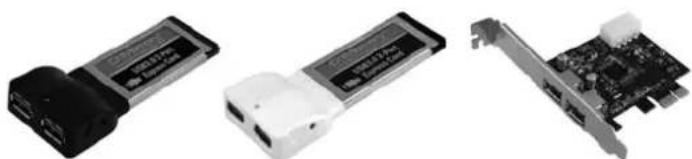
Express Card USB 3.0 Express Card USB 3.0 PCI-Express Card USB 3.0 Artikel Nr. 68751 Artikel Nr. 68753 Artikel Nr. 68771
- Intel Pentium II 350 MHz Prozessor oder Apple G3 Prozessor und höher/mind 128 MB RAM/USB 3.0 Anschluss empfohlen.
- Geeignet für Windows 2000, XP, Vista oder höher und Mac OS 10.0 oder höher / unter Mac nutzbar durch einfaches umformatieren (FAT32) / Anleitung unter: www.cnmemory.de
2. Installation der Hardware
- Schalten Sie Ihren Computer ein und warten Sie bis dieser das komplette Betriebs-system initialisiert hat.
- Stecken Sie den dünneren Stecker des mitgelieferten USB-Kabels in die Rückseite Ihrer USB-Festplatte (Abb. 1).
- Stecken Sie nun das andere Ende des Kabels (bei Mitlieferung eines Y-USB Kabels beide Stecker) in die USB-Schnittstelle(n) Ihres Computers (Abb. 2).
-
Zuerst erscheint ein Symbol des Hardware-Assistenten, danach das Symbol um die Hardware sicher zu entfernen.
-
Achten Sie auf die LED-Funktionsanzeige Ihrer Festplatte. Diese zeigt die Betriebsbereitschaft an.
- Für die Betriebssysteme Windows 2000 oder höher müssen keine Treiber installiert werden (Plug & Play)
- Eine separate Stromversorgung mittels Netzteil ist nicht nötig, jedoch optional möglich.
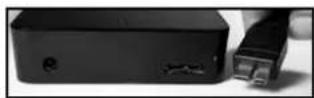
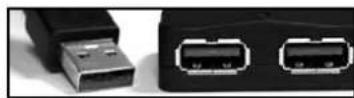
Abb. 1 (Abb. ähnlich) Abb. 2 (Abb. ähnlich)
3. Nutzung der externen USB-Festplatte
Um die Daten zu transferieren, können Sie über den Windows Explorer oder über den Arbeitsplatz auf Ihre externe USB-Festplatte zugreifen. Sie können nun wie gewohnt Ihre Daten speichern, verschieben oder löschen. Während eines Datentransfers blinkt die LED-Funktionsanzeige (nicht bei allen Modellen).
Bitte entfernen Sie bei einem Datentransfer niemals die USB-Festplatte, da bei diesem Vorgang Daten verloren oder beschädigt werden können.
Bitte beachten Sie das bei Windows 2000, XP, Vista und höher, die USB-Festplatte über das Icon „Hardware sicher entfernen“ in der Taskleiste (neben der Zeitanzeige des Computers) abzumelden ist, da es hier bei Nichtbeachtung ebenfalls zu Datenverlust oder -beschädigung auf der Festplatte kommen kann.
4. Sicherheitshinweis
- Während des Betriebes die Festplatte nicht abdecken (Überhitzung möglich).
- Vermeiden Sie Temperaturschwankungen (Winter: Kondenswasser / Sommer: starke Sonneneinstrahlung).
• Vermeiden Sie magnetische Felder.
5. Technischer Support
Sollten Probleme auftreten, setzen Sie sich bitte mit uns in Verbindung und halten Sie folgende Informationen bereit:
• Betriebssystem und Konfiguration Ihres Rechners
- Bezeichnung zusätzlicher Peripheriegeräte, die Sie nutzen
• (Fehler-) Meldungen, die auf dem Bildschirm erscheinen
- Bezeichnung der Software, die beim Auftreten des Fehlers verwendet wurde
- Schritte, die Sie unternommen haben, um das Problem zu lösen
- Ihre Kundennummer (wenn vorhanden)
- Kaufdatum und Barcode-Nummer Ihrer Festplatte
ENGLISH
1. Introduction
Copyright © 2012, Chips and More GmbH. Alle Rechte vorbehalten.
Alle in diesem Druckwerk mitgeteilten Daten, Merkmale und Beschreibungen können sich jederzeit und ohne Ankündigung ändern. Alle enthaltenen Firmennamen und Produktbezeichnungen sind Warenzeichen der jeweiligen Inhaber. Alle Rechte vorbehalten.