
CX475 ISDN - Telefon GIGASET - Kostenlose Bedienungsanleitung
Finden Sie kostenlos die Bedienungsanleitung des Geräts CX475 ISDN GIGASET als PDF.


| Produkttyp | ISDN-Schnurlostelefon |
| Modell | Gigaset CX475 ISDN |
| Farbe | Schwarz (Standard, nicht explizit angegeben) |
| Display | Farbdisplay mit 65.000 Farben, beleuchtet |
| Reichweite | bis zu 300 m im Freien, bis zu 50 m in Gebäuden |
| Stromversorgung Basis | 230 V ~/50 Hz, Steckernetzgerät |
| Energieverbrauch Basis (Bereitschaft) | ca. 1,3 W (Mobilteil außerhalb Ladeschale) |
| Akku-Typ Mobilteil | 2 x AAA NiMH, 500-1100 mAh (empfohlen: 700-900 mAh) |
| Betriebszeit (Standby) | bis zu 395 Stunden (mit 1100 mAh Akkus) |
| Gesprächszeit | bis zu 21 Stunden (mit 1100 mAh Akkus) |
| Telefonbuch | bis zu 150 Einträge |
| Anrufbeantworter (integriert) | Ja, nur Modell CX475 ISDN |
| Freisprechen | Ja |
| SMS (Festnetz) | Ja, senden/empfangen (Voraussetzung: CLIP) |
| Headset-Anschluss | Ja, 2,5 mm Klinke |
| Babyalarm | Ja |
| ECO-Modus | Ja (ECO DECT, reduzierte Sendeleistung) |
| DECT-Standard | Ja (DECT, GAP-kompatibel) |
| System-PIN | Ja (Werksseinstellung: 0000) |
| Wandmontage Basis | Möglich |
| Lieferumfang | Basis, Mobilteil, 2 Akkus, Akkudeckel, Gürtelclip, Telefonkabel, Netzteil, Bedienungsanleitung |
Häufig gestellte Fragen - CX475 ISDN GIGASET
Benutzerfragen zu CX475 ISDN GIGASET
0 Frage zu diesem Gerät. Beantworten Sie die, die Sie kennen, oder stellen Sie Ihre eigene.
Eine neue Frage zu diesem Gerät stellen
Laden Sie die Anleitung für Ihr Telefon kostenlos im PDF-Format! Finden Sie Ihr Handbuch CX475 ISDN - GIGASET und nehmen Sie Ihr elektronisches Gerät wieder in die Hand. Auf dieser Seite sind alle Dokumente veröffentlicht, die für die Verwendung Ihres Geräts notwendig sind. CX475 ISDN von der Marke GIGASET.
BEDIENUNGSANLEITUNG CX475 ISDN GIGASET
Kurzübersicht Mobilteil
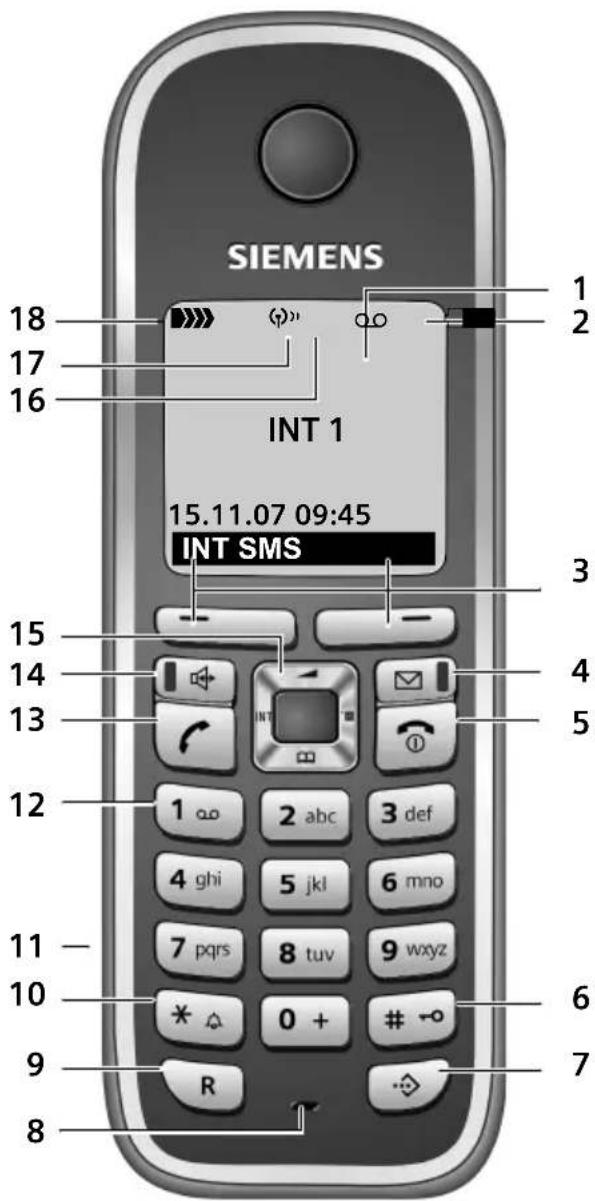
1 Display (Anzeigefeld) im Ruhezustand
2 Ladezustand der Akkus
(leer bis voll)
blinkt: Akkus fast leer
blinkt: Akkus werden geladen
3 Display-Tasten (S. 11)
4 Nachrichten-Taste
Zugriff auf die Anrufer- und Nachrichten- listen;
Blinkt: neue Nachricht oder neuer Anruf
5 Auflegen-, Ein-/Aus-Taste
Gespräch beenden, Funktion abbrechen, eine Menüebene zurück (kurz drücken), zurück in Ruhezustand (lang drücken), Mobilteil ein-/ausschalten (im Ruhezustand lang drücken)
6 Raute-Taste
Tastensperre ein/aus (im Ruhezustand lang drücken),
Wechsel zwischen Groß-, Klein- und Ziffern- schreibung
7 Call-by-Call-Listen-Taste
Call-by-Call-Liste öffnen
8 Mikrofon
9 R-Taste
- Rückfrage (Flash)
- Wahlpause eingeben (lang drücken)
10 Stern-Taste
Klingeltöne ein/aus (lang drücken), bei bestehender Verbindung: Umschalten Impulswahl/Tonwahl (kurz drücken), Tabelle der Sonderzeichen öffnen
11 Anschlussbuchse für Headset
12 Taste 1
Anrufbeantworter (nur CX475 isdn)/Netz-Anrufbeantworter anwählen (lang drücken)
13 Abheben-Taste
Gespräch annehmen, Wahlwiederholungsliste öffnen (kurz drücken), Wählen einleiten (lang drücken)
Beim Schreiben einer SMS: SMS senden
14 Freisprech-Taste
Umschalten zwischen Hörer- und Freisprechbetrieb;
Leuchtet: Freisprechen eingeschaltet; Blinkt: ankommender Ruf
15 Steuer-Taste (S. 11)
16 Anrufbeantworter-Symbol (nur CX475 isdn)
Anrufbeantworter eingeschaltet; Blinkt: Anrufbeantworter nimmt Nachricht auf oder wird von anderem internen Teilnehmer bedient
17 Eco-Modus aktiviert (S. 13)
18 Empfangsstärke
▶▶▶▶▶▶▶▶▶▶▶▶▶▶▶▶▶▶▶▶▶▶▶▶▶▶▶▶▶▶▶▶▶▶▶▶▶▶▶▶▶▶▶▶▶▶▶▶▶▶▶▶▶▶▶▶▶▶▶▶▶▶▶▶▶▶▶▶▶▶▶▶▶▶▶▶▶▶▶▶▶▶▶▶▶▶▶▶▶▶▶▶▶▶▶▶▶▶▶▶>
D»» blinkt: kein Empfang
Kurzübersicht Basis
Über die Tasten an der Basis können Sie Mobilteile an der Basis anmelden, Mobilteile suchen („Paging“, s. S. 49) und den integrierten Anrufbeantworter bedienen (nur Gigaset CX475 isdn).
Basis Gigaset CX475 isdn
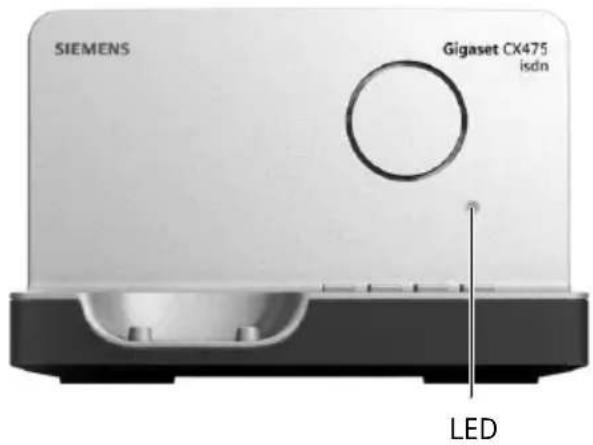
1 Anmelde-/Paging-Taste:
Kurz drücken: Mobilteile suchen „Paging“, s. S. 49.
Lang drücken: Mobilteile und DECT-Geräte anmelden, s. S. 48.
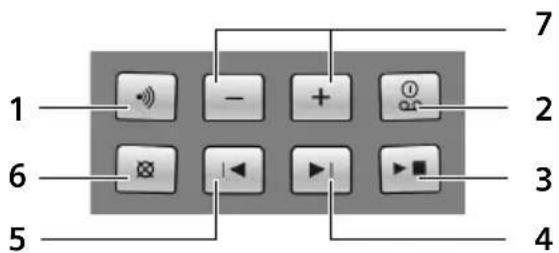
2 Ein-/Aus-Taste: Anrufbeantworter ein-/ausschalten.
LED leuchtet: Der Anrufbeantworter ist eingeschaltet.
LED blinkt: Es ist mindestens eine neue Nachricht vorhanden.
Während der Nachrichten-Wiedergabe:
3 Wiedergabe-/Stopp-Taste:
Neue Nachrichten vom Anrufbeantworter wiedergeben bzw. die Wiedergabe abbrechen (kurz drücken).
Neue und alte Nachrichten wiedergeben (lang drücken).
4 Zur nächsten (1 x drücken) bzw. übernächsten (2 x drücken) Nachricht springen.
5 Zum Anfang der Nachricht (1 x drücken) bzw. zur vorherigen Nachricht (2 x drücken) springen.
6 Aktuelle Nachricht löschen.
7 Lautstärke während der Nachrichten-Wiedergabe ändern: ☐ = leiser; ☑ = lauter.
Während ein externer Anruf signalisiert wird: Klingelton-Lautstärke ändern.
Bitte beachten Sie:
◆Wird der Anrufbeantworter von einem Mobilteil aus bedient oder nimmt er eine Nachricht auf, kann er nicht über die Basis bedient werden.
◆Blinkt die LED, obwohl der Anrufbeantworter ausgeschaltet ist, befindet sich noch mindestens eine neue, noch nicht angehörte Nachricht auf dem Anrufbeantworter.
Basis Gigaset CX470 isdn
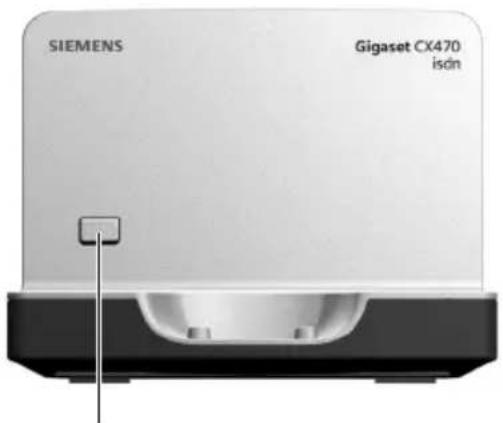
Anmelde-/Paging-Taste:
- Kurz drücken: Mobilteile suchen „Paging“, s. S. 49.
- Lang drücken: Mobilteile und DECT-Geräte anmelden, s. S. 48.
Inhaltsverzeichnis
Kurzübersicht Mobilteil ..... 1
Kurzübersicht Basis ..... 2
Sicherheitshinweise ....5
Gigaset CX470 isdn/CX475 isdn – mehr als nur Telefonieren ..... 7
Gigaset Home Control (nur Deutschland) 7
Erste Schritte .....7
Verpackungsinhalt 7
Basis aufstellen 7
Mobilteil in Betrieb nehmen 8
Mobilteil bedienen ..... 10
Steuer-Taste 11
Display-Tasten 11
Zurück in den Ruhezustand ..... 11
Menü-Führung 12
Korrektur von Falscheingaben ..... 12
ECO DECT 13
Basis in Betrieb nehmen – Installations-Assistent ..... 13
Was ist eine MSN? 13
Installations-Assistenten starten und Basiseinstellungen vornehmen ..... 14
Menü-Übersicht 16
Telefonieren 18
Extern anrufen 18
Gespräch beenden 18
Anruf annehmen 18
Anruf abweisen 18
Rufnummernübermittlung ..... 18
Freisprechen 19
Stummschalten 19
Einstellungen für nächstes Gespräch festlegen 20
Rückruf bei Besetzt (CCBS)/ bei Nichtmelden (CCNR) 20
Fangschaltung 21
Funktionen während eines Gesprächs 22
Telefonieren mit mehreren Teilnehmern 22
Gespräche weitergeben 23
Anklopfendes externes Gespräch bearbeiten – CW (Call Waiting) ..... 24
Telefonbuch und Listen nutzen 25
Telefonbuch/Call-by-Call-Liste ..... 25
Wahlwiederholungsliste ..... 27
Listen mit Nachrichten-Taste aufrufen 28
Kostenbewusst telefonieren .. 30
Call-by-Call-Nummer mit einer Nummer verketten 30
Automatische Netzanbietervorwahl (Preselection) 30
Gesprächsdauer und -kosten anzeigen 31
SMS (Textmeldungen) ..... 32
SMS schreiben/senden 33
SMS empfangen 34
SMS mit vCard 36
Benachrichtigung via SMS 37
SMS-Auskunft von Telegate (nur Deutschland) 37
SMS-Zentrum einstellen 38
SMS-Info-Dienste 38
SMS an Telefonanlagen 39
SMS-Funktion ein-/ausschalten ..... 39
SMS-Fehlerbehebung 40
Anrufbeantworter der Basis Gigaset CX475 isdn bedienen 41
Bedienung über das Mobilteil ..... 41
Mithören ein-/ausschalten 45
Anrufbeantworter einstellen ..... 45
Schnellwahl mit Taste 1 auf den Anrufbeantworter zurücksetzen ..... 46
Bedienung von unterwegs (Fernbedienung) 46
Netz-Anrufbeantworter
nutzen 47
Schnellwahl für Netz-Anrufbeantworter festlegen 47
Meldung des Netz-Anrufbeantworters ansehen 47
Mehrere Mobilteile nutzen .... 48
Mobilteile anmelden 48
Mobilteile abmelden 49
Mobilteil suchen („Paging“) ..... 49
Intern anrufen 49
Namen eines Mobilteils ändern ..... 50
Interne Nummer eines Mobilteils ändern 51
Mobilteil für Babyalarm nutzen ..... 51
Mobilteil einstellen ..... 52
Display-Sprache ändern 52
Display einstellen 53
Logo einstellen 53
Display-Beleuchtung einstellen ..... 53
Automatische Rufannahme ein-/ausschalten 53
Freisprech-/Hörerlautstärke ändern . . 54
Klingeltöne ändern 54
Hinweistöne ein-/ausschalten ..... 55
Wecker einstellen 56
Mobilteil in den Lieferzustand zurücksetzen 56
ISDN-Einstellungen
vornehmen 57
ISDN-Rufnummern (MSN) einrichten/ löschen 57
MSN zuweisen 57
Besetztsignal für MSN belegt (Busy on Busy) einrichten ..... 58
Anklopfen – CW (Call Waiting) ein-/ausschalten 58
Übertragung der Nummer dauerhaft unterdrücken (CLIR) 58
Anrufe weiterschalten 59
Gespräch übergeben – ECT (Explicit Call Transfer)
ein-/ausschalten 60
Fernwahlziffern ändern 60
Basis einstellen 60
Vor unberechtigtem Zugriff schützen 60
Klingeltöne ändern (nur CX475 isdn) 61
Wartemelodie ein-/ausschalten ..... 61
Repeater-Unterstützung 61
Basis in Lieferzustand zurücksetzen 61
Basis an Telefonanlage anschließen 62
Gespräch übergeben – ECT (Explicit Call Transfer) ..... 62
Centrex 62
Wahloptionen 63
Anhang 64
Pflege 64
Kontakt mit Flüssigkeit 64
Fragen und Antworten 64
Garantie-Urkunde Deutschland ..... 66
Garantie-Urkunde Österreich ..... 67
Technische Daten 68
Hinweise zur
Bedienungsanleitung ..... 70
Beispiel Menü-Eingabe 70
Beispiel mehrzeilige Eingabe ..... 70
Text schreiben und bearbeiten ..... 71
Gigaset Home Control
Geräte (nur Deutschland) ..... 72
Zubehör 73
Wandmontage der Basis ..... 77
Stichwortverzeichnis ..... 78
Achtung:
Lesen Sie vor Gebrauch die Sicherheitshinweise und die Bedienungsanleitung.
Klären Sie Ihre Kinder über deren Inhalt und über die Gefahren bei der Benutzung des Telefons auf.
Verwenden Sie nur das mitgelieferte Steckernetzgerät, wie auf der Unterseite der Basis bzw. der Ladeschale angegeben.

Legen Sie nur die empfohlenen, aufladbaren Akkus (S. 68) ein, d.h. keinen anderen Akkutyp und keine nicht wieder aufladbaren Batterien, da erhebliche Gesundheits- und Personenschäden nicht auszuschließen sind.
Akkus gehören nicht in den Hausmüll. Beachten Sie hierzu die örtlichen Abfallbeseitigungsbestimmungen, die Sie bei Ihrer Kommune oder bei Ihrem Fachhändler, bei dem Sie das Produkt erworben haben, erfragen können.

Medizinische Geräte können in ihrer Funktion beeinflusst werden. Beachten Sie die technischen Bedingungen des jeweiligen Umfeldes, z.B. Arztpraxis.

Halten Sie das Mobilteil nicht mit der Geräterückseite an das Ohr, wenn es klingelt bzw. wenn Sie die Freisprechfunktion eingeschaltet haben. Sie können sich sonst schwerwiegende, dauerhafte Gehörschäden zuziehen.
Das Mobilteil kann in Hörgeräten einen unangenehmen Brummton verursachen.

Stellen Sie die Basis und die Ladeschale nicht in Bädern oder Duschräumen auf. Basis und Ladeschale sind nicht spritzwassergeschützt (S. 64).

Nutzen Sie das Telefon nicht in explosionsgefährdeten Umgebungen, z.B. Lackierereien.

Geben Sie Ihr Gigaset nur mit der Bedienungsanleitung an Dritte weiter.

Bitte nehmen Sie defekte Basisstationen außer Betrieb oder lassen diese vom Siemens Service reparieren, da diese ggf. andere Funkdienste stören könnten.

Alle Elektro- und Elektronikgeräte sind getrennt vom allgemeinen Hausmüll über dafür staatlich vorgesehene Stellen zu entsorgen.
Wenn dieses Symbol eines durchgestrichenen Abfalleimers auf einem Produkt angebracht ist, unterliegt dieses Produkt der europäischen Richtlinie 2002/96/EC.
Die sachgemäße Entsorgung und getrennte Sammlung von Altgeräten dienen der Vorbeugung von potenziellen Umwelt- und Gesundheitsschäden. Sie sind eine Voraussetzung für die Wiederverwendung und das Recycling gebrauchter Elektro- und Elektronikgeräte.
Ausführlichere Informationen zur Entsorgung Ihrer Altgeräte erhalten Sie bei Ihrer Kommune, Ihrem Müllentsorgungsdienst oder dem Fachhändler, bei dem Sie das Produkt erworben haben.
Hinweis:
Nicht alle in dieser Bedienungsanleitung beschriebenen Funktionen sind in allen Ländern verfügbar.
Gigaset CX470 isdn/ CX475 isdn – mehr als nur Telefonieren
Ihr ISDN-Anschluss stellt Ihnen zwei gleichzeitig nutzbare Telefonleitungen zur Verfügung. Ihr Telefon, das mit einem übersichtlichen Farbdisplay (65K Farben) ausgestattet ist, bietet Ihnen nicht nur die Möglichkeit, SMS über das Festnetz zu verschicken und zu empfangen sowie bis zu 150 Telefonnummern zu speichern (S. 25) – Ihr Telefon kann mehr:
◆Vermindern Sie die Sendeleistung, indem Sie den Eco-Modus einschalten (S. 13).
◆Wählen Sie häufig benutzte Telefonnummern mit einem Tastendruck (S. 25).
♦Kennzeichnen Sie wichtige Gesprächspartner als VIP – so erkennen Sie wichtige Anrufe bereits am Klingelton (S. 26).
◆Lassen Sie sich von Ihrem Telefon auch entgangene Anrufe anzeigen (S. 28).
Viel Spaß mit Ihrem neuen Telefon!
Gigaset Home Control (nur Deutschland)
Gigaset Home Control ist der ideale Einstieg ins intelligente Wohnen.
Mit diesem Gigaset Schnurlostelefon können Sie zahlreiche Hausgeräte und Haustechnik führender Hersteller einfach und effizient bedienen:
◆Zuhause wird das Schnurlostelefon zur zentralen Fernbedienung (z. B. Ihrer Steckdosenleiste).
◆Sie können mit der Gegensprechanlage für Schnurlostelefone Gigaset HC450 kommunizieren (Gegensprechen, Türöffnen, Eingangslicht ein-/auschalten).
- Unterwegs haben Sie mit Mobil- oder Festnetztelefon die Steuerung in der Hand – weltweit und jederzeit.
Schon heute gibt es eine große Anzahl vernetzbarer Geräte führender Markenhersteller.
Achten Sie auf dieses Symbol. Produkte mit diesem Logo sind für Gigaset Home Control zertifiziert.

Weitere Informationen finden Sie unter www.gigaset-home-control.de
Erste Schritte
Verpackungsinhalt
◆eine Basis Gigaset CX470 isdn/CX475 isdn mit Steckernetzgerät,
◆ein Mobilteil Gigaset C47H,
◆ein Telefonkabel,
◆zwei Akkus,
◆ein Akkudeckel,
◆ein Gürtelclip,
◆eine Bedienungsanleitung.
Basis aufstellen
Die Basis ist für den Betrieb in geschlossenen, trockenen Räumen mit einem Temperaturbereich von +5 °C bis +45 °C ausgelegt.
Die Basis an einer zentralen Stelle der Wohnung oder des Hauses aufstellen.
Wie Sie die Basis an die Wand montieren können, finden Sie am Ende dieser Bedienungsanleitung.
Bitte beachten Sie:
◆Setzen Sie das Telefon nie folgenden Einflüssen aus: Wärmequellen, direkte Sonneneinstrahlung, andere elektrische Geräte.
Erste Schritte
Schützen Sie Ihr Gigaset vor Nässe, Staub, aggressiven Flüssigkeiten und Dämpfen.
Reichweite und Empfangsstärke
Reichweite:
◆Im freien Gelände: bis zu 300 m
◆In Gebäuden: bis zu 50 m
Die Reichweite verringert sich bei eingeschaltetem Eco-Modus (s. S. 13).
Empfangsstärke:
Im Display wird angezeigt, wie gut der Funkkontakt zwischen Basis und Mobilteil ist:
◆ gut bis gering: >>> >>> >>> >>> >>>,
◆ kein Empfang: D»» blinkt.
Basis anschließen
▶ Zuerst das Steckernetzgerät und danach den Telefonstecker wie unten dargestellt anschließen und die Kabel in die Kabelkanäle legen.
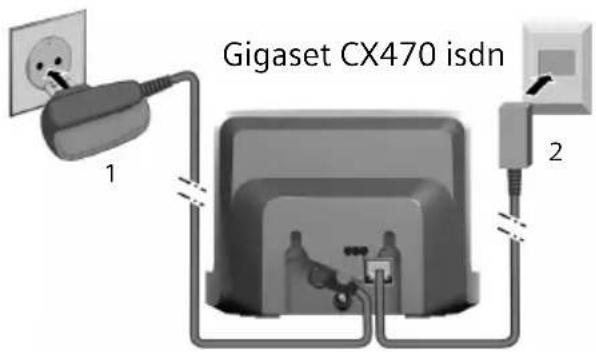
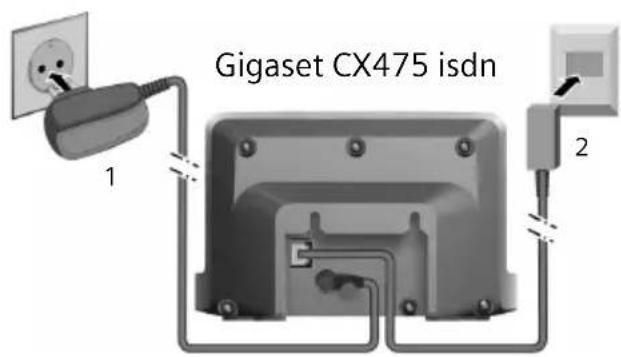
1 Steckernetzgerät 230 V
2 Telefonstecker mit Telefonkabel
Bitte beachten Sie:
Das Steckernetzgerät muss immer eingesteckt sein, weil das Telefon ohne Netzanschluss nicht funktioniert.
Mobilteil in Betrieb nehmen
Das Display ist durch eine Folie geschützt. Bitte Schutzfolie abziehen!
Akkus einlegen
Achtung:
Nur die von Siemens empfohlenen aufladbaren Akkus (S. 68) verwenden, d.h. auf keinen Fall herkömmliche (nicht wieder aufladbare) Batterien, da erhebliche Gesundheits- und Sachschäden nicht auszuschließen sind. Es könnte z.B. der Mantel der Batterien oder der Akkus zerstört werden oder die Akkus könnten explodieren. Außerdem könnten Funktionsstörungen oder Beschädigungen des Gerätes auftreten.
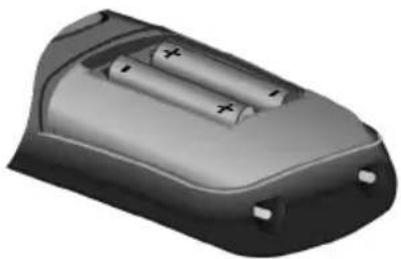
▶ Akkus richtig gepolt einsetzen.
Die Polung ist im bzw. am Akkufach gekennzeichnet.
Akkudeckel schließen
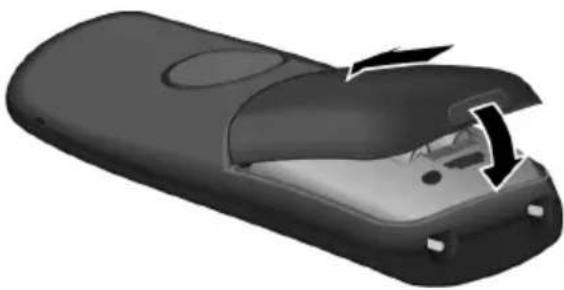
▶ Akkudeckel zuerst oben einsetzen.
▶ Danach Deckel zudrücken, bis er ein-rastet.
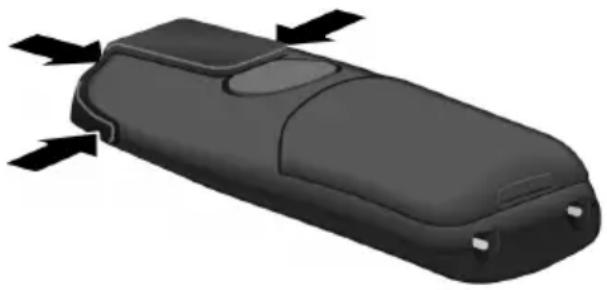
Am Mobilteil sind auf Höhe des Displays seitliche Aussparungen für den Gürtelclip vorgesehen.
▶ Drücken Sie den Gürtelclip so auf der Rückseite des Mobilteils an, dass die Nasen des Gürtelclips in die Aussparungen einrasten.
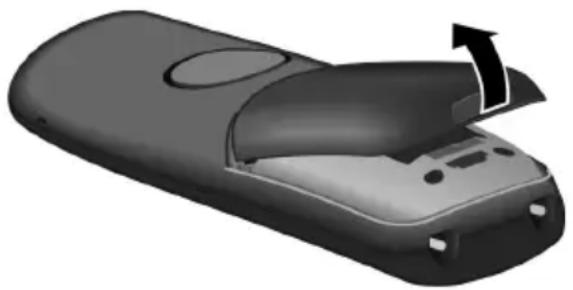
▶ In die Mulde am Gehäuse greifen und den Akkudeckel nach oben ziehen.
Mobilteil in Basis stellen und anmelden
▶ Das Mobilteil mit dem Display nach oben in die Basis stellen.
Das Mobilteil meldet sich automatisch an. Die Anmeldung kann bis zu 5 Minuten dauern. Während dieser Zeit steht im Display Anmeldevorgang und der Name der Basis blinkt. Das Mobilteil erhält die niedrigste freie interne Nummer (1–6).
Nach erfolgreicher Anmeldung wird sie im Display angezeigt, z. B. INT 1. Das bedeutet, dass die Nummer 1 zugewiesen wurde. Sind die internen Nummern 1–6 bereits an andere Geräte vergeben, wird die Nummer 6 überschrieben.
Hinweise:
– Die automatische Anmeldung ist nur möglich, wenn von der Basis nicht telefoniert wird.
– Jeder Tastendruck unterbricht die automatische Anmeldung.
– Sollte die automatische Anmeldung nicht funktionieren, müssen Sie das Mobilteil manuell anmelden (S. 48).
– Sie können den Namen des Mobilteils ändern (S. 50).
Mobilteil zum Laden der Akkus in der Basis stehen lassen.
Hinweise:
– Wird das Mobilteil in die Basis gestellt, schaltet es sich automatisch ein.
- Das Mobilteil darf nur in die dafür vorgesehene Basis bzw. Ladeschale gestellt werden.
Bei Fragen und Problemen s. S. 64.
Headsetbuchse
Sie können u.a. die Headsettypen (mit 2,5 mm Klinkenstecker) HAMA Plantronics M40, MX100 und MX150 anschließen.
Eine Kompatibilititätsliste getesteter Headsets finden Sie im Internet unter: www.plantronics.com/productfinder.
Erstes Laden und Entladen der Akkus
Ist das Mobilteil eingeschaltet, wird das Aufladen der Akkus im Display oben rechts durch Blinken des Akkusymbols □■ angezeigt.
Während des Betriebs zeigt das Akku-Symbol den Ladezustand der Akkus an (S. 1). Eine korrekte Anzeige des Ladezustands ist nur möglich, wenn die Akkus zunächst vollständig geladen und entladen werden.
▶ Dazu das Mobilteil ununterbrochen fünf Stunden in der Basis bzw. Ladeschale stehen lassen.
Mobilteil bedienen
Danach das Mobilteil aus der Basis nehmen und erst wieder hineinstellen, wenn die Akkus vollständig entladen sind.
Hinweis:
Nach dem ersten Laden und Entladen können Sie Ihr Mobilteil nach jedem Gespräch in die Basis zurückstellen.
Bitte beachten Sie:
◆Den Lade- und Entlade-Vorgang immer wiederholen, wenn Sie die Akkus aus dem Mobilteil entfernen und wieder einlegen.
◆Die Akkus können sich während des Aufladens erwärmen. Das ist ungefährlich.
◆Die Ladekapazität der Akkus reduziert sich technisch bedingt nach einiger Zeit.
Datum und Uhrzeit einstellen
Stellen Sie Datum und Uhrzeit ein, damit eingehenden Anrufen Datum und Uhrzeit korrekt zugeordnet werden und um den Wecker zu nutzen.
▶ Solange Sie Datum und Uhrzeit noch nicht eingestellt haben, drücken Sie die Display-Taste Zeit, um das Eingabefeld zu öffnen.
Um die Uhrzeit zu ändern, öffnen Sie das Eingabefeld über:


Datum und Uhrzeit
▶ Mehrzeilige Eingabe ändern:
Datum:
Tag, Monat und Jahr 6-stellig eingeben.
Zeit:
Stunden und Minuten 4-stellig eingeben, z. B. 0 + 7 pqs 1 ± 5 jkl für 7:15 Uhr.
Sichern
Display-Taste
drücken
Display im Ruhezustand
Wenn das Telefon angemeldet und die Zeit eingestellt ist, hat das Ruhedisplay folgendes Aussehen (Beispiel). Ist der Anrufbeantworter eingeschaltet, wird in der Kopfzeile zusätzlich das Anrufbeantworter-Symbol 00 angezeigt:
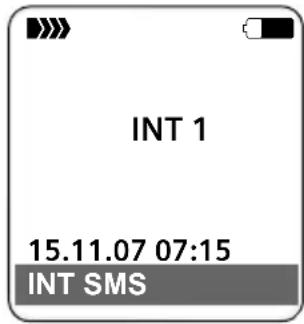
Der Anrufbeantworter ist mit einer Standardansage eingeschaltet.
Mobilteil bedienen
Mobilteil ein-/ausschalten

Im Ruhezustand Auflegen- Taste lang drücken (Bestätigungston).
Tastensperre ein-/ausschalten

Raute-Taste lang drücken.
Sie hören den Bestätigungston. Ist die Tastensperre eingeschaltet, sehen Sie im Display das Symbol —o.
Die Tastensperre schaltet sich automatisch aus, wenn Sie angerufen werden. Nach Gesprächsende schaltet sie sich wieder ein.
Steuer-Taste
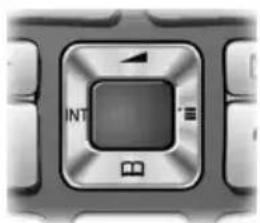
Im Folgenden ist die Seite der Steuer-Taste schwarz markiert (oben, unten, rechts, links), die Sie in der jeweiligen Bediensituation drücken müssen, z.B. □ für „rechts auf die Steuer-Taste drücken“.
Die Steuer-Taste hat verschiedene Funktionen:
Im Ruhezustand des Mobilteils

Telefonbuch
öffnen.

Hauptmenü
öffnen.

Liste der Mobilteile öffnen.

Menü zum Einstellen von
Gesprächslautstärke (S. 54), Klingeltönen (S. 54) und Hinweistönen (S. 55) des Mobilteils aufrufen.
Im Hauptmenü, in Untermenüs und Listen


Zeilenweise nach oben/unten blättern.

Untermenü öffnen bzw. Aus- wahl bestätigen.

Eine Menü-Ebene springen bzw. abbrechen.
In Eingabefeldern
Mit der Steuer-Taste bewegen Sie die Schreibmarke nach oben 📁, unten 📁, rechts 📁 oder links 📁.
Während eines externen Gesprächs

Telefonbuch
öffnen.

Interne
Rückfrage
und stummschalten.

Sprachlautstärke für Hörer- bzw. Freisprechmodus ändern.
Display-Tasten
Die Funktionen der Display-Tasten wechseln je nach Bediensituation. Beispiel:
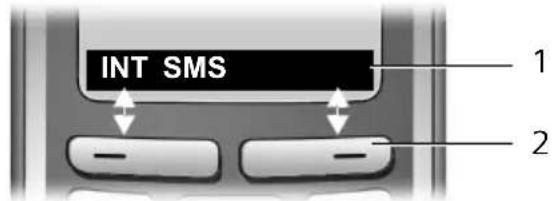
1 Aktuelle Funktionen der Display-Tasten werden in der untersten Displayzeile angezeigt. 2 Display-Tasten
Die wichtigsten Display-Symbole sind:
Optionen
Ein situationsabhängiges Menü öffnen.

Lösch-Taste: Zeichenweise von rechts nach links löschen.

Eine Menü-Ebene zurückspringen bzw. Vorgang abbrechen.

Nummer ins Telefonbuch kopieren.

Externen Anruf an den Anruf-beantworter weiterleiten (nur CX475 isdn).

Wahlwiederholungsliste öffnen.
Zurück in den Ruhezustand
zurück- Von einer beliebigen Stelle im Menü keh- ren Sie wie folgt in den Ruhezustand zurück:
▶ Auflegen-Taste 🔒 lang drücken.
Oder:
Keine Taste drücken: Nach 2 Min. wechselt das Display automatisch in den Ruhezustand.
Änderungen, die Sie nicht durch Drücken einlei-OK, Ja, Sichern, Senden oder mit Speichern OK bestätigt bzw. gespeichert haben, werden verworfen.
Ein Beispiel für das Display im Ruhezu- stand ist auf S. 1 abgebildet.
Menü-Führung
Die Funktionen Ihres Telefons werden Ihnen über ein Menü angeboten, das aus mehreren Ebenen besteht.
Hauptmenü (erste Menü-Ebene)
Drücken Sie im Ruhezustand des Mobilteils, um das Hauptmenü zu öffnen.
Die Hauptmenü-Funktionen werden im Display als Liste mit farbigen Symbolen und Namen angezeigt.
Auf eine Funktion zugreifen, d.h. das zugehörige Untermenü (nächste Menü-Ebene) öffnen:
▶ Mit der Steuer-Taste ☐ zur Funktion navigieren. Drücken Sie auf die Display-Taste OK.
Oder:
▶ Die zugehörige Ziffernkombination (S. 16) eingeben.
Untermenüs
Die Funktionen der Untermenüs werden in Listenform angezeigt.
Auf eine Funktion zugreifen:
▶ Mit der Steuer-Taste 📋 zur Funktion blättern und OK drücken.
Oder:
▶ Die zugehörige Ziffernkombination (S. 16) eingeben.
Wenn Sie die Auflegen-Taste 📞 einmal kurz drücken, springen Sie in die vorherige Menü-Ebene zurück bzw. brechen den Vorgang ab.
Darstellung in der Bedienungsanleitung
Die Bedienschritte werden verkürzt dargestellt.
Beispiel
Die Darstellung:
→ Datum und Uhrzeit
bedeutet:
Steuer-Taste drücken, um das Hauptmenü anzuzeigen.
Mit der Steuer-Taste zum Untermenü Einstellungen blättern und OK drücken.
Datum und Uhrzeit
Mit der Steuer-Taste ☐ zur Funktion blättern und OK drücken.
Weitere Darstellungsarten:
☐ / ☐ + / ☐ usw. Abgebildete Taste am Mobilteil drücken.
Ziffern oder Buchstaben ein- geben.
Ausführliche Beispiele zu Menü-Eingaben und mehrzeiligen Eingaben finden Sie im Anhang dieser Bedienungsanleitung, S. 70.
Korrektur von Falscheingaben
Falsche Zeichen im Text korrigieren Sie, indem Sie mit der Steuer-Taste zu der Fehleingabe navigieren. Sie können dann:
- mit «C» das Zeichen links von der Schreibmarke löschen,
◆Zeichen links von der Schreibmarke einfügen,
◆bei der Eingabe von Uhrzeit und Datum etc. Zeichen (blinkt) überschreiben.
ECO DECT
ECO DECT bedeutet eine Reduzierung des Stromverbrauches durch Verwendung eines stromsparenden Steckernetzteiles und zusätzlich die Reduzierung der Funkleistung der Basis.
Ist nur ein Mobilteil angemeldet und steht in der Basis, so wird der Eco-Modus immer automatisch aktiviert. Die Funkleistung der Basis wird in diesem Fall auf ein Minimum reduziert.
Sie können die Reduzierung der Funkleistung der Basis manuell über Ihr Mobilteil einstellen, auch wenn das Mobilteil nicht in der Basis steht.
Mit dieser Einstellung wird auch die Funkleistung reduziert, wenn Sie mehrere Mobilteile angemeldet haben.
Zusätzlich reduziert Ihr Mobilteil die Funkleistung entfernungsabhängig zur Basis.
Eco-Modus ein-/ausschalten:


Basis

Sonderfunktionen

Eco-Modus

Displaytaste
drücken
( heckmark = e i n ) .
Bei manuell eingeschaltetem Eco-Modus wird in der obersten Displayzeile das Symbol (") angezeigt. Ist der Eco-Modus automatisch aktiviert (nur ein Mobilteil ist angemeldet und steht in der Basis) und ist der Eco-Modus über das Menü nicht eingeschaltet, wird kein Symbol angezeigt.
Hinweis:
- Bei eingeschaltetem Eco-Modus reduziert sich die Reichweite der Basis.
– Eco-Modus und Repeater-Unterstützung (s. S. 61) schließen sich gegenseitig aus, d. h. es können nicht gleichzeitig beide Funktionen genutzt werden. - Bei Nutzung fremder Mobilteile (GAP) und Mobilteile früherer Gigaset Varianten reduziert Ihr Mobilteil nicht automatisch die Funkleistung zur Basis.
Basis in Betrieb nehmen – Installations-Assistent
Für den Betrieb Ihres Telefons sind noch einige Einstellungen notwendig. Der Installations-Assistent unterstützt Sie dabei.
Sind noch keine MSN-Einstellungen vorhanden und Sie legen das erste Mobilteil in die Ladeschale, blinkt nach etwa 20 Min. die Nachrichten-Taste (S. 1).
Nachrichten-Taste ☒ drücken, um den Installations-Assistenten zu starten.
Sie können den Installations-Assistenten auch jederzeit über Ihr Mobilteil aufrufen (S. 14).
Folgende Einstellungen können Sie nach- einander vornehmen:
◆MSNs Ihres Anschlusses ermitteln bzw. eingeben
◆Empfangs-MSN einstellen
◆Sende-MSN einstellen
Was ist eine MSN?
MSN = Multiple Subscriber Number, Mehrfachrufnummer. Sie können für den ISDN-Mehrgeräteanschluss bis zu 10 unterschiedliche Telefonnummern beauftragen. Eine MSN ist eine der Ihnen zugewiesenen Telefonnummern ohne die Ortsnetzkennzahl (Vorwahl).
Ihr Telefon nutzt die MSN ganz individuell nach Ihren Wünschen. Dabei wird unterschieden nach:
◆Empfangs-MSN: Nummern, unter denen Sie angerufen werden können. Sie können die Empfangs-MSNs bestimmten Intern-Teilnehmern (Endgeräten) zuordnen. Ankommende Gespräche werden nur an die Endgeräte weitergeleitet, denen die entsprechende Empfangs-MSN zugeordnet ist. Endgeräte sind z.B. Mobilteile oder Anrufbeantworter.
◆Sende-MSN: Nummern, die dem Angerufenen übermittelt werden. Über die Sende-MSNs erfolgt die Abrechnung beim Netzanbieter. Sie können jedem Intern-Teilnehmer eine Sende-MSN fest zuordnen.
Mögliche Intern-Teilnehmer sind:
Mobilteile, denen Sie die Intern-Nummern 1 bis 6 zuordnen können.
Beispiel für die Zuordnung der MSNs
Sie haben vier MSNs beauftragt, zwei zur geschäftlichen Nutzung (MSN1, MSN2) und zwei für private Zwecke (MSN3, MSN4). An einer Basis sind vier Mobilteile angeschlossen. Zwei Mobilteile (INT 1 und 2) und der Anrufbeantworter sollen für geschäftliche, zwei Mobilteile (INT 3 und 4) für private Zwecke genutzt werden.
| Intern-Teilnehmer | Empfangs-MSN | Sende-MSN |
| Geschäftlich: | ||
| Mobilteile:INT 1, 2 | MSN1 MSN2 M | MSN1 |
| Anrufbeantworter: | MSN1 MSN2 --- | |
| Privat: | ||
| Mobilteil:INT 3 | MSN3 MSN3 | |
| Mobilteil:INT 4 | MSN4 MSN4 | |
Installations-Assistenten starten und Basiseinstellungen vornehmen
→ Basis → ISDN → Assistent
Ja Display-Taste drücken, um den Installations-Assistenten zu starten.
Bitte beachten Sie:
◆Ist der Installation-Assistent aktiviert, kann kein anderes Mobilteil auf das Menü Einstellungen der Basis zugreifen.
◆Um den Installations-Assistenten vorzeitig zu verlassen, die Auflegen-Taste lang drücken. Alle Änderungen, die Sie bereits mit OK gesichert haben, bleiben erhalten.
◆Um eine Einstellung zu überspringen, drücken Sie ☐ oder die Display-Taste Nein.
◆Um zu einer vorherigen Einstellung zurückzukehren, drücken Sie 📄.
Eigene Nummern (MSN) ermitteln
Mit der Auftragsbestätigung für den ISDN-Anschluss wurden Ihnen vom Netzanbieter mehrere eigene Nummern (MSNs) mitgeteilt. Sie können bis zu 10 Nummern speichern.
Ist an Ihrem Telefon noch keine MSN eingetragen, können Sie die Nummern von der Vermittlungsstelle abrufen.
Eigene Rufnummern (MSNs) ermitteln?
Mit Ja bestätigen.
Am Display wird angezeigt, wenn MSNs gefunden wurden. Die MSNs werden eingetragen und können anschließend geändert werden (S. 15). Konnten keine MSNs ermittelt werden, unterstützt Ihre Vermittlungsstelle diese Funktion nicht. Sie erhalten eine entsprechende Fehlermeldung.
Eigene Nummern (MSNs) manuell eintragen und Namen zu MSNs eingeben
Eigene Rufnummern (MSNs) eingeben?
Mit Ja bestätigen.

MSN eingeben. Wurden die
MSNs automatisch ermittelt, ist die Nummer bereits eingetragen.


Ggf. in die erste Zeile springen und Namen eingeben (optional).

Display-Taste drücken. Die Ein- gabe ist gespeichert.
Dies wird automatisch für alle MSNs wiederholt.

Display-Taste drücken, um eine Einstellung zu überspringen.
Die eingetragenen MSNs werden automatisch allen Mobilteilen als Empfangs-MSNs zugewiesen.
Empfangs-MSN einstellen
Über die Empfangs-MSN werden kommende Anrufe angenommen. Die Ihrem ISDN-Anschluss zugeteilten MSNs können Sie nach Wunsch verschiedenen Endgeräten zuteilen. Sie können einem Endgerät mehrere Empfangs-MSNs zuordnen.
Empfangs-MSN einstellen?
Mit Ja bestätigen.
Zuordnung:
In der Kopfzeile wird die interne Nummer des Engeräts angezeigt, für das die Zuordnung gelten soll, z.B. INT 2. Mit Ändern bestätigen.
Die Liste der eingetragenen MSNs wird angezeigt. Die zugewiesenen Empfangs-MSNs sind mit √ markiert. Standardmäßig sind allen Mobilteilen alle eingerichteten MSNs als Empfangs-MSNs zugeordnet.

MSN auswählen und

drücken, um die Zuordnung zu ändern.
Wiederholen Sie diesen Vorgang für alle MSNs, deren Zuordnung Sie ändern wollen.

Display-Taste drücken, um die Zuordnung für dieses Endgerät zu beenden.
Wiederholen Sie den Vorgang für alle an Ihrem Telefon angemeldeten Endgeräte.
Standardmäßig sind dem Anrufbeantworter alle MSNs als Empfangs-MSNs zugewiesen, dies kann jedoch ebenfalls angepasst werden (S. 41).
Sende-MSN einstellen
Sie können jedem Intern-Teilnehmer oder Endgerät genau eine der verfügbaren Sende-MSNs zuordnen. Diese wird dem Gesprächspartner übermittelt und der Netzanbieter rechnet die anfallenden Gesprächskosten unter dieser MSN ab.
Sende-MSN einstellen?
Mit Ja bestätigen.
Zuordnung:
In der Kopfzeile wird die interne Nummer des Endgeräts angezeigt, für das die Zuordnung gelten soll, z.B. INT 2. Mit Ändern bestätigen.
Die Liste der eingetragenen MSNs wird angezeigt. Die zugewiesene Sende-MSN ist mit √ markiert.

MSN auswählen und drücken.


Display-Taste drücken, um die Zuordnung für dieses Endgerät zu beenden.
Wiederholen Sie den Vorgang für alle an Ihrem Telefon angemeldeten Endgeräte. Danach wird der Installations-Assistent beendet. Im Display wird Installation abgeschlossen angezeigt.

Lang drücken (Ruhezustand).
Ihr Telefon ist jetzt einsatzbereit!
Treten beim Gebrauch Ihres Telefons Fragen auf, lesen Sie die Tipps zur Fehlerbehebung („Fragen und Antworten“, S. 64) oder wenden Sie sich an unseren Kundenservice (Customer Care, S. 66).
Schneller als durch Blättern können Sie eine Menüfunktion auswählen, indem Sie das Menü öffnen und danach eine Ziffernkombination eingeben (sog. „Shortcut“).
Beispiel: 5 jkl 2 abc 2 abc 1 ap für „Klingelton für externe Anrufe einstellen“.
Im Ruhezustand des Telefons ☐ (Hauptmenü öffnen) drücken:
1 SMS
Sie haben eine SMS-Mailbox ohne PIN aktiviert
| 1-1 Neue SMS (S. 33) | ||||||
| 1-2 Eingang 0 (S. 35) | ||||||
| 1-3 Entwürfe 0 (S. 33) | ||||||
| 1-4 | Info-Dienste | (S. 38) | ||||
| 1-5 | Einstellungen | 1-5-1 | SMS-Zentren | (S. 38) | ||
| 1-5-2 | Benachricht.Nr. | (S. 37) | ||||
| 1-5-3 | Benachricht.Art | (S. 37) | ||||
| 1-5-5 Für SMS anmelden (S. 32) | ||||||
2 Netzdienste
| 2-1 Nächste Wahl (S. 20) | ||||
| 2-2 | Anrufweitersch. | 2-2-1 Nach | Extern (S. 59) | |
| 2-2-2 | Nach Intern(nur Österreich) | |||
| 2-3 Rückruf (S. 21) | ||||
3 Wecker (S. 56)
4 Extras ★
| 4-1 Applikationen(nur Deutschland) | (S. 72)Applikationen/Szenarien werden nur angezeigt, wennGHC-Geräte an der Basis angemeldet sind (S. 72) | ||
| 4-2 Szenarien(nur Deutschland) | (S. 72) | ||
| 4-3 | Babyalarm | (S. | 51) |
| 4-5 Kosten | 4-5-1 Übersicht | (S. 31) | |
| 4-5-2 Einstellungen | (S. 31) | ||
5
Einstellungen

| 5-1 Datum und Uhrzeit (S. 10) | |||
| 5-2 Töne und Signale 5-2-1 Gesprächslautst. (S. 54) | |||
| 5-2-2 Klingeltöne (S. 54) | |||
| 5-2-3 | Hinweistöne(S. 55) | ||
| 5-3 Display 5-3-1 Logo (S. 53) | |||
| 5-3-2 | Farbschema(S. 53) | ||
| 5-3-3 Kontrast (S. 53) | |||
| 5-3-4 | Beleuchtung(S. 53) | ||
| 5-4 Mobilteil 5-4-1 Sprache (S. 52) | |||
| 5-4-2 Aut.Rufannahme (S. 53) | |||
| 5-4-3 MT anmelden(S. 48) | |||
| 5-4-4 Mobilteil-Reset(S. 56) | |||
| 5-5 Basis 5-5-1 Klingeltöne(nur CX475 isdn) | |||
| 5-5-2 Wartemelodie(S. 61) | |||
| 5-5-3 System-PIN(S. 60) | |||
| 5-5-4 Basis-Reset(S. 61) | |||
| 5-5-5 Sonderfunktionen(S. 13, S. 61, S. 62, S. 63) | |||
| 5-5-6 Preselection(S. 30) | |||
| 5-5-7 ISDN(S. 57) | |||
| 5-5-8 Ruflistenart(S. 29) | |||
| 5-6 Anrufbeantworter | 5-6-1 | Taste 1 belegen(S. 47) | |
nur Basis CX475 isdn:
| 5-6-2 Aktivierung (S. 41) | ||
| 5-6-3 Mithören | (S. 45) | |
| 5-6-4 Ansagen | (S. 41) | |
| 5-6-5 Aufz.länge | (S. 45) | |
| 5-6-6 | Aufz.qualität | |
| 5-6-7 | Rufannahme | |
| 5-6-8 MSN-Zuordnung | (S. 41) | |
Telefonieren
Extern anrufen
Externe Anrufe sind Anrufe in das öffentliche Telefonnetz.


Nummer eingeben und Abheben-Taste drücken.
Oder:


Abheben-Taste ☐ lang drücken und dann die Nummer eingeben.
Mit der Auflegen-Taste 📞 können Sie das Wählen abbrechen.
Während des Gesprächs wird Ihnen die Gesprächsdauer oder, bei eingeschalteter Gesprächskostenanzeige (S. 31), die Gesprächsgebühr angezeigt.
Hinweise:
Das Wählen mit Telefonbuch, Call-by-Call-Liste (S. 1, S. 25) oder Anrufer- und Wahlwiederholungsliste (S. 28/S. 27) spart wiederholtes Tippen von Nummern und Netzanbieter-Vorwahlen ("Call-by-Call-Nummern").
Gespräch beenden

Auflegen-Taste drücken.
Anruf annehmen
Ein ankommender Anruf wird dreifach am Mobilteil signalisiert: durch Klingeln, eine Anzeige im Display und Blinken der Freisprech-Taste 📋.
Sie haben folgende Möglichkeiten, den Anruf anzunehmen:
▶ Auf die Abheben-Taste 📞 drücken.
▶ Auf die Freisprech-Taste 📁 drücken.
▶ Gigaset CX470 isdn: Auf die Display-Taste Abheben drücken.
▶ Gigaset CX475 isdn: Optionen → Umleiten auf AB auswählen und mit OK bestätigen.
Steht das Mobilteil in der Ladeschale und ist die Funktion Aut.Rufannahme eingeschaltet (S. 53), nimmt das Mobilteil einen Anruf automatisch an, wenn Sie es aus der Ladeschale nehmen.
Stört der Klingelton, drücken Sie die Display-Taste Ruf aus. Den Anruf können Sie noch so lange annehmen, wie er im Display angezeigt wird.
Anruf abweisen
Gigaset CX470 isdn: Display-Taste Abweisen drücken.
Gigaset CX475 isdn: Optionen → Anruf abweisen auswählen und mit OK bestätigen.
Der Anruf wird für die gesamte MSN-Gruppe abgewiesen.
Rufnummernübermittlung
Bei einem Anruf wird die Nummer des Anrufers im Display angezeigt, wenn folgende Voraussetzungen erfüllt sind:
◆Ihr Netzanbieter unterstützt CLIP, CLI.
- CLI (Calling Line Identification): Nummer des Anrufers wird übertragen.
- CLIP (Calling Line Identification Presentation): Nummer des Anrufers wird angezeigt.
◆Sie haben bei Ihrem Netzanbieter CLIP beauftragt.
◆Der Anrufer hat beim Netzanbieter CLI beauftragt.
Ruf-Anzeige bei CLIP/CLI
Ist die Nummer des Anrufers in Ihrem Telefonbuch gespeichert, sehen Sie seinen Namen. Haben Sie den Namen der angerufenen MSN geändert (S. 57), wird dieser angezeigt.
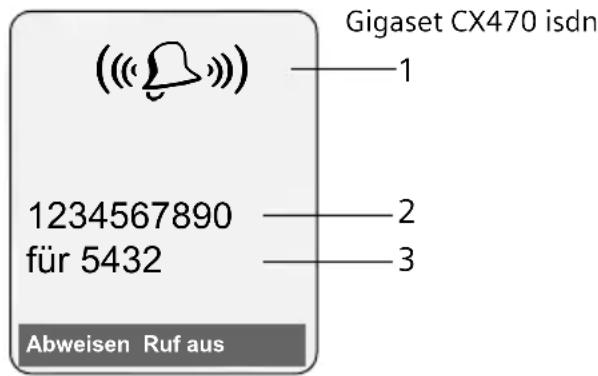
bzw.
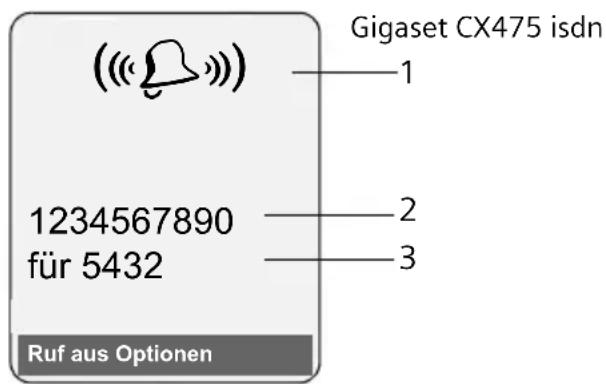
1 Klingel-Symbol
2 Nummer oder Name des Anrufers
3 E m p f a n g s - M S N, d i e angerufen wird
Statt der Nummer wird Folgendes angezeigt:
◆Externruf, wenn keine Nummer übertragen wird.
◆Unbekannt, wenn der Anrufer die Rufnummernübermittlung unterdrückt (S. 58).
◆Unbekannt, wenn der Anrufer die Rufnummernübermittlung nicht beauftragt hat.
Freisprechen
Beim Freisprechen halten Sie das Mobilteil nicht ans Ohr, sondern legen es z.B. vor sich auf den Tisch. So können sich auch andere an dem Telefonat beteiligen.
Freisprechen ein-/ausschalten
Beim Wählen einschalten


Nummer eingeben und Freisprech-Taste drücken.
▶ Wenn Sie jemanden mithören lassen, sollten Sie dies Ihrem Gesprächspartner mitteilen.
Zwischen Hörer- und Freisprechbetrieb wechseln

Freisprech-Taste drücken.
Während eines Gesprächs und beim Abhören des Anrufbeantworters (nur Gigaset CX475 isdn) schalten Sie das Freisprechen ein oder aus.
Wenn Sie das Mobilteil während eines Gesprächs in die Ladeschale stellen wollen:
▶ Die Freisprech-Taste beim Hineinstellen gedrückt halten. Leuchtet die Freisprech-Taste nicht, Taste erneut drücken.
Wie Sie die Sprachlautstärke ändern, s. S. 54.
Stummschalten
Sie können das Mikrofon Ihres Mobilteils während eines externen Gesprächs ausschalten. Ihr Gesprächspartner hört dann eine Wartemelodie.

Steuer-Taste links drücken, um das Mobilteil stummzuschalten.

Display-Taste drücken, um die Stummschaltung aufzuheben.
Die Wartemelodie ist ein- und ausschaltbar (S. 61).
Einstellungen für nächstes Gespräch festlegen
Abhängig vom Netzanbieter können Sie folgende Einstellungen für das nächste Gespräch vornehmen:
Übertragung der Nummer unterdrücken (CLIR), vorausgesetzt das Leistungsmerkmal „fallweise Rufnummernübermittlung unterdrücken“ wird von Ihrem Netzanbieter unterstützt.
◆Nach dem Gespräch wird die Einstellung wieder zurückgesetzt und Ihre Nummer wird wieder übermittelt, auch wenn Sie die gewählte Nummer aus der Wahlwiederholungsliste erneut anrufen.
◆Nummer dauerhaft unterdrücken, s. S. 58.
◆Sende-MSN festlegen. Sie haben für ein Mobilteil eine individuelle Sende-MSN festgelegt (S. 57), möchten aber für das nächste Gespräch eine andere MSN als Sende-MSN auswählen.
◆Keypad ein-/ausschalten (S. 63).
Einstellungen vornehmen


Nächste Wahl
▶ Mehrzeilige Eingabe ändern:
Anonym
Ja oder Nein auswählen.
MSN
Sende-MSN auswählen. Die nächste Wahl erfolgt mit dieser MSN, die auch als Nummern-Information an den Angerufenen übertragen wird.
Keypad
Ja oder Nein auswählen.
Wählen Display-Taste drücken.

Nummer eingeben.

/ Wählen
Abheben-Taste oder Display-Taste drücken.
Rückruf bei Besetzt (CCBS)/ bei Nichtmelden (CCNR)
Meldet sich Ihr Gesprächspartner nicht oder ist besetzt, können Sie einen Rückruf einleiten.
Voraussetzung: Die Vermittlungsstelle unterstützt dieses Leistungsmerkmal.
Rückruf aktivieren
Rückruf
Display-Taste drücken und Bestätigung von der Vermittlungsstelle abwarten.
Zeitpunkt des Rückrufs:
◆Rückruf bei Besetzt – CCBS:
CCBS = Completion of calls to busy subscriber. Der Rückruf erfolgt, sobald der angerufene Teilnehmer die Verbindung beendet hat.
Rückruf bei Nichtmelden – CCNR:
Der Rückruf erfolgt, sobald der angerufene Teilnehmer telefoniert hat.
Bitte beachten Sie:
◆Der Rückrufauftrag wird nach ca. 2 Stunden (abhängig von der Vermittlungsstelle) automatisch gelöscht.
◆Sind Sie zum Zeitpunkt des Rückrufs mit einem Gesprächspartner verbunden, wird der Rückruf zurückgestellt, bis Sie das Gespräch beenden.
◆Ein Rückruf wird bei eingerichteter interner Anrufweiterschaltung nicht weitergeleitet.
◆Ein Rückruf kann nicht an den Anrufbeantworter weitergeleitet werden.
Rückruf für externe Rückfrage aktivieren
Sie wollen eine externe Rückfrage aufbauen (S. 22). Der Rückfrage-Teilnehmer ist besetzt. Sie können einen Rückruf aktivieren:
Optionen
Menü öffnen.
Rückruf
Auswählen und OK drücken.
Rückruf annehmen
Das Mobilteil läutet und das Display zeigt die Rückrufnummer an.
Verbindung aufbauen
Abheben-Taste drücken.
Sie hören ein Freizeichen. Der andere Teilnehmer wird gerufen. Die Verbindung wird hergestellt.
Rückruf löschen
Sollten Sie den Rückruf nicht mehr benötigen, können Sie ihn löschen, bevor die Verbindung aufgebaut wird:
Löschen Display-Taste drücken.
Rückruf prüfen/löschen

Rückruf
Auswählen und OK drücken ( heckmark = Rückruf aktiv). Die aktuelle Rückrufnummer wird auf dem Display eingeblendet.
OK Display-Taste drücken. Der Rückruf bleibt aktiv.
Oder:
Löschen Display-Taste drücken. Der Rückruf wird gelöscht.
Fangschaltung
Voraussetzung: Sie haben die Fangschaltung bei Ihrem Netzanbieter beantragt. Bei Problemen wenden Sie sich bitte zunächst an den Netzanbieter.
Fangschaltung vorbereiten
Wenn Sie die Fangschaltung beauftragt haben, verlängern Sie die Zeit bis zum Trennen der Verbindung:

0 + OK Zeit bis zum Trennen der Verbindung auf 30 Sek. verlängern.
oder
1∞ OK Zeit bis zum Trennen der Verbindung auf 3 Sek. setzen.
Anrufer ermitteln
Führen Sie die folgenden Schritte während des Gesprächs durch oder sofort, nachdem der Anrufer aufgelegt hat. Sie dürfen die Auflegen-Taste 🔍 nicht drücken!
Optionen → Anrufer ermitteln
Die Identifizierung des Anrufers erfolgt in der Vermittlungsstelle. Ein Listenausdruck mit der Nummer des Anrufers sowie Zeit und Datum werden Ihnen später von Ihrem Netzanbieter zugestellt. Nähere Informationen erhalten Sie von Ihrem Netzanbieter.
Funktionen während eines Gesprächs
Telefonieren mit mehreren Teilnehmem
Wenn Sie mit mehreren Teilnehmern telefonieren möchten, leiten Sie zunächst eine Rückfrage ein. Sie können dann entweder abwechselnd („Makeln“, S. 22) oder gleichzeitig („Konferenzschaltung“, S. 23) mit den Teilnehmern sprechen.
Rückfrage
Sie haben zwei Möglichkeiten der Rückfrage:
◆Externe Rückfrage: Sie rufen während eines externen Gesprächs einen anderen externen Teilnehmer an.
◆Interne Rückfrage: Sie rufen während eines externen Gesprächs einen Intern-Teilnehmer an.
Externe Rückfrage einleiten
R-Taste drücken.
Oder:
Rückfr. Display-Taste drücken.
Nummer des neuen Extern-Teilnehmers eingeben.
Hinweis:
Sie können die Verbindung auch über das Telefonbuch bzw. weitere Listen aufbauen (S. 25).
Interne Rückfrage einleiten
☐ Steuer-Taste drücken. Die Verbindung mit dem ersten Teilnehmer wird gehalten.
Nummer des gewünschten Intern-Teilnehmers eingeben.
Hinweis:
Sie können auch mit ☐ eine Intern-Nummer (z. B. INT 1) auswählen und ☑ / OK drücken.
Rückfrage-Teilnehmer meldet sich nicht
Beenden Display-Taste drücken. Sie kehren zum ersten Teilnehmer zurück.
Rückfrage-Teilnehmer ist besetzt
Sie hören das Besetztzeichen. Sie können einen Rückruf einleiten (S. 20).
▶ Zum gehaltenen Gesprächspartner zurückkehren.
Rückfrage-Teilnehmer meldet sich
Es bestehen jetzt eine aktive Verbindung zum neuen Teilnehmer und eine gehaltene Verbindung zum ersten Teilnehmer. Sie haben folgende Möglichkeiten:
◆ Makeln (S. 22),
◆Konferenzschaltung (S. 23),
♦Gespräch weitergeben (S. 23).
Makeln
Sie können abwechselnd mit zwei Teilnehmern sprechen.
Voraussetzung: Sie haben eine Rückfrage aufgebaut (S. 22) oder ein anklopfendes Gespräch angenommen (S. 24).
Sie wechseln zwischen beiden Teilnehmern.
Rückfrage/Makeln beenden
Optionen Menü öffnen.
Gespräch trennen
Auswählen und OK drücken. Das gerade aktive Gespräch wird beendet. Sie kehren zum wartenden Teilnehmer zurück.
Oder:
Auflegen-Taste drücken. Die aktive Verbindung wird getrennt. Sie werden von dem gehaltenen externen Teilnehmer automatisch zurückgerufen.
Beendet der aktive Teilnehmer die Verbindung, hören Sie das Besetztzeichen.
▶ Zum gehaltenen Gesprächspartner wechseln.
Beendet der gehaltene Teilnehmer die Verbindung, bleibt das aktive Gespräch erhalten.
Konferenzschaltung
Sie sprechen mit zwei Teilnehmern gleichzeitig. Eine Konferenzschaltung können Sie folgendermaßen aufbauen:
◆Mit zwei Extern-Teilnehmern oder
◆mit einem Intern-Teilnehmer und einem Extern-Teilnehmer.
Voraussetzung: Sie haben eine Rückfrage aufgebaut (S. 22) oder ein anklopfendes Gespräch angenommen (S. 24).
Konferenz herstellen
Konfer. Display-Taste drücken.
Konferenz beenden
Drücken (Ruhezustand).
Ist mindestens eine Verbindung extern und ist ECT eingeschaltet (S. 62), werden die beiden anderen Konferenzteilnehmer miteinander verbunden. Sonst sind alle Gespräche beendet.
Konferenz in eine Rückfrage (S. 22) auflösen
Einzeln Display-Taste drücken.
Die Konferenz ist beendet, Sie sind jetzt wieder im Makel-Modus (S. 22). Die Verbindung zum externen Teilnehmer ist aktiv.
Gespräche weitergeben
Gespräch an ein anderes Mobilteil weitergeben
Sie führen ein externes Gespräch und möchten dieses an ein anderes Mobilteil weitergeben.
▶ Internes Rückfragegespräch aufbauen (S. 22).
Auflegen-Taste (auch vor dem Melden) drücken, um das Gespräch weiterzugeben.
Gespräch nach extern weitergeben – ECT (Explicit Call Transfer)
Sie führen ein externes Gespräch und möchten dieses an einen anderen externen Teilnehmer weitergeben.
Voraussetzungen:
◆Das Leistungsmerkmal wird von Ihrem Netzanbieter unterstützt.
◆An Ihrem Gigaset ist die Funktion ECT eingeschaltet (S. 60).
▶ Externes Rückfragegespräch aufbauen (S. 22).
Auflegen-Taste (auch vor dem Melden) drücken, um das Gespräch weiterzugeben.
Anklopfendes externes Gespräch bearbeiten – CW (Call Waiting)
Voraussetzung: Anklopfen ist eingerichtet (S. 58).
Wenn Sie während eines Gesprächs einen externen Anruf erhalten, hören Sie den Anklopfton (kurzer Ton). Bei Rufnummernübermittlung wird im Display die Nummer bzw. der Name des Anrufers angezeigt.
Sie haben folgende Möglichkeiten:
Anklopfen annehmen - Rückfragegespräch
Abheben Display-Taste drücken. Sie nehmen das anklopfende Gespräch an, das erste Gespräch wird gehalten. Beide Teilnehmer werden auf dem Display angezeigt, der aktive ist markiert.
Sie können Makeln (S. 22), eine Konferenz herstellen (S. 23) oder das Gespräch weitergeben (S. 23).
Hinweis:
Ist der Anrufbeantworter aktiviert, nimmt dieser den anklopfenden Anruf entgegen, wenn Sie den Anruf nicht annehmen.
Anklopfen abweisen
Abweisen Display-Taste drücken.
Sie weisen das Gespräch ab. Der Anruf wird nicht mehr signalisiert. Der Anrufer hört das Besetztzeichen.
Gesprächspartner wechseln
Aktuelles Gespräch beenden. Das anklopfende Gespräch wird zum „normalen“ Anruf.
Abheben-Taste drücken, um den Anruf entgegenzunehmen.
Telefonbuch und Listen nutzen
Zur Verfügung stehen:
♦Telefonbuch,
◆Call-by-Call-Liste,
◆Wahlwiederholungsliste,
◆SMS-Liste,
◆Anrufliste,
◆Anrufbeantworterliste (nur Gigaset CX475 isdn).
In Telefonbuch und Call-by-Call-Liste können Sie insgesamt 150 Einträge speichern.
Telefonbuch und Call-by-Call-Liste erstellen Sie individuell für Ihr Mobilteil. Sie können die Listen/Einträge jedoch an andere Mobilteile senden (S. 26).
Telefonbuch/Call-by-Call-Liste
Im Telefonbuch speichern Sie Nummern und zugehörige Namen.
▶ Telefonbuch im Ruhezustand mit der Taste ☐ öffnen.
In der Call-by-Call-Liste speichern Sie Vorwahlen von Netzanbietern (sog. „Call-by-Call-Nummern“).
▶ Call-by-Call-Liste im Ruhezustand mit der Taste ☐ öffnen.
Länge der Einträge
Nummer: max. 32 Ziffern
Name: max. 16 Zeichen
Hinweis:
Für den Schnellzugriff auf eine Nummer aus dem Telefonbuch (Kurzwahl) können Sie die Nummer auf eine Taste legen.
Nummer im Telefonbuch speichern
→ Neuer Eintrag
▶ Mehrzeilige Eingabe ändern:
Nummer
Nummer eingeben.
Name
Namen eingeben.
Kurzwahl:
Taste für Kurzwahl auswählen.
- Änderungen speichern.
Nummer in der Call-by-Call-Liste speichern
→ Neuer Eintrag
▶ Mehrzeilige Eingabe ändern:
Nummer
Nummer eingeben.
Name
Namen eingeben.
Reihenfolge der Telefonbucheinträge
Die Telefonbucheinträge werden generell alphabetisch sortiert. Leerzeichen und Ziffern haben dabei erste Priorität. Die Sortierreihenfolge ist wie folgt:
- Leerzeichen
- Ziffern (0–9)
- Buchstaben (alphabetisch)
- Restliche Zeichen
Wollen Sie die alphabetische Reihenfolge der Einträge umgehen, fügen Sie vor dem Namen ein Leerzeichen oder eine Ziffer ein. Diese Einträge rücken dann an den Anfang des Telefonbuchs.
Telefonbuch-/Call-by-Call-Listen-Eintrag auswählen

Telefonbuch oder Call-by-Call- Liste öffnen.
Sie haben folgende Möglichkeiten:
◆ Mit ☐ zum Eintrag blättern, bis der gesuchte Name ausgewählt ist.
◆Das erste Zeichen des Namens eingeben, ggf. mit ☐ zum Eintrag blättern.
Mit Telefonbuch/Call-by-Call-Liste wählen

→ ☐ (Eintrag auswählen).

Abheben-Taste drücken. Nummer wird gewählt.
Telefonbuch-/Call-by-Call-Einträge verwalten

→ ☐ (Eintrag auswählen).
Eintrag ansehen
Ansehen Display-Taste drücken. Eintrag wird angezeigt. Zurück mit OK.
Eintrag ändern
Ansehen Ändern
Display-Tasten nacheinander drücken.
- Änderungen ausführen und speichern.
Weitere Funktionen nutzen
Optionen Displaytaste drücken.
Folgende Funktionen können Sie mit auswählen:
Nr. verwenden
Eine gespeicherte Nummer ändern, ergänzen oder als neuen Eintrag abspeichern; dazu nach der Anzeige der Nummer → 📄 drücken.
Eintrag ändern
Ausgewählten Eintrag ändern.
Eintrag löschen
Ausgewählten Eintrag löschen.
Eintrag als VIP (nur Telefonbuch)
Telefonbuch-Eintrag als VIP (Very Important Person) markieren und ihm einen bestimmten Klingelton zuweisen. Sie erkennen VIP-Anrufe dann an dem Klingelton.
Voraussetzung: Rufnummernübermittlung (S. 18).
Eintrag senden
Einzelnen Eintrag an ein Mobilteil senden (S. 26).
Liste löschen
Alle Einträge in Telefonbuch oder Call-by-Call-Liste löschen.
Liste senden
Komplette Liste an ein Mobilteil senden (S. 26).
Speicherplatz
Anzahl der noch freien Einträge in Telefonbuch und Call-by-Call-Liste (S. 25) anzeigen lassen.
Über Kurzwahl-Tasten wählen
▶ Die jeweilige Kurzwahl-Taste lang drücken (S. 25).
Telefonbuch/Call-by-Call-Liste an ein anderes Mobilteil übertragen
Voraussetzungen:
◆Empfänger- und Sender-Mobilteil sind an derselben Basis angemeldet.
Das andere Mobilteil und die Basis können Telefonbuch-Einträge senden und empfangen.
☐ / ☐ → ☐ (Eintrag auswählen)
→ Optionen (Menü öffnen) → Eintrag
senden / Liste senden
Interne Nummer des Empfänger-Mobilteils auswählen und OK drücken.
Sie können mehrere einzelne Einträge nacheinander übertragen, indem Sie die Abfrage Weiteren Eintrag senden? mit Ja beantworten.
Die erfolgreiche Übertragung wird mit einer Meldung und mit dem Bestätigungston am Empfänger-Mobilteil bestätigt.
Bitte beachten Sie:
◆Einträge mit identischen Nummern werden beim Empfänger nicht überschrieben.
◆Die Übertragung wird abgebrochen, wenn das Telefon klingelt oder der Speicher des Empfänger-Mobilteils voll ist.
Angezeigte Nummer ins Telefonbuch übernehmen
Sie können Nummern in das Telefonbuch übernehmen, die in einer Liste, z.B. der Anrufliste oder der Wahlwiederholungsliste, in einer SMS oder während eines Gesprächs angezeigt werden.
Es wird eine Nummer angezeigt:
Optionen → Nr. ins Tel.buch
▶ Den Eintrag vervollständigen, s. S. 25.
Gigaset CX475 isdn: Während der Nummernübernahme aus der Anruf-beantworterliste wird die Nachrichtenwiedergabe unterbrochen.
Nummer aus Telefonbuch übernehmen
In vielen Bediensituationen können Sie das Telefonbuch öffnen, um z. B. eine Nummer zu übernehmen. Ihr Mobilteil muss nicht im Ruhezustand sein.
Je nach Bediensituation das Telefonbuch mit oder oder Telefonbuch öffnen.
Eintrag auswählen (S. 26).
Wahlwiederholungsliste
In der Wahlwiederholungsliste stehen die zwanzig am Mobilteil zuletzt gewählten Nummern (max. 32 Ziffern). Steht eine der Nummern im Telefonbuch oder in der Call-by-Call-Liste, wird der zugehörige Name angezeigt.
Manuelle Wahlwiederholung
Taste kurz drücken.
Eintrag auswählen.
Abheben-Taste erneut
drücken. Nummer wird
gewählt.
Bei Anzeige eines Namens können Sie sich mit der Display-Taste Ansehen die dazugehörige Nummer anzeigen lassen.
Einträge der Wahlwiederholungsliste verwalten
Taste kurz drücken.
Eintrag auswählen.
Optionen Menü öffnen.
Folgende Funktionen können Sie mit auswählen:
Nr. verwenden (wie im Telefonbuch, S. 26)
Nr. ins Tel.buch Eintrag ins Telefonbuch (S. 25) übernehmen.
Eintrag löschen (wie im Telefonbuch, S. 26)
Liste löschen (wie im Telefonbuch, S. 26)
Listen mit Nachrichten-Taste aufrufen
Mit der Nachrichten-Taste 📧 rufen Sie folgende Listenauswahl auf:
◆SMS-Liste
◆Anrufbeantworterliste (nur Gigaset CX475 isdn) oder Netz-Anrufbeantworter, wenn Ihr Netzanbieter diese Funktion unterstützt und die Schnellwahl für den Netz-Anrufbeantworter festgelegt ist (S. 47).
◆Anrufliste
In den Listen werden die Anrufe und SMS angezeigt, die zu den Empfangs-MSNs gehören, die dem Mobilteil zugeordnet sind.
Gigaset CX475 isdn: Die Anrufbeantworterliste ist nur sichtbar, wenn das Mobilteil eine gemeinsame MSN mit dem Anrufbeantworter hat. Es werden alle neuen Anrufe der Anrufbeantworterliste angezeigt (auch Anrufe an andere MSNs). Hat kein Mobilteil eine gemeinsame MSN mit dem Anrufbeantworter, kann die Liste nur über die Basis geöffnet werden.
Sobald ein neuer Eintrag in einer Liste eingeht, ertönt ein Hinweiston. Die Taste ✉ blinkt (erlischt nach Drücken der Taste). Im Ruhezustand wird für die neue Nachricht ein Symbol im Display angezeigt:
Symbol Neue Nachricht...
| ∞ | ... in Anrufbeantworterliste(nur Gigaset CX475 isdn) oder auf dem Netz-Anrufbeantworter |
| ☐) | ... in Anrufliste |
| ☒ | ... in SMS-Liste |
Die Anzahl neuer Einträge wird unterhalb des jeweiligen Symbols angezeigt.
Listenauswahl
Nach Drücken der Nachrichten-Taste werden nur Listen angezeigt, die Nachrichten enthalten (Ausnahme: Netz-Anrufbeantworter). Listen mit neuen Nachrichten sind durch Fettschrift gekennzeichnet:
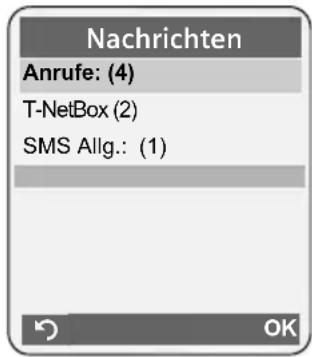
Mit 📋 wählen Sie eine Liste aus. Zum Öffnen drücken Sie 📄 oder OK.
Sind nur in einer Liste Einträge vorhanden, so entfällt die Listenauswahl und es wird sofort die entsprechende Liste angezeigt.
SMS-Eingangsliste
Alle empfangenen SMS werden in der Eingangsliste gespeichert, S. 35.
Anrufliste
Voraussetzung: Rufnummernübermittlung (CLIP, S. 18)
Die Anrufliste enthält je nach eingestellter Listenart (S. 29)
◆angenommene Anrufe ( √)
◆entgangene Anrufe
♦vom Anrufbeantworter aufgezeichnete Anrufe (∞, nur Gigaset CX475 isdn)
Je nach eingestellter Listenart werden alle Nummern der letzten 30 angekommenen Anrufe gespeichert oder nur die der entgangenen Anrufe.
Hinweis (nur Deutschland):
Informationen zu unbekannten Telefonnummern erhalten Sie über die SMS-Auskunft (s. S. 37).
Listenart der Anrufliste einstellen



Entgang. Anrufe / Alle Anrufe
Auswählen und OK drücken
( heckmark = e i n ) .

Lang drücken (Ruhezustand).
Die Einträge in der Anruferliste bleiben erhalten, wenn Sie die Listenart ändern.
Listeneintrag
Neue Nachrichten stehen oben.
Beispiel für Listeneinträge:
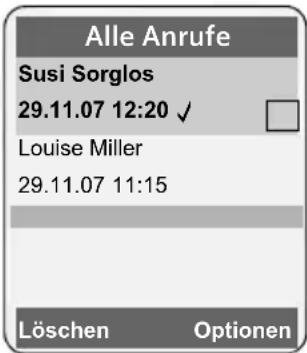
◆Die Listenart (im Kopfteil)
◆Der Status des Eintrags
Fettschrift: Eintrag neu
◆Nummer oder Name des Anrufers Sie können die Nummer des Anrufers ins Telefonbuch übernehmen (S. 27).
◆Datum und Uhrzeit des Anrufs (falls eingestellt, S. 10)
◆Art des Eintrags:
- angenommene Anrufe ( √)
- entgangene Anrufe
– vom Anrufbeantworter aufgezeichnete Anrufe (∞, nur Gigaset CX475 isdn)
Durch Betätigen der Display-Taste Löschen
löschen Sie den markierten Eintrag.
Nach Betätigen der Display-Taste Optionen können Sie mit weitere Funktionen auswählen:
SMS-Auskunft (nur Deutschland) Informationen zum Anrufer über die SMS-Auskunft einholen (S. 37).
Nr. ins Tel.buch
Nummer ins Telefonbuch übernehmen (S. 27).
Liste löschen
Komplette Liste löschen.
Nach Verlassen der Anrufliste werden alle Einträge auf den Status „alt“ gesetzt, d. h. sie werden beim nächsten Aufruf nicht mehr in Fettschrift dargestellt.
Empfangs-MSN abfragen
Sie können sich für jeden Anruf die Empfangs-MSN anzeigen lassen.
▶ Eintrag auswählen.
Menü öffnen.
Gerufene MSN
Auswählen und OK drücken.
Die angerufene MSN wird angezeigt. Haben Sie den Namen der MSN geändert (S. 57), wird dieser angezeigt. Mit OK bzw. → kehren Sie zur Anruferliste zurück.
Anrufbeantworterliste (nur Gigaset CX475 isdn)
Über die Anrufbeantworterliste können Sie die Nachrichten auf dem Anrufbeantworter anhören.
Kostenbewusst telefonieren
Telefonieren Sie über einen Netzanbieter, der besonders günstige Tarife (Call-by-Call) anbietet. Sie können die Nummern in der Call-by-Call-Liste verwalten.
Call-by-Call-Nummer mit einer Nummer verketten
Sie können die Vorwahl eines Netzanbieters der Nummer voranstellen („Verketten“).
Call-by-Call-Liste öffnen.
Eintrag (Call-by-Call-Nummer) auswählen.
Optionen Display-Taste drücken.
Nr. verwenden
Auswählen und OK drücken.
Nummer eingeben oder Num- mer aus dem Telefonbuch wählen (S. 27).
Abheben-Taste drücken. Beide Nummern werden gewählt.
Automatische Netzanbietervorwahl (Preselection)
Sie können eine Call-by-Call-Nummer (Preselection-Nummer) festlegen, die automatisch beim Wählen vorangestellt wird.
◆ Die Liste „mit Preselection“ enthält die „Regel“: Vorwahl-Nummern bzw. die ersten Ziffern von Vorwahl-Nummern, bei denen die Preselection-Nummer verwendet werden soll.
◆ Die Liste „ohne Preselection“ enthält die „Ausnahme von der Regel“. Beispiel:
Sie haben für „mit Preselection“ 08 eingegeben. Daher werden alle Nummern, die mit 08 beginnen, mit Preselection gewählt.
Wollen Sie, dass z.B. 081 trotzdem ohne Preselection gewählt wird, geben Sie für „ohne Preselection“ 081 ein.
Bei der Wahl werden nach dem Drücken der Abheben-/Freisprech-Taste die ersten Ziffern der gewählten Nummer mit beiden Listen verglichen:
◆Die Preselection-Nummer wird nicht vorangestellt, wenn die gewählte Nummer übereinstimmt mit
- keinem Eintrag der beiden Listen
- mit einem Eintrag der Liste „ohne Preselection“
◆Die Preselection-Nummer wird vorangestellt, wenn die ersten Ziffern der gewählten Nummer nur mit einem Eintrag in der Liste „mit Preselection“ übereinstimmen.
Preselection-Nummer speichern
→ Basis → Preselection → Preselect-Nr.
Preselection-Nummer (Call-by-Call-Nummer) eingeben bzw. ändern.
Sichern Display-Taste drücken.
Lang drücken (Ruhezustand).
Einträge in Preselection-Listen speichern bzw. ändern
Jede der beiden Listen kann 20 Einträge mit jeweils 6 Ziffern enthalten.
In der Liste „mit Preselection“ sind, je nach Land, ggf. Nummern voreingestellt. Dadurch werden z.B. alle nationalen Gespräche oder Gespräche in das Mobilfunknetz automatisch mit der vorher von Ihnen gespeicherten Preselection-Nummer verknüpft.
Ändern Display-Taste drücken.
Anfangsziffern der Nummer eingeben oder ändern.
Sichern Display-Taste drücken.
Lang drücken (Ruhezustand).
Zeitweises Unterdrücken von Preselection
lang drücken) → Optionen → Preselection aus
Preselection dauerhaft deaktivieren
▶ Die Preselection-Nummer löschen (S. 30).
Gesprächsdauer und -kosten anzeigen
Die Anzeige von Gesprächsdauer und Gesprächskosten hängt davon ab, ob Sie die Übermittlung der Zählimpulse beauftragt haben:
Übermittlung der Zählimpulse nicht beauftragt: Die Dauer eines Gesprächs wird angezeigt.
Übermittlung der Zählimpulse beauftragt: Die Einheiten eines Gesprächs werden angezeigt. Haben Sie die Kosten pro Einheit und die Währung eingestellt, werden die Kosten eines Gesprächs angezeigt.
Kosten pro Einheit und Währung einstellen
→ ★ → Kosten → Einstellungen
▶ Mehrzeilige Eingabe ändern:
Kosten / Einheit: Kosten pro Einheit eingeben, z.B. 0 + 0 + 0 + 6 mm für 6 Cent.
Währung: Währungskürzel eingeben. ▶ Änderungen speichern (S. 71).
Hinweis:
Bisher gespeicherte Kosten werden gelöscht, wenn der Wert für die Kosten pro Einheit geändert wird.
Gesprächskosten anzeigen/löschen
→ → → Kosten → (ggf. System-PIN) → Übersicht
Die Gesamtsumme der Kosten aller Gespräche auf allen MSNs seit dem Datum Seit wird angezeigt.
Mit 📁 zu den Konten der einzelnen MSNs wechseln, die an der Basis eingerichtet sind. Folgende Daten werden pro MSN angezeigt:
Letztes
Kosten des letzten Gesprächs auf der angegebenen MSN. War das letzte Gespräch eine Konferenzschaltung oder haben Sie gemakelt, werden nur die Kosten für eine Verbindung angezeigt.
Summe
Kosten aller Gespräche auf der angegebenen MSN.
Betrag einzelner Konten oder Kostenübersicht löschen
Zur gewünschten Übersicht blättern.
Löschen Display-Taste drücken.
SMS (Textmeldungen)
Ihr Gerät wird so ausgeliefert, dass Sie sofort SMS versenden können.
Für Österreich:
Bitte informieren Sie sich bei Ihrem Anbieter, ob das Leistungsmerkmal „SMS“ verfügbar ist.
Voraussetzungen:
◆Die Rufnummernübermittlung (CLIP, S. 18) für Ihren Telefonanschluss ist freigeschaltet.
- Ihr Netzanbieter unterstützt SMS im Festnetz (Informationen hierzu erhalten Sie bei Ihrem Netzanbieter).
◆Sie sind bei Ihrem Service-Provider für das Senden und Empfangen von SMS registriert.
SMS werden über SMS-Zentren von Service-Providern ausgetauscht. Sie müssen das SMS-Zentrum, über das Sie senden bzw. empfangen wollen, in Ihrem Gerät eintragen. Sie können von jedem der eingetragenen SMS-Zentren SMS empfangen, wenn Sie sich bei Ihrem Service-Provider registriert haben.
Gesendet werden Ihre SMS über das SMS-Zentrum, das als Sendezentrum eingetragen ist. Sie können jedoch jedes andere SMS-Zentrum für das Versenden einer aktuellen Nachricht als Sendezentrum aktivieren (S. 38).
Nur Österreich:
Ist kein SMS-Service-Zentrum eingetragen, besteht das Menü SMS nur aus dem Eintrag Einstellungen. Tragen Sie ein SMS-Service-Zentrum ein (S. 38).
Hinweise zum Schreiben einer SMS erhalten Sie im Anhang (S. 71).
Regeln
◆Eine SMS darf bis zu 612 Zeichen lang sein.
◆Bei mehr als 160 Zeichen wird die SMS als verkettete SMS versendet (bis zu vier SMS mit je 153 Zeichen).
Bitte beachten Sie:
◆Sie können von einem Mobilteil nur auf SMS zugreifen (lesen/bearbeiten/löschen), die von einer eingerichteten MSN des Mobilteils empfangen oder gesendet wurden. Wie Sie Ihrem Mobilteil MSNs zuordnen, s. S. 57.
- Wenn Ihr Telefon an einer Telefonanlage angeschlossen ist, lesen Sie S. 39.
- Wenn Sie über mehrere MSNs eine SMS empfangen wollen, müssen Sie sich für jede MSN getrennt bei Ihrem Service-Provider registrieren lassen.
◆Die Sende-/Empfangs-MSN muss der Nummer entsprechen, die bei Ihrem SMS-Zentrum registriert ist (S. 38).
Registrieren mit Registrierungsassistent
Wenn Sie die Display-Taste SMS das erste Mal drücken, werden Sie gefragt, ob Sie sich automatisch bei allen eingetragenen SMS-Zentren (s. S. 38) registrieren lassen wollen. Bestätigen Sie mit Ja. Wählen Sie die gewünschten MSN's mit OK aus und starten Sie die Registrierung mit Senden. Sie können nun von allen eingetragenen SMS-Zentren SMS empfangen.
Zu einem späteren Zeitpunkt können Sie die automatische Registrierung über das Menü aufrufen:

Registrieren ohne Registrierungsassistent (nur Deutschland)
Registrieren beim SMS-Service-Center „Anny Way“
Mit dem ersten Senden einer SMS werden Sie beim SMS-Zentrum des SMS-Service-Centers „Anny Way“ registriert und können anschließend SMS empfangen.
Registrieren beim T-Com-SMS-Service
Beim SMS-Service von T-Com müssen Sie sich für den Empfang von SMS registrieren lassen.
▶ SMS-Zentrum 2 als Sendezentrum aktivieren.
▶ Eine SMS mit dem Inhalt ANMELD an die Nummer 8888 (kostenfrei) senden.
Registrierung löschen
▶ Eine SMS mit ABMELD an die Nummer 8888 (kostenfrei) schicken.
SMS schreiben/senden
SMS schreiben

Neue SMS Auswählen und OK drücken.
SMS schreiben.
Hinweis:
Eine Anleitung zum Text eingeben erhalten Sie auf S. 71.
SMS senden
Abheben-Taste drücken
oder:
Optionen Display-Taste drücken.
Senden Auswählen und OK drücken.
SMS Auswählen und OK drücken.

Nummer mit Vorwahl (auch im Ortsnetz) aus dem Telefonbuch oder Call-by-Call-Liste auswählen oder direkt eingeben. Bei SMS an ein SMS-Postfach: Postfach-ID ans Ende der Nummer hängen.
Senden Display-Taste drücken. Die SMS wird gesendet.
Hinweise:
- Werden Sie beim Schreiben der SMS durch einen externen Anruf unterbrochen, wird der Text automatisch in der Entwurfsliste gespeichert.
- Ist der Speicher voll oder wird die SMS-Funktion an der Basis von einem anderen Mobilteil belegt, wird der Vorgang abgebrochen. Im Display erscheint ein entsprechender Hinweis. Löschen Sie nicht mehr benötigte SMS bzw. senden Sie die SMS später.
Entwurfsliste
Sie können eine SMS in der Entwurfsliste speichern, später ändern und versenden. Die Entwurfsliste Ihres Mobilteils enthält alle gespeicherten SMS der zugeordneten Sende-MSN.
SMS in Entwurfsliste speichern
▶ Sie schreiben eine SMS (S. 33).
Optionen Display-Taste drücken.
Speichern Auswählen und OK drücken.
Entwurfsliste öffnen

Der erste Listeneintrag wird angezeigt, z.B.:
Einzelne SMS lesen oder löschen
▶ Entwurfsliste öffnen, danach:
SMS auswählen.
Lesen Display-Taste drücken. Der Text wird angezeigt. Zeilenweise blättern mit 📄.
Oder löschen Sie die SMS mit
Optionen → Eintrag löschen → OK.
SMS schreiben/ändern
▶ Sie lesen eine SMS der Entwurfsliste.
Optionen Menü öffnen.
SMS (Textmeldungen)
Folgendes können Sie auswählen:
Neue SMS
Neue SMS schreiben und danach senden (S. 33) bzw. speichern.
Editieren
Text der gespeicherten SMS ändern, anschließend senden (S. 33).
Zeichensatz
Text wird im gewählten Zeichensatz dargestellt.
Entwurfsliste löschen
▶ Entwurfsliste öffnen, danach:
Optionen Menü öffnen.
Liste löschen
Auswählen, OK drücken und mit Ja bestätigen. Die Liste wird gelöscht.

Lang drücken (Ruhezustand).
SMS an E-Mail-Adresse senden
Wenn Ihr Service-Provider das Leistungsmerkmal SMS als E-Mail unterstützt, können Sie Ihre SMS auch an E-Mail-Adressen senden.
Die E-Mail-Adresse muss am Anfang des Textes stehen. Sie müssen die SMS an den E-Mail-Dienst Ihres SMS-Sendezentrums senden.


→ Neue SMS

E-Mail-Adresse eintragen. Mit Leerzeichen oder Doppelpunkt (je nach Service-Provider) abschließen.

SMS-Text eingeben.
Optionen Display-Taste drücken.
Senden
Auswählen und OK drücken.
Auswählen und OK drücken. Falls die Nummer des E-Mail-Dienstes nicht eingetragen ist (S. 38), Nummer des E-Mail-Dienstes eingeben.
Senden Display-Taste drücken.
SMS als Fax senden
Sie können eine SMS auch an ein Fax-Gerät senden.
Voraussetzung: Ihr Netzanbieter unterstützt dieses Leistungsmerkmal.
▶ Sie schreiben eine SMS (S. 33).
Optionen Display-Taste drücken.
Senden Auswählen und OK drücken.
Fax Auswählen und OK drücken.

/ Nummer aus dem Telefonbuch auswählen oder direkt eingeben. Die Nummer mit Vorwahl angeben (auch im Ortsnetz).
Senden Display-Taste drücken.
SMS empfangen
Alle eingegangenen SMS werden in der Eingangsliste gespeichert. Verkettete SMS werden als eine SMS angezeigt. Ist diese zu lang oder wird sie unvollständig übertragen, wird sie in mehrere Einzel-SMS aufgeteilt. Da eine SMS auch nach dem Lesen in der Liste bleibt, sollten Sie regelmäßig SMS aus der Liste löschen.
Ist der SMS-Speicher voll, wird ein entsprechender Hinweis angezeigt.
▶ Nicht mehr benötigte SMS löschen (S. 35).
▶ Sie können nur SMS löschen, die an MSNs Ihres Mobilteils gesendet wurden. Ist der Speicherplatz durch SMS belegt, die an andere MSNs gesendet wurden, erscheint ein entsprechender Hinweis auf dem Display.
Eingangsliste
Die Eingangsliste enthält:
◆Alle SMS, deren MSN mit einer Sende- oder Empfangs-MSN Ihres Mobilteils übereinstimmt. Wurden keine MSNs eingerichtet, werden an allen Mobilteilen alle empfangenen SMS angezeigt. Die aktuellste SMS steht am Anfang der Liste.
◆SMS, die wegen eines Fehlers nicht gesendet werden konnten.
Neue SMS werden an allen Mobilteilen Gigaset C47H durch das Symbol ☑ auf dem Display, Blinken der Nachrichten-Taste ☑ und einen Hinweiston signalisiert.
Eingangsliste über die Taste 📧 öffnen
Drücken.
Die Eingangsliste wird wie folgt angezeigt (Beispiel):
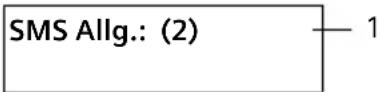
1 fett: Anzahl der neuen Einträge nicht fett: Anzahl der gelesenen Einträge Mit OK Liste öffnen.
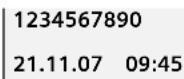
Ein Eintrag der Liste wird z.B. wie folgt angezeigt:
| 1234567890 | |
| 21.11.07 | 09:45 |
Eingangsliste über SMS-Menü öffnen

Einzelne SMS lesen oder löschen
▶Eingangsliste öffnen.
▶ Weiter wie bei „Einzelne SMS lesen oder löschen“, S. 33.
Nachdem Sie eine neue SMS gelesen haben, erhält sie den Status „Alt“ (wird nicht mehr fett dargestellt).
Eingangsliste löschen
Alle neuen und alten SMS der Liste werden gelöscht.
▶Eingangsliste öffnen.
Optionen Menü öffnen.
▶ Weiter s. „Entwurfsliste löschen“, S. 34.
SMS beantworten oder weiterleiten
▶ SMS lesen (S. 35):
Optionen Display-Taste drücken.
Sie haben folgende Möglichkeiten:
Antworten
Direkt eine Antwort-SMS schreiben und senden (S. 33).
Editieren
Den Text der SMS ändern und sie anschließend senden (S. 33).
SMS weiterleiten
▶ Sie lesen eine SMS (S. 35):
Optionen Display-Taste drücken.
Senden Auswählen und OK drücken. Weiter s. S. 33.
Nummer ins Telefonbuch übernehmen
Nummer des Absenders übernehmen
▶ Eingangsliste öffnen und SMS auswählen (S. 35).
Optionen Display-Taste drücken. Weiter s. S. 27.
Hinweise:
- Sie können sich innerhalb Ihres Telefonbuchs ein Telefonbuch speziell für SMS anlegen, indem Sie den Namen dieser Einträge einen Stern (*) voranstellen.
– Eine angehängte Postfachkennung wird ins Telefonbuch übernommen.
Nummern aus SMS-Text übernehmen/wählen
▶ SMS lesen (S. 35) und an die Stelle mit der Telefonnummer blättern.
Die Ziffern sind invers dargestellt.
→ [日] Display-Taste drücken. Weiter s. S. 27.
Oder:
√ Abheben-Taste drücken, um die Nummer zu wählen.
Wollen Sie die Nummer auch für das Versenden von SMS verwenden:
▶ Die Nummer mit Ortsnetzkennzahl (Vorwahl) im Telefonbuch speichern.
Zeichensatz ändern
▶ SMS lesen (S. 35):
Optionen Display-Taste drücken.
Zeichensatz
Text wird im gewählten Zeichensatz dargestellt.
Empfangs-MSN prüfen
Sie können prüfen, an welche Empfangs-MSN die SMS geschickt wurde.
▶Eingangsliste öffnen.
Optionen Menü öffnen.
Gerufene MSN
Auswählen und OK drücken. Die Empfangs-MSN wird angezeigt.
OK / 📋 Display-Taste drücken, um zur Eingangsliste zurückzukehren.
SMS mit vCard
Eine Anlage ist in der SMS invers dargestellt. Eine SMS kann als Anlage eine vCard enthalten.
vCard öffnen/speichern
Die vCard ist eine elektronische Visitenkarte. Eine vCard kann enthalten:
Name
◆Private Nummer
♦Geschäftliche Nummer
◆Mobiltelefon-Nummer
♦Geburtstag
vCard öffnen
▶ SMS lesen (S. 35), in der sich die Anlage ☐ befindet.
Ansehen Display-Taste drücken.
Um zum Text der SMS zurückzukehren:
Kurz drücken.
Nummer speichern
Verschiedene Nummern einer vCard können nacheinander einzeln gespeichert werden.
▶ SMS zum Lesen öffnen (S. 35).
▶ Anlage vCard öffnen.
Nummer auswählen.
Sichern Display-Taste drücken.
Wenn Sie eine Nummer speichern, wird automatisch das Telefonbuch geöffnet. Nummer und Name werden übernommen.
▶ Eintrag im Telefonbuch ggf. bearbeiten und speichern. Sie kehren automatisch zur vCard zurück.
Benachrichtigung via SMS
Sie können sich per SMS über entgangene Anrufe bzw. neue Nachrichten auf dem Anrufbeantworter (nur Gigaset CX475 isdn) benachrichtigen lassen.
Voraussetzung: Bei entgangenen Anrufen muss die Nummer des Anrufers (CLI) übermittelt werden.
Die Benachrichtigung geht an Ihr Mobiltelefon oder an ein anderes SMS-fähiges Gerät.
Sie brauchen dazu lediglich die Telefonnummer zu speichern, an die die Benachrichtigung geleitet werden soll (Benachrichtigungsnummer), und die Benachrichtigungsart einstellen.
Benachrichtigungsnummer speichern


Einstellungen

Benachricht.Nr.

Nummer eingeben, an die
SMS geschickt werden soll.
Sichern
Display-Taste drücken.

Lang drücken (Ruhezustand).
Achtung:
Geben Sie nicht Ihre eigene Festnetznummer für die Benachrichtigung entgangener Anrufe ein. Dies kann zu einer gebührenpflichtigen Endlosschleife führen.
Benachrichtigungsart einstellen


Einstellungen

Benachricht.Art
▶ Ggf. mehrzeilige Eingabe ändern:
Entgangene Anrufe:
Ein einstellen, wenn eine Benachrichtigungs-SMS gesendet werden soll.
Nachrichten auf Anrufb.:
(nur Gigaset CX475 isdn)
Ein einstellen, wenn eine Benachrichtigungs-SMS gesendet werden soll.
▶ Änderungen speichern (S. 71).
SMS-Auskunft von Telegate (nur Deutschland)
Sie können die Auskunft von Telegate auch per SMS erreichen.
Schicken Sie die vorhandenen Daten, z. B. Nachname und Ort, per SMS an die 11880. Sie erhalten die Rufnummer per SMS zurück. Umgekehrt finden Sie so den passenden Namen zu einer Rufnummer aus Ihrer Anruferliste.
Voraussetzung: Bei entgangenen Anrufen muss die Rufnummer des Anrufers (CLIP, S. 18) übermittelt werden.
Beispiel:
Sie haben in Ihrer Abwesenheit einen Anruf erhalten und möchten den Namen zu der Ihnen unbekannten Rufnummer erfahren. Die Nachrichten-Taste 📋 blinkt und das Symbol 📋 wird angezeigt.

Nachrichten-Taste drücken.
Anrufe: Auswählen und

drücken.

Eintrag auswählen.
Optionen
Display-Taste drücken.
SMS-Auskunft
Auswählen und OK drücken.
Abfrage mit Ja bestätigen.
Die Rufnummer des Anrufers wird im Display angezeigt.
▶ Bei Ortsgesprächen ggf. Vorwahlnummer ergänzen, dazu mit ☐ zur ersten Position navigieren, auf Zifferneingabe umschalten (2x # → kurz drücken) und Ziffern ergänzen).
Optionen
Display-Taste drücken.
Senden
Auswählen und OK drücken.
SMS
Auswählen und OK drücken. Die Telegate Servicenummer 11880 wird automatisch angezeigt.
Senden
Display-Taste drücken. Die SMS wird gesendet. Nach kurzer Zeit erhalten Sie die gewünschte Information.
Achtung:
- Der Zugriff auf die SMS-Auskunft ist nur möglich, wenn Sie bei Telegate als SMS-Empfänger registriert sind (S. 32).
– Die SMS-Auskunft ist kostenpflichtig. Erkundigen Sie sich bei Telegate.
SMS-Zentrum einstellen
Nur Deutschland:
Standardmäßig wird eine SMS über SMS-Zentrum 1 gesendet. SMS-Zentrum 1 ist mit der Service-Nummer von „Anny Way“ vorbelegt. SMS-Zentrum 2 ist für den SMS-Service von T-Com eingerichtet. Dort müssen Sie sich registrieren lassen (S. 32).
Die SMS-Zentren 3 und 4 sind belegt wie SMS-Zentrum 1.
SMS-Zentrum eintragen/ändern
▶ Nur Österreich: Informieren Sie sich vor einem Neuantrag bzw. vor dem Löschen voreingestellter Nummern über Diensteangebot und Besonderheiten Ihres Service-Providers.
→ Einstellungen → SMS-Zentren
SMS-Zentrum (z.B. SMS-Zentrum 1) auswählen und OK drücken.
▶ Mehrzeilige Eingabe ändern:
Sendezentr.: Ja auswählen, wenn über das SMS-Zentrum die SMS gesendet werden sollen. Bei den SMS-Zentren 2 bis 4 gilt die Einstellung nur für die nächste SMS.
SMS: Display-Taste Ändern drücken. Nummer des SMS-Dienstes eintragen.
E-Mail: Display-Taste Ändern drücken. Nummer des E-Mail-Dienstes eintragen.
▶ Änderungen speichern (S. 71).
SMS über anderes SMS-Zentrum senden
▶ Das SMS-Zentrum (2 bis 4) als Sende-zentrum aktivieren.
▶ Die SMS senden.
Diese Einstellung gilt nur für die SMS, die als nächste gesendet wird. Danach ist wieder das SMS-Zentrum 1 eingestellt.
SMS-Info-Dienste
Sie können sich von Ihrem Service-Provider bestimmte Informationen (z.B. Wettervorhersage oder Lottozahlen) per SMS zusenden lassen. Bis zu 10 Info-Dienste können insgesamt gespeichert werden. Informationen über angebotene Info-Dienste und Kosten erhalten Sie bei Ihrem Service-Provider.
Info-Dienst einrichten/bestellen
Info-Dienst bestellen
→ → Info-Dienste
Info-Dienst auswählen.
Senden Display-Taste drücken.
Info-Dienst einrichten
▶ Leeren Eintrag auswählen, ggf. vorher löschen (S. 39). Danach:
Ändern Display-Taste drücken.
Ggf. Code, Bezeichnung und Zielrufnummer eingeben.
Sichern Display-Taste drücken.
Eintrag eines Info-Dienstes ändern
▶ Info-Dienst auswählen (s.o.). Danach:
Optionen Menü öffnen.
Eintrag ändern Auswählen und OK drücken.
Ggf. Code, Bezeichnung, Ziel-rufnummer ändern.
Sichern Display-Taste drücken.
Info-Dienst löschen
▶ Info-Dienst auswählen (s.o.). Danach:
Optionen Menü öffnen.
Eintrag löschen
Auswählen und OK drücken.
SMS an Telefonanlagen
◆Sie können eine SMS nur empfangen, wenn die Rufnummernübermittlung zum Nebenstellenanschluss der Telefonanlage weitergeleitet wird (CLIP). Die CLIP-Auswertung der Nummer des SMS-Zentrums findet in Ihrem Gigaset statt.
◆Ggf. müssen Sie der Nummer des SMS-Zentrums die Vorwahlziffer (AKZ) voranstellen (abhängig von Ihrer Telefonanlage).
Testen Sie im Zweifelsfall Ihre Telefonanlage, indem Sie z.B. eine SMS an Ihre eigene Nummer senden: einmal mit Vorwahlziffer und einmal ohne.
◆Beim Versenden von SMS wird Ihre Absenderrufnummer evtl. ohne die Nebenstellenrufnummer gesendet. In diesem Fall ist eine direkte Antwort des Empfängers nicht möglich.
Das Senden und Empfangen von SMS an ISDN-Telefonanlagen ist nur über die Ihrer Basis zugewiesene MSN-Nummer möglich.
SMS-Funktion ein-/ausschalten
Nach dem Ausschalten können Sie keine SMS mehr als Textnachricht empfangen und Ihr Gerät versendet keine SMS mehr.
Die Einstellungen, die Sie für das Versenden und Empfangen der SMS gemacht haben (Nummern der SMS-Zentren) sowie die Einträge in der Eingangs- und Entwurfsliste bleiben auch nach dem Ausschalten gespeichert.

Menü
öffnen.


Ziffern eingeben.


SMS-Funktion
ausschalten.
Oder:


SMS-Funktion
einschalten
(Lieferzustand).
SMS-Fehlerbehebung
Fehlercodes beim Senden
| EO | Ständige Unterdrückung der Rufnummer eingeschaltet (CLIR) oder Rufnummern- übermittlung nicht freigeschaltet. |
| FE | Fehler während der Übertragung der SMS. |
| FD | Fehler beim Verbindungsaufbau zum SMS-Zentrum, siehe Selbsthilfe. |
Selbsthilfe bei Fehlern
Die folgende Tabelle listet Fehlersituationen und mögliche Ursachen auf und gibt Hinweise zur Fehlerbehebung.
Senden nicht möglich.
- Das Merkmal „Rufnummernübermittlung“ (CLIP) ist nicht beauftragt.
▶ Merkmal bei Ihrem Service-Provider freischalten lassen.
- Die Übertragung der SMS wurde unterbrochen (z.B. von einem Anruf).
▶ SMS erneut senden.
- Leistungsmerkmal wird nicht vom Netzanbieter unterstützt.
Nur Deutschland: Der Dienst kann z. Zt. nur bei Anschluss über T-Com angeboten werden.
- Für das als Sendezentrum aktivierte SMS-Zentrum ist keine oder eine falsche Nummer eingetragen.
▶ Nummer eintragen (S. 38).
Sie erhalten eine SMS, deren Text unvollständig ist.
- Der Speicherplatz Ihres Telefons ist voll.
▶ Alte SMS löschen (S. 35).
- Der Service-Provider hat den Rest der SMS noch nicht übertragen.
Sie erhalten keine SMS mehr.
Die Anrufweiterschaltung (Umleitung) ist mit Wann: Sofort eingeschaltet oder für den Netz-Anrufbeantworter ist die Anrufweiterschaltung Sofort aktiviert.
- Ändern Sie die Anrufweiterschaltung.
SMS wird vorgelesen.
- Das Merkmal „Anzeige der Rufnummer“ ist nicht gesetzt.
▶ Lassen Sie dieses Merkmal bei Ihrem Service-Provider (Deutschland: T-Com) freischalten (kostenpflichtig).
- Mobilfunkbetreiber und Festnetz-SMS-Anbieter haben keine Zusammenarbeit vereinbart.
▶ Informieren Sie sich beim Festnetz-SMS-Anbieter.
- Das Endgerät ist bei Ihrem SMS-Anbieter als nicht Festnetz-SMS-fähig hinterlegt, d.h. Sie sind dort nicht mehr registriert.
▶ Starten Sie den Registrierungsassistenten und lassen Sie sich automatisch registrieren (s. S. 32).
▶ Lassen Sie das Gerät (erneut) für den SMS-Empfang registrieren.
– Nur Deutschland: Beim SMS-Service-Center „Anny Way“: Leere SMS an die Nummer 2547 senden.
- Bei T-Com: SMS mit dem Inhalt ANMELD an die 8888 senden.
Empfang nur tagsüber.
Das Endgerät ist in der Datenbank Ihres SMS-Anbieters als nicht Festnetz-SMS-fähig hinterlegt, d.h. Sie sind dort nicht mehr registriert.
▶ Starten Sie den Registrierungsassistenten und lassen Sie sich automatisch registrieren (s. S. 32).
▶ Informieren Sie sich beim Festnetz-SMS-Anbieter.
▶ Lassen Sie das Gerät (erneut) für den SMS-Empfang registrieren.
Anrufbeantworter der Basis Gigaset CX475 isdn bedienen
Sie können den Anrufbeantworter, der in der Basis integriert ist, über die Tasten der Basis (s. S. 2), über das Mobilteil oder über Fernbedienung (anderes Telefon/Mobiltelefon) bedienen. Eigene Ansagetexte können Sie nur über das Mobilteil aufsprechen.
Ansagemodus
Sie können den Anrufbeantworter in zwei verschiedenen Modi nutzen.
- Im Modus Aufzeichnung hört der Anrufer die Ansage und kann anschließend eine Nachricht für Sie aufsprechen.
- Im Modus Hinweis hört der Anrufer Ihre Ansage, kann aber keine Nachricht hinterlassen.
Bedienung über das Mobilteil
Wenn Sie bei der Bedienung akustisch eine Aufforderung oder einen Hinweis erhalten, schaltet sich automatisch der Lautsprecher des Mobilteils ein. Mit der Freisprech-Taste 📄 schalten Sie ihn aus.
Wenn Mobilteil und Anrufbeantworter eine MSN gemeinsam haben, kann das Mobilteil
◆Einstellungen des Anrufbeantworters über das Anrufbeantwortermenü vornehmen,
◆auf alle Nachrichten des Anrufbeantworters zugreifen (auch auf Nachrichten „fremder“ MSNs).
Sie können dem Anrufbeantworter mehrere Empfangs-MSNs zuordnen. Standardmäßig sind alle MSNs dem Anrufbeantworter zugeordnet.
→ Anrufbeantworter → MSN-Zuordnung

Ggf.
System-PIN eingeben.
OK MSNs auswählen und mit OK bestätigen.
Lang drücken (Ruhezustand).
Bitte beachten Sie:
Hat keines der Mobilteile eine gemeinsame MSN mit dem Anrufbeantworter, wird die Anrufbeantworterliste (S. 29) an keinem Mobilteil angezeigt. Nachrichten können Sie nur an der Basis anhören. Die-Einstellungen des Anrufbeantworters über das Anrufbeantwortermenü können Sie in diesem Fall über alle Mobilteile vornehmen.
Anrufbeantworter ein-/ausschalten
Anrufbeantworter Aktivierung ( heckmark = ein)
Nach dem Einschalten erfolgt die Ansage der Restspeicherzeit. Ist noch keine Uhrzeit eingestellt (S. 10), erfolgt anschließend eine entsprechende Ansage. Im Display wird das Symbol ωω angezeigt.
Das Telefon wird mit je einer Standardansage für den Aufzeichnungs- und Hinweismodus ausgeliefert. Ist keine eigene, persönliche Ansage vorhanden, wird die entsprechende Standardansage verwendet.
Eigene Ansage/Hinweisansage aufnehmen
→ Anrufbeantworter → Ansagen → Ansage aufnehmen / Hinweis aufnehmen OK Display-Taste drücken, um die Aufnahme zu starten.
Sie hören den Bereitton (kurzer Ton).
▶ Die Ansage jetzt aufsprechen (mindestens 3 Sek.).
Beenden Display-Taste drücken, um die Aufnahme zu beenden.
Mit 📷 oder 📍 die Aufnahme abbrechen. Mit OK die Aufnahme dann erneut starten.
Nach der Aufnahme wird die Ansage zur Kontrolle wiedergegeben. Mit Neu können Sie die Aufnahme neu starten.
Bitte beachten Sie:
◆Die Aufnahme wird automatisch beendet, wenn die max. Aufnahmedauer von 170 Sek. überschritten ist oder eine Sprachpause länger als 2 Sek. dauert.
◆Brechen Sie eine Aufnahme ab, wird wieder die Standardansage verwendet.
◆Ist der Speicher des Anrufbeantworters voll, schaltet er in den Modus Hinweis um.
▶ Alte Nachrichten löschen, der Anruf-beantworter schaltet automatisch wieder in den Modus Aufzeichnung um. Aufnahme ggf. wiederholen.
Ansagen anhören
→ Anrufbeantworter → Ansagen → Ansage anhören/Hinweis anhören
Ist keine eigene Ansage vorhanden, wird die entsprechende Standardansage wie- dergegeben.
Neue Ansage aufnehmen, während Sie die Ansage anhören:
Neu Display-Taste drücken.
◆Ist der Speicher des Anrufbeantworters voll, schaltet er in den Modus Hinweis um.
▶ Alte Nachrichten löschen, der Anruf-beantworter schaltet automatisch wieder in den Modus Aufzeichnung um. Aufnahme ggf. wiederholen.
Ansagen/Hinweise löschen
Anrufbeantworter Ansagen Ansage löschen/Hinweis löschen
Ja Display-Taste drücken, um die Abfrage zu bestätigen.
Lang drücken (Ruhezustand).
Nach dem Löschen wird wieder die entsprechende Standardansage verwendet.
Ansagemodus auswählen
Sie können zwischen Aufzeichnung und Hinweis wählen.
→ Anrufbeantworter
→ Ansagen → Modus → Aufzeichnung /
Hinweis (√) = e i n )
Lang drücken (Ruhezustand).
Der ausgewählte Modus bleibt auch nach dem Ausschalten des Anrufbeantworters gespeichert.
Ist im Modus Aufzeichnung der Speicher für die Nachrichten voll, schaltet der Anrufbeantworter in den Modus Hinweis um und Sie erhalten einen Hinweis zum Löschen von alten Nachrichten.
▶ Alte Nachrichten löschen.
Nach dem Löschen schaltet der Anrufbeantworter automatisch wieder in den eingestellten Modus um bzw. wählen Sie den gewünschten Aufnahmemodus neu.
Aufzeichnung/Hinweis im Wechsel einstellen
Mit der Einstellung Im Wechsel können Sie den Ansagemodus für eine von Ihnen festgelegte Zeit umstellen.
Beispiel: Der Modus Aufzeichnung ist eingestellt. Wenn Sie Im Wechsel aktivieren und einen Zeitraum (z.B. 18.00 bis 8.00 Uhr) einstellen, schaltet der Anrufbeantworter in diesem Zeitraum in den Modus Hinweis. Außerhalb dieses Zeitraums (8.01 bis 17.59 Uhr) ist der Modus Aufzeichnung eingeschaltet.
→ Anrufbeantworter → Ansagen → Modus → Im Wechsel (√) = ein ▶ Mehrzeilige Eingabe ändern:
Von: Stunden/Minuten für Beginn des Zeit- raums 4-stellig eingeben.
Bis: Stunden/Minuten für Ende des Zeit- raums 4-stellig eingeben.
Aktivierung: Ein oder Aus auswählen.
- Änderungen mit Sichern speichern.
Ist der Speicher für Nachrichten voll und wurde Aktivierung: Ein gewählt, wird das Sichern abgebrochen und Sie erhalten einen Hinweis zum Löschen von alten Nachrichten.
▶ Alte Nachrichten löschen und Einstellung wiederholen.
Sobald Sie den Ansagemodus ändern (S. 42), wird die Funktion Im Wechsel automatisch deaktiviert.
Nachrichten anhören
Zu jeder Nachricht werden Datum und Uhrzeit des Eingangs erfasst (falls eingestellt, S. 10) und während der Wiedergabe angezeigt. Bei der Rufnummernübermittlung wird die Nummer des Anrufers angezeigt. Ist die Nummer des Anrufers im Telefonbuch gespeichert, wird der zugehörige Name angezeigt.
Neue Nachrichten anhören
Neue, noch nicht angehörte Nachrichten werden durch das Symbol ∞ im Display und durch Blinken der Taste ☑ am Mobilteil signalisiert.
Nachrichten-Taste drücken.
Anrufb.: Auswählen und OK drücken.
Eine Ansage unterrichtet Sie, ob neue oder nur alte Nachrichten vorhanden sind.
Sind neue Nachrichten vorhanden, beginnt die Wiedergabe anschließend mit der ersten neuen Nachricht. Nach der letzten neuen Nachricht hören Sie den Endeton sowie eine Ansage über die noch verbleibende Rest-Aufnahmezeit.
Wurde die jeweilige Nachricht mit Datum und Uhrzeit gespeichert, hören Sie vor der Wiedergabe eine entsprechende Ansage.
Alte Nachrichten anhören
Alte Nachrichten können Sie anhören, wenn keine neuen Nachrichten mehr vorhanden sind. Starten Sie die Wiedergabe wie unter „Neue Nachrichten anhören" beschrieben.
Eine neue Nachricht wechselt nach der Wiedergabe von Eingangszeit und -datum (nach ca. 3 Sekunden) in den Status „alt“.
Wiedergabe anhalten und steuern
Während der Nachrichtenwiedergabe:
2 abc Wiedergabe anhalten. Zum Fortsetzen 2 abc erneut drücken.
oder 1∞ Zum Anfang der aktuellen Nachricht. 2x drücken: Zur vorherigen Nachricht.
oder 3 stef Zur nächsten Nachricht. 2x drücken: Zur übernächsten Nachricht.
Bei einer Unterbrechung von mehr als einer Minute kehrt der Anrufbeantworter in den Ruhezustand zurück.
Nachricht als „neu“ markieren
Eine bereits gehörte „alte“ Nachricht wird wieder als „neue“ Nachricht angezeigt.
Während der Nachrichten-Wiedergabe:
* △ Stern-Taste drücken.
Eine Ansage teilt den neuen Status der Nachricht mit.
Oder:
Optionen Menü öffnen.
Als neu markieren
Auswählen und OK drücken.
Die Wiedergabe der aktuellen Nachricht wird abgebrochen. Ggf. beginnt die Wiedergabe der folgenden Nachricht.
Die Taste ☒ am Mobilteil blinkt.
Nummer einer Nachricht ins Telefonbuch übernehmen
Weiter siehe „Angezeigte Nummer ins Telefonbuch übernehmen“, S. 27.
Nachrichten löschen
Sie können entweder alle alten oder einzelne alte Nachrichten löschen.
Alle alten Nachrichten löschen
Während der Wiedergabe oder bei Pause:
Optionen Display-Taste drücken.
Alte Liste löschen
Auswählen und OK drücken.
Ja Display-Taste drücken, um die Abfrage zu bestätigen.
Einzelne alte Nachricht löschen
Während der Wiedergabe oder bei Pause:
Löschen Display-Taste drücken.
Gespräch vom Anrufbeantworter übernehmen
Während der Anrufbeantworter ein Gespräch aufzeichnet oder über Fernbedienung bedient wird, können Sie das Gespräch entgegennehmen:
/ Abheben
Abheben- oder Display-Taste drücken.
Die Aufzeichnung wird abgebrochen und Sie können mit dem Anrufer sprechen.
Wurden bei Gesprächsübernahme bereits 2 Sek. aufgezeichnet, wird der Anruf als neue Nachricht angezeigt. Die Taste ☑ am Mobilteil blinkt.
Sie können den Anruf annehmen, auch wenn er nicht am Mobilteil signalisiert wird.
Externes Gespräch an den Anrufbeantworter weiterleiten
Ist die MSN des angerufenen Mobilteils auch dem Anrufbeantworter zugeordnet, können Sie ein ankommendes externes Gespräch an den Anrufbeantworter weiterleiten, auch wenn dieser ausgeschaltet ist.
Voraussetzung: Auf dem Anrufbeantworter ist noch Speicherplatz frei.
Am Mobilteil wird ein externer Anruf signalisiert:
Optionen Menü öffnen.
Umleiten auf AB
Auswählen und OK drücken.
Der Anrufbeantworter startet sofort im Aufzeichnungsmodus und nimmt das Gespräch an. Die eingestellte Zeit für die Rufannahme (S. 45) wird ignoriert.
Mitschneiden ein-/ausschalten
Sie können ein externes Gespräch mit dem Anrufbeantworter aufnehmen.
▶ Den Gesprächspartner über den Mitschnitt des Gesprächs informieren.
Optionen Menü öffnen.
Mitschneiden
Auswählen und OK drücken.
Der Mitschnitt wird im Display durch einen Hinweistext signalisiert und als neue Nachricht in die Anrufbeantworterliste gestellt.
Beenden Display-Taste drücken, um den Mitschnitt zu beenden.
Die max. Aufnahmezeit hängt vom freien Speicherplatz des Anrufbeantworters ab. Ist der Speicher voll, hören Sie einen Endeton, die Aufzeichnung wird abgebrochen und das bis dahin aufgezeichnete Gespräch als neue Nachricht in die Anrufbeantworterliste gestellt. War der Anrufbeantworter im Modus Aufzeichnung, schaltet er in den Modus Hinweis um. Sie erhalten einen Hinweis zum Löschen von alten Nachrichten.
▶ Alte Nachrichten löschen.
Nach dem Löschen schaltet der Anrufbeantworter automatisch wieder in den eingestellten Modus um.
Mithören ein-/ausschalten
Während der Aufzeichnung einer Nachricht können Sie über die Lautsprecher der angemeldeten Mobilteile mithören.
Mithören auf Dauer ein-/ausschalten


Lang drücken (Ruhezustand).
Sie können die Funktion Mithören während der Aufzeichnung am Mobilteil ausschalten.
Mithören für die aktuelle Aufzeichnung ausschalten
Ruf aus Display-Taste drücken.
Anrufbeantworter einstellen
Im Lieferzustand ist der Anrufbeantworter bereits voreingestellt. Individuelle Einstellungen nehmen Sie über das Mobilteil vor.
Rufannahme/Kostensparfunktion für Fernbedienung
Sie können einstellen, wann der Anrufbeantworter einen Anruf annehmen soll.
Zur Auswahl stehen: Sofort, nach 10 Sek., 18 Sek. oder 30 Sek. und die Kosten sparende Einstellung Automatisch.
Bei Automatisch gilt für die Rufannahme:
◆Sind noch keine neuen Nachrichten vorhanden, nimmt der Anrufbeantworter einen Anruf nach 18 Sek. an.
◆Sind bereits neue Nachrichten vorhanden, nimmt er einen Anruf bereits nach 10 Sek. an.
Bei der Fernabfrage wissen Sie dann nach etwa 15 Sek., dass keine neuen Nachrichten vorliegen (sonst hätte der Anrufbeantworter Ihren Anruf bereits angenommen). Wenn Sie jetzt auflegen, entstehen keine Gesprächskosten.


Sichern Display-Taste drücken.
Lang drücken (Ruhezustand).
Aufzeichnungslänge festlegen
Sie können die maximale Aufzeichnungslänge einer Nachricht einstellen. Zur Auswahl stehen: 1, 2, 3 Min. oder unbegrenzt.


Sichern Display-Taste drücken.
Aufzeichnungsqualität einstellen
Stellen Sie ein, in welcher Qualität Nachrichten aufgezeichnet werden. Zur Auswahl stehen: Standard, Hoch, Sehr hoch. Bei höherer Qualität verringert sich die max. Aufnahmezeit.


Sichern Display-Taste drücken.
Schnellwahl mit Taste 1 auf den Anrufbeantworter zurücksetzen
Im Lieferzustand ist für die Schnellwahl der integrierte Anrufbeantworter voreingestellt. Haben Sie für die Schnellwahl den Netz-Anrufbeantworter eingestellt (S. 47), dann können Sie diese Einstellung zurücksetzen.
belegen → Anrufbeantworter → Taste 1
Anrufbeantw. / Netz-AB
Auswählen und OK drücken.
Lang drücken (Ruhezustand).
Nachdem Sie den Netz-Anrufbeantworter oder den Anrufbeantworter ausgewählt haben, Taste 1∞ lang drücken. Sie werden direkt verbunden.
Die Einstellung für die Schnellwahl gilt für alle Mobilteile Gigaset C47H.
Bedienung von unterwegs (Fernbedienung)
Sie können den Anrufbeantworter von jedem anderen Telefon (z.B. Hotel, Telefonzelle) abfragen oder einschalten.
Voraussetzungen:
◆Sie haben eine System-PIN ungleich 0000 eingestellt (S. 60).
Das Telefon, über das fernbedient werden soll, verfügt über Tonwahl (MFV), d.h. bei Tastendruck hören Sie verschiedene Töne. Alternativ können Sie einen Codesender benutzen (im Handel erhältlich).
Anrufbeantworter anrufen und Nachrichten anhören

Eigene Nummer (Empfangs-MSN, die dem Anrufbeantworter zugeordnet ist).

Während Sie Ihren Ansagetext hören: Taste 9 drücken und System-PIN eingeben.
Es wird Ihnen mitgeteilt, ob neue Nachrichten vorliegen. Die Wiedergabe der Nachrichten beginnt. Sie können den Anrufbeantworter jetzt über die Tastatur bedienen.
Die Bedienung erfolgt über die folgenden Tasten:
1 Zum Anfang der aktuellen Nachricht.
2x drücken: Zur vorherigen Nachricht.
2 Wiedergabe anhalten. Zum Fortsetzen erneut drücken.
3 Zur nächsten Nachricht springen.
* Nachricht als „neu“ markieren.
Aktuelle Nachricht löschen.
Anrufbeantworter einschalten
▶ Zu Hause anrufen und klingeln lassen, bis Sie hören: „Bitte PIN eingeben“.

System-PIN eingeben.
Ihr Anrufbeantworter ist eingeschaltet. Sie hören die Ansage der Restspeicherzeit. Die Wiedergabe der Nachrichten erfolgt. Der Anrufbeantworter lässt sich aus der Ferne nicht ausschalten.
Netz-Anrufbeantworter nutzen
Der Netz-Anrufbeantworter ist der Anruf-beantworter Ihres Netzanbieters im Netz. Sie können den Netz-Anrufbeantworter erst dann nutzen, wenn Sie diese bei Ihrem Netzanbieter beauftragt haben.
Schnellwahl für Netz-Anrufbeantworter festlegen
Bei der Schnellwahl können Sie den Netz-Anrufbeantworter oder den integrierten Anrufbeantworter (nur Gigaset CX475 isdn) direkt anwählen.
Gigaset CX470 isdn: Die Schnellwahl ist für den Netz-Anrufbeantworter voreingestellt. Sie brauchen nur noch die Nummer des Netz-Anrufbeantworters einzutragen.
Gigaset CX475 isdn: Für die Schnellwahl ist der integrierte Anrufbeantworter voreingestellt. Sie können stattdessen den Netz-Anrufbeantworter, z.B. die T-NetBox von T-Com festlegen. Informieren Sie sich dazu bei Ihrem Netzanbieter.
Schnellwahl für den Netz-Anrufbeantworter festlegen und Nummer des Netz-Anrufbeantworters eintragen


Sichern Display-Taste drücken.
Lang drücken (Ruhezustand).
Die Einstellung für die Schnellwahl gilt für alle Mobilteile Gigaset C47H.
Netz-Anrufbeantworter anrufen
Lang drücken. Sie werden direkt mit dem Netz-Anrufbeantworter verbunden.
Ggf. Freisprech-Taste 📍 drücken. Sie hören die Ansage des Netz-Anrufbeantworter laut.
Meldung des Netz-Anrufbeantworters ansehen
Wenn für Sie eine Nachricht eintrifft, erhalten Sie vom Netz-Anrufbeantworter einen Anruf. Im Display wird die Nummer des Netz-Anrufbeantworters angezeigt, wenn Sie die Rufnummernübermittlung beauftragt haben. Nehmen Sie den Anruf an, werden die neuen Nachrichten wiedergegeben. Nehmen Sie ihn nicht an, wird die Nummer des Netz-Anrufbeantworters in der Liste der entgangenen Anrufe gespeichert und die Nachrichten-Taste blinkt (S. 28).
Mehrere Mobilteile nutzen
Mobilteile anmelden
Sie können an Ihrer Basis insgesamt bis zu sechs Mobilteile anmelden.
Bitte beachten Sie:
Nach erfolgreicher Anmeldung werden alle MSNs als Empfangs-MSN und die erste MSN als Sende-MSN für dieses Mobilteil verwendet.
Automatische Anmeldung Gigaset C47H an Gigaset CX470 isdn/CX475 isdn
Voraussetzung: Das Mobilteil ist an keiner Basis angemeldet.
Die Anmeldung des Mobilteils an der Basis läuft automatisch ab.
▶ Das Mobilteil mit dem Display nach vorn in die Basis stellen.
Die Anmeldung kann bis zu 5 Minuten dauern. Während dieser Zeit steht im Display Anmeldevorgang und der Name der Basis blinkt. Nach erfolgreicher Anmeldung wird am Display des Mobilteils die interne Nummer angezeigt, z. B. INT 2 für die interne Nummer 2. Das Mobilteil erhält die niedrigste freie interne Nummer (1–6). Sind die internen Nummern 1–6 bereits vergeben, wird die Nummer 6 überschrieben, sofern sich das Mobilteil mit der internen Nummer 6 im Ruhezustand befindet.
Hinweise:
– Die automatische Anmeldung ist nur möglich, wenn von der Basis, an der Sie das Mobilteil anmelden möchten, nicht telefoniert wird.
– Jeder Tastendruck unterbricht die automatische Anmeldung.
– Sollte die automatische Anmeldung nicht funktionieren, müssen Sie das Mobilteil manuell anmelden.
– Sie können den Namen des Mobilteils ändern (S. 50).
Manuelle Anmeldung Gigaset C47H an Gigaset CX470 isdn/CX475 isdn
Die manuelle Anmeldung des Mobilteils müssen Sie am Mobilteil und an der Basis einleiten.
Nach erfolgreicher Anmeldung wechselt das Mobilteil in den Ruhezustand. Im Display wird die interne Nummer des Mobilteils angezeigt, z.B. INT 1. Andernfalls wiederholen Sie den Vorgang.
Am Mobilteil
→ Mobilteil → MT anmelden System-PIN der Basis (Liefer- zustand: 0000) eingeben und OK drücken. Im Display blinkt Basis 1.
An der Basis
Innerhalb von 60 Sek. Anmelde-/Paging-Taste an der Basis (S. 2) lang (ca. 3 Sek.) drücken.
Anmeldung anderer Mobilteile
Andere Gigaset-Mobilteile und Mobilteile anderer GAP-fähiger Geräte melden Sie wie folgt an.
Am Mobilteil
▶ Starten Sie die Anmeldung des Mobilteils entsprechend der jeweiligen Bedienungsanleitung.
An der Basis
Anmelde-/Paging-Taste an der Basis (S. 2) lang (ca. 3 Sek.) drücken.
Mobilteile abmelden
Sie können von jedem angemeldeten Mobilteil Gigaset C47H jedes andere angemeldete Mobilteil abmelden.
☐ Liste der Intern-Teilnehmer öffnen. Das Mobilteil, das Sie gerade bedienen, ist mit < markiert.
Abzumeldenden Intern-Teilnehmer auswählen.
Optionen Menü öffnen.
Mobilteil abmelden Auswählen und OK drücken.
Aktuelle System-PIN eingeben und OK drücken.
Ja Display-Taste drücken.
Mobilteil suchen („Paging“)
Sie können Ihr Mobilteil mit Hilfe der Basis suchen.
▶ Anmelde-/Paging-Taste an der Basis (S. 2) kurz drücken.
▶ Alle Mobilteile klingeln gleichzeitig („Paging“), auch wenn Klingeltöne ausgeschaltet sind.
Suche beenden
▶ Anmelde-/Paging-Taste an der Basis kurz drücken oder Abheben-Taste am Mobilteil drücken.
Intern anrufen
Interne Gespräche mit anderen, an derselben Basis angemeldeten Mobilteilen sind kostenlos
Ein bestimmtes Mobilteil anrufen
Internen Ruf einleiten.
Nummer des Mobilteils eingeben.
Oder:
Internen Ruf einleiten.
Mobilteil auswählen.
√ Abheben-Taste drücken.
Alle Mobilteile anrufen („Sammelruf“)
Internen Ruf einleiten.
* △ Stern-Taste drücken oder
An alle auswählen und
Abheben-Taste drücken.
Alle Mobilteile werden gerufen.
Gespräch beenden
Auflegen-Taste drücken.
Gespräch an ein anderes Mobilteil weitergeben
Sie können ein externes Gespräch an ein anderes Mobilteil weitergeben (verbinden).
☐ Liste der Mobilteile öffnen. Der externe Teilnehmer hört die Wartemelodie, falls eingeschaltet (s. S. 61).
Mobilteil oder An alle auswählen und OK drücken.
Wenn sich der interne Teilnehmer meldet:
▶ Ggf. externes Gespräch ankündigen.
Auflegen-Taste drücken.
Das externe Gespräch ist an das andere Mobilteil weitergegeben.
Mehrere Mobilteile nutzen
Wenn der interne Teilnehmer sich nicht meldet oder besetzt ist, drücken Sie die Display-Taste Beenden, um zum externen Gespräch zurückzukehren.
Sie können beim Weiterleiten die Auflegen-Taste 📋 auch drücken, bevor der interne Teilnehmer abhebt.
Wenn der interne Teilnehmer sich dann nicht meldet oder besetzt ist, kommt der Anruf automatisch zu Ihnen zurück (im Display steht Wiederanruf).
Intern rückfragen/Konferenz
Sie telefonieren mit einem externen Teilnehmer und können gleichzeitig einen internen Teilnehmer anrufen, um Rücksprache zu halten oder ein Konferenzgespräch zwischen allen 3 Teilnehmern zu führen.
Sie führen ein externes Gespräch:

Liste der Mobilteile öffnen.
Der externe Teilnehmer hört die Wartemelodie, falls eingeschaltet (s. S. 61).

Mobilteil auswählen und

drücken. Der interne Teilnehmer wird angerufen.
Wenn der interne Teilnehmer sich nicht meldet oder besetzt ist, drücken Sie die Display-Taste Beenden, um zum externen Gespräch zurückzukehren.
Meldet sich der interne Teilnehmer, entweder:
Optionen Display-Taste drücken.
Gespräch trennen
auswählen und bestätigen.
Sie sind wieder mit dem externen Teilnehmer verbunden.
oder:
Konferenz
Display-Taste drücken.
Alle 3 Teilnehmer sind miteinander verbunden.
Konferenz beenden

Auflegen-Taste
drücken.
Drückt ein interner Teilnehmer auf die Auflegen-Taste 🔑, bleibt die Verbindung zwischen dem anderen Mobilteil und dem externen Teilnehmer bestehen.
Anklopfen annehmen/abweisen
Erhalten Sie während eines internen Gesprächs einen externen Anruf, hören Sie den Anklopfton (kurzer Ton). Bei Nummernübermittlung wird im Display die Nummer des Anrufers angezeigt.
Externes Anklopfen während Internem Gespräch annehmen
Abheben Display-Taste drücken.
Sie nehmen das anklopfende Gespräch an, das interne wird gehalten. Beide Teilnehmer werden auf dem Display angezeigt, der aktive ist markiert.
Sie können Makeln (S. 22) oder eine Konferenz herstellen (S. 23).
Externen Anruf abweisen
Abweisen Display-Taste drücken.
Der Anklopfton wird abgeschaltet. Sie bleiben mit dem internen Teilnehmer verbunden. Der Klingelton ist an weiteren angemeldeten Mobilteilen noch zu hören.
Namen eines Mobilteils ändern
Beim Anmelden werden automatisch die Namen „INT 1“, „INT 2“ usw. vergeben. Sie können diese Namen ändern. Der Name darf max. 10-stellig sein. Der geänderte Name wird in der Liste jedes Mobilteils angezeigt.

Liste der Mobilteile öffnen.
Das eigene Mobilteil ist mit < markiert.

Mobilteil auswählen.
Ändern
Display-Taste drücken.

Namen eingeben.
Sichern
Display-Taste drücken.
Interne Nummer eines Mobilteils ändern
Ein Mobilteil erhält bei der Anmeldung automatisch die niedrigste freie Nummer. Sind alle Plätze belegt, wird die Nummer 6 überschrieben, sofern sich dieses Mobilteil im Ruhezustand befindet. Sie können die interne Nummer aller angemeldeten Mobilteile (1–6) ändern.

Liste der Mobilteile öffnen.
Das eigene Mobilteil ist mit < markiert.
Optionen Menü öffnen.
Nr. vergeben
Auswählen und OK drücken. Die Liste der Mobilteile wird angezeigt.

Die aktuelle Nummer blinkt. Mobilteil auswählen.

Neue interne Nummer (1–6) eingeben. Die bisherige Num- mer des Mobilteils wird überschrieben.
Sichern Display-Taste drücken, um die Eingabe zu speichern.

Lang drücken (Ruhezustand).
Wird eine interne Nummer doppelt vergeben, hören Sie den Fehlerton (absteigende Tonfolge).
▶ Prozedur mit einer freien Nummer wiederholen.
Mobilteil für Babyalarm nutzen
Ist der Babyalarm-Modus eingeschaltet, wird die gespeicherte Zielrufnummer angerufen, sobald ein definierter Geräuschpegel erreicht ist. Als Zielrufnummer können Sie eine interne oder externe Nummer in Ihrem Mobilteil speichern.
Der Babyalarm zu einer externen Nummer bricht nach ca. 90 Sek. ab. Der Babyalarm zu einer internen Nummer (Mobilteil) bricht nach ca. 3 Min. ab (basisabhängig). Während eines Babyalarms sind alle Tas- ten gesperrt bis auf die Auflegen-Taste. Der Lautsprecher des Mobilteils ist stummgeschaltet.
Im Babyalarm-Modus werden ankommenende Anrufe an dem Mobilteil ohne Klingelton signalisiert und nur am Display angezeigt. Display und Tastatur sind nicht beleuchtet, auch Hinweistöne sind abgeschaltet.
Nehmen Sie einen ankommenden Anruf an, wird der Babyalarm-Modus für die Dauer des Telefonats unterbrochen, die Funktion bleibt eingeschaltet.
Wenn Sie das Mobilteil aus- und wieder einschalten, bleibt der Babyalarm-Modus erhalten.
Achtung!
- Prüfen Sie bei Inbetriebnahme unbedingt die Funktionsfähigkeit. Testen Sie z. B. die Empfindlichkeit. Überprüfen Sie den Verbindungsaufbau, wenn Sie den Babyalarm auf eine externe Nummer umleiten.
– Die eingeschaltete Funktion verringert die Betriebszeit Ihres Mobilteils erheblich. Das Mobilteil ggf. in die Ladeschale stellen. Dadurch wird sichergestellt, dass sich die Akkus nicht leeren. - Der Abstand zwischen Mobilteil und Baby sollte optimal 1 bis 2 Meter betragen. Das Mikrofon muss zum Baby zeigen.
- Der Anschluss, an den der Babyalarm weitergeleitet wird, darf nicht durch einen eingeschalteten Anrufbeantworter blockiert sein.
Babyalarm aktivieren und Zielrufnummer eingeben

→ ★ → Babyalarm
▶ Mehrzeilige Eingabe ändern:
Aktivierung:
Zum Einschalten Ein auswählen.
Alarm an:
Display-Taste Ändern drücken und Ziel-rufnummer eingeben.
Externe Nummer: Nummer aus dem Telefonbuch auswählen oder direkt eingeben. Mit Sichern Nummer speichern. Nur die letzten 4 Ziffern werden angezeigt.
Interne Nummer: INT → (Mobilteil auswählen oder An alle, wenn alle angemeldeten Mobilteile angerufen werden sollen) → OK.
Empfindl.:
Empfindlichkeit für den Geräuschpegel (Niedrig oder Hoch) einstellen.
- Änderungen speichern.
Eingestellte externe Zielrufnummer ändern

→ ★ → Babyalarm

In die Zeile Alarm an: springen.
Ändern Display-Taste drücken.

Vorhandene Nummer löschen.
▶ Nummer eingeben wie unter „Babyalarm aktivieren und Zielrufnummer eingeben“ (S. 52) beschrieben.
- Änderungen speichern (S. 71).
Eingestellte interne Zielrufnummer ändern

→ ★ → Babyalarm

In die Zeile Alarm an: springen.
Löschen Display-Taste drücken.
Ändern Display-Taste drücken.
▶ Nummer eingeben wie unter „Babyalarm aktivieren und Zielrufnummer eingeben“ (S. 52) beschrieben.
- Änderungen speichern.
Babyalarm von extern deaktivieren
Voraussetzungen: Das Telefon muss die Tonwahl unterstützen und Babyalarm geht an externe Zielrufnummer.
▶ Den durch den Babyalarm ausgelösten Anruf annehmen und die Tasten ☐ ☐ drücken.
Nach Beenden der Verbindung ist die Funktion deaktiviert. Danach erfolgt kein erneuter Babyalarm mehr. Die übrigen Einstellungen des Babyalarms am Mobilteil (z. B. kein Klingelton) bleiben aber so lange erhalten, bis Sie am Mobilteil die Display-Taste Aus drücken.
Wenn Sie den Babyalarm mit derselben Nummer erneut aktivieren wollen:
▶ Aktivierung wieder einschalten und mit Sichern speichern (S. 52).
Mobilteil einstellen
Ihr Mobilteil ist voreingestellt. Sie können die Einstellungen individuell ändern.
Display-Sprache ändern
Sie können sich die Display-Texte in verschiedenen Sprachen anzeigen lassen.
→ → Mobilteil → Sprache
Die aktuelle Sprache ist mit markiert.
Sprache auswählen und OK drücken.
Lang drücken (Ruhezustand).
Wenn Sie aus Versehen eine für Sie unverständliche Sprache eingestellt haben:
5 jkl 4 ghi 1 ao
Tasten nacheinander drücken.
Die richtige Sprache auswählen und OK drücken.
Display einstellen
Sie können zwischen vier Farbschemen und mehreren Kontraststufen auswählen.
→ → Display
Farbschema Auswählen und OK drücken.
Farbschema auswählen und OK drücken (≠aktuelle Farbe).
Kurz drücken.
Kontrast Auswählen und OK drücken.
Kontrast auswählen.
Sichern Display-Taste drücken.
Lang drücken (Ruhezustand).
Logo einstellen
Sie können sich im Ruhezustand ein Logo (Bild oder Digitaluhr) anzeigen lassen. Es ersetzt die Anzeige im Ruhezustand. Dadurch können Datum, Zeit und Name überdeckt werden.
Das Logo wird in bestimmten Situationen nicht angezeigt, z. B. während eines Gesprächs oder wenn das Mobilteil abgemeldet ist.
Ist ein Logo aktiviert, ist der Menüpunkt Logo mit markiert.
→ Display → Logo
Die aktuelle Einstellung wird angezeigt.
▶ Mehrzeilige Eingabe ändern:
Aktivierung:
Ein (Logo wird angezeigt) oder Aus (kein Logo) auswählen.
Auswahl:
Ggf. Logo ändern (siehe unten).
▶ Änderungen speichern: (S. 71).
Wenn das Logo die Anzeige überdeckt, kurz ☑ drücken, um das Ruhedisplay mit Uhrzeit und Datum anzuzeigen.
Logo ändern
In die Zeile Auswahl springen.
Ansehen Display-Taste drücken. Das aktive Logo wird angezeigt.
Logo auswähl Sichern drücken.
▶ Änderungen speichern: (S. 71).
und
Display-Beleuchtung einstellen
Sie können abhängig davon, ob das Mobilteil in der Ladeschale steht oder nicht, die Display-Beleuchtung ein- oder ausstellen. Ist sie eingeschaltet, leuchtet das Display dauerhaft halbhell.
→ Display → Beleuchtung
Die aktuelle Einstellung wird angezeigt.
▶ Mehrzeilige Eingabe ändern:
In Ladeschale
Ein oder Aus auswählen.
Außerh. Ladeschale
Ein oder Aus auswählen.
Hinweis:
Bei der Einstellung Ein kann sich die Bereitschaftszeit des Mobilteils beträchtlich verringern.
Sichern Display-Taste drücken.
Lang drücken (Ruhezustand).
Automatische Rufannahme ein-/ausschalten
Wenn Sie diese Funktion eingeschaltet haben, nehmen Sie das Mobilteil bei einem Anruf einfach aus der Ladeschale, ohne die Abheben-Taste 📄 drücken zu müssen.
→ → Mobilteil
Aut.Rufannahme
Auswählen und OK drücken
( = e i n ) .
Lang drücken (Ruhezustand).
Freisprech-/Hörerlautstärke ändern
Sie können die Lautstärke für das Freisprechen in fünf und die Hörerlautstärke in drei Stufen einstellen.

→ Gesprächslautst.

Hörerlautstärke einstellen.

In die Zeile Freisprechen: springen.

Freisprechlautstärke len.
Sichern
Ggf. Display-Taste drücken, um die Einstellung dauerhaft zu speichern.
Lautstärke während eines Gespräches einstellen:

Steuer-Taste drücken.

Lautstärke auswählen.
Sichern
Ggf. Display-Taste drücken, um die Einstellung dauerhaft zu speichern.
Die Einstellung wird nach ca. 3 Sekunden automatisch gespeichert oder Display-Taste Sichern drücken.
Wenn 📋 mit einer anderen Funktion belegt ist, z.B. beim Makeln (S. 22):
Optionen
Menü öffnen.
Lautstärke Auswählen und OK drücken. Einstellung vornehmen (siehe oben).
Hinweis:
Sie können die Gesprächslautstärke, die Klingeltöne und die Hinweistöne auch über das Menü einstellen (s. S. 17).
Klingeltöne ändern
◆Lautstärke:
Sie können zwischen fünf Lautstärken (1–5; z.B. Lautstärke 2 = □□□) und dem „Crescendo“-Ruf (6; Lautstärke wird mit jedem Klingelton lauter = □□□) wählen.
◆Klingeltöne:
Sie können verschiedene Klingeltöne auswählen.
Sie können die Klingeltöne für folgende Funktionen unterschiedlich einstellen:
◆Für ext. Anrufe: Für externe Anrufe
◆Für int. Anrufe: Für interne Anrufe
◆ Für alle gleich: Für alle Funktionen gleich
Einstellungen für externe Anrufe
Beim Einrichten (S. 57) wird jeder Empfangs-MSN automatisch eine eigene Klingelmelodie zugeordnet. Diese Zuordnung können Sie ändern.
Im Ruhezustand:

→ Klingeltöne → Für ext. Anrufe
Lautstärke einstellen
Lautstärke Auswählen und OK drücken.

Lautstärke (1–6) einstellen.
- Änderungen speichern.
Klingeltöne einstellen
Melodie Auswählen und OK drücken.

MSN auswählen, z.B. MSN 1 und OK drücken.

Melodie auswählen.
Sichern
Display-Taste drücken, um die Einstellung zu speichern.
Einstellungen für interne Anrufe
Stellen Sie Lautstärke und Melodie abhängig von der Art der Signalisierung ein.
Im Ruhezustand:

→ Klingeltöne

Einstellung Für int. Anrufe auswählen und OK drücken.

Lautstärke (1–6) einstellen.

In die nächste Zeile springen.

Melodie auswählen.
Sichern Display-Taste drücken, um die Einstellung zu speichern.
Einstellungen für alle Funktionen gleich
Im Ruhezustand:

→ Klingeltöne → Für alle gleich
▶ Lautstärke und Klingelton einstellen (siehe „Einstellungen für interne Anrufe“).
Sichern Display-Taste drücken, um die Abfrage zu bestätigen.

Lang drücken (Ruhezustand).
Hinweis:
Sie können die Gesprächslautstärke, die Klingeltöne und die Hinweistöne auch über das Menü einstellen (s. S. 17).
Klingelton aus-/einschalten
Sie können bei einem Anruf vor dem Abheben oder im Ruhezustand an Ihrem Mobilteil den Klingelton auf Dauer oder für den aktuellen Anruf ausschalten. Das Wiedereinschalten während eines externen Anrufs ist nicht möglich.
Klingelton auf Dauer ausschalten

Stern-Taste lang drücken.
Im Display erscheint das Symbol ♗.
Klingelton wieder einschalten

Stern-Taste lang drücken.
Klingelton für den aktuellen Anruf ausschalten
Ruf aus Display-Taste drücken.
Aufmerksamkeitston ein-/ausschalten
Sie können statt des Klingeltons einen Aufmerksamkeitston einschalten. Bei einem Anruf ertönt dann ein kurzer Ton („Beep“) anstelle des Klingeltons.

Stern-Taste lang drücken und innerhalb von 3 Sek.:
Beep Display-Taste drücken. Ein Anruf wird nun durch einen kurzen Aufmerksamkeitston signalisiert. Im Display steht 41.
Hinweistöne ein-/ausschalten
Ihr Mobilteil weist Sie akustisch auf verschiedene Tätigkeiten und Zustände hin. Folgende Hinweistöne können Sie unabhängig voneinander ein- oder ausschalten:
◆Tastenklick: Jeder Tastendruck wird bestätigt.
◆Quittungstöne:
- Bestätigungston (aufsteigende Tonfolge): am Ende der Eingabe/Einstellung und beim Eintreffen einer SMS bzw. eines neuen Eintrags in der Anrufbeantworterliste oder der Anrufliste
– Fehlerton (absteigende Tonfolge): bei Fehleingaben - Menü-Endeton: beim Blättern am Ende eines Menüs
♦Akkuton: Die Akkus müssen geladen werden.

→ Hinweistöne
▶ Mehrzeilige Eingabe ändern:
Tastenklick:
Ein oder Aus auswählen.
Quittung:
Ein oder Aus auswählen.
Mobilteil einstellen
Akkuton:
Ein, Aus oder In Verbindung auswählen. Der Akkuwarnton wird ein- oder ausgeschaltet bzw. ertönt nur im Gesprächszustand.
▶ Änderungen speichern: (S. 71).
Den Bestätigungston beim Hineinstellen des Mobilteils in die Basis können Sie nicht ausschalten.
Hinweis:
Sie können die Gesprächslautstärke, die Klingeltöne und die Hinweistöne auch über das Menü einstellen (s. S. 17).
Wecker einstellen
Voraussetzung: Datum und Uhrzeit sind eingestellt (S. 10).
Wecker ein-/ausschalten und einstellen

▶ Mehrzeilige Eingabe ändern:
Aktivierung:
Ein oder Aus auswählen.
Zeit:
Weckzeit 4-stellig eingeben.
Melodie:
Melodie auswählen.
Lautstärke:
Lautstärke (1–6) einstellen.
- Änderungen speichern: (S. 71).
Im Ruhedisplay werden das Symbol ⚙ und die Weckzeit angezeigt.
Ein Weckruf wird mit der ausgewählten Klingelmelodie am Mobilteil signalisiert. Der Weckruf ertönt 60 Sek. lang. Im Display wird 🔒 angezeigt. Wird keine Taste gedrückt, wird der Weckruf zweimal nach jeweils fünf Minuten wiederholt und dann ausgeschaltet.
Während eines Anrufs wird ein Weckruf nur durch einen kurzen Ton signalisiert.
Weckruf ausschalten/nach Pause wiederholen (Schlummermodus)
Voraussetzung: Es ertönt ein Weckruf.
Aus Display-Taste drücken. Der Weckruf wird ausgeschaltet.
bzw.
Snooze
Display-Taste oder beliebige Taste drücken. Der Weckruf wird ausgeschaltet und nach 5 Minuten wiederholt. Nach der zweiten Wiederholung wird der Weckruf ganz ausgeschaltet.
Mobilteil in den Lieferzustand zurücksetzen
Sie können individuelle Einstellungen und Änderungen zurücksetzen. Einträge des Telefonbuchs, der Call-by-Call-Liste, der Anrufliste, die SMS-Listen und die Anmeldung des Mobilteils an der Basis bleiben erhalten.
→ Mobilteil → Mobilteil-Reset
Ja Display-Taste drücken.
Lang drücken (Ruhezustand).
ISDN-Einstellungen vornehmen
Bitte beachten Sie:
◆Einige Einstellungen können nicht von mehreren Mobilteilen gleichzeitig vorgenommen werden. Sie hören ggf. einen negativen Quittungston.
◆Die Abkürzungen in Klammern hinter den Überschriften stehen für das jeweilige ISDN-Leistungsmerkmal. Einige Leistungsmerkmale können Sie nur nutzen, wenn sie vom Netzanbieter freigeschaltet wurden (evtl. Zusatzkosten).
ISDN-Rufnummern (MSN) einrichten/löschen
Ihr ISDN-Anschluss bietet Ihnen zwei gleichzeitig nutzbare Telefonleitungen (B-Kanäle). An Ihrer Basis können Sie bis zu 10 eigene Nummern (MSN) einrichten. Die Nummern werden Ihnen vom Netzanbieter zugewiesen.
Hinweis:
Die Zuweisung einer MSN hinter ISDN-Nebenstellenanlagen kann unterschiedlich sein. Schauen Sie zu diesem Thema auch in das Handbuch ihrer Nebenstellenanlage.
MSN einrichten/ Name ändern
Wenn Sie mit dem Installations-Assisten- ten (S. 14) noch nicht alle Nummern gespeichert haben, können Sie das nun nachholen. Alle nachträglich gespei- cherten Nummern werden automatisch allen angemeldeten Mobilteilen und dem Anrufbeantworter als Empfangs- MSN zugeordnet.
Jede neu eingerichtete Nummer erhält automatisch eine eigene Klingeltonmelodie, die Sie individuell ändern können (S. 54).
Voraussetzung: Für die zu ändernde MSN besteht keine Anrufweiterschaltung (S. 59).
□ → ↗ → Basis → ISDN → MSN einrichten → (ggf. System-PIN)
MSN auswählen, z. B. MSN 1.
Ändern Display-Taste drücken.
Nummer (max. 20-stellig) ein- geben (ohne Ortsnetzkenn- zahl = Vorwahl).
Ggf. in die erste Zeile springen und Namen (max. 16-stellig) eingeben (optional).
Sichern Display-Taste drücken.
MSN löschen
→ Basis → ISDN → MSN einrichten → (ggf. System-PIN)
MSN auswählen, z.B. MSN 1.
Löschen Display-Taste drücken.
War die gelöschte MSN die Sende-MSN (S. 58) eines Intern-Teilnehmers, wird diesem Intern-Teilnehmer automatisch eine neue Sende-MSN (die MSN mit der niedrigsten Positionsnummer) zugewiesen.
MSN zuweisen
Sie können den angemeldeten Geräten eigene MSNs zuweisen. Dabei legen Sie fest,
- unter welcher Nummer ein angemeldetes Endgerät läutet (Empfangs-MSN),
◆über welche Nummer ein Intern-Teilnehmer wählt (Sende-MSN).
Empfangs-MSN zuweisen
Wenn Sie dem Mobilteil nur bestimmte Empfangs-MSNs zuordnen wollen:
☐ Liste der Internteilnehmer öffnen.
Intern-Nummer des Mobilteils auswählen, z.B. INT 1.
Optionen Menü öffnen.
Gerät einrichten
Auswählen und OK drücken.

Ggf. PIN eingeben und OK drücken.
Empfangs-MSN
Auswählen und OK drücken.

MSN auswählen und OK drücken, z. B. MSN 1.
Lang drücken (Ruhezustand).
Sende-MSN zuweisen
Sie können pro Intern-Teilnehmer eine Sende-MSN bestimmen. Diese MSN wird bei Ihrem angerufenen Partner angezeigt und unter dieser MSN wird das Gespräch auch abgerechnet.
☐ Liste der Internteilnehmer öffnen.
Intern-Nummer auswählen, z.B. INT 1.
Optionen Menü öffnen.
Gerät einrichten
Auswählen und OK drücken.

Ggf. PIN eingeben und OK drücken.
Sende-MSN Auswählen und OK drücken.
MSN auswählen und OK drücken, z. B. MSN 1.
Lang drücken (Ruhezustand).
Besetztsignal für MSN belegt (Busy on Busy) einrichten
Mit dieser Einstellung erhalten Anrufer sofort den Besetzton, wenn bereits ein externes Gespräch über diese MSN geführt wird, unabhängig von der Einstellung Anklopfen (S. 58).
→ Basis → ISDN
MSN besetzt
Auswählen und OK drücken (√ = ein).
Anklopfen – CW (Call Waiting) ein-/ausschalten
Diese Funktion lässt sich für jedes Mobilteil individuell einrichten. Bei eingeschaltetem Anklopfen hört der Anrufer das Freizeichen, wenn Sie bereits ein Telefongespräch führen. Dieser Anruf wird sowohl akustisch als auch im Display Ihres Mobilteils angezeigt.
Bei ausgeschaltetem Anklopfen hört der Anrufer das Besetztzeichen, wenn Sie bereits ein Telefongespräch führen, Sie als einziger Teilnehmer dieser MSN zugeordnet sind und dieser MSN kein Anrufbeantworter zugeordnet ist.
„Anklopfendes externes Gespräch bearbeiten – CW (Call Waiting)“, s. S. 24.
☐ Liste der Internteilnehmer öffnen.
Intern-Nummer auswählen, z.B. INT 1.
Optionen Menü öffnen.
Gerät einrichten
Auswählen und OK drücken.
Ggf. PIN eingeben und OK drücken.
Anklopfen Auswählen und OK drücken ( heckmark = ein).
Übertragung der Nummer dauerhaft unterdrücken (CLIR)
Voraussetzung: Das Leistungsmerkmal „fallweise Rufnummernübermittlung unterdrücken“ wird von Ihrem Netzanbieter unterstützt.
CLIR = Calling Line Identification Restriction, Sperrung der Anzeige der eigenen Rufnummer.
Wenn sie nicht möchten, dass Ihrem Gesprächspartner Ihre Rufnummer übermittelt wird, können Sie die Rufnummernübermittlung unterdrücken.
Im Lieferzustand wird Ihre Nummer beim Angerufenen angezeigt.
Wie Sie die Nummer nur für den nächsten Anruf unterdrücken, s. S. 20.


Alle Rufe anonym
Auswählen und OK drücken (√ = ein).
Lang drücken (Ruhezustand).
Anrufe weiterschalten
Anrufe intern weiterschalten
Es kann immer nur ein Weiterschaltungsziel für die interne Anrufweiterschaltung ausgewählt werden. Hat der Teilnehmer, zu dem Sie weiterschalten, selbst eine interne Anrufweiterschaltung aktiviert, endet Ihre Weiterschaltung trotzdem bei diesem Teilnehmer.
Der weitergeschaltete Anruf wird in jedem Fall bei dem Teilnehmer, zu dem Sie weitergeschaltet haben, signalisiert.
Die folgenden Einstellungen werden jeweils mit einer Meldung im Display und einem Quittungston bestätigt.
Anrufweiterschaltung einrichten


System-PIN) → Nach Intern
▶ Mehrzeilige Eingabe ändern:
Aktivierung
Ein oder Aus auswählen.
Ziel
Display-Taste Ändern drücken. Die Liste der Internteilnehmer wird angezeigt. Das eigene Mobilteil und An alle wird nicht angezeigt. 📋 Teilnehmer auswählen und OK drücken.
Verzögert
Sie können festlegen, wann die Anrufweiterschaltung erfolgen soll. Sie können 0 (= sofortige Anrufweiterschaltung), 10, 20 oder 30 Sek. einstellen.
- Änderungen speichern.
Lang drücken (Ruhezustand).
Anrufe extern weiterschalten – CF (Call Forwarding)
Für jede Empfangs-MSN können Sie für jede der drei folgenden Bedingungen eine Zielrufnummer speichern:
Sofort – BeiBesetzt – BeiNichtm.
Die drei Bedingungen können gleichzeitig aktiviert werden.
Eingerichtete externe Anrufweiterschaltungen werden in eine Liste eingetragen. Aktive Anrufweiterschaltungen sind mit √ markiert.
Die folgenden Einstellungen werden jeweils mit einer Meldung im Display und einem Quittungston bestätigt.
Anrufweiterschaltung einrichten


System-PIN) → Nach Extern
Es ist keine Anrufweiterschaltung eingerichtet:
Neu Display-Taste drücken.
Die Liste der eingerichteten Anrufweiter- schaltungen wird angezeigt. Um eine wei- tere Anrufweiterschaltung einzurichten:
Optionen Menü öffnen.
Neuer Eintrag
Auswählen und OK drücken.
▶ Mehrzeilige Eingabe ändern:
Aktivierung:
Ein oder Aus auswählen.
Für:
MSN auswählen, z.B. MSN 1.
Ziel:
Display-Taste Ändern drücken. Nummer (max. 20-stellig) eingeben und Display-Taste Sichern drücken.
Wann:
Bedingung auswählen, z.B. Sofort.
▶ Änderungen speichern.
Basis einstellen
Eintrag ändern
▶ Die Liste der eingerichteten Anrufweiterschaltungen öffnen.
Anrufweiterschaltung auswählen.
Ändern Display-Taste drücken.
- Änderungen wie unter „Anrufweiter-schaltung einrichten“ beschrieben vornehmen und speichern.
Externe Anrufweiterschaltung löschen
▶ Die Liste der eingerichteten Anrufweiterschaltungen öffnen.
Anrufweiterschaltung auswählen.
Optionen Menü öffnen.
Eintrag löschen
Auswählen und OK drücken.
Gespräch übergeben – ECT (Explicit Call Transfer) ein-/ausschalten
→ Basis → ISDN
Übergabe Auswählen und OK drücken ( heckmark = ein ).
Fernwahlziffern ändern
Die Fernwahlziffern sind die ersten Ziffern der Vorwahl. Für Deutschland gilt:
◆0 für Verbindungen in andere Orte (national)
◆00 für Verbindungen ins Ausland (international)
In anderen Ländern können andere Fernwahlziffern gültig sein. Dann müssen Sie diese Einstellung ändern, sonst sind z.B. nicht mehr alle Rückrufe aus den Ruflisten möglich.
→ Basis → ISDN
→ Fernwahlziffern
▶ Mehrzeilige Eingabe ändern:
National
Fernwahlziffern (max. 4-stellig) eingeben/ändern.
International
Fernwahlziffern (max. 4-stellig) eingeben/ändern.
- Änderungen speichern.
Wenn Sie bei leerem Eingabefeld Sichern drücken, löschen Sie die vorhandende Fernwahlziffer.
Basis einstellen
Die Basis stellen Sie mit einem angemeldeten Mobilteil Gigaset C47H ein.
Vor unberechtigtem Zugriff schützen
Sichern Sie die Systemeinstellungen der Basis mit einer nur Ihnen bekannten System-PIN. Die System-PIN müssen Sie u. a. eingeben beim An- und Abmelden eines Mobilteils von der Basis oder beim Zurücksetzen in den Lieferzustand.
System-PIN ändern
Sie können die eingestellte, 4-stellige System-PIN der Basis (Lieferzustand: 0000) in eine 4-stellige PIN ändern, die nur Sie kennen.
Gigaset CX475 isdn: Mit der Einrichtung einer System-PIN ermöglichen Sie die Fernbedienung des Anrufbeantworters (S. 46).
→ Basis → System-PIN
Aktuelle System-PIN eingeben und OK drücken.
Neue System-PIN eingeben. Aus Sicherheitsgründen wird die Eingabe mit vier Sternchen (****) dargestellt.


In die nächste Zeile springen, neue System-PIN wiederholen und OK drücken.

Lang drücken (Ruhezustand).
System-PIN zurücksetzen
Sollten Sie die System-PIN vergessen haben, können Sie die Basis auf den ursprünglichen Code 0000 zurücksetzen:
Entfernen Sie das Netzkabel von der Basis. Halten Sie die Anmelde-/Paging-Taste an der Basis gedrückt, während Sie gleichzeitig das Netzkabel wieder an die Basis anschließen. Lassen Sie die Taste nach einiger Zeit wieder los.
Die Basis ist nun zurückgesetzt und die System-PIN 0000 eingestellt.
Hinweis:
Alle Mobilteile sind abgemeldet und müssen neu angemeldet werden.
Klingeltöne ändern (nur CX475 isdn)
◆Die Basis klingelt nur bei eingehenden Anrufen für die MSNs, die dem Anruf-beantworter als Empfangs-MSNs zugeordnet sind (S. 41). Sie können Lautstärke und Melodie ändern.
◆Lautstärke:
Sie können zwischen fünf Lautstärken und dem „Crescendo“-Ruf wählen, s. S. 54. Mit Stufe „0“ schalten Sie den Klingelton der Basis aus.
◆Klingeltöne:
Für externe Anrufe können Sie eine Klingeltonmelodie festlegen, s. S. 54.



Wie Sie die Einstellungen vornehmen, s. S. 54.
Wartemelodie ein-/ausschalten



OK drücken, um Wartemelodie ein- oder auszuschalten (≠ ein).
Repeater-Unterstützung
Mit einem Repeater können Sie die Reichweite und Empfangsstärke Ihrer Basis vergrößern. Dazu müssen Sie den Repeater-Betrieb aktivieren. Dabei werden Gespräche, die gerade über die Basis geführt werden, abgebrochen.
Voraussetzung: Ein Repeater ist ange- meldet. Der Eco-Modus ist ausgeschaltet.







Display-Taste drücken.
Bei eingeschaltetem Repeaterbetrieb ist der Menüpunkt mit markiert.
Hinweis:
Repeater-Unterstützung und Eco-Modus (s. S. 13) schließen sich gegenseitig aus, d. h. es können nicht gleichzeitig beide Funktionen genutzt werden.
Basis in Lieferzustand zurücksetzen
Beim Zurücksetzen
◆wird der Eco-Modus ausgeschaltet,
◆bleiben Mobilteile angemeldet,
◆wird die System-PIN nicht zurückgesetzt,
◆werden die SMS-Infodienste nicht zurückgesetzt.




System-PIN eingeben und drücken.


Display-Taste drücken.
Mit 📷 oder Display-Taste Nein das Zurücksetzen abbrechen.

Lang drücken (Ruhezustand)
Basis an Telefonanlage anschließen
Die folgenden Einstellungen sind nur nötig, wenn Ihre Telefonanlage dies erfordert, siehe Bedienungsanleitung der Telefonanlage.
Hinweis:
Die Zuweisung einer MSN hinter ISDN-Nebenstellenanlagen kann unterschiedlich sein. Schauen Sie zu diesem Thema auch in das Handbuch ihrer Nebenstellenanlage.
An Telefonanlagen, die die Rufnummernübermittlung nicht unterstützen, können Sie keine SMS versenden oder empfangen.
Voraussetzung: Bei Ihrer Telefonanlage müssen Sie ggf. für externe Gespräche vor der Nummer eine Vorwahlziffer eingeben, z.B. „0“.


Basis

Sonderfunktionen

Vorwahlziffer

Vorwahlziffer max. 4-stellig eingeben bzw. ändern.
- Änderungen speichern.
Falls eine Vorwahlziffer gespeichert ist, gilt:
◆Die Vorwahlziffer wird automatisch vorangestellt bei Wahl aus den folgenden Listen: Nummern der SMS-Zentren, Anruferliste, Anrufbeantworterliste.
◆Die Vorwahlziffer muss eingegeben werden bei manueller Eingabe und bei manueller Wahl von Telefonbuch-, Not-ruf-/Direktrufnummern.
- Wenn Sie beim Senden einer SMS die Nummer des Empfängers aus dem Telefonbuch übernehmen, müssen Sie die Vorwahlziffer löschen.
◆Eine vorhandene Vorwahlziffer löschen Sie, indem Sie mit ☐ / ☐ den Cursor rechts neben die Vorwahlziffer setzen und diese mit ◀C löschen.
Gespräch übergeben – ECT (Explicit Call Transfer)
Bei einigen ISDN-Telefonanlagen werden bei einer Gesprächsweitergabe (S. 23) Ihre zwei Gesprächspartner nicht miteinander verbunden, wenn Sie die Auflegen-Taste drücken. In diesem Fall müssen Sie diese Funktion einschalten (S. 60). Beachten Sie hierzu bitte auch die Bedienhinweise Ihrer Telefonanlage.
Centrex
Ist Ihr Gigaset CX470 isdn/CX475 isdn in ein Centrexsystem eingebunden, können die folgenden Leistungsmerkmale genutzt werden:
Bei ankommenden Anrufen von anderen Centrex-Teilnehmern werden die Nummer und der Name des Anrufers auf dem Display angezeigt.
Neue Anrufe in der Anruferliste werden auf dem Display mit Symbolen (S. 28) angezeigt. Die Nachrichten-Taste 📧 blinkt.
Wahloptionen
Die Funktion KEYPAD ermöglicht die Steuerung von bestimmten Dienstmerkmalen durch Eingabe von Zeichen- und Ziffernfolgen.
Die Funktion KEYPAD muss beim Anschluss Ihres Gigaset CX470 isdn/CX475 isdn an einer ISDN-Telefonanlage oder Vermittlungsstelle (z.B. Centrex), deren Steuerung mittels KEYPAD-Protokoll erfolgt, eingeschaltet werden. Dabei werden die Ziffern/Zeichen 0–9, *, # als Keypad-Informationselemente gesendet. Welche Informationen und Codes Sie senden können, erfragen Sie bitte bei Ihrem Dienstanbieter.
Einstellmöglichkeiten
Sie haben die Möglichkeit zwischen den Einstellungen Autom.Tonwahl, Autom.Keypad und Wahl v. * u. # umzuschalten.
Autom.Tonwahl
Nach Einschalten von Normalwahl werden * und # während der Wahl nicht gesendet und mit Eingabe von * und # nicht auf Keypad umgeschaltet.
Autom.Keypad
Diese Einstellung stellt die Signalisierung während der Wahl nach Eingabe von * oder # automatisch auf Keypad um. Diese automatische Umschaltung wird für Befehle an die Vermittlungsstelle oder Telefonanlage benötigt.
Wahl v. \* u. #
Nach Einschalten der Wahl von * u. # werden die Zeichen * und # während der Wahl als Befehle an die Vermittlungsstelle oder Telefonanlage gesendet.
Unabhängig von obigen Einstellmöglichkeiten wird nach der Wahl bzw. im Gespräch automatisch auf Tonwahl (DTMF) umgestellt, z.B. zum Fernsteuern eines Anrufbeantworters.
→ Basis → Sonderfunktionen → Wahlmerkmale
Einstellung auswählen und OK drücken, z.B. Autom.Tonwahl (√ = ein).
Keypad während eines Gesprächs ein-/ausschalten
Neben den oben beschriebenen dauerhaften Einstellungen, haben Sie zusätzlich die Möglichkeit auch temporär auf Keypad umzustellen.
Die Einstellung gilt nur für das aktuell geführte externe Gespräch und wird bei Beendigung des Gesprächs automatisch zurückgesetzt.
Je nachdem, ob Autom.Keypad aktiviert ist, schalten Sie Keypad im Gespräch ein oder aus.
Optionen Menü öffnen.
Keypad Auswählen und OK drücken ( heckmark = ein ).
Die folgenden Einstellungen sind nur nötig, wenn Ihre Telefonanlage dies erfordert, siehe Bedienungsanleitung der Telefonanlage.
Hinweis:
Die Zuweisung einer MSN hinter ISDN-Nebenstellenanlagen kann unterschiedlich sein. Schauen Sie zu diesem Thema auch in das Handbuch ihrer Nebenstellenanlage.
An Telefonanlagen, die die Rufnummernübermittlung nicht unterstützen, können Sie keine SMS versenden oder empfangen.
Anhang
Pflege
Basis, Ladeschale und Mobilteil mit einem feuchten Tuch (keine Lösungsmittel) oder einem Antistatiktuch abwischen.
Nie ein trockenes Tuch verwenden. Es besteht die Gefahr der statischen Aufladung.
Kontakt mit Flüssigkeit

Falls das Mobilteil mit Flüssigkeit in Kontakt gekommen ist:
- Das Mobilteil ausschalten und sofort den Akkupack entnehmen.
- Die Flüssigkeit aus dem Mobilteil abtropfen lassen.
-
Alle Teile trocken tupfen und das Mobilteil anschließend mindestens 72 Stunden mit geöffnetem Akkufach und mit der Tastatur nach unten an einem trockenen, warmen Ort lagern (nicht: Mikrowelle, Backofen o. Ä.).
-
Das Mobilteil erst in trockenem Zustand wieder einschalten.
Nach vollständigem Austrocknen ist in vielen Fällen die Inbetriebnahme wieder möglich.
Fragen und Antworten
Treten beim Gebrauch Ihres Telefons
Fragen auf, stehen wir Ihnen unter
www.siemens.de/gigasetservice
(Deutschland)
www.siemens.com/qiqasetcustomercare
(Österreich)
rund um die Uhr zur Verfügung. Außerdem sind in der folgenden Tabelle häufig auftretende Probleme und mögliche Lösungen aufgelistet.
Das Display zeigt nichts an.
-
Mobilteil ist nicht eingeschaltet.
▶ Auflegen-Taste 🔒 lang drücken. -
Die Akkus sind leer.
▶ Akkus laden bzw. austauschen (S. 8).
Das Display zeigt „Störung!“ oder „Nicht möglich!“ an.
ISDN-Stecker möglicherweise nicht gesteckt.
→ ISDN-Stecker stecken.
Das Mobilteil reagiert nicht auf einen Tastendruck.
Tastensperre ist eingeschaltet.
▶ Raute-Taste #∞ lang drücken (S. 10).
Im Display blinkt „Basis x“.
- Mobilteil ist außerhalb der Reichweite der Basis.
▶ Abstand Mobilteil/Basis verringern.
Reichweite der Basis hat sich verringert, weil der Eco-Modus eingeschaltet ist.
▶ Eco-Modus ausschalten (S. 13) oder Abstand Mobilteil/Basis verringern.
- Mobilteil wurde abgemeldet.
▶ Mobilteil anmelden (S. 48).
- Basis ist nicht eingeschaltet.
▶ Steckernetzgerät der Basis kontrollieren (S. 8).
Im Display blinkt „Basissuche“.
Keine Basis eingeschaltet bzw. in Reichweite.
▶ Abstand Mobilteil/Basis verringern.
▶ Steckernetzgerät der Basis kontrollieren (S. 8).
Das Mobilteil klingelt nicht.
- Klingelton ist ausgeschaltet.
▶ Klingelton einschalten (S. 55). - Anrufweiterschaltung auf Sofort eingestellt.
▶ Anrufweiterschaltung ausschalten (S. 59). - Zuordnung der MSN zum Intern-Teilnehmer fehlt oder ist falsch.
▶ Empfangs-MSN festlegen (S. 57).
| Mobilteil klingelt nicht wie eingestellt.Der MSN ist eine andere Klingelmelodie zuge-wiesen.► An Mobilteil Externrufton einstellen (S. 54). |
| Mobilteil klingelt nach Einrichtung der ISDN-Rufnummer (MSN) nicht.Ortswahl wurde mit der MSN gespeichert.► MSN ohne Ortsvorwahl speichern. |
| Einige der ISDN-Funktionen funktionierennicht wie angegeben.ISDN-Funktionen sind nicht freigeschaltet.► Beim Netzanbieter informieren. |
| Sie hören keinen Klingel-/Wählton vom Fest-netz.ISDN-Kabel möglicherweise defekt.► ISDN-Kabel ersetzen. |
| Fehlerton nach System-PIN AbfrageDie von Ihnen eingegebene System-PIN ist falsch.► System-PIN auf 0000 zurücksetzen (S. 61). |
| System-PIN vergessen.► System-PIN auf 0000 zurücksetzen (S. 61). |
| Gesprächskosten werden nicht angezeigt.1. Ihr Netzanbieter unterstützt dieses Leis-tungsmerkmal nicht.2. Es sind keine Einheiten vorhanden.► Beim Netzanbieter die Einheiten-Über-mittlung beauftragen.3. Kosten pro Einheit sind auf „00,00“ gestellt.► Kosten pro Einheit einstellen (S. 31). |
| Ihr Gesprächspartner hört Sie nicht.Sie haben die Taste (INT) gedrückt. Das Mobilteil ist „stummgeschaltet”.► Mikrofon wieder einschalten (S. 19). |
| Die Nummer des Anrufers wird trotz CLIPnicht angezeigt.Nummernübermittlung ist nicht freigegeben.► Anrufer sollte die Nummernübermittlung (CLI) beim Netzanbieter freischalten lassen. |
| Sie hören bei der Eingabe einen Fehlerton (absteigende Tonfolge).Aktion ist fehlgeschlagen/Eingabe ist fehlerhaft.► Vorgang wiederholen.Beachten Sie dabei das Display und lesen Sie ggf. in der Bedienungsanleitung nach. |
| Bei Anrufweiterschaltung werden die Weiterschaltungsbedingungen nicht angezeigt.Die interne Anrufweiterschaltung ist aktiviert.► Externe Anrufweiterschaltung aktivieren.► Freischaltung beim Netzanbieter beauftragen. |
| Sie können den Netz-Anrufbeantworter nicht abhören.Ihre Telefonanlage ist auf Impulswahl eingestellt.► Telefonanlage auf Tonwahl umstellen. |
nur Gigaset CX475 isdn:
| In der Anrufliste ist zu einer Nachricht keine Zeit angegeben.Datum/Uhrzeit sind nicht eingestellt.► Datum/Uhrzeit einstellen (S. 10). |
| Der Anrufbeantworter meldet bei der Fernbedienung „PIN ist ungültig”.1. Eingegebene System-PIN ist falsch► Eingabe der System-PIN wiederholen,2. System-PIN ist noch auf 0000 eingestellt.► System-PIN ungleich 0000 einstellen (S. 60). |
| Der Anrufbeantworter zeichnet keine Nachrichten auf/hat auf die Hinweisansage umgestellt.Der Speicher ist voll.► Alte Nachrichten löschen.► Neue Nachrichten anhören und löschen. |
Wir bieten Ihnen schnelle und individuelle Beratung!
Unser Online-Support im Internet ist immer und überall erreichbar: http://www.siemens.com/gigasetcusto-mercare
Sie erhalten 24 Stunden Unterstützung rund um unsere Produkte. Sie finden dort eine Zusammenstellung der am häufigsten gestellten Fragen und Antworten sowie Bedienungsanleitungen und aktuelle Software-Updates (wenn für das Produkt verfügbar) zum Download.
Häufig gestellte Fragen und Antworten finden Sie auch im Anhang in dieser Bedienungsanleitung.
Persönliche Beratung zu unserem Angebot erhalten Sie bei der Premium-Hotline:
Deutschland 09001 745 822
(1,24 Euro/Min. aus dem Festnetz der Deutschen Telekom. Für Anrufe aus den Mobilfunknetzen können abweichende Preise gelten)
Österreich 0900 400 651(1,35 Euro/Min.)
Es erwarten Sie qualifizierte Mitarbeiter, die Ihnen bezüglich Produktinformation und Installation kompetent zur Seite stehen.
Im Falle einer notwendigen Reparatur, evtl. Garantie- oder Gewährleistungsansprüche erhalten Sie schnelle und zuverlässige Hilfe bei unserem Service-Center.
Deutschland 01805 333 222
(0,14 Euro/Min. aus dem Festnetz der Deutschen Telekom. Für Anrufe aus den Mobilfunknetzen können abweichende Preise gelten)
Österreich 05 17 07 50 04
(0,065 Euro/Min.)
Bitte halten Sie Ihren Kaufbeleg bereit.
In Ländern, in denen unser Produkt nicht durch autorisierte Händler verkauft wird, werden keine Austausch- bzw. Reparaturleistungen angeboten.
Zulassung
Dieses Gerät ist für den ISDN-Telefonanschluss im deutschen, luxemburgischen und österreichischen Netz vorgesehen.
Länderspezifische Besonderheiten sind berücksichtigt.
Hiermit erklärt die Siemens Home and Office Communication Devices GmbH & Co. KG, dass dieses Gerät den grundlegenden Anforderungen und anderen relevanten Bestimmungen der Richtlinie 1999/5/EC entspricht.
Eine Kopie der Konformitätserklärung nach 1999/5/EC finden Sie über folgende Internetadresse:
http://www.siemens.com/gigasetdocs.
CE 0682
Garantie-Urkunde Deutschland
Dem Verbraucher (Kunden) wird unbeschadet seiner Mängelansprüche gegenüber dem Verkäufer eine Haltbarkeitsgarantie zu den nachstehenden Bedingungen eingeräumt:
◆Neugeräte und deren Komponenten, die aufgrund von Fabrikations- und/oder Materialfehlern innerhalb von 24Monaten ab Kauf einen Defekt aufweisen, werden von Siemens nach eigener Wahl gegen ein dem Stand der Technik entsprechendes Gerät kostenlos ausgetauscht oder repariert. Für Verschleißteile (z. B. Akkus, Tastaturen, Gehäuse) gilt diese Haltbarkeitsgarantie für sechs Monate ab Kauf.
◆Diese Garantie gilt nicht, soweit der Defekt der Geräte auf unsachgemäßer Behandlung und/oder Nichtbeachtung der Handbücher beruht.
◆Diese Garantie erstreckt sich nicht auf vom Vertragshändler oder vom Kunden selbst erbrachte Leistungen (z.B. Installation, Konfiguration, Softwaredownloads). Handbücher und ggf. auf einem separaten Datenträger mitgelieferte Software sind ebenfalls von der Garantie ausgeschlossen.
Als Garantienachweis gilt der Kaufbeleg, mit Kaufdatum. Garantieansprüche sind innerhalb von zwei Monaten nach Kenntnis des Garantiefalles geltend zu machen.
◆Ersetzte Geräte bzw. deren Komponenten, die im Rahmen des Austauschs an Siemens zurückgeliefert werden, gehen in das Eigentum von Siemens über.
◆Diese Garantie gilt für in der Europäischen Union erworbene Neugeräte. Garantiegeberin für in Deutschland gekaufte Geräte ist die Siemens Home and Office Communication Devices GmbH & Co. KG, Schlavenhorst 66, D-46395 Bocholt.
Garantiegeberin für in Österreich gekaufte Geräte ist die Siemens Home & Office Communication Devices GmbH, Erdberger Lände 26, A - 1031 Wien.
- Weiter gehende oder andere Ansprüche aus dieser Herstellergarantie sind ausgeschlossen. Siemens haftet nicht für Betriebsunterbrechung, entgangenen Gewinn und den Verlust von Daten, zusätzlicher vom Kunden aufgespielter Software oder sonstiger Informationen. Die Sicherung derselben obliegt dem Kunden. Der Haftungsausschluss gilt nicht, soweit zwingend gehaftet wird, z.B. nach dem Produkthaftungsgesetz, in Fällen des Vorsatzes, der groben Fahrlässigkeit, wegen der Verletzung des Lebens, des Körpers oder der Gesundheit oder wegen der Verletzung wesentlicher Vertragspflichten. Der Schadensersatzanspruch für die Verletzung wesentlicher Ver-
tragspflichten ist jedoch auf den vertragstypischen, vorhersehbaren Schaden begrenzt, soweit nicht Vorsatz oder grobe Fahrlässigkeit vorliegt oder wegen der Verletzung des Lebens, des Körpers oder der Gesundheit oder nach dem Produkthaftungsgesetz gehaftet wird.
◆Durch eine erbrachte Garantieleistung verlängert sich der Garantiezeitraum nicht.
◆Soweit kein Garantiefall vorliegt, behält sich Siemens vor, dem Kunden den Austausch oder die Reparatur in Rechnung zu stellen. Siemens wird den Kunden hierüber vorab informieren.
◆Eine Änderung der Beweislastregeln zum Nachteil des Kunden ist mit den vorstehenden Regelungen nicht verbunden.
Zur Einlösung dieser Garantie wenden Sie sich bitte an den Siemens Telefonservice. Die Rufnummer entnehmen Sie bitte der Bedienungsanleitung.
Garantie-Urkunde Österreich
Dem Verbraucher (Kunden) wird unbeschadet seiner Mängelansprüche gegenüber dem Verkäufer eine Haltbarkeitsgarantie zu den nachstehenden Bedingungen eingeräumt:
◆Neugeräte und deren Komponenten, die aufgrund von Fabrikations- und/oder Materialfehlern innerhalb von 24Monaten ab Kauf einen Defekt aufweisen, werden von Siemens nach eigener Wahl gegen ein dem Stand der Technik entsprechendes Gerät kostenlos ausgetauscht oder repariert. Für Verschleißteile (z.B. Akkus, Tastaturen, Gehäuse) gilt diese Haltbarkeitsgarantie für sechs Monate ab Kauf.
◆Diese Garantie gilt nicht, soweit der Defekt der Geräte auf unsachgemäßer Behandlung und/oder Nichtbeachtung der Handbücher beruht.
Anhang
◆Diese Garantie erstreckt sich nicht auf vom Vertragshändler oder vom Kunden selbst erbrachte Leistungen (z.B. Installation, Konfiguration, Softwaredownloads). Handbücher und ggf. auf einem separaten Datenträger mitgelieferte Software sind ebenfalls von der Garantie ausgeschlossen.
Als Garantienachweis gilt der Kaufbeleg, mit Kaufdatum. Garantieansprüche sind innerhalb von zwei Monaten nach Kenntnis des Garantiefalles geltend zu machen.
◆Ersetzte Geräte bzw. deren Komponenten, die im Rahmen des Austauschs an Siemens zurückgeliefert werden, gehen in das Eigentum von Siemens über.
◆Diese Garantie gilt für in der Europäischen Union erworbene Neugeräte. Garantiegeberin ist die Siemens Home & Office Communication Devices GmbH, Erdberger Lände 26, A - 1031 Wien.
- Weitergehende oder andere Ansprüche aus dieser Herstellergarantie sind ausgeschlossen. Siemens haftet nicht für Betriebsunterbrechung, entgangenen Gewinn und den Verlust von Daten, zusätzlicher vom Kunden aufgespielter Software oder sonstiger Informationen. Die Sicherung derselben obliegt dem Kunden. Der Haftungsausschluss gilt nicht, soweit zwingend gehaftet wird, z.B. nach dem Produkthaftungsgesetz, in Fällen des Vorsatzes, der groben Fahrlässigkeit, wegen der Verletzung des Lebens, des Körpers oder der Gesundheit oder wegen der Verletzung wesentlicher Vertragspflichten. Der Schadensersatzanspruch für die Verletzung wesentlicher Vertragspflichten ist jedoch auf den vertragstypischen, vorhersehbaren Schaden begrenzt, soweit nicht Vorsatz oder grobe Fahrlässigkeit vorliegt oder wegen der Verletzung des Lebens, des Körpers oder der Gesundheit oder nach dem Produkthaftungsgesetz gehaftet wird.
◆Durch eine erbrachte Garantieleistung verlängert sich der Garantiezeitraum nicht.
◆Soweit kein Garantiefall vorliegt, behält sich Siemens vor, dem Kunden den Austausch oder die Reparatur in Rechnung zu stellen. Siemens wird den Kunden hierüber vorab informieren.
◆Eine Änderung der Beweislastregeln zum Nachteil des Kunden ist mit den vorstehenden Regelungen nicht verbunden.
Zur Einlösung dieser Garantie wenden Sie sich bitte an den Siemens Telefonservice. Die Rufnummer entnehmen Sie bitte der Bedienungsanleitung.
Technische Daten
Empfohlene Akkus
Technologie:
Nickel-Metall-Hydrid (NiMH)
Größe: AAA (Micro, HR03)
Spannung: 1,2 V
Kapazität: 600 - 1200 mAh
Wir empfehlen folgende Akkutypen, da nur damit die angegebenen Betriebszeiten, die volle Funktionalität und die Langlebigkeit gewährleistet sind:
◆Sanyo Twicell 650
◆Sanyo Twicell 700
◆Panasonic 700mAh „for DECT“
◆GP 700mAh
◆Yuasa AAA Phone 700
◆Varta Phone Power AAA 700mAh
◆GP 850 mAh
◆Sanyo NiMH 800
◆Yuasa AAA 800
Das Gerät wird mit zwei zugelassenen Akkus ausgeliefert.
Nur Deutschland:
Ersatzakkus können auch beim Siemens
Service über den Kleinteileversand bestellt werden.
Online-support:
www.siemens.de/gigasetservice
Fax:
02871-91 3029
Hotline:
01805-333 222 (0,14 Euro/Min.)
Betriebszeiten/Ladezeiten des Mobilteils
Die Betriebszeit Ihres Gigaset ist von Akku-kapazität, Alter der Akkus und Benutzer-verhalten abhängig. (Alle Zeitangaben sind Maximalangaben und gelten bei ausgeschalteter Display-Beleuchtung.)
| Kapazität (mAh) ca. | ||||
| 500 | 700 | 900 | 1100 | |
| Bereitschaftszeit (Stunden) | 180 | 300 | 320 | 395 |
| Gesprächszeit (Stunden) | 9 | 1 | 2 | 1 |
| Betriebszeit bei 1,5 Std. Gespräch pro Tag (Stunden) | 80 | 1 | 15 | 150 |
| Ladezeit, Basis (Stunden) | 4 | 5 | 7 | 8 |
| Ladezeit, Ladeschale (Stunden) | 5 | 7 | 9 | 1 |
Bei Drucklegung waren Akkus bis 900 mAh erhältlich und wurden im System getestet. Da die Akkuentwicklung stetig fortschreitet, wird die Liste der empfohlenen Akkus im FAQ-Bereich der Gigaset Customer Care-Seiten regelmäßig aktualisiert:
www.siemens.de/gigasetservice
(Deutschland)
www.siemens.com/gigasetcustomercare
(Österreich)
Leistungsaufnahme der Basis
Leistungsaufnahme der Basis
Im Bereitschaftszustand
– Mobilteil in Ladeschale ca. 1,6 W
– Mobilteil außerhalb Ladeschale ca. 1,3 W
Während des Gesprächs ca. 1,5 W
Allgemeine technische Daten
| DECT-Standard wird | unterstützt |
| GAP-Standard wird | unterstützt |
| Kanalzahl 60 Duplexkanäle | |
| Funkfrequenzbereich 1880–1900 MHz | |
| Duplexverfahren Zeitmultiplex,10 ms Rahmenlänge | |
| Kanalraster | 1728 kHz |
| Bitrate | 1152 kbit/s |
| Modulation | GFSK |
| Sprachcodierung | 32 kbit/s |
| Sendeleistung1 9 | 10 mW,mittlere Leistung pro Kanal |
| Reichweite | bis zu 300 m im Freien,bis zu 50 m in Gebäuden |
| Stromversorgung Basis | 230 V ~/50 Hz |
| Umgebungsbedingungen im Betrieb | +5 °C bis +45 °C;20 % bis 75 % relative Luft-feuchtigkeit |
Hinweise zur
Bedienungsanleitung
In dieser Bedienungsanleitung werden bestimmte Schreibweisen verwendet, die hier erklärt sind.
Beispiel Menü-Eingabe
In der Bedienungsanleitung werden die Schritte, die Sie ausführen müssen, in verkürzter Schreibweise dargestellt. Im Folgenden wird am Beispiel „Kontrast des Displays einstellen“ diese Schreibweise erläutert. In den Kästchen steht jeweils, was Sie tun müssen.


Display
▶ Im Ruhezustand des Mobilteils Steuer-Taste rechts (☐) drücken, um das Hauptmenü zu öffnen.
▶ Mit der Steuer-Taste 📁 die Zeile 📄 Einstellungen auswählen.
drücken oder auf die Display-Taste OK drücken, um die Funktion Einstellungen zu bestätigen.
Das Untermenü Einstellungen wird angezeigt.
▶ So oft unten auf die Steuer-Taste 📊 drücken, bis die Menüfunktion Display ausgewählt ist.
drücken oder auf die Display-Taste OK drücken, um die Auswahl zu bestätigen.
Kontrast Auswählen und

drücken.
So oft unten auf die Steuer-Taste drücken, bis die Menüfunktion Kontrast ausgewählt ist.
drücken oder auf die Display-Taste OK drücken, um die Auswahl zu bestätigen.

Kontrast auswählen und auf die Display-Taste Sichern drücken.
▶ Rechts oder links auf die Steuer-Taste drücken, um den Kontrast einzustellen.
▶ Display-Taste Sichern drücken, um die Auswahl zu bestätigen.

Lang drücken (Ruhezustand).
Lang auf die Auflegen-Taste drücken, damit das Mobilteil in den Ruhezustand wechselt.
Beispiel mehrzeilige Eingabe
In vielen Situationen können Sie in mehreren Zeilen einer Anzeige Einstellungen ändern oder Daten eingeben.
Die mehrzeilige Eingabe wird in dieser Bedienungsanleitung in verkürzter Schreibweise dargestellt. Im Folgenden wird am Beispiel „Datum und Uhrzeit einstellen“ diese Schreibweise erläutert. In den Kästchen steht jeweils, was Sie tun müssen.
Sie sehen die folgende Anzeige (Beispiel):
Datum und Uhrzeit
Datum:
[15.11.07]
Zeit:
11:11

Sichern
Datum:
Tag, Monat und Jahr 6-stellig eingeben.
Die zweite Zeile ist mit [ ] als aktiv gekennzeichnet.
▶ Datum mit den Ziffer-Tasten eingeben.
Zeit:
Stunden/Minuten 4-stellig eingeben.
▶ Auf die Taste ☐ drücken.
Die vierte Zeile ist mit [ ] als aktiv gekenn-zeichnet.
▶ Uhrzeit mit den Ziffer-Tasten eingeben.
- Änderungen speichern.
▶ Auf die Display-Taste Sichern drücken.
▶ Anschließend lang auf die Taste 📞 drücken.
Das Mobilteil wechselt in den Ruhezustand.
Text schreiben und bearbeiten
Beim Erstellen eines Textes gelten folgende Regeln:
◆Die Schreibmarke (Cursor) mit
steuern.

◆Zeichen werden links von der Schreibmarke eingefügt.
◆Stern-Taste ☐ drücken, um die Tabelle der Sonderzeichen anzuzeigen. Gewünschtes Zeichen auswählen, Displaytaste Einfügen drücken, um Zeichen an der Cursorposition einzufügen.
◆Bei Einträgen ins Telefonbuch wird der erste Buchstabe des Namens automatisch großgeschrieben, es folgen kleine Buchstaben.
SMS/Namen schreiben
Um Buchstaben/Zeichen einzugeben, entsprechende Taste mehrmals drücken.
Standardschrift
| 1x 2 | x 3x | 4x 5x | 6x 7x | 8x 9x | 10x | |||||
| 1oc | 11) | 2) | ||||||||
| 2abc | a | b | c | 2 | ä | á | à | â | ã | ç |
| 3cer | d | e | f | 3 | ë | é | è | ê | ||
| 4gi | g | h | i | 4 | ï | í | ì | î | ||
| 5jkl | j | k | l | 5 | ||||||
| 6mro | m | n | o | 6 | ö | ñ | ó | ò | ô | õ |
| 7pqrs | p | q | r | s | 7 | β | ||||
| 8tuv | t | u | v | 8 | ü | ú | ù | û | ||
| 9vorsz | w | x | y | z | 9 | y | y | æ | ø | â |
| 0+ | . | , | ? | ! | 0 |
1) Leerzeichen
2) Zeilenschaltung
Wenn Sie eine Taste lang drücken, werden die Zeichen der entsprechenden Taste im Display angezeigt und nacheinander markiert. Wenn Sie die Taste loslassen, wird das markierte Zeichen im Eingabefeld eingefügt.
Groß-, Klein- oder Ziffernschreibung einstellen
Raute-Taste # → kurz drücken, um vom Modus „Abc“ zu „123“ und von „123“ zu „abc“ und von „abc“ zu „Abc“ (Großschreibung: 1. Buchstabe großgeschrieben, alle weiteren klein) zu wechseln. Raute-Taste # → vor der Eingabe des Buchstabens drücken.
Ob die Groß-, Klein- oder Ziffernschreibung eingestellt ist, wird Ihnen kurz im Display angezeigt.
Gigaset Home Control Geräte (nur Deutschland)
Sie können diese Geräte (im Folgenden GHC-Geräte genannt) an Ihr Telefon anschließen und über Ihr Mobilteil bedienen. GHC-Geräte sind z.B. Türsprechanlagen, Steckdosenleisten, Sensoren und Rauchmelder, Licht- und Jalousiensteuerung, Hausgeräte.
Zur Steuerung von GHC-Geräten stehen die Menüs ★ Extras → Applikationen und ★ Extras → Szenarien zur Verfügung. Sie sind nur sichtbar, wenn mindestens ein GHC-Gerät angemeldet ist bzw. wenn mindestens eine Applikation eingetragen wurde. Sie können maximal 9 Applikationen anmelden. Maximal neun Szenarien werden unterstützt.
Welche Funktionen Ihnen zur Verfügung stehen, entnehmen Sie bitte der Bedienungsanleitung des Geräts.
GHC-Geräte an der Basis anmelden
Ein GHC-Gerät wird wie ein Mobilteil an der Basis angemeldet (S. 49). Dazu:
▶ Anmelde-/Paging-Taste an der Basis lang (ca. 3 Sek.) drücken.
Wie Sie das GHC-Gerät für die Anmeldung einstellen müssen, entnehmen Sie bitte der Bedienungsanleitung des Geräts. Bei der Anmeldung müssen Sie ggf. die System-PIN der Basis eingeben oder diese vor der Anmeldung auf den Standardwert („0000“) zurücksetzen (S. 60).
Gigaset-Mobilteile
Erweitern Sie Ihr Gigaset zu einer schnurlosen Telefonanlage:
Gigaset-Mobilteil C47H
◆Beleuchtetes grafisches Farbdisplay (65k Farben)
◆Beleuchtete Tastatur
◆Freisprechen
◆Polyphone Klingelmelodien
♦Telefonbuch für ca. 150 Einträge
◆SMS (Voraussetzung: CLIP vorhanden)
◆Headset-Anschluss
◆Babyalarm
www.siemens.com/gigasetC47H
◆Beleuchtetes grafisches Farbdisplay (65k Farben)
◆Beleuchtete Tastatur
◆Freisprechen
◆Polyphone Klingelmelodien
◆Telefonbuch für ca. 250 Einträge
◆Picture-CLIP
◆SMS (Voraussetzung: CLIP vorhanden)
◆Headset-Anschluss
◆Babyalarm
www.siemens.com/gigasetS67H
◆Beleuchtetes grafisches Farbdisplay (65k Farben)
◆Beleuchtete Tastatur
◆Freisprechen
◆Polyphone Klingelmelodien
◆Telefonbuch für ca. 250 Einträge
◆Picture-CLIP
◆SMS (Voraussetzung: CLIP vorhanden)
◆ PC-Schnittstelle für z.B. Verwaltung von Telefonbuchinträgen, Klingeltönen und Screensavern
◆Headset-Anschluss
Bluetooth
◆Babyalarm
◆ Walky-Talky Funktion
www.siemens.com/gigasetSL37H
◆Beleuchtetes grafisches Farbdisplay (65k Farben)
◆Beleuchtete Tastatur
◆Freisprechen
◆Polyphone Klingelmelodien
◆Telefonbuch für ca. 250 Einträge
◆Picture-CLIP
◆SMS (Voraussetzung: CLIP vorhanden)
◆Sprachwahl
◆ PC-Schnittstelle für z.B. Verwaltung von Telefonbuchinträgen, Klingeltönen und Screensavern
◆Headset-Anschluss
Bluetooth
www.siemens.com/gigasetSL56
Gigaset-Mobilteil S45
◆Beleuchtetes Farbdisplay (4096 Farben)
◆Beleuchtete Tastatur
◆Freisprechen
◆Polyphone Klingelmelodien
◆Telefonbuch für ca. 150 Einträge
◆SMS (Voraussetzung: CLIP vorhanden)
◆Headset-Anschluss
◆Babyalarm
www.siemens.com/gigasets45
Gigaset-Mobilteil E45
◆Staub- und spritzwasserfestes Gehäuse
◆Beleuchtetes Farbdisplay (4096 Farben)
◆Beleuchtete Tastatur
◆Freisprechen
◆Polyphone Klingelmelodien
♦Telefonbuch für ca. 150 Einträge
◆SMS (Voraussetzung: CLIP vorhanden)
◆Headset-Anschluss
◆Babyalarm
www.siemens.com/gigasete45
Mit dem Gigaset-Repeater können Sie die Empfangsreichweite Ihres Gigaset-Mobilteils zur Basis vergrößern.
www.siemens.com/gigasetrepeater
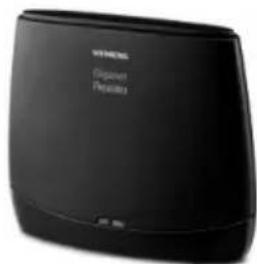
Gigaset HC450 – Türsprechanlage für Schnurlostelefone
◆ Gegensprechen direkt mit dem Schnurlostelefon - kein festinstalliertes Wohntelefon
◆Intuitive Bedienfunktionen über Softkeys (Tür öffnen, Eingangslicht aktivieren)
◆Einfache Konfiguration per Menü auf dem Mobilteil
◆Weiterleitung auf externe Rufnummer (Apothekerschaltung)
◆ Einfache Installation und Anmeldung an das Gigasetsystem
◆ Ersetzt vorhandenen Klingelknopf - keine weiteren Kabel notwendig
◆Vorhandener Gong und handelsübliche Türöffner werden unterstützt
◆ Konfigurationsmöglichkeiten für die zweite Klingeltaste (separater Türruf, Betätigung der Eingangsbeleuchtung, oder Funktion wie erste Klingeltaste)
www.siemens.com/GigasetHC450
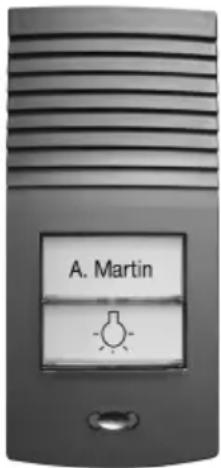
Alle Zubehörteile können Sie über den Fachhandel bestellen.
Oder bestellen Sie direkt per Internet über den SIEMENS-Online-Shop:
www.siemens.de/gigaset/shop.
Bei Bestellungen im SIEMENS-Online-Shop erfolgt die Lieferung nur innerhalb der Bundesrepublik Deutschland.

Verwenden Sie nur Originalzubehör. So vermeiden Sie mögliche Gesundheits- und Sachschäden und stellen sicher, dass alle relevanten Bestimmungen eingehalten werden.
Wandmontage der Basis
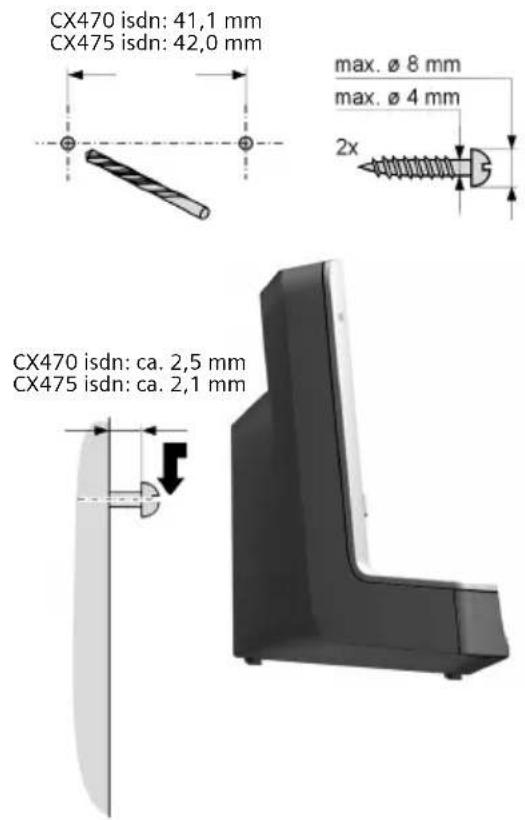
Stichwortverzeichnis
A
Abheben-Taste. 1, 18
Abmelden (Mobilteil)....49
Abweisen
Anruf....18
Akku
Anzeige 1,9
einlegen....8
empfohlene Akkus 68
laden....1,9
Symbol....1,9
Ton 55
Freisprechlautstärke ..... 54
Hörerlautstärke 54
interne Nummer eines Mobilteils...51
Klingelton 54
Namen eines Mobilteils....50
System-PIN....60, 61
Zielrufnummer....52
Anhören
Ansage (Anrufbeantworter) ..... 42
Nachricht (Anrufbeantworter) ..... 43
Anklopfen
abweisen 24
annehmen 24
ein-/ausschalten 58
internes Gespräch....50
Anmelden (Mobilteil)....48
Anruf
abweisen 18
annehmen 18
weiterschalten 59
Anrufbeantworter 41
Ansage/Hinweisansage aufnehmen . 41
ein-/ausschalten 41
Fernbedienung....46
Nachrichten anhören ..... 43
Nachrichten löschen 44
rückwärts springen ..... 43
vorwärts springen ..... 43
Anrufbeantworter s. a.
Netz-Anrufbeantworter
Anrufbeantworterliste.... 28, 29
Anrufen
extern....18
intern 49
Anrufliste 28
Ansage (Anrufbeantworter)....42
Ansagemodus
(Anrufbeantworter) ..... 41, 42
Anschließen, Basis an Telefonanlage . 62
Anzeige
Gesprächsdauer,-kosten....31
Netz-Anrufbeantworter Meldung . . 47
Nummer (CLI/CLIP)....18
Speicherplatz
(Telefonb./Call-by-Call) ..... 26
Auflegen-Taste 1, 18
Aufmerksamkeitston 55
Aufnehmen
Gespräch mitschneiden ..... 44
Aufstellen, Basis 7
Aufzeichnungslänge ..... 45
Aufzeichnungsqualität 45
Ausschalten
Anklopfen 58
Anrufbeantworter ..... 41
Babyalarm 52
Gespräch mitschneiden ..... 44
Hinweistöne 55
Mobilteil 10
Rufannahme 53
Tastensperre ..... 10
Automatische
Netzanbietervorwahl ..... 30
Rufannahme ..... 18, 53
B
Babyalarm 51
Basis
anschließen 8
anschließen an Telefonanlage .... 62
anschließen und aufstellen....7
einstellen 14,60
in Betrieb nehmen ..... 13
in Lieferzustand zurücksetzen .... 61
Leistungsaufnahme ..... 69
Reichweite 8
System-PIN 60, 61
Beenden s. Ausschalten
Beenden, Gespräch....18
Beispiel mehrzeilige Eingabe .... 70 Menü-Eingabe .... 70
Benachrichtigung via SMS .... 37 Besetztsignal einrichten .... 58 Bestätigungston.... 55
Betriebszeit des Mobilteils im Babyalarm-Modus .... 51
Busy on Busy 58
C Call-by-Call-Liste ..... 25
Call-by-Call-Nummern ..... 25, 30
Call-by-Call-Taste....1 CCBS....20
CCNR. 20
CF....59
CLI, CLIP 18
CLIP-Bild 19
CLIR. 20,58
Customer Care....66
CW 24,58
D Datum einstellen....10
Dauer eines Gesprächs ..... 31
Display Beleuchtung....53
Display-Sprache ändern. 52
einstellen....53
im Ruhezustand ..... 11
Kontrast 53
Logo 53
unverständliche Sprache....52
Display-Tasten....1, 11
E ECO DECT 13
Eco-Modus 13
ECT....23, 62 ein/ausschalten....60
Ein-/Aus-Taste .....1
Eingangsliste (SMS) ..... 34, 35
Einheiten eines Gesprächs....31
Einschalten Anklopfen 58
Anrufbeantworter ..... 41
Anrufbeantworter (Fernbedienung) 46
Babyalarm 52
Gespräch mitschneiden ..... 44
Hinweistöne 55
Mobilteil 10
Rufannahme 53
Tastensperre ..... 10
Eintrag aus Telefonb. auswählen ..... 26 auswählen (Menü).....70 speichern, ändern (Preselection) .. 30
E-Mail-Adresse 34
Empfangs-MSN einstellen .... 15 zuweisen.... 57
Empfangsstärke 8
Empfangsverstärker s. Repeater Empfindlichkeit (Babyalarm) ..... 52
Entgangener Anruf 28
Entwurfsliste (SMS)....33
Ermitteln einer MSN ..... 14
Externes Gespräch an Anrufb. weiterleiten ..... 44
F Falscheingaben (Korrektur) ..... 12
Fangschaltung aktivieren. . . . . . . . 21
Fax (SMS) 34
Fehlerbehebung 64
Fehlerbehebung (SMS) ..... 40
Fehlerton 55
Fernbedienung 46
Fernwahlziffern ändern....60
Flüssigkeit 64
Fragen und Antworten 64
Freisprechen .... 19 Taste .... 1
Freisprechen-Taste ..... 1
Stichwortverzeichnis
G
Garantie 67
Garantie-Urkunde 66
Gebühren s. Kosten
Gespräch
beenden 18
extern 18
intern....49
mitschneiden 44
übergeben 23,62
übernehmen v. Anrufbeantworter..44
weitergeben (verbinden) ..... 49, 50
Gesprächsdauer....18
Gesprächsdauer/-einheiten. . . . . . . . 31
Gesprächskosten s. Kosten
GHC-Gerät....72
Gigaset Home Control ..... 72
H
Headsetbuchse 9
Hinweistöne 55
Hörerbetrieb 19
Hörerlautstärke .... 54
Hörgeräte ....5
|
In Betrieb nehmen
Basis 13
Mobilteil....8
Info-Dienste (SMS)....38
Installations-Assistent 13
MSN....15
Intern
Konferenz 50
rückfragen 50
telefonieren 49
Internes Gespräch 49
anklopfen....50
ISDN-Einstellungen ..... 57
ISDN-Rufnummern siehe MSN
K
Klingelton
ändern 54
Lautstärke einstellen....54, 61
Melodie einstellen ..... 54, 61
Konferenz 23
Konferenz (intern) 50
Korrektur von Falscheingaben. ..... 12
Kosten eines Gesprächs. . . . . . . . . 31
Kostenbewusst telefonieren ..... 30
Kostensparfunktion (Fernbed.) ..... 45
Kundenservice 66
Kurzwahl 25
L
Ladezustandsanzeige ..... 1
Lautstärke
einstellen 55
Freisprechlautstärke Mobilteil.....54
Hörerlautstärke 54
Klingelton 54,61
Leistungsaufnahme 69
Leistungsaufnahme (Basis) ..... 69
Liste
Anrufbeantworter ..... 28, 29
Anrufliste 28
Call-by-Call-Liste 25
entgangene Anrufe ..... 28
Mobilteile 11
Netz-Anrufbeantworter ..... 28
SMS-Eingangsliste ..... 35
SMS-Entwurfsliste 33
SMS-Liste 28
Logo....53
Löschen
Ansage für Anrufbeantworter.....42
MSN 57
Nachricht 44
Zeichen....12
Lösch-Taste. 11
M
Makeln 22
Manuelle Wahlwiederholung ..... 27
Medizinische Geräte ..... 5
Mehrzeilige Eingabe ..... 70
Meldung des Netz-Anrufb. ansehen . . 47
Melodie einstellen. 54, 61
Menü
Endeton 55
Menü-Eingabe....70
Menü-Führung 12
öffnen....11
Übersicht....16
Mikrofon. 1
Mithören während Aufzeichnung. . . . 45
Mobilteil
abmelden....48, 49
anmelden. 48
Babyalarm nutzen....51
Display-Beleuchtung ..... 53
Display-Sprache 52
ein-/ausschalten ..... 10
einstellen....52
Empfangsstärke ....8
Freisprechlautstärke ..... 54
Gespräch weitergeben ..... 23, 49
Hinweistöne....55
Hörerlautstärke 54
in Betrieb nehmen .....8
in Lieferzustand zurücksetzen ..... 56
interne Nummer ändern ..... 51
Kontakt mit Flüssigkeit ..... 64
Liste....11
Logo 53
mehrere nutzen 48
Namen ändern ..... 50
Nummer ändern 51
Paging 49
Ruhezustand 11
stummschalten....19
suchen....49
MSN
eingeben 15
einrichten
Empfangs-MSN....15
ermitteln 14
löschen 57
Nummer zuweisen 57
Sende-MSN 15
N
Nachrichten. 41
Symbol bei neuer Nachricht ..... 43
Taste 1
Nachrichten-Taste
Liste öffnen 35
Listen aufrufen....28
Name
eines Mobilteils 50
Netzanbieter (Nummernliste)....25
Netzanbietervorwahl, automatische . . 30
Netz-Anrufbeantworter....47
Nummer
als Ziel bei Babyalarm. . . . . . . . . 52
Anzeige unterdrücken (CLIR) ..... 58
aus dem Telefonbuch übernehmen....27
aus SMS-Text übernehmen.....36
des Anrufers anzeigen (CLIP) ..... 18
Eingabe mit Telefonbuch ..... 27
im Telefonbuch speichern ..... 25
ins Telefonbuch übernehmen ..... 27
zuweisen (MSN) 57
Nummernliste
Netzanbieter 25
P
Paging 49
Pflege des Telefons....64
PIN ändern
System-PIN 60, 61
Preselection 30
unterdrücken....31
Q
Quittungstöne 55
R
Raute-Taste....1,10
Reichweite 8
Reihenfolge im Telefonbuch ..... 25
Repeater. 61
R-Taste....1
Rückfrage
intern/extern 22
Rückfrage (intern)....50
Rückruf
aktivieren 20
annehmen....21
bei Besetzt/bei Nichtmelden ..... 20
bei MSN belegt einrichten ..... 58
löschen 21
prüfen....21
Ruf von Unbekannt 19
Rufannahme....45, 53
Rufnummernübermittlung ..... 18
dauerhaft unterdrücken....58
unterdrücken....20
Ruhezustand (Display).
Ruhezustand, zurückkehren in den . . 11
Stichwortverzeichnis
S
Sammelruf 49
Schlummermodus 56
Schnellwahl
Anrufbeantworter....46
Netz-Anrufbeantworter.....47
Schreiben (SMS) 33
Sende-MSN
einstellen....15
festlegen 20
zuweisen 58
Senden
Telefonbucheintrag an Mobilteil . . . 26
Shortcut 16
Signalton s. Hinweistöne
SMS 32
als Fax senden 34
an E-Mail-Adresse senden ..... 34
an Telefonanlagen 39
beantworten oder weiterleiten .... 35
Benachrichtigung via SMS ..... 37
Benachrichtigungsart ..... 37
Benachrichtigungsnummer ..... 37
Eingangsliste 35
empfangen 34
Empfangs-MSN prüfen ..... 36
Entwurfsliste 33
Fehler beheben 40
Info-Dienste 38
lesen 33
löschen 33
Nummer speichern ..... 35
Regeln 32
registrieren 32
Registrierungsassistent ..... 32
schreiben....33,71
Selbsthilfe bei Fehlermeldungen . . . 40
Sendezentrum 32
vCard empfangen 36
verkettete 32
weiterleiten 35
SMS-Liste 28
SMS-Zentrum
einstellen....38
Nummer ändern 38
Sound s. Klingelton
Tastensperre ein-/ausschalten.....10
Sprache, Display 52
Steckernetzgerät. 5
Stern-Taste 1
Steuer-Taste 1, 11
Stromverbrauch s. Leistungsaufnahme
Stummschalten des Mobilteils ..... 19
Suchen im Telefonbuch. 26
Suchen, Mobilteil 49
Symbol
Akku 9
Anrufbeantworter ..... 41
bei neuen Nachrichten....28
Display 11
Klingelton 55
neue Nachricht 43
neue SMS 35
Tastensperre ..... 10
Wecker 56
Systemeinstellungen....60
System-PIN ändern ..... 60, 61
T
Taste 1 (Schnellwahl) ..... 1, 46
Tasten
Abheben-Taste. 1, 18
Auflegen-Taste 1, 18
Call-by-Call-Taste ..... 1
Display-Tasten....1, 11
Ein-/Aus-Taste 1
Freisprechen-Taste.....1
Freisprech-Taste ..... 1
Kurzwahl 25, 26
Lösch-Taste ..... 11
Nachrichten-Taste ..... 1
Raute-Taste 1, 10
R-Taste 1
Schnellwahl....1,46
Stern-Taste 1
Steuer-Taste 1, 11
Telefonbuch-Eintrag zuordnen . . . . 25
Tastensperre....10
Technische Daten 68
Telefon vor Zugriff schützen ..... 60
Telefonanlage
Basis anschließen....62
SMS 39
bei Nummerneingabe nutzen ..... 27
Eintrag speichern ..... 25
Eintrag/Liste senden an Mobilteil...26
Einträge verwalten ..... 26
Nummer aus Text übernehmen . . . . 27
Nummer des Absenders (SMS) speichern .... 35
öffnen 11
Reihenfolge der Einträge. . . . . . . . 25
Telefonieren
Anruf annehmen 18
extern 18
intern....49
mit mehreren Teilnehmern ..... 22
Text schreiben, bearbeiten....71
Textmeldung s. SMS
U
Uhrzeit einstellen. 10
Unbekannt 19
Unterdrücken
Preselection 31
Rufnummernübermittlung ..... 20
V
vCard
empfangen 36
Verketten s. SMS
Verpackungsinhalt....7
VIP (Telefonbuch-Eintrag). . . . . . . . . 26
Vorwahlziffer
bei einer Telefonanlage. . . . . . . . . 62
W
Wählen
Call-by-Call-Liste 26
mit Kurzwahl 26
Telefonbuch....26
Wahlpause
eingeben 1
Wahlwiederholung....27
Warnton s. Hinweistöne
Wartemelodie 19,61
einstellen....61
Wecker 56
Weiterschalten (Anrufe) ..... 59
Z
Zeichensatz 34, 36
Zielrufnummer (Babyalarm)....52
Zubehör....73
Zugriffschutz 60
Zulassung....66
Zuweisen
Empfangs-MSN 57
Nummer (MSN) 57
Sende-MSN 58


- Kurzübersicht Mobilteil
- Kurzübersicht Basis
- Während der Nachrichten-Wiedergabe:
- Bitte beachten Sie:
- Inhaltsverzeichnis
- Netz-Anrufbeantworter
- Mehrere Mobilteile nutzen .... 48
- Mobilteil einstellen ..... 52
- ISDN-Einstellungen
- Basis einstellen 60
- Basis an Telefonanlage anschließen 62
- Anhang 64
- Hinweise zur
- Gigaset Home Control
- Achtung:
- Hinweis:
- Gigaset CX470 isdn/ CX475 isdn – mehr als nur Telefonieren
- Gigaset Home Control (nur Deutschland)
- Erste Schritte
- Verpackungsinhalt
- Basis aufstellen
- Reichweite und Empfangsstärke
- Reichweite:
- Empfangsstärke:
- Basis anschließen
- Mobilteil in Betrieb nehmen
- Akkus einlegen
- Akkudeckel schließen
- Mobilteil in Basis stellen und anmelden
- Hinweise:
- Headsetbuchse
- Erstes Laden und Entladen der Akkus
- Mobilteil bedienen
- Datum und Uhrzeit einstellen
- Display im Ruhezustand
- Mobilteil ein-/ausschalten
- Tastensperre ein-/ausschalten
- Steuer-Taste
- Im Ruhezustand des Mobilteils
- Im Hauptmenü, in Untermenüs und Listen
- In Eingabefeldern
- Während eines externen Gesprächs
- Display-Tasten
- Optionen
- Zurück in den Ruhezustand
- Menü-Führung
- Hauptmenü (erste Menü-Ebene)
- Untermenüs
- Darstellung in der Bedienungsanleitung
- Beispiel
- Weitere Darstellungsarten:
- Korrektur von Falscheingaben
- ECO DECT
- Eco-Modus ein-/ausschalten:
- Basis in Betrieb nehmen – Installations-Assistent
- Was ist eine MSN?
- Mögliche Intern-Teilnehmer sind:
- Beispiel für die Zuordnung der MSNs
- Installations-Assistenten starten und Basiseinstellungen vornehmen
- Eigene Nummern (MSN) ermitteln
- Eigene Nummern (MSNs) manuell eintragen und Namen zu MSNs eingeben
- Empfangs-MSN einstellen
- Sende-MSN einstellen
- Ihr Telefon ist jetzt einsatzbereit!
- Telefonieren
- Extern anrufen
- Gespräch beenden
- Anruf annehmen
- Anruf abweisen
- Rufnummernübermittlung
- Ruf-Anzeige bei CLIP/CLI
- Freisprechen
- Freisprechen ein-/ausschalten
- Beim Wählen einschalten
- Zwischen Hörer- und Freisprechbetrieb wechseln
- Stummschalten
- Einstellungen für nächstes Gespräch festlegen
- Einstellungen vornehmen
- Rückruf bei Besetzt (CCBS)/ bei Nichtmelden (CCNR)
- Rückruf aktivieren
- Zeitpunkt des Rückrufs:
- Rückruf für externe Rückfrage aktivieren
- Rückruf annehmen
- Verbindung aufbauen
- Rückruf löschen
- Rückruf prüfen/löschen
- Fangschaltung
- Fangschaltung vorbereiten
- Anrufer ermitteln
- Funktionen während eines Gesprächs
- Telefonieren mit mehreren Teilnehmem
- Rückfrage
- Externe Rückfrage einleiten
- Interne Rückfrage einleiten
- Rückfrage-Teilnehmer meldet sich nicht
- Rückfrage-Teilnehmer ist besetzt
- Rückfrage-Teilnehmer meldet sich
- Makeln
- Rückfrage/Makeln beenden
- Konferenzschaltung
- Konferenz herstellen
- Konferenz beenden
- Konferenz in eine Rückfrage (S. 22) auflösen
- Gespräche weitergeben
- Gespräch an ein anderes Mobilteil weitergeben
- Gespräch nach extern weitergeben – ECT (Explicit Call Transfer)
- Voraussetzungen:
- Anklopfendes externes Gespräch bearbeiten – CW (Call Waiting)
- Anklopfen annehmen - Rückfragegespräch
- Anklopfen abweisen
- Gesprächspartner wechseln
- Telefonbuch und Listen nutzen
- Telefonbuch/Call-by-Call-Liste
- Länge der Einträge
- Nummer im Telefonbuch speichern
- Nummer in der Call-by-Call-Liste speichern
- Reihenfolge der Telefonbucheinträge
- Telefonbuch-/Call-by-Call-Listen-Eintrag auswählen
- Mit Telefonbuch/Call-by-Call-Liste wählen
- Telefonbuch-/Call-by-Call-Einträge verwalten
- Eintrag ansehen
- Eintrag ändern
- Ansehen Ändern
- Weitere Funktionen nutzen
- Über Kurzwahl-Tasten wählen
- Telefonbuch/Call-by-Call-Liste an ein anderes Mobilteil übertragen
- Angezeigte Nummer ins Telefonbuch übernehmen
- Nummer aus Telefonbuch übernehmen
- Wahlwiederholungsliste
- Manuelle Wahlwiederholung
- Einträge der Wahlwiederholungsliste verwalten
- Listen mit Nachrichten-Taste aufrufen
- Listenauswahl
- SMS-Eingangsliste
- Anrufliste
- Listenart der Anrufliste einstellen
- Listeneintrag
- Empfangs-MSN abfragen
- Anrufbeantworterliste (nur Gigaset CX475 isdn)
- Kostenbewusst telefonieren
- Call-by-Call-Nummer mit einer Nummer verketten
- Automatische Netzanbietervorwahl (Preselection)
- Preselection-Nummer speichern
- Einträge in Preselection-Listen speichern bzw. ändern
- Zeitweises Unterdrücken von Preselection
- Preselection dauerhaft deaktivieren
- Gesprächsdauer und -kosten anzeigen
- Kosten pro Einheit und Währung einstellen
- Gesprächskosten anzeigen/löschen
- Letztes
- Summe
- Betrag einzelner Konten oder Kostenübersicht löschen
- SMS (Textmeldungen)
- Für Österreich:
- Regeln
- Registrieren mit Registrierungsassistent
- Registrieren ohne Registrierungsassistent (nur Deutschland)
- Registrieren beim SMS-Service-Center „Anny Way“
- Registrieren beim T-Com-SMS-Service
- Registrierung löschen
- SMS schreiben/senden
- SMS schreiben
- SMS senden
- Entwurfsliste
- SMS in Entwurfsliste speichern
- Entwurfsliste öffnen
- Einzelne SMS lesen oder löschen
- SMS schreiben/ändern
- Entwurfsliste löschen
- SMS an E-Mail-Adresse senden
- SMS als Fax senden
- SMS empfangen
- Eingangsliste
- Eingangsliste über die Taste 📧 öffnen
- Eingangsliste über SMS-Menü öffnen
- Eingangsliste löschen
- SMS beantworten oder weiterleiten
- SMS weiterleiten
- Nummer ins Telefonbuch übernehmen
- Nummer des Absenders übernehmen
- Nummern aus SMS-Text übernehmen/wählen
- Zeichensatz ändern
- Empfangs-MSN prüfen
- SMS mit vCard
- vCard öffnen/speichern
- vCard öffnen
- Nummer speichern
- Benachrichtigung via SMS
- Benachrichtigungsnummer speichern
- Benachrichtigungsart einstellen
- SMS-Auskunft von Telegate (nur Deutschland)
- Beispiel:
- SMS-Zentrum einstellen
- Nur Deutschland:
- SMS-Zentrum eintragen/ändern
- SMS über anderes SMS-Zentrum senden
- SMS-Info-Dienste
- Info-Dienst einrichten/bestellen
- Info-Dienst bestellen
- Info-Dienst einrichten
- Eintrag eines Info-Dienstes ändern
- Info-Dienst löschen
- SMS an Telefonanlagen
- SMS-Funktion ein-/ausschalten
- SMS-Fehlerbehebung
- Selbsthilfe bei Fehlern
- SMS wird vorgelesen.
- Empfang nur tagsüber.
- Anrufbeantworter der Basis Gigaset CX475 isdn bedienen
- Ansagemodus
- Bedienung über das Mobilteil
- Anrufbeantworter ein-/ausschalten
- Eigene Ansage/Hinweisansage aufnehmen
- Ansagen anhören
- Ansagen/Hinweise löschen
- Ansagemodus auswählen
- Aufzeichnung/Hinweis im Wechsel einstellen
- Nachrichten anhören
- Neue Nachrichten anhören
- Alte Nachrichten anhören
- Wiedergabe anhalten und steuern
- Nachricht als „neu“ markieren
- Oder:
- Nummer einer Nachricht ins Telefonbuch übernehmen
- Nachrichten löschen
- Alle alten Nachrichten löschen
- Einzelne alte Nachricht löschen
- Gespräch vom Anrufbeantworter übernehmen
- Externes Gespräch an den Anrufbeantworter weiterleiten
- Mitschneiden ein-/ausschalten
- Mithören ein-/ausschalten
- Mithören auf Dauer ein-/ausschalten
- Mithören für die aktuelle Aufzeichnung ausschalten
- Anrufbeantworter einstellen
- Rufannahme/Kostensparfunktion für Fernbedienung
- Aufzeichnungslänge festlegen
- Aufzeichnungsqualität einstellen
- Schnellwahl mit Taste 1 auf den Anrufbeantworter zurücksetzen
- Bedienung von unterwegs (Fernbedienung)
- Anrufbeantworter anrufen und Nachrichten anhören
- Anrufbeantworter einschalten
- Netz-Anrufbeantworter nutzen
- Schnellwahl für Netz-Anrufbeantworter festlegen
- Schnellwahl für den Netz-Anrufbeantworter festlegen und Nummer des Netz-Anrufbeantworters eintragen
- Netz-Anrufbeantworter anrufen
- Meldung des Netz-Anrufbeantworters ansehen
- Mehrere Mobilteile nutzen
- Mobilteile anmelden
- Automatische Anmeldung Gigaset C47H an Gigaset CX470 isdn/CX475 isdn
- Manuelle Anmeldung Gigaset C47H an Gigaset CX470 isdn/CX475 isdn
- Am Mobilteil
- An der Basis
- Anmeldung anderer Mobilteile
- Mobilteile abmelden
- Mobilteil suchen („Paging“)
- Suche beenden
- Intern anrufen
- Ein bestimmtes Mobilteil anrufen
- Alle Mobilteile anrufen („Sammelruf“)
- Intern rückfragen/Konferenz
- Anklopfen annehmen/abweisen
- Externes Anklopfen während Internem Gespräch annehmen
- Externen Anruf abweisen
- Namen eines Mobilteils ändern
- Interne Nummer eines Mobilteils ändern
- Mobilteil für Babyalarm nutzen
- Achtung!
- Babyalarm aktivieren und Zielrufnummer eingeben
- Aktivierung:
- Alarm an:
- Empfindl.:
- Eingestellte externe Zielrufnummer ändern
- Eingestellte interne Zielrufnummer ändern
- Babyalarm von extern deaktivieren
- Mobilteil einstellen
- Display-Sprache ändern
- Display einstellen
- Logo einstellen
- Logo ändern
- Display-Beleuchtung einstellen
- Automatische Rufannahme ein-/ausschalten
- Freisprech-/Hörerlautstärke ändern
- Klingeltöne ändern
- Einstellungen für externe Anrufe
- Lautstärke einstellen
- Klingeltöne einstellen
- Einstellungen für interne Anrufe
- Einstellungen für alle Funktionen gleich
- Klingelton aus-/einschalten
- Klingelton auf Dauer ausschalten
- Klingelton wieder einschalten
- Klingelton für den aktuellen Anruf ausschalten
- Aufmerksamkeitston ein-/ausschalten
- Hinweistöne ein-/ausschalten
- Akkuton:
- Wecker einstellen
- Wecker ein-/ausschalten und einstellen
- Zeit:
- Melodie:
- Lautstärke:
- Weckruf ausschalten/nach Pause wiederholen (Schlummermodus)
- Mobilteil in den Lieferzustand zurücksetzen
- ISDN-Einstellungen vornehmen
- ISDN-Rufnummern (MSN) einrichten/löschen
- MSN einrichten/ Name ändern
- MSN löschen
- MSN zuweisen
- Empfangs-MSN zuweisen
- Sende-MSN zuweisen
- Besetztsignal für MSN belegt (Busy on Busy) einrichten
- Anklopfen – CW (Call Waiting) ein-/ausschalten
- Übertragung der Nummer dauerhaft unterdrücken (CLIR)
- Anrufe weiterschalten
- Anrufe intern weiterschalten
- Anrufweiterschaltung einrichten
- Aktivierung
- Ziel
- Verzögert
- Anrufe extern weiterschalten – CF (Call Forwarding)
- Neuer Eintrag
- Für:
- Ziel:
- Wann:
- Basis einstellen
- Externe Anrufweiterschaltung löschen
- Gespräch übergeben – ECT (Explicit Call Transfer) ein-/ausschalten
- Fernwahlziffern ändern
- National
- International
- Vor unberechtigtem Zugriff schützen
- System-PIN ändern
- System-PIN zurücksetzen
- Klingeltöne ändern (nur CX475 isdn)
- Wartemelodie ein-/ausschalten
- Repeater-Unterstützung
- Basis in Lieferzustand zurücksetzen
- Basis an Telefonanlage anschließen
- Gespräch übergeben – ECT (Explicit Call Transfer)
- Centrex
- Wahloptionen
- Einstellmöglichkeiten
- Autom.Tonwahl
- Autom.Keypad
- Wahl v. \* u. #
- Keypad während eines Gesprächs ein-/ausschalten
- Optionen Menü öffnen.
- Anhang
- Pflege
- Kontakt mit Flüssigkeit
- Fragen und Antworten
- Das Display zeigt nichts an.
- Das Display zeigt „Störung!“ oder „Nicht möglich!“ an.
- Das Mobilteil reagiert nicht auf einen Tastendruck.
- Im Display blinkt „Basis x“.
- Im Display blinkt „Basissuche“.
- Das Mobilteil klingelt nicht.
- Zulassung
- CE 0682
- Garantie-Urkunde Deutschland
- Garantie-Urkunde Österreich
- Technische Daten
- Empfohlene Akkus
- Betriebszeiten/Ladezeiten des Mobilteils
- Leistungsaufnahme der Basis
- Allgemeine technische Daten
- Bedienungsanleitung
- Beispiel Menü-Eingabe
- Beispiel mehrzeilige Eingabe
- Datum und Uhrzeit
- Datum:
- Text schreiben und bearbeiten
- SMS/Namen schreiben
- Standardschrift
- Groß-, Klein- oder Ziffernschreibung einstellen
- Gigaset Home Control Geräte (nur Deutschland)
- GHC-Geräte an der Basis anmelden
- Gigaset-Mobilteile
- Gigaset-Mobilteil C47H
- Gigaset-Mobilteil S45
- Gigaset-Mobilteil E45
- Gigaset HC450 – Türsprechanlage für Schnurlostelefone
- Wandmontage der Basis
- Stichwortverzeichnis
- A
- B
- G
- H
- |
- K
- L
- M
- Mobilteil
- MSN
- N
- Nachrichten-Taste
- Name
- Nummer
- Nummernliste
- P
- PIN ändern
- Q
- R
- Rückruf
- S
- T
- U
- V
- W
- Z
Marke : GIGASET
Modell : CX475 ISDN
Kategorie : Telefon