SLP-T403EG - Etikettendrucker Bixolon - Kostenlose Bedienungsanleitung
Finden Sie kostenlos die Bedienungsanleitung des Geräts SLP-T403EG Bixolon als PDF.


| Produkttyp | Etikettendrucker |
| Marke | Bixolon |
| Modell | SLP-T403EG |
| Drucktechnologie | Thermotransfer / Thermodirekt |
| Maximale Druckbreite | 104 mm (4 Zoll) |
| Auflösung | 300 dpi |
| Druckgeschwindigkeit | Bis zu 127 mm/s |
| Schnittstellen | USB, seriell (RS-232), Ethernet, optional WLAN |
| Medientypen | Etiketten, Endlosetiketten, Karton, Folie |
| Maximale Medienbreite | 118 mm |
| Maximaler Rollendurchmesser | 127 mm (5 Zoll) |
| Abmessungen (B×T×H) | 285 × 226 × 171 mm |
| Gewicht | Ca. 2,8 kg |
| Stromversorgung | Netzteil 24 V DC, 2,5 A |
| Stromverbrauch | Drucken: ca. 50 W, Standby: ca. 5 W |
| Bedienfeld | LCD-Display, Tasten, LED-Anzeigen |
| Unterstützte Barcodes | Code 39, Code 128, EAN, QR, DataMatrix u.v.m. |
| Reinigung | Druckkopf und Walze regelmäßig mit Reinigungskarte reinigen |
| Sicherheitshinweise | Nicht im Feuchtbereich betreiben; Netzstecker ziehen bei Wartung |
| Ersatzteile / Reparatur | Druckkopf, Trenn messer, Walze als Zubehör erhältlich |
Häufig gestellte Fragen - SLP-T403EG Bixolon
Benutzerfragen zu SLP-T403EG Bixolon
0 Frage zu diesem Gerät. Beantworten Sie die, die Sie kennen, oder stellen Sie Ihre eigene.
Eine neue Frage zu diesem Gerät stellen
Laden Sie die Anleitung für Ihr Etikettendrucker kostenlos im PDF-Format! Finden Sie Ihr Handbuch SLP-T403EG - Bixolon und nehmen Sie Ihr elektronisches Gerät wieder in die Hand. Auf dieser Seite sind alle Dokumente veröffentlicht, die für die Verwendung Ihres Geräts notwendig sind. SLP-T403EG von der Marke Bixolon.
BEDIENUNGSANLEITUNG SLP-T403EG Bixolon
Benutzerhandbuch Etikettendrucker
Rev. 1.06
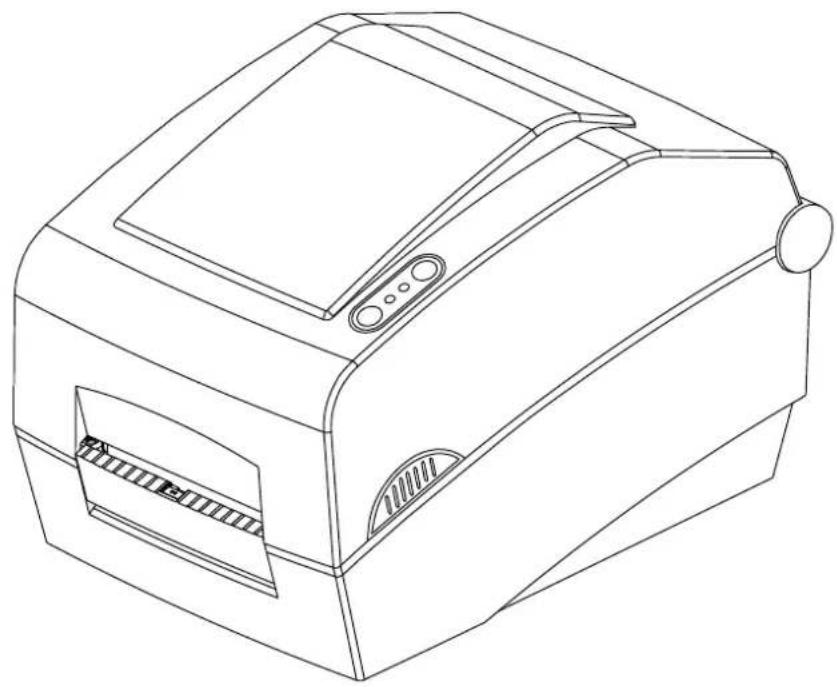
SLP-T400 / T400E SLP-T403 / T403E SLP-D400 / D400E SLP-D403 / D403E
※ Informationen zu diesem Handbuch und Hinweise zur sicheren Benutzung ...3
- Überprüfung des Verpackungsinhalts....7
- Bezeichnung der Produkteile....8
- Installation und Gebrauch ....10
3-1 Anschluss an die Stromquelle ....10
3-2 Anschluss an die Schnittstelle....11
3-3 Einlegen des Papiers 12
3-4 Einlegen desFarbbandes 13
3-5 LED-Anzeige....17
3-6 Testdruck 18
4. Selbsttest....19
- Detaillierte Merkmale....20
5-1 Druckereinstellungen mit DIP-Schaltern....20
5-2 Druckereinstellungen mit Dienstprogramm 22
5-3 Pause/Abbruch 23
5-4 Automatische Kalibrierung des Lückensensors....24
5-5 Manuelle Kalibrierung des Lückensensors....25
5-6 Abziehfunktion 26
5-7 Benutzung von Endlospapier 28
5-8 Autocutter (Optional)....29
6. Reinigen des Druckkopfes....30
- Anhang....31
7-1 Spezifikationen....31
7-2 Konformitätserklärung....32
7-3 Aufschriften....32
■ Informationen zu diesem Handbuch
Dieses Benutzerhandbuch enthält grundlegende Informationen für den Produktgebrauch sowie für eventuell erforderliche Notfallmaßnahmen.
※ Die folgenden einzelnen Handbücher enthalten detailliertere Informationen über diverse technologische Themen und Gebiete.
1. Handbuch zu Windows-Treibern
Dieses Handbuch enthält Informationen wie Installationshinweise und die Hauptfunktionen der Windows-Treiber.
2. Handbuch zum Dienstprogramm Unified Label Printer Utility
Dieses Handbuch enthält Informationen über die Benutzung der Software zum Auswählen der Funktionen dieses Produkts, zum Ändern der Betriebsbedingungen usw.
Folgende Funktionen stehen zur Verfügung.
1) Downloadprogramm für Firmware
2) Downloadprogramm für Schrifttypen vom Hersteller
3) Downloadprogramm für Soft-Schrifttypen(oder Schrifttypen zum Herunterladen)
4) Downloadprogramm für PCX-Dateien
5) User Setting Manager (Programm zum Verwalten der Benutzereinstellungen)
6) File Transfer Manager (Programm zum Verwalten von Dateiübertragungen)
7) SLCS Tester
3. Handbuch zu Z-Treibern
Dieses Handbuch enthält Informationen über die Benutzung der Z-Treiber. Diese enthalten eine Funktion, mit der die Daten von Originaldokumenten im A4-Format auf das 4-Zoll-Format verkleinert werden können.
4. Handbuch zur Programmierung (SLCS)
Dieses Handbuch enthält Informationen über Etikettendruckerbefehle.
5. Handbuch zum Downloadprogramm für True-Type-Schriften
Dieses Handbuch enthält Informationen über die Benutzung des Download programmes für True-Type-Schriften und über deren Benutzung als Geräteschriften.
6. Handbuch zur Ethernet-Schnittstelle
Dieses Handbuch enthält Informationen über die Konfiguration und den Gebrauch der Ethernet-Schnittstelle.
7. Handbuch zum Erstellen von Etiketten
Dieses Handbuch enthält Informationen über die Benutzung des Windows PC-Programms, mit dem Sie Etiketten erstellen können, indem Sie Text, Grafiken oder Strichcodes an den gewünschten Positionen einfügen.
Wir von BIXOLON arbeiten ständig an Verbesserungen und Aktualisierungen der Funktionen und der Qualität aller unserer Produkte. Die Produktspezifikationen und/oder der Inhalt des Benutzerhandbuchs können sich in der Zukunft ohne vorherige Ankündigung ändern.
■ Sicherheitshinweise
Befolgen Sie die folgenden Sicherheitshinweise bei der Verwendung des Gerätes, um Gefahren und Materialschäden vorzubeugen.

WARNUNG
Die Nichtbeachtung der folgenden Anweisungen kann zu schweren Verletzungen und Tod führen.
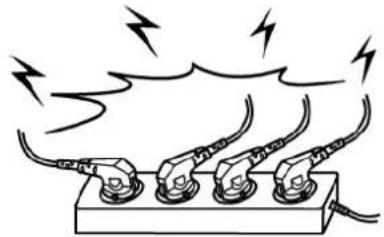
Nie mehrere Geräte in eine Mehrfachsteckdose.
- Kann zu Überhitzung und Feuer führen.
- Nassen/schmutzigen Stecker vor Gebrauch trocknen/säubern.
- Wenn Stecker nicht richtig passt, Stecker nicht einstecken.
- Nur genormte Mehrfachsteckdosen verwenden.
VERBOTEN

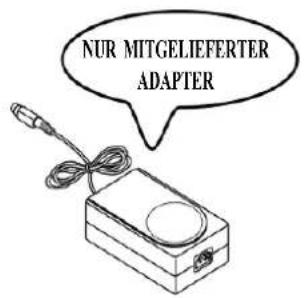
Nur den mitgelieferten Adapter verwenden.
• Die Verwendung anderer Adapter ist gefährlich.
VERBOTEN

text_image
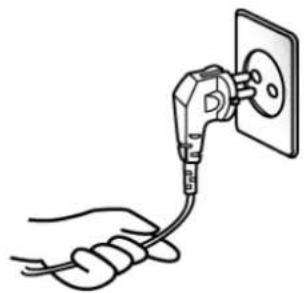
NUR MITGELIEFERTER ADAPTERNicht am Kabel ziehen, um Stecker herauszuziehen.
- Das Kabel könnte beschädigt werden. Dies kann zu Feu er oder Druckerausfall führen.
VERBOTEN

Kunststoffverpackung von Kindern fernhalten.
- Anderenfalls könnte Erstickungsgefahr bestehen.
VERBOTEN


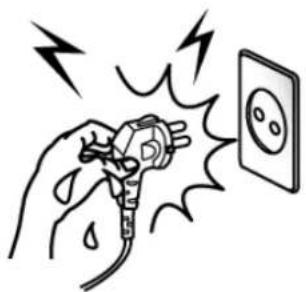
Niemals mit nassen Händen Stecker anfassen.
- Anderenfalls besteht die Gefahr eines elektrischen Schlags.
VERBOTEN

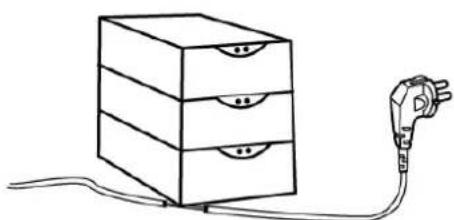
Kabel niemals stark biegen oder schwere Objekte darauf abstellen.
- Ein beschädigtes Kabel kann zu Bränden führen.
VERBOTEN

Die Nichtbeachtung der folgenden Anweisungen kann zu leichten Verletzungen und Sachschäden führen.
Sollten vom Drucker unnormale Rauch-, Geruchs- oder Geräuschentwicklungen ausgehen, den Drucker von der Netzversorgung trennen, bevor die folgenden Maßnahmen ergriffen werden:
- Drucker ausschalten und Netzversorgung trennen.
- Nach Abklingen der Rauchentwicklung, an den Händler wenden, um eine Reparatur vornehmen zu lassen.
STECKER ZIEHE


text_image
DRUCKERTrocknungsmittel von Kindern fernhalten.
- Anderenfalls könnten Kinder dies verschlucken.
VERBOTEN


Drucker auf einer stabilen Oberfläche aufstellen.
- Anderenfalls könnte der Drucker herunterfallen und zu Personen- und Sachschäden führen.
VERBOTEN


text_image
DRUCKERNur genehmigtes Zubehör verwenden. Keine Dem ontage/Reparatur/Modifikation vornehmen.
- Für derartige Arbeiten den Händler aufsuchen.
• Die Schneide des automatischen Abschneiders nicht berühren.
DEMONTAGE
VERBOTEN


text_image
DRUCKERNiemals Wasser oder Fremdgegenstände in den Drucker eindringen lassen.
- Sollte dies geschehen, Drucker ausschalten und von der Netzversorgung trennen und an Händler wenden.
VERBOTEN


text_image
DRUCKERDrucker nicht verwenden, wenn kaputt. Dies kann zu Bränden und elektrischem Schlag führen.
- Drucker ausschalten, von der Netzversorgung trennen und an Händler wenden.
STECKER ZIEHE


■ Sonstige Sicherheitshinweise
Das Copyright für dieses Benutzerhandbuch und diverse andere Handbücher ist Eigentum von BIXOLON Co., Ltd. Die Anfertigung von Kopien oder die elektronische Reproduktion und Speicherung dieser Materialien ohne vorherige ausdrückliche schriftliche Genehmigung durch BIXOLON Co., Ltd. ist streng verboten.
Für die Benutzung der in diesem Handbuch enthaltenen Informationen übernimmt der Eigentümer keine Haftung. Dieses Handbuch wurde mit äußerster Sorgfalt und Genauigkeit erstellt. Dennoch kann es Fehler und/oder Auslassungen enthalten.
BIXOLON Co., Ltd. übernimmt keine Haftung für Schäden, die sich aus der Benutzung der Informationen in diesem Handbuch ergeben.
BIXOLON Co., Ltd. und seine Partner übernehmen (mit Ausnahme der USA) keine Haftung für Schäden, Verluste, Kosten und/oder Aufwendungen, die sich aus Defekten, Funktionsstörungen und/oder Missbrauch des Produkts aufgrund der Nichtbeachtung der Betriebs- und Wartungsinformationen von BIXOLON Co., Ltd. sowie aufgrund der unbefugten Manipulation, Reparatur und/oder Modifizierung des Produkts durch den Benutzer und/oder Dritte ergeben.
BIXOLON Co., Ltd. übernimmt keine Haftung für Schäden und/oder Probleme, die sich aus der Benutzung von Dienstleistungen und/oder Teilen ergeben, die keine Originalprodukte von BIXOLON oder durch BIXOLON genehmigten Produkte sind.
1. Überprüfung des Verpackungsinhalts
Alle nachstehend aufgeführten Teile sollten in der Druckerverpackung enthalten sein. Falls Teile fehlen oder beschädigt sind, wenden Sie sich bitte an den Händler, bei dem Sie das Gerät gekauft haben.
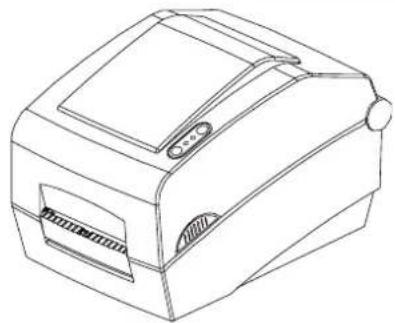
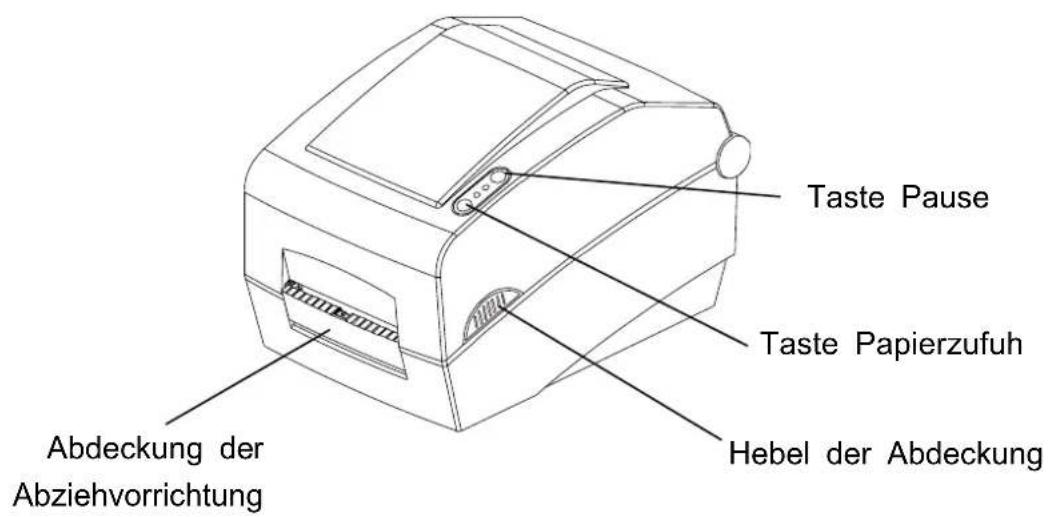
2. Bezeichnung der Produktteile
text_image
Taste Pause Taste Papierzufuh Hebel der Abdeckung Abdeckung der Abziehvorrichtung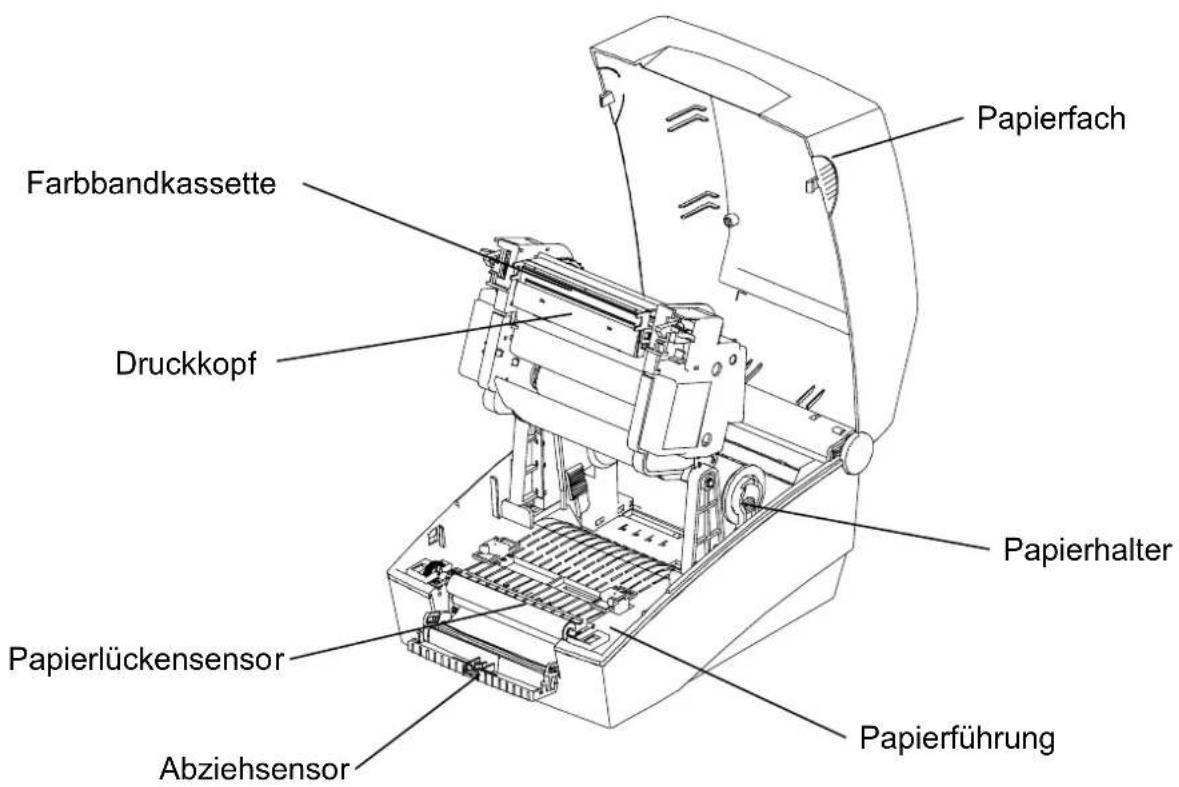
text_image
Papierfach Farbbandkassette Druckkopf Papierhalter Papierlückensensor Abziehsensor Papierführung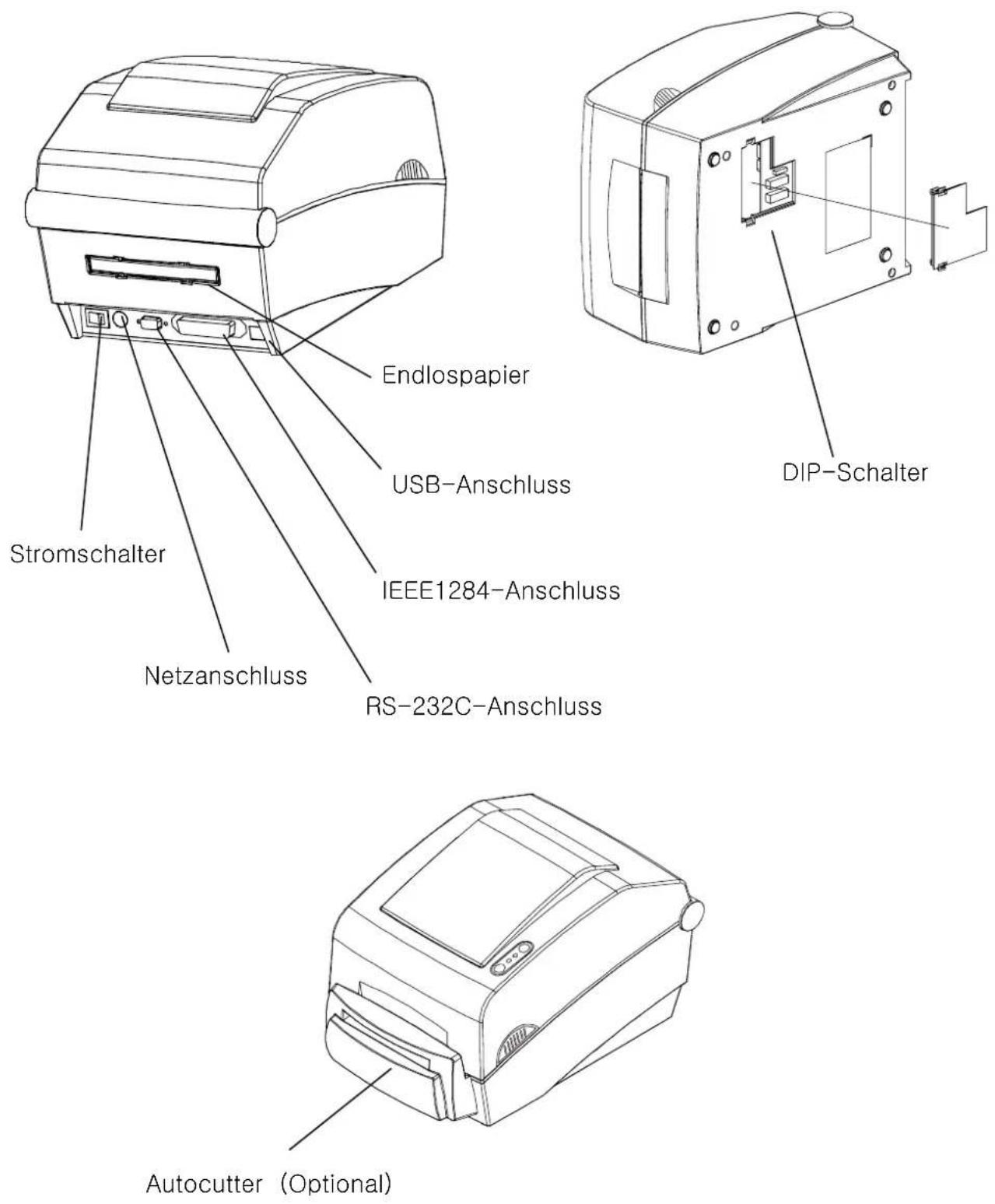
3. Installation und Gebrauch
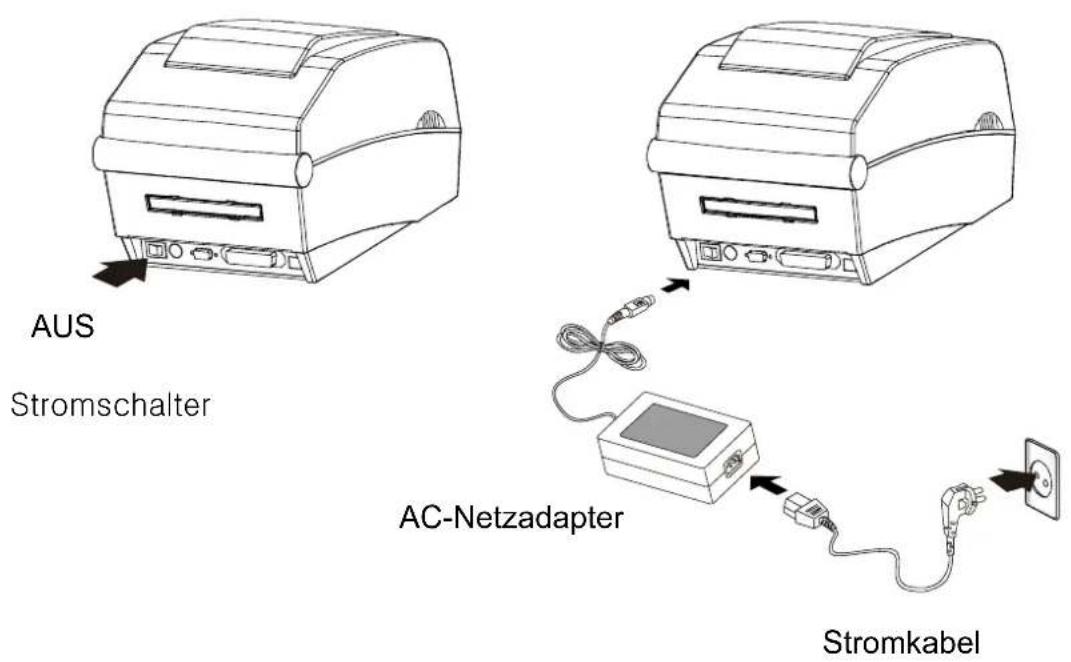
3-1 Anschluss an die Stromquelle
Verbinden Sie den Drucker mit der Stromquelle (siehe Abbildungen unten).
text_image
AUS Stromschalter AC-Netzadapter Stromkabel1) Schalten Sie den Stromschalter des Druckers aus.
2) Überprüfen Sie, ob die Spannung des AC-Netzadapters mit der Spannung der Stromquelle übereinstimmt.
3) Verbinden Sie die Buchse des AC-Netzadapters mit dem Stromkabel des Druckers.
4) Verbinden Sie das Stromkabel mit dem AC-Adapter.
5) Verbinden Sie das Stromkabel mit einer Stromquelle/Netzsteckdose.
3-2 Anschluss an die Schnittstelle
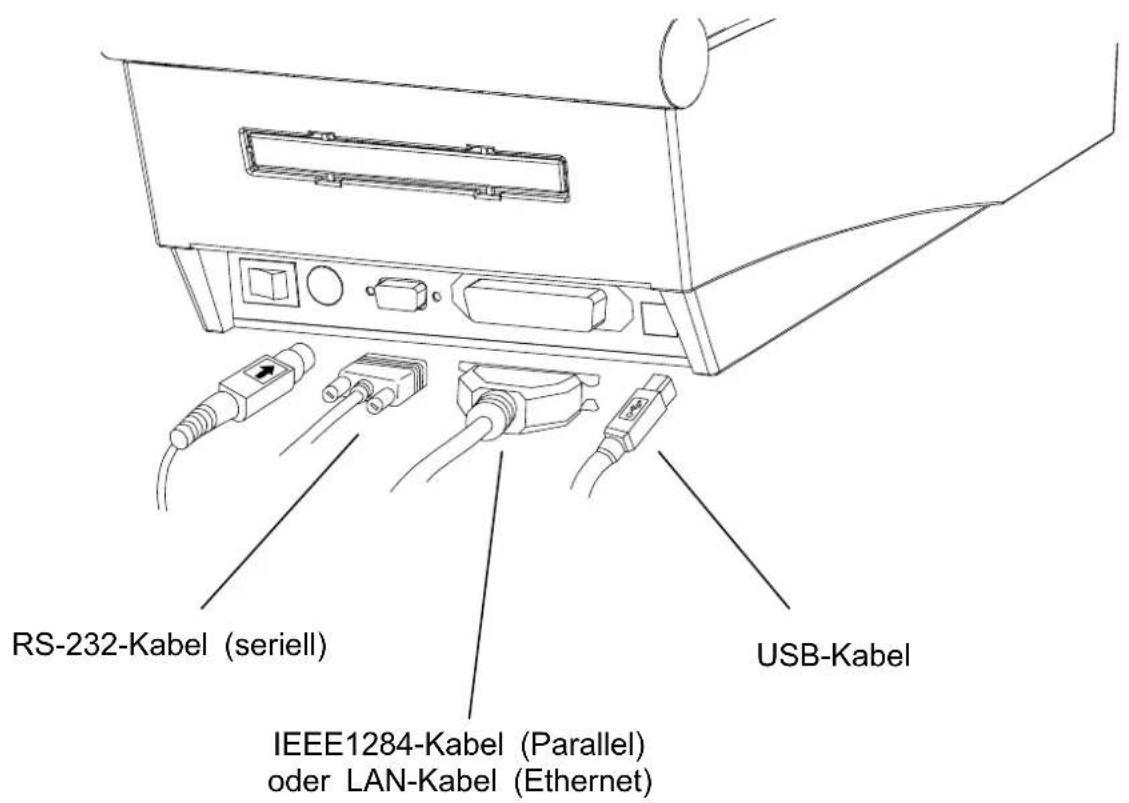
Verbinden Sie das Schnittstellenkabel (siehe unten).
Dieser Drucker unterstützt die folgenden Standards für Schnittstellenkommunikation.
- RS-232C (seriell)
- IEEE1284 (parallel) (ausschließlich für SLP-T400D, T403D/D400D, D403D)
- USB
- Ethernet (ausschließlich für SLP-T400E,T403E/D400E,D403E)
text_image
RS-232-Kabel (seriell) IEEE1284-Kabel (Parallel) oder LAN-Kabel (Ethernet) USB-Kabel1) Schalten Sie den Stromschalter des Druckers aus.
2) Schließen Sie das Kommunikationskabel an den Kommunikationsanschluss des Druckers an, den Sie verwenden möchten.
- Serielles Kabel: Befestigen Sie das Kabel durch Anziehen der beiden seitlichen Schrauben.
- Parallelkabel: Befestigen Sie das Kabel durch Umklappen der beiden seitlichen Klammern.
- Schließen Sie an eine USB-Schnittstelle ein USB-Kabel an.
- Schließen Sie an eine Ethernet-Schnittstelle ein LAN-Kabel an.
3-3 Einlegen des Papiers
1) Öffnen Sie die Abdeckung für das Papierfach.
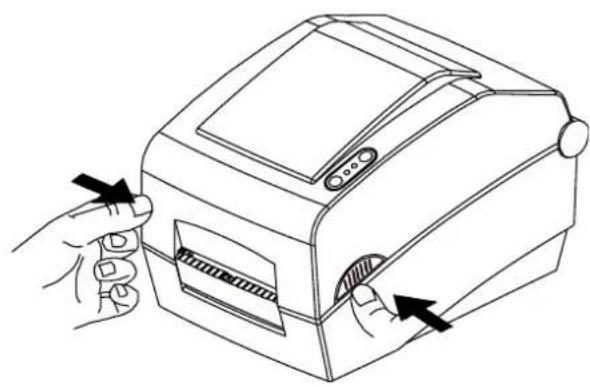
3) Öffnen Sie die Farbbandkassette und ziehen Sie die Papierführung auseinander.
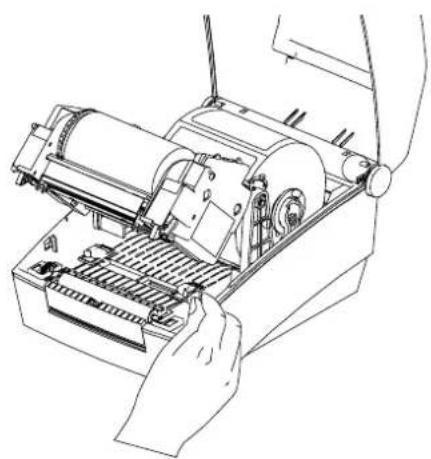
5) Schließen Sie die Abdeckung für das Papierfach.
2) Ziehen Sie den Papierhalter auseinander und legen Sie das Papier ein (siehe Abbildung).
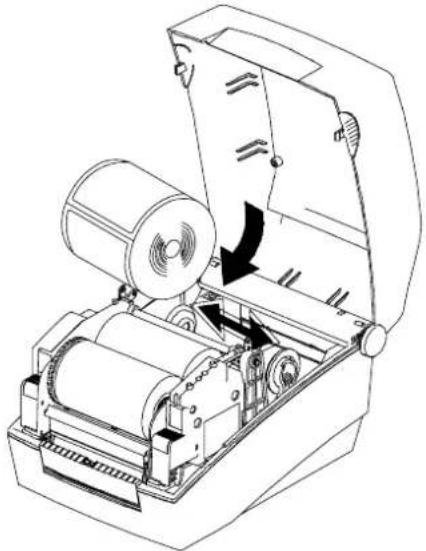
4) Passen Sie die Papierführung an die Papierbreite an und schließen Sie die Farbbandkassette. (Achten Sie dabei auf die Druckseite des Papiers.)
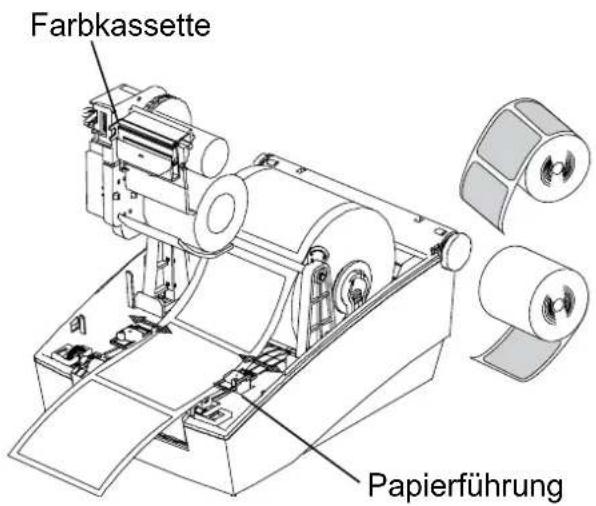
text_image
Farbkassette Papierführung3-4 Einlegen desFarbbandes
3-4-1 Farbbandtyp
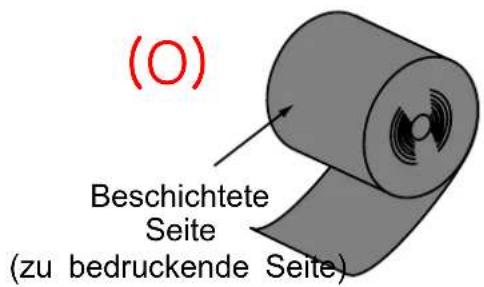
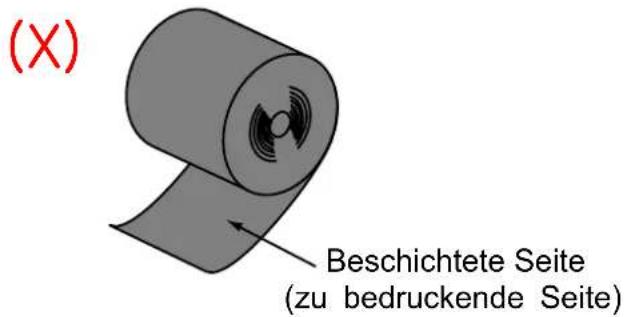
1) Farbbandtypen nach Filmbeschichtungsstelle
- Achten Sie beim Farbbandkauf darauf, dass nur auswärts zeigende Farbbänder verwendet werden können.
text_image
(O) Beschichtete Seite (zu bedruckende Seite)Außenfarbband
text_image
(X) Beschichtete Seite (zu bedruckende Seite)Innenfarbband
※ Hinweis
- Befolgen Sie die nachstehend beschriebenen Schritte, um die Beschichtungsoberfläche des Bandes zu ermitteln.
• Bandtest bei Verwendung eines Klebstoffes:
- Führen Sie den Hafttest aus, um zu ermitteln, welche Seite beschichtet ist, sofern brauchbare Etiketten vorhanden sind.
- Führen Sie den Hafttest anhand der folgenden Schritte aus:
- Ziehen Sie den Deckbogen vom Etikett ab.
- Legen Sie einen Teil der klebenden Seite des Etiketts auf die Innen- oder Außenfläche des Bandes und drücken Sie beide zusammen.
- Ziehen Sie das Etikett vom Band ab.
- Prüfen Sie, ob die klebende Seite des Etiketts Farbe von dem schwarzen Farbband aufgenommen hat.
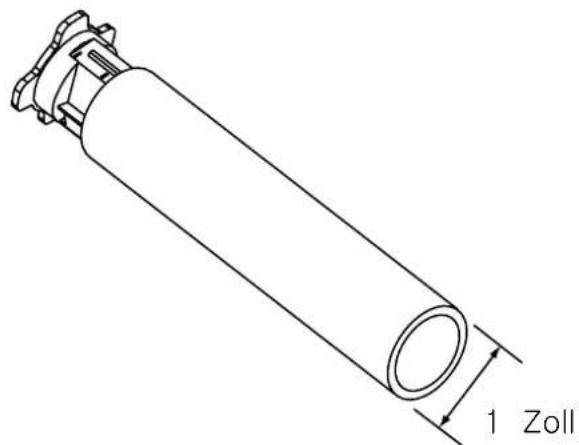
2) Farbbandtypen nach Rollenkern
- Dieser Drucker kann mit Farbbändern mit 1-Zoll oder 1/2-Zoll-Kern verwendet werden.
- Bei 1-Zoll-Kernen muss ein Rollenkern eingesetzt werden.
- Der Farbbandhalter und der Rollenkern des aufgebrauchten Farbbandes müssen wiederverwendet werden. Diese Teile nicht wegwerfen.
text_image
1 Zoll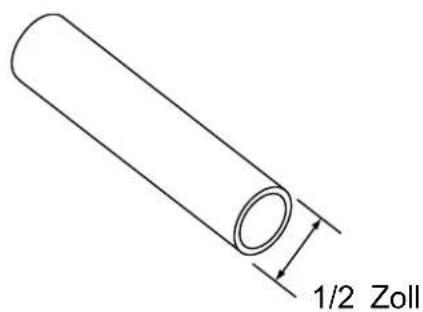
text_image
1/2 Zoll3-4-2 Einlegen eines Farbbandes mit 1-Zoll-Rollenkern
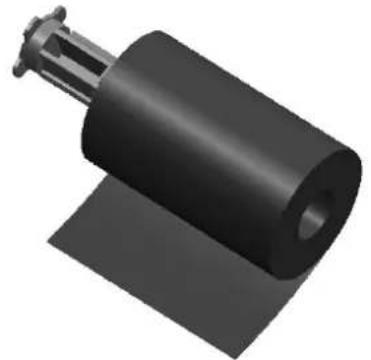
1) Legen Sie den Farbbandhalter in den Rollenkern mit dem Farbband ein. (Achten Sie dabei auf die Druckseite des Farbbandes.)
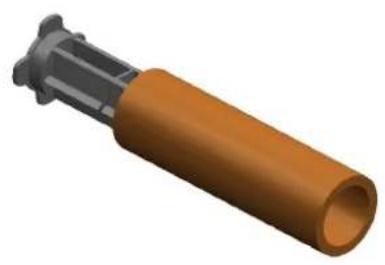
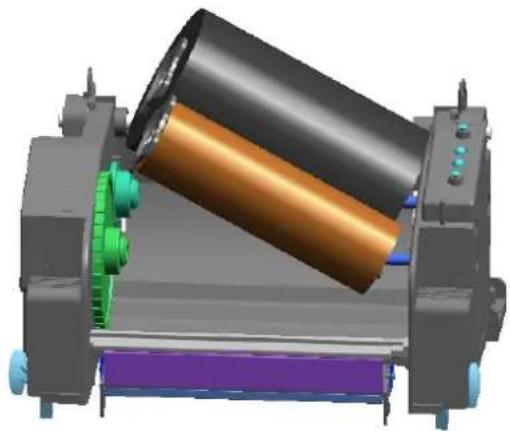
2) Öffnen Sie die Farbbandkassette und legen Sie das Farbband und den Rollenkern ein, indem Sie diese von links nach rechts schieben.
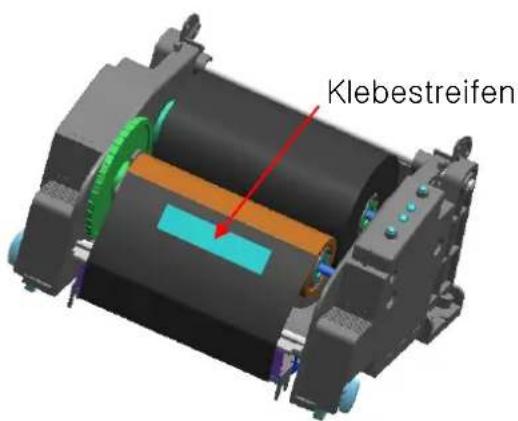
3) Bringen Sie den Klebestreifen an der Aufspulvorrichtung für das Farbband an.
4) Drücken Sie auf den Bereich Schließen, um die Farbbandkassette zu schließen.
text_image
Klebestreifen3-4-3 Einlegen eines Farbbandes mit 1/2-Zoll-Rollenkern
1) Öffnen Sie die Farbbandkassette und legen Sie das Farbband und den Rollenkern ein, indem Sie diese von links nach rechts stoßen. (Achten Sie dabei auf die Druckseite des Farbbandes.)
2) Bringen Sie den Klebestreifen an der Aufspulvorrichtung für das Farbband an.
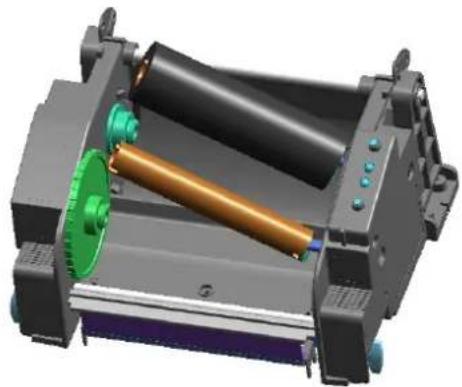
3-4-4 Einstellen der Farbbandlänge am Drehknopf
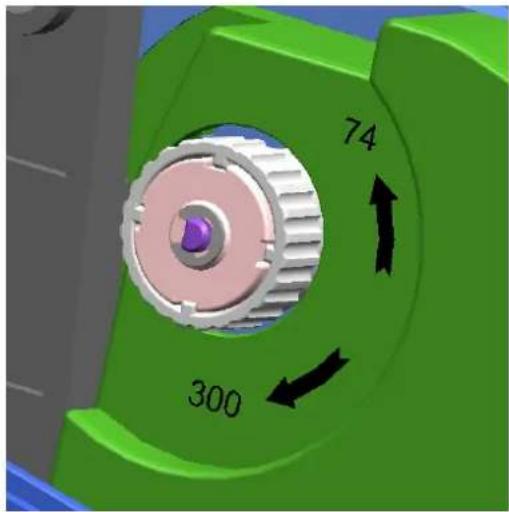
Dieses Produkt kann mit Farbbändern der Längen 74 m, 100 m (0,5-Zoll-Rollenkern) und 300 m (1-Zoll-Rollenkern) verwendet werden. Stellen Sie die Farbbandlänge (74 - 300 m) genau am Drehknopf ein.
Gehen Sie dabei mit Sorgfalt vor, da sich die Einstellung auf die Druckqualität und den Betrieb auswirken kann.
- Das Produkt wird mit einer Grundeinstellung von 300 m Farbbandlänge (1-Zoll-Rollenkern) ausgeliefert. Für die Verwendung eines 74-Meter-Farbbandes (0,5-Zoll-Rollenkern) muss der Drehknopf vor der Benutzung des Druckers auf 74 m eingestellt (gedreht) werden.
- Wenn sich die Abdeckung außerhalb des Drehknopfes befindet (siehe Abbildung), ist eine Farbbandlänge von 74 m eingestellt. Befindet sich die Abdeckung innerhalb des Drehknopfes (siehe Abbildung B), dann ist eine Farbbandlänge von 300 m eingestellt.
text_image
Drehknopf Abdeckung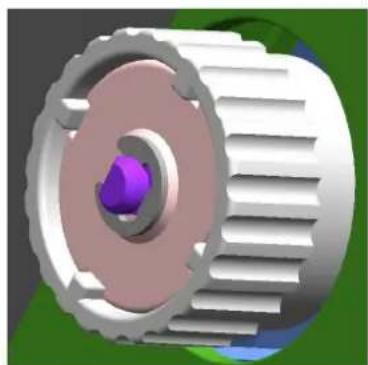
Abbildung A (74 m) Abbildung B (300 m)
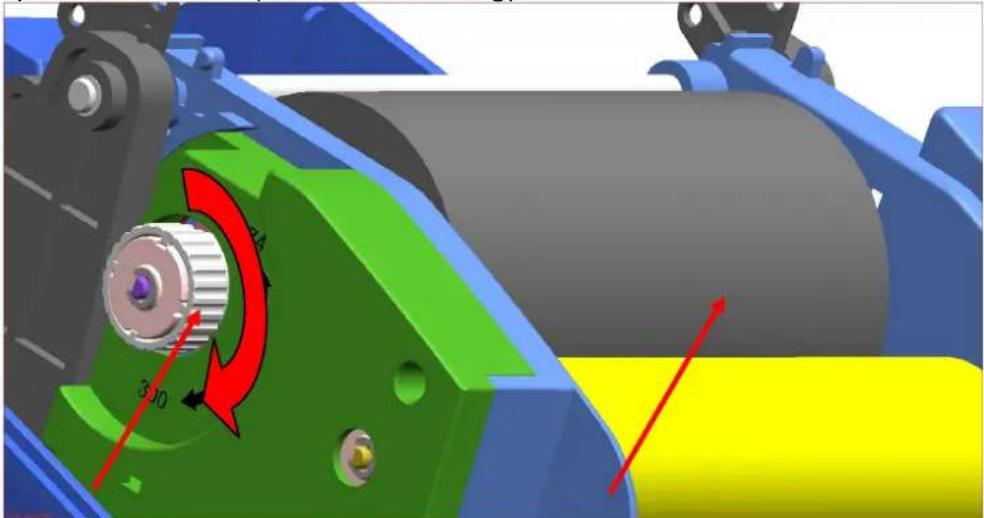
■ Einstellung des Drehknopfes
- Fassen Sie das Farbband an, während es eingestellt wird, und verwenden Sie den Drehknopf zum Drehen (siehe Abbildung).
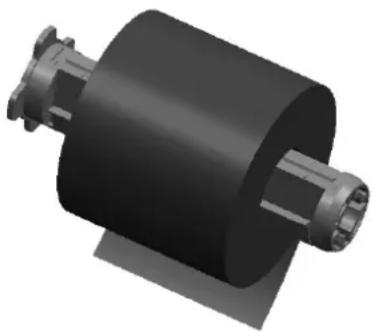
3-4-5 Installation eines schmalen Farbbandes
Bei der Verwendung von Farbbändern mit einer Breite von bis zu 110 mm müssen diese mittig auf dem Halter installiert werden 110mm.
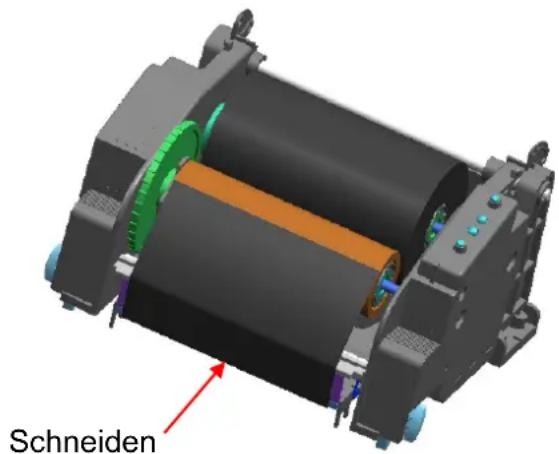
3-4-6 Entfernen des Farbbandes
1) Schneiden Sie das Farbband mit einem Messer oder anderen scharfkantigen Gegenstand durch.(Achten Sie darauf, sich nicht an den Händen zu verletzen.)
2) Öffnen Sie die Farbbandkassette und entnehmen Sie das Farbband und den Rollenkern, indem Sie diese von links nach rechts schieben.
3) Lösen Sie den Farbbandhalter vom Farbband und vom Rollenkern.
text_image
Schneiden3-4-7 Aktivieren des Farbbandsensors
Überprüfen Sie vor dem Aktivieren des Farbbandsensors, ob der DIP-Schalter richtig eingestellt ist. (Hinweise hierzu finden Sie in der DIP-Schalter-Tabelle.) Ist der Farbbandsensor deaktiviert, so können niedriger Farbbandstand und/oder getrennte Farbbänder nicht erkannt werden.
※ ACHTUNG
- Beim Einsetzen eines neuen Farbbandes muss der Rollenkern des aufgebrauchten Farbbandes an der Aufspulvorrichtung auf der anderen Seite befestigt bleiben und darf nicht weggeworfen werden, weil er weiter gebraucht wird.
- Verlegen Sie den Farbbandhalter nicht, weil Sie diesen ständig weiterbenutzen werden.
3-5 LED-Anzeige
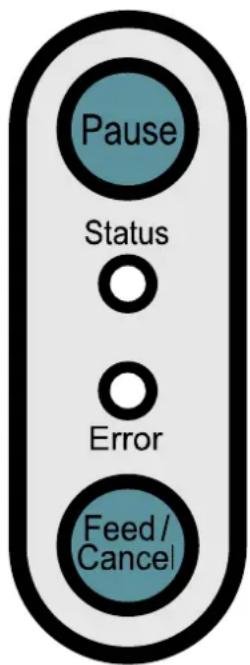
Pause : Bei Druckaufträgen kann diese Taste gedrückt werden, um den Druckvorgang vorübergehend anzuhalten und/oder fortzusetzen.
Status : Hier kann der aktuelle Druckerstatus abgelesen werden. (Siehe Tabelle)
Fehler : Hier kann der aktuelle Druckerstatus abgelesen werden. (Siehe Tabelle)
Papierzufuhr/ : Papierzufuhr oder den Druckvorgang abbrechen. Abbruch
Der aktuelle Druckerstatus kann an der LED-Anzeige des Druckers abgelesen werden.
| LED-Anzeige | Druckerstatus | |
| Fehler Status | ||
| Grün ein Grün ein | Status normal, in Bereitschaft für den Empfang von Daten vom Host (z. B. vom PC) | |
| Rot blinkt Rot ein Farbbandabdeckung geöffnet | ||
| Orange blinkt | Rot ein Kein Papier | |
| Grün blinkt Rot ein | Druck wird angehalten wegen Überhitzung des TPH (Druckkopfes) | |
| Rot ein Rot ein Kein Farbband | ||
| Rot ein Aus | In Bereitschaft für die Tasteneingabe des Benutzers für die automatische Korrektur des Sensorniveaus | |
| Rot ein Grün blinkt | Druckvorgang wurde mit der Taste Pause angehalten.Druckvorgang durch erneutes Drücken der Taste Pause fortsetzen | |
| Rot blinkt Grün ein | Durch die Taste Abbruch wird der Druckvorgang abgebrochen, der Drucker kehrt in den Bereitschaftsmodus zurück und alle empfangenen Daten werden gelöscht. | |
3-6 Testdruck
3-6-1 Drucken mit Windows-Treiber
1) Installieren Sie den Windows-Treiber.
Der Installationsvorgang wird im "Handbuch zum Windows-Treiber" auf der CD be schrieben.
2) Wählen Sie als "Port" für den Windows-Treiber die Schnittstelle, die verwendet werden soll. Hinweise zur Benutzung der Ethernet-Schnittstelle finden Sie im "Benutz erhandbuch zur Ethernet-Schnittstelle" auf der CD.
3) Drucken Sie die Testseite mit der Funktion "Testseite drucken" im Windows-Treiber aus.
3-6-2 Drucken mithilfe eines Etikettendesignprogramms
- Das Etikettendesignprogramm wird separat verkauft und ist auf der CD enthalten.
1) Installieren Sie das Etikettendesignprogramm.
2) Konfigurieren Sie die Schnittstelle anhand der Anleitung im „Handbuch zum Erstellen von Etiketten“ auf der CD.
3) Drucken Sie die Testseite, nachdem Sie ein Etikett erstellt haben.
4. Selbsttest
Beim Selbsttest wird überprüft, ob der Drucker Probleme hat.
(Der Selbststest kann nur durchgeführt werden, wenn die Druckeroption Etiketten abziehen aktiviert ist.)
Sollte der Drucker nicht einwandfrei funktionieren, wenden Sie sich bitte an einen autorisierten Händler.
Beim Selbsttest wird Folgendes überprüft:
1) Achten Sie darauf, dass die Papierrolle richtig eingelegt wurde.
2) Schalten Sie den Drucker ein und halten Sie dabei die Taste FEED (Papierzufuhr) gedrückt. Der Selbsttest beginnt.
3) Der Selbsttest druckt den aktuellen Druckerstatus aus. Darin werden die Steuerungs-ROM-Version und die DIP-Schaltereinstellungen ausgewiesen.
4) Nach dem Ausdrucken der Selbsttestergebnisse:
- Keine Tasteneingabe innerhalb von 2 Sekunden: Normaler Druckmodus
- Einmalige Tasteneingabe innerhalb von 2 Sekunden: Hex-Dump-Modus
- Zweimalige Tasteneingabe innerhalb von 2 Sekunden: Line-Print-Modus
* Der eingestellte Befehl BXL-POS wird im Line-Print-Modus verwendet. Die empfangenen Daten werden der Reihe nach gedruckt, ähnlich wie bei einem Kassendrucker.
※ Bitte beachten
- Beim Drucken eines kurzen Etiketts (bis zu 56 mm) werden mehrere Etiketten ausgegeben, um den Anfangswert der Etikettenlänge zu berechnen bzw. zu speichern.
- Wird der Anfangswert eines kurzen Etiketts (bis zu 56 mm) gespeichert, so werden beim Ein- bzw.
Ausschalten des Druckers mehrere Etiketten ausgegeben, um die genaue Druckposition zu ermitteln.
5. Detaillierte Merkmale
5-1 Druckereinstellungen mit DIP-Schaltern
Die folgenden Funktionen können unter Verwendung der DIP-Schalter verwendet werden.
- Druckgeschwindigkeit, Druckdichte, Papierauswahl
- Autocutter, Bedrucken der Rückseite, Betrieb des Farbbandsensors, Betrieb des Papiersensors
- Geschwindigkeit und Status Besetzt für die serielle Kommunikation
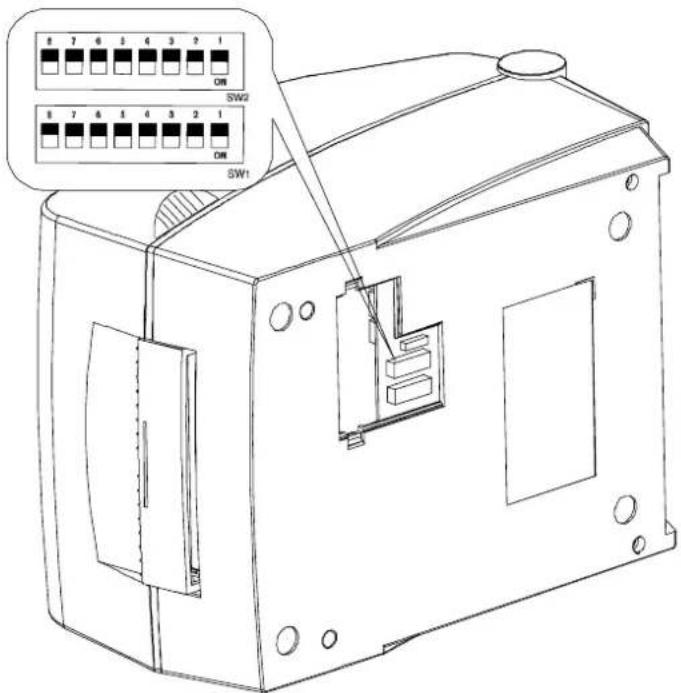
Die DIP-Schalter befinden sich an der Unterseite des Druckers.
text_image
SW2 SW1Befolgen Sie diese Schritte zum Ändern der DIP-Schaltereinstellungen:
1) Schalten Sie den Stromschalter des Druckers aus.
2) Drehen Sie den Drucker um und entfernen Sie die Abdeckung des DIP-Schalters auf der Unterseite.
3) Legen Sie die DIP-Schalter mit einer Pinzette oder einem anderen spitz zulaufenden Werkzeug um. Ausgeschaltete Schalter zeigen nach oben und eingeschaltete zeigen nach unten (siehe Abbildung).
4) Die neuen Einstellungen werden beim nächsten Einschalten des Druckers wirksam.
※ ACHTUNG
Das Gerät darf nur bei geschlossener Dip-Schalterabdeckung betrieben werden.
[Tabelle 1] DIP-Schalter 1
| Nr. | Funktionen | Details | |||
| 1-1 | Auswahl der Geschwindigkeit | Aus | 5,0 | ||
| Ein | 6,0 | ||||
| 1-2 | Auswahl der Dichte | 4 3 2 Dichte | |||
| Aus | Aus | Aus | 6 | ||
| Aus | Aus | Ein | |||
| Aus | Ein | Aus | 10 | ||
| 1-3 | Aus | Ein | Ein | 12 | |
| 1-4 | Ein | Aus | Aus | 14 | |
| Ein | Aus | Ein | 16 | ||
| Ein | Ein | Aus | 18 | ||
| Ein | Ein | Ein | 20 | ||
| 1-5 | Auswahl der Darstellung | Aus | Normalmodus | ||
| Ein | Demo-Modus | ||||
| 1-6 | Auswahl des Mediums | Aus | Etikettenpapier | ||
| Ein | Thermopapier (Endlosrolle) | ||||
| 1-7 | Autocutter | Aus | Ohne Autocutter | ||
| Ein | Mit Autocutter | ||||
| 1-8 | Option Rückseitebedrucken | Aus | Rückseite bedrucken aktivieren | ||
| Ein Option Rückseite bedrucken deaktivieren | |||||
ips ips
8
[Tabelle 2] DIP-Schalter 2
| Nr. | Funktionen | Details | ||
| 2-12-2 | Auswahl der Baud-Rate | 2 | 1 | Baud-Rate |
| Aus | Aus | 9.600 Bit/s | ||
| Aus | Ein | 19.200 Bit/s | ||
| Ein | Aus | 230.400 Bit/s | ||
| Ein | Ein | 115.200 Bit/s | ||
| 2-3 | Erkennung des Mediums | Aus | Erkennung Lücke | |
| Ein | Erkennung schwarze Markierung1) DIP S/W 1-6 AUS: Schwarze Markierung Rückseite2) DIP S/W 1-6 EIN: Schwarze Markierung Druckseite (Optional) | |||
| 2-4 | Farbbandsensor | aus | Aktivieren | |
| Ein | Deaktivieren | |||
| 2-5 | Reserviert | Standard--- aus | ||
| 2-6 | Zustand Besetzt | Aus | Empfangspuffer voll | |
| Ein | *Offline*Empfangspuffer voll | |||
| 2-7 | Papierendesensor Status | Aus | Aktivieren | |
| Ein | Deaktivieren | |||
| 2-8 | Langes Etikett Aufgeteilter Druck | Aus | Deaktivieren | |
| Ein | Aktivieren | |||
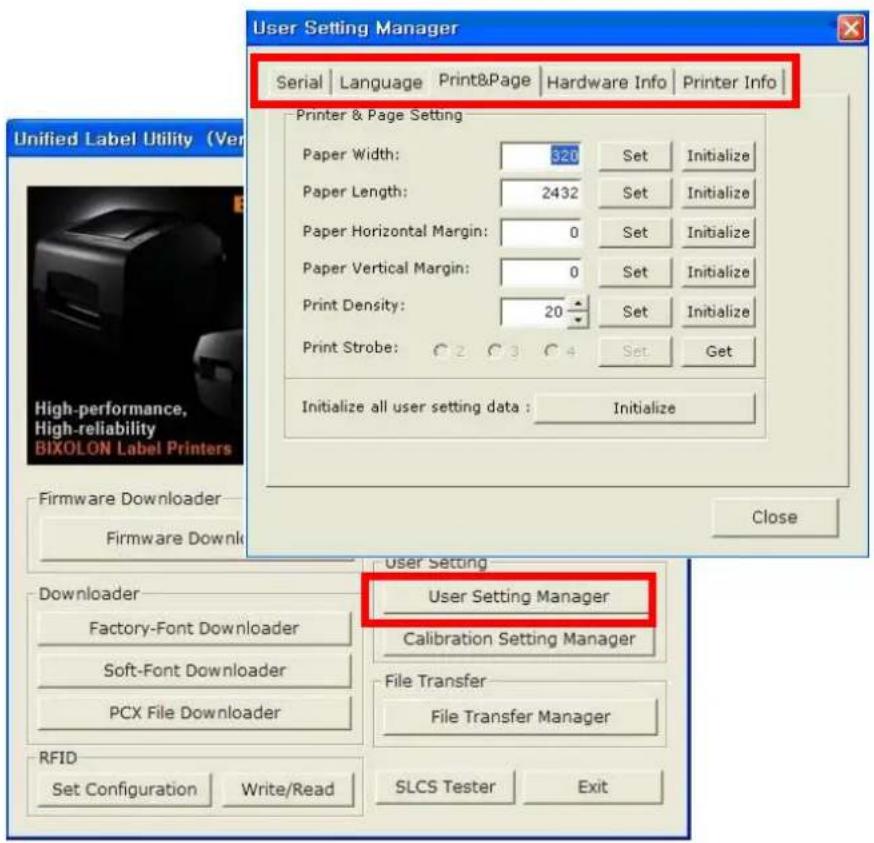
5-2 Druckereinstellungen mit Dienstprogramm
Das vom Hersteller angebotene Dienstprogramm für Druckereinstellungen kann verwendet werden, um eine Reihe von Grundeinstellungen des Druckers zu ändern. Die mit dem Dienstprogramm vorgenommenen Grundeinstellungen haben Vorrang vor den Druckerbefehleinstellungen. Soll der Drucker also mit den Befehleinstellungen gesteuert werden, so ist die Änderung der Grundeinstellungen mit dem Dienstprogramm nicht zu empfehlen.
Führen Sie das Programm BIXOLON United Label Printer Utility auf der beiliegenden CD aus und klicken Sie auf die Schaltfläche User Setting Manager.
1) Einstellungen für die serielle Kommunikation
Handshake, Stopbit, Datenbit, Parität, Baud-Rate etc. können eingestellt werden.
2) Sprachauswahl
Die Codeseite und der internationale Zeichensatz können eingestellt werden.
3) Grundfarbbandgröße und Druckerdichteeinstellungen
Papierbreite und -länge, linker/rechter Rand, Druckdichte etc. können eingestellt werden.
4) Speicher für Hardwareinformationen
Für die Geräteverwaltung durch den Anwender können die Hardwareversion, Seriennummer, ID etc. mit einem entsprechenden Befehl gespeichert und/oder bestätigt werden.
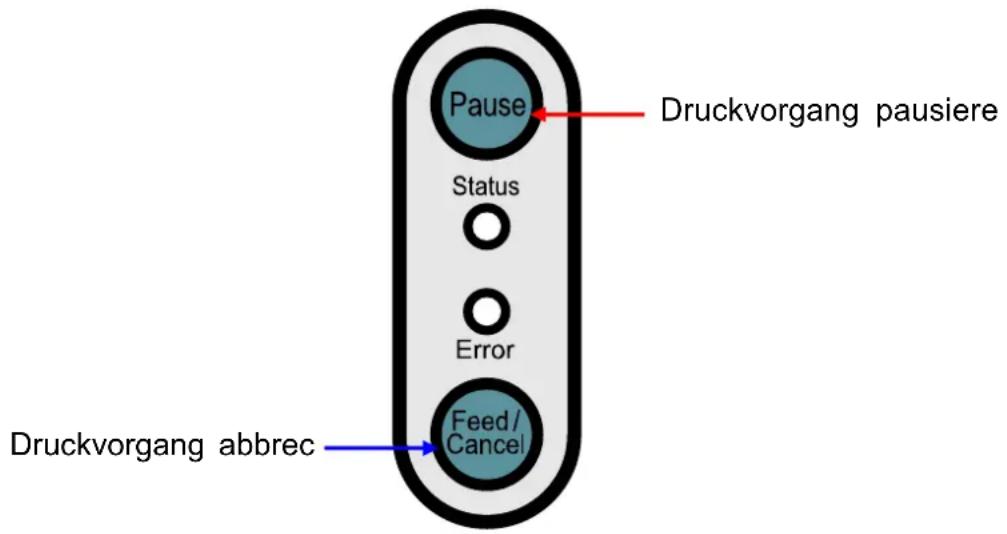
Beim Ausdrucken mehrseitiger Aufträge kann der Druckvorgang mithilfe der Tasten Pause und Abbruch vorübergehend angehalten bzw. ganz abgebrochen werden.
text_image
Pause Status Error Feed/ Cancel Druckvorgang pausiere Druckvorgang abbrec5-3-1 Funktion Pause/Fortsetzen
1) Beim Drucken von Etiketten wird der Druckvorgang durch Drücken der Taste Pause vorübergehend angehalten, nachdem das im Druck befindliche Etikett fertig gestellt wird. Der LED-Status ändert sich dadurch.
- Status-LED: Grün blinkt
- Fehler-LED: Rot ein
2) Solange der Druckauftrag angehalten ist, kann der Druckvorgang durch Betätigen der Taste Pause wieder fortgesetzt werden.
5-3-2 Druckauftrag abbrechen
1) Ein laufender oder angehaltener Etikettendruckauftrag kann mit der Taste Abbruch storniert werden. Der Drucker wechselt in den Stornomodus.
2) Im Stornomodus finden folgende Vorgänge statt:
- Alle Etikettendruckaufträge werden abgebrochen.
- Alle im Kommunikationsspeicher des Druckers empfangenen Daten werden gelöscht.
- Alle empfangenen Daten werden gelöscht.
3) Der LED-Status im Stornomodus kann folgendermaßen aussehen.
- Status-LED: Grün ein
- Fehler-LED: Rot blinkt
4) Im Stornomodus kann durch erneutes Betätigen der Taste Abbruch der Bereitschaftsmodus des Druckers wiederhergestellt werden.
5-4 Automatische Kalibrierung des Lückensensors
Die automatische Kalibrierung des Lückensensors wird durchgeführt, wenn der Drucker eine Lücke auf dem Etikettenpapier nicht richtig erkennt. Normalerweise ist ein Drucker so eingestellt, dass er die meisten Arten von Lücken erkennt. Unter Umständen kann die Erkennung jedoch fehlschlagen und das Papier wird weiter ununterbrochen zugeführt, wenn es sich um Spezialpapier handelt. In solchen Fällen kann die Erkennung mit der automatischen Kalibrierungsfunktion des Lückensensors korrigiert werden.
1) Prüfen Sie, ob das Papier richtig ausgerichtet ist.
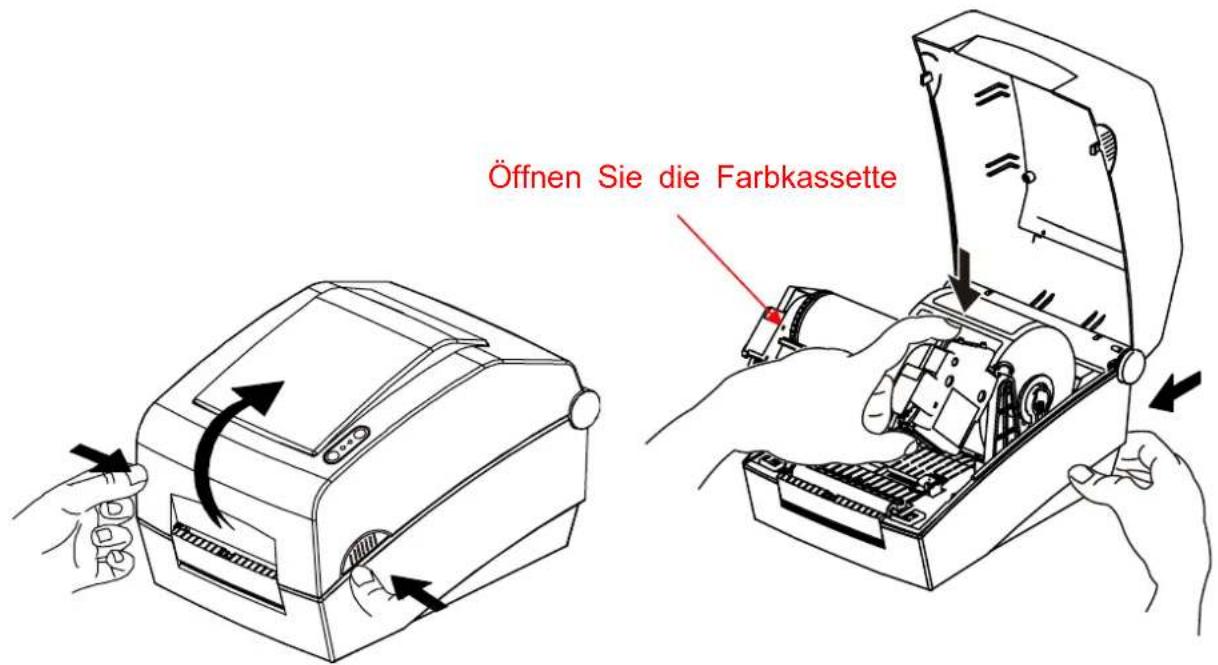
2) Öffnen Sie die Abdeckung des Papierfachs und der Farbkassette. Schalten Sie den Drucker ein und halten Sie dabei die Taste Papierzufuhr neben der Farbkassette gedrückt.
- Die grüne LED blinkt.
text_image
Öffnen Sie die Farbkassette3) Schließen Sie die Abdeckung für das Farbbandrollen- und Papierfach.
- Eine Informationsmeldung wird ausgedruckt und die rote LED leuchtet auf.
4) Drücken Sie auf die Taste Papierzufuhr.
① Einmal
- Die LED-Farbe wechselt zu orange.
- Der vorherige Korrekturwert für den Lückensensor wird gelöscht und der Grundwert wird wieder eingestellt.
② Zweimal
- Die LED-Farbe wechselt zu grün.
- Die automatische Kalibrierung des Lückensensors wird ausgeführt, während 2 bis 3 Blatt Papier ohne Unterbrechung zugeführt werden.
5) Die automatische Kalibrierung des Lückensensors ist beendet.
5-5 Manuelle Kalibrierung des Lückensensors
Die manuelle Kalibrierung der Medienerkennung kann durchgeführt werden, wenn der Drucker eine Medienlücke (oder schwarze Markierung) nicht erkennt, obwohl bereits eine automatische Kalibrierung durchgeführt wurde.
Die Sensorparameter können einzeln mit dem vom Hersteller angebotenen Dienstprogramm kalibriert werden.
Das Dienstprogramm ist auf der beiliegenden CD erhältlich oder kann aus dem Internet von der Website von BIXOLON unter der Adresse www.bixolon.com heruntergeladen werden.
Bitte achten Sie darauf, dass der Drucker angeschlossen ist, und führen Sie das Dienstprogramm aus.
Stellen Sie die Art der Schnittstelle ein und klicken Sie auf die Schaltfläche Calibration Setting Manager.
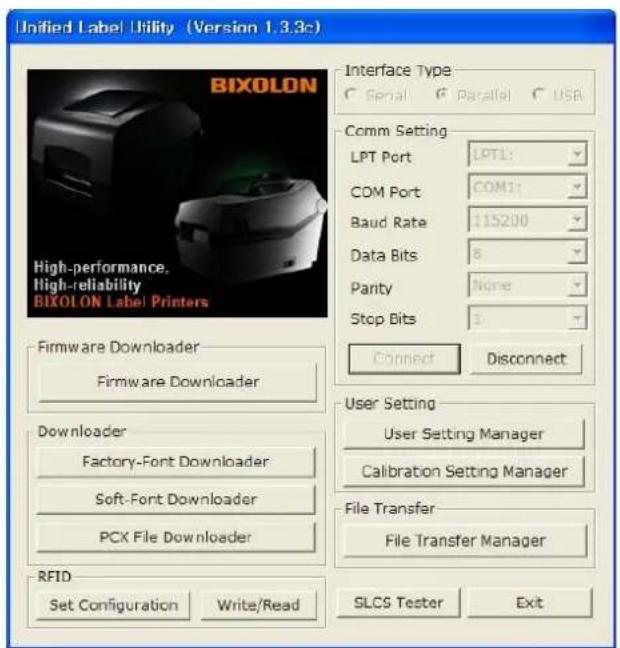
1) Wenn Sie die Firmware-Version 1.39 oder höher haben, klicken Sie auf die Registerkarte „F/W-Ver. 1.39 oder höher“.
Wenn die Firmware-Version älter ist als Version 1.39, klicken Sie auf die Registerkarte „F/W-Ver. älter“.
2) Wählen Sie den Messtyp aus und geben Sie die Etikettenlänge in Millimetern ein. Klicken Sie anschließend auf die Registerkarte „Messwert prüfen“. Der Drucker beginnt dann mit der Kalibrierung.
3) Der Drucker druckt die eingescannten Werte nach der Kalibrierung aus und die Werte werden auf dem Bildschirm angezeigt.
4) Optimale Messwerte werden in schwarzer, fetter Schrift auf der linken Seite des Dienstprogrammfensters angezeigt. Wählen Sie einen der Werte aus und klicken Sie auf „Kalibration speichern“.
5) Wenn der gewählte Wert nicht richtig funktioniert, versuchen Sie es mit den anderen Werten, die in schwarzer, fetter Schrift angezeigt werden.
6) Klicken Sie zum Einstellen des Anfangswertes auf „Kalibrierung abbrechen“.
5-6 Abziehfunktion
Diese Funktion dient zum Abziehen von Etiketten und wird nur mit Etikettenpapier verwendet.
(Nach dem Einstellen des Schalters für die Abziehvorrichtung muss der Drucker ausgeschaltet und wieder eingeschaltet werden, damit der Vorgang wirksam wird.)
1) Öffnen Sie die Abdeckung für das Papierfach.
2) Öffnen Sie die Farbkassette.
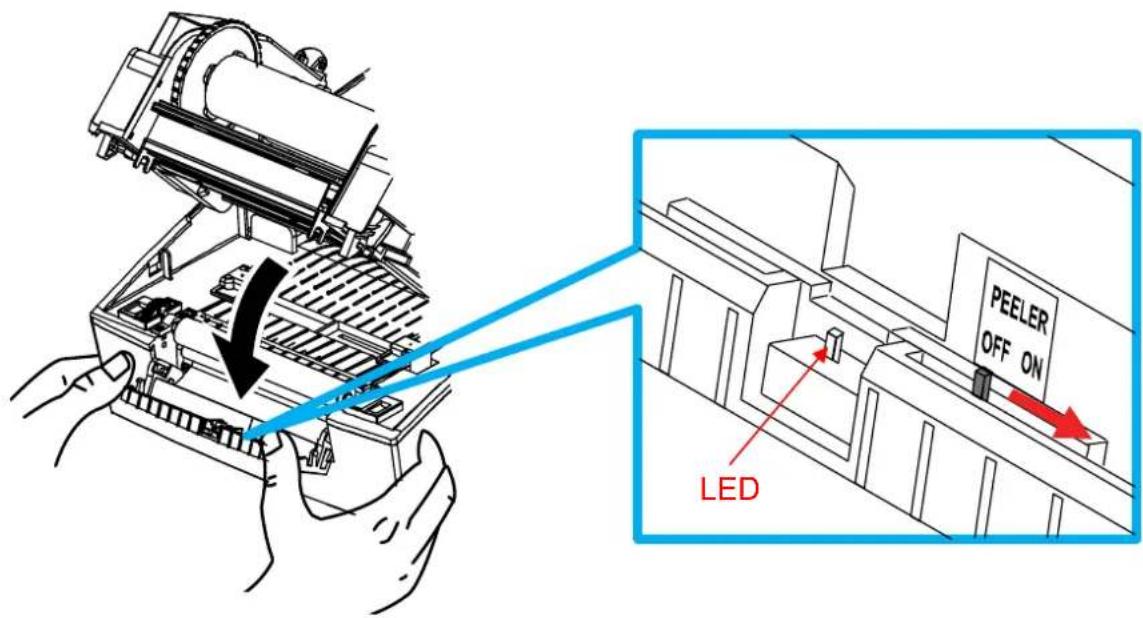
3) Öffnen Sie die Abdeckung für das Abziehfach und stellen Sie den Abziehschalter auf ON (EIN).
- Überprüfen Sie, ob sich die LED eingeschaltet hat.
text_image
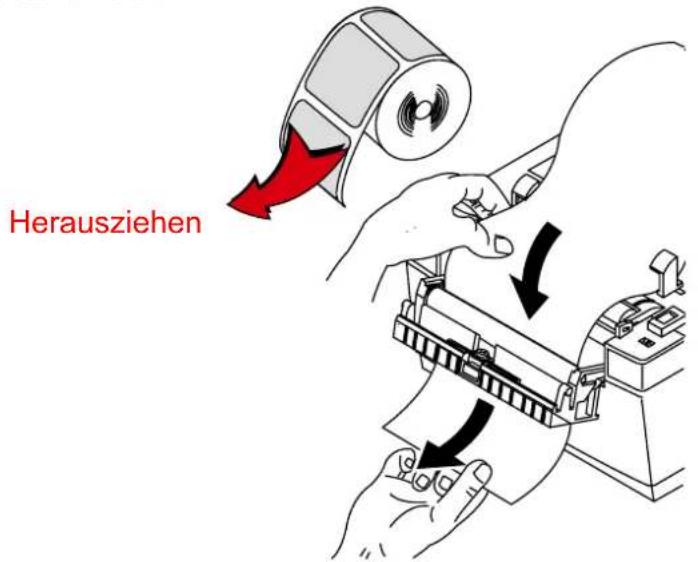
PEELER OFF ON LED4) Nehmen Sie ein Blatt Etikettenpapier und legen Sie es ein (siehe Abbildung unten). - Vor dem Abziehen eines Etiketts muss der Schalter der Abziehvorrichtung auf ON (EIN) gestellt werden.
text_image
Herausziehen5) Stellen Sie die Papierführungen ein und schließen Sie die Abdeckung der Etikettenabziehvorrichtung.
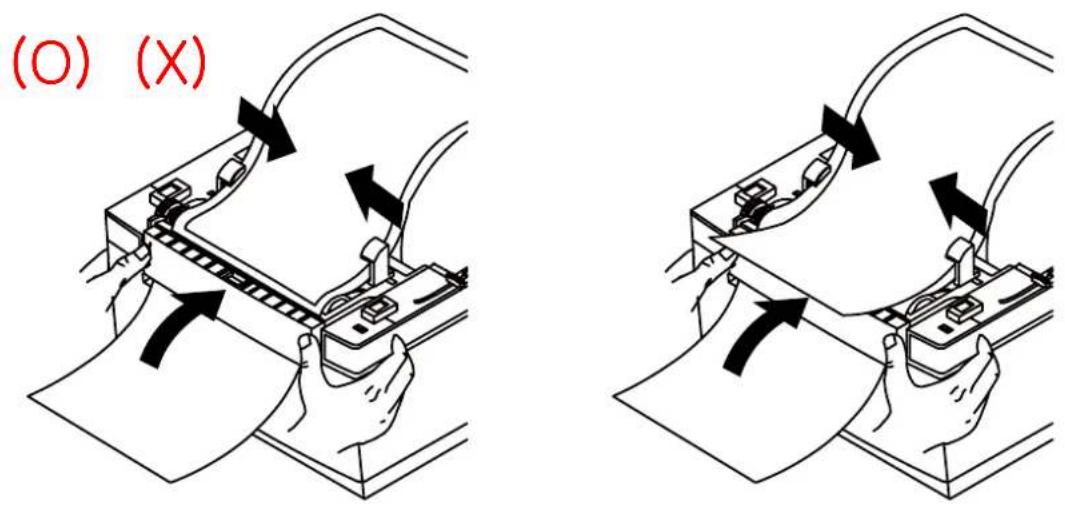
6) Schließen Sie die Abdeckung für das Farbkassette - und Papierfach.
7) Schalten Sie den Drucker aus und wieder ein.
5-7 Benutzung von Endlospapier
Das Papier kann dem Drucker von außen wie folgt zugeführt werden.
5-7-1 Vorbereitung des Druckers
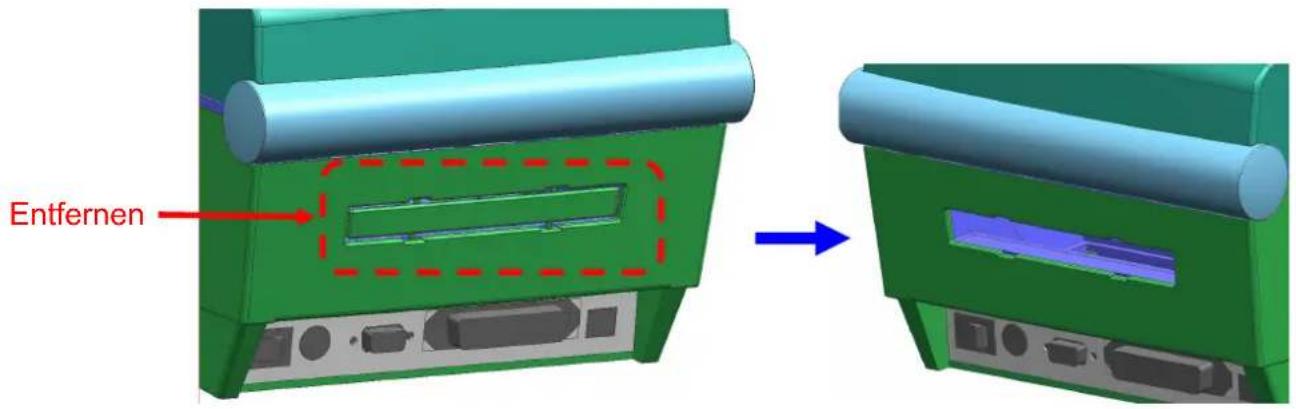
Entfernen Sie die hintere Abdeckung der Papierzufuhr auf der Rückseite des Druckers mit einem Messer oder einem anderen Schneidwerkzeug.
(Achten Sie darauf, dass Sie sich nicht an den Händen und/oder anderen Körperteilen verletzen, wenn Sie diesen Schritt ausführen.)
text_image
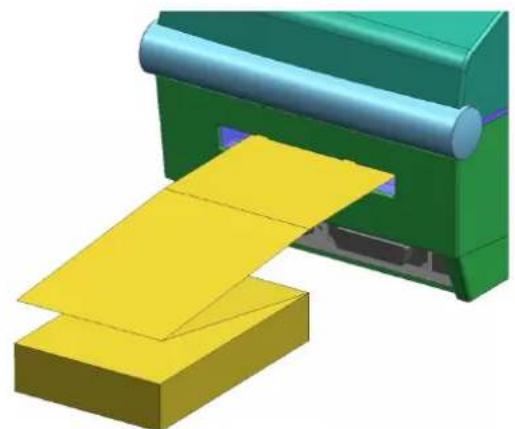
Entfernen5-7-2 Einlegen des Endlospapiers
1) Legen Sie das Papier auf der Rückseite des Druckers anhand der Schlitze und Führungen ein.
2) Stellen Sie den Halter und die Führungen der Papierbreite entsprechend ein.
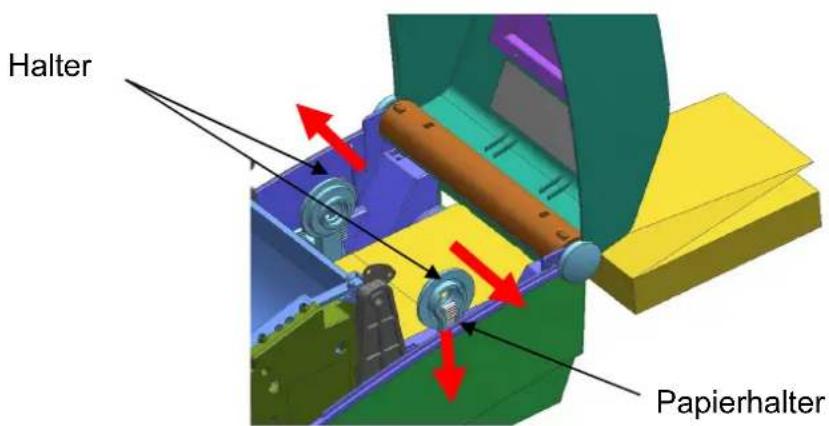
text_image
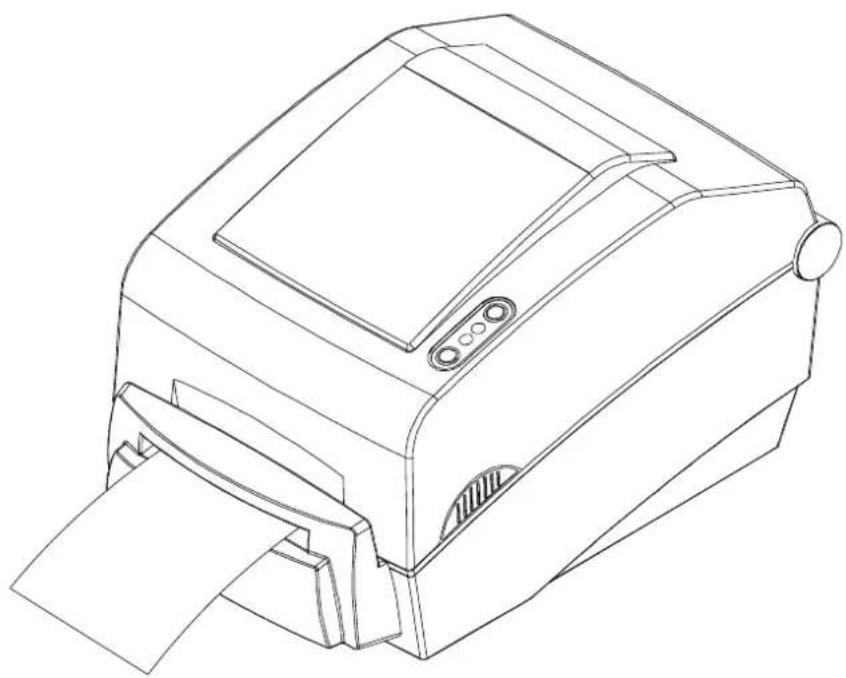
Halter Papierhalter5-8 Autocutter (Optional)
Der Autocutter kann zum automatischen Schneiden verwendet werden.
1) Öffnen Sie die Abdeckung für das DIP-Schalterfach und setzen Sie den Schalter 1 Nr. 7 auf "ON" (EIN).
(Siehe hierzu die Einstellungen des Druckermodus in Kapitel 5-1.)
2) Legen Sie eine Papierrolle in den Drucker ein und schließen Sie die Abdeckung.
6. Reinigen des Druckkopfes
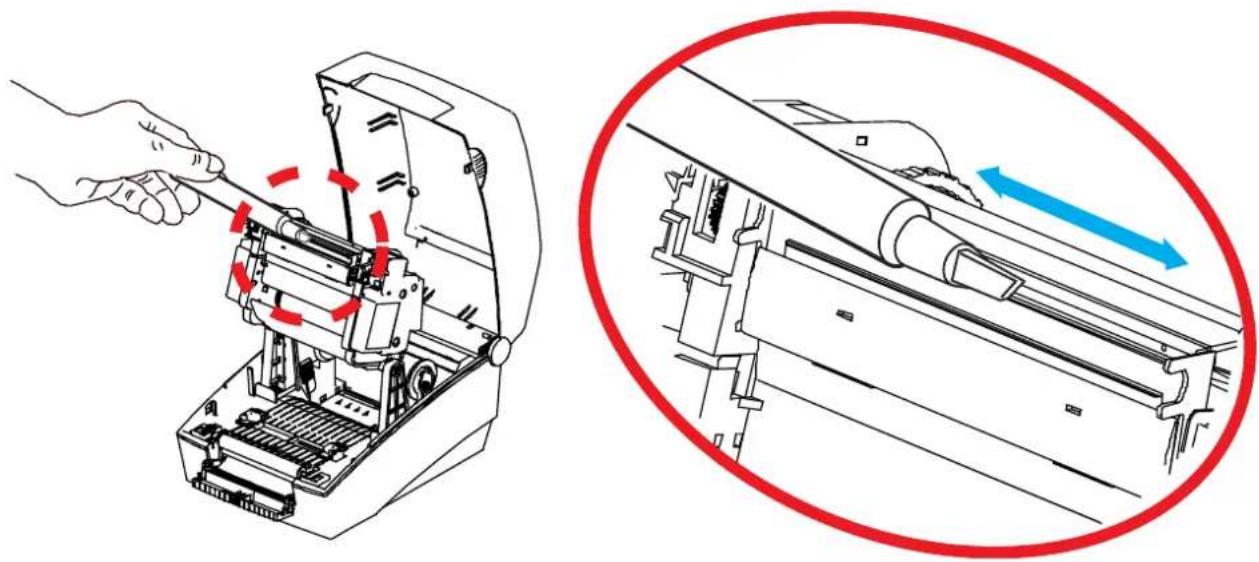
Durch Papierstaub auf den Heizelementen kann die Druckqualität beeinträchtigt werden. Falls der Druckkopf verschmutzt ist, diesen folgendermaßen reinigen:
※ ACHTUNG
- Vor dem Reinigen muss der Drucker ausgeschaltet werden.
- Der Druckkopf wird beim Drucken sehr heiß. Darum muss der Drucker vor der Reinigung erst ausgeschaltet werden. Warten Sie dann noch etwa 2 bis 3 Minuten, bevor Sie mit der Reinigung beginnen.
- Achten Sie beim Reinigen des Druckkopfes sorgfältig darauf, den erhitzten Teil des Druckkopfes nicht zu berühren.
→ Der Druckkopf kann durch elektrostatische Spannungen und andere Einflüsse beschädigt werden.
- Achten Sie darauf, dass der Druckkopf nicht verkratzt und/oder in irgendeiner Weise beschädigt wird.
1) Öffnen Sie das Papierfach und entnehmen Sie das Papier und das Farbband.
2) Wischen Sie den Druckkopf mit einem Reinigungsstift ab.
3) Reinigen Sie den Papiersensorbereich mit einem mit alkoholischer Lösung befeuchteten Tuch ab und entfernen Sie etwaige Papierrückstände und/oder Staub.
4) Warten Sie nach Beendigung der Reinigung noch 1 bis 2 Minuten und legen Sie dann das Papier wieder in den Drucker ein. Schließen Sie die Abdeckung für das Papierfach.
※ Führen Sie die Reinigung jedes Mal durch, wenn Sie die Papierrolle ersetzen, um Beeinträchtigungen der Druckqualität zu verhindern.
| Komponente Beschreibung | ||
| Drucker | Druckmethode | Wärmeübertragung / Direkter Thermodruck |
| Punktdichte | SLP-T400 / D400: 203 dpi (8 dot/mm)SLP-T403 / D403: 300 dpi (11.8 dot/mm) | |
| Druckbreite Max. | 104 mm | |
| Druckgeschwindigkeit | SLP-T400 / D400: 152 mm/sec (6ips)SLP-T403 / D403: 100 mm/sec (4ips) | |
| Papier | Breite | 25-116 mm |
| Rolle Max. 130 mm | ||
| Rollenkern 25,4-38,1 mm (1 - 1,5 Zoll) | ||
| Farbband | Länge/ Breite Max. | 300 m/33-110 mm |
| Typ Wachs, Wachs/Harz, Harz, Außentyp | ||
| Rollenkern 0.5" / 1" | ||
| AC-Netzadapter | SMPSEingangsspannung | AC 100-240 V |
| Frequenz | 50/60 Hz | |
| SMPSAusgangsspannung | DC 24 V | |
| dingungen | Temperatur | 0-45 °C (Betrieb)-20-60 °C (Lagerung) Betriebsbe |
| Luftfeuchtigkeit(Außer Papier) | 10-80 % (Betrieb)10-90 % (Lagerung) | |
※ Hinweis
Die Druckgeschwindigkeit kann je nach Datenübertragungsgeschwindigkeit und einer Kombination von Steuerbefehlen variieren.
7-2 Konformitätserklärung
1) EMV- und Sicherheitsstandards
• Europa: CE EMV,CB-Schema:IEC60950-1, GS: EN60950-1: 2001
• Nordamerika: FCC-Vorschriften Teil 15B

WARNUNG
Der Gebrauch eines nicht isolierten Schnittstellenkabels mit diesem Drucker widerspricht den EMV-Standards. Es sollten nur von BIXOLON genehmigte Kabel verwendet werden.
2) CE-Kennzeichen
• EMV-Richtlinie 89/336/EEC
EN55002:1994+A1:1995+A2:1997 EN55024:1998+A1:2001+A2:2003 EN61000-3-2:2000 EN61000-3-3:1995+A1:2001 EN6100-4-2:1995+A1:1998+A2:2001 EN6100-4-3: 2002+A1:2002 EN6100-4-4:2004
EN6100-4-5:1995+A1:2001
EN6100-4-6:1996+A1:2001
EN6100-4-8:1993+A1:2001
EN6100-4-11:1994+A1:2001
- Richtlinie für Niederspannungsgeräte 73/23/EEC
Sicherheit: EN60950-1:2001
3) WEEE (Vorschrift über die Entsorgung von Elektroschrott)
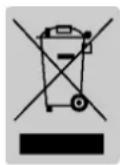
Diese Kennzeichnung auf dem Produkt oder in der Produktdokumentation zeigt an, dass das Produkt am Ende der Nutzungsdauer nicht über den Hausmüll entsorgt werden sollte. Bitte trennen Sie zur Vermeidung möglicher Umwelt- oder Gesundheitsschäden durch unkontrollierte
Abfallentsorgung dieses Produkt von anderen Abfällen und recyceln Sie es, um den nachhaltigen Gebrauch der Materialressourcen zu unterstützen. Wenn Sie das Produkt in Ihrem Haushalt benutzen, wenden Sie sich bitte an Ihren Fachhändler, bei dem Sie das Produkt gekauft haben, oder an die Stadtverwaltung. Dort können Sie Einzelheiten dazu erfragen, wie und wo Sie dieses Produkt abgeben können, damit es umweltsicher recycelt wird. Wenn Sie das Produkt in der Firma benutzen, sollten Sie sich an Ihren Zulieferer wenden und die entsprechenden Bedingungen über die Rücknahme oder Entsorgung im Kaufvertrag nachlesen. Dieses Produkt sollte nicht zusammen mit anderen gewerblichen Abfällen entsorgt werden.
7-3 Aufschriften
Die mit diesem Drucker verwendeten Kennzeichnungen lauten wie folgt:
- Kontrollkennzeichnungen: PC
- Sonstige Kennzeichnungen: PET