
P3367-VE - Sicherheitskamera AXIS - Kostenlose Bedienungsanleitung
Finden Sie kostenlos die Bedienungsanleitung des Geräts P3367-VE AXIS als PDF.


| Produkttyp | Sicherheitskamera |
| Hersteller | AXIS |
| Modell | P3367-VE |
| Abmessungen (Durchmesser × Höhe) | ca. 16 cm × 12 cm |
| Gewicht | ca. 1 kg |
| Stromversorgung | PoE (Power over Ethernet) IEEE 802.3af |
| Auflösung | HDTV 1080p (1920×1080) |
| Tag-/Nachtsicht | Ja (IR-LEDs für Nachtsicht) |
| Bewegungserkennung | Ja, einstellbar |
| Komprimierung | H.264, MJPEG, Zipstream |
| Objektiv | Varifokal 2.8–8 mm, F1.2 |
| Schutzgrad | IP66 (wetterbeständig) |
| Betriebstemperatur | -30 °C bis 50 °C |
| Montage | Wand- oder Deckenmontage möglich |
| Reinigung und Wartung | Gehäuse und Objektiv mit einem trockenen, fusselfreien Tuch reinigen; Firmware regelmäßig aktualisieren |
| Sicherheit | Vor Reinigung Netzstecker ziehen; keine Flüssigkeiten verwenden |
| Ersatzteile und Reparierbarkeit | Objektive, Netzteile und Montagezubehör bei AXIS oder Fachhändlern erhältlich |
| Garantie | 3 Jahre (abhängig vom Lieferanten) |
Häufig gestellte Fragen - P3367-VE AXIS
Benutzerfragen zu P3367-VE AXIS
0 Frage zu diesem Gerät. Beantworten Sie die, die Sie kennen, oder stellen Sie Ihre eigene.
Eine neue Frage zu diesem Gerät stellen
Laden Sie die Anleitung für Ihr Sicherheitskamera kostenlos im PDF-Format! Finden Sie Ihr Handbuch P3367-VE - AXIS und nehmen Sie Ihr elektronisches Gerät wieder in die Hand. Auf dieser Seite sind alle Dokumente veröffentlicht, die für die Verwendung Ihres Geräts notwendig sind. P3367-VE von der Marke AXIS.
BEDIENUNGSANLEITUNG P3367-VE AXIS
INSTALLATIONSANLEITUNG
EinelP-AdressezuweisenundaufdenVideostromzugreifen
Haftungsausschluss
DiesesDokumentwurdemitäußersterSorgfalterstellt. Informieren SiebittelhreAxisVertretungvorOrtüberUngenaugkeitenoder Auslassungen.AxisCommunicationsABÜbernimmtkeinerleiHaftung fürtechnischeodertypographischeFehlerundbehältsichdasRecht vor, jederzeitohnevorherigeAnkündigungÄnderungenamProdukt undandenHandbüchernvorzunehmen.AxisCommunicationsAB übernimmtkeinerleiGarantiefürdenInhaltdiesesDokuments.Diesgilt auchfürdieeingeschlosseneGewährbezüglichderHandelsfähigkeit und Zweckdienlichkeit, istabernichtdaraufbeschränkt.Axis CommunicationsABistnichtfürdirekteoderindirekteFolgeschäden haftbaroderverantwortlich, dieinVerbindungmitderAusstattung, der LeistungunddemEinsatzdiesesProduktsentstehen.DiesesProdukt darfnurfürseinenvorgesehenenZweckverwendetwerden.
RechtezumSchutzdesgeistigenEigentums
AxisABbesitztRechtezumSchutzdesgeistigenEigentumsander TechnologiedesProdukts, welchesindiesemDokumentbeschriebenen ist. InsbesondereundohnejedwedeEinschränkungkönnendieseRechte zum SchutzdesgeistigenEigentumseinesodermehrerederPatente enthalten, dieunterhttp://www.axis.com/patent.htmaufgeführtsind, sowieeinesodermehrereweiterePatenteoderAnwendungen, diein denUSAoderanderenLändernizumPatentangemeldetsind.
DiesesProduktenthältilizenzierteSoftwarevonDrittherstellern. WeitererInformationenfindenSieaufderProduktoberflächeunterdem Menüpunkt „About“ (Info).
DiesesProduktenthältdenurheberrechtlichgeschützten QuellcodevonAppleComputer,Inc.,unterdenBedingungenderApplePublicSourceLicense2.0(siehe http://www.opensource.apple.com/apsl).DieserQuellcodeistverfügbar unterhttp://developer.apple.com/darwin/projects/bonjour/
Marken
AXISCOMMUNICATIONS, AXIS, ETRAX, ARTPECundVAPIXsind eingetrageneMarkenoderMarkenanmeldungenderAxisAB inverschiedenenRechtsordnungen. AlleweiterenFirmen- und ProduktnamensindMarkenodereingetrageneMarkenderjeweiligen Inhaber.
Apple,Boa,Apache,Bonjour,Ethernet,InternetExplorer,Linux,Microsoft,Mozilla,Real,SMPTE,QuickTime,UNIX,Windows,Windows VistaandWWWsindeingetrageneMarkenderjeweiligenInhaber.Java und Java-basierteMarkenundLogossindMarkenodereingetragene MarkenvonOracleund/oderseinerTochterunternehmen.UPnP ^TM ist einGütezeichenderUPnP ^TM ImplementersCorporation.
SD, SDHCundSDXCsindMarkenodereingetragene MarkenvonSD-3C, LLCindenUSAund/oderanderenLändern. WeiterhinsindminiSD, microSD, miniSDHC, microSDHC, microSDXC Markenodereingetragene MarkenvonSD-3C, LLCindenUSAund/oderanderenLändern.
DieBegriffeHDMI ^TM und HDMIHigh-DefinitionMultimedialInterface sowiedasHDMI-LogosindMarkenodereingetrageneMarkenvon HDMI LicensingLLCindenUSAundanderenLändern.
WPA,WPA2undWi-FiProtectedSetupsindMarkenderWi-FiAlliance.
Support
WennSietechnische Unterstützungbenötigen, wenden Siesichbitte anlrenAxis Händler. WennlHre Fragennicht sofortbeantwortet werden können, leitet Ihr Händler Ihre Anfragenandiezuständigen Stellenweiter, damit Sieumgehend Unterstützung erhalten. Wenn Sie überein Internetverbindung verfügen, können Sie:
- BenutzerhandbücherundSoftwareaktualisierungenherunterladen
- AntwortenaufbereitsgelösteProblemeinderFAQ-Datenbank findenEineSucheaufderGrundlageeinesProdukts,einer KategorieodereinesSatzes
- AxisSupportmitarbeiterüberProblemeinformieren,indemSiesich inlhrempersönlichenSupportbereichanmelden
- ChatmitAxisSupportmitarbeitern(nurinbestimmtenLändern möglich)
•AxisSupportimInternet:www.axis.com/techsup/
ErfahrenSiemehr!
BesuchenSiedasAxis-Schulungszentrumwww.axis.com/academy/für anregendeSchulungen,Webinare,TutorienundAnleitungen.
ZuweiseneinerlP-Adresse
Standard-IP-Adresse
DasAxis-ProduktistfürdieNutzunginnerhalbeinesEthernet-NetzwerkesausgelegtunderfordertdaherfürZugangeinelP-Adresse. IndenmeistenNetzwerkenbefindetsicheinDHCP-Server,derangeschlossenenGerätenautomatischIP-Adressenzuweist.FallsIhr NetzwerkübekeinerDHCP-SerververfügtyerwendedtAxis-ProduktalStandard-IP-Adresse 192.168.0.90.
EmpfohleneMethodenfürWindows®
DiefürWindows® empfohlenenMethodenfürdasFindenvonAxis-ProduktenimNetzwerkunddasZuweisenvonIP-AdressensindAXISRutility und AXISCameraManagement Dieskostenfreier Anwendungensteherlthneraufleihren Produkbeiliegenden InstallationandManagemenSoftwareCD Installations und erwaltungssoftware-CD zu Verfügung Sie können auch von www.axis.com/techsapheruntergeladenwerden.
AXISIPUtility-Kleinel Installationen
AXISIPUtilityerkenntautomatischinIhremNetzwerkvorhandeneAxis-Produkteundzeigtdiesean.DieAnwendungkannaußerdem zurmanuellenZuweisungeinerstatischenIP-Adresseverwendetwerden.
BeachtenSie, dass sich das Axis-Produktundder Computer, auf dem AXISIP Utility ausgeführt wird, im gleichen Netzwerksegment (d.h. physischen Subnetz) befinden müssen.
AutomatischeErkennung
- PrüfenSie, obdasAxis-Produktandas Netzwerkangeschlossenundeingeschaltetist.
2.StartenSieAXISIPUtility. - WenndasAxis-Produktim Fenstererscheint, doppelklicken Sieaufdas Symbol, um die Webseitendes Produktszuöffnen.
- Informationenzur Vergabeeines Kennwortsfinden Sieunter Seite 6.
ManuellesZuweiseneinerIP-Adresse(optional)
- Finden Sieindem Netzwerksegment, indemsich Ihr Computer befindet, eine verfügbare | P-Adresse.
- Wählen Siedas Axis-Produktausder Listeaus.
3.KlickenSieaufAssignnewIPaddressstotheselecteddevice undgebenSiedielP-Adresseein.
IP (AusgewähltemGerätneueIP-Adressezuweisen) - KlickenSieaufAssign(Zuweisen) und folgen Sieden weiteren Anweisungen.
5.WenndasAxis-ProduktimFenstererscheint,doppelklickenSieaufdasSymbol,umdieWebseitendesProduktszuöffnen. - Informationenzur Vergabeeines Kennwortsfinden Sieunter Seite 6.
AXISCameraManagement-Umfangreichelinstallationen
AXISCameraManagementisteinleistungsstarkesInstallations- und VerwaltungstoolfürAxis-Netzwerkprodukte. Das Tool kann automatisch das Netzwerknach Gerätendurchsuchen, IP-Adressenzuweisen, Kennwörtervergeben, den Verbindungsstatusanzeigen, Firmware-Aktualisierungenverwaltenund Produktparameterkonfigurieren. Eskann Batch-Operationen für mehrere Produkte gleichzeitigausführen.
AutomatischeErkennung
- PrüfenSie, obdasAxis-Produktandas Netzwerkangeschlossenundeingeschaltetist.
2.StartenSieAXISCameraManagement. - StellenSieeineSerververbindungher.
ZunHerstellerdeVerbindungzuinenNetzwerk-ServerwählerSieRemotServeundwählerSieinerServeausder Drop-down-Listeausbzw.gebenSiedieIP-oderDNS-AdresseindasFeldein.
ZunHerstellerdeVerbindunggeinenServerdetokabufhremComputerausgeführtwirdwählerSüdThiscomputer (DieserComputer).
KlickenSiauLogOn(Anmelden)umsichalsaktuelleComputer-BenutzeanzumeldenpedeaktiviererSiedieOption Logonascurrentuser(AlsaktuellerBenutzeranmelden)undgebenSiedenBenutzernamenunddasKennwortfür dieAnmeldungein.
5.BeidererstmaligenAusführung von AXISCameraManagementsuchtdasProgrammautomatischnachAxis-Produktenim NetzwerlUmmanuelhachProdukterzusuchenwählerSiConfigurationAddDevice(KonfigurationGeräte hinzufügen).DieSoftwarezeigteineListedergefundenenProduktean.
Wähler Siedi Produktausdi Seinzufügen möchten und klicken Sieu Next(Weiter) sowianschließend auf Finish(Fertig).
6.UmdieWebseiteneinesProduktszuöffnen,klickenSieinderGerätelisteaufseineAdresse.
7. Informationenzur Vergabeeines Kennwortsfinden Sieunter Seite 6.
ZuweisenvonlP-AdresseninmehrerenGeräten
AXISCameraManagementbeschleunigtdieZuweisungvonIP-AdressenfürmehrereGeräte,indemIP-Adressenauseinem angegebenenBereichvorgeschlagenwerden.
- Wählen Siedie Geräte, die Siekonfigurieren möchten (eskönnen unterschiedliche Modelleausgewählt werden) und klicken Siau Assign P addresse selected (Re-Adresse ausgewählter Gerätenzuweisen).
KlickerSieauYe(Ja)nDialogfeldDeviceMaintenance(Gerätewartung).
Wähler Sie Assign the following Address range (Folgenden IP-Adressbereichzuweisen) und gebe Siden IP-Adressbereich die Subnetzmaskunder Standardroute für die Geräte in Klicker Siou Next (Weiter).
DavorgeschlagenerIP-AdresserwerdenindetlistNewAdresse(NeudP-Adressen)aufgeführtWennSieine IP-AdressändermöchtenwählerSiedabetreffendeGeräusundklickerSieuEdit(P)bearbeiten).
5.KlickenSieaufFinish(Fertig).
AndereBetriebssystemeundMethoden
FolgendeAuflistungzeigtdieübrigenMethodenzumZuweisenbzw.ErmittelneinerIP-Adresse.AlleMethodensindstandardmäßig aktiviertundkönnendeaktiviertwerden.
AVHServiceConnection(Verbindung:AVHS-DienstJalleBetriebssysteme)F ü mformationerzukverbindungmit einemAVHS-DienstlesenSiedieInstallationsanleitungdesentsprechendenAnbieters.InformationenundHilfebeider SuchenacheinenörtlicherAVHS-DienstleistererhalterSieunterwww axis.com/hosting.
UPnP™(Windows®) Sobaldaufhrem Computeraktiviertwirdlas Axis-Netzwerkproduktautomatischerkanntundunter „Netzwerkumgebung“ eingetragen.
Bonjour(MaOS® 10.4despäter) Gilhufü Browserdie Bonjourunterstützen Navigierer Siernhren Browsez (z. B.Safari) zum Lesezeichen Bonjourundklicken Sieaufden Link, umzuden Webseitenzugelangen.
AXISynamiDNServiceallBetriebssystemeEinkostenfreieAxis-Servicedehnererlaubtlhr Axis-Netzwerkproduktschnellundeinfachzuinstallieren.EineInternetverbindungohneHTTP-Proxyisterforderlich. WeitereInformationenfindenSieunterwww.axiscam.net.
ARP/Pingall-Betriebssysteme Siehe Zuweisereine P-Adressenit ARP/PingDeBefehmusinnerhalb von Minuten nach Anschlussandas Stromnetzgegeben werden.
DHCP-ServefallBetriebssystemeZunEinsehendeAdministratorenseiterfüderDHCP-ServeimNetzwerbsiehe BenutzerhandbuchdesServers.
ZuweiseneinerIP-AdressemitARP/Ping
DieIP-Adresse des Produktskannmit ARP/Pingzugewiesen werden. Der Befehlmussinnerhalb von 2 Minuten nach Anschluss andas Stromnetzgegeben werden.
- Finden Sieindem Netzwerksegment, indemsichder Computerbefindet, einefreiestatische IP-Adresse.
- ErmittelnSiedieSeriennummer(S/N)desProduktes, sieheEtikettaufdemProdukt.
- Öffnen Siedie Befehlszeileundgeben Siediefolgenden Befehleein:
Linux/Unix-Syntax
arp-s<IP-Adresse><Seriennummer>temp
ping-1408<IP-Adresse>
BeispielfürLinux/Unix
arp-s192.168.0.12500:40:8c:18:10:00temp
ping-1408192.168.0.125
Windows-Syntax(eskannerforderlichsein,dassSiedieBefehlszeilealsAdministratorausführen)
arp-s<IP-Adresse><Seriennummer>
ping-l408-t<IP-Adresse>
BeispielfürWindows(eskannerforderlichsein,dassSiedieBefehlszeilealsAdministratorausführen)
arp-s192.168.0.12500-40-8c-18-10-00
ping-l408-t192.168.0.125
- Stellen Siesicher, dass das Netzwerkkabelangeschlossen ist, und starten Siedas Produktdurch Ab- und Wiedereinschalten des Stromsneu.
Schließer Siedie Befehlszeileşobald Replfroh 92.168.0.125:... (Antwort von 92.168.0.125:...) derine ähnliche Meldung des Produktsangezeigt wird.
@ffnerSieinerBrowseungeberSiahttp://
Beachten
Unein Befehlszeilen Windowszöffnenöffner Siela Startmen undgeber Siemdunte Ausführerein.
- KlickenSiezurNutzungdesARP-BefehlsunterWindows7/WindowsVistamitderrechtenMaustasteaufdas BefehlszeilensymbolundwählenSieAlsAdministratorausführen.
Umein Befehlszeilen Mac OS zu öffnenöffner Si Terminal Programme Dienstprogramme.
FestlegendesRoot-Kennworts
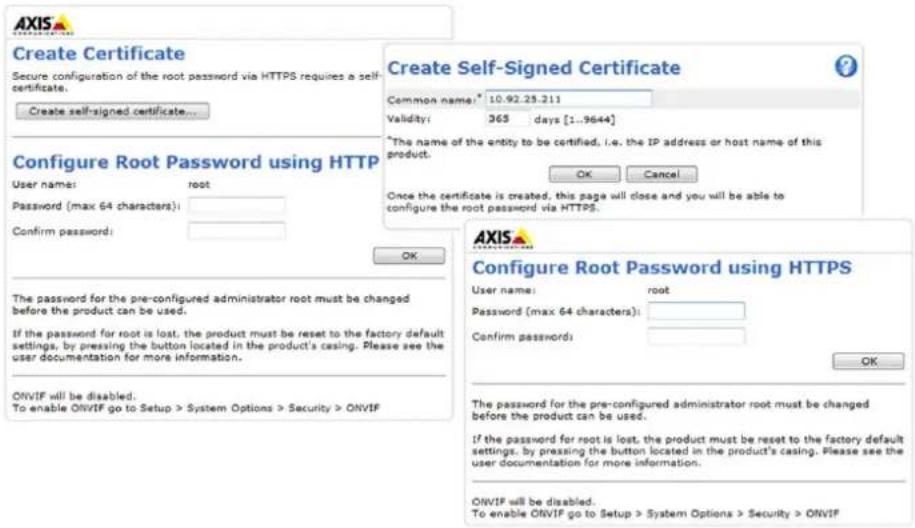
UnZugriffauflasAxis-ProduktzerhaltenmüsserSiedenStandard-AdministratornutzerooteinKennwortzuweiserDies erfolgtibedasDialogfeldConfigurRooPassword(Root-Kennworkonfigurieren)dabeinerstmaligerZugriffauflasProdukt angezeigtwird.
ZumSchutzgegenLauschangriffeimNetzkanndasRoot-KennwortübereineverschlüsselteHTTPS-Verbindungeingegeben werden. Diese Verbindungerfordertein HTTPS-Zertifikat. HTTPS(HypertextTransferProtocoloverSSL)isteinProtokoll, das zur Verschlüsselung des Datenverkehrszwischen WebbrowsernundServernverwendet wird. Das HTTPS-Zertifikatgarantierteinen verschlüsselten Informationsaustausch.
DeStandard-Nutzernandez-AdministratorsootspermanentundkanmichtgelöschwerderFallslakennworfüden root-Nutzerverlorengeht,mussdasProduktaufdieWerkseinstellungenzurückgesetztwerden.InformationenzumZurücksetzendes ProduktsaufWerkseinstellungensieheBenutzerhandbuchdesProdukts.
ZurZuweisungdesKennwortsübereineStandard-HTTP-VerbindunggebenSieesdirektindasDialogfeldein.
ZumSetzeneinesKennwortsübereineverschlüsselteHTTPS-VerbindungfolgenSiediesenSchritten:
KlickerSiouCreateself-signedcertificatselbstsignierteZertifikaterstellen).
GeberSüdiverlangterInformationereinundklickerSieauDKDazertifikatwirderstelltundlakennworkann jetztzischerfestgelegtwerden.
- Geben Sieein Kennworteinundwiederholen Siedie Eingabe, um die korrekte Schreibweise zubestätigen.
4.KlickenSieaufOK.DamitistdasKennwortkonfiguriert.
JenachProduktmodellmüsseneinigeoderallederfolgendenEinstellungenfestgelegtwerden,wenndasersteMalüberdie Web-SchnittstelleaufdasAxis-Produktzugegriffenwird.DiemeistendieserEinstellungenkönnennurdurchZurücksetzendes ProduktsaufdieWerkseinstellungengeändertwerden.
Aufnahmemodus
Der AufnahmemodusdefiniertdiemaximaleAuflösungunddiemaximaleBildratefürdasAxis-Produkt. Ein Aufnahmemodusmit einergroßenmaximalenAuflösunghateinereduziertemaximaleBildrateundumgekehrt.
Die Aufnahmemodus-Einstellungwirktsichauchaufden Kamerablickwinkelaus, dadieeffektive Größedes Bildsensorsin verschiedenen Aufnahmemodiunterschiedlichist. Wirdein Aufnahmemodusmiteinergeringerenmaximalen Auflösungverwendet, ist der Blickwinkelreduziert.
DerAufnahmemoduswirdeingestellt, wenn Siedas Produktzumersten Malverwenden. Wählen Siedengewünschten Aufnahmemodusausundklicken Sieauf OK.
FestlegenderNetzspannungsfrequenz
WählenSiedieNetzspannungsfrequenz(50oder60Hz),dieamStandortdesAxis-Produktsverwendetwird.BeiAuswahlderfalschen FrequenzentstehtmöglicherweiseBildflammern,wenndasProduktinUmgebungenmitNeonlichteingesetzt wird.
BeiVerwendungvon50HzistdiemaximaleBildrateauf25Bilder/Sekundebegrenzt.
Beachten
Örtliche Abweichungender Netzspannungsfrequenzkommenvor. In Nord-, Mittel- und Südamerikawirdnormalerweise 60 Hzverwendet, währenddiemeistenanderen Weltregionen 50Hzverwenden. Örtliche Abweichungenkönnenvorkommen. Erkundigen Siesichstetsbeiderlokalen Behörde.
PTZ-Modus
DerPTZ-Moduswirdeingerichtet, wennzumersten Malaufdas Axis-Produktzugegriffen wird, und kannnurdurch Zurücksetzen des Produktesaufseine Werkseinstellungenge ä ndert werden.
DigitalPTZstleStandardmodusundnussverwendetwerdenwenrkeirSchwenk/Neige-MotozuAnwendungkommt.
FallslieKamerauf einer Schwenk/Neige-Motomontiertwurdwähler SidUploadablePTZrive(hochladbarePTZ-Treiber). Anweisungen zum Hochladereine PTZ-Treibersieh Benutzerhandbuchunter www.axis.com.
Kameramodus
Einige360°/180°-KamerasmüssenfürdieNutzungmehrfacherAnsichtsmodi(entzerrteAnsichten)oderintelligenter Videoanwendungenkonfiguriertwerden.
Mehrfach AnsichtsmodMitiese Optionsindentzerrte Ansichter(ander AnsichtsmodalÜbersichtverfügbarEinsticht möglich,Kamera-Anwendungenhochzuladen.
Intelligente/VideoanwendungenMitieseOptionkönnerKamera-AnwendungenhochgeladenwerdenNudieÜbersichtsansicht istverfügbar.
BeVerwendungomehrfacher AnsichtsmodinussliKameraausrichtung eingestellt werden nach Installationsartes Axis-Produktswähler SiCeiling Decke) Wall(Wand) de Desktop Schreibtisch Die Einstellungende Ansichtsmodus unterscheidensichjenachdergewählten Kameraausrichtung.
DerKameramodusunddieKameraausrichtungwerdeneingestellt, wenn SiedasProduktzumerstenMalverwenden. ZumÄnderndes KameramodusmussdasProduktaufdieWerkseinstellungenzurückgesetzt werden. ZumÄndernderKameraausrichtungreichtdie
AndereEinstellungen
WiederherstellungsProduktausDaZurücksetzerbzwWiederherstellendeProduktserfolgtunteSetupSystemOptionsMaintenance(Einrichtung>Systemoptionen>Wartung)indenWebseitendesProdukts.
ZugriffaufdenVideostrom
DieLive-View-Seitewirdgeöffnet.SieenthältLinkszuEinrichtungsseiten,überdieSieIhrAxis-Produktindividuelleinrichtenkönnen.
FallserforderlichklickenSieauf „Yes“(Ja), umAXISMediaControlzuinstallieren. NachAbschlussderInstallationkönnen Sie VidoströmeüberdenInternetExploreranzeigen. HierzumüssenSieüberAdministratorrechtefürdenComputerverfügen.
Beachten
UmAXISMediaControlunterWindows7/WindowsVistazuinstallieren, müssenSiedenInternetExploreralesAdministrator ausführenKlickerSiemiderechterMaustastauflasInternet-Explorer-SymbolndvählerSieAlAdministrator ausführenaus.
ZugriffüberdasInternet
NachdemdieVerbindunghergestelltist, können Sieüber Ihrlokales Netzwerk (LAN) auf das Axis-Produktzugreifen. Umeinen Zugriffaufdas Produkt über das Internetzuermöglichkeiten, müssen Sielhren Netzwerk-Routersokonfigurieren, dassereingehenden Datenverkehr zum Produktzulässt. Zudiesem Zweckaktivieren Siedie NAT-Traversal-Funktion, dieversucht, den Routerautomatisch zukonfigurieren, under Zugriffaufla Produktzuzulassen Die Aktivierung erfolgübe Setup System Options Network TCP/IP Advanced (Einrichtung >Systemoptionen >Netzwerk >TCP/IP Erweitert).
WeitereInformationenzuNATTraversalfürlPv4findenSieimBenutzerhandbuchdesProdukts.SieheauchAXISInternetDynamicDNSServiceunterwww.axiscam.net.
Technische Hinweise aus diesem und anderer Themererhalter Sie auf der Axis-Support-Website unter www axis.com/techsup.
Weiterelnformationen
DasBenutzerhandbuchistunterwww.axis.comerhältlich.
Untewww.axis.com/techsupinderSinformationerzFirmware-AktualisierungenfühlNetzwerkproduktUndiAktuell installiert(Firmware-VersioneinzusehensiehSetupAboutEinrichtungÜber).
BesucherSiedasAxis-Schulungszentrumwww.axis.com/academyfuanregendSchulungenWebinareTutorienundAnleitungen.
- INSTALLATIONSANLEITUNG
- Haftungsausschluss
- RechtezumSchutzdesgeistigenEigentums
- Marken
- Support
- ErfahrenSiemehr!
- ZuweiseneinerlP-Adresse
- Standard-IP-Adresse
- EmpfohleneMethodenfürWindows®
- AXISIPUtility-Kleinel Installationen
- AutomatischeErkennung
- ManuellesZuweiseneinerIP-Adresse(optional)
- AXISCameraManagement-Umfangreichelinstallationen
- ZuweisenvonlP-AdresseninmehrerenGeräten
- AndereBetriebssystemeundMethoden
- ZuweiseneinerIP-AdressemitARP/Ping
- Beachten
- FestlegendesRoot-Kennworts
- Aufnahmemodus
- FestlegenderNetzspannungsfrequenz
- PTZ-Modus
- Kameramodus
- AndereEinstellungen
- ZugriffaufdenVideostrom
- ZugriffüberdasInternet
- Weiterelnformationen
Marke : AXIS
Modell : P3367-VE
Kategorie : Sicherheitskamera