
Video - Babyphone DUUX - Kostenlose Bedienungsanleitung
Finden Sie kostenlos die Bedienungsanleitung des Geräts Video DUUX als PDF.


| Produkttyp | Babyphone |
| Modell | Video |
| Marke | Duux |
| Abmessungen (Kamera) | 10 x 6 x 6 cm |
| Abmessungen (Elterneinheit) | 7 x 4,5 x 2 cm |
| Gewicht (Kamera) | 200 g |
| Gewicht (Elterneinheit) | 150 g |
| Stromversorgung (Kamera) | Netzadapter (5V DC, 1A) |
| Stromversorgung (Elterneinheit) | Li-Ion-Akku 3,7V 1500 mAh |
| Akkulaufzeit (Elterneinheit) | bis zu 10 Stunden |
| Videoauflösung | 480p (640x480 Pixel) |
| Nachtsicht | Ja, Infrarot-LEDs (Reichweite bis 5 m) |
| Temperatursensor | Ja, im Raum |
| Reichweite | bis zu 300 m im Freifeld |
| Zwei-Wege-Kommunikation | Ja, integriertes Mikrofon und Lautsprecher |
| Schlaflieder | Ja, 5 vorinstallierte Melodien |
| Sicherheit | 128-Bit-Verschlüsselung, FHSS-Technologie |
| Reinigung | Mit einem trockenen Tuch abwischen; kein Wasser oder Reinigungsmittel verwenden |
| Lieferumfang | 1 Kamera, 1 Elterneinheit, 2 Netzadapter, 1 Bedienungsanleitung |
| Garantie | 2 Jahre |
Häufig gestellte Fragen - Video DUUX
Benutzerfragen zu Video DUUX
0 Frage zu diesem Gerät. Beantworten Sie die, die Sie kennen, oder stellen Sie Ihre eigene.
Eine neue Frage zu diesem Gerät stellen
Laden Sie die Anleitung für Ihr Babyphone kostenlos im PDF-Format! Finden Sie Ihr Handbuch Video - DUUX und nehmen Sie Ihr elektronisches Gerät wieder in die Hand. Auf dieser Seite sind alle Dokumente veröffentlicht, die für die Verwendung Ihres Geräts notwendig sind. Video von der Marke DUUX.
BEDIENUNGSANLEITUNG Video DUUX
Herzlichen Glückwunsch!
Herzlichen Glückwunsch zum Erwerb Ihres Duux-Produkts! Zur Nutzung unseres Online-Service registrieren Sie bitte Ihr Produkt und Ihre Garantie auf www.duux.com/register
Duux entwickelt zuverlässige elektronische Baby-Geräte mit hervorragendem Design und leichter Bedienbarkeit, um das Leben für Eltern mit Neugeborenen zu erleichtern, damit sie diese ganz besondere Zeit besonders genießen können. Mit dem Duux Video-Baby-Monitor können Sie Ihr Baby hören UND sehen. Geschwister? Schließen Sie bis zu 4 Kameras an und nehmen Sie Ihre kostbarsten Momente mit dem Bild- und Videorekorder auf. Die Bewegungserkennungsfunktion kann Ihnen sogar einen Alarm übertragen, wenn sich Ihr Baby bewegt!
Bitte lesen Sie diese Bedienungsanleitung aufmerksam durch, um das Beste aus Ihrem Video-Baby-Monitor herauszuholen.
Inhalt
1 Produktübersicht 4
Video-Baby-Monitor 5 Technische Spezifikationen 6
2 Wichtig! 7
Allgemeines 7
Umwelt 9
3 Installation und Benutzung 10
Akku im Elterngerät einsetzen 10
MicroSD-Karte einsetzen 11
Akku des Elterngeräts laden 12
Akku des Babygeräts laden 14
Bedienungshinweise Babygerät 16
Bedienungshinweise Elterngerät 17
4 Funktionen 18
Tasten- und Schaltflächen
Elterngerät 18
Hauptmenü 18
5 Pflege 36
6 Garantie und Service 37
7 Häufig gestellte Fragen 39
1 Produktübersicht
Folgende Teile gehören zum Lieferumfang:
- Babygerät (BU) (1x)
- Elterngerät (PU) (1x)
- Netzteil (2x)
- Lithium-Ionen-Akku für PU (1x)
- Integrierter Lithium-Ionen-Akku für BU (1x)
- USB-Kabel (1x)
- Lederaufsteller für Elterngerät (1x)
- Bedienungsanleitung (1x)
Video-Baby-Monitor

[Technische Spezifikationen]
CE
Betriebstemperaturbereich 10-40 °C
Lagertemperaturbereich 10-40 °C
Frequenz: 2,4 GHz
Automatische Kanalsuche
Netzteileingang: 100-240 V - 50/60 Hz, 0,3 A
Netzteilausgang: 5,0 V === 1,0 A
Netzteil: KPTEC-Netzteil | Modell: Ko6S050100G
Abmessungen Verpackung: 190 x 190 x 190 mm (B x H x T)
1 Jahr Garantie
2 Wichtig!
Wichtige Sicherheitshinweise für den Betrieb dieses Produkts. Vor dem Betrieb Ihres Baby-Monitors lesen Sie bitte diese Sicherheits- und Bedienungshinweise aufmerksam durch und bewahren Sie sie für künftiges Nachschlagen auf.
Allgemeines
Der Baby-Monitor ist ein Hilfsmittel und darf nicht als Ersatz für verantwortungsvolle und korrekte Aufsicht durch Erwachsene benutzt werden.
Installieren Sie das Babygerät nicht in Bereichen, in denen es oder das Netzteil/Kabel im Griffbereich des Babys ist.
Installieren Sie das Babygerät keinesfalls in der Wiege, im Babybettchen oder Laufgitter.
Decken Sie das Baby- und Elterngerät keinesfalls ab (z.B. mit Kleidungsstücken, Handtüchern oder Decken).
Installieren Sie das Baby- und Elterngerät sowie die Netzteile mit ausreichender Belüftung.
Installieren oder benutzen Sie Ihr Baby- und Elterngerät keinesfalls in feuchter Umgebung oder in unmittelbarer Nähe von Wasser. Beispielsweise nicht in der Nähe einer Wanne, Waschschüssel, Küchenspüle oder in einem feuchten Keller usw.
Zur Vermeidung von Überhitzung schützen Sie das Baby- und Elterngerät sowie die Netzteile vor Wärmequellen wie Heizkörpern, Heizungen, Herden und anderen Geräten (einschließlich Verstärkern), die Wärme erzeugen.
Schützen Sie das Babygerät vor direkter Sonneneinstrahlung.
Achten Sie darauf, dass das Netzkabel nicht beschädigt wird und verlegen Sie es so, dass es nicht zur Stolperfalle wird.
Während längerer Nichtbenutzung ziehen Sie das Netzteil bitte von der Steckdose ab.
Benutzen Sie nur die mitgelieferten Netzteile. Die Benutzung anderer Netzteile kann zu Schäden am Baby- bzw. Elterngerät führen.
Wenn Sie das Gerät auf Reisen mitnehmen, so vergewissern Sie sich, dass die örtliche Netzspannung mit den Angaben auf dem Typenschild der Netzteile übereinstimmt.
Bewahren Sie alle Komponenten und Zubehörteile außerhalb des Zugriffs von Kindern auf.
Fingerabdrücke oder Schmutz auf dem Objektiv führen zu einer Leistungsverringerung des Babygeräts. Berühren Sie das Objektiv nicht mit den Fingern.
Blasen Sie ein verschmutztes Objektiv ab oder benutzen Sie ein weiches Tuch.
Testen Sie den Video-Baby-Monitor vor der Benutzung. Machen Sie sich mit seinen Funktionen vertraut.
Halten Sie das Babygerät trocken. Niederschlag, Feuchtigkeit und andere Flüssigkeiten enthalten Mineralien, die zur Korrosion elektronischer Schaltkreise führen.
Benutzen oder lagern Sie das Gerät nicht in staubiger oder schmutziger Umgebung.
Benutzen oder lagern Sie das Gerät nicht in heißer Umgebung. Hohe Temperaturen verkürzen die Lebenszeit elektronischer Geräte und können das Gehäuse verziehen.
Benutzen oder lagern Sie das Gerät nicht in kalter Umgebung. Beim Erwärmen des Systems formt sich Kondensat im Gehäuse, das elektronische Schaltkreise beschädigen kann.
Öffnen Sie das Gerätegehäuse nicht. Unbefugte Eingriffe in das Gerät können das System beschädigen.
Lassen Sie das Gerät nicht fallen und stoßen Sie es nicht hart an.
Überlasten Sie Steckdosen und Verlängerungskabel nicht. Das kann zu Feuer oder Stromschlag führen.
Umwelt
Die Verpackung des Video-Baby-Monitors kann als Altpapier entsorgt werden. Wir empfehlen jedoch, die Verpackungsmaterialien aufzubewahren, um das Gerät darin geschützt transportieren zu können.
3 Installation und Benutzung
1

Akku im Elterngerät einsetzen
- Öffnen Sie das Batteriefach, wie in [1] dargestellt.
- Setzen Sie den Akku im Batteriefach ein, wie in [2] dargestellt. Richten Sie den Akku mit den kleinen Kunststoffecken über und unter den Metallstiften im Batteriefach aus, richten Sie die Aussparungen des Akkus aus, wie in [3] und [4] dargestellt.
- Schließen Sie das Batteriefach und drücken Sie es an, wie in [5] dargestellt.

Warnung! Explosionsgefahr, falls Akkus nicht korrekt entsorgt werden.
1

MicroSD-Karte einsetzen
- Zum Zugang zum SD-Kartenschacht öffnen Sie das Batteriefach und nehmen Sie den Akku heraus (falls bereits eingesetzt).
- Drücken Sie den SD-Kartenhalter erst an und klappen Sie ihn dann hoch.
- Setzen Sie die SD-Karte in den Kartenschacht ein, richten Sie die SD-Karte mit der ABBILDUNG im Kartenschacht aus.
- Schließen Sie den Kartenhalter und drücken Sie ihn zum Verriegeln an.
- Schließen Sie das Batteriefachfach wieder.
Wichtig! Schalten Sie den Monitor aus, bevor Sie die SD-Karte einsetzen.
Hinweis: Die microSD-Karte gehört nicht zum Lieferumfang, sie muss separat erworben werden.
Akku des Elterngeräts laden
Der eingebaute Akku im Elterngerät muss vor Erstgebrauch geladen werden.

Warnung! Ersetzen Sie einen erschöpften Akku nur mit einem Original-Akku. Benutzen Sie im Elterngerät keine Batterien.
Hinweis: Das Elterngerät schaltet sich automatisch ein, wenn das Netzteil oder der USB-Port eines Computers angeschlossen wird.

-
Zum Laden des Akkus schließen Sie das Netzteil am Mini-USB-Port an.
-
Der Ladezyklus startet automatisch, sobald das Elterngerät am Netzteil angeschlossen ist. Wird das Elterngerät eingeschaltet, so blinkt die Lade-LED blau und das Batteriesymbol im Display ist animiert. Wird das Elterngerät ausgeschaltet, so blinkt die Lade-LED weiterhin blau und das Batteriesymbol im Display wird mit Ladestatus angezeigt.
- Die Ladezeit für einen leeren Akku beträgt bei ausgeschaltetem Gerät ca. 5 Stunden. Die Ladezeit verdoppelt sich, wenn das Elterngerät während des Ladezyklus eingeschaltet ist. Die Lade-LED erlischt, wenn der Akku voll geladen ist.
Hinweis: Der Akku des Elterngeräts kann über das Netzteil oder den USB-Port eines Computers mit USB-Kabel geladen werden.
Akku des Babygeräts laden
Der mitgelieferte Akku für das Babygerät (Kamera) muss vor Erstgebrauch geladen werden.

Warnung! Nur der autorisierte Kundendienst darf den Akku im Babygerät austauschen!
Hinweis: Das Babygerät schaltet sich automatisch ein und der Akku wird geladen, wenn das Netzteil oder ein Computer über USB-Kabel am Mini-USB-Port des Babygeräts angeschlossen ist.
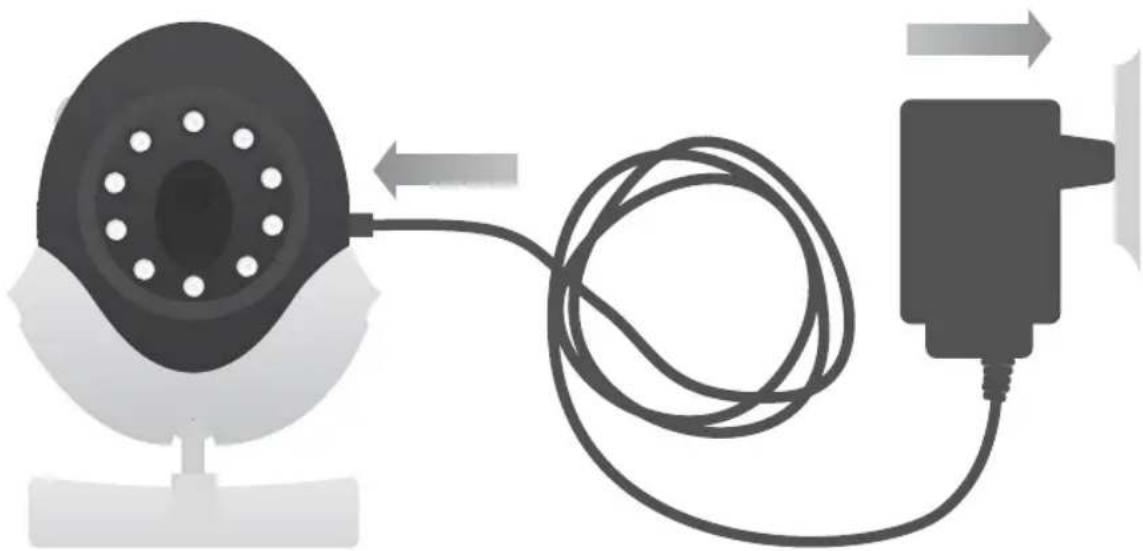
- Wird das Babygerät eingeschaltet und der Akku wird geladen, so blinkt die Status-LED grün und leuchtet grün, sobald der Akku voll geladen ist.
- Wird das Babygerät eingeschaltet und der Akku wird geladen, so blinkt die Status-LED rot und erlischt, sobald der Akku voll geladen ist.
- Die Ladezeit für einen leeren Akku beträgt bei ausgeschaltetem Gerät ca. 5 Stunden. Die Ladezeit verdoppelt sich, wenn das Babygerät während des Ladezyklus eingeschaltet ist.
Bedienungshinweise Babygerät
Für optimale Leistung installieren Sie das Babygerät im zu überwachenden Raum so, dass eine optimale Überwachung Ihres Babys oder des Senioren gewährleistet ist. Sie können das Babygerät auch mit dem mitgelieferten Aufsteller montieren (Befestigungsmaterialien für Wand- oder Deckenmontage gehören nicht zum Lieferumfang).
Hinweis: Aus Sicherheitsgründen und für eine optimale Tonübertragung empfehlen wir, das Babygerät wenigsten 1 m vom Baby entfernt aufzustellen.
Wichtig! Installieren Sie das Babygerät keinesfalls in der Wiege, im Babybettchen oder Laufgitter!
Wichtig! Im Fall von Audio- oder Videostörungen drücken Sie die Rückstelltaste, um das Babygerät auf einen anderen Kanal einzustellen.
Das Babygerät kann über das Netzteil, den Akku oder den USB-Port eines Computers über USB-Kabel versorgt werden.
Zur Nutzung des Akkus schalten Sie das Gerät ohne angeschlossenes Netzteil ein.
Das Babygerät schaltet sich ein, wenn EIN/AUS/ANMELDUNG für 5 Sekunden gedrückt gehalten wird. Sobald das Babygerät betriebsbereit ist, leuchtet die Status-LED grün oder blinkt grün. Zum Ausschalten des Babygeräts halten Sie EIN/AUS/ANMELDUNG für 5 Sekunden gedrückt.
Sinkt die Akkuspannung unter 3,6 V, so schaltet die Status-LED von rot auf grün um und der Akku muss geladen werden. Im Display des Elterngeräts wird „Akku der Kamera erschöpft“ angezeigt.
Bedienungshinweise Elterngerät
Setzen Sie das Elterngerät in den PU-Aufsteller ein und stellen Sie das Elterngerät eben auf.
Hinweis: Das Elterngerät schaltet sich automatisch ein, wenn es über das Netzteil oder einen USB-Port eines Computers versorgt wird.
Sie können das Elterngerät auch mit EIN/ZURÜCK einschalten, halten Sie die Taste für 5 Sekunden gedrückt. Das Startmenü wird angezeigt. Nach einer kurzen Anlaufphase wird das Video vom Babygerät angezeigt oder die Mitteilung „VERBINDE MIT KAMERA 1“ erscheint auf dem Bildschirm. Halten Sie EIN/ZURÜCK für 5 Sekunden gedrückt, um den Monitor auszuschalten.
Hinweis: Ist das Babygerät eingeschaltet und innerhalb der Reichweite, der Monitor zeigt jedoch: „VERBINDE MIT KAMERA #“ an, so melden Sie das Babygerät bitte neu an. Das Babygerät wird über das Menü Babygerät anmelden angemeldet, siehe Seite 21.
Ist das Elterngerät am Netzteil oder USB-Port eines Computers angeschlossen, so leuchtet die Lade-LED blau und der Akku wird geladen.
4 Funktionen
Tasten- und Schaltflächen Elterngerät
Benutzen Sie die folgenden Tasten und Schaltflächen zur Bedienung des Geräts:
MENÜ/OK - Hauptmenü anzeigen und Auswahl bestätigen.
AUFWÄRTS/ABWÄRTS - Navigation der Menüoptionen oder Lautstärke/Kamerablickwinkel einstellen.
LINKS/RECHTS - Navigation der Menüoptionen oder Gegensprechen/Fotos aufnehmen.
EIN/MEHRFACHBILD/ ZURÜCK - Rückkehr in das Hauptmenü/Überwachungsmodus oder Mehrfachanzeige aktivieren (im Überwachungsmodus).
Hauptmenü

flowchart
graph TD
    A["Lautstärke"] --> B["Speaker Icon"]
    C["Helligkeit"] --> D["Sun icon"]
    E["Vergrößern"] --> F["Lozen icon"]
    G["Sprache"] --> H["Speech Icon"]
    I["Kamera anmelden"] --> J["Camera icon +"]
    K["Kamera wählen"] --> J
    L["Videos"] --> M["Fotoalbum"]
    N["Foetalbum"] --> O["Einstellungen"]
    P["Bewegungserkennung"] --> Q["Bewimage icon"]
    R["Sprachaktivierung Alarm"] --> S["Audio Icon"]
    T["Video"] --> U["Play button"]
Lautstärke
Mit dieser Option stellen Sie die Lautstärke ein.

Menü / OK → Hauptmenü → Lautstärke
Mit der linken und rechten Navigationstaste stellen Sie die Lautstärke ein.
Hinweis: Sind die Navigationstasten aufwärts/abwärts nicht der manuellen Umschaltung zwischen Babygeräten zugeordnet (Einzelheiten siehe Abschnitt 4.13) so kann die Lautstärke auch direkt mit der Aufwärtstaste (Lautstärke+) und Abwärtstaste (Lautstärke-) eingestellt werden.
Helligkeit
Mit dieser Option stellen Sie die Helligkeit des Bildschirms ein.

Menü / OK → Hauptmenü → Helligkeit
Mit der linken und rechten Navigationstaste stellen Sie die Helligkeit ein.
Vergrößern
Mit dieser Option vergrößern Sie das Bild oder einen bestimmten Bildausschnitt. Der Bildausschnitt wird 2-fach vergrößert. Wählen Sie Originalgröße, um wieder zu verkleinern.

Menü / OK → Hauptmenü → Vergrößern
Sprache
Mit dieser Option stellen Sie die Menüsprache ein, Sie haben die Auswahl zwischen 5 Sprachen: Englisch, Französisch, Deutsch, Holländisch oder Spanisch.

Menü / OK → Hauptmenü → Sprache
Babygerät anmelden
Mit dieser Option melden Sie das Babygerät vor Erstgebrauch an, falls es noch nicht angemeldet ist. Die Option dient ebenfalls der Anmeldung zusätzlicher Babygeräte. Der Monitor unterstützt bis zu 4 Babygeräte. Vor der Anmeldung eines neuen Babygeräts schalten Sie bitte das Elterngerät und das Babygerät ein.
Hinweis: Gehen Sie mit dem Babygerät während der Anmeldung dicht (1 bis 2 m) an das Elterngerät heran.

Menü / OK → Hauptmenü → Kamera anmelden → Kamera # → Kamera # anmelden? → Ja
Hinweis: Drücken Sie kurz EIN/AUS/ANMELDUNG auf dem Babygerät, um die Anmeldung durchzuführen.
Auf der Kameraliste neben den angemeldeten Babygeräten werden Häkchen angezeigt. Wählen Sie „Nein“, um die Anmeldung abzubrechen.
Hinweis: Wiederholen Sie die Anmeldung, falls der erste Versuch fehlgeschlagen ist.
Sie können ein Babygerät abmelden, falls Sie es nicht mehr benötigen. Dies erfolgt auf die gleiche Weise wie die Anmeldung des Babygeräts.
Kamera wählen
Mit dieser Option wählen Sie manuell ein angemeldetes Babygerät oder Sie aktivieren den „Auto Scan“ Modus.

Menü / OK → Hauptmenü → Kamera wählen → Manuelle Auswahl
Wählen Sie eines der angemeldeten Babygeräte (diese haben ein Häkchen neben der Kamera), um es anzuzeigen.

Menü / OK → Hauptmenü → Kamera wählen → Auto Scan
Mit dieser Option wählen Sie die Zykluszeit für die Anzeige der Babygeräte. Jedes angemeldete Babygerät wird für die unter Auto Scan gewählte Zeitdauer angezeigt.
Hinweis: Zur Deaktivierung des Auto Scan-Modus oder falls nur ein Babygerät angemeldet ist, stellen Sie Auto Scan auf „Nie“ ein.
Alarm
Mit dieser Option stellen Sie den individuellen Weckruf bzw. die Fütterungszeit ein.

Menü / OK → Hauptmenü → Alarm → Weckruf
Zum Einstellen des entsprechenden Alarms wählen Sie „Alarmzeit“ und mit den Navigationstasten aufwärts und abwärts stellen Sie die Stunden und Minuten ein.
Drücken Sie MENÜ/OK, um zwischen Stunden und Minuten umzuschalten. Drücken Sie MENÜ/OK erneut, um die Einstellung zu bestätigen.
Hinweis: „Alarmstatus“ muss aktiviert sein, um die Alarmfunktion nutzen zu können.
Der Fütterungsalarm wird auf gleiche Weise wie der Weckruf eingestellt.
Sprachaktivierung (VOX)
Mit dieser Option stellen Sie die Stand-by-Zeit ein, nach der sich der Bildschirm zum Energiesparen ausschaltet oder die Einstellung des „Nur Audio“ Modus. Erkennt das Babygerät innerhalb des eingestellten Zeitraums kein Geräusch, so schaltet sich der Bildschirm aus und automatisch in den „Nur Audio“ Modus um.

Menü / OK → Hauptmenü → Sprachaktivierung → Videoabschaltzeit → Nie, 15, 30, 60, 90, 120
Sollen stets Audio- und Video aktiviert sein, so stellen Sie die Abschaltzeit für das Video auf „Nie“ ein.
Wichtig! Die Sprachaktivierung (Umschaltung vom Nur Audio-Modus zum Audio/Video-Modus) kann durch Einstellung der Auslöseempfindlichkeit auf „Nie“ (der Ton ist bei Einstellung der Auslöseempfindlichkeit auf „Nie“ ständig eingeschaltet) deaktiviert werden.
Ist die Auslöseempfindlichkeit auf „Nie“ eingestellt und der Monitor ist in Nur Audio-Modus, so schaltet der Monitor nicht in den Audio/Video-Modus um, wenn Geräusche erkannt werden; er schaltet nur in den Audio/Video-Modus um, wenn eine Taste auf dem Elterngerät gedrückt wird.
Hinweis: Werden für 5 Minuten keine Geräusche oberhalb des eingestellten Empfindlichkeitspegels erkannt, so wird der Lautsprecher stummgeschaltet. Der Ton wird aktiviert, wenn Geräusche oberhalb des eingestellten Empfindlichkeitspegels erkannt werden. Der Ton wird nicht stummgeschaltet, wenn die Empfindlichkeit auf „Nie“ eingestellt ist.
| Video-abschaltzeit | Empfindlichkeit der Sprachaktivierung | Überwachungsmodus Anmerkungen | |
| Nie Nie Audio | und Video sind | immer eingeschaltet. | Der Lautsprecher wird nie stummgeschaltet und Audio und Video sind immer eingeschaltet. |
| Nie Niedrig, Mittel, Hoch | Audio und Video sind immer eingeschaltet. | Der Lautsprecher wird stummgeschaltet, wenn oberhalb des Empfindlichkeitspegels für 5 Minuten kein Geräusch erkannt wird (Video bleibt eingeschaltet). Der Lautsprecher wird aktiviert, wenn Geräusche oberhalb des eingestellten Empfindlichkeitspegels erkannt werden. | |
| 15, 30, 60, 90 | Nie Umschalten in den Nur Audio-Modus (schwarzer Bildschirm) nach Ablauf der eingestellten Videoabschaltzeit ohne Geräuscherkennung. | Der Lautsprecher wird nie stummgeschaltet. Sobald der Monitor in den Nur Audio-Modus umschaltet, bleibt er in diesem Modus, selbst wenn Geräusche erkannt werden. Der einzige Weg, den Monitor in den Audio und Video-Modus zurückzuschalten (Anzeige des Kamerabildes), ist durch Tastendruck auf dem Monitor. | |
| 15, 30, 60, 90 | Niedrig, Mittel, Hoch | Umschalten in den Nur Audio-Modus (schwarzer Bildschirm) nach Ablauf der eingestellten Videoabschaltzeit ohne Geräuscherkennung. | Der Lautsprecher wird stummgeschaltet, wenn für 5 Minuten keine Geräusche oberhalb des eingestellten Empfindlichkeitspegels erkannt werden. Wenn sich der Monitor im Energiesparmodus befindet (schwarzer Bildschirm), schaltet er in den Audio und Video-Modus zurück, sobald Geräusche oberhalb des eingestellten Empfindlichkeitspegels erkannt werden. |
Videovorschau
Mit dieser Option zeigen Sie aufgezeichnete Videos an.

Menü / OK → Hauptmenü → Videovorschau
Die aufgezeichneten Videos werden als Dateien auf der Speicherkarte (microSD-Karte muss separat erworben werden) gespeichert, die Videodateien werden in einem Ordner gespeichert. Es gibt einen separaten Ordner für jedes Datum, alle an einem bestimmten Tag aufgezeichneten Dateien werden in diesem Ordner gespeichert.
Mit den Navigationstasten aufwärts und abwärts wählen Sie den Ordner, dann drücken Sie OK/MENÜ zum Öffnen des Ordners.
Mit den Navigationstasten aufwärts und abwärts wählen Sie die Datei in der Liste, dann drücken Sie OK/MENÜ zur Wiedergabe des Videos.
Hinweis: Zum Löschen einer Datei markieren (wählen) Sie die Datei in der Liste, dann drücken Sie linke Navigationstaste, die mit dem Gegensprechsymbol gekennzeichnet ist.
Mit den Navigationstasten links und rechts spielen Sie das nächste oder vorherige aufgezeichnete Video in dem gewählten Ordner ab.
Mit den Navigationstasten aufwärts und abwärts stellen Sie die Lautstärke ein.
Drücken Sie MENÜ/OK oder EIN/ZURÜCK, um den Vorschaumodus zu verlassen.
Hinweis: Zur Anzeige der aufgezeichneten Videos muss die SD-Karte im Monitor eingesetzt sein (siehe Seite 11 für Anleitungen zum Einsetzen der Karte) und es müssen sich aufgezeichnete Videos auf der SD-Karte befinden.
Videos aufzeichnen
Zum manuellen Aufzeichnen von Videos halten Sie die rechte Navigationstaste für 3 Sekunden gedrückt. Ein roter Punkt • wird mit Timer oben links im Display angezeigt. Zum Beenden der Aufnahme drücken Sie MENÜ/OK, die Mitteilung „Video wird gespeichert!“ wird angezeigt.
Fotoalbum
Mit dieser Option zeigen Sie Schnappschüsse (Fotos) an, die auf der SD-Karte aufgezeichnet und gespeichert wurden.

Menü / OK → Hauptmenü → Fotoalbum
Die Schnappschüsse werden als Dateien auf der Speicherkarte (SD-Karte muss separate erworben werden) angezeigt, die Fotodateien sind in Ordnern gespeichert. Es gibt einen separaten Ordner für jedes Datum, alle an einem bestimmten Tag aufgezeichneten Bilder werden in diesem Ordner gespeichert.
Mit den Navigationstasten aufwärts und abwärts wählen Sie den Ordner, dann drücken Sie OK/MENÜ zum Öffnen des Ordners.
Mit den Navigationstasten aufwärts und abwärts wählen Sie die Datei in der Liste, dann drücken Sie OK/MENÜ zur Anzeige des Bildes.
Hinweis: Zum Löschen einer Datei markieren (wählen) Sie die Datei in der Liste, dann drücken Sie linke Navigationstaste, die mit dem Gegensprechsymbol gekennzeichnet ist.
Mit den Navigationstasten links und rechts zeigen Sie das nächste oder vorherige Foto im gewählten Ordner an.
Drücken Sie MENÜ/OK oder EIN/ZURÜCK, um den Vorschaumodus zu verlassen.
Hinweis: Zur Anzeige der Fotos muss die SD-Karte im Monitor eingesetzt sein (siehe Seite 11 für Anleitungen zum Einsetzen der Karte) und es müssen sich aufgezeichnete Fotos auf der SD-Karte befinden.
Fotos aufnehmen
Zum Aufnehmen von Fotos benutzen Sie die rechte Navigationstaste. Drücken Sie die Taste zur Aufnahme eines Fotos, die Mitteilung „Bild wird gespeichert!“ wird angezeigt.
Einstellungen
Datum und Uhrzeit
Mit dieser Option stellen Sie das Datum, die Uhrzeit und das Zeitformat (12-/24-Stundenformat) ein.

Menü / OK → Hauptmenü → Einstellungen → Datum und Uhrzeit
Hinweis: Datum und Uhrzeit werden jedes Mal zurückgestellt, wenn Sie den Akku aus dem Gerät entnehmen.
Navigationstasten aufwärts und abwärts
Mit dieser Option ordnen Sie den Navigationstasten aufwärts und abwärts auf dem Monitor eine Funktion zu. Standardgemäß wird mit den Navigationstasten aufwärts und abwärts die Lautstärke geregelt. Werden jedoch mehrere Babygeräts benutzt und Sie möchten manuell zwischen den Babygeräten umschalten, dann benutzen Sie diese Menüoption zum Zuordnen der Funktion „Kamera wählen“ für die Navigationstasten aufwärts und abwärts.

Menü / OK → Hauptmenü → Einstellungen → Funktionen Navigationstasten aufwärts/abwärts
Hinweis: Nachdem Kamera wählen den Navigationstasten aufwärts und abwärts zugeordnet ist, muss die Lautstärke im Hauptmenü eingestellt werden (siehe Seite 19).
Hintergrund
Mit dieser Option wählen Sie den Duux-Hintergrund oder keinen Hintergrund (schwarz). Der Duux- oder kein Hintergrund wird bei einer Fehlermeldung angezeigt oder wenn der Monitor zwischen Babygeräten umschaltet (mehrere Kameras).

Menü / OK → Hauptmenü → Einstellungen → Hintergrund
Systeminformationen
Mit dieser Option zeigen Sie die System-ID, die Firmware-Version, das Firmware-Veröffentlichungsdatum und die Kapazität der eingesetzten Speicherkarte an.

Menü / OK → Hauptmenü → Einstellungen → Systeminformationen
Bewegungserkennung
Mit dieser Option aktivieren oder deaktivieren Sie die Bewegungserkennung manuell basierend auf der Audio/Video-Aufzeichnung und Sie aktivieren oder deaktivieren den Bewegungsalarm (Signaltöne). Zur Deaktivierung der Bewegungserkennung stellen Sie Bewegungserkennung auf „Nie“ ein.

Menü / OK → Hauptmenü → Bewegungserkennung → Bewegungserkennung → Nie
Hinweis: Ist die Bewegungserkennung auf Nie eingestellt, so sind die Aufnahme bei Bewegungserkennung und der Alarm bei Bewegungserkennung deaktiviert (Einstellungen werden nicht geändert).
Manuelle Aufzeichnung
Für die manuelle Aufzeichnung muss Bewegungserkennung auf „Nie“ oder Aufnahme bei Bewegungserkennung auf „Deaktivieren“ eingestellt sein.

Menü / OK → Hauptmenü → Bewegungserkennung → Bewegungserkennung → Nie

Menü / OK → Hauptmenü → Bewegungserkennung → Aufnahme bei Bewegungserkennung → Deaktivieren
Hinweis: Siehe Abschnitt 4.10 für Anleitungen zur Anzeige aufgezeichneter Videos.
Aufnahme bei Bewegungserkennung
Zur Aktivierung der automatischen Audio/Video-Aufzeichnung bei Bewegungserkennung stellen Sie Bewegungserkennung auf Niedrig, Mittel oder Hoch ein und Aufnahme bei Bewegungserkennung auf „Aktivieren“.

Menü / OK → Hauptmenü → Bewegungserkennung → Bewegungserkennung → Niedrig, Mittel, Hoch

Menü / OK → Hauptmenü → Bewegungserkennung → Aufnahme bei Bewegungserkennung → Aktivieren
Einer roter Punkt • mit Timer wird oben links angezeigt. In diesem Modus zeichnet der Monitor wenigstens 10 Sekunden Audio/Video auf, nachdem Bewegung erkannt wurde. Die Aufnahmedauer ist länger, wenn für länger als 10 Sekunden Bewegung erkannt wird.
Zum Ausschalten der Aufzeichnung nach Bewegungserkennung drücken Sie MENÜ/OK oder EIN/ZURÜCK.
Hinweis: Siehe Abschnitt 4.10 für Anleitungen zur Anzeige von aufgezeichneten Videos.
Alarm bei Bewegungserkennung
Diese Funktion dient der Aktivierung oder Deaktivierung des Bewegungsalarms (Signaltöne), wenn Bewegung erkannt wird.
Zur Aktivierung des Bewegungsalarms stellen Sie Bewegungserkennung auf Niedrig, Mittel oder Hoch ein und Alarm bei Bewegungserkennung auf „Aktivieren“ ein.

Menü / OK → Hauptmenü → Bewegungserkennung → Bewegungserkennung → Niedrig, Mittel, Hoch

Menü / OK → Hauptmenü → Bewegungserkennung → Alarm bei Bewegungserkennung → Aktivieren
Nach der Aktivierung von Alarm bei Bewegungserkennung gibt der Monitor Signaltöne ab, wenn Bewegung erkannt wird. Bei kontinuierlicher Bewegung gibt der Monitor kontinuierlich Signaltöne ab. Zur Deaktivierung dieser Funktion stellen Sie Alarm bei Bewegungserkennung auf „Deaktivieren“ ein. Der Baby-Monitor benutzt softwarebasierte Bewegungserkennung und vergleicht die Veränderungen des auf dem Monitor angezeigten Videos. Die Einstellungen Niedrig, Mittel und Hoch bestimmen den Pegel der Veränderung im Video zur Auslösung des Alarms bei Bewegungserkennung zum Start der Videoaufzeichnung.
Mit der Einstellung „Niedrig“ löst eine bedeutende Veränderung des angezeigten Videos die Bewegungserkennung aus und startet die Videoaufzeichnung.
Mit der Einstellung „Hoch“ löst selbst eine kleine Veränderung des angezeigten Videos die Bewegungserkennung aus und startet die Videoaufzeichnung.
Wird mehr als ein Babygerät mit aktivierter Auto Scan-Funktion benutzt und der Monitor zeichnet manuell oder basierend auf Bewegungserkennung eines aktivierten Babygeräts auf (z.B. Kamera 1), dann schaltet der Monitor nicht zu einem anderen Babygerät um, es sei denn, Manuelle Aufzeichnung ist ausgeschaltet oder die Aufnahme basierend auf Bewegungserkennung stoppt.
Weitere Funktionen
Akkustatus
Die Anzeige des Akkustatus zeigt 4 verschiedene Ladezustände an (1) Wird ein ausgefülltes Batteriesymbol (1) Engezeigt, so ist der Akku voll geladen. Das Batteriesymbol (2) linkt, wenn der Akku geladen werden muss.
Gegensprechen
Halten Sie die linke Navigationstaste, gekennzeichnet mit (◆) gedrückt, um mit Ihrem Baby zu reden. Bei Aktivierung wird ein Mikrofonsymbol (●) unten rechts in Display des Elterngeräts angezeigt.
Alarm
Ist ein Alarm eingestellt, so wird das Alarmsymbol (L) im Display angezeigt.
Anzeige der Signalstärke
Die Anzeige der Signalstärke ( _all ) arbeitet ähnlich wie auf Ihrem Handy, die Balken zeigen die Signalstärke des Babygeräts an.
Reichweite
Die Übertragung von Funksignalen hängt von den baulichen Gegebenheiten ab; bestimmen Sie die Reichweite Ihres Baby-Monitors mit einem Test. Im offenen Gelände und unter idealen Bedingungen beträgt die Reichweite bis zu 200 m. Die tatsächliche Reichweite hängt hauptsächlich von den Standortbedingungen des Babygeräts, der Art des Gebäudes sowie dem Vorhandensein anderer Funkgeräte ab.
5 Pflege
Reinigung
Ziehen Sie das Netzteil ab, bevor Sie das Gerät reinigen.
Reinigen Sie die Geräte und Netzteile nur mit einem trockenen Tuch, benutzen Sie keine chemischen Reinigungsmittel.
Die gereinigten Geräte müssen trocken sein, bevor Sie sie anschließen.
Ersatzteile
Ersatzteile und Zubehör erhalten Sie bei Ihrem Fachhändler.
6 Garantie und Service
Registrieren Sie Ihre Garantie auf www.duux.com/register
Der Duux Video-Baby-Monitor hat eine Garantie von 12 Monaten ab Kaufdatum. Für diesen Zeitraum garantieren wir die Reparatur von Defekten aufgrund von Material- und Fertigungsfehlern. Dies muss durch den Vertriebspartner im entsprechenden Land bestätigt werden.
Im Fall eines Defekts sehen Sie bitte zunächst in der Bedienungsanleitung nach und sehen Sie sich die Online-FAQs (regelmäßige Aktualisierungen auf www.duux.com) an. Wird kein Lösungsvorschlag angeboten, so wenden Sie sich an Ihren Fachhändler. Kann Ihr Fachhändler den Defekt nicht beheben, so setzt er sich mit dem Duux-Kundendienst in Verbindung.
Garantiezeit
Die Garantiezeit wird nicht verlängert, auch nicht im Fall von Reparaturen.
Die Garantie gibt Ihnen das Recht zu Reparatur, Umtausch oder Rückgabe des Produkts.
Die Verpflichtungen von Duux gemäß dieser Garantie sind auf die Reparatur oder den Umtausch defekter Teile beschränkt, wie durch diese Garantie beschrieben und abgedeckt.
Duux behält sich das Recht der Verbesserung des Designs von Produkten vor, ohne zur Modifizierung zuvor gefertigter Produkte verpflichtet zu sein.
Garantieansprüche können Sie nur geltend machen, wenn Sie Duux den Original-Kaufbeleg zusammen mit dem defekten Produkt vorlegen. Ihre Garantieregistrierung muss vorliegen, wenn Sie eine Garantie in Anspruch nehmen.
Unter folgenden Bedingungen haben Sie keine Garantieansprüche
Sofern Änderungen oder Reparaturen ohne schriftliche Zustimmung durch Duux oder den Fachhändler durchgeführt wurden.
Normaler Verschleiß oder Schäden aufgrund von Unfall, Fahrlässigkeit, unterlassener Wartung und Pflege, Fehlanwendung, unsachgemäßer Benutzung oder Benutzung von Zubehör und Teilen, die nicht durch Duux gefertigt wurden sowie veränderte bzw. demontierte Komponenten.
Schäden aufgrund anderer Benutzung bzw. Pflege und Wartung, wie in der Bedienungsanleitung beschrieben.
Wichtig
Die Garantiezeit beginnt mit dem Kauf des Produkts und wird durch Online-Registrierung bei www.duux.com validiert.
Bei Streitigkeiten zur Produktgarantie behält sich Duux die endgültige Entscheidung zur Garantie vor.
7 Häufig gestellte Fragen!
Dieser Abschnitt enthält die am häufigsten gestellten Fragen zum Gerät. Wir aktualisieren die Online-FAQs regelmäßig, besuchen Sie auch unsere Website www.duux.com!
Warum schalten sich die Geräte selbsttätig ein, sobald ich das Netzteil anschließe?
Dies ist eine Softwareeinstellung, welche die Geräte automatisch einschaltet, sobald Spannung anliegt.
Warum erhält das Elterngerät kein Audio und Video von der zusätzlichen Kamera, die ich für den Baby-Monitor gekauft habe?
Die zusätzliche Kamera muss erst angemeldet werden. Auf Seite 21 finden Sie Einzelheiten zur Anmeldung.
Warum erhalte ich die Fehlermeldung „Kamera # ist nicht angemeldet“?
Das Babygerät wurde versehentlich abgemeldet oder der Akku des Babygeräts ist tiefentladen, wodurch die Anmeldeinformationen im Speicher gelöscht werden. Das Babygerät muss erneut angemeldet werden, um wieder eine Verbindung zu haben.
Auf Seite 21 finden Sie Einzelheiten zur Anmeldung.
Die angegebene Reichweite des Baby-Monitors ist 200 m. Warum hat mein Baby-Monitor eine geringere Reichweite?
Die angegebene Reichweite gilt nur im Freien im offenen Feld. Im Haus ist die Reichweite durch die Anzahl und die Art Ihrer Wände bzw. Zimmerdecken eingeschränkt. Im Haus beträgt die Reichweite bis zu 50 m.
Warum zeigt das Gerät periodisch die Fehlermeldung „Verbinde mit Kamera #...“ bzw. einen schwarzen Bildschirm (kein Video) an?
Dieses Problem wird normalerweise durch das Vorhandensein anderer Funkgeräte verursacht, insbesondere durch einen Drahtlosnetzwerk-Router/Adapter oder andere Drahtlos-Audio/Videogeräte auf der 2,4-GHz-Frequenz.
Wir empfehlen Folgendes:
Drücken Sie die Rückstelltaste auf der Kamera, um den Kommunikationskanal zwischen den Geräten umzuschalten.
Ändern Sie die Drahtloskanaleinstellung Ihres Routers von AUTO zu den unteren Kanälen 2 oder 3 (wenn das nicht hilft, dann zu den oberen Kanälen 10 oder 11), um die vom Drahtlosnetzwerk ausgehende Störung zu reduzieren.
Falls möglich, haben Sie keine anderen Funkgeräte innerhalb von 3-5 m von Kamera und Monitor.
Warum zeigt das Elterngerät die Fehlermeldung „Kamera # nicht verfügbar“ an?
Die Fehlermeldung „Kamera # nicht verfügbar“ wird normalerweise angezeigt, wenn Sie ein einzelnes Babygerät benutzen (oder nur ein Babygerät angemeldet ist), Sie jedoch Auto Scan anders als „Nie“ eingestellt haben.
Warum arbeitet mein Monitor nicht über Akku, wenn die Anzeige für die Akkukapazität einen voll geladenen Akku anzeigt?
Wenn der Ladezustand des Akkus gleich nach dem Abziehen des Netzteils vom Monitor als voll geladen angezeigt wird, dann ist der Akku möglicherweise nicht korrekt eingesetzt.
Warum hält der Akku nicht lange (weniger als zwei Stunden nach voller Ladung)?
Zur Maximierung der Akkunutzung folgen Sie bitte den nachstehenden Schritten:
Stellen Sie das/die Gerät(e) während des Ladezyklus zurück.
Laden Sie den Akku für wenigstens 8 Stunden.
Ziehen Sie das Netzteil ab und benutzen Sie das Gerät akkuversorgt, bis es sich ausschaltet.
Wiederholen Sie die Schritte 2 und 3 weitere zweimal.
Nach jedem Ladezyklus werden Sie feststellen, dass der Akku länger hält, als das vorherige Mal. Benutzen Sie die Geräte nicht regelmäßig mit Akku, so empfehlen wir, die Geräte wenigstens einmal wöchentlich mit Akku zu benutzen, bis sie sich selbsttätig ausschalten, um Akkunutzung und Lebensdauer zu optimieren.
Ich habe die microSD-Karte eingesetzt; warum wird immer noch „Keine SD-Karte“ angezeigt?
Vor dem Einsetzen der microSD-Karte schalten Sie bitte das Elterngerät aus. Setzen Sie die microSD-Karte im eingeschalteten Zustand ein, so drücken Sie die Rückstelltaste, um das Elterngerät neu zu starten.
Das Elterngerät zeigt mehrere Kameras (4 Kameras) an. Wie schalte ich in den Vollbildmodus zurück?
Drücken Sie kurz EIN/MEHRFACHBILD/ZURÜCK zum Verlassen/Aufrufen der Mehrfachbildanzeige.
Warum erstellt das Elterngerät keine Fotos bzw. Videos?
Es ist keine microSD-Karte im Empfangsgerät eingesetzt. Setzen Sie eine entsprechende microSD-Karte im Empfangsgerät ein.
Die Speicherkapazität der eingesetzten microSD-Karte ist erschöpft. Löschen Sie bestehende Aufnahmen oder tauschen Sie die microSD-Karte im Empfangsgerät aus.
Warum überträgt das Babygerät keine Audio/Video-Signale?
Die Empfindlichkeit der Sprachaktivierung (VOX) bzw. die Bewegungserkennung ist zu niedrig eingestellt. Erhöhen Sie die Einstellung der Empfindlichkeit.
Dux®
Hergestellt, geliefert oder verkauft durch Duux Europe BV, Inhaber von DUUX und dem DUUX-Logo und anderen DUUX-Markenzeichen. DUUX und das DUUX-Logo sind eingetragene Marken. Alle anderen Produkt- oder Servicenamen stehen im Eigentum der entsprechenden Rechteinhaber.
©Duux International BV 2013. Alle Rechte vorbehalten.
Version 1.0


Gedruckt in der V.R. China.
Änderung der in dieser Bedienungsanleitung beschriebenen Funktionen und Spezifikationen vorbehalten.
- Herzlichen Glückwunsch!
- Inhalt
- Produktübersicht
- [Technische Spezifikationen]
- CE
- Wichtig!
- Allgemeines
- Umwelt
- Installation und Benutzung
- Akku im Elterngerät einsetzen
- MicroSD-Karte einsetzen
- Akku des Elterngeräts laden
- Akku des Babygeräts laden
- Bedienungshinweise Babygerät
- Bedienungshinweise Elterngerät
- Funktionen
- Tasten- und Schaltflächen Elterngerät
- Lautstärke
- Helligkeit
- Vergrößern
- Sprache
- Babygerät anmelden
- Kamera wählen
- Alarm
- Sprachaktivierung (VOX)
- Videovorschau
- Videos aufzeichnen
- Fotoalbum
- Fotos aufnehmen
- Einstellungen
- Datum und Uhrzeit
- Navigationstasten aufwärts und abwärts
- Hintergrund
- Systeminformationen
- Bewegungserkennung
- Manuelle Aufzeichnung
- Aufnahme bei Bewegungserkennung
- Alarm bei Bewegungserkennung
- Weitere Funktionen
- Akkustatus
- Gegensprechen
- Anzeige der Signalstärke
- Reichweite
- Pflege
- Reinigung
- Ersatzteile
- Garantie und Service
- Garantiezeit
- Unter folgenden Bedingungen haben Sie keine Garantieansprüche
- Wichtig
- Häufig gestellte Fragen!
- Wir empfehlen Folgendes:
- Warum zeigt das Elterngerät die Fehlermeldung „Kamera # nicht verfügbar“ an?
- Warum arbeitet mein Monitor nicht über Akku, wenn die Anzeige für die Akkukapazität einen voll geladenen Akku anzeigt?
- Warum hält der Akku nicht lange (weniger als zwei Stunden nach voller Ladung)?
- Ich habe die microSD-Karte eingesetzt; warum wird immer noch „Keine SD-Karte“ angezeigt?
- Das Elterngerät zeigt mehrere Kameras (4 Kameras) an. Wie schalte ich in den Vollbildmodus zurück?
- Warum erstellt das Elterngerät keine Fotos bzw. Videos?
- Warum überträgt das Babygerät keine Audio/Video-Signale?
- Dux®
Marke : DUUX
Modell : Video
Kategorie : Babyphone