C300H - Telefon GIGASET - Kostenlose Bedienungsanleitung
Finden Sie kostenlos die Bedienungsanleitung des Geräts C300H GIGASET als PDF.


| Produkttyp | Schnurloses Telefon (DECT) |
| Marke | Gigaset |
| Modell | C300H |
| Display | 1,8 Zoll Farbdisplay |
| Hörerlauftime | Bis zu 10 Stunden |
| Bereitschaftszeit | Bis zu 200 Stunden |
| Reichweite | Bis zu 50 m innen, bis zu 300 m außen |
| Anrufbeantworter | Ja (max. 30 Minuten Aufnahmezeit) |
| Telefonbuch | Bis zu 150 Einträge |
| Anrufliste | Bis zu 25 Einträge |
| Freisprechen | Ja |
| Stromversorgung | Netzteil (230 V) und Akku (NiMH 600 mAh) |
| Aufladezeit | Ca. 8 Stunden |
| Abmessungen (HxBxT) | Ca. 165 x 50 x 30 mm (Hörer) |
| Gewicht | Ca. 120 g (Hörer) |
| Reinigung | Nur mit einem trockenen, fusselfreien Tuch reinigen |
| Sicherheit | Maximale Sendeleistung 250 mW; Notruf möglich |
| Ersatzteile | Akkus, Ladeschalen und Netzteile erhältlich |
| Reparierbarkeit | Akku vom Benutzer wechselbar |
| Zusatzfunktionen | Babyruf, Nachtmodus, ECO-Modus |
Häufig gestellte Fragen - C300H GIGASET
Benutzerfragen zu C300H GIGASET
0 Frage zu diesem Gerät. Beantworten Sie die, die Sie kennen, oder stellen Sie Ihre eigene.
Eine neue Frage zu diesem Gerät stellen
Laden Sie die Anleitung für Ihr Telefon kostenlos im PDF-Format! Finden Sie Ihr Handbuch C300H - GIGASET und nehmen Sie Ihr elektronisches Gerät wieder in die Hand. Auf dieser Seite sind alle Dokumente veröffentlicht, die für die Verwendung Ihres Geräts notwendig sind. C300H von der Marke GIGASET.
BEDIENUNGSANLEITUNG C300H GIGASET
Gigaset C300H – Ihr hochwertiger Begleiter
Glückwunsch – Sie halten ein Gigaset der neuesten Generation in den Händen.
Ihr Gigaset kann mehr als nur telefonieren:
Telefonbuch für 250 Einträge
Speichern Sie Rufnummern und Namen im Telefonbuch (→ S. 24). Kennzeichnen Sie wichtige Einträge als VIP (Very Important Person). Sie erkennen VIP-Anrufe am Klingelton und an der Farbe im Telefonbuch (→ S. 25).
Wenn es nicht immer (nur) klingeln soll
Nutzen Sie die Zeitsteuerung für Anrufe ( S. 32) oder schalten Sie Anrufe mit unterdrückter Nummernanzeige einfach auf leise ( S. 32).
Weitere praktische Hinweise
Übertragen Sie das Telefonbuch eines vorhandenen Gigaset-Mobilteils (→ S. 25), nutzen Sie die Kurzwahl (→ S. 25) und stellen Sie Farbe und Kontrast des Displays entsprechend Ihren Wünschen ein (→ S. 30).
Umwelt
Telefonieren Sie umweltbewusst – Gigaset Green Home. Details zu unseren ECO DECT Produkten finden Sie unter www.gigaset.com/de.
Weitere Informationen zu Ihrem Telefon erhalten Sie im Internet unter www.gigaset.com/gigasetc300h.
Registrieren Sie bitte Ihr Gigaset Telefon direkt nach dem Kauf unter www.gigaset.com/de/service – so können wir Ihnen bei Fragen oder beim Einlösen von Garantieleistungen umso schneller weiterhelfen!
Viel Spaß mit Ihrem neuen Telefon!
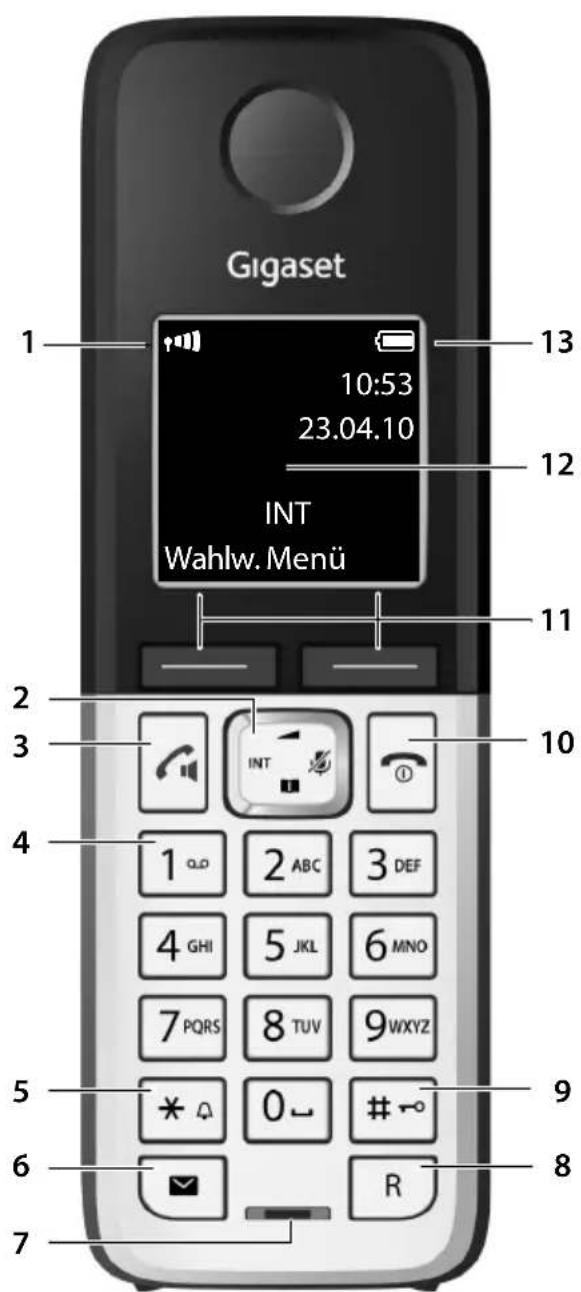
Übersicht
text_image
Gigaset 1 10:53 23.04.10 INT Wahlw. Menu 13 12 11 2 3 10 4 1 2 ABC 3 DEF 4 GHI 5 JKL 6 MNO 7 PQRS 8 TUV 9 WXYZ 5 * 0- # 6 R 7 9 81 Empfangsstärke (→ S. 14) Farbe/Symbol ändert sich, wenn Eco-Modus / Eco-Modus+ aktiviert ist (→ S. 29)
2 Steuer-Taste (→ S. 16) Mikrofon stumm schalten (→ S. 23)
3 Abheben-/Freisprech-Taste blinkt: ankommender Ruf; leuchtet: Freisprechen eingeschaltet; Gespräch annehmen; Wahlwiederholungsliste öffnen (kurz drücken); Wählen einleiten (lang drücken); während des Gespräches: Umschalten zwischen Hörer- und Freisprechbetrieb (→ S. 23)
4 Taste 1 (Netz-)Anrufbeantworter anwählen (lang drücken)
5 Stern-Taste Klingeltöne ein/aus (lang drücken); bei bestehender Verbindung: Umschalten Impulswahl/Tonwahl (kurz drücken)
6 Nachrichten-Taste (→ S. 27) Zugriff auf die Anrufer- und Nachrichtenlisten; blinkt: neue Nachricht oder neuer Anruf
7 Mikrofon
8 R-Taste
- Rückfrage (Flash) - Wahlpause eingeben (lang drücken)
9 Raute-Taste Tastensperre ein/aus (im Ruhezustand lang drücken); Wechsel zwischen Groß-, Klein- und Ziffern- schreibung
10 Auflegen-, Ein-/Aus-Taste Gespräch beenden; Funktion abbrechen; eine Menü-Ebene zurück (kurz drücken); zurück in Ruhezustand (lang drücken); Mobilteil ein-/ausschalten (im Ruhezustand lang drücken)
11 Display-Tasten ( S. 4)
12 Display im Ruhezustand
13 Ladezustand des Akkus (→ S. 14)
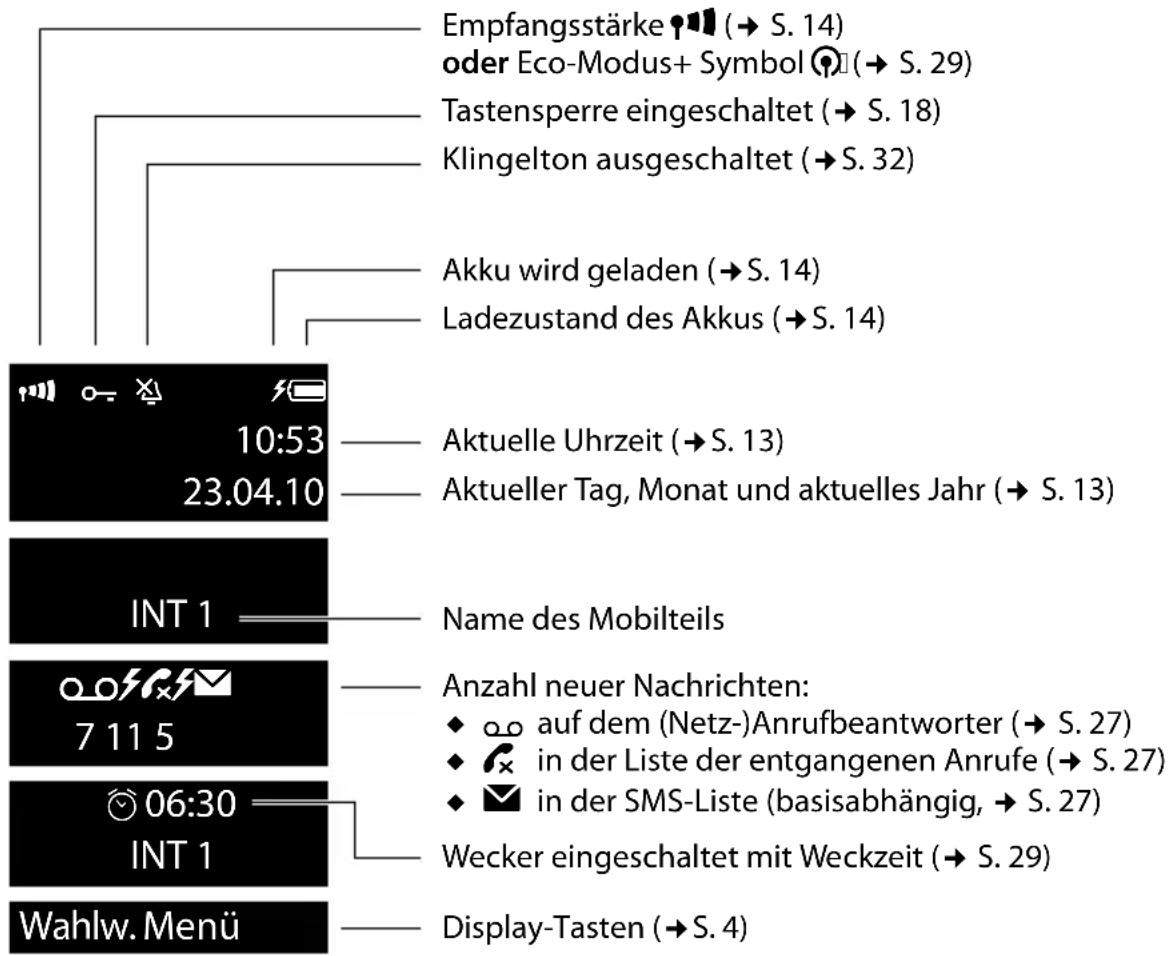
Folgende Symbole werden abhängig von den Einstellungen und vom Betriebszustand Ihres Telefons angezeigt:
text_image
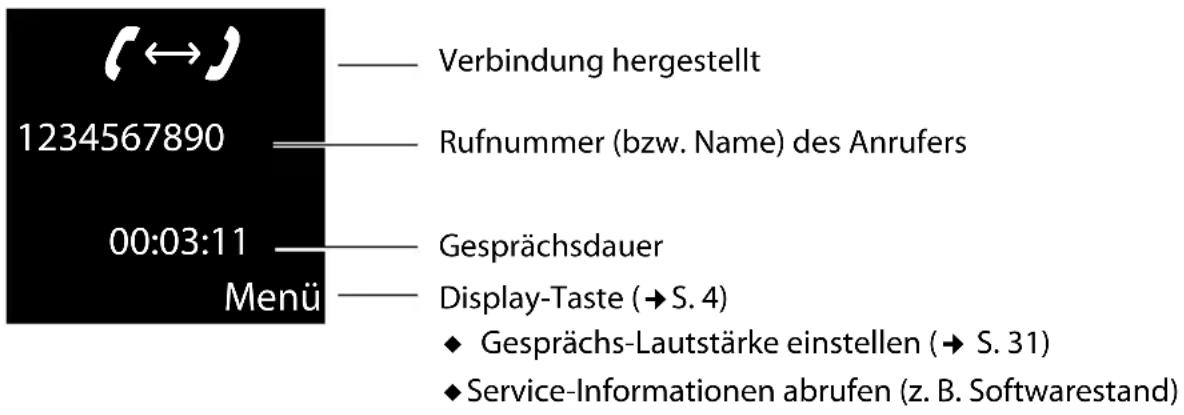
Empfangsstärke (→ S. 14) oder Eco-Modus+ Symbol (→ S. 29) Tastensperre eingeschaltet (→ S. 18) Klingelton ausgeschaltet (→ S. 32) Akku wird geladen (→ S. 14) Ladezustand des Akkus (→ S. 14) 10:53 —— Aktuelle Uhrzeit (→ S. 13) 23.04.10 —— Aktueller Tag, Monat und aktuelles Jahr (→ S. 13) INT 1 —— Name des Mobilteils 7 11 5 —— Anzahl neuer Nachrichten: ◆ on auf dem (Netz-)Anrufbeantworter (→ S. 27) ◆ in der Liste der entgangenen Anrufe (→ S. 27) ◆ in der SMS-Liste (basisabhängig, → S. 27) 06:30 —— Wecker eingeschaltet mit Weckzeit (→ S. 29) INT 1 —— Wahlw. Menü —— Display-Tasten (→ S. 4)Display während eines externen Anrufes:
text_image
(↔) 1234567890 00:03:11 Menü Verbindung hergestellt Rufnummer (bzw. Name) des Anrufers Gesprächsdauer Display-Taste (→ S. 4) ♦ Gesprächs-Lautstärke einstellen (→ S. 31) ♦ Service-Informationen abrufen (z. B. Softwarestand)Display-Tasten
Weitere Display-Symbole:
Verbindungsaufbau

externer Anruf ( S. 22)

bitte warten ...

Aktion ausgeführt

Verbindung hergestellt

interner Anruf (→ S. 23)

Information

Aktion fehlgeschlagen

Verbindungsaufbau nicht möglich oder Verbindung abgebrochen

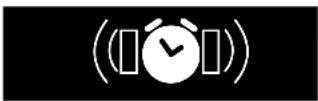
Weckruf ( S. 29)
Abfrage

Display-Tasten
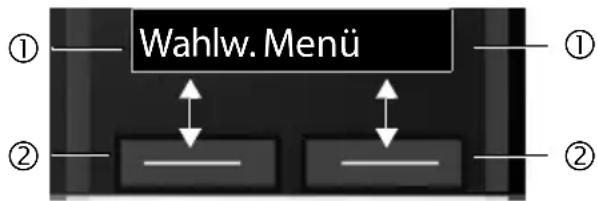
Die Funktionen der Display-Tasten wechseln je nach Bediensituation. Beispiel:
text_image
Wahlw. Menü ① ② ① ②① Aktuelle Funktion der Display-Tasten
② Display-Tasten
Wichtige Display-Tasten sind:
Wahlw.
Menü
Wahlwiederholungsliste öffnen.
Ein situationsabhängiges Menü öffnen.
OK
Lösch.
Auswahl bestätigen.
Lösch-Taste: Zeichen-/wortweise von rechts nach links löschen.
Zurück
Eine Menü-Ebene zurückspringen bzw. Vorgang abbrechen.
Hauptmenü-Symbole
text_image
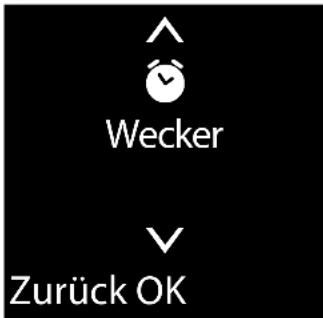
Wecker Zurück OK
SMS (basisabhängig)

Wecker

Anrufbeantworter

Einstellungen
Informationen zur Menü-Führung → S. 17 Menü-Übersicht → S. 21
Gigaset C300H – Ihr hochwertiger Begleiter .... 1
Übersicht 2
Display-Symbole 3
Display-Tasten 4
Hauptmenü-Symbole 4
Sicherheitshinweise 7
Erste Schritte 8
Verpackungsinhalt überprüfen 8
Ladeschale aufstellen 9
Ladeschale anschließen 9
Mobilteil in Betrieb nehmen 10
Mobilteil anmelden 11
Datum und Uhrzeit einstellen 13
Was möchten Sie als nächstes tun? 15
Telefon bedienen 16
Steuer-Taste 16
Tasten des Tastenfeldes 16
Korrektur von Falscheingaben 16
Menü-Führung 17
Mobilteil aus-/einschalten 17
Tastensperre ein-/ausschalten 18
Darstellung der Bedienschritte in der Bedienungsanleitung 19
Menü-Übersicht 21
Telefonieren 22
Extern anrufen 22
Gespräch beenden 22
Anruf annehmen 22
Freisprechen 23
Stumm schalten 23
Intern anrufen 23
Telefonbuch und Listen nutzen 24
Telefonbuch 24
Wahlwiederholungsliste 26
Listen mit Nachrichten-Taste aufrufen 27
SMS-Eingangsliste (basisabhängig) 27
Anrufliste (basisabhängig) 27
Netz-Anrufbeantworter nutzen 28
Schnellwahl für Netz-Anrufbeantworter nutzen 28
Meldung des Netz-Anrufbeantworters ansehen 28
ECO DECT 29
Mobilteil als Wecker verwenden 29
Mobilteil einstellen 30
Display-Sprache ändern 30
Display/Screensaver einstellen 30
Automatische Rufannahme ein-/ausschalten 31
Freisprech-/Hörerlautstärke ändern 31
Klingeltöne ändern 31
Basis wechseln 33
Mobilteil in den Lieferzustand zurücksetzen 33
Kundenservice & Hilfe 34
Fragen und Antworten 35
Zulassung 36
Garantie-Urkunde 36
Umwelt 37
Anhang 38
Pflege 38
Kontakt mit Flüssigkeit 38
Technische Daten 38
Text schreiben und bearbeiten 39
Zubehör 41
Wandmontage der Ladeschale 41
Stichwortverzeichnis 42
Achtung
Lesen Sie vor Gebrauch die Sicherheitshinweise und die Bedienungsanleitung.
Klären Sie Ihre Kinder über deren Inhalt und über die Gefahren bei der Benutzung des Telefons auf.
Verwenden Sie nur das mitgelieferte Steckernetzgerät.

Legen Sie nur aufladbare Akkus ein, die der Spezifikation auf S. 38 entsprechen, da sonst erhebliche Gesundheits- und Personenschäden nicht auszuschließen sind.

Medizinische Geräte können in ihrer Funktion beeinflusst werden. Beachten Sie die technischen Bedingungen des jeweiligen Umfeldes, z.B. Arztpraxis.

Halten Sie das Mobilteil nicht mit der Geräterückseite an das Ohr, wenn es klingelt bzw. wenn Sie die Freisprechfunktion eingeschaltet haben. Sie können sich sonst schwerwiegende, dauerhafte Gehörschäden zuziehen.
Ihr Gigaset verträgt sich mit den meisten am Markt befindlichen digitalen Hörgeräten. Eine einwandfreie Funktion mit jedem Hörgerät kann jedoch nicht garantiert werden.
Das Mobilteil kann in analogen Hörgeräten Störgeräusche verursachen. Kontaktieren Sie bei Problemen den Hörgeräteakustiker.

Stellen Sie die Ladeschale nicht in Bädern oder Duschräumen auf. Die Ladeschale ist nicht spritzwassergeschützt ( S. 38).

Nutzen Sie das Telefon nicht in explosionsgefährdeten Umgebungen, z.B. Lackierereien.

Geben Sie Ihr Gigaset nur mit der Bedienungsanleitung an Dritte weiter.

Bitte nehmen Sie defekte Basen außer Betrieb oder lassen diese vom Service reparieren, da diese ggf. andere Funkdienste stören könnten.
Hinweise
- Nicht alle in dieser Bedienungsanleitung beschriebenen Funktionen sind in allen Ländern verfügbar.
Das Gerät lässt sich während eines Stromausfalls nicht betreiben. Es kann auch kein Notruf abgesetzt werden.
Verpackungsinhalt überprüfen
1
text_image
Gigaset2

3
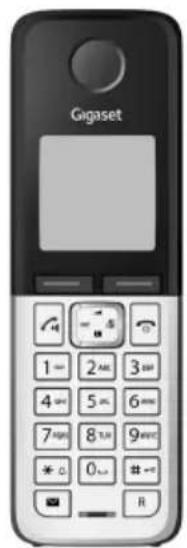
1 ein Mobilteil Gigaset C300H,
2 zwei Akkus,
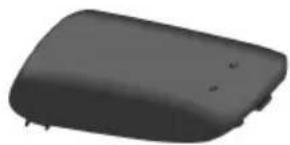
3 ein Akkudeckel,
4 eine Ladeschale,
5 ein Steckernetzgerät,
6 eine Bedienungsanleitung.
Ladeschale aufstellen
Die Ladeschale ist für den Betrieb in geschlossenen, trockenen Räumen mit einem Temperaturbereich von +5 °C bis +45 °C ausgelegt.
▶ Stellen Sie die Ladeschale auf einer ebenen, rutschfesten Unterlage auf oder montieren Sie die Ladeschale an die Wand → S. 41.
Hinweis
Achten Sie auf die Reichweite der Basis.
Diese beträgt im freien Gelände bis zu 300 m, in Gebäuden bis zu 50 m. Die Reichweite verringert sich bei eingeschaltetem Eco-Modus (→ S. 29).
Normalerweise hinterlassen die Gerätefüße keine Spuren an der Aufstellfläche. Angesichts der Vielfalt der bei Möbeln verwendeten Lacke und Polituren kann es jedoch nicht ausgeschlossen werden, dass beim Kontakt Spuren auf der Abstellfläche verursacht werden.
Bitte beachten Sie:
◆ Setzen Sie das Telefon nie den Einflüssen von Wärmequellen, von direkter Sonneneinstrahlung und von anderen elektrischen Geräten aus.
Schützen Sie Ihr Gigaset vor Nässe, Staub, aggressiven Flüssigkeiten und Dämpfen.
Ladeschale anschließen
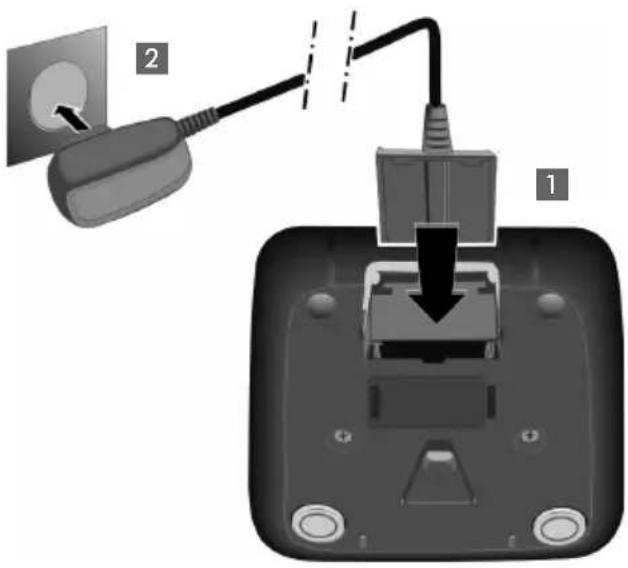
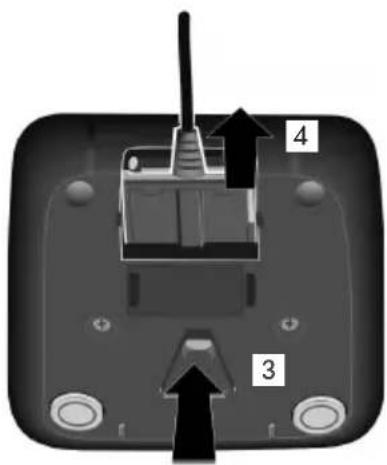
Wenn Sie den Stecker von der Ladeschale wieder abziehen müssen, drücken Sie den Entriege-lungsknopf 3 und ziehen Sie den Stecker 4 ab.
▶ Flachstecker des Steckernetzteiles anschließen 1.
▶ Steckernetzteil in die Steckdose stecken 2.
text_image
4 3Mobilteil in Betrieb nehmen
Das Display ist durch eine Folie geschützt. Bitte Schutzfolie abziehen!
Akkus einlegen und Akkudeckel schließen
Achtung
Nur die von Gigaset Communications GmbH empfohlenen aufladbaren Akkus (→ S. 38) verwenden, da sonst erhebliche Gesundheits- und Sachschäden nicht auszuschließen sind. Es könnte z. B. der Mantel der Akkus zerstört werden oder die Akkus könnten explodieren. Außerdem könnten Funktionsstörungen oder Beschädigungen des Gerätes auftreten.
▶ Akkus richtig gepolt einsetzen. Die Polung ist im Akkufach gekennzeichnet.
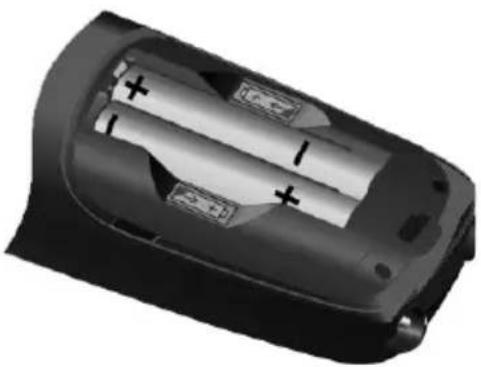
▶ Akkudeckel zuerst oben einsetzen ⓐ.
▶ Danach Deckel zudrücken
⑥, bis er einrastet.
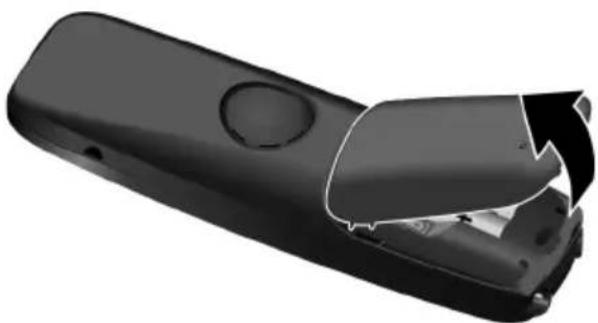
Falls Sie den Akkudeckel wieder öffnen müssen, um z. B. die Akkus zu wechseln, greifen Sie in die Mulde am Gehäuse und ziehen den Akkudeckel nach oben.
Bevor Sie das Telefon benutzen können, müssen Sie das Mobilteil an der Basis anmelden. Der Anmeldevorgang ist basisabhängig.
Mobilteil C300H automatisch an Basis Gigaset C300/C300A anmelden
Voraussetzung: Das Mobilteil ist an keiner Basis angemeldet.
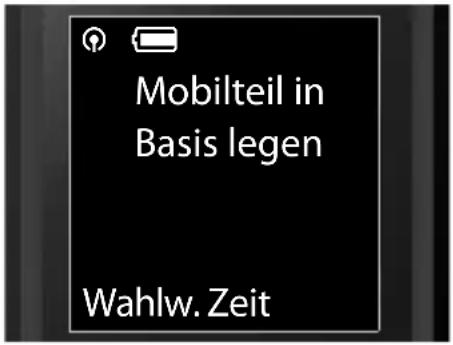
text_image
Mobilteil in Basis legen Wahlw. Zeit▶ Legen Sie das Mobilteil mit dem Display nach oben in die Basis.
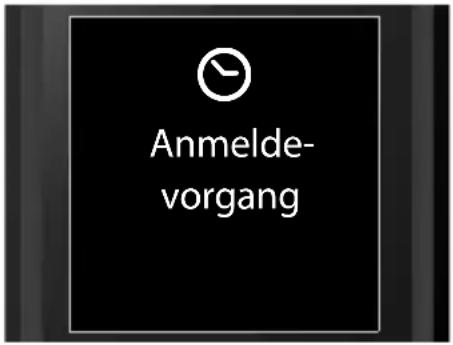
text_image
Anmelde- vorgangDas Mobilteil meldet sich automatisch an. Die Anmeldung kann bis zu 5 Minuten dauern.
Nehmen Sie das Mobilteil während dieser Zeit nicht aus der Basis.
Hinweise
♦ Jeder Tastendruck unterbricht die automatische Anmeldung.
- Ist das Mobilteil bereits an mindestens einer Basis angemeldet oder sollte die automatische Anmeldung nicht funktionieren, melden Sie das Mobilteil manuell an.
Mobilteil C300H manuell anmelden
Die manuelle Anmeldung des Mobilteils müssen Sie am Mobilteil (1) und an der Basis (2) einleiten.
1) Am Mobilteil
Menü ▶ Einstellungen ▶ Anmeldung ▶ Mobilteil anmelden
Falls das Mobilteil bereits an vier Basen angemeldet ist:

Basis auswählen, z. B. Basis 3 und OK drücken.

Falls abgefragt, System-PIN der Basis eingeben und OK drücken.
Im Display wird Anmeldevorgang angezeigt.
2) An der Basis
▶ Innerhalb von 60 Sek. Anmelde-/Paging-Taste an der Basis lang (ca. 3 Sek.) drücken.
Erste Schritte
Ein Mobilteil Gigaset C300H kann an bis zu vier Basen angemeldet werden.
Nach erfolgreicher Anmeldung wechselt das Mobilteil in den Ruhezustand. Im Display wird die interne Nummer des Mobilteils angezeigt, z. B. INT 2. Andernfalls wiederholen Sie den Vorgang.
Hinweis
Wie Sie Mobilteile abmelden, lesen Sie in der Bedienungsanleitung Ihrer Basis.
Erstes Laden und Entladen der Akkus
Eine korrekte Anzeige des Ladezustands ist nur möglich, wenn die Akkus zunächst vollständig geladen und dann entladen werden.
▶ Stellen Sie das Mobilteil für 7,5 Stunden in die Ladeschale.
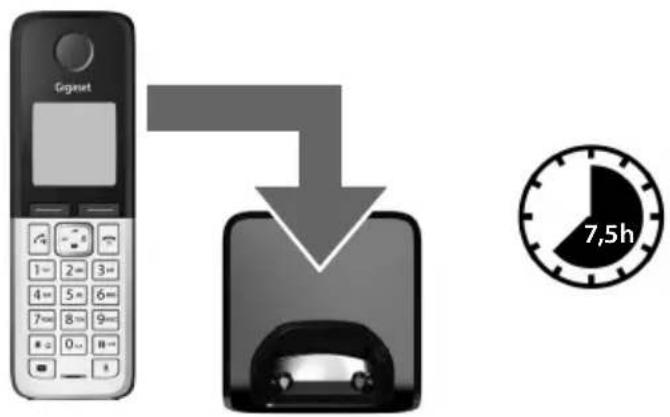
text_image
Orgset 7,5hHinweis
Das Mobilteil darf nur in die dazugehörige Basis Gigaset C300/C300A bzw. in die Ladeschale gestellt werden.
▶ Nehmen Sie das Mobilteil anschließend aus der Ladeschale und stellen Sie es erst dann wieder hinein, wenn die Akkus vollständig entladen sind.
Hinweise
Nach dem ersten Laden und Entladen können Sie Ihr Mobilteil nach jedem Gespräch in die Ladeschale zurückstellen.
◆ Wiederholen Sie den Lade- und Entlade-Vorgang immer, wenn Sie die Akkus aus dem Mobilteil entfernen und wieder einlegen.
◆ Die Akkus können sich während des Aufladens erwärmen. Das ist ungefährlich.
◆ Die Ladekapazität der Akkus reduziert sich technisch bedingt nach einiger Zeit.
Datum und Uhrzeit einstellen
Stellen Sie Datum und Uhrzeit ein, damit eingehenden Anrufen Datum und Uhrzeit korrekt zugeordnet werden und um den Wecker zu nutzen.
Hinweis
Abhängig von Ihrem Netzbetreiber werden Datum und Uhrzeit möglicherweise automatisch eingestellt.
text_image
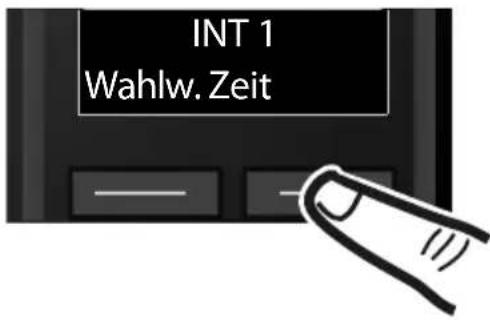
INT 1 Wahlw. Zeit▶ Drücken Sie auf die Display-Taste unter der Anzeige Zeit, um das Eingabefeld zu öffnen. (Haben Sie Datum und Uhrzeit bereits eingegeben, öffnen Sie das Eingabefeld über das Menü → S. 21.)
Im Display wird das Untermenü Datum/Uhrzeit angezeigt.
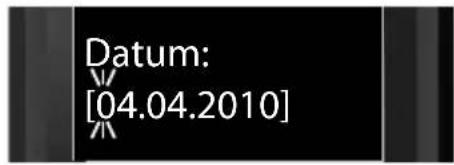
▶Die aktive Eingabeposition blinkt. Geben Sie Tag, Monat und Jahr 8-stellig über die Tastatur ein, z.B. 0 4 GHI 0 4 GHI 2 ABC 0 1 0 für den 4. April 2010.
text_image
Datum: [04.04.2010]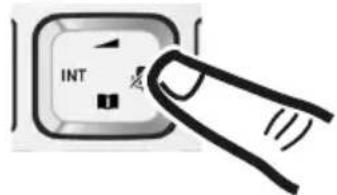
text_image
INTWollen Sie die Eingabeposition ändern, um z. B. eine Eingabe zu korrigieren, drücken Sie auf den rechten oder linken Rand der Steuer-Taste.

▶ Drücken Sie auf die Display-Taste unter der Anzeige OK, um die Eingaben zu speichern.
text_image
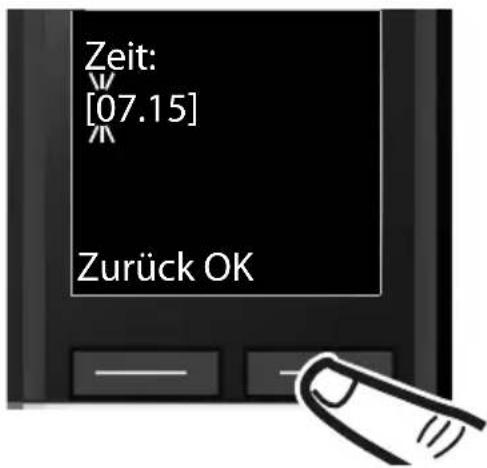
Zeit: [07.15] Zurück OK▶ Geben Sie Stunden und Minuten 4-stellig über die Tastatur ein, z.B. 0 — 7 PQES 1 au 5 RRL für 7.15 Uhr. Ändern Sie ggf. mit der Steuer-Taste die Eingabeposition.
▶ Bestätigen Sie mit OK.
text_image
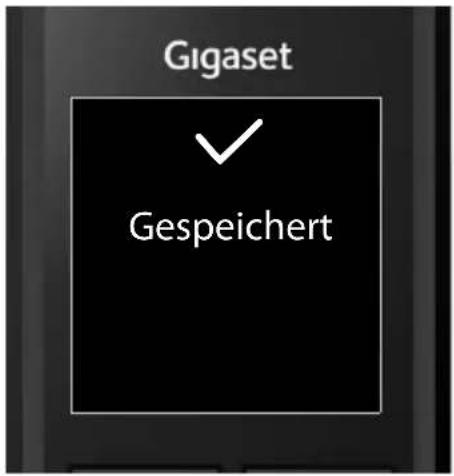
Gigaset ✓ GespeichertIm Display wird Gespeichert angezeigt. Sie hören einen Bestätigungston und kehren automatisch in den Ruhezustand, bzw. bei Einstellung über das Menü in das Menü „Einstellungen“, zurück.
Display im Ruhezustand
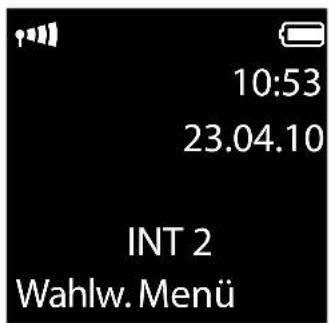
Wenn das Telefon angemeldet und die Zeit eingestellt ist, hat das Display folgendes Aussehen (Beispiel).
Display-Anzeigen
◆ Funkkontakt zwischen Basis und Mobilteil:
- gut bis gering: 🍼️ 🍼️ 🍼️ 🍼️ - ke i n E m p f a n g : 🌐 blinkt
Farbe grün: Eco-Modus aktiviert (→ S. 29)
◆ Ladezustand der Akkus:
- leuchtet weiß: über 66 % geladen - leuchtet weiß: zwischen 33 % und 66 % geladen
– leuchtet weiß: zwischen 10 % und 33 % geladen
- leuchtet rot: unter 10 % geladen
- leuchtet weiß: Akkus werden geladen
◆INT 2
Interner Name des Mobilteils
Ist der Eco-Modus+ (→ S. 29) aktiviert, wird oben links das Symbol 🔒 angezeigt.
text_image
10:53 23.04.10 INT 2 Wahlw. MenüIhr Telefon ist jetzt einsatzbereit!
Was möchten Sie als nächstes tun?
Nachdem Sie Ihr Gigaset erfolgreich in Betrieb genommen haben, können Sie sofort telefonieren – oder, Sie passen es Ihren individuellen Bedürfnissen an. Benutzen Sie folgenden Wegweiser, um die wichtigsten Funktionen schnell zu finden.
Informationen zu ... finden Sie hier.
Telefon bedienen
S. 16
Klingeltöne einstellen
S. 31
Telefonbucheinträge vorhandener Gigaset-Mobilteile an neue(s) übertragen
S. 25
Eco-Modus / Eco-Modus+ einstellen
S. 29
Hörerlautstärke einstellen
S. 31
Treten beim Gebrauch Ihres Telefons Fragen auf, lesen Sie die Tipps zur Fehlerbehebung (→ S. 35) oder wenden Sie sich an unseren Kundenservice (→ S. 34).
Steuer-Taste
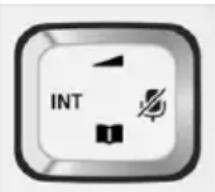
Im Folgenden ist die Seite der Steuer-Taste schwarz markiert (oben, unten, rechts, links), die Sie in der jeweiligen Bediensituation drücken müssen, z. B. ▶ für „auf den rechten Rand der Steuer-Taste drücken“.
Die Steuer-Taste hat verschiedene Funktionen:
text_image
INTIm Ruhezustand des Mobilteils

Hauptmenü
öffnen.

Telefonbuch
öffnen.

Liste der Mobilteile öffnen.

Menü zum Einstellen der Gesprächslautstärke ( S. 31) des Mobilteils aufrufen.
Im Menü und in Listen


Zeilenweise nach oben/unten blättern.
In Eingabefeldern
Mit der Steuer-Taste bewegen Sie die Schreibmarke nach oben 📄, unten 📋, rechts 📋 oder links 📋.
Während eines externen Gesprächs

Mikrofon stumm schalten.

Telefonbuch
öffnen.

Interne
Rückfrage
einleiten.

Sprachlautstärke für Hörer- bzw. Freisprechmodus ändern.
Tasten des Tastenfeldes

USW.
Abgebildete Taste am Mobilteil drücken.

Ziffern oder Buchstaben eingeben.
Korrektur von Falscheingaben
Falsche Zeichen in Eingabefeldern korrigieren Sie, indem Sie mit der Steuer-Taste zu der Fehleingabe navigieren. Sie können dann:
◆ mit der Display-Taste Lösche. das Zeichen links von der Schreibmarke löschen,
◆ Zeichen an der Schreibmarke einfügen,
◆ das markierte (blinkende) Zeichen, z. B. bei der Eingabe von Uhrzeit und Datum, überschreiben.
Menü-Führung
Die Funktionen Ihres Telefons werden Ihnen über ein Menü angeboten, das aus mehreren Ebenen besteht (Menü-Übersicht → S. 21).
Hauptmenü (erste Menü-Ebene)
Drücken Sie die Display-Taste Menü oder die Steuer-Taste rechts im Ruhezustand des Mobilteils, um das Hauptmenü zu öffnen.
Die Funktionen im Hauptmenü werden als Liste mit Namen und Symbol angezeigt (Beispiel rechts).
Eine Funktion auswählen
▶ Durch Drücken der Steuer-Taste 📄 blättern Sie von einer Funktion zur nächsten. Die auswählbare Funktion ist im Display zu sehen.
▶ Durch Drücken der Display-Taste OK oder der Steuer-Taste rechts ▶ wählen Sie die dargestellte Funktion aus. Es öffnet sich das dazugehörige Untermenü, dessen erster Eintrag angezeigt wird.
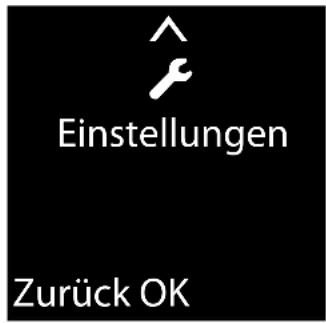
text_image
Einstellungen Zurück OKWenn Sie die Display-Taste Zurück oder kurz die Auflegen-Taste 📷 drücken, springt das Display in den Ruhezustand zurück.
Untermenüs
Die Funktionen im Untermenü werden mit Namen angezeigt.
Eine Funktion auswählen
▶ Durch Drücken der Steuer-Taste [◀] blättern Sie von einer Funktion zur nächsten. Die Funktion ist jeweils im Display zu sehen.
▶ Durch Drücken der Display-Taste OK wählen Sie die dargestellte Funktion aus. Es öffnet sich das dazugehörige Untermenü, dessen erster Eintrag angezeigt wird.
Wenn Sie die Display-Taste Zurück oder die Auflegen-Taste kurz drücken, springen Sie in die vorherige Menü-Ebene zurück bzw. brechen den Vorgang ab.
Einstellungen, die Sie nicht durch Drücken der Display-Taste OK bestätigt haben, werden verworfen.
Zurück in den Ruhezustand
Von einer beliebigen Stelle im Menü:
▶ Auflegen-Taste 📞 lang drücken oder
- keine Taste drücken: Nach 2 Minuten wechselt das Display automatisch in den Ruhezustand.
Ein Beispiel für das Display im Ruhezustand ist auf S. 14 abgebildet.
Mobilteil aus-/einschalten

Im Ruhezustand Auflegen-Taste lang drücken (Bestätigungston).
Tastensperre ein-/ausschalten
Die Tastensperre verhindert das ungewollte Bedienen des Telefons.

Raute-Taste im Ruhezustand lang drücken (Bestätigungston). Die Tastensperre wird ein- oder ausgeschaltet. Ist sie eingeschaltet, wird im Display das Symbol O— angezeigt.
Ist die Tastensperre eingeschaltet, sehen Sie bei Tastendruck einen entsprechenden Hinweis.
Die Tastensperre schaltet sich automatisch aus, wenn Sie angerufen werden. Nach Gesprächsende schaltet sie sich wieder ein.
Hinweis
Bei eingeschalteter Tastensperre können auch Notrufnummern nicht gewählt werden.
Darstellung der Bedienschritte in der Bedienungsanleitung
Die Bedienschritte werden verkürzt dargestellt, z. B.:
Menü ▶ Einstellungen ▶ Eco-Modus (☑ = ein)
▶ Dies bedeutet, Sie sollen folgendermaßen vorgehen:
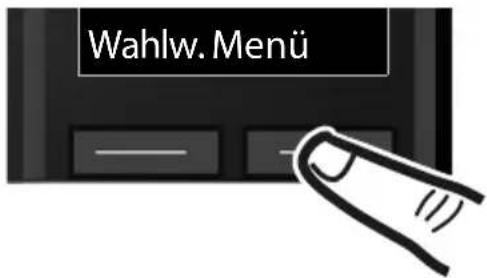
text_image
Wahlw. Menü▶ Drücken Sie auf die Display-Taste unter der Anzeige Menü, um das Hauptmenü zu öffnen.
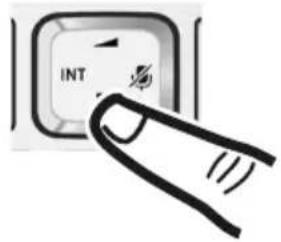
text_image
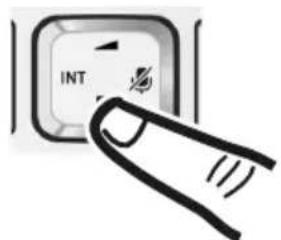
INT▶ Drücken Sie auf den unteren Rand der Steuer-Taste☐ ...
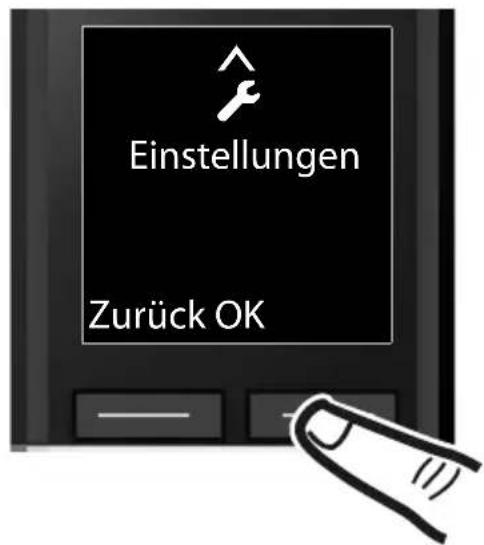
text_image
Einstellungen Zurück OK... bis im Display der Menüpunkt Einstellungen angezeigt wird.
▶ Drücken Sie auf die Display-Taste unter der Anzeige OK, um die Auswahl zu bestätigen.
text_image
INT▶ Drücken Sie auf den unteren Rand der Steuer-Taste ▼ ...
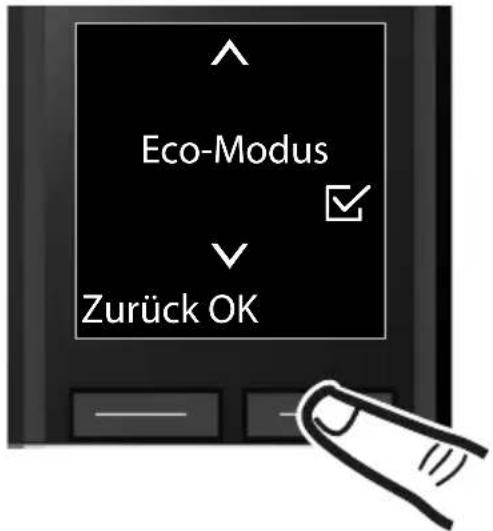
text_image
Eco-Modus Zurück OK... bis im Display der Menüpunkt Eco-Modus angezeigt wird.
▶ Drücken Sie auf die Display-Taste unter der Anzeige OK, um die Funktion ein- oder auszuschalten (☑ = ein).
Drücken Sie auf die Display-Taste unter der Anzeige Zurück, um zur vorherigen Menü-Ebene zurückzuspringen
oder
drücken Sie lang auf die Auflegen-Taste ☎, um in den Ruhezustand zurückzukehren.
Die Menü-Einträge sind zum Teil untergliedert. Die Seitenzahlen verweisen auf die Beschreibung in der Bedienungsanleitung
Hauptmenü öffnen: Im Ruhezustand des Telefons Display-Taste Menü drücken.

SMS
(Menü basisabhängig)

Wecker
| Aktivierung → S. 29 |
| Weckzeit → S. 29 |

Anrufbeantworter
(Menü basisabhängig)

Einstellungen
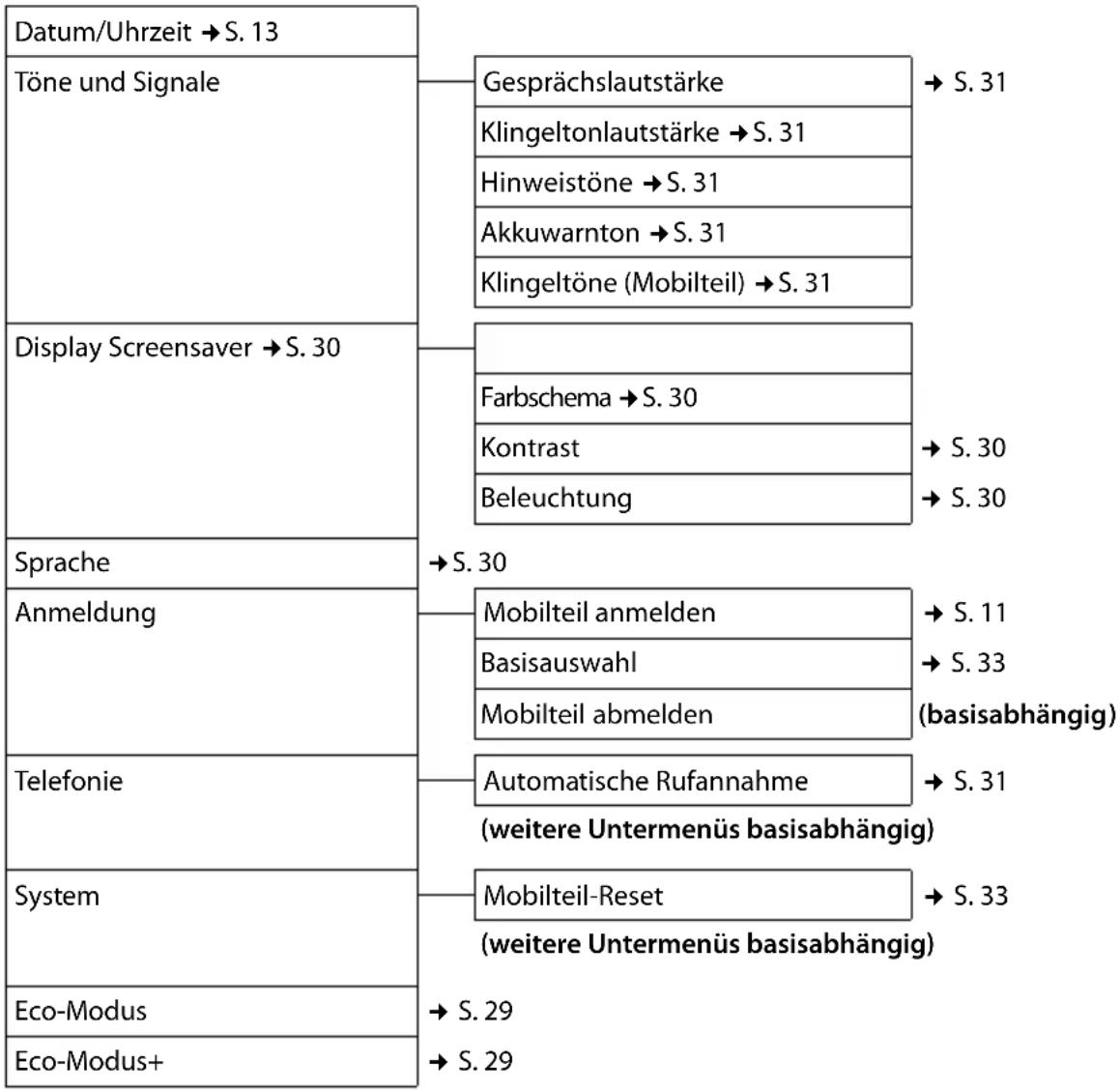
other
| Term | Value | |---|---| | Datum/Uhrzeit → S. 13 | | | Töne und Signale | Gesprächslautstärke → S. 31 | | Töne und Signale | Klingeltonlautstärke → S. 31 | | Töne und Signale | Hinweistöne → S. 31 | | Töne und Signale | Akkuwarnton → S. 31 | | Töne und Signale | Klingeltöne (Mobilteil) → S. 31 | | Display Screensaver → S. 30 | | | Display Screensaver → S. 30 | Farbschema → S. 30 | | Display Screensaver → S. 30 | Kontrast → S. 30 | | Display Screensaver → S. 30 | Beleuchtung → S. 30 | | Sprache | → S. 30 | | Anmeldung | Mobilteil anmelden → S. 11 | | Anmeldung | Basisauswahl → S. 33 | | Anmeldung | Mobilteil abmelden (basisabhängig) | | Telefonie | Automatische Rufannahme → S. 31 (weitere Untermenüs basisabhängig) | | Telefonie | Mobilteil-Reset → S. 33 (weitere Untermenüs basisabhängig) | | System | → S. 29 | | System | → S. 29 |Telefonieren
Wenn Sie bei ausgeschalteter Display-Beleuchtung (→ S. 30) auf eine beliebige Taste drücken, schaltet sich die Display-Beleuchtung ein. Die jeweilige Tasten-Funktion wird ausgeführt.
Extern anrufen
Externe Anrufe sind Anrufe in das öffentliche Telefonnetz.

Nummer eingeben und Abheben-Taste drücken.
Oder:

Abheben-Taste 📄 lang drücken und dann die Nummer eingeben.
Mit der Auflegen-Taste ☎ können Sie das Wählen abbrechen.
Während des Gesprächs wird Ihnen die Gesprächsdauer angezeigt.
Hinweis
Das Wählen mit Telefonbuch (→ S. 24), Anrufliste (→ S. 27) und Wahlwiederholungsliste (→ S. 26) spart wiederholtes Tippen von Nummern.
Gespräch beenden

Auflegen-Taste drücken.
Anruf annehmen
Ein ankommender Anruf wird dreifach am Mobilteil signalisiert: durch Klingeln, eine Anzeige im Display und Blinken der Abheben-Taste.
Um den Anruf anzunehmen, drücken Sie auf die Abheben-Taste 📄.
Steht das Mobilteil in der Ladeschale und ist die Funktion Automatische Rufannahme eingeschaltet ( S. 31), nimmt das Mobilteil einen Anruf automatisch an, wenn Sie es aus der Basis/Ladeschale nehmen.
Stört der Klingelton, können Sie ihn ausschalten:
Menü ▶ Ruf aus ▶ OK
Den Anruf können Sie noch so lange annehmen, wie er im Display angezeigt wird.
Freisprechen
Beim Freisprechen schalten Sie den Lautsprecher ein, sodass Sie den Gesprächspartner hören, ohne das Mobilteil ans Ohr halten zu müssen. Damit haben Sie beide Hände frei und es können auch andere Personen mithören.
Hinweis
Wenn Sie jemanden mithören lassen, sollten Sie dies Ihrem Gesprächspartner mitteilen.
Freisprechen ein-/ausschalten
Während eines Gesprächs schalten Sie das Freisprechen ein oder aus:

Freisprech-Taste drücken.
Mit jedem Tastendruck wird zwischen Hörer- und Freisprechbetrieb gewechselt. Ist das Freisprechen eingeschaltet, leuchtet die Taste.
Wenn Sie das Mobilteil während eines Gesprächs in die Ladeschale stellen wollen:
▶Die Freisprech-Taste beim Hineinstellen noch weitere 2 Sekunden gedrückt halten.
Wie Sie die Sprachlautstärke ändern,
→S.31.
Stumm schalten
Sie können das Mikrofon Ihres Mobilteils während eines Gesprächs ausschalten.

Steuer-Taste rechts drücken, um das Mobilteil stumm zu schalten. Im Display wird Mikrophon ist ausgeschaltet angezeigt. Taste erneut drücken, um die Stummschaltung aufzuheben.
Intern anrufen
Interne Anrufe sind kostenlose Gespräche zwischen Mobilteilen, die Sie an derselben Basis angemeldet haben.
Ein bestimmtes Mobilteil anrufen

Internen Ruf einleiten.

Nummer des Mobilteils eingeben.
oder:

Mobilteil
auswählen.

Abheben-Taste drücken.
Alle Mobilteile anrufen („Sammelruf“)

Taste lang drücken.
oder:

Internen Ruf einleiten.

Stern-Taste drücken oder
An alle
auswählen und

Abheben-Taste drücken.
Alle Mobilteile werden gerufen.
Gespräch beenden

Auflegen-Taste
drücken.
Telefonbuch und Listen nutzen
Zur Verfügung stehen:
♦ Telefonbuch,
♦ Wahlwiederholungsliste,
◆ SMS-Eingangsliste (basisabhängig),
◆ Anrufliste,
◆ (Netz-)Anrufbeantworterliste.
Das Telefonbuch erstellen Sie individuell für Ihr Mobilteil. Sie können die Listen/Einträge jedoch an andere Mobilteile senden (→ S. 25).
Telefonbuch
Im Telefonbuch können Sie insgesamt 250 Einträge speichern.
Hinweis
Für den Schnellzugriff auf eine Nummer aus dem Telefonbuch (Kurzwahl) können Sie die Nummer auf eine Taste legen (→ Kurzwahl-Tasten verwenden, S. 25).
Im Telefonbuch Telefonbuch speichern Sie
◆ Nummern und zugehörige Namen,
◆ VIP-Anrufermelodie und VIP-Farbe.
Sie öffnen das Telefonbuch im Ruhezustand mit der Taste 📋.
Länge der Einträge
Nummer: max. je 32 Ziffern
Name: max. je 16 Zeichen
Erste Nummer im Telefonbuch speichern

▶Tel.buch leer. Neuer Eintrag?

Nummer eingeben und OK drücken.

Namen eingeben und drücken.

Nummer im Telefonbuch speichern

▶ Menü ▶ Neuer Eintrag

Nummer eingeben und OK drücken.

Namen eingeben und drücken.

Reihenfolge der Telefonbucheinträge
Die Telefonbucheinträge werden generell alphabetisch nach den Nachnamen sortiert. Leerzeichen und Ziffern haben dabei erste Priorität
Die Sortierreihenfolge ist wie folgt:
- Leerzeichen
- Ziffern (0–9)
- Buchstaben (alphabetisch)
- Restliche Zeichen
Wollen Sie die alphabetische Reihenfolge der Einträge umgehen, fügen Sie vor dem ersten Buchstaben des Namens ein Leerzeichen oder eine Ziffer ein. Diese Einträge rücken dann an den Anfang des Telefonbuchs.
Telefonbucheintrag auswählen

Telefonbuch
öffnen.
Sie haben folgende Möglichkeiten:
- Mit ☐ zum Eintrag blättern, bis der gesuchte Name ausgewählt ist.
- Den ersten Buchstaben des Namens eingeben, ggf. mit ☐ zum Eintrag blättern.
Mit Telefonbuch wählen

▶ (Eintrag auswählen)

Abheben-Taste
drücken.
Telefonbucheinträge verwalten


(Eintrag auswählen)

Display-Taste drücken.
Folgende Funktionen können Sie mit [◀] auswählen:
VIP-Anrufer Melodie
Telefonbuch-Eintrag als VIP (Very Important Person) markieren, indem Sie ihm eine spezielle Klingelton-Melodie zuweisen. Der Eintrag wird im Telefonbuch mit dem Symbol VIP markiert. Sie erkennen VIP-Anrufe am Klingelton.
VIP-Anrufer Farbe
Telefonbuch-Eintrag als VIP (Very Important Person) markieren, indem Sie ihm eine spezielle Farbe zuweisen. Der Eintrag wird im Telefonbuch in dieser Farbe angezeigt und mit dem Symbol VIP markiert.
Eintrag ändern
Ggf. Nummer ändern und OK drücken. Ggf. Namen ändern und OK drücken.
Nummer verwenden
Eine gespeicherte Nummer ändern oder ergänzen und dann mit 📄 wählen oder als neuen Eintrag abspeichern; dazu nach Anzeige der Nummer:

▶ Nummer ins Telefonbuch ▶ OK
Eintrag löschen
Ausgewählten Eintrag löschen.
Eintrag senden
Einzelnen Eintrag an ein Mobilteil senden (▶ Telefonbuch an ein anderes Mobilteil übertragen, S. 25).
Liste löschen
Alle Telefonbuch-Einträge löschen.
Liste senden
Gesamtes Telefonbuch an ein Mobilteil senden ( Telefonbuch an ein anderes Mobilteil übertragen, S. 25).
Taste belegen
Den aktuellen Eintrag für Kurzwahl auf eine Taste legen (→ Kurzwahl-Tasten verwenden, S. 25).
Kurzwahl-Tasten verwenden
Sie können Einträge aus dem Telefonbuch auf die Tasten 0- und 2 ABC bis 9xxx legen:


(Eintrag auswählen) ▶ Menü
▶ Taste belegen ▶ (Taste drücken, auf die der Eintrag gespeichert werden soll)
Zum Wählen die jeweilige Kurzwahl-Taste lang drücken.
Telefonbuch an ein anderes Mobilteil übertragen
Sie können Telefonbucheinträge anderer Mobilteile an Ihr neues Mobilteil übertragen – auch Einträge alter Mobilteile sind übertragbar.
Voraussetzungen:
◆ Empfänger- und Sender-Mobilteil sind an derselben Basis angemeldet.
Das andere Mobilteil und die Basis können Telefonbucheinträge senden und empfangen.


(Eintrag auswählen)

Menü (Menü öffnen)

intrag senden / Liste senden

Interne Nummer des Empfänger-Mobilteils auswählen und OK drücken.
Sie können mehrere einzelne Einträge nacheinander übertragen, indem Sie die Abfrage Eintr. gesendet Weiterer Eintr? mit OK beantworten.
Die erfolgreiche Übertragung wird mit einer Meldung und mit dem Bestätigungston am Empfänger-Mobilteil bestätigt.
Bitte beachten Sie:
◆ Einträge mit identischen Nummern werden beim Empfänger nicht überschrieben.
◆Die Übertragung wird abgebrochen, wenn das Telefon klingelt oder der Speicher des Empfänger-Mobilteils voll ist.
◆ Einträgen zugeordnete VIP-Melodien und Farben werden nicht übertragen.
Angezeigte Nummer ins Telefonbuch übernehmen
Sie können Nummern in das Telefonbuch übernehmen, die in einer Liste, z.B. der Anrufliste oder der Wahlwiederholungsliste angezeigt werden.
Haben Sie CNIP, werden auch die ersten 16 Zeichen des übertragenen Namens übernommen.
Es wird eine Nummer angezeigt:
Menü ▶ Nummer ins Telefonbuch
▶ Den Eintrag vervollständigen (→ Nummer im Telefonbuch speichern, S. 24).
Nummer aus Telefonbuch übernehmen
In einigen Bediensituationen können Sie das Telefonbuch öffnen, um z. B. eine Nummer zu übernehmen. Ihr Mobilteil muss nicht im Ruhezustand sein.
Das Telefonbuch öffnen.
Eintrag auswählen und OK drücken.
Wahlwiederholungsliste
In der Wahlwiederholungsliste stehen die zehn am Mobilteil zuletzt gewählten Nummern (max. 32 Ziffern). Steht eine der Nummern im Telefonbuch, wird der zugehörige Name angezeigt.
Manuelle Wahlwiederholung
Tastekurz drücken.
Eintrag auswählen.
Abheben-Taste erneut drücken.
Nummer wird gewählt.
Einträge der Wahlwiederholungsliste verwalten
Taste kurz drücken.
Eintrag auswählen.
Menü Menü öffnen.
Folgende Funktionen können Sie mit [◀] auswählen:
Nummer verwenden
(wie im Telefonbuch, → S. 25)
Nummer ins Telefonbuch (→ Nummer im Telefonbuch speichern, S. 24)
Eintrag löschen
Ausgewählten Eintrag löschen.
Liste löschen
Alle Einträge der Wahlwiederholungsliste löschen.
Listen mit Nachrichten-Taste aufrufen
Mit der Nachrichten-Taste ☑ rufen Sie folgende Listenauswahl auf:
◆ Anrufbeantworterliste (basisabhängig) oder Netz-Anrufbeantworter, wenn Ihr Netzanbieter diese Funktion unterstützt und die Schnellwahl für den Netz-Anrufbeantworter festgelegt ist (→ S. 28).
◆ SMS-Eingangsliste (basisabhängig)
◆ Anrufliste
Sobald ein neuer Eintrag in einer Liste eingeht, ertönt ein Hinweiston. Die Taste ☑
blinkt (erlischt nach Drücken der Taste). Im
Ruhezustand wird je nach Art des neuen Eintrags ein Symbol im Display angezeigt:
Symbol Neue Nachricht ...

... in Anrufbeantworterliste
(nur Gigaset C300A) oder auf dem
Netz-Anrufbeantworter

... in der Liste Entgangene Anrufe

... in SMS-Liste (basisabhängig)
Die Anzahl neuer Einträge wird unter dem jeweiligen Symbol angezeigt.


7 11 5
Hinweis
Sind Anrufe auf dem Netz-Anrufbeantworter gespeichert, erhalten Sie bei entsprechender Einstellung der Listenart eine Meldung (siehe Bedienungsanleitung Ihres Netzanbieters).
Nach Drücken der Nachrichten-Taste 📋 sehen Sie alle Listen, die Nachrichten enthalten und die Netz-Anrufbeantworterliste.
Die Liste wird mit der Anzahl der neuen Einträge (1) und der Anzahl der alten, gelese- nen Einträge (2) angezeigt (Beispiel):
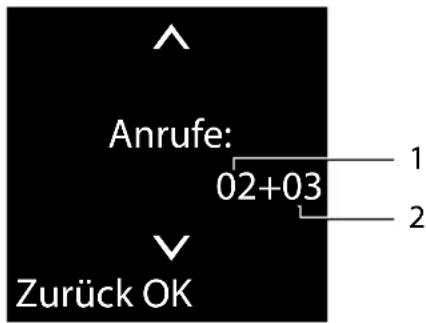
text_image
Anrufe: 02+03 Zurück OK 1 2Mit 📄 wählen Sie eine Liste aus. Zum Öffnen drücken Sie OK.
SMS-Eingangsliste (basisabhängig)
Alle empfangenen SMS werden in der SMS-Eingangsliste gespeichert.
Anrufliste (basisabhängig)
Voraussetzung: Rufnummernübermittlung (CLIP)
Die Anrufliste enthält basisabhängig
◆ alle Anrufe
- angenommene Anrufe
- nicht angenommene Anrufe
– vom Anrufbeantworter aufgezeichnete Anrufe
♦ oder nur entgangene Anrufe
- nicht angenommene Anrufe und
- nicht vom Anrufbeantworter aufgezeichnete Anrufe
Die Anrufliste öffnen Sie im Ruhezustand mit der Nachrichten-Taste 📋.
Um einen Anrufer zurückzurufen wählen Sie den entsprechenden Eintrag aus und drücken die Abheben-Taste 📄.
Informieren Sie sich in der Bedienungsanleitung Ihrer Basis.
Netz-Anrufbeantworter nutzen
Der Netz-Anrufbeantworter ist der Anrufbeantworter Ihres Anbieters im Netz. Informieren Sie sich ggf. dort.
Sie können den Netz-Anrufbeantworter erst dann nutzen, wenn Sie diesen bei Ihrem Anbieter beauftragt haben.
Die nachfolgende Beschreibung gilt nur für den Betrieb Ihres Mobilteils an einer Basis Gigaset C300. Wenn Sie Ihr Mobilteil an einer Basis Gigaset C300A oder einer anderen Basis angemeldet haben, lesen Sie bitte in der Bedienungsanleitung Ihrer Basis nach.
Schnellwahl für Netz-Anrufbeantworter nutzen
Es genügt ein langer Tastendruck auf Taste ^1 , um den Anrufbeantworter aufzurufen – man muss ihn nicht über das Menü anwählen.
Sie müssen nur noch die Nummer des Netz-Anrufbeantworters eintragen.
▶ Netz-AB (☑ = ausgewählt)

Nummer des Netz-Anrufbeantworters eingeben und OK drücken.
Die Einstellung für die Schnellwahl gilt für alle Mobilteile.
Netz-Anrufbeantworter anrufen
1∞ Lang drücken. Sie werden direkt mit dem Netz-Anrufbeantworter verbunden.
Hinweis
Die Verbindung zum Netz-Anrufbeantworter können Sie auch über das Menü starten:
Menü ▶ Anrufbeantworter ▶ Nachrichten anhören
Meldung des Netz-Anrufbeantworters ansehen
Wenn für Sie eine Nachricht eintrifft, erhalten Sie vom Netz-Anrufbeantworter einen Anruf. Im Display wird die Nummer des Netz-Anrufbeantworters angezeigt, wenn Sie die Rufnummernübermittlung beauftragt haben. Nehmen Sie den Anruf an, werden die neuen Nachrichten wiedergegeben. Nehmen Sie ihn nicht an, wird die Nummer des Netz-Anrufbeantworters in der Liste der entgangenen Anrufe gespeichert und die Nachrichten-Taste blinkt (→ S. 27).
Hinweis
Tragen sie in Ihrem Telefonbuch die Netz-Anrufbeantworter Rufnummer und die Bezeichnung „Netz-Anrufbeantworter“ ein, dann wird im Display und in der Anrufliste gleich diese Bezeichnung angezeigt.
ECO DECT
Mit Ihrem Gigaset leisten Sie Ihren Beitrag zum Umweltschutz.
Reduzierung des Stromverbrauchs
Durch die Verwendung eines stromsparen- den Steckernetzteils verbraucht Ihr Telefon weniger Strom.
Reduzierung der Strahlung (basisabhängig)
Die Reduzierung der Strahlung ist nur möglich, wenn auch Ihre Basis diese Funktion unterstützt.
Die Funkleistung Ihres Telefons wird automatisch abhängig von der Entfernung des Mobilteils zur Basis reduziert.
Sie können die Strahlung von Mobilteil und Basis zusätzlich reduzieren, indem Sie Eco-Modus oder Eco-Modus+ nutzen. Lesen Sie dazu bitte die Anleitung Ihrer Basis.
Mobilteil als Wecker verwenden
Voraussetzung: Datum und Uhrzeit sind eingestellt.
Wecker ein-/ausschalten
Menü ▶ Wecker ▶ Aktivierung (☑ = ein)
Wenn Sie den Wecker aktivieren, öffnet sich danach automatisch das Menü zum Einstellen der Weckzeit.
Im Display wird das Symbol ☑ und die Weckzeit angezeigt.
Ein Weckruf wird im Display (→ S. 3) und mit der ausgewählten Klingeltonlautstärke und -melodie (→ S. 31) signalisiert. Der Weckruf ertönt 60 Sek. lang. Wird keine Taste gedrückt, wird der Weckruf zweimal nach jeweils fünf Minuten wiederholt und dann ausgeschaltet.
Während eines Anrufs wird ein Weckruf nur durch einen kurzen Ton signalisiert.
Weckzeit einstellen
Weckzeit in Stunden und Minuten eingeben und OK drücken.
Weckruf ausschalten/nach Pause wiederholen (Schlummermodus)
Voraussetzung: Es ertönt ein Weckruf.
Aus Display-Taste drücken. Weckruf wird ausgeschaltet.
De
bzw.
Snooze Display-Taste oder beliebige Taste drücken. Der Weckruf wird ausgeschaltet und nach 5 Minuten wiederholt. Nach der zweiten Wiederholung wird der Weckruf ganz ausgeschaltet.
Mobilteil einstellen
Ihr Mobilteil ist voreingestellt. Sie können die Einstellungen individuell ändern.
Display-Sprache ändern
Sie können sich die Display-Texte in verschiedenen Sprachen anzeigen lassen.
Menü ▶ Einstellungen ▶ Sprache
Die aktuelle Sprache ist mit ✅ markiert.
Sprache auswählen und OK drücken.
Wenn Sie aus Versehen eine für Sie unverständliche Sprache eingestellt haben:
Menü 6 MNO 4 GHI
Die richtige Sprache auswählen und OK drücken.
Display/Screensaver einstellen
Sie können zwischen vier Farbschemen und mehreren Kontraststufen wählen. Zusätzlich können Sie einen Bildschirmschoner und die Beleuchtung des Displays einstellen.
Menü ▶ Einstellungen ▶ Display
Sie haben folgende Möglichkeiten:
Screensaver
Sie können sich im Ruhezustand ein Bild oder die Uhrzeit als Screensaver anzeigen lassen. Er ersetzt die Anzeige im Ruhezustand. Sie können zwischen Kein Screensaver, Digitaluhr und Bild wählen.
Der Screensaver wird in bestimmten Situationen nicht angezeigt, z. B. während eines Gesprächs oder wenn das Mobilteil abgemeldet ist.
Um wieder das Display im Ruhezustand anzuzeigen, drücken Sie kurz die Auflegen-Taste 📞.
Farbschema
Sie können sich das Display in verschiedenen Farbkombinationen anzeigen lassen. Vier Farbschemen sind verfügbar.
Kontrast
Neun Kontraststufen sind verfügbar.
Beleuchtung
Sie können abhängig davon, ob das Mobilteil in der Ladeschale steht oder nicht, die Display-Beleuchtung jeweils ein- oder ausschalten (☑= ein). Ist sie eingeschaltet, leuchtet das Display dauerhaft halbhell.
Bei ausgeschalteter Display-Beleuchtung schaltet jeder Tastendruck die Display-Beleuchtung ein und die jeweilige Tas- ten-Funktion wird ausgeführt.
Hinweis
Wenn die Beleuchtung außerhalb der Ladeschale eingeschaltet ist, verkürzt sich die Bereitschaftszeit des Mobilteils erheblich!
Automatische Rufannahme ein-/ausschalten
Wenn Sie diese Funktion eingeschaltet haben, nehmen Sie das Mobilteil bei einem Anruf einfach aus der Ladeschale, ohne die Abheben-Taste 📄 drücken zu müssen.
Menü ▶ Einstellungen ▶ Telefonie ▶ Automatische Rufannahme
OK Display-Taste drücken (☑= ein).
Freisprech-/Hörerlautstärke ändern
Sie können die Lautstärke für das Freisprechen und die Hörerlautstärke in fünf Stufen einstellen.
Im Ruhezustand:
▶ Gesprächslautstärke
Hörerlautstärke / Freisprechlautstärke Auswählen und OK drücken.
Lautstärke einstellen (z.B.Lautstärke).
OK Display-Taste drücken, um die Einstellung zu speichern.
Während eines Gespräches über den Hörer oder im Freisprech-Modus:
Steuer-Taste drücken, um das Menü zum Einstellen der jeweiligen Lautstärke direkt aufzurufen. Mit Hörer- bzw. Freisprechlautstärke einstellen.
Die Einstellung wird nach ca. 3 Sekunden automatisch gespeichert oder Display-Taste OK drücken.
Hinweis
Sie können die Gesprächslautstärke auch über das Menü einstellen (→ S. 21).
Klingeltöne ändern
◆Lautstärke:
Sie können zwischen fünf Lautstärken (z.B. Lautstärke 2 = ____) und dem „Crescendo“-Ruf (Lautstärke wird mit jedem Klingelton lauter = ____) wählen.
◆Klingeltöne:
Sie können aus einer Liste vorinstallierter Klingeltöne und Melodien auswählen.
Sie können die Klingeltöne für folgende Funktionen unterschiedlich einstellen:
◆ für interne Anrufe
◆ für externe Anrufe
◆ für den Wecker
Klingeltonlautstärke einstellen
Die Lautstärke ist für alle Arten der Signalisierung gleich.
Im Ruhezustand:
Klingeltonlautstärke
Lautstärke einstellen.
OK Display-Taste drücken, um die Einstellung zu speichern.
Hinweis
Sie können die Klingeltonlautstärke auch über das Menü einstellen (→ S. 21).
Klingeltonmelodie einstellen
Stellen Sie die Klingeltonmelodie für externe Anrufe, interne Anrufe und Wecker getrennt ein.
Für interne Anrufe und den Wecker:
Im Ruhezustand:
Klingeltöne (Mobilteil)
Für interne Anrufe / Für Wecker
Auswählen und OK drücken.
Melodie auswählen und OK drücken (☑ = ausgewählt).
Für externe Anrufe:
Im Ruhezustand:
Klingeltöne (Mobilteil)
Für externe Anrufe
Auswählen und OK drücken.
Sie können mit Ⓞ folgendes auswählen:
Melodien
Klingeltonmelodie wie vorher beschrieben einstellen.
Zeitsteuerung
Sie können einen Zeitraum eingeben, in dem Ihr Telefon bei externen Anrufen nicht klingeln soll, z. B. nachts.
Aktivierung mit OK ein- oder ausschalten (☑=eingeschaltet)
Einstellungen
Klingel aus von: / Klingel aus bis: Uhrzeit jeweils 4-stellig eingeben.
Hinweis
Bei Anrufern, denen Sie im Telefonbuch eine eigene Melodie zugewiesen haben (VIP), klingelt Ihr Telefon auch in diesem Zeitraum.
Anonyme Rufe aus
Sie können einstellen, dass Ihr Telefon bei Anrufen mit unterdrückter Rufnummernübermittlung nicht klingelt. Der Anruf wird nur im Display signalisiert.
Funktion Anonyme Rufe aus mit OK ein- oder ausschalten (☑= eingeschaltet).
Hinweis
Sie können die Klingeltonmelodien auch über das Menü einstellen (→ S. 21).
Klingelton aus-/einschalten
Sie können
- im Ruhezustand oder bei einem Anruf vor dem Abheben den Klingelton auf Dauer ausschalten
◆ nur für den aktuellen Anruf den Klingelton ausschalten.
Das Wiedereinschalten während eines Anrufs ist nicht möglich.
Klingelton auf Dauer ausschalten
* ☐ Stern-Taste lang drücken.
Im Display erscheint das Symbol ≈.
Klingelton wieder einschalten
* △ Stern-Taste lang drücken.
Klingelton für den aktuellen Anruf ausschalten
Menü ▶ Ruf aus ▶ OK
Hinweistöne/Akkuwarnton ein-/ausschalten
Ihr Mobilteil weist Sie akustisch auf verschiedene Tätigkeiten und Zustände hin. Sie können Sie unabhängig voneinander ein- oder ausschalten:
◆Hinweistöne
- Bestätigungston: am Ende der Eingabe/Einstellung und beim Eintreffen einer SMS bzw. eines neuen Eintrags in der Anrufliste
– Fehlerton: bei Fehleingaben - Menü-Endeton: beim Blättern am Ende eines Menüs
- Tastenklick: Jeder Tastendruck wird bestätigt.
♦ Akkuwarnton
Der Akku muss geladen werden.
▶ Hinweistöne / Akkuwarnton
Auswählen und mit OK aus- oder einschalten
(☑=eingeschaltet).
Basis wechseln
Ist Ihr Mobilteil an mehreren Basen ange- meldet, können Sie es auf eine bestimmte Basis oder auf die Basis mit dem besten Emp- fang (Beste Basis) einstellen.
Menü ▶ Einstellungen ▶ Anmeldung ▶ Basisauswahl

Eine der Basen oder Beste Basis auswählen und OK drücken.
Mobilteil in den Lieferzustand zurücksetzen
Sie können individuelle Einstellungen und Änderungen zurücksetzen.
Folgende Einstellungen sind vom Rücksetzen nicht betroffen:
◆ die Anmeldung des Mobilteils an der Basis
♦ Datum und Uhrzeit
◆ Einträge des Telefonbuchs, der Anruflisten, der SMS-Listen
Menü ▶ Einstellungen ▶ System ▶ Mobilteil-Reset
OK Abfrage bestätigen.
Sie haben Fragen? Als Gigaset-Kunde profitieren Sie von unserem umfangreichen Service-Angebot.
Schnelle Hilfe erhalten Sie in dieser Bedienungsanleitung und auf den Service-Seiten im Gigaset-Online-Portal unter www.gigaset.com/de/service.
Registrieren Sie bitte Ihr Gigaset-Telefon direkt nach dem Kauf unter www.gigaset.com/de/service – so können wir Ihnen bei Fragen oder beim Einlösen von Garantieleistungen umso schneller weiterhelfen. In Ihrem Passwort geschützten persönlichen Bereich können Sie persönliche Daten verwalten und mit unserem Kundenservice per E-Mail in Kontakt treten.
Außerdem finden Sie auf unseren Service-Seiten:
◆ Eine Zusammenstellung häufig gestellter Fragen und Antworten
◆ Bedienungsanleitungen und aktuelle Software-Updates zum kostenlosen Download
♦ Stichwortsuche für das schnelle Auffinden von Themen
- Kompatibilitätsdatenbank: Testen Sie per Mausklick, welche Basis und welches Mobilteil sich kombinieren lassen
- Produkte vergleichen – vergleichen Sie die Produkteigenschaften von bis zu drei Produkten
◆ Online-Forum: Erfahrungsaustausch und Hilfe von Nutzer zu Nutzer
◆ Persönlicher E-Mail-Kontakt zum Kundenservice
◆ Informationen zu unseren Produkten
Für weiterführende Fragen oder eine persönliche Beratung sind unsere Mitarbeiter an den Telefon-Hotlines für Sie da:
Beratung bei Fragen zu Installation, Bedienung und Einstellung durch technische Experten: Premium-Hotline Deutschland09001 745 822
(1,24 € pro Minute aus dem deutschen Festnetz. Die Preise für Anrufe aus den deutschen Mobilfunknetzen können hiervon abweichen.) Die Berechnung erfolgt ab dem Moment, in dem Sie persönlichen Kontakt zu einem Mitarbeiter haben.
Für den Fall der Fälle – bei Reparatur, Garantie- oder Gewährleistungsansprüchen: Service-Hotline Deutschland 01805 333 222
(0,14 € pro Minute aus dem deutschen Festnetz. Anrufe aus den deutschen Mobilfunknetzen kosten höchstens 0,42 € pro Minute.)
Wir weisen darauf hin, dass ein Gigaset-Produkt, sofern es nicht von einem autorisierten Händler im Inland verkauft wird, möglicherweise auch nicht vollständig kompatibel mit dem nationalen Telefonnetzwerk ist. Auf der Umverpackung (Kartonage) des Telefons, nahe dem abgebildeten CE-Zeichen, und auf der Unterseite der Basis wird eindeutig darauf hingewiesen, für welches Land/welche Länder das jeweilige Gerät und das Zubehör entwickelt wurde.
Wenn das Gerät oder das Zubehör nicht gemäß diesem Hinweis, den Hinweisen der Bedienungsanleitung oder dem Produkt selbst genutzt wird, kann sich dies auf den Gewährleistungs- oder Garantieanspruch (Reparatur oder Austausch des Produkts) auswirken.
Um von dem Gewährleistungsrecht/dem Garantieanspruch Gebrauch machen zu können, wird der Käufer des Produkts gebeten, den Kaufbeleg beizubringen, der das Kaufdatum und das gekaufte Produkt ausweist.
Fragen und Antworten
Treten beim Gebrauch Ihres Telefons Fragen auf, stehen wir Ihnen unter www.gigaset.com/de/service rund um die Uhr zur Verfügung.
Informationen zur Abhörsicherheit erhalten Sie im Internet unter www.gigaset.com/de/duct-sicherheit.
Außerdem sind in der folgenden Tabelle häufig auftretende Probleme und mögliche Lösungen aufgelistet.
Das Display zeigt nichts an.
- Mobilteil ist nicht eingeschaltet.
-
Auflegen-Taste 📞 lang drücken.
-
Der Akku ist leer.
- Akku laden bzw. austauschen (→ S. 10).
Im Display blinkt "Basis".
- Mobilteil ist außerhalb der Reichweite der Basis.
▶ Abstand Mobilteil/Basis verringern.
- Reichweite der Basis hat sich verringert, weil der Eco-Modus eingeschaltet ist.
- Eco-Modus ausschalten (→ S. 29) oder Abstand Mobilteil/Basis verringern.
- Basis ist nicht eingeschaltet.
- Steckernetzgerät der Basis kontrollieren.
- Mobilteil ist noch nicht an der Basis angemeldet bzw. wurde abgemeldet.
▶ Mobilteil anmelden (→ S. 11).
Das Mobilteil klingelt nicht.
-
Klingelton ist ausgeschaltet.
Klingelton einschalten (→ S. 32). -
Telefon klingelt nur, wenn die Rufnummer übertragen wird.
Klingelton für anonyme Anrufe einschalten (→ S. 32).
Datum/Uhrzeit werden mit jedem ankommen- den Anruf falsch eingestellt.
Datum und Uhrzeit werden während einer Rufnummernanzeige z. B. durch Ihren Netzbetreiber, durch einen Router oder Telefonanlagen mitgesendet. Diese Daten können falsch sein.
- Datum/Uhrzeit z. B. am Router oder der Telefonanlage korrekt einstellen.
- Datum/Uhrzeit nicht automatisch übernehmen (basisabhängig, siehe Bedienungsanleitung Ihrer Basis).
Die Verbindung bricht immer nach ca. 30 Sekunden ab.
Ein Repeater wurde aktiviert oder deaktiviert.
▶ Mobilteil aus- und wieder einschalten (→ S. 17).
Ihr Gesprächspartner hört Sie nicht.
Sie haben während eines Gesprächs die Stumm-schalte-Taste □ gedrückt. Das Mobilteil ist „stumm geschaltet“.
- Mikrofon wieder einschalten (→ S. 23).
Die Nummer des Anrufers wird trotz CLIP nicht angezeigt.
Nummernübermittlung ist nicht freigegeben.
- Anrufer sollte die Nummernübermittlung (CLI) beim Netzanbieter freischalten lassen.
Sie hören bei der Eingabe einen Fehlerton.
Aktion ist fehlgeschlagen/Eingabe ist fehlerhaft.
• Vorgang wiederholen.
Beachten Sie dabei das Display und lesen Sie ggf. in der Bedienungsanleitung nach.
Haftungsausschluss
Einige Displays können Pixel (Bildpunkte) enthalten, die aktiviert oder deaktiviert bleiben. Da ein Pixel aus drei Subpixeln (rot, grün, blau) besteht, ist auch eine Farbabweichung von Pixeln möglich.
Dies ist normal und kein Anzeichen für eine Fehlfunktion.
Zulassung
Dieses Gerät ist für den Betrieb innerhalb des Europäischen Wirtschaftsraums und der Schweiz vorgesehen, in anderen Ländern jeweils abhängig von nationaler Zulassung. Länderspezifische Besonderheiten sind berücksichtigt.
Hiermit erklärt die Gigaset Communications GmbH, dass dieses Gerät den grundlegenden Anforderungen und anderen relevanten Bestimmungen der Richtlinie 1999/5/EC entspricht.
Eine Kopie der Konformitätserklärung nach 1999/5/EC finden Sie über folgende Internetadresse:
www.gigaset.com/docs
CE 0682
Garantie-Urkunde
Dem Verbraucher (Kunden) wird unbeschadet seiner Mängelansprüche gegenüber dem Verkäufer eine Haltbarkeitsgarantie zu den nachstehenden Bedingungen eingeräumt:
- Neugeräte und deren Komponenten, die aufgrund von Fabrikations- und/oder Materialfehlern innerhalb von 24Monaten ab Kauf einen Defekt aufweisen, werden von Gigaset Communications nach eigener Wahl gegen ein dem Stand der Technik entsprechendes Gerät kostenlos ausgetauscht oder repariert. Für Verschleißteile (z. B. Akkus, Tastaturen, Gehäuse) gilt diese Haltbarkeitsgarantie für sechs Monate ab Kauf.
◆ Diese Garantie gilt nicht, soweit der Defekt der Geräte auf unsachgemäßer Behandlung und/oder Nichtbeachtung der Handbücher beruht.
- Diese Garantie erstreckt sich nicht auf vom Vertragshändler oder vom Kunden selbst erbrachte Leistungen (z.B. Installation, Konfiguration, Softwaredownloads). Handbücher und ggf. auf einem separaten Datenträger mitgelieferte Software sind ebenfalls von der Garantie ausgeschlossen.
Als Garantienachweis gilt der Kaufbeleg, mit Kaufdatum. Garantieansprüche sind innerhalb von zwei Monaten nach Kenntnis des Garantiefalles geltend zu machen.
- Ersetzte Geräte bzw. deren Komponenten, die im Rahmen des Austauschs an Gigaset Communications zurückgeliefert werden, gehen in das Eigentum von Gigaset Communications über.
- Diese Garantie gilt für in der Europäischen Union erworbene Neugeräte. Garantiegeberin ist die Gigaset Communications GmbH, Frankenstr. 2a, D-46395 Bocholt.
- Weiter gehende oder andere Ansprüche aus dieser Herstellergarantie sind ausgeschlossen. Gigaset Communications haftet nicht für Betriebsunterbrechung, entgangenen Gewinn und den Verlust von Daten, zusätzlicher vom Kunden aufgespielter Software oder sonstiger Informationen. Die Sicherung derselben obliegt dem Kunden. Der Haftungsausschluss gilt nicht, soweit zwingend gehaftet wird, z.B. nach dem Produkthaftungsgesetz, in Fällen des Vorsatzes, der groben Fahrlässigkeit, wegen der Verletzung des Lebens, des Körpers oder der Gesundheit oder wegen der Verletzung wesentlicher Vertragspflichten. Der Schadensersatzanspruch für die Verletzung wesentlicher Vertragspflichten ist jedoch auf den vertragstypischen, vorhersehbaren Schaden begrenzt, soweit nicht Vorsatz oder grobe Fahrlässigkeit vorliegt oder wegen der Verletzung des Lebens, des Körpers oder der Gesundheit oder nach dem Produkthaftungsgesetz gehaftet wird.
◆ Durch eine erbrachte Garantieleistung verlängert sich der Garantiezeitraum nicht.
◆ Soweit kein Garantiefall vorliegt, behält sich Gigaset Communications vor, dem Kunden den Austausch oder die Reparatur in Rechnung zu stellen. Gigaset Communications wird den Kunden hierüber vorab informieren.
◆ Eine Änderung der Beweislastregeln zum Nachteil des Kunden ist mit den vorstehenden Regelungen nicht verbunden.
Zur Einlösung dieser Garantie wenden Sie sich bitte an Gigaset Communications. Die Rufnummer entnehmen Sie bitte der Bedienungsanleitung.
Umwelt
Unser Umweltleitbild
Wir als Gigaset Communications GmbH tragen gesellschaftliche Verantwortung und engagieren uns für eine bessere Welt. Unsere Ideen, Technologien und unser Handeln dienen den Menschen, der Gesellschaft und der Umwelt. Ziel unserer weltweiten Tätigkeit ist die dauerhafte Sicherung der Lebensgrundlagen der Menschen. Wir bekennen uns zu einer Produktverantwortung, die den ganzen Lebensweg eines Produktes umfasst. Bereits bei der Produkt- und Prozessplanung werden die Umweltwirkungen der Produkte einschließlich Fertigung, Beschaffung, Vertrieb, Nutzung, Service und Entsorgung bewertet.
Informieren Sie sich auch im Internet unter www.gigaset.com über umweltfreundliche Produkte und Verfahren.
Umweltmanagementsystem

Gigaset Communications GmbH ist nach den internationalen Normen EN 14001 und ISO 9001 zertifiziert.
ISO 14001 (Umwelt): zerti-
fiziert seit September 2007 durch TüV SÜD Management Service GmbH.
ISO 9001 (Qualität): zertifiziert seit 17.02.1994 durch TüV Süd Management Service GmbH.
Ökologischer Energieverbrauch
Der Einsatz von ECO DECT (→ S. 29) spart Energie und leistet damit einen aktiven Beitrag zum Umweltschutz.
Entsorgung
Akkus gehören nicht in den Hausmüll. Entsorgen sie diese in den beim Fachhandel aufgestellten grünen Boxen des „Gemeinsame Rücknahmesystem Batterien“. Beachten Sie hierzu die örtlichen Abfallbeseitigungsbestimmungen, die Sie bei Ihrer Kommune erfragen können.
Alle Elektro- und Elektronikgeräte sind getrennt vom allgemeinen Hausmüll über dafür staatlich vorgesehene Stellen zu entsorgen.

Wenn dieses Symbol eines durchgestrichenen Abfalleimers auf einem Produkt angebracht ist, unterliegt dieses Produkt der europäischen Richtlinie 2002/96/EC.
Die sachgemäße Entsorgung und getrennte Sammlung von Altgeräten dienen der Vorbeugung von potenziellen Umwelt- und Gesundheitsschäden. Sie sind eine Voraussetzung für die Wiederverwendung und das Recycling gebrauchter Elektro- und Elektronikgeräte.
Ausführlichere Informationen zur Entsorgung Ihrer Altgeräte erhalten Sie bei Ihrer Kommune oder Ihrem Müllentsorgungs-dienst.
Anhang
Pflege
Wischen Sie das Gerät mit einem feuchten Tuch oder einem Antistatiktuch ab. Benutzen Sie keine Lösungsmittel und kein Microfasertuch.
Verwenden Sie nie ein trockenes Tuch. Es besteht die Gefahr der statischen Aufladung.
Kontakt mit Flüssigkeit

Falls das Mobilteil mit Flüssigkeit in Kontakt gekommen ist:
- Das Mobilteil ausschalten und sofort die Akkus entnehmen.
- Die Flüssigkeit aus dem Mobilteil abtropfen lassen.
- Alle Teile trocken tupfen und das Mobilteil anschließend mindestens 72 Stunden mit geöffnetem Akkufach und mit der Tastatur nach unten an einem trockenen, warmen Ort lagern (nicht: Mikrowelle, Backofen o. Ä.).
- Das Mobilteil erst in trockenem Zustand wieder einschalten.
Nach vollständigem Austrocknen ist in vielen Fällen die Inbetriebnahme wieder möglich.
Technische Daten
Akkus
Technologie: Nickel-Metall-Hydrid (NiMH)
Größe: AAA (Micro, HR03)
Spannung: 1,2 V
Kapazität: 550 - 1000 mAh
Das Gerät wird mit zwei zugelassenen Akkus ausgeliefert.
Ersatzakkus können auch beim Service über den Kleinteileversand bestellt werden.
Online-Support: www.gigaset.com/de/service
Fax: 02871-91 3029
Hotline: 01805-333 222 (0,14 Euro/Min.)
Betriebszeiten/Ladezeiten des Mobilteils
Dieses Gigaset kann Akkus bis zu einer Kapazität von 1000 mAh laden. Die Verwendung von speziellen Hochleistungsakkus oder von Akkus mit höheren Kapazitäten ist für Schnurlostelefone nicht sinnvoll.
Die Betriebszeit Ihres Gigaset ist von Akku-kapazität, Alter der Akkus und Benutzerverhalten abhängig. (Alle Zeitangaben sind Maximalangaben).
| Kapazität (mAh) ca. | ||||
| 550 | 700 800 | 1000 | ||
| Bereitschaftszeit (Stunden) * | 255/89 | 295/103 | 340/118 | 420/146 |
| Gesprächszeit (Stunden) | 14 1 | 6 19 23 | ||
| Betriebszeit bei 1,5 Std. Gespräch pro Tag (Stunden) ** | ||||
| - ohne Eco-Modus+ | 120 | 140 | 160 | 195 |
| - mit Eco-Modus+ | 80 | 95 | 110 | 135 |
| Ladezeit in Lade-schale (Stunden) | 5,5 6 | 5 7,5 9 | ||
* ohne/mit Display-Beleuchtung
** ohne Display-Beleuchtung
(Beleuchtung → S. 30)
Da die Akkuentwicklung stetig fortschreitet, wird die Liste der empfohlenen Akkus im FAQ-Bereich der Gigaset Customer Care-Seiten regelmäßig aktualisiert:
www.gigaset.com/de/service
www.gigaset.com/customercare
Allgemeine technische Daten
| DECT-Standard wird unterstützt | |
| GAP-Standard wird unterstützt | |
| Kanalzahl 60 Duplexkanäle | |
| Funkfrequenzbereich 1880–1900 MHz | |
| Duplexverfahren Zeitmultiplex,10 ms Rahmenlänge | |
| Kanalraster 1728 kHz | |
| Bitrate 1152 kbit/s | |
| Modulation GFSK | |
| Sprachcodierung | 32 kbit/s |
| Sendeleistung | 10 mW, mittlereLeistung pro Kanal |
| Reichweite | bis zu 300 m im Freien,bis zu 50 m in Gebäuden |
| Umgebungsbedingungen im Betrieb | +5 °C bis +45 °C; 20 %bis 75 % relative Luft-feuchtigkeit |
| Wahlverfahren | MFV (Tonwahl)/IWV (Impulswahl) |
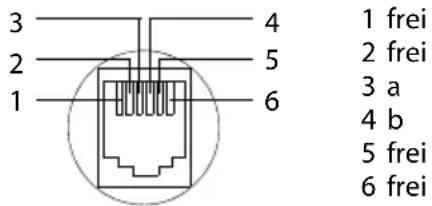
Steckerbelegung des Telefonsteckers
text_image
3 2 1 4 5 6 1 frei 2 frei 3 a 4 b 5 frei 6 freiText schreiben und bearbeiten
Beim Erstellen eines Textes gelten folgende Regeln:
♦ Jeder Taste zwischen 0 und 9 wxyz sowie ✉ und #-o sind mehrere Buchstaben und Zeichen zugeordnet.
◆ Die Schreibmarke (Cursor) wird mit gesteuert.
◆ Zeichen werden an der Schreibmarke eingefügt.
◆ Display-Taste Lösch. drücken, um das Zeichen links von der Schreibmarke zu löschen.
- Bei Einträgen ins Telefonbuch wird der erste Buchstabe des Namens automatisch groß geschrieben, es folgen kleine Buchstaben.
Groß-, Klein- oder Ziffernschreibung einstellen
Den Modus für die Texteingabe wechseln Sie durch wiederholtes Drücken der Raute-Taste #_0 .
| 123 | Ziffernschreibung |
| Abc | Großschreibung * |
| abc | Kleinschreibung |
* 1. Buchstabe großgeschrieben, alle weiteren klein
Der aktive Modus wird beim Umschalten des Modus links unten im Display angezeigt.
SMS/Namen schreiben
▶ Geben Sie die einzelnen Buchstaben/Zeichen durch Drücken der entsprechenden Taste ein.
Die der Taste zugeordneten Zeichen werden in einer Auswahlzeile links unten im Display angezeigt. Das ausgewählte Zeichen ist hervorgehoben.
Drücken Sie die Taste mehrmals kurz hintereinander, um zum gewünschten Buchstaben/Zeichen zu springen.
Anhang
Standardschrift
| 1x2 | 2x3x | 4x5 | 5x6x | 7x8 | 9x1 | 10x1 | 1x1 | 2x1 | 3x1 | 4x1 | 5x16 | 6x | ||||
| 1_GC | 1 | € | £ | ¥ | α | |||||||||||
| \boxed{2_{ABC}} | a | b | c | 2 | ä | á | à | â | ã | ç | ||||||
| \boxed{3_{DEF}} | d | e | f | 3 | ë | é | è | ê | ||||||||
| \boxed{4_{GH}} | g | h | i | 4 | ï | í | ì | î | ||||||||
| \boxed{5_{JKI}} | j | k | l | 5 | ||||||||||||
| \boxed{6_{MNO}} | m | n | o | 6 | ö | ñ | ó | ò | ô | õ | ||||||
| \boxed{7_{POIS}} | p | q | r | s | 7 | β | ||||||||||
| \boxed{8_{TVU}} | t | u | v | 8 | ü | ú | ù | û | ||||||||
| \boxed{9_{VXY2}} | w | x | y | z | 9 | ÿ | ÿ | æ | ø | å | ||||||
| \boxed{0_{-}} | ^{1)} | . | , | ? | ! | ^{2)} | 0 | + | - | : | ¿ | i | " | ' | ; | — |
| \boxed{*_{-}^{2}} | * | / | ( ) | < | = | > | % | |||||||||
| \boxed{\#_{-}^{3}}$ | # | @ | \ | & | § |
1) Leerzeichen
2) Zeilenschaltung
Bestellung Gigaset-Produkte
Gigaset-Produkte können Sie über den Fachhandel bestellen.

Verwenden Sie nur Originalzubehör. So vermeiden Sie mögliche Gesundheits- und Sachschäden und stellen sicher, dass alle relevanten Bestimmungen eingehalten werden.
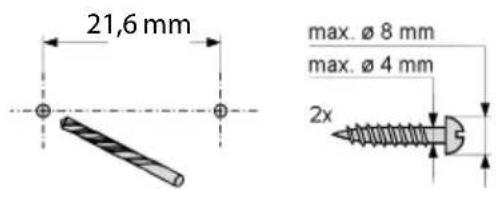
Wandmontage der Ladeschale
text_image
21,6 mm max. ø 8 mm max. ø 4 mm 2x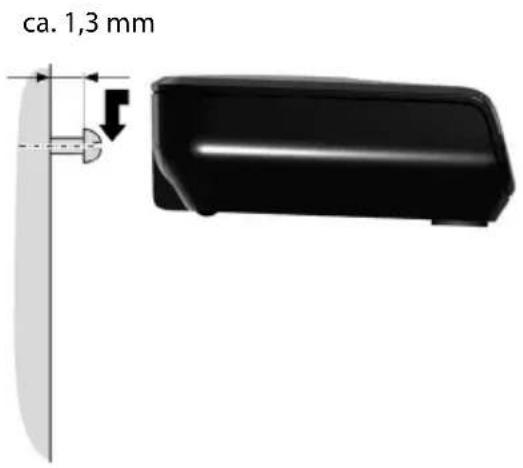
text_image
ca. 1,3 mmStichwortverzeichnis
A
Abheben-Taste....2, 22
Akku
Anzeige 2,3
einlegen 10
laden 2,3
Symbol.... 2,3
Ton 32
Akkuwarnton 32
Ändern
Display-Sprache 30
Freisprechlautstärke....31
Hörerlautstärke....31
Klingelton.... 31
Anmelden (Mobilteil) 11
Anonyme Anrufe....32
Anruf annehmen....22
Anrufbeantworterliste 27
Anrufen
extern.... 22
intern.... 23
Anruflisten 27
Anzeige
Netz-Anrufbeantworter Meldung..... 28
Auflegen-Taste 2, 22
Aufstellen, Ladeschale .....9
Ausschalten
Mobilteil 17
Rufannahme....31
Tastensperre....18
Automatische
Rufannahme....31
Automatische Rufannahme ..... 22, 31
B
Basis wechseln.... 33
Beenden, Gespräch.... 22
Beleuchtung.... 30
Bestätigungston 32
Beste Basis.... 33
Bildschirmschoner s. Screensaver
C
Customer Care 34
D
Datum einstellen....13, 21
Digitaluhr 30
Display
Beleuchtung.... 30
Display-Sprache ändern 30
einstellen. 30
Farbschema 30
im Ruhezustand ..... 14, 17
Kontrast.... 30
Screensaver 30
Display-Tasten 2,4
E
ECO DECT 29
Ein-/Aus-Taste. 2
Einschalten
Mobilteil 17
Rufannahme.... 31
Tastensperre. 18
Eintrag
aus Telefonb. auswählen.... 24
speichern (Netz-Anrufbeantworter)... 28
Entgangener Anruf.... 27
Entsorgung.... 37
F
Falscheingaben (Korrektur) ..... 16
Farbschema 30
Fehlerbehebung allg. 35
Fehlerton 32
Fragen und Antworten 35
Freisprechen.... 23
G
Garantie.... 36
Gespräch
beenden 22
extern.... 22
intern 23
Gesprächsdauer.... 22
H
Hilfe 34, 35
Hinweistöne.... 32
Bestätigungston.... 32
Fehlerton 32
Tastenklick 32
Hörerlautstärke 31
Hörgeräte 7
|
In Betrieb nehmen
Mobilteil 10
Intern telefonieren 23
Internes Gespräch. 23
K
Klingelton
ändern.... 31
Lautstärke einstellen 31
Melodie einstellen 31
Kontrast 30
Korrektur von Falscheingaben.... 16
Kundenservice 34
Kurzwahl 24, 25
L
Ladeschale aufstellen....9
Ladezustandsanzeige. 2,3
Lautstärke
Freisprechlautstärke Mobilteil.... 31
Hörer 31
Klingelton....31
Liste
Anrufbeantworter....27
Anruflisten 27
entgangene Anrufe 27
Mobilteile 16
Netz-Anrufbeantworter.... 27
SMS-Eingangsliste 27
Löschen
Zeichen 16
Lösch-Taste....4
M
Manuelle Wahlwiederholung.... 26
Medizinische Geräte....7
Meldung des Netz-Anrufb. ansehen..... 28
Melodie einstellen (Klingelton) ..... 31
Menü
Endeton.... 32
Führung 17
Übersicht....21
Mikrofon 2
Mobilteil
abmelden 12
Display-Sprache 30
ein-/ausschalten 17
Freisprechlautstärke.... 31
Hörerlautstärke 31
in Betrieb nehmen 10
in Lieferzustand zurücksetzen..... 33
Kontakt mit Flüssigkeit 38
Liste 16
Ruhezustand 17
stumm schalten.... 23
Wechsel zu bestem Empfang..... 33
Wechsel zu einer anderen Basis ..... 33
N
Nachrichten-Taste....2
Listen aufrufen.... 27
Netz-Anrufbeantworter 28
Nummer
aus dem Telefonbuch übernehmen. . . 26
des Netz-Anrufb. eintragen ..... 28
Eingabe mit Telefonbuch 26
im Telefonbuch speichern 24
ins Telefonbuch übernehmen..... 26
P
Pflege des Telefons.... 38
R
Raute-Taste....2,18
Reduzierung der Strahlung 29
Reduzierung des Stromverbrauchs ..... 29
Reichweite 9
Reihenfolge im Telefonbuch 24
R-Taste....2
Rufannahme.... 31
Ruhezustand (Display) ..... 14, 17
Ruhezustand, zurückkehren in den ..... 17
S
Sammelruf 23
Schlummermodus 29
Schnellwahl
Netz-Anrufbeantworter.... 28
Screensaver 30
Senden
Telefonbucheintrag an Mobilteil ..... 25
SMS
Eingangsliste 27
schreiben 39
Sound s. Klingelton
Sperre
Tastensperre ein-/ausschalten....18
Sprache, Display 30
Steckerbelegung 39
Steckernetzgerät....7
Stichwortverzeichnis
Steckernetzteil, stromsparend.....29
Stern-Taste 2
Steuer-Taste 2,16
Strahlung reduzieren 29
Stromsparendes Steckernetzteil ..... 29
Stromverbrauch reduzieren 29
Stumm schalten des Mobilteils ..... 23
Suchen im Telefonbuch....24
Symbol
bei neuen Nachrichten .....27
Klingelton.... 32
Tastensperre....18
Wecker 29
T
Taste 1 (Schnellwahl) .....2
Tasten
Abheben-Taste 2,22
Auflegen-Taste. 2, 22
Display-Tasten.... 2,4
Ein-/Aus-Taste 2
Kurzwahl 25
Lösch-Taste....4
Nachrichten-Taste. 2
Raute-Taste. 2,18
R-Taste....2
Stern-Taste 2
Steuer-Taste....2,16
Telefonbuch-Eintrag zuordnen ..... 25
Tastenklick 32
Tastensperre.... 18
Technische Daten 38
Telefonbuch 24
bei Nummerneingabe nutzen.... 26
Eintrag speichern 24
Eintrag/Liste senden an Mobilteil..... 25
Einträge verwalten 25
erste Nummer speichern 24
Nummer aus Text übernehmen ..... 26
öffnen 16
Reihenfolge der Einträge 24
Telefonieren
Anruf annehmen.... 22
extern.... 22
intern 23
Telefonstecker, Steckerbelegung ..... 39
Text schreiben und bearbeiten ..... 39
U
Uhrzeit einstellen ..... 13, 21
Umwelt 37
V
Verpackungsinhalt ....8
W
Wählen
mit Kurzwahl 25
mit Telefonbuch 24
Wahlwiederholung 26
Wecker 29
Weckzeit einstellen.... 29
Z
Zeichensatz. 40
Zeitsteuerung 32
Zubehör.... 41
Zulassung 36
Issued by
Gigaset Communications GmbH
Frankenstr. 2a, D-46395 Bocholt