
810 - Kaffeemaschine QUICKMILL - Kostenlose Bedienungsanleitung
Finden Sie kostenlos die Bedienungsanleitung des Geräts 810 QUICKMILL als PDF.


| Produkttyp | Siebträger-Kaffeemaschine |
| Modell | 810 |
| Marke | QuickMill |
| Abmessungen (B x H x T) | ca. 28 x 34 x 40 cm |
| Gewicht | ca. 12 kg |
| Leistung | 1400 W |
| Spannung | 220-240 V / 50-60 Hz |
| Wassertank | 2,5 Liter, abnehmbar |
| Boiler | Edelstahl, 0,5 Liter |
| Pumpendruck | 15 bar |
| Gehäusematerial | Edelstahl gebürstet |
| Brühgruppe | Brühgruppe aus Messing |
| Siebträger | Commercial-Siebträger mit 1- und 2-Tassen-Sieb |
| Dampfdüse | Drehbare Dampdüse (2-Loch) |
| Heißwasserfunktion | Ja, über Dampdüse |
| Kontrollleuchten | Ein/Aus, Pumpenvorlauf, Heizung |
| Sicherheitsmerkmale | Überhitzungsschutz, Sicherheitsthermostat |
| Reinigung | Leicht zugänglicher Wassertank, entnehmbare Abtropfschale, Reinigungsset optional |
| Ersatzteile | Siebe, Dichtungen, Dampfdüsen, Pumpen, Boiler erhältlich |
| Reparaturfähigkeit | Reparaturanleitung und Explosionszeichnung verfügbar |
| Zertifizierungen | CE, RoHS |
| Lieferumfang | Kaffeemaschine, Siebträger, 1-Tassen-Sieb, 2-Tassen-Sieb, Reinigungsbürste, Bedienungsanleitung |
| Garantie | 2 Jahre Herstellergarantie |
Häufig gestellte Fragen - 810 QUICKMILL
Benutzerfragen zu 810 QUICKMILL
0 Frage zu diesem Gerät. Beantworten Sie die, die Sie kennen, oder stellen Sie Ihre eigene.
Eine neue Frage zu diesem Gerät stellen
Laden Sie die Anleitung für Ihr Kaffeemaschine kostenlos im PDF-Format! Finden Sie Ihr Handbuch 810 - QUICKMILL und nehmen Sie Ihr elektronisches Gerät wieder in die Hand. Auf dieser Seite sind alle Dokumente veröffentlicht, die für die Verwendung Ihres Geräts notwendig sind. 810 von der Marke QUICKMILL.
BEDIENUNGSANLEITUNG 810 QUICKMILL
Bedienungsanleitung Installationsanleitung
KOMFORMITÄTSERKLÄRUNG
Hiermit erklärt die NOKIA CORPORATION, dass das Gerät TFE-4R die zentralen Anforderungen sowie weitere relevante Bestimmungen der Direktive 1999/5/EG erfüllt. Das Produkt entspricht den in der Direktive 2004/104/EC (ändert Direktive 72/245/EEC), Anhang I, Absatz 6.5, 6.6, 6.8 und 6.9 festgelegten Grenzwerten. Den vollständigen Text der Konformitätserklärung finden Sie unter: http://www.nokia.com/phones/declaration_of_conformity/.
C€0434
© Nokia 2005-2006. Alle Rechte vorbehalten.
Der Inhalt dieses Dokuments darf ohne vorherige schriftliche Genehmigung durch Nokia in keiner Form, weder ganz noch teilweise, vervielfältigt, weitergegeben, verbreitet oder gespeichert werden.
Nokia, Nokia Connecting People und Navi™ wheel sind eingetragene Marken der Nokia Corporation. Andere in diesem Handbuch erwähnte Produkt- und Firmennamen können Marken oder Handelsnamen ihrer jeweiligen Eigentümer sein.
Bluetooth ist eingetragene Marke der Bluetooth SIG, Inc.
Nokia entwickelt entsprechend seiner Politik die Produkte ständig weiter. Nokia behält sich deshalb das Recht vor, ohne vorherige Ankündigung an jedem der in dieser Dokumentation beschriebenen Produkte Änderungen und Verbesserungen vorzunehmen.
Nokia ist unter keinen Umständen verantwortlich für den Verlust von Daten und Einkünften oder für jedwede besonderen, beiläufigen, mittelbaren oder unmittelbaren Schäden, wie immer diese auch zustande gekommen sind.
Der Inhalt dieses Dokuments wird so präsentiert, wie er aktuell vorliegt. Nokia übernimmt weder ausdrücklich noch stillschweigend irgendeine
Gewährleistung für die Richtigkeit oder Vollständigkeit des Inhalts dieses Dokuments, einschließlich, aber nicht beschränkt auf die stillschweigende Garantie der Markttauglichkeit und der Eignung für einen bestimmten Zweck, es sei denn, anwendbare Gesetze oder Rechtsprechung schreiben zwingend eine Haftung vor. Nokia behält sich das Recht vor, jederzeit ohne vorherige Ankündigung Änderungen an diesem Dokument vorzunehmen oder das Dokument zurückzuziehen.
Die Verfügbarkeit bestimmter Produkte variiert je nach Region. Wenden Sie sich an einen Nokia Vertragspartner in Ihrer Nähe.
Exportregelung
Dieses Produktenthält Güter, Technologie oder Software, die in Übereinstimmung mit den gültigen Bestimmungen aus den Vereinigten Staaten exportiert wurde bzw. wurden. Der Rückimport in die Vereinigten Staaten ist nicht zulässig.
9361580 / Ausgabe 4
Inhaltsverzeichnis
Für Ihre Sicherheit ....5
Wesentliches zu Ihrem Autotelefon .....7
Produktübersicht 7
Voraussetzungen für den Betrieb ..... 11
Im Lieferumfang enthaltene Aufkleber ..... 11
Zugriffscodes bei SIM-Karte 11
Ihr Telefon 12
Display 12
Symbole in der Anzeige 12
Bedienhörer 14
Inbetriebnahme ....16
Installieren der SIM-Karte 16
Ein-/Ausschalten oder Stand-by-Betrieb .... 17
Anruffunktionen ....18
Sprachanwahl 18
Wahl über Adressbuch
(alphabetisches Suchen) 19
Wahlwiederholung 19
Nummernwahl mit Tastatur 19
Nummernwahl mit Navi Wheel 19
Favoritenliste 20
Anklopfen 20
Optionen während eines Anrufs ..... 21
Arbeiten mit Menüs 23
Zugreifen auf die Menüfunktionen ..... 23
Liste der Menüfunktionen 23
Menüfunktionen 26
Mitteilungen 26
Anruflisten 30
Adressbuch 31
Töne 34
Einstellungen 35
Sprachkennungen 43
Rekorder 46
Bluetooth Funktechnik 48
Benutzerdaten verwalten 51
Allgemeine Informationen zur
Datenübertragung 54
Bluetooth Funktechnik 54
Senden und Empfangen einer Visitenkarte .. 54
Beschreibung des Autotelefons 57
Sicherheitshinweise 58
Montage 58
Audioeinstellungen 61
Funktionstest 61
Lieferumfang 61
Pflege und Wartung 62
Ergänzende Sicherheitshinweise 63
Technische Daten 65
Glossar 66
Für Ihre Sicherheit
Lesen Sie diese einfachen Richtlinien. Eine Nichtbeachtung dieser Regeln kann gefährliche Folgen haben oder gegen Vorschriften verstoßen. Weitere detaillierte Informationen finden Sie in diesem Handbuch.

STAND-BY-BETRIEB
Wenn der Einsatz von Mobiltelefonen verboten ist, es zu Störungen kommen oder Gefahr entstehen kann, müssen Sie das Autotelefon in den Stand-by-Betrieb versetzen. Bei eingeschalteter Fahrzeugzündung drücken Sie hierzu die Taste lang.

TELEFONIEREN WÄHREND DER FAHRT
Der Straßenverkehr erfordert stets die volle Aufmerksamkeit der Verkehrsteilnehmer. Benutzen Sie das Autotelefon während der Fahrt nur soweit es die Verkehrssituation erlaubt.

STÖRUNGEN
Bei Telefonen kann es zu Störungen kommen, die die Leistung beeinträchtigen könnten.

AN TANKSTELLEN AUSSCHALTEN
Versetzen Sie das Autotelefon an Tankstellen in den Stand-by-Betrieb. Verwenden Sie es nicht in der Nähe von Kraftstoff oder Chemikalien.

IN SPRENGGEBIETEN AUSSCHALTEN
Versetzen Sie das Autotelefon in Sprenggebieten in den Stand-by-Betrieb. Beachten Sie die Einschränkungen und befolgen Sie die Vorschriften und Regeln.

QUALIFIZIERTER KUNDENDIENST
Nur qualifiziertes Fachpersonal darf das Gerät installieren und reparieren.

BETRIEB MIT ANDEREN GERÄTEN
Wenn Sie dieses Autotelefon an ein anderes Gerät anschließen, lesen Sie dessen Bedienungsanleitung, um detaillierte Sicherheitshinweise zu erhalten. Schließen Sie keine nicht kompatiblen Produkte an.

NOTRUF E
Stellen Sie sicher, dass das Autotelefon eingeschaltet und betriebsbereit ist. Um einen Notruf auszulösen,
▶Drücken Sie lang 📋bis im Display Notruf aufbauen? angezeigt wird. Bestätigen Sie diese Anzeige durch 🐎.
▶Bestätigen Sie die Sicherheitsabfrage Ja mit oder wählen Sie Nein mit und bestätigen Sie durch
Geben Sie Ihren Standort durch. Beenden Sie das Gespräch erst, nachdem Sie dazu aufgefordert wurden.
Netzdienste

ANRUFE TÄTIGEN
Stellen Sie sicher, dass die Fahrzeugzündung eingeschaltet ist. Wählen Sie eine Telefonnummer aus dem Adressbuch oder geben Sie die Telefonnummer mit Vorwahl ein und drücken Sie anschließend die Taste Um den Anruf zu beenden, drücken Sie . Um einen Anruf entgegenzunehmen, drücken Sie

ANTENNE
Achten Sie darauf, dass entsprechend der Zulassungsrichtlinie für mobile HF-Sendegeräte alle Personen stets einen Mindestabstand von 20 cm zur Fahrzeugantenne einhalten.

SICHERUNG ERSETZEN
Ersetzen Sie eine durchgebrannte Sicherung nur mit einer Sicherung desselben Typs und derselben Größe. Verwenden Sie keine Sicherung, die für eine höhere Belastung ausgelegt ist.
Netzdienste
Das in dieser Bedienungsanleitung beschriebene Autotelefon ist für den Einsatz in (E)GSM 900- und GSM 1800-Mobilfunknetzen zugelassen.
Einige in dieser Anleitung beschriebenen Funktionen werden als Netzdienste bezeichnet. Das sind Spezialdienste, die auf Wunsch des Benutzers von dessen Diensteanbieter (Service-Provider) bereitgestellt werden. Bevor der Benutzer davon Gebrauch machen kann, muss er die Berechtigung zur Nutzung dieser Dienste von seinem Diensteanbieter erwerben und Informationen über ihre Nutzung erhalten.

Hinweis
Einige Netze unterstützen möglicherweise nicht alle sprachabhängigen Zeichen und/oder Dienste.
Informationen zu Zubehör

Warnung!
Verwenden Sie nur Zubehör, das vom Telefonhersteller für den Einsatz in diesem bestimmten Telefonmodell zugelassen wurden. Der Einsatz anderer Typen lässt möglicherweise die für das Telefon geltende Zulassung und Garantie erlöschen und kann gefährliche Folgen haben.
Erkundigen Sie sich bei Ihrem Händler nach zugelassenem Zubehör.
1. Wesentliches zu Ihrem Autotelefon
Produktübersicht
Ihr Autotelefon besteht aus mehreren Komponenten, die Ihnen kurz vorgestellt werden:
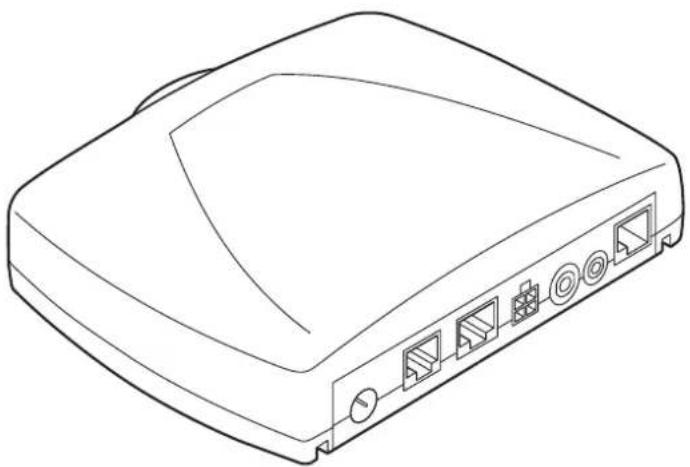
1. Fahrzeug-Telefoneinheit TFE-4R
Die Fahrzeug-Telefoneinheit ist ein Autotelefon für GSM 900/1800-Netze mit Bluetooth Funktechnik und Anschlussmöglichkeiten für eine kompatible externe GSM-Antenne und externe Geräte über Bluetooth Funktechnik oder RS232-Kabel.
2. Displayeinheit XDW-1R
Ein separates Display mit vergrößerten Displayschriften, eine für den Benutzer optimierbare Displayausrichtung und eine für Tag- und Nachtbetrieb konfigurierbare, automatisch einschaltende Hintergrundbeleuchtung erhöhen die Lesbarkeit der Anzeige.
3. Bedienhörer HSU-4
Der Bedienhörer besteht aus einem Funktionsfeld mit Navi™ Wheel und vier Tasten, einem alphanumerischen Eingabefeld, dem Mikrofon und dem Hörer. Wesentliche Telefonfunktionen werden dadurch vereinfacht und sind intuitiv bedienbar.
4. Lautsprecher SP-2
Ein separater Lautsprecher sorgt für die Wiedergabe von Sprach- und Tonsignalen Ihres Autotelefons mit hoher Audioqualität. Falls Sie die Nutzung vorhandener Fahrzeugaudiokomponenten wünschen, klären Sie bitte mit Ihrem Einbaupartner ab, ob ein Anschluss an Ihre vorhandene Audioanlage möglich ist.
5. Freisprechmikrofon MP-2
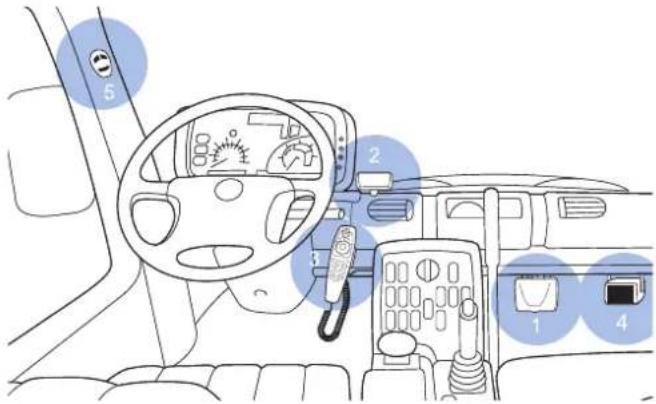
Ein separates Freisprechmikrofon nimmt Sprachsignale optimiert für die Fahrzeugumgebung auf. Durch Einsatz von speziellen Audio-Techniken wie z. B. Echo- und Rauschunterdrückung in Fahrzeugen kann die Qualität der Sprache auch unter schlechten Umgebungsbedingungen verbessert werden. Durch sorgfältige Auswahl der Einbauposition des Mikrofons kann zusätzlich die Qualität der Sprache gesteigert werden, siehe "Installationsanweisung" auf Seite 57.
Produktübersicht
- Anschlusskabel PCU-4
Ein Anschlusskabel-Set zum Anschluss an die Stromversorgung, Radio-Stummschaltung und Zündungssteuerung ist enthalten.
- GSM-Antenne (nicht im Lieferumfang enthalten)
Der Anschluss einer kompatiblen externen GSM-Antenne an die Fahrzeug-Telefoneinheit ermöglicht eine optimierte Funkverbindung.
- RS232-Anschlusskabel AD-3
Mit Hilfe des RS232-Anschlusskabels können externe Geräte über einen standardisierten RS232-Stecker angeschlossen werden.
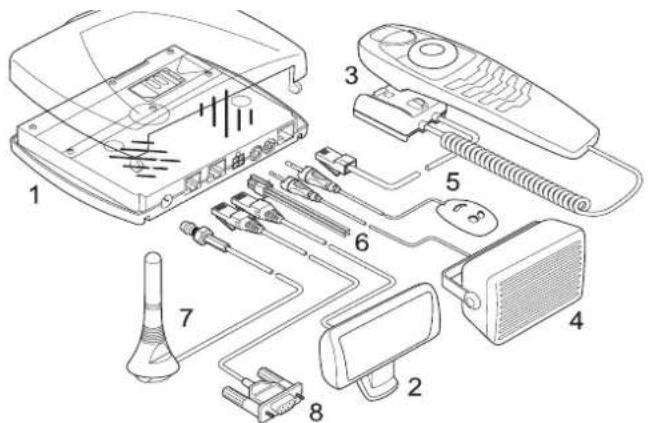
Anlagenzusammenstellung
Besondere Merkmale Ihres Autotelefons
Um die mobile Kommunikation im Fahrzeug noch sicherer und komfortabler zu machen, wurden für dieses Autotelefon spezielle Leistungsmerkmale entwickelt. Einige hiervon sind:
Sprachanwahl

Mit dieser Einstellung können ausgewählte Adressbucheinträge per Sprachanwahl angewählt werden. Sie können bis zu 12 Adressbucheinträge
mit einem Anrufnamen versehen. Zum Starten der Sprachanwahl drücken Sie in der Ausgangsanzeige kurz die Taste und sprechen den gewünschten Anrufnamen.

Hinweis
Bevor Sie diese Funktion nutzen können, müssen Sie zuvor Adressbucheinträge im Autotelefon gespeichert und als persönliche Sprachkennungen trainiert haben. Weitere Informationen hierzu finden Sie unter "Sprachanwahl" auf Seite 18 und "Sprachanwahl" auf Seite 43.
Sprachbefehle

Mit dieser Einstellung können wesentliche Bedienfunktionen per Sprachbefehl ausgeführt werden. Sie können damit bis zu 3 vordefinierte
Anweisungen ausführen. Ein Sprachbefehl wird ausgeführt, wenn Sie in der Ausgangsanzeige kurz die Taste drücken und den zugehörigen Anrufnamen sprechen.

Hinweis
Bevor Sie diese Funktion nutzen können, müssen Sie zuvor Sprachbefehle mit Ihrer persönlichen Sprachkennung im Autotelefon gespeichert haben. Weitere Informationen hierzu finden Sie unter "Sprachbefehle" auf Seite 44.
Sprachaufzeichnung
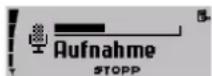
Mit dieser Einstellung ist es möglich, Sprachmemos auch während eines Telefonats aufzuzeichnen. Sie können bis zu 10 persönliche Sprachaufzeichnungen mit einer Gesamtlänge von drei Minuten aufzeichnen. Eine Sprachaufzeichnung wird gestartet, wenn Sie in der Ausgangsanzeige die Taste ☐ lang drücken. Die Wiedergabe von Sprachaufzeichnungen kann entweder durch Sprechen eines persönlichen Sprachbefehls (z. B. "Wiedergabe") oder über die Menüfunktion Wiedergabe im Menü Aufnehmen aktiviert werden.
Telefonbucheinträge vom Mobiltelefon laden

Mit dieser Einstellung können Telefon-bucheinträge von einem kompatiblen Mobiltelefon mit Bluetooth Funktechnik zum Autotelefon kabellos übertragen werden.
Der Telefonbuchladevorgang kann entweder durch Sprechen eines persönlichen Sprachbefehles (z. B. "Adressbuch laden") oder über die Menüfunktion Adressbuch herunterladen? im Menü Benutzer gestartet werden. Weitere Informationen hierzu
finden Sie unter "Adressbucheinträge übernehmen" auf Seite 52.

Hinweis
Bevor Sie diese Funktion nutzen können, müssen das kompatible Mobiltelefon und das Autotelefon über Bluetooth Funktechnik gekoppelt werden. Weitere Informationen hierzu finden Sie unter "Bluetooth Funktechnik" auf Seite 54.
Mehrbenutzerbetrieb
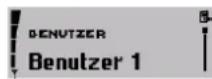
Mit dieser Einstellung können persönliche Einträge oder Telefoneinstellungen in zwei unterschiedlichen Nutzerdatenprofilen permanent im Autotelefon abgespeichert werden. Hierzu zählen beispielsweise Adressbucheinträge, Sprachkennungen für Sprachanwahl und Sprachbefehle, Klingelton usw. Bei einer gemeinsamen Nutzung des Fahrzeugs durch zwei Fahrer kann das jeweilige Nutzerdatenprofil aktiviert werden, auch bei Nutzung der gleichen SIM-Karte.
Umschaltung zwischen Fahrzeug-Freisprecheinrichtung und mobiler Freisprecheinrichtung (Headset)
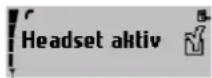
Mit dieser Einstellung wird der Einsatz eines kompatiblen, kabellosen, bluetoothfähigen Funk-Headsets unterstützt. Während einer
Anrufsignalisierung oder eines bestehenden Telefonats kann damit zwischen der Fahrzeugfreisprechanlage bestehend aus Lautsprecher und Freisprechmikrofon und einem Funk-Headset umgeschaltet werden. Die Umschaltung erfolgt durch kurzen Druck der Taste

Hinweis
Bevor Sie diese Funktion nutzen können, müssen das Autotelefon und das Funk-Headset gekoppelt und über Bluetooth Funktechnik verbunden sein. Weitere Informationen hierzu finden Sie unter "Bluetooth Funktechnik" auf Seite 54.
Einfacher Adressbuchzugriff

Um einen Adressbucheintrag schnell anzuwählen:
Blättern Sie in der Ausgangsanzeige nach rechts zum gewünschten Anfangsbuchstaben des Adressbucheintrags und bestätigen Sie mit
Wählen Sie den gewünschten Namen und starten Sie den Wahlvorgang durch

Hinweis
Bevor Sie diese Funktion nutzen können, müssen Adressbucheinträge im Autotelefon gespeichert sein. Weitere Informationen hierzu finden Sie unter "Adressbucheinträge übernehmen" auf Seite 52.

Hinweis
Einem Adressbucheintrag können bis zu 5 Telefonnummern zugeordnet werden. Weitere Informationen hierzu finden Sie unter "Adressbuch" auf Seite 31.
Mobile Datendienste über Bluetooth Funktechnik oder RS232-Anschluss
Mit dieser Einstellung ist es möglich, kompatible externe Geräte wie z. B. einen Laptop oder Fahrzeugsysteme kabellos über Bluetooth Funktechnik oder über RS232-Kabelanschluss an das Autotelefon anzuschließen.
Hiermit können die GSM-Datendienste wie GPRS oder HSCSD für z. B. mobiles Fax, Internet oder auch Fahrzeug-Flottendienste eingesetzt werden. Weitere Informationen hierzu finden Sie unter "RS232-Schnittstelle" auf Seite 56.
SIM-Karte
Das Autotelefon kann nur betrieben werden, wenn eine SIM-Karte in der Fahrzeug-Telefoneinheit eingelegt ist. Weitere Informationen hierzu finden Sie unter "Inbetriebnahme" auf Seite 16.
Lautstärkeregelung mit Navi™ Wheel

Während einer Anrufsignalisierung kann mit dem Navi™ Wheel die Rufton-lautstärke verringert bzw. erhöht werden.
Während eines aktiven Telefongesprächs kann mit dem Navi™ Wheel die Lautstärke der Sprachwiedergabe eingestellt werden.
Voraussetzungen für den Betrieb
Für einen ordnungsgemäßen Betrieb des Autotelefons ist Folgendes zu beachten:
- Mit der Fahrzeugzündung schalten Sie automatisch auch Ihr Autotelefon ein.
- Wenn Sie die Zündung des Fahrzeugs ausschalten, bleibt das Autotelefon noch für die im Menü Ausschalttimer gewählte Zeit in Betrieb. Weitere Informationen hierzu finden Sie unter "Ausschaltverzögerung" auf Seite 39.

Hinweis
Prüfen Sie regelmäßig, ob Ihre Autotelefonausrüstung ordnungsgemäß installiert ist und funktioniert.
Eine gültige SIM-Karte muss eingelegt sein. Weitere Informationen hierzu finden Sie unter "Installieren der SIM-Karte" auf Seite 16.
Im Lieferumfang enthaltene Aufkleber
Auf dem Gerätekarton befinden sich verschiedene Aufkleber, die abziehbar sind. Diese Aufkleber enthalten wichtige Geräteangaben für den Service und die Kundenunterstützung.
Kleben Sie den Aufkleber Bauf Ihre Garantiekarte.
Zugriffscodes bei SIM-Karte
• PIN-Code (4-bis 8-stellig):
Der PIN-Code (PIN = Personal Identification Number, persönliche Kennnummer) schützt Ihre SIM-Karte vor unberechtigter Nutzung. Der PIN-Code wird normalerweise mit der SIM-Karte geliefert.
Einige Diensteanbieter erlauben Ihnen ein Abschalten der PIN-Code-Abfrage.
• PIN2-Code (4-bis 8-stellig):
Der PIN2-Code kann mit der SIM-Karte geliefert werden und ist für bestimmte Funktionen erforderlich.
- PUK- und PUK2-Code (8-stellig):
Der PUK-Code (PUK = Personal Unblocking Key, persönlicher Entsperrcode) wird zum Ändern eines gesperrten PIN-Codes benötigt. Der PUK2-Code ist zum Ändern eines gesperrten PIN2-Codes erforderlich.

Hinweis
Wenn diese Codes nicht mit der SIM-Karte geliefert wurden, erfragen Sie diese bei Ihrem Diensteanbieter.
2. Ihr Telefon
Display
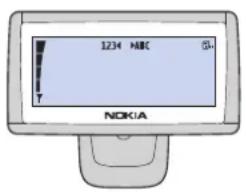
Diese Anzeige erscheint, wenn das Telefon betriebsbereit ist und Sie keine Eingabe vorgenommen haben. Zusätzlich wird das Logo des Netzbetreibers angezeigt. Dieser Zustand wird als Ausgangsanzeige bezeichnet.
Diese Anzeige erscheint, wenn das Telefon für eine Sprachkennung bereit ist. Zu dieser Einstellung gelangen Sie aus der
Ausgangsanzeige durch kurzen Druck von ♀
Die Displayhelligkeit kann angepasst werden. Siehe
"Einstellungen Displaybeleuchtung" auf Seite 38.
Symbole in der Anzeige
Es können folgende Symbole in der Statuszeile des Displays angezeigt werden.
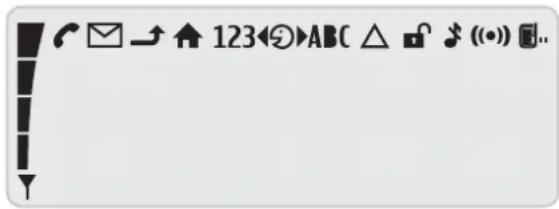
Zeigt die Signalstärke des Funknetzes am gegenwärtigen Standort an. Je höher der Balken ist, desto stärker ist das Signal.
Zeigt aktives Gespräch an.
Sie haben eine oder mehrere Kurzmitteilungen erhalten. Zeigt ungelesene Kurzmitteilungen an.
Rufumleitung ist aktiviert.
Siehe "Rufumleitungen" auf Seite 36.
Homezone ist aktiviert (netzabhängiger Dienst).
123 Nummerneingabe kann aktiviert werden.
Drehen des Navi™ Wheel nach links.
Gerät erwartet Spracheingabe.
Drehen des Navi™ Wheel nach rechts.
ABC Buchstabeneingabe kann aktiviert werden.
△ Roaming ist aktiv.
Netzwerk hat Verschlüsselung deaktiviert.
Rufton ist ausgeschaltet.
(●) Bluetooth Funktechnik ist aktiviert. Siehe "Bluetooth Funktechnik" auf Seite 48.
Benutzerprofil 1 ist aktiviert.
Siehe "Benutzerprofil wählen" auf Seite 53.
Benutzerprofil 2 ist aktiviert.
Siehe "Benutzerprofil wählen" auf Seite 53.
Zusätzlich können folgende Symbole im Display angezeigt werden:
Symbole in der Anzeige
Anrufsymbole

Anruf ist aktiv.
Anruf wird beendet.
Headset-Betrieb ist aktiv.
Datenruf ist aktiv.
Faxanruf ist aktiv.
GPRS-Verbindung ist aktiv.
Anruf wird gehalten.
Allgemeine Symbole

Manuelle Netzwerksuche ist aktiv.

Ungelesene Kurzmitteilung. Ein blinkendes Symbol weist darauf hin, dass der Kurzmitteilungsspeicher voll ist.
Weiterleitung von Visitenkarten.

Einstellung ist aktiv.

Regelung der Headset-Hörerlautstärke ist aktiv.

Regelung der Anruflautstärke ist aktiv.

Regelung der Sprachlautstärke ist aktiv.

Hintergrundbeleuchtung für Tageinstellung.

Hintergrundbeleuchtung für Nachteinstellung.
Symbole für Sprachrekorder

Sprachaufzeichnung ist aktiv.
Sprachwiedergabe ist aktiv.
Symbole für Bluetooth Funktechnik

Gerät ist mit dem Autotelefon über Bluetooth Funktechnik gekoppelt.

Eine Verbindung über Bluetooth Funktechnik ist aktiv.
Hinweissymbole

Erfolgter Löschvorgang.

Fehlerhafte Eingabe.

O.K. (bestätigt eine Einstellung oder Auswahl).

Zusatzinformation wird angezeigt.

Warnung / Hinweis wird angezeigt.
Nachricht wird gesendet (zeigt nicht an, dass die Nachricht beim Empfänger angekommen ist).
Bedienhörer
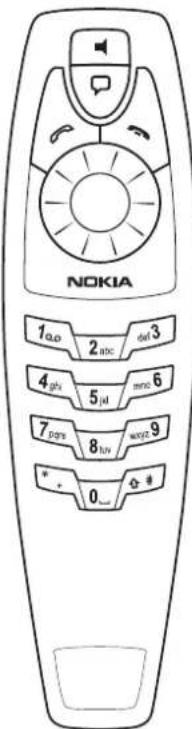
Der Bedienhörer besteht aus einem Funktionsfeld, einem alphanumerischen Eingabefeld, dem Mikrofon und dem Hörer.
Funktionsfeld
Das Funktionsfeld besitzt vier Tasten und ein Navi™ Wheel. Folgende Funktionen können damit in Abhängigkeit von der gewählten Einstellung ausgeführt werden:

Langer Druck
- Notruf-Funktion ist aktiv.

Kurzer Druck
- Anruf annehmen.
- Das Verzeichnis der zuletzt gewählten Rufnummern aufrufen. - Wahlvorgang starten.

Langer Druck
- Text, Ziffern und Eingabe löschen. - Führt zur Ausgangsanzeige zurück

Kurzer Druck
- Gespräch beenden. - Letzte Eingabe löschen. - Führt zur vorherigen Anzeige zurück

Navi™ Wheel drehen
Während einer Anrufsignalisierung kann durch Drehen des Navi™ Wheel nach rechts die Lautstärke des Ruftons und während eines Telefonats die Lautstärke der Sprachwiedergabe verändert werden. Es kann damit auch innerhalb der Menüfunktionen geblättert werden.

Navi™ Wheel in der Ausgangsanzeige nach links drehen Aktivierung der Rufnummerneingabe. In der Sprachausgangsanzeige kann damit in den Sprachbefehlen geblättert werden und es können z. B. die Sprachbefehle wiedergegeben werden.

Navi™ Wheel in der Ausgangsanzeige nach rechts drehen
In Adressbucheinträgen suchen. In der Sprachausgangsanzeige kann damit in den Sprachkennungen geblättert und z. B. die Sprachkennung der Adressbucheinträge wiedergegeben werden.

Navi™ Wheel drücken
Die Funktion ist abhängig vom Kontext: - Menü starten und auswählen. - Einträge einer Liste auswählen. - Optionen starten und auswählen.
Bedienhörer

In der Ausgangsanzeige können damit folgende Funktionen ausgeführt werden:
▶ Kurzer Druck um den Lautsprecher auszuschalten. Ein eingehender Anruf wird durch ein blinkendes Display angezeigt.
Langer Druck versetzt das Autotelefon direkt in den Standby-Betrieb. Durch erneuten kurzen Druck gelangen Sie wieder zurück in die Ausgangsanzeige.
▶ Kurzer Druck schaltet während einer Anrufsignalisierung oder eines Telefonats zwischen Fahrzeugfreisprechen und Funk-Headset um.

Hinweis
Um einen Neustart des Autotelefons durchzuführen, drücken Sie länger als 10 Sekunden.

In der Ausgangsanzeige sind damit folgende Sprachfunktionen möglich:
▶ Kurzer Druck aktiviert die Sprachanwahl und die Sprachbefehle.
▶ Langer Druck aktiviert die Sprachaufzeichnung auch während eines Telefonats.
Alphanumerisches Eingabefeld
Mit diesen Tasten können Sie die Ziffern 0 - 9, Buchstaben und Sonderzeichen eingeben. Jede Taste ist mit mehreren Zeichen belegt. Um alle Zeichen einer Taste nacheinander abzurufen, drücken Sie die Taste wiederholt.
Bei einer Texteingabe gilt:
Um Ziffern einzugeben, halten Sie die Nummerntaste eine Sekunde gedrückt.
▶ Sonderzeichen können Sie abrufen, indem Sie wiederholt drücken.
▶ Um ein Leerzeichen einzugeben, drücken Sie
Um zwischen Groß- und Kleinschreibung zu wechseln, drücken Sie 📄
▶ Sie können den Cursor mit 4m eingegebenen Text bewegen.
Um z. B. das Zeichen "C" zu erzeugen, drücken Sie dreimal. Blinkt der Cursor an der nächsten Stelle, können Sie mit der Eingabe des nächsten Zeichens beginnen. Für die anderen Zeichen verfahren Sie entsprechend.

Hinweis
Die hier beschriebenen Bedienungsmöglichkeiten stehen nur in der Texteingabe zur Verfügung.

Vorsicht!
Befestigen Sie den Bedienhörer nach Verwendung stets sicher in der Halterung. Sie können sonst sich und andere bei einem Bremsmanöver oder einer Kollision in Gefahr bringen.
3. Inbetriebnahme
Installieren der SIM-Karte

Vorsicht!
Bewahren Sie SIM-Karten außerhalb der Reichweite von Kleinkindern auf.

Hinweis
Die SIM-Karte und ihre Kontakte können durch Kratzer oder Verbiegen leicht beschädigt werden. Gehen Sie also sorgsam mit der Karte um und lassen Sie beim Einlegen oder Entfernen der Karte Vorsicht halten.
▶ Schalten Sie die Zündung des Fahrzeugs aus, bevor Sie die SIM-Karte einsetzen.
Drücken Sie leicht auf den Verschluss am Gehäusedekkel (1) und öffnen Sie diesen gleichzeitig (2).
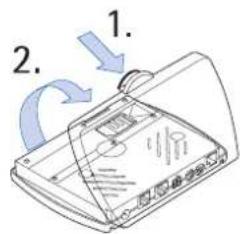
▶ Entriegeln Sie den SIM-Kartenhalter, indem Sie ihn in Pfeilrichtung schieben (3).
▶ Öffnen Sie den SIM-Kartenhalter wie abgebildet (4).
▶ Schieben Sie die SIM-Karte in den SIM-Kartenhalter ein (5). Stellen Sie sicher, dass die SIM-Karte richtig eingelegt ist und die Goldkontakte zu den Kontakten im Gerät zeigen.
- Klappen Sie den SIM-Kartenhalter zurück und verriegeln Sie diesen durch Schieben in Pfeilrichtung. Schließen Sie den Gehäusedeckel.

Ein-/Ausschalten oder Stand-by-Betrieb

Vorsicht!
Wenn der Einsatz von Mobiltelefonen verboten ist, es zu Störungen kommen oder Gefahr entstehen kann, versetzen Sie das Autotelefon in den Stand-by-Betrieb. Damit deaktivieren Sie das Gerät auch bei eingeschalteter Zündung.
Einschalten
Wenn Sie die Zündung Ihres Fahrzeugs einschalten, nehmen Sie gleichzeitig das Autotelefon in Betrieb.
Wenn nach dem Einschalten des Autotelefons die Meldung SIM ungültig angezeigt wird, obwohl die SIM-Karte richtig eingesetzt ist, wenden Sie sich an Ihren Netzbetreiber oder Diensteanbieter.
Wenn Sie aufgefordert werden, einen PIN-Code einzugeben, geben Sie diesen ein. Dieser wird im Display als **** angezeigt. Bestätigen Sie die Eingabe mit 📋
Weitere Informationen hierzu finden Sie unter "PIN-Code ändern" auf Seite 41.
Nach erfolgreicher PIN-Code Eingabe aktiviert das Autotelefon automatisch das beim letzten Einschaltvorgang genutzte Nutzerdatenprofil. Falls in dem Adressbuchspeicher dieses Nutzerdatenprofiles noch kein Eintrag gespeichert ist, werden Sie von dem Autotelefon gefragt, ob Sie die Adressbucheinträge
der SIM Karte in den Adressbuchspeicher des aktiven Nutzerdatenprofils kopieren möchten.

Hinweis
Das Autotelefon stellt die Einträge im internen Adressbuchspeicher dar und nicht die Adressbucheinträge auf der eingelegten SIM Karte.
Ausschalten
Wenn Sie die Zündung Ihres Fahrzeugs ausschalten, bleibt das Autotelefon für die in Ausschalttimer ausgewählte Zeit noch in Betrieb, danach schaltet es sich aus.

Hinweis
In der Werkseinstellung ist der Ausschalttimer auf fünf Minuten voreingestellt.
Stand-by-Betrieb

Wollen Sie das Autotelefon bei eingeschalteter Zündung in den Stand-by-Betrieb versetzen:
▶ Drücken Sie lang ↗
▶ Anschließend drücken Sie lang
Befindet sich das Autotelefon im Stand-by-Betrieb, so erscheint die oben abgebildete Displayanzeige.
Um das Autotelefon wieder zu aktivieren, drücken Sie

▶ Folgen Sie den Displayanweisungen.
4. Anruffunktionen
Sprachanwahl

Es ist möglich, einen Anruf zu tätigen, indem Sie einen Anrufnamen sprechen, der einer Telefonnummer im Adressbuch hinzugefügt wurde. Sie können bis zu 12
Telefonnummern Anrufnamen hinzufügen. Jedes gesprochene Wort (oder mehrere Wörter), wie der Name einer Person, kann als Anrufname verwendet werden.
Beachten Sie vor der Verwendung der Sprachanwahl bitte folgende Hinweise:
- Sprachkennungen sind nicht sprachenabhängig. Sprachkennungen hängen von der Stimme des Sprechers ab.
- Sprachkennungen werden durch Hintergrundgeräusche beeinträchtigt. Sie sollten beim Aufnehmen und beim Tätigen von Anrufen darauf achten, dass die Umgebung möglichst leise ist.
- Wenn Sie eine Sprachkennung aufnehmen oder einen Anruf über die Sprachanwahl tätigen, sprechen Sie deutlich in das Mikrofon.
- Sehr kurze Namen werden nicht akzeptiert. Verwenden Sie lange Namen, die von anderen Kennungen möglichst unterschiedlich sind.

Hinweis
Sie müssen den Namen genau so aussprechen, wie Sie dies bei der Aufnahme getan haben. Dies kann beispielsweise in einer lauten Umgebung oder in einem Notfall schwierig sein. Sie sollten sich daher nicht unter allen Umständen einzig auf die Sprachanwahl verlassen.

Hinweis
Bevor Sie diese Funktion nutzen können, müssen Adressbucheinträge im Autotelefon gespeichert sein. Weitere Informationen hierzu finden Sie unter "Sprachkennungen" auf Seite 43.
Um mit dem Sprechen eines Anrufnamens eine Telefonnummer zu wählen, drücken Sie kurz Im Display erscheint die Meldung Sprechen.
Sprechen Sie den Anrufnamen klar und deutlich aus. Das Telefon gibt den erkannten Anrufnamen wieder und wählt die dem Anrufnamen zugeordnete Telefonnummer.
Wahl über Adressbuch (alphabetisches Suchen)

Um einen Eintrag im Adressbuch zu finden:
Blättern Sie in der Ausgangsanzeige nach rechts zum gewünschten Anfangsbuchstaben im Adressbuch und bestätigen Sie mit
Blättern Sie zum gewünschten Namen und starten Sie den Wahlvorgang durch

Hinweis
Einem im Adressbuch vorhandenen Eintrag können bis zu fünf Telefonnummern zugeordnet sein, die zur Unterscheidung mit verschiedenen Symbolen gekennzeichnet sind. Die erste Nummer wurde, sofern kein anderes Symbol gewählt wurde, mit
(Allgemein) versehen. Für die Unterscheidung der weiteren Nummern können die folgende Zeichen, (mobil), (Privat), (Firma) (Fax) zugeordnet sein.

Um eine der anderen Rufnummern zu wählen:
▶ Drücken Sie und blättern Sie zum gewünschten Symbol oder Telefonnummer.
▶ Starten Sie den Wahlvorgang durch
Wahlwiederholung
Sie können einen Anruf zu einer der letzten 10 angerufenen Nummern auf einfache Weise wiederholen.
▶ Drücken Sie in der Ausgangsanzeige
Wählen Sie die gewünschte Nummer oder den gewünschten Namen.
▶ Drücken Sie um die Nummer anzurufen.
Nummernwahl mit Tastatur
Durch Eingabe der Telefonnummer im alphanumerischen Bedienfeld kann der Teilnehmer direkt gewählt werden.
▶ Geben Sie in der Ausgangsanzeige mit den Tasten bis die Ziffern der Telefonnummer ein.
▶ Eine falsche Eingabe löschen Sie mit .
▶ Drücken Sie um die eingegebene Nummer anzurufen.

Nummernwahl mit Navi™ Wheel
Durch Eingabe der Telefonnummer mit dem Navi™ Wheel kann der Teilnehmer direkt gewählt werden.
Blättern Sie in der Ausgangsanzeige nach links zur ersten Ziffer der Telefonnummer und übernehmen Sie diese durch 📋.
Wiederholen Sie die Zifferneingabe so lange, bis Sie die gewünschte Rufnummer vollständig im Display angezeigt wird.
Favoritenliste
▶ Drücken Sie um die eingegebene Nummer anzurufen.
Favoritenliste
Die Favoritenliste kann bis zu 12 Einträge enthalten. Diese Liste erlaubt Ihnen einen schnellen Zugriff auf die zuletzt gewählten Verbindungen.
Sie können in der Ausgangsanzeige auf die Liste zugreifen:
Drücken Sie
Wählen Sie den gewünschten Eintrag und bestätigen Sie mit 📋.
▶ Folgen Sie den Displayanweisungen.
Um den ausgewählten Teilnehmer direkt anzuwählen, drücken Sie
Anklopfen

Wenn Sie die Funktion Anklopfen (Netzdienst) aktiviert haben, werden Sie während eines aktiven Anrufs über einen ankommenden Anruf informiert, den Sie entgegennehmen können.
Um Anklopfen nutzen zu können, müssen Sie diese Funktion zuerst aktivieren:
▶ Drücken Sie in der Ausgangsanzeige
▶ Wählen Sie Einstellung und bestätigen Sie mit ↓.
Wählen Sie Anrufeinstellungen und bestätigen Sie mit
Wählen Sie Anklopfen und bestätigen Sie mit
Wählen Sie die gewünschte Option und bestätigen Sie mit
Es stehen Ihnen folgende Optionen zur Verfügung:
- Aktivieren: Aktivieren der Anklopfen-Funktion.
- Deaktivieren: Aktivierung der Anklopfen-Funktion aufheben.
- Status prüfen: Status der Anklopfen-Funktion abfragen.
Um einen ankommenden Anruf während eines Telefonats anzunehmen, drücken Sie Der erste Anruf wird gehalten.
Um den aktiven Anruf zu beenden und den gehaltenen Anruf fortzuführen, drücken Sie
Um zwischen dem aktiven und dem gehaltenen Anruf hin- und herzuwechseln, drücken Sie
Um den aktiven Anruf zu beenden drücken Sie
Weitere Informationen hierzu finden Sie unter "Anklopfen" auf Seite 37.
Optionen während eines Anrufs
Folgende Optionen sind während eines Telefonats möglich:
- Ton aus
DTMF senden - Adressbuch
So können Sie auf diese Optionen zugreifen:
Drücken Sie wärend eines Telefonates damit die Optionsliste angezeigt wird.
Wählen Sie die gewünschte Option und bestätigen Sie diese durch 🚙️.
▶ Folgen Sie den Displayanweisungen.
Ton aus

Das Mikrofon kann bei Bedarf durch Ton aus stumm geschaltet werden. Dies wird im Display durch Stumm angezeigt.
▶ Drücken Sie hierzu während des Anrufs
▶ Blättern Sie zu Stumm und bestätigen Sie durch
▶ Die Stummschaltung können Sie mit aufheben.
DTMF-Töne senden
DTMF-Töne werden benötigt z. B. für die Übertragung von Kennwörtern oder um Ihren Anrufbeantworter abzufragen.
▶ Drücken Sie während des Anrufs
Wählen Sie DTMF senden, und bestätigen Sie diese durch
Blättern Sie nach rechts zum gewünschten Buchstaben des Eintrags und bestätigen Sie durch
Blättern Sie zum gewünschten Eintrag dessen Nummer Sie als Tonfolge übertragen möchten und bestätigen Sie durch
Drücken Sie um die ausgewählte Ziffernfolge als DTMF-Ton zu übertragen.
▶ Zum Verlassen der Option drücken Sie
Adressbuch
Es ist vorteilhaft, während eines Telefonats das Adressbuch aufrufen zu können, z. B. um eine Telefonnummer zu überprüfen oder jemandem die gesuchte Telefonnummer nennen zu können.
Um in das Adressbuch zu gelangen:
▶ Drücken Sie während des Anrufs
▶ Blättern Sie zu Adressbuch und bestätigen Sie dies durch
Blättern Sie nach rechts zum gewünschten Anfangsbuchstaben im Adressbuch und bestätigen Sie die Auswahl durch
▶ Mit Verlassen Sie diese Einstellung. Der Anruf ist weiterhin aktiv.
Wiedergabelautstärke
▶ Die Wiedergabelautstärke während eines Telefongespräches verändern Sie durch 📄
Annehmen oder Abweisen eines Anrufs
Sie können einen eingehenden Anruf annehmen oder ablehnen.
Um einen Anruf anzunehmen drücken Sie fünd um zu beenden.
▶ Um einen Anruf abzulehnen drücken Sie
Wenn die Funktion Umleiten, falls besetzt aktiviert ist (Netzdienst) und Anrufe umgeleitet werden, beispielsweise an die Sprachmailbox, wird ein abgewiesener Anruf ebenfalls umgeleitet. Weitere Informationen hierzu finden Sie unter "Rufumleitungen" auf Seite 36.
Sprachaufzeichnung
Sie können gesprochene Wörter und Sätze, Töne und aktive Anrufe auch während eines Telefonats aufzeichnen.

Warnung!
Befolgen Sie alle Gesetze über die Aufzeichnung von Anrufen. Verwenden Sie diese Funktion nicht gesetzeswidrig.
▶ Drücken und Halten Sie um auch während eines Telefonats eine Aufnahme zu starten.
▶ Zum Beenden Drücken Sie
Weitere Informationen finden Sie unter: "Rekorder" auf Seite 46.
5. Arbeiten mit Menüs
Dieses Autotelefon verfügt über zahlreiche Funktionen, die in Menüs eingeteilt sind.
Zugreifen auf die Menüfunktionen
Wenn Sie in der Ausgangsanzeige (brücken, gelangen Sie zum Menü. Das Navigieren innerhalb der Menüs erfolgt mit den folgenden Tasten:

Damit können Sie innerhalb der ausgewählten Funktion nach oben blättern.

Damit können Sie innerhalb der ausgewählten Funktion nach unten blättern.

Damit bestätigen Sie die gewählte Einstellung.

Damit löschen Sie eine Eingabe. Durch kurzes Drücken gelangen Sie in die übergeordnete Menüebene (siehe Menüstruktur) zurück. Durch langes Drücken gelangen Sie zur Ausgangsanzeige zurück.
Liste der Menüfunktionen
Mitteilung
■ Mitteilung verfassen
■ Senden
■ Text löschen
■ Vorlage verwenden
■ Als Vorlage speichern
■ Eingang
Anrufen
■ Antworten
■ Weiterleiten
■ Als Vorlage speichern
Löschen
■ Gesendete Mitteilungen
■ Öffnen
Details
Löschen
■ Mitteilungs- einstellungen
■ Nr. der Mitteilungszentrale
■ Antwort über selbe Zentrale
■ Vorlagen zeigen
■ Senden
Löschen
Liste der Menüfunktionen
Anruflisten
■ Anrufe in Abwesenheit
■ Angenommene Anrufe
■ Gewählte Nummern
Adressbuch
■ Suchen
■ Eintrag hinzufügen
■ Eintrag ändern
Löschen
■ Nr. hinzufügen
Speicherstatus
- Kurzwahl
Einstellung
■ Uhrzeit- einstellungen
■ Anruf- einstellungen
■ Eigene Nr. senden
■ Von Netz festgelegt
Ein
Aus
■ Rufumleitung
■ Alle Sprachanrufe umleiten
■ Umleiten, falls besetzt
■ Umleiten, falls nicht angen.
■ Umleiten, falls kein Empfang
■ Umleiten, falls nicht erreichb.
■ Alle Umleitungen aufheben
■ Automatische Rufannahme
■ Autom. Rufannahme aus
■ Autom. Rufannahme ein
■ Anklopfen
■ Anklopfen aktiviert
■ Anklopfen deaktiviert
■ Status prüfen
- Kurzwahl
■ Kurzwahl aktiviert
■ Kurzwahl deaktiviert
■ Telefon- einstellungen
Sprache
■ Beleuchtungs- einstellungen
Netzinfo
■ Netzinfo aktiviert
■ Netzinfo deaktiviert
Netzwahl
■ Automatisch
■ Manuell
■ Ausschalttimer
■ Sprachmailbox
■ Sprachmittei- lungen abhören
■ Sprachmailboxnummer
■ GPRS-Modem
■ Sicherheitseinstellungen
■ PIN-Code- Abfrage
■ PIN-Code ändern
■ Geschloss. Benutzergruppe
Liste der Menüfunktionen
Standard
Ein
Aus
■ Rufnummernbeschränkung
Aus
- Nummernliste
Ein
Klangregelung
■ Lautsprecher
■ Radiolautspr.
■ Werkseinstell. wiederherst.
Töne
■ Ruftonlautstärke
■ Rufton
■ Warntöne
Sprache
Anrufnamen
■ Neuer Anrufname
■ Liste der Anrufnamen
■ Wiedergeben
Andern
Löschen
■ Sprachbefehle
■ Neuer Sprachbefehl
■ Liste der Sprachbefehle
■ Wiedergeben
■ Ändern
Löschen
Aufnahme
■ Aufnehmen
■ Wiedergabe
Löschen
Bluetooth
■ Bluetooth- Geräte suchen
■ Aktive Geräte zeigen
■ Gekoppelte Geräte zeigen
■ Verbindung herstellen
■ Kopplung löschen
■ Autorisierung anfordern
■ Bluetooth- Namen ändern
Bluetooth- Name
Benutzer
■ Adressbuch herunterladen
Benutzer wechseln
Benutzer 1
Benutzer 2
■ Telefon- speicher
■ SIM- u. Telefonspeicher
SIM-Speicher
Telefonspeicher
6. Menüfunktionen
Mitteilungen

Sie können mit Ihrem Autotelefon Kurzmitteilungen empfangen, anzeigen, verfassen oder senden.
Für das Versenden von Kurzmitteilungen sind einige Mitteilungs- einstellungen notwendig.

Hinweis
Bitte beachten Sie, dass die Sicherheit im Straßenverkehr immer Vorrang hat. Benutzen Sie während der Fahrt nicht den Bedienhörer und die Funktionent dieses Telefons nur soweit, es die Verkehrssicherheit erlaubt.

Hinweis
Wenn Sie Kurzmitteilungen versenden, zeigt Ihr Autotelefon möglicherweise die Meldung Mitteilung gesendet an. Dies zeigt an, dass die Nachricht von Ihrem Autotelefon an die im Gerät gespeicherte Nummer der SMS-Zentrale gesendet wurde. Dies bedeutet jedoch nicht, dass die Kurzmitteilung von der Zieladresse empfangen wurde.
Mitteilung verfassen
▶ Drücken Sie in der Ausgangsanzeige
▶ Blättern Sie zu Mitteilung und bestätigen Sie dies durch
▶ Blättern Sie zu Mitteilung verfassen und bestätigen Sie durch 🚙️.
▶ Geben Sie die Mitteilung mit der Tastatur des Bedienhörers ein. Siehe hierzu: "Alphanumerisches Eingabefeld" auf Seite 15.
Nach Eingabe der Mitteilung bestätigen Sie diese durch
Für die weitere Bearbeitung stehen Ihnen folgende Optionen zur Verfügung:
Senden
▶ Blättern Sie zu Senden und bestätigen Sie mit
Blättern Sie zur Telefonnummer des Empfängers im Adressbuch oder geben Sie diese über Ziffernwahl ein.
▶ Zum Senden der Vorlage drücken Sie
Text löschen
Um einen eingegebenen Text zu löschen wählen Sie Text löschen und bestätigen Sie dies durch
Eingang
Vorlage verwenden
Ihr Autotelefon besitzt fünf vorgefasste Standard-Textvorlagen. Sie können diese für die Beantwortung einer Textmitteilung verwenden.
In die Liste der Vorlagen gelangen Sie:
▶ Drücken Sie in der Ausgangsanzeige
▶ Wählen Sie Mitteilung und bestätigen Sie mit
▶ Wählen Sie Vorlagen zeigen und bestätigen Sie mit 📄.
▶ Blättern Sie zum gewünschten Vorlage und bestätigen Sie mit 🚪️.
Um die Vorlage zu senden drücken Sie zweimal

Als Vorlage speichern
Sie können eine empfangene Kurzmitteilung als Vorlage speichern und diese später Mit Vorlage antworten auswählen und versenden.
▶ Lesen Sie die empfangene Kurzmitteilung und bestätigen Sie diese mit
Blättern Sie zu Als Vorlage speichern und bestätigen Sie die Auswahl mit
Eingang

Wenn Sie eine Kurzmitteilung erhalten haben, wird dies im Display durch das Symbol 📋 und Neue Mitteil. empfangen angezeigt.
Empfangene Kurzmitteilungen werden in der Reihenfolge des Eingangs angezeigt.
Ungelesene Mitteilungen sind mit gelesene Mitteilungen mit gekennzeichnet.
Ein blinkendes Symbol weist darauf hin, dass der Kurzmitteilungsspeicher voll ist. Sie müssen dann einige der alten Mitteilungen löschen, um neue Mitteilungen senden oder empfangen zu können.
Ist mehr als eine Mitteilung eingegangen:
▶ Drücken Sie in der Ausgangsanzeige
Wahlen Sie Mitteilung und bestätigen Sie mit
▶ Wählen Sie Eingang und bestätigen Sie mit
Wählen Sie die gewünschte Mitteilung aus und bestätigen Sie diese mit
Mit können Sie innerhalb der Nachricht blättern und die Nachricht selbst, den Absender bzw. dessen Telefonnummer, Datum und Uhrzeit im Display anzeigen lassen.

Für die weitere Bearbeitung einer ausgewählten Kurzmitteilung stehen Ihnen verschiedene Optionen zur Verfügung.
▶ Drücken Sie
Gesendete Mitteilungen
Wählen Sie die gewünschte Option aus und bestätigen Sie diese durch
Anrufen
Damit starten Sie einen Rückruf zur Telefonnummer des Absenders.
Antworten
Damit gelangen Sie direkt in den Schreibmodus zum Beantworten der Mitteilung, siehe "Mitteilung verfassen" auf Seite 26.
Weiterleiten
Damit können Sie die Mitteilung an andere weiterleiten.
Als Vorlage speichern
Damit sichern Sie die empfangene Kurzmitteilung als Vorlage. Sie können diese später unter Mit Vorlage antworten auswählen und versenden.
Löschen
Damit löschen Sie die ausgewählte Kurzmitteilung.
Gesendete Mitteilungen
Für gesendete Mitteilungen stehen Ihnen verschiedene Optionen zur Verfügung.
Ist mehr als eine Mitteilung eingegangen:
▶ Drücken Sie in der Ausgangsanzeige
Wahlen Sie Mitteilung und bestätigen Sie mit
Wählen Sie Gesendete Mitteilungen und bestätigen Sie mit
Wählen Sie die gewünschte Mitteilung aus und bestätigen Sie mit
▶ Bestätigen Sie die Auswahl mit
Wählen Sie die gewünschte Option und bestätigen diese mit

Öffnen
Damit öffnen Sie die ausgewählte Mitteilung.
Details
Zeigt Ihnen Name und Telefonnummer des Empfängers, sowie Datum und Uhrzeit der gesendeten Mitteilung.
Löschen
Damit löschen Sie die ausgewählte Mitteilung.
Mitteilungseinstellungen
An Ihrem Autotelefon müssen zum Versenden von
Kurzmitteilungen einige Einstellungen vorgenommen werden.
Nummer der Kurzmitteilungszentrale
Diese Telefonnummer erhalten Sie von Ihrem Diensteanbieter.

Hinweis
Mitteilungen können nur verschickt werden, wenn die Telefonnummer der Kurzmitteilungszentrale in Ihrem Autotelefon gespeichert ist.
Antwort über selbe Zentrale
Die Beantwortung von Kurzmitteilungen wird über die Kurzmitteilungszentrale des jeweiligen Absenders abgewickelt. Wenn Sie an Ihrem Gerät die Einstellung Antwort über selbe Zentrale gewählt haben, so ermöglichen Sie dem Empfänger Ihrer Mitteilung, dass er seine Antwort über Ihre Kurzmitteilungszentrale sendet (Netzdienst).
Zu diesen Einstellungen gelangen Sie:
▶ Drücken Sie in der Ausgangsanzeige
Wählen Sie Mitteilung und bestätigen Sie mit
Wählen Sie Mitteilungseinstellungen und bestätigen Sie mit
Wählen Sie die gewünschte Option und bestätigen Sie mit
▶ Folgen Sie den Displayanweisungen.

Vorlagen zeigen
Im Autotelefon können bis zu 10 Vorlagen gespeichert werden, die als Kurzmitteilungstexte verwendet werden können. Es werden Ihnen werksseitig fünf feste Vorlagen angeboten, fünf weitere können Sie aus empfangenen Kurzmitteilungen selbst speichern.
▶ Drücken Sie in der Ausgangsanzeige
▶ Wählen Sie Mitteilung und bestätigen Sie mit
▶ Wählen Sie Vorlagen zeigen und bestätigen Sie mit
Wählen Sie die gewünschte Vorlage aus der Vorlagenliste und bestätigen Sie mit
▶ Bestätigen Sie die ausgewählte Vorlage erneut mit
Wählen Sie die gewünschte Option und bestätigen Sie mit
▶ Folgen Sie den Displayanweisungen.


Vorlagen senden
Die ausgewählte Kurzmitteilungsvorlage wird gesendet.
Vorlagen löschen
Die selbst gespeicherten Vorlagen können damit gelöscht werden.

Hinweis
Sie können selbsterstellte Vorlagen wieder löschen. Die 5 werksseitig gespeicherten Vorlagen können nicht gelöscht werden.
Anruflisten
Das Telefon registriert die Telefonnummern von Anrufen in Abwesenheit, angenommenen und abgegangenen Anrufen sowie Datum
und Uhrzeit der Anrufe.

Hinweis
Anrufe in Abwesenheit und angenommene Anrufe werden nur registriert, wenn diese Funktionen vom Netz unterstützt werden, das Telefon eingeschaltet ist und sich im Dienstbereich des Netzes befindet.

Hinweis
Jede dieser Listen speichert die bis zu 10 letzten Anrufe oder Wählvorgänge, auf die bei Bedarf zurückgegriffen werden kann. Der letzte Anruf wird in der Liste oben angezeigt.
Für jeden in den Anruflisten ausgewählten Eintrag stehen Ihnen die Optionen Anrufen, Anrufzeit oder Löschen zur Verfügung.
Wählen Sie hierzu einen Eintrag aus einer der Anruflisten aus und bestätigen Sie mit
Wählen Sie die gewünschte Option und bestätigen Sie mit
▶ Folgen Sie den Displayanweisungen.
▶ Durch kurzen Druck der Taste gelangen Sie in die übergeordnete Menüebene; durch Drücken und Halten gelangen Sie in die Ausgangsanzeige zurück.
Anrufe in Abwesenheit
In die Liste der letzten 10 Telefonnummern, die versucht haben Sie zu erreichen (Netzdienst), gelangen Sie in der Ausgangsanzeige:
▶ Drücken Sie
▶ Wählen Sie Anruflisten und bestätigen Sie mit 📄.
Wählen Sie Anrufe in Abwesenheit und bestätigen Sie mit
▶ Mit können Sie in der Liste blättern.
▶ Durch drücken und Halten der Taste gelangen Sie in die Ausgangsanzeige zurück.
Angenommene Anrufe
In die Liste der Telefonnummern, der letzten 10 angenommenen Anrufe gelangen Sie in der Ausgangsanzeige:
▶ Drücken Sie
▶ Wählen Sie Anruflisten und bestätigen Sie mit
Wählen Sie Angenommene Anrufe und bestätigen Sie mit
▶ Mit können Sie in der Liste blättern.
Adressbuch
Gewählte Rufnummern
Am einfachsten gelangen Sie in der Ausgangsanzeige in die Liste der letzten 10 gewählten Rufnummern durch
Über das Menü gelangen Sie in die Liste der letzten 10 gewählten Rufnummern in der Ausgangsanzeige:
▶ Drücken Sie

Wählen Sie Anruflisten und bestätigen Sie mit

▶ Wählen Sie Gewählte Nummern und bestätigen Sie mit

▶ Mit können Sie in der Liste blättern.
Adressbuch

Im Autotelefon werden alle Adressbucheinträge im internen Speicher des Geräts abgelegt. Adressbucheinträge einer SIM-Karte
oder eines kompatiblen Mobiltelefons mit Bluetooth Funktechnik können in den Speicher des Autotelefons übernommen werden. Siehe "Adressbucheinträge übernehmen" auf Seite 52.
Das interne Adressbuch des Autotelefons kann bis zu 1000 Namen mit bis zu fünf Telefonnummern je Name enthalten. Ergänzende Informationen hierzu erhalten Sie unter: "Speicherstatus abfragen" auf Seite 33 oder "Nummer zu Eintrag hinzufügen" auf Seite 33

Hinweis
Falls die Anzahl der über eine Bluetooth Verbindung zu ladenden Adressbucheinträge den Speicherplatz im Autotelefon überschreitet, kann nicht die gesamte Anzahl aller Einträge gespeichert werden.
Wenn Sie einen Namen aus dem Adressbuch auswählen, um beispielsweise anzurufen, wird automatisch die Standardnummer verwendet, sofern Sie keine andere Nummer auswählen.
Suchen von Namen und Telefonnummern
In die Liste mit Namen und Telefonnummern gelangen Sie am einfachsten in der Ausgangsanzeige.
Blättern Sie nach rechts zum Anfangsbuchstaben des gesuchten Namens und wählen Sie den Buchstaben durch
▶ Sie gelangen nun zum ersten Eintrag des ausgewählten Buchstabens.
Wählen Sie den gesuchten Namen im Adressbuch.
▶ Um den Namen anzurufen, drücken Sie
Um das Gespräch zu beenden, drücken Sie.
Um zur Ausgangsanzeige zurück zu gelangen, drücken Sie
Nähere Informationen hierzu erhalten Sie unter: "Wahl über Adressbuch (alphabetisches Suchen)" auf Seite 19.
Hinzufügen eines Namens, einer Nummer
Namen und Telefonnummern werden im Adressbuch gespeichert.
▶ Drücken Sie in der Ausgangsanzeige
Wählen Sie Adressbuch und bestätigen Sie mit
Wählen Sie Eintrag hinzufügen und bestätigen Sie mit
▶ Geben Sie mit den Tasten des alphanumerischen Bedienfelds den Namen ein und bestätigen Sie die Eingabe durch
▶ Geben Sie nun die dazugehörige Telefonnummer ein und bestätigen Sie die Eingabe durch
▶ Eine falsche Eingabe können Sie mit löschen.

Bearbeiten eines Namens, einer Nummer
Sie können einen Namen oder Nummer im Adressbuch bearbeiten.
▶ Drücken Sie in der Ausgangsanzeige
▶ Wählen Sie Adressbuch und bestätigen Sie mit
▶ Wählen Sie Eintrag ändern und bestätigen Sie mit 🚪️.
Wählen Sie den Anfangsbuchstaben des Namens und bestätigen Sie mit.
Wählen Sie den gesuchten Namen im Adressbuch und bestätigen mit
▶ Stellen Sie den Cursor auf die zu ändernde Position und korrigieren Sie den Eintrag.
▶ Bestätigen Sie anschließend die Änderung mit


Löschen von Einträgen
Sie haben die Möglichkeit einzelne oder alle Einträge zu löschen.
▶ Drücken Sie in der Ausgangsanzeige
▶ Wählen Sie Adressbuch und bestätigen Sie mit 📋.
▶ Wählen Sie Löschen und bestätigen Sie die mit
Wählen Sie die gewünschte Löschoption und bestätigen Sie mit 🚙️.
▶ Folgen Sie den Displayanweisungen.

Adressbuch
Nummer zu Eintrag hinzufügen
Sie können einem vorhandenen Eintrag im Adressbuch bis zu fünf Telefonnummern hinzufügen. Die erste Nummer wurde, sofern kein anderes Symbol gewählt wurde, mit
(Allgemein) gekennzeichnet. Für die Unterscheidung der weiteren Nummern können diesen folgende Zeichen
(mobil), (Privat), (Firma) und (Fax) werden.
▶ Drücken Sie in der Ausgangsanzeige
Wählen Sie Adressbuch und bestätigen Sie mit
▶ Wählen Sie Nr. hinzufügen und bestätigen Sie mit 🚪️.
Wählen Sie den gewünschten Namen und bestätigen Sie mit
Wählen Sie das gewünschte Symbol aus, das Sie der neuen Telefonnummer zuordnen möchten, und bestätigen Sie die Einstellung durch
▶ Geben Sie die neue Telefonnummer ein und bestätigen Sie diese durch
Speicherstatus abfragen
Zeigt Ihnen an, welcher Anteil des Speicherplatzes (in %) frei bzw. belegt ist.
▶ Drücken Sie in der Ausgangsanzeige
Wählen Sie Adressbuch und bestätigen Sie mit
Wählen Sie Speicherstatus und bestätigen Sie mit
▶ Der Speicherstatus wird angezeigt.
Kurzwahl
Mit der Kurzwahl können Sie zugewiesene Telefonnummern aus dem Adressbuch über Kurzwahltasten auf einfache Weise anrufen.
Über das Menü Einstellung - Anruf- einstellungen - Kurzwahl können Sie die Funktion aktivieren (Ein) oder deaktivieren (Aus). net
Zuweisen einer Telefonnummer zu einer Kurzwahltaste
Als Kurzwahltasten stehen Ihnen die Tasten Vors zu Verfügung. Die Taste ist für die Kurzwahl Ihrer Mailbox reserviert. Für jede Taste stehen Ihnen die Optionen Nr. zeigen, Ändern und Löschen zur Verfügung.
▶ Drücken Sie in der Ausgangsanzeige
Wählen Sie Adressbuch und bestätigen Sie mit
Wählen Sie Kurzwahl und bestätigen Sie mit Es wird Ihnen ein Eintrag aus der Liste aller Kurzwahltasten angezeigt.
Wählen Sie den gewünschten Eintrag aus dem Adressbuch und bestätigen Sie mit
Es werden Ihnen die die Optionen Nr. zeigen, Ändern und Löschen zur Bearbeitung angeboten.
Wählen Sie die gewünschte Option und bestätigen Sie mit
▶ Folgen Sie den Displayanweisungen.

Töne
Kurzwahl einer Telefonnummer
▶ Halten Sie die Kurzwahltaste so lange gedrückt, bis der Anruf erfolgt.

Hinweis
Bitte beachten Sie hierzu die Einstellungsoptionen unter "Kurzwahl" auf Seite 37.
Töne

In Ihrem Autotelefon können Sie Klingeltöne wählen, die Lautstärke verändern und Warntöne ein- bzw. ausschalten.

Hinweis
Während einer Anrufsignalisierung kann durch die Lautstärke des Ruftons und während eines Telefonats die Lautstärke der Sprachwiedergabe verändert werden.
▶ Drücken Sie in der Ausgangsanzeige
▶ Wählen Sie Töne und bestätigen Sie mit
Wählen Sie die gewünschte Option und bestätigen Sie mit
▶ Folgen Sie den Displayanweisungen.

Anruflautstärke
Mit dieser Option stellen Sie ein, mit welcher Lautstärke ein eingehender Anruf signalisiert werden soll.
▶ Während einer Anrufsignalisierung kann durch die Lautstärke des Ruftons und während eines Telefonats die Lautstärke der Sprachwiedergabe verändert werden.
Anrufton
Mit dieser Option stellen Sie ein, mit welchem Ruftontyp ein eingehender Anruf angezeigt werden soll.
Warnton
Mit dieser Option können Sie Warntöne aus- oder einschalten.
Einstellungen
Ihr Autotelefon bietet Ihnen die Möglichkeit, bestimmte Einstellungen individuell vorzunehmen.
Uhrzeit- und Datumseinstellungen
▶ Drücken Sie in der Ausgangsanzeige
▶ Wählen Sie Einstellung und bestätigen Sie mit ↓.
▶ Wählen Sie Uhrzeiteinstellungen und bestätigen Sie mit
Wählen Sie Uhr stellen und bestätigen Sie mit
▶ Stellen Sie mit die aktuelle Stundenzeit ein. Durch wird die gewählte Einstellung übernommen und Sie gelangen zur Minuteneinstellung.
▶ Verfahren Sie bei der Minuteneinstellung entsprechend.
▶ Verfahren Sie entsprechend bei: Uhrzeitformat, Datum einstellen und Datumsformat.


Anrufeinstellungen
In Ihrem Autotelefon können Sie Anrufeinstellungen vornehmen.
▶ Drücken Sie in der Ausgangsanzeige
▶ Wählen Sie Einstellung und bestätigen Sie mit 📄.
Wählen Sie Anrufeinstellungen und bestätigen Sie mit

Eigene Nummer senden
• Von Netz festgelegt
Ihr Telefon wird auf die Einstellung die Sie mit Ihrem Netzanbieter vereinbart haben zurück gesetzt.
- Ein
Wenn dem Teilnehmer, den Sie anrufen, Ihre Nummer im Display seines Geräts angezeigt werden soll (Netzdienst).
• Aus
Wenn dem Teilnehmer, den Sie anrufen, Ihre Nummer nicht übertragen werden soll.
Wählen Sie mit die gewünschte Option aus und bestätigen Sie mit
Einstellungen
Rufumleitungen
Rufumleitung ist ein Netzdienst, mit dem Sie ankommende Anrufe an andere Telefonnummern weiterleiten können, z. B. an die Sprachmailbox. Nähere Einzelheiten erfahren Sie von Ihrem Diensteanbieter.
Es stehen Ihnen folgende Umleitungsfunktionen zur Verfügung:
• Alle Sprachanrufe umleiten
Damit werden alle Sprachanrufe umgeleitet.
- Umleiten, falls besetzt
Damit werden alle Sprachanrufe umgeleitet, wenn besetzt ist oder Sie einen ankommenden Anruf abweisen.
- Umleiten, falls nicht angen.
Damit werden alle Sprachanrufe umgeleitet, wenn Sie das Gespräch nicht annehmen.
• Umleiten, falls kein Empfang
Damit werden alle Sprachanrufe umgeleitet, wenn Sie sich außerhalb der Netzreichweite befinden.
- Umleiten, falls nicht erreichb.
Damit werden alle Sprachanrufe umgeleitet, wenn Sie nicht erreichbar sind.
• Alle Umleitungen aufheben
Damit werden gleichzeitig alle aktiven Umleitungen aufgehoben.
Um in das Menü zu gelangen, drücken Sie in der Ausgangsanzeige
▶ Wählen Sie Einstellung und bestätigen Sie mit 📄.
Wählen Sie Anrufeinstellungen und bestätigen Sie mit
▶ Wählen Sie Rufumleitung und bestätigen Sie mit 📋.
Wählen Sie die gewünschte Rufumleitungsfunktion und bestätigen Sie mit
Für die aufgeführten Umleitungsfunktionen stehen unterschiedliche Optionen zur Auswahl:
- Aktivieren
Hier legen Sie fest, welche Rufumleitung Sie aktivieren möchten: auf die Sprachmailbox oder eine andere Telefonnummer.
- Deaktivieren
Eine bestehende Rufumleitung wird aufgehoben.
- Status prüfen
Damit können die gewählten Einstellungen überprüft werden.
- Verzögerung
Hier stellen Sie ein, nach welcher Zeit Umleiten, falls nicht angen. weitergeleitet werden soll.

Hinweis
Werksseitigt ist die Verzögerungszeit auf 5 Sekunden eingestellt.
Eine aktive Umleitungsfunktion wird im Display angezeigt.
Siehe "Symbole in der Anzeige" auf Seite 12.
Einstellungen
Automatische Rufannahme
Wenn Ihr Autotelefon eingeschaltet ist und sich nicht im Standby-Betrieb befindet, wird ein eingehender Anruf bei aktivierter automatischer Rufannahme automatisch nach dem ersten Klingeln angenommen. Sie können diese Funktion ein- oder ausschalten.

Vorsicht!
Wenn Sie die automatische Rufannahme aktivieren, sollten Sie sicherstellen, dass der Anrufton laut genug ist. Andernfalls, ermöglichen Sie unter Umständen, dass ein Anrufer unerkannt Ihre Gespräche im Auto abhören kann.
▶ Drücken Sie in der Ausgangsanzeige
▶ Wählen Sie Einstellung und bestätigen Sie mit
Wählen Sie Anrufeinstellungen und bestätigen Sie mit
Wählen Sie Automatische Rufannahme und bestätigen Sie mit 📋.
Wählen Sie Ein oder Aus und bestätigen Sie mit


Anklopfen
Sie können einen ankommenden Anruf beantworten, während Sie einen anderen Anruf tätigen. Dazu muss jedoch die Funktion Anklopfen aktiviert sein.
▶ Drücken Sie in der Ausgangsanzeige
▶ Wählen Sie Einstellung und bestätigen Sie mit
Wählen Sie Anrufeinstellungen und bestätigen Sie mit


▶ Wählen Sie Anklopfen und bestätigen Sie mit 📄.
Wänlen Sie die gewünschte Einstellung und bestätigen Sie mit 🚪️.
Es stehen Ihnen folgende Einstellungen zur Verfügung:
- Aktivieren
Aktivieren der Anklopfen-Funktion. - Deaktivieren
Aktivierung der Anklopfen-Funktion aufheben. - Status prüfen
Status der Anklopfen-Funktion abfragen.
Um einen wartenden Anruf zu beantworten:
▶ Drücken Sie während des Anrufs ⚙ Der erste Anruf wird gehalten.
Um einen aktiven Anruf zu beenden:
▶ Drücken Sie

Kurzwahl
Mit der Kurzwahl können Sie zugewiesene Telefonnummern aus dem Adressbuch über Kurzwahltasten auf einfache Weise anrufen.
Über das Menü Einstellung - Anruf- einstellungen - Kurzwahl können Sie die Funktion aktivieren (Ein) oder deaktivieren (Aus).
Weitere Informationen finden Sie unter "Kurzwahl" auf Seite 33.
Einstellungen
Telefoneinstellungen
In Ihrem Autotelefon können Sie Telefoneinstellungen vornehmen.
Sprache
Hier wählen Sie die Sprache für die Displaytexte. Wenn Automatisch ausgewählt ist, stellt das Telefon die Sprache entsprechend den Informationen auf der SIM-Karte ein.
▶ Drücken Sie in der Ausgangsanzeige
▶ Wählen Sie Einstellung und bestätigen Sie mit
Wählen Sie Telefoneinstellungen und bestätigen Sie mit
▶ Wählen Sie Sprache und bestätigen Sie mit
Wählen Sie die gewünschte Sprache und bestätigen Sie mit

Einstellungen Displaybeleuchtung
Die Intensität der Display-Hintergrundbeleuchtung kann verändert werden.
▶ Drücken Sie in der Ausgangsanzeige
▶ Wählen Sie Einstellung und bestätigen Sie mit
▶ Wählen Sie Telefoneinstellungen und bestätigen Sie mit
Wählen Sie Beleuchtungseinstellungen und bestätigen Sie mit 🚙️.
Wählen Sie nun den gewünschten Helligkeitswert und bestätigen Sie mit

Netzinformation
Wenn diese Funktion aktiviert ist, werden im Display Informationen zur verwendeten Zelle angezeigt. Voraussetzung hierzu ist, dass das Telefon in ein Mobilfunknetz eingebucht ist und dass die Microzellentechnologie MCN (Micro Cellular Network) benutzt wird.
▶ Drücken Sie in der Ausgangsanzeige
▶ Wählen Sie Einstellung und bestätigen Sie mit 📄.
Wählen Sie Telefoneinstellungen und bestätigen Sie mit
▶ Wählen Sie Netzinfo und bestätigen Sie mit
Wählen Sie Netzinfo aktiviert oder Netzinfo deaktiviert und bestätigen Sie mit
▶ Folgen Sie den Displayanweisungen.

Netz wählen
Das Mobilfunknetz, mit dem Ihr Autotelefon verbunden ist, kann manuell oder automatisch ausgewählt werden.
- Automatisch
Damit wählt das Telefon automatisch eines der in Ihrem Bereich verfügbaren Netze aus. - Manuell
Damit zeigt das Telefon eine Liste der verfügbaren Netze an. Sie können damit ein Netz auswählen, das ein Roaming-Abkommen mit Ihrem Netzbetreiber unterzeichnet hat. Das Telefon verbleibt so lange im manuellen Modus, bis Sie den automatischen Modus auswählen oder eine andere SIM-Karte in das Telefon einsetzen.
Einstellungen
▶ Drücken Sie in der Ausgangsanzeige
▶ Wählen Sie Einstellung und bestätigen Sie mit
Wählen Sie Telefoneinstellungen und bestätigen Sie mit
Wählen Sie Netzwahl und bestätigen Sie mit
▶ Wählen Sie die gewünschte Option und bestätigen Sie mit
▶ Folgen Sie den Displayanweisungen.
Ausschaltverzögerung
Das Autotelefon ist mit einer Nachlaufzeit ausgestattet, damit Sie bei kurzen Fahrtunterbrechungen weiterhin erreichbar sind. Das heißt: Wenn Sie die Zündung des Fahrzeugs ausschalten, bleibt das Autotelefon noch für die im Menü Ausschalttimer gewählte Zeit in Betrieb. Wird während dieser Zeit ein Telefonat geführt, beginnt die Nachlaufzeit von neuem.

Hinweis
Werksseitig ist die Nachlaufzeit auf 5 Minuten eingestellt. Die maximal einstellbare Nachlaufzeit ist auf 24 h begrenzt.

Hinweis
Achten Sie darauf, dass Ihre Fahrzeugbatterie nicht entladen wird.
▶ Drücken Sie in der Ausgangsanzeige
▶ Wählen Sie Einstellung und bestätigen Sie mit
▶ Wählen Sie Telefoneinstellungen und bestätigen Sie mit
Wählen Sie Ausschalttimer und bestätigen Sie mit
▶ Wählen Sie den gewünschten Wert.
▶ Die Einstellung aktivieren Sie mit
Sie erhalten eine Bestätigung über die Einstellung der Nachlaufzeit.
Sprachmailbox
Die Sprachmailbox ist ein Netzdienst, für den Sie sich unter Umständen anmelden müssen. Um auf einfache Weise zur Sprachmailbox zu gelangen, müssen Sie deren Nummer im Telefon abspeichern. Weitere Informationen und die Nummer für die Sprachmailbox erhalten Sie von Ihrem Diensteanbieter.
Nummer der Sprachmailbox eingeben
▶ Drücken Sie in der Ausgangsanzeige
▶ Wählen Sie Einstellung und bestätigen Sie mit
Wählen Sie Sprachmailbox und bestätigen Sie mit
Wählen Sie Sprachmailboxnummer und bestätigen Sie mit
▶ Geben Sie die Sprachmailboxnummer mit den Tasten bis ein. Eine falsche Eingabe können Sie mit föschen.
▶ Bestätigen Sie die Eingabe mit


Hinweis
Durch langen Druck von oder der Taste können Sie direkt Ihre Sprachmailbox anwählen.
Sprachmailbox abhören
▶ Drücken Sie in der Ausgangsanzeige
Wählen Sie Einstellung und bestätigen Sie mit
Wählen Sie Sprachmailbox und bestätigen Sie mit
Wählen Sie Sprachmitteilungen abhören und bestätigen Sie mit 🚙️.
Drücken Sie um die gespeicherte Nummer der Sprachmailbox zu wählen und folgen Sie den Anweisungen.


GPRS Modemeinstellungen
Damit Sie eine Verbindung zu einem GPRS-Netz herstellen können, benötigen Sie einen GPRS-Zugangspunkt. Diesen erhalten Sie von Ihrem Netzbetreiber oder Diensteanbieter.
Vor dem Einsatz von GPRS:
- Melden Sie sich bei Ihrem Netzbetreiber oder Dienstenabieter für den GPRS-Dienst an.
- Informationen zur Verfügbarkeit und Nutzungsvoraussetzungen von GPRS erhalten Sie von Ihrem Netzbetreiber oder Diensteanbieter.
- Die GPRS-Einstellungen müssen im Autotelefon gespeichert werden.
▶ Drücken Sie in der Ausgangsanzeige
▶ Wählen Sie Einstellung und bestätigen Sie mit 📋.
▶ Wählen Sie GPRS-Modem und bestätigen Sie mit
Um einen neuen GPRS-Zugangspunkt einzurichten oder einen bestehenden zu verändern, drücken Sie erneut
▶ Bestätigen Sie Zugangspunkt ändern? durch ↓ und geben Sie den GPRS-Zugangspunkt mit der alphanumerischen Tastatur ein.
▶ Bestätigen Sie die vollständige Eingabe mit
▶ Durch kurzen Druck von können Sie ein Zeichen löschen; durch Drücken und Halten löschen Sie alle eingegebenen Zeichen.

Weitere Informationen und Software für Ihren Computer finden Sie auf der Nokia Internetseite www.nokia.com\support.
Preisberechnung für GPRS und Anwendungen
Kosten können sowohl für die aktive GPRS-Verbindung als auch für die Anwendungen anfallen, die GPRS nutzen, z. B. Senden und Empfangen von Daten und SMS-Mitteilungen. Weitere Informationen zu Gebühren erhalten Sie von Ihrem Netzbetreiber oder Diensteanbieter.
Sicherheitseinstellungen

Vorsicht!
Wenn Sicherheitsfunktionen (Benutzergruppe oder Rufnummernbeschränkung) verwendet werden, können in einigen Netzen möglicherweise Notrufe zu bestimmten Nummern (z. B. 112 oder eine andere offizielle Notrufnummer) nicht durchgeführt werden.
PIN-Abfrage
Wählen Sie diese Einstellung, wenn das Telefon bei jedem Einschalten den PIN-Code abfragen soll. Einige Netzbetreiber lassen das Ausschalten der PIN-Abfrage nicht zu.
PIN-Code ändern
Ermöglicht die Änderung des PIN-Codes. Der Code darf nur die Ziffern 0 bis 9 enthalten.
Ergänzende Informationen hierzu erhalten Sie unter "Zugriffscodes bei SIM-Karte" auf Seite 11.
Geschlossene Benutzergruppe
Diese Funktion ist ein Netzdienst, mit dem die Gruppe angegeben wird, die Sie anrufen bzw. von der Sie angerufen werden können. Weitere Informationen hierzu erhalten Sie von Ihrem Netzbetreiber oder Diensteanbieter.
Hier stehen Ihnen folgende Einstellungen zur Verfügung:
- Standard
Die Einstellungen des Dienstanbieters sind in Funktion.
- Ein
Die geschlossene Benutzergruppe ist aktiviert.
• Aus Die geschlossene Benutzergruppe ist deaktiviert.
Rufnummernbeschränkung
Benötigen Sie, wenn die abgehenden Anrufe auf bestimmte Telefonnummern beschränkt werden sollen, sofern diese Funktion von Ihrer SIM-Karte unterstützt wird. Sie benötigen hierfür den PIN2-Code.

Hinweis
Wenn Sie die Rufnummerbeschränkung auch mit externer SIM-Karte oder im Freisprechmodus nutzen möchten, dann müssen Sie entsprechende Einstellungen im kompatiblen Mobiltelefon vornehmen. Für weitere Informationen lesen Sie bitte die Bedienungsanleitung des kompatiblen Mobiltelefons.
Hier stehen Ihnen folgende Einstellungen zur Verfügung:
- Standard
Die Rufnummernbeschränkung ist deaktiviert.. - Manuell
Zeigt Telefonnummern, die benutzt werden können. - Ein
Die Rufnummernbeschränkung ist aktiviert.
Einstellungen
▶ Drücken Sie in der Ausgangsanzeige
▶ Wählen Sie Einstellung und bestätigen mit
Wählen Sie Sicherheitseinstellungen und bestätigen Sie mit
Wählen Sie Rufnummernbeschränkung und bestätigen Sie mit 📋.
Wählen Sie die gewünschte Option und bestätigen Sie mit
▶ Folgen Sie den Displayanweisungen.


Weitere Informationen finden Sie unter "Zugriffscodes bei SIM-Karte" auf Seite 11.
Klangregelung
Dieses Autotelefon unterstützt verschiedene Anschlussmöglichkeiten für die Lautsprecherwiedergabe wie z. B.:
- Direkter Anschluss des beigefügten Lautsprechers SP-2.
- Anschluss eines kompatiblen Autoradiolautsprechers über ein zusätzliches Umschaltrelais (nicht im Lieferumfang enthalten). Bitte fragen Sie Ihren Einbaupartner nach den Einbaumöglichkeiten.
- Anschluss über den Line-in-Eingang Ihres kompatiblen Autoradios. Hierzu ist eine Audio-Pegel-Anpassung durchzuführen.
▶ Drücken Sie in der Ausgangsanzeige
▶ Wählen Sie Einstellung und bestätigen Sie mit
▶ Wählen Sie Klangregelung und bestätigen Sie mit
Wählen Sie Lautsprecher oder Radiolautspr. und bestätigen Sie mit


Werkseinstellungen wiederherstellen
Um alle Menüeinstellungen auf ihren ursprünglichen Wert zurückzusetzen, wählen Sie in der Ausgangsanzeige:
▶ Drücken Sie in der Ausgangsanzeige
▶ Wählen Sie Einstellung und bestätigen Sie mit 📄.
Wählen Sie Werkseinstell. wiederherstell.? und bestätigen Sie mit
▶ Folgen Sie den Displayanweisungen.

Vorsicht!
Ein Löschvorgang kann nicht rückgängig gemacht werden.
Sprachkennungen
Beachten Sie vor der Verwendung der Sprachkennungen bitte folgende Hinweise:
- Sprachkennungen sind nicht sprachenabhängig. Sprachkennungen hängen von der Stimme des Sprechers ab.
- Sprachkennungen werden durch Hintergrundgeräusche beeinträchtigt. Sie sollten beim Aufnehmen und beim Tätigen von Anrufen darauf achten, dass die Umgebung möglichst leise ist.
- Wenn Sie einen Sprachkennung aufnehmen oder einen Anruf über die Sprachanwahl tätigen, sprechen Sie bitte deutlich ins Mikrofon.
- Sehr kurze Namen werden nicht akzeptiert. Verwenden Sie lange Namen, die von anderen Kennungen möglichst unterschiedlich sind.

Hinweis
Sprechen Sie den Namen genau so aus, wie Sie diesen bei der Aufnahme ausgesprochen haben. Dies kann beispielsweise in einer lauten Umgebung oder in einem Notfall schwierig sein. Sie sollten sich daher nicht unter allen Umständen einzig auf die Sprachkennung verlassen.
Sprachanwahl
Damit können Sie einen Anrufnamen einer Telefonnummer zuordnen und durch Aussprechen dieses Anrufnamens einen Anruf starten.
Neuen Anrufnamen aufnehmen
Damit kann ein neuer Anrufname aufgenommen und dieser einer Telefonnummer zugeordnet und abgespeichert werden. Es können den Telefonnummern je Benutzerdatenprofil bis zu 12 Anrufnamen hinzugefügt werden. Jedes gesprochene Wort (oder mehrere Wörter), wie der Name einer Person, kann als Anrufname verwendet werden.
▶ Drücken Sie in der Ausgangsanzeige
▶ Wählen Sie Sprache und bestätigen Sie mit 📄.
▶ Wählen Sie Anrufnamen und bestätigen Sie mit
▶ Wählen Sie neuer Anrufname und bestätigen Sie mit
Wählen Sie den gewünschten Namen im Adressbuch, dem Sie einen Anrufnamen hinzufügen möchten, und bestätigen Sie mit
Es wird Ihnen die zugehörige Telefonnummer angezeigt. Bestätigen Sie mit
▶ Sie werden nach erneutem Druck von aufgefordert den Anrufnamen zu sprechen.
▶ Folgen Sie hierzu den Displayanweisungen.


Liste aller Anrufnamen
Die Liste der Anrufnamen zeigt die Namen an, die bereits aus dem Adressbuch ausgewählt und denen ein Anrufname zugeordnet wurde:
▶ Drücken Sie in der Ausgangsanzeige
▶ Wählen Sie Sprache und bestätigen Sie mit
Wählen Sie Anrufnamen und bestätigen Sie mit
▶ Wählen Sie Liste der Anrufnamen und bestätigen Sie mit
Wählen Sie den gewünschten Namen in der Liste, den Sie bearbeiten möchten, und bestätigen Sie mit
Wählen Sie die gewünschte Option und bestätigen Sie mit
▶ Folgen Sie den Displayanweisungen.


- Wiedergeben
Spielt die ausgewählte Aufnahme zum Anhören ab.
- Ändern
Nimmt eine neue Sprachkennung für einen ausgewählten Eintrag auf und ersetzt die vorhandene abgespeicherte Sprachkennung.
- Anrufnamen löschen?
Löscht die ausgewählte Aufnahme. Dadurch wird Speicherplatz für neue Aufnahmen frei.
Starten einer Sprachanwahl
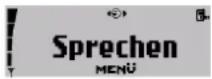
Um mit dem Sprechen eines Anrufnamens eine Telefonnummer zu wählen:
▶ Drücken Sie kurz ☐
Die Displaymeldung Sprechen erscheint.
▶ Sprechen Sie den Anrufnamen klar und deutlich aus. Das Telefon gibt den erkannten Anrufnamen wieder und wählt nach 1,5 Sekunden die dem Anrufnamen zugeordnete Telefonnummer.
▶ Um den Wahlvorgang abzubrechen, drücken Sie

Hinweis
Bei Verwendung eines kompatiblen Funk-Headsets können Sie die Sprachanwahl ebenfalls starten, wenn Sie die Kopfhörertaste an Ihrem Headset drücken.
Sprachbefehle
Es gibt verschiedene Telefonfunktionen, die durch Sprechen eines Sprachbefehles aktiviert werden können. Hierzu können bis zu drei Funktionen aus der Liste ausgewählt und mit Anrufnamen versehen werden. Durch Sprechen des aufgenommenen Anrufnamens können folgende Telefonfunktionen ausgeführt werden:
- Wiedergabe
Damit können Sie bereits aufgezeichnete Sprachaufzeichnungen abspielen. Die zuletzt aufgenomme
Sprachkennungen
Sprachaufzeichnung wird zuerst wiedergegeben. Durch Druck von während der Wiedergabe können Sie zur nächsten Sprachaufzeichnung springen.
- Adressbuch herunterladen
Damit können Sie die Adressbucheinträge eines kompatiblen Mobiltelefons und/oder dessen SIM-Karte über eine Bluetooth Verbindung in den Telefonspeicher des Autotelefons laden. Bei bestehender Bluetooth Verbindung über das Bluetooth Profil "SIM Access (SIM)" wird automatisch ein Adressbuch-Ladevorgang zu dem verbundenen Mobiltelefon durchgeführt.
• Verb. zu Bluetooth-Headset
Damit wird eine Bluetooth Funkverbindung zu einem gekoppelten Funk-Headset hergestellt. Falls noch kein Gerät gekoppelt ist, erscheint die Suche nach Audio-Zubehör. Weitere Informationen hierzu finden Sie unter: "Geräte mit Bluetooth Funktechnik suchen" auf Seite 48.
Sprachbefehle aufnehmen
Damit kann ein neuer Sprachbefehl aufgenommen und einer Anweisung aus der Liste der Sprachbefehle zugeordnet werden.
▶ Drücken Sie in der Ausgangsanzeige

▶ Wählen Sie Sprache und bestätigen Sie mit

▶ Wählen Sie Sprachbefehle und bestätigen Sie mit

Wählen Sie Liste der Sprachbefehle und bestätigen Sie mit
Wählen Sie die gewünschte Funktion, der Sie einen Sprachbefehl zuweisen möchten und bestätigen Sie mit
▶ Sie werden nach erneutem Druck von den Sprachbefehl zu sprechen.
aufgefordert,
▶ Folgen Sie den Displayanweisungen.

Für die Bearbeitung von Aufnahmen stehen folgende Optionen zur Verfügung:
- Sprachbefehle wiedergeben Spielt die ausgewählte Aufnahme zum Anhören ab.
- Ändern Nimmt eine neue Sprachkennung für einen ausgewählten Eintrag auf und ersetzt die vorhandene abgespeicherte Sprachkennung.
- Sprachbefehl löschen? Löscht die Aufnahme, wodurch Speicherplatz für neue Aufnahmen frei wird.
Beachten Sie vor der Verwendung der Sprachbefehle bitte folgende Hinweise:
- Sprachbefehle sind nicht sprachenabhängig. Sprachbefehle hängen von der Stimme des Sprechers ab.
- Sprachbefehle werden durch Hintergrundgeräusche beeinträchtigt. Sie sollten beim Aufnehmen und beim Ausführen von Sprachbefehlen darauf achten, dass die Umgebung möglichst leise ist.
- Wenn Sie einen Sprachbefehl aufnehmen, sprechen Sie deutlich ins Mikrofon.
Rekorder
- Sehr kurze Anweisungen werden nicht akzeptiert. Verwenden Sie lange Anweisungen, die sich von anderen Kennungen unterscheiden.
Sie können in der Ausgangsanzeige auch direkt in die Liste der Sprachbefehle gelangen:
▶ Drücken Sie □ und blättern Sie nach links.
▶ Sie befinden sich nun in der Liste der Sprachbefehle.
▶ Folgen Sie den Displayanweisungen.
Sprachbefehl ausführen

Hinweis
Wenn eine Anwendung Daten über die GPRS-Verbindung sendet oder empfängt, können keine Sprachbefehle ausgeführt werden. Um mit Hilfe eines Sprachbefehles eine Anweisung auszuführen, beenden Sie die Anwendung, die die GPRS-Verbindung verwendet.

Um mit dem Sprechen eines Sprachbefehles die ihm zugeordnete Funktion auszuführen,
▶ Drücken Sie kurz ♀
Im Display erscheint die Meldung Sprechen.
▶ Sprechen Sie den Sprachbefehl klar und deutlich aus.
Das Telefon gibt die erkannte Sprachkennung wieder und führt nach 1,5 Sekunden die ihm zugeordnete Funktion aus.
Rekorder

Sie können gesprochene Wörter und Sätze, Töne und aktive Anrufe aufzeichnen. Sie haben damit die Möglichkeit, z. B. einen Namen und eine
Telefonnummer während eines Telefonats aufzuzeichnen und diese dann zu einem späteren Zeitpunkt weiter zu bearbeiten.

Warnung!
Befolgen Sie alle Gesetze über die Aufzeichnung von Anrufen. Verwenden Sie diese Funktion nicht gesetzeswidrig.
Es können bis zu 10 Aufnahmen mit einer Gesamtaufnahmedauer von drei Minuten aufgenommen werden. Zu jeder Aufnahme werden die Zählnummer, Anrufdauer, Anrufzeit und Speicherstatus gespeichert.
Neue Aufnahmen werden automatisch im Aufnahmespeicher abgelegt. Ist der Aufnahmespeicher voll, erfolgt die Anzeige Aufnahmespeicher voll. Um in diesem Fall weitere Aufnahmen abspeichern zu können, müssen Sie zuerst alte Aufnahmen löschen.

Hinweis
Die Wiedergabe von Sprachaufzeichnungen kann auch auf einfache Weise durch einen Sprachbefehl ausgeführt werden. Die Wiedergabe beginnt mit der zuletzt aufgenommenen Aufzeichnung. Mit können Sie zur nächsten Aufzeichnung wechseln.

Hinweis
Damit Sie die Wiedergabe über einen Sprachbefehl steuern können, müssen Sie vorher einen entsprechenden Sprachbefehl aufgenommen haben. Siehe: "Sprachbefehle" auf Seite 44.
Aufnehmen
Erstellt eine Sprachaufzeichnung und speichert sie automatisch ab.
Um eine Aufnahme zu erstellen:
▶ Drücken Sie in der Ausgangsanzeige
Wählen Sie Aufnahme und bestätigen Sie mit
▶ Wählen Sie Aufnehmen und bestätigen Sie mit
▶ Zum Beenden der Aufnahme drücken Sie

Um die Aufnahme während eines Anrufs zu starten,
▶ Drücken Sie lang ☐
▶ Zum Beenden der Aufnahme drücken Sie

Alle Aufnahmen werden abgespeichert und durchnummeriert (z. B. Tape 1). Für diese Aufnahmen stehen folgende Optionen zur Verfügung: Wiedergabe und Löschen.
Wiedergabe
Spielt die ausgewählte Aufnahme zum Anhören ab.
In die Liste dieser Aufnahmen gelangen Sie in der Ausgangsanzeige:
▶ Drücken Sie in der Ausgangsanzeige
▶ Blättern Sie zu Aufnahme und bestätigen Sie durch
Blättern Sie zur gespeicherten Aufnahme und bestätigen Sie durch 🚙️.
Blättern Sie zu Wiedergabe und bestätigen Sie durch Die gewählte Aufnahme wird abgespielt.
▶ Durch gelangen Sie zurück zu den gespeicherten Aufnahmen bzw. zurück zur nächsten Menüebene.
▶ Durch beenden Sie die Wiedergabe.

Löschen
Löscht die ausgewählte Aufnahme. Der durch die Aufnahme belegte Speicherplatz wird frei.
▶ Drücken Sie in der Ausgangsanzeige
Blättern Sie zu Aufnahme und bestätigen Sie durch
Blättern Sie zur gespeicherten Aufnahme und bestätigen Sie durch 📋.
▶ Blättern Sie zu Löschen und Bestätigen Sie durch
▶ Durch erneutes Drücken von gelangen Sie zur nächsten Aufnahme.

Bluetooth Funktechnik

Bluetooth Funktechnik ist ein Industriestandard für kabellose Verbindungen von
Kommunikationsgeräten im Nahbereich.
Er ermöglicht, Bluetooth Funkverbindungen vom Autotelefon zu anderen kompatiblen Geräten mit Bluetooth Funktechnik herzustellen, wie z. B. einem Mobiltelefon, einem Laptop oder einem Funk-Headset.
Da die Geräte unter Verwendung von Funkfrequenzen miteinander kommunizieren, muss keine Sichtverbindung zwischen dem Autotelefon und einem anderen Gerät mit Bluetooth Funktechnik bestehen. Die zwei Geräte müssen sich lediglich innerhalb eines Bereiches von maximal 10 Metern befinden und müssen den selben Standart unterstützen. Die Verbindung kann jedoch durch die Fahrzeugkarosserie oder elektronische Geräte beeinträchtigt werden.

Hinweis
In einigen Ländern können Beschränkungen bezüglich der Nutzung von Bluetooth Funktechnik bestehen. Informationen dazu erhalten Sie bei den örtlichen Behörden. Für die Verbindung von einzelnen Geräten über Bluetooth Funktechnik fallen keine Gebühren an.
Aktivieren und Deaktivieren der Bluetooth-Funktion
In Ihrem Autotelefon ist die Bluetooth-Funktion ständig aktiviert. In anderen Geräten mit Bluetooth Funktechnik wie z. B. Mobiltelefonen, können Sie diese Funktion ein - bzw. ausschalten. Stellen Sie sicher, dass Sie die Bluetooth-Funktion in den Geräten einschalten, die Sie über Bluetooth Funktechnik mit dem Autotelefon verbinden möchten. Lesen Sie hierzu die Bedienungsanleitung des jeweiligen Bluetooth-Gerätes.
Geräte mit Bluetooth Funktechnik suchen
Damit Sie vor der Erstbenutzung eine Funkverbindung zu einem Bluetooth-Gerät herstellen können, muss zuerst Ihr Autotelefon die Umgebung nach verfügbaren Geräten mit Bluetooth Funktechnik absuchen.
▶ Drücken Sie in der Ausgangsanzeige
▶ Wählen Sie Bluetooth und bestätigen Sie mit
Wählen Sie Bluetooth- Geräte suchen und bestätigen Sie mit 🚙️.
Das Autotelefon beginnt nun nach Mobiltelefonen und Zubehör mit Bluetooth Funktechnik zu suchen. Die auf die Suche antwortenden Geräte werden in einer Liste angezeigt, wobei das zuletzt erkannte Gerät sich am Ende der Liste befindet.
▶ Mit kann in der Liste geblättert werden.
▶ Um die Kopplung zu starten drücken Sie


Hinweis
Ein Bluetooth Funk-Headset kann nur dann vom Autotelefon erkannt werden, wenn dies keine Bluetooth Verbindung zu einem anderen Gerät hat. Gegebenenfalls muss daher eine bereits bestehende Bluetooth Funkverbindung, z. B. zum Mobiltelefon unterbrochen werden.
Kopplung mit Bluetooth-Passcode
Für die Geräte, die zum ersten Mal eine Verbindung über Bluetooth Funktechnik herstellen möchten, wird eine einmalige Eingabe eines Bluetooth-Passcode verlangt. Dieser Vorgang wird als Kopplung bezeichnet. Der Bluetooth-Passcode ist eine 1-16 Zeichen lange Ziffernfolge. Nach erfolgreicher Kopplung der Geräte muss dieser Vorgang später, bei einer erneuten Verbindung über Bluetooth Funktechnik nicht wiederholt werden. Einige Zubehörgeräte besitzen werksseitig ein fester Passcode, das mit dem Zubehörgerät geliefert wird. Bitte lesen Sie die Bedienungsanleitung des Zubehörgerätes. Geben Sie nach Aufforderung des Autotelefons diesen Passcode ein.
Wird kein vordefinierter Passcode bei einem Bluetooth-Gerät (z. B. Mobiltelefon) mitgeliefert, so können Sie einen von Ihnen selbst festgelegten, frei definierbaren Passcode verwenden. Geben Sie den Passcode nach Aufforderung in beiden Geräten identisch ein, damit die Kopplung erfolgreich durchgeführt werden kann. Bitte folgen Sie den Displayanzeigen auf beiden Geräten.
Aus der Liste der angezeigten Bluetooth-Geräte können Sie ein Gerät auswählen, mit dem Sie die Kopplung durchführen möchten:
Wählen Sie das gewünschte Bluetooth-Gerät und bestätigen Sie mit
Aktive Geräte mit Bluetooth Funktechnik zeigen
Um aktive Geräte zu zeigen, die eine Bluetooth-Verbindung mit dem Autotelefon haben, wählen Sie in der Ausgangsanzeige:
▶ Drücken Sie in der Ausgangsanzeige
▶ Wählen Sie Bluetooth und bestätigen Sie mit
Wählen Sie Aktive Geräte zeigen und bestätigen Sie mit
Wählen Sie Gekoppelte Geräte zeigen und bestätigen Sie mit 🚙️.
Wählen Sie das gewünschte Bluetooth-Gerät aus der Liste aus und bestätigen Sie mit
Wählen Sie die gewünschte Option und bestätigen Sie mit
▶ Folgen Sie den Displayanweisungen.
▶ Durch gelangen Sie zur vorherigen Menüebene zurück. Durch langen Druck gelangen Sie in die Ausgangsanzeige zurück.
Hier können Sie eine bestehende Verbindung zwischen Geräten, die über Bluetooth Funktechnik verbunden sind, trennen.
Gekoppelte Bluetooth-Geräte zeigen
Es wird Ihnen eine Liste aller Geräte mit Bluetooth Funktechnik, die gekoppelt wurden, angezeigt. Je nach dem Status des Gerätes oder der Verbindung sind die folgenden Optionen verfügbar:
▶ Drücken Sie in der Ausgangsanzeige
▶ Wählen Sie Bluetooth und bestätigen Sie mit 📄.
Wählen Sie Gekoppelte Geräte zeigen und bestätigen Sie mit 🚙️.
Wählen Sie das gewünschte Bluetooth-Gerät aus der Liste aus und bestätigen Sie mit
Wählen Sie die gewünschte Option und bestätigen Sie mit
▶ Folgen Sie den Displayanweisungen.
▶ Durch gelangen Sie zur vorherigen Menüebene zurück. Durch langen Druck gelangen Sie in die Ausgangsanzeige zurück.

Eine Liste aller mit Bluetooth Funktechnik gekoppelter Geräte wird angezeigt. Das zuletzt gekoppelte Bluetooth Gerät steht am Anfang der Liste. Je nach dem Status des gekoppelten Bluetooth Gerätes stehen verschiedene Optionen zur Verfügung.
Verbindung herstellen
Stellt eine Verbindung zu einem gekoppelten Gerät her.
Kopplung löschen
Entfernt das Gerät aus der Liste der gekoppelten Geräte.
Autorisierung anfordern
Legt fest, ob die Verbindung zu einem gekoppelten externen Gerät automatisch hergestellt wird (Nein) oder ob das Autotelefon vor der Verbindung eine Erlaubnis anfordern muss (Ja).
Bluetooth-Name des gekoppelten Gerätes
In dieser Einstellung können Sie den Namen des mit Ihrem Autotelefon gekoppelten Bluetooth-Gerätes verändern, wie z. B. der eines Funk-Headsets:
▶ Drücken Sie in der Ausgangsanzeige
▶ Wählen Sie Bluetooth und bestätigen Sie mit
Wählen Sie Gekoppelte Geräte zeigen und bestätigen Sie mit 🚙️.
▶ Die gekoppelten Geräte werden Ihnen in einer Liste angezeigt. Wählen Sie den gewünschten Zubehör-Namen und bestätigen Sie mit 📄
Wählen Sie Bluetooth- Name und bestätigen Sie mit
- Ihnen wird der Name des ausgewählten Gerätes angezeigt, bestätigen Sie diesen mit
▶ Ihnen wird nun Bluetooth-Namen ändern? angezeigt.
▶ Wählen Sie Ja oder Nein und bestätigen Sie mit
▶ Wenn Sie Ja gewählt haben, wird Ihnen der verwendete Name angezeigt
▶ Um Zeichen im Namen zu löschen verwenden Sie
▶ Geben Sie den gewünschten Namen mit der Tastatur ein.
▶ Bestätigen Sie eine komplette Eingabe mit

▶ Bestätigen Sie die darauf folgende Abfrage Eintrag fertig?durch 🚙️.
Bluetooth-Name (Autotelefon)
In dieser Einstellung können Sie den Bluetooth-Namen Ihres Autotelefons verändern. Werksseitig ist der Name Nokia 810 gespeichert. In anderen, mit dem Autotelefon gekoppelten Geräten finden Sie den hier verwendeten Namen im Menu Gekoppelte Geräte zeigen.
▶ Drücken Sie in der Ausgangsanzeige
▶ Wählen Sie Bluetooth und bestätigen Sie mit
▶ Wählen Sie Bluetooth- Name und bestätigen Sie mit 🏠.
Es erscheint der Name des Autotelefons, bestätigen Sie diesen mit
Es erscheint die Anzeige Bluetooth-Namen ändern?.
▶ Wählen Sie Ja oder Nein und bestätigen Sie mit
▶ Wenn Sie Ja gewählt haben, geben Sie den Namen mit der Tastatur ein.
▶ Um Zeichen im Namen zu löschen verwenden Sie
▶ Bestätigen Sie eine komplette Eingabe mit
▶ Bestätigen Sie die darauf folgende Abfrage Eintrag fertig? mit 🚙️.
Benutzerdaten verwalten

In dieser Einstellung ist es möglich, persönliche Einträge oder Telefoneinstellungen in zwei unterschiedlichen Nutzerdatenprofilen
permanent im Autotelefon abzuspeichern. Hierzu zählen z. B. Adressbucheinträge, Klingelton, Sprachkennungen für Anrufnamen und Sprachbefehle. Bei einer gemeinsamen Nutzung des Fahrzeugs durch zwei Fahrer kann das jeweilige Nutzerdatenprofil einfach aktiviert werden, auch bei Nutzung der gleichen SIM-Karte.

Hinweis
Das Benutzerprofil 1 wird in der Statuszeile des Displays durch ein kleines schwarzes Telefonzeichen dargestellt, entsprechend das Benutzerprofil 2 durch ein weißes Telefonzeichen m Autotelefon ist immer ein Benutzerprofil aktiv. Bei der Erstinbetriebnahme ist dies Benutzerprofil 1.
Adressbucheinträge übernehmen
Damit können Sie Adressbucheinträge von einer ins Autotelefon eingelegten SIM-Karte oder von einem kompatiblen Telefon mit Bluetooth Funktechnik, in den Telefonspeicher des Autotelefons kopieren.

Hinweis
Für viele Telefone mit Symbian-Betiebssystem muss für das Herunterladen des Adressbuchs eine zusätzliche Anwendung auf dem Mobiltelefon installiert werden. Die Software sowie eine Installationsanleitung erhalten Sie kostenlos im Internet unter: http://www.nokia.com/support

Hinweis
Da ein direkter Zugriff auf die Adressbucheinträge einer im Autotelefon eingelegten SIM-Karte nicht möglich ist, müssen Sie diese Einträge zuerst in den Telefonspeicher kopieren.
▶ Drücken Sie in der Ausgangsanzeige
▶ Blättern Sie zu Benutzer und bestätigen Sie mit
▶ Blättern Sie zu Adressbuch herunterladen und bestätigen Sie mit 🚙️
Gekoppelte Bluetooth Telefone
Blättern Sie zum gekoppelten Bluetooth Telefon (in der Liste erscheint dessen Name), von dem Sie die Adressbucheinträge über eine Bluetooth Verbindung in den Speicher des Autotelefons kopieren möchten.
▶ Mit führen Sie den Kopiervorgang aus.

Hinweis
Sie können in einem kompatiblen Mobiltelefon die Bluetooth Verbindungsbestätigung zum Autotelefon ausschalten. Hierzu müssen Sie im Menü des Mobiltelefons unter Gekoppelte Geräte zeigen die Einstellung Autorisierung anfordern auf Aus stellen. Bitte beachten Sie hierzu auch die Bedienungsanleitung Ihres Mobiltelefons.
SIM-Karte
▶ Führen Sie den Kopiervorgang mit aus, wenn Sie die Adressbucheinträge von der im Autotelefon eingelegten SIM-Karte in den Autotelefon-Seicher kopieren möchten.
Bluetooth Geräte suchen
▶ Wenn Sie den Kopiervorgang von einem noch nicht gekoppelten Gerät ausführen möchten, blättern Sie zu Bluetooth-Geräte suchen und bestätigen Sie mit
Benutzerprofil wählen
Im Autotelefon können bis zu zwei Benutzerprofile angelegt werden, welche wahlweise benutzt werden können. In der Statusanzeige des Displays wird das jeweils aktive Benutzerprofil in Form eines schwarzen bzw. weißen Telefonzeichens angezeigt:
0
Benutzer 1
[NO TEXT]
Benutzer 2
▶ Drücken Sie in der Ausgangsanzeige
▶ Blättern Sie zu Benutzer und bestätigen Sie mit 📁.
Blättern Sie zur Option Zu Benutzer 1 wechseln oder Zu Benutzer 2 wechseln und bestätigen Sie mit
Das gewählte Benutzerprofil wird aktiviert.

Gegebenenfalls werden Sie aufgefordert, den PIN-Code der SIM-Karte einzugeben.
Speicherinhalt ins Autotelefon kopieren
Das Autotelefon bietet Ihnen die Möglichkeit, Adressbucheinträge von einem kompatiblen Mobiltelefon mit Bluetooth Funktechnik zu laden. Hierzu können Sie verschiedene Speicherbereiche im Mobiltelefon auswählen.
• SIM und Telefonspeicher
In der Grundeinstellung werden Adressbucheinträge der SIM-Karte und des Telefonspeichers von Ihrem Mobiltelefon in das Autotelefon geladen.
- SIM Speicher
Es werden nur Adressbucheinträge der SIM-Karte von Ihrem Mobiltelefon in das Autotelefon geladen.
- Telefonspeicher
Es werden nur Einträge des Adressbuchspeichers Ihres Mobiltelefons in das Autotelefon übertragen.
▶ Drücken Sie in der Ausgangsanzeige
▶ Wählen Sie Benutzer und bestätigen Sie mit ↓.
Wählen Sie Download- Einstellungen und bestätigen Sie mit
Wählen Sie die gewünschte Option und bestätigen Sie diese mit 🚙️.

7. Allgemeine Informationen zur Datenübertragung
Bluetooth Funktechnik
Mit Bluetooth Funktechnik können Funkverbindungen zwischen kompatiblen elektronischen Geräten innerhalb eines Bereichs von max. 10 Metern hergestellt werden, sowie Verbindungen zu anderem kompatiblen Zubehör mit Bluetooth Technik herstellen.

Hinweis
In einigen Ländern können Beschränkungen bezüglich der Nutzung von Geräten mit Bluetooth Funktechnik bestehen. Informationen dazu erhalten Sie von Ihrem Nokia Händler und den örtlichen Behörden.
Senden und Empfangen einer Visitenkarte
Sie können einen Adressbucheintrag über Bluetooth Funktechnik oder als Kurzmitteilung versenden oder empfangen. Wenn Sie Bluetooth Funktechnik verwenden wollen, stellen Sie sicher, dass Ihr Autotelefon für den Empfang von Daten über Bluetooth Funktechnik eingestellt ist.
Empfangen einer Visitenkarte
Wenn Sie eine Visitenkarte über Bluetooth Funktechnik oder Kurzmitteilung empfangen haben, drücken Sie Um die Visitenkarte zu speichern wählen Sie Speichern, wenn Sie diese löschen wollen, wählen Sie Visitenkarte löschen.
Senden einer Visitenkarte
Sie können eine empfangene Visitenkarte zu einem kompatiblen Mobiltelefon, das den vCard Standard unterstützt, weiterleiten. Wählen Sie hierzu Weiterleiten oder Speichern und weiterleiten.
Um eine Visitenkarte über Bluetooth Funktechnik zu versenden wählen Sie via Bluetooth. Um eine Visitenkarte als Kurzmitteilung zu versenden wählen Sie via Kurzmitteilung.
GPRS ist eine Technik, die es dem Autotelefon ermöglicht, Daten über das Mobilfunknetz zu senden und zu empfangen (Netzdienst). GPRS ist im Grunde eine Datenübertragungsart, die den drahtlosen Zugang zu Datennetzen wie dem Internet ermöglicht.
Damit Sie eine Verbindung zu einem GPRS-Netz herstellen können benötigen Sie einen GPRS-Zugangspunkt. Diesen erhalten Sie von Ihrem Netzbetreiber oder Diensteanbieter.
Weitere Informationen hierzu finden Sie unter "GPRS Modemeinstellungen" auf Seite 40.
Mit diesem Autotelefon können Sie GSM-Hochgeschwindigkeits-Datendienste nutzen (Netzdienst).
Über die RS232-Verbindung oder eine Verbindung über Bluetooth Funktechnik können diese Datendienste mit Hilfe eines kompatiblen Computers mit installiertem Hochgeschwindigkeits-Modemtreiber genutzt werden. Eine
Referenzinformationen
Modemtreibersoftware und Installationshilfen hierzu finden Sie unter:
http://www.nokia.com
Informationen zur Verfügbarkeit und zu den Nutzungsvoraussetzungen für Hochgeschwindigkeits-Datendienste erhalten Sie von Ihrem Netzbetreiber oder Diensteanbieter.
Referenzinformationen
Datenübertragung bei Mobilfunk
Bei Ihrem Autotelefon werden die Datenübertragungsfunktionen des GSM-Mobilfunknetzes genutzt, um Faxe, Kurzmitteilungen und E-Mails zu senden sowie Verbindungen zu anderen Computern herzustellen (Netzdienste).
GSM-Datenübertragungsmerkmale des Autotelefons
Wir empfehlen, dass Sie das Auto an einen Ort fahren, an dem ein möglichst starkes Mobilfunksignal empfangen werden kann. Ein starkes Signal gewährleistet eine effiziente Datenübertragung.
Bei Mobilfunk-Datenübertragungen können die folgenden Faktoren Mobilfunkverbindungen beeinträchtigen:
Störungen
Funkstörungen von elektrischen Einrichtungen und Geräten sowie vom umgebenden Verkehr können die Übertragungsqualität beeinträchtigen.
Zellenwechsel
Der Autotelefonbenutzer bewegt sich von einer Netzzelle zur nächsten. Wenn die Signalstärke des Kanals fällt, kann die Mobilfunkvermittlung den Benutzer an eine andere Zelle (und eine andere Frequenz) übergeben bzw. weiterleiten, in der das Signal stärker ist. Eine Übergabe an eine andere Zelle kann auch erfolgen, wenn sich der Benutzer von einem Ort nicht fortbewegt, jedoch die Verkehrsbelastung in der Zelle eine Übergabe erfordert. Solche Zellenwechsel können Verzögerungen verursachen.
Empfangslöcher und Aussetzer
Empfangslöcher sind Gebiete, in denen keine Funksignale empfangen werden können. Aussetzer treten auf, wenn der Autotelefonbenutzer ein Gebiet passiert, in dem das Mobilfunksignal durch geografische oder bauliche Hindernisse blockiert oder abgeschwächt wird.
Geringe Signalstärke
Die Stärke eines Mobilfunksignals kann aufgrund großer Entfernung zu einer Sendeempfangsstation oder aufgrund von Hindernissen zu schwach bzw. instabil sein, um eine zuverlässige Kommunikationsverbindung zu gewährleisten. Beachten Sie daher Folgendes, um eine bestmögliche Kommunikationsverbindung mittels Autotelefon herzustellen:
Die Daten- und Faxübertragung funktioniert am besten, wenn das Auto steht. Mobilfunk-Datenübertragungen während der Fahrt werden nicht empfohlen. Faxübertragungen können leichter beeinträchtigt werden als Übertragungen von Daten oder Kurzmitteilungen.
Referenzinformationen
Wenn die Mobilfunksignale nicht stark genug für eine Gesprächsverbindung sind, sollte nicht versucht werden, eine Datenverbindung aufzubauen. In diesem Fall suchen Sie einen Standort mit besserem Empfang. Die Signalstärke können Sie auf der Anzeige des Telefons ablesen.
RS232-Schnittstelle
Damit können Sie Ihren kompatiblen Laptop oder Fahrzeugsystem mit dem im Lieferumfang enthaltenen Anschlusskabel (D-SUB9-Stecker/Laptop auf 10 pol. Westernstecker/Fahrzeug) an das Autotelefon anschließen. Wenn Sie Daten austauschen möchten, schließen Sie Ihren Laptop unter Verwendung des Adapterkabels an das Autotelefon an. Der 10-polige Westernstecker ist dabei in die Steckbuchse der Fahrzeug-Telefoneinheit zu stecken. Siehe "Produktübersicht" auf Seite 7. Den D-SUB9-Stecker verbinden Sie mit Ihrem Laptop oder einem mobilen Faxgerät. Weitere Informationen hierzu finden Sie auf den NOKIA Internetseiten: http://www.nokia.com/support.
8. Installationsanweisung
Beschreibung des Autotelefons
Das Nokia 810 Autotelefon ist für den nachträglichen Einbau in Fahrzeuge bestimmt. Es beinhaltet eine Freisprecheinrichtung für bequemes Telefonieren, ein abgesetztes Bedienteil für einfache Bedienung und ein gut lesbares Display.
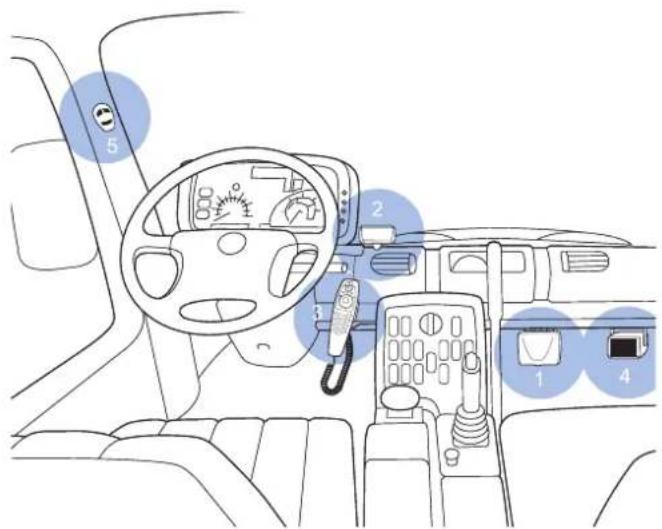
Anordnung der Teile des Autotelefon im Cockpit.

Hinweis
Entsprechend den Garantiebestimmungen darf dieses Autotelefon nur von einem qualifizierten Fachmann unter Verwendung der im Lieferumfang enthaltenen Original-komponenten eingebaut werden. Bei Nichtbeachtung erlischt die Garantie. Ein Endbenutzer darf diesen Kfz-Einbausatz auf keinen Fall ohne professionelle Hilfe selbst installieren, da für die Installation spezielle Werkzeuge und fachliches Können erforderlich sind.

Hinweis
Diese Installationsanweisung liefert Ihnen allgemeine Informationen zur Installation des Autotelefons. Es werden nicht alle Möglichkeiten beschrieben, da unterschiedliche Fahrzeugtypen und -Modelle unterschiedliche Installationsvoraussetzungen besitzen. Die hier aufgeführten Informationen liefern Ihnen nur einen allgemeinen Überblick. Für weitere Informationen über Ihr Fahrzeug und die Einbaumöglichkeiten wenden Sie sich bitte an Ihren Fahrzeughändler bzw. Einbaupartner. Mögliche Einbauplätze für das Autotelefon finden Sie unter: http://www.nokia.com.
Informationen zur Bedienung, Pflege und Wartung sowie wichtige Sicherheitsinformationen entnehmen Sie bitte dieser Unterlage, siehe "Ergänzende Sicherheitshinweise" auf Seite 63 und "Pflege und Wartung" auf Seite 62.
Sicherheitshinweise

Hinweis
Bitte lesen Sie die folgenden Warnhinweise, bevor Sie mit der Installation beginnen.
- Stellen Sie sicher, dass die Zündung ausgeschaltet und die Batterie des Fahrzeugs abgeklemmt ist, bevor Sie mit der Installation beginnen, und dass sie während der Installation abgeklemmt bleibt.
- Rauchen Sie nicht und verwenden Sie kein offenes Feuer, wenn Sie in der Nähe des Fahrzeugtanks oder des Kraftstoffsystems arbeiten.
- Stellen Sie sicher, dass elektrische Leitungen, Kraftstoff- oder Bremsleitungen sowie die Sicherheitsausrüstung des Fahrzeugs bei der Installation nicht beschädigt werden können.
- Stellen Sie sicher, dass durch den Einbau von Teilen die Benutzung der Lenkung und der Bremsen, sowie der Betrieb des Fahrzeugs, nicht beeinträchtigt werden. Vergewissern Sie sich, dass die Funktion des Airbags durch den Einbau nicht behindert wird.
-
Elektronische und andere hochentwickelte Systeme wie z. B. Tempomat, Airbag, Antiblockiersystem, Einspritzanlage und Navigationssystem sind ziemlich unanfällig gegenüber Fehlfunktionen, die durch Radio- oder Funkwellen ausgelöst werden können. Sollten Sie dennoch eine Fehlfunktion oder Einschränkung der Funktionalität dieser Systeme feststellen, wenden Sie sich bitte an Ihren Fahrzeughändler.
-
Der Einbausatz kann nur mit einer Betriebsspannung von 12V mit Minus an Masse betrieben werden. Die Verwendung einer anderen Spannung oder Polarität kann zur Zerstörung der Elektronik führen.
- Das Autotelefon sollte nicht über einen längeren Zeitraum bei abgestelltem Fahrzeugmotor betrieben werden. Es besteht sonst die Gefahr, dass die Fahrzeugbatterie entladen wird.
- Achten Sie darauf, dass entsprechend der Zulassungsrichtlinie für mobile HF-Sendegeräte alle Personen stets einen Mindestabstand von 20 cm zur Antenne einhalten.
Montage
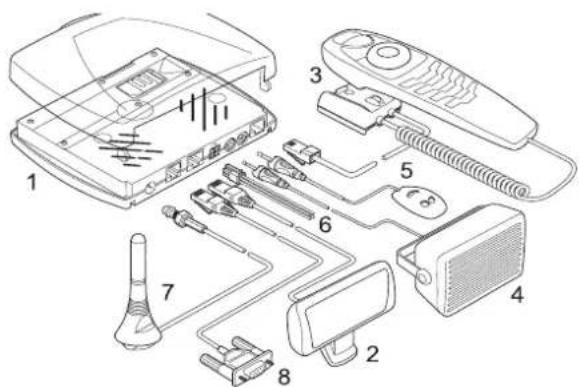
Anlagenzusammenstellung
Montage
Telefoneinheit TFE-4R (Pos.1)
Es wird empfohlen die Telefoneinheit TFE-4R an einer weniger sichtbaren Stelle im Fahrzeug unterzubringen. Achten Sie bei der Auswahl des Montageortes auch darauf, dass das Gerät für den SIM-Kartenwechsel zugänglich ist und die Kabellänge für Mikrofon und Lautsprecher ausreichen.
Die Montage der Telefoneinheit hat unter Verwendung der mitgelieferten Montageplatte, die auf der Rückseite der Telefoneinheit einzurasten ist, zu erfolgen.

Hinweis
Achten Sie bei der Montage unbedingt darauf, dass das Einschieben der Telefoneinheit in die Montageplatte nur in Fahrtrichtung oder quer zur Fahrtrichtung erfolgt. Wird dies unterlassen, besteht die Möglichkeit, dass im Falle eines Unfalls das Gerät aus der Halterung reißt und einen Schaden verursacht.
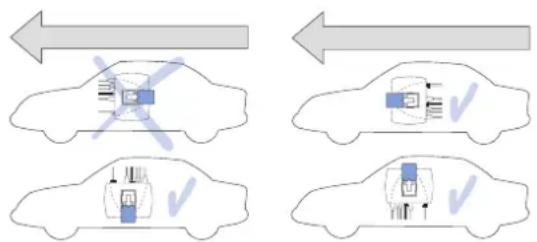
flowchart
graph TD
    A["Car Position"] --> B{Status Check}
    B --> C["Car Detection"]
    C --> D["Car Position"]
    style A fill:#f9f,stroke:#333
    style B fill:#ccf,stroke:#333
    style C fill:#cfc,stroke:#333
    style D fill:#fcc,stroke:#333
Befestigung der Telefoneinheit im Fahrzeug
Displayeinheit XDW-1R (Pos.2)
Die Displayeinheit ist am Armaturenbrett oder an einer anderen sorgfältig ausgewählten Stelle im Fahrzeug anzubringen. Es muss dabei sichergestellt sein, dass der Benutzer das Display gut einsehen kann und dass der Fahrer unter keinen Umständen durch die Displayeinheit in irgendeiner Weise beim Steuern und Bedienen des Fahrzeugs beeinträchtigt wird.
Bitte fragen Sie Ihren Einbaupartner, welche Einbaumöglichkeiten bei Ihrem Fahrzeug bestehen. Er kann Ihnen auch Informationen über fahrzeugspezifische Halterungen liefern, mit denen eventuell ein Einbau der Displayeinheit ohne zusätzliche Bohrungen möglich ist. Unter keinen Umständen darf der Fahrer durch einzelne Komponenten beim Führen des Fahrzeugs beeinträchtigt werden.
Bedienhörer HSU-4 (Pos.3)
Der Bedienhörer wird mit einer Auflage geliefert, die an einer für den Benutzer leicht zugänglichen Stelle im Fahrzeug anzubringen ist. Unter keinen Umständen darf der Fahrer durch den Bedienhörer in irgendeiner Weise beim Steuern des Fahrzeugs beeinträchtigt werden. Berücksichtigen Sie bei der Montage auch, dass das Kabel mit der Fahrzeug-Telefoneinheit verbunden werden muss. Ein idealer Einbauort für den Bedienhörer befindet sich auf der Fahrzeugmittelkonsole in horizontaler Position.
Montage
Lautsprecher SP-2 (Pos.4)
Um eine gute Wiedergabe zu gewährleisten, sollte der Lautsprecher so platziert sein, dass dieser zum Benutzer zeigt. Um eine akustische Rückkopplung zu vermeiden, sollte der Lautsprecher mindestens einen Meter vom Mikrofon entfernt montiert sein.
Freisprechmikrofon MP-2 (Pos.5)

Hinweis
Verwenden Sie ausschließlich das mitgelieferte Mikrofon MP-2. Die Verwendung anderer, eventuell im Fahrzeug bereits vorgerüsteter Mikrofone kann Störungen verursachen.
Wählen Sie die Position des Freisprechmikrofons so, dass dies zum Mund des Benutzers zeigt und etwa 30 cm entfernt ist. Geeignete Positionen können in der Mitte beim Rückspiegel oder in der Nähe der Sonnenblende sein: Achten Sie darauf, dass die Sicht des Fahrers nicht behindert wird. Das Mikrofon sollte mindestens einen Meter vom Wiedergabelautsprecher entfernt sein, um eine akustische Rückkopplung zu vermeiden.
Achten Sie darauf, dass keine Luftströme auf das Mikrofon gerichtet sind. Die Verlegung des Mikrofonkabels darf nicht innerhalb des Lüftungssystems erfolgen. Die Befestigung des Freisprechmikrofons sollte mit dem beiliegenden Doppelklebeband erfolgen, das eine Geräuschübertragung von der Karosserie weitgehend verhindert.
Sobald ein Anruf eingeht oder Sie ein Telefonat führen, kann
mittels des Mute-Anschlusses ein eventuell eingeschaltetes Autoradio stumm geschaltet werden.
Die Anrufsignalisierung und Sprachausgabe eines Telefonats erfolgt über den Wiedergabelautsprecher.
Anschlusskabel PCU-4 (Pos.6)
Das Anschlusskabel verbindet das Autotelefon mit der Fahrzeugelektronik. Die einzelnen Leitungen sind entsprechend dem Anschlussplan anzuschließen.

Hinweis
Stellen Sie sicher, dass die Anschlussleitungen des Autotelefons so weit wie möglich von den elektronischen Systemen des Fahrzeugs entfernt verlegt sind. Dadurch sollen Interferenzen vermieden werden. Vergewissern Sie sich außerdem, dass die Kabel keinen mechanischen Belastungen ausgesetzt sind (z. B. unter den Fahrzeugsitzen oder über scharfe Kanten).
GSM-Antenne
(Pos.7, nicht im Lieferumfang enthalten)
Das Autotelefon ist für den Anschluss einer externen GSM-Antenne vorgesehen. Es kann an deren Stelle auch eine kombinierte kompatible Antenne für Radio- und GSM-Empfang mit Frequenzweiche eingesetzt werden.
Wenn noch keine GSM-Antenne an Ihrem Fahrzeug installiert wurde, erfragen Sie bitte bei Ihrem Fahrzeughersteller den genauen Einbauort und die geltenden Einbaurichtlinien für die GSM-Antenne.
RS-232-Anschlusskabel AD-3 (Pos. 8)
Mit diesem Kabel können Sie Ihren Laptop oder Fahrzeug-Boardcomputer an das Autotelefon anschließen.
Ergänzende Informationen hierzu finden Sie unter: "RS232-Schnittstelle" auf Seite 56.
Audioeinstellungen
Dieses Autotelefon unterstützt verschiedene
Anschlussmöglichkeiten für die Lautsprecherwiedergabe wie z. B.:
- Direkter Anschluss des beigefügten Lautsprechers SP-2.
- Anschluss eines kompatiblen Autoradiolautsprechers über ein zusätzliches Umschaltrelais (nicht im Lieferumfang enthalten).
- Anschluss über den Line-in-Eingang Ihres kompatiblen Autoradios. Hierzu ist eine Audio-Pegel-Anpassung erforderlich.
▶ Drücken Sie in der Ausgangsanzeige
Wählen Sie Einstellung und bestätigen Sie mit
▶ Wählen Sie Klangregelung und bestätigen Sie mit

Wählen Sie die gewünschte Option und betätigen Sie diese durch 📋.
Funktionstest
Nachdem das Autotelefon installiert worden ist, muss es auf ordnungsgemäßen Betrieb überprüft werden. Des Weiteren muss überprüft und sichergestellt werden, dass die installierten Komponenten den Fahrer nicht beim Führen des Fahrzeugs behindern.

Hinweis
Beachten Sie, dass eine Verbindung zwischen Autotelefon und Zubehör mit Bluetooth Funktechnik nur zustande kommt, wenn sich die Geräte innerhalb der Reichweite der Bluetooth Funktechnik befinden. Bedenken Sie auch, dass externe Geräte ausreichend mit Strom versorgt werden müssen (z. B. geladener Akku).
Lieferumfang
- Telefoneinheit TFE-4R
• Displayeinheit XDW-1R
• Bedienhörer HSU-4
• Lautsprecher SP-2
• Freisprechmikrofon MP-2 - Anschlusskabel PCU-4
• RS-232-Anschlusskabel AD-3
9. Pflege und Wartung
Ihr Autotelefon wurde mit großer Sorgfalt entworfen und hergestellt und sollte auch mit Sorgfalt behandelt werden. Wenn Sie die unten aufgeführten Vorschläge beachten, verhindern Sie, dass die Garantie vorzeitig erlischt, und Sie werden noch über Jahre hinaus viel Freude an Ihrem Produkt haben.
- Bewahren Sie das Autotelefon, seine Teile und sein Zubehör außerhalb der Reichweite von Kleinkindern auf.
- Bewahren Sie das Autotelefon trocken auf. In Niederschlägen, Feuchtigkeit und Flüssigkeiten sind Mineralien enthalten, die elektronische Schaltkreise korrodieren.
- Verwenden Sie das Autotelefon nicht in staubigen oder schmutzigen Umgebungen und bewahren Sie es nicht dort auf. Seine beweglichen Teile können beschädigt werden.
- Bewahren Sie das Autotelefon nicht in heißen Umgebungen auf. Hohe Temperaturen können die Lebensdauer elektronischer Geräte verkürzen, Akkus beschädigen und bestimmte Kunststoffe verformen oder zum Schmelzen bringen.
-
Bewahren Sie das Autotelefon nicht in kalten Umgebungen auf. Wenn es sich anschliessend wieder (auf seine normale Betriebstemperatur) erwärmt, kann sich in seinem Innern Feuchtigkeit bilden, die elektronische Platinen beschädigen kann.
-
Versuchen Sie nicht, das Autotelefon zu öffnen. Durch unsachgemäße Behandlung kann das Gerät beschädigt werden.
- Lassen Sie das Autotelefon nicht fallen, setzen Sie es keinen Schlägen oder Stößen aus und schütteln Sie es nicht. Durch eine solche grobe Behandlung können im Gerät befindliche Platinen zerbrechen.
- Verwenden Sie keine ätzenden Chemikalien, Reinigungslösungen oder scharfe Reinigungsmittel zur Reinigung des Autotelefons.
- Malen Sie das Autotelefon nicht an. Durch die Farbe können die beweglichen Teile verkleben und so den ordnungsgemäßen Betrieb verhindern.
- Verwenden Sie nur eine zugelassene Antenne. Nicht zugelassene Antennen, unbefugte Änderungen oder unbefugte Zusätze könnten das Autotelefon beschädigen und gegen die für Funkgeräte geltenden Vorschriften verstoßen.
Alle obigen Hinweise gelten in gleicher Weise für Ihr Autotelefon sowie sämtliche Zubehörteile. Wenn eines dieser Teile nicht ordnungsgemäß funktioniert, bringen Sie es zu Ihrem Fachhändler. Seine Mitarbeiter werden Ihnen behilflich sein und das Gerät bei Bedarf reparieren.
10. Ergänzende Sicherheitshinweise
Verkehrssicherheit
Der Straßenverhehr erfordert stets die volle Aufmerksamkeit der Verkehrsteilnehmer. Benutzen Sie das Autotelefon während der Fahrt nur, soweit es die Verkehrssituation erlaubt. Befestigen Sie das Telefon stets in seiner Halterung; legen Sie das Bedienteil nicht auf den Beifahrersitz oder an einen Ort, wo es sich bei einer Kollision oder einem plötzlichen Bremsmanöver lösen kann.
Denken Sie daran: Die Verkehrssicherheit hat immer Vorrang!
Betriebsumgebung
Vergessen Sie nicht die in einem Bereich gültigen besonderen Vorschriften zu beachten und immer dann das Autotelefon auszuschalten, wenn der Einsatz von Mobiltelefonen verboten ist oder wenn durch das Telefon Interferenzen verursacht werden oder gefährliche Situationen entstehen können.
Elektronische Geräte
Die meisten modernen elektronischen Geräte sind gegen RF-Signale (Hochfrequenz) abgeschirmt. Es kann jedoch sein, dass andere elektronische Geräte nicht gegen die RF-Signale Ihres Autotelefons abgeschirmt sind.
Für Personen mit Herzschrittmacher
Hersteller von Herzschrittmachern empfehlen, einen Mindestabstand von 20 cm zwischen Fahrzeugantenne und einem Herzschrittmacher einzuhalten, um potenzielle Störungen des Herzschrittmachers zu vermeiden. Diese Empfehlungen stimmen mit der unabhängigen Forschung und den Empfehlungen von Wireless Technology Research überein.
Wenn Sie Grund zu der Vermutung haben, dass es zu einer Störung gekommen ist, schalten Sie sofort Ihr Autotelefon in den Stand-by-Betrieb.
Explosionsgefährdete Orte
Schalten Sie Ihr Autotelefon an explosionsgefährdeten Orten in den Stand-by-Betrieb, siehe "Stand-by-Betrieb" auf Seite 17, und handeln Sie entsprechend den Schildern und Anweisungen. An solchen Orten kann ein Funke eine Explosion auslösen oder einen Brand verursachen, bei dem Sie sich verletzen oder gar zu Tode kommen können.
Benutzer werden an die Notwendigkeit erinnert, die Einschränkungen in Bezug auf den Einsatz von Funkgeräten in Kraftstoffdepots (Lager und Verkaufsbereich), chemischen Anlagen oder Sprenggebieten zu beachten.
Orte, an denen Explosionsgefahr besteht, sind zwar häufig, aber nicht immer deutlich gekennzeichnet. Hierzu gehören beispielsweise das Unterdeck auf Schiffen; Umgebungen von Leitungen und Tanks, in denen sich Chemikalien befinden; Fahrzeuge, die mit Flüssiggas (wie z. B. Propan oder Butan) betrieben werden; Orte, an denen sich Chemikalien oder Partikel, wie Mehl, Staub oder Metallpulver, in der Luft befinden; sowie jeder andere Ort, an dem Ihnen normalerweise empfohlen wird, den Fahrzeugmotor abzustellen.
Fahrzeuge
Das Autotelefon sollte nur von Fachpersonal gewartet oder in das Fahrzeug eingebaut werden. Fehlerhafte Montage oder Wartung kann gefährliche Folgen haben und zum Erlöschen der für das Gerät gültigen Garantie führen.
Prüfen Sie regelmäßig, ob die Autotelefonausrüstung ordnungsgemäß installiert ist und einwandfrei funktioniert.
Bewahren Sie keine brennbaren Flüssigkeiten, Gase oder Explosivstoffe im selben Raum wie das Autotelefon, seine Teile oder das Zubehör auf.
Bedenken Sie bei Fahrzeugen, die mit einem Airbag ausgestattet sind, dass der Airbag mit großer Wucht gefüllt wird. Bringen Sie fest installierte oder bewegliche Autotelefonausrüstung weder oberhalb des Airbags noch in dem vom gefüllten Airbag beanspruchten Bereich an. Wenn die Mobiltelefonausrüstung innerhalb des Fahrzeugs nicht ordnungsgemäß installiert ist und der Airbag gefüllt wird, kann es zu ernsthaften Verletzungen kommen.
Bei Nichtbeachtung dieser Anweisungen können dem Zuwiderhandelnden Mobiltelefondienste gesperrt oder verweigert werden, und/oder es können rechtliche Schritte gegen ihn eingeleitet werden.
Notrufe
Notrufe können unter Umständen nicht auf allen Mobiltelefonnetzen getätigt werden; möglicherweise können sie auch nicht getätigt werden, wenn bestimmte Netzdienste und/oder Telefonfunktionen aktiv sind. Näheres hierzu können Sie bei den örtlichen Netzbetreibern erfragen.

Vorsicht!
Wie jedes andere Mobiltelefon arbeitet dieses Autotelefon mit Funksignalen, Mobilfunk- und Festnetzen sowie vom Benutzer programmierten Funktionen. Daher kann der Verbindungsaufbau nicht in allen Situationen garantiert werden. Aus diesem Grund sollten Sie sich nicht ausschließlich auf ein Autotelefon verlassen, wenn es um lebenswichtige Kommunikation (z. B. medizinische Notfälle) geht.
Notruf tätigen

Stellen Sie bei eingeschalteter Fahrzeugzündung sicher, dass die Signalstärke ausreichend ist. In einigen Netzen kann der Einsatz einer gültigen SIM-Karte erforderlich sein.
Drücken Sie 📋 solange, bis im Display Notruf aufbauen? angezeigt wird. Bestätigen Sie diese Anzeige durch
▶ Bestätigen Sie die Sicherheitsabfrage Ja mit oder wählen Sie Nein durch und bestätigen Sie mit.
Wenn Sie einen Notruf tätigen, vergessen Sie nicht, alle notwendigen Informationen so genau wie möglich anzugeben. Denken Sie daran, dass Ihr Autotelefon das einzige Kommunikationsmittel sein könnte, das sich am Unfallort befindet. Beenden Sie das Gespräch erst, wenn Sie dazu aufgefordert werden.
Technische Daten
11. Technische Daten
Betriebsspannung
1,5 A (Stand-by-Betrieb 1 mA)
Sendeleistung
(E)GSM 900: 3,2 mW - 2 W
Anschlusskabel PCU-4

Belegung des Anschlusskabels
- Rot, BATTERIE, +12V
- Schwarz, GND, Masse (31)
- Gelb, MUTE, Radio Stummschaltung. Bei Anruf erfolgt Umschaltung auf GND.
- Blau, ACC / IGN, Zündung (15R)
- Sicherung 2A
- Sicherung 1A
12. Glossar
DTMF-Töne
DTMF-Töne (DTMF: Dual Tone Multi-Frequency) hören Sie, wenn Sie die Zifferntasten des Bedienhörers drücken. Mit Hilfe der DTMF-Töne können Sie Sprachmailboxen, computergestützte Telefonsysteme usw. steuern.
GPRS
GPRS = General Packet Radio Service ist eine Datenübertragungsart für den drahtlosen Zugang zu Datennetzen. Sie benötigen hierfür einen GPRS-Zugangspunkt, den Sie von Ihrem Netzbetreiber oder Diensteanbieter erhalten. Nähere Informationen finden Sie unter "GPRS (General Packet Radio Service)" auf Seite 54.
GSM
GSM = Global System for Mobile Communication. Technischer Standard für Mobilfunknetze.
HSCSD
HSCSD = High Speed Circuit Switched Data Damit können Sie GSM-Hochgeschwindigkeits-Datendienste nutzen. Nähere Informationen finden Sie unter "HSCSD (High Speed Circuit Switched Data)" auf Seite 54.
IMEI
IMEI ist die Serien-Nummer Ihres Geräts. Sie finden diese auf der Gerätekarte Ihres Autotelefons.
PIN-Code
Der PIN-Code (PIN - Personal Identification Number) besteht aus 4 bis 8 Ziffern und schützt Ihre SIM-Karte vor Missbrauch. Der PIN-Code wird üblicherweise mit der SIM-Karte ausgeliefert. Informationen hierzu finden Sie unter: "Zugriffscodes bei SIM-Karte" auf Seite 11.
PUK-Code
Der PUK-Code (PUK - Personal Unblocking Key) besteht aus 8 Ziffern und wird benötigt, um einen gesperrten PIN-Code zu ändern.
Der PUK-Code wird mit der SIM-Karte geliefert. Ist dies nicht der Fall, setzen Sie sich mit Ihrem Netzanbieter in Verbindung, um den PUK-Code zu bekommen. Sollten Sie den Code verlieren, informieren Sie Ihren Netzbetreiber.
SIM-Karte
Die SIM-Karte (SIM: Subscriber Identity Module) enthält die Telefonnummer und Daten, die das Mobilfunknetz zur Identifizierung des Netzbenutzers benötigt. Außerdem sind auf der SIM-Karte sicherheitsbezogene Daten gespeichert.
SMS
Der Netzdienst SMS (SMS: Short Message Service) ermöglicht es, kurze Textmitteilungen (bis zu 160 Zeichen) an Mobiltelefone zu senden und von diesen zu empfangen, wenn diese mit der SMS-Funktion ausgestattet sind.
SMSC-Nummer
Nummer der Kurzmitteilungszentrale (Short Message Service Centre). Sie benötigen diese zum Senden von Kurzmitteilungen.
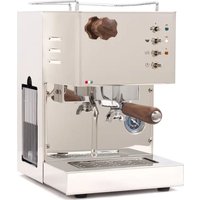

- Bedienungsanleitung Installationsanleitung
- KOMFORMITÄTSERKLÄRUNG
- C€0434
- Exportregelung
- Inhaltsverzeichnis
- Für Ihre Sicherheit
- STAND-BY-BETRIEB
- TELEFONIEREN WÄHREND DER FAHRT
- STÖRUNGEN
- AN TANKSTELLEN AUSSCHALTEN
- IN SPRENGGEBIETEN AUSSCHALTEN
- QUALIFIZIERTER KUNDENDIENST
- BETRIEB MIT ANDEREN GERÄTEN
- NOTRUF E
- Netzdienste
- ANRUFE TÄTIGEN
- ANTENNE
- SICHERUNG ERSETZEN
- Hinweis
- Informationen zu Zubehör
- Warnung!
- Wesentliches zu Ihrem Autotelefon
- Produktübersicht
- Fahrzeug-Telefoneinheit TFE-4R
- Displayeinheit XDW-1R
- Bedienhörer HSU-4
- Lautsprecher SP-2
- Freisprechmikrofon MP-2
- Besondere Merkmale Ihres Autotelefons
- Sprachanwahl
- Sprachbefehle
- Sprachaufzeichnung
- Telefonbucheinträge vom Mobiltelefon laden
- Mehrbenutzerbetrieb
- Einfacher Adressbuchzugriff
- Mobile Datendienste über Bluetooth Funktechnik oder RS232-Anschluss
- SIM-Karte
- Lautstärkeregelung mit Navi™ Wheel
- Voraussetzungen für den Betrieb
- Im Lieferumfang enthaltene Aufkleber
- Zugriffscodes bei SIM-Karte
- Ihr Telefon
- Display
- Symbole in der Anzeige
- Anrufsymbole
- Allgemeine Symbole
- Symbole für Sprachrekorder
- Symbole für Bluetooth Funktechnik
- Hinweissymbole
- Bedienhörer
- Funktionsfeld
- Alphanumerisches Eingabefeld
- Vorsicht!
- Inbetriebnahme
- Installieren der SIM-Karte
- Ein-/Ausschalten oder Stand-by-Betrieb
- Einschalten
- Ausschalten
- Anruffunktionen
- Wahl über Adressbuch (alphabetisches Suchen)
- Wahlwiederholung
- Nummernwahl mit Tastatur
- Nummernwahl mit Navi™ Wheel
- Favoritenliste
- Anklopfen
- Optionen während eines Anrufs
- Ton aus
- DTMF-Töne senden
- Adressbuch
- Wiedergabelautstärke
- Annehmen oder Abweisen eines Anrufs
- Arbeiten mit Menüs
- Zugreifen auf die Menüfunktionen
- Liste der Menüfunktionen
- Mitteilung
- Anruflisten
- Einstellung
- Töne
- Sprache
- Aufnahme
- Bluetooth
- Benutzer
- Menüfunktionen
- Mitteilungen
- Mitteilung verfassen
- Senden
- Text löschen
- Eingang
- Vorlage verwenden
- Als Vorlage speichern
- Gesendete Mitteilungen
- Anrufen
- Antworten
- Weiterleiten
- Löschen
- Öffnen
- Details
- Mitteilungseinstellungen
- Nummer der Kurzmitteilungszentrale
- Antwort über selbe Zentrale
- Vorlagen zeigen
- Vorlagen senden
- Vorlagen löschen
- Anrufe in Abwesenheit
- Angenommene Anrufe
- Gewählte Rufnummern
- Suchen von Namen und Telefonnummern
- Hinzufügen eines Namens, einer Nummer
- Bearbeiten eines Namens, einer Nummer
- Löschen von Einträgen
- Nummer zu Eintrag hinzufügen
- Speicherstatus abfragen
- Kurzwahl
- Zuweisen einer Telefonnummer zu einer Kurzwahltaste
- Kurzwahl einer Telefonnummer
- Anruflautstärke
- Anrufton
- Warnton
- Einstellungen
- Uhrzeit- und Datumseinstellungen
- Anrufeinstellungen
- Eigene Nummer senden
- Rufumleitungen
- Automatische Rufannahme
- Telefoneinstellungen
- Einstellungen Displaybeleuchtung
- Netzinformation
- Netz wählen
- Ausschaltverzögerung
- Sprachmailbox
- Nummer der Sprachmailbox eingeben
- Sprachmailbox abhören
- GPRS Modemeinstellungen
- Preisberechnung für GPRS und Anwendungen
- Sicherheitseinstellungen
- PIN-Abfrage
- PIN-Code ändern
- Geschlossene Benutzergruppe
- Rufnummernbeschränkung
- Klangregelung
- Werkseinstellungen wiederherstellen
- Sprachkennungen
- Neuen Anrufnamen aufnehmen
- Liste aller Anrufnamen
- Starten einer Sprachanwahl
- Sprachbefehle aufnehmen
- Rekorder
- Sprachbefehl ausführen
- Aufnehmen
- Wiedergabe
- Bluetooth Funktechnik
- Aktivieren und Deaktivieren der Bluetooth-Funktion
- Geräte mit Bluetooth Funktechnik suchen
- Kopplung mit Bluetooth-Passcode
- Aktive Geräte mit Bluetooth Funktechnik zeigen
- Gekoppelte Bluetooth-Geräte zeigen
- Verbindung herstellen
- Kopplung löschen
- Autorisierung anfordern
- Bluetooth-Name des gekoppelten Gerätes
- Bluetooth-Name (Autotelefon)
- Benutzerdaten verwalten
- Adressbucheinträge übernehmen
- Gekoppelte Bluetooth Telefone
- Bluetooth Geräte suchen
- Benutzerprofil wählen
- Speicherinhalt ins Autotelefon kopieren
- Allgemeine Informationen zur Datenübertragung
- Senden und Empfangen einer Visitenkarte
- Empfangen einer Visitenkarte
- Senden einer Visitenkarte
- Referenzinformationen
- Datenübertragung bei Mobilfunk
- GSM-Datenübertragungsmerkmale des Autotelefons
- Zellenwechsel
- Empfangslöcher und Aussetzer
- Geringe Signalstärke
- RS232-Schnittstelle
- Installationsanweisung
- Beschreibung des Autotelefons
- Sicherheitshinweise
- Montage
- Telefoneinheit TFE-4R (Pos.1)
- Displayeinheit XDW-1R (Pos.2)
- Bedienhörer HSU-4 (Pos.3)
- Lautsprecher SP-2 (Pos.4)
- Freisprechmikrofon MP-2 (Pos.5)
- Anschlusskabel PCU-4 (Pos.6)
- GSM-Antenne
- (Pos.7, nicht im Lieferumfang enthalten)
- RS-232-Anschlusskabel AD-3 (Pos. 8)
- Audioeinstellungen
- Funktionstest
- Lieferumfang
- Pflege und Wartung
- Ergänzende Sicherheitshinweise
- Verkehrssicherheit
- Betriebsumgebung
- Elektronische Geräte
- Für Personen mit Herzschrittmacher
- Explosionsgefährdete Orte
- Fahrzeuge
- Notrufe
- Notruf tätigen
- Technische Daten
- Technische Daten
- Glossar
- DTMF-Töne
- GPRS
- GSM
- HSCSD
- IMEI
- PIN-Code
- PUK-Code
- SMS
- SMSC-Nummer
Marke : QUICKMILL
Modell : 810
Kategorie : Kaffeemaschine