
MediaPad 10 FHD - Tablet HUAWEI - Kostenlose Bedienungsanleitung
Finden Sie kostenlos die Bedienungsanleitung des Geräts MediaPad 10 FHD HUAWEI als PDF.


| Produkttyp | Tablet |
| Marke | Huawei |
| Modell | MediaPad 10 FHD |
| Bildschirmdiagonale | 10,1 Zoll |
| Bildschirmauflösung | 1920 x 1200 Pixel (Full HD) |
| Prozessor | Huawei K3V2, 1,5 GHz Quad-Core |
| Arbeitsspeicher (RAM) | 2 GB |
| Interner Speicher | 16 GB (je nach Version 8/16/32 GB) |
| Erweiterbarer Speicher | microSD-Karte (bis zu 64 GB) |
| Hauptkamera | 5 Megapixel (Autofokus, LED-Blitz) |
| Frontkamera | 1,3 Megapixel |
| Akku-Kapazität | 6600 mAh (Lithium-Polymer) |
| Betriebssystem | Android 4.0 (Ice Cream Sandwich), aufrüstbar auf 4.1 (Jelly Bean) |
| Maße (B x H x T) | 257,4 x 175,9 x 8,8 mm |
| Gewicht | 560 g |
| Anschlüsse | Micro-USB 2.0, 3,5-mm-Kopfhöreranschluss, microHDMI |
| Drahtlose Verbindungen | WLAN 802.11 b/g/n, Bluetooth 3.0, GPS |
| Sensoren | Beschleunigungssensor, Umgebungslichtsensor, Gyroskop |
| Reinigung und Pflege | Bildschirm mit weichem, fusselfreiem Tuch reinigen; keine aggressiven Reinigungsmittel verwenden |
| Sicherheitshinweise | Nicht extremen Temperaturen aussetzen; keine Flüssigkeiten in das Gerät gelangen lassen; Original-Netzteil verwenden |
| Reparatur und Ersatzteile | Nur von autorisiertem Servicepersonal öffnen lassen; Ersatzteile über Huawei-Händler oder Reparaturdienste beziehbar |
Häufig gestellte Fragen - MediaPad 10 FHD HUAWEI
Benutzerfragen zu MediaPad 10 FHD HUAWEI
0 Frage zu diesem Gerät. Beantworten Sie die, die Sie kennen, oder stellen Sie Ihre eigene.
Eine neue Frage zu diesem Gerät stellen
Laden Sie die Anleitung für Ihr Tablet kostenlos im PDF-Format! Finden Sie Ihr Handbuch MediaPad 10 FHD - HUAWEI und nehmen Sie Ihr elektronisches Gerät wieder in die Hand. Auf dieser Seite sind alle Dokumente veröffentlicht, die für die Verwendung Ihres Geräts notwendig sind. MediaPad 10 FHD von der Marke HUAWEI.
BEDIENUNGSANLEITUNG MediaPad 10 FHD HUAWEI
Das HUAWEI MediaPad auf einen Blick ......2
SIM- und microSD-Karten installieren ....3
Akku aufladen ....4
Vorsichtsmaßnahmen für Akkus 5
Ein- und Ausschalten 6
Gesten 7
Bildschirm entsperren 8
Startbildschirm 9
Benachrichtigungs- und Statussymbole ....10
Benachrichtigungsbereich 11
Funktionen auf dem Startbildschirm 13
Neigungssensor 14
Dock 14
Texteingabe 16
Bildschirmtastatur anzeigen und ausblenden .....16
Eingabemethode auswählen 16
Text bearbeiten 17
Android-Eingabemethode 17
Huawei-Eingabemethode 19
Anpassen HUAWEI MediaPad 20
Ein Objekt auf dem Startbildschirm verschieben .....20
Widgets zum Startbildschirm hinzufügen .....21
Objekt vom Startbildschirm entfernen 22
Startbildschirm hinzufügen 22
Startbildschirm löschen 23
Hintergrundbild anpassen 24
Lautstärke einstellen 25
Klingelton festlegen 25
Bildschirmhelligkeit anpassen 26
Zeit bis zum Bildschirmschoner einstellen .....26
Internetverbindung 28
WLAN 28
Mit einem WLAN verbinden ....28
Mithilfe der Taste WPS mit einem WLAN verbinden ... 29
Datendienste aktivieren ....30
Datendienste ausschalten ....30
APN erstellen 31
Mobiler WLAN-Hotspot 31
Daten über WLAN-Hotspot freigeben ....32
USB-Tethering 33
Die Datenverbindung des HUAWEI MediaPads freigeben ....33
Browser 35
Webseiten anzeigen 35
Datei herunterladen ....36
Lesezeichen verwalten ....37
Startseite festlegen ....37
Browserverlauf löschen 37
Daten freigeben 38
Wi-Fi Direct 38
Wi-Fi Direct-Verbindung einrichten 38
Freigabe von Dateien über Wi-Fi Direct .....39
Dateien über Bluetooth freigeben ....39
Dateien über Bluetooth empfangen ....40
DLNA 40
Anschluss an einen Computer ....41
Dateien von einem Computer kopieren ....42
Konten und Synchronisierung 43
Konto hinzufügen 43
Konto entfernen 44
Konto mit seinem Server synchronisieren ....44
Kontakte 45
Kontakt erstellen 45
Kontakte synchronisieren 45
Kontakt bearbeiten 46
Kontakte zusammenführen 46
Kontakt suchen 47
Kontakt löschen 47
Kontaktgruppe erstellen 48
Kontaktgruppe bearbeiten ....48
Kontakte auf einer microSD-Karte sichern .....49
Kontakte von einer microSD-Karte importieren .....50
Kontakte von einer SIM-Karte importieren .....50
Kontakte freigeben 51
E-Mail 52
E-Mail-Konto einrichten 52
Gmail-Konto einrichten 52
E-Mail versenden 53
E-Mail überprüfen 53
E-Mail löschen 54
E-Mail-Konto konfigurieren ....54
E-Mail-Konto löschen 55
SMS/MMS 56
Textnachricht (SMS) senden 56
Multimedeanachrichten (MMS) senden ....56
Nachricht lesen ....57
Nachricht suchen ....57
Nachricht löschen 58
SMS- und MMS-Einstellungen anpassen ....58
Multimedia 59
Fotos und Videos anzeigen ....59
Fotos und Videos freigeben 60
Foto bearbeiten 60
Musik wiedergeben 61
Videos wiedergeben 62
Kamera 64
Fotos aufnehmen 64
Videos aufnehmen 65
Panoramabild aufnehmen 67
Audioclip aufnehmen 67
Navigation 69
GPS 69
GPS aktivieren 69
Maps 70
Aktuellen Standort anzeigen 70
Orte suchen ....70
Navigation verwenden 71
Wecker 72
Wecker hinzufügen 72
Wecker löschen 72
Wecker ein- oder ausschalten 72
Wecker bearbeiten 72
Kalender 74
Kalender anzeigen 74
Terminübersicht 74
Kalender synchronisieren ....75
Anwendungen verwalten 76
Anwendung herunterladen 76
Anwendung installieren ....76
Anwendungen anzeigen ....77
Anwendung deinstallieren 77
Weitere Anwendungen - - - - - - - - - - - - - - - - - 79
YouTube 79
Gtalk 79
Dateimanager 81
Ordner erstellen ....81
Datei suchen 81
Dateien kopieren oder verschieben ....82
Ordner löschen 82
Ordner umbenennen 83
Einstellungen 84
Display-Sperre 84
Stromspartipps 84
Datum und Uhrzeit einstellen 85
Anwendungs-Cache löschen 85
Speicherstatus überprüfen 86
microSD-Karte formatieren ....86
HUAWEI MediaPad 86
Häufig gestellte Fragen 88
Wie erhöht man die Lebensdauer des Akkus? .....88
Wie verringert man den Datenverbrauch? .....88
Es können keine weiteren Symbole auf dem
Startbildschirm hingefügt werden. Warum ist dies so?
Wie kann ich das Problem beheben? 89
Wie kann man den internen Speicher formatieren? 89
Was kann man tun, wenn man das Bildschirm-
Entsperrmuster oder das Passwort vergessen hat? 90
Was kann man tun, wenn man die PIN der SIM-Karte vergessen hat? 91
Das HUAWEI MediaPad arbeitet sehr langsam. Wie kann ich das Problem beheben? .....91
HUAWEI MediaPad gibt einen Signalton wieder.
Warum ist dies so? 91
Wie kann man eine Diashow für Freunde freigeben? . 91
Wie lang ist die Akkulaufzeit des HUAWEI MediaPad bei der Wiedergabe von Videos? 92
Kann das HUAWEI MediaPad Videos im RMVB-
Format wiedergeben? 92
Das HUAWEI MediaPad kann einige Online-Videos nicht wiedergeben. Warum ist dies so? Wie kann ich das Problem beheben? ......93
Auf dem HUAWEI MediaPad können das Datum und die Uhrzeit nicht eingestellt werden. Warum ist dies so? 93
Wird der Wecker abgeschaltet, wenn das HUAWEI
MediaPad ausgeschaltet wird? 93
Kann man den Speicherpfad für Aufnahmen ändern?
93
Das HUAWEI MediaPad kann keine GPS-Signale
empfangen. Warum ist dies so? Wie kann ich das
Problem beheben? 93
Der angezeigte Standort des HUAWEI MediaPad ist
falsch. Warum ist dies so? Wie kann ich das Problem
beheben? 94
Was ist der Unterschied zwischen Bildschirm-
Entsperr-PIN und -Passwort? 95
Weitere Hilfe 96
Persönliche Daten und Datensicherheit - - - - - 97
Rechtliche Hinweise 99
1 Einleitung
Willkommen in der neuen bunten Welt des HUAWEI MediaPad 10 FHD (kurz HUAWEI MediaPad).
Mit dem HUAWEI MediaPad können Sie:
Blitzschnell im Internet surfen.
Fotos und Videos jederzeit und überall aufnehmen.
Die neuesten und heißesten Filme genießen.
In eine außergewöhnliche Audioqualität eintauchen.
Und viel mehr.
HUAWEI MediaPad lässt Ihrer Phantasie und Kreativität freien Lauf. Entdecken Sie mit ihm jetzt all die angenehmen Überraschungen, die Sie erwarten.

Die Fotos und Abbildungen in diesem Handbuch dienen lediglich als Referenz. Das tatsächliche Produkt kann sich davon unterscheiden.
Das HUAWEI MediaPad auf einen Blick

1 Mikrofon 2 Kartensteckplatz
| 3 Lichtsensor 4 Frontkamera | ||
| 5 | Taste Power (Ein/Aus) | 6 Lautstärketasten |
| 7 | Bluetooth/WLAN-Antenne | 8 Hauptkamera |
| 9 Blitz 10 GPS-Antenne | ||
| 11 | Composite-Kopfhörer/Audio-Eingangsbuchse | 12 Lautsprecher |
| 13 | Stromversorgung und Multifunktionsanschluss | 14 Dock-Befestigung |
SIM- und microSD-Karten installieren

-
Öffnen Sie das SIM und Abdeckungen der microSD-Kartenschlitze.
-
Legen Sie die Karte mit den goldenen Kontakten nach oben in das SIM ein, wie in der Abbildung oben dargestellt. Schieben Sie die Karte ein, bis sie hörbar einrastet.

HUAWEI MediaPad ist nur mit Standard-SIM-Karten kompatibel, deren Maße 0,76 mm x 15 mm x 25 mm betragen. Einsetzen einer SIM-Karte mit anderen Maßen beschädigt das HUAWEI MediaPad.
-
Legen Sie die microSD Karte mit den goldenen Kontakten nach oben ein, wie in der Abbildung oben dargestellt. Schieben Sie die Karte ein, bis sie hörbar einrastet.
-
Bringen Sie die Abdeckungen der Kartensteckplätze wieder an.

Entfernen Sie nicht die Abdeckungen der Kartensteckplätze vom Tablet.
Um die microSD-Karte bei eingeschaltetem HUAWEI MediaPad zu entfernen, rufen Sie den Startbildschirm auf
und berühren Sie > Speicher > SD-Karte entnehmen. Öffnen Sie dann die Abdeckung des microSD-Kartenschlitzes und drücken Sie vorsichtig auf die microSD-Karte. Die microSD-Karte springt dann heraus.
Akku aufladen
- Schließen Sie das mitgelieferte USB-Kabel an das Ladegerät an.
-
Schließen Sie das Ladegerät an eine Netzsteckdose an.
-
Schließen Sie Ihr HUAWEI MediaPad an das USB-Kabel an, um den Ladevorgang zu starten.
Bei eingeschaltetem HUAWEI MediaPad wechselt das Batteriesymbol in der Statusleiste auf, wenn der Akku vollständig geladen ist.
Vorsichtsmaßnahmen für Akkus
Wenn das HUAWEI MediaPad längere Zeit nicht verwendet wurde oder der Akku fast erschöpft ist, können Sie das MediaPad möglicherweise nicht sofort einschalten, nachdem Sie mit dem Laden des Akkus begonnen haben. Dies ist normal. Laden Sie den Akku ein paar Minuten lang, ehe Sie erneut versuchen, Ihr HUAWEI MediaPad einschalten.
Der Akku ist wiederaufladbar. Wiederaufladbare Akkus haben eine begrenzte Anzahl von Ladezyklen. Wenn Sie Ihr HUAWEI MediaPad lange Zeit benutzt haben, wird seine Standby-Zeit abnehmen. Um seine Lebensdauer zu verlängern, laden Sie den Akku nicht zu häufig auf.
Die vollständige Ladezeit des Akkus hängt von der Umgebungstemperatur und vom Alter des Akkus ab.
Ein- und Ausschalten
Einschalten
Drücken und halten Sie die Power-Taste, bis das HUAWEI MediaPad vibriert.

Wenn das HUAWEI MediaPad längere Zeit nicht verwendet wurde oder der Akku fast erschöpft ist, können Sie das MediaPad möglicherweise nicht sofort einschalten, nachdem Sie mit dem Laden des Akkus begonnen haben. Laden Sie den Akku für ein paar Minuten, ehe Sie erneut versuchen, Ihr HUAWEI MediaPad einzuschalten.
Ausschalten
Halten Sie die Power-Taste gedrückt, bis ein Dialogfeld angezeigt wird. Befolgen Sie dann die
Bildschirmanweisungen zum Ausschalten des HUAWEI MediaPads.
Gesten
Folgende einfache Fingergesten machen die Bedienung Ihres HUAWEI MediaPad einfach.

Berühren: Berühren Sie ein Objekt, um es auszuwählen oder zu öffnen.

Doppelklicken: Zum Hineinzoomen berühren Sie den Bildschirm zweimal hintereinander.

Berühren und halten: Berühren und halten Sie den Finger auf dem Bildschirm, um das Optionsmenü zu öffnen.

Bewegen: Fahren Sie mit dem Finger auf- oder abwärts, um nach oben oder unten zu scrollen. Fahren Sie mit dem Finger nach links oder rechts, um zwischen den Bildschirmen zu wechseln.

Ziehen: Berühren und halten Sie ein Objekt und ziehen Sie es an eine andere Stelle.

Auseinanderschieben: Zum Herein- oder Herauszoomen ziehen Sie die Finger zusammen oder schieben Sie sie auseinander. Sie können diese Geste beim Anzeigen von Fotos und Webseiten verwenden.
Bildschirm entsperren
HUAWEI MediaPad unterstützt mehrere Bildschirm-Entsperrmethoden. Die hier verwendete standardmäßige Entsperrmethode dient als Beispiel, um zu verdeutlichen, wie Sie den Bildschirm entsperren können.
- Drücken Sie die Power-Taste, um den Bildschirm zu aktivieren.
- Ziehen Sie 📷 nach rechts, bis es 🔍 erreicht.

Wenn der Bildschirm auf den 2D-Entsperrmodus eingestellt wurde, entsperren Sie den Modus, fahren Sie auf einem gesperrten Bildschirm mit dem Finger im Uhrenbereich nach links oder rechts, um zum Musik+-Player zu wechseln.
Sie können zu den Verknüpfungssymbolen links, oben oder unten ziehen, um die entsprechenden Anwendungen schnell aufzurufen.
Startbildschirm
HUAWEI MediaPad hat ein einfach zu bedienendes Bildschirm-Layout. Dieser Abschnitt beschreibt die Bildschirmobjekt und die grundlegenden Funktionen.

Kürzlich ausgeführte und laufende Anwendungen anzeigen.
2 Zum Startbildschirm zurückkehren.
3 Zum vorherigen Bildschirm zurückkehren.
Zeit, WLAN-Verbindungsstatus, Signalstärke, Ladezustand der Batterie usw. anzeigen. Berühren Sie die Uhr, um das Benachrichtigungsfeld zu öffnen.
Funktionsleiste ausblenden. Zum Öffnen der 5 Funktionsleiste fahren Sie auf dem Bildschirm mit dem Finger vorsichtig von unten nach oben.
6 Widgets und Anwendungen anzeigen.
7 Widgets hinzufügen.
Benachrichtigungs- und Statussymbole
Die Benachrichtigungsleiste zeigt Meldungen und Symbole an, die Sie über den Status des HUAWEI MediaPad informieren.

Flugmodus Bluetooth aktiv

GPS wird verwendet Ladevorgang

Akku voll Akku erschöpft

Neue E-Mails

Die microSD-Karte wird vorbereitet

Anstehender Termin Wecker aktiviert
| ↑ | Wird hochgeladen | ↓ | Wird heruntergeladen |
| Speicher voll | Problem bei der Anmeldung oder Synchronisation | ||
| Daten werden synchronisiert | Synchronisation ist fehlgeschlagen | ||
| Mit einem Computer verbunden | USB-Tethering aktiviert | ||
| WLANs verfügbar | Mit WLAN verbunden | ||
| Internetverbindung besteht | — — | ||

Wenn angezeigt wird, laden Sie Ihr HUAWEI MediaPad schnellstmöglich, sonst wird es bald automatisch ausgeschaltet.
Wenn der Speicherplatz voll ist, wird angezeigt. Löschen Sie einige Dateien oder Anwendungen. Ansonsten können Sie keine Anwendungen auf dem HUAWEI MediaPad installieren oder ausführen.
Benachrichtigungsbereich
HUAWEI MediaPad kann mehrere Aufgaben gleichzeitig ausführen. Zum Beispiel können Sie das Internet
durchsuchen, während Sie Anwendungen herunterladen. Sie können den Aufgabenfortschritt oder Ergebnisse mit dem Benachrichtigungsbereich überprüfen.
Berühren Sie die Statusleiste unten rechts auf dem Bildschirm, um die Benachrichtigungsleiste zu öffnen. Sie können dann den Aufgabenfortschritt und auf neue Benachrichtigungen prüfen.
Sie können auch die folgenden Funktionen ausführen:
Berühren Sie 📋 der andere Symbole, um die entsprechenden Funktionen wie WLAN und Bluetooth zu aktivieren oder zu deaktivieren.
Berühren Sie, um den Einstellungsbildschirm aufzurufen.
Ziehen Sie mit Ihrem Finger nach links oder rechts über eine Benachrichtigung, um diese zu löschen.
Berühren Sie ✗, um das Benachrichtigungsfeld zu löschen.
Berühren Sie die Startseite, um das Benachrichtigungsfeld zu schließen.
Funktionen auf dem Startbildschirm
Berühren Sie zum Öffnen einer Anwendung auf dem Startbildschirm das Anwendungssymbol.
Fahren Sie mit dem Finger nach links oder rechts, um vom Startbildschirm zwischen den Bildschirmen zu wechseln.

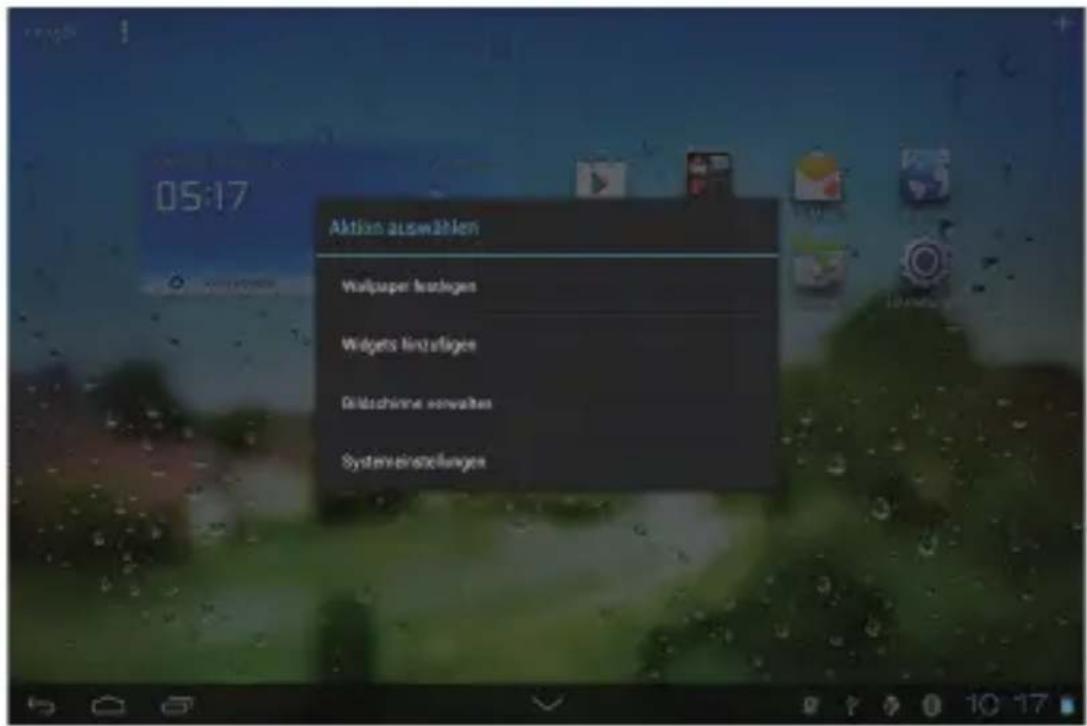
Berühren und halten Sie zum Anpassen des Startbildschirms einen leeren Bereich auf dem Startbildschirm, um das Optionsmenü anzuzeigen, in dem Sie die Anpassung von Hintergrundbild, Widgets usw. wählen können.

Neigungssensor
Der Neigungssensor ist ein integriertes System, das automatisch die Ausrichtung des Bildschirms anpasst, wenn Sie das Gerät drehen.
Wenn Sie beim Surfen auf einer Webseite, Anzeigen eines Bildes oder Schreiben einer Nachricht das HUAWEI MediaPad drehen, wechselt die Ausrichtung des Bildschirms automatisch zu Anzeige des Hoch- oder Querformats. Sie können auch Anwendungen installieren, die auf dem Neigungssensor basieren, wie Autorennspiele.
Um die automatische Drehfunktion zu deaktivieren, öffnen Sie das Benachrichtigungsfeld und schalten Sie aus.
Dock
Für Ihr HUAWEI MediaPad ist ein separates Dock erhältlich.
Nach dem Herstellen einer Verbindung mit einem Dock, verwandelt sich das HUAWEI MediaPad in einen Laptop mit einer physischen Tastatur.
Sie können das HUAWEI MediaPad bequem bedienen und es mit anderen Geräten über die Anschlüsse am Dock verbinden.

Für Einzelheiten zur Installation und Verwendung des Docks schlagen Sie in der mitgelieferten Bedienungsanleitung nach.

Nachdem das HUAWEI MediaPad mit einem Dock verbunden wurde, wird die Bildschirmtastatur nicht mehr angezeigt. Sie können das Dock zum Eingeben von Text verwenden.
Bildschirmtastatur anzeigen und ausblenden
HUAWEI MediaPad ist mit mehreren vorinstallierten Text-Eingabemethoden ausgestattet. Sie können Text mithilfe der Bildschirmtastatur bequem eingeben.
Berühren Sie zur Anzeige der Bildschirmtastatur ein Texteingabefeld.
Berühren Sie zum Ausblenden der Bildschirmtastatur.

Wenn die Bildschirmtastatur einige Funktionstasten verdeckt, blenden Sie die Bildschirmtastatur zum Erleichtern der Bedienung aus.
Wenn Sie eine physische Tastatur bevorzugen, können Sie ein Laptop-Dock kaufen.
Eingabemethode auswählen
Wechseln zwischen den Eingabemethoden:
- Berühren Sie ein Textfeld, um die Bildschirmtastatur zu öffnen.
-
Berühren Sie in der Benachrichtigungsleiste.
-
Wählen Sie im angezeigten Optionsmenü die gewünschte Eingabemethode.

Berühren Sie auf dem Startbildschirm

Sprache & Eingabe, um die standardmäßige
Eingabemethode einzustellen.
Text bearbeiten
Sie können Text mithilfe der Bildschirmtastatur kopieren, ausschneiden und einfügen.
-
Zum Bearbeiten von Text berühren und halten Sie das Textfeld, bis zwei blaue Cursors angezeigt werden.
-
Ziehen Sie die Cursors, um den Text auszuwählen, den Sie bearbeiten möchten.
-
Berühren Sie ALLES AUSWÄHLEN, KOPIEREN oder AUSSCHNEIDEN, um die entsprechende Operation durchzuführen. Sie können auch die Schaltfläche Löschen auf der Bildschirmtastatur berühren, um den ausgewählten Text zu löschen.
Android-Eingabemethode

| 1 Wechselt zum nächsten Texteingabefeld. | |
| 2 | Schaltet zwischen dem Zahlen- und Symbol-Eingabemodus um. |
| 3 | Schaltet zwischen Groß- und Kleinschreibung um. |
| 4 | Öffnen Sie das Menü Eingabeoptionen, in dem Sie die Eingabesprache wählen oder die Einstellungen der Android-Eingabemethode konfigurieren können, beispielsweise die automatische Großschreibung oder den Tastenton aktivieren oder deaktivieren. |
| 5 Fügt einen Leerschritt ein. | |
| 6 Beginnt eine neue Zeile. | |
| 7 | > Berühren Sie dieses Symbol, um das Zeichen links vom Cursor zu löschen.> Berühren und halten Sie dieses Symbol, um alle Zeichen links vom Cursor zu löschen. |

Die vorherige Abbildung dient nur als Beispiel. Die Tasten können geringfügig von der Abbildung abweichen.
Huawei-Eingabemethode
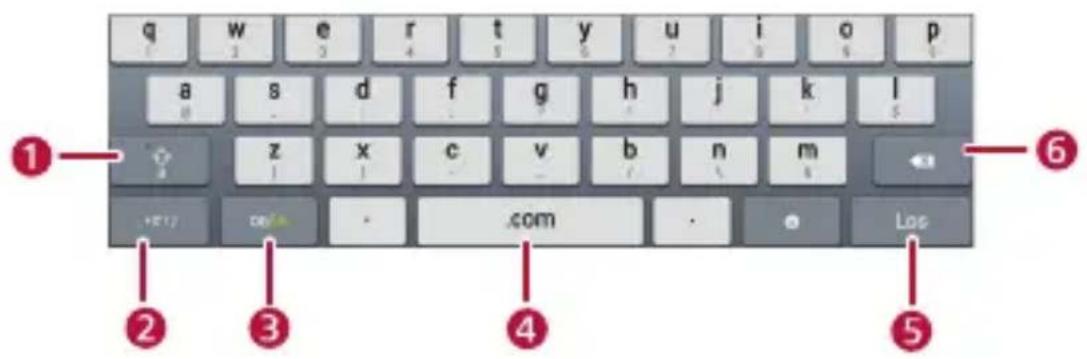
| 1 | Schaltet zwischen Groß- und Kleinschreibung um. |
| 2 | Schaltet zwischen dem Zahlen- und Symbol-Eingabemodus um. |
| 3 Wählt eine Eingabesprache. | |
| 4 Fügt einen Leerschritt ein. | |
| 5 Beginnt eine neue Zeile. | |
| 6 | > Berühren Sie dieses Symbol, um das Zeichen links vom Cursor zu löschen.> Berühren und die Berührung aufrecht halten, um alle Zeichen links vom Cursor zu löschen. |
4 Anpassen HUAWEI MediaPad
Möchten Sie ein eigenes Bild als Hintergrundbild einstellen? Möchten Sie Ihren Musik-Player auf die Startseite verschieben, so dass Sie ihn einfacher finden? Möchten Sie den neuesten Hit als Klingelton verwenden? Gut, dann lesen Sie weiter!
Ein Objekt auf dem Startbildschirm verschieben
Sie können die Objekte auf dem Startbildschirm nach Belieben anordnen.
- Berühren und halten Sie das zu verschiebende Objekt und halten Sie die Berührung aufrecht, bis das HUAWEI MediaPad vibriert.
- Ziehen Sie das Objekt an die gewünschte Position und lassen Sie es los.

Um ein Objekt auf einen anderen Startbildschirm zu verschieben, ziehen Sie das Objekt zum linken oder rechten Rand des Bildschirms und halten Sie es. Der vorherige oder nächste Startbildschirm wird dann angezeigt.

Widgets zum Startbildschirm hinzufügen
Sie können Widgets auf dem Startbildschirm hinzuzufügen, wie z.B. Kalender, Musik-Player und Wetteruhr.
- Berühren Sie ♦ben rechts auf dem Bildschirm.
- Berühren und halten Sie ein Widget, ziehen Sie es an die gewünschte Position und lassen Sie es dann los.

Objekt vom Startbildschirm entfernen
Sie können Objekte, die Sie nicht mehr benötigen, vom Startbildschirm entfernen.

Das Entfernen eines Anwendungssymbols deinstalliert die entsprechende Anwendung.
-
Berühren und halten Sie das zu löschende Objekt und halten Sie die Berührung aufrecht, bis das HUAWEI MediaPad vibriert.
-
Ziehen Sie das Objekt auf das Papierkorbsymbol und lassen Sie es los.
Startbildschirm hinzufügen
Durch Hinzufügen von Startbildschirmen können Sie die weitere Anwendungen und Widgets auf der Startseite unterbringen, damit Sie Ihre Anwendungen besser anordnen können.
- Berühren und halten Sie die Berührung eines leeren Bereichs auf dem Startbildschirm aufrecht.
- Wählen Sie im eingeblendeten Optionsmenü Bildschirme verwalten.
- Berühren Sie +

Sie können bis zu sechs Startbildschirme erstellen.
Startbildschirm löschen
Sie können einen nicht mehr benötigten Startbildschirm löschen.
Beachten Sie, dass nur leere Startbildschirme gelöscht werden können.
- Berühren und halten Sie die Berührung eines leeren Bereichs auf dem leeren Startbildschirm aufrecht.
-
Wählen Sie im eingeblendeten Optionsmenü Bildschirme verwalten.
-
Berühren Sie ✗ in der oberen linken Ecke.

Hintergrundbild anpassen
Sie können jedes gewünschte Foto als Hintergrundbild einstellen.
-
Berühren und halten Sie die Berührung eines leeren Bereichs auf dem Startbildschirm aufrecht.
-
Wählen Sie im eingeblendeten Optionsmenü Hintergrund festlegen.
-
Befolgen Sie die Anweisungen auf dem Bildschirm, um ein Hintergrundbild zu wählen.
Lautstärke einstellen
Sie können die Lautstärke von Klingeltönen, Multimedia, Weckern und Benachrichtigungen einstellen.
- Berühren Sie auf dem Startbildschirm > Ton > Lautstärke.
- Ziehen Sie zu Einstellen der Lautstärke die Schieberegler.
Sie können auch die Lautstärke laufender Anwendungen mit den Lautstärketasten einstellen.
Klingelton festlegen
Sie können eine beliebige Audiodatei, wie z. B. ein Lied oder ein Aufnahme als Klingelton festlegen.
-
Berühren Sie auf dem Startbildschirm > Ton > Standardbenachrichtigung.
-
Wählen Sie im eingeblendeten Optionsmenü Lokale Musik.
-
Berühren Sie die gewünschte Audiodatei und anschließend OK.
Bildschirmhelligkeit anpassen
HUAWEI MediaPad verfügt über einen Lichtsensor, der automatisch die Bildschirmhelligkeit basierend auf dem Umgebungslicht einstellt. Sie können die Helligkeit auch manuell anpassen.

Das Verringern die Bildschirmhelligkeit reduziert den Stromverbrauch des HUAWEI MediaPad.
- Berühren Sie auf dem Startbildschirm > Display > Helligkeit.
- Wählen Sie aus, wie Sie die Helligkeit des Bildschirms anpassen möchten.
Automatisch: Aktivieren Sie das Kontrollkästchen Automatische Helligkeit.
Manuell: Deaktivieren Sie das Kontrollkästchen Automatische Helligkeit und ziehen Sie den Schieberegler.
Zeit bis zum Bildschirmschoner einstellen
Um den Stromverbrauch zu reduzieren, sperrt das HUAWEI MediaPad automatisch den Bildschirm, wenn es eine bestimmte Zeit nicht verwendet wird. Sie können die Zeit bis zum Bildschirmschoner wie gewünscht einstellen.
-
Berühren Sie auf dem Startbildschirm > Display > Ruhezustand.
-
Wählen Sie eine Zeitdauer bis zum Bildschirmschoner.
5 Internetverbindung
HUAWEI MediaPad bringt Sie in ein neues Zeitalter des drahtlosen Surfens im Internet. Sehen wir uns an, wie dies funktioniert.
WLAN
Ein WLAN ist ein drahtloses lokales Netzwerk. WLAN-Geräte können eine schnelle Verbindung zum WLAN beibehalten, selbst wenn sie bewegt werden. WLANs werden häufig weitläufig in Wohnungen und an öffentlichen Orten eingesetzt, wie Hotels und Bibliotheken.
Mit einem WLAN verbinden
Sie können das HUAWEI MediaPad mit einem WLAN verbinden und über WLAN auf das Internet zugreifen.
Dazu muss ein drahtloses Netzwerk verfügbar sein. Wenn Sie das HUAWEI MediaPad zu Hause benutzen, schalten Sie den drahtlosen Router ein, um einen WLAN-Hotspot einzurichten. Wenn Sie das HUAWEI MediaPad an einem öffentlichen Standort verwenden, wie zum Beispiel einer Bibliothek oder einem Einkaufszentrum, können offene WLANs verfügbar sein.
HUAWEI MediaPadNach dem Einschalten der WLAN-Funktion steigt der Stromverbrauch. Um den Akku zu schonen, deaktivieren Sie die WLAN-Funktion, wenn sie nicht benötigt wird.
-
Berühren Sie auf dem Startbildschirm > WLAN.
-
Aktivieren Sie WLAN. Das Gerät sucht dann nach verfügbaren WLANs in Reichweite.
-
Wählen Sie das gewünschte WLAN aus.
Sie können zum Öffnen der WLANs eine Verbindung direkt herstellen.
Geben Sie bei einem verschlüsselten WLAN das Kennwort ein, wenn Sie dazu aufgefordert werden.
Wenn das HUAWEI MediaPad mit einem WLAN verbunden ist, können Sie seinen Namen berühren, um sich die Verbindungsdetails anzeigen zu lassen, wie beispielsweise die Netzwerkgeschwindigkeit, Verschlüsselungsmodus und IP-Adresse.
Bei eingeschaltetem WLAN und bei Rückkehr in den Geltungsbereich eines zuvor verbundenen WLANs, verbindet sich das HUAWEI MediaPad automatisch mit diesem WLAN.
Mithilfe der Taste WPS mit einem WLAN verbinden
Wi-Fi geschützter Setup (WPS) ist eine Funktion zum Verschlüsseln eines WLANs durch Drücken einer Taste. Sie müssen kein Passwort eingeben. WPS sorgt für die Sicherheit des Netzwerks und vereinfacht den Verschlüsselungsprozess.
Um das HUAWEI MediaPad über WPS mit einem WLAN zu verbinden, stellen Sie sicher, dass der WLAN-Router WPS unterstützt.
Stellen Sie die WPS-Verbindung innerhalb von 2 Minuten her.
- Um ein WLAN einzurichten, befolgen Sie die Anweisungen in der Bedienungsanleitung des drahtlosen Routers. Drücken Sie die WPS-Taste am Router, um die WPS-Negoziiierung des Routers zu
starten (dieser Vorgang kann unterschiedlich ausfallen, abhängig vom verwendeten drahtlosen Router).
- Berühren Sie auf dem Startbildschirm des HUAWEI
MediaPads

Drahtlos & Netzwerke.
- Wählen Sie das gewünschte WLAN aus.
- Wählen Sie Erweiterte Optionen einblenden.
Wählen Sie für das WPS die WPS-
Verbindungsmethode, die dem Zugangspunkt entspricht und befolgen Sie die
Bildschirmanweisungen für eine vollständige WPS-Authentifizierung.
- Berühren Sie Verbinden.
Datendienste aktivieren
Sie können die Datendienste des HUAWEI MediaPad für den Zugriff auf das Internet über das Netzwerk des Dienstanbieters aktivieren.
Bei der Verwendung von Datendiensten fallen eventuell Gebühren an. Einzelheiten erfahren Sie von Ihrem Dienstanbieter.
- Berühren Sie auf dem Startbildschirm > Mehr... > Mobilfunknetze.
- Aktivieren Sie das Kontrollkästchen Daten aktiviert.
Datendienste ausschalten
Wenn WLANs verfügbar sind, schalten Sie zum Verringern des Datenverbrauchs die Datendienste des HUAWEI MediaPad aus.
-
Berühren Sie auf dem Startbildschirm > Mehr... > Mobilfunknetze.
-
Deaktivieren Sie das Kontrollkästchen Daten aktiviert.
APN erstellen
Der Zugangspunktname (APN) ist ein Internet-Zugriffsparameter. HUAWEI MediaPad konfiguriert automatisch seinen APN, und Sie können ohne ihn zu konfigurieren auf das Internet zugreifen. Sie können APN-Parameter konfigurieren, wenn Sie auf einen bestimmten APN zugreifen möchten.
-
Berühren Sie auf dem Startbildschirm > Mehr... > Mobilfunknetze > Zugangspunkte.
-
Berühren Sie : > Neuer APN und befolgen Sie die Bildschirmanweisungen zum Einstellen der APN-Parameter.
Mobiler WLAN-Hotspot
Wenn das HUAWEI MediaPad Zugriff auf des Internet hat, kann es auch als WLAN-Hotspot arbeiten, der mobile Signale in WLAN-Signale konvertiert und WLAN-Geräten den Zugriff auf das Internet ermöglicht.
Wenn Sie einen Serviceplan mit unbegrenztem oder großem Datenverkehr abonniert haben, können Sie den Datenverbrauch Ihres HUAWEI MediaPad mit anderen Geräten teilen.

Daten über WLAN-Hotspot freigeben
- Berühren Sie auf dem Startbildschirm > Mehr... > Tethering & mobiler Hotspot.
- Aktivieren Sie das Kontrollkästchen Mobiler WLAN-Hotspot.
- Berühren Sie WLAN-Hotspot-Einstellungen > WLAN-Hotspot konfigurieren. Befolgen Sie dann die Bildschirmanweisungen, um SSID, Passwort und weitere Einstellungen zu konfigurieren.
Sie können dann auf WLAN-fähigen Geräten nach der SSID des HUAWEI MediaPad suchen, um auf die Einrichtung des WLAN-Netzwerks über das HUAWEI MediaPad zugreifen zu können.
USB-Tethering
Sie können die Netzwerkverbindung des HUAWEI MediaPad über USB-Tethering freigeben.
Mit dieser Funktion können Geräte über einen USB-Anschluss eine Netzwerkverbindung herstellen.
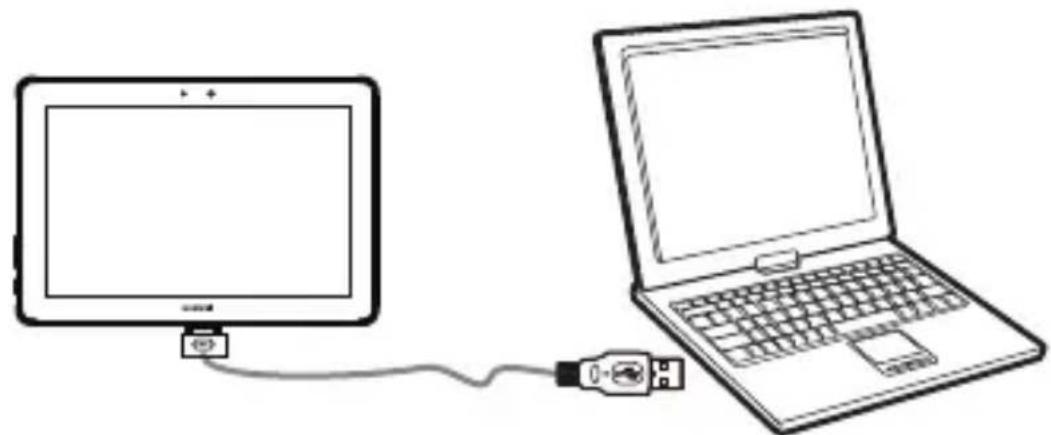
Stellen Sie für USB-Tethering sicher, dass das HUAWEI MediaPad auf das Internet zugreifen kann.
Beim USB-Tethering können Gebühren für die Datenübertragung anfallen, je nachdem, welche Version des HUAWEI MediaPad Sie erworben haben. Für Details zu den Gebühren für die Datenübertragung wenden Sie sich an Ihren Dienstanbieter.
Die Datenverbindung des HUAWEI MediaPads freigeben
Verbinden Sie das HUAWEI MediaPad über ein USB-Kabel mit einem Computer. Sie können mit dem Computer auf das Internet zugreifen, indem Sie die Datenverbindung des HUAWEI MediaPads nutzen.

Stellen Sie für die Verwendung von USB-Tethering sicher, dass Ihr HUAWEI MediaPad auf das Internet zugreifen kann.
-
Verbinden Sie mithilfe des mitgelieferten Kabels den Multifunktionsanschluss des HUAWEI MediaPads mit einem USB-Port des Computers.
-
Berühren Sie auf dem Startbildschirm . Wählen Sie aus DRAHTLOS & NETZWERKE Mehr.... Berühren Sie dann Tethering.
-
Aktivieren Sie das Kontrollkästchen USB-Tethering. Nach eine USB-Tethering-Verbindung eingerichtet wurde, können Sie mit dem Computer auf das Internet zugreifen.

Sie können nicht die USB-Tethering-Funktion Ihres HUAWEI MediaPads benutzen und gleichzeitig auf die microSD-Karte als Massenspeichergerät zugreifen.
6 Browser
Mit dem Browser können Sie im Internet surfen und Webseiten aufrufen. Bleiben Sie über Ihren Browser mit Nachrichten und Informationen in Echtzeit am Ball. Das Kontakthalten und das Surfen im Internet war noch nie einfacher.
Webseiten anzeigen
Berühren Sie auf dem Startbildschirm, um den Browser aufzurufen.

1 Eine neue Registerkarte öffnen.
2 Die aktuelle Registerkarte schließen.
3 Die aktuelle Seite aktualisieren.
4 Eine Webadresse eingeben.
5
Die aktuelle Seite zu den Lesezeichen hinzufügen.
6 Das Suchfeld öffnen.
7 Die Lesezeichen anzeigen.
8 Weitere Optionen anzeigen.
Datei herunterladen
Sie können Dateien, Bilder und sogar Anwendungen von Webseiten herunterladen. Die heruntergeladenen Dateien werden im internen Speicher des HUAWEI MediaPads oder auf der microSD-Karte gespeichert.
Um beispielsweise ein Bild von einer Webseite herunterzuladen, berühren und halten Sie das Bild, und wählen Sie Bild speichern im eingeblendeten Optionsmenü. Um eine Datei von einer Website herunterzuladen, berühren und halten Sie den Link zu der Datei und wählen Sie Link speichern im eingeblendeten Optionsmenü.

Zu das HUAWEI MediaPad und Ihre persönlichen Daten zu schützen, laden Sie nur von vertrauenswürdigen Quellen herunter. Dazu
berühren Sie >Sicherheit und deaktivieren Sie das Kontrollkästchen Unbekannte Herkunft.
Lesezeichen verwalten
Sie können Webseiten als Lesezeichen einrichten, um schnell auf sie zugreifen zu können.
- Berühren Sie auf dem Startbildschirm, um den Browser aufzurufen.
- Berühren Sie, um den Lesezeichen-Verwaltungsbildschirm aufzurufen.
- Berühren und halten Sie ein Lesezeichen, um es freizugeben, zu öffnen oder zu löschen.
Startseite festlegen
Sie können eine beliebige Webseite als Startseite festlegen.
- Berühren Sie auf dem Startbildschirm, um den Browser aufzurufen.
- Wählen Sie : >Einstellungen >Allgemein.
- Berühren Sie Startseite festlegen und befolgen Sie die Bildschirmanweisungen.
Browserverlauf löschen
Zum Schutz Ihrer Privatsphäre ist es ratsam, den Browserverlauf von Zeit zu Zeit zu löschen.
- Berühren Sie auf dem Startbildschirm, um den Browser aufzurufen.
- Berühren Sie : > Einstellungen > Datenschutz & Sicherheit.
- Scrollen Sie nach unten und berühren Sie Verlauf löschen.
7 Daten freigeben
HUAWEI MediaPad ermöglicht Ihnen die Freigabe von Dateien mit einer Reihe von Möglichkeiten. Die Freigabe von Daten zu jeder Zeit und an jedem Ort heißt, dass Familie und Freunde Ihre Erfahrungen teilen können und dass sie immer bei Ihnen sind.
Wi-Fi Direct
Mit Wi-Fi Direct können Sie bequem eine Verbindung zwischen zwei drahtlosen Geräten herstellen und Daten komfortabel und schnell zwischen ihnen austauschen.
Wi-Fi Direct-Verbindung einrichten
Um Dateien auf einem Gerät mit Wi-Fi Direct freizugeben, richten Sie eine WLAN-Verbindung direkt zwischen HUAWEI MediaPad und dem Gerät ein.
- Berühren Sie auf dem Startbildschirm des HUAWEI
MediaPads > Mehr.... - Markieren Sie das Kontrollkästchen WLAN Direct.
- Berühren Sie WLAN Direct.
- Berühren Sie SUCHEN, um nach in Reichweite befindlichen Wi-Fi Direct-Geräten zu suchen.
- Berühren Sie in der WLAN DIRECT-GERÄTE-Liste das gewünschte Gerät, um eine Verbindung herzustellen.
Berühren Sie zum Umbenennen Ihres HUAWEI MediaPads auf dem WLAN-Verbindungsbildschirm
Umbenennen.
Freigabe von Dateien über Wi-Fi Direct
Sie können Bilder, Videos, Songs und andere Dateien für Ihre Freunde mit Wi-Fi-Direct freigeben.
- Berühren Sie auf dem Startbildschirm

- Berühren und halten Sie die Datei, die Sie freigeben möchten.
- Berühren Sie im eingeblendeten Optionsmenü Weitergeben > WLAN.
- Wählen Sie das Gerät aus, auf dem Sie die Datei freigeben möchten.
Wenn das gewünschte Gerät nicht angezeigt wird, berühren Sie Other devices, um den Wi-Fi Direct-Einstellungsbildschirm aufzurufen. Berühren Sie das gewünschte Gerät, um mit ihm eine Verbindung herzustellen.
Wenn keine Wi-Fi Direct-Verbindung eingerichtet wurde, zeigt das HUAWEI MediaPad den Wi-Fi Direct-Einstellungsbildschirm an. Berühren Sie das gewünschte Gerät, um mit ihm eine Verbindung herzustellen.
Dateien über Bluetooth freigeben
Mit Bluetooth können Sie bequem Bilder, Videos und andere Dateien an Ihre Familie und Freunde senden und von diesen empfangen. Sie können Dateien mit Bluetooth-fähigen Geräten ohne direkte Internetverbindung freigeben.
- Berühren Sie auf dem Startbildschirm

- Berühren und halten Sie die gewünschte Datei.
- Berühren Sie im eingeblendeten Optionsmenü Weitergeben > Bluetooth und befolgen Sie die Bildschirmanweisungen.
Dateien über Bluetooth empfangen
- Berühren Sie auf dem Startbildschirm > Bluetooth und schalten Sie Bluetooth ein.
- Wenn das angeschlossene Bluetooth-Gerät eine Datei sendet, wird in Benachrichtigungsleiste des HUAWEI MediaPads eine Nachricht angezeigt.
- Öffnen Sie die Nachricht und berühren Sie im angezeigten Dialogfeld Akzeptieren, um die Datei zu empfangen.

Antworten Sie auf Bluetooth-Kopplungs- oder Datenübertragungs-Anfragen sofort, um Verbindungsprobleme zu vermeiden.
DLNA
Die Digital Living Network Alliance (DLNA) soll die Vernetzung zwischen Computern und anderen elektronischen Geräten über verkabelte und drahtlose Netzwerke umsetzen, um den Benutzern nahtlose digitale Mediendienste zu bieten.
Mit DLNA können Benutzer das gleiche WLAN verwenden, um Multimedia-Dateien einfach freizugeben. Mit DLNA können Sie:
Multimedia-Dateien für Ihre Freunde freigeben.
Auf Multimedia-Dateien auf anderen DLNA-Geräten zugreifen.
Multimedia-Dateien auf anderen Geräten wiedergeben und die Wiedergabe steuern.

flowchart
graph TD
    A["Smartphone"] -->|Wireless Signal| B["Laptop"]
    C["Tablet"] -->|Wireless Signal| B["Laptop"]
    D["Laptop"] -->|Wireless Signal| B["Laptop"]
    E["Smartphone"] -->|Wireless Signal| B["Laptop"]
    F["Tablet"] -->|Wireless Signal| B["Laptop"]
Berühren Sie zum Öffnen von DLNA.

Für Hilfeinformationen berühren Sie ≥ Hilfe.
Anschluss an einen Computer
Sie können das HUAWEI MediaPad zum Austausch von Daten mit einem Computer verbinden.
- Verbinden Sie mithilfe des mitgelieferten USB-Kabels den Multifunktionsanschluss des HUAWEI MediaPads mit dem USB-Anschluss des Computers.
- Wählen Sie auf dem Computer im eingeblendeten Optionsmenü die gewünschte Verbindungsmethode für eine Verbindung mit dem HUAWEI MediaPad. Sie können dann die Dateien anzeigen oder Daten austauschen.

Wenn Sie sich das erste Mal mit dem Computer verbinden, wird auf dem Computer ein Treiber-Installationsassistent angezeigt. Folgen Sie dem Assistenten zur Installation des Treibers. Wenn kein Assistent angezeigt wird, doppelklicken Sie unter Arbeitsplatz auf das entsprechende Symbol für den HUAWEI MediaPad, um die Installation zu starten.
Dateien von einem Computer kopieren
Achten Sie darauf, dass Ihr HUAWEI MediaPad mit einem Computer verbunden ist und das Treiberprogramm installiert wurde.
- Wählen Sie auf dem HUAWEI MediaPad in dem eingeblendeten Optionsmenü Mediengerät (MTP).
- Öffnen Sie auf dem Computer das USB-Flashlaufwerk, welches das HUAWEI MediaPad unter Arbeitsplatz darstellt.
- Wählen Sie die gewünschten Dateien auf dem Computer und kopieren Sie sie in den gewünschten Ordner auf dem HUAWEI MediaPad.

Die vorangegangenen Beschreibungen gelten nur für Computer mit Windows Betriebssystemen. Die Bedienungen bei anderen Betriebssystemen können sich unterscheiden.
Konten und Synchronisierung
Sie können Daten zwischen dem HUAWEI MediaPad und dem Konto-Server synchronisieren, wie z. B. Kontakte, E-Mails und Termine.
Sie können auch Daten zwischen dem HUAWEI MediaPad und E-Mail- und sozialen Netzwerk-Konten synchronisieren.
Konto hinzufügen
HUAWEI MediaPad können Sie mehrere Konten hinzufügen, wie z. B. E-Mail-Konten. Nach dem Hinzufügen eines Kontos können Sie die Daten zwischen dem Konto und dem Server synchronisieren.
- Berühren Sie auf dem Startbildschirm Synchronisierung.
Konten &
- Berühren Sie Konto hinzufügen.
- Wählen Sie einen Kontotyp, geben Sie Ihre E-Mail-Adresse und das Passwort ein und berühren Sie Weiter.
- Befolgen Sie die Anweisungen auf dem Bildschirm, um das Konto zu konfigurieren. Es ist ratsam, die Standardeinstellungen beizubehalten.

Nachdem das Konto eingerichtet wurde, wird es in der Konto-Managementliste angezeigt.
Sie können den Kontonamen, die E-Mail-Signatur und Mailbox-Aktualisierungshäufigkeit einstellen und Ihren Kalender und die Kontakte auf dem HUAWEI MediaPad mit dem Kontoserver synchronisieren.
Konto entfernen
Sie können Konten löschen, die Sie nicht mehr benötigen.
Dies wirkt sich nicht auf die Daten aus, die auf dem Server gespeichert sind.
- Berühren Sie auf dem Startbildschirm > Konten & Synchronisierung.
- Wählen Sie das Konto aus, das Sie löschen möchten.
- Berühren Sie : > Konto entfernen > Konto entfernen.
Konto mit seinem Server synchronisieren
Sie können die Daten zwischen Konten und ihren Servern synchronisieren.
Die Daten, die Sie synchronisieren können, unterscheiden sich je nach Konto-Dienstanbieter. Im Allgemeinen können Sie E-Mails, Kontakte und Termine synchronisieren.
- Berühren Sie auf dem Startbildschirm > Konten & Synchronisierung.
- Berühren Sie das Konto, das Sie synchronisieren möchten.
- Berühren Sie Jetzt synchronisieren oben rechts auf dem Bildschirm.
8 Kontakte
Vergessen Sie das Herumschleppen von Visitenkarten-Etuis. Mit dem HUAWEI MediaPad können Sie die Kontaktdetails Ihrer Familie und Freunde leicht speichern. Darüber hinaus können Sie mit den verbesserten Import- und Exportfunktionen bequem die Kontakte von verschiedenen Geräten wiederfinden.
Kontakt erstellen
- Berühren Sie auf dem Startbildschirm, um die Kontaktliste anzuzeigen.
- Berühren Sie
- Geben Sie die Kontaktinformationen ein, wie z. B. Name, Telefonnummer und E-Mail-Adresse.

Sie können Weiteres Feld hinzufügen berühren, um weitere Informationen zum Kontakt einzugeben, beispielsweise Notizen, Alias und Website.
- Berühren Sie um den Kontakt zu speichern.
Kontakte synchronisieren
Sie können Kontakte zwischen Ihrem HUAWEI MediaPad und Microsoft Exchange- oder Google-Konten synchronisieren.
-
Berühren Sie auf dem Startbildschirm > Konten & Synchronisierung.
-
Berühren Sie das Konto, mit dem Sie sich synchronisieren möchten.
- Berühren Sie unter Daten & Synchronisierung Kontakte synchr..
Wenn Sie das Konto, mit dem Sie sich auf dem HUAWEI MediaPad synchronisieren möchten, nicht eingerichtet n, berühren Sie KONTO HINZUFÜGEN auf dem
Konten & Synchronisierung-Bildschirm und befolgen Sie die Bildschirmanweisungen, um das Konto einzurichten.
Nachdem das Konto eingerichtet wurde, synchronisiert sich das HUAWEI MediaPad automatisch mit ihm.
Kontakt bearbeiten
- Berühren Sie auf dem Startbildschirm, um die Kontaktliste anzuzeigen.
- Berühren Sie den Kontakt, den Sie bearbeiten möchten.
- Berühren Sie um den Kontakt zu bearbeiten.

Berühren Sie ✘ um unerwünschte Einträge zu löschen.
Berühren Sie Weiteres Feld hinzufügen, um Kontaktdaten hinzufügen.
- Berühren Sie um die Änderungen zu speichern.
Kontakte zusammenführen
Um Kontaktduplikate zu vermeiden, können Sie zwei oder mehr Kontakte zu einem Kontakt zusammenführen.
Sie können nur im internen Speicher gespeicherte Kontakte zusammenführen und nicht die auf der SIM-Karte.
- Berühren Sie auf dem Startbildschirm, um die Kontaktliste anzuzeigen.
- Wählen Sie den Kontakt aus, den Sie zusammenzuführen wollen.
- Berühren Sie in den Kontaktdaten Verkn. Kontakte verwalten.
- Berühren Sie Kontakt hinzufügen und wählen Sie den Kontakt aus, den Sie mit dem ersten Kontakt zusammenzuführen wollen.
Sie können ✗ neben einem zusammengeführten Kontakt berühren, um ihn zu löschen.
Kontakt suchen
HUAWEI MediaPad können Sie einen Kontakt durch Eingabe von beliebigen Kontaktinformationen suchen, wie der Telefonnummer oder dem Namen.
- Berühren Sie auf dem Startbildschirm, um die Kontaktliste anzuzeigen.
- Berühren Sie und geben Sie die Kontaktinformationen im angezeigten Suchfeld ein.
- Suchen Sie in den Suchergebnissen den gewünschten Kontakt.
Kontakt löschen
-
Berühren Sie auf dem Startbildschirm, um die Kontaktliste anzuzeigen.
-
Wählen Sie den Kontakt aus, den Sie löschen möchten.
- Berühren Sie : > Löschen > OK.
Um gleichzeitig mehrere Kontakte in der Kontaktliste zu
löschen, berühren Sie
Kontakte löschen und wählen
Sie die Kontakte aus, die Sie löschen möchten.
Kontaktgruppe erstellen
Sie können Kontakte einer Kontaktgruppe zuweisen und Nachrichten und e-Mails an diese senden. Sie können beispielsweise häufige verwendete Kontakte in einer Gruppe speichern.
- Berühren Sie auf dem Startbildschirm, um die Kontaktliste anzuzeigen.
- Berühren Sie Gruppen.
- Berühren Sie oben rechts auf dem Bildschirm.
- Geben Sie einen Gruppennamen ein.
- Berühren Sie Mitglieder hinzufügen.
- Wählen Sie die Kontakte, die Sie der Gruppe hinzufügen möchten und berühren Sie Mitglieder hinzufügen.
- Wenn Sie fertig sind, berühren Sie um die Gruppe zu speichern.
Kontaktgruppe bearbeiten
-
Berühren Sie auf dem Startbildschirm, um die Kontaktliste anzuzeigen.
-
Berühren Sie das Gruppensymbol, um die Kontaktgruppenliste anzuzeigen. Anschließend berühren Sie die Gruppe, die Sie bearbeiten möchten sowie 📄.
- Sie können dann wählen:
Gruppennamen bearbeiten: Berühren Sie das Bearbeitungsfeld für den Gruppennamen und geben Sie einen neuen Namen ein.
Kontakte zur Gruppe hinzufügen: Berühren Sie Mitglieder hinzufügen, wählen Sie die Kontakte aus, die Sie zur Gruppe hinzufügen möchten und berühren Sie Mitglieder hinzufügen > √.
Kontakte von der Gruppe entfernen: Berühren Sie ✗ auf der rechten Seite des Kontaktnamens.
- Berühren Sie, um die Änderungen zu speichern.
Kontakte auf einer microSD-Karte sichern
Sie können Ihre Kontakte auf einer microSD Karte für den Fall sichern, dass Ihre Kontakte versehentlich gelöscht wurden oder durch eine Systemaktualisierung verloren gingen.
- Berühren Sie auf dem Startbildschirm, um die Kontaktliste anzuzeigen.
- Berühren Sie : > Kontakte verwalten.
- Wählen Sie aus dem eingeblendeten Optionsmenü In Speicher exportieren > OK.
Kontakte von einer microSD-Karte importieren
Ihr HUAWEI MediaPad unterstützt nur Kontaktdateien im .vcf-Format. Dies ist ein Standardformat für Dateien, die Kontakte enthalten. Die Namen, Adressen, Telefonnummern und andere Informationen von Kontakten können in .vcf Dateien gespeichert werden.
- Speichern Sie die Kontakte, die Sie als .vcf-Datei importieren möchten und speichern Sie die Datei auf einer microSD-Karte.
- Setzen Sie die microSD-Karte in das HUAWEI MediaPad ein. Berühren Sie auf dem Startbildschirm

Kontakte verwalten.
- Wählen Sie im eingeblendeten Optionsmenü Aus Speicher importieren. Befolgen Sie dann die Bildschirmanweisungen, um die .vcf-Datei auszuwählen, die Sie importieren möchten und berühren Sie OK.

Die .vcf Datei, die Sie importieren möchten, ist möglicherweise nicht mit dem HUAWEI MediaPad kompatibel. In diesem Fall gehen nach dem Importieren der Dateien möglicherweise einige Kontakte verloren.
Kontakte von einer SIM-Karte importieren
Sie können eine SIM-Karte in Ihr HUAWEI MediaPad einsetzen und dann die Kontakte von der SIM-Karte importieren.
-
Berühren Sie auf dem Startbildschirm, um die Kontaktliste anzuzeigen.
-
Berühren Sie : > Kontakte verwalten > Von SIM-Karte kopieren.
-
Berühren Sie einen Kontakt, um diesen einzeln zu importieren oder berühren Sie Alle auswählen, um alle Kontakte auf das Telefon zu importieren.
-
Berühren Sie Kopieren > Tablet.

Sie können die Kontakte auch in ein Konto importieren.
Unterschiedliche Geräte zeigen Zeichen auf unterschiedliche Weise an. Nach dem Importieren der Kontakte von einer SIM-Karte können einige Kontaktdaten möglicherweise verstümmelt sein oder nur teilweise angezeigt werden.
Kontakte freigeben
Sie können Kontakte auf Ihrem HUAWEI MediaPad für andere freigeben.
- Berühren Sie auf dem Startbildschirm, um die Kontaktliste anzuzeigen.
- Berühren Sie den Kontakt, den Sie freigeben möchten.
- Berühren Sie : > Teilen.
- Im angezeigten Dialogfeld können Sie wählen, wie Sie den Kontakt freigeben möchten.
Um mehrere Kontakte in der Kontaktliste freizugeben,
berühren Sie : > Kontakte freigeben und wählen Sie die gewünschten Kontakte.
Kommunikation ist von entscheidender Bedeutung, deshalb macht das HUAWEI MediaPad die Kommunikation mit Familie und Freunden so einfach wie möglich.
E-Mail-Konto einrichten
HUAWEI MediaPad bietet folgende Funktionen. Sie können E-Mail-Konten zum HUAWEI MediaPad hinzufügen und bequem E-Mails senden und empfangen.
Sie müssen die erforderlichen Parameter richtig einstellen, wenn Sie ein E-Mail-Konto hinzufügen. Einzelheiten erfahren Sie bei Ihrem Dienstanbieter.
- Berühren Sie auf dem Startbildschirm
- Wählen Sie auf dem Konto hinzufügen-Bildschirm den gewünschten Kontotyp.
- Geben Sie auf dem Kontoeinstellungen-Bildschirm Ihre E-Mail-Adresse und Ihr Kennwort ein und berühren Sie Weiter.
- Befolgen Sie die Bildschirmanweisungen zum Konfigurieren der weiteren Einstellungen.

Nachdem Sie ein E-Mail-Konto hinzugefügt haben, können Sie : >Einstellungen >Add account berühren, um weitere Konten hinzuzufügen.
Gmail-Konto einrichten
Gmail ist ein E-Mail-Dienst von Google. Nach dem Einrichten eines Gmail-Kontos können Sie auch andere Google-Dienste nutzen, wie beispielsweise Maps und Gtalk.
Um ein Gmail-Konto einzurichten, berühren Sie auf dem
Startbildschirm und befolgen Sie die Bildschirmanweisungen.
E-Mail versenden
- Berühren Sie auf dem Startbildschirm, um Ihren Posteingang zu öffnen. Wenn Sie mehrere E-Mail-Konten hinzugefügt haben, wählen Sie das gewünschte Konto aus.
- Berühren Sie ▼ben rechts auf dem Bildschirm. Befolgen Sie dann die Anweisungen auf dem Bildschirm, um Empfänger, Betreff und den E-Mail-Inhalt einzugeben.
- Wenn die Nachricht gesendet werden kann, berühren Sie ▶.
E-Mail überprüfen
Wenn eine neue E-Mail eintrifft, wird in der Benachrichtigungsleiste ein Benachrichtigungssymbol angezeigt.
-
Berühren Sie auf dem Startbildschirm, um Ihren Posteingang zu öffnen. Wenn Sie mehrere E-Mail-Konten hinzugefügt haben, wählen Sie das gewünschte Konto aus.
-
Wählen Sie in der E-Mail-Liste die E-Mail aus, die Sie lesen möchten.
Berühren Sie, um dem Absender zu antworten.
Berühren Sie zum allen zu antworten.
Berühren Sie →, um die E-Mail weiterzuleiten.

Das Abrufen von E-Mails kann je nach Netzwerkzustand leicht verzögert erfolgen.
Berühren Sie oben rechts, um die E-Mail-Liste zu aktualisieren.
E-Mail löschen
- Berühren Sie auf dem Startbildschirm, um Ihren Posteingang zu öffnen. Wenn Sie mehrere E-Mail-Konten hinzugefügt haben, wählen Sie das gewünschte Konto aus.
- Berühren Sie in der E-Mail-Liste die E-Mail, die Sie löschen möchten.
- Berühren Sie zum sie zu löschen.

Um mehrere E-Mails gemeinsam zu löschen, wählen Sie die E-Mails, die Sie löschen möchten und berühren Sie 📁
E-Mail-Konto konfigurieren
Nach dem Hinzufügen eines E-Mail-Kontos können Sie seine Einstellungen ändern.
- Berühren Sie auf dem Startbildschirm
- Berühren Sie : >Einstellungen.
- Berühren Sie in der E-Mail-Kontenliste das Konto, das Sie bearbeiten möchten.

- Befolgen Sie die Bildschirmanweisungen zum Konfigurieren der allgemeinen Einstellungen und der Benachrichtigungseinstellungen.

Ändern Sie nicht Servereinstellungen.
Andernfalls könnten Sie keine E-Mails senden oder empfangen.
E-Mail-Konto löschen
Nach dem Löschen eines E-Mail Kontos werden auf dem Server gespeicherte E-Mails nicht gelöscht, aber das HUAWEI MediaPad beendet den Empfang und das Senden von E-Mails über dieses Konto.
- Berühren Sie auf dem Startbildschirm
- Berühren Sie : >Einstellungen.
- Wählen Sie in der E-Mail-Kontoliste das Konto aus, das Sie löschen möchten.
- Berühren Sie Konto entfernen, um es zu löschen.

Textnachricht (SMS) senden
Wenn Sie eine Telefonnummer oder den Namen eines Kontakts eingeben, zeigt das HUAWEI MediaPad übereinstimmende Kontakte in einer Liste an. Sie können den gewünschten Kontakt aus der Liste Auswahlbox auswählen oder die Eingabe weiter fortsetzen.
- Berühren Sie auf dem Startbildschirm
- Berühren Sie Neue Nachricht.
- Geben Sie die Empfänger ein, erstellen Sie eine Nachricht und berühren Sie ▶, um die Nachricht zu senden.

Multimedianachrichten (MMS) senden
HUAWEI MediaPad können Sie Multimedianachrichten mit Bildern, Videos, Diashows usw. verschicken. Sie können ein Video aufnehmen, ein Lied singen oder eine Diashow aus mehreren Fotos erstellen und diese an Ihre Freunde senden.
- Berühren Sie auf dem Startbildschirm

-
Geben Sie die Empfänger ein.
-
Berühren Sie, um ein Foto, ein Video, eine Diashow oder andere Dateien anzuhängen.

Berühren Sie ➕ Betreff hinzufügen, um einen Betreff für die Nachricht einzugeben.
- Berühren Sie zum die Nachricht zu senden.

Um eine Multimedia-Datei, wie z. B. einen Audioclip, ein Bild oder ein Video, als einen Anhang zu verschicken, öffnen Sie Galerie, wählen Sie die Datei, die Sie senden möchten, und berühren Sie ✉ SMS/MMS.
Nachricht lesen
- Berühren Sie auf dem Startbildschirm
- Berühren Sie die Nachricht, die Sie lesen möchten.
Beim Lesen einer Nachricht können Sie Ihre Antwort in das Textfeld unterhalb der Nachricht eingeben.
Um eine Nachricht weiterzuleiten oder zu löschen, berühren und halten Sie diese. Wählen Sie aus dem eingeblendeten Optionsmenü Weiterleiten oder Löschen.

Nachricht suchen
Falls Sie die gewünschte Nachricht unter einer großen Anzahl von Nachrichten nicht finden können, ist diese Funktion Ihre Rettung.
- Berühren Sie in der Nachrichtenliste
- Geben Sie die Schlüsselwörter in das Suchfeld ein.
- Berühren Sie in den Suchergebnissen die gewünschte Nachricht, um diese zu lesen.

Nachricht löschen
- Suchen Sie in der Nachrichtenliste den Thread oder die Nachricht, die Sie löschen möchten.
- Berühren und halten Sie den Thread oder die Nachricht. Wählen Sie aus dem eingeblendeten Optionsmenü Löschen.

Um alle Nachrichten in der Nachrichtenliste zu löschen, berühren Sie ▶ Alle Threads löschen.
SMS- und MMS-Einstellungen anpassen
Berühren Sie in der Nachrichtenliste zum Anpassen von SMS- und MMS-Einstellungen, Benachrichtigungstönen usw. : > Einstellungen.
11 Multimedia
HUAWEI MediaPad erlaubt Ihnen Musik zu hören Sie und Fotos und Videos auf einem HD-Display anzusehen. Sie können auch bei den beliebtesten Videos auf den neusten Stand kommen, die neuesten Hits anhören und die beeindruckende Spitzen-Audioqualität des HUAWEI MediaPads erleben.
Fotos und Videos anzeigen
Mit der Galerie können Sie bequem Fotos und Videos anzeigen. Sie sucht und organisiert automatisch Fotos und Videos, die im internen Speicher und auf der microSD-Karte des HUAWEI MediaPad gespeichert sind.
- Berühren Sie auf dem Startbildschirm, um die Galerie zu öffnen.
- Berühren Sie ein Foto oder Video, um es im Vollbildmodus anzuzeigen. Fahren Sie mit dem Finger nach links oder rechts, um die vorherige oder nächste Datei anzuzeigen.

Zum Herein- oder Herauszoomen ziehen Sie die Finger zusammen oder schieben Sie sie auseinander. Wenn die Funktion automatisch Drehen aktiviert wurde, wechselt die Bildschirmausrichtung automatisch, wenn Sie das HUAWEI MediaPad drehen.
Während der Anzeige eines Fotos oder der Wiedergabe eines Videos können Sie:
| Fotos in einem Ordner als Diashow wiedergeben. | |
| Die Kamera öffnen. | |
| Fotos oder Videos freigeben. | |
| Weitere Optionen anzeigen. |
Fotos und Videos freigeben
Sie können Fotos und Videos über Bluetooth, E-Mail usw. freigeben.
- Berühren Sie auf dem Startbildschirm, um die Galerie zu öffnen.
- Berühren und halten Sie das Foto, Video oder den Ordner, bis oben auf dem Bildschirm < angezeigt wird.
- Berühren Sie und wählen Sie, wie Sie die ausgewählte Datei oder Ordner freigeben möchten, zum Beispiel mit Bluetooth oder DLNA. Befolgen Sie dann die Bildschirmanweisungen zum Abschließen des Vorgangs.
Foto bearbeiten
HUAWEI MediaPad bietet leistungsstarke
Fotobearbeitungsfunktionen. Sie können rote Augen entfernen, das Foto drehen oder es zuschneiden.
- Öffnen Sie und dann das gewünschte Foto.
- Berühren Sie : > Bearbeiten. Sie können dann wählen:
Berühren Sie ☐m die Helligkeit einzustellen.
Berühren Sie F,xm das Foto zu Cross-entwickeln oder Posterisieren usw.
Berühren Sie zum den Farbton des Fotos zu ändern, es als Negativ darzustellen usw.
Berühren Sie 📋m das Foto zuschneiden oder zu drehen usw.
- Berühren Sie Speichern, um das Foto im Ordner Bearbeitet zu speichern.
Musik wiedergeben
Sind Sie in der Stimmung für Musik? HUAWEI MediaPad erlaubt Ihnen bei einem Spaziergang im Park Musik anzuhören.
Berühren Sie auf dem Startbildschirm, um den Musik-Player zu öffnen.
Die Lieder sind in Album, Künstler, Ordner und Wiedergabeliste unterteilt, damit Sie das gewünschte Lied bequem finden können.

1 Wiedergabe steuern.
2 Wiedergabeliste öffnen.
3 Weitere Optionen anzeigen.
Videos wiedergeben
HUAWEI MediaPad kann als ein tragbarer Video-Player verwendet werden, so dass Sie heruntergeladene oder gestreamte Videos überall ansehen können.
- Berühren Sie auf dem Startbildschirm, um die Galerie zu öffnen.
- Berühren Sie das Video, das Sie wiedergeben möchten und berühren Sie ▶, um die Wiedergabe zu starten.

Wenn das Video läuft, können Sie den Finger nach oben oder unten bewegen, um die Lautstärke oder Bildschirmhelligkeit anzupassen.
Um ein versehentliches Berühren des Bildschirms zu vermeiden, berühren Sie um den Bildschirm zu sperren.
Um die Wiedergabe zu steuern, berühren Sie um den Bildschirm zu entsperren. Die Wiedergabesteuerung wird dann angezeigt. Ziehen Sie den Schieberegler, um die Wiedergabe zu kontrollieren.
Berühren Sie bei der Wiedergabe eines Videos oben rechts auf dem Bildschirm, um weitere Optionen anzuzeigen, z. B. Einstellung der Größe des Videoschirms und die Steuergesten sowie die Untertitel-Einstellungen.
12 Kamera
Da die Zeit verfliegt, wird es einige Erinnerungen geben, die Sie behalten möchten. Dafür ist die Kamera ein großartiges Werkzeug.
Fotos aufnehmen
Mit der Kamera können Sie alle kostbaren Momente einfangen und bewahren.
Berühren Sie auf dem Startbildschirm, um die Kamera zu öffnen.

1 Wechselt zwischen Kamera- und Videoaufnahmemodus.
| 2 | > Berühren, um ein Foto aufzunehmen.> Zum Scharfstellen der Kamera berühren und halten und nehmen Sie den Finger vom Bildschirm, um ein Foto aufzunehmen. |
| 3 | Vorschau der vorherigen Aufnahme. Berühren, um die aufgenommenen Fotos anzuzeigen. |
| 4 | Sucherbildschirm. Den Bildschirm an einer beliebigen Stelle berühren, um die Kamera scharfzustellen. |
| 5 | Berühren, um das Optionsmenü wie folgt anzuzeigen:>Wählt einen Bildmodus.>Wählt einen Filtermodus.>Wählt einen Bildeffekt.>Stellt Szenemodus, Weißabgleich, ISO usw. ein. |
| 6 | Legt den Blitzmodus fest. |
| 7 | Wechselt zwischen der Haupt- und Frontkamera. |
Videos aufnehmen
Mit der Videokamera können Sie Abschnitte Ihres Lebens aufnehmen.
Ziehen Sie den Schieberegler oben rechts auf dem Kamerabildschirm, um den Videokameramodus aufzurufen.
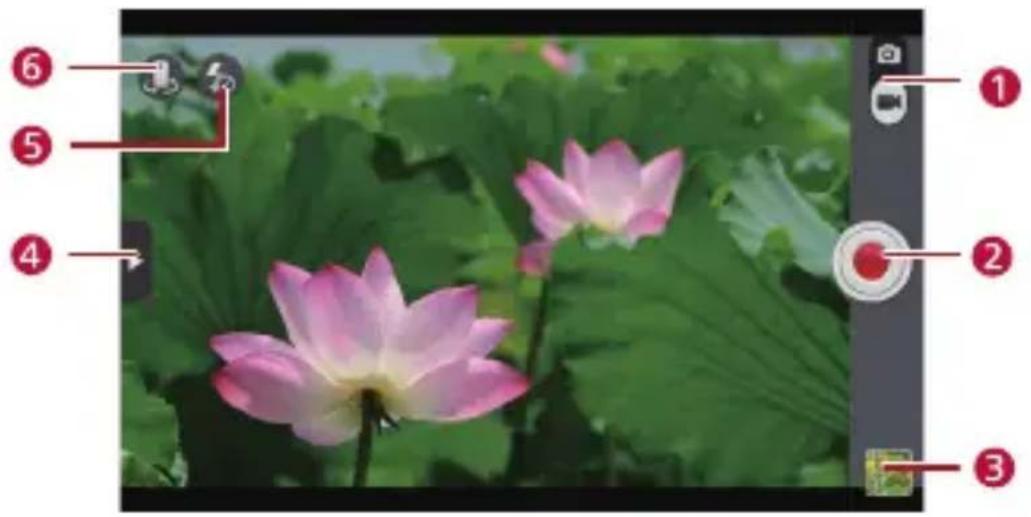
| 1 | Wechselt zwischen Kamera- und Videoaufnahmemodus. |
| 2 Startet die Aufnahme. | |
| 3 | Vorschau der vorherigen Aufnahme. Berühren, um Videos in der Galerie anzuzeigen. |
| 4 | Zeigt die folgenden Optionen an: >Stellt Videoqualität ein. >Stellt den Weißabgleich ein. >Wählt einen Videoeffekt. >Aktiviert oder deaktiviert die Videowiedergabe und das GPS-tag. |
| 5 Legt den Blitzmodus fest. | |
| 6 | Wechselt zwischen der Haupt- und Frontkamera. |
Panoramabild aufnehmen
Sie können mehrere Fotos aufnehmen und sie zum einem einzelnen Foto zusammensetzen.
- Öffnen Sie auf dem Kamerabildschirm das Einstellungsmenü.
- Berühren Sie ■ > Panorama, um den Panorama-Aufnahmemodus aufzurufen.
- Berühren Sie um die Aufnahme zu starten. Bewegen Sie das HUAWEI MediaPad langsam, um die Ansicht aufzunehmen.

Wenn der Sucherbildschirm rot wird, wurde die Ansicht nicht erfasst. Dies kann vorkommen, wenn Sie das HUAWEI MediaPad zu schnell bewegen oder der Sucherausschnitt die Grenze des Panoramaausschnitts überschreitet.
- Berühren Sie um die Aufnahme zu beenden. HUAWEI MediaPad erzeugt dann automatisch ein Panoramabild.
Audioclip aufnehmen
HUAWEI MediaPad bietet eine Audio-Aufnahmefunktion. Sie können Reden, Konzerte usw. aufnehmen.
- Berühren Sie auf dem Startbildschirm
- Um die Aufnahme zu starten, berühren Sie
- Um die Aufnahme zu beenden, berühren Sie
- Um die Wiedergabe der Aufnahme zu starten, berühren Sie ▶.


- Um die Wiedergabe der Aufnahme anzuhalten, berühren Sie ☐.

Umgebungsgeräusche beeinträchtigen die Aufnahmequalität. Legen Sie das Mikrofon in Nähe der Tonquelle, um eine hohe Aufnahmequalität zu gewährleisteten.
Wenn in Ihrem HUAWEI MediaPad eine microSD-Karte installiert wurde, werden die Aufnahmen im Ordner
Recordings auf der microSD-Karte speichert. Wenn keine microSD-Karte vorhanden ist, werden die Aufzeichnungen im Ordner Recordings im internen Speicher des HUAWEI MediaPads gespeichert.
HUAWEI MediaPad führt Sie zum Ihrem Ziel.
GPS
Das Global Positioning System (GPS) verwendet Satelliten zur weltweiten Standortbestimmung und für Navigationdienste.
Bei GPS senden Satelliten die Navigationsdaten aus dem Weltraum, die von GPS-Terminals am Boden empfangen werden. Die GPS-Terminals analysieren die Navigationsdaten und sie erhalten Informationen zu Ihrem Standort.
Die Genauigkeit der Standortbestimmung wird von der Witterung beeinflusst. Ferner können GPS-Terminals möglicherweise keine Signale von den Satelliten empfangen, wenn Sie GPS in Gebäuden verwenden.
GPS aktivieren
Um Standort- oder Navigations-Anwendungen zu verwenden, die auf den GPS-Standortdaten basieren, aktivieren Sie GPS auf Ihrem HUAWEI MediaPad.
Das Aktivieren von GPS erhöht den Stromverbrauch des HUAWEI MediaPad. Schalten Sie GPS aus, wenn Sie es nicht benötigen.
- Berühren Sie auf dem Startbildschirm Standortdienste.

- Wählen Sie GPS-Satelliten.
Maps
Mit der Maps-Anwendung können Sie Ihre aktuelle Position suchen, Verkehrsdaten abrufen und Unternehmen suchen.
- Berühren Sie auf dem Startbildschirm Google-Anwendungen > Maps.
- Sie können dann mit den Fingern auf den Karten suchen und sie steuern:
Ziehen: Die Karte verschieben.
Doppelklicken: Vergrößern.
Die Finger zusammenziehen oder auseinanderschieben: Vergrößern oder verkleinern.
Aktuellen Standort anzeigen
Mit Maps können Sie Ihren Standort bestimmen.
- Berühren Sie auf dem Startbildschirm Google-Anwendungen > Maps.
- Suchen Sie den blinkenden Cursor, der Ihre Position anzeigt.
Orte suchen
Mit Maps können Sie schnell ein Ziel auf einer Karte suchen.
- Berühren Sie auf dem Startbildschirm Google-Anwendungen > Navigation.
- Berühren Sie und geben Sie das Ziel ein.
- Wählen Sie das Ziel in den Suchergebnissen. HUAWEI MediaPad dann wird der Ort auf der Karte markiert.
Navigation verwenden
Sie können sich nach Angabe des Start- und Endpunkts mit dem Navigationssystem zu einem Ziel führen lassen. Es verhält sich wie ein professioneller Reiseleiter.
- Berühren Sie auf dem Startbildschirm Google-Anwendungen > Navigation.
- Befolgen Sie die Bildschirmanweisungen zur Eingabe von Informationen, wie z. B. Startpunkt und Verkehrsmittel.
Wecker hinzufügen
Die Uhr ist eine große Hilfe, um die Zeit zu verfolgen und an wichtige Termine erinnert zu werden.
- Berühren Sie auf dem Startbildschirm
- Berühren Sie Wecker einstellen > Wecker hinzufügen.
- Stellen Sie die Weckerdaten ein und berühren Sie dann OK.

Berühren Sie zum Einstellen einen Wecker. Um weitere Wecker hinzuzufügen, berühren Sie Wecker hinzufügen.
Wecker löschen
- Berühren und halten Sie in der Weckerliste den Wecker, den Sie löschen möchten.
- Berühren Sie Wecker löschen > OK.
Wecker ein- oder ausschalten
Markieren Sie in der Weckerliste einen Wecker, um ihn zu aktivieren oder löschen Sie das Kontrollkästchen, um ihn zu deaktivieren.
Wecker bearbeiten
- Berühren Sie in der Weckerliste den Wecker, den Sie bearbeiten möchten.
-
Konfigurieren Sie die Einstellungen.
-
Berühren Sie OK, um den Wecker zu speichern.
15 Kalender
Vergessen Sie immer Geburtstage und andere wichtige Ereignisse? Das Problem ist gelöst! Der Kalender auf dem HUAWEI MediaPad ist ein persönlicher Assistent, der Ihnen hilft Termine im Auge zu behalten. Sie werden niemals mehr einen Jahrestag, eine Konferenz oder ein Treffen verpassen.
Kalender anzeigen
Mit dem Kalender können Sie Ihre Termine wie Tagungen und Verabredungen erstellen und verwalten.
- Berühren Sie auf dem Startbildschirm
- Um zwischen den Anzeigemodi Tag, Woche, Monat und Terminübersicht zu wechseln, berühren Sie die Uhrzeit oben links auf dem Bildschirm oder fahren Sie auf dem Bildschirm mit dem Finger nach links oder rechts oder nach oben und unten.

Terminübersicht
Die Terminübersicht sucht automatisch nach Ihren Terminen im Kalender und bietet Ihnen den täglichen Planer auf einen Blick. Für wichtige Termine können Sie auch die Wecker einstellen.
Um die Terminübersicht anzuzeigen, berühren Sie TERMINÜBERSICHT auf dem Kalenderbildschirm.
Kalender synchronisieren
Sie können Termine auf Ihrem HUAWEI MediaPad mit Ihren Konten synchronisieren, wie beispielsweise E-Mail-Konten.
Stellen Sie für die Synchronisierung von Terminen zwischen Ihrem HUAWEI MediaPad und einem Konto sicher, dass:
Sie das Konto auf dem HUAWEI MediaPad hinzugefügt haben und es die Kalendersynchronisierung unterstützt.
Termine zum Konto hinzugefügt wurden, um seine Kalenderfunktion zu aktivieren.
- Berühren Sie auf dem Startbildschirm

- Berühren Sie : > Einstellungen > Konto hinzufügen.
- Wählen Sie den gewünschten Kontotyp und befolgen Sie die Bildschirmanweisungen, um die Synchronisierung abzuschließen.
Achten Sie beim Synchronisieren von Terminen von einem Konto mit seinem Server darauf, dass Sie die Termine zu dem bestimmten Konto hinzugefügt haben, wenn Sie diese erstellen.
16 Anwendungen verwalten
Ihr HUAWEI MediaPad bietet eine umfangreiche Sammlung von Anwendungen, die entwickelt wurden, um Ihnen das Leben leichter und angenehmer zu machen. Dieses Kapitel beschreibt die grundlegenden Operationen, die Sie kennen müssen, um Ihre Anwendungen zu verwalten.
Anwendung herunterladen
Sie können auf dem HUAWEI MediaPad Anwendungen installieren, um seine Funktionalität zu erweitern und Ihr Leben zu bereichern.
Anwendungen erhalten Sie durch:
Herunterladen von Online Anwendungs-Stores, wie Google Play Store.
Schließen Sie das HUAWEI MediaPad an einen Computer an und kopieren Sie heruntergeladene Anwendungen vom Computer.
Anwendung installieren
Nachdem Sie eine Anwendung heruntergeladen haben, installieren Sie diese wie folgt:

Einige Anwendungen von Drittanbietern sind möglicherweise nicht mit dem HUAWEI MediaPad kompatibel. Sie werden möglicherweise nicht ordnungsgemäß ausgeführt und das System stürzt ab. Es ist ratsam, Anwendungen nur von vertrauenswürdigen Quellen herunterzuladen.

- Berühren Sie auf dem Startbildschirm
- Wählen Sie die Anwendung, die Sie installieren möchten.
- Berühren Sie : > Installieren.
- Berühren Sie Fertig.

Während der Installation kann eine Installation gesperrt-Meldung angezeigt werden. Lesen Sie die Meldung sorgfältig. Wenn Sie mit der Installation fortfahren möchten, berühren Sie Einstellungen > Sicherheit und aktivieren Sie das Kontrollkästchen Unbekannte Herkunft, damit Anwendungen von Drittanbietern installiert werden können. Berühren Sie anschließend um fortzufahren.
Anwendungen anzeigen
- Berühren Sie auf dem Startbildschirm > Apps.
- Berühren Sie Alle, um alle auf Ihrem Gerät installierten Anwendungen anzuzeigen.
- Berühren Sie die Anwendung, deren Details Sie anzeigen möchten.
Anwendung deinstallieren
Sie können Anwendungen im internen Speicher oder auf der microSD-Karte zum Freigeben von Speicherplatz deinstallieren.
-
Berühren Sie auf dem Startbildschirm > Apps.
-
Berühren Sie Alle, um alle auf Ihrem Gerät installierten Anwendungen anzuzeigen.
-
Berühren Sie die Anwendung, die Sie deinstallieren möchten.
-
Berühren Sie Deinstallieren > OK, um die Deinstallation der Anwendung zu starten.
YouTube
YouTube ist ein toller Online-Videoplayer, mit dem Sie Videos ansehen und hochladen können.

Die Nutzung von YouTube hat Datenverbrauch zur Folge. Es ist ratsam, dass Sie Ihr HUAWEI MediaPad über ein WLAN-Netzwerk verbinden, bevor Sie YouTube-Videos wiedergeben.
Gtalk
Gtalk ist ein von Google entwickeltes Programm für Sofortnachrichten. Mit Gtalk können Sie mit Freunden über Textnachrichten, Sprach- oder Video-Chat kommunizieren.
Bei Gtalk anmelden
Um Gtalk verwenden zu können, müssen Sie ein Google-Konto registrieren.

Wenn Sie sich auf dem HUAWEI MediaPad zum ersten Mal bei Gtalk anmelden, befolgen Sie die Bildschirmanweisungen, um ein Google-Konto hinzufügen.
Berühren Sie auf dem Startbildschirm, um Gtalk zu öffnen. Es meldet sich automatisch bei Ihrem Google-Konto an.
Gtalk verwenden
Nach der Anmeldung bei Gtalk können Sie online Freunde hinzufügen und mit ihnen chatten.
Gtalk konfigurieren
Sie können die Gtalk-Einstellungen anpassen.
- Berühren Sie auf dem Gtalk-Bildschirm Einstellungen, womit Sie die allgemeinen Einstellungen von Gtalk, Chat-Benachrichtigungen und Sprach- und Video-Chat-Einstellungen konfigurieren können.
- Berühren Sie , um den Einstellungsbildschirm zu verlassen.
Von Gtalk abmelden
Sie können sich von Gtalk abmelden, wenn Sie es nicht benötigen.
Berühren Sie auf dem Gtalk-Hauptbildschirm Abmelden.
Mit dem Dateimanager können Sie bequem Dateien und Anwendungen verwalten, die im internen Speicher und auf der microSD-Karte des HUAWEI MediaPad gespeichert sind. Sie können grundlegende Operationen ausführen, wie z. B. das Erstellen, Anzeigen, Bearbeiten, Verschieben, Löschen, Archivieren, Komprimieren und Extrahieren von Dateien.
Ordner erstellen
Sie können Ordner erstellen, um Dateien zu verwalten, die im internen Speicher und auf der microSD-Karte des HUAWEI MediaPads gespeichert sind.
- Berühren Sie auf dem Startbildschirm
- Berühren Sie Lokal oder SD-Karte.
- Berühren Sie : und dann Neuer Ordner.
- Geben Sie dem Ordner einen Namen. Der Ordnername darf nicht identisch wie der im gleichen Verzeichnis bereits vorhandenen Ordnername sein.
- Berühren Sie Speichern.

Datei suchen
HUAWEI MediaPad können Sie im internen Speicher oder auf einer microSD Karte eine Datei schnell suchen.
- Berühren Sie auf dem Startbildschirm
- Wählen Sie den Suchort, Lokal oder SD-Karte.

- Berühren Sie oben rechts auf dem Bildschirm.
- Geben Sie einen Teil oder den gesamten Dateinamen ein.
- Berühren Sie Los oder die Enter-Taste, um die Suche zu starten.
Die Suchergebnisse werden dann in einer Liste und die Anzahl der gefundenen Elemente wird auch in der Benachrichtigungsleiste angezeigt.
Dateien kopieren oder verschieben

- Berühren Sie auf dem Startbildschirm
- Berühren und halten Sie die Datei, die Sie kopieren oder ausschneiden möchten, und wählen Sie im eingeblendeten Optionsmenü Kopieren oder Ausschneiden.
- Öffnen Sie den Zielordner und berühren Sie Einfügen.
Ordner löschen
Nach dem Löschen eines Ordner ist der gesamte Inhalt des Ordners gelöscht. Bevor Sie einen Ordner löschen, kontrollieren Sie, ob er wichtige Dateien enthält.

- Berühren Sie auf dem Startbildschirm
- Berühren und halten Sie den Ordner, den Sie löschen möchten, und wählen Sie im eingeblendeten Optionsmenü Abbrechen.
- Wählen Sie im eingeblendeten Dialogfenster OK.
Ordner umbenennen
Um einen Ordner umzubenennen, schließen Sie zuerst den Ordner und alle Dateien und Anwendungen.
Der neue Ordnername darf nicht identisch wie der im gleichen Verzeichnis bereits vorhandenen Ordnername sein.
Keine Systemordner oder Installationsordner von Anwendungen umbenennen. Ansonsten werden das System oder die Anwendung möglicherweise nicht ordnungsgemäß ausgeführt.
- Berühren Sie auf dem Startbildschirm

-
Berühren und halten Sie den Ordner, den Sie umbenennen möchten, und wählen Sie im eingeblendeten Optionsmenü Umbenennen.
-
Geben Sie den neuen Namen in das angezeigte Feld ein und berühren Sie OK, um die Änderungen zu speichern.
Display-Sperre
Das Sperren des Bildschirms verhindert, dass auf dem Gerät unerwünschte Vorgänge durchgeführt werden, während Sie es nicht verwenden. HUAWEI MediaPad ermöglicht Ihnen das Sperren des Bildschirm mit einer Reihe von Möglichkeiten.
- Berühren Sie auf dem Startbildschirm Sicherheit > Bildschirmsperre.

- Wählen Sie eine Sperrmethode und befolgen Sie die Bildschirmanweisungen.
Bei aktivierter Bildschirm-Sperre sperrt das HUAWEI MediaPad automatisch den Bildschirm, wenn es eine bestimmte Zeit nicht verwendet wird. Sie können auch die Power-Taste drücken, um den Bildschirm zu sperren.
Stromspartipps
HUAWEI MediaPad senken.
- Berühren Sie auf dem Startbildschirm > Strom sparen.
- Berühren Sie Akkuschonfunktion oder Ausgewogen, um den Stromsparmodus des HUAWEI MediaPads aufzurufen.
Datum und Uhrzeit einstellen

Wenn das HUAWEI MediaPad auf automatische Aktualisierung von Datum und Uhrzeit eingestellt ist, erhält es das Datum und die Uhrzeit vom Netzwerk und aktualisiert diese entsprechend zu Ihrer Zeitzone. In diesem Fall können Sie das Datum und die Uhrzeit nicht einstellen.
- Berühren Sie auf dem Startbildschirm > Datum & Uhrzeit.
- Deaktivieren Sie das Kontrollkästchen Autom. Datum/Uhrzeit.
- Befolgen Sie die Bildschirmanweisungen, um Datum, Uhrzeit und Zeitzone manuell einzustellen.
Anwendungs-Cache löschen
Das System kann Sie möglicherweise über unzureichenden internen Speicher informieren, wenn Sie eine Anwendung installieren oder eine große Anwendung ausführen. Löschen Sie den Anwendungs-Cache, um etwas internen Speicher freizugeben.
HUAWEI MediaPad besitzt einen begrenzten internen Speicher. Sie können Anwendungen auf der microSD-Karte installieren, aber bestimmte Anwendungen müssen im internen Speicher des HUAWEI MediaPad installiert werden, um korrekt zu funktionieren. Löschen des Anwendungs-Cache:
-
Berühren Sie auf dem Startbildschirm > Apps.
-
Berühren Sie Alle, um die Anwendungsliste anzuzeigen.
- Berühren Sie Cache löschen.
Speicherstatus überprüfen
Bevor Sie eine große Datei in den internen Speicher oder auf die microSD-Karte des HUAWEI MediaPads verschieben, kontrollieren Sie, wie viel Speicherplatz zur Verfügung steht.
Kontrollieren des gesamten verbleibenden Speicherplatzes im internen Speicher und auf der microSD-Karte des HUAWEI MediaPads:
- Berühren Sie auf der Startseite, um den Einstellungsbildschirm anzuzeigen.
- Berühren Sie Speicher, um den Speicherstatus des HUAWEI MediaPads zu kontrollieren.
microSD-Karte formatieren
Das Formatieren einer microSD-Karte löscht alle Daten auf der Karte.

Sichern Sie wichtige Daten vor dem Formatieren einer microSD Karte.
- Berühren Sie auf dem Startbildschirm

- Berühren Sie Speicher > SD-Karte löschen.
HUAWEI MediaPad
Sie können das HUAWEI MediaPad bequem aktualisieren.
Es ist ratsam, zum Aktualisieren Ihres Systems nur Aktualisierungen zu verwenden, die offiziell von Huawei herausgegeben wurden, falls die Aktualisierung fehlschlägt und das HUAWEI MediaPad nicht eingeschaltet werden kann.
- Berühren Sie auf dem Startbildschirm > Über das Tablet, um die Systeminformationen anzuzeigen.
- Berühren Sie Systemaktualisierung (Google), Systemaktualisierung (Huawei) oder System-Aktualisierungen (SD-Karte).

Zum Herunterladen und Installieren der Aktualisierungen von einem Google-Server berühren Sie Systemaktualisierung (Google).
Zum Herunterladen und Installieren der Aktualisierungen von einem Huawei-Server berühren Sie Systemaktualisierung (Huawei).
Zum Installieren der Aktualisierungen, die auf der microSD-Karte gespeichert sind, berühren Sie System-Aktualisierungen (SD-Karte).
Wie erhöht man die Lebensdauer des Akkus?
Wenn Sie Ihr HUAWEI MediaPad nicht benutzen, drücken Sie die Power-Taste, um den Bildschirm abzuschalten.
Stellen Sie die Zeit bis zum Bildschirmschoner auf einen kleinen Wert.
Stellen Sie die Helligkeit des Bildschirms auf einen niedrigen Wert.
Verwenden Sie ein Headset, wenn Sie Musik hören oder Videos ansehen.
Schalten Sie Bluetooth aus, wenn Sie es nicht verwenden.
Schalten Sie WLAN aus, wenn Sie es nicht verwenden.
Schalten Sie GPS aus, wenn Sie es nicht verwenden.
Wie verringert man den Datenverbrauch?
Um den Datenverbrauch zu verringern, können Sie:
Die Synchronisierungsfunktion des HUAWEI MediaPad deaktivieren.
Berühren Sie auf dem Startbildschirm

Konten & Synchronisierung und berühren Sie die Schaltfläche AUS.
Um die Synchronisierung zu aktivieren, berühren Sie die Schaltfläche AN.
Stellen Sie Ihren Browser so ein, dass Bilder auf Webseiten nicht automatisch geladen werden.
Starten Sie den Browser, berühren Sie Einstellungen > Bandbreitenverwaltung und deaktivieren Sie das Kontrollkästchen Bilder laden.
Deaktivieren Sie die Datenverbindung des HUAWEI MediaPad, wenn sie nicht benötigt wird.
Wenn Sie die Datenverbindung des HUAWEI MediaPad verwenden, geben keine Videos online wieder, hören Sie nicht online Musik oder laden Sie keine eBooks oder andere Dateien herunter, die eine Echtzeit-Datenübertragung benötigen.
Deaktivieren Sie die Roamingfunktion. Wenn Sie Datendienste beim Roaming benötigen, wenden Sie sich an Ihren Dienstanbieter, um einen geeigneten Serviceplan auszuwählen.
Es können keine weiteren Symbole auf dem Startbildschirm hingefügt werden. Warum ist dies so? Wie kann ich das Problem beheben?
Löschen Sie auf dem Startbildschirm einige Symbole und Widgets.
Widgets nehmen Sie einen großen Teil des Startbildschirms ein. Einige Widgets sehen klein aus, beanspruchen tatsächlich aber fast den gesamten Startbildschirm.
Wie kann man den internen Speicher formatieren?
- Berühren Sie auf dem Startbildschirm

- Berühren Sie Speicher > Internen Speicher löschen.

Alle in Ihrem internen Speicher speicherten Daten werden gelöscht. Bei einigen Anwendungen kann es möglicherweise zu Problemen kommen, die nach einem Neustart des HUAWEI MediaPads gelöst wurden.
Was kann man tun, wenn man das Bildschirm-Entsperrmuster oder das Passwort vergessen hat?
Versuchen Sie folgende Methoden:
Nach der mehrmaligen Eingabe eines falschen Entsperrungsmusters wird in der unteren rechten Ecke des Bildschirms Muster vergessen? angezeigt. Berühren Sie es und geben Sie Ihr Google-Konto ein, wenn Sie dazu aufgefordert werden. Können Sie den Bildschirm nicht entsperren, wenn Sie kein Google Konto besitzen oder es nicht auf Ihrem HUAWEI MediaPad hinzugefügt haben.
Je nachdem, welche Version Sie erworben haben, unterstützt Ihr HUAWEI MediaPad möglicherweise nicht das Entsperren mit einem Google Konto. Wenn Ihr HUAWEI MediaPad die vorherige Methode nicht unterstützt, können Sie das Tablet auf die Werkseinstellungen zurücksetzen. Weitere Informationen erhalten Sie bei Ihrem Händler.

Das Wiederherstellen des HUAWEI MediaPads auf die Werkseinstellungen löscht alle Anwenderdaten und -einstellungen. Vor dem Wiederherstellen müssen alle Daten gesichert werden.
Was kann man tun, wenn man die PIN der SIM-Karte vergessen hat?
Wenden Sie sich an den Dienstanbieter.
Das HUAWEI MediaPad arbeitet sehr langsam. Wie kann ich das Problem beheben?
Versuchen Sie Folgendes:
Schließen Sie alle Anwendungen, die Sie nicht verwenden.
Deinstallieren Sie Anwendungen, die Sie nicht mehr benötigen.
Wenn das Problem weiterhin besteht, starten Sie das HUAWEI MediaPad erneut.
HUAWEI MediaPad gibt einen Signalton wieder. Warum ist dies so?
HUAWEI MediaPad gibt einen Signalton wieder, wenn:
Es eine neue E-Mail empfängt.
Es eine Bluetooth-Kopplungsanfrage erhält.
Der Akku fast leer ist.
Eine Datei heruntergeladen wurde oder das Herunterladen fehlgeschlagen ist.
Einzelheiten finden Sie in der Benachrichtigungsleiste.
Wie kann man eine Diashow für Freunde freigeben?
Sie können eine Diashow mit einer Multimedia-Nachricht verschicken.
-
Berühren Sie auf einem Bildschirm zur Nachrichtenbearbeitung > Diashow.
-
Berühren Sie Dia hinzufügen, um Diashows hinzufügen. Berühren Sie eine Diashow, um sie zu öffnen.
-
Sie können die folgenden Funktionen ausführen:
Berühren Sie Bild hinzufügen, um die gewünschten Fotos zu wählen.
Berühren Sie : > Musik hinzufügen, um die Hintergrundmusik einzustellen.
Berühren Sie : > Layout (unten), um festzulegen, wo der Text angezeigt wird.
Geben Sie Text in das Textfeld ein.
-
Berühren Sie, um mit der nächsten Diashow fortzufahren.
-
Berühren Sie Fertig, um zum Bildschirm zur Nachrichtenbearbeitung zurückzukehren und berühren Sie Senden, um die Nachricht zu senden.
Wie lang ist die Akkulaufzeit des HUAWEI MediaPad bei der Wiedergabe von Videos?
Bis zu sechs Stunden.
Kann das HUAWEI MediaPad Videos im RMVB-Format wiedergeben?
Ja.
Das HUAWEI MediaPad kann einige Online-Videos nicht wiedergeben. Warum ist dies so? Wie kann ich das Problem beheben?
Möglicherweise kann Ihr Browser keine Flash-Videos wiedergeben oder der installierte Flash-Player unterstützt das Video-Format nicht. Sie können einen anderen Browser versuchen oder installieren Sie einen anderen Flash-Player.
Auf dem HUAWEI MediaPad können das Datum und die Uhrzeit nicht eingestellt werden. Warum ist dies so?
Es kann sein, dass Sie die Verwendung von Netzwerk-Datum und -Uhrzeit gewählt haben. Um das Datum und die
Uhrzeit einzustellen, berühren Sie und löschen Sie Autom. Datum/U

Datum & Uhrzeit
Wird der Wecker abgeschaltet, wenn das HUAWEI MediaPad ausgeschaltet wird?
Nein.
Kann man den Speicherpfad für Aufnahmen ändern?
Nein, aber Sie können die Aufnahmen an einen anderen Ort kopieren oder ausschneiden und einfügen.
Das HUAWEI MediaPad kann keine GPS-Signale empfangen. Warum ist dies so? Wie kann ich das Problem beheben?
Zu den Faktoren, welche die GPS-Funktionen beeinflussen, gehören:
Sonnenflecken.
Elektromagnetische Störungen.
Hindernisse, welche die Signale nicht passieren können, wie Gebäude oder Tunnel.
Um dieses Problem zu lösen, ändern Sie beispielsweise den Standort des HUAWEI MediaPads, zum Beispiel:
Wenn Sie das HUAWEI MediaPad in Innenräumen verwenden, gehen Sie mit ihm in einen Außenbereich.
Wenn Sie das HUAWEI MediaPad in einem Auto benutzen, halten Sie es von der Windschutzscheibe fern.
Der angezeigte Standort des HUAWEI MediaPad ist falsch. Warum ist dies so? Wie kann ich das Problem beheben?
Folgende Ursachen und Lösungen sind möglich:
Die Anzahl der Satelliten, die das HUAWEI MediaPad gefunden hat, ist unzureichend. Um seinen Standort zu bestimmen, muss das HUAWEI MediaPad die Signale von mindestens vier Satelliten empfangen. Um dieses Problem zu lösen, wechseln Sie den Standort des HUAWEI MediaPad.
Die Standortanwendung wurde nicht richtig konfiguriert. Um dieses Problem zu lösen, schlagen Sie in der entsprechenden Anleitung der Anwendung nach.
Die Standortanwendung wurde nicht ordnungsgemäß installiert oder ist beschädigt. Um dieses Problem zu lösen, die Anwendung erneut herunterladen, erneut installieren oder ersetzen.
Was ist der Unterschied zwischen Bildschirm-Entsperr-PIN und -Passwort?
PIN: 4-16 Ziffern.
Passwort: 4-16 Ziffern, Buchstaben und Symbole.
21 Weitere Hilfe
Bitte besuchen Sie www.huaweidevice.com/worldwide/support/hotline für die kürzlich aktualisierte Hotline- und E-Mail-Adresse in Ihrem Land oder Gebiet.
22 Persönliche Daten und Datensicherheit
Bei Verwendung einiger Funktionen oder Drittanwendungen können Ihre persönlichen Informationen und Daten verloren gehen oder Dritten zugänglich werden. Wir empfehlen verschiedene Maßnahmen zum Schutz Ihrer persönlichen und vertraulichen Daten.
Bewahren Sie Ihr Gerät an einem sicheren Ort auf, damit es von Unbefugten nicht benutzt werden kann.
Sperren Sie den Bildschirm Ihres Geräts und richten Sie ein Passwort oder Freischaltmuster ein, um ihn wieder aktivieren zu können.
Sichern Sie die persönlichen Daten auf Ihrer SIM-/UIM-Karte, Speicherkarte oder im Speicher Ihres Geräts regelmäßig. Wenn Sie Ihr Gerät wechseln, verschieben oder löschen Sie alle persönlichen Daten von Ihrem alten Gerät.
Wenn Sie befürchten, dass sich in Nachrichten oder E-Mails von Unbekannten Viren befinden, löschen Sie die Nachrichten, ohne sie zu öffnen.
Wenn Sie mit Ihrem Gerät im Internet surfen, vermeiden Sie Websites, die ein Sicherheitsrisiko bergen könnten, um einen Diebstahl Ihrer persönlichen Daten zu verhindern.
Wenn Sie Dienste wie Wi-Fi oder Bluetooth zur Anbindung verwenden, legen Sie für diese Geräte Passwörter fest, um unberechtigte Zugriffe zu verhindern. Wenn diese Dienste nicht benötigt werden, schalten Sie sie aus.
Installieren oder aktualisieren Sie die Sicherheitssoftware des Geräts regelmäßig und führen Sie Virenscans durch.Beschaffen Sie Fremdanwendungen nur von legitimen Quellen. Überprüfen Sie heruntergeladene Fremdanwendungen auf Viren.
Installieren Sie von Huawei oder externen Service-Anbietern herausgegebene Sicherheitsprogramme oder Patches.
Einige Anwendungen benötigen und senden Standortdaten. Dadurch können eventuell Dritte in der Lage sein, Ihre Standortdaten zu veröffentlichen.
Ihr Gerät verfügt eventuell über eine Erkennung und Diagnosedaten für die Anbieter von Drittanwendungen. Drittanbieter nutzen diese Daten, um ihre Produkte und Dienste zu verbessern.
Wenn Sie sich Sorgen wegen der Sicherheit Ihrer persönlichen Informationen und Daten machen, wenden Sie sich an mobile@huawei.com.
Copyright © Huawei Technologies Co., Ltd. 2012. Alle Rechte vorbehalten.
Kein Teil dieses Dokuments darf ohne vorherige schriftliche Zustimmung von Huawei Technologies Co., Ltd. vervielfältigt oder in irgendeiner Form übertragen werden.
Das in dieser Anleitung beschriebene Produkt kann urheberrechtlich geschützte Software der Huawei Technologies Co., Ltd. und/oder anderer Lizenzgeber enthalten. Die Kunden sind nicht berechtigt, die Software auf irgendeine Weise zu vervielfältigen, zu verbreiten, zu ändern, zu dekompilieren, zu disassemblieren, zu entschlüsseln, zu extrahieren, zurückzuentwickeln, zu vermieten, abzutreten oder eine Unterlizenz dafür zu gewähren, sofern diese Beschränkungen nicht nach geltendem Recht untersagt sind oder der jeweilige Urheberrechtsinhaber diesen Tätigkeiten zugestimmt hat.
Marken und Genehmigungen

HUAWEI, HUAWEI eingetragene Marken von Huawei Technologies Co., Ltd.
Die Bluetooth® Wortmarke und Logos sind eingetragene Warenzeichen von Bluetooth SIG, Inc.; jede Verwendung dieser Marken durch Huawei Technologies Co., Ltd erfolgt unter Lizenz.
HDMI, das HDMI-Logo und High-Definition Multimedia Interface sind Marken oder eingetragene Marken von HDMI Licensing LLC in den USA und anderen Ländern.
In Lizenz von Dolby Laboratories gefertigt. Dolby und das Doppel-D-Symbol sind Warenzeichen von Dolby Laboratories.
Inhaltseigentümer verwenden die Microsoft PlayReady™- Inhaltszugriffstechnologie zum Schutz ihres geistigen Eigentums, einschließlich urheberrechtlich geschützter Inhalte. Dieses Gerät verwendet die PlayReady-
Technologie für den Zugriff auf PlayReady-geschützte und/oder WMDRM-geschützte Inhalte. Sollte das Gerät die Beschränkungen für die Nutzung von Inhalten nicht in angemessener Weise durchsetzen, können
Inhaltseigentümer von Microsoft verlangen, die Fähigkeit des Geräts zur Nutzung von PlayReady-geschützten Inhalten zu sperren. Diese Sperre darf weder ungeschützte Inhalte noch durch andere Inhaltszugriffstechnologien geschützte Inhalte beeinträchtigen. Inhaltseigentümer können von Ihnen die Aktualisierung von PlayReady verlangen, um auf ihre Inhalte zuzugreifen. Sollten Sie eine Aktualisierung, die für einen Inhalt erforderlich ist, ablehnen, können Sie auf diesen Inhalt nicht zugreifen.
Weitere angeführte Marken, Produkt-, Dienstleistungs- und Unternehmensnamen gehören den jeweiligen Eigentümern.
HINWEIS
Einige der hier beschriebenen Merkmale des Produkts und seiner Zubehörteile sind von der installierten Software sowie den Kapazitäten und Einstellungen des lokalen Netzes abhängig und können daher von den lokalen Netzbetreibern bzw. Netzanbietern deaktiviert oder eingeschränkt werden.
Von daher stimmen die hierin gegebenen Beschreibungen möglicherweise nicht exakt mit dem gekauften Produkt oder Zubehör überein.
Huawei Technologies Co., Ltd. behält sich das Recht vor, alle Informationen oder Spezifikationen in dieser Anleitung ohne vorherige Ankündigung und ohne Gewähr zu ändern.
Hinweis zu Software von Drittherstellern
Huawei Technologies Co., Ltd. ist nicht im Besitz des geistigen Eigentums von Software und Anwendungen von Drittherstellern, die im Lieferumfang dieses Produkts enthalten sind. Deshalb übernimmt Huawei Technologies Co., Ltd. keinerlei Garantie für diese Software und Anwendungen von Drittherstellern. Huawei Technologies Co., Ltd. bietet keinen Support für Kunden, die diese Software und Anwendungen von Drittherstellern nutzen, und übernimmt auch keinerlei Verantwortung oder Haftung für die Funktionen dieser Software und Anwendungen von Drittherstellern.
Drittanbieter-Software- und Anwendungsleistungen können jederzeit unterbrochen oder beendet werden. Huawei Technologies Co., Ltd. übernimmt keine Garantie dafür, dass Inhalte oder Leistungen für einen beliebigen Zeitraum während der Verfügbarkeit aufrechterhalten werden. Drittanbieter bieten Inhalte und Leistungen über Netzwerk- oder Übertragungswerkzeuge außerhalb der Kontrolle von Huawei Technologies Co., Ltd. an. Es wird darauf hingewiesen, dass Huawei Technologies Co., Ltd. im rechtlich größtmöglichen Umfang weder für von Drittanbietern angebotene Leistungen noch für die Unterbrechung oder Einstellung von Inhalten oder
Leistungen von Drittanbietern aufkommt oder dafür haftbar ist.
Huawei Technologies Co., Ltd. ist weder für die Rechtmäßigkeit, Qualität und sonstigen Aspekte der in diesem Produkt installierten Software noch für hoch- bzw. heruntergeladene Arbeiten von Drittanbietern wie zum Beispiel Texte, Bilder, Videos oder Software verantwortlich. Der Kunde trägt das Risiko für sämtliche Folgen, einschließlich der Inkompatibilität von Software mit diesem Produkt, die aus der Installation von Software oder dem Hoch- bzw. Herunterladen der Arbeiten von Drittanbietern resultieren.
Dieses Produkt nutzt das Open-Source-Betriebssystem Android. Huawei Technologies Co., Ltd. hat notwendige Systemänderungen vorgenommen. Deshalb unterstützt dieses Produkt möglicherweise nicht alle Funktionen, die vom standardmäßigen Android-Betriebssystem unterstützt werden, oder ist mit Software von Drittanbietern möglicherweise inkompatibel. Huawei Technologies Co., Ltd. übernimmt für solche Umstände keinerlei Haftung.
GEWÄHRLEISTUNGSAUSSCHLUSS
FÜR DEN INHALT DIESES DOKUMENTS WIRD KEINE GEWÄHR ÜBERNOMMEN. SOFERN DIES NICHT VON GELTENDEN GESETZEN VORGESCHRIEBEN IST, WIRD KEINE GARANTIE, WEDER AUSDRÜCKLICH NOCH IMPLIZIERT, FÜR DIE RICHTIGKEIT, DIE ZUVERLÄSSIGKEIT ODER DEN INHALT DIESES HANDBUCHS GEGEBEN. DIES BEZIEHT SICH, EINSCHLIESSLICH ABER NICHT AUSSCHLIESSLICH, AUF IMPLIZITE GARANTIEEN FÜR DIE
GEBRAUCHSTAUGLICHKEIT UND EIGNUNG FÜR EINEN SPEZIELLEN ZWECK.
HAFTUNGSBESCHRÄNKUNG
HUAWEI TECHNOLOGIES CO., LTD. HAFTET SOWEIT GESETZLICH ZULÄSSIG NICHT FÜR SPEZIELLE, BEILÄUFIG ENTSTANDENE, INDIREKTE ODER FOLGESCHÄDEN, ENTGANGENE GEWINNE, GESCHÄFTE, EINNAHMEN, DATEN, GOODWILL ODER ANTIZIPIERTE EINSPARUNGEN.
DIE MAXIMALE HAFTUNG DER HUAWEI TECHNOLOGIES CO., LTD., DIE SICH AUS DER VERWENDUNG DES IN DIESEM DOKUMENT BESCHRIEBENEN PRODUKTS ERGIBT, IST AUF DEN BETRAG BEGRENZT, DEN DER KUNDE FÜR DEN ERWERB DIESES PRODUKTS GEZAHLT HAT. FÜR DIE HAFTUNG BEI KÖRPERVERLETZUNGEN GILT DIESE EINSCHRÄNKUNG NUR SOWEIT GESETZLICH ZULÄSSIG.
Import- und Exportbestimmungen
Die Kunden müssen alle geltenden Aus- und Einfuhrgesetze und -vorschriften einhalten und sind für die Einholung der erforderlichen behördlichen Genehmigungen und Lizenzen für Ausfuhr, Wiederausfuhr oder Einfuhr des in dieser Anleitung genannten Produkts verantwortlich, einschließlich der darin enthaltenen Software und technischen Daten.
903249_01
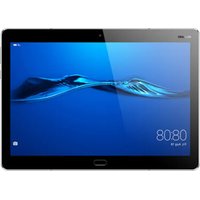


- Texteingabe 16
- Anpassen HUAWEI MediaPad 20
- Internetverbindung 28
- Browser 35
- Daten freigeben 38
- Kontakte 45
- E-Mail 52
- SMS/MMS 56
- Multimedia 59
- Kamera 64
- Navigation 69
- Wecker 72
- Kalender 74
- Anwendungen verwalten 76
- Weitere Anwendungen - - - - - - - - - - - - - - - - - 79
- Dateimanager 81
- Einstellungen 84
- Häufig gestellte Fragen 88
- Weitere Hilfe 96
- Persönliche Daten und Datensicherheit - - - - - 97
- Rechtliche Hinweise 99
- Einleitung
- SIM- und microSD-Karten installieren
- Akku aufladen
- Vorsichtsmaßnahmen für Akkus
- Ein- und Ausschalten
- Einschalten
- Ausschalten
- Gesten
- Bildschirm entsperren
- Startbildschirm
- Benachrichtigungs- und Statussymbole
- Benachrichtigungsbereich
- Funktionen auf dem Startbildschirm
- Neigungssensor
- Dock
- Bildschirmtastatur anzeigen und ausblenden
- Eingabemethode auswählen
- Text bearbeiten
- Android-Eingabemethode
- Huawei-Eingabemethode
- Anpassen HUAWEI MediaPad
- Ein Objekt auf dem Startbildschirm verschieben
- Widgets zum Startbildschirm hinzufügen
- Objekt vom Startbildschirm entfernen
- Startbildschirm hinzufügen
- Startbildschirm löschen
- Hintergrundbild anpassen
- Lautstärke einstellen
- Klingelton festlegen
- Bildschirmhelligkeit anpassen
- Zeit bis zum Bildschirmschoner einstellen
- Internetverbindung
- WLAN
- Mit einem WLAN verbinden
- Mithilfe der Taste WPS mit einem WLAN verbinden
- Datendienste aktivieren
- Datendienste ausschalten
- APN erstellen
- Mobiler WLAN-Hotspot
- Daten über WLAN-Hotspot freigeben
- USB-Tethering
- Die Datenverbindung des HUAWEI MediaPads freigeben
- Browser
- Webseiten anzeigen
- 5
- Datei herunterladen
- Lesezeichen verwalten
- Startseite festlegen
- Browserverlauf löschen
- Daten freigeben
- Wi-Fi Direct
- Wi-Fi Direct-Verbindung einrichten
- Freigabe von Dateien über Wi-Fi Direct
- Dateien über Bluetooth freigeben
- Dateien über Bluetooth empfangen
- DLNA
- Anschluss an einen Computer
- Dateien von einem Computer kopieren
- Konten und Synchronisierung
- Konto hinzufügen
- Konto entfernen
- Konto mit seinem Server synchronisieren
- Kontakte
- Kontakt erstellen
- Kontakte synchronisieren
- Kontakt bearbeiten
- Kontakte zusammenführen
- Kontakt suchen
- Kontakt löschen
- Kontaktgruppe erstellen
- Kontaktgruppe bearbeiten
- Kontakte auf einer microSD-Karte sichern
- Kontakte von einer microSD-Karte importieren
- Kontakte von einer SIM-Karte importieren
- Kontakte freigeben
- E-Mail-Konto einrichten
- Gmail-Konto einrichten
- E-Mail versenden
- E-Mail überprüfen
- E-Mail löschen
- E-Mail-Konto konfigurieren
- E-Mail-Konto löschen
- Textnachricht (SMS) senden
- Multimedianachrichten (MMS) senden
- Nachricht lesen
- Nachricht suchen
- Nachricht löschen
- SMS- und MMS-Einstellungen anpassen
- Multimedia
- Fotos und Videos anzeigen
- Fotos und Videos freigeben
- Foto bearbeiten
- Musik wiedergeben
- Videos wiedergeben
- Kamera
- Fotos aufnehmen
- Videos aufnehmen
- Panoramabild aufnehmen
- Audioclip aufnehmen
- GPS
- GPS aktivieren
- Maps
- Aktuellen Standort anzeigen
- Orte suchen
- Navigation verwenden
- Wecker hinzufügen
- Wecker löschen
- Wecker ein- oder ausschalten
- Wecker bearbeiten
- Kalender
- Kalender anzeigen
- Terminübersicht
- Kalender synchronisieren
- Anwendungen verwalten
- Anwendung herunterladen
- Anwendung installieren
- Anwendungen anzeigen
- Anwendung deinstallieren
- YouTube
- Gtalk
- Bei Gtalk anmelden
- Gtalk verwenden
- Gtalk konfigurieren
- Von Gtalk abmelden
- Ordner erstellen
- Datei suchen
- Dateien kopieren oder verschieben
- Ordner löschen
- Ordner umbenennen
- Display-Sperre
- Stromspartipps
- Datum und Uhrzeit einstellen
- Anwendungs-Cache löschen
- Speicherstatus überprüfen
- microSD-Karte formatieren
- HUAWEI MediaPad
- Wie erhöht man die Lebensdauer des Akkus?
- Wie verringert man den Datenverbrauch?
- Es können keine weiteren Symbole auf dem Startbildschirm hingefügt werden. Warum ist dies so? Wie kann ich das Problem beheben?
- Was kann man tun, wenn man das Bildschirm-Entsperrmuster oder das Passwort vergessen hat?
- Der angezeigte Standort des HUAWEI MediaPad ist falsch. Warum ist dies so? Wie kann ich das Problem beheben?
- Was ist der Unterschied zwischen Bildschirm-Entsperr-PIN und -Passwort?
- Weitere Hilfe
- Persönliche Daten und Datensicherheit
- Copyright © Huawei Technologies Co., Ltd. 2012. Alle Rechte vorbehalten.
- Marken und Genehmigungen
- HINWEIS
- Hinweis zu Software von Drittherstellern
- GEWÄHRLEISTUNGSAUSSCHLUSS
- HAFTUNGSBESCHRÄNKUNG
- Import- und Exportbestimmungen
Marke : HUAWEI
Modell : MediaPad 10 FHD
Kategorie : Tablet