USB 3.0 - DVI/VGA - Computerkabel LENOVO - Kostenlose Bedienungsanleitung
Finden Sie kostenlos die Bedienungsanleitung des Geräts USB 3.0 - DVI/VGA LENOVO als PDF.


Benutzerfragen zu USB 3.0 - DVI/VGA LENOVO
0 Frage zu diesem Gerät. Beantworten Sie die, die Sie kennen, oder stellen Sie Ihre eigene.
Eine neue Frage zu diesem Gerät stellen
Laden Sie die Anleitung für Ihr Computerkabel kostenlos im PDF-Format! Finden Sie Ihr Handbuch USB 3.0 - DVI/VGA - LENOVO und nehmen Sie Ihr elektronisches Gerät wieder in die Hand. Auf dieser Seite sind alle Dokumente veröffentlicht, die für die Verwendung Ihres Geräts notwendig sind. USB 3.0 - DVI/VGA von der Marke LENOVO.
BEDIENUNGSANLEITUNG USB 3.0 - DVI/VGA LENOVO
LenovoUSB3.0toDVI/VGAMonitorAdapter -Benutzerhandbuch
Anmerkung: Lesen Sievorder Installation des Produkts die Garantie informationen in Anhang B, Lenovo Gewährleistung "auf Seite 17.
Inhaltsverzeichnis
Kapitel1.InformationenzumUSB3.0 toDVI/VGAMonitorAdapter.....1
Produktbeschreibung......1
Installationsvoraussetzungen......2
Kapitel2.USB3.0toDVI/VGAMonitor Adapterinstallieren......3
Einheitentreiberinstallieren......3
Einheitentreiberdeinstallieren......3
USB3.0toDVI/VGAMonitorAdapterinstallieren..4
Kapitel3.USB3.0toDVI/VGAMonitor Adapterverwenden....7
DiedreiModiverwenden......7
MitdemDienstprogrammfürdenAdapter arbeiten......8
Kapitel4.Fehlerbehebung.....13
AnhangA.Serviceund Unterstützung......15
Technische Unterstützungüberdas Internet
Technische Unterstützung@Telefon
AnhangB. LenovoGewährleistung.17
Teil1-AllgemeineBestimmungen.17...
Tei2Länderspezifische Bestimmungen
Teil3-Garantieserviceinformationen23..
AnhangC.Hinweisezur elektromagnetischen Verträglichkeit......27
FCC-Konformitätserklärung Federal
CommunicationsCommission)..27...
AnhangD.Bemerkungen......31
Marken......31...
Informationenzur
Wiederverwertung/Entsorgung..3.1...
Informationenzuk Wiederverwertung/Entsorgung für Brasilien......32..
AnhangE.Richtliniezur BeschränkungelVerwendung gefährlicheStoffe(RoHS) RestrictionoHazardousSubstances Directive)....33
ChinaRoHS......33.
TürkischeRoHS......33..
UkraineRoHS......33..
DiesesHandbuchenthältdieProduktbeschreibung und Anweisungen zur Installation und Verwendung des Lenovo® USB3.0toDVI/VGAMonitorAdapter(imFolgendenalsUSB3.0toDVI/VGAMonitorAdapter bezeichnet).
Die Anhängedes Handbuchsenthalten Garantieinformationenundrechtliche Hinweise.
Produktbeschreibung
DerUSB3.0toDVI/VGAMonitorAdapteristeinetragbarePlug-and-Play-fähigeUSB-Video-Einheit,mit derSielhrNotebookaneinenBildschirmodereinenProjektormithilfeeinesverfügbarenUSB-Anschlusses 2.0oder3.0anIhremComputeranschließenkönnen.ErerweitertIhrenArbeitsbereichundermöglich IhnendieAnzeigevonweiterenDatenundAnwendungen.DerUSB3.0toDVI/VGAMonitorAdapterist Hot-Swap-fähig.ErkannjederzeitvomComputerentferntwerden,ohnedasseinNeustartdesComputers erforderlichist.
DerUSB3.0toDVI/VGAMonitorAdapterverfügtüberdiefolgendenFunktionen:
- KompatibilitätmitDVI-Digitalbildschirmen(DigitalVisualInterface)alsauchVGA-Analogbildschirmen (VideoGraphicsArray)mittelsDVI-zu-VGA-Adapter
- EinstellungenfürErweiterungsmodus(vergrößert)unddemSpiegelmodus(geklont)
- UnterstützungfüreinemaximaleBreitbildschirmauflösungvon2048x1152
- UnterstützungvonbiszusechsAdapters, die gleichzeitigandasSystemangeschlossenwerden
- EinstellungenfürdasDrehenderAnzeige:Normal, RotatedLeft(nachlinksgedreht), RotatedRight(nachrechtsgedreht) oder Upside-Down(um180Gradgedreht)
DasZusatzpaketumfasstFolgendes:
•LenovoUSB3.0toDVIMonitorAdapter
- USB3.0-Kabel
•SoftwareandUserGuideCD
•DVI-to-VGA-Bildschirmadapter(erforderlichbeimAnschlussvonanalogenVGA-Bildschirmen)
- InstallationsposterfürdenLenovoUSB3.0toDVI/VGAMonitorAdapter
Installationsvoraussetzungen
StellenSievorderInstallationderEinheitsicher, dassesenderfolgendenBetriebssystemeauflhrem Computerinstalliertist:
- Microsoft ^ Windows ^ XP(32Bit)
- MicrosoftWindowsVista ^ (32Bitoder64Bit)
•MicrosoftWindows7(32Bitoder64Bit)
StellenSievorderInstallationderEinheitsicher, dass Ihr Computerfolgende Hardwarevoraussetzungen erfüllt:
•EinverfügbaresCD-oderDVD-Laufwerk
•EinverfügbarerUSB2.0-bzw.3.0-Anschluss
•EineinstallierteATI-,Intel ^® -oderNVIDIA-Grafikkarte
•1GBHauptspeicher
•1,6GHzDoppelkern-CPU(CentralProcessingUnit)
- 30MBfreierSpeicherplatzaufdemFestplattenlaufwerk, aufdemSiedenEinheitentreiberinstallieren möchten
- StellenSiebeiVerwendungeinerAndockstationsicher,dassdieUSB-AnschlüsseanderAndockstation USB2.0-undUSB3.0-kompatibelsind.
Anmerkung: VorderInstallationdieserEinheitwirdempfohlen, dass Siedie Lenovo Unterstützungswebsites (http://www.lenovo.com/supportundhttp://www.lenovo.com/support/monitoraccessories) aufaktuelle Softwareaktualisierungen, z.B. für den BIOS-Code (BasicInput/OutputSystem), Dienstprogramme, Einheitentreiberund weitere Softwareanwendungen überprüfen. Für das Herunterladen und Installieren von Softwareaktualisierungen, die auf den Unterstützungswebsites oder anderenelektronischen Datenträgern verfügbarsind, sowie für die Beachtung der Anweisungendes Service-Providersist der Kundeselbst verantwortlich.
Kapitel2.USB3.0toDVI/VGAMonitorAdapterinstallieren
IndiesemKapitelfindenSieInformationenzumInstallierendesUSB3.0toDVI/VGAMonitorAdapter.
Einheitentreiberinstallieren
Anmerkung: VorderInstallationdes USB3.0 to DVI/VGAMonitorAdapter auflhrem Computermüssen Sieden Einheitentreiberinstallieren. Andernfallsfunktioniert der USB3.0 to DVI/VGAMonitorAdapter nichtordnungsgemäß.
GehenSiewiefolgtvor, umdenEinheitentreiberunterWindowsXP, WindowsVistaoderWindows7zu installieren:
- Speichern Sie alllegeöffneten Dokumente und beenden Sie alle Anwendungen.
- LegerSiedieSoftwareandUseGuideCDeinundwählerSieinedefolgenderVorgehensweiseraus:
- WenndieCDautomatischgestartetwird, fahrenSiemitSchritt3fort.
- WenndasFensterfürdieautomatischeWiedergabegeöffnetwird, klickenSieaufdieOptionzum AusführenderDateiStart.bat. FahrenSiedannmitSchritt3fort.
WenrdieCDnichtautomatischgestartetwirdruferSieArbeitsplatzodeComputerauf, durchsuchenSiedasCD-/DVD-LaufwerkundklickenSiedoppeltaufStart.bat.
- Wählen Siediegewünschte Spracheaus.
4.KlickenSielinksimFensteraufSoftware. -
Befolgen Siedieangezeigten Anweisungen.
-
Starten Sienach dem Anzeigender Beendigungsnachrichtden Computererneut. Das Systemerkennt und konfiguriert den USB 3.0 to DVI/VGA-Adapter automatisch. Die Video ausgabefunktion des USB 3.0 to DVI/VGA-Adapters wird nach Abschluss der Konfiguration automatisch aktiviert.
Einheitentreiberdeinstallieren
FührenSieeinederzweifolgendenProzedurenaus, umdenEinheitentreiberunterdenBetriebssystemen WindowsXPoderWindowsVistazudeinstallieren. SiekönnendenEinheitentreiberentwederüberdie ProgrammlistenStartmenüdeüberdieSchnittstelleSystemsteuerungdeinstallieren.
Prozedur1
1KlickerSiouStart-Programme de Alle Programme-LenovdUSB.0dDVI/VGAMonitor Adapter→Deinstallieren.
- KlickenSieim Fensterzum Deinstallierendes Lenovo USB 3.0 to DVI/VGAMonitor Adapterauf Deinstallieren.
3 Klicker Siebentsprechende Aufforderung auf Jaunzubestätigendassle Einheitentreiber entferntwerdensoll.
4Klicker Siebentsprechende Aufforderung au Jaumder Computeerneutzustarten.
Prozedur2
FührenSiejenachBetriebssystemIhresComputerseinederzweifolgendenProzedurenaus,umden Einheitentreiberzudeinstallieren:
WindowsXP:
1KlickerSigenachModusdesMenüStartuStartSystemsteuerungdeauStart→Einstellungen→Systemsteuerung.
2Klickenoderdoppelklicker Siejach Modushre Systemsteuerungau Software.
3WählerSieLenovdUSB.0dDVI/VGAMonitorAdapterundklickerSianschließendauEntfernen.
4.KlickenSieimFensterzumDeinstallierendesLenovoUSB3.0toDVI/VGAMonitorAdapterauf Deinstallieren.
5Klicker Siebentsprechende Aufforderung auf Jaumz bestätigendassle Einheitentreiber entferntwerdensoll.
Glicker Siebentsprechende Aufforderung auf Jaumder Computerneutzustarten.
WindowsVista:
1KlickerSiauStart-Systemsteuerung.
2KlickerSigenachModushreSystemsteuerungauf die OptionProgrammdeinstallierenunterdem MeniProgrammeodeklickerSiedoppelauf die OptionProgrammaundFunktionen.
3WählerSiLenovdUSB.0dVl/VGAMonitorAdapter und klicker Sienitderechter Maustaste darauf. Die Option Deinstallieren wird angezeigt.
4.KlickenSieaufdieOptionDeinstallieren.
5Klicker Siebentsprechende Aufforderung auf Jaumzubestätigendassle Einheitentreiber entferntwerdensoll.
6 Klicker Siebentsprechende Aufforderung au Jaumder Computerneutzustarten.
USB3.0toDVI/VGAMonitorAdapterinstallieren
GehenSiewiefolgtvor, umdenUSB3.0toDVI/VGAMonitorAdapterzuinstallieren:
- SchließenSiedasUSB-KabelandenUSB3.0toDVI/VGAMonitorAdapteran.

- GehenSiejenach Bildschirmtypwiefolgtvor:
- WennSieeinenDVI-Bildschirmverwenden, schließenSiedasKabeldesDVI-Bildschirmsanden USB3.0toDVI/VGAMonitorAdapteranundfahrenSiemitSchritt3fort.

- WennSieeinenVGA-Bildschirmverwenden, gehenSiewiefolgtvor:
a. Schließen Siedas Kabeldes VGA-Bildschirmsanden DVI-to-VGA-Adapteran.
b. Schließen Sieden DVI-to-VGAMonitorAdapteranden USB3.0 to DVI/VGAMonitorAdapteran.
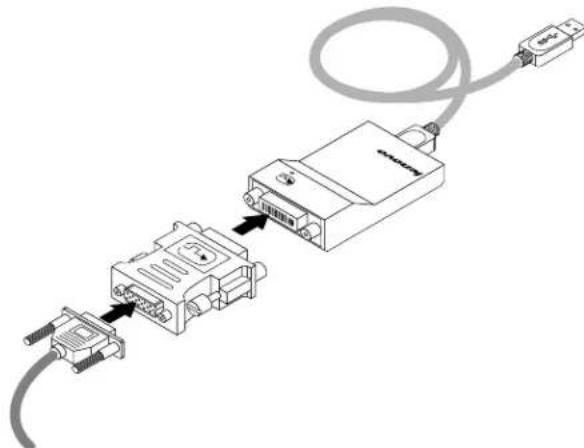
- Schließen Siewieinderfolgenden Abbildungdargestellt das andere Endedes USB3.0-Kabelsaneinen verfügbaren USB-Anschlussan Ihrem Computeran:

Anmerkung: Siekönnen Ihren Computeranmaximalsechsexterne Bildschirmegleichzeitigmithilfevon sechs Adapternanschließen. Für jeden Bildschirmgibteseine eindeutige Seriennummer.
Kapitel3.USB3.0toDVI/VGAMonitorAdapterverwenden
DiesesKapitelenthältInformationenzumKonfigurierenIhresBildschirmsmithilfedesUSB3.0toDVI/VGA MonitorAdapter.
DiedreiModiverwenden
DerAdapterkannindenfolgendendreiVideoausgabemodiverwendetwerden:
•Erweiterungsmodus
•Spiegelungsmodus
•Einzelbildschirmmodus
StandardmäßigwirdderUSB3.0toDVI/VGAMonitorAdapterimErweiterungsmodusverwendet.
Erweiterungsmodus
WennsichderAdapterimErweiterungsmodusbefindet, wirddieAnzeigeaufmehrereBildschirmeverteilt.
FürdieVerwendungdesErweiterungsmodussinddreiOptionenverfügbar:
ErweiternWennSiedieseOptionauswählenwirddeBildschirmIhresNotebook-Computersdieprimäre Anzeigeeinheit,derbzw.dieexterne(n)Bildschirm(e)stellendanndiesekundäre(n)Anzeigeeinheit(en)dar. DieAnzeige(n)desexternenBildschirmsbzw.derexternenBildschirmewerdenstandardmäßigaufder rechtenSeitederAnzeigelhresNotebook-Computersdargestellt.
Erweiterrauf Wenr Siediese Option auswählen wir die Bildschirmthres Notebooks die primäre und derbzw. die externe(n)Monitor(e)diesekundäre Anzeigeeinheit. Sie können auch jedem Bildschirm mithilfede Optioner des Untermenü Rechts Links Oberund Untendedurch Ziehereinereigenen Rahmenpufferzuweisen. Der Anzeigebereichist durchgängig, sodass Fensterund Objektezwischen verschiedenen Anzeigenverschobenodersogarüberdieverschiedenen Anzeigenoderalle Anzeigen hinweggelegt werden können.
AlsHauptbildschirmfestlegen VenrSiediese Option auswählenwerderdebzwdiexterne(n) Monitor(e)dieprimäreundderBildschirmIhresNotebook-ComputersdiesekundäreAnzeigeeinheit.
ImErweiterungsmoduskönnenSieFenstervoneinerAnzeigeeinheitaufdieandere(n)ziehen.Siekönnen IhreProduktivitätaußerdemsteigern,indemSiediefolgendenAktionenausführen:
•E-MailsaufeinemBildschirmlesenunddiedazugehörigenAnhängeaufdenanderenBildschirmenöffnen
- EinArbeitsblattaufmehrereBildschirmeverteilen
- BeiderGrafikbearbeitungdenArbeitsbereichvergrößern,indemallePalettenundSymbolleistenauf anderenBildschirmenangezeigtwerden
- AufeinemBildschirmdenDesktopanzeigenundaufdemandereneinVideoabspielen.
GehenSiewiefolgtvor, umdenErweiterungsmoduszuaktivieren:
-
KlickenSieimWindows-InfobereichaufdasAdaptersymbol. Das Kontextmenüwirdgeöffnet.
-
Wählen Sieeinederfolgenden Optionenaus:
•Erweitern
•Erweiternzu
•AlsHauptbildschirmfestlegen
GehenSiewiefolgtvor, umdenErweiterungsmoduszubeenden:
- KlickenSieimWindows-InfobereichaufdasAdaptersymbol.DasKontextmenüwirdgeöffnet.
- Wählen Sie Aus, umden Erweiterungsmoduszuverlassen..
Spiegelungsmodus
WennderAdapterimSpiegelmodusist, erscheintdieAnzeigelhresNotebooksaufinemexternen Bildschirm. Der Adapterbestimmtfürdenbzw.dieexternenBildschirm(e)automatischdieEinstellungen (Bildschirmauflösung,FarbqualitätundBildwiederholfrequenz),diediebesteAuflösungbasierendaufden Einstellungen IhresNotebook-Computersermöglichen.
GehenSiewiefolgtvor, umdenSpiegelmoduszuaktivieren:
- KlickenSieimWindows-InfobereichaufdasAdaptersymbol. Das Kontextmenüwirdgeöffnet.
- Wählen Sieden Spiegelungsmodusaus, uminden Spiegelmoduszuwechseln.
GehenSiewiefolgtvor, umdenSpiegelmoduszubeenden:
- KlickenSieimWindows-InfobereichaufdasAdaptersymbol.DasKontextmenüwirdgeöffnet.
- Wählen Sie Aus, um den Spiegelungsmodus zu verlassen.
Einzelbildschirmmodus
WennderAdapterimEinzelbildschirmmodusist, wird Ihr Desktopnuraufeinem Bildschirmangezeigt.
FürdieVerwendungimEinzelbildschirmmodussindzweiOptionenverfügbar:
Notebook-BildschirmAusBedieseOptionwirdieAnzeigehresNotebook-Computersausgeschaltet, währenddieAnzeigelhresexternenBildschirmseingeschaltetist.
Anmerkung: Diese Optionist verfügbar, wennnureinexterner Bildschirmanden USB3.0 to DVI/VGA-Adapterangeschlossenist.
Aus Bediese Option wird die Anzeigehres externer Bildschirms bzw. hre externer Bildschirme ausgeschaltet, während die Anzeigelhres Notebook-Bildschirmseingeschaltet ist.
GehenSiewiefolgtvor, umden Einzelbildschirmmoduszuaktivieren:
- KlickenSieimWindows-InfobereichaufdasAdaptersymbol. Das Kontextmenüwirdgeöffnet.
2Wähler Sie Notebook-Bildschirm Ausde Ausaus.
GehenSiewiefolgtvor, umdenEinzelbildschirmmoduszubeenden:
- KlickenSieimWindows-InfobereichaufdasAdaptersymbol.DasKontextmenüwirdgeöffnet.
- Wählen Sie Aus, um den Einzelbildschirmmodus zu verlassen.
MitdemDienstprogrammfürdenAdapterarbeiten
MithilfedesDienstprogrammskönnenSiedieAnzeigeeinstellungendesAdapterskonfigurieren.
Anmerkung: Diefürden Adapterkonfigurierten Einstellungenbleibenbeijedem Anschließendes Notebook-ComputersandenAdaptererhalten. Diese Funktionermöglichthnendie Verwendung Ihres Notebook-Computersmitmehreren Dongles.
AufAktualisierungenüberprüfen
MithilfedieserFunktionkönnenSieüberprüfen,obfürdieEinheitentreiberfürdasBetriebssystemWindows 7Aktualisierungenvorhandensind.
GehenSiewiefolgtvor,umaufderWebsitenachAktualisierungenzusuchen:
- KlickenSieimWindows-InfobereichaufdasAdaptersymbol.DasKontextmenüwirdgeöffnet.
2 Wähler Sie Auf Aktualisierung überprüfer aus Das Dienstprogrammstartetautomatisch die Suche nach möglichen Aktualisierungen für den Einheitentreiber.
Anmerkungen:
- DieseFunktionwirdnurunterdemBetriebssystemWindows7unterstützt.
- StellenSiesicher, dass Ihr Notebook-Computerbeider Verwendung dieser Funktion mit dem Internet verbundenist.
QualitätderVideowiedergabeoptimieren
UnterWindowsVistaoderWindows7könnenSiebeiQualitätsproblemen, z.B. bei Rissen, mit dem Adapter die Qualität der Videowiedergabeoptimieren. Das Ergebnis dieser Optimierungisteine gleichmäßigere und klare Anzeige.
GehenSiewiefolgtvor, umdieQualitätderVideowiedergabezuoptimieren:
- KlickenSieimWindows-InfobereichaufdasAdaptersymbol. Das Kontextmenüwirdgeöffnet.
- Wählen Sie Optimieren für ein Video aus.
Anmerkung: DieseEinstellungwirdunterWindowsXPnichtunterstützt.
AnzeigedesexternenBildschirmsdrehen
MitdemUSB3.0toDVI/VGAMonitorAdapterkönnenSiedieAnzeigeaufdembzw.denexternen Bildschirm(en)beliebigdrehen.
FührenSiefolgendeSchritteaus, um die Anzeigedesexternen Bildschirmszudrehen:
- KlickenSieimWindows-InfobereichaufdasAdaptersymbol. Das Kontextmenüwirdgeöffnet.
- Wählen Siedie Option zum Drehender Bildschirmanzeige und danneneinerfolgenden Optionen:
Normal Die Anzeigedes externer Bildschirms entspricht der Anzeigehres Notebook-Computers.
Nachlinksgedreht Die Anzeigedes externer Bildschirmswird um 90 Gradachlinksgedreht.
Nachrechtsgedreht Die Anzeigedes externer Bildschirmswirdum 90 Gradachrechtsgedreht.
Um180Gradgedreht Die Anzeigedes externer Bildschirmswirdum 180Gradgedreht.
AnmerkungSiekönnerdienormaleAnzeigeeinstellungwiederherstellenindemSiemehrmalsauNach linksgedrehbdeNachrechtsgedrehtlickenbisdieAnzeigouml80Gradgedrehtwurde.
FarbqualitätfürdenexternenBildschirmfestlegen
MitdemUSB3.0toDVI/VGAMonitorAdapterkönnenSiedieQualitätderZielfarbefürdieAnzeigedes externenBildschirmsauswählen.Dabei sindfolgendeOptionenverfügbar:16Bitoder32Bit.Bitbezieht sichaufdeFarbtiefederAnzeige.32BitistdieStandardeinstellungundwirdempfohlen.
UmdieFarbqualitätdesexternenBildschirmsfestzulegen,führenSie,jenachdem,welchesBetriebssystem Sieverwenden,einederfolgendenAktionenaus:
UnterWindowsXPundWindowsVista:
- KlickenSieimWindows-InfobereichaufdasAdaptersymbol. Das Kontextmenüwirdgeöffnet.
- Wählen Sie Video Setupaus. Daraufhin wir dein Fensterangezeigt.
3WählerSiein Bereich Farbqualität die Optiormittlere (16-Bit) de höchste Farbqualität (32-Bit) aus.
UnterWindows7:
-
KlickenSieimWindows-InfobereichaufdasAdaptersymbol.DasKontextmenüwirdgeöffnet.
-
Wählen Sie Video Setupaus. Daraufhin wir dein Fensterangezeigt.
3KlickerSiauErweiterteEinstellungenundanschließendaufdieRegisterkarteBildschirm.
4WählerSiemDropdown-Listenfeld, Farben 'entwedeHighColor(16Bit)pdefTrueColor(32Bit)aus.
5.KlickenSieaufOK,umdieEinstellungzuspeichern.
AuflösungfürdenexternenBildschirmfestlegen
SiekönnenüberdenAdapterdieAuflösungfürdenexternenBildschirmfestlegen.
SiekönnenimErweiterungsmodusbzw.imEinzelbildschirmmodusdieAuflösungdesexternenBildschirms festlegen,indemSieFolgendesausführen:
- KlickenSieimWindows-InfobereichaufdasAdaptersymbol. Das Kontextmenüwirdgeöffnet.
2 WählerSieBildschirmauflösungausundwählerSiedanrdiegewünschteBildschirmauflösungsoption fürdenexternenBildschirmaus.DieOption,,2048x1152"bedeutetz.B.,dassdieAuflösungfürdie Videoausgabe2048Pixelmal1152Pixelbeträgt.
SiekönnenimSpiegelmodusdieAuflösungdesexternenBildschirmsfestlegen,indemSieFolgendes ausführen:
- KlickenSieimWindows-InfobereichaufdasAdaptersymbol. Das Kontextmenüwirdgeöffnet.
- Wählen Sie Video Setupaus. Daraufhin wir dein Fensterangezeigt.
- GehenSie, jenachdem, welches Betriebssystem Sieverwenden, wiefolgtvor:
- UnterWindowsXPundWindowsVista:
BewegenSieimBereichAuflösungdenReglernachrechts, umdieAuflösungdesexternen Bildschirmszuerhöhen, bzw. nachlinks, umdieAuflösungzuverringern.
- UnterWindows7:
VerschiebenSieimDropdown-ListenfeldAuflösungdenReglernachobenodernachunten, um die AuflösungdesexternenBildschirmszuerhöhenbzw.zuverringern.
DieuntenstehendeTabelleenthälteineListederunterstütztenBildwiederholfrequenzenbeiverschiedenen BildschirmauflösungenundFarbtiefenfürdenUSB3.0toDVI/VGAMonitorAdapter.
| Auflösung16-BitFarbqualität | UnterstützteBildwiederholfrequenz | |
| lität32-BitFarbqualität | ||
| 640X48060,72,75,8560,72,75,85 | ||
| 720X40070,85 | ||
| 850X600726760352,75,85 | ||
| 832X6524 | 75 | |
| 800X48060 | ||
| 848X48060 | ||
| 750,85X768 | ||
| 1152X864 | 75 | |
| 1152X870 | ||
| 1280X720 | ||
| 1280X7681280X8006060 | ||
| 1280X96060,8560,85 | ||
| 1280X102460,75,8560,75,85 | ||
| 1360X7686060 | ||
| 1366X7686060 | ||
| 1368X7686060 | ||
| 1400X105060,75,8560,75,85 | ||
| 1440X9006060 | ||
| 1600X12006060 | ||
| 1680X10506060 | ||
| 1920X10806060 | ||
| 1920X12006060 | ||
| 2048X10806060 | ||
| 2048X11526060 | ||
Kapitel4.Fehlerbehebung
DieserAbschnittenthältFehlerbehebungsinformationenfürdenUSB3.0toDVI/VGAMonitorAdapter. InformationenzudenfolgendenProblemenbeiVerwendungdesUSB3.0toDVI/VGAMonitorAdapterfinden SieindenuntenstehendenzugehörigenAntworten.
FWarunwechseldeComputenichtnderEnergiesparmodus/Ruhezustand/Neustartmoduswenn derAdapterandasSystemangeschlossenist?
A: Aktualisieren Siedensystemseitigen USB3.0-Host-Controller-Treiber, um dieses Problemzulösen. Denaktuellsten Treibererhalten Sieaufhttp://www.lenovo.com/support.
FWarumunterstütztdasHybrid-GrafikkartensystemeinSystembeidensowohUnabhängige GrafikkartenalsauchintegrierteGrafikkarteninlthremComputerinstalliertsind)nichtmehralsdreiUSB 3.0toDVI/VGA-Adapter?
A: Diesisteine Einschränkung von Microsoft. Das Hybrid-Grafikkartensystemunterstütztmaximaldre USB3.0 to DVI/VGA-Adaptergleichzeitig.
FWarumfunktionierdeUSB3.0dVIVGAMonitorAdaptenichtwährendesStartvorgangs des Computers?
A: Der USB3.0toDVI/VGAMonitorAdapterfunktioniertnur, wennder Startvorgang des Computers abgeschlossenist.
FWarunfunktioniertelUSB.0dVl/VGAMonitoAdaptenichtwenndeComputeein DOS-basiertesSystem(DiskOperatingSystem)verwendet?
A: DerUSB3.0toDVI/VGAMonitorAdapterfunktioniertnurindenMicrosoftWindows-Betriebssystemen.
FWarumfunktionierdeDVD-PlayenichtwenrichdererweiterterBildschirmanschließemöchte?
A: Einige DVD-Playerunterstützen möglicher weisenicht die Wiedergab von DVD saufeinem erweiterten Bildschirm. Siekönnenden DVD-Playerfüreinenerweiterten Bildschirmaktivieren, indem Siewiefolgt vorgehen:
1Klicker Sieaudas Symbofüder LenovdUSB.0dDVI/VGAMonitorAdapterunteren rechten EckedesLCD-Bildschirms.
2WählerSieErweitert..ausumdasFenstemiderAnzeigeeinstellungerdirektzuöffnen.
3WählerSienFenstermitderAnzeigeeinstellungerdieOptionEinstellungenausWählerSiedie SeriennummerIhresexternenBildschirmsausundlegenSieanschließendIhrenBildschirmals Primärbildschirmfest,indemSiedieentsprechendeOptionauswählen.
- Versuchen Sienun, Ihre DVDaufdemerweiterten Bildschirmabzuspielen.
InformationenzudenfolgendenProblemenbeiVerwendungdesUSB3.0toDVI/VGAMonitorAdapterfinden SieindenuntenstehendenzugehörigenLösungen.
- Problem: Die Anzeigenderexternen Bildschirmesindleer.
UrsacheundFehlerbehebung:
-StellenSiesicher, dass der and die Andockstation angeschlossene Adapterordnungsgemäß funktioniertundsicht nicht tim Bereitschaftsmodus oder Ruhezustand befindet. Befindetsich der Notebook-ComputerimBereitschafts- oder Hibernationsmodus, sind die externen Bildschirmanzeigen immerleer.
-StellenSiesicher, dass die Einheitentreibergemäßten Installationsanweisungen installiert wurden und das Symbol für den Adapterim Windows-Infobereichange zeigt wird.
-StellenSiesicher, dass die Videoausgabefunktion aktiviertist.
-ÜberprüfenSiediefolgendenVerbindungen:
-DieVerbindungzwischendemUSB3.0-KabelundIhremNotebook-Computer
-DieVerbindungzwischendemUSB3.0-AnschlussunddemAdapter
-DieVerbindungzwischendemVideokabelunddenVideoausgabeanschlüssen
Anmerkung: Beim Anschließenanden VGA-Anschlussmüssen Siesicherstellen, dass der DVI-zu-VGA-Adapteraußerdem mit den Schraubenan beiden Seitengesichert ist.
–TrittderFehlerweiterhinauf, trennenSiealleVerbindungenvomUSB3.0toDVI/VGAMonitorAdapter unddeinstallierenSiedenEinheitentreiberfürdenUSB3.0toDVI/VGAMonitorAdapter.InstallierenSiedenUSB3.0toDVI/VGAMonitorAdapterunddenEinheitentreiberneuundschließenSiealle Verbindungenwiederan.
ProblemSiekönneraufderexternerBildschirmerkeineVideosabspielenSiekönnersijedochauf demBildschirmdesNotebook-Computersabspielen.
Lösung: Einige Notebook-ComputersindnichtCOPP-kompatibel (CertifiedOutputProtectionProtocol), daherkönnenSiediegeschütztenVideosnichtaufexternenBildschirmenabspielen, dieandenUSB 3.0toDVI/VGAMonitorAdapterangeschlossensind. Das ProgrammCorelWinDVD10weistebenfalls EinschränkungenbeiderWiedergabevonVideosinderWindowsXP-Umgebungauf.UmdieVideosauf einemexternenBildschirmabzuspielen, könnenSiedemexternenBildschirmandenVGA-Anschluss an Ihrem Notebook-ComputeranschließenunddieAnzeigeaufdenexternenBildschirmerweitern. WeiterelInformationenzumKonfigurierenderAnzeigeeinstellungenfindenSieimAbschnitt „Mitdem DienstprogrammfürdenAdapterarbeiten“ auf Seite8 .
ProblemUntelWindows(RodeWindowsVistästenichtnöglichteinAnwendungsfensteineinen anderenBildschirmzuziehen.
Lösung: UnterWindows XPoder Windows Vistakönnen Sieeinmaximiertes Fensternichtziehen, es seidenn, Sieverkleinerndas Fenster.
GehenSiewiefolgtvor,umeinFenstervoneinemBildschirmineinenanderenzuziehen:
1KlickerSiemFensterdasSiehehmöchtenaufdieSchaltflächeVerkleinermodedoppelklicken SieaufdieTitelleiste,damitsichdasFensterverkleinert.
- Ziehen Siedie Titelleistedes Fenstersinden Bildschirm, indemdas Fensterangezeigt werdensoll.
- Problem: DielmagesaufdemexternenBildschirmflackern.
Lösung: Überprüfen Sie Folgendes, umden Fehlerzubeheben:
-StellenSiesicher, dass der bzw. die externe(n) Bildschirm(e) ordnungsgemäßanden Videoausgabeanschlussdes USB3.0 to DVI/VGAMonitorAdapterangeschlossenist bzw. sind.
-ÜberprüfenSiedieEinstellungenderBildschirmauflösungdesNotebook-ComputersundstellenSie sicher,dassdieAuflösungvomUSB3.0toDVI/VGAMonitorAdapterunterstützt wird.
-StellenSiesicher, dassunterWindowsVistaoderWindows7nichtdieOptionOptimierenfürein Videoausgewähltist. WenndieseOptionaktiviertist, werdenim Vollbildmodusmöglicherweise Doppelbilderangezeigt, wenn Siemitderrechten Maustasteaufdie Anzeigeklicken, umdas Menümit den Einstellungenzuöffnen.
ProblemDiemagesaufdemexternerBildschirmwerdemichtdenichtigerFarberwiedergegeben.
Lösung:GehenSiewiefolgtvor,umdenFehlerzubeheben:
- StellenSiesicher, dass der bzw. die externe (n) Bildschirm (e) ordnungsgemäßanden Videoausgabeanschluss des USB3.0 to DVI/VGAMonitor Adapterangeschlossen ist bzw. sind.
- Überprüfen Siedie Einstellungender Bildschirmauflösung des Computersundstellen Siesicher, dass die Auflösung vom USB3.0 to DVI/VGAMonitor Adapter unterstützt wird.
ProblemhComputekantWeb-Flash-DateienwiedergebenWennSiedochdasFensteauéinen externenBildschirmziehenunddasWiedergabefenstermaximieren, wirddieWiedergabebeendet.
Lösung: Siekönnendas Problembeheben, indem Sieeine Aktualisierung auf dieneueste Version von Adobe Flash Player durchzuführen.
AnhangA.ServiceundUnterstützung
ImFolgendenfindenSielnformationenzurtechnischenUnterstützung,diefürlhrProduktwährenddes Garantiezeitraumsbzw.fürdiegesamteLebensdauerIhresProduktszurVerfügungsteht.Zurvollständigen ErläuterungderbegrenztenLenovoHerstellergarantielesenSiebittedieLenovoBegrenzteHerstellergarantie.
Technische Unterstützung überdas Internet
Technische Unterstützungüberdas Internetsteht Ihnenfürdiegesamte Lebensdauereines Produktsunter derfolgenden Adresse zur Verfügung: http://www.lenovo.com/support
WährenddesGarantiezeitraumserhaltenSieauchUnterstützungbeimProduktaustauschoderbeimErsetzen vonfehlerhaftenKomponenten.WennlhreZusatzeinrichtungineinemLenovoComputerinstalliertist,sind SiedarüberhinausmöglicherweisezuVor-Ort-Serviceberechtigt.EinzuständigerLenovoAnsprechpartner fürtechnischeUnterstützungkannIhnenbeiderEntscheidungfürdiebestmöglicheLösungbehilflichsein.
Technische Unterstützung per Telefon
Die Unterstützungbeider Installation und Konfiguration durch das Customer Support Centerwirdbis 90 Tagenach Zurückziehender Zusatzeinrichtung vom Marktangeboten. Nach diesem Zeitraumwirddie Unterstützung nach Ermessenvon Lenovo entweder eingestellt to der kostenpflichtig angeboten. Zusätzliche Unterstützungstgegeneine Schutzgebührerhältlich.
WennSiesichandenLenovo Ansprechpartnerfürtechnische Unterstützungwenden, halten Siebittenach Möglichkeit die folgenden Informationen bereit: Name und Nummerder Zusatzeinrichtung, Kaufnachweis, Computerhersteller, Modell, Seriennummerunddaszugehörige Handbuch, dengenauen Wortlaut der Fehlernachricht (wenneinesolcheangezeigt wird), die Beschreibung des Fehlerssowiedie Informationenzur Hardware- und Software konfiguration für Ihr System.
IhrAnsprechpartnerfürtechnische UnterstützungmöchtemöglicherweisewährenddesAnrufsdenFehler SchrittfürSchrittmitlInnenamComputerdurchgehen.
Telefonnummernkönnenohnevorherige Ankündigunggeändertwerden. Die aktuelle Telefonlistefür Lenovo SupportistunterfolgenderAdressezufinden: http://www.lenovo.com/support/phone____. WennfürlhrLand oder Ihre Regionkeine Telefonnummerangegebenist, wenden Siesichan Ihren Lenovo Vertriebspartner oder an Ihren Lenovo Vertriebsbeauftragten.
AnhangB.LenovoGewährleistung
L505-0010-0208/2011
DiebegrenzteHerstellergarantievonLenovoumfasstdiefolgendenTeile:
Teil1-AllgemeineBestimmungen
Teil2-LänderspezifischeBestimmungen
Teil3-Garantieserviceinformationen
Die BestimmungeninTei2eeinzelnerLändeersetzerdeergänzerdiejenigeninTeil.
Teil1-AllgemeineBestimmungen
DiesebegrenzteGarantievonLenovowirdnurfürHardwareproduktevonLenovoerbracht,diefürden Eigenbedarferworbenwurden,undgiltnichtfürzumWiederverkaufeworbeneMaschinen.Diesebegrenzte HerstellergarantievonLenovostehtunterwww.lenovo.com/warrantyauchinanderenSprachenzur Verfügung.
UmfangdieserGarantie
Lenovogarantiert, dassjedeserworbene Hardwareprodukt von Lenovowährend des Garantiezeitraums bei normalem Gebrauchin Material und Ausführungfehlerfrei ist. Der Garantiezeitraum für das Produkt beginnt mit dem Kaufdatum, darauf dem Kassen belegoder der Rechnung des Kunden angegeben ist, oder kann von Lenovoanderweitig festgelegt werden in Teil Garantieservice informationen fangegeben, welcher Garantiezeitraum und welche Art von Garantieservice für das Produktdes Kundengilt. Diese Garantiegiltausschließlich indem Land bzw. der Region, indem die Produkteerworben wurden.
DIESEGARANTIEISTABSCHLIESSENDUNDERSETZTSÄMTLICHEETWAIGESONSTIGE GARANTIEANSPRÜCHE.DAEINIGELÄNDERODERRECHTSORDNUNGENDENAUSSCHLUSS AUSDRÜCKLICHERODERSTILLSCHWEIGENDERGARANTIENODERGEWÄHRLEISTUNGEN NICHTERLAUBEN,SINDOBIGEEINSCHRÄNKUNGENMÖGLICHERWEISENICHTANWENDBAR.IN DIESEMFALLSINDDERARTIGEGARANTIENUNDGEWÄHRLEISTUNGENAUF DIEGESETZLICHEN BESTIMMUNGENSOWIEAUFDIEZEITDAUERDESGARANTIEZEITRAUMSBEGRENZT. DAEINIGELÄNDERODERRECHTSORDNUNGENDIEBESCHRÄNKUNGDERZEITDAUER EINERSTILLSCHWEIGENDEINGERÄUMTENGARANTIENICHTERLAUBEN,ISTDIEOBIGE EINSCHRÄNKUNGDERZEITDAUERMÖGLICHERWEISENICHTANWENDBAR.
Garantieservice
FunktioniertdasProduktwährenddesGarantiezeitraumsnichtwiezugesagt,kannderKundevonLenovo odervoneinemvonLenovoautorisiertenService-ProviderdenentsprechendenGarantieserviceerhalten. EinVerzeichnisderautorisiertenService-ProviderundihrerjeweiligenTelefonnummernfindenSieunter: www.lenovo.com/support/phone.
DerGarantieserviceistmöglicherweisenichtanallenStandortenverfügbarundkannjenachStandort unterschiedlichsein. AußerhalbdesüblichenServicebereichseinesService-Providerskönnenzusätzliche Gebührenanfallen. DiefürseinenStandortrelevantenInformationenerhältderKundebeidemfürihn zuständigenService-Provider.
VerpflichtungendesKundenimHinblickaufdenGarantieservice
VorErbringungdesGarantieservicehatderKunde:
•DievomService-ProvidervorgegebeneVorgehensweisezurServiceanforderungzubefolgen;
- AlleaufdemProduktbefindlichenProgrammeundDatenzusichern;
- DemService-ProvideralleSystemberechtigungenbzw.KennwörterzurVerfügungzustellen;
- DemService-ProviderdenfürdieErbringungdesServiceerforderlichenfreienundsicherenZugangzu seinenRäumlichkeitenundSystemenzugewähren;
- AlleDaten, einschließlich vertraulicher, urheberrechtlich geschützterundpersönlicher Informationen, vom Produktzulöschenbzw., wenndiesnichtmöglichist, solche Datenderartzuverändernoderanzupassen, dass ein unerlaubter Zugriffdurch einen Drittenunterbundenwirdoderdiese Datenrechtlich gesehen nichtmehrpersönlich sind. Der Service-Providerhaftet nicht für den Verlust bzw. die Offenlegung von Daten, wiez. B. vertrauliche, urheberrechtlich geschützte oder persönliche Daten, die auf einem Produkt vorhandensind, dasim Rahmendes Garantieservice eingeschicktbzw. überprüft wird;
- AllenichtdurchdieseGarantieabgedecktenFeatures,Teile,Optionen,ÄnderungenundZubehörteilezu entfernen;
- Sicherzustellen, dasskeinerechtlichen Einschränkungenbestehen, diedem Ersetzendes Produktsoder eines Teilsentgegenstehen;
•DieGenehmigungdesEigentümersfürdenvomService-ProviderinBezugaufdasProduktzu erbringendenGarantieserviceeinzuholen,sofernernichtselbstEigentümerdesProduktsbzw.eines Teilshiervonist.
FehlerbehebungdurchdenService-Provider
WennsichderKundeaneinenService-Providerwendet, musserdieangegebenenFehlerbestimmungs- und Fehlerbehebungsverfahrenbefolgen.
DerService-Providerversucht, per Telefon, E-Mailoder Fernzugriffeine Fehlerdiagnosevorzunehmenund den Fehlerzubeheben. Der KundewirdvomService-Providermöglicherweise angewiesen, bestimmte Software-Updatesherunterzuladenundzuinstallieren.
IneinigenFällenkannderFehlermithilfeeiner„durchdenKundenaustauschbarenFunktionseinheit“(„CRU“) behobenwerden.FallsdiesderFallist,liefertderService-ProviderdemKundenCRUs,damitderKunde di Installationselbstvornehmenkann.
KannderFehlerperTelefon, durch Installation von Software-Updates odereiner CRUnichtbehoben werden, wirdeService-Provide abhängig vordein, Tei8Garantieserviceinformationen beschriebener Art desfürdas Produktgeltenden Garantieservice entsprechende Serviceleistungen veranlassen.
StelltderService-Providerfest, dassdasProduktnichtrepariertwerdenkann, ersetztderService-Provider das Produktdurcheinfunktionellmindestensgleichwertiges Produkt.
StelltderService-Providerfest, dassesnichtmöglichist, das Produktzureparierenodereinen Ersatzzu beschaffen, kannder Kundedas Produktgemäß dervorliegenden begrenzten Herstellergarantie and die Verkaufsstelleoderan Lenovozurückgeben. Ererhältdaraufhineine Rückerstattung des vonihmgeleisteten Kaufpreises. Weitere Rechtsindausgeschlossen.
AustauschvonProduktenundTeilen
MusseinProduktodereinTeildesProduktsimRahmendesGarantieserviceausgetauschtwerden, gehtdasausgetauschteProduktbzw.dasausgetauschteTeilindasEigentumvonLenovoüber, währenddasErsatzproduktoderdasErsatzteilindasEigentumdesKundenübergeht.Eskönnennur unveränderteLenovoProdukteundTeiledesProduktsausgetauschtwerden.VonLenovozurVerfügung gestellteErsatzprodukteoderErsatzteilesindunterUmständennichtneu,befindensichjedochineinem
einwandfreienBetriebszustandundsinddemOriginalproduktoderOriginalteilfunktionellmindestens gleichwertig. Das Ersatzproduktoderdas Ersatzteilerhältden Garantiestatusdes Originalprodukts.
NutzungvonpersönlichenKontaktdaten
ImRahmenderDurchführungvonGarantieservicesgestattetderKundeLenovo, Datenbezüglich der Fehlermeldung und Kontaktdaten, darunterName, Adresse, Rufnummerund E-Mail-Adresse, zuerheben, zu verarbeiten, zuspeichernundzuverwenden. LenovokanndieselInformationenimHinblickaufdieErbringung desServicegemäßdervorliegendenGarantieverwenden. LenovoistzurKontaktaufnahmeberechtigt, um die Kundenzufriedenheitbezüglich dererbrachten Garantieserviceszuerfragenundden Kundenaufetwaige Rückrufaktionen und Sicherheitsproblemehinzuweisen. Zudiesen ZweckenräumtderKunde Lenovodas Rechtein, seine Datenan Unternehmensstandorteinanderen Ländernoderanim Auftrag von Lenovotätige Unternehmen weiterzugeben. LenovokanndieKontaktdatendes Kundenoffenlegen, soferndiesgesetzlich erforderlich ist. Die Datenschutzrichtlinievon Lenovostehtunterwww.lenovo.com/zurVerfügung.
Garantieausschluss
FolgendesistnichtBestandteildieserGewährleistung:
- UnterbrechungsfreieroderfehlerfreierBetriebeinesProdukts;
- VerlustodervomProdukthervorgerufeneBeschädigungvonDatendesKunden;
- VorinstallierteodernachträglichinstallierteSoftwareprogramme;
- Störungenoder Schäden, diedurchnichtsachgerechte Verwendung, Missbrauch, Unfälle, Änderungen, ungeeignete Betriebsumgebung, Naturkatastrophen, Spannungsschwankungen, unsachgemäße Wartung odereinenicht den Produktinformationenentsprechende Verwendungverursachtwurden;
- Schäden, diedurcheinennichtautorisiertenService-Providerverursachtwurden;
- StörungenoderSchäden, diedurch Produkte anderer Hersteller hervorgerufen werden, einschließlich der Produkte, die Lenovo auf Kundenanfragehinzusammen miteinem Lenovo Produkt bereit stellt oder ein Lenovo Produkt integriert;
- TechnischeoderandereUnterstützung, wiez. B. Unterstützung bei Fragenzu „Vorgehensweisen“ und solchen Fragen, diesichaufdie Einrichtung und Installation des Produktsbeziehen;
- Produkte bzw. Teilemitveränderten Typenschildernoder Produkte bzw. Teile, vondenendie Typenschilderentferntwurden.
Haftungsbegrenzung
LenovoträgtdieVerantwortungfürdenVerlustbzw.dieBeschädigungdesProdukts,währendessich imBesitzdesService-ProvidersbefindetoderinFällen,indenenderService-ProviderfürdenTransport verantwortlichist,währendessichaufdemTransportwegbefindet.
WederLenovonochderService-ProviderhaftenfürdenVerlustbzw.dieOffenlegungvonDaten,wiez.B.vertrauliche,urheberrechtlichgeschützteoderpersönlicheDaten,dieaufeinemProduktvorhandensind.
UNTERKEINENUMSTÄNDEN,UNGEACHTETDESSEN,OBDERWESENTLICHEZWECKDER HIERINFESTGELEGTENRECHTSMITTELERFÜLLTIST,SOWIEUNABHÄNGIGDAVON,OBSICH DERSCHADENSERSATZANSPRUCHAUFDENVERTRAG,AUFFAHRLÄSSIGKEIT,GEFÄHRDUNG BZW.SONSTIGEHAFTUNGSTATBESTÄNDESTÜTZT,SINDLENOVO,SEINEANGEGLIEDERTEN UNTERNEHMEN,LIEFERANTEN,RESELLERODERSERVICE-PROVIDERINFOLGENDENFÄLLEN HAFTBAR,AUCHWENNAUFDIEMÖGLICHKEITSOLCHERSCHÄDENHINGEWIASENWURDE: 1)ANSPRÜCHEDRITTERAUFSCHADENSERSATZGEGENÜBERDEMKUNDEN,2)VERLUST, BESCHÄDIGUNGBZW.OFFENLEGUNGDERDATENDESKUNDEN,3)SPEZIELLE,MITTELBARE, NEBEN-ODERFOLGESCHÄDEN,EINSCHLIESSLICHENTGANGENEGEWINNE,UMSÄTZE, VERLUSTEDESFIRMENWERTSODERVERLUSTERWARTETEREINSPARUNGEN.AUFKEINEN FALLÜBERSTEIGTDIEHAFTUNGVONLENOVO,SEINENANGEGLIEDERTENUNTERNEHMEN, LIEFERANTEN,RESELLERNODERSERVICE-PROVIDERNBEIJEGLICHENANSPRÜCHENDIEHÖHE
DERTATSÄCHLICHENDIREKTENSCHÄDEN, DIEDERKUNDEERLITTENHAT, SOWIEDIEHÖHEDES KAUFPREISES, DENDERKUNDEFÜRDASPRODUKTGEZAHLTHAT.
DIEVORSTEHENDENHAFTUNGSBESCHRÄNKUNGENGELTENNICHTFÜRKÖRPERVERLETZUNG (EINSCHLIEßLICHTOD)UNDSCHÄDENANIMMOBILIENUNDBEWEGHLICHENSACHEN,FÜRDIE LENOVORECHTLICHHAFTBARIST.EINIGELÄNDERODERRECHTSORDNUNGENERLAUBEN NICHTDENAUSSCHLUSSODERDIEBEGRENZUNGVONFOLGESCHÄDEN,SODASSOBIGE EINSCHRÄNKUNGENUNDAUSSCHLÜSSEMÖGLICHERWEISENICHTANWENDBARSIND.
WeitereRechtedesKunden
DEMKUNDENWERDENMITDERVORLIEGENDENGARANTIEBESONDERERECHTEEINGERÄUMT. UNTERUMSTÄNDENBESTEHENFÜRDENKUNDENGEMÄSSDENGELTENDENGESETZEN SEINESHEIMATLANDESBZW.DERFÜRIHNGELTENDENRECHTSORDNUNGWEITERERECHTE. DERKUNDEHATMÖGLICHERWEISEIMRAHMENEINERSCHRIFTLICHENVEREINBARUNGEN MITLENOVOWEITERERECHTE.GESETZLICHUNABDINGBARERECHTE,EINSCHLIESSLICH DERVERBRAUCHERSCHUTZRECHTEIMRAHMENVONGESETZENUNDRECHTLICHEN BESTIMMUNGENFÜRDENVERKAUFVONKONSUMGÜTERN,DIEDURCHEINENVERTRAG WEDERBESCHRÄNKTNOCHAUSGESCHLOSSENWERDENKÖNNEN,HABENVORRANGVORDEN BESTIMMUNGENDERVORLIEGENDENGARANTIE.
Teil2-LänderspezifischeBestimmungen
Australien
„Lenovo“bedeutetLenovo(Australia&NewZealand)PtyLimitedABN70112394411.Adresse:Level 10,NorthTower,1-5RailwayStreet,Chatswood,NSW,2067.Telefon:+61280038200.E-Mail: lensyd_au@lenovo.com
DergleicheAbschnittinTeil1wirdwiefolgtersetzt:
UmfangdieserGarantie:
Lenovogarantiert, dassjedeserworbene Hardwareproduktwährenddes Garantiezeitraumsbeinormalem Gebrauchundunternormalen Umständenin Material und Ausführungfehlerfreiist. Fälltdas Produkt aufgrundeinesabgedeckten Fehlerswährenddes Garantiezeitraumsaus, leistet Lenovogemäß der vorliegenden begrenzten Garantie Abhilfe. Der Garantiezeitraumfürdas Produktbeginnt mit dem Kaufdatum, daraufdem Kassenbelegoder der Rechnung des Kundenangegeben ist, esseidenn, der Kundewird von Lenovo anderweitigschriftlich informiert. Tei8 Garantieserviceinformationens festgelegt welcher Garantiezeitraumundwelche Art von Garantieservice für das Produktdes Kundengilt.
DIEDEMKUNDENGEMÄSSDERVORLIEGENDENGARANTIEEINGERÄUMTENRECHTEVERSTEHEN SICHZUSÄTZLICHZUDENGESETZLICHENRECHTENUNDANSPRÜCHENDESKUNDEN, EINSCHLIESSLICHDERRECHTEGEMÄSSDEMAUSTRALISCHENVERBRAUCHERSCHUTZGESETZ.
DergleicheAbschnittinTeil1 wirdwiefolgtersetzt:
AustauschvonProduktenundTeilen:
MusseinProduktodereinTeildesProduktsimRahmenesGarantieserviceausgetauschtwerden,geht dasausgetauschteProduktbzw.dasausgetauschteTeilindasEigentumvonLenovoüber,währenddas ErsatzproduktoderdasErsatzteilindasEigentumdesKundenübergeht.Eskönnennurunveränderte LenovoProdukteundTeiledesProduktsausgetauschtwerden.VonLenovozurVerfügunggestellte ErsatzprodukteoderErsatzteilesindunterUmständennichtneu,befindensichjedochineinemeinwandfreien BetriebszustandundsinddemOriginalproduktoderOriginalteilfunktionellmindestensgleichwertig.Das
Ersatzproduktoderdas Ersatzteilerhältden Garantiestatus des Originalprodukts. Produkte und Teile, die zur Reparaturgegeben wurden, können anstatt repariert durch überholte Produkte bzw. Teiledes gleichen Typs ausgetauscht werden. Beider Reparatur des Produkts können überholte Teileverwendet werden. Falls das Produkt vom Benutzererstellte Datenspeichert, gehen beider Reparatur möglicherweise Daten verloren.
Dergleiche Abschnittin Teil 1 wirdwiefolgtergänzt:
NutzungvonpersönlichenKontaktdaten:
LenovoistnichtinderLage, die Servicesgemäßdervorliegenden Garantiezuerbringen, wennder Kunde seinepersönlichen Informationennichtzur Verfügungstellt bzw. Lenovountersagt, seineInformationenan einen Vertreteroder Auftragnehmervon Lenovozuübermitteln. Der Kundehatgemäß dem Privacy Act von 1988 (Datenschutzgesetz) das Recht, auf seinepersönlichen Informationen und Datenzuzugreifenund diese im Fallevon Fehlernberichtigenzulassen. Zudiesen Zweckenwendetsich der Kundean Lenovo.
DergleicheAbschnittinTeil1 wirdwiefolgtersetzt:
Haftungsbeschränkung:
LenovoträgtdieVerantwortungfürdenVerlustbzw.dieBeschädigungdesProdukts,währendessich imBesitzdesService-ProvidersbefindetoderinFällen,indenenderService-ProviderfürdenTransport verantwortlichist,währendessichaufdemTransportwegbefindet.
WederLenovonochderService-ProviderhaftenfürdenVerlustbzw.dieOffenlegungvonDaten,wiez.B.vertrauliche,urheberrechtlichgeschützteoderpersönlicheDaten,dieaufeinemProduktvorhandensind.
SOWEITGESETZLICHZULÄSSIG, HAFTENLENOVO, SEINEANGEGLIEDERTENUNTERNEHMEN, LIEFERANTEN, RESELLERODERSERVICE-PROVIDERUNTERKEINENUMSTÄNDEN, UNGEACHTET DESSEN, ODBDERWESENTLICHEZWECKJEGLICHERHIERINFESTGELEGTENRECHTSMITTEL ERFÜLLTIST, SOWIEUNABHÄNGIGDAVON, OBSICHDERSCHADENSERSATZANSPRUCH AUFDENVERTRAG, AUFFAHRLÄSSIGKEIT, GEFÄHRDUNGSHAFTUNGBZW. SONSTIGE HAFTUNGSTATBESTÄNDESTÜTZT, INFOLGENDENFÄLLEN, AUCHWENNAUFDIEMÖGLICHKEIT SOLCHERSCHÄDENHINGEWIESENWURDE: 1) ANSPRÜCHEDRITTERAUFSCHADENSERSATZ GEGENÜBERDEMKUNDEN, 2) VERLUST, BESCHÄDIGUNGBZW. OFFENLEGUNGDERDATEN DESKUNDEN, 3) SPEZIELLE, MITTELBARE, NEBEN-ODERFOLGESCHÄDEN, EINSCHLIESSLICH ENTGANGENERGEWINNE, UMSÄTZE, VERLUSTEDES FIRMENWERTSODERVERLUST ERwartETEREINSPARUNGEN. AUFKEINENFALLÜBERSTEIGTDIEHAFTUNGVON LENOVO, SEINENANGEGLIEDERTENUNTERNEHMEN, LIEFERANTEN, RESELLERNODER SERVICE-PROVIDERNBEIJEGLICHENANSPRÜCHENDIEHÖHEDERTATSÄCHLICHENDIREKTEN SCHÄDEN, DIEDERKUNDEERLITTENHAT, SOWIEDIEHÖHEDESKAUFPREISES, DENDERKUNDE FÜR DASPRODUKTGEZAHLTHAT.
DIEVORSTEHENDENHAFTUNGSBESCHRÄNKUNGENGEL TENNICHTFÜRKÖRPERVERLETZUNG (EINSCHLIEßLICHTOD)UNDSCHÄDENANIMMOBILIENUNDBEWEGLICHENSACHEN,FÜRDIE LENOVORECHTLICHHAFTBARIST.
DergleicheAbschnittinTeil1 wirdwiefolgtersetzt:
WeitereRechtedesKunden:
DEMKUNDENWERDENMITDERVORLIEGENDENGARANTIEBESONDERERECHTEEINGERÄUMT. DEMKUNDENSTEHENZUDEMGSETZLICHWEITERERECHTEZU,EINSCHLIESSLICHDER RECHTEGEMÄSSDEMAUSTRALISCHENVERBRAUCHERSCHUTZGESETZ.GESETZLICH UNABDINGBARERECHTE,EINSCHLIESSLICHDERRECHTE,DIEDURCHEINENVERTRAGWEDER
BESCHRÄNKTNOCHAUSGESCHLOSSENWERDENKÖNNEN, GEHENDENBESTIMMUNGENDER VORLIEGENDENGARANTIEVOR.
WirgewährenaufunsereProdukteGarantien, dienachdemaustralischen Verbraucherschutzgesetznicht ausgeschlossenwerdenkönnen. Der Kundehat Anspruchaufeinen Ersatzbzw. eine Rückerstattungim Falleeinesschwerwiegenden Fehlersundaufeine Entschädigung für jegliches sonstigevernünftigerweise vorhersehbaren Verlustebzw. Schäden. Verfügtdas Produktnicht übereine annehmbare Qualität und handeltessich beidem Produktfehlernichtumeinenschwerwiegenden Fehler, hat der Kundeebenfallsein Anrechtaufdie Reparaturbzw. den Austauschdes Produkts.
Neuseeland
DergleicheAbschnittinTeil1 wirdwiefolgtergänzt:
NutzungvonpersönlichenInformationen:
LenovoistnichtinderLage, die Servicesgemäß dervorliegenden Garantiezuerbringen, wennder Kunde seinepersönlichen Informationennichtzur Verfügungstellt bzw. Lenovountersagt, seineInformationenan einen Vertreteroder Auftragnehmervon Lenovozuübermitteln. Der Kundehatgemäß dem Privacy Act 1993 (Datenschutzgesetz) das Recht, auf seinepersönlichen Informationen und Datenzuzugreifen und dieseim Fallevon Fehlernberichtigenzulassen. Zudiesen Zweckenwendetsich der Kundean Lenovo (Australia & New Zealand) Pty Limited ABN70112394411. Adresse: Level 10, North Tower, 1-5 Railway Street, Chatswood, NSW, 2067. Telefon: 61280038200. E-Mail: lensyd_au@lenovo.com
Bangladesch, Kambodscha, Indien, Indonesien, Nepal, Philippinen, Vietnamund Sri Lanka
Teil1 wirdwiefolgtergänzt:
Schlichtung
VerfahrenundStreitigkeiten, diesichausdervorliegendenGarantieergebenoderdamitinZusammenhang stehen, werdeninSingapurdurchSchiedsspruchgeregeltbzw.beigelegt. DieseGarantiewirdin ÜbereinstimmungmitdenGesetzenSingapursungeachtetkollisionsrechtlicherBestimmungengeregelt, ausgelegt und durchgesetzt. Wennde Kunde das Produkt-Indienerworbernatwerden Verfahren und Streitigkeiten, diesichausdieserVereinbarungergebenoderdamitinZusammenhangstehen, in Bangalore, Indien, durch Schiedsspruchgeregelt bzw. beigelegt. Schiedsverfahrenin Singapur werdenin Übereinstimmungmitdengeltenden Richtliniendes Singapore International Arbitration Center („SIAC-Richtlinien“) durchgeführt. Schiedsverfahrenin Indienwerdenin Übereinstimmungmitdengeltenden GesetzenIndiensdurchgeführt. Derin Schriftformabzufassende Schiedsspruchistendgültigundbindend für alle Parteienohne Einspruchsmöglichkeit und musseine Darlegung der Faktensowie eine Begründung enthalten. Die Verkehrssprachefürsämtliche Schiedsverfahrenist Englisch. Die zum Verfahrengehörenden Dokumentemüssenebenfallsin Englischabgefasstsein. Die englische Version dieser Garantieistinsolchen Verfahrenverbindlichund hat Vorrangvorden Versionen anderer Sprachen.
Europäischer Wirtschaftsraum (EWR)
Teil1 wirdwiefolgtergänzt:
KundenimEuropäischenWirtschaftsraum(EWR)könnenüberdiefolgendeAdressemitLenovoKontakt aufnehmen:EMEAServiceOrganisation,Lenovo(International)B.V.,Floor2,Einsteinova21,85101,Bratislava,Slovakia.ServiceleistungenimRahmendieserGarantiefürLenovoHardwareprodukte,diein EWR-Ländernerworbenwurden,könneninallenEWR-LänderninAnspruchgenommenwerden,indenen dasProduktvonLenovoangekündigtwurdeundverfügbarwar.
RussischeFöderation
Teil1 wirdwiefolgtergänzt:
Produktlebensdauer
DieProduktlebensdauerbeträgtvier(4)JahreabdemKaufdatum.
Teil3-Garantieserviceinformationen
| ProdukttypLandoder | RegiondesErwerbsGarantiezeitraum | ArtdesGarantieservice | |
| LenovoUSB3.0toDVI/VGAMonitorAdapter | Weltweit1Jahr1,4 |
Fallserforderlich, leistetderService-ProviderReparatur-oder Austauschservice, abhängigvonderfür das Produktangegebenen Artdes Gewährleistungsservices sowie abhängigvomverfügbaren Service. Der ZeitrahmendesServiceistabhängigvonderUhrzeitdesAnrufs, der Verfügbarkeit der Teilesowie vonanderen Faktoren.
ArtdesGarantieservice
1.CustomerReplaceableUnit(„CRU“)Service
ImRahmendesCRU-ServiceliefertderService-ProviderdemKundenaufeigeneKostenCRUs(Customer ReplaceableUnits,durchdenKundenaustauschbareFunktionseinheit),damitderKundediInstallation selbstvornehmenkann.CRU-InformationensowieAnweisungenzumAustauschderCRUwerdenmit demProduktgeliefertundsindaufAnfragejederzeitbeiLenovoerhältlich.CRUs,dieaufeinfache WeisevomKundenselbstinstalliertwerdenkönnen,werdenals„Self-Service-CRUs“bezeichnet.Bei „Optional-Service-CRUs‘sindbestimmtechnischeKenntnissandVerkzeugerforderlichDiedstallation vonSelf-Service-CRUsliegtinderVerantwortungdesKunden.ImRahmeneineranderenfürdasProdukt geltendenArtvonGarantieservicekannderKundediInstallationvonOptional-Service-CRUsvoneinem Service-ProvidedurchführenlassenMöglicherweisebietetirService-ProviderdeLenovzusätzliche Servicesan,beidenenderKundegegeneineGebührSelf-Service-CRUsinstallierenlassenkann.Eine ListederCRUsundihrerBezeichnungenistinderVeröffentlichungzufinden,dieimLieferumfangdes Produktsenthaltenist,oderimInternetunterderAdressewww.lenovo.com/CRUs.Indenzusammenmit derErsatz-CRUgeliefertenAnweisungenistangegeben,obdiefehlerhafteCRUanLenovozurückgegeben werdenmuss.IsteineRückgabevorgesehen,1)sindimLieferumfangderErsatz-CRUAnweisungenfür dieRückgabe,einbereitsfrankierterVersandaufkleberundeinVersandkartonenthalten,und2)kannder Service-ProvidedemKunderdieErsatz-CRURechnungstellenfallsdeKundediefehlerhaftCRUhicht innerhalbvondreißig(30)TagennachErhaltderErsatz-CRUandenService-Providerzurückschickt.
2. Vor-Ort-Service
In Rahmen des Vor-Ort-Service wird das Produktoreinen Service-Provider of Ortdham Kundenstandort, repariertoderausgetauscht. Der Kundemussdafür Sorgetragendassam Standort des Produkts ausreichend Platz zum Zerlegen unter Neuerter Zusammenbau er des lenovo Produkts vorhanden ist einige Reparaturemüssen unter Umständeneinen Service-Centerorgenommen bzw. abgeschlossen werden. Indiesem Fallträgt der Service-Provider die Kosten für den Transport des Produkts zum Service-Center.
3.Kurier-oder Aufbewahrungsservice
ImRahmendesKurier-oderAufbewahrungsservicewirddasProduktineinembestimmtenService-Center repariertoderausgetauscht.DieKostenfürdenTransportwerdenvomService-Providerübernommen. DieentsprechendeVorbereitungdesProduktsliegtinderZuständigkeitdesKunden.DerKundeschickt dasProduktanschließendemhmzukverfügunggestelltenVersandkartorandasangegebene
Service-Center. Ein Kurierdienstholtdas Produktabundtransportierteszumangegebenen Service-Center. Die Kostenfürden Rückversanddes Produktsanden Kundenträgtdas Service-Center.
4. Anlieferungdurchden Kunden
ImRahmenderAnlieferungdurchdenKundenwirddasProduktineinembestimmtenService-Center repariertoderausgetauscht.DerTransporterfolgtaufGefahrundKostendesKunden.Nachdemdas Produktrepariertoderausgetauschtwurde,wirdesfürdenKundenzumAbholenbereitgehalten.Holtder KundedasProduktnichtab,entscheidetderService-ProvidernacheigenemErmessenüberdenweiteren VerbleibdesProdukts,ohnedassgegenüberdemKundendadurchHaftungsansprücheentstehen.
5. Anlieferung per Versand
ImRahmendesVersandservicewirddasProduktineinembestimmtenService-Centerrepariertoder ausgetauscht.DerVersanderfolgtaufGefahrundKostendesKunden.NachdemdasProduktrepariertoder ausgetauschtwurde,wirdesaufGefahrundKostenvonLenovoandenKundenzurückgeschickt,sofernder Service-Providernichtsanderesangegebenhat.
6. Anlieferung per Zwei-Wege-Versand
ImRahmendesZwei-Wege-VersandservicewirddasProduktineinembestimmtenService-Centerrepariert oderausgetauscht.DerVersanderfolgtaufGefahrundKostendesKunden.NachdemdasProduktrepariert oderausgetauschtwurde,wirdesfürdenKundenzumRückversandbereitgehalten,deraufGefahrund KostendesKundenerfolgt.VeranlasstdterKundedenRückversanddesProduktsnicht,entscheidetder Service-ProvidernacheigenemErmessenüberdenweiterenVerbleibdesProdukts,ohnedassgegenüber demKundendadurchHaftungsansprücheentstehen.
7. AustauschservicefürdasProdukt
ImRahmendesAustauschservicefürdasProduktwirdLenovodieLieferungeinesErsatzproduktsanden StandortdesKundenveranlassen.Fürdiel Installation und Überprüfung der Maschineist der Kundeselbst verantwortlich.DasErsatzproduktgehtindasEigentumdesKundenüber, während dasfehlerhafte Produkt indasEigentum von Lenovo übergeht.DerKundemussdasfehlerhafte Produkt indem Versandkarton, indem erdasErsatzprodukterhalten hat, an Lenovo zurücksenden.Die Transportkosten (für Hin- und Rücklieferung) gehenzu Lenovos Lasten.Wirdder Karton, indem das Ersatzprodukt geliefert wurde, nicht verwendet, übernimmt der Kundedie Verantwortung für jegliche Schädenamfehlerhaften Produkt, diewährend des Versandsentstehen.DasErsatzprodukt kanndem Kunden in Rechnung gestellt werden, wenn Lenovodasfehlerhafte Produktnicht inner halbvondreißig (30) Tagenerhält, nach dem der Kunde das Ersatzprodukterhalten hat.
AnhangC.HinweisezurelektromagnetischenVerträglichkeit
DiefolgendenInformationenbeziehensichaufdenLenovoUSB3.0toDVI/VGAMonitorAdapter.
FCC-Konformitätserklärung(FederalCommunicationsCommission)
LenovoUSB3.0toDVI/VGAMonitorAdapter-0B47072
DiesesGerätwurdegetestetundliegtgemäß Teil 15 der FCC-Regelninnerhalb der Grenzwertefürdigitale Geräteder Klasse B. Diese Grenzwertesinddaf ü rgedacht, einenausreichenden Schutzgegen Störungen zubieten, wenndas Ger ä tineinem Wohngebietbetrieben wird. Dieses Ger ä terzeugt, verwendet und strahlt Hochfrequenzenergie ab. Werden beider Installation und dem Betriebdie Anweisungendes Bedienungshandbuchsnichtbefolgt, k ö nneneventuell HF - Kommunikationseinrichtungengestört werden. Esbesteht jedoch keine Gew ä hrleistung, dass beieiner bestimmten Installation keine Interferenzenauftreten. Wenndieses Gerät Störungen beim Radio- und Fernsehempfangverursacht- dieskanndurch Ein- und Ausschaltendes Ger ä tfsfestgestellt werden- wirddem Benutzerempfohlen, die Störungen mit Hilfe einer derfolgenden Maßnahmenzubeseitigen:
- Empfangsantenneneuausrichtenoderanderspositionieren.
- AbstandzwischenGerätundEmpfängervergrößern.
- GerätaneineSteckdoseanschließen, diesichaneinemanderen Stromkreisbefindetalsdie Steckdose, andiederEmpfängerangeschlossenist.
- Sichmitweiteren Fragenaneinen Vertragshändleroder Ansprechpartnerwenden.
LenovoübernimmtkeineVerantwortungfürStörungenbeimRadio-oderFernsehempfang, diedurch ungeeigneteKabelundSteckerbzw.eigenmächtigeÄnderungenamGerätentstehen.Durcheigenmächtige ÄnderungenkanndieBerechtigungdesBenutzerszumBetriebdesGeräteserlöschen.
DiesesGerätentspricht Teil 15 der FCC-Regeln. Der Betriebunterliegt den folgenden zwei Bedingungen: (1) dieses Gerätdarfkeine Störungen verursachen und (2) muss gegen Störungenvonaußen abgeschirmt sein, auch gegen Störungen, dieden Betriebbeeinträchtigen können.
Verantwortlich:
Lenovo(UnitedStates)Incorporated
1009ThinkPlace-BuildingOne
HinweisbezüglichderkanadischenBestimmungenfürKlasseB
DiesesdigitaleGerätderKlasseBentsprichtderkanadischenVorschriftICES-003.
CetappareilnumériquedelaclasseBestconformeàlanormeNMB-003duCanada.
EuropäischeUnion-EinhaltungderRichtliniezurelektromagnetischenKompatibilität
DiesesProduktentsprichtdenSchutzanforderungenderEU-Richtlinie2004/108/EGzurAngleichung derRechtsvorschriftenüberdieelektromagnetischeVerträglichkeitindenEU-Mitgliedsstaaten.Lenovo übernimmtkeineVerantwortungfürdieEinhaltungderSchutzanforderungen,wenndasProduktohne ZustimmungvonLenovoverändertwirdbzw.wennErweiterungskartenvonFremdherstellernohne EmpfehlungvonLenovoeingebautodereingestecktwerden.
DiesesProduktwurdegetestetundhältdieGrenzwertenachEN55022KlasseBfürinformationstechnische Geräte(InformationTechnologyEquipment=ITE)ein.DieGrenzwertefürGerätederKlasseBgeltenfürden Wohnbereich,umausreichendenSchutzvorInterferenzenvonzugelassenenKommunikationseinrichtungen zugewährleisten.
CE
HinweisbezüglichderdeutschenBestimmungenfürKlasseB
DeutschsprachigerEUHinweis:
HinweisfürGerätederKlasseBEU-RichtliniezurElektromagnetischenVerträglichkeit
DiesesProduktentsprichtdenSchutzanforderungenderEU-Richtlinie2004/108/EG(früher89/336/EWG)zur AngleichungderRechtsvorschriftenüberdieelektromagnetischeVerträglichkeitindenEU-Mitgliedsstaaten undhältdieGrenzwertederEN55022KlasseBein.
Umdiesessicherzustellen, sind die Gerätewieinden Handbüchern beschrieben zu installieren und zu betreiben. Des Weiterendürfenauchnurvonder Lenovo empfohlene Kabelangeschlossen werden. Lenovo übernimmt keine Verantwortung für die Einhaltung der Schutzanforderungen, wenn das Produkt ohne Zustimmung der Lenovover ä ndert bzw. wenn Erweiterungskomponentenvon Fremdherstellernohne Empfehlung der Lenovogesteckt/eingebaut werden.
Deutschland:
Einhaltungdes Gesetzes über die elektromagnetische Verträglichkeit von Betriebsmitteln
DiesesProduktentsprichtdem „GesetzüberdieelektromagnetischeVerträglichkeitvonBetriebsmitteln“ EMVG(früher „GesetzüberdieelektromagnetischeVerträglichkeitvonGeräten“). DiesistdieUmsetzungder EU-Richtlinie2004/108/EG(früher89/336/EWG)inderBundesrepublikDeutschland.
ZulassungsbescheinigunglautdemDeutschenGesetzüberdieelektromagnetischeVerträglichkeit vonBetriebsmitteln,EMVGvom20.Juli2007(früherGesetzüberdieelektromagnetische VerträglichkeitvonGeräten),bzw.derEMVEGRichtlinie2004/108/EC(früher89/336/EWG),für GerätederKlasseB.
DiesesGerätistberechtigt, in Übereinstimmung mit dem Deutschen EMVGdas EG-Konformitätszeichen -CE-zuführen. Verantwortlich für die Konformitätserklärung nach Paragraf 5 des EMVGistdie Lenovo (Deutschland) GmbH, Gropiusplatz 10, D-70563 Stuttgart.
InformationeninHinsichtEMVGParagraf4Abs.(1)4:
DasGeräterfülltdieSchutzanforderungennachEN55024undEN55022KlasseB.
HinweisbezüglichderkoreanischenBestimmungenfürKlasseB
B급 기기(가정용 방송통신기자재)
HinweisbezüglichderjapanischenVCCI-BestimmungenfürKlasseB
MöglicherweisebietetLenovodieindieserDokumentationbeschriebenenProdukte,Servicesoder FunktioneninanderenLändernnichtan.InformationenüberdiegegenwärtigimjeweiligenLandverfügbaren ProdukteundServicessindbeimLenovoAnsprechpartnererhältlich.HinweiseaufLenovoLizenzprogramme oderandereLenovoProduktebedeutennicht,dassnurProgramme,ProdukteoderServicesvonLenovo verwendetwerdenkönnen.AnStellederLenovoProdukte,ProgrammeoderServiceskönnenauchandere ihnenäquivalenteProdukte,ProgrammeoderServicesverwendetwerden,solangediesekeinegewerblichen oderanderenSchutzrechte der Lenovoverletzen.DieVerantwortungfürdenBetrieb von Fremdprodukten, Fremdprogrammen und Fremdservicesliegt beim Kunden.
FürindieserDokumentationbeschriebeneErzeugnisseundVerfahrenkannesLenovoPatenteoder Patentanmeldungengeben.MitderAuslieferungdieserDokumentationistkeineLizenzierungdieserPatente verbunden.LizenzanforderungensindschriftlichanfolgendeAdressezurichten(AnfragenandieseAdresse müssenaufEnglischformuliertwerden):
Lenovo(UnitedStates), Inc.
1009ThinkPlace-BuildingOne
LenovostelltdieseVeröffentlichungindervorliegendenForm(aufas-is-Basis)zurVerfügungundübernimmt keineGarantiefürdieHandelsüblichkeit,dieVerwendungsfähigkeitfüreinenbestimmtenZweckunddie FreiheitderRechteDritter.EinigeRechtsordnungenerlaubenkeineGarantieausschlüssebeibestimmten Transaktionen,sodassdieserHinweismöglicherweisenichtzutreffendist.
Trotzsorgfältiger Bearbeitungkönntechnische Ungenauigkeiten oder Druckfehlerindieser Veröffentlichung nicht ausgeschlossen werden. Die Angabenindiesem Handbuchwerden in regelmäßigen Zeitabständenaktualisiert. Lenovokannjederzeit Verbesserungen und/oder Änderungen anden indieser Veröffentlichung beschriebenen Produkten und/oder Programmenvornehmen.
Marken
LenovounddasLenovoLogosindMarkenvonLenovoindenUSAund/oderanderenLändern.
Microsoft, WindowsundWindowsVistasindMarkenderMicrosoftGroupindenUSAund/oderanderen Ländern.
WeitereUnternehmens-, Produkt-oderServicenamenkönnenMarkenandererHerstellersein.
InformationenzurWiederverwertung/Entsorgung
LenovofordertdieBesitzervonIT-Gerätenauf, diese Gerätenachirher Nutzungordnungsgemäß der Wiederverwertungzuzuführen. Lenovobietet Kundenentsprechende Programmezurumweltgerechten Wiederverwertung/EntsorgungihrerIT-Produktean. Informationenzur Wiederverwertung von Lenovo Produktenfinden Sieunterder Adresse http://www.lenovo.com/recycling
InformationenzurWiederverwertungundEntsorgunginJapanfindenSieunter: http://www.lenovo.com/recycling/japan
InformationenzurWiederverwertung/EntsorgungfürBrasilien
AnhangE.RichtliniezurBeschränkungderVerwendung gefährlicherStoffe(RoHS=RestrictionofHazardous SubstancesDirective)
ChinaRoHS
Diefolgende Tabelle wurde un verändertaus der US-Dokumentation übernommen. DielInformationen in der folgenden Tabellegelten für Produkte, die amodernach dem 1. März 2007 für den Verkaufinder VRChinahergestellt wurden.
DiesesLenovoProduktentsprichtdenAnforderungendertürkischenRichtliniezurBeschränkungbeider VerwendungeinigergefährlicherStoffeinElektro-undElektronikaltgeräten(WEEE)(EEE).
RoHS-kompatibelgemäßRegelnfürElektro-undElektronikaltgeräte(WEEE, Verwaltung&Handhabung), 2011.
lenovo®