
TAB220 - Tablet Yarvik - Kostenlose Bedienungsanleitung
Finden Sie kostenlos die Bedienungsanleitung des Geräts TAB220 Yarvik als PDF.


| Produkttyp | Tablet |
| Marke | Yarvik |
| Modell | TAB220 |
| Abmessungen (ca.) | 190 x 110 x 10 mm |
| Gewicht (ca.) | 300 g |
| Bildschirmdiagonale | 7 Zoll |
| Bildschirmauflösung | 1024 x 600 Pixel |
| Betriebssystem | Android |
| Prozessor | 1,2 GHz |
| Arbeitsspeicher (RAM) | 1 GB |
| Interner Speicher | 8 GB |
| Akku-Kapazität | 3000 mAh (Lithium-Ionen) |
| WLAN | 802.11 b/g/n |
| Bluetooth | Ja |
| Kamera (Rückseite) | 2 MP |
| Kamera (Front) | 0,3 MP |
| Anschlüsse | Micro-USB, 3,5 mm Klinke |
| Speichererweiterung | microSD-Karte (max. 32 GB) |
| Reinigung | Mit einem weichen, trockenen Tuch reinigen |
| Sicherheitshinweis | Nur Originalzubehör verwenden, keine Modifikationen |
| Reparatur | Nur durch Fachpersonal |
Häufig gestellte Fragen - TAB220 Yarvik
Benutzerfragen zu TAB220 Yarvik
0 Frage zu diesem Gerät. Beantworten Sie die, die Sie kennen, oder stellen Sie Ihre eigene.
Eine neue Frage zu diesem Gerät stellen
Laden Sie die Anleitung für Ihr Tablet kostenlos im PDF-Format! Finden Sie Ihr Handbuch TAB220 - Yarvik und nehmen Sie Ihr elektronisches Gerät wieder in die Hand. Auf dieser Seite sind alle Dokumente veröffentlicht, die für die Verwendung Ihres Geräts notwendig sind. TAB220 von der Marke Yarvik.
BEDIENUNGSANLEITUNG TAB220 Yarvik
Sehr geehrte Benutzerin, sehr geehrter Benutzer,
vielen Dank, dass Sie sich zum Kauf unseres Produkts entschieden haben! Lesen Sie diese Anleitung sorgfältig durch, um Ihren neuen Yarvik GoTab schnell und mühelos verwenden zu können.
Wir hoffen, dass Sie an Ihrem Yarvik GoTab sehr lange Freude haben!
Bitte beachten:
- Der Yarvik GoTab ist ein hochpräzises elektronisches Produkt. Versuchen Sie nicht, den GoTab zu zerlegen, da dies zum Erlöschen der Garantie und zu Fehlfunktionen des Geräts führt.
• Vermeiden Sie eine starke Stoßeinwirkung auf das Produkt.
- Verwenden Sie den GoTab nicht in Umgebungen mit hohen oder niedrigen Temperaturen, und vermeiden Sie den Kontakt mit Feuchtigkeit, Staub oder Magnetfeldern.
- Setzen Sie den GoTab nicht für einen längeren Zeitraum starker Sonneneinstrahlung aus.
- Bedienen Sie den Touchscreen des GoTab nicht mit spitzen Gegenständen, da hierdurch die Bildschirmoberfläche zerkratzen kann.
- Längeres Verwenden von Kopfhörern mit dem GoTab bzw. eine zu hohe Lautstärke der Kopfhörer kann zu dauerhaften Hörschädigungen führen.
- Um Verkehrsunfälle zu vermeiden, überqueren Sie nicht die Straße, führen Sie keine Motorfahrzeuge oder fahren Sie nicht Fahrrad, während Sie den GoTab mit Kopfhörern verwenden.
- Verwenden Sie mit dem Yarvik GoTab nur die zulässigen Akkus, Ladegeräte und Zubehör. Die Verwendung anderer Produkte mit dem GoTab kann Gefährdungen verursachen und die Garantiebestimmungen verletzen.
- Reinigen Sie den GoTab ausschließlich mit einem Baumwolltuch, das mit Wasser leicht angefeuchtet wurde. Der GoTab darf nicht mit einem (Glas-)Reinigungsmittel gereinigt werden.
Inhalt
ersten Gebrauch 4
inschalten des GoTab 4
Startbildschirm 5
3.1 Hinzufügen von Widgets, Verknüpfungen und Ordnern zum Startbildschirm 6
3.2 Festlegen eines Hintergrundes 6
3.3 Anwendungsmenü 6
4 Einrichten des Yarvik GoTab 7
4.1 Menü Settings (Einstellungen) 7
4.2 Wireless & networks (Drahtlos & Netzwerke) 7
4.3 Sound (Ton) 8
4.4 Display (Anzeige) 8
4.5 Applications (Anwendungen) 8
4.6 Storage (Speicher) 8
4.7 Language & keyboard (Sprache & Tastatur) 8
4.8 Date & time (Datum & Uhrzeit) 8
5 Apps 9
5.1 GetJar 9
6 GNU/GPL-Lizenzinformationen 10
7 Garantieerklärung 10
1 Vor dem ersten Gebrauch
Der Yarvik GoTab ist sofort nach dem Auspacken einsatzbereit und muss nicht zuerst aufgeladen werden. Der Akku sollte zunächst mit seiner ursprünglichen Ladung verwendet und vollständig entladen werden, bevor er zum ersten Mal aufgeladen wird. Wenn sich der GoTab nach dem Auspacken nicht einschalten lässt, ist der Akku bereits vollständig entladen und muss in diesem Fall zunächst aufgeladen werden.
2 Erstes Einschalten des GoTab
Nach dem ersten Einschalten des Yarvik GoTab durchläuft dieser eine Startsequenz.
Der erste Start kann mit ca. 2-3 Minuten einige Zeit in Anspruch nehmen.
Nach der Startsequenz ist der GoTab einsatzbereit, und es wird der Android Sperrbildschirm angezeigt.
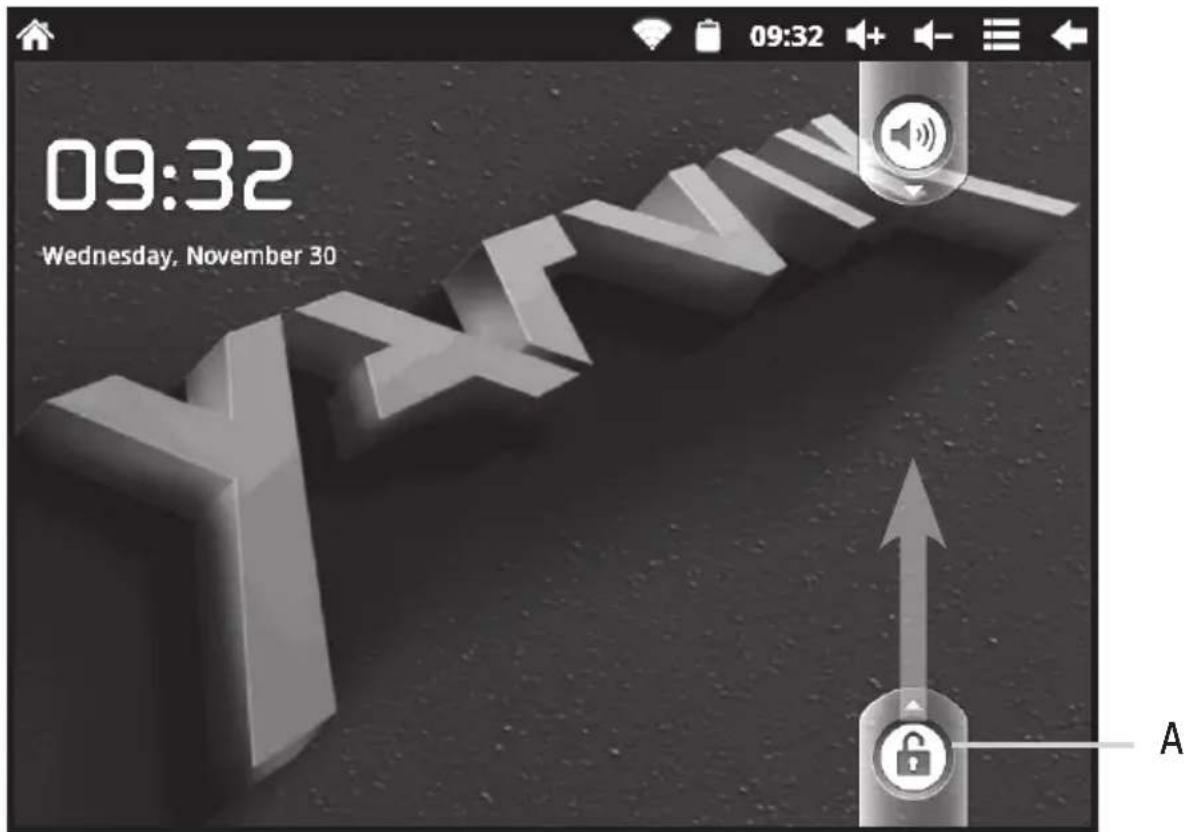
Ziehen Sie das Sperrsymbol (A) nach oben, um den GoTab zu entsperren. Anschließend wird der Android Startbildschirm angezeigt.
3
Android Startbildschirm

Android Startbildschirm
Am oberen Rand des GoTab-Bildschirms wird die Statusleiste angezeigt.
Die Statusleiste enthält Systeminformationen und Funktionsschaltflächen.
| 1 Start – Hiermit kehren Sie zum AndroidStartbildschirm zurück | 8 Rück-Schaltfläche – Hiermit kehrenSie zum vorherigen Bildschirm oder,bei Verwendung des Browsers, zurvorherigen Webseite zurück |
| 2 WLAN-Signalanzeige – Bei derVerbindung zu einem WLAN wird dieSignalstärke mit 4 grünen „Funkwellen“angezeigt. | |
| 9 Browser | |
| 10 Anwendungsbildschirm | |
| 3 Akku-Ladestandsanzeige | |
| 11 Einstellungen | |
| 4 Systemzeit | |
| 12 Nächster/Vorheriger Bildschirm | |
| 5 Lautstärke erhöhen | |
| 13 Widget | |
| 6 Lautstärke verringern | |
| 14 App-Verknüpfung | |
| 7 Menü-Schaltfläche – Blendet einKontextmenü für die derzeit auf demBildschirm angezeigte Anwendung ein |
3.1 Hinzufügen von Widgets, Verknüpfungen und Ordnern zum Startbildschirm
Halten Sie zum Hinzufügen eines Widgets den Startbildschirm gedrückt, bis das Menü „Add to Home Screen“ („Zum Startbildschirm hinzufügen“) angezeigt wird. Wählen Sie „Widgets“ aus, um dem Startbildschirm das gewünschte Widget hinzuzufügen. Anschließend kann das Widget beliebig auf dem Startbildschirm verschoben werden, indem Sie es gedrückt halten und an eine andere Stelle des Startbildschirms ziehen. Widgets lassen sich allen verfügbaren Startbildschirmen hinzufügen. Über das oben erwähnte Menü „Add to Home Screen“ („Zum Startbildschirm hinzufügen“) lassen sich dem Startbildschirm auch Verknüpfungen zu Apps und Ordnern hinzufügen.
Um Widgets, Verknüpfungen oder Ordner vom Startbildschirm zu entfernen, halten Sie diese gedrückt und ziehen sie zum angezeigten Papierkorbsymbol auf der rechten Seite des Startbildschirms.
3.2 Festlegen eines Hintergrundes
Halten Sie zum Ändern des Hintergrundbildes den Startbildschirm gedrückt, bis das Menü „Add to Home Screen“ („Zum Startbildschirm hinzufügen“) angezeigt wird. Wählen Sie „Wallpapers“ („Hintergründe“) aus, um die Galerie mit den Hintergründen einzublenden. Wählen Sie ein Bild aus, und drücken Sie „Set Wallpaper“ („Hintergrund festlegen“), um den Hintergrund einzustellen.
3.3 Anwendungsmenü (Anwendungsbildschirm nr. 10)
Wenn Sie auf der rechten Bildschirmseite auf das zugehörige Symbol drücken, wird das Anwendungsmenü eingeblendet. Hier finden Sie die vorinstallierten Programme oder „Apps“ sowie zusätzliche, von Ihnen installierte Apps. Die Apps werden durch Drücken des entsprechenden Symbols geöffnet.
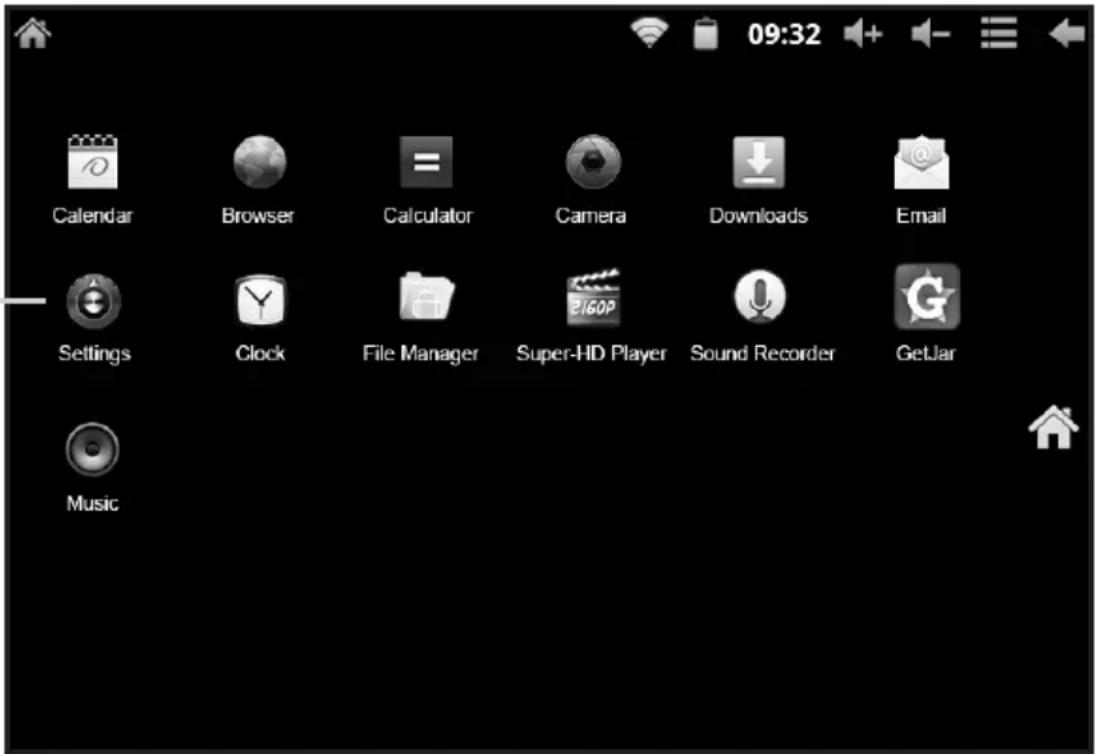
Anwendungsbildschirm
4
Einrichten des Yarvik GoTab
4.1 Menü Settings
(Android Startbildschirm / Anwendungsbildschirm Nr. 11)

Drücken Sie im Android Startbildschirm oder im Anwendungsbildschirm das Symbol Settings (Einstellungen), um das Menü Settings (Einstellungen) aufzurufen. Das Menü Settings (Einstellungen) enthält Optionen für die Einrichtung des Yarvik GoTab.

Menü Settings (Einstellungen)
Die wichtigsten Optionen werden im Folgenden behandelt:
4.2 Wireless & networks (Drahtlos & Netzwerke)

Richten Sie eine Verbindung zu einem WLAN ein. Drücken Sie hierzu „Wi-Fi – turn on Wi-Fi“ („WLAN – WLAN aktivieren“), um die WLAN-Funktion des GoTab zu aktivieren, und drücken Sie „Wi-Fi settings“ („WiFi-Einstellungen“).
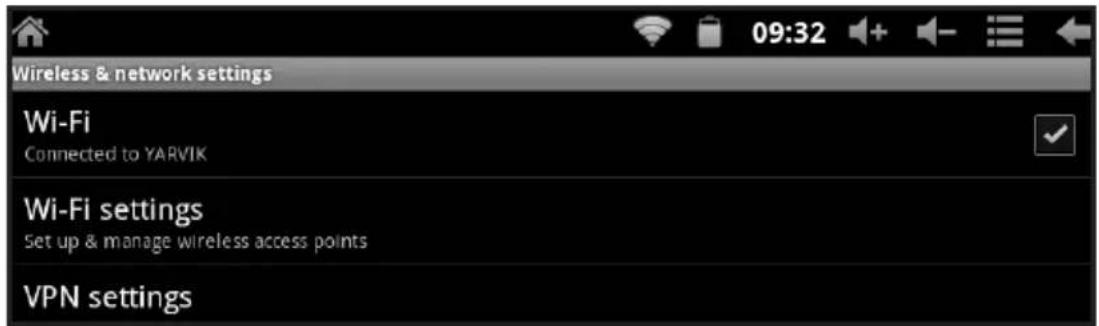
In der Liste mit den WLAN-Einstellungen werden die verfügbaren Drahtlosnetzwerke angezeigt. Tippen Sie auf das gewünschte Netzwerk. Bei einem gesicherten Netzwerk werden Sie zur Eingabe des Netzwerkschlüssels aufgefordert.
Drücken Sie die Schaltfläche „Connect“ (Verbinden). Der GoTab stellt eine Verbindung zu dem Netzwerk her. Sobald unter dem Netzwerknamen die Meldung „Connected“ („Verbunden“) sowie in der oberen Statusleiste das WLAN-Empfangssymbol angezeigt wird, sind Sie mit dem Netzwerk verbunden.
4.3 Sound (Ton)

Hier können Sie die Lautstärke des GoTab einstellen. Dies ist auch über die Lautstärke -Tasten auf dem GoTab selbst oder den Lautstärke-Schaltflächen in der Statusleiste möglich.
4.4 Display (Anzeige)

Hier können Sie die Helligkeit der Anzeige ändern.
Bitte beachten Sie, dass der Energieverbrauch umso höher ist, je heller das Display ist. Hierdurch wird der Akku wesentlich schneller entladen.
Wenn das Display nicht automatisch mit dem GoTab mitdrehen soll, können Sie diese Funktion in der Einstellung Auto-rotate screen (Bildschirm automatisch drehen) ändern.
4.5 Applications (Anwendungen)

Hier können Sie die Anwendungen verwalten, die auf dem Yarvik GoTab installiert sind.
Tippen Sie auf die installierten Apps, um die zugehörigen Informationen anzuzeigen, oder deinstallieren Sie sie mit der Schaltfläche „Uninstall“ („Deinstallieren“). Beachten Sie, dass vorinstallierte Standardanwendungen (z. B. der Rechner) nicht deinstalliert werden können.
4.6 Storage (Speicher)

Zeigt Informationen über den internen Speicher an. Wenn eine MicroSD-Karte eingelegt ist, sind die entsprechenden Speicherinformationen ebenfalls hier zu finden.
4.7 Language & keyboard (Sprache & Tastatur)

Über „Select language“ („Sprache auswählen“) können Sie die Sprache für das Display des Yarvik GoTab bestimmen. Diese gilt für alle Bildschirmtexte im gesamten System. Unter „Android keyboard“ („Android-Tastatur“) können Sie die Bildschirmtastatur des GoTab einrichten.
4.8 Date & time (Datum & Uhrzeit)
Hier können Sie das Datum und die Uhrzeit für den Yarvik GoTab einstellen.
5
Apps
 | Calendar (Kalender)Terminkalender-App. |  | cker. |
 | BrowserDer Webbrowser zum Betrachten von Websites. |  | lateimanager)an und Öffnen vonOrdnern und Dateien. |
 | Calculator (Rechner)Rechner mit einigen einfachenwissenschaftlichen Funktionen. |  | r/Gallery (Super-HDDer universelle Fotobetrachter undVideoplayer des Yarvik GoTab. |
 | Camera (Kamera)Zum Fotografieren und Aufzeichnen vonVideos mit der integrierten Kamera. |  | r (Tonaufzeichnung)me und -wiedergabe. |
 | Email (E-Mail)Programm zum Senden und Empfangen von E-Mails. |  | endungsportal. Siehe denfolgendenAbschnift GetJar. |
 | Settings (Einstellungen)Das Menü zum Einrichten des Yarvik GoTab. |  | Musik/Musikdatelen aufdem Yarvik GoTab. |
5.1 GetJar


Das Anwendungsportal GetJar ist ein zentraler Ort, an dem Sie durch tausende Anwendungen („Apps“) für den Yarvik GoTab blättern und diese durch einfaches Drücken einer Schaltfläche herunterladen können. Zur Nutzung des GetJar-App-Portals muss der Yarvik GoTab mit einem WLAN mit Internetzugang verbunden sein.
Über die GetJar-Suchfunktion am oberen Bildschirmrand können Sie nach speziellen App-Namen suchen. Drücken Sie die Schaltfläche „Free“, um eine Seite mit Informationen zu dem App aufzurufen. Hier können Sie auch den Download starten.
Im Internet finden Sie unzählige weitere Android-Apps. Als Einstiegshilfe empfehlen wir den Besuch der nachstehend aufgeführten Seiten. Dort erhalten Sie eine breite Palette an interessanten und nützlichen kostenlosen Apps.
www.androidpit.com
www.slidesleme.org
www.androidgear.com
Die Verwendung aller heruntergeladenen Apps erfolgt auf eigene Gefahr.
Bitte beachten:
Aufgrund der Lizenzbestimmungen für Mobilgeräte auf Android-Basis können Sie mit dem Yarvik Tablet zwar den offiziellen Android Market besuchen, jedoch keine Apps herunterladen.
6
GNU/GPL-Lizenzinformationen
Rufen Sie die rechtlichen Hinweise auf dem Yarvik GoTab unter Settings – About device – Legal information (Einstellungen – Tablet-Info – Rechtliche Hinweise; Internetverbindung erforderlich) auf, oder besuchen Sie http://source.android.com/source/licenses.html, um weitere Informationen zu erhalten.
7
Garantieerklärung
Yarvik garantiert für einen Zeitraum von 2 Jahren ab dem Kaufdatum, dass das vom Kunden erworbene Produkt frei von material- und herstellungsbedingten Fehlern ist. Wenn zu einem beliebigen Zeitpunkt innerhalb des Garantiezeitraums ein material- oder herstellungsbedingter Fehler des Produkts auftritt, ist das Produkt vom Kunden an den Händler zurückzugeben, bei dem das Produkt erworben wurde. Der Händler repariert oder ersetzt dieses (in alleinigem Ermessen von Yarvik) innerhalb eines angemessenen Zeitraums. Als Nachweis des Kaufdatums ist ein Kaufbeleg im Original vorzulegen. Es gilt ausschließlich Yarviks Entscheidung in dieser Angelegenheit.
Diese Garantie erstreckt sich nicht auf Mängel oder Fehlfunktionen, die sich aus der Übertragung von Software, falscher Handhabung, grobem Umgang, Manipulation, Fahrlässigkeit, unsachgemäßer Verwendung, ungenügender Sorgfalt oder jedweder anderen Handlung ergeben, die Yarvik nicht zu vertreten hat.
WICHTIG: Beim Erwerb eines GoTab-Tablets von Yarvik erhalten Sie das Tablet mit der aktuellsten stabilen Firmware, die zum Zeitpunkt der Herstellung des Geräts für das betreffende Modell verfügbar war. Yarvik bietet keine Unterstützung für Produkte an, die vom Endbenutzer anderweitig geändert wurden, noch unterstützt Yarvik Programmänderungen an der in seinen Produkten verwendeten Firmware und Software. Falls solche Änderungen vorgenommen wurden, erlischt automatisch jegliche Garantie.
Um ein Verfallen der hier dargelegten Garantieansprüche zu vermeiden, ist der Kunde gehalten, nur die
offizielle Software sowie Anwendungen und Upgrades zu nutzen, die auf der Website von Yarvik unter www.yarvik.com verfügbar sind.
Die Verwendung jeglicher anderer Software oder Firmware ist untersagt und führt zum Erlöschen der Garantie- und Supportansprüche. Yarvik unterstützt in keinem Fall die Verwendung jeglicher anderer Software oder Firmware als derjenigen Software oder Firmware, die vom Hersteller auf dem Produkt installiert wurde oder auf der offiziellen Website von Yarvik unter www.yarvik.com verfügbar ist. Yarvik lehnt eine Beantwortung von Fragen bezüglich nicht genehmigter Änderungen, nicht genehmigter Software und nicht genehmigter Firmware ausdrücklich ab.

facebook.com/yarvik

twitter.com/yarvikce

forum.yarvik.com
YARVIK.COM


- Bitte beachten:
- Inhalt
- Vor dem ersten Gebrauch
- Erstes Einschalten des GoTab
- 3
- Android Startbildschirm
- Hinzufügen von Widgets, Verknüpfungen und Ordnern zum Startbildschirm
- Festlegen eines Hintergrundes
- Anwendungsmenü (Anwendungsbildschirm nr. 10)
- 4
- Einrichten des Yarvik GoTab
- Menü Settings
- Wireless & networks (Drahtlos & Netzwerke)
- Sound (Ton)
- Display (Anzeige)
- Applications (Anwendungen)
- Storage (Speicher)
- Language & keyboard (Sprache & Tastatur)
- Date & time (Datum & Uhrzeit)
- 5
- Apps
- GetJar
- 6
- GNU/GPL-Lizenzinformationen
- 7
- Garantieerklärung
Marke : Yarvik
Modell : TAB220
Kategorie : Tablet