Imation

Swivel - USB-Stick Imation - Kostenlose Bedienungsanleitung

Finden Sie kostenlos die Bedienungsanleitung des Geräts Swivel Imation als PDF.

📄 1 Seiten Deutsch DE Herunterladen 💬 KI-Frage 10 Fragen ⚙️ Technik
Notice Imation Swivel - page 1
Waehlen Sie Ihre Sprache und Ihre E-Mail-Adresse: wir senden Ihnen eine speziell uebersetzte Version.
Produkttyp USB-Stick
Marke Imation
Modell Swivel
Schnittstelle USB 2.0 Typ A
Speicherkapazität 4 GB bis 32 GB (je nach Modell)
Lesegeschwindigkeit bis zu 15 MB/s
Schreibgeschwindigkeit bis zu 5 MB/s
Abmessungen (L x B x H) ca. 50 x 20 x 10 mm
Gewicht ca. 10 g
Material Kunststoff
Farbe Schwarz
Schutzmechanismus Drehkappe zum Schutz des USB-Steckers
Stromversorgung über USB-Port
Stromverbrauch max. 200 mA
Betriebstemperatur 0 °C bis 60 °C
Lagertemperatur -20 °C bis 70 °C
Kompatible Betriebssysteme Windows 7/8/10, Mac OS X, Linux
Besondere Merkmale Drehbarer Stecker, Schlüsselanhänger-Öse
Lieferumfang USB-Stick, Bedienungsanleitung (PDF)
Garantie 2 Jahre
Entsorgung Elektrogeräte nicht im Hausmüll entsorgen

Häufig gestellte Fragen - Swivel Imation

Wie formatiere ich den USB-Stick?
Schließen Sie den Stick an den Computer an. Öffnen Sie den Datei-Explorer, klicken Sie mit der rechten Maustaste auf das Laufwerk und wählen Sie Formatieren. Wählen Sie das gewünschte Dateisystem (z. B. FAT32) und starten Sie den Vorgang. Beachten Sie, dass dabei alle Daten gelöscht werden.
Warum wird der Stick nicht erkannt?
Mögliche Ursachen: Der USB-Anschluss ist defekt, der Treiber ist nicht installiert oder der Stick ist nicht richtig eingesteckt. Versuchen Sie einen anderen USB-Port oder starten Sie den Computer neu. Unter Windows kann die Geräteverwaltung helfen.
Welche Betriebssysteme werden unterstützt?
Der Imation Swivel Stick ist kompatibel mit Windows 7/8/10, Mac OS X (ab Version 10.4) und den meisten Linux-Distributionen. Er benötigt keine zusätzliche Software.
Wie verwende ich die Drehkappe?
Die Kappe schützt den USB-Stecker vor Beschädigung. Drehen Sie die Kappe um 180 Grad, um den Stecker freizulegen. Zum Schießen drehen Sie sie zurück, bis sie einrastet. Dies verhindert auch das Verlieren der Kappe.
Kann ich den Stick an einem Schlüsselbund befestigen?
Ja, der Stick hat eine Schlüsselanhänger-Öse aus Metall. Fädeln Sie einen Schlüsselring durch die Öse, um ihn sicher am Schlüsselbund zu tragen.
Was tun bei Datenverlust?
Versuchen Sie Datenrettungssoftware wie Recuva oder EaseUS. Hören Sie sofort auf, den Stick zu verwenden, um Überschreiben zu vermeiden. Wenn wichtig, wenden Sie sich an einen professionellen Datenrettungsdienst.
Ist der Stick wasserdicht?
Nein, der Imation Swivel ist nicht wasserdicht. Vermeiden Sie Kontakt mit Wasser und Feuchtigkeit. Die Drehkappe schützt nur vor Staub und Kratzern.
Wie lang ist die Garantie?
Imation gewährt eine 2-jährige Garantie auf Herstellungsfehler. Bewahren Sie den Kaufbeleg auf. Die Garantie deckt keine Schäden durch unsachgemäße Verwendung ab.
Welche Geschwindigkeit hat der Stick?
Der Stick arbeitet mit USB 2.0. Die Lesegeschwindigkeit beträgt bis zu 15 MB/s, die Schreibgeschwindigkeit bis zu 5 MB/s. Bei älteren Computern kann die Geschwindigkeit geringer sein.
Wie reinige ich den USB-Stick?
Reinigen Sie das Gehäuse mit einem weichen, trockenen Tuch. Verwenden Sie keine aggressiven Reinigungsmittel. Den USB-Stecker können Sie vorsichtig mit Druckluft oder einem Wattestäbchen reinigen.

Benutzerfragen zu Swivel Imation

0 Frage zu diesem Gerät. Beantworten Sie die, die Sie kennen, oder stellen Sie Ihre eigene.

Eine neue Frage zu diesem Gerät stellen

Die E-Mail bleibt privat: Sie dient nur dazu, Sie zu benachrichtigen, wenn jemand auf Ihre Frage antwortet.

Noch keine Fragen. Stellen Sie die erste.

Laden Sie die Anleitung für Ihr USB-Stick kostenlos im PDF-Format! Finden Sie Ihr Handbuch Swivel - Imation und nehmen Sie Ihr elektronisches Gerät wieder in die Hand. Auf dieser Seite sind alle Dokumente veröffentlicht, die für die Verwendung Ihres Geräts notwendig sind. Swivel von der Marke Imation.

BEDIENUNGSANLEITUNG Swivel Imation

Imation USB 2.0 Swivel Flash Drive – User Guide ReadMe

Getting Started

Plug the Imation USB 2.0 Swivel Flash Drive directly into the computer's USB port or attach the included USB extension cable and plug the cable into the computer's USB port.

LED Indicator

When inserted into the computer port, the Imation USB 2.0 Swivel Flash Drive's LED will flash on and off repeatedly. In standby mode, it will flash once a second. During the reading and writing of data, the LED will flash continuously.

The Imation USB 2.0 Swivel Flash Drive can input/output and edit/delete data immediately after it is connected to the port.

Driver Installation (Windows 98SE only)

Download the driver from the Imation web site (http://www.imation.com/downloads/) and save the downloaded file to your desktop. Click on the driver icon, choose setup, then follow the instructions on setup menus.

After installation, your PC will recognize the Imation USB 2.0 Swivel Flash Drive as a Removable Disk, as shown below:
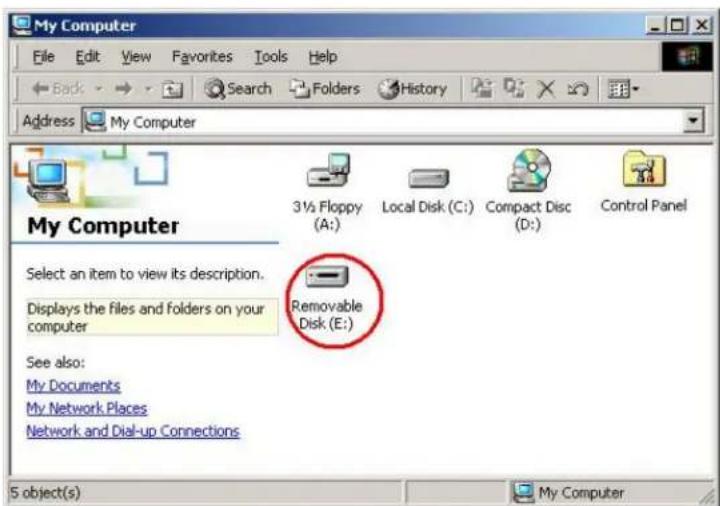
My Computer File Edit View Favorites Tools Help Back Search Folders History Address My Computer 3½ Floppy (A:) Local Disk (C:) Compact Disc (D:) Control Panel My Computer Select an item to view its description. Displays the files and folders on your computer See also: My Documents My Network Places Network and Dial-up Connections Removable Disk (E:) 5 object(s) My Computer

Unplug the Imation USB 2.0 Swivel Flash Drive after the driver has been installed, and then plug it back in for normal operation.

Copyright Imation Corp. 2004. All Rights Reserved.

Inhaltsverzeichnis Klicken Sie auf einen Titel, um darauf zuzugreifen
Handbuch-Assistent
Angetrieben von Anthropic
Warten auf Ihre Nachricht
Produktinformationen

Marke : Imation

Modell : Swivel

Kategorie : USB-Stick