
SLV-D983PD - DVD-Player / Videorekorder SONY - Kostenlose Bedienungsanleitung
Finden Sie kostenlos die Bedienungsanleitung des Geräts SLV-D983PD SONY als PDF.


| Produkttyp | DVD-Player / Videorekorder (VCR) Kombigerät |
| Marke | Sony |
| Modell | SLV-D983PD |
| Abmessungen (B x H x T) | 430 x 95 x 365 mm |
| Gewicht | 5,2 kg |
| Stromversorgung | 230 V AC, 50 Hz |
| Leistungsaufnahme | 28 W (Betrieb), < 0,5 W (Standby) |
| DVD-Wiedergabe | DVD-Video, DVD-R/RW, CD, CD-R/RW, MP3, JPEG |
| Videorekorder | VHS-Aufnahme und -Wiedergabe (PAL/NTSC) |
| Anschlüsse | Scart (2x), Cinch (Audio/Video), S-Video, Antenne (HF), Koaxial-Digitalausgang |
| Timerfunktion | Programmierbarer Timer für Aufnahme (ShowView/PlusCode) |
| Fernbedienung | Infrarot-Fernbedienung enthalten |
| Videokopf | 4-Kopf-System für verbesserte Bildqualität |
| Wartung und Reinigung | Reinigen Sie das Gehäuse mit einem weichen, trockenen Tuch. Verwenden Sie nur Reinigungskassetten für den Videokopf. DVD-Linse mit speziellem Reinigungsset pflegen. |
| Sicherheit | Betreiben Sie das Gerät nur auf einer stabilen, ebenen Fläche. Nicht in feuchter Umgebung verwenden. Kinder sollten das Gerät nicht ohne Aufsicht bedienen. |
| Ersatzteile & Reparierbarkeit | Ersatzteile (z.B. Fernbedienung, Netzkabel) sind über autorisierte Sony-Händler erhältlich. Reparaturen sollten nur von qualifiziertem Fachpersonal durchgeführt werden. |
| Allgemeine Informationen | Kombigerät aus DVD-Player und VHS-Videorekorder. Ermöglicht Überspielen von VHS auf DVD und umgekehrt. Progressive Scan (für DVDs) vorhanden. |
Häufig gestellte Fragen - SLV-D983PD SONY
Benutzerfragen zu SLV-D983PD SONY
0 Frage zu diesem Gerät. Beantworten Sie die, die Sie kennen, oder stellen Sie Ihre eigene.
Eine neue Frage zu diesem Gerät stellen
Laden Sie die Anleitung für Ihr DVD-Player / Videorekorder kostenlos im PDF-Format! Finden Sie Ihr Handbuch SLV-D983PD - SONY und nehmen Sie Ihr elektronisches Gerät wieder in die Hand. Auf dieser Seite sind alle Dokumente veröffentlicht, die für die Verwendung Ihres Geräts notwendig sind. SLV-D983PD von der Marke SONY.
BEDIENUNGSANLEITUNG SLV-D983PD SONY
Weitere Hinweise, Tipps und Informationen über Sony Produkte und Dienstleistungen finden Sie unter: www.sony-europe.com/myproduct.

Hi-Fi


SLV-D983P D
SHOWVIEW®
SLV-D973P E
ACHTUNG
Um die Gefahr eines Brands oder elektrischen Schlags zu reduzieren, darf dieses Gerät weder Regen noch Feuchtigkeit ausgesetzt werden.
Um einen elektrischen Schlag zu vermeiden, öffnen Sie das Gehäuse nicht. Überlassen Sie Wartungsarbeiten stets nur qualifiziertem Fachpersonal.
Das Netzkabel darf nur von einem qualifizierten Kundendienst ausgetauscht werden.
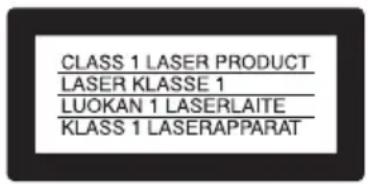
Dieses Gerät ist als Produkt der LASERKLASSE 1 klassifiziert. Die KENNZEICHNUNG für ein PRODUKT der LASERKLASSE 1 befindet sich auf der Rückseite.
Vorsicht
Die Verwendung von optischen Instrumenten mit diesem Produkt erhöht die Gefahr für die Augen. Da der in diesem DVD-Player/Videorecorder verwendete Laserstrahl schädlich für die Augen ist, versuchen Sie nicht, das Gehäuse zu zerlegen. Überlassen Sie Wartungsarbeiten stets nur qualifiziertem Fachpersonal.
Sicherheitsmaßnahmen
- Dieses Gerät arbeitet mit 220 – 240 V Wechselstrom, 50 Hz. Achten Sie darauf, dass die Betriebsspannung des Geräts der lokalen Stromversorgung entspricht.
- Um Feuer-ode Stromschlaggefahr zu vermeiden, stellen Sie keine mit Flüssigkeiten gefüllten Gegenstände, wie z. B. Vasen, auf das Gerät.
- Das Gerät ist auch im ausgeschalteten Zustand nicht vollständig vom Stromnetz getrennt, solange der Netzstecker noch an der Netzsteckdose angeschlossen ist.
- Installieren Sie dieses Gerät so, dass das Netzkabel im Störungsfall sofort von der Netzsteckdose abgezogen werden kann.
SHOWVIEW ist ein eingetragenes Warenzeichen der Gemstar Development Corporation. Das SHOWVIEW-System wurde hergestellt unter der Lizenz der Gemstar Development Corporation.

Entsorgung von gebrauchten elektrischen und elektronischen Geräten (anzuwenden in den Ländern der Europäischen Union und anderen europäischen Ländern mit einem separaten Sammelsystem für diese Geräte)
Das Symbol auf dem Produkt oder seiner Verpackung weist darauf hin, dass dieses Produkt nicht als normaler Haushaltsabfall zu behandeln ist, sondern an einer Annahmestelle für das Recycling von elektrischen und elektronischen Geräten abgegeben werden muss. Durch Ihren Beitrag zum korrekten Entsorgen dieses Produkts schützen Sie die Umwelt und die Gesundheit Ihrer Mitmenschen. Umwelt und Gesundheit werden durch falsches Entsorgen gefährdet. Materialrecycling hilft, den Verbrauch von Rohstoffen zu verringern. Weitere Informationen über das Recycling dieses Produkts erhalten Sie von Ihrer Gemeinde, den kommunalen Entsorgungsbetrieben oder dem Geschäft, in dem Sie das Produkt gekauft haben.
Sicherheitsmaßnahmen
Info zur Sicherheit
Sollte ein Fremdkörper oder Flüssigkeit in das Gehäuse gelangen, ziehen Sie das Netzkabel ab, und lassen Sie den Player von qualifiziertem Fachpersonal überprüfen, bevor Sie ihn weiter benutzen.
Info zu Stromquellen
Wollen Sie das Gerät längere Zeit nicht benutzen, ziehen Sie den Netzstecker aus der Steckdose. Ziehen Sie dabei immer am Stecker, niemals am Kabel.
Info zur Aufstellung
- Installieren Sie das Gerät nicht in einem beengten Raum, wie z.B. einem Bücherregal oder dergleichen.
- Stellen Sie das Gerät nicht in geneigter Position auf. Es darf nur in waagerechter Position benutzt werden.
- Halten Sie Player, Discs und Kassetten von Geräten mit starken Magnetfeldern, wie z.B. Mikrowellenöfen oder große Lautsprecher, fern.
- Stellen Sie keine schweren Gegenstände auf das Gerät.
- Stellen Sie das Gerät nicht auf Oberflächen wie Teppichen oder Decken oder in der Nähe von Materialien wie Gardinen und Wandbehängen auf, die die Lüftungsöffnungen blockieren könnten.
Info zum Betrieb
- Nehmen Sie vor einem Transport des Players eingelegte Discs heraus. Anderenfalls kann die Disc beschädigt werden.
- Wenn das Gerät direkt von einem kalten zu einem warmen Ort gebracht oder in einen sehr feuchten Raum gestellt wird, kann sich Feuchtigkeit auf den Linsen im Player niederschlagen und eine Beschädigung der Videoköpfe, des Bands und des optischen Blocks verursachen. In einem solchen Fall funktioniert der Player möglicherweise nicht richtig. Wenn Sie den Player zum ersten Mal installieren oder von einem kalten zu einem warmen Ort bringen, nehmen Sie eine eingelegte Disc oder Kassette heraus, und lassen Sie den Player etwa drei Stunden lang eingeschaltet, bevor Sie ihn benutzen.
Info zum Einstellen der Lautstärke
Erhöhen Sie die Lautstärke nicht, während Sie einen Abschnitt mit sehr niedrigem Eingangspegel oder ohne Audiosignale wiedergeben. Anderenfalls können die Lautsprecher beschädigt werden, wenn ein Spitzenpegel-Abschnitt wiedergegeben wird.
Info zur Reinigung
Reinigen Sie Gehäuse, Bedienungstafel und Bedienungselemente mit einem weichen Tuch, das Sie leicht mit einer milden Reinigungslösung angefeuchtet haben. Verwenden Sie keine Schleifkissen, Scheuerpulver oder Lösungsmittel, wie Alkohol oder Benzin.
Info zum Reinigen von Discs und zu Disc/Linsen-Reinigungsmitteln
Verwenden Sie keine handelsübliche Reinigungsdisc oder Disc/Linsen-Reinigungsmittel (Nassreiniger oder Reinigungssprays). Diese könnten eine Funktionsstörung des Gerätes verursachen.
Info zum Reinigen der Videoköpfe
• Bild mit leichten Störungen
• Bild mit stärkeren Störungen
- Kein erkennbares Bild mehr (oder Schwarzweißrauschen)
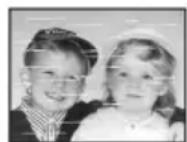

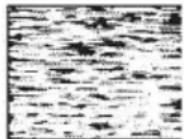
leichte — Verschmutzung
Schwarz- weiß- rauschen
Falls die Videoköpfe verschmutzt sind, reinigen Sie diese mit einer Videokopf-Reinigungskassette von Sony. Sind diese Kassetten bei Ihnen nicht erhältlich, lassen Sie die Videoköpfe bei Ihrem Sony-Kundendienst reinigen (Dafür wird in der Regel eine Standardgebühr berechnet). Verwenden Sie keine handelsübliche Nassreinigungskassette, da diese die Videoköpfe beschädigen könnte.
Urheberrecht
- Fernsehsendungen, Filme, Videobänder und anderes Material können urheberrechtlich geschützt sein. Das unberechtigte Aufzeichnen solchen Materials verstößt unter Umständen gegen die Bestimmungen des Urheberrechts. Darüber hinaus bedarf die Verwendung dieses Recorders im Zusammenhang mit Kabelfernsehprogrammen unter Umständen der Genehmigung des Kabelfernsehsenders und/oder des Programmeigentümers.
- Dieses Produkt enthält eine Urheberrechtsschutztechnologie, die durch US-Patente und andere Rechte auf geistiges Eigentum geschützt ist. Diese Urheberrechtsschutztechnologie darf nur mit Genehmigung von Macrovision verwendet werden und ist nur für den Heimgebrauch und nichtöffentlichen Gebrauch bestimmt, es sei denn, es liegt eine Genehmigung von Macrovision vor. Reverse Engineering oder Zerlegung ist untersagt.
WICHTIGER HINWEIS
Vorsicht: Dieser Player ist in der Lage, ein Standbild oder eine Bildschirmanzeige unbegrenzt lange auf Ihrem Fernsehschirm anzuzeigen. Falls Sie das Standbild oder die Bildschirmanzeige längere Zeit auf Ihrem Fernsehgerät angezeigt lassen, besteht die Gefahr einer bleibenden Beschädigung Ihres Fernsehschirms. Projektionsfernsehgeräte sind besonders anfällig für dieses Phänomen.
Inhaltsverzeichnis
2 ACHTUNG
3 Sicherheitsmaßnahmen
7 Zur vorliegenden Anleitung
7 Auf diesem Player abspielbare Discs
9 Hinweise zu Discs
Vorbereitungen
10 Schritt 1 : Auspacken
11 Schritt 2 : Einstellen der Fernbedienung
14 Schritt 3 : Anschließen des DVD-Videorecorders
17 Schritt 4 : Einstellen des DVD-Videorecorders mit der automatischen Einstellfunktion
20 Schritt 5 : Auswählen einer Sprache
22 Schritt 6 : Einstellen der Uhr
24 Schritt 7 : Voreinstellen der Kanäle
31 Einstellen des PAY-TV-/Canal Plus-Decoders
Fortgeschrittene Anschlüsse
34 S-Video-/Komponenten-Video-Anschluss
36 Anschluss eines A/V-Receivers
Grundfunktionen
38 Wiedergabe von Discs
43 Anleitung zur Bildschirmanzeige
46 Wiedergeben einer Kassette
49 Aufnehmen von Fernsehprogrammen
53 Aufnehmen von Fernsehprogrammen mit dem ShowView ^ -System (nur SLV-D983P D)
58 Aufnehmen von Fernsehprogrammen mit dem Timer
61 Überprüfen, Ändern und Löschen von Timer-Einstellungen
DVD-Einstellungen
64 Toneinstellungen
67 Bildschirmeinstellungen
71 Einstellen der Sprache für die Anzeige oder die Tonspur
73 Kindersicherung (Einschränkung der Wiedergabe durch Kinder)
Zusätzliche DVD-Operationen
76 Verwendung des DVD-Menüs
77 Einzoomen in eine Szene
78 Ändern des Blickwinkels
79 Anzeigen der Untertitel
81 Verschiedene Wiedergabefunktionen (Programmwiedergabe, Zufallswiedergabe, Wiederholungswiedergabe)
85 Ändern des Tons
87 Virtueller Surroundklang
89 Wiedergabe von MP3-Audiotracks
95 Wiedergabe von JPEG-Bilddateien
99 Wiedergabe von VIDEO-CDs mit „PBC Ein/Aus“-Funktionen
Zusätzliche Videorecorder-Operationen
101 Quick-Timer-Aufnahme
103 Aufnehmen von Stereo- und Zweikanaltonsendungen
106 Suchen mit der Indexfunktion
108 Einstellen der Bildqualität (Spurlage)
110 Ändern von Menüoptionen
112 Überspielen
Weitere Informationen
115 Allgemeine Setup-Informationen
118 Fehlersuche
125 Glossar
127 Technische Daten
128 Lage und Funktion der Teile und Bedienelemente
132 DVD-Audio/Untertitel-Sprache
133 Index
Zur vorliegenden Anleitung
- Diese Anleitung beschreibt hauptsächlich mit der Fernbedienung ausgeführte Bedienungsvorgänge, doch die gleichen Bedienungsvorgänge können auch mit den Tasten am Gerät ausgeführt werden, welche die gleiche oder eine ähnliche Bezeichnung aufweisen.
- „DVD“ kann als allgemeiner Begriff für DVD-VIDEOS, DVD+RWs/DVD+Rs und DVD-RWs/DVD-Rs verwendet werden.
• Die Bedeutung der in dieser Anleitung verwendeten Symbole wird im Folgenden beschrieben:
| Symbol Bedeutung | |
| DVDVideo | Für DVD-VIDEOs und DVD-RWs/DVD-Rs im Videomodus bzw. für DVD+RWs/DVD+Rs verfügbare Funktionen |
| DVDVR | Für DVD-RWs/DVD-Rs im VR-(Video Recording)-Modus verfügbare Funktionen |
| VCD | Für VIDEO-CDs, Super-VCDs oder CD-Rs/CD-RWs im Video-CD-Format oder Super-VCD-Format verfügbare Funktionen |
| CD | Für Audio-CDs oder CD-Rs/CD-RWs im Audio-CD-Format verfügbare Funktionen |
| DATA-CD | Für DATA-CDs (CD-ROMs/CD-Rs/CD-RWs, die MP3*-Audiotracks oder JPEG-Dateien enthalten) verfügbare Funktionen |
| DATA-DVD | Für DATA-DVDs (DVD-ROMs/DVD+RWs/DVD+Rs/DVD-RWs/DVD-Rs, die MP3*-Audiotracks oder JPEG-Dateien enthalten) verfügbare Funktionen |
| VHS | Für VHS-VIDEOs verfügbare Funktionen |
* MP3 (MPEG 1 Audio Layer 3) ist ein von ISO/MPEG definiertes Standardformat zur Komprimierung von Audiodaten.
Auf diesem Player abspielbare Discs
| Disc-Formate | ||
| DVD-VIDEO |  | |
| DVD-RW/-R |  |  |
| DVD+RW/+R |  |  |
| VIDEO CD/Audio-CD |  |  |
| CD-RW/-R |  |  |
Die Logos „DVD+RW“, „DVD-RW“, „DVD+R“, „DVD+R DL“, „DVD-R“, „DVD VIDEO“ und „CD“ sind Warenzeichen.
Hinweis zu CDs/DVDs
Der Player kann CD-ROMs/CD-Rs/CD-RWs der folgenden Formate abspielen:
- Audio-CD-Format
- Video-CD-Format
- MP3-Audiotracks und JPEG-Bilddateien, deren Format ISO 9660* Level 1/Level 2 oder dessen erweitertem Format, Joliet, entspricht
- KODAK Picture CD-Format
* Ein logisches Format von Dateien und Ordnern auf CD-ROMs, das von ISO (Internationale Organisation für Standardisierung) definiert ist.
Der Player kann DVD-ROMs/DVD+RWs/DVD+Rs/DVD-RWs/DVD-Rs der folgenden Formate abspielen:
- MP3-Audiotracks und JPEG-Bilddateien, deren Format UDF (Universal Disk Format) entspricht
- 8-cm-DVD+RW, DVD-RW und DVD-R, die mit einer DVD-Videokamera bespielt wurde Fortsetzu
Fortsetzung
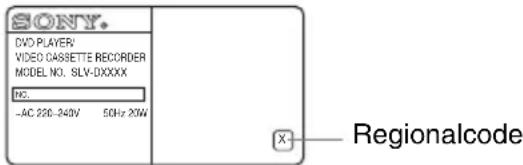
Regionalcode
Ihr Player ist mit einem Regionalcode auf der Rückseite versehen und spielt nur DVD-VIDEO-Discs (nur Wiedergabe) ab, die den gleichen Regionalcode tragen. Dieses System dient dem Urheberrechtsschutz.
DVDs mit dem Zeichen können ebenfalls auf diesem Player abgespielt werden.
Bei dem Versuch, eine andere DVD-VIDEO abzuspielen, erscheint eine Meldung, dass die DVD nicht wiedergegeben werden kann, auf dem Fernsehschirm. Manche DVD-VIDEOS tragen kein Regionalcode-Symbol, obwohl ihre Wiedergabe durch Gebietseinschränkung gesperrt ist.
Beispiele von Discs, die der Player nicht abspielen kann
Der Player kann die folgenden Discs nicht abspielen:
- CD-ROMs/CD-Rs/CD-RWs anderer Formate als den auf der vorhergehenden Seite aufgeführten.
- Im PHOTO CD-Format aufgenommene CD-ROMs.
• Datenteil von CD-Extras - DVD-Audios
• HD-Schicht auf Super-Audio-CDs - DVD-RAMs
Der Player kann die folgenden Discs ebenfalls nicht abspielen:
- DVD-VIDEOs mit unterschiedlichem Regionalcode.
- Discs mit nicht genormten Formen (z.B. Kartenform, Herzform).
- Discs mit aufgeklebtem Papier oder Aufklebern.
- Discs, an denen noch der Klebstoff eines Cellophanbands oder Aufklebers haftet.
Hinweise zu DVD+RWs/DVD+Rs, DVD-RWs/DVD-Rs oder CD-Rs/CD-RWs
Manche DVD+RWs/DVD+Rs, DVD-RWs/DVD-Rs oder CD-Rs/CD-RWs können aufgrund der Aufnahmequalität oder des physischen Zustands der Disc bzw. der Eigenschaften des Aufnahmegerätes und der Authoring-Software nicht auf diesem Player abgespielt werden.
Eine Disc lässt sich nicht abspielen, wenn sie nicht korrekt finalisiert worden ist. Weitere Informationen entnehmen Sie bitte der Bedienungsanleitung des Aufnahmegerätes. Beachten Sie, dass bestimmte
Wiedergabefunktionen bei einigen DVD+RWs/DVD+Rs eventuell nicht verfügbar sind, selbst wenn sie korrekt finalisiert worden sind. Spielen Sie in diesem Fall die Disc mit Normalwiedergabe ab. Außerdem können manche im Packet Write-Format erzeugte DATA-CDs/DATA-DVDs nicht abgespielt werden.
Hinweis zu Wiedergabeoperationen von DVDs und VIDEO-CDs
Manche Wiedergabeoperationen von DVDs und VIDEO-CDs können absichtlich vom Software-Hersteller festgelegt sein. Da dieser Player DVDs und VIDEO-CDs gemäß dem vom Software-Hersteller vorgegebenen Disc-Inhalt abspielt, sind manche Wiedergabefunktionen möglicherweise nicht verfügbar. Nehmen Sie auch auf die Gebrauchsanleitung der DVDs oder VIDEO-CDs Bezug.
Musik-CDs mit Urheberrechtsschutzcodierung
Dieses Produkt ist auf die Wiedergabe von CDs ausgelegt, die dem Compact Disc-Standard (CD) entsprechen. Seit neuestem bringen einige Schallplattenfirmen Musik-CDs mit Kopierschutztechnologien auf den Markt. Beachten Sie bitte, dass einige dieser CDs nicht dem CD-Standard entsprechen und mit diesem Produkt möglicherweise nicht wiedergegeben werden können.
Hinweis zu DualDiscs
Eine DualDisc ist eine zweiseitig bespielte Disc, auf der DVD-Aufnahmen auf der einen und digitale Audiodaten auf der anderen Seite aufgezeichnet sind.
Da jedoch die Audiomaterialseite nicht dem Compact Disc (CD)-Standard entspricht, kann einwandfreie Wiedergabe auf diesem Produkt nicht garantiert werden.
Hinweise zu Discs
- Um die Disc sauber zu halten, fassen Sie sie nur am Rand an. Berühren Sie nicht die Oberfläche.


- Setzen Sie Discs keinem direkten Sonnenlicht oder Wärmequellen (z.B. Warmluftauslässen) aus, und lassen Sie sie auch nicht in einem in der prallen Sonne geparkten Auto liegen, weil die Temperatur im Auto beträchtlich ansteigen kann.
- Bewahren Sie die Disc nach dem Abspielen in ihrer Schachtel auf.
- Reinigen Sie die Disc mit einem Reinigungstuch.
Wischen Sie die Disc von innen nach außen ab.

- Verwenden Sie keine Lösungsmittel, wie Benzin, Verdünner, handelsübliche Reinigungsmittel oder für Vinyl-LPs vorgesehene Antistatiksprays.
- Wenn Sie das Etikett der Disc bedruckt haben, lassen Sie es erst trocknen, bevor Sie die Wiedergabe beginnen.
Schritt 1 : Auspacken
Überprüfen Sie bitte, ob die folgenden Teile im Lieferumfang des DVD-Videorecorders enthalten sind:
• Fernbedienung • Antennenkabel

• R6-Batterien (Größe AA)

Hinweis
- Die mitgelieferte Fernbedienung ist für den ausschließlichen Gebrauch mit diesem DVD-Videorecorder vorgesehen.
Welches Modell haben Sie erworben?
Die Anweisungen in dieser Bedienungsanleitung beziehen sich auf 2 Modelle: SLV-D983P D und SLV-D973P E. Überprüfen Sie die Modellbezeichnung auf der Rückseite Ihres DVD-Videorecorders. Auf Unterschiede in der Bedienung der Modelle wird im Text deutlich hingewiesen, z. B. „nur SLV-D983P D“.
Schritt 2 : Einstellen der Fernbedienung
Einlegen der Batterien
Legen Sie zwei R6-Batterien (Größe AA) in das Batteriefach der Fernbedienung ein.
Achten Sie dabei auf die richtige Polarität: Plus- und Minuspol der Batterien müssen den Markierungen + und – im Batteriefach entsprechen.
Setzen Sie die Batterien mit dem Minuspol (−) zuerst ein, und drücken Sie sie dann nach unten, bis der Pluspol (+) mit einem Klicken einrastet.
Bringen Sie die Abdeckung nach dem Einlegen der Batterie wieder an.

Gebrauch der Fernbedienung
Mit der Fernbedienung können Sie diesen DVD-Videorecorder und ein Fernsehgerät von Sony bedienen. Zur Bedienung des Sony-Fernsehgeräts verwenden Sie die mit einem Punkt (•) markierten Tasten an der Fernbedienung.
Ein Fernsehgerät lässt sich allerdings nur dann mit dieser Fernbedienung steuern, wenn sich neben dem Fernbedienungssensor am Fernsehgerät das Symbol ☐Refindet.

| Zum Bedienen Stellen Sie den Schalter TV / DVD·VIDEO auf | |
| des DVD-Players DV | D·VIDEO, dann drücken Sie SELECT DVD und richten die Fernbedienung auf den Fernbedienungssensor des DVD-Videorecorders |
| des Videorecorders D | VD·VIDEO, dann drücken Sie SELECT VIDEO und richten die Fernbedienung auf den Fernbedienungssensor des DVD-Videorecorders |
| IhresFernsehgerätes | TV und richten die Fernbedienung auf den Fernbedienungssensor des Fernsehgerätes |
Hinweise
- Bei normalem Gebrauch halten die Batterien etwa drei bis sechs Monate.
- Wenn Sie die Fernbedienung längere Zeit nicht benutzen wollen, nehmen Sie die Batterien heraus, um mögliche Schäden durch ein Auslaufen der Batterien zu vermeiden.
- Verwenden Sie keine neue Batterie zusammen mit einer alten.
- Verwenden Sie keine unterschiedlichen Batterietypen zusammen.
- Lassen Sie die Fernbedienung nicht an einem sehr heißen oder feuchten Ort liegen.
- Achten Sie insbesondere beim Auswechseln der Batterien darauf, dass keine Fremdkörper in das Gehäuse der Fernbedienung gelangen.
- Achten Sie darauf, dass der Fernbedienungssensor keinem direkten Licht von der Sonne oder von anderen Lichtquellen ausgesetzt ist. Anderenfalls kann es zu einer Funktionsstörung kommen.
Steuern von Fernsehgeräten mit der Fernbedienung
Die Fernbedienung ist so vorprogrammiert, dass Sie damit auch Fernsehgeräte anderer Hersteller als Sony steuern können. Wenn Ihr Fernsehgerät in der folgenden Tabelle aufgelistet ist, stellen Sie den entsprechenden Herstellercode ein.
1 Stellen Sie den Schalter TV / DVD·VIDEO oben an der Fernbedienung auf TV.
2 Halten Sie I/½ gedrückt, und geben Sie die Codenummer Ihres Fernsehgerätes mit den Zifferntasten ein. Lassen Sie I/½ dann los.
Nun können Sie Ihr Fernsehgerät mit den Tasten bedienen, die mit einem orangefarbenen Punkt (•) markiert sind.
Wenn der Schalter TV / DVD·VIDEO auf TV gestellt wird, sind folgende Bedienungsvorgänge mit der Fernbedienung möglich:
| Tasten Bedienung | |
| I/⏻ Ein- und Ausschalten Ihres Fernsehgerätes | |
| VOL +/- Einstellen der Lautstärke am Fernsehgerät | |
| PROG +/- Kanalwahl an Ihrem Fernsehgerät | |
| Zifferntasten -/--* | Kanalwahl an einem Sony-Fernsehgerät |
| MUTING* | Stummschalten eines Sony-Fernsehgerätes mit Stummschaltfunktion |
| TV/VIDEO Umschalten der Eingangssignalquelle Ihres Fernsehgerätes | |
* nur für Sony-Fernsehgerät
Codenummern der steuerbaren Fernsehgeräte
Sind mehrere Codenummern aufgelistet, probieren Sie sie nacheinander aus, bis Sie diejenige gefunden haben, die bei Ihrem Fernsehgerät funktioniert.
| Hersteller Codenummer | |
| Sony 01 (Vorgabe), 02 | |
| Akai 68 | |
| Ferguson 52 | |
| Grundig 10, 11 | |
| Hitachi 24 | |
| JVC 33 | |
| Loewe 45 | |
| Mivar 09, 70 | |
| NEC 66 | |
| Nokia 15, 16, 69 | |
| Hersteller Codenummer | |
| Panasonic | 17, 49 |
| Philips | 06, 07, 08 |
| Saba 12, 13 | |
| Samsung | 22, 23 |
| Sanyo | 25 |
| Sharp | 29 |
| Telefunken | 36 |
| Thomson | 43 |
| Toshiba | 38 |
Hinweise
- Wenn Sie eine neue Codenummer eingeben, wird die zuvor eingegebene Codenummer gelöscht.
- Wenn sich das Steuersystem Ihres Fernsehgerätes vom Steuersystem dieses DVD-Videorecorders unterscheidet, können Sie Ihr Fernsehgerät nicht mit dieser Fernbedienung steuern.
- Wenn Sie die Batterien in der Fernbedienung austauschen, kann sich die Codenummer ändern. Stellen Sie daher die richtige Codenummer nach dem Austauschen der Batterien jedesmal erneut ein.
Schritt 3 : Anschließen des DVD-Videorecorders
Um den DVD-Videorecorder, die Antenne und Ihr Fernsehgerät anzuschließen, wählen Sie eines der folgenden Verfahren A oder B entsprechend den Eingangsbuchsen Ihres Fernsehgerätes.
Tipp
- „Fortgeschrittene Anschlüsse“ im Abschnitt (Seite 34) werden zusätzliche Anschlussmethoden erläutert, die Bild und Ton für ein echtes „Heimkino“-Erlebnis optimieren.
Hinweis
- Sie können den DVD-Videorecorder nicht an ein Fernsehgerät anschließen, das keine SCART- oder Videoeingangsbuchse besitzt.
A Verwenden Sie diese Anschlussart, wenn Ihr Fernsehgerät Audio/Video-Eingangsbuchsen besitzt
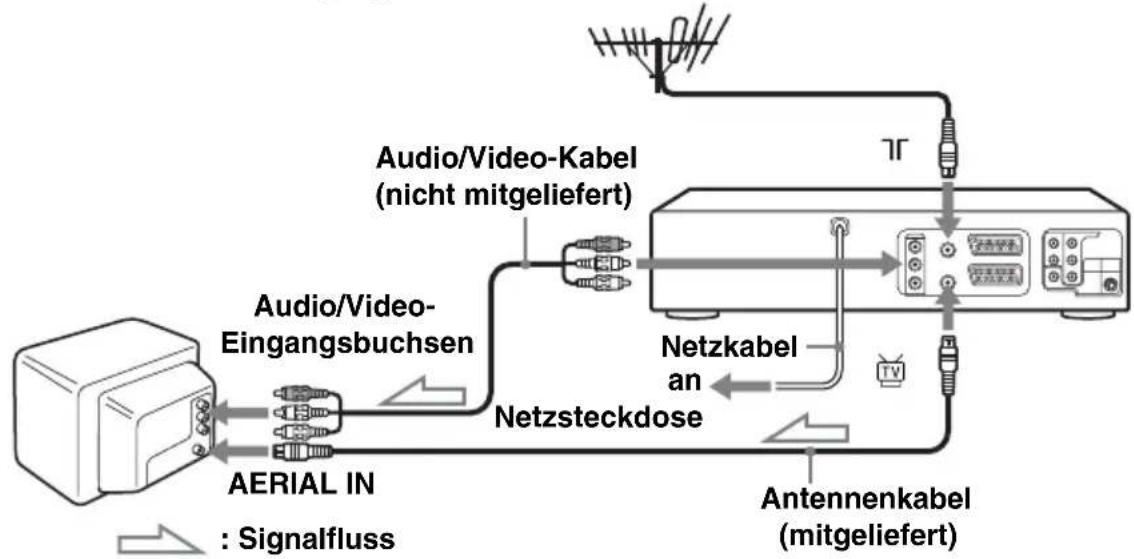
flowchart
graph TD
    A["Signal In"] --> B["AERIAL IN : Signafluss"]
    B --> C["Audio/Video-Eingangsbuchsen"]
    C --> D["Audio/Video-Kabel (nicht mitgeliefert)"]
    D --> E["Netzsteckdose"]
    E --> F["Antennenkabel (mitgeliefert)"]
    F --> G["Netzkabel an"]
    G --> H["Radio Station"]
    H --> I["Antenna"]
    I --> J["Antenna Kabel"]
    J --> K["Antenna Kabel"]
    K --> L["Antenna Kabel"]
    L --> M["Antenna Kabel"]
1 Trennen Sie das Antennenkabel vom Fernsehgerät, und schließen Sie es an 120 der Rückwand des DVD-Videorecorders an.

2 Verbinden Sie am DVD-Videorecorder und den Antenneneingang Ihres Fernsehgerätes mit dem mitgelieferten Antennenkabel.

3 Verbinden Sie die Buchsen OUT AUDIO L/R VIDEO des DVD-Videorecorders und die Audio/Video-Buchsen Ihres Fernsehgerätes mit einem Audio/Video-Kabel.
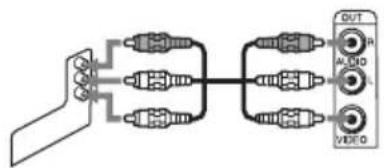
4 Schließen Sie das Netzkabel an die Netzsteckdose an. Wenn Sie zusätzliche Geräte an den DVD-Videorecorder anschließen (Seite 16, 31, 34, 36), schließen Sie das Netzkabel erst an, nachdem alle Anschlüsse abgeschlossen sind.
B Verwenden Sie diese Anschlussart, wenn Ihr Fernsehgerät eine SCART-Buchse (EURO-AV) besitzt

flowchart
graph TD
    A["Scart (EURO-AV)"] -->|AERIAL IN| B["Antennenkabel (mitgeliefert)"]
    B --> C["Netzkabel"]
    C --> D["an Netzsteckdose"]
    D --> E["Line-1 (EURO AV)"]
    E --> F["Scart-Kabel (nicht mitgeliefert)"]
    F --> G["Scart (EURO-AV)"]
    style A fill:#f9f,stroke:#333
    style B fill:#ccf,stroke:#333
    style C fill:#cfc,stroke:#333
    style D fill:#fcc,stroke:#333
    style E fill:#cff,stroke:#333
    style F fill:#ffc,stroke:#333
    style G fill:#fcc,stroke:#333
1 Trennen Sie das Antennenkabel vom Fernsehgerät, und schließen Sie es an 7r an der Rückwand des DVD-Videorecorders an.

flowchart
graph TD
    A["Antenna"] --> B["USB Cable"]
    B --> C["TV Cable"]
    C --> D["USB Cable"]
    D --> E["TV Cable"]
    E --> F["USB Cable"]
    F --> G["USB Cable"]
2 Verbinden Sie am DVD-Videorecorder und den Antenneneingang Ihres Fernsehgerätes mit dem mitgelieferten Antennenkabel.
3 Verbinden Sie LINE-1 (EURO AV) am DVD-Videorecorder und die SCART-Buchse (EURO-AV) des Fernsehgerätes mit dem SCART-Kabel.
Fortsetzung
4 Schließen Sie das Netzkabel an die Netzsteckdose an. Wenn Sie zusätzliche Geräte an den DVD-Videorecorder anschließen (Seite 16, 31, 34, 36), schließen Sie das Netzkabel erst an, nachdem alle Anschlüsse abgeschlossen sind.
Anschluss an einen Satelliten- oder Digitaltuner
Schließen Sie einen Satelliten- oder Digitaltuner über die Buchse LINE-3 an diesen DVD-Videorecorder an.
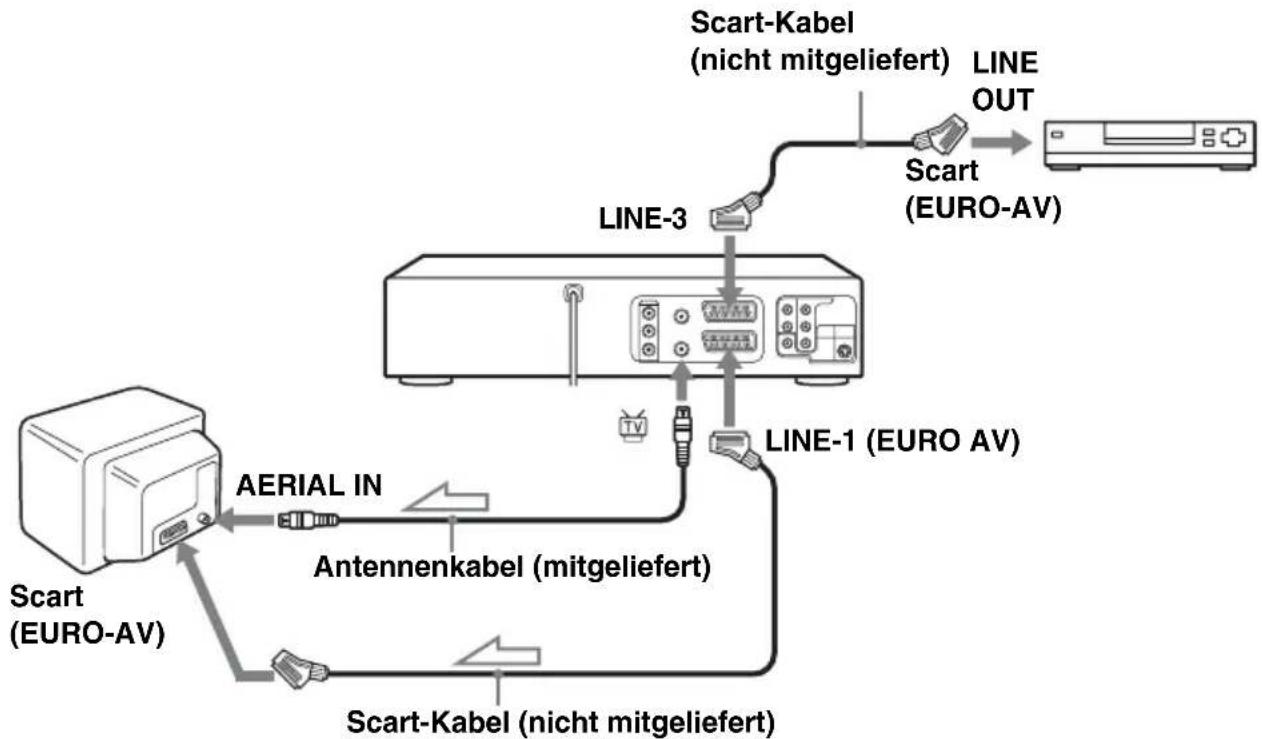
flowchart
graph TD
    A["Scart (EURO-AV)"] -->|AERIAL IN| B["Antennenkabel (mitgeliefert)"]
    B --> C["Line-1 (EURO AV)"]
    C --> D["Line-3"]
    D --> E["Line OUT"]
    E --> F["Scart (EURO-AV)"]
    F --> G["Scart-Kabel (nicht mitgeliefert)"]
    G --> H["Line-3"]
    H --> I["Line-1 (EURO AV)"]

: Signalfluss
An einen Satelliten- oder Digitaltuner mit Durchschleifung
Wenn Sie den DVD-Videorecorder über die SCART-Buchsen an Ihr Fernsehgerät anschließen, können Sie Programme von einem an diesen DVD-Videorecorder angeschlossenen Satelliten- oder Digitaltuner auf dem Fernsehgerät ansehen, selbst wenn der DVD-Videorecorder ausgeschaltet ist. Wenn Sie den Satelliten- oder Digitaltuner einschalten, leitet dieser DVD-Videorecorder das Signal vom Satelliten- oder Digitaltuner automatisch an das Fernsehgerät weiter, ohne sich selbst einzuschalten.
Hinweise
- Diese Funktion ist bei einigen Satelliten- oder Digitaltunern eventuell unwirksam.
- Wenn der DVD-Videorecorder ausgeschaltet ist, stellen Sie das Fernsehgerät auf den Videokanal ein.
- Die Durchschleiffunktion funktioniert nicht richtig, wenn „Stromsparmodus“ im Menü „OPTION“ auf „Ein“ gesetzt wird. Setzen Sie „Stromsparmodus“ auf „Aus“, um korrekten Betrieb zu gewährleisten.
• Die Durchschleiffunktion ist unwirksam, wenn Sie den Anschluss mit einem Audio/Video-Kabel vornehmen.
Schritt 4 : Einstellen des DVD-Videorecorders mit der automatischen Einstellfunktion
Bevor Sie den DVD-Videorecorder zum ersten Mal benutzen, stellen Sie ihn mit der automatischen Einstellfunktion ein. Mit dieser Funktion können Sie die Fernsehkanäle, die Leitzahlen für das ShowView-System* und die Uhr des DVD-Videorecorders automatisch einstellen.
* nur SLV-D983P D
Vorbereitungen...
- Stellen Sie den Schalter TV / DVD·VIDEO an der Fernbedienuing auf DVD·VIDEO (Seite 11).
1 Schalten Sie das Fernsehgerät ein, und stellen Sie es auf den Videokanal ein.
2 Schließen Sie das Netzkabel an die Netzsteckdose an. Der DVD-Videorecorder schaltet sich automatisch ein, und das Menü „LANGUAGE SET“ erscheint auf dem Fernsehschirm.

3

Wählen Sie die gewünschte Sprache mit ♠/↓ aus, und drücken Sie dann ENTER mehrmals. Das Menü „LÄNDERWAHL“ erscheint.
Die Länderabkürzungen sind wie folgt:

| Abkürzung Land | |
| A | Ö |
| B Belgien | |
| DK Dänemark | |
| FIN Finnland | |
| D Deutschland | |
| NL Niederlande | |
| I Italien | |
| N | N |
| P | P |
S
| Abkürzung Land | |
| E t | Spanien e |
| S | S |
| CH | Schweiz |
| TR | Türkei |
| GR | Griechenland |
| HU Ungarn | |
| PL | Polen |
| CZ r | Tschechien w |
r
t
4

Wählen Sie durch Drücken von /// die Abkürzung Ihres Landes in der Tabelle in Schritt 3 aus, und drücken Sie dann ENTER. Wenn Ihr Land nicht angezeigt wird, wählen Sie „Andere“. Der DVD-Videorecorder beginnt, nach allen empfangbaren Kanälen zu suchen, und speichert sie (in der vor Ort üblichen Reihenfolge).
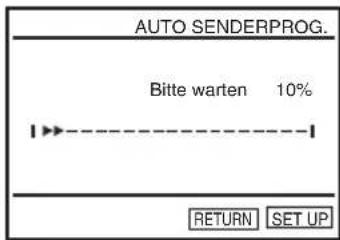
Wenn Sie die Reihenfolge der Kanäle ändern oder unerwünschte Programmpositionen deaktivieren wollen, schlagen Sie bitte unter „Verschieben von Programmpositionen“ auf Seite 26 nach.
Sobald die Suche beendet ist, erscheint bei Kanälen, die ein Zeitsignal ausstrahlen, die aktuelle Uhrzeit. Wenn die Uhrzeit nicht erscheint, müssen Sie die Uhr manuell einstellen. Siehe „Einstellen der Uhr“ auf Seite 22.
So beenden Sie die automatische Einstellfunktion
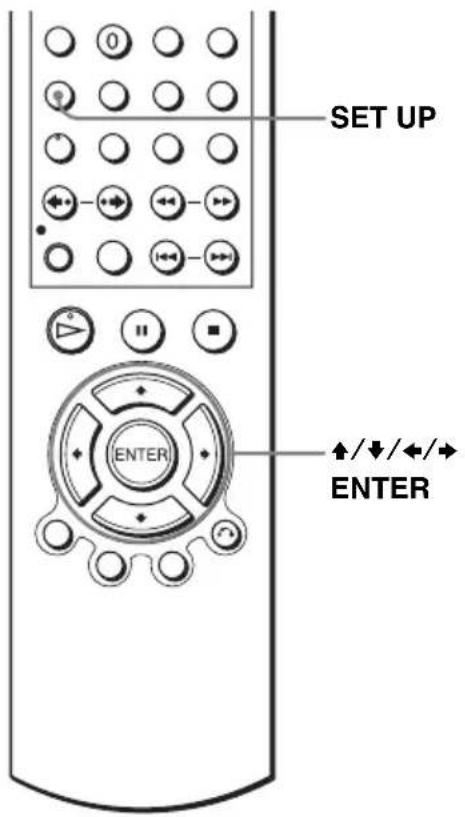
Drücken Sie SET UP.
Tipp
- Wenn Sie für die Bildschirmanzeigen eine andere Sprache auswählen wollen als die, die von der automatischen Einstellfunktion voreingestellt wurde, siehe Seite 20.
Hinweise
- Jedes Mal, wenn Sie die automatische Einstellfunktion benutzen, werden einige der Einstellungen (ShowView, Timer usw.) zurückgesetzt. In diesem Fall müssen Sie sie erneut einstellen.
• Die automatische Voreinstellung erfolgt nur dann, wenn Sie das Netzkabel zum ersten Mal nach dem Kauf des DVD-Videorecorders einstecken. - Wenn Sie die automatische Einstellfunktion erneut benutzen wollen, wählen Sie „Sendereinstellungen“ im Menü „OPTIONEN“, drücken Sie ↑/↓ zur Wahl von „Auto-Senderprog.“, und wiederholen Sie dann Schritt 3.
- Sie können die automatische Voreinstellung durchführen, indem Sie ■ am Gerät im ausgeschalteten Zustand mindestens 5 Sekunden lang gedrückt halten, ohne dass eine Kassette eingelegt ist.
Schritt 5 : Auswählen einer Sprache
Sie können die Sprache der Bildschirmanzeige ändern.
Vorbereitungen...
- Schalten Sie den DVD-Videorecorder und Ihr Fernsehgerät ein.
- Schalten Sie das Fernsehgerät auf den Videoeingang, damit das Signal des Players auf dem Fernsehschirm erscheint.
- Stellen Sie den Schalter TV / DVD·VIDEO an der Fernbedienung auf DVD·VIDEO (Seite 11).
- Wenn sich der DVD-Player im Wiedergabemodus befindet, kann das Einrichtungsmenü nicht angezeigt werden. Stoppen Sie bitte die DVD-Wiedergabe.

1
SET UP

Drücken Sie SET UP, wählen Sie (OPTION) mit ↑/↓, und drücken Sie dann ENTER.


![OPTIONEN Option Sprache :Deutsch Uhr Sendereinstellungen Optionen Auto Aus [Aus] Bildschirmmeldungen [Ein] Stromsparmodus [Aus] TINDB ENTER RETURN SET UP](/content/2026/05/1017700/images/22ca2f18b77f6d92e6659a1e8657ce3dbd52475e22a69b6935a38d262fee637e.jpg)
2

Wählen Sie „Sprache“ mit ↑/↓, und drücken Sie dann ENTER.
Das Menü „LANGUAGE SET“ erscheint.

3

Wählen Sie die gewünschte Sprache mit ↑/↓ aus, und drücken Sie dann ENTER.
4
SET UP

Drücken Sie SET UP, um das Menü auszublenden.
Schritt 6 : Einstellen der Uhr
Sie müssen die Uhr am DVD-Videorecorder einstellen, um korrekten Betrieb der Timerfunktionen zu gewährleisten.
Die automatische Uhreinstellfunktion funktioniert nur, wenn ein Sender in Ihrer Region ein Zeitsignal ausstrahlt.
Vorbereitungen...
- Schalten Sie den DVD-Videorecorder und Ihr Fernsehgerät ein.
- Schalten Sie das Fernsehgerät auf den Videoeingang, damit das Signal des Players auf dem Fernsehschirm erscheint.
- Stellen Sie den Schalter TV / DVD·VIDEO an der Fernbedienung auf DVD·VIDEO (Seite 11).
- Wenn sich der DVD-Player im Wiedergabemodus befindet, kann das Einrichtungsmenü nicht angezeigt werden. Stoppen Sie bitte die DVD-Wiedergabe.

1
SET UP

Drücken Sie SET UP, wählen Sie (OPTION) mit ↑/↓, und drücken Sie dann ENTER.


![OPTIONEN Option Sprache :Deutsch Uhr Sendereinstellungen Optionen Auto Aus [Aus] Bildschirmmeldungen [Ein] Stromsparmodus [Aus] TIMER ENTER RETURN SET UP](/content/2026/05/1017700/images/635c20f31c3eab4ebfc101e94846bfefd3bfd112fe99b6c63e1f20b27c9d2aa8.jpg)
2

Wählen Sie „Uhr“ mit ♠/↓, und drücken Sie dann ENTER.
Das Menü „UHR EINSTELLEN“ erscheint.
![UHR EINSTELLEN OPTION EVS VIDEO TIMER Uhrzeit Datum Jahr 12:00 01/JAN /2006 SO Autom. Zeiteinst [Ein] ENTER RETURN SET UP](/content/2026/05/1017700/images/d8d427e5aa0ecd7847d4e856eba0b3fca9c100631d7616a719be8aa0c0ceb171.jpg)
3

Stellen Sie Stunden, Minuten, Tag, Monat und Jahr in Folge ein, indem Sie zunächst mit ◀/→ den einzustellenden Posten anfahren und dann mit ↑/↓ die Ziffern wählen.
Der Wochentag wird automatisch eingestellt.
Wählen Sie „Autom. Zeiteinst“ mit →.
![UHR EINSTELLEN OPTION DVD VIDEO TIMER Uhrzeit Datum Jahr 12:00 01/JAN /2006 SO Autom. Zeiteinst [Ein] ENTER RETURN SET UP](/content/2026/05/1017700/images/401931ddc9fe1abbf2da83745893d5419efc03bb39d25af4478483a5bceaff1d.jpg)
4

Wählen Sie „Ein“ mit ♠/♦ zum Einstellen der automatischen Uhreinstellfunktion aus.
Der DVD-Videorecorder stellt die Uhr automatisch nach einem Zeitsignal ein, das auf einem der Kanäle von PR 1 bis PR 5 ausgestrahlt wird.
Wenn Sie die automatische Uhreinstellfunktion nicht benötigen, wählen Sie „Aus“.
![UHR EINSTELLEN OPTION SVD VIDEO TIME Uhrzeit Datum Jahr 18:30 28/SEP /2006 DO Autom. Zeiteinst [Ein] ENTER RETURN SET UP](/content/2026/05/1017700/images/6008d8b5266a5eab12f195d91f23f4f98a51288fcf1571fec1526d360d9eb9c8.jpg)
5

Drücken Sie ENTER zur Bestätigung der Einstellung.
6
SET UP

Drücken Sie SET UP, um das Menü auszublenden.
Tipp
- Wenn Sie „Autom. Zeiteinst“ auf „Ein“ setzen, wird die automatische Uhreinstellfunktion bei jedem Ausschalten des DVD-Videorecorders aktiviert. Die Zeit wird anhand des Zeitsignals vom Sender automatisch eingestellt.
Hinweis
• Die Uhrzeitanzeige erscheint, wenn der VIDEO-Modus gewählt wird, ohne dass eine Kassette eingelegt ist, oder wenn der DVD-Videorecorder ausgeschaltet ist.
Schritt 7 : Voreinstellen der Kanäle
Wenn sich bestimmte Kanäle mit der automatischen Einstellfunktion nicht voreinstellen lassen, können Sie diese manuell einstellen.
Nachdem Sie die Kanäle eingestellt haben, können Sie die Programmeinstellungen manuell abändern.
– Verschieben von Programmpositionen (Seite 26)
– Deaktivieren unerwünschter Programmpositionen (Seite 27)
- Ändern der Sendernamen (Seite 29)
Vorbereitungen...
- Schalten Sie den DVD-Videorecorder und Ihr Fernsehgerät ein.
- Schalten Sie das Fernsehgerät auf den Videoeingang, damit das Signal des Players auf dem Fernsehschirm erscheint.
- Stellen Sie den Schalter TV / DVD·VIDEO an der Fernbedienung auf DVD·VIDEO (Seite 11).
- Wenn sich der DVD-Player im Wiedergabemodus befindet, kann das Einrichtungsmenü nicht angezeigt werden. Stoppen Sie bitte die DVD-Wiedergabe.
1
SET UP


Drücken Sie SET UP, wählen Sie (OPTION) mit ↑/↓, und drücken Sie dann ENTER.
![OPTIONEN OPPEN Sprache :Deutsch Uhr Sendereinstellungen Optionen Auto Aus [Aus] Bildschirmmeldungen [Ein] Stromsparmodus [Aus] ENTER RETURN SET UP](/content/2026/05/1017700/images/be196b0b85f722327e12dd9ef3ce97c4d734040f35bbd151076822235019afbd.jpg)
2

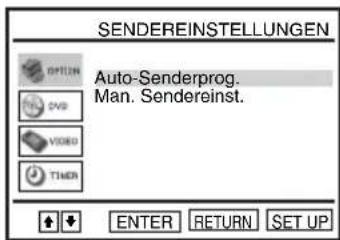
Wählen Sie „Sendereinstellungen“ mit ↑/↓, und drücken Sie dann ENTER.
Das Menü „SENDEREINSTELLUNGEN“ erscheint.
3

Wählen Sie „Man. Sendereinst.“ mit ♠/↓, und drücken Sie dann ENTER.

4

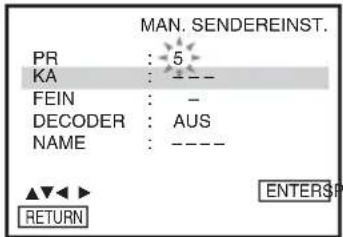
Heben Sie mit ↑/↓ die Zeile hervor, die Sie voreinstellen wollen, und drücken Sie dann →. Um weitere Seiten für die Programmpositionen 6 bis 80 anzuzeigen, drücken Sie ↑/↓ entsprechend oft.

5

Drücken Sie ◀/▶ so oft, bis der gewünschte Kanal angezeigt wird.
6

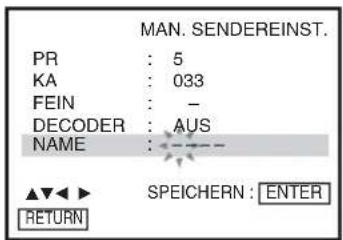
Wählen Sie „NAME“ mit ↑/↓, und drücken Sie dann →.
7

Geben Sie den Sendernamen ein.
1 Drücken Sie ♠/▼ zur Wahl eines Zeichens. Mit jedem Tastendruck auf ♠ ändert sich das angezeigte Zeichen, wie unten dargestellt.

$$ \begin{array}{l}\text {A} \rightarrow \text {B} \rightarrow \dots \rightarrow \text {Z} \rightarrow 0 \rightarrow 1 \rightarrow \dots \rightarrow 9\\rightarrow - (\text {Leerstelle}) \rightarrow \text {A}\end{array} $$
2 Drücken Sie →, um das nächste Zeichen auszuwählen.
Die nächste Eingabeposition blinkt.
Um ein Zeichen zu korrigieren, drücken Sie ◆/▶ so oft, bis das zu korrigierende Zeichen blinkt, und geben Sie es dann erneut ein. Sie können für den Sendernamen bis zu 4 Zeichen eingeben.
8

Drücken Sie ENTER zur Bestätigung des Sendernamens.
9

RETURN
Drücken Sie 🔍 RETURN dann drücken Sie SET UP, um das Menü auszublenden.
SET UP

Bei unscharfem Bild
Wenn das Bild nicht scharf ist, können Sie die manuelle Feineinstellfunktion (FEIN) verwenden. Wählen Sie nach Schritt 5 mit / die Option „FEIN“ aus. Drücken Sie / , um das Bild scharf einzustellen. Drücken Sie anschließend ENTER.
Tipps
- Um die Programmposition für den Decoder einzustellen, schlagen Sie bitte unter „Einstellen des PAY-TV-/Canal Plus-Decoders“ auf Seite 31 nach.
- Der DVD-Videorecorder muss Kanal-Informationen empfangen, damit Sendernamen automatisch angezeigt werden.
Hinweis
- Wenn Sie FEIN (Feineinstellfunktion) einstellen, ist das Menü aufgrund von Interferenzen vom empfangenen Bild unter Umständen schwer zu lesen.
Verschieben von Programmpositionen
Nachdem Sie die Kanäle eingestellt haben, können Sie die Programmpositionen nach Belieben verschieben.
1 Drücken Sie SET UP, wählen Sie (OPTION) mit ↑/↓, und drücken Sie dann ENTER.
![OPTIONEN OPTION Sprache :Deutsch Uhr Sendereinstellungen Optionen Auto Aus [Aus] Bildschirmmeldungen [Ein] Stromsparmodus [Aus] ENTER RETURN SET UP](/content/2026/05/1017700/images/144fd53ad9e0a70b4fef251e64344b62df9120b2032ebce9ad68566272ea02a0.jpg)
2 Wählen Sie „Sendereinstellungen“ mit ↑/↓, und drücken Sie dann ENTER.
Das Menü „SENDEREINSTELLUNGEN“ erscheint.

3 Wählen Sie „Man. Sendereinst.“ mit ↑/↓, und drücken Sie dann ENTER.
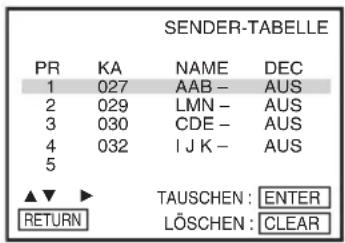
4 Heben Sie mit ↑/↓ die Zeile hervor, welche die zu ändernde Programmposition enthält.
Um weitere Seiten für die Programmpositionen 6 bis 80 anzuzeigen, drücken Sie ↑/↓ entsprechend oft.
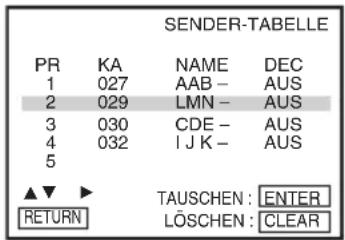
5 Drücken Sie ENTER, und wechseln Sie mit ♦/♦ zur gewünschten Programmposition.

6 Drücken Sie ENTER zur Bestätigung der Einstellung.
Wenn Sie die Programmposition weiterer Sender ändern wollen, wiederholen Sie die Schritte 4 bis 6.
7 Drücken Sie 🔍 RETURN dann drücken Sie SET UP, um das Menü auszublenden.
Deaktivieren unerwünschter Programmpositionen
Nach dem Einstellen der Kanäle können Sie unbenutzte Programmpositionen deaktivieren. Diese werden später beim Drücken der Tasten PROG +/- übersprungen.
1 Drücken Sie SET UP, wählen Sie (OPTION) mit ↑/↓, und drücken Sie dann ENTER.
![OPTIONEN OPTION Sprache :Deutsch Uhr Sendereinstellungen Optionen Auto Aus [Aus] Bildschirmmeldungen [Ein] Stromsparmodus [Aus] TIMER ENTER RETURN SET UP](/content/2026/05/1017700/images/0ec46335ab6b909e0553d17d07e40d62d452b51d7be86d947f18bac7c63aad74.jpg)
2 Wählen Sie „Sendereinstellungen“ mit ↑/↓, und drücken Sie dann ENTER.
Das Menü „SENDEREINSTELLUNGEN“ erscheint.
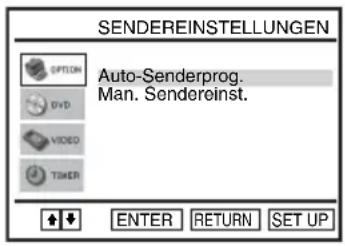
3 Wählen Sie „Man. Sendereinst.“ mit ↑/↓, und drücken Sie dann ENTER.
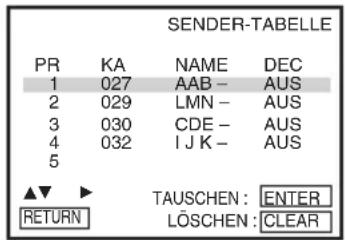
4 Heben Sie mit ↑/↓ die Zeile hervor, die Sie deaktivieren wollen.
Um weitere Seiten für die Programmpositionen 6 bis 80 anzuzeigen, drücken Sie ↑/↓ entsprechend oft.

5 Drücken Sie CLEAR.
Die ausgewählte Zeile wird nun gelöscht, wie in der Abbildung rechts dargestellt.

6 Wiederholen Sie die Schritte 4 und 5, wenn Sie noch weitere Programmpositionen deaktivieren wollen.
7 Drücken Sie 🔔 RETURN dann drücken Sie SET UP, um das Menü auszublenden.
Hinweis
- Achten Sie darauf, die Programmposition, die Sie deaktivieren wollen, korrekt auszuwählen. Wenn Sie eine Programmposition versehentlich deaktivieren, müssen Sie diesen Kanal manuell neu einstellen.
Ändern der Sendernamen
Sie können die Sendernamen ändern oder eingeben (bis zu 4 Zeichen). Falls die Sendernamen nach dem Einstellen der Kanäle nicht angezeigt werden, können Sie sie manuell eingeben. Der DVD-Videorecorder muss Kanal-Informationen empfangen, damit Sendernamen automatisch angezeigt werden.
1 Drücken Sie SET UP, wählen Sie (OPTION) mit ↑/↓, und drücken Sie dann ENTER.
![OPTIONEN OPTION Sprache :Deutsch Uhr Sendereinstellungen Optionen Auto Aus [Aus] Bildschirmmeldungen [Ein] Stromsparmodus [Aus] TIMER ENTER RETURN SET UP](/content/2026/05/1017700/images/ac7c1a9022c50555c613b6b50ea182f859048f357f6662b6b61b59bf8110db08.jpg)
2 Wählen Sie „Sendereinstellungen“ mit ↑/↓, und drücken Sie dann ENTER.
Das Menü „SENDEREINSTELLUNGEN“ erscheint.

3 Wählen Sie „Man. Sendereinst.“ mit ↑/↓, und drücken Sie dann ENTER.
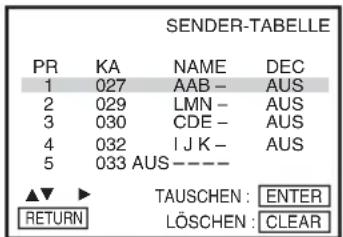
4 Heben Sie mit ♠/▼ die Zeile hervor, in der Sie den Sendernamen ändern oder eingeben wollen, und drücken Sie dann →.
Um weitere Seiten für die Programmpositionen 6 bis 80 anzuzeigen, drücken Sie ↑/↓ entsprechend oft.

5 Wählen Sie „NAME“ mit ↑/↓, und drücken Sie dann →.

6 Geben Sie den Sendernamen ein.
1 Drücken Sie ↑/↓ zur Wahl eines Zeichens.
Mit jedem Tastendruck auf ↑ ändert sich das angezeigte Zeichen, wie unten dargestellt.
$$ \begin{array}{l} \mathsf {A} \to \mathsf {B} \to \dots \to \mathsf {Z} \to 0 \to 1 \to \dots \to 9 \to \ - (\text {Leerstelle}) \to \mathsf {A} \end{array} $$
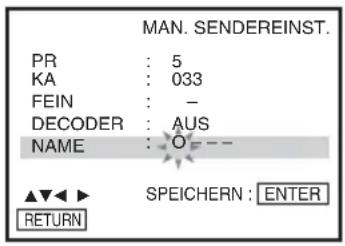
2 Drücken Sie →, um das nächste Zeichen auszuwählen.
Die nächste Eingabeposition blinkt.
Um ein Zeichen zu korrigieren, drücken Sie ◀/⇨ so oft, bis das zu korrigierende Zeichen blinkt, und geben Sie es dann erneut ein.
Sie können für den Sendernamen bis zu 4 Zeichen eingeben.
7 Drücken Sie ENTER zur Bestätigung des neuen Namens.
8 Drücken Sie 🔔 RETURN dann drücken Sie SET UP, um das Menü auszublenden.
Einstellen des PAY-TV-/Canal Plus- Decoders
Wenn Sie einen Decoder (nicht mitgeliefert) an den DVD-Videorecorder anschließen, können Sie PAY-TV-Sendungen bzw. Canal Plus-Sendungen ansehen und aufzeichnen. Ziehen Sie das Netzkabel des DVD-Videorecorders von der Netzsteckdose ab, wenn Sie den Decoder anschließen.
Anschließen eines Decoders

flowchart
graph TD
    A["Scart (EURO-AV)"] -->|AERIAL IN| B["Antennenkabel (mitgeliefert)"]
    B --> C["Line-1 (EURO AV)"]
    C --> D["Line-3"]
    D --> E["Scart (Nicht mitgeliefert)"]
    E --> F["Scart-Kabel (nicht mitgeliefert)"]
    F --> G["PAY-TV-/Canal Plus-Decoder"]
    G --> H["Output"]

: Signalfluss
Einstellen der PAY-TV-/Canal Plus-Kanäle
Wenn Sie PAY-TV-/Canal Plus-Sendungen ansehen und aufzeichnen wollen, stellen Sie Ihren DVD-Videorecorder mit Hilfe der Bildschirmanzeige auf die betreffenden Kanäle ein.
Um die Kanäle korrekt einzustellen, führen Sie bitte alle folgenden Schritte aus.
Vorbereitungen...
- Schalten Sie den DVD-Videorecorder und Ihr Fernsehgerät ein.
- Schalten Sie das Fernsehgerät auf den Videoeingang, damit das Signal des Players auf dem Fernsehschirm erscheint.
- Stellen Sie den Schalter TV / DVD·VIDEO an der Fernbedienung auf DVD·VIDEO (Seite 11).
- Wenn sich der DVD-Player im Wiedergabemodus befindet, kann das Einrichtungsmenü nicht angezeigt werden. Stoppen Sie bitte die DVD-Wiedergabe.

1
SET UP


Drücken Sie SET UP, wählen Sie (OPTION) mit ↑/↓, und drücken Sie dann ENTER.

![OPTIONEN OPPION Sprache :Deutsch Uhr Sendereinstellungen Optionen Auto Aus [Aus] Bildschirmmeldungen [Ein] Stromsparmodus [Aus] TIMER ENTER RETURN SET UP](/content/2026/05/1017700/images/803f1b034d1f3893b7b9b33fa5ff1693c6513bb5a62e1c1806a61f2a2f0289f2.jpg)
2

Wählen Sie „Sendereinstellungen“ mit ↑/↓, und drücken Sie dann ENTER.
Das Menü „SENDEREINSTELLUNGEN“ erscheint.

3

Wählen Sie „Man. Sendereinst.“ mit ♠/↓, und drücken Sie dann ENTER.
| SENDER-TABELLE | |||
| PR | KA | NAME | DEC |
| 1 | 027 | AAB- | AUS |
| 2 | 029 | LMN- | AUS |
| 3 | 030 | CDE- | AUS |
| 4 | 032 | IJK- | AUS |
| 5 | 033 | ---- | AUS |
4

Heben Sie mit ♠/♦ die Zeile hervor, die Sie für den Decoder einstellen wollen, und drücken Sie dann ➔.
Um die Positionen 6 bis 80 anzuzeigen, drücken Sie ↑/↓ entsprechend oft.
Wählen Sie „DECODER“ mit ↑/↓.
| MAN. SENDEREINST. | |
| PR | 5 |
| KA | 033 |
| FEIN | - |
| DECODER | AUS |
| NAME | ---- |
| ▲▼◀▶ | SPEICHERN : ENTER |
| RETURN |
6

Setzen Sie „DECODER“ durch Drücken von auf „EIN“, und drücken Sie dann ENTER.
| MAN. SENDEREINST. | |
| PR | 5 |
| KA | 033 |
| FEIN | — |
| DECODER | EIN |
| NAME | ---- |
7

RETURN
SET UP

Drücken Sie 🔔 RETURN dann drücken Sie SET UP, um das Menü auszublenden.
S-Video-/Komponenten-Video-Anschluss
DVDVideo DVDVR VCD DATA-CD DATA-DVD
Wählen Sie eine der folgenden Anschlussarten A oder B entsprechend der Eingangsbuchse an Ihrem TV-Monitor, Projektor oder AV-Verstärker (Receiver). So kommen Sie in den Genuss einer höheren Bildqualität bei der Wiedergabe von DVDs.
Stellen Sie die Audioverbindungen mit den Buchsen LINE OUT AUDIO L/R oder DIGITAL AUDIO OUT (COAXIAL) auf der rechten Seite des DVD-Videorecorders her, wenn Sie die Buchsen S-VIDEO/Komponenten-Video benutzen. Siehe Seite 36 zu den Audio-Anschlüssen.
Wenn Ihr Fernsehgerät Signale des Progressivformats (525P/625P) akzeptiert, müssen Sie die Anschlussart B verwenden.

flowchart
graph TD
    A["DVD-Videorecorder"] --> B["COMPONENT VIDEO OUTLINE OUT"]
    A --> C["S-VIDEO OUT"]
    B --> D["an COMPONENT VIDEO OUT"]
    C --> E["S-VIDEO OUT"]
    D --> F["(grün) (blau)"]
    E --> G["(rot)"]
    F --> H["S-VIDEO-Kabel (nicht mitgeliefert)"]
    G --> I["S-VIDEO"]
    H --> J["Fernsehgerät"]
    I --> K["Fernsehgerät"]
    L["Fernsehgerät"] --> M["COMPONENT VIDEO IN"]
    M --> N["C1"]
    M --> O["C2"]
    M --> P["C3"]
    M --> Q["C4"]
    M --> R["C5"]
    M --> S["Signalfluss (nur DVD-Player)"]
A Verwenden Sie diese Anschlussmethode, wenn Ihr Fernsehgerät über eine S-VIDEO-Eingangsbuchse verfügt
Schließen Sie ein S-VIDEO-Kabel (nicht mitgeliefert) an. Dadurch kommen Sie in den Genuss einer hohen Bildqualität.
B Verwenden Sie dieses Anschlussverfahren, wenn Ihr Fernsehgerät Komponenten-Video-Eingangsbuchsen besitzt
Schließen Sie Ihr Fernsehgerät mit einem Komponenten-Videokabel (nicht mitgeliefert) oder drei Videokabeln (nicht mitgeliefert) der gleichen Art und Länge an. Dadurch kommen Sie in den Genuss einer exakten Farbwiedergabe und einer hohen Bildqualität.
Wenn Ihr Fernsehgerät Signale des Progressivformats (525P/625P) akzeptiert, müssen Sie diesen Anschluss verwenden und dann „Progressive“ im Menü „BILDSCHIRMEINSTELLUNGEN“ auf „Ein“ setzen. Einzelheiten dazu, siehe „Angaben zur Einstellung „Progressive““ (Seite 69).
Hinweise
• Die Anschlüsse an die Buchsen S-VIDEO OUT und COMPONENT VIDEO OUT sind nur für den DVD-Player vorgesehen. Das Signal des VCR wird nicht von diesen Buchsen ausgegeben.
- Wenn Sie bei Verwendung der Buchse S-VIDEO OUT „Progressive“ im Menü „BILDSCHIRMEINSTELLUNGEN“ auf „Ein“ setzen, kann die S-Video-Wiedergabe verzerrt sein.
Anschluss eines A/V-Receivers
DVDVideo DVDVR VCD CD DATA-CD DATA-DVD
Wählen Sie eine der folgenden Anschlussarten A oder B entsprechend der Eingangsbuchse an Ihrem AV-Verstärker (Receiver). Dadurch sind Sie in der Lage, DVD-Audiotracks über Ihren AV-Verstärker (Receiver) wiederzugeben.
Angaben zur korrekten Lautsprecheranordnung entnehmen Sie bitte den Bedienungsanleitungen der angeschlossenen Komponenten.

flowchart
graph TD
    A[" DVD-Videorecorder "] --> B[" Stereo-Audiokabel (nicht mitgeliefert) "]
    A --> C[" an DIGITAL AUDIO OUT (COAXIAL) "]
    B --> D[" (rot) (weiβ) "]
    C --> E[" (rot)(weiβ) "]
    D --> F[" AV-Verstärker (Receiver) mit Decoder "]
    E --> F
    G[" [Lautsprecher"] ] --> F
    H[" Hinten (L)"] --> F
    I[" Vorne (L)"] --> F
    J[" Center-lautsprecher "] --> F
    K[" Subwoofer "] --> F
    L[" Signalfluss "] --> F
    M[" Stereo-Audiokabel (nicht mitgeliefert) "] --> N[" oder "]
    O[" an Audioeingang "] --> F
    P[" an koxialen Digitaleingang "] --> F
A Anschluss an Audiobuchsen L/R
Bei diesem Anschluss werden die beiden Frontlautsprecher eines Stereoverstärkers (Receivers) für die Tonwiedergabe verwendet.
Dank der Funktion, die virtuelle Lautsprecher mit zwei Stereolautsprechern erzeugt, kommen Sie in den Genuss von Surroundklang. Wählen Sie den Surroundeffekt unter „Surround1“, „Surround2“ oder „Surround3“ aus (Seite 87).
B Anschluss an eine digitale Audioeingangsbuchse (COAXIAL)
Verwenden Sie diesen Anschluss, wenn Ihr AV-Verstärker (Receiver) einen Dolby* Digital- oder DTS*2-Decoder und eine digitale Eingangsbuchse besitzt. Sie kommen in den Genuss des Surroundeffekts von Dolby Digital (5.1ch) oder DTS (5.1ch).
*1 Hergestellt unter Lizenz von Dolby Laboratories.
„Dolby“ und das Doppel-D-Symbol sind Warenzeichen von Dolby Laboratories.
^*2 „DTS“ und „DTS Digital Out“ sind Warenzeichen von Digital Theater Systems, Inc.
Hinweis
- Nachdem Sie den Anschluss an die Buchse DIGITAL AUDIO OUT (COAXIAL) hergestellt haben, setzen Sie im Menü „TONEINSTELLUNGEN“ (Seite 65) „Dolby Digital“ auf „Dolby Digital“ und „DTS“ auf „Ein“. Anderenfalls geben die Lautsprecher keinen Ton oder nur lautes Rauschen wieder.
Wiedergabe von Discs
DVDVideo DVDVR VCD CD DATA-CD DATA-DVD
Je nach Disc können manche Operationen anders oder eingeschränkt sein. Einzelheiten entnehmen Sie bitte der Gebrauchsanleitung Ihrer Disc.
Vorbereitungen...
- Schalten Sie den DVD-Videorecorder und Ihr Fernsehgerät ein.
- Schalten Sie das Fernsehgerät auf den Videoeingang, damit das Signal des Players auf dem Fernsehschirm erscheint.

1
SELECT

Drücken Sie SELECT DVD zur Steuerung des DVD-Players.
2

Drücken Sie ▲, um die Disc-Lade auszufahren, und legen Sie eine Disc auf die Disc-Lade.

3

Drücken Sie ▷.
Die Disc-Lade wird eingefahren, und der DVD-Player beginnt mit der Wiedergabe.
Das Display zeigt die
Wiedergabezeit an.*
Je nach Art der Disc erscheint eventuell ein Menü auf dem Fernsehschirm. Für DVDs, siehe Seite 76. Für VIDEO-CDs, siehe Seite 99.

Stunden Minuten Sekunden
* „----“ erscheint, wenn keine Disc eingelegt ist.
Tipps
- Um eine Videotimer-Reservierung während der DVD-Wiedergabe vorzunehmen, empfehlen wir die Ausführung der Bedienungsvorgänge unter „Quick-Timer-Aufnahme“ (Seite 101).
- Während Der DVD-Wiedergabe schaltet der DVD-Videorecorder nicht in denBereitschaftsmodus, auch wenn der Videorecorder die Aufnahme stoppt.
Hinweise
- Sie können den Bildschirmtyp mit dem Menü „BILDSCHIRMEINSTELLUNGEN“ ändern. (Siehe „Bildschirmeinstellungen“ auf Seite 67.)
- Stoppen Sie die VIDEO-Wiedergabe zur Wiedergabe einer Disc.
- Wenn Sie eine verkratzte DVD oder VIDEO-CD abspielen, wird die Wiedergabe u.U. an der Kratzerstelle gestoppt.
- Die einwandfreie Wiedergabe von im VR-Modus aufgenommenen Playlisten von mehr als 10 Stunden Dauer kann nicht garantiert werden.
Zusätzliche Funktionen
| Funktion Taste(n) | |
| Stoppen der Wiedergabe ■ | |
| Unterbrechen der Wiedergabe (Pause) | ■ Bleibt der DVD-Player länger als 5 Minuten im Pausenzustand, schaltet er automatisch auf Stopp um. |
| Fortsetzen der Wiedergabe nach einer Pause | ▷ |
| Weiterschalten zum nächsten Bild im Pausemodus | •• SKIP |
| Zurückschalten zum vorherigen Bild im Pausemodus | •• REPLAY |
| Umschalten auf das nächste Kapitel, Track oder Szene im Endloswiedergabemodus | ▶▶| NEXT an der Fernbedienung oder ▶▶ am Gerät |
| Umschalten auf das vorherige Kapitel, Track oder Szene im Endloswiedergabemodus | ■◀◀ PREV an der Fernbedienung oder ◀◀ am Gerät |
| Schnelles Aufsuchen eines Punkts | ◀◀ oder ▶▶ an der Fernbedienung (bzw. ◀◀ oder ▶▶ am Gerät gedrückt halten)Die Wiedergabegeschwindigkeit ändert sich mit jedem Drücken der Fernbedienungstaste (oder je nach Betätigungsdauer der Taste am Gerät) wie folgt:• DVD Schnellvorlauf: PLAY → ×1,4 ••▶•*1 → 1▶▶ → 2▶▶ → 3▶▶ → 4▶▶ → 5▶▶ → 6▶▶Schnellrücklauf: PLAY → 1◀◀ → 2◀◀ → 3◀◀ → 4◀◀ → 5◀◀ → 6◀◀• CD, MP3 und VIDEO-CD Schnellvorlauf: PLAY → 1▶▶ → 2▶▶ → 3▶▶Schnellrücklauf: PLAY → 1◀◀ → 2◀◀ → 3◀◀Wenn Sie den gewünschten Punkt erreicht haben, drücken Sie ▷. |
| Zeitlupe im Dauerwiedergabemodus (nur DVD und VIDEO-CD) | ■■ während der Wiedergabe, dann ◀◀ oder ▶▶ drückenDie Wiedergabegeschwindigkeit ändert sich mit jedem Drücken von ◀◀ oder ▶▶ wie folgt:• DVD Zeitlupe vorwärts: ×0,6 ••▶•*1 → 2 ▶▶ → 3 ▶▶Zeitlupe rückwärts (außer DVD-RW im VR-Modus): 1 ◀◀2 ◀◀ → ▶▶• VIDEO-CD Zeitlupe vorwärts: 1 ▶▶ → 2 ▶▶ → 3 ▶▶Zum Fortsetzen der Normalwiedergabe ▷ drücken. |
| Wiederholen der vorherigen Szene im Dauerwiedergabemodus für 10 Sekunden*2(Sofortwiederholung) | ◀◀ REPLAY |
| Kurzer Schnellvorlauf der aktuellen Szene für 30 Sekunden im Dauerwiedergabemodus*2(Sofortvorlauf) | ●▶ SKIPSie können ●SKIP bis zu 4-mal drücken. Dadurch erhalten Sie einen Schnellvorlauf von bis zu 2 Minuten insgesamt. |
| Stoppen der Wiedergabe und Herausnehmen der Disc | ▲ |
*1 Schnelle oder langsame Wiedergabe mit Ton (siehe „So erhalten Sie schnelle oder langsame Wiedergabe mit Ton (nur DVD)“ auf Seite 41)
*2 Nur für DVD-VIDEOS und DVD-RWs/DVD-Rs oder DVD+RWs/DVD+Rs
Hinweise
- Es erfolgt keine Tonwiedergabe, außer:
- während Normalwiedergabe
- während schneller oder langsamer Wiedergabe mit Ton
- Schnelle oder langsame Wiedergabe mit Ton ist nicht möglich, wenn ein virtueller Surroundeffekt aktiviert ist.
- Je nach der Aufnahmemethode ist die Schnellrücklaufoperation für CD, MP3 und VIDEO-CD u.U. nicht möglich.
- Bei manchen Szenen kann die Sorfortwiederholng- oder Sorfortvorlauf-Funktion eventuell nicht verwendet werden.
- Die Umschaltung zwischen dem Original (ORG) und der Playliste (PL) innerhalb einer im VR-Modus bespielten Disc ist nur im Stoppzustand der Disc möglich. Drücken Sie TOP MENU, um zwischen ORG und PL umzuschalten.
So erhalten Sie schnelle oder langsame Wiedergabe mit Ton (nur DVD)
Sie können den Dialog oder Sound mithören, während Sie die aktuelle Szene schnell oder langsam abspielen.
Um schnelle Wiedergabe zu erhalten, drücken Sie ▶▶ während der Wiedergabe.
Um langsame Wiedergabe zu erhalten, drücken Sie erst || und dann ► während der Wiedergabe.
Drücken Sie ▷, um zur Normalwiedergabe zurückzukehren.
Hinweise
- Während der schnellen oder langsamen Wiedergabe mit Ton können keine virtuellen Surroundeffekte aktiviert werden. Ebenso ist schnelle oder langsame Wiedergabe mit Ton nicht möglich, wenn ein virtueller Surroundeffekt aktiviert ist.
- DTS-Tonausgabe ist während der schnellen oder langsamen Wiedergabe mit Ton nicht möglich. Ebenso ist schnelle oder langsame Wiedergabe mit Ton nicht möglich, wenn die DTS-Audioausgabe aktiviert ist.
So setzen Sie die Wiedergabe der aktuellen Disc fort (Wiedergabefortsetzung)
Der DVD-Player merkt sich den Punkt, an dem die Wiedergabe gestoppt wurde, selbst wenn Sie ihn durch Drücken von I/ ^1 in den Bereitschaftsmodus schalten.
1 Drücken Sie ■ während der Wiedergabe einer Disc, um die Wiedergabe zu stoppen.
2 Drücken Sie ▷.
Der DVD-Player setzt die Wiedergabe ab dem Punkt fort, an dem sie in Schritt 1 gestoppt wurde.
Tipp
- Um die Wiedergabe ab dem Anfang der Disc zu beginnen, drücken Sie ■ zweimal und dann ▷.
Hinweise zur Wiedergabe von DTS\*-Tonspuren auf einer CD
- Wenn Sie DTS-codierte CDs abspielen, erfolgt keine Tonausgabe über die analogen Stereobuchsen. Um mögliche Beschädigung der Audioanlage zu vermeiden, sollte der Benutzer entsprechende Vorkehrungen treffen, wenn die analogen Stereobuchsen des DVD-Players mit einem Verstärkersystem verbunden sind.
- Geben Sie keine DTS-Tonspuren wieder, ohne den DVD-Player vorher an eine Audiokomponente mit eingebautem DTS-Decoder anzuschließen. Der DVD-Player gibt das DTS-Signal über die Buchse DIGITAL AUDIO OUT (COAXIAL) aus, selbst wenn „DTS“ im Menü „TONEINSTELLUNGEN“ auf „Aus“ gesetzt wird (Seite 64), so dass Ihr Gehör beeinträchtigt oder Ihre Lautsprecher beschädigt werden können.
Hinweise zur Wiedergabe von DVDs mit DTS-Tonspur
- DTS-Tonsignale werden nur über die Buchse DIGITAL AUDIO OUT (COAXIAL) ausgegeben.
- Wenn Sie eine DVD mit DTS-Tonspuren abspielen, setzen Sie „DTS“ im Menü „TONEINSTELLUNGEN“ auf „Ein“ (Seite 64). Sie können den DTS-Audiostream nicht wählen, wenn „DTS“ auf „Aus“ gesetzt ist.
- Wenn Sie den Player an ein Audiogerät ohne DTS-Decoder anschließen, setzen Sie „DTS“ im Menü „TONEINSTELLUNGEN“ nicht auf „Ein“ (Seite 64). Anderenfalls wird ein lautes Geräusch von den Lautsprechern abgegeben, das Ihr Gehör beeinträchtigen oder eine Beschädigung der Lautsprecher verursachen kann.
* „DTS“ und „DTS Digital Out“ sind Warenzeichen von Digital Theater Systems, Inc.
Anleitung zur Bildschirmanzeige
DVDVideo
DVDVR
VCD
CD
Sie können die Disc-Information während der Wiedergabe überprüfen.
Die angezeigten Daten hängen von der Art der abgespielten Disc ab.
Vorbereitungen...
- Stellen Sie den Schalter TV / DVD·VIDEO an der Fernbedienung auf DVD·VIDEO (Seite 11).

Drücken Sie DISPLAY während der Wiedergabe. Die folgenden Informationen werden angezeigt: Disctyp, aktueller Titel/Track, Kapitel, Zählerstand, Dialogsprache, Untertitelsprache und benutzerdefinierte AV-Modus-Einstellung. Eine Liste der Sprachenabkürzungen finden Sie unter „DVD-Audio/Untertitel-Sprache“ auf Seite 132.

Hinweis
- Im Stoppzustand der Disc können keine Disc-Informationsposten gewählt werden.
So geben Sie den gewünschten Titel/Track oder das gewünschte Kapitel wieder
Mit Hilfe dieses Menüs können Sie den gewünschten Titel/Track bzw. das gewünschte Kapitel wiedergeben.
1 Drücken Sie ↑/↓ während der Wiedergabe zur Wahl des gewünschten Postens.
2 Drücken Sie ◀/►, um den Posten zu ändern.
3 Drücken Sie ENTER, um die Wiedergabe zu starten.
4 Drücken Sie DISPLAY oder 🔍 RETURN, um das Menü abzuschalten.

Das Titel-/Track- oder Kapitelsymbol erscheint auf dem DVD-
Wiedergabebildschirm, gefolgt von der aktuellen Titel-/Track- oder Kapitelnummer und dem Zählerstand.
So starten Sie die Wiedergabe ab dem gewünschten Titel-/Track-Zählerstand
Mit Hilfe dieses Menüs können Sie die gewünschte Titel/Track-Zählerposition wiedergeben.
1 Drücken Sie ↑/↓ während der Wiedergabe, um das Symbol der Zählerposition zu wählen.
2 Geben Sie die gewünschte Spielzeit des aktuellen Titels/Tracks mit den Zifferntasten ein.
3 Drücken Sie ENTER, um die Wiedergabe zu starten.
4 Drücken Sie DISPLAY oder 🔍 RETURN, um das Menü abzuschalten.

Tipp
- Sie können die Zählerstandinformation (Spielzeit oder Restzeit) mit
◀/▶ ändern (nur DVD und CD).
DVD
Anzeige Zählerinformation
| T * : ** : ** | Verstrichene Spielzeit des aktuellen Titels |
| T- * : ** : ** | Restzeit des aktuellen Titels |
| C * : ** : ** | Verstrichene Spielzeit des aktuellen Kapitels |
| C- * : ** : ** | Restzeit des aktuellen Kapitels |
Anzeige Zählerinformation
| T * : ** : ** | Verstrichene Spielzeit des aktuellen Tracks |
| T- * : ** : ** | Restzeit des aktuellen Tracks |
| D * : ** : ** | Verstrichene Spielzeit der Disc |
| D- * : ** : ** | Restzeit der Disc |
Hinweise
- Je nach Art der Disc ändert sich das Display nach der Eingabe nicht.
- Das Display zeigt weiterhin die Spielzeit an, selbst wenn die Zählerstandinformation auf der Bildschirmanzeige geändert wird.
- Im Falle von Copy Control-CDs, CD EXTRA oder CDs mit aufgedruckten Jacketbildern usw. wird die Restzeit des aktuellen Tracks und der Disc eventuell nicht korrekt angezeigt.
So stellen Sie das Wiedergabebild ein (benutzerdefinierter AV-Modus)
Sie können das vom Player wiedergegebene Videosignal der DVD oder VIDEO-CD (bei deaktivierter PBC-Funktion) einstellen, um die gewünschte Bildqualität zu erhalten. Wählen Sie die Einstellung, die für das jeweilige Programm am besten geeignet ist.
1 Drücken Sie ↑/↓ während der Wiedergabe, um das Symbol für den benutzerdefinierten AV-Modus zu wählen.
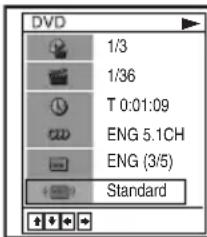
2 Drücken Sie ◀/→, um die Einstellung zu ändern.
| Einstellung Video-Einstellung Audio-Einstellung | ||
| Dynamisch 2 Erzeugt ein dynamischeres Bild als Dynamisch 1 durch weiteres Erhöhen des Bildkontrasts und der Farbsättigung. | Voller (modulierter) Ton mit noch deutlicheren Höhen und Tiefen als in Dynamisch 1. | |
| Dynamisch 1 Erzeugt ein kräftigeres, dynamischeres Bild durch Erhöhen des Bildkontrasts und der Farbsättigung. | Voller (modulierter) Ton mit klaren Höhen und Tiefen. | |
| Standard Aus (Standardeinstellung)Liefert ein Standardbild. | Standardton. | |
| Kino 1 Helle Farben werden heller,dunkle Farben werden satter,und der Farbkontrast wird erhöht. | Kraftvoller Klang mit starken Tiefen. | |
| Kino 2 Details in dunklen Bereichen werden durch Erhöhen des Schwarzpegels betont. | Kraftvoller Klang mit noch stärkeren Tiefen als Kino 1. | |
Tipp
- Zum Anschauen eines Films wird „Kino 1“ oder „Kino 2“ empfohlen.
Wiedergeben einer Kassette VHS
Vorbereitungen...
- Schalten Sie den DVD-Videorecorder und Ihr Fernsehgerät ein.
- Schalten Sie das Fernsehgerät auf den Videoeingang, damit das Signal des Players auf dem Fernsehschirm erscheint.
- Stellen Sie den Schalter TV / DVD·VIDEO an der Fernbedienung auf DVD·VIDEO (Seite 11).

1
Drücken Sie SELECT VIDEO zur Steuerung des Videorecorders.
2
Legen Sie eine Kassette ein.
Wenn Sie eine Kassette ohne Löschsperre einlegen, beginnt der Videorecorder automatisch mit der Wiedergabe.

Das Display zeigt die Wiedergabezeit an.
Wenn das Bandende erreicht ist, wird das Band automatisch zurückgespult.

Zusätzliche Funktionen
| Funktion Taste(n) | |
| Stoppen der Wiedergabe ■ | |
| Unterbrechen der Wiedergabe (Pause) | ■ Bleibt der Videorecorder länger als 5 Minuten im Pausenzustand, setzt er die Wiedergabe automatisch fort. |
| Fortsetzen der Wiedergabe nach einer Pause | ■ oder ▷ |
| Vorspulen des Bandes ▶▶ im Stoppmodus | |
| Rückspulen des Bandes ◀◀ im Stoppmodus | |
| Auswerfen der Kassette ▲ | |
| Anzeigen des Bildes während des Vor- oder Rückspulens | Halten Sie beim Vorspulen ▶▶. Halten Sie beim Rückspulen ◀◀. |
| Zeitraffer-Wiedergabe | • Tippen Sie während der Wiedergabe ▶▶ oder ◀◀ an. Das Band wird mit 5-facher Normalgeschwindigkeit wiedergegeben.• Halten Sie während der Wiedergabe ▶▶ oder ◀◀ gedrückt. Das Band wird mit 5-facher Normalgeschwindigkeit wiedergegeben. Wenn Sie die Taste loslassen, wird die normale Wiedergabe fortgesetzt. |
| Zeitlupen-Wiedergabe*1 | Drücken Sie ▶▶. |
| Wiederholen der vorherigen Szene im Dauerwiedergabemodus*2(Sofortwiederholung) | Drücken Sie REPLAY während der Wiedergabe. |
| Schneller Vorlauf der aktuellen Szene für 30 Sekunden im Dauerwiedergabemodus(Sofortsprung) | Drücken Sie SKIP während der Wiedergabe.Sie können SKIP bis zu 4-mal drücken. Dadurch erhalten Sie einen Schnellvorlauf von bis zu 2 Minuten insgesamt. |
| Wiedergabe mit variabler Geschwindigkeit(Shuttle-Wiedergabe) | Drücken Sie ◀◀ oder ▶▶ während der Wiedergabe. Sie können die Wiedergabegeschwindigkeit wie folgt ändern.REW*3 ↔ -PLAY2 ↔ -PLAY ↔ -SLOW ↔ STILL ↔ SLOW ↔ PLAY ↔ PLAY2 ↔ FF*4 |
*1 Sie können die Wiedergabegeschwindigkeit durch Drücken der Tasten ▶▶ oder ◀◀.
*2 Für 10 Sekunden im SP- oder LP-Modus/Für 15 Sekunden im EP-Modus
^3 „REW“ blinkt im Display.
^4 „FF“ blinkt im Display.
So setzen Sie die normale Wiedergabe fort
Drücken Sie ▷.
So stellen Sie das Farbsystem ein
Falls das Wiedergabebild monochrom ist oder Streifen während der Wiedergabe erscheinen, stellen Sie „Farbsystem“ im „OPTIONEN“-Menü auf das System ein, in dem das Band bespielt wurde (siehe Seite 115). (Die Normaleinstellung der Option ist „Auto“.)
So schalten Sie das Gerät während des Rückspulvorgangs aus (Rückspulabschaltung)
Drücken Sie I/ ^① , während das Band zurückgespult wird. Das Gerät schaltet sich aus, doch das Band wird noch bis zum Ende zurückgespult.
So funktioniert der Zeitzähler
Drücken Sie CLEAR an der Bandstelle, die Sie später wiederfinden möchten. Der Zähler im Display wird auf „0:00:00“ zurückgesetzt.
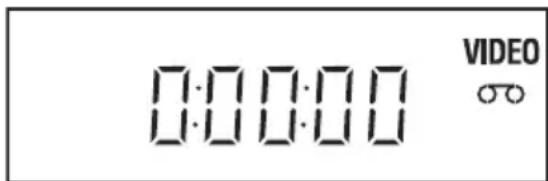
Um den Zähler auf dem Fernsehschirm anzuzeigen, drücken Sie DISPLAY während der Normalwiedergabe.
Tipp
- Stellen Sie das Bild mit den Tasten TRACKING +/- ein, falls:
– bei der Wiedergabe in Zeitlupe Streifen zu sehen sind.
– im Pausenmodus am oberen oder unteren Bildrand Streifen erscheinen.
– das Bild im Pausenmodus zittert.
Hinweise
- Bänder, die auf einem anderen Videorecorder im LP-Modus aufgenommen wurden, können auf diesem Videorecorder zwar wiedergegeben werden, aber die Bildqualität kann nicht garantiert werden.
- Immer wenn eine Kassette eingelegt wird, wird der Zähler auf „0:00:00“ zurückgesetzt.
- Bei einem unbespielten Bandabschnitt bleibt der Zähler stehen.
- Je nach Fernsehgerät können bei der Wiedergabe von NTSC-Kassetten folgende Störungen auftreten:
– Das Bild wird schwarzweiß wiedergegeben.
– Das Bild zittert.
– Auf dem Fernsehschirm erscheint kein Bild.
– Schwarze, horizontale Streifen erscheinen auf dem Fernsehschirm.
– Die Farbintensität nimmt zu oder ab.
- Wenn 10 Stunden vergangen sind, wird der Zähler im Display auf „0:00:00“ zurückgesetzt und der Zählvorgang erneut gestartet.
- Während der Wiedergabe mit veränderlicher Geschwindigkeit erfolgt keine Tonausgabe.
- Bei der Wiedergabe rückwärts in hoher Geschwindigkeit kann das Bild gestört sein.
- Sie können das Einrichtungsmenü während der Bandwiedergabe anzeigen, aber die Funktion der Fernbedienung wird automatisch auf DVD umgeschaltet. Drücken Sie SET UP, um das Menü auszublenden.
- Stoppen Sie die Discwiedergabe, um ein Band wiederzugeben.
- Das Gerät schaltet nach 30 Sekunden von Zeitlupe rückwärts auf Normalwiedergabe zurück.
Aufnehmen von Fernsehprogrammen VHS
Vorbereitungen...
- Schalten Sie den DVD-Videorecorder und Ihr Fernsehgerät ein. Wenn Sie einen Decoder verwenden, schalten Sie diesen ein.
- Schalten Sie das Fernsehgerät auf den Videoeingang, damit das Signal des Players auf dem Fernsehschirm erscheint.
- Stellen Sie den Schalter TV / DVD·VIDEO an der Fernbedienung auf DVD·VIDEO (Seite 11).
- Achten Sie darauf, dass das Band etwas länger als die eigentliche Aufnahmedauer ist.
1
Drücken Sie SELECT VIDEO zur Steuerung des Videorecorders.
2
Legen Sie eine Kassette mit intakter Löschsperre ein.

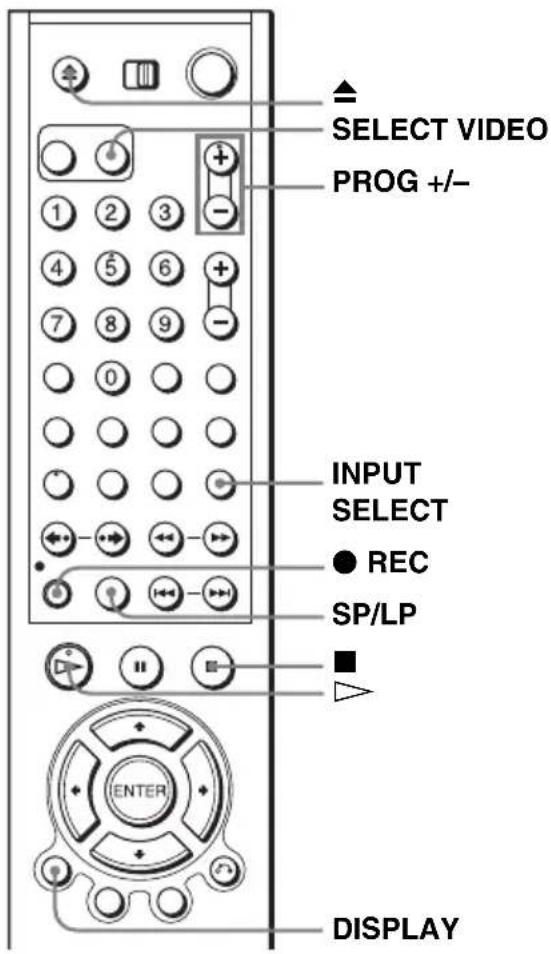
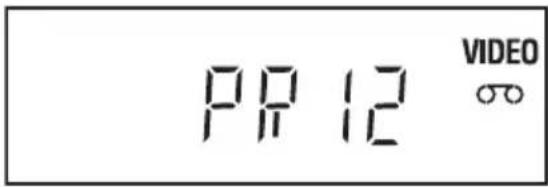
- Um einen normalen Kanal aufzunehmen, drücken Sie PROG +/-, bis die gewünschte Programmpositionsnummer im Display erscheint.
- Um von einem Decoder oder einer anderen Signalquelle aufzunehmen, die an einen oder mehrere der LINE-Eingänge angeschlossen ist, drücken Sie INPUT SELECT, bis der angeschlossene Signaleingang im Display angezeigt wird.

4
SP/LP

Drücken Sie SP/LP zur Wahl der Bandgeschwindigkeit SP oder LP.
Im Modus LP (Long Play — Langzeitwiedergabe) verdoppelt sich die Aufnahmedauer im Vergleich zu SP. Im Modus SP (Standard Play — Standardwiedergabe) dagegen sind Bild- und Tonqualität besser.

5

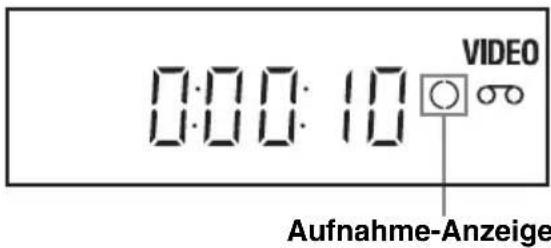
Drücken Sie ● REC, um die Aufnahme zu starten. Die Aufnahmeanzeige leuchtet rot im Display auf.
So beenden Sie die Aufnahme
Drücken Sie ■.
So zeigen Sie die Restzeit an
Drücken Sie DISPLAY dreimal. Drücken Sie DISPLAY bei eingeschaltetem Display erneut, um die Restzeit anzuzeigen.


Zeitzähler Verbleibende Bandlänge
Damit die Restzeit korrekt angezeigt werden kann, muss „Bandlänge wählen“ im Menü „VHS-EINSTELLUNGEN“ auf den verwendeten Bandtyp eingestellt sein (siehe Seite 110).
Maximale Aufnahmezeit
| Bandlänge SP LP | ||
| E-180 3 Std 6 Std | ||
| E-240 4 Std 8 Std | ||
| E-260 4 Std 20 Min 8 Std 40 Min | ||
| E-300 5 Std 10 Std |
So können Sie während einer Aufnahme ein anderes Fernsehprogramm ansehen
Schalten Sie das Fernsehgerät auf den Antenneneingang, und wählen Sie dann einen anderen Kanal am Fernsehgerät.
Diese Änderung hat keinen Einfluss auf die Aufnahme.
So geben Sie eine DVD während der Aufnahme wieder
1 Drücken Sie SELECT DVD zur Steuerung des DVD-Players.
2 Drücken Sie ▲, und legen Sie die Disc auf die Disc-Lade.
3 Drücken Sie ▷.
Die Disc-Lade wird eingefahren, und der DVD-Player beginnt mit der Wiedergabe. Auf dem Fernsehschirm erscheint automatisch das DVD-Wiedergabebild.
So schützen Sie eine Aufnahme
Um zu verhindern, dass eine Aufnahme versehentlich gelöscht wird, brechen Sie die Überspielschutzlasche heraus wie in der Abbildung dargestellt. Um dieselbe Kassette später wieder zu bespielen, überkleben Sie die Öffnung mit Klebeband.

Fortsetzung
Tipps
- Zum Einstellen einer Programmposition können Sie auch die Zifferntasten an der Fernbedienung benutzen. Um eine zweistellige Nummer einzugeben, drücken Sie erst -/-(Zehnerstelle), und dann die Zifferntasten.
- Wenn Sie zusätzliche Geräte an einen LINE-Anschluss oder eine LINE-Buchse anschließen, können Sie das Eingangssignal mit den Tasten INPUT SELECT oder PROG +/- auswählen.
- Es erscheint eine Anzeige mit Informationen über das Band auf dem Fernsehschirm. Diese Informationen werden aber nicht auf das Band aufgezeichnet.
- Wenn Sie während einer Aufnahme nicht fernsehen wollen, können Sie das Fernsehgerät ausschalten. Wenn Sie über einen Decoder aufnehmen, lassen Sie diesen eingeschaltet.
Hinweise
- Wurden auf eine Kassette Passagen im PAL- und im NTSC-System aufgenommen, arbeitet der Zeitzähler nicht korrekt. Die Diskrepanz geht auf die unterschiedlichen Zählzyklen der beiden Videosysteme zurück.
- Es ist nicht möglich, eine PAY-TV-/Canal Plus-Sendung anzusehen und dabei eine andere PAY-TV-/Canal Plus-Sendung aufzunehmen.
- Für kurze Bänder, wie z.B. T-20 oder T-30, oder im LP-Modus bespielte Bänder wird die Bandrestlänge möglicherweise nicht genau angezeigt.
• Die Angabe der Restzeit dient nur als grober Richtwert.
• Die Restzeit wird etwa 30 Sekunden nach dem Starten der Wiedergabe angezeigt. - Sie können mit Ihrem DVD-Videorecorder keine DVD direkt auf ein VCR-Band aufnehmen.
- Wenn Sie während der Videoaufnahme ein Fernsehprogramm ansehen wollen, müssen Sie die Discwiedergabe stoppen.
Aufnehmen von Fernsehprogrammen mit dem ShowView®-System (nur SLV-D983P D)
VHS
Das ShowView-System ist eine Funktion, die das Programmieren des Videorecorders für Timer-Aufnahmen erleichtert. Geben Sie einfach die ShowView-Nummer ein, die in Ihrer Programmzeitschrift angegeben ist. Daraufhin werden Datum, Uhrzeit und Programmposition für die Sendung automatisch eingestellt. Sie können insgesamt bis zu sechs Sendungen (einschließlich der mit anderen Timer-Methoden programmierten Sendungen) zum Aufnehmen vorprogrammieren.
Vorbereitungen...
- Stellen Sie sicher, dass die Uhr des DVD-Videorecorders auf die korrekte Uhrzeit eingestellt ist.
- Schalten Sie den DVD-Videorecorder und Ihr Fernsehgerät ein. Wenn Sie einen Decoder verwenden, schalten Sie diesen ein.
- Schalten Sie das Fernsehgerät auf den Videoeingang, damit das Signal des Players auf dem Fernsehschirm erscheint.
- Stellen Sie den Schalter TV / DVD·VIDEO an der Fernbedienung auf DVD·VIDEO (Seite 11).
- Legen Sie eine Kassette mit intakter Löschsperre ein. Achten Sie darauf, dass das Band etwas länger als die eigentliche Aufnahmedauer ist.
- Wenn sich der DVD-Player im Wiedergabemodus befindet, kann das Einrichtungsmenü nicht angezeigt werden. Stoppen Sie bitte die DVD-Wiedergabe.

1

Drücken Sie SELECT VIDEO zur Steuerung des Videorecorders.
2
SUBTITLE/TIMER

Drücken Sie TIMER.
Das Menü „TIMER-EINSTELLUNGEN“ erscheint.

3

Wählen Sie „ShowView“ mit ↑/↓, und drücken Sie dann ENTER.
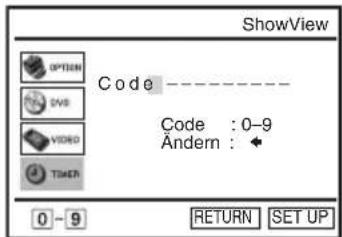
Das Menü „ShowView“ erscheint.
4

Geben Sie die ShowView-Nummer mit den Zifferntasten ein.
Falls Sie einen Fehler machen, drücken Sie CLEAR und geben die korrekte Nummer ein.
Sie können letzte eingegebene Nummer die auch mit der Taste ◀ löschen.

CLEAR


5

INPUT SELECT

CLEAR

Drücken Sie ENTER.
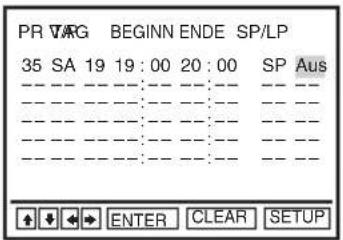
Programmposition, Datum, Start- und Stoppzeit, Bandgeschwindigkeit und VPS (Video Programme System — Videoprogrammiersystem)/PDC (Programme Delivery Control — Aufnahmesteuersystem)-Einstellung werden auf dem Fernsehschirm angezeigt.

- Wenn „–“ in der Spalte „PR“ (Programm) erscheint (dies kann bei lokal ausgestrahlten Sendungen vorkommen), müssen Sie die entsprechende Programmposition manuell einstellen. Wählen Sie den gewünschten Posten mit ↑/↓ aus. Wenn Sie die Programmposition nicht einstellen, können Sie Datum, Start- und Stoppzeit, Bandgeschwindigkeit und VPS-Einstellung nicht auswählen.
- Wenn Sie von einem Decoder oder einer anderen Videoquelle aufnehmen wollen, die an einen oder mehrere der LINE-Eingänge angeschlossen ist, drücken Sie INPUT SELECT, um den entsprechenden Signaleingang in der Spalte „PR“ anzuzeigen.
Sie brauchen diese Einstellung für den jeweiligen Kanal nur einmal vorzunehmen. Im Videorecorder wird die Einstellung anschließend gespeichert.
Sind die Einstellungen nicht korrekt, löschen Sie sie mit CLEAR.
6

Wenn Sie das Datum, die Bandgeschwindigkeit und die VPS/PDC-Einstellung ändern wollen:
1 Drücken Sie ◀/▶, um den zu ändernden Posten auszuwählen.
2 Stellen Sie mit ↑/↓ erneut ein.
- Das Verfahren zum Aufnehmen des gleichen Programms an jedem Tag oder am gleichen Wochentag ist unter siehe „Tägliche/wöchentliche Aufnahmen“ auf Seite 56 beschrieben.
- Wenn Sie die VPS/PDC-Funktion verwenden wollen, setzen Sie „V/P“ auf „Ein“. Einzelheiten zur VPS/PDC-Funktion finden Sie unter siehe „Timer-Aufnahmen mit VPS/PDC-Signalen“ auf Seite 56.
7

Drücken Sie ENTER zur Bestätigung der Einstellung.
8

Drücken Sie ENTER, um alle Einstellungen zu bestätigen.
9

Drücken Sie I/∅, um den DVD-Videorecorder auszuschalten.
Die Anzeige ☉scheint im Display, und der Videorecorder schaltet in den Aufnahmebereitschaftsmodus.
Wenn Sie vom Decoder oder einer anderen Videoquelle aufnehmen wollen, lassen Sie das entsprechende angeschlossene Gerät eingeschaltet.
So beenden Sie die Aufnahme
Um den DVD-Videorecorder während der Aufnahme zu stoppen, drücken Sie erst SELECT VIDEO und dann ■.
Tägliche/wöchentliche Aufnahmen
Wählen Sie in Schritt 6 mit ↓ das Aufnahmemuster aus. Mit jedem Tastendruck auf ↓ ändert sich die Anzeige wie unten dargestellt. Mit ↑ ändert sich die Anzeige in umgekehrter Reihenfolge.
heute → TÄGL → MO\~SA → MO\~FR → W-SA (jeden Samstag) ..... → W-SO (jeden Sonntag) → 1 Monat später → (Datums-Countdown) → heute
Timer-Aufnahmen mit VPS/PDC-Signalen
Einige Fernsehsender strahlen zusammen mit ihren Sendungen VPS oder PDC-Signale aus. Dank dieser Signale lassen sich Timer-Aufnahmen auch dann noch pünktlich starten und beenden, wenn sich Sendezeiten nach vorn oder hinten verschieben oder Sendungen unterbrochen werden.
Wenn Sie die VPS/PDC-Funktion verwenden wollen, setzen Sie „V/P“ in Schritt 6 auf „Ein“. Sie können die VPS/PDC-Funktion auch bei einer Videoquelle verwenden, die an einen oder mehrere der LINE-Eingänge angeschlossen ist.
So können Sie ein anderes Fernsehprogramm nach der Timereinstellung ansehen
Schalten Sie das Fernsehgerät auf den Antenneneingang, und wählen Sie dann einen anderen Kanal am Fernsehgerät.
Diese Änderung hat keinen Einfluss auf die Aufnahme.
Zur Verwendung der Bandgeschwindigkeits-Automatik
Drücken Sie in Schritt 6 zur Wahl von „Auto“. Wenn Sie eine Sendung im SP-Modus aufnehmen und die Restzeit kürzer als die Aufnahmedauer ist, wird die Bandgeschwindigkeit automatisch auf den LP-Modus umgeschaltet. An der Stelle, an der die Bandgeschwindigkeit umgeschaltet wird, treten allerdings Bildstörungen auf. Damit diese Funktion einwandfrei arbeitet, muss die Einstellung von „Bandlänge wählen“ im Menü „VHS-EINSTELLUNGEN“ korrekt sein (siehe Seite 110).
Tipps
- Falls die Anzeige erscheint, bedeutet dies, dass der Videorecorder dieses Programm gegenwärtig aufnimmt.
- Während der Videorecorder aufnimmt, können Sie folgende Funktionen ausführen:
– Zurücksetzen des Zählers (Seite 48).
– Anzeigen von Bandinformationen auf dem Fernsehschirm (Seite 51).
- Die Eingangssignalquelle können Sie auch mit den Taste INPUT SELECT einstellen.
- Sie können eine Verlängerung (10, 20, 30,40, 50, oder 60 Minuten) für die ShowView-Einstellung definieren. Setzen Sie „ShowView Zeit+“ im Menü „OPTIONEN“ auf die gewünschte Verlängerungsdauer auf Seite 115.
- Wenn Sie die programmierten Aufnahmen überprüfen, ändern oder löschen wollen, schlagen Sie bitte unter siehe „Überprüfen, Ändern und Löschen von Timer-Einstellungen“ auf Seite 61 nach.
Hinweise
- Sind die VPS/PDC-Signale zu schwach oder hat der Sender keine VPS/PDC-Signale ausgestrahlt, startet der Videorecorder die Aufnahme zur einprogrammierten Zeit ohne die VPS/PDC-Funktion.
- Die Anzeige ⏻ blinkt im Display, wenn Sie I/ Dublin drücken, ohne dass eine Kassette eingelegt ist.
Aufnehmen von Fernsehprogrammen mit dem Timer VHS
Sie können bis zu sechs Programme gleichzeitig vorprogrammieren.
Vorbereitungen...
- Stellen Sie sicher, dass die Uhr des DVD-Videorecorders auf die korrekte Uhrzeit eingestellt ist.
- Schalten Sie den DVD-Videorecorder und Ihr Fernsehgerät ein. Wenn Sie einen Decoder verwenden, schalten Sie diesen ein.
- Schalten Sie das Fernsehgerät auf den Videoeingang, damit das Signal des Players auf dem Fernsehschirm erscheint.
- Legen Sie eine Kassette mit intakter Löschsperre ein. Achten Sie darauf, dass das Band etwas länger als die eigentliche Aufnahmedauer ist.
- Wenn sich der DVD-Player im Wiedergabemodus befindet, kann das Einrichtungsmenü nicht angezeigt werden. Stoppen Sie bitte die DVD-Wiedergabe.

1

Drücken Sie SELECT VIDEO zur Steuerung des Videorecorders.
2

Drücken Sie TIMER.
- Für SLV-D983P D Das Menü „TIMER-EINSTELLUNGEN“ erscheint.
- Für SLV-D973P E Das Timer-Programmiermenü erscheint. Schritt 3 wird übersprungen.


3

Für SLV-D983P D
Wählen Sie „Standard“ mit ↑/↓, und drücken Sie dann ENTER.
Das Timer-Programmiermenü erscheint.
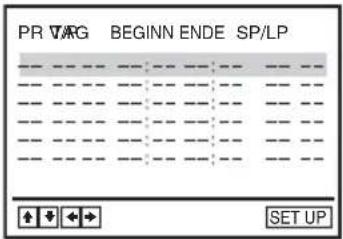
4

Stellen Sie Programmposition, Datum, Start- und Stoppzeit, Bandgeschwindigkeit und VPS/PDC-Funktion ein:
1 Drücken Sie →, um jeden Posten der Reihe nach auszuwählen.
2 Stellen Sie mit ↑/↓ die einzelnen Posten ein.

Um eine Einstellung zu korrigieren, kehren Sie mit zu dieser Einstellung zurück, und korrigieren Sie sie.
- Das Verfahren zum Aufnehmen des gleichen Programms an jedem Tag oder am gleichen Wochentag ist unter siehe „Tägliche/wöchentliche Aufnahmen“ auf Seite 60 beschrieben.
- Wenn Sie die VPS/PDC-Funktion verwenden wollen, setzen Sie „V/P“ auf „Ein“. Einzelheiten zur VPS/PDC-Funktion finden Sie unter siehe „Timer-Aufnahmen mit VPS/PDC-Signalen“ auf Seite 56.
- Wenn Sie von einem Decoder oder einer anderen Videoquelle aufnehmen wollen, die an einen oder mehrere der LINE-Eingänge angeschlossen ist, drücken Sie INPUT SELECT, um den entsprechenden Signaleingang in der Spalte „PR“ anzuzeigen.
5

Drücken Sie ENTER zur Bestätigung der Einstellung.
Um eine weitere Einstellung einzugeben, heben Sie die nächste Zeile mit ↑/↓ hervor und wiederholen Schritt 4.
6

Drücken Sie ENTER, um alle Einstellungen zu bestätigen.
7

Drücken Sie I/∅, um den DVD-Videorecorder auszuschalten.
Die Anzeige ☺ erscheint im Display, und der Videorecorder schaltet in den Aufnahmebereitschaftsmodus.
Wenn Sie vom Decoder oder einer anderen Videoquelle aufnehmen wollen, lassen Sie das entsprechende angeschlossene Gerät eingeschaltet.
So beenden Sie die Aufnahme
Um den DVD-Videorecorder während der Aufnahme zu stoppen, drücken Sie erst SELECT VIDEO und dann ■.
Tägliche/wöchentliche Aufnahmen
Wählen Sie in Schritt 4 mit ↓ das Aufnahmemuster aus. Mit jedem Tastendruck auf ↓ ändert sich die Anzeige wie unten dargestellt. Mit ↑ ändert sich die Anzeige in umgekehrter Reihenfolge.
heute → TÄGL → MO\~SA → MO\~FR → W-SA (jeden Samstag) ..... → W-SO (jeden Sonntag) → 1 Monat später → (Datums-Countdown) → heute
So können Sie ein anderes Fernsehprogramm nach der Timereinstellung ansehen
Schalten Sie das Fernsehgerät auf den Antenneneingang, und wählen Sie dann einen anderen Kanal am Fernsehgerät. Diese Änderung hat keinen Einfluss auf die Aufnahme.
Zur Verwendung der Bandgeschwindigkeits-Automatik
Drücken Sie in Schritt 4 ♦ zur Wahl von „Auto“. Wenn Sie eine Sendung im SP-Modus aufnehmen und die Restzeit kürzer als die Aufnahmedauer ist, wird die Bandgeschwindigkeit automatisch auf den LP-Modus umgeschaltet. An der Stelle, an der die Bandgeschwindigkeit umgeschaltet wird, treten allerdings Bildstörungen auf. Damit diese Funktion einwandfrei arbeitet, muss die Einstellung von „Bandlänge wählen“ im Menü „VHS-EINSTELLUNGEN“ korrekt sein (siehe Seite 110).
Tipps
- Falls die Anzeige Erscheint, bedeutet dies, dass der Videorecorder dieses Programm gegenwärtig aufnimmt.
- Während der Videorecorder aufnimmt, können Sie folgende Funktionen ausführen:
- Zurücksetzen des Zählers (Seite 48).
- Anzeigen von Bandinformationen auf dem Fernsehschirm (Seite 51).
- Die Eingangssignalquelle können Sie auch mit den Taste INPUT SELECT einstellen.
- Wenn Sie die programmierten Aufnahmen überprüfen, ändern oder löschen wollen, schlagen Sie bitte unter „Überprüfen, Ändern und Löschen von Timer-Einstellungen“ auf Seite 61 nach.
- Sie können das Timerprogrammiermenü auch anzeigen, indem Sie in Schritt 2 zuerst SET UP und dann ♦/♦ drücken, um (TIMER) zu wählen, und anschließend ENTER drücken.
Hinweise
- Wenn Sie den Timer für eine Aufnahme mit Hilfe der VPS/PDC-Signale programmieren, geben Sie die Startzeit genau so ein, wie in der Programmzeitschrift angegeben. Anderenfalls funktioniert die VPS/PDC-Aufnahme nicht.
- Sind die VPS/PDC-Signale zu schwach oder hat der Sender keine VPS/PDC-Signale ausgestrahlt, startet der Videorecorder die Aufnahme zur einprogrammierten Zeit ohne die VPS/PDC-Funktion.
• Die Anzeige ⏻ blinkt im Display, wenn Sie I/ Dublin drücken, ohne dass eine Kassette eingelegt ist.
Überprüfen, Ändern und Löschen von Timer-Einstellungen VHS
Vorbereitungen...
- Stellen Sie sicher, dass die Uhr des DVD-Videorecorders auf die korrekte Uhrzeit eingestellt ist.
- Schalten Sie den DVD-Videorecorder und Ihr Fernsehgerät ein. Wenn Sie einen Decoder verwenden, schalten Sie diesen ein.
- Schalten Sie das Fernsehgerät auf den Videoeingang, damit das Signal des Players auf dem Fernsehschirm erscheint.
- Stellen Sie den Schalter TV / DVD·VIDEO an der Fernbedienung auf DVD·VIDEO (Seite 11).
- Legen Sie eine Kassette mit intakter Löschsperre ein. Achten Sie darauf, dass das Band etwas länger als die eigentliche Aufnahmedauer ist.
- Wenn sich der DVD-Player im Wiedergabemodus befindet, kann das Einrichtungsmenü nicht angezeigt werden. Stoppen Sie bitte die DVD-Wiedergabe.

1

Drücken Sie SELECT VIDEO zur Steuerung des Videorecorders.
2
SUBTITLE/TIMER

Drücken Sie TIMER.
- Für SLV-D983P D Das Menü „TIMER-EINSTELLUNGEN“ erscheint.
- Für SLV-D973P E Das Timer-Programmiermenü erscheint. Schritt 3 wird übersprungen.

Fortsetzung
3

Für SLV-D983P D
Wählen Sie „Standard“ mit ♠/↓, und drücken Sie dann ENTER.
Das Timer-Programmiermenü erscheint.

4

Heben Sie mit ↑/↓ die Einstellung hervor, die Sie ändern oder löschen wollen.
- Um die Einstellung zu ändern, drücken Sie / , um den zu ändernden Posten zu wählen, und nehmen Sie dann die Änderung mit / vor.
- Um die Einstellung zu löschen, drücken Sie CLEAR.

5

Drücken Sie ENTER zur Bestätigung der Einstellung.
6

Drücken Sie ENTER, um alle Einstellungen zu bestätigen.
Sind noch Timer-Aufnahmen vorprogrammiert, schalten Sie den Videorecorder aus, so dass wieder der Aufnahmebereitschaftsmodus eingestellt ist.
Wenn Sie vom Decoder oder einer anderen Videoquelle aufnehmen wollen, lassen Sie das entsprechende angeschlossene Gerät eingeschaltet.
So schließen Sie das Timerprogrammiermenü
Drücken Sie SET UP.
Wenn sich Timer-Programmierungen überschneiden
Die Sendung, die zuerst beginnt, hat Vorrang, und die Aufnahme der zweiten Sendung beginnt erst, nachdem die Aufnahme der ersten Sendung beendet ist. Beginnen beide Sendungen gleichzeitig, hat die im Menü zuerst programmierte Sendung Vorrang.
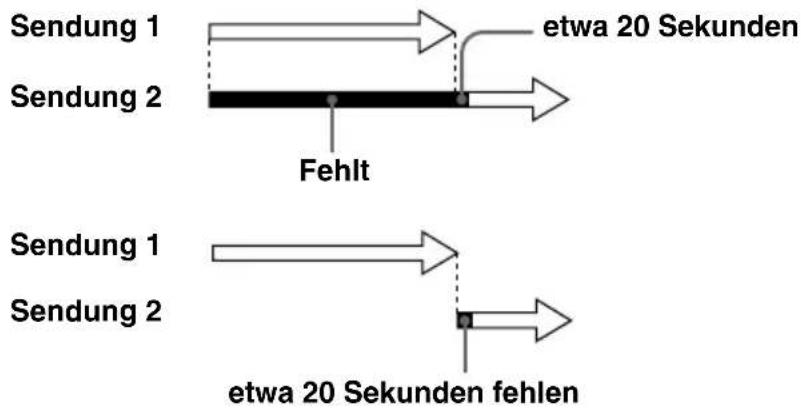
flowchart
graph TD
    A["Sendung 1"] --> B["etwa 20 Sekunden"]
    C["Sendung 2"] --> D["Fehlt"]
    E["Sendung 1"] --> F["etwa 20 Sekunden fehlen"]
    G["Sendung 2"] --> H["Fehlt"]
Tipp
- Sie können das Timerprogrammiermenü auch anzeigen, indem Sie in Schritt 2 zuerst SET UP und dann ♠/♦ drücken, um (TIMER) zu wählen, und anschließend ENTER drücken.
Toneinstellungen DVDVideo DVDVR
Mit „Toneinstellungen“ können Sie den Ton an die Wiedergabe- und Anschlussbedingungen anpassen.
Vorbereitungen...
- Stellen Sie den Schalter TV / DVD·VIDEO an der Fernbedienung auf DVD·VIDEO (Seite 11).

1
SET UP


Drücken Sie SET UP, wenn sich der DVD-Player im Stoppmodus befindet, wählen Sie dann (DVD) mit ↑/↓. Anschließdrücken Sie ENTER.
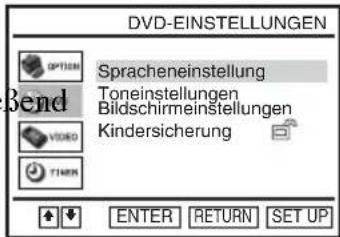
2

Wählen Sie „Toneinstellungen“ mit ♦/▼, und drücken Sie dann ENTER.
![TONEINSTELLUNGEN Dolby Digital [D-PCM] MPEG [PCM] DTS [Aus] DYNAMIKBEGR. [Standard]](/content/2026/05/1017700/images/de07a9755740b8bb3479214f2f95fa898877f898c756cb2264d05d667475db05.jpg)
3

Heben Sie mit ♠/▼ den gewünschten Posten in der angezeigten Liste hervor: „Dolby Digital“, „MPEG“, „DTS“ oder „DYNAMIKBEGR.“.
4

Wählen Sie mit ←/→ den gewünschten Posten aus.
5
SET UP

Drücken Sie SET UP, um das Menü auszublenden.
Menüoptionen
- Dolby Digital
Damit wählen Sie den Dolby Digital-Signaltyp. Die Standardeinstellung ist fett gedruckt.
| D-PCM Wählen Sie diesen | Posten, wenn der Player an eine Audiokomponente ohne eingebauten Dolby Digital-Decoder angeschlossen ist. |
| Dolby Digital Wählen Sie | diesen Posten, wenn der Player an eine Audiokomponente mit eingebautem Dolby Digital-Decoder angeschlossen ist. |
- MPEG
Damit wählen Sie den MPEG-Audiosignaltyp. Die Standardeinstellung ist fett gedruckt.
| PCM Wählen Sie diesen | Posten, wenn der Player an eine Audiokomponente ohne eingebauten MPEG-Decoder angeschlossen ist. Wenn Sie MPEG-Tonspuren wiedergeben, gibt der Player Stereosignale über die Buchse DIGITAL AUDIO OUT (COAXIAL) aus. |
| MPEG Wählen Sie diesen | Posten, wenn der Player an eine Audiokomponente mit eingebautem MPEG-Decoder angeschlossen ist. |
• DTS
Damit wählen Sie, ob DTS-Signale ausgegeben werden oder nicht. Die Standardeinstellung ist fett gedruckt.
| Aus Wählen Sie diesen Posten, wenn der Player an eine Audiokomponente ohne eingebauten DTS-Decoder angeschlossen ist. |
| Ein Wählen Sie diesen Posten, wenn der Player an eine Audiokomponente mit eingebautem DTS-Decoder angeschlossen ist. |
• DYNAMIKBEGR. (Dynamikbereichsregelung)
Diese Funktion erhöht die Klangpräsenz bei niedriger Lautstärke, wenn eine mit „DYNAMIKBEGR.“ kompatible DVD abgespielt wird. Dies beeinflusst die Ausgabe von den folgenden Buchsen:
– Buchsen OUT AUDIO L/R
– Buchse DIGITAL AUDIO OUT (COAXIAL) nur bei Einstellung von „Dolby Digital“ auf „D-PCM“.
Die Standardeinstellung ist fett gedruckt.
| Standard Normalerweise wird dieser Posten gewählt. | |
| Gesamter Bereich | Gibt Ihnen das Gefühl, einer Live-Darbietung beizuwohnen. |
Hinweise
- Wenn Sie eine Komponente anschließen, die nicht mit dem gewählten Tonsignal kompatibel ist, wird lautes Rauschen (oder überhaupt kein Ton) von den Lautsprechern wiedergegeben, das Ihr Gehör beeinträchtigen oder eine Beschädigung der Lautsprecher verursachen kann.
- Im Linear PCM-Zweifachgeschwindigkeitston kann Rauschen auftreten. Dies ist keine Funktionsstörung.
- Das digitale Audiosignal wird eventuell nicht korrekt ausgegeben, wenn Sie „MPEG“ im Menü „TONEINSTELLUNGEN“ auf „MPEG“ setzen, während Sie eine Super-VCD abspielen.
Bildschirmeinstellungen
DVDVideo
Mit „Bildschirmeinstellungen“ können Sie den Bildschirm an die Wiedergabe- und Anschlussbedingungen anpassen.
Vorbereitungen...
- Stellen Sie den Schalter TV / DVD·VIDEO an der Fernbedienung auf DVD·VIDEO (Seite 11).
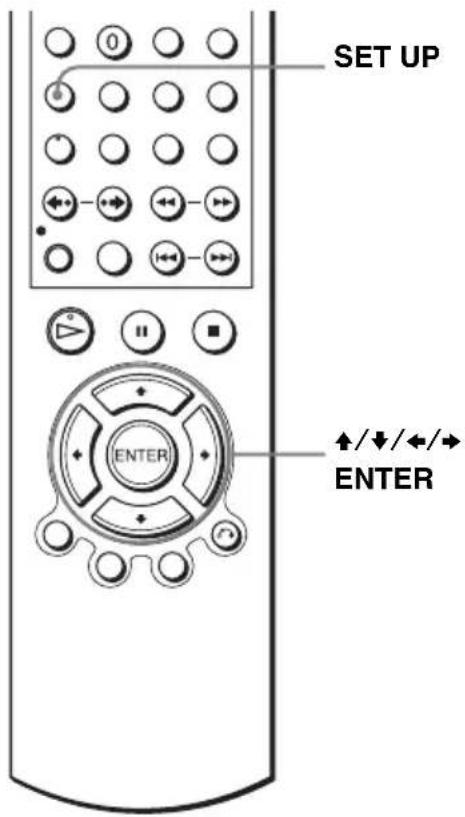
1

Drücken Sie SET UP, wenn sich der DVD-Player im Stoppmodus befindet, wählen Sie dann (DVD) mit ♦/▼. Anschließend drücken Sie ENTER.


2

Wählen Sie „Bildschirmeinstellungen“ mit ♦/♦, und drücken Sie dann ENTER.
![BILDSCHIRMEINSTELLUNGEN TV-Gerät [4:3 Letter Box] DVD LINE1 RGB-Ausgang [Aus] DVD S-Videoausg [Ein] Progressive [Ein]DVD [Aus] RETURN SET UP](/content/2026/05/1017700/images/6d601ae4012f4ad0f8cd1181a2d3520dd30b9db9571bddeefa8f3ea85a83cf06.jpg)
Component-Ausga
3

Heben Sie mit ♦/♦ den gewünschten Posten in der angezeigten Liste hervor: „TV-Gerät“, „DVD LINE1 RGB-Ausgang“, „DVD S-Videoausg“ oder „DVD Component-Ausgang“. Angaben zur Einstellung „Progressive“ finden Sie auf Seite 69.
4

Wählen Sie mit ←/→ den gewünschten Posten aus.
5
SET UP

Drücken Sie SET UP, um das Menü auszublenden.
Menüoptionen
• TV - Gerät
Damit wählen Sie das Seitenverhältnis des angeschlossenen Fernsehgerätes (4:3 Standard oder Breitbild).
Die Standardeinstellung ist fett gedruckt.
| 4:3 Letter Box Wählen | Sie diesen Posten, wenn Sie ein Fernsehgerät mit 4:3-Seitenverhältnis anschließen. Ein Breitbild wird mit schwarzen Balken am oberen und unteren Bildschirmrand angezeigt. |
| 4:3 Pan Scan Wählen Sie | Sie diesen Posten, wenn Sie ein Fernsehgerät mit 4:3-Seitenverhältnis anschließen. Das Breitbild wird automatisch bildschirmfüllend mit beschnittenen Seitenrändern angezeigt. |
| 16:9 | Wählen Sie diese Option, wenn Sie ein Breitbild-Fernsehgerät oder ein Fernsehgerät mit Breitbildfunktion anschließen. |
4:3 Pan Scan4:3 Letter Box 16:9
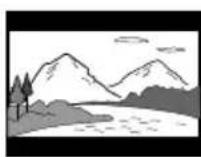
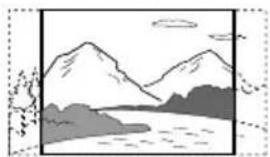
• DVD LINE1 RGB-Ausgang
Damit wählen Sie die Methode der Videosignalausgabe über die Buchse LINE-1 (EURO AV) an der Rückwand des Players.
Die Standardeinstellung ist fett gedruckt.
| Aus | Wählen Sie diese Option, um keine RGB-Signale auszugeben. |
| Ein Wählen Sie diese Option, um RGB-Signale auszugeben. | |
• DVD S-Videoausg
Damit wählen Sie, ob S-Video-Signale über die Buchse S-VIDEO OUT an der Rückwand des Players ausgegeben werden oder nicht.
Die Standardeinstellung ist fett gedruckt.
| Ein | Wählen Sie diese Option, wenn der Player an ein Fernsehgerät mit S-VIDEO-Eingangsbuchse angeschlossen ist. |
| Aus Wählen Sie diese Option, wenn der Player an ein Fernsehgerät ohne S-VIDEO-Eingangsbuchse angeschlossen ist. | |
• DVD Component-Ausgang
Damit wählen Sie, ob DVD-Komponenten-Ausgangssignale über die Buchse DVD Component Out an der Rückwand des Players ausgegeben werden oder nicht.
Die Standardeinstellung ist fett gedruckt.
| Ein Wählen Sie diese Option, um DVD-Komponenten-Ausgangssignale auszugeben. | |
| Aus Wählen Sie diese Option, um keine DVD-Komponenten-Ausgangssignale auszugeben. |
Hinweise
- Die auf der Disc gespeicherten Wiedergabe-Einstellungen haben Vorrang vor den Einstellungen des Menüs „DVD-EINSTELLUNGEN“, und möglicherweise sind nicht alle beschriebenen Funktionen wirksam.
- Je nach der DVD VIDEO wird möglicherweise automatisch „4:3 Letter Box“ anstelle von „4:3 Pan Scan“ gewählt, oder umgekehrt.
- Der Anschluss über die Buchse S-VIDEO OUT ist nur für den DVD-Player vorgesehen.
- Wenn Sie „Ein“ auf „DVD LINE1 RGB-Ausgang“ einstellen, werden „DVD S-Videoausg“ und „DVD Component-Ausgang“ automatisch auf „Aus“ eingestellt.
- Wenn Sie „Ein“ für den Posten „DVD LINE1 RGB-Ausgang“ wählen, werden „DVD S-Videoausg“ und „DVD Component-Ausgang“ nicht richtig ausgegeben.
- Wenn Sie „DVD S-Videoausg“ und „DVD Component-Ausgang“ auf „Ein“ stellen, ist „DVD LINE1 RGB-Ausgang“ automatisch auf „Aus“ eingestellt.
- Wenn Sie „Ein“ auf „Progressive“ einstellen, werden „DVD LINE1 RGB-Ausgang“ und „DVD S-Videoausg“ automatisch auf „Aus“ eingestellt.
Angaben zur Einstellung „Progressive“
Wenn Ihr Fernsehgerät Progressivformatsignale (525P/625P) akzeptiert, kommen Sie in den Genuss einer exakten Farbwiedergabe und einer hohen Bildqualität.
1 Führen Sie die Schritte 1 und 2 aus auf Seite 67, und wählen Sie dann „Progressive“ mit ↑/↓.
![BILDSCHIRMEINSTELLUNGEN TV-Gerät [4:3 Letter Box] DVD LINE1 RGB-Ausgang [Aus] DVD S-Videoausg [Ein] DVD Component-Ausgang [Ein] Progressive [Aus]](/content/2026/05/1017700/images/0638cb92617ab10b3d85f73680ef292a3e452d69f4c5292e5b6065ab2734def3.jpg)
2 Wählen Sie „Ein“ mit ◀/→, und drücken Sie dann ENTER.
![BILDSCHIRMEINSTELLUNGEN TV-Gerät [4:3 Letter Box] DVD LINE1 RGB-Ausgang [Aus] DVD S-Videoausg [Ein] DVD Component-Ausgang [Ein] Progressive [Ein]](/content/2026/05/1017700/images/b95dc8df9aa0064ee5f1e5244b3cbd2c74f97c24540cc78d51042e817c538b37.jpg)
3 Folgen Sie den Anweisungen auf dem Bildschirm.
1 Stellen Sie sicher, dass Ihr Fernsehgerät (525P/625P) Progressive Scan-tauglich ist.
2 Mit den Komponenten-Video-Ausgangsbuchsen (Rot/Grün/Blau-Anschlüsse) verbinden.
Siehe Anschlussart B auf Seite 34.
3 Wählen Sie [OK] mit ◀/→, um Ihr Videosignal zu testen.
![BILDSCHIRMEINSTELLUNGEN Progressive-Scan-Ausgang 1) Mit den Komponenten-Video- Ausgangsbuchsen. 2) [OK] wählen, um das Videosignal zu testen. 3) Ist das Videosignal OK, dann Ist der Videoschluss beendet. OK ABBRECHEN ENTER RETURN SET UP](/content/2026/05/1017700/images/03c251b7885f668b549bfffb20e7a50240c9a022f59a8bd6dc8d418ad36855c1.jpg)

![BILDSCHIRMEINSTELLUNGEN Wenn das Bild OK ist, [ENTER] drücken. Wenn das Bild verzerrt ist, [RETURN] drücken. Zum Daaktivieren [PAUSE] am Gerät 5 Sekunden lang drücken. ENTER RETURN](/content/2026/05/1017700/images/338975abe9048e065513054e5468eb7cdbc623d878880746abc5b04246f99fb4.jpg)
4 Wenn das Videosignal in Ordnung zu sein scheint, ist der Videoanschluss beendet. Drücken Sie ENTER. Die Anzeige PROGRESSIVE am Gerät leuchtet in Orange auf.
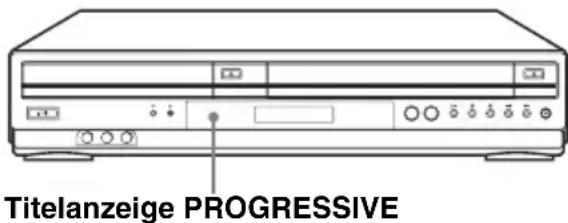
![BILDSCHIRMEINSTELLUNGEN TV-Gerät [4:3 Letter Box] DVD LINE1 RGB-Ausgang [Aus] DVD S-Videoausg [Aus] DVD Component-Ausgang [Ein] Progressive [Ein]](/content/2026/05/1017700/images/100793e9f0241c84110c6cfe712dafcb9a9a6ea43b4e74949b7e47b45de5bf04.jpg)
Falls das Bild verzerrt ist, drücken Sie 🔔 RETURN. Überprüfen Sie den Anschluss (Seite 34).
5 Drücken Sie SET UP, um das Menü auszublenden.
So heben Sie die Einstellung von „Progressive“ auf
Wählen Sie „Aus“ in Schritt 2.
Sie können die Einstellung auch aufheben, indem Sie SELECT DVD drücken und dann Ⅲ am Gerät mindestens 5 Sekunden lang gedrückt halten.
Hinweis
- Falls Sie Progressivsignalausgabe wählen, wenn Sie den DVD-Player an ein Fernsehgerät anschließen, das kein Signal im Progressivformat akzeptiert, verschlechtert sich die Bildqualität. In diesem Fall setzen Sie „Progressive“ auf „Aus“.
Einstellen der Sprache für die Anzeige oder die Tonspur DVDVideo
Sie können verschiedene Sprachen für das Menü, die Tonspur oder die Untertitel der Disc wählen.
Vorbereitungen...
- Stellen Sie den Schalter TV / DVD·VIDEO an der Fernbedienung auf DVD·VIDEO (Seite 11).

1
SET UP


Drücken Sie SET UP, wenn sich der DVD-Player im Stoppmodus befindet, wählen Sie dann ♦/↓ (DVD) mit Anschließend drücken Sie ENTER.

2

Wählen Sie „Spracheneinstellung“ mit ♠/↓, und drücken Sie dann ENTER. Das Menü „SPRACHENEINSTELLUNG“ erscheint.
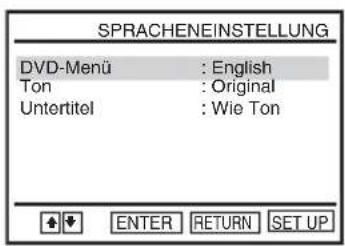
3

Heben Sie mit ↑/↓ den gewünschten Spracheinstellungsposten in der angezeigten Liste hervor: „DVD-Menü“, „Ton“ oder „Untertitel“. Drücken Sie anschließend ENTER.
4

Wählen Sie die gewünschte Sprache mit ♦/▼ aus, und drücken Sie dann ENTER.
• SPRACHE DVD-MENÜ
Sie können die gewünschte Sprache für das Disc-Menü wählen.
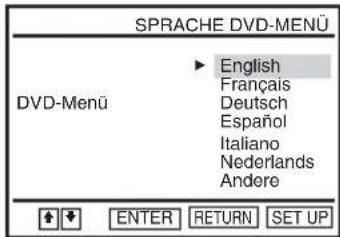
• TON FÜR WIEDERGABE
Damit können Sie die Sprache der Tonspur wählen. Wenn Sie „Original“ wählen, wird die auf der Disc aufgezeichnete Originalsprache wiedergegeben.

• UNTERTITEL-SPRACHE
Damit können Sie die Sprache der auf der DVD VIDEO aufgezeichneten Untertitel wählen. Wenn Sie „Wie Ton“ wählen, wird die Sprache der Untertitel der für die Tonspur gewählten Sprache angepasst.
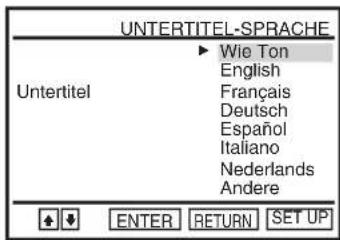
5
SET UP
Drücken Sie SET UP, um das Menü auszublenden.

Tipp
- Wenn Sie „Andere“ in Schritt 4 wählen, erscheint ein zusätzliches Sprachenmenü. Wählen Sie mit ♠/♦/♦/♦ die gewünschte Sprache aus, und drücken Sie dann ENTER.

Hinweise
- Wenn Sie in Schritt 4 eine Sprache wählen, die nicht auf der DVD VIDEO aufgezeichnet ist, wird eine der aufgezeichneten Sprachen automatisch gewählt.
• Die auf der Disc gespeicherten Wiedergabe-Einstellungen haben Vorrang vor den Einstellungen des Menüs DVD SETUP, und möglicherweise sind nicht alle beschriebenen Funktionen wirksam. - Wenn Sie die Einstellung von SPRACHE DVD-MENÜ nach der Wiedergabe der Disc ändern, fahren Sie die Disclade durch Drücken von ▲ aus und ein, um die neue Einstellung zu aktivieren, und spielen Sie dann die Disc erneut ab.
Kindersicherung (Einschränkung der Wiedergabe durch Kinder) DVD Video
Die Wiedergabe bestimmter DVD VIDEOS kann gemäß einer vorgegebenen Stufe, wie z.B. dem Alter der Benutzer, eingeschränkt werden. Die Funktion Kindersicherung ermöglicht Ihnen die Festlegung einer Wiedergabebeschränkungsstufe.
Vorbereitungen...
- Stellen Sie den Schalter TV / DVD·VIDEO an der Fernbedienung auf DVD·VIDEO (Seite 11).
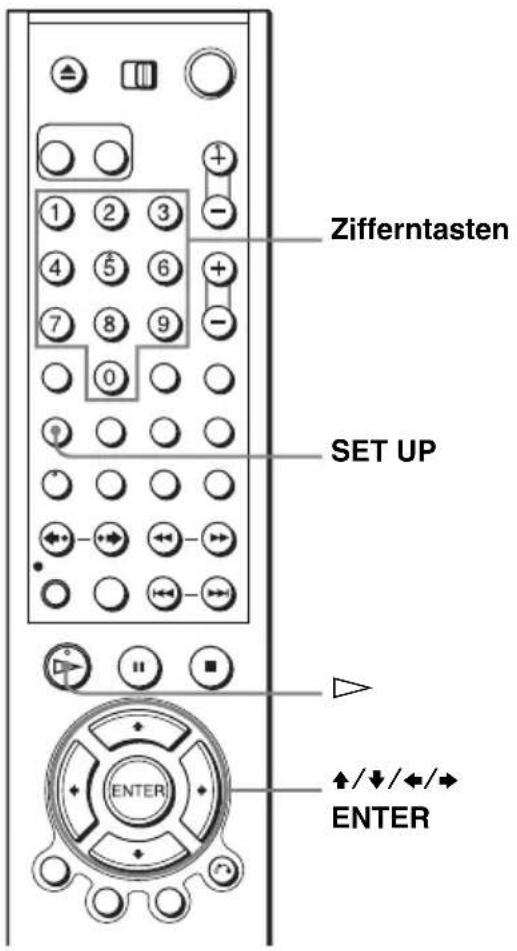
1
SET UP


Drücken Sie SET UP, wenn sich der DVD-Player im Stoppmodus befindet, wählen Sie dann 📁 (DVD) mit ↑/↓. Anschließ drücken Sie ENTER.
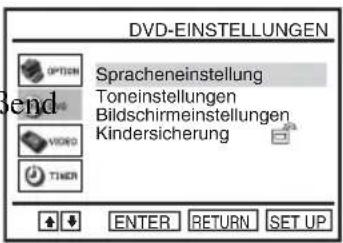
2

Wählen Sie „Kindersicherung“ mit ♦/↓, und drücken Sie dann ENTER.
![KINDERSICHERUNG Password verwenden [ Nein ] RETURN SET UP](/content/2026/05/1017700/images/06bcce516a492778bbe65e7a78173e201588247b2eb001fd044b68e2e857a7e3.jpg)
3

Wählen Sie „Ja“ mit →.
- Wenn noch kein Passwort eingegeben wurde Die Anzeige für die Registrierung eines neuen Passworts erscheint. Geben Sie ein 4-stelliges Passwort mit den Zifferntasten ein.
Die Anzeige für die Bestätigung des Passworts erscheint.
Geben Sie das Passwort erneut ein.
- Wenn bereits ein Passwort registriert wurde Die Anzeige für die Eingabe des Passworts erscheint.
Geben Sie ein 4-stelliges Passwort mit den Zifferntasten ein.
Falls Sie „Passwort verwenden“ nach der Registrierung eines Passworts auf „Nein“ einstellen, erscheint der Bildschirm „PASSWORT-PRÜFUNG“ nicht.


![KINDERSICHERUNG Password verwenden [Ja] Freigabe-Ebene :1 Password ändern](/content/2026/05/1017700/images/998bebc9f659c549b82bab57b944945c39b2c0f20c040f27af2236282b59fd40.jpg)
4

Wählen Sie „Freigabe-Ebene“ mit ↑/↓, und drücken Sie dann ENTER.
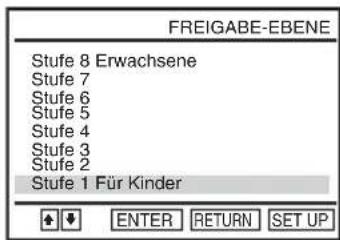
5

Wählen Sie die gewünschte Stufe mit ↑/↓, und drücken Sie dann ENTER.
Die Optionen sind wie folgt:
Stufe 8 (Erwachsene) Stufe 7 Stufe 6
Stufe 5 Stufe 4 Stufe 3
Stufe 2 ↔ Stufe 1 Für Kinder
Je niedriger der Wert, desto stärker die Einschränkung.
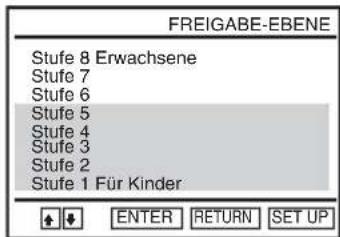
6
SET UP

Drücken Sie SET UP, um das Menü auszublenden.
So ändern Sie das Passwort
1 Wählen Sie „Passwort ändern“ in Schritt 4 auf Seite 74. Die Anzeige für die Eingabe eines neuen Passworts erscheint.
2 Geben Sie ein neues 4-stelliges Passwort mit den Zifferntasten ein. Die Anzeige für die Bestätigung des Passworts erscheint.
3 Geben Sie das neue Passwort erneut ein.
So deaktivieren Sie die Kindersicherungsfunktion
Stellen Sie „Passwort verwenden“ in Schritt 3 auf „Nein“ ein auf Seite 74.
So geben Sie eine Disc mit aktivierter Kindersicherung wieder
1 Legen Sie die Disc ein, und drücken Sie dann ▷.
Die Anzeige für die Eingabe Ihres Passworts erscheint.
2 Geben Sie Ihr 4-stelliges Passwort mit den Zifferntasten ein. Der Player beginnt mit der Wiedergabe.
Falls Sie Ihr Passwort vergessen haben
1 Schalten Sie den DVD-Videorecorder ein.
2 Nehmen Sie die Disc heraus, und schließen Sie die Disclade.
3 Halten Sie die Tasten ◀◀ und ▶▶ an der Frontplatte gleichzeitig 5 Sekunden lang gedrückt.
„Reset OK“ erscheint auf dem Bildschirm.
4 Schalten Sie den DVD-Videorecorder aus. Das Passwort wird gelöscht.
5 Um ein neues Passwort zu erzeugen, folgen Sie Schritt 3 auf Seite 74.
Hinweise
- Wenn Sie DVD VIDEOs abspielen, die nicht mit der Kindersicherungsfunktion ausgestattet sind, kann die Wiedergabe auf diesem Player nicht eingeschränkt werden.
- Alle Stufen, die über der von Ihnen gewählten Stufe liegen, werden blockiert.
- Notieren Sie sich Ihr Passwort, und bewahren Sie es an einem sicheren Ort auf, für den Fall, dass Sie es vergessen.
- Wenn Sie das Passwort löschen, werden alle unten aufgeführten DVD-Einstellungen auf die Vorgaben zurückgesetzt.
– Spracheneinstellung
– Toneinstellungen
– Bildschirmeinstellungen - Kindersicherung
Verwendung des DVD-Menüs DVDVideo
Filme oder Musikprogramme sind auf einer DVD in längere Abschnitte unterteilt, die „Titel“ genannt werden. Wenn Sie eine DVD VIDEO abspielen, die mehrere Titel enthält, können Sie den gewünschten Titel mit der Taste TOP MENU wählen.
Wenn Sie DVD VIDEOs abspielen, welche die Wahl von Menüposten, wie die Sprache für die Untertitel und die Tonspur, gestatten, können Sie diese Menüposten mit der Taste MENU wählen.
Vorbereitungen...
- Stellen Sie den Schalter TV / DVD·VIDEO an der Fernbedienung auf DVD·VIDEO (Seite 11).

1

TOP MENU

MENU
Drücken Sie TOP MENU oder MENU.
Das Menü der Disc erscheint auf dem Fernsehschirm.
Der Menüinhalt ist von Disc zu Disc unterschiedlich.
2

Wählen Sie den wiederzugebenden oder zu ändernden Posten mit
/// aus, und drücken Sie dann ENTER.
Sie können die Posten auch mit Hilfe der Zifferntasten ansteuern.
Hinweis
- Manche DVD VIDEOS lassen die Benutzung der Taste TOP MENU oder das Aufsuchen eines Punkts durch Eingabe der Zeit nicht zu.
Einzoomen in eine Szene DVDVideo DVDVR VCD
Sie können während der Wiedergabe oder im Standbildmodus in eine Szene einzoomen. Angaben zum Einzoomen eines JPEG-Bilds finden Sie unter siehe „Wiedergabe von JPEG-Bilddateien“ auf Seite 95.
Vorbereitungen...
- Stellen Sie den Schalter TV / DVD·VIDEO an der Fernbedienung auf DVD·VIDEO (Seite 11).
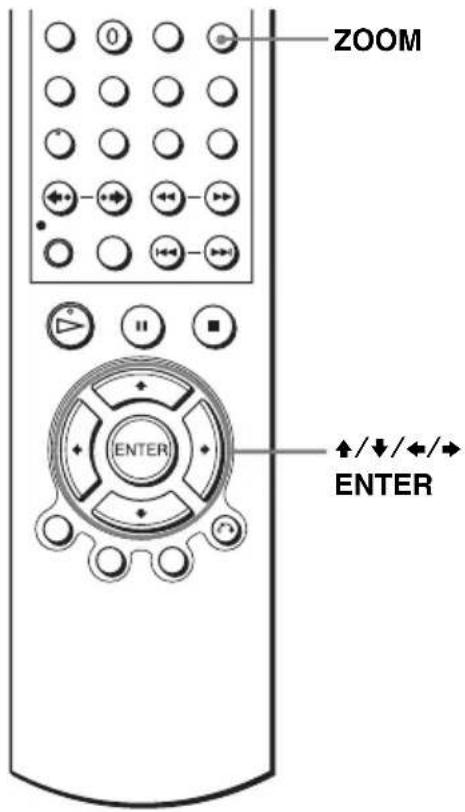
1
MUTING/ ZOOM

Drücken Sie ZOOM.
„“ erscheint.

Bewegen Sie das Symbol „” mit ♠/▼/◄/► zu der Position, an der Sie einzoomen wollen.
3

Drücken Sie ENTER mehrmals, um das Vergrößerungsverhältnis zu ändern. Mit jedem Tastendruck ändert sich das Vergrößerungsverhältnis wie folgt. 2×4×2× Normalbild
Hinweise
- Bei der Wiedergabe von VIDEO-CDs kann die 4 × -Vergrößerung nicht verwendet werden.
- Bei manchen DVDs ist die Zoomfunktion eventuell unwirksam.
Ändern des Blickwinkels
DVDVideo
Wenn mehrere Blickwinkel (Multi-Angle) einer Szene auf der DVD-VIDEO aufgezeichnet sind, erscheint „im Display. Das bedeutet, dass Sie den Blickwinkel ändern können.
Vorbereitungen...
- Stellen Sie den Schalter TV / DVD·VIDEO an der Fernbedienung auf DVD·VIDEO (Seite 11).

1

Drücken Sie ANGLE während der Wiedergabe.
Die Blickwinkelnummer wird auf dem Display angezeigt.
Die Zahl nach dem Schrägstrich gibt die Gesamtzahl der Blickwinkel an.
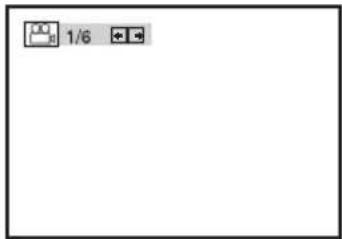
2

Drücken Sie ◀/► mehrmals oder benutzen Sie die Zifferntasten zur Wahl der Blickwinkelnummer.
Die Szene wird auf den ausgewählten Blickwinkel umgeschaltet.
Hinweis
- Manche DVD-VIDEOS lassen das Umschalten zwischen den Blickwinkeln nicht zu, selbst wenn mehrere Blickwinkel auf der DVD-VIDEO aufgezeichnet sind.
Anzeigen der Untertitel
DVDVideo
DVDVR
Wenn Untertitel auf der Disc aufgezeichnet sind, können Sie diese während der Wiedergabe einer DVD nach Belieben um- oder abschalten.

1
SELECT

Drücken Sie SELECT DVD zur Steuerung des DVD-Players.
2
SUBTITLE/TIMER

Drücken Sie SUBTITLE während der Wiedergabe.
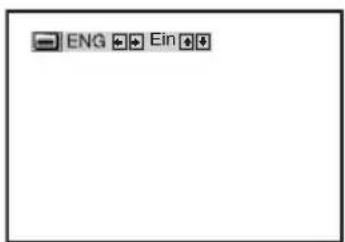
3

Wählen Sie die gewünschte Sprache durch wiederholtes Drücken von ◀/►. Die verfügbare Auswahl der Sprachen ist je nach der DVD unterschiedlich. Eine Liste der Sprachenabkürzungen finden Sie unter „DVD-Audio/ Untertitel-Sprache“ auf Seite 132.
4

Wählen Sie „Ein“ durch wiederholtes Drucker von ↑/↓.
So schalten Sie die Untertitel ab
Wählen Sie „Aus“ in Schritt 4.
Hinweis
- Manche DVDs lassen das Umschalten zwischen den Untertitelsprachen nicht zu, selbst wenn mehrsprachige Untertitel auf der DVD aufgezeichnet sind. Es ist eventuell auch nicht möglich, sie abzuschalten.
Verschiedene Wiedergabefunktionen (Programmwiedergabe, Zufallswiedergabe, Wiederholungswiedergabe)
DVDVideo
DVDVR
VCD
CD
DATA-CD
DATA-DVD
Vorbereitungen...
- Stellen Sie den Schalter TV / DVD·VIDEO an der Fernbedienung auf DVD·VIDEO (Seite 11).
Hinweis
- Der Wiedergabemodus wird aufgehoben, wenn: - die Disc-Lade geöffnet wird - der Player durch Drücken von I/½ in den Bereitschaftsmodus geschaltet wird.

Erstellen eines eigenen Programms (Programmwiedergabe) CD
Sie können den Inhalt einer Disc in der gewünschten Reihenfolge abspielen, indem Sie die Reihenfolge der Kapitel oder Tracks auf der Disc durch Erstellung eines Programms umordnen. Sie können bis zu 20 Tracks programmieren.
Angaben zum Programmieren von MP3- Audiotracks finden siehe Seite 91.

Drücken Sie SELECT DVD zur Steuerung des DVD-Players.
2 Drücken Sie REPEAT, wenn sich der DVD-Player im Stoppmodus befindet.

3 Wählen Sie „PROGRAMMIEREN“ mit ◀/→, und drücken Sie dann ENTER.

4 Wählen Sie mit ↑/↓/↔/→ die Kapitel-/Tracknummer aus, die Sie programmieren wollen, und drücken Sie dann ENTER.

5 Um weitere Tracks zu programmieren, wiederholen Sie Schritt 4.
Die programmierten Tracknummern werden in der gewählten Reihenfolge angezeigt.
6 Drücken Sie ▷, um die Programmwiedergabe zu starten.
Die Programmwiedergabe beginnt.
Wenn das Programm endet, können Sie es durch Drücken von ▷ erneut starten.
So stoppen Sie die Programmwiedergabe
Drücken Sie CLEAR, bis „Aus“ während der Programmwiedergabe in der oberen linken Ecke des Fernsehschirms erscheint.
So ändern oder annullieren Sie ein Programm
1 Führen Sie die Schritte 1 bis 3 unter „Erstellen eines eigenen Programms (Programmwiedergabe)“ aus.
2 Wählen Sie „Letzt. Track löschen“ durch wiederholtes Drücken von ↓, und drücken Sie dann ENTER. Mit jedem Tastendruck wird die letzte programmierte Nummer gelöscht. Sie können die letzte programmierte Nummer auch durch Drücken von CLEAR löschen.
3 Führen Sie Schritt 4 für eine neue Programmierung aus.
So löschen Sie alle programmierten Nummern
1 Führen Sie die Schritte 1 bis 3 unter „Erstellen eines eigenen Programms (Programmwiedergabe)“ aus.
2 Wählen Sie „Letzt. Track löschen“ durch wiederholtes Drücken von ↓, wählen Sie dann „Alle Tracks löschen“ mit →, und drücken Sie ENTER.
Alle programmierten Nummern werden gelöscht.
Hinweise
- Bis zu 99 Tracks können angezeigt werden.
- Während der Programmwiedergabe ist kein Wiederholbetrieb möglich.
Wiedergabe in zufälliger Reihenfolge (Zufallswiedergabe) CD
Sie können die Wiedergabereihenfolge von Tracks mischen. Anschließendes „Mischen“ kann eine andere Wiedergabereihenfolge erzeugen.
Angaben zum Mischen von MP3- Audiotracks finden siehe Seite 92.
1 Drücken Sie SELECT DVD zur Steuerung des DVD-Players.
2 Drücken Sie REPEAT, wenn sich der DVD-Player im Stoppmodus befindet.
3 Wählen Sie „ZUFALL“ mit ◀/→, und drücken Sie dann ENTER.
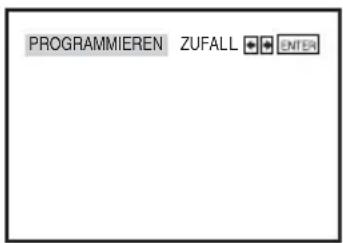

So schalten Sie auf Normalwiedergabe zurück
Drücken Sie CLEAR, bis „Aus“ während der Zufallswiedergabe in der oberen linken Ecke des Fernsehschirms erscheint.
Tipp
- Die Zufallswiedergabe stoppt, nachdem alle Tracks abgespielt worden sind.
Hinweis
- Während der Zufallswiedergabe ist kein Wiederholbetrieb möglich.
Fortsetzung
Wiederholte Wiedergabe (Wiederholungswiedergabe)
DVDVideo VCD CD DATA-CD DATA-DVD
Sie können alle Titel oder Tracks auf einer Disc bzw. einzelne Titel, Kapitel oder Tracks wiederholt wiedergeben.
1 Drücken Sie SELECT DVD zur Steuerung des DVD-Players.
2 Drücken Sie REPEAT während der Wiedergabe.

3 Drücken Sie REPEAT oder ◀/→, um den zu wiederholenden Posten auszuwählen.
Bei Wiedergabe einer DVD
- Kapitel: Das aktuelle Kapitel wird wiederholt.
- Titel: Der aktuelle Titel auf einer Disc wird wiederholt.
Bei Wiedergabe einer VIDEO-CD (mit deaktivierter PBC-Funktion) oder CD
- Stück: Der aktuelle Track wird wiederholt.
• Disc: Alle Tracks werden wiederholt.
Bei Wiedergabe einer DATA-CD/DATA-DVD (MP3-Audio)
- FILE: Die aktuelle Datei (Track) wird wiederholt.
- DIR: Das aktuelle Album (wird wiederholt) Verzeichnis.
- DISK: Die aktuelle Disc wird wiederholt.
So schalten Sie auf Normalwiedergabe zurück
Wählen Sie „Aus“ in Schritt 3, oder drücken Sie CLEAR während der Wiederholungswiedergabe.
Tipp
- Wenn Sie ■ während der Wiederholungswiedergabe drücken, wird die Wiederholungswiedergabe aufgehoben.
Hinweise
- Bei Wiedergabe von DVD-RWs/DVD-Rs im VR-Modus ist Wiederholungswiedergabe nicht möglich.
- Bei Wiedergabe von VIDEO-CDs mit aktivierter PBC-Funktion ist Wiederholungswiedergabe nicht möglich. Siehe „Wiedergabe von VIDEO-CDs mit „PBC Ein/Aus“-Funktionen“ auf Seite 99.
- Während der Programmwiedergabe ist kein Wiederholbetrieb möglich oder Zufallswiedergabe.
Ändern des Tons DVDVideo DVDVR VCD CD
Wenn Sie eine DVD abspielen, auf der mehrere Audioformate (PCM, Dolby Digital, MPEG oder DTS), aufgezeichnet sind, können Sie das Audioformat wechseln. Wenn die DVD mit mehrsprachigen Tonspuren bespielt ist, können Sie auch die Sprache wechseln.
Bei CDs, oder VIDEO-CDs können Sie den Ton des rechten oder linken Kanals wählen und sowohl über die rechten als auch die linken Lautsprecher wiedergeben. Wenn Sie beispielsweise eine Karaoke-VIDEO-CD abspielen, die einen Song mit Singstimmen auf dem rechten Kanal und Instrumente auf dem linken Kanal enthält, können Sie die Instrumente über beide Lautsprecher wiedergeben, indem Sie den linken Kanal wählen.

1
AUDIO

Drücken Sie AUDIO während der Wiedergabe.
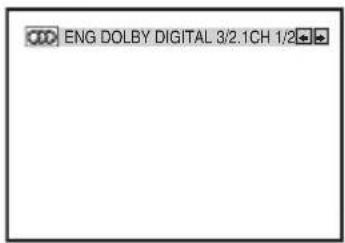
2

Wählen Sie die gewünschte Sprache/Audio-Einstellung durch wiederholtes Drücken von ◀/►.
- Bei Wiedergabe einer DVD Die verfügbare Auswahl der Sprachen ist je nach der DVD unterschiedlich. Eine Liste der Sprachenabkürzungen finden Sie unter „DVD-Audio/ Untertitel-Sprache“ auf Seite 132.
- Bei Wiedergabe einer VIDEO-CD oder CD Die Standardeinstellung ist fett gedruckt.
| STEREO | Der Standard-Stereoton |
| Links | Der Ton des linken Kanals (Mono) |
| Rechts | Der Ton des rechten Kanals (Mono) |
Hinweise
- Um den Dolby Digital- oder DTS-Effekt von einer Disc im Mehrkanalformat wiederzugeben, müssen Sie den Anschluss an DIGITAL AUDIO OUT (COAXIAL) vornehmen (Seite 36).
- Wenn Sie eine DVD mit DTS-Tonspuren abspielen, setzen Sie „DTS“ im Menü „TONEINSTELLUNGEN“ auf „Ein“ (Seite 64).
- Wenn Sie die DTS-Audioeinstellung in Schritt 2 wählen, können Sie keine Surroundeinstellung wählen (Seite 87).
- DTS-Tonausgabe ist während der schnellen oder langsamen Wiedergabe mit Ton nicht möglich (Seite 41).
Virtueller Surroundklang
DVDvideo
DVDVR
VCD
CD
Wenn Sie ein Stereo-Fernsehgerät oder 2 Frontlautsprecher anschließen, können Sie mit SURROUND Raumklangeffekte wiedergeben. Bei diesem Verfahren werden mit Hilfe von Sound Imaging virtuelle Rücklautsprecher aus den Tonsignalen der Frontlautsprecher erzeugt, ohne tatsächliche Rücklautsprecher zu verwenden.

1
SURROUND

Drücken Sie SURROUND während der Wiedergabe.
2

Drücken Sie ◆/► wiederholt zur Wahl von „Surround1“, „Surround2“, „Surround3“.
Der Surroundeffekt nimmt zu, wie unten dargestellt.
So heben Sie die Einstellung auf
Wählen Sie „Aus“ in Schritt 2.
Hinweise
- Wenn das Wiedergabesignal kein Signal für die Rearlautsprecher enthält, sind die Surroundeffekte schwer herauszuhören.
- Wenn Sie den Surroundeffekt aktivieren, sollten Sie die Surround-Einstellung des angeschlossenen Fernsehgerätes oder Verstärkers (Receivers) abschalten.
- Achten Sie darauf, dass sich Ihre Hörposition zwischen den Lautsprechern befindet und gleichen Abstand zu ihnen hat, und dass sich die Lautsprecher in ähnlicher Umgebung befinden.
- Wenn Sie die Buchse DIGITAL AUDIO OUT (COAXIAL) verwenden und „Dolby Digital“ auf „Dolby Digital“ oder „DTS“ auf „Ein“ im Menü „TONEINSTELLUNGEN“ setzen, enthält der von den Lautsprechern wiedergegebene Ton keinen Surroundeffekt.
- Schnelle oder langsame Wiedergabe mit Ton ist nicht möglich, wenn ein virtueller Surroundeffekt aktiviert ist (Seite 41).
Wiedergabe von MP3-Audiotracks
DATA-CD DATA-DVD
Sie können DATA-CDs (CD-ROMs/CD-Rs/CD-RWs) oder DATA-DVDs (DVD-ROMs/DVD+RWs/DVD+Rs/DVD-RWs/DVD-Rs) abspielen, die im MP3-Format (MPEG1 Audio Layer 3) bespielt wurden.
Vorbereitungen...
- Stellen Sie den Schalter TV / DVD·VIDEO an der Fernbedienung auf DVD·VIDEO (Seite 11).

1

Drücken Sie SELECT DVD zur Steuerung des DVD-Players.
2

Drücken Sie ▲, legen Sie eine DATA-CD oder DATA-DVD auf die Disc-Lade, und drücken Sie dann ▲ zum Schließen der Lade.
Wenn Sie eine DATA-CD oder DATA-DVD einlegen, die MP3-Audiotracks und JPEG-Bilddateien enthält, erscheint das Menü „Medientyp wählen“.
Wenn Sie eine DATA-CD oder DATA-DVD einlegen, die nur MP3-Audiodateien enthält, erscheint die MP3-Anzeige. In diesem Fall können Sie Schritt 3 überspringen.

3

Wählen Sie „MP3“ mit ↑/↓, und drücken Sie dann ENTER.
Die Wiedergabe des ersten Tracks beginnt. Drücken Sie nötigenfalls ■.

4
RETURN
Drücken Sie 🔍 RETURN, wählen Sie mit ♦/▼ das gewünschte Verzeichnis in der linken Spalte aus, und drücken Sie dann ENTER.


5

Wählen Sie mit ↑/↓ den gewünschten Track in der rechten Spalte aus, und drücken Sie dann ENTER.
Der ausgewählte Track wird wiedergegeben.
Wenn ein Track oder Album wiedergegeben wird, wird der Name eingerahmt angezeigt. Die aktuelle Tracknummer erscheint im Display.

So stoppen Sie die Wiedergabe
Drücken Sie ■.
So wiederholen Sie die Wiedergabe
Drücken Sie REPEAT mehrmals während der Wiedergabe, um den Wiederholungsmodus zu ändern.
- FILE: Die aktuelle Datei (Track) wird wiederholt.
• DIR: Das aktuelle Album (wird wiederholt) Verzeichnis.
• DISK: Die aktuelle Disc wird wiederholt.
So schalten Sie auf die nächste oder vorhergehende Seite um
Wählen Sie → oder ←.
So kehren Sie zur vorhergehenden Anzeige zurück
Drücken Sie 🔍 RETURN.
So kehren Sie zum Menü „Medientyp wählen“ zurück
Drücken Sie ■ zweimal, und dann TOP MENU.
So schalten Sie die Anzeige ab
Drücken Sie ■ zweimal, und dann ⬤ RETURN mehrmals.
Hinweise
- Nur Buchstaben und Zahlen können für die Album- oder Tracknamen verwendet werden. Alle anderen Zeichen werden als Sternchen angezeigt.
- Bis zu 12 alphanumerische Zeichen können für Album- oder Tracknamen angezeigt werden.
- ID3-Marken können nicht angezeigt werden.
- Während der Programmwiedergabe ist kein Wiederholbetrieb möglich oder Zufallswiedergabe.
So programmieren Sie MP3-Audiotracks
1 Drücken Sie ■ zweimal, und dann REPEAT.
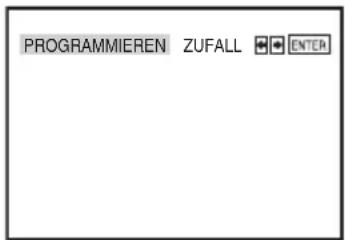
2 Wählen Sie „PROGRAMMIEREN“ mit ◀/→, und drücken Sie dann ENTER.
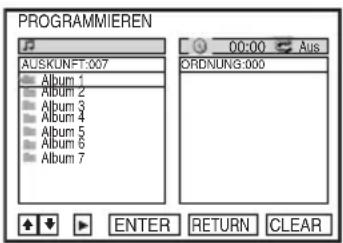
3 Drücken Sie ♦/♦ das gewünschte Verzeichnis in der linken Spalte aus, und drücken Sie dann ENTER.

4 Wählen Sie mit ♦/▼ den Track aus, den Sie programmieren wollen, und drücken Sie dann ENTER.
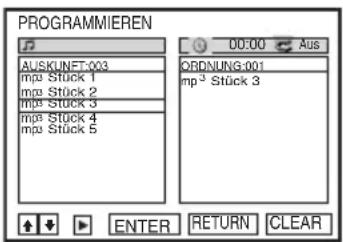
5 Um weitere Tracks zu programmieren, wiederholen Sie Schritt 4.
Die programmierten Tracks werden in der ausgewählten Reihenfolge angezeigt. Drücken Sie CLEAR, um den letzten programmierten Track zu löschen.
6 Drücken Sie ▷, um die Programmwiedergabe zu starten.
Die Programmwiedergabe beginnt. Wenn das Programm endet, können Sie es durch Drücken von ▷ erneut starten.
Fortsetzung
So stoppen Sie die Programmwiedergabe
Drücken Sie ■ während der Programmwiedergabe.
So schalten Sie auf Normalwiedergabe zurück
Drücken Sie CLEAR während der Programmwiedergabe.
Hinweise
- Bis zu 20 Tracks können gleichzeitig programmiert werden.
- Während der Programmwiedergabe ist kein Wiederholbetrieb möglich.
So Mischen Sie MP3-Audiotracks
1 Drücken Sie ■ zweimal, und dann REPEAT.
2 Wählen Sie „ZUFALL“ mit ◀/→, und drücken Sie dann ENTER.

So schalten Sie auf Normalwiedergabe zurück
Drücken Sie CLEAR während der Zufallswiedergabe.
Tipp
- Die Zufallswiedergabe stoppt, nachdem alle Tracks abgespielt worden sind.
Hinweis
- Während der Zufallswiedergabe ist kein Wiederholbetrieb möglich.
Hinweise zu MP3-Audiotracks
Sie können im MP3-Format (MPEG-1 Audio Layer III) aufgenommene DATA-CDs (CD-ROMs/CD-Rs/CD-RWs) oder DATA-DVDs (DVD-ROMs/DVD+RWs/DVD+Rs/DVD-RWs/DVD-Rs) abspielen. Damit der Player die Tracks (oder Dateien) erkennen kann, müssen die Discs jedoch gemäß ISO 9660 Level 1/Level 2 oder im Joliet-Format, und DATA-DVDs im Universal Disk Format (UDF) bespielt werden. Sie können auch DATA-CDs oder DATA-DVDs abspielen, die im Multi Session- oder Multi Border-Verfahren bespielt wurden (siehe „Hinweis zu Multi Session/Border-Discs“ auf Seite 92).
Einzelheiten über das Aufnahmeformat entnehmen Sie bitte der Bedienungsanleitung des jeweiligen CD-R/CD-RW/DVD-R/DVD-RW-Laufwerks und der Aufnahmesoftware (nicht mitgeliefert).
Hinweis zu Multi Session/Border-Discs
Wenn MP3-Audiotracks in der ersten Session/Border aufgenommen wurden, spielt der Player auch MP3-Audiotracks in anderen Sessions/Borders ab. Wenn Audiotracks und Bilder im Audio-CD- oder Video-CD-Format in der ersten Session/Border aufgenommen wurden, wird nur die erste Session/Border wiedergegeben.
Hinweise
- Wenn Sie Daten, die nicht im MP3-Format aufgezeichnet wurden, mit der Erweiterung „MP3“ versehen, kann der Player die Daten nicht richtig erkennen und erzeugt ein lautes Geräusch, das Ihre Lautsprecheranlage beschädigen könnte.
- Der Player kann keine Audiotracks im MP3PRO-Format wiedergeben.
- Der Player ist eventuell nicht in der Lage, bestimmte DATA-CDs/DATA-DVDs, die im Packet Write-Format erzeugt wurden, wiederzugeben.
- Sind sowohl Videodaten als auch MP3-Audiotracks auf einer DATA-DVD vorhanden, erkennt der Player nur die Videodaten.
- Dieser Player unterstützt MP3-Audiotracks, die mit einer Bitrate von 128 kbps und einer Abtastfrequenz von 44,1 kHz aufgenommen wurden. Der Versuch, MP3-Audiotracks wiederzugeben, die mit anderen Spezifikationen aufgenommen wurden, kann zu lautem Rauschen, Tonaussetzern oder Lautsprecherbeschädigung führen.
- Bei manchen Discs kann sich der Wiedergabestart etwas verzögern.
Die Wiedergabereihenfolge von MP3-Audiotracks
Die Wiedergabereihenfolge von Alben und Tracks, die auf einer DATA-CD oder DATA-DVD aufgezeichnet wurden, ist wie folgt.
• Struktur des Disc-Inhalts
Baum 1 Baum 2 Baum 3 Baum 4 Baum 5

flowchart
graph TD
    A["ROOT"] --> B["1"]
    A --> C["B"]
    A --> D["D"]
    B --> E["2"]
    C --> F["E"]
    C --> G["F"]
    D --> H["3"]
    D --> I["4"]
    E --> J["5"]
    F --> K["G"]
    F --> L["6"]
    G --> M["7"]
    H --> N["3"]
    I --> O["4"]
Wenn Sie eine DATA-CD oder DATA-DVD einlegen und ▷ drücken, werden die nummerierten Tracks der Reihe nach von ① bis ⑦ abgespielt. Untergeordnete Alben/Tracks innerhalb des gegenwärtig gewählten Albums haben keinen Vorrang vor dem nächsten Album im gleichen Baum. (Beispiel: E enthält G, aber ⑥ wird vor ⑦ wiedergegeben.)
Wenn Sie ⬆ RETURN drücken und die Liste der MP3-Alben angezeigt wird (Seite 90), werden die Alben in der folgenden Reihenfolge angeordnet: A → B → D → E → F → G. Alben, die keine Tracks enthalten (wie z.B. Album C) erscheinen nicht in der Liste.
Tipps
- Wenn Sie Nummern (01, 02, 03 usw.) an den Anfang von Track-Dateinamen setzen, werden die Tracks in dieser Reihenfolge wiedergegeben.
- Bei einer Disc mit komplizierter Baumstruktur dauert es länger bis zum Start der Wiedergabe. Manche Discs mit komplizierter Baumstruktur können nicht wiedergegeben werden.
Hinweise
- Je nach Software, die Sie für die Erzeugung der DATA-CD oder DATA-DVD verwenden, kann die Wiedergabereihenfolge von dem obigen Diagramm abweichen.
- Nicht mehr als 250 Alben können erkannt werden.
- Es können insgesamt etwa 999 Dateien für Discs erkannt werden, die sowohl MP3- als auch JPEG-Dateien enthalten.
- Je nach dem Inhalt der Disc kann es bis zum Start der Wiedergabe etwas länger dauern.
Wiedergabe von JPEG-Bilddateien
DATA-CD DATA-DVD
Sie können JPEG-Bilddateien auf DATA-CDs (CD-ROMs/CD-Rs/CD-RWs) oder DATA-DVDs (DVD-ROMs/DVD+RWs/DVD+Rs/DVD-RWs/DVD-Rs) wiedergeben.
Vorbereitungen...
- Stellen Sie den Schalter TV / DVD·VIDEO an der Fernbedienung auf DVD·VIDEO (Seite 11).

1

Drücken Sie SELECT DVD zur Steuerung des DVD-Players.
2

Drücken Sie ▲, legen Sie eine DATA-CD oder DATA-DVD auf die Disc-Lade, und drücken Sie dann ▲ zum Schließen der Lade.
Wenn Sie eine DATA-CD oder DATA-DVD einlegen, die MP3-Audiotracks und JPEG-Bilddateien enthält, erscheint das Menü „Medientyp wählen“.
Wenn Sie eine DATA-CD oder DATA-DVD einlegen, die nur JPEG-Bilddateien enthält, erscheint die Anzeige „Miniaturbilder“. In diesem Fall können Sie Schritt 3 überspringen.
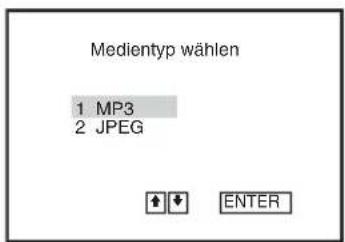
3

Wählen Sie „JPEG“ mit ↑/↓, und drücken Sie dann ENTER.
Die Anzeige „Miniaturbilder“ erscheint.
Wenn Sie nach der Wahl eines Datenträgertyps nicht ENTER drücken, wird der ausgewählte Datenträger automatisch abgespielt.
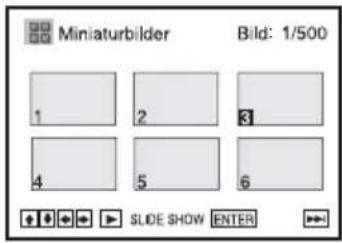
4

Wählen Sie mit ◀◀◀/▶▶▶ die nächste/vorhergehende Albumseite, und drücken Sie dann ♠/▼/◀/▶, um ein Bild in der Anzeige „Miniaturbilder“ auszuwählen.


So zeigen Sie das ausgewählte Bild an
1 Drücken Sie ENTER. Die Nummer des ausgewählten Bilds erscheint im Display.
2 Um das nächste/vorhergehende Bild anzuzeigen, drücken Sie ◀◀◀/▶▶▶.
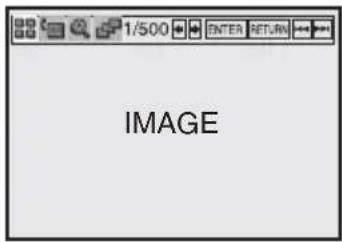

So geben Sie eine Dia-Show wieder
1 Drücken Sie ▷. Sie können die Dia-Show auch über das Menü auf dem ausgewählten Bild wiedergeben. Einzelheiten finden Sie unter siehe „So geben Sie eine Dia-Show wieder“ auf Seite 97.
2 Wählen Sie mit ◀/► die gewünschte Wiedergabegeschwindigkeit im Menü „Intervall“, und drücken Sie dann ENTER. Die Dia-Show beginnt ab dem ausgewählten Bild.

So drehen Sie das ausgewählte Bild
1 Wählen Sie das gewünschte Bild mit ↑/↓/↔/→ in der Anzeige „Miniaturbilder“ aus, und drücken Sie dann ENTER.
2 Wählen Sie „mit ←/→, und drücken Sie dann ENTER. Mit jedem Drücken von ENTER wird das Bild um 90° im Uhrzeigersinn gedreht.

So zoomen Sie ein Bild ein
1 Wählen Sie das gewünschte Bild mit ♦/↓/↔/→ in der Anzeige „Miniaturbilder“ aus, und drücken Sie dann ENTER.
2 Wählen Sie „mit ←/→, und drücken Sie dann ENTER.
3 Bewegen Sie das Symbol „mit ↑/↓/↔/→ zu der Position, an der Sie einzoomen wollen.
4 Drücken Sie ENTER mehrmals, um das Vergrößerungsverhältnis zu ändern. Mit jedem Drücken von ENTER ändert sich der Vergrößerungsfaktor, wie unten angegeben.
2× → normale Vergrößerung

Hinweis
- ZOOM an der Fernbedienung kann nicht für JPEG-Bilddateien auf DATA-CDs/DATA-DVDs verwendet werden.
So geben Sie eine Dia-Show wieder
1 Wählen Sie das gewünschte Bild mit ↑/↓/↔/→ in der Anzeige „Miniaturbilder“ aus, und drücken Sie dann ENTER.
2 Wählen Sie „mit ←/→, und drücken Sie dann ENTER.
Das Menü „Intervall“ erscheint.
3 Wählen Sie die gewünschte Wiedergabegeschwindigkeit mit ◀/→, und drücken Sie dann ENTER.
Die Dia-Show beginnt.

So schalten Sie das Menü in der Einzelbildanzeige ein und aus
Drücken Sie CLEAR, um das Menü abzuschalten. Drücken Sie ◆ oder ►, um das Menü einzuschalten.
So kehren Sie zur Anzeige „Miniaturbilder“ zurück
Drücken Sie MENU, um zur Anzeige „Miniaturbilder“ zurückzukehren. Drücken Sie ◀◀◀ mehrmals, um zur ersten „Miniaturbilder“-Seite zurückzukehren.
So kehren Sie zum Menü „Medientyp wählen“ zurück
Drücken Sie ■ zweimal, und dann TOP MENU.
Hinweise
- Eine Dia-Show kann nur in einer Richtung wiedergegeben werden.
- Ein Bild kann während der Dia-Show nicht gedreht oder eingezoomt werden.
- Wenn Sie „“ auf der Anzeige des gedrehten Bilds wählen, werden die Bilder in der Anzeige „Miniaturbilder“ nicht gedreht. Wenn Sie jedoch die Dia-Show starten, werden die Bilder gedreht. Korrigieren Sie die Drehung im Menü „„
Fortsetzung
Hinweise zu JPEG-Bilddateien
Sie können im JPEG-Format aufgenommene DATA-CDs (CD-ROMs/CD-Rs/CD-RWs) oder DATA-DVDs (DVD-ROMs/DVD+RWs/DVD+Rs/DVD-RWs/DVD-Rs) abspielen. Damit der Player die Tracks (oder Dateien) erkennen kann, müssen die Discs jedoch gemäß ISO9660 Level 1/Level 2 oder im Joliet-Format, und DATA-DVDs im Universal Disk Format (UDF) bespielt werden. Sie können auch DATA-CDs oder DATA-DVDs abspielen, die im Multi Session- oder Multi Border-Verfahren bespielt wurden (siehe „Hinweis zu Multi Session/Border-Discs“ auf Seite 98).
Einzelheiten über das Aufnahmeformat entnehmen Sie bitte der Bedienungsanleitung des jeweiligen CD-R/CD-RW/DVD-R/DVD-RW-Laufwerks und der Aufnahmesoftware (nicht mitgeliefert).
Hinweise
- Sind sowohl Videodaten als auch JPEG-Bilddateien auf einer DATA-DVD vorhanden, erkennt der Player nur die Videodaten.
- Nicht mehr als 250 Ordner können erkannt werden.
- Es können insgesamt etwa 999 Dateien für Discs erkannt werden, die sowohl MP3- als auch JPEG-Dateien enthalten.
Hinweis zu Multi Session/Border-Discs
Wenn JPEG-Bilddateien in der ersten Session/Border aufgenommen wurden, spielt der Player auch JPEG-Bilddateien in anderen Sessions/Borders ab. Wenn Audiotracks und Bilder im Audio-CD- oder Video-CD-Format in der ersten Session/ Border aufgenommen wurden, wird nur die erste Session/Border wiedergegeben.
Tipp
- Wenn Sie Nummern (01, 02, 03 usw.) an den Anfang der Dateinamen setzen, werden die Dateien in dieser Reihenfolge wiedergegeben.
Hinweise
- Dieser Player kann JPEG-Bilddateien mit der Erweiterung „JPEG“ oder „JPG“ wiedergeben.
- Manche DATA-CDs oder DATA-DVDs können je nach dem Dateiformat nicht auf dieser Anlage wiedergegeben werden.
- Der Player ist eventuell nicht in der Lage, bestimmte DATA-CDs/DATA-DVDs, die im Packet Write-Format erzeugt wurden, wiederzugeben.
- Wenn Sie die Dateierweiterung „JPG“ oder „JPEG“ an Daten anhängen, die nicht im JPEG-Format gespeichert sind, erscheint „Keine Anzeige“.
- Je nach Disc oder Größe der Bilddateien kann sich der Wiedergabestart etwas verzögern.
- Progressive und verlustfrei komprimierte JPEG-Bilddateien werden nicht unterstützt.
- Die anzeigbare Bildgröße ist begrenzt. Die folgenden Bilder können angezeigt werden: Breite 32 – 7.680 Pixel und Höhe 32 – 8.192 Pixel.
Wiedergabe von VIDEO-CDs mit „PBC Ein/Aus“-Funktionen VCD
Die PBC-Funktion (Wiedergabesteuerung) ermöglicht es Ihnen, Suchvorgänge und andere Operationen interaktiv durchzuführen. Die PBC-Wiedergabe folgt einem Auswahlmenü, das auf Ihrem Fernsehschirm angezeigt wird.
Vorbereitungen...
- Stellen Sie den Schalter TV / DVD·VIDEO an der Fernbedienung auf DVD·VIDEO (Seite 11).

1

MENU
Drücken Sie MENU mehrmals zur Wahl von „PBC Ein“.
Das Menü für Ihre Auswahl erscheint.
2


Drücken Sie ↑/↓, um die gewünschte Postennummer auszuwählen.
Sie können die Postennummer und den Track auch mit Hilfe der Zifferntasten auswählen.
3

Drücken Sie ENTER.
4
Folgen Sie den Anweisungen im Menü für die interaktiven Operationen. Lesen Sie die Gebrauchsanleitung der Disc durch, da das Bedienungsverfahren je nach VIDEO-CD unterschiedlich sein kann.
So kehren Sie zum Menü zurück
Drücken Sie 🔍 RETURN.
So führen Sie die Wiedergabe mit „PBC Aus“ durch
Drücken Sie MENU zur Wahl von „PBC Aus“.
Wenn „PBC Aus“ gewählt wird, startet der DVD-Player die Endloswiedergabe. Sie können keine Standbilder, wie z.B. ein Menü, wiedergeben.
Um wieder auf „PBC Ein“ umzuschalten, drücken Sie MENU zur Wahl von „PBC Ein“.
Tipp
- Je nach VIDEO-CD kann Drücken Sie „Drücken Sie ENTER“ in Schritt 3 als „Drücken Sie SELECT“ in der Gebrauchsanleitung der Disc angegeben sein. Drücken Sie in diesem Fall ▷.
Quick-Timer-Aufnahme VHS
Der Videorecorder kann so eingestellt werden, dass eine Aufnahme nach Ablauf einer bestimmten Zeit automatisch gestoppt wird.

1

Drücken Sie ● REC während der Aufnahme.
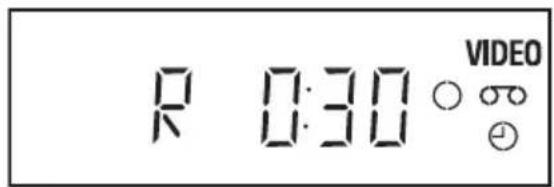
2

Drücken Sie ● REC mehrmals, um die gewünschte Aufnahmedauer einzustellen.
Im SP-Modus
Mit jedem Tastendruck verlängert sich die Aufnahmedauer um 30 Minuten.

flowchart
graph LR
    A["0:30 1:00"] --> B["4:00 4:00"]
    B --> C["Normale Aufnahme"]
Im LP-Modus
Mit jedem Tastendruck verlängert sich die Aufnahmedauer, wie folgt.

flowchart
graph LR
    A["0:30"] --> B["1:00"]
    B --> C["..."]
    C --> D["8:00 9:00"]
    D --> E["Normale Aufnahme"]
Der Bandzähler zählt die Minuten bis 0:00 abwärts, und dann stoppt der Videorecorder die Aufnahme.
So verlängern Sie die Aufnahmedauer
Drücken Sie ● REC so oft, bis die gewünschte längere Aufnahmedauer angezeigt wird.
So annullieren Sie die Aufnahmedauer-Einstellung
Drücken Sie ● REC mehrmals, so dass die Anzeige ⏻ ausgeblendet und der Videorecorder auf den normalen Aufnahmemodus umgeschaltet wird.
So brechen Sie die Aufnahme vorzeitig ab
Drücken Sie ■.
Hinweise
- Sie können die aktuelle Bandlaufzeit nicht im Display anzeigen lassen, wenn Sie die Aufnahmedauer einstellen.
- Während der DVD-Wiedergabe schaltet der DVD-Videorecorder nicht in den Bereitschaftsmodus, auch wenn der Videorecorder die Aufnahme stoppt.
Aufnehmen von Stereo- und Zweikanaltonsendungen VHS
Im ZWEITON-System (deutsches Stereo- bzw. Zweikanaltonsystem)
Dieser Videorecorder kann automatisch Stereo- und Zweikanaltonsendungen empfangen und aufnehmen, die im ZWEITON-System ausgestrahlt werden. Wenn das Gerät eine Stereo- oder Zweikanaltonsendung empfängt, erscheint die Anzeige STEREO im Display.
So wählen Sie den Zweikanalton für eine Aufnahme aus
Drücken Sie AUDIO, um den gewünschten Ton zu wählen.
Ton Bildschirmanzeige Display
| Hauptton HAUPTTON STEREO |
| Nebenton NEBENTON STEREO |
| Haupt- und Nebenton HAUPTTON/NEBENTON STEREO |
| Standardton* | MONO STEREO |
* In der Regel der Hauptkanal vom linken und rechten Kanal bei Zweikanaltonsendungen
So wählen Sie ein Stereoprogramm für eine Aufnahme aus
Ton Bildschirmanzeige Display
| Stereo STEREO STEREO | ||
| Linker Kanal | L-KANAL | STEREO |
| Rechter Kanal | R-KANAL | STEREO |
| Standardton* L-KANAL + R-KANAL | STEREO | |
* In der Regel der gemischte Ton vom linken und rechten Kanal in Stereoprogrammen
Im NICAM\*-System
Dieser Videorecorder kann Stereo- und Zweikanaltonsendungen empfangen und aufnehmen, die im NICAM-System ausgestrahlt werden (NICAM erscheint auf dem Fernsehschirm). Wenn das Gerät eine Stereo- oder Zweikanaltonsendung empfängt, erscheint die Anzeige STEREO im Display.
Um ein NICAM-Programm aufzunehmen, müssen Sie „NICAM“ im Menü „OPTIONEN“ auf „Ein“ (Anfangseinstellung) setzen. Nähere Einzelheiten zum Überprüfen der Menüeinstellung finden Sie auf siehe Seite 115.
* nicht verfügbar bei SLV-D983P D
So wählen Sie den Ton für eine Aufnahme aus
Drücken Sie AUDIO, um den gewünschten Ton zu wählen.
Stereosendungen
| Ton Bildschirmanzeige Display | |
| Stereo NICAM, STEREO STEREO | |
| Linker Kanal NICAM, L-KANAL STEREO | |
| Rechter Kanal NICAM, R-KANAL STEREO | |
| Linker und rechter Kanal* NICAM, L-KANAL + R-KANAL | STEREO |
* In der Regel der gemischte Ton vom rechten und linken Kanal
Zweikanaltonsendungen
| Ton Bildschirmanzeige Display | ||
| Hauptton NICAM, HAUPTTON STEREO | ||
| Nebenton NICAM, NEBENTON | STEREO | |
| Haupt- und Nebenton | NICAM, HAUPTTON/NEBENTON | STEREO |
| Standardton* | NICAM, MONO | STEREO |
* In der Regel der Hauptkanalton (monaural)
Auswählen des Tons während der Hi-Fi-Wiedergabe
Drücken Sie AUDIO, um den gewünschten Ton zu wählen.
Ton Bildschirmanzeige Display
| Stereo STEREO | STEREO | |
| Linker Kanal L-KANAL | STEREO | |
| Rechter Kanal R-KANAL | STEREO | |
| Mischton* | MISCHTON | STEREO |
| Mono-Ton | MONO | Keine Anzeige |
* Der Mischton des linken und rechten Kanals, und die normale Mono-Tonspur
Tonaufnahmeverfahren auf ein Videoband
Der Videorecorder nimmt den Ton auf zwei separaten Spuren auf. Hi-Fi-Ton wird auf der Hauptspur zusammen mit dem Bild aufgenommen. Monauraler Ton wird auf der normalen Tonspur am Rand des Bandes aufgenommen.

Hinweis
- Wenn Sie ein monaural aufgezeichnetes Band wiedergeben, ist der Ton immer monaural, unabhängig von der AUDIO-Einstellung.
Suchen mit der Indexfunktion VHS
Der Videorecorder setzt jeweils am Anfang einer neuen Aufnahme als Markierung ein Indexsignal. Anhand dieser Signale können Sie hinterher bestimmte Aufnahmen mühelos wiederfinden.

1

Drücken Sie SELECT VIDEO zur Steuerung des Videorecorders.
2
Legen Sie ein Band mit Indexsignalen in das den Videorecorder ein.
3
REPEAT/ INDEX
Drücken Sie INDEX.

- Indexabtastung (Aufsuchen einer bestimmten Aufnahme durch Abtastung):
1 Drücken Sie ◀◀/▶▶. Der VCR beginnt, jede Aufnahme in der entsprechenden Richtung fünf Sekunden lang abzutasten.
2 Drücken Sie ▷ zum Starten der Wiedergabe, wenn Sie den gewünschten Punkt gefunden haben.
- Indexsuche (Aufsuchen einer bestimmten Aufnahme):
1 Drücken Sie ◀◀/▶▶. Um vorwärts zu suchen, drücken Sie ▶▶ (Indexsuche) zweimal. Um rückwärts zu suchen, drücken Sie ◀◀ (Indexsuche) zweimal.
2 Drücken Sie ◀◀/▶▶ (Indexsuche) je nach der Richtung, in der sich das gewünschte Programm befindet. Mit jedem Drücken der Taste wird die Zahl jeweils bis auf ±20 erhöht bzw. verringert.
Der Videorecorder startet die Suche, und die Wiedergabe beginnt automatisch ab dem angesteuerten Punkt.

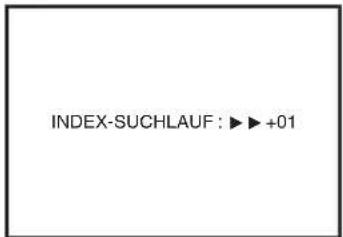
So beenden Sie die Suche
Drücken Sie ■.
Hinweis
- Wenn eine Aufnahme vom Aufnahmepausemodus aus gestartet wird, wird kein Indexsignal eingefügt. Ein Indexsignal wird allerdings gesetzt, wenn Sie während der Aufnahmepause die Programmposition wechseln.
Einstellen der Bildqualität (Spurlage) VHS
Einstellen der Spurlage
Beim Abspielen einer Kassette stellt der Videorecorder automatisch die Spurlage ein. Dennoch kann es zu Bildstörungen kommen, wenn das Band unter ungünstigen Bedingungen aufgezeichnet wurde. Stellen Sie in diesem Fall die Spurlage der Wiedergabe ein.
Drücken Sie während der Wiedergabe TRACKING +/-, um die Spurlagenanzeige einzublenden. Die Bildstörungen lassen sich in der Regel korrigieren, indem Sie eine der beiden Tasten drücken. Wenn die Spurlage wieder automatisch eingestellt werden soll, werfen Sie die Kassette aus, und legen Sie sie erneut ein.

Einstellen der Bildschärfe (Smart Trilogic)
Sie können die Bildschärfe automatisch einstellen.
Vorbereitungen...
- Stellen Sie den Schalter TV / DVD·VIDEO an der Fernbedienung auf DVD·VIDEO (Seite 11).

1
SET UP


Drücken Sie SET UP während der Wiedergabe, und drücken Sie dann ↑/↓, um (OPTION) zu wählen, und drücken Sie anschließend ENTER.

![OPTIONEN OPTION Sprache :Deutsch Uhr Sendereinstellungen Optionen Auto Aus [Aus] Bildschirmmeldungen [Ein] Stromsparmodus [Aus] ENTER RETURN SET UP](/content/2026/05/1017700/images/5590e10e355293025e9486e1a335c05d1ff93c8b5a86cdb6001da877c44a6879.jpg)
2

Wählen Sie „Optionen“ mit ↑/↓, und drücken Sie dann ENTER.

Wählen Sie „Smart Trilogic“ mit ↑/↓, und drücken Sie dann →.
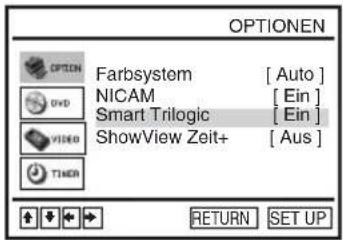
Drücken Sie ♠/↓, um „SMART TRILOGIC“ auf „EIN“ oder „AUS“ zu setzen.
- EIN: Die Bildschärfe wird automatisch eingestellt.
• AUS: Stellen Sie die Bildschärfe manuell ein.
Zum Abschwächen der Konturen des Bildes drücken Sie ◀. Zum Verstärken der Konturen des Bildes drücken Sie ►.

5

RETURN
Drücken Sie 🔔 RETURN, um zum vorherigen Bildschirm zurückzukehren.
Ändern von Menüoptionen VHS
Sie können die Einstellungen für Bandlänge, automatische Wiedergabe und automatische Wiederholung für den VCR ändern. Normalerweise werden die Standardeinstellungen verwendet. Ändern Sie diese Einstellungen erforderlichenfalls.
Vorbereitungen...
- Stellen Sie den Schalter TV / DVD·VIDEO an der Fernbedienung auf DVD·VIDEO (Seite 11).
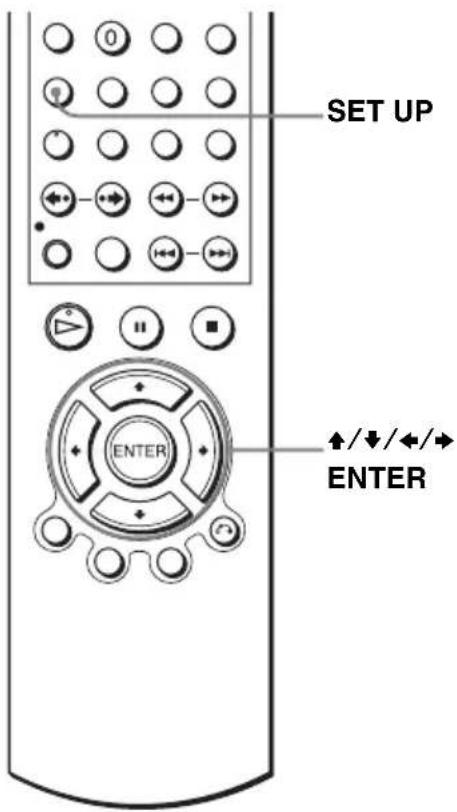
1 SET UP Drücken Sie SET UP, wenn sich der DVD-Player im Stoppmodus befindet.
![OPTIONEN OPPION Sprache :Deutsch Uhr Sendereinstellungen Optionen Auto Aus [Aus] Bildschirmeldungen [Ein] Stromsparmodus [Aus] TIMER ENTER RETURN SET UP](/content/2026/05/1017700/images/f5849c20f508649160ec5fb7ae68e073c1c04f62cf689e9c1eb69f9b3503e554.jpg)
2 Wählen Sie (VIDEO) mit ↑/↓, und drücken Sie dann ENTER.
![VHS-EINSTELLUNGEN OPTION BANDLÄNGE WÄLEN [ E180 ] DVB Wiederholen [ Aus ] TISER RETURN SET UP](/content/2026/05/1017700/images/286b8579042e83511605b328e3e6bf53392cbefcfb1ddcec1ad2b00f26fef4dc.jpg)
3 Wählen Sie die zu ändernde Option mit ♦/▼ aus.
![VHS-EINSTELLUNGEN OPTION Bandslänge wählen [E180] DWS Wiederholen [Aus] VIDEO THER RETURN SET UP](/content/2026/05/1017700/images/24a67187e18482a1b078c5ec573e3f23253b24e91bd0f196883a91cf915e7d41.jpg)


4

Drücken Sie ←/→, um die Einstellung zu ändern.
5
SET UP

Drücken Sie SET UP, um das Menü auszublenden.
Menüoptionen
Die Standardeinstellungen sind fett gedruckt.
| Menüoption Setzen Sie diese Option auf | |
| Bandlänge wählen • „E180“, wenn Sie ein Band des Typs E-180 oder ein kürzeres Band verwenden.• „E240“, wenn Sie ein Band des Typs E-240 verwenden.• „E260“, wenn Sie ein Band des Typs E-260 verwenden.• „E300“, wenn Sie ein Band des Typs E-300 verwenden. | |
| Wiederholen • „Ein“, um ein Band wiederholt abzuspielen. Der Videorecorder spult das Band an den Anfang zurück und startet die Wiedergabe automatisch.• „Aus“, um die automatische Wiederholung abzuschalten. |
Überspielen VHS
Anschließen zum Aufnehmen mit diesem Videorecorder
Verbinden Sie die Signalausgänge des anderen Videorecorders mit dem Eingang an diesem Videorecorder. Wählen Sie anhand der Beispiele A bis C die Verbindung, die für Ihren Videorecorder am Besten geeignet ist.
Beispiel A

flowchart
graph TD
    A["Fernsehgerät"] --> B["Dieser Videorecorder (Aufnahmegerät)"]
    B --> C["Line-1 (EURO AV)"]
    C --> D["Scart (EURO-AV)"]
    D --> E["Scart-Kabel (nicht mitgeliefert)"]
    style A fill:#f9f,stroke:#333
    style B fill:#ccf,stroke:#333
    style C fill:#cfc,stroke:#333
    style D fill:#fcc,stroke:#333
    style E fill:#cff,stroke:#333

: Signalfluss
Beispiel B

flowchart
graph TD
    A["Dieser Videorecorder (Aufnahmegerät)"] --> B["Fernsehgerät"]
    A --> C["Line-2 IN → L/R"]
    C --> D["Audio/Video-Kabel (nicht mitgeliefert)"]
    D --> E["Line OUT"]
    E --> F["Anderer Videorecorder (Wiedergabegerät)"]
    F --> G[": Signalfluss"]
Beispiel C

flowchart
graph TD
    A["Fernsehgerät"] --> B["Dieser Videorecorder (Aufnahmegerät)"]
    B --> C["Line-3"]
    C --> D["Scart (EURO-AV)"]
    D --> E["Scart-Kabel (nicht mitgeliefert)"]
    E --> F["Anderer Videorecorder (Wiedergabegerät)"]

: Signafluss
Hinweise
- Achten Sie darauf, die Stecker immer an Buchsen derselben Farbe anzuschließen.
- Wenn es sich bei dem anderen Videorecorder um ein monaurales Gerät handelt, schließen Sie die roten Stecker nicht an.
- Wenn Sie diesen Videorecorder an die Buchsen LINE IN und LINE OUT des anderen Videorecorders anschließen, achten Sie darauf, den Eingang korrekt zu wählen, um Störgeräusche zu verhindern.
Vorgehen (mit diesem Videorecorder als Aufnahmegerät)
Vorbereitungen
- Schalten Sie das Fernsehgerät ein, und stellen Sie es auf den Videokanal ein.
- Wenn Sie einen anderen Videorecorder an die Buchse LINE-3 oder LINE-2 anschließen, drücken Sie INPUT SELECT, so dass „L3“ bzw. „L2“ im Display angezeigt wird.
- Drücken Sie SELECT VIDEO zur Steuerung des Videorecorders.
- Drücken Sie SP/LP zur Wahl der Bandgeschwindigkeit SP oder LP.
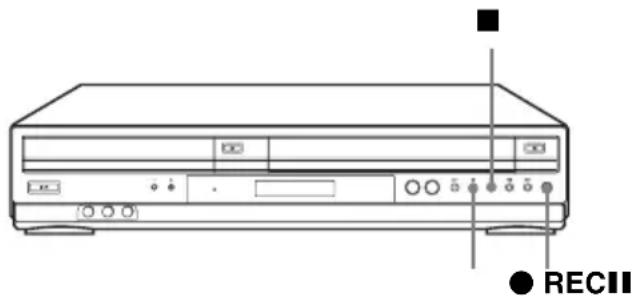
1 Legen Sie die Quellenkassette ohne Löschsperre in den anderen Videorecorder (Wiedergabegerät) ein. Suchen Sie die Stelle, an der die Wiedergabe beginnen soll, und schalten Sie das Gerät auf Wiedergabepause.
2 Legen Sie eine Kassette mit intakter Löschsperre in diesen Videorecorder (Aufnahmegerät) ein. Suchen Sie den Startpunkt der Aufnahme auf, und drücken Sie II, um das Gerät auf Wiedergabepause zu schalten.
3 Drücken Sie ● REC an diesem Videorecorder, um ihn auf Aufnahmepause zu schalten.
4 Um mit der Bearbeitung zu beginnen, drücken Sie die Tasten II (Pause) an beiden Videorecordern gleichzeitig.
So beenden Sie das Überspielen
Drücken Sie die Tasten ■ (Stopp) an beiden Geräten.
Tipp
- Um beim Überspielen unerwünschte Szenen auszulassen, drücken Sie am Anfang einer solchen Szene Ⅲ an diesem Videorecorder. Drücken Sie am Ende der Szene nochmals Ⅲ, um die Aufnahme fortzusetzen.
Allgemeine Setup-Informationen
Sie können die Setup-optionen für den DVD-VCR ändern. Normalerweise werden die Standardeinstellungen verwendet. Ändern Sie diese Einstellungen erforderlichenfalls.
Vorbereitungen...
- Stellen Sie den Schalter TV / DVD·VIDEO an der Fernbedienung auf DVD·VIDEO (Seite 11).

1
SET UP


Drücken Sie SET UP, wenn sich der DVD-Player im Stoppmodus befindet, wählen Sie dann (OPTION) mit ↑/↓, und drücken Sie ENTER.
![OPTIONEN OPPION Sprache :Deutsch Uhr Sendereinstellungen Optionen Auto Aus [Aus] Bildschirmeldungen [Ein] Stromsparmodus [Aus] ENTER RETURN SET UP](/content/2026/05/1017700/images/9a5fcc980537119b48643c784afa653ddd7dec2ca2bbc44ceb036e5d3a869c50.jpg)
2

Heben Sie mit ♦/▼ die zu ändernde Option hervor. Wenn Sie „Optionen“ wählen, erscheint das Menü „OPTIONEN“. Heben Sie mit ♦/▼ die zu ändernde Option hervor.
![OPTIONEN OFFIN OVID VIDEO TIMER Farbsystem [Auto] NICAM [Ein] Smart Trilogic [Ein] ShowView Zeit+ [Aus] RETURN SET UP](/content/2026/05/1017700/images/93e9f3a5552473e25ff92de07415a1670f7a54b57f191e61d2cf35ace6f0d2de.jpg)
3

Drücken Sie ◀/→, um die Einstellung zu ändern.
4
SET UP

Drücken Sie SET UP, um das Menü auszublenden.
Menüoptionen
Die Anfangseinstellungen der einzelnen Menüoptionen sind durch Fettdruck hervorgehoben.
OPTIONEN
| Menüoption Setzen Sie diese Option auf | |
| Auto Aus | „Aus“, so wird die automatische Ausschaltfunktion deaktiviert.„1Std.“/„2Std.“/„3Std.“ so wird der DVD-Videorecorder automatisch ausgeschaltet, wenn während dieser Zeitdauer kein Signal eingeht und Sie keine Taste drücken. |
| Bildschirmmeldungen | „Ein“, so wird das Menü auf dem Fernsehschirm angezeigt.„Aus“, um das Menü vom Fernsehschirm auszublenden. |
| Stromsparmodus | „Ein“, um im Bereitschaftsmodus die Anzeigen im Display auszuschalten, und den Stromverbrauch des Videorecorders auf ein Minimum zu reduzieren.„Aus“, so dass die Anzeigen im Display aufleuchten, während sich der DVD-Videorecorder im Bereitschaftsmodus befindet. |
OPTIONEN
| Menüoption Setzen Sie diese Option auf | |
| Farbsystem | „Auto“, so wird das Farbsystem automatisch ausgewählt.„PAL“, wenn Sie ein Band abspielen, das im PAL-Farbsystem aufgenommen wurde.„B/W“, wenn Sie ein Band abspielen, das in Schwarzweiß aufgezeichnet wurde.Bei Verwendung eines mit NTSC-Farbsignalen bespielten Bands:„NTPB“ zur Wiedergabe eines im NTSC-System bespielten Bands auf einem PAL-Fernsehgerät.„NTSC4.43“ zur Wiedergabe eines im NTSC-System bespielten Bands auf einem Mehrnormen-Fernsehgerät. |
| NICAM*1 | „Ein“, um NICAM-Signale auf der Hi-Fi-Tonspur aufzunehmen.„Aus“, um den Standardton auf der Hi-Fi-Tonspur aufzunehmen. Einzelheiten dazu, siehe Seite 103. |
| Smart Trilogic | „Ein“, um die Bildschärfe automatisch einzustellen.„Aus“, um die Bildschärfe manuell einzustellen. Einzelheiten dazu, siehe Seite 108. |
| ShowView Zeit+*2 | „Aus“, so wird die ShowView-Verlängerungsfunktion deaktiviert.10/20/30/.../60 (Minuten), so wird die mit der ShowView-Einstellung definierte Dauer um die ausgewählte Zeitdauer verlängert. |
^*1 nur SLV-D973P E
*2 nur SLV-D983P D
Hinweise
- Wenn sich der Videorecorder im Aufnahmebereitschaftsmodus befindet, bleibt die Anzeige ② im Display eingeschaltet, auch wenn „Stromsparmodus“ auf „Ein“ gesetzt ist.
- Die Durchschleiffunktion funktioniert nicht richtig, wenn „Stromsparmodus“ im Menü „OPTIONEN“ auf „Ein“ gesetzt wird. Setzen Sie „Stromsparmodus“ auf „Aus“, um korrekten Betrieb zu gewährleisten.
Fehlersuche
Sollten an Ihrem Gerät Probleme auftreten oder sollten Sie Fragen haben, die im Folgenden nicht behandelt werden, wenden Sie sich bitte an Ihren Sony-Kundendienst.
Allgemeine Fehlersuche
| Symptom Abhilfemaßnahme | ||
| Stromversorgung | Der Schalter I/⏻ (Ein/Bereitschaft) funktioniert nicht. | • Schließen Sie das Netzkabel fest an die Netzsteckdose an. |
| Der DVD-Videorecorder ist eingeschaltet, funktioniert aber nicht. | • Feuchtigkeit hat sich niedergeschlagen. Schalten Sie das Gerät aus, trennen Sie das Netzkabel, und benutzen Sie den DVD-Videorecorder länger als drei Stunden nicht, damit die Feuchtigkeit verdunsten kann. | |
| Uhr | Die Uhr ist stehengeblieben, und „--:--“ erscheint im Display. | • Die Uhr bleibt stehen, wenn der DVD-Videorecorder vom Stromnetz getrennt wird. Stellen Sie die Uhr (und den Timer) erneut ein. |
| Sonstiges | Die Fernbedienung funktioniert nicht. | • Achten Sie darauf, die Fernbedienung auf den Fernbedienungssensor am DVD-Videorecorder zu richten.• Tauschen Sie alle Batterien in der Fernbedienung gegen neue aus, wenn sie zu schwach sind.• Überprüfen Sie, ob der Schalter TV / DVD·VIDEO korrekt eingestellt ist.• Wählen Sie VIDEO oder DVD korrekt mit der Taste SELECT DVD/VIDEO. |
| Die Spurlagenanzeige erscheint nicht auf dem Bildschirm. | • Der Bandzustand ist sehr schlecht, und die Spurlage lässt sich nicht einstellen. | |
| Andere Fernsehgeräte lassen sich nicht steuern. | • Stellen Sie die Codenummer Ihres Fernsehgeräts ein. Die Codenummer kann sich ändern, wenn Sie die Batterien in der Fernbedienung austauschen. |
DVD-Fehlersuche
| Symptom Abhilfemaßnahme | ||
| Bild | Es ist kein Bild vorhanden/Bildrauschen erscheint. | Schließen Sie das Verbindungskabel erneut einwandfrei an.Die Verbindungskabel sind beschädigt.Überprüfen Sie die Verbindung zu Ihrem Fernsehgerät (Seite 14), und stellen Sie den Eingangswahlschalter Ihres Fernsehgerätes so ein, dass das Bild vom Player auf dem Fernsehschirm sichtbar ist.Die Disc ist schmutzig oder fehlerhaft.Wenn das vom Player ausgegebene Bild über Ihren Videorecorder zum Fernsehgerät geleitet wird, oder wenn Sie eine TV/VIDEO-Player-Kombination angeschlossen haben, kann das Kopierschutzsignal, mit dem manche DVDs geschützt sind, die Bildqualität beeinträchtigen. Falls noch immer Probleme vorhanden sind, selbst wenn Sie den Player direkt an Ihr Fernsehgerät anschließen, versuchen Sie bitte, den Player an den S-VIDEO-Eingang Ihres Fernsehgerätes anzuschließen (Seite 34).Sie haben den Player auf das Progressivformat eingestellt (die Anzeige PROGRESSIVE leuchtet in Orange auf), obwohl Ihr Fernsehgerät das Progressivsignal nicht akzeptiert. In diesem Fall setzen Sie „Progressive“ auf „Aus“ (Seite 69).Selbst wenn Ihr Fernsehgerät mit Signalen des Progressivformats (525P/625P) kompatibel ist, kann sich das Bild verschlechtern, wenn Sie den Player auf das Progressivformat einstellen. Setzen Sie in diesem Fall „Progressive“ auf „Aus“, so dass der Player auf das normale Format (Zeilensprung) eingestellt wird (Seite 69).Die Buchse COMPONENT VIDEO OUT wird nicht benutzt, oder „Progressive“ im Menü „BILDSCHIRMEINSTELLUNGEN“ ist nicht korrekt eingestellt, während die Anzeige PROGRESSIVE in Orange aufleuchtet. Überprüfen Sie die Einstellung (Seite 67) und den Anschluss (Seite 34). |
| Das Bild füllt den Bildschirm nicht aus, obwohl Sie das Seitenverhältnis mit „TV-Gerät“ im Menü „BILDSCHIRMEINSTELLUNGEN“ eingestellt haben. | Das Seitenverhältnis der verwendeten DVD ist fixiert. | |
| Es wird kein Bild von dem an die Buchsen LINE IN angeschlossenen Videorecorder wiedergegeben. | Der DVD-Player muss in den Bereitschaftsmodus geschaltet werden, um Bilder vom Videorecorder wiederzugeben. | |
| Ton | Kein Ton. • Schließen Sie das Verbindungskabel erneut einwandfrei an.• Das Verbindungskabel ist beschädigt.• Der Player ist an die falsche Eingangsbuchse des Verstärkers (Receivers) angeschlossen (Seite 36).• Der Eingang des Verstärkers (Receivers) ist nicht korrekt eingestellt.• Der Player befindet sich im Pausen- oder Zeitlupenwiedergabemodus.• Der Player befindet sich im schnellen Vor- oder Rücklaufmodus.• Falls das Audiosignal nicht durch die Buchse DIGITAL AUDIO OUT (COAXIAL) geleitet wird, überprüfen Sie die Toneinstellungen (Seite 64). | |
| Der Ton ist verrauscht. • Wenn Sie eine CD mit DTS-Tonspuren abspielen, wird Rauschen über die Buchsen OUT AUDIO L/R (Seite 42) oder die Buchse DIGITAL OUT (COAXIAL) ausgegeben. | ||
| Die Lautstärke ist zu schwach. • Die Lautstärke ist bei manchen DVDs schwach. Die Lautstärke kann erhöht werden, wenn Sie „DYNAMIKBEGR.“ auf „Gesamter Bereich“ einstellen (Seite 66). | ||
| Bedienung | Die Disc wird nicht abgespielt. • Die Disc ist verkehrt herum eingelegt.• Legen Sie die Disc mit der Wiedergabeseite nach unten auf die Disc-Lade.• Die Disc ist verzogen.• Der Player kann bestimmte Discs nicht abspielen (Seite 8).• Der Regionalcode der DVD stimmt nicht mit dem des Players überein.• Feuchtigkeit hat sich im Player niedergeschlagen.• Der Player kann keine bespielte Disc wiedergeben, die nicht korrekt finalisiert wurde (Seite 8).• Überprüfen Sie, ob der Schalter TV / DVD-VIDEO korrekt eingestellt ist.• Stellen Sie VIDEO oder DVD mit der Taste SELECT DVD/VIDEO korrekt ein. | |
| Der MP3-Audiotrack kann nicht wiedergegeben werden. | • Das MP3-Format der eingelegten DATA-CD oder DATA- DVD entspricht nicht ISO 9660 Level 1/Level 2 oder UDF.• Der MP3-Audiotrack weist nicht die Erweiterung „MP3“ auf.• Die Daten sind nicht in MP3 formatiert, obwohl die Datei die Erweiterung „MP3“ aufweist.• Die Daten sind nicht im Format MPEG1 Audio Layer 3 aufgezeichnet.• Der Player kann keine Audiotracks im MP3PRO-Format wiedergeben. | |
| Bedienung | Die JPEG-Bilddatei kann nicht wiedergegeben werden. | Das JPEG-Format der eingelegten DATA-CD oder DATA-DVD entspricht nicht ISO 9660 Level 1/Level 2 oder UDF.Die JPEG-Bilddatei weist nicht die Erweiterung „JPG“ oder „JPEG“ auf.Die Daten haben nicht das JPEG-Format, obwohl sie die Erweiterung „JPG“ oder „JPEG“ aufweisen.Die Länge oder Breite des Bilds ist größer als 4.720 Bildpunkte. |
| Der Name des MP3-Audioalbums/Tracks oder des JPEG-Bildalbums/der JPEG-Bilddatei wird nicht korrekt angezeigt. | Der Player kann nur Ziffern und Buchstaben anzeigen. Andere Zeichen werden als Sternchen angezeigt. | |
| Die Wiedergabe der Disc startet nicht am Anfang. | Sie haben Programmwiedergabe, Zufallswiedergabe oder Wiederholungswiedergabe gewählt (Seiten 81, 83, 84).„Wiedergabefortsetzung“ ist wirksam (Seite 41). | |
| Der Player startet die Wiedergabe der Disc automatisch. | Die Disc besitzt eine automatische Wiedergabefunktion. | |
| Die Wiedergabe stoppt automatisch. | Während der Wiedergabe von Discs mit automatischem Pausensignal stoppt der Player die Wiedergabe am automatischen Pausensignal. | |
| Bestimmte Funktionen, wie Stopp, Suchlauf, Zeitlupenwiedergabe, Wiederholungswiedergabe, Zufallswiedergabe oder Programmwiedergabe, sind unwirksam. | Je nach der verwendeten Disc lassen sich bestimmte Operationen nicht durchführen. Schlagen Sie in der Gebrauchsanleitung der Disc nach. | |
| Die Sprache für die Tonspur lässt sich nicht ändern. | Versuchen Sie, das DVD-Menü anstelle der Direktwahltaste der Fernbedienung zu verwenden (Seite 76).Es sind keine mehrsprachigen Tonspuren auf der abgespielten DVD aufgezeichnet.Die DVD lässt die Umschaltung der Sprache für die Tonspur nicht zu. | |
| Die Untertitelsprache kann nicht gewechselt oder abgeschaltet werden. | Versuchen Sie, das DVD-Menü anstelle der Direktwahltaste der Fernbedienung zu verwenden (Seite 76).Es sind keine mehrsprachigen Untertitel auf der abgespielten DVD aufgezeichnet.Die DVD lässt die Umschaltung der Untertitel nicht zu. | |
| Der Blickwinkel lässt sich nicht ändern. | Versuchen Sie, das DVD-Menü anstelle der Direktwahltaste der Fernbedienung zu verwenden (Seite 76).Es sind keine mehrfachen Blickwinkel auf der abgespielten DVD aufgezeichnet.Die DVD lässt die Umschaltung des Blickwinkels nicht zu. | |
| Der Player funktioniert nicht richtig. | Wenn statische Elektrizität anormalen Betrieb des Players verursacht, trennen Sie den Player vom Stromnetz. | |
Videorecorder-Fehlersuche
| Symptom Abhilfemaßnahme | ||
| Wiedergabe | Das Wiedergabebild erscheint nicht auf dem Fernsehschirm. | Überprüfen Sie, ob das Fernsehgerät auf den Kanal für den Videorecorder eingestellt ist. Wenn das Gerät an einen Monitor angeschlossen ist, schalten Sie diesen auf Videoeingang. |
| Das Bild ist unscharf. | Stellen Sie die Spurlage mit den Tasten TRACKING +/- ein.Die Videoköpfe sind verschmutzt (siehe „Info zum Reinigen der Videoköpfe“ (Seite 3)). Reinigen Sie die Videoköpfe mit einer Videokopf-Reinigungskassette von Sony. Sind diese Kassetten bei Ihnen nicht erhältlich, lassen Sie die Videoköpfe bei Ihrem Sony-Kundendienst reinigen (Dafür wird in der Regel eine Standardgebühr berechnet). Verwenden Sie ausschließlich Nassreinigungskassetten von Sony. Andere handelsübliche Nassreinigungskassetten könnten die Videoköpfe beschädigen.Die Videoköpfe müssen unter Umständen ausgetauscht werden. Wenden Sie sich bitte an Ihren Sony-Kundendienst. | |
| Das Bild ist monochrom. • Die Option | „Farbsystem“ im Menü „OPTIONEN“ ist auf die falsche Position eingestellt. Stellen Sie die Option auf das System ein, in dem das Band bespielt wurde. | |
| Beim Suchen läuft das Bild vertikal durch. | Stellen Sie den Bildfangregler am Fernsehgerät oder am Monitor ein. | |
| Das Bild wird ohne Ton wiedergegeben. | Die Kassette ist defekt.Wenn Sie A/V-Verbindungen hergestellt haben, überprüfen Sie bitte den Audiokabelanschluss. | |
| Der Ton ist bei einer mit dem Videorecorder aufgenommenen Kassette nicht in Stereo, oder die Anzeige STEREO im Display blinkt. | Stellen Sie die Spurlage ein.Die Videoköpfe sind verschmutzt. Reinigen Sie die Videoköpfe mit einer Videokopf-Reinigungskassette von Sony, wie oben beschrieben. | |
| Aufnahme | Auf dem Fernsehschirm erscheint kein Fernsehprogramm. | Überprüfen Sie, ob das Fernsehgerät auf den Videokanal eingestellt ist. Wenn das Gerät an einen Monitor angeschlossen ist, schalten Sie diesen auf Videoeingang.Wählen Sie mit der Taste INPUT SELECT die Quelle für die Aufnahme aus. Wählen Sie eine Programmposition, wenn Sie eine Fernsehsendung aufnehmen wollen, oder wählen Sie einen Signaleingang, wenn Sie von einem anderen angeschlossenen Gerät aufnehmen wollen. |
| Der Fernsehempfang ist mangelhaft. | Überprüfen Sie, ob das Antennenkabel fest angeschlossen ist.Richten Sie die Fernsehantenne neu aus. | |
| Die Wiedergabe einer Kassette beginnt, sobald diese eingelegt wird. | Die Löschsperre der Kassette wurde herausgebrochen. Um die Kassette erneut zu bespielen, überkleben Sie die Aussparung mit Klebeband. | |
| Die Kassette wird ausgeworfen, wenn Sie ● REC drücken. | Die Löschsperre der Kassette wurde herausgebrochen. Um die Kassette erneut zu bespielen, überkleben Sie die Aussparung mit Klebeband. | |
| Es geschieht nichts, wenn Sie ● REC drücken. | Überprüfen Sie, ob das Bandende erreicht wurde. | |
| Timer-Aufnahme | Der Timer funktioniert nicht. • Überprüfen Sie, ob die Uhr eingestellt ist.Prüfen Sie, ob eine Kassette eingelegt ist.Überprüfen Sie, ob die Löschsperre herausgebrochen wurde.Überprüfen Sie, ob das Bandende erreicht wurde.Prüfen Sie, ob eine Timer-Aufnahme programmiert wurde.Beachten Sie, dass Timer-Aufnahmen nur für einen Zeitpunkt nach der aktuellen Uhrzeit programmiert werden können.Überprüfen Sie, ob der Decoder eingeschaltet ist.Überprüfen Sie, ob der Satellitentuner eingeschaltet ist.Die Uhr bleibt stehen, wenn die Stromversorgung des DVD-Videorecorders länger als eine Minute unterbrochen ist. Stellen Sie die Uhr und den Timer neu ein.Schalten Sie das Gerät aus, und trennen Sie das Netzkabel. | |
| Die VPS/PDC-Funktion arbeitet nicht richtig. | Überprüfen Sie, ob Uhrzeit und Datum korrekt eingestellt sind.Überprüfen Sie, ob die eingestellte VPS/PDC-Zeit korrekt ist (die Programmzeitschrift könnte einen Druckfehler enthalten). Wenn mit dem Programm, das Sie aufnehmen wollten, keine entsprechenden VPS/PDC-Signale ausgestrahlt wurden, startet der Videorecorder die Aufnahme nicht.Bei schlechtem Empfang werden die VPS/PDC-Signale möglicherweise gestört, und der Videorecorder startet die Aufnahme unter Umständen nicht. | |
| PAY-TV/Canal Plus | Sie können keine PAY-TV-/Canal Plus-Sendungen ansehen, wenn sich der Videorecorder im Bereitschaftsmodus befindet. | Überprüfen Sie, ob „DEC“ im Menü „SENDER-TABELLE“ für diesen Kanal auf „EIN“ eingestellt ist.Prüfen Sie, ob das PAY-TV-/Canal Plus-Scart-Kabel richtig angeschlossen ist. |
| Sendungen eines PAY-TV-/Canal Plus-Programms werden immer mit Störungen aufgenommen. | Prüfen Sie, ob das PAY-TV-/Canal Plus-Scart-Kabel richtig angeschlossen ist.Überprüfen Sie, ob „DEC“ im Menü „SENDER-TABELLE“ für diesen Kanal auf „EIN“ eingestellt ist. | |
| Sonstiges | Es lässt sich keine Kassette einlegen. | Überprüfen Sie, ob bereits eine Kassette eingelegt ist. |
| Die ausgewählte Nummer für den Signaleingang erscheint nicht im Display. | Drücken Sie INPUT SELECT, um den angeschlossenen Signaleingang anzuzeigen. | |
Glossar
Dolby Digital (Seiten 37 und 65)
Ein von Dolby Laboratories entwickeltes digitales Tonkomprimierungsverfahren. Dieses Verfahren liefert 5.1-Kanal-Surroundton. Dieses Format weist zwei Stereo-Rückkanäle und einen diskreten Subwoofer-Kanal auf. Dolby Digital liefert die gleichen diskreten 5.1-Kanäle mit hochwertigem Digitalton, die auch in Dolby Digital-Audioanlagen von Kinos anzutreffen sind. Dadurch, dass alle Kanaldaten getrennt aufgezeichnet werden, wird eine hervorragende Kanaltrennung erzielt, und da die gesamte Kanaldatenverarbeitung digital erfolgt, sind die Qualitätseinbußen minimal.
Dolby Surround (Seite 37)
Ein von Dolby Laboratories für Surroundklang entwickeltes Audiosignalverarbeitungsverfahren. Wenn das Eingangssignal eine Surroundkomponente enthält, gibt der Verarbeitungsrozess Front-, Center- und Rücksignale aus. Der Rückkanal ist monaural.
DTS (Seite 65)
Ein von Digital Theater Systems, Inc. entwickeltes digitales Tonkomprimierungsverfahren. Dieses Verfahren liefert 5.1-Kanal-Surroundton. Dieses Format weist zwei Stereo-Rückkanäle und einen diskreten Subwoofer-Kanal auf. DTS liefert die gleichen diskreten 5.1-Kanäle wie bei hochwertigem Digitalton. Dadurch, dass alle Kanaldaten getrennt aufgezeichnet werden, wird eine hervorragende Kanaltrennung erzielt, und da die gesamte Kanaldatenverarbeitung digital erfolgt, sind die Qualitätseinbußen minimal.
DVD (Seite 7)
Eine Disc, die Videoaufnahmen von bis zu 8 Stunden Länge fassen kann, obwohl sie den gleichen Durchmesser wie eine CD hat.
Die Datenkapazität einer einschichtigen und einseitigen DVD beträgt 4,7 GB, das 7-fache einer CD. Die Datenkapazität einer doppelschichtigen/einseitigen DVD liegt bei 8,5 GB, die einer einschichtigen/doppelseitigen DVD bei 9,4 GB, und die einer doppelschichtigen/doppelseitigen DVD bei 17 GB.
Die Komprimierung der Bilddaten erfolgt nach dem MPEG 2-Format, einem weltweiten digitalen
Komprimierungsstandard. Die Bilddaten werden auf etwa 1/40 (durchschnittlich) der ursprünglichen Größe komprimiert. Die DVD verwendet auch ein
Codierungsverfahren mit variabler Rate, bei der die zuzuweisende Datenmenge vom jeweiligen Bildzustand abhängt. Die Audiodaten werden in einem Mehrkanal-Format (z.B. Dolby Digital) aufgezeichnet, das eine wirklichkeitsnahe Audiopräsenz liefert.
Darüber hinaus bietet die DVD verschiedene fortgeschrittene Funktionen, wie Multi-Angle, Sprachenwahl und Kindersicherung.
DVD+R (Seite 7)
Eine DVD+R (sprich „plus R“) ist eine bespielbare Disc der gleichen Größe wie eine DVD-VIDEO. Inhalte können nur einmal auf eine DVD+R aufgenommen werden und haben das gleiche Format wie eine DVD VIDEO.
DVD-R (Seite 7)
Eine DVD-R ist eine bespielbare Disc der gleichen Größe wie eine DVD-VIDEO. Inhalte können nur einmal auf eine DVD-R aufgenommen werden und haben das gleiche Format wie eine DVD-VIDEO. Eine DVD-R besitzt zwei verschiedene Modi:
VR-Modus und Video-Modus. Im Video-Modus erzeugte DVDs haben das gleiche Format wie eine DVD-VIDEO, während im VR-Modus (Video Recording) erzeugte Discs eine Programmierung oder Bearbeitung des Inhalts gestatten.
DVD-RW (Seite 7)
Eine DVD-RW ist eine bespielbare und wiederbeschreibbare Disc in der Größe einer DVD VIDEO. Eine DVD-RW kann mit zwei verschiedenen Aufzeichnungsmodi beschrieben werden: VR-Modus und Video-Modus. Im Video-Modus erzeugte DVD-RWs haben das gleiche Format wie eine DVD VIDEO, während im VR-Modus (Video Recording) erzeugte Discs eine Programmierung oder Bearbeitung des Inhalts gestatten.
DVD+RW (Seite 7)
Eine DVD+RW (plus RW) ist eine bespielbare und wiederbeschreibbare Disc. DVD+RWs verwenden ein Aufnahmeformat, das mit dem DVD VIDEO-Format vergleichbar ist.
Kapitel (Seite 43)
Filme oder Musikprogramme sind auf einer DVD in längere Abschnitte unterteilt, die „Titel“ genannt werden. Ein Titel besteht aus mehreren Kapiteln. Je nach Disc sind u.U. keine Kapitel aufgezeichnet.
Progressivformat (Seiten 34 und 69)
Im Gegensatz zum Zeilensprungformat, das abwechselnd jede zweite Zeile eines Bilds (Halbbild) anzeigt, um ein Vollbild zu erzeugen, zeigt das Progressivformat das ganze Bild auf einmal als Vollbild an. Das bedeutet, dass das Progressivformat 50-60 Vollbilder pro Sekunde anzeigen kann, während das Zeilensprungformat nur 25 oder 30 Vollbilder (50-60 Halbbilder) pro Sekunde anzeigt. Die allgemeine Bildqualität ist höher, und Standbilder, Text und horizontale Linien erscheinen schärfer. Dieser Player ist mit dem 525- oder 625-Progressivformat kompatibel.
Titel (Seite 43)
Die längste Einheit einer Bild- oder Musikaufzeichnung auf einer DVD, einem Film usw. bei Video-Software bzw. das gesamte Album bei Audio-Software.
Track (Seite 43)
Abschnitte einer Bild- oder Musikaufzeichnung auf einer CD oder VIDEO-CD (die Länge eines Songs).
Zeilensprungformat
Beim Zeilensprungformat wird jede zweite Zeile eines Bilds als ein „Halbbild“ angezeigt. Dies ist die Standardmethode zum Anzeigen von Bildern auf einem Fernsehgerät. Das geradzahlige Halbbild zeigt die geradzahligen Zeilen eines Bilds an, während das ungeradzahlige Halbbild die ungeradzahligen Zeilen eines Bilds anzeigt.
Technische Daten
System
Laser
Halbleiterlaser
Signalformatsystem
PAL/(NTSC)
Kanalbereich
PAL (B/G)
VHF E2 bis E12
VHF, Italienische Kanäle A bis H
UHF E21 bis E69
CATV S01 bis S05, S1 bis S20
HYPER S21 bis S41
Antennenausgang
Asymmetrische Antennenbuchse, 75 Ohm
Bandgeschwindigkeit
SP: PAL 23,39 mm/s (Aufnahme/Wiedergabe)
NTSC 33,35 mm/s (nur Wiedergabe)
LP: PAL 11,70 mm/s (Aufnahme/Wiedergabe)
NTSC 16,67 mm/s (nur Wiedergabe)
EP: NTSC 11,12 mm/s (nur Wiedergabe)
Maximale Aufnahme-/Wiedergabedauer
10 Std. im LP-Modus (mit E300-Kassette)
Rückspulzeit
ca. 2 Min. 30 Sek. (mit E180-Kassette)
Eingänge und Ausgänge
LINE-1 (EURO AV)
21-polig
Videoeingang: Stift 20
Audioeingang: Stifte 2 und 6
Videoausgang: Stift 19
Audioausgang: Stifte 1 und 3
LINE-2 IN →/→ L/R
VIDEO IN, Cinch-Buchse (1)
Eingangssignal: 1 Vs-s, 75 Ohm, unsymmetrisch, sync-negativ
Eingangspegel: 327 mVeff
Eingangsimpedanz: mehr als 47 kOhm
LINE-3
21-polig
Videoeingang: Stift 20
Audioeingang: Stifte 2 und 6
OUT
VIDEO OUT, Cinch-Buchse (1)
Ausgangssignal: 1 Vs-s, 75 Ohm, unsymmetrisch, sync-negativ
AUDIO OUT, Cinch-Buchsen (2)
Standardausgang: 327 mVeff
Lastimpedanz: 47 kOhm
Ausgangsimpedanz: weniger als 10 kOhm
Zusätzliche AUDIO OUT, Cinch-Buchsen (2)
Standardausgang: 327 mVeff
Lastimpedanz: 47 kOhm
Ausgangsimpedanz: weniger als 10 kOhm
220 – 240 V Wechselstrom, 50 Hz
Leistungsaufnahme
20 W
Stromverbrauch im Standby
2,6 W (im Stromsparmodus, Minimum)
Betriebstemperatur
5^ bis 40^
Lagertemperatur
-20^ bis 60^
Abmessungen einschließlich vorstehender Teile und
Bedienelemente (B/H/T)
ca. 430 × 85 × 287 ~mm
Gewicht
ca. 3,9 kg
Mitgeliefertes Zubehör
Fernbedienung (1)
R6-Batterien der Größe AA (2)
Antennenkabel (1)
Änderungen, die dem technischen Fortschritt dienen, bleiben vorbehalten.
Lage und Funktion der Teile und Bedienelemente
Näheres finden Sie auf den in Klammern ( ) angegebenen Seiten.
Vorderseite

1 Schalter I/ ^1 (Ein/Bereitschaft) (12) (41) (48)
2Disc-Lade (38)
3 Taste ≜ (Aus-/Einfahrtaste) (38) (40)
4 Kassettenfach (46)
5Taste合 (Auswerfen) (47)
6 Taste ● REC (Aufnahme) (50)
7 Tasten ◀◀ (Rückspulen)/▶▶
(Vorspulen) (40) (47)
8 Taste ■ (Stopp) (39) (47)
9Taste II (pause) (39) (47)
10Taste▷ (Wiedergabe) (39) (46)
11 Tasten SELECT DVD/VIDEO (11)
12 Fernbedienungssensor (11)
13 Titelanzeige PROGRESSIVE (70)
14 Tasten PROGRAM/TRACKING +/-*
(50) (108)
15 Buchsen LINE-2 IN ⇌/→ L (Mono)/R (112)
* Die Taste PROGRAM/TRACKING + hat einen fühlbaren Vorsprung. Verwenden Sie den fühlbaren Vorsprung als Referenz bei der Bedienung des DVD-Videorecorders.
Display

1 Anzeige DVD (39)
2 Blickwinkelanzeige (78)
3 Aufnahmeanzeige (50)
4 Anzeige VIDEO (46)
5 Bandanzeige (46)
6 Timer-Anzeige (56)
7 Anzeige STEREO (103)
8 Anzeige für Spielzeit/Uhr/aktuellen Zustand (39) (46)
9 Anzeige SURR (Surround) (87)
10 Anzeige DTS (65)
11Disc-Anzeige (39)
Rückseite

DVD-Player und Videorecorder
1Netzkabel (14)
2 Buchsen OUT AUDIO L/R/VIDEO (14)
3 Buchse (Won Antenne) (14)
4 Buchse (an Fernsehgerät) (14)
5 Buchse LINE-3 (16) (31)
6 Buchse LINE-1 (EURO AV) (15)
nur DVD-Player
7 Buchsen LINE OUT AUDIO L/R (36)
8 Buchsen COMPONENT VIDEO OUT C_R/C_B/Y (34)
9 Buchse S-VIDEO OUT (34)
10 Buchse DIGITAL AUDIO OUT (COAXIAL) (36)
Fernbedienung für DVD-player

1 Taste ▲ (Aus-/Einfahrtaste) (38) (40)
② Schalter TV / DVD·VIDEO (11)
3 Taste SELECT DVD (11)
4 Zifferntasten* (12) (74)
13Taste▷(Wiedergabe)* (39)
14 Tasten ↑/↓/←/→ Taste ENTER (18) (64)
15Taste DISPLAY (43)
16Taste TOP MENU (76)
17 Schalter I/ ^1 (Ein/Bereitschaft) (12) (41)
18 Tasten VOL (Lautstärke) +/- (12)
19 Taste ZOOM (77)
20Taste -/-- (Zehnertaste) (12)
21Taste REPEAT (82) (84)
22Taste ANGLE (78)
23Taste ◀◀/▶▶ ▶ (39) (40)
24 Tasten ◀◀◀ PREV (zurück)/▶▶▶ NEXT (39)
25Taste ■ (Stopp) (39)
26 Taste ◯ RETURN (26) (44)
27 Taste MENU (76)
* Die Tasten 5, AUDIO und ▷ haben einen fühlbaren Vorsprung. Verwenden Sie den fühlbaren Vorsprung als Referenz bei der Bedienung des DVD-Videorecorders.
Fernbedienung für Videorecorder

1 Taste ▲ (Auswerfen) (47)
② Schalter TV / DVD·VIDEO (11)
3 Taste SELECT VIDEO (11)
4 Zifferntasten* (12) (53)
5 Taste CLEAR (28) (48)
6 Taste SET UP (20)
7 Taste TIMER (58)
8 Taste AUDIO* (103)
9 Taste SKIP (47)
10 Taste ← REPLAY (47)
11 Taste SP (Standardwiedergabe)/LP (Langzeitwiedergabe) (50)
12 Taste ● REC (Aufnahme) (50)
13 Taste II (Pause) (47)
14Taste▷(Wiedergabe)* (46)
15 Tasten ↑/↓/←/→
Taste ENTER (18) (54)
16Taste DISPLAY (51)
17 Schalter I/ ^1 (Ein/Bereitschaft) (12) (48)
18 Tasten PROG (Programm)/TRACKING
+/-* (50) (108)
19 Tasten VOL (Lautstärke) +/- (12)
20Taste -/-- (Zehnertaste) (12)
21Taste MUTING (12)
22 Taste INDEX (106)
23Taste TV/VIDEO (12)
24Taste INPUT SELECT (50)
25 Tasten ◀◀ (Rückspulen)/▶▶
(Vorspulen)/SLOW ▶▶ (47)
26 Tasten ◀◀◀ /▶▶ SHUTTLE (47)
27Taste ■ (Stopp) (47)
28 Taste 📋 RETURN (26) (109)
* Die Tasten 5, AUDIO, ▷ und PROG/TRACKING + haben einen fühlbaren Vorsprung. Verwenden Sie den fühlbaren Vorsprung als Referenz bei der Bedienung des DVD-Videorecorders.
DVD-Audio/Untertitel-Sprache
| Abkürzung Sprache | |
| ARA Arabisch | |
| BUL Bulgarisch | |
| CHI Chinesisch | |
| CRO Kroatisch | |
| CZE Tschechien | |
| DAN Dänisch | |
| DEU Deutsch | |
| ENG Englisch | |
| ESP Spanisch | |
| FIN Finnisch | |
| FRA Französisch | |
| GRE Griechisch | |
| HUN Ungarisch | |
| IDN Indonesisch | |
| IND Hindi | |
| ISL Isländisch | |
| ITA | Italienisch |
| IWR Hebräisch | |
| JPN | Japanisch |
| KOR Koreanisch | |
| MAL | Malaiisch |
| NLD Niederländisch | |
| NOR Norwegisch | |
| POL Polnisch | |
| POR Portugiesisch | |
| RUS Russisch | |
| SVE Schwedisch | |
| THA | Thai |
| TUR Türkisch | |
| VIE | Vietnamesisch |
| ZAF Afrikaans | |
Index
Zahlen
16:9 68
4:3 Letter Box 68
4:3 Pan Scan 68
A
Abspielbare Discs 7
Ändern des Sendernamens 29
Anschluss
an ein Fernsehgerät mit
Scart-Anschluss (EURO- AV) 15
an Videogerät 112
DVD-Videorecorder und
Ihr Fernsehgerät 14
Anspielautomatik 107
Antenne anschließen 14
Aufnahme 49
mit dem ShowView-
System 53
Quick-Timer-Aufnahme 101
schützen 51
tägliche/wöchentliche 60
während ein anderes
Programm läuft 51, 56, 60
Automatische Einstellfunktion 17
Automatische
Uhreinstellfunktion 17
B
Benutzerdefinierter AV-Modus 45
Bildeinstellung 108
Blickwinkel 78
C
Canal Plus 31
D
DATA CD 7, 89, 95
DATA DVD 7, 89, 95
Deaktivieren von
Programmpositionen 27
Dia-Show 97
DOLBY DIGITAL 65, 85
DTS 65, 85
DVD 7
E
Einstellen
Bild 108
Spurlage 108
Einstellen der Spurlage. siehe
Einstellen
EP-Modus 47
H
Hi-Fi-Tonspur 105
Hinweise zu Discs 9
|
Indexsuche 107
J
JPEG 7, 95
K
Kindersicherung 73
L
Löschsperre 51
LP-Modus 50
M
Manuelle Feinabstimmung 26
Mithören
für die Aufnehmen 103
während der Hi-Fi-
Wiedergabe 104
Monaural 104
MP3 7,89
N
NICAM-Sendungen 103
Normale Tonspur 105
P
PAY-TV 31
PBC (Wiedergabesteuerung) 99
PDC (Aufnahmesteuersystem) 56
Programmwiedergabe 81
Progressive 126
R
Reinigen der Videoköpfe 3
Rotation 96
S
Scart-Verbindung 15
Schnelle oder langsame
Wiedergabe mit Ton 41
ShowView
Aufnehmen mit 53
Shuttle-Wiedergabe 47
Smart Trilogic 108
Sorfortsprung 47
Sorfortvorlauf 40
Sorfortwiederholng 40, 47
SP-Modus 50
Sprache auswählen 20
STEREO 85, 103
Suchen
mit unterschiedlicher
Geschwindigkeit 40, 47
Surround 87
T
Tägliche/wöchentliche
Aufnahmen 56
Timer-Einstellung
mit dem ShowView-
System 53
Quick-Timer-Aufnahme
101
Tonspur 105
U
Überspielen 112
Uhr einstellen 22
Untertitel 79
V
Verschieben von
Programmposition 26
VIDEO-CD 7
Voreinstellen der Kanäle 24
VPS
(Videoprogrammiersystem) 56
W
Wiedergabe 38, 46
Auswählen des Tons 85, 104
JPEG-Bilddateien 95
mit unterschiedlicher
Geschwindigkeit 40, 47
MP3-Audiotrack 89
Programmwiedergabe 81
Shuttle-Wiedergabe 47
VIDEO-CDs 99
Wiederholungswiedergabe 84
Zeitlupe 40, 47
Zufallswiedergabe 83
Wiedergabefortsetzung41
Wiederholungswiedergabe84
Z
Zähler 48
Zoom 77, 97
Zufallswiedergabe 83
ZWEITON-Sendungen 103

- ACHTUNG
- Vorsicht
- Sicherheitsmaßnahmen
- Info zur Sicherheit
- Info zu Stromquellen
- Info zur Aufstellung
- Info zum Betrieb
- Info zum Einstellen der Lautstärke
- Info zur Reinigung
- Info zum Reinigen von Discs und zu Disc/Linsen-Reinigungsmitteln
- Info zum Reinigen der Videoköpfe
- Urheberrecht
- WICHTIGER HINWEIS
- Inhaltsverzeichnis
- Vorbereitungen
- Fortgeschrittene Anschlüsse
- Grundfunktionen
- DVD-Einstellungen
- Zusätzliche DVD-Operationen
- Zusätzliche Videorecorder-Operationen
- Weitere Informationen
- Zur vorliegenden Anleitung
- Auf diesem Player abspielbare Discs
- Hinweis zu CDs/DVDs
- Regionalcode
- Beispiele von Discs, die der Player nicht abspielen kann
- Hinweise zu DVD+RWs/DVD+Rs, DVD-RWs/DVD-Rs oder CD-Rs/CD-RWs
- Hinweis zu Wiedergabeoperationen von DVDs und VIDEO-CDs
- Musik-CDs mit Urheberrechtsschutzcodierung
- Hinweis zu DualDiscs
- Hinweise zu Discs
- Schritt 1 : Auspacken
- Hinweis
- Welches Modell haben Sie erworben?
- Schritt 2 : Einstellen der Fernbedienung
- Einlegen der Batterien
- Gebrauch der Fernbedienung
- Hinweise
- Steuern von Fernsehgeräten mit der Fernbedienung
- Codenummern der steuerbaren Fernsehgeräte
- Schritt 3 : Anschließen des DVD-Videorecorders
- Tipp
- Anschluss an einen Satelliten- oder Digitaltuner
- An einen Satelliten- oder Digitaltuner mit Durchschleifung
- Schritt 4 : Einstellen des DVD-Videorecorders mit der automatischen Einstellfunktion
- Vorbereitungen...
- Die Länderabkürzungen sind wie folgt:
- So beenden Sie die automatische Einstellfunktion
- Schritt 5 : Auswählen einer Sprache
- Schritt 6 : Einstellen der Uhr
- 3
- 4
- 5
- 6
- Schritt 7 : Voreinstellen der Kanäle
- 7
- 8
- 9
- Bei unscharfem Bild
- Tipps
- Verschieben von Programmpositionen
- Deaktivieren unerwünschter Programmpositionen
- Ändern der Sendernamen
- Einstellen des PAY-TV-/Canal Plus- Decoders
- Anschließen eines Decoders
- Einstellen der PAY-TV-/Canal Plus-Kanäle
- S-Video-/Komponenten-Video-Anschluss
- A Verwenden Sie diese Anschlussmethode, wenn Ihr Fernsehgerät über eine S-VIDEO-Eingangsbuchse verfügt
- B Verwenden Sie dieses Anschlussverfahren, wenn Ihr Fernsehgerät Komponenten-Video-Eingangsbuchsen besitzt
- Anschluss eines A/V-Receivers
- A Anschluss an Audiobuchsen L/R
- B Anschluss an eine digitale Audioeingangsbuchse (COAXIAL)
- Wiedergabe von Discs
- So erhalten Sie schnelle oder langsame Wiedergabe mit Ton (nur DVD)
- So setzen Sie die Wiedergabe der aktuellen Disc fort (Wiedergabefortsetzung)
- Hinweise zur Wiedergabe von DTS\*-Tonspuren auf einer CD
- Hinweise zur Wiedergabe von DVDs mit DTS-Tonspur
- Anleitung zur Bildschirmanzeige
- So geben Sie den gewünschten Titel/Track oder das gewünschte Kapitel wieder
- So starten Sie die Wiedergabe ab dem gewünschten Titel-/Track-Zählerstand
- So stellen Sie das Wiedergabebild ein (benutzerdefinierter AV-Modus)
- Wiedergeben einer Kassette VHS
- Zusätzliche Funktionen
- So stellen Sie das Farbsystem ein
- So schalten Sie das Gerät während des Rückspulvorgangs aus (Rückspulabschaltung)
- So funktioniert der Zeitzähler
- Aufnehmen von Fernsehprogrammen VHS
- So zeigen Sie die Restzeit an
- So können Sie während einer Aufnahme ein anderes Fernsehprogramm ansehen
- So geben Sie eine DVD während der Aufnahme wieder
- So schützen Sie eine Aufnahme
- Aufnehmen von Fernsehprogrammen mit dem ShowView®-System (nur SLV-D983P D)
- VHS
- 2
- So beenden Sie die Aufnahme
- Tägliche/wöchentliche Aufnahmen
- Timer-Aufnahmen mit VPS/PDC-Signalen
- So können Sie ein anderes Fernsehprogramm nach der Timereinstellung ansehen
- Zur Verwendung der Bandgeschwindigkeits-Automatik
- Aufnehmen von Fernsehprogrammen mit dem Timer VHS
- Überprüfen, Ändern und Löschen von Timer-Einstellungen VHS
- So schließen Sie das Timerprogrammiermenü
- Wenn sich Timer-Programmierungen überschneiden
- Toneinstellungen DVDVideo DVDVR
- Menüoptionen
- Bildschirmeinstellungen
- Angaben zur Einstellung „Progressive“
- So heben Sie die Einstellung von „Progressive“ auf
- Einstellen der Sprache für die Anzeige oder die Tonspur DVDVideo
- Kindersicherung (Einschränkung der Wiedergabe durch Kinder) DVD Video
- So ändern Sie das Passwort
- So deaktivieren Sie die Kindersicherungsfunktion
- So geben Sie eine Disc mit aktivierter Kindersicherung wieder
- Falls Sie Ihr Passwort vergessen haben
- Verwendung des DVD-Menüs DVDVideo
- Einzoomen in eine Szene DVDVideo DVDVR VCD
- Ändern des Blickwinkels
- Anzeigen der Untertitel
- So schalten Sie die Untertitel ab
- Verschiedene Wiedergabefunktionen (Programmwiedergabe, Zufallswiedergabe, Wiederholungswiedergabe)
- Erstellen eines eigenen Programms (Programmwiedergabe) CD
- So stoppen Sie die Programmwiedergabe
- So ändern oder annullieren Sie ein Programm
- So löschen Sie alle programmierten Nummern
- Wiedergabe in zufälliger Reihenfolge (Zufallswiedergabe) CD
- So schalten Sie auf Normalwiedergabe zurück
- Wiederholte Wiedergabe (Wiederholungswiedergabe)
- Bei Wiedergabe einer DVD
- Bei Wiedergabe einer VIDEO-CD (mit deaktivierter PBC-Funktion) oder CD
- Bei Wiedergabe einer DATA-CD/DATA-DVD (MP3-Audio)
- Ändern des Tons DVDVideo DVDVR VCD CD
- Virtueller Surroundklang
- So heben Sie die Einstellung auf
- Wiedergabe von MP3-Audiotracks
- DATA-CD DATA-DVD
- So stoppen Sie die Wiedergabe
- So wiederholen Sie die Wiedergabe
- So schalten Sie auf die nächste oder vorhergehende Seite um
- So kehren Sie zur vorhergehenden Anzeige zurück
- So kehren Sie zum Menü „Medientyp wählen“ zurück
- So schalten Sie die Anzeige ab
- So programmieren Sie MP3-Audiotracks
- So Mischen Sie MP3-Audiotracks
- Hinweise zu MP3-Audiotracks
- Hinweis zu Multi Session/Border-Discs
- Die Wiedergabereihenfolge von MP3-Audiotracks
- Wiedergabe von JPEG-Bilddateien
- So zeigen Sie das ausgewählte Bild an
- So geben Sie eine Dia-Show wieder
- So drehen Sie das ausgewählte Bild
- So zoomen Sie ein Bild ein
- So schalten Sie das Menü in der Einzelbildanzeige ein und aus
- So kehren Sie zur Anzeige „Miniaturbilder“ zurück
- Hinweise zu JPEG-Bilddateien
- Wiedergabe von VIDEO-CDs mit „PBC Ein/Aus“-Funktionen VCD
- So kehren Sie zum Menü zurück
- So führen Sie die Wiedergabe mit „PBC Aus“ durch
- Quick-Timer-Aufnahme VHS
- So verlängern Sie die Aufnahmedauer
- So annullieren Sie die Aufnahmedauer-Einstellung
- So brechen Sie die Aufnahme vorzeitig ab
- Aufnehmen von Stereo- und Zweikanaltonsendungen VHS
- Im ZWEITON-System (deutsches Stereo- bzw. Zweikanaltonsystem)
- So wählen Sie den Zweikanalton für eine Aufnahme aus
- Im NICAM\*-System
- So wählen Sie den Ton für eine Aufnahme aus
- Auswählen des Tons während der Hi-Fi-Wiedergabe
- Tonaufnahmeverfahren auf ein Videoband
- Suchen mit der Indexfunktion VHS
- So beenden Sie die Suche
- Einstellen der Bildqualität (Spurlage) VHS
- Einstellen der Spurlage
- Einstellen der Bildschärfe (Smart Trilogic)
- 1
- Ändern von Menüoptionen VHS
- Überspielen VHS
- Anschließen zum Aufnehmen mit diesem Videorecorder
- : Signafluss
- Vorgehen (mit diesem Videorecorder als Aufnahmegerät)
- So beenden Sie das Überspielen
- Allgemeine Setup-Informationen
- Fehlersuche
- Glossar
- Dolby Digital (Seiten 37 und 65)
- Dolby Surround (Seite 37)
- DTS (Seite 65)
- DVD (Seite 7)
- DVD+R (Seite 7)
- DVD-R (Seite 7)
- DVD-RW (Seite 7)
- DVD+RW (Seite 7)
- Kapitel (Seite 43)
- Progressivformat (Seiten 34 und 69)
- Titel (Seite 43)
- Track (Seite 43)
- Zeilensprungformat
- Technische Daten
- System
- Eingänge und Ausgänge
- Mitgeliefertes Zubehör
- Lage und Funktion der Teile und Bedienelemente
- Vorderseite
- Display
- Rückseite
- DVD-Player und Videorecorder
- nur DVD-Player
- DVD-Audio/Untertitel-Sprache
- Index
- Zahlen
- A
- B
- C
- D
- E
- H
- |
- J
- K
- L
- M
- N
- P
- R
- S
- T
- U
- V
- W
- Z
Marke : SONY
Modell : SLV-D983PD
Kategorie : DVD-Player / Videorekorder