
RDR-HXD760 - DVD-Rekorder SONY - Kostenlose Bedienungsanleitung
Finden Sie kostenlos die Bedienungsanleitung des Geräts RDR-HXD760 SONY als PDF.


| Produkttyp | DVD-Rekorder |
| Marke | Sony |
| Modell | RDR-HXD760 |
| Abmessungen (B x H x T) | ca. 430 x 80 x 320 mm |
| Gewicht | ca. 4,0 kg |
| Stromversorgung | 220–240 V AC, 50/60 Hz |
| Leistungsaufnahme (Betrieb) | ca. 25 W |
| Leistungsaufnahme (Standby) | ca. 0,5 W |
| Disc-Typen | DVD±R/RW, DVD±R DL, DVD-RAM, CD-R/RW |
| Videoausgänge | Scart (RGB), HDMI, Component, Composite |
| Audioausgänge | Digital (koaxial/optisch), Analog (Cinch) |
| Tuner | DVB-T (digital terrestrisch) und analog |
| Festplattenkapazität | 160 GB (für Timeshift und Aufnahmen) |
| Aufnahmefunktionen | Timeraufnahme, Timeshift, Direktaufnahme |
| Wiedergabeformate | MPEG-2, MP3, JPEG |
| Fernbedienung | Ja, mitgeliefert |
| Reinigung | Gehäuse mit einem trockenen Tuch reinigen; keine Flüssigkeiten verwenden |
| Sicherheitshinweis | Nicht öffnen; Gerät nur in trockener Umgebung betreiben |
| Ersatzteile | Fernbedienung (RM-...), Netzkabel erhältlich |
| Reparatur | Nur von autorisiertem Fachpersonal durchführen lassen |
Häufig gestellte Fragen - RDR-HXD760 SONY
Benutzerfragen zu RDR-HXD760 SONY
0 Frage zu diesem Gerät. Beantworten Sie die, die Sie kennen, oder stellen Sie Ihre eigene.
Eine neue Frage zu diesem Gerät stellen
Laden Sie die Anleitung für Ihr DVD-Rekorder kostenlos im PDF-Format! Finden Sie Ihr Handbuch RDR-HXD760 - SONY und nehmen Sie Ihr elektronisches Gerät wieder in die Hand. Auf dieser Seite sind alle Dokumente veröffentlicht, die für die Verwendung Ihres Geräts notwendig sind. RDR-HXD760 von der Marke SONY.
BEDIENUNGSANLEITUNG RDR-HXD760 SONY
Weitere Hinweise, Tipps und Informationen über Sony Produkte und Dienstleistungen finden Sie unter: www.sony-europe.com/myproduct.
RDR-HXD760




ACHTUNG
Um die Gefahr eines Brands oder elektrischen Schlags zu reduzieren, darf dieses Gerät weder Regen noch Feuchtigkeit ausgesetzt werden. Um einen elektrischen Schlag zu vermeiden, öffnen Sie das Gehäuse nicht. Überlassen Sie Wartungsarbeiten stets nur qualifiziertem Fachpersonal. Das Netzkabel darf nur von einem qualifizierten Kundendienst ausgetauscht werden.
Dieses Gerät wurde als Laser-Gerät der Klasse 1 (LASER KLASSE 1) klassifiziert. Das entsprechende Etikett (LASER KLASSE 1) befindet sich auf dem Laserschutzgehäuse im Geräteinneren.
VORSICHT
Die Verwendung optischer Instrumente zusammen mit diesem Produkt stellt ein Gesundheitsrisiko für die Augen dar. Der Laser-Strahl, den dieser DVD-Recorder erzeugt, kann die Augen schädigen. Versuchen Sie daher nicht, das Gerät zu zerlegen. Überlassen Sie Wartungsarbeiten stets nur qualifiziertem Fachpersonal.
Dieses Etikett befindet sich auf dem Laser-Schutzgehäuse innerhalb des Recorder-Gehäuses.
Sicherheitsmaßnahmen
- Dieses Gerät arbeitet mit 220 – 240 V Wechselstrom bei 50/60 Hz. Achten Sie darauf, dass die Betriebsspannung des Geräts der lokalen Stromversorgung entspricht.
- Um Feuergefahr und die Gefahr eines elektrischen Schlags zu vermeiden, stellen Sie keine Gefäße mit Flüssigkeiten darin, wie z.B. Vasen, auf das Gerät.
- Installieren Sie dieses Gerät so, dass das Netzkabel im Störungsfall sofort von der Netzsteckdose abgezogen werden kann.
Entsorgung von gebrauchten elektrischen und elektronischen Geräten (anzuwenden in den Ländern der Europäischen Union und anderen europäischen Ländern mit einem separaten Sammelsystem für diese Geräte)
Das Symbol auf dem Produkt oder seiner Verpackung weist darauf hin, dass dieses Produkt nicht als normaler Haushaltsabfall zu behandeln ist, sondern an einer Annahmestelle für das Recycling von elektrischen und elektronischen Geräten abgegeben werden muss. Durch Ihren Beitrag zum korrekten Entsorgen dieses Produkts schützen Sie die Umwelt und die Gesundheit Ihrer Mitmenschen. Umwelt und Gesundheit werden durch falsches Entsorgen gefährdet. Materialrecycling hilft, den Verbrauch von Rohstoffen zu verringern. Weitere Informationen über das Recycling dieses Produkts erhalten Sie von Ihrer Gemeinde, den kommunalen Entsorgungsbetrieben oder dem Geschäft, in dem Sie das Produkt gekauft haben.
Sicherheits- maßnahmen
Dieses Gerät wurde geprüft und erfüllt die EMV-Richtlinie, sofern ein Verbindungskabel von unter 3 m Länge verwendet wird.
Sicherheit
Sollten Fremdkörper oder Flüssigkeiten in das Gerät gelangen, trennen Sie es von der Netzsteckdose. Lassen Sie den Recorder von qualifiziertem Fachpersonal überprüfen, bevor Sie ihn wieder benutzen.
Das Festplattenlaufwerk
Dank ihrer hohen Speicherdichte bietet die Festplatte eine lange Aufnahmedauer und schnellen Zugriff auf die darauf aufgezeichneten Daten. Sie kann jedoch durch Stöße, Vibrationen oder Staub leicht beschädigt werden und muss von Magneten ferngehalten werden. Beachten Sie folgende Vorsichtsmaßnahmen, um den Verlust wichtiger Daten zu vermeiden.
- Schützen Sie den Recorder vor heftigen Stößen.
- Stellen Sie den Recorder nicht an einem Ort auf, an dem er mechanischen Vibrationen ausgesetzt ist oder instabil steht.
- Stellen Sie den Recorder nicht auf eine heiße Unterlage, wie z.B. einen Vidcorecorder oder Verstärker (Receiver).
- Verwenden Sie den Recorder nicht an einem Ort, der extremen Temperaturschwankungen ausgesetzt ist (Temperaturschwankungen von unter 10 °C/Stunde).
- Stellen Sie den Recorder nicht um, wenn das Netzkabel eingesteckt ist.
- Lösen Sie das Netzkabel nicht, solange der Recorder eingeschaltet ist.
- Bevor Sie das Netzkabel abtrennen, schalten Sie das Gerät aus, und vergewissern Sie sich, dass das Festplattenlaufwerk still steht (die Uhrzeit wird mindestens 30 Sekunden lang im Frontplattendisplay angezeigt, und alle Aufnahme- oder Überspielvorgänge sind gestoppt).
- Bewegen Sie den Recorder nach dem Lösen des Netzkabels eine Minute lang nicht.
- Versuchen Sie nicht, die Festplatte selbst auszuwechseln oder zu erweitern, weil dies zu einer Funktionsstörung führen kann.
Falls das Festplattenlaufwerk ausfällt, sind verlorene Daten nicht wiederherstellbar. Das Festplattenlaufwerk dient nur als Zwischenspeicher.
Reparatur des Festplattenlaufwerks
- Im Falle einer Reparatur oder Inspektion bei einer Funktionsstörung oder Modifizierung kann der Inhalt des Festplattenlaufwerks überprüft werden. Der Inhalt wird jedoch nicht von Sony gesichert oder gespeichert.
- Falls die Festplatte formatiert oder ausgewechselt werden muss, erfolgt dies auf Ermessen von Sony. Der gesamte Inhalt des Festplattenlaufwerks, auch Material, das gegen das Urheberrecht verstößt, wird gelöscht.
Stromversorgung
- Der Recorder bleibt auch in ausgeschaltetem Zustand mit dem Stromnetz verbunden, solange das Netzkabel mit der Netzsteckdose verbunden ist.
- Wenn Sie den Recorder längere Zeit nicht benutzen wollen, trennen Sie ihn von der Netzsteckdose. Ziehen Sie dabei immer am Stecker des Netzkabels, niemals am Kabel selbst.
Aufstellung
- Stellen Sie den Recorder an einem Ort mit ausreichender Luftzufuhr auf, sodass sich im Inneren des Geräts kein Wärmestau bildet.
- Stellen Sie den Recorder nicht auf eine weiche Oberfläche wie zum Beispiel einen Teppich. Dadurch könnten die Lüftungsöffnungen des Geräts blockiert werden.
- Stellen Sie den Recorder nicht in einem geschlossenen Bücherregal, einem Einbauschrank u. ä. auf, wo eine ausreichende Belüftung nicht gegeben ist.
- Stellen Sie den Recorder nicht in der Nähe von Wärmequellen oder an Orten auf, an denen er direktem Sonnenlicht, außergewöhnlich viel Staub oder mechanischen Erschütterungen ausgesetzt ist.
- Stellen Sie den Recorder nicht in gencigter Position auf. Er darf nur in waagrechter Position benutzt werden.
- Halten Sie den Recorder und die Discs von Geräten fern, die starke Magnetfelder erzeugen, zum Beispiel Mikrowellenherden oder großen Lautsprechern.
- Stellen Sie keine schweren Gegenstände auf den Recorder.
Aufnahme
Machen Sie vor der eigentlichen Aufnahme eine Probeaufnahme.
Entschädigung für verlorene Aufnahmen
Sony übernimmt keine Haftung und leistet keine Entschädigung für verlorene Aufnahmen oder relevante Verluste, einschließlich Fällen, in denen aus bestimmten Gründen, wie z.B. Recorderausfall, keine Aufnahmen durchgeführt werden können, oder wenn der Inhalt einer Aufnahme aufgrund eines Recorderausfalls oder einer am Recorder vorgenommenen Reparatur verloren geht oder beschädigt wird. Unter keinen Umständen wird Sony den Aufnahmeinhalt wiederherstellen, wiedergewinnen oder wiederholen.
Urheberrechte
- Fernsehsendungen, Filme, Videoaufnahmen, Discs und anderes Material können urheberrechtlich geschützt sein. Das unberechtigte Aufzeichnen solchen Materials verstößt unter Umständen gegen die Bestimmungen des Urheberrechts. Darüber hinaus bedarf die Verwendung dieses Recorders im Zusammenhang mit Kabelfernsehprogrammen unter Umständen der Genehmigung des Kabelfernsehsenders und/oder des Programmeigentümers.
- Dieses Produkt enthält eine Urheberrechtsschutztechnologie, die durch US-Patente und andere Rechte auf geistiges Eigentum geschützt ist. Diese Urheberrechtsschutztechnologie darf nur mit Genehmigung von Macrovision verwendet werden und ist nur für den Heimgebrauch und nichtöffentlichen Gebrauch bestimmt, es sei denn, es liegt eine Genehmigung von Macrovision vor. Reverse Engineering oder Zerlegung ist untersagt.
Kopierschutzfunktion
Der Recorder verfügt über eine Kopierschutzfunktion. Programme, die über einen externen Tuner (nicht mitgeliefert) empfangen werden, enthalten möglicherweise Kopierschutzsignale und können daher je nach Signaltyp unter Umständen nicht aufgenommen werden.
WICHTIGER HINWEIS
Vorsicht: Dieser Recorder kann ein Videostandbild oder eine Bildschirmanzeige für unbegrenzte Zeit auf dem Fernsehschirm anzeigen. Wenn ein Videostandbild oder eine Bildschirmanzeige aber sehr lange Zeit unverändert auf dem Fernsehschirm angezeigt wird, besteht die Gefahr einer dauerhaften Schädigung der Mattscheibe. Plasmabildschirme und Projektionsfernsehgeräte sind in dieser Hinsicht besonders empfindlich.
Sollten an Ihrem Recorder Probleme auftreten oder sollten Sie Fragen haben, wenden Sie sich bitte an Ihren Sony-Händler.
Zu dieser Bedienungsanleitung
- In dieser Anleitung wird das interne Festplattenlaufwerk als „HDD“ bezeichnet. „Disc“ wird als allgemeine Bezeichnung für das HDD, DVDs und CDs verwendet, es sei denn, im Text oder in Abbildungen wird explizit etwas anderes angegeben.
• Die am Anfang jeder Erläuterung aufgeführten Symbole, wie z.B. DVD geben an, welche Medientypen mit der erläuterten Funktion verwendet werden können.
• Die Anweisungen in dieser Anleitung beziehen sich auf die Bedienelemente auf der Fernbedienung. Sie können jedoch auch die Bedienelemente am Recorder verwenden, sofern sie die gleiche oder eine ähnliche Bezeichnung tragen wie die Bedienelemente auf der Fernbedienung.
• Die Abbildungen der Bildschirmanzeigen in diesem Handbuch stimmen möglicherweise nicht mit den Anzeigen am Fernsehschirm überein.
• Die Erläuterungen zu DVDs in diesem Handbuch beziehen sich auf mit diesem Recorder bespielte DVDs. Sie gelten nicht für DVDs, die mit anderen Recordern bespielt wurden und auf diesem Recorder wiedergegeben werden.
Inhaltsverzeichnis
ACHTUNG 2
Sicherheitsmaßnahmen 2
Kurzanleitung zu Disc-Typen 8
Bespielbare und abspielbare Discs ....8
Abspielbare Discs....10
Anschlüsse und Einstellungen ....13
Anschließen des Recorders 13
Schritt 1: Anschließen des Antennenkabels ..... 13
Schritt 2: Anschließen der Videokabel .....14
Die SMARTLINK-Funktionen (nur bei SCART-Anschlüssen) ..... 15
Schritt 3: Anschließen der Audiokabel .....16
Schritt 4: Anschließen des Netzkabels .....17
Schritt 5: Vorbereiten der Fernbedienung ..... 18
Steuern von Fernsehgeräten mit der Fernbedienung ..... 18
Wenn Sie einen Sony-DVD-Player oder mehrere Sony-DVD-Recorder haben. 19
Ändern der Programmpositionen des Recorders mit der Fernbedienung . . .21
Schritt 6: Schnellkonfiguration .....21
Anschließen eines Videorecorders oder eines ähnlichen Gerätes ..... 23
Anschließen an die Buchse LINE 3. 23
Anschließen an die Buchsen LINE 2 IN an der Frontplatte. . . . . . . . . 24
Anschließen an einen Satelliten- oder Digital-Tuner 25
Acht grundlegende Bedienungsverfahren — Kennenlernen Ihres DVD-Recorders
-
Einlegen einer Disc .....26
-
Aufnehmen eines Programms 27
Überprüfen des Disc-Status bei der Aufnahme. 28
-
Wiedergeben des aufgenommenen Programms (Titelliste) .....28
-
Anzeigen der Spielzeit/Restzeit und der Wiedergabe-Informationen . . . . 31
Überprüfen der Spielzeit/Restzeit 32
Überprüfen des verbleibenden Discplatzes. . . . . . . . . . . . . . . . . . . . . . . . . . . . . . . . . . . . . . . . . . . . . . . . . 33
-
Umbenennen eines aufgenommenen Programms .....33
-
Benennen und Schützen einer Disc 35
Benennen einer Disc 35
Schützen einer Disc. 35
- Abspielen einer Disc auf anderen DVD-Geräten (Finalisieren) .....36
Finalisieren der Disc mit der Taste ▲ (Öffnen/Schließen)....37
Finalisieren der Disc mit der Anzeige „Disc-Informationen“ .....38
Entfinalisieren einer Disc. 38
- Neuformatieren einer Disc 39
Anleitung für Digitaldienste .....40
EPG (Elektronischer Programmführer) 40
Anzeigen einer Liste der verfügbaren Kanäle 40
Anzeigen von Programmen einer bestimmten Kategorie ..... 42
Programminformation 43
Anzeigen der Programminformation 43
Favoriten 44
Einstellen der Favoritenliste 44
Ansehen oder Hören eines Favoritenkanals. 45
Index 46
Timeraufnahme ....47
Vor dem Aufnehmen 47
Aufnahmemodus....47
Aufnehmen von Stereo- und Zweikanaltonsendungen (nur für Kunden in Deutschland) 48
Nicht aufnehmbares Material 48
Timeraufnahme (Standard/EPG) 49
Manuelles Einstellen des Timers (Standard) 49
Aufnehmen von Fernsehprogrammen mit dem EPG 52
Verwendung der Schnelltimerfunktion 53
Einstellen der Qualität und Größe des Aufnahmebilds ..... 54
Erstellen von Kapiteln in einem Titel. 55
Überprüfen/Ändern/Aufheben von Timereinstellungen 56
Überprüfen/Ändern/Annullieren mit dem EPG 56
Überprüfen/Ändern/Annullieren mit der Timerliste ..... 57
Aufnehmen von angeschlossenen Geräten 59
Aufnehmen von einem angeschlossenen Gerät mit Timer (Synchronaufnahme)....59
Aufnehmen von einem angeschlossenen Gerät ohne Timer . . . . . . . . 60
Wiedergabe ....62
Wiedergabe 62
Wiedergabeoptionen. 65
Einstellen der Bildqualität 67
Einstellen der Verzögerung zwischen Bild und Ton (AV SYNC)....68
Unterbrechen einer Fernsehsendung (TV Pause) 68
Wiedergabe einer Aufnahme von Anfang an während der Aufnahme (Zeitversetzte Wdg.) 69
Wiedergabe einer vorherigen Aufnahme während einer neuen Aufnahme (gleichzeitige Aufnahme und Wiedergabe) 69
Suchen nach Titel/Kapitel/Track usw. 70
Wiedergabe von MP3-Audiotracks, JPEG-Bilddateien oder DivX®-Videodateien 71
Info zu MP3-Audiotracks, JPEG-Bilddateien und DivX-Videodateien. . . 73
Mit diesem Recorder abspielbare MP3-Audiotracks, JPEG-Bilddateien und DivX-Videodateien 73
Info zur Wiedergabereihenfolge von Alben, Tracks und Dateien ..... 74
Löschen und Bearbeiten ....75
Vor dem Bearbeiten 75
Löschen und Bearbeiten eines Titels 76
Löschen von mehreren Titeln (Titel löschen) 77
Löschen einer Passage in einem Titel (A-B löschen) 78
Unterteilen eines Titels (Teilen) 78
Manuelles Erstellen von Kapiteln 79
Erstellen und Bearbeiten einer Playliste 80
Verschieben eines Playlistentitels (Reihenf. ändern) 82
Kombinieren mehrerer Playlistentitel (Kombinieren) 82
Unterteilen eines Playlistentitels (Teilen). 83
Überspielen (HDD ↔ DVD) 84
Vor dem Überspielen ....84
Der „Übersp.modus“....84
Überspielen 87
Überspielen eines Titels (Titel überspielen) 87
Überspielen mehrerer Titel (Ausgew.Titel übersp.). . . . . . . . . . . . . . . . . . . . . . . . . . . . . . . . . . . . . . . . . . . . . . . . . . . . . . . . . . . 88
DV-Überspielen....90
Vor dem DV-Überspielen 90
Vorbereitung für DV-Überspielen .....90
Aufnehmen einer ganzen DV-Kassette (Sofortaufnahme) .....92
Programmgesteuerte Bearbeitung 93
Einstellen des Geräts .....96
Uhr- und Spracheneinstellungen (Grundeinstlg) .....96
Uhr. 96
Region (nur für Kunden in Spanien) 96
Sprache 97
Digital-TV-Einstellungen (DTV-Einstlgn) .....97
Favoriten 97
Kindersicherung....98
Abstimmen. 99
Technische Informationen....101
Bildeinstellungen (Video) 103
Toneinstellungen (Audio) 106
Aufnahmeeinstellungen (Aufnahme) 108
Disc-Einstellungen (DVD) 110
Fernbedienungs-/Werkseinstellungen (Sonstige) 112
Schnellkonfiguration (Rücksetzen des Recorders) .....114
Zusatzinformationen 115
Störungsbehebung 115
Selbstdiagnose-Funktion (Buchstaben/Ziffern im Display erscheinen) ... 123
Hinweise zu diesem Recorder 123
Technische Daten 124
Der i.LINK 125
Lage und Funktion der Teile und Bedienelemente .....127
Liste der Sprachcodes 130
Gebietscode 130
Index 131
Kurzanleitung zu Disc-Typen
Bespielbare und abspielbare Discs
| Typ Disc-Logo | In dieser Anleitung verwendetes Symbol | Formatieren (neue Discs) | Kompatibilität mit anderen DVD-Playern (Finalisierung) | ||
| Festplatten-laufwerk (intern) |  | HDD | Formatierung unnötig | Überspielen des Festplatteninhalts auf eine DVD zur Wiedergabe auf anderen DVD-Playern | |
| DVD+RW |  DVD+ReWritable DVD+ReWritable  DVD+ReWritable DVD+ReWritable | +RW | Automatische Formatierung im Modus +VR (DVD+RW VIDEO) | Abspielbar auf DVD+RW-kompatiblen Playern (automatische Finalisierung) | |
| DVD-RW | VR-Modus |  RW RW  RW RW  | -RWVR | Formatierung im VR-Modus (Seite 26) | Abspielbar nur auf VR-Modus-kompatiblen Playern (Finalisierung unnötig) |
| Video-modus | -RW Video | Formatierung im Videomodus (Seite 26) | Abspielbar auf den meisten DVD-Playern (Finalisierung notwendig) (Seite 36) | ||
| DVD+R DVD+R DL |  DVD+R DVD+R  DVD+R DL DVD+R DL | +R | Automatische Formatierung im Modus +VR (DVD+R VIDEO) | Abspielbar auf den meisten DVD-Playern (Finalisierung notwendig) (Seite 36) | |
| DVD-R | VR-Modus |  R R4.7 R R4.7 | -RVR | Formatierung im VR-Modus (Seite 26)*1 Die Formatierung erfolgt mithilfe des Bildschirms „Disc-Informationen“. | Abspielbar nur auf DVD-R in VR-Modus-kompatiblen Playern (Finalisierung notwendig) (Seite 36) |
| Video-modus | -Rvideo | Automatische Formatierung im Videomodus | Abspielbar auf den meisten DVD-Playern (Finalisierung notwendig) (Seite 36) | ||
Verwendbare Disc-Versionen (Stand: März 2006)
- DVD+RWs mit 8x-Geschwindigkeit oder niedriger
- DVD-RWs mit 6x-Geschwindigkeit oder niedriger (Ver. 1.1, Ver. 1.2 mit CPRM ^2 )
- DVD+Rs mit 16x-Geschwindigkeit oder niedriger
- DVD-Rs mit 16x-Geschwindigkeit oder niedriger (Ver. 2.0, Ver. 2.1 mit CPRM ^2 )
- DVD+R DL (Double Layer)-Discs mit 8×-Geschwindigkeit oder niedriger
„DVD+RW“, „DVD-RW“, „DVD+R“, „DVD+R DL“ und „DVD-R“ sind Warenzeichen.
*1 Wenn eine unformatierte DVD-R in diesen Recorder eingelegt wird, wird diese automatisch im Videomodus formatiert. Um eine neue DVD-R im VR-Modus zu formatieren, verwenden Sie den Bildschirm „Disc-Informationen“ (Seite 26).
*2 CPRM (Content Protection for Recordable Media - Inhaltsschutz für beschreibbare Datenträger) ist eine Codiertechnologie zum Urheberrechtsschutz von Bildern.
Nicht bespielbare Discs
- 8 - cm - Discs
• DVD-R DL (Dual Layer)-Discs - DVD-RAMs
Abspielbare Discs
| Typ Disc-Logo | In dieser Anleitung verwendetes Symbol | Eigenschaften | |
| DVD VIDEO |  |  | Käuflich erhältliche oder leihbare Discs mit FilmenDieser Recorder erkennt auch DVD-RAMs und DVD-R Dual Layer-Discs (Videomodus) als DVD-Video-kompatible Discs. Besitzt die DVD-RAM eine abnehmbare Cartridge, entfernen Sie die Cartridge vor der Wiedergabe. |
| VIDEO-CD |  |  | VIDEO-CDs oder CD-Rs/CD-RWs im VIDEO-CD/Super-VIDEO-CD-Format |
| CD |  |  | Audio-CDs oder CD-Rs/CD-RWs im Audio-CD-Format |
| DATA-DVD — |  | DVD+RWs/DVD+Rs/DVD-RWs/DVD-Rs/DVD-ROMs, die entweder JPEG-Bilddateien oder DivX-Videodateien enthalten | |
| DATA-CD — |  | CD-ROMs/CD-Rs/CD-RWs, die entweder MP3-Audiotracks oder JPEG-Bilddateien oder DivX-Videodateien enthalten | |
| 8-cm-DVD+RW/DVD-RW/DVD-R | — | — | 8-cm-DVD+RW, DVD-RW und DVD-R, die mit einer DVD-Videokamera bespielt wurde |
„DVD VIDEO“ und „CD“ sind Warenzeichen.
DivX, DivX Certified und die zugehörigen Logos sind Warenzeichen von DivX, Inc. und werden unter Lizenz verwendet.
DivX ^® ist ein von DivX, Inc. entwickeltes Videodatei-Komprimierungsverfahren.
Nicht abspielbare Discs
- PHOTO-CDs
- CD-ROMs/CD-Rs/CD-RWs, die in einem anderen Format als den in der obigen Tabelle aufgeführten Formaten bespielt wurden.
-
Datenbereiche auf CD-Extras
• BDs
• HD DVDs -
Mit einer AVCHD-kompatiblen DVD-Videokamera bespielte Discs
- DVD-ROMs/DVD+RWs/DVD-RWs/DVD+Rs/DVD-Rs, die keine DVD-Video-, DivX-Video- oder JPEG-Bilddateien enthalten.
- Audio-DVDs
- DVD-RAMs mit fester Cartridge und/oder DVD-RAMs, die kein DVD-Video enthalten.
• HD-Schicht von Super Audio CDs
• DVD VIDEOs mit einem anderen Regionalcode (Seite 11). - DVDs, die auf einem anderen Recorder bespielt und nicht korrekt finalisiert wurden.
Maximalzahl der aufnehmbaren Titel
| Disc Titelanzahl* |
| HDD 300 |
| DVD-RW/DVD-R 99 |
| DVD+RW/DVD+R 49 |
| DVD+R DL 49 |
* Die maximale Länge für einen Titel beträgt acht Stunden.
Hinweis zu Wiedergabefunktionen bei DVD VIDEOS und VIDEO-CDs
Einige Wiedergabefunktionen von DVD VIDEOS und VIDEO-CDs können von den Software-Herstellern absichtlich eingeschränkt werden. Dieser Recorder gibt DVD VIDEOs und VIDEO-CDs so wieder, wie es von den Software-Herstellern vorgesehen ist. Deshalb stehen möglicherweise einige Wiedergabefunktionen nicht zur Verfügung. Siehe die Gebrauchsanweisung von DVD- VIDEOS und VIDEO-CDs.
Regionalcode (nur DVD VIDEO)
Der Recorder hat einen aufgedruckten Regionalcode auf der Rückseite des Geräts und gibt nur DVD VIDEOS wieder, die mit einem identischen Regionalcode versehen sind (nur für Wiedergabe relevant). Dieses System dient dem Urheberrechtsschutz.
DVD VIDEOs mit der Markierung können mit diesem Recorder ebenfalls abgespielt werden.
Wenn Sie versuchen, eine andere DVD VIDEO wiederzugeben, erscheint die Meldung „Die Wiedergabe ist aufgrund des Regionalcodes nicht zulässig.“ auf dem Fernsehschirm. Einige DVD VIDEOs sind möglicherweise nicht mit einem Regionalcode gekennzeichnet, können aber trotzdem nicht auf allen Geräten wiedergegeben werden.

Musik-CDs mit
Urheberrechtsschutzcodierung
Dieses Produkt ist auf die Wiedergabe von CDs ausgelegt, die dem Compact Disc-Standard (CD) entsprechen. Seit neuestem bringen einige Schallplattenfirmen Musik-CDs mit Kopierschutztechnologien auf den Markt. Beachten Sie bitte, dass einige dieser CDs nicht dem CD-Standard entsprechen und mit diesem Produkt möglicherweise nicht wiedergegeben werden können.
Hinweis zu DualDiscs
Eine DualDisc ist eine zweiseitig bespielte Disc, auf der DVD-Aufnahmen auf der einen und digitale Audiodaten auf der anderen Seite aufgezeichnet sind.
Da jedoch die Audiomaterialseite nicht dem Compact Disc (CD)-Standard entspricht, kann einwandfreie Wiedergabe auf diesem Produkt nicht garantiert werden.
Hinweise
- Beachten Sie, dass manche DVD+RWs/DVD+Rs, DVD-RWs/DVD-Rs, DVD-RAMs, oder CD-RWs/CD-Rs auf diesem Recorder aufgrund der Aufnahmequalität und des physischen Zustands der Disc bzw. der Merkmale des Aufnahmegeräts und der Authoring-Software nicht wiedergegeben werden können. Discs, die nicht korrekt finalisiert wurden, können ebenfalls nicht wiedergegeben werden. Weitere Informationen dazu finden Sie in der Bedienungsanleitung zu dem Aufnahmegerät.
- Sie können auf ein und derselben DVD-RW nicht Aufnahmen im VR-Modus und im Videomodus machen. Wenn Sie das Format einer Disc ändern wollen, müssen Sie sie neu formatieren (Seite 39). Beim Formatieren wird der gesamte Inhalt einer Disc jedoch gelöscht.
- Auch bei Discs, die eine hohe Geschwindigkeit unterstützen, können Sie die Aufnahme nicht beschleunigen.
- Es empfiehlt sich, Discs mit dem Aufdruck „Für Video“ auf der Verpackung zu verwenden.
- Sie können keine Aufnahmen zu DVD+Rs, DVD-Rs oder DVD-RWs (Videomodus) hinzufügen, die bereits mit einem anderen DVD-Gerät erstellte Aufnahmen enthalten.
-
In manchen Fällen können auch zu DVD+RWs, die bereits mit einem anderen DVD-Gerät erstellte Aufnahmen enthalten, keine Aufnahmen hinzugefügt werden. Beachten Sie bitte, dass dieser Recorder das DVD-Menü neu schreibt, wenn Sie eine Aufnahme hinzufügen.
-
Sie können Aufnahmen auf DVD+RWs, DVD-RWs (Vidcomodus), DVD+Rs oder DVD-Rs bearbeiten, die auf anderen DVD-Geräten erstellt wurden, nicht bearbeiten.
- Wenn die Disc PC-Daten enthält, die dieser Recorder nicht erkennen kann, werden die Daten unter Umständen gelöscht.
- Manche bespielbaren Discs sind je nach dem Disctyp eventuell nicht bespielbar.
- Legen Sie keine Discs ein, die auf diesem Recorder nicht bespielt oder abgespielt werden können. Dies könnte eine Funktionsstörung des Recorders verursachen.
Anschließen des Recorders
Folgen Sie den Schritten 1 bis 6, um den Recorder anzuschließen und die Einstellungen vorzunehmen. Schließen Sie das Netzkabel erst in „Schritt 4: Anschließen des Netzkabels“ auf Seite 17 an.
Hinweise
- Unter „Technische Daten“ (Seite 124) finden Sie eine Liste der mitgelieferten Zubehörteile.
- Stecken Sie die Stecker fest in die Buchsen, um unerwünschtes Rauschen zu vermeiden.
- Schlagen Sie bitte auch in den Bedienungsanleitungen der anzuschließenden Geräte nach.
- Sie können diesen Recorder nur an ein Fernsehgerät mit SCART-Anschluss oder Videoeingang anschließen.
- Achten Sie darauf, vor dem Anschließen die Netzkabel aller Komponenten abzuziehen.
Schritt 1: Anschließen des Antennenkabels
Schließen Sie das Antennenkabel wie in den Schritten unten erläutert an.


: Signalfluss
1 Lösen Sie das Antennenkabel vom Fernsehgerät und verbinden Sie es mit der Buchse AERIAL IN an der Rückseite des Recorders.
2 Stecken Sie das mitgelieferte Antennenkabel in die Buchse AERIAL OUT des Recorders und schließen Sie es am Antenneneingang an Ihrem Fernsehgerät an.
Schritt 2: Anschließen der Videokabel
Wählen Sie je nach der Eingangsbuchse am Fernsehgerät, Projektor oder AV-Verstärker (Receiver) eins der folgenden Verfahren Ⓐ bis Ⓓ aus. Damit ermöglichen Sie die Bildwiedergabe.

flowchart
graph TD
    subgraph Input
        A["INPUT: VVIDEO"] --> B["Audio-/Videokabel (nicht mitgeliefert)"]
        C["L: AUDIO"] --> D["SCART-Kabel (nicht mitgeliefert)"]
        E["R: Audio"] --> F["(gelb)"]
        B --> G["Fernsehgerät"]
        D --> G
        F --> H["Fernsehgerät, Projektor oder AV-Verstärker (Receiver)"]
        G --> I["an → LINE 1 – TV"]
    end

    subgraph Video
        J["AN: an LINE 2 OUT (VIDEO)"] --> K["an LINE 2 OUT (S VIDEO)"]
        L["AN: an COMPONENT VIDEO OUT"] --> K
        M["S: S-Videokabel (nicht mitgeliefert)"] --> K
        N["COMPONENT VIDEO IN"] --> O["Komponenten-Videokabel (nicht mitgeliefert)"]
        P["Fernsehgerät, Projektor oder AV-Verstärker (Receiver)"] --> Q["COMPONENT VIDEO IN Y, Pb/Cb, Pr/CR (grün), blau, rot"]
    end

    style Input fill:#f9f,stroke:#333
    style Video fill:#ccf,stroke:#333
    style Component In fill:#cfc,stroke:#333
    style Video In fill:#fcc,stroke:#333

: Signalfluss
A SCART-Eingangsbuchse
Wenn Sie „Schnellkonfiguration - AV-Ausgang1“ auf „S-Video“ oder „RGB“ (Seite 21) setzen, verwenden Sie ein SCART-Kabel, das dem gewählten Signal entspricht.
B Videoeingangsbuchse
So erhalten Sie Bilder in Standardqualität.
© S VIDEO-Eingangsbuchse
So erhalten Sie Bilder in hoher Qualität.
D Komponenten-Videoeingangsbuchsen (Y, PB/CB, PR/CR)
So erzielen Sie eine genaue Farbreproduktion und Bilder hoher Qualität.
Wenn Ihr Fernsehgerät Signale des Progressivformats (525p/625p) akzeptiert, verwenden Sie diesen Anschluss, und setzen Sie „Komponentenausgang“ in der Konfiguration „Video“ auf „Ein“ (Seite 104). Setzen Sie dann „Progressiv-Ausgabe“ in der Konfiguration „Video“ auf „Ein“, um progressive Videosignale zu senden.
Einzelheiten dazu finden Sie im Abschnitt „Progressiv-Ausgabe“ auf Seite 104.
Bei der Wiedergabe von Bildern im „Breitbildformat“
Einige aufgenommene Bilder passen möglicherweise nicht auf den Fernsehschirm. Angaben zum Ändern der Bildgröße finden Sie auf Seite 103.
Bei Anschluss an einen Videorecorder
Schließen Sie den Videorecorder an die Buchse LINE 3 des Recorders an (Seite 23).
Hinweise
- Schließen Sie den Recorder immer nur mit einem Videokabeltyp an das Fernsehgerät an.
- Wenn Sie den Recorder über die SCART-Buchsen an das Fernsehgerät anschließen, gilt als Eingangsquelle für das Fernsehgerät beim Starten der Wiedergabe automatisch der Recorder. Drücken Sie nötigenfalls TV →, um den Eingang auf TV umzuschalten.
- Für eine korrekte SMARTLINK-Verbindung benötigen Sie ein SCART-Kabel mit allen 21 Stiften. Schlagen Sie bei dieser Verbindung auch in der Bedienungsanleitung zu Ihrem Fernsehgerät nach.
- Wenn Sie diesen Recorder an ein Fernsehgerät mit SMARTLINK anschließen, setzen Sie „Schnellkonfiguration - AV-Ausgang1“ auf „Video“.
Die SMARTLINK-Funktionen (nur bei SCART-Anschlüssen)
Wenn das angeschlossene Fernsehgerät (oder ein anderes angeschlossenes Gerät, wie z.B. eine Set-Top-Box) mit SMARTLINK, NexTView Link ^3 , MEGALOGIC ^1 , EASYLINK ^2 , CINEMALINK ^2 , Q-Link ^3 , EURO VIEW LINK ^4 oder T-V LINK ^*5 kompatibel ist, stehen die folgenden SMARTLINK-Funktionen zur Verfügung.
• TV Direktaufnahme
Mit dieser Funktion können Sie problemlos das auf dem Fernsehschirm angezeigte Bild aufnehmen (Seite 27).
- Sofortwiedergabe
Sie können mit einem Tastendruck auf ▷ (Wiedergabe) den Recorder und das Fernsehgerät einschalten, den Eingang des Fernsehgeräts auf den Recorder einstellen und die Wiedergabe starten (Seite 63).
- Schnellmenü Sie können mit einem Tastendruck auf TITLE LIST den Recorder und das Fernsehgerät einschalten, das Fernsehgerät auf den Recorderkanal einstellen und das Titellistenmenü aufrufen (Seite 64).
- Schnelltimer Sie können mit einem Tastendruck auf TIMER den Recorder und das Fernsehgerät einschalten, das Fernsehgerät auf den Recorderkanal einstellen und das Timer-Programmiermenü anzeigen (Seite 51).
- EPG auf Tastendruck Mit einem Druck auf die Taste (GUIDE) (Seite 40) können Sie Recorder und Fernsehgerät einschalten, das Fernsehgerät auf den Recorderkanal einstellen und den Elektronischen Programmführer anzeigen.
- Ausschaltautomatik Der Recorder schaltet sich automatisch aus, wenn Sie das Fernsehgerät ausgeschaltet haben und den Recorder nicht benutzen.
*1 „MEGALOGIC“ ist ein eingetragenes Warenzeichen der Grundig Corporation.
^2 „EASYLINK“ und „CINEMALINK“ sind Warenzeichen der Philips Corporation.
^3 „Q-Link“ und „NexTView Link“ sind Warenzeichen der Panasonic Corporation.
*4 „EURO VIEW LINK“ ist ein Warenzeichen der Toshiba Corporation.
^*5 „T-V LINK“ ist ein Warenzeichen der JVC Corporation.
Tipp
SMARTLINK arbeitet auch mit Fernsehgeräten und anderen Geräten, die über die Funktionen „EPG Timer Control“, „EPG Title Download“ und „Now Recording“ verfügen. Näheres dazu finden Sie in der mit dem Fernsehgerät bzw. dem anderen Gerät gelieferten Bedienungsanleitung.
Hinweise
- Die SMARTLINK-Funktionen stehen nur zur Verfügung, wenn „Video“ unter „AV-Ausgang1“ gewählt wird.
• Die Stromversorgung muss eingeschaltet sein, um alle SMARTLINK-Funktionen außer Sofortwiedergabe, Schnellmenü, Schnelltimer und EPG auf Tastendruck benutzen zu können. - Nicht alle Fernsehgeräte unterstützen die oben genannten Funktionen.
Schritt 3: Anschließen der Audiokabel
Wählen Sie je nach der Eingangsbuchse am Fernsehgerät, Projektor oder AV-Verstärker (Receiver) eines der folgenden Verfahren Ⓐ oder Ⓑ aus. Damit ermöglichen Sie die Tonwiedergabe.

* Über den gelben Stecker werden Videosignale übertragen (Seite 14).
A Digitale Audioeingangsbuchse
Wenn Ihr AV-Verstärker (Receiver) mit einem Dolby ^1 Digital-, DTS ^2 - oder MPEG-Audio-Decoder und einer digitalen Eingangsbuchse ausgestattet ist, verwenden Sie diese Verbindung. Die Surroundeffekte Dolby Digital (5.1ch), DTS (5.1ch) und MPEG Audio (5.1ch) sind verfügbar.
B Audioeingangsbuchsen L/R (links und rechts)
Bei dieser Verbindung wird der Ton über die beiden Lautsprecher des Fernsehgeräts oder eines Stereoverstärkers (Receivers) wiedergegeben.
Tipp
Angaben zur korrekten Lautsprecheraufstellung finden Sie in der Bedienungsanleitung der angeschlossenen Komponenten.
Hinweise
- Verbinden Sie nicht gleichzeitig die Buchsen LINE IN (R-AUDIO-L) mit den Audioausgangsbuchsen am Fernsehgerät. Anderenfalls werden über die Lautsprecher des Fernsehgeräts unerwünschte Störgeräusche ausgegeben.
- Verbinden Sie die Buchsen LINE IN (R-AUDIO-L) und LINE 2 OUT (R-AUDIO-L) beim Anschlussverfahren Ⓑ nicht gleichzeitig mit den Audioausgangsbuchsen Ihres Fernsehgerätes. Anderenfalls werden über die Lautsprecher des Fernsehgeräts unerwünschte Störgeräusche ausgegeben.
- Nehmen Sie beim Anschlussverfahren A nach der Ausführung der Anschlüsse die entsprechenden Einstellungen unter „Schnellkonfiguration - Audioverbindung“ (Seite 21) vor. Andernfalls wird über die Lautsprecher kein Ton oder lautes Störrauschen ausgegeben.
*1 Hergestellt unter Lizenz von Dolby Laboratories.
„Dolby“ und das Doppel-D-Symbol sind Warenzeichen von Dolby Laboratories.
^*2 „DTS“ und „DTS Digital Out“ sind Warenzeichen von Digital Theater Systems, Inc.
Schritt 4: Anschließen des Netzkabels
Verbinden Sie das mitgelieferte Netzkabel mit dem Anschluss AC IN am Recorder. Schließen Sie dann die Netzkabel des Recorders und des Fernsehgeräts an eine Netzsteckdose an. Warten Sie bitte einen Moment, bevor Sie den Recorder bedienen, nachdem Sie das Netzkabel angeschlossen haben. Sie können den Recorder bedienen, sobald das Frontplattendisplay aufleuchtet und der Recorder in den Bereitschaftsmodus wechselt. Wenn Sie zusätzliche Geräte an diesen Recorder anschließen (Seite 23), schließen Sie das Netzkabel unbedingt erst an, nachdem alle anderen Anschlüsse vorgenommen wurden.

Schritt 5: Vorbereiten der Fernbedienung
Sie können den Recorder mit der mitgelieferten Fernbedienung steuern. Legen Sie zwei R6-Batterien (Größe AA) in das Batteriefach der Fernbedienung ein. Achten Sie dabei auf richtige Polarität: Plus- (⊕) und Minus-Pol (⊖) der Batterien müssen den Markierungen + und – im Batteriefach entsprechen. Wenn Sie die Fernbedienung benutzen, richten Sie sie auf den Fernbedienungssensor 📄m Recorder.

- Wenn es bei Verwendung der mitgelieferten Fernbedienung zu Interferenzen mit einem anderen DVD-Recorder oder -Player von Sony kommt, ändern Sie die Befehlsmodusnummer für diesen Recorder (Seite 19).
-
Achten Sie auf eine ordnungsgemäße Handhabung der Batterien, um Schäden durch auslaufende oder korrodierte Batterien zu vermeiden. Berühren Sie eventuell ausgelaufene Batterieflüssigkeit nicht mit bloßen Händen. Beachten Sie folgende Hinweise:
-
Verwenden Sie keine alten Batterien zusammen mit neuen und verwenden Sie nicht Batterien von unterschiedlichen Herstellern zusammen.
– Versuchen Sie nicht, die Batterien aufzuladen. - Wenn Sie die Fernbedienung längere Zeit nicht benutzen wollen, nehmen Sie die Batterien heraus.
– Falls eine Batterie ausläuft, wischen Sie das Batteriefach zunächst sorgfältig trocken und legen Sie dann neue Batterien ein.
- Setzen Sie den Fernbedienungssensor (an der Vorderseite mit Rekennzeichnet) keinem direkten Sonnen- oder Lampenlicht aus. Andernfalls reagiert der Recorder möglicherweise nicht auf die Fernbedienung.
- Wenn Sie die Batterien der Fernbedienung auswechseln, werden Codenummer und Befehlsmodus möglicherweise auf die Vorgaben zurückgestellt. Stellen Sie die korrekte Codenummer und den Befehlsmodus erneut ein.
Steuern von Fernsehgeräten mit der Fernbedienung
Sie können das Fernbedienungssignal so einstellen, dass Sie damit Ihr Fernsehgerät steuern können.
Hinweise
- Je nach dem angeschlossenen Gerät sind Sie eventuell nicht in der Lage, Ihr Fernsehgerät mit einigen oder allen der nachstehenden Tasten zu steuern.
- Wenn Sie eine neue Codenummer eingeben, wird die zuvor eingegebene Codenummer gelöscht.
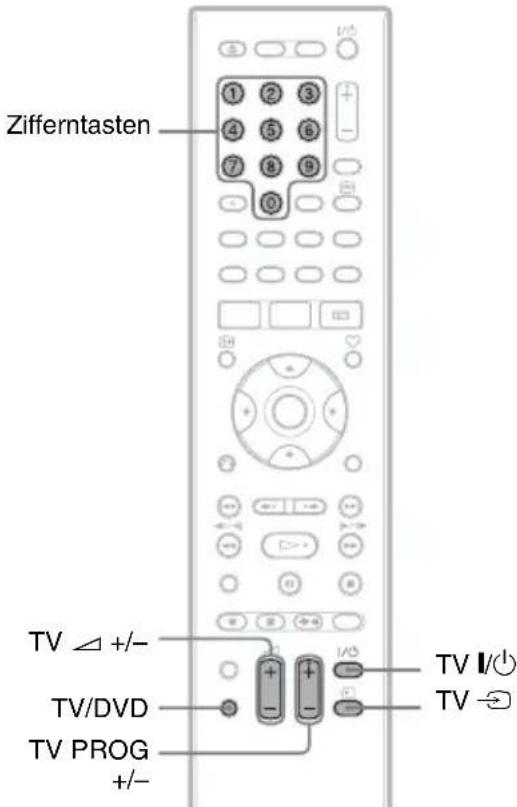
1 Halten Sie die Taste TV I/⏻ am unteren Ende der Fernbedienung gedrückt.
Drücken Sie nicht die Taste I/⏻ am oberen Ende der Fernbedienung.
2 Geben Sie den Herstellercode des Fernsehgerätes bei gedrückt gehaltener Taste TV I/☐ mit den Zifferntasten ein.
Um beispielsweise „09“ einzugeben, drücken Sie erst „0“, dann „9“. Lassen Sie die Taste TV I/∂ nach Eingabe der letzten Ziffer los.
Codenummern der steuerbaren Fernsehgeräte
Sind mehrere Codenummern aufgelistet, probieren Sie sie nacheinander aus, bis Sie diejenige gefunden haben, die bei Ihrem Fernsehgerät funktioniert.
| Hersteller Codenummer | |
| Sony 01 (Standard) | |
| Grundig 11 | |
| Hitachi 24 | |
| ITT/Nokia 15, 16 | |
| JVC 33 | |
| Loewe 45 | |
| Nokia 69, 73 | |
| Panasonic 17, 49 | |
| Philips 06, 07, 08, 72 | |
| Saba 12, 13, 74 | |
| Samsung 22, 23, 71 | |
| Sanyo 25 | |
| Sharp 29 | |
| Telefunken | 36 |
| Thomson | 43, 75 |
| Toshiba | 38 |
Die Fernbedienung führt die folgenden Funktionen aus:
| Taste | Funktion |
| TV I/∅ | Ein- bzw.Ausschalten des Fernsehgeräts |
| TV ∠(Lautstärke) +/- | Einstellen der Lautstärke am Fernsehgerät |
| TV PROG +/- | Auswählen der Programmposition am Fernsehgerät |
| TV ➡ | Wechseln der Eingangsquelle am Fernsehgerät |
So betätigen Sie die Taste TV/DVD (nur bei SCART-Anschlüssen)
Die Taste TV/DVD wechselt zwischen dem Recorder und der zuletzt ausgewählten Eingangsquelle am Fernsehgerät. Richten Sie die Fernbedienung auf den Recorder, wenn Sie diese Taste drücken.
Wenn Sie den Recorder über die SCART-Buchsen an das Fernsehgerät anschließen, gilt als Eingangsquelle für das Fernsehgerät beim Starten der Wiedergabe automatisch der Recorder. Wenn eine andere Signalquelle wiedergegeben werden soll, wechseln Sie mit der Taste TV/DVD die Eingangsquelle des Fernsehgeräts.
Wenn Sie einen Sony-DVD-Player oder mehrere Sony-DVD-Recorder haben
Falls die mitgelieferte Fernbedienung einen anderen Sony DVD-Recorder oder -Player beeinflusst, stellen Sie die Befehlsmodusnummer für diesen Recorder und die mitgelieferte Fernbedienung auf eine Nummer ein, die sich von derjenigen des anderen Sony DVD-Recorders oder -Players unterscheidet, nachdem Sie „Schritt 6: Schnellkonfiguration“ beendet haben. Standardmäßig ist bei diesem Recorder und der mitgelieferten Fernbedienung der Befehlsmodus DVD3 eingestellt.

1 Vergewissern Sie sich, dass die „Schnellkonfiguration“ (Seite 21) beendet worden ist. Falls die „Schnellkonfiguration“ noch nicht beendet worden ist, führen Sie zuerst „Schnellkonfiguration“ durch.
2 Drücken Sie SYSTEM MENU.
Das Systemmenü wird angezeigt.
3 Wählen Sie „KONFIGURATION“, und drücken Sie ENTER.
Beispiel: ein Modell für Einsatz in Spanien

4 Wählen Sie „Sonstige“, und drücken Sie ENTER.

5 Wählen Sie „Befehlsmodus“, und drücken Sie ENTER.

6 Wählen Sie einen Befehlsmodus (DVD1, DVD2 oder DVD3) aus und drücken Sie ENTER.
7 Stellen Sie den Befehlsmodus an der Fernbedienung so ein, dass er mit dem oben für den Recorder eingestellten Befehlsmodus übereinstimmt.
Stellen Sie den Befehlsmodus an der Fernbedienung folgendermaßen ein.
①Halten Sie ENTER gedrückt.
② Während Sie ENTER gedrückt halten, geben Sie den Befehlsmoduscode mit den Zifferntasten ein.
Befehlsmodus Codenummer
DVD1 Zifferntaste 1
DVD2 Zifferntaste 2
DVD3 Zifferntaste 3
③Halten Sie die Zifferntaste und ENTER gleichzeitig länger als drei Sekunden gedrückt.
So prüfen Sie den Befehlsmodus für den Recorder
Drücken Sie ■ am Recorder, wenn dieser ausgeschaltet ist. Der Befehlsmodus für den Recorder erscheint im Frontplattendisplay.
Falls der Befehlsmodus für den Recorder nicht geändert worden ist, stellen Sie den Befehlsmodus an der Fernbedienung auf die Standardeinstellung DVD3 ein. Wenn Sie den Befehlsmodus für die Fernbedienung auf DVD1 oder DVD2 ändern, lässt sich dieser Recorder nicht bedienen.
Ändern der Programmpositionen des Recorders mit der Fernbedienung
Sie können die Programmpositionen des Recorders mithilfe der Zifferntasten ändern.

Beispiel: für Kanal 50 Drücken Sie „5“, „0“ und dann ENTER.
Schritt 6: Schnellkonfiguration
Nehmen Sie die Grundeinstellungen vor, indem Sie die Bildschirmanweisungen unter „Schnellkonfiguration“ befolgen.

1 Schalten Sie den Recorder und Ihr Fernsehgerät ein. Stellen Sie dann den Eingang Ihres Fernsehgerätes so ein, dass das Signal des Recorders auf dem Fernsehschirm erscheint.
Die Meldung bezüglich der Anfangseinstellungen erscheint.
- Falls diese Meldung nicht erscheint, wählen Sie „Schnellkonf.“ unter „KONFIGURATION“ im Systemmenü („Einstellen des Geräts“ auf Seite 96).
2 Drücken Sie ENTER.
Führen Sie die folgenden Einstellungen gemäß den Bildschirmanweisungen durch.
◆ Schnellkonfiguration - Bildschirmanzeige
Wählen Sie eine Sprache für die Bildschirmanzeigen.
◆ Schnellkonfiguration - Land
Wählen Sie ein Land aus, damit der Recorder in dem Land, in dem er eingesetzt werden soll, korrekt funktioniert.
Für Kunden in Deutschland:
Wählen Sie „Deutschland“.
Für Kunden in Spanien:
Wählen Sie „España“.
Für Kunden in Finnland:
Wählen Sie „Suomi“.
◆ Schnellkonfiguration - Region (nur für Kunden in Spanien)
Wählen Sie Ihre Region aus, um die Uhr automatisch auf diese Region einzustellen (Seite 97).
◆ Schnellkonfiguration - Automatische Abstimmung
Der Recorder führt eine automatische Erfassung und Speicherung der verfügbaren Fernseh- und Radiokanäle durch.
◆ Schnellkonfiguration - Uhr
Der Recorder sucht automatisch nach einem Uhrsignal. Falls kein Uhrsignal auffindbar ist, stellen Sie die Uhr manuell mit ←/↑/↓/→ ein, und drücken Sie ENTER.
◆ Schnellkonfiguration - TV-Typ (Seite 103)
Wenn Sie ein Breitbild-Fernsehgerät haben, wählen Sie „16 : 9“. Wenn Sie ein normales Fernsehgerät haben, wählen Sie entweder „4:3 Letter Box“ (gestauchtes Bild) oder „4:3 Pan Scan“ (gedehntes Bild). Damit wird festgelegt, wie „Breitwand“-Bilder auf Ihrem Fernsehgerät angezeigt werden.
◆ Schnellkonfiguration - Komponentenausgang
Wenn Sie die Buchse COMPONENT VIDEO OUT benutzen, wählen Sie „Ein“.
◆ Schnellkonfiguration - AV-Ausgang1
Um Videosignale auszugeben, wählen Sie „Video“.
Um S-Videosignale auszugeben, wählen Sie „S-Video“.
Um RGB-Signale auszugeben, wählen Sie „RGB“.
Wählen Sie „Video“, um die Vorteile von SMARTLINK zu nutzen.
- Wenn Sie „Schnellkonfiguration - Komponentenausgang“ auf „Ein“ setzen, können Sie nicht „RGB“ wählen.
◆ Schnellkonfiguration - Audioverbindung
Wenn Sie einen AV-Verstärker (Receiver) über ein Koaxialkabel angeschlossen haben, wählen Sie „Ja : DIGITAL OUT“, und stellen Sie das digitale Ausgangssignal ein (Seite 106).
3 Drücken Sie ENTER, wenn „Beenden“ erscheint.
„Schnellkonfiguration“ ist beendet.
So gehen Sie zum vorherigen Schritt zurück
Drücken Sie 📌 RETURN.
Tipps
- Wenn Ihr AV-Verstärker (Receiver) über einen MPEG-Audio-Decoder verfügt, setzen Sie „MPEG“ auf „MPEG“ (Seite 106).
- Wenn Sie „Schnellkonfiguration“ erneut ausführen wollen, wählen Sie „Schnellkonf.“ unter „KONFIGURATION“ im Systemmenü (Seite 114).
Hinweise
- Wählen Sie für den Posten „Schnellkonfiguration - Land“ das Land aus, in dem Sie wohnen.
- Wenn Sie die Einstellung von „Schnellkonfiguration - Land“ ändern, gehen die folgenden Einstellungen verloren.
– Alle Timereinstellungen
- „DTV-Einstlgn“
Anschließen eines Videorecorders oder eines ähnlichen Gerätes
Trennen Sie das Netzkabel des Recorders von der Netzsteckdose, und schließen Sie dann einen Videorecorder oder ein ähnliches Aufnahmegerät an die Buchsen LINE IN an diesem Recorder an.
Verwenden Sie die Buchse DV IN an der Vorderseite, wenn das anzuschließende Gerät über eine DV-Ausgangsbuchse (i.LINK-Buchse) verfügt (Seite 90).
Einzelheiten entnehmen Sie bitte der Bedienungsanleitung des angeschlossenen Gerätes.
Informationen zum Aufnehmen mit diesem Recorder finden Sie unter „Aufnehmen von einem angeschlossenen Gerät ohne Timer“ auf Seite 60.
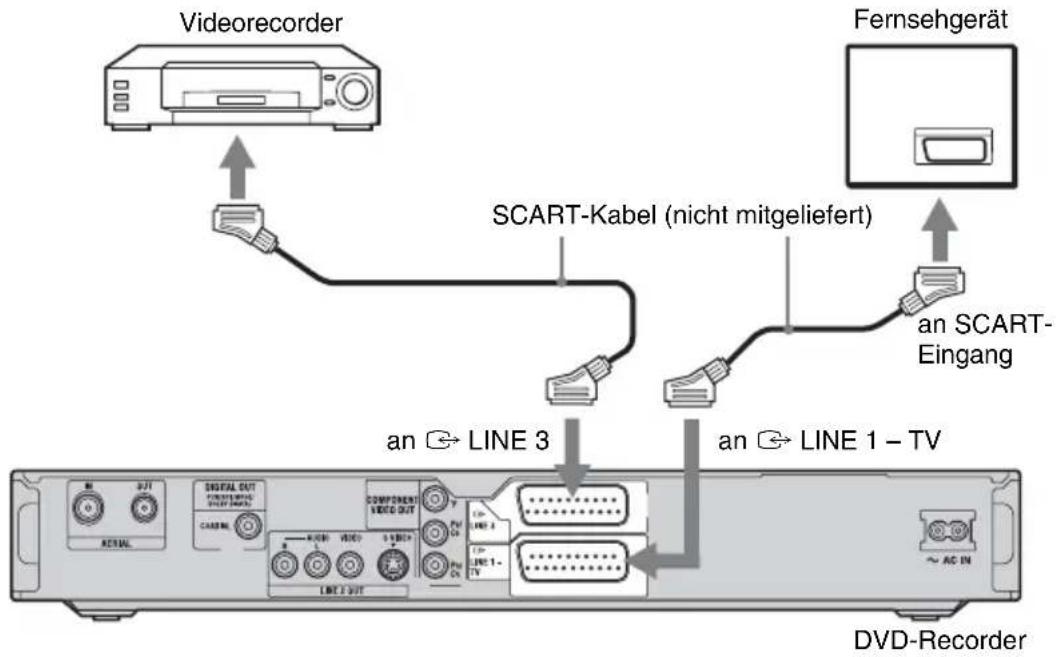
Anschließen an die Buchse LINE 3
Schließen Sie einen Videorecorder oder ein ähnliches Aufnahmegerät an die Buchse LINE 3 an diesem Recorder an.
Hinweise
- Bilder mit Kopierschutzsignalen, die jegliches Kopieren verhindern, können nicht aufgenommen werden.
- Wenn Sie die Signale des Recorders über einen Videorecorder leiten, wird auf dem Fernsehschirm möglicherweise kein scharfes Bild ausgegeben.

flowchart
graph LR
    A[" "] --> B["VideorecorderDVD-Research-Fernsehgerät"]
    B --> C["×"]
Schließen Sie Ihren Videorecorder in der unten gezeigten Reihenfolge an den DVD-Recorder und Ihr Fernsehgerät an. Wenn Sie Videos sehen möchten, schließen Sie den Videorecorder über einen zweiten Line-Eingang an das Fernsehgerät an.

flowchart
graph LR
    A["Videorecorder Fernsehgeräte"] --> B["DVD-Recorder"]
    B --> C["Line-Eingang 1"]
    C --> D["Line-Eingang 2"]
    D --> A
• Die SMARTLINK-Funktionen stehen nicht zur Verfügung bei Geräten, die über die Buchse LINE 3 des DVD-Recorders angeschlossen sind.
- Wenn Sie mit diesem DVD-Recorder auf einen Videorecorder aufnehmen, schalten Sie die Eingangsquelle nicht auf TV um, indem Sie die Taste TV/DVD an der Fernbedienung drücken.
- Wenn Sie das Netzkabel des Recorders aus der Netzsteckdose ziehen, werden die Signale vom angeschlossenen Videorecorder nicht angezeigt.
Anschließen an die Buchsen LINE 2 IN an der Frontplatte
Schließen Sie einen Videorecorder oder ein ähnliches Aufnahmegerät an die Buchsen LINE 2 IN dieses Recorders an. Wenn das anzuschließende Gerät über eine S-Videobuchse verfügt, können Sie ein S-Videokabel anstelle eines Audio-/Videokabels verwenden.

flowchart
graph TD
    A["OUTPUT"] --> B["S VIDEO"]
    A --> C["VIDEO"]
    A --> D["AUDIO"]
    A --> E["R"]
    B --> F["an LINE 2 IN"]
    C --> G["Audio-/Video kabel (nicht mitgeliefert)"]
    D --> G
    E --> G
    F --> H["8 VIDEO"]
    F --> I["VIDEO"]
    F --> J["LINKIN"]
    F --> K["AUDIO"]
    F --> L["LINE 2 IN"]
    G --> M["David-Recorder"]
    style A fill:#f9f,stroke:#333
    style B fill:#ccf,stroke:#333
    style C fill:#ccf,stroke:#333
    style D fill:#ccf,stroke:#333
    style E fill:#ccf,stroke:#333
    style F fill:#cfc,stroke:#333
    style G fill:#cfc,stroke:#333
    style H fill:#ffc,stroke:#333
    style I fill:#ffc,stroke:#333
    style J fill:#ffc,stroke:#333
    style K fill:#ffc,stroke:#333
    style L fill:#ffc,stroke:#333
    note right of A: Videorecorder usw.
    note left of H: Signalfluss
    note right of L: DVD-Recorder
Tipp
Wenn das anzuschließende Gerät nur monauralen Ton ausgibt, nehmen Sie den Anschluss nur an die Eingangsbuchsen L(MONO) und VIDEO an der Frontplatte des Recorders vor. Lassen Sie die Eingangsbuchse R unbenutzt.
Hinweise
- Schließen Sie die gelbe Buchse LINE IN (VIDEO) nicht an, wenn Sie ein S-Videokabel verwenden.
- Schließen Sie die Ausgangsbuchse an diesem Recorder nicht an eine Eingangsbuchse am anderen Gerät an, wenn dessen Ausgangsbuchse bereits mit der Eingangsbuchse an diesem Recorder verbunden ist. Anderenfalls kann es zu Störgeräuschen (Rückkopplung) kommen.
- Schließen Sie den Recorder immer nur mit einem Videokabeltyp an das Fernsehgerät an.
Anschließen an einen Satelliten- oder Digital-Tuner
Schließen Sie einen Satelliten- oder Digital-Tuner über die Buchse LINE 3 an diesen Recorder an. Trennen Sie das Netzkabel des Recorders von der Netzsteckdose, wenn Sie den Tuner anschließen.
Wenn Sie die Synchronaufnahmefunktion verwenden wollen, lesen Sie bitte weiter unten nach.

Wenn der Satelliten-Tuner RGB-Signale ausgeben kann
Dieser Recorder unterstützt RGB-Signale. Wenn der Satellitentuner RGB-Signale ausgeben kann, verbinden Sie den TV SCART-Anschluss des Satellitentuners mit der Buchse LINE 3, und setzen Sie „AV-Eingang3“ unter „Scart-Einstellung“ in der Konfiguration „Video“ (Seite 105) auf „Video/RGB“. Beachten Sie bitte, dass bei dieser Verbindung und Konfiguration die SMARTLINK-Funktion deaktiviert wird. Wenn Sie bei einer kompatiblen Set-Top-Box die SMARTLINK-Funktion verwenden möchten, schlagen Sie bitte in der Bedienungsanleitung zur Set-Top-Box nach.
Wenn Sie mit der Synchronaufnahmefunktion aufnehmen wollen
Diese Verbindung ist für die Synchronaufnahmefunktion erforderlich. Siehe „Aufnehmen von einem angeschlossenen Gerät mit Timer (Synchronaufnahme)“ auf Seite 59. Stellen Sie „AV-Eingang3“ unter „Scart-Einstellung“ in der Konfiguration „Video“ (Seite 105) entsprechend den Spezifikationen Ihres Satellitentuners ein. Weitere Informationen finden Sie in der Bedienungsanleitung zum Satelliten-Tuner.
Hinweise
• Die Synchronaufnahme funktioniert bei einigen Tunern nicht. Erläuterungen dazu finden Sie in der Bedienungsanleitung zum Tuner.
- Wenn Sie das Netzkabel des Recorders aus der Netzsteckdose ziehen, werden die Signale vom angeschlossenen Tuner nicht angezeigt.
Acht grundlegende
Bedienungsverfahren
— Kennenlernen Ihres DVD-Recorders
1. Einlegen einer Disc


1 Drücken Sie DVD.
2 Drücken Sie ▲ (Öffnen/Schließen), und legen Sie eine Disc auf die Disclade.

Mit der Aufnahme-/Wiedergabeseite nach unten
3 Drücken Sie ▲ (Öffnen/Schließen), um die Disclade einzufahren.
Warten Sie, bis „LOAD“ im Frontplattendisplay ausgeblendet wird. Eine unbenutzte DVD wird automatisch formatiert.
- Für DVD-RW-Discs DVD-RWs werden in dem mit „DVD-RW formatieren“ in der Konfiguration „DVD“ festgelegten Aufnahmeformat (VR-Modus oder Videomodus) formatiert.
- Für DVD-R-Discs DVD-Rs werden automatisch im Videomodus formatiert. Um einen DVD-R-Rohling im VR-Modus zu formatieren, führen Sie die Formatierung auf dem Bildschirm „Disc-Informationen“ (Seite 39) durch, bevor Sie eine Aufnahme machen.
Wenn die Disc auf diesem Recorder bespielbar ist, können Sie die Disc manuell neu formatieren, um sie zu löschen (Seite 39).
2. Aufnehmen eines Programms

Dieser Abschnitt stellt die grundlegende Bedienung zum Aufnehmen des aktuellen Fernsehprogramms auf die Festplatte (HDD) oder eine Disc (DVD) vor. Eine Erläuterung des Timeraufnahmeverfahrens finden Sie auf Seite 47.

1 Drücken Sie HDD oder DVD.
Wenn Sie auf eine DVD aufnehmen wollen, legen Sie eine bespielbare DVD ein.
2 Wählen Sie mit PROG +/- die Programmposition oder Eingangsquelle, die Sie aufzeichnen wollen.
3 Drücken Sie mehrmals REC MODE, um den Aufnahmemodus auszuwählen.
Mit jedem Tastendruck wechselt die Bildschirmanzeige folgendermaßen:

flowchart
graph LR
    HQ --> HSP --> SP --> LSP
    SLP <-- EP <-- LP <-- ESP
    end
Nähere Erläuterungen zum Aufnahmemodus finden Sie auf Seite 47.
4 Drücken Sie ● REC.
Die Aufnahme beginnt. Der Recorder stoppt die Aufnahme automatisch nach einer 8-stündigen Daueraufnahme, oder wenn die Festplatte oder DVD voll wird.
So beenden Sie die Aufnahme
Drücken Sie ■ REC STOP.
Beachten Sie, dass es einige Sekunden dauern kann, bis der Recorder die Aufnahme stoppt.
So können Sie während einer Aufnahme ein anderes Fernsehprogramm ansehen
Wenn das Fernsehgerät an die Buchse → LINE 1 – TV angeschlossen ist, stellen Sie das Fernsehgerät mit dem Schalter TV/DVD auf Fernsehempfang ein und wählen Sie dann das Programm aus, das Sie sehen wollen. Wenn das Fernsehgerät an die Buchsen LINE 2 OUT oder COMPONENT VIDEO OUT angeschlossen ist, stellen Sie das Fernsehgerät mit der Taste TV → (Seite 18) auf Fernsehempfang ein.
TV Direktaufnahme
Wenn Sie die SMARTLINK-Verbindung verwenden und „TV Direktaufnahme“ auf „Ein“ (Seite 109) gesetzt haben, können Sie bequem das aktuelle Fernsehprogramm aufnehmen.
Wenn Fernsehgerät und Recorder eingeschaltet sind, drücken Sie ● REC. Der Recorder beginnt mit der Aufnahme des aktuellen Fernsehprogramms.
Hinweise
- Wenn „TV“ im Frontplattendisplay erscheint, ist es nicht möglich, das Fernsehgerät auszuschalten oder die Programmposition während der TV-Direktaufnahme zu ändern. Um die Funktion abzuschalten, setzen Sie „TV Direktaufnahme“ in der Konfiguration „Aufnahme“ (Seite 109) auf „Aus“.
- Wenn Sie ● REC gedrückt haben, kann es einen Augenblick dauern, bis die Aufnahme beginnt.
- Der Aufnahmemodus kann nicht während der Aufnahme geändert werden.
- Bei einem Stromausfall wird das Programm, das gerade aufgezeichnet wird, möglicherweise gelöscht.
Überprüfen des Disc-Status bei der Aufnahme
Sie können Aufnahmeinformationen wie Aufnahmedauer oder Disc-Typ anzeigen lassen.
Drücken Sie DISPLAY während der Aufnahme.
Die Aufnahmeinformationen werden angezeigt.

1Disc-Typ und Format
2 Aufnahmestatus
3 Aufnahmemodus
4 Aufnahmezeit
Blenden Sie mit DISPLAY die Anzeige aus.
3. Wiedergeben des aufgenommenen Programms (Titelliste)

Um einen aufgenommenen Titel abzuspielen, wählen Sie den Titel in der Titelliste aus.

1 Drücken Sie HDD oder DVD.
Wenn Sie DVD wählen, legen Sie eine DVD ein (siehe „1. Einlegen einer Disc“ auf Seite 26).
Je nach dem Disctyp beginnt die Wiedergabe automatisch.
2 Drücken Sie TITLE LIST.
Um die erweiterte Titelliste anzuzeigen, wählen Sie „Liste anzeigen“ mit OPTIONS, und drücken Sie dann ENTER.
Titelliste mit Miniaturbildern (Beispiel: DVD+RW)


Erweiterte Titelliste

①Disc-Typ:
Hier wird der Datenträgertyp angezeigt (HDD oder DVD).
Hier wird auch der Titeltyp (Original oder Playliste) für Titel auf der Festplatte oder auf DVD-RWs/DVD-Rs (VR-Modus) angezeigt.
2 Platz auf der Disc (restlich/insgesamt)
3Titelinformationen:
Enthalten die Titelnummer, den
Titelnamen und das Aufnahmedatum.
Die Titelgröße wird in der Miniaturbild-Titelliste angezeigt.
● (rot): Zeigt an, dass der Titel gerade aufgenommen wird.
: Zeigt an, dass der Titel gerade überspielt wird.
: Kennzeichnet einen geschützten Titel.
„NEW“: Zeigt an, dass der Titel neu aufgenommen und noch nicht wiedergegeben wurde (nur HDD).
COPY : Kennzeichnet Titel, die „Copy-Once“-Kopierschutzsignale enthalten (nur HDD) (Seite 86).
4 Bildlaufleiste:
Erscheint, wenn nicht alle Titel in der Liste angezeigt werden können. Um die nicht angezeigten Titel anzuzeigen, drücken Sie ↑/↓.
5Indexbild des Titels:
Die Standbilder der einzelnen Titel werden angezeigt.
3 Wählen Sie einen Titel aus, und drücken Sie ENTER.
Das Untermenü erscheint.
Das Untermenü enthält ausschließlich die Optionen zu dem ausgewählten Element. Die angezeigten Optionen sind je nach Modell, Situation und Disctyp unterschiedlich.

4 Wählen Sie „Wiedergeben“, und drücken Sie ENTER.
Die Wiedergabe beginnt mit dem ausgewählten Titel.
So stoppen Sie die Wiedergabe
Drücken Sie ■ (Stopp).
So blättern Sie seitenweise durch die Liste (Seitenmodus)
Drücken Sie ♦, wenn die Liste angezeigt wird. Mit jedem Drücken von ♦•/wechselt die Titelliste zur nächsten/vorhergehenden Seite mit Titels.
Info zur Titelliste für HDD/DVD-RWs/DVD-Rs (VR-Modus)
Die Titelliste kann zur Anzeige von Original- oder Playlistentiteln umgeschaltet werden. Während das Titellistenmenü angezeigt wird, drücken Sie ←/→.
So ändern Sie die Reihenfolge der Titel (Sortieren)
Während das Titellistenmenü angezeigt wird, drücken Sie OPTIONS zur Wahl von „Titel sortieren“. Wählen Sie mit ↑/↓ eine Einstellung aus und drücken Sie ENTER.
| Sortier-kriterium | Sortierung |
| Nach Datum Erfolgt in der Reihenfolge des Datums, an dem die Titel aufgezeichnet wurden. Der zuletzt aufgezeichnete Titel wird oben in der Liste angezeigt. | |
| Nach Titel Erfolgt in alphabetischer Reihenfolge. | |
| Nach Nummer Erfolgt in der Reihenfolge der Titelnummer. | |
| Unges. Titel (nur Festplatte) | Erfolgt in der Reihenfolge des Datums, an dem die Titel aufgezeichnet wurden. Der Titel, der zuletzt aufgenommen und noch nicht wiedergegeben worden ist, steht ganz oben auf der Liste. Playlistentitel werden nicht angezeigt. |
So wählen Sie für einen Titel ein anderes Indexbild aus (nur HDD/DVD-RW/DVD-R im VR-Modus)
Sie können für einen Titel eine spezielle Szene als Indexbild auswählen, sodass dieses Bild in der Titelliste angezeigt wird.
1 Drücken Sie TITLE LIST.
Drücken Sie gegebenenfalls ←/→ um
die Titellisten umzuschalten.
2 Wählen Sie einen Titel aus, und drücken
Sie ENTER.
Das Untermenü erscheint.
3 Wählen Sie „Indexbild festl.“, und drücken Sie ENTER.
Die Anzeige zur Einstellung des Miniaturbildpunkts erscheint, und der Titel wird wiedergegeben.
4 Schauen Sie auf das Wiedergabebild und wählen Sie mit ◀◀/▶▶ die Szene aus, die Sie als Indexbild verwenden möchten. Drücken Sie dann ENTER. Die Wiedergabe wird unterbrochen.
5 Drücken Sie ENTER, wenn die korrekte Szene angezeigt wird.
Falls die falsche Szene angezeigt wird, wählen Sie mit ◀II/III▶ die Szene aus, die Sie für ein Miniaturbild festlegen möchten, und drücken Sie ENTER. Das Display fordert Sie zur Bestätigung auf.
- Um das Miniaturbild zu wechseln, drücken Sie ↑.
6 Wählen Sie „OK“, und drücken Sie ENTER. Die Szene wird als Indexbild für den Titel festgelegt.
So blenden Sie die Titelliste aus
Drücken Sie TITLE LIST.
Tipps
- Nach der Aufnahme wird die erste Szene der Aufnahme (des Titels) automatisch als Indexbild festgelegt.
- Sie können „TITELLISTE“ im Systemmenü wählen.
Hinweise
- Für DVDs, die auf anderen DVD-Recordern erzeugt wurden, werden eventuell keine Titelnamen angezeigt.
- Es kann einige Sekunden dauern, bis die Indexbilder angezeigt werden.
- Nach dem Bearbeiten wird das Indexbild möglicherweise durch die erste Szene der Aufnahme (des Titels) ersetzt.
- Nach dem Überspielen gilt ein am Zuspielgerät für die Aufnahme festgelegtes Indexbild nicht mehr als Indexbild.
4. Anzeigen der Spielzeit/Restzeit und der Wiedergabe- Informationen

Sie können Spielzeit und Restzeit des aktuellen Titels, Kapitels, Tracks oder der Disc überprüfen. Außerdem können Sie den auf der DVD/CD aufgezeichneten Discnamen überprüfen.

Drücken Sie DISPLAY.
Die Anzeige hängt vom Disc-Typ sowie vom Wiedergabestatus ab.

flowchart
graph TD
    A["1"] --> B["Titel 1"]
    B --> C["4"]
    C --> D["5"]
    D --> E["6"]
    E --> F["DVD+RW"]
    F --> G["7"]
    G --> H["8"]
    H --> I["9"]
    I --> J["T1"]
    J --> K["10"]
    K --> L["11"]
    L --> M["Movies 0:00:45"]
    M --> N["12"]
    O["2"] --> P["3"]
    P --> Q["4"]
    Q --> R["5"]
    S["1:Englisch"] --> T["7"]
    U["Dotby Digital 2/0"] --> V["8"]
    W["Movie"] --> X["10"]
1 Nummer/Name des Titels (zeigt Tracknummer, Tracknamen, Szenennummer oder Dateinamen für CDs, VIDEO-CDs, DATA-DVDs oder DATA-CDs an.)
② Verfügbare Funktionen für DVD-VIDEOS (Blickwinkel/Audio/Untertitel usw.) oder Wiedergabedaten für DATA-DVDs und DATA-CDs
3Aktuelle Funktion bzw.
Toneinstellung (wird nur kurz angezeigt)
Beispiel: Dolby Digital 5.1 Kanäle
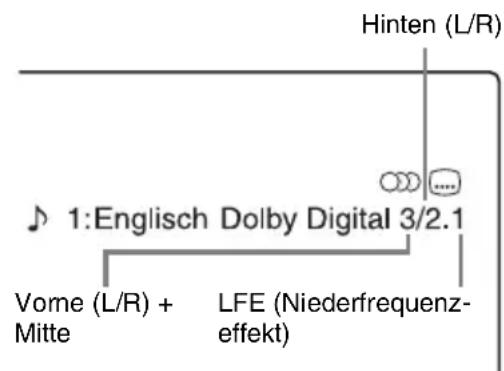
4 Aktueller Blickwinkel
5Disc-Typ *1/Format (Seite 8)
6Titeltyp ( erscheint nur für Playlisten)
7 Wiedergabemodus
8 Aufnahmemodus (Seite 47)
9 Wiedergabestatusleiste *2
10 Titelnummer (Kapitelnummer ^3 ) (Seite 70) (Zeigt Tracknummer, Szenennummer, Albumnummer ^3 oder Dateinummer für CDs, VIDEO-CDs, DATA-DVDs oder DATA-CDs an.)
11 Für DATA-DVDs oder DATA-CDs wird der Albumname angezeigt. Für CDs mit CD-Text drücken Sie TIME/TEXT.
12 Spielzeit (Restzeit ^*3 )
*1 Zeigt Super-VIDEO CD als „SVCD“, DATA-CDs als „CD“ und DATA-DVDs als „DVD“ an.
^*2 Wird bei VIDEO-CDs, DATA-DVDs und DATA-CDs nicht angezeigt.
*3 Wird angezeigt, wenn Sie mehrmals TIME/TEXT drücken.
Tipps
- Wenn „DTS“ von „Audioverbindung“ in der Konfiguration „Audio“ auf „Aus“ gesetzt wird, erscheint die DTS-Trackwahl-Option nicht auf dem Bildschirm, selbst wenn die Disc DTS-Tracks enthält (Seite 106).
- Wenn „Anzeigeautomatik“ in der Konfiguration „Video“ (Seite 105) auf „Ein“ (Vorgabe) gesetzt wird, erscheinen Informationen bei der Bedienung des Recorders automatisch auf dem Bildschirm.
Hinweis
Die Spieldauer von MP3-Audiotracks wird möglicherweise nicht korrekt angezeigt.
Überprüfen der Spielzeit/Restzeit
Sie können die auf dem Frontplattendisplay angezeigten Wiedergabe- oder Zeitinformationen überprüfen.
Drücken Sie mehrmals TIME/TEXT.
Die Anzeige hängt vom Disc-Typ sowie vom Wiedergabestatus ab.
Beispiel: Bei der Wiedergabe einer DVD
Spielzeit und Nummer des aktuellen Titels

Restzeit des aktuellen Titels

Spielzeit und Nummer des aktuellen Kapitels

Restzeit des aktuellen Kapitels

Beispiel: Wenn eine VIDEO-CD wiedergegeben wird
Spielzeit und aktuelle Szenen- oder Tracknummer

Beispiel: Bei der Wiedergabe einer CD Wiedergabedauer des Tracks und aktuelle Track-/Indexnummer

flowchart
graph TD
    A["CD-Text (sofern vorhanden)"] --> B["Restzeit der Disc"]
    B --> C["Spielzeit der Disc"]
    C --> D["Restzeit des aktuellen Tracks"]
Beispiel: Wenn ein MP3-Audiotrack wiedergegeben wird Spielzeit und aktuelle Tracknummer
↓ Aktuelle Albumnummer
Beispiel: Wenn ein JPEG-Bild wiedergegeben wird Aktuelle Dateinummer und Gesamtzahl der Dateien im aktuellen Album
Aktuelle Albumnummer und Gesamtzahl der Alben
Beispiel: Wenn eine DivX-Videodatei wiedergegeben wird Dateinummer und Spielzeit der aktuellen Datei
↓ Aktuelle Albumnummer
Hinweise
- Mit diesem Recorder können Sie nur die erste Stufe von CD-Text, z.B. die Disc-Namen, anzeigen lassen.
• Die Spieldauer von MP3-Audiotracks wird möglicherweise nicht korrekt angezeigt.
Überprüfen des verbleibenden Discplatzes
Sie können den verbleibenden Discplatz auf der Anzeige „Disc-Informationen“ überprüfen.
1 Legen Sie eine Disc ein.
Siehe „1. Einlegen einer Disc“ auf Seite 26.
2 Drücken Sie OPTIONS zur Wahl von „Disc-Informationen“, und drücken Sie dann ENTER.
Die Anzeige „Disc-Informationen“ erscheint. Welche Einstellungen zur Verfügung stehen, hängt vom Disc-Typ ab.
Beispiel: Wenn eine DVD+RW eingelegt ist.
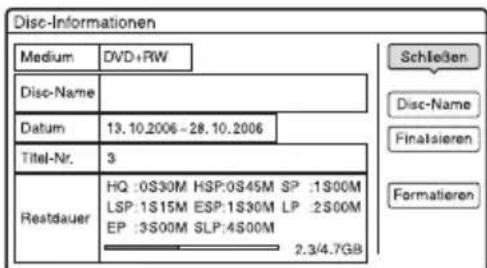
„Restdauer“ (Näherungswert)
• Restliche Aufnahmezeit im jeweiligen Aufnahmemodus
- Disc-Balken
• Restlicher Platz auf der Disc/Gesamtplatz auf der Disc
Tipp
Informationen zum Vergrößern des Discplatzes finden Sie unter „So setzen Sie Discplatz frei“ (Seite 76).
5. Umbenennen eines aufgenommenen Programms

Sie können eine DVD, einen Titel oder ein Programm benennen, indem Sie die entsprechenden Zeichen eingeben. Dabei können Sie max. 64 Zeichen für einen Titel oder eine Disc eingeben. Die Anzahl der Zeichen, die in den Menüs, zum Beispiel in der Titelliste, tatsächlich angezeigt werden, variiert jedoch. Die folgenden Schritte erläutern das Verfahren zum Umbenennen eines aufgenommenen Programms.
1 Drücken Sie TITLE LIST.
2 Wählen Sie einen Titel aus, und drücken Sie ENTER.
Das Untermenü erscheint.
3 Wählen Sie „Titelname“, und drücken Sie ENTER.
Die Anzeige zum Eingeben von Zeichen erscheint.
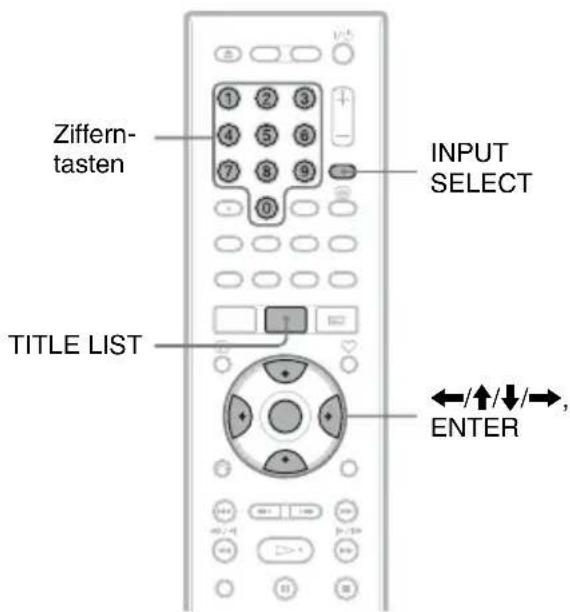
4 Verschieben Sie mit ←/↑/↓/→ den Cursor auf dem Display nach rechts, wählen Sie „A“ (Großbuchstaben), „a“ (Kleinbuchstaben) oder „Symbol“ aus und drücken Sie ENTER.
Die Zeichen des ausgewählten Typs werden angezeigt.
5 Wählen Sie mit ←/↑/↓/→ das einzugebende Zeichen aus und drücken Sie ENTER.
Das ausgewählte Zeichen erscheint oben im Display.
Beispiel: Titelname eingeben
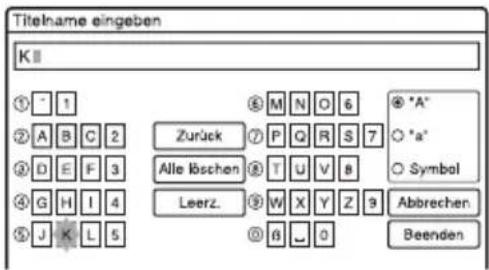
Der Zeichensatz ändert sich entsprechend der in „Schnellkonfiguration“ gewählten Sprache. Bei manchen Sprachen können Sie Buchstaben mit Akzent eingeben. Um einen Buchstaben mit Akzent einzugeben, wählen Sie erst den Akzent und dann den Buchstaben. Beispiel: Wählen Sie erst „`“ und dann „a“, wenn Sie ein „à“ eingeben wollen. Um ein Leerzeichen einzugeben, wählen Sie „Leerz.“.
6 Wiederholen Sie die Schritte 4 und 5, um die restlichen Zeichen einzugeben.

Wenn Sie ein Zeichen löschen wollen, stellen Sie den Cursor in der Eingabezeile rechts neben das Zeichen. Wählen Sie „Zurück“, und drücken Sie ENTER.
Wenn Sie ein Zeichen einfügen wollen, stellen Sie den Cursor rechts neben die Stelle, an der Sie das Zeichen einfügen wollen. Wählen Sie ein Zeichen und drücken Sie ENTER.
Wenn Sie alle Zeichen löschen wollen, wählen Sie „Alle löschen“ und drücken Sie ENTER.
7 Wählen Sie „Beenden“, und drücken Sie ENTER.
Wenn Sie den Vorgang abbrechen wollen, wählen Sie „Abbrechen“.
So verwenden Sie die Zifferntasten
Sie können Zeichen auch mit den Zifferntasten eingeben. Nehmen Sie auf die Nummer neben jeder Buchstabenreihe auf Ihrem Fernsehschirm Bezug.
1 Drücken Sie in Schritt 5 oben eine Zifferntaste mehrmals, um das gewünschte Zeichen auszuwählen. Beispiel: Drücken Sie einmal die Zifferntaste 3, um ein „D“ einzugeben. Drücken Sie dreimal die Zifferntaste 3, um ein „F“ einzugeben.
2 Drücken Sie ENTER und wählen Sie das nächste Zeichen.
3 Wählen Sie „Beenden“, und drücken Sie ENTER.
Tipp
Durch Drücken von INPUT SELECT können Sie zwischen „A“ (Großbuchstaben), „a“ (Kleinbuchstaben) und „Symbol“ umschalten.
6. Benennen und Schützen einer Disc
Auf dem Bildschirm „Disc-Informationen“ können Sie Optionen ausführen, die für die ganze Disc wirksam sind.

Benennen einer Disc
+RW
-RWVR
-RWVideo
+R
-RVR
- R_Video
1 Legen Sie eine Disc ein.
Siehe „1. Einlegen einer Disc“ auf Seite 26.
2 Drücken Sie OPTIONS zur Wahl von „Disc-Informationen“, und drücken Sie dann ENTER.
Die Anzeige „Disc-Informationen“ erscheint. Welche Einstellungen zur Verfügung stehen, hängt vom Disc-Typ ab.
Beispiel: Wenn eine DVD+RW eingelegt ist.

3 Wählen Sie „Disc-Name“, und drücken Sie ENTER.
Geben Sie den Namen für die Disc in der Anzeige „Disc-Name eingeben“ ein (Seite 33).
Hinweis
Als Disc-Namen einer DVD können Sie bis zu 64 Zeichen eingeben. Der Disc-Name wird möglicherweise nicht angezeigt, wenn die Disc auf einem anderen DVD-Gerät wiedergegeben wird.
Schützen einer Disc
-RWVR
-RVR
1 Legen Sie eine Disc ein.
Siehe „1. Einlegen einer Disc“ auf Seite 26.
2 Drücken Sie OPTIONS zur Wahl von „Disc-Informationen“, und drücken Sie dann ENTER.
Die Anzeige „Disc-Informationen“ erscheint. Welche Einstellungen zur Verfügung stehen, hängt vom Disc-Typ ab.
Beispiel: Wenn es sich bei der eingelegten Disc um eine DVD-RW (VR-Modus) handelt.

1 „Ein“/„Aus“: Zeigt an, ob der Schutz aktiviert ist (nur DVD-RW/DVD-R im VR-Modus)
2„Disc schütz“
3 Wählen Sie „Disc schütz“, und drücken Sie ENTER.
4 Wählen Sie „Geschützt“, und drücken Sie ENTER.
So heben Sie den Schutz auf
Wählen Sie „Ungesetzt“ in Schritt 4.

Sie können einzelne Titel schützen (Seite 76).
7. Abspielen einer Disc auf anderen DVD-Geräten (Finalisieren)

Eine Disc muss finalisiert werden, damit sie nach dem Bespielen mit diesem Recorder auf einem anderen DVD-Gerät wiedergegeben werden kann.
Wenn Sie eine DVD+RW, DVD-RW (Videomodus), DVD+R oder DVD-R (Videomodus) finalisieren, wird automatisch ein DVD-Menü erstellt, das auch auf einem anderen DVD-Gerät angezeigt werden kann. Bitte informieren Sie sich vor dem Finalisieren in der folgenden Tabelle über die Unterschiede zwischen den einzelnen Disc-Typen.
Unterschiede zwischen den Disc-Typen
| +RW | Die Disc wird automatisch finalisiert, wenn Sie sie aus dem Recorder nehmen. Zur Wiedergabe auf bestimmten DVD-Geräten oder bei einer sehr kurzenAufnahmedauer muss die Disc jedoch möglicherweise finalisiert werden. Auch nach dem Finalisieren können Sie die Disc weiter bearbeiten oder etwas darauf aufnehmen. |
| -RWVR | Das Finalisieren ist nicht erforderlich, wenn Sie eine Disc auf einem VR-kompatiblen Gerät wiedergeben lassen.Doch auch wenn das andere DVD-Gerät mit dem VR-Format kompatibel ist, müssen Sie die Disc eventuell finalisieren, besonders bei einer kurzen Aufnahmedauer.Auch nach dem Finalisieren können Sie die Disc weiter bearbeiten oder etwas darauf aufnehmen. |
-RW
Video
Das Finalisieren ist erforderlich, wenn Sie die Disc auf einem anderen Gerät als diesem Recorder wiedergeben wollen.
Nach dem Finalisieren kann die Disc nicht mehr bearbeitet oder bespielt werden. Um die Disc wieder bespielbar zu machen, muss sie entfinalisiert (Seite 38) oder neu formatiert werden (Seite 39). Bei einer Neuformatierung der Disc wird jedoch der gesamte Inhalt gelöscht.
-RVR
Finalisieren ist notwendig. Die Disc kann nur auf einem Gerät abgespielt werden, das DVD-R im VR-Modus unterstützt.
Nach dem Finalisieren kann die Disc nicht mit diesem Recorder bearbeitet oder bespielt werden.
+R
-Rvideo
Das Finalisieren ist erforderlich, wenn Sie die Disc auf einem anderen Gerät als diesem Recorder wiedergeben wollen.
Nach dem Finalisieren kann die Disc nicht mehr bearbeitet oder bespielt werden.

(Öffnen/
Schließen)

Finalisieren der Disc mit der Taste ▲ (Öffnen/Schließen)
1 Erstellen Sie eine Aufnahme.
Siehe „2. Aufnehmen eines Programms“ auf Seite 27.
2 Drücken Sie ▲ (Öffnen/Schließen).
Daraufhin wird die für das Finalisieren erforderliche ungefähre Zeit angezeigt und Sie werden um eine Bestätigung gebeten.
Bei DVD+RWs startet der Recorder das Finalisieren der Disc automatisch. Nach dem Finalisieren wird die Disc automatisch ausgeworfen.
3 Wählen Sie „OK“, und drücken Sie ENTER.
Der Recorder beginnt mit dem Abschließen der Disc.
Nach dem Finalisieren wird die Disc automatisch ausgeworfen.

Finalisieren der Disc mit der Anzeige „Disc-Informationen“
1 Legen Sie eine Disc ein.
Siehe „1. Einlegen einer Disc“ auf Seite 26.
2 Drücken Sie OPTIONS zur Wahl von „Disc-Informationen“, und drücken Sie dann ENTER.
Die Anzeige „Disc-Informationen“ erscheint.
3 Wählen Sie „Finalisieren“, und drücken Sie ENTER.
Daraufhin wird die für das Finalisieren erforderliche ungefähre Zeit angezeigt und Sie werden um eine Bestätigung gebeten.
(Beispiel: DVD+RW)
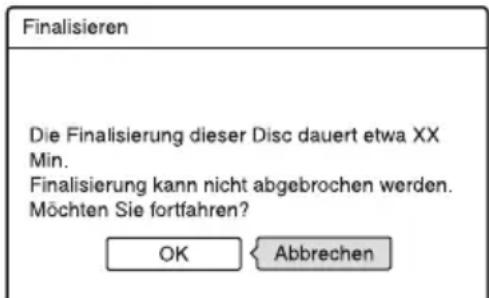
4 Wählen Sie „OK“, und drücken Sie ENTER.
Der Recorder beginnt mit dem Finalisieren der Disc.
Tipp
Sie können überprüfen, ob die Disc bereits finalisiert wurde. Wenn Sie in Schritt 3 oben die Option „Finalisieren“ nicht auswählen können, wurde die Disc bereits finalisiert.
Hinweise
- Je nach Zustand der Disc, der Aufnahme oder des DVD-Geräts lässt sich auch eine finalisierte Disc unter Umständen nicht abspielen.
- Der Recorder kann eine Disc, die auf einem anderen Recorder aufgenommen wurde, unter Umständen nicht finalisieren.
Entfinalisieren einer Disc
-RWVR
-RWVideo
Für DVD-RWs (Videomodus)
DVD-RWs (Videomodus), die finalisiert worden sind, um eine zusätzliche Aufnahme oder Bearbeitung zu verhindern, können entfinalisiert werden, um weitere Aufnahme oder Bearbeitung zu gestatten.
Für DVD-RWs (VR-Modus)
Falls sich eine DVD-RW (VR-Modus), die mit einem anderen DVD-Gerät finalisiert wurde, nicht bespielen oder bearbeiten lässt, entfinalisieren Sie die Disc.
Hinweis
DVD-RWs (Videomodus), die auf einem anderen Recorder finalisiert wurden, können von diesem Recorder nicht entfinalisiert werden.
1 Legen Sie eine Disc ein.
Siehe „1. Einlegen einer Disc“ auf Seite 26.
2 Drücken Sie OPTIONS zur Wahl von „Disc-Informationen“, und drücken Sie dann ENTER.
Die Anzeige „Disc-Informationen“ erscheint.
3 Wählen Sie „Entfinalis.“, und drücken Sie ENTER.
Der Recorder beginnt mit der Entfinalisierung der Disc.
Die Entfinalisierung kann mehrere Minuten dauern.
8. Neuformatieren einer Disc
+RW
-RWVR
-RWVideo
Neue Discs werden nach dem Einlegen automatisch formatiert. Erforderlichenfalls können Sie eine DVD+RW- oder DVD-RW-Disc manuell neu formatieren, um die Disc zu löschen. Für DVD-RWs können Sie je nach Ihren Bedürfnissen ein Aufnahmeformat (VR-Modus oder Videomodus) wählen (Seite 75).
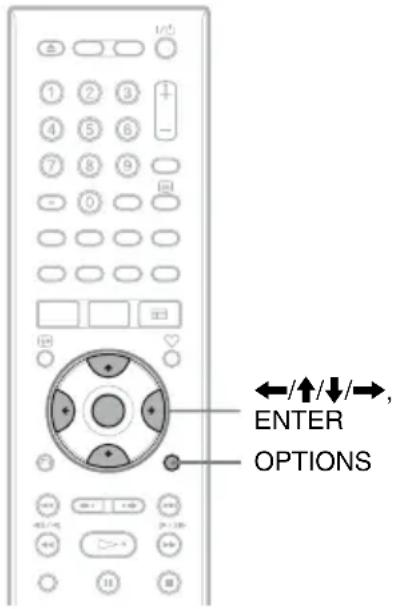
1 Legen Sie eine Disc ein.
Siehe „1. Einlegen einer Disc“ auf Seite 26.
2 Drücken Sie OPTIONS zur Wahl von „Disc-Informationen“, und drücken Sie dann ENTER.
Beispiel: Wenn eine DVD+RW eingelegt ist.

3 Wählen Sie „Formatieren“, und drücken Sie ENTER.
4 Wählen Sie „OK“, und drücken Sie ENTER.
Wählen Sie für DVD-RWs und unbespielte DVD-Rs (Videomodus) „VR“ oder „Video“, und drücken Sie ENTER.
Der gesamte Inhalt der Disc wird gelöscht.
Tipp
Durch eine Neuformatierung können Sie das Aufnahmeformat von DVD-RWs ändern oder wieder auf DVD-RWs aufnehmen, die bereits finalisiert wurden.
Hinweis
Bei diesem Modell entspricht 1 GB (Gigabyte) 1 Milliarde Byte. Je höher der Wert, desto mehr Platz steht auf der Disc zur Verfügung.
Anleitung für Digitaldienste
EPG (Elektronischer Programmführer)
Der Elektronische Programmführer zeigt den Fernsehprogrammplan jeweils für einen Tag oder mehr auf Ihrem Fernsehgerät an (über den in diesen Recorder eingebauten digitalen terrestrischen Fernsehtuner).
Der EPG ermöglicht Folgendes auf schnelle und einfache Weise:
- Anzeigen einer vollständigen Liste aller verfügbaren Kanäle.
- Anzeigen einer Kanalliste für eine gewählte Kategorie.
- Einstellen des aufzunehmenden Programms (Seite 52).
Hinweis
Verfügbarkeit und Inhalt der Digitaldienste hängen vom jeweiligen Sender ab.
Beim ersten Einschalten des Recorders sind die Digitaldienste nicht sofort verfügbar.
Anzeigen einer Liste der verfügbaren Kanäle

1 Drücken Sie

Diese Anzeige besteht aus einer Informationsbox und einer Zehn-Kanal-Programmliste, die einen Zeitraum von zwei Stunden umfasst.
Beispiel der EPG-Anzeige:

1 Zeigt den Fernseh- oder Radiomodus an. Der Radiomodus wird durch ein Radiosymbol angezeigt 🔒.
2Zeigt die Lokale Kanalnummer und den Kanalnamen des Programms an, das gegenwärtig in der Liste ausgewählt ist.
3Zeigt das gegenwärtig ausgewählte Programm an und gestattet die Navigation in der Liste.
4 Kanalname
5Zeigt das gegenwärtig wiedergegebene Programm an.
6Zeigt an, ob eine Timeraufnahme mit dem Ereignis verbunden ist (Seite 52).
7 Farbige Tasten
⑧ Abgekürzter Programmtitel, falls der Name zu lang für die Anzeige in der Zelle ist.
9 Ereignisbalken (zeigt z.B. an, dass eine Timeraufnahme während dieser Zeit eingestellt ist.)
10 Zeitfenster
11 Symbolfeld
Je nach dem Kanal und den Programmeinstellungen können bestimmte Symbole in der Anzeige erscheinen:
: Entweder der Kanal oder das Programm ist gesperrt (Seite 98).
Timerereignissymbole (Seite 53)
12Zeigt die aktuelle Uhrzeit und das Datum an.
2 Drücken Sie ←/↑/↓/→ oder geben Sie eine Kanalnummer mithilfe der Zifferntasten ein, um in der Liste zu navigieren.
Wenn Sie → drücken, nachdem Sie das letzte Programm auf der rechten Seite ausgewählt haben, wird der Plan für die nächsten zwei Stunden angezeigt (je nach Verfügbarkeit vom Sender).

3 Wählen Sie ein Programm aus, und drücken Sie dann ENTER.
Ein Vollbild-Dialogfeld erscheint mit der Beschreibung des in der Informationsbox angezeigten Programms.
4 Wählen Sie „Programm sehen“, und drücken Sie dann ENTER.
Für die EPG-Anzeige verfügbare Tasten
| Taste Funktion | |
| PAGE ★Anzeigen der vorherigen/nächsten zehn Kanäle. | |
| |◀◀/▶▶| Anzeigen des nächstenoder vorherigen 24-Stunden-Programmplans. | |
| Grüne Taste Die Anzeige wird wie folgtumgeschaltet:2-Stunden-Plan(Halbstunden-Zeitabschnitte) ↔ 30-Minuten-Plan (15-Minuten-Zeitabschnitte). | |
| Gelbe Taste Anzeigen des Kanals fürdas ausgewählteProgramm. | |
| Rote Taste(Kategorie) | Programmsuche nachKategorie. |
| TV/RADIO Umschalten zwischenFernseh- undRadiokanälen. | |
| RETURN Schließen der EPG-Anzeige. | |
Anzeigen von Programmen einer bestimmten Kategorie
Diese Funktion ermöglicht die Suche nach Programmen, die auf ein bestimmtes Thema bezogen sind.
Wenn Sie beispielsweise „Nachrichten“ in der Kategorie-Popup-Liste auswählen, werden nur auf Nachrichten bezogene Programme im EPG angezeigt.
Hinweis
Die Kategorie jedes Programms wird vom Sender festgelegt.

1 Drücken Sie
2 Drücken Sie die rote Taste. Die Kategorie-Popup-Liste erscheint.

3 Wählen Sie die gewünschte Kategorie mit ↑/↓ aus, und drücken Sie dann ENTER.
Die ausgewählte Kategorie erscheint in der Titelleiste am oberen Rand der EPG-Anzeige, und in der Liste werden nur auf diese Kategorie bezogene Programme angezeigt.
◆ Es folgen einige Beispiele von Kategorietypen:
Alle Programme: Zeigt eine vollständige Kanalliste an.
Filme: Zeigt verfügbare Filme an.
Nachrichten: Zeigt alle
Nachrichtenkanäle an.
Unterhaltung: Zeigt alle
Unterhaltungskanäle an.
Sport: Zeigt alle Sportkanäle an.
Kinder: Zeigt alle Kinderkanäle an.
Musik: Zeigt alle Musikkanäle an.
4 Wählen Sie ein Programm mit ↑/↓ aus, und drücken Sie dann ENTER.
Ein Untermenü erscheint mit der Beschreibung des in der Informationsbox angezeigten Programms.
5 Wählen Sie „Programm sehen“, und drücken Sie ENTER.
So scrollen Sie die Kategorieanzeige seitenweise (Seitenmodus)
Drücken Sie PAGE ★ bei shtbarer Kategorieanzeige, um zur vorherigen/nächsten Kategorieseite zu wechseln.
Tipp
Im obigen Schritt 4 gestattet die EPG-Funktion Ihnen auch, eine Timeraufnahme einzustellen. Für weitere Einzelheiten, siehe „Aufnehmen von Fernsehprogrammen mit dem EPG“ auf Seite 52.
Programminformation
Die Programminformationsanzeige ermöglicht Folgendes auf schnelle und einfache Weise:
- Anzeigen von Beschreibungen der gegenwärtig und später gesendeten Programme auf dem aktuellen Kanal.
- Anzeigen von Beschreibungen der gegenwärtig und später gesendeten Programme auf anderen Kanälen.
- Umschalten zwischen Fernseh- und Radiokanälen.
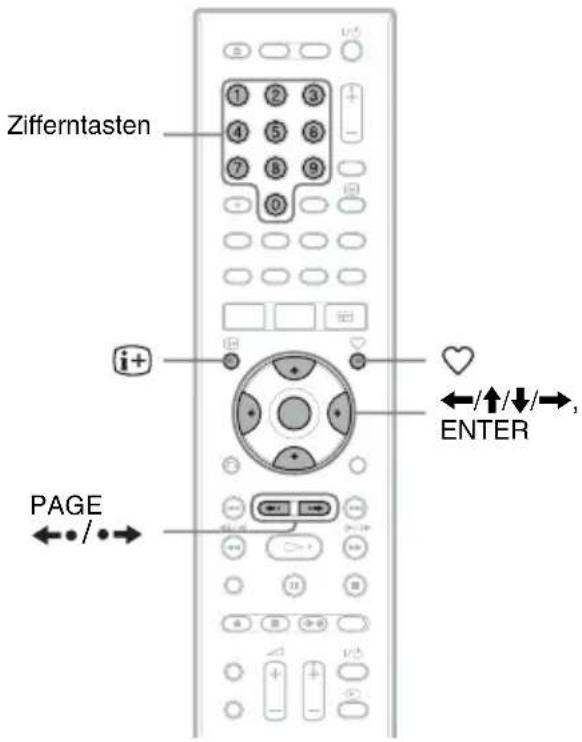
Anzeigen der Programminformation
Drücken Sie i+
Die Informationsanzeige erscheint, um eine Beschreibung des aktuell gesendeten Programms anzuzeigen.
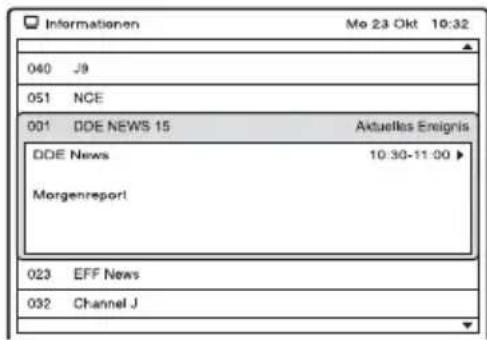
Für die Informationsanzeige verfügbare Tasten
| Taste Funktion | |
| PAGE ←Seitenweises Scrollen der Informationsanzeige. | |
| ←/→ Umschalten der Anzeige zwischen den Beschreibungen des aktuellen/nächsten Programms. | |
| ↑/↓ oder die Zifferntasten | Anzeigen von Programminformationen für andere Kanäle. |
| ♡ | Umschalten der Favoritenliste. |
| ENTER Anzeigen des ausgewählten Kanals. | |
Favoriten
Die Favoritenfunktion bietet folgende Optionen:
- Speichern Ihrer Favoritenkanäle in einer von vier Fernseh- oder Radiolisten.
- Hinzufügen oder Löschen von Kanälen in der Favoritenliste.
- Schnelles Anzeigen eines Favoritenkanals.
- Alle empfangbaren Kanäle werden automatisch in der Favoritenliste gespeichert.

Einstellen der Favoritenliste
1 Drücken Sie SYSTEM MENU.
Die Systemmenüanzeige erscheint.
2 Wählen Sie „KONFIGURATION“, und drücken Sie ENTER.
Die Setup-Anzeige erscheint.
3 Wählen Sie „DTV-Einstlgn“, und drücken Sie ENTER.
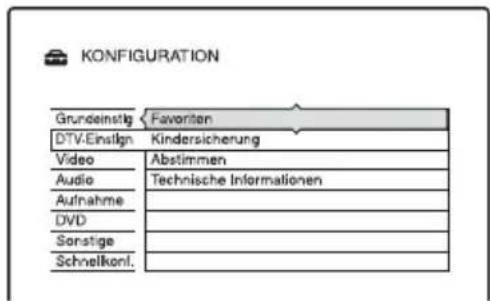
4 Wählen Sie „Favoriten“, und drücken Sie ENTER.
Die Anzeige „Favoritenliste 1“ erscheint. Drücken Sie mehrmals, um auf eine andere Favoritenliste umzuschalten.

Diese Anzeige zeigt alle verfügbaren Fernsch- oder Radiokanäle an.
5 Durch Drücken von TV/RADIO können Sie jederzeit Ihre bevorzugten Fernseh- oder Radiokanäle anzeigen.
Der Radiomodus wird durch das Vorhandensein eines Radiosymbols im Favoritenlistenfeld angezeigt.
6 Drücken Sie ↑/↓, oder geben Sie eine Kanalnummer ein, um den von der Favoritenliste zu löschenden Kanal auszuwählen, und drücken Sie dann ENTER.
Drücken Sie ENTER erneut, um den Kanal wieder der Favoritenliste hinzuzufügen.
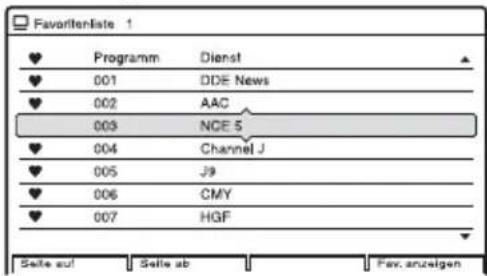
Wenn Sie keinen der Kanäle in der Anzeige auswählen wollen, drücken Sie die rote oder grüne Taste, um die vorherige oder nächste Seite der verfügbaren Kanäle anzuzeigen.
Tipps
- Drücken Sie die blaue Taste, um eine Liste anzuzeigen, die nur Ihre Favoritenkanäle enthält.
- Drücken Sie die blaue Taste erneut, wenn Sie zur vorherigen Favoritenkanal-Einstellungsanzeige zurückkehren wollen.
Ansehen oder Hören eines Favoritenkanals
1 Drücken Sie im Normalbetriebsmodus wiederholt, um eine Liste auszuwählen. Drücken Sie dann ENTER.
Die Anzeige der ausgewählten Favoritenliste erscheint.
Zeigt den gegenwärtig wiedergegebenen Kanal an

2 Durch Drücken von TV/RADIO können Sie jederzeit Ihre bevorzugten Fernseh- oder Radiokanäle anzeigen.
Der Radiomodus wird durch das Vorhandensein eines Radiosymbols im Favoritenlistenfeld angezeigt.
3 Drücken Sie, um auf eine andere Favoritenliste umzuschalten.
4 Wählen Sie den Kanal, den Sie ansehen oder hören möchten, mit ↑/↓ aus, und drücken Sie dann ENTER.
So scrollen Sie die Favoritenlistenanzeige seitenweise (Seitenmodus)
Drücken Sie PAGE ← bei sichtbarer Favoritenlistenanzeige, um zur vorherigen/nächsten Seite zu wechseln.
Index
Die Indexfunktion gestattet es Ihnen, eine scrollbare Liste aller abgestimmten Kanäle, einschließlich Ihrer Favoritenkanallisten, bequem anzuzeigen und auszuwählen.
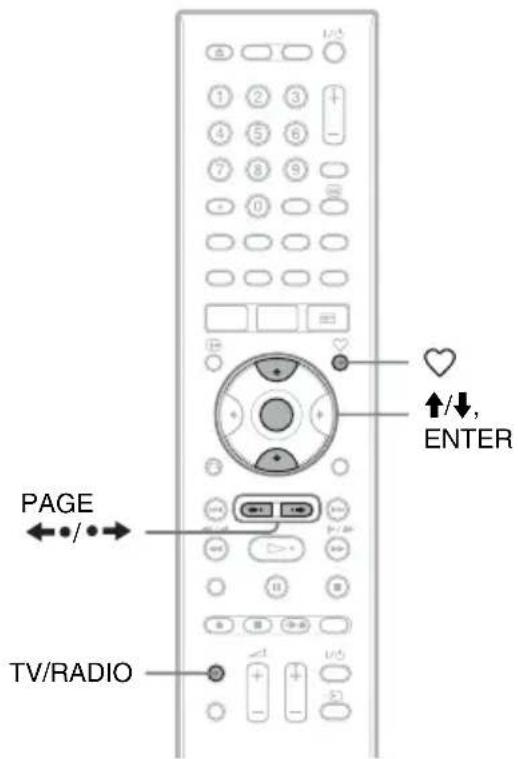
1 Drücken Sie ENTER im Normalbetriebsmodus.
Die Indexansicht für die zuletzt benutzte Anzeige erscheint. Wenn beispielsweise die Favoritenliste die zuletzt benutzte Anzeige war, dann erscheint die Favoritenliste.
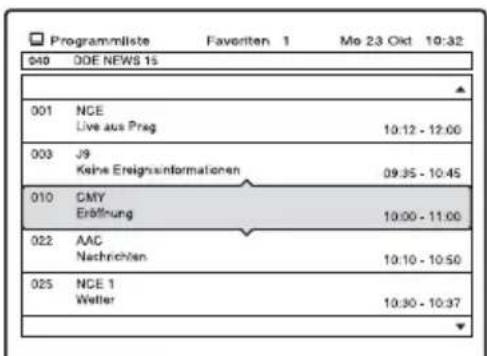
2 Drücken Sie, um zwischen den Programmlisten umzuschalten.
3 Durch Drücken von TV/RADIO können Sie jederzeit die Fernseh- oder Radiokanäle anzeigen.
Der Radiomodus wird durch das Vorhandensein eines Radiosymbols im Indexfeld angezeigt.
4 Wählen Sie den gewünschten Kanal mit ↑/↓ aus, und drücken Sie dann ENTER, um das Indexmenü zu verlassen und den ausgewählten Kanal anzusehen.
So scrollen Sie die Indexanzeige seitenweise (Seitenmodus)
Drücken Sie PAGE ✦ bei sichtbarer Indexanzeige, um zur vorherigen/nächsten Seite zu wechseln.
Timeraufnahme
Vor dem Aufnehmen
Vorbereitungen für das Aufnehmen...
- Vergewissern Sie sich, dass auf der Disc genug Platz für die Aufnahme ist (Seite 33). Bei der HDD sowie bei DVD+RWs und DVD-RWs können Sie Platz freigeben, indem Sie Titel löschen (Seite 76).
- Stellen Sie, wenn nötig, Bildqualität und Bildformat für die Aufnahme ein (Seite 54).
Tipp
Timeraufnahmen werden erstellt, unabhängig davon, ob der Recorder ein- oder ausgeschaltet ist. Sie können den Recorder selbst nach Aufnahmebeginn ausschalten, ohne dass dies Einfluss auf eine laufende Aufnahme hat.
Hinweise
- Um eine bespielte Disc auf anderen DVD-Geräten abzuspielen, muss die Disc finalisiert werden (Seite 36).
- Falls die Untertitel während der Aufnahme angezeigt werden, werden sie auf die Disc aufgenommen.
Aufnahmemodus
Mit der Taste REC MODE können Sie, wie bei Videobändern (Standard ×3), den gewünschten Aufnahmemodus wählen. Aufnahmemodi mit höherer Qualitätsstufe liefern bessere Aufnahmen, aber die große Datenmenge führt auch zu kürzeren Aufnahmezeiten.
Dagegen sind mit einer längeren Dauer längere Aufnahmezeiten möglich, aber die kleinere Datenmenge führt zu einer schlechteren Bildqualität.
Drücken Sie mehrmals REC MODE, um den Aufnahmemodus auszuwählen.
Um den Modus HQ+ zu wählen, setzen Sie „HQ-Einstellung“ unter „HDD-Aufnahmeeinstellungen“ in der Konfiguration „Aufnahme“ auf „HQ+“ (Seite 109). Im Modus „HQ+“ werden Bilder in höherer Qualität als HQ auf der Festplatte aufgezeichnet. Beachten Sie, dass HQ+ als HQ auf dem Frontplattendisplay und auf den Bildschirmanzeigen erscheint.
| Aufnahmemodus | Ungefähre Aufnahmezeit (Stunden) |
| HDD DVD* | |
| HQ+ (hohe Qualität) 20 – | |
| HQ ↑ 32 1 | |
| HSP ↑ 46 1 Std. | 30 Min. |
| SP (Standard-modus) 61 2 | |
| LSP ↓ 77 2 Std. | 30 Min. |
| ESP ↓ 93 3 | |
| LP ↓ 124 4 | |
| EP ↓ 187 6 | |
| SLP (lange Wiedergabedauer) | 249 8 |
* Die Aufnahmezeiten für DVD+R DL-(Double Layer)-Discs sind wie folgt:
HQ: 1 Stunde 48 Minuten
HSP: 2 Stunden 42 Minuten
SP: 3 Stunden 37 Minuten
LSP: 4 Stunden 31 Minuten
ESP: 5 Stunden 25 Minuten
LP: 7 Stunden 14 Minuten
EP: 10 Stunden 51 Minuten
SLP: 14 Stunden 28 Minuten
Hinweise
• Die maximale kontinuierliche Aufnahmezeit für einen einzelnen Titel beträgt acht Stunden.
- In den unten genannten Situationen kann es zu kleinen Abweichungen bei der Aufnahmedauer kommen.
– Aufnahme einer Sendung mit schlechter Empfangsqualität oder einer Sendung bzw. einer Videoquelle mit schlechter Bildqualität
– Aufnahme auf eine zuvor bereits bearbeitete Disc
– Aufnahme eines Standbilds oder Aufnahme von Ton ohne Bild
Aufnehmen von Stereo- und Zweikanaltonsendungen (nur für Kunden in Deutschland)
Der Recorder führt Empfang und Aufnahme von Stereo- und Zweikanalton-Programmen automatisch auf der Basis des DualMono-Systems durch.
Haupt- und Nebenton können auf die Festplatte und eine DVD-RW (VR-Modus) oder DVD-R (VR-Modus) aufgenommen werden. Bei der Wiedergabe der Disc können Sie zwischen Haupt- und Nebenton umschalten. Im Falle der Festplatte können Sie die Tonspur vor der Aufnahme wählen. Wählen Sie „Hauptkanal“, „Nebenkanal“ oder „Haupt+Nebenkanal“ unter „Zweikanaltonaufnahme“ von „HDD-Aufnahmeeinstellungen“ in der Konfiguration „Aufnahme“ (Seite 108). Bei einer DVD+RW, DVD-RW (Videomodus), DVD+R oder DVD-R (Videomodus) können Sie nur eine Tonspur (Haupt- oder Nebenkanal) aufzeichnen. Wählen Sie vor Beginn der Aufnahme die gewünschte Tonspur über das Konfigurationsmenü aus. Setzen Sie „Zweikanaltonaufnahme“ unter „DVD-Aufnahmeeinstellungen“ in der Konfiguration „Aufnahme“ (Seite 109) auf „Hauptkanal“ (Vorgabe) oder „Nebenkanal“.
Tipp
Sie können den Ton (Haupt- oder Nebenkanalton) bei der Aufnahme einer Sendung im Zweikanalton auch mit der Taste AUDIO einstellen. Dies hat keinen Einfluss auf den aufgenommenen Ton.
Nicht aufnehmbares Material
Kopiergeschütztes Material kann mit diesem Recorder nicht aufgenommen werden. Wenn der Recorder ein Kopierschutzsignal empfängt, wird die Aufnahme fortgesetzt, aber es wird nur ein leeres, graues Bild aufgenommen.
| Kopierschutz-signale | Bespielbare Discs | ||
| Copy-Free | HDD | +RW | -RWVR |
| -RWVideo | +R | -RVR | |
| -RVideo | |||
| Copy-Once | HDD | ||
| -RWVR | (CPRM*) | ||
| -RVR | (CPRM*) | ||
| Copy-Never Keine (ein leeres Bild wird aufgenommen) | |||
* Die bespielte Disc kann ausschließlich auf CPRM-kompatiblen Geräten wiedergegeben werden (Seite 8).
Timeraufnahme (Standard/EPG)

Sie können den Timer bis zu 30 Tage im Voraus auf insgesamt 40 Programme einstellen.
Es gibt zwei Methoden zum Einstellen des Timers: Die Standardmethode und die EPG-Methode.
- Standard: Bei diesem Verfahren müssen Sie Datum, Uhrzeit und Programmposition für jede Aufnahme manuell einstellen.
- EPG: Stellen Sie das aufzunehmende Programm auf der Basis der vom EPG (Elektronischer Programmführer) bereitgestellten Informationen ein (Seite 52).
Manuelles Einstellen des Timers (Standard)
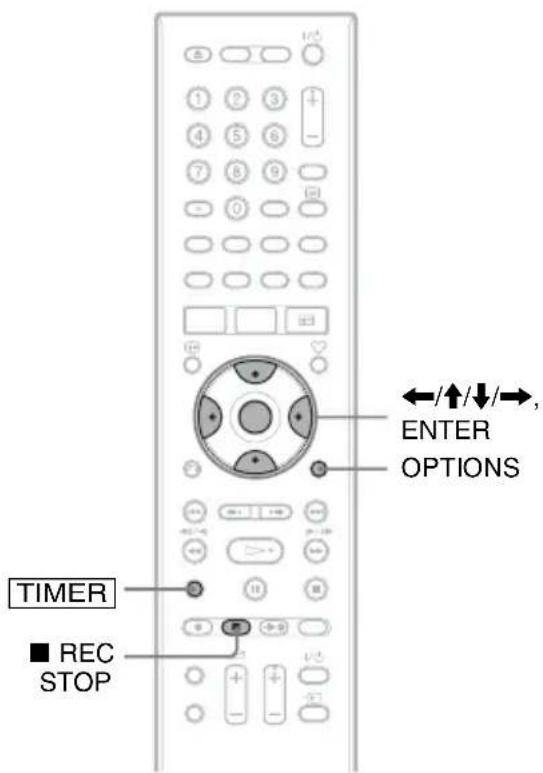
1 Drücken Sie TIMER.

Die Funktion „VPS“ ist nur in Deutschland verfügbar.
2 Wählen Sie mit ↑/↓ die Reihe „Tag und Uhrzeit“ oder „Mod.“ aus. Drücken Sie dann ENTER.
3 Wählen Sie mit ←/→ eine Option aus, und stellen Sie sie mit ↑/↓ ein. Drücken Sie dann ENTER.
Um zusätzliche Änderungen an Posten in anderen Reihen vorzunehmen, kehren Sie zu Schritt 2 zurück. Die einstellbaren Posten sind unten aufgelistet.
„Tag und Uhrzeit“:
Damit legen Sie Datum, Startzeit und Stoppzeit fest und wählen die Programmposition oder Eingangssignalquelle.
Der Datumsposten ändert sich wie folgt: Heute ↔ ..... ↔ Sa 28.10 (30 Tage später) ↔ So (jeden Sonntag) ↔ ..... ↔ Sa (jeden Samstag) ↔ Mo - Fr (Montag bis Freitag) ↔ Mo - Sa (Montag bis Samstag) ↔ Täglich ↔ Heute
„Mod.“:
Dient zum Auswählen des Aufnahmemodus (Seite 47).
„Media“:
Hiermit wählen Sie das Medium aus (HDD oder DVD).
„Update“ (nur HDD):
Ein vorher aufgenommenes Programm, das für tägliche oder wöchentliche Aufnahme eingestellt ist, wird automatisch überschrieben.
„VPS“ (nur für Kunden in Deutschland): Dient zur Wahl der VPS-Funktion.
„Verlängern Zeit“: Damit legen Sie die Dauer in 10-Minuten-Schritten für maximal 60 Minuten fest, während eine Timeraufnahme läuft. Falls die Zeit des für tägliche oder wöchentliche Aufnahme eingestellten Programms verlängert wird, wird die hier manuell eingestellte Verlängerungszeit zu den nachfolgenden Timeraufnahmezeiten hinzugefügt.
- Wenn Sie einen Fehler gemacht haben, wählen Sie die Option erneut aus und ändern die Einstellung.
4 Wählen Sie „OK“, und drücken Sie ENTER.
Die Anzeige „TIMERLISTE“ (Seite 57) erscheint. Die Anzeige TIMER REC leuchtet im Display an der Vorderseite auf und der Recorder ist für den Aufnahmestart bereit. Im Gegensatz zu einem Videorecorder brauchen Sie den Recorder nicht auszuschalten, bevor die Timeraufnahme beginnt.
Info zur VPS-Funktion (nur für Kunden in Deutschland)
VPS-Signale werden in manchen Sendesystemen zusammen mit Fernsehprogrammen übertragen.
Wenn „VPS“ auf „Ein“ gesetzt wird, wird das Sendersignal verwendet, um Programme, die für Timeraufnahme eingestellt sind, automatisch zu verfolgen.
Wenn die Sendersignale empfangen werden, können sich die Start- und Stoppzeiten der Timereinstellung ändern.
Die VPS-Funktion ist unwirksam, wenn keine Sendersignale empfangen werden (die für Timeraufnahme eingestellten Programme werden nicht geändert).
So stoppen Sie die Timeraufnahme
Drücken Sie ■ REC STOP.
Beachten Sie, dass es einige Sekunden dauern kann, bis die Aufnahme beendet wird.
Aufnahmemoduseinstlg
Wenn auf der Disc nur wenig Platz für eine Aufnahme frei ist, stellt der Recorder den Aufnahmemodus automatisch so ein, dass die gesamte Aufnahme dennoch auf die Disc passt. Setzen Sie „Aufnahmemoduseinstlg“ unter „Timereinstellungen“ in der Konfiguration „Aufnahme“ (Seite 109) auf „Ein“.
Autom. Titellöschung (nur Festplatte)
Wenn für eine Timeraufnahme nicht genug Platz vorhanden ist, löscht der Recorder automatisch alte auf der Festplatte aufgezeichnete Titel. Dabei wird jeweils der älteste bereits wiedergegebene Titel gelöscht. Setzen Sie „Autom. Titellöschung“ unter „Timereinstellungen“ in der Konfiguration „Aufnahme“ (Seite 109) auf „Ein“. Geschützte Titel werden nicht gelöscht.
Wenn sich Timereinstellungen überschneiden
Überlappende Timereinstellungen werden folgendermaßen dargestellt.
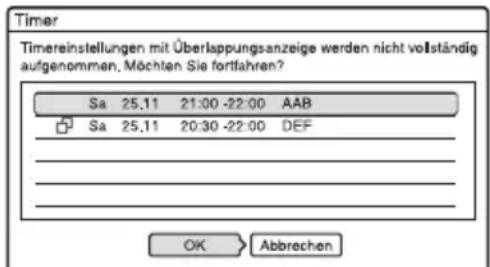
Um die angezeigte Einstellung zu speichern, wählen Sie „OK“. Das mit dem Symbol gekennzeichnete Programm hat eine niedrigere Priorität und wird nicht vollständig aufgenommen. Wenn Sie die überlappende Aufnahme nicht speichern wollen, wählen Sie „Abbrechen“.
So bestätigen, ändern oder löschen Sie eine Timerprogrammierung
Siehe „Überprüfen/Ändern/Annullieren mit der Timerliste“ auf Seite 57.
So verlängern Sie die Aufnahmedauer während der Aufnahme
1 Drücken Sie OPTIONS während der Aufnahme zur Wahl von „Aufnahme verlängern“, und drücken Sie dann ENTER.

2 Wählen Sie mit ↑/↓ die gewünschte Aufnahmedauer aus. Sie können die Dauer in Schritten zu je 10 Minuten um bis zu maximal 60 Minuten verlängern.
3 Wählen Sie „OK“, und drücken Sie ENTER.
Schnelltimer
Bei einer SMARTLINK-Verbindung können Sie das Menü „Timer“ schnell und problemlos aufrufen. Drücken Sie, wenn das Fernsehgerät eingeschaltet ist oder sich im Bereitschaftsmodus befindet, die Taste [TIMER]. Der Recorder schaltet sich automatisch ein, und als Eingangsquelle für das Fernsehgerät wird der Recorder eingestellt. Das Menü „Timer“ erscheint.
Tipps
- Wenn Sie auf die Festplatte oder eine DVD-RW (VR-Modus) im Aufnahmemodus SP oder niedriger aufnehmen und die Disc mit 2× Geschwindigkeit oder höher kompatibel ist, können Sie den Titel während der Aufnahme abspielen, indem Sie den Programmtitel auf der Titelliste auswählen (Seite 69).
- Wenn „VPS“ auf „Ein“ gesetzt wird, zeigt der Recorder den Programmnamen anstelle von Datum und Uhrzeit in der Timerliste für Standard-Timeraufnahmen an.
Hinweise
- Falls eine Meldung mit dem Hinweis, dass die Disc voll ist, auf dem Bildschirm erscheint, wechseln Sie die Disc, oder schaffen Sie Platz für die Aufnahme (nur Festplatte/DVD+RW/DVD-RW) (Seite 77).
- Überprüfen Sie, ob die Uhrzeit korrekt eingestellt ist, bevor Sie eine Timeraufnahme programmieren. Andernfalls ist eine Timeraufnahme nicht möglich.
- Wenn Sie ein Satellitenprogramm aufnehmen wollen, schalten Sie den Satelliten-Tuner ein und wählen Sie das gewünschte Satellitenprogramm aus. Lassen Sie den Satelliten-Tuner eingeschaltet, bis die Aufnahme beendet ist. Wenn Sie ein Gerät mit Timerfunktion anschließen, besteht die Möglichkeit einer Synchronaufnahme (Seite 59).
- Auch wenn Sie mit dem Timer eine tägliche oder wöchentliche Aufnahme programmiert haben, ist die Timeraufnahme nicht möglich, wenn eine überlappende Aufnahme programmiert ist, die Vorrang hat. „ wird in der Timerliste neben der überlappenden Aufnahme angezeigt. Überprüfen Sie die Priorität der programmierten Aufnahmen.
- Auch wenn eine Timeraufnahme programmiert ist, ist die Timeraufnahme nicht möglich, wenn gerade eine Sendung mit Vorrang aufgenommen wird.
- Die Funktion „Autom. Aufn.-Qualität“ steht nur bei Timeraufnahmen zur Verfügung. Im Zusammenhang mit dem Schnelltimer oder einer Synchronaufnahme steht sie nicht zur Verfügung. Darüber hinaus ist die Funktion „Autom. Aufn.-Qualität“ unwirksam, wenn Sie auf die Festplatte aufnehmen, während „Autom. Titellöschung“ unter „Timereinstellungen“ in der Konfiguration „Aufnahme“ auf „Ein“ eingestellt ist (Seite 109).
Aufnehmen von Fernsehprogrammen mit dem EPG
Die EPG-Funktion vereinfacht die Timereinstellung. Wählen Sie einfach das aufzunehmende Programm auf der EPG-Anzeige aus. Datum, Uhrzeit und Kanal des betreffenden Programms werden automatisch eingestellt.

1 Drücken Sie HDD oder DVD.
Wenn Sie auf eine DVD aufnehmen wollen, legen Sie eine bespielbare DVD ein (siehe „1. Einlegen einer Disc“ auf Seite 26).
2 Drücken Sie


3 Wählen Sie ein Programm mit ←/↑/↓/→ oder den Zifferntasten aus.
Um mehr über die Navigationsoptionen der EPG-Funktion zu erfahren, siehe Seite 40.
4 Drücken Sie ENTER.
Ein Untermenü erscheint mit der Beschreibung des in der Informationsbox angezeigten Programms.

⑱ zeigt an, dass das Programm eine Altersbeschränkung hat (Seite 98).
5 Wählen Sie „Timer“, und drücken Sie ENTER.
- Im Falle einer Timereinstellung für eine aktuelle Fernseh-/Radiosendung beginnt Ihr Recorder sofort mit der Aufnahme.
- Im Falle einer Timereinstellung für ein zukünftiges Programm erscheinen ein Ereignisbalken und ein neues Symbol in der EPG-Anzeige, um anzuzeigen, dass ein Timerereignis mit dem betreffenden Programm assoziiert ist.

Ihr Recorder beginnt automatisch mit der Aufnahme, wenn das Programm gesendet wird. Um die Timereinstellungen zu ändern, siehe Seite 56.
◆ Einige Beispiele für Timerereignis-Symboltypen:
(rot): Zeigt an, dass das ganze Programm für die Aufnahme eingestellt ist.
(grau): Zeigt an, dass das Programm für die Aufnahme eingestellt ist, dass aber nur ein Teil des Programms oder nichts aufgenommen werden kann (z.B. wegen einer Überschneidung der Timereinstellungen).
● (rot): Zeigt an, dass das Programm jetzt aufgenommen wird.
So scrollen Sie die EPG-Anzeige seitenweise (Seitenmodus)
Drücken Sie PAGE / bei sichtbarer EPG-Anzeige, um die vorherigen/nächsten zehn Kanäle anzuzeigen.
So stoppen Sie die Timeraufnahme
Drücken Sie ■ REC STOP. Beachten Sie, dass es einige Sekunden dauern kann, bis die Aufnahme beendet wird.
Wenn sich Timereinstellungen überschneiden
Siehe Seite 50.
So verlängern Sie die Aufnahmedauer während der Aufnahme (Führer-Timerverlängerung)
Siehe Seite 51.
So bestätigen, ändern oder löschen Sie eine Timerprogrammierung
Siehe „Überprüfen/Ändern/Aufheben von Timereinstellungen“ (Seite 56).
Tipp
Die Funktion „Autom. Aufn.-Qualität“ funktioniert auch in Kombination mit dieser Art der Timerprogrammierung (Seite 50).
Hinweise
- Dieser Recorder besitzt eine automatische EPG-Timer-Verlängerungsfunktion, die im Falle einer verfrühten Startzeit (vor der geplanten Startzeit) oder einer verspäteten Stoppzeit (nach der geplanten Stoppzeit) die Durchführung von EPG-Timeraufnahmen gestattet.
- Die EPG-Programm-Start- und -Stoppzeiten werden vom Sender festgelegt.
Verwendung der Schnelltimerfunktion
Sie können am Recorder die Aufnahmedauer in Schritten von 30 Minuten einstellen.
Drücken Sie zum Einstellen der gewünschten Aufnahmedauer mehrmals ● REC.
Mit jedem Tastendruck verlängert sich die Aufnahmedauer um 30 Minuten. Die Höchstaufnahmedauer beträgt sechs Stunden.

flowchart
graph LR
    A["0:30"] --> B["1:00"]
    B --> C["5:30"]
    C --> D["(normale Aufnahme)"]
    D --> E["6:00"]
Der Bandzähler zählt die Aufnahmedauer minutenweise bis auf 0:00 herunter, dann stoppt der Recorder die Aufnahme (das Gerät schaltet sich nicht aus). Auch wenn Sie den Recorder während der Aufnahme ausschalten, wird die Aufnahme fortgesetzt, bis der Zeitzähler vollständig heruntergezählt wurde.
Beachten Sie, dass die Schnelltimerfunktion unwirksam ist, wenn „TV Direktaufnahme“ in der Konfiguration „Aufnahme“ (Seite 109) auf „Ein“ gesetzt wird.
So deaktivieren Sie den Schnelltimer
Drücken Sie ● REC so oft, bis der Zähler im Frontplattendisplay erscheint. Der Recorder schaltet wieder in den normalen Aufnahmemodus.
Einstellen der Qualität und Größe des Aufnahmebilds
Sie können Bildqualität und -format für eine Aufnahme einstellen.

1 Drücken Sie OPTIONS vor Aufnahmebeginn zur Wahl von „Aufnahmeeinstlgn“, und drücken Sie dann ENTER.
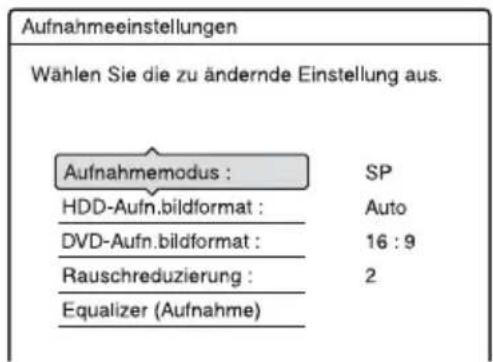
2 Wählen Sie die einzustellende Option und drücken Sie ENTER.
Die Einstellanzeige erscheint.
Beispiel: Rauschreduzierung

„Aufnahmemodus“:
Legt den Aufnahmemodus zu der gewünschten Aufnahmedauer und Bildqualität fest. Weitere Informationen finden Sie im Abschnitt
„Aufnahmemodus“ auf Seite 47.
„HDD-Aufn.bildformat“/„DVD-Aufn.bildformat“:
Legt das Bildformat für die aufzunehmende Sendung fest.
- Auto (nur HDD) („HDD-Aufn.bildformat“ Standardeinstellung): Das tatsächliche Bildformat wird automatisch ausgewählt.
• 4 : 3: Legt ein Bildformat von 4:3 fest.
- 16 : 9: Legt ein Bildformat von 16:9 („DVD-Aufn.bildformat“ Standardeinstellung) fest.
„DVD-Aufn.bildformat“ steht bei DVD-RWs und DVD-Rs (Videomodus) zur Verfügung, wenn als Aufnahmemodus HQ, HSP, SP, LSP, oder ESP eingestellt ist. Bei allen anderen Aufnahmemodi ist das Bildformat auf „4 : 3“ festgelegt.
Bei DVD-Rs/DVD-RWs (VR-Modus) wird unabhängig von der Einstellung im tatsächlichen Bildformat aufgenommen.
Wenn beispielsweise ein Bild des Formats 16:9 empfangen wird, erfolgt die Aufnahme auf die Disc im Format 16:9, selbst wenn „DVD-
Aufn.bildformat“ auf „4 : 3“ gesetzt wird.
Bei DVD+RWs/DVD+Rs ist das
Bildformat auf „4 : 3“ festgelegt.
„Rauschreduzierung“ (Frame-Rauschunterdrückung): Reduziert das Störrauschen im Videosignal.
„Equalizer (Aufnahme)“: Ermöglicht eine Feineinstellung des Bildes. Wählen Sie mit ↑/↓ die Option aus, die Sie einstellen wollen, und drücken Sie ENTER.
- Kontrast: Dient zum Ändern des Kontrasts.
• Helligkeit: Dient zum Ändern der Gesamthelligkeit. - Farbe: Dient zum Anzeigen kräftigerer oder schwächerer Farben.
3 Stellen Sie die Option mit ←/↑/↓/→, ein und drücken Sie ENTER.
Die Standardeinstellung ist unterstrichen.
„Rauschreduzierung“: (schwach) Aus 1 \~ 2 \~ 3 (stark)
„Equalizer (Aufnahme)“:
- Kontrast: (schwach) -3 0_- 3 (stark)
- Helligkeit: (dunkel) -3 0 \~ 3 (hell)
- Farbe: (schwach) -3 0 \~ 3 (kräftig)
Wiederholen Sie die Schritte 2 und 3, um die gewünschten Optionen einzustellen.
Hinweise
- Wenn eine Sendung in zwei Bildformaten ausgestrahlt wird, wird sie im ausgewählten Format aufgenommen. Wenn ein 16:9-Signal jedoch nicht im 16:9-Format aufgenommen werden kann, wird es im 4:3-Format aufgenommen.
- Wenn ein im 4:3-Format aufgezeichnetes 16:9-Bild wiedergegeben wird, wird das Bild ohne Rücksicht auf die Einstellung von „TV-Typ“ in der Konfiguration „Video“ (Seite 103) auf das 4:3-Letterbox-Format fixiert.
- Wenn Sie die Funktion „Rauschreduzierung“ verwenden, kann es im Bild zu Nachzieheffekten kommen.
- „Equalizer (Aufnahme)“ hat keinen Einfluss auf das Eingangssignal der Buchse DV IN oder digitalen Fernsehbildern und funktioniert nicht mit RGB-Signalen.
Erstellen von Kapiteln in einem Titel
Durch Einfügen von Kapitelmarkierungen in Intervallen von ungefähr 6 Minuten während der Aufnahme kann der Recorder eine Aufnahme (einen Titel) automatisch in Kapitel unterteilen. Um diese Funktion zu deaktivieren, setzen Sie „Auto. Kapitelmarkierung“ in der Konfiguration „Aufnahme“ auf „Aus“ (Seite 110). Wenn Sie auf die Festplatte, eine DVD-R (VR-Modus) oder eine DVD-RW (VR-Modus) aufnehmen, können Sie Kapitelmarkierungen manuell einfügen und löschen (Seite 79).
Hinweis
Beim Überspielen (Seite 84) werden die im Quellenmaterial enthaltenen Kapitelmarkierungen nicht übernommen.
Überprüfen/Ändern/Aufheben von Timereinstellungen

Es gibt zwei Methoden, die
Timereinstellungen zu überprüfen, zu ändern oder zu annullieren.
- Verwendung des EPG
• Verwendung der Timerliste

Überprüfen/Ändern/Annullieren mit dem EPG
1 Drücken Sie

Eine Timereinstellung kann anhand des Ereignisbalkens und des Timerereignissymbols in der EPG-Anzeige identifiziert werden. Einzelheiten dazu finden Sie auf Seite 52.
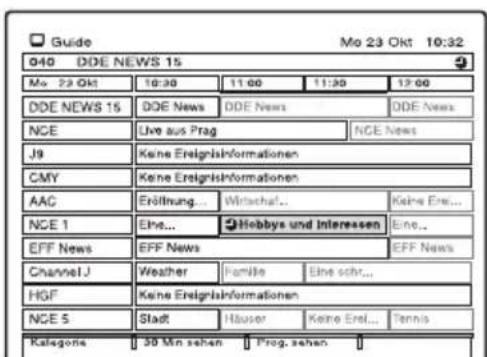
2 Drücken Sie ←/↑/↓/→, um ein zukünftiges Timerereignis auszuwählen, das Sie überprüfen/ ändern/annullieren wollen. Drücken Sie dann ENTER.
Das Ereignisaktionsmenü erscheint.

3 Drücken Sie ↑/↓, um eine Option auszuwählen. Drücken Sie dann ENTER.
Das Untermenü erscheint:
„Ändern“:
Dient zum Ändern der Timereinstellung. Wählen Sie mit / eine Option aus, und stellen Sie sie mit / ein. Wählen Sie „OK“, und drücken Sie ENTER.

„Löschen“:
Dient zum Löschen der Timereinstellung.
„Überlapp. prüfen“:
Hiermit überprüfen Sie, ob sich programmierte Aufnahmen überschneiden.
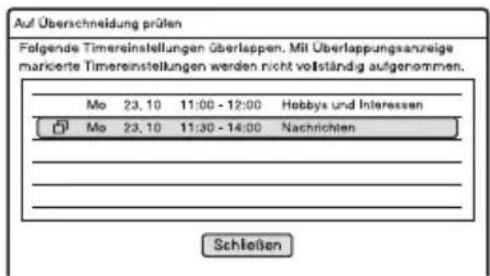
Wählen Sie „Schließen“, um zur EPG-Anzeige zurückzukehren.
Weitere Timereinstellungen können Sie wie in Schritt 2 und 3 oben erläutert ändern oder löschen.
Hinweis
Wenn Sie „Wiederhol Aufn.“ auf eine andere Option als „Aus“ in Schritt 3 einstellen, wird Ihre EPG-Timeraufnahme in eine Standard-Timeraufnahme umgewandelt. Das Timerereignissymbol wird von der EPG-Anzeige ausgeblendet.
Überprüfen/Ändern/Annullieren mit der Timerliste
1 Drücken Sie SYSTEM MENU.
Das Systemmenü erscheint.
2 Wählen Sie „TIMERLISTE“, und drücken Sie ENTER.
Die Timerliste erscheint.

Als Timerinformationen werden Aufnahmedatum, Uhrzeit, Aufnahmemodus usw. angezeigt.

Zeigt an, dass diese Aufnahme sich mit anderen überschneidet.
● (rot):
Markiert eine gerade laufende Aufnahme.
:
Zeigt an, dass die Timeraufnahme nicht gemäß der Einstellung erfolgen kann, z.B. für eine Timeraufnahme, die nicht im gewählten Aufnahmemodus durchgeführt werden kann.
:
Zeigt an, dass die Einstellung auf die Festplatte aufgezeichnet wird.
:
Zeigt an, dass die Einstellung auf eine DVD aufgezeichnet wird.
C:
Markiert eine Aufnahme, für die die Aktualisierungsfunktion eingestellt ist.
Wenn nicht alle Timereinstellungen auf die Liste passen, erscheint die Bildlaufleiste.
Um die verborgenen Timereinstellungen anzuzeigen, drücken Sie ↑/↓.
3 Wählen Sie die Timeraufnahme, die Sie überprüfen, ändern oder löschen wollen, und drücken Sie ENTER.
Das Untermenü erscheint.
4 Wählen Sie eine der Optionen, und drücken Sie ENTER.
„Ändern“:
Dient zum Ändern der Timercinstellung. Wählen Sie mit ←/→ eine Option aus, und stellen Sie sie mit ↑/↓ ein. Wählen Sie „OK“, und drücken Sie ENTER.

„Löschen“:
Dient zum Löschen der Timereinstellung.
Wählen Sie „OK“, und drücken Sie ENTER.
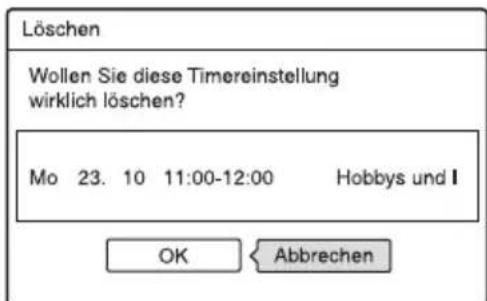
„Überlapp. prüfen“:
Hiermit überprüfen Sie, ob sich programmierte Aufnahmen überschneiden.

Wählen Sie „Schließen“, um zur Timerliste zurückzuschalten.
„Info“:
Zeigt die Timereinstellungs-Informationsbox zusammen mit dem erforderlichen Discplatz zum Aufnehmen des ganzen Programms an (gemäß dem gewählten Aufnahmemodus).
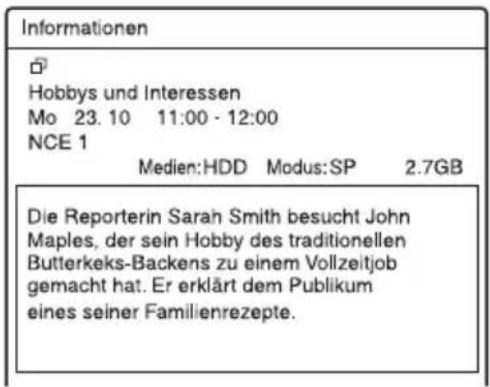
Drücken Sie 🔍 RETURN, um zur Timerliste zurückzuschalten.
Weitere Timereinstellungen können Sie wie in Schritt 3 und 4 oben erläutert ändern oder löschen.
Wenn sich Timereinstellungen überschneiden
Das zuletzt eingestellte Programm hat Vorrang.
Beispiel: Sie haben den Timer in der Reihenfolge A, B und C eingestellt (Einstellung C hat höchste Priorität)

Falls die Stoppzeit einer Aufnahme und die Startzeit einer anderen Aufnahme identisch sind
Das Ende des Programms A wird abgeschnitten.
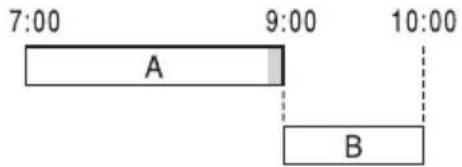
So blättern Sie seitenweise durch die Liste (Seitenmodus)
Drücken Sie ↗, wenn die Liste angezeigt wird. Mit jedem Drücken von ←•/ wird die gesamte Timerliste auf die nächste/vorhergehende Seite der Timereinstellungen umgeblättert.
So blenden Sie die Timerliste aus
Drücken Sie 📌 RETURN.
Tipp
Bei manuellen Timereinstellungen können Sie die Timereinstellung für die aktuelle Aufnahme nicht ändern, aber Sie können die Aufnahmedauer während der Aufnahme verlängern (Seite 51). Bei Timereinstellungen mit EPG können Sie die Timereinstellung für das aktuelle Programm während der Aufnahme ändern, aber Sie können die Aufnahmedauer nicht verlängern (selbst wenn die Aufnahme gestoppt wird.)
Hinweise
- Auch wenn eine Timeraufnahme programmiert ist, ist die Timeraufnahme nicht möglich, wenn gerade eine Sendung mit Vorrang aufgenommen wird.
- Auch wenn Sie mit dem Timer eine tägliche oder wöchentliche Aufnahme programmiert haben, ist die Timeraufnahme nicht möglich, wenn eine überlappende Aufnahme programmiert ist, die Vorrang hat. „ wird in der Timerliste neben der überlappenden Aufnahme angezeigt. Überprüfen Sie die Priorität der programmierten Aufnahmen.
Autom. Titellöschung (nur Festplatte)
Wenn für eine Timeraufnahme nicht genug Platz vorhanden ist, löscht der Recorder automatisch alte auf der Festplatte aufgezeichnete Titel. Dabei wird jeweils der älteste bereits wiedergegebene Titel gelöscht. Setzen Sie „Autom. Titellöschung“ unter „Timereinstellungen“ in der Konfiguration „Aufnahme“ (Seite 109) auf „Ein“. Geschützte Titel werden nicht gelöscht.
Aufnehmen von angeschlossenen Geräten

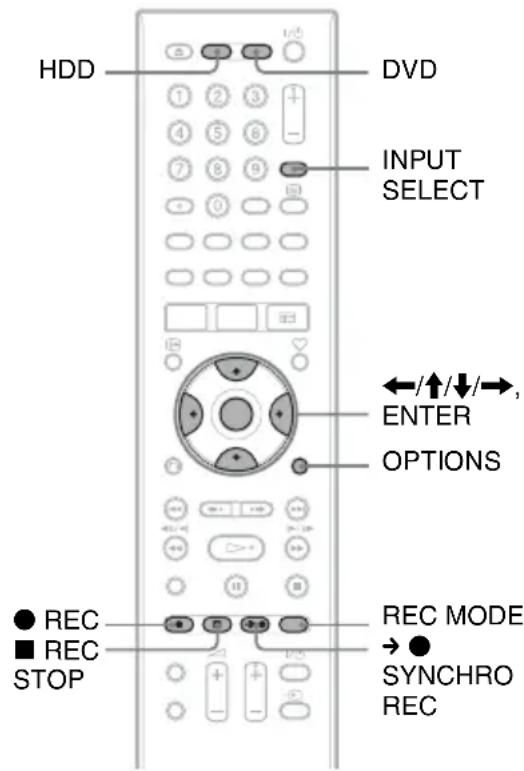
Aufnehmen von einem angeschlossenen Gerät mit Timer (Synchronaufnahme)
Sie können den Recorder automatisch Programme von angeschlossenen Geräten, zum Beispiel einem Satelliten-Tuner, aufnehmen lassen. Dazu muss das angeschlossene Gerät eine Timerfunktion haben. Schließen Sie den Videorecorder an die Buchse LINE 3 des Recorders an (Seite 25).
Wenn sich das angeschlossene Gerät einschaltet, beginnt der Recorder mit der Aufnahme des Programms, das über die Buchse LINE 3 eingespeist wird.
1 Wählen Sie vor der Aufnahme HDD oder DVD aus.
Wenn Sie DVD auswählen, legen Sie eine bespielbare DVD ein (siehe „1. Einlegen einer Disc“ auf Seite 26).
2 Setzen Sie „Synchronaufnahme“ in der Konfiguration „Aufnahme“ auf „Aufnahme auf HDD“ oder „Aufnahme auf DVD“ (Seite 110).
3 Drücken Sie mehrmals INPUT SELECT zur Wahl von „L3“.
4 Wählen Sie das gewünschte Audiosignal, wenn Sie ein zweisprachiges Programm auf eine HDD oder DVD-RW/DVD-R (VR-Modus) aufnehmen wollen.
Drücken Sie OPTIONS zur Wahl von „Line-Audio-Eingang“, und drücken Sie dann ENTER. Wählen Sie dann „Zweikanalton“, und drücken Sie ENTER. Erläuterungen zur Zweikanaltonaufnahme finden Sie auf Seite 108, 109.
5 Drücken Sie mehrmals REC MODE, um den Aufnahmemodus auszuwählen.
Erläuterungen zum Aufnahmemodus finden Sie auf Seite 47.
6 Stellen Sie den Timer am angeschlossenen Gerät auf die Zeit ein, zu der die Sendung beginnt, die Sie aufnehmen wollen, und schalten Sie das Gerät dann aus.
7 Drücken Sie → ● SYNCHRO REC.
Die Anzeige SYNCHRO REC leuchtet im Frontplattendisplay auf. Der Recorder ist für die Synchronaufnahme bereit.
Wenn der Recorder vom angeschlossenen Gerät ein Eingangssignal empfängt, startet er automatisch die Aufnahme. Wenn sich das angeschlossene Gerät ausschaltet, stoppt der Recorder die Aufnahme.
So beenden Sie die Aufnahme
Drücken Sie ■ REC STOP oder → ● SYNCHRO REC.
So heben Sie die
Synchronaufnahmefunktion auf
Drücken Sie → ● SYNCHRO REC.
Die Anzeige SYNCHRO REC am Recorder schaltet sich aus.
Hinweise
- Der Recorder startet die Aufnahme erst, nachdem er ein spezielles Steuersignal vom angeschlossenen Gerät erkennt. Der Anfang von Sendungen wird unabhängig davon, ob der Recorder ein- oder ausgeschaltet ist, möglicherweise nicht aufgezeichnet.
- Während der Synchronaufnahme können andere Operationen, wie z.B. normale Aufnahme, nicht durchgeführt werden.
- Wenn Sie das angeschlossene Gerät benutzen wollen, während sich der Recorder im Bereitschaftsmodus für die Synchronaufnahme befindet, schalten Sie die Synchronaufnahmefunktion mit → ● SYNCHRO REC aus. Schalten Sie unbedingt das angeschlossene Gerät aus, und schalten Sie die Synchronaufnahmefunktion mit → ● SYNCHRO REC wieder ein, bevor die Timeraufnahme beginnt.
- Die Synchronaufnahme funktioniert nicht bei allen Tunern. Erläuterungen dazu finden Sie in der Bedienungsanleitung zum Tuner.
Wenn die Timerprogrammierung für eine Synchronaufnahme und eine andere Timeraufnahme einander überlappen
Unabhängig davon, ob es sich bei der programmierten Aufnahme um eine Synchronaufnahme handelt, hat die Sendung, die zuerst beginnt, Vorrang. Die Aufnahme der zweiten Sendung beginnt erst, nachdem die Aufnahme der ersten Sendung beendet ist.

line
| Program | Timeframe | |---|---| | Erstes Programm | 7:00 - 8:00 | | Zweites Programm | 8:00 - 9:00 | | Fehlt | (labeled segment) |Aufnehmen von einem angeschlossenen Gerät ohne Timer
Sie können von einem angeschlossenen Videorecorder oder einem ähnlichen Gerät aufnehmen. Informationen zum Anschließen eines Videorecorders oder eines ähnlichen Geräts finden Sie unter „Anschließen eines Videorecorders oder eines ähnlichen Gerätes“ auf Seite 23. Verwenden Sie die Buchse DV IN an der Vorderseite, wenn das anzuschließende Gerät über eine DV-Ausgangsbuchse (i.LINK-Buchse) verfügt.
1 Drücken Sie HDD oder DVD.
Wenn Sie DVD auswählen, legen Sie eine bespielbare DVD ein (siehe „1. Einlegen einer Disc“ auf Seite 26).
2 Wählen Sie je nach der Verbindung, die Sie hergestellt haben, mit INPUT SELECT die Eingangsquelle aus.
Die Anzeige im Frontplattendisplay ändert sich wie folgt:
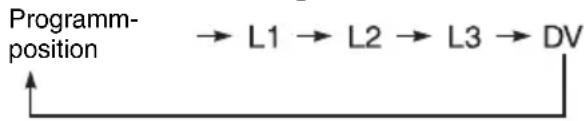
flowchart
graph TD
    A["Programm-position"] --> B["L1"]
    B --> C["L2"]
    C --> D["L3"]
    D --> E["DV"]
3 Wählen Sie das gewünschte Audiosignal, wenn Sie ein zweisprachiges Programm auf eine HDD oder DVD-RW/DVD-R (VR-Modus) aufnehmen wollen.
Drücken Sie OPTIONS zur Wahl von „Line-Audio-Eingang“, und drücken Sie dann ENTER. Wählen Sie dann „Zweikanalton“, und drücken Sie ENTER. Erläuterungen zur Zweikanaltonaufnahme finden Sie auf Seite 108, 109.
4 Drücken Sie mehrmals REC MODE, um den Aufnahmemodus auszuwählen.
Erläuterungen zum Aufnahmemodus finden Sie auf Seite 47.
5 Legen Sie die Quellenkassette in das angeschlossene Gerät ein, und schalten Sie das Gerät auf Wiedergabepause.
6 Drücken Sie ● REC.
Dieser Recorder beginnt mit der Aufnahme.
7 Drücken Sie die Pausetaste (oder Wiedergabetaste) am angeschlossenen Gerät, um den Wiedergabepausenzustand aufzuheben.
Das angeschlossene Gerät beginnt mit der Wiedergabe, und das Wiedergabebild wird von diesem Recorder aufgezeichnet.
Wenn Sie die Aufnahme beenden möchten, drücken Sie ■ REC STOP an diesem Recorder.
Wenn Sie eine digitale Videokamera mit einer Buchse DV IN anschließen
Eine Erläuterung der Aufnahme über die Buchse DV IN finden Sie unter „DV-Überspielen“ auf Seite 90.
Tipp
Vor einer Aufnahme können Sie Einstellungen für das Aufnahmebild festlegen. Siehe „Einstellen der Qualität und Größe des Aufnahmebilds“ auf Seite 54.
Hinweise
- Wenn Sie Bilder von einem Videospiel aufnehmen, ist das Bild möglicherweise nicht deutlich.
- Sendungen mit Copy-Never-Kopierschutzsignal können nicht aufgezeichnet werden. Die Aufnahme wird zwar fortgesetzt, aber es wird nur ein leeres Bild aufgenommen.
Wiedergabe
Wiedergabe


1 Drücken Sie HDD oder DVD.
- Wenn Sie DVD wählen, legen Sie eine Disc ein (siehe „1. Einlegen einer Disc“ auf Seite 26).
- Wenn Sie eine DVD VIDEO, eine VIDEO-CD, eine CD, eine DATA-DVD oder eine DATA-CD eingelegt haben, drücken Sie ▷. Die Wiedergabe beginnt.
2 Drücken Sie TITLE LIST.
Einzelheiten über die Titelliste finden Sie unter „3. Wiedergeben des aufgenommenen Programms (Titelliste)“ auf Seite 28.
Beispiel: DVD+RW

3 Wählen Sie einen Titel aus, und drücken Sie ENTER.
Das Untermenü erscheint.
4 Wählen Sie „Wiedergeben“, und drücken Sie ENTER.
Die Wiedergabe beginnt mit dem ausgewählten Titel.
So verwenden Sie das DVD-Menü
Wenn Sie eine DVD VIDEO oder eine finalisierte DVD+RW, DVD-RW (Videomodus), DVD+R bzw. DVD-R (Videomodus) wiedergeben, können Sie mit TOP MENU oder MENU das DVD-Menü aufrufen.
So geben Sie VIDEO-CDs mit PBC-Funktionen wieder
PBC-Funktionen (Playback Control) ermöglichen die interaktive Wiedergabe von VIDEO-CDs mithilfe eines Menüs auf dem Fernsehschirm.
Wenn Sie die Wiedergabe einer VIDEO-CD mit PBC-Funktionen starten, wird das Menü angezeigt.
Wählen Sie mit den Zifferntasten eine Option aus, und drücken Sie ENTER. Gehen Sie dann nach den Anweisungen im Menü vor. (Drücken Sie ▷, wenn „SELECT drücken“ angezeigt wird.)
Die PBC-Funktionen von Super-VIDEO-CDs stehen bei diesem Recorder nicht zur Verfügung. Super-VIDEO-CDs werden ausschließlich im normalen Wiedergabemodus wiedergegeben.
So ändern Sie den Blickwinkel
Wenn eine Szene auf der Disc in mehreren Blickwinkeln aufgezeichnet ist, erscheint „„im Frontplattendisplay. Drücken Sie OPTIONS während der Wiedergabe zur Wahl von „Blickwinkel ändern“, und drücken Sie dann ENTER.
So stoppen Sie die Wiedergabe
Drücken Sie ■.
So führen Sie eine Zeitrafferwiedergabe mit Ton durch (Scan Audio)
Wenn Sie ▶▶ während der Wiedergabe eines auf der Festplatte aufgenommenen Titels drücken, können Sie eine Zeitrafferwiedergabe mit Dialog oder Ton durchführen (,,x1,3“ erscheint). Wenn Sie ▶▶ zur Erhöhung der Suchgeschwindigkeit zweimal oder öfter drücken, erfolgt keine Tonausgabe.
So setzen Sie die Wiedergabe ab der Stopposition fort (Wiedergabefortsetzung)
Wenn Sie die Wiedergabe stoppen und dann erneut ▷ drücken, setzt der Recorder die Wiedergabe an der Stelle fort, an der Sie ■ gedrückt hatten. Wenn die Wiedergabe von Anfang an erfolgen solle, drücken Sie OPTIONS, wählen „Wdg. von vorn“ und drücken Sie ENTER. Die Wiedergabe startet automatisch am Anfang des Titels, des Track bzw. der Szene.
Die Stelle, an der Sie die Wiedergabe unterbrochen haben, bleibt nicht gespeichert, wenn Sie:
– das Disc-Fach öffnen (mit Ausnahme der HDD).
– einen anderen Titel wiedergeben (mit Ausnahme der HDD).
– die Titelliste zwischen Original oder Playlist (nur HDD/DVD-RW/DVD-R im VR-Modus) umschalten.
– den Titel nach Beendigung der Wiedergabe bearbeiten.
– die Einstellungen des Recorders ändern.
– den Recorder ausschalten (nur VIDEO CD/CD/DATA-DVD/DATA-CD).
– Sie eine Aufnahme durchführen (außer bei Festplatte/DVD-RWs/DVD-Rs im VR-Modus).
– das Netzkabel abziehen.
Hinweis
Während der TV-Pause kann die Wiedergabe nicht fortgesetzt werden.
So geben Sie DVDs mit eingeschränkter Wiedergabe wieder (Kindersicherung)
Wenn Sie eine DVD mit eingeschränkter Wiedergabe wiedergeben, erscheint die Meldung „Kindersicherung vorläufig auf Stufe * setzen?“ auf dem Fernsehschirm.
1 Wählen Sie „OK“, und drücken Sie ENTER.
Die Anzeige zum Eingeben des Kennworts erscheint.
2 Geben Sie mit den Zifferntasten Ihr vierstelliges Kennwort ein.
3 Drücken Sie ENTER zur Wahl von „OK“.
Die Wiedergabe beginnt.
Informationen zum Speichern und Ändern des Kennworts finden Sie unter „Kindersicherung (nur DVD VIDEO)“ auf Seite 110.
So sperren Sie die Disclade (Kindersperre)
Sie können die Disclade sperren und so verhindern, dass Kinder die Disc auswerfen. Halten Sie ■ bei eingeschaltetem Recorder gedrückt, bis „LOCKED“ im Frontplattendisplay erscheint. Die Taste ▲ (Öffnen/Schließen) funktioniert bei aktivierter Kindersperre nicht.
Um die Disclade zu entriegeln, halten Sie bei eingeschaltetem Recorder gedrückt, bis „UNLOCKED“ im Frontplattendisplay erscheint.
Sofortwiedergabe
Bei einer SMARTLINK-Verbindung können Sie die Wiedergabe schnell und problemlos starten.
Drücken Sie ▷. Recorder und Fernsehgerät schalten sich automatisch ein, und der Eingang des Fernsehgerätes wird auf den Recorder geschaltet. Die Wiedergabe beginnt automatisch.
Schnellmenü
Bei einer SMARTLINK-Verbindung können Sie die Titelliste schnell und problemlos aufrufen.
Drücken Sie TITLE LIST. Recorder und Fernsehgerät schalten sich automatisch ein, und der Eingang des Fernsehgerätes wird auf den Recorder geschaltet. Die Titelliste erscheint.
Tipps
- Sie können die Wiedergabe in Schritt 3 (Seite 62) auch mit ▷ starten.
- Selbst wenn Sie „Werkseitig“ in der Konfiguration „Sonstige“ (Seite 113) wählen, bleibt die Kindersicherung aktiviert.
Wiedergabeoptionen
Sie können die Anordnung der nachstehenden Tasten anhand der Abbildung auf Seite 62 feststellen.
Informationen über MP3-, JPEG- oder DivX-Operationen finden Sie unter „Wiedergabe von MP3-Audiotracks, JPEG-Bilddateien oder DivX ^® -Videodateien“ auf Seite 71.
| Taste | Funktion |
| AUDIO Durch mehrmaliges Drücken im Normalwiedergabemodus | |
| HDD -RWVR -RVR | können Sie damit eine der auf der Disc aufgezeichneten Tonspuren wählen. |
| DVD VCD CD | DVD : Auswählen der Sprache. |
| HDD -RWVR -RVR : Wechseln zwischen Haupt- oder Nebenkanalton. | |
| VCD CD : Wechseln zwischen Stereo- und Monotonspuren. | |
| SUBTITLE Durch mehrmaliges DVD | Drücken können Sie hiermit eine Sprache für die Untertitel auswählen. |
| ←•/→(Sofortwiederholung/Weiterschaltung) | Erneute Wiedergabe einer Szene bzw. schnelles Weiterschalten in einer Szene. |
| HDD +RW -RWVR | |
| -RW Video +R -RVR | |
| -R Video DVD | |
| |◀◀ (Zurück)/▶▶| (Weiter) | Mit dieser Taste gelangen Sie zum Anfang des vorherigen bzw. nächsten Titels, Kapitels, Track oder der vorherigen bzw. nächsten Szene.Im Falle der Festplatte ist ein Sprung an den Anfang des vorhergehenden/nächsten Titels nicht möglich. |
| ◀◀◀◀◀◀◀◀◀◀◀◀◀◀◀◀◀◀◀◀◀◀◀◀◀◀◀◀◀◀◀◀◀◀◀◀◀◀◀◀◀◀◀◀◀◀◀◀◀◀◀◀◀◀◀◀◀◀◀◀◀◀◀◀◀◀◀◀◀◀◀◀◀◀◀◀◀◀◀◀◀◀◀◀◀◀◀◀◀◀◀◀◀◀◀◀◀◀◀◀▶◀◀◀◀◀◀◀◀◀◀◀◀◀◀◀◀◀◀◀◀◀◀◀◀◀◀◀◀◀◀◀◀◀◀◀◀◀◀◀◀◀◀◀◀◀◀◀◀◀◀◀◀◀◀◀◀◀◀◀◀◀◀◀◀◀◀◀◀◀◀◀◀◀◀◀◀◀◀◀◀◀◀◀◀◀◀◀◀◀◀◀◀◀◀◀◀◀◀◀<--> | |
| ◀◀◀◀◀◀◀◀◀◀◀◀◀◀◀◀◀◀◀◀◀◀◀◀◀◀◀◀◀◀◀◀◀◀◀◀◀◀◀◀◀◀◀◀◀◀◀◀◀◀◀◀◀◀◀◀◀◀◀◀◀◀◀◀◀◀◀◀◀◀◀◀◀◀◀◀◀◀◀◀◀◀◀◀◀◀◀◀◀◀◀◀◀◀◀◀▶◀◀▶◀◀▶◀◀▶◀◀▶◀◀▶◀◀▶◀◀▶◀◀▶◀◀▶◀◀▶◀◀▶◀◀▶◀◀▶◀◀▶◀◀▶◀◀▶◀◀▶◀◀▶◀◀▶◀◀▶◀◀▶◀◀▶◀◀▶◀◀▶◀◀▶◀◀▶◀◀▶◀◀▶◀◀▶◀◀▶◀◀▶◀◀▶◀◀▶▶◀◀▶◀◀▶◀◀▶◀◀▶◀◀▶◀◀▶◀◀▶◀◀▶◀◀▶◀◀▶◀◀▶◀◀▶◀◀▶◀◀▶◀◀▶◀◀▶◀◀▶◀◀▶◀◀▶◀◀▶◀◀▶◀◀▶◀◀▶◀◀▶◀◀▶◀◀▶◀◀▶◀◀▶◀◀▶◀◀▶◀◀▶◀◀▶◀◀> | |
| (Zeitlupe, Einzelbildwiedergabe) | Halten Sie die Taste im Pausenmodus mehr als eine Sekunde lang gedrückt, um auf Zeitlpenwiedergabe umzuschalten. Drücken Sie die Taste im Pausenmodus kurz, um auf Einzelbildwiedergabe umzuschalten. |
| HDD +RW -RWVR | |
| -RWvideo +R -RVR | |
| -RVideo DVD VCD * | |
| * Nur Wiedergaberichtung | |
| II (Pause) Unterbrechen der Wiedergabe. | |
Um die normale Wiedergabe fortzusetzen, drücken Sie ▷.
Hinweise
- Blickwinkel und Untertitel von Titeln, die auf diesem Recorder aufgenommen wurden, können nicht geändert werden.
- Mit einem DVD-Camcorder erstellte Diaschaus können nur wiedergegeben werden. Andere Wiedergabefunktionen, wie Vorspulen, können nicht verwendet werden.
Hinweise zur Wiedergabe von DVDs mit DTS-Tonspur
DTS-Audiosignale werden nur über die Buchse DIGITAL OUT (COAXIAL) ausgegeben. Wenn Sie eine DVD mit DTS-Soundtracks abspielen, setzen Sie „DTS“ in der Konfiguration „Audio“ (Seite 106) auf „Ein“.
Hinweise zur Wiedergabe von DTS-Tonspuren auf einer CD
- Bei der Wiedergabe von DTS-codierten CDs tritt an die Buchsen LINE1-TV/LINE 3/LINE 2 OUT (R-AUDIO-L) auf. Um mögliche Schäden an der Audioanlage zu vermeiden, sind vom Kunden besondere Vorsichtsmaßnahmen zu beachten, wenn die Buchsen LINE1-TV/LINE 3/LINE 2 OUT (R-AUDIO-L) des Recorders an ein Verstärkersystem angeschlossen sind. Um in den Genuss von DTS Digital Surround™ zu kommen, muss ein externer DTS-Decoder an die Buchse DIGITAL OUT des Recorders angeschlossen werden.
- Stellen Sie mit der Taste AUDIO für den Ton „Stereo“ ein, wenn Sie die DTS-Tonspuren auf einer CD wiedergeben (Seite 65).
Einstellen der Bildqualität

* Nur DivX-Videodatei
1 Drücken Sie OPTIONS während der Wiedergabe zur Wahl von „Bildeinstellungen“, und drücken Sie dann ENTER.

2 Wählen Sie eine Option, und drücken Sie ENTER.
Die Einstellanzeige erscheint.
„FNR“ (Frame-Rauschunterdrückung): Dient zum Reduzieren von Störrauschen im Luminanzelement des Videosignals.
„BNR“ (Frame-Rauschunterdrückung): Dient zum Reduzieren von Bildstörungen oder mosaikartigen Mustern im Bild.
„MNR“ (Moskito-
Rauschunterdrückung):
Reduziert das schwache Rauschen, das an den Konturen von Bildern auftritt. Die Rauschunterdrückungseffekte werden entsprechend der Videobitrate und anderen Faktoren innerhalb des jeweiligen Einstellbereichs automatisch justiert.
„Konturenschärfe“:
Dient zum Verstärken der Bildkonturen. „Equalizer (Wiedergabe)“
(Videoequalizer für die Wiedergabe): Ermöglicht eine Feineinstellung des Bildes.
Wählen Sie eine Option und drücken Sie ENTER.
- Kontrast: Dient zum Ändern des Kontrasts.
- Helligkeit: Dient zum Ändern der Gesamthelligkeit.
- Farbe: Dient zum Anzeigen kräftigerer oder schwächerer Farben.
- Farbton: Dient zum Ändern der Farbbalance.
3 Nehmen Sie die Einstellung mit ←/→ vor, und drücken Sie ENTER.
Die Standardeinstellungen sind unterstrichen.
„FNR“: (schwach) Aus 1 2 3 (stark)
„BNR“: (schwach) Aus 1 2 3 (stark)
„MNR“: (schwach) Aus 1 2 3 (stark)
„Konturenschärfe“*: (schwach) Aus 1 2 3 (stark)
„Equalizer (Wiedergabe)“:
- Kontrast: (schwach) -3 0 3 (stark)
- Helligkeit: (dunkel) -3 0 3 (hell)
- Farbe: (schwach) -3 0 3 (kräftig)
• Farbton: (rot) -3 \~ 0 \~ 3 (grün)
Wiederholen Sie die Schritte 2 und 3, um die gewünschten Optionen einzustellen.
* „1“ dient zum Abschwächen der Bildkonturen. „2“ verstärkt die Bildkonturen, und mit „3“ werden sie noch mehr als mit „2“ verstärkt.
Hinweise
- Falls die Konturen der Bilder auf Ihrem Fernsehschirm verschwommen erscheinen, setzen Sie „BNR“ und/oder „MNR“ auf „Aus“.
- Bei einigen DVDs bzw. bei einigen Szenen sind die obigen Effekte von „BNR“, „MNR“ bzw. „FNR“ bei der Wiedergabe kaum wahrnehmbar. Außerdem stehen diese Funktionen bei einigen Bildformaten möglicherweise nicht zur Verfügung.
- Wenn Sie die „Konturenschärfe“-Funktion verwenden, können Störungen im Titel stärker werden. In diesem Fall sollten Sie die BNR-Funktion zusammen mit der „Konturenschärfe“-Funktion verwenden. Wenn sich das Bild auch dann nicht verbessert, setzen Sie die „Konturenschärfe“-Funktion auf „Aus“.
Einstellen der Verzögerung zwischen Bild und Ton (AV SYNC)

DATA CD
1 Drücken Sie OPTIONS während der Wiedergabe zur Wahl von „Toneinstellungen“, und drücken Sie dann ENTER.
2 Wählen Sie „AV SYNC“, und drücken Sie ENTER.
„AV SYNC“:
Wenn das Bild verzögert wird, bewirkt diese Funktion eine Verzögerung des Tons zur Synchronisierung mit dem Bild (0 bis 120 Millisekunden). Höhere Werte kennzeichnen eine größere Audioverzögerung für die Synchronisierung mit dem Video. Wenn Sie auf einen Videorecorder oder andere Videoaufnahmegeräte überspielen wollen, setzen Sie diese Einstellung auf 0 ms (Vorgabe) zurück.
3 Nehmen Sie die Einstellung mit ←/→ vor, und drücken Sie ENTER.
Unterbrechen einer Fernsehsendung (TV Pause)
Sie können die aktuelle Fernsehsendung unterbrechen und dann das Programm zu einem späteren Zeitpunkt weiter anschauen. Diese Funktion ist praktisch, wenn Sie während der Sendung einen unerwarteten Anruf oder Besuch erhalten.
1 Drücken Sie II, während Sie eine Fernsehsendung mit diesem Recorder anschauen.
Das Bild wird angehalten. Sie können das Bild bis zu drei Stunden lang anhalten.

2 Drücken Sie II oder ▷ erneut, um die Wiedergabe des Programms fortzusetzen.
Hinweise
- Unterbrochene Titel werden nicht auf der Festplatte gespeichert.
- Diese Funktion wird aufgehoben, wenn:
- ■ (Stopp) gedrückt wird.
- PROG +/- gedrückt wird.
– DVD gedrückt wird. - ▲ (Öffnen/Schließen) gedrückt wird.
– TITLE LIST gedrückt wird. - INPUT SELECT gedrückt wird.
– der Recorder ausgeschaltet wird.
– eine Timeraufnahme oder Synchro-Recording gestartet wird.
– DV-Überspielung oder normale Überspielung gestartet wird. - Es kann eine Minute oder länger dauern, bis die Wiedergabe des unterbrochenen Programms fortgesetzt wird.
- Selbst wenn Sie das aufgenommene Programm vorspulen, wird immer eine Zeitdifferenz von etwa einer Minute zwischen dem aufgenommenen Programm und der aktuellen Fernschsendung vorhanden sein.
Wiedergabe einer Aufnahme von Anfang an während der Aufnahme (Zeitversetzte Wdg.)
HDD -RWVR
Mit der Funktion „Zeitversetzte Wdg.“ können Sie den bereits gespeicherten Teil einer Aufnahme wiedergeben, während die restliche Aufnahme fortgesetzt wird. Sie brauchen nicht abzuwarten, bis die Aufnahme beendet ist.
Drücken Sie OPTIONS während der Aufnahme zur Wahl von „Zeitversetzte Wdg.“, und drücken Sie dann ENTER.
Die Wiedergabe startet ab dem Anfang der laufenden Aufnahme.
Wenn Sie bis zum aktuellen Aufnahmepunkt vorspulen, schaltet der Recorder von zeitversetzter Wiedergabe auf Normalwiedergabe um.
Hinweise
- Bei DVD-RWs (VR-Modus) steht diese Funktion in folgenden Fällen bei der Aufnahme nicht zur Verfügung:
- bei einer DVD-RW mit 1x-Geschwindigkeit.
- im HQ- oder HSP-Aufnahmemodus.
- Bei einer DVD wird das Bild auf dem Fernsehschirm einige Sekunden lang angehalten, wenn Sie in der Aufnahme schnell vorwärts bzw. rückwärts suchen oder die Sofortwiederholung bzw. die Weiterschaltung aktivieren.
- Zeitversetzte Wiedergabe ist ab einer Minute nach dem Aufnahmestart möglich.
- Selbst wenn Sie das aufgenommene Programm vorspulen, wird immer eine Zeitdifferenz von etwa einer Minute zwischen dem aufgenommenen Programm und der aktuellen Fernsehsendung vorhanden sein.
Wiedergabe einer vorherigen Aufnahme während einer neuen Aufnahme (gleichzeitige Aufnahme und Wiedergabe)

Dank der „gleichzeitigen Aufnahme und Wiedergabe“ können Sie eine zuvor erstellte Aufnahme wiedergeben und gleichzeitig eine andere Sendung aufnehmen. Die Wiedergabe wird auch dann fortgesetzt, wenn eine Timeraufnahme beginnt. Sie können diese Funktion folgendermaßen verwenden:
- Während der Aufnahme auf die Festplatte: Geben Sie einen anderen Titel auf der Festplatte wieder.
Sie können eine zuvor auf einer DVD aufgenommene Sendung wiedergeben, indem Sie DVD drücken.
- Während der Aufnahme auf eine DVD: Geben Sie ein zuvor aufgezeichnetes Programm auf der Festplatte wieder, indem Sie HDD drücken.
- Während der Aufnahme auf eine DVD-RW (VR-Modus) ^1 : Geben Sie einen anderen Titel auf derselben DVD-RW-Disc (VR-Modus) wieder. ^2
^*1 Die gleichzeitige Aufnahme und Wiedergabe ist in folgenden Fällen bei der Aufnahme nicht möglich: – bei einer DVD-RW mit 1x-Geschwindigkeit. – im HQ- oder HSP-Aufnahmemodus.
^*2 Je nach dem Zustand der Aufnahme treten möglicherweise Bildstörungen auf. Auch bei der Wiedergabe eines im Aufnahmemodus HQ oder HSP aufgenommenen Titels können Bildstörungen auftreten. Das Bild erstarrt für einige Sekunden, wenn Sie die Funktionen Vorspulen/Rückspulen oder Sofortwiederholung/Weiterschaltung benutzen.
Sie können bei gleichzeitiger Aufnahme auf die HDD auch eine DVD VIDEO, eine VIDEO-CD, eine Super-VIDEO-CD, eine CD, eine DATA-DVD oder eine DATA-CD wiedergeben.
Beispiel: Wiedergeben eines anderen Titels auf der HDD während der Aufnahme auf die HDD
1 Rufen Sie während der Aufnahme mit TITLE LIST die Titelliste der HDD auf.
2 Wählen Sie den Titel, der wiedergegeben werden soll, und drücken Sie ENTER.
3 Wählen Sie im Untermenü
„Wiedergeben“ und drücken Sie ENTER.
Die Wiedergabe beginnt mit dem ausgewählten Titel.
Beispiel: Wiedergeben einer DVD während der Aufnahme auf die HDD
1 Drücken Sie während der Aufnahme DVD und legen Sie eine DVD in den Recorder ein.
2 Rufen Sie mit TITLE LIST die Titelliste der DVD auf.
3 Wählen Sie den Titel, der wiedergegeben werden soll, und drücken Sie ENTER.
4 Wählen Sie im Untermenü „Wiedergeben“ und drücken Sie ENTER.
Die Wiedergabe beginnt mit dem ausgewählten Titel.
Hinweis
Die Wiedergabe einer im NTSC-Farbsystem bespielten DVD, eines DivX-Videos oder einer VIDEO-CD während der Aufnahme auf die Festplatte ist nicht möglich. Wenn Sie ein DivX-Video oder eine VIDEO-CD abspielen wollen, setzen Sie „Farbsystem“ in der Konfiguration „Video“ auf „PAL“ (Seite 105).
Suchen nach Titel/Kapitel/Track usw.

Sie können eine Disc nach Titeln, Kapiteln, Szenen oder Tracks durchsuchen. Titel und Tracks haben eindeutige Nummern. Sie können einen Titel bzw. Track also durch Eingabe der jeweiligen Nummer auswählen. Oder Sie können anhand des Zeitcodes nach einer Szene suchen.

1 Drücken Sie OPTIONS während der Wiedergabe, um die Suchmethode auszuwählen, und drücken Sie dann ENTER.
„Titel suchen“ (für DVDs)
„Kapitel suchen“ (für HDD/DVDs)
„Track suchen“ (für CDs/DATA-CDs)
„Suchen“ (für VIDEO-CDs)
„Album suchen“ (für DATA-DVDs/DATA-CDs)
„Zeitpunkt suchen“ (für HDD/DVDs/DATA-DVDs*/DATA-CDs*): Durch Eingeben des Zeitcodes können Sie hiermit nach einem Startpunkt suchen.
* Nur DivX-Videodatei
„Datei suchen“ (für DATA-DVDs/DATA-CDs)
Die Anzeige zum Eingeben der Nummer bzw. des Zeitcodes erscheint. Beispiel: Titel suchen
Titel : -- (21)
Die Zahl in Klammern gibt die Gesamtzahl an Titeln, Tracks usw. an.
2 Wählen Sie mit den Zifferntasten die Nummer des Titels, des Kapitels, des Tracks bzw. den Zeitcode aus.
Beispiel: Zeitpunkt suchen Geben Sie „21020“ ein, wenn Sie eine Szene suchen möchten, die sich 2 Stunden, 10 Minuten und 20 Sekunden nach dem Anfang befindet. Falls Ihnen ein Fehler unterläuft, wählen Sie eine andere Nummer.
3 Drücken Sie ENTER.
Die Wiedergabe beginnt mit der ausgewählten Nummer bzw. dem ausgewählten Zeitcode.
Hinweis
„Titel suchen“ steht für die HDD nicht zur Verfügung.
Wiedergabe von MP3-Audiotracks, JPEG-Bilddateien oder DivX®-Videodateien
DATA DVD DATA CD
Sie können MP3-Audiotracks, JPEG-Bilddateien und DivX-Videodateien auf DATA-CDs (CD-ROMs/CD-Rs/CD-RWs) oder JPEG-Bilddateien und DivX-Videodateien auf DATA-DVDs (DVD-ROMs/DVD+RWs/DVD+Rs/DVD-RWs/DVD-Rs) wiedergeben.
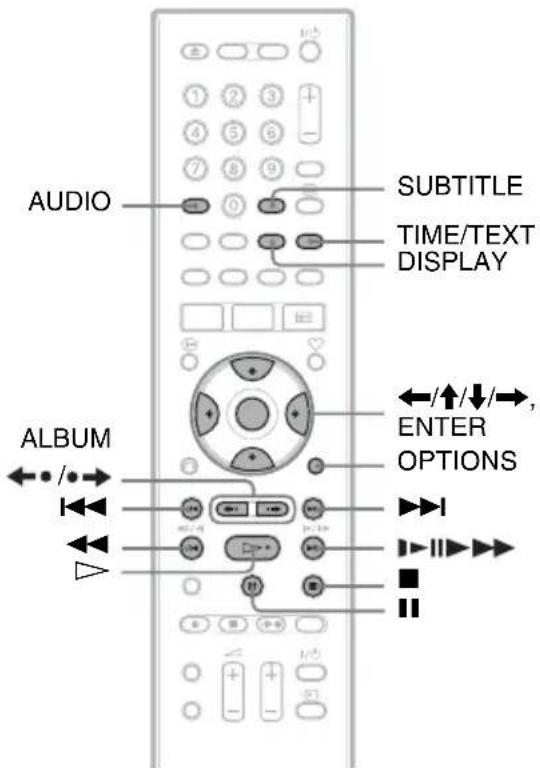
1 Legen Sie eine Disc ein.
Siehe „1. Einlegen einer Disc“ auf Seite 26.
2 Drücken Sie ▷.
Bei MP3-Discs beginnt die Wiedergabe ab dem ersten MP3-Audiotrack auf der Disc.
Bei JPEG-Dateien beginnt eine Dia- schau der Bilder auf der Disc.
Bei DivX-Videodateien beginnt die Wiedergabe ab der ersten DivX-Videodatei auf der Disc.
Enthält die Disc MP3-Audiotracks, JPEG-Bilddateien und DivX-
Videodateien, werden nach dem Drücken von ▷ nur die DivX-Videodateien wiedergegeben.
Enthält die Disc MP3-Audiotracks und JPEG-Bilddateien, werden nach dem Drücken von ▷ nur die JPEG-
Bilddateien wiedergegeben.
So stoppen Sie die Wiedergabe oder Diaschau
Drücken Sie ■.
So unterbrechen Sie die Wiedergabe oder Diaschau
Drücken Sie II.
So geben Sie den Anfang eines MP3-Audiotracks oder einer DivX-Videodatei wieder
Drücken Sie OPTIONS zur Wahl von „Wdg. von vorn“, und drücken Sie dann ENTER.
So spulen Sie einen MP3-Audiotrack oder eine DivX-Videodatei vor oder zurück
Drücken Sie während der Wiedergabe ◀◀/▶▶.
So springen Sie zur nächsten oder vorhergehenden Einheit (MP3-Audiotrack, JPEG-Bilddatei oder DivX-Videodatei)
Drücken Sie während der Wiedergabe ◀◀◀ oder ▶▶▶. Wenn Sie ◀◀◀ oder ▶▶▶
mehrmals drücken, erfolgt ein Sprung zum nächsten oder vorhergehenden Album. (Außer JPEG-Bilddatei)
So geben Sie eine DivX-Videodatei in Zeitlupe/Einzelbildschaltung wieder (nur Wiedergaberichtung)
Drücken Sie ▶▶/□□ im Pausenmodus.
So springen Sie zum nächsten oder vorhergehenden Album (Außer DivX-Videodateien)
Drücken Sie ALBUM während der Wiedergabe oder Diaschau.
So zeigen Sie den Registrierungscode für diesen Recorder an
Wählen Sie „Registrierungscode“ in der Konfiguration „Sonstige“ (Seite 113).
So drehen Sie ein Bild
Drücken Sie OPTIONS, während die JPEG-Bilddatei angezeigt wird, um „Nach rechts drehen“ oder „Nach links drehen“ zu wählen, und drücken Sie dann ENTER.
Tipps
- Drücken Sie AUDIO, um bei der Wiedergabe von MP3-Audiotracks zwischen Stereo- oder Mono-Audiotracks umzuschalten.
- Mithilfe der Taste AUDIO können Sie die Tonspur wechseln, wenn Sie den MP3- oder MPEG-Ton von DivX-Videodateien wiedergeben.
- Mit der Taste SUBTITLE können Sie Untertitel während der Wiedergabe von DivX-Videodateien anzeigen.
- Sie können ein JPEG-Bild mithilfe der Tasten / drehen, wenn das Bild angezeigt wird.
- Drücken Sie DISPLAY mehrmals, um Informationen über das JPEG-Album oder Bild auf Ihrem Fernsehschirm anzuzeigen. Drücken Sie dann TIME/TEXT, um zwischen der gegenwärtig ausgewählten Bildnummer und der Albumnummer umzuschalten.
Hinweise
- Manche JPEG-Dateien, besonders solche von drei Millionen Pixel oder mehr, können das Dia-schau-Intervall verlängern.
- Gedrehte JPEG-Bilder werden nicht gespeichert, wenn Sie auf einen anderen Ordner umschalten.
- Bilder, die größer als 720 × 480 sind, werden bei der Anzeige auf 720 × 480 verkleinert.
- Die folgenden Bilder werden nicht angezeigt: - progressive JPEG-Bilddateien - Graustufen-JPEG-Bilddateien - 4:1:1 JPEG-Bilddateien
- Wenn Sie versuchen, eine beschädigte Datei oder eine Datei, die die Wiedergabebedingungen nicht erfüllt, wiederzugeben, erscheint über der Recorder kann die Datei nicht wiedergeben.
- Der Recorder kann keine DivX-Videodateien wiedergeben, die größer als 720 (Breite) × 576 (Höhe)/4 GB sind.
Info zu MP3-Audiotracks, JPEG-Bilddateien und DivX-Videodateien
MP3 ist eine Komprimierungstechnologie für Tonsignale, die bestimmten ISO/MPEG-Standards entspricht. JPEG ist ein Bildkomprimierungsverfahren.
Sie können MP3-(MPEG1 Audio Layer 3)-Audiotracks und JPEG-Bilddateien auf DATA-CDs (CD-ROMs/CD-Rs/CD-RWs) oder JPEG-Bilddateien auf DATA-DVDs (DVD-ROMs/DVD+RWs/DVD+Rs/DVD-RWs/DVD-Rs) wiedergeben.
DATA-CDs und DATA-DVDs müssen gemäß ISO9660 Level 1, Level 2 oder dem Joliet-Format bespielt werden, damit der Recorder DivX-Videodateien und JPEG-Bilddateien erkennen kann.
DATA-CDs müssen jedoch nach ISO9660, Level 1, Level 2, oder im Joliet-Format aufgezeichnet sein, damit der Recorder die MP3-Tracks erkennen kann. DivX ^® ist ein von DivX, Inc. entwickeltes Videodatei-Komprimierungsverfahren. Dieses Produkt besitzt das offizielle DivX ^® -Zertifikat. Sie können DATA-CDs und DATA-DVDs abspielen, die DivX-Videodateien enthalten. Sie können auch in MultiSession/Border aufgenommene Discs wiedergeben. Einzelheiten über das Aufnahmeformat entnehmen Sie bitte der Bedienungsanleitung des jeweiligen Disc-Laufwerks und der Aufnahmesoftware (nicht mitgeliefert).
Hinweis zu MultiSession/Border-Discs
Wenn Audiotracks und Bilder im Audio-CD-oder Video-CD-Format in der ersten Session/Border aufgenommen wurden, wird nur die erste Session/Border wiedergegeben.
Hinweis
Einige im Format „Packet Write“ erstellte DATA-CDs/DATA-DVDs können mit diesem Recorder unter Umständen nicht wiedergegeben werden.
Mit diesem Recorder abspielbare MP3-Audiotracks, JPEG-Bilddateien und DivX- Videodateien
Der Recorder kann die folgenden Tracks und Dateien wiedergeben:
- MP3-Audiotracks mit der Erweiterung „.mp3“.
– JPEG-Bilddateien mit der Erweiterung „jpeg“ oder „jpg“. - JPEG-Bilddateien, die dem DCF*-Bilddateiformat entsprechen.
– DivX-Videodateien mit der Erweiterung „avi“ oder „divx“.
* „Design rule for Camera File system“: Von der JEITA (Japan Electronics and Information Technology Industries Association) regulierte Bildstandards für Digitalkameras.
Hinweise
- Der Recorder gibt alle Dateien mit der Erweiterung „mp3“, „jpeg“, „jpg“, „avi“ oder „divx“ wieder, selbst wenn sie nicht im Format MP3, JPEG oder DivX vorliegen. Bei der Wiedergabe solcher Daten werden möglicherweise laute Störgeräusche erzeugt. Dadurch kann das Lautsprechersystem beschädigt werden.
- Audiodaten im mp3PRO-Format unterstützt dieser Recorder nicht.
- Der Recorder gibt eine DivX-Videodatei möglicherweise nicht wieder, wenn die Datei aus zwei oder mehr DivX-Videodateien kombiniert worden ist.
- Je nach der Disc ist normale Wiedergabe u. U. nicht möglich. Es kann z.B. zu einem unscharfen Bild, ungleichmäßiger Wiedergabe, Tonaussetzern und dergleichen kommen.
- Je nach der Disc kann sich der Wiedergabestart etwas verzögern.
- Manche Dateien können nicht wiedergegeben werden.
Info zur Wiedergabereihenfolge von Alben, Tracks und Dateien
Alben werden in der folgenden Reihenfolge wiedergegeben:
Struktur des Disc-Inhalts
Ebene 1 Ebene 2 Ebene 3 Ebene 4 Ebene 5
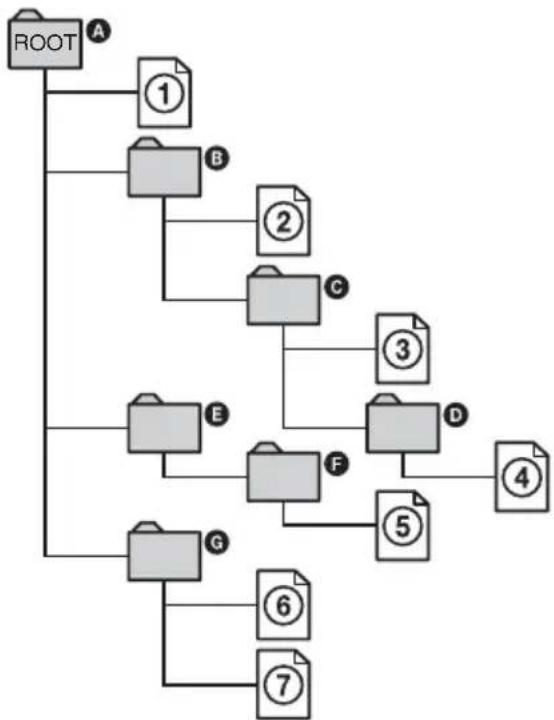
flowchart
graph TD
    A["ROOT"] --> B["①"]
    A --> C["②"]
    A --> D["③"]
    A --> E["④"]
    A --> F["⑤"]
    A --> G["⑥"]
    A --> H["⑦"]
    B --> I["B"]
    C --> J["C"]
    D --> K["D"]
    E --> L["E"]
    F --> M["F"]
    G --> N["G"]


Album MP3-Audiotracks/ JPEG-Bilddatei/ DivX-Videodatei
Wenn Sie eine DATA-CD/DATA-DVD einlegen und ▷ drücken, werden die nummerierten Tracks (oder Dateien) der Reihe nach von ① bis ⑦ wiedergegeben. Für JPEG-Bilddateien drücken Sie ALBUM
•→, um zum nächsten Album zu springen (wenn Sie beispielsweise von ① nach ② springen wollen). Untergeordnete Alben bzw. Tracks (oder Dateien) im ausgewählten Album haben Priorität vor dem nächsten Album auf derselben Ebene. (Beispiel: C enthält D, sodass ④ vor ⑤ wiedergegeben wird.)
Tipps
- Wenn Sie beim Speichern der Tracks (oder Dateien) auf einer Disc Nummern (01, 02, 03 usw.) an den Anfang der Track-/Dateinamen setzen, werden die Tracks und Dateien in dieser Reihenfolge wiedergegeben.
- Da es bei einer Disc mit vielen Ebenen länger dauert, bis die Wiedergabe startet, empfiehlt es sich, Alben mit maximal zwei Ebenen zu erstellen.
Hinweise
- Je nach der Software, mit der Sie die DATA-DVD/DATA-CD erstellen, kann sich die Wiedergabereihenfolge von der in der Abbildung oben dargestellten Reihenfolge unterscheiden.
- Es können nicht mehr als insgesamt 999 einzelne Ordner wiedergegeben werden. (Ordner, die keine JPEG/MP3/DivX-Dateien enthalten, werden ebenfalls gezählt.)
- Es können nicht mehr als insgesamt 999 Ordner und 9999 Dateien wiedergegeben werden. (Andere Dateien außer JPEG/MP3/DivX-Dateien und Ordner, die keine JPEG/MP3/DivX-Dateien enthalten, werden ebenfalls gezählt.)
- Es können nicht mehr als 999 Ordner und Dateien in einem einzelnen Ordner erkannt werden. (Ordner, die keine JPEG/MP3/DivX-Dateien enthalten, werden ebenfalls gezählt.)
- Der Wechsel zum nächsten oder einem anderen Album kann etwas dauern.
- Dieser Recorder unterstützt MP3-Audio-Bitraten bis zu 320 Kbps.
Vor dem Bearbeiten
Dieser Recorder bietet eine Vielzahl von Bearbeitungsfunktionen für verschiedene Disc-Typen.
Hinweise
• Die bearbeiteten Inhalte gehen möglicherweise verloren, wenn Sie während der Bearbeitung die Disc herausnehmen oder eine Timeraufnahme beginnt.
- Mit DVD-Videokameras erzeugte DVD-Discs können nicht auf diesem Recorder bearbeitet werden.
- Falls eine Meldung erscheint, die besagt, dass der Steuerdatenbereich der Disc voll ist, löschen oder bearbeiten Sie unnötige Titel.
- Wenn Sie eine DVD+R oder DVD-R bearbeiten, führen Sie alle Bearbeitungsfunktionen aus, bevor Sie die Disc finalisieren. Eine finalisierte Disc kann nicht mehr bearbeitet werden.
| Bearbeitungs-funktionen | HDD | -RWVR | +RW | |||||
| -RVR | -RW Video | |||||||
| Original-titel | Playlisten-titel | Original-titel | Playlisten-titel | +R | ||||
| Original-titel | Playlisten-titel | -RVideo | ||||||
| L | ö | s | c | h | e | n | ( | |
| Schützen (Seite 76) Ja Ja Ja Nein Ja | ||||||||
| Titelname (Seite 76) Ja Ja Ja Ja Ja | ||||||||
| A | - | B | l | ö | s | c | h | |
| Titel löschen (Seite 77) Ja Ja Ja Ja Ja | ||||||||
| Teilen (Seite 78) Ja Ja Nein Ja Nein | ||||||||
| Indexbild festl. (Seite 76) | Ja Ja Ja Ja Nein | |||||||
| Kapitelmarkierung (Seite 79) | Ja Ja Ja Ja Nein | |||||||
| Erstellen und Bearbeiten einer Playliste (Seite 80) | Ja Ja Ja Ja Nein | |||||||
| Reihenf. ändern (Seite 82) | Nein Nein Nein Ja Nein | |||||||
| Kombinieren (Seite 82) | Nein | Ja | Nein | Ja | Nein | |||
* nur DVD+RW
So setzen Sie Discplatz frei
Um Discplatz auf einer DVD+RW oder DVD-RW (Videomodus) freizusetzen, löschen Sie den Titel mit der höchsten Nummer in der Titelliste.
Größte Titelnummer

Auf der Festplatte und auf DVD-RWs (VR-Modus) können Sie jeden beliebigen Titel löschen.
Der auf DVD-Rs und DVD+Rs verfügbare Discplatz nimmt nicht zu, selbst wenn Sie Titel löschen.
Siehe „Löschen und Bearbeiten eines Titels“ auf Seite 76 oder „Löschen von mehreren Titeln (Titel löschen)“ auf Seite 77.
So schalten Sie zwischen der Playliste und der Original-Titelliste um
Sie können die Playlistentitel in der Titelliste (Playliste), oder die Originaltitel in der Titelliste (Original) anzeigen. Um zwischen den beiden Möglichkeiten umzuschalten, drücken Sie ←/→, während eine Titelliste angezeigt wird. Zum Erstellen und Bearbeiten einer Playliste siehe Seite 80.
Löschen und Bearbeiten eines Titels

Im Folgenden werden die grundlegenden Bearbeitungsfunktionen erläutert. Beachten Sie, dass ausgeführte
Bearbeitungsfunktionen nicht rückgängig gemacht werden können. Um den Inhalt der Festplatte oder DVD-RWs/DVD-Rs (VR-Modus) zu bearbeiten, ohne die Originalaufnahmen zu verändern, erstellen Sie einen Playlistentitel (Seite 80).

1 Drücken Sie TITLE LIST.
Im Falle von Festplattentiteln oder DVD-RWs/DVD-Rs im VR-Modus drücken Sie gegebenenfalls ←/→, um die Titellisten umzuschalten.
2 Wählen Sie einen Titel aus, und drücken Sie ENTER.
Das Untermenü erscheint.
3 Wählen Sie eine Option, und drücken Sie ENTER.
Sie können folgende
Bearbeitungsfunktionen für den Titel ausführen.
„Löschen“: Löscht den ausgewählten Titel. Wählen Sie „OK“, wenn Sie zur Bestätigung aufgefordert werden.
„Schützen“: Schützt den Titel. „ wird neben dem geschützten Titel angezeigt.
„Titelname“: Hier können Sie einen Titelnamen eingeben bzw. bearbeiten (Seite 33).
„A-B löschen“: Löscht einen Abschnitt des Titels (Seite 78).
„Teilen“: Unterteilt einen Titel in zwei Titel (Seite 78).
„Indexbild festl.“: Hiermit können Sie das Indexbild des Titels festlegen, das in der Titelliste angezeigt wird (Seite 30).
„Playliste erstellen“: Fügt den ganzen Titel als Szene zum Playlistentitel hinzu (Seite 81).
Tipps
- Sie können mehrere Titel auf einmal löschen (Seite 77).
- Sie können bereits wiedergegebene Titel automatisch löschen (Seite 109).
- Sie können DVDs benennen und umbenennen (Seite 35).
Hinweis
Playlistentitel auf einer DVD-RW/DVD-R (VR-Modus) können nicht geschützt werden.
Löschen von mehreren Titeln (Titel löschen)
HDD
+RW
-RWVR
-RWvideo
+R
-RVR
- R _Video
Im Menü OPTIONS können Sie mehrere Titel auf einmal auswählen und löschen.
1 Drücken Sie TITLE LIST.
Im Falle von Festplattentiteln oder DVD-RWs/DVD-Rs im VR-Modus drücken Sie gegebenenfalls ←/→, um die Titellisten umzuschalten.
2 Drücken Sie OPTIONS zur Wahl von „Titel löschen“, und drücken Sie dann ENTER.
Die Anzeige zum Auswählen der zu löschenden Titel erscheint.

3 Wählen Sie einen Titel aus, und drücken Sie ENTER.
Im Kontrollkästchen neben dem ausgewählten Titel erscheint eine Markierung.
- Wenn Sie die Auswahl des Titels aufheben wollen, drücken Sie nochmals ENTER.
- Mit „Zurücksetz.“ können Sie die Auswahl aller Titel aufheben.
4 Wiederholen Sie Schritt 3, um alle zu löschenden Titel auszuwählen.
5 Wenn Sie alle Titel ausgewählt haben, wählen Sie „OK“ und drücken Sie ENTER.
Die Liste der zu löschenden Titel wird zur Bestätigung angezeigt.
- Wenn Sie die Auswahl ändern möchten, wählen Sie „Ändern“, und wiederholen Sie den Vorgang ab Schritt 3.
6 Wählen Sie „OK“, und drücken Sie ENTER.
Die Titel werden gelöscht.
So löschen Sie alle Titel auf der Disc
Sie können die Festplatte oder eine DVD+RW bzw. DVD-RW neu formatieren, um die Disc oder das Laufwerk zu löschen. Um die Festplatte zu formatieren, siehe „Formatieren“ auf Seite 113. Um eine DVD+RW- oder DVD-RW-Disc zu formatieren, siehe „8. Neuformatieren einer Disc“ auf Seite 39.
Löschen einer Passage in einem Titel (A-B löschen)
HDD +RW -RWVR -RVR
Sie können eine Passage (Szene) in einem Titel auswählen und löschen. Beachten Sie, dass das Löschen von Passagen in einem Titel nicht rückgängig gemacht werden kann.
1 Nach Schritt 2 von „Löschen und Bearbeiten eines Titels“, wählen Sie „A-B löschen“ und drücken Sie ENTER.
Die Anzeige zum Einstellen von Punkt A erscheint. Die Wiedergabe des Titels beginnt.
- Um zum Anfang des Titels zurückzukehren, drücken Sie Ⅱ und dann ◀◀◀.

Wiedergabepunkt
2 Wählen Sie Punkt A mit ◀◀/▶▶ aus, und drücken Sie ENTER.
Die Wiedergabe wird unterbrochen.
3 Drücken Sie ENTER, wenn Punkt A korrekt ist.
Falls Punkt A nicht stimmt, wählen Sie ihn mit ◀II/III> neu aus, und drücken Sie ENTER. Die Anzeige zum Einstellen von Punkt B erscheint.
4 Wählen Sie Punkt B mit ◀◀/▶▶ aus, und drücken Sie ENTER.
Die Wiedergabe wird unterbrochen.
5 Drücken Sie ENTER, wenn Punkt B korrekt ist.
Falls Punkt B nicht stimmt, wählen Sie ihn mit ◀II/III▶ neu aus, und drücken Sie ENTER. Das Display fordert Sie zur Bestätigung auf.
- Um Punkt A zurückzusetzen, drücken Sie ↑ und 🔍 RETURN, und gehen Sie zu Schritt 2 über.
- Um Punkt B zurückzusetzen, drücken Sie ↑, und wiederholen Sie Schritt 4.
- Um eine Vorschau des Titels ohne die zu löschenden Szenen anzuschauen, wählen Sie „Vorschau“ (außer DVD+RWs).
6 Wählen Sie „OK“, und drücken Sie ENTER.
Die Szene wird gelöscht. Die Anzeige zum Einstellen von Punkt A erscheint.
- Um fortzufahren, gehen Sie zu Schritt 2 über.
- Andernfalls wählen Sie „Beenden“.
Tipp
Nach dem Löschen der Passage wird eine Kapitelmarkierung gesetzt. Die Kapitelmarkierung unterteilt den Titel zu beiden Seiten der Markierung in getrennte Kapitel.
Hinweise
- Das Bild oder der Ton setzt möglicherweise an der Stelle kurz aus, an der Sie eine Passage in einem Titel löschen.
• Passagen von weniger als fünf Sekunden Länge können Sie nicht löschen. - Bei DVD+RWs weicht die gelöschte Passage möglicherweise etwas von den ausgewählten Punkten ab.
Unterteilen eines Titels (Teilen)
HDD -RWvr * -Rvr *
Wenn Sie einen langen Titel ohne Einbuße der Bildqualität auf eine Disc überspielen wollen, unterteilen Sie den Titel in zwei kürzere Titel. Beachten Sie, dass die Unterteilung eines Titels nicht rückgängig gemacht werden kann.
* Nur Playlistentitel für DVD-RWs/DVD-Rs (VR-Modus) können unterteilt werden.
1 Drücken Sie TITLE LIST.
Drücken Sie gegebenenfalls ←/→ um die Titellisten umzuschalten.
2 Wählen Sie einen Titel aus, und drücken Sie ENTER.
Das Untermenü erscheint.
3 Wählen Sie „Teilen“, und drücken Sie ENTER.
Die Anzeige zur Einstellung des Trennpunkts erscheint, und der Titel wird wiedergegeben.
- Um zum Anfang des Titels zurückzukehren, drücken Sie Ⅱ und dann ◀◀◀.
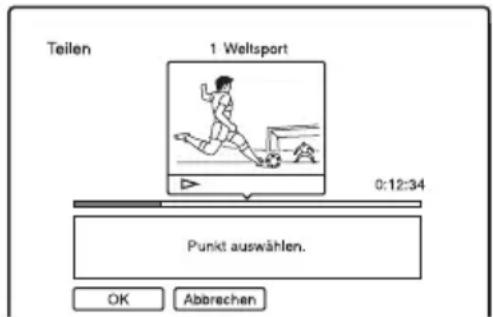
4 Fahren Sie mit ◀◀/▶▶ den Trennpunkt an, und drücken Sie ENTER.
Die Wiedergabe wird unterbrochen.
5 Drücken Sie ENTER, wenn der Trennpunkt korrekt ist.
Falls der Trennpunkt nicht stimmt, wählen Sie ihn mit ◀II/III> neu aus, und drücken Sie ENTER. Das Display fordert Sie zur Bestätigung auf.
- Wenn Sie eine andere Stelle zum Teilen des Titels auswählen möchten, drücken Sie ↑.
6 Wählen Sie „OK“, und drücken Sie ENTER.
Der Titel wird geteilt.
Tipp
Nachdem ein Titel unterteilt worden ist, wird der vor der Unterteilung gültige Titelname sowohl dem ersten als auch dem zweiten Teil zugewiesen.
Manuelles Erstellen von Kapiteln
HDD -RWVR -RVR
Sie können eine Kapitelmarkierung während der Wiedergabe manuell an jedem beliebigen Punkt einfügen.
Drücken Sie an der Stelle, an der in einem Titel ein neues Kapitel beginnen soll, die Taste CHAPTER MARK.
Mit jedem Tastendruck erscheint „Markierungen ...“ auf dem Bildschirm, und aus der Szene rechts und links von der Markierung wird je ein Kapitel erstellt.
So löschen Sie Kapitelmarkierungen
Sie können zwei Kapitel zu einem zusammenfügen (kombinieren), indem Sie während der Wiedergabe die Kapitelmarkierung dazwischen löschen. Steuern Sie mit ◀◀◀/▶▶ eine Kapitelnummer an, und drücken Sie während der Wiedergabe des Kapitels, dessen Markierung gelöscht werden soll, die Taste CHAPTER MARK ERASE. Das aktuelle Kapitel wird mit dem vorhergehenden Kapitel zu einem zusammengefügt (kombiniert).
Hinweis
Beim Überspielen werden alle von Ihnen eingefügten Kapitelmarkierungen gelöscht.
Erstellen und Bearbeiten einer Playliste
HDD -RWVR -RVR
In einer Playliste können Sie Bearbeitungsfunktionen ausführen, ohne die tatsächlichen Aufnahmen zu verändern. Sie können bis zu 97 Playlistentitel erstellen.
Beispiel: Sie haben die Finalspiele einer Fußballweltmeisterschaft auf eine DVD-RW/DVD-R (VR-Modus) aufgenommen. Nun möchten Sie eine Zusammenfassung erstellen, die nur die Torszenen und anderen Höhepunkte der Spiele enthält, aber gleichzeitig auch die Originalaufnahme behalten.
Original

In diesem Fall können Sie die gewünschten Szenen zu einem Playlistentitel zusammenstellen. In einem solchen Playlistentitel können Sie die enthaltenen Szenen beispielsweise neu anordnen. Bei einem Playlistentitel wird für die Wiedergabe auf Daten aus den Originaltiteln zurückgegriffen. Wenn ein Originaltitel als Playlistentitel verwendet wird, kann der Originaltitel nicht bearbeitet und gelöscht werden.
Hinweis
Playlistentitel, die mit dem „Copy-Once“- Kopierschutzsignal aufgezeichnet wurden, können nicht überspielt oder verschoben werden (Seite 86).
1 Drücken Sie TITLE LIST.
Falls die Titelliste (Original) erscheint, drücken Sie ←.
2 Drücken Sie OPTIONS zur Wahl von „Playliste erstellen“, und drücken Sie dann ENTER.

3 Wählen Sie „Auswählen“, und drücken Sie ENTER.

4 Wählen Sie den Titel aus, den Sie in die Playliste aufnehmen möchten, und drücken Sie ENTER.
Die Anzeige zum Festlegen des Anfangspunkts (IN) erscheint. Die Wiedergabe des Titels beginnt.
- Um zum Anfang des Titels zurückzukehren, drücken Sie Ⅱ und dann ◀◀◀.
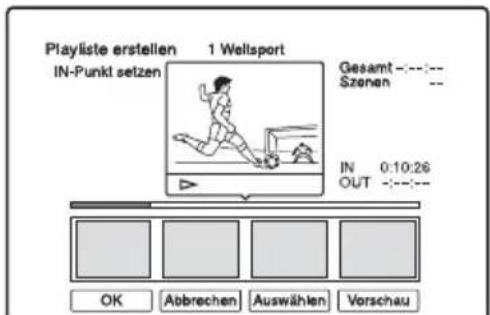
5 Wählen Sie den IN-Punkt mit ◀◀/▶▶ aus, und drücken Sie ENTER.
Die Wiedergabe wird unterbrochen.
6 Drücken Sie ENTER, wenn der IN-Punkt korrekt ist.
Falls der IN-Punkt nicht stimmt, wählen Sie ihn mit ◀II/III▶ neu aus, und drücken Sie ENTER.
Die Anzeige zum Festlegen des Endpunkts (OUT) erscheint.
7 Wählen Sie den OUT-Punkt mit ◀◀/▶▶ aus, und drücken Sie ENTER.
Die Wiedergabe wird unterbrochen.
8 Drücken Sie ENTER, wenn der OUT-Punkt korrekt ist.
Falls der OUT-Punkt nicht stimmt, wählen Sie ihn mit ◀III/III> neu aus, und drücken Sie ENTER.
Die ausgewählte Szene wird zur Szenenliste hinzugefügt.
- Um weitere Szenen hinzuzufügen, gehen Sie zu Schritt 5 über.
9 Wenn Sie alle Szenen hinzugefügt haben, drücken Sie ↓.
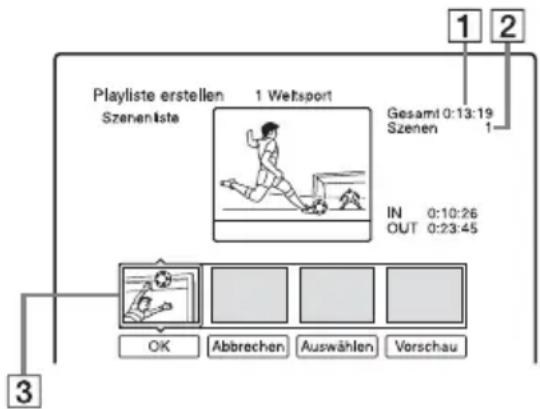
flowchart
graph TD
    A["Playliste erstellen Szeneliste"] --> B["1 Weltsport"]
    B --> C["Gesamt 0:13:19 Szenen"]
    B --> D["IN 0:10:26 OUT 0:23:45"]
    D --> E["OK"]
    D --> F["Abbrechen"]
    D --> G["Auswählen"]
    D --> H["Vorschau"]
1 Gesamtdauer der ausgewählten Szene
2 Gesamtzahl der Szenen
3 Ausgewählte Szene
10 Wählen Sie die zu überarbeitende Szene aus, und drücken Sie dann ENTER.
Das Untermenü erscheint.
„Verschieben“: Ändern Sie die Szenenreihenfolge mit ←/→, und drücken Sie ENTER.
„Löschen“: Hiermit können Sie die Szene löschen. Wählen Sie „OK“, wenn Sie zur Bestätigung aufgefordert werden.
- Um weitere Szenen hinzuzufügen, drücken Sie ↑, und gehen Sie zu Schritt 5 über.
- Um weitere Szenen von einem anderen Titel hinzuzufügen, wählen Sie „Auswählen“, und gehen Sie zu Schritt 4 über.
- Um eine Vorschau aller erfassten Szenen in der aufgelisteten Reihenfolge durchzuführen, wählen Sie „Vorschau“.
11 Wenn Sie die Szenenliste wie gewünscht bearbeitet haben, wählen Sie „OK“ und drücken Sie ENTER.
Der Titel der erstellten Playliste wird der Titelliste (Playliste) hinzugefügt. Als Titelname wird der Titelname der ersten Szene verwendet.
Tipp
Beim Erstellen eines Playlistentitels werden aus IN- und OUT-Punkten Kapitelmarkierungen, so dass jede Szene zu einem Kapitel wird.
Hinweis
Bei der Wiedergabe einer bearbeiteten Szene kann es zu einer kurzen Bildunterbrechung kommen.
So fügen Sie den gesamten Titel als eine Szene der Playliste hinzu (Playliste erstellen)
1 Drücken Sie TITLE LIST. Wenn die Titelliste (Playliste) erscheint, drücken Sie →.
2 Wählen Sie einen Titel aus, und drücken Sie ENTER.
Das Untermenü erscheint.
3 Wählen Sie „Playliste erstellen“, und drücken Sie ENTER.
Der ausgewählte Titel wird zur Titelliste (Playliste) hinzugefügt.
Der Titelname ist der gleiche wie der Originaltitelname.
So geben Sie den Playlistentitel wieder
1 Drücken Sie TITLE LIST. Falls die Titelliste (Original) erscheint, drücken Sie ←.
2 Wählen Sie einen Titel aus, und drücken Sie ENTER.
Das Untermenü erscheint.
3 Wählen Sie „Wiedergeben“, und drücken Sie ENTER.
Verschieben eines Playlistentitels (Reihenf. ändern)
-RWVR -RVR
Sie können die Reihenfolge der Playlistentitel innerhalb der Titelliste (Playlist) ändern.
1 Drücken Sie TITLE LIST.
Falls die Titelliste (Original) erscheint, drücken Sie ←.
2 Drücken Sie OPTIONS zur Wahl von „Reihenf. ändern“, und drücken Sie dann ENTER.
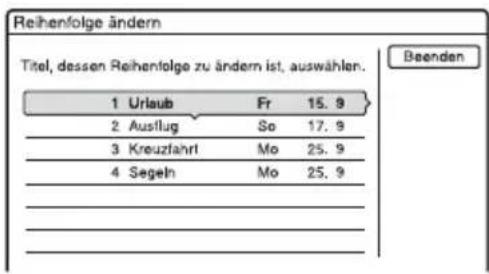
3 Wählen Sie den zu verschiebenden Titel aus, und drücken Sie dann ENTER.
4 Wählen Sie eine neue Position für den Titel mit ↑/↓, und drücken Sie ENTER.
Der Titel wird zu der neuen Position verschoben.
- Um weitere Titel zu verschieben, gehen Sie zu Schritt 3 über.
- Andernfalls wählen Sie „Beenden“, und drücken Sie ENTER.
Kombinieren mehrerer Playlistentitel (Kombinieren)
HDD -RWVR -RVR
1 Drücken Sie TITLE LIST.
Wenn die Titelliste (Original) angezeigt wird, drücken Sie ←.
2 Drücken Sie OPTIONS zur Wahl von „Kombinieren“, und drücken Sie dann ENTER.
Die Anzeige zum Auswählen der Titel erscheint.
3 Wählen Sie einen Titel aus, und drücken Sie ENTER.
Eine Nummer, die die Reihenfolge angibt, in der Sie die Titel auswählen, erscheint.
Wenn Sie die Auswahl aufheben wollen, drücken Sie nochmals ENTER.
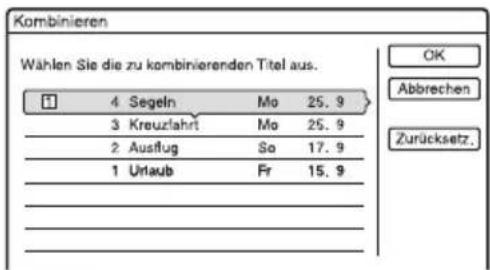
4 Wiederholen Sie Schritt 3 um alle zu kombinierenden Titel auszuwählen.
Wenn Sie die Auswahl aller Titel aufheben möchten, wählen Sie „Zurücksetz.“.
5 Wählen Sie „OK“, und drücken Sie ENTER.
Die Liste der zu kombinierenden Titel wird angezeigt.
Wenn Sie die Auswahl ändern möchten, wählen Sie „Ändern“, und gehen sie zu Schritt 3 zurück.

6 Wählen Sie „OK“, und drücken Sie ENTER.
Die Titel werden kombiniert.
Tipp
Nachdem die Titel kombiniert worden sind, erhält der neue Titel den Namen des ersten Titels vor der Kombination.
Hinweis
Wenn die Zahl der Kapitel in dem zu kombinierenden Titel die Grenze überschreitet, werden die Kapitel am Ende zu einem einzigen Kapitel kombiniert.
Unterteilen eines Playlistentitels (Teilen)
HDD
-RWVR
-RVR
Sie können einen Playlistentitel unterteilen. Angaben zur Bedienung finden Sie auf Seite 78.
Überspielen (HDD ↔ DVD)
Vor dem Überspielen
HDD
-RVR
+RW
- RVideo
-RWVR
[Non-Text]
-RWVideo
[Non-Text]
+R
In diesem Kapitel bezeichnet der Begriff „Überspielen“ das Kopieren eines auf dem internen Festplattenlaufwerk (HDD) aufgenommenen Titels auf eine andere Disc und umgekehrt. Sie können Titel einzeln (siehe „Überspielen eines Titels (Titel überspielen)“ auf Seite 87) oder mehrere Titel gleichzeitig überspielen (siehe „Überspielen mehrerer Titel (Ausgew. Titel übersp.)“ auf Seite 88). Lesen Sie zunächst die folgenden Hinweise, die für beide Überspielverfahren gelten.
Wenn Sie von einer an die Buchse DV IN angeschlossenen digitalen Videokamera aufnehmen wollen, lesen Sie bitte den Abschnitt „DV-Überspielen“ auf Seite 90. Wenn Sie von einem an die Buchsen LINE IN angeschlossenen Gerät aufnehmen möchten, schlagen Sie unter „Aufnehmen von einem angeschlossenen Gerät ohne Timer“ auf Seite 60 nach.
Vorbereitungen...
- Haupt- und Nebenton können nicht zusammen auf DVD+RWs, DVD-RWs (Vidcomodus), DVD+Rs oder DVD-Rs (Vidcomodus) aufgenommen werden. Setzen Sie für zweisprachige Programme „Zweikanaltonaufnahme“ unter „DVD-Aufnahmeeinstellungen“ in der Konfiguration „Aufnahme“ (Seite 109) auf „Hauptkanal“ (Vorgabe) oder „Nebenkanal“.
- Die im Quellenmaterial enthaltenen Kapitelmarkierungen werden beim Überspielen nicht übernommen. Wenn „Auto. Kapitelmarkierung“ in der Konfiguration „Aufnahme“ auf „Ein“ gesetzt wird (Seite 110), werden Kapitelmarkierungen automatisch in Abständen von ungefähr 6 Minuten eingefügt.
Tipps
- Wenn Sie einen Playlistentitel überspielen, wird er als Originaltitel aufgezeichnet.
- Beim Überspielen von einer DVD auf die HDD bleiben Bild- und Tonformat der Originalaufnahme erhalten.
Hinweise
- Während des Überspielvorgangs kann keine Aufnahme durchgeführt werden.
- Um eine überspielte Disc auf anderen DVD-Geräten abzuspielen, muss die Disc finalisiert werden (Seite 36).
- Überspielen von DVD-VIDEOs auf die Festplatte ist nicht möglich.
- Indexbilder, die Sie für den ursprünglich aufgenommenen Titel festgelegt haben (Seite 30), gehen im überspielten Titel verloren.
- Beim Überspielen auf eine DVD+R DL-Disc kann es am Übergangspunkt zwischen den Schichten zu einer kurzen Videounterbrechung kommen.
Der „Übersp.modus“
Bei diesem Recorder wird der Aufnahmemodus für das Überspielen als „Übersp.modus“ angezeigt. Drei Überspielmethoden sind verfügbar: Hochgeschwindigkeits-Überspielung, Original-Überspielung und Überspielung mit Aufnahmemodus-Konvertierung. Diese Verfahren werden im Folgenden erläutert. Wählen Sie je nach Dauer, Platz auf der Disc und gewünschter Bildqualität das jeweils geeignete Verfahren aus.
Überspielen mit hoher Geschwindigkeit

flowchart
graph LR
    A["HDD"] --> B["+RW / -RWVR / -RW Video"]
    A --> C["+R / -RVR / -R Video"]
Auf der HDD gespeicherte Aufnahmen können auf eine mit hoher Geschwindigkeit kompatible DVD (DVD+RWs mit 8facher Geschwindigkeit/DVD-RWs mit 6facher Geschwindigkeit/DVD+Rs mit 16facher Geschwindigkeit/DVD-Rs mit 16facher Geschwindigkeit oder langsamere Versionen des jeweiligen Disc-Typs) überspielt werden. Der Aufnahmemodus wird dabei nicht verändert.
Setzen Sie „Übersp.modus“ in den Schritten von „Überspielen eines Titels (Titel überspielen)“ (Seite 87) oder „Überspielen mehrerer Titel (Ausgew.Titel übersp.)“ (Seite 88) auf „Schnell“.
Wenn Sie mehrere Titel überspielen wollen, können Sie „Schnell“ wählen, falls unter den ausgewählten Titeln ein oder mehr Titel vorhanden sind, die mit hoher Geschwindigkeit überspielt werden können. Titel, die nicht mit hoher Geschwindigkeit überspielt werden können, werden jedoch im Original-Überspielungsmodus überspielt. Im Folgenden ist die Mindestdauer für den Überspielvorgang angegeben (Näherungswert).
Erforderliche Zeiten für Hochgeschwindigkeits-Überspielen von Festplatte auf DVD (für 60-Minuten-Programm) ^*1
Geschwindigkeit ^*2 6x 6x 8x 8x 2,4x
| Aufnahme-modus | DVD-RW hoher Geschwin-digkeit | DVD+ RW hoher Geschwin-digkeit | DVD-R hoher Geschwin-digkeit | DVD+R hoher Geschwin-digkeit | DVD+R (Double Layer) |
| HQ | Ca. 10 Min. | Ca. 10 Min. | Ca. 8 Min. | Ca. 8 Min. | Ca. 25 Min. |
| HSP | Ca. 6 Min. 40 Sek. | Ca. 6 Min. 40 Sek. | Ca. 5 Min. | Ca. 5 Min. | Ca. 16Min. 40 Sek. |
| SP | Ca. 5 Min. | Ca. 5 Min. | Ca. 3 Min. 45 Sek. | Ca. 3 Min. 45 Sek. | Ca. 12Min. 30 Sek. |
| LSP | Ca. 4 Min. | Ca. 4 Min. | Ca. 3 Min. | Ca. 3 Min. | Ca. 10Min. |
| ESP | Ca. 3 Min. 20 Sek. | Ca. 3 Min. 20 Sek. | Ca. 2 Min. 30 Sek. | Ca. 2 Min. 30 Sek. | Ca. 8 Min. 20 Sek. |
| LP | Ca. 2 Min. 30 Sek. | Ca. 2 Min. 30 Sek. | Ca. 2 Min. | Ca. 2 Min. | Ca. 6 Min. 15 Sek. |
| EP | Ca. 1 Min. 40 Sek. | Ca. 60 Min.*3 | Ca. 1 Min. 15 Sek. | Ca. 60 Min.*3 | Ca. 60 Min.*3 |
| SLP | Ca. 1 Min. 15 Sek. | Ca. 60 Min.*3 | Ca. 56 Sek. | Ca. 60 Min.*3 | Ca. 60 Min.*3 |
*1 Die Werte in der obigen Tabelle dienen nur als Anhaltspunkte. Die tatsächlichen Überspielzeiten enthalten auch die Zeit zur Erstellung der Steuerdaten und anderer Daten der Disc.
*2 Dies ist die maximale Aufnahmegeschwindigkeit dieses Recorders. Die Aufnahmegeschwindigkeit kann den in der obigen Tabelle angegebenen Wert nicht überschreiten, selbst wenn Discs verwendet werden, die höhere Aufnahmegeschwindigkeiten unterstützen. Außerdem ist der Recorder je nach dem Disczustand u. U. nicht in der Lage, mit der in der Tabelle angegebenen maximalen Aufnahmegeschwindigkeit aufzunehmen.
*3 Für Titel, die im Modus EP und SLP auf DVD+RWs und DVD+Rs aufgenommen wurden, ist Hochgeschwindigkeits-Überspielen nicht verfügbar.
Hinweise
- Für folgende Titel steht das Überspielen mit hoher Geschwindigkeit nicht zur Verfügung:
– Im Modus HQ+ aufgenommene Titel.
– Titel, die Haupt- und Nebenkanalton enthalten (mit Ausnahme von DVD-RWs/DVD-Rs (VR-Modus)).
– Mit verschiedenen Bildformaten (4:3 und 16:9 usw.) aufgenommene Titel (mit Ausnahme von DVD-RWs/DVD-Rs (VR-Modus)).
– Überspielen von DVD auf Festplatte - Überspielen eines Titels im Format 16:9 von der Festplatte auf eine DVD+RW/DVD+R
- Wenn ein im Modus LP, EP oder SLP aufgenommener Titel des Bildformats 16:9 auf eine DVD-RW oder DVD-R im Videomodus überspielt wird.
- Beim Überspielen auf eine DVD-RW (Videomodus)/DVD+RW/DVD+R/DVD-R (Videomodus) können die bei der Bearbeitung entstandenen „Nahtstellen“ auf der Disc verbleiben. Wenn Sie einen Titel bearbeiten, verwenden Sie die Methode Original-Überspielung oder Überspielung mit Aufnahmemodus-Konvertierung. Dadurch werden die „Nahtstellen“ geglättet.
Original-Überspielung

flowchart
graph LR
    A["HDD"] <--> B["+RW / -RWVR / -RW Video"]
    A --> C["+R / -RVR / -R Video"]
Original-Überspielung ermöglicht die Durchführung gleichmäßiger Überspielungen durch Deakzentuierung der bei der Bearbeitung entstandenen „Nahtstellen“. In diesem Fall wird der Aufnahmemodus auf den gleichen Aufnahmemodus eingestellt, in dem der Quellentitel aufgenommen wurde. Um „Übersp.modus“ auf „Original“ zu setzen, müssen Sie Ihre Wahl auf dem Bildschirm „Ausgew. Titel übersp.“ treffen (Seite 88). Beachten Sie, dass Sie „Original“ nicht wählen können, wenn Sie die unter „Überspielen eines Titels (Titel überspielen)“ (Seite 87) erläuterte Überspielmethode verwenden.
Hinweis
Falls der Aufnahmemodus des Quellentitels beim Überspielen von einer DVD auf die Festplatte unbekannt ist, wird „Übersp.modus“ in der Anzeige „Ausgew. Titel übersp.“ (Seite 88) automatisch auf „SP“ gesetzt.
Überspielen mit Konvertierung des Aufnahmemodus

flowchart
graph LR
    A["HDD"] <--> B["+RW / -RWVR / -RW Video"]
    A --> C["+R / -RVR / -R Video"]
Sie können Aufnahmen von der HDD auf eine DVD und umgekehrt überspielen und dabei einen Überspielmodus verwenden, der sich vom Aufnahmemodus der Originalaufnahme unterscheidet. Wenn Sie z.B. einen im Modus HQ aufgenommenen Titel (hohe Datenmenge) im Modus SP überspielen, können Sie die Datenmenge verringern und mehr Titel auf dem gleichen Speicherplatz speichern. Wählen Sie in den Schritten unter „Überspielen eines Titels (Titel überspielen)“ (Seite 87) bzw. „Überspielen mehrerer Titel (Ausgew.Titel übersp.)“ (Seite 88) für „Übersp.modus“ einen anderen als den Aufnahmemodus der Originalaufnahme aus. Wenn Sie mehrere Titel überspielen, werden alle ausgewählten Titel im selben Aufnahmemodus aufgenommen.
Tipp
Beim Überspielen im Aufnahmemodus des Quellentitels werden die von der Bearbeitung übrig gebliebenen „Nahtstellen“ ausgeglichen.
Hinweise
- Für einen Titel mit gemischter Bildgröße (16:9 oder 4:3):
– Beim Überspielen von der HDD auf eine DVD-RWs/DVD-Rs (Videomodus) wird das Bildformat je nach der Einstellung für „DVD-Aufn.bildformat“ (Seite 54) festgelegt.
– Beim Überspielen von der Festplatte auf DVD-RWs/DVD-Rs (Videomodus) im Modus LP, EP oder SLP wird immer das Bildformat 4:3 verwendet.
– Beim Überspielen von der HDD auf eine DVD+RW oder DVD+R ist das Bildformat immer auf 4:3 festgelegt.
• Die Bildqualität verbessert sich nicht, wenn ein Titel in einen Aufnahmemodus mit höherer Bildqualität konvertiert wird.
Einschränkungen beim Überspielen
Überspielen von Filmen und anderen DVD-VIDEOs auf die Festplatte ist nicht möglich. Außerdem wird beim Überspielen von einer DVD auf die Festplatte ein graues Leerbild aufgezeichnet, wenn Szenen vorhanden sind, die ein Kopierschutzsignal enthalten.

flowchart
graph LR
    A["Kopierschutz-signale"] --> B["Copy-Free (kein Kopierschutz-signal)"]
    B --> C["HDD"]
    C --> D["+RW -RWVR"]
    C --> E["-RWVideo +R"]
    C --> F["-RVR -RVideo"]
    G["Copy-Once"] --> H["HDD"]
    H --> I["-RWVR *"]
    H --> J["-RVR *"]
* nur CPRM-kompatible DVD-RWs/DVD-Rs (VR-Modus) CPRM (Content Protection for Recordable Media - Inhaltsschutz für beschreibbare Datenträger) ist eine Codiertechnologie zum Urheberrechtsschutz von Bildern.
Verschieben
HDD → -RWVR / -RVR
Titel, die „Copy-Once“-Kopierschutzsignale enthalten, können nur von der Festplatte zu einer DVD-RW/DVD-R (VR-Modus)* verschoben werden (nach der Verschiebung des Titels wird der Originaltitel auf der Festplatte gelöscht). Die Funktion „Verschieben“ erfolgt nach dem gleichen Verfahren wie beim Überspielen (Seite 87). Titel, die „Copy-Once“-Kopierschutzsignale enthalten, sind mit gckennzeichnet.
Hinweise
• Die folgenden Titel auf der Festplatte können nicht verschoben werden.
- geschützte Titel
- Playlistentitel
– Originaltitel mit Bezug auf die Playliste
- Wenn der Überspielvorgang (Verschieben) vorzeitig gestoppt wird, wird kein Teil des Titels zum Überspielungsziel verschoben. Beachten Sie jedoch, dass dadurch der freie Discplatz für DVD+Rs/DVD-Rs abnimmt.
- Selbst wenn Sie eine Szene löschen, die ein Kopierschutzsignal enthält, bleiben die Aufnahmebeschränkungen für den betreffenden Titel bestehen.
* nur CPRM-kompatible DVD-RWs/DVD-Rs (VR-Modus).
Überspielen

Überspielen eines Titels (Titel überspielen)
1 Legen Sie die DVD ein, von der bzw. auf die Sie überspielen wollen.
2 Drücken Sie HDD oder DVD zur Wahl der Quelle.
3 Drücken Sie TITLE LIST.
Drücken Sie gegebenenfalls ←/→ um die Titellisten umzuschalten.
4 Wählen Sie einen Titel aus, und drücken Sie ENTER.
Das Untermenü erscheint.
5 Wählen Sie „Überspielen“, und drücken Sie ENTER.
Die Anzeige zum Auswählen des Überspielmodus erscheint.
Wenn ein Titel mit (Seite 87) in der Titelliste ausgewählt wird, erscheint eine Bestätigungsanzeige.
Um die „Verschiebung“ durchzuführen, wählen Sie „OK“.

1 Größe des Titels (Näherungswert) Dieser Wert wird in Rot angezeigt, wenn die Größe den verfügbaren Platz auf dem Überspielzielmedium überschreitet.
2Überspielrichtung
3 Verfügbarer Speicherplatz auf der Disc, auf die überspielt werden soll (Näherungswert)
4 Informationen zu dem zu überspielenden Titel
5 Überspielmodus und nach dem Überspielen verbleibender Speicherplatz (Näherungswert)
6 Wählen Sie „Übersp.modus“.
7 Wählen Sie den Überspielmodus mit ↑/↓.

flowchart
graph TD
    A["Schnell*"] --> B["HQ"]
    B --> C["HSP"]
    C --> D["SP"]
    D --> E["LSP"]
    F["SLP"] <--_G["EP"]
    G <--_H["LP"]
    H <--_I["ESP"]
* Nur von der Festplatte auf eine DVD. Wird angezeigt, wenn das Überspielen mit hoher Geschwindigkeit für den Titel zur Verfügung steht (Seite 84).
8 Wählen Sie „Starten“, und drücken Sie ENTER.
Die Restzeit des Überspielvorgangs erscheint im Frontplattendisplay.
So passen Sie den Überspielmodus automatisch an
Falls nicht genügend Platz auf der Zieldisc vorhanden ist, wählt der Recorder automatisch einen Überspielmodus mit niedrigerer Bildqualität entsprechend dem verfügbaren Platz. Falls im gewählten Überspielmodus nicht genügend Discplatz vorhanden ist, erscheint die folgende Anzeige nach Schritt 8.

Wählen Sie „OK“, und gehen Sie zu Schritt 8. Wenn Sie von Hand einen anderen Überspielmodus auswählen möchten, wählen Sie „Abbrechen“ und gehen wie in Schritt 7 erläutert vor.
So beenden Sie das Überspielen
Drücken Sie OPTIONS zur Wahl von „Überspl. stoppen“, und drücken Sie dann ENTER. Wenn Sie zur Bestätigung aufgefordert werden, wählen Sie „OK“ und drücken Sie ENTER.
Wenn der Überspielvorgang (Verschieben) vorzeitig gestoppt wird, wird kein Teil des Titels zum Überspielungsziel verschoben. Beachten Sie jedoch, dass dadurch der freie Discplatz für DVD+Rs/DVD-Rs abnimmt.
Tipp
Sie können den Recorder beim Überspielen ausschalten. Der Überspielvorgang wird fortgesetzt, auch wenn Sie den Recorder ausschalten.
Überspielen mehrerer Titel (Ausgew. Titel übersp.)
Maximal 30 ausgewählte Titel können auf einmal überspielt werden.
1 Legen Sie die DVD ein, von der bzw. auf die Sie überspielen wollen.
2 Drücken Sie HDD oder DVD zur Wahl der Quelle.
3 Drücken Sie TITLE LIST.
Drücken Sie gegebenenfalls ←/→ um die Titellisten umzuschalten.
4 Drücken Sie OPTIONS zur Wahl von „Ausgew. Titel übersp.“, und drücken Sie dann ENTER.
5 Wählen Sie die Titel in der Reihenfolge aus, in der sie überspielt werden sollen, und drücken Sie ENTER.
Die Titel werden in der gewählten Reihenfolge nummeriert.
- Wenn Sie die Auswahl aufheben wollen, drücken Sie nochmals ENTER.
- Wenn Sie die Auswahl aller Titel aufheben möchten, wählen Sie „Zurücksetz.“.
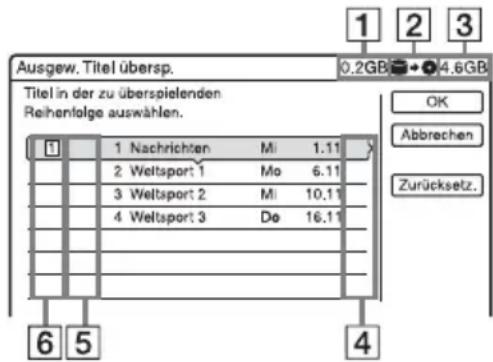
1 Gesamtgröße der ausgewählten Titel
Dieser Wert wird in Rot angezeigt, wenn die Größe den verfügbaren Platz auf dem Überspielzielmedium überschreitet.
②Überspielrichtung
③ Verfügbarer Speicherplatz auf der Disc, auf die überspielt werden soll (Näherungswert)
4„PL“: Zeigt einen Playlistentitel an.
5: Kennzeichnet Titel, die „Copy-Once“-
Kopierschutzsignale enthalten
(Seite 87). Wenn Sie einen Titel
mit auswählen, erscheint eine
Bestätigungsaufforderung auf dem
Display. Um die „Verschiebung“
durchzuführen, wählen Sie „OK“.
6Reihenfolge des Überspielens
6 Wählen Sie, wie in Schritt 5 erläutert, alle Titel aus, die überspielt werden sollen.
7 Wählen Sie „OK“, und drücken Sie ENTER.
Die Anzeige zum Auswählen des Überspielmodus erscheint.
8 Wählen Sie den Überspielmodus mit ↑/↓.

* Nur von der Festplatte auf eine DVD. Dieser Modus erscheint, wenn er für den Titel verfügbar ist (Seite 84).
9 Wählen Sie „Starten“, und drücken Sie ENTER.
Die Restzeit des Überspielvorgangs erscheint im Frontplattendisplay.
So passen Sie den Überspielmodus automatisch an
Falls nicht genügend Platz auf der Zieldisc vorhanden ist, wählt der Recorder automatisch einen Überspielmodus mit niedrigerer Bildqualität entsprechend dem verfügbaren Platz. Derselbe Überspielmodus wird für alle Titel festgelegt. Falls im gewählten Überspielmodus nicht genügend Discplatz vorhanden ist, erscheint die folgende Anzeige nach Schritt 9 unter „Überspielen mehrerer Titel (Ausgew.Titel übersp.)“ auf Seite 88.

Wählen Sie „OK“, und gehen Sie zu Schritt 9. Wenn Sie von Hand einen anderen Überspielmodus auswählen möchten, wählen Sie „Abbrechen“ und gehen wie in Schritt 8 erläutert vor.
So beenden Sie das Überspielen
Drücken Sie OPTIONS zur Wahl von „Überspl. stoppen“, und drücken Sie dann ENTER. Wenn Sie zur Bestätigung aufgefordert werden, wählen Sie „OK“ und drücken Sie ENTER.
Wenn der Überspielvorgang (Verschieben) vorzeitig gestoppt wird, wird kein Teil des Titels zum Überspielungsziel verschoben. Beachten Sie jedoch, dass dadurch der freie Discplatz für DVD+Rs/DVD-Rs abnimmt.
Tipp
Sie können den Recorder beim Überspielen ausschalten. Der Überspielvorgang wird fortgesetzt, auch wenn Sie den Recorder ausschalten.
DV-Überspielen
Vor dem DV-Überspielen
In diesem Kapitel wird beschrieben, wie Sie Inhalte von einer digitalen Videokamera über die Buchse DV IN an der Vorderseite aufnehmen (überspielen) können. Wenn Sie über die Buchsen LINE IN aufnehmen möchten, schlagen Sie unter „Aufnehmen von einem angeschlossenen Gerät ohne Timer“ auf Seite 60 nach.
Die Buchse DV IN an diesem Recorder entspricht dem i.LINK-Standard.
Gehen Sie wie unter „Vorbereitung für DV-Überspielen“ erläutert vor und fahren Sie dann mit dem Abschnitt zum Überspielen fort. Weitere Informationen zu i.LINK finden Sie unter „Der i.LINK“ auf Seite 125.
Vorbereitung für DV-Überspielen
Sie können eine digitale Videokamera an die Buchse DV IN des Recorders anschließen, um Material von einem DV/Digital8-Band aufzunehmen oder zu bearbeiten. Dies ist problemlos möglich, da der Recorder die Kassette vor- und zurückspult – Sie müssen die digitale Videokamera dazu nicht bedienen. Gehen Sie wie im Folgenden erläutert vor, wenn Sie die Funktionen zur „DV-Bearbeitung“ des Recorders nutzen wollen.
Schlagen Sie in der Bedienungsanleitung zu der digitalen Videokamera nach, bevor Sie die Anschlüsse herstellen.
Tipp
Wenn Sie nach der ersten Überspielung eine zusätzliche Bearbeitung durchführen wollen, verwenden Sie die Buchse DV IN, und nehmen Sie auf eine DVD-RW/DVD-R (VR-Modus) oder die Festplatte auf.
Hinweise
- Während des DV-Überspielvorgangs kann keine Aufnahme durchgeführt werden.
- Bei der Buchse DV IN handelt es sich ausschließlich um eine Eingangsbuchse. Es können keine Signale darüber ausgegeben werden.
• Die Buchse DV IN kann nicht benutzt werden, wenn:
- bei Verwendung einer digitalen Videokamera die Signaleingabe in die Buchse DV IN an der Frontplatte oder die Recorderbedienung nicht korrekt durchgeführt werden kann (siehe „Der i.LINK“ auf Seite 125). Schließen Sie die Kamera an die Buchse LINE IN an und gehen Sie wie unter „Aufnehmen von einem angeschlossenen Gerät ohne Timer“ auf Seite 60 erläutert vor.
- Das Eingangssignal weist nicht das DVC-SD-Format auf. Eine digitale Videokamera des MICRO MV-Formats können Sie nicht anschließen, auch wenn die Kamera mit einer i.LINK-Buchse ausgestattet ist.
– Die Bilder auf der Kassette enthalten Kopierschutzsignale, die die Aufnahme einschränken.
- Wenn Sie die Disc auf anderen DVD-Geräten abspielen wollen, müssen Sie sie finalisieren (Seite 36).
Anschlüsse


: Signalfluss
1 Drücken Sie HDD oder DVD zur Wahl des Aufnahmeziels.
Wenn Sie DVD wählen, legen Sie eine Disc ein (siehe „1. Einlegen einer Disc“ auf Seite 26).
2 Legen Sie das Quellenband des DV/Digital8-Formats in Ihre digitale Videokamera ein.
Damit auf dem Recorder aufgenommen werden kann bzw. Aufnahmen bearbeitet werden können, muss die digitale Videokamera in den Videowiedergabemodus geschaltet werden.
3 Drücken Sie mehrmals INPUT SELECT auf der Fernbedienung und wählen Sie „DV“.
Die Anzeige im Frontplattendisplay ändert sich wie folgt:
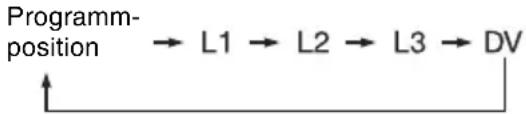
flowchart
graph TD
    A["Programm-position"] --> B["L1"]
    B --> C["L2"]
    C --> D["L3"]
    D --> E["DV"]
4 Drücken Sie mehrmals REC MODE auf der Fernbedienung, um den Aufnahmemodus auszuwählen.
Der Aufnahmemodus wechselt folgendermaßen:

Erläuterungen zum Aufnahmemodus finden Sie auf Seite 47.
5 Drücken Sie OPTIONS auf der Fernbedienung, um „DV-Audio-Eingang“ auszuwählen, und drücken Sie ENTER. Wählen Sie dann die Einstellung für den Audioeingang.
„Stereo1“ (Standard): Nur der Originalton wird aufgenommen. Normalerweise wählen Sie diese Einstellung, wenn Sie von einer Kassette im DV-Format aufnehmen.
„Mix“: Die Stereokanäle 1 und 2 werden aufgenommen.
„Stereo2“: Nur zusätzlicher Ton wird aufgenommen.
Wählen Sie „Mix“ oder „Stereo2“ nur, wenn Sie bei der Aufnahme mit der digitalen Videokamera einen zweiten Audiokanal aufgezeichnet haben. Sie können das Überspielen nun starten. Wählen Sie einen der auf den folgenden Seiten erläuterten Überspielmodi.
6 Stellen Sie Qualität und Größe des Überspielbilds ein.
Drücken Sie OPTIONS vor Beginn des Überspielvorgangs, um „Aufnahmeeinstlgn“ zu wählen, und führen Sie die Aufnahmeeinstellungen (Seite 54) durch.
Tipp
Sie können den Recorder beim Überspielen ausschalten. Der Überspielvorgang wird fortgesetzt, auch wenn Sie den Recorder ausschalten.
Hinweise
- Sie können immer nur ein digitales Videogerät an den Recorder anschließen.
- Sie können den Recorder nicht mit einem anderen Gerät steuern, auch nicht mit einem anderen Recorder des gleichen Modells.
- Datum, Uhrzeit und der Inhalt des Kassettenspeichers können nicht auf die Disc aufgezeichnet werden.
- Wenn Sie von einem DV/Digital8-Band aufnehmen, das mehrere Tonspuren enthält, z.B. ein Band mit mehreren Abtastfrequenzen (48 kHz, 44,1 kHz oder 32 kHz), wird bei der Wiedergabe des Abtastfrequenz-Übergangspunkts auf der Disc kein Ton oder ein unnatürlicher Ton ausgegeben.
- Um die Einstellung „Auto. Kapitelmarkierung“ (Seite 92, 93) dieses Recorders zu benutzen, müssen Sie die Uhr Ihrer digitalen Videokamera vor der Aufnahme korrekt einstellen.
- Das aufgezeichnete Bild kann vorübergehend beeinflusst werden, oder die Anfangs- und Endpunkte eines Titel können von Ihrer Einstellung abweichen, wenn das Quellenband im DV/Digital 8-Format eine der folgenden Bedingungen aufweist: Schlagen Sie in diesem Fall unter „Aufnehmen von einem angeschlossenen Gerät ohne Timer“ (Seite 60) nach.
– Zwischen den Aufnahmen auf der Kassette befinden sich unbespielte Passagen.
– Der Timecode des Bands ist nicht sequentiell.
– Falls sich die Bildgröße oder der Aufnahmemodus auf dem für die Überspielung verwendeten Band ändert.
Aufnehmen einer ganzen DV-Kassette (Sofortaufnahme)

Sie können den gesamten Inhalt eines DV/ Digital8-Bands mit einem einzigen Druck auf die Taste ONE-TOUCH DUB des Recorders auf eine Disc aufnehmen. Während des gesamten Vorgangs steuert der Recorder die digitale Videokamera und die Aufnahme wird automatisch abgeschlossen.
◆ Automatische Erstellung von Kapiteln
Der auf die Festplatte oder DVD überspielte Inhalt wird als Einzeltitel aufgezeichnet. Wenn „Auto. Kapitelmarkierung“ in der Konfiguration „Aufnahme“ auf „Ein“ gesetzt wird, wird dieser Titel in Kapitel unterteilt. Wenn Sie auf die Festplatte oder eine DVD-RW/DVD-R (VR-Modus) überspielen, wird jede Aufnahmesitzung auf dem Band zu einem Kapitel auf der Disc. Für andere Discs unterteilt der Recorder den Titel in Intervallen von ungefähr 6 Minuten in Kapitel.
Folgen Sie den Schritten 1 bis 6 unter „Vorbereitung für DV-Überspielen“ auf Seite 90 und drücken Sie ONE-TOUCH DUB am Recorder.
Der Recorder spult das Band zurück und startet dann die Aufnahme des Bandinhalts. Nach Abschluss der Aufnahme spult der Recorder das Band in der digitalen Videokamera zurück.
So brechen Sie die Aufnahme ab
Drücken Sie ■ REC STOP. Beachten Sie, dass es einige Sekunden dauern kann, bis die Aufnahme beendet wird.
Tipps
- Wenn Sie „Disc finalisieren“ unter „Sofortaufnahme“ in der Konfiguration „DVD“ (Seite 112) auf „Auto“ setzen, wird die bespielte Disc (außer DVD-RW (VR-Modus)) nach Abschluss der Aufnahme automatisch finalisiert. - Sie können während der Sofortaufnahme einen zuvor auf der HDD aufgenommenen Titel wiedergeben.
Hinweise
- Bei einer unbespielten Passage von mehr als fünf Minuten Länge wird die Sofortaufnahme automatisch beendet.
- Der Recorder zeichnet eine leere Passage von fünf Minuten Länge auf, bevor das Überspielen beendet wird. Um das Aufzeichnen der leeren Passage zu stoppen, drücken Sie ■ REC STOP.
Programmgesteuerte Bearbeitung

Sie können Szenen auf einem DV/Digital8-Band auswählen und diese dann automatisch auf die Festplatte oder eine DVD aufnehmen.
Um diese Funktion zu benutzen, gehen Sie folgendermaßen vor:
Anschließen der digitalen Videokamera und Vorbereiten der Aufnahme

Auswählen und Bearbeiten der zu überspielenden Szenen
Spulen Sie die Kassette mit der Fernbedienung des Recorders vor bzw. zurück und wählen Sie die Szenen aus. Die ausgewählten Szenen werden noch nicht auf die Disc überspielt. Der Recorder speichert lediglich die IN- und OUT-Punkte der zum Überspielen ausgewählten Szenen. Sie können auch die Reihenfolge der Szenen löschen oder ändern.

Überspielen der ausgewählten Szenen
Nachdem Sie die Szenen ausgewählt haben, spult der Recorder das Band automatisch vor und zurück, um die Szenen auf die Festplatte oder eine DVD aufzunehmen.
◆ Automatische Erstellung von Kapiteln
Der auf die Festplatte oder DVD überspielte Inhalt wird als Einzeltitel aufgezeichnet. Wenn „Auto. Kapitelmarkierung“ in der Konfiguration „Aufnahme“ auf „Ein“ gesetzt wird, wird dieser Titel in Kapitel unterteilt. Wenn Sie auf die Festplatte oder eine DVD-RW/DVD-R (VR-Modus) überspielen, wird jede Aufnahmesitzung auf dem Band zu einem Kapitel auf der Disc. Für andere Discs unterteilt der Recorder den Titel in Intervallen von ungefähr 6 Minuten in Kapitel.
1 Folgen Sie den Schritten 1 bis 6 unter „Vorbereitung für DV-Überspielen“ auf Seite 90 und drücken Sie SYSTEM MENU.
2 Wählen Sie „DV-BEARBEITUNG“, und drücken Sie ENTER.
Sie werden gefragt, ob Sie jetzt Szenen auswählen möchten.

- Wenn Sie zuvor ein Programm gespeichert haben, werden Sie gefragt, ob Sie das vorhandene Programm bearbeiten oder ein neues Programm erstellen möchten. Wenn Sie das vorhandene Programm bearbeiten wollen, wählen Sie „Gesp. Dat.“ und fahren mit Schritt 9 fort.
3 Wählen Sie „Starten“, und drücken Sie ENTER.
Die Anzeige zum Festlegen des IN-Punkts (Anfangspunkts) erscheint. Die Wiedergabe der Szene beginnt.

4 Wählen Sie den IN-Punkt mit ◀◀/▶▶ aus, und drücken Sie ENTER.
Die Wiedergabe wird unterbrochen.
5 Drücken Sie ENTER, wenn der IN-Punkt korrekt ist.
Falls der IN-Punkt nicht stimmt, wählen Sie ihn mit ◀II/III▶ neu aus, und drücken Sie ENTER.
Die Anzeige zum Festlegen des OUT-Punkts (Endpunkts) erscheint.
6 Wählen Sie den OUT-Punkt mit ◀◀/▶▶ aus, und drücken Sie ENTER.
Die Wiedergabe wird unterbrochen.
7 Drücken Sie ENTER, wenn der OUT-Punkt korrekt ist.
Falls der OUT-Punkt nicht stimmt, wählen Sie ihn mit ◀/||► neu aus, und drücken Sie ENTER.
Die ausgewählte Szene wird zum Szeneninformationsblock hinzugefügt.
- Um weitere Szenen hinzuzufügen, gehen Sie zu Schritt 4 über.
8 Wenn Sie alle Szenen hinzugefügt haben, drücken Sie ↓.
Die Szenenliste wird angezeigt.

flowchart
graph TD
    A["DV-BEARBEITUNG Szenenliste"] --> B["0:00:30-0:00:52 0S00M22S"]
    A --> C["OK"]
    A --> D["Beenden"]
    A --> E["1"]
    A --> F["2"]
    A --> G["3"]
1 Gesamtdauer der Szene
2 Gesamtzahl der Szenen
3 Szeneninformationsblock
9 Wählen Sie den zu bearbeitenden Szeneninformationsblock mit ←/→ aus, und drücken Sie ENTER.
Das Untermenü erscheint.
„Verschieben“: Ändern Sie die
Szenenreihenfolge mit ←/→, und drücken Sie ENTER.
„Löschen“: Hiermit können Sie die Szene löschen. Wählen Sie „OK“, wenn Sie zur Bestätigung aufgefordert werden. „Vorschau“: Startet die Wiedergabe der ausgewählten Szene.
- Um weitere Szenen hinzuzufügen, drücken Sie ↑, und gehen Sie zu Schritt 4 über.
10 Wenn Sie die Szenenliste wie gewünscht bearbeitet haben, wählen Sie „OK“ und drücken Sie ENTER.
Die Anzeige zum Eingeben des Titelnamens erscheint. Wenn Sie einen neuen Namen eingeben möchten, wählen Sie „Eingeben“. Gehen Sie dann wie auf Seite 33 erläutert vor.

11 Wählen Sie „OK“, und drücken Sie ENTER.
Der Titelname wird festgelegt, und das Display fragt, ob Sie die Aufnahme starten wollen.
Wenn Sie den Datenträger wechseln wollen, wählen Sie „Medium“ und drücken ↑/↓. Wenn Sie den Überspielmodus wechseln wollen, wählen Sie „Übersp.modus“ und drücken ↑/↓.
Für das Überspielen erforderliche Datenkapazität. Dieser Wert wird in Rot angezeigt, wenn die Größe den verfügbaren Platz auf dem Überspielzielmedium überschreitet.
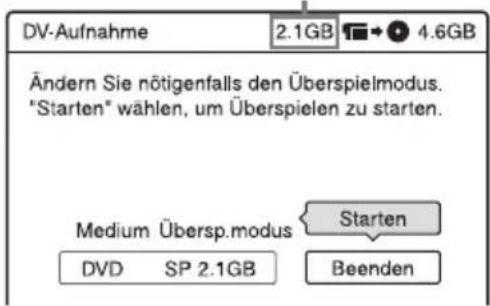
12 Wählen Sie „Starten“, und drücken Sie ENTER.
Der Recorder beginnt mit der Aufnahme des programmierten Kassetteninhalts.
So brechen Sie die Aufnahme ab
Drücken Sie ■ REC STOP.
Beachten Sie, dass es einige Sekunden dauern kann, bis die Aufnahme beendet wird.
So passen Sie den Überspielmodus automatisch an
Falls nicht genügend Platz auf der Zieldisc vorhanden ist, wählt der Recorder automatisch einen Überspielmodus mit niedrigerer Bildqualität entsprechend dem verfügbaren Platz. Derselbe Überspielmodus wird für alle Titel festgelegt. Falls im gewählten Überspielmodus nicht genügend Discplatz vorhanden ist, erscheint die folgende Anzeige nach Schritt 12.
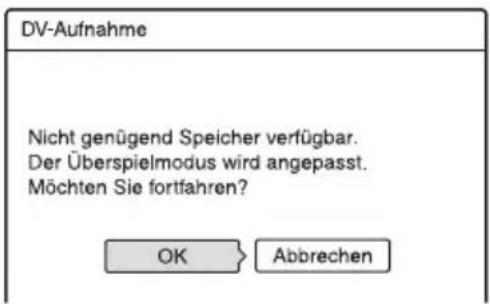
Wählen Sie „OK“, und gehen Sie zu Schritt 12.
Wenn Sie den Überspielmodus nicht ändern wollen, wählen Sie „Abbrechen“. Beachten Sie jedoch, dass der Überspielvorgang vor dem Titelende abgebrochen wird.
Hinweise
- Wenn Sie den Bandanfang als IN-Punkt und das Bandende als OUT-Punkt setzen, können sich IN- und OUT-Punkt während des Überspielens geringfügig verschieben.
- Sie können keine Szenen programmieren, die kürzer als eine Sekunde sind.
Einstellen des Geräts
Uhr- und Spracheneinstellungen (Grundeinstlg)
Das Konfigurationsmenü „Grundeinstlg“ hilft Ihnen dabei, Uhr- und Spracheneinstellungen am Recorder durchzuführen.
1 Drücken Sie SYSTEM MENU, während sich der Recorder im Stoppmodus befindet.
2 Wählen Sie „KONFIGURATION“, und drücken Sie ENTER.
3 Wählen Sie „Grundeinstlg“, und drücken Sie ENTER.
Die Optionen für „Grundeinstlg“ werden angezeigt. Die Standardeinstellungen sind unterstrichen.
Um die Anzeige auszublenden, drücken Sie mehrmals SYSTEM MENU.
Beispiel: ein Modell für Einsatz in Spanien

Uhr
Normalerweise wird die Uhr mithilfe der vom lokalen Netzwerkpaket gesendeten Uhrzeit- und Datumsinformationen automatisch eingestellt. Falls der Recorder kein Zeitsignal von irgendeinem Dienst empfängt, können Sie die Uhr manuell einstellen. Gehen Sie dazu bitte folgendermaßen vor.
So stellen Sie die Uhr manuell ein
1 Wählen Sie „Uhr“ unter „Grundeinstlg“, und drücken Sie dann ENTER.
2 Wählen Sie „Aktuelle Uhrzeit“, und drücken Sie ENTER.
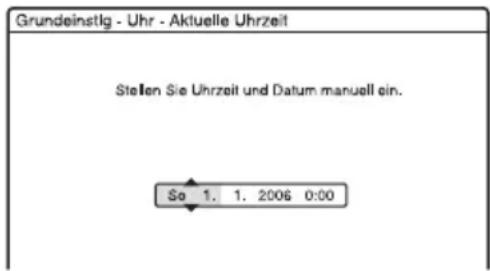
3 Stellen Sie mit ↑/↓ den Tag ein, und drücken Sie →.
Stellen Sie nacheinander Monat, Jahr, Stunde und Minuten ein. Fahren Sie dazu mit / den einzustellenden Posten an, und stellen Sie mit / die entsprechende Zahl ein. Der Wochentag wird automatisch eingestellt.
Wenn Sie eine Zahl korrigieren wollen, schalten Sie mit ← zur zu korrigierenden Angabe zurück und drücken Sie ↑/↓.
4 Drücken Sie ENTER. Die Uhr beginnt zu laufen.
Region (nur für Kunden in Spanien)
Wählen Sie Ihre Region aus, um die Uhr automatisch auf diese Region einzustellen.
1 Wählen Sie „Region“ in „Grundeinstlg“, und drücken Sie ENTER.
2 Wählen Sie Ihre Region aus, und drücken Sie ENTER.
| Ihre Region Auswählen | |
| Festland-Spanien und die Balearischen Inseln | Festland-Spanien |
| Kanarische Inseln Kanarische Inseln | |
Sprache
Bildschirmanzeige (OSD)
Dient zum Wechseln der Sprache für die Bildschirmanzeigen.
DVD-Menü (nur DVD VIDEO)
Dient zum Auswählen bzw. Wechseln der Sprache für das DVD-Menü.
Ton
Dient zum Wechseln der Sprache für den Ton.
Wenn Sie „Original“ wählen, wird die Sprache gewählt, die auf der Disc den Vorrang hat oder von einem Digitalkanal gesendet wird.
Untertitel
Dient zum Umschalten der Sprache der auf der Disc aufgezeichneten oder von einem Digitalkanal gesendeten Untertitel (wenn verfügbar).
Wenn Sie „Wie Ton“ wählen, wird die Untertitelsprache an die für den Soundtrack gewählte Sprache angepasst.
Tipp
Wenn Sie unter „DVD-Menü“, „Untertitel“ oder „Ton“ die Option „Sonstige“ wählen, wählen Sie bitte auch den Sprachcode aus der „Liste der Sprachcodes“ auf Seite 130 aus und geben ihn mit den Zifferntasten ein.
Hinweis
Wenn Sie unter „DVD-Menü“, „Untertitel“ oder „Ton“ eine Sprache auswählen, die nicht auf der DVD VIDEO aufgezeichnet ist, wird automatisch eine der vorhandenen Sprachen ausgewählt.
Digital-TV-Einstellungen (DTV-EinstIgn)
Das Konfigurationsmenü „DTV-Einstlgn“ ermöglicht es Ihnen, Digital-TV-Sendedienste, wie z.B. die Einstellung von Favoritenkanälen oder das Sperren ungeeigneter Kanäle und Programme für Kinder, voll auszunutzen.
1 Drücken Sie SYSTEM MENU, während sich der Recorder im Stoppmodus befindet.
2 Wählen Sie „KONFIGURATION“, und drücken Sie ENTER.
3 Wählen Sie „DTV-Einstlgn“, und drücken Sie ENTER.
Das Konfigurationsmenü „DTV-Einstlgn“ erscheint mit den folgenden Optionen.

Favoriten
Das Menü „Favoriten“ ermöglicht es Ihnen, Ihre Favoritenkanäle in einer von vier Fernseh- oder Radiolisten zu speichern und zu organisieren.
Einzelheiten dazu finden Sie auf Seite 44.
Kindersicherung
Das Menü „Kindersicherung“ ermöglicht es Ihnen, bestimmte Kanäle, die Sie für ungeeignet halten, zu sperren und eine Altersgrenze einzustellen, sodass Programme, die der Sender über dieses Alter einstuft, gesperrt werden.
1 Wählen Sie „Kindersicherung“ unter „DTV-Einstlgn“, und drücken Sie dann ENTER.
- Wenn Sie bereits ein Kennwort eingegeben haben, erscheint die Anzeige zum Eingeben des Kennworts.
- Wenn Sie noch kein Passwort registriert haben, erscheint die Anzeige für die Registrierung eines neuen Passworts.
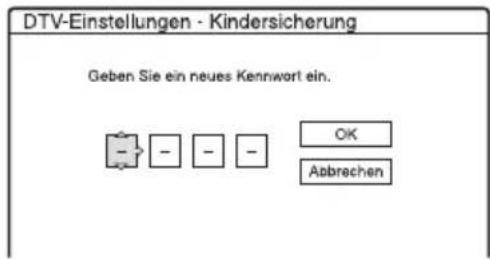
2 Geben Sie mit ↑/↓ oder den Zifferntasten Ihr vierstelliges Kennwort ein, wählen Sie „OK“, und drücken Sie ENTER.
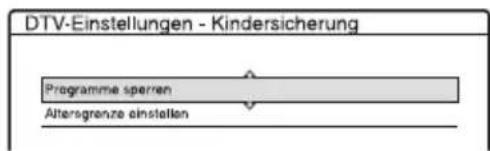
Hinweis
Falls Sie Ihr Passwort vergessen, müssen Sie eine Rücksetzung durchführen, indem Sie „Kennwort“ unter „Werkseitig“ in der Konfiguration „Sonstige“ (Seite 113) wählen.
◆ So sperren Sie Kanäle
1 Nachdem das Menü „Kindersicherung“ angezeigt worden ist, wählen Sie „Programme sperren“ und drücken ENTER. Alle verfügbaren Fernsehkanäle werden angezeigt.

2 Drücken Sie TV/RADIO, um entweder die Fernseh- oder Radiokanäle anzuzeigen.
Der Radiomodus wird durch das Vorhandensein eines Radiosymbols in der Anzeige angezeigt.
3 Wählen Sie den zu sperrenden Kanal mit ↑/↓ oder den Zifferntasten aus, und drücken Sie dann ENTER.
Ein gesperrter Kanal wird durch das Symbol 🔒 neben der Programmnummer gekennzeichnet.
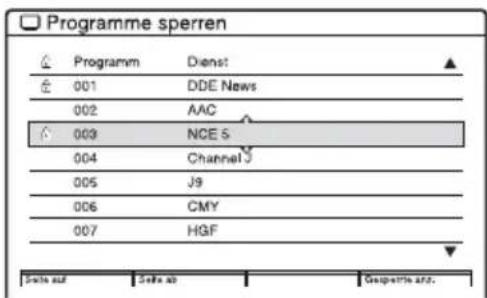
Drücken Sie die grüne oder rote Taste, um die vorherigen oder nächsten Seite.
4 Drücken Sie 🎨 RETURN, um zum Menü „Kindersicherung“ zurückzukehren.
So heben Sie die Kanalsperre auf
1 Wählen Sie im obigen Schritt 3 den freizugebenden Kanal mit ↑/↓ aus, und drücken Sie dann ENTER.
Das Symbol 🔒 neben der Programmnummer wird ausgeblendet.
2 Drücken Sie 🔍 RETURN, um zum Menü „Kindersicherung“ zurückzukehren.
Tipps
- Drücken Sie die blaue Taste, um eine Liste anzuzeigen, die nur die gesperrten Kanäle er
- Drücken Sie die blaue Taste erneut, wenn Sie zur vorherigen Kanallistenanzeige zurückkehren wollen.
- Drücken Sie ✗, während die Anzeige „Programme sperren“ sichtbar ist, um die vorherige/nächste Seite aufzurufen.
Hinweis
Wenn Sie einen Kanal auswählen, für den die Kindersicherung aktiviert ist, erscheint auf einem grauen Bildschirm, der aufgenommen wird.
◆So stellen Sie die Altersgrenze ein
1 Nachdem das Menü „Kindersicherung“ angezeigt worden ist, wählen Sie „Altersgrenze einstellen“ und drücken ENTER.
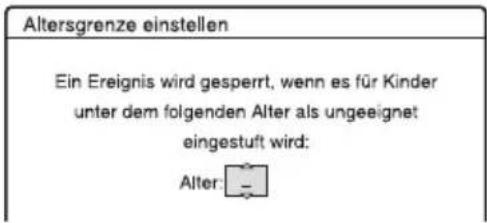
2 Stellen Sie mit ↑/↓ die gewünschte Altersgrenze ein, und drücken Sie dann ENTER.
Hinweise
- Damit diese Funktion einwandfrei funktioniert, muss der Sender die korrekte Altersklassifizierung für jedes Programm senden.
- Wenn Sie einen Kanal auswählen, der durch die Kindersicherung blockiert ist, wird nur ein grauer Bildschirm mit der Anzeige aufgenommen.
Abstimmen
Das Menü „Abstimmen“ ermöglicht es Ihnen, Ihren Recorder automatisch abzustimmen oder unbenutzte oder unerwünschte Programme auszublenden und die Reihenfolge der Programme auf der Anzeige zu ändern.
Wählen Sie „Abstimmen“ unter „DTV-Einstlgn“, und drücken Sie dann ENTER.
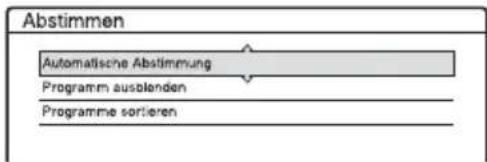
flowchart
graph TD
    A["Abstimmen"] --> B["Automatische Abstimmung"]
    B --> C["Programm ausblenden"]
    B --> D["Programme sortieren"]
Automatische Abstimmung
Diese Option ermöglicht es Ihnen, alle verfügbaren Kanäle automatisch zu erfassen und zu speichern.
1 Nachdem das Menü „Abstimmen“ angezeigt worden ist, wählen Sie „Automatische Abstimmung“ und drücken ENTER.

2 Wählen Sie „Ja“, und drücken Sie ENTER.
Die Anzeige „Automatische Abstimmung“ erscheint mit einem Suchlauf-Fortschrittsbalken und der Anzahl der aufgefundenen Kanäle.

Wenn „Automatische Abstimmung“ beendet ist, erscheint eine Ergebnisanzeige mit der Anzahl der aufgefundenen und gespeicherten Fernsch- und Radiokanäle.

3 Drücken Sie ENTER, um die Anzeige auszublenden und den ersten erfassten Kanal anzuzeigen.
Programm ausblenden
Diese Option ermöglicht es Ihnen, unbenutzte oder unerwünschte Kanäle auszublenden (zu deaktivieren).
Die ausgeblendeten Programme werden beim Drücken von PROG +/- übersprungen und erscheinen nicht in den EPG-Anwendungen.
1 Nachdem das Menü „Abstimmen“ angezeigt worden ist, wählen Sie „Programm ausblenden“ und drücken ENTER.
Die Anzeige „Programm ausblenden“ erscheint und zeigt alle verfügbaren Fernseh- oder Radiokanäle an.

2 Drücken Sie TV/RADIO, um entweder die Fernseh- oder Radiokanäle anzuzeigen.
Der Radiomodus wird durch das Vorhandensein eines Radiosymbols in der Anzeige angezeigt.
3 Wählen Sie den auszublendenden Kanal mit ↑/↓ oder den Zifferntasten aus, und drücken Sie dann ENTER.

Drücken Sie die grüne oder rote Taste, um die vorherigen oder nächsten Seite.
4 Nachdem Sie die unerwünschten Kanäle wunschgemäß ausgeblendet haben, drücken Sie 🔍 RETURN wiederholt, um zum Hauptmenü zurückzukehren.
◆ Wiederherstellung ausgeblendeter Programme
Ausgeblendete Kanäle sind durch das Symbol xneben der Programmnummer gekennzeichnet.
Wählen Sie im obigen Schritt 3 mit ↑/↓ den freizugebenden Kanal aus, und drücken Sie dann ENTER.
Das Symbol X neben der Programmnummer wird ausgeblendet.
Tipps
- Drücken Sie die blaue Taste, um eine Liste anzuzeigen, die nur die ausgeblendeten Kanäle enthält.
- Drücken Sie die blaue Taste erneut, wenn Sie zur Standard-Programmausblendungsanzeige zurückkehren wollen.
Programme sortieren
Diese Option ermöglicht es Ihnen, die Kanalreihenfolge in der Programmliste auf dem Bildschirm zu ändern.
1 Nachdem das Menü „Abstimmen“ angezeigt worden ist, wählen Sie „Programme sortieren“ und drücken ENTER.
Die Anzeige „Programme sortieren“ erscheint mit einer Liste aller eingestellten Kanäle.
(Nur für Kunden in Finnland)
Drücken Sie TV/RADIO, um entweder die Fernsch- oder Radiokanäle anzuzeigen.
Der Radiomodus wird durch das Vorhandensein eines Radiosymbols in der Anzeige angezeigt.

2 Wählen Sie den zu verschiebenden Kanal mit ↑/↓ oder den Zifferntasten aus, und drücken Sie dann ENTER.
Die ausgewählte Programmnummer wird mit einem Häkchensymbol markiert, und die Option „Tauschen“ erscheint in der Anzeige.

Drücken Sie die grüne oder rote Taste, um die vorherigen oder nächsten Seite.
3 Wählen Sie mit ↑/↓ die Programmnummer aus, an deren Position der ausgewählte Kanal erscheinen soll.
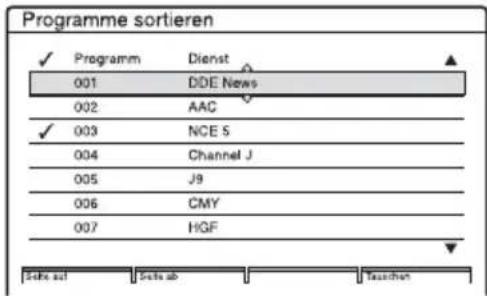
4 Drücken Sie die blaue Taste, um die Kanalposition zu tauschen.
Der von Ihnen ausgewählte Kanal erscheint an der Position der in Schritt 3 ausgewählten Programmnummer.
5 Wiederholen Sie diesen Vorgang, um weitere Kanäle zu verschieben.
6 Nachdem Sie alle Kanäle wunschgemäß verschoben haben, drücken Sie RETURN wiederholt, um zum Hauptmenü zurückzukehren.
Technische Informationen
Wählen Sie „Technische Informationen“ unter „DTV-Einstlgn“, und drücken Sie dann ENTER.

Herstellerinformationen
Diese Informationsanzeige zeigt die aktuelle Version der in Ihrem Recorder installierten Software an.
1 Nachdem das Menü „Technische Informationen“ angezeigt worden ist, wählen Sie „Herstellerinformationen“ und drücken ENTER.
2 Nachdem Sie die angezeigte Information überprüft haben, drücken Sie RETURN, um zum Menü „Technische Informationen“ zurückzukehren.
Signalstärke
Diese Informationsanzeige gibt Aufschluss über die Signalstärke der empfangenen Sendung.
1 Wählen Sie „Signalstärke“ unter „Technische Informationen“, und drücken Sie dann ENTER. Die Anzeige „Signalstärke“ erscheint vor dem Hintergrund des ausgewählten Kanals.

bar
Signalstärke | Category | Value | |---|---| | Signalstärke | 100 | | Signalqualität | 100 | | Gut | 50 | | Mittel | 50 |Die Farbbalken der Anzeige „Signalstärke“ haben folgende Bedeutung:

2 Drücken Sie PROG +/-, um die Signalstärke der anderen eingestellten Kanäle zu überprüfen.
3 Nachdem Sie die angezeigte Information überprüft haben, drücken Sie RETURN, um zum Menü „Technische Informationen“ zurückzukehren.
Sony gibt von Zeit zu Zeit Upgrades für die ursprünglich in Ihrem Recorder installierte Software heraus. Diese Upgrades werden automatisch empfangen und aktiviert. Auf Wunsch können Sie diese Option wie folgt deaktivieren:
1 Wählen Sie „Digital Software-Upgrade“ unter „Technische Informationen“, und drücken Sie dann ENTER.
Die Menüoption „Digital Software-Upgrade“ erscheint.
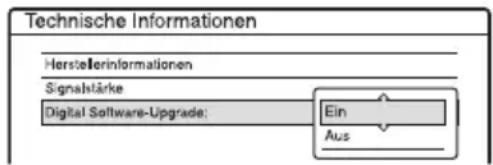
2 Wählen Sie „Aus“ mit ↑/↓, und drücken Sie dann ENTER.
Hinweise
- Sony empfiehlt, diese Option immer auf „Ein“ eingestellt zu lassen.
- Um das Upgrade zu empfangen, muss das Gerät eingeschaltet sein. Die Aufrüstung des Gerätes dauert bis zu 30 Minuten. Die neue Software ist verfügbar, wenn das Gerät einmal in den Bereitschaftszustand und dann wieder in den normalen Betriebsmodus zurückversetzt worden ist.
Bildeinstellungen (Video)
Mit den folgenden Optionen nehmen Sie Einstellungen für das Bild, wie z.B. Format und Farbe, vor.
Wählen Sie die Einstellungen entsprechend dem Typ des an den DVD-Recorder angeschlossenen Fernsehgerätes oder Tuners aus.
1 Drücken Sie SYSTEM MENU, während sich der Recorder im Stoppmodus befindet.
2 Wählen Sie „KONFIGURATION“, und drücken Sie ENTER.
3 Wählen Sie „Video“, und drücken Sie ENTER.
Das Konfigurationsmenü „Video“ erscheint mit den folgenden Optionen. Die Standardeinstellungen sind unterstrichen.
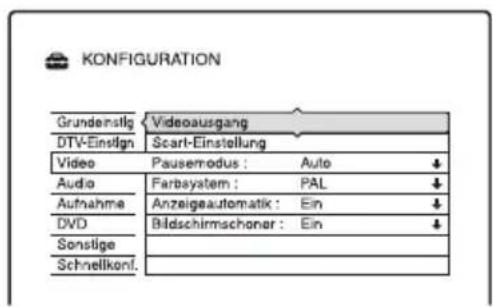
Videoausgang
TV-Typ
Damit stellen Sie die Bildgröße ein, wenn Sie einen im 16:9-Format aufgenommenen Titel (Seite 54) oder eine kommerzielle DVD des 16:9-Formats wiedergeben.
Wählen Sie die Wiedergabebildgröße entsprechend dem Typ des angeschlossenen Fernsehgerätes (Breitbild/Breitmodus-
Fernsehgerät oder herkömmliches Fernsehgerät des 4:3-Formats).
| 16 : 9 Wählen | Sie diese Option,wenn Sie einBreitbildfernsehgerät oderein Fernsehgerät mitBreitbildmodus anschließen. |
| 4:3 Letter Box | Wählen Sie diese Option,wenn Sie ein Fernsehgerätmit einem 4:3-Bildschirmanschließen. Bilder imBreitbildformat werden mitBalken am oberen undunteren Bildschirmrandangezeigt. |
| 4:3 Pan Scan | Wählen Sie diese Option,wenn Sie ein Fernsehgerätmit einem 4:3-Bildschirmanschließen. Bilder imBreitbildformat werdenautomatisch so angezeigt,dass sie den Bildschirmfüllen. Bereiche, die nicht aufden Bildschirm passen,werden abgeschnitten. |
16:9

Bei manchen Discs wird unter Umständen automatisch „4:3 Letter Box“ statt „4:3 Pan Scan“ und umgekehrt ausgewählt.
Komponentenausgang
Legt fest, ob Videosignale an den Buchsen COMPONENT VIDEO OUT ausgegeben werden oder nicht.
| Ein Komponenten-Videosignale werden ausgegeben. Wählen Sie diese Einstellung, wenn progressive Signale angezeigt werden sollen. | |
| Aus | Es werden keine Signale ausgegeben. |
Hinweise
- Wenn Sie „AV-Ausgang1“ auf „RGB“ setzen, können Sie „Komponentenausgang“ nicht auf „Ein“ setzen.
- Wenn Sie den Recorder nur über die Buchsen COMPONENT VIDEO OUT mit einem Monitor oder Projektor verbinden, wählen Sie nicht „Aus“. Wenn Sie in diesem Fall „Aus“ wählen, erscheint möglicherweise kein Bild.
◆ Progressiv-Ausgabe
Wenn Ihr Fernsehgerät progressive Signale im Format 525p/625p unterstützt, setzen Sie „Progressiv-Ausgabe“ auf „Ein“. So erzielen Sie eine genaue Farbreproduktion und Bilder hoher Qualität.
1 Wählen Sie „Progressiv-Ausgabe“, und drücken Sie ENTER.
2 Wählen Sie „Ein“, und drücken Sie ENTER.
Das Display fordert Sie zur Bestätigung auf.
3 Wählen Sie „Starten“, und drücken Sie ENTER.
Das Videosignal wird für 5 Sekunden auf ein Progressivsignal umgeschaltet.
4 Wenn das Videosignal einwandfrei ist, wählen Sie „Ja“, und drücken Sie ENTER.
Falls das Bild verzerrt ist, wählen Sie „Nein“, und drücken Sie ENTER.
◆ Progressiv-Modus
Die DVD-Software kann in zwei Typen eingeteilt werden: Software auf Filmbasis und Software auf Videobasis. Software auf Videobasis stammt vom Fernsehen. Die Wiedergabe erfolgt mit 25 Vollbildern/50 Halbbildern (30 Vollbildern/60 Halbbildern) pro Sekunde. Filmbasierte Software entspricht Kinofilmen und die Bilder werden mit 24 Vollbildern pro Sekunde angezeigt. Manche DVDs enthalten video- und filmbasierte Aufnahmen.
Damit diese Bilder auf dem Bildschirm natürlich wirken, wenn sie im Progressiv-Modus, also mit 50 oder 60 Vollbildern pro Sekunde, ausgegeben werden, muss das progressive Videosignal dem Format der abgespielten DVD-Software entsprechend konvertiert werden.
Sie können das progressive Videosignal (525p/625p), das ausgegeben wird, wenn Sie „Progressiv-Ausgabe“ auf „Ein“ einstellen, feineinstellen.
Beachten Sie, dass Sie über die Buchsen COMPONENT VIDEO OUT ein
Fernsehgerät anschließen müssen, das das progressive Format unterstützt (Seite 14).
| Auto Bei dieser Einstellung wird automatisch der Softwaretyp (filmbasiert oder videobasiert) erkannt und der entsprechende Konvertierungsmodus ausgewählt. Normalerweise sollten Sie diese Einstellung wählen. |
| Video Der Konvertierungsmodus für videobasierte Software wird fest eingestellt. |
Hinweis
Falls nach der Einstellung des Recorders auf Progressivformat Bildrauschen auftritt, halten Sie
■ gedrückt, und drücken Sie PROGRAM – (minus) am Gerät.
Scart-Einstellung
Legt fest, welcher Typ von Videosignalen über die Buchsen SCART an der Rückseite des Recorders eingespeist bzw. ausgegeben wird. Wählen Sie je nach den Buchsen, die Sie verwenden, und den Signalen, die übertragen werden sollen, für alle Optionen unten eine Einstellung.
◆ AV-Ausgang1
Legt fest, wie Videosignale für die Buchse LINE 1 – TV ausgegeben werden sollen.
| RGB RGB-Signale werden ausgegeben. | |
| Video | Videosignale werden ausgegeben. |
| S-Video S-Videosignale werden ausgegeben. | |
Hinweise
- Wenn Ihr Fernschgerät S-Videosignale oder RGB-Signale nicht verarbeiten kann, erscheint kein Bild auf dem Fernsehschirm, auch wenn Sie „S-Video“ oder „RGB“ auswählen. Schlagen Sie dazu bitte in der mit dem Fernsehgerät gelieferten Bedienungsanleitung nach.
- „RGB“ kann nicht gewählt werden, wenn „Komponentenausgang“ auf „Ein“ gesetzt ist.
- SMARTLINK ist nur verfügbar, wenn „Video“ ausgewählt wird.
◆ AV-Eingang3
Legt fest, wie Videosignale für die Buchse LINE 3 eingespeist werden sollen. Das Bild ist nicht deutlich, wenn diese Einstellung nicht dem Typ des eingespeisten Videosignals entspricht.
| Video/RGB | Video- oder RGB-Signale werden eingespeist. |
| S-Video S-Videosignale werden eingespeist. | |
◆ AV-Ausgang3
Legt fest, wie Videosignale für die Buchse LINE 3 ausgegeben werden sollen.
| Video | Videosignale werden ausgegeben. |
| S-Video S-Videosignale werden ausgegeben. | |
Pausemodus (nur HDD/DVDs)
Dient zum Festlegen der Bildqualität für den Pausemodus.
| Auto Bilder | mit schnellenBewegungen werden ohne Bildzittern wiedergegeben. Normalerweise sollten Sie diese Einstellung wählen. |
| Vollbild Bilder | mit wenig Bewegung werden mit hoher Auflösung wiedergegeben. |
Farbsystem
Dient zum Auswählen des Farbsystems bei der Wiedergabe von VIDEO-CDs (einschließlich Super-VIDEO-CDs)/DivX-Videodateien.
| PAL | Die Disc wird im PAL-System wiedergegeben. |
| NTSC Die | Disc wird im NTSC-System wiedergegeben. |
Anzeigeautomatik
| Ein | Auf dem Bildschirm werden automatisch Informationen angezeigt, wenn der Recorder eingeschaltet wird usw. |
| Aus Informationen werden nur angezeigt, wenn Sie DISPLAY drücken. | |
Bildschirmschoner
Das Bild des Bildschirmschoners erscheint, wenn eine Bildschirmanzeige, wie beispielsweise das Systemmenü, auf dem Fernsehschirm angezeigt wird und der Recorder länger als 10 Minuten nicht benutzt wird. Der Bildschirmschoner hilft zu verhindern, dass Ihr Bildschirm beschädigt wird (Nachbilder).
| Ein | Die Bildschirmschonerfunktion wird eingeschaltet. |
| Aus Die Funktion wird ausgeschaltet. | |
Toneinstellungen (Audio)
Das Konfigurationsmenü „Audio“ ermöglicht es Ihnen, den Ton entsprechend den Wiedergabe- und Anschlussbedingungen einzustellen.
1 Drücken Sie SYSTEM MENU, während sich der Recorder im Stoppmodus befindet.
2 Wählen Sie „KONFIGURATION“, und drücken Sie ENTER.
3 Wählen Sie „Audio“, und drücken Sie ENTER.
Das Konfigurationsmenü „Audio“ erscheint mit den folgenden Optionen. Die Standardeinstellungen sind unterstrichen.

Audio-Abschwächer (Tondämpfung)
Wenn der Ton bei der Wiedergabe verzerrt ist, setzen Sie diese Option auf „Ein“.
Daraufhin reduziert der Recorder den Audioausgangspegel.
Diese Funktion beeinflusst die Ausgabe an folgenden Buchsen:
– Buchsen LINE 2 OUT R-AUDIO-L
- Buchse LINE 1 - TV
- Buchse LINE 3
| Ein Wählen | Sie dieseEinstellung, wenn derWiedergabeton derLautsprecher verzerrt ist. |
| Aus | Normalerweise sollten Siediese Einstellung wählen. |
Audioverbindung
Mit den folgenden Optionen können Sie das Verfahren zum Ausgeben von Audiosignalen wechseln, wenn Sie eine Komponente, wie z.B. einen Verstärker (Receiver) mit einer digitalen Eingangsbuchse, anschließen. Einzelheiten zu den Anschlüssen finden Sie unter „Schritt 3: Anschließen der Audiokabel“ auf Seite 16.
Wählen Sie „Dolby Digital“, „MPEG“, „DTS“ und „48kHz/96kHz PCM“ nach der Einstellung von „Digitalausgang“ auf „Ein“.
Wenn Sie ein Gerät anschließen, das das ausgewählte Audiosignal nicht verarbeiten kann, ist von den Lautsprechern kein Ton oder lautes Störrauschen zu hören. Dies kann zu Hörschäden oder Schäden an den Lautsprechern führen.
1 Wählen Sie „Audioverbindung“ unter „Audio“, und drücken Sie dann ENTER.

2 Wählen Sie „Digitalausgang“, und drücken Sie ENTER.
| Ein Normalerweise sollten Sie diese Einstellung wählen. | |
| Aus Der Einfluss des digitalen Schaltkreises auf den analogen ist in diesem Fall minimal. |
3 Wählen Sie „Ein“, und drücken Sie ENTER.
4 Stellen Sie das digitale Ausgangssignal ein.
- Dolby Digital (nur HDD/DVDs) Wählt den Typ des Dolby Digital-Signals aus.
| D-PCM Wählen Sie diese Option, wenn der Recorder an eine Audiokomponente ohne eingebauten Dolby Digital-Decoder angeschlossen ist. Die Surroundeffekte der Ausgangssignale werden vom Einstellungsposten „Raumklang“ in der Konfiguration „Audio“ bestimmt. | |
| Dolby Digital | Wählen Sie diese Option, wenn der Recorder an eine Audiokomponente mit eingebautem Dolby Digital-Decoder angeschlossen ist. |
- MPEG (nur DVD-VIDEOs) Wählt den Typ des MPEG-Audiosignals aus.
| PCM | Wählen Sie diese Option, wenn der Recorder an eine Audiokomponente ohne eingebauten MPEG-Decoder angeschlossen ist. Wenn Sie MPEG-Tonspuren wiedergeben, gibt der Recorder über die Buchse DIGITAL OUT (COAXIAL) Stereosignale aus. |
| MPEG Wählen Sie diese Option, wenn der Recorder an eine Audiokomponente mit eingebautem MPEG-Decoder angeschlossen ist. | |
- DTS (nur DVD-VIDEOs) Legt fest, ob DTS-Signale ausgegeben werden.
| Ein Wählen | Sie diese Option, wenn der Recorder an eine Audiokomponente mit eingebautem DTS-Decoder angeschlossen ist. |
| Aus | Wählen Sie diese Option, wenn der Recorder an eine Audiokomponente ohne eingebauten DTS-Decoder angeschlossen ist. |
- 48kHz/96kHz PCM (nur DVD-VIDEOs) Dient zur Wahl der Abtastfrequenz des Audiosignals.
| 48kHz/16bit | Die Audiosignale von DVD-VIDEOs werden in 48 kHz/16 Bit umgewandelt und ausgegeben. |
| 96kHz/24bit | Alle Signale, die 96 kHz/24 Bit enthalten, werden ohne Konvertierung ausgegeben. Die Signale werden jedoch mit 48 kHz/16 Bit ausgegeben, falls urheberrechtlich geschützte Signale enthalten sind. |
Hinweis
Die Einstellung „48kHz/96kHz PCM“ hat keinen Einfluss, wenn Audiosignale über die Buchsen LINE 2 OUT (R-AUDIO-L) oder die Buchse LINE 1 – TV/LINE 3 ausgegeben werden. Bei einer Abtastfrequenz von 96 kHz werden die Signale einfach in Analogsignale umgewandelt und ausgegeben.
Dynamikbegr.
(Dynamikbereichsregelung) (nur DVDs)
Damit wählen Sie die Dynamikbereich-Einstellung (Unterschied zwischen leisen und lauten Klängen), wenn Sie eine mit Dynamikbegr. kompatible DVD abspielen. Diese Funktion beeinflusst die Ausgabe an folgenden Buchsen:
– Buchsen LINE 2 OUT R-AUDIO-L
-Buchse LINE 1-TV
- Buchse LINE 3
– Buchse DIGITAL OUT (COAXIAL) nur, wenn „Dolby Digital“ auf „D-PCM“ (Seite 106) gesetzt wird.
| Standard | Normalerweise sollten Sie diese Einstellung wählen. |
| TV Auch bei | geringer Lautstärke erfolgt eine klare Tonwiedergabe. |
| Gesamter Bereich | Sie erhalten den Eindruck, sich live in einer Veranstaltung zu befinden. |
Raumklang (nur DVDs)
Dient zum Umschalten der Methode zum Heruntermischen des Surroundklangs auf zwei Känale, wenn Sie eine DVD abspielen, die Klangelemente für rückwärtige Kanäle enthält oder im Dolby Digital-Format bespielt ist. Näheres zu den Tonsignalen für hintere Lautsprecher finden Sie unter „4. Anzeigen der Spielzeit/Restzeit und der Wiedergabe-Informationen“ auf Seite 31. Diese Funktion beeinflusst die Ausgabe an folgenden Buchsen:
– Buchsen LINE 2 OUT R-AUDIO-L
- Buchse LINE 1 - TV
- Buchse LINE 3
– Buchse DIGITAL OUT (COAXIAL), wenn „Dolby Digital“ auf „D-PCM“ (Seite 106) gesetzt wird.
| DolbySurround | Normalerweise sollten Sie diese Einstellung wählen. Mehrkanalige Tonsignale werden über zwei Kanäle ausgegeben, so dass eine Raumklangwirkung entsteht. |
| Normal Mehrkanalige Tonsignale werden auf zwei Kanäle heruntergemischt, so dass sie über Stereolautsprecher wiedergegeben werden können. | |
Aufnahmeeinstellungen (Aufnahme)
Das Konfigurationsmenü „Aufnahme“ ermöglicht Ihnen die Durchführung von Aufnahmeeinstellungen.
1 Drücken Sie SYSTEM MENU, während sich der Recorder im Stoppmodus befindet.
2 Wählen Sie „KONFIGURATION“, und drücken Sie ENTER.
3 Wählen Sie „Aufnahme“, und drücken Sie ENTER.
Das Konfigurationsmenü „Aufnahme“ erscheint mit den folgenden Optionen. Die Standardeinstellungen sind unterstrichen.

HDD-Aufnahmeeinstellungen
Zweikanaltonaufnahme
Für Kunden in Deutschland: Wählt den Ton aus, der auf die HDD aufgenommen werden soll.
Für Kunden in Spanien und Finnland: Dient zur Wahl des auf die Festplatte aufzunehmenden Tons bei Aufnahme von extern eingegebenen Audiosignalen, z.B. von einem angeschlossenen Gerät.
| Hauptkanal | Der Hauptkanalton der Zweikanaltonsendung wird aufgenommen. |
| Nebenkanal | Der Nebenkanalton der Zweikanaltonsendung wird aufgenommen. |
| Haupt+Nebenkanal | Der Haupt- und der Nebenkanalton der Zweikanaltonsendung werden aufgenommen. |
Hinweis
Falls Sie während der Überspielung von DVD auf HDD den Aufnahmemodus ändern, wird der in der Quelle (DVD) aufgezeichnete Ton ohne Rücksicht auf diese Einstellung übernommen.
HQ-Einstellung
Dient zum Auswählen des HQ-Modus für die Aufnahme auf die HDD (Seite 47).
| HQ+ Die Aufnahme erfolgt in höherer Qualität (ca. 15 Mbps). |
| HQ Die Aufnahme erfolgt im Standard-HQ-Modus. |
DVD-Aufnahmeeinstellungen
◆ Zweikanaltonaufnahme (für alle bespielbaren Discs außer bei DVD-RWs/DVD-Rs im VR-Modus)
Für Kunden in Deutschland: Legt fest, welche Tonspur auf eine bespielbare Disc aufgenommen werden soll. Die Einstellung ist beim Aufnehmen auf DVD-RWs/DVD-Rs im VR-Modus nicht erforderlich, da in diesem Fall Haupt- und Nebenkanalton aufgezeichnet werden.
Für Kunden in Spanien und Finnland: Dient zur Wahl des auf die bespielbare Disc aufzunehmenden Tons bei Aufnahme von extern eingegebenen Audiosignalen, z.B. von einem angeschlossenen Gerät. Diese Einstellung erübrigt sich, wenn auf DVD-RWs/DVD-Rs (VR-Modus) aufgenommen wird, die Haupt- und Nebenton aufnehmen.
| Hauptkanal | Der Hauptkanalton der Zweikanaltonsendung wird aufgenommen. |
| Nebenkanal | Der Nebenkanalton der Zweikanaltonsendung wird aufgenommen. |
Timereinstellungen
◆ Guide-Timer-Verläng
Damit stellen Sie die Zeit zur Verlängerung der Timeraufnahmedauer ein.
Aus (Standard) → 1Min. → 2Min. → 5Min. → 10Min.
◆ Aufnahmemoduseinstlg
| Ein Der Aufnahmemodus wird automatisch eingestellt, damit das ganze Programmaufgenommen werden kann (Seite 50). |
| Aus Die Funktion wird ausgeschaltet. |
◆ Autom. Titellöschung (nur Festplatte)
| Ein Auf der Festplatte aufgezeichnete alte Titel werden automatisch gelöscht (Seite 50). |
| Aus Die Funktion wird ausgeschaltet. |
TV Direktaufnahme (nur HDD/DVD+RW/DVD-RW/DVD+R/DVD-R)
| Ein | Ermöglicht bei einer SMARTLINK-Verbindung die Aufnahme des laufenden Fernsehprogramms auf Tastendruck. |
| Aus Schaltet | die TV-Direktaufnahmefunktion aus. |
Synchronaufnahme
Zum Auswählen des Aufnahmeziels für die Synchronaufnahme (Seite 59).
| Aufnahme auf HDD | Die Aufnahme erfolgt auf die HDD. |
| Aufnahme auf DVD | Die Aufnahme erfolgt auf eine DVD. |
Auto. Kapitelmarkierung
Damit wählen Sie, ob Videomaterial (ein Titel) während der Aufnahme oder des Überspielens automatisch in Kapitel unterteilt wird oder nicht.
| Ein | Kapitelmarkierungen werden in Intervallen von ungefähr 6 Minuten eingefügt. |
| Aus Es werden keine Kapitelmarkierungen gesetzt. | |
Hinweise
- Das tatsächliche Kapitelmarkierungsintervall kann je nach der im aufzunehmenden Videomaterial enthaltenen Datenmenge unterschiedlich sein.
- Während der DV-Überspielung auf die Festplatte oder eine DVD-RW/DVD-R (VR-Modus) werden Kapitelmarkierungen automatisch an den Aufnahmestartpunkten auf dem Band eingefügt, wenn „Auto. Kapitelmarkierung“ auf „Ein“ gesetzt wird.
Disc-Einstellungen (DVD)
Das Konfigurationsmenü „DVD“ ermöglicht Ihnen die Durchführung von Einstellungen in Bezug auf Kindersicherung und andere DVD-Operationen.
1 Drücken Sie SYSTEM MENU, während sich der Recorder im Stoppmodus befindet.
2 Wählen Sie „KONFIGURATION“, und drücken Sie ENTER.
3 Wählen Sie „DVD“, und drücken Sie ENTER.
Das Konfigurationsmenü „DVD“ erscheint mit den folgenden Optionen. Die Standardeinstellungen sind unterstrichen.
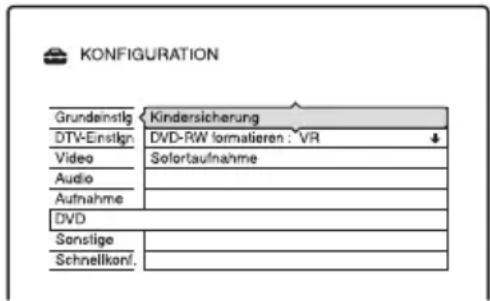
Kindersicherung (nur DVD VIDEO)
Manche DVD VIDEOs sind mit einer voreingestellten Kindersicherung versehen, mit der verhindert werden kann, dass Kinder sich Filme oder Filmszenen ansehen, die nicht für ihr Alter geeignet sind. Solche Szenen werden dann nicht wiedergegeben oder durch andere Szenen ersetzt.
1 Wählen Sie „Kindersicherung“ unter „DVD“, und drücken Sie dann ENTER.
- Wenn Sie noch kein Kennwort eingegeben haben, erscheint die Anzeige zum Registrieren des Kennworts.

- Wenn Sie bereits ein Kennwort eingegeben haben, erscheint die Anzeige zum Eingeben des Kennworts.

2 Geben Sie mit den Zifferntasten Ihr vierstelliges Kennwort ein, wählen Sie „OK“, und drücken Sie ENTER.
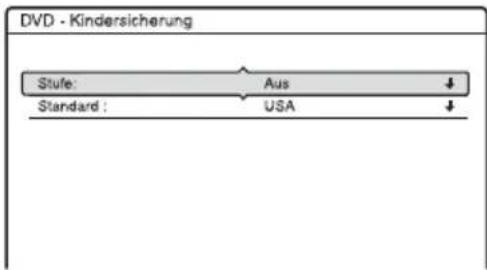
3 Wählen Sie „Standard“, und drücken Sie ENTER. Die Optionen für „Standard“ werden angezeigt.

flowchart
graph TD
    A["Stufe: Standard"] --> B["USA"]
    A --> C["Sonstige"]
4 Wählen Sie ein geografisches Gebiet als Standard für die Kindersicherungsstufe aus, und drücken Sie ENTER. Das Gebiet wird ausgewählt.
- Wenn Sie „Sonstige“ wählen, geben Sie mit den Zifferntasten einen der Gebietscodes aus der Tabelle (Seite 130) ein. Wählen Sie dann „OK“ und drücken Sie ENTER.
5 Wählen Sie „Stufe“, und drücken Sie ENTER. Die Optionen für „Stufe“ werden angezeigt.
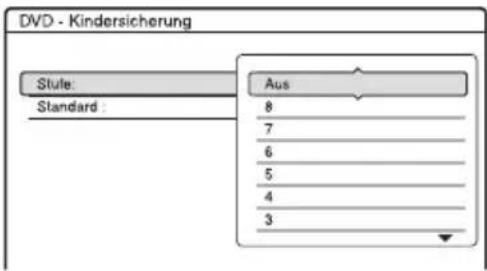
Je niedriger der Wert, desto strenger ist die Kindersicherungsstufe. Discs mit einer höheren Bewertung als die gewählte Stufe werden eingeschränkt.
6 Wählen Sie die Stufe aus, und drücken Sie ENTER. Die Einstellung der Kindersicherung ist damit abgeschlossen.
Wenn Sie die Kindersicherung für eine Disc aufheben wollen, setzen Sie in Schritt 6 „Stufe“ auf „Aus“. Wenn Sie das Kennwort ändern wollen, stellen Sie „Kennwort“ in der Konfiguration „Sonstige“ zurück (Seite 113).
Hinweise
- Falls Sie Ihr Passwort vergessen, müssen Sie eine Rücksetzung durchführen, indem Sie „Kennwort“ unter „Werkseitig“ in der Konfiguration „Sonstige“ (Seite 113) wählen.
- Bei Discs ohne Kindersicherungsfunktion kann die Wiedergabe auf diesem Recorder nicht eingeschränkt werden.
- Bei bestimmten Discs werden Sie während der Wiedergabe der Disc möglicherweise aufgefordert, die Kindersicherungsstufe zu ändern. Geben Sie in diesem Fall erst Ihr Passwort ein, bevor Sie die Stufe ändern.
DVD-RW formatieren (nur DVD-RW)
Der Recorder startet die Formatierung automatisch im unten ausgewählten Modus (VR-Modus oder Videomodus), wenn eine neue, nicht formatierte DVD-RW eingelegt wird.
| VR Die Disc | wird automatisch im VR-Modus formatiert. |
| Video Die Disc | wird automatisch im Videomodus formatiert. |
Sofortaufnahme
Die folgenden Optionen für die Sofortaufnahmefunktion werden angezeigt.
◆ Disc finalisieren (bei allen bespielbaren DVDs außer DVD-RWs im VR-Modus)
Dient zum Festlegen, ob die Disc nach der Sofortaufnahme automatisch finalisiert werden soll oder nicht (Seite 92).
| Auto Die Disc wird nach der Sofortaufnahme automatisch finalisiert. | |
| Manuell | Bei dieser Einstellung können Sie die Disc manuell finalisieren. |
Fernbedienungs-/Werkseinstellungen (Sonstige)
Das Konfigurationsmenü „Sonstige“ ermöglicht Ihnen die Einrichtung zusätzlicher Betriebseinstellungen.
1 Drücken Sie SYSTEM MENU, während sich der Recorder im Stoppmodus befindet.
2 Wählen Sie „KONFIGURATION“, und drücken Sie ENTER.
3 Wählen Sie „Sonstige“, und drücken Sie ENTER.
Das Konfigurationsmenü „Sonstige“ erscheint mit den folgenden Optionen. Die Standardeinstellungen sind unterstrichen.
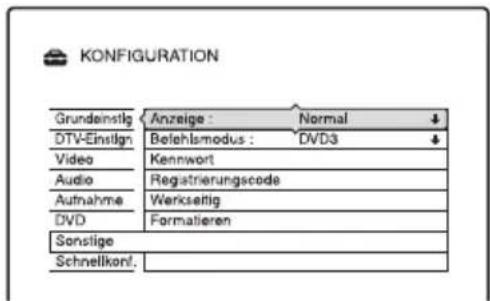
Anzeige
Dient zum Einstellen der Helligkeit des Frontplattendisplays.
| Normal Das | Display leuchtet hell. |
| Strom sparen | Das Display leuchtet nur schwach. Das Display leuchtet bei ausgeschaltetem Recorder nicht. |
Befehlsmodus
Dient zum Ändern des Befehlmodus am Recorder, wenn ein anderes DVD-Gerät auf den gleichen Befehlsmodus eingestellt ist. Einzelheiten dazu finden Sie unter „Wenn Sie einen Sony-DVD-Player oder mehrere Sony-DVD-Recorder haben“ auf Seite 19.
Kennwort
Sie können das Passwort, das den Zugriff auf die Einstellung von „Kindersicherung“ und „Kindersicherung“ ermöglicht, registrieren oder ändern.
1 Wählen Sie „Kennwort“ unter „Sonstige“, und drücken Sie dann ENTER.
- Wenn Sie noch kein Passwort registriert haben, erscheint die Anzeige für die Registrierung eines neuen Passworts.
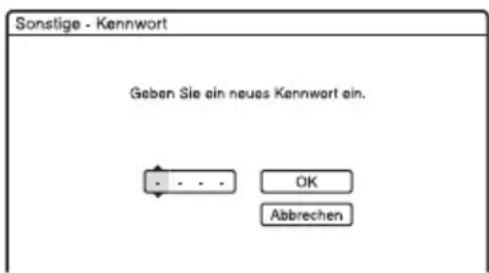
- Wenn Sie bereits ein Kennwort eingegeben haben, erscheint die Anzeige zum Eingeben des Kennworts.
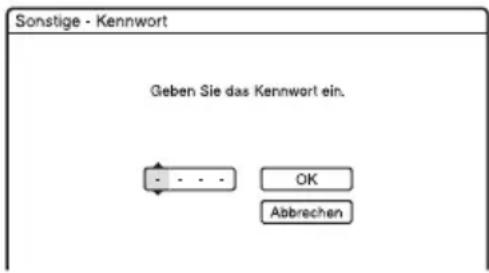
Wenn Sie Ihr Passwort ändern wollen, geben Sie zuerst Ihr aktuelles Passwort mit den Zifferntasten ein, bevor Sie „OK“ wählen und ENTER drücken. Die Anzeige zur Registrierung eines neuen Passworts erscheint.
2 Geben Sie Ihr neues vierstelliges Passwort mit den Zifferntasten ein, bevor Sie „OK“ wählen und ENTER drücken.
Hinweis
Falls Sie Ihr Passwort vergessen, müssen Sie eine Rücksetzung durchführen, indem Sie „Kennwort“ unter „Werkseitig“ in der Konfiguration „Sonstige“ (Seite 113) wählen.
Registrierungscode
Der Registrierungscode von DivX-Videodateien für diesen Recorder wird angezeigt. Weitere Informationen dazu finden Sie unter http://www.divx.com/vod auf dem Internet.
Werkseitig
Damit können Sie die Konfigurationseinstellungen gruppenweise auswählen und wieder auf die Standardwerte zurücksetzen. Dabei gehen die Einstellungen, die Sie vorher vorgenommen haben, verloren.
1 Wählen Sie „Werkseitig“ unter „Sonstige“, und drücken Sie dann → oder ENTER.
Die Anzeige zum Auswählen einer Gruppe von Einstellungen erscheint.
2 Wählen Sie die Gruppe der Einstellungen, die Sie auf die Vorgabe zurücksetzen wollen, unter „Grundeinstlg“, „DTV-Einstlgn“, „Video“, „Audio“, „Aufnahme“, „DVD“, „Sonstige“, „Kennwort“, und „Alle“ aus, und drücken Sie → oder ENTER.
3 Wählen Sie „Starten“, und drücken Sie ENTER.
Die ausgewählten Einstellungen werden auf ihre Standardwerte zurückgesetzt.
4 Drücken Sie ENTER, wenn „Beenden“ erscheint.
Formatieren
Sie können alle auf der Festplatte aufgezeichneten Titel löschen.
Schnellkonfiguration (Rücksetzen des Recorders)
Wählen Sie diese Option, um das Programm „Schnellkonfiguration“ auszuführen.
1 Drücken Sie SYSTEM MENU, während sich der Recorder im Stoppmodus befindet.
2 Wählen Sie „KONFIGURATION“, und drücken Sie ENTER.
3 Wählen Sie „Schnellkonf.“, und drücken Sie ENTER.

4 Wählen Sie „Starten“.
5 Folgen Sie den Anweisungen für „Schnellkonfiguration“ (Seite 21) ab Schritt 2.
Zusatzinformationen
Störungsbehebung
Sollten am Recorder Störungen auftreten, versuchen Sie, diese anhand der folgenden Checkliste zu beheben, bevor Sie das Gerät zur Reparatur bringen. Sollte die Störung bestehen bleiben, wenden Sie sich an Ihren Sony-Händler.
Stromversorgung
Das Gerät lässt sich nicht einschalten.
→ Überprüfen Sie, ob das Netzkabel korrekt angeschlossen ist.
Tuner
Der Kanal kann nicht aufgefunden, gespeichert oder ausgelassen werden.
→ Vergewissern Sie sich, dass die Antenne korrekt an den Recorder angeschlossen ist.
→ Fragen Sie Ihren Händler, ob Sie in Ihrem Gebiet ein Digitalsignal empfangen können.
→ Überprüfen Sie Ihre Antenneninstallation.
Bild
Es wird kein Bild angezeigt.
→ Schließen Sie alle Verbindungskabel erneut fest an.
→ Die Verbindungskabel sind beschädigt.
→ Überprüfen Sie die Verbindung zum Fernsehgerät (Seite 13).
Stellen Sie den Eingangswahlschalter am Fernsehgerät so ein (z.B. auf „VCR“), dass die Signale vom Recorder auf dem Fernsehschirm erscheinen.
→ Prüfen Sie, ob „Scart-Einstellung“ in der Konfiguration „Video“ auf den korrekten Posten eingestellt ist, der Ihrem System entspricht (Seite 105).
→ Wenn Sie den Recorder nur über die Buchsen COMPONENT VIDEO OUT an Ihr Fernsehgerät anschließen, setzen Sie „Komponentenausgang“ unter „Videoausgang“ in der Konfiguration „Video“ auf „Ein“ (Seite 104).
→ Mit diesem Recorder können keine NTSC-Signale aufgenommen werden.
→ Sie haben einen verschlüsselten Kanal gewählt.
→ Beim Abspielen einer doppelschichtigen DVD kann es am Übergangspunkt zwischen den Schichten zu einer kurzen Bild- und Tonunterbrechung kommen.
Das Bild ist gestört.
→ Wenn die vom Recorder ausgegebenen Bildsignale über den Videorecorder an das Fernsehgerät weitergeleitet werden oder wenn Sie den Recorder an ein kombiniertes Fernseh-/Videowiedergabegerät anschließen, kann der Kopierschutz, der bei einigen DVD-Programmen integriert ist, zu einer Verschlechterung der Bildqualität führen. Wenn Sie den Recorder direkt an das Fernsehgerät anschließen und dieses Problem noch immer auftritt, schließen Sie den Recorder an den S-VIDEO-Eingang des Fernsehgeräts an, und versuchen Sie es erneut.
→ Sie haben am Recorder das progressive Format eingestellt, obwohl das Fernsehgerät progressive Signale nicht unterstützt. Halten Sie in diesem Fall ■ gedrückt, und drücken Sie PROGRAM – (minus) am Gerät.
→ Auch wenn das Fernsehgerät mit Signalen im progressiven Format (525p/625p) kompatibel ist, wird das Bild möglicherweise beeinträchtigt, wenn Sie am Recorder das progressive Format einstellen. Halten Sie in diesem Fall ■ gedrückt, und drücken Sie PROGRAM – (minus) am Gerät, um den Recorder auf das normale Format (Zeilensprungformat) umzuschalten.
→ Sie geben eine DVD wieder, deren Farbsystem sich von dem des Fernsehgeräts unterscheidet.
→ Im auf der HDD aufgenommenen Bild können Störungen auftreten. Dies geht auf die typischen Merkmale der HDD zurück und stellt keine Fehlfunktion dar.
→ Beim Abspielen einer doppelschichtigen DVD kann es am Übergangspunkt zwischen den Schichten zu einer kurzen Bild- und Tonunterbrechung kommen.
Bei Anschluss an die Buchse DV IN erscheint kein Bild, oder Bildrauschen tritt auf.
→ Versuchen Sie Folgendes:
①Schalten Sie den Recorder aus und wieder ein. ②Schalten Sie das angeschlossene Gerät aus und wieder ein. ③Klemmen Sie das i.LINK-Kabel ab und wieder an.
Das empfangene Ferneshbild füllt den Bildschirm nicht aus.
→ Wählen Sie mit der Taste INPUT SELECT die korrekte Signalquelle aus oder wählen Sie mit den Tasten PROG +/- den Kanal eines Fernsehprogramms aus.
Das Bild fällt aus.
→ Die Signalstärke ist zu schwach.
→ Überprüfen Sie die Antenneninstallation.
Die Fernsehbilder sind verzerrt.
→ Ändern Sie die Ausrichtung der Fernsehantenne.
→ Stellen Sie das Bild ein (siehe die Bedienungsanleitung Ihres Fernsehgerätes).
→ Stellen Sie den Recorder und das Fernsehgerät weiter voneinander entfernt auf.
→ Das Fernsehgerät und gebündelte Antennenkabel, falls vorhanden, müssen sich weiter voneinander entfernt befinden.
→ Das Antennenkabel ist an die Buchse AERIAL OUT des Recorders angeschlossen. Schließen Sie das Kabel an die Buchse AERIAL IN an.
Fernsehkanäle können nicht gewechselt werden.
→ Eine Timeraufnahme, bei der der Kanal gewechselt wurde, hat begonnen.
→ Der Kanal ist verborgen (Seite 100).
→ Die Kindersicherung ist aktiviert (Seite 98).
Das Bild von dem Gerät, das an die Eingangsbuchse des Recorders angeschlossen ist, erscheint nicht auf dem Bildschirm.
→ Wenn das Gerät an die Buchse LINE 1 – TV angeschlossen ist, wählen Sie mit INPUT SELECT die Option „L1“ im Frontplattendisplay.
Wenn das Gerät an die Buchsen LINE 2 IN angeschlossen ist, wählen Sie mit INPUT SELECT die Option „L2“ im Frontplattendisplay.
Wenn das Gerät an die Buchse LINE 3 angeschlossen ist, wählen Sie mit INPUT SELECT die Option „L3“ im Frontplattendisplay.
Wenn das Gerät an die Buchse DV IN angeschlossen ist (diese wird normalerweise für den Anschluss einer digitalen Videokamera verwendet), wählen Sie „DV“ auf dem Frontplattendisplay, indem Sie INPUT SELECT drücken.
Das Wiedergabe- oder Fernsehbild von dem Gerät, das über den Recorder angeschlossen ist, ist verzerrt.
→ Wenn die von einem DVD-Player, Videorecorder oder Tuner ausgegebenen Wiedergabebilder über den Recorder an das Fernsehgerät weitergeleitet werden, kann der Kopierschutz, der bei einigen Programmen integriert ist, zu einer Verschlechterung der Bildqualität führen. Trennen Sie das betreffende Gerät vom Recorder, und schließen Sie es direkt an das Fernsehgerät an.
Das Bild füllt den Bildschirm nicht aus.
→ Stellen Sie „TV-Typ“ unter „Videoausgang“ in der Konfiguration „Video“ in Übereinstimmung mit der Bildschirmgröße Ihres Fernsehgerätes ein (Seite 103).
Das Bild füllt den Bildschirm nicht aus, obwohl die Bildgröße mit „TV-Typ“ unter „Videoausgang“ in der Konfiguration „Video“ eingestellt wurde.
→ Die Bildgröße des Titels ist feststehend.
Das Bild ist schwarzweiß.
→ Prüfen Sie, ob „AV-Ausgang1“ unter „Scart-Einstellung“ in der Konfiguration „Video“ auf den korrekten Posten eingestellt ist, der Ihrem System entspricht (Seite 105).
→ Achten Sie bei Verwendung eines SCART-Kabels darauf, dass bei dem Kabel alle 21 Stifte belegt sind.
Ton
Es ist kein Ton zu hören.
→ Überprüfen Sie nochmals, ob alle Kabel richtig und fest angeschlossen sind.
→ Das Verbindungskabel ist beschädigt.
→ Am Verstärker ist die falsche Eingangsquelle ausgewählt, oder der Verstärker ist falsch angeschlossen.
→ Der Recorder ist auf Rücklauf, Vorlauf, Zeitlupe oder Pause geschaltet.
→ Falls das Audiosignal nicht durch die Buchse DIGITAL OUT (COAXIAL) geleitet wird, überprüfen Sie die Einstellungen von „Audioverbindung“ in der Konfiguration „Audio“ (Seite 106).
→ Der Recorder unterstützt nur MP3- und MPEG-Ton für DivX-Videodateien. Drücken Sie AUDIO, um MP3- oder MPEG-Ton zu wählen.
Der Ton ist verzerrt.
→ Setzen Sie „Audio-Abschwächer“ in der Konfiguration „Audio“ auf „Ein“ (Seite 106).
Der Ton ist gestört.
→ Wenn eine CD mit DTS-Soundtracks abgespielt wird, ist Rauschen über die Buchsen LINE 2 OUT R-AUDIO-L, die Buchse LINE 1 – TV, oder die Buchse LINE 3 zu hören (Seite 66).
Die Klangfülle ist gering.
→ Bei einigen DVDs ist die Klangfüllte gering. Das Klangvolumen kann verbessert werden, wenn Sie „Dynamikbegr.“ in der Konfiguration „Audio“ auf „TV“ setzen (Seite 107).
→ Setzen Sie „Audio-Abschwächer“ in der Konfiguration „Audio“ auf „Aus“ (Seite 106).
Eine andere Tonspur kann nicht aufgezeichnet oder wiedergegeben werden.
→ Wenn Sie von einem angeschlossenen Gerät aufnehmen, setzen Sie „Line-Audio-Eingang“ im Menü OPTIONS auf „Zweikanalton“ (Seite 60).
Mehrsprachige Tracks (Haupt- und Nebenkanal) können nicht auf DVD+RWs, DVD-RWs (Videomodus), DVD+Rs oder DVD-Rs (Videomodus) aufgenommen werden. Um die Sprache aufzunehmen, setzen Sie „Zweikanaltonaufnahme“ unter „DVD-Aufnahmeeinstellungen“ in der Konfiguration „Aufnahme“ vor der Aufnahme auf „Hauptkanal“ oder „Nebenkanal“ (Seite 109). Wenn Sie Haupt- und Nebenkanalton aufnehmen wollen, nehmen Sie auf eine DVD-RWs/DVD-Rs (VR-Modus) auf.
→ Andere Discs außer der Festplatte oder DVD-RWs/DVD-Rs (VR-Modus) können nicht zur Aufnahme des Haupt- und Nebentons verwendet werden. Um auf die Festplatte aufzunehmen, setzen Sie „Zweikanaltonaufnahme“ unter „HDD-Aufnahmeeinstellungen“ in der Konfiguration „Aufnahme“ auf „Haupt+Nebenkanal“ (Seite 108).
→ Wenn Sie einen AV-Verstärker an die Buchse DIGITAL OUT (COAXIAL) angeschlossen haben und die Tonspur für die Festplatte bzw. eine DVD-RW/DVD-R (VR-Modus) während der Wiedergabe umschalten wollen, setzen Sie „Dolby Digital“ unter „Audioverbindung“ in der Konfiguration „Audio“ auf „D-PCM“ (Seite 106).
Der Ton fällt aus.
→ Die Signalstärke ist zu schwach.
→ Überprüfen Sie die Antenneninstallation.
Wiedergabe
Es lässt sich keine Disc (mit Ausnahme der Festplatte) wiedergeben.
→ Die Disc wurde falsch herum eingelegt. Legen Sie die Disc mit der beschrifteten Seite nach oben ein.
→ Die Disc wurde nicht korrekt eingelegt.
→ Im Gerät hat sich Feuchtigkeit niedergeschlagen. Lassen Sie in diesem Fall den Recorder etwa eine Stunde lang eingeschaltet, wenn er eingeschaltet ist (bzw. ausgeschaltet, wenn er ausgeschaltet ist), bis die Feuchtigkeit verdunstet ist.
→ Falls die Disc auf einem anderen Recorder bespielt und nicht finalisiert worden ist (Seite 36), kann der Recorder die Disc nicht abspielen.
Die Wiedergabe beginnt nicht am Anfang.
→ Die Wiedergabefortsetzung wurde aktiviert (Seite 63).
→ Sie haben eine DVD eingelegt, deren Titel-bzw. DVD-Menü automatisch auf dem Fernsehschirm erscheint, wenn die DVD eingelegt wird. Starten Sie die Wiedergabe über das Menü.
Die Wiedergabe beginnt automatisch.
→ Die DVD VIDEO ist mit einer automatischen Wiedergabefunktion ausgestattet.
Die Wiedergabe stoppt automatisch.
→ Bei DVDs mit einem automatischen Pausesignal stoppt der Recorder die Wiedergabe an dem automatischen Pausesignal.
Einige Funktionen wie Stopp, Suchen oder Zeitlupe lassen sich nicht ausführen.
→ Bei manchen DVDs sind nicht alle oben genannten Funktionen möglich. Schlagen Sie bitte in den mit der Disc gelieferten Gebrauchsanweisungen nach.
Für den Ton lässt sich keine andere Sprache einstellen.
→ Der Ton ist auf der DVD, die gerade wiedergegeben wird, nicht in mehreren Sprachen vorhanden.
→ Auf der DVD VIDEO ist das Wechseln der Sprache für die Tonspur nicht zulässig.
→ Versuchen Sie, die Sprache über das Menü der DVD VIDEO zu wechseln.
Für die Untertitel lässt sich keine andere Sprache einstellen oder die Untertitel lassen sich nicht ausschalten.
→ Die Untertitel sind auf der DVD VIDEO nicht in mehreren Sprachen vorhanden.
→ Auf der DVD VIDEO ist das Wechseln der Untertitel nicht zulässig.
→ Versuchen Sie, die Sprache für die Untertitel über das Menü der DVD VIDEO zu wechseln.
→ Bei mit diesem Recorder aufgenommenen Titeln lässt sich die Sprache für die Untertitel nicht wechseln.
Der Blickwinkel kann nicht gewechselt werden.
→ Die Szenen auf der DVD VIDEO, die gerade wiedergegeben wird, sind nur in einem Blickwinkel vorhanden.
→ Sie versuchen, den Blickwinkel zu wechseln, aber „wird nicht auf dem Frontplattendisplay angezeigt (Seite 63).
→ Auf der DVD VIDEO ist das Wechseln der Blickwinkel nicht zulässig.
→ Versuchen Sie, den Blickwinkel über das Menü der DVD VIDEO zu wechseln.
→ Bei mit diesem Recorder aufgenommenen Titeln lässt sich der Blickwinkel nicht wechseln.
→ Der Blickwinkel kann während der Zeitlupenwiedergabe oder Wiedergabepause nicht geändert werden.
Die DivX-Videodateien werden nicht wiedergegeben.
→ Die Datei wurde nicht im DivX-Format erzeugt.
→ Die Datei hat eine andere Erweiterung als „avi“ oder „divx“.
Das DivX-Format der eingelegten DATA-CD (DivX-Video)/DATA-DVD (DivX-Video) entspricht nicht ISO9660 Level 1/Level 2 oder Joliet.
→ Die DivX-Videodatei ist größer als 720 (Breite) × 576 (Höhe).
MP3-Audiotracks lassen sich nicht wiedergeben.
→ Die MP3-Audiotracks sind in einem Format aufgezeichnet, das mit diesem Recorder nicht wiedergegeben werden kann (Seite 71).
Die JPEG-Bilddateien werden nicht wiedergegeben.
→ Die JPEG-Bilddateien liegen nicht in einem Format vor, das der Recorder wiedergeben kann (Seite 71).
→ Progressive JPEG-Bilder können nicht wiedergegeben werden.
TV Pause funktioniert nicht.
→ Sie nehmen auf die Festplatte auf, oder die Festplatte ist voll.
Aufnahme/ Timeraufnahme/ Bearbeitung
Die Programmposition kann nicht von der gegenwärtig aufgenommenen gewechselt werden.
→ Schalten Sie den Fernseheingang auf „TV“.
Die Aufnahme startet nicht unmittelbar nach dem Drücken von ● REC.
→ Bedienen Sie den Recorder erst, wenn „LOAD“, „FORMAT“ oder „INFOWRITE“ im Frontplattendisplay ausgeblendet wurde.
Die Timer-Einstellung war korrekt, aber es wurde nichts aufgenommen.
→ Während der Aufnahme trat ein Stromausfall auf.
→ Die interne Uhr des Recorders blieb aufgrund eines Stromausfalls von über 1 Stunde stehen. Stellen Sie die Uhr neu ein (Seite 96).
→ Ziehen Sie den Netzstecker aus der Steckdose, und stecken Sie ihn wieder ein.
→ Das Programm enthält Kopierschutzsignale zum Einschränken von Kopierfunktionen.
→ Die Timer-Einstellung überschneidet sich mit einer anderen Timer-Einstellung (Seite 58).
→ In den Recorder ist keine DVD eingelegt.
→ Für die Aufnahme war nicht genügend Platz auf der Disc.
→ Der Recorder befand sich im Überspielprozess (HDD↔DVD).
→ Am Recorder lief eine DV-Aufnahme.
→ Sie haben einen verschlüsselten Kanal gewählt.
→ Sie haben einen Kanal mit Kindersicherung gewählt (Seite 98).
Nichts ist aufgenommen worden, obwohl Sie den Timer mithilfe des EPG programmiert haben.
→ Abhängig vom Sender werden manche Programme nicht aufgenommen, obwohl der Timer mithilfe des EPG programmiert wurde.
Die Aufnahme wird nicht sofort nach dem Drücken von ■ REC STOP gestoppt.
→ Es dauert einige Sekunden, bis der Recorder die Disc-Daten einliest. Erst danach kann die Aufnahme gestoppt werden.
Die Aufnahme wird nach dem Drücken von ■ nicht gestoppt.
→ Drücken Sie ■ REC STOP.
Die Timeraufnahme ist nicht vollständig bzw. wurde nicht am Anfang gestartet.
→ Während der Aufnahme trat ein Stromausfall auf. Wenn während einer Timeraufnahme die Stromversorgung wiederhergestellt wird, setzt der Recorder die Aufnahme fort. Wenn der Stromausfall länger als 1 Stunde dauerte, stellen Sie die Uhr neu ein (Seite 96).
→ Die Timer-Einstellung überschneidet sich mit einer anderen Timer-Einstellung (Seite 58).
→ Auf der Disc war nicht genügend Platz.
Frühere Aufnahmen wurden gelöscht.
→ Daten auf einer DVD, die mit einem PC aufgenommen wurden, die aber auf diesem Recorder nicht abspielbar sind, werden beim Einlegen der Disc gelöscht.
„Autom. Titellöschung“ unter „Timereinstellungen“ in der Konfiguration „Aufnahme“ ist auf „Ein“ gesetzt (Seite 109).
Die VPS-Funktion funktioniert nicht.
Überprüfen Sie, ob die eingestellte VPS-Zeit richtig ist (möglicherweise gibt es einen Druckfehler in der Fernsehzeitschrift). Wenn mit der Sendung, die Sie aufnehmen wollten, keine ausreichend starken VPS-Signale ausgestrahlt wurden, ist der Recorder nicht in der Lage, das Programm korrekt zu verfolgen, und führt die Aufnahme anhand der eingegebenen Start- und Stoppzeiten durch. (nur für Kunden in Deutschland)
Aufnehmen von einem Gerät mit Timer
Die Einstellung für die Synchronaufnahme war korrekt, aber es wurde nichts aufgenommen.
→ Sie haben vergessen, das angeschlossene Gerät auszuschalten. Schalten Sie das angeschlossene Gerät aus, und schalten Sie den Recorder in den Bereitschaftsmodus für die Synchronaufnahme (Seite 59).
→ Der Recorder war nicht in den Bereitschaftsmodus für die Synchronaufnahme geschaltet. Schalten Sie den Recorder mit → ● SYNCHRO REC auf Aufnahmebereitschaft. Die Anzeige SYNCHRO REC leuchtet im Frontplattendisplay auf (Seite 59).
→ Das Gerät ist nicht an die Buchse LINE 3 des Recorders angeschlossen.
→ Der Recorder ist an die Fernsehausgangsbuchse des angeschlossenen Geräts angeschlossen.
Die Synchronaufnahme wird nicht bis zum Ende durchgeführt.
→ Die Timer-Einstellung des an den Recorder angeschlossenen Geräts überschnitt sich mit der Timer-Einstellung im Recorder (Seite 60).
→ Während der Aufnahme trat ein Stromausfall auf.
Der Recorder startet die Aufnahme automatisch, wenn der Satelliten-Receiver eingeschaltet wird.
→ Die Synchronaufnahmefunktion wurde aktiviert. Schalten Sie den Satelliten-Receiver aus, und deaktivieren Sie die Synchronaufnahmefunktion (Seite 59).
Überspielen
Sie haben einen Titel überspielt, aber der Titel ist nicht in der Festplatten-Titelliste erschienen.
→ Der Titel enthielt ein Kopierschutzsignal, weshalb er verschoben wurde (Seite 87).
Hochgeschwindigkeits-Überspielung ist nicht möglich.
→ Der Titel kann nicht mit hoher Geschwindigkeit überspielt werden (Seite 85). Selbst wenn A-B-Löschung durchgeführt wird, sodass ein Titel keine gemischten Bildgrößen enthält, wird er trotzdem als Titel mit gemischten Bildgrößen behandelt.
Display Fernbedienung
Die Uhr ist stehen geblieben.
→ Stellen Sie die Uhr erneut ein (Seite 96).
→ Die Uhr blieb aufgrund eines Stromausfalls von über 1 Stunde stehen. Stellen Sie die Uhr neu ein (Seite 96).
Die Uhr ist falsch eingestellt.
→ Stellen Sie die Uhr erneut ein (Seite 96). Falls Sie die Uhr nicht einstellen können, warten Sie, bis der Recorder die Uhrzeitdaten empfängt und die Uhr automatisch einstellt.
Die Anzeige TIMER REC blinkt.
→ Auf der Disc ist nicht genug Platz.
→ Legen Sie eine bespielbare Disc in den Recorder ein.
→ Die eingelegte DVD ist geschützt (Seite 35).
Der Aufnahmemodus wird nicht korrekt angezeigt.
→ Wenn die Aufnahme oder Überspielung kürzer als zehn Minuten ist, oder ein Bild mit wenig Bewegung länger als zehn Minuten angezeigt wird, wird der Aufnahmemodus unter Umständen nicht korrekt angezeigt. Beachten Sie, dass die eigentliche Aufnahme oder Überspielung im ausgewählten Aufnahmemodus korrekt durchgeführt wurde.
→ Nach der Wiedergabe von Titeln, die im Modus EP und SLP aufgenommen wurden, kann sich die Aufnahmemodusanzeige je nach dem aufgenommenen Programm ändern.
Die Uhrzeit erscheint bei ausgeschaltetem Recorder nicht auf dem Frontplattendisplay.
→ „Anzeige“ in der Konfiguration „Sonstige“ ist auf „Strom sparen“ gesetzt (Seite 112).
Die Fernbedienung funktioniert nicht.
→ Die Batterien sind zu schwach.
→ Die Fernbedienung ist zu weit vom Recorder entfernt.
→ Der Herstellercode der Fernbedienung wurde auf die Standardeinstellung zurückgesetzt, als Sie die Batterien ausgetauscht haben. Stellen Sie den Code neu ein (Seite 18).
→ Die Fernbedienung wird nicht auf den Fernbedienungssensor am Recorder gerichtet.
Für den Recorder und die Fernbedienung sind unterschiedliche Befehlsmodie eingestellt. Stellen Sie denselben Befehlsmodus ein (Seite 19). Standardmäßig ist bei diesem Recorder und der mitgelieferten Fernbedienung der Befehlsmodus DVD3 eingestellt.
→ Drücken Sie ■ (Stopp) am Gerät bei ausgeschaltetem Recorder, um den aktuellen Befehlsmodus zu überprüfen.
Sonstiges
Der Recorder funktioniert nicht ordnungsgemäß.
→ Starten Sie den Recorder neu. Halten Sie I/∅ am Recorder mehr als zehn Sekunden lang gedrückt, bis „WELCOME“ im Frontplattendisplay erscheint.
→ Wenn der Recorder aufgrund statischer Elektrizität usw. nicht ordnungsgemäß funktioniert, schalten Sie ihn aus und warten Sie, bis die Uhrzeit im Display an der Vorderseite erscheint. Ziehen Sie dann den Netzstecker des Recorders aus der Netzsteckdose, warten Sie eine Weile, und stecken Sie ihn wieder ein.
Fünf Ziffern oder Buchstaben erscheinen im Frontplattendisplay.
→ Die Selbstdiagnosefunktion wurde aktiviert (siehe die Tabelle auf Seite 123).
Die Disclade öffnet sich nicht, wenn Sie ▲ (Öffnen/Schließen) drücken.
→ Beachten Sie, dass sich die Disclade möglicherweise mit einigen Sekunden Verzögerung öffnet, nachdem Sie eine DVD bespielt oder bearbeitet haben. Dies ist darauf zurückzuführen, dass der Recorder Daten zu der Disc hinzufügt.
Die Disclade öffnet sich nicht, und „LOCKED“ erscheint auf dem Frontplattendisplay.
→ Die Disclade ist verriegelt. Deaktivieren Sie die Kindersperre (Seite 63).
Die Disclade öffnet sich nicht, und „TRAY LOCKED“ erscheint auf dem Frontplattendisplay.
Wenden Sie sich an Ihren Sony-Händler oder einen lokalen autorisierten Sony-Kundendienst.
Die Disclade öffnet sich nicht, und Sie können die Disc nicht herausnehmen, wenn Sie ▲ (Öffnen/Schließen) drücken.
→ Schalten Sie den Recorder aus. Wenn die Uhrzeit im Frontplattendisplay erscheint, lösen Sie das Netzkabel. (Falls sich der Recorder nicht ausschaltet oder die Uhrzeit nicht im Frontplattendisplay erscheint, ziehen Sie das Netzkabel ab.) Schließen Sie das Netzkabel wieder an, während Sie am Recorder gedrückt halten, und lassen Sie die Taste los, wenn sich die Disclade öffnet. Halten Sie dann am Recorder etwa zehn Sekunden lang gedrückt, bis „WELCOME“ im Frontplattendisplay erscheint.
„RECOVERY“ erscheint im Frontplattendisplay.
→ Beim Einschalten des Recorders wurde die Wiederherstellungsfunktion des Recorders aktiviert, da während der Aufnahme die Stromversorgung unterbrochen wurde. Warten Sie, bis „RECOVERY“ im Frontplattendisplay ausgeblendet wird.
„HDD ERROR“ erscheint im Frontplattendisplay.
Ein Festplattenfehler ist aufgetreten. Halten Sie I/⏻ am Recorder zehn Sekunden lang gedrückt, bis „WELCOME“ im Frontplattendisplay erscheint. Wenn sich das Problem damit nicht beheben lässt, formatieren Sie die HDD des Recorders. Halten Sie dazu die Taste HDD am Recorder mehr als zehn Sekunden lang gedrückt, bis „FORMAT“ im Frontplattendisplay erscheint. Beachten Sie, dass alle auf der HDD aufgezeichneten Inhalte gelöscht werden. Falls das Problem dadurch nicht behoben wird, wenden Sie sich an den nächsten Sony-Händler.
„FAN ERROR“ erscheint im Frontplattendisplay.
→ Vergewissern Sie sich, dass die Lüftungsöffnung an der Rückseite des Recorders nicht blockiert ist. Ziehen Sie dann sofort das Netzkabel ab. Lassen Sie den Recorder eine Weile ausgeschaltet. Schließen Sie dann das Netzkabel wieder an, und drücken Sie I/∅ am Recorder.
Die Kindersicherung funktioniert nicht.
→ Überprüfen Sie die Einstellungen von „Kindersicherung“ (Seite 98).
Bei ausgeschaltetem Recorder ist ein mechanisches Geräusch zu hören.
→ Während der Recorder die EPG-Daten aktualisiert oder eine Timeraufnahme durchführt, können selbst im ausgeschalteten Zustand Betriebsgeräusche (z.B. vom internen Lüfter) hörbar sein. Dabei handelt es sich nicht um eine Fehlfunktion.
Selbstdiagnose-Funktion (Buchstaben/Ziffern im Display erscheinen)
Bei der Selbstdiagnosefunktion, mit deren Hilfe Fehlfunktionen am Recorder verhindert werden sollen, erscheint eine fünfstellige Service-Nummer, bestehend aus einem Buchstaben und vier Ziffern, (z.B. C 13 00) im Frontplattendisplay. Sehen Sie in diesem Fall in der folgenden Tabelle nach.
| Die erstendrei Zeichender Service-Nummer | Ursache und/oderAbhilfemaßnahmen |
| C 13 Es liegt ein Problem mit der Festplatte vor.→ Wenden Sie sich an dennächsten Sony-Händleroder eine lokaleautorisierteKundendienststelle.Die DVD ist verschmutzt.→ Reinigen Sie die Disc miteinem weichen Tuch. | |
| C 31 Die DVD/CD wurde nichtkorrekt eingelegt.→ Legen Sie die Disckorrekt ein. | |
| E XX(xx steht füreine Nummer) | Der Recorder hat eineSelbstdiagnose durchgeführt,um Fehlfunktionen zuverhindern.→ Wenden Sie sich an IhrenSony-Händler oder einenlokalen autorisiertenSony-Kundendienst, undgeben Sie die fünfstelligeService-Nummer an.Beispiel: E 61 10 |
Hinweise zu diesem Recorder
Betrieb
- Wird der Recorder direkt von einem kalten in einen warmen Raum gebracht oder in einem Raum mit hoher Luftfeuchtigkeit aufgestellt, kann sich auf den Linsen im Recorder Feuchtigkeit niederschlagen. In diesem Fall funktioniert der Recorder möglicherweise nicht mehr richtig. Lassen Sie in diesem Fall den Recorder etwa eine Stunde lang eingeschaltet, wenn er eingeschaltet ist (bzw. ausgeschaltet, wenn er ausgeschaltet ist), bis die Feuchtigkeit verdunstet ist.
- Wenn Sie den Recorder transportieren, sollten Sie eine eingelegte Disc herausnehmen und darauf achten, dass das Festplattenlaufwerk keinen Erschütterungen oder Vibrationen ausgesetzt wird. Anderenfalls können Disc oder Festplattenlaufwerk beschädigt werden (Seite 2).
Einstellen der Lautstärke
Erhöhen Sie die Lautstärke nicht, wenn gerade eine sehr leise Passage oder eine Stelle ohne Tonsignale wiedergegeben wird. Andernfalls könnten die Lautsprecher beschädigt werden, wenn unverschens die Wiedergabe einer sehr lauten Passage beginnt.
Reinigung
Reinigen Sie Gehäuse, Bedienfeld und Bedienelemente mit einem weichen Tuch, das Sie leicht mit einer milden Reinigungslösung angefeuchtet haben. Verwenden Sie keine Scheuermittel, Scheuerschwämme oder Lösungsmittel, wie Alkohol oder Benzin.
Info zum Reinigen von Discs und zu Disc/Linsen-Reinigungsmitteln
Verwenden Sie keine Reinigungsdiscs oder Disc/Linsen-Reiniger (einschließlich Nassreiniger oder Reinigungssprays). Diese könnten eine Funktionsstörung des Recorders verursachen.
Hinweise zu Discs
- Fassen Sie Discs nur am Rand an, damit sie nicht verschmutzen. Berühren Sie nicht die Oberfläche einer Disc. Bei Staub, Fingerabdrücken oder Kratzern auf der Disc kann es zu Fehlfunktionen kommen.
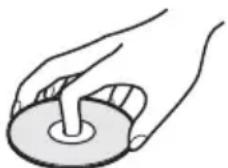

- Setzen Sie Discs weder direktem Sonnenlicht noch Wärmequellen, wie zum Beispiel Warmluftauslässen, aus. Lassen Sie sie nicht in einem in der Sonne geparkten Auto liegen, denn die Temperaturen im Wageninneren können sehr stark ansteigen.
- Bewahren Sie Discs nach der Wiedergabe immer in ihrer Hülle auf.
- Reinigen Sie Discs mit einem Reinigungstuch. Wischen Sie dabei von der Mitte nach außen.

- Verwenden Sie keine Lösungsmittel, wie Benzin oder Verdünner, und keine handelsüblichen Reinigungsmittel oder Antistatik-Sprays für Schallplatten.
- Verwenden Sie keine der folgenden Arten von Discs:
– Discs in einer anderen als der Standardform (z.B. karten- oder herzförmig).
– Discs mit aufgeklebtem Papier oder Aufklebern.
– Discs mit Zellophanband oder Kleberückständen von Aufklebern.
Info zum Austausch von Teilen
Für den Fall, dass dieses Gerät repariert wird, können die reparierten Teile eventuell für Wiederverwendung oder Recyclingzwecke eingesammelt werden.
Technische Daten
System
Laser: Halbleiter-Laser
Übertragungsstandards: DVB-T
Kanalbereich:
Deutschland
VHF: E5 bis E12
UHF: E21 bis E69
Spanien/Finland
UHF: E21 bis E69
Die Kanalbereiche oben geben lediglich an, dass ein Kanalempfang in diesen Bereichen möglich ist. Es besteht jedoch keine Garantie, dass die Signale unter allen Umständen empfangen werden können.
Antennenausgang: Asymmetrische Antennenbuchse, 75 Ohm
Timer: Uhr: Quartz-Locked-System/Zeitangabe: 24-Stunden-Format (digital)/Dauer der Notstromversorgung: 1 Stunde
Aufnahmeformat: MPEG-2, MPEG-1
Audioaufnahmeformat/geeignete
Bitrate: Dolby Digital 2 Kanäle 256 kbps/128 kbps (im Modus EP und SLP)
Eingänge und Ausgänge
LINE 2 OUT
(AUDIO): Cinchbuchse/2 Veff/10 kOhm
(VIDEO): Cinchbuchse/1,0 Vs-s
(S VIDEO): 4-polig, Mini-DIN/Y: 1,0 Vs-s, C: 0,3 Vs-s (PAL)
LINE 2 IN
(AUDIO): Cinchbuchse/2 Veff/mehr als 22 kOhm
(VIDEO): Cinchbuchse/1,0 Vs-s
(S VIDEO): 4-polig, Mini-DIN/Y: 1,0 Vs-s, C: 0,3 Vs-s (PAL)
LINE 1 - TV: 21-polig
CVBS IN/OUT
S-Video/RGB OUT
(für vorgeschaltete Geräte)
LINE 3: 21-polig
CVBS IN/OUT
S-Video/RGB IN
S-Video OUT (für nachgeschaltete
Geräte)
DV IN: 4-polig/i.LINK S100
Cinchbuchse/0,5 Vs-s/75 Ohm
COMPONENT VIDEO OUT
(Y, P_B/C_B , P_R/C_R ):
Cinchbuchse/Y: 1,0 Vs-s,
Betriebsspannung: 220-240 V
Wechselstrom, 50/60 Hz
Leistungsaufnahme: 48 W
Abmessungen (ca.):
430 × 65 × 328 ~mm(B / H / T) einschl.
vorstehender Teile und
Bedienelemente
Festplatten-Speicherplatz: 160 GB
Gewicht (ca.): 4,4 kg
Betriebstemperatur: 5 °C bis 35 °C
Luftfeuchtigkeit bei Betrieb:
25 % bis 80 %
Mitgeliefertes Zubehör:
Netzkabel (1)
Antennenkabel (1)
Fernbedienung (1)
R6-Batterien der Größe AA (2)
Änderungen, die dem technischen Fortschritt dienen, bleiben vorbehalten.
Kompatible Farbsysteme
Dieser Recorder zeichnet Videosignale im PAL-Farbsystem auf und kann im PAL- oder im NTSC-Farbsystem aufgezeichnete Datenträger wiedergeben.
Der i.LINK
Die Buchse DV IN an diesem Recorder ist mit i.LINK für digitale Videokameras kompatibel. In diesem Abschnitt werden der i.LINK-Standard und seine Merkmale beschrieben.
Was ist i.LINK?
i.LINK ist eine digitale, serielle Schnittstelle zur Übertragung von digitalen Video-, Audio- und anderen Daten in beiden Richtungen zwischen Geräten mit i.LINK-Buchsen sowie zum Steuern anderer Geräte. i.LINK-kompatible Geräte können über ein einziges i.LINK-Kabel miteinander verbunden werden. Mithilfe dieser Technik können Steuersignale und Daten zwischen verschiedenen digitalen AV-Geräten ausgetauscht werden. Wenn zwei oder mehr i.LINK-kompatible Geräte in einer Reihenschaltung mit diesem Recorder verbunden sind, können Steuersignale und Daten nicht nur mit dem direkt an diesen Recorder angeschlossenen Gerät ausgetauscht werden, sondern über das direkt angeschlossene Gerät auch mit den anderen Geräten.
Zu beachten ist jedoch, dass die Steuerung anderer Geräte je nach den Merkmalen und technischen Eigenschaften der angeschlossenen Geräte variieren kann und dass der Austausch von Steuersignalen und Daten bei manchen angeschlossenen Geräten unter Umständen gar nicht möglich ist.
Hinweis
Normalerweise kann nur ein Gerät über ein i.LINK-Kabel (DV-Verbindungskabel) an diesen Recorder angeschlossen werden. Wenn Sie ein i.LINK-kompatibles Gerät mit zwei oder mehr i.LINK-Buchsen (DV-Buchsen) an diesen Recorder anschließen, schlagen Sie bitte in der Bedienungsanleitung zu dem anzuschließenden Gerät nach.
Die Bezeichnung „i.LINK“
i.LINK ist eine gängige Bezeichnung für die von SONY entwickelte IEEE 1394-Norm für Datentransportbusse. Diese Norm wird von vielen Unternehmen unterstützt.
IEEE 1394 ist ein internationaler Standard des Institute of Electrical and Electronics Engineers.
i.LINK-Baudrate
Die maximale i.LINK-Baudrate hängt von den Geräten ab. Drei maximale Baudraten sind definiert:
S100 (ca. 100 Mbps*)
S200 (ca. 200 Mbps)
S400 (ca. 400 Mbps)
Die Baudrate ist in den „Technischen Daten“ in den Bedienungsanleitungen zu den jeweiligen Geräten angegeben. Bei einigen Geräten befindet sich diese Angabe auch neben der i.LINK-Buchse.
Die maximale Baudrate von Geräten, wie z.B. diesem Recorder, bei denen die Baudrate nicht ausdrücklich angegeben ist, entspricht „S100“.
Wenn Geräte mit unterschiedlicher Baudrate miteinander verbunden werden, kann die tatsächliche Baudrate von der angegebenen abweichen.
* Was ist Mbps?
Mbps ist die Abkürzung für Megabit pro Sekunde und gibt an, wie viele Daten in einer Sekunde gesendet oder empfangen werden können. Bei einer Baudrate von 100 Mbps können z.B.
100 Megabit Daten in einer Sekunde gesendet werden.
i.LINK-Funktionen bei diesem Recorder
Wenn dieser Recorder an ein anderes Videogerät mit DV-Buchsen angeschlossen ist, schlagen Sie Einzelheiten zum Überspielen bitte auf Seite 90 nach.
An der DV-Buchse an diesem Recorder können nur DVC-SD-Signale eingespeist werden. Es können keine Signale ausgegeben werden. Die DV-Buchse akzeptiert keine MICRO MV-Signale von Geräten wie z.B. einer digitalen MICRO MV-Videokamera mit einer i.LINK-Buchse.
Weitere wichtige Informationen dazu finden Sie in den Hinweisen auf Seite 90.
Einzelheiten zu den Sicherheitsmaßnahmen beim Anschließen dieses Recorders schlagen Sie bitte auch in den Bedienungsanleitungen zu den anzuschließenden Geräten nach.
Erforderliches i.LINK-Kabel
Verwenden Sie für DV-Überspielen das i.LINK-Kabel von Sony (4-polig-zu-4-polig).
i.LINK und sind Warenzeichen.
Lage und Funktion der Teile und Bedienelemente
Näheres finden Sie auf den in Klammern angegebenen Seiten.
Fernbedienung

1 Taste HDD (27) Taste DVD (26)
2 Taste I/ (Ein/Bereitschaft) (21)
3 Taste ▲ (Öffnen/Schließen) (26)
4 Tasten PROG (Programm) +/- (27)
Die Taste + besitzt einen Tastpunkt*.
5 Zifferntasten (52, 70)
Auf der Zifferntaste 5 ist ein kleiner
Punkt zu fühlen*.
6 Taste INPUT SELECT (60, 90)
7Taste AUDIO (65)
Die Taste AUDIO besitzt einen Tastpunkt *.
8 Taste SUBTITLE (65)
9 Taste MENU (62)
10 Taste (Text)
Diese Taste ist in Ihrem Gebiet nicht verfügbar.
11 Taste TOP MENU (62)
12 Taste DISPLAY (31)
Taste TIME/TEXT (31)
13 Farbige Tasten für Multimedia-Anwendungen und zur Steuerung interaktiver Dienste (40)
Taste CHAPTER MARK (79)
Taste CHAPTER MARK ERASE (79)
14 Taste SYSTEM MENU (93, 96)
Taste TITLE LIST (28, 62, 76)
Taste GUIDE (Elektronischer Programmführer) (40, 52)
15Taste i+ INFO (43)
16 Taste ♥ Favoriten (45)
17 Taste 📋 RETURN (21)
18 Taste ←/↑/↓/→/ENTER (21)
19 Tasten PAGE/ALBUM /←• •→ (28, 71)
20Taste OPTIONS (39)
21 Tasten ◀◀◀/▶▶▶ (Zurück/Weiter)
(65)
22 Tasten ◀◀◀◀◀◀/▶▶▶▶
(Suche/Zeitlupe/
Einzelbildwiedergabe) (65)
23 Taste TIMER (49)
24Taste ▷ (Wiedergabe) (62)
Taste ■ (Pause) (65)
Taste ■ (Stopp) (62)
Die Taste ▷ besitzt einen Tastpunkt*.
25Taste TV/RADIO (44)
26Taste ● REC (27)
Taste ■ REC STOP (27)
28 Taste TV I/ (Ein/Bereitschaft) (18)
Die Taste + besitzt einen Tastpunkt*.
* Verwenden Sie den Tastpunkt als Anhaltspunkt beim Bedienen des Recorders.
Frontplatte

1 Taste I/ (Ein/Bereitschaft) (21)
2Frontplattendisplay (129)
3 Disclade (26)
4 Taste ≜ (Öffnen/Schließen) (26)
⑤ Anzeige TIMER REC (49) Anzeige SYNCHRO REC (59)
6 Taste ▷ (Wiedergabe) (62)
7 Taste ■ (Stopp) (62)
8 Fernbedienungssensor) (18)
9 Taste ● REC (27)
10Taste ■ REC STOP (27)
11Taste/Anzeige HDD (27)
Taste/Anzeige DVD (26)
12 Buchse DV IN (90)
13 Taste ONE-TOUCH DUB (92)
14 Tasten PROGRAM +/- (27)
Die Taste + besitzt einen Tastpunkt*.
15 Taste INPUT SELECT (59, 90)
16Taste REC MODE (27)
17 Buchsen LINE 2 IN (S VIDEO/VIDEO/L(MONO) AUDIO R) (24)
* Verwenden Sie den Tastpunkt als Anhaltspunkt beim Bedienen des Recorders.
Frontplattendisplay
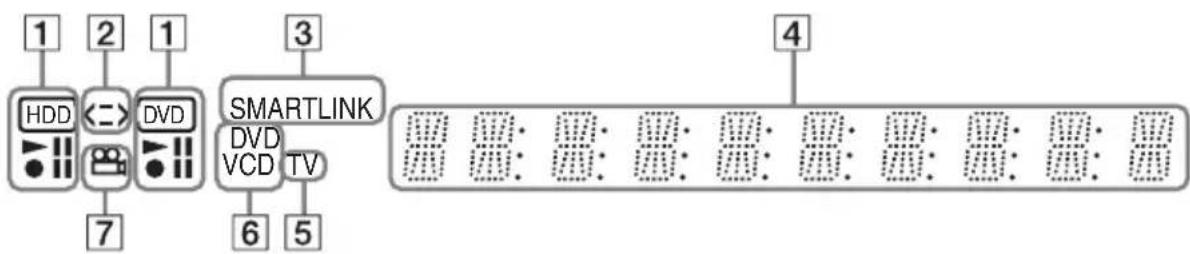
flowchart
graph TD
    A["1"] --> B["HDD"]
    C["2"] --> D["DVD"]
    E["1"] --> F["3"]
    G["7"] --> H["6"]
    I["5"] --> J["4"]
    K["STMARTLINK"] --> L["DVD VCD TV"]
    M["8:8:8:8:8:8:8:8:8:8:8:8"] --> N["8:8:8:8:8:8:8:8:8:8:8:8:8"]
1 HDD/DVD-Anzeigen
Zeigt das ausgewählte Medium und
den Wiedergabe-/Aufnahmestatus an.
②Überspielrichtungsanzeige
3 Anzeige SMARTLINK (15)
4 Hier wird Folgendes angezeigt:
- Spielzeit/Restzeit
- Nummer des aktuellen Titels/Kapitels/Tracks/Indexes
• Aufnahmezeit/Aufnahmemodus
* DATA-CDs werden als „CD“ angezeigt.
• Uhr
- Programmposition
- Anzeige für Fernschdirektaufnahme (27):
An den letzten zwei Stellen wird „TV“ angezeigt.
5 Anzeige TV (27)
6Disc-Typ*
7 Anzeige (Blickwinkel) (63)
Tipp
Sie können das Frontplattendisplay zusammen mit dem Recorder ausschalten, indem Sie „Anzeige“ in der Konfiguration „Sonstige“ (Seite 112) auf „Strom sparen“ setzen.
Rückwand

1 Buchsen AERIAL IN/OUT (13)
②Buchse DIGITAL OUT (COAXIAL)
(16)
③Buchsen LINE 2 OUT (R-AUDIO-L/VIDEO) (14, 16)
4 Buchse LINE 2 OUT (S VIDEO) (14)
5 Buchsen COMPONENT VIDEO OUT (Y, P_B/C_B , P_R/C_R ) (14)
6 Buchse LINE 3 (23)
7Netzeingang AC IN (17)
8 Buchse LINE 1 - TV (14)
Liste der Sprachcodes
Einzelheiten dazu finden Sie auf Seite 97.
Die Schreibung der einzelnen Sprachen entspricht der ISO-Norm 639: 1988 (E/F).
| Code | Sprache Code | Sprache Code | Sprache Code | Sprache | |||
| 1027 | Afar | 1183 | Irish | 1347 | Maori | 1507 | Samoan |
| 1028 | Abkhazian | 1186 | Scots Gaelic | 1349 | Macedonian | 1508 | Shona |
| 1032 | Afrikaans | 1194 | Galician | 1350 | Malayalam | 1509 | Somali |
| 1039 | Amharic | 1196 | Guarani | 1352 | Mongolian | 1511 | Albanian |
| 1044 | Arabic | 1203 | Gujarati | 1353 | Moldavian | 1512 | Serbian |
| 1045 | Assamese | 1209 | Hausa | 1356 | Marathi | 1513 | Siswati |
| 1051 | Aymara | 1217 | Hindi | 1357 | Malay | 1514 | Sesotho |
| 1052 | Azerbaijani | 1226 | Croatian | 1358 | Maltese | 1515 | Sundanese |
| 1053 | Bashkir | 1229 | Hungarian | 1363 | Burmese | 1516 | Swedish |
| 1057 | Byelorussian | 1233 | Armenian | 1365 | Nauru | 1517 | Swahili |
| 1059 | Bulgarian | 1235 | Interlingua | 1369 | Nepali | 1521 | Tamil |
| 1060 | Bihari | 1239 | Interlingue | 1376 | Dutch | 1525 | Telugu |
| 1061 | Bislama | 1245 | Inupiak | 1379 | Norwegian | 1527 | Tajik |
| 1066 | Bengali; Bangla | 1248 | Indonesian | 1393 | Occitan (Afan)Oromo | 1528 | Thai |
| 1253 | Icelandic | 1403 | 1529 | Tigrinya | |||
| 1067 | Tibetan | 1254 | Italian | 1408 | Oriya | 1531 | Turkmen |
| 1070 | Breton | 1257 | Hebrew | 1417 | Punjabi | 1532 | Tagalog |
| 1079 | Catalan | 1261 | Japanese | 1428 | Polish | 1534 | Setswana |
| 1093 | Corsican | 1269 | Yiddish | 1435 | Pashto; | 1535 | Tonga |
| 1097 | Czech | 1283 | Javanese | Pushto | 1538 | Turkish | |
| 1103 | Welsh | 1287 | Georgian | 1436 | Portuguese | 1539 | Tsonga |
| 1105 | Danish | 1297 | Kazakh | 1463 | Quechua | 1540 | Tatar |
| 1109 | German | 1298 | Greenlandic | 1481 | Rhaeto- | 1543 | Twi |
| 1130 | Bhutani | 1299 | Cambodian | Romance | 1557 | Ukrainian | |
| 1142 | Greek | 1300 | Kannada | 1482 | Kirundi | 1564 | Urdu |
| 1144 | English | 1301 | Korean | 1483 | Romanian | 1572 | Uzbek |
| 1145 | Esperanto | 1305 | Kashmiri | 1489 | Russian | 1581 | Vietnamese |
| 1149 | Spanish | 1307 | Kurdish | 1491 | Kinyarwanda | 1587 | Volapuk |
| 1150 | Estonian | 1311 | Kirghiz | 1495 | Sanskrit | 1613 | Wolof |
| 1151 | Basque | 1313 | Latin | 1498 | Sindhi | 1632 | Xhosa |
| 1157 | Persian | 1326 | Lingala | 1501 | Sangho | 1665 | Yoruba |
| 1165 | Finnish | 1327 | Laothian | 1502 | Serbo- | 1684 | Chinese |
| 1166 | Fiji | 1332 | Lithuanian | Croatian | 1697 | Zulu | |
| 1171 | Faroese | 1334 | Latvian; | 1503 | Singhalese | ||
| 1174 | French | Lettish | 1505 | Slovak | |||
| 1181 | Frisian | 1345 | Malagasy | 1506 | Slovenian | 1703 | Nicht angegeben |
Gebietscode
Einzelheiten dazu finden Sie auf Seite 110.
Code Gebiet Code Gebiet Code Gebiet Code Gebiet
| 2044 Argentinien | 2165 Finnland | 2362 Mexiko | 2149 Spanien |
| 2047 Australien | 2174 Frankreich | 2376 Niederlande | 2499 Schweden |
| 2046 Österreich | 2109 Deutschland | 2390 Neuseeland | 2086 Schweiz |
| 2057 Belgien | 2248 Indien | 2379 Norwegen | 2528 Thailand |
| 2070 Brasilien | 2238 Indonesien | 2427 Pakistan | 2184 Großbritannien |
| 2079 Kanada | 2254 Italien | 2424 Philippinen | |
| 2090 Chile | 2276 Japan | 2436 Portugal | |
| 2092 China | 2304 Korea | 2489 Russland | |
| 2115 Dänemark | 2363 Malaysia | 2501 Singapur |
Index
Wörter in
Anführungszeichen
erscheinen auf den
Bildschirmanzeigen.
Ziffern
16:9 22, 103
4:3 Letter Box 22, 103
4:3 Pan Scan 22, 103
„48kHz/96kHz PCM“ 107
A
„A-B löschen“ 78
Abspielbare Discs 10
„Aktuelle Uhrzeit“ 96
Album 31, 74
„Album suchen“ 70
Albumnummer 31
Alle Titel löschen 77
„Ändern“ 56, 57
Anschlüsse
Antennenkabel 13
Audiokabel 16
Videokabel 14
Antenne 13
„Anzeige“ 112
„Anzeigeautomatik“ 105
AUDIO 65
„Audio-Abschwächer“ 106
Audiokabel 16
„Audioverbindung“ 22, 106
„Aufnahme“ 108
Aufnahme 47
Aufnahmeformat 8
Aufnahmemodus 28, 47
Aufnahmezeit 28, 47
Bildeinstellung 54
während ein anderes Programm läuft 27
„Aufnahme verlängern“ 51
„Aufnahmeeinstlgn“ 54
„Aufnahmemodus“ 54
„Aufnahmemoduseinstlg“ 50, 109
Aufnahmezeit 47
„Auto.
Kapitelmarkierung“ 110
„Autom. Titellöschung“ 50, 58, 109
Automatische
Abstimmung 99
„AV SYNC“ 68
„AV-Ausgang1“ 105
„AV-Ausgang3“ 105
„AV-Eingang3“ 105
B
Batterien 18
Bearbeiten 75, 80
DV-Bearbeitung 90
„Befehlsmodus“ 20, 112
Benennen 35
Bespielbare Discs 8
„Bildeinstellungen“ 67
Bildformat 54
Bildqualität 54, 67
„Bildschirmanzeige“ 21, 97
„Bildschirmschoner“ 105
Blickwinkel 63
„Blickwinkel ändern“ 63
„BNR“ 67
C
CD 10
CHAPTER MARK 79
CHAPTER MARK
ERASE 79
„Check Overlap“ 56, 57
COMPONENT VIDEO
OUT 14
Copy-Free 48
Copy-Never 48
Copy-Once 48
CPRM 9
D
DATA-CD 10
„Datei suchen“ 70
„Digitalausgang“ 106
Digitaldienste EPG 40
Favoriten 44
Index 46
Programminformation 43
Digitale Videokamera 90
Digitales Software-
Upgrade 102
„Disc finalisieren“ 112
„Disc schütz“ 35
Disc-Einstellungen 35, 39, 110
„Disc-Informationen“ 33, 35, 39
Disc-Typen 8, 75
DivX-Videodateien 71
Dolby Digital 16, 107
DTS 107
DTV-Einstlgn 97
DV IN 90
„DV-Audio-Eingang“ 91
„DV-BEARBEITUNG“ 93
„DVD“ 110
DVD VIDEO 10
DVD+R 8,75
DVD+RW 8,75
„DVD-Aufn.bildformat“ 54
„DVD-
Aufnahmeeinstellungen“ 109
„DVD-Menü“ 97
DVD-R 8,75
DVD-RAM 10
DVD-RW 8,75
„DVD-RW formatieren“ 112
DV-Überspielen 90
Programmgesteuerte Bearbeitung 93
Sofortaufnahme 92, 112
„Dynamikbegr.“ 107
E
Eingeben von Zeichen 33
Einstellen
Aufnahmebild 54
Wiedergabebild 67
Wiedergabeton 68
Einzelbildwiedergabe 66
„Entfinalis.“ 38
Entfinalisieren 38
EPG
Anzeigen einer Liste der verfügbaren Kanäle 40
Anzeigen von Programmen einer bestimmten Kategorie 42
EPG auf Tastendruck 15
„Equalizer (Aufnahme)“ 54
„Equalizer (Wiedergabe)“ 67
Erstellen von Kapiteln 79
F
„Farbe“ 54, 67
„Farbsystem“ 105
Farbsysteme 125
„Farbton“ 67
Favoriten
Ansehen oder Hören eines Favoritenkanals 45
Einstellen einer Favoritenliste 44
Fernbedienung 18, 127
„Finalisieren“ 38
Finalisieren 36
„FNR“ 67
„Formatieren“ 39, 113
Formatieren 39
Frontplatte 128
Frontplattendisplay 32, 129
G
GB 39
Gebietscode 130
Geeignete Discs 8, 10
Gleichzeitige Aufnahme und Wiedergabe 69
„Grundeinstlg“96
„Guide-Timer-Verläng“ 109
H
Hauptton 48, 65, 109
„HDD-Aufn.bildformat“ 54 „HDD-
Aufnahmeeinstellungen“ 108
„Helligkeit“ 54, 67
Herstellerinformationen 101
Hinweise zu Discs 124
„HQ-Einstellung“ 109
|
i.LINK 125
Index 46
Indexbild 30
„Indexbild festl.“ 77
INPUT SELECT 60, 91
J
JPEG-Bilddateien 71
K
Kapitel 31, 55, 79
„Kapitel suchen“ 70
Kapitelnummer 31
„Kennwort“ 113
Kindersicherung 63, 98, 110
Kindersperre 63
„Kombinieren“ 82
Komponentenausgang 22, 104
„Kontrast“ 54, 67
„Konturenschärfe“ 67
Kopierschutzsignale 48
Kurzanleitung zu Disc- Typen 8
L
LINE 2 IN 24
LINE 3 23
„Line-Audio-Eingang“ 59, 60
„Löschen“ 56, 57, 77, 81, 94
M
Manuelles Einstellen der Uhr 96
MENU 62
Menü
DVD-Menü 62
Hauptmenü 62
„Mix“ 91
„MNR“ 67
MP3-Audiotracks 71
MPEG 107
N
Nebenton 48, 65, 109
Netzkabel 17
0
Original 29, 75
P
„Pausemodus“ 105
PBC 62
Playliste 29, 75, 80
„Playliste erstellen“ 80, 81
Programm ausblenden 100
Programme sortieren 101
Programmgesteuerte
Bearbeitung 93
Programminformation 43
„Progressiv-Ausgabe“ 104
„Progressiv-Modus“ 104
R
„Raumklang“ 108
„Rauschreduzierung“ 54
REC 27
REC STOP 27, 92
„Region“ 96
Regionalcode 11
„Registrierungscode“ 113
„Reihenf. ändern“ 82
Restspieldauer 31
„RGB“ 22, 105
Rücksetzen des Recorders 114
Rückward 129
S
Satellitenempfänger 25
Scan Audio 63
„Scart-Einstellung“ 105
Schnellkonfiguration 21, 114
Schnellmenü 64
Schnelltimer 51, 53
„Schützen“ 77
Schützen
Disc 35
Titel 77
Seitenmodus 29, 58
Signalstärke 102
SMARTLINK 15
Sofortaufnahme 92, 112
Sofortwiedergabe 63
„Sonstige“ 112
Sortieren 30
„Sprache“ 97
„Stereo1“ 91
„Stereo2“ 91
Steuern von
Fernsehgeräten mit der
Fernbedienung 18
Störungsbehebung 115
SUBTITLE 65
„Suchen“ 70
Suchen
Anfang des aktuellen Titels/Kapitels/ Tracks ansteuern 65
Scan Audio 63
Schnelle Rückwärts-/Vorwärtssuchen 65
Suchmodus 70
Super VIDEO-CD 10
S-VIDEO 14
„S-Video“ 22, 105
Synchronaufnahme 59
Szenenliste 81
T
Technische Informationen 101
Teile und Bedienelemente 127
TIME/TEXT 32
TIMER 49
Timeraufnahme
„Aufnahmemodusein stlg“ 50
„Autom. Titellöschung“ 50, 58
EPG- Timereinstellung 52
manuell einstellen 49
Synchronaufnahme 59
überprüfen/ändern/ löschen 56
„Timereinstellungen“ 109
Timerliste 57
Titel 31
„Titel löschen“ 77
„Titel suchen“ 70
Titelliste 28, 62
Indexbild 30
Sortieren 30
„Titelname“ 77
Titelnummer 31
TITLE LIST 62
„Ton“ 97, 106
„Toneinstellungen“ 68
TOP MENU 62
„Track suchen“ 70
„TV Direktaufnahme“ 27, 109
TV Pause 68
TV 18,27
TV/DVD 19, 27
„TV-Typ“ 22, 103
U
Überprüfen/Ändern/
Aufheben von
Timereinstellungen 56
„Übersp.modus“ 84, 94
Überspielen
Original- Überspielung 86
„Übersp.modus“ 84
Überspielen mit hoher Geschwindigkeit 84
Überspielen mit Konvertierung des
Aufnahmemodus 86
Uhr 22, 96
„Unterteilen“ 78
„Untertitel“ 97
V
Verfügbarer Platz auf der
Disc 33, 76
„Verschieben“ 81, 94
„Video“ 22, 103, 105
„Videoausgang“ 103
VIDEO-CD 10
Videoeingang 14
Videokabel 14
Videomodus 8
„Vorschau“ 81, 94
VPS 51
VR-Modus 8
W
„Wdg. von vorn“ 63, 72
„Werkseitig“ 113
Wiedergabe 10, 62
DivX-Videodateien 71
Einzelbildwiedergabe 66
JPEG-Bilddateien 71
MP3-Audiotracks 71
Scan Audio 63
schnelles
Rückwärtssuchen 65
schnelles
Vorwärtssuchen 65
Sofortwiederholung 65
Weiterschaltung 65
Wiedergabefortsetzung 63
Zeitlupe 66
Wiedergabefortsetzung 63
Wiedergabemodus 31
Wiedergabestatusleiste 31
Z
Zeitlupe 66
„Zeitpunkt suchen“ 70
Zeitversetzte Wiedergabe 69
Zifferntasten 34
„Zweikanalton“ 59, 60
„Zweikanaltonaufnahme“ 108, 109
Zweikanaltonaufnahme 48

Gedruckt auf 70- oder höherprozentigem Recyclingpapier.

2-686-266-11(1)

- ACHTUNG
- VORSICHT
- Sicherheitsmaßnahmen
- Entsorgung von gebrauchten elektrischen und elektronischen Geräten (anzuwenden in den Ländern der Europäischen Union und anderen europäischen Ländern mit einem separaten Sammelsystem für diese Geräte)
- Sicherheits- maßnahmen
- Sicherheit
- Das Festplattenlaufwerk
- Reparatur des Festplattenlaufwerks
- Stromversorgung
- Aufstellung
- Aufnahme
- Entschädigung für verlorene Aufnahmen
- Urheberrechte
- Kopierschutzfunktion
- WICHTIGER HINWEIS
- Zu dieser Bedienungsanleitung
- Inhaltsverzeichnis
- Anschlüsse und Einstellungen ....13
- Acht grundlegende Bedienungsverfahren — Kennenlernen Ihres DVD-Recorders
- Anleitung für Digitaldienste .....40
- Timeraufnahme ....47
- Wiedergabe ....62
- Löschen und Bearbeiten ....75
- Überspielen (HDD ↔ DVD) 84
- DV-Überspielen....90
- Einstellen des Geräts .....96
- Zusatzinformationen 115
- Kurzanleitung zu Disc-Typen
- Verwendbare Disc-Versionen (Stand: März 2006)
- Nicht bespielbare Discs
- Abspielbare Discs
- Nicht abspielbare Discs
- Hinweis zu Wiedergabefunktionen bei DVD VIDEOS und VIDEO-CDs
- Regionalcode (nur DVD VIDEO)
- Musik-CDs mit
- Urheberrechtsschutzcodierung
- Hinweis zu DualDiscs
- Hinweise
- Anschließen des Recorders
- Schritt 1: Anschließen des Antennenkabels
- Schritt 2: Anschließen der Videokabel
- A SCART-Eingangsbuchse
- B Videoeingangsbuchse
- © S VIDEO-Eingangsbuchse
- D Komponenten-Videoeingangsbuchsen (Y, PB/CB, PR/CR)
- Bei der Wiedergabe von Bildern im „Breitbildformat“
- Bei Anschluss an einen Videorecorder
- Die SMARTLINK-Funktionen (nur bei SCART-Anschlüssen)
- Tipp
- Schritt 3: Anschließen der Audiokabel
- A Digitale Audioeingangsbuchse
- B Audioeingangsbuchsen L/R (links und rechts)
- Schritt 4: Anschließen des Netzkabels
- Schritt 5: Vorbereiten der Fernbedienung
- Steuern von Fernsehgeräten mit der Fernbedienung
- Halten Sie die Taste TV I/⏻ am unteren Ende der Fernbedienung gedrückt.
- Geben Sie den Herstellercode des Fernsehgerätes bei gedrückt gehaltener Taste TV I/☐ mit den Zifferntasten ein.
- Codenummern der steuerbaren Fernsehgeräte
- So betätigen Sie die Taste TV/DVD (nur bei SCART-Anschlüssen)
- Wenn Sie einen Sony-DVD-Player oder mehrere Sony-DVD-Recorder haben
- So prüfen Sie den Befehlsmodus für den Recorder
- Ändern der Programmpositionen des Recorders mit der Fernbedienung
- Schritt 6: Schnellkonfiguration
- ◆ Schnellkonfiguration - Land
- ◆ Schnellkonfiguration - Region (nur für Kunden in Spanien)
- ◆ Schnellkonfiguration - Automatische Abstimmung
- ◆ Schnellkonfiguration - Uhr
- ◆ Schnellkonfiguration - TV-Typ (Seite 103)
- ◆ Schnellkonfiguration - Komponentenausgang
- ◆ Schnellkonfiguration - AV-Ausgang1
- ◆ Schnellkonfiguration - Audioverbindung
- Drücken Sie ENTER, wenn „Beenden“ erscheint.
- So gehen Sie zum vorherigen Schritt zurück
- Tipps
- Anschließen eines Videorecorders oder eines ähnlichen Gerätes
- Anschließen an die Buchse LINE 3
- Anschließen an die Buchsen LINE 2 IN an der Frontplatte
- Anschließen an einen Satelliten- oder Digital-Tuner
- Wenn der Satelliten-Tuner RGB-Signale ausgeben kann
- Wenn Sie mit der Synchronaufnahmefunktion aufnehmen wollen
- Acht grundlegende
- Bedienungsverfahren
- Einlegen einer Disc
- Aufnehmen eines Programms
- Drücken Sie HDD oder DVD.
- Wählen Sie mit PROG +/- die Programmposition oder Eingangsquelle, die Sie aufzeichnen wollen.
- Drücken Sie mehrmals REC MODE, um den Aufnahmemodus auszuwählen.
- Drücken Sie ● REC.
- So beenden Sie die Aufnahme
- So können Sie während einer Aufnahme ein anderes Fernsehprogramm ansehen
- TV Direktaufnahme
- Überprüfen des Disc-Status bei der Aufnahme
- Drücken Sie DISPLAY während der Aufnahme.
- Wiedergeben des aufgenommenen Programms (Titelliste)
- Drücken Sie TITLE LIST.
- Wählen Sie einen Titel aus, und drücken Sie ENTER.
- Wählen Sie „Wiedergeben“, und drücken Sie ENTER.
- So stoppen Sie die Wiedergabe
- So blättern Sie seitenweise durch die Liste (Seitenmodus)
- Info zur Titelliste für HDD/DVD-RWs/DVD-Rs (VR-Modus)
- So ändern Sie die Reihenfolge der Titel (Sortieren)
- So wählen Sie für einen Titel ein anderes Indexbild aus (nur HDD/DVD-RW/DVD-R im VR-Modus)
- So blenden Sie die Titelliste aus
- Anzeigen der Spielzeit/Restzeit und der Wiedergabe- Informationen
- Drücken Sie DISPLAY.
- Hinweis
- Überprüfen der Spielzeit/Restzeit
- Drücken Sie mehrmals TIME/TEXT.
- Überprüfen des verbleibenden Discplatzes
- Legen Sie eine Disc ein.
- Drücken Sie OPTIONS zur Wahl von „Disc-Informationen“, und drücken Sie dann ENTER.
- Umbenennen eines aufgenommenen Programms
- So verwenden Sie die Zifferntasten
- Benennen und Schützen einer Disc
- Benennen einer Disc
- Wählen Sie „Disc-Name“, und drücken Sie ENTER.
- Schützen einer Disc
- Wählen Sie „Disc schütz“, und drücken Sie ENTER.
- Wählen Sie „Geschützt“, und drücken Sie ENTER.
- So heben Sie den Schutz auf
- Abspielen einer Disc auf anderen DVD-Geräten (Finalisieren)
- -RW
- Video
- -RVR
- +R
- -Rvideo
- Finalisieren der Disc mit der Taste ▲ (Öffnen/Schließen)
- Erstellen Sie eine Aufnahme.
- Drücken Sie ▲ (Öffnen/Schließen).
- Wählen Sie „OK“, und drücken Sie ENTER.
- Finalisieren der Disc mit der Anzeige „Disc-Informationen“
- Wählen Sie „Finalisieren“, und drücken Sie ENTER.
- Wählen Sie „OK“, und drücken Sie ENTER.
- Entfinalisieren einer Disc
- Für DVD-RWs (Videomodus)
- Für DVD-RWs (VR-Modus)
- Wählen Sie „Entfinalis.“, und drücken Sie ENTER.
- Neuformatieren einer Disc
- Anleitung für Digitaldienste
- EPG (Elektronischer Programmführer)
- Anzeigen einer Liste der verfügbaren Kanäle
- Drücken Sie
- Drücken Sie ←/↑/↓/→ oder geben Sie eine Kanalnummer mithilfe der Zifferntasten ein, um in der Liste zu navigieren.
- Wählen Sie ein Programm aus, und drücken Sie dann ENTER.
- Wählen Sie „Programm sehen“, und drücken Sie dann ENTER.
- Anzeigen von Programmen einer bestimmten Kategorie
- Wählen Sie die gewünschte Kategorie mit ↑/↓ aus, und drücken Sie dann ENTER.
- ◆ Es folgen einige Beispiele von Kategorietypen:
- Wählen Sie ein Programm mit ↑/↓ aus, und drücken Sie dann ENTER.
- Wählen Sie „Programm sehen“, und drücken Sie ENTER.
- So scrollen Sie die Kategorieanzeige seitenweise (Seitenmodus)
- Programminformation
- Anzeigen der Programminformation
- Drücken Sie i+
- Favoriten
- Einstellen der Favoritenliste
- Ansehen oder Hören eines Favoritenkanals
- Index
- Drücken Sie ENTER im Normalbetriebsmodus.
- Drücken Sie, um zwischen den Programmlisten umzuschalten.
- Durch Drücken von TV/RADIO können Sie jederzeit die Fernseh- oder Radiokanäle anzeigen.
- Wählen Sie den gewünschten Kanal mit ↑/↓ aus, und drücken Sie dann ENTER, um das Indexmenü zu verlassen und den ausgewählten Kanal anzusehen.
- So scrollen Sie die Indexanzeige seitenweise (Seitenmodus)
- Timeraufnahme
- Vor dem Aufnehmen
- Vorbereitungen für das Aufnehmen...
- Aufnahmemodus
- Drücken Sie mehrmals REC MODE, um den Aufnahmemodus auszuwählen.
- Aufnehmen von Stereo- und Zweikanaltonsendungen (nur für Kunden in Deutschland)
- Nicht aufnehmbares Material
- Timeraufnahme (Standard/EPG)
- Manuelles Einstellen des Timers (Standard)
- Drücken Sie TIMER.
- Wählen Sie mit ↑/↓ die Reihe „Tag und Uhrzeit“ oder „Mod.“ aus. Drücken Sie dann ENTER.
- Wählen Sie mit ←/→ eine Option aus, und stellen Sie sie mit ↑/↓ ein. Drücken Sie dann ENTER.
- Info zur VPS-Funktion (nur für Kunden in Deutschland)
- So stoppen Sie die Timeraufnahme
- Aufnahmemoduseinstlg
- Autom. Titellöschung (nur Festplatte)
- Wenn sich Timereinstellungen überschneiden
- So bestätigen, ändern oder löschen Sie eine Timerprogrammierung
- So verlängern Sie die Aufnahmedauer während der Aufnahme
- Schnelltimer
- Aufnehmen von Fernsehprogrammen mit dem EPG
- Drücken Sie
- Wählen Sie ein Programm mit ←/↑/↓/→ oder den Zifferntasten aus.
- Drücken Sie ENTER.
- Wählen Sie „Timer“, und drücken Sie ENTER.
- So scrollen Sie die EPG-Anzeige seitenweise (Seitenmodus)
- So verlängern Sie die Aufnahmedauer während der Aufnahme (Führer-Timerverlängerung)
- Verwendung der Schnelltimerfunktion
- Drücken Sie zum Einstellen der gewünschten Aufnahmedauer mehrmals ● REC.
- So deaktivieren Sie den Schnelltimer
- Einstellen der Qualität und Größe des Aufnahmebilds
- Stellen Sie die Option mit ←/↑/↓/→, ein und drücken Sie ENTER.
- Erstellen von Kapiteln in einem Titel
- Überprüfen/Ändern/Aufheben von Timereinstellungen
- Überprüfen/Ändern/Annullieren mit dem EPG
- Drücken Sie ↑/↓, um eine Option auszuwählen. Drücken Sie dann ENTER.
- Überprüfen/Ändern/Annullieren mit der Timerliste
- Drücken Sie SYSTEM MENU.
- Wählen Sie „TIMERLISTE“, und drücken Sie ENTER.
- Wählen Sie die Timeraufnahme, die Sie überprüfen, ändern oder löschen wollen, und drücken Sie ENTER.
- Wählen Sie eine der Optionen, und drücken Sie ENTER.
- Falls die Stoppzeit einer Aufnahme und die Startzeit einer anderen Aufnahme identisch sind
- So blenden Sie die Timerliste aus
- Aufnehmen von angeschlossenen Geräten
- Aufnehmen von einem angeschlossenen Gerät mit Timer (Synchronaufnahme)
- So heben Sie die
- Synchronaufnahmefunktion auf
- Wenn die Timerprogrammierung für eine Synchronaufnahme und eine andere Timeraufnahme einander überlappen
- Aufnehmen von einem angeschlossenen Gerät ohne Timer
- Wählen Sie je nach der Verbindung, die Sie hergestellt haben, mit INPUT SELECT die Eingangsquelle aus.
- Wählen Sie das gewünschte Audiosignal, wenn Sie ein zweisprachiges Programm auf eine HDD oder DVD-RW/DVD-R (VR-Modus) aufnehmen wollen.
- Drücken Sie mehrmals REC MODE, um den Aufnahmemodus auszuwählen.
- Wenn Sie eine digitale Videokamera mit einer Buchse DV IN anschließen
- Wiedergabe
- So verwenden Sie das DVD-Menü
- So geben Sie VIDEO-CDs mit PBC-Funktionen wieder
- So ändern Sie den Blickwinkel
- So führen Sie eine Zeitrafferwiedergabe mit Ton durch (Scan Audio)
- So setzen Sie die Wiedergabe ab der Stopposition fort (Wiedergabefortsetzung)
- So geben Sie DVDs mit eingeschränkter Wiedergabe wieder (Kindersicherung)
- So sperren Sie die Disclade (Kindersperre)
- Sofortwiedergabe
- Schnellmenü
- Wiedergabeoptionen
- Hinweise zur Wiedergabe von DVDs mit DTS-Tonspur
- Hinweise zur Wiedergabe von DTS-Tonspuren auf einer CD
- Einstellen der Bildqualität
- Drücken Sie OPTIONS während der Wiedergabe zur Wahl von „Bildeinstellungen“, und drücken Sie dann ENTER.
- Wählen Sie eine Option, und drücken Sie ENTER.
- Nehmen Sie die Einstellung mit ←/→ vor, und drücken Sie ENTER.
- Einstellen der Verzögerung zwischen Bild und Ton (AV SYNC)
- DATA CD
- Unterbrechen einer Fernsehsendung (TV Pause)
- Wiedergabe einer Aufnahme von Anfang an während der Aufnahme (Zeitversetzte Wdg.)
- Drücken Sie OPTIONS während der Aufnahme zur Wahl von „Zeitversetzte Wdg.“, und drücken Sie dann ENTER.
- Wiedergabe einer vorherigen Aufnahme während einer neuen Aufnahme (gleichzeitige Aufnahme und Wiedergabe)
- Beispiel: Wiedergeben eines anderen Titels auf der HDD während der Aufnahme auf die HDD
- Beispiel: Wiedergeben einer DVD während der Aufnahme auf die HDD
- Suchen nach Titel/Kapitel/Track usw.
- Drücken Sie OPTIONS während der Wiedergabe, um die Suchmethode auszuwählen, und drücken Sie dann ENTER.
- Wählen Sie mit den Zifferntasten die Nummer des Titels, des Kapitels, des Tracks bzw. den Zeitcode aus.
- Drücken Sie ENTER.
- Wiedergabe von MP3-Audiotracks, JPEG-Bilddateien oder DivX®-Videodateien
- Drücken Sie ▷.
- So stoppen Sie die Wiedergabe oder Diaschau
- So unterbrechen Sie die Wiedergabe oder Diaschau
- So geben Sie den Anfang eines MP3-Audiotracks oder einer DivX-Videodatei wieder
- So spulen Sie einen MP3-Audiotrack oder eine DivX-Videodatei vor oder zurück
- So springen Sie zur nächsten oder vorhergehenden Einheit (MP3-Audiotrack, JPEG-Bilddatei oder DivX-Videodatei)
- So geben Sie eine DivX-Videodatei in Zeitlupe/Einzelbildschaltung wieder (nur Wiedergaberichtung)
- So springen Sie zum nächsten oder vorhergehenden Album (Außer DivX-Videodateien)
- So zeigen Sie den Registrierungscode für diesen Recorder an
- So drehen Sie ein Bild
- Info zu MP3-Audiotracks, JPEG-Bilddateien und DivX-Videodateien
- Hinweis zu MultiSession/Border-Discs
- Mit diesem Recorder abspielbare MP3-Audiotracks, JPEG-Bilddateien und DivX- Videodateien
- Info zur Wiedergabereihenfolge von Alben, Tracks und Dateien
- Struktur des Disc-Inhalts
- Vor dem Bearbeiten
- So setzen Sie Discplatz frei
- So schalten Sie zwischen der Playliste und der Original-Titelliste um
- Löschen und Bearbeiten eines Titels
- Drücken Sie TITLE LIST.
- Wählen Sie einen Titel aus, und drücken Sie ENTER.
- Wählen Sie eine Option, und drücken Sie ENTER.
- Löschen von mehreren Titeln (Titel löschen)
- Drücken Sie OPTIONS zur Wahl von „Titel löschen“, und drücken Sie dann ENTER.
- Wiederholen Sie Schritt 3, um alle zu löschenden Titel auszuwählen.
- Wenn Sie alle Titel ausgewählt haben, wählen Sie „OK“ und drücken Sie ENTER.
- Wählen Sie „OK“, und drücken Sie ENTER.
- So löschen Sie alle Titel auf der Disc
- Löschen einer Passage in einem Titel (A-B löschen)
- Nach Schritt 2 von „Löschen und Bearbeiten eines Titels“, wählen Sie „A-B löschen“ und drücken Sie ENTER.
- Wählen Sie Punkt A mit ◀◀/▶▶ aus, und drücken Sie ENTER.
- Drücken Sie ENTER, wenn Punkt A korrekt ist.
- Wählen Sie Punkt B mit ◀◀/▶▶ aus, und drücken Sie ENTER.
- Drücken Sie ENTER, wenn Punkt B korrekt ist.
- Unterteilen eines Titels (Teilen)
- Wählen Sie „Teilen“, und drücken Sie ENTER.
- Fahren Sie mit ◀◀/▶▶ den Trennpunkt an, und drücken Sie ENTER.
- Drücken Sie ENTER, wenn der Trennpunkt korrekt ist.
- Manuelles Erstellen von Kapiteln
- Drücken Sie an der Stelle, an der in einem Titel ein neues Kapitel beginnen soll, die Taste CHAPTER MARK.
- So löschen Sie Kapitelmarkierungen
- Erstellen und Bearbeiten einer Playliste
- HDD -RWVR -RVR
- Wählen Sie den OUT-Punkt mit ◀◀/▶▶ aus, und drücken Sie ENTER.
- Drücken Sie ENTER, wenn der OUT-Punkt korrekt ist.
- Wenn Sie alle Szenen hinzugefügt haben, drücken Sie ↓.
- Wählen Sie die zu überarbeitende Szene aus, und drücken Sie dann ENTER.
- Wenn Sie die Szenenliste wie gewünscht bearbeitet haben, wählen Sie „OK“ und drücken Sie ENTER.
- So fügen Sie den gesamten Titel als eine Szene der Playliste hinzu (Playliste erstellen)
- So geben Sie den Playlistentitel wieder
- Verschieben eines Playlistentitels (Reihenf. ändern)
- -RWVR -RVR
- Drücken Sie OPTIONS zur Wahl von „Reihenf. ändern“, und drücken Sie dann ENTER.
- Wählen Sie den zu verschiebenden Titel aus, und drücken Sie dann ENTER.
- Wählen Sie eine neue Position für den Titel mit ↑/↓, und drücken Sie ENTER.
- Kombinieren mehrerer Playlistentitel (Kombinieren)
- Drücken Sie OPTIONS zur Wahl von „Kombinieren“, und drücken Sie dann ENTER.
- Wiederholen Sie Schritt 3 um alle zu kombinierenden Titel auszuwählen.
- Wählen Sie „OK“, und drücken Sie ENTER.
- Unterteilen eines Playlistentitels (Teilen)
- Überspielen (HDD ↔ DVD)
- Vor dem Überspielen
- Vorbereitungen...
- Der „Übersp.modus“
- Überspielen mit hoher Geschwindigkeit
- Original-Überspielung
- Überspielen mit Konvertierung des Aufnahmemodus
- Einschränkungen beim Überspielen
- Verschieben
- Überspielen
- Überspielen eines Titels (Titel überspielen)
- Wählen Sie „Übersp.modus“.
- Wählen Sie den Überspielmodus mit ↑/↓.
- Wählen Sie „Starten“, und drücken Sie ENTER.
- So passen Sie den Überspielmodus automatisch an
- So beenden Sie das Überspielen
- Überspielen mehrerer Titel (Ausgew. Titel übersp.)
- DV-Überspielen
- Vor dem DV-Überspielen
- Vorbereitung für DV-Überspielen
- Aufnehmen einer ganzen DV-Kassette (Sofortaufnahme)
- ◆ Automatische Erstellung von Kapiteln
- Folgen Sie den Schritten 1 bis 6 unter „Vorbereitung für DV-Überspielen“ auf Seite 90 und drücken Sie ONE-TOUCH DUB am Recorder.
- So brechen Sie die Aufnahme ab
- Programmgesteuerte Bearbeitung
- Anschließen der digitalen Videokamera und Vorbereiten der Aufnahme
- Auswählen und Bearbeiten der zu überspielenden Szenen
- Überspielen der ausgewählten Szenen
- Wählen Sie den OUT-Punkt mit ◀◀/▶▶ aus, und drücken Sie ENTER.
- Drücken Sie ENTER, wenn der OUT-Punkt korrekt ist.
- Wenn Sie alle Szenen hinzugefügt haben, drücken Sie ↓.
- Wählen Sie den zu bearbeitenden Szeneninformationsblock mit ←/→ aus, und drücken Sie ENTER.
- Wenn Sie die Szenenliste wie gewünscht bearbeitet haben, wählen Sie „OK“ und drücken Sie ENTER.
- Wählen Sie „OK“, und drücken Sie ENTER.
- Wählen Sie „Starten“, und drücken Sie ENTER.
- Einstellen des Geräts
- Uhr- und Spracheneinstellungen (Grundeinstlg)
- Uhr
- So stellen Sie die Uhr manuell ein
- Region (nur für Kunden in Spanien)
- Sprache
- Bildschirmanzeige (OSD)
- DVD-Menü (nur DVD VIDEO)
- Ton
- Untertitel
- Digital-TV-Einstellungen (DTV-EinstIgn)
- Kindersicherung
- ◆ So sperren Sie Kanäle
- So heben Sie die Kanalsperre auf
- ◆So stellen Sie die Altersgrenze ein
- Abstimmen
- Automatische Abstimmung
- Programm ausblenden
- ◆ Wiederherstellung ausgeblendeter Programme
- Programme sortieren
- Technische Informationen
- Herstellerinformationen
- Signalstärke
- Bildeinstellungen (Video)
- Videoausgang
- TV-Typ
- Komponentenausgang
- ◆ Progressiv-Ausgabe
- ◆ Progressiv-Modus
- Scart-Einstellung
- ◆ AV-Ausgang1
- ◆ AV-Eingang3
- ◆ AV-Ausgang3
- Pausemodus (nur HDD/DVDs)
- Farbsystem
- Bildschirmschoner
- Toneinstellungen (Audio)
- Audio-Abschwächer (Tondämpfung)
- Audioverbindung
- Dynamikbegr.
- (Dynamikbereichsregelung) (nur DVDs)
- Raumklang (nur DVDs)
- Aufnahmeeinstellungen (Aufnahme)
- HDD-Aufnahmeeinstellungen
- HQ-Einstellung
- DVD-Aufnahmeeinstellungen
- ◆ Zweikanaltonaufnahme (für alle bespielbaren Discs außer bei DVD-RWs/DVD-Rs im VR-Modus)
- Timereinstellungen
- ◆ Guide-Timer-Verläng
- ◆ Aufnahmemoduseinstlg
- ◆ Autom. Titellöschung (nur Festplatte)
- TV Direktaufnahme (nur HDD/DVD+RW/DVD-RW/DVD+R/DVD-R)
- Synchronaufnahme
- Auto. Kapitelmarkierung
- Disc-Einstellungen (DVD)
- Kindersicherung (nur DVD VIDEO)
- DVD-RW formatieren (nur DVD-RW)
- Sofortaufnahme
- Fernbedienungs-/Werkseinstellungen (Sonstige)
- Anzeige
- Befehlsmodus
- Kennwort
- Registrierungscode
- Werkseitig
- Formatieren
- Schnellkonfiguration (Rücksetzen des Recorders)
- Zusatzinformationen
- Störungsbehebung
- Das Gerät lässt sich nicht einschalten.
- Tuner
- Der Kanal kann nicht aufgefunden, gespeichert oder ausgelassen werden.
- Bild
- Es wird kein Bild angezeigt.
- Das Bild ist gestört.
- Bei Anschluss an die Buchse DV IN erscheint kein Bild, oder Bildrauschen tritt auf.
- Das empfangene Ferneshbild füllt den Bildschirm nicht aus.
- Das Bild fällt aus.
- Die Fernsehbilder sind verzerrt.
- Fernsehkanäle können nicht gewechselt werden.
- Das Bild von dem Gerät, das an die Eingangsbuchse des Recorders angeschlossen ist, erscheint nicht auf dem Bildschirm.
- Das Wiedergabe- oder Fernsehbild von dem Gerät, das über den Recorder angeschlossen ist, ist verzerrt.
- Das Bild füllt den Bildschirm nicht aus.
- Das Bild füllt den Bildschirm nicht aus, obwohl die Bildgröße mit „TV-Typ“ unter „Videoausgang“ in der Konfiguration „Video“ eingestellt wurde.
- Das Bild ist schwarzweiß.
- Es ist kein Ton zu hören.
- Der Ton ist verzerrt.
- Der Ton ist gestört.
- Die Klangfülle ist gering.
- Eine andere Tonspur kann nicht aufgezeichnet oder wiedergegeben werden.
- Der Ton fällt aus.
- Es lässt sich keine Disc (mit Ausnahme der Festplatte) wiedergeben.
- Die Wiedergabe beginnt nicht am Anfang.
- Die Wiedergabe beginnt automatisch.
- Die Wiedergabe stoppt automatisch.
- Einige Funktionen wie Stopp, Suchen oder Zeitlupe lassen sich nicht ausführen.
- Für den Ton lässt sich keine andere Sprache einstellen.
- Für die Untertitel lässt sich keine andere Sprache einstellen oder die Untertitel lassen sich nicht ausschalten.
- Der Blickwinkel kann nicht gewechselt werden.
- Die DivX-Videodateien werden nicht wiedergegeben.
- MP3-Audiotracks lassen sich nicht wiedergeben.
- Die JPEG-Bilddateien werden nicht wiedergegeben.
- TV Pause funktioniert nicht.
- Aufnahme/ Timeraufnahme/ Bearbeitung
- Die Programmposition kann nicht von der gegenwärtig aufgenommenen gewechselt werden.
- Die Aufnahme startet nicht unmittelbar nach dem Drücken von ● REC.
- Die Timer-Einstellung war korrekt, aber es wurde nichts aufgenommen.
- Nichts ist aufgenommen worden, obwohl Sie den Timer mithilfe des EPG programmiert haben.
- Die Aufnahme wird nicht sofort nach dem Drücken von ■ REC STOP gestoppt.
- Die Aufnahme wird nach dem Drücken von ■ nicht gestoppt.
- Die Timeraufnahme ist nicht vollständig bzw. wurde nicht am Anfang gestartet.
- Frühere Aufnahmen wurden gelöscht.
- Die VPS-Funktion funktioniert nicht.
- Aufnehmen von einem Gerät mit Timer
- Die Einstellung für die Synchronaufnahme war korrekt, aber es wurde nichts aufgenommen.
- Die Synchronaufnahme wird nicht bis zum Ende durchgeführt.
- Der Recorder startet die Aufnahme automatisch, wenn der Satelliten-Receiver eingeschaltet wird.
- Sie haben einen Titel überspielt, aber der Titel ist nicht in der Festplatten-Titelliste erschienen.
- Hochgeschwindigkeits-Überspielung ist nicht möglich.
- Display Fernbedienung
- Die Uhr ist stehen geblieben.
- Die Uhr ist falsch eingestellt.
- Die Anzeige TIMER REC blinkt.
- Der Aufnahmemodus wird nicht korrekt angezeigt.
- Die Uhrzeit erscheint bei ausgeschaltetem Recorder nicht auf dem Frontplattendisplay.
- Die Fernbedienung funktioniert nicht.
- Sonstiges
- Der Recorder funktioniert nicht ordnungsgemäß.
- Fünf Ziffern oder Buchstaben erscheinen im Frontplattendisplay.
- Die Disclade öffnet sich nicht, wenn Sie ▲ (Öffnen/Schließen) drücken.
- Die Disclade öffnet sich nicht, und „LOCKED“ erscheint auf dem Frontplattendisplay.
- Die Disclade öffnet sich nicht, und „TRAY LOCKED“ erscheint auf dem Frontplattendisplay.
- Die Disclade öffnet sich nicht, und Sie können die Disc nicht herausnehmen, wenn Sie ▲ (Öffnen/Schließen) drücken.
- „RECOVERY“ erscheint im Frontplattendisplay.
- „HDD ERROR“ erscheint im Frontplattendisplay.
- „FAN ERROR“ erscheint im Frontplattendisplay.
- Die Kindersicherung funktioniert nicht.
- Bei ausgeschaltetem Recorder ist ein mechanisches Geräusch zu hören.
- Selbstdiagnose-Funktion (Buchstaben/Ziffern im Display erscheinen)
- Hinweise zu diesem Recorder
- Betrieb
- Einstellen der Lautstärke
- Reinigung
- Info zum Reinigen von Discs und zu Disc/Linsen-Reinigungsmitteln
- Hinweise zu Discs
- Info zum Austausch von Teilen
- Technische Daten
- System
- Übertragungsstandards: DVB-T
- Kanalbereich:
- Antennenausgang: Asymmetrische Antennenbuchse, 75 Ohm
- Aufnahmeformat: MPEG-2, MPEG-1
- Audioaufnahmeformat/geeignete
- Eingänge und Ausgänge
- LINE 2 OUT
- LINE 2 IN
- Kompatible Farbsysteme
- Der i.LINK
- Was ist i.LINK?
- Die Bezeichnung „i.LINK“
- i.LINK-Baudrate
- i.LINK-Funktionen bei diesem Recorder
- Erforderliches i.LINK-Kabel
- Lage und Funktion der Teile und Bedienelemente
- Fernbedienung
- Frontplatte
- Frontplattendisplay
- Rückwand
- Liste der Sprachcodes
- Gebietscode
- Ziffern
- A
- B
- C
- D
- E
- F
- G
- H
- |
- J
- K
- L
- M
- N
- 0
- P
- R
- S
- Suchen
- T
- U
- V
- W
- Z
Marke : SONY
Modell : RDR-HXD760
Kategorie : DVD-Rekorder