HD72i - Projektor OPTOMA - Gratis brugsanvisning og manual
Find enhedens vejledning gratis HD72i OPTOMA i PDF-format.


Brugerspørgsmål om HD72i OPTOMA
0 spørgsmål om dette apparat. Besvar dem du kender, eller stil dit eget.
Stil et nyt spørgsmål om dette apparat
Download vejledningen til din Projektor i PDF-format gratis! Find din vejledning HD72i - OPTOMA og tag din elektroniske enhed tilbage i hånden. På denne side er alle dokumenter nødvendige for brugen af din enhed offentliggjort. HD72i af mærket OPTOMA.
BRUGSANVISNING HD72i OPTOMA
Table des Matières .... 1
Notice d'Utilisation....2
Informations relatives à la sécurité....2
Précautions 3
Sécurité pour les yeux....5
Introduction 6
Caractéristiques du Produit 6
Aperçu de l'Emballage 7
Aperçu du Produit....8
Unité Principale 8
Panneau de Contrôle....9
Ports de Connexion 10
Télécommande 11
Installation 12
Connector le Projecteur....12
Allumer/Eteindre le Projecteur....13
Allumer le Projecteur.... 13
Eteindre le Projecteur 14
Témoin d'Avertissement 14
Régler l'Image Projetée 15
Réglage de la hauteur du projecteur.... 15
Régler le Zoom/Mise au point du Projecteur.... 16
Régler la Taille de l'Image Projetée 16
Contrôles Utilisateur 17
Panneau de Contrôle & Télécommande 17
Menus d'Affichage à l'Ecran....20
Utilisation 20
Arborescence de menu....21
Image 22
Affichage 28
Réglages....31
Options....33
Appendices 35
Dépannage 35
Problèmes d'image 35
Problèmes d'Interruption.... 38
Problèmes de LED....38
Problèmes de Télécommande 39
Remplacer la lampe 40
Mode Compatible 41
Installation en plafond 42
Bureaux Optoma dans le monde....43
Informations relatives à la sécurité
 | Le symbole d'éclair avec une tête fléchée dans un triangle équilatéral vise à alerter l'utilisateur de la présence de “tensions dangereuses” non isolées à l'intérieur du produit, dont l'amplitude est de nature à constituer un risque d'électrocution pour les personnes. |
 | Le point d'exclamation dans un triangle équilatéral est destiné à alerter l'utilisateur sur la présence d'importantes instructions de fonctionnement et de maintenance (entretien) dans la littérature qui accompagne l'appareil. |
AVERTISSEMENT: POUR REDUIRE LE RISQUE DE FEU OU D'ELECTROCUTION, N'EXPOSEZ PAS CET APPAREIL A LA PLUIE NI A L'HUMIDITE. DES TENSIONS ELEVEES ET DANGEREUSES SONT PRESENTES DANS LE BOITIER. N'OUVREZ PAS LE BOITIER. RENVOYEZ TOUTE MAINTENANCE A DU PERSONNEL QUALIFIE UNIQUEMENT.
Limites d'émission Classe B
Cet appareil numérique de classe B est conforme à toutes les exigences de la réglementation canadienne sur les équipement susceptible de causer des interférences.
Instructions importantes relatives à la sécurité
- Lisez toutes ces instructions avant d'utiliser ce projecteur.
- Conservez ces instructions pour référence ultérieure.
- Suivez toutes les instructions.
- Installez en conformité avec les instructions du fabricant.
A. Ne bloquez pas les ouies de ventilation
Pour assurer une utilisation fiable du projecteur et pour le protéger de toute surchauffe, mettez le projecteur à un endroit et dans une position où il n'interfère pas avec sa propre ventilation. Par exemple, ne placez pas le projecteur sur un lit, un canapé, un tapis ou une surface similaire qui pourrait bloquer les ouies de ventilation. Ne le placez pas dans un espace confiné tel qu'une bibliothèque ou une armoire qui pourrait empêcher l'air de circuler à travers les ouies de ventilation.
B. N'utilisez pas ce projecteur à proximité d'eau ou d'humidité.
Pour réduire le risque de feu ou d'électrocution, n'exposez pas cet appareil a la pluie ni a l'humidité.
C. N'installez pas à proximité de sources de chaleur, telles que radiateurs, chauffages, cuisinières ou autres appareils (y compris les amplificateurs) qui produisent de la chaleur.
- Ne nettoyez pas qu'avec un chiffon sec.
- N'utilisez que les accessoires/dispositifs annexes spécifiés par le fabricant.
- Renvoyez toute maintenance à du personnel qualifié uniquement. La maintenance est requise lorsque le projecteur est endommagé de l'une des façons suivantes:
Le cordon d'alimentation ou la prise est endommagé.
Du liquide s'est répandu ou des objets sont tombés dans l'appareil.
Le projecteur a été exposé à la pluie ou à de l'humidité, ne fonctionne pas normalement, ou a fait une chute.
N'essayez pas de réparer le projecteur par vous-même. Le fait d'ouvrir ou d'enlever les capots peut vous exposer à des tensions dangereuses ou à d'autres risques. Veuillez appeler Optoma pour être renvoyé vers un centre de maintenance agréé près de chez vous.
- Ne laissez pas d'objets ni de liquides entrer dans le projecteur, car ils pourraient toucher des points avec des tensions dangereuses, ou court-circuiter des composants pouvant ainsi engendrer un feu ou une électrocution.
- Consultez les étiquettes relatives à la sécurité sur le boîtier du projecteur.
- Le projecteur ne doit pas être réglé ni réparé par quiconque sauf par du personnel de maintenance adéquatement qualifié.
Précautions

Veuillez respecter tous les avertissements, les précautions et la maintenance, comme recommandé dans le guide d'utilisation.
Avertissement- Ne regardez pas dans l'objectif. La lumière éblouissante pourrait vous blesser les yeux.
Avertissement- Afin de diminuer le risque d'incendie ou d'électrocution, n'exposez pas le produit à la pluie ou à l'humidité.
Avertissement- N'ouvrez pas et ne démontez pas le produit à cause des risques d'électrocution.
Avertissement- Lors du remplacement de la lampe, laissez l'appareil refroidir, et suivez les instructions relatives au remplacement. Voir page 40.
Avertissement- Ce produit détectera lui-même la durée de vie de la lampe. Pensez à remplacer la lampe quand les messages d'avertissements apparaissent.
Avertissement- Réinitialisez la fonction “Réinit. Lampe” à partir du menu sur écran “Options | Paramètres Lampe” après avoir remplacé le module lampe (référez-vous à la page 34).
Avertissement- Lorsque vous arrêtez le projecteur, veuillez vous assurer que le cycle de refroidissement a bien été accompli avant de débrancher l'alimentation. Laissez le projecteur refroidir pendant 90 secondes.
■ Avertissement- Quand vous connectez le projecteur à l'ordinateur, commencez par allumer le projecteur.
Avertissement- Lorsque la lampe approche sa fin de durée de vie, le message "Remplacement suggéré" s'affiche sur l'écran. Veuillez contacter votre revendeur ou centre de maintenance local pour remplacer la lampe aussi vite que possible.

Lorsque la lampe approche sa fin de durée de vie, le projecteur ne s'allume plus jusqu'à ce que la lampe soit remplacée. Pour remplacer la lampe, suivez la procédure listée sous la section "Remplacer la lampe" à la page 40.
A Faire:
Eteignez l'appareil avant de le nettoyer.
Utilisez un chiffon doux imprégné d'un détergeant léger pour nettoyer le boîtier de l'affichage.
Débranchez la prise d'alimentation de la prise de courant CA si l'appareil ne doit pas être utilisé pendant une période prolongée.
A ne pas faire:
Bloquer les ouies de ventilation et les ouvertures de l'appareil.
Utiliser des produits de nettoyages abrasifs, des cires ou des solvants pour nettoyer l'appareil.
Utiliser l'appareil dans les conditions suivantes:
- Dans un environnement extrêmement chaud, froid ou humide.
- Dans des endroits soumis à la poussière ou la saleté.
- Près de tout ustensile générant un fort champ magnétique.
- Placer face au soleil.
Sécurité pour les yeux
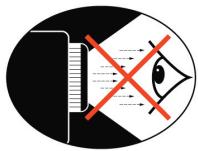
Evitez à tout moment de regarder directement vers le faisceau du projecteur.
Minimisez le temps passé face au faisceau. Restez dos au faisceau autant que possible.
L'utilisation d'une baguette ou d'un pointeur laser est recommandée pour éviter à l'utilisateur de pénétrer dans le faisceau.
Assurez-vous que le projecteur soit situé hors de la ligne de regard du public vers l'écran; ceci assure que, lorsque le présentateur regarde le public, ceux-ci n'ont pas non plus à subir la lampe du projecteur. La meilleure façon d'y arriver est de faire un montage du projecteur au plafond plutôt qu'au sol ou sur une table support.
Lorsque le projecteur est utilisé dans une salle de classe, encadrez les étudiants en conséquence lorsqu'il est leur est demandé de désigner quelque chose à l'écran.
Pour minimiser la puissance requise pas la lampe, utilisez les stores de la pièce afin de réduire le niveau lumineux ambiant.
Caractéristiques du Produit
Ce produit est un projecteur WXGA à puce unique 0.65" DLP™. Les principales fonctionnalités comprennent:
- Technologie à puce unique 16:9 1280 x 768 Dark Chip2 ^TM DLP ^TM
Prise en charge de résolution double: -16:10 (1280 x 768) -16:9 (1280 x 720) natif pour la capacité 720P HDTV
Utilisation d'une roue de couleurs à 7 segments avec le cycle GRBWGRB (VRBBIVRB).
480i - NTSC/NTSC4.43
◆ 576i - PAL/PAL-M/PAL-N/SECAM
◆ compatible HDTV (480p, 576p, 720p, 1080i)
Désentrelaceur Faroudja DCDi® - Télécommande IR complète avec rétroéclairage
Correction trapèze 2D numérique avancée et mise à l'échelle de l'image plein écran de haute qualité - Panneau de contrôle convivial
- Compression SXGA+, SXGA et redimensionnement HD, XGA, SVGA, VGA
◆ Compatible Macintosh - Technologie de purification d'air O2AirTM Photo Catalyst brevetée par Optoma
Prise en charge HDMI & DVI avec conformité HDCP
Technologies d'image True Vivid (Eclatant) et Brilliant ColorTM (CouleursbrillantesTM)
16:10 / 16:9, intégration de fonctions d'image complètes: format, Overscan, construction Digital Image Shift (Vertical/Horizontal)
Aperçu de l'Emballage
Ce projecteur est livré avec tous les éléments présentés ci-dessous. Vérifiez que votre appareil est complet. Contactez votre vendeur immédiatement si quelque chose manquait.
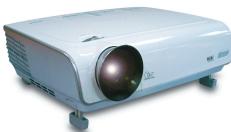
Projecteur avec cache d'objectif
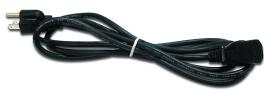
Cordon d'Alimentation de 1,8m
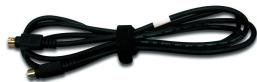
Câble vidéo composite
1,8m
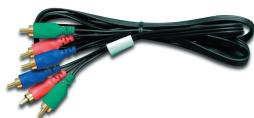
Câble composante RCA pour YPbPr 2,0m
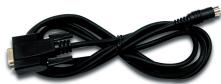
Câble RS232 1,8m


En raison des differences dans les applications pour chaque pays, quelques zones peuvent avoir des accessories dif- férents.
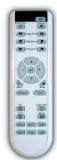
Télécommande IR
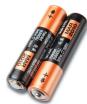
Piles 2 x AA
Document :

Manuel d'utilisation

Carte de garantie

Guide de Démarrage
Disponible seulement en version européenne
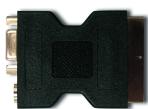
Adaptateur SCART RGB/
S-VIDÉO
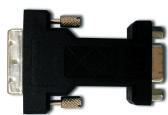
Adaptateur DVi vers VGA
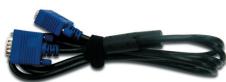
Câble VGA de 1,8m
Aperçu du Produit
Unité Principale
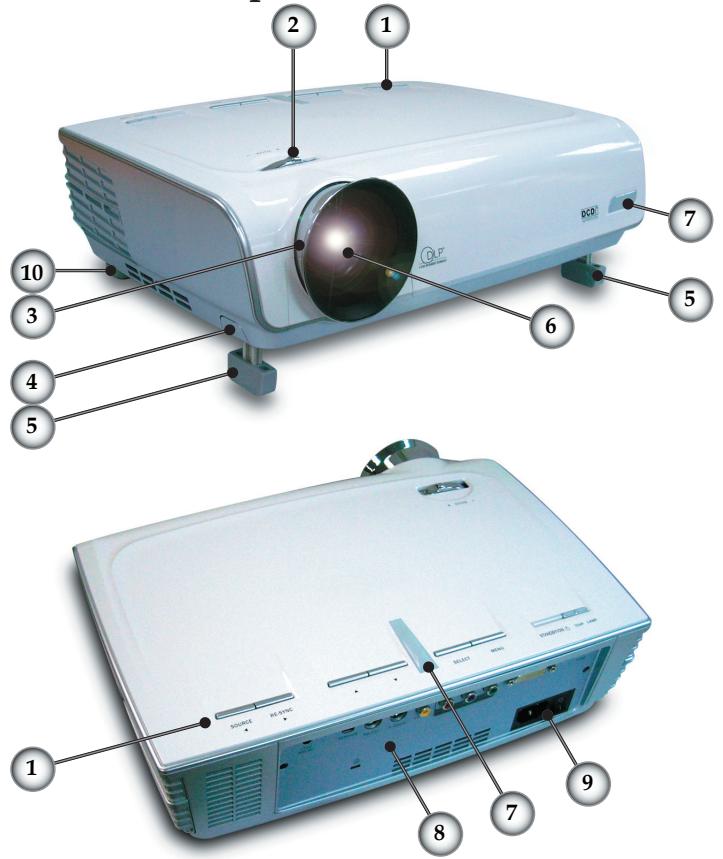
- Panneau de Contrôle
- Levier de zoom
- Bague de Mise au Point
- Bouton Elévateur (de chaque côté)
- Pied de levage
- Objectif Zoom
- Récepteurs IR
- Ports de Connexion
- Connecteur d'Alimentation & Interrupteur d'Alimentation
- Pieds de réglage de l'inclinaison
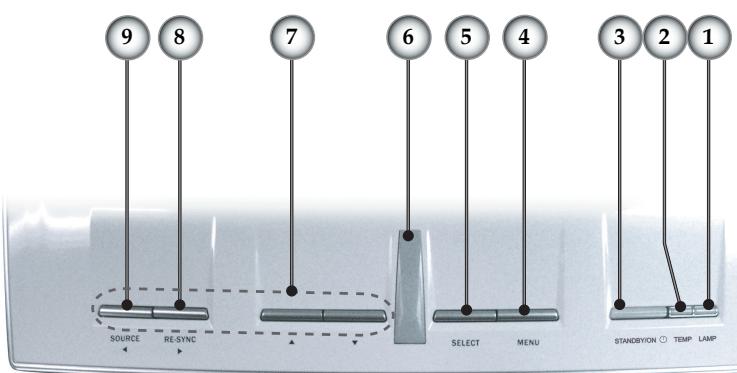
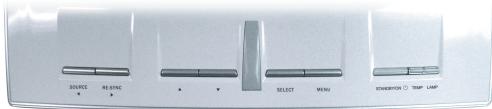
Panneau de Contrôle
text_image
9 8 7 6 5 4 3 2 1 SOURCE RE-SYNC SELECT MENU STANDYON ○ TEMP LAMP- LED d'Avertissement de Lampe
- LED d'Avertissement de Température
- LED de Veille/Alimentation
- Menu (Marche/arrêt)
- Sélection (Entrée)
- Récepteur IR
- Touches de sélection directionnelle
- Ré-Sync
- Sélection source
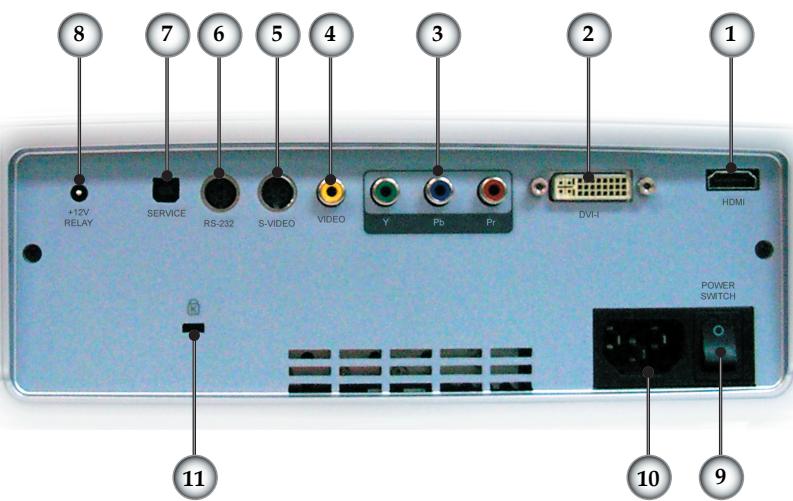
Ports de Connexion
text_image
8 +12V RELAY 7 SERVICE RS-232 6 S-VIDEO 5 VIDEO 4 3 2 DVI-H 1 HDMI 11 POWER SWITCH 10 9- Connecteur HDMI
- Connecteur d'entrée DVI-I (PC numérique et DVI-HDCP)
- Connecteur d'entrée vidéo composante
- Connecteur d'entrée Vidéo Composite
- Connecteur d'entrée S-Video
- Connecteur d'Entrée RS232
- Connecteur de service
- Connecteur relais +12V
- Interrupteur principal d'alimentation
- Embase alimentation
- Port de verrouillage Kensington Microsaver ^TM
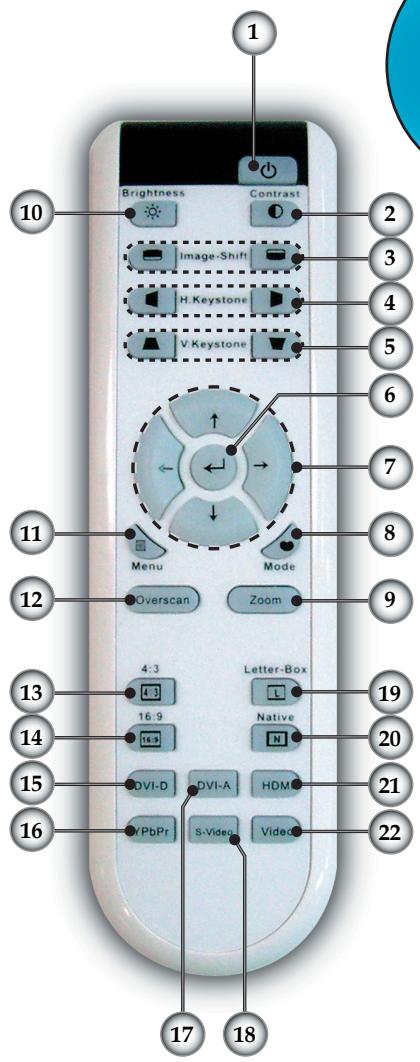
Télécommande
- Marche/arrêt alimentation
- Contraste
- Commutation d'image
- Trapèze H.
- Trapèze V.
- Sélection (Entrée)
- Touches de sélection directionnelle
- Mode d'affichage
- Zoom
- Luminosité
- Menu
- Overscan
- 4:3
- 16:9
- Source DVI-D
- Source YPbPr
- Source DVI-A
- S-Vidéo
- Boîte à lettres
- Natif
- Source HDMI
- Source vidéo composite
text_image
1 Brightness Contrast 2 Image-Shift H. Keystone V. Keystone 3 4 5 6 7 8 9 10 Menu Mode Overscan Zoom 11 12 13 4:3 Letter-Box 14 16:9 Native N 15 DVI-D DVI-A HDMI 16 PbPr S-Video Video 17 18Connector le Projecteur
text_image
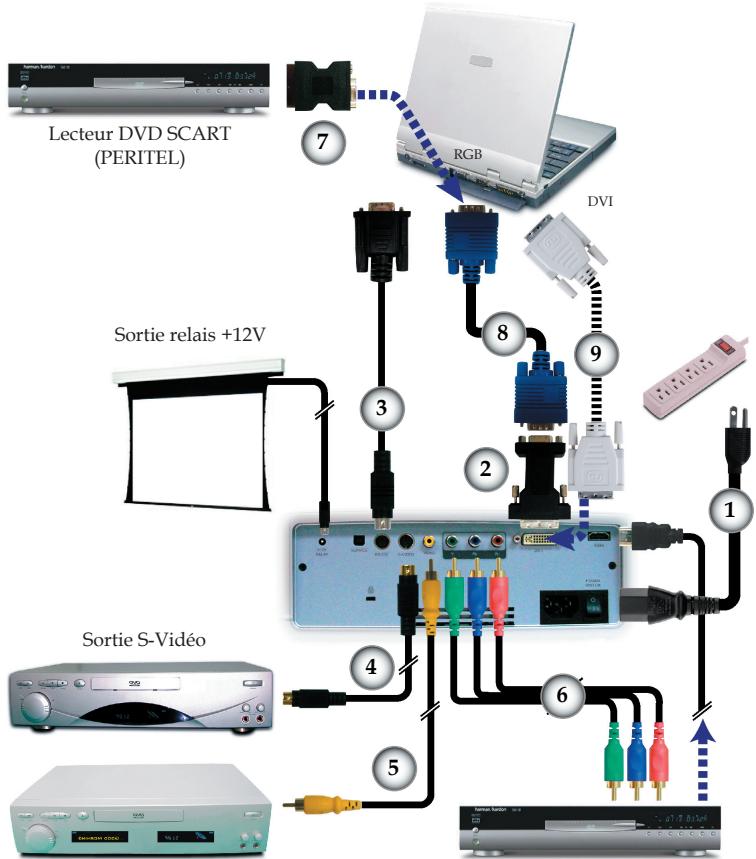
Lecteur DVD SCART (PERITEL) 7 RGB DVI 3 8 9 2 1 Sortie relais +12V 4 6 5 Sortie S-VideoLecteur DVD, Boîtier Décodeur, Récepteur HDTV

En raison des différences d'utilisation d'un pays à l'autre, certaines régions peuvent comprendre des accessoires différents.
- ....Cordon d'Alimentation
- Adaptateur DVI vers VGA (Europe uniquement)
- Câble RS232
- Câble S-Vidéo
- Câble Vidéo Composite
- ...... Câble RCA composante pour YPbPr
- Adaptateur SCART RVB/S-Veréo (Europe uniquement)
- Câble VGAe (Europe uniquement)
- Câble DVI (Accessoire optionnel)
Allumer/Eteindre le Projecteur
Allumer le Projecteur
- Retirer le cache de l'objectif. ①
-
Assurez-vous que le cordon d'alimentation et la câble de signal sont fermement connectés et allumez l'interrupteur principal. Assurez-vous que le bouton à l'arrière du projecteur est allumé. ② La LED d'alimentation clignote en vert.
-
Allumez la lampe en appuyant sur le bouton "Veille/Alimentation" sur le dessus du projecteur ou sur la télécommande. La LED d'alimentation passe en vert.
L'écran de démarrage s'affiche sous environ 30 secondes. A la première utilisation du projecteur, vous pouvez sélectionner votre langue préférée à partir du menu rapide, une fois l'écran de démarrage affiché.
- Allumez votre source (ordinateur, notebook, lecteur vidéo, etc.). Le projecteur détectera automatiquement votre source.
Si vous avez connecté plusieurs sources en même temps, appuyez sur le bouton "Source" du panneau de commande ou directement sur la touche de source de la télécommande pour basculer entre les entrées.

Allumez d'abord le projecteur puis sélectionnez les sources de signaux.
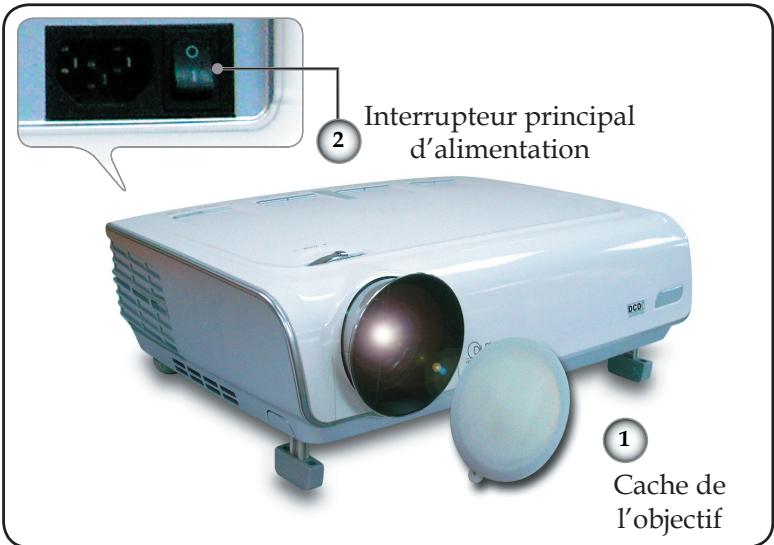
text_image
2 Interrupteur principal d'alimentation 1 Cache de l'objectifEteindre le Projecteur
- Appuyez sur le bouton "Veille/alimentation" pour éteindre la lampe du projecteur, vous voyez alors un message s'afficher sur l'écran du projecteur.
(
Arrêt ? Appuyer à nouveau sur "Power"
Appuyez de nouveau sur le bouton "Veille/alimentation" pour confirmer, sinon le message disparaît sous 5 secondes.
- Les ventilateurs de refroidissement continuent de fonctionner pendant environ 30 secondes pour le cycle de refroidissement, après quoi la LED d'alimentation devient verte. Lorsque la LED d'alimentation commence à clignoter, le projecteur est passé en mode veille.
Si vous voulez rallumer le projecteur, vous devez attendre que son cycle de refroidissement soit complètement terminé et qu'il soit passé en mode veille. Une fois en mode, appuyez simplement sur le bouton "Veille/alimentation" pour redémarrer le projecteur.
-
Debranchez le cordon d'alimentation depuis la prise secteur et le projecteur.
-
N'allumez pas le projecteur immédiatement après l'avoir éteint.
Témoin d'Avertissement
Quand l'indicateur "LAMPE" devient rouge, le projecteur s'éteindra automatiquement. Le projecteur s'éteindra automatiquement. Veuillez contacter votre revendeur ou votre centre de maintenance local. Voir page 43.
Lorsque le témoin “TEMP” s’allume en rouge fixe, ceci indique que le projecteur est en surchauffe. Le projecteur va s’éteindre automatiquement.
Dans des conditions normales, le projecteur peut être rallumé pour continuer la présentation. Si le problème persiste, vous devriez contacter votre revendeur ou votre centre de maintenance local. Voir page 43.
Lorsque le témoin "TEMP" clignote en rouge, ceci indique que le ventilateur est en panne. Veuillez contacter votre détaillant ou notre centre de maintenance local. Voir page 43.
Régler l'Image Projetée
Réglage de la hauteur du projecteur
Le projecteur est équipé d'un pied de levage pour régler la hauteur de l'image.
Pour élever le projecteur :
- Appuyez sur le bouton de levage ①.
- Elevez l'image jusqu'à l'angle de hauteur souhaité ②, puis libérez le bouton pour verrouiller le pied de levage en position.
- Utilisez la vis du pied ③ pour régler finement l'angle d'affichage.
Pour abaisser le projecteur:
- Appuyez sur le bouton de levage.
- Abaissez l'image, puis libérez le bouton pour verrouiller le pied de levage en position.
- Utilisez la vis du pied ③ pour régler finement l'angle d'affichage.
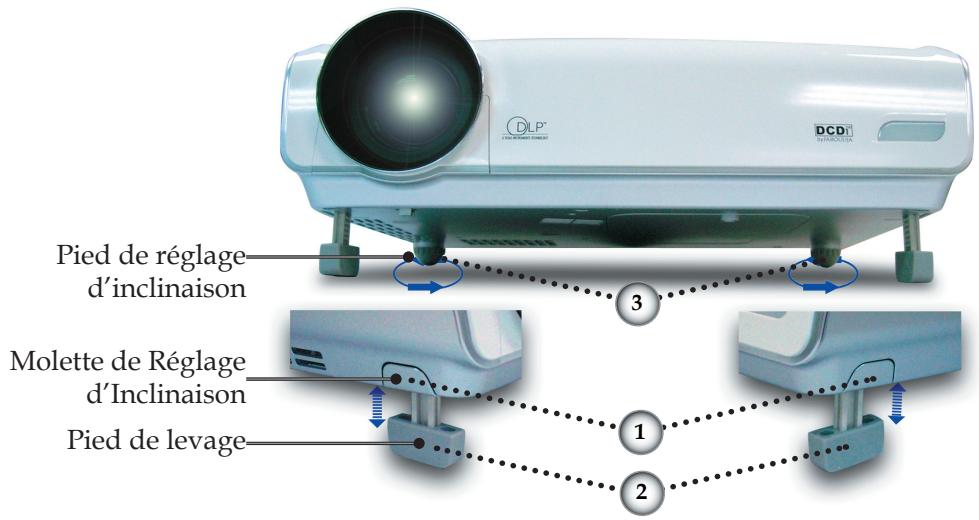
text_image
Pied de réglage d'inclinaison Molette de Réglage d'Inclinaison Pied de levageRégler le Zoom/Mise au point du Projecteur
Vous pouvez régler le zoom pour zoomer ou dézoomer ; faites tourner le levier de zoom pour zoomer ou dézoomer. Pour mettre au point l'image, tournez la bague de mise au point jusqu'à voir une image nette. Le projecteur fait la mise au point à des distances de 4,9 à 39,4 pieds (1,5 à 12,0 mètres) et la taille de l'écran de projection de 0,92m\~8,857m (36"\~349") en mode 16:10 par déplacement mécanique.
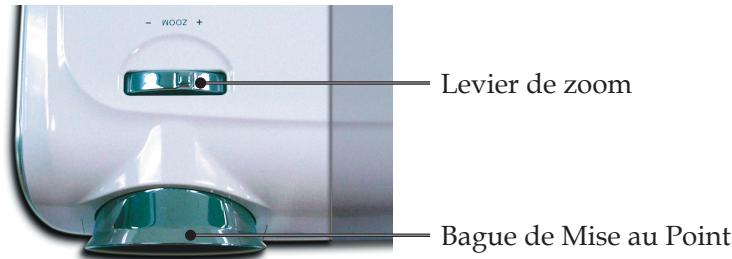
text_image
Levier de zoom Bague de Mise au PointRégler la Taille de l'Image Projetée
Vue de Côté
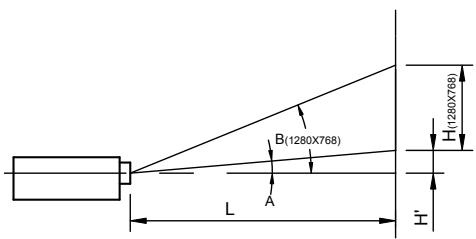
text_image
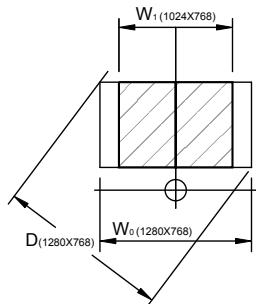
B(1280X768) L A H(1280X768)Vue de Devant
text_image
W₁(1024X768) D(1280X768) W₀(1280X768)Ratio de Jet (TR) = 1,96 en Large mode
| A=6,52° B(1280x768)=25,54° W0(1280x768)=L/R | ||||||||
| H'-L X tan(A) H(1280x768)=W0(1280x768) X 0,86 W1(1024x768)=W0(1280x768) X 0,8 | ||||||||
| Format d'affi chage | A | B | L (cm) | W (cm) | H (cm) | H' (cm) | D (cm) | D' (in) |
| 16:10 (1280x768) | 6,52 | 25,54 | 256 | 130,68 | 78,41 | 29,01 | 152,40 | 60,00 |
| 4:3 (1024x768) | 6,52 | 25,54 | 256 | 104,52 | 78,41 | 29,01 | 130,66 | 51,44 |
| Distance de projection (m) | 2,0 | 2,5 | 3,0 | 3,5 | 4,0 | 5,0 | 6,0 | |
| Taille de l'écran 16:10 (pouces) | Max | 58,8 | 73,5 | 88,2 | 102,8 | 117,5 | 146,9 | 176,3 |
| Min | 48,9 | 61,1 | 73,3 | 85,5 | 97,7 | 122,2 | 146,6 | |
| Taille de l'écran 4:3 (pouces) | Max | 47,02 | 55,77 | 70,53 | 82,28 | 94,04 | 117,55 | 141,06 |
| Min | 39,48 | 49,35 | 59,21 | 69,08 | 78,95 | 98,69 | 118,43 | |
Panneau de Contrôle & Télécommande
Vous avez deux possibilités pour commander les fonctions: Le panneau de commande et la télécommande.
Panneau de Contrôle
Télécommande
text_image
SOURCE RESET SELECT MENU ETHENSITION ○ TEMP LAMP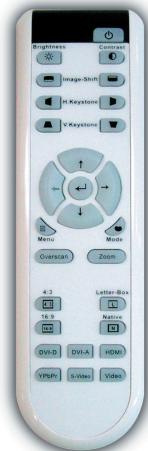
text_image
Brightness Image-Shl H Keystone V Keystone Menu Overstan Zoom 4.3 16.9 DVI-D DVIA YR/PI 50Hz Letter-Box Native HDMI VideoUtiliser le Panneau de Contrôle
| Source | Appuyez sur “Source” pour choisir entre les sources analogiques via DVI (DVI-A) ou numériques via DVI (DVI-D), RVB, Componsante-p, Componsante-i, S-Viséo, Composite Vidéo, HDTV et HDMI. |
| Menu | Appuyez sur “Menu” pour ouvrir les menus d’affichage d’écran (OSD). Pour quitter l’OSD, appuyez à nouveau sur le bouton “Menu”. |
| Four Directional Select Keys (Touches de Sélection Quatre Directions) | Utilisez ▲ ▼ ◀▶tpour sélectionner les éléments ou pour réaliser des réglages pour votre sélection. |
| Select (Sélection) | Confirmez l’élément sélectionné. |
| Re-Sync (Resyncro) | Synchronisation automatique du projecteur sur la source d’entrée. |
| Utiliser la Télécommande | |
| Power (Marche) | Reportez-vous à la section “Allumer/Etein-dre le Projecteur” page 13-14. |
| Brightness (Luminosité) | Règle la luminosité de l’image. |
| Contrast (Contraste) | Commande le degré de différence entre les parties les plus sombres et les plus claires de l’image. |
| Image Shift (Commutation d’image) | Déplace l’image projetée horizontalement. |
| H. Keystone (Trapèze H.) ◀ / ▶ | Règle la distorsion de l’image horizontale-ment et rend l’image plus carrée. |
| V. Keystone (Trapèze V.) ▼ / ▲ | Règle la distorsion de l’image verticalement et rend l’image plus carrée. |
| Zoom | Appuyez sur le bouton “Zoom” pour zoomer et dézoomer l’image. |
| Display Mode (Mode d’affichage) | Sélectionnez le mode d’affichage entre Ci-néma, Brillant, TV, sRVB et Utilisateur. |
| Menu | Appuyez sur “Menu” pour ouvrir les menus d’affichage d’écran (OSD). Pour quitter l’OSD, appuyez à nouveau sur le bouton “Menu”. |
| Four Direc-tional Select Keys (Touches de Sélection Quatre Direc-tions) | Utilisez ▲ ▼ ◀ ▶tpour sélectionner les éléments ou pour réaliser des réglages pour votre sélection. |
| Select (Enter) (Sélection (Entrée)) | Confirme l’élément que vous avez sélec-tionné. |
| Overscan | Masque quelques pixels de chaque bord de l’image à afficher. Utilisez cette fonction pour ajuster si la source d’image est bruitée près des bords de l’image affichée. |
| 4:3 | Met à l’échelle l’image avec un ratio d’aspect de 4:3. |
| 16:9 | Met à l’échelle l’image avec un ratio d’aspect de 16:9. |
| Native (Natif) | La source d’entrée est affichée sans mise à l’échelle. |
| Letter-Box (Boîte à lettres) | Permet la visualisation du film au format boîte à lettres sans amélioration anamorphique et en pleine largeur écran. Une partie de l’image d’origine est perdue si le ratio d’aspect de l’image est inférieur à 1.78:1. |
| DVI-D | Appuyez sur “DVI-D” pour choisir comme source du signal numérique le connecteur DVI-I. |
| DVI-A | Appuyez sur “DVI-A” pour choisir comme source du signal analogique le connecteur DVI-A. |
| HDMI | Appuyez sur “HDMI” pour choisir comme source le connecteur HDMI. |
| YPbPr | Appuyez sur “YPbPr” pour choisir la source composante vidéo. |
| Video (Vidéo) | Appuyez sur “Vidéo” pour choisir la source vidéo composite. |
| S-Video (S-Vidéo) | Appuyez sur “S-Vidéo” pour choisir la source S-Vidéo. |
Menus d'Affichage à l'Ecran
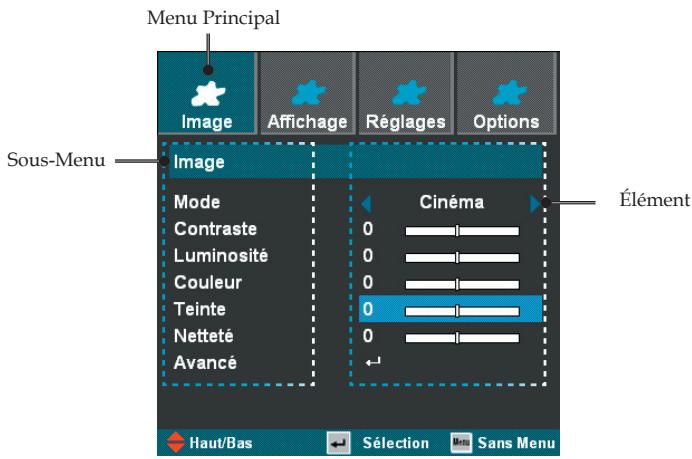
Le projecteur possède des menus d'Affichage à l'Ecran (OSD) multilingue vous permettant de régler l'image et de réaliser une grande variété de paramétrages. Le projecteur détectera automatiquement la source.
Utilisation
- Pour ouvrir le menu d'affichage à l'écran, appuyez sur le bouton "Menu" de la télécommande ou du panneau de contrôle.
2 Quand l'OSD est affiché, appuyez sur la touche ◀ ou ▶ pour sélectionner les éléments principaux. Lorsque vous faites une sélection sur une page particulière, appuyez sur la touche ▼ ou "Sélection (Entrée)" pour entrer dans le sous-menu. - Appuyez sur la touche ▲ ou ▼ pour sélectionner l'élément désiré et ajustez le paramétrage avec la touche ◀ ou ▶.
- Sélectionnez l'élément à ajuster suivant dans le sous-menu et réglez comme décrit dans la partie 3. ci-dessus.
- Appuyez sur "Sélection (Entrée)" pour confirmer et l'écran retourne au menu principal.
- Pour sortir, appuyez à nouveau sur "Menu". Le menu OSD se fermera et le projecteur enregistrera automatiquement les nouveaux paramètres.
text_image
Menu Principal Image Affichage Réglages Options Sous-Menu Image Mode Contraste Luminosité Couleur Teinte Netteté Avancé Cinéma 0 0 0 0 0 ← Élément Haut/Bas Sélection Sans MenuArborescence de menu
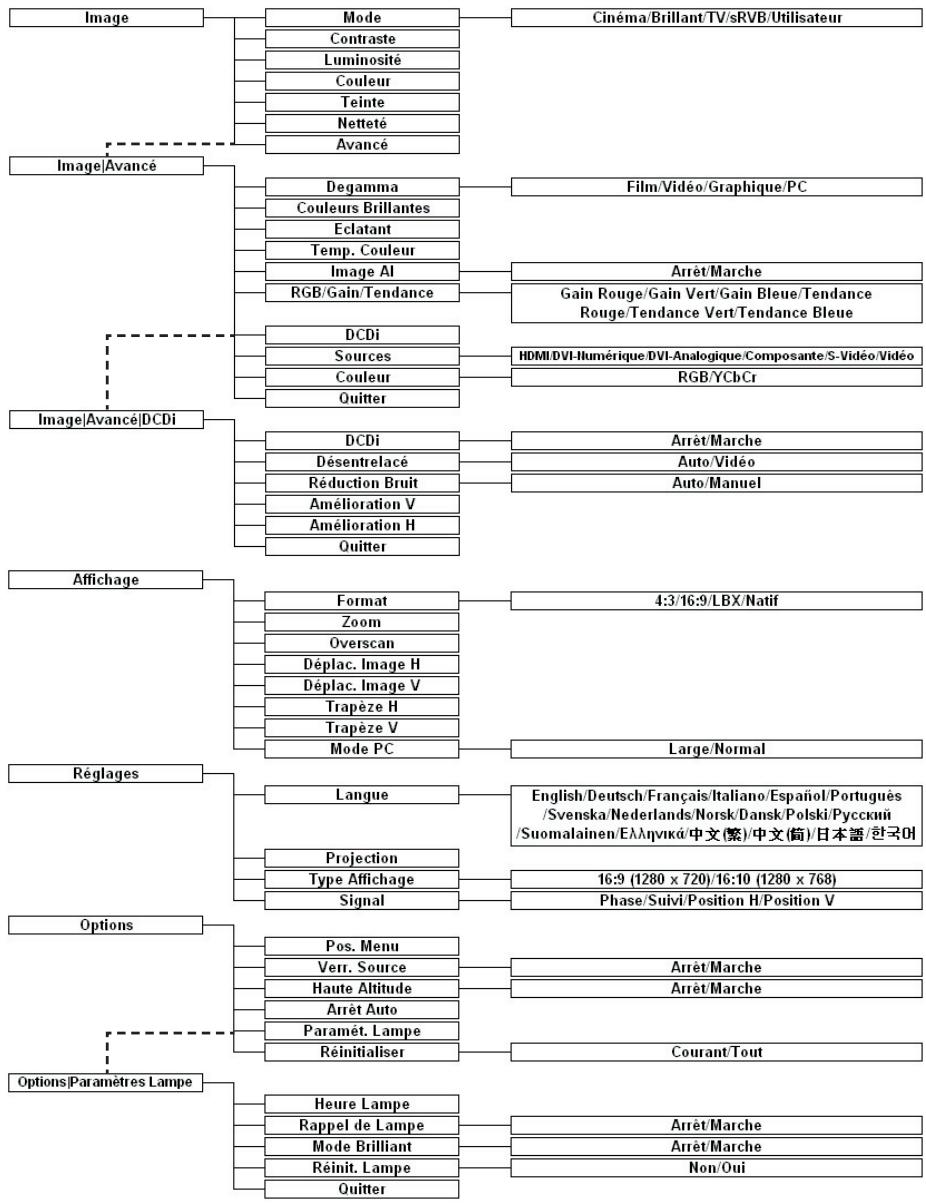
flowchart
graph TD
    A["Image"] --> B["Mode"]
    B --> C["Cinéma/Brillant/TV/sRVB/Utilisateur"]
    A --> D["Contraste"]
    A --> E["Luminosité"]
    A --> F["Couleur"]
    A --> G["Teinte"]
    A --> H["Netteté"]
    A --> I["Avancé"]

    J["Image/Avancé"] --> K["Degamma"]
    K --> L["Film/Video/Graphique/PC"]
    K --> M["Couleurs Brillantes"]
    K --> N["Eclatant"]
    K --> O["Temp. Couleur"]
    K --> P["Image AI"]
    K --> Q["RGB/Gain/Tendance"]
    K --> R["Arrêt/Marche"]
    K --> S["Gain Rouge/Gain Vert/Gain Bleue/Tendance Rouge/Tendance Vert/Tendance Bleue"]

    T["Image/Avancé/DCDi"] --> U["DCDi"]
    U --> V["HDMI/DVI-Humérique/DVI-Analogique/Composante/S-Video/Video"]
    U --> W["Sources"]
    U --> X["Couleur"]
    U --> Y["Quitter"]
    U --> Z["RGB/YCbCr"]

    AA["Affichage"] --> AB["Format"]
    AB --> AC["4:3/16:9/LBX/Natif"]
    AB --> AD["Zoom"]
    AB --> AE["Overscan"]
    AB --> AF["Déplac. Image H"]
    AB --> AG["Déplac. Image V"]
    AB --> AH["Trapèze H"]
    AB --> AI["Trapèze V"]
    AB --> AJ["Mode PC"]

    AK["Réglages"] --> AL["Langue"]
    AL --> AM["English/Deutsch/Français/Italiano/Espanol/Português /Svenska/Nederlands/Norsk/Dansk/Polski/Pyccskii /Suomalainen/Eλληνικά/中文(繁)/中文(简)/日本語/한국어"]
    AL --> AN["Projection"]
    AN --> AO["16:9 (1280 x 720)/16:10 (1280 x 768)"]
    AL --> AP["Type Affichage"]
    AL --> AQ["Signal"]
    AQ --> AR["Phase/Suivi/Position H/Position V"]

    AS["Options"] --> AT["Pos. Menu"]
    AT --> AU["Verr. Source"]
    AU --> AV["Arrêt/Marche"]
    AT --> AW["Haute Altitude"]
    AW --> AX["Arrêt/Marche"]
    AT --> AY["Arrêt Auto"]
    AT --> AZ["Paramét. Lampe"]
    AT --> BA["Réinitialiser"]
    AT --> BB["Courant/Tout"]

    BC["Options/Paramètres Lampe"] --> BD["Heure Lampe"]
    BD --> BE["Arrêt/Marche"]
    BC --> BF["Rappel de Lampe"]
    BF --> BG["Arrêt/Marche"]
    BC --> BH["Mode Brilliant"]
    BH --> BI["Arrêt/Marche"]
    BC --> BJ["Réinit. Lampe"]
    BJ --> BK["Non/Oui"]
    BC --> BL["Quitter"]
Image
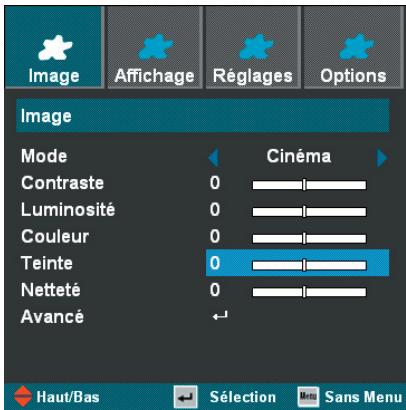
text_image
Image Affichage Réglages Options Image Mode Cinéma Contraste 0 Luminosité 0 Couleur 0 Teinte 0 Netteté 0 Avancé Haut/Bas Sélection Sans MenuMode
Il y a beaucoup de préréglages d'usine optimisés pour différents types d'images.
Cinéma : Pour le home theater.
Brillant
TV
sRGB: Pour les couleurs standards.
Utilisateur: Pour les réglages ajustables personnalisés.
Contraste
Le contraste contrôle le degré de différence entre les parties les plus sombres et les plus claires de l'image. Le réglage du contraste modi fie la quantité de noir et de blanc de l'image.
Appuyez sur ◀ pour diminuer le contraste.
Appuyez sur ▶ pour augmenter le contraste.
Luminosité
Réglage de la luminosité de l'image.
Appuyez sur ◀ pour assombrir l'image.
Appuyez sur ▶ pour éclaircir l'image.
Couleur
Le paramétrage de couleur ajuste une image vidéo depuis le noir et blanc à une couleur complètement saturée.
Appuyez sur ◀ pour diminuer la quantité de couleur dans l'image.
Appuyez sur ▶ pour augmenter la quantité de couleur dans l'image.
Teinte
La teinte ajuste l'équilibre de couleur du rouge et du vert.
Appuyez sur ◀ pour augmenter la quantité de vert de l'image.
Appuyez sur ▶ pour augmenter la quantité de rouge de l'image.
Netteté
Réglage de la netteté de l'image.
Appuyez sur ◀ pour diminuer la netteté.
Appuyez sur▶ pour augmenter la netteté.
Image | Avancé
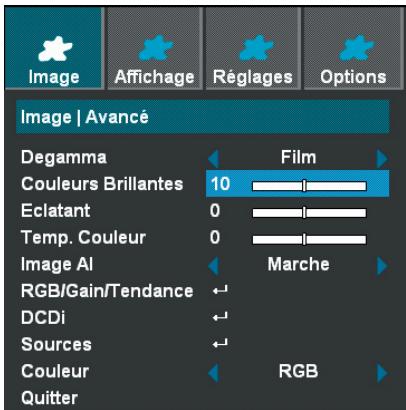
text_image
Image | Avancé Degamma Couleurs Brillantes 10 Eclatant 0 Temp. Couleur 0 Image AI RGB/Gain/Tendance ← DCDi ← Sources ← Couleur ← Quitter Film Marche RGBDegamma
Cela vous permet de choisir une table degamma qui a été affinée pour vous apporter la meilleure qualité d'image pour l'entrée.
Film: Pour le home cinéma.
- Vidéo : Pour une source vidéo ou TV.
▶ Graphique: Pour une source d'image.
PC: Pour un PC ou une source informatique.
Couleurs brillantes
Cet élément réglable utilise un nouvel algorithme de traitement des couleurs et des améliorations au niveau système afin de permettre une plus forte luminosité tout en apportant des couleurs plus vraies et plus vibrantes à l'image. La plage est de "0" à "10". Si vous préférez une image plus forte, réglez vers le réglage maximum. Pour une image plus douce et plus naturelle, réglez vers le réglage minimum.
Eclatant
L'élément ajustable utilise un nouvel algorithme et de nouvelles améliorations pour le traitement des couleurs, pour permettre d'augmenter significativement l'aspect vif de l'image. La plage est de "0" à "3".
Temp. Couleur
Règle la température de couleurs. La plage va de "0" à "2". Aux températures les plus élevées, l'écran semble plus froid ; aux temperatures les plus basses, l'écran semble plus chaud.
Image AI
Image AI améliore le contraste de l'image en optimisant la luminosité de la lampe en fonction du contenu de l'image.
- Marche : Le gestionnaire dynamiques de performances image est actif et assure votre plaisir de visualiser un film en dynamique, en révélant les détails les plus sombres, pour les images vivides ou lumineuses.
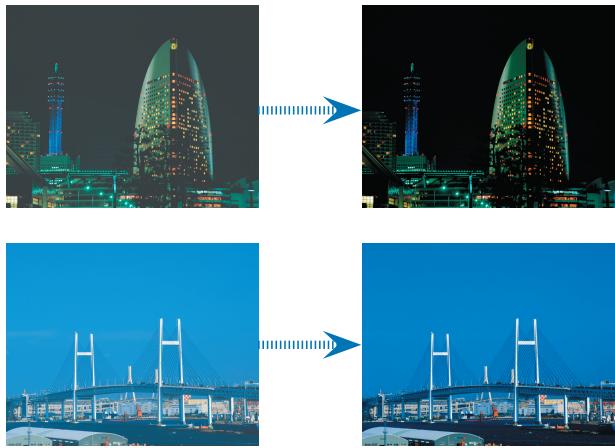
Arrêt: Le gestionnaire dynamique de performances d'image est en veille.
RGB/Gain/Tendance
Appuyez sur ◀ ou sur ▶ dans le menu suivant comme indiqué ci-dessous puis utilisez ▲ ou ▼ pour sélectionner un élément. Appuyez sur ◀ ou sur ▶ pour sélectionner Rouge, Vert, ou Bleu en termes de luminosité (Gain) et de contraste (Tendance).
Image | Avancé | RGB/Gain/Tendance
| Gain Rouge | 0 | |
| Gain Vert | 0 | |
| Gain Bleue | 0 | |
| Tendance Rouge | 0 | |
| Tendance Vert | 0 | |
| Tendance Bleue | 0 | |
| Quitter |
DCDi®
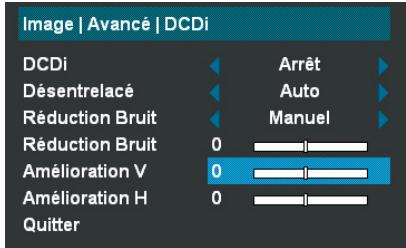
DCDi® est l'acronyme de Directional Correlation De-Interlacing (Désentrelacement par corrélation directionnelle) par Faroudja. Le but du traitement DCDi® est de supprimer les arêtes en dents de scie lors de la visualisation de vidéo standard entrelacée sur ce projecteur. La technologie Faroudja DCDi® améliore le coloriage et élimine les arêtes en dents de scie, donnant des images de projection comme au cinéma avec une qualité d'image exceptionnelle.
text_image
Image | Avancé | DCDi DCDi Arrêt Désentrelacé Auto Réduction Bruit Manuel Réduction Bruit 0 Amélioration V 0 Amélioration H 0 Quitter- Marche: Apporte une image plus douce et plus claire via DCDi® lorsque les entrées sont entrelacées.
Arrêt: Désactive cette fonction.
Désentrelacé
Cette fonction convertit un signal vidéo entrelacé en un signal progressif.
Auto: Bascule automatiquement le mode vers Désentrelacé.
- Vidéo: Bascule le mode désentrelacé vers le mode vidéo pour les sources vidéo ou TV.
Réduction bruit
La réduction de bruit adaptée au déplacement améliore grandement la qualité de la vidéo entrelacée. Le réglage de réduction de bruit DCDi® ajuste la quantité de réduction de bruit lors du traitement de désentrelacement avec un pas de cadre de 3-2 afin d'obtenir une qualité vidéo proche du film.
Auto: Détecte et ajuste automatiquement le bruit.
Manuel: La plage est de “-50” à “50”.
Amélioration V
Ajuste l'amélioration verticale de l'image. La plage est de “-50” à “50”.
Amélioration H
Ajuste l'amélioration horizontale de l'image. La plage est de “-50” à “50”.
Sources
Active les sources d'entrée. Appuyez sur ◀ ou sur ▶ dans le menu suivant comme indiqué ci-dessous puis utilisez ▲ ou ▼ pour sélectionner. Appuyez sur "Sélection (Entrée)" pour finaliser la sélection. Le projecteur ne recherche pas les entrées qui sont désélectionnées.
Image | Avancé | Sources
| HDMI | ☒ |
| DVI-Numérique | ☒ |
| DVI-Analogique | ☒ |
| Composante | ☒ |
| S-Viséo | ☐ |
| Vidéo | ☒ |
| Quitter |
Couleur
Sélectionne un type de matrice de couleurs approprié à partir du RGB ou YPbPr.
Affichage
text_image
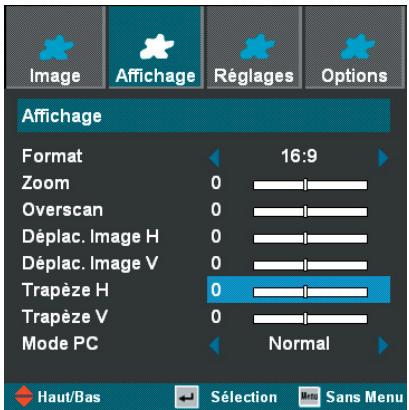
Image Affichage Réglages Options Affichage Format 16:9 Zoom 0 Overscan 0 Déplac. Image H 0 Déplac. Image V 0 Trapèze H 0 Trapèze V 0 Mode PC Normal Haut/Bas Sélection Sans MenuFormat
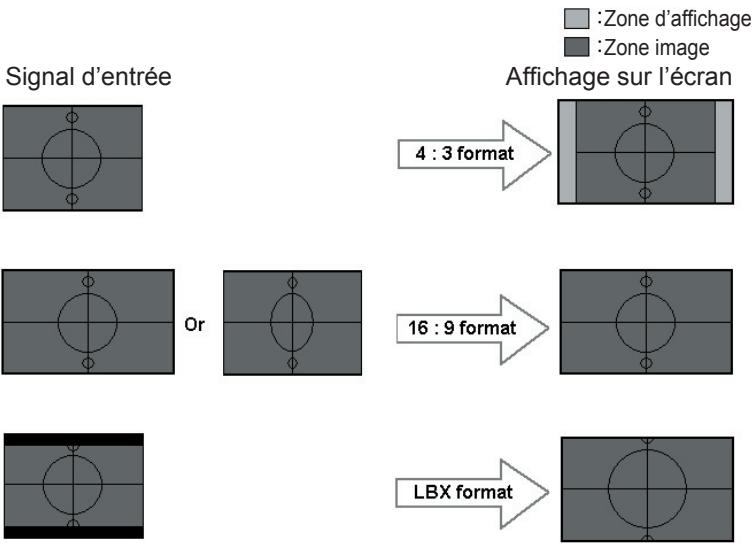
Utilisez cette fonction pour choisir le ratio d'aspect souhaité.
4:3 : Ce format est destiné aux sources d'entrée 4x3 non améliorées pour la TV écran large.
16:9 : Ce format s'adresse aux sources d'entrée 16x9, telles que HDTV et DVD qui sont améliorées pour la TV écran large.
Natif : Ce format affiche l'image d'origine sans mise à l'échelle.
LBX: Ce format s'adresse aux sources boîtes à lettres non-16x9, et aux utilisateurs d'objectifs externes 16x9 pour afficher le ratio d'aspect 2.35:1 en pleine résolution.
flowchart
graph TD
    A["Signal d'entrée"] --> B["Affichage sur l'écran"]
    B --> C["4 : 3 format"]
    C --> D["Or"]
    D --> E["16 : 9 format"]
    E --> F["LBX format"]
Informations détaillées au sujet du mode LBX:
- Certains contenus DVD au format boîte à lettres ne sont pas optimisés pour la TV 16x9, dans ce cas l'affichage 16:9 ne donne pas une bonne image.
On peut utiliser le mode 4:3 pour visualiser correctement l'information.
Mais si le contenu n'est pas lui-même en 4:3, des bandes noires s'affichent autour de l'image en affichage 16:9. Pour ce type de contenu, vous pouvez utiliser le mode LBX pour remplir l'image autant que possible dans un affichage 16x9.
- Si vous utilisez un objectif externe 16x9, ce mode LBX vous permet également de regarder un contenu en 2.35:1 (Y compris les sources films DVD et HDTV anamorphiques) qui supporte l'anamorphique et est optimisé pour l'affichage en 16x9 avec une image large de 2.35:1.
Dans ce cas, il n'y a pas de barres noires, la puissance de la lampe et la résolution verticale sont entièrement utilisées pour maximiser le rendu visuel.
A part pour ces deux occasions, il est préférable de rester dans les modes 16:9 et 4:3 pour la plupart des visualisation.
Zoom
Appuyez sur ◀ pour réduire la taille d'une image.
Appuyez sur pour agrandir une image sur l'écran de projection.
Overscan
La fonction d'Overscan supprimer le bruit d'une image vidéo. Faites un Overscan de l'image pour enlever le bruit du codage vidéo sur les bords de la source vidéo.
Déplac. Image H
Déplace l'image projetée en position horizontale.
Déplac. Image V
Déplace l'image projetée en position verticale.
Trapèze H
Appuyez sur ◀ ou sur ▶ pour régler la distorsion de l'image horizontalement et rend l'image plus carrée.
Trapèze V
Appuyez sur ◀ ou sur ▶ pour régler la distorsion de l'image verticalement et rend l'image plus carrée.

La fonction "Mode PC" n'est prise en charge qu'avec une source RVB et via un connecteur DVI-I.
Mode PC
Ce mode n'est à utiliser que lorsque le HD72 est utilisé avec un signal PC, analogique ou numérique via le connecteur DVI-I.
Large: Si votre sortie PC a une résolution pour format d'écran large, vous devez sélectionner ce réglage.
Exemples de résolutions écran large: 720 x 400/854 x 480/1280 x 720/1280 x 768/1920 x 1080.
Normal: Si votre sortie PC a une résolution normale (4:3), vous devez sélectionner ce réglage.
Exemples de résolutions normales: 640 x 480/800 x 600/1024 x 768/1152 x 870 (* pour MAC)/1280 x 1024/1400 x 1050.
*Toutes les résolutions prises en charge sont listées page 41.
text_image
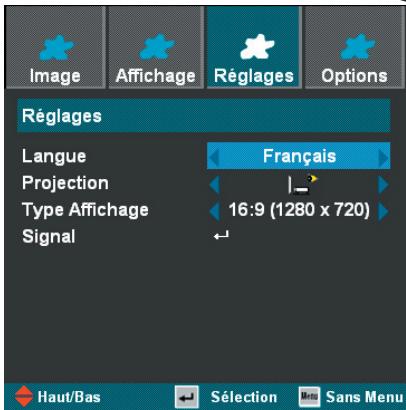
Image Affichage Réglages Options Réglages Langue Projection Type Affichage Signal Français 16:9 (1280 x 720) Haut/Bas Sélection Sans MenuRéglages

text_image
FrançaisLangue
Vous pouvez afficher le menu OSD multilingue. Appuyez sur ◀ ou sur ▶ dans le sous-menu puis utilisez les flèches ▲ ou ▼ pour choisir votre langue préférée. Appuyez sur “Sélection (Entrée)” pour finaliser la sélection.
Projection
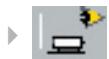
Bureau-Avant
Le réglage par défaut d'usine.
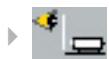
Bureau-Arrière
Quand vous sélectionnez cette fonction, le projecteur in verse l'image de sorte que vous pouvez projeter l'image derrière un écran translucide.
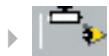
Plafond-Avant
Quand vous sélectionnez cette fonction, le projecteur renverse l'image pour une projection montée au plafond.
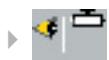
Plafond-Arrière
Quand vous sélectionnez cette fonction, le projecteur inverse l'image et la renverse à la fois. Vous pouvez projeter à partir de derrière un écran translucide avec une projection montée au plafond.
Type Affichage
Choisissez votre type d'affichage soit 16:9 (1280 x 720) ou 16:10 (1280 x 768).
Signal
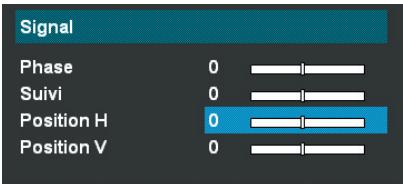
Phase: Modifie la fréquence des données d'affichage pour correspondre à la fréquence de la carte graphique de votre ordinateur. Lorsque vous constatez une barre verticale scintillante, utilisez cette fonction pour effectuer un réglage.
Suivi: Synchronise le timing du signal de l'affichage avec la carte graphique. Quand vous rencontrez une image instable et scintillante, utilisez cette fonction pour la corriger.
Position H.: Ajuste la position horizontale.
▶ Position V.: Ajuste la position verticale.
text_image
Image Affichage Réglages Options Options Pos. Menu Verr. Source Haute Altitude Arrêt Auto Paramét. Lampe Réinitialiser Marche Marche 0 Haut/Bas Sélection Sans MenuOptions

text_image
FrançaisEmplace Menu
Choisissez l'emplacement du Menu sur l'écran d'affichage.
Verr. Source (Verrouillera Source)
Lorsque cette fonction est désactivée, le projecteur recherché d'autres signaux que le signal en cours en cas de perte du signal d'entrée. Lorsque cette fonction est activée, elle recherche le port de connexion spécifié.
Haute Altitude
Choisissez "MARCHE" pour activer le mode Haute Altitude. Fait fonctionner le ventilateur à plein régime en continu pour permettre le refroidissement du projecteur à haute altitude.
Arrêt auto (min)
Règle l'intervalle pour l'arrêt auto du système, s'il n'y a aucun signal en entrée. (En minutes)
Réinitialiser
Retourne aux valeurs de réglage et d'ajustement d'usine par défaut.
Courant : Retourne les réglages du menu courant aux valeurs d'usine par défaut.
Tout: Retourne les réglages de tous les menus aux valeurs d'usine par défaut.
Options | Paramètres Lampe
text_image
Image Affichage Réglages Options Options|Paramètres Lampe Heure Lampe 1 Rappel de Lampe Mode Brilliant Réinit. Lampe Quitter Marche Marche Haut/Bas Sélection Sans MenuHeure Lampe
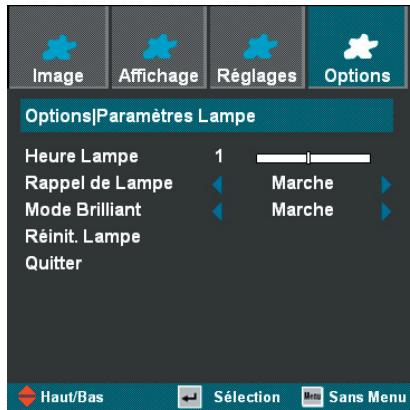
Affiche la durée cumulée d'utilisation de la lampe.
Rappel de Lampe
Choisissez cette fonction pour afficher ou cacher le message d'avertissement quand le message de remplacement de lampe est affiché. Ce message apparaît jusqu'à 30 heures avant le remplacement suggéré de la lampe.
Mode brillant
Choisissez "Marche" pour augmenter la luminosité. Choisissez "Arrêt" pour retourner au mode normal.
Réinit. Lampe
Réinitialise la durée de vie de la lampe après son remplacement.
Dépannage
Si vous constatez un problème avec votre projecteur, veuillez vous référer aux informations suivantes. Si le problème persiste, contactez votre vendeur local ou notre service client. (Voir page 43 pour les détails)
Problèmes d'image
Aucune image n'apparaît à l'écran
Vérifiez que tous les câbles et les cordons d'alimentation sont correctement connectés comme décrit dans la section "Installation".
Vérifiez que les broches des connecteurs ne sont pas tordues ou cassées.
Vérifiez si la lampe de projection a été correctement installée. Reportez-vous à la section "Remplacer la lampe".
Vérifiez que vous avez retiré le cache de l'objectif et que le projecteur est allumé.
? Image partielle, qui défile ou mal affichée
Appuyez sur "Re-Sync" sur la télécommande ou sur le panneau de commande.
▶ Si vous utilisez un PC:
Pour Windows 95, 98, 2K, XP:
- A partir de l'icône "Poste de travail", ouvrez le dossier "Panneau de configuration", et double cliquez sur l'icône "Affichage".
- Sélectionnez l'onglet "Paramètres".
- Vérifiez que votre réglage de résolution d'affichage est inférieur ou égal à SXGA+ (1400 x 1050). (*)
- Cliquez sur le bouton "Propriétés avancées".

(*) La résolution WXGA (1280 x 768) est recommandée pour le signal de l'ordinateur.
Si le projecteur ne projette toujours pas l'image complète, vous devrez aussi changer l'affichage du moniteur que vous utilisez. Reportez-vous aux étapes suivantes.
- Vérifiez que le réglage de résolution est inférieur ou égal à la résolution SXGA+ (1400 x 1050).
-
Sélectionnez le bouton "Modifier" sous l'onglet "Moniteur".
-
Cliquez sur “Afficher tous les périphériques.” Ensuite, sélectionnez “Types de moniteurs standards” sous la boîte SP, choisissez le mode de résolution qui vous est nécessaire sous la boîte “Modèles”.
- Vérifiez que le réglage de résolution de votre moniteur d'affichage est inférieur ou égale à SXGA+ (1400 x 1050). (*)
▶ Si vous utilisez un Notebook:
- D'abord, suivez les étapes ci-dessus pour ajuster la resolution de l'ordinateur.
- Appuyez sur le bouton de réglage de bascule des sorties.
Example: [Fn]+[F4]
| Compaq=> | [Fn]+[F4] | Packard | |
| Dell => | [Fn]+[F8] | Hewlett => | [Fn]+[F4] |
| Gateway=> | [Fn]+[F4] | NEC=> | [Fn]+[F3] |
| IBM=> | [Fn]+[F7] | Toshiba => | [Fn]+[F5] |
Apple Mac:
Préférences système-->Moniteurs-->Positionnement -->Moniteurs en miroir.
Si vous éprouvez des difficultés à modifier les résolutions ou si votre moniteur se fige, redémarrez tout les équipements y compris le projecteur.
L'écran du Notebook ou du PowerBook n'affiche pas votre présentation
Si vous utilisez un Notebook:
Certains PC portables peuvent désactiver leur propre écran lorsqu'un second périphérique d'affichage est utilisé. Chacun a une façon différente pour le réactiver. Référez-vous au manuel de l'ordinateur pour les informations détaillées.
? Image instable ou scintillante
Utilisez "Suivi" pour la corriger. Voir page 32 pour plus d'informations.
Modifie le réglage de couleur du moniteur sur votre ordinateur.
L'image présente des barres verticales scintillantes

(*) la résolution: WXGA (1280 x 768) est recommandé pour ce projecteur.
Utilisez “Phase” pour effectuer un réglage. Voir page 32 pour plus d'informations.
Vérifiez et reconfigurez le mode d'affichage de votre carte graphique pour le rendre compatible avec le produit.
? La mise au point de l'image n'est pas bonne
Assurez-vous que le cache de l'objectif est enlevé.
Ajustez la Bague de Mise au Point sur l'objectif du projecteur.
Assurez-vous que l'écran de projection se situe dans la plage de distance requise de 1,5m (4,9pieds)\~12,0m (39,4pieds) du projecteur. Voir page 16.
L'image est étirée lors de l'affichage d'un titre DVD en 16:9.
Lorsque vous lisez un DVD anamorphique ou un DVD 16:9, le projecteur affiche la meilleure image au format 16: 9 du côté projecteur. Si vous lisez un titre DVD au format LBX, veuillez passer le format en LBX dans l'OSD du projecteur.
Si vous lisez un titre DVD au format 4:3, veuillez passer le format en 4:3 dans l'OSD du projecteur.
Si l'image est toujours étirée, il vous faut également ajuster le ratio d'aspect en vous référant à ce qui suit:
Veuillez régler le format d'affichage sur le type de ratio d'aspect 16:9 (large) sur votre lecteur de DVD.
L'image est trop petite ou trop grande
Réglez le levier de zoom au-dessus du projecteur.
Approchez ou éloignez le projecteur de l'écran.
Appuyez sur le bouton [4:3], [16:9], [Boîte à lettres], [Natif] de la télécommande ou sur [Menu projecteur] sur le panneau du projecteur, et allez dans le menu “Affichage-->Format”. Essayez différents réglages.

L'utilisation de Tra- pèze n'est pas recom- mandée.
L'image présente des côtés déformés
Si possible, repositionnez le projecteur de sorte qu'il soit centré sur l'écran, et sous le bas de l'écran.
Appuyez sur le bouton [Keystone +/-] de la télécommande jusqu'à ce que les côtés soient verticaux.
L'image est inversée
Sélectionnez "Réglages-->Projection" à partir de l'OSD et réglez la direction de projection.
Problèmes d'Interruption
? Le projecteur cesse de répondre à toutes les commandes
Si possible, éteignez le projecteur, puis débranchez le cordon d'alimentation et attendez au moins 20 secondes avant de rebrancher l'alimentation.
? La lampe brûle ou émet un bruit d'éclatement
Lorsque la lampe arrive en fin de vie, elle brûle et provoque un son d'éclat assez fort. Le cas échéant, le projecteur ne redémarrera pas tant que le module lampe n'a pas été remplacé. Pour remplacer la lampe, suivez la procédure de la section "Remplacement de la lampe" à la page 40.
Problèmes de LED
? Message voyant DEL allumé
| Bericht | LED de Veille/Alimentation (Verte) | Témoin Temp | Témoin Lamp |
| Etat de Veille (Cordon d'alimentation entrée) | Clignotant | ○ | ○ |
| Sous tension (chauffe) | ○ | ○ | |
| Eclairage lampe | ○ | ○ | |
| Hors tension (Refroidissement) | ○ | ○ | |
| Erreur (Défaillance lampe) | ○ | ○ | |
| Erreur (Panne ventilateur) | Clignotant | ○ | |
| Erreur (Temp. excessive.) | ○ |

Lumière fixe => 🍒 Pas de lumière => ○
? Message de rappel
▶ Panne de ventilateur:

Panne Ventilateur. La lampe s'arrêtera automatiquement
▶ Température trop élevée:

! Température trop élevée. La lampe s'arrêtera automatiquement
▶ Alerte de température:

Température trop élevée.
La lampe s'arrêtera automatiquement
Remplacement de la lampe:

Remplacement suggéré - La lampe approche sa fin de vie.
Problèmes de Télécommande
? Si la télécommande ne fonctionne pas
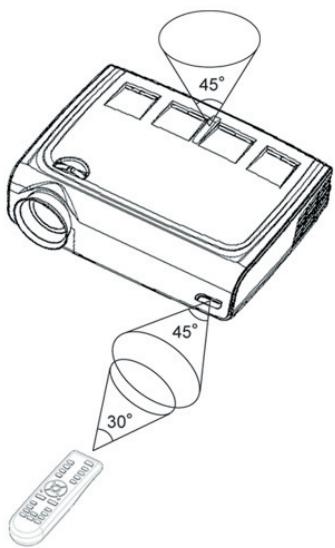
Vérifiez l'angle de fonctionnement de la télécommande qui doit être d'environ ±22.5°
Assurez-vous qu'il n'y pas d'obstacle entre la télécommande et le projecteur. Déplacez vous à moins de 6m (20 pieds) du projecteur.
Assurez-vous que les piles sont bien insérées.
Vérifiez que les piles ne sont pas usées. Le cas échéant, remplacez les piles usagées de la télécommande.
text_image
45° 45° 30° Control knob (control knob)Remplacer la lampe
Le projecteur détecte automatiquement la durée de vie de la lampe Lorsque la lampe approche la fin de sa durée de vie, vous recevez un message d'avertissement.

Avertissement: Le compartiment de lampe est chaud! Laissez-le refroidir avant de changer la lampe!

Remplacement suggéré - La lampe approche sa fin de vie.
Lorsque vous voyez ce message, veuillez contacter votre revendeur ou votre centre de maintenance local pour remplacer la lampe aussi vite que possible. Vérifiez que le projecteur a refroidi pendant au moins 30 minutes avant de changer la lampe.
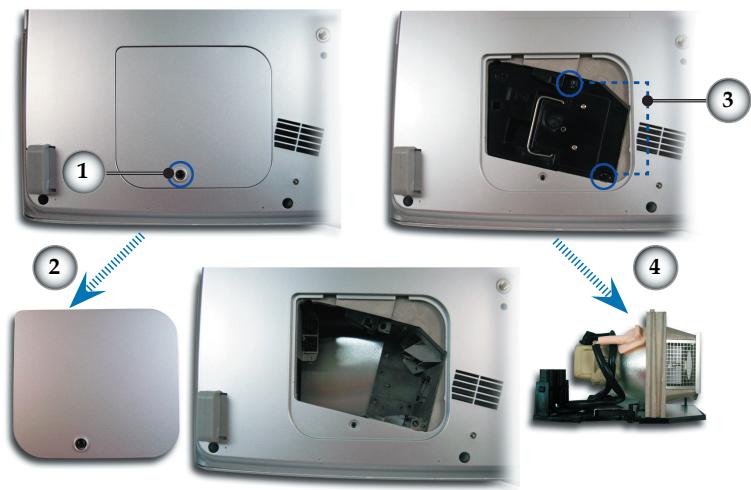

Avertissement: Pour diminuer le risque de blessure corporelle, ne faites pas tomber le module de lampe et ne touchez pas l'ampoule. L'ampoule peut se briser et causer des blessures si vous la faites tomber.
Procédure de remplacement de la lampe:
- Eteignez l'alimentation du projecteur en appuyant sur le bouton d'alimentation.
- Laissez refroidir le projecteur pendant au moins 30 minutes.
- Débranchez le cordon d'alimentation.
- Utilisez un tournevis pour retirer les vis du cache.①
- Poussez et enlevez le couvercle. ^2
- Retirez les 2 vis du module de lampe.③
- Retirez le module de lampe. ④
Pour remplacer le module de lampe, suivez les étapes précédentes en sens inverse.
- Allumez le projecteur et effectuez une "Réinit. Lampe" après avoir remplacé le module lampe.
Réinit. Lampe: (i) Appuyez sur “Menu” -> (ii) Sélectionnez “Options” -> (iii) Sélectionnez “Réglage Lampe” -> (iv) Sélectionnez “Réinit. Lampe” -> (v) Sélectionnez “Oui”.
Mode Compatible
| Mode | Résolution | Fréquence V (Hz) |
| VESA VGA | 640 x 480 | 60/72/75/85 |
| VESA VGA | 848 x 480 | 60/75/85 |
| VESA VGA | 720 x 400 | 70/85 |
| VESA SVGA | 800 x 600 | 56/60/72/75/85 |
| VESA XGA | 1024 x 768 | 50/60/70/75/85 |
| VESA WXGA | 1280 x 768 | 50/60/70/72/75/85 |
| HD | 1280 x 720 | 50/60/72 |
| * HD | 1920 x 1080 | 50/60/72 |
| * SXGA | 1280 x 1024 | 50/60/70/72/75/85 |
| * SXGA+ | 1400 x 1050 | 50/60/70/72/75 |
| * MAC | 1152 x 870 | 75,06 |
| MAC G4 | 640 x 480 | 60 |
| i MAC DV | 1024 x 768 | 75 |

Remarque: “*” image informatique compressée.
Installation en plafond
- Pour éviter d'endommager votre projecteur, veuillez utiliser l'ensemble de montage en plafond pour l'installation.
- Si vous utilisez un kit de montage tiers, veuillez vous assurer que les vis utilisée pour fixer le support du projecteur respectent les spécifications suivantes:

✿ Veuillez noter que les dégâts résultant d'une installation non correcte invalident la garantie.

Avertissement: 1. Si vous achetez le support plafond auprès d'une autre société, veuillez vous assurer qu'il y a au moins 10cm de distance entre le fond du capot du projecteur et le plafond. 2. Evitez de placer le projecteur près de sources de chaleur telles que des unités d'air conditionné et chauffages, sous peine de surchauffe et d'arrêt automatique.
▶ Type de vis: M3
Longueur de vis maximum: 10mm
Longueur de vis minimum: 7,5mm
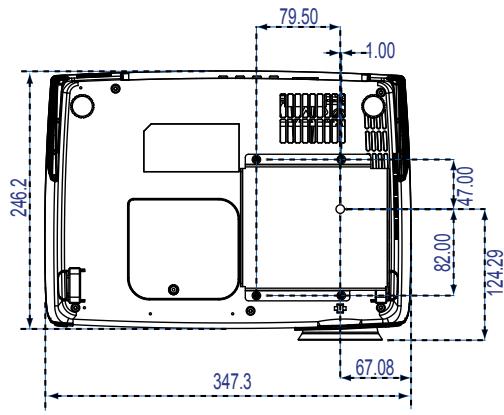
text_image
79.50 1.00 246.2 47.00 82.00 124.29 347.3 67.08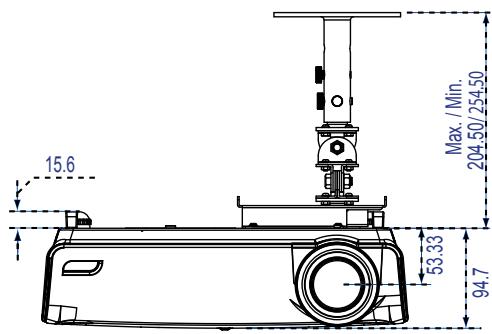
text_image
15.6 Max. / Min. 204.50/254.50 53.33 94.7Bureaux Optoma dans le monde
Pour l'entretien ou l'assistance, veuillez contacter votre bureau local.
Etats-Unis
715 Sycamore Drive Tél : 408-383-3700
Milpitas, CA 95035, USA Fax: 408-383-3702
www.optomausa.com Entretien : service@optoma.com