EX612 - Projektor OPTOMA - Gratis brugsanvisning og manual
Find enhedens vejledning gratis EX612 OPTOMA i PDF-format.


| Mærke | OPTOMA |
| Model | EX612 |
| Produkttype | DLP multimedieprojektor |
| Opløsning (native) | XGA (1024 × 768) |
| HD-kompatibilitet | 1080p, 720p, 480i/p, 576i/p |
| Lysstyrke | Ikke specificeret (estimeret 2500-3000 lumen) |
| Kontrast | Ikke specificeret |
| Skærmteknologi | DLP med BrilliantColor™ |
| Videoindgange | VGA1, VGA2/SCART/YPbPr, S-video, Kompositvideo |
| Videoudgang | VGA (loop-through) |
| Lydindgang | 3,5 mm mini-jack |
| Lydudgang | 3,5 mm mini-jack |
| Indbygget højttaler | Ja, 2W (estimeret) |
| RS232 styring | Ja (9 ben) |
| Kensington-lås | Ja |
| Sikkerhedsstang | Ja |
| Lampe | Udskiftelig, estimeret levetid 4000 timer i standardtilstand |
| Strømforsyning | 100-240 V AC, 50/60 Hz |
| Strømforbrug | Ikke specificeret (ca. 300W) |
| Vægt | Ca. 2,5 kg |
| Mål (L × B × H) | Ca. 28 × 22 × 8 cm |
| Vedligeholdelse og rengøring | Brug en tør, blød klud; bloker ikke ventilationsåbningerne |
| Sikkerhed | Kig ikke ind i objektivet; sluk og afkøl før lampeudskiftning |
| Reservedele tilgængelige | Lampe, fjernbetjening, batterier |
Ofte stillede spørgsmål - EX612 OPTOMA
Brugerspørgsmål om EX612 OPTOMA
0 spørgsmål om dette apparat. Besvar dem du kender, eller stil dit eget.
Stil et nyt spørgsmål om dette apparat
Download vejledningen til din Projektor i PDF-format gratis! Find din vejledning EX612 - OPTOMA og tag din elektroniske enhed tilbage i hånden. På denne side er alle dokumenter nødvendige for brugen af din enhed offentliggjort. EX612 af mærket OPTOMA.
BRUGSANVISNING EX612 OPTOMA
Notice d'utilisation 2
Consignes de Sécurité ....2
Mises en Garde 3
Avertissement de sécurité pour les yeux....5
Caractéristiques du Produit 5
Introduction......6
Contenu du paquet....6
Aperçu du produit....7
Unité principale 7
Panneau de commandes 8
Connexions d'entrée / sortie 9
Télécommande 10
Installation 11
Connexion du projecteur 11
Connexion à l'ordinateur de bureau/ordinateur portable.... 11
Connexion aux sources vidéo....12
Mise sous/hors tension du projecteur....13
Mise sous tension du projecteur 13
Mise Hors tension du Projecteur....14
Voyant d'avertissement....14
Réglage de l'image projetée....15
Réglage de la hauteur du projecteur 15
Réglage du zoom/de la mise au point du projecteur.... 16
Réglage de la taille de l'image projetée 16
Commandes Utilisateur....17
Panneau de commandes et télécommande....17
Panneau de commandes....17
Télécommande 18
Menus d'affichage à l'écran....20
Comment utiliser 20
Arborescence du menu....21
IMAGE 22
AFFICHER 26
REGLAGE....29
OPTIONS 36
Annexes 39
Dépannage 39
Indication de l'état du projecteur....42
Télécommande....43
Remplacement de la lampe....44
Modes de Compatibilité....46
Commandes RS232 et Liste des Fonctions du Protocole RS232....48
Installation au plafond....52
Les bureaux d'Optoma dans le monde....53
Avis concernant les Réglementations & la Sécurité 55
Consignes de Sécurité
 | Le symbole éclair avec une tête en forme de flèche à l'intérieur d'un triangle équilatéral, est destiné à alerter l'utilisateur de la présence de tensions dangereuses non isolées à l'intérieur du produit. Ces tensions peuvent être d'une puissance suffisante pour constituer un risque d'électrocution pour les individus. |
 | Le point d'exclamation à l'intérieur d'un triangle équilatéral sert à avertir l'utilisateur des points importants concernant l'utilisation et la maintenance (entretien) dans le document qui accompagne l'appareil. |
AVERTISSEMENT : POUR REDUIRE LES RISQUES D'INCENDIE OU D'ELECTROCUTION, NE PAS EXPOSER CE PRODUIT A LA PLUIE OU A L'HUMIDITE. DES TENSIONS DANGEREUSES ELEVEES SONT PRESENTES A L'INTERIEUR DU BOITIER. NE PAS OUVRIR LE BOITIER. POUR TOUTE REPARATION, VEUILLEZ VOUS ADRESSER UNIQUEMENT A UN TECHNICIEN QUALIFIE.
Limites d'émissions de Classe B
Cet appareil numérique de Classe B est conforme à toutes les exigences des Règlements Canadiens concernant les Appareils Provoquant des Interférences.
Consignes de sécurité importantes
- Ne bloquez pas les fentes de ventilation. Afin de s'assurer d'un fonctionnement fiable du projecteur et de le protéger contre toute surchauffe, il est recommandé de l'installer dans un lieu qui ne bloque pas la ventilation. Comme exemple, ne pas placer le projecteur sur une table à café encombrée, un divan, un lit ou etc. Ne pas l'installer dans un endroit fermé tel qu'une bibliothèque ou un meuble pouvant empêcher la circulation d'air.
- Ne pas utiliser ce projecteur à proximité de l'eau ou de l'humidité. Pour réduire les risques d'incendie et/ou d'électrocution, n'exposez pas cet appareil à la pluie ou à l'humidité.
- Ne pas installer à proximité de sources de chaleur telles que les radiateurs, les bouches de chauffage, les cuisinières ou d'autres appareils (y compris les amplificateurs) produisant de la chaleur.
- Nettoyez uniquement avec un chiffon sec.
- Utilisez uniquement les pièces/accessoires spécifiés par le constructeur.
- Ne pas utiliser l'appareil s'il est physiquement abîmé ou endommagé. Un endommagement ou un mauvais traitement physique pourrait être (mais n'est pas limité à) :
Lorsque l'appareil est tombé.
Lorsque le cordon d'alimentation ou la fiche ont été endommagés.
Lorsqu'un liquide a pénétré dans le projecteur.
Lorsque le projecteur a été exposé à la pluie ou à l'humidité.
Lorsque quelque chose est tombé dans le projecteur ou est lâche dedans.
Ne pas essayer de réparer le projecteur vous-même. Ouvrir ou retirer les couvercles pourrait vous exposer à des tensions dangereuses ou aux d'autres dangers. Veuillez contacter Optoma avant de faire réparer l'appareil.
- Ne pas laisser des objets ou des liquides pénétrer dans le projecteur. Ils peuvent toucher des points de tension dangereuse et des pièces court-circuitées peuvent entraîner un incendie ou un choc électrique.
- Référez-vous au boîtier du projecteur pour les marques concernant la sécurité.
- Cet appareil ne doit être réparé que par un personnel de service qualifié.
Mises en Garde

Veuillez suivre tous les avertissements, les mises en garde et les consignes recommandés dans ce guide d'utilisation.
Avertissement- Ne pas regarder dans l'objectif du projecteur lorsque la lampe est allumée. La forte lumière peut vous faire mal aux yeux.
Avertissement- Pour réduire le risque d'incendie ou d'électrocution, ne pas exposer le projecteur à la pluie ou à l'humidité.
Avertissement- Veuillez ne pas ouvrir et ne pas démonter le projecteur car vous pourriez vous électrocuter.
Avertissement- Lorsque vous voulez remplacez la lampe, veuillez laisser l'unité se refroidir. Suivez les instructions des page 44-45.
Avertissement- Ce projecteur détectera automatiquement la durée de vie de la lampe. Veuillez vous assurer de changer la lampe lorsqu'il affiche des messages d'avertissement.
Avertissement- Réinitialisez la fonction « Mise à zéro lampe » depuis le menu OSD « Options | Paramètres Lampe » après avoir remplacé le module de la lampe (référez-vous à la page 38).
Avertissement- Lorsque vous éteignez le projecteur, veuillez vous assurer que le cycle de refroidissement est terminé avant de couper l'alimentation. Attendez 90 secondes pour que le projecteur se refroidisse.
Avertissement- Ne pas utiliser le protège-objectif lorsque le projecteur est en cours de fonctionnement.
Avertissement- Lorsque la lampe atteint presque la fin de sa vie, le message « Avertissement lampe : Durée de vie de la lampe expirée. » s'affiche à l'écran. Veuillez contacter votre revendeur régional ou le centre de service pour remplacer la lampe le plus rapidement possible.

Lorsque la lampe atteint la fin de sa vie, le projecteur ne se rallumera pas tant que le module de la lampe n'a pas été remplacé. Pour remplacer la lampe, suivez les procédures qui figurent dans la section « Remplacement de la lampe » en pages 44-45.
À faire :
- Mettez hors tension et débranchez la fiche d'alimentation de la prise de courant CA avant de nettoyer le produit
Utilisez un chiffon doux et sec avec un détergeant doux pour nettoyer le boîtier de l'appareil.
Débranchez le cordon d'alimentation de la prise de courant si le produit ne va pas être utilisé pendant une longue période.
A ne pas faire :
Bloquer les fentes et les ouvertures sur l'unité qui servent à la ventilation.
Utiliser des nettoyants, des cires ou des solvants abrasifs pour nettoyer l'unité.
Utiliser dans les conditions suivantes :
- Dans des environnements extrêmement chauds, froids ou humides.
Assurez-vous que la température ambiante de la pièce est comprise entre 5 et 35°C.
Humidité relative est entre 5 - 35°C, 80% (Max.), sans condensation.
- Dans des zones susceptibles de comporter un excès de poussière et de saleté.
- A proximité de tout appareil générant un champ magnétique puissant.
- Sous la lumière directe du soleil.
Avertissement de sécurité pour les yeux
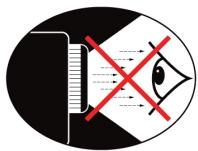
Evitez de regarder ou de faire face directement aux faisceaux du projecteur constamment. Tournez le dos aux faisceaux autant que possible.
Lorsque le projecteur est utilisé dans une salle de classe, surveillez convenablement les élèves lorsqu'on leur demande de montrer quelque chose sur l'écran.
Afin de minimiser la consommation électrique de la lampe, utilisez les rideaux pour réduire le niveau de la lumière de la pièce.
Caractéristiques du Produit
Résolution native XGA (1024x768)
Compatible avec HD – 1080p supporté
Moniteur VGA Loop Through (fonctionne en mode Veille > 1W)
Technologie BrilliantColor™
Barre de sécurité et verrouillage Kensington
Contrôle RS232
Arrêt rapide
Haut-parleur intégré
Contenu du paquet
Déballez et vérifiez le contenu du paquet afin de vous assurer que toutes les pièces énumérées se trouvent bien là. Si quelque chose venait à manquer, veuillez contacter votre service clientèle le plus proche.
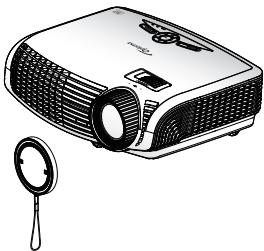
Cordon d'alimentation 1,8m
Câble VGA 1,8 m
Projecteur avec protège-objectif
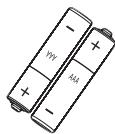
2 piles AAA
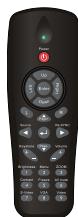
Télécommande IR


En raison des différences entre les applications pour chaque pays, certaines régions peuvent avoir des accessoires différents.
Documentation :
Manuel Utilisateur
Carte de garantie
☑ Carte de démarrage rapide
☑ Carte WEEE
(EMEA uniquement)
Aperçu du produit
Unité principale
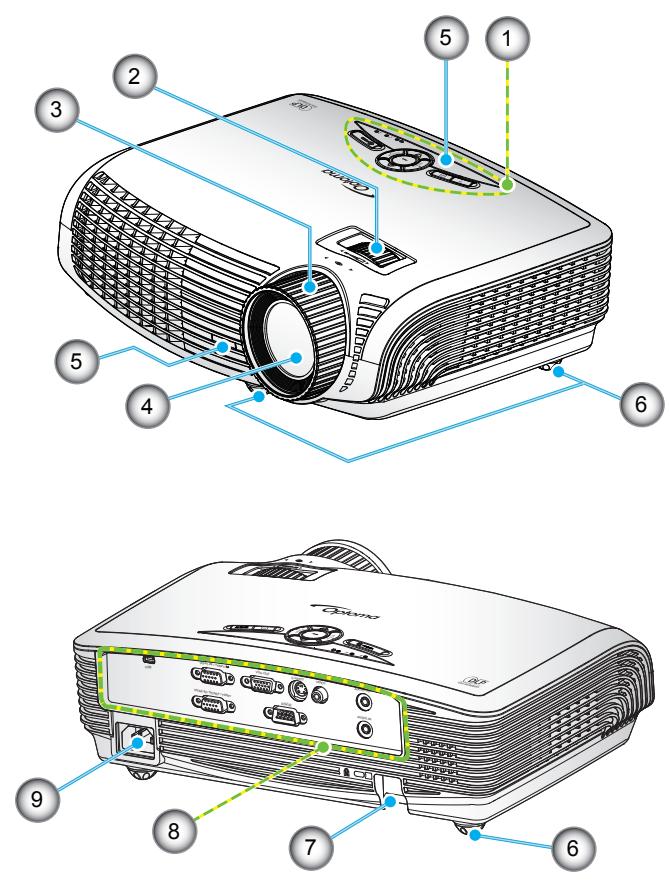
- Panneau de commandes
- Bague de réglage du zoom
- Bague de réglage de la focale
-
Objectif pour zoom
-
Récepteurs IR
- Pied de réglage inclinable
- Barre de sécurité
- Connexions d'entrée/sortie
- Prise d'alimentation
Panneau de commandes
text_image
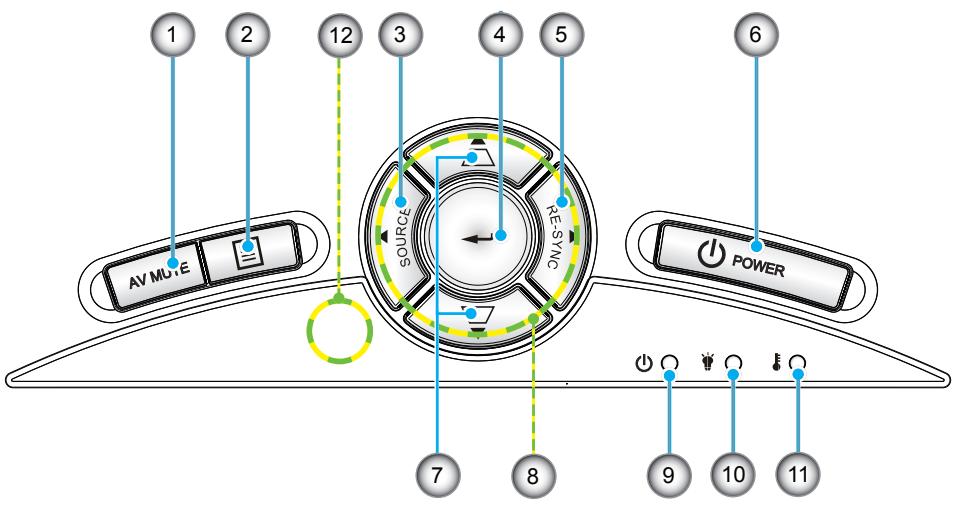
1 2 12 3 4 5 6 AV MU.E SOURCE HEE-SING POWER 7 8 9 10 11- Muet AV
- Menu
- Source
- Entrer
- Re-Sync
- Marche-Arrêt
- Correction Trapèze
- Quatre touches de sélection directionnelles
- DEL témoin Marche/Veille
- DEL de panne de lampe
- DEL de la température
- Récepteur IR
Connexions d'entrée / sortie
text_image
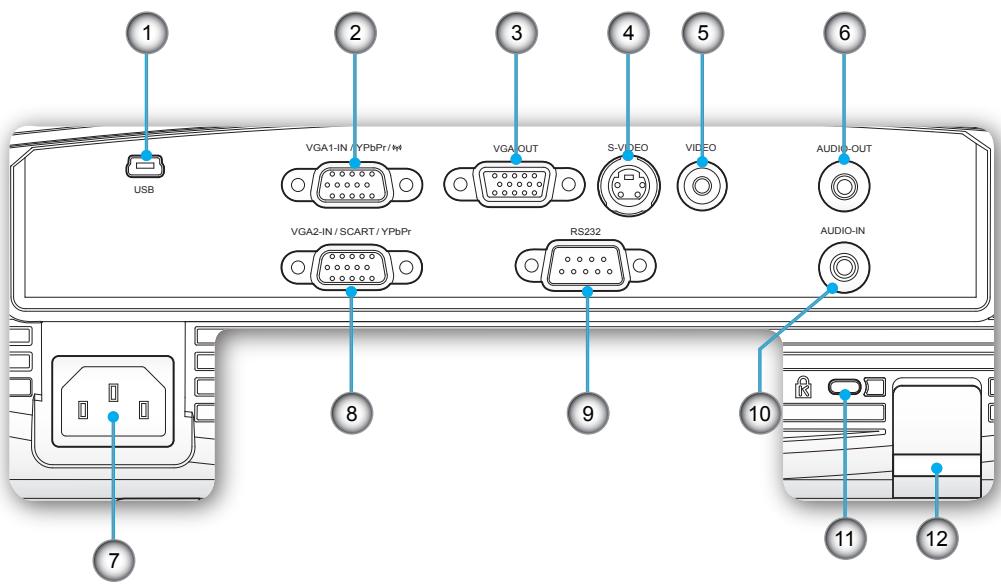
USB VGA1-IN / YPbPr/# VGA2-IN / SCART / YPbPr RS232 VGA OUT S-VIDEO VIDEO AUDIO OUT AUDIO-IN 1 2 3 4 5 6 7 8 9 10 11 12- Connecteur USB (connexion à l'ordinateur pour la fonction de souris à distance)
- Connecteur Entrée VGA1/YPbPr « (¶) » (Signal analogique PC/Entrée vidéo composante/HDTV/ YPbPr/Dongle sans fil)
- Connecteur Sortie VGA (Sortie moniteur Loop-through de l'entrée VGA1)
- Connecteur Entrée S-Vidéo
- Connecteur Entrée vidéo composite
- Connecteur Sortie audio (Mini prise 3,5mm)
- Prise d'alimentation
- Connecteur Entrée VGA2/PÉRITEL/YPbPr (Signal analogique PC/ Entrée vidéo composante/HDTV/PÉRITEL/YPbPr)
- Connecteur RS-232 (9 broches)
- Connecteur d'entrée audio (Mini prise 3,5mm)
- Kensington™ Lock Port
- Security Bar
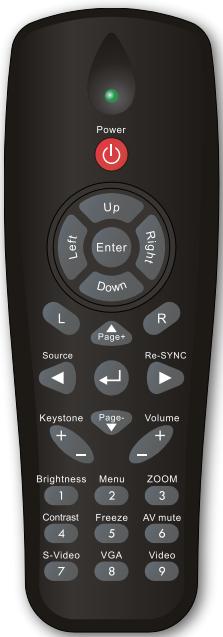
Télécommande
text_image
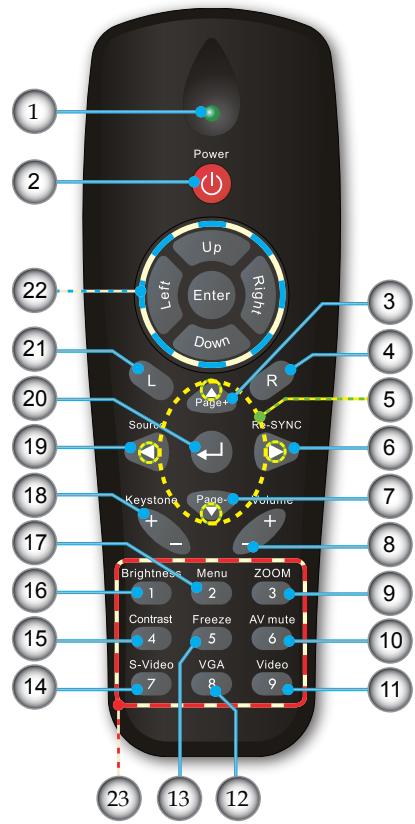
Power Up Left Enter Right Down 3 4 5 6 7 8 9 10 11 23 13 12 22 21 20 19 18 17 16 15 14 Brightness Menu ZOOM Contrast Freeze AV mute S-Video VGA Video Page+ R-SYNC Page- Volume + - + - L Source Keystone- Indicateur DEL
- Marche/Arrêt
- Page précédente
- Clic droit de souris
- Quatre touches de sélection directionnelles
- Re-Sync
- Page suivante
- Volume +/-
- Zoom
- Muet AV
- Vidéo
-
VGA
-
Figer
- S-Vidéo
- Contraste
- Luminosité
- Menu
- Trapèze +/-
- Source
-
Entrer
-
Clic gauche de souris
-
Contrôle de la Souris/PC
-
Pavé numérique (pour saisie du mot de passe)
Connexion du projecteur
Connexion à l'ordinateur de bureau/ordinateur portable
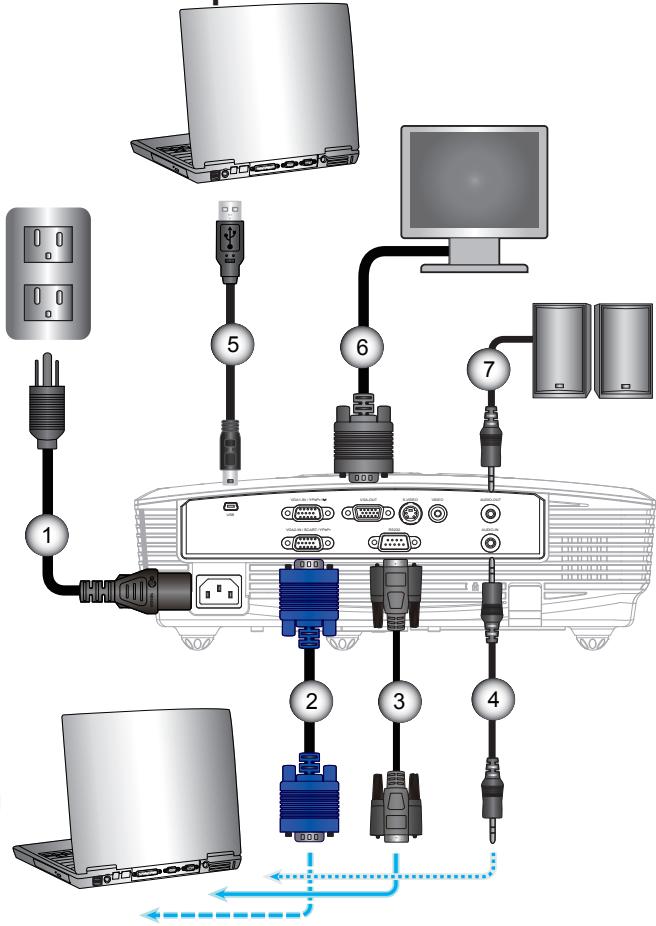
En raison des différences entre les applications pour chaque pays, certaines régions peuvent avoir des accessoires différents.
(*) Accessoire optionnel
1....Cordon d'alimentation
2......Câble VGA
3....*Câble RS232
4....*Câble d'entrée audio
5....*Câble USB
6....*Câble de sortie VGA
7....*Câble de sortie audio
Connexion aux sources vidéo
flowchart
graph TD
    A["Lecteur DVD, Décodeur, Récepteur HDTV"] --> B["Sortie vidéo composite"]
    B --> C["1"]
    B --> D["2"]
    B --> E["3"]
    B --> F["4"]
    B --> G["5"]
    B --> H["6"]
    B --> I["8"]
    B --> J["8"]
    B --> K["7"]
    B --> L["Sortie S-Video"]
    L --> M["1"]
    L --> N["2"]
    L --> O["3"]
    L --> P["4"]
    L --> Q["5"]
    L --> R["6"]
    L --> S["7"]
    L --> T["8"]
    L --> U["Lecteur DVD, Décodeur, Récepteur HDTV"]

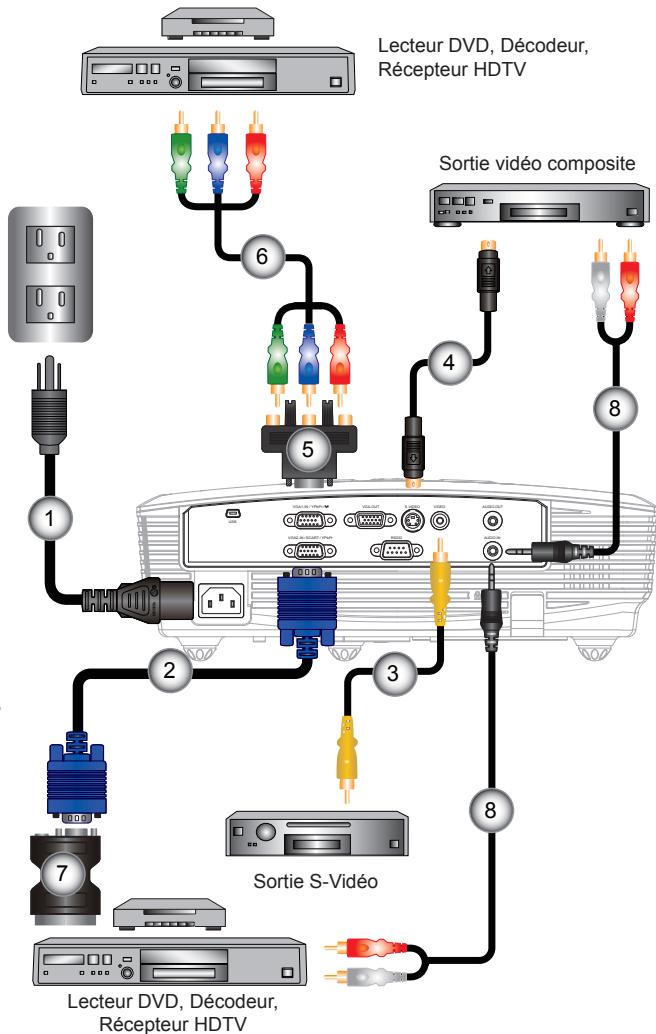
En raison des
différences entre les
applications pour
chaque pays,
certaines régions
peuvent avoir des
accessoires
différents.
(*) Accessoire optionnel
1....Cordon d'alimentation
2....Câble VGA
3....*Câble vidéo composite
4....*Câble S-Vidéo
5....*Adaptateur 15 broches 3 RCA composante/HDTV
6....*Câble composante 3 RCA
7....*Adaptateur PERITEL/VGA
8....*Prise de câble audio/RCA
Mise sous/hors tension du projecteur
Mise sous tension du projecteur

(*) Lorsque le mode d'économie d'énergie est activé, le Pass-through VGA et Audio et RS-232 seront désactivés en mode veille.
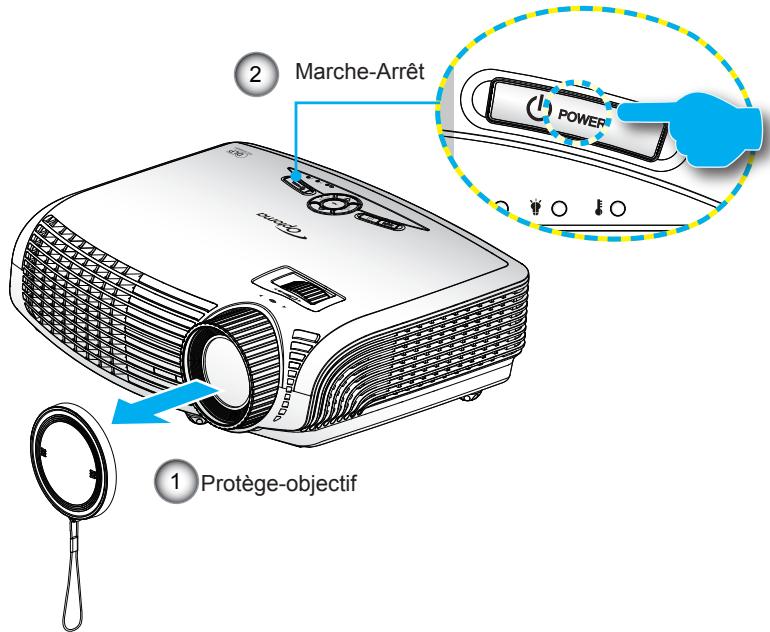
- Retirez le protège-objectif. ①
- Branchez le cordon d'alimentation et le câble de signal. Quand connecté le voyant DEL MARCHE/VEILLE s'éclaire en Orange.
- Allumez la lampe en pressant sur le bouton « ⏻ » situé sur le haut du projecteur ou sur la télécommande. Le voyant DEL MARCHE/VEILLE devient maintenant Vert. ②
L'écran de démarrage s'affichera dans environ 10 secondes. La première fois que vous utilisez le projecteur, vous serez invité à sélectionner la langue préférée et le mode d'économie d'énergie (*).
- Allumez et connectez la source que vous voulez voir afficher sur l'écran (ordinateur, ordinateur bloc-notes, lecteur vidéo, etc.). Le projecteur détectera automatiquement la source. Sinon, pressez le bouton Menu et allez sur « OPTIONS ».
Assurez-vous que le « Verr. Source » a été réglé sur « Arrêt ».
Si vous connectez plusieurs sources en même temps, pressez sur le bouton « SOURCE » sur le panneau de commandes ou les touches de source directe sur la télécommande pour passer de l'une à l'autre.

Allumez d'abord le projecteur et ensuite sélectionnez les sources de signaux.
text_image
2 Marche-Arrêt 1 Protège-objectifMise Hors tension du Projecteur
- Pressez le bouton « Ⓧ » de la télécommande ou du panneau de commandes pour éteindre le projecteur. Le message suivant sera affiché sur l'écran.

Mise hors tension?
Pressez de nouveau M/A

Veuillez patienter!
Pressez à nouveau le bouton « ⏻ » pour confirmer, autrement le message disparaîtra après 15 secondes. Lorsque vous pressez de nouveau le bouton « ⏻ », le système affichera le décompte sur l'écran puis s'éteindra.
- Les ventilateurs de refroidissement continuent de fonctionner pendant environ 10 secondespour le cycle de refroidissement et le voyant DEL MARCHE/VEILLE clignotera en vert Lorsque le voyant DEL MARCHE/VEILLE s'allume en orange, cela signifie que le projecteur est entré en mode Veille.
Si vous souhaitez rallumer le projecteur, vous devrez attendre jusqu'à ce que le projecteur ait terminé le cycle de refroidissement et qu'il soit passé en mode Veille. Une fois en mode Veille, pressez simplement le bouton « ⏻ » pour redémarrer le projecteur.
-
Débranchez le cordon d'alimentation de la prise de courant et du projecteur.
-
N'allumez pas le projecteur tout de suite après l'avoir mis hors tension.
Voyant d'avertissement
Lorsque les voyants d'avertissement (voir ci-dessous) s'allument, le projecteur s'éteindra automatiquement.

Contactez le centre de réparation le plus proche si le projecteur affiche ces symptômes. Référez-vous aux pages 53- 54 pour plus d'informations.
Le voyant « LAMPE » est éclairé en rouge et le voyant « Marche/Veille » clignote en orange.
Le voyant « TEMP » est éclairé en rouge et le voyant « Marche/Veille » clignote en orange. Ceci indique que le projecteur a surchauffé. Dans des conditions normales, le projecteur se rallumera une fois qu'il sera refroidi.
Le voyant « TEMP » clignote en rouge et le voyant « Marche/Veille » clignote en orange.
Débranchez le cordon d'alimentation du projecteur, attendez 30 secondes et réessayez. Si le voyant d'avertissement s'allume de nouveau, contactez votre centre de service le plus proche pour de l'aide.
Réglage de l'image projetée
Réglage de la hauteur du projecteur
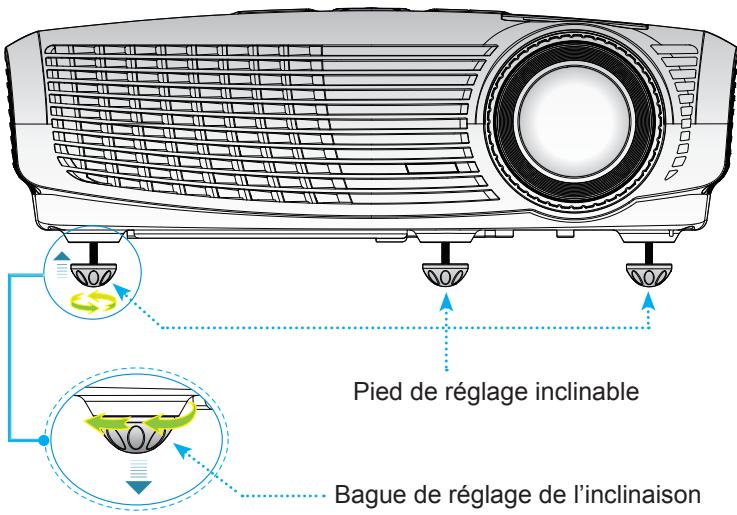
Le projecteur est équipé d'un pied élévateur pour régler la hauteur de l'image.
- Repérez le pied réglable que vous souhaitez régler sous le projecteur.
- Faites tourner les bagues réglables dans le sens des aiguilles d'une montre pour baisser le projecteur ou dans le sens contraire des aiguilles d'une montre pour le monter. Répétez cette opération avec les autres pieds si nécessaire.
text_image
Pied de réglage inclinable Bague de réglage de l'inclinaisonRéglage du zoom/de la mise au point du projecteur
Vous pouvez tourner la bague de réglage du zoom pour faire un zoom avant ou arrière. Pour faire la mise au point de l'image, faites tourner la bague de réglage de la focale jusqu'à ce que l'image soit claire.
La série Zoom 1.1x fera la mise au point sur des distances entre 4,92 et 32,81 pieds (entre 1,50 et 10,00 mètres).
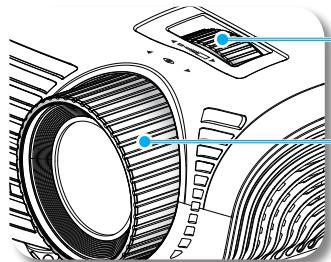
Bague de réglage du zoom
Bague de réglage de la focale
Réglage de la taille de l'image projetée
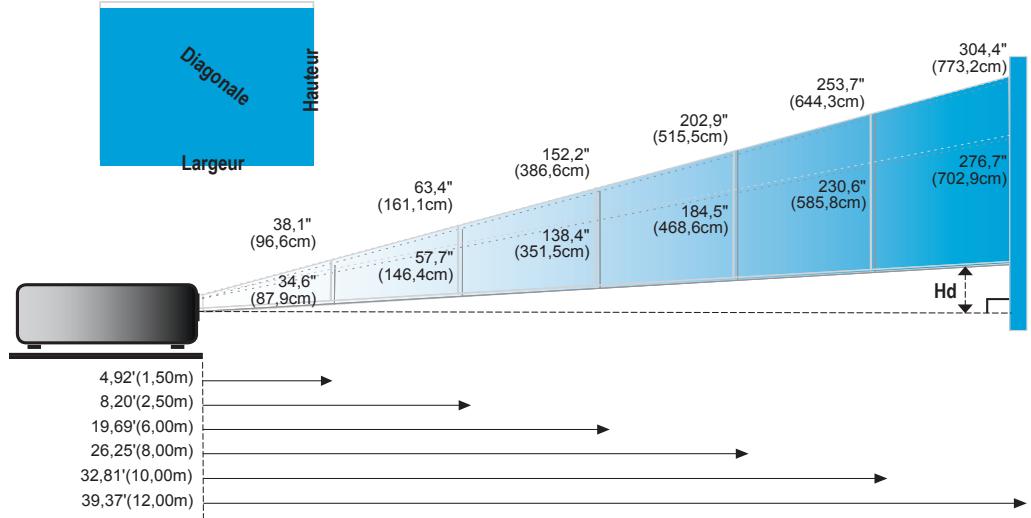
bar
| Section | Height (cm) | Height (m) | | :--- | :--- | :--- | | Largeur | 38,1 | 96,6 | | Hauteur | 34,6 | 87,9 | | Diagonale | 63,4 | 161,1 | | Diagonale | 152,2 | 386,6 | | Diagonale | 202,9 | 515,5 | | Diagonale | 253,7 | 644,3 | | Diagonale | 304,4 | 773,2 | | Largeur | 57,7 | 146,4 | | Largeur | 138,4 | 351,5 | | Largeur | 184,5 | 468,6 | | Largeur | 230,6 | 585,8 | | Largeur | 276,7 | 702,9 | The chart displays a total height of 492 (1,50m) from the top layer to the bottom layer. The height values are annotated on each segment. The visual scale is labeled 'Hd' with an arrow pointing to the bottom layer.| Écran (Diagonale) | Max. | 38,1” (96,6cm) | 63,4” (161,1cm) | 152,2” (386,6cm) | 202,9” (515,5cm) | 253,7” (644,3cm) | 304,4” (773,2cm) |
| Min. | 34,6” (87,9cm) | 57,7” (146,4cm) | 138,4” (351,5cm) | 184,5” (468,6cm) | 230,6” (585,8cm) | 276,7” (702,9cm) | |
| Écran Taille | Max. (LxH) | 30,4” x 22,8” 77,3 x 58,0cm | 50,7” x 38,1” 128,9 x 96,6cm | 121,8” x 91,3” 309,3 x 232,0cm | 162,4” x 121,8” 412,4 x 309,3cm | 202,9” x 152,2” 515,5 x 386,6cm | 243,5” x 182,6” 618,6 x 463,9cm |
| Min. (LxH) | 27,7” x 20,8” 70,3 x 52,7cm | 46,1” x 34,6” 117,2 x 87,9cm | 110,7” x 83,0” 281,2 x 210,9cm | 147,6” x 110,7” 374,9 x 281,2cm | 184,5” x 138,4” 468,6 x 351,5cm | 221,4” x 166,0” 562,3 x 421,7cm | |
| Hd | Max. | 3,42” (8,70cm) | 5,71” (14,50cm) | 13,70” (34,79cm) | 18,26” (46,39cm) | 22,83” (57,99cm) | 27,40” (69,59cm) |
| Min. | 3,11” (7,91cm) | 5,19” (13,18cm) | 12,45” (31,36cm) | 16,60” (42,17cm) | 20,76” (52,72cm) | 24,91” (63,26cm) | |
| Distance | 4,92’ (1,50m) | 8,20’ (2,50m) | 10,66’ (3,25m) | 16,40’ (5,00m) | 26,25’ (8,00m) | 32,81’ (10,00m) | |
Ce tableau est donné à titre indicatif uniquement.
Commandes utilisateur
Panneau de commandes et télécommande
Panneau de commandes
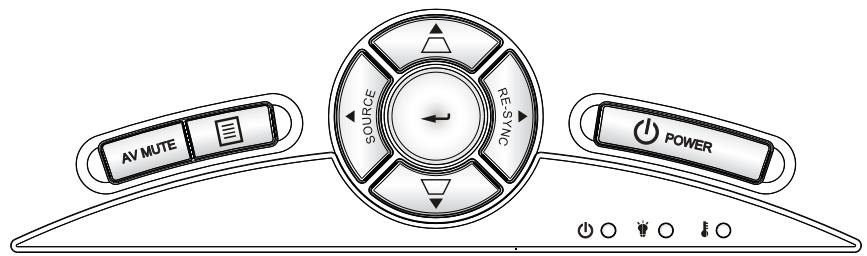
Utilisation du panneau de commandes
| Marche-Arrêt | Référez-vous à la section « Mise sous/hors tension du projecteur » sur les pages 13-14. |
| RE-SYNC | Synchronise automatiquement le projecteur sur la source d'entrée. |
| Entrer | Confirme votre sélection d'un élément. |
| SOURCE | Pressez « SOURCE » pour sélectionner un signal d'entrée. |
| Menu | Pressez « Menu » pour ouvrir le menu OSD (affichage à l'écran). Pour fermer le menu OSD, pressez de nouveau « Menu ». |
| MUET AV | Eteint/rallume momentanément l'audio et la vidéo. |
| Quatre touches de sélection directionnelles | Utilisez ▲ ▼ ◀▶ pour choisir des éléments ou effectuer les réglages pour votre sélection. |
| Trapèze | Utilisez □ □ pour régler la distorsion de l'image causée par l'inclinaison du projecteur. ( ± 40 degrés) |
| DEL de la lampe | Indique l'état de la lampe du projecteur. |
| DEL de la température | Indique l'état de la température du projecteur. |
| DEL MARCHE/VEILLE | Indique l'état du projecteur. |
Télécommande
text_image
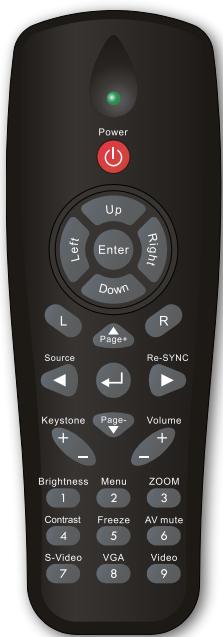
Power Up Left Enter Right Down L Page+ Source Re-SYNC Keystone Pane- Volume + - Brightness Menu ZOOM 1 2 3 Contrast Freeze AV mute 4 5 6 S-Video VGA Video 7 8 9
text_image
Model No : L-27-7/KEY NOTICE IEC 60825-1:1994+A1+A2 Rating: == DC 3V 60mA MAX RoHS CEFC BONTECH ELECTRONICS CO. LTD. MADE IN CHINAUtilisation de la télécommande
| Marche-Arrêt | Référez-vous à la section « Mise sous/hors tension du projecteur » sur les pages 13-14. |
| Bouton G | Clic gauche de souris. |
| Bouton D | Clic droit de souris. |
| Page + | Utilisez ce bouton pour aller en haut d'une page. |
| Page - | Utilisez ce bouton pour aller en bas d'une page. |
| ←Entrer | Confirme votre sélection d'un élément. |
| Source | Pressez « Source » pour sélectionner le signal d'entrée. |
| Re-SYNC | Synchronise automatiquement le projecteur sur la source d'entrée. |
| Quatre touches de sélection directionnelles | Utilisez ▲▼◀▶ pour choisir des éléments ou effectuer les réglages pour votre sélection. |
| Trapèze +/- | Règle la distorsion de l'image provoquée par l'inclinaison du projecteur. |
| Volume +/- | Permet d'augmenter/baisser le volume. |
| Luminosité | Règle la luminosité de l'image. |
| Menu | Pressez « Menu » pour ouvrir le menu OSD (affichage à l'écran). Pour fermer le menu OSD, pressez de nouveau « Menu ». |
| ZOOM | Zoom avant sur une image.Pressez les boutons ◀▶ pour changer le zoom. |
| Contraste | Contrôle le degré de différence entre les zones les plus claires et les plus sombres de l'image. |
Télécommande
text_image
Power Up Left Enter Right Down L R Page+ Source Re-SYNC Keystone Page- Volume + - Brightness Menu ZOOM 1 2 3 Contrast Freeze AV mute 4 5 6 S-Video VGA Video 7 8 9| Utilisation de la télécommande | |
| Figer | Pressez « Figer » pour faire une pause d'image.Pressez de nouveau ce bouton pour déver-rouiller. |
| Muet AV | Eteint/rallume momentanément l'audio et la vidéo. |
| S-Vidéo | Pressez « S-Vidéo » pour choisir la source S-Vidéo. |
| VGA | Pressez « VGA » pour choisir les sources VGA. |
| Vidéo | Pressez « Vidéo » pour choisir la source vidéo composite. |
text_image
Model No : L-27-7KEY NOTICE IEC 60825-1:1994+A1+A2 Rating: == DC 3V 60mA MAX RoHS® CEFC® BONTECH ELECTRONICS CO.,LTD. MADE IN CHINAMenus d'affichage à l'écran
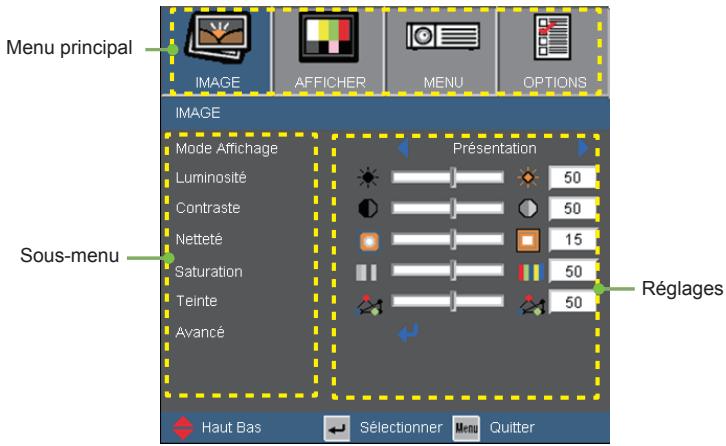
Le projecteur possède des menus d'affichage à l'écran qui vous permettent d'effectuer des réglages d'image et de modifier toute une gamme de paramètres. Le projecteur détectera automatiquement la source.
Comment utiliser
- Pour ouvrir le menu OSD, pressez le bouton « Menu » sur la télécommande ou sur le panneau de commandes du projecteur.
2 Lorsque l'OSD s'affiche, utilisez les boutons ◀▶ pour sélectionner un élément dans le menu principal. Lors de la sélection d'une page en particulier, pressez ▼ ou « Entrer » pour entrer dans le sous-menu. - Utilisez les boutons ▲ ▼ pour sélectionner l'élément souhaité et changez le réglage avec les boutons ◀▶.
- Sélectionnez l'élément suivant à régler dans le sous-menu et réglez comme décrit ci-dessus.
- Pressez « Entrer » pour confirmer et l'écran retournera au menu principal.
- Pour quitter, pressez de nouveau « MENU ». Le menu OSD disparaîtra et le projecteur enregistrera automatiquement les nouveaux paramètres.
text_image
Menu principal IMAGE AFFICHER MENU OPTIONS IMAGE Mode Affichage Présentation Luminosité 50 Contraste 50 Netteté 15 Saturation 50 Teinte 50 Avancé Sous-menu Réglages Haut Bas Sélectionner Menu QuitterCommandes utilisateur

(#) « Saturation » et « Teinte » sont disponibles uniquement en mode Vidéo.
(*) « Signal » est disponible uniquement avec un signal analogique VGA (RVB).
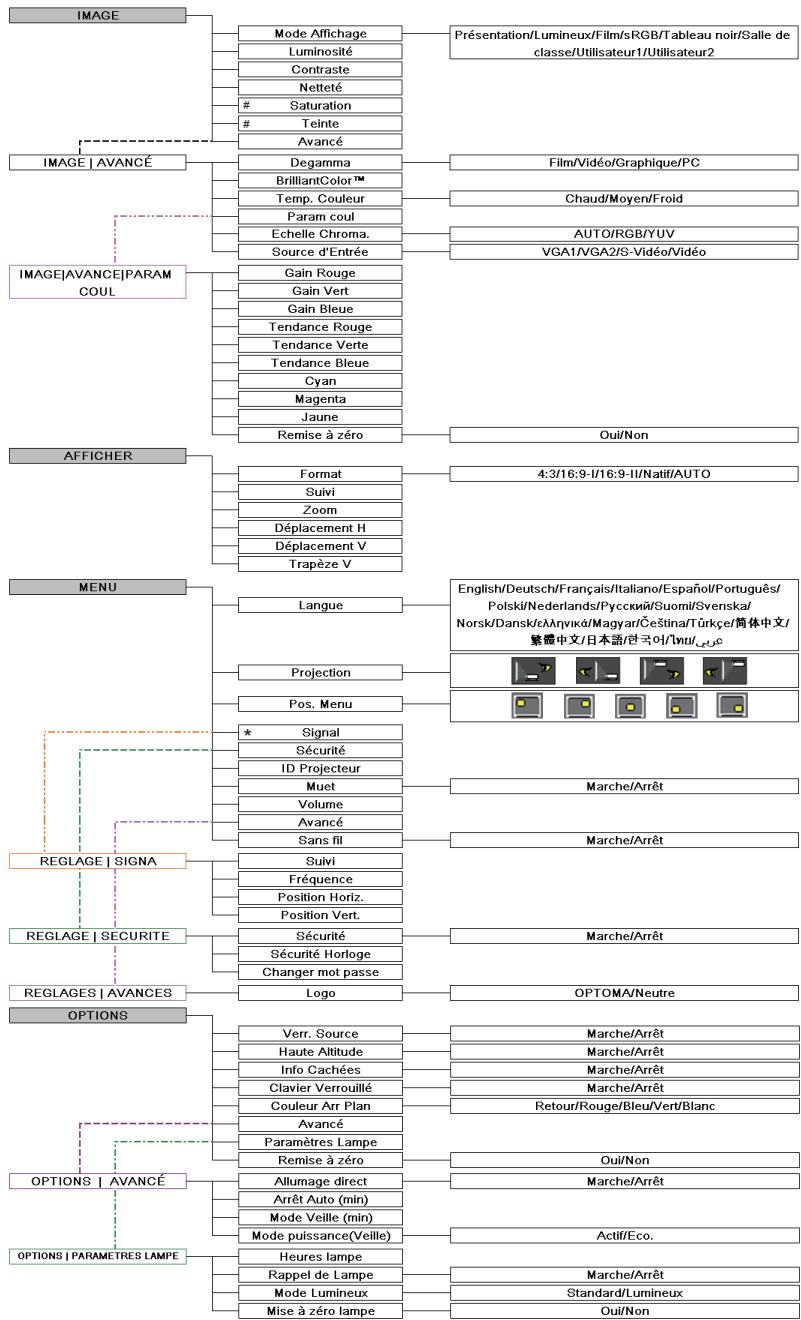
Arborescence du menu
text_image
IMAGE Mode Affichage Luminosité Contraste NettetéSaturation
Teinte
Avancé Présentation/Lumineux/Film/sRGB/Tableau noir/Salle de classe/Utilisateur1/Utilisateur2 IMAGE | AVANCÉ Degamma BrilliantColor™ Temp. Couleur Param coul Echelle Chroma. Source d'Entrée Film/Vidéo/Graphique/PC CHaud/Moyen/Froid AUTO/RGB/YUV VGA1/VGA2/S-Viséo/Vidéo IMAGE | AVANCE | PARAM COUL Gain Rouge Gain Vert Gain Bleue Tendance Rouge Tendance Verte Tendance Bleue Cyan Magenta Jaune Remise à zéro Oui/Non AFFICHER Format Suivi Zoom Déplacement H Déplacement V Trapèze V 4:3/16:9-I/16:9-II/Natif/AUTO MENU Langue Projection Pos. Menu English/Deutsch/Français/Italiano/Espanol/Português/Polski/Nederlands/Rysckniu/Suomi/Svenska/Norsk/Dansk/eλληνικά/Magyar/Čeština/Türkçe/简体中文/繁體中文/日本語/한국어/한국/الله Signal Sécurité ID Projecteur Muet Volume Avancé Sans fil Marche/Arrêt REGLAGE | SIGNA Suivi Fréquence Position Horiz. Position Vert. Marche/Arrêt REGLAGE | SECURITE Sécurité Sécurité Horloge Changer mot passe Marche/Arrêt REGLAGES | AVANCES Logo OPTOMA/Neutre OPTIONS Verr. Source Haute Altitude Info Cachées Clavier Verrouillé Couleur Arr Plan Avancé Remise à zéro Oui/Non OPTIONS | AVANCÉ Allumage direct Arrêt Auto (min) Mode Veille (min) Mode puissance(Veille) Actif/Eco. OPTIONS | PARAMETRES LAMPE Heures lampe Rappel de Lampe Mode Lumineux Mise à zéro lampe Marche/Arrêt Standard/Lumineux Oui/NonIMAGE
text_image
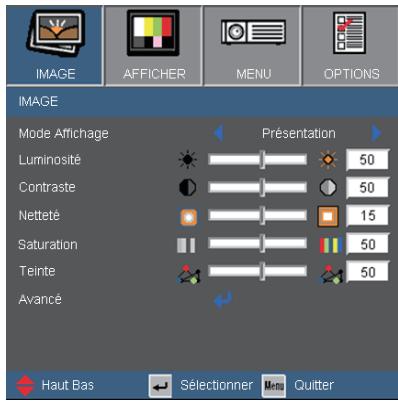
IMAGE AFFICHER MENU OPTIONS IMAGE Mode Affichage Présentation Luminosité 50 Contraste 50 Netteté 15 Saturation 50 Teinte 50 Avancé Haut Bas Sélectionner QuitterMode Affichage
Il existe de nombreux préréglages usine optimisés pour toute une gamme de types d'images.
Présentation : Bonnes couleurs et luminosité provenant de l'entrée PC.
Lumineux : Luminosité maximale depuis l'entrée PC.
Film : Pour le home cinéma.
sRGB : Couleurs précises standardisées.
Tableau noir : Ce mode est à sélectionner pour obtenir les meilleurs paramétrages de couleurs lorsque la projection a lieu sur un tableau (vert).
Salle de classe : ce mode est recommandé pour une projection en salle de classe.
Utilisateur1 : Réglages de l'utilisateur.
Utilisateur2 : Le réglage initial par défaut de ce mode est mode Film. Tous les réglages postérieurs effectués par l'utilisateur dans Utilisateur2 seront sauvegardés dans ce mode pour l'utilisation ultérieure.
Luminosité
Règle la luminosité de l'image.
Appuyez sur ◀ pour assombrir l'image.
Appuyez sur ▶ pour éclaircir l'image.
IMAGE
text_image
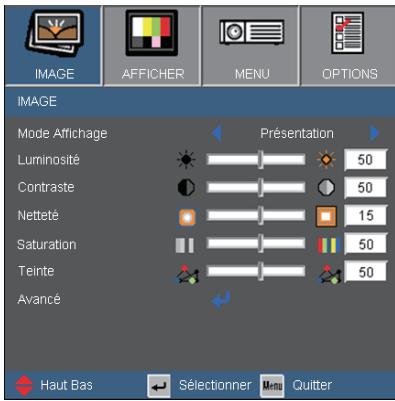
IMAGE AFFICHER MENU OPTIONS IMAGE Mode Affichage Présentation Luminosité 50 Contraste 50 Netteté 15 Saturation 50 Teinte 50 Avancé Haut Bas Sélectionner QuitterContraste
Le contraste contrôle le degré de différence entre les zones les plus claires et les plus sombres de l'image.
Appuyez sur ◀ pour baisser le contraste.
Appuyez sur ▶ pour augmenter le contraste.
Netteté
Règle la netteté de l'image.
Appuyez sur ◀ pour baisser la netteté.
Appuyez sur ▶ pour augmenter la netteté.
Saturation
Règle une image vidéo depuis le noir et blanc jusqu'à des couleurs pleinement saturées.
Appuyez sur ◀ pour baisser la saturation des couleurs de l'image.
Appuyez sur ▶ pour augmenter la saturation des couleurs de l'image.
Teinte
Règle la balance des couleurs du rouge et du vert.
Appuyez sur ◀ pour augmenter la quantité de vert dans l'image.
Appuyez sur ▶ pour augmenter la quantité de rouge dans l'image.

Les fonctions « Saturation » et « Teinte » sont disponibles uniquement dans le mode Vidéo.
IMAGE | Avancé
text_image
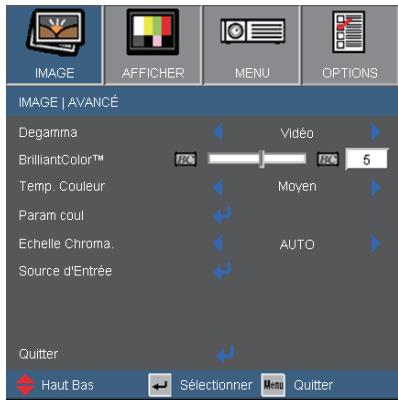
IMAGE | AVANCÉ Degamma BrilliantColor™ Temp. Couleur Param coul Echelle Chroma. Source d'Entrée Quitter Haut Bas Sélectionner Menu OPTIONS Vidéo 5 Moyen AUTODegamma
Ceci vous permet de choisir une table degamma qui a été ajustée pour vous procurer la meilleure qualité d'image pour l'entrée.
Film : pour le home cinéma.
- Vidéo : pour la source vidéo ou TV.
▶ Graphique : pour la source image.
PC : pour la source ordinateur ou PC.
BrilliantColor™
Ce paramètre réglable utilise un nouvel algorithme de traitement des couleurs et des améliorations au niveau du système pour permettre une luminosité plus importante en fournissant des couleurs vraies et dynamiques dans l'image. Les valeurs peuvent aller de « 0 » à « 10 ». Si vous préférez une image plus lumineuse, réglez vers le paramètre maximal. Pour une image plus douce et plus naturelle, réglez vers le paramètre minimal.
Temp. Couleur
Règle la température des couleurs. À une température plus basse, l'écran apparaît plus froid ; à une température plus élevée, l'écran apparaît plus chaud.
Echelle Chroma.
Sélectionnez un type de matrice de couleur approprié parmi AUTO, RGB ou YUV.
Avance | Param Coul

text_image
IMAGE\AVANCE\PARAM COUL Gain Rouge Gain Vert Gain Bleue Tendance Rouge Tendance Verte Tendance Bleue Cyan Magenta Jaune Remise à zéro Quitter Haut Bas Sélectionner Mn QuitterCouleur
Utilisez ces réglages pour régler les couleurs Rouge, Verte, Bleue, Cyan, Magenta et Jaune individuelles.
Remise à zéro
Choisissez « Oui » pour réinitialiser les paramètres d'usine par défaut pour les réglages de couleur.
Avancé | Entree Source
text_image
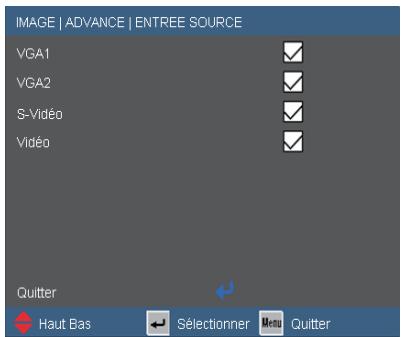
IMAGE | ADVANCE | ENTREE SOURCE VGA1 VGA2 S-Vidéo Vidéo Quitter Haut Bas Sélectionner QuitterEntree Source
Utilisez cette option pour activer ou désactiver les source d'entrée. Appuyez sur ← pour entrer dans le sous-menu et sélectionnez les sources désirées. Pressez « Entrer » pour terminer votre sélection. Le projecteur ne recherchera pas les entrées désélectionnées.
AFFICHER
text_image
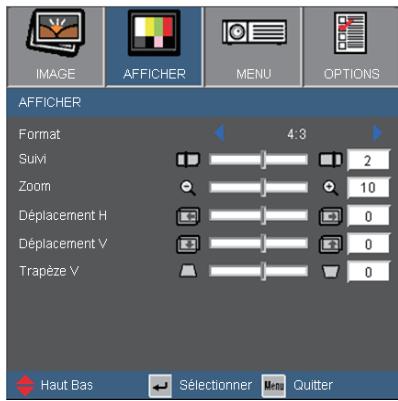
IMAGE AFFICHER MENU OPTIONS AFFICHER Format 4:3 Suivi 2 Zoom 10 Déplacement H 0 Déplacement V 0 Trapèze V 0 Haut Bas Sélectionner Menu QuitterFormat
Utilisez cette fonction pour choisir le format d'image souhaité.
4:3: Ce format est pour des sources d'entrée 4x3.
16:9-I : Ce format est pour des sources d'entrée 16x9, par exemple les TV HD et les DVD avancés pour TV à grand écran. (576i/p)
16:9-II : Ce format est pour des sources d'entrée 16x9, par exemple les TV HD et les DVD avancés pour TV à grand écran. (480i/p)
Natif : Ce format affiche l'image originale sans aucune mise à l'échelle.
AUTO : Sélectionne automatiquement le format d'affichage approprié.
| Format d'image (source détectée) | Redimensionner l'image |
| Modèle XGA | |
| 4:3 | 1024 x 768 centre |
| 16:9-I | 1024 x 576 centre |
| 16:9-II | 854 x 480 centre |
| Natif | Redimensionne l'image native à la description ci-dessus, pas la résolution des pixels. |
Commandes utilisateur
Zone d'affichage
Zone image
Affichage à l'écran
Signal d'entrée
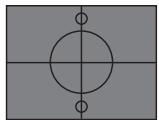
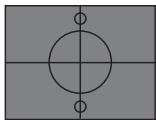
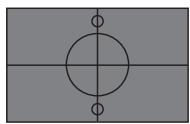
La fonction surbalayage permet d'éliminer les bruits dans une image vidéo. Surbalaye l'image pour éliminer le bruit de codage vidéo sur le bord de la source vidéo.
Zoom
Appuyez sur ◀ pour réduire la taille d'une image.
Appuyez sur ▶ pour agrandir une image sur l'écran de projection.
Déplacement H
Déplace la position de l'image projetée horizontalement.
Déplacement V
Déplace la position de l'image projetée verticalement.
Trapèze V.
Appuyez sur ◀ ou ▶ pour régler la distorsion verticale de l'image. Si l'image a une forme de trapèze, cette option peut vous aider à la rendre plus rectangulaire.
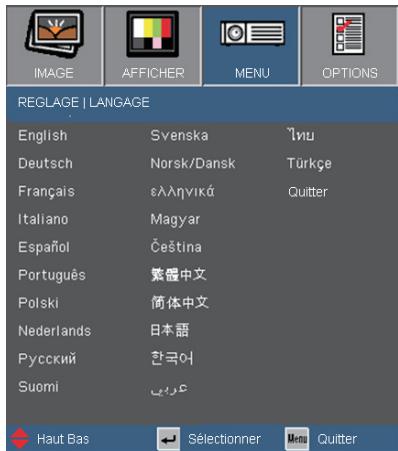
REGLAGE | Langue
text_image
IMAGE AFFICHER MENU OPTIONS REGLAGE | LANGUAGE English Svenska TVu Deutsch Norsk/Dansk Türkçe Français ελληνικά Quitter Italiano Magyar Español Čeština Português 繁器中文 Polski 简体中文 Nederlands 日本語 Русский 한국어 Suomi عربية Haut Bas Sélectionner Menu QuitterLangue
Choisissez le menu OSD multilingue. Pressez ◀ ou ▶ pour passer au sous-menu puis utilisez les boutons ▲ ou ▼ pour sélectionner votre langue préférée. Pressez « Entrer » pour terminer votre sélection.
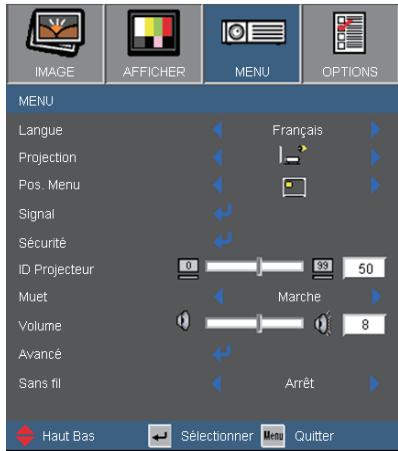
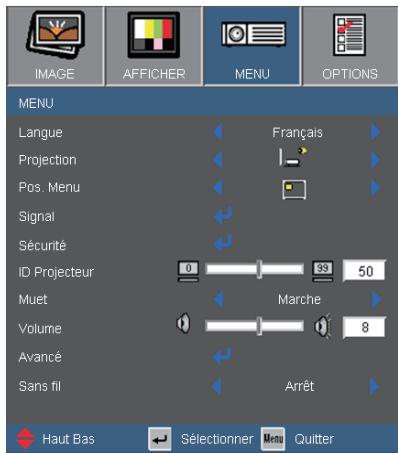
MENU
text_image
IMAGE AFFICHER MENU OPTIONS MENU Langue Français Projection Pos. Menu Signal Sécurité ID Projecteur 0 39 50 Muet Marche Volume 0 8 Avancé Sans fil Arrêt Haut Bas Sélectionner Menu QuitterProjection

Le bureau arrière et le plafond arrière doivent être utilisés avec un écran dépoli.
Bureau Avant
C'est la sélection par défaut. L'image est projetée droit sur l'écran.
Bureau Arrière
Quand sélectionnée, l'image apparaîtra renversée.
Avant Plafond
Quand sélectionnée, l'image tournera à l'envers.
Arrière Plafond.
Quand sélectionnée, l'image apparaîtra renversée dans la position à l'envers.
MENU
text_image
IMAGE AFFICHER MENU OPTIONS MENU Langue Français Projection Pos. Menu Signal Sécurité ID Projecteur 0 39 50 Muet Marche Volume 0 8 Avancé Sans fil Arrêt Haut Bas Sélectionner QuitterPos. Menu
Choisissez la position du menu sur l'écran d'affichage.
ID Projecteur
La définition Id peut être configurée par menu (gamme 00\~99), et permet à l'utilisateur de contrôler un projecteur unique via RS232. Référez-vous à la page 49 pour la liste complète des commandes RS232.
Muet
Choisir « Marche » pour couper le son.
Choisir « Arrêt » pour rétablir le son.

« Avancé » ne marche qu'avec le connec- teur VGA1
Avertissement : VGA câblé ne marchera pas et le projecteur peut s'éteindre si Sans fil est activé.
Volume
Appuyez sur ◀ pour baisser le volume.
Appuyez sur ▶ pour augmenter le volume.
Avancé
Choisissez « Marche » pour activer la fonction sans fil.

text_image
Mod. wless seul Non OuiMENU | Signal

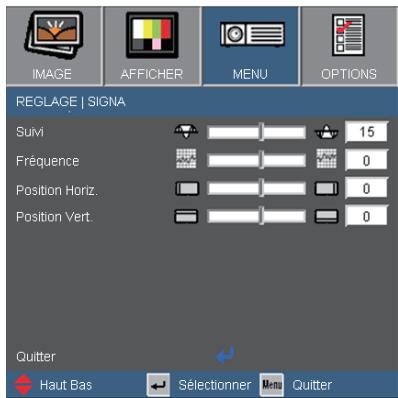
« Signal » est disponibles uniquement en signal analogique VGA (RGB).
text_image
IMAGE AFFICHER MENU OPTIONS REGLAGE | SIGNA Suivi 15 Fréquence 0 Position Horiz. 0 Position Vert. 0 Quitter Haut Bas Sélectionner Menu QuitterSuivi
Synchronise la fréquence du signal de l'affichage avec la carte graphique. Si l'image semble ne pas être stable ou papillote, utiliser cette fonction pour la corriger.
Fréquence
Modifie la fréquence des données d'affichage pour correspondre à la fréquence de la carte graphique de votre ordinateur. N'utilisez cette fonction que si l'image semble papilloter verticalement.
Position H.
Appuyez sur ◀ pour déplacer l'image vers la gauche.
Appuyez sur ▶ pour déplacer l'image vers la droite.
Position V.
Appuyez sur ◀ pour déplacer l'image vers le bas.
Appuyez sur ▶ pour déplacer l'image vers le haut.
MENU | Sécurité
text_image
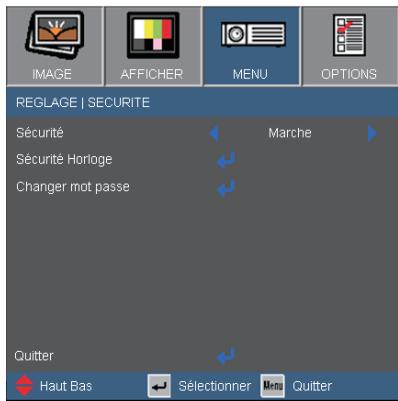
IMAGE AFFICHER MENU OPTIONS REGLAGE | SECURITE Sécurité Marche Sécurité Horloge Changer mot passe Quitter Haut Bas Sélectionner Menu QuitterSécurité
Marche : Choisissez « Marche » pour utiliser la vérification de sécurité lors de la mise sous tension du projecteur.
Arrêt : Choisissez « Arrêt » pour pouvoir allumer le projecteur sans vérification du mot de passe.
Sécurité Horloge
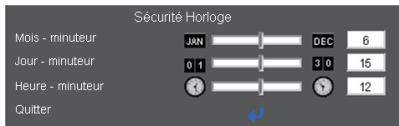
Permet de sélectionner la fonction de date (Mois/Jour/Heure) pour définir le nombre d'heures pendant lesquelles le projecteur peut être utilisé. Une fois que le temps s'est écoulé, vous devrez à nouveau entrer votre mot de passe.
text_image
Sécurité Horloge Mois - minuteur JAN DEC 6 Jour - minuteur 0 1 3 0 15 Heure - minuteur 12 QuitterMENU | Sécurité
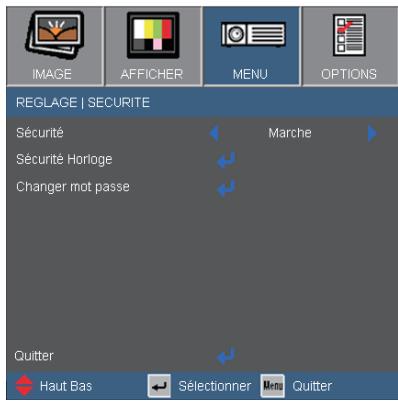
text_image
IMAGE AFFICHER MENU OPTIONS REGLAGE | SECURITE Sécurité Marche Sécurité Horloge Changer mot passe Quitter Haut Bas Sélectionner Menu Quitter
La valeur par défaut du code du mot de passe est « 1234 » (première fois).
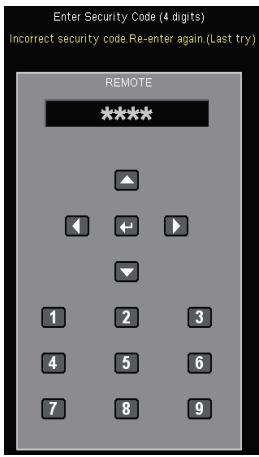
- Pressez « ← » pour changer le mot de passe.
- Le mot de passe doit avoir 4 chiffres.
- Utilisez les boutons à numéros sur la télécommande pour saisir votre nouveau mot de passe et ensuite pressez « ← » pour confirmer votre mot de passe.
▶ Changer mot passe :
- Pressez « ← » pour entrer l'ancien mot de passe.
- Utilisez les boutons à numéros pour entrer votre mot de passe actuel et ensuite pressez « ← » pour confirmer.
- Entrez le nouveau mot de passe (4 chiffres) en utilisant les boutons à numéros sur la télécommande et ensuite pressez «◀» pour confirmer.
- Entrez une nouvelle fois le nouveau mot de passe et pressez « ← » pour confirmer.
Lorsque vous entrez un mot de passe incorrect 3 fois de suite, le projecteur s'éteint automatiquement.
Si vous avez oublié votre mot de passe, veuillez contacter votre bureau local pour de l'aide.
REGLAGES | Avances
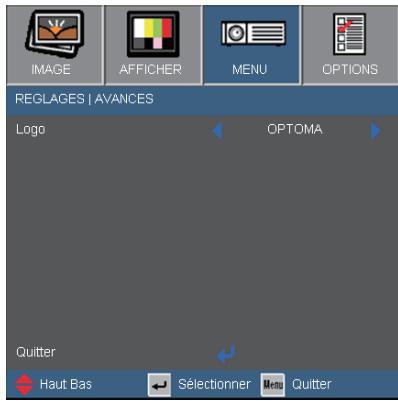
text_image
IMAGE AFFICHER MENU OPTIONS REGLAGES | AVANCES Logo OPTOMA Quitter Haut Bas Sélectionner Menu QuitterLogo
Utilisez cette fonction pour sélectionner l'écran de démarrage désiré. Si des changements sont faits, le nouveau réglage ne prendra effet que la prochaine fois que le projecteur est allumé.
OPTOMA : L'écran de démarrage par défaut.
Neutral : aucun logo ne s'affiche.
OPTIONS
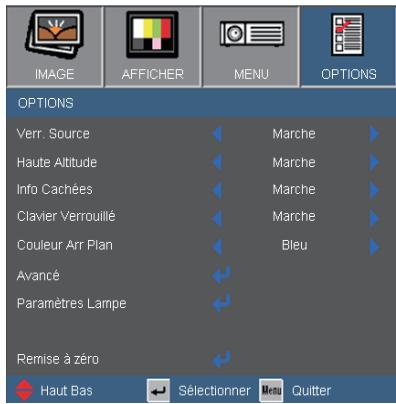
text_image
IMAGE AFFICHER MENU OPTIONS OPTIONS Verr. Source Marche Haute Altitude Marche Info Cachées Marche Clavier Verrouillé Marche Couleur Arr Plan Bleu Avancé Paramètres Lampe Remise à zéro Haut Bas Sélectionner Menu QuitterVerr. Source
Marche : Le projecteur recherchera seulement la connexion d'entrée actuelle.
Arrêt : Le projecteur recherchera d'autres signaux si le signal d'entrée courant est perdu.
Haute altitude
Quand « Marche » est sélectionné, les ventilateurs tourneront plus vite. Cette fonctionnalité est utile dans les régions de haute altitude où l'air est raréfié.
Info Cachées

Pour désactiver le verrouillage du clavier, pressez et maintenez enfoncé la touche « Entrer » sur le dessus du projecteur pendant 5 secondes.
▶ Marche : Choisissez « Marche » pour masquer les messages d'info.
Arrêt : Choisissez « Arrêt » pour afficher le message de « recherche ».
Clavier Verrouillé
Quand la fonction de verrouillage du clavier est sur « Marche », le panneau de commandes sera verrouillé, toutefois le projecteur peut être utilisé avec la télécommande. En sélectionnant « Arrêt », vous pourrez réutiliser le panneau de commandes.
Couleur Arr Plan
Utiliser cette fonctionnalité pour afficher un écran « Noir », « Bleu », « Rouge », « Vert » ou « Blanc » quand aucun signal n'est disponible.
Remise à zéro
Choisissez « Oui » pour réinitialiser les paramètres d'affichage de tous les menus aux valeurs d'usine par défaut.
OPTIONS | Avancé
text_image
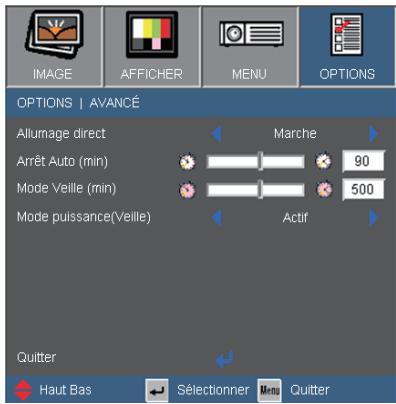
IMAGE AFFICHER MENU OPTIONS OPTIONS | AVANCÉ Allumage direct Marche Arrêt Auto (min) 90 Mode Veille (min) 500 Mode puissance(Veille) Actif Quitter Haut Bas Sélectionner Menu QuitterAllumage Direct
Choisissez « Marche » pour activer le mode Allumage Direct. Le projecteur s'allumera automatiquement lorsqu'il est fourni de l'alimentation secteur, sans avoir à presser sur le bouton « ⏻ » sur le panneau de contrôle du projecteur ou de la télécommande.
Arrêt Auto (min)
Règle l'intervalle du décompte. Le compte à rebours débutera lorsqu'il n'y a aucun signal envoyé au projecteur. Le projecteur s'éteindra automatiquement une fois le compte à rebours écoulé (en minutes).
Mode Veille (min)
Règle l'intervalle du décompte. Le compte à rebours débutera/ qu'il y ait un signal ou non envoyé au projecteur. Le projecteur s'éteindra automatiquement une fois le compte à rebours écoulé (en minutes).

Ceci désac- tie la sortie VGA lorsque le projecteurest en Mode Alimenta- tion (Veille) avec Eco..
Mode Puissance (Veille)
Eco. : Choisissez « Eco. » pour réduire encore plus la consommation <1W.
▶ Activé : Choisissez « Activé » pour revenir au mode de veille normal et le port de sortie VGA sera activé.
OPTIONS | Paramètres Lampe

text_image
IMAGE AFFICHER MENU OPTIONS OPTIONS | PARAMETRES LAMPE Heures lampe 1500 Rappel de Lampe Arrêt Mode Lumineux Standard Mise à zéro lampe Quitter Haut Bas Sélectionner Menu QuitterHeures Lampe
Affiche la durée de projection.
Rappel de Lampe
Choisissez cette fonction pour faire apparaître ou masquer le message d'avertissement lorsque le message de changement de lampe s'affiche.
Le message apparaîtra 30 heures avant la fin de sa durée de vie.

Lorsque la température ambiante est au-dessus de 35°C pendant l'utilisation, le projecteur basculera automatiquement à STD.
Mode Lumineux
Standard : Choisissez « Standard » pour atténuer la lampe du projecteur, ce qui baissera la consommation de courant et prolongera la durée de vie de la lampe.
BRILLANT : Choisissez « LUMINEUX » pour augmenter la luminosité.
Mise à zéro lampe
Réinitialise le décompte des heures de vie de la lampe après l'avoir remplacée.
Dépannage
Si vous avez des problèmes avec le projecteur, référez-vous aux informations suivantes. Si les problèmes persistent, contactez votre revendeur régional ou le centre de service.
Aucune image n'apparaît à l'écran
Assurez-vous que tous les câbles et les connexions électriques sont connectés correctement et fermement selon les descriptions dans la section « Installation ».
Assurez-vous qu'aucune broche des connecteurs n'est tordue ou cassée.
Vérifiez si la lampe de projection a été correctement installée. Veuillez vous référer à la section « Remplacement de la lampe ».
Assurez-vous d'avoir retiré le protège-objectif et que le projecteur est sous tension.
Assurez-vous que la fonction « Muet AV » est bien désactivée.
? Image affichée partiellement, en défilement ou incorrecte
Pressez « Re-SYNC » sur la télécommande.
Si vous utilisez un ordinateur :
Pour Windows 95, 98, 2000, XP :
- Ouvrez l'icône « Poste de travail », ensuite le dossier « Panneau de configuration » puis double-cliquez sur l'icône « Affichage ».
- Sélectionnez l'onglet « Paramètres ».
- Vérifiez que votre réglage de résolution d'affichage est inférieur ou égal à UXGA (1600 x 1200).
- Cliquez sur le bouton « Propriétés avancées ».
Si le projecteur ne projette toujours pas toute l'image, vous devez également changer l'affichage du moniteur que vous utilisez. Référez-vous aux étapes suivantes.
- Vérifiez que votre réglage de résolution est inférieur ou égal à UXGA (1600 x 1200).
-
Sélectionnez le bouton « Changer » sous l'onglet « Moniteur ».
-
Cliquez sur « Afficher tous les périphériques ». Ensuite sélectionnez « Types de moniteur standard » sous la boîte SP, choisissez le mode de résolution dont vous avez besoin sous « Modèles ».
- Vérifiez que le réglage de résolution de l'affichage du moniteur est inférieur ou égal à UXGA (1600 x 1200).
Si vous utilisez un ordinateur portable :
-
Suivez d'abord les étapes ci-dessus pour régler la résolution de l'ordinateur.
-
Appuyez sur les touches indiquées ci-dessous pour que le fabricant de votre ordinateur portable envoie le signal de l'ordinateur vers le projecteur. Exemple : [Fn]+[F4]
| Acer ⇒ | [Fn]+[F5] | IBM/Lenovo ⇒ | [Fn]+[F7] |
| Asus ⇒ | [Fn]+[F8] | HP/Compaq ⇒ | [Fn]+[F4] |
| Dell ⇒ | [Fn]+[F8] | NEC ⇒ | [Fn]+[F3] |
| Gateway ⇒ | [Fn]+[F4] | Toshiba ⇒ | [Fn]+[F5] |
Mac Apple :
Préférence Système Affichage Disposition Affichage Miroir
Si vous avez des difficultés pour changer les résolutions ou si votre moniteur se bloque, redémarrez tout l'équipement, y compris le projecteur.
L'écran de l'ordinateur portable ou de l'ordinateur PowerBook n'affiche pas de présentation
Si vous utilisez un ordinateur portable
Certains ordinateurs portables peuvent désactiver leurs propres écrans lorsqu'un second appareil d'affichage est utilisé. Chaque machine se réactive d'une façon différente. Référez-vous au manuel de votre ordinateur pour des informations détaillées.
L'image est instable ou vacillante
Utilisez «Suivipour fixer le problème. Reportez-vous à la page 32 pour plus d'informations.
Changez les paramètres de couleur du moniteur sur votre ordinateur.
L'image comporte une barre verticale vacillante
Utilisez « Fréquence » pour effectuer le réglage. Reportez-vous à la page 32 pour plus d'informations.
Vérifiez et reconfigurez le mode d'affichage de votre carte graphique pour la rendre compatible avec le projecteur.
L'image est floue
Assurez-vous d'avoir retiré le protège-objectif.
Réglez la bague de variation de la focale sur l'objectif du projecteur.
Assurez-vous que l'écran de projection se trouve à la bonne distance. Reportez-vous à la page 16.
L'image est étirée lors de l'affichage d'un DVD 16:9
Lorsque vous regardez un DVD anamorphosique ou un DVD 16:9, le projecteur affichera la meilleure image au format 16:9 lorsque le mode d'affichage du projecteur est réglé sur 16:9 dans l'OSD.
Si vous regardez un DVD au format 4:3, veuillez changer le format pour 4:3 dans l'OSD du projecteur.
Si l'image est encore agrandie, vous devez aussi régler le format d'image en vous référant à ce qui suit :
Veuillez configurer le format d'affichage pour un rapport d'aspect 16:9 (large) sur votre lecteur DVD.
L'image est trop petite ou trop large
Réglez la Bague de Réglage du Zoom sur le dessus du projecteur.
Rapprochez ou éloignez le projecteur de l'écran.
Pressez sur le bouton « Menu » de la télécommande ou du panneau de commandes du projecteur, allez sur « Affichage →Format » et essayez avec desréglages différents.
? Des bords de l'image sont inclinés
Si possible, repositionnez le projecteur de manière à ce qu'il soit centré horizontalement par rapport à l'écran et au-dessous de celui-ci.
Appuyez sur le bouton « Distorsion trapézoïdale +/- » de la télécommande ou pressez « □ / □ » sur le panneau du projecteur, jusqu'à ce que les côtés soient verticaux.
L'image est renversée
Sélectionnez « RÉGLAGES → Projection » dans l'OSD et réglez la direction de projection.

L'utilisation du Trapèze n'est pas recommandée.
? Le projecteur arrête de répondre aux commandes.
Si possible, éteignez le projecteur puis débranchez le cordon d'alimentation et attendez au moins 60 secondes avant de reconnecter l'alimentation.
Vérifiez que « Verr. pavé » n'est pas activé en essayant d'utiliser la télécommande avec le projecteur.
? La lampe grille ou émet un claquement
Quand la lampe atteint la fi n de sa durée de vie, elle grillera, éventuellement avec un fort bruit de claquage. Si cela arrive, le projecteur ne se rallumera pas tant que le module de lampe n'est pas remplacé. Pour remplacer la lampe, suivez les procédures qui figurent dans la section « Remplacement de la lampe » en pages 44-45.
Indication de l'état du projecteur
? Message de DEL d'éclairage
| Message | DEL MARCHE/VEILLE | DEL de la température | DEL de la lampe |
| (Vert/Orange) | (Rouge) | (Rouge) | |
| Etat Veille(cordon d'alimentation d'entrée) | Orange | ○ | ○ |
| Mise sous tension (préchauffage) | Clignote Vert | ○ | ○ |
| Lampe allumée | Vert | ○ | ○ |
| Hors tension (Refroidissement) | Clignote Vert | ○ | ○ |
| Erreur (surchauffe) | Clignote orange | ○ | |
| Erreur (Panne du ventilateur ) | Clignote orange | Clignotant | ○ |
| Erreur (panne de la lampe) | Clignote orange | ○ |

Allumé ⇔

Pas allumé

* Le voyant DEL de MARCHE/VEILLE est ALLUME quand l'OSD apparaît, est ETEINT quand l'OSD disparaît.
? Messages de l'écran
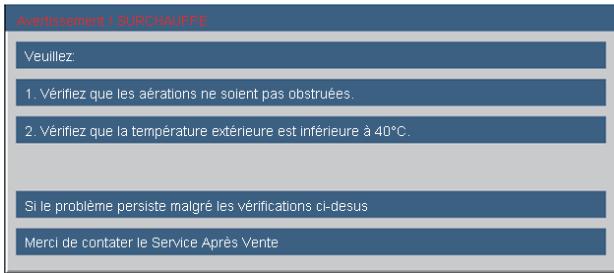
Avertissement de température :
text_image
Avertissement l'UPRCHAUFFE Veuillez. 1. Vérifiez que les aérations ne soient pas obstruées. 2. Vérifiez que la température extérieure est inférieure à 40°C. Si le problème persiste malgré les vérifications ci-dessus Merci de contater le Service Après Vente▶ Panne du ventilateur :
text_image
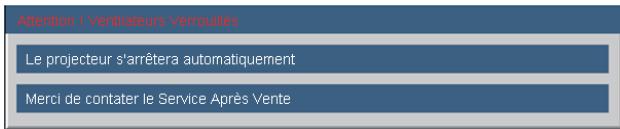
Attention ! Ventilateurs Venuailles Le projecteur s'arrêtera automatiquement Merci de contater le Service Après VenteAvertissement de lampe :

text_image
Avertissement lampe Durée de vie de la lampe expirée.Hors limites d'affichage :

text_image
VGA1 Hors zone d'affichageTélécommande
? Si la télécommande ne fonctionne pas
Vérifiez que l'angle d'utilisation de la télécommande est ±15° horizontalement et verticalement par rapport aux récepteurs IR du projecteur.
Assurez-vous qu'il n'y aucun obstacle entre la télécommande et le projecteur. Placez-vous à une distance de moins de 7 m (±0°) du projecteur.
Assurez-vous que les piles sont insérées correctement.
Remplacer les piles quand elles sont mortes.
Remplacement de la lampe
Le projecteur détectera automatiquement la durée de vie de la lampe. Lorsque la lampe atteint presque la fin de sa durée de vie, vous verrez un message d'avertissement.

Avertissement lampe
Durée de vie de la lampe expirée.
Une fois que vous voyez ce message, veuillez contacter votre revendeur régional ou le centre de service pour changer la lampe le plus rapidement possible. Assurez-vous que le projecteur a refroidi pendant au moins 30 minutes avant de changer la lampe.


CAUTION!
Les lampes à haute pression peuvent exploser si elles sont mal utilisées.
Confier l'entretien à une personne qualifiée.
Avertissement : Pour un montage au plafond, prenez des précautions lorsque vous ouvrez le panneau d'accès à la lampe. Il est conseillé de porter des lunettes de sécurité lorsque vous changez l'ampoule pour un montage au plafond. « Des précautions doivent être obligatoirement prises afin d'éviter à des pièces desserrées de tomber du projecteur. »
Avertissement : le compartiment de la lampe peut être chaud ! Laissez-le refroidir avant de changer la lampe!
Avertissement : pour réduire les risques de blessures corporelles, ne faites pas tomber le module de la lampe et ne touchez pas l'ampoule de la lampe. L'ampoule risque de se briser et de provoquer des blessures si elle tombe.

Les vis du couvercle de la lampe et de la lampe ne peuvent pas être enlevées.
Le projecteur ne peut pas être tourné si le couvercle de la lampe n'a pas été remis sur le projecteur.
Ne touchez aucune partie en verre de la lampe. Les huiles de la peau peuvent endommager la lampe. Utilisez un chiffon sec pour nettoyer le module de la lampe s'il a été touché par accident.
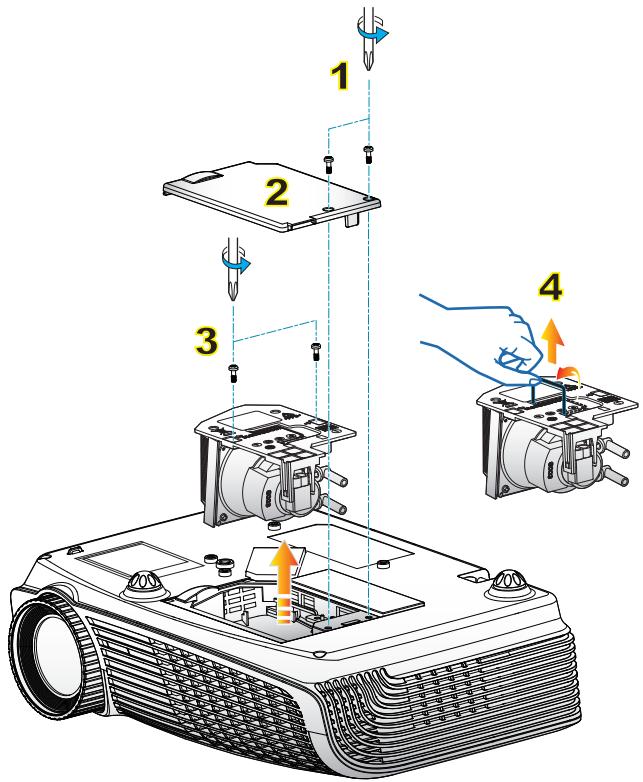
Procédure de remplacement de la lampe :
- Mettez le projecteur hors tension en appuyant sur le bouton « ⏻ ».
- Laissez le projecteur refroidir pendant au moins 30 minutes.
- Débranchez le cordon d'alimentation.
- Revissez les deux vis du couvercle. 1
- Poussez vers le haut et retirez le couvercle. 2
- Dévissez les deux vis sur le module de la lampe. 3
- Soulevez la lampe avec la poignée et enlevez le module de la lampe doucement et gentiment. 4
Pour replacer le module de la lampe, suivez les étapes précédentes dans l'ordre inverse.
- Rallumez le projecteur et utilisez la fonction « Réinitialisation de Lampe » une fois que le module de la lampe a été changé.
Réinitialisation de la lampe : (i) Pressez sur « MENU » → (ii) Sélectionnez « OPTIONS » → (iii) Sélectionnez « Réglage de la lampe » → (iv) Sélectionnez « Réinitialisation de la lampe » → (v) Sélectionnez « Oui ».
Modes de Compatibilité
- Compatibilité avec les ordinateurs
| Mode | Résolution | Sync V (Hz) | Sync. H (kHz) | ||
| Anglog | Numérique | Anglog | Numérique | ||
| VGA | 640 × 350 | 70 | 70 | 31,50 | 31,50 |
| VGA | 640 × 350 | 85 | 85 | 37,90 | 37,90 |
| VGA | 640 × 400 | 85 | 85 | 37,90 | 37,90 |
| VGA | 640 × 480 | 60 | 60 | 31,50 | 31,50 |
| VGA | 640 × 480 | 72 | 72 | 37,90 | 37,90 |
| VGA | 640 × 480 | 75 | 75 | 37,50 | 37,50 |
| VGA | 640 × 480 | 85 | 85 | 43,30 | 43,30 |
| VGA | 720 × 400 | 70 | 70 | 31,50 | 31,50 |
| VGA | 720 × 400 | 85 | 85 | 37,90 | 37,90 |
| SVGA | 800 × 600 | 56 | 56 | 35,20 | 35,20 |
| SVGA | 800 × 600 | 60 | 60 | 37,90 | 37,90 |
| SVGA | 800 × 600 | 72 | 72 | 48,10 | 48,10 |
| SVGA | 800 × 600 | 75 | 75 | 46,90 | 46,90 |
| SVGA | 800 × 600 | 85 | 85 | 53,70 | 53,70 |
| XGA | 1024 × 768 | 60 | 60 | 48,40 | 48,40 |
| XGA | 1024 × 768 | 70 | 70 | 56,50 | 56,50 |
| XGA | 1024 × 768 | 75 | 75 | 60,00 | 60,00 |
| XGA | 1024 × 768 | 85 | 85 | 68,70 | 68,70 |
| WXGA | 1280 × 768 | 60 | 60,75,85 | 47,80 | 47,80 |
| WXGA | 1280 × 768 | 75 | - | 60,30 | - |
| WXGA | 1280 × 720 | 60 | - | 45,00 | - |
| WXGA | 1280 × 800 | 60 | 60 | 49,68 | 49,64 |
| SXGA | 1152 × 864 | 60 | 60 | 53,50 | 53,50 |
| SXGA | 1152 × 864 | 70 | 70 | 63,80 | 63,80 |
| SXGA | 1152 × 864 | 75 | 75 | 67,50 | 67,50 |
| SXGA | 1152 × 864 | 85 | 85 | 77,10 | 77,10 |
| SXGA | 1280 × 1024 | 60 | 60 | 63,98 | 63,98 |
| SXGA | 1280 × 1024 | 75 | 75 | 79,98 | 79,98 |
| SXGA | 1280 × 1024 | 85 | 85 | 91,10 | 91,10 |
| SXGA | 1280 × 960 | 60 | - | 60,00 | - |
| SXGA+ | 1400 × 1050 | 60 | 60 | 63,98 | 63,98 |
| UXGA | 1600 × 1200 | 60 | 60 | 75,00 | 75,00 |

Pour la résolution écran large (WXGA), le support de compatibilité dépend des modèles d'ordinateur portable/PC.
- Compatibilité avec les ordinateurs
| Mode | Résolution | Sync V (Hz) | Sync. H (kHz) |
| MAC LC 13" | 640 × 480 | 66,66 | 34,98 |
| MAC II 13" | 640 × 480 | 66,68 | 35,00 |
| MAC 16" | 832 × 624 | 74,55 | 49,73 |
| MAC 19" | 1024 × 768 | 75 | 60,24 |
| MAC | 1152 × 870 | 75,06 | 68,68 |
| MAC G4 | 640 × 480 | 60 | 31,35 |
| i MAC DV | 1024 × 768 | 75 | 60,00 |
| i MAC DV | 1152 × 870 | 75 | 68,49 |
| i MAC DV | 1280 × 960 | 75 | 75,00 |
- Compatibilité Vidéo
| NTSC | M (3,58MHz), 4,43 MHz |
| PAL | B, D, G, H, I, M, N |
| SECAM | B, D, G, K, K1, L |
| SDTV/HDTV | 480i/p, 576i/p, 720p@50Hz/60Hz, 1080i/p@50Hz/60Hz |
Commandes RS232 et Liste des Fonctions du Protocole RS232
Rôle de la broche RS232
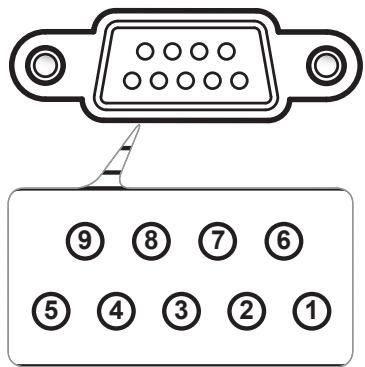
text_image
⑨ ⑧ ⑦ ⑥ ⑤ ④ ③ ② ①| N° de Broche | Spéc. (du côté projecteur) |
| 1 | Sans objet |
| 2 | RXD |
| 3 | TXD |
| 4 | Sans objet |
| 5 | MASSE |
| 6 | Sans objet |
| 7 | Sans objet |
| 8 | Sans objet |
| 9 | Sans objet |
Liste des Fonctions du Protocole RS232
Baud Rate : 9600
Data Bits: 8
Parity: None
Stop Bits: 1
Flow Control : None
UART16550 FIFO: Disable
Installation au plafond
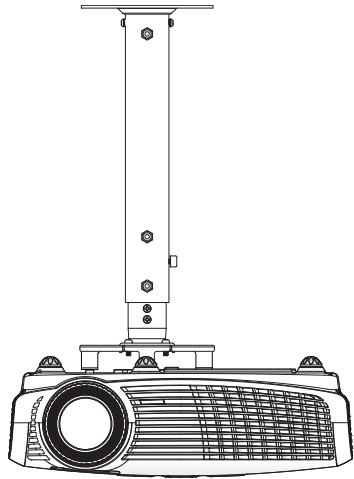
- Pour éviter d'endommager votre projecteur, veuillez utiliser le kit de fixation au plafond d'Optoma.
- Si vous souhaitez utiliser un autre dispositif de fixation au plafond, assurez-vous que les vis utilisées pour fixer le projecteur au support sont conformes aux spécifications suivantes :

Veuillez noter que des dommages suite à une mauvaise installation annuleront la garantie.

Avertissement :
- Si vous achetez une monture de plafond chez une autre société, veuillez vous assurer d'utiliser la taille de vis correcte. La taille de vis dépendra de l'épaisseur de la plaque de montage.
- Assurez-vous de garder au moins 10 cm d'écart entre le plafond et le bas du projecteur.
- Eviter d'installer le projecteur près d'une source chaude.
▶ Type de vis: M3*3
Longueur maximale de la vis: 10mm
Longueur minimale de la vis: 7,5mm
Les bureaux d'Optoma dans le monde
Pour une réparation ou un support, veuillez contacter votre bureau régional.
ETATS-UNIS
715 Sycamore Drive
Tél : 408-383-3700
Milpitas, CA 95035, USA
Télécopie : 408-383-3702
www.optomausa.com
Service : services@optoma.com
Canada
5630 Kennedy Road, Mississauga,
Tél : 905-361-2582
ON, L4Z 2A9, Canada
Télécopie : 905-361-2581
www.optoma.ca
Service : canadacsragent@optoma.com
Europe
Tél : +44 (0) 1923 691 800
www.optoma.eu
Télécopie : +44 (0) 1923 691 888
Téléphone réparations : +44 (0)1923 691865
Service : service@tsc-europe.com
France
Bâtiment E
Tél : +33 1 41 46 12 20
81-83 avenue Edouard Vaillant
Télécopie : +33 1 41 46 94 35
92100 Boulogne Billancourt, France
Service : savoptoma@optoma.fr
Espagne
C/ José Hierro,36 Of. 1C
Tél : +34 91 499 06 06
28529 Rivas VaciaMadrid,
Télécopie : +34 91 670 08 32
Espagne
Allemagne
Werftstrasse 25
Tél : +49 (0) 211 506 6670
D40549 Düsseldorf,
Télécopie : +49 (0) 211 506 66799
Allemagne
Service : info@optoma.de
Scandinavie
Grev Wedels Plass 2
Tél : +47 32 26 89 90
3015 Drammen
Télécopie : +47 32 83 78 98
Norvège
Service : info@optoma.no
Amérique Latine
715 Sycamore Drive
Tél : 408-383-3700
Milpitas, CA 95035, USA
Télécopie : 408-383-3702
www.optoma.com.br
www.optoma.com.mx
Corée
WOOMI TECH.CO.,LTD.
4F, Minu Bldg.33-14, Kangnam-Ku,
seoul,135-815, CORÉE
Tél : +82+2+34430004
Télécopie : +82+2+34430005
Japon
東京都足立区綾瀬3-25-18
株式会社オーエスエム
Télécopie : +886-2-2218-2313
Service : services@optoma.com.tw
asia.optoma.com
Hong Kong
Télécopie : +852-2370-1222
www.optoma.com.hk
Chine
Télécopie : +86-21-62947375
www.optoma.com.cn
Avis concernant les Réglementations & la Sécurité
Cet appendice liste les instructions générales concernant votre projecteur.
Avis FCC
Cet appareil a été testé et reconnu conforme aux limites pour les appareils numériques de Classe B, conformément à l'Article 15 des Règlements FCC. Ces limites garantissent une protection suffisante contre les interférences dangereuses liées à l'utilisation de l'équipement dans un environnement résidentiel. Cet appareil génère, utilise et peut émettre de l'énergie fréquence radio et, s'il n'est pas installé et utilisé en accord avec les instructions, peut provoquer des interférences dans les communications radio.
Cependant, il ne peut être garanti qu'aucune interférence ne se produira dans une installation particulière. Si cet appareil provoque des interférences néfastes pour la réception de la radio ou de la télévision, ce qui peut être déterminé en éteignant puis en rallumant l'appareil, l'utilisateur est encouragé à tenter de corriger les interférences par une ou plusieurs des mesures suivantes :
- Réorienter ou déplacer l'antenne de réception.
- Augmenter la distance entre l'appareil et le récepteur.
- Connecter l'appareil sur un circuit différent de celui sur lequel le récepteur est branché.
- Consulter le revendeur ou un technicien radio/télévision expérimenté pour l'aide.
Avis : Câbles blindés
Toutes les connexions avec d'autres appareils informatiques doivent être effectuées à l'aide de câbles blindés pour rester conforme aux règlements FCC.
Mise en garde
Les changements et modifications non approuvés expressément par le fabricant pourraient annuler la compétence de l'utilisateur, qui est accordée par la FCC, à opérer ce projecteur.
Conditions de Fonctionnement
Cet appareil est conforme à l'article 15 des Règlements FCC. Son fonctionnement est sujet aux deux conditions suivantes :
- Cet appareil ne doit pas provoquer d'interférences néfastes, et
- Tcet appareil doit accepter toutes les interférences reçues, y compris celles pouvant provoquer un fonctionnement indésirable.
Avis : pour les utilisateurs canadiens
Cet appareil numérique de Classe B est conforme à la norme ICES-003 Canadienne.
Remarque à l'intention des utilisateurs canadiens
Cet appareil numerique de la classe B est conforme a la norme NMB-003 du Canada.
Déclaration de Conformité pour les pays dans l'Union Européenne
- Directive EMC 2004/108/CE (comprenant les amendements)
• Directive 2006/95/CE sur les faibles voltages - Directive R & TTE 1999/5/CE (si le produit dispose de la fonction RF)
Consignes de mise au rebut

Ne pas jeter cet appareil électronique dans les déchets pour vous en débarrassez. Pour réduire la pollution et garantir une meilleure protection de l'environnement, veuillez le recycler.