EW865 - Projektor OPTOMA - Gratis brugsanvisning og manual
Find enhedens vejledning gratis EW865 OPTOMA i PDF-format.


Brugerspørgsmål om EW865 OPTOMA
0 spørgsmål om dette apparat. Besvar dem du kender, eller stil dit eget.
Stil et nyt spørgsmål om dette apparat
Download vejledningen til din Projektor i PDF-format gratis! Find din vejledning EW865 - OPTOMA og tag din elektroniske enhed tilbage i hånden. På denne side er alle dokumenter nødvendige for brugen af din enhed offentliggjort. EW865 af mærket OPTOMA.
BRUGSANVISNING EW865 OPTOMA
Table des matières......1
Notice d'utilisation......2
Consignes de Sécurité ....2
Mises en Garde....3
Avertissement de sécurité pour les yeux.....5
Caractéristiques du Produit....5
Introduction......6
Contenu du paquet....6
Aperçu du produit....7
Unité principale 7
Panneau de commandes....8
Ports de connexions 9
Connexion du projecteur .... 11
Installation de l'objectif de projection.... 11
Connexion à l'ordinateur de bureau/ordinateur portable....12
Cordon d'alimentation....13
Mise sous/hors tension du projecteur......14
Mise sous tension du projecteur....14
Mise hors tension du projecteur....15
Voyant d'avertissement....16
Réglage de l'image projetée....17
Réglage de la hauteur du projecteur ..... 17
Ajuster la position du projecteur ....18
Commandes Utilisateur......21
Panneau de commandes et
télécommande....21
Panneau de commandes....21
Télécommande 23
Paramètre code distant....25
Câble de connexion pour le contrôle filaire....26
Menus d'affichage à l'écran....27
Comment utiliser....27
Arborescence du menu 28
IMAGE 30
IMAGE | Avancé....32
AFFICHER....34
AFFICHER | Géométrie*......37
AFFICHER | PIP 39
AFFICHER | Trois dimensions....40
REGLAGES 41
REGLAGES | Fonctionnalités de la lentille....43
REGLAGES | Signal (Vidéo)......46
REGLAGES | Réseau....49
REGLAGES | Fondu d'image*......54
OPTIONS....55
OPTIONS | Paramètres Lampe 57
OPTIONS | Réglages télécommande......58
OPTIONS | Avancé....59
Introduction au Système d'Application
Réseau ^* 60
Comment utiliser le Contrôle Internet .....60
Comment Utiliser le lecteur de Carte......67
Comment utiliser Optoma Presenter ....70
Annexes 74
Dépannage....74
Problèmes d'image 74
Remplacement de la lampe....78
Remplacement de l'AFCM 80
Remplacement du module Geo....82
Modes de Compatibilité....83
Code clé distante....85
Commandes RS232 et Liste des
Fonctions du Protocole RS232....86
Rôle de la broche RS232....86
RS232 Protocol Function List 87
Installation au plafond 91
Les bureaux d'Optoma dans le monde .....92
Avis concernant les Réglementations &
la Sécurité ....94
Avis FCC....94
Déclaration de Conformité pour les pays
dans l'Union Européenne .....95
Consignes de Sécurité

Le symbole éclair avec une tête en forme de flèche à l'intérieur d'un triangle équilatéral, est destiné à alerter l'utilisateur de la présence de tensions dangereuses non isolées à l'intérieur du produit. Ces tensions peuvent être d'une puissance suffisante pour constituer un risque d'électrocution pour les individus.

Le point d'exclamation à l'intérieur d'un triangle équilatéral sert à avertir l'utilisateur des points importants concernant l'utilisation et la maintenance (entretien) dans le document qui accompagne l'appareil.
AVERTISSEMENT : POUR REDUIRE LES RISQUES D'INCENDIE OU D'ELECTROCUTION, NE PAS EXPOSER CE PRODUIT A LA PLUIE OU A L'HUMIDITE. DES TENSIONS DANGEREUSES ELEVEES SONT PRESENTES A L'INTERIEUR DU BOITIER. NE PAS OUVRIR LE BOITIER. POUR TOUTE REPARATION, VEUILLEZ VOUS ADRESSER UNIQUEMENT A UN TECHNICIEN QUALIFIE.
Limites d'émissions de Classe A
Cet appareil numérique de Classe A est conforme à toutes les exigences des Règlements Canadiens concernant les Appareils Provoquant des Interférences
Consignes de sécurité importantes
- Ne bloquez pas les fentes de ventilation. Afin de s'assurer d'un fonctionnement fiable du projecteur et de le protéger contre toute surchauffe, il est recommandé de l'installer dans un lieu qui ne bloque pas la ventilation. Comme exemple, ne pas placer le projecteur sur une table à café encombrée, un divan, un lit ou etc. Ne pas l'installer dans un endroit fermé tel qu'une bibliothèque ou un meuble pouvant empêcher la circulation d'air.
- Ne pas utiliser ce projecteur à proximité de l'eau ou de l'humidité. Pour réduire les risques d'incendie et/ou d'électrocution, n'exposez pas cet appareil à la pluie ou à l'humidité.
- Ne pas installer à proximité de sources de chaleur telles que les radiateurs, les bouches de chauffage, les cuisinières ou d'autres appareils (y compris les amplificateurs) produisant de la chaleur.
- Nettoyez uniquement avec un chiffon sec.
- Utilisez uniquement les pièces/accessoires spécifiés par le constructeur.
- Ne pas utiliser l'appareil s'il est physiquement abîmé ou endommagé. Un endommagement ou un mauvais traitement physique pourrait être (mais n'est pas limité à) :
- Lorsque l'appareil est tombé.
- Lorsque le cordon d'alimentation ou la fiche ont été endommagés.
- Lorsqu'un liquide a pénétré dans le projecteur.
- Lorsque le projecteur a été exposé à la pluie ou à l'humidité.
- Lorsque quelque chose est tombé dans le projecteur ou est lâche dedans.
Ne pas essayer de réparer le projecteur vous-même. Ouvrir ou retirer les couvercles pourrait vous exposer à des tensions dangereuses ou aux d'autres dangers. Veuillez contacter Optoma avant de faire réparer l'appareil. - Ne pas laisser des objets ou des liquides pénétrer dans le projecteur. Ils peuvent toucher des points de tension dangereuse et des pièces court-circuitées peuvent entraîner un incendie ou un choc électrique.
- Référez-vous au boîtier du projecteur pour les marques concernant la sécurité.
- Cet appareil ne doit être réparé que par un personnel de service qualifié.
Mises en Garde

Veuillez suivre tous les avertissements, les mises en garde et les consignes recommandés dans ce guide d'utilisation.
Avertissement- Ne pas regarder vers l'objectif du projecteur quand la lampe est allumée. La lumière vive pourrait blesser vos yeux.
Avertissement- Pour réduire le risque d'incendie ou d'électrocution, ne pas exposer le projecteur à la pluie ou à l'humidité.
Avertissement-Veuillez ne pas ouvrir et ne pas démonter le projecteur car vous pourriez vous électrocuter.
Avertissement- Lorsque vous voulez remplacez la lampe, veuillez laisser l'unité se refroidir. Suivez les instructions des page 78-79.
Avertissement- Ce projecteur détectera automatiquement la durée de vie de la lampe. Veuillez vous assurer de changer la lampe lorsqu'il affiche des messages d'avertissement.
Avertissement- Réinitialisez la fonction « Mise à zéro lampe » depuis le menu OSD « Options | Paramètres Lampe » après avoir remplacé le module de la lampe (référez-vous à la page 57).
Avertissement- Lorsque vous éteignez le projecteur, veuillez vous assurer que le cycle de refroidissement est terminé avant de couper l'alimentation. Attendez 60 secondes pour que le projecteur se refroidisse.
Avertissement- Ne pas utiliser le protège-objectif lorsque le projecteur est en cours de fonctionnement.
Avertissement-Lorsque la lampe atteint presque la fin de sa vie, le message « Avertissement lampe : Durée de vie de la lampe expirée. » s'affiche à l'écran. Veuillez contacter votre revendeur régional ou le centre de service pour remplacer la lampe le plus rapidement possible.
Avertissement- Ne pas regarder directement ou pointer le pointeur laser de la télécommande vers d'autres personnes. Le pointeur laser peut causer des dommages irréparables à la vue.
Avertissement- Ne transportez pas le projecteur quand un objectif est installé.
À faire :
✿ Mettez hors tension et débranchez la fiche d'alimentation de la prise de courant CA avant de nettoyer le produit
- Utilisez un chiffon doux et sec avec un détergeant doux pour nettoyer le boîtier de l'appareil.
Débranchez le cordon d'alimentation de la prise de courant si le produit ne va pas être utilisé pendant une longue période.
A ne pas faire :
Bloquer les fentes et les ouvertures sur l'unité qui servent à la ventilation.
- Utiliser des nettoyants, des cires ou des solvants abrasifs pour nettoyer l'unité.
◆ Utiliser dans les conditions suivantes :
- Dans des environnements extrêmement chauds, froids ou humides.
Assurez-vous que la température ambiante de la pièce est comprise entre 5 et 40°C.
▶ Humidité relative : 10% \~ 85% - Dans des zones susceptibles de comporter un excès de poussière et de saleté.
- A proximité de tout appareil générant un champ magnétique puissant.
- Sous la lumière directe du soleil.
Avertissement de sécurité pour les yeux
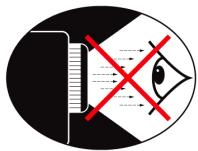
Evitez de regarder ou de faire face directement aux faisceaux du projecteur constamment. Tournez le dos aux faisceaux autant que possible.
Lorsque le projecteur est utilisé dans une salle de classe, surveillez convenablement les élèves lorsqu'on leur demande de montrer quelque chose sur l'écran.
Afin de minimiser la consommation électrique de la lampe, utilisez les rideaux pour réduire le niveau de la lumière de la pièce.
Caractéristiques du Produit
Résolution native XGA (1024 x 768)/WXGA (1280 x 800)
Compatible avec HD — 1080p supporté
Objectif grand angle optionnel
L'objectif grand angle permet une plus grande souplesse d'utilisation
Système à lampe unique
Entrée/Sortie et interfaces de contrôle simple d'utilisation
Support Réseau
Contenu du paquet
Déballez et vérifiez le contenu du paquet afin de vous assurer que toutes les pièces énumérées se trouvent bien là. Si quelque chose venait à manquer, veuillez contacter votre service clientèle le plus proche.
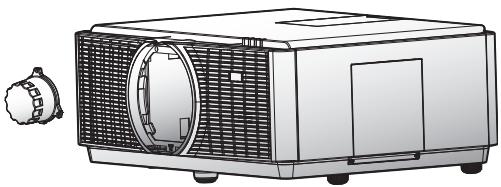
Projecteur avec cache objectif
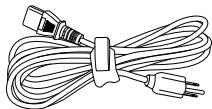
Cordon d'alimentation 3,0 m

En raison des différences entre les applications pour chaque pays, certaines régions peuvent avoir des accessoires différents.
(*) Accessoire en option
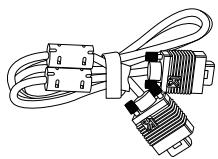
Câble VGA 1,8 mPO- WERLAMP
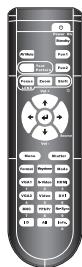
text_image
Power A/White VGA1 VGA2 VGA3 VGA4 VGA5 VGA6 VGA7 VGA8 VGA9 VGA10 VGA11 VGA12 VGA13 VGA14 VGA15 VGA16 VGA17 VGA18 VGA19 VGA20 VGA21 VGA22 VGA23 VGA24 VGA25 VGA26 VGA27 VGA28 VGA29 VGA30 VGA31 VGA32 VGA33 VGA34 VGA35 VGA36 VGA37 VGA38 VGA39 VGA40 VGA41 VGA42 VGA43 VGA44 VGA45 VGA46 VGA47 VGA48 VGA49 VGA50 VGA51 VGA52 VGA53 VGA54 VGA55 VGA56 VGA57 VGA58 VGA59 VGA60 VGA61 VGA62 VGA63 VGA64 VGA65 VGA66 VGA67 VGA68 VGA69 VGA70 VGA71 VGA72 VGA73 VGA74 VGA75 VGA76 VGA77 VGA78 VGA79 VGA80 VGA81 VGA82 VGA83 VGA84 VGA85 VGA86 VGA87 VGA88 VGA89 VGA90 VGA91 VGA92 VGA93 VGA94 VGA95 VGA96 VGA97 VGA98 VGA99 VLA00Télécommande
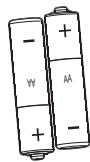
2 piles AA
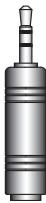
Adaptateur
télécommande*
Documentation :
Manuel Utilisateur
Carte de garantie
☑ Carte de démarrage rapide
☑ Carte WEEE
(EMEA uniquement)
Aperçu du produit Unité principale
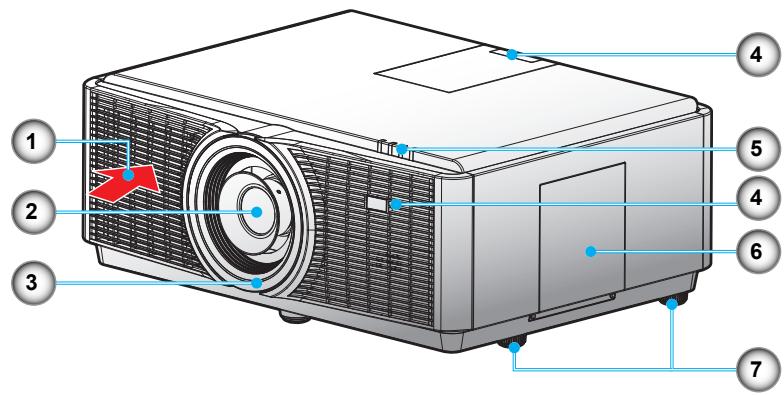
Ne bloquez pas les bouches d'aération (entrée et sortie) du projecteur et garder 30 cm d'espace autour des sorties d'air pour garantir une bonne aération.
- Ventilation (admission)
- Objectif de projection
- Cache bague lentille
- Récepteurs IR
- Indicateurs LED
- Trappe d'accès à la lampe
-
Pied de réglage inclinable
-
Ventilation (sortie)
- Panneau de commandes
- Connexions
- Ports de connexion d'entrée/ sortie
- Interrupteur marche/arrêt
- Porte AFCM
- Prise d'alimentation
Panneau de commandes
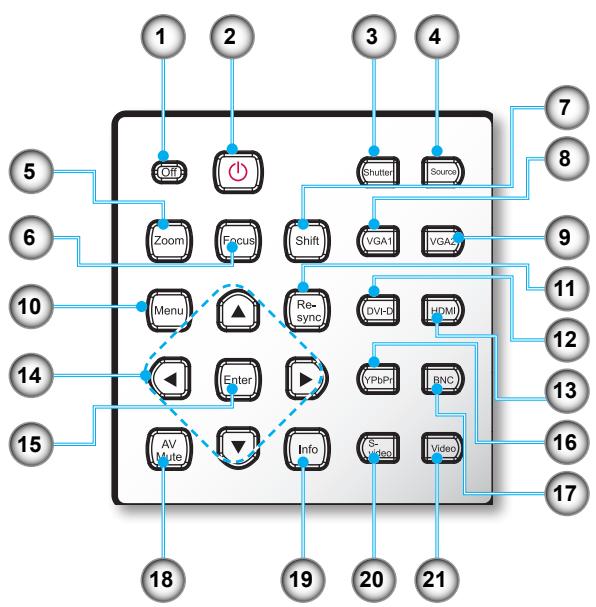
flowchart
graph TD
    A["1"] --> B["Off"]
    C["2"] --> D["Power Light"]
    E["3"] --> F["Shutter"]
    G["4"] --> H["Source"]
    I["5"] --> J["Zoom"]
    K["6"] --> L["Focus"]
    M["7"] --> N["Shift"]
    O["8"] --> P["VGA1"]
    Q["9"] --> R["VGA2"]
    S["10"] --> T["Menu"]
    U["11"] --> V["Re-sync"]
    W["12"] --> X["DVI-DI"]
    Y["13"] --> Z["HDMI"]
    AA["14"] --> AB["Enter"]
    AC["15"] --> AD["Info"]
    AE["16"] --> AF["Video"]
    AG["17"] --> AH["Video"]
    AI["18"] --> AJ["AV Module"]
    AK["19"] --> AL["Video"]
    AM["20"] --> AN["Video"]
    AO["21"] --> AP["Video"]
- Arrêt
- Bouton marche/arrêt
- Obturateur
- Source
- Zoom
- Netteté
- Shift
- VGA 1
- VGA 2
- Menu
- Re-Sync
- DVI-D
- HDMI
- Quatre touches de sélection directionnelles
- VALIDER
- YPbPr
- BNC
- AV Muet
- Info. (Informations)
- S-Vidéo
- Vidéo
Ports de connexions
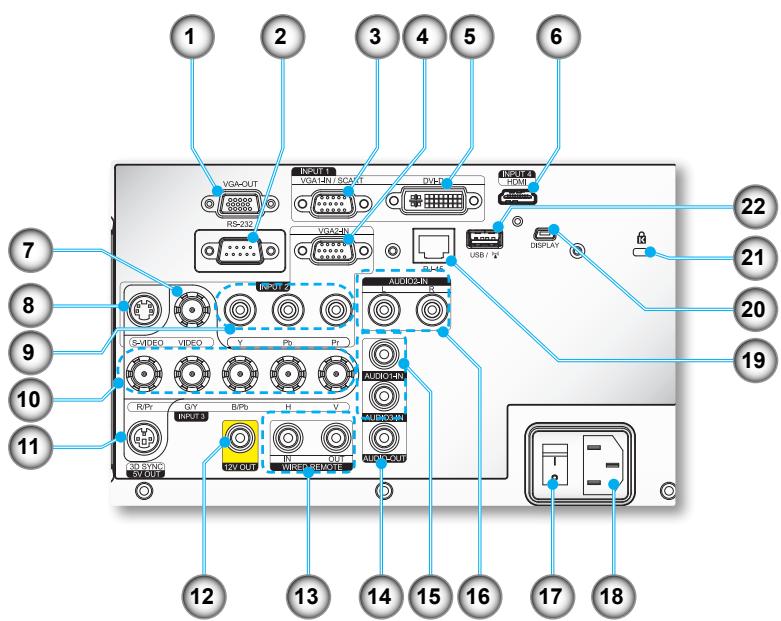
text_image
1 2 3 4 5 6 VGA-OUT RG-232 VGA-LIN / SCA1 VGA-LIN VGA-LIN USB / V DISPLAY 22 21 20 19 7 8 9 10 11 12 13 14 15 16 17 18
(*) Il n'est pas pris en charge pour le modèle de base.
- Connecteur Sortie VGA (Sortie du moniteur en boucle)
- Connecteur RS-232 (Type 9 broches DIN)
- Connecteur Entrée VGA1-In/SCART (Signal analogique PC/Entrée vidéo composante/HDTV/YPbPr)
- Connecteur Entrée VGA2-In (Signal analogique PC/Entrée vidéo composante/HDTV/YPbPr)
- Connecteur DVI-D
- Connecteur HDMI
- Connecteur Entrée Vidéo composite
- Connecteur Entrée S-Vidéo
- Connecteur Entrée vidéo composante (YPbPr)
- Connecteur Entrée BNC (YPbPr/RGBHV)
-
Connecteur sortie Sync 3D (5 V)
-
Trigger 12 V Connecteur relais (12 V, 250 mA, Mini prise 3,5 mm)
- Connecteur Entrée / Sortie commande filaire (jack 3.5 mm)
- Connecteur Sortie audio (Mini prise 3,5 mm)*
- Connecteur Entrée audio (Mini prise 3,5 mm)*
- Connecteur d'entrée Audio RCA Gauche/Droite*
- Interrupteur marche/arrêt
- Prise d'alimentation
- Connecteur de réseautage RJ-45
- Connecteur mini USB B (Pour l'affichage via USB) *
- Port de verrouillage Kensington™
- Connecteur USB A / (▲) (dongle Wi-Fi) *
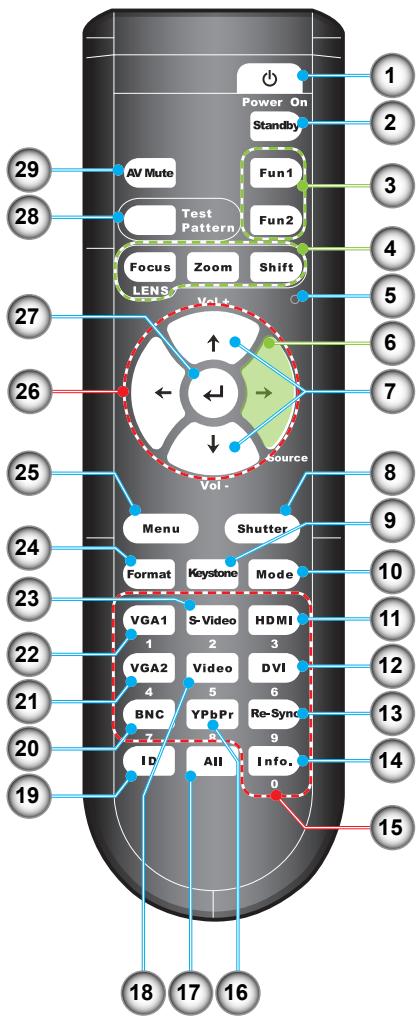
Controle remoto
- Mise sous tension
- Veille
- Fonction 1/Fonction 2 (Programmable voir p.58)
- Fonctionnalité lentille :
(1) Mise au point
(2) Lens Zoom
(3) Lens shift - Indicateur DEL
- Source
- Volume +/-
- Obturateur
- Trapèze
- Mode Affichage
- HDMI
- DVI
- Re-Sync
- Informations
- Pavé numérique
- YPbPr
- All
- Vidéo
- ID
- BNC
- VGA 2
- VGA 1
- S-Vidéo
- Format (Rapport d'image)
- Menu
- Quatre touches de sélection directionnelles
- Valider
- Modèle Test
- Couper le son AV
text_image
Power On Standby AV Mute Fun1 Test Pattern Fun2 Focus Zoom Shift LENS Vol- Source Vol- Menu Shutter Format Keystone Mode VGA1 S-Video HDMI 1 2 3 VGA2 Video DVI 4 5 6 BNC YPbPr Re-Sync 7 ID All Info. 0 18 17 16 15
Clavier numérique (« 0 » ne peut pas être utilisé dans la composition du mot de passe)

Avant d'installer ou de remplacer l'objectif, veuillez mettre hors tension le projecteur.
Évitez d'utiliser la télécommande ou le clavier du projecteur pour régler le décalage de l'objectif ou le zoom/mise au point alors que le processus de fixation de l'objectif est en cours.
Connexion du projecteur Installation de l'objectif de projection

Avertissement: ne transportez pas le projecteur avec un objectif installé.
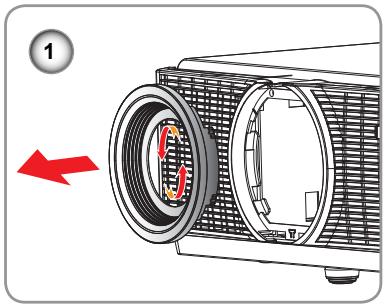
Procédure d'installation de l'objectif :
- Retirez le protège-objectif (bague). 1
- Retirez le protège-objectif dans le sens contraire des aiguilles d'une montre. 2
- Tirez la barre pour libérer le verrou. 3
- Assurez-vous que l'étiquette de la lentille soit vers le haut, puis pousser la lentille en position. 4
- Tournez la lentille dans le sens horaire pour verrouiller la lentille. 5
- Remettez à sa place le cache de la lentille. 6
Connexion à l'ordinateur de bureau/ordinateur portable
Ordinateur de bureau/
Ordinateur portable
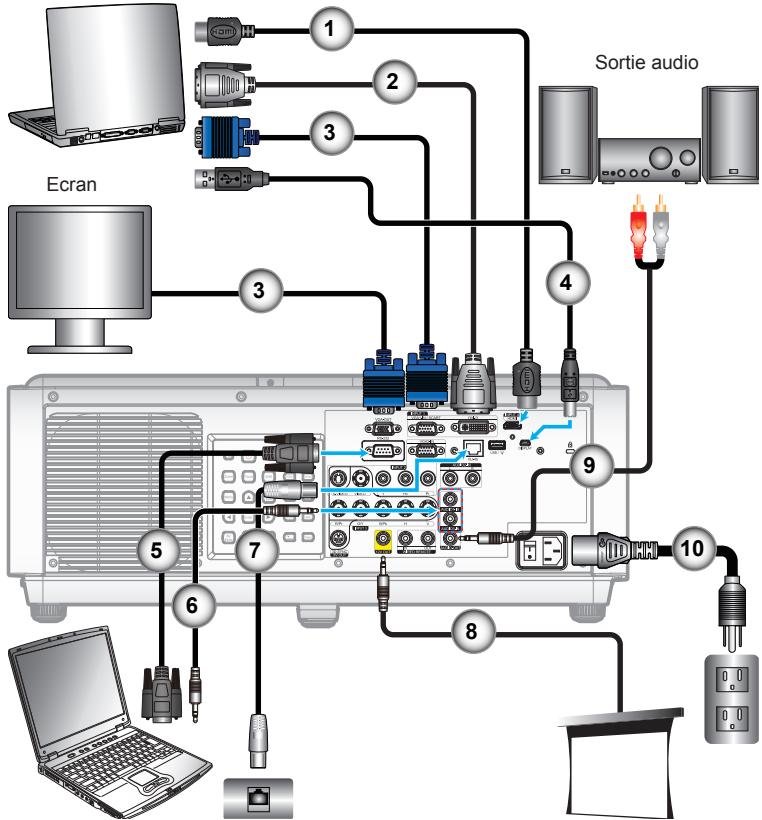
flowchart
graph TD
    A["Ecran"] --> B["1"]
    A --> C["2"]
    A --> D["3"]
    A --> E["4"]
    A --> F["5"]
    A --> G["6"]
    A --> H["7"]
    A --> I["8"]
    A --> J["9"]
    A --> K["10"]
    L["Computer"] --> M["1"]
    N["Audio jack"] --> O["2"]
    P["Server"] --> Q["Sortie audio"]
    R["Laptop"] --> S["10"]
Ordinateur de bureau/
Ordinateur portable
Sortie +12V

En raison des différences entre les applications pour chaque pays, certaines régions peuvent avoir des accessoires différents.
(*) Accessoire en option
- Câble HDMI*
- Câble DVI-D*
- Câble VGA
- Câble USB*
-
Câble RS232*
-
Câble Audio*
- Câble de réseau*
- Jack 12 V DC*
- Câble Audio Jack/RCA*
- Cordon d'alimentation
Cordon d'alimentation
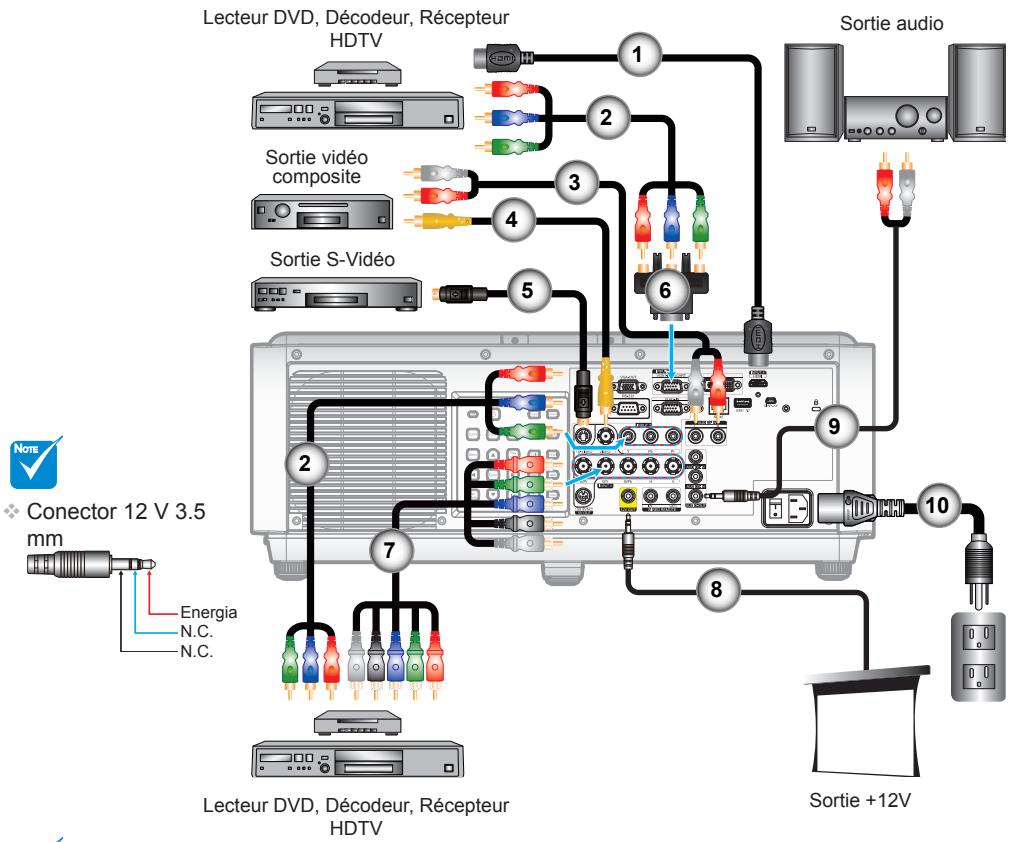
flowchart
graph TD
    A["Lecteur DVD, Décodeur, Récepteur HDTV"] --> B["1"]
    A --> C["2"]
    A --> D["3"]
    A --> E["4"]
    A --> F["5"]
    A --> G["6"]
    A --> H["7"]
    A --> I["8"]
    A --> J["9"]
    A --> K["10"]
    A --> L["Sortie audio"]
    A --> M["Sortie S-Video"]
    A --> N["Sortie vidéo composite"]
    A --> O["Sortie +12V"]
    P["Lecteur DVD, Décodeur, Récepteur HDTV"] --> Q["2"]
    P --> R["7"]
    P --> S["8"]
    P --> T["9"]
    P --> U["10"]
    style A fill:#f9f,stroke:#333
    style B fill:#ccf,stroke:#333
    style C fill:#ccf,stroke:#333
    style D fill:#ccf,stroke:#333
    style E fill:#ccf,stroke:#333
    style F fill:#ccf,stroke:#333
    style G fill:#ccf,stroke:#333
    style H fill:#ccf,stroke:#333
    style I fill:#ccf,stroke:#333
    style J fill:#ccf,stroke:#333
    style K fill:#ccf,stroke:#333
    style L fill:#ccf,stroke:#333
    style M fill:#ccf,stroke:#333
    style N fill:#ccf,stroke:#333

En raison des différences entre les applications pour chaque pays, certaines régions peuvent avoir des accessoires différents.
(*) Accessoire en option
- Câble HDMI*
- Câble Composant RCA pour YPbPr *
- Câble audio RCA/RCA*
- Câble vidéo composite*
-
Câble S-Video*
-
Adaptateur 15 broches 3 RCA composante/HDT*
- Câble BNC*
- Jack 12 V 3.5 mm *
- Câble Audio Jack/RCA*
- Cordon d'alimentation
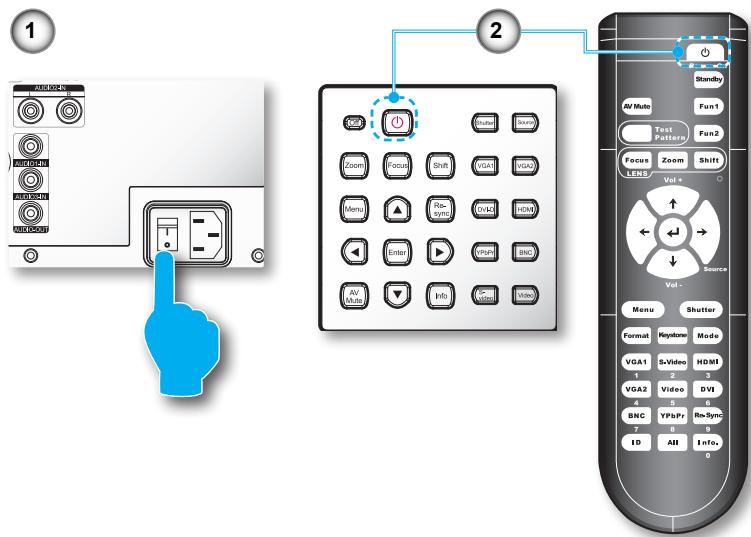
Mise sous/hors tension du projecteur Mise sous tension du projecteur

Lorsque le projecteur est en mode Eco, les ports VGA et RJ45 sont désactivés.
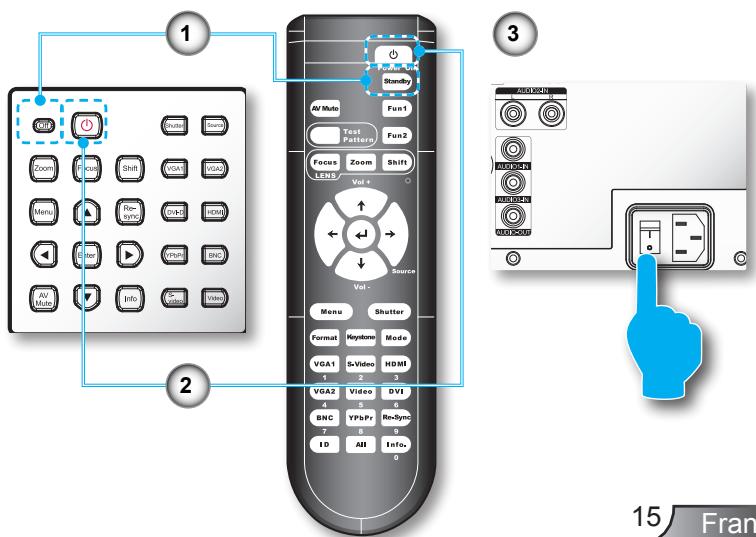
- Branchez fermement le cordon d'alimentation. Allumez le switch 1 et le voyant d'alimentation clignote en rouge.
- Allumez la lampe en appuyant sur le bouton « ⏻ » situé sur l'arrière du projecteur ou sur la télécommande. Le voyant de mise sous tension devient maintenant vert. 2
L'écran de démarrage s'affichera dans environ 10 secondes. La première fois que vous utilisez le projecteur, vous serez invité à sélectionner la langue préférée et le mode d'économie d'énergie.
- Allumez et connectez la source que vous voulez voir afficher sur l'écran (ordinateur, ordinateur bloc-notes, lecteur vidéo, etc.). Le projecteur détectera automatiquement la source. Sinon, pressez le bouton Menu et allez sur « OPTION ».
Assurez-vous que le « Verr. Source » a été réglé sur « Arrêt ».
Si vous connectez plusieurs sources en même temps, pressez les touches de source directe sur la télécommande ou le panneau de contrôle pour passer de l'une à l'autre.

Allumez d'abord le projecteur et ensuite sélectionnez les sources de signaux.
text_image
1 2 Standby Air Mulo Fun1 Test Pattern Fan2 Focus Zoom Shift VGA1 VGA2 Menu Shift Rev. sync Ov. 10 HDM Enter VPUH BNC AV Mulo Info Cre. video Video Vol + Source Vol - Menu Shutter Format Keystone Mode VGA1 S-Video HDMI 1 2 3 VGA2 Video DVI 4 5 6 BNC YPs-Pr Rec-Sync 7 8 9 1D All Info. 6Mise hors tension du projecteur
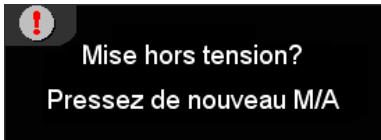
- Appuyez sur la touche «Veille» de la télécommande ou « Off » sur le panneau de commande pour éteindre le projecteur. 1 Le message suivant sera affiché sur l'écran.
text_image
Mise hors tension? Pressez de nouveau M/AAppuyez sur la touche «Veille» de la télécommande ou « Off » sur le panneau de contrôle 1 pour confirmer, autrement le message disparaîtra au bout de 15 secondes. Lorsque vous appuyez sur le bouton pour la deuxième fois, le projecteur s'éteint.
- Les ventilateurs de refroidissement continuent de fonctionner pendant environ 60 secondes pour achever le cycle de refroidissement et la LED de tension clignote en bleu. Lorsque le témoin s'allume en rouge, le projecteur est entré en mode veille. Si vous souhaitez rallumer le projecteur, vous devez attendre que le projecteur ait terminé le cycle de refroidissement et soit entré en mode veille. Une fois en mode veille, appuyez simplement sur le bouton "⏻" soit sur l'arrière du projecteur ou sur la télécommande pour redémarrer le projecteur. 2
- Éteignez l'interrupteur. 3
- Débranchez le cordon d'alimentation de la prise de courant et du projecteur.
- N'allumez pas le projecteur tout de suite après l'avoir mis hors tension.
text_image
1 2 3 15 Fran
Contactez le centre de réparation le plus proche si le projecteur affiche ces symptômes. Référez-vous aux pages 92-93 pour plus d'informations.
Voyant d'avertissement
Lorsque les voyants d'avertissement (voir ci-dessous) s'allument, le projecteur s'éteindra automatiquement.
Le voyant « LAMPE » est allumé en orange et le voyant « MARCHE-ARRÊT » clignote en rouge.
Le voyant « TEMP » est éclairé en rouge et le voyant « MARCHE-ARRÊT » clignote en orange. Ceci indique que le projecteur a surchauffé. Dans des conditions normales, le projecteur se rallumera une fois qu'il sera refroidi.
Le voyant « TEMP » clignote en rouge et le voyant « MARCHE-ARRÊT » clignote en rouge.
Débranchez le cordon d'alimentation du projecteur, attendez 30 secondes et réessayez. Si le voyant d'avertissement s'allume de nouveau, contactez votre centre de service le plus proche pour de l'aide.
Réglage de l'image projetée Réglage de la hauteur du projecteur
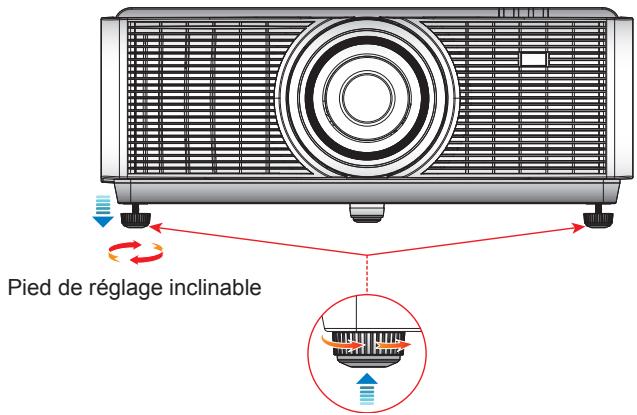
Le projecteur est équipé d'un pied élévateur pour régler la hauteur de l'image.
- Repérez le pied réglable que vous souhaitez régler sous le projecteur.
- Faites tourner la bague réglable dans le sens des aiguilles d'une montre pour faire monter le projecteur ou dans le sens inverse des aiguilles d'une montre pour l'abaisser. Répétez cette opération avec les autres pieds si nécessaire.
text_image
Pied de réglage inclinableBague de réglage de l'inclinaison
Ajuster la position du projecteur
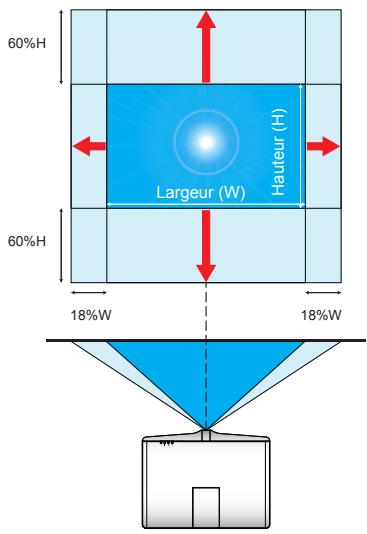
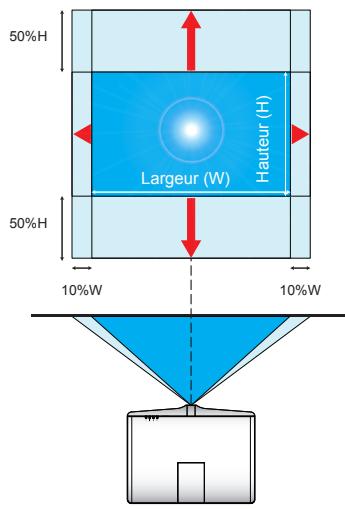
Pour déterminer où placer le projecteur, considérez la taille et la forme de votre écran, l'emplacement de vos prises de courant et la distance entre le projecteur et le reste de votre équipement.
Exemple:
XGA
text_image
60%H Hauteur (H) Largeur (W) 60%H 18%W 18%WWXGA
text_image
50%H Hauteur (H) Largeur (W) 50%H 10%W 10%W
Ces tableaux sont pour référence seulement.
Lentille
| Nom du modèle Optoma | A02 | A01 | A03 |
| Longueur de focale (f) (mm) | 18.07 | 14.05 | 22.61 |
| Numéro F | 2 | 2.3 | 2.3 |
| Gamme de zoom (rapport) | 1.25 | 1.28 | 1.9 |
| Ajustement du zoom et de la mise au point | Motorisé | ||
| Déplacement motorisé de l'objectif (XGA) | Horizontal : +/- 18%, Vertical : +/- 60% | ||
| Déplacement motorisé de l'objectif (WXGA) | Horizontal : +/- 10%, Vertical : +/- 50% | ||

Distance de projection : de l'écran à la lentille.
| A02 | ||||
| Taille de l'écran | Distance de projection (mm) | |||
| XGA | WXGA | |||
| (pouces) | Large | Télé | Large | Télé |
| 40 | 1290 | 1620 | 1090 | 1370 |
| 50 | 1620 | 2030 | 1370 | 1720 |
| 60 | 1950 | 2445 | 1650 | 2065 |
| 70 | 2280 | 2855 | 1930 | 2415 |
| 80 | 2610 | 3270 | 2210 | 2765 |
| 90 | 2940 | 3680 | 2490 | 3115 |
| 100 | 3270 | 4095 | 2765 | 3465 |
| 150 | 4920 | 6155 | 4165 | 5215 |
| 200 | 6570 | 8220 | 5560 | 6960 |
| 250 | 8220 | 10280 | 6960 | 8705 |
| 300 | 9870 | 12345 | 8360 | 10450 |
| 350 | 11525 | 14405 | 9760 | 12200 |
| 400 | 13175 | 16470 | 11155 | 13945 |
| 450 | 14825 | 18530 | 12555 | 15695 |
| 500 | 16475 | 20590 | 13955 | 17440 |
| A01 | ||||
| Taille de l'écran | Distance de projection (mm) | |||
| XGA | WXGA | |||
| (pouces) | Large | Télé | Large | Télé |
| 40 | 1000 | 1290 | 845 | 1090 |
| 50 | 1255 | 1620 | 1065 | 1370 |
| 60 | 1515 | 1950 | 1258 | 1650 |
| 70 | 1775 | 2280 | 1500 | 1930 |
| 80 | 2030 | 2610 | 1720 | 2210 |
| 90 | 2285 | 2940 | 1940 | 2490 |
| 100 | 2545 | 3270 | 2160 | 2770 |
| 150 | 3830 | 4920 | 3250 | 4170 |
| 200 | 5120 | 6570 | 4345 | 5570 |
| 250 | 6410 | 8220 | 5440 | 6970 |
| 300 | 7695 | 9870 | 6540 | 8375 |
| 350 | 8985 | 11520 | 7625 | 9770 |
| 400 | 10270 | 13160 | 8720 | 11160 |
| 450 | 11560 | 14810 | 9800 | 12560 |
| 500 | 12845 | 16460 | 10890 | 13960 |
| A03 | ||||
| Taille de l'écran | Distance de projection (mm) | |||
| XGA | WXGA | |||
| (pouces) | Large | Télé | Large | Télé |
| 40 | 1590 | 3090 | 1340 | 2610 |
| 50 | 2005 | 3875 | 1690 | 3275 |
| 60 | 2420 | 4665 | 2040 | 3945 |
| 70 | 2830 | 5450 | 2390 | 4610 |
| 80 | 3245 | 6235 | 2740 | 5275 |
| 90 | 3660 | 7025 | 3090 | 5945 |
| 100 | 4070 | 7810 | 3440 | 6610 |
| 150 | 6140 | 11740 | 5185 | 9945 |
| 200 | 8205 | 15675 | 6935 | 13275 |
| 250 | 10270 | 19605 | 8685 | 16610 |
| 300 | 12335 | 23540 | 10435 | 19940 |
| 350 | 14400 | 27470 | 12185 | 23275 |
| 400 | 16470 | 31405 | 13935 | 26610 |
| 450 | 18535 | 35335 | 15685 | 29940 |
| 500 | 20600 | 39270 | 17435 | 33275 |
Panneau de commandes et télécommande Panneau de commandes
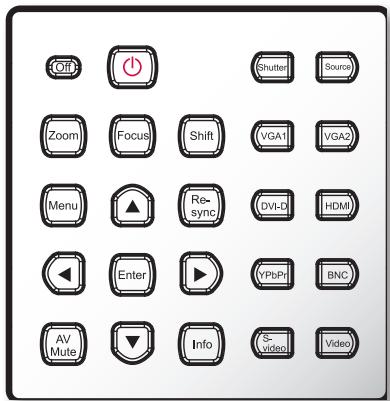
text_image
Off Shutter Source Zoom Focus Shift VGA1 VGA2 Menu Re- sync DVI-DI HDMI Enter VPbPI BNC AV Mute Info S- Video VideoUtilisation du panneau de commandes
| Arrêt | Eteindre le projecteur. |
| Mise sous tension [043X] | Allumer le projecteur. |
| Obturateur | Ouvrir/fermer l'obturateur intégré. |
| SOURCE | Pressez « SOURCE » pour sélectionner un signal d'entrée. |
| Zoom | Ajustez le zoom. |
| NETETTÉ | Ajustez la mise au point (netteté). |
| Shift | Réglage du déplacement de l'objectif haut/bas/gauche/droite. |
| VGA 1 | Pressez « VGA 1 » pour choisir la source depuis le connecteur VGA1-IN. |
| VGA 2 | Pressez « VGA 2 » pour choisir la source depuis le connecteur VGA2-IN. |
| Menu | Pressez « Menu » pour ouvrir le menu OSD (affichage à l'écran). Pour fermer le menu OSD, pressez de nouveau « Menu ». |
Commandes Utilisateur
| Utilisation du panneau de commandes | |
| Re-Sync | Synchronise automatiquement le projecteur sur la source d'entrée. |
| DVI-D | Pressez « DVI-D » pour choisir la source depuis le connecteur DVI-D. |
| HDMI | Pressez « HDMI » pour choisir la source depuis le connecteur HDMI. |
| Quatre touches de sélection directionnelles | Utilisez ▲▼◀▶ pour choisir des éléments ou effectuer les réglages pour votre sélection. |
| VALIDER | Confirme votre sélection d'un élément. |
| YPbPr | Pressez « YPbPr » pour choisir le composant de la vidéo source. |
| BNC | Pressez « BNC » pour choisir la source depuis le connecteur BNC (YPbPr/RGBHV). |
| AV MUET | Eteint/rallume momentanément l'audio et la vidéo. |
| Info. (Informations) | Affiche les informations concernant la projection. |
| S-Viséo | Pressez « S-Viséo » pour choisir la source depuis le connecteur S-Viséo. |
| Vidéo | Pressez « Vidéo » pour choisir la source vidéo composite. |
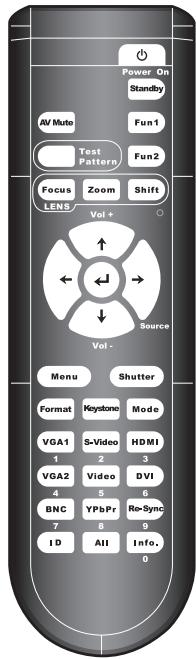
text_image
Power On Standby AV Mute Fun1 Test Pattern Fun2 Focus Zoom Shift LENS Vol + Source Vol - Menu Shutter Format Keystone Mode VGA1 S-Video HDMI 1 2 3 VGA2 Video DVI 4 5 6 BNC YPbPr Ro-Sync 7 8 9 ID All Info. 0Télécommande
| Utilisation de la télécommande | |
| Mise sous tension ^[x07x] | Allumer le projecteur. |
| Veille | Eteindre le projecteur. |
| Fonction 1 | Ajustez les paramètres de la fonction 1. |
| Fonction 2 | Ajustez les paramètres de la fonction 2. |
| Mise au point | Ajustez la mise au point (netteté). |
| Zoom | Ajustez le zoom. |
| Lens shift | Ajustez le déplacement de l’objectif. |
| Indicateur DEL | Indique l’état de l’objectif. La DEL allumée |
| Source | Pressez « SOURCE » pour sélectionner un signal d’entrée.s |
| Volume +/- | Permet d’augmenter / diminuer le volume. |
| Obturateur | Ouvrir/fermer l’obturateur intégré. |
| Trapèze | Règle la distorsion de l’image provoquée par l’inclinaison du projecteur. |
| Mode Affichage | Sélectionnez le mode d’affichage parmi Présentation, Lumineux, Film, sRGB, Tableau noir, Salle de classe, DICOM SIM., 3D, ISF Jour, ISF Nuit et utilisateur. |
| HDMI | Pressez « HDMI » pour choisir la source depuis le connecteur HDMI. |
| DVI | Pressez « DVI » pour choisir la source depuis le connecteur DVI-D. |
| Re-Sync | Synchronise automatiquement le projecteur sur la source d’entrée. |
| Info. (Informations) | Affiche les informations concernant la projection. |
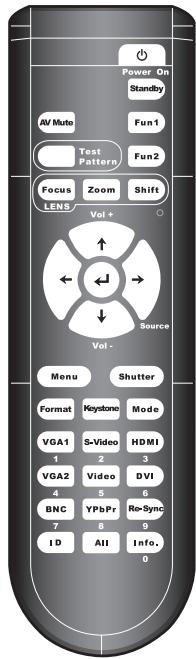
text_image
Power On Standby AV Mute Fun1 Test Pattern Fun2 Focus Zoom Shift LENS Vol + Source Vol - Menu Shutter Format Keystone Mode VGA1 S-Video HDMI 1 2 3 VGA2 Video DVI 4 5 6 BNC YPbPr Ro-Sync 7 8 9 ID All Info. 0Utilisation de la télécommande
| Pavé numérique | Appuyez sur les chiffres de 1 à 9 pour saisir un mot de passe dans le menu « Sécurité ». |
| YPbPr | Appuyez sur « YPbPr » pour choisir l'entrée composante vidéo (YpbPr). |
| All | Restaurer le code par défaut à distance. |
| Vidéo | Pressez « Vidéo » pour choisir la source vidéo composite. |
| ID | Définir le code distant. |
| BNC | Pressez « BNC » pour choisir la source depuis le connecteur BNC (YPbPr/RGBHV). |
| VGA 2 | Pressez « VGA 2 » pour choisir la source depuis le connecteur VGA2-IN. |
| VGA 1 | Pressez « VGA 1 » pour choisir la source depuis le connecteur VGA1-IN. |
| S-Viséo | Pressez « S-Viséo » pour choisir la source depuis le connecteur S-Viséo. |
| Format | Sélectionnez le format désiré. |
| Menu | Pressez « Menu » pour ouvrir le menu OSD (affichage à l'écran). Pour fermer le menu OSD, pressez de nouveau « Menu ». |
| Quatre touches de sélection directionnelles | Utilisez ▲▼◀▶ pour choisir des éléments ou effectuer les réglages pour votre sélection. |
| Valider | Confirme votre sélection d'un élément. |
| Modèle Test | Afficher un motif de test. |
| AV muet | Eteint/rallume momentanément l'audio et la vidéo. |
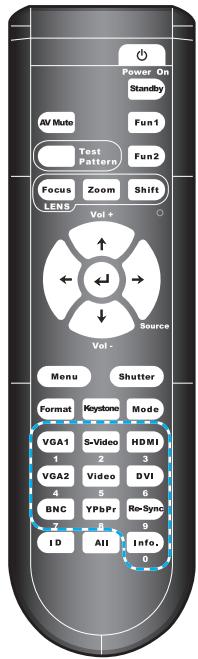
text_image
Power On Standby AV Mute Fun1 Test Pattern Fun2 Focus Zoom Shift LENS Vol + Source Vol - Menu Shutter Format Keystone Mode VGA1 S-Video HDMI 1 2 3 VGA2 Video DVI 4 5 6 BNC YPsPr RoSync 2 3 0 ID All Info., 0Paramètre code distant
Code par défaut (commun) : 00
Le code par défaut de la télécommande peut être réglé en appuyant sur touche « All jusqu'à ce que l'indicateur LED clignote rapidement 3 fois. (Environ 3 secondes) Indépendamment du code à distance du projecteur, la télécommande peut fonctionner simultanément sur chaque projecteur si le code à distance de la télécommande est le code par défaut.
Paramètre code distant : 01 \~ 99
Le code à distance de la télécommande peut être changé en appuyant sur le bouton « ID » jusqu'à ce que l'indicateur LED clignote lentement (environ 3 secondes), puis en appuyant sur deux chiffres avec les touches numérotées (01 \~ 99). L'indicateur LED clignote trois fois plus rapidement si l'opération a fonctionné. Si le processus ne pas être achevé en 10 secondes, le processus sera annulé et le code original sera gardé.
Mode veille
La télécommande entrera en mode sommeil sous ces conditions :
◆ Pas de pression sur la touche
Plusieurs touches pressées simultanément
❖ Appuyez sur une touche pendant 60 secondes en continu
Rétroéclairage
Le rétro-éclairage s'allume lorsque vous appuyez sur n'importe quelle touche
Si le rétroéclairage n'est pas utilisé pendant 10 secondes en continu, le rétroéclairage s'éteint progressivement en 5 secondes.
Câble de connexion pour le contrôle filaire
Comme la télécommande se connecte avec le projecteur par un câble
- Le signal de l'émetteur IR sera coupé.
- Pas besoin de réglage supplémentaire.
Projector (I)
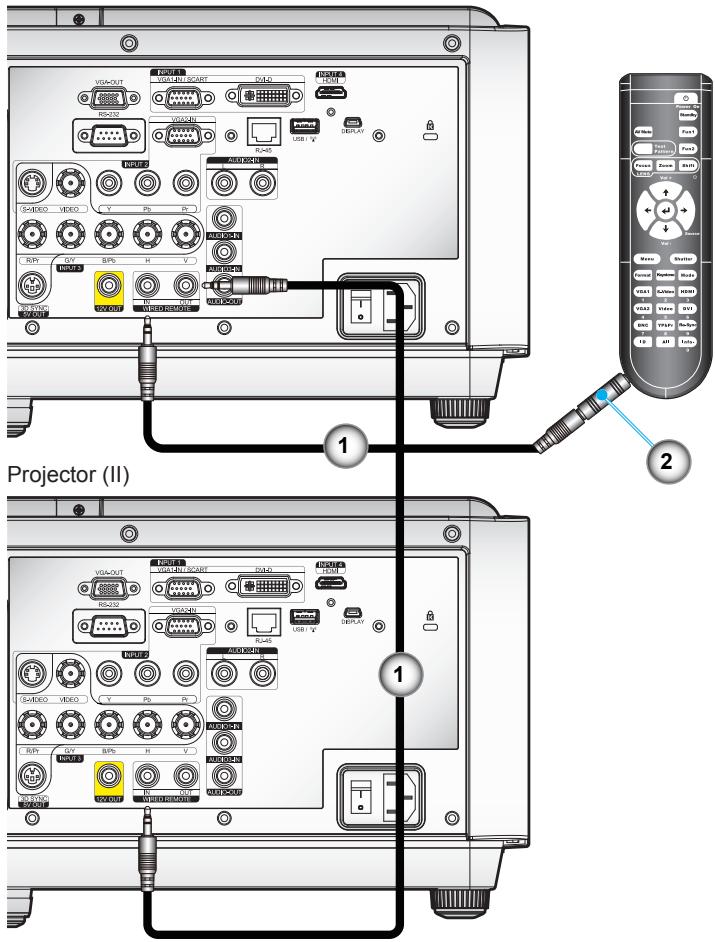
(*) Optional accessory
Utilisez un câble de 20 mètres ou moins. Si la longueur du câble dépasse 20 m, la télécommande peut ne pas fonctionner normalement.
- Câble audio Jack / Jack *
- Adaptateur télécommande (3,5 mm à 2,5 mm Mini Jack) *
Menus d'affichage à l'écran
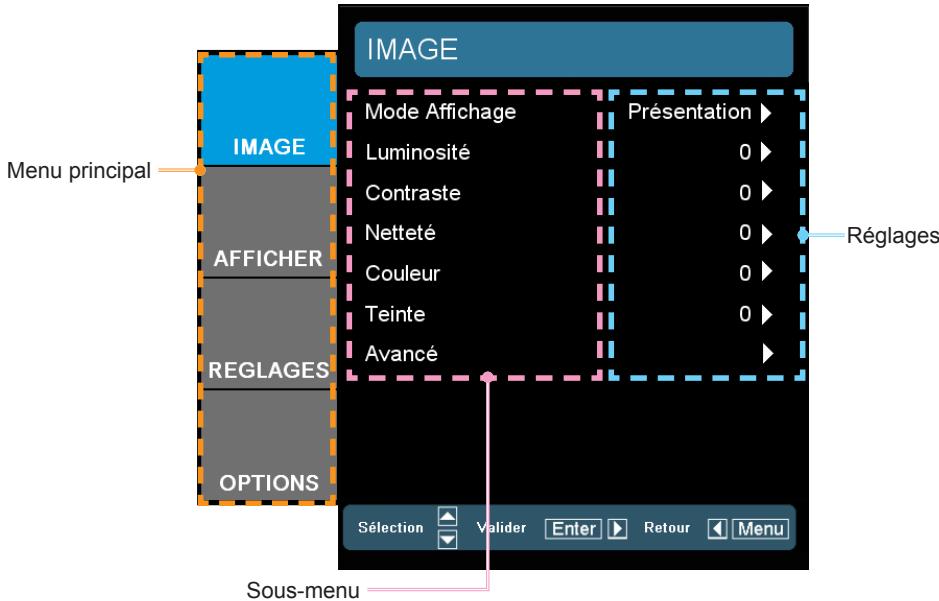
Le projecteur possède des menus d'affichage à l'écran qui vous permettent de faire des réglages d'image et de modifier de nombreux paramètres. Le projecteur détecte automatiquement la source.
Comment utiliser
- Pour ouvrir le menu de commande appuyez sur « Menu » sur la télécommande ou le panneau de contrôle.
2 Lorsque l'OSD s'affiche, utilisez les boutons ▲▼ pour sélectionner un élément dans le menu principal. Lors de la sélection d'une page en particulier, pressez ▶ ou « Valider » pour entrer dans le sous-menu. - Utilisez les touches ▲▼ pour sélectionner l'élément souhaité dans le sous-menu et appuyez sur ▶ ou « Entrée » pour afficher les paramètres supplémentaires. Ajustez les paramètres avec les touches ◀▶.
- Sélectionnez l'élément suivant à régler dans le sous-menu et réglez comme décrit ci-dessus.
- Pressez « Valider » pour confirmer et l'écran retournera au menu principal.
- Pour quitter, pressez de nouveau « MENU ». Le menu OSD disparaîtra et le projecteur enregistrera automatiquement les nouveaux paramètres.
text_image
MENU principal IMAGE MODE Affichage Présentation ▶ Luminosité 0 ▶ Contraste 0 ▶ Netteté 0 ▶ Couleur 0 ▶ Teinte 0 ▶ Avancé Réglages AFFICHER REGLAGES OPTIONS Sélection Verider Enter Retour Menu Sous-menuArborescence du menu

Veuillez noter que le menu à l'écran (OSD) peut varier selon le type de signal sélectionné et le modèle du projecteur en votre possession.
(*) Fonction optionnelle
| Main Menu | Sub Menu | Settings | |
| IMAGE | Mode Affichage | Présentation / Lumineux / Film / sRVB / Tableau noir / Salle de classe / DICOM Sim. / ISF Jour / ISF Nuit / Trois dimensions / Utilisateur | |
| Luminosité | -50~50 | ||
| Contraste | -50~50 | ||
| Netteté | 1~15 | ||
| Couleur | -50~50 | ||
| Teinte | -50~50 | ||
| Avancé | Réduction Bruit | 0~10 | |
| BrilliantColorTM | 0~10 | ||
| Gamma | Film / Vidéo / Graphique / Standard | ||
| DynamicBlack | Arrêt / Marche | ||
| TrueVivid | 0~5 | ||
| Temp. Couleur | Chaud / Moyen / Froid | ||
| Echelle Chroma. | AUTO / RVB / YUV | ||
| Echelle Chroma. (HDMI) | AUTO / RGB (0-255) / RGB (16-235) / YUV | ||
| Param. coul | Gain Rouge / Gain Vert / Gain Bleue / Tendance Rouge / Tendance Verte / Tendance Bleue / Remise à zéro / Oui | ||
| Source d'Entrée | VGA1 / VGA2 / HDMI / DVI / BNC / Composante / S-Vidéo / Vidéo / Lect Flash / Aff Réseau / Aff. USB | ||
| Quitter | |||
| AFFICHER | Format | (XGA) | 4:3 / 16:9-I / 16:9-II / LBX / AUTO |
| Format | (WXGA) | 4:3 / Frame Sequential / 16:9 / LBX / AUTO | |
| Zoom | -20~50 | ||
| Masquage | 0~5 | ||
| Déplacement H | -50~50 | ||
| Déplacement V | -50~50 | ||
| * Géométrie | Arrêt | ||
| Trapèze | Horizontal / Vertical / Distorsion / Rotation | ||
| 4 coins | [TA03] [KWK4] [S6T7] [3Y80] / Focale numérique | ||
| Courbe | Point 1 / Point 2 / Point 3 / Point 4 / Point 5 / Point 6 / Point 7 / Point 8 / Point 9 | ||
| Mode PC | |||
| Trapèze V | -20~20 | ||
| PIP | Écran | ||
| Pos. PIP | [6KW0] [22K2]   | ||
| Taille PIP | 1/16 / 1/25 / 1/36 | ||
| Source PIP | |||
| Changer | |||
| Quitter | |||
| Trois dimensions | Mode 3D | Arrêt / Lien DLP / VESA 3D | |
| Invers. Sync 3D | Arrêt / Marche | ||
| Quitter | |||
| REGLAGES | Langue | English / Deutsch / Français / Italiano / Español / Português / Svenska / Nederlands / Norsk / Dansk / Polski / Suomi / Русский / ελληνικά / Magyar / Čeština / قارس / 繁體中文 / 簡体中文 / 한국어 / ́тину / Türkçe / Tiéng Việt | |
| Projection | |||
| Type d'écran | Point 9 / Extension N/B | ||
| Pos. Menu | |||
| Fonctionnalités de la la réelle | Netetté | ||
| Zoom | |||
| Lens shift | Verr / Débloquer | ||
| Type de focale | A01 / A02 / A03 | ||
| Calibration de la lentille | Oui / Non | ||
| Mode superposition | Arrêt / Vert / Magenta | ||
| Quitter | |||
| Sécurité | Sécurité Horloge | Mois / Jour / Heure / Quitter | |
| Changer mot passe | |||
| Sécurité | Arrêt / Marche | ||
| Quitter | |||
/ Focale numérique
Commandes Utilisateur

(*) Fonction optionnelle
| Main Menu | Sub Menu | Settings | |
| REGLAGES | Signal (RVB) | Fréquence | 0-100 |
| Suivi | -50-50 | ||
| Position Horiz. | -50-50 | ||
| Position Vert. | -50-50 | ||
| Automatique | Activer / Désactiver | ||
| Quitter | |||
| Signal (Vidéo) | Niveau Blanc | -50-50 | |
| Niveau Noir | -50-50 | ||
| Saturation | -50-50 | ||
| IRE | 0 / 7.5 | ||
| Quitter | |||
| ID Projecteur | |||
| Arrangements audio | Haut parleur interne | Arrêt / Marche | |
| Muet | Arrêt / Marche | ||
| Volume | 0-10 | ||
| Entrée audio | Val. par défaut / AUDIO1 / AUDIO2 / AUDIO3 | ||
| Quitter | |||
| Avancé | Logo | Optoma / Neutre / Utilisateur | |
| Capture logo | |||
| Légendage | CC1 / CC2 / Arrêt | ||
| Quitter | |||
| Réseau | Statut du réseau | Mois / Jour / Heure / Quitter | |
| DHCP | |||
| Adresse IP | Arrêt / Marche | ||
| Masque s.-réseau | |||
| Passerelle | |||
| DNS | |||
| Appliquer | Oui / Non | ||
| Quitter | |||
| * Fondu d'image | Fondu | Arrêt / Marche | |
| Découper | Arrêt / Marche | ||
| Chevauchement | |||
| Ajust Luminosité | Chevauchement / Non chevauchement / Quitter | ||
| Gamma | 1.8 / 2 / 2.2 | ||
| Quitter | |||
| OPTIONS | Verr. Source | Arrêt / Marche | |
| Haute Altitude | Arrêt / Marche | ||
| Info Cachées | Arrêt / Marche | ||
| Clavier Verrouillé | Arrêt / Marche | ||
| Mire | Aucun / Grille / Blanc | ||
| Couleur Arr Plan | Bleu / Noir / Rouge / Vert / Blanc | ||
| Paramètres Lampe | Heures lampe | ||
| Rappel de Lampe | Arrêt / Marche | ||
| Mode Lumineux | Lumineux / Eco. / Image AI | ||
| Mise à zéro lampe | Oui / Non | ||
| Quitter | |||
| Regiages telecommande | Fonction 1 | Luminosité / PIP / Projection | |
| Fonction 2 | Contraste / Source PIP / échg PIP / Couleur | ||
| Fonction IR haut | Arrêt / Marche | ||
| Capteur IR av | Arrêt / Marche | ||
| Télécommande | 00-99 | ||
| Quitter | |||
| Relais 12V | Arrêt / Marche | ||
| Avancé | Allumage direct | Arrêt / Marche | |
| Signal marche | Arrêt / Marche | ||
| Arrêt Auto (min) | 0-180 | ||
| Mode Veille (min) | 0-995 | ||
| Mode puissance | Actif / Eco. | ||
| Vitesse de transfert | 9600 / 19200 / 38400 | ||
| Quitter | |||
| Sortie VGA | AUTO / VGA1 / VGA2 | ||
| Informations | |||
| Remise à zéro | Oui / Non | ||
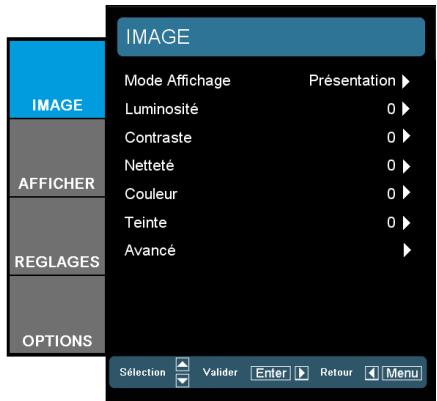
IMAGE
text_image
IMAGE Mode Affichage Présentation ▶ Luminosité 0 ▶ Contraste 0 ▶ Netteté 0 ▶ Couleur 0 ▶ Teinte 0 ▶ Avancé ▶ AFFICHER REGLAGES OPTIONS Sélection Valider Enter Retour MenuMode Affichage
Il existe de nombreux préréglages usine optimisés pour toute une gamme de types d'images.
Présentation : Bonnes couleurs et luminosité provenant de l'entrée PC.
Lumineux : Luminosité maximale depuis l'entrée PC.
Film : Pour le home cinéma.
sRGB : Couleurs précises standardisées.
Tableau noir : Ce mode est à sélectionner pour obtenir les meilleurs paramétrages de couleurs lorsque la projection a lieu sur un tableau (vert).
Salle de classe : ce mode est recommandé pour une projection en salle de classe.
DICOM SIM : Ce mode d'affichage simule la performance en niveaux de gris / gamma de l'équipement utilisé pour « Digital Imaging and Communications in Medicine » (DICOM).
IMPORTANT: Ce mode ne doit JAMAIS être utilisé pour le diagnostic médical, il est pour l'éducation / la formation seulement.
Trois dimensions : Réglage recommandé en mode 3D. Tous les réglages postérieurs effectués par l'utilisateur en mode 3D seront sauvegardés dans ce mode pour la prochaine fois.
Utilisateur : Réglages de l'utilisateur.
Luminosité
Règle la luminosité de l'image.
Appuyez sur ◀ pour assombrir l'image.
Appuyez sur ▶ pour éclaircir l'image.

Le mode 3D ne prend en charge que les sources ci-dessous. La source d'entrée doit être synchronisé en séquentiel à 120Hz:
-
1280x720 120Hz
-
1024x768 120Hz
-
800x600 120Hz
Commandes Utilisateur

Les fonctions « Couleur » et « Teinte » sont disponibles uniquement dans le mode Vidéo.
Contraste
Le contraste contrôle le degré de différence entre les zones les plus claires et les plus sombres de l'image.
Appuyez sur ◀ pour baisser le contraste.
Appuyez sur ▶ pour augmenter le contraste.
Netteté
Règle la netteté de l'image.
Appuyez sur ◀ pour baisser la netteté.
Appuyez sur ▶ pour augmenter la netteté.
Couleur
Règle une image vidéo depuis le noir et blanc jusqu'à des couleurs pleinement saturées.
Appuyez sur ◀ diminuer la saturation des couleurs la de l'image.
Appuyez sur ▶ augmenter la saturation des couleurs la de l'image.
Teinte
Règle la balance des couleurs du rouge et du vert.
Appuyez sur ◀ pour augmenter la quantité de vert dans l'image.
Appuyez sur ▶ pour augmenter la quantité de rouge dans l'image.
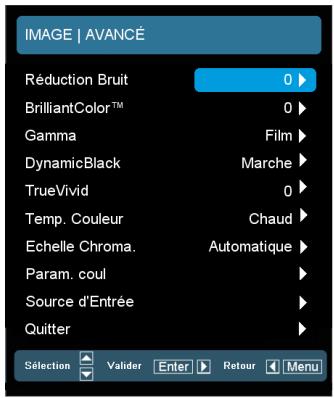
IMAGE | Avancé
text_image
IMAGE | AVANCÉ Réduction Bruit 0 ► BrilliantColor™ 0 ► Gamma Film ► DynamicBlack Marche ► TrueVivid 0 ► Temp. Couleur Chaud ► Echelle Chroma. Automatique ► Param. coul ► Source d'Entrée ► Quitter ► Sélection Valider Enter Retour MenuRéduction Bruit
La fonction de réduction adaptative du bruit permet de réduire la quantité de bruit visible sur les signaux entrelacés. Vous pouvez régler cette fonction entre 0 et 10. (0 : désactivé).
BrilliantColor™
Ce paramètre réglable utilise un nouvel algorithme de traitement des couleurs et des améliorations au niveau du système pour permettre une luminosité plus importante en fournissant des couleurs vraies et dynamiques dans l'image. Les valeurs peuvent aller de « 0 » à « 10 ». Si vous préférez une image plus lumineuse, réglez vers le paramètre maximal. Pour une image plus douce et plus naturelle, réglez vers le paramètre minimal.
Gamma
Ceci vous permet de choisir une table de gamma qui a été ajustée pour vous procurer la meilleure qualité d'image pour l'entrée.
Film : Pour le home cinéma.
- Vidéo : Pour le home cinéma.
Graphique : Pour la source image.
Standard : Pour la source ordinateur ou PC.

« DynamicBlack » est uniquement disponible lorsque « Mode 3D » est « Off ».
DynamicBlack
DynamicBlack permet au projecteur d'optimiser automatiquement l'affichage de scènes sombre de film leur permettant d'être représenté de manière très fine.
True Vivid
Ce paramètre réglable utilise un nouvel algorithme de traitement des couleurs et des améliorations pour augmenté sensiblement la vivacité de l'image.
Temp. Couleur
S'il est réglé sur une température froide, l'image semble plus bleu. (tons froids). S'il est réglé sur une température chaude, l'image semble plus rouge. (tons chauds)
Commandes Utilisateur

« RGB (0 \~ 255) » et « RGB (16 \~ 235) » sont pris en charge uniquement pour la source HDMI.
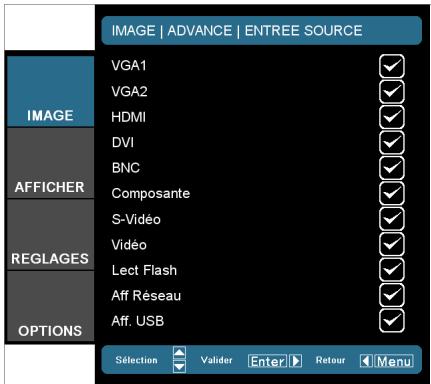
Echelle Chroma.
Sélectionnez un type de matrice de couleur approprié parmi AUTO, RGB, RGB (0 \~ 255), RGB (16 \~ 235) ou YUV.
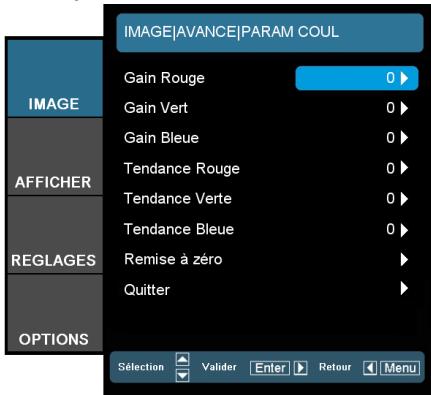
Param. Coul
Appuyez sur ← dans le menu suivant commen indiqué ci-dessous puis utilisez ▲ ou ▼ pour sélectionner une option.
Gain Rouge/Gain Vert/Gain Bleue/Tendance Rouge/Tendance Verte/Tendance Bleue : utilisez ◀ ou ▶ pour régler la luminosité des canaux Rouge, Vert ou Bleu (Gain) et le contraste (Bias).
Remise à zéro : Choisir « Oui » pour revenir aux paramètres d'ajustement des couleurs d'usine.
text_image
IMAGE|AVANCE|PARAM COUL IMAGE Gain Rouge 0 ► Gain Vert 0 ► Gain Bleue 0 ► Tendance Rouge 0 ► Tendance Verte 0 ► Tendance Bleue 0 ► Remise à zéro ► Quitter ► OFFICHER REGLAGES OPTIONS Sélection Valider Enter Retour MenuSource d'Entrée
Utilisez cette option pour activer ou désactiver les source d'entrée. Appuyez sur ← pour entrer dans le sous-menu et sélectionnez les sources désirées. Pressez « Entrer » pour terminer votre sélection. Le projecteur ne recherchera pas les entrées désélectionnées.
text_image
IMAGE | ADVANCE | ENTREE SOURCE VGA1 VGA2 HDMI DVI BNC Composante S-Viséo Vidéo Lect Flash Aff Réseau Aff. USB OFFICHER REGLAGES OPTIONS Selection Valider Enter Return MenuAFFICHER
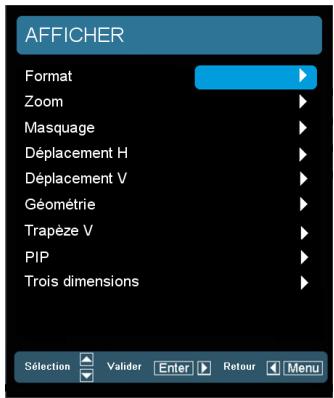
text_image
AFFICHER Format Zoom Masquage Déplacement H Déplacement V Géométrie Trapèze V PIP Trois dimensions Sélection Verider Enter Retour MenuFormat
Utilisez cette fonction pour choisir le format d'image souhaité.
XGA
4:3 : Ce format est pour des sources d'entrée 4 x 3.
16:9-I: Ce format est pour des sources d'entrée 16 x 9, par exemple les TV HD et les DVD avancés pour TV à grand écran. (576i/p)
16:9-II: Ce format est pour des sources d'entrée 16 x 9, par exemple les TV HD et les DVD avancés pour TV à grand écran. (480i/p)
Natif : Ce format affiche l'image originale sans aucune mise à l'échelle.
AUTO : Sélectionne automatiquement le format d'affichage approprié. Lorsque l'entrée est 4:3, l'image est affichée en 4:3. Lorsque l'entrée est 16:9 ou plus, l'image est affichée en 16:9-I.
| Source | 480i/p | 576i/p | 1080i/p | 720p | PC |
| 4:3 | 1024 x 768 centre | ||||
| 16:9-I | 1024 x 576 centre | ||||
| 16:9-II | 854 x 480 centre | ||||
| Natif | Pas d'image redimensionnée, image à l'échelle 1 et centrée. Ce format affiche l'image originale sans remise à l'échelle. | ||||
| Auto. | L'entrée PC (VGA / HDMI), le ratio d'aspect affiché par défaut dépendra de la source d'entrée.Lorsque l'entrée est 4:3, l'image est affichée en 4:3.Lorsque l'entrée est 16:9 ou plus, l'image est affichée en 16:9-I. | ||||
Commandes Utilisateur
WXGA
4:3 : Ce format est pour des sources d'entrée 4 x 3.
16:9 : Ce format est pour des sources d'entrée 16 x 9, par exemple les TV HD et les DVD avancés pour TV à grand écran.
16:10 : Ce format est pour des sources d'entrée 16 x 10, comme les écrans larges d'ordinateurs portables.
LBX : Ce format est pour une source au format Boîte aux lettres, non 16 x 9 et pour les utilisateurs qui utilisent un objectif 16 x 9 externe pour afficher un format d'image de 2,35:1 en utilisant une résolution pleine.
Natif : Ce format affiche l'image originale sans aucune mise à l'échelle.
AUTO : Sélectionne automatiquement le format d'affichage approprié.
| Ecran 16:10 | 480i/p | 576i/p | 1080i/p | 720p | PC |
| 4:3 | 1066 x 800 centre | ||||
| 16:10 | 1280 x 800 centre | ||||
| LBX | 1280 x 960 centré, puis centre l'image 1280 x 800 pour l'affichage | ||||
| Natif | Centré à l'échelle 1:1 | Affichage à l'échelle 1:11280 x 800 | 1280 x 720 centre | Centré à l'échelle 1:1 | |
| Auto | Si ce format est sélectionné, le type d'écran deviendra automatiquement 16:10 (1280 x 800)Si la source d'entrée est 4:3, redimensionnement automatique en 1066 x 800.Si la source d'entrée est 16:9, redimensionnement automatique en 1280 x 720.Si la source d'entrée est 15:9, redimensionnement automatique en 1280 x 768.Si la source d'entrée est 16:10, redimensionnement automatique en 1280 x 800. | ||||
| Ecran 16:9 | 480i/p | 576i/p | 1080i/p | 720p | PC |
| 4:3 | 960 x 720 centre | ||||
| 16:9 | 1280 x 720 centre | ||||
| LBX | 1280 x 960 centré, puis centre l'image 1280 x 720 pour l'affichage | ||||
| Natif | Centré à l'échelle 1:1 | Affichage à l'échelle 1:11280 x 720 | 1280 x 720centre | Centré à l'échelle 1:1 | |
| Auto | Si ce format est sélectionné, le type d'écran deviendra automatiquement 16:9 (1280 x 720)Si la source d'entrée est 4:3, redimensionnement automatique en 960 x 720.Si la source d'entrée est 16:9, redimensionnement automatique en 1280 x 720.Si la source d'entrée est 15:9, l'image sera redimensionnée automatiquement en 1200 x 720.Si la source d'entrée est 16 :10, l'image sera redimensionnée automatiquement en 1152 x 720. | ||||
Commandes Utilisateur

Chaque E/S possède différent réglage de « Masquage ».
« Masquage » et « Zoom » ne peuvent pas fonctionner simultanément.
Zoom
Appuyez sur ◀ pour réduire la taille d'une image.
Appuyez sur ▶ pour agrandir une image sur l'écran de projection.
Masquage
La fonction Masquage permet d'éliminer les bruits dans une image vidéo. La fonction Masquage permet d'éliminer le bruit de codage vidéo sur le bord de la source vidéo.
Déplacement H
Déplace la position de l'image projetée horizontalement.
Déplacement V
Déplace la position de l'image projetée verticalement.
Trapèze V
Appuyez sur ◀ ou ▶ pour ajuster la distorsion d'image verticalement et obtenir une image plus carrée.
AFFICHER | Géométrie\*
text_image
Géométrie Arrêt Trapèze 4 coins Courbe Mode PC
(*) Fonction optionnelle
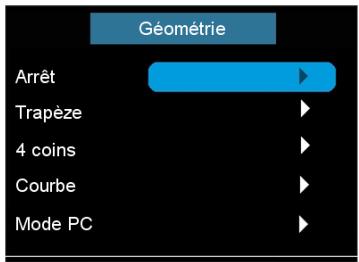
Arrêt
Choisissez « Arrêt » pour désactiver la fonction géométrie.
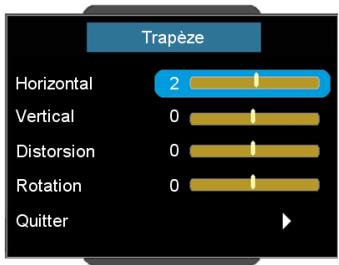
Trapèze
Cela vous permet de corriger la distorsion trapézoïdale.
text_image
Trapèze Horizontal 2 Vertical 0 Distorsion 0 Rotation 0 QuitterHorizontal: Appuyez sur ◀ ou ▶ pour ajuster le trapèze horizontalement et obtenir une image plus carrée.
Vertical: Appuyez sur ◀ ou ▶ pour ajuster le trapèze verticalement et obtenir une image plus carrée.
| Resolution | Degrés de correction de la distorsion | |
| Horizontal | Vertical | |
| XGA | +/- 40 | +/- 40 |
| WXGA | +/- 40 | +/- 40 |
Distorsion: Appuyez sur ◀ ou ▶ pour ajuster la distorsion pin-cushion / barrel.+ / - 20% de correction de distorsion possible.
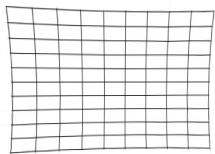
Rotation: Appuyez sur ◀ ou ▶ ou pour ajuster l'angle de l'image. L'angle de rotation peut atteindre + / - 90 degrés.
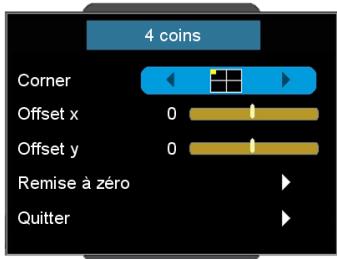
4 coins
Cela vous permet de corriger la distorsion trapézoïdale.
text_image
4 coins Corner Offset x 0 Offset y 0 Remise à zéro Quitter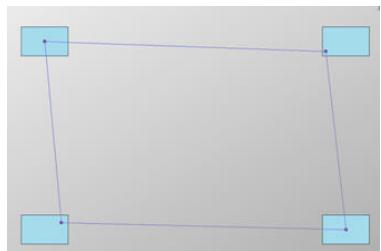
4 réglages de position d'angle: supérieur droit, inférieur droit, supérieur gauche, supérieur droit et tout. Le maximum est de 5%.
Appuyez sur ◀ ou ▶ pour ajuster le décalage x / y de chaque image coin.
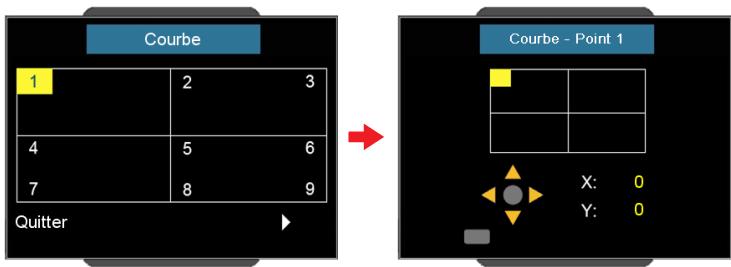
Courbe
Cela vous permet d'ajuster la courbe du point 1 \~ 9.
text_image
Courbe 1 2 3 4 5 6 7 8 9 Quitter → Courbe - Point 1 X: 0 Y: 0L'écran est séparé en 4 (2 x 2) grilles et vous pouvez ajuster tous les points de grilles.
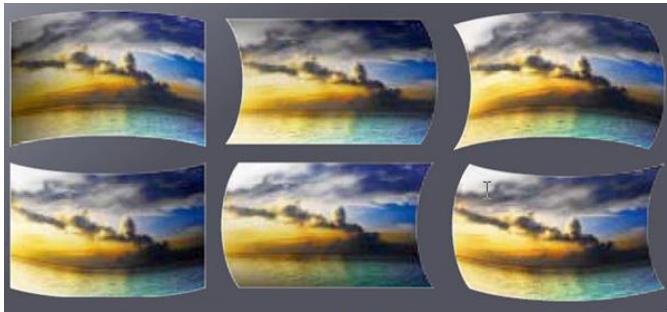
Activer le contrôle RJ45 avec un logiciel PC qui permet à l'utilisateur de contrôler la géométrie.
AFFICHER | PIP
text_image
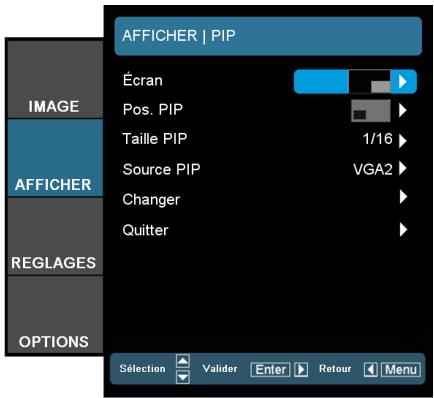
AFFICHER | PIP Écran Pos. PIP Taille PIP 1/16 Source PIP VGA2 Changer Quitter Sélection Valider Enter Retour Menu IMAGE AFFICHER REGLAGES OPTIONSÉcran
Simple : projection sur un seul écran.
PIP : l'écran PIP est une petite image affichée dans un angle de l'écran principal.
Ecran partagé : l'écran principal et l'écran PIP sont de taille égale et sont côte à côte.
Pos. PIP
Choisissez la position de l'écran PIP à l'écran.
Taille PIP
Choisissez la taille de l'écran PIP parmi 1/16, 1/25 ou 1/36.
Source PIP
Choisissez la source de l'écran PIP à afficher.
Changer
Appuyez sur ← pour échanger le contenu de l'écran principal avec celui de l'écran PIP.
Certaines combinaisons de source/signal peuvent ne pas être compatibles avec la fonction PIP. Veuillez vous référer au tableau ci-dessous :
« Invers.
Sync 3D » est disponible seulement lorsque « Mode 3D » est activé.
Sources Trois dimensions compatibles, un contenu Trois dimensions et des lunettes Trois dimensions actives sont nécessaires pour une visualisation en Trois dimensions.
Mode 3D
Arrêt : Sélectionnez « Arrêt » pour désactiver les paramètres Trois dimensions pour les images Trois dimensions.
Lien DLP : Sélectionnez « Lien DLP » afin d'utiliser des paramètres optimisés pour les images Trois dimensions Lien DLP.
VESA 3D: Select "VESA 3D" to use optimized setting for VESA 3D images.
Invers. Sync 3D
Appuyez sur le bouton « Marche » pour inverser le contenu de l'image à gauche et à droite.
Appuyez sur « Arrêt » pour afficher le contenu par défaut de l'image.
REGLAGES
text_image
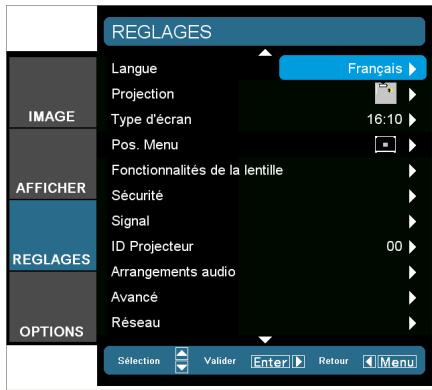
REGLAGES Langue Français Projection 16:10 Type d'écran Pos. Menu Fonctionnalités de la lentille Sécurité Signal ID Projecteur 00 Arrangements audio Avancé Réseau OPTIONS Sélection Valider Enter Retour MenuLangue
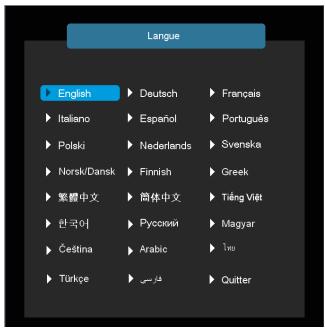
Choisissez le menu OSD multilingue. Pressez ◀ ou ▶ pour passer au sous-menu puis utilisez les boutons ▲ ou ▼ pour sélectionner votre langue préférée. Pressez « Entrer » pour terminer votre sélection.
text_image
Langue English ▶ Deutsch ▶ Francais Italiano ▶ Español ▶ Portuguás Polski ▶ Nederlands ▶ Svenska Norsk/Dansk ▶ Finnish ▶ Greek 繁體中文 ▶ 简体中文 ▶ Tiếng Việt 한국어 ▶ Русский ▶ Magyar Čestina ▶ Arabic ▶ Tué Türkçe ▶ قاب ▶ Quitter
Le bureau arrière et le plafond arrière doivent être utilisés avec un écran dépoli.
Projection
Bureau Avant
C'est la sélection par défaut. L'image est projetée droit sur l'écran.
Quand sélectionnée, l'image apparaîtra renversée.
Quand sélectionnée, l'image tournera à l'envers.



Quand sélectionnée, l'image apparaîtra renversée dans la position à l'envers.
Commandes Utilisateur

«Type d'écran » est disponible uniquement pour le modèle WXGA.
Type d'écran
Choisissez le type d'écran parmi 16:10 ou 16:9.
Pos. Menu
Choisissez la position du menu sur l'écran d'affichage.
ID Projecteur
La définition Id peut être configurée par menu (gamme 00\~99), et permet à l'utilisateur de contrôler un projecteur unique via RS232. Référez-vous à la page 87-90 pour la liste complète des commandes RS232.
REGLAGES
(suite)

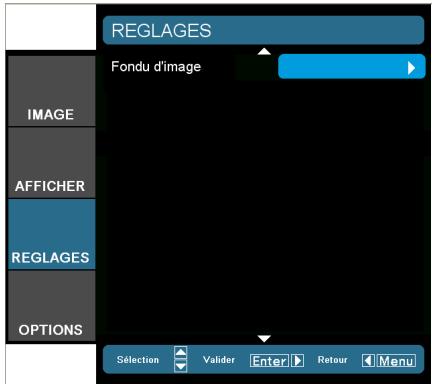
« Fondu d'image » n'est disponible que lorsque «Géométrie» est activée.
text_image
REGLAGES Fondu d'image IMAGE AFFICHER REGLAGES OPTIONS Sélection Valider Enter Retour MenuREGLAGES | Fonctionnalités de la lentille

text_image
REGLAGES | Fonctionnalités de la lentille Netette Zoom Lens shift Type de focale Calibration de la lentille Mode superposition Quitter Débloquer A02 Non Arrêt Selection Valider Enter Retour MenuNetetté
Ajuste la mise au point sur l'image projetée.
Zoom
Ajuste le zoom sur l'image projetée.
Lens shift
Déplace l'image projetée.
Verrouillé : cette fonction ne peut pas être utilisé par l'utilisateur.
Déverrouillé : cette fonction peut être utilisé par l'utilisateur.
Type de focale
Choisissez le type de l'objectif parmi A01, A02 ou A03.
Calibration de la lentille
Effectue le calibrage puis replace l'objectif dans la position centrale.
Mode superposition
Voir grille pour l'utilisation du fondu d'image
Arrêt : Choisissez « Arrêt » pour arrêter la grille.
Vert : Choisissez « Vert » pour afficher le quadrillage vert pour utiliser le fondu d'image.
Magenta : Choisissez « Magenta » pour afficher le quadrillage magenta pour utiliser le fondu d'image.
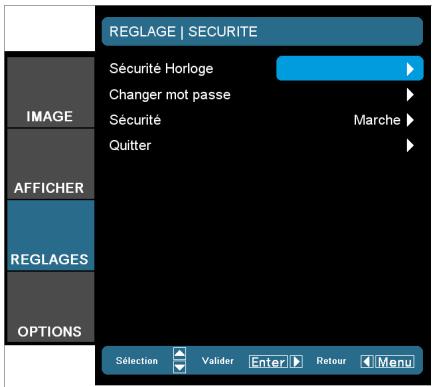
REGLAGE | SECURITE
text_image
REGLAGE | SECURITE Sécurité Horloge Changer mot passe Sécurité Marche Quitter OFFICHER REGLAGES OPTIONS Sélection Valider Enter Retour Menu
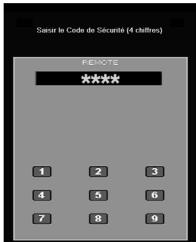
La valeur par défaut du code du mot de passe est « 1234 » (première fois).
text_image
Sasir le Code de Sécurité (4 chiffres) FÉROTE **** 1 2 3 4 5 6 7 8 9Veuillez toujours garder le mot de passe dans vos fichiers. Si oubliez ou perdez le mot de passe alors le projecteur devra être envoyé à notre service après-vente le plus proche de chez vous.
Sécurité Horloge
Marche : Choisissez « Marche » pour utiliser la vérification de sécurité lors de la mise sous tension du projecteur.
Arrêt : Choisissez « Arrêt » pour pouvoir allumer le projecteur sans vérification du mot de passe.
Changer mot passe
Première fois :
- Pressez «←» pour changer le mot de passe.
- Le mot de passe doit avoir 4 chiffres.
- Utilisez les boutons à numéros sur la télécommande pour saisir votre nouveau mot de passe et ensuite pressez «←» pour confirmer votre mot de passe.
Changer mot passe :
- Pressez «←» pour entrer l'ancien mot de passe.
- Utilisez les boutons à numéros pour entrer votre mot de passe actuel et ensuite pressez «←» pour confirmer.
- Entrez le nouveau mot de passe (4 chiffres) en utilisant les boutons à numéros sur la télécommande et ensuite pressez «←» pour confirmer.
- Entrez une nouvelle fois le nouveau mot de passe et pressez «←» pour confirmer.
Lorsque vous entrez un mot de passe incorrect 3 fois de suite, le projecteur s'éteint automatiquement.
Si vous avez oublié votre mot de passe, veuillez contacter votre bureau local pour de l'aide.
Sécurité
Marche : Choisissez « Marche » pour utiliser la vérification de sécurité lors de la mise sous tension du projecteur.
Arrêt : Choisissez « Arrêt » pour pouvoir allumer le projecteur sans vérification du mot de passe.
« Signal » est disponibles uniquement en signal analogique VGA (RGB).
Fréquence
Modifie la fréquence des données d'affichage pour correspondre à la fréquence de la carte graphique de votre ordinateur. N'utilisez cette fonction que si l'image semble papilloter verticalement.
Suivi
Synchronise la fréquence du signal de l'affichage avec la carte graphique. Si l'image semble ne pas être stable ou papillote, utiliser cette fonction pour la corriger.
Position Horiz.
Appuyez sur ◀ pour déplacer l'image vers la gauche.
Appuyez sur ▶ pour déplacer l'image vers la droite.
Position Vert.
Appuyez sur ◀ pour déplacer l'image vers le bas.
Appuyez sur ▶ pour déplacer l'image vers le haut.
Automatique
Détecte automatiquement le signal. Si vous utilisez cette fonction, les éléments Phase et Fréquence seront grisés, et si Signal n'est pas réglé sur automatique, les éléments Phase et Fréquence seront réglables manuellement par l'utilisateur et sauvegardés pour le prochain redémarrage du projecteur.
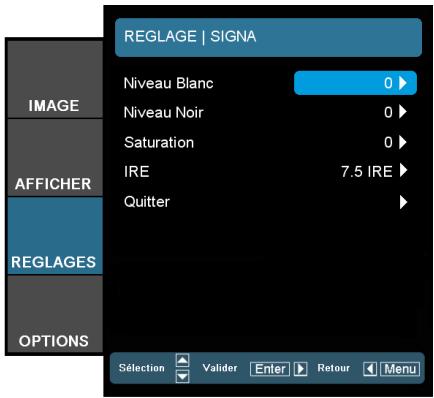
REGLAGES | Signal (Vidéo)
text_image
REGLAGE | SIGNA Niveau Blanc 0 ▶ Niveau Noir 0 ▶ Saturation 0 ▶ IRE 7.5 IRE ▶ Quitter ▶ OFFICHER REGLAGES OPTIONS Sélection Verider Enter Retour Menu
« Signal » n'est pas supporté lorsque la source d'entrée est HDMI ou DVI-D.
Niveau Blanc
Permet à l'utilisateur de régler le niveau de blanc lors de l'utilisation d'un signal d'entrée S-Viséo ou Vidéo/CVBS.
Niveau Noir
Permet à l'utilisateur de régler le niveau de noir lors de l'utilisation d'un signal d'entrée S-Vidéo ou Vidéo/CVBS.
Saturation
Règle une image vidéo depuis le noir et blanc jusqu'à des couleurs pleinement saturées.
Appuyez sur ◀ pour baisser la saturation des couleurs de l'image.
Appuyez sur ▶ pour augmenter la saturation des couleurs de l'image.
IRE
Ajuste la mesure des signaux vidéo composite.

« IRE » est uniquement supporté par le signal NTSC.
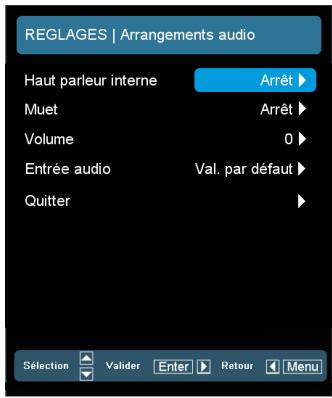
REGLAGES | Arrangements audio
text_image
REGLAGES | Arrangements audio Haut parleur interne Arrêt ▶ Muet Arrêt ▶ Volume 0 ▶ Entrée audio Val. par défaut ▶ Quitter Sélection Valider Enter Retour MenuHaut parleur interne
Choisissez « Marche » ou « Arrêt » pour utiliser ou pas le haut-parleur interne.
Muet
Choisir « Marche » pour couper le son.
Choisir « Arrêt » pour rétablir le son.
Volume
Appuyez sur ◀ pour baisser le volume.
Appuyez sur ▶ pour augmenter le volume.
Entrée audio
Les réglages audio par défaut sont sur le panneau arrière du projecteur. Utilisez cette option pour réassigner les entrées audio (1, 2 ou 3) à la source d'image actuelle. Chaque entrée audio peut être assignée à plus d'une source vidéo.
Audio 1 : VGA 1.
Audio 2 : VGA 2.
Audio 3 : S-Vidéo/Vidéo.
Val. par défaut : réinitialiser l'entrée sur l'entrée vidéo par défaut.
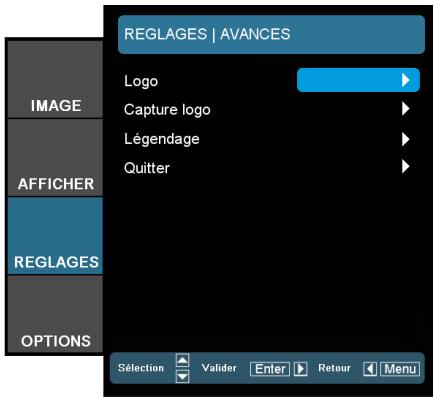
REGLAGES | AVANCES
text_image
REGLAGES | AVANCES LOGO Capture logo Légendage Quitter OFFICHER REGLAGES OPTIONS Sélection Valider Enter Retour Menu
Pour capturer un logo avec succès, veuillez vous assurer que l'image à l'écran ne dépasse pas la résolution native du projecteur (1280 x 800 ou 1280 x 720).
✿ Ne pas utiliser de signaux désentrelacés.
Ne pas étein-dre le projec-teur pendant l'acquisition du logo.
Logo
Utilisez cette fonction pour sélectionner l'écran de démarrage désiré. Si des changements sont faits, le nouveau réglage ne prendra effet que la prochaine fois que le projecteur est allumé.
OPTOMA : L'écran de démarrage par défaut.
Neutre : le logo ne s'affiche pas sur l'écran d'accueil.
Utilisateur : Utiliser mémoriser l'image à partir de la fonction « Capture Ecran ».
Capture logo
Appuyez sur ← pour capturer immédiatement une image de l'image actuellement affichée sur l'écran.
Légendage
Si des modifications ont été effectué, elles prendront effet au prochain démarrage du projecteur.
Arrêt : Sélectionnez « Arrêt » pour désactiver la fonction de sous-titrage.
CC1 : Langue CC1 : Anglais Américain.
CC2 : Langue CC2 (dépend de la chaîne TV de l'utilisateur) : Espagnol, français, portugais, allemand, danois.
REGLAGES | Réseau
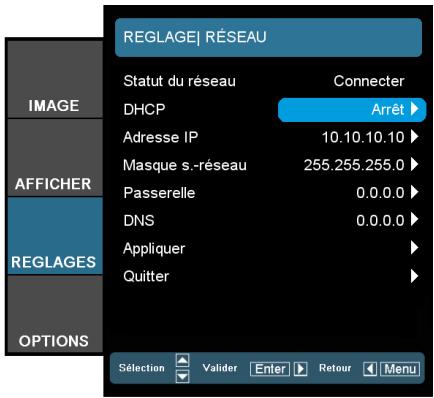
text_image
REGLAGE| RÉSEAU IMAGE Statut du réseau Connector DHCP Arrêt ▶ Adresse IP 10.10.10.10 ▶ Masque s.-réseau 255.255.255.0 ▶ Passerelle 0.0.0.0 ▶ DNS 0.0.0.0 ▶ Appliquer ▶ Quitter ▶ OFFICHER REGLAGES OPTIONS Sélection Valider Enter Retour MenuStatut du réseau
Affiche l'état de connexion du réseau.
DHCP
Utilisez cette fonction pour choisir l'écran de démarrage voulu. Si vous changer de réglage, le nouveau réglage prendra effet lors de la prochaine ouverture lorsque vous quitterez le menu OSD.
Marche : Assigner automatiquement une adresse IP au projecteur depuis le serveur DHCP externe.
Arrêt : Assigner manuellement une adresse IP.
Adresse IP
Sélectionner une adresse IP.
Masque s.-réseau
Sélectionner un numéro de masque de sous-réseau.
Passerelle
Sélectionner la passerelle par défaut du réseau connecté au projecteur.
DNS
Sélectionner le numéro DNS.
Appliquer
Pressez « ← » et choisissez « Oui » pour appliquer la sélection.
Comment utiliser un navigateur web pour contrôler votre projecteur
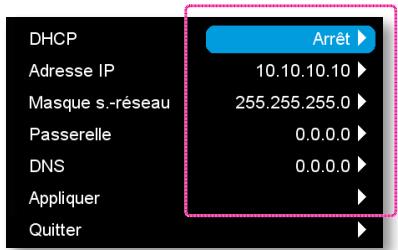
- Activer DHCP permet au serveur DHCP d'assigner automatiquement une adresse IP, ou d'entrer manuellement les informations réseau requises.
text_image
DHCP Adresse IP 10.10.10.10 Masque s.-réseau 255.255.255.0 Passerelle 0.0.0.0 DNS 0.0.0.0 Appliquer Quitter- Puis choisissez appliquer et pressez sur le bouton «←» pour terminer le processus de configuration.
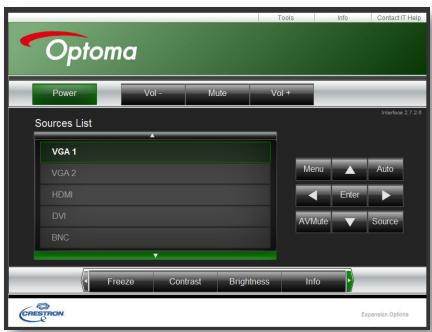
- Ouvrez votre navigateur internet et saisissez l'adresse IP du projecteur disponible dans l'écran LAN du menu OSD. La page suivante s'affiche comme ci-dessous :
text_image
Optoma Power Vol - Mute Vol + Sources List VGA 1 VGA 2 HDMI DV1 BNC Menu Auto Enter AVMute Source Freeze Contrast Brightness Info Expression Options- Si le projecteur est connecté à un matériel de contrôle externe Creston, les réglages peuvent être trouvé dans l'onglet [outils]. (voir l'image).
Veuillez s'il vous plaît noté que chaque champ ne peut contenir qu'un nombre limité de caractères, comme le montre le tableau ci-dessous (espaces et autres signes de ponctuation inclus) :
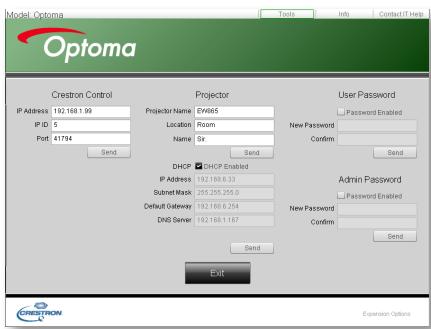
| Catégorie | Item | Nombre max. de caractères |
| Contrôle de Creston | Adresse IP | 15 |
| ID IP | 2 | |
| Port | 5 | |
| Projecteur | Nom du projecteur | 10 |
| Localisation | 9 | |
| Assigné à | 9 | |
| Configuration du réseau | DHCP (Activé) | (N/A) |
| Adresse IP | 15 | |
| Masque s.-réseau | 15 | |
| Passerelle par défaut | 15 | |
| Serveur DNS | 15 | |
| Mot de passe utilisateur | Activé | (N/A) |
| Nouveau mot de passe | 15 | |
| Confirmez | 15 | |
| Mot de passe administrateur | Activé | (N/A) |
| Nouveau mot de passe | 15 | |
| Confirmez | 15 |
Lorsque vous établissez une connexion directe entre votre ordinateur et le projecteur
Étape 1: Trouvez une adresse IP (192.168.0.100) depuis la fonction LAN du projecteur.
Adresse IP
192.168.0.100
Étape 2: Sélectionnez « Appliquer » puis appuyez sur le bouton « Entrer ». Une fois le réglage sauvegardé, quitter le menu en appuyant sur bouton « Menu ».
Étape 3: Pour ouvrir Connexions réseaux, cliquez sur Démarrer, cliquez sur Panneau de commandes, cliquez sur Réseau et connexions Internet, et ensuite cliquez sur Connexions réseaux. Cliquez sur la connexion que vous voulez configurez, et ensuite, sous Tâches réseau , cliquez sur Changer les paramètres de cette connexion.
Étape 4: NSur l'onglet Général, sous Cette connexion utilise les éléments suivants, cliquez sur Protocole IP (TCP/IP), et ensuite cliquez « Propriétés. »
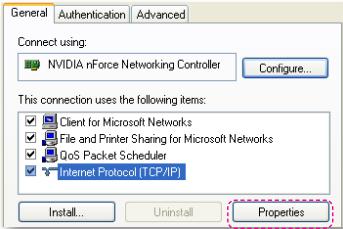
Étape 5: Cliquez sur Utiliser l'adresse IP suivante, et tapez comme ci-dessous:
1) Adresse IP: 192.168.0.101
2) Masque de sous-réseau :
255.255.255.0
3) Passerelle par défaut : 192.168.0.254
General
Étape 6: Pour ouvrir Options Internet, cliquez sur le navigateur IE, cliquez sur Options Internet, cliquez sur Onglet connexions et cliquez sur « Paramètres LAN ... »
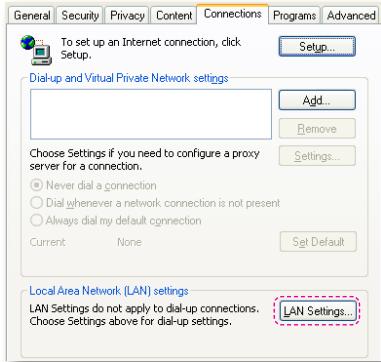
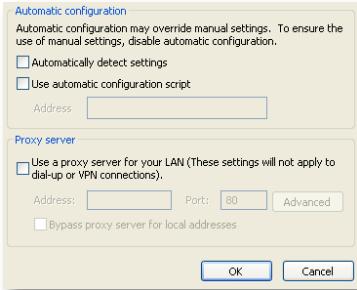
Étape 7: Tous les éléments du réseau local (LAN) doivent être décochés. Cliquez sur « OK » deux fois.
Étape 8: Connecter un câble croisé Ethernet CAT5 entre le projecteur et l'ordinateur.

La prise en charge de la fonction Crestron RoomView dépend du modèle.
Outil de contrôle Crestron RoomView
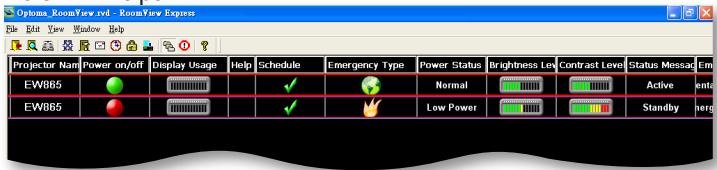
Crestron RoomView™ fournit une centrale de surveillance pour plus de 250 systèmes de contrôle sur un réseau Ethernet (plus sont possibles, le nombre dépend de la combinaison entre ID IP et adresse IP). Crestron RoomView surveille chaque projecteur, y compris le statut en ligne du projecteur, le système d'alimentation, l'état de la lampe, les paramètres réseau et les pannes matérielles, ainsi que tout attribut personnalisé tel que défini par l'administrateur.
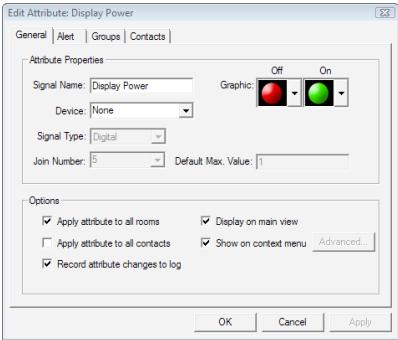
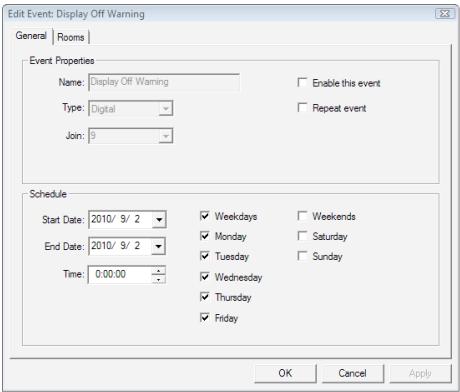
L'administrateur peut ajouter, supprimer ou modifier des informations sur la salle, des coordonnées et des événements qui sont enregistrés automatiquement par le logiciel pour tous les utilisateurs. (Opération UI illustrée par l'image ci-dessous)
1. Ecran Principal
Commandes Utilisateur
3. Modifier l'attribut
4. Modifier l'événement
Pour plus d'informations, rendez-vous sur http://www.crestron.com & www.crestron.com/getroomview.
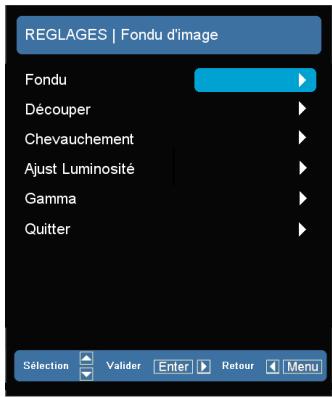
REGLAGES | Fondu d'image\*
text_image
REGLAGES | Fondu d'image Fondu Découper Chevauchement Ajust Luminosité Gamma Quitter Sélection Verider Enter Retour Menu
(*) Fonction optionnelle
Fondu
Choisissez l'option "on" pour activer le fondu.
Choisissez l'option "off" pour désactiver le fondu.
Découper
Choisissez l'option "on" pour activer la fonction découper.
Choisissez l'option "off" pour désactiver la fonction découper.
Chevauchement
Cela vous permet de définir la zone de chevauchement pour le fondu.
Ajust Luminosité
Cela vous permet de régler la luminosité de la zone de fondu.
Gamma
Cela vous permet de sélectionner le mode gamma.
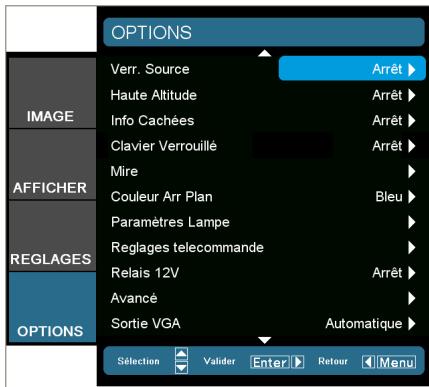
OPTIONS
text_image
OPTIONS Verr. Source Arrêt Haute Altitude Arrêt Info Cachées Arrêt Clavier Verrouillé Arrêt Mire Couleur Arr Plan Bleu Paramètres Lampe Reglages telecommande Relais 12V Arrêt Avancé Sortie VGA Automatique Sélection Valider Enter Retour Menu
Appuyez directement sur la touche source de la télécommande, cela va directement changer la source et mettre automatiquement l'option Verrouiler Source sur « ON ».
Pour désactiver le verrouillage du clavier, pressez et maintenez enfoncé la touche « Entrer » sur le dessus du projecteur pendant 5 secondes.
Verr. Source
Marche : Le projecteur recherchera seulement la connexion d'entrée actuelle.
Arrêt : Le projecteur recherchera d'autres signaux si le signal d'entrée courant est perdu.
Haute altitude
Quand « Marche » est sélectionné, les ventilateurs tourneront plus vite. Cette fonctionnalité est utile dans les régions de haute altitude où l'air est raréfié.
Info Cachées
Marche : Choisissez « Marche » pour masquer les messages d'info.
Arrêt : Choisissez « Arrêt » pour afficher le message de « recherche ».
Clavier Verrouillé
Quand la fonction de verrouillage du clavier est sur « Marche », le panneau de commandes sera verrouillé, toutefois le projecteur peut être utilisé avec la télécommande. En sélectionnant « Arrêt », vous pourrez réutiliser le panneau de commandes.
Mire
Affiche un motif de test. Vous pouvez choisir parmi Grille, Motif blanc ou Aucun.
Couleur Arr Plan
Utiliser cette fonctionnalité pour afficher un écran « Bleu », « Noir » ou « Gris » quand aucun signal n'est disponible.
Relais 12 V
Trigger 12V fourni un déclenchement standard pour les écrans motorisés.
Sortie VGA
Utilisez cette fonction pour afficher sur un écran le signal de la source d'entrée.
Auto : en mode veille (actif), la sortie VGA par défaut passe par VGA1; Sauf si VGA2 a été bloquée lors de sa dernière utilisation, VGA2 passera par la sortie VGA.
VGA 1 : choisissez l'entrée VGA 1.
VGA 2 : choisissez l'entrée VGA 2.
OPTIONS
(suite)
text_image
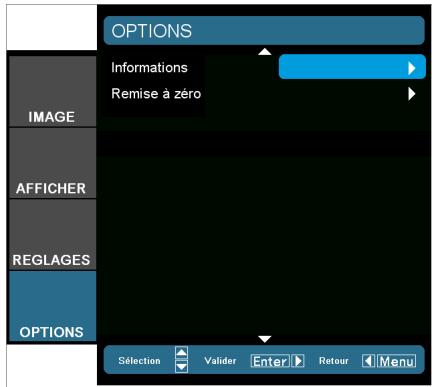
OPTIONS Informations Remise à zéro IMAGE AFFICHER REGLAGES OPTIONS Sélection Valider Enter Retour Menu
Code à distance : voir le code à distance du projecteur.
Code à distance (actif): voir le code à distance de la télécommande.
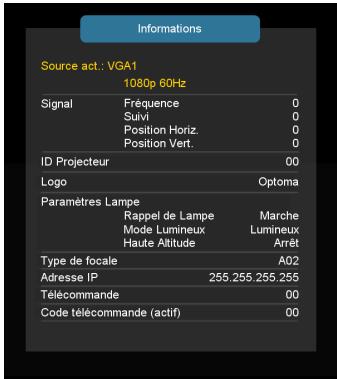
Informations
Affiche à l'écran les informations sur le projecteur concernant la source, la résolution et la version du logiciel.
text_image
Informations Source act.: VGA1 1080p 60Hz Signal Fréquence 0 Suivi 0 Position Horiz 0 Position Vert. 0 ID Projecteur 00 Logo Optoma Paramètres Lampe Rappel de Lampe Marche Mode Lumineux Lumineux Haute Altitude Arrêt Type de focale A02 Adresse IP 255,255,255,255 Télécommande 00 Code télécommande (actif) 00Remise à zéro
Choisissez « Oui » pour réinitialiser les paramètres d'affichage de tous les menus aux valeurs d'usine par défaut.
OPTIONS | Paramètres Lampe
text_image
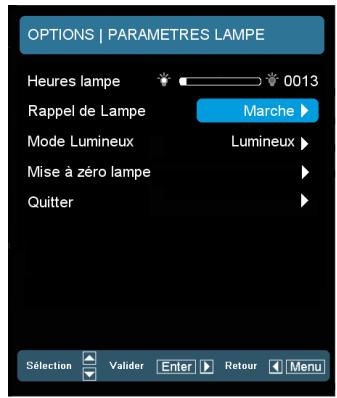
OPTIONS | PARAMETRES LAMPE Heures lampe 0013 Rappel de Lampe Marche Mode Lumineux Lumineux Mise à zéro lampe Quitter Sélection Valider Enter Retour Menu
Lorsque la température ambiante est supérieure à 35°C, le projecteur va automatiquement sélectionner le « Mode Eco ».
Heures lampe
Affiche la durée de projection.
Rappel de Lampe
Choisissez cette fonction pour faire apparaître ou masquer le message d'avertissement lorsque le message de changement de lampe s'affiche.
Le message apparaîtra 30 heures avant la fin de sa durée de vie.
Mode Lumineux
Lumineux : Choisissez « Lumineux » pour augmenter la luminosité.
Eco. : Choisissez « Eco. » pour atténuer la lampe du projecteur, ce qui baissera la consommation de courant et prolongera la durée de vie de la lampe.
L'Image AI : L'Image AI améliore le contraste de l'image en optimisant la luminosité de la lampe en fonction du contenu de l'image.
Mise à zéro lampe
Réinitialise le décompte des heures de vie de la lampe après l'avoir remplacée.
OPTIONS | Réglages télécommande
text_image
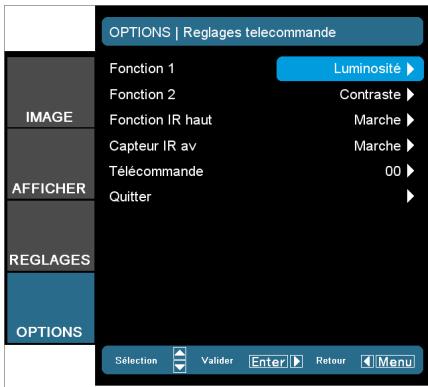
OPTIONS | Reglages telecommande Fonction 1 Luminosité ▶ Fonction 2 Contraste ▶ Fonction IR haut Marche ▶ Capteur IR av Marche ▶ Télécommande 00 ▶ Quitter ▶ OFFICHER REGLAGES OPTIONS Sélection Valider Enter Retour MenuFonction 1
Choisissez la fonction désirée parmi « Luminosité », « PIP » ou « Projection ».
Fonction 2
Choisissez la fonction désirée parmi « Contraste », « Source PIP », « Echange PIP » ou « Couleur ».
Fonction IR haut
Lorsque cette fonction est sur "On", le projecteur peut être utilisé par la télécommande depuis le capteur IR supérieur.
En sélectionnant “Off”, vous serez en mesure d’utiliser les touches du panneau de contrôle ou de faire fonctionner le projecteur par le capteur IR avant.
Capteur IR av
Lorsque cette fonction est sur "On", le projecteur peut être utilisé avec la télécommande et le capteur IP avant.
En sélectionnant "Off", vous serez en mesure d'utiliser les touches du panneau de contrôle ou de faire fonctionner le projecteur avec la télécommande et le capteur IR supérieur.
Télécommande
Définit le code à distance du projecteur.
Code par défaut (commun) : 00
Code à distance : 01 \~ 99
OPTIONS | Avancé
text_image
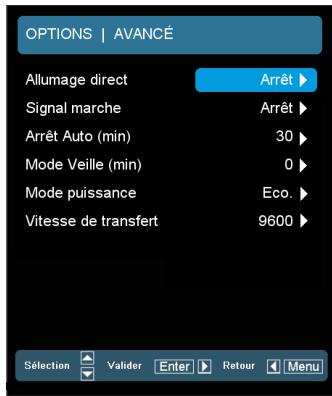
OPTIONS | AVANCÉ Allumage direct Arrêt ▶ Signal marche Arrêt ▶ Arrêt Auto (min) 30 ▶ Mode Veille (min) 0 ▶ Mode puissance Eco. ▶ Vitesse de transfert 9600 ▶ Sélection Valider Enter Retour MenuAllumage Direct
Choisissez « Marche » pour activer le mode Allumage Direct. Le projecteur s'allumera automatiquement lorsqu'il est fourni de l'alimentation secteur, sans avoir à presser sur le bouton « ⏻ » sur le panneau de contrôle du projecteur ou de la télécommande.
Signal marche
Le projecteur va se mettre en marche quand il va recevoir un signal. Cela permet de se passer de l'utilisation du bouton « Marche/Arrêt » de la télécommande ou du panneau de contrôle.
Arrêt Auto (min)
Règle l'intervalle du décompte. Le compte à rebours débutera lorsqu'il n'y a aucun signal envoyé au projecteur. Le projecteur s'éteindra automatiquement une fois le compte à rebours écoulé (en minutes).
Mode Veille (min)
Règle l'intervalle du décompte. Le compte à rebours débutera/ qu'il y ait un signal ou non envoyé au projecteur. Le projecteur s'éteindra automatiquement une fois le compte à rebours écoulé (en minutes).
Mode Puissance (Veille)

Le mode Eco (< 0,5W) va dés-activer la sortie VGA et la prise RJ45 lorsque le projecteur est en veille.
Eco. : Choisissez « Eco. » pour réduire encore plus la consommation <0,5W.
Activé : Choisissez « Activé » pour revenir au mode de veille normal et le port de sortie VGA sera activé.
Vitesse de transfert
Sélectionnez le taux de transfert RS232 : « 9600 », « 19200 » ou « 38400 ».

(*) Cette fonction n'est pas prise en charge par le modèle de base.
Introduction au Système d'Application Réseau\*
Le système d'application réseau inclut Optoma Presenter System, Web Control System et le lecteur multimédia de cartes. Applications qui peuvent générer de hautes performances dans la projection réseau. Basé sur le protocole réseau, l'utilisateur peut configurer le projecteur à distance. Le projecteur prend en charge pour se connecter avec un PC la connexion via USB, Ethernet et sans fil. Ce projet permet d'utiliser pleinement la capacité du réseau. Il permet à l'administrateur de contrôler tous les projecteurs dans un bâtiment par un PC. Lorsque certaines situations d'urgence arrivent, le projecteur peut envoyer des informations d'alerte à l'administrateur par e-mail et page Web. Il peut directement lire plus d'un périphérique USB et afficher toutes les images contenues.
Ce projet consiste en trois applications qui optimisent l'utilisation du réseau et les capacités USB :
- Contrôle Internet
- Lecteur de carte
- Optoma Presenter
Comment utiliser le Contrôle Internet
L'application de Contrôle Internet permet à l'utilisateur de configurer le projecteur à distance sur la base de protocoles de réseau différents. Il est commode pour l'administrateur de contrôler les projecteurs ensemble dans un bâtiment via un seul PC.
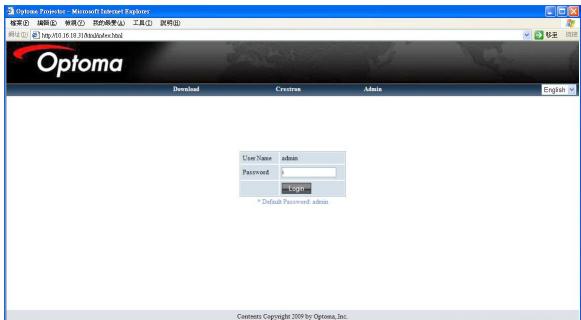
- Lancez le navigateur internet et saisissez l'adresse IP du projecteur dans l'URL : http://IP-address, le journal de la page web s'affiche.
text_image
Optoma Projector - Microsoft Internet Explorer 用户名: 编辑(E) 保存(S) 我的密码(A) 工具(T) 誉钮(B) http://02.16.18.2/Analysis.html Optoma Download Customs Admin English User Name adults Password: 5 support * Default Password admin Contents Copyright 2009 by Optoma, Inc.Commandes Utilisateur
2 Il y a 3 options sur cette page.
- Cliquez sur « Télécharger » pour afficher l'interface afin de télécharger le logiciel « Optoma Presenter ».
- Cliquez sur « Creston » pour entrer sur la page de contrôle de Flash UI.
-
Cliquez sur « Admin » pour afficher la page de connexion.
-
Entrez le mot de passe et cliquez sur le bouton « connexion » afin d'afficher la page principale. Le mot de passe par défaut est « admin » quand le système ciblé est nouveau. La longueur maximale d'un mot de passe est de 8 caractères, n'importe lesquels sauf « espace ».
-
Cliquez sur « Déconnecter » pour revenir à la page de connexion.
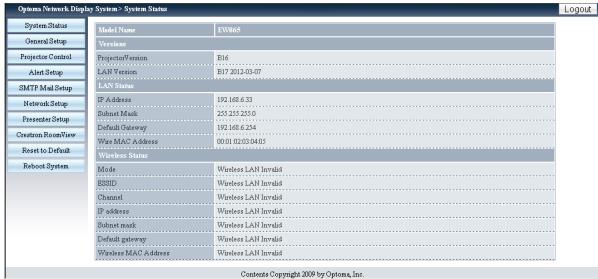
Cette page indique les informations du nom du modèle, versions, l'état du LAN et celui de la Connexion Sans Fil.
Configuration générale
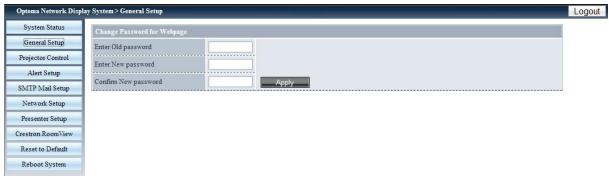
Le mot de passe de connexion à la page de contrôle internet peut être changé ici. L'ancien mot de passe est requis pour en établir un nouveau.
Commandes Utilisateur
Contrôle du projecteur
Tous les articles de cette page sont les options détaillées sur la façon de commander le projecteur en douceur. Exemple : mise sous/hors tension, changement de source, Luminosité de l'image, .... Cette page actualisera le statut de tous les éléments en quelques secondes.
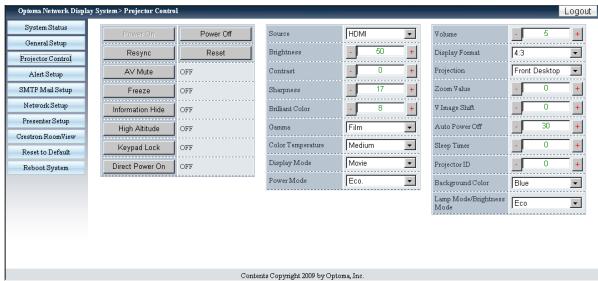
text_image
Options Network Display System - Projector Control System Status Onset Setup Protection Control Alert Setup SMTP Mail Setup Network Setup Preventor Setup Creation Room/View Reset to Default Reboot System Power Off Resync Reset AV Mode OFF Freeze OFF Information Hole OFF High Altitude OFF Keypad Lock OFF Direct Power On OFF Source HDMI Brightness 50 Constant 8 Sharpness 17 Background Color 8 Omega Film Color Temperature Medium Display Mode Movie Power Mode Eco Volume 5 Display Format 4.3 Projection Front Desktop Zoom Value 0 V Image Shaft 0 Auto Power Off 30 Sleep Taze 0 Projector ID 0 Background Color Blue Long Mode/Brightness Mode Eco Contents Copyright 2009 by Options, Inc.Configuration des alertes
Cette page sert à configurer les notifications d'alertes par type d'erreur en envoyant un mail. Le type d'alerte est multi-option.
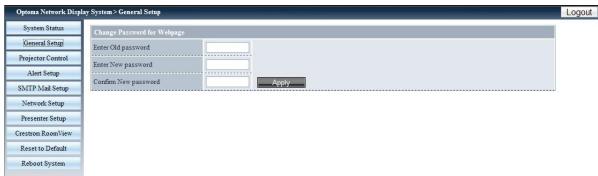
Cette page sert à mettre en place les détails de l'envoi de mail, ex. l'adresse IP du serveur de messagerie, le nom d'utilisateur, le mot de passe et l'adresse e-mail des récepteurs. (Note : les Multi-récepteurs sont séparés par une virgule.)

text_image
Options Network Display System - SMTP Mail Setup System Status Mail Server 192.168.30.104 General Setup User Name Nancy Projector Control Password ******** Alert Setup SMTP Mail Setup Network Setup Prenter Setup To to: Vodafone.com/william@oetercno.com Creation Room View Reset to Default Reboot System Apply Sound Mail LogoutConfiguration réseau
Cette page sert à mettre en place les paramètres réseau d'IP, de serveur DHCP et de Connexion Sans Fil.
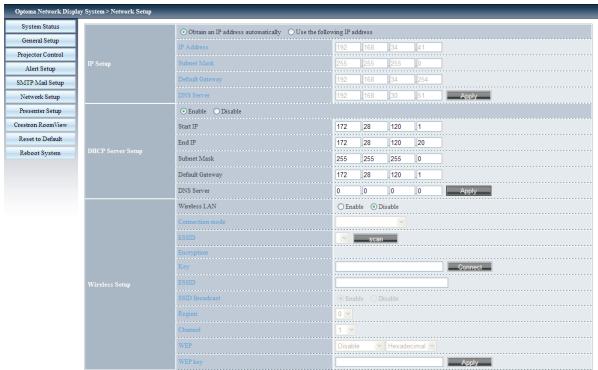
- Configuration IP : Cliquez sur « Obtenir une adresse IP automatiquement » comme mode automatique; cliquez sur « Utiliser l'adresse IP suivante » comme mode statique, les champs adresse IP / masque de sous réseau / passerelle par défaut / Serveur DNS doivent être remplis et ensuite cliquez sur bouton « Appliquer ».
- Configuration du serveur DHCP : activer / désactiver, lancer IP, stopper IP, masque de sous réseau, passerelle par défaut, serveur DNS.
- Configuration de Connexion Sans Fil : Connectez-vous avec un dongle Wi-Fi, puis configurez le mode WLAN, le SSID, la clé, le canal etc.
Configuration de Presenter
Mot de passe Admin/Mot de passe Utilisateur sert à changer le mot de passe Admin/Utilisateur.
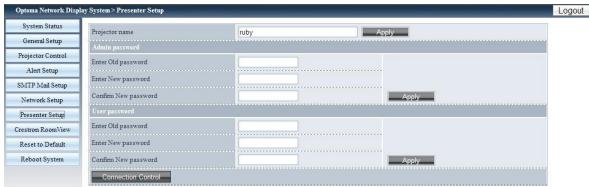
Cliquez sur « Contrôle de Connexion » pour entre dans le « Statut de Connexion » :
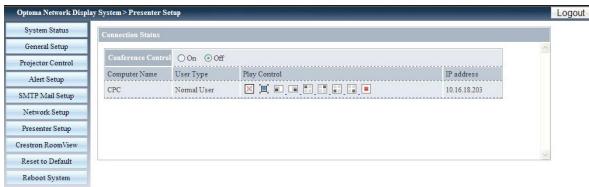
- Contrôle de Conférence : Cliquer sur « Marche » ou « Arrêt » pour activer / désactiver le mode de contrôle de conférence.
Commandes Utilisateur
Cliquer sur les icônes suivantes sous l'intitulé « Contrôle de Lecture »
- : Cliquer pour déconnecter un PC hôte.
• : Cliquer pour passer à la session de fond. - : Cliquer pour changer la région d'affichage.
Crestron RoomView
Ceci est la page de contrôle de Flash UI.
Cliquer su « Power » pour allumer/éteindre le projecteur.
Cliquer sur « Vol-, Muet, Vol+ » pour contrôler le volume.
Dans la Liste des Sources apparaissent toutes les sources prises en charge par le projecteur.
Cliquer sur « Menu » pour ouvrir le menu et cliquer sur «Source» pour choisir la source suivante; cliquer sur « Auto » pour détecter automatiquement la source; cliquer sur « Blank » pour la fonction de sourdine AV.
« Contraste, Luminosité, couleur, Netteté, Zoom, Figer » peuvent être réglés dans le panneau de commande ci-dessous.
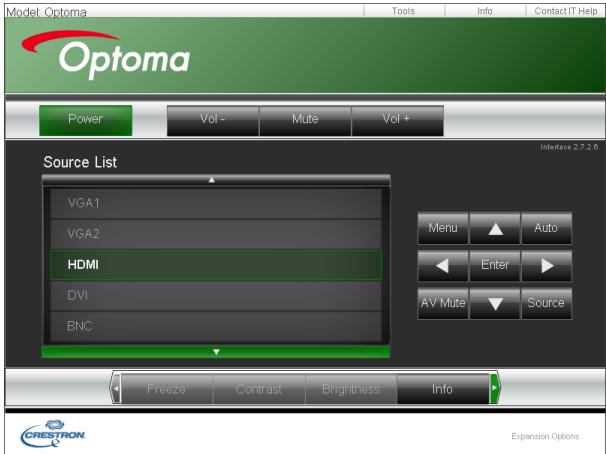
text_image
Model Optoma Tools Info Contact IT Help Optoma Power Vol - Mute Vol + Source List VGA1 VGA2 HDMI DVI BNC Menu Auto Enter AV Mute Source Freeze Contrast Brightness Info CRESTRON Expansion OptionsCliquer sur « Outils », les éléments suivants sont disponibles :
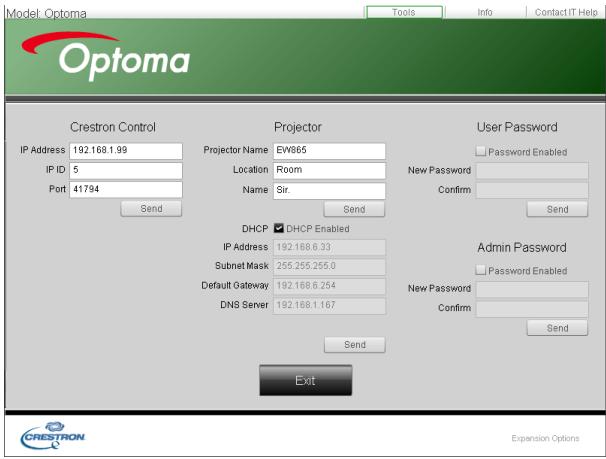
- Contrôle Creston : les informations du réseau de base du dispositif de contrôle.
- Projecteur : l'ID de chaque projecteur dans un bâtiment pour permettre le contrôle par l'administrateur.
- Mot de passe Utilisateur : changer le Mot de passe de l'Utilisateur.
- Langue par défaut : définir la langue par défaut.
- DHCP : activer / désactiver DHCP et les détails de la carte réseau.
- Mot de passe Admin : changer le Mot de passe de l'Administrateur. Après avoir fini les changements, cliquer sur « Envoyer » pour les rendre effectifs.
Cliquer sur « Info » pour afficher l'état et les informations concernant ce projecteur.
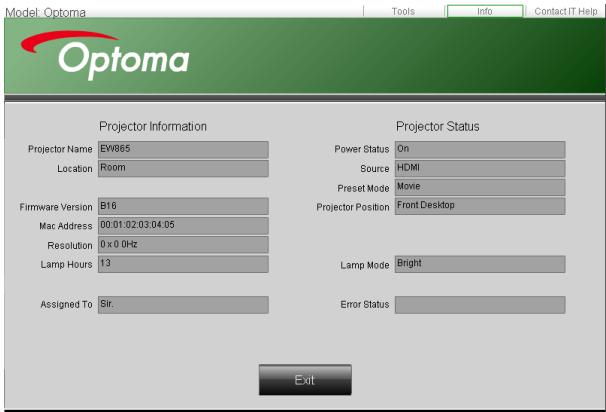
text_image
Model: Optoma Optoma Projector Information Projector Status Projector Name EW865 Location Room Power Status On Source HDMI Preset Mode Movie Projector Position Front Desktop Firmware Version B16 Mac Address 00.01:02.03.04.05 Resolution 0 x 0.0 Hz Lamp Hours 13 Lamp Mode Bright Assigned To Sir. Error Status ExitCommandes Utilisateur
Cliquer sur « Aide » pour demander à l'administrateur d'opérer une protection ou une opération.
Réinitialiser
Cliquer sur « Appliquer » pour réinitialiser le système aux paramètres par défaut.
Cliquez sur « Mise à niveau Flash » pour mettre à niveau le firmware à partir du lecteur USB qui a été inséré dans le projecteur.
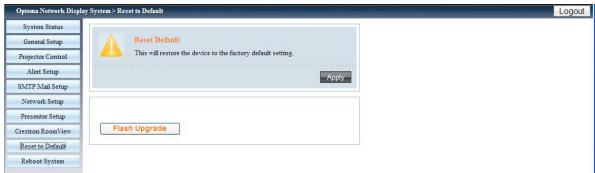
Redémarrer le système
Cliquer sur « Redémarrer » pour redémarrer le système.
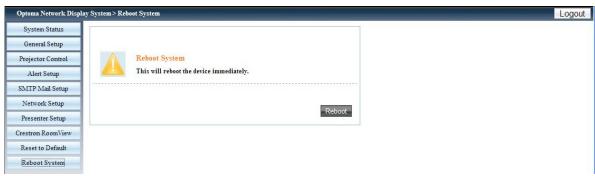
Comment Utiliser le lecteur de Carte
L'application du Lecteur de carte peut afficher des images conditionnées dans un dispositif flash USB.
- Brancher le périphérique USB au port USB du projecteur, la source de Flash Drive est d'abord détectée, puis l'écran de détection de périphériques USB Flash est affiché. Il supporte 3 périphériques USB en même temps.
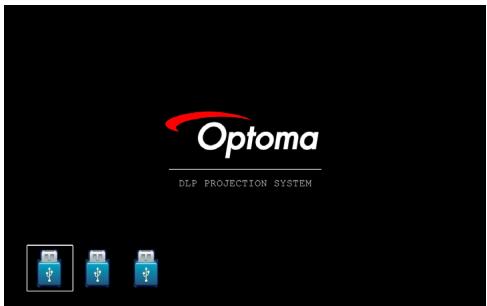
text_image
Optoma DLP PROJECTION SYSTEM- Appuyer sur « Entrer » pour passer en mode Miniature, différentes photos de différents dossiers peuvent ainsi être sélectionnées ; appuyer sur « Menu » pour ouvrir le menu. Les boutons suivants sont pris en charge dans l'interface utilisateur :
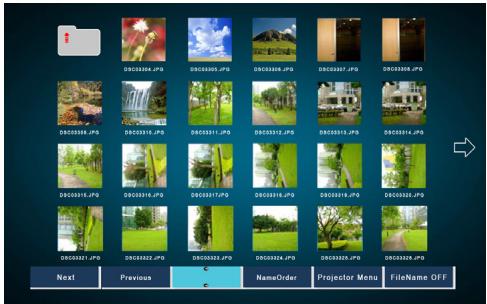
- Précédent : Déplacer l'élément sélectionné à gauche. (Aller à la page précédente lorsque c'est l'élément le plus à gauche)
- Suivant : Déplacer l'élément sélectionné à droite. (Aller à la page suivante lorsque c'est l'élément le plus à droite)
- Afficher : afficher l'image ou le dossier choisi.
- Miniature : passer en mode Affichage des Miniatures.
- Slide Show : passer en mode diaporama.
- Classement par Nom : trier les fichiers/dossiers par nom.
- Classement Etendu : trier les fichiers/dossiers en classement Etendu.
- Classement par Taille : trier les fichiers/dossiers par taille.
- Classement par Date de création : trier les fichiers/dossiers par Date de création.
- Menu du Projecteur : entrer dans le menu de l'OSD.
Commandes Utilisateur
- Nom de fichier Marche/Arrêt : activer/désactiver l'affichage du nom en Mode Affichage des Miniatures.
Appuyer sur les touches Haut/Bas/Gauche/Droite pour choisir différentes fonctions.
- Dans le menu du mode Miniatures, choisir la fonction d'affichage ou choisir le fichier et appuyez sur « Entrer » pour passer en mode d'affichage. Les boutons suivants sont pris en charge dans l'interface utilisateur :
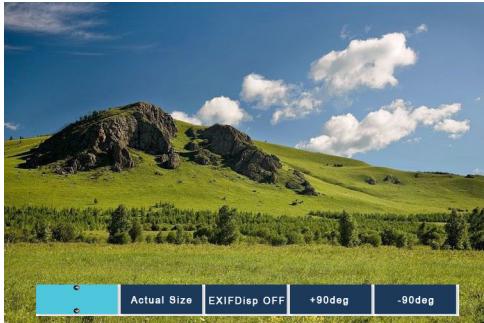
text_image
Actual Size EXIFDisp OFF +90deg -90deg- Afficher : passer en mode Affichage d'Images.
- Miniature : passer en mode Affichage des Miniatures.
- Slide Show : passer en mode diaporama.
- Taille réelle : affiche l'image dans sa taille réelle.
- Meilleur ajustement : afficher l'image dans la taille la mieux adaptée à l'écran.
- EXIF Disp ON / OFF : Active / désactive l'affichage des informations EXIF.
- +90/-90 deg : rotation de 90/-90 degrés.
Appuyer sur les touches Haut/Bas/Gauche/Droite pour choisir différentes fonctions.
- Appuyez sur le bouton SlideShow pour passer en mode diaporama. Les boutons suivants sont pris en charge dans l'interface utilisateur :
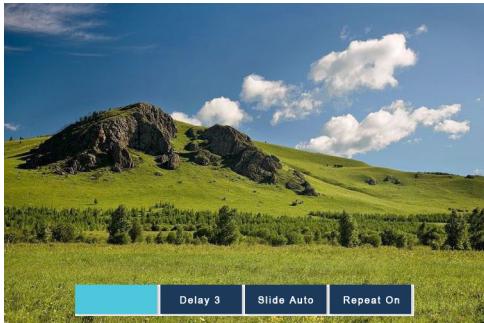
- Stop : arrête le mode Diaporama.
- Délais 3/4/5 : délais du diaporama en secondes.
Commandes Utilisateur
- Effet de transition : Les modes suivants sont pris en charge. (transition droite/transition bas/transition haut/transition auto)
- Repeat MARCHE / ARRÊT : Activer / désactiver le mode Répéter le diaporama.
Appuyer sur les touches Haut/Bas/Gauche/Droite pour choisir différentes fonctions.
Lorsque l'image ne peut être affichée à cause de limitation de la mémoire ou parce que le format d'image n'est pas pris en charge, l'image spécifique est affichée au centre de l'écran.
L'application Optoma Presenter permet de l'affichage d'un bureau à distance à partir d'un PC hôte par le biais du réseau Ethernet, d'une connexion USB, ou une connexion Sans Fil. Elle peut s'adapter à différents paramètres réseau (DHCP, IP fixe, et lien direct par câble USB / Ethernet).
Ce logiciel peut être téléchargé depuis la page internet.
Avant d'utiliser cette fonction, un câble USB est nécessaire pour connecter le projecteur et le PC hôte directement. Lorsque la connexion est établie, le PC affiche un disque périphérique USB.

Options Presenter
Sélectionnez « Optoma Presenter » puis lancez « autorun.exe » pour démarrer l'affichage USB.
- Appuyez sur l'icône de l'Autorun dans la partie inférieure droite pour lancer ou mettre en pause l'affichage USB.
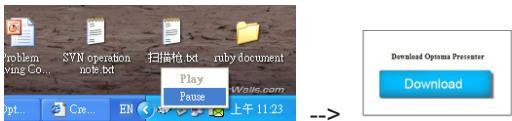
- Après installation sur le PC, double-cliquez sur le programme Optoma Presenter pour accéder à la fenêtre principale.
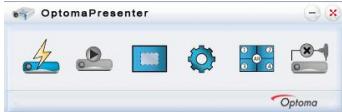
text_image
OptomaPresenter Optoma• : Connecter et rechercher un affichage réseau.
• : Démarrer/arrêter l'affichage du contenu du bureau à l'affichage réseau connecté.
• : Sélectionner une région d'affichage.
• : Configurer Optoma Presenter.
• : Gérer tous les affichages réseau connectés.
• : Déconnecter toutes les connections.
Commandes Utilisateur
Cliquez sur le bouton pour entrer dans le menu Connexion et Recherche.
- Entrez l'adresse IP du projecteur, sélectionnez l'option « Directement », puis cliquez sur « Connecter » pour entrer dans l'interface de connexion, ou cliquez sur « Rechercher » pour rechercher les projecteurs sur le réseau et sélectionner les projecteurs auxquels vous connecter.
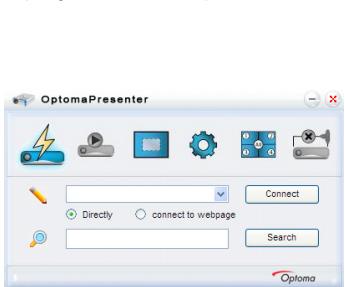
- Entrer le « type d'utilisateur » et le « mot de passe » sur l'interface de connexion. Le type d'affichage peut être sélectionné, le réglage par défaut étant « Plein écran ».
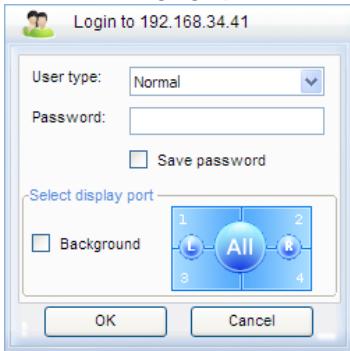
text_image
Login to 192.168.34.41 User type: Normal Password: Save password Select display port Background 1 2 3 4 OK Cancel- Après vous être connecté, Optoma Presenter modifiera la résolution du PC pour une résolution prise en charge par Ruby, et les boutons de 📄 et 🌐 deviendront disponibles.
Cliquez sur le bouton pour sélectionner la taille de la région de projection, y compris Plein Ecran, Taille Fixe et le Mode Modifiable.
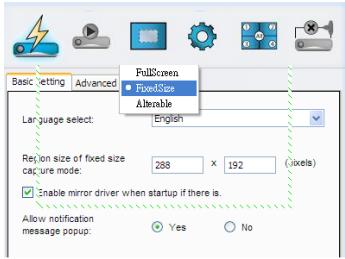
Cliquez sur le bouton pour entrer dans l'interface de configuration, incluant les Configurations de Base et Avancée.
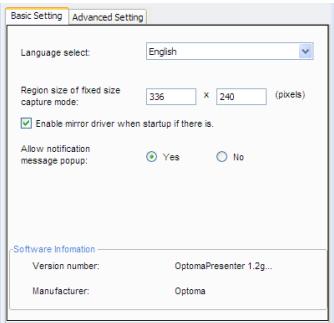
- Configuration de base : sélectionnez une langue, une taille de région de la taille de capture fixe et autorisez les notifications par messages popup.
- Configuration avancée : sélectionnez une qualité d'image JPEG, un format d'échantillon YUV et un port réseau.
Cliquez sur le bouton pour contrôler tous les utilisateurs et tous les projecteurs connectés au même projecteur.
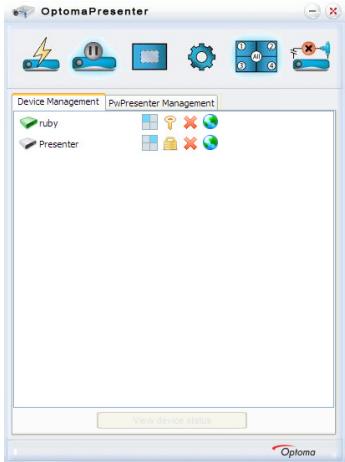
• : Pour la connexion de l'Administrateur.
• : Pour la connexion d'un utilisateur Normal.
• : Statut de la connexion pour connecté.
• : Statut de la connexion pour non-connecté.
• : Pour la position et l'état d'affichage de l'écran local sur l'affichage du réseau, le modifier en cliquant dessus pour faire apparaître une boîte de dialogue.
Commandes Utilisateur
- : En cliquant sur cette icône de déverrouillage, le mot de passe peut être changé. (Changement de mot de passe pour l'affichage du réseau cible, seule une connexion avec un administrateur en connecté peut changer le mot de passe.)
- 📋 : Cliquer sur cette icône de verrouillage se traduira par aucune réponse.
- ✗ : Déconnecter de l'affichage du réseau cible.
• : Connecter l'affichage du réseau cible via une page web.
Un utilisateur de type administrateur est en mesure d'afficher une page de menu avec une liste des ordinateurs connectés à l'affichage du réseau cible.
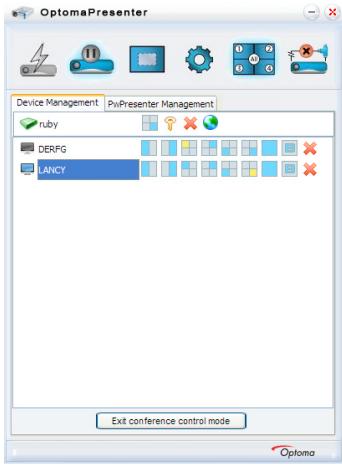
• : Pour les autres PC.
• : Pour le PC actuel.
- Options d'affichage du port dans lequel le point culminant est l'état actuel ; cliquez sur l'un d'eux pour changer le port d'affichage.
- ✗ : Débranchez le PC à partir d'un affichage en réseau.
Dépannage
Si vous avez des problèmes avec le projecteur, référez-vous aux informations suivantes. Si les problèmes persistent, contactez votre revendeur régional ou le centre de service.
Problèmes d'image
? Aucune image n'apparaît à l'écran
Assurez-vous que tous les câbles et les connexions électriques sont connectés correctement et fermement selon les descriptions dans la section « Installation ».
Vérifiez que les broches des connecteurs ne sont pas tordues ou cassées.
Vérifiez si la lampe de projection a été correctement installée. Veuillez vous référer à la section « Remplacement de la lampe ».
Assurez-vous d'avoir retiré le protège-objectif et que le projecteur est sous tension.
Assurez-vous que la fonction « AV muet » est bien désactivée.
? Image affichée partiellement, en défilement ou incorrecte
Pressez « Re-SYNC » sur la télécommande.
Si vous utilisez un ordinateur :
Pour Windows 95, 98, 2000, XP, Windows 7 :
- Ouvrez l'icône « Poste de travail », ensuite le dossier « Panneau de configuration » puis double-cliquez sur l'icône « Affichage ».
- Sélectionnez l'onglet « Paramètres ».
- Vérifiez que votre réglage de résolution d'affichage est inférieur ou égal à UXGA (1600 x 1200).
- Cliquez sur le bouton « Propriétés avancées ».
Si le projecteur ne projette toujours pas toute l'image, vous devez également changer l'affichage du moniteur que vous utilisez. Référez-vous aux étapes suivantes.
- Vérifiez que votre réglage de résolution est inférieur ou égal à UXGA (1600 x 1200).
- Sélectionnez le bouton « Changer » sous l'onglet « Moniteur ».
- Cliquez sur « Afficher tous les périphériques ». Ensuite sélectionnez « Types de moniteur standard » sous la boîte SP, choisissez le mode de résolution dont vous avez besoin sous « Modèles ».
- Vérifiez que le réglage de résolution de l'affichage du moniteur est inférieur ou égal à UXGA (1600 x 1200).
Si vous utilisez un ordinateur portable :
- Suivez d'abord les étapes ci-dessus pour régler la résolution de l'ordinateur.
- Appuyez sur les touches indiquées ci-dessous pour que le fabricant de votre ordinateur portable envoie le signal de l'ordinateur vers le projecteur. Exemple : [Fn]+[F4]
| Acer ⇒ | [Fn]+[F5] | IBM/Lenovo ⇒ | [Fn]+[F7] |
| Asus ⇒ | [Fn]+[F8] | HP/Compaq ⇒ | [Fn]+[F4] |
| Dell ⇒ | [Fn]+[F8] | NEC ⇒ | [Fn]+[F3] |
| Gateway ⇒ | [Fn]+[F4] | Toshiba ⇒ | [Fn]+[F5] |
Mac Apple : Préférence Système Affichage Disposition Affichage Miroir
Si vous avez des difficultés pour changer les résolutions ou si votre moniteur se bloque, redémarrez tout l'équipement, y compris le projecteur.
L'écran de l'ordinateur portable ou de l'ordinateur PowerBook n'affiche pas de présentation
Si vous utilisez un ordinateur portable Certains ordinateurs portables peuvent désactiver leurs propres écrans lorsqu'un second appareil d'affichage est utilisé. Chaque machine se réactive d'une façon différente. Référez-vous au manuel de votre ordinateur pour des informations détaillées.
? L'image est instable ou vacillante
Utilisez « Suivi » pour fixer le problème. Reportez-vous à la page 45 pour plus d'informations.
Changez les paramètres de couleur du moniteur sur votre ordinateur.
? L'image comporte une barre verticale vacillante
Utilisez « Fréquence » pour effectuer le réglage. Reportez-vous à la page 45 pour plus d'informations.
Vérifiez et reconfigurez le mode d'affichage de votre carte graphique pour la rendre compatible avec le projecteur.
? L'image est floue
Assurez-vous d'avoir retiré le protège-objectif.
Réglez la bague de variation de la focale sur l'objectif du projecteur.
Assurez-vous que l'écran de projection se trouve à la bonne distance. Reportez-vous à la page 18-20.
? L'image est étirée lors de l'affichage d'un DVD 16:9
Lorsque vous regardez un DVD anamorphosique ou un DVD 16:9, le projecteur affichera la meilleure image au format 16:9 lorsque le mode d'affichage du projecteur est réglé sur 16:9 dans l'OSD.
Si vous regardez un DVD au format 4:3, veuillez changer le format pour 4:3 dans l'OSD du projecteur.
Si l'image est encore agrandie, vous devez aussi régler le format d'image en vous référant à ce qui suit :
Veuillez configurer le format d'affichage pour un rapport d'aspect 16:9 (large) sur votre lecteur DVD.
? L'image est trop petite ou trop large
Rapprochez ou éloignez le projecteur de l'écran.
Pressez sur le bouton « Menu » de la télécommande ou du panneau de commandes du projecteur, allez sur « AFFICHER → Format » et essayez avec desréglages différents.
? L'image est renversée
Sélectionnez « REGLAGES → Projection » dans l'OSD et réglez la direction de projection.
? Le projecteur arrête de répondre aux commandes.
Si possible, éteignez le projecteur puis débranchez le cordon d'alimentation et attendez au moins 60 secondes avant de reconnecter l'alimentation.
Vérifiez que « Clavier Verrouillé » n'est pas activé en essayant d'utiliser la télécommande avec le projecteur.
? La lampe grille ou émet un claquement
Quand la lampe atteint la fi n de sa durée de vie, elle grillera, éventuellement avec un fort bruit de claquage. Si cela arrive, le projecteur ne se rallumera pas tant que le module de lampe n'est pas remplacé. Pour remplacer la lampe, suivez les procédures qui figurent dans la section « Remplacement de la lampe » en pages 78-79.

Allumé

Pas allumé

? Message de DEL d'éclairage
| Message | ➊ | ➂ | ➎ | ➿ | |
| DEL MARCHE/ARRET | DEL Temp. | DEL Lamp | DEL obturateur | ||
| (Rouge) | (Bleu) | (Rouge) | (Orange) | (Orange) | |
| Etat Veille (Cordon d'alimentation d'entrée) | Clignotant | ○ | ○ | ○ | ○ |
| Mise sous tension (Préchauffage) | ○ | Clignotant | ○ | ○ | ○ |
| Sous tension et lampe allumée | ○ | ○ | ○ | ○ | |
| Hors tension (Refroidissement) | ○ | Clignotant | ○ | ○ | ○ |
| Erreur (Lampe Défaut) | Clignotant | ○ | ○ | ○ | |
| Erreur (Panne du venti-lateur ) | Clignotant | ○ | Clignotant | ○ | ○ |
| Erreur (Surchauffe) | Clignotant | ○ | ○ | ○ | |
| Burn in (lampe éteinte) | Clignotant | Clignotant | ○ | ○ | ○ |
| Obturateur actif | ○ | ○ | ○ | ○ | |
? Messages de l'écran
Avertissement de lampe :
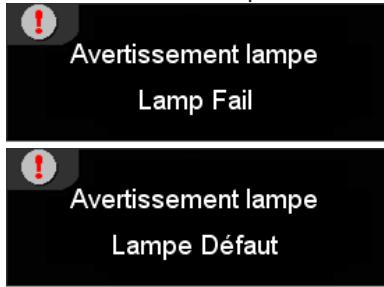
text_image
Avertissement lampe Lamp Fail Avertissement lampe Lampe Défaut? Si la télécommande ne fonctionne pas
Vérifiez que l'angle d'utilisation de la télécommande est ± 30° horizontalement et verticalement par rapport aux récepteurs IR du projecteur.
Assurez-vous qu'il n'y aucun obstacle entre la télécommande et le projecteur. Placez-vous à une distance de moins de 12 m (±0°) du projecteur.
Assurez-vous que les piles sont insérées correctement.
Remplacer les piles quand elles sont mortes.
Assurez-vous que vous avez réglé le code IR correct sur votre télécommande (voir page 25).
Remplacement de la lampe
Un message d'avertissement sera affiché une fois que la lampe a dépassé son quota d'heures.

Avertissement lampe
Lampe Défaut
À ce stade, il est recommandé de changer la lampe dès que possible. Veuillez contacter votre revendeur local ou Optoma pour acquérir une nouvelle lampe.


CAUTION!
Les lampes à haute pression peuvent exploser si elles sont mal utilisées.
Confier l'entretien à une personne qualifiée.

Avertissement : Pour un montage au plafond, prenez des précautions lorsque vous ouvrez le panneau d'accès à la lampe. Il est conseillé de porter des lunettes de sécurité lorsque vous changez l'ampoule pour un montage au plafond. « Des précautions doivent être obligatoirement prises afin d'éviter à des pièces desserrées de tomber du projecteur. »

Avertissement: Le compartiment de la lampe est chaud ! Laisser refroidir avant de changer la lampe!

Avertissement : pour réduire les risques de blessures corporelles, ne faites pas tomber le module de la lampe et ne touchez pas l'ampoule de la lampe. L'ampoule risque de se briser et de provoquer des blessures si elle tombe.

Les vis sur le couvercle de la lampe et la lampe ne sont pas détachables.
Le projecteur ne peut pas être activé si le couvercle de la lampe est ouvert.
Ne touchez aucune partie en verre de la lampe. Les huiles de la peau peuvent endommager la lampe. Utilisez un chiffon sec pour nettoyer le module de la lampe s'il a été touché par accident.
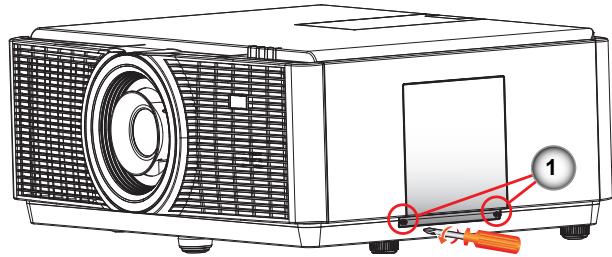
Procédure de remplacement de la lampe :
- Mettez le projecteur hors tension en appuyant sur le bouton «⏻».
- Laissez le projecteur refroidir pendant au moins 30 minutes.
- Débranchez le cordon d'alimentation.
- Dévissez les deux vis sur la trappe de la lampe. 1
- Ouvrez et tirez vers le haut la porte de la lampe. 2
- Dévissez les trois vis du boîtier de la lampe. 3
- Retirez le module de la lampe lentement et avec précaution. 4
Pour replacer le module de la lampe, suivez les étapes précédentes dans l'ordre inverse.
- Rallumez le projecteur et utilisez la fonction « Réinitialisation de Lampe » une fois que le module de la lampe a été changé.
Mise à zéro lampe : (i) Pressez sur « Menu » → (ii) Sélectionnez « OPTIONS » → (iii) Sélectionnez « Paramètres Lampe » → (iv) Sélectionnez « Mise à zéro lampe » → (v) Sélectionnez « Oui ».

AFCM est un acronymme anglais pour le module de nettoyage automatique du filtre.
Remplacement de l'AFCM
Un message d'avertissement sera affiché une fois que l'AFCM a dépassé son quota d'heures.
À ce stade, il est recommandé de changer l'AFCM dès que possible. Veuillez contacter votre revendeur local ou Optoma afin d'acquérir un nouvel AFCM.
Si le message est ignoré trop longtemps, un message d'avertissement sera affiché et le projecteur sera arrêté automatiquement.

À ce stade, il est recommandé de changer l'AFCM dès que possible. Veuillez contacter votre revendeur local ou Optoma afin d'acquérir un nouvel AFCM.
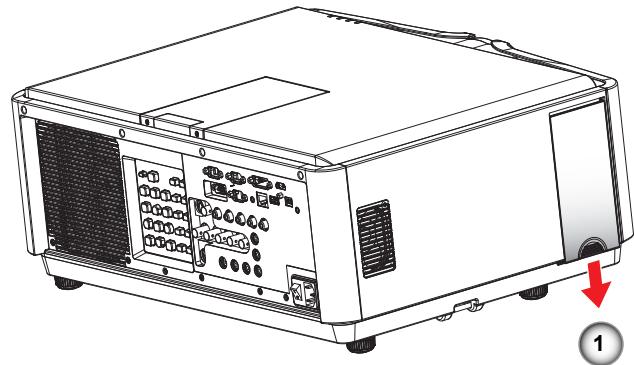
Procédure de remplacement AFCM:
- Poussez doucement la porte de 'AFCM. 1
- Soulevez la porte de l'AFCM. 2
- Tournez le loquet dans le sens horaire. 3
- Tirez doucement sur le module AFCM. 4
Pour installer le nouvel AFCM, inversez les étapes précédentes.
Remplacement du module Geo
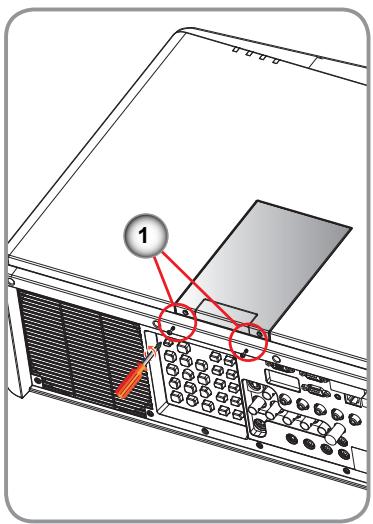
Procédure de remplacement module Geo:
- Retirez les 2 vis sur la couverture du module Geo puis soulever le couvercle. 1
- Retirez les 2 vis et faire glisser le couvercle du Geo vers la droite. 2
- Retirez les 4 vis restantes et la plaque de protection. 3
- Remplacez le module Geo et remontez. 4
Pour installer le module Geo, inversez les étapes précédentes.
Modes de Compatibilité
- Compatibilité avec les ordinateurs (PC)
| Signal | Résolution | Fréquence H. (KHz) | Taux de rafraichi- ssement (Hz) | Video | Numérique | Analog |
| NTSC | - | 15,734 | 60 | V | - | - |
| PAL/SECAM | - | 15,625 | 50 | V | - | - |
| 640 x 350 | 31,5 | 70,1 | X | V | V | |
| 640 x 400 | 37,9 | 85,1 | X | V | V | |
| 720 x 400 | 31,5 | 70 | X | V | V | |
| 720 x 400 | 37,9 | 85 | X | V | V | |
| 720 x 576 | 50 | X | V | V | ||
| VGA | 640 x 480 | 31,5 | 60 | X | V | V |
| 640 x 480 | 67 | X | V | V | ||
| 640 x 480 | 37,9 | 72,8 | X | V | V | |
| 640 x 480 | 37,5 | 75 | X | V | V | |
| 640 x 480 | 43,3 | 85 | X | V | V | |
| SVGA | 800 x 600 | 35,2 | 56,3 | X | V | V |
| 800 x 600 | 37,9 | 60,3 | X | V | V | |
| 800 x 600 | 46,9 | 75 | X | V | V | |
| 800 x 600 | 48,1 | 72,2 | X | V | V | |
| 800 x 600 | 53,7 | 85,1 | X | V | V | |
| 832 x 624 | 75 | X | V | V | ||
| XGA | 1024 x 768 | 48,4 | 60 | X | V | V |
| 1024 x 768 | 56,5 | 70,1 | X | V | V | |
| 1024 x 768 | 60 | 75 | X | V | V | |
| 1024 x 768 | 68,7 | 85 | X | V | V | |
| 1152 x 864 | 75 | X | V | V | ||
| HD720 | 1280 x 720 | 50 | X | V | V | |
| 1280 x 720 | 60 | X | V | V | ||
| WXGA | 1280 x 768 | 47,4 | 60 | X | V | V |
| 1280 x 768 | 75 | X | V | V | ||
| 1280 x 768 | 85 | X | V | V | ||
| WXGA-800 | 1280 x 800 | 60 | X | V | V | |
| SXGA | 1280 x 1024 | 64 | 60 | X | V | V |
| 1280 x 1024 | 80 | 75 | X | V | V | |
| 1280 x 1024 | 91,1 | 85 | X | V | V | |
| SXGA+ | 1400 x 1050 | 60 | X | V | - | |
| UXGA | 1600 x 1200 | 75 | 60 | X | V | V |
| HD1080 | 1920 x 1080 | 24 | X | V | V | |
| 1920 x 1080 | 50 | X | V | V | ||
| 1920 x 1080 | 60 | X | V | V | ||
| WUXGA | 1920 x 1200 | 60 | X | V | V | |
| HDTV | 1920 x 1080 | 33,8 | 30 | V | - | - |
| 1920 x 1080 | 28,1 | 25 | V | - | - | |
| 1920 x 1080i | 50 | - | V | V | ||
| 1920 x 1080i | 60 | - | V | V | ||
| 1920 x 1080p | 24 | - | V | V | ||
| 1920 x 1080p | 25 | - | V | V | ||
| 1920 x 1080p | 30 | - | V | V | ||
| 1920 x 1080p | 50 | - | V | V | ||
| 1920 x 1080p | 60 | - | V | V | ||
| 1280 x 720 | 45 | 60 | V | - | - | |
| 1280 x 720p | 50 | - | V | V | ||
| 1280 x 720p | 60 | - | V | V | ||
| SDTV | 720 x 576 | 31,3 | 50 | V | - | - |
| 720 x 576i | 50 | - | V | V | ||
| 720 x 576p | 50 | - | V | V | ||
| 720 x 480 | 31,5 | 60 | V | - | - | |
| 720 x 480i | 60 | - | V | V | ||
| 720 x 480p | 60 | - | V | V |

1920 x 1200 @ 60 Hz est compatible avec RB seulement (suppression réduite).
❖ Compatibilité avec les ordinateurs MAC
| Résolution | Taux de rafraichi- ssement (Hz) | Compatibilité Macbook | Compatibilité Macbook Pro (Intel) | Compatibilité Power Mac G5 | Compatibilité Power Mac G4 | ||||
| Numérique | Analog | Numérique | Analog | Numérique | Analog | Numérique | Analog | ||
| 800 x 600 | 60 | V | V | V | V | - | - | V | - |
| 800 x 600 | 72 | V | V | V | V | - | V | V | V |
| 800 x 600 | 75 | V | V | V | V | - | V | V | V |
| 800 x 600 | 85 | V | V | - | V | - | V | V | V |
| 1024 x 768 | 60 | V | V | V | V | - | V | V | V |
| 1024 x 768 | 70 | V | V | V | V | - | V | V | V |
| 1024 x 768 | 75 | V | V | V | V | - | V | V | V |
| 1024 x 768 | 85 | V | V | V | V | - | V | V | V |
| 1280 x 720 | 60 | V | V | V | V | - | V | V | V |
| 1280 x 768 | 60 | V | V | V | V | - | - | - | V |
| 1280 x 768 | 75 | - | V | - | V | - | V | V | V |
| 1280 x 768 | 85 | - | V | - | V | - | - | - | V |
| 1280 x 800 | 60 | - | V | - | V | - | V | V | V |
| 1280 x 1024 | 60 | V | - | - | V | - | V | V | V |
| 1280 x 1024 | 75 | V | - | - | V | - | V | V | - |
| 1920 x 1080 | 60 | V | - | - | V | - | V | V | V |
| 1920 x 1200 | 60 | V | - | - | V | - | V | V | V |
Code clé distante
Code personnalisé par défaut => 32CD
Mode 01 \~ 99 => 3201 \~ 3299
| Nom de la clé | Code personnalisé | Donnée | Nom de la clé | Code personnalisé | Donnée | ||
| Bit 1 | Bit 2 | Bit 3 | Bit 1 | Bit 2 | Bit 3 | ||
| Mise sous tension | 32 | CD | 02 | Menu | 32 | CD | 0E |
| Veille | 32 | CD | 33 | Trapèze | 32 | CD | 07 |
| Modèle Test | 32 | CD | 34 | Format | 32 | CD | 15 |
| Couper le son AV | 32 | CD | 03 | Obturateur | 32 | CD | 32 |
| Fun1 | 32 | CD | 26 | DVI | 32 | CD | 31 |
| Fun2 | 32 | CD | 27 | Infos | 32 | CD | 25 |
| Shift | 32 | CD | 2F | Re-sync | 32 | CD | 04 |
| Zoom | 32 | CD | 2A | YPbPr | 32 | CD | 17 |
| Netetté | 32 | CD | 28 | HDMI | 32 | CD | 16 |
| Haut | 32 | CD | 11 | S-Vidéo | 32 | CD | 1D |
| Droite | 32 | CD | 12 | VGA1 | 32 | CD | 1B |
| Bas | 32 | CD | 14 | VGA2 | 32 | CD | 1E |
| Gauche | 32 | CD | 10 | BNC | 32 | CD | 1A |
| Entrée | 32 | CD | 0F | Vidéo | 32 | CD | 1C |
| Mode | 32 | CD | 05 | ||||
Commandes RS232 et Liste des Fonctions du Protocole RS232 Rôle de la broche RS232
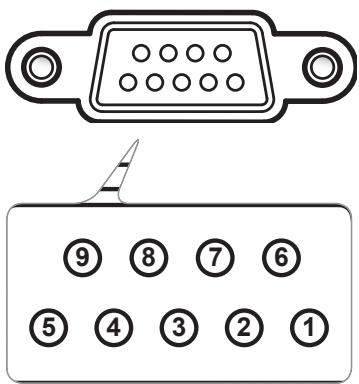
text_image
⑨ ⑧ ⑦ ⑥ ⑤ ④ ③ ② ①
La prise RS232 est reliée à la terre.
L'interface RS232 doit utiliser la broche de swap pour la communication RS232.
| Pin no. | Côté PC | Côté projecteur (Terminal RS232) |
| 1 | N/A | N/A |
| 2 | RXD | RXD |
| 3 | TXD | TXD |
| 4 | N/A | N/A |
| 5 | GND | GND |
| 6 | N/A | N/A |
| 7 | N/A | N/A |
| 8 | N/A | N/A |
| 9 | N/A | N/A |
RS232 Protocol Function List
Optoma RS232 Command Table
| Baud Rate : 9600Data Bits: 8Parity: NoneStop Bits: 1Flow Control : NoneUART16550 FIFO: DisableProjector Return (Pass): PProjector Return (Fail): F | Note : There is aafter all ASCII commands0D is the HEX code forin ASCII code |
SEND to projector
| 232 ASCII Code | HEX Code | Function | Description | |
| ~XX00 1 | 7E 30 30 30 30 20 31 0D | Power | On | |
| ~XX00 0 | 7E 30 30 30 30 20 30 0D | Off | ||
| ~XX00 1 ~nnnn | 7E 30 30 30 30 20 31 20 a 0D | Power ON with Password | ~nnnn = ~0000 (a=7E 30 30 30 30) - ~9999(a=7E 39 39 39 39) | |
| ~XX01 1 | 7E 30 30 30 31 20 31 0D | Resync | ||
| ~XX02 1 | 7E 30 30 30 32 20 31 0D | AV Mute | On | |
| ~XX02 0 | 7E 30 30 30 32 20 30 0D | Off | ||
| ~XX03 1 | 7E 30 30 30 33 20 31 0D | Mute | On | |
| ~XX03 0 | 7E 30 30 30 33 20 30 0D | Off | ||
| ~XX04 1 | 7E 30 30 30 34 20 31 0D | Freeze | ||
| ~XX04 0 | 7E 30 30 30 34 20 30 0D | Unfreeze | ||
| ~XX05 1 | 7E 30 30 30 35 20 31 0D | Zoom Plus | ||
| ~XX06 1 | 7E 30 30 30 36 20 31 0D | Zoom Minus | ||
| ~XX07 1 | 7E 30 30 30 37 20 31 0D | Up (Pan under zoom) | ||
| ~XX08 1 | 7E 30 30 30 38 20 31 0D | Down (Pan under zoom) | ||
| ~XX09 1 | 7E 30 30 30 39 20 31 0D | Left (Pan under zoom) | ||
| ~XX10 1 | 7E 30 30 31 30 20 31 0D | Right (Pan under zoom) | ||
| ~XX11 1 | 7E 30 30 31 31 20 31 0D | IR function | On All | |
| ~XX11 0 | 7E 30 30 31 31 20 30 0D | Off All | ||
| ~XX11 2 | 7E 30 30 31 31 20 32 0D | Off Front | ||
| ~XX11 3 | 7E 30 30 31 31 20 33 0D | Off Top | ||
| ~XX12 1 | 7E 30 30 31 32 20 31 0D | Direct Source Command | HDMI | |
| ~XX12 2 | 7E 30 30 31 32 20 32 0D | DVI | ||
| ~XX12 4 | 7E 30 30 31 32 20 34 0D | BNC | ||
| ~XX12 5 | 7E 30 30 31 32 20 35 0D | VGA 1 | ||
| ~XX12 6 | 7E 30 30 31 32 20 36 0D | VGA 2 | ||
| ~XX12 9 | 7E 30 30 31 32 20 39 0D | S-Video | ||
| ~XX12 10 | 7E 30 30 31 32 20 31 30 0D | Video | ||
| ~XX12 14 | 7E 30 30 31 32 20 31 34 0D | Component | ||
| ~XX12 17 | 7E 30 30 31 32 20 31 37 0D | Flash Drive | ||
| ~XX12 18 | 7E 30 30 31 32 20 31 38 0D | Presenter | ||
| ~XX12 19 | 7E 30 30 31 32 20 31 39 0D | USB Display | ||
| ~XX20 1 | 7E 30 30 32 30 20 31 0D | Display Mode | Presentation | |
| ~XX20 2 | 7E 30 30 32 30 20 32 0D | Bright | ||
| ~XX20 3 | 7E 30 30 32 30 20 33 0D | Movie | ||
| ~XX20 4 | 7E 30 30 32 30 20 34 0D | sRGB | ||
| ~XX20 5 | 7E 30 30 32 30 20 35 0D | User | ||
| ~XX20 10 | 7E 30 30 32 30 20 31 30 0D | DICOM Sim. | ||
| ~XX20 7 | 7E 30 30 32 30 20 37 0D | ISF Day/Blackboard | ||
| ~XX20 8 | 7E 30 30 32 30 20 38 0D | ISF Night/ Classroom | ||
| ~XX20 9 | 7E 30 30 32 30 20 39 0D | 3D | ||
| ~XX21 n | 7E 30 30 32 31 20 a 0D | Brightness | n = -50 (a=2D 35 30) ~ 50(a=35 30) | |
| ~XX22 n | 7E 30 30 32 32 20 a 0D | Contrast | n = -50 (a=2D 35 30) ~ 50(a=35 30) | |
| ~XX23 n | 7E 30 30 32 33 20 a 0D | Sharpness | n = 1 (a=31) ~ 15(a=31 35) | |
| ~XX44 n | 7E 30 30 34 34 20 a 0D | Tint | n = -50 (a=2D 35 30) ~ 50(a=35 30) | |
| ~XX45 n | 7E 30 30 34 35 20 a 0D | Color | n = -50 (a=2D 35 30) ~ 50(a=35 30) | |
| ~XX24 n | 7E 30 30 32 34 20 a 0D | RGB Gain/Bias | Red Gain | n = -50 (a=2D 35 30) ~ 50(a=35 30) |
| ~XX25 n | 7E 30 30 32 35 20 a 0D | Green Gain | n = -50 (a=2D 35 30) ~ 50(a=35 30) | |
| ~XX26 n | 7E 30 30 32 36 20 a 0D | Blue Gain | n = -50 (a=2D 35 30) ~ 50(a=35 30) | |
| ~XX27 n | 7E 30 30 32 37 20 a 0D | Red Bias | n = -50 (a=2D 35 30) ~ 50(a=35 30) | |
| ~XX28 n | 7E 30 30 32 38 20 a 0D | Green Bias | n = -50 (a=2D 35 30) ~ 50(a=35 30) | |
| ~XX29 n | 7E 30 30 32 39 20 a 0D | Blue Bias | n = -50 (a=2D 35 30) ~ 50(a=35 30) | |
| ~XX33 1 | 7E 30 30 33 33 20 31 0D | Reset | ||
| ~XX34 n | 7E 30 30 33 34 20 a 0D | BrilliantColorTM | n = 0 (a=30) ~ 10 (a=31 30) | |
| ~XX35 1 | 7E 30 30 33 35 20 31 0D | Gamma | Film | |
| ~XX35 2 | 7E 30 30 33 35 20 32 0D | Video | ||
| ~XX35 3 | 7E 30 30 33 35 20 33 0D | Graphics | ||
| ~XX35 4 | 7E 30 30 33 35 20 34 0D | Standard | ||
| ~XX182 n | 7E 30 30 31 38 32 20 a 0D | Film | Curve Type | n = -7 (a=2D 37) ~ 7(a=37) |
| ~XX183 n | 7E 30 30 31 38 33 20 a 0D | Offset | n = -5 (a=2D 35) ~ 5(a=35) | |
| ~XX206 1 | 7E 30 30 32 30 36 20 31 0D | Reset | ||
| ~XX184 n | 7E 30 30 31 38 34 20 a 0D | Video | Curve Type | n = -7 (a=2D 37) ~ 7(a=37) |
| ~XX185 n | 7E 30 30 31 38 35 20 a 0D | Offset | n = -5 (a=2D 35) ~ 5(a=35) | |
| ~XX207 1 | 7E 30 30 32 30 37 20 31 0D | Reset | ||
| ~XX186 n | 7E 30 30 31 38 36 20 a 0D | Graphics | Curve Type | n = -7 (a=2D 37) ~ 7(a=37) |
| ~XX187 n | 7E 30 30 31 38 37 20 a 0D | Offset | n = -5 (a=2D 35) ~ 5(a=35) | |
| ~XX208 1 | 7E 30 30 32 30 38 20 31 0D | Reset | ||
| ~XX188 n | 7E 30 30 31 38 38 20 a 0D | Standard | Curve Type | n = -7 (a=2D 37) ~ 7(a=37) |
| ~XX189 n | 7E 30 30 31 38 39 20 a 0D | Offset | n = -5 (a=2D 35) ~ 5(a=35) | |
| ~XX209 1 | 7E 30 30 32 30 39 20 31 0D | Reset | ||
| ~XX36 1 | 7E 30 30 33 36 20 31 0D | Color Temp. | Warm | |
| ~XX36 2 | 7E 30 30 33 36 20 32 0D | Medium | ||
| ~XX36 3 | 7E 30 30 33 36 20 33 0D | Cold | ||
| ~XX37 1 | 7E 30 30 33 37 20 31 0D | Color Space | Auto | |
| ~XX37 2 | 7E 30 30 33 37 20 32 0D | RGB(0-255) | ||
| ~XX37 3 | 7E 30 30 33 37 20 33 0D | YUV | ||
| ~XX37 4 | 7E 30 30 33 37 20 34 0D | RGB(16-255) | ||
| ~XX196 n | 7E 30 30 31 39 36 20 a 0D | Noise Reduction | n = 0 (a=30) ~ 10(a=31 30) |
| ~XX191 1 | 7E 30 30 31 39 31 20 31 0D |
| ~XX191 0 | 7E 30 30 31 39 31 20 30 0D |
| ~XX39 1 | 7E 30 30 33 39 20 31 0D |
| ~XX39 2 | 7E 30 30 33 39 20 32 0D |
| ~XX39 4 | 7E 30 30 33 39 20 34 0D |
| ~XX39 5 | 7E 30 30 33 39 20 35 0D |
| ~XX39 6 | 7E 30 30 33 39 20 36 0D |
| ~XX39 8 | 7E 30 30 33 39 20 38 0D |
| ~XX39 9 | 7E 30 30 33 39 20 39 0D |
| ~XX39 10 | 7E 30 30 33 39 20 31 30 0D |
| ~XX39 12 | 7E 30 30 33 39 20 31 32 0D |
| ~XX39 13 | 7E 30 30 33 39 20 31 33 0D |
| ~XX39 14 | 7E 30 30 33 39 20 31 34 0D |
| ~XX60 1 | 7E 30 30 36 30 20 31 0D |
| ~XX60 2 | 7E 30 30 36 30 20 32 0D |
| ~XX60 3 | 7E 30 30 36 30 20 33 0D |
| ~XX60 5 | 7E 30 30 36 30 20 35 0D |
| ~XX60 6 | 7E 30 30 36 30 20 36 0D |
| ~XX60 7 | 7E 30 30 36 30 20 37 0D |
| ~XX61 n | 7E 30 30 36 31 20 a 0D |
| ~XX62 n | 7E 30 30 36 32 20 a 0D |
| ~XX63 n | 7E 30 30 36 33 20 a 0D |
| ~XX64 n | 7E 30 30 36 34 20 a 0D |
| ~XX66 n | 7E 30 30 36 36 20 a 0D |
| ~XX230 0 | 7E 30 30 32 33 30 20 30 0D |
| ~XX230 1 | 7E 30 30 32 33 30 20 31 0D |
| ~XX230 3 | 7E 30 30 32 33 30 20 33 0D |
| ~XX231 1 | 7E 30 30 32 33 31 20 31 0D |
| ~XX231 0 | 7E 30 30 32 33 31 20 30 0D |
| ~XX302 0 | 7E 30 30 33 30 32 20 30 0D |
| ~XX302 1 | 7E 30 30 33 30 32 20 31 0D |
| ~XX302 2 | 7E 30 30 33 30 32 20 32 0D |
| ~XX303 1 | 7E 30 30 33 30 33 20 31 0D |
| ~XX303 2 | 7E 30 30 33 30 33 20 32 0D |
| ~XX303 3 | 7E 30 30 33 30 33 20 33 0D |
| ~XX303 4 | 7E 30 30 33 30 33 20 34 0D |
| ~XX304 1 | 7E 30 30 33 30 34 20 31 0D |
| ~XX304 2 | 7E 30 30 33 30 34 20 32 0D |
| ~XX304 3 | 7E 30 30 33 30 34 20 33 0D |
| ~XX305 1 | 7E 30 30 33 30 35 20 31 0D |
| ~XX305 2 | 7E 30 30 33 30 35 20 32 0D |
| ~XX305 3 | 7E 30 30 33 30 35 20 33 0D |
| ~XX305 5 | 7E 30 30 33 30 35 20 35 0D |
| ~XX305 6 | 7E 30 30 33 30 35 20 36 0D |
| ~XX305 7 | 7E 30 30 33 30 35 20 37 0D |
| ~XX305 8 | 7E 30 30 33 30 35 20 38 0D |
| ~XX306 1 | 7E 30 30 33 30 36 20 31 0D |
| ~XX70 1 | 7E 30 30 37 30 20 31 0D |
| ~XX70 2 | 7E 30 30 37 30 20 32 0D |
| ~XX70 3 | 7E 30 30 37 30 20 33 0D |
| ~XX70 4 | 7E 30 30 37 30 20 34 0D |
| ~XX70 5 | 7E 30 30 37 30 20 35 0D |
| ~XX70 6 | 7E 30 30 37 30 20 36 0D |
| ~XX70 7 | 7E 30 30 37 30 20 37 0D |
| ~XX70 8 | 7E 30 30 37 30 20 38 0D |
| ~XX70 9 | 7E 30 30 37 30 20 39 0D |
| ~XX70 10 | 7E 30 30 37 30 20 31 30 0D |
| ~XX70 11 | 7E 30 30 37 30 20 31 31 0D |
| ~XX70 12 | 7E 30 30 37 30 20 31 32 0D |
| ~XX70 13 | 7E 30 30 37 30 20 31 33 0D |
| ~XX70 14 | 7E 30 30 37 30 20 31 34 0D |
| ~XX70 16 | 7E 30 30 37 30 20 31 36 0D |
| ~XX70 17 | 7E 30 30 37 30 20 31 37 0D |
| ~XX70 18 | 7E 30 30 37 30 20 31 38 0D |
| ~XX70 19 | 7E 30 30 37 30 20 31 39 0D |
| ~XX70 20 | 7E 30 30 37 30 20 32 30 0D |
| ~XX70 21 | 7E 30 30 37 30 20 32 31 0D |
| ~XX70 22 | 7E 30 30 37 30 20 32 32 0D |
| ~XX70 23 | 7E 30 30 37 30 20 32 33 0D |
| ~XX70 25 | 7E 30 30 37 30 20 32 35 0D |
| ~XX71 1 | 7E 30 30 37 31 20 31 0D |
| ~XX71 2 | 7E 30 30 37 31 20 32 0D |
| ~XX71 3 | 7E 30 30 37 31 20 33 0D |
| ~XX71 4 | 7E 30 30 37 31 20 34 0D |
| ~XX72 1 | 7E 30 30 37 32 20 31 0D |
| ~XX72 2 | 7E 30 30 37 32 20 32 0D |
| ~XX72 3 | 7E 30 30 37 32 20 33 0D |
| ~XX72 4 | 7E 30 30 37 32 20 34 0D |
| ~XX72 5 | 7E 30 30 37 32 20 35 0D |
| ~XX91 1 | 7E 30 30 39 31 20 31 0D |
| ~XX91 0 | 7E 30 30 39 31 20 30 0D |
| ~XX73 n | 7E 30 30 37 33 20 a 0D |
| ~XX74 n | 7E 30 30 37 34 20 a 0D |
| ~XX75 n | 7E 30 30 37 35 20 a 0D |
| ~XX76 n | 7E 30 30 37 36 20 a 0D |
| ~XX200 n | 7E 30 30 32 30 30 20 a 0D |
| ~XX201 n | 7E 30 30 32 30 31 20 a 0D |
| ~XX202 n | 7E 30 30 32 30 32 20 a 0D |
| ~XX203 n | 7E 30 30 32 30 33 20 a 0D |
| ~XX204 1 | 7E 30 30 32 30 34 20 31 0D |
Installation au plafond
- Pour éviter d'endommager votre projecteur, veuillez utiliser le kit de fixation au plafond d'Optoma.
- Si vous souhaitez utiliser un autre dispositif de fixation au plafond, assurez-vous que les vis utilisées pour fixer le projecteur au support sont conformes aux spécifications suivantes :
Type de vis: M8*4
Longueur recommandée des vis : 10 mm

Veuillez noter que des dommages suite à une mauvaise installation annuleront la garantie.

Avertissement :
- Si vous achetez une monture de plafond chez une autre société, veuillez vous assurer d'utiliser la taille de vis correcte. La taille de vis dépendra de l'épaisseur de la plaque de montage.
- Assurez-vous de garder au moins 10 cm d'écart entre le plafond et le bas du projecteur.
- Eviter d'installer le projecteur près d'une source chaude.
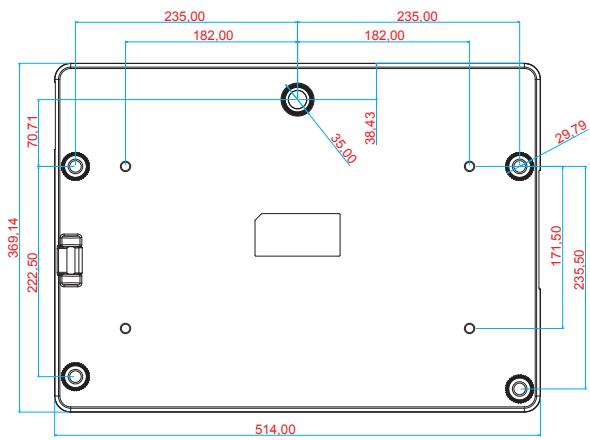
text_image
235.00 182.00 235.00 182.00 369.14 70.71 36.9 222.50 35.00 38.43 29.79 171.50 235.50 514.00Unité : mm
Les bureaux d'Optoma dans le monde
Pour une réparation ou un support, veuillez contacter votre bureau régional.
ETATS-UNIS
3178 Laurelview Ct.
Fremont, CA 94538, USA
www.optomausa.com

888-289-6786

510-897-8601

services@optoma.com
Canada
Avis concernant les Réglementations & la Sécurité
Cet appendice liste les instructions générales concernant votre projecteur.
Avis FCC
Cet appareil a été testé et reconnu conforme aux limites pour les appareils numériques de Classe A, conformément à l'Article 15 des Règlements FCC. Ces limites garantissent une protection suffisante contre les interférences dangereuses liées à l'utilisation de l'équipement dans un environnement résidentiel.
Cet appareil génère, utilise et peut émettre de l'énergie fréquence radio et, s'il n'est pas installé et utilisé en accord avec les instructions, peut provoquer des interférences dans les communications radio.
Cependant, il ne peut être garanti qu'aucune interférence ne se produira dans une installation particulière. Si cet appareil provoque des interférences néfastes pour la réception de la radio ou de la télévision, ce qui peut être déterminé en éteignant puis en rallumant l'appareil, l'utilisateur est encouragé à tenter de corriger les interférences par une ou plusieurs des mesures suivantes :
❖ Réorienter ou déplacer l'antenne de réception.
❖ Augmenter la distance entre l'appareil et le récepteur.
- Connecter l'appareil sur un circuit différent de celui sur lequel le récepteur est branché.
✿ Consulter le revendeur ou un technicien radio/télévision expérimenté pour l'aide.
Avis : Câbles blindés
Toutes les connexions avec d'autres appareils informatiques doivent être effectuées à l'aide de câbles blindés pour rester conforme aux règlements FCC.
Mise en garde
Les changements et modifications non approuvés expressément par le fabricant pourraient annuler la compétence de l'utilisateur, qui est accordée par la FCC, à opérer ce projecteur.
Conditions de Fonctionnement
Cet appareil est conforme à l'article 15 des Règlements FCC. Son fonctionnement est sujet aux deux conditions suivantes :
- Cet appareil ne doit pas provoquer d'interférences néfastes, et
- Tcet appareil doit accepter toutes les interférences reçues, y compris celles pouvant provoquer un fonctionnement indésirable.
Avis : pour les utilisateurs canadiens
Cet appareil numérique de Classe A est conforme à la norme ICES-003 Canadienne.
Remarque à l'intention des utilisateurs canadiens
Cet appareil numérique de la classe A est conforme à la norme NMB-003 du Canada.
Déclaration de Conformité pour les pays dans l'Union Européenne
• Directive EMC 2004/108/CE (comprenant les amendements)
• Directive 2006/95/CE sur les faibles voltages
• Directive R & TTE 1999/5/CE (si le produit dispose de la fonction RF)

Consignes de mise au rebut
Ne pas jeter cet appareil électronique dans les déchets pour vous en débarrassez. Pour réduire la pollution et garantir une meilleure protection de l'environnement, veuillez le recycler.