EP773 - Projektor OPTOMA - Gratis brugsanvisning og manual
Find enhedens vejledning gratis EP773 OPTOMA i PDF-format.


Brugerspørgsmål om EP773 OPTOMA
0 spørgsmål om dette apparat. Besvar dem du kender, eller stil dit eget.
Stil et nyt spørgsmål om dette apparat
Download vejledningen til din Projektor i PDF-format gratis! Find din vejledning EP773 - OPTOMA og tag din elektroniske enhed tilbage i hånden. På denne side er alle dokumenter nødvendige for brugen af din enhed offentliggjort. EP773 af mærket OPTOMA.
BRUGSANVISNING EP773 OPTOMA
Notice d'utilisation 2
Précautions....2
Introduction......4
Caractéristique du produit ....4
Vue d'ensemble de l'emballage....5
Vue d'ensemble sur le produit....6
Unité principale 6
Panneau de commandes....7
Ports de connexion 8
Télécommande avec fonction souris et pointeur laser....9
Installation 10
Connexion du projecteur ....10
Connector l'ordinateur/ordinateur portable 10
Connector la vidéo....11
Mise sous/hors tension du projecteur....12
Mise sous tension du projecteur .... 12
Mise hors tension du projecteur....13
Témoin d'avertissement....13
Réglage de l'image projetée....14
Réglage de la hauteur de l'image du projecteur 14
Réglage du zoom/mise au point du projecteur 15
Réglage de la taille de l'image projetée 15
Commandes utilisateur....16
Panneau de commandes et télécommande....16
Menus d'affichage à l'écran....19
Comment opérer 19
Arborescence du menu....20
Image-I 21
Image-II 23
Ajuster Couleurs 25
Langue 25
Gestion....26
Paramètres Lampe 29
Annexes 30
Dépannage....30
Remplacement de la lampe....34
Modes de compatibilité....35
Commandes RS232 36
Installation du montage au plafond....37
Les bureaux d'Optoma dans le monde....38
Notices de régulation et de sécurité....40
Notice d'utilisation
Précautions
Observez toutes les consignes d'avertissements, de précaution et de maintenance recommandées dans ce guide d'utilisateur pour optimiser la durée de vie de votre unité.
Avertissement- Ne pas regarder dans l'objectif du projecteur lorsque la lampe est allumée. La clarté de la lumière risque de vous abîmer les yeux.
Avertissement- Pour réduire les risques d'incendie ou d'électrochoc, n'exposez pas ce produit à la pluie ou à l'humidité.
Avertissement- Merci de ne pas ouvrir ou désassembler le produit, car cela risque d'entraîner un électrochoc.
Avertissement- En changeant la lampe, merci de laisser l'unité refroidir et de suivre toutes les instructions de remplacement.
Avertissement- Ce produit détectera la durée de vie de la lampe elle-même. Merci de vous assurer de changer la lampe lorsqu'il montre des messages d'avertissement.
Avertissement- Réinitialisez la fonction « Réinit. Heures Lampe » depuis le menu « Paramètres Lampe » sur l'affichage à l'écran après avoir remplacé le module de lampe (référez-vous à la page 29).
Avertissement- En éteignant le projecteur, merci de vous assurer que le projecteur termine son cycle de refroidissement avant de débrancher le courant.
Avertissement- Allumez d'abord le projecteur et ensuite les sources de signaux.
Avertissement- N'utilisez pas de protège-objectif lorsque le projecteur est en marche.
Avertissement- Quand la lampe atteint la fin de sa durée de vie, elle grillera, éventuellement avec un grand bruit de claquage. Si cela arrive, le projecteur ne se rallumera pas tant que le module de lampe n'est pas remplacé. Pour remplacer la lampe, suivez les procédures qui figurent dans la liste sous « Remplacement de la lampe ». (reportez-vous à la page 34)
Notice d'utilisation
À faire :
Éteignez le produit avant de nettoyer.
Utilisez une tissu humidifié avec un détergent doux pour nettoyer le logement de l'affichage.
Débranchez la fiche d'alimentation de la prise de courant alternatif si le produit n'est pas utilisé pendant une longue période.
À ne pas faire :
Bloquer les fentes et les ouvertures sur l'unité qui servent à la ventilation.
Utiliser des nettoyants, des cires ou des solvants abrasifs pour nettoyer l'unité.
Utiliser dans les conditions suivantes :
- Dans des environnements extrêmement chauds, froids ou humides.
- Dans des zones susceptibles de comporter un excès de poussière et de terre.
- À proximité de tout appareil générant un champ magnétique puissant.
- Sous la lumière solaire directe.
Caractéristiques du produit
Félicitations et merci d'avoir choisi un projecteur EP773, un produit Optoma. Ce produit est un projecteur DLP® de 0,7 pouces à puce XGA simple. Les caractéristiques sont remarquables, avec notamment :
XGA véritable, pixels adressables 1024 x 768
- Technologie DLP® à puce simple Texas Instruments
- Compatible avec les formats NTSC/NTSC4,43/PAL/PAL-M/PAL-N/SECAM et HDTV (480i/p, 576i/p, 720p, 1080i)
- Fonctions multi-automatiques : Détection automatique, enregistrement automatique des réglages utilisateur
- Télécommande à fonction IR intégrale avec pointeur laser
- Menu à l'écran multilingue simple à utiliser
Correction avancée du trapèze numérique et recadrage de l'image plein écran
- Panneau de commandes facile d'utilisation
Un haut-parleur incorporé avec amplificateur 3 Watts
◆ Multiple pour entrées audio
◆ Compression SXGA, SXGA+ et redimensionnement SVGA, VGA
◆ Compatible avec Mac
◆ Support DVI (conforme HDCP)
Vue d'ensemble de l'emballage
Ce projecteur est fourni avec tous les éléments présentés ci-dessous. Vérifiez-les pour vous assurer que votre unité est complète. Contactez immédiatement votre fournisseur s'il manque quoi que ce soit.
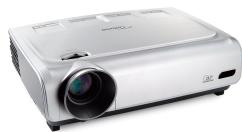
Projecteur avec protège-objectif
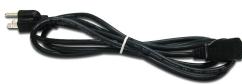
Fiche d'alimentation de 1,8 m
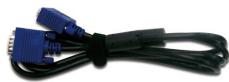
Câble VGA 1,8 m
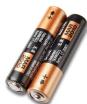
2 x piles AA
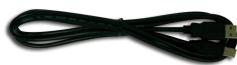
Câble USB de 1,8 m
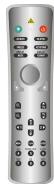
Télécommande sans fil
Contrôleur

En raison de la différence dans les applications pour chaque pays, certaines régions peuvent avoir des accessoires différents.
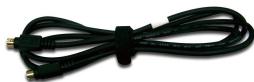
Câble S-vidéo de 1,8 m (disponible en Europe seulement)
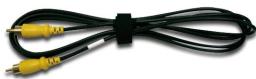
Câble vidéo composite de 1,8 m (disponible aux ÉTATS-UNIS et dans les régions d'ASIE seulement)
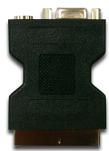
Adaptateur péritel VGA/
S-Viséo
(Accessoire Optionnel)
Documents :
☑ Guide d'utilisateur
☑ Carte de démarrage rapide
☑ Carte de garantie
☑ Guide de dépannage rapide
Carte WEEE
Vue d'ensemble sur le produit
Unité principale
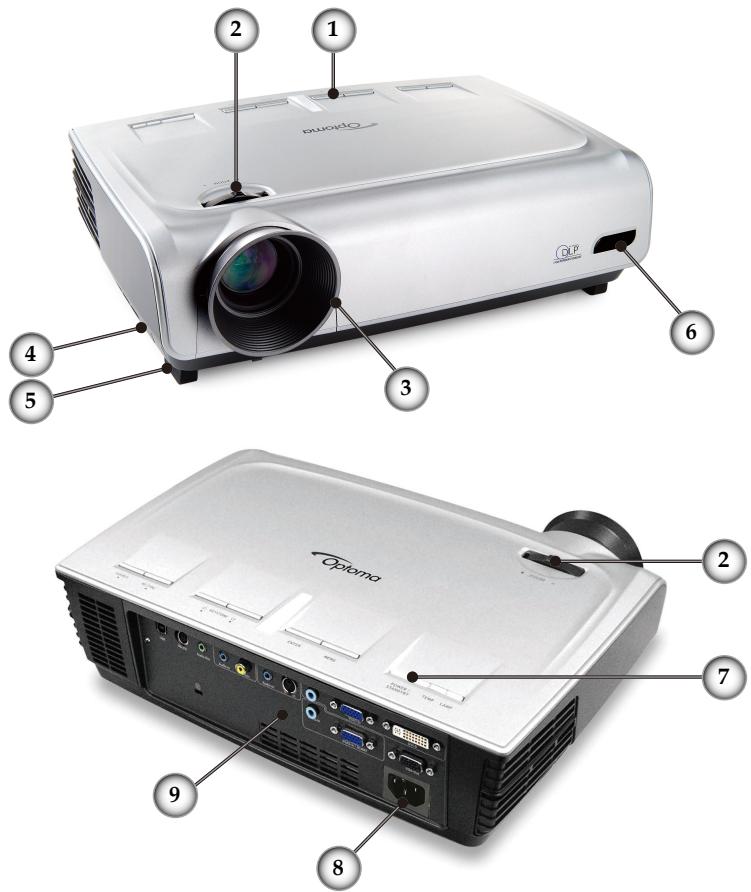
- Panneau de commandes
- Bascule du zoom
- Bague de variation de la focale
- Bouton de l'élévateur (un de chaque côté)
- Pied de l'élévateur
- Récepteurs IR
- Bouton Marche
- Prise de courant
- Ports de connexion
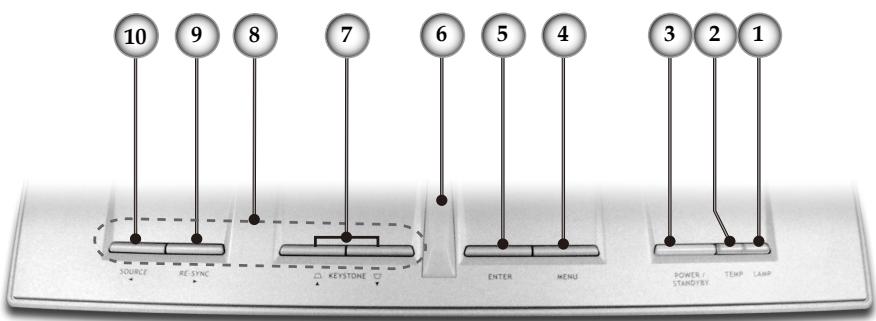
Panneau de commandes
flowchart
graph TD
    A["10"] --> B["SOURCE"]
    C["9"] --> D["RESYNC"]
    E["8"] --> F["KEystone"]
    G["7"] --> H["ENTER"]
    I["6"] --> J["MENU"]
    K["5"] --> L["POWER / STANDYF"]
    M["4"] --> N["TEMP"]
    O["3"] --> P["LAMP"]
- LED du témoin de la lampe
- LED du témoin de la température
- LED Marche/veille
- Menu (Marche/Arrêt)
- Enter
- Récepteurs IR
- Trapèze +/-
- Quatre touches de sélections directionnelles
- Re-Sync
- Sélection de source
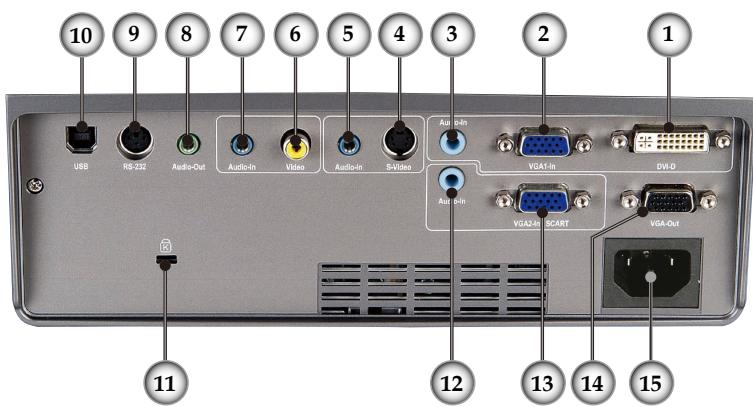
Ports de connexion
text_image
10 9 8 7 6 5 4 3 2 1 USB RS-232 Audio-Out Audio-In Video Audio-In S-Video Audio-In VGA1-In DVI.0 VGA2-In SCART VGA-Out 11 12 13 14 15- Connecteur d'entrée DVI-D (entrée HDTV/HDCP/ numérique PC)
- Connecteur VGA1-In (entrée du signal analogique PC/HDTV/Vidéo en composantes)
- Connecteur d'entrée audio (pour DVI-D ou VGA1-In)
- Connecteur d'entrée S-Vidéo
- Connecteur d'entrée audio (pour S-Vidéo)
- Connecteur d'entrée vidéo en composantes
- Connecteur d'entrée audio (pour composite)
- Connecteur de sortie audio
- Connecteur RS232
- Connecteur USB (connexion au PC pour la fonction de souris à distance)
- Port de verrouillage Kensington™
- Connecteur d'entrée audio (pour péritel VGA2-In)
- Connecteur péritel VGA2-In (entrée du signal analogique PC/HDTV/Vidéo en composantes)
- Connecteur de sortie en boucle du moniteur
- Prise de courant
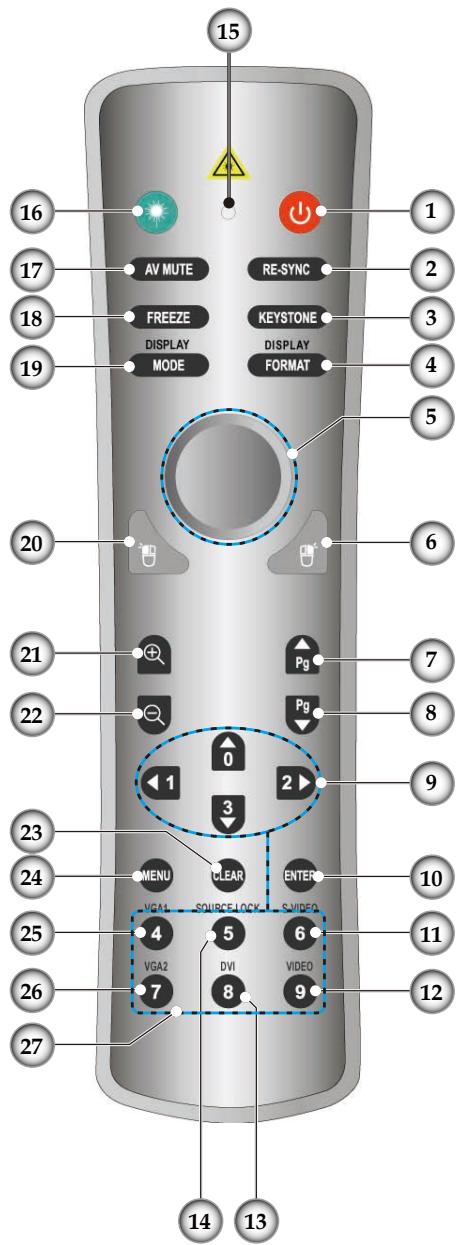
Télécommande avec fonction souris et pointeur laser
text_image
15 16 AV MUTE RE-SYNC 1 17 FREEZE KEYSTONE 2 18 DISPLAY DISPLAY 3 19 MODE FORMAT 4 20 6 21 Pg 7 22 Pg 8 23 0 2 9 24 MENU CLEAR ENTER 10 VGA1 SOURCE LOCK SVIDEO 25 VGA2 DVI VIDEO 11 26 7 8 9 12 27 14 13- Marche
- Re-Sync
- Correction du trapèze
- Format d'affichage
- Souris
- Clic droit de souris
- Page précédente
- Page suivante
- Quatre touches de sélections directionnelles
- Enter
- Source S-Vidéo
- Source vidéo en composantes
- Source DVI
- Verrouillage de source
- LED de bouton
- Bouton du laser
- Muet AV
- Gel des fonctionnalités
- Mode d'affichage
- Clic gauche de souris
- Zoom avant
- Zoom arrière
- Effacer
- Menu
- Source VGA1
- Source VGA2
- Boutons numériques
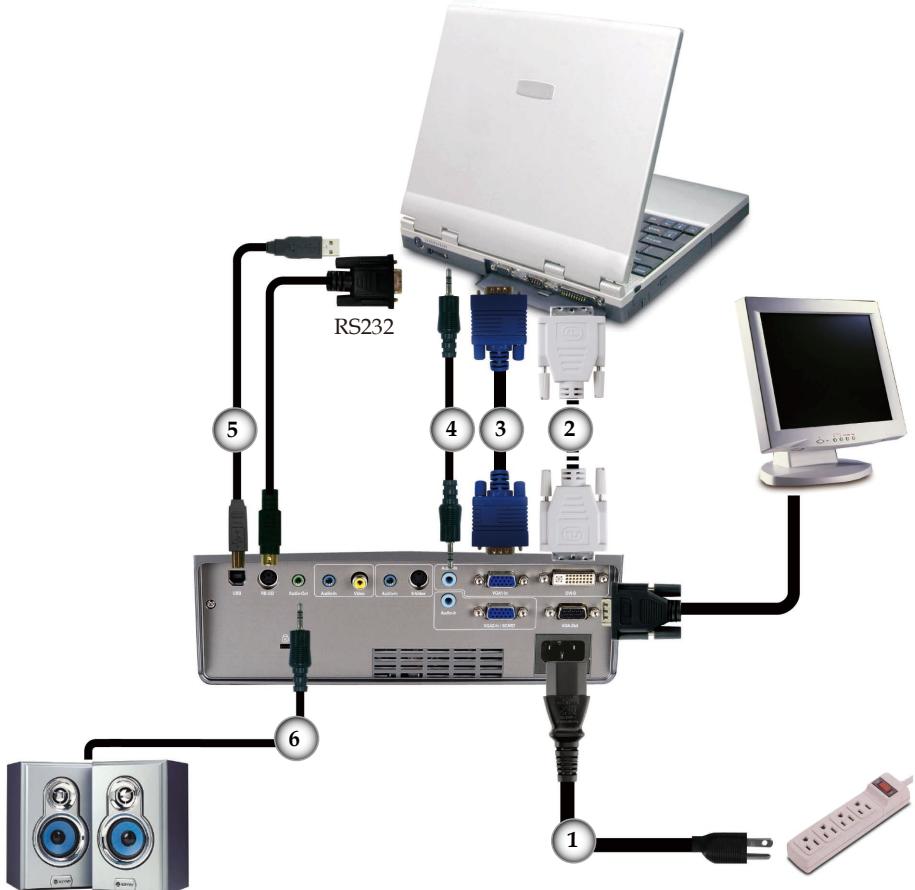
Connexion du projecteur
Connector l'ordinateur/ordinateur portable
text_image
RS232 1 2 3 4 5 6Sortie audio (pour haut-parleurs actifs)

En raison de la différence dans les applications pour chaque pays, certaines régions peuvent avoir des accessoires différents.
1....Fiche d'alimentation
2. DVI au câble DVI
3....VGA au câble VGA
4...... Câble d'entrée audio
5.....Câble USB
6......Cde l'entrée audio
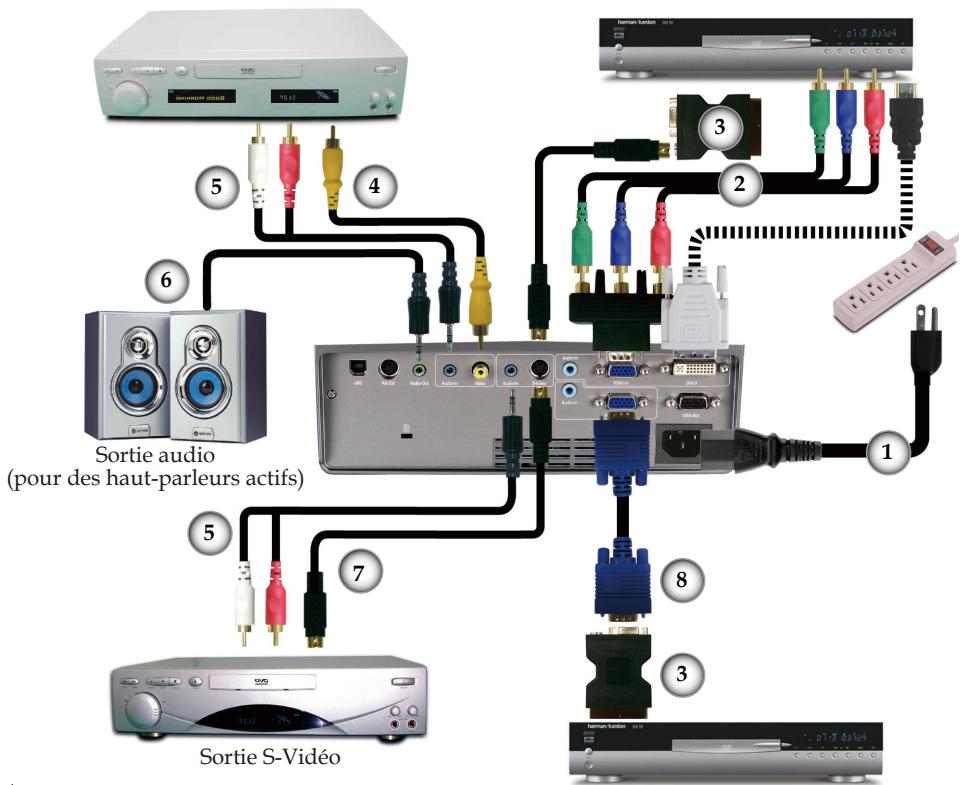
Connector la vidéo
Sortie vidéo
text_image
Sortie audio (pour des haut-parleurs actifs) Sortie S-VidéoLecteur DVD, boîtier décodeur, Récepteur HDTV


En raison de la différence dans les applications pour chaque pays, certaines régions peuvent avoir des accessoires différents.
1....Fiche d'alimentation
2....Câble de composant RCApour YPbPr
3. Adaptateur VGA/S-Verdeo péritel
4......Câble vidéo en composantes
5...... Câble d'entrée audio
6......Câble de sortie audio
7......Câble S-Vidéo
8......VGA au câble VGA
Mise sous/hors tension du projecteur
Mise sous tension du projecteur
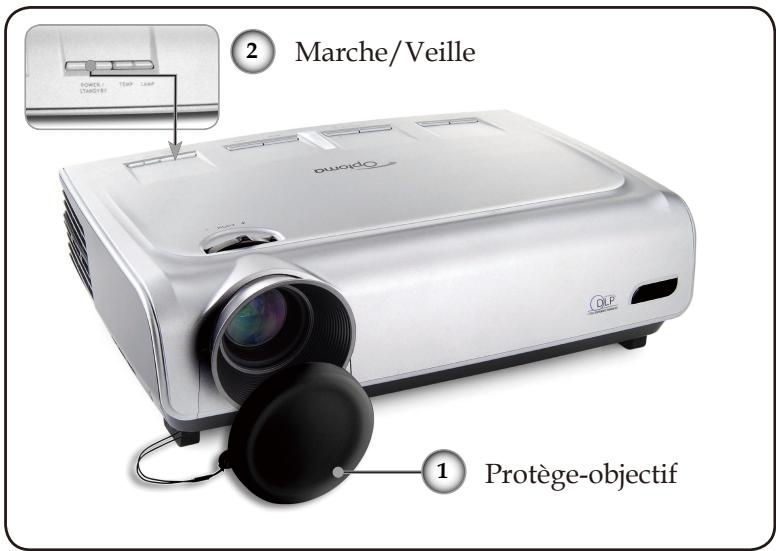
- Retirez le protège-objectif. ①
- Assurez-vous que la fiche d'alimentation et que le câble de signal sont bien branchés. La LED Marche deviendra rouge.
- Allumez la lampe en appuyant sur le bouton « Marche/Veille » sur le panneau de commandes.② Et la LED Marche deviendra verte.
- Mettez votre source sous tension (ordinateur, bloc-notes, lecteur vidéo, etc.). Le projecteur détectera automatiquement votre source dans le menu « Gestion » ; vérifiez que « Verr. Source » a été défini sur« Auto ».
Si vous connectez plusieurs sources en même temps, utilisez le bouton « source » sur le panneau de commandes ou la touche de source directe sur la télécommande pour passer de l'une à l'autre.

Allumez d'abord le projecteur et ensuite les sources de signaux.
text_image
2 Marche/Veille 1 Protège-objectifMise hors tension duprojecteur
- Appuyez sur le bouton « Marche/Veille » pour éteindre la lampe du projecteur ; vous verrez un message
Attendre 1 minute avant de redémarrer
Appuyer sur "Power" encore une fois pour confirmer
Appuyer sur "Enter" pour enlever cet avertissement
affiché sur l'écran du projecteur. Appuyez à nouveau sur le bouton « Marche/Veille » pour confirmer, autrement le message disparaîtra après 5 secondes.
-
Les ventilateurs de refroidissement continuent de fonctionner pendant environ 30 secondes pour le cycle de refroidissement et la LED Marche clignotera en rouge. Lorsque la LED Marche s'arrête de clignoter, le projecteur est entré en mode veille.
Une fois en mode veille, appuyez simplement sur le bouton « Marche/Veille » pour redémarrer le projecteur. -
Débranchez la fiche d'alimentation de la prise de courant et du projecteur.
-
N'allumez pas le projecteur tout de suite après l'avoir mis sous tension.
Témoin d'avertissement
Quand le témoin « TEMP » devient rouge, il indique que le projecteur a surchauffé. Le projecteur s'éteindra automatiquement.
Quand le témoin « LAMPE » devient rouge, il indique un problème avec la lampe. Éteignez le projecteur et débranchez la fiche d'alimentation de la prise électrique, contactez ensuite votre fournisseur local ou notre centre de réparation. Reportez-vous à la page 38.
Quand le témoin « LAMPE » clignote en rouge, il indique une panne du ventilateur. Éteignez le projecteur et débranchez la fiche d'alimentation de la prise électrique, contactez ensuite votre fournisseur local ou notre centre de réparation. Reportez-vous à la page 38.
Réglage de l'image projetée
Réglage de la hauteur de l'image du projecteur
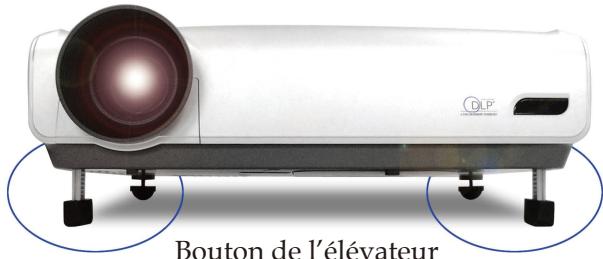
Le projecteur est équipé d'un pied élévateur pour régler la hauteur de l'image.
Pour faire monter l'image :
- Appuyez sur le bouton de l'élévateur ①.
- Faites monter l'image à l'angle de hauteur souhaitée ②, relâchez ensuite le bouton pour verrouiller le pied de l'élévation en position.
- Utilisez la vis dans le pied ③ pour ajuster l'angle d'affichage.
Pour faire descendre l'image :
- Appuyez sur le bouton de l'élévateur.
- Faites descendre l'image, puis relâchez le bouton pour verrouiller le pied de l'élévateur en position.
- Utilisez la vis dans le pied ③ pour ajuster l'angle d'affichage.


Reportez-vous à la page 26 pour la correction du trapèze.
text_image
DLP Bouton de l'élévateur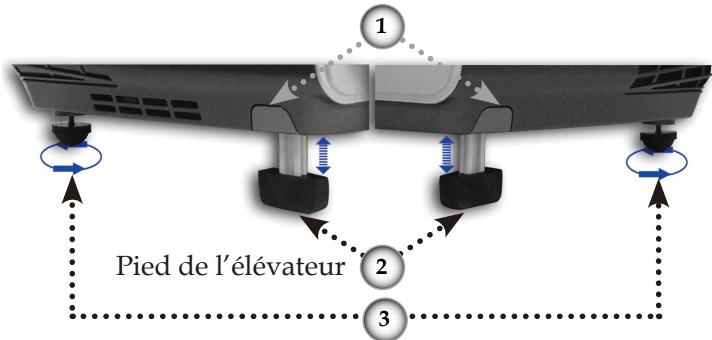
text_image
1 2 3 Pied de l'élévateurPied à ajustement par inclinaison
Réglage du zoom/mise au point du projecteur
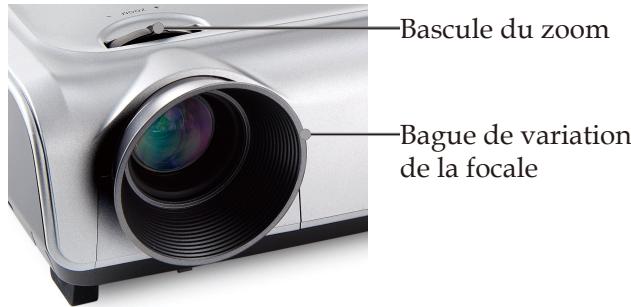
Vous pouvez tourner la bascule du zoom pour faire un zoom avant ou arrière. Pour faire la mise au point de l'image, faites tourner la bague de variation de la focale jusqu'à ce que l'image soit claire. Le projecteur fera la mise au point sur des distances entre 4,9 et 40,0 pieds (entre 1,5 et 12,2 mètres).
text_image
Bascule du zoom Bague de variation de la focaleRéglage de la taille de l'image projetée
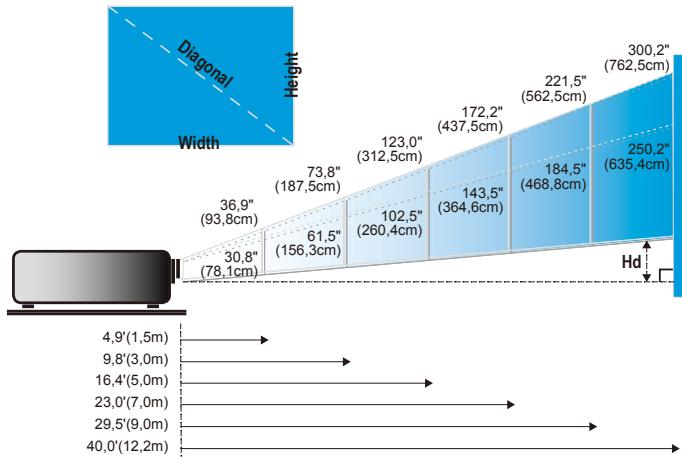
bar
| Height (cm) | Width (cm) | Diagonal Width | |-------------|------------|----------------| | 30,8 | 78,1 | 36,9 | | 61,5 | 156,3 | 73,8 | | 102,5 | 260,4 | 123,0 | | 143,5 | 364,6 | 172,2 | | 184,5 | 468,8 | 221,5 | | 250,2 | 635,4 | 300,2 || Écran (DiagonaleI) | Maxi. | 36,9 pouces (93,8 cm) | 73,8 pouces (187,5 cm) | 123,0 pouces (312,5 cm) | 172,2 pouces (437,5 cm) | 221,5 pouces (562,5 cm) | 300,2 pouces (762,5 cm) |
| Mini. | 30,8 pouces (78,1 cm) | 61,5 pouces (156,3 cm) | 102,5 pouces (260,4 cm) | 143,5 pouces (364,6 cm) | 184,5 pouces (468,8 cm) | 250,2 pouces (635,4 cm) | |
| Taille de l'écran | Maxi. (lxH) | 29,52 pouces x 22,14 pouces 75,0 x 56,3 cm | 59,04 pouces x 44,28 pouces 150,0 x 112,5 cm | 98,4 pouces x 73,8 pouces 250,0 x 187,5 cm | 137,76 pouces x 103,32 pouces 350,0 x 262,5 cm | 177,20 pouces x 132,90 pouces 450,0 x 337,5 cm | 240,16 pouces x 180,12 pouces 610,0 x 457,5 cm |
| Mini. (lxH) | 24,64 pouces x 18,48 pouces 62,5 x 46,9 cm | 49,20 pouces x 36,90 pouces 125,0 x 93,8 cm | 82,0 pouces x 61,5 pouces 208,3 x 156,2 cm | 114,8 pouces x 86,1 pouces 291,7 x 218,8 cm | 147,6 pouces x 110,7 pouces 375,0 x 281,3 cm | 200,16 pouces x 150,12 pouces 508,3 x 381,2 cm | |
| Hd | Maxi. | 3,32 pouces (8,4 cm) | 6,64 pouces (16,9 cm) | 11,07 pouces (28,1 cm) | 15,50 pouces (39,4 cm) | 19,94 pouces (50,6 cm) | 27,02 pouces (68,6 cm) |
| Mini. | 2,77 pouces (7,0 cm) | 5,54 pouces (14,1 cm) | 9,23 pouces (23,4 cm) | 12,92 pouces (32,8 cm) | 16,61 pouces (42,2 cm) | 22,52 pouces (57,2 cm) | |
| Distance | 4,9 pouces (1,5 m) | 9,8 pouces (3,0 m) | 16,4 pouces (5,0 m) | 23,0 pouces (7,0 m) | 29,5 pouces (9,0 m) | 40,0 pouces (12/2 m) | |
Ce tableau n'est qu'à titre de référence pour l'utilisateur.
Commandes utilisateur
Panneau de commandes et télécommande
Il existe deux façons de contrôler les fonctions : La télécommande et le panneau de commandes.
Panneau de commandes
Télécommande

text_image
SOURCE KEY/SPC KEYSTONE ENTER MENU STOP TEST/LAMP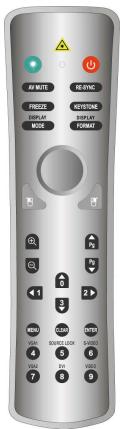
text_image
AM MUTE RE-SYNC FREEZE KEYSTONE DISPLAY DISPLAY MODE FORMAT OK P5 OK TV 1 2 MENU CLOM ENTER MAIN SOUND LOOK SUPPORT 4 5 6 7 8 9| Utilisation du panneau de commandes | |
| Power (Marche) | Référez-vous à la section « Mise sous/hors tension du projecteur » aux pages 12 et 13. |
| Source | Appuyez sur « Source » pour sélectionner un signal d'entrée. |
| Menu | Active ou désactive le menu. |
| Quatre touches de sélections directionnelles | À utiliser ▲ ▼ ◀▶ pour naviguer à travers les menus. |
| Enter | Confirmez votre sélection d'élément. |
| Keystone (Trapèze) | Règle la distorsion d'image causée par l'inclinaison du projecteur ( ± 16 degrés). |
| Re-Sync | Synchronise automatiquement la projecteur sur la source d'entrée. |
Commandes utilisateur
| Utilisation de la télécommande | |
| Marche | Référez-vous à la section « Mise sous/hors tension du projecteur » aux pages 12 et 13. |
| Re-Sync | Synchronise automatiquement la projecteur sur la source d'entrée. |
| Keystone (Trapèze) | Règle la distorsion d'image causée par l'inclinaison du projecteur ( ± 16 degrés). |
| Display Format (Affichage Format) | Affiche la section « Format d'affichage » sur le menu d'affichage à l'écran pour sélectionner le format souhaité. |
| Bouton laser | Orientez la télécommande vers l'écran de vision, appuyez sur ce bouton et maintenez-le appuyé pour activer le pointeur laser. |
| AV Mute (Muet AV) | Éteint momentanément l'audio et la vidéo. |
| Freeze (Geler) | Appuyez sur « Geler » pour mettre l'image écran en pause. |
| Mode d'affichage | Sélectionnez le mode d'affichage entre PC, photo, vidéo, cinéma, sRVB et utilisateur. |
| Contrôle de souris | Utilisez ce bouton pour déplacer la souris sur la page. |
| Clic droit de souris | Clic droit de souris. |
| Clic gauche de souris | Clic gauche de souris. |
| Page Up (Page précédente) | Utilisez ce bouton pour retourner à la page précédente. |
| Page Down (Page suivante) | Utilisez ce bouton pour passer à la page suivante. |
| Zoom avant | Zoomez vers l'avant pour agrandir l'image. |
| Zoom arrière | Zoomez vers l'arrière pour réduire l'image. |
| Quatre touches de sélections directionnelles | À utiliser ▲ ▼ ◀▶ pour naviguer à travers les menus. |
| Menu | Affiche ouquitte les menus à l'écran pour le projecteur. |
Commandes utilisateur
| Clear (Effacer) | Effacez votre sélection. |
| Enter | Confirmez votre sélection d'élément. |
| Source Lock(Verr. Source) | Sélectionnez la détection automatique pour tous les ports de connexion ou verrouillez le port de connexion courant. |
| Video (Vidéo) | Choisissez la source de vidéo en composantes. |
| S-Video(S-Vidéo) | Choisissez la source S-vidéo. |
| VGA1 | Choisissez la source VGA-In primaire. |
| VGA2 | Choisissez la source VGA-In secondaire ou la source péritel. |
| DVI | Choisissez la source DVI-D. |
Menus d'affichage à l'écran
Le projecteur possède des menus d'affichage à l'écran qui vous permettent d'effectuer des réglages d'image et de modifier toute une gamme de paramètres. Le projecteur détectera automatiquement la source.
Comment opérer
- Pour ouvrir le menu d'affichage à l'écran, appuyez sur « Menu » sur la télécommande ou le panneau de commandes.
- Lorsque l'affichage à l'écran apparaît, utilisez les touches ◀▶ pour sélectionner un élément dans le menu principal. Lors de la sélection d'une page en particulier, appuyez sur la touche ▼ pour entrer dans le sous-menu.
- Utilisez les touches ▲ ▼ pour sélectionner l'élément souhaité et réglez les paramètres par les touches ◀ ▶.
- Sélectionnez l'élément suivant à régler dans le sous-menu et ajustez comme décrit ci-dessus.
- Appuyez sur « Menu » pour confirmer et l'écran retournera au menu principal.
- Pour quitter, appuyez à nouveau sur « Menu ». Le menu d'affichage à l'écran et le projecteur enregistreront automatiquement les nouveaux paramètres.
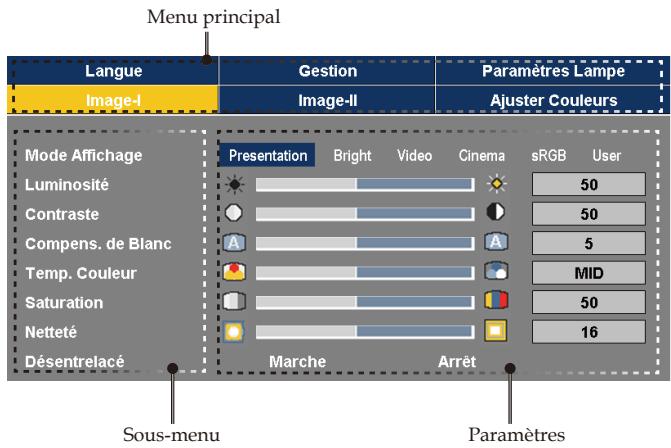
text_image
Menu principal Langue Gestion Paramètres Lampe Image-I Image-II Ajuster Couleurs Mode Affichage Presentation Bright Video Cinema sRGB User Luminosité 50 Contraste 50 Compens. de Blanc 5 Temp. Couleur MID Saturation 50 Netteté 16 Désentrelacé Marche Arrêt Sous-menu ParamètresCommandes utilisateur
Arborescence du menu
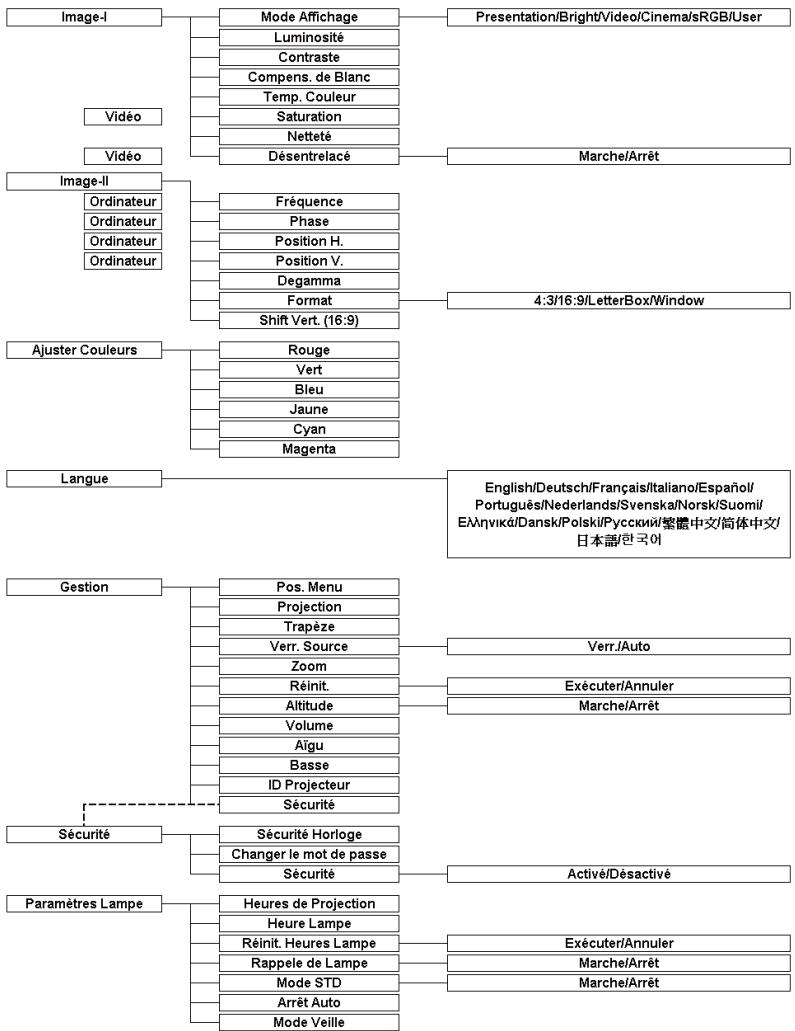
flowchart
graph TD
    A["Image-I"] --> B["Mode Affichage"]
    A --> C["Luminosité"]
    A --> D["Contraste"]
    A --> E["Compens. de Blanc"]
    A --> F["Temp. Couleur"]
    A --> G["Saturation"]
    A --> H["Netteté"]
    A --> I["Désentrelacé"]
    B --> J["Presentation/Bright/Video/Cinema/sRGB/User"]
    C --> K["Image-II"]
    D --> L["Image-II"]
    E --> M["Ajuster Couleurs"]
    F --> N["Langue"]
    G --> O["Gestion"]
    H --> P["Paramètres Lampe"]
    I --> Q["Langue"]
    J --> R["4:3/16:9/LetterBox/Window"]
    K --> S["English/Deutsch/Français/Italiano/Espanol/<br>Português/Nederlands/Svenska/Norsk/Suomi/<br>Ελληνικά/Dansk/Polski/Pysckniŋ/繁體中文/简体中文/<br>日本語/한국어"]
    L --> T["Pos. Menu"]
    L --> U["Projection"]
    L --> V["Trapèze"]
    L --> W["Verr. Source"]
    L --> X["Zoom"]
    L --> Y["Réinit."]
    L --> Z["Altitude"]
    L --> AA["Volume"]
    L --> AB["Aigu"]
    L --> AC["Basse"]
    L --> AD["ID Projecteur"]
    L --> AE["Sécurité"]
    M --> AF["English/Deutsch/Français/Italiano/Espanol/<br>Português/Nederlands/Svenska/Norsk/Suomi/<br>Ελληνικά/Dansk/Polski/Pysckniŋ/繁體中文/简体中文/<br>日本語/한국어"]
    N --> AG["Verr./Auto"]
    N --> AH["Exécuter/Annuler"]
    N --> AI["Marche/Arrêt"]
    O --> AJ["Sécurité Horloge"]
    O --> AK["Changer le mot de passe"]
    O --> AL["Sécurité"]
    AJ --> AM["Activé/Désactivé"]
    AK --> AN["Exécuter/Annuler"]
    AK --> AO["Marche/Arrêt"]
    AL --> AP["Marche/Arrêt"]
Commandes utilisateur
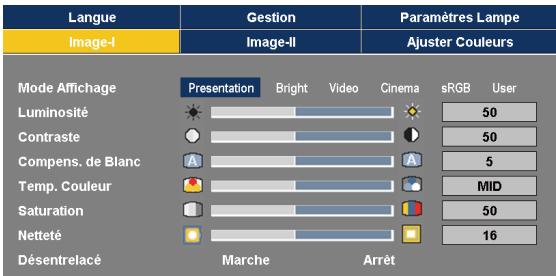
text_image
Langue Image-I Gestion Image-II Paramètres Lampe Ajuster Couleurs Mode Affichage Luminosité Contraste Compens. de Blanc Temp. Couleur Saturation Netteté Désentrelacé Presentation Bright Video Cinema sRGB User 50 50 5 MID 50 16 Marche ArrêtImage-I
Mode Affichage
Il existe de nombreux préréglages usine optimisés pour toute une gamme de types d'images.
Presentation (Présentation): Bonnes couleurs et luminosité provenant de l'entrée PC.
Bright (Brillant): Luminosité maximale depuis l'entrée PC.
Video (Vidéo): Vidéo plaisante.
Cinema (Cinéma): Le contraste élevé et la précision des couleurs.
sRGB (sRVB): Couleurs précises standardisées.
User (Utilisateur): Paramétrages de l'utilisateur.
Luminosité
Régler la luminosité de l'image.
Appuyez sur ◀ pour assombrir l'image.
Appuyez sur ▶ pour éclaircir l'image.
Contraste
Le contraste contrôle le degré de différence entre les zones les plus claires et les plus sombres de l'image. Le réglage du contraste modifie la quantité de noir et de blanc dans l'image.
Appuyez sur ◀ pour diminuer le contraste.
Appuyez sur ▶ pour augmenter le contraste.
Compens. de Blanc
Utilisez la commande de compensation de blanc pour régler le niveau de compensation de blanc de la puce à matrice DMD. 0 correspond à la crête minimale et 10, à la crête maximale. Si vous préférez une image plus lumineuse, réglez vers le paramètre maximal. Pour une image plus lisse et plus naturelle, réglez vers le paramètre minimal.
Commandes utilisateur

Les fonctions "Saturation" et "Désentrelacé" sont disponibles uniquement dans le mode Vidéo.
Temp. Couleur
Règle la température des couleurs. À une température plus haute, l'écran apparaît plus froid ; à une température plus basse, l'écran apparaît plus chaud.
Saturation
Règle une image vidéo depuis le noir et blanc jusqu'à des couleurs pleinement saturées.
Appuyez sur ◀ pour diminuer la quantité de saturation dans l'image.
Appuyez sur ▶ pour augmenter la quantité de saturation dans l'image.
Netteté
Règle la netteté de l'image.
Appuyez sur ◀ pour diminuer la netteté.
Appuyez sur ▶ pour augmenter la netteté.
Désentrelacé
Cette fonction permet de convertir un signal vidéo entrelacé en signal progressif.
Marche: Passe automatiquement dans le mode Désentrelacé.
Arrêt: Passe le mode Désentrelacé en mode vidéo pour la source vidéo ou la source TV.
Commandes utilisateur
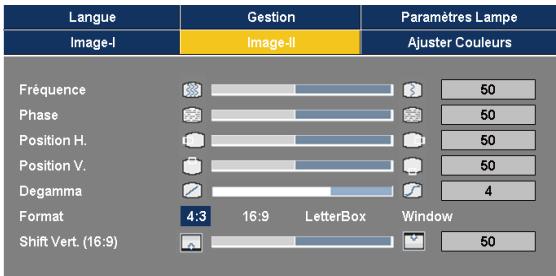
bar
| Parameter | Length (in inches) | |---|---| | Image-I | 50 | | Phase | 50 | | Position H. | 50 | | Position V. | 50 | | Degamma | 4 | | Format | 4:3 | | Shift Vert. (16:9) | 50 | Paramètres Lampe Ajuster CouleursImage-II
Fréquence
« Fréquence » modifie la fréquence des données d'affichage pour correspondre à la fréquence de la carte graphique de votre ordinateur. S'il y a une barre verticale vacillante, utilisez cette fonction pour effectuer un réglage.
Phase
« Phase » synchronise le minutage du signal de l'affichage avec la carte graphique. Si l'image est instable ou vacillante, utilisez cette fonction pour corriger le problème.
Position H.

Les fonctions "Fréquence", "Phase", "Position H." et "Position V." sont disponibles uniquement dans le mode ordinateur.
Appuyez sur ◀ pour déplacer l'image vers la gauche.
Appuyez sur ▶ pour déplacer l'image vers la droite.
Position V.
Appuyez sur ◀ pour déplacer l'image vers le bas.
Appuyez sur ▶ pour déplacer l'image vers le haut.
Degamma
Ceci vous permet de choisir une table degamma qui a été ajustée pour vous procurer la meilleure qualité d'image pour l'entrée.
Format
Utilisez cette fonction pour choisir le format souhaité.
4:3 : La source d'entrée sera recadrée pour correspondre à la taille de l'écran de projection.
16:9 : La source d'entrée sera recadrée pour correspondre à la taille de l'écran.
LetterBox: Ce format est pour une source de format boîte à lettre non-16-9 et pour les utilisateurs qui utilisent des objectifs 16x9 pour afficher un format de 2,35:1 en utilisant une résolution pleine.
Window : Quand une image 4:3 est plus grande qu'un écran 16:9, sélectionnez le mode « Fenêtre » pour que l'image corre-
Commandes utilisateur

: Zone d'affichage
: Zone image
Affichage à l'écran
Signal d'entrée
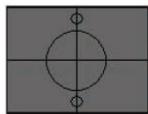
4 : 3 format
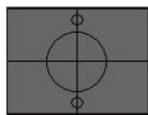
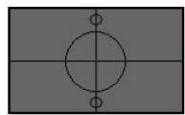
Shift vert. (16:9) : La position de l'image en mode fenêtre sera déplacée en conséquence.
Réglez la position de l'image vers le haut ou vers le bas lorsque vous sélectionnez le format 16:9.
Appuyez sur ◀ pour déplacer l'image vers le bas.
Appuyez sur ▶ pour déplacer l'image vers le haut.
Commandes utilisateur
bar
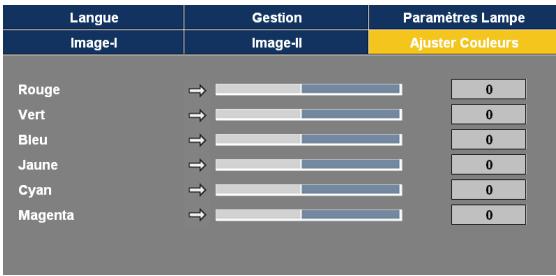
| Language | Image-I | Image-II | Paramètres Lampe | Ajuster Couleurs | |---|---|---|---|---| | Rouge | → | 0 | 0 | 0 | | Vert | → | 0 | 0 | 0 | | Bleu | → | 0 | 0 | 0 | | Jaune | → | 0 | 0 | 0 | | Cyan | → | 0 | 0 | 0 | | Magenta | → | 0 | 0 | 0 |Ajuster Couleurs
Ajuster Couleurs
Réglez le rouge, le vert, le bleu, le jaune, le cyan et le magenta pour le réglage avancé de couleurs individuelles.
| Image-I | Image-II | Ajuster Couleurs |
| Langue | Gestion | Paramètres Lampe |
| English | Nederlands | 简体中文 |
| Français | Suomi | 繁體中文 |
| Deutsch | ΕΛληνικά | 日本語 |
| Italiano | Dansk | 한국어 |
| Español | Norsk | |
| Português | Polski | |
| Svenska | Русский |
Langue
Langue
Choisissez le menu d'affichage à l'écran multilingue. Utilisez la touche ▲ ou ▼ pour sélectionner votre image préférée.
Appuyez sur « Enter » pour terminer la sélection.
Commandes utilisateur
text_image
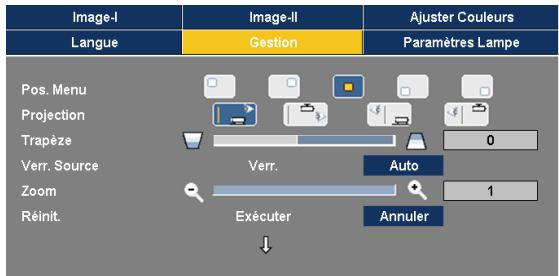
Image-I Langue Image-II Gestion Ajuster Couleurs Paramètres Lampe Pos. Menu Projection Trapèze 0 Verr. Auto Zoom 1 Réinit. Exécuter AnnulerGestion
Pos. Menu
Choisissez la position du menu sur l'écran d'affichage.
Projection

Bureau à l'avant
Les paramètres usine par défaut.

Bureau à l'arrière
Quand vous sélectionnez cette fonction, le projecteur renverse l'image de manière à ce que vous puissiez projetez depuis l'arrière d'un écran translucide.

Plafond à l'avant
Quand vous sélectionnez cette fonction, le projecteur retourne l'image à l'envers pour une projection au plafond.
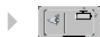
Plafond à l'arrière
Quand vous sélectionnez cette fonction, le projecteur renverse l'image et la retourne à l'envers. Vous pouvez projeter depuis l'arrière d'un écran translucide avec une projection montée au plafond.
Trapèze (correction trapèze)
Règle la distorsion de l'image causée par l'inclinaison du projecteur. (±16 degrés)
Verr. source
Auto : Le projecteur cherchera d'autres signaux si le signal d'entrée courant est perdu.
Verr. : Le projecteur cherchera un port de connexion spécifique.
Zoom
Appuyez sur ◀ pour réduire la taille d'une image.
Appuyez sur▶ pour agrandir une image sur l'écran de projection.
Commandes utilisateur
Réinit.
Définissez les réglages et paramètres aux valeurs d'usine par défaut.
Exécuter : Redéfinit les paramètres pour tous les menus aux valeurs d'usine par défaut.
Annuler : Annuler les réglages modifiés.
text_image
Image-I Langue Image-II Gestion Ajuster Couleurs Paramètres Lampe Altitude Marche Arrêt Volume Aïgu Basse ID Projecteur Sécurité Enter 10 10 10 1 1Gestion
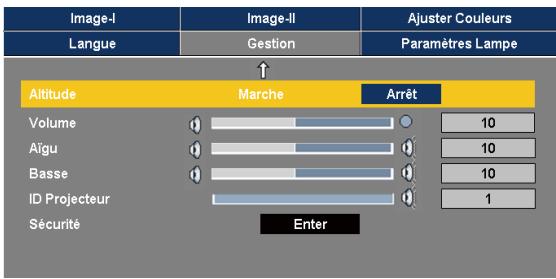
Altitude
Choisissez « Marche » pour activer le mode altitude. Opère les ventilateurs à pleine vitesse en continu pour permettre un bon refroidissement en altitude du projecteur.
Volume
Appuyez sur ◀ pour baisser le volume.
Appuyez sur ▶ pour augmenter le volume.
Aigu
Le paramètre des aigus contrôle les hautes fréquences de votre source audio.
Appuyez sur ◀ pour baisser les aigus.
Appuyez sur ▶ pour augmenter les aigus.
Basse
Le paramètre des basses contrôle les basses fréquences de votre source
audio.
Appuyez sur ◀ pour baisser les basses.
Appuyez sur ▶ pour augmenter les basses.
ID Projecteur
Permet le contrôle RS232 d'un projecteur individuel. Plage de 01 à 99.
Commandes utilisateur
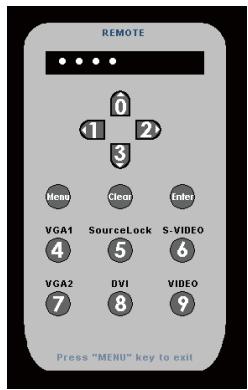
Sécurité
text_image
REMOTE 0 1 2 3 Menu Clear Enter VGA1 SourceLock S-VIDEO 4 5 6 VGA2 DVI VIDEO 7 8 9 Press "MENU" key to exitSécurité Horloge : Peut sélectionner la fonction de date (mois/jour/heure) pour définir le nombre d'heures pendant lesquelles le projecteur sera utilisé. Une fois que le temps s'est écoulé, vous devrez à nouveau entrer votre mot de passe.
▶ Changer le mot de passe
Utilisez les bouton numériques pour sélectionner votre mot de passe, puis appuyez sur la touche « Enter » pour confirmer votre sélection.
- Faites défiler vers le bas pour changer le mot de passe et appuyez sur « Enter » pour saisir l'ancien mot de passe.
- Le mot de passe comporte 4 chiffres, la VALEUR PAR DÉFAUT est « 0000 » (la première fois).
- Entrez le nouveau mot de passe (à 4 chiffres) et appuyez sur « Enter »
- Entrez à nouveau le nouveau mot de passe pour confirmer et appuyez sur « Enter ».
Sécurité
■ Activé : Choisissez « Activé » pour utiliser la vérification de sécurité lors de la mise sous tension du projecteur.
Désactivé : Choisissez « Désactivé » pour pouvoir allumer le projecteur sans vérification de mot de passe.
Commandes utilisateur
text_image
Image-I Langue Gestion Ajuster Couleurs Paramètres Lampe Heures de Projection 50 Heure Heure Lampe 50 Heure Réinit. Heures Lampe Exécuter Annuler Rappele de Lampe Marche Arrêt Mode STD Marche Arrêt Arrêt Auto 0 Min Mode Veille 0 MinParamètres Lampe
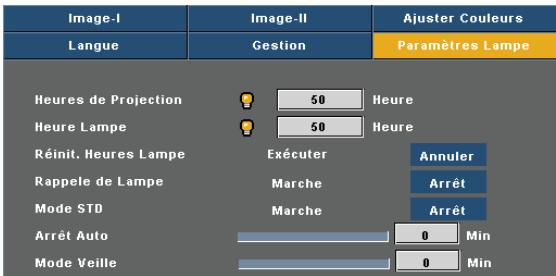
Heures de Projection
Affiche le temps de projection.
Heure Lampe
Affiche le cumul des durées de fonctionnement de la lampe.
Réinit. Heures Lampe
Réinitialise le décompte des heures de vie de la lampe après l'avoir remplacée.
Rappel de Lampe
Choisissez cette fonction pour faire apparaître ou cacher le message d'avertissement lorsque le message de changement de lampe s'affiche. Le message apparaîtra 30 heures avant la fin de sa durée de vie.
Mode STD
Choisissez « Marche » pour baisser la lampe du projecteur, ce qui baissera la consommation de courant et prolongera la durée de vie de la lampe d'environ 130%. Choisissez "Arrêt" pour revenir au mode BRILLANT.
Arrêt Auto
Définit l'intervalle du compteur régressif. Le compteur régressif commencera à décompter quand aucun signal n'est entré dans le projecteur. Le projecteur s'arrêtera automatiquement quand le décompte est terminé.
Mode Veille
Définit l'intervalle du compteur régressif. Peu importe s'il y a un signal ou non, le projecteur s'arrêtera automatiquement quand le décompte du mode veille est terminé.
Dépannage
Si vous avez des problèmes avec le projecteur, référez-vous aux informations suivantes. Si le problème persiste, merci de contacter votre revendeur local ou le Service Après-Vente, rportez-vous à la page 38 pour plus de détails.
Problème : Aucune image n'apparaît à l'écran
Assurez-vous que tous les câbles et les branchements électriques sont bien branchés correctement selon les descriptions dans la section « Installation ».
Assurez-vous que les broches des connecteurs ne sont pas tordues ou cassées.
Vérifiez si la lampe de projection a été correctement installée. Merci de vous référer à la section « Remplacement de la lampe ».
Assurez-vous d'avoir retiré le protège-objectif et que le projecteur est sous tension.
Assurez-vous que la fonction « Muet AV » n'est pas activée.
Problème : La partie gauche du bord droit de l'image manque ou l'image est instable ou bruyante
Appuyez sur « Re-Sync » sur la télécommande ou appuyez sur « Re-Sync » sur le panneau de commandes.
Si vous utilisez un PC :
Pour Windows 3.x :
- Dans le gestionnaire de programmes Windows, double-cliquez sur l'icône « Réglages Windows » dans le groupe principal.
- Vérifiez que vos paramètres de résolution d'affichage sont inférieurs ou égaux à 1 400 x 1 050.
Pour Windows 95, 98, 2000, XP :
- Depuis l'icône « Mon ordinateur », ouvrez le dossier « Panneau de commandes » et double-cliquez sur l'icône « Affichage ».
- Sélectionnez l'onglet « Paramètres ».
- Cliquez sur le bouton « Advanced Properties ».
Si le projecteur ne projète toujours pas toute l'image, vous devez également changer l'affichage du moniteur que vous utilisez. Référez-vous aux étapes suivantes.
-
Vérifiez que les paramètres de résolution sont inférieurs ou égaux à 1 400 x 1 050.
-
Sélectionnez le bouton « Changement » sous l'onglet « Moniteur ».
- Cliquez sur « Afficher tous les appareils ». Ensuite, sélectionnez « Types de moniteur standard » sous la boîte SP ; choisissez le mode de résolution dont vous avez besoin sous la boîte « Modèles ».
▶ Si vous utilisez un bloc-notes :
- Suivez d'abord les étapes ci-dessus pour régler la résolution de l'ordinateur.
- Appuyez sur les paramètres de sortie à bascule. Exemple : [Fn]+[F4]
$$ \begin{array}{l l l l} \text {Compaq = >} & [ \mathrm{Fn} ] + [ \mathrm{F4} ] & \text {Packard} \ \text {LEDl = >} & [ \mathrm{Fn} ] + [ \mathrm{F8} ] & \text {Hewlett} = > & [ \mathrm{Fn} ] + [ \mathrm{F4} ] \ \text {Gateway = >} & [ \mathrm{Fn} ] + [ \mathrm{F4} ] & \text {NEC = >} & [ \mathrm{Fn} ] + [ \mathrm{F3} ] \ \text {IBM = >} & [ \mathrm{Fn} ] + [ \mathrm{F7} ] & \text {Toshiba = >} & [ \mathrm{Fn} ] + [ \mathrm{F5} ] \end{array} $$
Mac Apple:
Préférences système-->Affichage-->Disposition-->Affichage mirroir
Si vous avez des difficultés pour changer les résolutions ou si votre moniteur gèle, redémarrez tout l'équipement, y compris le projecteur.
Problème : L'écran du bloc-notes ou powerbook n'affiche pas de présentation
Si vous utilisez un PC bloc-notes :
Certains PC bloc-notes peuvent désactiver leurs propres écrans quand un second appareil d'affichage est utilisé. Chacun se réactive d'une façon différente. Référez-vous à la documentation de votre ordinateur pour des informations détaillées.
Problème : L'image est instable ou vacillante
Utilisez « Phase » pour corriger la problème.
Changez les paramètres de couleur sur votre ordinateur.
Problème : L'image comporte une barre verticale vacillante
Utilisez « Fréquence » pour faire un réglage.
Vérifiez et reconfigurez le mode d'affichage de votre carte graphique pour la rendre compatible avec le produit.
Problème : L'image est floue
Règle la bague de variation de la focale sur l'objectif du projecteur.
Assurez-vous que l'écran de projection est entre une distance de 4,9 à 40,0 pieds (de 1,5 à 12,2 mètres) du projecteur. Reportez-vous à la page 15.
Problème : L'image est étirée lors de l'affichage d'un DVD 16:9
Le projecteur détecte automatiquement le format DVD 16:9 et règle le format en numérisant en plein écran avec les paramètres 4:3 par défaut.
Si l'image est encore étirée, vous devez également régler le format en vous référant à ce qui suit :
Merci de sélectionner le type de format 4:3 sur votre lecteur DVD si vous lisez un DVD 16:9.
Si vous ne pouvez pas sélectionner le type de format 4:3 sur votre lecteur DVD, merci de sélectionner le format 4:3 dans le menu à l'écran.
Problème : L'image est renversée
Sélectionnez « Gestion-->Projection » depuis l'affichage à l'écran et réglez la direction de projection.
Problème : La lampe grille ou émet un claquement
Quand la lampe atteint la fin de sa durée de vie, elle grillera, éventuellement avec un grand bruit de claquage. Si cela arrive, le projecteur ne se rallumera pas tant que le module de lampe n'est pas remplacé. Pour remplacer la lampe, suivez les procédures qui figurent dans la section « Remplacement de la lampe ».
Problème : Message d'éclairement de la LED

Lumière stable=>
Aucune lumière =

| Message | LED tension | LED température | LED lampe | |
| (Vert) | (Rouge) | |||
| État de veille(fiche d'alimentation d'entrée) | ○ | [ABKY] | ### | ### |
| Échauffement | Clignotement | ○ | ○ | ○ |
| Mode normal |  | ### | ### | ### |
| Refroissement | ### | ### | ### | ### |
| Erreur(lampe défectueuse) | ### | ### | ### | [5Z44] |
| Erreur(ventilateur défectueux) | ### | ### | ### | ### |
| Erreur(surchauffe) | ### | ### |  | ○ |
Problème : Rappels de message
▶ Panne du ventilateur :
Attention ! Ventilateurs Verrouillés
Le projecteur s'arrêtera automatiquement
Merci de contater le Service Après Vente
Surchauffe :
Attention ! Température trop élevée
Le projecteur s'arrêtera automatiquement
Merci de :
1- Permettre le refroidissement pendant 3 minutes
2 - Vous assurez que les arrivées et sorties d'air ne sont pas obstruées
3 - Vérifiez que la température ambiante est inférieure à 35°C
Si le problème persiste, merci de contacter le Service Après Vente
Hors tension :
Attendre 1 minute avant de redémarrer
Appuyer sur "Power" encore une fois pour confirmer
Appuyer sur "Enter" pour enlever cet avertissement
Remplacement de la lampe :
Remplacement de la lampe
Le projecteur surveille l'usage de la lampe. Il affichera un message d'avertissement

Attendre 1 minute avant de redémarrer
Appuyer sur "Power" encore une fois pour confirmer
Appuyer sur "Enter" pour enlever cet avertissement
Avertissement : Le compartiment de la lampe est chaud ! Laissez refroidir 30 minutes avant de changer la lampe !
Quand vous voyez ce message, changez la lampe dès que possible. Assurez-vous que le projecteur a refroidi pendant au moins 30 minutes avant de changer la lampe.

Avertissement : Pour réduire les risques de blessures corporelles, ne faites pas tomber le module de la lampe ou ne touchez pas l'ampoule de la lampe. L'ampoule risque de se briser et d'entraîner des blessures si elle tombe.
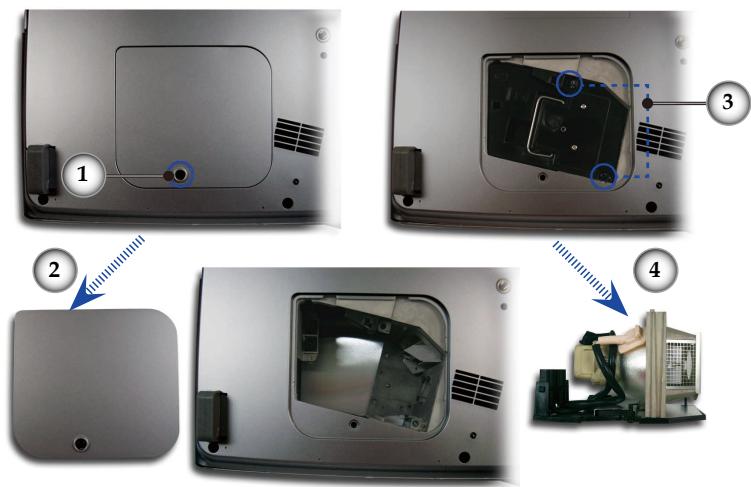
Procédure de remplacement de la lampe :
- Mettez le projecteur hors tension en appuyant sur le bouton Power/Standby.
- Laissez le projecteur se refroidir pendant au moins 30 minutes.
- Débranchez la fiche d'alimentation.
- Utilisez un tournevis pour retirer les vis du couvercle.①
- Poussez vers le haut et retirer le couvercle.②
- Retirez les 2 vis du module de la lampe.③
- Retirez le module de la lampe. ④
Pour remplacer le module de la lampe, suivez les étapes précédentes dans l'ordre inverse.
Modes de compatibilité
| Mode | Résolution | (ANALOGIQUE) | (NUMÉRIQUE) | ||
| Fréquence V. (Hz) | Fréquence H. (kHz) | Fréquence V. (Hz) | Fréquence H. (kHz) | ||
| VESA VGA | 640 x 350 | 70 | 31,5 | 70 | 31,5 |
| VESA VGA | 640 x 350 | 85 | 37,9 | 85 | 37,9 |
| VESA VGA | 640 x 400 | 85 | 37,9 | 85 | 37,9 |
| VESA VGA | 640 x 480 | 60 | 31,5 | 60 | 31,5 |
| VESA VGA | 640 x 480 | 72 | 37,9 | 72 | 37,9 |
| VESA VGA | 640 x 480 | 75 | 37,5 | 75 | 37,5 |
| VESA VGA | 640 x 480 | 85 | 43,3 | 85 | 43,3 |
| VESA VGA | 720 x 400 | 70 | 31,5 | 70 | 31,5 |
| VESA VGA | 720 x 400 | 85 | 37,9 | 85 | 37,9 |
| VESA SVGA | 800 x 600 | 56 | 35,2 | 56 | 35,2 |
| VESA SVGA | 800 x 600 | 60 | 37,9 | 60 | 37,9 |
| VESA SVGA | 800 x 600 | 72 | 48,1 | 72 | 48,1 |
| VESA SVGA | 800 x 600 | 75 | 46,9 | 75 | 46,9 |
| VESA SVGA | 800 x 600 | 85 | 53,7 | 85 | 53,7 |
| VESA XGA | 1 024 x 768 | 60 | 48,4 | 60 | 48,4 |
| VESA XGA | 1 024 x 768 | 70 | 56,5 | 70 | 56,5 |
| VESA XGA | 1 024 x 768 | 75 | 60,0 | 75 | 60,0 |
| VESA XGA | 1 024 x 768 | 85 | 68,7 | 85 | 68,7 |
| * VESA SVGA | 1 280 x 1 024 | 60 | 63,98 | 60 | 63,98 |
| * VESA SVGA | 1 280 x 1 024 | 75 | 79,98 | 75 | 79,98 |
| * VESA SXGA+ | 1 400 x 1 050 | 60 | 63,98 | 60 | 63,98 |
| MAC LC 13 pouces | 640 x 480 | 66,66 | 34,98 | *** | *** |
| MAC II 13 pouces | 640 x 480 | 66,68 | 35 | *** | *** |
| MAC 16 pouces | 832 x 624 | 74,55 | 49,725 | *** | *** |
| MAC 19 pouces | 1 024 x 768 | 75 | 60,24 | *** | *** |
| * MAC | 1 152 x 870 | 75,06 | 68,68 | *** | *** |
| MAC G4 | 640 x 480 | 60 | 31,35 | *** | *** |
| i MAC DV | 1 024 x 768 | 75 | 60 | *** | *** |
| * i MAC DV | 1 152 x 870 | 75 | 68,49 | *** | *** |
| * i MAC DV | 1 280 x 960 | 75 | 75 | *** | *** |

Remarque : “* » image ordinateur compressée.
Commandes RS232
Conntecteur RS232
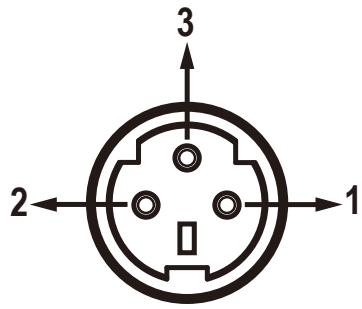
text_image
3 2 1Connecteur VGA-In
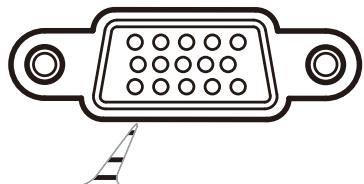
| Broche n° | Nom | E/S (depuis le côté du projecteur) |
| 1 | TXD | SORTIE |
| 2 | RXD | ENTRÉE |
| 3 | GND | — |
| Broche n° | Spéc. |
| 1 | R (ROUGE)/Cr |
| 2 | V(VERT)/Y |
| 3 | B(BLEU)/Cb |
| 4 | GND |
| 5 | GND |
| 6 | GND |
| 7 | GND |
| 8 | GND |
| 9 | DDC 5 V |
| 10 | GND |
| 11 | GND |
| 12 | Date DDC |
| 13 | HD/CS |
| 14 | VD |
| 15 | Horloge DDC |
Installation du montage au plafond
- Pour éviter d'endommager votre projecteur, merci d'utiliser l'emballage de montage au plafond pour l'installation.
- Si vous souhaitez utiliser un dispositif tiers de montage au plafond, merci de vous assurer que les vis utilisées pour fixer un montant au projecteur sont conformes aux caractéristiques suivantes :

✿ Merci de noter que des dommages suite à une mauvaise installation annuleront la garantie.

Avertissement : 1. Si vous achetez le montage au plafond d'un autre fabriquant, merci de vous assurer qu'il y a une distance d'au moins 10 cm entre le couvercle inférieur du projecteur et le plafond.
2. Évitez de placer le projecteur près de sources de chaleur comme des dispositifs de climatisation et les radiateurs, sans quoi il risque de surchauffer et de se couper automatiquement.
▶ Type de vis : M3
Longueur maximale de la vis : 10 mm
Longueur minimale de la vis : 7,5 mm
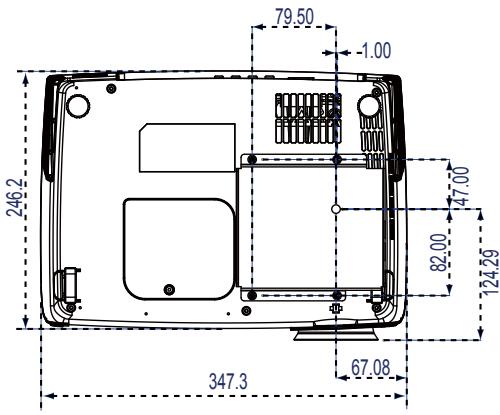
text_image
79.50 -1.00 246.2 47.00 82.00 124.29 347.3 67.08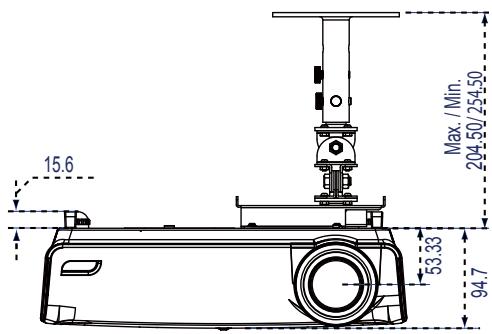
text_image
15.6 Max. / Min. 204 50/254 50 53.33 94.7Les bureaux d'Optoma dans le monde
Pour une réparation ou un support, veuillez contacter votre bureau local.
Etats-Unis
715 Sycamore Drive Tél : 408-383-3700
Milpitas, CA 95035, USA Fax: 408-383-3702
www.optomausa.com Entretien : service@optoma.com
Canada
5630 Kennedy Road, Mississauga,
ON, L4Z 2A9, Canada
Tél : 905-882-4228 Fax: 905-882-4229
www.optoma.com
Europe
Tél : +49 (0) 211 506 6670
D40549 Düsseldorf,
Fax: +49 (0) 211 506 66799
Germany
Entretien : info@optoma.de
Optoma Scandinavia
Grev Wedels Plass 2
Tél : +47 32 26 89 90
3015 Drammen
Fax: +47 32 83 78 98
Norway
Entretien : info@optoma.no
Notices de régulation et de sécurité
Cet appendice liste les instructions générales concernant votre projecteur.
Avis FCC
Cet appareil a été testé et reconnu conforme aux normes applicables au matériel informatique de Classe B, en vertu de l'article 15 des Réglementations de la FCC. Ces normes visent à fournir aux installations résidantes une protection raisonnable contre les interférences. Cet appareil génère, utilise et peut diffuser des signaux radioélectriques. En outre, s'il n'est pas installé et employé harmful conformément aux instructions, il peut provoquer des interférences nuisibles aux communications radio.
Quoi qu'il en soit, on ne peut pas garantir que des interférences ne se produiront pas dans certaines installations. Si l'appareil est à l'origine de nuisances vis-à-vis de la réception de la radio ou de la télévision, ce que l'on peut déterminer en l'allumant puis en l'éteignant, il est recommandé à l'utilisateur de prendre l'une des mesures suivantes pour tenter de remédier à ces interférences:
- Réorientez ou changez l'antenne réceptrice de place.
- Éloignez l'appareil du récepteur.
- Branchez l'appareil à une prise appartenant à un circuit différent de celui du récepteur.
- Consultez le fournisseur ou un technicien radiotélévision expérimenté
Avis : Câbles blindés
Des câbles blindés doivent être utilisés pour la connexion avec d'autres appareils informatiques afin de conserver la conformité aux normes FCC.
Attention
Les changements ou modifications qui ne seraient pas expressément approuvés par le fabricant, pourraient faire perdre à l'utilisateur le droit à faire fonctionner l'appareil qui est décerné par la Federal Communications Commission.
Conditions de fonctionnement
Cet appareil est conforme à l'article 15 des Réglementations de la FCC. Le fonctionnement est sous réserve des deux conditions suivantes:
- Cet appareil ne doit pas provoquer d'interférences nuisibles, et
- Cet appareil doit accepter toute interférence reçue, y compris des interférences qui peuvent provoquer un fonctionnement non désiré.
Remarque à l'intention des utilisateurs canadiens
Cet appareil numérique de la classe B est conforme a la norme NMB-003 du Canada.
Déclaration de Conformité pour les pays dans l'Union Européenne
- Directive 89/336/EEC EMC (comprenant les amendements)
- Directive 73/23/EEC concernant la Basse Tension (amendée par la 93/68/EEC)
- Directive 1999/EC R & TTE (si le produit dispose de la fonction RF)