EP771 - Projektor OPTOMA - Gratis brugsanvisning og manual
Find enhedens vejledning gratis EP771 OPTOMA i PDF-format.


| Produkttype | Multimedieprojektor |
| Mærke | OPTOMA |
| Model | EP771 |
| Skærmteknologi | DLP |
| Native opløsning | XGA (1024 x 768) |
| Lysstyrke | 3000 lumens ANSI |
| Kontrast | 2000:1 |
| Lampens levetid | Op til 5000 timer (økonomitilstand) |
| Strømforsyning | 100-240 V AC, 50-60 Hz |
| Typisk strømforbrug | 300 W (max) |
| Vægt | 2,5 kg |
| Mål (LxBxH) | 300 x 220 x 100 mm |
| Tilslutninger | VGA, HDMI, S-Video, komposit, lyd |
| Hovedfunktioner | Digital zoom, trapez korrektion, indbygget højttaler (2W) |
| Vedligeholdelse og rengøring | Periodisk rengøring af luftfilter |
| Sikkerhed | Kensingtonlås, brugeradgangskode |
| Reservedele og reparationsmuligheder | Reservedelslampe, luftfilter, fjernbetjening |
| Generelle oplysninger | Ideel til præsentationer og undervisning |
Ofte stillede spørgsmål - EP771 OPTOMA
Brugerspørgsmål om EP771 OPTOMA
0 spørgsmål om dette apparat. Besvar dem du kender, eller stil dit eget.
Stil et nyt spørgsmål om dette apparat
Download vejledningen til din Projektor i PDF-format gratis! Find din vejledning EP771 - OPTOMA og tag din elektroniske enhed tilbage i hånden. På denne side er alle dokumenter nødvendige for brugen af din enhed offentliggjort. EP771 af mærket OPTOMA.
BRUGSANVISNING EP771 OPTOMA
Avertissement d'Utilisation....3
Introduction......6
Vérification de l'emballage ....6
Vues du Projecteur ....7
Télécommande ....13
Plage d'opération de la télécommande ....15
Boutons du projecteur et de la télécommande....15
Insérer les piles de la télécommande....16
Installation et Operation....17
Connector des périphériques d'entrée....17
Allumer et éteindre le projecteur....19
Configurer un mot de passe d'accès (Verrou de sécurité)....21
Ajuster le niveau du projecteur....23
Ajuster le zoom, la mise au point et la distorsion....24
Ajuster le volume ....24
Contrôles du menu OSD....25
Configuration du langage OSD 26
Configuration du Menu....27
OSD Menu Overview 27
Image Menu 28
Menu d'affichage....30
Menu Config.1 32
Menu de configuration de couleur....35
Menu Langue 36
Menu Gestion....37
Appendices....39
Remplacer la lampe de projection....39
Réinitialiser la lampe....42
Nettoyage du Projecteur....43
Utiliser le verrou Kensington ^® 43
Problèmes et solutions standards 44
Conseils de dépannage 44
Table des matières
Messages d'erreur des voyants....45
Problèmes d'image....46
Problèmes de lampe....46
Problèmes de télécommande ....47
Problèmes audio....47
Contacter le service d'entretien du projecteur....48
Spécifications......49
Distance de projection / Taille de projection....49
Table de mode de synchronisation....50
Dimensions du projecteur....51
Regulations....52
Déclaration FCC 52
Canada....52
Certification de sécurité....52
Déclaration EN 55022....52
Conforme à la norme RoHS....52
Félicitations et merci de choisir un projecteur DLP Optoma.
Important:
Il est fortement recommandé de lire cette section soigneusement avant d'utiliser le projecteur. Ces instructions de sécurité et d'utilisation vous assurent de profiter pendant plusieurs années du projecteur en toute sécurité. Garder ce manuel pour des références futures.
Précautions
Des symboles d'avertissement sont utilisés sur l'appareil et dans ce manuel pour vous prévenir de situations dangereuses.
Les styles suivants sont utilisés dans ce manuel pour vous avertir d'information importante.
Remarque:
Fournit des informations supplémentaires sur le sujet en cours.
Important:
Fournit des informations supplémentaires qui ne doivent pas être ignorées.
Attention:
Vous prévient lors de situations qui peuvent endommagées l'appareil.
Avertissement:
Vous prévient lors de situations qui peuvent endommagées l'appareil, créés un environnement dangereux, ou causées des blessures corporelles.
Dans ce manuel, les parties de composant et éléments dans les menus OSD sont notés en gras comme dans cet exemple :
« Poussez le bouton Menu sur la télécommande pour ouvrir le menu Principal. »
Télécommande
Certaines télécommandes ont un laser pour pointer sur des éléments à l'écran.
DANGER: Ne pas pointer le laser dans les yeux. Cela pourrait endommager les yeux de manière permanente.
Information de Sécurité Générale
Ne démontez pas l'appareil. A part la lampe de projection, aucun composant ne peut être remplacé par l'utilisateur. Contactez un technicien qualifié pour l'entretien.
Suivez tous les avertissements et toutes les mises en garde mentionnés dans ce manuel et sur le boîtier de l'appareil.
Par conception, la lampe de projection est extrêmement brillante. Pour éviter des dommages oculaires, ne regardez pas l'objectif quand la lampe est allumée.
Ne disposez pas l'appareil sur une surface, un chariot, ou un support instable.
Eviter d'utiliser le système proche de l'eau, en contact direct avec les rayons du soleil, ou proche d'un appareil chauffant.
Ne disposez pas d'objets lourds sur l'appareil (livres, sacs...).
Sécurité d'Alimentation
N'utilisez que le cordon d'alimentation fourni.
Ne placez pas d'objets sur le cordon d'alimentation. Ne placez pas le cordon d'alimentation dans un endroit de passage.
Enlevez les piles de la télécommande lors de stockage ou d'inutilisation prolongée.
Remplacer la lampe
Remplacez la lampe peut être dangereux si cela n'est pas fait correctement. Consultez "Replacer la Lampe de Projection" en page 39 pour des instructions claires et sûres pour cette procédure. Avant de remplacer la lampe.
Débranchez le cordon d'alimentation.
Laissez la lampe refroidir pendant environ une heure.
Importantes instructions de recyclage.

La (Les) lampe(s) à l'intérieur de ce produit contien(nen)t du mercure. Ce produit peut contenir d'autre déchet électronique qui peuvent être dangereux si vous ne vous en débarrassez pas correctement. Recycler ou jeter en accord avec les lois locales, d'état, ou fédérales. Pour plus d'informations, contacter Electronic Industries Alliance sur le site WWW.EIAE.ORG. Pour des informations de recyclage spécifique de la lampe, consulter WWW.LAMPRECYCLE.ORG.
Nettoyage du Projecteur
Débranchez le cordon d'alimentation avant de nettoyer. Consultez "Nettoyage du Projecteur" en page 43.
➢ Laissez la lampe refroidir pendant environ une heure.
Avertissements de régulations
Avant d'installer et d'utiliser le projecteur, lisez les avis de régulations dans la section "Conformité de Régulation" en page 52.
Caractéristiques Principales
- Appareil léger, facile à emballer et transporter
- Compatible avec tous les principaux standards vidéo incluant NTSC, PAL, et SECAM
- Luminosité élevée pour des présentations sous la lumière du jour ou dans des salles éclairées
- Supporte des résolutions jusqu'à to SXGA 16.7 million de couleurs pour des images claires et nettes
- Configuration flexible permettant des projections avant et arrière
- Ligne de vision reste carrée, avec correction de distorsion avancée pour projections en angle
- Détection automatique de la source d'entrée
À propos de ce manuel
Ce manuel est prévu à l'attention des utilisateurs et décrit comment installer et opérer votre projecteur EP771. Toutes les informations détaillées d'une rubrique — telles que les illustrations et descriptions — sont fournies sur une page si possible. Ce format a été conçu pour économiser du papier et protéger de cette façon l'environnement. Nous vous conseillons de n'imprimer que les sections qui vous sont nécessaires.
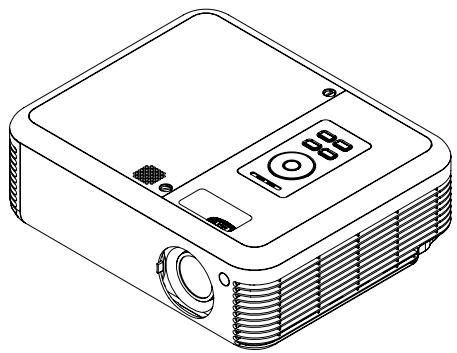
Vérification de l'emballage
Déballez soigneusement le projecteur et contrôlez que tous les articles suivants sont inclus.
☑ Guide de l'Utilisateur (CD-ROM)
Carte de Démarrage Rapide
Carte de Garantie
Contactez immédiatement votre revendeur si des articles manquent, apparaissent endommagés, ou si l'appareil ne fonctionne pas.
Attention:
Evitez d'utiliser le projecteur dans un environnement poussiéreux.
Vues du Projecteur
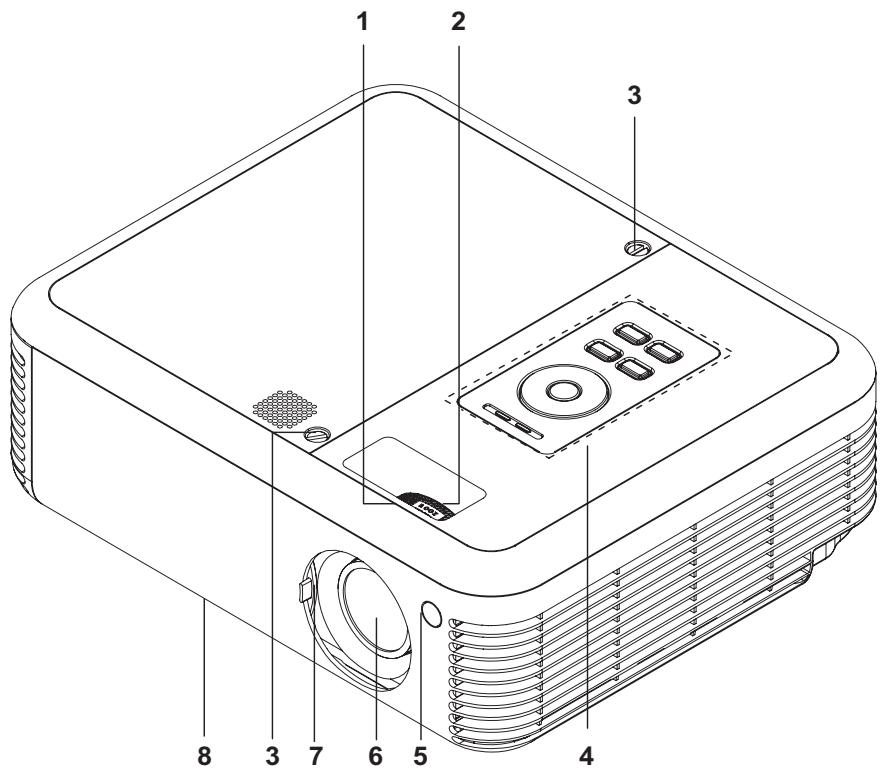
Vue avant droite
text_image
1 2 3 4 5 6 7 8| ARTICLE | LABEL | DESCRIPTION | PAGE: |
| 1. | Mise au point | Mise au point de l'image projetée | 24 |
| 2. | Zoom de l'objectif | Agrandit l'image projetée | 24 |
| 3. | Vis | Maintient la lampe au projecteur | |
| 4. | Voir “Vue de dessus—Boutons OSD et voyants” | 8 | |
| 5. | Récepteur Infra-rouge | Récepteur pour le signal IR de la télécommande | 15 |
| 6. | Objectif | Retirez la capuchon de l'objectif avant utilisation | |
| 7. | Couvercle de l'objectif | Faire glisser pour protéger l'objectif quand inutilisé | |
| 8. | Bouton régulateur de hauteur | Appuyer pour relâcher les régulateurs | 23 |
Important:
Les fentes de ventilation du projecteur permettent une bonne circulation de l'air, permettant de refroidir la lampe de projection. Assurez-vous de ne pas les bloquer.
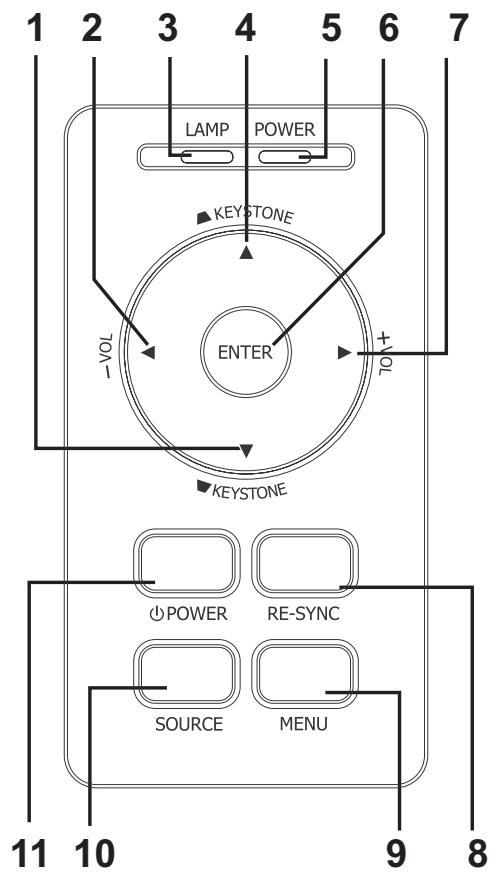
Vue de dessus—boutons OSD et voyants
flowchart
graph TD
    A["1"] --> B["2"]
    B --> C["3"]
    C --> D["4"]
    D --> E["5"]
    E --> F["6"]
    F --> G["7"]
    H["LAMP"] --> I["POWER"]
    J["KEYSTONE"] --> K["ENTER"]
    L["VOL"] --> M["ENTER"]
    N["TO"] --> O["ENTER"]
    P["KEYSTONE"] --> Q["ENTER"]
    R["POWER"] --> S["RE-SYNC"]
    T["SOURCE"] --> U["MENU"]
    V["11"] --> W["10"]
    X["9"] --> Y["8"]
| ARTICLE | LABEL | DESCRIPTION | PAGE: | |
| 1. | Distorsion/curseur bas | Corriger l’effet de trapèze (fond plus étroit) de l’image Parcourir et modifier les paramètres dans l’OSD | 24 | |
| 2. | VOL-/curseurgauche | Réduit le volume. Parcourt et modifie les paramètres dans l’OSD. | 24 | |
| 3. | Voyant de la lampe | Orange | Lampe prête—vous pouvez allumer/éteindre le projecteur en toute sécurité | |
| Clignotant | Lampe pas prête—ne pas appuyer sur le bouton | |||
| 4. | Distorsion/curseurHAUT | Corrige l’effet de trapèze (sommet plus large) de l’image Parcourt et modifie les paramètres dans l’OSD | ||
| 5. | Voyantd’alimentation | Vert | Appareil allumé et fonctionnant correctement | |
| Désact. | Appareil éteint | |||
| Clignotant | Code d’erreur de fonctionnement(consultez “Messages d’erreur des voyants” en page 45) | |||
| 6. | RE-SYNC | Optimise la taille de l'image, la position, et la résolution | 19 | |
| 7. | Menu | Ouvre/ferme l'affichage sur écran (OSD) | 25 | |
| 8. | Source | Détecte le périphérique d'entrée | 19 | |
| 9. | Alimentation | Allume/Eteint le projecteur | ||
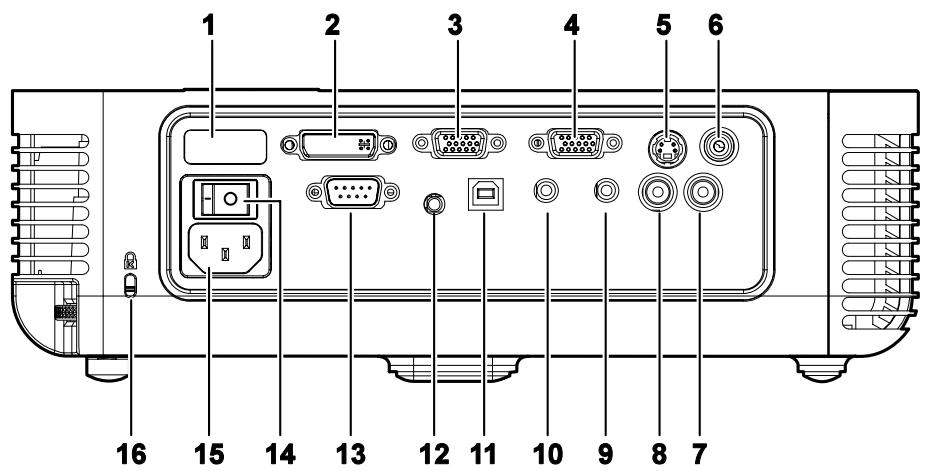
Vue arrière
text_image
1 2 3 4 5 6 16 15 14 13 12 11 10 9 8 7| ARTICLE | LABEL | DESCRIPTION | PAGE: |
| 1. | Récepteur IR arrière | Récepteur pour le signal IR de la télécommande. | 17 |
| 2. | DVI-D | Connectez le câble ordinateur d’un ordinateur. DVI-I et DVI-D sont pris en charge. | |
| 3. | VGA-IN | Connector un câble VGA (fourni) d’un ordinateur | |
| 4. | VGA OUT | Connector à un écran d’affichage | |
| 5. | S-video | Connector le composite ou câble S-vidéo (fourni) d’un périphérique vidéo. | |
| 6. | Vidéo | Connector le câble vidéo composite (fourni) d’un appareil vidéo. | |
| 7. | Entrée audio droite (R) | Connector le câble audio (non fourni) d’un périphérique d’entrée audio. | |
| 8. | Entrée audio gauche (L) | Connector le câble audio (non fourni) d’un périphérique d’entrée audio. | |
| 9. | Entrée audio | Connector un câble audio (non fourni) d’un connecteur de sortie audio (audio-out) d’ordinateur. | |
| 10. | Sortie audio | Boucle Audio | |
| 11. | USB | Connector le câble USB (fourni) d’un ordinateur | |
| 12. | Connecteur 12V | Connector la prise d’alimentation 12V | |
| 13. | RS-232 | Contrôle d’installation | |
| 14. | Interrupteur d'alimentation | Allume/Eteint l'alimentation | 43 |
| 15. | Alimentation | Connector le cordon d'alimentation fourni | 43 |
| 16. | Verrou de sécurité | Attacher à un objet solide avec le système de Verrou Kensington® |
Remarque:
Si votre équipement vidéo a des fiches S-vidéo et RCA (vidéo composite), connectez au connecteur S-vidéo. S-vidéo fournit un signal de meilleure qualité.
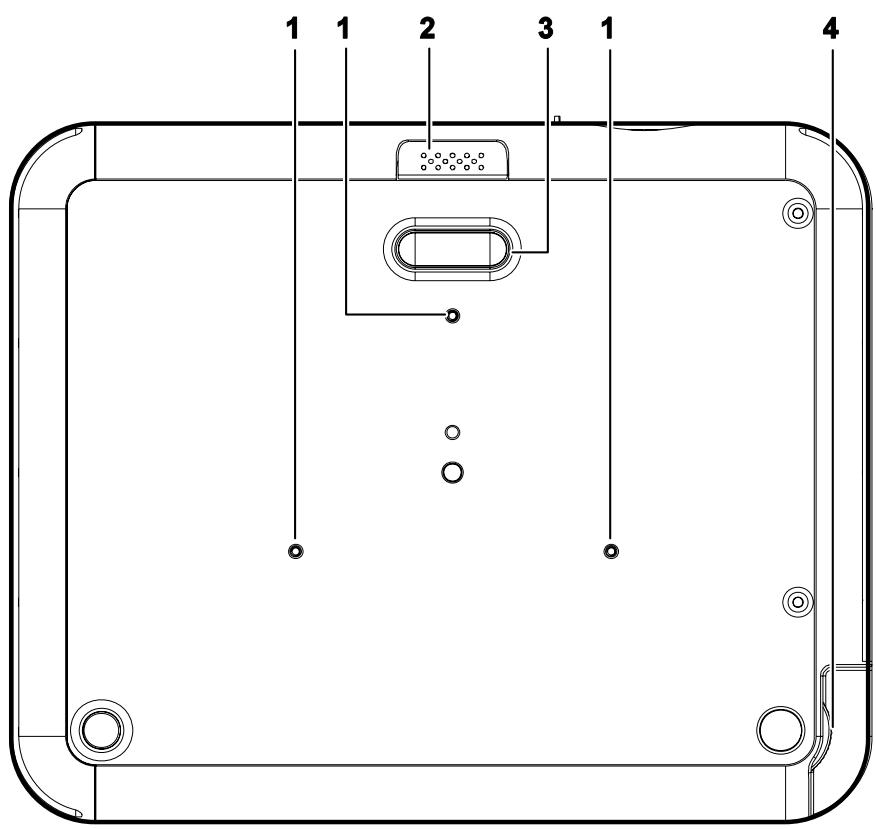
Vue de dessous
text_image
1 1 2 3 1 4| ARTICLE | LABEL | DESCRIPTION | PAGE: |
| 1. | Orifices de support de plafond | Contactez votre revendeur pour les informations sur le montage du projecteur au plafond. | |
| 2. | Bouton de régulateur de hauteur | Appuyer pour relâcher les régulateurs | 23 |
| 3. | Régulateurs de hauteur | Les régulateurs sont relâchés quand le bouton de régulateur de hauteur est poussé | |
| 4. | Régulateur d'angle | Ajuste l'angle de l'image | 23 |
Remarque:
Pour les installations montées au plafond, utilisez le matériel de montage approuvé et des vis M3 avec une longueur de vis maximale. de 8 mm (0.31 pouce).
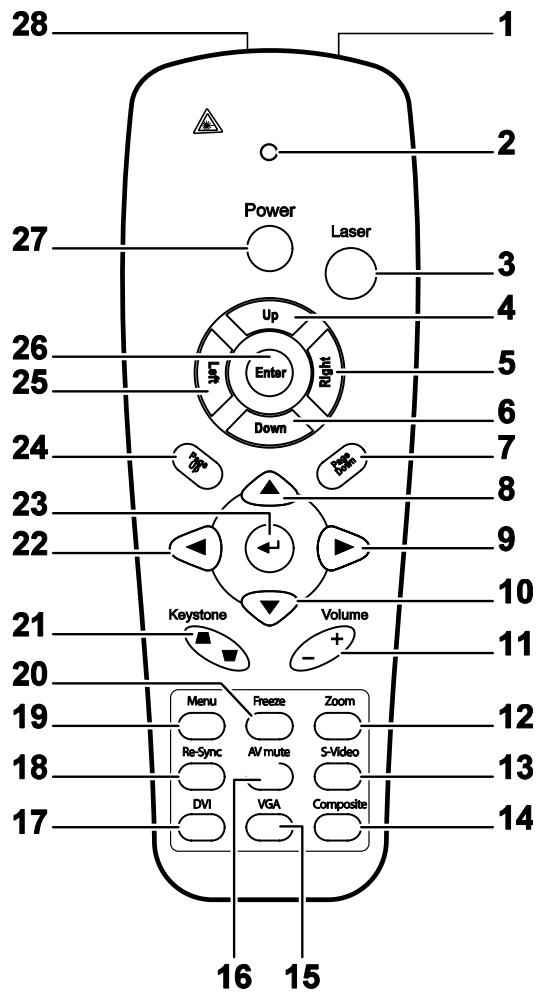
Télécommande
text_image
28 1 2 Power Laser 27 Up Enter Right 5 26 25 6 24 7 23 8 22 9 Keystone Volume 10 21 11 20 Menu Freeze Zoom 12 19 Re-Sync AV mute S-Video 18 DVI VGA Composite 17 16 15Important:
- Evitez d'utiliser le projecteur sous un éclairage fluorescent brillant. Certaines lumières fluorescentes à haute fréquence peuvent interférer avec l'opération de la commande à distance.
- Assurez-vous que rien n'encombre le chemin entre la télécommande et le projecteur. Si c'est le cas, vous pouvez faire réfléchir le signal de la télécommande sur certaines surfaces réfléchissantes, telles que des écrans de projection.
- Les boutons et les touches sur le projecteur ont les mêmes fonctions que les boutons correspondants sur la télécommande. Ce manuel de l'utilisateur décrit les fonctions en ce basant sur la télécommande.
| ARTICLE | LABEL | DESCRIPTION | PAGE: |
| 1. | Emetteur IR | Transmet des signaux au projecteur | |
| 2. | Voyant d’état | S’allume quand la télécommande est utilisée | |
| 3. | Laser | Appuyer pour utiliser le pointeur d’écran | |
| 4. | Haut | Flèche Haut quand connecté par USB à un PC | |
| 5. | Droite | Flèche Droite quand connecté par USB à un PC | |
| 6. | Bas | Flèche Bas quand connecté par USB à un PC | |
| 7. | Page suivante | Page suivante quand connecté par USB à un PC | |
| 8. | Curseur haut | Parcourt et modifie les paramètres dans l'OSD | |
| 9. | Curseur droit | Règle le volume | |
| 10. | Curseur bas | Zoom avant/arrière | 24 |
| 11. | Volume +/- | ||
| 12. | Zoom | ||
| 13. | S-Video | Entrée de la source S-Video | |
| 14. | Composite | Entrée de la source Composite | |
| 15. | VGA | Entrée de la source VGA | |
| 16. | AV muet | Affichage vierge & audio muet | |
| 17. | DVI | Entrée de la source DVI | |
| 18. | Re-Sync | Resynchronise la source VGA, ajustement pour la phase,l'alignement, la taille, la position | |
| 19. | Menu | Ouvre l'OSD | |
| 20. | Figer | Fige/libère l'image à l'écran | |
| 21. | Distorsionhaut/bas | Corrige l'effet de trapèze (haut/bas plus grand) del'image | 24 |
| 22. | Curseur gauche | Parcourt et modifie les paramètres dans l'OSD | |
| 23. | Entrée | Modifie les paramètres dans l'OSD | 24 |
| 24. | Page précédente | Page suivante quand connecté par USB à un PC | 24 |
| 25. | Gauche | Flèche gauche quand connecté par USB à un PC | |
| 26. | Entrée | Touche Entrée quand connecté par USB à un PC | |
| 27. | Alimentation | Allume/Eteint le projecteur | |
| 28. | Laser | S’utilise comme pointeur d’écran. NE PAS POINTER DANS LES YEUX. | |
La télécommande peut seulement s'interfacer avec un ordinateur quand connecté à un ordinateur par connexion USB. Le câble de l'ordinateur connecte un ordinateur au projecteur seulement pour l'affichage.
Plage d'opération de la télécommande
La télécommande utilise une transmission infrarouge pour opérer le projecteur. Il n'est pas nécessaire de pointer la télécommande directement vers le projecteur. Si vous maintenez la télécommande perpendiculairement aux cotés ou l'arrière du projecteur, elle fonctionnera dans un rayon de 10 mètres et 30 degrés sur/sous le niveau du projecteur.
Boutons du projecteur et de la télécommande
Le projecteur peut être opéré avec la télécommande ou ses boutons sur le haut. Toutes les opérations peuvent être exécutées avec la télécommande ; les boutons sur le projecteur ont une utilisation limitée. L'illustration suivante montre les boutons correspondants sur la télécommande et sur le projecteur.
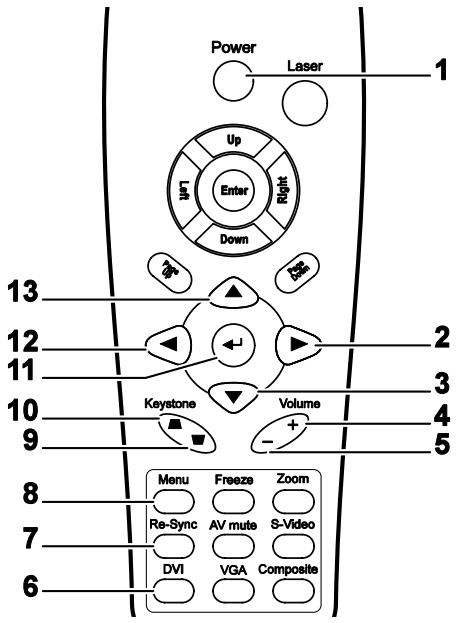
text_image
Power Laser Up Enter Right Left Down 13 12 11 10 Keystone Volume 9 - 5 8 7 6 Menu Freeze Zoom Re-Sync AV mute S-Video DVI VGA Composite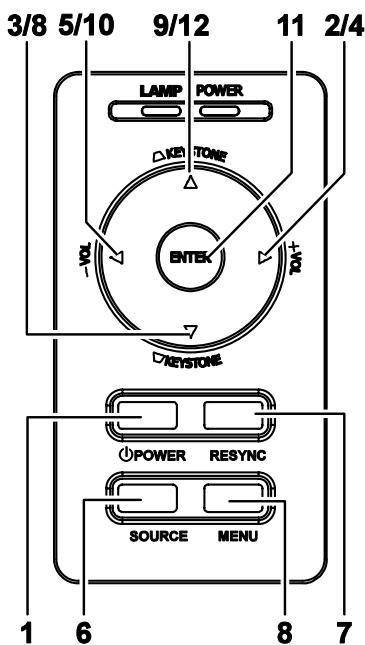
text_image
3/8 5/10 9/12 11 2/4 LAMP POWER TONE ENTEK TONE RESTONE POWER RESYNC SOURCE MENU 1 6 8 7Certains boutons sur le projecteur ont deux fonctions. Par exemple, le bouton 9/12 sur le projecteur est utilisé comme pour corriger l'effet de trapèze et comme touche de curseur vers le haut dans les menus OSD.
Insérer les piles de la télécommande
- Ouvrez le compartiment de la pile dans la direction de la flèche.
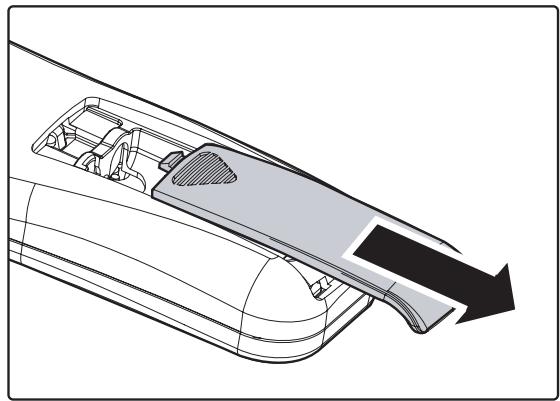
- Insérez les piles fournies en respectant les polarités (+/-).
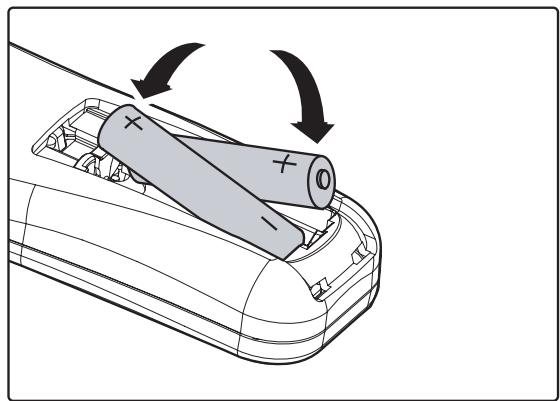
- Utilisez seulement des piles AAA.(pile Alcaline préférée).
- Disposez des piles usagées selon les règlements locaux.
- Retirez les piles si vous n'utilisez pas le projecteur pendant des périodes prolongées.
Connector des périphériques d'entrée
Un ordinateur de bureau / portable et des périphériques vidéo peuvent être connectés au projecteur en même temps. Les périphériques vidéo incluent des lecteurs DVD, VCD et VHS, de même que des caméscopes et des appareils photo numériques. Consultez le manuel de l'utilisateur du périphérique pour confirmer qu'il est équipé d'un connecteur de sortie approprié.
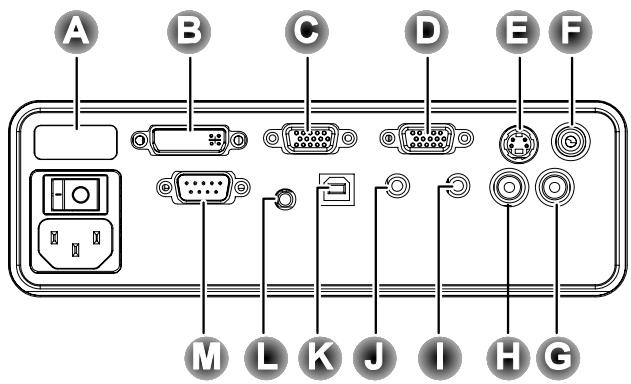
| ARTICLE | LABEL | DESCRIPTION |
 | Récepteur IR Arrière | Récepteur pour le signal IR de la télécommande. |
 | DVI-D | Connectez le câble ordinateur d’un ordinateur. DVI-I et DVI-D sont pris en charge. |
 | VGA-IN | Connector un câble VGA (fourni) d’un ordinateur. |
 | VGA OUT | Connector un câble VGA (fourni) à un écran. |
 | S-video | Connector le câble S-video fourni (non fourni) d’un périphérique vidéo. |
 | Vidéo | Connector le câble vidéo composite (fourni) d’un appareil vidéo. |
 | Entrée audio droite (R) | Connector le câble audio (non fourni) d’un périphérique d’entrée audio. |
 | Entrée audio gauche (L) | Connector le câble audio (non fourni) d’un périphérique d’entrée audio. |
 | Entrée audio | Connector le câble audio (non fourni) d’un connecteur de sortie audio (audio-out) d’un ordinateur. |
 | Sortie audio | Boucle Audio |
 | USB | Connector le câble USB fourni d’un ordinateur pour les mises à jour de la fonction souris USB et du microprogramme. |
 | 12V | Connector un câble trigger 12-volt de l’écran vers ce connecteur. Quand connecté, l’écran s’ajuste automatiquement verticalement pour faire correspondre le format d’écran. |
 | RS-232 | Réservé pour le contrôle d’installation. |
Avertissement:
Comme précaution de sécurité, déconnectez le projecteur et les périphériques de leur source d'alimentation avant d'effectuer les connexions.
Allumer et éteindre le projecteur
- Faire glisser le couvercle de l'objectif.
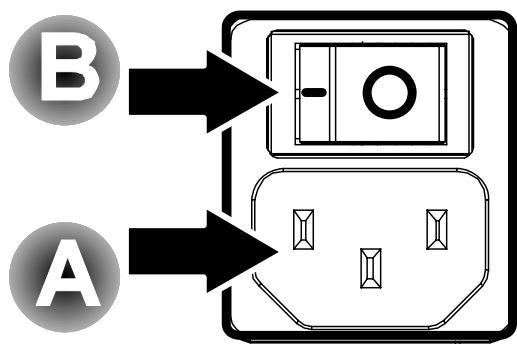
- Connectez le cordon d'alimentation au projecteur [A]. Connectez l'autre extrémité à la prise murale.Bascule [B] de marche (O) vers arrêt ( — ).
- Les voyants ALIMENTATION et PRÊT du projecteur s'allument. Allumez les périphériques connectés.
- Assurez-vous que le voyant LAMPE est orange et continue (pas clignotant) orange et pressez le bouton Alimentation pour allumer le projecteur.
La page de garde du projecteur apparaît et les périphériques connectés sont détectés.
Si le périphérique connecté est un PC, appuyez sur la touche de raccourci Fn appropriée sur le clavier de l'ordinateur pour transférer l'affichage au projecteur. (Consultez le manuel du PC pour déterminer les touches de raccourcis Fn appropriées.)
Voir “Configurer un mot de passe d'accès (Verrou de sécurité) ” en page 21 si Verrou de sécurité est activé.
- Si plus d'un périphérique d'entrée est connecté, pressez plusieurs fois le bouton Source pour basculer entre les périphériques. (DVD et HDTV sont supportés grâce au connecteur VGA.)
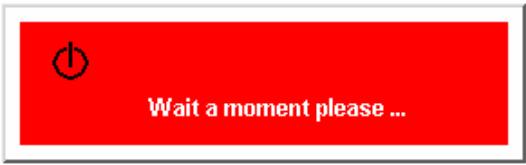
- Pour éteindre le projecteur, appuyez sur le bouton Alimentation. Le projecteur se prépare à la désactivation et le message « Veuillez patienter SVP... » apparaît.
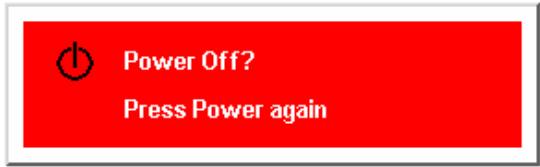
- Lorsque le message “Eteindre?/Pressez Alimentation à nouveau” apparaît, pressez le bouton Alimentation. Le projecteur s’éteindra.
- Eteindre le commutateur d'Alimentation principal lorsque le voyant Lampe arrête de clignoter.
Attention:
Ne débranchez pas le cordon d'alimentation tant que le voyant orange 'Prêt' ne s'est pas arrêté de clignoter, indiquant que le projecteur s'est refroidi.
Configurer un mot de passe d'accès (Verrou de sécurité)
Vous pouvez utiliser les boutons curseur (flèches) pour configurer un mot de passe et empêcher une utilisation non autorisée du projecteur. Une fois activé, le mot de passe doit être entré après avoir allumé le projecteur. (Voir “Parcourir l’OSD” en page 25 et “Configuration du langage OSD” en page 26 pour l’aide d’utilisation des menus OSD.)
Important:
Conservez le mot de passe dans un endroit sûr. Sans le mot de passe, vous ne pourrez pas utiliser le projecteur. Si vous perdez le mot de passe, contactez votre revendeur pour plus d'informations.
- Appuyez sur le bouton Menu pour ouvrir le menu OSD.
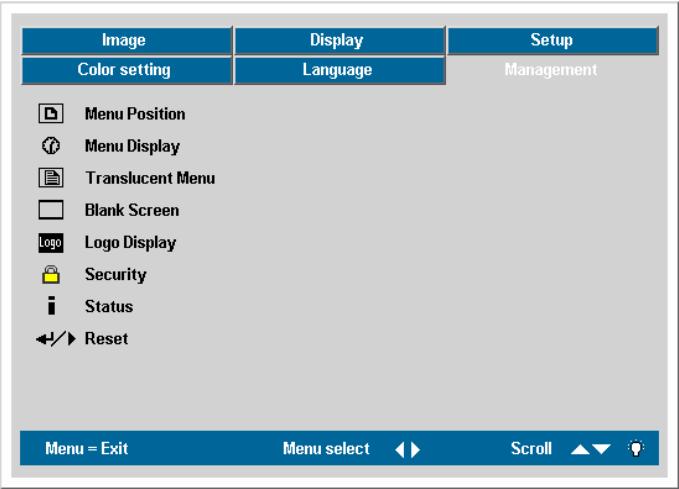
- Pressez le curseur ◀▶ pour passer au menu Gestion.
- Pressez le curseur ▲▼ pour sélectionner Sécurité.
- Appuyez sur ◀▶ pour sélectionner Activer. (texte en blanc est sélectionné) Une boîte de dialogue de mot de passe apparaît automatiquement.
text_image
Image Display Setup Color setting Language Management Menu Position Menu Display Translucent Menu Blank Screen Logo Logo Display Security Status Reset Menu = Exit Menu select Scroll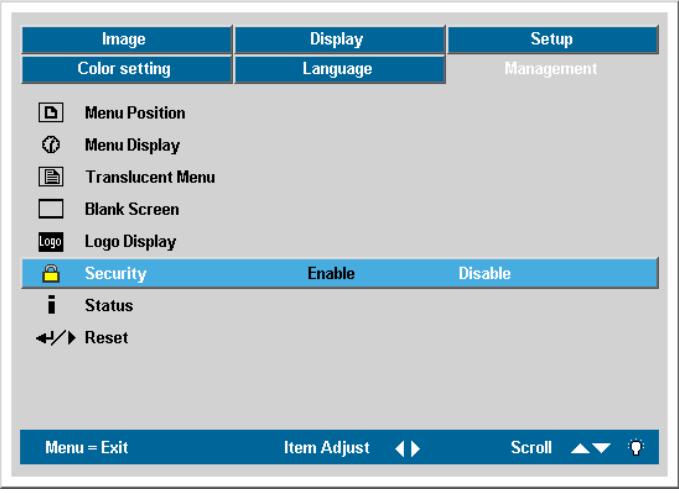
text_image
Image Display Setup Color setting Language Management Menu Position Menu Display Translucent Menu Blank Screen Logo Display Security Enable Disable Status Reset Menu = Exit Item Adjust Scroll5. Vous pouvez seulement utiliser les quatre boutons curseurs suivants:
▲ ▼ ◀ ▶ dans les champs de mot de passe. Vous pouvez utiliser n'importe quelle combinaison incluant la même flèche cinq fois, mais pas moins de six.
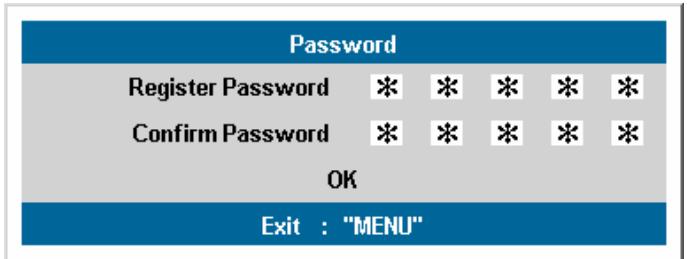
Pressez les boutons curseur dans n'importe quel ordre pour configurer le mot de passe. Lorsque vous confirmez le mot de passe, OK apparaît.
6. Chaque fois que vous démarrez le projecteur, une boîte de dialogue apparaît.
Entrez le mot de passe dans l'ordre configuré à l'étape 5 (Appuyez sur le bouton Menu pour annuler si vous entrer le mauvais mot de passe.)
Ajuster le niveau du projecteur
Veuillez noter les points suivants en installant le projecteur.
- La table ou le bureau du projecteur doit être solide et stable.
- Placez le projecteur perpendiculairement à l'écran.
- Assurez-vous que les câbles ne bloquent pas le passage pour éviter de faire tomber le projecteur.

text_image
A B C D- Pour ajuster le niveau du projecteur, soulevez-le [A] et appuyez sur les boutons des régulateurs de hauteur [B].
Les régulateurs de hauteur ressortent [C]. - Pour abaisser le niveau du projecteur, appuyez sur les boutons des régulateurs de hauteur et appuyez sur le haut du projecteur.
- Pour ajuster l'angle de l'image, tourner le régulateur d'angle [D] vers la droite ou la gauche jusqu'à ce que l'angle désiré soit atteint.
Ajuster le zoom, la mise au point et la distorsion
-
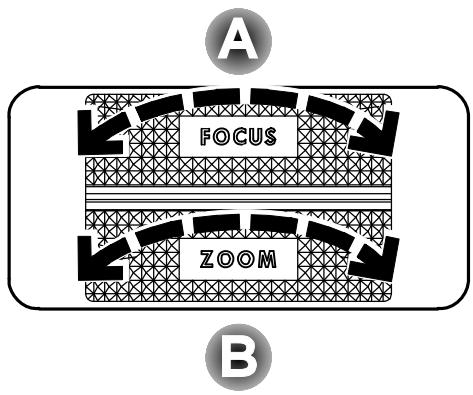
Utiliser le contrôle Zoom-image (seulement sur le projecteur) pour redimensionner l'image projetée et la taille de l'écran B.
-
Utiliser le contrôle Focus-image (sur le projecteur seulement) pour améliorer la netteté de l'image projetée.
-
Pressez le bouton Distorsion sur la télécommande. Le contrôle de distorsion s'affiche.
-
Utilisez le bouton Distorsion pour corriger la distorsion de l'image.
text_image
A FOCUS ZOOM B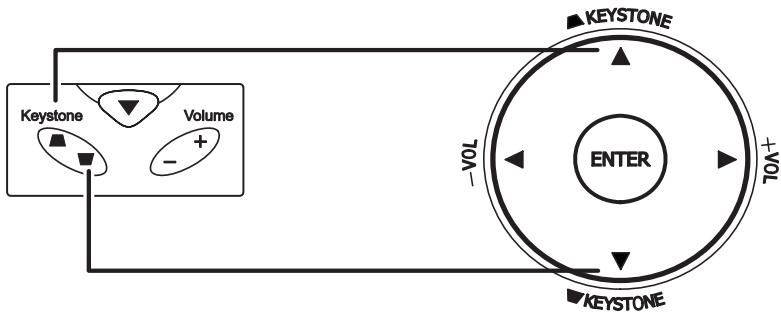
flowchart
graph TD
    A["Keystone"] --> B["Volume"]
    C["KEystone"] --> D["Volume"]
    B --> E["ENTER"]
    D --> E
    E --> F["+"]
    E --> G["-"]
    style A fill:#f9f,stroke:#333
    style C fill:#f9f,stroke:#333
    style B fill:#ccf,stroke:#333
    style D fill:#ccf,stroke:#333
    style E fill:#cfc,stroke:#333
    style F fill:#fcc,stroke:#333
    style G fill:#fcc,stroke:#333

-
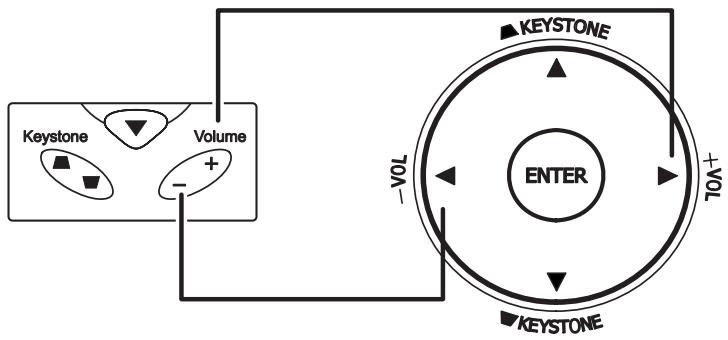
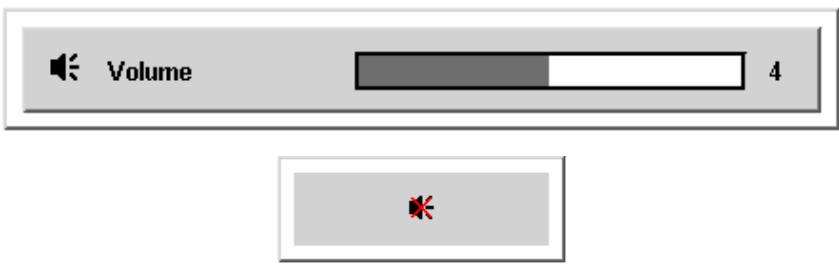
Appuyez sur les boutons Volume +/- sur la télécommande. Le contrôle de volume s'affiche.
-
Utilisez les boutons Volume +/- pour ajuster le volume.
-
Appuyer sur le bouton Muet pour couper le volume.
flowchart
graph TD
    A["Keystone"] --> B["Volume"]
    C["KEystone"] --> D["Volume"]
    E["Volume"] --> F["ENTER"]
    G["Volume"] --> H["ENTER"]
    I["Volume"] --> J["ENTER"]
    K["Volume"] --> L["ENTER"]
    M["Volume"] --> N["ENTER"]
    O["Volume"] --> P["ENTER"]
    Q["Volume"] --> R["ENTER"]
    S["Volume"] --> T["ENTER"]
    U["Volume"] --> V["ENTER"]
    W["Volume"] --> X["ENTER"]
    Y["Volume"] --> Z["ENTER"]
    AA["Volume"] --> AB["ENTER"]
    AC["Volume"] --> AD["ENTER"]
    AE["Volume"] --> AF["ENTER"]
    AG["Volume"] --> AH["ENTER"]
    AI["Volume"] --> AJ["ENTER"]
    AK["Volume"] --> AL["ENTER"]
    AM["Volume"] --> AN["ENTER"]
    AO["Volume"] --> AP["ENTER"]
    AQ["Volume"] --> AR["ENTER"]
    AS["Volume"] --> AT["ENTER"]
    AU["Volume"] --> AV["ENTER"]
    AW["Volume"] --> AX["ENTER"]
    AY["Keystone"] --> Z
    AZ["Keystone"] --> AA
    BA["Keystone"] --> AB
    BB["Keystone"] --> AC
    BC["Keystone"] --> AD
    BD["Keystone"] --> AE
    BF["Keystone"] --> AG
    BG["Keystone"] --> AH
    BH["Keystone"] --> AI
    BI["Keystone"] --> AJ
    BJ["Keystone"] --> AK
    BK["Keystone"] --> AL
    BL["Keystone"] --> AM
    BM["Keystone"] --> AN
    BN["Keystone"] --> AO
    BO["Keystone"] --> AP
    BP["Keystone"] --> AQ
    BQ["Keystone"] --> AR
    BR["Keystone"] --> AS
    BS["Keystone"] --> AT
    BT["Keystone"] --> AU
    BU["Keystone"] --> AV
    BV["Keystone"] --> AW
    BW["Keystone"] --> BX
    BY["Keystone"] --> AZ
    CA["Keystone"] --> BA
    CB["Keystone"] --> DA
    DB["Keystone"] --> AE
    BF --> AF
    BG --> AG
    BH --> AH
    BI --> AI
    BJ --> AJ
    BK --> AK
    BL --> AL
    BM --> AM
    BN --> AN
    BO --> AO
    BP --> AP
    BX --> AQ
    BY --> AR
    CA --> AS
    BJ --> AT
    BA --> AU
    BB --> AV
    BC --> AW
    BD --> AX
    BE --> AZ
    BF --> BA
    BG --> BB
    BH --> AC
    BI --> AD
    BJ --> AE
text_image
Volume 4Contrôles du menu OSD
Le projecteur a un affichage sur écran (OSD) pour effectuer des ajustements d'image et changer divers paramètres.
Parcourir l'OSD
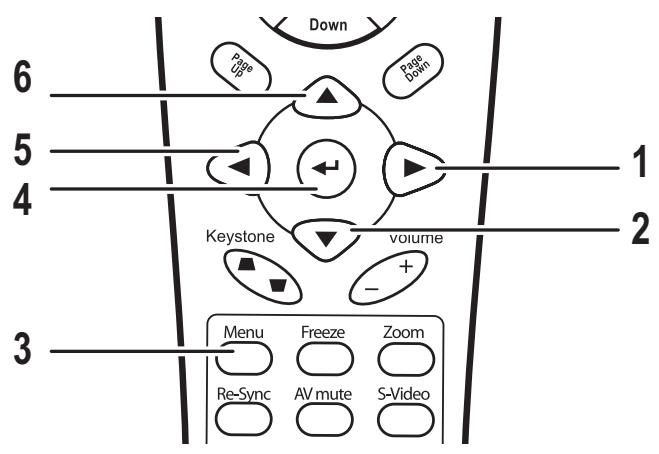
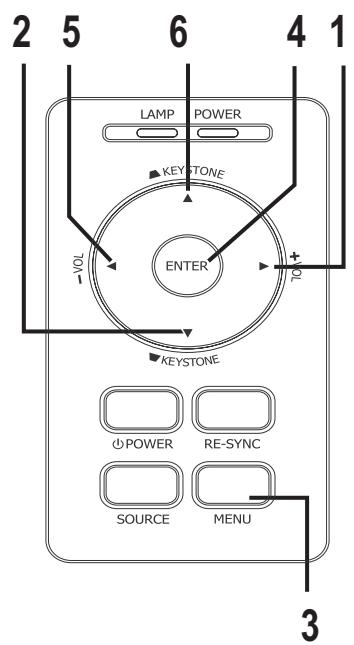
Vous pouvez utiliser la commande à distance ou les boutons sur le projecteur pour naviguer et changer l'OSD. L'illustration suivante montre les boutons correspondants sur la télécommande et sur le projecteur.
flowchart
graph TD
    A["Keystone"] --> B["Re-Sync"]
    A --> C["Freeze"]
    A --> D["Zoom"]
    E["Volume"] --> F["Re-Sync"]
    E --> G["Freeze"]
    E --> H["S-Video"]
    I["Down"] --> J["Page UP"]
    I --> K["Page Down"]
    style A fill:#f9f,stroke:#333
    style B fill:#ccf,stroke:#333
    style C fill:#ccf,stroke:#333
    style D fill:#ccf,stroke:#333
    style E fill:#cfc,stroke:#333
    style F fill:#fcc,stroke:#333
    style G fill:#fcc,stroke:#333
    style H fill:#fcc,stroke:#333
    style I fill:#fff,stroke:#333
    style J fill:#fff,stroke:#333
    style K fill:#fff,stroke:#333
    style L fill:#fff,stroke:#333
text_image
2 5 6 4 1 LAMP POWER KEYSTONE VOL ENTER TO + KEYSTONE POWER RE-SYNC SOURCE MENU 3- Pour ouvrir l'OSD, pressez le bouton Menu.
- Il y a six menus. Pressez le bouton curseur ◀▶ pour naviguer à travers les menus.
- Pressez le bouton curseur ▲▼ pour vous déplacer vers le haut/bas dans un menu.
- Pressez ◀▶ pour changer les valeurs de paramètres, puis pressez Entrée ou ▶ pour confirmer la nouvelle configuration.
- Appuyez sur Menu pour fermer l'OSD ou quitter un sous-menu.
La disponibilité de toutes les fonctions dans l'OSD dépend de la source vidéo. Par exemple, les fonctions Position Horizontale/Verticale dans le menu Propriétés peut seulement être modifié lors d'une connexion à un PC. Les fonctions non disponibles ne peuvent pas être accédées et sont grisées.
Configuration du langage OSD
Vous pouvez consulter l'OSD sur votre projecteur lors de la lecture de cette section. Définissez la langue de l'OSD avant de continuer. (l'Anglais est le langage par défaut.)
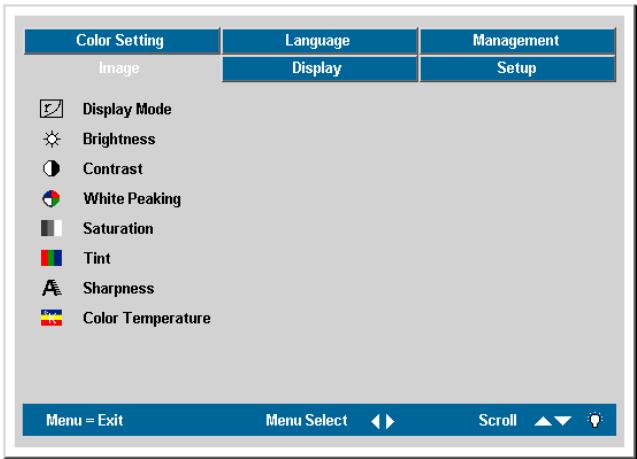
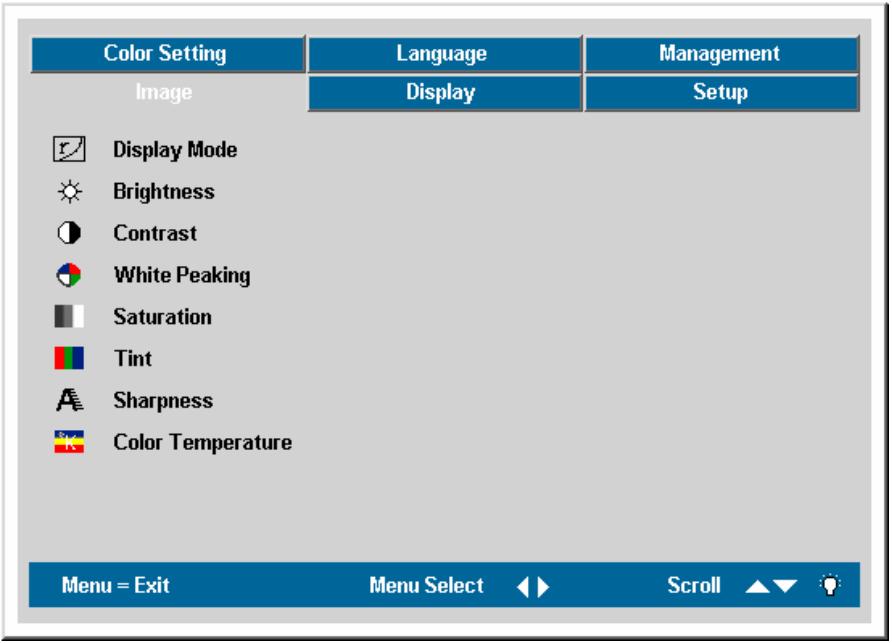
- Appuyez sur le bouton Menu. Le menu Image apparaît.
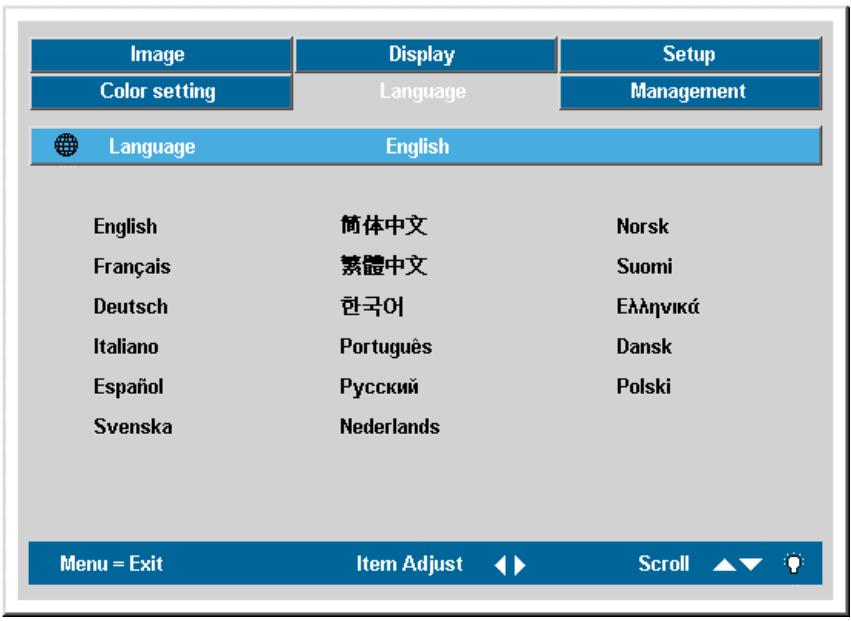
- Pressez le curseur ◀▶ jusqu'à ce que Langue soit en surbrillance.
text_image
Image Color setting Display Language Setup Management Language English English 简体中文 Norsk Français 繁體中文 Suomi Deutsch 한국어 Еллнікá Italiano Português Dansk Español Русский Polski Svenska Nederlands Menu = Exit Item Adjust Scroll- Pressez le curseur ▲▼ jusqu'à ce que Langue soit en surbrillance.
- Appuyez sur ◀▶ pour sélectionner une langue.
- Appuyez sur le bouton Menu deux fois pour ouvrir le menu OSD.
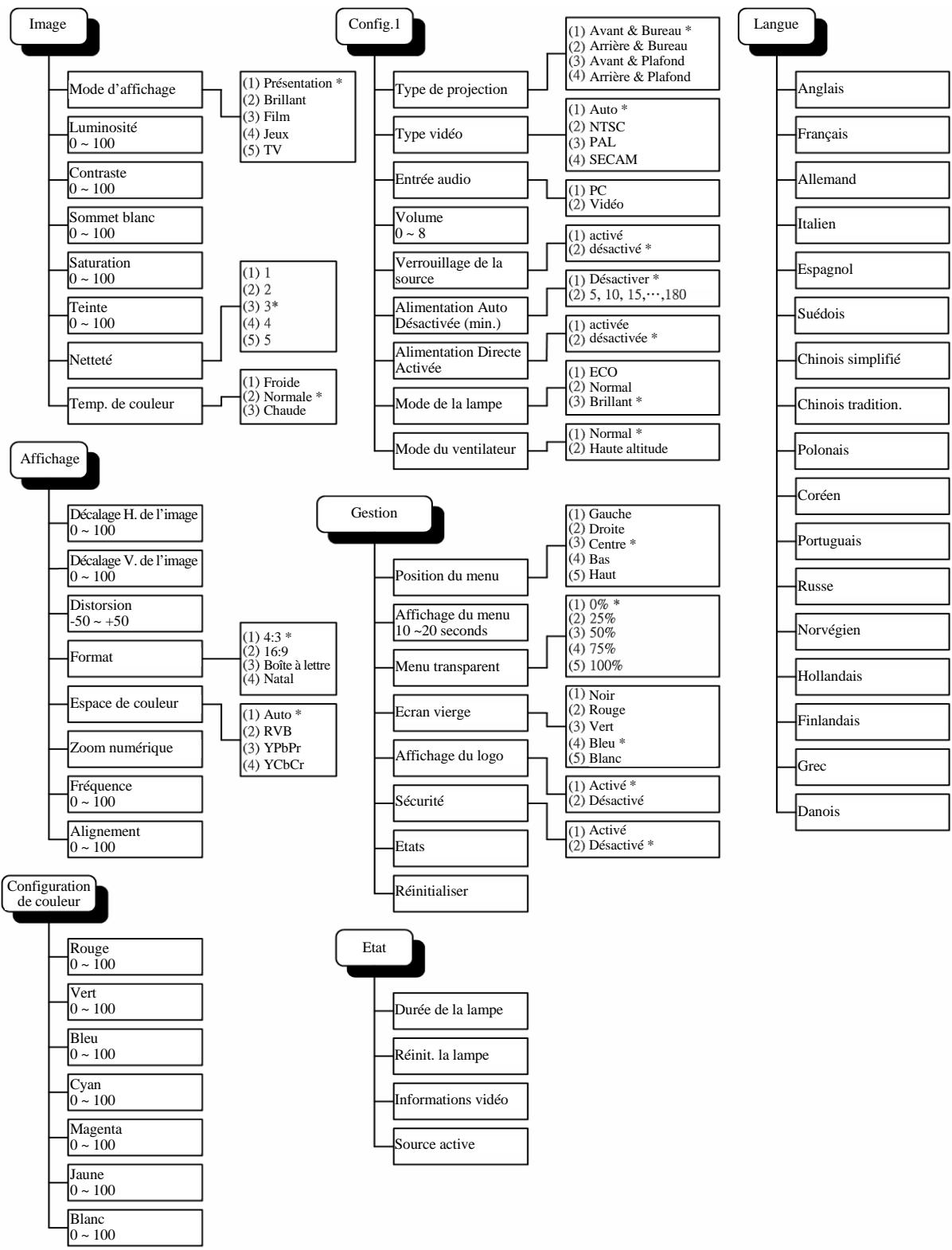
OSD Menu Overview
Utilisez l'illustration suivante pour trouver rapidement un paramètre ou déterminer la plage pour un paramètre.
flowchart
graph TD
    A["Image"] --> B["Mode d'affichage"]
    A --> C["Config.1"]
    A --> D["Affichage"]
    A --> E["Gestion"]
    A --> F["Configuration de couleur"]

    B --> B1["(1) Présentation * (2) Brillant (3) Film (4) Jeux (5) TV"]
    C --> C1["Type de projection"]
    C --> C2["Type vidéo"]
    C --> C3["Entrée audio"]
    C --> C4["Volume 0 ~ 8"]
    C --> C5["Verrouillage de la source"]
    C --> C6["Alimentation Auto Désactivée (min.)"]
    C --> C7["Alimentation Directe Activée"]
    C --> C8["Mode de la lampe"]
    C --> C9["Mode du ventilateur"]

    D --> D1["(1) 4:3 * (2) 16:9 (3) Boîte à lettre (4) Natal"]
    D --> D2["(1) Auto * (2) RVB (3) YPbPr (4) YCbCr"]

    E --> E1["Position du menu"]
    E --> E2["Affichage du menu 10 ~20 seconds"]
    E --> E3["Menu transparent"]
    E --> E4["Ecran vierge"]
    E --> E5["Affichage du logo"]
    E --> E6["Sécurité"]
    E --> E7["Etats"]
    E --> E8["Réinitialiser"]

    F --> F1["(1) Gauche (2) Droite (3) Centre * (4) Bas (5) Haut"]
    F --> F2["(1) 0% * (2) 25% (3) 50% (4) 75% (5) 100%"]
    F --> F3["(1) Noir (2) Rouge (3) Vert (4) Bleu * (5) Blanc"]
    F --> F4["(1) Activé * (2) Désactivé"]

    G["Langue"] --> H["Anglais"]
    G --> I["Français"]
    G --> J["Allemand"]
    G --> K["Italien"]
    G --> L["Espagnol"]
    G --> M["Suédois"]
    G --> N["Chinois simplifié"]
    G --> O["Chinois tradition."]
    G --> P["Polonais"]
    G --> Q["Coréen"]
    G --> R["Portuguais"]
    G --> S["Russe"]
    G --> T["Norvégien"]
    G --> U["Hollandais"]
    G --> V["Finlandais"]
    G --> W["Grec"]
    G --> X["Danois"]

    E --> E1
    E --> E2
    E --> E3
    E --> E4
    E --> E5
    E --> E6
    E --> E7
    E --> E8
    E --> E9
    E --> E10
    E --> E11
    E --> E12
    E --> E13
    E --> E14
    E --> E15
    E --> E16
    E --> E17
    E --> E18
    E --> E19
    E --> E20
* Représente les paramètres par défaut sur le projecteur.
Image Menu
Appuyez sur le bouton Menu pour ouvrir le menu OSD.* Pressez le curseur ◀▶ pour passer au menu Image. Pressez le curseur ▲▼ pour aller vers le haut/bas dans le menu Image. Pressez ◀▶ pour changer les valeurs de paramètres, puis pressez Entrée ou ▶ pour confirmer la nouvelle configuration.
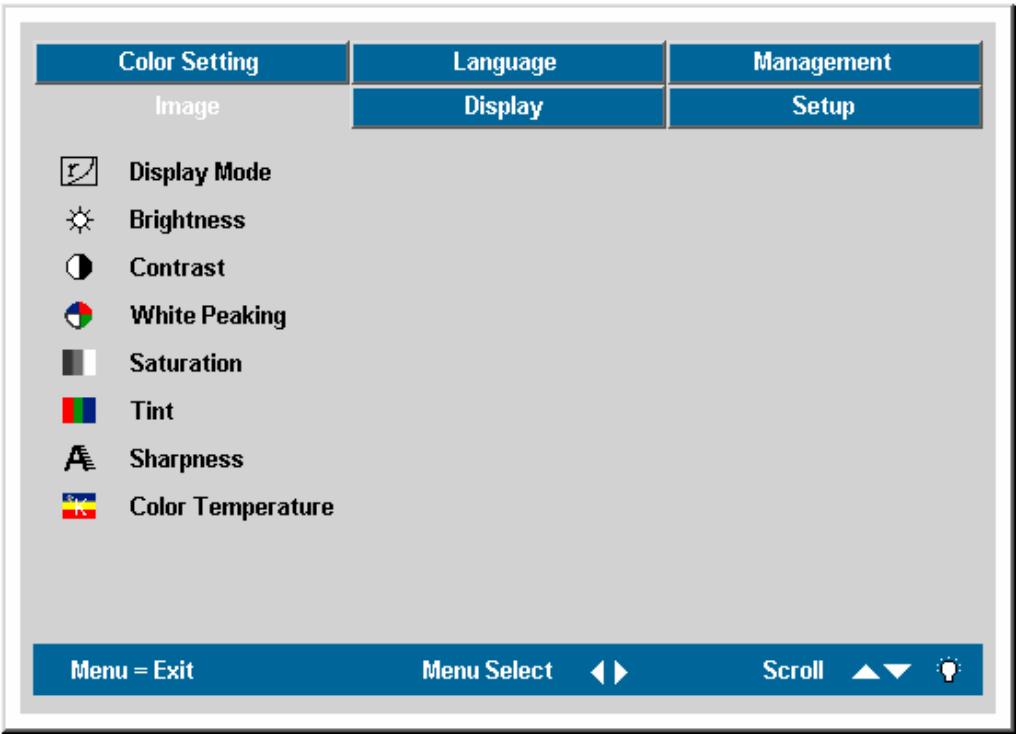
| ARTICLE | DESCRIPTION | DEFAULT |
| Mode d'affichage | Pressez le curseur ◀▶ pour sélectionner différents modes d'affichage. (Plage : Présentation – TV) | Présentation |
| Luminosité | Appuyez sur ◀▶ pour ajuster la luminosité. (Plage : 0 – 100) | 50 |
| Contraste | Appuyez sur ◀▶ pour ajuster le contraste. (Plage : 0 – 100) | 50 |
| Sommet blanc | La compensation de blanc (White Peaking) augmente la sortie en luminosité des blancs sans changer les noirs ni les gris foncés.Ecrase légèrement les blancs, mais cela ne semble pas les occulter ou obscurcir sérieusement les détails blancs. Si vous préférez une image plus dure, réglez en direction de la valeur maximum. Pour une image plus douce et plus naturelle, réglez en direction de la valeur minimum.Appuyez sur ◀▶ pour régler la valeur de sommet blanc.(Plage : 0 – 10) | Source de données : 10Source vidéo : 2 |
| Saturation | Appuyez sur ◀▶ pour ajuster la saturation vidéo. (Plage : 0 – 100) | 50 |
| Teinte | Appuyez sur ◀▶ pour ajuster la teinte/tonalité de la vidéo. (Plage : 0 – 100) | 50 |
| Netteté | Appuyez sur ◀▶ pour ajuster la netteté de l’affichage. (Plage : 1-5) | 3 |
| Temp. de couleur | Pressez le curseur ◀▶ pour ajuster la température de couleur (Plage: Froid/Normal/Chaud) | Normal |
*Remarque: Menu représente les paramètres par défaut du projecteur.
Fonctions du Menu Image Disponibles pour une Source Connectée
| Fonction | RVB | DVI | Composant vidéo | Composite | S-Video |
| Mode d'affichage | O | O | O | O | O |
| Luminosité | O | O | O | O | O |
| Contraste | O | O | O | O | O |
| Sommet blanc | O | O | O | O | O |
| Saturation | O | O | O | ||
| Teinte | O | O | O | ||
| Netteté | O | O | O | O | O |
| Temp de couleur | O | O | O | O | O |
O = disponible pour source vidéo
Menu d'affichage
Appuyez sur le bouton Menu pour ouvrir le menu OSD. Pressez le curseur ◀▶ pour passer au menu Affichage. Pressez le curseur ▲▼ pour aller vers le haut/bas dans le menu Affichage. Pressez ◀▶ pour changer les valeurs de paramètres, puis pressez Entrée ou ▶ pour confirmer la nouvelle configuration.
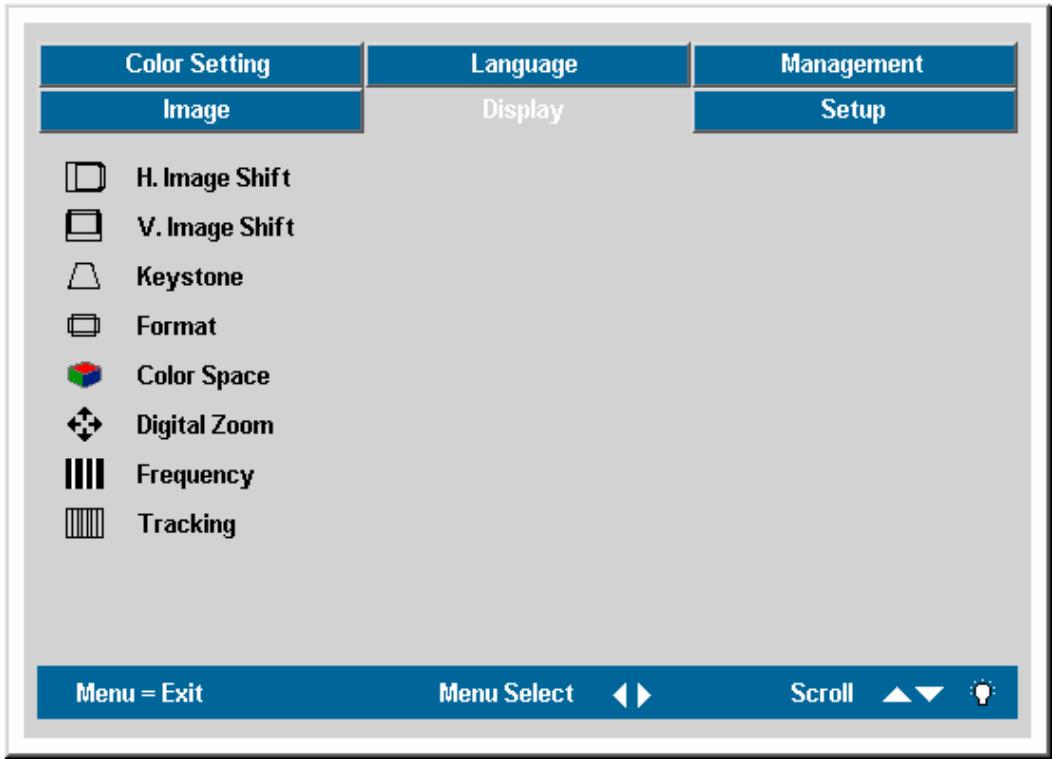
| ARTICLE | DESCRIPTION | DEFAULT |
| Décalage H. de l’Image | Pressez le curseur ◀▶ pour ajuster l’affichage horizontalement.(Plage : 0 – 100) | Position centrée |
| Décalage V. de l’Image | Pressez le curseur ◀▶ pour ajuster l’affichage verticalement.(Plage : 0 – 100) | Position centrée |
| Distorsion | Pressez le curseur ◀▶ pour corriger la distorsion de l’image projetée.(Plage : -50 – +50) | 0 |
| Format | Pressez le curseur ◀▶ pour choisir parmi le format standard 4:3, le format 16:9 Haute Définition TV (HDTV), le format Boîte à lettre et le format Natal format | 4:3 |
| Espace de couleur | Appuyez sur ◀▶ pour ajuster l’espace de couleur.(Plage : Auto – RVB – YPbPr- YCbCr) | Auto |
| Zoom numérique | Opération numérique pour l’ajustement du zoom et du panoramique. Appuyez surEntréeou ▶Le menu Zoom apparaît.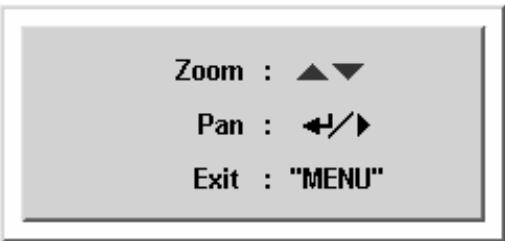 Appuyez sur ▲ pour agrandir l’image ; et sur ▼ pour la réduire. Appuyez surEntréeou ▶ pour ouvrir le menu Panoramique. (Vous devez agrandir l’image avant de pouvoir ouvrir le menu Panoramique) Appuyez sur ▲ pour agrandir l’image ; et sur ▼ pour la réduire. Appuyez surEntréeou ▶ pour ouvrir le menu Panoramique. (Vous devez agrandir l’image avant de pouvoir ouvrir le menu Panoramique)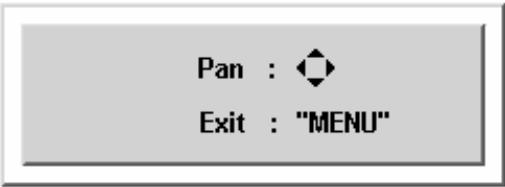 Utilisez les boutons curseurs pour utiliser le pan sur l’image agrandie. Appuyez sur le boutonMenupour quitter. Utilisez les boutons curseurs pour utiliser le pan sur l’image agrandie. Appuyez sur le boutonMenupour quitter. | — |
| Fréquence | Appuyez sur ◀▶ pour ajuster l’horloge d’échantillonnage A/N.(Plage : 0° –180°) | — |
| Alignement | Appuyez sur ◀▶ pour ajuster le nombre d’échantillonnage A/N.(Plage : 0 – 100) | — |
Fonctions du menu Affichage Disponibles pour une Source Connectée
| Fonction | RVB | DVI | Composant vidéo | Composite | S-Video |
| Décalage H. de l’Image | O | ||||
| Décalage V. de l’Image | O | ||||
| Distorsion | O | O | O | O | O |
| Format | O | O | O | O | O |
| Espace de couleur | O | O | O | O | O |
| Zoom numérique | O | O | O | O | |
| Fréquence | O | O | |||
| Alignement | O |
O = disponible pour source vidéo
Menu Config.1
Appuyez sur le bouton Menu pour ouvrir le menu OSD. Pressez le bouton curseur ◀▶ pour passer au menu Config.1. Pressez le bouton curseur ▲▼ pour vous déplacer vers le haut/bas dans le menu Config.1. Pressez ◀▶ pour changer les valeurs de paramètres, puis pressez Entrée ou ▶ pour confirmer la nouvelle configuration.
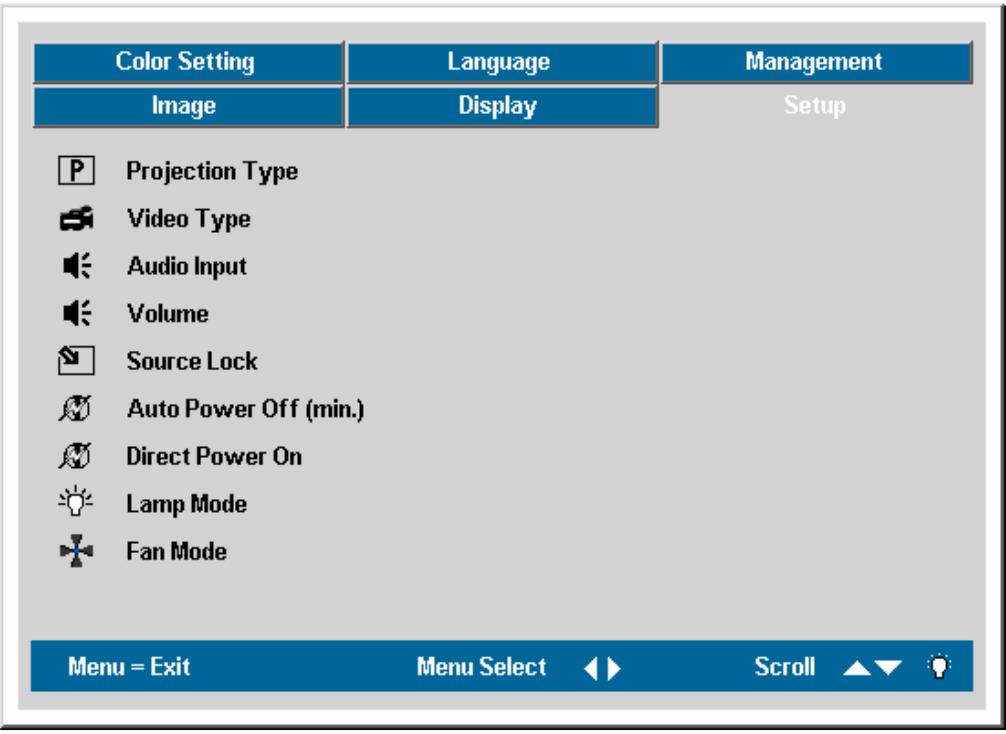
| ARTICLE | DESCRIPTION | DEFAULT |
| Type de projection | Appuyez sur ◀▶ pour choisir parmi quatre méthodes de projection : Support bureau, avant de l’écran Support bureau, avant de l’écran Support bureau, arrière de l’écran Support bureau, arrière de l’écran Support plafond, avant de l’écran Support plafond, avant de l’écran Support plafond, arrière de l’écran Support plafond, arrière de l’écran | Bureau avantP |
| Type vidéo | Appuyez sur ◀▶ pour sélectionner le standard vidéo.(Plage: Auto - NTSC - PAL - SECAM) | Auto |
| Entrée audio | Pressez le curseur ◀▶ pour choisir entre les canaux d'entrée PC et Vidéo. | Source de données:PCSourceVidéo: Vidéo |
| Volume | Appuyez sur ◀▶ pour ajuster le volume audio. (Plage : 0 – 8) | 4 |
| Verrouillage de la source | Active/Désactive la recherche automatique de tous les ports d'entrée pour trouver la source valide. | Désact. |
| Alimentation auto désactivée (min.) | Eteint automatiquement la lampe quand il n'y a aucun signal.(Plage : Désactivé – 180) | Désactivée |
| Alimentation directe activée | Allume automatiquement quand l'alimentation AC est appliquée. | Désact. |
| Mode de la lampe | Appuyez sur ◀▶ pour choisir le mode de la lampe.Plage : Eco , Normal et Brillant.Le mode Eco utilise moins de puissance et étend la durée de vie de la lampe, mais réduit la luminosité de la lampe.Le mode Brillant utilise plus de puissance et réduit la durée de vie de la lampe, mais augmente la luminosité de la lampe. | Brillant |
| Mode du ventilateur | Pressez le curseur ◀▶ pour changer le mode du ventilateur; le mode haute vitesse étant recommandé en cas de température élevée, d'humidité importante ou de haute altitude.Configurer le mode du ventilateur sur Haute Altitude au-dessus de 1500 mètres (5000 pieds). | Normal |
Remarque:
Les fonctions du menu Configuration sont disponibles pour toute les sources vidéo.
Fonctions du Menu Principal disponibles pour une source connectée
| Fonction | RVB | DVI | Composant vidéo | Composite | S-Video |
| Type de projection | O | O | O | O | O |
| Type vidéo | O | O | |||
| Entrée audio | O | O | O | O | O |
| Volume | O | O | O | O | O |
| Verrouillage de la source | O | O | O | O | O |
| Alimentation auto désactivée | O | O | O | O | O |
| Alimentation directe activée | O | O | O | O | O |
| Mode de la lampe | O | O | O | O | O |
| Mode du ventilateur | O | O | O | O | O |
O = disponible pour la source vidéo
Menu de configuration de couleur
Appuyez sur le bouton Menu pour ouvrir le menu OSD. Pressez le curseur ◀▶ pour passer au menu Configuration de couleur. Pressez le curseur ▲▼ pour aller vers le haut/bas dans le menu Configuration de couleur. Pressez ◀▶ pour changer les valeurs de paramètres, puis pressez Entrée ou ▶ pour confirmer la nouvelle configuration.
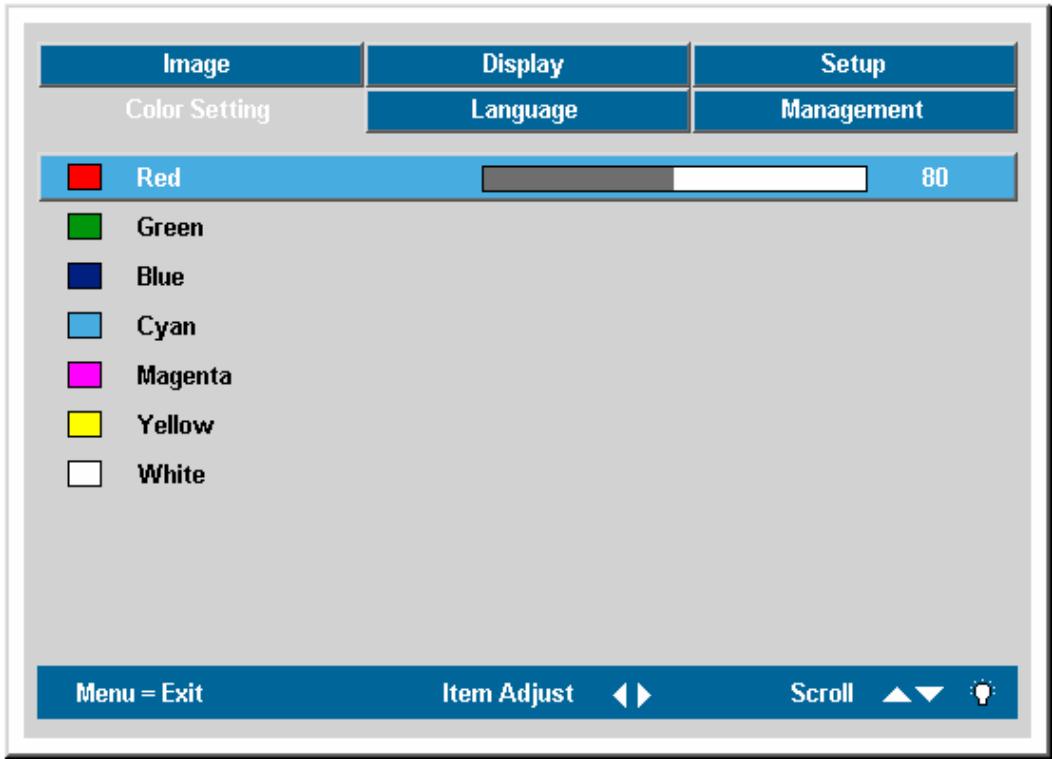
| ARTICLE | DESCRIPTION | DEFAULT |
| Rouge | Appuyez sur le bouton du curseur ◀▶ pour ajuster le niveau de couleur rouge. (Plage : 0 - 100) | 80 |
| Vert | Appuyez sur le bouton du curseur ◀▶ pour ajuster le niveau de couleur verte. (Plage : 0 - 100) | 80 |
| Bleu | Appuyez sur le bouton du curseur ◀▶ pour ajuster le niveau de couleur bleue. (Plage : 0 - 100) | 80 |
| Cyan | Appuyez sur le bouton du curseur ◀▶ pour ajuster le niveau de couleur cyan. (Plage : 0 - 100) | 80 |
| Magenta | Appuyez sur le bouton du curseur ◀▶ pour ajuster le niveau de couleur magenta. (Plage : 0 - 100) | 80 |
| Jaune | Appuyez sur le bouton du curseur ◀▶ pour ajuster le niveau de couleur jaune. (Plage : 0 - 100) | 80 |
| Blanc | Appuyez sur le bouton du curseur ◀▶ pour ajuster le niveau de couleur blanche. (Plage : 0 - 100) | 80 |
Menu Langue
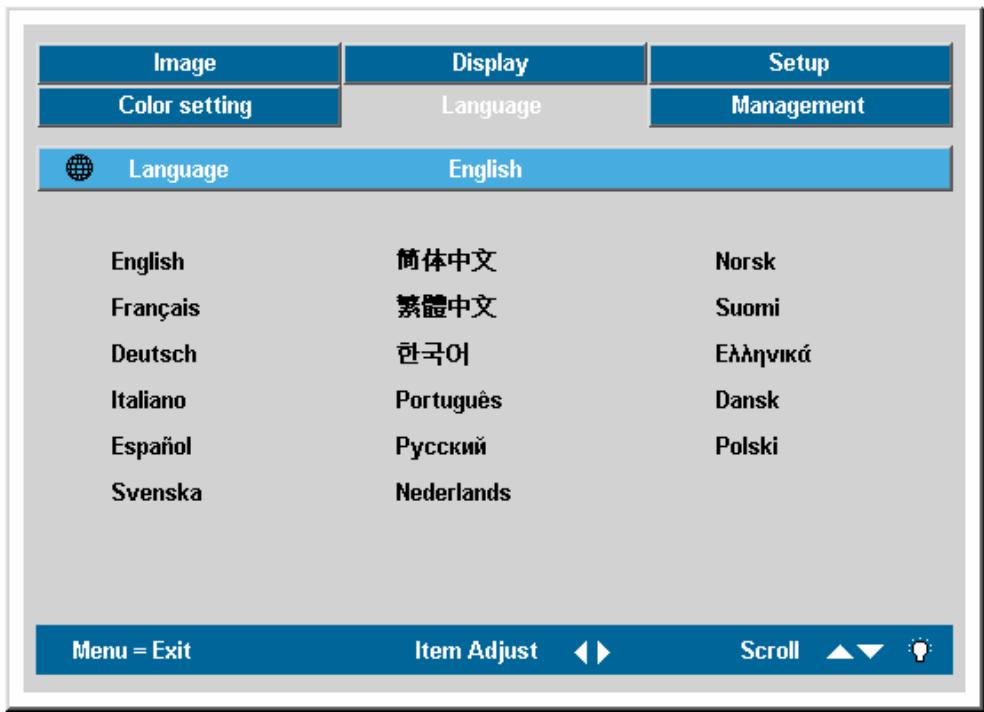
Appuyez sur le bouton Menu pour ouvrir le menu Principal. Pressez le curseur ◀▶ pour passer au menu Langue. Pressez le curseur ▲▼ pour aller vers le haut/bas dans le menu Langue. Pressez ◀▶ pour changer les valeurs de paramètres, puis pressez Entrée ou ▶ pour confirmer la nouvelle configuration.
text_image
Image Color setting Language Display Language Setup Management Language English English 简体中文 Norsk Français 繁體中文 Suomi Deutsch 한국어 Ελληνικά Italiano Português Dansk Español Русский Polski Svenska Nederlands Menu = Exit Item Adjust Scroll| ARTICLE | DESCRIPTION | DEFAULT |
| English | Pressez le curseur ◀▶ pour sélectionner la langue désirée.Pressez le bouton Menu deux fois pour fermer l’OSD. | English |
| Français | ||
| Deutsch | ||
| Italiano | ||
| Español | ||
| Svenska | ||
| 简体中文 | ||
| 繁體中文 | ||
| 한국어 | ||
| Português | ||
| Русский | ||
| Nederlands | ||
| Norsk | ||
| Suomi | ||
| Ελληνικά | ||
| Dansk | ||
| Polski |
Menu Gestion
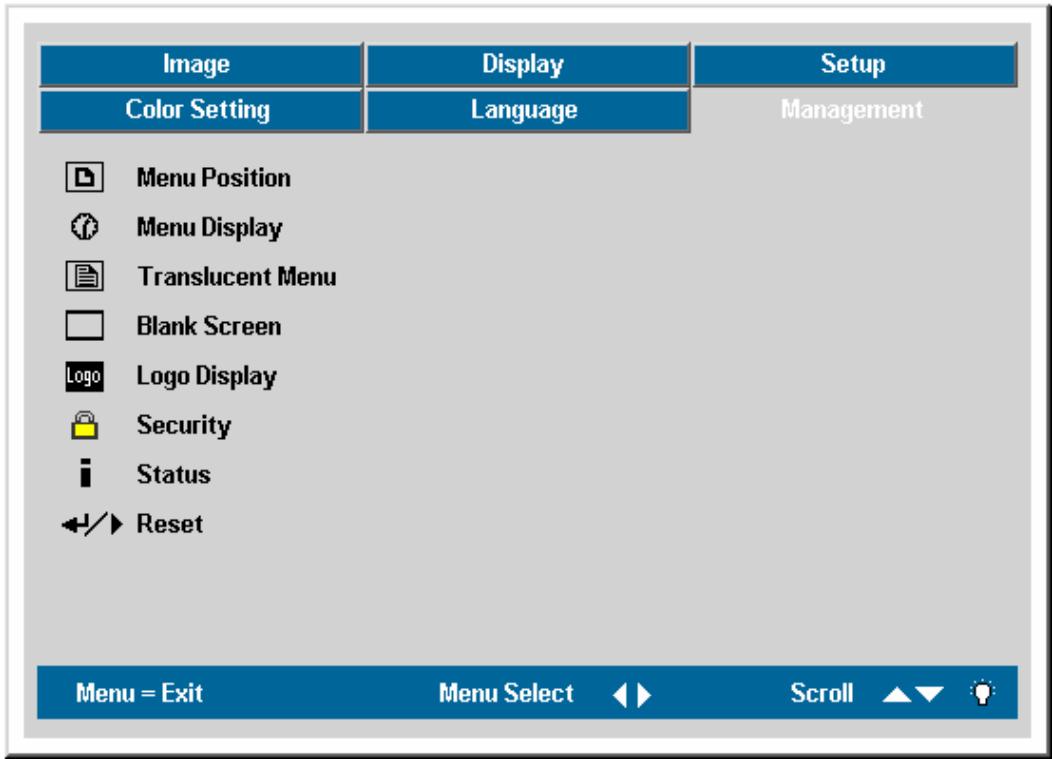
Appuyez sur le bouton Menu pour ouvrir le menu Principal. Pressez le curseur ◀▶ pour passer au menu Gestion. Pressez le curseur ▲▼ pour aller vers le haut/bas dans le menu Gestion. Pressez ◀▶ pour changer les valeurs de parameters, puis pressez Entrée ou ▶ pour confirmer la nouvelle configuration.
text_image
Image Display Setup Color Setting Language Management Menu Position Menu Display Translucent Menu Blank Screen Logo Logo Display Security Status Reset Menu = Exit Menu Select Scroll| ARTICLE | DESCRIPTION | DEFAULT |
| Position du menu | Pressez le curseur ◀▶ pour sélectionner différents emplacements d’OSD.: Gauche Gauche Droite Droite Centre Centre Haut Haut Bas Bas | Centre |
| Affichage du menu | Pressez le curseur ◀▶ pour sélectionner le retard de temporisation de l’OSD. (Plage : 10 – 20 secondes) | 15 |
| Menu transparent | Pressez le curseur ◀▶ pour sélectionner le niveau de transparence de l'arrière-plan de l'OSD.(Plage : 0% – 25% – 50% – 75% – 100%) | 0% |
| Ecran vierge | Appuyez sur ◀▶ pour sélectionner une couleur d'arrière-plan pour l'écran vierge. (Plage : Noir—Rouge—Vert—Bleu—Blanc) | Bleu |
| Affichage de logo | Appuyez sur ◀▶ pour activer ou désactiver l'affichage du logo quand le projecteur démarre, et quand aucune source n'est détectée.(Plage : Activé-Désactivé) | Activé |
| Sécurité | Appuyez sur ◀▶ pour sélectionner Verrou de sécurité. Lorsque vous activez le Verrou de sécurité, une boîte de dialogue Enregistrer mot de passe apparaît:PasswordRegister PasswordConfirm PasswordExit : "MENU"Vous pouvez seulement utiliser le quatre boutons curseurs suivants, ▲ ▼ ◀ ▶ dans les champs du mot de passe. Pressez les boutons curseurs cinq fois dans n'importe quel ordre et confirmez pour configurer le mot de passe. Une fois activé, le mot de passe doit être entré à chaque fois après avoir allumé le projecteur. Voir “Configurer un mot de passe d'accès (Verrou de sécurité)” en page 21 pour les étapes de configuration du mot de passe. | Désactivé |
| Etat | Pressez le curseur ▶ ou le bouton Entrée pour entrer le menu Etat.Vous pouvez voir Durée de la lampe, Informations vidéo, Source active et Réinitialiser la lampe dans le menu Etat. Voir “Réinitialiser la lampe” en page 42. | |
| Réinitialiser | Pressez Entrée ou ▶ pour réinitialiser tous les paramètres à leurs valeurs par défaut. | — |
Password
Remplacer la lampe de projection
La lampe de projection doit être remplacée une fois qu'elle est ne s'allume plus. Elle ne devrait être remplacée qu'avec une lampe certifiée, que vous pouvez commander chez votre revendeur local.
Important:
- La lampe contient une certaine quantité de mercure – veuillez respecter les règlements locaux pour en disposer.
- Evitez de toucher la surface de verre de la nouvelle lampe-ceci peut réduire sa durée de vie.
Avertissement:
Assurez-vous d'éteindre et de débrancher le projecteur au moins une heure avant de remplacer la lampe. Une lampe chaude peut causer des brûlures sévères.
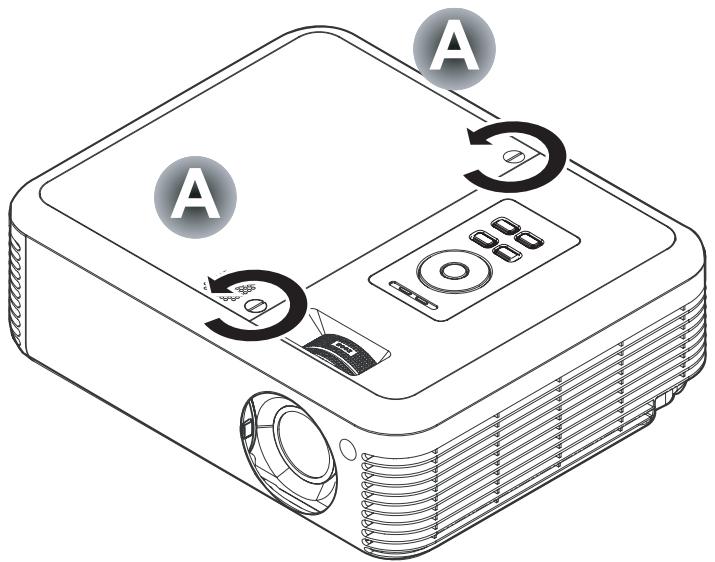
- Défaire les deux vis sur le couvercle du compartiment de la lampe (A).
text_image
A B- Soulevez le couvercle du compartiment de la lampe (B).
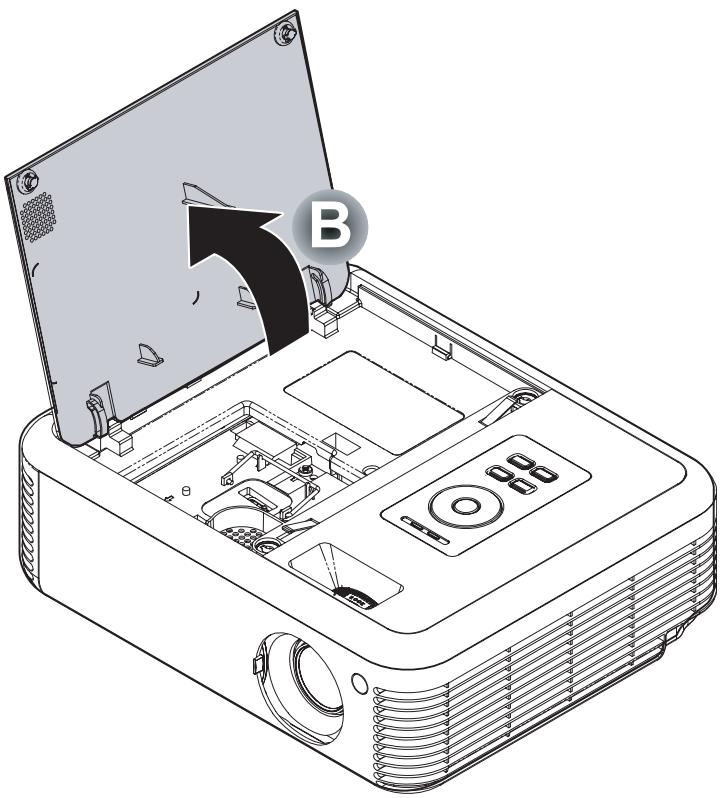
- Retirez les deux vis du module de la lampe (C).
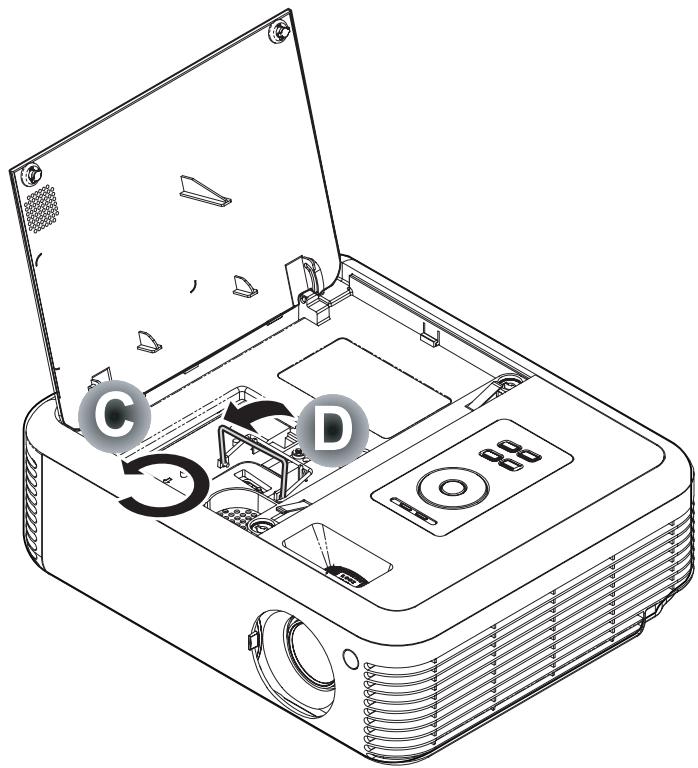
-
Soulevez le module par la poignée (D).
-
Tirez fermement par la poignée du module pour retirer le module de la lampe (D).
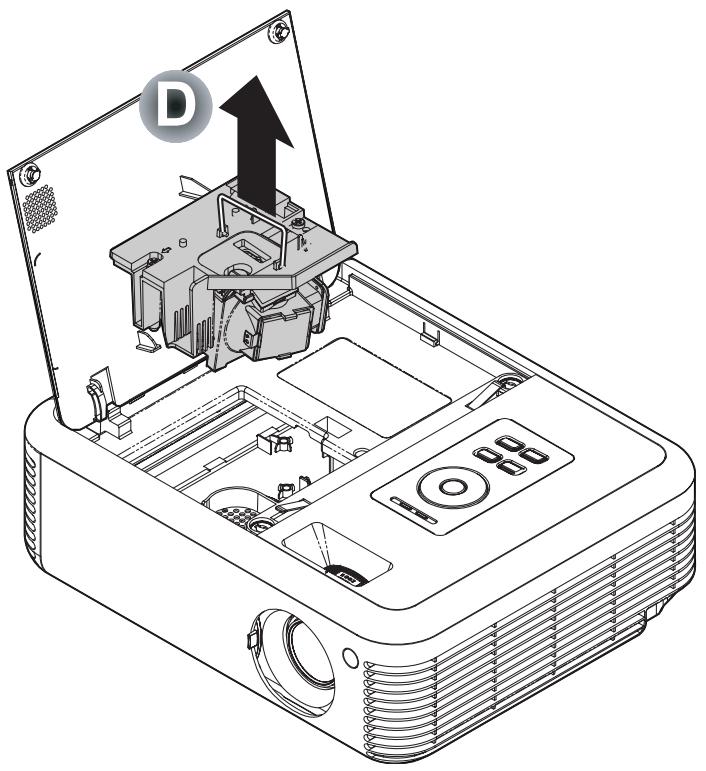
- Inversez les étapes 1 à 5 pour installer le module de la nouvelle lampe.
Réinitialiser la lampe
Une fois la lampe remplacée, réinitialisez le compteur d'heure de la lampe à zéro. Suivez les étapes suivantes :
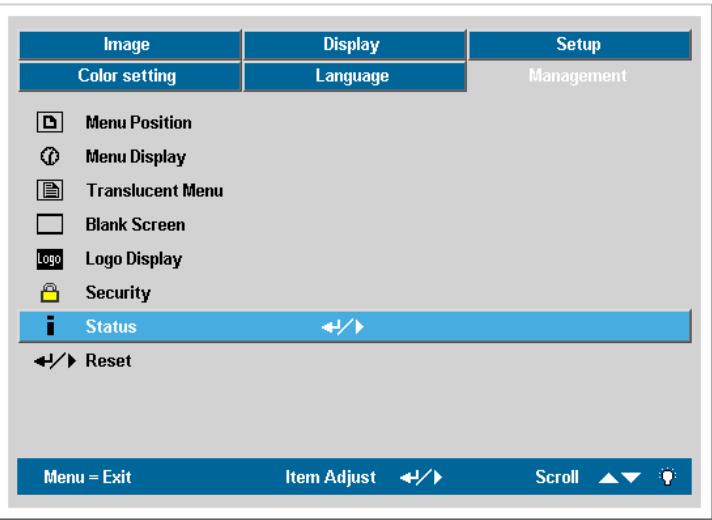
- Pressez le bouton Menu pour ouvrir le menu Image.
- Pressez le curseur ◀▶ pour passer au menu Gestion.
-
Pressez le curseur ▲▼ pour aller vers le bas à Etat.
-
Pressez le curseur ▶ ou le bouton Entrée pour passer au menu Etat.
text_image
Image Display Setup Color setting Language Management Menu Position Menu Display Translucent Menu Blank Screen Logo Display Security Status Reset Menu = Exit Item Adjust Scroll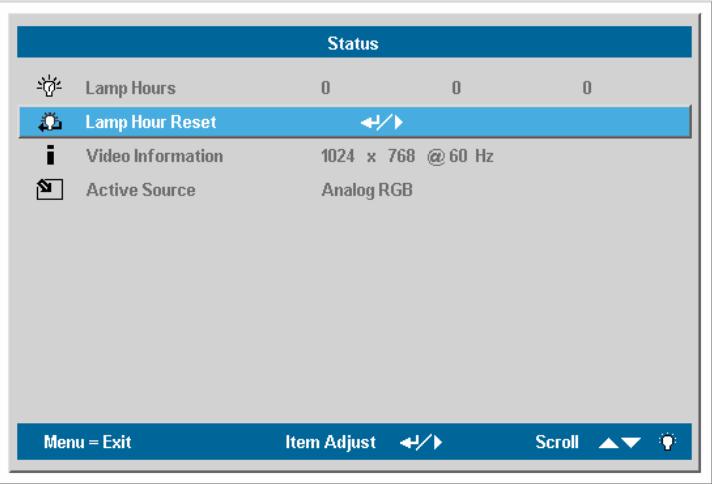
text_image
Status Lamp Hours 0 0 0 Lamp Hour Reset Video Information 1024 x 768 @ 60 Hz Active Source Analog RGB Menu = Exit Item Adjust Scroll ▲▼- Pressez le curseur ▲▼ pour aller vers la bas à Réinitialiser la lampe.
Appuyez sur ▶ ou sur Entrée.
Un message apparaît.
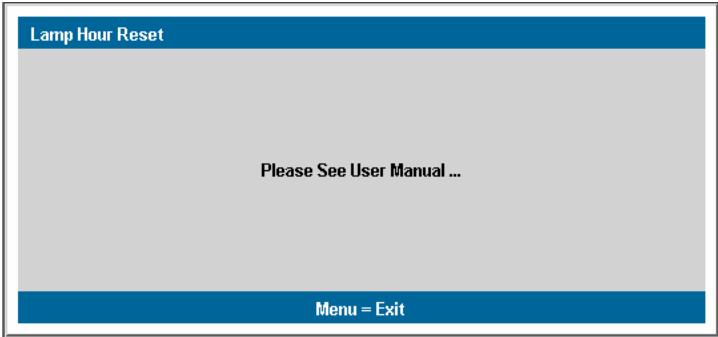
- Appuyez sur les boutons curseur dans cet ordre: ▼; ▲; ◀; ▶.
Le menu Etat apparaît à nouveau affichant le compteur de la lampe réinitialisé à zéro.
Nettoyage du Projecteur
Nettoyer le projecteur pour retirer poussière et traces de doigts et assurer une opération sans problèmes.
Avertissement:
- Assurez-vous d'éteindre et de débrancher le projecteur au moins une heure avant de remplacer la lampe. Une lampe chaude peut causer des brûlures sévères.
- N'utilisez qu'un tissu légèrement humide. Evitez de laisser de l'eau pénétrer dans les fentes de ventilation du projecteur.
- Si un petit peu d'eau pénètre dans l'intérieur du projecteur pendant le nettoyage, laissez-le débranché plusieurs heures dans une salle bien aérée avant de l'utiliser.
- Si beaucoup d'eau pénètre dans le projecteur en le nettoyant, envoyez-le au service d'entretien.
Nettoyer l'objectif
Vous pouvez acheter des produits de nettoyage d'objectif optique dans un magasin d'appareils photo. Suivez ces étapes pour nettoyer l'objectif du projecteur.
- Appliquez un peu de nettoyant d'objectif optique sur un tissu doux et propre. (N'appliquez pas le produit directement sur l'objectif.)
- Essuyez légèrement l'objectif avec un mouvement circulaire.
Attention:
-
N'utilisez pas de nettoyants ou dissolvants abrasifs.
-
N'appliquez pas de nettoyants sur le boîtier du projecteur pour éviter de le décolorer.
Nettoyer le boîtier
Suivez ces étapes pour nettoyer le boîtier du projecteur.
- Essuyez la poussière avec un tissu humide.
- Humidifiez le tissu avec de l'eau chaude et un détergent doux (de vaisselle, par exemple), et essuyez le boîtier.
- Rincez le détergent du tissu et essuyez le projecteur à nouveau.
Attention:
Pour empêcher la décoloration du boîtier, n'utilisez pas de nettoyants à l'alcool abrasifs.
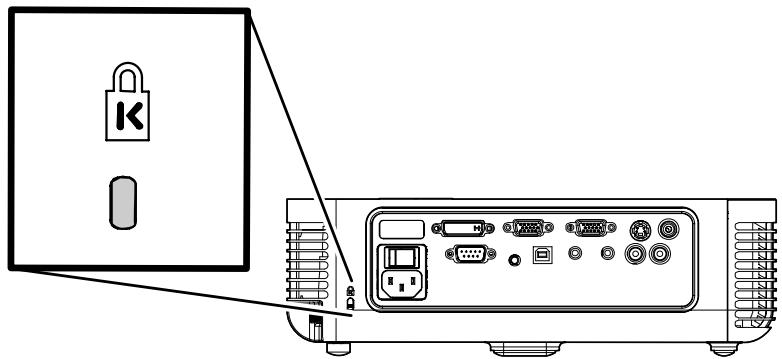
Utiliser le verrou Kensington®
Si vous êtes concerné par la sécurité, attachez le projecteur à un objet solide avec la fente Kensington et un câble de sécurité.
Problèmes et solutions standards
Cette section traite des problèmes qui peuvent survenir pendant l'utilisation du projecteur. Si votre problème n'est pas résolu, contactez votre revendeur.
Il arrive souvent qu'un problème apparaissant tout d'abord insoluble ne soit finalement qu'une connexion mal effectuée. Contrôlez les points suivant avant de procéder aux solutions spécifiques.
- Utilisez un autre appareil électrique pour confirmer que la prise électrique fonctionne.
• Assurez-vous d'allumer le projecteur.
• Assurez-vous de bien fixer toutes les connexions.
• Assurez-vous d'allumer le périphérique connecté. - Assurez-vous qu'un ordinateur connecté n'est pas en mode de suspension.
- Assurez-vous qu'un ordinateur portable connecté est configuré pour un affichage externe. (Ceci est normalement activé en appuyant sur une combinaison Fn-
sur l'ordinateur portable.)
Conseils de dépannage
Essayez les étapes dans l'ordre suggéré dans les sections de problèmes spécifiques. Ceci peut vous aider à résoudre un problème plus rapidement.
Essayez de détecter le problème spécifique et d'éviter ainsi de remplacer des composants non défectueux.
Par exemple, si vous remplacez les piles et le problème persiste, replacez les anciennes piles et passez à l'étape suivante.
Notez les étapes effectuées en dépannant-ces informations peuvent être utiles si vous devez contacter le support technique.
Messages d'erreur des voyants
| MESSAGE DE CODE D’ERREUR | VOYANTS/CLIGNOTANTS ALIMENTATION | VOYANTS/CLIGNOTANTS PRÊT |
| La tâche d’usage de la lampe a créé une erreur | 2 | 1 |
| La tâche d’usage de l’environnement a créé une erreur | 2 | 2 |
| Erreur d’état de rupture thermique | 3 | 0 |
| Température T1 trop élevée | 3 | 1 |
| Echec de l’état du capteur T1 | 4 | 1 |
| Erreur d’allumage de la lampe | 5 | 1 |
| Erreur ballast SCI | 5 | 2 |
| Erreur ballast UART | 5 | 3 |
| Erreur ventilateur 1 (lampe) | 6 | 1 |
| Erreur ventilateur 2 (ballast) | 6 | 2 |
| Erreur ventilateur 3 (graveur) | 6 | 3 |
| Erreur ventilateur 4 (alimentation) | 6 | 4 |
| Le capteur de la porte de la lampe détecte haut | 7 | 0 |
| Erreur DMD | 8 | 0 |
| Erreur de roue de couleur | 9 | 0 |
Problèmes d'image
Problème: Aucune image n'apparaît sur l'écran
- Vérifiez les paramètres sur votre ordinateur portable ou de bureau.
- Eteignez tous les périphériques et rallumez-les dans l'ordre correct.
Problème: L'image est floue
- Ajustez la mise au point sur le projecteur.
- Appuyez sur le bouton Auto sur la télécommande ou le projecteur.
- Assurez-vous que la distance entre le projecteur et l'écran est dans la portée de 10m. spécifiée.
- Contrôlez si l'objectif du projecteur est propre.
Problème: L'image est plus large au sommet ou au fond (effet de trapèze)
- Placez le projecteur aussi perpendiculairement à l'écran que possible.
- Utilisez le bouton Distorsion sur la commande à distance ou le projecteur pour corriger le problème.
Problème: L'image est renversée ou à l'envers
Contrôlez le réglage Projection dans le menu Utilités de l'OSD.
Problème: L'image à des raies
- Réglez les paramètres Fréquence et Alignement dans le menu Utilités de l'OSD aux réglages par défaut.
- Pour vérifier que le problème n'est pas causé par la carte vidéo de l'ordinateur connecté, connectez à un autre ordinateur.
Problème: L'image est plate, sans contraste
Ajustez le paramètre Contraste dans le menu Principal de l'OSD.
Problème: La couleur de l'image projetée ne correspond pas à l'image source.
Ajustez les paramètres Temp. de couleur et Gamma dans le menu Principal de l'OSD.
Problèmes de lampe
Problème: Il n'y a pas de lumière du projecteur
- Contrôlez que le câble d'alimentation est bien connecté.
- Assurez-vous que la source d'alimentation fonctionne en essayant avec un autre appareil électrique.
- Rallumez le projecteur dans l'ordre correct et contrôlez si le voyant d'alimentation est vert.
- Si vous avez récemment remplacé la lampe, essayez de réinitialiser les connexions de la lampe.
- Remplacez le module de la lampe.
- Replacez l'ancienne lampe dans le projecteur et contactez le service d'entretien.
Problème: La lampe s'éteint
- Des surtensions peuvent causer ce problème. Appuyez sur le bouton d'alimentation deux fois pour éteindre le projecteur. Quand le voyant Lampe est prêt, appuyez sur le bouton d'alimentation.
- Remplacez le module de la lampe.
- Replacez l'ancienne lampe dans le projecteur et contactez le service d'entretien.
Problèmes de télécommande
Problème: Le projecteur ne répond pas à la télécommande
- Pointez la commande à distance vers le capteur IR sur le projecteur.
- Vérifiez que le chemin entre la commande et le capteur n'est pas bloqué.
- Eteignez les lumières fluorescentes dans la salle.
- Contrôlez la polarité des piles.
- Remplacez les piles.
- Eteignez les autres périphériques infrarouges dans le voisinage.
- Envoyez la télécommande pour réparation.
Problèmes audio
Problème: Il n'y a pas de son
- Ajuster le volume du projecteur.
- Ajustez le volume de la source audio.
- Contrôlez la connexion du câble audio.
- Testez la source de sortie audio avec d'autres haut-parleurs.
- Contactez le service d'entretien.
Problème: Le son est déformé
- Contrôlez la connexion du câble audio.
- Testez la source de sortie audio avec d'autres haut-parleurs.
- Contactez le service d'entretien.
Contacter le service d'entretien du projecteur
Si vous ne pouvez résoudre le problème, vous devez faire réparer votre projecteur Emballez le projecteur dans son carton d'origine. Inclure une description du problème et la liste de contrôle des étapes suivies lorsque vous avez essayez de résoudre le problème: Les informations peuvent être utiles au personnel responsable de la maintenance. Pour toute réparation, retournez le projecteur à l'endroit où vous l'avez acheté.
Bureaux Mondiaux d'Optoma
Pour réparation ou support veuillez contacter votre revendeur local.
USA
715 Sycamore Drive
Milpitas, CA 95035, USA
Tel: +1-408-383-3700
Fax: +1-408-383-3702
www.optomausa.com
Service: service@optoma.com
Canada
5630 Kennedy Road,
Mississauga, ON, L4Z 2A9, Canada
Tel: 905-882-4228
Fax: 905-882-4229
www.optoma.com
Europe
Tel : +44 (0) 1923 691 800
Fax: +44 (0) 1923 691 888
www.optomaeurope.com
Service Tel: +44 (0)1923 691865
text_image
Largeur d'Ecran A B Hauteur d'Ecran D C L Distance de Projection O| Taille d'écran max | 1.8 | Taille d'écran max (Télé) | 2.1 | |||
| Distance de projection L | Diagonale | Largeur A | Hauteur C | Diagonale | Largeur B | Hauteur D |
| 1,00 m | 0,69 m | 0,56 m | 0,42 m | 0,60 m | 0,48 m | 0,36 m |
| 3' | 27" | 21" | 16" | 23" | 18" | 14" |
| 1,50 m | 1,04 m | 0,83 m | 0,63 m | 0,89 m | 0,71 m | 0,54 m |
| 4' | 41" | 32" | 24" | 35" | 28" | 21" |
| 2,40 m | 1,67 m | 1,33 m | 1,00 m | 1,43 m | 1,14 m | 0,86 m |
| 7' | 65" | 52" | 39" | 56" | 44" | 33" |
| 2,80 m | 1,94 m | 1,56 m | 1,17 m | 1,67 m | 1,33 m | 1,00 m |
| 9' | 76" | 61" | 45" | 65" | 52" | 39" |
| 3,20 m | 2,22 m | 1,78 m | 1,33 m | 1,90 m | 1,52 m | 1,14 m |
| 10' | 87" | 69" | 52" | 74" | 59" | 44" |
| 3,60 m | 2,50 m | 2,00 m | 1,50 m | 2,14 m | 1,71 m | 1,29 m |
| 11' | 98" | 78" | 59" | 84" | 67" | 50" |
| 4,00 m | 2,78 m | 2,22 m | 1,67 m | 2,38 m | 1,90 m | 1,43 m |
| 13' | 109" | 87" | 65" | 93" | 74" | 56" |
| 4,40 m | 3,06 m | 2,44 m | 1,83 m | 2,62 m | 2,10 m | 1,57 m |
| 14' | 120" | 96" | 72" | 103" | 82" | 61" |
| 4,80 m | 3,33 m | 2,67 m | 2,00 m | 2,86 m | 2,29 m | 1,71 m |
| 15' | 131" | 104" | 78" | 112" | 89" | 67" |
| 5,20 m | 3,61 m | 2,89 m | 2,17 m | 3,10 m | 2,48 m | 1,86 m |
| 17' | 142" | 113" | 85" | 121" | 97" | 73" |
| 5,60 m | 3,89 m | 3,11 m | 2,33 m | 3,33 m | 2,67 m | 2,00 m |
| 18' | 153" | 122" | 91" | 131" | 104" | 78" |
| 7,00 m | 4,86 m | 3,89 m | 2,92 m | 4,17 m | 3,33 m | 2,50 m |
| 22' | 191" | 153" | 114" | 164" | 131" | 98" |
| 10,00 m | 6,94 m | 5,56 m | 4,17 m | 5,95 m | 4,76 m | 3,57 m |
| 32' | 273" | 218" | 164" | 234" | 187" | 140" |
Les lignes grisées sont des mesures équivalents en pieds et en pouces.
Table de mode de synchronisation
Le projecteur peut afficher plusieurs résolutions. La table suivante affiche les résolutions supportées par le projecteur.
| Signal | Résolution | Fréquence H. (KHz) | Fréquence V. (Hz) | Vidéo | Numérique | Analogique |
| NTSC | -- | 15.734 | 60.0 | ○ | -- | -- |
| PAL / SECAM | -- | 15.625 | 50.0 | ○ | -- | -- |
| VESA | 640 x 350 | 37.9 | 85.1 | -- | ○ | ○ |
| 720 x 400 | 31.5 | 70.0 | -- | ○ | ○ | |
| 720 x 400 | 37.9 | 85.0 | -- | ○ | ○ | |
| 640 x 480 | 31.5 | 60.0 | -- | ○ | ○ | |
| 640 x 480 | 37.9 | 72.8 | -- | ○ | ○ | |
| 640 x 480 | 37.5 | 75.0 | -- | ○ | ○ | |
| 640 x 480 | 43.3 | 85.0 | -- | ○ | ○ | |
| 800 x 600 | 37.9 | 60.3 | -- | ○ | ○ | |
| 800 x 600 | 46.9 | 75.0 | -- | ○ | ○ | |
| 800 x 600 | 48.1 | 72.2 | -- | ○ | ○ | |
| 800 x 600 | 53.7 | 85.1 | -- | ○ | ○ | |
| 1024 x 768 | 48.4 | 60.0 | -- | ○ | ○ | |
| 1024 x 768 | 56.5 | 70.1 | -- | ○ | ○ | |
| 1024 x 768 | 60.0 | 75.0 | -- | ○ | ○ | |
| 1024 x 768 | 68.7 | 85.0 | -- | ○ | ○ | |
| 1280 x 1024 | 64.0 | 60.0 | -- | ○ | ○ | |
| 1600 x 1200 ** | 75.0 | 60.0 | -- | -- | ○ | |
| Apple Macintosh | 640 x 480 | 35.0 | 66.7 | -- | ○ | ○ |
| 832 x 624 | 49.7 | 74.5 | -- | ○ | ○ | |
| 1024 x 768 | 60.2 | 74.9 | -- | ○ | ○ | |
| 1152 x 870 | 68.7 | 75.1 | -- | ○ | ○ | |
| HDTV | 1920 x 1080 | 33.8 | 30.0 | -- | -- | ○ |
| 1920 x 1080 | 28.1 | 25.0 | -- | -- | ○ | |
| 1280 x 720 | 45.0 | 60.0 | -- | -- | ○ | |
| SDTV | 720 x 576 | 31.3 | 50.0 | -- | -- | ○ |
| 720 x 480 | 31.5 | 60.0 | -- | -- | ○ |
O: Fréquence supportée
--: Fréquence non supportée
La résolution natale est 1024 x 768. Résolutions autres que natales peuvent s'afficher avec des tailles de textes ou de lignes inégales.
Résolution UXGA avec demi-échantillonnage
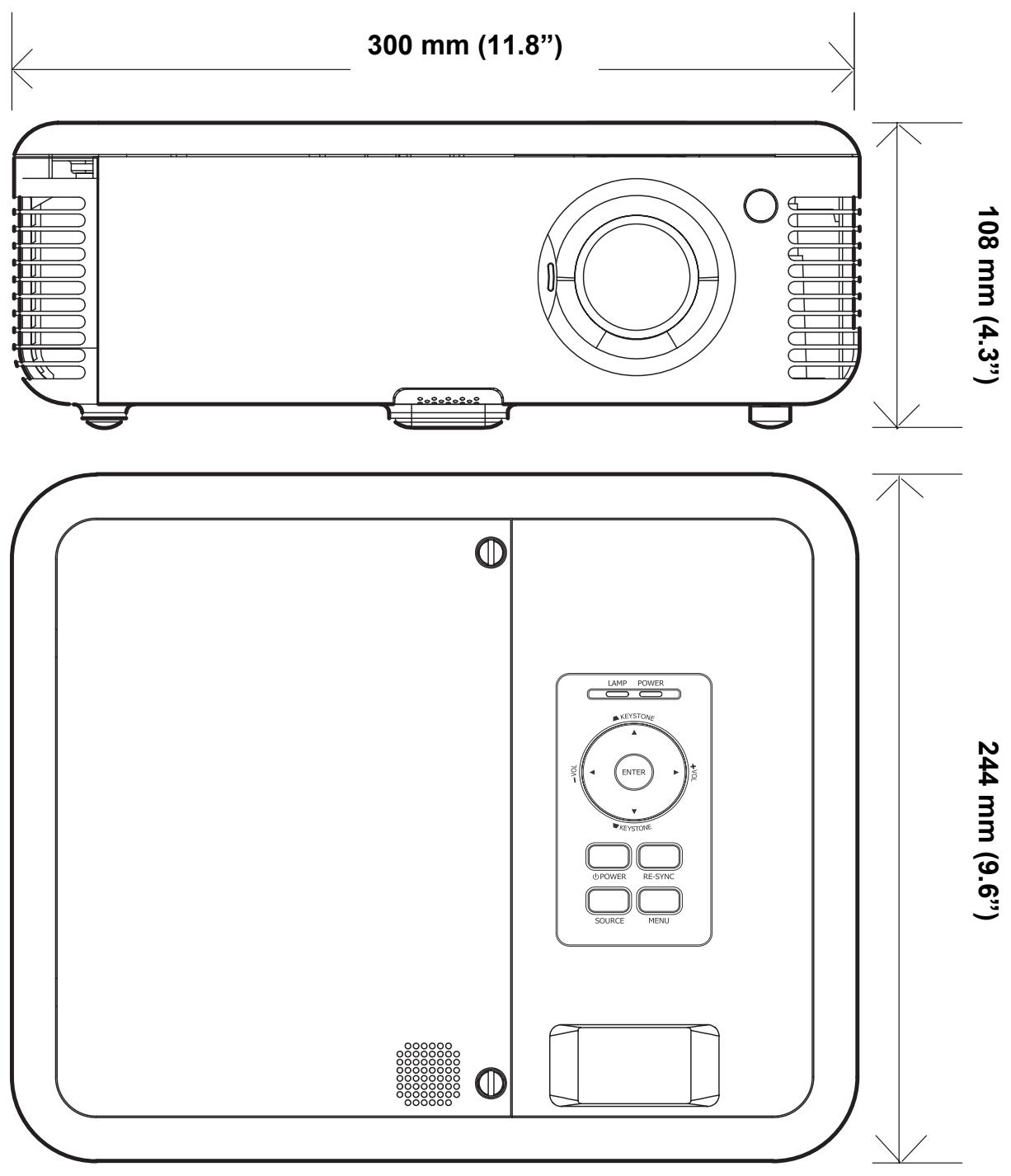
Dimensions du projecteur
text_image
300 mm (11.8") 108 mm (4.3") 244 mm (9.6"Déclaration FCC
Cet appareil a été testé et a reconnu conforme aux normes applicables au matériel informatique de classe B, conformément à l'article 15 des réglementations de la FCC. Ces normes visent à fournir aux installations résidentes une protection raisonnable contre les interférences quand cet appareil est utilisé dans un environnement commercial.
Cet appareil génère, utilise, et peut diffuser des signaux radioélectriques, et, s'il n'est pas installé et utilisé conformément au manuel d'instruction, peut causer des interférences nuisibles aux communications radio. Si cet équipement cause des interférences nuisibles, l'utilisateur est encouragé à corriger ces interférences à son propre coût.
Toutes modifications n'ayant pas reçu l'approbation des services compétents en matière de conformité sont susceptibles d'interdire à l'utilisateur l'usage du présent équipement.
Canada
Cette appareil numérique de classe B est conforme avec l' ICES-003 canadien.
Certification de sécurité
FCC Classe B, UL, C-UL, CE, CB, TUV-GS, CCC, ICES-003 (classe B), MIC
Déclaration EN 55022
Ceci est un appareil de classe B. Dans un environnement domestique, il peut causer des interférences radio. Dans ce cas l'utilisateur peut être requis de prendre des mesures adéquates. L'usage typique est dans une salle de conférence, une salle de meeting ou un auditorium.
Conforme à la norme RoHS
Droits d'auteur
Cette publication, y compris photographies, illustrations et logiciels, est protégée par les lois de droits d'auteur internationales – tous droits réservés. Ce manuel, et tout son contenu, ne peut être reproduit sans le consentement par écrit de l'auteur.
Avis de Non Responsabilité
Les informations dans ce document peuvent être modifiées sans préavis. Le fabricant ne fait aucune représentations ou garanties en accord avec le contenu de ce document et rejette spécifiquement toute responsabilité de garantie sur le transport ou le conditionnement. Le fabricant se réserve le droit de réviser cette publication et d'y effectuer des changements sans obligation préalable de notification.