EP770 - Projektor OPTOMA - Gratis brugsanvisning og manual
Find enhedens vejledning gratis EP770 OPTOMA i PDF-format.


Brugerspørgsmål om EP770 OPTOMA
0 spørgsmål om dette apparat. Besvar dem du kender, eller stil dit eget.
Stil et nyt spørgsmål om dette apparat
Download vejledningen til din Projektor i PDF-format gratis! Find din vejledning EP770 - OPTOMA og tag din elektroniske enhed tilbage i hånden. På denne side er alle dokumenter nødvendige for brugen af din enhed offentliggjort. EP770 af mærket OPTOMA.
BRUGSANVISNING EP770 OPTOMA
Notice d'Utilisation....2
Précautions 2
Introduction 4
Caractéristiques du Produit 4
Aperçu de l'Emballage 5
Aperçu du Produit....6
Unité Principale....6
Panneau de Contrôle....7
Ports de Connexion 8
Télécommande sans fil à fonctions complètes 9
Installation 10
Connector le Projecteur....10
Allumer/Eteindre le Projecteur....11
Allumer le Projecteur....11
Eteindre le Projecteur 12
Témoin d'Avertissement 12
Régler l'Image Projetée....13
Régler la Hauteur du Projecteur ....13
Régler le Zoom/Mise au point du Projecteur....14
Régler la Taille de l'Image Projetée ....14
Contrôles Utilisateur....15
Panneau de Contrôle & Télécommande 15
Menus d'Affichage à l'Ecran....18
Utilisation 18
Langue....19
Image-I 20
Image-II (Mode Ordinateur) 22
Image-II (Mode Vidéo) 24
Audio....26
Gestion....27
Paramètres Lampe 29
Appendices 30
Dépannage....30
Remplacer la lampe 34
Mode Compatible 35
Installation pour un montage au plafond 36
Commandes RS232 37
Bureaux Optoma dans le monde....38
Notice d'Utilisation
Précautions
Suivez les avertissements, précautions et entretiens, tels qu'ils sont recommandés dans ce guide utilisateur, afin de prolonger la durée de vie de votre matériel.
| Avertissement- | Ne regardez pas dans l’objectif. La lumière éblouissante pourrait vous blesser les yeux . |
| Avertissement- | Afin de diminuer le risque d’incendie ou d’électrocution, n’exposez pas le produit à la pluie ou à l’humidité. |
| Avertissement- | N’ouvrez pas et ne démontez pas le produit à cause des risques d’électrocution. |
| Avertissement- | Quand vous remplacez la lampe, laissez refroidir l’appareil, et suivez les instructions pour le remplacement. (reportez-vous à la page 34). |
| Avertissement- | Ce produit détectera lui-même la durée de vie de la lampe. Pensez à remplacer la lampe quand les messages d’avertissements apparaissent. |
| Avertissement- | Réinitialisez la fonction “Remise à 0” dans le menu “Paramètres Lampe” de l’Affichage d’Ecran après avoir remplacé le module de la lampe (reportez-vous à la page 29). |
| Avertissement- | Avant d’éteindre le produit, laissez tourner le ventilateur de refroidissement pendant quelques minutes. |
| Avertissement- | Quand vous connectez le projecteur à l’ordinateur, commencez par allumer le projecteur. |
| Avertissement- | Ne pas utiliser le bouchon d’objectif lorsque le projecteur est en cours d’utilisation |
| Avertissement- | Quand la lampe arrive en fin de vie, elle grillera en émettant un claquement. Si cela se produit, le projecteur ne se rallumera pas tant que le module de lampe n’aura pas été remplacé. Pour remplacer la lampe, suivez les procédures énumérées dans “Remplacer la Lampe”. |
Notice d'Utilisation
A Faire:
Eteignez l'appareil avant de le nettoyer.
Utilisez un chiffon doux imprégné d'un détergeant léger pour nettoyer le boîtier de l'affichage.
Débranchez la prise d'alimentation de la prise de courant CA si l'appareil ne doit pas être utilisé pendant une période prolongée.
A ne pas faire:
Boucher les fentes et ouvertures sur l'appareil, destinées à la ventilation.
Utiliser des produits de nettoyages abrasifs, des cires ou des solvants pour nettoyer l'appareil.
Utiliser l'appareil dans les conditions suivantes:
- Dans un environnement extrêmement chaud, froid ou humide.
- Dans des endroits soumis à la poussière ou la saleté.
- Près de tout ustensile générant un fort champ magnétique.
- Placer face au soleil
Caractéristiques du Produit
Félicitations et merci d'avoir choisi le projecteur Optoma. Ce produit est un projecteur DLP ^® de 0,7 pouces à simple puce XGA. Ses caractéristiques remarquables sont énumérées ci-dessous:
XGA véritable, pixels adressables 1024 x 768
♦ Technologie à puce unique DLP®
◆ Compatible NTSC/NTSC4,43/PAL/PAL-M/PAL-N/SECAM et TVHD (480i/p, 576i/p, 720p, 1080i)
Raccordement DVI de haute technologie pour signal numérique avec fonction CPTCDH et supporte 480p, 576p, 720p et 1080i
- Télécommande sans fil à fonctions complètes
◆ Menu d'affichage d'écran multilingue convivial
Correction trapézoïdale numérique avancée et re-cadrage d'image de plein écran de haute qualité
- Panneau de contrôle convivial
◆ Compression SXGA+, XGA et redimentonnement VGA, SVGA
Aperçu de l'Emballage
Ce projecteur est livré avec tous les éléments présentés ci-dessous. Vérifiez que votre appareil est complet. Contactez votre vendeur immédiatement si quelque chose manquait.
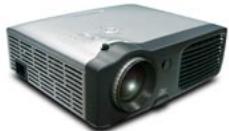
Projecteur avec cache d'objectif
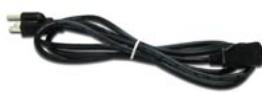
Cordon d'Alimentation de 1,8m
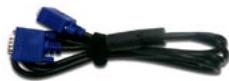
Câble VGA de 1,8m
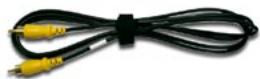
Câble Vidéo Composite de 1,8m
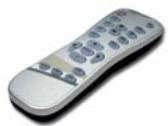
Mallette de Transport (Accessoire optionnel)
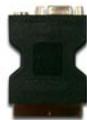
PERITEL
(Accessoire optionnel)
Documents :
√ Guide Utilisateur
☑ Mise en Route Rapide
Carte de Garantie
Carte WEEE
Aperçu du Produit
Unité Principale
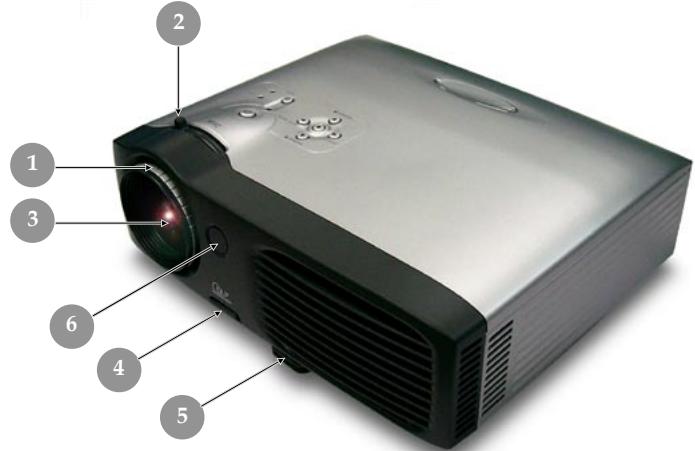
- Bague de Mise au Point
- Bague de Zoom
- Objectif Zoom
- Bouton Elévateur
- Pied de levage
- Récepteur de Télécommande
- Ports de Connexion
- Connecteur d'Alimentation & Interrupteur d'Alimentation
- Panneau de Contrôle
Panneau de Contrôle
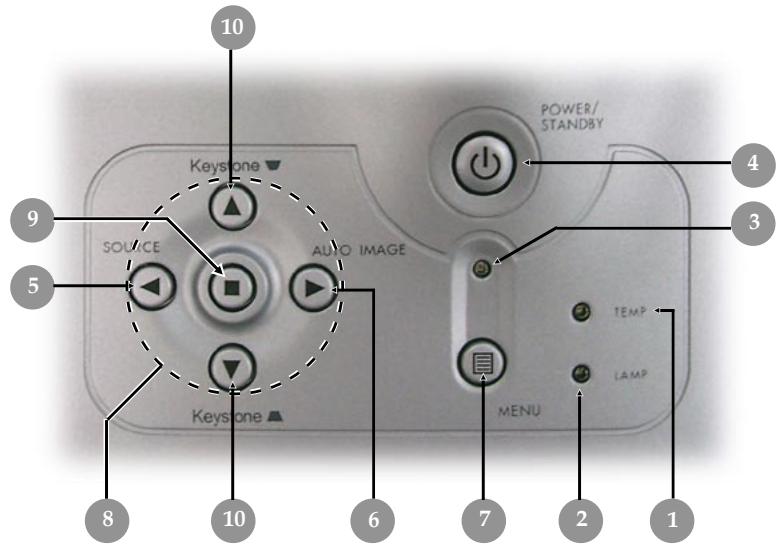
text_image
10 9 SOURCE 5 Keystone ▼ AUTO IMAGE 4 POWER/ STANDBY 3 Keystone ▲ MENU 7 TEMP LAMP 2 1 8 10 6- Témoin lumineux d'Avertissement de Température
- Témoin lumineux d'Avertissement de Lampe
- Témoin lumineux d'Avertissement de d'alimentation
- Marche / Veille
- Source
- Image Automatique
- Menu (Activé/Désactivé)
- Touches de sélection directionnelle
- Entrée
- Correction Trapèze
Ports de Connexion
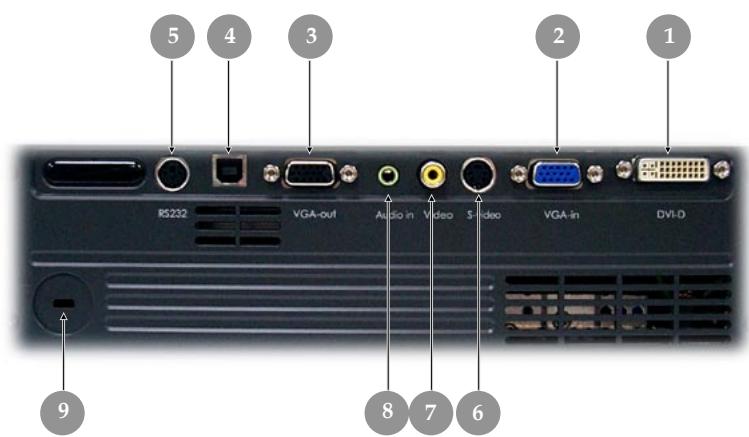
- Connecteur d'entrée DVI-D (Pour signal Numérique avec fonction CPTCDH)
2 Signal Analogique PC/RVB PERITEL/HDTV/Connecteur Entrée Vidéo Composant - Connecteur de sortie boucle moniteur
- Connecteur d'entrée USB
- Connecteur d'entrée de RS232
- Connecteur d'entrée S-Video
- Connecteur d'entrée Vidéo Composite
- Connecteur d'entrée Audio
- Port pour verrou Kensington ^TM
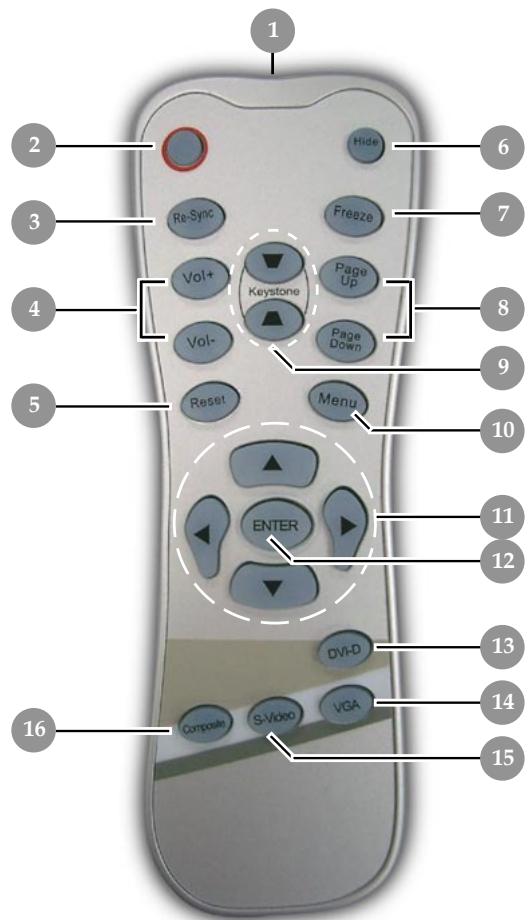
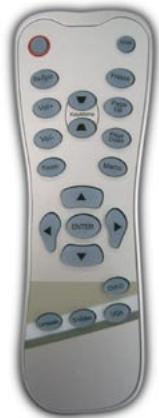
Télécommande sans fil à fonctions complètes
text_image
1 2 3 4 5 6 7 8 9 10 11 12 13 14 15 16 Composite S-Video VGA Re-Sync Vol+ Vol- Reset Menu Enter- Témoin Lumineux de Transmission
- Marche / Veille
- Re-Sync
- Volume (+ / -)
- Réinitialiser
- Masquer
- Geler
-
Page précédente / Page suivante
-
Trapèze
- Menu
- Touches de sélection directionnelle
- Entrée
- Source DVI-D
- Source VGA
- Source S-Vidéo
- Source Vidéo Composite
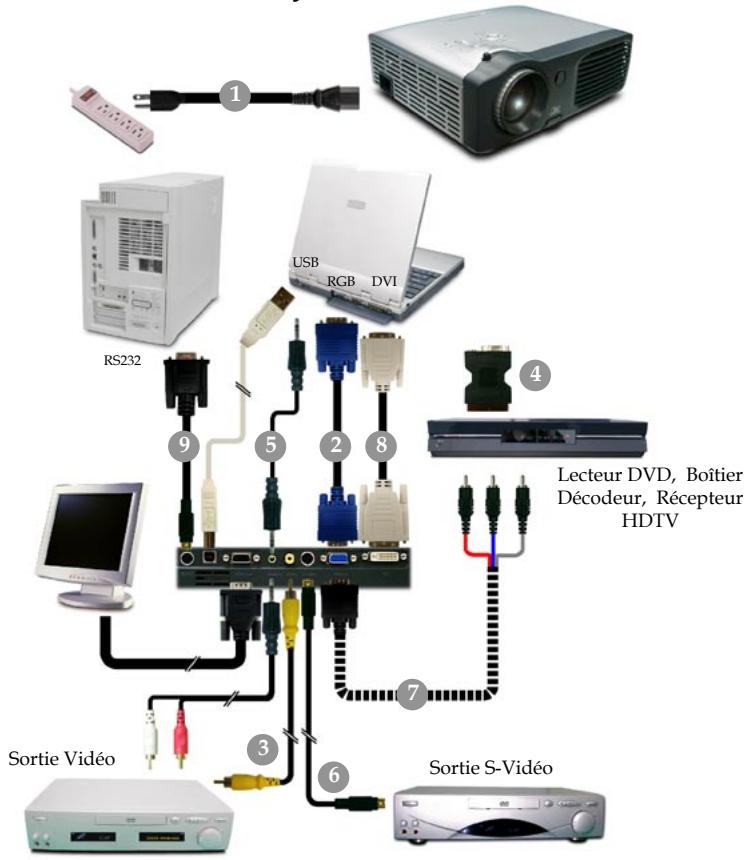
Connector le Projecteur
text_image
RS232 1 USB RGB DVI 4 Lecteur DVD, Boîtier Décodeur, Récepteur HDTV 7 Sortie S-Video 6 3 5 8 9 Sortie Vidéo- ....Cordon d'Alimentation
- Câble VGA
- Câble Vidéo Composite
- PERITEL (Accessoire optionnel)
- Câble Audio Jack/Jack (Accessoire optionnel)
- Câble S-Vidéo (Accessoire optionnel)
- ......Câble de connexion de D-Sub au RCA pour le HDTV/composant (Accessoire optionnel)
- ......Câble DVI vers DVI (Accessoire optionnel)
- Câble RS232 (Accessoire optionnel)
Pour vous assurer que le projecteur fonctionne correctement avec votre ordinateur, veuillez configurer le mode d'affichage de votre carte graphique pour ajuster sa résolution de votre affichage est inférieure ou égale à 1024 x 768. Assurez-vous que la synchronisation du mode d'affichage est compatible avec le projecteur. Reportez-vous à la section "Modes Compatibles" page 35.
Allumer/Eteindre le Projecteur
Allumer le Projecteur
Partir du Menu
| English | Suomi |
| Deutsch | Svenska |
| Français | Norsk |
| Italiano | eMynká |
| Español | Dansk |
| Portugues | 日本語 |
| Polski | 繁體中文 |
| Nederlands | 简体中文 |
| Русский | 한국어 |
- Retirer le cache de l'objectif.
- Assurez vous que le cordon d'alimentation et le câble de signal soient correctement connectés. Le "Témoin d'Alimentation" clignotera en vert.
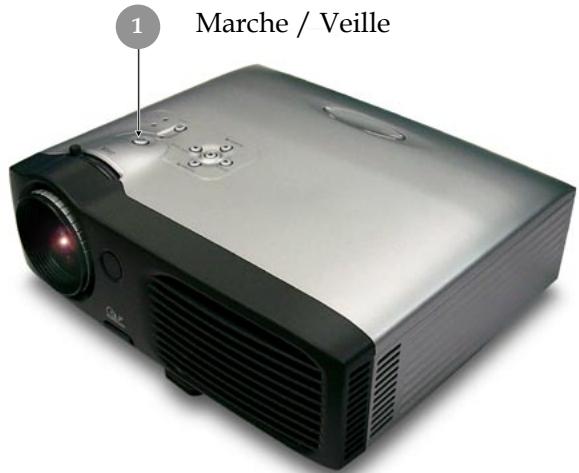
- Allumez la lampe en appuyant sur le bouton "Marche / Veille" situé sur le Panneau de Contrôle. Et le "Témoin d'Alimentation" deviendra vert.①
Lors de la première utilisation du projecteur, vous pouvez sélectionner votre langue préférée à partir du menu rapide après l'affichage de l'écran de démarrage.
- Allumez votre source (ordinateur, notebook, lecteur vidéo, etc.). Le projecteur détectera automatiquement votre source.
Si l'écran affiche "Pas de Signal", assurez-vous que les câbles de signal sont connectés correctement.
Si vous connectez plusieurs sources en même temps, utilisez le bouton "Source" sur le Panneau de Contrôle pour permuter.

Allumez le projecteur avant d'allumer la source.
text_image
1 Marche / VeilleEteindre le Projecteur
- Appuyez sur le bouton "Marche / Veille" pour éteindre l'ampoule du projecteur, vous verrez un message "Eteindre la lampe? Picture Mute" sur l'affichage écran. Pressez à nouveau sur ce bouton pour confirmer. Sinon le message disparaîtra au bout de 5 secondes.
Veuillez remarquer que si vous appuyez à la place sur la touche ⬇, le projecteur entrera en mode “Picture Mute” et aucune image ne sera affichée. Pour quitter le mode “Picture Mute”, appuyez de nouveau sur le bouton “Marche / Veille”. - Les ventilateurs de refroidissement continuent de fonctionner pendant environ 60 secondes pour le cycle de refroidissement et la Témoin lumineux d'Alimentation deviendra vert. Quand la Témoin lumineux d'Alimentation commence à clignoter, le projecteur est entré en mode de mise en veille. Si vous voulez remettre le projecteur en marche, vous devez attendre que le projecteur ait terminé le cycle de refroidissement et soit entré en mode attente. Une fois qu'il est en mode attente, appuyez simplement sur le bouton "Marche / Veille" pour redémarrer le projecteur.
- Debranchez le cordon d'alimentation depuis la prise secteur et le projecteur.
- N'allumez pas le projecteur immédiatement après l'avoir éteint.
Témoin d'Avertissement
Quand l'indicateur "LAMPE" devient rouge, le projecteur s'éteindra automatiquement. Contactez votre vendeur local ou notre service client.
Quand l'indicateur "TEMP" devient rouge pendant environ 20 secondes, ceci indique que le projecteur a été en surchauffe. Vous verrez apparaître un message "Le projecteur a surchauffé." sur l'affichage à l'écran. Le projecteur s'éteindra automatiquement.
Dans des conditions normales, le projecteur peut être rallumé pour continuer la présentation. Si le problème persiste, vous devez contacter votre vendeur local ou le service clientèle.
Quand l'indicateur "TEMP" clignote rouge pendant environ 10 secondes, vous verrez un message "Panne Ventilateur. Lampe va bientôt s'éteindre automatiquement." sur l'affichage à l'écran. Contactez votre vendeur local ou le service clientèle.
Régler l'Image Projetée
Régler la Hauteur du Projecteur
Le projecteur est équipé d'un pied de levage pour ajuster la hauteur du projecteur.
Pour élever le projecteur :
- Appuyez sur le bouton de levage ①.
-
Elevez le projecteur de l'angle d'affichage désiré ②, puis relâchez le bouton pour verrouiller le pied de levage dans sa position.
-
Utilisez ③ pour régler avec précision l'angle d'affichage.
Pour abaisser le projecteur :
- Appuyez sur le bouton de levage.
- Abaissez le projecteur, puis relâchez le bouton pour ver- rouiller le pied de levage en position.
- Utilisez ③ pour régler avec précision l'angle d'affichage.
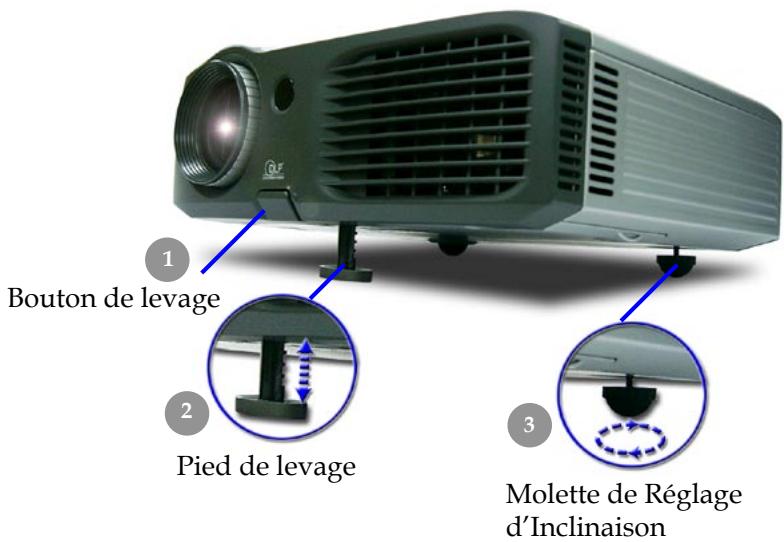
text_image
1 Bouton de levage 2 Pied de levage 3 Molette de Réglage d'InclinaisonRégler le Zoom/Mise au point du Projecteur
Vous pouvez régler la bague du zoom pour agrandir/réduire. Pour faire la mise au point de l'image, tournez la bague de mise au point jusqu'à ce que l'image soit nette. Le projecteur fera la mise au point à une distance allant de 1,2m à 10,0m (3,9 pieds à 32,8 pieds).
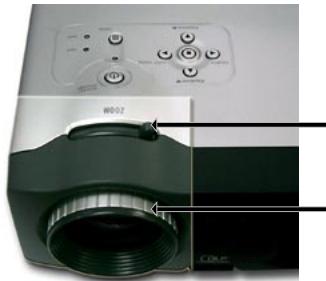
text_image
W0027 C184Bague du Zoom
Bague de Mise au Point
Régler la Taille de l'Image Projetée
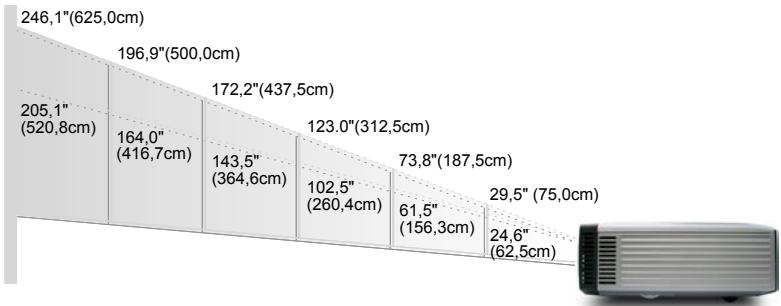
Ce schéma est seulement destiné à servir de référence à l'utilisateur.
Panneau de Contrôle & Télécommande
Vous avez deux façons de contrôler les fonctions: Télécommande et Panneau de Contrôle.
Panneau de Contrôle
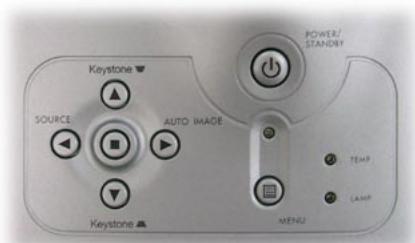
text_image
KEystone SOURCE AUTO IMAGE KEystone POWER/ STANDRY TEMP LAMP MENUTélécommande
Utiliser le Panneau de Contrôle
Marche / Veille ⏻
Reportez-vous à la section "Allumer/Eteindre le Projecteur" page 11\~12.
Source ◀
Appuyez sur "Source" pour choisir les sources RVB, Composant-p, Composant-i, S-Viséo, Vidéo Composite et HDTV.
Menu
Appuyez sur "Menu" pour ouvrir les menus d'affichage d'écran (OSD). Pour quitter l'OSD, appuyez à nouveau sur le bouton "Menu".
Keystone ▼/Keystone ▲ (Trapèze ▼/Trapèze ▲)
Corrige la distorsion de l'image dûe à l'inclinaison du projecteur. (±16 degrés)
Touches de Sélection Quatre Directions
Utilisez ▲ ▼ ◀ ▶ pour sélectionner les éléments ou pour réaliser des réglages pour votre sélection.
Entrée
▶ Confirmez votre sélection d'éléments.
Auto Image (Image Automatique) ▶
Synchronise automatiquement le projecteur sur la source d'entrée. 15 ..
Utiliser la Télécommande
Marche / Veille
Reportez-vous à la section "Allumer/Eteindre le Projecteur" page 11\~12.
Re-Sync
Synchronise automatiquement le projecteur sur la source d'entrée.
Volume +/- (Vol+/Vol-)
Augmente/diminue le volume du haut-parleur.
Reset (Réinitialiser)
Choisissez "Oui" pour restaurer les paramètres d'affichage par défaut.
Hide (Masquer)
Appuyer sur "Masquer" pour masquer l'image, appuyer une seconde fois pour restaurer l'affichage de l'image.
Trapèze ▼ / ▲
Corrige la distorsion de l'image dûe à l'inclinaison du projecteur. (±16 degrés)
Page précédente (Mode ordinateur seulement)
Utilisez cette touche pour aller à la page suivante. Cette fonction est seulement disponible quand le projecteur est connecté à un ordinateur via un câble USB.
Page suivante (Mode ordinateur seulement)
Utilisez cette touche pour aller à la page précédente. Cette fonction est seulement disponible quand le projecteur est connecté à un ordinateur via un câble USB.
Freeze (Geler)
Appuyez sur le bouton "Geler" pour faire un arrêt sur l'image à l'écran.
Touches de Sélection Quatre Directions
Utilisez ▲ ▼ ◀ ▶ pour sélectionner les éléments ou pour réaliser des réglages pour votre sélection.
Menu
Appuyez sur "Menu" pour ouvrir les menus d'affichage d'écran (OSD). Pour quitter l'OSD, appuyez à nouveau sur le bouton "Menu".
Entrée
▶ Confirmez votre sélection d'éléments.
VGA
Pressez "VGA" pour choisir une source parmi RVB Analogique, Composant et Péritel/HDTV.
Contrôles Utilisateur
S-Video
Appuyez sur "S-Video" pour choisir la source S-Video.
Composite
Appuyez sur "Composite" pour choisir la source vidéo composite.
DVI-D
Appuyer sur "DVI-D" pour choisir le connecteur DVI-D.
Menus d'Affichage à l'Ecran
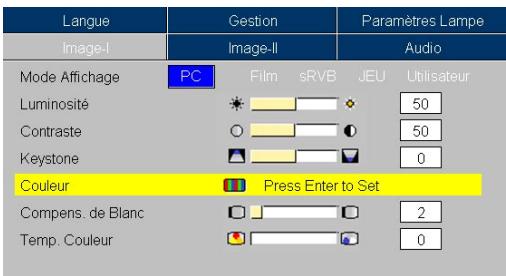
Le projecteur possède des menus d'Affichage à l'Ecran (OSD) multilingue vous permettant de régler l'image et de réaliser une grande variété de paramétrages. Le projecteur détectera automatiquement la source.
Utilisation
- Pour ouvrir le menu OSD, appuyez sur le bouton "Menu" sur la Télécommande ou sur le Panneau de Contrôle.
- Quand l'OSD est affiché, appuyez sur la touche ◀ ou ▶ pour sélectionner les éléments principaux.
Lors de la sélection sur une page particulière, appuyez sur la touche ■ "Entrée" pour entrer dans le sous-menu.
- Appuyez sur la touche ▲ ou ▼ pour sélectionner l'élément désiré et ajustez le paramétrage avec la touche ◀ ou ▶.
- Sélectionnez l'élément à ajuster suivant dans le sous-menu et réglez comme décrit dans la partie 3. ci-dessus.
- Appuyez sur le bouton "Menu" pour confirmer, et l'écran reviendra au menu principal directement.
- Pour quitter l'OSD, appuyez à nouveau sur le bouton "Menu". Le menu OSD se fermera et le projecteur enregistrera automatiquement les nouveaux paramètres.

text_image
Menu Principal Langue Gestion Paramètres Lampe Image-I Image-II Audio Mode Affichage PC Film sRVB JEU Utilisateur Luminosité 50 Contraste 50 Keystone 0 Couleur Press Enter to Set Compens. de Blanc 2 Temp. Couleur 0 Sous-Menu ÉlémentMode Ordinateur / Vidéo
| Image-I | Image-II | Audio |
| Langue | Gestion | Paramètres Lampe |
| English | Nederlands | 日本語 |
| Deutsch | Русский | 繁體中文 |
| Français | Suomi | 简体中文 |
| Italiano | Svenska | 한국어 |
| Español | Norsk | |
| Português | ελληνικά | |
| Polski | Dansk |
Langue
Langue
Vous pouvez afficher le menu OSD multilingue. Utilisez la touche
▲ et ▼ pour sélectionner votre langue préférée.
Appuyez sur le bouton ☐ "Entrée" pour finaliser la sélection.
Mode Ordinateur / Vidéo
text_image
Langue Gestion Paramètres Lampe Image-I Image-II Audio Mode Affichage PC Film sRVB JEU Utilisateur Luminosité 50 Contraste 50 Keystone 0 Couleur Press Enter to Set Compens. de Blanc 2 Temp. Couleur 0Image-I
Mode Affichage
Il y a beaucoup de préréglages d'usine optimisés pour différents types d'images.
PC : Pour ordinateur ou notebook.
▶ Film : Pour le cinéma domestique.
JEU : Pour les jeux
sRVB : Pour les couleurs PC standard.
Utilisateur : Pour les réglages ajustables personnalisés.
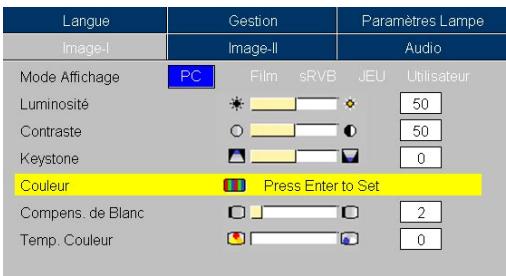
Luminosité
Réglage de la luminosité de l'image.
Appuyez sur ◀ pour assombrir l'image.
Appuyez sur ▶ pour éclaircir l'image.
Contraste
Le contraste contrôle le degré de différence entre les parties les plus sombres et les plus claires de l'image. Le réglage du contraste modifie la quantité de noir et de blanc de l'image.
Appuyez sur ◀ pour diminuer le contraste.
Appuyez sur ▶ pour augmenter le contraste.
Keystone (Trapèze)
Corrige la distorsion de l'image dûe à l'inclinaison de la projection. (±16 degrés)
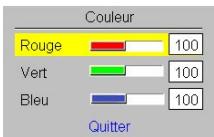
Couleur
Appuyer sur "Entrée" pour régler les couleurs rouge, vert et bleu.
text_image
Couleur Rouge 100 Vert 100 Bleu 100 QuitterMode Ordinateur / Vidéo
text_image
Langue Gestion Paramètres Lampe Image-I Image-II Audio Mode Affichage PC Film sRVB JEU Utilisateur Luminosité 50 Contraste 50 Keystone 0 Couleur Press Enter to Set Compens. de Blanc 2 Temp. Couleur 0Image-I
Compens de Blanc
Utilisez le contrôle de compensation des blancs pour positionner le niveau de compensation de blanc de la puce DMD.
0 représente la compensation minimale, et 10 représente la compensation maximale.
Si vous préférez une image plus soutenue, réglez vers le paramétrage maximum. Pour une image plus douce et plus naturelle, réglez vers le paramétrage minimum.
Temp. Couleur (Température Couleur)
Régler la température de couleur. Avec une température plus élevée, l'écran paraît plus froid, avec une température plus faible, l'écran paraît plus chaud.
Mode Ordinateur
text_image
Langue Gestion Paramètres Lampe Image-I Image-II Audio Fréquence Suivi Position H Position V Degamma Format 16:9 Press Enter to SetImage-II (Mode Ordinateur)
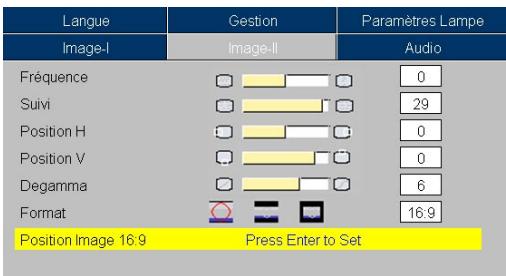
Fréquence
"Fréquence" sert à modifier la fréquence des données d'affichage pour qu'elle corresponde à celle de la carte graphique de votre ordinateur. Quand vous rencontrez une barre scintillante verticale, utilisez cette fonction pour procéder au réglage.
Suivi
Choisissez l'élément "Suivi" pour synchroniser la temporisation de signal de l'affichage avec celui de la carte graphique. Quand vous rencontrez une image instable et scintillante, utilisez cette fonction pour la corriger.
Position H (Position Horizontale)
Appuyez sur ◀ pour déplacer l'image vers la gauche.
Appuyez sur ▶ pour déplacer l'image vers la droite.
Appuyez sur ◀ pour déplacer l'image vers le bas.
Appuyez sur ▶ pour déplacer l'image vers le haut.
Degamma
Cela vous permet de choisir le tableau “dé-gamma” qui a été ajusté afin de vous apporter la meilleure qualité d'image possible pour l'entrée.
Format
Vous pouvez sélectionner cette fonction pour ajuster votre type de rapport d'aspect désiré.
4:3 : Le source d'entrée sera mise à l'échelle de façon à s'ajuster à l'écran de projection.
Mode Ordinateur
text_image
Langue Gestion Paramètres Lampe Image-I Image-II Audio Fréquence Suivi Position H Position V Degamma Format 16:9 Press Enter to SetImage-II (Mode Ordinateur)
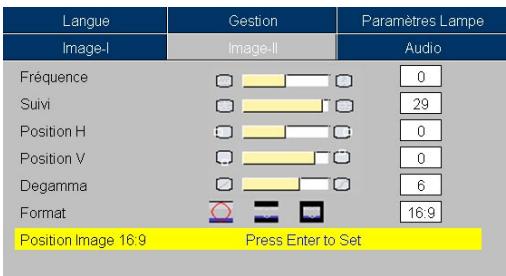
16:9 : Le source d'entrée sera mise à l'échelle pour être ajustée à la largeur de l'écran.
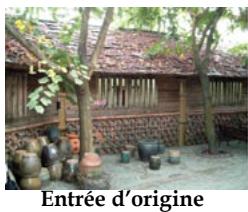
Window (Fenêtre): Quand une image en 4:3 est plus grande que l'écran 16:9 de l'utilisateur, vous pouvez choisir le mode "Fenêtre" pour réduire l'image afin qu'elle s'adapte à l'écran sans modifier la distance de projection.
text_image
Entrée d'origine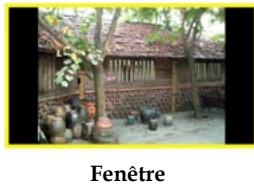
Régler la position d'image vers le haut ou le bas, quand vous sélectionnez le rapport de côtés 16:9.
Appuyez sur ◀ pour déplacer l'image vers le bas.
Appuyez sur ▶ pour déplacer l'image vers le haut.
Mode Vidéo
text_image
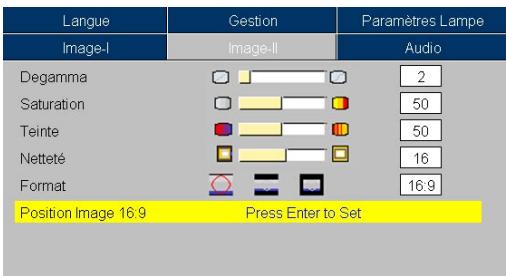
Langue Gestion Paramètres Lampe Image-I Image-II Audio Degamma 2 Saturation 50 Teinte 50 Netteté 16 Format 16:9 Position Image 16.9 Press Enter to SetImage-II (Mode Vidéo)
Degamma
Cela vous permet de choisir le tableau “dé-gamma” qui a été ajusté afin de vous apporter la meilleure qualité d'image possible pour l'entrée.
Saturation
Le paramétrage de couleur ajuste une image vidéo depuis le noir et blanc à une couleur complètement saturée.
Appuyez sur ◀ pour diminuer la quantité de couleur dans l'image.
Appuyez sur ▶ pour augmenter la quantité de couleur dans l'image.

La fonction "Saturation", "Teinte" et "Netteté" n'est pas supportée en mode DVI-D.
Teinte
La teinte ajuste l'équilibre de couleur du rouge et du vert.
Appuyez sur ◀ pour augmenter la quantité de vert de l'image.
Appuyez sur ▶ pour augmenter la quantité de rouge de l'image.
Netteté
Réglage de la netteté de l'image.
Appuyez sur ◀ pour diminuer la netteté.
Appuyez sur ▶ pour augmenter la netteté.
Format
Vous pouvez sélectionner cette fonction pour ajuster votre type de rapport d'aspect désiré.
4:3 : Le source d'entrée sera mise à l'échelle de façon à s'ajuster à l'écran de projection.
Mode Vidéo

text_image
Langue Gestion Paramètres Lampe Image-I Image-II Audio Degamma 2 Saturation 50 Teinte 50 Netteté 16 Format 16:9 Position Image 16.9 Press Enter to SetImage-II (Mode Vidéo)
16:9 : Le source d'entrée sera mise à l'échelle pour être ajustée à la largeur de l'écran.
Window (Fenêtre): Quand une image en 4:3 est plus grande que l'écran 16:9 de l'utilisateur, vous pouvez choisir le mode "Fenêtre" pour réduire l'image afin qu'elle s'adapte à l'écran sans modifier la distance de projection.
Régler la position d'image vers le haut ou le bas, quand vous sélectionnez le rapport de côtés 16:9.
Appuyez sur ◀ pour déplacer l'image vers le bas.
Appuyez sur ▶ pour déplacer l'image vers le haut.
Mode Ordinateur / Vidéo
text_image
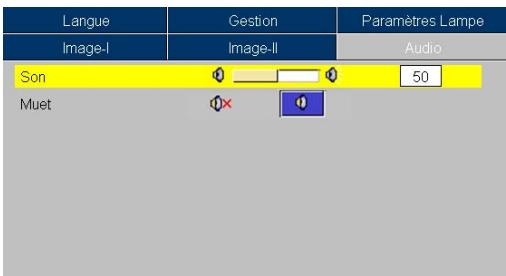
Langue Gestion Paramètres Lampe Image-I Image-II Audio Son 50 MuetAudio
Son (Volume)
Appuyez sur ◀ pour diminuer le volume.
Appuyez sur ▶ pour augmenter le volume.
Muet
Choisissez l'icône gauche pour activer la fonction muet.
Choisissez l'icône droite pour désactiver la fonction muet.
Mode Ordinateur / Vidéo
text_image
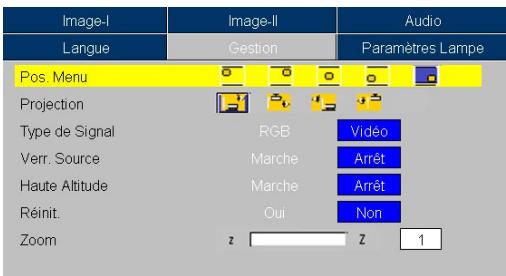
Image-I Langue Gestion Paramètres Lampe Pos. Menu Projection Type de Signal Verr. Source Haute Altitude Réinit. Zoom RGB Marche Marche Oui Video Arrêt Arrêt Non z z 1Gestion
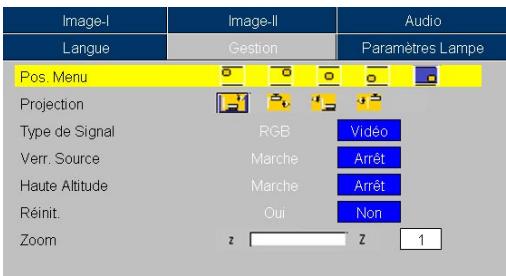
Pos. Menu
Choisissez l'emplacement du Menu sur l'écran d'affichage.
Projection

Bureau-Avant
Le réglage par défaut d'usine.

Bureau-Arrière
Quand vous sélectionnez cette fonction, le projecteur inverse l'image de sorte que vous pouvez projeter l'image derrière un écran translucide.

Plafond-Avant
Quand vous sélectionnez cette fonction, le projecteur renverse l'image pour une projection montée au plafond.

Plafond-Arrière
Quand vous sélectionnez cette fonction, le projecteur inverse l'image et la renverse à la fois. Vous pouvez projeter à partir de derrière un écran translucide avec une projection montée au plafond.
Type de Signal
Sélectionner le type de signal sources RGB(RVB) ou Vidéo.
Verr. Source (Verrouillage Source)
Lorsque desactive, le projecteur cherchera d'autres signaux lorsque l'entree courante est perdue. Lorsque le verrouillage de source est activé, il recherchera le port de connexion spécifié.
Mode Ordinateur / Vidéo
text_image
Image-I Langue Gestion Paramètres Lampe Pos. Menu Projection Type de Signal Verr. Source Haute Altitude Réinit. Zoom RGB Marche Marche Oui Video Arrêt Arrêt Non z z 1Gestion
Haute Altitude
Choisissez "ON" pour activer le mode Haute Altitude qui permet d'utiliser le ventilateur à pleine vitesse de façon continue pour permettre le refroidissement correct du projecteur à haute altitude.
Réinit. (Réinitialiser)
Choisissez "Oui" pour rétablir les paramètres d'affichage sur tous les menus à leurs paramètres d'usine par défaut.
Zoom
Appuyez sur ◀ pour réduire la taille d'une image.
Appuyez sur ▶ pour agrandir une image sur l'écran de projection.
Mode Ordinateur / Vidéo
text_image
Image-I Langue Image-II Gestion Audio Paramètres Lampe Heure de la Lampe 0 Remise à 0 Oui Non Rappel de Lampe Oui Non Mode STD Marché Arrêt arret auto (min) 20Paramètres Lampe
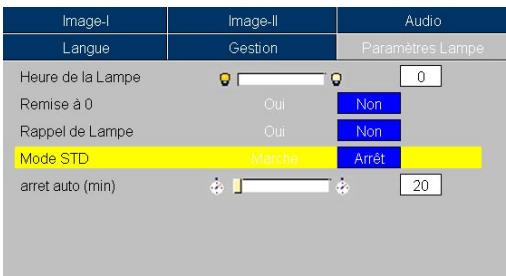
Heure de la Lampe
Affiche le temps d'utilisation écoulé de la lampe (en heures).
Réinit. de Lampe (Réinitialisation de la Lampe)
Réinitialiser le paramétrage de la lampe seulement quand la nouvelle lampe est installée.
Remise à 0 (Rappel de Lampe)
Choisissez cette fonction pour afficher ou cacher le message d'avertissement quand le message de remplacement de lampe est affiché. Le message apparaîtra 30 heures avant la fin de vie de la lampe.
Mode STD
Choisissez “Marche” pour réduire l’intensité de la lampe du projecteur ce qui réduira la consommation électrique et allongera la durée de vie de la lampe jusqu’à 130%. Choisissez “Arrêt” pour revenir au mode BRILLANT.
Arrêt Auto (min)
Réglez l'intervalle de l'arrêt du système lorsqu'il n'y a pas d'entrée de signal. (En minutes)
Dépannage
Si vous rencontrez des problèmes lors de l'utilisation du projecteur, reportez-vous à ce qui suit. Si le problème persiste, contactez votre vendeur local ou notre service client.
Problème : Aucune image n'apparaît à l'écran.
Vérifiez que tous les câbles et les cordons d'alimentation sont correctement connectés comme décrit dans la section "Installation".
Vérifiez que les broches des connecteurs ne sont pas tordues ou cassées.
Vérifiez si la lampe de projection a été correctement installée. Reportez-vous à la section "Remplacer la lampe".
Vérifiez que vous avez retiré le cache de l'objectif et que le projecteur est allumé.
Assurez-vous que la fonction "Masquer" n'est pas activée.
Problème : Image partielle, qui défile ou mal affichée.
Appuyer sur le bouton "Re-Sync" de la Télécommande ou appuyer sur le bouton "Image Automatique" du Panneau de Commande.
▶ Si vous utilisez un PC:
Si la résolution de votre ordinateur est supérieure à 1024 x 768. Suivez les étapes énoncées ci-dessous pour réinitialiser la résolution.
Pour Windows 3.x:
- Dans le Gestionnaire de Programmes de Windows, cliquez sur l'icône "Paramétrage de Windows" dans le groupe Principal.
- Vérifiez que le paramétrage de la résolution de votre affichage est inférieure ou égale à 1024 x 768.
Pour Windows 95, 98, 2K, XP:
- Ouvrez l'icône "Poste de Travail", le répertoire "Panneau de Configuration", et double cliquez sur l'icône "Affichage".
- Sélectionnez l'onglet "Paramètres".
- Dans la "Zone d'Ecran" vous trouverez le paramétrage de résolution. Vérifiez que le paramétrage de résolution est inférieur ou égal à la résolution 1024 x 768.
Si le projecteur ne projette toujours pas l'image complète, vous devrez aussi changer l'affichage du moniteur que vous utilisez. Reportez-vous aux étapes suivantes.
- Suivez les étapes 1\~2 ci-dessus. Cliquez sur le bouton "Propriétés Avancées".
- Sélectionnez le bouton "Modifier" sous l'onglet "Moniteur".
Appendices
- Cliquez sur "Afficher tous les périphériques". Puis sélectionnez "Types de moniteur standard" dans la boîte "Fabricants"; choisissez le mode de résolution dont vous avez besoin dans la boîte "Modèles".
- Vérifiez que le paramétrage de résolution de l'affichage du moniteur est inférieur ou égal à 1024 x 768.
▶ Si vous utilisez un Notebook:
-
Vous devez tout d'abord réaliser les étapes de paramétrage de résolution de l'ordinateur, décrites ci-dessus.
-
Permuter l'affichage du Notebook sur le mode "affichage externe seulement" ou "TRC seulement".
Si vous rencontrez des difficultés pour changer de résolution ou que votre moniteur se fige, redémarrez tout l'équipement et le projecteur.
Problème : L'écran du Notebook ou du PowerBook n'affiche pas votre présentation.
Si vous utilisez un Notebook:
Certains Notebook peuvent désactiver leur propre écran quand un second périphérique d'affichage est utilisé. Chacun d'eux a sa propre façon d'être réactivé. Reportez-vous à la documentation de l'ordinateur pour les informations détaillées.
Si vous utilisez un Apple PowerBook:
Dans les Panneaux de Contrôle, ouvrez Affichage PowerBook pour sélectionner Miroir Vidéo "Activé".
Problème : L'image est instable ou scintillante
Utilisez "Suivi" pour la corriger.
Changez le paramétrage de couleur du moniteur à partir de votre ordinateur.
Problème: L'image présente des barres verticales scintillantes
Utilisez "Fréquence" pour procéder au réglage.
Vérifiez et reconfigurez le mode d'affichage de votre carte graphique pour le rendre compatible avec le produit.
Problème : La mise au point de l'image n'est pas bonne
Ajustez la Bague de Mise au Point sur l'objectif du projecteur.
Assurez-vous que l'écran de projection se situe dans la plage de distance requise de 1,2m (3,9ft.)\~10,0m (32,8ft.) du projecteur.
Problème : L'écran est étiré quand vous affichez des DVD 16:9.
Le projecteur détectera lui-même automatiquement les DVD 16:9 et ajustera le rapport d'aspect par numérisation de l'écran entier avec le paramétrage par défaut de 4:3.
Si le projecteur est toujours étiré, vous aurez aussi besoin de régler le rapport d'aspect en vous reportant à ce qui suit:
Sélectionnez le type de rapport d'aspect de 4:3 sur votre lecteur DVD si vous lisez des DVD 16:9.
Si vous n'arrivez pas à sélectionner le type de rapport d'aspect de 4:3 sur votre lecteur DVD, veuillez sélectionner la fonction d'Affichage à l'Ecran (OSD) de 4:3 du projecteur pour votre affichage.
Problème : L'Image est inversée.
Pour sélectionner "Gestion" dans l'OSD et ajuster la direction projection.
Problème : La lampe grille et émet un claquement
Quand la lampe atteint sa fin de vie, elle grillera et émettra un claquement fort. Si cela se produit, le projecteur ne se remettra pas en route tant que le module de la lampe n'aura pas été remplacé. Pour remplacer la lampe, suivez les procédures dans la section "Remplacer la Lampe".
Problème : Message voyant LED allumé
| Message | Témoin d'Alimentation (Vert) | Témoin Temp | Témoin Lampe |
| Etat de Veille (Cordon d'alimentation entrée) | Clignotant | ○ | ○ |
| Eclairage lampe | ○ | ○ | |
| Sous tension | ○ | ○ | |
| Hors tension (Refroidissement) | ○ | ○ | |
| Erreur (Défaillance lampe) | ○ | ○ | ○ |
| Erreur (Défaillance thermique) | ○ | ○ | |
| Défaillance verrouillage ventilateur | ○ | Clignotant | ○ |
| Erreur (Temp. excessive.) | ○ | ○ | |
| Erreur (Lampe hors d'usage) | ○ | ○ |
Appendices
Problème : Message de rappel
“La lampe approche la fin de sa durée de vie en fonctionnement en pleine puissance. Remplacement conseillé!” s'affiche pendant environ 10 secondes lorsque la lampe atteint la fin de sa durée de vue.
“Le projecteur a surchauffé. La lampe va bientôt s’éteindre automatiquement.” s’affiche lorsque la température du système est excessive.
“Panne Ventilateur. Lampe va bientôt s’éteindre automatiquement.” s’affiche lorsque le ventilateur est en panne.

Avertissement : Le compartiment de lampe est chaud! Laissez-le refroidir avant de changer la lampe!
Remplacer la lampe
Le projecteur détectera lui-même la durée de vie de la lampe. Il vous affichera un message d'avertissement "La lampe approche la fin de sa durée de vie en fonctionnement en pleine puissance. Remplacement conseillé!" Quand vous voyez ce message, contactez votre vendeur local ou le centre de réparation pour faire changer la lampe dès que possible.
Vérifiez que le projecteur a refroidi pendant au moins 30 minutes avant de changer la lampe.
Avertissement : Pour diminuer le risque de blessure corporelle, ne faites pas tomber le module de lampe et ne touchez pas l'ampoule. L'ampoule peut se briser et causer des blessures si vous la faites tomber.
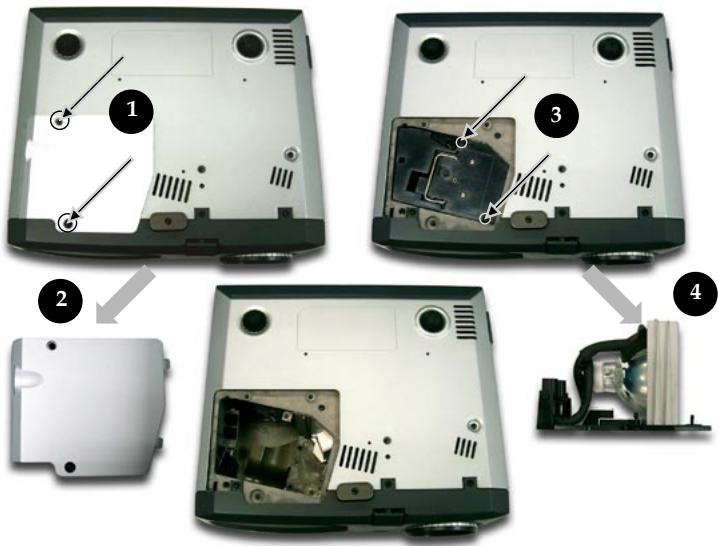
Procédure de Remplacement de Lampe:
- Eteignez le projecteur en appuyant sur le bouton Marche / Veille.
- Laissez refroidir le projecteur pendant au moins 30 minutes.
- Débranchez le cordon d'alimentation.
- Utilisez un tournevis pour retirer les vis du cache.①
- Poussez et enlevez le couvercle.②
- Retirez les 2 vis du module de lampe.③
- Retirez le module de lampe.④
Pour remplacer le module de lampe, suivez les étapes précédentes en sens inverse.
Mode Compatible
| Mode | Résolution | (Analogique) | (Numérique) | ||
| Fréquence V. (Hz) | Fréquence H. (kHz) | Fréquence V. (Hz) | Fréquence H. (kHz) | ||
| VESA VGA | 640 x 350 | 70 | 31,5 | 70 | 31,5 |
| VESA VGA | 640 x 350 | 85 | 37,9 | 85 | 37,9 |
| VESA VGA | 640 x 400 | 85 | 37,9 | -- | -- |
| VESA VGA | 640 x 480 | 60 | 31,5 | 60 | 31,5 |
| VESA VGA | 640 x 480 | 72 | 37,9 | 72 | 37,9 |
| VESA VGA | 640 x 480 | 75 | 37,5 | 75 | 37,5 |
| VESA VGA | 640 x 480 | 85 | 43,3 | 85 | 43,3 |
| VESA VGA | 720 x 400 | 70 | 31,5 | 70 | 31,5 |
| VESA VGA | 720 x 400 | 85 | 37,9 | 85 | 37,9 |
| SVGA | 800 x 600 | 56 | 35,2 | 56 | 35,2 |
| SVGA | 800 x 600 | 60 | 37,9 | 60 | 37,9 |
| SVGA | 800 x 600 | 72 | 48,1 | 72 | 48,1 |
| SVGA | 800 x 600 | 75 | 46,9 | 75 | 46,9 |
| SVGA | 800 x 600 | 85 | 53,7 | 85 | 53,7 |
| VESA XGA | 1024 x 768 | 60 | 48,4 | 60 | 48,4 |
| VESA XGA | 1024 x 768 | 70 | 56,5 | 70 | 56,5 |
| VESA XGA | 1024 x 768 | 75 | 60,0 | 75 | 60,0 |
| VESA XGA | 1024 x 768 | 85 | 68,7 | 85 | 68,7 |
| * VESA SXGA | 1152 x 864 | 70 | 63,8 | - | - |
| * VESA SXGA | 1152 x 864 | 75 | 67,5 | - | - |
| * VESA SXGA | 1152 x 864 | 85 | 77,1 | - | - |
| * VESA SXGA | 1280 x 1024 | 60 | 63,98 | 60 | 63,98 |
| * VESA SXGA | 1280 x 1024 | 75 | 79,98 | - | - |
| * VESA SXGA+ | 1400 x 1050 | 60 | 63,98 | - | - |
| MAC LC 13" | 640 x 480 | 66,66 | 34,98 | - | - |
| MAC II 13" | 640 x 480 | 66,68 | 35 | - | - |
| MAC 16" | 832 x 624 | 74,55 | 49,725 | - | - |
| MAC 19" | 1024 x 768 | 75 | 60,24 | - | - |
| * MAC | 1152 x 870 | 75,06 | 68,68 | - | - |
| MAC G4 | 640 x 480 | 60 | 31,35 | - | - |
| i Mac DV | 1024 x 768 | 75 | 60 | - | - |
| * i Mac DV | 1152 x 870 | 75 | 68,49 | - | - |
| * i Mac DV | 1280 x 960 | 75 | 75 | - | - |

Remarque : “*” compression d'image par ordinateur.
Installation pour un montage au pla- fond
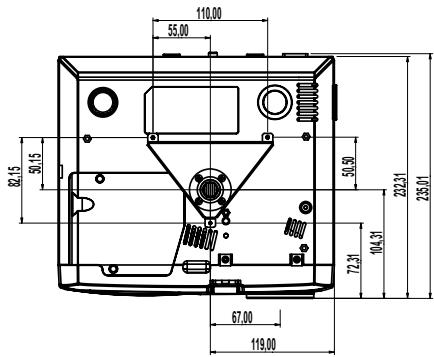
- Afin d'éviter d'endommager votre projecteur, veuillez utiliser le kit pour montage sur plafond pour l'installation.
- Si vous voulez utiliser le kit de montage au plafond d'un autre fabricant, vérifiez que les vis utilisées pour monter le projecteur au plafond respectent bien les spécifications suivantes :

✿ Veuillez noter que les dommages résultant d'une installation incorrecte ne sont pas couverts par la garantie.

Avertissement:
- Si vous achetez le support plafond auprès d'une autre société, veuillez vous assurer qu'il y a au moins 10cm de distance entre le fond du capot du projecteur et le plafond.
- Evitez de placer le projecteur près de sources de chaleur telles que des unités d'air conditionné et chauffages, sous peine de surchauffe et d'arrêt automatique.
- La fixation au plafond doit être réalisée sur une surface métallique ou bétonnée.
▶ Type de vis : M3
Longueur de vis maximum : 10 mm
Longueur Minimum de la vis: 8mm
text_image
110.00 55.00 82.15 50.15 50.50 202.31 235.01 72.31 10A.31 67.00 119.00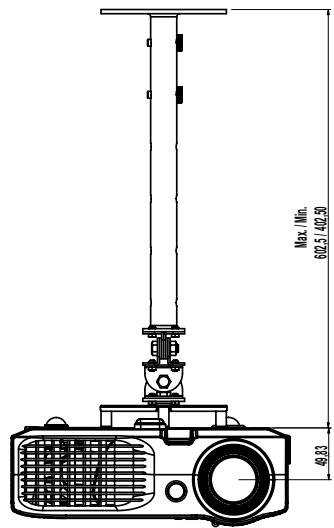
text_image
Max./Min. 602.5/402.50 49.33Commandes RS232
Conntecteur RS232
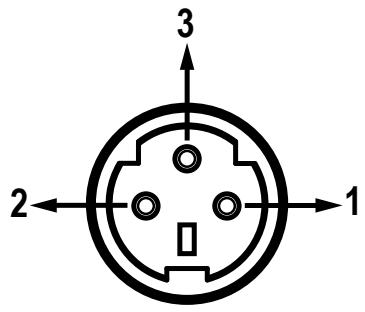
text_image
3 2 1Connecteur VGA-In
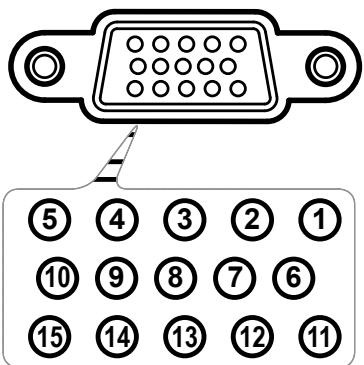
text_image
⑤ ④ ③ ② ① ⑩ ⑨ ⑧ ⑦ ⑥ ⑮ ⑭ ⑬ ⑭ ⑮| N° de Broche | Nom | E/S (depuis le côté du projecteur) |
| 1 | TXD | SORTIE |
| 2 | RXD | ENTRÉE |
| 3 | GND | — |
| N°de Broche | Spéc. |
| 1 | R (ROUGE)/Cr |
| 2 | V(VERT)/Y |
| 3 | B(BLEU)/Cb |
| 4 | NC |
| 5 | GND |
| 6 | GND |
| 7 | GND |
| 8 | GND |
| 9 | DDC 5 V |
| 10 | HOT_DET |
| 11 | NC |
| 12 | Données DDC |
| 13 | HS/CS |
| 14 | VS |
| 15 | Horloge DDC |
Bureaux Optoma dans le monde
Pour l'entretien ou l'assistance, veuillez contacter votre bureau local.
Etats-Unis
715 Sycamore Drive Tél : 408-383-3700
Milpitas, CA 95035, USA Fax: 408-383-3702
www.optomausa.com Entretien : service@optoma.com
Canada
Notices de régulation et de sécurité
Cet appendice liste les instructions générales concernant votre projecteur.
Avis FCC
Cet appareil a été testé et reconnu conforme aux normes applicables au matériel informatique de Classe B, en vertu de l'article 15 des Réglementations de la FCC. Ces normes visent à fournir aux installations résidantes une protection raisonnable contre les interférences. Cet appareil génère, utilise et peut diffuser des signaux radioélectriques. En outre, s'il n'est pas installé et employé harmful conformément aux instructions, il peut provoquer des interférences nuisibles aux communications radio.
Quoi qu'il en soit, on ne peut pas garantir que des interférences ne se produiront pas dans certaines installations. Si l'appareil est à l'origine de nuisances vis-à-vis de la réception de la radio ou de la télévision, ce que l'on peut déterminer en l'allumant puis en l'éteignant, il est recommandé à l'utilisateur de prendre l'une des mesures suivantes pour tenter de remédier à ces interférences:
- Réorientez ou changez l'antenne réceptrice de place.
- Éloignez l'appareil du récepteur.
- Branchez l'appareil à une prise appartenant à un circuit différent de celui du récepteur.
- Consultez le fournisseur ou un technicien radiotélévision expérimenté
Avis : Câbles blindés
Des câbles blindés doivent être utilisés pour la connexion avec d'autres appareils informatiques afin de conserver la conformité aux normes FCC.
Attention
Les changements ou modifications qui ne seraient pas expressément approuvés par le fabricant, pourraient faire perdre à l'utilisateur le droit à faire fonctionner l'appareil qui est décerné par la Federal Communications Commission.
Conditions de fonctionnement
Cet appareil est conforme à l'article 15 des Réglementations de la FCC. Le fonctionnement est sous réserve des deux conditions suivantes:
- Cet appareil ne doit pas provoquer d'interférences nuisibles, et
- Cet appareil doit accepter toute interférence reçue, y compris des interférences qui peuvent provoquer un fonctionnement non désiré.
Remarque à l'intention des utilisateurs canadiens
Cet appareil numérique de la classe B est conforme a la norme NMB-003 du Canada.
Déclaration de Conformité pour les pays dans l'Union Européenne
- Directive 89/336/EEC EMC (comprenant les amendements)
- Directive 73/23/EEC concernant la Basse Tension (amendée par la 93/68/EEC)
- Directive 1999/EC R & TTE (si le produit dispose de la fonction RF)