EP7150 - Projektor OPTOMA - Gratis brugsanvisning og manual
Find enhedens vejledning gratis EP7150 OPTOMA i PDF-format.


| Produkttype | DLP™ projektor |
| Model | EP7150 |
| Mærke | OPTOMA |
| Native opløsning | XGA 1024 × 768 pixels |
| Visningsteknologi | Texas Instruments DLP™ med enkelt chip |
| Videokompatibilitet | NTSC, PAL, SECAM, HDTV (480i/p, 576i/p, 720p, 1080i) |
| Input-stik | VGA, S-Video, Komposit video, Audio (3,5 mm jack) |
| Indbygget højttaler | Ja |
| Keystone korrektion | Digital, ±16 grader |
| Zoom | Manuel (zoomknap) |
| Fokusering | Manuel (fokusring) |
| Projektionsafstand | 1,5 til 12 meter |
| Strømforsyning | Netledning (1,8 m) – spænding ikke specificeret |
| Strømforbrug | Ikke specificeret |
| Vægt | Ikke specificeret |
| Mål (L × B × H) | Ikke specificeret |
| Sikkerhed | Se ikke ind i objektivet; udsæt ikke for fugt; åbn ikke |
| Vedligeholdelse | Fugtig klud med mildt rengøringsmiddel; brug ikke slibende opløsningsmidler |
| Reservedele | Udskiftningslampe (procedure side 32) |
| Medfølgende tilbehør | Fjernbetjening med laserpointer, VGA-kabel, komposit videokabel, batterier, hurtigguide |
Ofte stillede spørgsmål - EP7150 OPTOMA
Brugerspørgsmål om EP7150 OPTOMA
0 spørgsmål om dette apparat. Besvar dem du kender, eller stil dit eget.
Stil et nyt spørgsmål om dette apparat
Download vejledningen til din Projektor i PDF-format gratis! Find din vejledning EP7150 - OPTOMA og tag din elektroniske enhed tilbage i hånden. På denne side er alle dokumenter nødvendige for brugen af din enhed offentliggjort. EP7150 af mærket OPTOMA.
BRUGSANVISNING EP7150 OPTOMA
Notice d'utilisation 2
Précautions....2
Introduction......4
Caractéristiques du Produit ....4
Vue d'ensemble du paquet....5
Vue d'ensemble sur le produit....6
Unité principale 6
Panneau de commandes....7
Ports de connexion....7
Télécommande avec Pointeur Laser 8
Installation 9
Connexion du Projecteur....9
Mise sous/hors tension du projecteur....10
Mise sous tension du projecteur .... 10
Mise hors tension du projecteur.... 11
Témoin d'avertissement.... 11
Réglage de l'image projetée....12
Réglage de la hauteur de l'image du projecteur 12
Réglage du zoom/mise au point du projecteur 13
Réglage de la taille de l'image projetée....13
Commandes utilisateur....14
Panneau de commandes et télécommande....14
Menus d'affichage à l'écran....16
Comment fonctionner 16
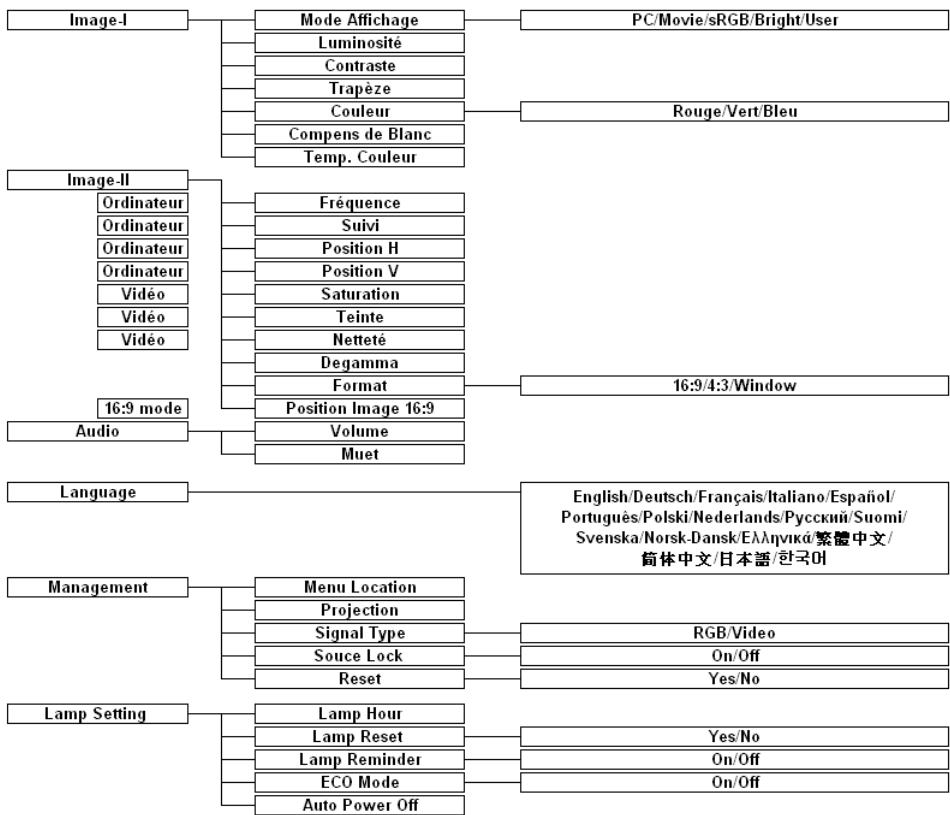
Arborescence du menu 17
Langue 18
Image-I 19
Image-II (Mode Ordinateur) 21
Image-II (Mode Vidéo) 23
Audio....25
Gestion....26
Lampe 27
Appendices....28
Dépannage....28
Remplacement de la lampe....32
Modes de compatibilité....33
Les bureaux d'Optoma dans le monde....34
Précautions
Observez tous les avertissements, les mises en garde et les consignes de maintenance recommandés dans ce guide d'utilisateur pour optimiser la durée de vie de votre appareil.
Avertissement- Ne pas regarder dans l'objectif du projecteur lorsque la lampe est allumée. La clarté de la lumière risque de vous abîmer les yeux.
⚠️ Avertissement- Pour réduire les risques d'incendie ou d'électrocution, n'exposez pas ce produit à la pluie ou à l'humidité.
Avertissement- Veuillez ne pas ouvrir ou démonter le produit, car cela pourrait provoquer des électrocutions.
Avertissement- En changeant la lampe, veuillez laisser l'unité refroidir et suivez toutes les instructions de remplacement.
Avertissement- Ce produit détectera automatiquement la durée de vie de la lampe. Veuillez vous assurer de changer la lampe lorsqu'il affiche des messages d'avertissement.
Avertissement- Réinitialisez la fonction "Réinit. Lampe" depuis le menu "Lampe" après avoir changé le module de la lampe (référez-vous à la page 27).
Avertissement- En éteignant le projecteur, assurez-vous que le projecteur termine son cycle de refroidissement avant de débrancher le courant.
Avertissement- Allumez d'abord le projecteur et ensuite les sources de signaux.
Avertissement- N'utilisez pas de protège-objectif lorsque le projecteur est en marche.
Avertissement- Lorsque la lampe atteint la fin de sa durée de vie, elle grillera, éventuellement avec un grand bruit de claquage. Si cela se produit, le projecteur ne se rallumera pas tant que le module de lampe n'est pas remplacé. Pour remplacer la lampe, suivez les procédures qui figurent dans la section "Remplacement de la lampe". (reportez-vous à la page 32)
A faire :
◆ Eteindre le produit avant tout nettoyage.
Utiliser un chiffon humidifié avec un détergent doux pour nettoyer le boîtier de l'affichage.
Débrancher la fiche d'alimentation de la prise de courant si le produit ne doit pas être utilisé pendant une longue période.
A ne pas faire:
Bloquer les fentes et les ouvertures sur l'unité qui servent à la ventilation.
Utiliser des nettoyants, des cires ou des solvants abrasifs pour nettoyer l'unité.
Utiliser dans les conditions suivantes :
- Dans des environnements extrêmement chauds, froids ou humides.
- Dans des zones susceptibles de comporter un excès de poussières et de terre.
- A proximité de tout appareil générant un champ magnétique puissant.
- Sous la lumière directe du soleil.
Caractéristiques du Produit
Félicitations et merci d'avoir choisi un projecteur EP7150, un produit Optoma. Ce produit est un projecteur DLP™ de 0,55 pouces à simple puce XGA. Les caractéristiques sont remarquables, avec notamment:
XGA véritable, pixels adressables 1024 x 768
- Technologie DLP™ à Simple Puce Texas Instruments
◆ Compatible avec les formats NTSC/NTSC4.43/PAL/PAL-M/PAL-N/SECAM et HDTV (480i/p, 576i/p, 720p, 1080i)
- Fonctions multi-automatiques : Détection automatique, enregistrement automatique des réglages utilisateur
♦ Télécommande IR avec pointeur laser
◆ Menu à l'écran multilingue simple à utiliser
Correction avancée du trapèze numérique et recadrage de l'image plein écran
- Panneau de commandes facile d'utilisation
Un haut-parleur intégré
Compression UXGA, SXGA+, SXGA et redimensionnement SVGA, VGA
◆ Compatible avec Mac
Vue d'ensemble du paquet
Ce projecteur est fourni avec tous les éléments présentés ci-dessous. Vérifiez-les pour vous assurer que votre unité est complète. Contactez immédiatement votre revendeur si l'un des éléments est manquant.
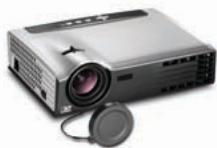
Projecteur avec protège-objectif
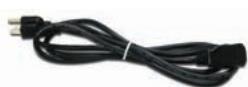
Cordon d'alimentation de 1,8 m
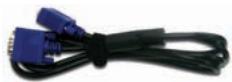
Câble VGA de 1,8 m
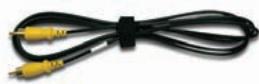
Câble Vidéo Composite de 1,8m
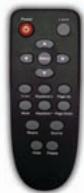
Télécommande sans fil
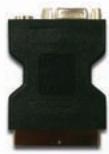
Adaptateur péritel VGA/ S-Vidéo (disponible en Europe seulement)
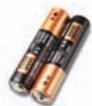
2 x piles AA
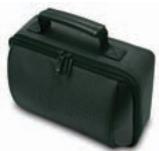
En raison de la différence dans les applications pour chaque pays, certaines régions peuvent avoir des accessoires différents.
Documents :
☑ Guide Utilisateur
☑ Carte de Démarrage Rapide
☑ Carte de garantie
☑ Guide de dépannage rapide
Vue d'ensemble sur le produit
Unité principale
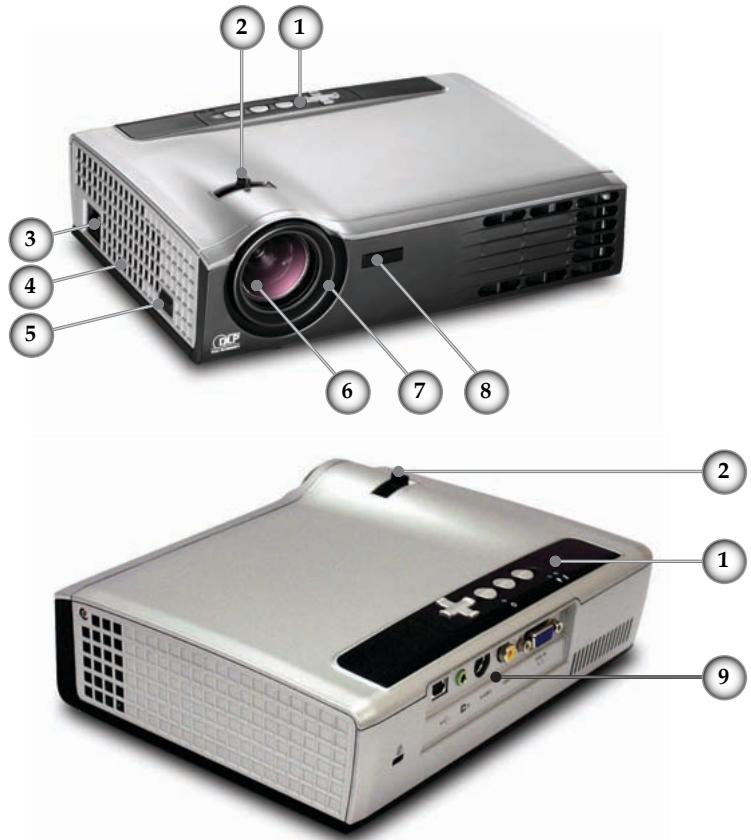
- Panneau de commandes
- Bascule du zoom
- Prise d'Alimentation
- Haut-parleur
- Bouton de l'élévateur
- Objectif du zoom
- Bague de variation de la focale
- Récepteurs IR
- Ports de connexion
Panneau de commandes
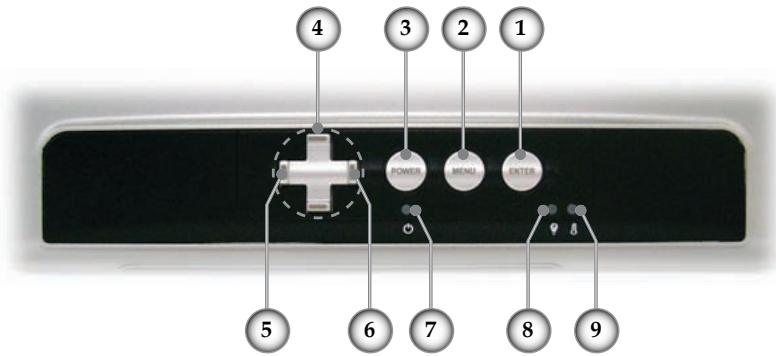
text_image
4 3 2 1 POWER MENU EXTER 5 6 7 8 9- Entrer 5. Sélection de source
- Menu (Marche/Arrêt) 6. Rebalayage
- Marche/Arrêt 7. DEL d'alimentation
- Quatre touches de 8. DEL témoin de la lampe sélection directionnelles 9. DEL témoin de la température
Ports de connexion
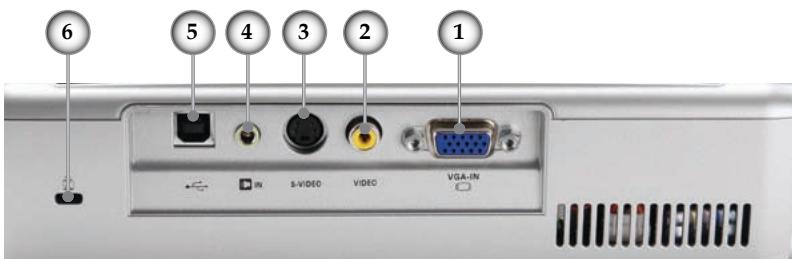
text_image
6 5 4 3 2 1 IN S-VIDEO VIDEO VGA-IN- Conneteur Entrée VGA (Signal Analogique PC/RVB Péritel/HDTV/Entrée Vidéo Composant)
- Connecteur Entrée Vidéo Composite
- Connecteur Entrée S-Vidéo
- Connecteur Entrée Audio
- Connecteur Service
- Port de verrouillage Kensington™
Télécommande avec Pointeur Laser
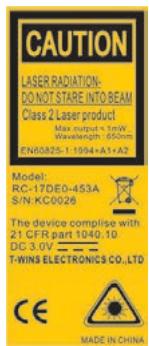
text_image
CAUTION LASER RADIATION- DO NOT STARE INTO BEAM Class 2 Laser product Max. output + 5mW Wavelength: 850nm EN00825-1:1994+A1+A2 Model: RC-17DE0-453A S/N.KC0026 The device comprise with 21 CFR part 1040.1D DC 3.0V ———— T-WINS ELECTRONICS CO.,LTD CE MADE IN CHINA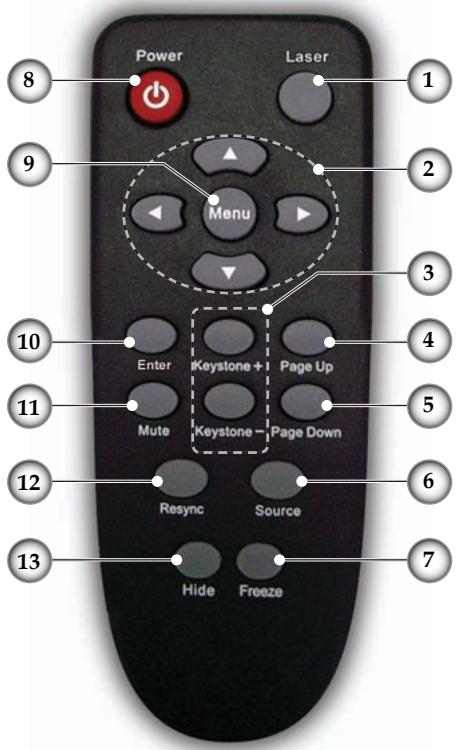
text_image
Power Laser 1 2 3 4 5 6 7 8 9 Menu Enter Keystone + Page Up Mute Keystone - Page Down Resync Source Hide Freeze 10 11- Bouton Laser
- Quatre touches de sélection directionnelles
- Trapèze +/-
- Page Précédente
- Page Suivante
- Sélection de Source
- Figer
- Marche/Arrêt
- Menu
- Entrer
- Muet
- Rebalayage
- Masquer
Connexion du projecteur

En raison des différences entre les applications pour chaque pays, certaines régions peuvent avoir des accessoires différents.
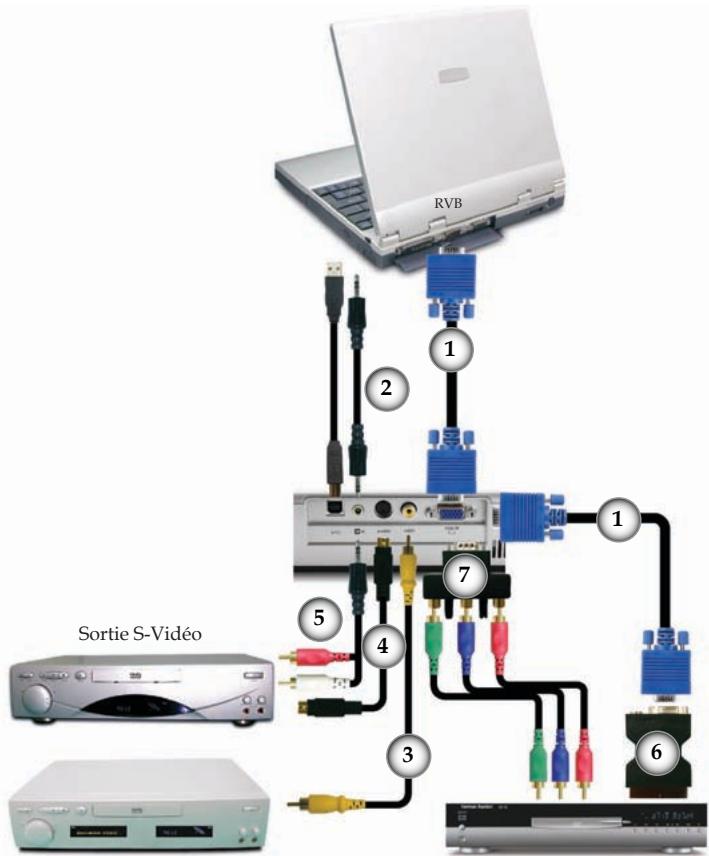
text_image
RVB 1 2 Sortie S-Verdeo 3 4 5 6 7Sortie Vidéo
Lecteur DVD, Décodeur, Récepteur HDTV
1....Câble VGA
2......Câble Entrée Audio (Accessoire optionnel)
3......Câble Vidéo Composite
4......Câble S-Vidéo (Accessoire optionnel)
5......Câble Sortie Audio (Accessoire optionnel)
6...... Adaptateur VGA Péritel / S-Video (pour l'europe uniquement)
7. Adaptateur D-15 vers RCA pour YPbPr (Accessoire optionnel)
Pour vous assurer que le projecteur fonctionne correctement avec votre ordinateur, veuillez régler le mode d'affichage de votre carte graphique à une résolution inférieure ou égale à 1600 x 1200. Assurez-vous que la fréquence du mode d'affichage est compatible avec le projecteur. Référez-vous à la section "Modes de Compatibilité" en page 33.
Mise sous/hors tension du projecteur
Mise sous tension du projecteur
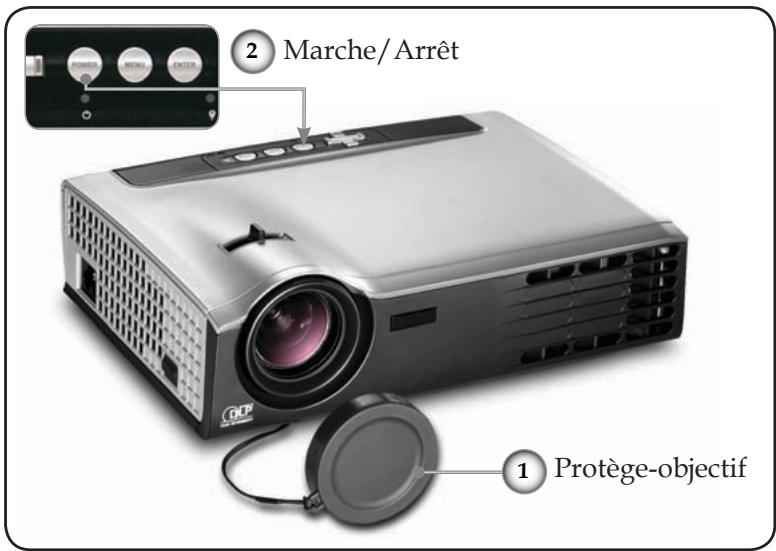
- Retirez le protège-objectif. ①
- Assurez-vous que le cordon d'alimentation et que le câble de signal sont correctement connectés. La DEL d'alimentation clignotera en vert.
- Allumez la lampe en pressant le bouton "Marche/Arrêt" sur le panneau de commandes. ② La DEL d'alimentation deviendra verte.
- Mettez votre source sous tension (ordinateur, ordinateur portable, lecteur vidéo, etc.). Le projecteur détectera automatiquement votre source dans le menu "Gestion" ; vérifiez que l'option "Verr. Source" a été réglée sur "Off".
Si vous connectez plusieurs sources en même temps, utilisez le bouton "Source" sur le panneau de commandes ou sur la télécommande pour passer de l'une à l'autre.

Allumez d'abord le projecteur et ensuite les sources de signaux.
text_image
2 Marche/ Arrêt 1 Protège-objectifMise hors tension du projecteur
- Pressez le bouton "Marche/Arrêt" pour éteindre la lampe du projecteur; vous verrez un message
Eteindre la lampe?
Pas d'image
affiché sur l'écran du projecteur. Pressez à nouveau le bouton "Marche/Arrêt" pour confirmer, autrement le message diaparaîtra après 5 secondes.
Veuillez noter que si la touche ▶ est pressée à la place, le projecteur passera dans le mode "Pas d'Image" et aucune image ne sera affichée. Pour quitter le mode "Pas d'Image", pressez une nouvelle fois le bouton "Marche/Arrêt".
- Les ventilateurs de refroidissement continuent de fonctionner pendant environ 20 secondes pour le cycle de refroidissement et la DEL d'alimentation deviendra verte. Lorsque la DEL d'alimentation commence à clignoter, cela signifie que le projecteur est entré en mode veille.
Si vous souhaitez rallumer le projecteur, vous devrez attendre jusqu'à ce que le projecteur ait terminé le cycle de refroidissement et qu'il soit passé en mode veille. Une fois en mode veille, pressez simplement le bouton "Marche/Arrêt" pour redémarrer le projecteur. - Débranchez le cordon d'alimentation de la prise de courant et du projecteur.
- Ne pas rallumer le projecteur tout de suite après l'avoir mis hors tension.
Témoin d'avertissement
Lorsque le témoin "LAMP" clignote en rouge fixe, le projecteur s'éteindra automatiquement. Veuillez contacter votre revendeur local ou le centre de service. Reportez-vous à la page 34.
Lorsque le témoin "TEMP" s'allume en rouge fixe pendant environ 60 secondes, cela signifie que le projecteur a surchauffé. Le projecteur s'éteindra automatiquement.
Dans des conditions normales, le projecteur se rallumera une fois qu'il sera refroidi. Si le problème persiste, vous devrez contacter votre revendeur local ou le centre de service. Reportez-vous à la page 34.
Lorsque le témoin "TEMP" s'allume en rouge fixe, cela signifie que le ventilateur est en panne. Veuillez contacter votre revendeur local ou le centre de service. Reportez-vous à la page 34.
Surchauffe Projecteur
La lampe va s'éteindre automatiquement
Arret Ventilateur
La lampe va s'éteindre automatiquement
Réglage de l'image projetée
Réglage de la hauteur de l'image du projecteur
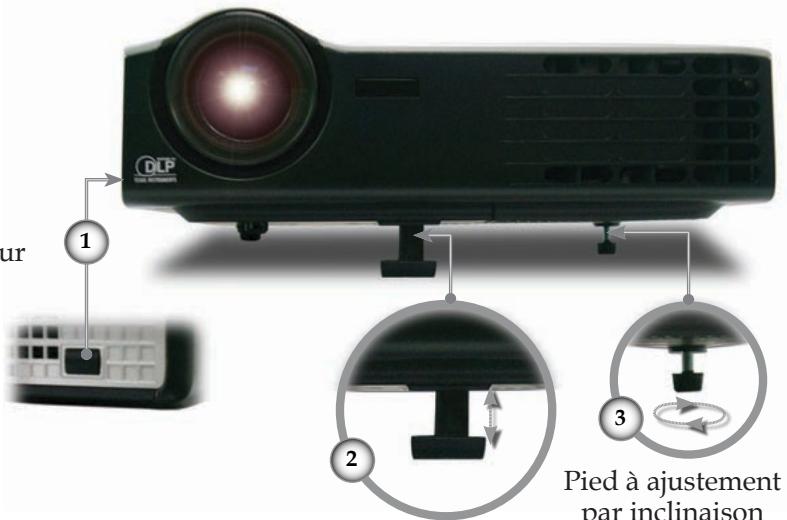
Le projecteur est équipé des pieds élévateur pour régler la hauteur de l'image.
Pour faire monter l'image :
- Appuyez sur le bouton de l'élévateur ①.
- Faites monter l'image à la hauteur souhaitée ②, relâchez ensuite le bouton pour verrouiller le pied de l'élévation en position.
- Utilisez la vis dans les pieds ③ pour régler précisément l'angle d'affichage.
Pour faire descendre l'image :
- Appuyez sur le bouton de l'élévateur.
- Faites descendre l'image, puis relâchez le bouton pour ver-rouiller le pied de l'élévateur en position.
- Utilisez la vis dans les pieds ③ pour régler précisément l'angle d'affichage.
Bouton de l'élévateur
text_image
1 ur 2 3 Pied à ajustement par inclinaisonPied de l'élévateur
Pied à ajustement
par inclinaison
Réglage du zoom/ mise au point du projecteur
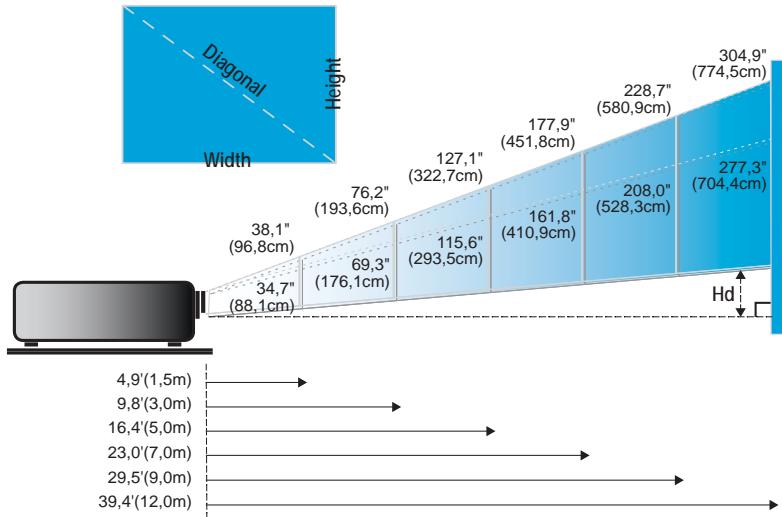
Vous pouvez tourner la bascule du zoom pour faire un zoom avant ou arrière. Pour faire la mise au point de l'image, faites tourner la bague de variation de la focale jusqu'à ce que l'image soit claire. Le projecteur fera la mise au point sur des distances entre 4,9 et 39,4 pieds (entre 1,5 et 12,0 mètres) avec course mécanique.
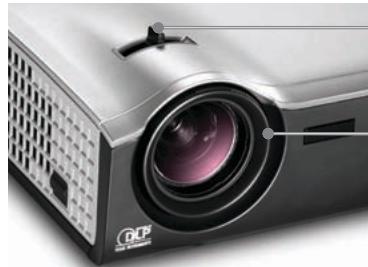
-Bascule du zoom
Bague de variation de la focale
Réglage de la taille de l'image projetée
Panneau de commandes et télécommande
Il existe deux façons de contrôler les fonctions : La télécommande et le panneau de commandes.
Utilisation du panneau de commandes
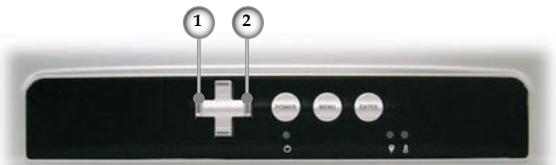
| Power [Marche/Arrêt] | Référez-vous à la section “Mise sous/hors tension du projecteur” en pages 10-11. |
| Source ^1 | Pressez “Source” pour sélectionner un signal d’entrée. |
| Menu | Active ou désactive le menu. |
| Quatre Touches de Sélection Directionnelles | Utiliser ▲▼◀▶ pour naviguer parmi les menus. |
| Enter (Entrer) | Confirmer votre sélection d’élément. |
| Rebalayage ^2 | Synchronise automatiquement le projecteur sur la source d’entrée. |
text_image
Power Laser Menu Enter Keystone + Page Up Mute Keystone - Page Down Resync Source Hide Freeze
text_image
CAUTION LASER RADIATION: DO NOT STARE INTO BEAM Class 2 Laser product Max output < 5mW Wavelength: 650nm EN00825-1:1994+A1+A2 Model: RC-17DE0-453A S/N KC0026 The device comprise with 21 CFR part 1040.10 DC 3.0V ———— T-WINS ELECTRONICS CO.,LTD CE MADE IN CHINA| Utilisation de la télécommande | |
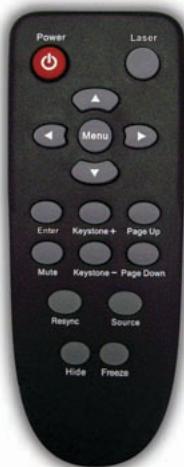
| Power [Marche/Arrêt] | Référez-vous à la section “Mise sous/hors tension du projecteur” en pages 10-11. |
| Rebalayage | Synchronise automatiquement le projecteur sur la source d’entrée. |
| Laser Button [Bouton Laser] | Orientez la télécommande vers l’écran de vision, appuyez sur ce bouton et maintenez-le appuyé pour activer le pointeur laser. |
| Source | Pressez “Source” pour sélectionner un signal d’entrée. |
| Keystone [Trapèze] | Règle la distorsion d’image provoquée par l’inclinaison du projecteur (± 16 degrés). |
| Mute [Muet] | Coupe momentanément le son. |
| Hide [Masquer] | Coupe momentanément l’image. |
| Freeze [Figer] | Presser “Figer” pour mettre l’image sur l’écran en pause. |
| Page Up [Page Précédente] | Utiliser ce bouton pour retourner à la page précédente. |
| Page Down [Page Suivante] | Utiliser ce bouton pour passer à la page suivante. |
| Quatre Touches de Sélection Directionnelles | Utiliser ▲▼◀▶ pour naviguer parmi les menus. |
| Menu | Affiche ou quitte les menus à l’écran pour le projecteur. |
| Enter (Entrer) | Confirmer votre sélection d’élément. |
Menus d'affichage à l'écran
Le projecteur possède des menus OSD multilingues permettant d'effectuer des réglages d'image et de modifier toute une gamme de paramètres. Le projecteur détectera automatiquement la source.
Comment fonctionner
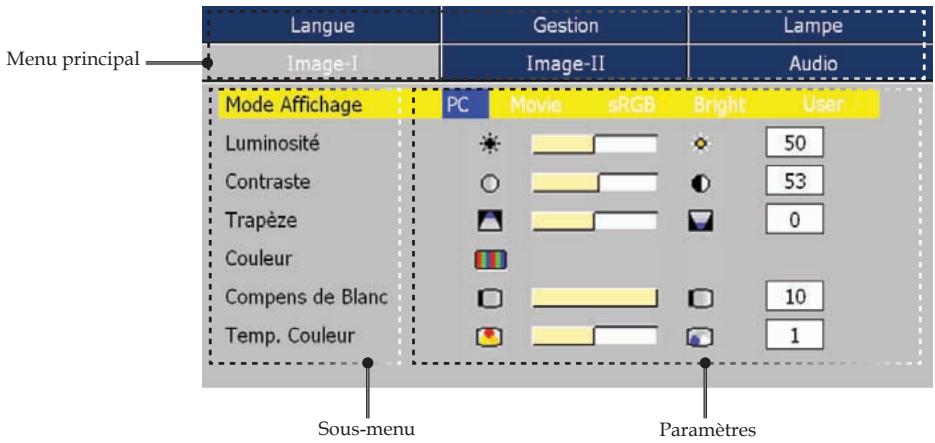
- Pour ouvrir le menu OSD, pressez "Menu" sur la télécommande ou le panneau de commandes.
- Lorsque l'OSD apparaît, utilisez les touches ◀▶ pour sélectionner un élément dans le menu principal. Lors de la sélection sur une page en particulier, appuyez sur la touche ▼ pour accéder au sous-menu.
- Utilisez les touches ▲▼ pour sélectionner l'élément souhaité et réglez les paramètres par les touches ◀▶.
- Sélectionnez l'élément suivant à régler dans le sous-menu et réglez comme décrit ci-dessus.
- Pressez "Menu" pour confirmer et l'écran retournera au menu principal.
- Pour quitter, pressez de nouveau "Menu". Le menu OSD disparaîtra et le projecteur enregistrera automatiquement les nouveaux paramètres.
text_image
Menu principal Langue Gestion Lampe Image-I Image-II Audio Mode Affichage PC Movie sRGB Bright User Luminosité 50 Contraste 53 Trapèze 0 Couleur Compens de Blanc 10 Temp. Couleur 1 Sous-menu ParamètresArborescence du menu
flowchart
graph TD
    A["Image-I"] --> B["Mode Affichage"]
    B --> C["PC/Movie/sRGB/Bright/User"]
    B --> D["Luminosité"]
    B --> E["Contraste"]
    B --> F["Trapeze"]
    B --> G["Couleur"]
    G --> H["Rouge/Vert/Bleu"]
    B --> I["Compens de Blanc"]
    B --> J["Temp. Couleur"]

    K["Image-II"] --> L["Ordinateur"]
    K --> M["Ordinateur"]
    K --> N["Ordinateur"]
    K --> O["Ordinateur"]
    K --> P["Vidéo"]
    K --> Q["Vidéo"]
    K --> R["Vidéo"]

    S["16:9 mode"] --> T["Audio"]
    T --> U["Position Image 16:9"]
    T --> V["Volume"]
    T --> W["Muet"]

    X["Language"] --> Y["English/Deutsch/Français/Italiano/Espaniol/<br>Português/Polski/Nederlands/Pyckniú/Suomi/<br>Svenska/Norsk-Dansk/Eλληνικά/繁體中文/<br>简体中文/日本語/한국어"]

    Z["Management"] --> AA["Menu Location"]
    AA --> AB["Projection"]
    AB --> AC["Signal Type"]
    AC --> AD["RGB/Video"]
    AC --> AE["Souce Lock"]
    AC --> AF["Reset"]
    AF --> AG["On/Off"]
    AF --> AH["Yes/No"]

    AI["Lamp Setting"] --> AJ["Lamp Hour"]
    AJ --> AK["Lamp Reset"]
    AK --> AL["Yes/No"]
    AJ --> AM["Lamp Reminder"]
    AM --> AN["On/Off"]
    AJ --> AO["ECO Mode"]
    AO --> AP["On/Off"]
    AJ --> AQ["Auto Power Off"]
Commandes utilisateur
| Image-I | Image-II | Audio |
| Langue | Gestion | Lampe |
| English | Polski | Ελληνικά |
| Deutsch | Nederlands | 繁體中文 |
| Français | Русский | 简体中文 |
| Italiano | Suomi | 日本語 |
| Español | Svenska | Korea |
| Português | Norsk/Dansk |
Langue
Langue
Choisissez le menu OSD multilingue. Utilisez les touches ▲ ou ▼ pour sélectionner votre langue préférée.
Pressez "Entrer" pour terminer votre sélection.
Commandes utilisateur
| Langue | Gestion | Lampe | |||
| Image-I | Image-II | Audio | |||
| Mode Affichage | PC | Movie | sRGB | Bright | User |
| Luminosité | 50 | ||||
| Contraste | 53 | ||||
| Trapèze | 0 | ||||
| Couleur | |||||
| Compens de Blanc | 10 | ||||
| Temp. Couleur | 1 | ||||
Image-I
Mode Affichage
Il existe de nombreux préréglages usine optimisés pour toute une gamme de types d'images.
PC : Pour ordinateur de bureau ou ordinateur portable. (image la plus lumineuse)
▶ Movie: Pour le home cinéma.
sRGB : Pour couleur ordinateur standard. (meilleure reproduction des couleurs)
Bright: Pour le mode brillant.
User : Mémoriser les paramètres utilisateur.
Luminosité
Régler la luminosité de l'image.
Appuyez sur ◀ pour assombrir l'image.
Appuyez sur ▶ pour éclaircir l'image.
Contraste
Le contraste contrôle le degré de différence entre les zones les plus claires et les plus sombres de l'image. Le réglage du contraste modifie la quantité de noir et de blanc dans l'image.
Appuyez sur ◀ pour diminuer le contraste.
Appuyez sur ▶ pour augmenter le contraste.
Trapèze (correction trapèze)
Règle la distorsion de l'image provoquée par l'inclinaison du projecteur. (±16 degrés)
text_image
Couleur Rouge 50 Vert 50 Bleu 50 QuitterCouleur
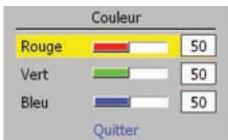
Pressez "Entrer" pour régler le rouge, le vert et le bleu.
Compens de Blanc
Utilisez la fonction de compensation de blanc pour régler le niveau de la compensation du blanc de la puce DMD. 0 correspond à la compensation minimale et 10, à la compensation maximale.
Commandes utilisateur
Si vous préférez une image plus lumineuse, réglez vers le paramètre maximal. Pour une image plus douce et plus naturelle, réglez vers le paramètre minimal.
Temp. Couleur
Règle la température des couleurs. A une température plus haute, l'écran apparaît plus froid; à une température plus basse, l'écran apparaît plus chaud.
text_image
Langue Gestion Lampe Image-I Image-II Audio Fréquence Suivi Position H Position V Degamma Format 16:9 Position Image 16:9 [Enter] pour validerImage-II (Mode Ordinateur)
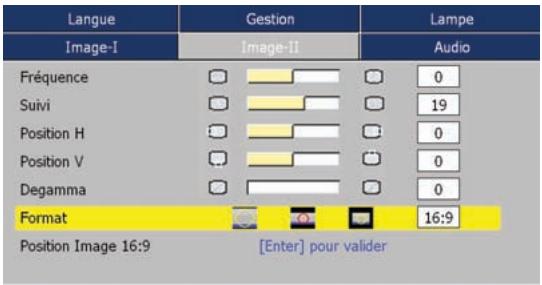
Fréquence
“Fréquence” permet de modifier la fréquence des données d'affichage pour correspondre à la fréquence de la carte graphique de votre ordinateur. S’il y a une barre verticale vacillante, utilisez cette fonction pour effectuer un réglage.
Suivi
“Suivi” permet de synchroniser la fréquence du signal de l'affichage avec la carte graphique. Si l'image est instable ou vacillante, utilisez cette fonction pour corriger le problème.
Position H (Position Horizontale)
Appuyez sur ◀ pour déplacer l'image vers la gauche.
Appuyez sur ▶ pour déplacer l'image vers la droite.
Appuyez sur ◀ pour déplacer l'image vers le bas.
Appuyez sur ▶ pour déplacer l'image vers le haut.
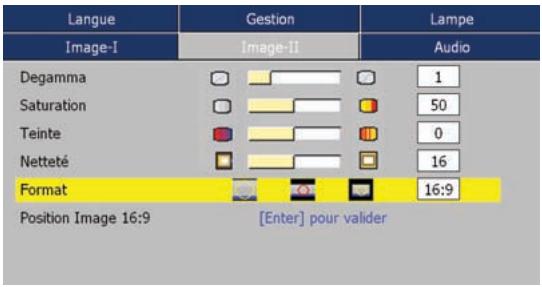
Degamma
Ceci vous permet de choisir un tableau degamma qui a été réglé précisément pour vous procurer la meilleure qualité d'image pour l'entrée.
Format
Utilisez cette fonction pour choisir le format d'image souhaité.
4:3 : La source d'entrée sera recadrée pour correspondre à la taille de l'écran de projection.
16:9 : La source d'entrée sera recadrée pour correspondre à la taille de l'écran.
Fenêtre : Lorsqu'une image 4:3 est plus grande qu'un écran 16:9, sélectionnez le mode "Fenêtre" pour que l'image corresponde à la taille de l'écran sans changer la distance de projection.
Commandes utilisateur
Signal d'Entrée
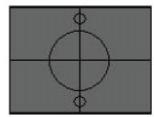
: Zone d'affichage
: Zone image
Affichage à l'écran
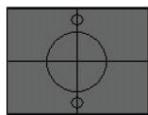
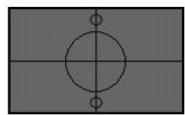
Réglez la position de l'image vers le haut ou vers le bas lorsque vous sélectionnez le format d'image 16:9.
Appuyez sur ◀ pour déplacer l'image vers le bas.
Appuyez sur ▶ pour déplacer l'image vers le haut.
La fonction "Position Image 16:9" est disponible pour le format 16:9.
text_image
Langue Gestion Lampe Image-I Image-II Audio Degamma 1 Saturation 50 Teinte 0 Netteté 16 Format 16:9 Position Image 16:9 [Enter] pour validerImage-II (Mode Vidéo)
Degamma
Ceci vous permet de choisir un tableau degamma étant réglé précisément pour vous procurer la meilleure qualité d'image pour l'entrée.
Saturation
Règle une image vidéo du noir et blanc vers des couleurs pleinement saturées.
Appuyez sur ◀ pour diminuer la quantité de saturation dans l'image.
Appuyez sur ▶ pour augmenter la quantité de saturation dans l'image.
Teinte
Règle la balance des couleurs du rouge et du vert.
Pressez ◀ pour diminuer la quantité de vert dans l'image.
Pressez ▶ pour augmenter la quantité de rouge dans l'image.

Les fonctions “Saturation”, “Teinte” et “Netteté” ne sont pas disponibles dans le mode DVI-D.
Netteté
Règle la netteté de l'image.
Appuyez sur ◀ pour diminuer la netteté.
Appuyez sur ▶ pour augmenter la netteté.
Format
Utilisez cette fonction pour choisir le format d'image souhaité.
4:3 : La source d'entrée sera recadrée pour correspondre à la taille de l'écran de projection.
16:9 : La source d'entrée sera recadrée pour correspondre à la taille de l'écran.
Fenêtre : Lorsqu'une image 4:3 est plus grande qu'un écran 16:9, sélectionnez le mode "Fenêtre" pour que l'image corresponde à la taille de l'écran sans changer la distance de projection.
Commandes utilisateur
Signal d'Entrée
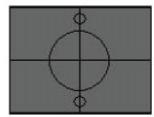
□ : Zone d'affichage
: Zone image
Affichage à l'écran
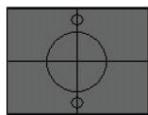
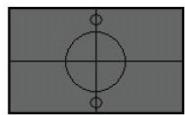
Réglez la position de l'image vers le haut ou vers le bas lorsque vous sélectionnez le format d'image 16:9.
Appuyez sur ◀ pour déplacer l'image vers le bas.
Appuyez sur ▶ pour déplacer l'image vers le haut.
La fonction "Position Image 16:9" est disponible pour le format 16:9.
Commandes utilisateur
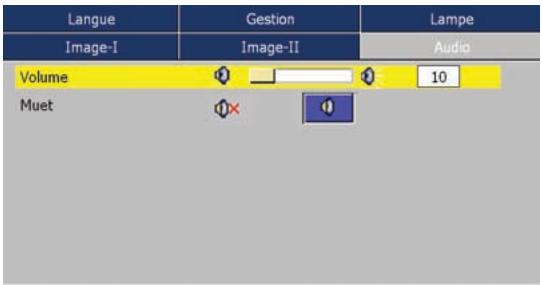
Appuyez sur ◀ pour baisser le volume.
Appuyez sur ▶ pour augmenter le volume.
Muet
Choisir l'icône gauche pour couper le son.
Choisir l'icône droite pour rétablir le son.
text_image
Image-I Langue Image-II Gestion Audio Lampe Pos. Menu Projection Type de Signal Verr. Source Réinitialiser RGB On Oui Vidéo Off NonGestion
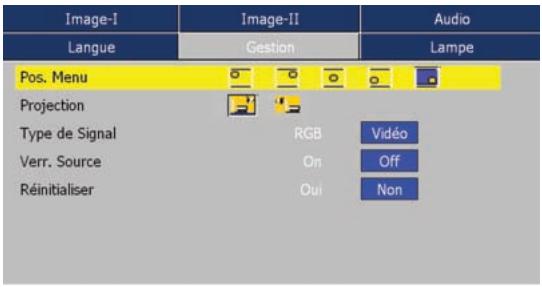
Pos. Menu
Choisissez l'emplacement du menu sur l'écran d'affichage.
Projection
Bureau à l'avant
Le réglage usine par défaut.
Bureau à l'arrière
Lorsque vous sélectionnez cette fonction, le projecteur renverse l'image de manière à ce que vous puissiez projeter depuis l'arrière d'un écran translucide.
Type de Signal
Sélectionner les sources RVB ou Vidéo comme type de signal.
Verr. Source
Off: Le projecteur cherchera d'autres signaux si le signal d'entrée courant est perdu.
On: Le projecteur cherchera un port de connexion spécifique.
Réinitialiser
Réinitialise les réglages et les paramètres aux valeurs d'usine par défaut.
Oui (Exécuter): Réinitialise les paramètres pour tous les menus aux valeurs d'usine par défaut.
Non (Annuler) : Annule les réglages modifiés.
text_image
Image-I Langue Image-II Gestion Audio Lampe Heure Lampe 300 Réinit. Lampe Oui Non Rappel de Lampe Oui Non Mode ECO On Off Arrêt Auto 180Lampe
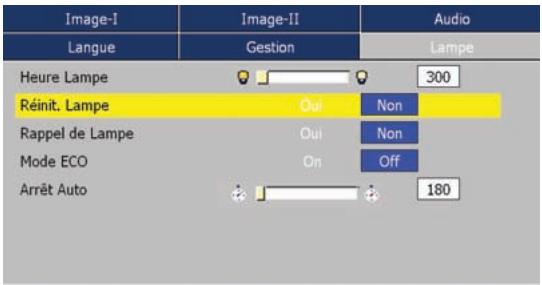
Heure Lampe
Affiche le cumul des durées de fonctionnement de la lampe.
Réinit. Lampe
Réinitialise le décompte des heures de durée de vie de la lampe après l'avoir remplacée.
Rappel de Lampe
Choisissez cette fonction pour faire apparaître ou masquer le message d'avertissement lorsque le message de changement de lampe s'affiche. Le message apparaîtra 30 heures avant la fin de la durée de vie de la lampe.
Mode ECO
Choisissez “On” pour atténuer la lampe du projecteur, ce qui baissera la consommation de courant et prolongera la durée de vie de la lampe d’environ 130%. Choisissez “Off” pour revenir au mode normal.
Arrêt Auto
Définit l'intervalle du compte à rebours. Le compte à rebours débutera lorsqu'il n'y a aucun signal envoyé au projecteur. Le projecteur s'éteindra automatiquement une fois le compte à rebours écoulé.
Dépannage
Si vous avez des problèmes avec le projecteur, référez-vous aux informations suivantes. Si le problème persiste, veuillez contacter votre revendeur local ou le centre de réparation, reportez-vous à la page 34 pour plus de détails.
Problème: Aucune image n'apparaît à l'écran
Assurez-vous que tous les câbles et les connexions électriques sont connectés correctement et fermement selon les descriptions dans la section "Installation".
Assurez-vous que les broches des connecteurs ne sont pas tordues ou abîmées.
Vérifiez si la lampe de projection a été correctement installée.
Veuillez vous référer à la section "Remplacement de la lampe".
Assurez-vous d'avoir retiré le protège-objectif et que le projecteur est sous tension.
Assurez-vous que la fonction "Masquer" n'est pas activée.
Problème: La bordure gauche ou droite de l'image est manquante ou l'image est instable ou bruyante
Pressez "Resync" sur la télécommande ou pressez "▶" sur le panneau de commandes.
Si vous utilisez un ordinateur :
Pour Windows 3.x :
- Dans le gestionnaire de programmes Windows, double-cliquez sur l'icône "Réglages Windows" dans le groupe principal.
- Vérifiez que votre réglage de résolution d'affichage est inférieur ou égal à 1600 x 1200.
Pour Windows 95, 98, 2000, XP :
- A partir de l'icône " Poste de travail", ouvrez le dossier " Panneau de configuration" et double-cliquez sur l'icône "Affichage".
- Sélectionnez l'onglet "Paramètres".
- Cliquez sur le bouton "Propriétés Avancées".
Si le projecteur ne projète toujours pas toute l'image, vous devez également changer l'affichage du moniteur que vous utilisez. Référez-vous aux étapes suivantes.
-
Vérifiez que votre réglage de résolution est inférieur ou égal à 1600 x 1200.
-
Sélectionnez le bouton "Changer" sous l'onglet "Moniteur".
- Cliquez sur “ Afficher tous les périphériques”. Ensuite sélectionnez “Types de moniteur standard” sous la boîte SP, choisissez le mode de résolution dont vous avez besoin sous “Modèles”.
Si vous utilisez un Ordinateur Portable:
- Suivez d'abord les étapes ci-dessus pour régler la résolution de l'ordinateur.
- Appuyez sur les paramètres de bascule de la sortie. Exemple: [Fn]+[F4]
$$ \begin{array}{l l} \text {Compaq = >} & [ \mathrm{Fn} ] + [ \mathrm{F4} ] \ \text {Dell = >} & [ \mathrm{Fn} ] + [ \mathrm{F8} ] \ \text {Gateway = >} & [ \mathrm{Fn} ] + [ \mathrm{F4} ] \ \text {IBM = >} & [ \mathrm{Fn} ] + [ \mathrm{F7} ] \end{array} \quad \begin{array}{l l} \text {Hewlett-} & \ \text {Packard} & = > [ \mathrm{Fn} ] + [ \mathrm{F4} ] \ \text {NEC = >} & [ \mathrm{Fn} ] + [ \mathrm{F3} ] \ \text {Toshiba = >} & [ \mathrm{Fn} ] + [ \mathrm{F5} ] \end{array} $$
Mac Apple:
Préférences système --> Affichage-->Disposition-->Affichage miroir
Si vous avez des difficultés pour changer les résolutions ou si votre moniteur se bloque, redémarrez tout l'équipement, y compris le projecteur.
Problème: L'écran de l'ordinateur portable ou de l'ordinateur PowerBook n'affiche pas de présentation
Si vous utilisez un ordinateur portable:
Certains ordinateurs portables peuvent désactiver leurs propres écrans lorsqu'un second appareil d'affichage est utilisé. Chaque machine se réactive d'une façon différente. Référez-vous à la documentation de votre ordinateur pour des informations détaillées.
Problème: L'image est instable ou vacillante
Utilisez "Suivi" pour fixer le problème.
Changez les paramètres de couleur du moniteur sur votre ordinateur.
Problème: L'image comporte une barre verticale vacillante
Utilisez "Fréquence" pour effectuer le réglage.
Vérifiez et reconfigurez le mode d'affichage de votre carte graphique pour la rendre compatible avec le projecteur.
Problème: L'image est floue
Réglez la bague de variation de la focale sur l'objectif du projecteur.
Assurez-vous que l'écran de projection est à une distance entre 4,9 et 39,4 pieds (de 1,5 à 12,0 mètres) du projecteur. Reportez-vous à la page 13.
Problème: L'image est étirée lors de l'affichage d'un DVD 16:9
Le projecteur détecte automatiquement le format DVD 16:9 et règle le format d'image en numérisant en plein écran avec le réglage 4:3 par défaut.
Si l'image est toujours étirée, vous devez également régler le rapport d'aspect en vous référant à ce qui suit :
Veuillez sélectionner le type de format d'image 4:3 sur votre lecteur DVD si vous lisez un DVD 16:9.
Si vous ne pouvez pas sélectionner le type de format d'image 4:3 sur votre lecteur DVD, veuillez sélectionner le format d'image 4:3 dans le menu à l'écran.
Problème: La lampe grille ou émet un claquement
Quand la lampe atteint la fin de sa durée de vie, elle grillera, éventuellement avec un fort bruit de claquage. Si cela arrive, le projecteur ne se rallumera pas tant que le module de lampe n'est pas remplacé. Pour remplacer la lampe, suivez les procédures qui figurent dans la section "Remplacement de la lampe".
Problème: Message de la DEL
| Message | DEL d'Alimentation | DEL de la Lampe | DEL Temp. | |||
| (verte) | ||||||
| Etat Veille (cordon d'alimentation d'entrée) | Clignotant 0.5Hz | ○ | ○ | |||
| Réchauffement | Clignotant 1Hz | ○ | ○ | |||
| Lampe allumée/Mise sous tension | ○ | ○ | ||||
| Hors tension (Refroidissement) | ○ | ○ | ||||
| Erreur (panne de la lampe) | ○ | Clignotant 2Hz | ○ | |||
| Erreur (Panne thermique) | Mode Veille | Panne thermique | Clignotant 1Hz | ○ | Clignotant 0.5Hz | |
| Reprise | Clignotant 0.5Hz | ○ | ||||
| Mode Fonctionnement | Panne thermique | T<3min.(Refroidissement du ventilateur) | ○ | |||
| T>3min.(Ventilateur arrêté) | Clignotant 0.5Hz | ○ | ||||
| Reprise | Clignotant 0.5Hz | ○ | ○ | |||
| Erreur (Surchauffe) | Clignotant 0.5Hz | ○ | ||||
| Erreur (Panne du ventilateur ) | Clignotant 0.5Hz | ○ | ||||
| Erreur (panne de la lampe) | Clignotant 1Hz | Clignotant 0.5Hz | ○ | |||
| Tentative après panne de la lampe | ○ | Clignotant 1Hz | Clignotant 1Hz | |||

Lumière stable=>
Aucune lumière => ○
Problème: Rappels de message
▶ Panne du ventilateur :
Arret Ventilateur
La lampe va s'éteindre automatiquement
Surchauffe :
Surchauffe Projecteur
La lampe va s'éteindre automatiquement
Hors tension :
Eteindre la lampe?
Pas d'image
Remplacer la lampe :
La lampe approche la fin de sa durée de vie pour une utilisation pleine puissance. Remplacement Suggéré
Remplacement de la lampe
Le projecteur surveille l'usage de la lampe. Il affichera un message d'avertissement

La lampe approche la fin de sa durée de vie pour une utilisation pleine puissance. Remplacement Suggéré
Avertissement : Le compartiment de la lampe est chaud ! Laissez refroidir 30 minutes avant de changer la lampe !
Lorsque vous voyez ce message, changez la lampe dès que possible. Assurez-vous que le projecteur a refroidi pendant au moins 30 minutes avant de changer la lampe.
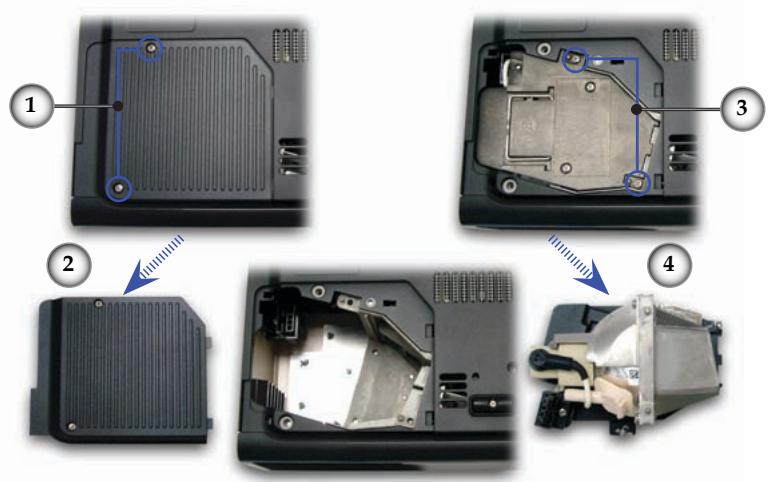

Avertissement : Pour réduire les risques de blessures corporelles, ne faites pas tomber le module de la lampe et ne touchez pas l'ampoule de la lampe. L'ampoule risque de se briser et de provoquer des blessures si elle tombe.
Procédure de remplacement de la lampe :
- Mettez le projecteur hors tension en appuyant sur le bouton Marche/Arrêt.
- Laissez le projecteur se refroidir pendant au moins 30 minutes.
- Débranchez le cordon d'alimentation.
- Utilisez un tournevis pour retirer les vis du couvercle.①
- Poussez vers le haut et retirer le couvercle. ^2
- Retirez les 2 vis du module de la lampe.③
- Retirez le module de la lampe.④
Pour replacer le module de la lampe, suivez les étapes précédentes dans l'ordre inverse.
Modes de Compatibilité
| Mode | Résolution | (ANALOGIQUE) | |
| Fréquence V. (Hz) | Fréquence H. (kHz) | ||
| VESA VGA | 640 x 350 | 70 | 31,5 |
| VESA VGA | 640 x 350 | 85 | 37,9 |
| VESA VGA | 640 x 400 | 85 | 37,9 |
| VESA VGA | 640 x 480 | 60 | 31,5 |
| VESA VGA | 640 x 480 | 72 | 37,9 |
| VESA VGA | 640 x 480 | 75 | 37,5 |
| VESA VGA | 640 x 480 | 85 | 43,3 |
| VESA VGA | 720 x 400 | 70 | 31,5 |
| VESA VGA | 720 x 400 | 85 | 37,9 |
| VESA SVGA | 800 x 600 | 56 | 35,2 |
| VESA SVGA | 800 x 600 | 60 | 37,9 |
| VESA SVGA | 800 x 600 | 72 | 48,1 |
| VESA SVGA | 800 x 600 | 75 | 46,9 |
| VESA SVGA | 800 x 600 | 85 | 53,7 |
| VESA XGA | 1024 x 768 | 60 | 48,4 |
| VESA XGA | 1024 x 768 | 70 | 56,5 |
| VESA XGA | 1024 x 768 | 75 | 60,0 |
| VESA XGA | 1024 x 768 | 85 | 68,7 |
| * VESA SXGA | 1152 x 864 | 70 | 63,8 |
| * VESA SXGA | 1152 x 864 | 85 | 77,1 |
| * VESA SVGA | 1 280 x 1024 | 60 | 63,98 |
| * VESA SVGA | 1280 x 1024 | 75 | 79,98 |
| * VESA SXGA+ | 1400 x 1050 | 60 | 63,98 |
| * VESA UXGA | 1600 x 1200 | 60 | 75 |
| MAC LC 13" | 640 x 480 | 66,66 | 34,98 |
| MAC II 13" | 640 x 480 | 66,68 | 35 |
| MAC 16" | 832 x 624 | 74,55 | 49,725 |
| MAC 19" | 1024 x 768 | 75 | 60,24 |
| * MAC | 1152 x 870 | 75,06 | 68,68 |
| MAC G4 | 640 x 480 | 60 | 31,35 |
| i MAC DV | 1024 x 768 | 75 | 60 |
| * i MAC DV | 1152 x 870 | 75 | 68,49 |
| * i MAC DV | 1 280 x 960 | 75 | 75 |

Remarque : “*” image d'ordinateur compressée.
Les bureaux d'Optoma dans le monde
Pour une réparation ou un support, veuillez contacter votre bureau local.
ETATS-UNIS
715 Sycamore Drive Tél : 408-383-3700
Milpitas, CA 95035, USA Fax: 408-383-3702
www.optomausa.com Service : service@optoma.com