EP706 - Projektor OPTOMA - Gratis brugsanvisning og manual
Find enhedens vejledning gratis EP706 OPTOMA i PDF-format.


Brugerspørgsmål om EP706 OPTOMA
0 spørgsmål om dette apparat. Besvar dem du kender, eller stil dit eget.
Stil et nyt spørgsmål om dette apparat
Download vejledningen til din Projektor i PDF-format gratis! Find din vejledning EP706 - OPTOMA og tag din elektroniske enhed tilbage i hånden. På denne side er alle dokumenter nødvendige for brugen af din enhed offentliggjort. EP706 af mærket OPTOMA.
BRUGSANVISNING EP706 OPTOMA
Remarque à l'intention des utilisateurs canadiens
Cet appareil numerique de la classe B est conforme a la norme NMB-003 du Canada.
Notice d'utilisation .... 2
Consignes de Sécurité ....2
Mise en garde....3
Avertissement de Sécurité pour les Yeux....5
Introduction......6
Caractéristiques du Produit 6
Vue d'ensemble du paquet....7
Vue d'ensemble sur le produit....8
Unité principale 8
Panneau de commandes....9
Ports de connexion 10
Télécommande Sans Fil 11
Installation 12
Connexion du Projecteur....12
Mise sous/hors tension du projecteur....13
Mise sous tension du projecteur 13
Mise hors tension du projecteur....14
Témoin d'avertissement....14
Réglage de l'image projetée....15
Réglage de la hauteur de l'image du projecteur 15
Réglage du zoom/mise au point du projecteur 16
Réglage de la taille de l'image projetée 16
Commandes utilisateur....17
Panneau de commandes et télécommande....17
Menus d'affichage à l'écran....20
Comment fonctionner....20
Arborescence du menu....21
Langue 22
Gestion I....23
Gestion II....25
Image-1 26
Image-II (Mode Ordinateur /Mode Vidéo) 28
Paramètres Couleurs....30
Annexes 31
Dépannage....31
Remplacement de la lampe....35
Modes de compatibilité....36
Commandes RS232 37
Installation au plafond....38
Les bureaux d'Optoma dans le monde....39
Consignes de Sécurité
 | Le symbole éclair avec une tête en forme de flèche à l'intérieur d'un triangle équilatéral, est destiné à alerter l'utilisateur de la présence de tensions dangereuses non isolées à l'intérieur du produit. Ces tensions peuvent être d'une puissance suffisante pour constituer un risque d'électrocution pour les individus. |
 | Le point d'exclamation dans un triangle équilatéral a pour but d'alerter l'utilisateur de la présence d'importantes instructions de fonctionnement et de maintenance (entretien) dans les documents accompagnant l'appareil. |
AVERTISSEMENT: POUR REDUIRE LES RISQUES D'INCENDIE OU D'ELECTROCUTION, NE PAS EXPOSER CE PRODUIT A LA PLUIE OU A L'HUMIDITE. DE HAUTES TENSIONS DANGEREUSES SONT PRESENTES A L'INTERIEUR DU MONITEUR. NE PAS OUVRIR LE BOITIER. POUR TOUTE REPARATION, VEUILLEZ VOUS ADRESSER UNIQUEMENT A UN TECHNICIEN QUALIFIE.
Limites d'émissions de Classe B
Cet appareil numérique de Classe B est conforme à toutes les exigences des Règlements Canadiens concernant les Appareils Provoquant des Interférences.
Consignes de Sécurité Importantes
- Lisez ces consignes avant d'utiliser ce projecteur.
- Conservez ces consignes pour des références ultérieures.
- Suivez toutes les consignes.
- Effectuez l'installation en accord avec les instructions du constructeur.
A. Ne pas obstruer les ouvertures de ventilation
Pour assurer un fonctionnement fiable du projecteur et le protéger contre la surchauffe, installez le projecteur dans une position et dans un emplacement qui ne gênent pas sa ventilation. Par exemple, ne pas placer le projecteur sur un lit, un divan, un tapis ou des surfaces similaires qui pourraient obstruer les ouvertures de ventilation. Ne pas l'installer dans un endroit fermé tel qu'une bibliothèque ou une commande pouvant empêcher la circulation d'air à travers les ouvertures de ventilation.
B. Ne pas utiliser ce projecteur à proximité de l'eau ou de l'humidité. Pour réduire les risques d'incendie ou d'électrocution, ne pas exposer le projecteur à la pluie ou à l'humidité.
C. Ne pas installer à proximité de sources de chaleur telles que les radiateurs, les bouches de chauffage, les cuisinières ou d'autres appareils (y compris les amplificateurs) produisant de la chaleur.
- Nettoyez uniquement avec un chiffon sec.
- Utilisez uniquement les pièces/accessoires spécifiés par le constructeur.
- Pour tout dépannage, veuillez vous adresser à un technicien qualifié. Un dépannage est nécessaire lorsque le projecteur a été endommagé d'une façon quelconque, par exemple :
Le cordon d'alimentation ou la fiche sont endommagés.
Un liquide a été renversé sur l'appareil ou des objets sont tombés dedans.
Le projecteur a été exposé à la pluie ou à l'humidité, lorsqu'il ne fonctionne pas correctement ou lorsqu'il est tombé.
Ne pas tenter de réparer ce projecteur par vous même. Ouvrir ou retirer les couvercles pourrait vous exposer à des tensions dangereuses ou aux d'autres dangers. Veuillez contacter Optoma pour connaître le centre de service agréé près de chez vous.
- Ne pas laisser des objets ou des liquides pénétrer dans le projecteur car ils pourraient entrer en contact avec des points à haut voltage et court-circuiter des pièces entraînant des électrocutions ou des incendies.
- Référez-vous au boîtier du projecteur pour les marques concernant la sécurité.
- Le projecteur ne doit pas être réglé ou réparé par qui que ce soit à l'exception d'un personnel de dépannage qualifié.
Mise en garde
Observez tous les avertissements, les mises en garde et les consignes de maintenance recommandés dans ce guide d'utilisateur pour optimiser la durée de vie de votre appareil.
Avertissement - Ne pas regarder dans l'objectif du projecteur lorsque la lampe est allumée. La clarté de la lumière risque de vous abîmer les yeux.
Avertissement - Pour réduire les risques d'incendie ou d'électrocution, ne pas exposer le projecteur à la pluie ou à l'humidité.
Avertissement - Veuillez ne pas ouvrir et ne pas démonter le produit car cela pourrait provoquer une électrocution.
Avertissement - Lorsque vous changez la lampe, veuillez laisser refroidir l'unité et suivez les consignes de remplacement.
Avertissement - Ce produit détectera automatiquement la durée de vie de la lampe. Veuillez vous assurer de changer la lampe lorsqu'il affiche des messages d'avertissement (référez-vous à la page 34).
Avertissement - Réinitialisez la fonction "Réinitialiser Heures de la lampe" depuis le menu "Gestion II" après avoir changé le module de la lampe (référez-vous à la page 25).
Avertissement - Lorsque vous éteignez le projecteur, veuillez vous assurer que le projecteur termine son cycle de refroidissement avant de couper l'alimentation.
Avertissement - Allumez d'abord le projecteur et ensuite les sources de signaux.
Avertissement - Ne pas utiliser le protège-objectif lorsque le projecteur est en cours de fonctionnement.
Avertissement - Quand la lampe atteint la fin de sa durée de vie, elle grillera, éventuellement avec un grand bruit de claquage. Si cela se produit, le projecteur ne se rallumera pas tant que le module de lampe n'est pas remplacé. Pour remplacer la lampe, suivez les procédures qui figurent dans la section "Remplacement de la lampe". (reportez-vous à la page 35)
A faire :
Eteindre le produit avant tout nettoyage.
Utiliser un chiffon humidifié avec un détergent doux pour nettoyer le boîtier de l'affichage.
Débrancher la fiche d'alimentation de la prise de courant si le produit ne doit pas être utilisé pendant une longue période.
A ne pas faire:
Bloquer les fentes et les ouvertures sur l'unité qui servent à la ventilation.
Utiliser des nettoyants, des cires ou des solvants abrasifs pour nettoyer l'unité.
Utiliser dans les conditions suivantes :
- Dans des environnements extrêmement chauds, froids ou humides.
- Dans des zones susceptibles de comporter un excès de poussière et de saleté.
- A proximité de tout appareil générant un champ magnétique puissant.
- Sous la lumière directe du soleil.
Avertissement de Sécurité pour les Yeux
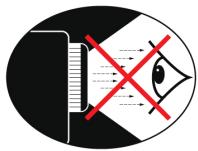
Evitez de regarder directement dans les faisceaux du projecteur constamment.
Restez le moins souvent possible en face du faisceau. Eloignez des faisceaux le plus possible.
Un bâton ou un pointeur laser est recommandé pour l'utilisateur afin d'éviter de se trouver au milieu du faisceau.
Assurez-vous que votre projecteur est situé en dehors de la ligne de vue de l'écran vers le public; de cette manière, lorsqu'un présentateur regarde le public, il n'a pas également à regarder la lampe du projecteur. La meilleure façon de faire ceci est d'installer le projecteur au plafond plutôt qu'au sol ou sur une table.
Lorsque le projecteur est utilisé dans une salle de classe, surveillez convenablement les élèves lorsqu'on leur demande de montrer quelque chose sur l'écran.
Afin de minimiser la consommation électrique de la lampe, utilisez les rideaux pour diminuer le niveau de la lumière de la pièce.
Caractéristiques du Produit
Ce produit est un projecteur DLP ^® de 0,55" pouces à simple puce SVGA. Les caractéristiques sont remarquables, avec notamment :
SVGA véritable, pixels adressables 800 x 600
- Technologie DLP® Simple Puce
Compatible avec les formats NTSC/NTSC4.43/PAL/PAL-M/PAL-N/SECAM et HDTV (480i/p, 576i/p, 720p, 1080i)
Multiples Fonctions Automatiques: Détection Auto, Image Auto et Enregistrement Auto des Réglages
Télécommande complète
Menu à l'écran multilingue simple à utiliser
Correction avancée du trapèze numérique et recadrage de l'image plein écran
- Panneau de commandes facile d'utilisation
◆ Compression SXGA, XGA et redimensionnement VGA
Compatible avec Mac
Vue d'ensemble du paquet
Ce projecteur est livré avec tous les éléments illustrés ci-dessous. Vérifiez que votre unité est complète. Contactez immédiatement votre fournisseur s'il manque quoi que ce soit.

En raison des différences entre les applications pour chaque pays, certaines régions peuvent avoir des accessoires différents.
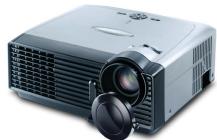
Projecteur avec protège-objectif
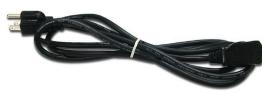
Cordon d'alimentation 1,8m
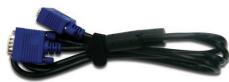
Câble VGA 1,8 m
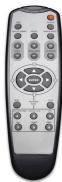
Télécommande
2 x piles AAA
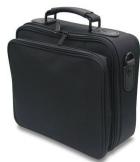
Caisse de transport (pour Etats-Unis/ASIE uniquement)
Documents :
√ Guide Utilisateur
☑ Carte de Démarrage Rapide
☑ Carte de Garantie
☑ Guide de Dépannage Rapide
☑ Carte WEEE (Europe uniquement)
Vue d'ensemble sur le produit
Unité principale
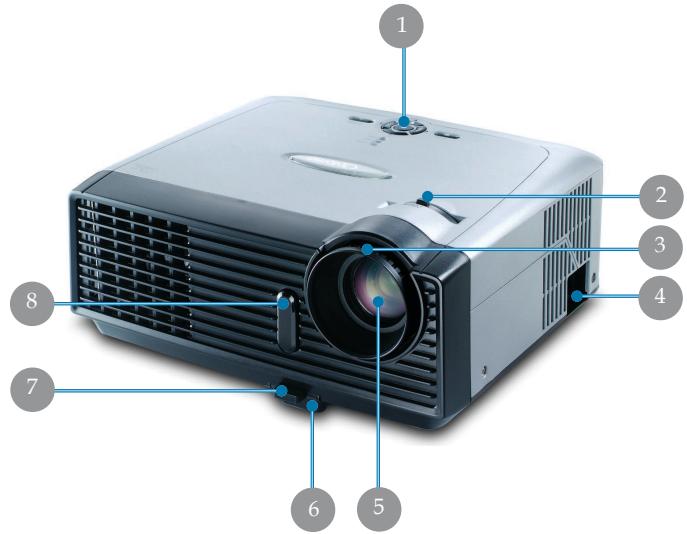
- Panneau de commandes
- Bascule du zoom
- Bague de variation de la focale
- Prise d'alimentation
-
Objectif pour zoom
-
Pied élévateur
- Bouton de l'élévateur
- Récepteurs IR
- Ports de connexion
- Pieds pour réglage de l'inclinaison
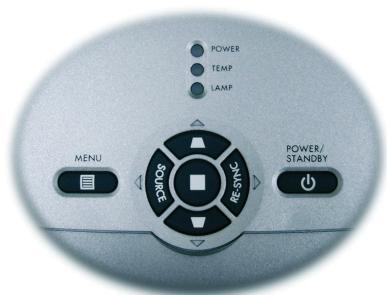
Panneau de commandes
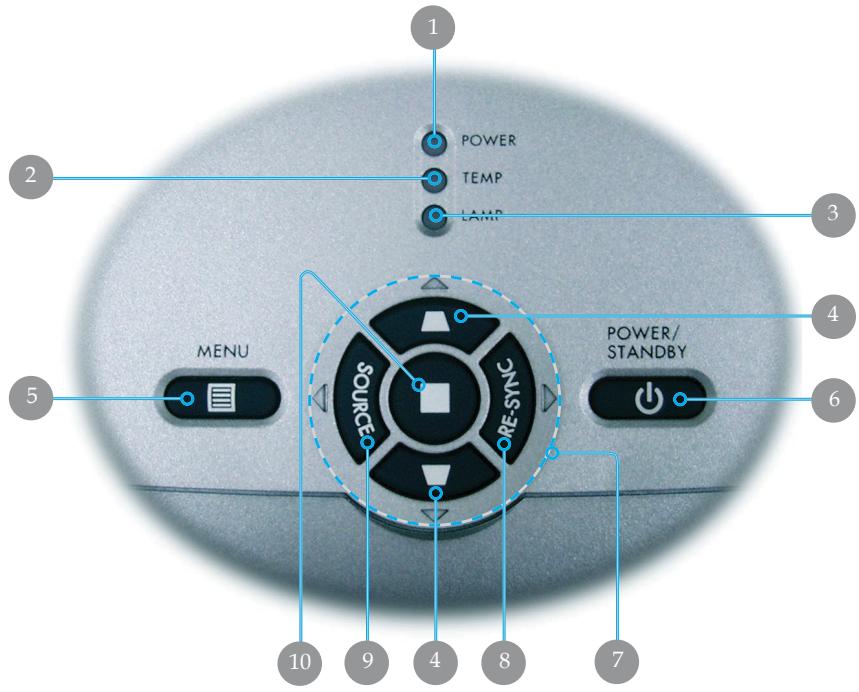
text_image
1 POWER TEMP LAMP 2 3 4 5 MENU SOURCE RESYNC POWER/ STANDBY 6 7 9 10- DEL témoin de l'alimentation
- DEL témoin de la température
- DEL témoin de la lampe
- Correction Trapèze
- Menu (Marche/Arrêt)
- Marche-Arrêt/Veille
- Quatre Touches de Sélection Directionnelles
- Re-Sync
- Source
- Enter
Ports de connexion
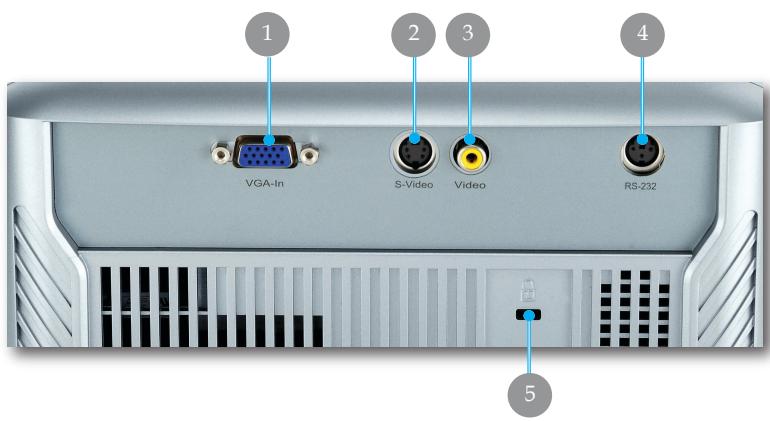
text_image
1 VGA-In 2 S-Video 3 Video 4 RS-Z32 5- Connecteur Entrée VGA péritel (Entrée Signal Analogique Ordinateur/HD/Vidéo Composant)
- Connecteur Entrée S-Vidéo
- Connecteur Entrée Vidéo Composite
- Connecteur RS232
- Port de Verrouillage Kensington™
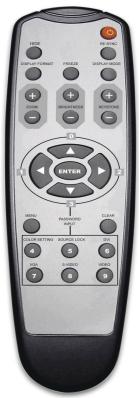
Télécommande Sans Fil

La touche "DVI" n'est pas disponible.
- DEL témoin IR
- Marche-Arrêt/Veille
- Re-Sync
- Mode d'affichage
- Correction Trapèze
- Boutons numériques (pour saisie du mot de passe)
- Effacer (pour saisie du mot de passe)
- DVI
- Source Vidéo
- Source S-Vidéo
- Verrouillage source
- Source VGA
- Réglage des Couleurs
- Menu
- Entrer
- Quatre Touches de Sélection Directionnelles
- Luminosité
- Zoom
- Format d'Affichage
- Masquer
- Figer
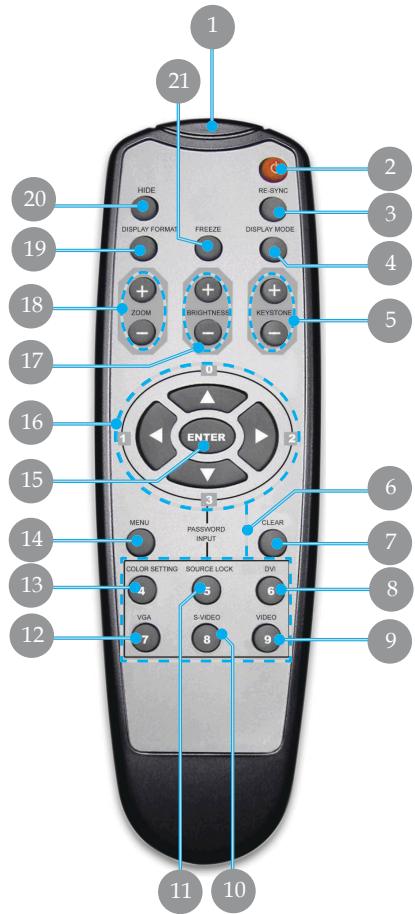
text_image
1 21 20 HIDE DISPLAY FORMA FREEZE RE-SYNC DISPLAY MODE 2 3 4 5 19 18 + - ZOOM BRIGHTNESS + - KEYSTONE 16 ENTER 2 15 MENU PASSWORD INPUT CLEAR 7 14 COLOR SETTING SOURCE LOCK DV 4 VGA S-VIDEO VIDEO 8 9 12 11 10Connexion du Projecteur

En raison des différences entre les applications pour chaque pays, certaines régions peuvent avoir des accessoires différents.
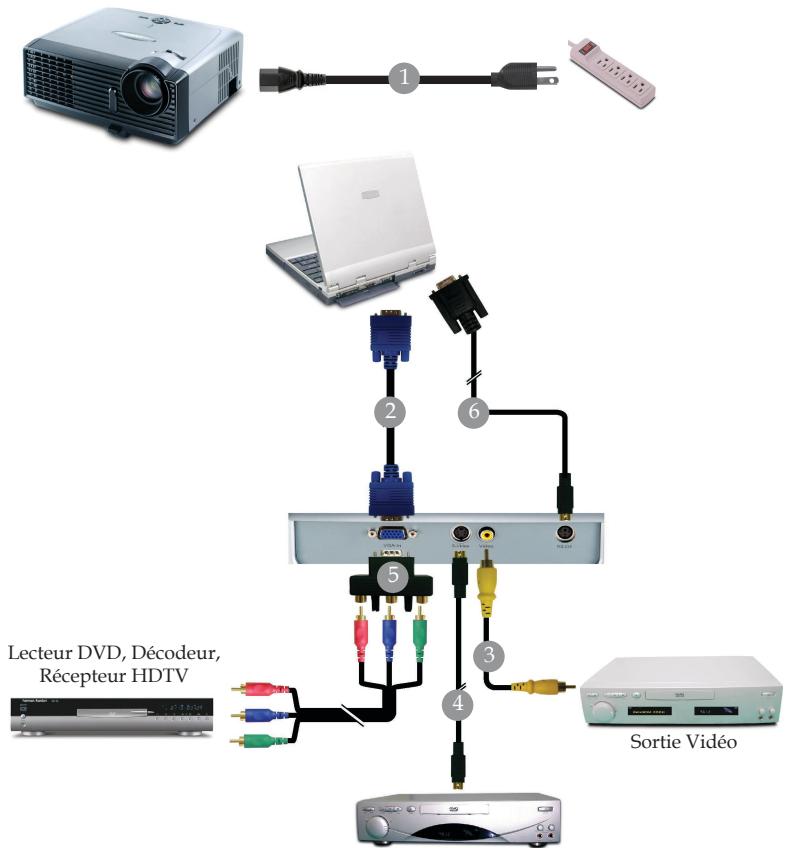
text_image
Lecteur DVD, Décodeur, Récepteur HDTV Sortie VidéoSortie S-Vidéo
1....Cordon d'alimentation
2....Câble VGA
3......Câble Vidéo Composite (Accessoire optionnel)
4......Câble S-Vidéo (Accessoire optionnel)
5......Adaptateur D-15 vers RCA pour YPbPr (Accessoire optionnel)
6......Câble RS232 (Accessoire optionnel)
Pour vous assurer que le projecteur fonctionne correctement avec votre ordinateur, veuillez régler le mode d'affichage de votre carte graphique à une résolution inférieure ou égale à 1280 x 1024. Assurez-vous que la fréquence du mode d'affichage est compatible avec le projecteur. Référez-vous à la section "Modes de Compatibilité" en page 36.
Mise sous/hors tension du projecteur
Mise sous tension du projecteur
- Retirez le protège-objectif. ①
- Assurez-vous que le cordon d'alimentation et le câble de signal sont correctement connectés. La DEL d'alimentation clignotera en vert.
- Allumez la lampe en pressant le bouton "Marche-Arrêt/Veille" sur le panneau de commandes.② Et la DEL d'alimentation deviendra verte. La première fois que vous utiliserez le projecteur, vous pouvez choisir votre langue préférée dans le menu rapide une fois l'écran de démarrage affiché.
- Allumez votre source (ordinateur de bureau, ordinateur portable, lecteur vidéo etc.). Le projecteur détectera automatiquement la source.
Si vous connectez plusieurs sources en même temps, utilisez le bouton "Source" sur le panneau de commandes ou sur la télécommande pour passer de l'une à l'autre.

Allumez d'abord le projecteur et ensuite les sources de signaux.
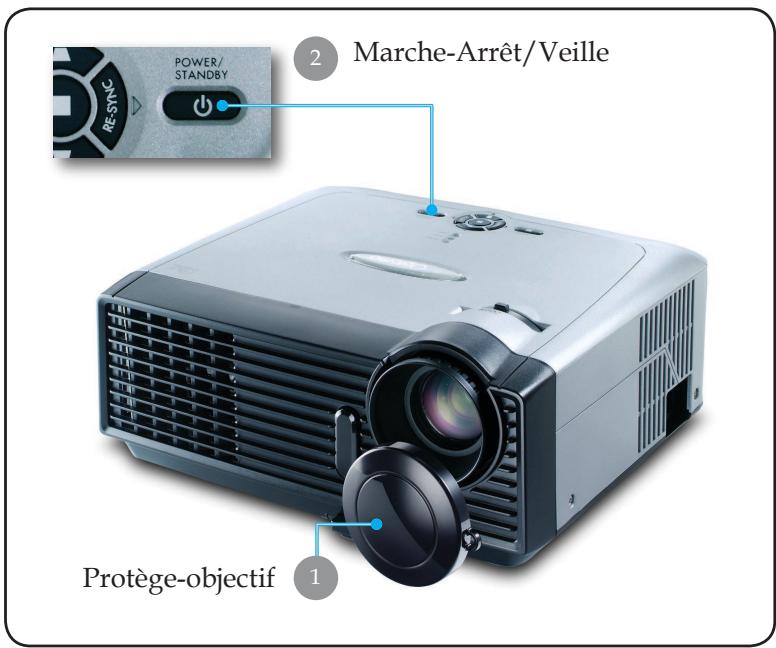
text_image
2 Marche-Arrêt/Veille 1 Protège-objectifMise hors tension du projecteur
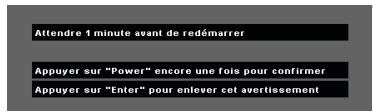
- Pressez le bouton "Marche-Arrêt/Veille" pour éteindre la lampe du projecteur, vous verrez un message "
l'' s'afficher sur l'écran du
text_image
Attendre 1 minute avant de redémarrer Appuyer sur "Power" encore une fois pour confirmer Appuyer sur "Enter" pour enlever cet avertissementprojecteur. Appuyez à nouveau sur le bouton "Marche-Arrêt/Veille" pour confirmer, autrement le message disparaîtra après 5 secondes.
Veuillez noter que si la touche ▶ est pressée à la place, le projecteur passera dans le mode “Pas d’Image” et aucune image ne sera affichée. Pour quitter le mode “Pas d’Image”, pressez une nouvelle fois le bouton “Marche-Arrêt/Veille”.
- Les ventilateurs de refroidissement continuent de fonctionner pendant environ 10 secondes pour le cycle de refroidissement et la LED d'alimentation deviendra verte. Lorsque la DEL d'alimentation commence à clignoter, cela signifie que le projecteur est entré en mode veille.
Si vous souhaitez rallumer le projecteur, vous devrez attendre jusqu'à ce que le projecteur ait terminé le cycle de refroidissement et qu'il soit passé en mode veille. Une fois en mode veille, pressez simplement le bouton “ Marche-Arrêt/Veille” pour redémarrer le projecteur.
- Débranchez le cordon d'alimentation de la prise de courant et du projecteur.
- Ne rallumez pas le projecteur tout de suite après l'avoir mis hors tension.
Témoin d'avertissement
Lorsque le témoin “LAMP(LAMPE)” clignote en rouge fixe, le projecteur s’éteindra automatiquement. Veuillez contacter votre revendeur local ou le centre de service. Reportez-vous à la page 39.
Lorsque le témoin "TEMP" s'allume en rouge fixe, cela signifie que le projecteur a surchauffé. Le projecteur s'éteindra automatiquement.
Dans des conditions normales, le projecteur se rallumera une fois qu'il sera refroidi. Si le problème persiste, vous devrez contacter votre revendeur local ou le centre de service. Reportez-vous à la page 39.
Lorsque le témoin “LAMP(LAMPE)” clignote en rouge, cela signifie que le ventilateur est en panne. Veuillez contacter votre revendeur local ou le centre de service. Reportez-vous à la page 39.
Réglage de l'image projetée
Réglage de la hauteur de l'image du projecteur
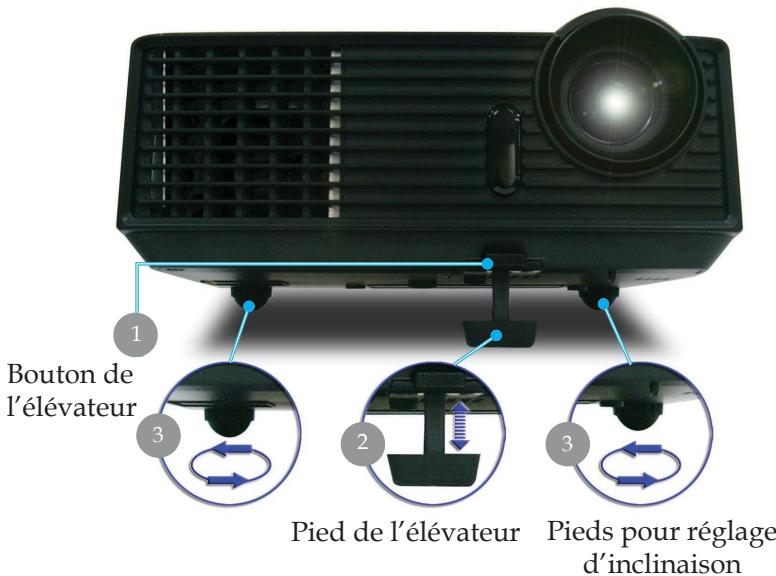
Le projecteur est équipé des pieds élévateur pour régler la hauteur de l'image.
Pour faire monter l'image :
- Appuyez sur le bouton de l'élévateur ①.
- Faites monter l'image à l'angle de hauteur souhaité ②, relâchez ensuite le bouton pour verrouiller le pied de l'élévation en position.
- Utilisez ③ pour régler précisément l'angle d'affichage.
Pour faire descendre l'image :
- Appuyez sur le bouton de l'élévateur.
- Faites descendre l'image, puis relâchez le bouton pour ver- rouiller le pied de l'élévateur en position.
- Utilisez ③ pour régler précisément l'angle d'affichage.
text_image
1 Bouton de l'élévateur 2 Pied de l'élévateur 3 Pieds pour réglage d'inclinaisonRéglage du zoom/mise au point du projecteur
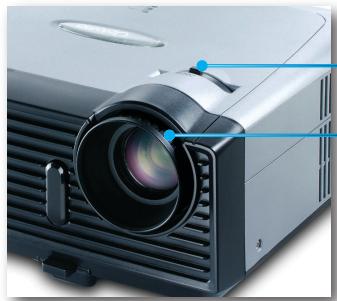
Vous pouvez tourner la bascule du zoom pour faire un zoom avant ou arrière. Pour faire la mise au point de l'image, faites tourner la bague de variation de la focale jusqu'à ce que l'image soit claire. Le projecteur fera la mise au point sur des distances entre 4,9 et 39,4 pieds (entre 1,5 et 12,0 mètres) avec course mécanique.
Réglage de la taille de l'image projetée
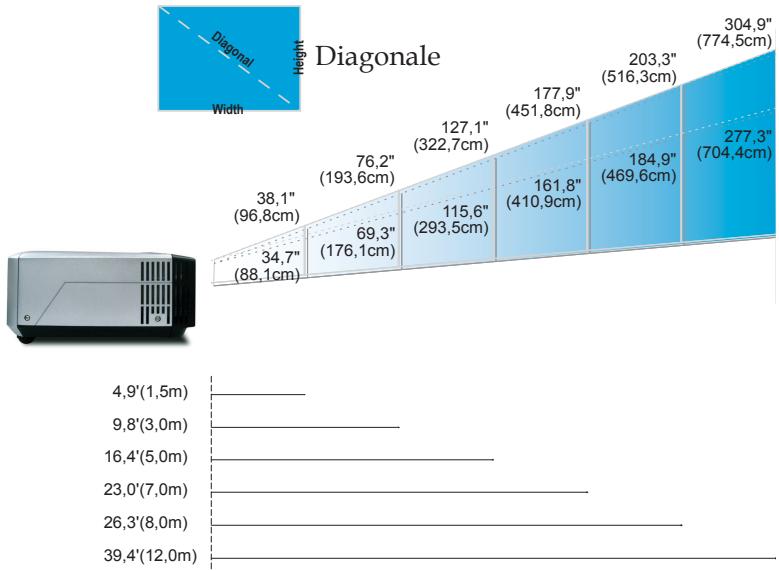
bar
Diagonale | Dimension | Width (cm) | Height (cm) | | :--- | :--- | :--- | | Top Left | 38,1 | 96,8 | | Top Right | 34,7 | 88,1 | | Middle Left | 69,3 | 176,1 | | Middle Right | 115,6 | 293,5 | | Middle Bottom | 161,8 | 410,9 | | Top Right | 177,9 | 451,8 | | Top Bottom | 203,3 | 516,3 | | Top Right | 277,3 | 704,4 | | Bottom Left | 4,9' (1,5m) | | | Bottom Right | 9,8' (3,0m) | | | Bottom Bottom | 16,4' (5,0m) | | | Bottom Right | 23,0' (7,0m) | | | Bottom Bottom | 26,3' (8,0m) | | | Bottom Right | 39,4' (12,0m) | | Diagonal label: Diagonale.| Ecran (Diagonale) | Max. | 38,1"(96,8cm) | 76,2"(193,6cm) | 127,1"(322,7cm) | 177,9"(451,8cm) | 203,3"(516,3cm) | 304,9"(774,5cm) |
| Min. | 34,7"(88,1cm) | 69,3"(176,1cm) | 115,6"(293,5cm) | 161,8"(410,9cm) | 184,9"(469,6cm) | 277,3"(704,4cm) | |
| Taille de l'écran | Max.(WxH) | 30,5" x 22,9"(77,4 x 58,1cm) | 61,0" x 45,7"(16,9 x 116,2cm) | 101,7" x 76,3"(258,2 x 193,6cm) | 142,3" x 106,7"(361,4 x 271,1cm) | 162,6" x 122,0"(413,0 x 309,8cm) | 243,9" x 182,9"(619,6 x 464,7cm) |
| Min.(WxH) | 27,8" x 20,8"(70,5 x 52,9cm) | 55,4" x 41,6"(140,9 x 105,7cm) | 92,5" x 69,4"(234,8 x 176,1cm) | 129,4" x 97,1"(328,7 x 246,5cm) | 147,9" x 110,9"(375,7 x 281,8cm) | 221,8" x 166,4"(563,5 x 422,6cm) | |
| Distance | 4,9'(1,5m) | 9,8'(3,0m) | 16,4'(5,0m) | 23,0'(7,0m) | 26,3'(8,0m) | 39,4'(12,0m) | |
Panneau de commandes et télécommande
Il existe deux façons de contrôler les fonctions : La télécommande et le panneau de commandes.
Panneau de commandes
text_image
POWER TEMP LAMP MENU SOURCE RE-SING POWER/ STANDBYUtilisation du panneau de commandes
Power/Standby (Marche-Arrêt/Veille)
Référez-vous à la section “ Mise sous/hors tension du projecteur” en pages 13-14.
Pressez "Source" pour choisir les sources DVI, RVB, Composant-p, Composant-i, S-Viséo, Vidéo Composite et HD.
Source
Menu
Pressez "Menu" pour lancer le menu OSD(on-screen display). Pour quitter l'OSD, pressez de nouveau "Menu".
Trapèze ▼/▲
Règle la distorsion d'image provoquée par l'inclinaison du projecteur (± 16 degrés).
Quatre Touches de Sélection Directionnelles
Utilisez ▲ ▼ ◀▶ pour choisir les éléments ou effectuer les réglages pour votre sélection.
Enter (Entrer)
▶ Confirmez votre sélection d'éléments.
Re-Sync
Synchronise automatiquement le projecteur sur la source d'entrée (pour signal PC uniquement).
Utilisation de la télécommande
Télécommande
Référez-vous à la section “Mise sous/hors tension du projecteur” en pages 13-14.
Re-Sync (pour signal PC uniquement)
Synchronise automatiquement le projecteur sur la source d'entrée.
Hide (Masquer)
Pressez "Masquer" pour masquer l'image, pressez de nouveau pour restaurer l'affichage de l'image.
Display Format (Format d'Affichage)
- Affiche la section "Format d'Affichage" du menu OSD pour sélectionner le rapport d'aspect souhaité.
Freeze (Figer)
Presser "Figer" pour mettre l'image sur l'écran en pause.
Display Mode (Mode d'affichage)
Sélection entre Présentation, Brillant, Cinéma, sRVB et Utilisateur.
Trapèze ▼ / ▲
Règle la distorsion d'image provoquée par l'inclinaison du projecteur (± 16 degrés).
Brightness (Luminosité)
▶ Règle la luminosité de l'image.
Zoom
Pressez le bouton “+ / -” pour obtenir un zoom avant ou arrière d’une image.
Quatre Touches de Sélection Directionnelles
Utilisez ▲ ▼ ◀▶ pour choisir les éléments ou effectuer les réglages pour votre sélection.
Enter(Entrer)
▶ Confirmez votre sélection d'éléments.
Menu
Pressez "Menu" pour lancer le menu OSD (on-screen display). Pour quitter l'OSD, pressez de nouveau "Menu".
Clear (Effacer)
▶ Efface votre saisie de mot de passe.
Color Setting (Réglage des Couleurs)
Réglez le rouge, le vert, le bleu, le jaune, le cyan et le magenta pour le réglage avancé de couleurs individuelles.
Source Lock (Verrouillage source)
▶ Sélectionnez la détection automatique pour tous les ports de connexion ou verrouillez le port de connexion courant.
VGA
Pressez "VGA" pour choisir le connecteur VGA.
S-Video (S-Vidéo)
Pressez "S-Vidéo" pour choisir la source S-Vidéo.
Video (Vidéo)
Pressez "Vidéo" pour choisir la source vidéo composite.
Menus d'affichage à l'écran
Le projecteur possède des menus d'affichage à l'écran qui vous permettent d'effectuer des réglages d'image et de modifier toute une gamme de paramètre. Le projecteur détectera automatiquement la source.
Comment fonctionner
- Pour ouvrir le menu OSD, pressez "Menu Ⓞ" sur la télécommande ou le panneau de commandes.
- Lorsque l'OSD s'affiche, utilisez les touches ◀▶ pour sélectionner un élément dans le menu principal. Lors de la sélection d'une page en particulier, pressez la touche ▼ ou "Entrer" pour entrer dans le sous-menu.
- Utilisez les touches ▲ ▼ pour sélectionner l'élément souhaité et réglez les paramètres avec les touches ◀ ▶.
- Sélectionnez l'élément suivant à régler dans le sous-menu et réglez comme décrit ci-dessus.
- Pressez "Menu ☐" pour confirmer et l'écran retournera au menu principal.
- Pour quitter, pressez de nouveau "Menu Ⓞ". Le menu OSD disparaîtra et le projecteur enregistrera automatiquement les nouveaux paramètres.
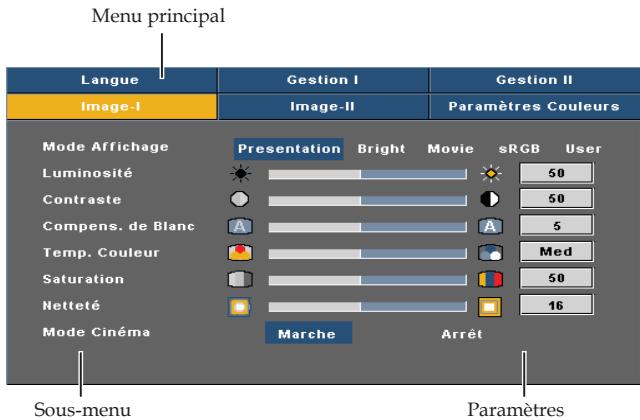
text_image
Menu principal Langue Gestion I Gestion II Image-I Image-II Paramètres Couleurs Mode Affichage Presentation Bright Movie sRGB User Luminosité 50 Contraste 50 Compens. de Blanc 5 Temp. Couleur Med Saturation 50 Netteté 16 Mode Cinéma Marche Arrêt Sous-menu ParamètresArborescence du menu
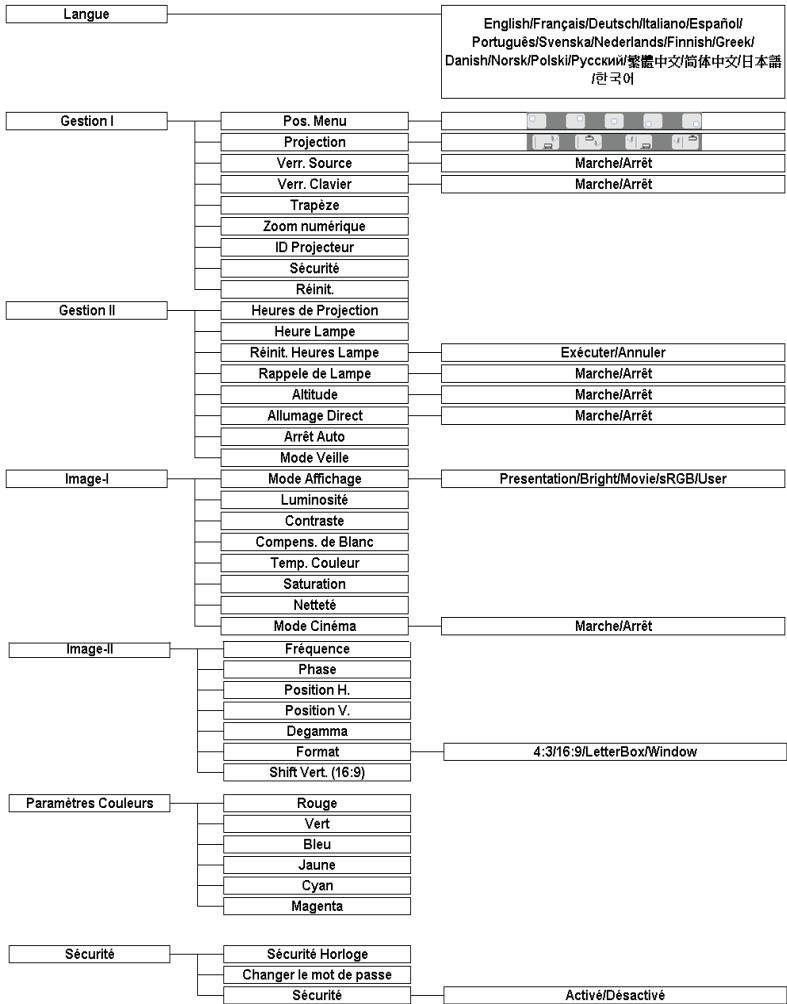
flowchart
graph TD
    A["Langue"] --> B["English/Français/Deutsch/Italiano/Espanol/Português/Svenska/Nederlands/Finnish/Greek/Danish/Norsk/Polski/Pyckskii/繁體中交/简体中交/日本語/한국어"]
    B --> C["Gestion I"]
    C --> D["Pos. Menu"]
    C --> E["Projection"]
    C --> F["Verr. Source"]
    C --> G["Verr. Clavier"]
    C --> H["Trapèze"]
    C --> I["Zoom numérique"]
    C --> J["ID Projecteur"]
    C --> K["Sécurité"]
    C --> L["Réinit."]
    C --> M["Heures de Projection"]
    C --> N["Heure Lampe"]
    C --> O["Réinit. Heures Lampe"]
    C --> P["Rappele de Lampe"]
    C --> Q["Altitude"]
    C --> R["Allumage Direct"]
    C --> S["Arrêt Auto"]
    C --> T["Mode Veille"]
    U["Image-I"] --> V["Mode Affichage"]
    U --> W["Luminosité"]
    U --> X["Contraste"]
    U --> Y["Compens. de Blanc"]
    U --> Z["Temp. Couleur"]
    U --> AA["Saturation"]
    U --> AB["Netteté"]
    U --> AC["Mode Cinéma"]
    U --> AD["Fréquence"]
    U --> AE["Phase"]
    U --> AF["Position H."]
    U --> AG["Position V."]
    U --> AH["Degamma"]
    U --> AI["Format"]
    U --> AJ["Shift Vert. (16:9)"]
    AK["Image-II"] --> AL["Paramètres Couleurs"]
    AL --> AM["Rouge"]
    AL --> AN["Vert"]
    AL --> AO["Bleu"]
    AL --> AP["Jaune"]
    AL --> AQ["Cyan"]
    AL --> AR["Magenta"]
    AS["Sécurité"] --> AT["Sécurité Horloge"]
    AS --> AU["Changer le mot de passe"]
    AS --> AV["Sécurité"]
    AW["Exécuter/Annuler"] --> AX["Marche/Arrêt"]
    AX --> AY["Marche/Arrêt"]
    AX --> AZ["Marche/Arrêt"]
    AX --> BA["Presentation/Bright/MoviesRGB/User"]
    BB["4:3/16:9/LetterBox/Window"] --> BC["Marche/Arrêt"]
    BC --> AD
| Image-I | Image-II | Paramètres Couleurs |
| Langue | Gestion I | Gestion II |
| English | Nederlands | 繁體中文 |
| Français | Finnish | 简体中文 |
| Deutsch | Greek | 日本語 |
| Italiano | Danish | 한국어 |
| Español | Norsk | |
| Português | Polski | |
| Svenska | Русский |
Langue
Langue
Choisissez le menu OSD multilingue. Utilisez les touches ▲ ou ▼ pour sélectionner la langue souhaitée.
Pressez "Entrer" pour terminer votre sélection.
text_image
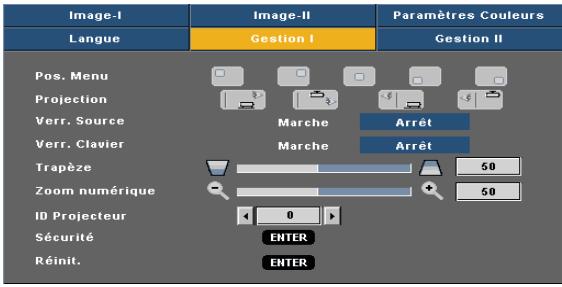
Image-I Langue Gestion I Paramètres Couleurs Gestion II Pos. Menu Projection Verr. Source Marche Arrêt Verr. Clavier Marche Arrêt Trapèze 50 Zoom numérique 50 ID Projecteur 0 Sécurité ENTER Réinit. ENTERGestion I
Pos. Menu
Choisissez l'emplacement du menu sur l'écran d'affichage.
Projection
Bureau Avant
Le paramètre d'usine par défaut.
Bureau Arrière
Quand vous sélectionnez cette fonction, le projecteur renverse l'image de manière à ce que vous puissiez projeter depuis l'arrière d'un écran translucide.
Avant Plafond
Quand vous sélectionnez cette fonction, le projecteur retourne l'image pour une projection depuis plafond.
Plafond Arrière
Quand vous sélectionnez cette fonction, le projecteur renverse l'image et la retourne. Vous pouvez projeter depuis l'arrière vers un écran translucide avec une projection depuis le plafond.
Verr. Source
Lorsque cette fonction est désactivée, le projecteur recherchera d'autres signaux si le signal d'entrée courant est perdu. Lorsque cette fonction est activée, il recherchera le port de connexion spécifié.
Verr. Clavier
Lorsque la fonction de verrouillage du clavier est activée, le panneau de commandes sera verrouillé mais le projecteur pourra toujours être piloté par la télécommande. Pour désactiver la fonction, utilisez la télécommande ou pressez la touche "Entrer"
sur le panneau de commandes pendant 3 secondes.
Commandes utilisateur
Trapèze
Règle la distorsion de l'image provoquée par l'inclinaison du projecteur. (±16 degrés)
Zoom numérique
Appuyez sur ◀ pour réduire la taille d'une image.
Appuyez sur pour agrandir une image sur l'écran de projection.
ID Projecteur
Permet le contrôle RS232 d'un projecteur individuel. Plage de 01 à 99.
Sécurité
Sécurité Horloge : Permet de sélectionner la fonction de date (mois/jour/heure) pour définir le nombre d'heures pendant lesquelles le projecteur sera utilisé. Une fois que le temps s'est écoulé, vous devrez à nouveau entrer votre mot de passe.
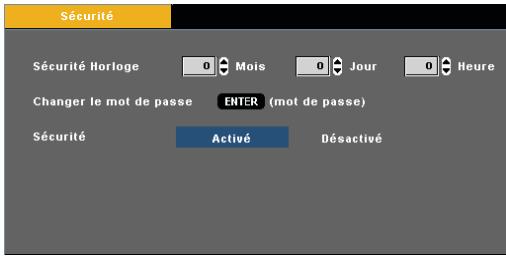
text_image
Sécurité Sécurité Horloge 0 Mois 0 Jour 0 Heure Changer le mot de passe ENTER (mot de passe) Sécurité Activé Désactivé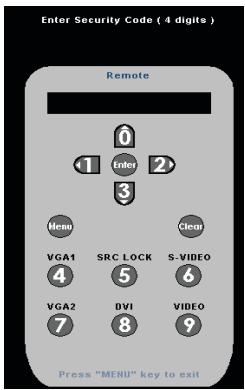
text_image
Enter Security Code ( 4 digits ) Remote 0 1 Enter 2 3 Menu Clear VGA1 SRC LOCK S-VIDEO 4 5 6 VGA2 DVI VIDEO 7 8 9 Press "MENU" key to exit▶ Changer le mot de passe
Utilisez les boutons numériques pour saisir votre mot de passe, puis pressez la touche “Entrer” pour confirmer votre sélection.
- Faites défiler vers le bas pour choisir Changer le Mot de Passe puis pressez "Entrer" pour saisir l'ancien mot de passe.
- Le mot de passe doit comporter 4 chiffres, la VALEUR PAR DEFAULT est "0000" (la première utilisation).
- Saisissez le nouveau mot de passe (4 chiffres) et appuyez sur "Entrer".
- Saisissez une nouvelle fois le nouveau mot de passe et appuyez sur "Entrer".
Sécurité
■ Activé: Choisissez "Activé" pour utiliser la vérification de sécurité lors de la mise sous tension du projecteur.
Désactivé : Choisissez “ Désactivé” pour pouvoir allumer le projecteur sans vérification du mot de passe.
Réinit.
Choisissez “Oui” pour réinitialiser les paramètres d’affichage de tous les menus aux valeurs d’usine par défaut.
text_image
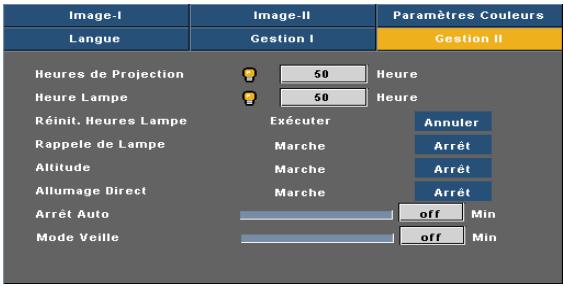
Image-I Langue Gestion I Paramètres Couleurs Gestion II Heures de Projection 50 Heure Heure Lampe 50 Heure Réinit. Heures Lampe Exécuter Annuler Rappele de Lampe Marche Arrêt Altitude Marche Arrêt Allumage Direct Marche Arrêt Arrêt Auto off Min Mode Veille off MinGestion II
Heures de Projection
Affiche le temps de projection.
Heure Lampe
Affiche le cumul des durées de fonctionnement de la lampe.
Réinit. Heures Lampe
Réinitialise le décompte des heures de vie de la lampe après l'avoir remplacée.
Rappele de Lampe
Choisissez cette fonction pour faire apparaître ou masquer le message d'avertissement lorsque le message de changement de lampe s'affiche. Le message apparaîtra 30 heures avant la fin de sa durée de vie.
Altitude
Choisissez "Marche" pour activer le mode Haute Altitude. Fait fonctionner les ventilateurs à pleine vitesse en continu pour permettre un bon refroidissement de haute altitude du projecteur.
Allumage Direct
Choisissez “Marche” pour activer le mode Allumage Direct. Utiliser le projecteur permettra d’allumer automatiquement sans presser la touche “Marche/Arrêt” lorsqu’une alimentation secteur est connectée.
Arrêt Auto
Règle l'intervalle du décompte. Le compte à rebours débutera lorsqu'il n'y a aucun signal envoyé au projecteur. Le projecteur s'éteindra automatiquement une fois le compte à rebours écoulé.
Mode Veille
Règle l'intervalle du décompte. Le décompte commencera avec ou sans une entrée de signal. Le projecteur s'éteindra automatiquement une fois le compte à rebours du mode veille écoulé.
text_image
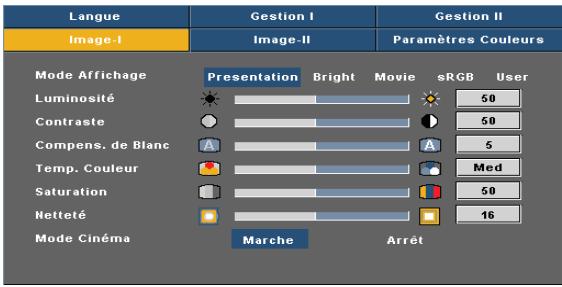
Langue Gestion I Gestion II Image-I Image-II Paramètres Couleurs Mode Affichage Presentation Bright Movie sRGB User Luminosité 50 Contraste 50 Compens. de Blanc 5 Temp. Couleur Med Saturation 50 Netteté 16 Mode Cinéma Marche ArrêtImage-I (Mode Ordinateur/ Mode Vidéo )
Mode Affichage
Il existe de nombreux préréglages usine optimisés pour toute une gamme de types d'images.
Presentation: Pour ordinateur ou ordinateur portable
Bright: Pour l'optimisation de la luminosité.
▶ Movie: Pour le home cinéma.
sRGB: Meilleure reproduction des couleurs.
User: Mémoriser les paramètres utilisateur.
Luminosité
Règle la luminosité de l'image.
Appuyez sur ◀ pour assombrir l'image.
Appuyez sur▶ pour éclaircir l'image.
Contraste
Le contraste contrôle le degré de différence entre les zones les plus claires et les plus sombres de l'image. Le réglage du contraste modifie la quantité de noir et de blanc dans l'image.
Appuyez sur ◀ pour diminuer le contraste
Appuyez sur ▶ pour augmenter le contraste.
Compens. de Blanc
Utilisez le contrôle de compensation de blanc pour définir le niveau de la compensation de blanc de la puce DMD. 0 correspond à la compensation minimale et 10, à la compensation maximale. Si vous préférez une image plus lumineuse, réglez vers le paramètre maximal. Pour une image plus douce et plus naturelle, réglez vers le paramètre minimal.
Temp. Couleur
Règle la température des couleurs. A une température plus élevée, l'écran apparaît plus froid ; à une température plus basse, l'écran apparaît plus chaud.
Commandes utilisateur

Les fonctions "Saturation" et "Mode Cinéma" sont disponibles uniquement dans le mode Vidéo.
Saturation
Règle une image vidéo depuis le noir et blanc jusqu'à des couleurs pleinement saturées.
Appuyez sur ◀ pour diminuer la saturation sur l'image.
Appuyez sur ▶ pour augmenter la saturation sur l'image.
Netteté
Règle la netteté de l'image.
Appuyez sur ◀ pour diminuer la netteté.
Appuyez sur ▶ pour augmenter la netteté.
Mode Cinéma
Choisissez “Marche” pour activer le Mode Cinéma pour éliminer les bordures en dent de scie sur l'image projetée (le cas échéant) lorsque le film DVD est au format “cinéma” qui utilise un taux de trame inférieur.
text_image
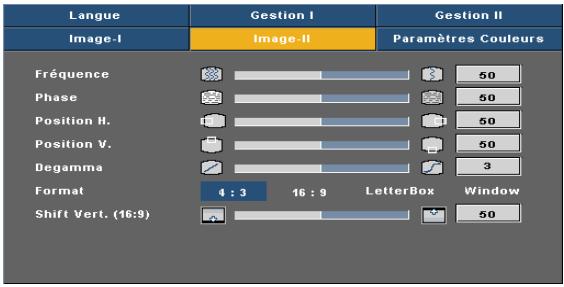
Langue Gestion I Gestion II Image-I Image-II Paramètres Couleurs Fréquence 50 Phase 50 Position H. 50 Position V. 50 Degamma 3 Format 4 : 3 16 : 9 LetterBox Window Shift Vert. (16:9) 50Image-II (Mode Ordinateur /Mode Vidéo )

Les fonctions "Fréquence", "Phase", "Position H." et "Position V." sont disponibles uniquement dans le mode ordinateur.
Fréquence
"Fréquence" permet de modifier la fréquence des données d'affichage pour correspondre à la fréquence de la carte graphique de votre ordinateur. S'il y a une barre verticale vacillante, utilisez cette fonction pour effectuer un réglage.
Phase
"Phase" permet de synchroniser la fréquence du signal de l'affichage avec la carte graphique. Si l'image est instable ou vacillante, utilisez cette fonction pour corriger le problème.
Position H. (Position Horizontale)
Appuyez sur ◀ pour déplacer l'image vers la gauche.
Appuyez sur ▶ pour déplacer l'image vers la droite.
Appuyez sur ◀ pour déplacer l'image vers le bas.
Appuyez sur ▶ pour déplacer l'image vers le haut.
Degamma
Ceci vous permet de choisir une table degamma qui a été réglée précisément pour délivrer la meilleure qualité d'image pour la sortie.
Format
Utilisez cette fonction pour choisir le format d'image souhaité.
4:3 : La source d'entrée sera mise à l'échelle pour l'adapter à l'écran de projection.
16:9 : La source d'entrée sera mise à l'échelle pour l'adapter à la largeur de l'écran.
LetterBox: Ce format est pour une source de format letterbox non 16x9 et pour les utilisateurs qui utilisent des objectifs 16x9 pour afficher un format d'image de 2,35:1 en utilisant une résolution pleine.
Window: Lorsqu'une image 4:3 est plus grande qu'un écran 16:9, sélectionnez le mode "Window" pour que l'image corresponde à la taille de l'écran sans changer la distance de projection.
Commandes utilisateur
Signal d'entrée
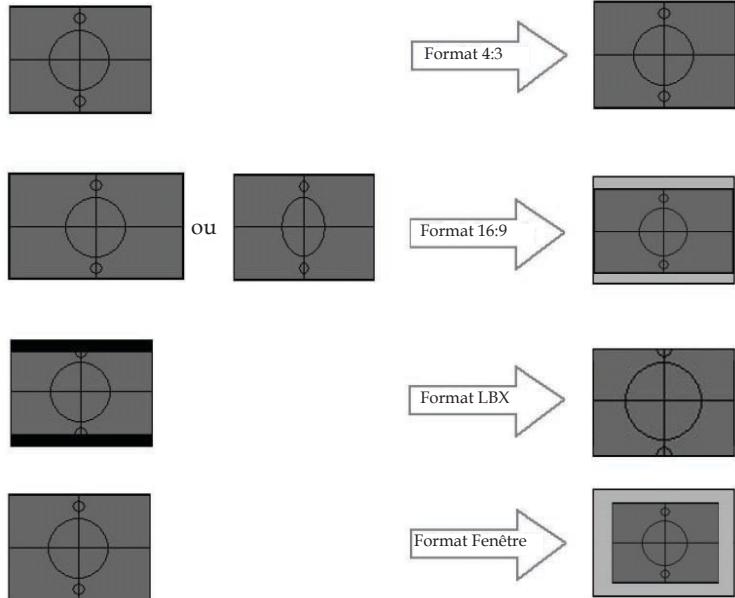
: Zone d'affichage
: Zone image
Affichage à l'écran
NOTE
Déplac. Ver. (16:9): La position de l'image en mode fenêtre sera déplacée en conséquence.
Déplac. Ver. (16:9)
Réglez la position de l'image vers le haut ou vers le bas lorsque vous sélectionnez le format d'image 16:9.
Appuyez sur ◀ pour déplacer l'image vers le bas.
Appuyez sur ▶ pour déplacer l'image vers le haut.
text_image
Langue Gestion I Gestion II Image-I Image-II Paramètres Couleurs Rouge → 50 Vert → 50 Bleu → 50 Rouge → 50 Vert → 50 Bleu → 50 Jaune → 50 Cyan → 50 Magenta → 50 : Gamme complète : Améliorations personnellesParamètres Couleurs
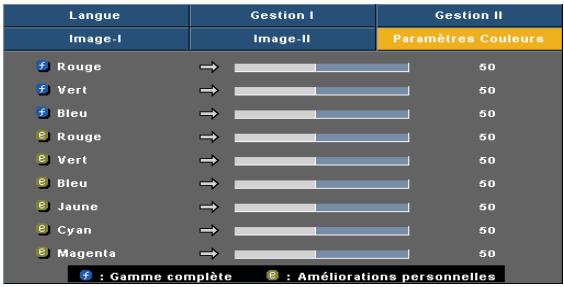
Paramètres Couleurs
Réglez le rouge, le vert, le bleu, le jaune, le cyan et le magenta pour le réglage avancé de couleurs individuelles.
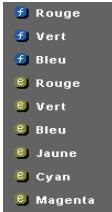
f : Réglage des couleurs sur la gamme complète affectant l'espace colorimétrique global.
B : Réglage avancé et individuel d'une couleur affectant uniquement la couleur concernée.

Gamme complète: + Rouge
Chaque mode d'affichage (Présent/ Brillant/ Cinéma/ sRVB/ Utilisateur) possède sa propre température des couleurs et mémorise la sélection de l'utilisateur.
Lorsque vous réglez les paramètres des couleurs, la température des couleurs sera automatiquement réglée sur "Utilisateur". Ce réglage "Utilisateur" est le même pour tous les modes d'affichage.
Temp. Couleur



User
Des réglages de couleur différents seront mémorisés suivant 4 groupes de source différents. Cependant ils resteront les mêmes pour la même source.
- DVI / VGA
- Composant-p (480p/576p/720p/1080i)
- Composant-i (480i/576i)
- Vidéo / S-Vidéo
text_image
f Rouge f Vert f Bleu e Rouge e Vert e Bleu e Jaune e Cyan e MagentaLorsque vous réglez les paramètres des couleurs, la température courante des couleurs sera mémorisée avant de passer automatiquement à "Utilisateur". Ceci parce que la température des couleurs mémorisée est basée sur "Utilisateur". Par exemple:
1.) La température des couleurs est Basse.
Temp. Couleur



Low
2.) L'utilisateur crée sa couleur préférée sur la base du réglage "Basse" de la température de couleurs. Pour cette raison, lorsque l'utilisateur change la "Temp. Couleur" sur "Utilisateur", il obtiendra une température des couleurs ressemblant à "Basse".
Dépannage
Si vous avez des problèmes avec le projecteur, référez-vous aux informations suivantes. Si des problèmes persistent, contactez votre revendeur local ou le centre de service.
Problème: Aucune image n'apparaît à l'écran
Assurez-vous que tous les câbles et les connexions électriques sont connectés correctement et fermement selon les descriptions dans la section "Installation".
Assurez-vous que les broches des connecteurs ne sont pas tordues ou cassées.
Vérifiez si la lampe de projection a été correctement installée. Veuillez vous référer à la section “Remplacement de la lampe”.
Assurez-vous d'avoir retiré le protège-objectif et que le projecteur est sous tension.
Assurez-vous que la fonction "Masquer" n'est pas activée.
Problème: Image affichée partiellement, en défilement ou incorrecte
Pressez “ Re-Sync” sur la télécommande ou le panneau de commandes.
▶ Si vous utilisez un ordinateur:
Pour Windows 3.x :
- Dans le gestionnaire de programmes Windows, double-cliquez sur l'icône "Réglages Windows" dans le groupe principal.
- Vérifiez que votre réglage de résolution d'affichage est inférieur ou égal à 1280 x 1024.
Pour Windows 95, 98, 2000, XP :
- Ouvrez l'icône " Poste de travail", ensuite le dossier " Panneau de configuration" puis double-cliquez sur l'icône "Affichage".
- Sélectionnez l'onglet "Paramètres".
- Cliquez sur le bouton "Propriétés Avancées".
Si le projecteur ne projète toujours pas toute l'image, vous devez également changer l'affichage du moniteur que vous utilisez. Référez-vous aux étapes suivantes.
-
Vérifiez que le réglage de la résolution est inférieur ou égal à 1280 x 1024.
-
Sélectionnez le bouton "Changer" sous l'onglet "Moniteur".
- Cliquez sur “ Afficher tous les périphériques”. Ensuite sélectionnez “Types de moniteur standard” sous la boîte SP, choisissez le mode de résolution dont vous avez besoin sous “Modèles”.
Si vous utilisez un Ordinateur Portable:
- Suivez d'abord les étapes ci-dessus pour régler la résolution de l'ordinateur.
- Appuyez sur les paramètres de bascule de la sortie. Exemple: [Fn]+[F4]
| Compaq ⇒ | [Fn]+[F4] | Packard ⇒ | [Fn]+[F4] |
| Dell ⇒ | [Fn]+[F8] | Hewlett | |
| Gateway ⇒ | [Fn]+[F4] | NEC ⇒ | [Fn]+[F3] |
| IBM ⇒ | [Fn]+[F7] | Toshiba ⇒ | [Fn]+[F5] |
Mac Apple: Préférences système Affichage Disposition Affichage miroir
Si vous avez des difficultés pour changer les résolutions ou si votre moniteur se bloque, redémarrez tout l'équipement, y compris le projecteur.
Problème: L'écran de l'ordinateur portable ou de l'ordinateur PowerBook n'affiche pas de présentation
▶ Si vous utilisez un ordinateur portable:
Certains ordinateurs portables peuvent désactiver leurs propres écrans lorsqu'un second appareil d'affichage est utilisé. Chaque machine se réactive d'une façon différente. Référez-vous à la documentation de votre ordinateur pour des informations détaillées.
Problème: L'image est instable ou vacillante
Utilisez "Phase" pour fixer le problème.
Changez les paramètres de couleur du moniteur sur votre ordinateur.
Problème: L'image comporte une barre verticale vacillante
Utilisez "Fréquence" pour effectuer le réglage.
Vérifiez et reconfigurez le mode d'affichage de votre carte graphique pour la rendre compatible avec le projecteur
Problème: L'image est floue
Réglez la bague de variation de la focale sur l'objectif du projecteur.
Assurez-vous que l'écran de projection est à une distance obligatoire comprise entre 4,9 et 39,4 pieds (de 1,5 à 12,0 mètres) du projecteur. Reportez-vous à la page 16.
Problème: L'image est étirée lors de l'affichage d'un DVD 16:9
Le projecteur détecte automatiquement le format DVD 16:9 et règle le format d'image en numérisant en plein écran avec les paramètres 4:3 par défaut.
Si l'image est toujours étirée, vous devez également régler le rapport d'aspect en vous référant à ce qui suit :
- Veuillez sélectionner le type de format d'image 4:3 sur votre lecteur DVD si vous lisez un DVD 16:9.
Si vous ne pouvez pas sélectionner le type de format d'image 4:3 sur votre lecteur DVD, veuillez sélectionner le format d'image 4:3 dans le menu à l'écran.
Problème: L'image est renversée
Sélectionnez “ Gestion → Projection” dans l’OSD et réglez la direction de projection.
Problème: La lampe grille ou émet un claquement
Quand la lampe atteint la fin de sa durée de vie, elle grillera, éventuellement avec un fort bruit de claquage. Si cela arrive, le projecteur ne se rallumera pas tant que le module de lampe n'est pas remplacé. Pour remplacer la lampe, suivez les procédures qui figurent dans la section "Remplacement de la lampe".
Problème: Message de la DEL

Lumière fixe => 🌿 Aucune lumière => ○
| Message | DEL d'Alimentation (Verte/Rouge) | DEL de la température (Rouge) | DEL de la lampe (Rouge) |
| Veille | Rouge | ○ | ○ |
| Préchauffage (Passer au mode Normal) | Clignotante en vert | ○ | ○ |
| Normal | Verte | ○ | ○ |
| Refroidissement (Passage au mode Veille) | Clignotante en rouge | ○ | ○ |
| Erreur (panne de la lampe) | ○ | ○ | |
| Erreur (Ventilateur verrouillé) | ○ | ○ | Clignotante en rouge |
| Erreur (surchauffe) | ○ | ○ |
Problème: Rappels de message
▶ Panne du ventilateur :
Attention ! Ventilateurs Verrouillés
Le projecteur s'arrêtera automatiquement
Merci de contater le Service Après Vente
Remplacement de la lampe:

Lamp life exceeded.
▶ Erreur de la température:
Attention ! Température trop élevée
Le projecteur s'arrêtera automatiquement
Merci de :
1- Permettre le refroidissement pendant 3 minutes
2 - Vous assurez que les arrivées et sorties d'air ne sont pas obstruées
3 - Vérifiez que la température ambiante est inférieure à 35°C
Si le problème persiste, merci de contacter le Service Après Vente
Remplacement de la lampe
Le projecteur détectera automatiquement la durée de vie de la lampe. Il affichera un message d'avertissement

voyez ce message, changez la lampe le plus rapidement possible.
Assurez-vous que le projecteur a refroidi pendant au moins 30 minutes avant de changer la lampe.

Avertissement : Le compartiment de la lampe est chaud ! Laissez-le refroidir avant de changer la lampe !
Avertissement : Pour réduire les risques de blessures corporelles, ne faites pas tomber le module de la lampe et ne touchez pas l'ampoule de la lampe. L'ampoule risque de se briser et de provoquer des blessures si elle tombe.
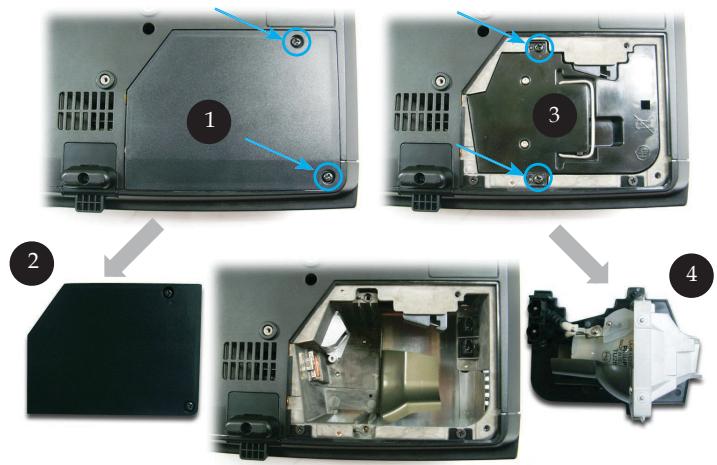
Procédure de remplacement de la lampe :
- Mettez le projecteur hors tension en appuyant sur le bouton Marche-Arrêt/Veille.
- Laissez le projecteur refroidir pendant au moins 30 minutes.
- Débranchez le cordon d'alimentation.
- Utilisez un tournevis pour retirer les vis du couvercle.①
- Poussez vers le haut et retirez le couvercle. ^2
- Retirez les 2 vis du module de la lampe. ^3
- Retirez le module de la lampe.④
Pour replacer le module de la lampe, suivez les étapes précédentes dans l'ordre inverse.
Modes de Compatibilité
| Mode | Résolution | (ANALOGIQUE) | |
| Fréquence V, (Hz) | Fréquence H, (kHz) | ||
| VGA | 640 x 350 | 70 | 31,5 |
| 640 x 350 | 85 | 37,9 | |
| 640 x 400 | 85 | 37,9 | |
| 640 x 480 | 60 | 31,5 | |
| 640 x 480 | 72 | 37,9 | |
| 640 x 480 | 75 | 37,5 | |
| 640 x 480 | 85 | 43,3 | |
| 720 x 400 | 70 | 31,5 | |
| 720 x 400 | 85 | 37,9 | |
| SVGA | 800 x 600 | 56 | 35,2 |
| 800 x 600 | 60 | 37,9 | |
| 800 x 600 | 72 | 48,1 | |
| 800 x 600 | 75 | 46,9 | |
| 800 x 600 | 85 | 53,7 | |
| XGA | 1024 x 768 | 60 | 48,4 |
| 1024 x 768 | 70 | 56,5 | |
| 1024 x 768 | 75 | 60,0 | |
| 1024 x 768 | 85 | 68,7 | |
| SXGA | 1152 x 864 | 70 | 63,8 |
| 1152 x 864 | 75 | 67,5 | |
| 1152 x 864 | 85 | 77,1 | |
| 1280 x 1024 | 60 | 63,98 | |
| MAC LC 13" | 640 x 480 | 66,66 | 34,98 |
| MAC II 13" | 640 x 480 | 66,68 | 35 |
| MAC 16" | 832 x 624 | 74,55 | 49,725 |
| MAC 19" | 1024 x 768 | 75 | 60,24 |
| MAC | 1152 x 870 | 75,06 | 68,68 |
| MAC G4 | 640 x 480 | 60 | 31,35 |
| i Mac DV | 1024 x 768 | 75 | 60 |
| i Mac DV | 1152 x 870 | 75 | 68,49 |
| i Mac DV | 1280 x 960 | 60 | 60,0 |

Remarque : 1.> “*” image d’ordinateur compressée.
Commandes RS232
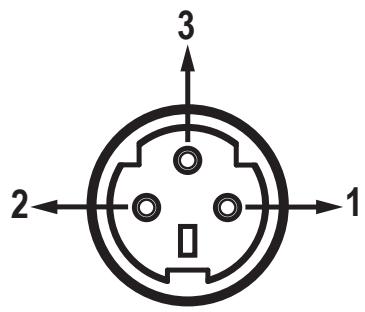
Connecteur RS232
text_image
3 2 1| N° de Broche | Nom | E/S (depuis le côté projecteur) |
| 1 | TXD | SORTIE |
| 2 | RXD | ENTREE |
| 3 | GND | — |
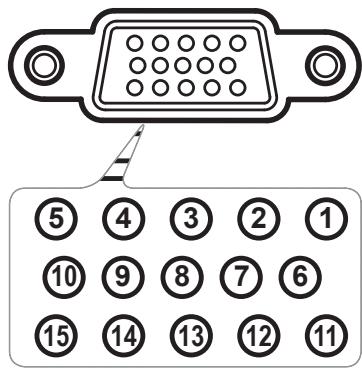
Connecteur VGA-In
text_image
5 4 3 2 1 10 9 8 7 6 15 14 13 12 11| N° de Broche | Spéc. |
| 1 | R (ROUGE)/Cr |
| 2 | V(VERT)/Y |
| 3 | B(BLEU)/Cb |
| 4 | NC |
| 5 | GND |
| 6 | GND |
| 7 | GND |
| 8 | GND |
| 9 | DDC 5V |
| 10 | HOT_DET |
| 11 | NC |
| 12 | Données DDC |
| 13 | HS/CS |
| 14 | VS |
| 15 | Horloge DDC |
Installation au plafond
- Pour éviter d'endommager votre projecteur, veuillez utiliser le kit de fixation au plafond pour l'installation.
- Si vous souhaitez utiliser un autre dispositif de fixation au plafond, assurez-vous que les vis utilisées pour fixer le projecteur au support sont conformes aux spécifications suivantes :
NOTE
✿ Veuillez noter que des dommages suite à une mauvaise installation annuleront la garantie.

Avertissement : 1.> Si vous achetez un kit de fixation au plafond d'un autre fabriquant, assurez-vous qu'il y a une distance d'au moins 10 cm entre le couvercle inférieur du projecteur et le plafond. 2.> Evitez de placer le projecteur près de sources de chaleur comme des dispositifs de climatisation et des radiateurs, sans quoi il risque de surchauffer et de se couper automatiquement.
▶ Type de vis : M3
Longueur maximale de la vis : 10 mm
Longueur minimale de la vis : 8mm
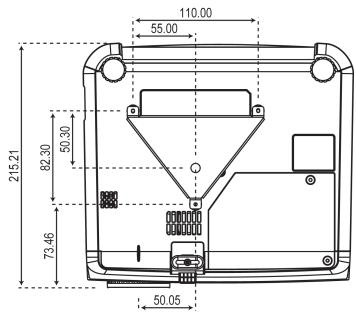
text_image
110.00 55.00 215.21 82.30 50.30 73.46 50.05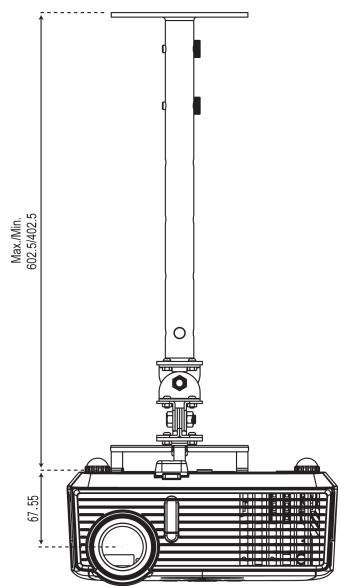
text_image
Max /Min 602.5/402.5 67.55Les bureaux d'Optoma dans le monde
Pour une réparation ou un support, veuillez contacter votre bureau local.
ETATS-UNIS
715 Sycamore Drive
Tél : 408-383-3700
Milpitas, CA 95035, USA
Télécopie : 408-383-3702
www.optomausa.com
Service : service@optoma.com
Canada
Télécopie : 905-882-4229
www.optoma.com
Europe
Tél : +44 (0) 1923 691 800
Télécopie : +44 (0) 1923 691 888
www.optomaeurope.com
Service Tel : +44 (0)1923 691865
Service : service@tsc-europe.com
Taiwan
Télécopie : +886-2-2218-2313
R.O.C.
www.optoma.com.tw
Service : services@optoma.com.tw
asia.optoma.com
Hong Kong
Rm. 2507, 25/F., China United Plaza
Télécopie : +852-2370-1222
www.optoma.com.hk
Chine
Télécopie : +86-21-62947375
Télécopie : 408-383-3702
www.optoma.com.br
www.optoma.com.mx