DX733 - Projektor OPTOMA - Gratis brugsanvisning og manual
Find enhedens vejledning gratis DX733 OPTOMA i PDF-format.


| Produkttype | DLP-projektør |
| Mærke | OPTOMA |
| Model | DX733 |
| Native opløsning | XGA (1024 x 768) |
| Lysstyrke | 3000 ANSI lumen |
| Kontrast | 2000:1 |
| Lampens levetid | Op til 3000 timer (normal tilstand), 4000 timer (økonomitilstand) |
| Strømforsyning | 100-240V, 50/60Hz |
| Strømforbrug | 230W (normal tilstand), standby < 1W |
| Mål (L x B x H) | 286 x 192 x 85 mm |
| Vægt | 2,5 kg |
| Videoindgange | HDMI, VGA (D-sub), S-Video, Composite |
| Udgange | VGA (skærm), 3,5 mm lyd |
| Indbygget højttaler | 1 x 2W |
| Hovedfunktioner | Trapezkorrektion, digital zoom, automatisk slukning |
| Vedligeholdelse og rengøring | Rengør luftfilteret hver 100. time, udskift lampen efter 3000 timer |
| Sikkerhed | Kensington-lås, automatisk slukning uden signal |
| Reservedele og reparationsmuligheder | Reservedelslampe model BL-FP200A, luftfilter tilgængeligt |
| Generelle oplysninger | Kontor- og uddannelsesprojektor, kompatibel med 3D (via DLP Link) |
Ofte stillede spørgsmål - DX733 OPTOMA
Brugerspørgsmål om DX733 OPTOMA
0 spørgsmål om dette apparat. Besvar dem du kender, eller stil dit eget.
Stil et nyt spørgsmål om dette apparat
Download vejledningen til din Projektor i PDF-format gratis! Find din vejledning DX733 - OPTOMA og tag din elektroniske enhed tilbage i hånden. På denne side er alle dokumenter nødvendige for brugen af din enhed offentliggjort. DX733 af mærket OPTOMA.
BRUGSANVISNING DX733 OPTOMA
Remarque à l'intention des utilisateurs canadiens
Cet appareil numerique de la classe B est conforme a la norme NMB-003 du Canada.
Notice d'utilisation 2
Mise en garde....2
Introduction......4
Caractéristiques du Produit 4
Vue d'ensemble du paquet....5
Vue d'ensemble sur le produit....6
Unité principale 6
Panneau de commandes....7
Ports de connexion 8
Télécommande avec fonction souris et pointeur laser....9
Installation 10
Connexion du Projecteur....10
Connector l'ordinateur/l'ordinateur portable....10
Connector la vidéo....11
Mise sous/hors tension du projecteur....12
Mise sous tension du projecteur .... 12
Mise hors tension du projecteur....13
Témoin d'avertissement....13
Réglage de l'image projetée....14
Réglage de la hauteur de l'image du projecteur 14
Réglage du zoom/mise au point du projecteur 15
Réglage de la taille de l'image projetée 15
Commandes utilisateur.... 16
Panneau de commandes et télécommande....16
Menus d'affichage à l'écran....18
Comment fonctionner 18
Arborescence du menu....19
Image-I 20
Image-II 22
Paramètres Couleurs....24
Langue 26
Gestion....27
Paramètres Lampe 30
Annexes 32
Dépannage....32
Remplacement de la lampe....36
Modes de compatibilité....37
Commandes RS232 38
Installation au plafond....39
Les bureaux d'Optoma dans le monde....40
Mise en garde
Observez tous les avertissements, les mises en garde et les consignes de maintenance recommandés dans ce guide d'utilisateur pour optimiser la durée de vie de votre appareil.
Avertissement- Ne pas regarder dans l'objectif du projecteur lorsque la lampe est allumée. La clarté de la lumière risque de vous abîmer les yeux.
Avertissement- Pour réduire les risques d'incendie ou d'électrocution, ne pas exposer le projecteur à la pluie ou à l'humidité.
Avertissement- Veuillez ne pas ouvrir et ne pas démonter le produit car cela pourrait provoquer une électrocution.
Avertissement- Lorsque vous changez la lampe, veuillez laisser refroidir l'unité et suivez les consignes de remplacement.
Avertissement- Ce produit détectera automatiquement la durée de vie de la lampe. Veuillez vous assurer de changer la lampe lorsqu'il affiche des messages d'avertissement.
Avertissement- Réinitialisez la fonction "Réinit. Heures Lampe" depuis le menu "Paramètres Lampe" après avoir changé le module de la lampe (référez-vous à la page 30).
Avertissement- Lorsque vous éteignez le projecteur, veuillez vous assurer que le projecteur termine son cycle de refroidissement avant de couper l'alimentation.
Avertissement- Allumez d'abord le projecteur et ensuite les sources de signaux.
Avertissement- Ne pas utiliser le protège-objectif lorsque le projecteur est en cours de fonctionnement.
Avertissement- Quand la lampe atteint la fin de sa durée de vie, elle grillera, éventuellement avec un grand bruit de claquage. Si cela arrive, le projecteur ne se rallumera pas tant que le module de lampe n'est pas remplacé. Pour remplacer la lampe, suivez les procédures qui figurent dans la section "Remplacement de la lampe". (reportez-vous à la page 36)
A faire:
Eteindre le produit avant tout nettoyage.
Utiliser un chiffon humidifié avec un détergent doux pour nettoyer le boîtier de l'affichage.
Débrancher la fiche d'alimentation de la prise de courant si le produit ne doit pas être utilisé pendant une longue période.
A ne pas faire:
Bloquer les fentes et les ouvertures sur l'unité qui servent à la ventilation.
Utiliser des nettoyants, des cires ou des solvants abrasifs pour nettoyer l'unité.
Utiliser dans les conditions suivantes:
- Dans des environnements extrêmement chauds, froids ou humides.
- Dans des zones susceptibles de comporter un excès de poussière et de saleté.
- A proximité de tout appareil générant un champ magnétique puissant.
- Sous la lumière directe du soleil.
Caractéristiques du Produit
Félicitations et merci d'avoir choisi le projecteur Optoma. Ce produit est un projecteur DLP ^® de 0,55 pouces à simple puce XGA. Les caractéristiques sont remarquables, avec notamment:
XGA véritable, pixels adressables 1024 x 768
- Technologie DLP® à Simple Puce Texas Instruments
◆ Compatible avec les formats NTSC/NTSC4,43/PAL/PAL-M/PAL-N/SECAM et HDTV (480i/p, 576i/p, 720p, 1080i)
Multiples Fonctions Automatiques: Détection automatique, enregistrement automatique des réglages utilisateur
- Télécommande IR complète avec pointeur laser
◆ Menu à l'écran multilingue simple à utiliser
Correction avancée du trapèze numérique et recadrage de l'image plein écran
- Panneau de commandes facile d'utilisation
- Un haut-parleur intégré avec amplificateur de 2 Watts
◆ Compression SXGA+, SXGA et redimensionnement SVGA, VGA
◆ Compatible avec Mac
◆ Support DVI (conforme HDCP)
Vue d'ensemble du paquet
Ce projecteur est livré avec tous les éléments illustrés ci-dessous. Vérifiez-les pour vous assurer que votre unité est complète. Contactez immédiatement votre fournisseur s'il manque quoi que ce soit.
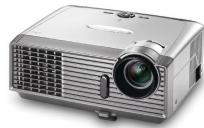
Projecteur avec protège-objectif
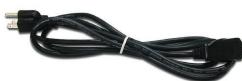
Cordon d'alimentation 1,8m
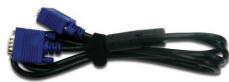
Câble VGA 1,8 m
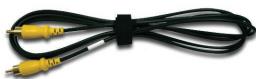
Câble Vidéo Composite de 1,8m
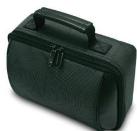
Sac de transport
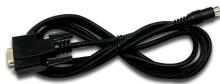
Câble RS232 de 1,8m

En raison des différences entre les applications pour chaque pays, certaines régions peuvent avoir des accessoires différents.
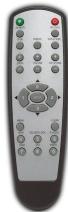
Télécommande Sans Fil
2 x piles AA
Documents :
√ Guide Utilisateur
☑ Carte de Démarrage Rapide
Carte de Garantie
☑ Guide de Dépannage Rapide
Vue d'ensemble sur le produit
Unité principale
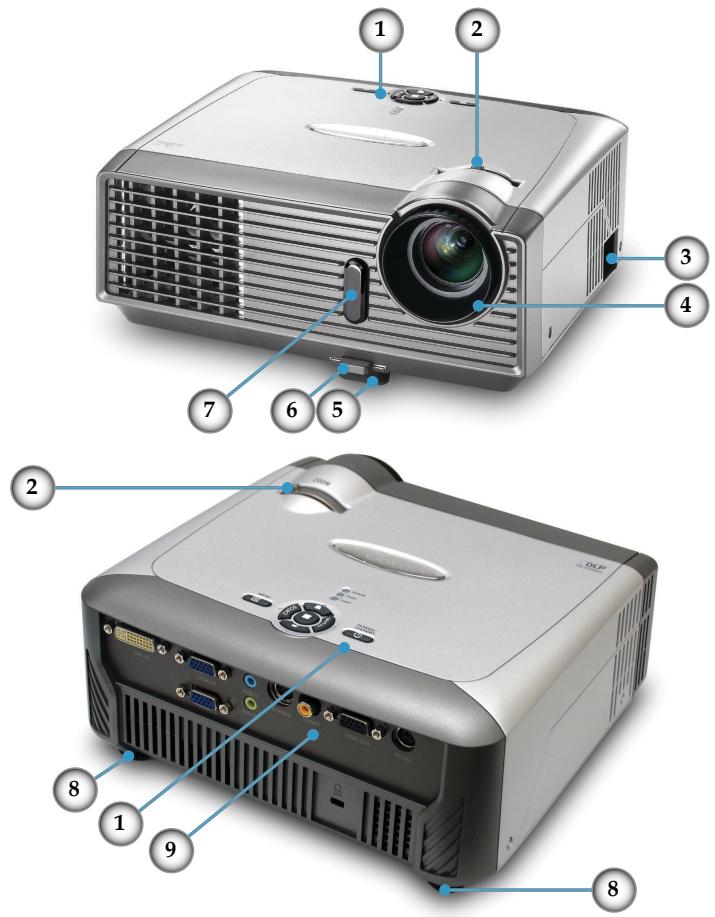
- Panneau de commandes
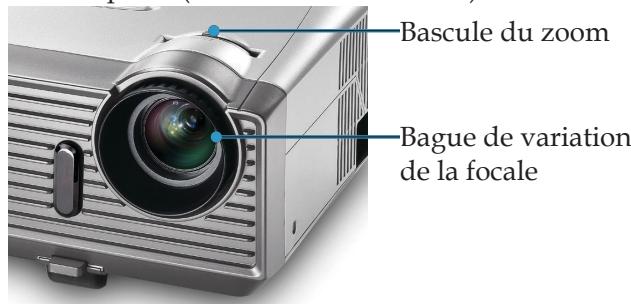
- Bascule du zoom
- Prise d'alimentation
- Bague de variation de la focale
- Pied Elévateur
- Bouton de l'élévateur
- Récepteur IR
- Pieds pour réglage de l'inclinaison
- Ports de connexion
Panneau de commandes
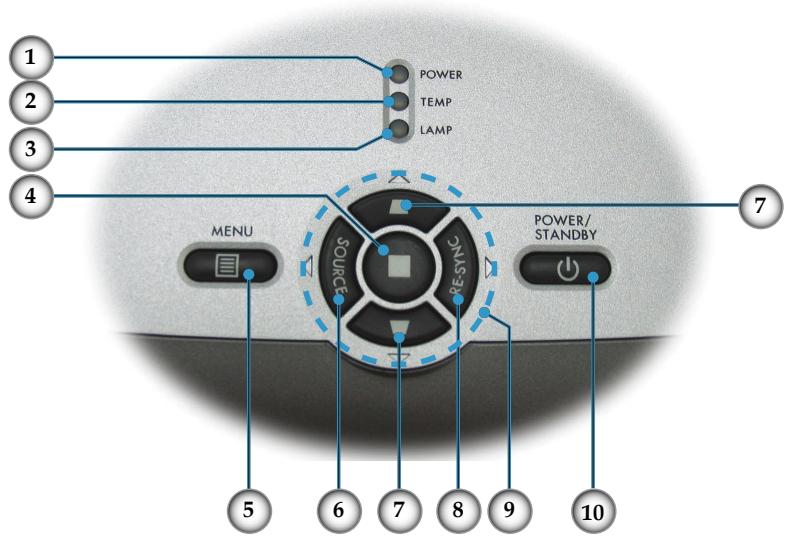
text_image
POWER TEMP LAMP MENU SOURCE POWER/ STANDBY 5 6 7 8 9 10- DEL témoin Marche-Arrêt/Veille
- DEL témoin de la température
- DEL témoin de la lampe
- Entrer
- Menu (Marche/Arrêt)
- Sélection de Source
- Trapèze +/-
- Re-Sync
- Quatre Touches de Sélection Directionnelles
- Marche-Arrêt/Veille
Ports de connexion
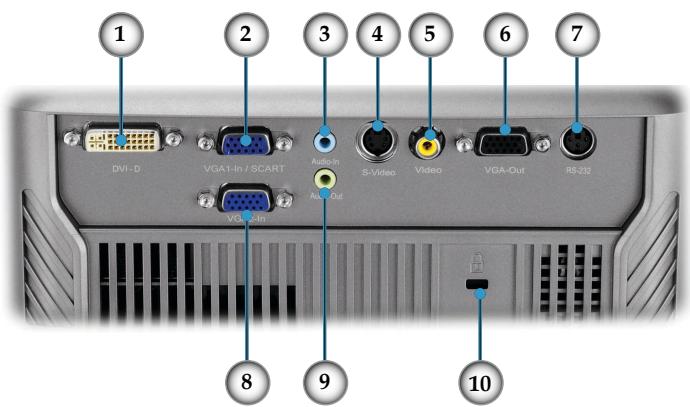
text_image
1 DVI - D 2 VGA1-In / SCART 3 Audio-In 4 S-Video 5 Video 6 VGA-Out 7 RS-232 8 9 10- Connecteur Entrée DVI-D (Entrée Numérique PC/HDTV/HDCP)
- Connecteur Entrée VGA1 Péritel (Entrée Signal Analogique Ordinateur/RVB Péritel/HD/Vidéo Composant)
- Connecteur Entrée Audio
- Connecteur Entrée S-Vidéo
- Connecteur Entrée Vidéo Composite
- Connecteur de sortie du moniteur en boucle
- Connecteur RS232
- Connecteur Entrée VGA2 (Entrée Signal Analogique Ordinateur/HD/Vidéo Composant)
- Connecteur Sortie Audio
- Port de Verrouillage Kensington™
Télécommande avec fonction souris et pointeur laser

text_image
CAUTION LASER RADIATION DO NOT STARE INTO BEAM CLASS 2 LASER PRODUCT DIODE LASER 635-680nm 650 MAX.1mW EN 60825
- Figer
- Volume +/-
- Marche/Arrêt
- Re-Sync
- Mode d'affichage
- Trapèze +/-
- Quatre Touches de Sélection Directionnelles & Boutons Numériques (0\~3)
- Bouton Laser
- Muet AV
- Mode Large
- Zoom Avant/Zoom Arrière
- Entrer
- Menu
- Source VGA1
- Source VGA2
- Boutons Numériques (4\~9)
- Verrouillage source
- Source DVI
- Effacer
- Source S-Vidéo
- Source Vidéo Composite
Connexion du Projecteur
Connector l'ordinateur/l'ordinateur portable
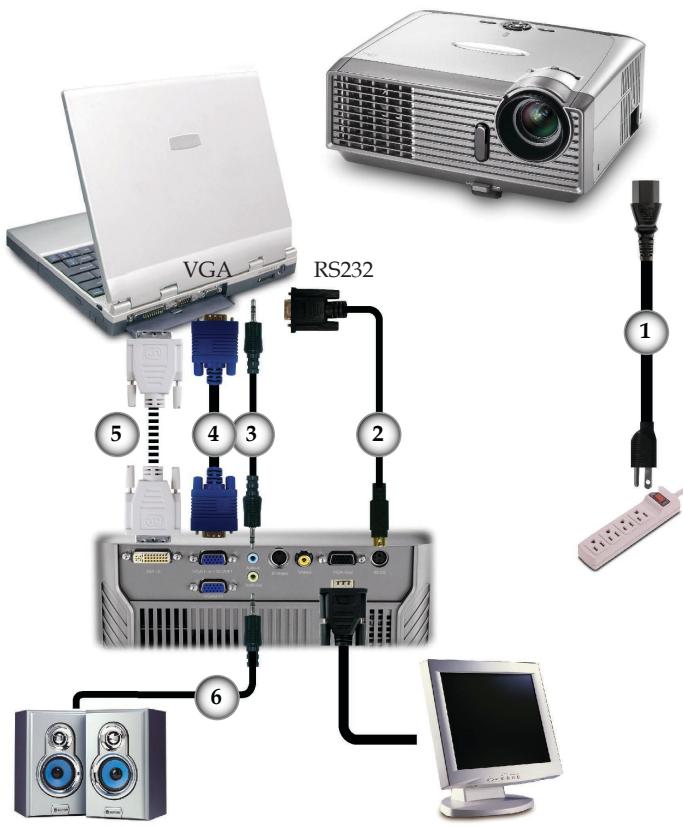
text_image
VGA RS232 1 2 3 4 5 6Sortie Audio (Pour haut-parleurs actifs)

En raison des différences entre les applications pour chaque pays, certaines régions peuvent avoir des accessoires différents.
1....Cordon d'alimentation
2....Câble RS232
3. Câble Entrée Audio
4......Câble VGA vers VGA
5......Câble DVI vers DVI
6...6. Câble Sortie Audio
Connector la Vidéo
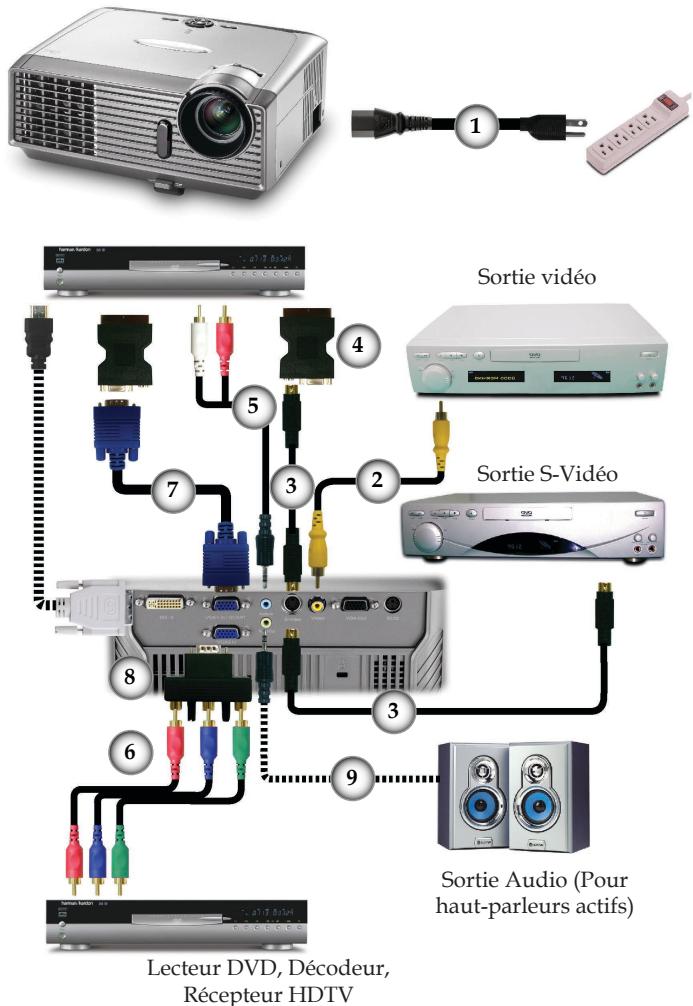

En raison des différences entre les applications pour chaque pays, certaines régions peuvent avoir des accessoires différents.
1....Cordon d'alimentation
2...... Câble Vidéo Composite
3......Câble S-Vidéo
4. Adaptateur VGA/S-Verdeo Péritel
5...... Câble Entrée Audio
6......Câble Composant RCA pour YPbPr
7......Câble VGA vers VGA
8. Adaptateur Composant VGA vers 3 RCA/HDTV
9......Câble Sortie Audio
Mise sous/hors tension du projecteur
Mise sous tension du projecteur
Text Pattern

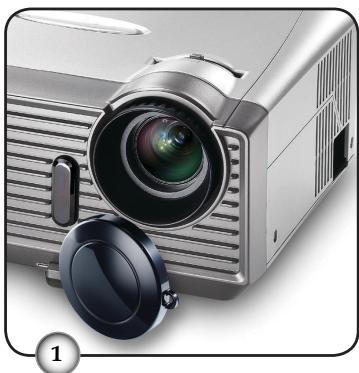
- Retirez le protège-objectif. ①
- Assurez-vous que le cordon d'alimentation et le câble de signal sont correctement connectés. La DEL Marche deviendra rouge.
-
Allumez la lampe en pressant le bouton "Marche-Arrêt/Veille" sur le panneau de commandes. ② Et la DEL d'alimentation deviendra verte.
-
Allumez votre source (ordinateur de bureau, ordinateur portable, lecteur vidéo etc.). Le projecteur détectera automatiquement votre source dans le menu "Gestion" ; vérifiez que l'option "Verr. Source" a été réglée sur "Arrêt".
Si l'écran affiche "Pas de Signal", veuillez vous assurer que les câbles de signal sont correctement connectés.
Vous pouvez presser le bouton "Muet AV" pour faire apparaître l'image de test puis pressez la touche ▲ pour sélectionner un motif à visualiser puis réglez les 4 bords, la zone et la mise au point.
Si vous connectez plusieurs sources en même temps, utilisez le bouton "Source" sur le panneau de commandes ou utilisez la touche de source directe sur la télécommande pour passer de l'une à l'autre.

Allumez d'abord le projecteur et ensuite les sources de signaux.
Mise hors tension du projecteur
- Pressez le bouton "Marche-Arrêt/Veille" pour éteindre la lampe du projecteur, vous verrez un message
Attendre 1 minute avant de redémarrer
Appuyer sur "Power" encore une fois pour confirmer
Appuyer sur "Enter" pour enlever cet avertissement
s'afficher sur l'écran du projecteur. Appuyez à nouveau sur le bouton "Marche-Arrêt/Veille" pour confirmer, autrement le message disparaîtra après 5 secondes.
- Les ventilateurs de refroidissement continuent de fonctionner pendant environ 30 secondes pour le cycle de refroidissement et la DEL Marche clignotera en rouge. Lorsque la DEL d'Alimentation s'arrête de clignoter, le projecteur est entré en mode veille.
Une fois en mode veille, pressez simplement le bouton “Marche-Arrêt/Veille” pour redémarrer le projecteur.
-
Débranchez le cordon d'alimentation de la prise de courant et du projecteur.
-
N'allumez pas le projecteur tout de suite après l'avoir mis hors tension.
Témoin d'avertissement
Lorsque le témoin "TEMP" s'allume en rouge, cela signifie que le projecteur a surchauffé. Le projecteur s'éteindra automatiquement.
Lorsque le témoin “LAMP (LAMPE)” devient rouge, cela indique un problème lié à la lampe. Eteignez le projecteur et débranchez le cordon d’alimentation de la prise électrique, contactez ensuite votre revendeur régional ou notre centre de réparation. Reportez-vous à la page 40.
Lorsque le témoin “LAMP (LAMPE)” clignote en rouge, cela signifie que le ventilateur est en panne. Eteignez le projecteur et débranchez le cordon d'alimentation de la prise murale, contactez ensuite votre revendeur local ou notre centre de service. Reportez-vous à la page 40.
Réglage de l'image projetée
Réglage de la hauteur de l'image du projecteur
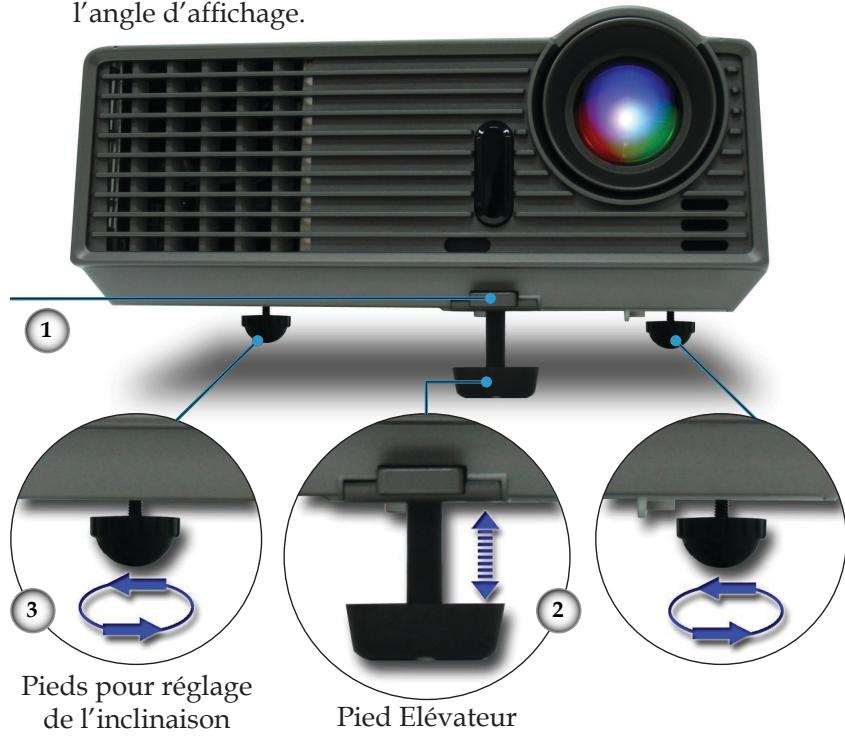
Le projecteur est équipé des pieds élévateur pour régler la hauteur de l'image.
Pour faire monter l'image:
- Appuyez sur le bouton de l'élévateur ①.
- Faites monter l'image à l'angle de hauteur souhaité ②, relâchez ensuite le bouton pour verrouiller le pied de l'élévation en position.
- Utilisez la vis dans le pied ③ pour régler précisément l'angle d'affichage.
Pour faire descendre l'image:
- Appuyez sur le bouton de l'élévateur.
- Faites descendre l'image, puis relâchez le bouton pour ver- rouiller le pied de l'élévateur en position.
- Utilisez la vis dans le pied ③ pour régler précisément l'angle d'affichage.
Bouton de l'élévateur
text_image
l'angle d'affichage. 1 Pieds pour réglage de l'inclinaison 2 Pied ElévateurRéglage du zoom/mise au point du projecteur
Vous pouvez tourner la bascule du zoom pour faire un zoom avant ou arrière. Pour faire la mise au point de l'image, faites tourner la bague de variation de la focale jusqu'à ce que l'image soit claire. Le projecteur fera la mise au point sur des distances entre 3,9 et 39,4 pieds (entre 1,2 et 12,0 mètres).
text_image
Bascule du zoom Bague de variation de la focaleRéglage de la taille de l'image projetée
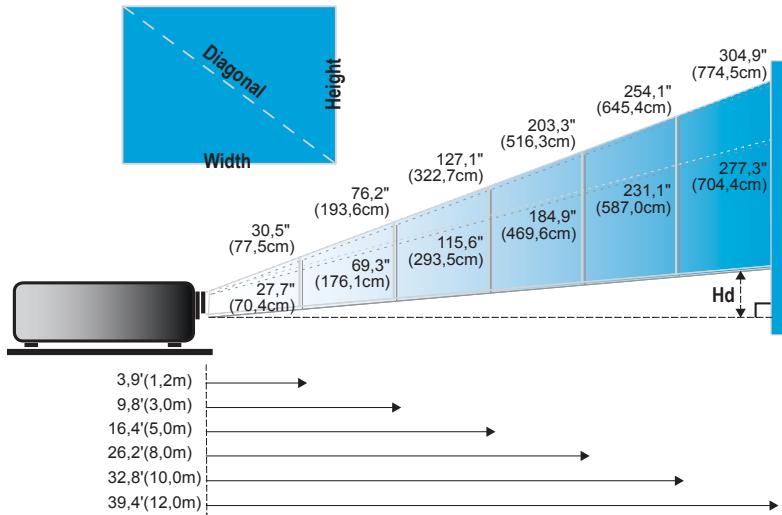
geo
| Width (cm) | Height (cm) | |------------|-------------| | 30.5 | 77.5 | | 69.3 | 176.1 | | 115.6 | 293.5 | | 184.9 | 469.6 | | 231.1 | 587.0 | | 254.1 | 645.4 | | 304.9 | 774.5 || Ecran (Diagonale) | Max. | 30,5"(77,5cm) | 76,2"(193,6cm) | 127,1"(322,7cm) | 203,3"(516,3cm) | 254,1"(645,4cm) | 304,9"(774,5cm) |
| Min. | 27,7"(70,4cm) | 69,3"(176,1cm) | 115,6"(293,5cm) | 184,9"(469,6cm) | 231,1"(587,0cm) | 277,3"(704,4cm) | |
| Taille de l'écran | Max.(WxH) | 24,4"x 18,3"62,0 x 46,5cm | 61,0"x 45,7"154,9 x 116,2cm | 101,7"x 76,3"258,2 x 193,6cm | 162,6"x 122"413,0 x 309,8cm | 203,3"x 152,5"516,3 x 387,2cm | 243,9"x 182,9"619,6 x 464,7cm |
| Min.(WxH) | 22,2"x 16,6"56,3 x 42,2cm | 55,4"x 41,6"140,9 x 105,7cm | 92,5"x 69,4"234,8 x 176,1cm | 147,9"x 110,9"375,7 x 281,8cm | 184,9"x 138,7"469,6 x 352,2cm | 221,8"x 166,4"563,5 x 422,6cm | |
| Hd | Max. | 2,75"(7,0cm) | 6,86"(17,4cm) | 11,44"(29,0cm) | 18,30"(46,5cm) | 22,87"(58,1cm) | 27,44"(69,7cm) |
| Min. | 2,49"(6,3cm) | 6,24"(15,9cm) | 10,40"(26,4cm) | 16,64"(42,3cm) | 20,80"(52,8cm) | 24,96"(63,4cm) | |
| Distance | 3,9'(1,2m) | 9,8'(3,0m) | 16,4'(5,0m) | 26,2'(8,0m) | 32,8'(10,0m) | 39,4'(12,0m) | |
Ce tableau est donné à titre indicatif uniquement.
Panneau de commandes et télécommande
Il existe deux façons de contrôler les fonctions : La télécommande et le panneau de commandes.
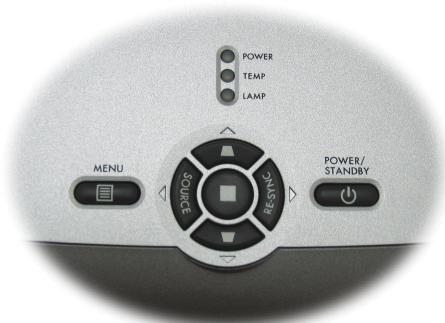
Utilisation du panneau de commandes
text_image
POWER TEMP LAMP MENU SOURCE RESIST POWER/ STANDBY| Power/Stand-by (Marche-Arrêt/Veille) | Référez-vous à la section “Mise sous/hors tension du projecteur” en pages 12-13. |
| Source ◀ | Pressez “Source” pour sélectionner un signal d’entrée. |
| Menu | Active ou désactive le menu. |
| Quatre Touch-es de Sélection Direction-nelles | Utilisez ▲ ▼ ◀▶ pour naviguer parmi les menus. |
| Entrer | Confirmez votre sélection d’élément. |
| Trapèze | Règle la distorsion d’image provoquée par l’inclinaison du projecteur (± 16 degrés). |
| Re-Sync ▶ | Synchronise automatiquement le projecteur sur la source d’entrée. |
Commandes Utilisateur
text_image
AV MUTE VIDE FREEZE DISPL MODE + + + - ZOOM VOLUME KEYSTONE - 0 1 ENTER 2 3 MENU CLEAR VGA1 SOURCE LOCK S-VIDEO 4 5 6 VGA2 DV1 VIDEO 7 8 9
text_image
CAUTION LASER RADIATION DO NOT STARE INTO BEAM CLASS 2 LASER PRODUCT DIODE LASER 635-680nm MAX.1mW EN 60825 650
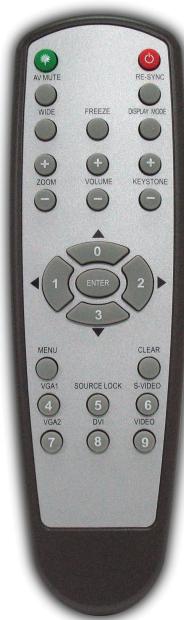
| Utilisation de la Télécommande | |
| Marche/ Arrêt | Référez-vous à la section “Mise sous/hors tension du projecteur” en pages 12-13. |
| Re-Sync | Synchronise automatiquement le projecteur sur la source d’entrée. |
| Keystone (Trapèze) | Règle la distorsion d’image provoquée par l’inclinaison du projecteur ( ± 16 degrés). |
| Bouton Laser | Orientez la télécommande vers l’écran de vision, appuyez sur ce bouton et maintenez-le appuyé pour activer le pointeur laser. |
| AV Mute (Muet AV) | Eteint momentanément l’audio et la vidéo. Pressez de nouveau ce bouton pour déverrouiller. |
| Volume +/- | Augmente/diminue le volume du haut-parleur. |
| Freeze (Figer) | Presser “Figer” pour mettre l’image sur l’écran en pause. Pressez de nouveau ce bouton pour déverrouiller. |
| Display Mode (Mode d’affichage) | Sélectionnez le mode d’affichage parmi PC, Photo, Cinéma [Movie], sRVB [sRGB] et Utilisateur[User]. |
| Wide (Large) | Réglage pour un écran 16:9 |
| Zoom In (Zoom Avant) | Zoom avant pour agrandir l’image. |
| Zoom Out (Zoom Arrière) | Zoom arrière pour réduire l’image. |
| Quatre Touches de Sélection Directionnelles | Utilisez ▲ ▼ ◀◀ pour naviguer parmi les menus. |
| Menu | Affiche ou quitte les menus à l’écran pour le projecteur. |
| Clear (Effacer) | Efface votre sélection. |
| Enter (Entrer) | Confirmez votre sélection d’élément. |
| Source Lock (Verrouillage source) | Sélectionnez la détection automatique pour tous les ports de connexion ou verrouillez le port de connexion courant. (Voir en page 27 pour plus d’informations) |
| Video | Choisir la source vidéo composite. |
| S-Video | Choisir la source S-vidéo. |
| VGA1 | Choisir la source entrée VGA primaire ou la source Péritel. |
| VGA2 | Choisir la source Entrée VGA secondaire. |
| DVI | Choisir la source DVI-D. |
Menus d'affichage à l'écran
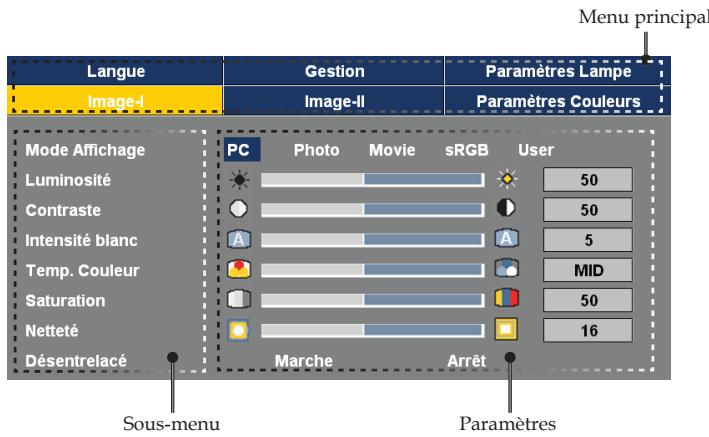
Le projecteur possède des menus d'affichage à l'écran qui vous permettent d'effectuer des réglages d'image et de modifier toute une gamme de paramètre. Le projecteur détectera automatiquement la source.
Comment fonctionner
- Pour ouvrir le menu OSD, pressez "Menu" sur la télécommande ou le panneau de commandes.
- Lorsque l'OSD s'affiche, utilisez les touches ◀▶ pour sélectionner un élément dans le menu principal. Lors de la sélection d'une page en particulier, pressez la touche ▼ pour entrer dans le sous-menu.
- Utilisez les touches ▲ ▼ pour sélectionner l'élément souhaité et réglez les paramètres avec les touches ◀ ▶.
- Sélectionnez l'élément suivant à régler dans le sous-menu et réglez comme décrit ci-dessus.
- Pressez "Menu" pour confirmer et l'écran retournera au menu principal.
- Pour quitter, pressez de nouveau "Menu". Le menu OSD disparaîtra et le projecteur enregistrera automatiquement les nouveaux paramètres.
text_image
Menu principal Langue Image-I Gestion Image-II Paramètres Lampe Paramètres Couleurs Mode Affichage PC Photo Movie sRGB User Luminosité Contraste Intensité blanc Temp. Couleur Saturation Netteté Désentrelacé Marche Arrêt Sous-menu ParamètresCommandes Utilisateur
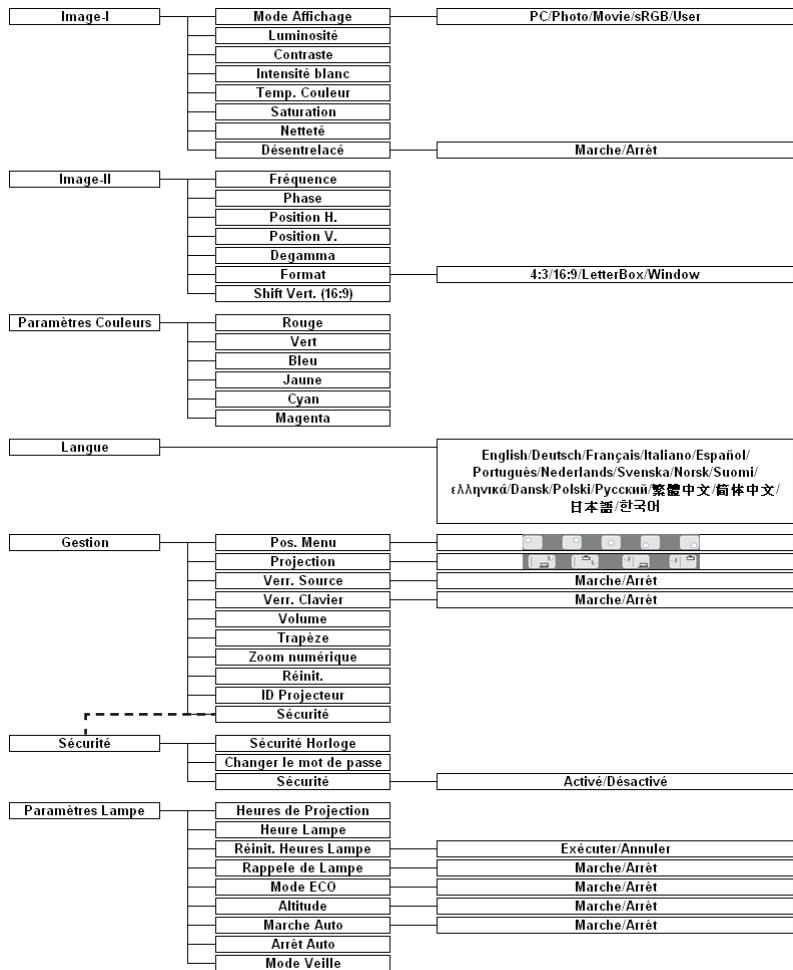
Arborescence du menu
flowchart
graph TD
    A["Image-I"] --> B["Mode Affichage"]
    B --> C["PC/Photo/Movie/sRGB/User"]
    A --> D["Luminosité"]
    A --> E["Contraste"]
    A --> F["Intensité blanc"]
    A --> G["Temp. Couleur"]
    A --> H["Saturation"]
    A --> I["Netteté"]
    A --> J["Désentrelacé"]
    J --> K["Marche/Arrêt"]

    L["Image-II"] --> M["Fréquence"]
    M --> N["Position H."]
    M --> O["Position V."]
    M --> P["Degamma"]
    M --> Q["Format"]
    Q --> R["Shift Vert. (16:9)"]
    R --> S["4:3/16:9/LetterBox/Window"]

    T["Paramètres Couleurs"] --> U["Rouge"]
    U --> V["Vert"]
    U --> W["Bleu"]
    U --> X["Jaune"]
    U --> Y["Cyan"]
    U --> Z["Magenta"]

    AA["Langue"] --> AB["English/Deutsch/Français/Italiano/Espanol/Português/Nederlands/Svenska/Norsk/Suomi/ελληνικά/Dansk/Polski/Русский/繁體中文/简体中文/日本語/한국어"]

    AC["Gestion"] --> AD["Pos. Menu"]
    AD --> AE["Projection"]
    AE --> AF["Marche/Arrêt"]
    AC --> AG["Verr. Source"]
    AG --> AH["Marche/Arrêt"]
    AC --> AI["Verr. Clavier"]
    AI --> AJ["Marche/Arrêt"]
    AC --> AK["Volume"]
    AK --> AL["Trapèze"]
    AL --> AM["Zoom numérique"]
    AM --> AN["Réinit."]
    AN --> AO["ID Projecteur"]
    AO --> AP["Sécurité"]

    AQ["Sécurité"] --> AR["Sécurité Horloge"]
    AR --> AS["Changer le mot de passe"]
    AS --> AT["Activé/Désactivé"]

    AU["Paramètres Lampe"] --> AV["Heures de Projection"]
    AV --> AW["Heure Lampe"]
    AW --> AX["Réinit. Heures Lampe"]
    AX --> AY["Exécuter/Annuler"]
    AU --> AZ["Rappele de Lampe"]
    AZ --> BA["Marche/Arrêt"]
    AU --> BB["Mode ECO"]
    BB --> BC["Marche/Arrêt"]
    AU --> BD["Altitude"]
    BD --> BE["Marche/Arrêt"]
    AU --> BF["Marche Auto"]
    BF --> BG["Marche/Arrêt"]
    AU --> BH["Arrêt Auto"]
    BH --> BI["Mode Veille"]
Commandes Utilisateur
text_image
Langue Image-I Gestion Paramètres Lampe Image-II Paramètres Couleurs Mode Affichage PC Photo Movie sRGB User Luminosité 50 Contraste 50 Intensité blanc A A 5 Temp. Couleur MID Saturation 50 Netteté 16 Désentrelacé Marche ArrêtImage-I
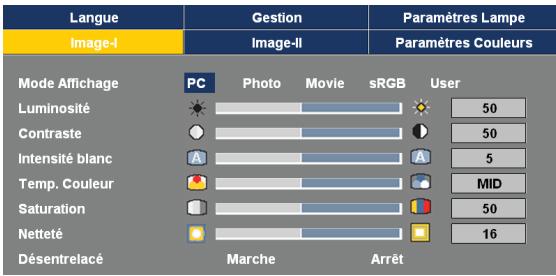
Mode Affichage
Il existe de nombreux préréglages usine optimisés pour toute une gamme de types d'images.
PC: Pour ordinateur ou ordinateur portable (image la plus lumineuse)
Photo: Pour une couleur optimale en luminosité élevée.
▶ Movie: Pour le home cinéma.
sRGB: Pour couleur ordinateur standard. (meilleure reproduction des couleurs)
User : Mémoriser les paramètres utilisateur.
Luminosité
Règle la luminosité de l'image.
Appuyez sur ◀ pour assombrir l'image.
Appuyez sur ▶ pour éclaircir l'image.
Contraste
Le contraste contrôle le degré de différence entre les zones les plus claires et les plus sombres de l'image. Le réglage du contraste modifie la quantité de noir et de blanc dans l'image.
Appuyez sur ◀ pour diminuer le contraste.
Appuyez sur ▶ pour augmenter le contraste.
Intensité Blanc
Utilisez le contrôle de compensation de blanc pour définir le niveau de la compensation de blanc de la puce DMD. 0 correspond à la compensation minimale et 10, à la compensation maximale. Si vous préférez une image plus lumineuse, réglez vers le paramètre maximal. Pour une image plus douce et plus naturelle, réglez vers le paramètre minimal.
Commandes Utilisateur
Temp. Couleur
Règle la température des couleurs. A une température plus élevée, l'écran apparaît plus froid ; à une température plus basse, l'écran apparaît plus chaud.
Chaque mode d'affichage possède sa propre température des couleurs et mémorise la sélection de l'utilisateur. Par exemple:
| Mode Affichage | PC | Photo | Movie | sRGB | User |
| Temp. des couleurs | sRGB | Low | User | High | Mid |
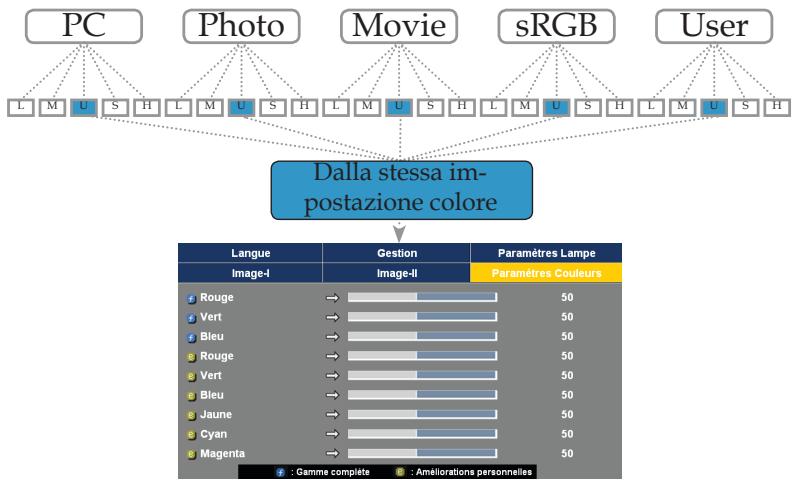
Lorsque vous réglez les paramètres des couleurs, la température des couleurs sera automatiquement réglée sur “Utilisateur”. Ce réglage “Utilisateur” est le même pour tous les modes d’affichage. (Voir la section “Paramètres Couleurs” pour les détails).
Saturation
Règle une image vidéo depuis le noir et blanc jusqu'à des couleurs pleinement saturées.
Appuyez sur ◀ pour diminuer la saturation sur l'image.
Appuyez sur ▶ pour augmenter la saturation sur l'image..
Netteté

Les fonctions “Saturation” et “Désentrelacé” sont disponibles uniquement dans le mode Vidéo.
Règle la netteté de l'image.
Appuyez sur ◀ pour diminuer la netteté.
Appuyez sur▶ pour augmenter la netteté.
Désentrelacé
Cette fonction permet de convertir un signal vidéo entrelacé en signal progressif.
Marche: Passe automatiquement dans le mode Désentrelacé.
Arrêt: Passe le mode Désentrelacé en mode vidéo pour la source vidéo ou la source TV.
Commandes Utilisateur
text_image
Langue Gestion Paramètres Lampe Image-I Image-II Paramètres Couleurs Fréquence 50 Phase 50 Position H. 50 Position V. 50 Degamma 3 Format 4:3 16:9 LetterBox Window Shift Vert. (16:9) 50Image-II

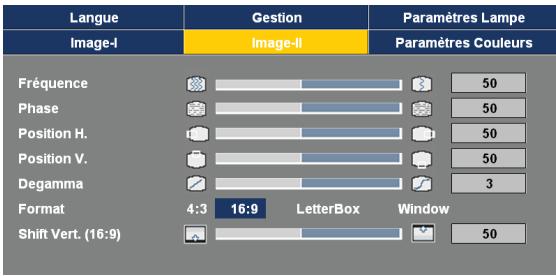
Les fonctions "Fréquence", "Phase", "Position H." et "Position V." sont disponibles uniquement dans le mode ordinateur.
Fréquence
"Fréquence" permet de modifier la fréquence des données d'affichage pour correspondre à la fréquence de la carte graphique de votre ordinateur. S'il y a une barre verticale vacillante, utilisez cette fonction pour effectuer un réglage.
Phase
"Phase" permet de synchroniser la fréquence du signal de l'affichage avec la carte graphique. Si l'image est instable ou vacillante, utilisez cette fonction pour corriger le problème.
Position H.(Position Horizontale)
Appuyez sur ◀ pour déplacer l'image vers la gauche.
Appuyez sur ▶ pour déplacer l'image vers la droite.
Pressez ◀ pour déplacer l'image vers le bas.
Appuyez sur ▶ pour déplacer l'image vers le haut.
Degamma
Ceci vous permet de choisir une table degamma qui a été réglée précisément pour délivrer la meilleure qualité d'image pour la sortie.
Format
Utilisez cette fonction pour choisir le format d'image souhaité.
4:3 : La source d'entrée sera mise à l'échelle pour l'adapter à l'écran de projection.
16:9 : La source d'entrée sera mise à l'échelle pour l'adapter à la largeur de l'écran.
LetterBox: Ce format est pour une source de format letterbox non 16x9 et pour les utilisateurs qui utilisent des objectifs 16x9 pour afficher un format d'image de 2,35:1 en utilisant une résolution pleine.
Window: Lorsqu'une image 4:3 est plus grande qu'un écran 16:9, sélectionnez le mode "Window (Fenêtre)" pour que l'image corresponde à la taille de l'écran sans changer la distance de projection.
Commandes Utilisateur
Signal d'entrée
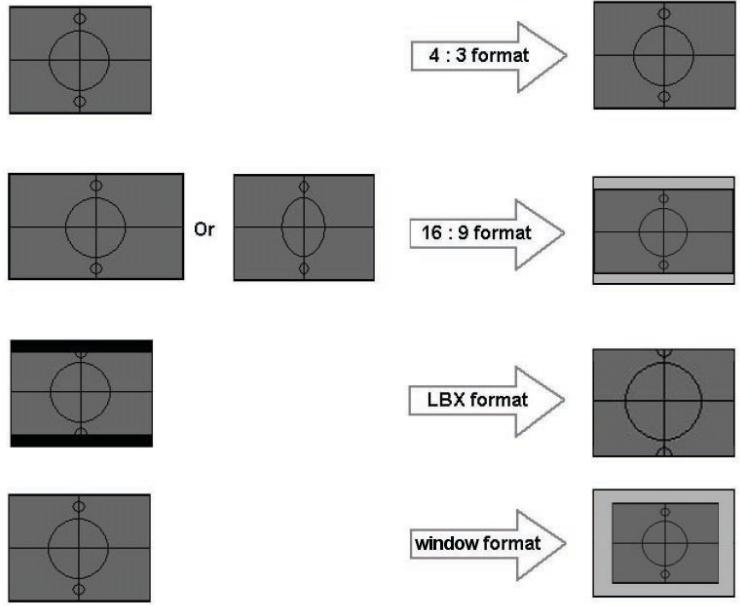
: Zone d'affichage
: Zone d'image
Affichage à l'écran
Shift Vert. (16:9)
Réglez la position de l'image vers le haut ou vers le bas lorsque vous sélectionnez le format d'image 16:9.

Shift Vert. (16:9): La position de l'image en mode fenêtre sera déplacée en conséquence.
Pressez ◀ pour déplacer l'image vers le bas.
Pressez▶ pour déplacer l'image vers le haut.
Commandes Utilisateur
bar
| Langue | Gestion | | : Gamme complète : Améliorations personnelles | | : 50 | | | | | | | | | | | | | | | | | | | | | | | | | | | | | | | | | | | | | | | | | | | | | | | | | | | /31 : 50 / 50 / 50 / 50 / 50 / 50 / 50 / 50 / 50 / 50 / 50 / 50 / 50 / 50 / 50 / 50 / 50 / 50 / 50 / 50 / 50 / 50 / 50 / 50 / 50 / 50 |Paramètres Couleurs
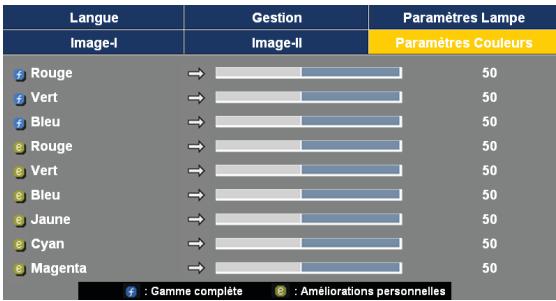
Paramètres Couleurs
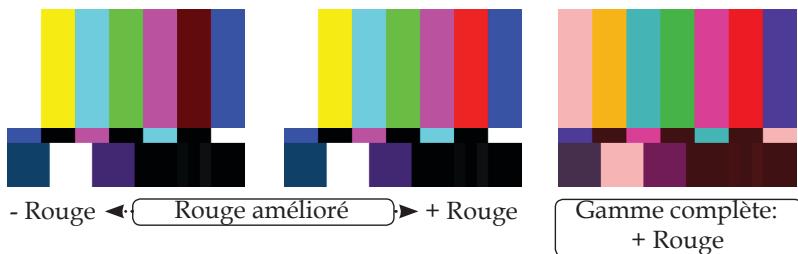
Gamme complète: Règle le Rouge, le Vert et le Bleu pour l'écran entier.
Améliorations Personnelles: Règle le rouge, le vert, le bleu, le jaune, le cyan et le magenta pour le réglage avancé de couleurs individuelles.
text_image
- Rouge ← Rouge amélioré → + Rouge Gamme complète: + RougeLorsque vous réglez les paramètres des couleurs, la température des couleurs sera automatiquement réglée sur “Utilisateur”. Ce réglage “Utilisateur” est le même pour tous les modes d’affichage. Par exemple:
| Icône | Temp. des couleurs |
| L | Basse |
| M | Moyenne |
| U | Utilisateur |
| S | sRGB |
| H | Elevée |
flowchart
graph TD
    A["PC"] --> B["L M U S H L M U S H L M U S H L M U S H L M U S H L M U S H"]
    C["Photo"] --> D["L M U S H L M U S H L M U S H L M U S H"]
    E["Movie"] --> F["L M U S H L M U S H L M U S H"]
    G["sRGB"] --> H["L M U S H"]
    I["User"] --> J["L M U S H"]
    B --> K["Dalla stessa impostazione colore"]
    D --> K
    F --> K
    H --> K
    J --> K
    K --> L["Langue"]
    K --> M["Gestion"]
    K --> N["Paramètres Lampe"]
    L --> O["Image-I"]
    M --> P["Image-II"]
    N --> Q["Paramètres Couleurs"]
    O --> R["Rouge"]
    O --> S["Vert"]
    O --> T["Bleu"]
    O --> U["Rouge"]
    O --> V["Vert"]
    O --> W["Bleu"]
    O --> X["Jaune"]
    O --> Y["Cyan"]
    O --> Z["Magenta"]
    P --> R
    P --> S
    P --> T
    P --> U
    P --> V
    P --> W
    P --> X
    P --> Y
    P --> Z
    Q --> R
    Q --> S
    Q --> T
    Q --> U
    Q --> V
    Q --> W
    Q --> X
    Q --> Y
    Q --> Z
Commandes Utilisateur
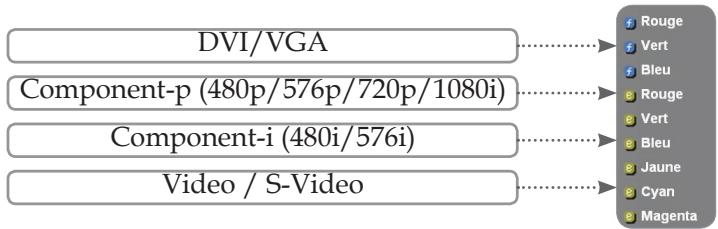
Des réglages de couleur différents seront mémorisés suivant 4 groupes de source différents. Cependant ils resteront les mêmes pour la même source.
flowchart
graph TD
    A["DVI/VGA"] --> B["Component-p (480p/576p/720p/1080i)"]
    A --> C["Component-i (480i/576i)"]
    A --> D["Video / S-Video"]
    B --> E["Rouge"]
    B --> F["Vert"]
    B --> G["Bleu"]
    B --> H["Rouge"]
    B --> I["Vert"]
    B --> J["Bleu"]
    B --> K["Jaune"]
    B --> L["Cyan"]
    B --> M["Magenta"]
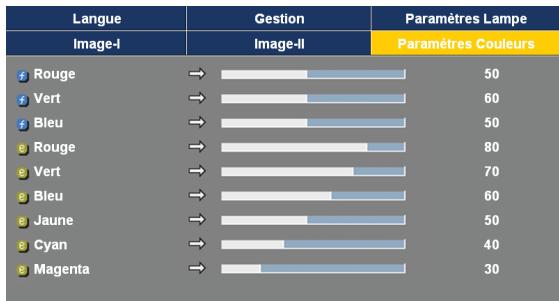
Lorsque vous réglez les paramètres des couleurs, la température courante des couleurs sera mémorisée avant de passer automatiquement à “Utilisateur”. Ceci parce que la température des couleurs mémorisée est basée sur “Utilisateur”. Par exemple:
1.) La température des couleurs est Moyenne (Mid).

2.) L'utilisateur crée sa couleur préférée sur la base du réglage “Moyenne (Mid)” de la température de couleurs. Pour cette raison, lorsque l'utilisateur change la “Temp. Couleur” sur “Utilisateur”, il obtiendra une température des couleurs ressemblant à “Moyenne (Mid)”.
bar
| Language | Image-I | Image-II | Paramètres Couleurs | |---|---|---|---| | Rouge | → | 50 | | | Vert | → | 60 | | | Bleu | → | 50 | | | Rouge | → | 80 | | | Vert | → | 70 | | | Bleu | → | 60 | | | Jaune | → | 50 | | | Cyan | → | 40 | | | Magenta | → | 30 | |Commandes Utilisateur
| Image-I | Image-II | Paramètres Couleurs |
| Langue | Gestion | Paramètres Lampe |
| English | Nederlands | 简体中文 |
| Français | Suomi | 繁體中文 |
| Deutsch | 日本語 | |
| Italiano | Dansk | 한국어 |
| Español | Norsk | |
| Português | Polski | |
| Svenska | Русский |
Langue
Langue
Choisissez le menu OSD multilingue. Utilisez les touches ▲ ou ▼ pour sélectionner la langue souhaitée.
Pressez "Entrer" pour terminer votre sélection.
Commandes Utilisateur
text_image
Image-I Langue Gestion Paramètres Couleurs Paramètres Lampe Pos. Menu Projection Verr. Source Verr. Clavier Volume Trapèze Zoom numérique Réinit. Marche Arrêt Marche Arrêt 10 0 5 ENTERGestion
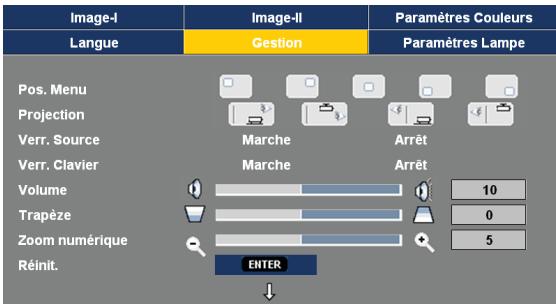
Pos. Menu
Choisissez la position du menu sur l'écran d'affichage.
Projection
Bureau Avant
Le paramètre d'usine par défaut.
Bureau Arrière
Lorsque vous sélectionnez cette fonction, le projecteur renverse l'image de manière à ce que vous puissiez projeter depuis l'arrière d'un écran translucide.
Avant Plafond
Quand vous sélectionnez cette fonction, le projecteur retourne l'image pour une projection depuis plafond.
Plafond Arrière
Quand vous sélectionnez cette fonction, le projecteur renverse l'image et la retourne à l'envers. Vous pouvez projeter depuis l'arrière vers un écran translucide avec une projection depuis le plafond.
Verr. Source
Marche: Le projecteur recherchera le port de connexion défini.
Arrêt: Le projecteur recherchera d'autres signaux si le signal d'entrée courant est perdu.
Verr.Clavier
▶ Marche: Tous les boutons du panneau de commandes seront verrouillés. Pour déverrouiller, presser “Entrer” sur le panneau de commandes pendant 3 secondes.
Arrêt: Le panneau de commandes fonctionne.
Commandes Utilisateur
Volume
Appuyez sur ◀ pour diminuer le volume.
Appuyez sur ▶ pour augmenter le volume.
Trapèze (Correction Trapèze)
Règle la distorsion de l'image provoquée par l'inclinaison du projecteur. (±16 degrés)
Zoom Numérique
Appuyez sur ◀ pour réduire la taille d'une image.
Appuyez sur ▶ pour agrandir une image sur l'écran de projection.
Réinit.
Choisissez "Entrer" pour réinitialiser les réglages et les paramètres aux valeurs d'usine par défaut.
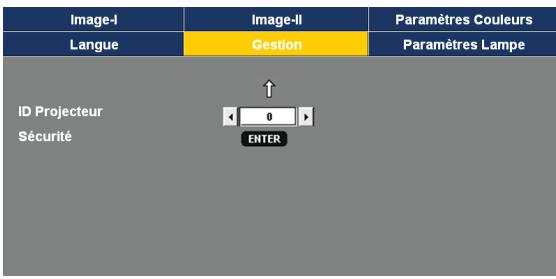
text_image
Image-I Langue Image-II Gestion Paramètres Couleurs Paramètres Lampe ID Projecteur Sécurité 0 ENTERGestion
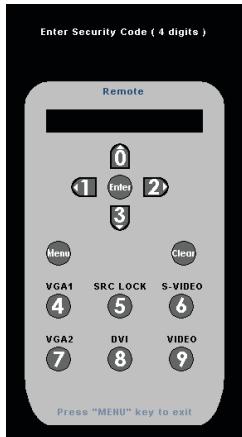
text_image
Enter Security Code ( 4 digits ) Remote 0 1 Enter 2 3 Menu Clear VGA1 SRC LOCK S-VIDEO 4 5 6 VGA2 DVI VIDEO 7 8 9 Press "MENU" key to exitID Projecteur
Permet le contrôle RS232 d'un projecteur individuel. Plage de 01 à 99.
Sécurité
La première utilisation:
- Pressez "Entrer" pour régler le mot de passe.
- Le mot de passe doit comporter 4 chiffres, la VALEUR PAR DEFAULT est "0000". (La première utilisation)
- Utilisez les boutons numériques de la télécommande pour sélectionner votre mot de passe, puis pressez la touche "Entrer" pour confirmer votre sélection.
■ Changer le mot de passe:
- Pressez "Entrer" pour saisir l'ancien mot de passe.
Commandes Utilisateur

text_image
Enter Security Code ( 4 digits ) Remote 0 1 Enter 2 3 Menu Clear VGA1 SRC LOCK 5 S-VIDEO 6 VGA2 DVI 9 VIDEO 7 8 Press "MENU" key to exit- Utilisez les boutons numériques pour saisir votre mot de passe courant, puis pressez la touche "Entrer" une nouvelle fois pour passer au menu OSD suivant.
- Faites défiler vers le bas pour choisir Mot de Passe puis pressez "Entrer" pour activer.
- Saisissez le nouveau mot de passe (d'une longueur de 4 chiffres) à l'aide des boutons numériques de la télécommande puis pressez "Entrer" pour confirmer.
- Saisissez une nouvelle fois le nouveau mot de passe et appuyez sur "Entrer" pour confirmer.
Mode Sécurité
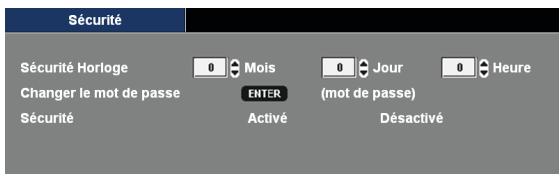
text_image
Sécurité Sécurité Horloge Changer le mot de passe Sécurité 0 Mois 0 Jour 0 Heure ENTER (mot de passe) Activé Désactivé■ Sécurité Horloge : Permet de sélectionner la fonction de date (mois/jour/heure) pour définir le nombre d'heures pendant lesquelles le projecteur peut être utilisé. Une fois que le temps s'est écoulé, vous devrez à nouveau saisir votre mot de passe (A l'aide des boutons numériques de la télécommande. Pour changer le mot de passe, suivez les instructions du changement du mot de passe données ci-dessus).
■ Activé: Choisissez "Activé" pour utiliser la vérification de sécurité lors de la mise sous tension du projecteur.
Désactivé : Choisissez "Désactivé" pour pouvoir allumer le projecteur sans vérification du mot de passe.
Commandes Utilisateur
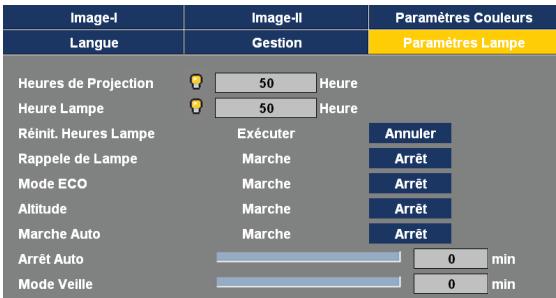
bar
| Category | Value | |----------------------|-------| | Heures de Projection | 50 | | Heure Lampe | 50 | | Réinit. Heures Lampe | Exécuter | | Rappele de Lampe | Marche | | Mode ECO | Marche | | Altitude | Marche | | Marche Auto | Marche | | Arrêt Auto | 0 | | Mode Veille | 0 |Paramètres Lampe
Heures de Projection
Affiche le temps de projection.
Heure Lampe
Affiche le cumul des durées de fonctionnement de la lampe.
Réinit. Heures Lampe
Réinitialise le décompte des heures de vie de la lampe après l'avoir remplacée.
Rappele de Lampe
Choisissez cette fonction pour faire apparaître ou masquer le message d'avertissement lorsque le message de changement de lampe s'affiche. Le message apparaîtra 30 heures avant la fin de sa durée de vie.
Mode ECO
Choisissez “Marche” pour atténuer la lampe du projecteur, ce qui baissera la consommation de courant et prolongera la durée de vie de la lampe d’environ 130%. Choisissez “Arrêt” pour revenir au mode normal.
Altitude
Choisissez "Marche" pour activer le mode Altitude. Fait fonctionner les ventilateurs à pleine vitesse en continu pour permettre un bon refroidissement de haute altitude du projecteur.
Marche Auto
Choisissez “Marche” pour allumer automatiquement le projecteur lorsque le cordon d’alimentation est connecté. Choisissez “Arrêt” pour revenir au mode normal.
Arrêt Auto
Règle l'intervalle du décompte. Le compte à rebours débutera lorsqu'il n'y a aucun signal envoyé au projecteur. Le projecteur s'éteindra automatiquement une fois le compte à rebours écoulé.
Commandes Utilisateur
Mode Veille
Règle l'intervalle du décompte. Le décompte commencera avec ou sans une entrée de signal. Le projecteur s'éteindra automatiquement une fois le compte à rebours du mode veille écoulé.
Dépannage
Si vous avez des problèmes avec le projecteur, référez-vous aux informations suivantes. Si des problèmes persistent, contactez votre revendeur local ou le centre de service, voir en page 40 pour les détails.
Problème: Aucune image n'apparaît à l'écran.
Assurez-vous que tous les câbles et les connexions électriques sont connectés correctement et fermement selon les descriptions dans la section "Installation".
Assurez-vous que les broches des connecteurs ne sont pas tordues ou cassées.
Vérifiez si la lampe de projection a été correctement installée. Veuillez vous référer à la section "Remplacement de la lampe".
Assurez-vous d'avoir retiré le protège-objectif et que le projecteur est sous tension.
Assurez-vous que la fonction "Muet AV" n'est pas activée.
Problème: La partie gauche du bord droit de l'image manque ou l'image est instable ou bruyante
Pressez "Re-Sync" sur la télécommande ou le panneau de commandes.
Si vous utilisez un ordinateur:
Pour Windows 3.x:
- Dans le gestionnaire de programmes Windows, double-cliquez sur l'icône "Réglages Windows" dans le groupe principal.
- Vérifiez que votre réglage de résolution d'affichage est inférieur ou égal à 1400 x 1050.
Pour Windows 95, 98, 2000, XP:
- A partir de l'icône "Poste de travail", ouvrez le dossier "Panneau de configuration" et double-cliquez sur l'icône "Affichage".
- Sélectionnez l'onglet "Paramètres".
- Cliquez sur le bouton "Propriétés Avancées".
Si le projecteur ne projète toujours pas toute l'image, vous devez également changer l'affichage du moniteur que vous utilisez. Référez-vous aux étapes suivantes.
-
Vérifiez que le réglage de la résolution est inférieur ou égal à 1400 x 1050.
-
Sélectionnez le bouton "Changer" sous l'onglet "Moniteur".
- Cliquez sur "Afficher tous les périphériques". Ensuite sélectionnez "Types de moniteur standard" sous la boîte SP, choisissez le mode de résolution dont vous avez besoin sous "Modèles".
Si vous utilisez un Ordinateur Portable:
- Suivez d'abord les étapes ci-dessus pour régler la résolution de l'ordinateur.
- Appuyez sur les paramètres de bascule de la sortie. Exemple: [Fn]+[F4]
| Compaq=> | [Fn]+[F4] | Hewlett => | [Fn]+[F4] |
| Dell => | [Fn]+[F8] | Packard | |
| Gateway=> | [Fn]+[F4] | NEC=> | [Fn]+[F3] |
| IBM=> | [Fn]+[F7] | Toshiba => | [Fn]+[F5] |
Mac Apple:
Préférences système-->Affichage-->Disposition-->Affichage miroir
Si vous avez des difficultés pour changer les résolutions ou si votre moniteur se bloque, redémarrez tout l'équipement, y compris le projecteur.
Problème: L'écran de l'ordinateur portable ou de l'ordinateur PowerBook n'affiche pas de présentation
Si vous utilisez un ordinateur portable:
Certains ordinateurs portables peuvent désactiver leurs propres écrans lorsqu'un second appareil d'affichage est utilisé. Chaque machine se réactive d'une façon différente. Référez-vous à la documentation de votre ordinateur pour des informations détaillées.
Problème: L'image est instable ou vacillante
Utilisez "Phase" pour fixer le problème. (Voir en page 22.)
Changez les paramètres de couleur du moniteur sur votre ordinateur.
Problème: L'image comporte une barre verticale vacillante
Utilisez "Fréquence" pour effectuer le réglage. (Voir en page 22.)
Vérifiez et reconfigurez le mode d'affichage de votre carte graphique pour la rendre compatible avec le projecteur.
Problème: L'image est floue
Réglez la bague de variation de la focale sur l'objectif du projecteur.
Assurez-vous que l'écran de projection est à une distance entre 3,9 et 39,4 pieds (de 1,2 à 12,0 mètres) du projecteur. (Voir en page 15.)
Problème: L'image est étirée lors de l'affichage d'un DVD 16:9
Le projecteur détecte automatiquement le format DVD 16:9 et règle le format d'image en numérisant en plein écran avec les paramètre 4:3 par défaut.
Si l'image est toujours étirée, vous devez également régler le rapport d'aspect en vous référant à ce qui suit:
- Veuillez sélectionner le type de format d'image 4:3 sur votre lecteur DVD si vous lisez un DVD 16:9.
Si vous ne pouvez pas sélectionner le type de format d'image 4:3 sur votre lecteur DVD, veuillez sélectionner le format d'image 4:3 dans le menu à l'écran.
Problème: L'image est renversée
Sélectionnez "Gestion --> Projection" dans l'OSD et réglez la direction de projection. (Voir en page 27.)
Problème: La lampe grille ou émet un claquement
Quand la lampe atteint la fin de sa durée de vie, elle grillera, éventuellement avec un fort bruit de claquage. Si cela arrive, le projecteur ne se rallumera pas tant que le module de lampe n'est pas remplacé. Pour remplacer la lampe, suivez les procédures qui figurent dans la section "Remplacement de la lampe". (Voir en page 36.)
Problème: Message de la DEL
| Message | DEL d'Alimentation | DEL de la température | DEL de la lampe | |
| (Verte) | (rouge) | |||
| Etat Veille (cordon d'alimentation d'entrée) | ○ | ○ | ○ | |
| Préchauffage | Clignote-ment | ○ | ○ | ○ |
| Mode normal | ○ | ○ | ○ | |
| Refroidissement | ○ | Clignote-ment | ○ | ○ |
| Erreur (panne de la lampe) | ○ | ○ | ○ | |
| Erreur (panne du ventilateur) | ○ | ○ | ○ | Clignote-ment |
| Erreur (surchauffe) | ○ | ○ | ○ | |

Lumière fixe => 🌿 Aucune lumière => ○
Problème: Rappels de message
▶ Panne du ventilateur:
Attention ! Ventilateurs Verrouillés
Le projecteur s'arrêtera automatiquement
Merci de contater le Service Après Vente
Surchauffe:
Attention ! Température trop élevée
Le projecteur s'arrêtera automatiquement
Merci de :
1- Permettre le refroidissement pendant 3 minutes
2 - Vous assurez que les arrivées et sorties d'air ne sont pas obstruées
3 - Vérifiez que la température ambiante est inférieure à 35°C
Si le problème persiste, merci de contacter le Service Après Vente
Hors tension:
Attendre 1 minute avant de redémarrer
Appuyer sur "Power" encore une fois pour confirmer
Appuyer sur "Enter" pour enlever cet avertissement
Remplacer la lampep:
Remplacement de la lampe
Le projecteur surveille l'usage de la lampe. Il affichera un mes-sage d'avertissement
Avertissement : Le compartiment de la lampe est chaud ! Laissez refroidir 30 minutes avant de changer la lampe !
Lorsque vous voyez ce message, changez la lampe le plus rapidement possible. Assurez-vous que le projecteur a refroidi pendant au moins 30 minutes avant de changer la lampe.

⚠ Remarque: Avertissement : Pour réduire les risques de blessures corporelles, ne faites pas tomber le module de la lampe et ne touchez pas l'ampoule de la lampe. L'ampoule risque de se briser et de provoquer des blessures si elle tombe.
Procédure de remplacement de la lampe:
- Mettez le projecteur hors tension en appuyant sur le bouton Marche-Arrêt / Veille.
- Laissez le projecteur refroidir pendant au moins 30 minutes.
- Débranchez le cordon d'alimentation.
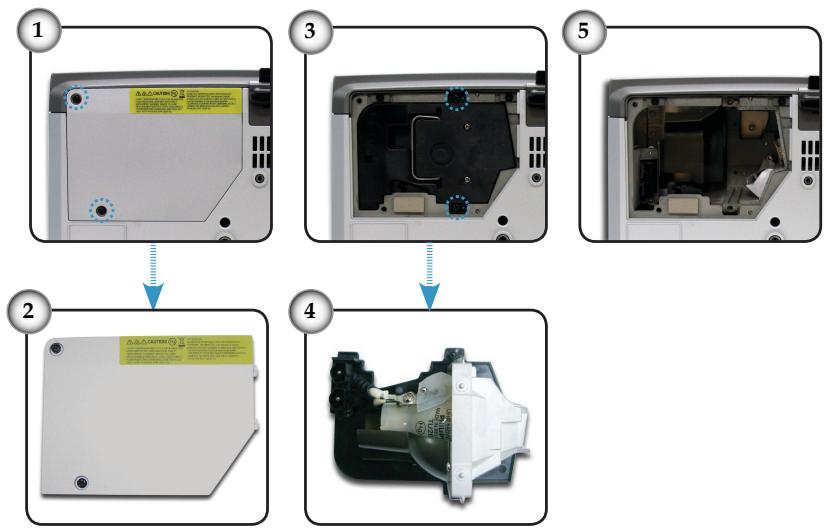
- Utilisez un tournevis pour retirer les vis du couvercle.①
- Poussez vers le haut et retirez le couvercle. ^2
- Retirez les 2 vis du module de la lampe.③
- Retirez le module de la lampe. ④
Pour replacer le module de la lampe, suivez les étapes précédentes dans l'ordre inverse.
Modes de Compatibilité
| Mode | Résolution | (Analogique) | (Numérique) | ||
| Fréquence V. (Hz) | Fréquence H. (kHz) | Fréquence V. (Hz) | Fréquence H. (kHz) | ||
| VESA VGA | 640 x 350 | 70 | 31,5 | 70 | 31,5 |
| VESA VGA | 640 x 350 | 85 | 37,9 | 85 | 37,9 |
| VESA VGA | 640 x 400 | 85 | 37,9 | 85 | 37,9 |
| VESA VGA | 640 x 480 | 60 | 31,5 | 60 | 31,5 |
| VESA VGA | 640 x 480 | 72 | 37,9 | 72 | 37,9 |
| VESA VGA | 640 x 480 | 75 | 37,5 | 75 | 37,5 |
| VESA VGA | 640 x 480 | 85 | 43,3 | 85 | 43,3 |
| VESA VGA | 720 x 400 | 70 | 31,5 | 70 | 31,5 |
| VESA VGA | 720 x 400 | 85 | 37,9 | 85 | 37,9 |
| VESA SVGA | 800 x 600 | 56 | 35,2 | 56 | 35,2 |
| VESA SVGA | 800 x 600 | 60 | 37,9 | 60 | 37,9 |
| VESA SVGA | 800 x 600 | 72 | 48,1 | 72 | 48,1 |
| VESA SVGA | 800 x 600 | 75 | 46,9 | 75 | 46,9 |
| VESA SVGA | 800 x 600 | 85 | 53,7 | 85 | 53,7 |
| VESA XGA | 1024 x 768 | 60 | 48,4 | 60 | 48,4 |
| VESA XGA | 1024 x 768 | 70 | 56,5 | 70 | 56,5 |
| VESA XGA | 1024 x 768 | 75 | 60,0 | 75 | 60,0 |
| VESA XGA | 1024 x 768 | 85 | 68,7 | 85 | 68,7 |
| * VESA SXGA | 1152 x 864 | 70 | 63,8 | 70 | 63,8 |
| * VESA SXGA | 1152 x 864 | 75 | 67,5 | 75 | 67,5 |
| * VESA SXGA | 1152 x 864 | 85 | 77,1 | 85 | 77,1 |
| * VESA SXGA | 1280 x 1024 | 60 | 63,98 | 60 | 63,98 |
| * VESA SXGA | 1280 x 1024 | 75 | 79,98 | 75 | 79,98 |
| * VESA SXGA+ | 1400 x 1050 | 60 | 63,98 | 60 | 63,98 |
| MAC LC 13" | 640 x 480 | 66,66 | 34,98 | *** | *** |
| MAC II 13" | 640 x 480 | 66,68 | 35 | *** | *** |
| MAC 16" | 832 x 624 | 74,55 | 49,725 | *** | *** |
| MAC 19" | 1024 x 768 | 75 | 60,24 | *** | *** |
| * MAC | 1152 x 870 | 75,06 | 68,68 | *** | *** |
| MAC G4 | 640 x 480 | 60 | 31,35 | *** | *** |
| i MAC DV | 1024 x 768 | 75 | 60 | *** | *** |
| * i MAC DV | 1152 x 870 | 75 | 68,49 | *** | *** |
| * i MAC DV | 1280 x 960 | 60 | 60 | *** | *** |

Remarque : “*” image d’ordinateur compres- sée.
Commandes RS232
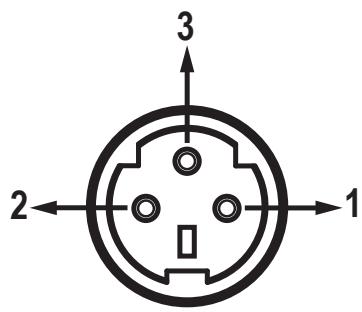
Connecteur RS232
text_image
3 2 1| N° de Broche | Nom | E/S (depuis le côté projecteur) |
| 1 | TXD | SORTIE |
| 2 | RXD | ENTREE |
| 3 | GND | — |
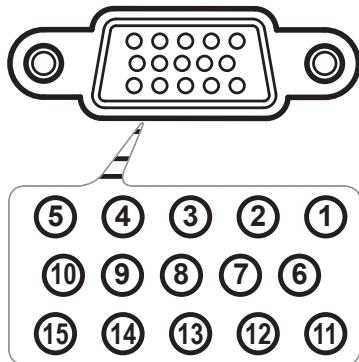
Connecteur VGA-In
text_image
⑤ ④ ③ ② ① ⑩ ⑨ ⑧ ⑦ ⑥ ⑮ ⑭ ⑫ ⑬ ⑭| N°de Broche | Spéc. |
| 1 | R(ROUGE)/Cr |
| 2 | G(VERT)/Y |
| 3 | B(BLEU)/Cb |
| 4 | NC |
| 5 | GND |
| 6 | GND |
| 7 | GND |
| 8 | GND |
| 9 | DDC 5V |
| 10 | HOT_DET |
| 11 | NC |
| 12 | Données DDC |
| 13 | HS/CS |
| 14 | VS |
| 15 | Horloge DDC |
Installation au plafond
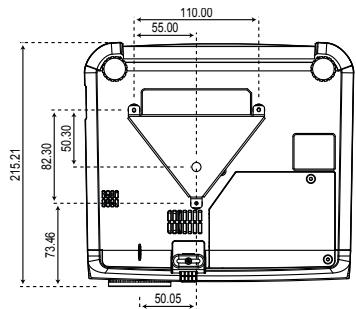
- Pour éviter d'endommager votre projecteur, veuillez utiliser le kit de fixation au plafond pour l'installation.
- Si vous souhaitez utiliser un autre dispositif de fixation au plafond, assurez-vous que les vis utilisées pour fixer le projecteur au support sont conformes aux spécifications suivantes :
▶ Type de vis : M3
Longueur maximale de la vis : 10 mm
Longueur minimale de la vis : 8mm

✿ Veuillez noter que des dommages suite à une mauvaise installation annuleront la garantie.

Avertissement :
- Si vous achetez un kit de fixation au plafond d'un autre fabriquant, assurez-vous qu'il y a une distance d'au moins 10 cm entre le couvercle inférieur du projecteur et le plafond.
- Evitez de placer le projecteur près de sources de chaleur comme des dispositifs de climatisation et des radiateurs, sans quoi il risque de surchauffer et de se couper automatiquement.
text_image
110.00 55.00 215.21 82.30 50.30 73.46 50.05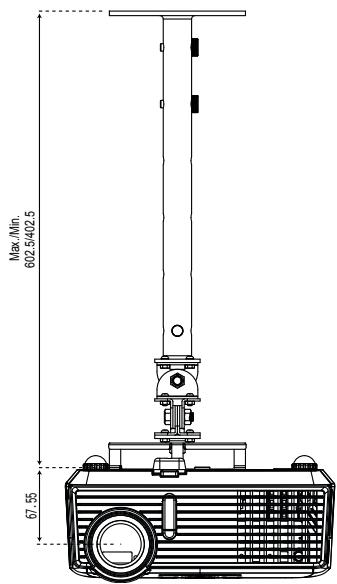
text_image
Max /Min 602.5/402.5 67.55Les bureaux d'Optoma dans le monde
Pour une réparation ou un support, veuillez contacter votre bureau local.
ETATS-UNIS
715 Sycamore Drive Tél: 408-383-3700
Milpitas, CA 95035, USA Télécopie: 408-383-3702
www.optomausa.com Service : service@optoma.com