DV10 - Projektor OPTOMA - Gratis brugsanvisning og manual
Find enhedens vejledning gratis DV10 OPTOMA i PDF-format.


| Produkttype | DLP-projektor |
| Mærke | OPTOMA |
| Model | DV10 |
| Oprindelig opløsning | 854 x 480 pixels (WVGA) |
| Lysstyrke | 1000 ANSI lumen |
| Kontrastforhold | 2000:1 |
| Dimensioner (L x B x H) | 26 x 18 x 8 cm |
| Vægt | 2,5 kg |
| Strømforsyning | 100-240 V AC, 50/60 Hz |
| Strømforbrug | 200 W (normal tilstand) |
| Pærens levetid | 2000 timer (standard tilstand) |
| Keystone korrektion | Vertikal ± 30° |
| Zoom | Manuel, 1,1x |
| Indbygget højttaler | 1 x 3 W |
| Videoindgange | HDMI, VGA, komposit, S-Video |
| Vedligeholdelse | Rengøring af luftfilter, udskiftning af pære |
| Sikkerhed | Automatisk nedlukning, sikkerhedslås |
| Tilgængelige reservedele | Pære, filter, fjernbetjening |
| Reparerbarhed | Udskiftning af pære og filter af brugeren |
Ofte stillede spørgsmål - DV10 OPTOMA
Brugerspørgsmål om DV10 OPTOMA
0 spørgsmål om dette apparat. Besvar dem du kender, eller stil dit eget.
Stil et nyt spørgsmål om dette apparat
Download vejledningen til din Projektor i PDF-format gratis! Find din vejledning DV10 - OPTOMA og tag din elektroniske enhed tilbage i hånden. På denne side er alle dokumenter nødvendige for brugen af din enhed offentliggjort. DV10 af mærket OPTOMA.
BRUGSANVISNING DV10 OPTOMA
Sécurité pour les yeux....5
Introduction
Particularités du Produit....6
Vue d'ensemble du Paquet ....7
Vue d'ensemble du Produit 8
Unité Principale....8
Panneau du Projecteur....9
Panneau du DVD 9
Ports de connexion....10
Télécommande 11
Installation
Installation du projecteur.... 12
Connexion de l'Ordinateur....12
Connexion du magnétoscope .... 13
Connexion de l'Entrée Audio.... 14
Connexion de la Sortie Audio - (Système Externe Caisson de basses / stéréo)...... 14
Connexion de la Sortie Audio - (2.1 Voies/5.1 Voies) 15
Mise en Marche/Arrêt du Projecteur.... 16
Mise en marche du Projecteur .... 16
Allumer le lecteur de DVD....17
Arrêt du projecteur 18
Indicateur d'Avertissement.... 19
Réglage de l'image projetée 20
Réglage de la hauteur du projecteur .... 20
Réglage de la mise au point du projecteur....21
Réglage de la taille de l'image projetée....21
Réglage de la Forme de l'Image 22
Réglage de l'inclinaison de l'image 23
Commandes utilisateur
Panneau de commande & Télécommande .... 24
Utilisation de la Télécommande 25
Utilisation du Panneau du Projecteur....26
TABLE DES MATIERES
Utilisation du Panneau DVD....26
Menus sur écran 27
Comment utiliser le Menu du Projecteur....27
Arborescence de Menu du Projecteur.... 28
Langue 29
Image-1....30
Image-II....32
Affichage 35
Système 37
Installation de la lampe 38
Comment utiliser le programme WMA/MP3/JPEG.... 39
Comment utiliser le Menu DVD 40
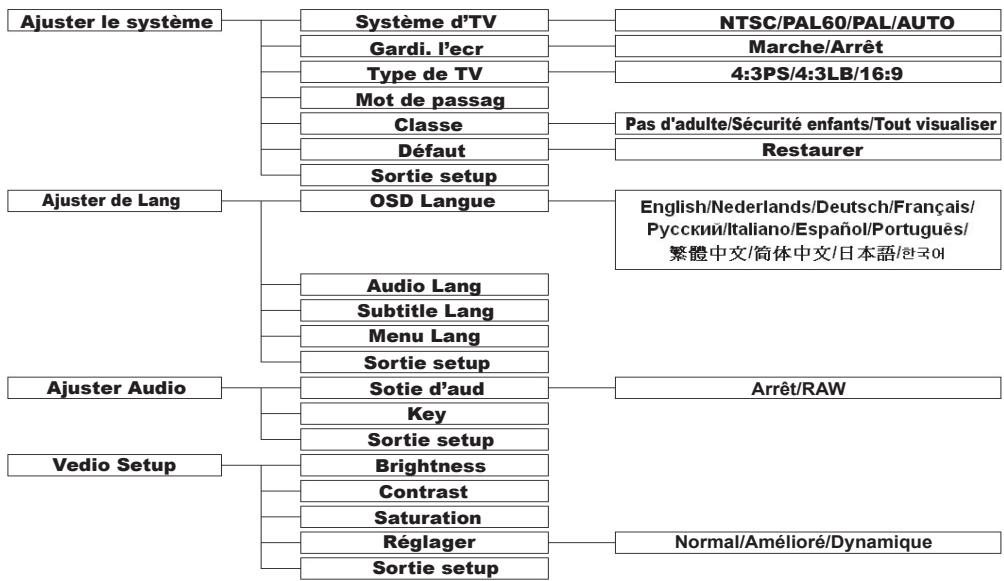
Arborescence de Menu du DVD.... 41
Ajuster le système 42
Ajuster de Lang 44
Ajuster Audio 45
Vedio Setup 46
Maintenance
Dépannage 47
Problèmes d'image....47
Problèmes d'Interruption....49
Problèmes de LEDs 49
Problèmes de lecteur de DVD....50
Problèmes de Son .... 50
Problèmes de Télécommande 51
Remplacement de la Lampe....52
Précautions

Veuillez suivre tous les avertissements, les précautions et les procédures de maintenance comme recommandé dans ce guide d'utilisation.
Pour réduire le risque d'incendie ou d'électrocution, n'exposez pas ce produit à la pluie ni à l'humidité.
Pour éviter le risque d'électrocution, n'ouvrez pas et ne démontez pas le produit.
Veuillez laisser l'uinté refroidire avant de remplacer la lampe ; suivez attentivement les instructions de remplacement de lampe listées dans "Remplacement de la lampe".
Ce produit détecte lui-même le cycle de vie de la lampe et affiche un message d'avertissement lorsque celle-ci arrive en fin de vie. Assurez-vous de remplacer la lampe lorsque les messages d'avertissement apparaissent.
Après installation d'une nouvelle lampe, réinitialisez la vie de la lampe à l'aide du menu sur écran.
Avant d'éteindre le produit, laissez le ventilateur tourner pendant quelques minutes.
Allumez d'abord le projecteur, puis sélectionnez la source du signal.
N'utilisez pas le cache objectif lorsque le projecteur est en fonctionnement.
Lorsque la lampe arrive en fin de vie, elle brûle et provoque un son “d’éclat” assez fort. Le cas échéant, le projecteur ne redémarrera pas tant que le module lampe n’a pas été remplacé. Pour remplacer la lampe, suivez la procédure listée sous “Remplacement de la lampe”.
A faire :
■ Eteindre le produit avant de le nettoyer.
Utiliser un chiffon doux humidifié d'un détergent doux pour nettoyer le boîtier de l'écran.
Déconnecter la prise d'alimentation du secteur si le produit n'est pas utilisé pendant une période prolongée.
Ne pas faire :
Bloquer les fentes et ouvertures de l'unité destinées à la ventilation.
Placer l'unité sous la lumière directe du soleil.
- Utiliser des nettoyants abrasifs, de la cire ou des solvants pour nettoyer l'unité.
Utiliser dans les conditions suivantes :
- Chaleur extrême, froid ou humidité.
- Dans des zones sujettes à une poussière et de la saleté excessives.
- Près d'appareils générant de forts champs magnétiques.
Sécurité pour les yeux
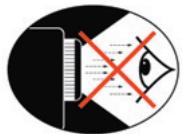
Evitez à tout moment de regarder directement vers le faisceau du projecteur.
Minimisez le temps passé face au faisceau. Restez dos au faisceau autant que possible.
Il est recommandé d'utiliser une gaule ou un pointeur laser pour éviter que l'utilisateur ait à entrer dans le faisceau.
Assurez vous que les projecteurs soient situés hors de la ligne de visée de l'écran pour le public ; ceci assure que lorsque les présentateurs regardent le public, ils n'ont pas à fixer la lampe du projecteur. Le meilleur moyen d'y parvenir est l'installation du projecteur au plafond plutôt que l'installation sur une table ou à même le sol.
Lorsque le projecteur est utilisé dans une salle de classe, encadrez les étudiants en conséquence lorsqu'il est leur est demandé de désigner quelque chose à l'écran.
Afin de minimiser la puissance de lampe nécessaire pour projeter une présentation visible, utilisez les stores de la salle pour réduire le niveau lumineux ambiant.
Particularités du Produit
Ce produit est un projecteur 480p single chip DLP™ avec lecteur de DVD intégré comprenant :
■ Technologie Single 16:9 854x480 chip DLP DLP™
Utilise une palette de couleurs vert rouge bleu blanc vert rouge bleu
Télécommande infrarouge
■ Menus multilingues et conviviaux sur écran
Correction keystone numérique avancée et remise à l'échelle plein écran de haute qualité
■ Panneau de commande convivial
■ Compatibilité Vidéo - NTSC/PAL/SECAM capacité vidéo avec S-video, composite et HDTV (480i/p, 576i/p, 720p, 1080i)
- Compatibilité avec ordinateur – compression SXGA, XGA et re-dimensionnement SVGA, VGA
■ Connexion DVD projecteur entièrement numérique
Haut-parleurs intégrés 5W x 2 stéréo
Sortie audionumérique optique et sortie stéréo
■ Compatibilité du lecteur DVD -
Compatibilité support : DVD, DVD-R, DVD+R, DVD-RW, DVD+RW, Audio CD, CD-R, CD-RW
Compatibilité format : DVD, VCD, SVCD, HDCD, CD, MP3, WMA, Kodak PhotoCD JPEG
Vue d'ensemble du Paquet
Ce projecteur est livré avec tous les éléments indiqués ci-dessous. Assurez-vous que votre unité est complète.
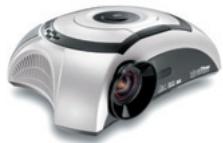
Projecteur avec cache
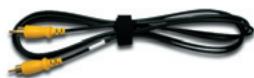
Câble vidéo Composite 1,8m (Pour USA et ASIE)
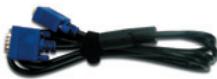
Câble VGA 1,8m (Pour Europe)
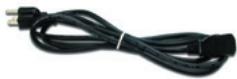
Cordon d'alimentation 1.8m.
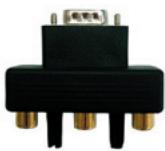
Adaptateur D-Sub vers RCA (Pour USA et ASIE)
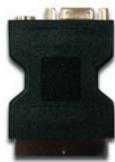
Adaptateur SCART RGB/ S-VIDÉO (Pour Europe)

En raison des différences dans les applications pour chaque pays, quelques zones peuvent avoir des accessoires différents.
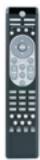
ITélécommande IR
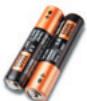
Piles AA x 2
Document:
Manuel d'utilisation
☑ Carte de garantie
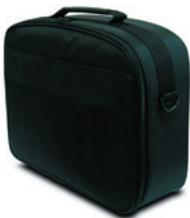
Vue d'ensemble du Produit
Unité Principale
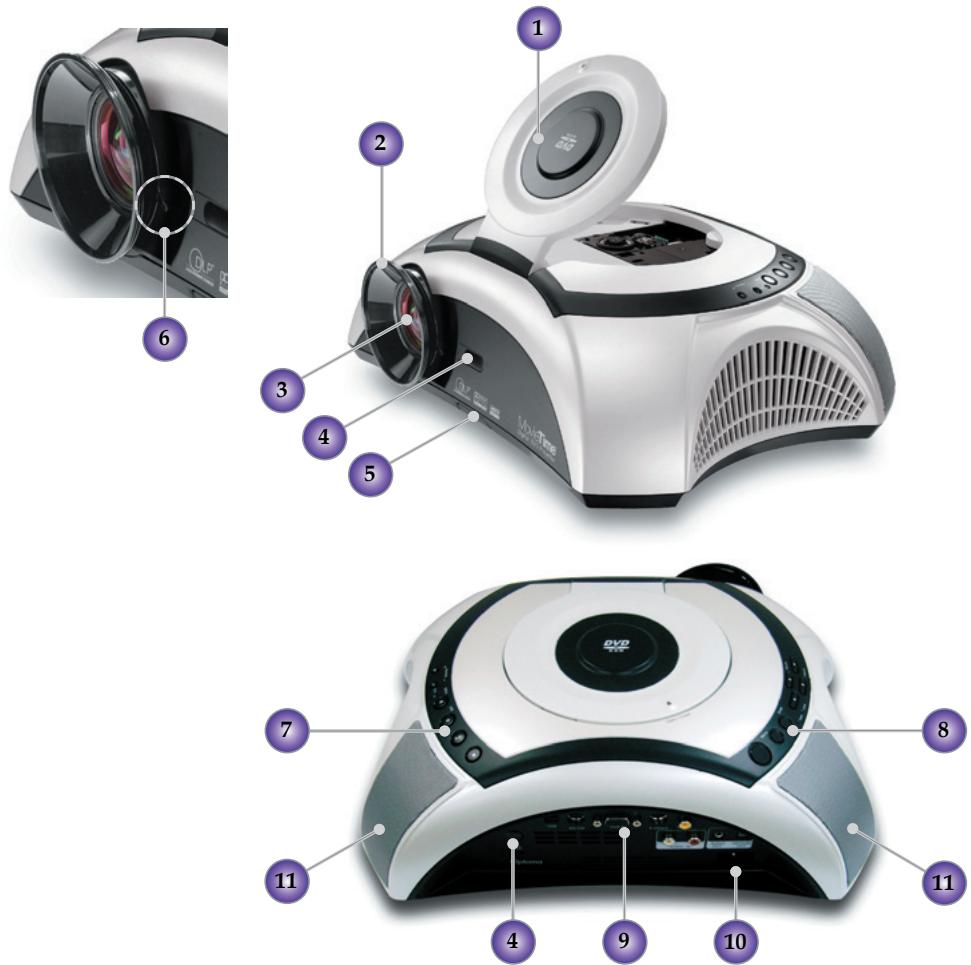
- Couvercle DVD 7. Panneau DVD
- Bague de mise au point 8. Panneau du Projecteur
- Objectif avec zoom 9. Ports de connexion
- Récepteurs IR 10. Embase alimentation
- Bouton rehausseur 11. Haut-parleurs
- Levier de zoom
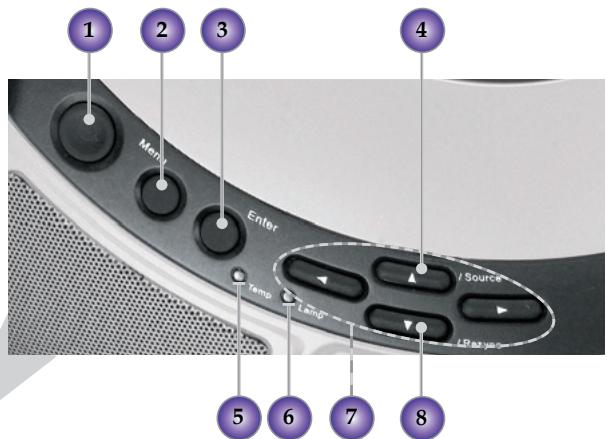
Panneau du Projecteur
text_image
1 2 3 4 Merry Enter Temp Lang I/Leasing 5 6 7 8- Bouton d'alimentation / LED d'alimentation
- Menu
- Entrée
- Source
- LED Temp
- LED Lampe
- Quatre touches de sélection directionnelles
-
Resync
-
Stop
- Lecture/Pause
- Retour
- Avance
- LED DVD
- Volume -
- Volume +
Panneau DVD
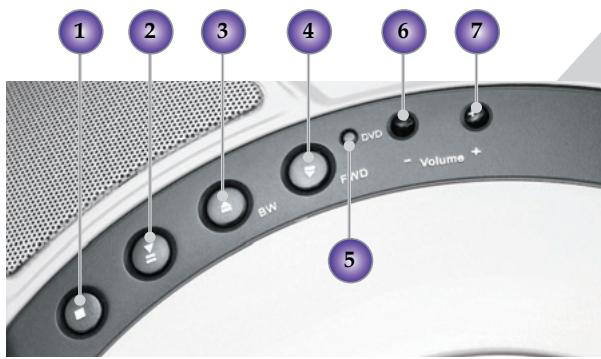
text_image
1 2 3 4 6 7 BW FND - Volume + 5Ports de connexion
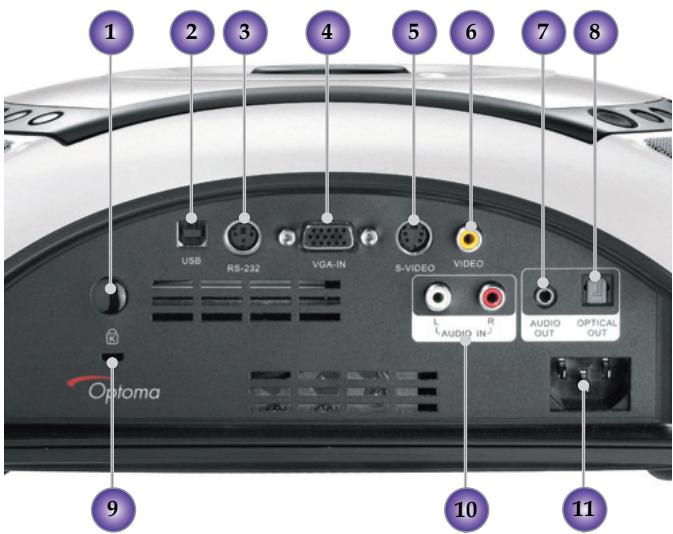
text_image
1 2 3 4 5 6 7 8 USB RS-232 VGA-IN S-VIDEO VIDEO L AUDIO IN R AUDIO OUT OPTICAL OUT Optoma 9 10 11- Récepteurs IR
- Connecteur de service
- Connecteur d'Entrée RS232
- Connecteur d'Entrée VGA (Signal Analogique PC / SCART RVB/ HDTV/ Component Vidéo)
- Connecteur d'Entrée S-vidéo
- Connecteur d'Entrée Vidéo composite
- Connecteur de Sortie Audio
- Connecteur de sortie audio optique
- Port de verrouillage Kensington Microsaver™
10 Connexion d'Entrée Audio - Embase alimentation
Télécommande
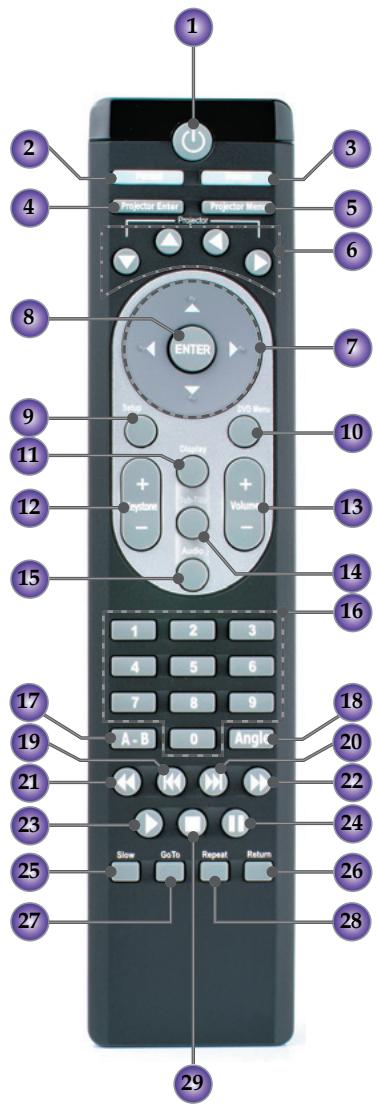
text_image
1 2 3 4 5 6 7 8 ENTER 9 10 11 12 13 14 15 16 17 18 19 20 21 22 23 24 25 26 27 28 29 Slow GoTo Repeat Return- Marche/Arrêt
- Format
- Source
- Touche d'entrée projecteur
- Menu projecteur
- Quatre touches de sélection directionnelles du projecteur
- Quatre touches de sélection directionnelles du DVD
- Touche d'entrée DVD
- Réglage
- Menu DVD
- Affichage
- Keystone +/-
- Volume +/-
- Sous-titres
- Audio
- Touches Numériques
- A-B Répétition
- Angle
- Touche PREC
- Touche AV
- Touche RET
- Touche SUIV
- Touche Lecture
- Touche Pause
25.Touche Ralenti - Touche Retour
- Touche ALLER A
- Touche de Répétition
- Touche Arrêt
Installation du projecteur
Connexion de l'Ordinateur / Portable
- Cordon d'alimentation
- Câble VGA
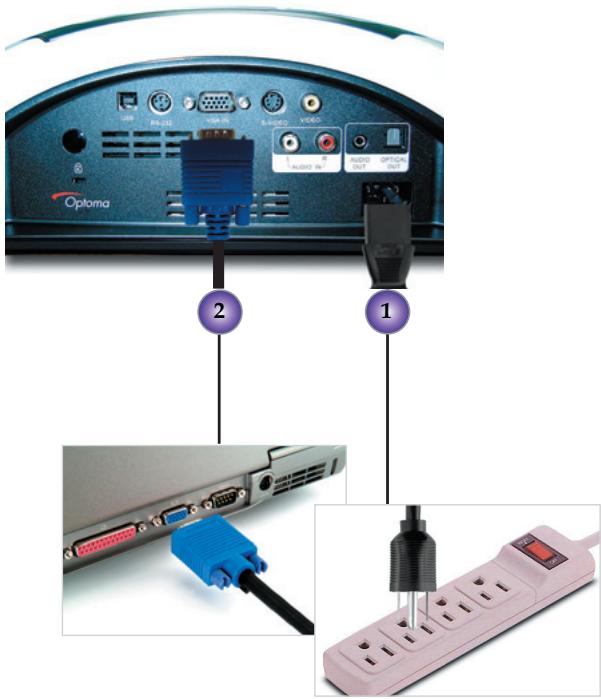
text_image
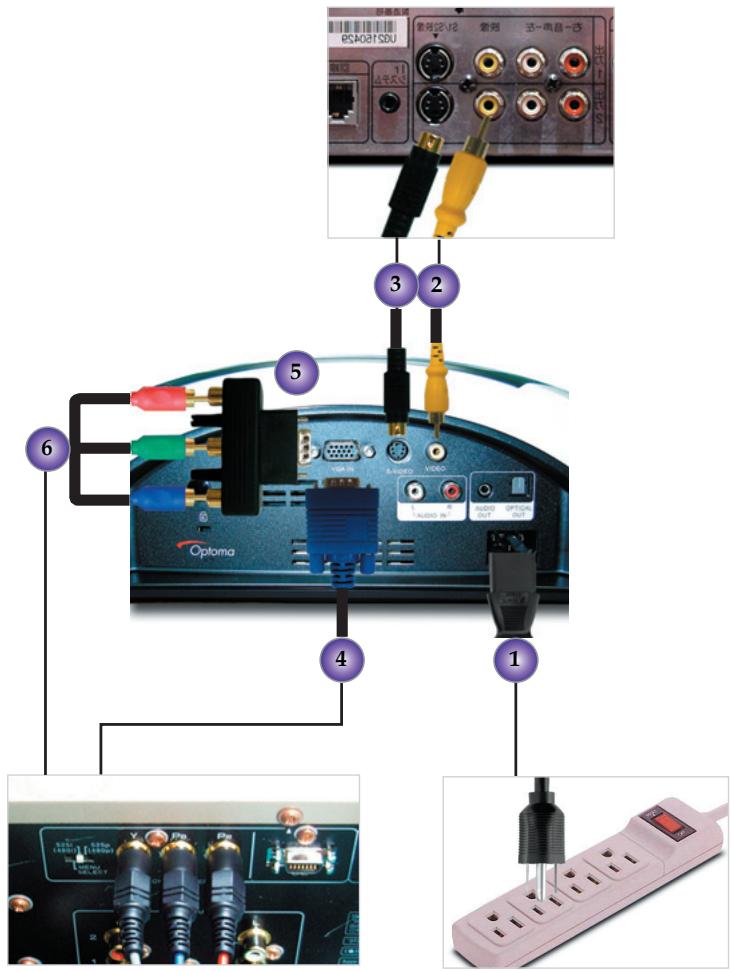
Optoma 2 1Connexion Vidéo
- Cordon d'alimentation
- Câble vidéo
- Câble S-vidéo
- Câble D-Sub vers RCA
- Câble RCA Component pour YPbPr

L'utilisateur peut installer le port de connexion selon ses besoins et selon ses équipements audio et vidéo environnants.
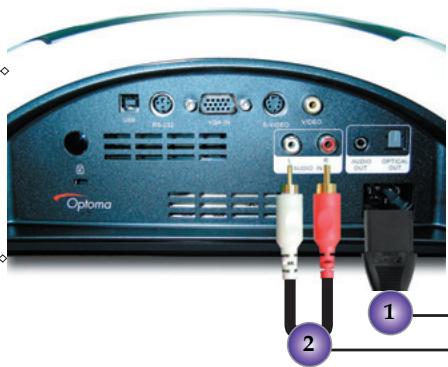
Connexion de l'Entrée Audio
- Cordon d'alimentation
- Câble audio (G/D))
text_image
USB RS-232 VBR 75 8-R/800 VIDEO Optoma 1 2 AUDIO OUT OPTICAL OUT
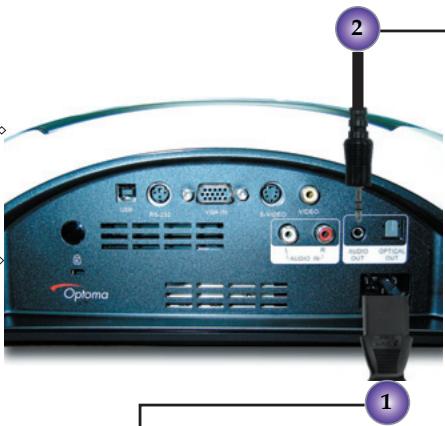
Connexion de l'Entrée Audio- (Caisson de basse externe/Système stéréo)
- Cordon d'alimentation
- Câble audio
text_image
Optoma 2 1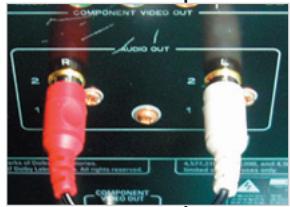
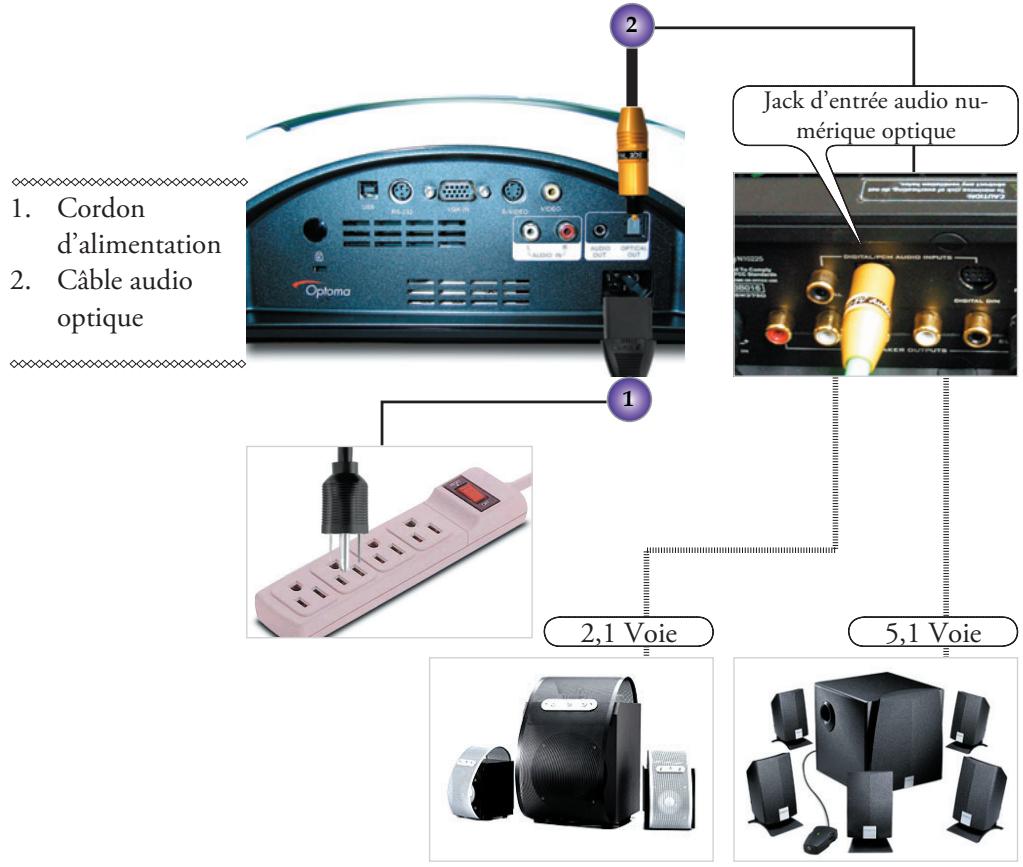
Connexion de l'Entrée Audio-
(2,1 voies/5,1 voies)
text_image
1. Cordon d'alimentation 2. Câble audio optique Jack d'entrée audio nu- mérique optique 2,1 Voie 5,1 VoieMise en Marche/Arrêt du Projecteur
Mise en marche du Projecteur
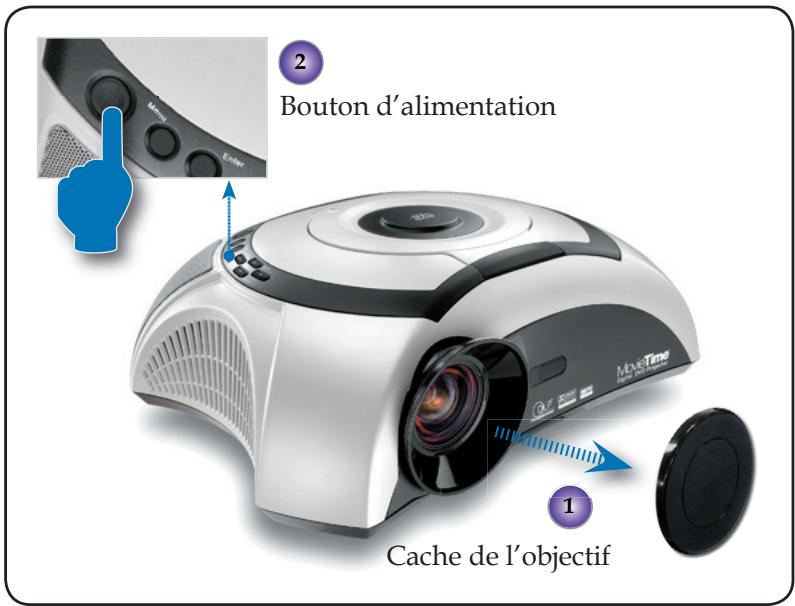
- Enlevez le cache de l'objectif. ①
- Assurez-vous que le cordon d'alimentation et le câble signal sont bien branchés. La LED d'alimentation clignote en bleu.
- Allumez la lampe en appuyant sur le bouton [Marche] du panneau de commande. La LED d'alimentation s'allume en bleu. ②
La première fois que vous utilisez le projecteur, vous pouvez choisir votre langue préférée à partir du menu rapide après l'affichage de l'écran de démarrage. - . Allumez la source (ordinateur, portable, lecteur vidéo, etc.), le projecteur détecte automatiquement la source.
Utilisez le bouton "Source" de la télécommande ou du panneau de commande pour sélectionner la source que vous souhaitée.

Allumez d'abord le projecteur, puis sélectionnez la source du signal.
text_image
2 Bouton d'alimentation 1 Cache de l'objectif MovieTimeAllumer le lecteur de DVD
- Enlever le cache de l'objectif.
- Assurez-vous que le cordon d'alimentation et le câble signal sont bien branchés. La LED d'alimentation clignote en bleu.
- Allumez la lampe en appuyant sur le bouton [Marche] du panneau de commande. La LED d'alimentation s'allume en bleu.
Si le lecteur de DVD charge le disque, vous voyez un message "Lecture disque" affiché sur l'écran du projecteur. Si le lecteur de DVD ne charge pas de disque, l'écran de démarrage s'affiche sur l'écran du projecteur.
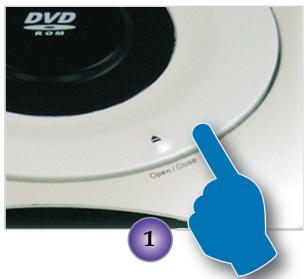
- Appuyez sur ▲ [Ouvrir/Fermer] sur le panneau DVD pour ouvrir le plateau de chargement du disque.①
- Placez le DVD sur le plateau ②, puis appuyez sur ▲ [Ouvrir/Fermer] pour fermer le plateau de chargement du disque.
| Type de compatibilité DVD | ||
| Type de disque | Diamètre | Enregistreur |
| DVD | 12cm/8cm | DVD : Compression au-dionumérique + compres-sion numérique vidéo |
| SVCD | 12cm | Compression audionu-mérique MPEG2 + com-pression numérique vidéo |
| VCD | 12cm/8cm | Compression audionu-mérique MPEG1 + com-pression numérique vidéo |
| CD | 12cm/8cm | CD-DA : Audionuméri-que |
| HD-CD | 12cm | HD-CD : Audionuméri-que |
| MP3/JPEG | 12cm | Compression audionu-mérique |
| WMA | 12cm | Compression audionu-mérique |
| JPEG/Kodak | 12cm | Photo numérique |
Arrêt du projecteur
- Appuyez sur le bouton [Marche] pour éteindre la lampe du projecteur, vous voyez le message “Eteindre la lampe ? Image muette” affiché sur l’écran du projecteur. Appuyez à nouveau sur le bouton [Marche] pôur confirmer, sinon le message disparaît dans les 5 secondes.
Veuillez noter que si vous appuyez sur la touche ▶ à la place, le projecteur entre en mode "Image muette" et aucune image ne s'affiche. Pour sortir du mode "Image muette", appuyez sur le bouton [Marche] à nouveau.
- Les ventilateurs de refroidissement continuent à fonctionner pendant environ 60 secondes pour un cycle de refroidissement, jusqu'à ce que la LED devienne bleue. Lorsque la LED d'alimentation commence à clignoter, le projecteur est entré en mode veille.
Si vous voulez rallumer le projecteur, vous devez attendre que le projecteur ait terminé son cycle de refroidissement et soit entré en mode veille. Une fois en mode veille, appuyez simplement sur le bouton [Marche] pour redémarrer le projecteur.
-
Débranchez le cordon d'alimentation de la prise secteur et du projecteur.
-
N'allumez pas immédiatement le projecteur après la procédure d'extinction.
Indicateur d'Avertissement
Lorsque le témoin "LAMPE"s'allume fixement en rouge, le projecteur s'arrête automatiquement. Veuillez contacter votre revendeur local ou votre centre de maintenance.
Lorsque le témoin “TEMP” s’allume fixement en rouge pendant environ 20 secondes, cela indique que le projecteur est en surchauffe. Un message “Projecteur en surchauffe. La lampe va bientôt s’arrêter automatiquement.” s’affiche à l’écran. Le projecteur s’éteint automatiquement de lui-même.
En conditions normales, le projecteur peut être rallumé une fois qu'il a refroidi. Si le problème persiste, vous devriez contacter votre revendeur local ou votre centre de maintenance.
Lorsque le témoin "TEMP" clignote en rouge pendant environ 10 secondes, un message "Panne de ventilateur. La lampe va bientôt s'arrêter automatiquement." s'affiche à l'écran. Veuillez contacter votre revendeur local ou notre centre de maintenance.
Réglage de l'image projetée
Réglage de la hauteur du projecteur
Le projecteur est équipé de quatre pieds réglables pour modifier sa hauteur.
Pour élever ou baisser l'image :
- Retournez le projecteur et repérez les pieds rehausseurs. Appuyez sur le bouton des rehausseurs ① pour allonger le pied de façon à le régler.
- En maintenant enfoncé le bouton du rehausseur, réglez le pied à la hauteur souhaitée, ② tpuis relâchez le bouton pour verrouiller le rehausseur en position.
- Utilisez ③ tpour régler finement l'inclinaison.
- Abaissez le projecteur de façon à ce qu'il repose sur son pied, réglez au besoin.
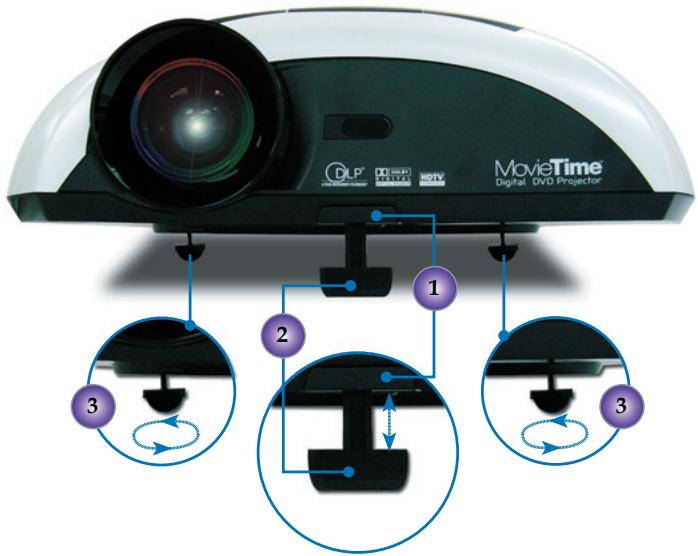
text_image
DLP Digital DVD Projector MovieTime HDTV 1 2 3 3- Bouton re- hausseur
- Pied rehausseur
- Pied de réglage inclinaison
Réglage de la mise au point / du zoom du projecteur
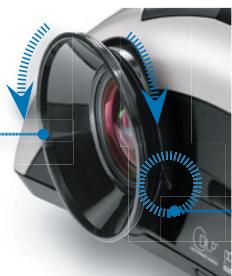
Vous pouvez régler le zoom pour zoomer ou dézoomer ; faites tourner le levier de zoom pour zoomer ou dézoomer. Pour mettre au point l'image, tournez la bague de mise au point jusqu'à voir une image nette. Le projecteur assurer une mise au point entre 3,28 et 32,80 pieds (1,0 à 10,0 mètres).
Bague de mise au point
Réglage de la taille de l'image projetée
Vue de Côté
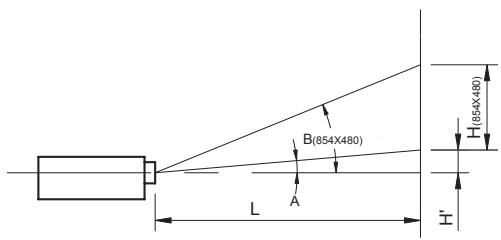
text_image
B(854x480) H(854x480) L A HVue de Devant
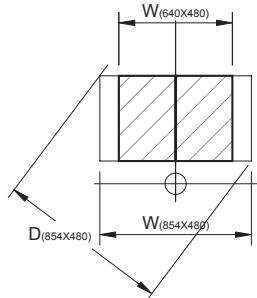
Réglage de la Forme de l'Image
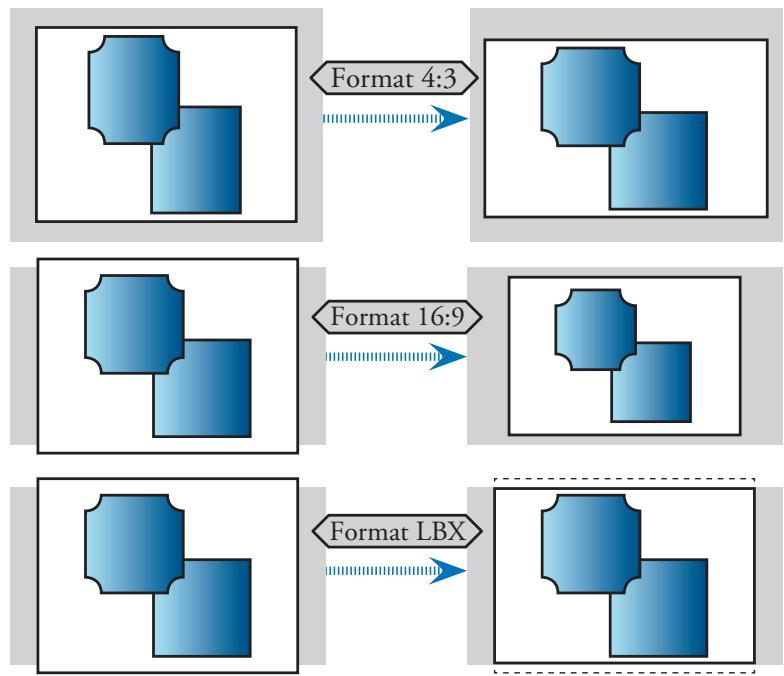
Selon le type de source vidéo que vous regardez, l'image pourrait ou pourrait ne pas toujours sembler correcte ou adaptée à l'écran :
Réglage de l'inclinaison de l'image
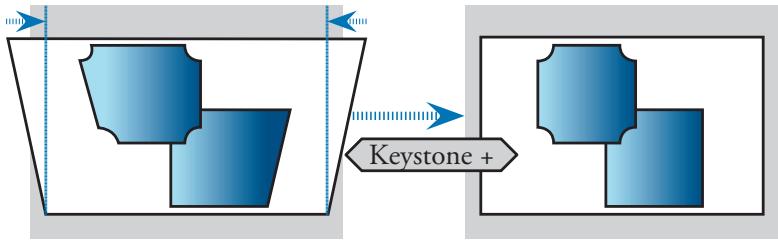
Si le projecteur est incliné vers le haut ou vers le bas, les côtés de l'image à l'écran peuvent être inclinés, même si le haut et le bas sont bien horizontaux. Utilisation du bouton [Keystone] pour régler l'image.
Panneau de commande & Télécommande
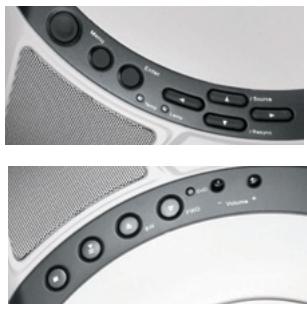
Vous disposez de deux façons de contrôler les fonctions : avec le Panneau de commande et avec la Télécommande.
Panneau de commande
| Utilisation de la Télécommande | |
| Marche | Appuyez sur [Marche] pour allumer la lampe du projecteur, référez-vous à la section “Lise en marche/arrêt du projecteur” pages16~19 pour davantage de détails. |
| Format | Affiche la section [Format] du menu sur écran pour sélectionner le ratio d’aspect souhaité. |
| Source | Appuyez pour choisir RGB, S-video, Composite, Component et sources HDTV. |
| Entrée projecteur | Confirme l’élément que vous avez sélectionné. |
| Menu projecteur | Affiche ou sort des menus sur écran du projecteur. |
| Quatre touches de sélection directionnelles du projecteur | Appuyez sur [Menu Projecteur] puis utilisez ▲▼ ◀▶ pour choisir les éléments ou régler selon votre choix. |
| Keystone +/- | Règle la distorsion de l’image causée par l’inclinaison du projecteur. |
COMMANDES UTILISATEUR
| Volume +/- | Augmente/diminue le volume. |
| Quatre touches de sélection directionnelles du DVD | Appuyez [Menu] puis utilisez ▲▼◀▶tpour choisir les éléments ou régler selon votre choix. |
| Menu DVD | Retour aux menus OSD DVD . |
| Entrée DVD | Confirme l'élément que vous avez sélectionné. |
| Réglage | Affiche ou masque les menus OSD DVD. |
| Affichage | Affiche les états DVD (titre ; chapitre ; temps ; informations). |
| Sous-titres | Sélectionne la langue souhaitée pour les sous-titres. |
| Audio | Sélectionne la langue audio ou le mode son souhaité. |
| Touches Numériques | Sélectionne les numéros des morceaux pour la lecture. |
| A-B Répétition | Répète la lecture de la section choisie. |
| Touche angle | Choisit l'angle de la caméra pour visualiser la séquence en cours sous un angle différent. |
| ◀◀ Touche RET | Appuyez pour rechercher en arrière à la vitesse de x2/x4/x8/x20. |
| ◀◀ Touche PREC | Appuyez pour sauter au chapitre/titre précédent. |
| ▶▶ Touche SUIV | Appuyez pour sauter au chapitre/titre suivant. |
| ▶▶▶ Touche AV | Appuyez pour rechercher en avant à la vitesse de x2/x4/x8/x20. |
| ▶ Touche Lecture | Appuyez pour commencer la lecture. |
| ■ Touche Arrêt | Appuyez pour arrêter la lecture. |
| || Touche Pause | Appuyez pour mettre la lecture en pause. Appuyez sur la touche ▶[LECTURE] pour reprendre la lecture normale. |
| Ralenti | Appuyez pour activer le ralenti en avant ou en arrière. |
| ALLER A | Appuyez pour sélectionner le temps, le chapitre ou le titre de départ souhaité pour le disque. |
| Répétition | Répète la Lecture du disque, titre, chapitre ou morceau en cours. |
| Retour | Retourne à l'opération précédente. |
| Utilisation du Panneau du Projecteur | |
| Marche | Appuyez sur [Marche] pour allumer la lampe du projecteur, référez-vous à la section “Lise en marche/arrêt du projecteur” pages16~19 pour davantage de détails.. |
| LED Alimentation | Indique l’état du projecteur. |
| LED Lampe | Indique l’état de la lampe du projecteur. |
| LED Temp | Indique l’état de la température du projecteur. |
| Format | Affiche la section [Format] du menu sur écran pour sélectionner le ratio d’aspect souhaité. |
| Source | Appuyez pour choisir RGB, S-video, Composite, Component et sources HDTV. |
| Resync | Re-synchronise automatiquement le projecteur sur la source d’entrée. |
| Entrée projecteur | Confirme l’élément que vous avez sélectionné. |
| Menu projecteur | Affiche ou sort des menus sur écran du projecteur. |
| Quatre touches de sélection directionnelles du projecteur | Appuyez sur [Menu Projector] puis utilisez ▲▼ ◀► pour choisir les éléments ou régler selon votre choix. |
| Utilisation du Panneau DVD | |
| Bouton Ejection | Ejecte le couvercle supérieur et arrête la lecture. |
| ◀◀ Touche RET | Appuyez pour rechercher en arrière à la vitesse de x2/x4/x8/x20. |
| ▶▶ Touche SUIV | Appuyez pour rechercher en avant à la vitesse de x2/x4/x8/x20. |
| ▶▶▶▶ Touche Lecture/Pause | Appuyez pour lire/mettre en pause. |
| ■ ■ Touche Arrêt | Appuyez pour arrêter la lecture. |
| Volume +/- | Augmente/diminue le volume. |
Menus sur écran
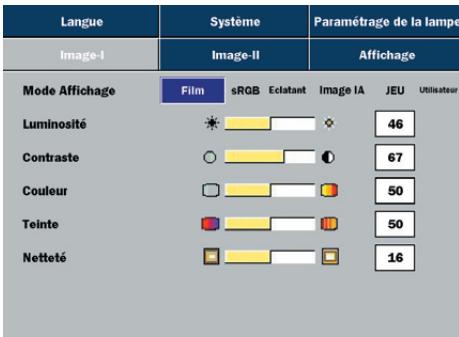
Le projecteur dispose de menus sur écran multilingues qui vous permettent d'effectuer les réglages de l'image et de modifier différents réglages. Le projecteur détecte automatiquement la source.
Comment utiliser le Menu du Projecteur
- Pour ouvrir le menu OSD, appuyez sur [Menu Projecteur] de la télécommande ou appuyez sur [Menu] sur le panneau de commande.
- Lorsque l'OSD est affiché, utilisez les touches ◀▶ pour sélectionner tout élément du menu principal. Lorsque vous faites une sélection sur une page en particulier, appuyez sur la touche ▼ pour entrer dans le sous-menu.
- Utilisez les touches ▲ ▼ pour sélectionner l'élément souhaité et ajuster les réglages avec la touche ◀▶.
- Sélectionnez l'élément suivant à régler dans le sous-menu et réglez comme décrit ci-dessous.
- Appuyez sur [Menu Projecteur] / [Menu] pour confirmer et l'écran retourne au menu principal.
- Pour sortir, appuyez à nouveau sur [Menu Projecteur]/[Menu]. Si vous n'appuyez sur aucune touche, le menu du projecteur disparaît au bout de 30 secondes. Le menu OSD se ferme et le projecteur enregistre automatiquement les nouveaux réglages.

text_image
Langue Système Paramétrage de la lampe Image-I Image-II Affichage Mode Affichage Film sRGB Eclatant(Image IA JEU Utilisateur Luminosité 46 Contraste 67 Couleur 50 Teinte 50 Netteté 16 Menu principal Sous-menu Élémentffiche un menu multilingue. Utilisez ◀ et ▶ pour sélectionner la langue préférée.
Appuyez sur [Entrée] pour finaliser la sélection.
text_image
Langue Image-I Systeme Paramétrage de la lampe Image-II Affichage Mode Affichage Film sRGB Eclatant(Image IA JEU Utilisateur Luminosité 46 Contraste 67 Couleur 50 Teinte 50 Netteté 16Image-I
Modo d'affichage
Il y a beaucoup de préréglages d'usine optimisés pour les types divers d'images.
Cinéma : Pour le home theater.
■ sRGB: Pour les ordinateurs ou portables.
■ Vivide: Pour les cadres dynamiques.
■ ImgAI: Pour la fonction Image AI.
■ Jeu : Pour les jeux.
Utilisateur : Mémorise les réglages utilisateur.
Luminosité
Règle la luminosité de l'image.
■ Appuyez sur ◀ pour assombrir une image.
■ Appuyez sur ▶ pour éclaircir une image.
Contraste
Le contraste commande le degré ou la différence entre les parties les plus claires et les plus sombres de l'image. Régler le contraste modifie la quantité de noir et de blanc de l'image.
■ Appuyez sur ◀ pour augmenter le contraste.
■ Appuyez sur ▶ pour diminuer le contrate.
Couleur

Le sous-menu “Couleur” n’est pas pris en charge pour les sources d’entrée numériques RVB.
Règle une image vidéo du noir et blanc jusqu'aux couleurs les plus saturées.
■ Appuyez sur ◀ pour diminuer la quantité de couleur dans une image.
COMMANDES UTILISATEUR

Le sous-menu "Teinte" n'est pas pris en charge pour les sources d'entrée numériques RVB, component vidéo, ou RVB analogique.
■ Appuyez sur ▶ pour augmenter la quantité de couleur dans une image.
Teinte
Règle la balance des couleurs entre le rouge et le vert.
■ Appuyez sur ◀ pour augmenter la quantité de vert dans une image.
■ Appuyez sur ▶ pour augmenter la quantité de rouge dans une image.
Netteté
Règle la netteté d'une image.
■ Appuyez sur ◀ pour augmenter la netteté.
■ Appuyez sur ▶ pour augmentation la netteté.
text_image
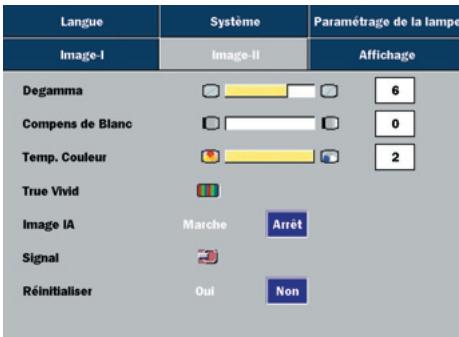
Langue Systeme Paramétrage de la lampe Image-I Image-II Affichage Degamma 6 Compens de Blanc 0 Temp. Couleur 2 True Vivid Image IA Marche Arrêt Signal Réinitialiser Oui NonImage-II
Degamma
Cela vous permet de choisir une table degamma qui a été affinée pour vous apporter la meilleure qualité d'image pour l'entrée.
Compens de blanc
Utilisez la commande de crête des blancs pour régler le niveau de crête des blancs pour le chip DMD. "1" signifie une crête minimale, et "10" signifie une crête maximum. Si vous préférez une image plus forte, réglez vers le réglage maximum. Pour une image plus douce et plus naturelle, réglez vers le réglage minimum.
Temp. Couleur
Règle la température de couleurs. La plage va de "0" à "2". Aux températures les plus élevées, l'écran semble plus froid ; aux températures les plus basses, l'écran semble plus chaud.
True vivid
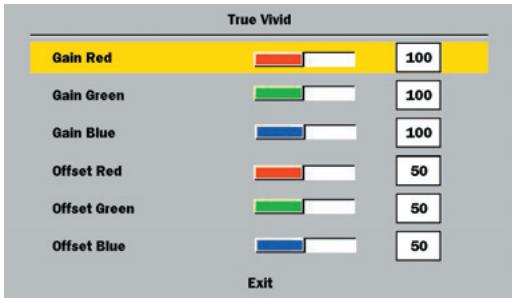
Utilisez ◀ ou ▶ pour choisir Rouge, Vert, ou Bleu pour la luminosité (Compensation) et le contraste (Gain).
bar
True Vivid | Category | Value | |---|---| | Gain Red | 100 | | Gain Green | 100 | | Gain Blue | 100 | | Offset Red | 50 | | Offset Green | 50 | | Offset Blue | 50 | ExitCOMMANDES UTILISATEUR
Image AI
Image AI est un magicien de la Gestion des Performances Image pour les projecteurs domestiques modernes, qui permet de projeter des images vivides et lumineuses, pour un contenu vidéo plus éclatant, et pour également révéler les détails les plus sombres sans faire de compromis sur les performances ; ceci en réglant DYNAMIQUEMENT la sortie lumineuse de la lampe, en optimisant les réglages de luminosité et de contraste et la courbe Gamme, selon le contenu de chaque scène individuelle issue de la source vidéo projetée.
■ Marche : Le gestionnaire dynamiques de performances image est actif et assure votre plaisir de visualiser un film en dynamique, en révélant les détails les plus sombres, pour les images vivides ou lumineuses.
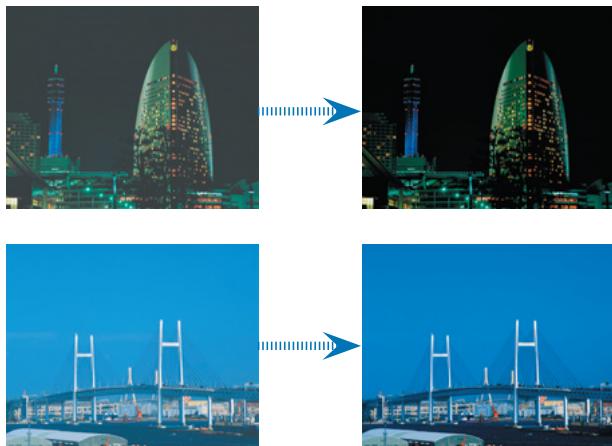
■ Off: Arrêt : Le gestionnaire dynamique de performances image est en veille.
Signal
text_image
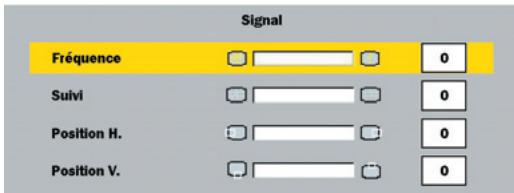
Signal Fréquence Suivi Position H. Position V.COMMANDES UTILISATEUR

Le sous-menu "Signal" n'est pas pris en charge pour les sources d'entrée analogiques RVB et analogiques YPbPr.
Fréquence : Modifie la fréquence d'affichage des données pour correspondre à la fréquence de votre carte graphique d'ordinateur. Lorsque vous observez une barre verticale scintillante, utilisez cette fonction pour effectuer un réglage.
- Tracking : Synchronise la base de temps du signal de l'affichage avec la carte graphique. Lorsque vous observez une image instable ou scintillante, utilisez cette fonction pour la corriger.
Horizontal : Règle la position horizontale.
■ Vertical : Règle la position verticale.
Réinitialiser
Choisissez "Oui" puis "Entrée", les paramètres d'affichage de ce menu reviennent aux réglages d'usine par défaut.
text_image
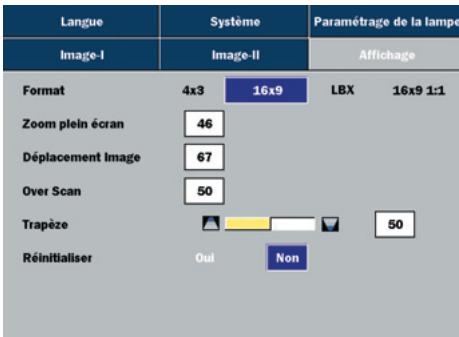
Langue Systeme Paramétrage de la lampe Image-I Image-II Affichage Format 4x3 16x9 LBX 16x9 1:1 Zoom plein écran 46 Déplacement Image 67 Over Scan 50 Trapèze 50 Réinitialiser Oui NonAffichage
Format
■ 4x3: La source d'entrée est remise à l'échelle pour s'adapter à l'écran de projection.
16x9: Le format d'affichage standard écran large du projecteur.
LBX : Permet de visualiser le film au format "boîte aux lettres" sans amélioration anamorphique en pleine largeur écran. Une partie de l'image d'origine est perdue si le ratio d'aspect de l'image est inférieur à 1.78:1.
16x9 1:1: Ceci est particulièrement utile pour regarder des films 2.35:1 ou des sources PAL 1024x576 ou 1080i avec la résolution d'origine et une image plus nette.
| Source | 480i/p | 576i/p | 1080i | 720p | PC |
| 4x3 | Mise à l’échelle 640x480 | ||||
| 16x9 | Mise à l’échelle 854x480 | ||||
| LBX | Mise à l’échelle 854x640, puis centre l’image 854x480 sur l’affichage | ||||
| 16x9 1:1 | N/A | 1024x576 centré | 960x540 centré | 1280x720 centré | N/A |
Zoom plein écran
Fournit différents taux d'agrandissement pour zoomer une image. L'image est centrée après le zoom.
Déplacement Image
Décale la position de l'image projetée verticalement. 0 est le centre de l'écran.
COMMANDES UTILISATEUR
Overscan
Masque quelques pixels sur chaque bord de l'image à afficher. Utilisez cette fonction pour régler s'il arrive que l'image source ait subi une erreur de codage près des bords de l'image affichable.
Trapèze
Règle la distorsion de l'image causée par l'inclinaison du projecteur. (±16 degrés)
Réinitialiser
Choisissez “Oui” puis “Entrée”, les paramètres d'affichage de ce menu reviennent aux réglages d'usine par défaut.
text_image
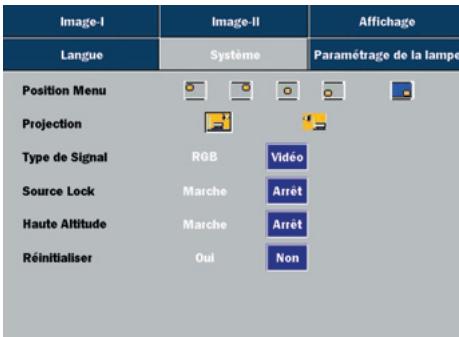
Image-I Langue Image-II Système Affichage Paramétrage de la lampe Position Menu Projection Type de Signal RGB Vidéo Source Lock Marche Arrêt Haute Altitude Marche Arrêt Réinitialiser Oui NonSystème
Position menu
Choisit l'emplacement du menu sur l'écran d'affichage.
Projection


Bureau Devant
Le réglage d'usine par défaut.


Bureau Arrière
Lorsque vous sélectionnez cette fonctions, le projecteur inverse l'image de sorte que vous puissiez projeter par l'arrière d'un écran translucide.
Type de signal
Sélectionne le type de signal des sources RVB et Vidéo.
Source lock
Lorsque cette fonction est désactivée, le projecteur recherche d'autres signaux que le signal en cours en cas de perte du signal d'entrée. Lorsque cette fonction est activée, il recherche le port de connexion spécifié.
Haute altitude
Choisissez "MARCHE" pour activer le mode Haute Altitude. Fait fonctionner le ventilateur à plein régime en continu pour permettre le refroidissement du projecteur à haute altitude.
Réinitialiser
Choisissez "Oui" puis "Entrée", les paramètres d'affichage de ce menu reviennent aux réglages d'usine par défaut.
text_image
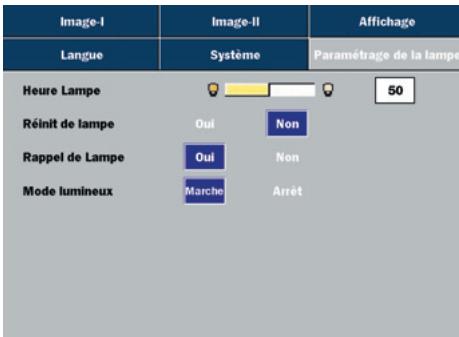
Image-I Langue Image-II Système Affichage Paramétrage de la lampe Heure Lampe 50 Réinit de lampe Oui Non Rappel de Lampe Oui Non Mode lumineux Marche ArrêtParmaétrage de la lampe
Heure lampe
Affiche la durée d'utilisation cumulée de la lampe.
Réinit de lampe
Réinitialise le réglage de lampe seulement lorsqu'une nouvelle lampe est installée.
Rappel de lampe
Choisissez cette fonction pour afficher ou masquer le message d'avertissement lorsque le message de remplacement de la lampe s'affiche. Le message apparaît 30 heures avant la fin de vie de la lampe.
Mode lumineux
Choisissez "Marche" pour augmenter la luminosité et réduire le taux de contraste. Choisissez "Arrêt" pour revenir au mode normal.
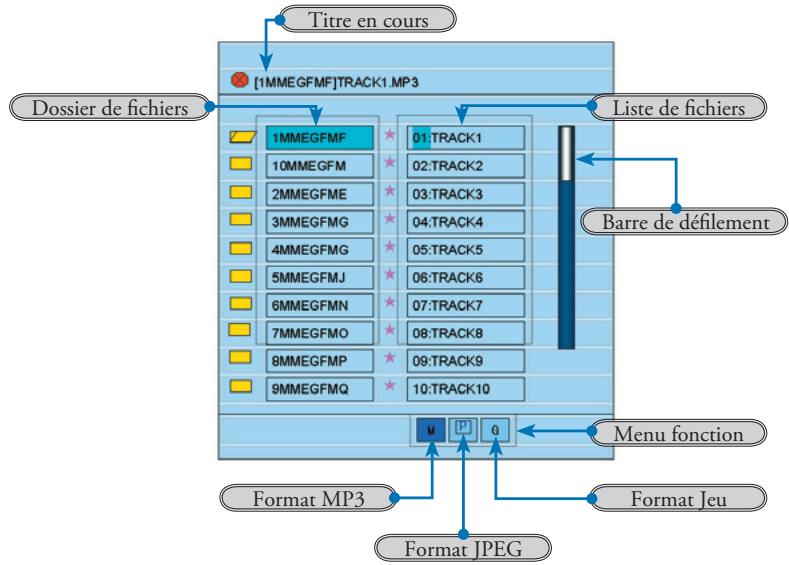
Comment utiliser le programme WMA/MP3/JPEG
- Lorsque vous placez un disque MP3/JPEG, le lecteur DVD détecte automatiquement le programme.
- Priorise pour entrer le premier tableau de MP3 automatiquement. Et lit la première chanson sous ce dossier de fichiers (Arrêt curseur en position "01".)
- Utilisez les touches ◀▶ pour sélectionner le menu fonction. L'icône indiquée passe de l'état transparent à des couleurs pleines.
- Utilisez les touches ▲▼ pour sélectionner le morceau souhaité. Après l'étoile sélectionnée, il commence à clignoter.
- Appuyez sur la touche [Entrée]/[Lecture] pour lire.
- Appuyez sur la touche [Retour] pour revenir au programme.
- Pour quitter le programme, appuyez sur [Menu].
flowchart
graph TD
    A["Titre en cours"] --> B["[1MMEGFMF"]TRACK1.MP3]
    B --> C["Dossier de fichiers"]
    B --> D["Liste de fichiers"]
    D --> E["Barre de défilement"]
    E --> F["Format MP3"]
    E --> G["Format JPEG"]
    E --> H["Menu fonction"]
    H --> I["Format Jeu"]
Comment utiliser le Menu DVD
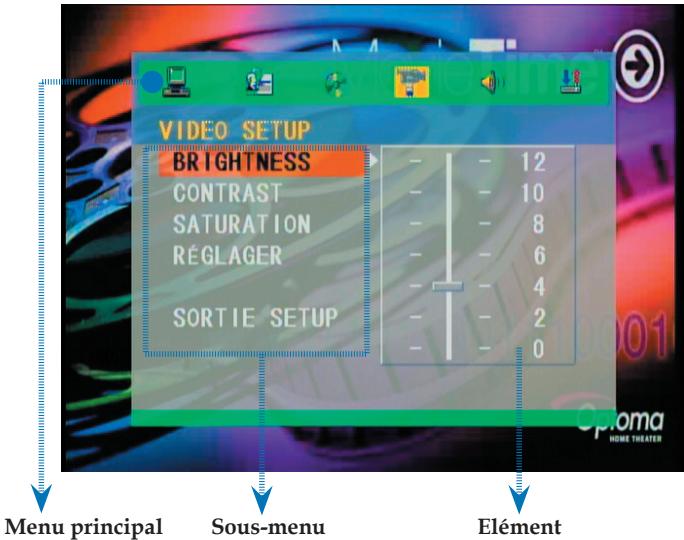
- Pour ouvrir le menu OSD DVD, appuyez sur [Réglage] sur la télécommande.
- Lorsque l'OSD DVD est affiché, utilisez les touches ◀▶ pour sélectionner tout élément du menu principal. Lorsque vous faites une sélection sur une page en particulier, appuyez sur la touche [Entrée] ou ▶ pour entrer dans le sous-menu.
- Utilisez les touches ▲▼ pour sélectionner l'élément souhaité et ajuster les réglages avec la touche ◀▶.
- Sélectionnez l'élément suivant à régler dans le sous-menu et réglez comme décrit ci-dessous.
- Choisissez [Sortie setup] pour confirmer et l'écran retourne au menu principal.
- Pour quitter, appuyez sur [Setup]/[Entrée].
text_image
VIDEO SETUP BRIGHTNESS CONTRAST SATURATION RÉGLAGER SORTIE SETUP - - - - - - - - - - - - - - - - - - - - - - - - - - - - - - - - - - - - - - - - - - - - - - - - - - - - - - - - - - - - - - - - - - - - - - - - - - - - - - - - - - - - - - - - - - - - - - - - - - - - - 12 - - 10 - - 8 - - 6 - - 4 - - 2 - - 0 Menu principal Sous-menu ElémentArborescence de Menu du DVD
flowchart
graph TD
    A["Ajuster le système"] --> B["Système d'TV"]
    A --> C["Gardi. l'ecr"]
    A --> D["Type de TV"]
    A --> E["Mot de passag"]
    A --> F["Classe"]
    A --> G["Défaut"]
    A --> H["Sortie setup"]
    I["Ajuster de Lang"] --> J["OSD Langue"]
    I --> K["Audio Lang"]
    I --> L["Subtitle Lang"]
    I --> M["Menu Lang"]
    I --> N["Sortie setup"]
    O["Ajuster Audio"] --> P["Sotie d'aud"]
    O --> Q["Key"]
    O --> R["Sortie setup"]
    S["Vedio Setup"] --> T["Brightness"]
    S --> U["Contrast"]
    S --> V["Saturation"]
    S --> W["Réglager"]
    S --> X["Sortie setup"]

    B --> Y["NTSC/PAL60/PAL/AUTO"]
    C --> Z["Marche/Arrêt"]
    D --> AA["4:3PS/4:3LB/16:9"]
    E --> AB["Pas d'adulte/Sécurité enfants/Tout visualiser"]
    F --> AC["Restaurer"]

    J --> AD["English/Nederlands/Deutsch/Français/Pусский/Italiano/Espanol/Portugues/繁體中文/简体中文/日本語/한국어"]

    P --> AE["Arrêt/RAW"]

    T --> AF["Normal/Amélioré/Dynamique"]
text_image
AJUSTER LE SYSTÈME SYSRÈME D'TV GARDI. L'ECR. TYPE DE TV MOT DE PASSAG CLASSE DÉFAUT SORTIE SETUPAjuster le système
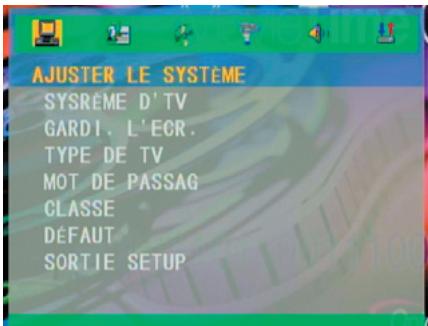
Système d'TV
Sélectionne le standard TV que vous regardez.
Gardi. l'ecr
Choisissez "Marche" pour démarrer la fonction de protection de l'écran, lors de l'arrêt, de l'ouverture, de l'absence de disque, ou après 60 secondes d'état inactif de l'image. Choisissez "Arrêt" pour annuler la fonction d'économiseur d'écran.
Type de TV

Lorsque vous ou- bliez l'ancien mot de passe, saisissez le mot de passe d'origine "000000".
Utilisez cette fonction pour choisir votre standard TV souhaité
- 16:9 (écran large): option disponible pour le branchement sur un téléviseur écran large.
- 4:3LB (boîte à lettres) : utilisable avec un téléviseur de taille standard. En format de lecture écran large, le haut et le bas de l'écran affichent une bande noire.
- 4:3PS (balayage plein écran) : utilisable avec un téléviseur de taille standard. En format de lecture écran large, enlève les bordures gauche et droite et ajuste l'image pour qu'elle tienne sur la totalité de l'écran.
Remarque :
■ La qualité de la lecture est liée au ratio d'aspect du disque. Certains disques peuvent ne pas être lisibles sur la taille d'écran que vous choisissez.
■ Pour les disques qui ne peuvent s'accommoder que du format 4:3, peu importe le ratio d'écran que vous choisissez : le ratio en lecture sera toujours de 4:3.
■ Le choix du ratio d'écran doit correspondre le ratio d'écran réel du téléviseur utilisé.
COMMANDES UTILISATEUR
Mot de passag
Le réglage par défaut est “Verrouillé par mot de passe”, impossible de choisir la “Catégorie” ou de modifier le mot de passe. Si vous avez besoin de sélectionner une “Catégorie”, pour appuyer sur les touches numériques et importer le mot de passe initial de la machine : 000000, puis appuyez sur la touche entrée pour confirmer. Lorsque vous devez modifier le mot de passe, saisissez d’abord l’ancien mot de passe, puis saisissez le nouveau. (Le mot de passe est codé sur six bits efficaces)
Classe
Selon la catégorie du Vidéodisque et votre demande en cours pour choisir la catégorie adaptée pour vous.
Défaut
Choisissez "Restaurer" puis "Entrée", les paramètres d'affichage de tous les menus reviennent aux réglages d'usine par défaut.
Sortie setup
Quitte ce menu.
text_image
AJUSTER DE LANG OSD LANGUE AUDIO LANG SOUSTITR LANG MENU LANG SORTIE SETUPAjuster de Lang
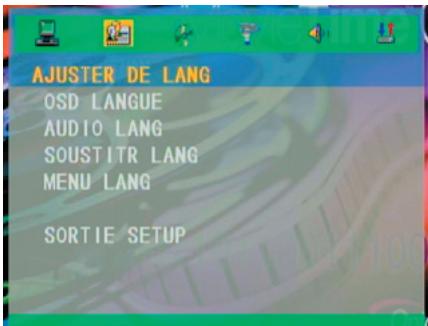
OSD Langue
Choisissez votre langue préférée pour le menu sur écran.
Audio Lang
Sélectionnez la langue audio
Soustitr Lang
Choisissez la langue des sous-titres
Menu Lang
Choisissez votre langue préférée pour le menu DVD.
Sortie setup
Quittez ce menu.
text_image
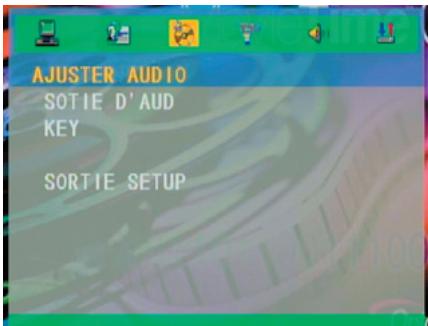
AJUSTER AUDIO SOTIE D'AUD KEY SORTIE SETUPAjuster Audio
Sotie d'aud
Choisissez les réglages audio appropriés pour votre équipement sachant qu'ils n'affectent que la lecture des disques DVD du lecteur de DVD.
Arrêt : Eteint le son.
■ RAW : Sélectionnez cette fonction lorsque le lecteur est relié à un décodeur Dolby Digital. Le réglage par défaut est RAW.
Key
Règle la clé du son.
Sortie setup
Quittez ce menu.
text_image
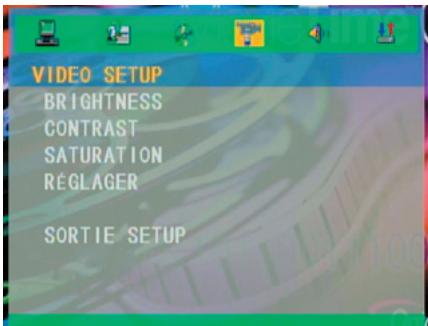
VIDEO SETUP BRIGHTNESS CONTRAST SATURATION RÉGLAGER SORTIE SETUPVedio Setup
Brightness
Règle la luminosité de l'image.
■ Appuyez sur ◀ pour assombrir une image.
■ Appuyez sur ▶ pour éclaircir une image.
Contrast
Le contraste commande le degré ou la différence entre les parties les plus claires et les plus sombres de l'image. Régler le contraste modifie la quantité de noir et de blanc de l'image.
■ Appuyez sur ◀ pour augmenter le contraste.
■ Appuyez sur ▶ pour diminuer le contrate.
Saturation
Règle la balance des couleurs entre le rouge et le vert.
■ Appuyez sur ◀ pour augmenter la quantité de vert dans une image.
■ Appuyez sur ▶ pour augmenter la quantité de rouge dans une image.
Réglager
Il y a beaucoup de préréglages d'usine optimisés pour les types divers d'images. Normal, Amélioré et Dynamique.
■ Appuyez sur ◀ pour diminuer la quantité de couleur dans une image.
■ Appuyez sur ▶ pour augmenter la quantité de couleur dans une image.
Sortie setup
Quittez ce menu.
Dépannage
Si vous constatez un problème avec votre projecteur, veuillez vous référer aux informations suivantes. Si un problème persiste, veuillez entrer en contact avec votre revendeur local ou le centre de maintenance.
Problèmes d'image
Aucune image n'apparaît sur l'écran:
Assurez-vous que tous les câbles et le cordon d'alimentation sont bien branchés comme décrit dans la section "Installation".
Assurez-vous que les broches des connecteurs ne sont pas pliées ou cassées.
■ Vérifiez que vous avez appuyé sur le bouton [Marche].
Assurez-vous que la lampe du projecteur a bien été installée. Veuillez vous référer à la section “Remplacement de la lampe”.
Assurez-vous que vous avez enlevé le cache de l'objectif et que le projecteur est alimenté.
? Images affichées partiellement, qui défilent, ou qui s'affichent de façon incorrecte:
Appuyez sur [Re Sync] sur le panneau de commande.
■ Si vous utilisez un PC:
Pour Windows 3.x:
- Dans le gestionnaire de programmes Windows, double cliquez sur l'icône "Setup Windows" dans le Groupe Principal.
- Vérifiez que votre réglage de résolution d'affichage est inférieur ou égal à 1280 x 1024.
Pour Windows 95, 98, 2000, XP:
- Ouvrez l'icône "Poste de travail". Ensuite, ouvrez le dossier "Panneau de configuration", et double-cliquez sur l'icône "Affichage".
- Sélectionnez l'onglet "Paramètres".
- (Ci-dessus sous "Windows 3.x). Cliquez sur le bouton "Paramètres avancés". Vérifiez que votre réglage de résolution d'affichage est inférieur ou égal à 1280 x 1024.
Si le projecteur ne projette toujours pas d'image, il vous faut peut-être régler les paramètres d'affichage de votre moniteur. Pour y parvenir, référez-vous aux instructions suivantes.
- Vérifier que la résolution est inférieure ou égale à 1280 x 1024.
- Sélectionnez le bouton "Modifier" sous l'onglet "Moniteur".
- Cliquez sur "Afficher tous les périphériques". Ensuite, sélectionnez "Types de moniteurs standards" sous la boîte SP, choisissez le mode de résolution qui vous est nécessaire sous la boîte "Modèles".
- Vérifiez que votre réglage de résolution d'affichage est inférieur ou égal à 1280 x 1024.
■ Si vous utilisez un PC portable:
- D'abord, suivez les étapes ci-dessus pour ajuster la résolution de l'ordinateur.
- Basculez l'affichage du PC portable vers le mode "affichage externe seulement" ou "CRT seulement".
Si vous éprouvez des difficultés à modifier les résolutions ou si votre moniteur se fige, redémarrez tout les équipements y compris le projecteur.
L'écran de votre ordinateur portable ou Powerbook n'affiche pas votre présentation:
■ Si vous utilisez un PC portable:
Certains PC portables peuvent désactiver leur propre écran lorsqu'un second périphérique d'affichage est utilisé. Chacun a une façon différente de le réactiver. Référez-vous à la documentation de l'ordinateur pour des informations détaillées.
? L'image est instable ou scintillante:
Utilisez "Phase" pour la corriger. Voir page 34 pour plus d'informations.
■ Modifiez le réglage des couleurs du moniteur sur votre ordinateur.
? L'image présente une barre verticale scintillante:
Utilisez “Tracking” pour faire un réglage. Voir page 34 pour plus d’informations.
- Vérifiez et reconfigurez le mode d'affichage de votre carte graphique pour assurer la compatibilité.
? L'image n'est pas mise au point:
■ Assurez-vous que le cache de l'objectif est enlevé.
Assurez-vous que l'écran de projection est dans la plage de distances exigée de 3,3 à 32,8 pieds (1,0 à 10,0 mètres) du projecteur.
? L'image est trop petite ou trop grande:
■ Réglez le levier de zoom au-dessus du projecteur.
Approchez ou éloignez le projecteur de l'écran.
■ Appuyez sur le bouton [Format] de la télécommande [Menu Projecteur] du panneau du projecteur, allez sur “Affichage-->Format”. Essayez les différents réglages.
? L'image présente des côtés déformés:
- Selon les possibilités, repositionnez le projecteur pour qu'il soit centré sur l'écran et au-dessous du bas de l'écran.
- Appuyez sur le bouton [Keystone +/-] de la télécommande jusqu'à ce que les côtés soient verticaux.
Problèmes d'Interruption
? Le projecteur cesse de répondre à toutes les commandes:
Si possible, éteignez le projecteur, déconnectez ensuite le cordon d'alimentation et attendez au moins 20 secondes avant de le réalimenter.
? La lampe brûle ou émet un bruit d'éclatement:
Lorsque la lampe arrive en fin de vie, elle brûle et provoque un son d'éclat assez fort. Le cas échéant, le projecteur ne redémarrera pas tant que le module lampe n'a pas été remplacé. Pour remplacer la lampe, suivez la procédure de la section "Remplacement de la lampe" à la page 52.
Problèmes de LED
? Messages lumineux LED:
| Message | LED Alimentation (bleue) | LED Temp (Orange) | LED Lampe (rouge) |
| Etat de veille (cordon d'entrée d'alimentation) | Clignotement | ○ | ○ |
| Sous tension/ Eclairage lampe | [OKKT] | ○ | ○ |
| Arrêt/ Refroidissement en cours |  | ○ | ○ |
| Erreur (Panne thermique) |  | ○ | |
| Erreur (Panne ventilateur) | [WTZT] | Clignotement | ○ |
| Erreur (Panne Lampe) | [30WO] | ○ |
? Rappels de Message
“La lampe approche sa fin de vie utile en utilisation pleine puissance. Remplacement recommandé !” s'affiche pendant environ 10 secondes, lorsque la lampe approche sa fin de vie.
"Projecteur en surchauffe. La lampe va bientôt s'éteindre automatiquement." s'affiche lorsque la température du système est trop élevée.
- "Panne ventilateur" s'affiche momentanément avant l'arrêt si le ventilateur est hors service.
Problèmes de lecteur de DVD
? Si un message indique un message d'erreur:
Assurez-vous que le disque est inséré avec l'étiquette visible.
Assurez-vous que le disque est entier, sans rayure, saleté ou déformation.
Le type de disque que vous avez inséré n'est peut-être pas pris en charge par le lecteur de DVD interne. Le cas échéant, vous ne pouvez pas lire ce type de disque. Essayez un autre disque.
Pour un DVD, vérifiez son code de zone. La plupart des DVD ont un code de zone marqué près du trou central. Comparez son code de zone avec celui d'un DVD qui est correctement lu sur votre projecteur. Le projecteur peut lire les DVD d'une seule zone.
? Si un disque n'est pas lu automatiquement:
Un disque démarre automatiquement uniquement une fois le plateau refermé. Si un disque est déjà chargé sur le plateau, appuyez sur le bouton [Lecture] pour démarrer la lecture.
Assurez-vous que vous avez appuyé sur le bouton [Marche]. Si le projecteur est éteint, rien ne se passe au niveau du lecteur de DVD interne.
? Si un disque saute et ne joue pas en continu:
■ Vérifiez que le lecteur DVD n'est pas en mode [A-B] Répétition.
Assurez-vous que le disque est entier, sans rayure, saleté ou déformation. Le cas échéant, essayez de nettoyer le disque ou appuyez sur le bouton [ALLER A] pour sauter jusqu'au titre ou chapitre suivant.
? Si certaines images d'un CD ne s'affichent pas:
Certaines images, avec une très haute résolution (nombre de pixels élevé) ne peuvent pas s'afficher. Convertissez les à un format standard avec une résolution plus faible.
Problèmes de Son
? Si aucun son ne sort du projecteur:
Si vous lisez une source externe, assurez-vous que vous avez bien branché le câble audio entre le périphérique source et l'entrée audio du projecteur.
■ Assurez-vous que des écouteurs ne sont pas connectés.
Assurez-vous que le volume n'est pas mis au minimum.
Assurez-vous que la fonction "Réglage Audio --> SPDIF Out" n'est pas sur "Arrêt".
■ Assurez-vous que le lecteur de DVD n'est pas sur pause.
Problèmes de Télécommande
? Si la télécommande ne fonctionne pas:
Vérifiez que l'angle d'utilisation de la télécommande est d'environ ±30° horizontalement et d'environ ±15°.
Assurez-vous qu'il n'y pas d'obstacle entre la télécommande et le projecteur. Déplacez vous à moins de 6m (20 pieds) du projecteur.
■ Assurez-vous que les piles sont bien insérées.
Vérifiez que les piles ne sont pas usées. Le cas échéant, remplacez les piles usagées de la télécommande.

Avertissement:
Le logement de la lampe est chaud ! Laissez le refroidir avant de remplacer la lampe!
Remplacement de la Lampe
Le projecteur affiche un message d'avertissement "La lampe approche sa fin de vie utile en utilisation pleine puissance. Le remplacement est recommandé!" Lorsque vous voyez ce message, veuillez contacter votre revendeur local ou le centre de maintenance.
Assurez-vous que le projecteur s'est refroidi pour au moins 30 minutes avant le changement de la lampe.
Avertissement: Pour réduire le risque de blessure personnelle, évitez de laisser tomber le module lampe ou de toucher la partie ampoule de la lampe. En cas de chute, l'ampoule peut se briser et causer des blessures.
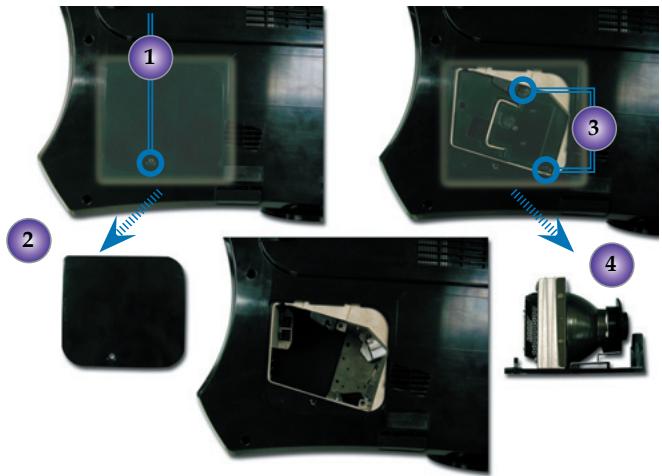
Procédure de remplacement de la lampe:
- Eteignez l'alimentation de la lampe en appuyant sur le bouton Marche.
- Laissez le projecteur refroidir au moins 30 minutes.
- Débrancher le cordon d'alimentation.
- Utilisez un tournevis pour enlever la vis du capot. ①
- Enlevez le capot. ②
- Dévisser les 2 vis du module de lampe. ③
- Retirez le module de lampe. ④
Pour remplacer le module de lampe, inversez complètement les étapes mentionnés ci-dessus.