
MF-FM16S1M - Hi-Fi System LG - Gratis brugsanvisning og manual
Find enhedens vejledning gratis MF-FM16S1M LG i PDF-format.


Brugerspørgsmål om MF-FM16S1M LG
0 spørgsmål om dette apparat. Besvar dem du kender, eller stil dit eget.
Stil et nyt spørgsmål om dette apparat
Download vejledningen til din Hi-Fi System i PDF-format gratis! Find din vejledning MF-FM16S1M - LG og tag din elektroniske enhed tilbage i hånden. På denne side er alle dokumenter nødvendige for brugen af din enhed offentliggjort. MF-FM16S1M af mærket LG.
BRUGSANVISNING MF-FM16S1M LG
UKRA

LG
ПОРТАТИВНИЙ МУЗИЧНИЙ ПЛЕЄР ИНСТРУКЦІЯ КОРИСТУВАЧА
МОДЕЛЬ : FM16
Перец підключенням, користуванням або настройкою даного виробу уважно та повністю ознайомтеся із даною інструкцією.
Тримайте інструкцію під рукою.
Интернет адреса: http://ua.lge.com
Информаційна служба LG: (380-44) 490-7777
Безкоштовна інформаційна ліпія: 8-800-303-0000



Важливі вказівки з безпеки


ЗАСТЕРЕЖЕННЯ
РИЗИК ЕЛЕКТРИЧНОГО УДАРУ НЕ ВІДКРИВАТИ

ПОПЕРЕДЖЕННЯ: ЩОБ ЗНИЗИТИ РИЗИК ЕЛЕКТРИЧНОГО УДАРУ НЕ ВІДКРИВАЙТЕ КОРПУС (АБО ЗАДНЮ СТИНКУ) КОРИСТУВАЧАМ НЕ ДОЗВОЛЯСТЬСЯ ПРОВОДИТИ СЕРВІС ВНУТРІШНІХ ЧАСТИН. ЗВЕРТАЙТЕСЯ ДО КВАЛІФІКОВАНИХ СПЕЦІАЛІСТІВ.
Попередження
- Для запобігання пожежі або ураження електричним струмом не допускайте потрапляння на пристрій дошу або вологи.
Застережения
- Цей пристрій не призначений для користування малими дітьми або хворими людьми без нагляду.
- Треба пильнувати, щоб малі діти не гралися пристроєм.
- Виконашня настройок, регулювання, або процедур, відмінших від тих, що вказані в цій інструкції, може привести до небезпечного ураження.
Важливі вказівки з безпеки

Утилізація старого пристрою

- Коли на пристрої є знак перекресленого сміттєвого баку на колесах, це означас, що цей виріб підпадас під дію Євронейської Директиви European Directive 2002/96/EC.
- Всі електричні та електронні вироби треба викилати не до звичайших муніципальших смітників, а до спеціальних споруд, призначених державою або місцевою владою.
- Належна утилізація вашого старого пристрою допоможе запобіганню потенційним негативним наслідкам для павколишнього середовища та здоров'я людей.
-
За більш детальною інформацією щодо утилізації старого пристрою звертайтеся до місцевої влади, служби утилізації відходів або до крамниці, де ви придбали пристрій.
-
Літієва батарея містить літій та може вибухнути при ненравильному користуванні або утилізації.
- Замінюйте лише на батарею такого типу, що рекомендований LG.
- Застереження: Існус небезпека вибуху батареї при недотриманні полярності. Заміняйте лише на батарею такого ж або еквівалентного типу, рекомендованого LG. Утилізуйте старі батареї згідно вказівок виробника.
CE Даний виріб відповідає вимогам щодо зовнішніх радіонерешкод ДИРЕКТИВ ЄЕС 89/336/ЄЕС, 93/68/ЄЕС і 2006/95/ЄС.
3MICT

Поради щодо безпечного використання .....6-7
Функції 8
Комплект поставки....9
Назва кожного компонента....10
Вид спереду/збоку/заду .....10
Інсталяція програмного забезпечення .....11-21
Перед інсталяцією робочих програм .....11
LG Media центр .....11
Інсталяція та використання програматора прошивки (Firmware updater) .....13
Інсталяція драйверу пристрою для Windows 98SE ...19
Підключення до комп'ютера .....22
Користування знімним запам'ятовуючим пристроєм 22
Оновлення прошивки .....22
Встановлення та підключення .....23-24
Информація про елементи живлення .....23
Установка елементів живлешия .....23
Підключення плеєра до комп'ютера .....23
Відключення плесра від комп'ютера .....24
Основні операції .....25-26
Ввімкпешня/вимкпешня живлепня .....25
Функция блокування .....25
Настройка гучності .....25
Екран головного меню .....26
Програвання музичних файлів .....27-29
Екран програмання музыки .....27
Програвання 27
Пауза 28
Пошук музичного файлу .....28
Перехід до наступного або попереднього музичного файлу .....28
Програвання музичних файлів у каталозі .....28
Помилка файлу .....29
3MICT
Прийом FM радіостанцій (Опція) .....30-33
Екрап прийому FM радіо ....30
Прослуховування FM радіо ....30
Установка каналів....30
Вилучення каналу....31
Режим "З попередніми установками"/" Без попередніх установок" 32
Попук сигналу FM-радіостанцій .....32
Екран запису ....33
Запис FM радіотрансляції 33
Прослуховування файлу із записом радіотрансляції .33
Функція списку програмання (плейліста) ..34-35
Програвшя файлу з списку .....34
Додавання файлу до списку відтворення .....34
Вилучення списку відтворення .....35
Функція Now Playing (Поточне відтворення) .36
Використання функції Now Playing (Поточне відтворення) .....36
Додаткові установки .....37-42
Список меню установок ....37
Виконання настройок 38
Режим відтворення ....38
EQ (Звукові ефекти)....38
Установка дисшлея ....39
Радіо (Опшія) 39
Якість запису (Опція) .....40
Час 40
Загальний ....40
Процедура відновлення .....41
Користування прикладною програмою ...43-44
LG Media центр 43
Перегляд інструкції .....43
Инсталяция Adobe Acrobat Reader .....43
Автоматичне оповления прошивки .....44
Усунення несправностей 45
Характеристики 46-49
Характеристики підтримуваних файлів..... 47
http://www.lge.com 49
Поради щодо безпечного використання

Будь-ласка, ретельно дотримуйтесь інструкцій з безпеки для запобігання ризику непасних випадків та попколження пристрою. Інструкції з безпеки поділено на Попереджешня та Застережешня.
Тримайте цю інструкцію у легко досяжному місці.

Попередження
Невикошая інструкції може призвести до смерті або серйозних травм.

Застереження
Невикопашня інструкції може призвести до незначних пошкоджень.

Попередження
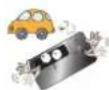
Не користуйтеся пристроєм під час керування автомобілем.

Не користуйтеся пшесром біля води, пилу та сажі.

Тримайте вашу обчислювальну техніку в чистоті та пільною від пилу.

Прослуховування музики довгий час із великою гучністю може вплишути на вашу здібність чути.
Не користуйтеся навушниками під час керування велосипедом, мотошиклом або автомобілем.
Перевірге гучність перед користуванням навушниками. Якщо користуватися навушниками із великою гучністю протягом 30 хвилии та більше, слух може бути попкоджений.
Не вмикайте велику гучність у павушниках під час хоцьби, особливо на пішохідних переходах.
Припиніть користування навушниками або зменните гучність, якщо ни почусте дзвін у вухах.
Будьте обережними, щоб не зачепитися навушниками за двері метро або за автоматичні двері.
Поради щодо безпечного використання


Застереження

Не розбирайте, не ремонтуйте та не переробляйте пристрій.
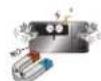
Не розташовуйте плеср біля магніту або у магнітному полі.
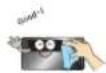
Чистіть плеєр м'якою тканиною.
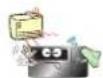
Тримайте пристрій якнайдал від джерел тепла.
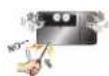
Не вставляйте у пристрій металеві або горючі предмети (монети, ппильки та т.ін).
Також не ропяйте такі речі на пристрій.
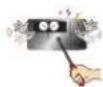
Не роняйте речі на пристрій та не піддавайте його ударам.
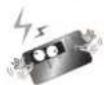
Плеср може неправильно функціонувати у електростатичному середовинці.

Не кладіть речі на пристрій.
Робіть резервні кошії важливих даних. (Зауважте, що виробник не несе відповідальності за втрату даних в результаті помилки користувача).

Не від'єдпуйте USB кабель. Не вимикайте плеер, коли підключений USB-кабель. В протилежному випадку дані можуть буги втрачні.
Функції
Знімний запам'ятовувальний пристрій
Ви легко можете кошіювати файли у шлеєр за допомогою Провідника Windows Explorer.
Вбудоване з'єднання USB, що висувається
Ви можете передати дані прямо на комп'ютер без необхідності використання адаптерів чи кабелів. Для цього слід лише патиснути кнопку USB з'єдпания, з'єднувач висунеться назовні, і його можна буде підключити до вішповідного порту комп'ютера.
Підтримка повношвидкісного USB 2.0
Користувач може швидко завантажити файли через паявний з'єднувач USB.
Прийом FM радіо
(Див. стор. 46 'Опції моделей')
За допомогою функції автоматичного вибору частоти користувач може без завад прослуховувати FM радіотрансляції.
Основлення внутрішньої прошивки
Ви можете оновити внутрішню прошивку новою версією.
Функция DRM
Цей виріб підтримує: Portable Device DRM (DRM для поргативних пристроїв - PDDRM). Музичний файл із підтримкою DRM заколований у таких спосіб, що редагування ID3-тегу та тексту неможливе.
Примітка
Що таке DRM? DRM відноситься до технологій та сервісів, що попереджають несанкціошоване використання цифрового контенту, та які оберігають права на інтелектуальну власність.
Список програмання (плейліст)
Ви можете слухати музику, вибравши пісні по вашому бажапню.
Комплект поставки

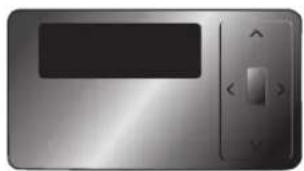
natural_image
Close-up of a metallic electronic device with a screen and control panel (no visible text or symbols)FM16
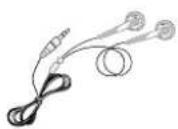
Навушники
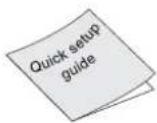
Інструкція зі
швидкої настройки

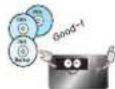
Диск з програмами
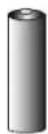
Батарея розміру AAA
- Вміст комплекту поставки може змінюватись з метою покращення функціональності без попередження.
Назва кожного компонента

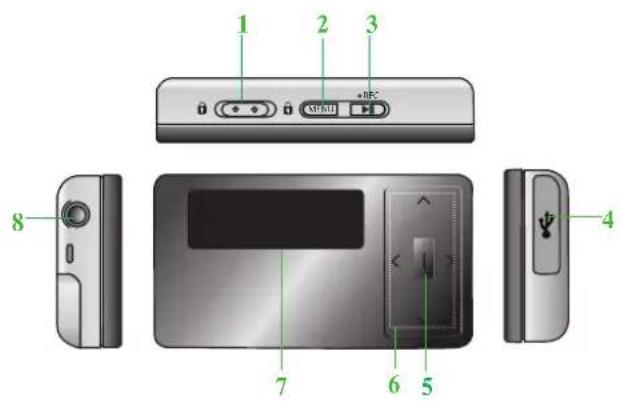
Вид спереду/збоку
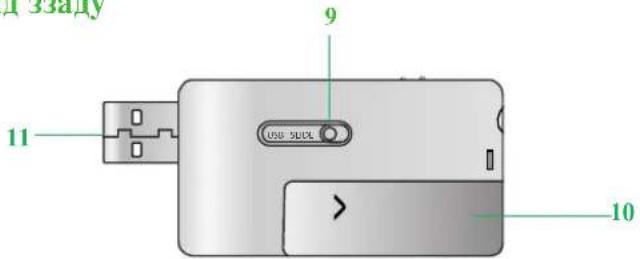
Вид ззаду
- Кнопка HOLD
- Кнопка меню (MENU)
- • ПРОГРАВАННЯ/ПАУЗА (▶II)
• REC ●
(ЗАПИС FM)
- Кнопка вмикання/вимикання живлення
- Кришка USB
- Кнопка вводу ( I )
-
Кнопка навігації
-
Кнопка швидкого переходу назац/вперед ( </>)
• Кнопка Гучність / Пошук (V/Λ) -
Вікно дисплея
- Гніздо навушників
- Кнопка з'єднувача USB, що висувається
- Кришка відсіку батарей
- З'єднувач USB, що висувається
Інсталяція програмного забезпечення

Перед інсталяцією робочих
програм
Перевірте характеристики вашого комп'ютера перед підключенням Портативного Флені МРЗ Плейера LG.
Мінімальна системна конфітурація
- Дисковод CD-ROM
- Процесор Pentium III або вище / 128МВ або більше оперативної пам'яті
- 100MB або більше вільного місяя на жорсткому диску, відеорежим 800 X 600
- Відеокарта Hi-color (16 bit) або вище. Звукова карта
LG Media Центр (LG Media Center)
• Windows 2000 : Windows Media Player 9 або више / Direct X 8.1 або вице / Internet Explorer 6.0 або вице
- Windows XP : Windows Media Player 10 або вище / Internet Explorer 6.0 або вище
- Windows Media Player або Internet Explorer будуть автоматично встановлені під час інсталяції LG Media Центру. Internet Explorer встановлюється лине на комп'ютер, що підключений по Интернету.
LG Медіа центр
- Вставте компакт-диск із робочими програмами у дисковод CD-ROM.
- Виберіть LG Media Center.
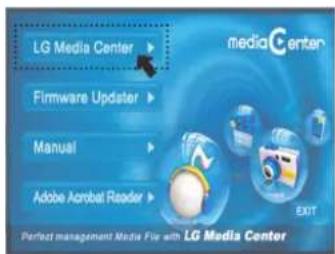
- Прочитайте ліцензійну угоду. Відмітьте, що ви згошні, та натисніть кнопку [Next] (Далі).
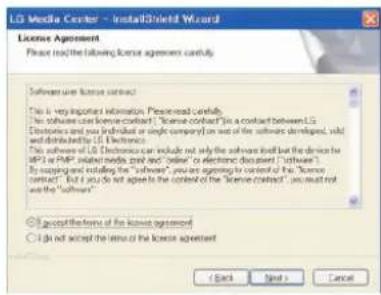
Інсталяція програмного забезпечення

- Задайте директорію інсталяції та натисніть кнопку [Next].
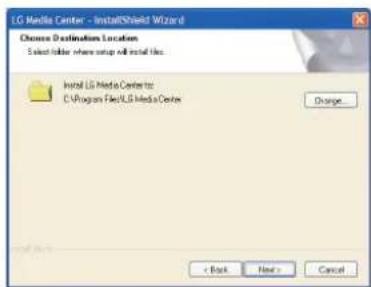
- Натиспіть кнопку [Install] для початку інсталяції.
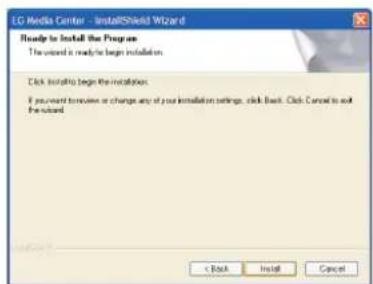
- Під час інсталяції LG Media Центру користувач може встановити Windows Media Player та Internet Explorer, які потрібні для роботи програми.
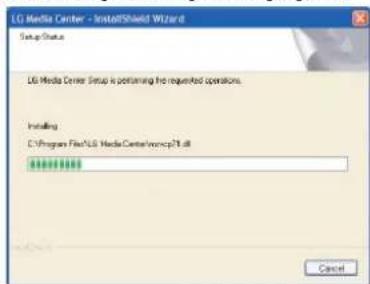
- По завершенні інсталяції патисніть кнопку [Finish].
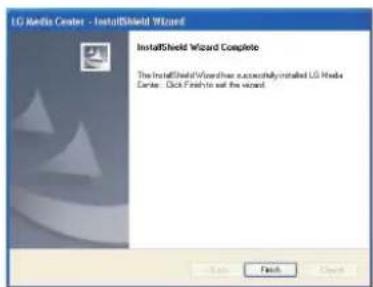
- Натиснить Start ➤ All Programs ➤ LG Media Center для пуску програми.
Інсталяція програмного забезпечення

Інсталяція та використання програматора прошивки (Firmware updater)
Перед початком користування МРЗ плесром установіть на комп'ютер програматор прошивки. Користувач може оновити прошивку пристрою щоб додати або змінити деякі можливості та удосконалити функціональність.
Примітка
- Не відключайте МРЗ шлеср під час оновлення прошивки.
-
Потрібно зробити резервні копії ваших даних перед оновленням прошивки. Ми не несемо відповідальності за втрату даних, якщо ви не зробили резервні копії.
-
Вставте інсталяційний CD у дисковод CD-ROM.
- Запустіть програматор прошивки (firmware updater).
- Натисніть [Next] (Далі) при появи Install shield wizard (Майстер установки), як показано на малюнку нижче.
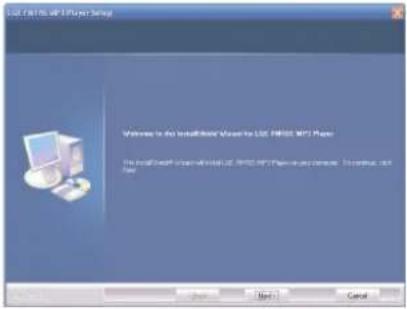
- Прочитайте Ліцензійну Угоду. Відмітьте, що ви згодні, та натисніть кнопку [Next].
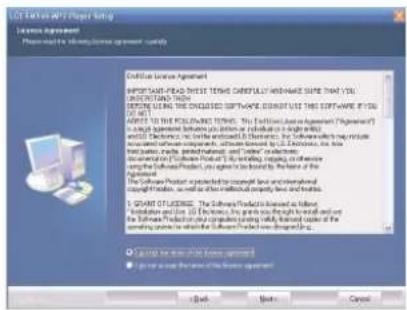
- Задайте директорію інсталяції та натисніть кнопку [Next].
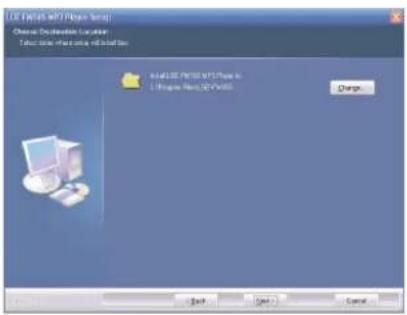
Інсталяція програмного забезпечення

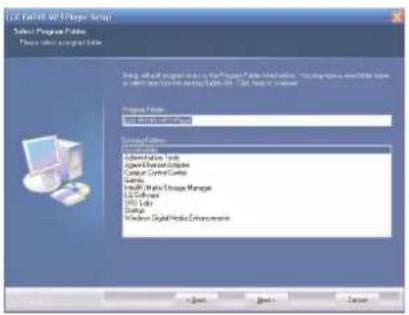
- Введіть назву нової цапки або виберіть існуючу папку. Натисніть[Next] для продовження.
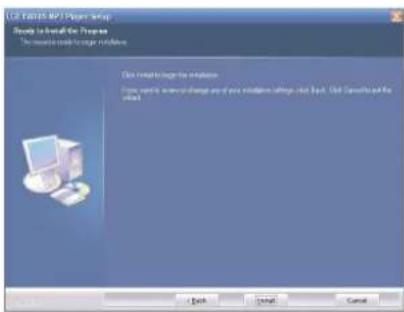
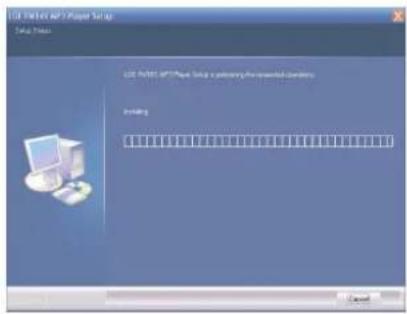
- Натисніть кнопку [Install] для початку інсталяції.
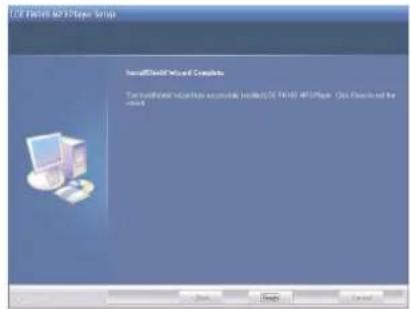
- По завершенні інсталяції натисніть кнопку [Finish].
Примітка
Може зналобитися перезапустити комп'ютер в залежності від вашого системного оточешня.
Інсталяція програмного забезпечення

- Підключіть МРЗ шлеср до норту USB вашого комп'ютера.
- Виберіть Start > All Programs>LGE FM16S або LGE FM16X MP3 Player > Firmware Download
Примітка
Переконайтеся у надійності з'єднання перед початком оновлення. Обрив з'єднання може призвести до втрати даних або до пошкодження плесру.
- Коли з'явиться віконце завантаження прошивки LGE MP3 Firmware download, відмітьте наявну версію прошивки.
Не відмічайте "format data area" (формат області даних), якщо не хочете форматувати її.
Натисніть [Start] для запуску програматора прошивки.
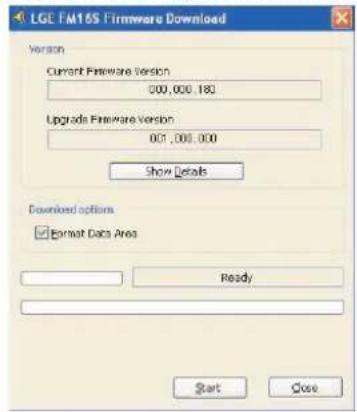
Примітка
- Ми рекомендусмо форматувати область даних ("Format data area").
- Перед користуванням цією функцією зробіть резервні копії ваших дапих, тому що усі файли у плесрі будуть знищені.
-
Піді час оновлення не від'єднуйте USB від комп'ютера, оскільки в противному випадку пристрій може пришинити црацювати.
-
Під час форматування області даних на дисшлеї з'являється повідомлення.
Натиснить |Yes| для продовження процесу оновлення прошивки.
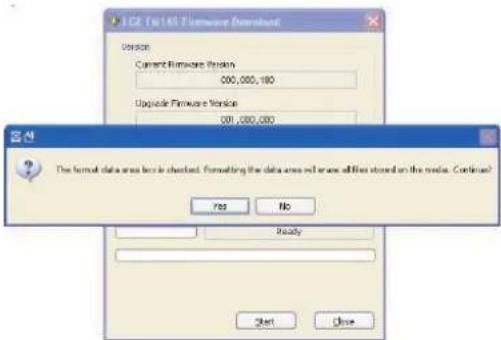
Інсталяція програмного забезпечення

- По закінченні оновлення з'являється зображене нижче інформаційне вікно. Натиспіть [ОК].
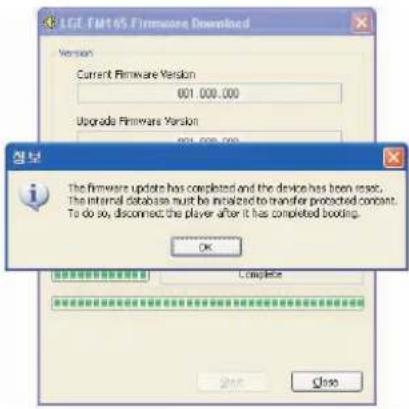
-
Перевірне версію оновленого програмного забезпечення у вікні дисплея.
-
По закішченні оновлення натисніть [Close] для закриття програми. Від'єднайтє USB з'єднувач за допомогою функції безпечного відключения обладнання.
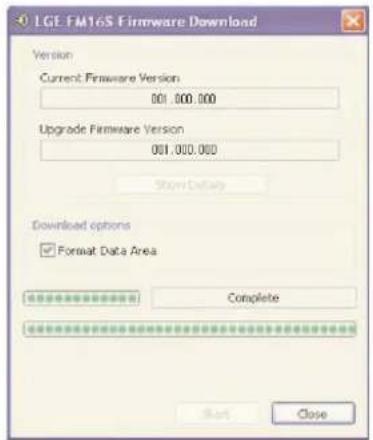
Інсталяція програмного забезпечення

У випадку, якщо плеср не рознізнається автоматично системою Window XP або Windows 2000.
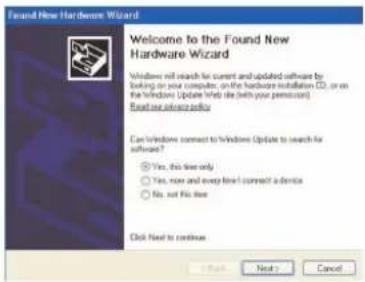
- Якщо комп'ютер не розпізнає МРЗ-плеср, на екрапі з'явиться вікно "Found New Hardware Wizard" (Знайдено нове апаратне забезпечення). Натисніть [Next] (Далі).
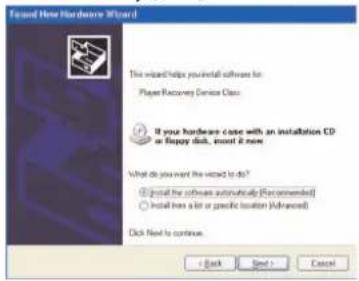
2-a. Можно вибрати один з двох запропопований варіантів. Якщо вибрано перший пункт, відмітьте автоматичну установку програмного забезпечення "Install the software automatically", а потім патиспіть кнопку [Next].
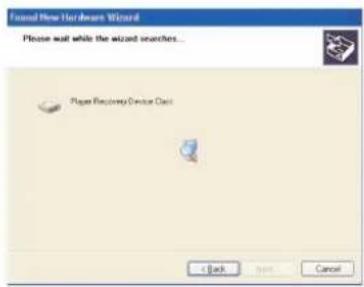
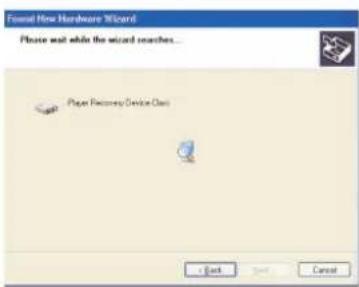
2-b. Ви побачите скран пошуку обладнання. У цьому випадку драйвер пристрою буде установлено автоматично.
3-а. Якщо вибрано другий пункт, відмітьте установку зі списку або із відомого місця розташування "Install from a list or specific location" та натисніть кнопку [Next].
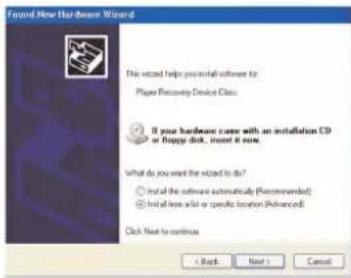
Інсталяція програмного забезпечення

3-b. Виберіть нанку з програматором прошивки та натисніть кнопку [Next].
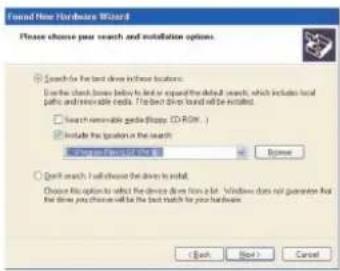
- Буде виконано пошук та інсталяцію драйверу пристрою.
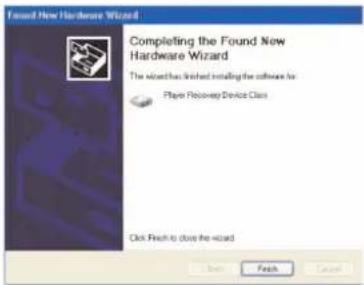
- Натисніть кнопку [Finish] для завершення інсталяції.
Інсталяція програмного забезпечення

Инсталяція драйверу пристрою для Windows 98SE
- Вставте інсталяційний CD у дисковоц CD-ROM.
- При запуску програматора прошивки також буде встановлено драйвер для Windows 98SE.
- Перезапустіть комп'ютер та підключіть МРЗ плеєр до USB порту.
- Встановлений драйвер пристрою можна використовувати як знімний диск у Провіднику Windows Explorer.
- Перевірте стан інсталяції у властивостях системи System Properties як показано нижче.
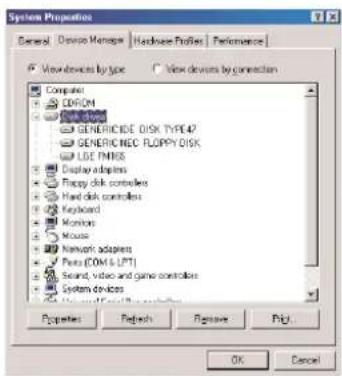
У випадку, якщо плеср не рознізнається автоматично системою Win98SE.
- Підключіть плеср до комп'ютера.
- Виберіть LGE FM 16S або FM 16X у властивостях системи та натисніть [Properties].
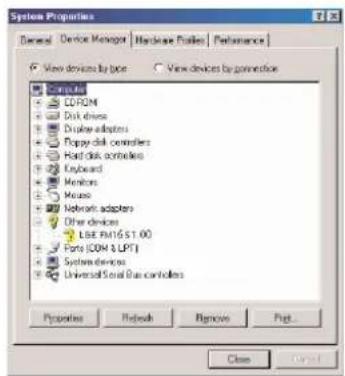
Інсталяція програмного забезпечення

- Натиснить [Update Driver] (Основлення драйвера).
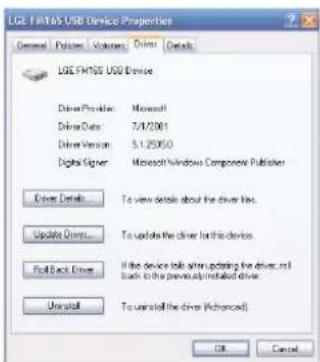
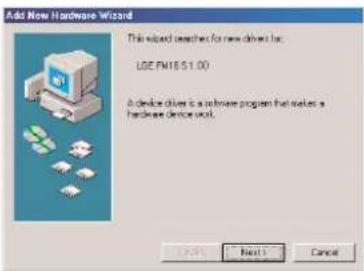
- З'явиться вікно оновлення драйверу Update Device Driver Wizard. Натисніть [Next].
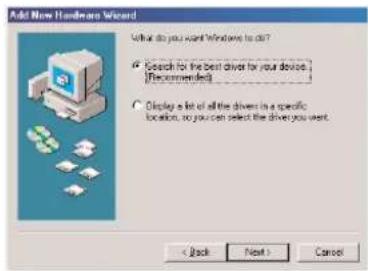
- Виберіть команду пошуку Search для знаходження пайбільш підходящого драйверу для вашого пристрою та натисніть [Next].
- Вкажіть папку, де знаходяться інсталяційні файли, та патиспіть [Next].
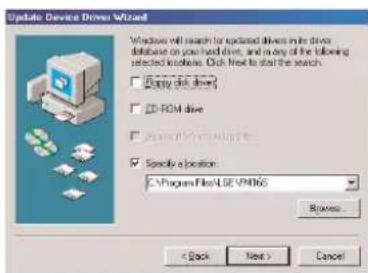
Інсталяція програмного забезпечення

- По завершенні інсталяції натисніть [Finish].
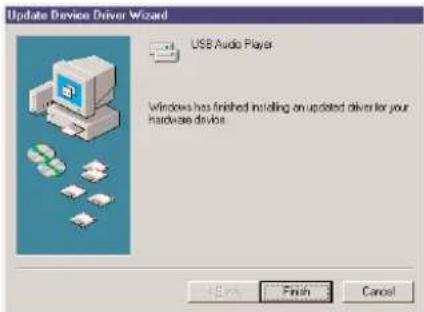
-
Встановлений драйвер пристрою можна використовувати як знімний диск у Провіднику Windows Explorer.
-
Перевірте стан інсталяції у властивостях системи System Properties як показано нижче.
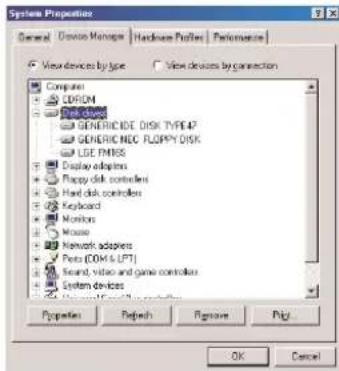
Підключення до комп'ютера

Користування знімним запам'ятовуючим пристроєм
- Натисніть кнопку USB з'єднання, щоб з'єднувач висунувся назовні, і підключіть його до відповідного порту комп'ютера. Персвірте правильність підключення з'єднувача.
- Перевірте, чи з'явився ще один диск у Провідпику Windows Explorer.
- Перетягніть файл, який ви хочете скопіювати на знімний диск.
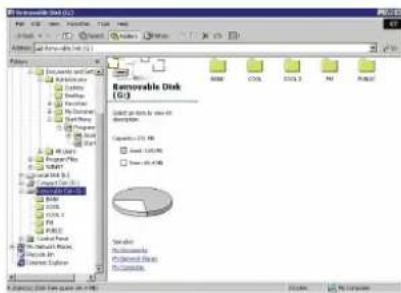
Примітка
- Залежно від операційної системи буква, що позначає цей носій, може бути різною.
- Від'єднання з'єднувача USB під час копіювання файлу може призвести до збоїв в роботі шлеера.
Основлення прошивки
- Знайдіть номер моделі на вебсайті компанії та завантажте прошивку останньої версії.
- http://www.lgc.com ▶ Support ▶ Download ▶ Software
- Розархівуйте завантажені файли. Після цього буде відображено файл установки Setup.
- Клікпіть на файлі установки щоб запустити Інсталятор.
Встановлення та підключення

Информація про елементи живлення
Адаптер змінного струму не входить до комплектації цього пристрою.
- Тривалість програмання: Макс. 18 год. (При характеристиках MP3 128кбіт/с/44.1кГц, EQ FLAT, гучності 15 та лужній батареї)
- Коли батарея близька до новного розрядження. з'являється позначка
- У разі розряджання багареї протягом 2 секунд на дисилеї буде відображено зображення (шіся чого плеср вимкнеться.
Установка елементів живлення
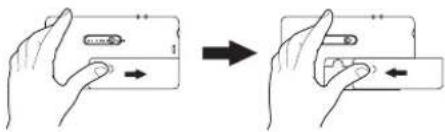
- Потягніть кришку батарейного відсіку та відкрийте її.
- Вставте одну батарею типу AAA дотримуючись полярності +/-
- Закрийте кришку батарейного відсіку.
Примітка
- Вийміть батарею, якщо не користуєтесь плесром довгий час.
- Якщо батарея потекла, очистіть відсік та замініть батарею на нову.
Підключення плесра до комп'ютера
- Підключіть один кінець USB кабелю до USB порту комп'ютера, а другий - до USB порту плесра.
- переконайтесь, що обидва кінці кабелю підключені правильно.
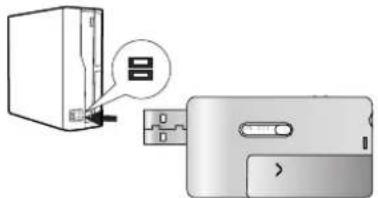
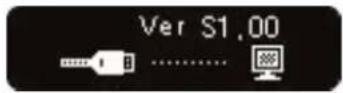
- При підключенні з'єднувача USB на РК дисплеї з'являється таке зображення.
- Якщо підключення правильне, на панелі задач комп'ютера з'явиться іконка .
Примітка
Вигляд шіктограми на панелі завдань може відрізнятись, залежно від системного середовища у вашому комп'ютері.
Встановлення та підключення

Відключення плесра від комп'ютера
Ця функція призначена для безпечного відключення від комп'ютера після копіювання файлів.
-
Двічі клікніть на іконці відключення обладнання Remove Hardware на панелі задач комп'ютера.
-
Натисніть кнопку [Stop] коли з'явиться вікно.
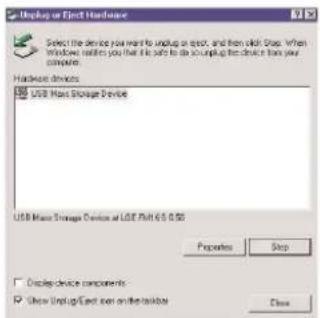
- Натисніть кнопку [ОК].
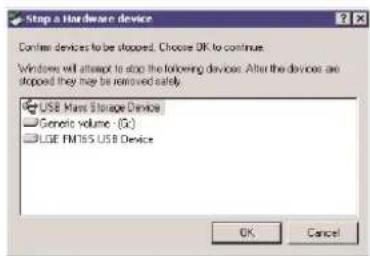
- Після того, як з'явиться повідомлення, що запам'ятовуючий пристрій USB великої місткості може бути безпечно відключений, відключіть плеср від комп'ютера.
Примітка
У разі відключення USB з'єднувача під час ссансу передачі даних між плеєром і комп'ютером для запису чи вилучення файлу ці дані можуть бути втрачені.
Основні операції

Ввімкнення/вимкнення живлення
Натисніть кнопку ▶Ⅱ більш ніж на 2 секунду щоб ввімкнути пристрій, та натисніть цю кнопку більше піж на 3 секунди щоб вимкнути його.
Примітка
Після заміни прошивки може зпадобитися певний час для ввімкнення.

Функція блокування
Ця функція призначена для блокування усіх функциональних кнопок для заюбігання неправильній роботі плесра.
- Для блокування плесра пересуньте перемикач Hold у напрямку стрілки .
- Піктограма виться у вікні дисплея на 2 секунди, а потім зникне.
- Для розблокування шлесра пересуньте перемикач Hold у протилежному напрямку.
- Піктограма 3ивиться у вікні дисплея на 2 секунди, а потім зникне.
Настройка гучності
Гучність регулюється натисканням кнопки регулювання гучності вгору та вниз V/Λ.
- Рівень гучності має 31 поділку. (Мін.00 \~ Макс.30)
- Натискаючи та утримуючи кнопку можна поступово збільшувати та зменшувати гучність.
- Початковий фабричний рівень гучності - 15.
Примітка
Якщо перед вимиканням плеєра гучність було встановлено на рівень вище 21, після повторного вмикання плеєра гучність буде автоматично встановлено на 21.
Основні операції

Екран головного меню
- Для відкриття головного меню натисніть та тримайте кнопку MENU.
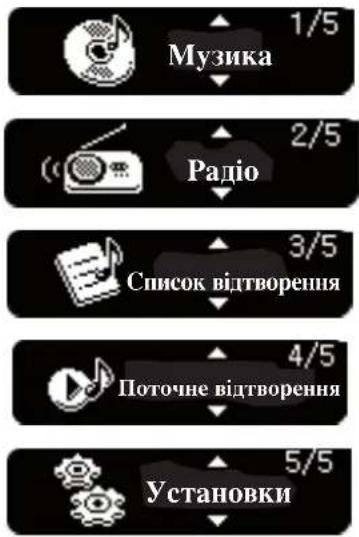
- Натисканням кнопки V/A виберіть режим.
-
Натисніть для відображення вибраного режиму.
-
Початковий скран містить усього чотири режими.
- Головне меню з'являється якщо кнопку MENU натиснути більше ніж на 2 секунди під час Програвання / Паузи.
Програвання музичних файлів

Екран програмання музыки
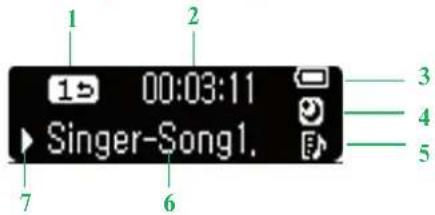
- Режим відтворення
- Час programming
- Стап батареї
- Режим таймеру спу
- Символ списку програмання (Плейлісту)
- Назва музичного файлу
- Відтворення/Пауза/Зупишка/Запис
Програвання
- Натисніть та тримайте кнопку MENU для відкриття головного мелю.
- Натисканням кнопки гучності V/Λ виберіть режим музыки «Music».
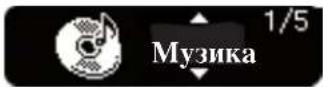
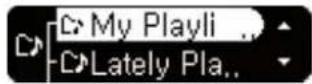
- Для того, щоб відкрити музичний браузер, швидко патиспіть 1.
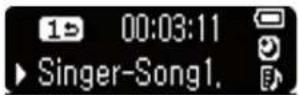
- Натисніть кнопку ▶»або I для програмання музичних файлів. З'явиться піктограма відтворення ▶»час програмання. Дані будуть прокручуватись.
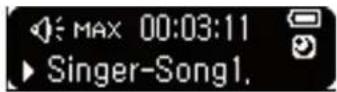
Примітка
- При натисканні V/Λ, з'являється піктограма регулювання гучності замість піктограми програмання. Вона зникає через 3 секунди.
Програвання музичних файлів

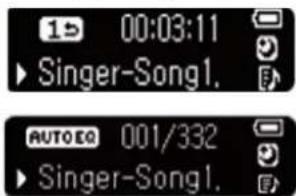
- Щоб побачити настройки EQ та загальну кількість пісень у режимі програмання або наузи коротко патиспіть кнопку 1. Режим програмапня і загальний час програмання будуть знову відображені через 3 секунди.
Пауза
- Натисніть кнопку ▶ один раз щоб зробити паузу щід час програвання.
-
Інформація треку відображається навіть у режимі наузи.
-
Натиспіть кнопку ▶▶II ще раз для відновлення програмання.
Пошук музичного файлу
-
Trимайте натиснутою кнопку <довше 2 секунд, щоб перейти до попередньої частипи поточного музичного файла під час програмання.
-
Тримайте натиснутою кнопку >довіпе 2 секунд, щоб перейти до наступної частини поточного музичного файла під час програмання.
-
За допомогою <//>, можна перейти на початок/кінець поточного файла. При цьому розпочнється програмання попереднього або наступного файла.
Перехід до наступного або попереднього музичного файлу
-
У режимі відтворення/наузи швидко натисніть >для переходу до наступного музичного файла.
-
У режимі відтворення/паузи патиспіть < для переходу до поперецнього музичного файла за умови, що програмання музичного файла тривало не більше 5 секунд; якщо час програмання перевищив 5 секунд, відтворення почнється з початку.
Програвання музичних файлів у каталозі
Користувач може легко знаходити та прослуховувати файли, користуючись вікном перегляду.
- У режимі відтворення/наузи швидко натисніть MENU для виведення на скран вікна браузера.
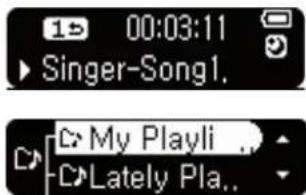
Програвання музичних файлів

Примітка
- Для переходу до каталогу більш високого рівня натиспіть <.»
- Якщо натиснути <у катаюзі найвищого рівня, на дисплеї з'явиться файл пісні, що програється зараз або програвалась перец виконанням цих дій.
-
Для переходу до каталогу більш низького рівня натисніть >;
-
Перейдіть до пісні за допомогою кнопки V/Λ у вікні перегляду, та натисніть I або кнопку ▶/III. Почнється відтворення вибраного музичного файла.
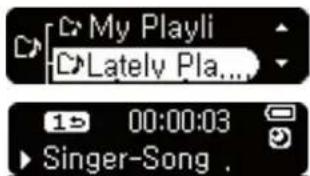
- Натисніть кнопку MENU на 2 секунди або більше для переходу до головного меню.
Примітка
- Максимальна кількість файлів для програмання
- Пристрій може програмати до 400 файлів.
- Максимальна можлива кількість створюваших папок
- Пристрій може створити до 50 папок.
- Коли кількість файлів або панок перевищує ліміт, файли або панки, що знаходяться за межами ліміту, не відображаються у списку.
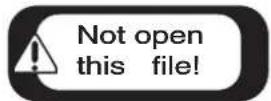
Помилка файлу
Коли вибрано файл, який не може бути відтворено, відображається таке повідомлення. (Цей файл неможливо відкрити)
Прийом FM радіостанцій (Опція)

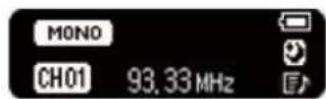
Зображення вікна дисплею прийому FM радіостанції являє собою лише приклад, який має допомогти вам зрозуміти функції пристрою.
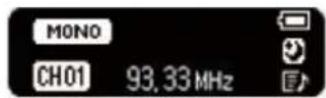
Екран прийому FM радіо
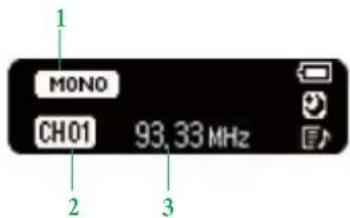
- Піктограма стерео/моно
- Номер каналу (тільки у запрограмованому режимі)
- Дисплей частоти FM радіо
Прослуховування FM радіо
-
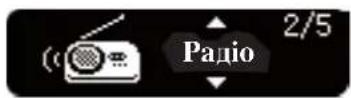
Натисніть кношку MENU для вибору режиму радіо [Radio].
-
Натисніть кнопку Ⅰ для віцображення екрану прийому FM радіо.
Примітка
При натисканні V/Λ, з'являється ціктограма регулювання гучності ʃæmість ціктограми моно/стерео. Вона зникає через 3 секунди.
Установка каналів
Автоматична настройка каналів
- Натискайте I довше 2 секунд для пошуку і реєстрації радіокапалів у режимі без попередньої установки.
- З'явиться іконка на канали будуть збережені
Примітка
- Під час пошуку з більш низьких до більш високих частот пристрій запише 20 каналів, а всі раніте зареєстровані канали буде вилучено.
- У регіонах із слабким прийомом кількість знайдених каналів може бути меншою за 20.
-
Під час пошуку частот станцій шлеср не вимикається, і звук не чуги.
-
Для відміни автоматичного пошуку натисніть кношку прокрутки назад <?>
Прийом FM радіостанцій (Опція)

Ручна установка каналів
- У режимі без попередньої установки виберіть частоту для запису в якості попередньої установки за допомогою </> . Швидко натисніть MENU.
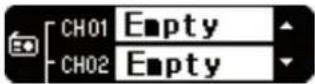
- При появі вікна браузера виберіть канал за допомогою V/Λ і швидко натисніть I.
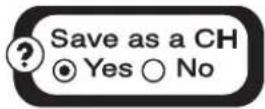
- Після появи повідомлення "Save as a CH" виберіть "Yes" (Так) і швидко натисніть I.
- Збережені канали можна переглянути у вікні перегляцу.
Вилучення каналу
- Під час прослуховування радіо швидко натисніть MENU для вилучення каналу, що зараз є попередньою установкою.
- Для використання цієї функції слід натиснути і у режимі попередніх установок.
- Після появи повідомлення "Delete this CH" виберіть за допомогою </> "Yes" (Так) і швидко натисніть I.
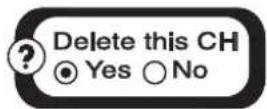
- Коли видалено канал, можна приймати інші канали. Коли з лівої сторони немає каналів, з'явиться та зникне іконка NoCH
Прийом FM радіостанцій (Опція)

Режим "З попередніми установками"/"Без попередніх установок"
Вибір режиму попередшіх установок
-
Під час прослуховування радіо швидко натисніть 1.
-
Режим попередніх установок буде увімкнепо, і з'явиться ніктограма CH
Підказка
Запрограмований режим: Коли настросні іспуючі радіоканали, це називається «Запрограмований режим».
Вибір режиму без попередніх установок
-
Ще раз швидко натисніть Ⅰ.
-
Режим без поцередніх установок буде увімкпено, і з'явиться піктограма CH
Підказка
Незапрограмований режим: Якщо існуючі радіоканали ще не настроєні, це називається «Незапрограмований режим».
Пошук сигналу FM-радіостанцій
Автоматичний попук
-
У незапрограмованому режимі натисніть кношку прокрутки вперед/назад </> більше ніж на 2 секунди для автоматичного пошуку наявних радіостанцій.
-
У режимі попередніх установок патискайте </> довше 2 секунд. При цьому буде здійснюватись швидкий перехід від однієї станції до іншої в бік зменшення/збільшення частот.
Ручний пошук
-
У режимі без попередніх установок натиспіть </> для зменшення/збільшення частоти.
-
у режимі попередніх установок натисніть <//>, щоб прослухати наступну/попередню з попередньо записаних станцій.
Примітка
• У деяких регионах прийом може бути слабким.
- Навушники виконують функцію антени. Навушники інших виробників можуть не забезпечити оптимального функціонування.
- Під час пошуку частот станцій шлеер не вимикається, і звук не чути.
Прийом FM радіостанцій (Опція)

Екран запису
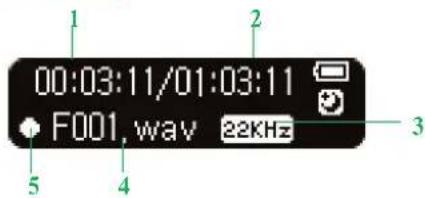
- Час від початку
- Час, що залишився
- Швидкість передачі в бітах
- Назва файла, що записусться
- Позначка запису
Запис FM радіотрансляції
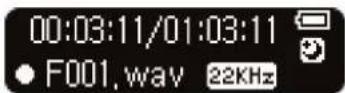
- Під час прослуховування радіо швидко патисніть
▶/II, поб розпочати запис.
Примітка
Якщо недостатньо пам'яті для запису, з'явиться повідомлення [Memory full not record] (Пам'ять переповнена, запис неможливий). У цьому випадку видаліть десякі файли та звільніть місце у нам'яті.

- Для паузи заису натисніть кнопку ▶/II.
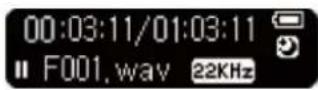
- Натиснувши кнопку ▶/II ще раз можна поповити процес запису.
- Щоб зупинити записе, швидко патиспіть 1. Файли збережені у папці FM у форматі F001.WAV.
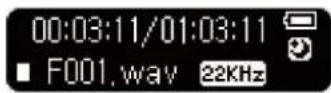
Прослуховування файлу із записом радіотрансляції
- Натисніть та тримайте кнопку MENU для вибору режиму музики.
- Швидко натисніть в музичному режимі.
- Виберіть записаний файл, який ви бажаєте прослухати, за допомогою V/Λ і швидко патисніть I або ▶/II.
Функція списку програмання (плейліста)

Програвання файлу з списку
- У головному меню натисніть V/Λ для вибору режиму Playlist (Списку відтворення).
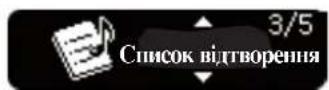
- Для того, щоб вивести на дисплей браузер списку програмання, швидко натисніть.
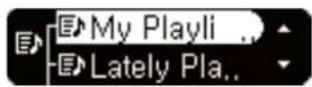
- Виберіть музичний файл, який ви бажаете прослухати, з списку програмання за допомогою V/A і швидко натисніть | або►/■. Після цього розпочниться відтворення файла.
- Музичні файли позначаються у списку піктограмою
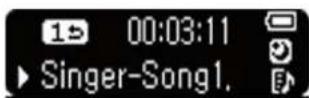
Додавання файлу до списку відтворення
- У режимі відтворення/наузи швидко натисніть MENU для переходу у вікно браузера списку відтворення.
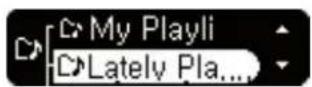
-
Натисканням кнопки гучності V/Λ виберіть погрібний файл.
-
Натисніть і утримуйте 1 більше 2 секунд, щоб додати файл до списку.
- Піктограма доданого файла зміпиться на
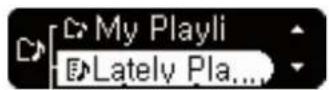
Примітка
- Якщо під час відтворення ви будете тримати | натиснутою більше 2 секунд, музичний файл буде долано до списку.
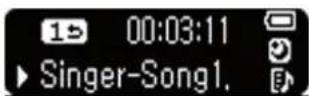
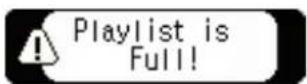
- У разі перевищення максимальної кількості файлів чи каталогів на дисплеї з'явиться повідомлення "Playlist is Full!".
- Можно додати до 50 файлів.
ÎÛÎÎ'YfI OÔËOÍU Ô☐Ó,,‡,‡ÎÎfl (ÔÎÂÈÎYÓÚ‡)

ÇËÎÛ\~ÂÌÎfl òÔËÕÍÛ,¥‰Ú,ÓÎÂÌÎfl
i·卍Û¶¥ ÔÕÕÍÛ ,¥‰Ú,ÓÎÂÎÎfl
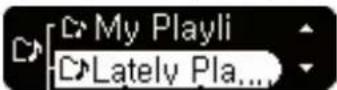
- Виберіть браузер списку відтворення та файл, який слід вилучити.
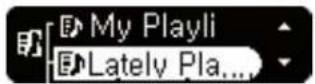
- Натисніть і утримуйте 1 більше 2 секунд у режимі Playlist (Список відтворення), щоб вилучити вибраний файл.
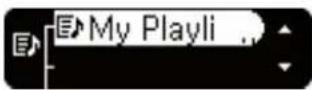
i · 040AAYI0AEIE
- Тримайте натиснутою ■ більше 2 секунд у музичному браузері.
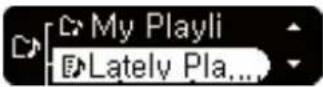
- Файл буде вилучений у музичному браузсрі.
i ⅡÂÊËÏ¥, ¥‰Ú, Ó□ÂÎζ
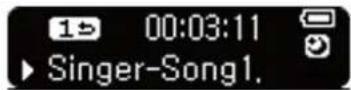
- Натискайте під час відтворення протягом більше 2 секунд.
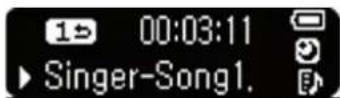
- Файл буде вилучений з списку відтворення.
èlÉI¥UÍ
Якщо у списку відтворення не залишається жодної пісні, відтворення пришиняється і на дисшлієї з'являється повідомлення "No Song"

Функція Now Playing (Поточне відтворення)

Використання функції Now Playing (Поточне відтворення)
За допомогою функції Now Playing (Поточне відтворення) можна перевірити та відтворити музичний файл, що зараз програється або раніше програмався, у головному меню, навіть після перемикашня плесра на інший режим чи його вимикання.
У головному меню
- Натисніть MENU для вибору режиму Now Playing (Поточне відтворення). Швидко натисніть I або ▶/II.
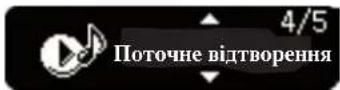
- Почнеться відтворення поточного музичного файла або музичного файла, який відтворювався останнім.
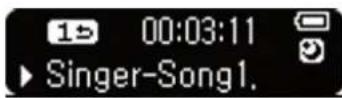
У режимі Music (Музика)
- Натисніть MENU для вибору режиму Music (Музика). Натисніты.
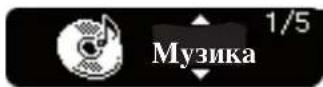
- Відкристься браузер.
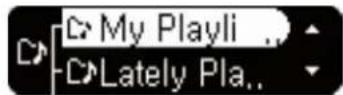
- Швидко натисніть <. Почнеться відтворення поточного музичного файла або музичного файла, який відтворюванся останнім.
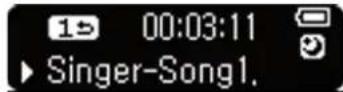
У браузері списку відтворення
- Натисніть MENU для вибору режиму Playlist (Список відтворепня). Натисніть. I.
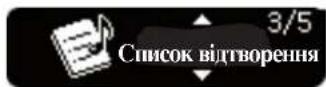
- Відкристься браузер списку відтворення.
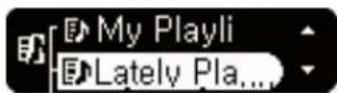
- Швидко патиспіть <. Почпеться відтворення поточного музичного файла або музичного файла, який відтворюванся останнім.
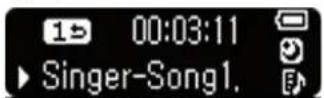
Додаткові установки

Список меню установок
| Режим відтворення | EQ Радіо | Установка дисплея | Якість запису | Час | Загальний | |
| Повторити один раз | AUTO EQ | ID3 Tag | Режим | 16KHz | Установка вимикання | Поступове збільшення гучності |
| Відтворити папку | FLAT | Контраст | Установка регіону | 22.05KHz | Автоматичне вимикання живлення | Ініціалізація установок |
| Повтор вмісту каталогу | XTS-PRO | Установка відспічування Language | 32KHz | |||
| Довільне програмання папок | ROCK | |||||
| Довільний повтор папки | POP | Інформац ія про систему | ||||
| Відтворення усіх | JAZZ | |||||
| Повтор всього | CLASSICAL | |||||
| Відтворення в довільному порядку всього | DANCE | |||||
| Повтор всього в довільному порядку | ПІРПОР/RAP | |||||
| R&B/SOUL. | ||||||
| LIVE |
Додаткові установки

Виконання настройок
- Натисніть кнопку MENU для відкриття головного меню.
- Натисніть V/Λ для вибору режиму Settings (Установки).
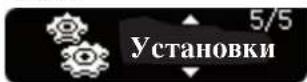
- Для того, щоб вивести на дисплей підменю установок, швидко натисніть 1.
- Натисканням кнопок прокрутки <//> пересувайтеся між пунктами меню.
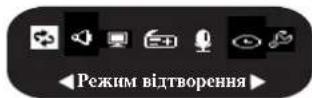
- Для переходу до верхнього рівня меню без виконання установки в підменю швидко натисніть MENU або <.
- Для повернення до головного меню натисніть і утримуйте MENU більше 2 секунд.
Режим відтворення
Ви можете вибрати режим програвання по вашому побажанню.
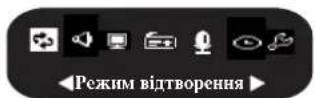
Графічний символ Пояснення
| Відтворення усіх Відтворити папку | Програс усі пісні |
| Повтор всього Повтор вмісту каталогу | Повторює усі пісні |
| Повторити один раз | Повторює одну пісню |
| Повтор всього в довільному порядку Довільний повтор папки | Довільно повторює усі пісні |
| Відтворення в довільному порядку всього Довільне програмання папок | Довільно програмас усі пісні |
EQ (Звукові ефекти)
Еквалайзер: Користувач може настроїти звукові ефекти.
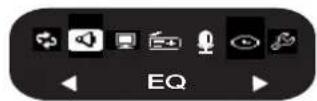
AUTO EQ, FLAT, XTS-PRO, ROCK, POP, JAZZ, CLASSICAL, DANCE, HIP HOP/RAP, R&B/SOUL, LIVE
- FLAT: Базова якість звуку без звукових ефектів.
Додаткові установки
- XTS-PRO : XTS -PRO пропонує найвишу якість звуку після аналізу функціональності навушників LG, що входять до комплекту поставки, і ви можете насолоджуватися звуком найвищої якості, який відповідає характеристикам навушників із комплекту.
- ROCK :Потужній але м'який звук.
- POP : Реалістичний звук з посиленими середніми частотами.
- JAZZ : Приемний почуттёвий звук.
- CLASSICAL : Детальний звук із посиленими середніми частотами.
- DANCE : Звук із добре збалансованими високими та низькими частотами.
- НІР НОР/RAP : Звук із посилепими низькими та високими частотами.
- R&B/SOUL : Детальний звук із посилепими високими частотами
- LIVE : Реалістичний звук із посиленими середніми та високими частотами
Установка дисплея
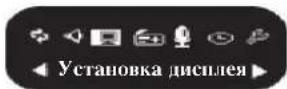
ID3 Tag: Відображення інформації музичного файлу.
- Можно включити або відключити відображення ID3 Tag [Увімкн.] - [Вимкн.].
- Якшо вибрано [Увімкин.], буде відображене ім'я виконавця та назва пісні із ID3 Tag
Контраст: Можно задати яскравість підсвічування.
- Можно вибрати рівень яскравості від 0 до 9.
Установка відсвічування: Можно задати тривалість підсвічування.
- Можно вибрати 5 с, 10 с, 30 с, 1 хвил., або Увімки. (Завжди світить).
Language: Можно вибрати мову інтерфейсу.
English, Magyar, Українська. (Eran) Sweden) Svenska, EspaЦол, Suomi, Norsk, Deutsch, Dansk, PortuguPs, Italiano, Nederlands, Русский, Polski.
- Для зміни мови виберіть Головне меню → Установки → Установка дисплея → Language.
Радіо (Опція)
Режим: Можно вибрати режим.
- Можно вибрати [Стерео] або [Моно].
Установка регіону : Можно вибрати регіон.
- Можно вибрати [Япония] або [Інші]
Додаткові установки

Якість запису (Опція)
Якість запису: Можно встановити якість записуваного файлу.
- Можно встановити 16KHz, 22.05KHz, 32KHz.
Час
Установка вимикання: Через заданий час плеср буде автоматично вимкнений.
- Можно вибрати Вимкн., 10 хвил., 30 хвил., 60 хвил., або 120хвил.
Примітка
- Якщо користувач активує функцію таймеру, плеєр автоматично запам'ятає файл та вимкнеться через вказаний відрізок часу.
• Після того як плеср вимкнувся через вказаний відрізок часу, функція спу буде автоматично відключена.
Автоматичне вимикашя живления: Плеёр автоматично вимкнеться, якщо користувач не користусться ним певний час та плеёр не програє та не записує файли.
- Можно вибрати Вимки., 30 с, 1 хвил., 5 хвил., або 10 хв.
Примітка
Функція автоматичного вимкпення не працюс у режимі радіо.
Загальний
Поступове збільшення гучності: Користувач може настройти поступове збільшення гучності для захисту слуху.
- Можно вибрати | Увімкн.| або | Вимкн.].
Ініціалізація установок: Користувач може обнулити настройки плесра.
- Після появи повідомлення "Are you sure" виберіть "Yes" (Так) чи "No" (Hi) і швидко натисніть 1.
Інформація про систему: Користувач може переглянути таку інформацію про пристрій:
- версія прошивки, об'єм вільної пам'яті, загальний об'єм пам'яті.
Додаткові установки

Процедура відновлення
Виконання процедури відновлення призведе до повної втрати даних. Завжди робіть резервні коші важливих даних. Ми не несемо відповідальності за втрату даних. Вийміть батарею для відновлення системи, якщо трапиться наступне.
- Комп'ютер та плеср не рознізнають правильно одне одного.
- Текст на екрані виглядає пошкодженим та частково печитабельним.
- Плеєр не працює.
-
Ви не можете завантажити або скопіювати файли.
-
Виберить Start > All Programs > LGE FM16S або LGE FM16X MP3 Player > Firmware download.
-
При появі вікпа підключіть плеср до порту USB на комп'ютері, натискаючи ▶/II.
-
Відпустить кнопку ▶/II по коли пристрій буде вірно розпізнано, як пе видно індикатору виконання.
-
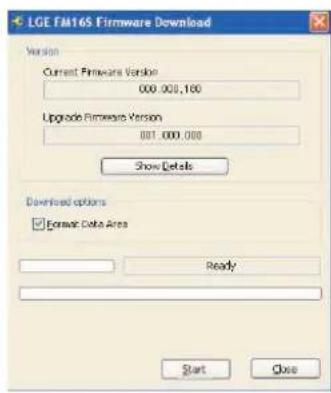
На екрані з'явиться вікно завантаження програмного забезпечення.
-
Коли з'явиться вікно завантаження прошивки, виберіть поточну версію прошивки.
Не відмічайте "Format data area" (форматування області даних) якщо не хочете форматувати її.
Натиснить [Start] для для запуску програматора прошивки.
Примітка
- Ми рекомендуємо форматувати область даних.
• Перед виконанням цієї функції зробіть резервні копії ваших даних, усі файли у пісері будуть знищені.
Додаткові установки

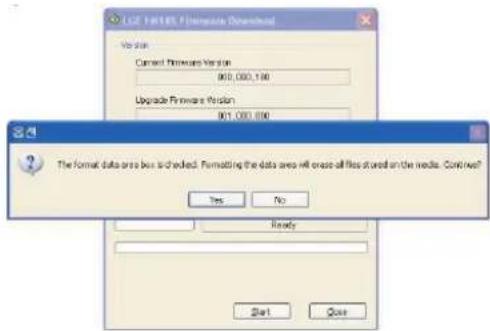
- Коли ви вибираєте форматування області даних, на екрані з'являється повідомлення.
Натиспіть. "Yes" для продовження процесу оповлення прошивки.
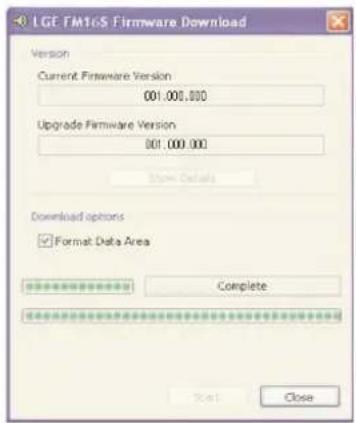
- По завершенні оновлення натисніть [Close] (закрити) щоб закрити програму.
- Не від'єднуйте плеєр під час оновлення.
- Від'єднайте USB з'єднувач за допомогою функції безпечного відключення обладнання.
Користування прикладною програмою

LG Медіа центр
Програма LG Media Center (LG Media центр) є інтегрованою програмою управління даними, призначеною для зручного користування Флеш МРЗ-плесром.
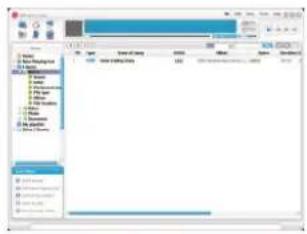
Функції LG Media Center
- За дошомогою медійної бібліотеки Media Library користувач може ефективно управляти музичними файлами та завантажувати їх у МРЗ-шлеєр.
- Завантажені файли зберігаються у шлесрі у ісвархічному порядку.
Music (Музика) → Artist (Виконавець) → *.MP3 - Ви можете створювати папки (максимум 50 папок)
-Для відмови від ієрархічного зберігання виберіть No Hierarchy (Без ієрархії) у цункті меню Synchronization (Синхронізація) ♦ Enable hierarchy menu item. Music
→*.MP3
Перегляд інструкції
Документ у форматі PDF. Для перегляду інструкції користувачеві знадобиться Adobe Acrobat Reader.
Инсталяція Adobe Acrobat Reader
Натисніть Acrobat Reader щоб встановити його.
- Прочитайте інструкцію користувача.
Користування прикладною програмою

Автоматичне оповлення прошивки
Підключіть плеср до комп'ютера де встановлено LG Media Center та завантажте нову версію прошивки.
Примітка
Функція працюс лише на комп'ютері, що підключений до Інтернету.
- Підключіть USB з'єднувач до відповідного порту на комп'ютері, на якому встановлено LG Media Center.
- Переконайтеся, що у Windows Explorer з'явився ще один диск.
- LG Media Center порівняє версії прошивки у плеері та на сервері. Якщо він виявить нову версію прошивки, він запитас користувача, чи потрібно оновити версію.
-
Перевірте поточну версію прошивки при появі вікна завантаження прошивки LGE MP3 Firmware download.
-
Якщо ви хочете виконати форматування, відмітьте "Format data area" (форматування області даних) в опціях завантаження. (Див. стор. 41)
- Усі файли на плеєрі будуть знищені. Ми радимо вам зробити резервні кошії ваших даших до викопанця цієї процедури.
- Ми рекомещусмо форматувати область даших.
- Нагиснить [Start] для пуску програматора прошивки.
- Переконайтеся у надійності з'єднання перед початком оповлешня. Обрив з'єднашня може призвести до втрати даних або до пошкодження п.есру.
- По закінченні оновлення від'єднайте USB з'єднувач за допомогою функції безпечного відключення обладнання.
- Ввімкніть МРЗ-плеєр та перевірте версію нової прошивки.
Усунення несправностей

П : Плеєр не вмикається.
В : Перевірге заряд батареї.
П : Екран дуже темний.
В : Уникайте прямих сонячних променів та відрегулюйте яскравість.
В : Перевірге яскравість РК-екрану.
П : Кнопка не працюс.
В : Перевірте чи не заблоковано апарат через функцію Hold.
П : При прослуховуванні радіо дуже сильний шум та погана якість прийому.
В: Так як навушники викопують функцію антени, перевірте, чи вони не пошкоджені.
В : Повільно міняйте напрямок плесра або навушників.
П : Після оновлення прошивки плеср працює ненормально.
В : Зробіть резервну копію даних та відформатуйте плеср.
П : Інколи файли завантажуються, а інколи - ні.
В : Перевірте, чи працездатний USB порт.
П : Завантажені папки та файли не відображаються.
В : Максимальна кількість файлів або папок, яку може сприймати цей плеєр - 400 та 50 відповідно. Файли чи папки, що знаходяться за межами цього ліміту, не відображаються у списку. Видаліть деякі музичні файли або нашки щоб побачити файли, які раніше не відображалися.
П : Під час завантаження спеціального програмного забезпечення і автоматичного оновлення медійного центра LG Media Center виникла помилка, і MP3-плеєр не працює по закінченні завантаження ПЗ і автоматичного оновлення LG Media Center.
A : Підключіть плеср до порту USB на комп'ютері, натискаючи кнопку ▶/II, і захустіть програму завантаження програмного забезпечення. Запустіть Recovery (Відновлення).
(Слід тримати натиснутою кнопку ▶/II, аж доки не закінчиться заповнення ініціалізованого індикатора ходу виконання програми завантаження спеціального программого забезпечення).
Див. стор. 41, де більш докладно описане відновлення.
Характеристики

Тип Параметр Характеристика
| Memory | Місткість 512МБ/1ГБ | |
| Файлова система FAT16/FAT32 | ||
| РС | Операційна система дня МР3 плесра Win98SF/МЕ/2000/ХР | |
| Інтерфейс USB2.0 повношвидкісний | ||
| Загальні характеристики | Розміри 68(ПІ) X 37(В) X 13.5(Г) | |
| Вага 26.3 г (без батареї) | ||
| Робоча температура | -5 °C + 45 °C | |
| Аудіо | Частотний діапазон 20Гц ~ 20кГц | |
| Співвідношення сигнал-шум 90дБ | ||
| Розділспия капалін 33дБ (1кГц) | ||
| Максимальна вихідна потужність 7.5мВт + 7.5мВт | ||
| FM радіо (Опція) | Діапазоп частот 76.0-108.0МГц | |
| Співвідношення сигнал-шум 38дБ (моно) | ||
| Розділення капалів 25дБ (1кГц) | ||
| Аппела вбулована у павуплики | ||
| Живлення | Батареї класу AAA 1.5В ност. | |
| Тривалість програмання | Максимум | 18 годин (при 128кбіт/с/44.1 кГц, EQ FLAT та гучності 15) |
| Файли | Аудіо | MP3/WMA/WAV |
| Дисплей | Монохромний (встативний) | |
Опції моделей
| Назва моделі | FM приймач | Запис FM |
| MF- FM16S | O | O |
| MF- FM16X | X | X |
FM 16 (3 FM/Запис FM)
FM 16 (без FM/Запис FM)
| чорний | чорний & білній | чорний | чорний & білній | |
| FM16S5K | FM16S5M | 512MB | FM16X5K | FM16X5M |
| FM16S1K | FM16S1M | 1GB | FM16X1K | FM16X1M |
Характеристики

Характеристики підтримуваних файлів
- О : Підтримка стерео і моно
- O(s) : тільки стерео
- O(m) : тільки моно
MP3 декодер
- Підтримус декодування МРЗ в тому числі із змішним бітрейтом (VBR)
MP3 Decoder
| MPEG 1 layer 3 | MPEG2 layer3 | MPEG2.5 | |||||||
| kbps/kHz | 44.1 | 48 | 32 | 22.05 | 24 | 16 | 11.025 | 12 | 8 |
| 8 | ○ | ○ | ○ | ○ | ○ | ○ | |||
| 16 | ○ | ○ | ○ | ○ | ○ | ○ | |||
| 24 | ○ | ○ | ○ | ○ | ○ | ○ | |||
| 32 | ○ | ○ | ○ | ○ | ○ | ○ | ○ | ○ | ○ |
| 40 | ○ | ○ | ○ | ○ | ○ | ○ | ○ | ○ | ○ |
| 48 | ○ | ○ | ○ | ○ | ○ | ○ | ○ | ○ | ○ |
| 56 | ○ | ○ | ○ | ○ | ○ | ○ | ○ | ○ | ○ |
| 64 | ○ | ○ | ○ | ○ | ○ | ○ | ○ | ○ | ○ |
| 80 | ○ | ○ | ○ | ○ | ○ | ○ | |||
| 96 | ○ | ○ | ○ | ○ | ○ | ○ | |||
| 112 | ○ | ○ | ○ | ○ | ○ | ○ | |||
| 128 | ○ | ○ | ○ | ○ | ○ | ○ | |||
| 144 | ○ | ○ | ○ | ||||||
| 160 | ○ | ○ | ○ | ○ | ○ | ○ | |||
| 192 | ○ | ○ | ○ | ||||||
| 224 | ○ | ○ | ○ | ||||||
| 256 | ○ | ○ | ○ | ||||||
| 320 | ○ | ○ | ○ | ||||||
Характеристики

| MPEG1 layer1 | MPEG1 layer2 | |||||
| kb/s /kHz | 44.1 | 48 | 32 | 44.1 | 48 | 32 |
| 32 | 0 | 0 | 0 | |||
| 36 | 0 | 0 | 0 | |||
| 48 | 0 | 0 | 0 | |||
| 56 | 0 | 0 | 0 | |||
| 64 | 0 | 0 | 0 | 0 | 0 | 0 |
| 80 | 0 | 0 | 0 | |||
| 96 | 0 | 0 | 0 | |||
| 112 | 0 | 0 | 0 | |||
| 128 | 0 | 0 | 0 | 0 | 0 | 0 |
| 160 | 0 | 0 | 0 | 0 | 0 | 0 |
| 192 | 0 | 0 | 0 | 0 | 0 | 0 |
| 224 | 0 | 0 | 0 | 0 | 0 | 0 |
| 256 | 0 | 0 | 0 | 0 | 0 | 0 |
| 288 | 0 | 0 | 0 | |||
| 326 | 0 | 0 | 0 | 0 | 0 | 0 |
| 352 | 0 | 0 | 0 | |||
| 384 | 0 | 0 | 0 | 0 | 0 | 0 |
| 416 | 0 | 0 | 0 | |||
| 448 | 0 | 0 | 0 | |||
| MPEG2 layer 1 | MPEG2 Layer2 | |||||
| kbps/kHz | 16 | 22.5 | 24 | 16 | 22.5 | 24 |
| 8 | ○ | ○ | ○ | |||
| 16 | ○ | ○ | ○ | |||
| 32 | ○ | ○ | ○ | ○ | ○ | ○ |
| 40 | ○ | ○ | ○ | |||
| 48 | ○ | ○ | ○ | ○ | ○ | ○ |
| 56 | ○ | ○ | ○ | ○ | ○ | ○ |
| 64 | ○ | ○ | ○ | ○ | ○ | ○ |
| 80 | ○ | ○ | ○ | ○ | ○ | ○ |
| 96 | ○ | ○ | ○ | ○ | ○ | ○ |
| 112 | ○ | ○ | ○ | ○ | ○ | ○ |
| 128 | ○ | ○ | ○ | ○ | ○ | ○ |
| 144 | ○ | ○ | ○ | ○ | ○ | ○ |
| 160 | ○ | ○ | ○ | ○ | ○ | ○ |
| 176 | ○ | ○ | ○ | |||
| 192 | ○ | ○ | ○ | |||
| 224 | ○ | ○ | ○ | |||
| 256 | ○ | ○ | ○ | |||
WAV Кодер
- 16KHz, 22.05KHz, 32KHz Spec
Конструкція та характеристики можуть бути змінені без повідомлення.
Характеристики

WMA Декодер
-Вер.4x,7,8(o)Вер.9(●)(ASFне підтримується)
WMA Декодер
| kobs f/dkr | 48 | 44.1 | 22 | 22.05 | 16 | 11.025 | 8 |
| 329 | ●(i) | ||||||
| 256 | ●(i) | ||||||
| 192 | ●(i),○(i) | ●(i),○(i) | |||||
| 169 | ●(i),○(i) | ●(i),○(i) | |||||
| 128 | ●(i),○(i) | ●(i),○ | |||||
| 96 | ●(i) | ●(i),○(i) | |||||
| 80 | ●(i) | ●(i),○(i) | ○(i) | ||||
| 64 | ●(i) | ●(i),○ | ○(i) | ||||
| 48 | ○ | ●(i) | |||||
| 44 | ○(i) | ||||||
| 40 | ○(i) | ||||||
| 36 | ○(i) | ||||||
| 32 | ○ | ○ | ●(i) | ||||
| 27 | ○(i) | ○(i) | |||||
| 20 | ○(mi) | ○ | ○(i) | ||||
| 16 | ○(mi) | ○ | |||||
| 12 | ○(mi) | ○(i) | |||||
| 10 | ○(mi) | ○(mi) | |||||
| 8 | ○(mi) | ○(mi) | |||||
| 6 | ○(mi) | ||||||
| 5 | ○(mi) |
WAV Декодер
WAV Декодер
| MS-ADPCM | ||||||
| kbps/kHz | 48 | 44.1 | 32 | 22.05 | 16 | 11.025 |
| 4 | 0 | 0 | 0 | 0 | 0 | 0 |
| IMA-ADPCM | ||||||
| 4 | 0 | 0 | 0 | 0 | 0 | 0 |
| PCM | ||||||
| 4 | 0 | 0 | 0 | 0 | 0 | 0 |
| 16 | 0 [ml] | 0 | 0 | 0 | 0 | 0 |
| 24 | 0 [ml] | 0 [ml] | 0 [ml] | 0 [ml] | 0 [ml] | 0 [ml] |
http://www.lge.com
Информацію стосовно даного виробу можна знайти на цьому сайті.
- Завдяки оповлению спеціального программого забезпечення можна досягти покращення роботи плесра.
Примітка (Дата виробництва вироба).
Періша цифра ( з лівої сторони ) серійного номеру позначає Рік, наступні 2 цифри
- Місяць виробництва цього виробу.

LG
- ПОРТАТИВНИЙ МУЗИЧНИЙ ПЛЕЄР ИНСТРУКЦІЯ КОРИСТУВАЧА
- Важливі вказівки з безпеки
- ЗАСТЕРЕЖЕННЯ
- Попередження
- Застережения
- Утилізація старого пристрою
- 3MICT
- Поради щодо безпечного використання .....6-7
- Назва кожного компонента....10
- Інсталяція програмного забезпечення .....11-21
- Підключення до комп'ютера .....22
- Встановлення та підключення .....23-24
- Основні операції .....25-26
- Програвання музичних файлів .....27-29
- Прийом FM радіостанцій (Опція) .....30-33
- Функція списку програмання (плейліста) ..34-35
- Функція Now Playing (Поточне відтворення) .36
- Додаткові установки .....37-42
- Користування прикладною програмою ...43-44
- Усунення несправностей 45
- Характеристики 46-49
- Поради щодо безпечного використання
- Функції
- Знімний запам'ятовувальний пристрій
- Вбудоване з'єднання USB, що висувається
- Підтримка повношвидкісного USB 2.0
- Прийом FM радіо
- (Див. стор. 46 'Опції моделей')
- Основлення внутрішньої прошивки
- Функция DRM
- Примітка
- Список програмання (плейліст)
- Комплект поставки
- Назва кожного компонента
- Вид спереду/збоку
- Вид ззаду
- Інсталяція програмного забезпечення
- Перед інсталяцією робочих
- програм
- Мінімальна системна конфітурація
- LG Media Центр (LG Media Center)
- LG Медіа центр
- Інсталяція та використання програматора прошивки (Firmware updater)
- Инсталяція драйверу пристрою для Windows 98SE
- Підключення до комп'ютера
- Користування знімним запам'ятовуючим пристроєм
- Основлення прошивки
- Встановлення та підключення
- Информація про елементи живлення
- Установка елементів живлення
- Підключення плесра до комп'ютера
- Відключення плесра від комп'ютера
- Основні операції
- Ввімкнення/вимкнення живлення
- Функція блокування
- Настройка гучності
- Екран головного меню
- Програвання музичних файлів
- Програвання
- Пауза
- Пошук музичного файлу
- Перехід до наступного або попереднього музичного файлу
- Програвання музичних файлів у каталозі
- Помилка файлу
- Прийом FM радіостанцій (Опція)
- Екран прийому FM радіо
- Прослуховування FM радіо
- Установка каналів
- Автоматична настройка каналів
- Ручна установка каналів
- Вилучення каналу
- Режим "З попередніми установками"/"Без попередніх установок"
- Підказка
- Пошук сигналу FM-радіостанцій
- Ручний пошук
- Екран запису
- Запис FM радіотрансляції
- Прослуховування файлу із записом радіотрансляції
- Функція списку програмання (плейліста)
- Програвання файлу з списку
- Додавання файлу до списку відтворення
- ÎÛÎÎ'YfI OÔËOÍU Ô☐Ó,,‡,‡ÎÎfl (ÔÎÂÈÎYÓÚ‡)
- ÇËÎÛ\~ÂÌÎfl òÔËÕÍÛ,¥‰Ú,ÓÎÂÌÎfl
- èlÉI¥UÍ
- Функція Now Playing (Поточне відтворення)
- Використання функції Now Playing (Поточне відтворення)
- У головному меню
- У режимі Music (Музика)
- У браузері списку відтворення
- Додаткові установки
- Виконання настройок
- Режим відтворення
- EQ (Звукові ефекти)
- Установка дисплея
- Радіо (Опція)
- Якість запису (Опція)
- Час
- Загальний
- Процедура відновлення
- Користування прикладною програмою
- Функції LG Media Center
- Перегляд інструкції
- Инсталяція Adobe Acrobat Reader
- Автоматичне оповлення прошивки
- Усунення несправностей
- Характеристики
- Характеристики підтримуваних файлів
- MP3 декодер
- WAV Кодер
- WMA Декодер
- WAV Декодер
- http://www.lge.com
Mærke : LG
Model : MF-FM16S1M
Kategori : Hi-Fi System