
N10E PLUS - Bilradio LG - Gratis brugsanvisning og manual
Find enhedens vejledning gratis N10E PLUS LG i PDF-format.


Brugerspørgsmål om N10E PLUS LG
0 spørgsmål om dette apparat. Besvar dem du kender, eller stil dit eget.
Stil et nyt spørgsmål om dette apparat
Download vejledningen til din Bilradio i PDF-format gratis! Find din vejledning N10E PLUS - LG og tag din elektroniske enhed tilbage i hånden. På denne side er alle dokumenter nødvendige for brugen af din enhed offentliggjort. N10E PLUS af mærket LG.
BRUGSANVISNING N10E PLUS LG
Du bedes læse denne brugervejledning grundigt igennem, førend du betjener Navigation-enheden.
Gem brugervejledningen til fremtidig brug.
Design og specifikationer kan ændres uden forudgående varsel med henblik på forbedringer.

FORSIGTIG
RISIKO FOR ELEKTRISK ST∅D MÅ IKKE ÅBNES

FOR AT MINDSKE RISIKOEN FOR ELEKTRISK ST∅D SKAL MAN IKKE OPDELE DÆKSLET (ELLER BAGSIDEN). INGEN DELE INDENI KAN UDSKIFTES AF BRUGEREN. SERVICE SKAL UDF∅RES AF KVALIFICERET SERVICEPERSONALE.

Symbolet for lynnedslaget med pil inde i en ligesidet trekant skal advare brugeren om tilstedeværelsen af uisoleret farlig spænding, der kan være af en sådan størrelse inde i produktets hus, at den kan udgøre en fare for mennesker med hensyn til elektrisk stød.

Rør ikke ved stikket og adapteren med våde hænder. Ellers kan det resultere i elektrisk stød.
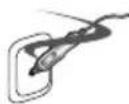
Sluk straks for enheden og tag stikket ud til vekselstrøms-adapteren, hvis der kommer røg eller lugt ud fra afspilleren eller adapteren. Der kan opstå ildebrand ved ukorrekt brug.

Udråbstegnet inde i en ligesidet trekant skal advare brugeren om tilstedeværelsen af vigtige betjenings- og vedligeholdelsesinstruktioner (service) i de vejledninger, der følger med udstyret.

Sørg for at sætte stikket forsvarligt i. Der kan opstå ildebrand ved ukorrekt brug.

Brug kun den specificerede strømadapter. Hvis du bruger en anden type adapter, kan det beskadige produktet. (Jævnstrøm5.0 +/- 0.2V)

Betjen altid køretøjet på sikker vis. Lad dig ikke distrahere af navigationen under kørsel, og vær altid fuldt klar over alle køreforhold.
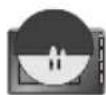
Enheden bør ikke anvendes af små børn eller svagelige personer uden opsyn.
Minimér den tid, du bruger på at se på navigationsskærmen, mens du kører, og brug stemmeprompts lige så ofte, det er muligt.

Du bør bemærke, at der kan forekomme fejlfunktioner, hvis du bruger produktet på steder, hvor der regelmæssigt forekommer statisk elektricitet.
Du skal ikke indtaste destinationer, ændre indstillinger eller gå ind i andre funktioner, der kræver langvarig brug af enhedens kontrolfunktioner samtidig med, at du kører.

Brug ikke produktet i nærheden af vand. Rør ikke ved dette produkt med våde hænder.
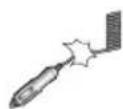
Knæk eller krøl ikke strømkablet og placér ikke tunge objekter på det.

Du bør ikke forsøge at skille produktet ad eller reparere det.
Der kan gå ild i beskadigede strømkabler.

Du bør ikke anvende produktet til andre formål end de, der står beskrevet i denne vejledning.
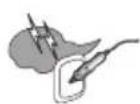
Tag stikket ud til vekselstrøms- adapteren under lyn- og tordenvejr. Ellers kan det resultere i elektrisk stød.

Må ikke bruges under ekstreme temperaturer. (-10°C\~60°C)

Sikkerhedsmeddelelse

Lad være med at efterlade produktet på varme eller fugtige steder.

Vær specielt opmærksom, når du håndterer emballagen fra produktet, brugervejledningen og tilbehøret, så du undgår at skære dig.

Under kørsel holdes lydstyrken på et niveau, så det ikke forstyrrer din kørsel.
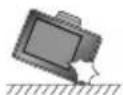
Tab den ikke, og undgå hårde stød.

Hvis du bemærker usædvanlige lugte, stærk varme fra produktet eller andet, der synes unormalt, skal man ophøre med at bruge det og ringe til kundeservicecenteret. Brug altid en blød, tør bomuldsklud til at rengøre produktet.

Når du sætter en navigationsholder på, så skal du først fjerne urenheder på området, hvor du vil påsætte holderen, og så trykke sug- ekoppen godt fast, så den ikke falder af.
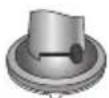
Når holderen til navigationsenheden sættes fast på forruden', fjernes først alle urenheder, og skub til håndtaget på sugekoppen for at fæstne holderen til forruden.
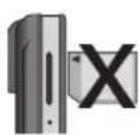
Tag ikke SD-hukommelseskortet ud, mens navigatorenheden arbejder, da dette kan medføre mekaniske problemer.
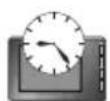
Du skal overholde alle regler i trafikken. For sikker kørsel medfølger der oplysninger om sikre køresteder og steder, hvor der ofte sker ulykker. Stemmevejledning og kortrute kan være forskellig fra de faktiske trafikforhold.
Før du flytter produktet, skal du først tage stikket ud af cigar tænderen og adskille hoveddelen fra holderen eller tage holderen af ruden.

Når produktet flyttes, tages stikket ud af cigarettænderen, hvorefter navigationsenheden tages ud af forrudeholderen. Til slut skubbes håndtaget på forrudeholderen, så vakuummet udløses.
- LG er ikke ansvarlig for nogen som helst personskader, beskadigelse af ejendom eller skader, der opstår som resultat af tillid til navigationssystemet.
- LG er ikke ansvarlig for nøjagtigheden af trafikrelaterede oplysninger og data fra anden part.
- LG fraskriver sig alt ansvar for brug af navigationen, der forårsager eller er medvirkende til dødsfald, personskade eller beskadigelse af ejendom, eller der overtræder en hvilken som helst lov inklusive trafiklove. Alle de nævnte instruktioner bør følges, da det ellers kan føre til dødsfald, alvorlig person-skade eller beskadigelse af ejendom.

Bortskaffelse af dit gamle apparat
- Når du ser symbolet med en affaldsspand med kryds over på et produkt, så betyder det, at produktet er underlagt det europæiske direktiv 2002/96/EC.
- Alle elektriske og elektroniske produkter bør bortskaffes på separat vis, og ikke som husholdningsaffald, men via specielle opsamlingssteder, der er udpeget af de offentlige eller lokale myndigheder.
- Når du bortskaffer dit gamle apparat på korrekt vis, så hjælper du med til at forhindre mulige negative konsekvenser for miljøet og mennesker.
- ∅nsker du yderligere oplysninger om bortskaffelse af dit gamle apparat, så bedes du kontakte de offentlige myndigheder, genbrugspladser eller den butik, hvor du købte produktet.

Dette produkt er fremstillet, så det opfylder kravene i Direktiverne 2005/83/EF (TILLÆG I, 3.2.9), 72/245/E∅F, 99/5/EF og 2006/95/E∅F.

Sikkerhedsmeddelelse
- Hvis forrudeholderen sidder for længe på glasset, kan undertrykket i sugekoppen langsomt udlignes, og forrudeholderen kan falde af.
- Forrudeholderen kan falde af forruden, hvis den ikke er sat rigtigt fast. Skulle dette ske, så anbefaler vi, at navigationsenheden sættes på forruden så tæt på instrumentbrættet som muligt, for at undgå skade på enheden.
- Hvis man anvender for mange kræfter til at justere forrudeholderens vinkel, kan det forårsage skade. Vær forsigtig, når der foretages justeringer.
- Hvis forrudeholderen falder af, så følg venligst anvisningerne til at sætte den på igen og bruge den.
- Bemærk venligst, at et beskadiget produkt grundet brugerens forsømmelighed ikke kan returneres eller refunderes.
- Forrudeholderen kan let falde af forruden på grund af temperaturforskelle mellem rudens ind- og udvendige side.
- Forrudeholderen kan let falde af forruden på grund af temperaturforskelle mellem rudens ind- og udvendige side.
- Tag forrudeholderen af, og opbevar den sikkert, när der bilen holder stille i længere perioder.
- Det indbyggede batteri kan blive ødelagt, hvis det udsættes for direkte sollys i bilen i længere perioder. Tag enheden af, og opbevar den et køligt sted.
En temperaturstigning til over 60 grader kan nedsætte batteriets levetid eller forårsage en eksplosion.
- Lad aldrig enheden/tilbehør (inklusive for-rudeholder, biladapter mv.) ligge synligt i en efterladt bil, da disse er mål for tyve.
- Tag backup af dine data ved brug af den medfølgende software på CD'en.
- Du bør altid opbevare den i bæretasken for at beskytte skærm og enhed.
- Brug ikke hukommelseskortet (SD-kortet) sammen med andre enheder, da dette kan ødelægge SD-kortet.
- Navigationsenheden skal kunne "se" himlen for at hente et signal.
For at din placering lettere findes, så hold stille i 5 minutter, indtil enheden har fundet din placering.
- Når du monterer enheden, skal du sørge for, at den ikke blokerer udsynet igennem forru-den.
Sørg for, at enheden ikke blokerer for en sikker betjening af køretøjet efter montering, fx placering af airbags eller øvrigt sikkerhed-sudstyr.
- Enheden kan få brug for en udvendig antenne, hvis køretøjet har en varmereflekterende belægning i forruden.
Varmereflekterende forruder kan forhindre et signal i at nå frem til navigationsenheden. Det udvendige antennesæt kan fås som ekstraudstyr.
- Kørselsvejledningen er kun vejledende, og der kan forekomme afvigelser mellem oplysningerne på navigationsenheden og de faktiske veje.
Vejdata opdateres hele tiden, og yderligere opdateringer gives, når de er til rådighed.
- Enheden er designet til at give dig rute-forslag, så den reflekterer ikke vejforhold, trafikpropper, vejforhold eller andre faktorer, der kan påvirke sikkerheden eller tidsplanen under kørsel.
Indholdsfortegnelse
Generelle oplysninger 7
Pakkens indhold 7
Valgmuligheder i henhold til model ....7
Tilslutningsenheder 9-11
Monteringsrækkefølge for sugemonte-ringsbeslag .9
Sådan afmonterer du sugemonteringsbeslaget 10
Sådan installerer den udvendige GPS-antennen (valgfri) 10
Sådan tilslutter du USB-kablet 11
Frakobling af USB-kablet 11
Sådan downloader (henter) du filer: Masselagring .....11
Grundbetjening 12-13
Opstartsindstilling 12
Sådan tænder/slukker du for enheden 13
Sådan justerer du lydstyrke/lysstyrke 13
Dæmpet 13
Låsefunktion 13
Brug af høretelefoner ....13
Sådan kommer du i gang med Navigation .....14-15
Generel betjening 14
Sådan finder og lagrer du en destination på kortet 14
Sådan finder du den lagrede destination .....14
Kortskærm 15
Navigationsmenu 16-30
Navigationsmenuliste 16
Generel betjening af navigationsmenu 16
Adresse 17
Seneste steder (recent places) 18
Mine steder (My Places) 18-20
SAI (Steder Af Interesse) .....20-21
Rutestyring .....22-23
TMC (trafikoplysninger) .....24-25
Indstilling 26-30
Indholdsfortegnelse
Musikafspiller ....31
Få vist billede ....32
Bluetooth 33-38
Bluetooth trådløs teknologi 33
Sådan forbinder du din enhed og Bluetooth telefonen .....33-34
Opsætning af Bluetooth 34
Sådan frakobler/sletter/forbinder du igen Bluetooth telefonen ....34
Sådan foretager du et opkald til telefonnummer 35
Opkaldshistorik 36
Sådan bruger du telefonbogen ....36-37
Sådan bruger du stemmeopkald ....37
Indgående opkald 37
Sådan lytter du til musikfiler ....38
Installation .39-40
Sådan installerer du "PC Portal" 39
Anbefalede PC systemkrav 39
Sådan starter du guiden "PC Portal" 40
Sådan bruger du softwaren ....40-43
Sådan anvender du "PC Portal" 40-41
Sådan installerer du kort 42
Sådan fjerner du kort 42
Sådan tilføjer du Favoritsteder 42
Generelle adverselsmeddelelser 43
Generelle oplysninger
Pakkens indhold
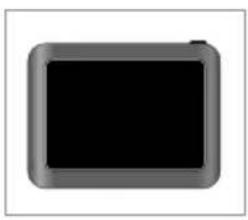
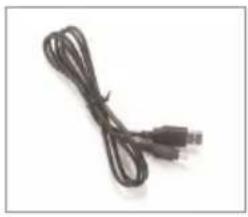
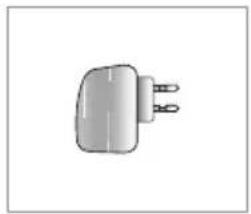
Forrudeholder USB-kabel Biladapter med
Hurtig-henvis- ningsvejledning
GPS-antenne (valgfri)
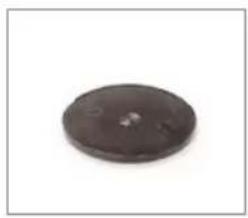
Valgmuligheder i henhold til model
Navigationsmenuen skifter, afhængigt af TMC-funktion.
- LCD
- Mikrofon (bruges kun med Bluetooth trådløs teknologi)
-
POWER ( ) (TÆND)
-
Tænde : Tryk ned og hold den, när der er slukket.
- Sluk (off): Tryk på denne knap i ca. 2 sekunder i tændt-status.
-
Manuel indstilling: Tryk kortvarigt på denne knap i tændt-status.
-
RESET (genindstillingshul)
Hvis anlægget ikke fungerer, trykker man i RESET-hullet med en kuglepen eller lignende værktøj.

Anmærkning
- For at aktivere menufunktionen via LCD-skærmen skal du berøre LCD-skærmen med en finger.
- Hvis den eksterne strømforsyning afbrydes, eller batterispændingen er for lav, slukker enheden efter nogle få sekunder.
Bag-/sidepanel
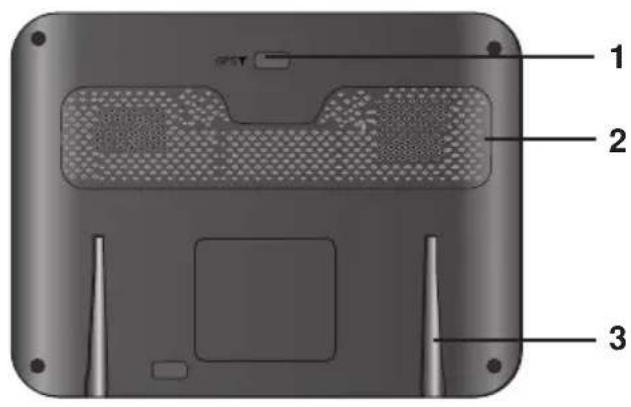
text_image
1 2 3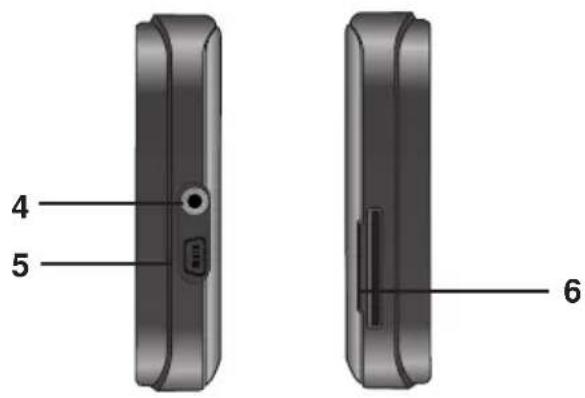
text_image
4 5 6- Ekstern GPS antennestikkontakt
- Højttaler
- Docking connector
- Høretelefon-jackstik
- USB port/strømforsyningskonnektor (jævnstrøm 5V)
- Hukommelseskort-slot
Isæt et SD-hukommelseskort.
Forsigtig
Hvis du sletter eller ændrer kortdataene i den indbyggede hukommelse, kan det forårsage problemer i betjeningen af navigationsenheden.

Installeringsrækkefølge for placering af forrudeholder
- Vælg det mest passende sted i forruden.
- Rengør indersiden af forruden, så al støv og fedt fjernes.
- Placer forrudeholderen på forruden.
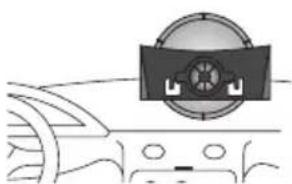
- Skub håndtaget til venstre, indtil der høres et klik, så holderen sidder fast det rigtige sted.
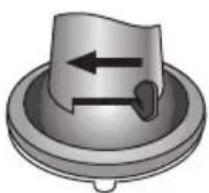
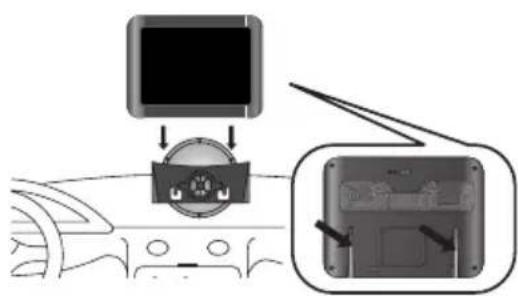
- Lad docking-enheden flugte med forru- den, og skub derefter enheden på plads, indtil der høres et klik.
- Sæt den tynde ende af biladapteren ind i strømstikket på siden af enheden.
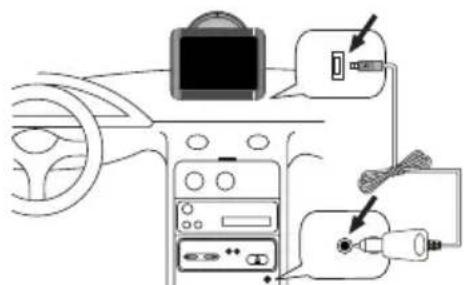
-
Sæt den anden ende ind i køretøjets 12V-24V (cigartænder) stik.
-
For at justere vinklen på monteringsbeslaget skal du løsne de justérbare knapper på sugekoppen og dreje det forsigtigt. Udover at vippe monteringsbeslaget op og ned og fra side til side, kan du også dreje beslagets monteringsbeslag, fra venstre -45° til 45°.
-
Når du er færdig, skal du igen fast-spænde knapperne.

Note
- Denne enhed og tilhørende biladapter er beregnet til brug i køretøjer med 5 V +/- 0.2V elsystem og en negativ jordforbindelse. (Dette er standard for de fleste køretøjer). Hvis dit køretøj har en anden type el-system, kan jævnstrømssystemet ikke anvendes.
- Enheden lades automatisk, när enhedens USB-port forbindes til din bils 12-24-volts cigaretteender med biladapteren.

Anmærkning
Standard drifttemperatur ved brug af sug-ebeslaget er mellem -10 °C og 60 °C. Sugebeslaget løsner sig muligvis ved temperaturer udenfor de specificerede områder.

Tilslutningsenheder
Aftagning af forrudeholderen
- Forrudeholderen tages af ved at trække til højre i håndtaget.
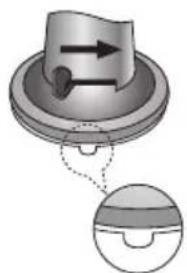
- Hvis forrudeholderen stadig ikke slipper forruden, trækker man i fligen på sugekoppen.
Sådan installerer den udvendige GPS-antennen (valgfri)
Denne enhed har en indbygget GPS-antenne til at modtage satellitsignalerne.
Den eksterne GPS-antenne sælges særskilt og vil forbedre modtagelsen fra satellitterne i biler med varmereflekterende forrude.
Tilslutning af antennen Forbedring af satellitsignaler när signalerne er svage.
-
Find et sted til at placere den eksterne GPS-antenne.
-
Sæt GPS-antennens stik ind på bagsiden af navigationsenheden.
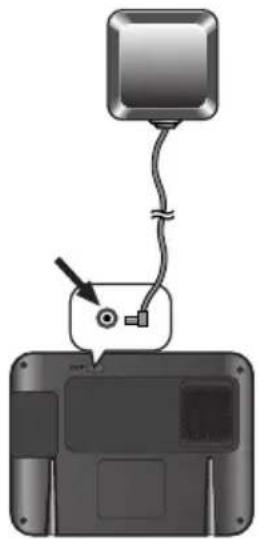
Installering af den eksterne antenne inde i bilen
Fastgør den eksterne antenne på en overflade, der er så plan som muligt og kan "se" himlen, og hvor den kan fastgøres sikkert med dobbeltklæbende tape.
Anmærkning
- Sørg for at overfladen er fri for fugt, støv, snavs, olie mv., før den dobbeltklæbende tape sættes på.
- På den dobbeltklæbende tape er der et stærkt klæbemiddel, hvilket muligvis efterlader et mærke på instrumentbrættet, hvis det fjernes.
- På nogle køretøjer er der anvendt vinduesglas, som signalerne fra GPS-satellitter ikke kan modtages igennem.
På disse køretøjer skal GPS-antennen monteres udenpå køretøjet.
Installering af den eksterne antenne uden på bilen
Placer den eksterne GPS-antenne et sted, der er så plant som muligt, såsom taget eller bagagerummet. (GPS-antennen sidder fast ved hjælp af en magnet).
Når ledningen føres ind fra døren øverst
Dan en U-formet løkke på ledningen udvendigt, så du undgår, at der flyder regnvand ned langs ledningen og ind i køretøjet. (GPS-antennen fastgøres ved hjælp af en magnet).

Tilslutningsenheder
Sådan tilslutter du USB-kablet
- Tilslut én ende til USB-porten på din PC og tilslut så den anden ende til USB-porten på din enhed.
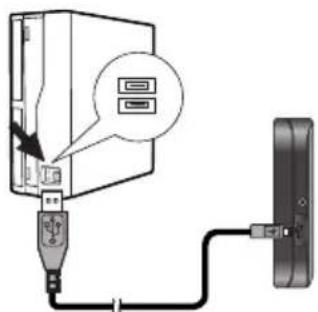
- Enheden oplades automatisk, när du tilslutter USB-porten på enheden og PC'en med USB-kablet.
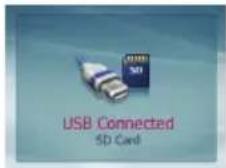
Med SD-kort isat.
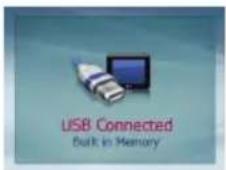
Uden SD-kort
isat.
Du kan ikke betjene enheden, når den er forbundet med PC'en via USB-kablet.
Fjernelse af USB-kablet fra navigationsenheden
Vent med at frakoble USB-enheden indtil du får besked om, at du på sikker vis kan tage stikket til enheden ud.
-
Klik på ikonet for at afbryde enheden fra PC'en og vælg beskeden 'Sikker fjernelse' (safely remove).
-
Der vil blive vist en besked om, at det nu er sikkert at frakoble enheden.
-
Nu kan du fortsætte og fjerne USB-kablet fra PC'en.
Sådan downloader (henter) du filer: Masselagring
-
Aktivér Windows Stifinder på PC'en. Masselagringsenheden vises i Windows Stifinder.
-
Opret en mappe, du ønsker at bruge.
-
Vælg de filer, du vil downloade og træk og slip dem til mappen, du har oprettet.
Bemærk
- Når SD-kortet er isat, kan du downloade dataene på SD-kortet.
- Når SD-kortet ikke er isat, kan du downloade dataene på den indbyggede hukommelse.
- Fjern ikke USB-kablet mens du uploader eller downloader filer.

Når du tænder for enheden første gang, efter at du købte den, skal du følge trinnene som vist herunder.
Hvis du tænder for enheden, efter at du har slukket for den, vises skærmen "Bemærk".
- Tryk og hold POWER nede ()
Skærmen "Indstilling af sprog" vises. (Side 27)
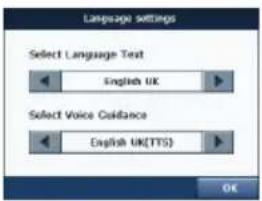
- Du indstiller "Tekstsprog" og
- Du indstiller "Dimension", "Dag&nat" og "Kortvisning" ved at berøre de emner, du ønsker og så berøre OK Skærmen "Rutevalgmuligheder" vises. (Side 23)
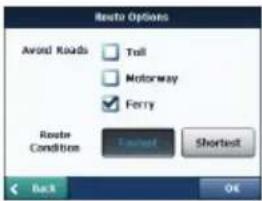
- Du indstiller "Undgå veje" og
"Ruteforhold" ved at berøre de emner, du
ønsker og så berøre OK Skærmen "Måleenheder & tid" vises. (Side 27)
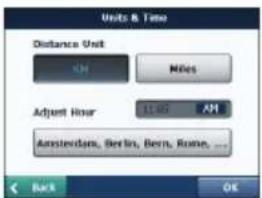
- Du indstiller "Afstandsenhed" og "Justér tid" ved at berøre de emner, du ønsker og så berøre OK Skærmen "Advarsel" vises.
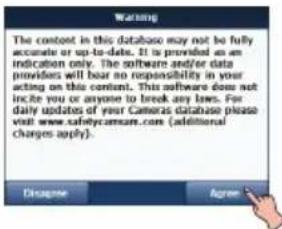
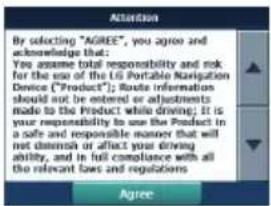
Skærmen "Bemærk" vises.
Hvis du berører "JA", går skærmen til menuen "Introduktion" under "Selvstudium". For yderligere oplysninger, se "Selvstudium" på side 29.
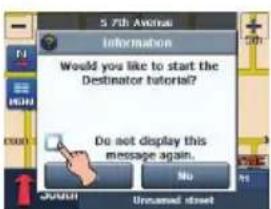
Berør for ikke at få vist skærmen med oplysninger igen.

Grundbetjening
Sådan tænder/slukker du for enheden
Tryk på POWER (☐) for at tænde apparatet. Tryk på TÆND og hold den nedtrykket i ca. 2 sekunder, indtil der er slukket for enheden.

Bemærk
Hvis du tilslutter enheden til en strømkilde, tændes der automatisk for den.
Sådan justerer du lydstyrke/lysstyrke
-
Tænd for enheden.
-
Tryk kortvarigt på STR∅M ( )dnår kortskærmen vises. Skærmen "Nem opstilling" vises.
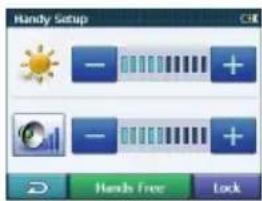
text_image
Handy Setup - + + - + + Hands Free LockKort-/foto modus
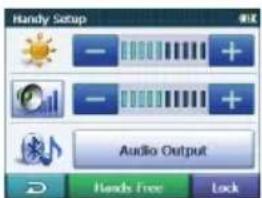
Hvis du har en enhed med Bluetooth trådløs teknologi, vises og inds Free på skærmen.
Hvis du intet har berørt noget i ca. 5 sekunder, går skærmen tilbage til forrige skærm.
Dæmpet
Berør på skærmen "Nem opstilling" for at sænke lyden (mute). For at annullere funktionen, skal du igen berøre
Låsefunktion
Denne funktion låser enheden for at undgå, at den betjenes, hvis du ved et uheld kommer til at berøre et emne. Berør på skærmen "Nem opstilling".
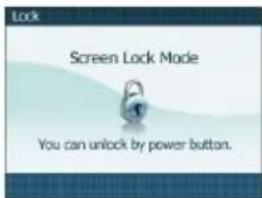
For at annullere funktionen skal du berøre STR∅M (∅)
Brug af høretelefoner
- Skru altid ned for lyden, før du tilslutter høretelefonerne.
- Der slukkes for højttalerne, när høretelefonstikket sættes i høretelefon-jackstikket.J

Sådan kommer du i gang med Navigation
Generel betjening
- Du vælger en destination ved blot at berøre og trække kortet på skærmen.
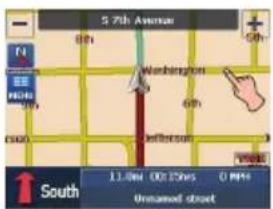
Følg skærm- og stemmeoplysningerne under kørslen.
Menuen placeres automatisk. (Side 18)
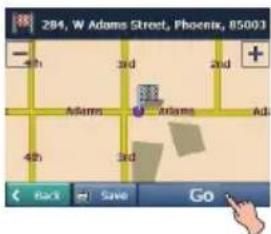
Berør hvis du vil lagre destinationen.

- Du indstiller den gruppe, du vil lagre, ved at berøre / og så berøre . Save
Destinationen lagres i menuen "Mine steder". (Side 18)
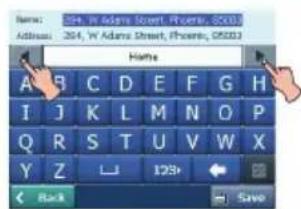
- Hvis du ikke vil lagre en destination, skal du berøre Cancel på skærmen.
- Berør på skærmen for at gå til for-rige skærm.
Sådan finder du den lagrede destination
- Berør på kortskærmen og berør så My Places.
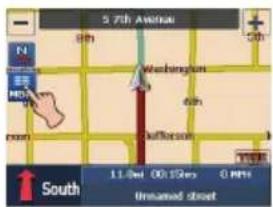
- Berør den ønskede destination og berør så OK.
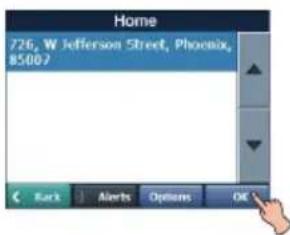
- Berør forat finde destinationen. Følg skærm- og stemmeoplysningerne under kørslen.
Sådan kommer du i gang med Navigation
Kortskærm
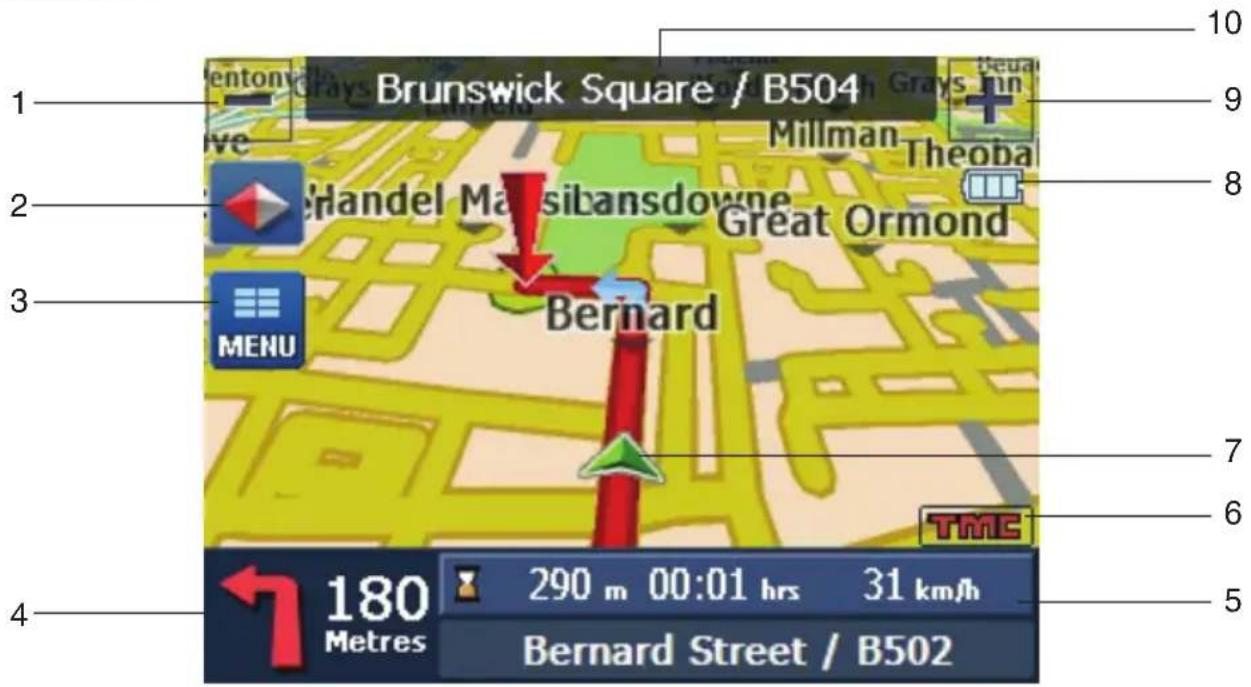
text_image
1 10 9 2 2 3 3 Brunswick Square / B504 Millman Theoba Handel Matsibansdowne Great Ormond Bernard MENU 7 6 4 180 Metres 290 m 00:01 hrs 31 km/h Bernard Street / B502 TMG-
- : Berør for at zoome ud.
-
/ 📄 🎯 : Berør for at få vist 2D/3D kortet.
-
: Berør for at få vist navigationsmenuen.
-
Viser retningen af næste sving og afstand til næste sving. Berør for at få vist menuen "Drej efter drej" (side 22).
-
Nu vises den resterende afstand og tid. Hvis du berører resterende tid, vises den forventede ankomsttid. Nederst på bjælken vises navnet på den gade, du aktuelt befinder dig i.
-
Modtage de seneste trafikoplysninger ved brug af FM multipleksudsendelser.
-
A: Indikerer, at enheden modtager GPS-signal og har fundet din aktuelle position.
A: Indikerer, at enheden ikke har mod- taget GPS-signal og fundet din aktuelle position.
- Batteriindikator
- På enhedens skærm vises ladestatus som følger:
: Fuldt opladet
: Halvt opladet
: Lav batterispænding
: Batteri afladet
: Lader
: Fuldt opladet
- Hvis batterispændingen er lav, vises følgende meddelelse, og enheden slukker efter nogle få sekunder.
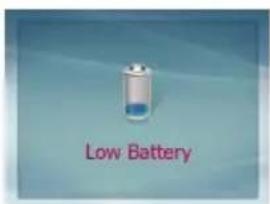
-
Tænd for enheden.
-
Berør for at få vist navigationsmenuen på kortskærmen.
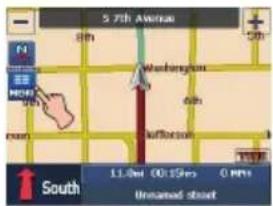
Traffic Info, Setup, eller Media forver at vælge den ønskede valgmulighed, hvorefter menuen går til andet niveau.
-
Berør den ønskede valgmulighed, hvorefter menuen går til tredje niveau.
-
Berør den ønskede indstilling. Nogle emner kræver yderligere trin.

Bemærk
- Berør på skærmen for at gå til for-rige skærm.
- Berør på skærmen for at gå til kortskærmen.

Du kan finde en destination ved brug af adressesøgning.
- Berør på kortskærmen og berør så

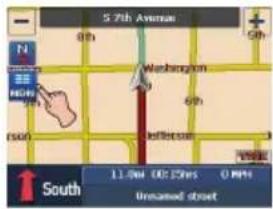
- Berør de ønskede emner.
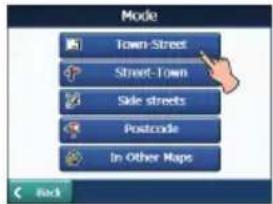
Vælger adressen i byen i rækkefølgen gade, husnr. ved brug af tastaturet.

Vælger adressen i rækkefølgen gade, by, husnr.

Vælger adressen i rækkefølgen by, gade, sidegader.

Vælger adressen i rækkefølgen postnr., gade, husnr.

Vælger adressen i et andet land. Når du har valgt et kort, skal du vælge adressen i byen i rækkefølgen gade, husnr. ved brug af tastaturet.
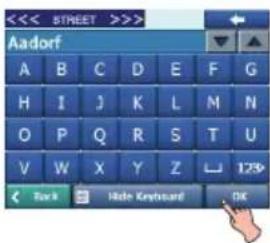
- Angiv adressen ved hjælp af tastaturet på skærmen, som vist.
De angivne tegn i adressen fremhæves med rødt:

Sletter det sidste tegn i adressen, såsom by eller gadenavn.

Udvider eller afkorter adresselisten ved at skjule eller vise tastaturet:

Det installerede operativsystem på enheden skal understøtte disse karakterer.
- Når adressesøgningen er udført, skal du berøre OK.
Enheden kan lagre de sidste 64 steder, du har fundet, på listen "Seneste steder".
Du kan søge efter seneste fundne på listen "Seneste steder".
Sådan finder og lagrer du en destination i "Seneste steder"
- Berør kortskærmen og berør så
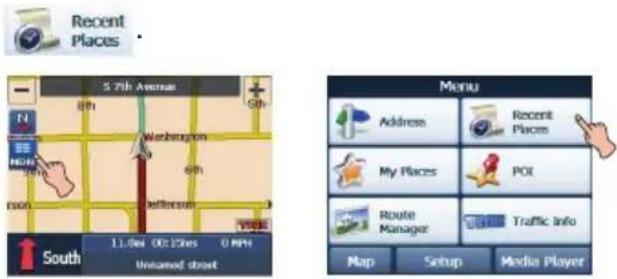
- Berør et af de senest steder, du ønsker at finde, og berør derefter OK
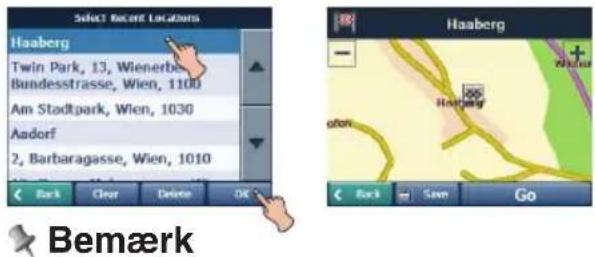
text_image
Select Recent Locations Haaberg Twin Park, 13, Wienerberg Bundesstrasse, Wien, 1100 Am Stadtpark, Wien, 1030 Aandorf 2, Barbaragasse, Wien, 1010 Back Clear Delete OK Haaberg - Haaberg - oton Back Sum Go BemærkHvis du vil slette alle indtastninger på listen "Seneste steder", skal du berøre
Clear og så berøre OK-vis du kun vil slette den valgte destination, skal du berøre og så berøre. OK
- Berør for at finde destinationen.
Følg skærm- og stemmeoplysningerne under kørslen.
Berør hvis du vil lagre destinationen.
- Du indstiller den gruppe, du vil lagre, ved
at berøre / og så berøre . Save Destinationen lagres i menuen "Mine steder". (Side 18)
Mine steder (My Places)
Du kan søge efter lagrede steder på listen "Mine steder".
Sådan finder du destinationen i "Mine steder"
- Berør på kortskærmen og berør så

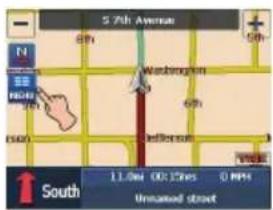
- Berør den ønskede gruppe og berør så

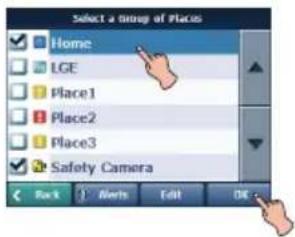
Følg skærm- og stemmeoplysningerne under kørslen.
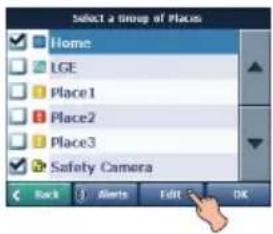
Sådan indstiller du en gruppe
Du kan tilføje, slette eller redigere i gruppen på listen "Mine steder".
Bemærk
Du kan ikke slette eller redigere mappen "Start".
Navigationsmenu
Sådan tilføjer du en gruppe
1. Berør


My Places
Edit
Add Group
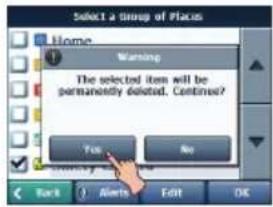
Sådan sletter du en gruppe
1. Berør


My Places
Den valgte gruppe er blevet slettet.
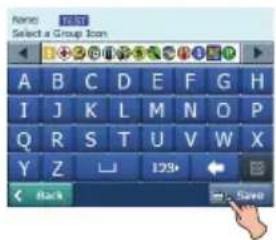
Sådan ændrer du navn på gruppe
1. Berør


My Places
Den valgte gruppe er blevet ændret.
- Berør >e5ndr "Indstil alarmafstand" ved brug af OK
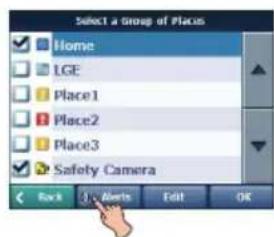
Afstanden af "2. alarm" er indenfor kortere afstand end den "1. alarm".

Navigationsmenu
Sådan indstiller du destinationen
Du kan vise, redigere eller slette et sted på listen "Mine steder".
- Berør


My Places
- Berør den ønskede gruppe og berør så
OK
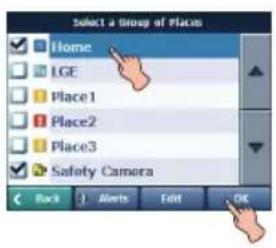
- Berør og berør så de ønskede emner.
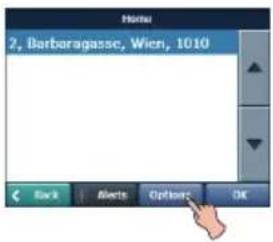
text_image
2, Barbaragasse, Wien, 1010 Back Alerts Options OK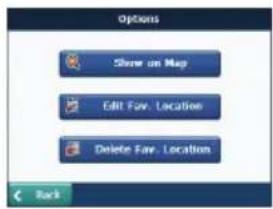
Du kan søge efter det valgte sted på kortet.
Berør på skærmen. Og følg så skærm- og stemmeoplysningerne under kørslen.

Edit Fav. Location
Du kan ændre navn, kommentar eller gruppen for en valgt destination.

Du kan slette et valgt sted. Hvis du berører Yes, så bliver det valgte sted slettet.
Interessepunkter (Points Of Interest (POI))
På listen SAI er der samlet hundredvis af interessante eller anvendelige steder, der er organiseret i nemme-at-finde kategorier. Du kan fx bruge enheden til at føre dig til et indkøbscenter, hotel, restaurant eller tankstation.
Sådan finder du et sted på listen "SAI" (Steder Af Interesse)
- Berør kortskærmen og berør så
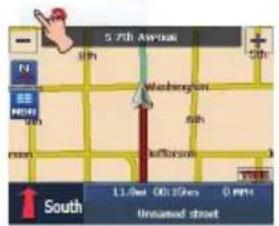
- Berør én af de ønskede "SAI" lister.
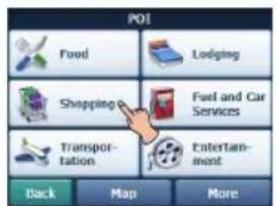
Du kan få vist yderligere "SAI" lister, hvis du berører More.
-
Vælg den "SAI KATEGORI", "UNDERKATEGORI" og det "STED", du ønsker at søge efter, og berør så OK
-
Berør forat finde destinationen. Følg skærm- og stemmeoplysningerne under kørslen.
Bemærk
Du kan vise og tilføje stedet på listen "SAI". Og du kan sortere stederne i alfabetisk rækkefølge og efter afstand. I menuen "Mine steder" kan du lagre stederne på listen "SAI".
1. Berør pålisten "STED".
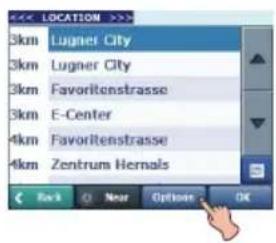
text_image
LOCATION 3km Lugner City 3km Lugner City 3km Favoritenstrasse 3km E-Center 4km Favoritenstrasse 4km Zentrum Hernals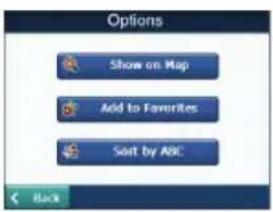
2. Berør de ønskede emner.
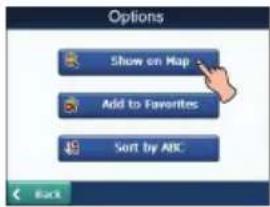
Du kan søge efter det valgte sted på kortet. Berør på skærmen. Og følg så skærm- og stemmeoplysningerne under kørslen.
Add to Favorites :
Du kan lagre stedet i menuen "Mit sted". Du indstiller den gruppe, du vil lagre, ved at berøre og så berøre. Save Stedet lagres i menuen "Mine steder". (Side 18)
Sort by ABC
Du kan sortere stederne i alfabetisk rækkefølge.
Sådan finder du en destination med "et sted tæt ved"
Du kan finde et ønsket sted ved at søge efter et sted tæt ved.
1. Berør "Listen" "SAI KATEGORI" eller "UNDERKATEGORI".
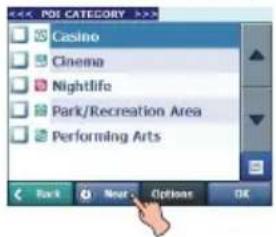
2. Berør de ønskede emner.
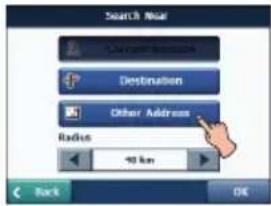
Du kan søge efter stedet tæt ved den aktuelle position.
Destination
Du kan søge efter stedet tæt ved destinationen, när du indstiller destinationen.
Other Address
Du kan søge efter SAI tæt ved adressen, när du indstiller adressen. Følg trin 3-4 i "Adresse" på side 17.
Radius

Du kan søge efter SAI indenfor en radius af den position, du har indstillet.

Navigationsmenu
Rutestyring
Du kan indstille ruten, du søger, när du navigerer til en destination.
Ruteafspilning
Du kan optage ruten under kørslen og se den optagede rute.
- Berør > Route Manager > Route Playback Record> Optagelsen starter.
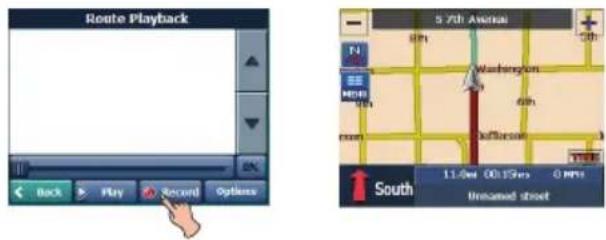
- Berør >Route Manager >REC Route Playback Record> >Stop for at stoppe optagelsen.
- Vælg datafilen, der skal afspille optagelsen og berør så Play Navigationsenheden afspiller den optagede rute på skærmen Hovedkort.
- Berør > Route Managers > Route Playback Record> Stop for at stoppe afspilningen.
Valgmuligheder for ruteafspilning
Berør påns enuen "Ruteafspilning" og berør så de ønskede emner.
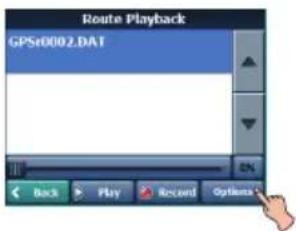
Sletter en valgt optagelse.

Sletter alle optagelser.
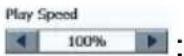
Justerer afspilningshastigheden. Skalaen er fra 100% til 300%.
Drej efter drej
- Berør > Route Manager Turn By Berør nu den ønskede liste.
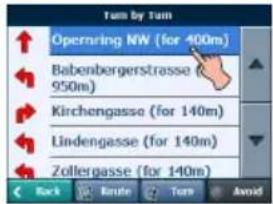
- Berør de ønskede emner.
Route :
Du kan følge hele ruten på skærmen.
Turn :
Du kan kun se det sving/retningsskift, du vælger. Du kan også se det foregående eller næste sving/retningsskift ved at
berøre Prev. / Next
Avoid
Du kan undgå det valgte sving/retningsskift i listen over sving/retningsskift. Den nye rute beregnes automatisk.
Ruteoversigt
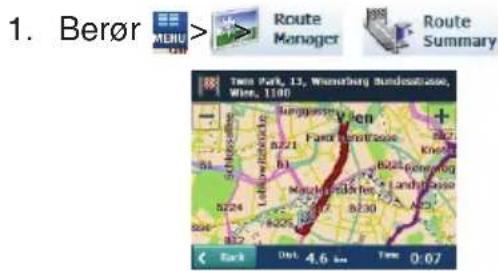
Du kan få vist en oversigt over hele ruten på kortskærmen, total køreafstand til destinationen, estimeret rejsetid og fuldstændig adresse på destinationen.
text_image
1. Berør > Route Manager Route Summary Twin Park, 13, Wertsburg Bundesdasse, Wien, 1190 Südamerika Vien Fand Monstrasse Kneb Nordlande Landstraße A23 B24 B25 B26 B27 B28 B29 B30 B31 B32 B33 B34 B35 B36 B37 B38 B39 B40 B41 B42 B43 B44 B45 B46 B47 B48 B49 B50 B51 B52 B53 B54 B55 B56 B57 B58 B59 B60 B61 B62 B63 B64 B65 B66 B67 B68 B69 B70 B71 B72 B73 B74 B75 B76 B77 B78 B79 B80 B81 B82 B83 B84 B85 B86 B87 B88 B89 B90 B91 B92 B93 B94 B95 B96 B97 B98 B99 B100Anmærkning
Berør på skærmen for at gå til forrige skærm.

Multistop planlægning
Du kan planlægge en rute med op til 5 stop. Når du berører knappen "Go", beregnes ruten for hvert afsnit, fra udgangspunktet til det første stop. Når du kommer til det første stop, beregnes næste rute hen til det andet stop og så fremdeles.
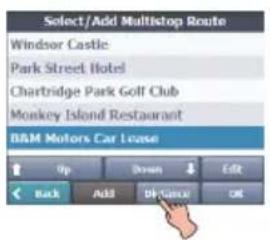
Sådan indsætter du stop langs med ruten
- På skærmen "Vælg/tilføj multistoprute" skal du trykke på knappen "Tilføj" for at tilføje et stop ifølge Adresse, SAI, Mine favoritter eller Seneste steder.
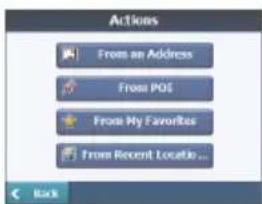
- Vælg én af disse valgmuligheder, specificér et sted og tryk på knappen "OK".
(Hvis du berører
from Address
6 i "Adresse" på side 17.)
- Skærmen "Vælg/tilføj multistoprute" vises med det valgte sted.

For at ændre rækkefølgen af din ruteplan skal du bruge knappen "Op" eller "Ned".

Brug knappen "Redigér" til at vise eller slette en fremhævet indtastning med.
Hvis du ikke længere har behov for at rejse til en destination, eller hvis du vil ændre en destination.
Berør

Rutevalgmuligheder
Du kan bruge rutevalgmulighederne til at bestemme, hvilke vejkategorier du vil undgå eller tillade eller til at indstille standardruten med, när navigationsenheden beregner din valgte destination.
- Berør

Berør så de ønskede emner.
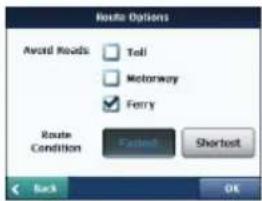
Når navigationsenheden beregner en rute, undgås eller tillades områder med betalingsveje, motorveje og færgeruter alt efter, hvordan du har valgt dem.
Du kan ikke tillade eller undgå specifikke betalingsveje eller færgeruter.
Ruteforhold
Hurtigste:
Denne valgmulighed vælger ruten, der tager mindst tid.
Hurtigste er standardværdien.
Korteste:
Denne valgmulighed vælger ruten med den korteste afstand. Husk, at den korteste rute ikke altid er den hurtigste, da du vil være i stand til at komme hurtigere frem på nogle veje frem for andre.
- Berør


Anmærkning
Rutegenerering omfatter ikke omveje, stop eller forsinkelser langs ruten.
Navigationsmenu
TMC (trafikoplysninger)
Hvad er trafikmeddelelseskanalen (TMC)
TMC er en specifik applikation i FM RDS (Radio Data System), hvor igennem der udsendes tidstro trafik- og vejroplysninger. Databeskeder modtages lydløst og kodet, og de sendes til et TMC-aktiveret navigationssystem, der kan tilbyde dynamisk rutevejledning, som varskoer føreren om et problem på den planlagte rute og beregner en alternativ rute, så du undgår episoden.
Tilslut din TMC-antenne
Biladapteren udgør en del af TMC-antennen. Tilslut biladapteren til enheden.
Disclaimer
Udvikler er ikke ansvarlig for nogen som helst skade forårsaget af et uheld på grund af upåldelige TMC-radiotransmissioner fra nationale, regionale eller lokale stationer forårsaget af TMC-servicerestriktioner eller fra naturlige eller menneskeskabte forhold, der forhindrer tidstro trafik- og vejroplysninger i at blive leveret til det TMC-aktiverede navigationssystem. Udvikler er ikke ansvarlig for kvaliteten eller nøjagtigheden af de udsendte hændelser og metoden, de vises på.
Serviceoplysninger
Når du befinder dig i et FM TMC-serviceområde, modtager din Navigator trafiksignaler så snart som du har tilsluttet TMC-modulet til din Navigator. Du skal være indenfor området af e FM-station, der udsender TMC (trafikoplysningskanal) data, for at du kan modtage trafikoplysninger.
Trafikmeddelelses-varskoninger
TMC (trafikmeddelelser) er nationale og regionale, offentlige FM-radiotransmissioner, der bruges til at informere bilister om trafik, vejr og andre kørselsforhold.
Trafikmeddelelseme vises på TMC indbakke-skærmen, der kan åbnes, när du trykker på ikonet TMC i menuen
- I navigationsmenuen skal du vælge knappen "Trafikoplysninger", hvorefter TMC-indbakken åbnes og viser trafikrapporter.
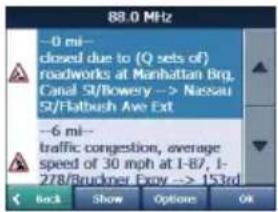
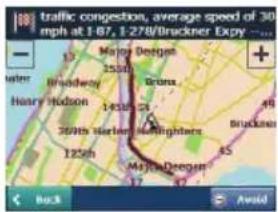
- Du kan vælge en trafikrapport og trykke på "OK" for at få vist et kort over den pågældende vej. Hvis du klikker på knappen "Undgå" (avoid), genberegner Navigator din rute.
text_image
traffic congestion, average speed of 30 mph at 1:87, 1:278/Bruckner Expy .... Major Design 15 12500 Broadway 14500 GA Hairy Hudson 369th Harbor, 25brighters 125th Major Design 12500 Brucks Bruckner 12500 12500 12500 12500 12500 12500 12500 12500 12500 12500 12500 12500 12500 12500 12500 12500 12500 12.5 12.7 AvoidAnmærkning
- Hvis du har undgået hændelsen, vises knappen "Tillad" (allow) på skærmen "Vis kort", så du kan genberegne ruten til det tidligere undgåede afsnit på ruten.
- Alle TMC-meddelelser leveres til TMC-indbakken, men det er kun meddelelser, der er relateret til den direkte rute og en 200 m radius, der bliver vist. Radius er indstillet til 160 km, når der ikke er valgt en rute.
Navigationsmenu
Valgmuligheder for trafikoplysninger
Når du trykker på knappen "Valgmuligheder" (options), vises dialogboksen
"Valgmuligheder", som vist herunder.
Disse valgmuligheder er allerede blevet forudkonfigureret til at give den bedste ydeevne.
Det anbefales, at du ikke ændrer på dem Men du kan ændre "Trafikoplysninger". Vælg konfiguration ved at vælge følgende indstillinger:
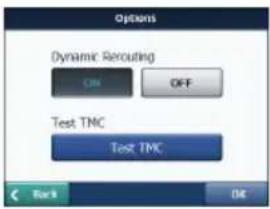
Tændt (On) - Navigator genberegner automatisk ruten, så du undgår veje med dårlige trafikforhold - kun trafikkø eller uheld.
Slukket (Off) - Du kan manuelt vælge TMC-hændelsen fra indboksen og trykke på knappen "Undgå" på skærmen "Vis kort".
Test TMC
Når du trykker på denne knap, udvider Navigator søgeradius for "Hele kortet" (whole map) til ét minut og skifter automatisk over til skærmen TMC-indbakke og viser én tekstmeddelelse ved navn "Tester TMC-service" (testing TMC service). Efter ét minut, går Navigator tilbage til ruten og 200 m radius.
Hvis du ikke modtager nogen som helst meddelelser, efter at du har trykket på denne knap, skal du kontrollere i følgende rækkefølge:
- Hvis du ser, at enheden scanner men ikke låser fast på en TMC-station, skal du forsøge at ændre position og kontrollere, at du har placeret antennen vertikalt opretstående.
- Afhængig af din position er der muligvis ikke TMC-dækning.
- Kontrollér, at du anvender kortet over det land, du aktuelt rejser i.

Anmærkning
Du skal sørge for, at din navigationsenhed kan modtage GPS-signalet, før du starter på prøveperioden med trafikservice eller på et abonnement. (Ikonet for aktuel position bliver grønt, når GPS-signalet modtages) Hvis du ikke har modtaget GPS-signal, når prøveperioden er udløbet, viser enheden muligvis ikke den nøjagtige udløbsdato. Men hvis enheden modtager GPS-signal efter prøveperiodens udløb, justeres udløbsdatoen automatisk og vises korrekt på skærmen.
Navigationsmenu
Indstilling
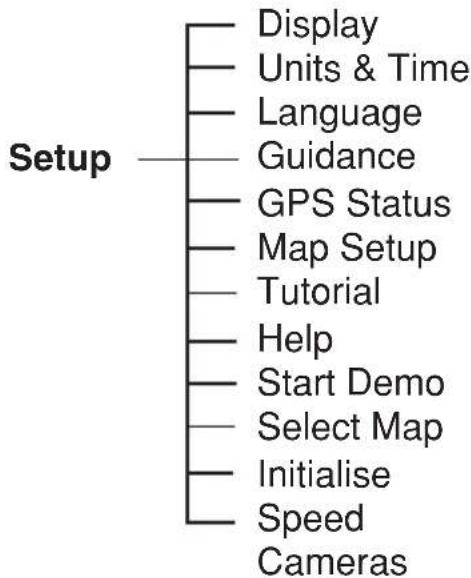
Du kan foretage forskellige justeringer til emner i menuen Indstillinger.
flowchart
graph TD
    A["Setup"] --> B["Display"]
    A --> C["Units & Time"]
    A --> D["Language"]
    A --> E["Guidance"]
    A --> F["GPS Status"]
    A --> G["Map Setup"]
    A --> H["Tutorial"]
    A --> I["Help"]
    A --> J["Start Demo"]
    A --> K["Select Map"]
    A --> L["Initialise"]
    A --> M["Speed"]
    A --> N["Cameras"]
- Berør MENU > . Setup
- Berør de ønskede emner. For yderligere oplysninger, se side 26-29.
Anmærkning
- Berør på skærmen for at gå til forrige skærm.
- Berør på skærmen for at gå til kortskærmen.
Vis (display)
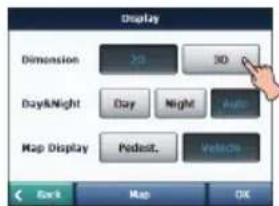
- Berør > > Setup Display
- Berør de ønskede emner.
text_image
Display Dimension 20 30 Day&Night Day Night Auto Map Display Pediest. Velloes Back Map OK
Med 2D og 3D funktionsknapperne kan du få kortvisningen i 2-dimensionel eller 3-dimensionel visning til enten dags- eller nattekørsel.

Med Dag og Nat funktionsknapperne kan du få vist kortvisningen til enten dags- eller nattekørsel.
Knappen Auto justerer automatisk kortvisningen til dags- eller nattekørsel efter GPS-tid.

Med et tryk på knappen fodgængerfunktion (pedestrian mode) kan du vælge mellem at tage på tur som fodgænger eller i et køretøj.
Når du har valgt funktionen Fodgænger, kan du generere en rute op til 10 km, og du er ikke begrænset af køretøjsbegrænsninger så som ensrettede gader. Når du opretter en fodgængerrute, undgår Navigator motorveje og andre veje, hvor fodgængere ikke må færdes. Stemmeprompts er deaktiverede i denne funktion.
- Berør OK.

Navigationsmenu
Måleenheder & klokkeslæt
Du kan specificere enhederne i målesystemet og justere klokkeslættet, der vises i navigationsenheden.
- Berør

- Berør de ønskede emner..
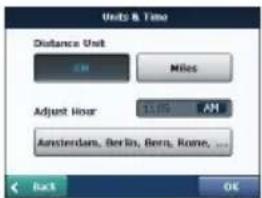
: Skæmbilledet vises og oplyses i kilometer.

: Skærmbilledet vises og oplyses i mil.
Adjust Hour :
Du får vist de aktuelle værdier af GMT og anvender én tidszone, Greenwich Mean TIME (GMT).
Sprog
- Berør


- Berør de ønskede emner.
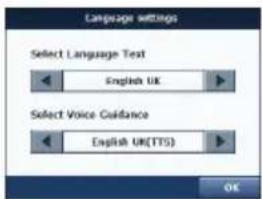
Du kan vælge tekstsprog.
ct Voice Guidance :
Du kan vælge stemmerejseoplysninger og køreanvisninger. Du kan høre stemmevejledningen i højttalerne under kørsel.
- Berør OK.
Vejledning
Du kan vælge de stem metyper og visuelle underretninger, som du ønsker at bruge under navigering.
- Berør

- Berør de ønskede emner.
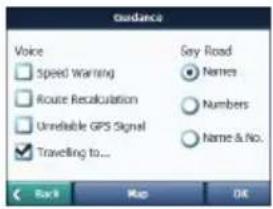
Advarer dig, när du kører over fartgrænsen. Denne prompt er ikke aktiv i standardindstillingen.
Route Recalculation :
Aktiveres, när Navigator genberegner en ny rute. Denne prompt er ikke aktiv i standardindstillingen.
Anmærkning
Sprog, der er markeret med (TTS), er tekst-til-tale med et stort ordforråd og hvor gadenavnet nævnes, når du nærmer dig stedet, hvor du skal svinge. De forudop-tagede stemmer har et begrænset ordfor-råd.
Unreliable GPS Signal :
Advarer om, at GPS-signalet er for svagt og upålideligt til navigering.
Denne prompt er automatisk aktiv i standardindstillingen.
Travelling to... :
Påmindelse i begyndelsen af hver tur. Denne prompt er automatisk aktiv i standardindstillingen.
Say Road:
Du kan indstille den type vejledningsnavn, du vil bruge til at navigere ruten med.
- Berør OK.

Navigationsmenu
GPS-status
Navigation bruger GPS-modtageren til at lokalisere din position. GPS-signaler modtages automatisk, og dit køretøjs placering og position opdateres konstant.
Det tager muligvis et par minutter, før GPS-modtageren finder sin aktuelle placering. For at få det bedste resultat skal du sørge for, at GPS-modtageren har klart udsyn til himlen.
1. Berør


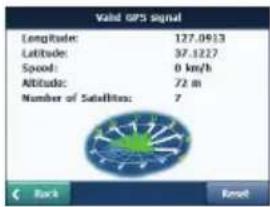
Speed: Bevægelsesgraden udtrykt i kilometer eller mil pr. time.
Altitude: Højde over havet.
Number of Satellites: Du kan kontrollere modtagesignalerne fra GPS-satellitten.

Anmærkning
Hvis du i lang tid ikke kan modtage et GPS-signal, skal du genstarte hele navigationssystemet ved at trykke på Reset
GPS ikke fundet
Når du starter Navigator for første gang, hører du meddelelsen "Signal for lavt" (signal too low). Denne meddelelse betyder, at din navigationsenhed endnu ikke har lokaliseret et pålideligt GPS-signal. Kontrollér, at enheden er forbundet med cigartænderen, og at der er klart udsyn til himlen.
Meddelelsen "GPS ikke fundet" betyder, at der ingen GPS-antenne findes, eller at antenne ikke er korrekt installeret.
- Der er klart udsyn til himlen fra GPS-antennen, så den kan modtage uafbrudt GPS-modtagelse. Navigator kan ikke beregne en rute, hvis der ikke er GPS-modtagelse (fx i en tunnel).
- Navigationsenheden er opladet eller tilsluttes cigartænderen.
Indstilling af kort
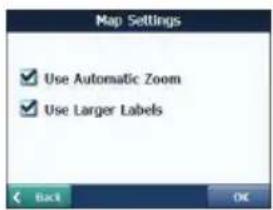
Du kan trykke på knappen "Indstilling af kort" (map setup) for at tilpasse kortvisningen.
1. Berør



Map Setup
- Berør de ønskede emner..
text_image
Map Settings ✓ Use Automatic Zoom ✓ Use Larger Labels Back OKUse Automatic Zoom:
Når denne valgmulighed er valgt, er zoom hastighedsafhængig. Kortet zoomer ud med højere hastighed og viser et større område af kortet, og zoomer ind med lavere hastighed og viser et mindre området af kortet. Hvis du ændrer zoomfunktionen manuelt, går den automatiske zoom tilbage til systemniveau, hvis du ikke har anvendt den i adskillige sekunder.
Use Larger Labels :
Med denne valgmulighed kan du øge størrelsen på gadenavne, så teksten bliver nemmere at læse.
3. Berør OK.

Navigationsmenu
Selvstudium
Når du starter Navigator for første gang, vises der en meddelelsesboks, der beder dig om at åbne programmet Navigator Guided Tour. Guided Tour er en fortræffelig måde at blive bekendt med de forskellige navigationsfunktioner, der er tilgængelige. Og så kan du starte Navigator Guided Tour på ethvert tidspunkt ved at trykke på knappen "Selvstudium" i menuen "Ekstra" (extras).
- Berør



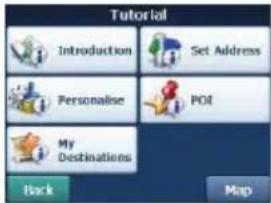
- Berør de ønskede emner.
text_image
Tutorial Introduction Set Address Personalise POI My Destinations Back MapHjælp
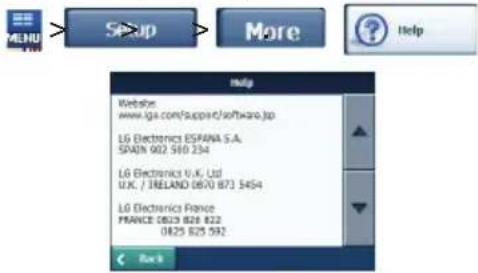
Du kan få vist oplysninger om teknisk support.
Touch
text_image
Swap More Help Website: www.iga.com/support/software.jp LG Electronics ESPANA S.A. SPAIN 002 560 234 LG Electronics U.K. Ltd. U.K. / TRELAND 0670 873 5454 LG Electronics France FRANCE 0623 828 822 0825 825 592 BackStart Demo
Nu viser navigationsenheden en simuleret rute. Mange af navigationsfunktionerne er deaktiverede, när Demo kører.
Berør


Berør

Demo-ruten er indstillet, og afhængig af de aktuelle kortdata kan demofunktionen afvige en del fra kortdataene.
Vælg kort
Med denne funktion kan du ændre det aktuelt valgte kort til et andet kort, der er gemt på den indbyggede hukommelse.
- Berør


text_image
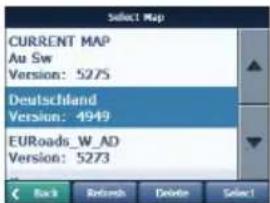
Select Map CURRENT MAP Au Sw Version: 5275 Deutschland Version: 4949 EUROads_W_AD Version: 5273Berør knappen "Vælg kort" (select card) og få vist de lagrede kort i den indbyggede hukommelse. På skærmen Vælg kort (select map) får du vist kortdetaljer og versionsnumre. Det aktuelt brugte kort vises øverst på listen.
Refresh
Her kan du opdatere skærmen, når der s et nyt hukommelseskort i enheden.
Delete
Her kan du fjerne et valgt kort nent.

Anmærkning
Du kan ikke slette det aktuelle kort.
I "Vælg" kan du definere et valgt kort som det aktuelle kort.
Initialisere
- Berør


Du kan indstille alle funktioner til fabriksindstilling.
- Berør


Navigationsmenu
Fartkontrolkameraer
Du bør acceptere fabrikantens politik om at anvende fartkontrolkameraets advarselsfunktion. Hvis du accepterer fabrikantens politik, kan du blive orienteret om, hvor kameraet er placeret og hvilket slags kamera, det er.
Berør



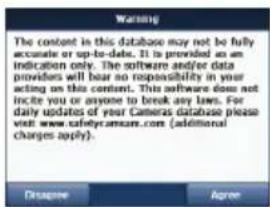
Du kan få support til dynamiske opdateringer. Indholdet i denne database er muligvis ikke fuldstændigt nøjagtigt eller opdateret. Det kan kun bruges som en indikation.
Software- og/eller dataudbyderne påtager sig intet ansvar for dine handlinger i forbindelse med dette indhold. Softwaren ansporer hverken dig eller nogen som helst til at bryde nogen som helst love. Hvis du vil modtage daglige opdateringer til din kameradatabase, kan du gå ind på www.safetycamsam.com (dette koster ekstra).
LG garanterer ikke for nøjagtigheden af data, der tilbydes på opdaterings-websitet (www.safetycamsam.com), og alle brugere er selv ansvarlige for brug og opdatering af data til fartkontrolkameraer.
Nem opdatering ved brug af PC Portal
PC Portal foretager opdateringen. Understøtter ActiveSync, Mass Storage Device & SD kortlæser. For yderligere oplysninger, se "Opdatering af fartkontrolkamera" på side 41 og "Sådan importerer du favoritsteder" på side 42.
Sådan afspiller du musik
Afspilning af filerne i folderen "All Music"
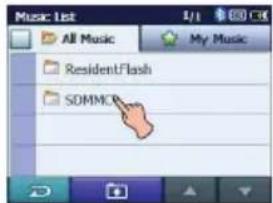
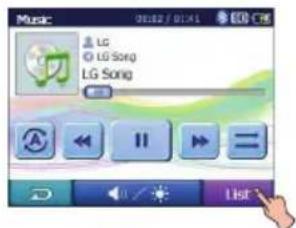
- Berør > Media Player >
Skærmen "Music List" vises.
- Berør den mappe eller fil, du ønsker at afspille.
text_image
Music List All Music My Music ResidentFlash SDMMC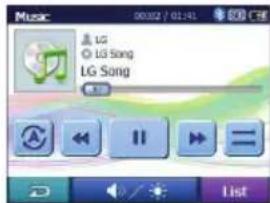
text_image
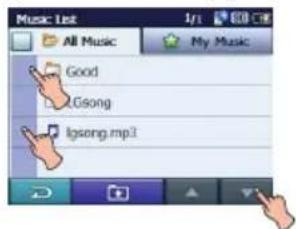
Music LG LG Song LG Song ListAfspilning af filerne i folderen "My Music"
mærket viser den musikfil, der afspilles.
text_image
Music LG LG Song LG Song List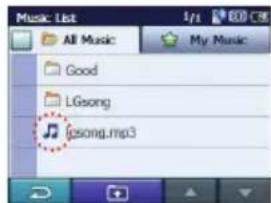
text_image
Music List All Music My Music Good LGSong gsong.mp3- Berør i skærmens venstre side.
mærket vises, og den fil, du berører, gemmes i mappen "My Music".
text_image
Music List All Music My Music Good Gsong Igseng.mp3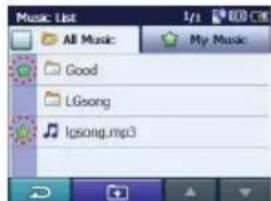
text_image
Music List All Music My Music Good Lgsong Igsong.mp3Annulleres ved at berøre


Musikafspiller
- Berør / på skærmen for at gå til forrige/næste side.
- Berør på skærmen for at gå til øverste mappe.
- Berør på skærmen for at gå til forrige skærm.
Bemærk
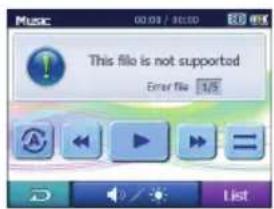
Hvis der en fil, der ikke understøttes, vises en fejlmeddelelse på skærmen, og næste musikstykke afspilles.
- Berør under afspilning.
- For at gå tilbage til afspilning skal du igen berøre II.
Springe over til næste musik
Berør kortvarigt før at flytte til næste nummer.
Springe over til forrige musik
Berør kortvarigt for at flytte til foregående nummer.
Søg
Berør efter og holl nede under afspilning, og slip der, hvor det ønskes. Du kan bruge bjælken til at søge efter musikken.
Gentag
Du kan indstille gentageafspilnings-modus ved at berøre eller.
①: Afspiller igen og igen den aktuelt valgte fil.
A: Afspiller alle musikfiler i enheden igen og igen.
Bland
Du kan indstille tilfældig afspilnings-modus ved at berøre eller.
: Går tilbage til normal afspilning.
: Afspiller i tilfældig rækkefølge alle filer i enheden.
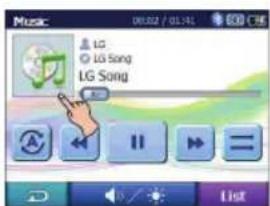
Visning af musikfiloplysninger
Der vises oplysninger om musikfilen. (Hvis du berører skærmen Oplysninger, går den til forrige skærm.)
text_image
Music LG LG Song LG Song List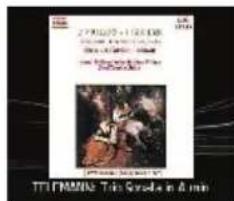
Hvis der ingen oplysninger er om musik- filen, vises
Sådan justerer du lydstyrke/lysstyrke
-
Berør under afspiln Skærmen "Nem opstilling" vises.
-
Du indstiller lydstyrke () og lysstyrke () ved først at berøre / - og så berøre .
Dæmpet
Berør på skærmen "Nem opstilling" for at sænke lyden (mute). For at annullere funktionen, skal du igen berøre

-
Tænd for enheden. Kortskærmen vises.
-
Berø SKærmen "Photo List" vises.
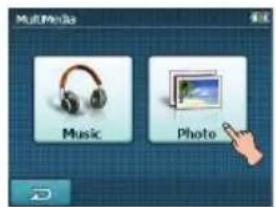
- Berør den mappe eller fil, du ønsker at afspille, og berør derefter Diasshowet starter automatisk.
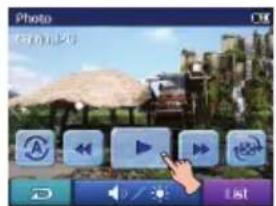
Gennemse efter et billede
- Berør skærmen under diasshowet, og berør derefter List
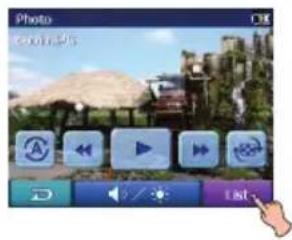
- Berør / på skærmen for at gå til forrige/næste side.
- Berør pålskærmen for at gå til øverste mappe.
- Berør på skærmen for at gå til forrige skærm.
Pause
- Berør skærmen under diasshowet.
- Berør for at holde pause i diasshowet.
- For at gå tilbage til diasshowet skal du igen berøre Ⅱ.
Springe over til næste foto
Berør før at gå til næste foto i den valgte mappe.
Du kan indstille gentageafspilnings-modus ved at berøre eller F.
: Gentager visning af alle fotofiler på din enhed.
G: Afspiller igen og igen alle fotos i mappen.
Drejning
Sådan justerer du lydstyrke/lysstyrke
-
Berør under Skærmen "Nem opstilling" vises.
-
Du indstiller lydstyrke () og lysstyrke () ved først at berøre / - og så berøre .
afspilni

Bluetooth
Bluetooth trådløs teknologi
Hvis du har en telefon med trådløs Bluetooth-technology, og den er kompatibel med din enhed (jf. venligst listen over tilgængelige telefoner på side 46-47), du kan udnytte følgende funktioner i din enhed: Håndfri, opkald, audio-streaming til mp3, synkronisering og redigering af telefonbog.
Med funktionen lyd-streaming kan du lytte til musik (især mp3 filer) i dit stereo-headset, og du kan også håndtere den afspillede musik så som afspil, pause eller spring over. Sluttelig kan du med funktionerne Telefonbog synkr. og Rediger overføre telefonbogen i din telefon til din enhed og tilføje og redigere nye telefonnumre på din enhed. Disse funktioner på din enhed er kun tilgængelige, hvis din telefon understøtter disse funktioner under brug af Bluetooth trådløs teknologi. For at du kan bruge disse funktioner, skal du forbinde din telefon med enheden. Du kan initiere denne forbindelse enten fra din telefon eller fra enheden. For yderligere oplysninger, se brugervejledningen til telefonen.
Sådan forbinder du din enhed og Bluetooth telefonen
Sådan forbinder du ved brug af enhedens indstillinger
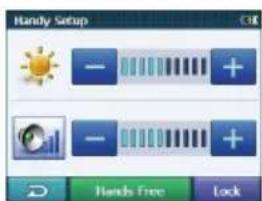
- Tryk kortvarigt på STR∅M ( )i tændt-status. Skærmen "Nem opstilling" vises.
text_image
Handy Setup - + - + Hands Free LockKort-/foto modus
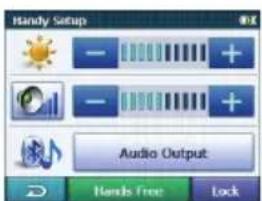
Popup-skærmen "Søger efter tilgængelige enheder" vises på skærmen.
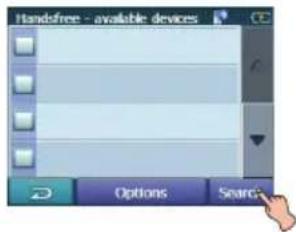
Det tager ca. 30-60 sekunder at udføre processen. For at annullere funktionen skal du berøre Stop
- Berør den ønskede Bluetooth telefon på skærmen "Søgeresultater".
Popup-skærmen "Indtast venligst PIN-koden herunder i din telefon" vises.
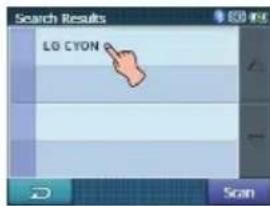
- Indtast PIN-koden (0000) i din telefon, när popup-skærmen vises.
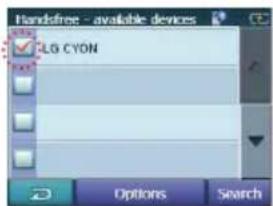
Når forbindelse er korrekt etableret, vises mærket på skærmen "Håndfri - tilgængelige enheder".
text_image
Dram-free - available devices CLG CYON Options SearchNår den ikke er tilsluttet, vises meddelelsen tilslutningsfejl.

Anmærkning
Før du tilslutter, skal du kontrollere PIN-kode indstillingerne. Se "Indstilling af PIN-kode" på side 34.

Bluetooth
Sådan forbinder du ved brug af telefonens indstillinger
Som standardindstilling er Bluetooth funktionen i din telefon muligvis indstillet til Slukket (off). For at anvende Bluetooth funktionen, skal der være tændt for Bluetooth i din telefon. Der henvises til brugervejledningen til din telefon.
- Aktiver telefonens Bluetooth komponent. Dette findes muligvis i menuen Indstillinger, Bluetooth, Forbindelser eller Håndfri.
- Start søgning efter Bluetooth enheder. Disse indstillinger findes muligvis i menu- en Bluetooth, Forbindelser eller Håndfri.
- Vælg din enhed på telefonlisten.
- Indtast PIN-koden (0000) i din telefon.
Når forbindelsen er korrekt etableret, vises mærket på skærmen "Håndfri - tilgængelige enheder".
Opsætning af Bluetooth
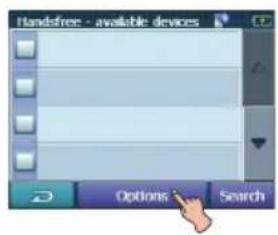
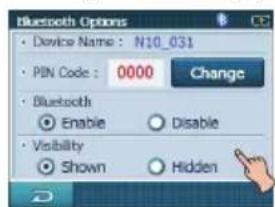
Du skal vælge forhat få tilslutning af din enhed og Bluetooth telefonen.
- Berør på skærmen "Håndfri - tilgængelige enheder". Berør så tooth
text_image
Handsfree - available devices Options Search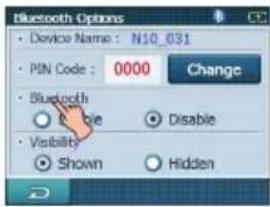
text_image
Bluetooth Options • Device Name : N10_031 • PIN Code : 0000 Change • Bluetooth ○ Enable ○ Disable • Visibility ● Shown ○ Hidden- Kontroller PIN-koden. Hvis du vil ændre PIN-koden, skal du ændre PIN-koden ved brug af talknapperne. Berør så OK
text_image
Bluetooth Options • Device Name : N10_031 • PIN Code : 0000 Change • Bluetooth ● Enable ○ Disable ○ Visibility ● Shown ○ Hidden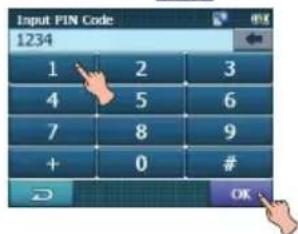
text_image
Input PIN Code 1234 1 2 3 4 5 6 7 8 9 + 0 # OK- Hvis mulighederne for at blive fundet har et HiSårkan andre Bluetooth-enheder ikke finde din enhed.
Sådan frakobler/sletter/forbinder du igen Bluetooth telefonen
- Berør den forbundne telefon. Berør så
Disconnect.
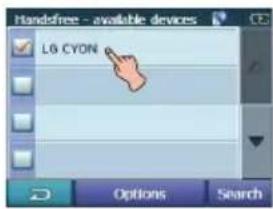
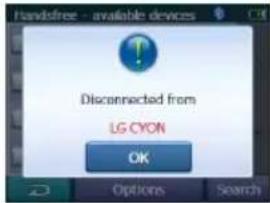
Berør OK. Din telefon er frakoblet, og ikonet √ forsvinder.
- Berør igen den frakoblede telefon for at retablere forbindelsen eller slette telefonen.
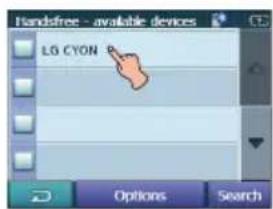
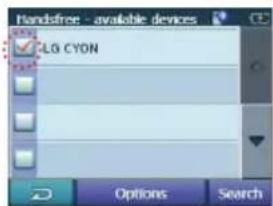
Når du berører bliver den frakoblede telefon igen tilsluttet til enheden. Ikonet vises igen.
Når du berører d'slettes den frakoblede telefon.
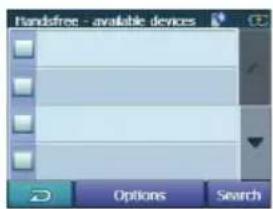
text_image
Panhours - available devices Options Search
Bluetooth
Sådan foretager du et opkald til telefonnummer
Du skal tilslutte din enhed og Bluetooth telefonen, før du foretager et opkald.
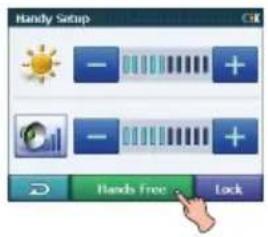
- Tryk kortvarigt på TÆND () √Berør så

text_image
Handy Setup - + - + Hands Free Lock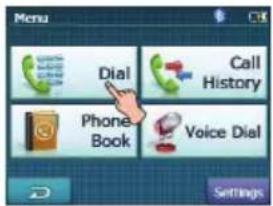
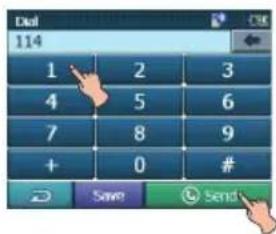
- Indtast det telefonnummer, du vil ringe til, ved at berøre talknapperne. Berør så

text_image
Dual 114 1 2 3 4 5 6 7 8 9 + 0 # Save Send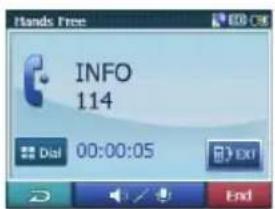
text_image
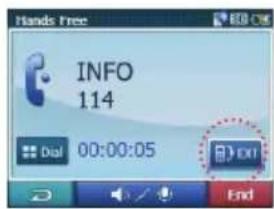
Hands Free INFO 114 Dial 00:00:05 EXT EndAnmærkning
- Hvis du laver en fejl, när du indtaster nummeret, skal du berøre för at slette ét tal af gangen.
-
Berør hvis du vil lagre telefonnummeret. Det er lagret i telefonbogen.
-
Berør forat afslutte telefonopkaldet.
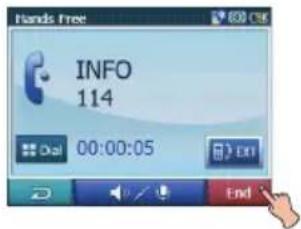
Hvis du vil lagre telefonnummeret, skal du berøre og så indtaste navnet ved hjælp af tastaturet. Berør nu OK
hvorefter det er lagret i telefonbogen.
Berør denal hvis du igen vil foretage et opkald.
Hvis du intet har berørt noget i ca. 10 sekunder, går skærmen til "MENU" skærm.
Sådan lagrer du telefonnummeret
- Indtast telefonnummeret på skærmen "Opkald". Berør så Save.
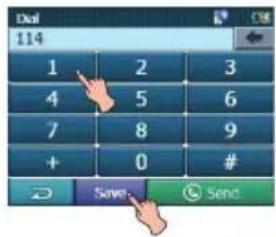
text_image
114 1 2 3 4 5 6 7 8 9 + 0 # Save Send- Indtast navnet. Berør så . OK Det er lagret i telefonbogen.
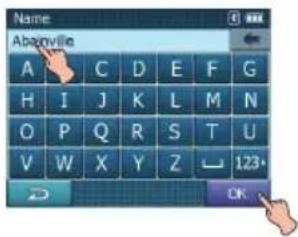
Sådan justerer du lydstyrke-/mikrofon-niveauet
- Berør under at opkald. Skærmen "Lydstyrke & mikrofon" vises.
- Du indstiller lydstyrke ( ) og mikrofon- styrke ( ) ved at berøre / og så berøre D.
Anmærkning
- Berør for at slukke for lyden i mikrofonen. For at annullere funktionen, skal du igen berøre ✗.
- Hvis du intet har berørt noget i ca. 5 sekunder, går skærmen til forrige skærm.
Sådan skifter du lydsti under et opkald
Du kan høre lyden igennem enhedens højt-taler eller i telefonen ved at berøre
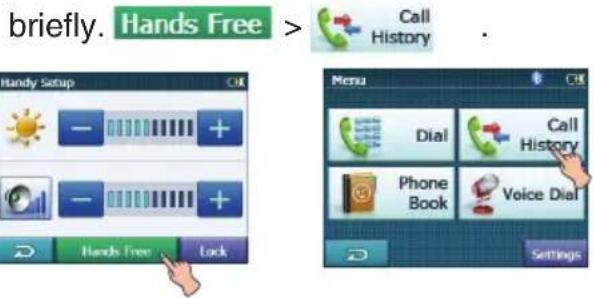
Din enhed lagrer en liste over dine seneste ind- og udgående numre.
- Tryk kortvarigt på TÆND () √Berør så
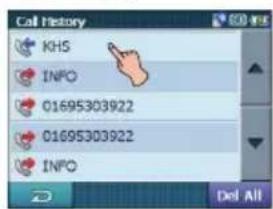
- Berør den liste, du vil ringe til. Berør så
© Send
text_image
Call History KHS INFO 01695303922 01695303922 INFO Del All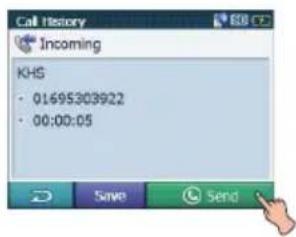
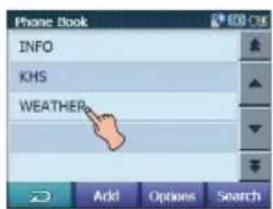
Sådan bruger du telefonbogen
Funktionen telefonbog er kun tilgængelig, hvis din telefon understøtter telefonbogsoverførsel.
- Tryk kortvarigt på TÆND () √Berør så
- Berør den liste, du vil ringe til. Berør så
Send
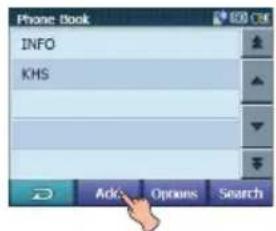
Sådan tilføjer du telefonnummeret
- Berør på skærmen "Telefonbog".
Berør så N efter at du har indtastet via talknapperne.
text_image
Phone Book INFO KHS Add Options Search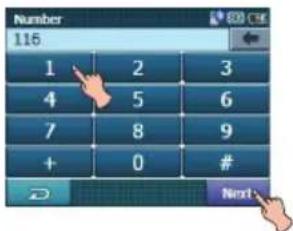
text_image
Number 116 1 2 3 4 5 6 7 8 9 + 0 # Next- Berør efter at du har ændret navnet.
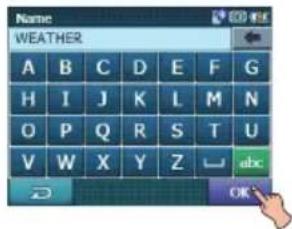
Sådan modtager du hele listen fra tele- fonen
Berør på skærmen "Telefonbog". Berør så
Receive.
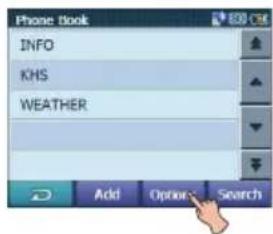
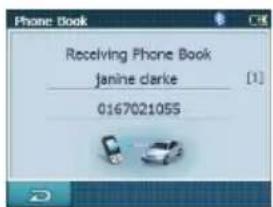
- Din enhed vil modtage kontaktpersonen(erne) via Bluetooth i din telefon. Hvis din telefon ikke er tilsluttet, skal der angives en pinkode i telefonen.
- Når telefonbogen er modtaget fra din telefon, kan dataene gemmes i din enheds faste hukommelse.
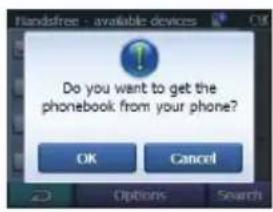
Hvis din telefon understøtter synkronisering af telefonbog, kan du få listen fra telefonen.
* Hvis din telefon ikke er blevet registreret som tilgængelig på din enhed, så fremkommer følgende pop-up: "∅nsker du at mod-tage telefonbogen fra din telefon?", efter du har tilsluttet din telefon til enheden.
Berør på skærmen med "Phone Book".
Og berør derefter Get.
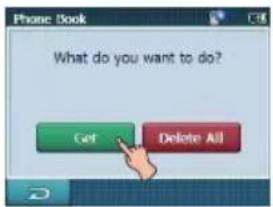
(Det kan tage nogle få minutter afhængigt af antallet af telefonbøger i din telefon).
Sådan sletter du hele listen i telefonbogen
- Berør på skærmen "Telefonbog".
Sådan sletter du telefonnummeret
Berør den liste, der skal slettes på skærmen "Telefonbog". Berør så DEL.
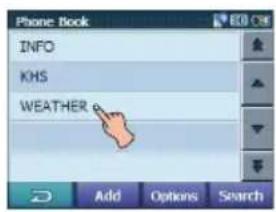
- Berør den liste, der skal redigeres på skærmen "Telefonbog". Berør så Edit.
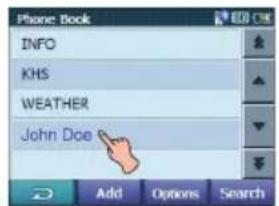
- Berør efter at du har ændret nummeret. Berør så efter at du har ændret navnet.
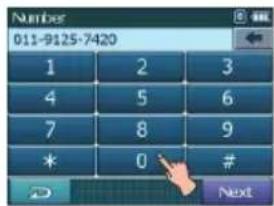
text_image
Number 011-9125-7420 1 2 3 4 5 6 7 8 9 * 0 # Next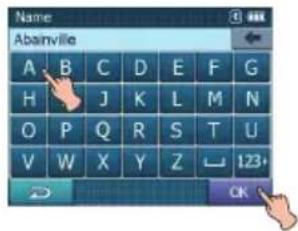
Sådan bruger du stemmeopkald
Du kan foretage et opkald ved at udtale kontaktens navn.
- Tryk kortvarigt på TÆND ()Berør så

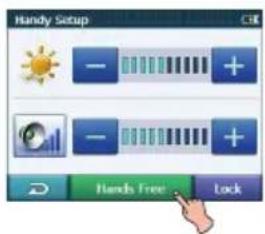
text_image
Handy Setup - + - + - Handy Free Lock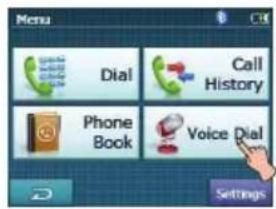
- Udtal kontaktnavnet fra telefonen. Følg herefter stemmeoplysningerne.
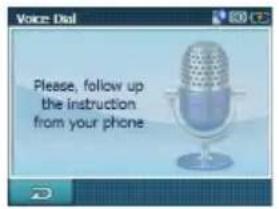
- Berør for at afslutte telefonopkaldet.
Indgående opkald
-
Hvis der kommer et indgående opkald, ringer din telefon, og popup-vinduet "Opkald fra" vises på skærmen.
-
Berør for at besvare opkaldet.
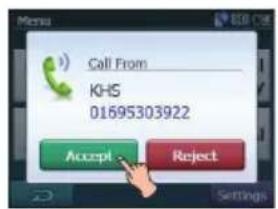
Hvis du vil afvise et opkald, skal du berøre Reject.
Lægge på
Når du ringer med enheden i kort-, musik- eller fototilstand, vises på skærmen. Berør for at afslutte telefonsamtalen.
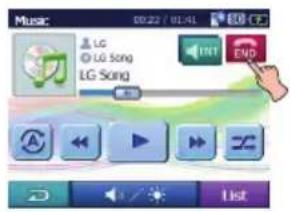
Sådan lytter du til musikfiler
Du kan styre og lytte til musikfiler (navnlig mp3), der er gemt på din enhed via din hovedtelefon ved hjælp af trådløs Bluetooth-teknologi.
Berør på skærmen "Nem opstilling".
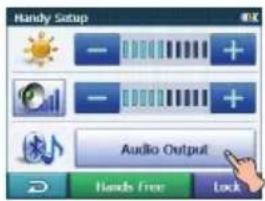
- Du kan høre lyden via enhedens højttalere eller Bluetooth-stereohovedtelefoner ved at berøre EXT /
- Lydkvaliteten afhænger af radiofrekvensforhold og lydens sampling-frekvens.
- Sampling-frekvensen for mp3-filer, der kan afspille musikken via Bluetooth-hovedtelefon
- 16 KHz, 32 KHz, 44.1 KHz, og 48 KHz
- Lydkvaliteten kan være dårlig ved en sampling-frekvens på 16 KHz og 32 KHz.
Sådan installerer du "PC Portal"
Du bør installere Microsoft .Net Framework 2.0 som operativsystem fra skærmen Installation.
- Isæt Navigator-CD'en i PC'ens CD-ROM drev. Installationsguiden for "PC Portal" beder dig om at vælge sprog til installationsprocessen. Klik på "OK", når du har valgt sprog.
- Læs velkomstmeddelelsen igennem og klik på "Næste" (next).
- På skærmen Vælg bibliotek (select directory) kan du enten acceptere det anbefalede standardbibliotek eller gennemse for at finde et andet bibliotek, hvor du vil installere "PC Portal". Klik på "Næste" (next).
- Hvis du vil ændre placering af bibliotek forud for installation, skal du klikke på "Tilbage". Når du er parat til at installere "PC Portal", skal du klikke på "Næste". I statusboksen Installation vises statustid for installationsprocessen.
- Når installationen er udført, skal du klikke på knappen "Udført" (finish).
- Når installationen af PC Portal er udført, skal du installere programmet "Kortinstallation" (maps installer). Denne procedure er den samme som installationen af PC Portal.
- Når installationen er udført, skal du klikke på knappen "Udført" (finish). fkrydsningsfeltet Vælg sprog (select language) vises.
- I afkrydsningsfeltet "Vælg sprog" skal du vælge det sprog, du ønsker til "PC Portal". Vælg afkrydsningsfeltet Start "PC Portal" for "PC Portal" ved start straks og klik på "OK". Alternativt kan du starte "PC Portal" fra programmenuen Microsoft® Windows®.
- Vælg fra op til to tilsluttede enheder. (N10)
Anmærkning
Husk, at du skal være nøje opmærksom over for alle programmer, før du installerer CD'en på din PC. Du skal især være nøje opmærksom over for antivirusprogrammer så som spyware.
Anbefalede PC systemkrav
Du bør gennemgå følgende systemkrav, før du installerer "PC Portal":
- CPU : AMD/Intel® processor 300 MHz eller hurtigere
• Operativsystem: Windows® 2000/XP/Vista
• Hukommelse : 128 MB RAM (minimum)
• Hardrev ledig plads: 500 MB (minimum)
• CD-ROM: 4x drev eller højere
• ActiveSync Version 3.8 til 4.2 understøttet af Windows 2000 og XP - USB Version 1.1 eller 2.0 forbindelse (kompatibel 2.0)
- Microsoft .Net Framework 2.0
Installation/Sådan bruger du softwaren
Sådan starter du guiden "PC Portal"
Første gang du starter "PC Portal", starter guiden "PC Portal" automatisk og lader dig installere Navigator software, understøttede sprog og stemmeprompts samt kort. Hvis du ønsker en fuldstændig beskrivelse af "PC Portal", se Sådan bruger du "PC Portal" på side 40-41.
-
Tryk på Microsoft® Windows® startknappen.
-
Tryk på Programmer > LGE > "PC Portal". "PC Portal" vises.
-
Hvis dette er første gang, du anvender "PC Portal", så starter guiden "PC Portal" automatisk og viser velkomstskærmen.
-
Sørg for at din enhed er forbundet via et USB-kabel til en port på PC'en. På skærmen vises meddelelsen Forbundet med "PC Portal".
-
Tryk på knapperne for at gå til forrige eller næste skærm.
-
Vælg softwarekomponenterne, der skal installeres på enheden.
Anmærkning
- Hvis du vil starte guiden, skal du trykke på knappen på "PC Portal" hovedskærmen.
- Hvis du vil gå tilbage til de originale valg, efter at du har valgt komponent, software og stemmeprompts, skal du klikke på Restore Defaults
Sådan anvender du "PC Portal"
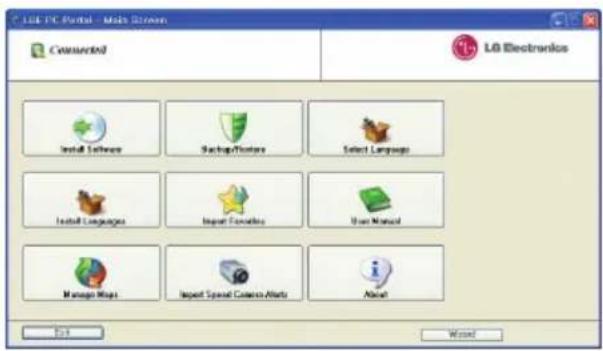
Klik på "Installer software" og vælg blandt følgende komponenter, hvilke der skal installeres på enheden:
• LGE: GPS navigationssoftware
- Selvstudium: Guide til selvstudium
Sådan installerer du Navigator komponenter:
- Som beskrevet herover, skal du på skærmen Installer software vælge fra listen over komponenter:
- Tryk på knappen Installer.
- Navigator "PC Portal" installerer de valgte komponenter på enhedens hovedhukommelse.

For yderligere oplysninger, se "Sådan installerer du kort" på side 42.

Klik på knappen "Brugervejledning N10" og få vist en brugervejledning.

Tryk på knappen "Vælg sprog" for at få vist en liste over sprog, du kan vælge mellem, der skal vises på "PC Portal".

Sådan bruger du softwaren

Klik på "Importer fartkontrolkamera-alarm" for at opdatere Fartkontrolkamera. Du kan gå ind på hjemmesiden med Opdatering af fartkontrolkamera.

Tryk på knappen "Backup/gendan" for at tage backup af følgende Navigator emner:
- Favoritter: Alle steder, der vises på Navigators favoritskærme.
- Ture: Alle steder, der vises på Navigators multistopskærme.
- LGE indstillinger: Her kan du indstille konfigurationer så som kortvisninger (2D/3D og dag/nat), prompts, måleenheder samt kortog ruteindstillingspræferencer.
Når du vælger backup, tager "PC Portal" en kopi og lagrer oplysningerne på din computer. Sådan tager du backup af Navigator data på din PC:
- Vælg backup på skærmen backup/gendan.
- Vælg de emner, du vil tage kopi af og lagre på din computer.
- Tryk på knappen "Backup".
- "PC Portal" lagrer de valgte emner på din computer.
Tryk på knappen "Backup/gendan" for at gendanne Favoritter, multistop og Mine Navigator data på en navigationsenhed. Når du vælger gendan, genopretter "PC Portal" de lagrede oplysninger på computeren.
Sådan gendanner du lagrede Navigator data på en navigationsenhed:
- Vælg Gendan på skærmen backup/gendan.
- Vælg de emner, du ønsker at gendanne.
- Tryk på knappen "Gendan".
- "PC Portal" gendanner de valgte emner.

For yderligere oplysninger, se "Sådan tilføjer du Favoritsteder" på side 42.

Tryk på Installer sprog for at installere et sprog på enheden.
Sådan installerer du sprog:
- På skærmen Installer sprog skal du vælge de sprog, der skal installeres på enheden.
- Tryk på knappen Installer.
- Navigator "PC Portal" installerer de valgte sprog på enhedens hovedhukommelse.
- Du kan få vist Navigator interface i det sprog, du vælger, ved at trykke på knappen Indstilling af sprog (language settings) i menuen Indstillinger (setup) og vælge sprog i Navigator.
Sådan bruger du softwaren
Sådan installerer du kort
-
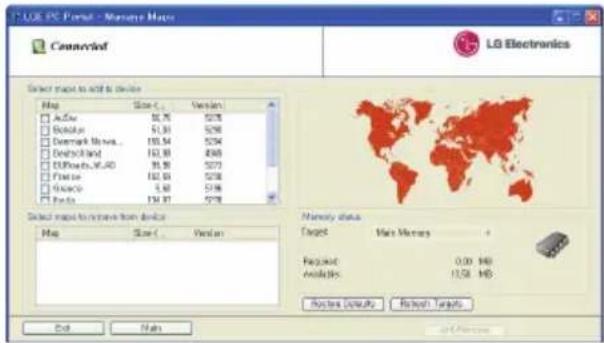
Vælg et kort på skæmbilledet Kort på skrivebord (desktop maps).
-
Vælg hovedhukommelse i tekstboksen "Destination".
-
Når du vælger en destinationsvalgmulighed (hukommelseskort, hovedhukommelse), viser "PC Portal" følgende oplysninger:
-
Krævet: Den nødvendige ledige plads til installation af kortet på den valgte destinationsvalgmulighed.
-
Tilgængelig: Den nødvendige ledige plads til den valgte destinationsvalgmulighed. Bemærk: Hvis den nødvendige ledige plads er lig med eller større end den tilgængelige ledige plads, så installerer "PC Portal" ikke det valgte kort.
-
Vælg et kort, der skal tilføjes eller fjernes.
-
Tryk på knappen "Tilføj/fjern" (add/remove).
-
Det valgte kort installeres og vises på skærmbilledet Kort i enheden (device maps).
-
Tryk på knappen "Opdater destinationer" for at opdatere destinationsvalgmulighederne.
- Tryk på knappen "Gendan standard" (restore default) for at få vist de originale valgmuligheder.
Sådan fjerner du kort
Du kan fjerne et kort ved at vælge det i skærmbilledet Kort i enheden og klikke på knappen "Tilføj/fjern".
Sådan tilføjer du Favoritsteder
Med Importer favoritter kan du importere indhold, der er dannet eksternt, som en ny kategori i Favoritter. Du kan hente en kategori over favoritdestinationer fra din PC til din enhed. Destinationsdata skal være indeholdt i en kommasepareret værdifil (.csv). Du kan importere favoritter til din enhed ved at følge proceduren, der er vist på skærmen Importer favoritter.
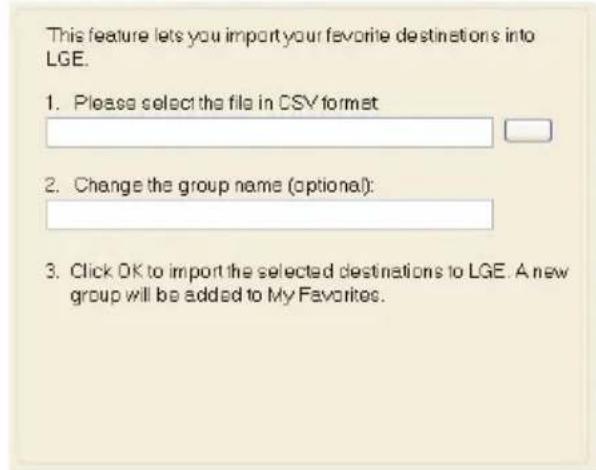
.csv filen indeholder følgende felter:
| Fav. Navn | Bemærkninger | Longitude | Breddegrad |
| Fav.sted 1 Comm. 1 39.2 | 1370 38.789 | 03 | |
| Højde By Gade Adresse | |||
| 8033 München Adaloweg | 173 | ||
- Længdegrad, breddegrad og højde er numeriske værdier. Alle andre felter indeholder strengværdier.
- Selv om .csv filen ikke indeholder værdier for længdegrad, breddegrad og højde, skal du stadig anvende separeringskommaer.
- .csv filen indeholder værdierne i en tabel som en serie ASCII tekstlinjer, der er organiseret således, at hver kolonneværdi adskilles af et komma fra næste kolonnes værdier, og hver række starter på en ny linje.
Sådan bruger du softwaren
Generelle advarselsmeddelelser
Følgende advarselsmeddelelser kan forekomme när du arbejder med Navigator "PC Portal".
Tabt forbindelse
Hvis forbindelsen tabes på et hvilket som helst tidspunkt under installation eller dataoverførsel, vises følgende meddelelse: "Forbindelsen til enheden er tabt". Kontroller forbindelsen.
Sådan afinstallerer du Navigator konsol
Når der ligger en version af Navigator -programmet på PC'en (tidligere versioner end "PC Portal"), vises følgende meddelelse: "Der findes en tidligere version af "PC Portal". ∅nsker du at afinstallere?" Det anbefales, at du afinstallerer det tidligere program, før du installerer "PC Portal".
Sådan afinstallerer du "PC Portal"
Når der ligger en version af Navigator "PC Portal" på computeren, vises følgende meddelelse:
"Der findes en tidligere version af "PC Portal". ∅nsker du at afinstallere?" "
Det anbefales, at du afinstallerer en tidligere version af "PC Portal", før du installerer den aktuelle version.
Hvis der er opdateringer i Navigator, modtager du en prompt om at hente dem i følgende meddelelse:
"Der er opdateringer til "PC Portal". ∅nsker du at hente og installere dem?"
Previous maps
Hvis der ligger kort fra en tidligere version på computeren, vises følgende meddelelse:
"Eksisterende kortdata fundet. ∅nsker du at gemme dem?"
Følgende meddelelse vises, när du har valgt et installeret kort og trykket på knappen Handlinger (actions).
"Valgte kort skal fjernes fra enheden."
Er du sikker på, at du vil fortsætte?"
Data Transfer
Hvis du lukker for "PC Portal" samtidig med at du installerer Navigator software, et kort, importerer eller eksporterer et favoritsted eller tager backup af data, vises følgende meddelelse. : "Hvis du ønsker at lukke "PC Portal" nu, vil [process] ikke blive udført. Er du sikker på, at du vil lukke?".
Backup Data
Navigationsprogram og kortdatabeskyttelse
- Hvis du ønsker at betjene dette produkt korrekt, ligger navigationsprogram og kortdata, der stilles til rådighed af LGE, i LGE-mappen på din navigationsenhed.
- Undlad at slette eller ændre noget af indholdet i LGE-mappen ved hjælp af tilslutning af en USB-lagerenhed.
(Alt indholdet er vigtigt for at betjene navigationen. Sletning af disse data kan medføre, at navigationen kommer til at fungere forkert.)
Audio-streaming
For at få en bedre lydkvalitet i musikken ved brug af Bluetooth-stereohovedtelefoner, anbefaler vi mere end 16-bit audio med sampling-frekvenser på 48 KHz og 44,1 KHz.
(Lydkvaliteten afhænger af audiosignalets sam- pling-frekvens og dine hovedtelefoner.)
Billedformat
JPG: Billedfilstørrelsen bør være mindre end 1600 MP (mega pixel).
Kan ikke identificere aktuelle sted. (GPS modtager ikke)
GPS kan ikke anvendes indendørs og skal strømtilsluttes ved hjælp af ACC i et køretøj på et sted, hvor der er klart udsyn til himlen. Når GPS tilsluttes for første gang, tager det normalt omkring 10 minutter, førend det fungerer normalt, men tilslutningshastigheden kan variere afhængig af vejrforholdene og omgivende forhindringer.
Hvis GPS-tilslutningen er ustabil i en lang periode, så forsøg følgende:
- Kontrollér, om produktet er strømtilsluttet.
- Kontrollér, om bagsiden af GPS-produktet er placeret et sted, hvor himlen tydeligt kan ses.
- Hvis der er høje bygninger, eller hvis du befinder dig under et træ, så skal du køre hen til et sted, hvor der ikke findes sådanne forhindringer.
- Kontrollér modtageforholdene for GPS'en via GPS-menuen.
Kan ikke høre stemmevejledningen.
Du kan høre stemmevejledningen, när du vælger "Vejledning" i "Indstillinger".
Men under selve kørslen kan du høre stemmevejledningen.
Hvis lydstyrken er for lav, kan du justere lydstyrken på højre enhed.
an ikke se kortet.
Her kan du ikke se kortet, selv om du har startet menuen Navigation.
Dette sker, när dataene i hukommelsen er beskadigede. Slet alle data i hukommelsen og installér dataene på ny.
Hvis problemet fortsætter efter installationen, skal du kontakte Kundeservicecentret.
Kortdata og oplysninger om farligt område er ikke opdateret.
Du skal opdatere kortdataene periodisk.
For yderligere oplysninger henvises der til hjemmesiden om, hvordan du opdaterer data.
Stiguiden kan være forskellig fra den aktuelle sti. (Fejl i stiguide)
- Når vejen løber parallelt tæt ved.
- Når vinklen, hvor vejen deler sig, er meget lille.
- Når der er en tilstødende vej, när du svinger.
- Når du kører på en vej, der hurtigt bliver smallere.
- Når du kører igennem bjerge, eller hvor der er for mange kurver på vejen.
- Når punkterne for start, passere og ankomst ligger for tæt på hinanden indenfor 10 km.
- Når du har indstillet punkterne for start, passere eller ankomst mere end 1 km væk fra vejen.
- Når du kører igennem tunneler.
- Når du kører forbi høje bygninger.

Fejlfinding
Der er forskel mellem den vej, du kører på, og vejen på kortet i produktet.
Selv om GPS sædvanligvis er meget akkurat, så er der en fejlmargin.
Når GPS-modtageren er monteret, kan der forekomme fejl på ca. 5 til 15 m. Men for nyanlagte veje kan problemet stamme fra dataopdateringen af kortet.
Hvad er GPS?
GPS-systemet er et satellitbaseret navigationssystem, der er sammensat af et netværk af 24 satellitter, der er sat i kredsløb af det amerikanske forsvarsmini-sterium.
Hensigten med GPS var oprindeligt til militære applikationer, men i 1980'erne gjorde regeringen systemet tilgængeligt for civilt brug.
GPS fungerer i al slags vejr, hvor som helst i verden, 24 timer i døgnet. Der er ingen udgifter til abonnement eller indstilling for at bruge GPS.
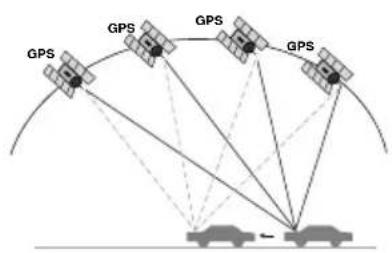
flowchart
graph TD
    A["Vehicle"] --> B["GPS Sensor 1"]
    A --> C["GPS Sensor 2"]
    A --> D["GPS Sensor 3"]
    A --> E["GPS Sensor 4"]
    B --> F["Ground"]
    C --> F
    D --> F
    E --> F
    style A fill:#f9f,stroke:#333
    style B fill:#ccf,stroke:#333
    style C fill:#ccf,stroke:#333
    style D fill:#ccf,stroke:#333
    style E fill:#ccf,stroke:#333
Kortmatch
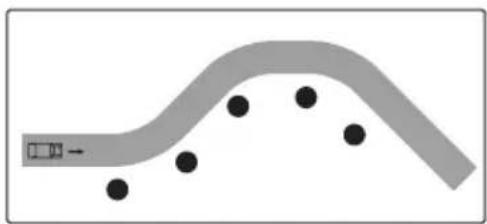
Som nævnt er GPS'en, der anvendes i dette bærbare navigationssystem, følsom overfor visse fejl. Beregningerne kan i visse tilfælde placere dig et sted på kortet, hvor der ikke eksisterer nogen veje. I en sådan situation forstår processystemet, at køretøjer kun kører på veje og kan korrigere din position ved at justere den ind til nærmeste vej. Dette kaldes kortmatch.
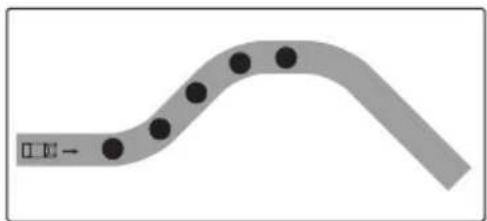
text_image
口口→Med kortmatch
Grundlæggende betjeningstips
-
Tænd for enheden efter opladning eller tilslutning til en strømkilde.
-
Sørg for at stoppe på et sted (hold stille), hvor der er klart udsyn til himlen.
-
Du kan se din aktuelle position indenfor et par minutter, og så kan du begynde at navigere.
4.Hvis den korrekte position ikke er fundet indenfor 6 minutter, skal du genstarte enheden ved brug af knappen ON/OFF (tænd/sluk) på siden af enheden.
Bluetooth telefon kompatibilitetsliste
- Hvis en telefon, der er nævnt på denne liste, overholder kravene til Bluetooth Hand-free Profile 1.5 og Object Push Profile 1.1, så kan den betjenes. Men det bemærkes, at vi ikke kan garantere, at denne funktion kan betjenes.
- Da der er forskellige funktioner og betjeningsmåder af de forskellige håndfrie telefoner, bør du henvende dig til telefonfabrikanten, hvis du har spørgsmål.
- Der er muligvis restriktioner i brugen af Bluetooth teknologien i visse områder eller områder uden trådløst miljø. Grundet forskelligheden i Bluetooth telefoner og deres firmwareversion reagerer din enhed muligvis på anden vis, når der anvendes Bluetooth.
| Fabrikant | Model | År | Håndfri Ringer | Skærm Opkalds ID | Stemme Ring op | Telefonbog Synk | Objekt skub (vCard) |
| BLACK BERRY | 8100 | 2007 | JA | JA | JA | Nej | Nej |
| BLACK BERRY | 8800 | 2007 | JA | JA | JA | Nej | Nej |
| HP | H6315 | 2005 | JA | JA | Nej | Nej | JA |
| HP | HW6915 | 2007 | JA | JA | Nej | JA | JA |
| LG | CU500 | 2007 | JA | JA | Nej | Nej | JA |
| LG | CU575 | 2007 | JA | JA | JA | Nej | JA |
| LG | KE500 | 2007 | JA | JA | Nej | Nej | JA |
| LG | KE850 | 2007 | JA | NO | Nej | JA | Nej |
| LG | KE970 | 2007 | JA | JA | Nej | Nej | JA |
| LG | KG245 | 2006 | JA | JA | Nej | Nej | JA |
| LG | KG290 | 2007 | JA | JA | Nej | Nej | JA |
| LG | KG800 | 2006 | JA | JA | Nej | Nej | JA |
| LG | KU380 | 2007 | JA | JA | Nej | Nej | JA |
| LG | KU580 | 2007 | JA | JA | Nej | Nej | JA |
| LG | KU970 | 2007 | JA | JA | Nej | Nej | Nej |
| LG | M4410 | 2006 | JA | JA | Nej | Nej | JA |
| LG | ME970 | 2007 | JA | JA | Nej | JA | Nej |
| LG | MG280 | 2007 | JA | NO | Nej | Nej | JA |
| LG | MG320 | 2007 | JA | JA | Nej | Nej | JA |
| LG | U890 | 2006 | JA | JA | Nej | Nej | Nej |
| MOTOROLA | A1000 | 2004 | JA | JA | JA | Nej | JA |
| MOTOROLA | E1000 | 2005 | JA | JA | JA | JA | JA |
| MOTOROLA | E550 | 2004 | JA | JA | JA | JA | JA |
| MOTOROLA | KRZR K1 | 2006 | JA | JA | JA | JA | JA |
| MOTOROLA | RAZR V3i | 2006 | JA | JA | JA | JA | JA |
| MOTOROLA | RIZR Z80 | 2007 | JA | JA | Nej | Nej | JA |
| MOTOROLA | ROKR E2 | 2006 | JA | JA | JA | Nej | JA |
| MOTOROLA | ROKR E6 | 2007 | JA | JA | Nej | Nej | JA |
| MOTOROLA | SLVR L7 | 2006 | JA | JA | JA | JA | JA |
| MOTOROLA | U6 | 2006 | JA | JA | JA | JA | Nej |
| MOTOROLA | V195 | 2006 | JA | JA | JA | JA | JA |
| MOTOROLA | V360 | 2006 | JA | JA | JA | JA | JA |
| MOTOROLA | V525 | 2004 | JA | JA | JA | JA | JA |
| MOTOROLA | V600 | 2006 | JA | JA | JA | JA | JA |
| MOTOROLA | V600 | 2004 | JA | JA | JA | JA | JA |
| NOKIA | 3230 | 2005 | JA | JA | JA | Nej | JA |
| NOKIA | 3650 | 2004 | JA | NO | JA | Nej | JA |
| NOKIA | 5300 | 2006 | JA | JA | JA | JA | JA |
| NOKIA | 5500 | 2006 | JA | JA | JA | Nej | JA |
| EMNE SPECIFICATION | BEMÆRKNING | |
| OSCPUMEMORY | Win CE 5.0ARM9 400 MHz512MB/1GB/2GB (afhænger af model.) | Indbygget hukommelse |
| DISPLAY 3.5 tommer TFT LCDOpløsning 320 X 240Type LED baggrundslysBerøringsskærm | Analog modstandstype | |
| AUDIO Mono, Internal Speaker | Typisk 1.0W (1EA) | |
| GPS SiRF star III,Internal Antenna | ||
| NAVI EU (Afhænger af model.)(TMC: FM trafikmodtager)) | Stemmevejledning | |
| KORT Navteq | ||
| STR∅M Jævnstrøm 5V/1A Strøm fra køretøjets | cigar-tænder-indgangs-jack-stik (12-24V) | |
| TEMPERATURE | Operating : -10 °C til 60 °CStoring : -30 °til to 80 °C | |
| Built-in BATTERY Jævnstrøm 3,7 V (Li-Ion), 1100mAh- MP3:5 timer [Lysstyrke: Minimum, lydstyrke: 5 (Midten)]- Navigation:4,5 timer [Lysstyrke: 5 (Midten) , lydstyrke: 5 (Midten)]- Foto:5 timer [Lysstyrke: 5 (Midten) , lydstyrke: 5 (Midten)] | ||
| INTERFACE Mini-USB PortEksternt GPS jack-stik | USB 2.0 | |
| Multimedia BilledeAudio | JPGMP3 | |
Hvis du har flere spørgsmål om Navigation-udstyret bedes du kontakte din leverandør eller Teknisk Support:
Hvis du har spørgsmål til produkterne, bedes du besøge vor site eller kontakte Support Teamet.
"Bluetooth ordmærke og logoer ejes af Bluetooth SIG, Inc. og enhver brug af sådanne mærker af LG Electronics er under licens. Andre varemærker og varenavne tilhører de respektive ejere."
P/N: AFN32793967