
MF-FM33S2K - Hi-Fi System LG - Gratis brugsanvisning og manual
Find enhedens vejledning gratis MF-FM33S2K LG i PDF-format.


Brugerspørgsmål om MF-FM33S2K LG
0 spørgsmål om dette apparat. Besvar dem du kender, eller stil dit eget.
Stil et nyt spørgsmål om dette apparat
Download vejledningen til din Hi-Fi System i PDF-format gratis! Find din vejledning MF-FM33S2K - LG og tag din elektroniske enhed tilbage i hånden. På denne side er alle dokumenter nødvendige for brugen af din enhed offentliggjort. MF-FM33S2K af mærket LG.
BRUGSANVISNING MF-FM33S2K LG
Læs venligst denne vejledning grundigt inden anvendelse af apparatet. Gem vejledningen til fremtidig reference.
Design og specifikationer kan ændres uden varsel med henblik på forbedringer.

Indholdsfortegnelse
Funktioner 4
Vigtige sikkerhedsinstruktioner .....5-9
Pakkens indhold 10-11
Anvendelse af halsstroppen ....11
De enkelte komponenters navne .....12-13
Billeder af top, forside og bund 12
Set fra højre og fra venstre 13
Installation af software 14-16
Inden du installerer programmet 14
LG Media Center 15-16
Installation af Win98SE MSCenhedsdriveren .....16
Tilslutning til pc'en 17-20
Anvendelse af en transportabel medieenhed - i
MTP-tilstanden 17
Download af filer 17-18
Når MP3-afspilleren er tilsluttet pc'en i MTP-tilstand 18-19
Anvendelse af den flytbare disk - I MSC-tilstand .....20
Download af filer 20
Udskiftning af firmware .....21
Opgradering af firmware .....21
Anvendelse af lysnetadapteren 22
Opladning af batteriet 22
Tilslutning af USB-kablet 23
Frakobling af USB-kablet (i MSCtilstand) .....24
Grundbetjening .....25-26
Tænd/sluk 25
Låsefunktion 25
Indstilling af lydstyrken 25
Startmenuskærmbilledet 26
Almindelige funktioner i menuen Home .....26
Afspil musik 27-31
Skæmbillede til musikafspilning .....27
Afspiller musikfilen 27
Pause 28
Søge efter forrige eller næste fil 28
Hurtigsøgning 28
A-B repeat 28
Library (bibliotek) 29
Menuen EZ (hurtigmenu) .....30-31
Afspil video 32-33
Afspilning af video 32
Afspilning/pause 32
Afspille den forrige eller næste videofil .....32
Hurtigsøgning efter videofiler .32
Optagelse af skærmbilledet .32
Menuen EZ (hurtigmenu)....33

Indholdsfortegnelse
Vis fotofil .....34-36
Visning af fotofilen 33
Få vist forrige eller næste foto ....33
Menuen EZ (hurtigmenu) 35-36
Visning af tekst 37-39
Visning af en tekstfil 37
Få vist den forrige eller næste tekstfil ....37
Menuen EZ (hurtigmenu) 38-39
Optagelse 40
Stemmeoptagelse 40
FM-radiomodtagelse (Ekstraudstyr) ....41-45
Skæmbillede for FM-radiomodtagelse .....41
Lyt til FM-radio 41
Søgning efter FM-radiostationerne 42
Indstilling af FM-radiokanal 42
Kanalsøgning (Preset Mode) 43
Skift mellem kanal-/frekvenstilstand .....43
Funktionen til indstilling/annullering af lyd fra .....43
Optagelse af FM-radioudsendelser 44
Menuen EZ (hurtigmenu) 44-45
Indstillingen af lavere funktioner .....46-49
Konfigurationsmenuens struktur 46
Music 46-47
Photo 47
Radio (Ekstraudstyr) 47
Record 47
Text 48
Battery Save (Batterisparer) 48
Time 48
General setting (Generel indstilling) .....49
USB 49
Anvendelse af programmet .....50
LG Media Center 50
LG Media Center - Opdatering af firmware .....50
Få vist brugervejledningen ....50
Installation af Adobe Acrobat Reader ....50
Fejlfinding ....51
Specifikationer 52-54
http://www.lge.com 53
Understøttet filspecifikation ....54

Funktioner
Flytbar disk
Du kan kopiere og gemme filer med Windows Stifinder.
USB 1.1 og 2.0
Brugeren kan downloade filer med højhastighed. (USB 2.0 høj hastighed)
FM-modtagelse (valgfrit) (Se side 10)
Med funktionen til automatisk frekvensvalg kan brugeren bekvemt lytte til FM-radioudsendelser.
LG 3D-lyd
3D-lydeffekter, lave toner og lav frekvenslyd giver bedre lydkvalitet.
Tekstfremviser
Tekstfremviserfunktionen er nyttig, när du lytter til musik eller studerer et fremmedsprog.
Billedfremviser
Med billedfremviseren kan brugeren få vist gemte billeder, og med tekstfremviseren kan brugeren læse sangtekster eller ø-bøger.
Tydelig 1,77" TFT-LCD-farveskærm
Billeder og videoer gengives i levende detaljer på den ultrabærbare 260.000 farvers TFT-LCD-skærm.
Afspilning af forskellige filer
- Musik: MP3, OGG, WMA, WAV (ADPCM), ASF
- Video: LG AVI (afspilleren kan kun spille videofiler, der downloads via LG Media Center.)
- Billeder JPG, BMP
- Tekst: TXT
MTP-/MSC-tilstand
Hvad er MTP-tilstand? MTP står for Media Transfer Protokol (medieoverførselsprotokol). MTP anvender den nyeste teknologi fra Microsoft til understøttelse af multimedieapparater.
Hvad er MSC-tilstand? MSC står for Mass Storage Class. I MSC-tilstand fungerer enheden som en transportabel hukommelse.

Vigtige sikkerhedsinstruktioner
Følg sikkerhedsinstruktionerne for at reducere risikoen for uheld eller beskadigelse af udstyret.
Sikkerhedsinstruktionerne er opdelt i Advarsel og Forsigtig:
Sørg for at have denne vejledning ved hånden.

Advarsel
Hvis instruktionerne ikke følges, kan det medføre dødsfald eller alvorlig personskade.

Forsigtig
Hvis instruktionerne ikke følges, kan det medføre mindre uheld eller beskadigelse.

Advarsler
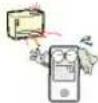
Hold dette produkt væk fra varme.
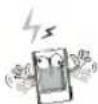
Bemærk, at afspilleren muligvis ikke vi fungere korrekt i et elektrostatisk miljø.
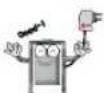
Af sikkerhedshensyn skal du bruge den lysnetadapter, der følger med produktet.

Lyt ikke til musik i længere tid ad gangen. Det kan beskadige din hørelse.
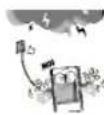
Fjern lysnetadapteren og kablet i tilfælde af lyn eller torden. Ellers er der risiko for elektrisk stød eller brand.

Brug ikke dette produkt, mens du kører bil.
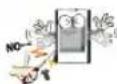
Anvend ikke metalgenstande (metalpind eller hårnåle) eller brændbare genstande inde i produktet. Undgå også at tabe sådanne genstande på produktet.

Vigtige sikkerhedsinstruktioner

Forsigtighedshensyn
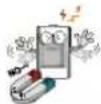
Anbring ikke atspilleren i nærheden af en magnet eller inden for magnetfeltet.
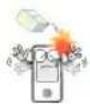
Tab ikke genstande på produktet, og udsæt det ikke for stød.
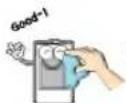
Produktet rengøres med en blød klud.
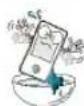
Anvend ikke produktet i nærheden af vand, støv eller sod.
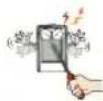
Produktet må ikke skilles ad, repareres eller ombygges.
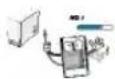
Træk ikke USB-kablet ud, mens afspilleren kører, när MP3-afspilleren er tilsluttet din pc med USB-kabel. I modsat fald kan data gå tabt.
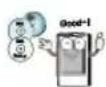
Tag sikkerhedskopier af vigtige data (bemærk, at producenten ikke er ansvarlig for tab af vigtige data, der skyldes brugerens fejl).
Anbring ikke genstande på produktet.

Vigtige sikkerhedsinstruktioner
Konvertering af videofil
MP3-afspilleren kan kun spille videofiler, der downloades via LG Media Center.
Oplysninger om downloadning findes under [Converting video file] i LG Media Centers hjælpermenu.
USB-tilstand
MTP-tilstand
Man bør downloade musikfiler via LG Media Center eller Windows Media Player 10.
Datafiler kopieres til datamappen. (Man kan ikke se datamappen i MP3-afspilleren).
MSC-tilstand
Man kan kopiere mediefilen til »Removal Disc«. (Men man bør downloade filer via LG Media Center.)
Strømforsyning via USB
- Hvis batteriet er ved at være afladet, når man tilslutter MP3-afspilleren til pc'en via USB-kablet vises meddelelsen »Vent venligst« et øjeblik, og derefter er der forbindelse.
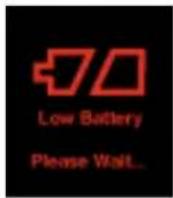
- Hvis batteriet er helt afladet, slukkes skærmen i et par minutter, også mens der tilsluttes.
- Hvis din pc afbrydes, afbrydes MP3-atspilleren også.
- Hvis MP3-afspilleren afbrydes, slukkes skærmen og opladning stopper. Efter en time slukker MP3-afspilleren automatisk.

Vigtige sikkerhedsinstruktioner

FORSIGTIG
RISIKO FOR ELEKTRISK STÖD MÅ IKKE ÅBNES

FORSIGTIG: FOR AT MINDSKE RISIKOEN FOR ELEKTRISK ST∅D SKAL MAN IKKE FJERNE DÆKSLET (ELLER BAGSIDEN). INGEN DELE INDENI KAN UDSKIFTES AF BRUGEREN. SERVICE SKAL UDF∅RES AF KVALIFICERET PERSONALE.
Advarsel
- For at mindske risikoen for brand eller elektrisk stød skal man ikke udsætte enheden for regn eller fugt.
Forsigtig
- Enheden bør ikke anvendes af små børn eller svagelige personer uden opsyn.
- Små børn bør være under opsyn, så man sikrer sig, at de ikke leger med enheden.
- Brug af betjeningsfunktioner eller justeringer eller udførelse af andre procedurer end de, der er specificeret heri, kan måske resultere i farlig strålingseksponering.
Advarsel
- Litiumbatteriet indeholder litium og kan eksplodere, hvis det ikke håndteres eller bortskaffes på korrekt vis.
- Udskift det kun med et batteri af typen, der anbefales af LG.
- Forsigtig: Fare for eksplosion, hvis batteriet udskiftes med et batteri af ukorrekt type. Udskift det kun med et batteri af samme eller lignende type, der anbefales af LG. Bortskaffelse af brugte batterier bør ske i henhold til fabrikantens anvisninger.

Vigtige sikkerhedsinstruktioner
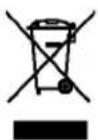
Sådan smider du dit gamle apparat ud
- Når der er et tegn med et kryds over en skraldespand, betyder det, at produktet er omfattet af EU-direktiv 2002/96/EF.
- Alle elektriske og elektroniske produkter skal smides ud et andet sted end gennem den kommunale affaldsordning ved hjælp af specielle indsamlingstaciliteter, der er organiseret af staten eller de lokale myndigheder.
- Korrekt bortskaffelse af dit gamle apparat er med til at forhindre mulige skadevirkninger på miljøet og menneskelig sundhed.
- Mere detaljerede oplysninger om bortskaffelse af dit gamle apparat kan fås ved at kontakte dit lokale kommunekontor, renovations-selskab eller den butik, hvor du købte produktet.
CE Hvis dette produkt er mærket med symbolet CE, betyder det, at det er i overensstemmelse med Rådets direktiv 89/336/E∅F

Pakkens indhold
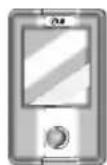
MP3-afspiller
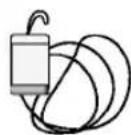
Bærestrop til hals
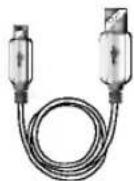
USB-kabel
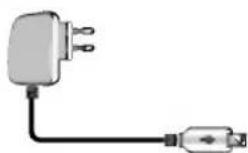
Lysnetadapter
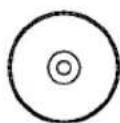
Software-cd
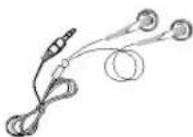
Almindelige øretelefoner

Vejledning til hurtig opsætning
- Produktets indhold kan ændres uden varsel af hensyn til forbedring af dets funktioner.
- FModtagelse af FM-radio er ekstraudstyr.
Anvendelse af halsstroppen
1 Drej den nederste del af halsstroppen i pilens retning.
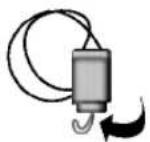
2 Adskil den nederste del af halsstroppen som vist på billedet.
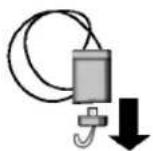
3 Tilslut stroppen til halsstropholderen i afspilleren.

De enkelte komponenters navne
Billeder af top, forside og bund
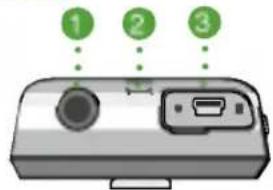
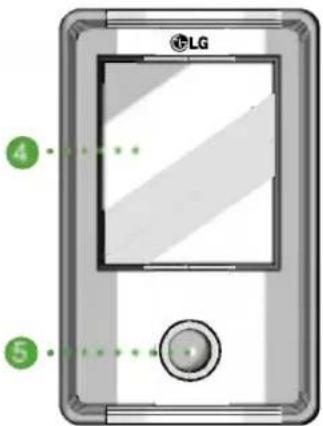
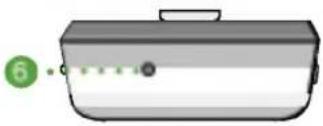
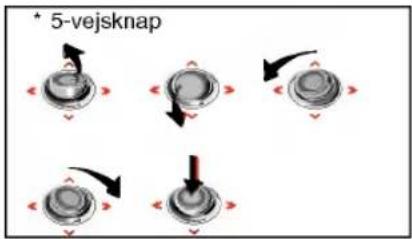
5 * 5-vejsknap (op, ned, venstre, højre, SELECT)
1) Knappen ( ) Op/Venstre (<) Flytter op i menuen Home, menuen EZ og opsætningsmenuen.
- Musik-tilstand: ∅ger lydstyrken.
- Video-tilstand: Flytter til eller söger den foregående video. Går tilbage til begyndelsen af videoen.
2) Knappen Ned (V) /Højre (> ) Flytter ned i menuen Home, menuen EZ og opsætningsmenuen.
- Musik-tilstand: Sænker lydstyrken.
- Video-tilstand: Flytter til eller söger den næste video.
3) Knappen Venstre ( ) / Ned ( ) Flytter til det foregående trin i alle menuer.
- Musik-tilstand: Flytter til eller söger det foregående spor. Går tilbage til begyndelsen af musikken.
- Video-tilstand: Sænker lydstyrken.
- Tekst-tilstand: Flytter til den foregående side.
- Billed-tilstand: Flytter til det foregående billede.
- Opsætningstilstand: Går ud af opsætningstilstanden.
- Samlet liste: Går ud af den samlede liste.
4) Knappen Højre (≫) /Op (∧)
Flytter til det næste trin i alle menuer.
- Musik-tilstand: Flytter til eller söger det næste spor.
- Video-tilstand: ∅ger lydstyrken.
- Tekst-tilstand: Flytter til den næste side.
- Billed-tilstand: Flytter til det næste billede.
- Opsætningstilstand: Åbner opsætningstilstanden.
- Samlet liste: Åbner den samlede liste.
5) Knappen SELECT (Vælg) Bekræfter menuvalg.
6 Nulstillingsknap

De enkelte komponenters navne
Set fra højre og fra venstre
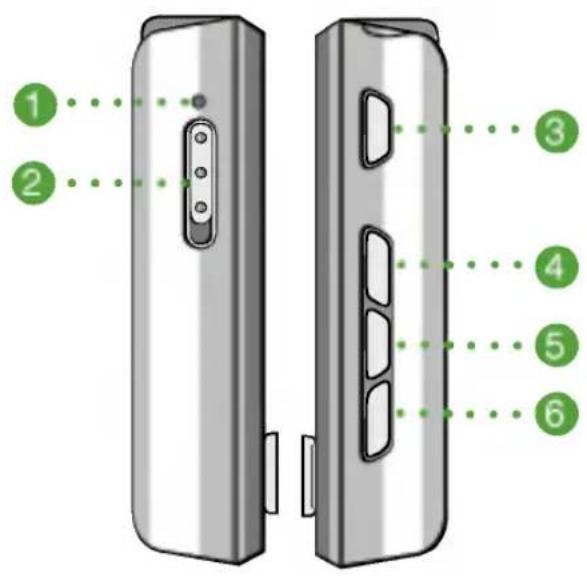
Kontrollér pc'ens specifikationer, før afspilleren benyttes.
Minimumskrav
- CD-ROM-drev
- Pentium III eller kraftigere CPU / 128MB hukommelse eller derover
- 300MB harddiskplads eller derover, 800 X 600-tilstand
- Grafikkort med mange farver (16 bit) eller bedre, lydkort
Driftsmiljø
- MTP-tilstanden kan anvendes på pc'er med Windows XP (SP1) eller nyere eller Windows Media Player 10. For lavere operativsystemversioner anvendes MSC-tilstanden.
Windows Media Player 10
- Brugeren kan downloade filen ved hjælp af Synkroniser i menuen i Windows Media Player 10.
- Yderligere oplysninger finder du i menuen Hjælp i Windows Media Player 10.
LG Media Center
- Windows 2000/XP
- Windows Media Player 10 eller højere/Internet Explorer 6.0
- Windows Media Player eller Internet Explorer vil blive installeret automatisk under installationen af LG Media Center. Der skal være oprettet forbindelse til internettet for at Internet Explorer kan installeres.
- MTP-tilstanden anbefales for LG Media Center.

Installation af softwaren
LG Media Center
1 Indsæt program-cd'en i CD-ROM-drevet.
2 Vælg LG Media Center.
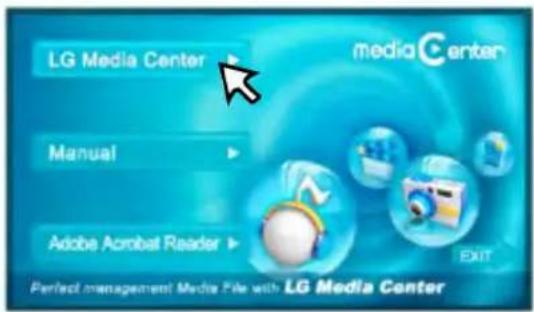
- Jf. side 50 for flere oplysninger.
3 Følg de instruktioner, der vises.
4 Læs licensaftalen. Marker afkrydsningsfeltet, og klik på knappen [Next].
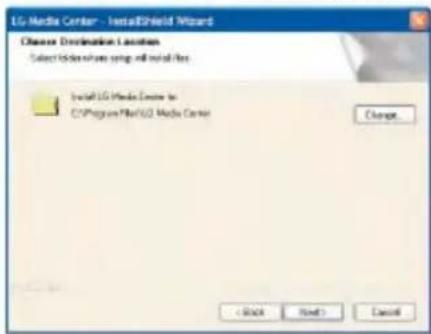
5 Vælg installationsstien, og klik på knappen [Next].
1 Kør LGE203053 inst.bat fra folderen Drivers > Win98SE på CD-ROM'en.
2 Genstart pc'en, og tilslut MP3-afspilleren til USB-porten.
3 Den installerede enhedsdriver kan bruges som en transportabel disk i Windows Stifinder.
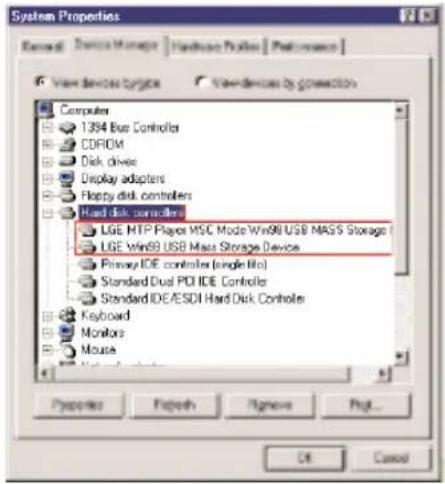
4 Kontroller status for installationen i Egenskaber for system som vist nedenfor.
Tilslutning til pc'en
Anvendelse af en transportabel medieenhed – i MTP-tilstanden
Producenten er ikke ansvarlig for tab af data, der skyldes brugerens fejl.
Hvad er MTP-tilstand??
MTP står for Media Transfer Protokol (medieoverførselsprotokol). MTP anvender den nyeste teknologi fra Microsoft til understøttelse af multimedieapparater. (I MTP-tilstand vil afspilleren blive genkendt som en mobil enhed (ikke som en masselagringsenhed), og den vil samarbejde med Windows Media Player 10).
- MTP-tilstand
- Windows XP/SP1 eller et nyere operativsystem, og Windows Media Player 10
- For at bruge MSC-tilstanden skal du vælge MSC-tilstanden i menuen USB Mode.
- Hvis Windows-operativsystemet ikke understøtter MTP, vil afspilleren arbejde i MSC-tilstand, selvom afspilleren er indstillet til MTP-tilstand. (Vælg MSC-tilstanden for USB i menuen Setup, hvis du bruger Windows 98 SE/ME)
Download af filer
1 Vælg MTP-tilstand som MP3-afspillerens USB-tilstand. - MTP-tilstand er standard.
2 Tilslut den ene ende af USB-kablet til USB-porten på pc'en og den anden ende til USB-porten på afspilleren. - Kontroller, at begge ender af kablet er sat korrekt i.
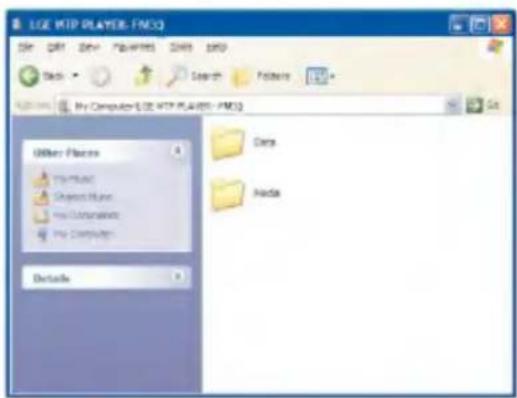
3 Kontroller, om der er blevet tilføjet et nyt drev på pc'en i Windows Stifinder.
- Drevnavnet kan variere alt afhængigt af operativsystemet.
- ASF-filer kan kun downloades af Windows Media Player 10 eller MSC-tilstand.
4 Vælg den fil, du vil gemme, og kopier den til mappen for den transportable medieenhed.

Tilslutning til pc'en
Bemærkninger
- Hvis du frakobler USB-kablet, mens filen kopieres, kan det medføre, at afspilleren ikke tungerer korrekt.
- Afspilleren vil blive opladet, når den er tilsluttet pc'en via USB-kablet.
- Kopier musikfiler (MP3, WMA, ASF og WAV (ADPCM)) til mediemappen. (Du kan nemt synkronisere via LG Media Center eller Windows Media Player 10).
- Download video-, foto- (JPEG, BMP) og tekstfiler (TXT) via LG Media Center.
- Afspilleren kan kun afspille filer, der er downloadet fra LG Media Center. (Købte video-, billed- (JPEG, BMP) og tekst | filer [hyphenation] (TXT)
- Datamappen understøttes kun for den transportable enhed og vises ikke på MP3-afspilleren.
- Når filen er kopieret, oprettes mapperne i rækkefølgen kunstner (eller intellektuel ejendomsretsindehaver) og albumtitel som angivet i musikfilens ID3TAG-oplysninger. I afspilleren skal du vælge Menuen Home > Total List(samlet liste) > Contents (indhold) for at få vist afspilningslisten. I MSC-tilstand understøttes afspilningslisten ikke.
- Den hentede musik arrangeres efter navn i menuen [Music] og den kopierede fil i menuen [Video], [Photo], [Text] og [Total List]. Hvis der er oplysninger om ID3 TAG spornummeret på menuen [Artist], [Album] og [Genre], arrangeres filen efter spornummer.
- ASF-filer kan kun downloads af Windows Media Player 10 eller MSC-tilstand.
- OGG-filer kan kun downloades i MSC-tilstand.
- MTP-mode er ikke kompatibel med MSC-mode. (Du skal ændre USB-mode, hvis filen ikke vises på PC'en).
Når MP3-afspilleren er tilsluttet pc'en i MTP-tilstand
1 Når MP3-afspilleren er tilsluttet pc'en.
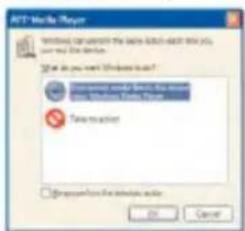
3 Når lydenheden vælges.
- Datamappe: Man kan downloade eller uploade alle datafiler. (Mediefilen kan dog ikke afspilles).
- Mediemappe: Brugeren kan kun downloade filen, som Windows Media Player 10 understøtter.
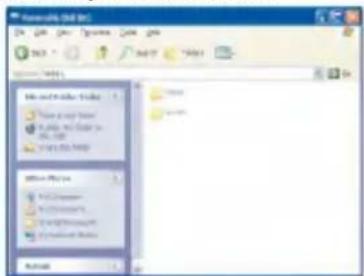
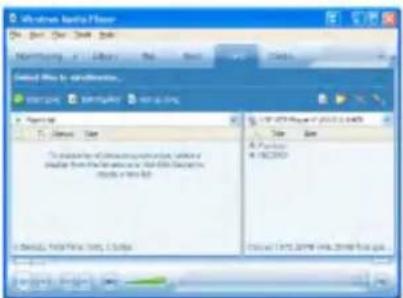
4 Ved manuel konfiguration
- Når [Synchronize Media File with Device] er blevet valgt, eller Windows Media Player 10 er åbnet. (Data kan ikke uploads til pc'en fra Windows Media Player 10).
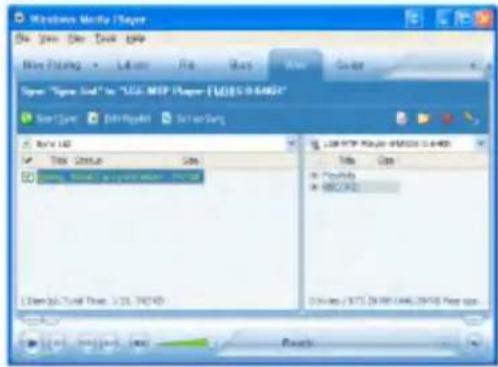
5 Når de filer, der skal synkroniseres, trækkes til det venstre vindue
Tilslutning til pc'en
Anvendelse af den flytbare disk - I MSC-tilstand
Hvad er MSC-tilstand?
MSC står for Mass Storage Class. I MSC-tilstand fungerer enheden som en transportabel hukommelse.
Download af filer
1 Vælg MSC-tilstand i MP3-afspillerens menu USB Mode.
- Yderligere oplysninger finder du på konfigurationsskærm-billedet på side 46).
2 Tilslut den ene ende af USB-kablet til USB-porten på pc'en og den anden ende til USB-porten på afspilleren.
- Kontroller, at begge ender af kablet er sat korrekt i.
3 Kontroller, om der er blevet tilføjet et nyt drev på pc'en i Windows Stifinder.
- Drevnavnet kan variere alt afhængigt af operativsystemet.
4 Træk den fil, der skal kopieres, til den flytbare disk.
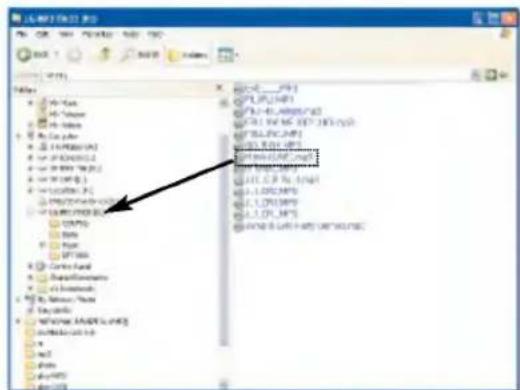
- Hvis du frakobler USB-kablet, mens filen kopieres, kan det medføre, at afspilleren ikke fungerer korrekt.
- Afspilleren vil blive opladet, när den er tilsluttet pc'en via USB-kablet.
- Download videofiler fra LG Media Center.
- Download JANUS DRM-filer via Windows Media Player 10 eller LG Media Center. (kun MTP-tilstand)
- Download X-Sync DRM-filer via LG Media Center.

Udskiftning af firmware
Opgradering af firmware
Brugeren kan opdatere firmwaren for på den måde at tilføje og ændre funktioner i afspilleren og forbedre funktionerne.
1 Kontroller modelnummeret på virksomhedens websted, og download den nyeste version.
- http://www.lge.com > Support > Download > Software (Indholdet kan variere afhængigt af webstedet.)
2 Dekomprimer de downloadede filer. Filen FM33.rom vises.
3 Tilslut USB-kablet til MP3-afspilleren og pc'en.
4 Kontroller, om der er blevet tilløjet et nyt drev på pc'en i Windows Stifinder.
- Drevnavnet kan variere alt afhængigt af operativsystemet.
5 Vælg filen FM33.rom, og kopier den til det drev, der netop er blevet tilføjet.
- I MSC-tilstand: Rodmappen
- I MTP-funktion: Datamappe
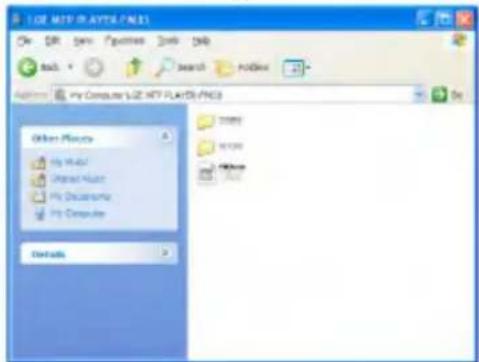
6 Du kan fjerne enheden sikkert ved at fjerne USB-kablet.
7 Når meddelelsen "Firmware upgrade?" vises, skal du trykke på knappen ▶II.
8 Statuslinjen for firmwareopdateringen vises. Når den er gennemført, slukkes afspilleren automatisk.
- Vent til afspilleren automatisk slukkes.
9 Tænd MP3-afspilleren, og kontroller den opdaterede firmwareversion. (Home menu > Setup > General > System Info).

Anvendelse af lysnetadapteren
1 Sæt vekselstrømsadapteren i stikkontakten på væggen.
2 Tilslut USB-kablet til afspillerens USB-port.
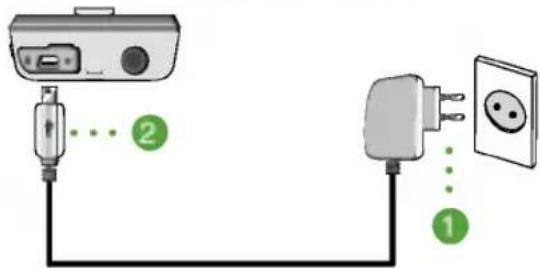
Opladning af batteriet
Afspilleren lades automatisk op, när strømkilden er tilsluttet.
- Opladningstid: Tre timer (Vekselstrømsadapter)
- Afspilningstid Musikfil: Ca. 35 timer (ved 128Kbps/44,1KHz EQ normal) Videofil: Ca. 8 timer Visning af billeder under afspilning af musik: Ca. 8 timer
- På afspillerens display vises opladningens status som følger:

- Når opladning er færdig, vises
- Lysnetadapteren må ikke frakobles, mens atspilleren starter. Dataene kan gå tabt.
- Batteriet kan være helt afladet, når man køber produktet. Oplad først batteriet.

Tilslutning af USB-kablet
1 Tilslut den ene ende af USB-kablet til USB-porten på pc'en og den anden ende til USB-porten på afspilleren. - Kontroller, at begge ender er korrekt tilsluttet.
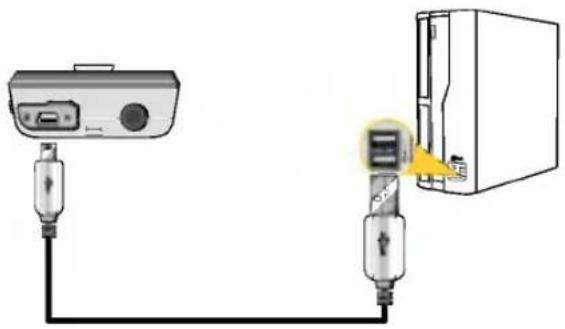
2 Hvis USB-enheden bliver fundet, efter at kablet er tilsluttet, vises følgende:
- Versionen vises på LCD'en.

3 Ved korrekt tilslutning vises ikonet på pc'ens proceslinje. - Ikonets udseende på proceslinjen kan variere alt afhængigt af pc'ens operativsystem.

Denne funktion bruges til sikker fjernelse af afspilleren fra pc'en efter upload eller download af filerne.
- Kobl fra pc'en efter tilslutningen i MTP-tilstand.
1 Dobbeltklik på ikonet Fjern hardware på pc'ens proceslinje.
2 Klik på knappen [Stop], när vinduet vises.
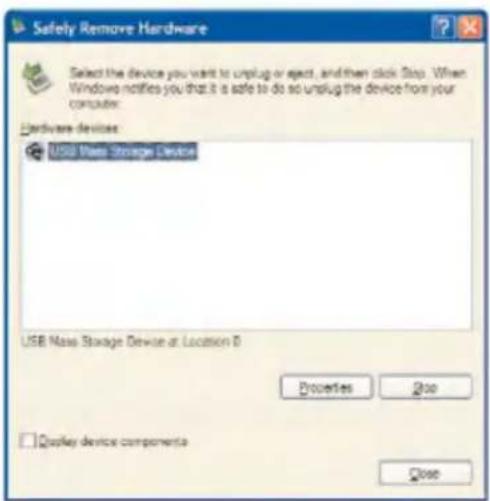
4 Når der vises en meddelelse om, at USBmasselagringsenheden kan fjernes sikkert, skal du fjerne afspilleren fra pc'en.
- Hvis USB-kablet tages ud under lagring eller sletning af en fil, kan data gå tabl.

Grundbetjening
Tænd/sluk
Tryk på ▶II og hold knappen nede i ca. 2 sekunder indtil afspilleren tænder.
Tryk på ▶II og hold knappen nede i ca. 2 sekunder indtil afspilleren slukker.
- Download af filer i MSC-tilstand kan tage et stykke tid alt afhængigt af antallet af filer.
Tænd

Sluk
Låsefunktion
Denne funktion låser afspilleren og forhindrer dens funktion, hvis man ved et uheld trykker på en knap.
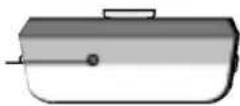
1 Skub kontakten i pilens retning for at låse afspilleren.
- Når afspilleren er låst, vises på LCD-displayet. Når der trykkes på en knap, vises i to sekunder og forsvinder derefter.
2 Skub kontakten modsat pilens retning for at låse op for atspilleren.
Denne funktion nulstiller afspilleren, hvis afspilleren ikke fungerer korrekt.
1 Tryk på nulstillingsknappen, hvis afspilleren ikke fungerer korrekt.
Nulstillingsknap
2 Når strømmen er afbrudt, trykkes på ▶II og knappen holdes nede i ca. 2 sekunder. Derefter tændes afspilleren.
- Når afspilleren forbindes med vekselstrøms-adapteren, eller när afspilleren forbindes med en PC via USB-kablet, tændes der automatisk for den.
- Nulstillingsfunktionen initialiserer indstillingsværdierne.
Indstilling af lydstyrken
Tryk på ∧ eller ∨ for at styre lydstyrken.
- Lydstyrken kan justeres i 40 trin. (Min, 1 - 39, Max)
- Hvis man trykker på ∧ eller ∨ og holder knappen nede i ca. 2 sekunder, øges eller sænkes lydniveauet to trin ad gangen.
- Standardlydstyrken er 20.
- For at beskytte hørelsen er den maksimale lydstyrke indstillet til 25, når brugeren tænder afspilleren.

Grundbetjening
Startmenuskærmbilledet
Man kan styre diverse funktioner fra menuen Home.
* Startmenuskæmbilledet varierer alt afhængigt af produktmodellerne. (Se side 10).
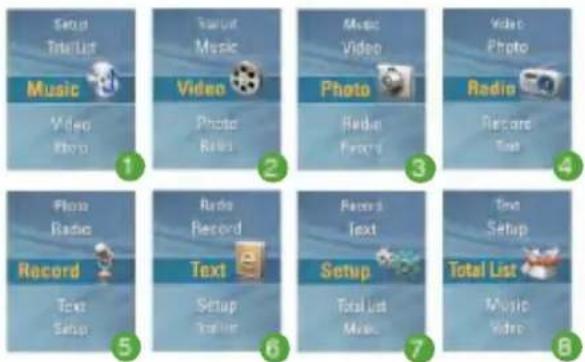
1 Music: Atspiller musikfiler.
2 Video: Afspiller videofiler.
3 Photo: Afspiller billedfiler.
4 Radio: Modtager og optager FM-udsendelser. (Ekstraudstyr alt afhængigt af modellen)
5 Record: Indspiller stemmer.
6 Text: Viser en tekstfil.
7 Setup: Indstiller afspillerens driftsmiljø.
8 Total List (samlet liste): Viser hele den tilgængelige afspilningsliste.
Almindelige funktioner i menuen Home
1 Nedtryk knappen MENU og hold den nede i ca. 2 sekunder for at få vist menuen Home.
2 Tryk på ∧ eller ∨ for at vælge den ønskede menu.
3 Tryk på » eller SELECT for at åbne undermenuen.
4 Tryk på « eller MENU for at vende tilbage til den foregående menu.

Afspil musik
Skærmbillede til musikafspilning
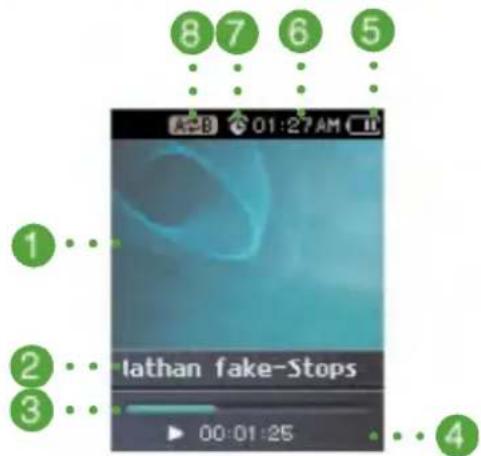
1 Display
2 Visning af musikoplysninger
3 Afspilningstidslinje
4 Afspilningstid
5 Batteristatus
6 Aktuelt klokkeslæt
7 Visning af indstillinger for alarm
8 A-B gentagelse
Afspiller musikfilen
1 Flyt til menuen Home, og tryk på ∧ eller ∨ for at vælge menuen [Music].
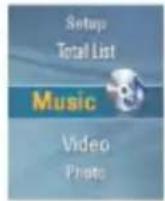
2 Tryk på » eller SELECT for at åbne undermenuen.
3 Tryk på ∧ eller ∨ for at vælge musikfilen.
- Det understøttede musikformat: Se side 54.
Man kan vælge at afspille en anden musikfil fra listen over musikfiler, mens musikken afspilles.
-
Tryk på ∧ eller ∨ for at vælge musikfilen. Tryk derefter på ≫ eller SELECT for at afspille den valgte fil.
-
Tryk på knappen MENU og hold den nede i ca. 2 sekunder for at få vist menuen Home.
- Vælg »Now Playing« eller tryk på ▶II for at vende tilbage til afspilningstilstanden i [Library].

Afspil musik
Pause
Søge efter forrige eller næste fil
Tryk på « eller » for at gå til den foregående eller næste musikfil.
- Hvis man trykker på « 5 sekunder inde i afspilningen, startes afspilningen af musikstykket forfra.
- Hvis man trykker på « før der er gået 5 sekunder af afspilningen, startes afspilningen af det forrige musikstykke forfra.
Hurtigsøgning
- Der springes til den forrige eller næste fil fra begyndelsen eller slutningen af musikken.
A-B repeat
Med denne funktion kan du kun indstille musikken, der aktuelt bliver afspillet.
1 Hvis du vil indstille startpunktet under afspilningen, skal du trykke kort på gentagelsesknappen REC.
- Ikonet vises på LCD-skærmen.
2 Hvis du vil vælge slutpunktet, skal du trykke kort på gentagelsesknappen REC igen. Gentagefunktionen er indstillet.
- Ikonet AEB vises på LCD-skærmen.
3 Hvis du vil annullere gentagefunktionen, skal du trykke på knappen REC igen.
- Ikonet ACE forsvinder på LCD-skærmen.

Library (bibliotek)
Hvis man downloader musikfilen fra internettet eller pc, rekonstruerer MP3-afspilleren den.
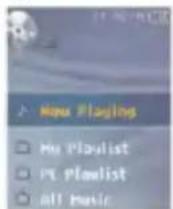
Denne funktion viser et billede af afspilningstilstanden for den aktuelle musikfil.
My Playlist (min afspilningsliste)
Man kan vælge og styre sin egen afspilningsliste.
1 Vælg den musik, du vil tilføje på listen [My Playlist] eller [Library] og tryk så på knappen ez.
- Ikonet ♪ skifter til 📄, og filen føjes til [My Playlist].
- Der kan tilføjes én ad gangen.
2 Man bekræfter og afspiller den tilføjede musik i [My Playlist].
3 Tryk på ez-knappen for sletning af den tilføjede musik i [My Playlist].
- Ikonet 📁 skifter til ⌘.
- Når listen opdateres, deaktiveres My playlist (Min afspilningsliste) automatisk.
PC Playlist (Pc-afspilningsliste)
Man kan få MP3-afspilleren til automatisk at afspille afspilninglisten opbygget i WMP 10 (Windows Media Player 10) eller LG Media Center via Auto Sync-tilstand.
- Når afspilningslisten og de tilhørende filer ikke har checkmærke i Auto Sync-tilstanden, slettes de i MP3-afspilleren. Det anbefales altid at lade musikfilerne stå med checkmærke.
All Music (alle musikfiler)
Afspiller samtlige numre i [Library].
Artist (kunstner)
Afspiller musikken efter kunstner.
Album
Atspiller musikken efter album.
Genre
Klassificerer og afspiller musik efter genre.
Recorded File (indspillet fil)
Afspiller fil indspillet fra radio (ekstraudstyr) eller stemmeindspilning.

Afspil musik
Menuen EZ (hurtigmenu)
Man kan bruge den ønskede funktion eller skifte til anden tilstand med menuen EZ.
2 Tryk på ∧ eller ∨ for at flytte til det ønskede punkt.
3 Tryk på ≫ eller SELECT for at flytte til undermenuen.
4 Tryk på ≫ eller SELECT, efter indstillingen er ændret ved at trykke på ∧ eller ∨.
- Tryk på « for at afslutte uden at ændre.
5 Tryk på ez-knappen for at afslutte menuen EZ.
Bookmark Set/Move/Cancel (sæt, flyt eller slet bogmærke)
Man kan gå til punktet, hvor det skal sættes, under afspilning af musikken.
1 ez-knap > [Bookmark] > [Set]/[Move]/[Cancel] - Hvis der ikke er sat et bogmærke, vil kun menupunktet [Set] blive vist.
2 Når bogmærket er sat, ændres menupunktet automatisk til [Move], og så kan man kun ændre bogmærket til [Cancel/Move].
- Hvis der vælges [Move], kan man gå hen til bogmærket.
3 Hvis bogmærket slettes, ændres menupunktet automatisk til [Set].
- Når listen opdateres, deaktiveres bogmærket automatisk.
Media (valg af medie)
Man kan se billeder eller tekst, mens der samtidigt lyttes til musik.
1 ez-knap > [Media] > [Photo]/[Text]
- Tryk på SELECT for at flytte mellem fuld visning og firedelt visning i billedtilstand.
- Man kan regulere lydstyrken, mens der ses på billeder eller tekst (kun när der afspilles musik).
- Er der ingen billeder eller tekster, vises meddelelsen »No File«.
- Hvis [Media] stilles på [Photo]/[Text], vil [Media] automatisk skifte til [Music].
2 ez-knap > [Music] > [Back]/[Cancel]/[Next]/[Previous]
- [Back] : Man kan flytte til musiktilstand.
- [Cancel] : Musiktilstand afbrydes.
- [Next] : Man kan afspille det næste musikstykke.
- [Previous] : Man kan afspille det foregående musikstykke.

Afspil musik
- [Repeat One] : Afspiller den aktuelle fil hele tiden.
- [Play All] : Afspiller musikken i den rækkefølge, den ligger i den valgte mappe.
- [Repeat All]: Afspiller musikken gentagne gange i den valgte mappe.
- [Random Play]: Afspiller musikken i tilfældig rækkefolge i den valgte mappe.
- [Random Repeat]: Afspiller musikken gentagne gange i tilfældig rækkefolge i den valgte mappe.
Man kan indstille lydbilledet.
1 ez-knap > [EQ] > [AUTO EQ]/[NORMAL]/[POP]/[ROCK]/[R&B/SOUL]/[HIPHOP/RAP]/[JAZZ]/[CLASSICAL]/[DANCE]/[LIVE]/[USER EQ]
- Hvis du indstiller EQ, ændres 3D lyden automatisk til [Off].
- [USER EQ] : Menuen Home [Setup] > [Music] > [Sound Effect] > [EQ]
3D Sound (3D-lyd)
Man kan få 3D-lydeffekter.
1 ez-knap > [3D Sound] > [Off]/[3D Expander]/[Stadium]/[Concert Hall]/[Club]/[Room]/[Bass Boost]/[X-live]
- Hvis du indstiller EQ, ændres 3D lyden automatisk til [NORMAL].
- Hvis en OGG-fil ligger på Q10 500Kbps eller højere og VBR-fil, kan lydens 3D-virkning være meget lille.
Information
Viser musikfiloplysninger.
1 ez-knap > [Information] > [View]
1 Flyt til menuen Home, og tryk på ∧ eller ∨ for at vælge menuen [Video].
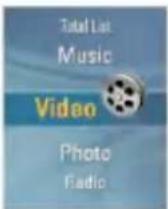
2 Tryk på ≫ eller SELECT for at åbne menuen [Video].
3 Tryk på ∧ eller ∨ for at vælge videofilen.
4 Tryk på eller SELECT for afspilning.
- Videosekvenser afspilles som standard i tilstanden gentagelse af mappe »Repeat Folder«.
5 Åbner skærm for videoliste, hvis knappen MENU er nedtrykket under afspilning af videoen.
- Nedtryk knappen MENU og hold den nede i ca. 2 sekunder for at åbne menuen Home.
- Tryk på ▶II for at vende tilbage til afspilningstilstand fra skærmen for videolisten.
Afspilning/pause
1 Vælg pause ved at trykke én gang på knappen ▶II.
2 Tryk på knappen ▶II igen for at genoptage afspilningen.
- Videofilen vises på den vandrette skærm.
Afspille den forrige eller næste videofil
1 Tryk kort på knappen < eller > knappen for at vælge den forrige eller den næste fil.
- Sådan går du til forrige/næste fil og afspiller den.
- Hvis du trykker på knappen < efter seks sekunders afspilningstid, afspilles den aktuelle videofil fra begyndelsen.
- Hvis du trykker på knappen > indenfor seks sekunders afspilningstid, afspilles den forrige videofil fra begyndelsen.
Hurtigsøgning efter videofiler
1 Tryk på < eller > og hold den nede i mere end 2 sekunder, mens videofilen afspilles.
- Afspilningen af filen starter, så snart brugeren slipper knappen.
- Der skiftes til den næste videofils afslutning, men der skiftes ikke til den foregående videofils begyndelse.
Optagelse af skærmbilledet
1 Tryk på optageknappen REC, når der holdes pause i videofilen, for at lagre billedet på skærmen.
2 Marker det gemte skærmbillede i menuen Photo.
- En fil ved navn P060825_0001(År Måned Dato_rækkefølge) vil blive oprettet.

Afspil video
Menuen EZ (hurtigmenu)
Man kan bruge den ønskede funktion eller skifte til anden tilstand med menuen EZ.
2 Tryk på ∧ eller ∨ for at flytte til det ønskede punkt.
3 Tryk på ≫ eller SELECT for at flytte til undermenuen.
4 Tryk på » eller SELECT, efter indstillingen er ændret ved at trykke på ∧ eller ∨.
- Tryk på « for at afslutte uden at ændre.
5 Tryk på ez-knappen for at afslutte menuen EZ.
Bookmark Set/Move/Cancel (sæt, flyt eller slet bogmærke)
Man kan gå til punktet, hvor det skal sættes, under afspilning af videoen.
1 ez-knap > [Bookmark] > [Set]/[Move]/[Cancel]
- Hvis der ikke er sat et bogmærke, vil kun menupunktet [Set] blive vist.
2 Når bogmærket er sat, ændres menupunktet automatisk til [Move], og så kan man kun ændre bogmærket til [Cancel/Move].
- Hvis der vælges [Move], kan man gå hen til bogmærket.
3 Hvis bogmærket slettes, ændres menupunktet automatisk til [Set].
- Når listen opdateres, deaktiveres bogmærket automatisk.
Visning af fotofilen
1 Flyt til menuen Home, og tryk på ∧ eller ∨ for at vælge menuen [Photo].
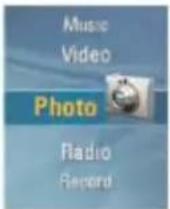
2 Tryk på ≫ eller SELECT for at åbne menuen [Photo].
3 Tryk på ∧ eller V for at vælge billedfilen.
- Det understøttede billedfilformat: JPG, BMP
- Tryk på SELECT for at flytte mellem fuld visning og firedelt visning i billedtilstand.
- Åbner skærm for billedliste, hvis knappen MENU er nedtrykket under visning af billedet.
- Tryk på knappen MENU og hold den i 2 sekunder for at åbne menuen Home.
- Tryk på ▶II for at vende tilbage til afspilningstilstand fra billedlisteskæmen.
- Store billeder kan ikke åbnes eller vises.
- Hvis der er tale om en BMP-fil, understøttes kun 24-bit farver. (Kun BMP-filer, der er downloadet i MSC-tilstand, understøttes).
Få vist forrige eller næste foto
Tryk på « eller » for at gå til det foregående eller næste billede.

Menuen EZ (hurtigmenu)
Man kan bruge den ønskede funktion eller skifte til anden tilstand med menuen EZ.
1 Tryk på ez-knappen for få vist menuen EZ under visning af billedfil.
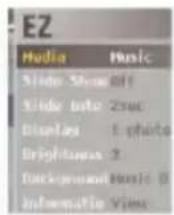
2 Tryk på ∧ eller ∨ for at flytte til det ønskede punkt.
3 Tryk på ≫ eller SELECT for at flytte til undermenuen.
4 Tryk på ≫ eller SELECT, efter indstillingen er ændret ved at trykke på ∧ eller V.
- Tryk på « for at afslutte uden at ændre.
5 Tryk på ez-knappen for at afslutte menuen EZ.
Media (valg af medie)
Man kan lytte til musik eller høre radio, mens billedfilen vises (modtagelse af FM-radio er ekstraudstyr).
1 ez-knap > [Media] > [Music]/[Radio]
- Hvis [Media] stilles på [Music]/[Radio], vil [Media] automatisk skifte til [Music]/[Radio].
- Man kan styre lydstyrken, mens billedet vises.
2 ez-knap > [Music]/[Radio] > [Back]/[Cancel]/[Next]/[Previous]
- [Back] : Man kan gå til [Music]/[Radio].
- [Cancel] : [Music]/[Radio]-tilstand afbrydes, tilstanden skifter til [Media].
- [Next]/[Previous] : Afspiller det foregående eller næste musikstykke, hvis tilstanden er [Music]. Afspiller den foregående eller næste kanal ved forindstillede kanaler, hvis tilstanden er [Radio].
Viser [Cancel] eller [Back] i mangel af forindstillede kanaler, hvis tilstanden er [Radio].

Vis fotofil
- [On]: Kører lysbilledshowet.
- [Off]: Afbryder lysbilledshowet.
- Tryk på ▶II for at holde pause i eller genstarte visningen af lysbilledshowet.
- LCD-skærmen slukker ikke under lysbilledshowet.
Slide Interval (billedinterval)
1 ez-knap > [Slide Interval] > [2sec]/[3sec]/[4sec]/[5sec]
- Man kan indstille showets billedintervaller.
Display (visning)
1 ez-knap > [Display] > [1 photo]/[4 photos]
- [1 photo]: Viser 1 billede.
- [4 photos]: Viser 4 billeder.
- Tryk på SELECT for at flytte mellem fuld visning og firedelt visning i billedtilstand.
Lysstyrke
Du kan vælge en fotofil som musikbaggrund i foto-mode.
1 ez-knap > [Background] > [Music Background]
Information
Viser billedfiloplysninger.
1 ez-knap > [Information] > [View]
- Man kan se oplysninger om filnavn, filstørrelse og lydstyrke.

Visning af en tekstfil
1 Flyt til menuen Home, og tryk på ∧ eller ∨ for at vælge menuen [Text].
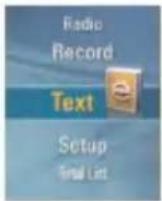
2 Tryk på ≫ eller SELECT for at åbne menuen [Text].
3 Tryk på ∧ eller V for valg af tekstfil.
4 Tryk på eller SELECT for visning.
- Åbner skærm for tekstliste, hvis knappen MENU er nedtrykket under visning af teksten.
- Tryk på knappen MENU og hold den nede i 2 sekunder for at åbne Home-menu.
- Tryk på ▶II for at vende tilbage til afspilningstilstand fra skærmen for tekstliste.
- Det kan tage lidt tid at indlæse, afhængigt af størrelsen af tekstfileme.
- Du bør konvertere tekstfilen til Unicode på en pc, der understøtter dit foretrukne sprog, og derefter downloade den.
Få vist den forrige eller næste tekstfil
1 Tryk kort på knappen « eller knappen » for at gå til forrige eller næste side.
- Der flyttes til tekstfilens første side, när der trykkes på » på sidste side.
- Der flyttes til tekstfilens sidste side, när der trykkes på « på første side.
2 Tryk på « eller » og hold den i 2 sekunder.
Forrige/næste dokument åbnes.
- Afspilleren understøtter maksimalt 99.999 sider.
- Hvis brugeren vælger automatisk sideskift i EZ-menuen, skiftes der automatisk siden med det angivne interval.

Visning af tekst
Menuen EZ (hurtigmenu)
Man kan bruge den ønskede funktion eller skifte til anden tilstand med menuen EZ.
1 Tryk på ez-knappen for at få vist menuen EZ under visning af tekstfil.
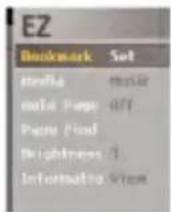
2 Tryk på ∧ eller ∨ for at flytte til det ønskede punkt.
3 Tryk på >> eller SELECT for at flytte til undermenuen.
4 Tryk på ≫ eller SELECT, efter indstillingen er ændret ved at trykke på ∧ eller V.
- Tryk på « for at afslutte uden at ændre.
5 Tryk på ez-knappen for at afslutte menuen EZ.
Bookmark Set/Move/Cancel (sæt, flyt eller slet bogmærke)
Man kan gå til punktet, hvor det skal sættes, under visning af teksten.
1 ez-knap > [Bookmark] > [Set]/[Move]/[Cancel]
- Hvis der ikke er sat et bogmærke, vises [Move]/[Cancel] ikke.
2 Bogmærket ændres til [Set1], när man trykker på » eller SELECT i [Set]-tilstand.
- Tryk på ≫ eller SELECT for at lagre indstillingen.
- Tryk på « for at gå ud uden at ændre.
- Man sætte op til 10 bogmærker.
- Når listen opdateres, deaktiveres bogmærket automatisk.
- Bogmærket ændres til [Move1]/[Cancel1], när man trykker på » eller SELECT i [Move]/[Cancel]-tilstanden.
3 Vælg det bogmærkenummer, der skal flyttes eller slettes, hvorefter bogmærket flyttes eller slettes.

Visning af tekst
Media (valg af medie)
Man kan lytte til musik eller høre radio, mens tekstfilen vises (modtagelse af FM-radio er ekstraudstyr).
1 ez-knap > [Media] > [Music]/[Radio]
- Hvis [Media] stilles på [Music]/[Radio], vil [Media] automatisk skifte til [Music]/[Radio].
2 ez-knap > [Music]/[Radio] > [Back]/[Cancel]/[Next]/[Previous]
- [Back] : Man kan gå til [Music]/[Radio].
- [Cancel] : [Music]/[Radio]-tilstand afbrydes, tilstanden skifter til [Media].
- [Next]/[Previous] : Afspiller det foregående eller næste musikstykke, hvis tilstanden er [Music]. Afspiller den foregående eller næste kanal ved forindstillede kanaler, hvis tilstanden er [Radio]. Viser [Cancel] eller [Back] i mangel af forindstillede kanaler, hvis tilstanden er [Radio].
Auto Page (automatisk bladring)
1 ez-knap > [Auto Page] > [Off]/[1sec] - [10sec]
- Der bladres automatisk i teksten i overensstemmelse med indstillingen.
Page Find (sidesøgning)
1 ez-knap > [Page Find]
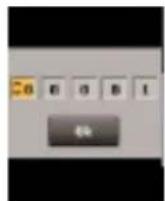
2 Tryk på « eller » for at flytte siden. Indtast sidetallet ved at trykke på ∧, ∨.
3 Tryk på « eller » SELECT for at vælge Ok. Tryk derefter på SELECT.
- Flytter til ønskede side.
2 Tryk på knappen » eller knappen SELECT for at åbne optageskærmbilledet.
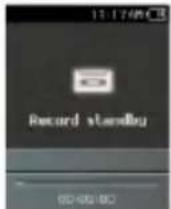
3 REC Tryk på denne knap for at starte optagelsen.
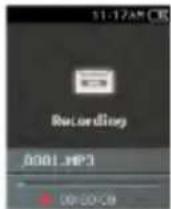
4 Hvis du vil sætte optagelse på pause, skal du trykke på knappen ▶II.
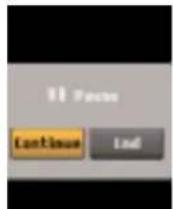
5 Tryk på knappen « eller knappen » for vælge "End", og tryk på knappen » eller knappen SELECT.
- Vælg "Continue" for at genoptage optagelsen. - De optagede filer vil blive gemt i mappen Record under navnet V060925_0001(År Måned Dato_Rækkefølge).
6 Hvis du vil stoppe optagelsen, skal du trykke på knappen REC.
- Filer på mindre end 1 sekund vil ikke blive gemt.
7 Jf. »Recorded file« (Indspillet fil) på side 29 for afspilning af allerede indspillede filer.
- Filer på mindre end 1 sekund vil ikke blive gemt.

FM-radiomodtagelse (Ekstraudstyr)
Skærmbillede for FM-radiomodtagelse
* Ekstraudstyr efter model. (Se side 10).
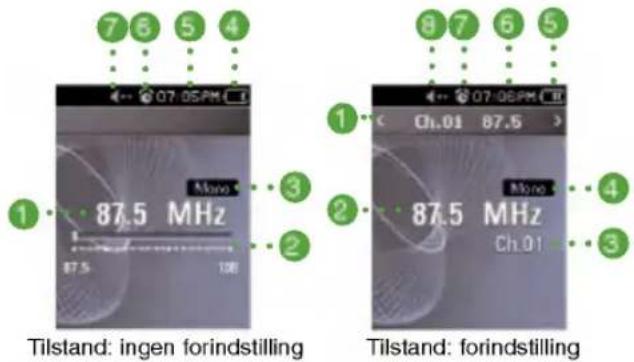
1 Display til FM-radiofrekvens
2 FM-radioens frekvensviser
3 Mono/stereo
4 Batteristatus
5 Aktuelt klokkeslæt
6 Visning af indstillinger for alarm
7 Lyd fra
1 Visning af den aktuelle kanal/FM-radiofrekvens
2 Display til FM radiofrekvens
3 Kanalnummer (kanaltilstand)
4 Mono/stereo
5 Batteristatus
6 Aktuelt klokkeslæt
7 Visning af indstillinger for alarm
8 Lyd fra
Lyt til FM-radio
1 Flyt til menuen Home, og tryk på ∧ eller ∨ for at vælge menuen [Radio].
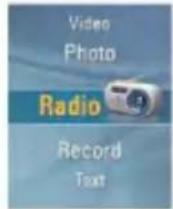
2 Tryk kort på knappen » eller knappen SELECT for at åbne modtagelsesskærmbilledet.

FM-radiomodtagelse (Ekstraudstyr)
Søgning efter FM-radiostationerne
Manuel søgning
1 I tilstanden: ingen forindstilling: Tryk kort på knappen « eller knappen » for gradvist at øge/reducere frekvensen.
Automatisk søgning
1 I tilstanden: ingen forindstilling: Tryk på « eller » og hold nede den i 2 sekunder for automatisk søgning af stationer.
- Ved tryk på en hvilken som helst knap stopper den automatiske søgning.
2 Mens der søges efter frekvensen, vil kanalen være fast og den tilsvarende frekvens modtages automatisk.
- Modtagelsen kan være svag i visse områder.
- Da øretelefoner fungerer som antenner, giver kun LG Electronics' øretelefoner garanti for modtagelseskvaliteten.
Indstilling af FM-radiokanal
Manual indstilling af kanaler
1 Tryk på ez-knappen under aflytning af radioen, hvorefter menuen EZ vises.
2 Tryk på ∧ eller ∨ for gå til [Channel Setting] og tryk på » eller SELECT.
3 Tryk på ∧ eller ∨ for at vælge [Manual], og tryk derefter på ≫ eller SELECT.
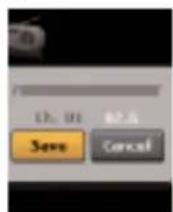
4 Tryk på ∧ eller ∨ for at indstille frekvensen.
5 Tryk på knappen « eller knappen » for at vælge "Save". Tryk derefter på knappen SELECT.
- Ved at trykke på ∧ eller ∨ ændres frekvensen, og man kan gemme højst 20 kanaler.
- Brugeren kan slette kanalen ved hjælp af EZ-menuen.
6 Vælg "End" for at afslutte den manuelle kanalkonfiguration.
Automatisk indstilling af kanaler
1 Tryk på ∧ eller ∨ for gå til [Channel Setting] og tryk på
» eller SELECT.
2 Tryk på ∧ eller ∨ for at vælge [Auto], og tryk derefter på
» eller SELECT.
- Brugeren kan højst gemme 20 kanaler, og eksisterende kanaler vil blive slettet.
- I et område med svag modtagelse kan antallet af fundne kanaler være mindre end 20.

FM-radiomodtagelse (Ekstraudstyr)
Kanalsøgning (Preset Mode)
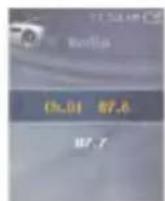
1 Tryk på MENU under aflytning af radioen. - Listen med gemte kanaler vises.
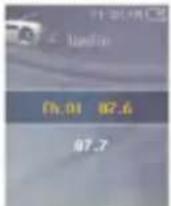
2 Tryk på ∧ eller ∨ SELECT for valg af kanal.
3 Tryk på » eller SELECT.
- Skærmen for radiomodtagelse vises.
EZ menu (hurtigmenu)
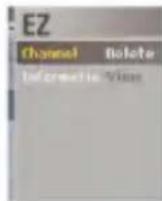
1 Tryk på ez-knappen for visning af EZ-menuen i listen over gemte kanaler.
- Channel: Sletter den valgte kanal.
- Information: Viser oplysninger om den valgte kanal.
Skift mellem kanal-/frekvenstilstand
1 Tryk på ez-knappen under aflytning af radioen og menuen EZ vises.
2 Tryk på ∧ eller ∨ for gå til [Radio Mode] og tryk på ≫ eller SELECT.
3 Tryk på ∧ eller ∨ for at gå til [Preset Mode], og tryk på ≫ eller SELECT.
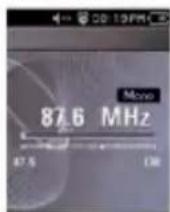
Tilstand: ingen forindstilling
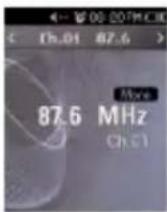
Tilstand: forindstilling
Funktionen til indstilling/annullering af lyd fra
1 Tryk på knappen ▶II, mens du lytter til radioen. Lyden slås fra.
- Ikonet 📂- vises, og lyden slås fra.
2 Tryk på knappen ▶II for at vende tilbage den normale tilstand.
- Ikonet 📄- forsvinder.

FM-radiomodtagelse (Ekstraudstyr)
Optagelse af FM-radioudsendelser
1 Hvis du vil optage, mens du lytter til radioen, skal du trykke på knappen REC.
- Optagelsestiden vises, og optagelsen starter.
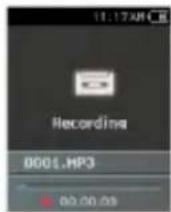
2 Tryk på knappen ▶II for at sætte optagelsen på pause.
3 Tryk kort på knappen « eller knappen » for at vælge Continue eller End. Tryk derefter på knappen » eller knappen SELECT.
- Hvis brugeren vælger Continue, genoptages optagelsen.
- De optagede filer vil blive gemt i mappen Record under navnet F060925_0004.MP3 (ÅrMånedDato_Rækkefølge).
4 Hvis du vil stoppe optagelsen, skal du trykke på knappen REC.
- Filer på mindre end 1 sekund vil ikke blive gemt.
5 Gå til menuen "Recorded file" for at afspille.
Man kan bruge den ønskede funktion eller skifte til anden tilstand med menuen EZ.
1 Tryk på ez-knappen for visning af menuen EZ skærm-billede under aflytning af radio.
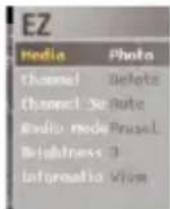
2 Tryk på ∧ eller ∨ for at flytte til det ønskede punkt.
3 Tryk på » eller SELECT for at flytte til undermenuen.
4 Tryk på » eller SELECT, efter indstillingen er ændret ved at trykke på ∧ eller ∨.
- Tryk på « for at afslutte uden at ændre.
5 Tryk på ez-knappen for at afslutte menuen EZ.

FM-radiomodtagelse (Ekstraudstyr)
Media (vælg af medie)
Man kan se billeder eller tekst, mens der samtidigt lyttes til radioen.
1 ez-knap > [Media] > [Photo]/[Text]
- Hvis [Media] stilles på [Photo]/[Text], vil [Media] automatisk skifte til [Photo]/[Text].
2 ez-knap > [Photo]/[Text] > [Photo]/[Text] > [Back]/[Cancel]/[Next]/[Previous]
- [Back] : Man kan gå til [Radio].
- [Cancel] : [Radio]-tilstanden afbrydes, tilstanden skifter til [Photo]/[Text].
- [Next] : Man kan aflytte den næste kanal.
- [Previous] : Man kan aflytte den foregående kanal.
Channel (kanal)
Man kan gemme eller slette kanalen.
1 ez-knap > [Channel] > [Delete]/[Save]
- Du kan kun slette kanalen i [Preset Mode].
- Du kan kun gemme kanalen i [Non Preset Mode].
Channel Setting (indstilling af kanal)
Man kan gemme kanalen automatisk eller manuelt.
1 ez-knap > [Channel Setting] > [Auto]/[Manual]
Man kan vælge kanaltilstand eller frekvenstilstand.
1 ez-knap > [Radio Mode] > [Preset Mode]/[Non Preset Mode]
Viser oplysninger om radiofrekvensen.
1 ez-knap > [Information] > [View]

Indstillingen af lavere funktioner
Konfigurationsmenuens struktur
* Menustrukturen varierer alt afhængigt af produktmodellerne. (Se side 10)
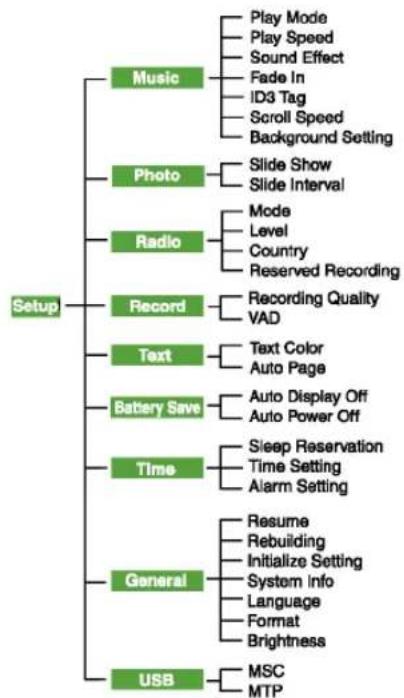
flowchart
graph TD
    A["Setup"] --> B["Music"]
    A --> C["Photo"]
    A --> D["Radio"]
    A --> E["Record"]
    A --> F["Text"]
    A --> G["Battery Save"]
    A --> H["Time"]
    A --> I["General"]
    A --> J["USB"]

    B --> B1["Play Mode"]
    B --> B2["Play Speed"]
    B --> B3["Sound Effect"]
    B --> B4["Fade In"]
    B --> B5["ID3 Tag"]
    B --> B6["Scroll Speed"]
    B --> B7["Background Setting"]

    C --> C1["Slide Show"]
    C --> C2["Slide Interval"]

    D --> D1["Mode"]
    D --> D2["Level"]
    D --> D3["Country"]
    D --> D4["Reserved Recording"]

    E --> E1["Recording Quality"]
    E --> E2["VAD"]

    F --> F1["Text Color"]
    F --> F2["Auto Page"]

    G --> G1["Auto Display Off"]
    G --> G2["Auto Power Off"]

    H --> H1["Sleep Reservation"]
    H --> H2["Time Setting"]
    H --> H3["Alarm Setting"]

    I --> I1["Resume"]
    I --> I2["Rebuilding"]
    I --> I3["Initialize Setting"]
    I --> I4["System Info"]
    I --> I5["Language"]
    I --> I6["Format"]
    I --> I7["Brightness"]

    J --> J1["MSC"]
    J --> J2["MTP"]
Music
- Play mode
- [Repeat One] : Afspiller den aktuelle fil hele tiden.
- [Play All]: Afspiller musikken i den rækkefølge, den ligger i den valgte mappe.
- [Repeat All]: Afspiller musikken gentagne gange i den valgte mappe.
- [Random Play]: Afspiller musikken i tilfældig rækkefølge i den valgte mappe.
- [Random Repeat]: Afspiller musikken gentagne gange i tilfældig rækkefolge i den valgte mappe.
- Play speed: Brugeren kan indstille afspilnings | hastigheden [hyphenation] for MP3-filer.
- Man kan vælge [0.3 Times], [0.5 Times], [1 Time], [1.5 Times] og [2 Times].
- Standardværdien er 1 Time.
- MP3-filer, der er samplet til mindre end 32KHz, understøtter kun 1 Time.
- Sound effect
- EQ: Brugeren kan indstille lydeffekten. (AUTO EQ, NORMAL, POP, ROCK, R&B/SOUL, HIPHOP/RAP, JAZZ, CLASSICAL, DANCE, LIVE, USER EQ)
- 3D Sound: Brugeren kan opleve 3D-lydeffekter. (Off, 3D Expander, Stadium, Concert Hall, Club, Room, Bass Boost, X-live)
- Fade in: Brugeren kan skrue gradvist op for lyden for at beskytte ørerne.
- Brugeren kan vælge [On] eller [Off].
- ID3 tag: Viser oplysninger om musikfilen.
- Brugeren kan vælge [On] eller [Off].
- Hvis brugeren vælger [On], vises titlen og kunstneren.

Indstillingen af lavere funktioner
- Scroll speed: Indstiller hastigheden for filnavnet og ID3-tagoplysninger i musikafspilningstilstand.
- Brugeren kan vælge [Off], [X0.5], [X1], [X2] og [X3].
- Background Setting (indstilling af baggrund): Du kan vælge en fotofil til musikbaggrund i foto-mode.
- Først skal du vælge [Music Background].
(knappen ez > [Background] > [Music Background]) - Herefter skal du vælge [Default Image], [Album Art] eller [User Image].
Photo
- Slide Show :Brugeren kan indstille/annullere diasshowet.
Brugeren kan vælge [On] eller [Off]. - Slide Interval: Brugeren kan indstille/annullere diasshowet.
- Brugeren kan vælge [2 sec], [3 sec], [4 sec] eller [5 sec].
Radio (Ekstraudstyr)
- Mode: Brugeren kan indstille modtagelsestilstanden.
- Brugeren kan vælge [Stereo], [Mono] eller [Auto].
• Level: Jo lavere, desto flere frekvenskanaler. - Brugeren kan vælge [High],[Standard] eller [Low].
- Country: Brugeren kan indstille modtagelsesområdet.
-
Du kan vælge [Korea], [Japan] eller [Others].
-
Reserved Recording: Brugeren kan reserve FM-radiooptagelse.
- Brugeren kan indstille frekvensen for reserveret optagelse.
- Funktionen til reserveret optagelse aktiveres kun, när afspilleren er slukket.
- Brugeren kan kun konfigurere én reserveret optagelse.
- Optagelsen kan foretages inden for maksimalt 23 timer og 59 minutter.
Record
- Recording Quality: Brugeren kan indstille den optagede fils kvalitet
Brugeren kan indstille [96Kbps], [128Kbps] eller [192Kbps]. - VAD: Ved stemmeoptagelse stopper optagelsen automatisk, när lyden slukkes, og den genoptages ved modtagelse af stemmesignalet.
- Brugeren kan vælge [On] eller [Off].

Indstillingen af lavere funktioner
Text
- Text Color: Brugeren kan indstille tegnfarven i teksttilstand.
- Brugeren kan vælge [White], [Gray], [Yellow], [Blue], eller [Pink].
- Auto Page: Når der er gået et bestemt stykke tid, åbner afspilleren automatisk den næste side.
- Brugeren kan vælge [Off], [1 sec], [3 sec], [5 sec] eller [10 sec].
- Auto Display off: Hvis der ikke trykkes på en knap i et givet tidsrum, slukkes LCD-skærmen automatisk.
- Brugeren kan vælge [Always On], [5 sec], [10 sec], [30 sec] eller [60 sec].
- Auto Power off: Hvis der ikke vælges en knap i standbytilstand for afspilning, slukkes skærmen automatisk.
Brugeren kan vælge [Off], [30 sec], [1 min], [5 min] eller [10 min].
Time
- Sleep Reservation: Når den angivne tid er gået, slukkes afspilleren automatisk.
- Brugeren kan vælge [Off], [10 min], [30 min], [1 hour] eller [2 hours].
- Hvis brugeren indstiller slukreservationen, gemmer afspilleren automatisk filer og slukker på det reserverede tidspunkt.
- Hvis afspilleren er slukket på det angivne tidspunkt, annulleres slukreservationen automatisk.
• Time Setting: Indstiller det aktuelle tidspunkt. - Brugeren kan indstille årstallet til mellem 2001 og 2099.
- Når der downloades filer i MTP-tilstand, synkroniseres afspillerens tidsindstilling med pc'ens tidsindstilling.
- Alarm Setting: Musikafspilningen genoptages automatisk på alarmtidspunktet.
- Brugeren kan vælge [Off],[Once] eller [Always].
- I andre tilstande end musikafspilningstilstand vil afspilleren starte FM-funktionen, når genoptagelsen annulleres.
- De modeller, der ikke understøtter radiotilstanden, starter med startmenuskæmbilledet, hvis der ikke findes en musikfil.

Indstillingen af lavere funktioner
General setting (Generel indstilling)
- Resume: Denne funktion husker den sidste afspilningsstatus (f.eks. filen eller afspilningstiden) og vender automatisk tilbage til den sidste afspilningsstatus.
- Brugeren kan vælge [On] eller [Off].
- Hvis brugeren slukker afspilleren i optage-/konfigurationstilstand og ikke i afspilningstilstand (til musik, radio (ekstraudstyr), video, foto og tekst), og tænder den igen, starter afspilleren i startmenuen.
- Rebuilding: Brugeren kan søge efter downloadede filer og opdatere listen.
- Brugeren kan vælge [Yes] eller [No].
- Hvis brugeren vælger [Yes], opdateres listen. Hvis brugeren vælger [No], vender afspilleren tilbage til det generelle konfigurationsskærmbillede.
- Da opdateringen af listen kan tage et stykke tid, bør du først kontrollere batteriets status.
- Initialize Setting: Brugeren kan initialisere indstillingen af afspilleren.
- Brugeren kan vælge [Yes] eller [No].
- Hvis du vælger [Yes], slukkes der automatisk for afspilleren, efter at afspilleren er blevet initialiseret.
- Hvis du vælger [No], går afspilleren til forrige menu.
- System Info: Brugeren kan kontrollere produktoplysningerne.
- Firmwareversionen, hele hukommelsespladsen, den brugte hukommelse og den resterende hukommelsesplads vises.
• Language: Brugeren kan vælge sproget.
- Brugeren kan vælge [Yes] eller [No].
- Hvis brugeren vælger [Yes], udføres formateringen. Hvis brugeren vælger [No], vender afspilleren tilbage til det generelle konfigurationsskærmbillede.
- Sikkerhedskopier de data, der er gemt i afspilleren, før du initialiserer den.
- Slettede data kan ikke gendannes.
- Afspilleren vil fungere som en almindelig flytbar lagerenhed i denne tilstand.
• MTP-tilstand (Media Transfer Protocol mode)
- MTP anvender den nyeste teknologi fra Microsoft til understøttelse af multimedieapparater. Afspilleren genkendes som en mobil enhed og er kompatibel med Windows Media Player 10.

Anvendelse af programmet
LG Media Center
LG Media Center er et integreret datahändteringsprogram, der er udviklet for at gør det nemmere for brugerne at bruge MP3-afspilleren.
• Funktioner i LG Media Center
- Brugeren kan effektivt håndtere musik-, video-, foto- og tekstfiler via Media Library og downloade dem til MP3-afspilleren.
- Indhold i menuen Service
- Music Store: Køb musik, streamingservice
- Media Cast: Køb af musik, video, udsendelser (periode-baseret tjeneste)
- Yderligere oplysninger finder du i menuen Help i programmet eller på www.lge.com.
LG Media Center - Opdatering af firmware
Tilslut afspilleren til den pc, hvor LG Media Center er installeret, for at downloade en ny version af firmwaren.
- Virker kun, hvis pc'en har forbindelse til internettet.
1 Tilslut den ene ende af USB-kablet til USB-porten på pc'en med LG Media Center og den anden ende til USB-porten på afspilleren.
2 LG Media Center sammenligner firmwareversionerne på afspilleren og på serveren. Hvis programmet finder en ny firmwareversion, spørger det, om brugeren vil opdatere versionen.
3 Klik på knappen [OK] for at kopiere den nye firmware til MP3-afspilleren.
4 Ved opdateringen kopieres den nye firmwareversion til MP3-afspilleren.
5 Du kan fjerne enheden sikkert ved at fjerne USB-kablet.
6 Når meddelelsen "Firmware upgrade?" vises, skal du trykke på knappen ▶II.
7 Statuslinjen for firmwareopdateringen vises. Når den er gennemført, slukkes afspilleren automatisk.
- Vent til afspilleren automatisk slukkes.
8 Tænd MP3-afspilleren, og kontroller den opdaterede firmwareversion.
- *** "Generel indstilling" Se side 49 ***
Få vist brugervejledningen
Adobe Acrobat Reader skal være installeret for at læse vejledningen.
Installation af Adobe Acrobat Reader
Klik på »Adobe Acrobat Reader« når cd'en med funktions I programmet [hyphenation] er lagt i cd-rom-drevet.
- Nu kan brugervejledningen læses.

Fejlfinding
Q : Afspilleren starter ikke.
A : Kontroller, om der er strøm på batteriet.
A : Tilslut lysnetadapteren, og genoplad batteriet.
Q : Skærmen er sløret.
A : Undgå direkte solstråler, og juster lysstyrken.
A : Kontroller LCD-skærmens lysstyrke.
Q : Knappen virker ikke.
A : Kontroller, om hold-funktionen er aktiv.
Q : Tegnene på displayet ser forkerte ud.
A : Download skrifttypefilen fra webstedet, og kopier den til mappen Config.
A : Mappen Config vises kun i MSC-tilstand. Konverter til MSC-tilstand. (Hvis der bruges MTP-tilstand, skal du kopiere skrifttypefilen til datamappen).
Q : Der er meget støj, når du lytter til radio, og modtagelsen er dårlig. (Ekstraudstyr)
A : ∅retelefonerne fungerer som antenne. Behandl dem forsigtigt.
A : Tilpas afspillerens og øretelefonernes retninger en smule.
Q :Når filerne er downloadet, vises afspilningslisten ikke korrekt.
A : Opdater listen i menuen Setup.
A : Formater produktet, og download filen.
Q :Når firmwaren er opdateret, fungerer afspilleren ikke normalt.
A : Nulstil produktet. (Se side 25).
A : Sikkerhedskopier dataene, og formater afspilleren.
Q : Nogle gange bliver filerne ikke downloadet.
A : Kontroller afspillerens USB-tilstand. (Se side 16 - 20)
Q : Filernes downloades ikke.
A: Kontroller USB-tilstanden. Nogle filer kan downloads alt afhængigt af USB-tilstanden. Alle filer kan downloads i MSC-tilstand.
Q : Min pc kan ikke finde en MP3-afspiller.
A: Kontroller USB-tilstanden. Hvis du bruger Windows 98 SE/ME, skal USB-tilstanden være sat til MSC i menuen Setup.
A : Kontroller, om USB-driveren på den medfølgende cd er installeret.
Q : AVI-filer kan ikke afspilles.
A: Kun videofiler, der er transkodet af LG Media Center, kan afspilles. Sørg for, at de filer, der skal afspilles, er konverteret af LG Media Center. Oplysninger om, hvordan du transkoder dine filer, finder du i LG Media Center [Hjælp].
Q :Tegnene vises ikke korrekt i tekstfiler.
A: I Hvis tekstfilen er kodet i et format, som din tekstfilfremviser ikke forstår, kan tekstdata se forkerte eller beskadigede ud.
A: Du bør konvertere tekstfilen til Unicode på en pc, der understøtter dit foretrukne sprog, og derefter downloade den.

Specifikationer
| Type | Komponent | Specifikationer |
| Hukommelse | Kapacitet | 1GB/2GB/4GB |
| Filsystem | FAT32 | |
| Pc | Operativsystem til MP3-afspiller | Win98SE/ME/2000/XP |
| Operativsystem til LG Media Center | Win2000 / XP | |
| Interface | USB 2.0 | |
| Generelle specifikationer | Mål | 42 (B) X 70.5 (H) X 12.5 (D) |
| Vægt | 42g (1.48oz) (med batteri)/afhænger af produktmodellen. | |
| Driftstemperatur | 0°C + 40°C | |
| Lyd | Frekvensområde | 20Hz ~ 20kHz |
| Signal-/støjforhold | 85dB | |
| Kanalrespons | 35dB (1kHz) | |
| Maksimal udgangseffekt | 18mW+18mW | |
| FM-radio (Valgfrit alt afhængigt af modellen) | Frekvensområde | 87.5~108MHz |
| Signal-/støjforhold | 50dB | |
| Kanalrespons | 25dB(1kHz) | |
| Antenne | ∅retelefonantenne | |
| Afspilningstid | Video | Ca. 8 timer |
| Visning af fotos samtidig med afspilning af musik | Ca. 8 timer | |
| Lyd | Ca. 35 timer (for 128Kbps/44,1 KHz, EQ normal) | |
| Strømforsyning | Lysnetadapter | DC5V, 1A |
| Batteri (indbygget) | Lithium lon DC 3,7V 600mAh genopladeligt batteri |

Specifikationer
| Type | Komponent | Specifikationer |
| Filer | Lyd | MP3, OGG, WMA, WAV (ADPCM), ASF |
| Video | LG AVI | |
| Billedfremviser | JPG/BMP | |
| Tekstfremviser | TXT | |
| Display | Display | 1,77" (TFT LCD) / 260.000 farver/ 15 rammer |
Bemærk!
En del af lagringskapaciteten på MP3 afspilleren anvendes sædvanligvis til lagring af oplysninger, der genereres internt. Derfor kan lagringskapaciteten, der faktisk kan anvendes, være en del mindre end specificeret i betjeningsvejledningen. (Størrelsen på lagringskapaciteten til internt genererede oplysninger kan ændres ved produktopgradering uden forudgående varsel til slutbrugerne.)
http://www.lge.com
Oplysninger om produktet findes på dette websted.
- Ved at opdatere firmwaren kan brugeren forbedre produktets ydelse.

Specifikationer
- Indholdsfortegnelse
- Vis fotofil .....34-36
- Visning af tekst 37-39
- Optagelse 40
- FM-radiomodtagelse (Ekstraudstyr) ....41-45
- Indstillingen af lavere funktioner .....46-49
- Anvendelse af programmet .....50
- Fejlfinding ....51
- Specifikationer 52-54
- Funktioner
- Flytbar disk
- USB 1.1 og 2.0
- FM-modtagelse (valgfrit) (Se side 10)
- LG 3D-lyd
- Tekstfremviser
- Billedfremviser
- Tydelig 1,77" TFT-LCD-farveskærm
- Afspilning af forskellige filer
- MTP-/MSC-tilstand
- Vigtige sikkerhedsinstruktioner
- Advarsel
- Forsigtig
- Advarsler
- Forsigtighedshensyn
- Konvertering af videofil
- USB-tilstand
- MTP-tilstand
- MSC-tilstand
- Strømforsyning via USB
- Sådan smider du dit gamle apparat ud
- Pakkens indhold
- Anvendelse af halsstroppen
- De enkelte komponenters navne
- Billeder af top, forside og bund
- Kontrollér pc'ens specifikationer, før afspilleren benyttes.
- Minimumskrav
- Driftsmiljø
- Windows Media Player 10
- LG Media Center
- Installation af softwaren
- Tilslutning til pc'en
- Anvendelse af en transportabel medieenhed – i MTP-tilstanden
- Hvad er MTP-tilstand??
- - MTP-tilstand
- Download af filer
- Bemærkninger
- Når MP3-afspilleren er tilsluttet pc'en i MTP-tilstand
- Anvendelse af den flytbare disk - I MSC-tilstand
- Hvad er MSC-tilstand?
- Udskiftning af firmware
- Opgradering af firmware
- Anvendelse af lysnetadapteren
- Opladning af batteriet
- Tilslutning af USB-kablet
- Grundbetjening
- Tænd/sluk
- Låsefunktion
- Indstilling af lydstyrken
- Startmenuskærmbilledet
- Almindelige funktioner i menuen Home
- Afspil musik
- Skærmbillede til musikafspilning
- Afspiller musikfilen
- Pause
- Søge efter forrige eller næste fil
- Hurtigsøgning
- A-B repeat
- Library (bibliotek)
- My Playlist (min afspilningsliste)
- PC Playlist (Pc-afspilningsliste)
- All Music (alle musikfiler)
- Artist (kunstner)
- Album
- Genre
- Recorded File (indspillet fil)
- Menuen EZ (hurtigmenu)
- Bookmark Set/Move/Cancel (sæt, flyt eller slet bogmærke)
- Media (valg af medie)
- 3D Sound (3D-lyd)
- Information
- Afspilning/pause
- Afspille den forrige eller næste videofil
- Hurtigsøgning efter videofiler
- Optagelse af skærmbilledet
- Afspil video
- Visning af fotofilen
- Få vist forrige eller næste foto
- Vis fotofil
- Slide Interval (billedinterval)
- Display (visning)
- Lysstyrke
- Visning af en tekstfil
- Få vist den forrige eller næste tekstfil
- Visning af tekst
- Auto Page (automatisk bladring)
- Page Find (sidesøgning)
- FM-radiomodtagelse (Ekstraudstyr)
- Skærmbillede for FM-radiomodtagelse
- Lyt til FM-radio
- Søgning efter FM-radiostationerne
- Manuel søgning
- Automatisk søgning
- Indstilling af FM-radiokanal
- Manual indstilling af kanaler
- Automatisk indstilling af kanaler
- Kanalsøgning (Preset Mode)
- EZ menu (hurtigmenu)
- Skift mellem kanal-/frekvenstilstand
- Funktionen til indstilling/annullering af lyd fra
- Optagelse af FM-radioudsendelser
- Media (vælg af medie)
- Channel (kanal)
- Channel Setting (indstilling af kanal)
- Indstillingen af lavere funktioner
- Konfigurationsmenuens struktur
- Music
- - Play mode
- - Play speed: Brugeren kan indstille afspilnings | hastigheden [hyphenation] for MP3-filer.
- - Sound effect
- Photo
- Radio (Ekstraudstyr)
- Record
- Text
- Time
- General setting (Generel indstilling)
- Anvendelse af programmet
- LG Media Center - Opdatering af firmware
- Få vist brugervejledningen
- Installation af Adobe Acrobat Reader
- Fejlfinding
- Specifikationer
- Bemærk!
- http://www.lge.com
Mærke : LG
Model : MF-FM33S2K
Kategori : Hi-Fi System