
E720 - Smartphone LG - Gratis brugsanvisning og manual
Find enhedens vejledning gratis E720 LG i PDF-format.


Brugerspørgsmål om E720 LG
0 spørgsmål om dette apparat. Besvar dem du kender, eller stil dit eget.
Stil et nyt spørgsmål om dette apparat
Download vejledningen til din Smartphone i PDF-format gratis! Find din vejledning E720 - LG og tag din elektroniske enhed tilbage i hånden. På denne side er alle dokumenter nødvendige for brugen af din enhed offentliggjort. E720 af mærket LG.
BRUGSANVISNING E720 LG
Generelle henvendelser
800-18-740
* Kontroller at nummeret stemmer før du ringer.
Generelle spørgsmål
8088-5758
* Kontroller, at nummeret er korrekt, før du foretager et opkald.
Yleiset tiedustelut
0800-116-587
| Wi-Fi(WLAN) | Den här enheten kan användas i alla europeiska länder.WLAN kan användas i EU utan begränsningar inomhus, men kan inte användas utomhus i Frankrike, Ryssland och Ukraina. |
| Wi-Fi(WLAN) | Denne enheten er ment for bruk i alle europeiske land.WLAN kan brukes i resten av EU uten begrensninger, men kan ikke brukes utendørs i Frankrike, Russland eller Ukraina. |
| Wi-Fi(WLAN) | Denne enhed er egnet til brug i alle europæiske lande.WLAN kan betjenes i EU og er ikke begrænset til indendørs brug. Dog kan det ikke benyttes udendørs i Frankrig, Rusland og Ukraine. |
| Wi-Fi(WLAN) | Tämä laite on tarkoitettu käytettäväksi kaikissa Euroopan maissa.Langatonta lähiverkkoa voidaan käyttää rajoituksetta sisätiloissa kaikissa EU-maissa, ja Ranskaa, Venäjää ja Ukrainaa lukuun ottamatta myös ulkona. |
Bluetooth QD ID B017002
Bilden du har tagit visas på skärmen.
Bifoga
Kontoer og synkronisering ...53
Personvern 53
Lagring på SD-kort og telefon .53
Søk 54
Slik kobler du mobiltelefonen til
PC-en 58
Slik kontrollerer du tilkoblingen
Slik kobler du telefonen fra
PC-en 59
Det er fint om du kan undersøke om eventuelle problemer du har med telefonen, er omtalt i denne delen før du sender telefonen til service eller ringer en servicerepresentant.
1. Telefonminne
Slik slår du på Wi-Fi og kobler deg til et Wi-Fi-nettverk:
Før du bruker det innebygde kameraet må du sette inn et microSD-minnekort i telefonen. Du kan ikke lagre bilder og videoer du har tatt, med mindre du har satt inn et minnekort.
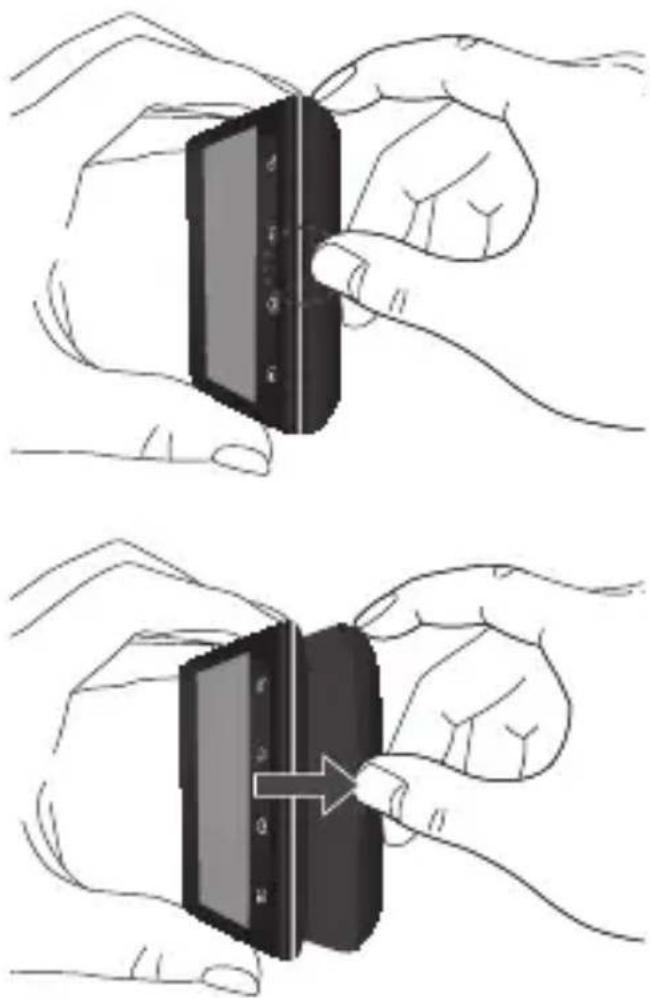
1 Hvis du vil fjerne bakdekslet, holder du telefonen fast i den ene hånden. Med den andre hånden trykker du fast med tommelen på bakdekslet. Deretter løfter du batteridekslet med pekefingeren.
Minnekortet er kanskje formatert fra før. Hvis det ikke er det, må du formatere det før du kan bruke det.
MERK: Når du formaterer kortet, vil alle filene som er på det, slettes.
Advarsel: Du må opprette en Google Mail-konto før du kan angi et opplåsingsmønster.
MERK: Du må sette inn et minnekort før du kan ta bilder. Du kan ikke ta bilder eller lagre bildene du har tatt, med mindre du har satt inn et minnekort.
Kamera
Du kan velge fokusering med følgende alternativer:
Bildet du har tatt, vises på skjermen.
Del
Tidsur – Med selvutlöseren kan du angi en forsinkelse etter at du har trykket på utlöserknappen. VelgAv, 3 sekunder, 5 sekunder eller 10 sekunder. Dette er ideelt hvis du vil være med på bildet selv.
Fotomodus – Velg ulike opptaksmodi.
Automatisk visning – Hvis du aktiverer Automatisk visning, vises bildet du nettopp har tatt, automatisk.
Kamera
Trykk när du vil vite hvordan denne funksjonen virker. Dette gir en kort veiledning.
Tilbake-tasten när du har valgt et alternativ.
TIPS! Du kan endre et videoklipp som er tatt opp i farger, til svart/hvitt eller sepia när det er tatt, men du kan ikke endre en video som er tatt opp i svart/hvitt eller sepia, til farger.
Videokvalitet— Velg blant Superskarp, Skarp og Normal.
Automatisk visning— Hvis du aktiverer Automatisk visning, vises videoen du nettopp har tatt opp, automatisk.

Tilbakestill alle innstillingene for videokameraet.

Trykk när du vil vite hvordan denne funksjonen virker. Dette gir en kort veiledning.
Se på de lagrede videoene
TIPS! Hvis du vil forbedre radiomottaket, kan du strekke ut headset-ledningen, som fungerer som radioantenne.

ADVARSEL
Hvis du kobler til hodetelefoner som ikke er laget for radiomottak, kan det gi et dårlig radiosignal.
Du kan finne ut hvor du er, motta trafikkinformasjon og få en kjøreanvisning dit du har tenkt deg. LG-E720 må være tilkoblet Wi-Fi eller 3G/GPRS.
Flymodus—Når man velger flymodus, vil alle trådløse forbindelser deaktiveres.
Installer fra SD-kort— Med dette alternativet kan du installere krypterte sertifikater fra et microSD-kort.
Kontoer og synkronisering
MERK: Hvis du ikke har talesyntesedata installert, er bare innstillingen Installer taledata tilgjengelig.
Tilgjengelighet
Med Wi-Fi får du trådløs Internett-tilgang uten ekstrakostnader.
Slå på Wi-Fi
Slik kobler du telefonen fra PC-en
- En del af indholdet i denne manual gælder muligvis ikke for din telefon afhængigt af telefonens software eller din tjenesteudbyder.
- Denne telefon anbefales ikke til synshæmmede på grund af skærmtastaturet.
- Copyright ©2010 LG Electronics, Inc. Alle rettigheder forbeholdes. LG og LG-logoet er registrerede varemærker tilhørende LG Group og dets tilknyttede enheder. Alle andre varemærker tilhører deres respektive ejere.
- Google™, Google Maps™, Gmail™, YouTube™, Google Talk™ og Android Market™ er varemærker tilhørende Google, Inc.
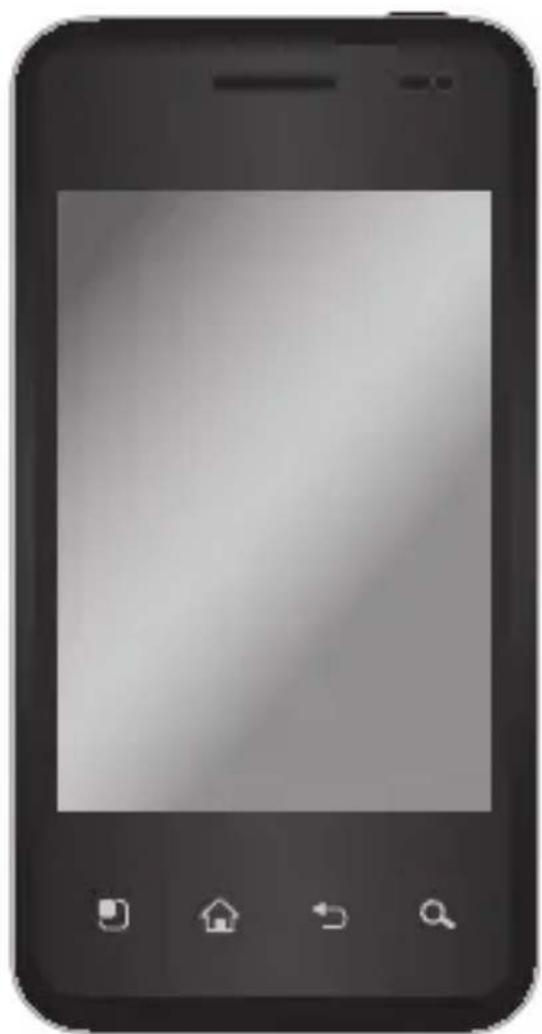
Tillykke med købet af den avancerede og kompakte LG-E720-telefon fra LG, der er designet til at fungere med den nyeste digitale mobilkommunikationsteknologi.
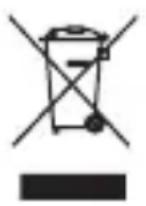
Bortskaffelse af din gamle telefon
1 Når skraldespanden med kryds over er tilknyttet et produkt, er produktet underlagt det europæiske direktiv 2002/96/EC.
2 Undgå at bortskaffe elektriske og elektroniske produkter sammen med husholdningsaffaldet. Benyt de indsamlingsfaciliteter, som regeringen eller andre lokale myndigheder har udpeget.
3 Korrekt bortskaffelse af dit gamle udstyr forebygger mulige negative følger for miljøet og helbredet.
4 Detaljerede oplysninger om bortskaffelse af dit gamle udstyr kan du få hos din lokale renovationsmyndighed, renovationsfirmaet eller den butik, hvor du købte produktet.
Indhold
Vigtig bemærkning ......6
- Telefonhukommelse ......6
- Optimering af batteriets levetid ....6
- Installation af et open source-operativsystem .....7
- Brug af oplåsningsmønster ..8
- Brug af sikker tilstand og hård nulstilling ....8
- Tilslutning til Wi-Fi-netværk ..9
- Brug af et microSD-kort ...10
- Åbning og skift af programmer ....10
- Installation af LG PC Suite på din pc 11
- Tilslutning af telefonen til en computer via USB...13
- Skærmen skal läses op, när du anvender en dataforbindelse ....14
- Tilslut ikke telefonen, när du tænder/slukker for pc'enl 4
- Hold telefonen lige op ....14
- Hvis skærmen fryser .....14
Lær din telefon at kende .....15
Installation af SIM-kortet og batteriet ....17
Opladning af telefonen .....18
Isætning af hukommelseskortet ....18
Formatering af hukommelseskortet ......20
Startbilledet ......21
Tip til touchskærmen .....21
Nærhedssensor 21
Lås telefonen ......21
Lås skærm op ......22
Stilletilstand 22
Hjem 22
Tilføjelse af widgets til startbilledet ....23
Sådan kommer du tilbage til programmer, du har brugt for nylig ....24
Skærmtastatur 26
XT9-intelligent ordbog .....27
Ordbog 27
123-tilstand 27
Indtastning af bogstaver med accenttegn ......27
Eksempel 27
Konfiguration af en
Google-konto ......28
Oprettelse af Google-konto ...28
Foretagelse af opkald .....30
Opkald til dine kontakter .....30
Indhold
Besvarelse eller afvisning
af et opkald ....30
Justering af opkaldslydstyrke ..31
Visning af dine opkaldslogs ...31
Opkaldsindstillinger ....31
Kontakter 32
Søgning efter en kontakt.....32
Tilføjelse af en ny kontakt .....32
Favoritkontakter ....32
Beskeder/e-mail ......33
Beskeder 33
Afsendelse af en besked.....33
Ændring af dine
beskedindstillinger .....34
Åbning af skærmen e-mail- og e-mail-konti ......34
Oprettelse og afsendelse
af en e-mail 34
Socialt netværk 35
Tilføjelse af konto til telefonen..36
Kamera ....37
Lær sögeren at kende .....37
Brug af fokustilstand .....38
Sådan tages et hurtigt foto ...38
Når du har taget fotoet .....38
Brug af avancerede indstillinger.39
Videokamera ....41
Lær sögeren at kende .....41
Optagelse af en hurtig video ..42
Når du har optaget en video ..42
Brug af avancerede
indstillinger 42
Visning af gemte videoer .....43
Justering af lydstyrken ved
visning af en video .....43
Multimedie ....44
Musik 44
Afspilning af en sang .....44
Brug af radioen ....44
Søgning efter stationer .....45
hjælp af USB-lagerenheder ...45
Sådan gemmes musik/
videofiler på telefonen .....46
Sådan flyttes kontakter fra
den gamle telefon til den
nuværende telefon ....47
Indstilling af alarm ....50
Brug af lommeregneren .....50
Tilføjelse af en begivenhed til kalenderen ....50
ThinkFree Office......51
Optagelse af en lyd eller
stemme ....51
LG Air Sync ....51
Internettet 52
Browser 52
Tilføjelse og åbning af
bogmærker ....52
Ændring af webbrowserens indstillinger ....52
Indstillinger ....53
Trådløs og netværk ......53
Lyd 54
Visning 54
SCIBPosition og sikkerhed ....54
Programmer ....55
Konti- og
synkroniseringsindstillinger ...55
Fortrolighed 55
Lager på SD-kort og telefon ..56
Søg 56
Sprog og tastatur ....56
Stemmeinput og -output .....56
Tilgængelighed 56
Dato & Tid 56
Om telefonen 56
Wi-Fi 57
Tænd Wi-Fi 57
Sådan oprettes forbindelse til Wi-Fi....57
Deling af din telefons
mobile dataforbindelse .....57
USB-tethering og datadeling ..58
Sådan deler du din telefons
dataforbindelse som et
bærbart Wi-Fi-hotspot ....58
Sådan bruger du
On-Screen Phone....59
On-Screen Phone-ikoner .....59
On-Screen Phone-funktioner 59
Sådan installeres On-Screen
Phone på din pc ....60
Sådan slutter du din
mobiltelefon til pc'en ....60
Sådan kontrolleres forbindelsen mellem telefon og pc....61
Sådan frakobler du din telefon fra din pc ......61
Softwareopdatering ......62
Opdatering af telefonsoftware.62
DivX Mobile 63
Tilbehør 64
Kontroller, om de problemer, du har oplevet med telefonen, er beskrevet i dette afsnit, før du indleverer den til service eller ringer til en servicemedarbejder.
Når den ledige plads i telefonens hukommelse er mindre end 10 %, kan telefonen ikke modtage en ny besked. Du skal kontrollere telefonens hukommelse og slette nogle data som f.eks. programmer eller beskeder for at frigøre mere hukommelse.
Sådan håndteres programmet:
1 På startskærmen skal du trykke på fanen Programmer og vælge Indstillinger > Programmer> Administrere applikationer.
2 Når alle programmer vises, skal du rulle og vælge den applikation, du vil afinstallere.
3 Tryk på Afinstaller, og tryk på OK for at afinstallere det ønskede program.
2. Optimering af batteriets levetid
Du kan forlænge batteriets levetid mellem opladningerne ved at deaktivere de funktioner, som du ikke har brug for at køre konstant i baggrunden. Du kan også overvåge, hvordan programmer og systemressourcer forbruger batteristrøm.
Sådan forlænges batteriets levetid:
- Sluk radiokommunikation, som du ikke anvender. Hvis du ikke bruger Wi-Fi, Bluetooth eller GPS, skal du deaktivere dem.
- Dæmp skærmens lysstyrke, og angiv en kortere timeout for skærmen.
- Deaktiver automatisk synkronisering for Gmail, kalender, kontakter og andre programmer.
- Nogle af de programmer, du har downloadet, kan tære på batteriets levetid.
Sådan kontrollerer du batteriets opladningsniveau:
1 På startskærmen skal du trykke på fanen Programmer og vælge Indstillinger > Om telefonen> Status.
2 Batteristatus (opladning, afladning) og niveau (som procentdel af fuld opladning) vises øverst på skærmen.
Sådan overvåges og kontrolleres brugen af batteriet:
1 På startskærmen skal du trykke på fanen Programmer og vælge Indstillinger > Om telefonen> Batteriforbrug.
2 ∅verst på skærmen vises brugstid for batteriet. Enten tiden siden sidste tilslutning til en strømkilde, eller när telefonen er tilsluttet en strømkilde, hvor længe der sidst blev brugt batteristrøm. Skærmbilledet viser programmer og tjenester, som bruger batteristrøm, lige fra det største til det mindste forbrug.
3. Installation af et open source-operativsystem
Hvis du installerer et open source-operativsystem på din telefon, og ikke bruger det operativsystem, der er leveret af producenten, kan det medføre, at telefonen ikke fungerer korrekt.

ADVARSEL
Hvis du installerer en andet operativsystem end det, som producenten leverer, er din telefon ikke længere dækket af garantien.

ADVARSEL
For at beskytte telefonen og personlige data må du kun downloade programmer fra kilder, du har tillid til, f.eks. Android Market. Hvis nogle programmer ikke er korrekt installeret på telefonen, fungerer telefonen muligvis ikke normalt, eller der kan opstå en alvorlig fejl. Du skal afinstallere disse programmer på telefonen og alle data og indstillinger for dem.
Vigtig bemærkning
4. Brug af oplåsningsmønster
Indstil et oplåsningsmønster for at beskytte telefonen. Åbner en række skærmbilleder, som fører dig gennem oprettelsen af et oplåsningsmønster for skærmen.

ADVARSEL
Forholdsregler ved brug af mønsterlås
Det er meget vigtigt, at du husker det opläsningsmønster, du har angivet. Du vil ikke kunne få adgang til din telefon, hvis du anvender et forkert mønster 5 gange. Du har fem muligheder for at angive dit oplåsningsmønster, PIN- kode eller adgangskode. Hvis du har opbrugt alle fem muligheder, kan du forsøge efter 30 sekunder.
Når du ikke kan huske dit oplåsningsmønster, din PIN eller adgangskode:
Hvis du har logget Google-konto på telefonen og har brugt et forkert oplåsningsmønster 5 gange, skal
du trykke på knappen for Glemt mønster. Derefter bliver du bedt om at logge på med din Google-konto for at låse telefonen op.
Hvis du ikke har oprettet en Google-konto på telefonen, eller hvis du har glemt den, behøver du ikke foretage fabriksnulstilling.
5. Brug af sikker tilstand og hård nulstilling
*Brug af sikker tilstand Sådan genopretter du fra tilstand med fejlfunktion på din telefon:
1 Sluk din telefon, og genstart. Mens din telefon tændes igen, skal du trykke på og holde Menu-tasten nede, mens Android-logoet vises. Telefonen genstartes helt frem til startbilledet og viser "sikker tilstand" nederst til venstre.
2 Vælg Indstillinger > Programmer > Administrere applikationer, og vælg derefter et Afinstaller-ikon.
3 Efter fjernelse af programmet skal du slukke og genstarte din telefon.
\* Brug af hård nulstilling (Fabriksnulstilling)
Hvis den ikke genoprettes med de oprindelige indstillinger, skal du bruge hård nulstilling til at starte din telefon.
Når du trykker på tasterne tænd/sluk + Lydstyrke op + Lydstyrke ned og holder dem nede samtidig (i over 10 sekunder), tændes telefonen og foretager fabriksnulstilling med det samme.
Bemærk, at efter udførelsen af Hård nulstilling er alle data og programmer på telefonen slettet, og de kan ikke gendannes.

ADVARSEL
Hvis du udfører Hård nulstilling, slettes alle brugerprogrammer og -data. Husk at sikkerhedskopiere vigtige data, før du foretager Hård nulstilling.
6. Tilslutning til Wi-Fi-netværk
Hvis du vil bruge Wi-Fi på telefonen, har du adgang til et trådløst adgangspunkt eller et "hotspot". Nogle adgangspunkter er åbne, og du kan oprette direkte forbindelse til dem. Andre er skjulte eller kræver andre sikkerhedsfunktioner, så du skal konfigurere telefonen til at kunne oprette forbindelse til dem.
Deaktiver Wi-Fi, när du ikke bruger funktionen. Det forlænger batterilevetiden.
Sådan aktiverer du Wi-Fi og opretter forbindelse til et Wi-Fi-netværk:
1 I startbilledet skal du trykke på fanen Programmer og vælge Indstillinger > Trådløse indstillinger > Wi-Fi-indstillinger.
2 Tryk på Wi-Fi for at aktivere funktionen og starte scanningen efter tilgængelige Wi-Fi-netværk.
- Liste over tilgængelige Wi-Fi-netværk vises. Sikre netværk er afmærket med et låsikon.
Vigtig bemærkning
3 Tryk på et netværk for at oprette forbindelse til det.
- Hvis netværket er åbent, bliver du bedt om at bekræfte, at du vil oprette forbindelse til det, ved at trykke på Opret forbindelse.
- Hvis netværket er sikret, bliver du bedt om at indtaste en adgangskode eller andre rettighedsoplysninger. (Bed netværksadministratoren om detaljer).
4 Statuslinjen viser ikoner, der angiver Wi-Fi-status. - Brug af et microSD-kort
Billed-, musik- og videofiler kan kun gemmes i ekstern hukommelse.
Før du anvender det indbyggede kamera, skal du først sætte et microSD-hukommelseskort i telefonen.
Hvis du ikke isætter et hukommelseskort, vil du ikke kunne gemme de billeder og videoer, du har optaget.
BEMÆRK: Programmer kan kun gemmes i telefonens interne hukommelse.
ADVARSEL
Undgå at isætte eller fjerne hukommelseskortet, når telefonen er tændt. Ellers kan du risikere, at hukommelseskortet og telefonen bliver beskadiget, og at data på hukommelseskortet bliver ødelagt. Hvis du vil fjerne hukommelseskortet korrekt, skal du vælge Programmer
Indstillinger > SD-kort- og telefonhukommelse > Afinstaller SD-kort.
- Åbning og skift af programmer
Multi-tasking er let med Android, fordi de åbne programmer bliver ved at køre, selvom du åbner et andet program. Du behøver ikke afslutte et program, før du åbner et nyt. Brug af og skift mellem flere åbne programmer. Android administrerer hvert program, stopper og starter det efter behov for at sikre, at ledige programmer
ikke forbruger unødvendige ressourcer.
Sådan afsluttes det anvendte program
1 På startskærmen skal du trykke på fanen Programmer og vælge Indstillinger > Programmer> Administrer programmer.
2 Rul til det ønskede program, og tryk på Tving til at standse for at afslutte brugen af det.
TIP! Gå tilbage til nyligt brugt program
Tryk på tasten Hjem, og holde den inde. Nu vises en skærm med en liste over de programmer, du har brugt for nylig.
9. Installation af LG PC Suite på din pc
Du kan downloade dette program fra LG's websted (http://www.lg.com). Gå til http://www.lg.com, og vælg område, land og sprog. Besøg LG's websted
for yderligere oplysninger om installation og brug af programmet.
Da PC suite er integreret i det medfølgende SD-kort, kan du blot kopiere det til din pc.
LG PC SUITE
LG PC Suite IV er et program, der hjælper dig med at oprette forbindelse mellem din mobiltelefon og din pc via et USB-datakommunikationskabel, så du kan bruge din mobiltelefons funktioner på din pc.
Vigtige funktioner i LG PC Suite IV
- Praktisk oprettelse, redigering og sletning af telefondata
- Synkronisering af data fra pc og telefon (kontakter, kalender, meddelelser (SMS), bogmærke, historik)
- Nem overførsel af multimediefiler (fotos, videoer, musik) med brugervenlig træk og slip-funktion mellem pc og telefon
Vigtig bemærkning
• Overførsel af beskeder fra en telefon til en pc
- Brug af telefonen som modem
- Softwareopdatering uden at miste dine data
- Pc-forbindelse via Bluetooth
- Opgaver i kalenderen
- Notater
- Java-programmer
Du kan finde flere oplysninger i brugervejledningen til LG PC Suite IV i menuen Hjælp efter installationen af LG PC Suite IV.
Installation af LG PC Suite fra dit microSD-hukommelseskort
1 Indsæt microSD-hukommelseskortet i din telefon. (Det kan allerede være sat i din telefon.)
2 Før du tilslutter USB-datakablet, skal du sørge for at tilstanden Kun lagerenhed er aktiveret på din telefon. (I programmenuen skal du vælge Indstillinger > SD-
kort- og telefonhukommelse og derefter markere afkrydsningsfeltet Kun lagerenhed).
3 Tilslut din telefon til din PC via USB-datakabel.
(1) Træk USB-ikonet på statuslinjen.
(2) VælgUSB tilsluttet og Installer.
(3) Du kan få vist indholdet af lagerenheden på din PC og overføre filerne.
(4) Kopier mappen "LGPCSuiteIV" fra din lagerenhed til din PC.
(5) Kør filen "LGInstaller.exe" på din PC, og følg anvisningerne.
* Når installationen af LG PCSuite IV er fuldført, skal du deaktivere tilstanden Kun lagerenhed for at køre LG PCSuite IV.
BEMÆRK: Fjern eller slet ikke en anden programfil, der er installeret på hukommelseskortet, da det kan resultere i, at det forudinstallerede program på telefonen beskadiges.
10. Tilslutning af telefonen til en computer via USB
Sådan overføres filer ved hjælp af USB-enheder:
1 Installer microSD-kortet på din telefon. (det er muligvis allerede sat i din telefon).
2 Før du tilslutter USB-datakablet, skal du sørge for at tilstanden Kun lagerenhed er aktiveret på din telefon. (I programmenuen skal du vælge Indstillinger > SD-kort- og telefonhukommelse og derefter markere afkrydsningsfeltet Kun lagerenhed).
3 Brug USB-kablet sammen med telefonen til at tilslutte telefonen til en USB-port på computeren. Du modtager en besked om, at USB er tilsluttet.
4 Åbn beskedskuffen, og tryk på USB tilsluttet.
5 Tryk på Installer for at bekræfte, at du vil overføre filer mellem telefonens microSD-kort og computeren.
Når telefonen er tilsluttet som USB-lager, modtages en besked. Telefonens microSD-kort er installeret som et drev på din computer. Nu kan du kopiere filer til og fra microSD-kortet.
BEMÆRK: Når PC Suite IV afinstalleres, fjernes USB- og Bluetooth-drivere ikke automatisk. De skal derfor afinstalleres manuelt.
TIP! Hvis du vil bruge et microSD-kort på telefonen igen, skal du åbne beskedskuffen og trykke på Deaktiver USB-lager.
Mens det står på, kan du ikke få adgang til microSD-kortet fra telefonen, så du kan ikke bruge programmer, som benytter microSD-kortet, f.eks. kamera-, galleri- og musikfunktionerne. Hvis du vil frakoble telefonen fra computeren, skal du følge computerens anvisninger nøje for at frakoble USB-enheder korrekt og undgå at miste data på kortet.
1 Frakobl USB-enheden korrekt på computeren.
Vigtig bemærkning
2 Åbn beskedskuffen, og tryk på Deaktiver USB-lager.
3 Tryk på Slå fra i den dialogboks, der åbnes.
11. Skærmen skal låses op, när du anvender en dataforbindelse
Skærmen nedtones, hvis den ikke bliver berørt i et stykke tid, mens du anvender en dataforbindelse. Hvis du vil tænde LCD-skærmen, skal du bare røre ved den.
12. Tilslut ikke telefonen, när du tænder/slukker for pc'en
Sørg for at frakoble telefonen og pc'en via datakabel, da der kan være fejl på din pc.
13. Hold telefonen lige op
Hold telefonen lige op og ned som en almindelig telefon. LG-E720 har en intern antenne. Pas på ikke at ridse eller beskadige dette område på bagsiden, da det vil medføre forringet ydeevne. Mens du foretager/modtager opkald eller sender/modtager data, skal du prøve at undgå at holde på den nederste del af telefonen, hvor antennen er placeret. Det kan påvirke opkaldskvaliteten.
14. Hvis skærmen fryser
Hvis telefonen ikke reagerer på brugerinput, eller skærmen fryser: Tag batteriet ud, sæt det i igen, og tænd for telefonen. Hvis dette ikke løser problemet, skal du kontakte din tjenesteudbyder.
Lær din telefon at kende
Tænd telefonen ved at trykke på tænd/sluk-knappen og holde den nede i 3 sekunder.
Sluk for telefonen ved at trykke på tænd/sluk-knappen og holde den nede i 3 sekunder, mens du samtidigt trykker på sluk.
∅resnegl
Nærhedssensor
Tasten Hjem
Vender tilbage til startbilledet fra enhver skærm.
Tasten Menu
Kontroller, hvilke indstillinger der er tilgængelige.
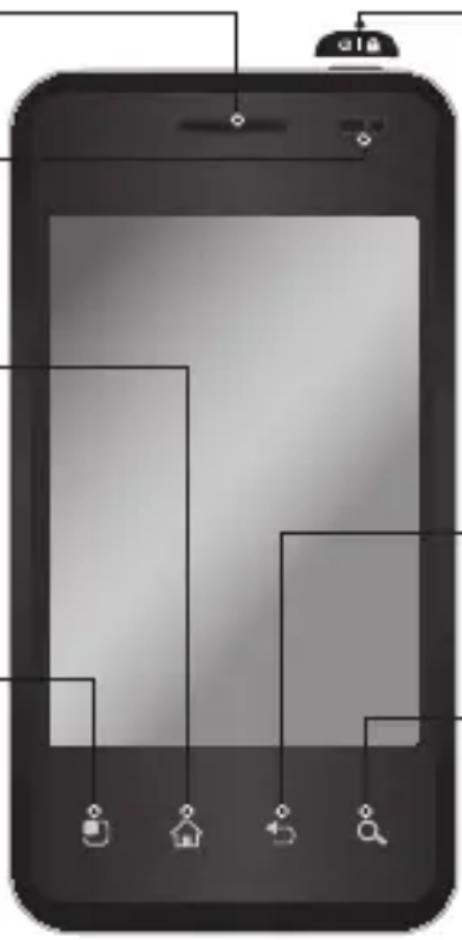
Tænd/sluk-Lås/Lås op-tast
Tænder/slukker din telefon, när du trykker på og holder tasten nede.
Slukker og låser skærmen.
Tasten Tilbage.

Vender tilbage til den forrige skærm.
Tasten Søg

Søg på internettet og i indholdet på din telefon.

ADVARSEL
Produktets LCD- og touchskærm kan tage skade, hvis der placeres tunge genstande på den, eller hvis nogen sætter sig på den. Tildæk ikke beskyttelsesfilmen på LCD'ens nærhedssensor. Dette kan medføre, at sensoren ikke fungerer korrekt.
TIP! Tryk på tasten Menu, när du trykker på et program for at kontrollere hvilke indstillinger, der er tilgængelige.
TIP! Hvis der er fejl på LG-E720, när du bruger den, eller hvis du ikke kan tænde den, kan du prøve at tage batteriet ud, sætte det i igen og tænde for telefonen igen efter fem sekunder.
text_image
Stik til stereoøretelefon Tænd/sluk-Lås/Lås op-tast Oplader, kabelstik til mikro-USB Lydstyrketaster På startbilledet: styrer ringelydstyrke. • Under et opkald: styre lydstyrken i øresnegler • Ved afspilning af et nummer: indstiller kontinuerligt lydstyrke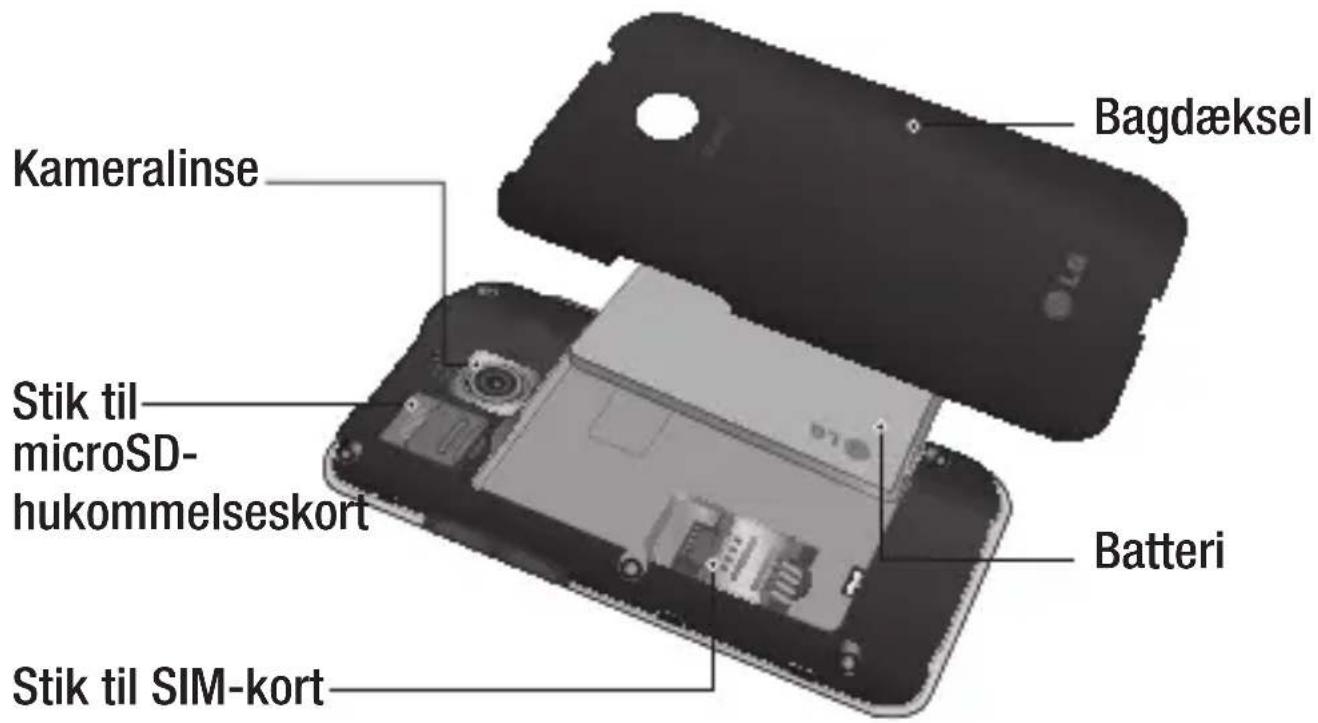
text_image
Bagdæksel Kameralinse Stik til microSD-hukommelseskort Batteri Stik til SIM-kortInstallation af SIM-kortet og batteriet
Før du kan begynde at undersøge din nye telefon, skal du konfigurere den. Sådan isættes SIM-kortet og batteriet:
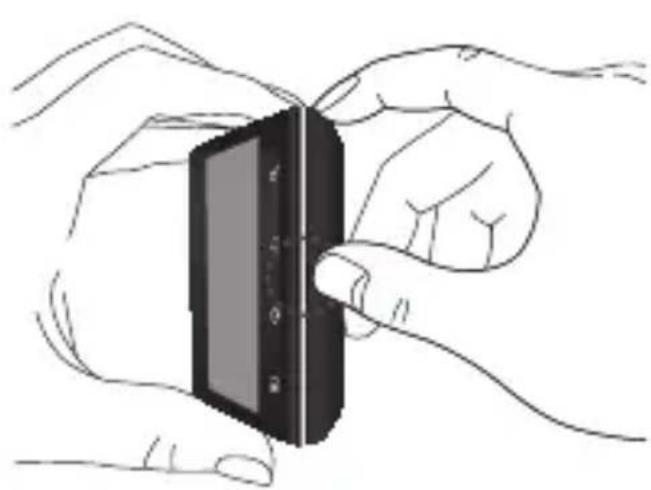
1 Når du vil fjerne bagdækslet, skal du holde telefonen i et fast greb med den ene hånd. Med den anden skal du trykke med tommelfingeren på bagdækslet. Løft så batteridækslet af med pegefingeren.
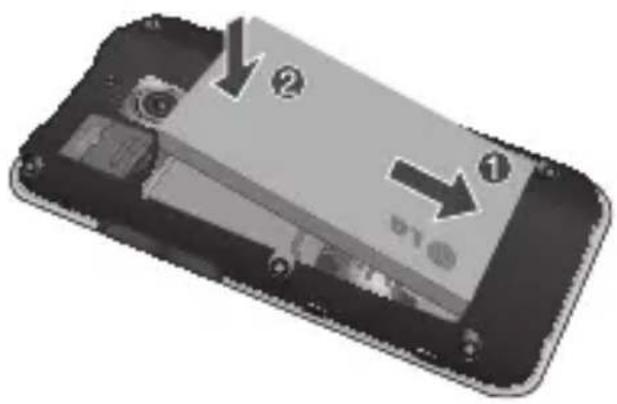
3 Isæt batteriet, så guldkontakterne på telefonen og batteriet passer sammen.
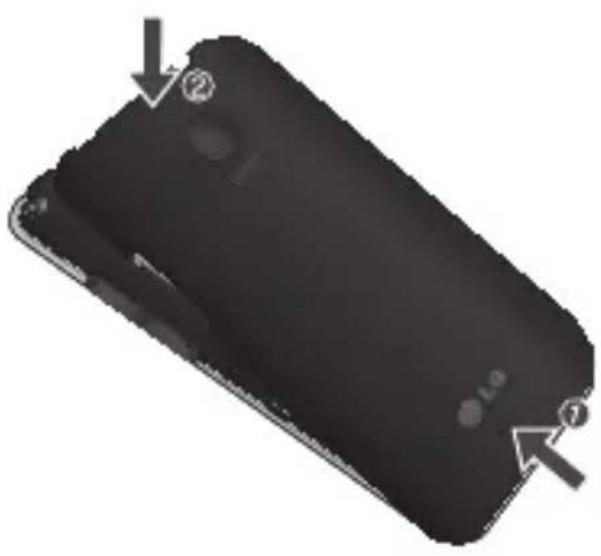
4 Sæt telefonens bagdæksel på igen.
Opladning af telefonen
Skub opladningsstikkets dæksel på siden af LG-E720 tilbage. Isæt opladeren, og sæt stikket i en stikkontakt. LG-E720 skal oplades, indtil vises.
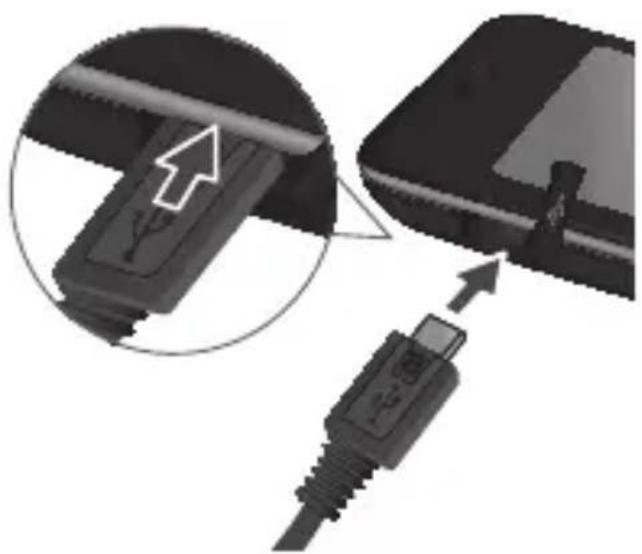
BEMÆRK: Batteriet skal oplades helt ved første opladning for at forbedre dets levetid.
Isætning af hukommelseskortet
Hvis du vil gemme multimediefiler som f.eks. billeder, der er optaget med det indbyggede kamera, skal du sætte et hukommelseskort i telefonen.
Sådan isættes et hukommelseskort:
1 Sluk telefonen, før du isætter eller fjerner hukommelseskortet. Fjern bagdækslet.
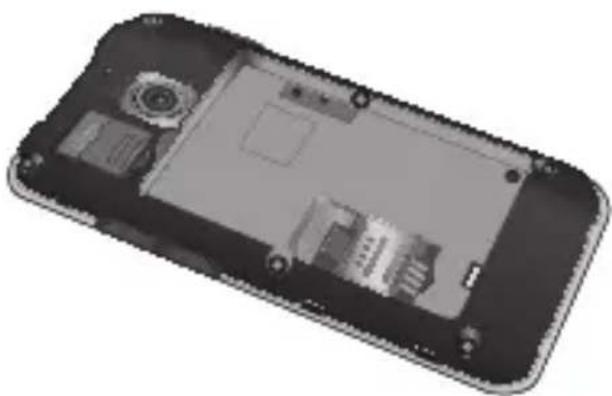
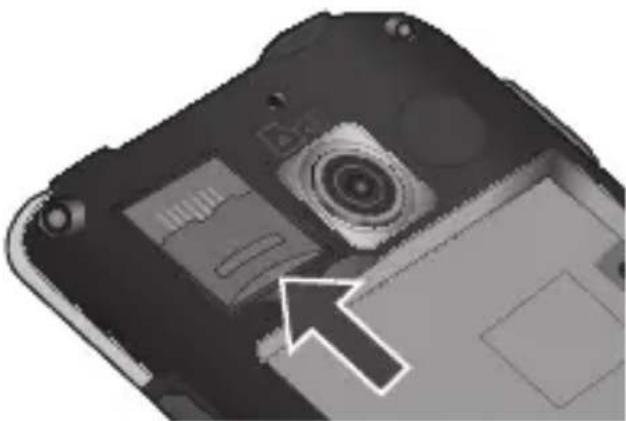
2 Åbn stikkets beskyttelsesdæksel, og sæt hukommelseskortet i stikket. Sørg for, at området med guldkontakterne vender nedad.
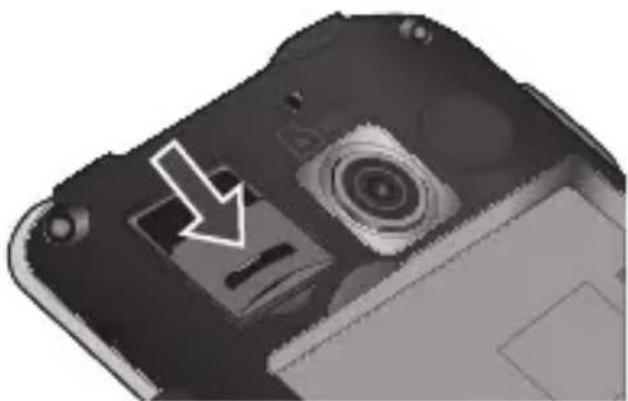
3 Luk stikkets beskyttelsesdæksel.
Undgå at isætte eller fjerne hukommelseskortet, när telefonen er tændt. Ellers kan du risikere, at hukommelseskortet og telefonen bliver beskadiget, og at data på hukommelseskortet bliver ødelagt.
Formatering af hukommelseskortet
Dit hukommelseskort er muligvis allerede formateret. Hvis det ikke er tilfældet, skal du formatere kortet, før du kan bruge det.
BEMÆRK: Alle filer på kortet slettes, när du formaterer kortet.
1 Tryk på fanen Programmer på startbilledet for at åbne programmenuen.
2 Rul og tryk på Indstillinger.
3 Rul til og tryk på SD-kort- og telefonhukommelse.
4 Tryk på Afinstaller SD-kort.
5 Tryk på Formater SD-kort, og bekræft derefter dit valg.
6 Hvis du indstiller mønsterlåsen, skal du angive mønsterlåsen og vælge Slet alt. Kortet formateres og gøres klar til brug.
BEMÆRK: Hvis der er indhold på hukommelseskortet, kan mappestrukturen være ændret efter formateringen, fordi alle filer er blevet slettet.
TIP!
Hvis hukommelseskortet allerede er afinstalleret, kan du bruge følgende trin til at formatere det.
Tryk på Programmer > Indstillinger > SD-kort- og telefonhukommelse > Formater SD-kort.
Startbilledet
Tip til touchskærmen
Her finder du nogle tip til, hvordan du navigerer rundt på telefonen.
Tryk på - Hvis du vil vælge en menu/indstilling eller åbne et program, skal du trykke på den/det.
Tryk på og hold nede - Hvis du vil åbne en indstillingsmenu eller gribe fat om et objekt, du vil flytte, skal du trykke på den og holde den nede.
Træk - Hvis du vil rulle gennem en liste eller bevæge dig langsomt, skal du trække fingeren hen over touchskærmen.
Ryk - Hvis du vil rulle hurtigt gennem en liste eller bevæge dig hurtigt, skal du rykke fingeren hen over touchskærmen (trække hurtigt og slippe).
BEMÆRK:
- Tryk på midten af ikonet for at vælge et element.
- Der er ingen grund til at trykke hårdt, da touchskærmen er følsom nok til at registrere selv et let, men dog fast tryk.
- Brug spidsen af fingeren til at trykke på den indstilling, du vil bruge. Pas på, at du ikke kommer til at trykke på nogle af de andre taster.
Nærhedssensor
Når telefonen modtager eller udfører opkald, slukker sensoren automatisk baggrundsbelysningen og låser touchtaturet ved at mærke, når telefonen er i nærheden dit øre. Dette forlænger batterilevetiden og forhindrer, at touchtastaturet utilsigtet aktiveres under opkald.
Lås telefonen
Når du ikke bruger LG-E720, skal du trykke på tænd/sluk-knappen for at låse telefonen. På den måde undgår du utilsigtede tryk og sparer på batteriet.
Hvis du ikke bruger telefonen i et stykke tid, erstattes det viste startbillede eller en anden vist skærm med den läste skærm for at spare på batteriet.
Startbilledet
BEMÆRK: Hvis der kører nogen programmer, mens du indstiller mønstret, kører disse muligvis stadig i låsetilstand. Vi anbefaler, at du afslutter alle programmer, før du går i låsetilstand for at undgå unødvendige gebyrer (f.eks. telefonopkald, internetadgang og datakommunikation).
TIP! Indstilling af oplåsningsmønster
Du kan tegne dit eget oplåsningsmønster ved at forbinde mindst fire prikker. Hvis du indstiller et mønster, låses telefonens skærm. Lås telefonen op ved at tegne det angivne mønster på skærmen.
Advarsel: Når du angiver et oplåsningsmønster, skal du først oprette din Google Mail.
Advarsel: Hvis der er mere end 5 fejl i træk i tegningen af mønsteret, kan du ikke låse telefonen op. Når det sker, slettes dine personlige oplysninger og de data, du har overført.
Lås skærm op
Hvis du vil vække telefonen, skal du trykke på tænd/sluk-knappen. Den läste skærm vises. Tryk på oplåsningsikonet og træk fingeren til højre for at låse dit startbillede op. Den sidste visning, du anvendte, åbnes.
Stilletilstand
Fra beskedskuffen skal du trykke på for at være . Hvis du ikke bruger oplåsningsmønster, skal du bare trække mod højre.
Hjem
Stryg fingeren hurtigt til venstre eller højre for at få vist dem. Du kan også tilpasse hvert panel med widgets, som er genveje til dine foretrukne programmer, mapper og tapeter.
BEMÆRK: Nogle skæmbilleder kan variere, afhængigt af din telefonudbyder.
Du kan få vist hurtigtaster nederst på startbilledet. Hurtigtasterne giver let adgang med et enkelt tryk til de funktioner, du bruger mest.

Tryk på ikonet Telefon for å vist touchtaturet, så du kan etage et opkald.

Tryk for at åbne dine kontakter.

Tryk på fanen Programmer nederst på skærmen. Derefter vises alle dine installerede programmer. Du skal bare trykke for at løbe igennem alle dine programmer. Hvis du vil åbne et program, skal du blot trykke på dets ikon på listen med programmer.
BEMÆRK: Forudindlæste programmer kan være forskellige afhængig af telefonens software eller din tjenesteudbyder.

Tryk på ikonet Besked for at e beskedmenuen.
Her kan du oprette en ny besked.

Tryk for at åbne Google- ostedet.
Tilføjelse af widgets til startbilledet
Du kan tilpasse startbilledet ved at føje genveje, widgets eller mapper til det. Hvis du ønsker flere praktiske tip til brug af telefonen, skal du tilføje dine foretrukne widgets i startbilledet.
Sådan fjernes et program fra startbilledet:
1 I startbilledet skal du trykke på tasten Menu og vælge Tilføj. Du kan også trykke længe på den tomme del af startskærmbilledet.
2 Tryk på den type element, du vil tilføje, i menuen Føj til startbillede.
3 Marker f.eks. Mapper på listen, og tryk på den. Marker Kontakter med telefonnumre på listen, og tryk på den.
4 Et nyt mappeikon vises på startbilledet. Træk det til den ønskede placering i det ønskede panel, og løft fingeren fra skærmen.
TIP! Du kan føje et programikon til startbilledet ved at trykke på det ønskede program i menuen Programmer og holde det nede.
Sådan tilføjes et ønsket ikon til startbilledet:
1 Tryk på og hold det ikon nede, du vil fjerne. Ikonet Programmer skifter til ikonet papirkurv

Startbilledet
2 Træk et programikon til papirkurvsikonet
BEMÆRK: Du kan ikke slette de forudindlæste programmer (det er kun deres ikoner, der kan slettes fra skærmen).
Sådan kommer du tilbage til programmer, du har brugt for nylig
1 Tryk på tasten Hjem, og hold den nede. Skærmen viser et popup-vindue med ikonerne for de programmer, du har brugt for nylig.
2 Tryk på et ikon for at åbne det tilhørende program. Eller tryk på tasten Tilbage for at gå tilbage til det aktuelle program.
Beskedskuffe
Beskedskuffen kører øverst på skærmen.
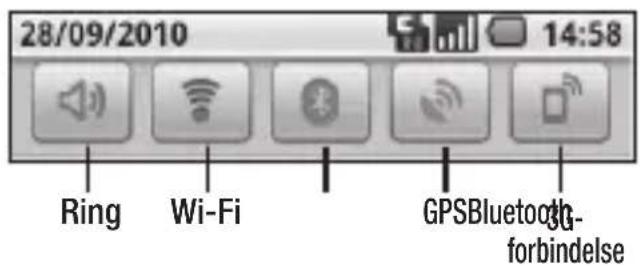
text_image
28/09/2010 14:58 Ring Wi-Fi GPSBluetooth- forbindelseTryk på og træk beskedskuffen nedad med fingeren.
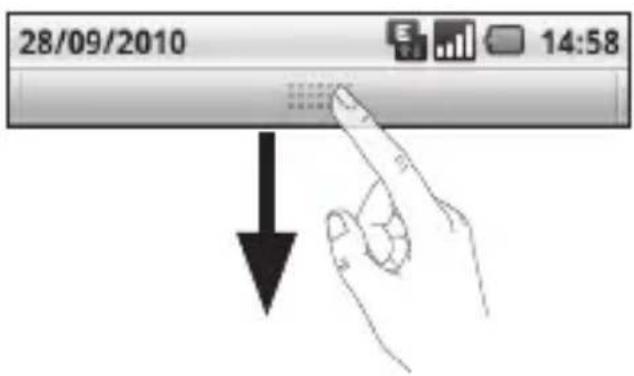
text_image
28/09/2010 14:58Eller tryk i startbilledet på tasten Menu, og vælg Beskeder. Her kan du kontrollere og administrere Wi-Fi, Bluetooth, GPS-status samt andre meddelelser.
Visning af statuslinjen
Nedenstående tabel forklarer betydningen af de ikoner, der vises på statuslinjen.

text_image
14:59[Statuslinje]
| Ikon Beskrivelse | |
 | Intet SIM-kort |
 | Intet signal |
 | Forbundet til Wi-Fi-netværk |
 | Headset med ledning |
 | Viderestil opkald |
| [XASX] | Parker opkald |
 | Højttaler |
 | Telefonens mikrofon er slukket |
 | Mistet opkald |
 | Bluetooth er tændt |
 | Forbundet til en Bluetooth-enhed |
 | Systemadvarsel |
 | Alarm er indstillet |
| Ikon Beskrivelse | |
 | Ny telefonbesked |
 | Flytilstand |
 | Ringtonen er slukket |
 | Vibratortilstand |
 | Intet microSD-kort |
 | Batteriet er fuldt opladet |
 | Batteriet oplades |
 | Dataindgang |
 | Dataudgang |
 | Dataindgang og -udgang |
 | Telefonen er tilsluttet en pc via USB-kabel |
 | Downloader data |
 | Uploader data |
| [YG4S] | GPS henter |
 | Modtager positionsdata fra GPS |
 | On-Screen Phone tilsluttet |
Startbilledet
| Ikon Beskrivelse | |
 | 2 yderligere beskeder vises ikke |
 | Opkald i gang |
 | Data synkroniseres |
 | Download udført |
 | Ny Gmail-besked |
 | Ny Google Talk-besked |
 | Ny besked |
 | Sang afspilles |
 | Kommende begivenhed |
 | USB tethering er aktiv |
 | Wi-Fi er aktiv |
 | Både USB tethering og Wi-Fi h.otspot er aktiv |
Skærmtastatur
Du kan også indtaste tekst via skærmtastaturet. Skærmtastaturet vises automatisk på skærmen, när du indtaster tekst. Du kan få vist tastaturet manuelt ved blot at trykke på et tekstfelt på det sted, du vil indtaste tekst.
Brug af tastaturet og indtastning af tekst
Tryk én gang for at skrive det næste bogstav med stort. Tryk to gange, hvis alle bogstaver skal være store.
Tryk for at aktivere eller deaktivere XT9-intelligent ordbog.
Tryk for at få vist indstillingsmenuen.
Gå frem eller tilbage mellem bogstaver.
Tryk for at indtaste et nrum.
XT9-intelligent ordbog
Skærmtastaturet omfatter en intelligent ordbog, så du kan indtaste tekst hurtigere og mere nøjagtigt. XT9 anvender en indbygget ordbog til at genkende ord, du skriver, baseret på de indtastede tastesekvenser. Du skal blot trykke på den taltast, der er tilknyttet til det bogstav, du vil indtaste, hvorefter ordbogen gætter, hvilket ord du vil bruge.
Ordbog
Med denne metode kan du indtaste bogstaver ved at trykke på tasten med det ønskede bogstav én, to, tre eller fire gange, indtil bogstavet vises.
123-tilstand
Med denne tilstand kan du hurtigere indtaste tal i en tekstbesked (f.eks. et telefonnummer). Tryk kortvarigt på tasterne, der svarer til de ønskede cifre, før du manuelt skifter tilbage til den relevante tekstindtastningsmetode.
Indtastning af bogstaver med accenttegn
Når du vælger Fransk eller Spansk som sprog til tekstindtastning, kan du indtaste særlige franske og spanske tegn (f.eks. "a").
Når det tilsvarende bogstav er væk, skal du trykke på samme tast flere gange, indtil det ønskede specialtegn vises.
Eksempel
Når bogstavet "a..." forsvinder, skal du blive ved med at trykke på skærmen med fingeren og lade den glide mod venstre eller højre for at vælge det ønskede tegn.
Konfiguration af en Google-konto
Første gang du åbner Google-programmet på telefonen, skal du logge på med din eksisterende Google-konto. Hvis du ikke har en Google-konto, bliver du bedt om at oprette en.
Oprettelse af Google-konto
1 Tryk på fanen Programmer på startbilledet for at åbne programmenuen.
2 Tryk på Gmail, og tryk på Næste > Opret for at starte guiden for opsætning af Gmail.
3 Tryk på et tekstfelt for at åbne touchtastaturet og indtaste dit navn og brugernavnet for din Google-konto. Når du indtaster teksten, kan du flytte til det næste felt ved at trykke på Næste på tastaturet.
4 Når du er færdig med at indtaste navn og brugernavn, skal du trykke på Næste. Din telefon kommunikerer med Google-servere og kontrollerer brugernavnets tilgængelighed.
5 Indtast og genindtast din adgangskode. Følg derefter anvisningerne, og indtast de krævede og valgfrie oplysninger om kontoen. Vent, indtil din konto er oprettet på serveren.
1 Indtast din e-mail-adresse og adgangskode, og tryk derefter på Log på. Vent på at blive logget på.
2 Når du har logget på, kan du bruge Gmail og benytte fordelene ved Google-tjenesterne på din telefon.
3 Så snart du har konfigureret din Google-konto på telefonen, synkroniseres telefonen automatisk med din Google-konto på internettet. (Det afhænger af dine synkroniseringsindstillinger). Efter logon kan du bruge Gmail, Google Calendar, Android Market og Google Map, hente programmer fra Android Market, sikkerhedskopiere dine indstillinger til Google-servere og benytte fordelene ved andre Google-tjenester på din telefon.
VIGTIGT!
-
Visse programmer såsom Kalender fungerer kun sammen med den første Google-konto, du tilføjer. Hvis du planlægger at benytte mere end én Google-konto sammen med din telefon, skal du sikre dig, at du logger på den konto, du vil benytte sammen med sådanne programmer, først. Når du logger på, synkroniseres dine kontakter, Gmail, kalenderbegivenheder og øvrige oplysninger fra disse programmer og tjenester på internettet med din telefon.
Hvis du ikke logger på en Google-konto i forbindelse med konfigurationen, bliver du bedt om at logge på eller oprette en Google-konto, første gang du starter et program, der kræver en sådan konto, f.eks. Gmail eller Android Market. -
Hvis du vil bruge funktionen til sikkerhedskopiering til at gendanne indstillinger på denne telefon fra en anden telefon, der kørte Android OS eller nyere, skal du logge på din Google-konto nu under konfigurationen. Hvis du venter, indtil konfigurationen er fuldført, gendannes dine indstillinger ikke.
- Hvis du har en virksomhedskonto gennem din virksomhed eller en anden organisation, har din it-afdeling muligvis særlige instruktioner vedr. logon for den pågældende konto.
Opkald
Foretagelse af opkald
1 Tryk på for at åbne tastaturet.
2 Indtast nummeret på tastaturet. Du kan slette et ciffer ved at trykke på ikonet Slet.
3 Tryk på ikonet Opkald for at foretage et opkald.
4 Hvis du vil afslutte et opkald, skal du trykke på ikonet Afslut
TIP! Tryk på og hold 0 nede for at indtaste "+" , så du kan foretage internationale opkald.
Opkald til dine kontakter
1 Tryk på for at åbne dine kontakter.
2 Rul gennem kontaktlisten, eller indtast de fire første bogstaver i navnet på den ønskede kontakt ved at trykke på Søg.
3 På listen skal du trykke på den kontakt, du vil ringe op til.
Besvarelse eller afvisning af et opkald
Når skærmen er låst:
Når telefonen ringer, skal du trække ikonet Svar mod højre.
Træk ikonet Afvis mod venstre for at afvise et indgående opkald. Tryk på ikonet for undskyld-besked mellem "Svar" og "Afvis", hvis du vil sende en undskyldning. Hvis du ikke kender den, der ringer, vises ikonet undskyld-besked ikke.
Når skærmen er låst op:
Når telefonen ringer, skal du trykke på ikonet Svar. Tryk på ikonet Afvis for at afvise et indgående opkald.
Tryk på ikonet for undskyld-besked mellem "Svar" og "Afvis", hvis du vil sende en undskyldning. Hvis du ikke kender den, der ringer, vises ikonet undskyld-besked ikke.
Justering af opkaldslydstyrke
Hvis du vil justere lydstyrken under et indgående opkald, skal du bruge lydstyrkeknappen op/ned på telefonens højre side.
Visning af dine opkaldslogs
I startbilledet skal du trykke på og vælge fanen Historik. Se den komplette liste over alle udførte, modtagne og ubesvarede stemmeopkald.
TIP! Tryk på enhver opkaldslogpost for at få vist dato, klokkeslæt og varighed for opkaldet.
TIP!Tryk på tasten Menu, og tryk derefter på Ryd opkaldsliste for at slette alle optagede elementer.
Opkaldsindstillinger
Du kan konfigurere indstillinger for telefonopkald, f.eks. viderestilling af opkald, og andre specialfunktioner, som tilbydes af tjenesteudbyderen.
1 Tryk på fanen Programmer på startbilledet for at åbne programmenuen.
2 Rul og tryk på Indstillinger.
3 Tryk på Opkaldsindstillinger, og vælg de indstillinger, som du vil justere.
Kontakter
Søgning efter en kontakt
1 I startbilledet skal du trykke på for at åbne dine kontakter.
2 Tryk på Søg, og indtast navnet på kontakten ved hjælp af tastaturet.
Tilføjelse af en ny kontakt
1 I startbilledet skal du trykke på og angive nummeret på den nye kontakt og derefter trykke på Menu-tasten, trykke på Føj til kontakt og derefter på Opret ny kontakt.
2 Hvis du vil tilføje et billede til den nye kontakt, skal du trykke på . Vælg fra Tag et billede eller Vælg fra galleri.
3 Vælg kontakttype ved at trykke på
4 Tryk på et tekstfelt for at åbne touchtastaturet, og indtast navnet på den nye kontakt.
5 Tryk på en kategori af kontaktoplysninger, og indtast detaljerne om kontakten.
6 Tryk på Færdig for at gemme kontakten.
Favoritkontakter
Du kan klassificere kontakter, du ofte ringer til, som favoritter.
Sådan tilføjes en kontakt til dine favoritter:
1 I startbilledet skal du trykke på for at åbne dine kontakter.
2 Tryk på en kontakt for at vist oplysningerne for den.
3 Tryk på stjernen til højre for kontaktens navn. Stjernen bliver guldfarvet.
Beskeder/e-mail
Beskeder
Din LG-E720 kombinerer SMS og MMS i én intuitiv og brugervenlig menu.
Afsendelse af en besked
1 Tryk på ikonet i startbilledet, og tryk på Ny besked for at åbne en tom besked.
2 Angiv et kontaktnavn eller opkaldsnummer i feltet Til. Når du indtaster navnet på kontakten, vises tilsvarende kontakter. Du kan trykke på en foreslået modtager. Du kan tilføje flere kontakter.
BEMÆRK: Du vil blive debiteret for en SMS for hver person, du sender beskeden til.
3 Tryk på Indtast for at oprette ny, nedenfor for at starte indtastning af din besked.
4 Tryk på Menu-tasten for at åbne indstillingsmenuen. Vælg mellem Ring til, Tilføj emne, Vedhæft, Send, Indsæt smiley, Slet, Skabeloner, Alle tråde og Tilføj til kontakter.
5 Tryk på Send for at sende din besked.
6 Beskedskærmen åbnes med beskeden vist efter dit navn. Svar vises på skærmen. Når du får vist og sender yderligere beskeder, oprettes en beskedtråd.

ADVARSEL
Begrænsningen på 160 tegn kan variere fra land til land, afhængigt af hvordan SMS er kodet, og sproget.

ADVARSEL
Hvis et billede, en video eller lyd føjes til en SMS-besked, omdannes den automatisk til en MMS-besked, og du bliver opkrævet beløbet for en MMS.
Beskeder/e-mail
Ændring af dine beskedindstillinger
Beskedindstillingerne for LG-E720 er foruddefinerede, så du kan sende beskeder med det samme. Du kan ændre indstillingerne ud fra dine præferencer.
Tryk på ikonet Beskeder i startbilledet, og tryk på tasten Menu. Tryk derefter på Indstillinger.
Åbning af skærmen e-mail- og e-mail-konti
Du kan bruge programmet E-mail til at læse e-mails fra andre tjenester end Google Mail. E-mail-programmet understøtter følgende kontotyper: POP3, IMAP og Exchange.
1 Tryk på fanen Programmer i startbilledet og tryk på E-mail for at vise mailboksene for hver konto. Du kan også trykke på E-mail i startbilledet for at få direkte adgang.
2 Når du første gang åbner programmet E-mail, åbnes en installationsguide, hvor du kan få hjælp til at tilføje en e-mail-konto.
3 Efter den første opsætning viser E-mail indholdet af din Indbakke (hvis du kun har én konto) eller skærmen Konti (hvis du har flere konti).
Oprettelse og afsendelse af en e-mail
Sådan oprettes og afsendes en besked:
1 Mens du bruger E-mail-programmet, skal du trykke på Menu-tasten og trykke på Skriv.
2 Angiv en adresse til modtageren af beskeden. Mens du skriver tekst, får du vist tilsvarende adresser fra dine kontakter. Flere adresser skal adskilles med kommaer.
3 Tryk på Menu-tasten, og tryk på Tilføj Cc/Bcc, så du kan angive andre kontakter/e-mail-adresser som Cc- eller Bcc-modtagere.
4 Skriv teksten i beskeden.
5 Tryk på Menu-tasten, og tryk på Vedhæft for at sende et foto sammen med beskeden.
6 Tryk på Send.
Hvis du ikke er klar til at sende beskeden, skal du trykke på knappen Gem som kladde for at gemme den i en Kladdemappe. Tryk på en kladdebesked i en
Kladdemappe for at genoptage arbejdet med den. Din besked gemmes også som en kladde, hvis du trykker på Tilbage-tasten, før du sender den.
Tryk på Slet for at afbryde og slette en besked, herunder også evt. gemte kladder.
Hvis du ikke har forbindelse til et netværk, f.eks. hvis du arbejder i flytilstand, gemmes de beskeder, du sender, i udbakken, indtil du igen har forbindelse til et netværk.
Hvis den indeholder ventende beskeder, vises udbakken på skærmen Konti.
Bemærk, at de beskeder, der sendes via en Exchange-konto, ikke findes på telefonen. De findes imidlertid på selve Exchange-serveren.
Hvis du vil se de beskeder, du har sendt, i mappen Sendt (eller som har etiketten Sendt), er det ofte nødvendigt at åbne mappen/etiketten Sendt og vælge Opdater i indstillingsmenuen.
Socialt netværk
Med telefonen kan du benytte sociale netværk og administrere din micro-blog i online miljøer. Du kan opdatere din aktuelle status og uploade fotos og få vist dine venners statusopdateringer i realtid.
Hvis du ikke har en konto, kan du besøge deres websteder for at konfigurere en.
BEMÆRK: Bemærk, at der muligvis vil blive opkrævet ekstra betaling ved brug af online-tjenester.
Kontroller dataafgifterne hos din netværksudbyder.
Beskeder/e-mail
Tilføjelse af konto til telefonen
1 Tryk på fanen Programmer på startbilledet for at åbne programmenuen.
2 Vælg et SNS-program, du vil bruge.
3 Indtast din e-mail-adresse og din adgangskode, som du har konfigureret i dit netværk, og tryk derefter på Log på.
4 Vent, mens dine detaljer kontrolleres med dit netværk.
5 Hvis du trykker på dit netværk, kan du se den aktuelle status for dit sociale netværk.
TIP! Hvis du tilføjer en widget for dit sociale netværk i startbilledet, vil denne widget vise din status, når telefonen opdateres fra netværket. Du kan også få adgang til det sociale netværk direkte ved at trykke på den relevante widget.
Kamera
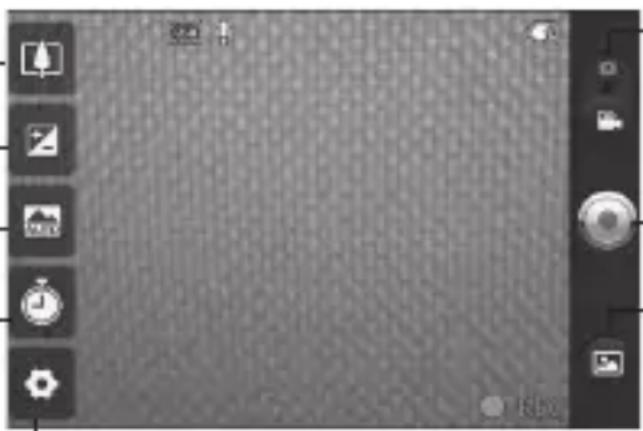
Lær sögeren at kende
Lysstyrke- Definerer og kontrollerer mængden af solskin, der kommer ind i billedet. Skub lysstyrkeindikatoren langs linjen mod "-" for at skabe et billede med lavere lysstyrke eller mod "+" for at skabe et billede med højere lysstyrke.
Zoom – Zoom ind eller zoom ud. Som alternativ kan du bruge tasterne til lydstyrke på siden.
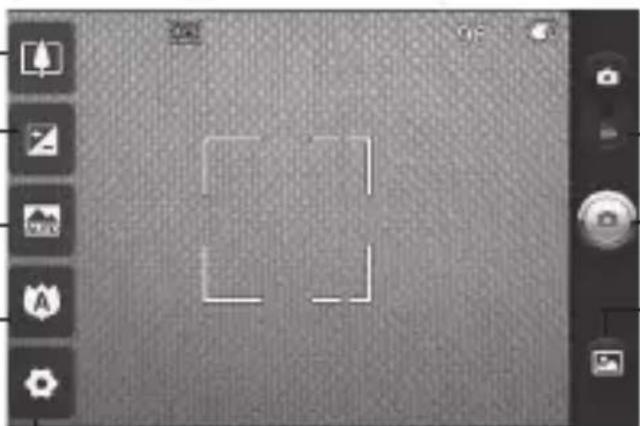
Galleri – Giver adgang til de gemte fotos og videoer i videokameratilstanden. Du skal blot trykke, så vises galleriet på skærmen.
Indstillinger – Tryk på dette ikon for at åbne indstillingsmenuen Se Brug af avancerede indstillinger.
Fokus – Tryk på dette ikon for at åbne indstillingsmenuen Se Brug af fokustilstand.
Scenetilstand – Vælg mellem Automatisk, Portræt, Landskab, Sport og Nat.
BEMÄRK: Du skal isætte et hukommelseskort først for at kunne tage et billede. Hvis du ikke isætter et hukommelseskort, vil du ikke kunne tage et billede eller gemme det billede, du har taget.
Kamera
TIP! Du kan lukke alle genvejsindstillinger for at få et tydeligere skærmbillede til sögeren. Du skal blot trykke én gang på midten af sögeren. Hvis du vil hente indstillingerne tilbage, skal du trykke på skærmen igen.
Brug af fokustilstand
Du kan vælge fokustilstanden med følgende indstillinger:
Automatisk – Indstil kameraet til at fokusere automatisk.
Makro – Makrotilstand gør det muligt at tage billeder på meget nært hold. Hvis du forsøger at tage et nærbillede, men fokusboksen forbliver rød, kan du prøve at aktivere makrotilstand.
Ansigtssporing – Hvis du aktiverer Ansigtssporing og tager et billede, registrerer og fokuserer kameraet automatisk på menneskers ansigter.
BEMÆRK: Zoom understøttes ikke i tilstanden Ansigtssporing.
Manuel – Indstil kameraet til at fokusere manuelt.
Sådan tages et hurtigt foto
1 Åbn programmet Kamera.
2 Hold telefonen vandret, og peg objektivet mod det motiv, du vil fotografere.
3 Tryk på lukkerikonet. Kameraet bringer billedet i fokus. Når billedet er i fokus, skifter fokusindikatorerne i hvert hjørne til grøn og kameraet tager et billede.
Når du har taget fotoet
Det foto, du har taget, vises på skærmen.
Del
Tryk for at dele fotoet som Bluetooth, E-mail, Facebook for LG, Gmail, Beskeder, MySpace for LG, Picasa eller Twitter for LG.
BEMÆRK: Der kan gælde ekstra afgifter, när der hentes MMS-beskeder under roaming.
Angiv som
Tryk på billedet for at bruge det som Kontaktikon eller Tapet.
Omdøb
Tryk for redigere billedet vha. diverse værktøjer

Tryk for at slette billedet.

Tryk for at tage et nyt billede med det samme. Det aktuelle foto vil blive gemt.

Tryk for at få vist et galleri med dine gemte fotos.
Brug af avancerede indstillinger
Tryk på i sögeren for at åbne alle avancerede indstillinger.
Du kan ændre kameraindstillingen ved at dreje på drejeknappen. Når du har valgt en indstilling, skal du trykke på tasten Tilbage.
Billedstørrelse – Tryk for at indstille størrelsen (i pixel) på det billede, du tager. Vælg en pixelværdi mellem de seks numeriske indstillinger: 5M (2592X1944), 3M (2048x1536), 2M (1600x1200), 1M (1280x960), VGA (640x480), QVGA (320x240).
ISO – ISO angiver følsomheden af kameraets lysmåler. Jo højere ISO, desto mere følsomt vil kameraet være. Det er nyttigt ved mørkere lysforhold, når du ikke kan bruge blitzen. Vælg mellem ISO-værdierne Automatisk, 400, 200 og 100.
Hvidbalance – Vælg mellem Automatisk, Elektrisk belysning, Solrigt, Selvlysende eller Skyet. Farveeffekt – Vælg en farvetone til det nye foto. Vælg mellem Fra, Monokrom, Negativ, Solarisere og Sepia.
BEMÆRK: Du kan ændre et farvebillede tilbage til sort/hvid eller sepia, men du kan ikke ændre et sort/hvidt eller sepiafarvet billede til et farvebillede.
Timer (Selvudløser) – Selvudløseren gør det muligt at indstille en forsinkelse, efter at der er trykket på optageknappen. Vælg Fra, 3 sekunder, 5 sekunder eller 10 sekunder. Funktionen er ideel, när du selv vil med på billedet.
Optagelsestilstand – Vælger forskellige optagelsestilstande.
Kamera
Billedkvalitet – Vælg mellem Superfin, Fin og Normal. Jo finere kvalitet desto skarpere bliver billedet. Filstørrelsen øges, hvilket betyder, at du kan gemme færre fotos i hukommelsen.
Automatisk visning – Hvis du har slået Auto-visning til, får du automatisk vist det billede, du lige har taget.
Lukkerlyd – Vælg en af de fire lukkerlyde.
Tag-placering – Aktiver for at anvende de tjenester på din telefon, som er baseret på placering. Tag billeder, hvor du går, og få billederne markeret med oplysninger om lokationen. Hvis du uploaderer mærkede billeder til en blog, der understøtter Geo-tagging, vises billederne på et kort.
BEMÄRK: Denne funktion er kun tilgængelig, när GPS er aktiv.

Nulstil alle kameraets standardindstillinger.

Tryk, hver gang du vil vide, hvordan denne funktion bruges. Dette viser dig en lynguide.
TIP! Når du afslutter kameraet, vender alle indstillingerne tilbage til standard, undtagen billedstørrelsen og billedkvaliteten. Enhver ikke-standardindstilling skal nulstilles, f.eks. farvetone og ISO. Kontroller dem, før du tager det næste billede.
TIP! Indstillingsmenuen er overlejret over sögeren, så när du ændrer elementer ved billedfarve eller -kvalitet, vil du få vist billedændringerne bag ved indstillingsmenuen.
Videokamera
Lær sögeren at kende
Lysstyrke – Definerer og kontrollerer mængden af solskin, der kommer ind i videoen. Skub lysstyrkeindikatoren langs linjen mod "-" for at skabe en video med lavere lysstyrke eller mod "+" for at skabe en video med højere lysstyrke.
Zoom – Zoom ind eller zoom ud. Som alternativ kan du bruge tasterne til lydstyrke på siden. Før du begynder at optage en video, kan du bruge zoomfunktionen. Du kan ikke styre zoomfunktionen under optagelsen.
Galleri – Giver adgang til de gemte videoer i videotilstanden. Du skal blot trykke, så vises galleriet på skærmen.
Indstillinger – Tryk på dette ikon for at åbne indstillingsmenuen Se Brug af avancerede indstillinger.
Varighed – Indstil en længdegrænse for din video. Vælg mellem Normal og MMS-størrelse for at begrænse størrelsen, så videoen kan sendes som en MMS-besked.
Landskabstilstand – Indstil kameraet, så det passer til omgivelserne. Vælg mellem Automatisk eller Nat.
Videokamera
Optagelse af en hurtig video
1 Åbn programmet Kamera, og skub knappen til kameratilstand ned til positionen Video. Lukkerikonet skifter til .
2 Videokameraets söger vises på skærmen.
3 Hold telefonen vandret, og ret linsen hen mod videoens motiv.
4 Tryk på ikonet start video.
5 REC vises nederst i sögeren med en timer, der angiver videoens længde.
6 Tryk på ikonet stop video stop optagelse.
Når du har optaget en video
Der vises et stillbillede på skærmen, som repræsenterer din video.
Afspil
Tryk her for at afspille videoen.
Del
Tryk for at dele video via Bluetooth, E-mail, Gmail, Beskeder eller YouTube.
BEMÆRK: Der kan forekomme ekstra afgifter, när der hentes MMS-beskeder under roaming.
Omdøb
Tryk for at slette den video, du lige har lavet, og bekræft ved at trykke på Ja. Søgeren vises igen.

Tryk på for at optage endnu en video med det samme. Den aktuelle video gemmes.

Tryk for at åbne medieafspilleren og se de gemte videoer.
Brug af avancerede indstillinger
I sögeren skal du trykke på for at åbne alle de avancere indstillinger. Juster videokameraindstillingen ved at dreje på drejeknappen. Når du har valgt en indstilling, skal du trykke på tasten Tilbage.

Videostørrelse – Tryk for at indstille størrelsen (i pixel) på den video, du optager. Vælg mellem videobilledstørrelserne VGA (640 x480), QVGA (320x240) og QCIF (176x144).
Hvid balance – Hvidbalancen sikrer, at de hvide områder i videoer ser realistiske ud. Med henblik på at sikre, at kameraet kan justere hvidbalancen korrekt, skal du muligvis angive lysforholdene. Vælg mellem Automatisk, Elektrisk belysning, Solrigt, Selvlysende og Skyet. Farveeffekt – Vælg en farvetone til den nye visning. Vælg mellem Fra, Monokrom, Negativ, Solarisere og Sepia.
TIP! Du kan ændre et farvebillede tilbage til sort/hvid eller sepia, men du kan ikke ændre et sort/hvidt eller sepiafarvet billede til et farvebillede.
Videokvalitet – Vælg mellem Superfin, Fin og Normal.
Tale – Vælg Lydløs for at optage en video uden lyd.
Automatisk visning – Hvis du angiver Til, får du automatisk vist den video, du lige har optaget.
Nulstil alle videokameraets indstillinger. Tryk, hver gang du vil vide, hvordan denne funktion bruges. Dette viser dig en lynguide.
Visning af gemte videoer
1 Tryk på i søgeren.
2 Galleriet vises på skærmen.
3 Tryk en gang på videostillbilledet for at flytte det frem forrest i galleriet. Afspilningen starter automatisk.
Justering af lydstyrken ved visning af en video
Hvis du vil justere lydstyrken for en video, mens den afspilles, skal du bruge lydstyrketasterne på højre side af telefonen.
Multimedie
Musik
LG-E720 har en indbygget musikafspiller, som du kan benytte til at afspille alle dine yndlingsnumre. Tryk på Musik for at få adgang til musikafspilleren.
Afspilning af en sang
1 Tryk på fanen Programmer i startbilledet, og vælg Musik.
2 Tryk på Sange.
3 Vælg den sang, du vil spille.
4 Tryk på for at holde en pause i sangen.
5 Tryk på for at springe videre til den næste sang.
6 Tryk på for at gå tilbage til sangens første del. Tryk på to gange for at gå tilbage til den forrige sang.
Hvis du vil ændre lydstyrken, mens du lytter til musik, skal du trykke på op/ned-tasterne for lydstyrke på telefonens højre side.
BEMÆRK: Copyright på musikfiler kan være beskyttet af internationale traktater og national ophavsretlovgivning.
Det kan derfor være nødvendigt at indhente tilladelse eller licens til at reproducere eller kopiere musik. I nogle lande forbyder national lovgivning private mod at kopiere copyrightbeskyttet materiale. Inden du downloader eller kopierer filen, skal du kontrollere, om nationale love i det relevante land tillader brugen af sådant materiale.
Brug af radioen
LG-E720 har en indbygget FM-radio, så du kan stille ind på dine foretrukne kanaler og lytte til dem, mens du er på farten.
BEMÆRK: Du skal tilslutte hovedtelefonerne for at lytte til radioen. Tilslut dem i hovedtelefonstikket.
Søgning efter stationer
Du kan indstille radiostationer ved at søge efter dem enten manuelt eller automatisk. De gemmes herefter under specifikke kanalnumre, så du ikke behøver at søge efter dem igen.
Sådan indstilles kanaler automatisk:
1 Tryk på fanen Programmer i startbilledet, og vælg FM-radio.
2 Tryk på tasten Menu, og tryk på Automatisk scanning.
3 Hvis der er forudindstillede kanaler, får du vist et popup-vindue med "Nulstil alle kanaler, og start automatisk scanning?". Vælger du Ja, slettes alle de forudindstillede kanaler, og automatisk scanning starter.
4 Under automatisk scanning skal du trykke på Stop, hvis du vil stoppe scanningen. Kun de kanaler, du har scannet, før du stoppede scanningen, vil blive gemt.
BEMÆRK: Du kan også stille ind på en station ved hjælp af den viste drejeknap.
TIP! Du kan forbedre radiomodtagelsen ved at forlænge hovedtelefonledningen, der fungerer som radioantenne.
ADVARSEL
Hvis du tilslutter hovedtelefoner, som ikke er fremstillet specifikt til radiomodtagelse, kan radiomodtagelsen være dårlig.
Overførsel af filer ved hjælp af USB-lagerenheder
Sådan overføres filer ved hjælp af USB-enheder:
1 Tilslut LG-E720 til en pc ved hjælp af et USB-kabel.
2 Hvis du ikke har installeret LG Android Platform Driver på din pc, skal du ændre indstillingerne manuelt. Vælg Indstillinger > SD-kort- og telefonhukommelse > aktiver Kun lagerenhed.
Multimedie
3 Tryk på SIå USB-lagring til.
4 Du kan få vist indholdet af lagerenheden på din pc og overføre filerne.
BEMÄRK:
- Du skal først installere microSD-kortet. Uden et microSD-kort kan du ikke bruge USB-lagerenheder.
- Hvis du har installeret LG Android Platform Driver, får du med det samme vist et popup-vindue med "Slå USB-lagring til".
- Når du har brugt funktionen USB-lagerenhed, og du ønsker at synkronisere din telefon med din pc ved hjælp af LG PC Suite, skal du trykke på Indstillinger > SD-kort- og telefonhukommelse. Derefter skal du trykke på afkrydsningsfeltet for at deaktivere tilstanden Kun lagerenhed.
Sådan gemmes musik/videofiler på telefonen
1 Slut telefonen til din pc ved hjælp af USB-kablet.
- Tryk på og hold statuslinjen af startbilledet nede. Vælg USB er tilsluttet > Slå USB-lagring til > Åbn mappe for at få vist filer.
- Hvis du ikke har installeret LG Android Platform Driver på din pc, skal du angive det manuelt. Der er flere oplysninger i afsnittet om overførsel af filer ved hjælp af lagerenheder.
2 Gem musik- eller videofiler fra pc'en på telefonens flytbare lager. - Du kan kopiere eller flytte filer fra pc'en til telefonens flytbare lager ved hjælp af en kortlæser.
- Hvis der findes en videofil med en fil med undertekster (.smi-eller .srt-fil med samme navn som videofilen), skal du placere dem i samme mappe for at få vist underteksterne automatisk, när videofilen afspilles.
- Ved overførsel af musik- eller videofiler skal ophavsrettigheder overholdes. Bemærk, at en beskadiget fil eller en fil med forkert filtype kan beskadige telefonen.
Sådan flyttes kontakter fra den gamle telefon til den nuværende telefon
Eksporter dine kontakter i en .CSV-fil fra din gamle telefon til pc'en ved hjælp af et pc-synkroniseringsprogram.
1 Download Mobile Sync for Android på www.lg.com, og installer det på pc'en. Kør programmet, og slut din Android-mobiltelefon til pc'en med brug af USB-kablet.
2 Vælg ikonet Kontakter. Gå til Menu > Fil > Importer, og vælg den CSV-fil, der er gemt på pc'en.
3 Hvis felterne i den importerede CSV-fil er forskellige fra dem i Mobile Sync for Android, skal du tilknytte felterne. Når felterne er tilknyttet, skal du klikke på OK. Nu er kontakterne tilføjet i Mobile Sync for Android.
4 Hvis forbindelsen til LG-E720-telefonen (via USB-kablet) registreres af Mobile Sync for Android, skal du klikke på "Synkroniser" eller
"Synkroniser kontaktpersoner" for at synkronisere de kontaktpersoner, der er gemt på pc'en, med telefonen og gemme dem.
Sådan sendes data fra telefonen via Bluetooth
Du kan sende data via Bluetooth ved at køre et tilsvarende program; ikke fra Bluetooth-menu i modsætning til almindelige mobiltelefoner.
- Afsendelse af billeder: Kør Galleri-programmet, og vælg Billede > Menu. Klik på Del, og vælg Bluetooth > Kontroller, om der er tændt for Bluetooth, og vælg Scan efter enheder > Vælg den enhed, du vil sende data til, fra listen.
- Eksport af kontakter: Kør programmet Kontakter. Tryk på den adresse, du vil eksportere til. Tryk på Menu, og vælg Del > Bluetooth > Kontroller, om der er tændt for Bluetooth, og vælg Scan efter enheder > Vælg den enhed, du vil sende data til, fra listen.
Multimedie
- Afsendelse af flere valgte kontakter: Kør programmet Kontakter. Hvis du vil vælge mere end én kontakt, skal du trykke på tasten Menu og klikke på Multivalg. Vælg de kontakter, der skal sendes, eller tryk på tasten Menu, og tryk på Vælg alle > Tryk på Del > Bluetooth > Vælg alle. Vælg Del > Bluetooth > Kontroller, om der er tændt for Bluetooth, og vælg Scan efter enheder > Vælg den enhed, du vil sende data til, fra listen.
- Tilslutning til FTP (kun FTP-serveren understøttes på denne telefon): Indstillinger > Trådløse indstillinger > Bluetooth-indstillinger. Afkryds derefter feltet Synlig, og søg efter andre enheder. Find den ønskede tjeneste, og opret forbindelse til FTP-serveren.
TIP! Versionen er Bluetooth 2.1 EDR og er certificeret af Bluetooth SIG. Den er kompatibel med andre Bluetooth SIG-certificerede enheder.
BEMÆRK: Hvis du vil søge efter denne telefon fra andre enheder, skal du gå til Indstillinger > Trådløse indstillinger > Bluetooth-indstillinger. Afkryds derefter feltet Synlig. Dette afkrydsningsfelt ryddes efter 120 sekunder.
BEMÆRK: Google Maps dækker ikke alle byer og lande.
Market™
Du kan tjekke andres kommentarer vedr. et program, eller du kan indsende dine egne kommentarer.
Gmail™
Gmail konfigureres første gang, du konfigurerer din telefon. Afhængigt af indstillingerne for synkronisering, synkroniseres Gmail på telefonen automatisk med Google-kontoen på internettet. Listen over indbakkeposter er standardvisningen i Gmail.
Google Talk™
Google Talk er Googles chatprogram. Det giver dig mulighed for at kommunikere med andre brugere af Google Talk.
Værktøjer
Indstilling af alarm
1 Tryk på fanen Programmer i startbilledet, og vælg Ur.
2 Hvis du vil tilføje en ny alarm, skal du klikke på tryk på en eksisterende alarm for at redigere dens klokkeslæt og øvrige kendetegn, eller tryk på Tilføj alarm for at tilføje en ny alarm.
3 Angiv tidspunktet, og tryk på for at aktivere alarmen. Når du har angivet tidspunktet, giver LG-E720 dig besked om, hvor meget tid der er tilbage, før alarmen går i gang.
4 Indstil Gentag, Ringetone eller Vibrer og tilføj Etiket for at give alarmen et navn. Tryk på Færdig.
Brug af lommeregneren
1 Tryk på fanen Programmer i startbilledet, og vælg Lommeregner.
2 Tryk på nummertasterne for at indtaste tal.
3 Ved enkle beregninger skal du trykke på den funktion, du skal bruge (+, -, x eller ÷), efterfulgt af =.
4 Ved mere komplekse beregninger, skal du trykke på tasten Menu trykke på Avanceret panel og derefter vælge sin, cos, tan, log osv.
Tilføjelse af en begivenhed til kalenderen
1 Tryk på fanen Programmer i startbilledet, og vælg Kalender.
2 Du skal først oprette en Google-konto for at kunne bruge Kalender.
3 Tryk på datoen for at kontrollere begivenheden. Tryk og hold nede, hvis du vil tilføje en ny begivenhed. Tryk derefter på Ny begivenhed.
4 Tryk på Hvad, og indtast derefter begivenhedens navn. Marker datoen, og indtast det klokkeslæt, hvor begivenheden skal starte og slutte.
5 Du kan også trykke på Hvor og derefter angive placeringen.
6 Hvis du gerne vil tilføje en bemærkning til begivenheden, skal du trykke på Beskrivelse og indtaste oplysningerne.
7 Hvis alarmen skal gentages, skal du vælge Gentagelse, og indstille Påmindelser, hvis det er nødvendigt.
8 Tryk på Udfør for at gemme begivenheden i kalenderen. En farvet firkant i kalenderen markerer alle dage, hvor der er gemt begivenheder. Der høres en alarm på starttidspunktet for begivenheden, så du kan holde styr på dine aftaler.
ThinkFree Office
Med ThinkFree Office kan du læse dokumenter, og du får begrænsede redigeringsfunktioner til Microsoft Word, Excel og PowerPoint. Du kan dog ikke redigere PDF-filer.
Optagelse af en lyd eller stemme
1 Tryk i startbilledet på fanen Programmer, og vælg Diktafon.
2 Tryk på for at begynde optagelsen.
3 Tryk på for at afslutte optagelsen.
4 Tryk på tasten Menu, og vælg Brug som for at angive det som ringetone for din Telefon.
BEMÆRK: Tryk på Gå til liste for at åbne dit album. Du kan lytte til gemte optagelser.
LG Air Sync
Ved hjælp af denne menu kan du synkronisere dine PIM-data eller andet indhold i telefonen med din LG Air Sync-konto.
1 Tryk på LG Air Sync.
2 Hvis du ikke har nogen LG Air Sync-konto, skal du oprette en konto i telefonen eller besøge http://www.lgairsync.com for at oprette din konto. Hvis du har en konto, så indtast dit ID og din adgangskode.
3 Hvis du vil synkronisere PIM-data eller indhold, skal du klikke på det element, du ønsker at synkronisere, eller trykke på Synkroniser nu for alle PIM-data og alt indhold.
Internettet
Browser
Browser giver dig adgang til en hurtig verden i farver med spil, musik, nyheder, sport, underholdning og meget mere direkte på din mobiltelefon. Uanset hvor du befinder dig, og hvad du går op i.
BEMÆRK: Der opkræves muligvis yderligere gebyrer, når du opretter forbindelse til disse tjenester og downloader indhold. Kontroller dataafgifterne hos din netværksudbyder.
Tilføjelse og åbning af bogmærker
1 Tryk på tasten Menu, og vælg derefter Bogmærker.
2 Tryk på et bogmærke, og indtast navnet for bogmærket efterfulgt af dets URL-adresse.
3 Du kan få adgang til bogmærket ved at trykke på det. Du bliver tilsluttet til den afmærkede side.
Ændring af webbrowserens indstillinger
Tryk på tasten Menu, og vælg derefter Mere > Indstillinger.
Indstillinger
Tryk i startbilledet på fanen Programmer, og rul derefter og tryk på Indstillinger.
Trådløs og netværk
Her kan du administrere Wi-Fi og Bluetooth. Du kan også konfigurere mobile netværk og flytilstand.
Flytilstand – Når Flytilstand er angivet, deaktiveres alle trådløse forbindelser.
Wi-Fi – Tryk på afkrydsningen: Aktiverer Wi-Fi, så der kan oprettes forbindelse til tilgængelige Wi-Fi-netværk.
Wi-Fi-indstillinger – Giver dig mulighed for at konfigurere og administrere trådløse adgangspunkter Angiv en netværksmeddelelse, eller tilføj et Wi-Fi-netværk.
MediaShare – Tryk for at afkrydse: Aktiverer MediaShare til deling af dit multimedieindhold med dine DLNA-aktiverede enheder (Digital Living Network Alliance).
MediaShare-indstillinger — Giver dig mulighed for at skifte enhedsnavn og vælge den indholdstype, der skal deles.
Bluetooth – Tryk på afkrydsningen: Aktiverer Bluetooth, så der kan oprettes forbindelse til Bluetooth-enheder.
Bluetooth-indstillinger – Angiv enhedsnavn og synlig tilstand, og scan efter andre enheder.
Tethering og bærbart hotspot – Du kan konfigurere indstillingerne for USB-tethering og bærbart Wi-Fi-hotspot
VPN-indstillinger – Viser en liste over virtuelle private netværk (VPN'er), som du tidligere har konfigureret. Lader dig tilføje forskellige typer VPN'er.
Mobilt netværk – Angiv indstillinger for dataroaming, netværkstilstand og -operatører, navne på adgangspunkter (APN'er) osv.
On-Screen Phone-indstillinger – Giver dig mulighed for at ændre On-Screen Phone-adgangskoden (standardadgangskoden er "0000"). On Screen Phone giver dig mulighed for at vise din mobiltelefonskærm på en pc via en USB- eller Bluetooth-forbindelse. Du kan også styre din mobiltelefon fra din pc vha. musen eller tastaturet.
Indstillinger
Lyd
Giver dig mulighed for at justere indstillinger for lyd og beskeder. Du kan også styre Stilletilstand, Vibratortilstand, Hørbarhedsindstillinger og haptisk feedback.
Visning
Lysstyrke – Juster lysstyrken for skærmen.
Roter skærm automatisk – Indstil til automatisk retningsskift ved drejning af telefonen.
Animation – Lader dig indstille animerede overgange, när du skifter fra skærmbillede til skærmbillede.
Timeout for skærm – Lader dig justere forsinkelsestiden, før skærmen automatisk slukkes. Den mest optimale batteriydelse opnås ved at bruge den kortest mulige timeout.
< Min position > Brug trådløse netværk – Hvis du afkrydser Brug trådløse netværk, bestemmer telefonen din
omtrentlige position ved hjælp af Wi-Fi og de mobile netværk.
Brug GPS-satellitter – Hvis du markerer Aktiver GPS-satellitter, bestemmer telefonen din placering med nøjagtighed på gadeniveau.
Konfigurer skærmlås – Indstil et oplåsningsmønster for at beskytte telefonen. Åbner en række skærmbilleder, som fører dig gennem oprettelsen af et oplåsningsmønster for skærmen. Du kan indstille PIN-kode eller adgangskode i stedet for mønster, eller du kan vælge Ingen.
Synlige adgangskoder – Vælg for at få vist adgangskoder, mens du skriver dem, eller fjern markering for at skjule adgangskoder, mens du skriver dem.
Vælg enhedsadministratorer – Tilføj en eller flere administrationer.
Brug sikre rettigheder – afkrydses, hvis programmerne skal have adgang til din telefons krypterede lager bestående af sikkerhedscertifikater og andre rettigheder.
Installer fra SD-kort – Lader dig installere krypterede certifikater fra et microSD-kort.
Indstil adgangskode – Lader dig angive adgangskoden til dit lager med sikkerhedscertifikater.
Ryd lager – sletter alle sikkerhedscertifikater og relaterede rettigheder samt sletter sikkerhedslagerets egen adgangskode.
Programmer
Ukendte kilder – Tillader installation af programmer, du har hentet fra websteder, e-mail eller øvrige steder ud over Android Market. inden du udfører denne handling.
Administrere programmer – Administrer og afinstaller installerede programmer.
Kørende tjenester – lader dig se og kontrollere aktuelt kørende tjenester og programmer.
Udvikling – Giver dig mulighed for at angive indstillinger for programudvikling
Konti- og synkroniseringsindstillinger
Aktiver synkronisering af baggrundsdata eller automatisk synkronisering. Kontroller eller tilføj konti.
Fortrolighed
Du kan foretage en Fabriksnulstilling af data, hvilket vil slette alle dine data. Sørg for at sikkerhedskopiere alle vigtige data, inden du udfører denne handling.

ADVARSEL
For at beskytte telefonen og personlige data må du kun downloade programmer fra kilder, du har tillid til, f.eks. Android Market.
Indstillinger
Lager på SD-kort og telefon
Kontroller den samlede tilgængelige plads på SD-kortet. Tryk på Afinstaller SD-kort for sikker fjernelse af SD-kortet. Tryk på Formater SD-kortet, hvis du vil slette alle data fra SD-kortet.
Søg
Du kan bruge indstillingerne for Søg til at konfigurere Google-søgning, herunder indstilling af hvilke data på din telefon du ønsker at kunne søge efter.
Sprog og tastatur
Brug indstillingerne Sprog og tastatur til at vælge sproget og området til tekst på din telefon samt til at konfigurere skærmtastaturet, herunder ord som du har føjet til telefonens ordbog.
Du kan bruge Stemmegenkendelsesindstillinger til at konfigurere Androids stemmeinputfunktion.
Du kan også bruge indstillinger for Talesyntese til at konfigurere Android-syntese for tekst-til-tale for programmer, som kan benytte denne funktion.
BEMÆRK: Hvis du ikke har talesyntesedata installeret, vil kun indstillingen Installer stemmeddata være tilgængelig.
Tilgængelighed
Du kan bruge indstillinger for Tilgængelighed til at konfigurere ethvert plug-in for tilgængelighed, som du har installeret på telefonen.
BEMÆRK: Kræver yderligere plug-in, før det kan vælges.
Dato & Tid
Brug indstillingerne Dato og tid til at angive dine præferencer for, hvordan datoer vises.
Om telefonen
Vis juridiske oplysninger, og kontroller telefonens status og softwareversion
Wi-Fi
Med Wi-Fi kan du udnytte internet med høj hastighed på steder med trådløse adgangspunkter (AP).
Du kan få glæde af internet med Wi-Fi uden ekstra omkostninger.
Tænd Wi-Fi
Åbn beskedskuffen fra startbilledet, og tryk på .
Eller tryk på Program > Indstillinger > Trådløse indstillinger, og tænd derefter for Wi-Fi.
Sådan oprettes forbindelse til Wi-Fi
Vælg de Wi-Fi-netværk, du vil oprette forbindelse til. Hvis du får vist skal du indtaste adgangskoden til oprettelse af forbindelse.
BEMÆRK:
- Hvis du befinder dig uden for et Wi-Fi-område og vælger 3G-forbindelse, opkræves du muligvis ekstra dataoverførselsafgifter.
- Hvis din telefon går i dvaletilstand, selvom den er forbundet til Wi-Fi, afsluttes Wi-Fi-forbindelsen automatisk. Hvis din telefon i den forbindelse har adgang til 3G-data, forbindes den muligvis automatisk til 3G-netværket, og du opkræves muligvis ekstra dataoverførselsafgifter.)
- LG-E720 understøtter WEP, WPA/WPA2-PSK og 802.1x EAP. sikkerhed. Hvis din Wi-Fi-tjenesteudbyder eller netværksadministrator indstiller kryptering for netværkssikkerhed, skal du indtaste nøglen i pop-up-vinduet. Hvis kryptering ikke er indstillet, vises dette pop-up-vindue ikke. Du kan få koden hos din Wi-Fi-tjenesteudbyder eller netværksadministrator.
Deling af din telefons mobile dataforbindelse
Du kan dele din telefons mobile dataforbindelse med en enkelt computer via et USB-kabel: USB-tethering. Du kan også dele din telefons dataforbindelse med op
Indstillinger
til fem enheder på en gang ved at gøre din telefon til et bærbart Wi-Fi-hotspot.
Du kan få de seneste informationer om tethering og bærbare hotspots, herunder operativsystemer og andre oplysninger, på http://www.android.com/tether.
BEMÆRK: Bemærk, at der muligvis vil blive opkrævet ekstra betaling ved brug af online-tjenester. Kontroller dataafgifterne hos din netværksudbyder.
Du kan ikke dele din telefons dataforbindelse og microSD-kort via USB samtidig. Hvis du bruger din USB-forbindelse til at gøre dit microSD-kort tilgængeligt for din computer, skal du først afbryde forbindelsen.
1 Brug det USB-kabel, som fulgte med telefonen, til at tilslutte telefonen til din computer.
2 Tryk på fanen Programmer i startbilledet, og vælg Indstillinger.
3 Tryk på Trådløse indstillinger, og vælg Tethering og bærbart hotspot.
4 Marker USB-tethering.
- Telefonen starter med at dele dens mobile netværksdataforbindelse med din computer via USB-forbindelse. En fortløbende besked føjes til statuslinjen og beskedskuffen.
5 Fjern markeringen fra USB-tethering for at stoppe delingen af din dataforbindelse. Eller frakobl blot USB-kablet.
BEMÆRK: Når du bruger USB-tethering, kan din telefon kun oprette forbindelse til et 3G-netværk. Under status for USB-tethering vil Wi-Fi-netværksforbindelsen blive deaktiveret.
Sådan deler du din telefons dataforbindelse som et bærbart Wi-Fi-hotspot
1 Tryk på fanen Programmer i startbilledet, og vælg Indstillinger.
2 Tryk på Trådløse indstillinger, og vælg Tethering og bærbart hotspot.
3 Marker Bærbart Wi-Fi-hotspot.
- Efter et kort øjeblik begynder telefonen at udsende sit Wi-Fi-netværksnavn (SSID), så du kan oprette forbindelse til den med op til fem computere eller andre enheder. En fortløbende besked

føjes til statuslinjen og beskedskuffen.
- Når Bærbart Wi-Fi-hotspot er markeret, kan du ændre dens netværksnavn eller sikre det.
4 Afmarker Bærbart Wi-Fi-hotspot for at stoppe deling af din dataforbindelse via Wi-Fi.
BEMÆRK!
Hvis du angiver sikkerhedsindstillingen til Åben, kan du ikke forhindre andres uautoriserede brug af onlinetjenester, og der kan blive opkrævet ekstra gebyrer. Hvis du vil undgå uautoriseret brug, vil det være en god ide at beholde sikkerhedsindstillingen.
Sådan bruger du On-Screen Phone
Roterer On-Screen Phone- vinduet (kun tilgængeligt for programmer, der understøtter rotation).

Ændrer On-Screen Phone-indstillinger.

Afslutter On-Screen Phone-programmet.

Minimerer On-Screen Phone- vinduet.
- Musestyring: giver dig mulighed for at styre din mobiltelefon ved at bruge musen til at klikke og trække på din pc-skærm.
- Tekstindtastning med tastatur: Giver dig mulighed for at komponere en tekstbeksked eller et notat vha. dit computertastatur.
- Filoverførsel (mobiltelefon til pc): sender filer fra din mobil (f.eks. fotos, videoer, musik og ThinkFree Office-filer) til din pc. Du skal blot højreklikke og trække for at sende en fil til din pc.
- Filoverførsel (pc til mobiltelefon): Send filer fra din pc til din mobiltelefon. Du skal blot vælge de filer, du vil overføre, og trække og slippe til On-Screen Phone-vinduet. De sendte filer gemmes på et microSD-kort.
- Meddelelser om begivenheder i realtid: Viser en pop-up-meddelelse, der informerer dig om indgående opkald eller SMS/MMS-beskeder samt alarmer og meddelelser om begivenheder.
Besøg LG Home (http://www. lg.com), og gå til Support > Support til mobiltelefon > Download pc-supportværktøjet til LG-mobiltelefoner. Hvis du downloader LG PC Suite IV, bliver programmet On-Screen Phone også downloadet til din pc. Du kan derefter installere On-Screen Phone på din pc.
Sådan slutter du din mobiltelefon til pc'en USB-tilslutning:
1 Åben Forbindelseguide, vælg "USB-kabelforbindelse", og klik på "Næste".
2 Slut din mobiltelefon til pc'en vha. et USB-kabel, og klik på "Næste".
3 Indtast On-Screen Phone-adgangskoden, og klik på "Næste". Standardadgangskodener "0000". Du kan ændre adgangskoden under Indstillinger > Trådløse indstillinger > On-Screen Phone-indstillinger.
1 På din mobiltelefon skal du gå til Indstillinger > Trådløse indstillinger > Bluetooth-indstillinger. Vælg Slå Bluetooth til, og marker Synlig.
2 Hvis du tidligere har oprettet forbindelse vha. et kabel, skal du køre den nye forbindelsesguide for at oprette en ny forbindelse.
3 Kør forbindelsesguiden på computeren, vælg "Bluetooth-forbindelse" og derefter næste.
4 Guiden begynder at søge efter Bluetooth-aktiverede mobiltelefoner. Når den mobiltelefon, som du ønsker forbindelse til, vises, skal du klikke på "Stop" for at stoppe søgningen.
5 Vælg "LG-E720" fra listen over enheder, og klik på "Næste". Du kan omdøbe enheden, hvis du ønsker det.
6 Indtast PIN-koden (f.eks. "0000"), og klik på "Næste".
7 Accepter anmodningen på din mobiltelefon, og indtast den samme PIN-kode, og tryk derefter på "OK".
8 Indtast On-Screen Phone-adgangskoden, og klik på "Næste" (standardadgangskoden er "0000").
9 Tryk på "OK" for at afslutte.
Sådan kontrolleres forbindelsen mellem telefon og pc
Når der er oprettet forbindelse mellem enhederne, skal du trække notifikationslinjen øverst på startbilledet nedad for at kontrollere forbindelsesstatus for On-Screen Phone.
Sådan frakobler du din telefon fra din pc
Klik på øverst til venstre i vinduet On-Screen Phone. Eller træk meddelelseslinjen øverst på startbilledet nedad, og vælg "On-Screen Phone". Tryk på "Ja" i vinduet Afbryd forbindelse
BEMÆRK: Du skal genstarte din telefon, efter at du har lukket tjenesten On-Screen Phone ned.
Softwareopdatering
Opdatering af telefonsoftware
Opdatering af LG-mobiltelefons software via internettet
Yderligere oplysninger om brug af denne funktion kan du få ved at besøge http://update.lgmobile.com eller http://www.lg.com/common/index.jsp → vælg land og sprog. Med denne funktion kan du opdatere telefonens firmware til den seneste version på en praktisk måde via internettet uden at behøve at besøge et servicecenter. Da firmwareopdateringen til mobiltelefonen kræver brugerens fulde opmærksomhed under hele opdateringen, skal du kontrollere alle de vejledninger og bemærkninger, der vises ved hvert trin, før du går videre. Bemærk, at hvis du fjerner USB-datakablet eller batterierne under opgraderingen, kan din mobiltelefon tage alvorlig skade.
Opdatering af LG-mobiltelefons software via OTA (Over-the-Air)
Med denne funktion kan du opdatere telefonens software til den nye version på en praktisk måde via OTA, uden at du behøver at tilslutte USB-datakablet.
Først skal du kontrollere softwareversionen på din mobiltelefon: Indstillinger > 0m telefonen > Softwareopdatering > Søgning efter opdateringer.
Du kan også ændre din opdateringsplan 1, 4, 8 eller 24 timer før opdatering. I dette tilfælde vil programmet minde dig om at opdatere, när tiden er gået. Du kan også ændre planen eller opdatere manuelt.
DivX Mobile DIVX
OM DIVX-VIDEO: DivX® er et digitalt videoformat skabt af DivX, Inc. Dette er en officiel DivX Certified®-enhed, som kan afspille DivX-video. Besøg www.divx.com for at få yderligere oplysninger og softwareværktøjer til at konvertere dine filer til DivX-video.
OM DIVX VIDEO-ON-DEMAND: Denne DivX Certified®-enhed skal registreres for at kunne afspille købte DivX Video-on-Demand (VOD)-film. For at få registreringskoden skal du finde sektionen for DivX VOD i enhedens konfigurationsmenu. Gå til vod. divx.com for at få flere oplysninger om, hvordan du udfører registreringen.
DivX Certified® til at afspille DivX®-video op til 320 x 240. DivX®, DivX Certified® og tilhørende logoer er varemærker tilhørende DivX, Inc. og bruges under licens.
BEMÆRK!
For at få den tilsvarende kildekode under GPL, LGPL, MPL og andre open source-licenser skal du besøge http://opensource. lge.com/Alle licensvilkår, ansvarfraskrivelser og meddelelser kan downloades med kildekoden.
Tilbehør
(De anførte dele kan være ekstraudstyr).
Oplader Datakabel
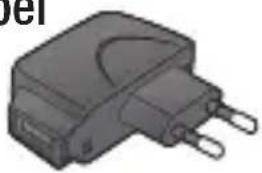
- Brug altid originalt LG-tilbehør.
- Ellers risikerer du, at din garanti bortfalder.
- Tilbehør afviger fra område til område.
Tekniske data
Arbejdstemperatur
Maks: +55°C (afladning), +45°C (opladning)
Min.: -10 °C
I dette kapitel beskrives nogle problemer, som du kan opleve ved brug af din telefon. Visse problemer kræver, at du kontakter din tjenesteudbyder, men de fleste af problemerne kan du nemt selv løse.
| Fejl i SIM | Der er ikke noget SIM-kort i telefonen, eller du har indsat kortet forkert. | Sørg for, at SIM-kortet er korrekt indsat. |
| Der er ingen netværksforbindelse/ misternetværksforbindelsen | Svagt signal uden for GSM-netværket.Udbyderen har tilføjet nye tjenester | Gå til et vindue eller et åbent område. Kontrollernetværksudbyderens dækningskort.Se, om SIM-kortet er ældre end 6-12 måneder.Hvis det er, skal du få ændret din SIM på netværksudbyderens kontor. |
| Koderne er ikke ens | Hvis du vil ændre en sikkerhedskode, skal du bekræfte den nye kode ved at indtaste den igen.De to koder, du har indtastet, stemmer ikke overens. | Standardkoden er [0000]. Hvis du har glemt koden, skal du kontakte din tjenesteudbyder. |
| Ikke alle programmer kan indstilles | Understøttes ikke af tjenesteudbyderen, eller registrering kræves. | Kontakt din tjenesteudbyder. |
| Opkald er ikke tilgængelige | OpkaldsfejlNyt SIM-kort indsatGrænse forforudbetalt afgifter nået | Nyt netværk er ikke autoriseret.Kontroller, om der gælder nye begrænsninger.Kontakt tjenesteudbyderen, eller nulstil grænsen med PIN 2. |
| Telefonen kan ikke tændes | Til/fra-tasten holdtnede for længeBatteriet er ikke opladetBatteriets kontakterer beskidte | Tryk på til/fra-knappen, og hold den nede i mindst to sekunder.Tilslut opladeren i en længere periode Rengør kontakterne.Tag batteriet ud, og sæt det i igen. |
| Opladningsfejl | Batteriet er ikke opladet.Udendørstemperaturer for varm eller for koldKontaktproblemIngen spændingOpladeren er i stykkerForkert opladerBatteriet er i stykker | Oplad batteriet.Sørg for, at telefonen oplades under normale temperaturer.Kontroller opladeren og forbindelsen til telefonen. Kontroller batteriets kontakter, og rengør dem om nødvendigt.Sæt stikket i en anden stikkontakt.Hvis opladeren ikke bliver varm, skal du udskifte den.Brug kun originalt LG-tilbehør.Udskift batteriet. |
| Nummeret er ikke tilladt | Funktionen Fast opkaldsnummer er slået til. | Kontroller indstillingerne. |
| Ikke muligt at sende/modtage SMS og billede | Hukommelse fuld | Slet nogle eksisterende meddelelser på telefonen. |
| Filer er ikke åbnet | Ikke-understøttet filformat | Kontroller, hvilket filformat der kan understøttes |
| SD-kort fungerer ikke | Kun FAT 16-filsystemet understøttes | Kontroller SD-kortets filsystem via kortlæser, eller formater SD-kortet med brug af telefonen |
| Skærmen tænder ikke, når jeg modtager et opkald. | Problem med nærhedssensor | Hvis du bruger nogen form for beskyttelsestape eller taske, skal du kontrollere, om området omkring nærhedssensoren er dækket.Sørg for, at området omkring nærhedssensoren er rengjort. |
| Ingen lyd | Vibration eller mådetilstand | Kontroller lydmenuens indstillingsstatus for at se, om du har sat telefonen i vibrations- eller stilletilstand. |
| Læg på eller frys | Forbigående softwareproblem | Tag batteriet ud, og sæt det i igen.Tænd for telefonen.Prøv at bruge softwareopdateringstjenesten via WEB-webstedet. |
Retningslinjer for sikker og effektiv brug
Læs disse enkle retningslinjer. Det kan være farligt eller ulovligt, hvis disse retningslinjer ikke overholdes.
Udsættelse for radiofrekvenssignaler
Oplysninger om udsættelse for radiobølger og SAR (Specific Absorption Rate - specifik absorptionshastighed).
Denne mobiltelefon model LG-E720 er designet til at overholde gældende sikkerhedskrav for eksponering over for radiobølger. Dette krav er baseret på videnskabelige retningslinjer, der indeholder sikkerhedsmargener, som er udformet med henblik på at sørge for sikkerhed for alle uanset alder og helbred.
- Retningslinjerne for udsættelse for radiobølger benytter måleenheden SAR (Specific Absorption Rate - specifik absorptionshastighed). SAR-test udføres ved hjælp af standardiserede metoder, mens telefonen sender på det højeste certificerede effektniveau på alle anvendte frekvensbånd.
- Mens der kan være forskelle på SAR-niveauerne for forskellige LG-telefonmodeller, er de alle udviklet til at opfylde de relevante retningslinjer for udsættelse for radiobølger.
- Den SAR-grænse, der anbefales af ICNIRP (International Commission on Non-lonizing Radiation Protection) er på 2 W/kg i gennemsnit over 10 g væv.
- Oplysninger om SAR-data til lande/områder, hvor man har antaget en SAR-grænse, anbefalet af IEEE (Institute of Electrical and Electronics Engineers), der er 1,6 W/Kg i gennemsnit over 1 g væv.
- Den højeste SAR-værdi for denne telefonmodel, testet af DASY4, er 1,52 W/kg (10 g) under brug ved øret og 1,49 W/kg (10 g), när den bæres på kroppen.
Retningslinjer for sikker og effektiv brug
Pleje og vedligeholdelse af produktet

ADVARSEL
Brug kun batteriet, opladere og tilbehør, der er godkendt til brug med denne særlige telefonmodel. Brug af andre typer kan ugyldiggøre eventuelle godkendelser eller garantier gældende for telefonen og kan være farligt.
- Skil ikke enheden ad. Aflever den til en kvalificeret servicetekniker, när der er brug for reparation.
- Reparationer under garanti kan efter LG's valg inkludere reservedele eller printkort, der enten er nye eller istandsatte, forudsat at de har en funktionalitet, som svarer til de dele, der erstattes.
- Hold enheden væk fra elektriske apparater, som f.eks tv'er radioer og pc'er.
- Hold enheden væk fra varmekilder, som f.eks. radiatorer eller komfurer.
-
Tab ikke enheden.
-
Enheden må ikke udsættes for mekaniske vibrationer eller stød.
- Sluk for telefonen på steder, hvor det er påkrævet i henhold til særlige regler. Det kan f.eks. være på hospitaler, hvor en tændt telefon kan risikere at påvirke medicinsk udstyr.
- Rør ikke ved telefonen med våde hænder, mens den oplades. Du risikerer at få elektrisk stød eller ødelægge telefonen.
- Oplad ikke telefonen i nærheden af brændbart materiale, da telefonen kan blive varm og dermed udgøre en brandfare.
- Brug en tør klud til at rengøre enheden på ydersiden (brug ikke opløsningsmidler som f.eks. benzen, fortynder eller alkohol).
- Oplad ikke telefonen, mens den ligger på bløde møbler.
- Telefonen bør oplades i et område med god udluftning.
- Udsæt ikke enheden for store mængder røg eller støv.
-
Opbevar ikke telefonen ved siden af kreditkort eller billetter, da de kan påvirke oplysningerne på magnetstriben.
-
Tryk ikke på skærmen med en skarp genstand, da det kan beskadige telefonen.
- Udsæt ikke telefonen for væske eller fugt.
- Vær forsigtig med brug af tilbehør, som f.eks. øretelefoner. Rør ikke antennen unødigt.
Effektiv betjening af telefonen
Elektroniske enheder
Alle mobiltelefoner kan opleve interferens, hvilket kan påvirke ydeevnen.
- Anvend ikke mobiltelefonen i nærheden af medicinsk udstyr uden først at bede om lov. Undgå at anbringe telefonen oven på pacemakere, f.eks. i brystlommen.
- Visse høreapparater kan blive forstyrret af mobiltelefoner.
- Svag interferens kan muligvis påvirke tv'er, radioer, pc'er osv.
Trafiksikkerhed
Undersøg love og regulativer angående brug af mobiltelefoner i områder, hvor du kører.
- Brug ikke en håndholdt mobiltelefon under bilkørsel.
- Hav fuld opmærksomhed på kørslen.
- Brug et håndfrit sæt, hvis det er tilgængeligt.
- Kør ind til siden, og parker bilen, før du foretager eller besvarer et opkald, hvis kørselsforholdene kræver det.
- Radiofrekvenssignaler kan påvirke visse elektroniske systemer i køretøjet, som f.eks. musikanlæg og sikkerhedsudstyr.
- Hvis din bil er udstyret med en airbag, må der ikke være bærbart trådløst udstyr i vejen for den. Det kan medføre, at airbaggen svigter eller forårsager alvorlig skade, hvis den ikke kan fungere korrekt.
- Hvis du lytter til musik, når du er ude, skal du sikre, at lydstyrken er på et fornuftigt niveau, så du er opmærksom på omgivelserne. Dette er især vigtigt, når du befinder dig i nærheden af veje.
Retningslinjer for sikker og effektiv brug
Undgå høreskader
Du kan beskadige din hørelse, hvis du er udsat for høj lyd i længere tid ad gangen. Derfor anbefaler vi, at du ikke tænder eller slukker for telefonen tæt på dit øre. Vi anbefaler også, at lydstyrken for musik og opkald indstilles på et fornuftigt niveau.
BEMÆRK: For høj lyd og tryk fra øretelefoner kan medføre høretab.
Glasdele
Nogle dele af din mobile enhed er lavet af glas. Dette glas kan gå i stykker, hvis din mobile enhed tabes på et hårdt underlag eller får et hårdt slag. Hvis glasset går i stykker, må du ikke røre det eller forsøge at fjerne det. Brug ikke den mobile enhed, før glasset er blevet udskiftet af en autoriseret tjenesteudbyder.
Sprængningsområde
Brug ikke telefonen ved sprængningsområder eller områder, hvor der er fare for blowback. Overhold restriktioner, og følg eventuelle love eller regler.
- Anvend ikke telefonen, när du tanker brændstof.
- Anvend ikke telefonen i nærheden af brændstof eller kemikalier.
- Transporter og opbevar ikke letantændelige gasarter, væsker og sprængstoffer samme sted i bilen, som du opbevarer mobiltelefonen og dens tilbehør.
I fly
Trådlåse enheder kan forårsage interferens i fly.
- Sluk altid mobiltelefonen, inden du går om bord i et fly.
- Brug ikke telefonen, mens flyet befinder sig på jorden, medmindre du har fået tilladelse af kabinepersonalet.
Børn
Opbevar telefonen et sikkert sted, som er utilgængeligt for små børn. Den indeholder små dele, som kan udgøre en kvælningsrisiko, hvis de rives løs.
Nødopkald
Nødopkald er muligvis ikke tilgængelige på alle mobilnetværk. Derfor må du aldrig udelukkende være afhængig af mobiltelefonen til nødopkald. Forhør dig hos din tjenesteudbyder.
Oplysninger om og pleje af batteriet
- Du behøver ikke at aflade batteriet helt, før du genoplader det. Til forskel fra andre batterisystemer er der ikke nogen hukommelseseffekt, der kan kompromittere batteriets ydeevne.
- Brug kun LG-batterier og - opladere. LG-opladere er udviklet til at forlænge batteriets levetid.
- Du må ikke skille batteriet ad eller kortslutte det.
- Hold batteriets metalkontakter rene.
- Udskift batteriet, når det ikke længere har en acceptabel ydeevne. Batteriet kan genoplades hundredvis af gange, inden det skal udskiftes.
- Genoplad batteriet, hvis det ikke er blevet brugt i lang tid, for at
forlænge brugstiden.
- Udsæt ikke batteriopladeren for direkte sollys, og brug den ikke i omgivelser med høj fugtighed, som f.eks. badeværelset.
- Opbevar ikke batteriet i varme eller kolde omgivelser, da det kan forringe batteriets ydeevne.
- Der kan opstå eksplosionsfare, hvis batteriet udskiftes med en forkert type.
- Bortskaffelse af brugte batterier skal ske iht. producentens vejledning. Genbrug batteriet, hvis det er muligt. Smid ikke batterier ud sammen med husholdningsaffaldet.
- Hvis du skal udskifte batteriet, bør du henvende dig hos nærmeste autoriserede LG Electronics-servicecenter eller -forhandler for at få hjælp.
- Tag altid opladeren ud af stikkontakten, när telefonen er fuldt opladet. På den måde undgår du, at opladeren bruger unødvendigt meget strøm.
- Den faktiske batterilevetid afhænger af netværkskonfiguration, produktindstillinger, brugsmønstre, batteri og miljø.