
DN190E2H - Dvd-afspiller LG - Gratis brugsanvisning og manual
Find enhedens vejledning gratis DN190E2H LG i PDF-format.


Brugerspørgsmål om DN190E2H LG
0 spørgsmål om dette apparat. Besvar dem du kender, eller stil dit eget.
Stil et nyt spørgsmål om dette apparat
Download vejledningen til din Dvd-afspiller i PDF-format gratis! Find din vejledning DN190E2H - LG og tag din elektroniske enhed tilbage i hånden. På denne side er alle dokumenter nødvendige for brugen af din enhed offentliggjort. DN190E2H af mærket LG.
BRUGSANVISNING DN190E2H LG
Digitalt flerkanaligt ljud
Før tilslutning, betjening eller indstilling af dette produkt skal denne brugervejledning læses omhyggeligt.

FORSIGTIG
RISIKO FOR ELEKTRISK STÖD MÅ IKKE ÅBNES

ADVARSEL: FOR AT NEDSÆTTE RISIKOEN FOR ELEKTRISK ST∅D B∅R LÅGET (ELLER BAGSIDEN) IKKE FJERNES. INDEHOLDER INGEN DELE, SOM KAN UDSKIFTES AF BRUGEREN. REPARATIONER B∅R UDF∅RES AF KVALIFICEREDE SERVICETEKNIKERE.

Dette blinkende lys med en pil i en ligesidet trekant er en adversel til brugeren om, at der forefindes uisoleret farlig spænding inden for produktets område, som kan være af tilstrækkelig styrke til at udgøre en risiko for elektrisk stød for personer.

Udråbstegnet i en ligesidet trekant skal henlede brugerens opmærksomhed på, at der findes vigtige betjenings- og vedligeholdelsesinstruktioner i det skriftlige materiale, som følger med produktet.
ADVARSEL: FOR AT NEDSÆTTE RISIKOEN FOR BRAND ELLER ELEKTRISK STOD B∅R PRODUKTET IKKE UDSÆTTES FOR REGN ELLER FUGT.
FORSIGTIG: Blokér ikke nogen som helst af ventilationsåbningerne. Installér produktet i henhold til fabrikantens anvisninger.
Huller og åbninger i kabinettet er til ventilation og for at sikre en pålidelig betjening af produktet samt beskytte det mod overopvarmning.
Åbningerne må aldrig blokeres ved, at produktet placeres på en seng, en sofa, et tæppe eller lignende overflader. Dette produkt bør ikke placeres i en indbygget installation så som en bogreol eller et rack, med mindre der er tilstrækkelig ventilation, eller at man har fulgt fabrikantens anvisninger.
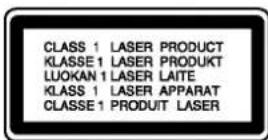
FORSIGTIG: SYNLIG OG USYNLIG LASERSTRÅLING I ÅBEN TILSTAND OG NÅR BLOKERINGSANORDNINGEN ER BRUDT.
ADVARSEL:
Dette produkt anvender et lasersystem.
For at sikre korrekt brug af dette produkt bedes man læse denne brugervejledning grundigt igennem og gemme den til fremtidigt brug. Hvis der kræves vedligeholdelse af enheden, så skal man kontakte en autoriseret serviceforhandler.
Brug af betjeningsfunktioner, justeringer eller udførelse af andre procedurer end de, der er specificeret heri, kan måske resultere i farlig strålingseksponering.
For at undgå direkte eksponering fra laserstråler skal man ikke forsøge at åbne produktets hus. Synlig laserudstråling hvis huset åbnes. SE IKKE IND I STRÅLEN.
FORSIGTIG: Apparatet bør ikke udsættes for vand (dryp eller sprøjt), og man bør ikke placere emner fyldt med væsker, så som vaser, på apparatet.
For de fleste apparater anbefales det, at de forbindes til et særligt kredsløb;
dvs. et kredsløb med enkelt udløb, som kun yder strøm til dette apparat, og som ikke har andre udgange eller tilknyttede kredsløb. For at være sikker bør du kontrollere specifikationssiden i denne brugermanual.
Lad være med at overbelaste vægkontakterne.
Overbelastede vægkontakter, løse eller beskadigede vægkontakter, forlængerledninger, flossede strømkabler eller beskadiget eller knækket kabelisolering er farligt. Enhver af disse situationer kan resultere i elektrisk stød eller brand.
Med mellemrum bør du kontrollere kablerne til dit apparat, og hvis det ser ud, som om de er beskadigede eller slidte, så tag stikket ud, lad være med at bruge apparatet, og få kablet skiftet ud med en nøjagtig udskiftningsdel af en autoriseret servicetekniker.
Beskyt strømkablet mod fysisk eller mekanisk misbrug og undgå at vride det, knække det, klemme det, klemme det i en dør og træde på det. Vær særlig opmærksom på stik, vægkontakter og der, hvor kablet kommer ud fra apparatet.
- Når der er et tegn med et kryds over en skraldespand, betyder det, at produktet er omfattet af EU-direktiv 2002/96/EC.
- Alle elektriske og elektroniske produkter skal smides ud et andet sted end gennem den kommunale affaldsordning ved hjælp af specielle indsamlingsfaciliteter, der er organiseret af staten eller de lokale myndigheder.
- Korrekt bortskaffelse af dit gamle apparat er med til at forhindre mulige skadevirkninger på miljøet og menneskelig sundhed.
- Mere detaljerede oplysninger om bortskaffelse af dit gamle apparat kan fås ved at kontakte dit lokale kommunekontor, renovationsselskab eller den butik, hvor du købte produktet.

Dette produkt er fremstillet, så det opfylder kravene om radiointerferens i E∅F DIREKTIVET 89/336/E∅F, 93/68/E∅F og 73/23/E∅F.
Indhold
Indledning 4-7
Om de viste symboler ∅ ....4
Symboler, der bruges i denne vejledning ....4
Bemærkninger vedr. DVD-disks .....4
Händtering af Disks 4
Opbevaring af disks 4
Rengøring af disks 4
Anvendelige disks til afspilning .....5
Regionalkode ....5
Frontpanel 6
Fjernkontrol 7
Brug af fjernbetjeningen ....7
Indsættelse af batterier i fjernbetjeningen . . .7
Installering og opsætning .....8-14
Opsætning af afspilleren ....8
Tilslutning af DVD-afspilleren ....8
Indstilling af opløsning ....8
HDMI forbindelse 9
Tilslutning af lyd til andet udstyr .....10
Sådan får du vist oplysninger om disken
på-skærmen 11
Oprindelige indstillinger .....11
Generelle funktioner .....11
LANGUAGE 12
- Menu Language .....12
• Disc Audio / Subtitle / Menu .....12
DISPLAY 12
• TV Aspect .....12
- Display Mode 12
LOCK (Forældrekontrol) .....13
• Rating .....13
- Password 13
- Area Code 14
OTHERS 14
• PBC 14
• Auto Play 14
• B.L.E. (Black Level Expansion /Udvidelse af sortniveau) .....14
• DivX(R) VOD .....14
Betjening .....15-22
Generelle funktioner .....15
Ydeligere funktioner ....16
DVD audiodisks .....17
Sådan flytter man til en anden GRUPPE ..17
Afspilning af et hukommelseskort .....18
Afspilning af et USB 18
Sådan afspiller du en audio CD eller en
MP3/WMA fil 19
Programmeret afspilning .....19
Gentagelse af programmerede spor .....19
Sletning af hele programlisten .....19
Gå til en anden fil .....20
Zoom 20
Dreje billedet .20
Lyt til MP3-musik, og se billeder .....20
Sådan afspiller du en DivX filmfil .....21
For at sikre korrekt brug af dette produkt bedes du gennemlæse denne brugervejledning omhyggeligt og beholde den til fremtidig reference.
Denne vejledning giver information om betjening og vedligeholdelse af DVD-afspilleren. Kontakt en autoriseret serviceforhandler, hvis produktet behøver service.
Om de viste symboler ∅
“ ∅ ” kan forekomme på Deres tv-skærm under betjeningen, og viser at den beskrevne funktion i brugervejledningen ikke er tilgængelig for den specifikke DVD-disk.
Symboler, der bruges i denne vejledning
Bemærk:
Viser særlige bemærkninger og betjeningsfunktioner.
Tip:
Viser gode råd og tips for at gøre udførelsen nemmere.
Et afsnit, hvis titel har et af de følgende symboler, er kun anvendeligt til disks, som er mærket med dette symbol.
ALL Alle diske nævnt herunder
DVD-V DVD og afsluttet DVD ±R/RW
DVD-A DVD audiodisks
VCD Video-cd'er
ACD Lyd-cd'er
MP3 MP3 filer
WMA WMA filer
DivX DivX filer
WC HUKOMMELSESKORT
Bemærkninger vedr. DVD-disks
Håndtering af Disks
Rør ikke ved diskens afspilningsside. Hold disken ved kanten, så der ikke kommer fingeraftryk på overfladen. Sæt aldrig papir eller tape fast på disken.
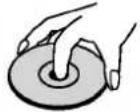

Opbevaring af Disks
Efter afspilning opbevares disken i omslaget. Udsæt ikke disken for direkte sollys eller andre varmelegemer, og lad den aldrig ligge i en parkeret bil, hvor den er udsat for direkte sollys.
Rengøring af Disks
Fingeraftryk og støv på disken kan være skyld i ringe billedkvalitet og forvrænget lyd. Efter afspilning renses disken med en ren klud. Tør disken af fra midten og ud.
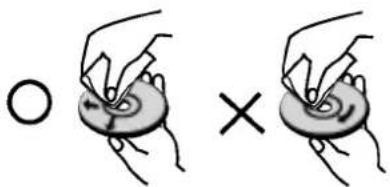
Brug ikke stærke opløsningsmidler såsom alkohol, benzin, fortynder, reensemidler eller anti-statisk spray, som er beregnet til rensning af grammofonplader.
Anvendelige disks til afspilning
 | DVD(8 cm. / 12 cm. disk) |
 | DVD audiodisks(8 cm. / 12 cm. disk) |
 | Video-cd (VCD/SVCD)(8 cm. / 12 cm. disk) |
 | Lyd-cd(8 cm. / 12 cm. disk) |
Herudover afspiller denne enhed DVD±R/RW og CD-R/RW, HUKOMMELSESKORT, USB som indeholder audiotitler, DivX, MP3, WMA og/eller JPEG filer.
Bemærkninger:
- Alt afhængig af apparatets eller selve CD-R/RW (eller DVD±R/RW) diskens tilstand, kan visse CD-R/RW (eller DVD±R/RW) ikke afspilles.
- Brug ikke diske med uregelmæssige former (som f.eks. hjerteformede eller ottekantede) da dette kan skade apparatet.
- Denne DVD-afspiller kræver at disks og optagelser opfylder visse tekniske standarder, for at kunne opnå en optimal afspilning. Fabriks-producerede DVD'er bliver automatisk indstillet til disse standarder. Der findes mange slags diskformater til optagelse (inkl. cd-r med MP3-eller WMA-filer) og disse skal opfylde visse krav (se ovenfor) for at sikre en kompatibel afspilning.
Brugere bør bemærke, at der kræves tilladelse for at kunne downloade MP3/WMA-filer og musik fra internettet. Vores firma har ikke rettigheder til at give denne tilladelse. Tilladelsen bør altid søges hos den ophavsretshavende.
Regionalkode
På bagsiden af denne enhed er der påtrykt en regionalkode. Denne enhed kan kun afspille DVD-diske, der har samme mærke som bag på enheden eller "ALL (alle)".
Bemærkninger vedr. regionskoder
- De fleste DVD-disks har på omslaget en tydelig jordklode med et eller flere numre indeni. Dette nummer skal matche DVD-afspillerens regionskode, ellers kan disken ikke afspilles.
- Hvis man prøver at afspille en DVD med en anden regionskode end afspillerens, vil meddelelsen "Check Regional Code" (kontroller regionskode) træde frem på skærmen.
Bemærkninger om Copyrights:
Det er forbudt ved lov uden tilladelse at kopiere, udsende, vise, udsende via kabel, afspille offentligt eller udleje materiale med copyright. Dette produkt omfatter teknologi til beskyttelse af copyright udviklet af Macrovision. Et signal om kopi-beskyttelse er optaget på visse disks. Ved optagelse og afspilning af disse disks, vil der fremkomme billedstøj. Dette produkt indeholder teknologi til beskyttelse af copyright, der er beskyttet af metodiske rettigheder for visse amerikanske patenter og anden intellektuel ejendomsret, der besiddes af Macrovision Corporation og andre rettighedshavere. Anvendelse af denne teknologi til beskyttelse af copyright skal godkendes af Macrovision Corporation og er udelukkende beregnet til hjemmebrug og anden begrænset visning, medmindre andet er godkendt af Macrovision Corporation. Reverse engineering eller deassemblering er forbudt.
FORBRUGERE B∅R BEMÆRKE, AT IKKE ALLE H∅JDEFINITIONS-TV ER HELT KOMPATIBLE MED DETTE PRODUKT OG KAN FORÅRSAGE SYNLIGE BILLEDFEJL. I TILFÆLDE AF 525 ELLER 625 PROGRESSIVE SCAN BILLEDPROBLEMER ANBEFALES DET, AT BRUGEREN KOBLER FORBINDELSEN OVER PÅ 'STANDARD DEFINITION' UDGANG. HVIS DER ER NOGEN PROBLEMER MED DENNE MODEL 525p OG 625p DVD AFSPILLER, SÅ KONTAKT VENLIGST VORES KUNDESERVICECENTER.
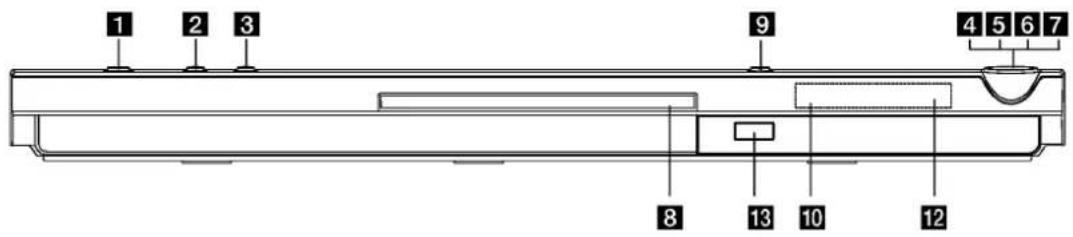
Frontpanel
DNX190H
text_image
1 2 3 9 4 5 6 7 8 13 10 12DNX191H
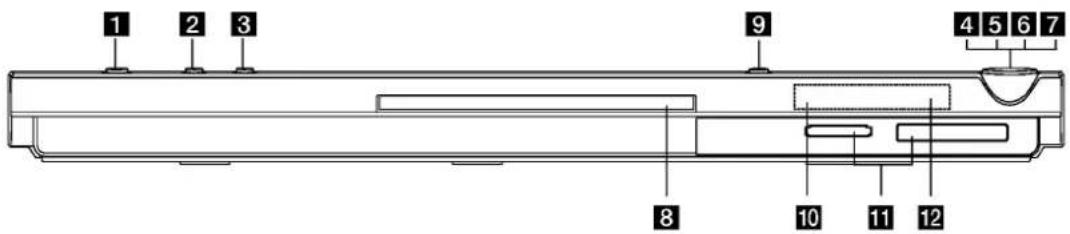
text_image
1 2 3 9 4 5 6 7 8 10 11 121 POWER
Tænder (ON) og slukker (OFF) for enheden.
2 RES.
Du kan ændre opløsningen afhængig af det TV, du har.
3 MEMORY
Giver adgang til menuen for hukommelseskort eller USB.
4 ▶ (PLAY)
Starter afspilning.
5 ■ (STOP)
Stopper afspilning.
6 SKIP (◀◀)
Går tilbage til starten af aktuelt kapitel eller spor eller går til forrige kapitel eller spor.
7 SKIP (▶▶▶)
Går til næste kapitel eller spor.
8 Diskbakke
Indsæt en disk her.
9 ▲ (OPEN / CLOSE)
Åbner eller lukker disk-bakken.
10 Skærmvindue
Viser enhedens aktuelle status.
11 Kortplads til HUKOMMELSESKORT
Indsæt et hukommelseskort.
12 Sensor
Peg herhen med fjernbetjeningen.
13 USB
Indsæt et USB.
Fjernkontrol
POWER
Tænder og slukker for
DVD-afspilleren.
OPEN/CLOSE (▲)
Bruges til at åbne og lukke
disk-bakken.
0-9 talknapper
Bruges til at vælge de nummererede
valgmuligheder i en menu.
CLEAR
Fjerner et spornummer på
programlisten eller et markeret sted i
menuen MARKER SEARCH.
TV kontrolknapper
POWER: Tænder eller slukker TV'et.
AV: Vælger TV kilden.
PR/CH +/-: Vælger TV kanal.
VOL +/-: Justerer TV lydstyrke.
DVD MENU
(venstre/højre/op/ned)
Bruges til at vælge et punkt i menuen.
DISPLAY
Giver adgang til Visning på skærmen.
RETURN (💡)
Søger bagud eller fremad.
SKIP (I ◀◀ / ▶▶▶ I)
Går til næste kapitel eller spor.
Går tilbage til starten af aktuelt
kapitel eller spor eller går til
forrige kapitel eller spor.
PAUSE / STEP (Ⅱ)
Tryk gentagne gange for afspilning af billede-for-billede.
▶ (PLAY)
Starter afspilning.
STOP (■)
Stopper afspilning.
AUDIO
Udvælger et audiosprog eller en audiokanal.
SUBTITLE
Vælger et sprog for undertekster.
ANGLE
Bruges til at vælge en kameravinkel
for afspilningen, hvis muligheden er
til stede
SETUP
Giver adgang til, eller fjerner,
opsætnings-menuen.
MARKER
Markerer et hvilket som helst punkt
under afspilning.
SEARCH
Viser menuen MARKER SEARCH.
PROGRAM
Åbner for programredigerings-mode.
ZOOM
Bruges til at forstørre videobilledet.
REPEAT
Bruges til at gentage kapitel, spor,
titel eller alle.
A-B
Gentag sekvens fra punkt A til punkt B.
RANDOM
Bruges til tilfældig afspilning af spor.
RESOLUTION
Du kan ændre opløsningen
afhængig af det TV, du har.
Brug af fjernbetjeningen
Ret fjernbetjeningen mod sensoren og tryk på knapperne.
Forsigtig:
Bland ikke gamle og nye batterier, og bland aldrig forskellige slags batterier som for eksempel standard, alkaline etc.
Indsættelse af Batterier i Fjernbetjeningen
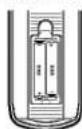
Åbn batteridækslet på bagsiden af fjernbetjeningen og indsæt to batterier
(str. AAA) korrekt ved siden ⊕ af ⊖
hinanden.
Installering og opsætning
Opsætning af afspilleren
Billede og lyd fra et tv, video eller en radio i nærheden kan blive forringet under afspilning. Hvis dette forekommer, placeres afspilleren væk fra tv, video eller radio, eller der slukkes for apparatet efter at disken er taget ud.
Tilslutning af DVD-afspilleren
Afhængigt af tv og andet udstyr findes der forskellige måder at tilslutte afspilleren på. Se vejledningen til tv'et, stereoanlægget eller andet udstyr for at få yderligere information om tilslutningen.
Bagsiden af tv'et

flowchart
graph TD
    A["Audio Input"] --> B["A"]
    A --> C["C"]
    A --> D["V"]
    E["Component Output"] --> F["C"]
    E --> G["V"]
    H["Device"] --> I["TO TV"]
    J["External Portugal"] --> K["T"]
    L["Digital Display"] --> M["Signal Line"]
Bagsiden af DVD-afspilleren
Forsigtig:
Du skal indstille valgmuligheden for TV udgangsvalg i indstillingsmenuen til at bruge COMPONENT VIDEO OUT/(576p/720p/1080i) jack-stikket eller SCART RGB-signalet. (Der henvises til side 12).
Sørg for, at DVD-afspilleren er tilsluttet direkte til tv'et og ikke til videoen, ellers kan DVD-billedet blive forvrænget pga. kopieringsbeskyttelsen.
SCART-tilslutning – Tilslut TO TV SCART udgangsstikket på DVD'en til den tilsvarende scart-indgang på tv'et med scart-kablet (T).
Video – Tilslut video-udgangsstikket på DVD'en til video-indgangen på tv'et med videokablet (V).
Audio (Lyd) – Tilslut den venstre og højre AUDIO OUT (lydudgang) på DVD-afspilleren til den venstre og højre indgang på tv'et med lyd-/videokablerne (A). Tilslut ikke DVD-afspillerens lydudgangsstik til lydanlæggets phonostik (hanstik).
Komponentvideo – Tilslut COMPONENT VIDEO OUT / (576p/720p/1080i) jack-stikkene på DVD-afspilleren til de tilsvarende indgangs-jack-stik på TV'et ved brug af Y Pb Pr kablet (C).
Progressive Scan
- Hvis dit TV er et højdefinitions eller "digitaltklart" fjernsyn, kan du drage fordel af DVD afspillerens progressive scan udgang for at få den højest mulige video opløsning.
- Progressiv scan virker ikke med analog video tilslutningerne (gul VIDEO OUT bøsning).
- Opløsningerne 720p og 576p(480p) er de opløsninger, som bruges, når progressiv scanning anvendes.
Indstilling af opløsning
- Før du indstiller opløsningen, skal enheden være i stop-mode. Tryk på STOP for at stoppe afspilningen.
- Tryk én gang på RESOLUTION (opløsning). Den aktuelle indstilling for opløsning vises i displayet.
- Tryk gentagne gange på RESOLUTION for at ændre opløsningen til den ønskede opløsning.
Den tilgængelige opløsning i henhold til tilslutningerne er vist herunder.
| UDGANGS TILSLUTNING | Tilgængelig opløsning | |
| PAL | NTSC | |
| HDMIVIDEO OUT | 1920 x 1080i1280 x 720p720 x 576p | 1920 x 1080i1280 x 720p720 x 480p |
| COMPONENTVIDEO OUT | 1920 x 1080i1280 x 720p720 x 576p720 x 576i | 1920 x 1080i1280 x 720p720 x 480p720 x 480i |
| VIDEO OUT | 720 x 576i | 720 x 480i |
| SCART | 720 x 576i | 720 x 480i |
Bemærkninger:
- For Video- og SCART tilslutninger skal opløsningen indstilles til 576i(480i) eller 576p(480p) ved, at du trykker på knappen RESOLUTION. Dog er Video OUT og SCART altid indstillet på standardopløsningen 576i(480i).
- Hvis dit TV ikke accepterer din indstilling for opløsning, så fremkommer der et unormalt billede på skærmen. Du skal læse TV'ets brugervejledning igennem og så indstille opløsningen til det, dit TV kan acceptere.
- For 720p og 1080i opløsning på komponent videoudgangen kan du kun afspille ikke-kopibeskyttede diske. Hvis disken er kopibeskyttet, vises den med en 576p(480p) opløsning uden HDMI kabeltilslutningen. Billedet vises muligvis ikke korrekt med en HDMI kabeltilslutning.
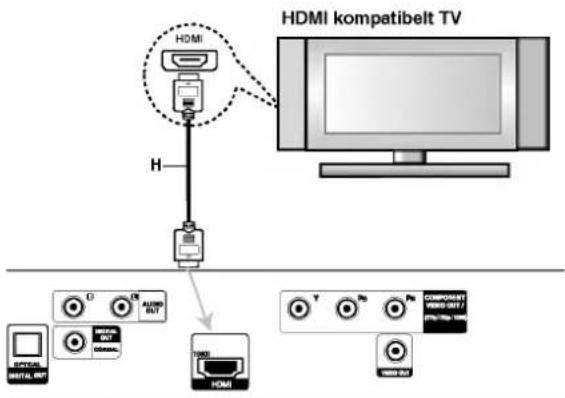
HDMI forbindelse
Hvis du har et HDMI-TV eller -skærm, så kan du tilslutte den til denne afspiller ved brug af et HDMI-kabel.
- Indstil TV'ets kilde til HDMI (der henvises til TV'ets brugervejledning).
- Tilslut HDMI OUT jack-stikket på afspilleren til HDMI jack-stikket på et HDMI kompatibelt TV eller skærm (H).
- Tryk gentagne gange på RESOLUTION for at vælge den ønskede opløsning.
Bemærkninger :
- Både PCM og Bitstream Audio Out er tilgængelig, när sample-frekvensen er indstillet til 48kHz i HDMI-tilslutningen.
- Hvis audio-indstillingen er indstillet til bitstream, og hvis dit TV ikke understøtter Bitstream Audio Out i HDMI-tilslutningen, så kommer der muligvis ingen audiolyd, eller den forvrænges.
- Hvis der ikke kommer nogen lyd, eller hvis der kommer en støjende lyd, med HDMI-tilslutningen, skal du indstille audiovalgmuligheden [Dolby Digital, DTS eller MPEG] i menuen SETUP til PCM eller Off (slukket).
- Pilen på kablets stikkontakt skal vende opad for at være korrekt justeret med kontakten på afspilleren.
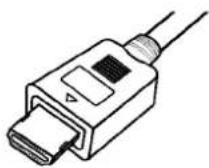
- Hvis der er støj eller linjer på skærmen, så skal du kontrollere HDMI-kablet.
- Det er ikke alle HDCP-kompatible DVI-enheder, der kan fungere sammen med denne afspiller.
- Hvis dit HDMI TV ikke understøtter HDCP, så bliver skærmen blå.
- Hvis der viser sig et unormalt billede på TV-skærmen, skal du slukke for enheden og så tænde for den igen.
Tip:
- Når du bruger HDMI-tilslutningen, kan du ændre opløsningen (576i(480i), 576p(480p),720p,1080i) for HDMI-udgangen.
- HDMI har en udgang på 576p(480p) opløsning, selv om du indstiller opløsningen til 576i(480i) på HDMI tilslutningen.
flowchart
graph TD
    A["HDMI"] -->|H| B["+"]
    B --> C["+"]
    C --> D["+"]
    D --> E["+"]
    E --> F["+"]
    F --> G["+"]
    G --> H["+"]
    H --> I["+"]
    I --> J["+"]
    J --> K["+"]
    K --> L["+"]
    L --> M["+"]
    M --> N["+"]
    N --> O["+"]
    O --> P["+"]
    P --> Q["+"]
    Q --> R["+"]
    R --> S["+"]
    S --> T["+"]
    T --> U["+"]
    U --> V["+"]
    V --> W["+"]
    W --> X["+"]
    X --> Y["+"]
    Y --> Z["+"]
    Z --> AA["+"]
    AA --> AB["+"]
    AB --> AC["+"]
    AC --> AD["+"]
    AD --> AE["+"]
    AE --> AF["+"]
    AF --> AG["+"]
    AG --> AH["+"]
    AH --> AI["+"]
    AI --> AJ["+"]
    AJ --> AK["+"]
    AK --> AL["+"]
    AL --> AM["+"]
    AM --> AN["+"]
    AN --> AO["+"]
    AO --> AP["+"]
    AP --> AQ["+"]
    AQ --> AR["+"]
    AR --> AS["+"]
Bagsiden af DVD-afspilleren
Om HDMI
HDMI (High Definition Multimedia Interface) understøtter både video og audio på en enkel digitalforbindelse til brug sammen med en nem, fuldstændig digital udgang til et HDMI- eller DVI-udstyret TV.
HDMI blev udviklet for at give dig teknologierne af HDCP (High-bandwidth Digital Content Protection). HDCP anvendes til at beskytte digitalt indhold, der sendes og modtages.
HDMI understøtter standard, avanceret eller højdefinitions video plus standard til multikanals surroundlyd-audio.HDMI-funktionen inkluderer ukomprimeret digitalvideo, en båndbredde på op til 5 gigabytes pr. sekund, ét stik (i stedet for adskillige kabler og stik): Kommunikation mellem AV-kilden og AV-enheden så som digitale fjernsyn.
HDMI, HDMI logoet og High-Definition Multimedia Interface er varemærker eller registrerede varemærker fra HDMI licensing LLC.
Tilslutning af lyd til andet udstyr
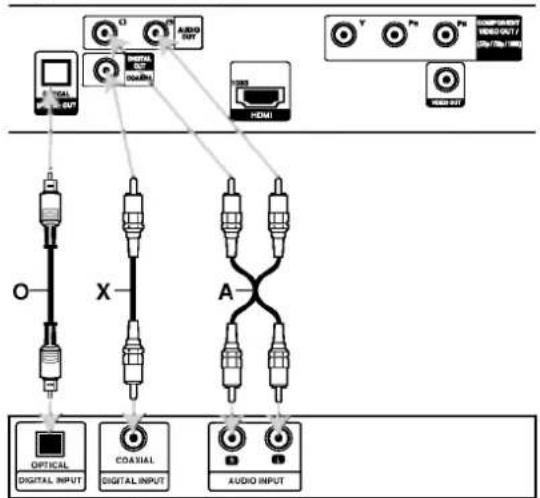
Tilslut DVD-afspilleren til udstyrets audio output (lydudgang).
Bagsiden af DVD-afspilleren
flowchart
graph TD
    subgraph_Port_A["Port A"]
        O1["OPTICAL DIGITAL INPUT"] --> X["X"]
        X --> A["A"]
    end
    subgraph_Port_B["Port B"]
        Y["Y"] --> A
        Pn["Pn"] --> A
        Pe["Pe"] --> A
        HDMI["HD/ HDMI"] --> A
    end
    subgraph_Port_C["Port C"]
        DigitalA["Digital INPUT"] --> AudioInput["Audio INPUT"]
        DigitalB["Digital INPUT"] --> AudioInput
        DigitalC["Digital INPUT"] --> AudioInput
    end
    O1 --> X
    X --> A
    Y --> Pn
    Pn --> Pe
    Pe --> HDMI
Forstærker (modtager)
Dolby og dobbelt-D-symbolet er varemærker fra "Dolby", "Pro Logic", Laboratories. Fortrolige ikke-udgivne værker.
DTS og DTS Digital Out er varemærker fra Digital Theater Systems, Inc.
Forstærkerudstyret med en 2-kanals analog eller Dolby Pro Logic II / Pro Logic: Tilslut det venstre og højre AUDIO OUT (lydudgang) på DVD-afspilleren til den venstre og højre AUDIO IN (lydindgang) på forstærkeren eller stereoanlægget med lydkablerne (A).
Forstærker med 2-kanals digital stereo (PCM) eller lyd-/videomodtager med indbygget multi-kanals dekoder (Dolby Digital™, MPEG 2, eller DTS):
Tilslut én af DVD-afspillerens DIGITAL AUDIO OUT jack-stik (OPTICAL O eller COAXIAL X) til det tilsvarende ind jack-stik på din forstærker. Brug et digitalt lydkabel (OPTICAL O eller COAXIAL X).
Digital multi-kanal-lyd
En digital multi-kanal-forbindelse giver den bedste lydkvalitet. For at bruge denne, er det nødvendigt med en multi-kanal-lyd-/videomodtager, der understøtter en eller flere af de lydformater, DVD'en understøtter, som f.eks. MPEG 2, Dolby Digital og DTS. Tjek vejledningen for modtageren og mærkerne på forsiden af modtageren.
Bemærkninger:
- Hvis lydformatet fra de digitale udgange ikke matcher modtagerens kapacitet, vil modtageren lave en høj, forvrænget lyd eller slet ingen lyd.
- 6-kanals Digital Surround Sound via en digital forbindelse kan kun opnås, hvis modtageren er udstyret med en digital multi-kanal-dekoder.
Sådan får du vist oplysninger om disken på-skærmen
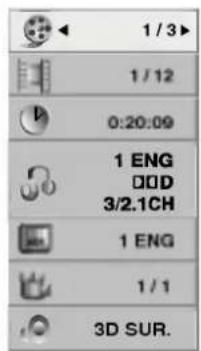
Du kan få vist forskellige oplysninger på-skærmen om den disk, der er indlæst.
- Tryk på DISPLAY for at få vist forskellige afspilningsoplysninger.
Emnerne, der vises, varierer afhængig af disktype og afspilningsstatus.
text_image
1 / 3 1 / 12 0:20:09 1 ENG 00D 3/2.1CH 1 ENG 1 / 1 3D SUR.- Du kan vælge et emne ved at trykke på ▲ / ▼ og ændre eller vælge indstillingen ved at trykke på
◀ / ▶.
- Titel (spor) - Aktuelle titel (eller spor) antal/total antal titler (eller spor)
- Kapitel - Aktuelle antal kapitler/totalt antal kapitler
• Tid - Udløbet afspilningstid
• Audio - Valgte audiosprog eller kanal
• Undertekst - Valgte undertekst
• Vinkel - Valgte vinkel/totalt antal vinkler
• Lyd - Valgte lyd-mode
Bemærk:
Hvis du ikke har trykket på en knap i et par sekunder, så forsvinder på-skærmen visningen.
Oprindelige indstillinger
Ved at bruge indstillingsmenuen, kan man lave forskellige justeringer af f.eks. billede og lyd. Man kan også vælge, hvilket sprog undertekster og indstillingsmenuen skal have. For mere information om alle mulighederne i indstillingsmenuen, se side 12 til 14.
Tryk på SETUP for at vise menuen. Et tryk mere på SETUP fører tilbage til den oprindelige skærm.
Gå til det næste niveau:
Tryk på ▶ på fjernbetjeningen.
Gå til forrige niveau:
Tryk på ◀ på fjernbetjeningen.
- Tryk på SETUP. Indstillingsmenuen vil komme frem.
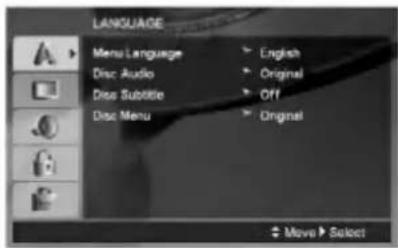
- Brug ▲ / ▼ til at vælge den ønskede funktion, tryk herefter på ▶ for at fortsætte til andet niveau. Skærmen vil vise den nuværende indstilling for det valgte punkt samt alternativ(e) indstilling(er).
- Brug ▲ / ▼ til at vælge den anden ønskede funktion, tryk herefter på ▶ for at fortsætte til tredje niveau.
- Brug ▲ / ▼ til at vælge den ønskede opsætning, tryk herefter på ENTER for at bekræfte valget. Visse valgmuligheder kræver yderligere input.
- Tryk på SETUP eller PLAY for at forlade indstillingsmenuen.
LANGUAGE
text_image
LANGUAGE Menu Language Disc Audio Disc Substore Disc Menu English Original Off Original Move SelectMenu Language
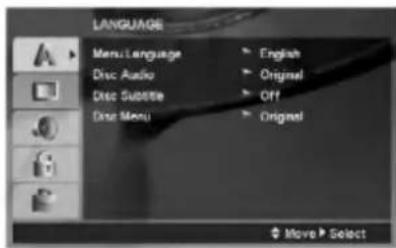
Vælg et sprog til indstillingsmenuen og til visning på skærmen.
Disc Audio / Subtitle / Menu
Vælg det foretrukne sprog for lydsporet, (disk-audio) undertekster og diskmenuen.
Original – Refererer til det originale sprog, som disken blev optaget på.
Other – For at vælge et andet sprog skal du trykke på talknapperne og så på ENTER for at indtaste det tilsvarende 4-cifrede nummer i henhold til sprogkodelisten på side 23. Hvis du indtaster den forkerte landekode, så skal du trykke på CLEAR.
Off (til Disc Subtitle) – Slå undermenu fra.
DISPLAY
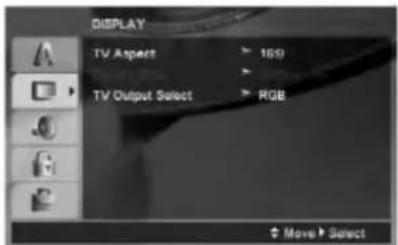
4:3 – Vælges när et almindeligt 4:3-tv er tilsluttet.
16:9 – Vælges när et 16:9-tv er tilsluttet.
Display Mode
Skærmindstillingen virker kun, när skærmformat for tv'et er sat til "4:3".
Letterbox – Viser et bredt billede, med sorte striber foroven og forneden på skærmen.
Panscan – Viser automatisk det brede billede på hele skærmen og skærer sorte striber og forvrængninger af.
TV Output Select
Indstil TV Output Select på afspilleren i henhold til fjernsynets tilslutningstype.
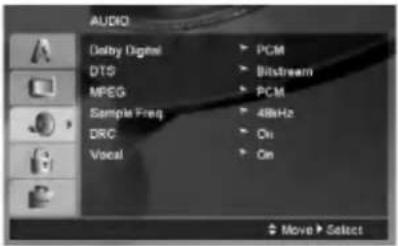
Hver DVD-disk har mange forskellige muligheder for lydudgang. Indstil afspillerens AUDIO (lyd) valgmuligheder, så de svarer til det lydanlæg, der anvendes.
text_image
AUDIO Delay Digital PCM DTS Bitstream MPEG PCM Sample Freq 48kHz DRC On Vocal On Move SelectDolby Digital / DTS / MPEG
Bitstream – Vælg "Bitsteam" hvis DVD-afspillerens DIGITAL OUT (digitale udgang) er tilsluttet en forstærker eller andet udstyr med en Dolby Digital, DTS- eller MPEG-dekoder.
PCM (til Dolby Digital / MPEG) -
Vælges, hvis afspilleren er tilsluttet en 2-kanals stereolydsforstærker. DVD'er indkodet i Dolby Digital eller MPEG vil automatisk blive overført til 2-kanals PCM-lyd.
Off (til DTS): Hvis "Off" vælges, er DTS-signalet via den digitale udgang ikke tilsluttet.
Sample Freq. (Frekvensgang)
Hvis modtageren eller forstærkeren IKKE er i stand til at håndtere signaler på 96 kHz, vælges 48 kHz. Når dette er valgt, vil enheden automatisk konvertere alle 96 kHz-signaler til 48 kHz, så systemet kan dekode dem.
Hvis modtageren eller forstærkeren er i stand til at håndtere signaler på 96 kHz, vælges 96 kHz.
Kontroller forstærkerens brugsvejledning for at bekræfte dens kapacitet.
Dynamikområde kontrol (DRC)
Med DVD-formatet kan man lytte til et programs lydspor, præsenteret på den mest nøjagtige og realistiske måde, takket være den digitale lydteknologi. Men man kan vælge at komprimere lydudgangens dynamiske interval (forskellen mellem det højeste og det laveste lydniveau ). Dette gør det muligt at se en film ved lavere lydstyrke, uden at det påvirker lydens klarhed. Indstil DRC til ON for at få denne effekt.
Vocal
Indstilles kun til ON når en multi-kanal-karaoke-DVD bliver afspillet. Karaokekanalerne på disken bliver overført til en normal stereolyd.
LOCK (Forældrekontrol)
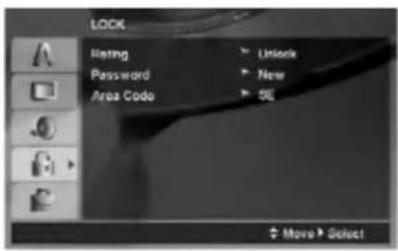
Blokerer afspilning af ratede (vurdering af egnethed/aldersbegrænsning) DVD'ere baseret på indholdet heraf. Ikke alle diske er ratede.
- Vælg "Rating" på menuen LOCK og tryk herefter på ▶.
-
Du skal indtaste den adgangskode, som du har oprettet, førend du kan få adgang til valgmulighederne i LOCK. Hvis du endnu ikke har indtastet en adgangskode, så opfordres du til at gøre dette.
Indtast en adgangskode og tryk på ENTER. Indtast den igen og tryk på ENTER for at bekræfte den. Hvis du laver en fejl, førend du trykker på ENTER, så skal du trykke på CLEAR (nulstil). -
Vælg en bedømmelse fra 1 til 8 ved brug af ▲ / ▼ knapperne.
Rating (Bedømmelse) fra 1-8: Bedømmelse et (1) er den mest begrænsende og bedømmelse otte (8) er den mindst begrænsende.
Unlock (Lås op): Hvis du vælger "Unlock", vil forældrekontrollen ikke længere være aktiveret og disken vil blive afspillet uden begrænsninger.
- Tryk på ENTER for at bekræfte den valgte bedømmelse og tryk herefter på SETUP for at forlade menuen.
Password
Du kan indtaste eller ændre adgangskode (password).
- Vælg Password (adgangskode) i menuen LOCK (lås) og tryk så på ▶.
- Følg trin 2 som vist herover (Rating).
For at ændre adgangskoden skal du trykke på ENTER, när valgmuligheden "Change" (ændre) er fremhævet. Indtast den gamle adgangskode, tryk på Enter og bekræft din nye adgangskode. - Tryk på INDSTILLING (SETUP) for at gå ud af menuen.
Hvis du glemmer din adgangskode
Hvis du glemmer din adgangskode, så kan du nulstille den ved at følge disse trin:
- Tryk på SETUP for at få vist menuen Indstilling.
- Indtast det 6-cifrede nummer "210499" og tryk på ENTER. Adgangskoden er nulstillet.
Area Code
Indtast koden for det område, hvis standarder blev brugt til at rate DVD videodisken baseret på listen på side 23.
- Vælg "Area Code" (landekode) på menuen LOCK (lås menuen) og tryk herefter på ►.
- Følg punkt nummer 2 som vist til Rating (venstre).
- Vælg det første tegn ved hjælp af knapperne ▲ / ▼.
- Tryk på ▶ og vælg det andet bogstav ved brug af tasterne ▲ / ▼.
- Tryk på ENTER for at bekræfte dit valg af områdekode.
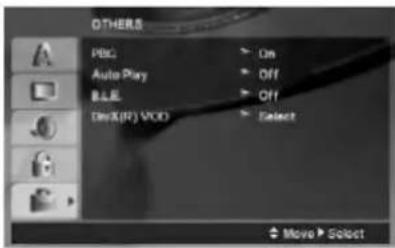
OTHERS
text_image
OTHERS PBG ► On Auto Play ► Off B.LE ► Off DevX(R) VOD ► Select Move►SelectPBC
Indstil afspilningskontrollen (PBC) til On eller Off.
On: Video-cd'er med PBC bliver afspillet efter PBC-afspilningskontrollen.
Off: Video-cd'er med PBC bliver afspillet som lyd-cd'er.
Auto Play
De kan indstille DVD-afspilleren således, at den automatisk starter afspilningen når DVD'en bliver sat i. Hvis indstillingen for automatisk afspilning er tændt (On), vil denne DVD-afspiller søge efter den titel, der har den længste afspilningstid, og herefter automatisk afspille titlen.
Bemærk:
Funktionen for automatisk afspilning fungerer muligvis ikke på visse DVD-disks.
B.L.E. (Black Level Expansion /Udvidelse af sortniveau)
For at vælge afspilningsbilledernes sortniveau.
B.L.E. funktionen virker kun med NTSC system.
DivX(R) VOD
Vi forsyner dig med registreringskoden til DivX® VOD (Video On Demand), der gør dig i stand til at leje og købe videoer ved brug af DivX® VOD servicen. For yderligere oplysninger kan du besøge adressen www.divx.com/vod.
- Vælg valgmuligheden "DivX(R) VOD" og tryk så på ►.
-
Tryk på ENTER samtidig med at du vælger "Select" (vælg), hvorefter registreringskoden vil blive vist.
Brug registreringskoden når du skal købe eller leje videoer fra DivX® VOD servicen på adressen www.divx.com/vod. Følg anvisningerne og download videoen over på en diskette for at afspille den på denne enhed. -
Tryk på ENTER for at afslutte.
Bemærk:
Alle downloadede videoer fra DivX® VOD kan kun afspille på denne enhed.
Betjening
| Knapper | Betjening | Disks | ||
| ▲ (OPEN / CLOSE) | Åbner eller lukker diskbakken. | ALL | ||
| II (PAUSE) | Tryk på II under afspilning for at få pause i afspilningen. | ALL | ||
| Tryk gentagne gange på II for at afspille ramme-for-ramme. | DVD-V | DVD-A | VCD | |
| DivX | ||||
| SKIP (I◄◄ / ►►I) | Tryk på SKIP (I◄◄ eller ►►I) under afspilning for at gå til næste kapitel/spor eller for at gå tilbage til begyndelsen af det aktuelle kapitel/spor.Tryk kortvarigt to gange på SKIP I◄◄ for at gå tilbage til det foregående kapitel/spor. | ALL | ||
| SCAN (◄◄ / ►►) | Tryk gentagne gange på SCAN (◄◄ eller ►►) under afspilning for at vælge den ønskede scanningshastighed. DVD, DivX disk; 4 trinVideo CD, MP3, Audio CD ; 3 trin | DVD-V | VCD | DivX |
| ACD | MP3 | |||
| Når der er pause i afspilningen, skal du trykke gentagne gange på SCAN ►► for at afspille i slowmotion (4 trin, kun fremad). | DVD-V | VCD | DivX | |
| REPEAT | Tryk gentagne gange på REPEAT under afspilning for at vælge den ønskede gentage-mode. DVD videodiske: Kapitel/titel/slukket Video CD, Audio CD, DivX/MP3/WMA diske: Spor/alle/slukket | ALL | ||
| A-B | Under afspilning vil hvert tryk på knappen A-B vælge punkt A og punkt B og gentage en sekvens fra punkt A (startpunkt) til punkt B (slutpunkt). | DVD-V | VCD | DivX |
| ACD | ||||
| ZOOM | Tryk på ZOOM under afspilning eller i pause-mode for at forstørre videobilledet (3 trin). Du kan bevæge dig henover det zoomede billede ved brug af knapperne ◀►▲▼. Tryk på CLEAR for at bekræfte dit valg af områdekode. | DVD-V | VCD | DIVX |
| RANDOM | Tryk på RANDOM under afspilning eller i stop-mode for at få tilfældig afspilning. | ACD | MP3 | WMA |
| TITLE | Hvis den aktuelle DVD-titel har en menu, så vil titelmenuen blive vist på skærmen. Ellers vil diskmenuen måske blive vist. | DVD-V | DVD-A | |
| DVD MENU | Diskmenuen bliver vist på skærmen. | DVD-V | DVD-A | |
| ○ (ANGLE) | Under afspilning af DVD-diske, der indeholder scener, der er optaget med forskellige kameravinkler, skal du trykke gentagne gange på ANGLE for at vælge den ønskede vinkel. | DVD-V | DVD-A | |
| ○ (SUBTITLE) | Tryk gentagne gange på SUBTITLE under afspilning for at vælge det ønskede undertekstsprog. | DVD-V | DivX | |
| ○○ (AUDIO) | Tryk gentagne gange på AUDIO under afspilning for at høre et andet audiosprog eller audiospor. | DVD-V | DVD-A | DivX |
| VCD | ACD | |||
Bemærkninger til generelle funktioner:
- På en video-cd med PBC skal PBC indstilles til Off i indstillings-menuen for at gentage-funktionen kan bruges (Se "PBC" på side 14).
- Hvis der trykkes en enkelt gang på SKIP(▶▶) under afspilningen af gentag kapitel (spor), stopper gentagelsen af afspilningen.
- Zoom virker muligvis ikke på visse DVD-disks.
- Når du afspiller en DVD-disk, der indeholder scener, der er optaget fra forskellige kameravinkler, så blinker indikatoren for vinkel på TV-skærmen under scener, der er optaget fra forskellige vinkler og indikerer, at det er muligt at skifte til en anden vinkel.
- Gentagefunktionen A-B er kun tilgængelig i det aktuelle spor.
Ydeligere funktioner
3D Surround
For at frembringe en 3D surround effekt, der simulerer flerkanal lyd fra to stereo højttalere (i stedet for de 5+ højttalere, der normalt kræves til flerkanal lyd fra et hjemmeteater system).
DVD-V VCD DivX
- Tryk på DISPLAY under afspilning.
- Brug ▲ eller ▼ til at vælge lydmuligheden. Lydmuligheden vil blive fremhævet.
- Brug ◀ eller ▶ til at vælge "3D SUR.". For at slukke 3D Surround effekten, vælg "Normal".
ACD
- Tryk på AUDIO under afspilning. "3D SUR." fremkommer på menuskærmen.
- For at komme tilbage til normal afspilning, tryk på AUDIO gentagne gange, indtil "3D SUR." forsvinder fra menuskærmen.
Tidssøgning DVD-V VCD DivX
For at starte afspilning på et vilkårligt tidspunkt på disken:
- Tryk på DISPLAY under afspilning.
- Tryk på ▲ / ▼ for at vælge ikonet for tidsur, og "--:--:" fremkommer.
- Indtast den ønskede starttid i timer, minutter og sekunder fra venstre til højre. Hvis du indtaster forkerte tal, tryk på CLEAR for at fjerne de indtastede tal. Indtast så de korrekte tal.
- Tryk på ENTER for at bekræfte. Afspilningen starter fra det valgte tidspunkt.
For at markere en søgning DVD-V VCD DivX
For at indtaste en marking
Du kan starte afspilningen fra op til ni punkter som bliver husket. For at indtaste en markering, tryk på MARKER ved det ønskede punkt på disken. Markerikonet vil kort dukke op på skærmen. Gentag for at indtaste op til ni markeringer.
For at genkalde eller slette en markeret scene
- Tryk på SEARCH under afspilningen af disken. Menuen "Marker Search" vil træde frem på skærmen.
- Tryk på ◀ / ▶ inden 10 sekunder for at vælge et markeret nummer, som du ønsker at fremkalde på ny eller slette.
- Tryk på ENTER og afspilningen vil starte fra den markerede scene. Eller tryk på CLEAR for at slette det markerede nummer fra listen.
- De kan afspille enhver markering ved at indtaste nummeret i menuen "Marker en søgning".
Hukommelse for sidste scene
DVD-V ACD VCD1.1
Denne afspiller husker sidste scene fra den sidste disk, der er blevet vist. Scenen forbliver i hukommelsen, selvom disken fjernes fra afspilleren eller afspilleren slukkes. Hvis der indsættes en disk, hvis sidste scene afspilleren husker, vil scenen automatisk blive kaldt frem.
Bemærk:
Denne afspiller husker ikke de sidste scene fra en disk, hvis der slukkes for afspilleren, før afspilning af disken påbegyndes.
Pauseskærm
Pauseskærmen fremkommer, när du efterlader DVD-afspilleren på stop i cirka fem minutter. Når pauseskærmen har været på i fem minutter, slukker DVD-afspilleren automatisk sig selv.
Valg af system
Du skal vælge et passende system til dit TV system. Hvis der ikke viser sig nogen disk i displayet, skal du trykke på og holde PAUSE/STEP nede i mere end 5 sekunder for at kunne vælge et system (PAL, NTSC)
DVD audiodisks
DVD Audio er et nyt diskette format, der bygger på DVD'ens succes, og som leverer multikanallyd af høj kvalitet for en ny oplevelse på området for lydkvalitet. En DVD Audio diskette kan genkendes på DVD lydlogoet på diskettehylsteret eller på selve disketten.
DVD-audio kan levere højere sterokvalitet end lydcd'er, med en prøvefrekvens på op til 192 kHz (sammenlignet med 44.1 kHz for cd'er). DVD-audio digitallyd kan leveres med op til 24 databits (sammenlignet med 16 bits for en standard cd).
En typisk DVD-audio har op til syv gange så høj datakapacitet som en cd. Denne ekstra plads anvendes til musik - enten Advanced Resolution lydkvalitet for flere kanaler, som ligger tættere op ad kunstnerens originalindspilning, eller til længere indspilninger. Mange DVD audiodisks indeholder skærmtekst, såsom kunstnerbiografier, afspilningslister eller sangtekster. Visse DVD audiodisks indeholder fotogallerier eller video-clips.
Sådan flytter man til en anden GRUPPE
Visse DVD audiodisks deler indholdet op i forskellige grupper. Afspilleren giver via skærmdisplayet mulighed for hurtigt at få adgang til forskellige grupper under afspilning.
- Tryk på DISPLAY under afspilning eller i standset tilstand.
- Tryk på ▲▼ for at vælge gruppeikonen.
- Tryk på ◀◀ eller de nummererede knapper (0-9) for at vælge et gruppenummer.
Bemærk:
Nogle gange har pladens forfatter oprettet skjult indhold, som der kun er adgang til ved at indtaste en adgangskode. Hvis låseikonen kommer frem på tv-skærmen, indtastes adgangskoden (den kan sommetider findes på pladens omslag eller på et website). Denne adgangskodekontrol er ikke bestemt af DVD-afspiller, men er indbygget i pladen.
Eftersom der er forskel på, hvordan DVD audiodisks laves, er det muligt, at visse af mulighederne på skærmdisplayet ikke er tilgængelige for den disk, du er ved at afspille.
Eftersom DVD audiodisks har plads til meget indhold, er der flere forskellige måder at se, hvad der er tilgængeligt på pladen.
- Tryk på DISPLAY under afspilning.
- Tryk på ▲▼ for at vælge sideikon.
- Tryk på ◀ for at vælge et sidetal.
Det, der bliver vist på skærmen, vil variere fra plade til plade, fordi den tilgængelige information afhænger af den måde, pladen blev lavet på.
Bemærk:
Eftersom der er forskel på, hvordan DVD audiodisks laves, er det muligt, at visse af mulighederne på skærmdisplayet ikke er tilgængelige for den disk, du er ved at afspille.
Afspilning af et hukommelseskort M/C
(KUN DNX191H)
Du kan afspille billed-, musik- og filmfiler på hukommelseskort med denne DVD-afspiller.
-
Indsæt et hukommelseskort, til det er på plads.
-
Tryk på MEMORY på frontpanelet. Menuen for valg af kortplads til hukommelseskort vises på TV-skæmbilledet.
Bemærk:
Hvis begge kortpladser er tilsluttet med hukommelseskort, anvendes ◀ / ▶ til at vælge den ønskede kortplads til hukommelseskort.
-
Tryk på ENTER. Menuen vises.
-
Tryk på MEMORY for at gå ud af menuen.
Se den relevante side for at få flere oplysninger om hver funktion. (Se side 19-21)
Kort, der kan vises
Læsbare kort
- Compact Flash kort (CF)
• Mikrodrev (MD), ST1 MD
• Sikkert digitalt kort (SD), Mini SD
• Multi Media kort (MMC), MMC Plus, RS MMC, MMC Mobile
• xD-Picture Card (xD)
• Memory Stick (MS), MS Duo, MS Pro, MS Pro Duo - Kompatibel med: FAT 12, FAT 16, eller FAT 32
- Anvend kun de anbefalede hukommelseskort.
Vedrørende skrivebeskyttelse
Hvis kortet har en kontakt til skrivebeskyttelse og den er aktiveret, kan du ikke skrive på, slette eller formatere kortet.
Bemærkninger:
- Hukommelseskortet skal opbevares utilgængeligt for børn. Hvis du sluger det, skal du straks søge lægehjælp.
- Denne afspiller kan ikke formatere et hukommelseskort.
- Indlæsningstiden afhænger af filstørrelsen eller opløsningen.
- Hvis en mappe i hukommelseskortene indeholder flere end 1012 filer, så kan du ikke indlæse alle filerne.
⚠️Forsigtig
Førend du fjerner dine hukommelseskort, skal du trykke på knappen MEMORY for at få vist DVD menuskærmen. Ellers vil du miste dine data på hukommelseskortet, eller hukommelseskortet kan blive beskadiget.
Afspilning af et USB
(KUN DNX190H)
- Tilslut USB-enheden til USB-porten på frontpanelet.
- Indsæt et hukommelseskort, til det er på plads. USB-valgmenuen vises på TV-skærmen.
- Tryk på ENTER. Menuen vises.
- Tryk på MEMORY for at gå ud af menuen.
Sådan fjerner du USB fra enheden
- Tryk på MEMORY for at gå ud af menuen.
- Fjern USB fra enheden.
Se den relevante side for at få flere oplysninger om hver funktion. (Se side 19-21)
Bemærkninger:
• Fjern ikke USB-enheden under betjening.
- Du kan afspille musikfiler (MP3/WMA), billedfiler (JPEG) og Divx filer.
- Denne enhed kan ikke anvendes sammen med USB HUB.
- Denne enhed understøttes ikke, när det totale antal filer er på 1000 eller derover.
- USB-funktionen i denne enheden understøtter ikke alle USB-enheder.
- Denne enhed understøtter kun USB flashhukommelse.
- Denne enhed kan kun understøtte USB 1.1.
Sådan afspiller du en audio CD eller en MP3/WMA fil
Denne enhed kan afspille audio CD'ere eller MP3/WMA filer optagede medier.
MP3/ WMA/ Audio CD
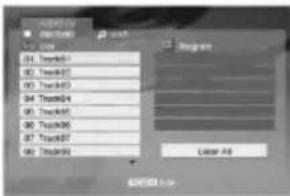
Når du sætter en MP3/WMA fil optaget medie eller en audio-CD i, så vises der en menu på TV-skærmen. Tryk på ▲ / ▼ for at vælge et spor/fil og tryk så på PLAY eller ENTER, hvorefter afspilningen begynder. Du kan bruge forskellige afspilningsfunktioner. Der henvises til side 15-16.
text_image
00150 001500 00150 001500 001500 001500 001500 001500 001500 001500 001500 001500 001500 001500 001500 001500 001500 001500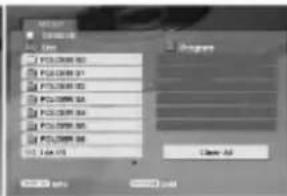
- Ved afspilning af en fil, der indeholder oplysninger, f.eks. titler på musiknumre, kan oplysningerne vises ved at trykke på DISPLAY. [ Song, Artist, Album, Comment, Genre ]
Tip:
- Tryk på DVD MENU for at gå til næste side. - På en blandet cd med både MP3-/WMA-filer og JPEG-filer, kan man skifter mellem MP3/WMA- og JPEG-menuen. Tryk på TITLE og ordet "MUSIC" eller "PHOTO" vil blive markeret i toppen af menuen.
MP3/WMA-disk-kompatibilitet med denne afspiller er begrænset på følgende måde:
- Samplingsfrekvens: inden for 8-48 kHz (MP3), under 32-48kHz (WMA)
- Bitrate: inden for 8 - 320 kbps (MP3), 32 - 384 kbps (WMA)
- Denne afspiller kan ikke læse en MP3/WMA-fil, der har et andet filtypenavn end "MP3/WMA".
• Cd-r ydre format bør være ISO 9660 - Hvis der optages MP3/WMA-filer ved brug af software, der ikke kan lave et filsystem (f.eks. Direct-cd), er det ikke muligt at afspille MP3/WMA-filer. Vi anbefaler brug af Easy-CD Creator, som opretter et ISO 9660 fil-system.
- Fil-navne bør have maksimum 8 bogstaver og skal omfatte et.mp3 eller.wma_filtupenavn.
- De bør ikke indeholde specielle tegn som / ? * : " <> I etc.
- Det totale antal filer i en mappe bør være på mindre end 1012 filer.
Programmeret afspilning
Med programfunktionen kan du gemme dine yndlingsnumre fra en vilkårlig disk i afspillerens hukommelse. Et program kan indeholde 30 musiknumre.
- Isæt en audio-CD eller MP3/WMA fil optaget medie. Menuen AUDIO CD eller MUSIC vises.
- Tryk på PROGRAM og mærket vil fremkomme.
Bemærk:
Tryk igen på PROGRAM for at gå ud af programmets redigerings-mode, hvorefter mærket vil forsvinde.
3. Vælg et spor på "listen", og tryk derefter på ENTER for at placere det valgte spor på listen "Program".
Gentag proceduren for at placere flere spor på listen.
4. Vælg det spor, du vil afspille, på listen "Program".
5. Tryk på PLAY eller ENTER for at starte afspilningen. Afspilningen sker i den rækkefølge, som du har programmeret sporene. Afspilningen stopper, när alle spor på listen "Program" er afspillet én gang.
6. For at genoptage normal afspilning fra en programmeret afspilning skal du vælge et spor på listen og så trykke på PLAY.
Gentagelse af programmerede spor
Tryk på REPEAT for at vælge, hvad der skal gentages.
- Track: Gentager det aktuelle spor.
- All: Gentager alle spor på den programmerede liste.
- Off(intet display): Ingen gentagelser.
Bemærk:
Hvis du trykker på ▶▶▶1 én gang under afspilningstilstanden Repeat Track, annulleres gentagelsen.
- Tryk på PROGRAM under STOP mode og mærket vil fremkomme.
- Brug ▲▼◀▶ for at vælge det spor, du ønsker at slette fra programlisten.
- Tryk på CLEAR. Gentag trin 1\~3 for at slette yderligere spor på listen.
Sletning af hele programlisten
- Tryk på PROGRAM under STOP mode og mærket vil fremkomme.
- Brug tasterne ▲▼◀▶ for at vælge "Clear All", og tryk derefter på ENTER.
Bemærk:
Programmerne slettes også, när der er slukket for strømmen, eller hvis disken fjernes.
Denne enhed kan afspille JPEG filer optagede medier.
- Isæt en JPEG fil optagede medier. PHOTO- menuen vises på tv-skærmen.
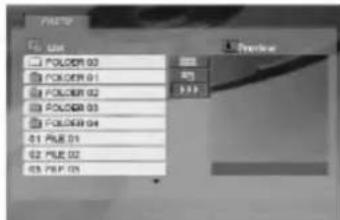
text_image
POLDER FOLDER 03 FOLDER 01 FOLDER 02 FOLDER 03 FOLDER 04 01 FILE 01 02 FILE 02 03 FILE 03- Tryk på ▲ / ▼ for at vælge en mappe og tryk på ENTER. En liste over filer i mappen vises.
- Hvis du vil se en specifik fil, så tryk på ▲ / ▼ for at fremhæve en fil og tryk på ENTER eller PLAY.
- For at gå tilbage til menuen PHOTO samtidig med, at du ser billeder, skal du trykke på STOP.
Tip:
- Hvis du står i en filliste, og du ønsker at gå tilbage til forrige Mappeliste, så skal du bruge knapperne ▲ / ▼ for at fremhæve 📁. og trykke på ENTER.
- Tryk på DVD MENU for at gå til næste side.
- Der findes fire valg for dias-hastigheder : >>> >>> (Fast), >> (Normal) og > (Slow). Brug ▲ ▼ ◀ ▶ for at fremhæve . Brug så ◀ / ▶ for at vælge den valgmulighed, du ønsker at bruge og tryk så på ENTER.
- På en disk med MP3/WMA og JPEG kan du skifte MP3/WMA og JPEG. Tryk på TITLE, og MUSIC eller PHOTO ordet øverst i menuen fremhæves.
- Samtidig med at du ser et billede kan du trykke på RETURN for at skjule menuen Hjælp.
- Når du ser en JPEG fil, vises menuen Hjælp ikke på TV-skærmen, hvis opløsningen er indstillet til 720p eller 1080i.
Slide Show
Tryk en gang på SKIP (◀◀ eller ▶▶) eller cursor (◀ eller ▶), mens du ser et billede, for at komme til næste eller forrige fil.
Zoom
Tryk på ZOOM samtidig med at du ser billeder for at forstørre videobilledet (3 trin).
Du kan bevæge dig henover det zoomede billede ved brug af knapperne ◀▶ ▲▼.
Bemærk:
Denne funktion er ikke tilgængelig, når opløsningen er indstillet til 720p eller 1080i.
Dreje billedet
Tryk på ▲ / ▼ under visning af et billede for at dreje billedet i eller mod urets retning.
Lyt til MP3-musik, og se billeder
- Isæt disken med de to filtyper i afspilleren.
- Tryk på TITLE for at få vist PHOTO-menuen.
- Tryk på ▲ / ▼ for at vælge en foto-fil.
- Vælg ►-ikonet ved hjælp af 📄, og tryk på ENTER. Afspilningen starter og fortsætter, indtil der trykkes på STOP.
Bemærkninger:
- Denne funktion er ikke tilgængelig, når opløsningen er indstillet til 720p eller 1080i.
- Denne funktion er ikke tilgængelig for hukommelseskort.
Tip:
Hvis du kun vil lytte til den ønskede musik samtidig med, at du ser billeder, så kan du programmere de ønskede spor i menuen "MUSIC" og så gå videre som beskrevet herover.
JPEG-disk-kompatibilitet med denne afspiller er begrænset på følgende måde:
- Afhængigt af størrelse og antal JPEG filer, kan det tage lang tid for DVD afspilleren at læse diskens indhold. Hvis du ikke ser en på-skærmen visning efter adskillige minutter, så er nogle af filerne muligvis for store - reducér opløsningen af JPEG filerne til mindre end 5M pixel og brænd en anden disk.
- Det totale antal filer i en mappe bør være på mindre end 1012 filer.
- Nogle disks vil være uanvendelige på afspilleren på grund af forskellige indspilningsformater eller diskens tilstand.
- Sørg for, at alle valgte filer har ".jpg"-filtypenavne, når de kopieres ind i cd-layout'et.
- Hvis filerne har ".jpe" eller ".jpeg"-filtypenavne, omdøbes de til ".jpg"-filer.
- Denne DVD-afspiller er ikke i stand til at læse filnavne, der ikke indeholder ".jpg"-filtypenavnet. Heller ikke selvom filerne vises som JPEG-billedfiler i Windows Explorer.
Sådan afspiller du en DivX filmfil
Når du anvender denne DVD afspiller, så kan du afspille en DivX fil.
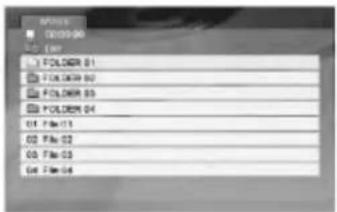
- Isæt en DivX fil optaget medie. Menuen MOVIE vises på tv-skærmen.
text_image
01 02 03 04 FOLDER 01 FOLDER 02 FOLDER 03 FOLDER 04 01 File 01 02 File 02 03 File 03 04 File 04- Tryk på ▲ / ▼ for at vælge en mappe, og tryk derefter på ENTER.
- Hvis du vil se en specifik fil, så tryk på ▲ / ▼ for at fremhæve en fil og tryk på ENTER eller PLAY. Du kan bruge forskellige afspilningsfunktioner. er henvises til side 15-16.
- Tryk på STOP for at stoppe afspilningen. Menuen Movie fremkommer.
Tip:
- Hvis du befinder dig i fil-listen og ønsker at vende tilbage til mappelisten, så brug knapperne ▲ / ▼ på fjernbetjeningen for at markere 📁. og tryk på ENTER.
- Tryk på DVD MENU for at gå til næste side.
- På en CD med MP3/WMA, JPEG og MOVIE-fil kan du skifte mellem menuen MUSIC, PHOTO og MOVIE. Tryk på TITLE, og ordet MUSIC, PHOTO og MOVIE øverst i menuen markeres.
- Billedet vises måske ikke korrekt under afspilning af DivX. Indstil dit TV-system til AUTO eller PAL-60 mode for at genskabe billedet, hvis tilgængeligt.
- Diskens undertekst vil måske ikke blive vist ordentligt, hvis a DivX titlen downloades fra Internettet.
- Hvis opsætningsmenuen for undertekst ikke har de DivX undertekst sprog, du skal spille, vises undertekstsproget måske ikke ordentligt.
Bemærkning til visning af DivX undertekst
Hvis underteksten ikke vises korrekt under afspilning, så skal du trykke på SUBTITLE og holde den nedtrykket i ca. 3 sekunder og så trykke på ◀ / ► for at vælge en anden sprogkode, indtil underteksten bliver vist korrekt.
Bemær:
Når videosignalets bithastighed på en DivX fil, der er gemt på et hukommelseskort/USB, er over 2Mbps, kan den vises som et still-billede.
Denne afspillers kompatibilitet med DivX-diske har følgende begrænsninger:
- Den tilgængelige opløsning på DivX-filen skal være mindre end 720x576 (B x H) pixel.
- DivX-filens undertitelfilnavn må højst være på 56 tegn.
- Hvis der koder i DivX-filen, som ikke kan vises, vises disse som " _ " i displayet.
- Hvis antallet af skæmbilleder er på mere end 30 billeder pr. sekund fungerer enheden muligvis ikke normalt.
- Hvis video- og lydstrukturen i den indspillede fil ikke er interleaved, afspilles hverken video eller lyd.
- Hvis filen er indspillet med GMC, understøtter enheden kun 1-punkt af indspilningsniveauet.
* GMC?
GMC er en forkortelse for Global Motion Compensation. Det er et kodningsværktøj, der er angivet i MPEG4-standarden. Nogle MPEG4-kodere, f.eks. DivX eller Xvid har denne indstilling. Der er forskellige niveauer af GMC-kodning, som normalt kaldes 1-punkt, 2-punkt eller 3-punkt GMC.
DivX-filer kan afpilles i følgende formater:
.avi, .mpg, .mpeg
Undertitelformat der kan afspilles
SubRip(*.srt/*.txt)
SAMI(*.smi)
SubStation Alpha(*.ssa/*.txt)
MicroDVD(*.sub/*.txt)
SubViewer 1.0(*.sub)
SubViewer 2.0(*.sub/*.txt)
TMPlayer(*.txt)
Følgende codecs kan afspilles:
"DIVX3.xx", "DIVX4.xx", "DIVX5.xx", "XVID", "MP43", "3IVX".
Følgende audio-formater kan afspilles:
"Dolby Digital", "DTS", "PCM", "MP3", "WMA".
- Samplingfrekvens: i området 8 - 48 kHz (MP3), i området 32 - 48kHz (WMA)
- Bithastighed: i området 8 - 320kbps (MP3), 32 - 384kbps (WMA)
- Det er ikke alle WMA audioformater, der er kompatible sammen med denne enhed.
Betjene andre fjernsyn med fjernbetjeningen
Du kan betjene lydniveau, input kilde og afbryder for dit LG TV med den leverede fjernbetjening.
Du kan også betjene lydniveau, input kilde og afbryder for ikke-LG fjernsyn. Hvis dit fjernsyn er listet i tabellen nedenfor, skal den passende fabrikantkode indstilles.
- Mens TV POWER holdes nede, tryk på ciffertasterne for at vælge dit fjernsyns fabrikantkode (se tabellen nedenfor).
- Slip TV POWER knappen.
Hvis der er listet mere end en cifferkode, så prøv at indtaste dem én ad gangen, indtil du finder den, der virker med dit fjernsyn.
| Fabrikant | Cifferkode |
| LG / GoldStar | 1 (Standard), 2 |
| Zenith | 1, 3, 4 |
| Samsung | 6, 7 |
| Sony | 8, 9 |
| Hitachi | 4 |
Bemærkninger:
- Afhængigt af dit fjernsyn virker nogle eller ingen af knapperne måske ikke på fjernsynet, selv efter du har indtastet den korrekte fabrikantkode.
- Hvis du indtaster en ny cifferkode, vil den tidligere indtastede kode blive slettet.
- Når du udskifter batterierne i fjernbetjeningen, vil cifferkoden, du har indstillet, måske blive nulstillet til standardindstilling. Indstil den passende cifferkode igen.
Gennemlæs informationen i dette kapitel, før du kontakter en tekniker.
Händtering af enheden
Når enheden sendes
Vær venlig at gemme den originale forsendelseskasse og indpakningsmaterialet. Hvis du har brug for at sende enheden, så pak den ind, som den oprindeligt var indpakket fra fabrikken, for at opnå den bedste beskyttelse.
For at holde de udvendige overflader rene
- Brug ikke flygtige væsker som f.eks. insektspray nær DVD-enheden.
- Efterlad ikke gummi- eller plasticprodukter i kontakt med enheden i længere tid, da de efterlader mærker på overfladen.
Rengøring af enheden
Brug en blød, tør klud til at rengøre afspilleren. Hvis overfladen er meget snavset, kan man bruge en blød klud, der er fugtet med en mildt opvaskemiddel.
Brug ikke stærke midler som f.eks. alkohol, benzin eller fortynder, da disse kan beskadige enhedens overflade.
Vedligeholdelse af enheden
DVD-afspilleren er et høj-teknologisk præcisionsapparat. Hvis den optiske pickup-linse og disk-motorens dele er snavsede eller slidte, kan det forringe billedkvaliteten.
Afhængigt af omgivelserne hvor enheden anvendes, anbefales kontrol og vedligeholdelse efter hver 1.000 timers brug.
Kontakt den nærmeste forhandler for at få yderligere information.
Reference
Sprogkoder
Brug denne liste for at indkode det sprog, du ønsker til anvendelse i de følgende indledende indstillinger: Disc Audio, Disc Subtitle, Disc Menu.
| Sprog | Kode | Sprog | Kode | Sprog | Kode | Sprog | Kode |
| Abkhazian | 6566 | Fiji | 7074 | Lingala | 7678 | Singhalesisk | 8373 |
| Fjernt | 6565 | Finsk | 7073 | Litauisk | 7684 | Slovakisk | 8375 |
| Afrikaans | 6570 | Fransk | 7082 | Makedonsk | 7775 | Slovensk | 8376 |
| Albansk | 8381 | Frisisk | 7089 | Malagarisk | 7771 | Somalisk | 8379 |
| Amharic | 6577 | Galisisk | 7176 | Malajisk | 7783 | Spansk | 6983 |
| Arabisk | 6582 | Georgisk | 7565 | Malayalam | 7776 | Sudanesisk | 8385 |
| Armensk | 7289 | Tysk | 6869 | Maltesisk | 7784 | Swahili | 8387 |
| Assamesisk | 6583 | Græsk | 6976 | Maori | 7773 | Svensk | 8386 |
| Aymara | 6588 | Grønlansk | 7576 | Marathi | 7782 | Tagalog | 8476 |
| Aserbajansk | 6590 | Guaransk | 7178 | Moldovisk | 7779 | Tajik | 8471 |
| Bashkir | 6665 | Gujarati | 7185 | Mongolsk | 7778 | Tamilsk | 8465 |
| Baskisk | 6985 | Hausa | 7265 | Nauru | 7865 | Tatar | 8484 |
| Bengalsk ; Bangla | 6678 | Hebraisk | 7387 | Nepalesisk | 7869 | Telugu | 8469 |
| Bhutansk | 6890 | Hindi | 7273 | Norsk | 7879 | Thailandsk | 8472 |
| Bihari | 6672 | Ungarsk | 7285 | Oriya | 7982 | Tibetansk | 6679 |
| Bretonsk | 6682 | Islandsk | 7383 | Panjabi | 8065 | Tigrinya | 8473 |
| Bulgarsk | 6671 | Indonesisk | 7378 | Pashto, pushto | 8083 | Tonga | 8479 |
| Burmesisk | 7789 | Interlingua | 7365 | Persisk | 7065 | Tyrkisk | 8482 |
| Byelorussian | 6669 | Irsk | 7165 | Polsk | 8076 | Turkmensk | 8475 |
| Cambodiansk | 7577 | Italiensk | 7384 | Portugisisk | 8084 | Twi | 8487 |
| Catalansk | 6765 | Japansk | 7465 | Quechua | 8185 | Ukrainsk | 8575 |
| Kinesisk | 9072 | Javanesisk | 7487 | Rhaeto-Romansk | 8277 | Urdu | 8582 |
| Korsikansk | 6779 | Kannada | 7578 | Rumænsk | 8279 | Uzbekisk | 8590 |
| Kroatisk | 7282 | Kashmirisk | 7583 | Russisk | 8285 | Vietnamesisk | 8673 |
| Tjekkisk | 6783 | Kazakh | 7575 | Samoisk | 8377 | Volapük | 8679 |
| Dansk | 6865 | Kirghisisk | 7589 | Sanskrit | 8365 | Valisisk | 6789 |
| Hollandsk | 7876 | Koreansk | 7579 | Skotsk Gælisk | 7168 | Wolof | 8779 |
| Engelsk | 6978 | Kurdisk | 7585 | Serbisk | 8382 | Xhosa | 8872 |
| Esperanto | 6979 | Laotisk | 7679 | Serbokroatisk | 8372 | Yiddish | 7473 |
| Estisk | 6984 | Latin | 7665 | Shona | 8378 | Yoruba | 8979 |
| Færøsk | 7079 | Lettisk | 7686 | Sindhi | 8368 | Zulusprog | 9085 |
Area Code (Områdekoder)
Vælg en områdekode fra denne liste.
| Område | Kode | Område | Kode | Område | Kode | Område | Kode |
| Afghanistan | AF | Etiopien | ET | Malaysia | MY | Saudi-Arabien | SA |
| Argentina | AR | Fiji | FJ | Maldiverne | MV | Senegal | SN |
| Australien | AU | Finland | FI | Mexico | MX | Singapore | SG |
| Östrig | AT | Frankrig | FR | Monaco | MC | Slovakiske Republik | SK |
| Belgien | BE | Tyskland | DE | Mongoliet | MN | Slovenien | SI |
| Bhutan | BT | Storbritannien | GB | Marokko | MA | Sydafrika | ZA |
| Bolivia | BO | Grækenland | GR | Nepal | NP | Sydkorea | KR |
| Brasilien | BR | Grønland | GL | Nederlandene | NL | Spanien | ES |
| Cambodia | KH | Heard- og McDonald- øerne | HM | Hollandske Antiller | AN | Sri Lanka | LK |
| Canada | CA | Hong Kong | HK | New Zealand | NZ | Sverige | SE |
| Chile | CL | Ungarn | HU | Nigeria | NG | Schweiz | CH |
| Kina | CN | Indien | IN | Norge | NO | Taiwan | TW |
| Colombia | CO | Indonesien | ID | Oman | OM | Thailand | TH |
| Congo | CG | Israel | IL | Pakistan | PK | Tyrkiet | TR |
| Costa Rica | CR | Italien | IT | Panama | PA | Uganda | UG |
| Kroatien | HR | Jamaica | JM | Paraguay | PY | Ukraine | UA |
| Tjekkiske Republik | CZ | Japan | JP | Filippineme | PH | USA | US |
| Denmark | DK | Kenya | KE | Polen | PL | Uruguay | UY |
| Ecuador | EC | Kuwait | KW | Portugal | PT | Uzbekistan | UZ |
| Ægypten | EG | Libyen | LY | Rumænien | RO | Vietnam | VN |
| El Salvador | SV | Luxembourg | LU | Russiske Føderation | RU | Zimbabwe | ZW |
Fejlfinding
| Symptom | Mulig årsag | Korrigering |
| Ingen strøm. | Strømkablet er ikke tilsluttet. | Sørg for, at strømledningen er sat ordentligt ind i stikkontakten. |
| Der er tændt for strømmen, men DVD-afspilleren virker ikke. | Der er ikke indsat en disk. | Isæt en disk. (Kontrollér, at diskindikatoren i displayet lyser). |
| Intet billede. | Tv'et er ikke indstillet til at modtage DVD-signalet. | Vælg det korrekte video-signal på tv'et. |
| Videokablet er ikke korrekt tilsluttet. | Sæt videokablet ordentligt i. | |
| Ingen lyd. | Det udstyr, der er tilsluttet med lydkablet, er ikke indstillet til at modtage DVD-signalet. | Vælg den korrekte lydsignalsindstilling for lydanlægget, så du kan lytte til lyden fra DVD-afspilleren. |
| The power of the equipment connected with the audio cable is turned off. | Tænd for udstyret, som lydkablet er koblet til. | |
| Valgmulighederne for AUDIO er indstillet på den forkerte position. | Indstil valgmuligheden AUDIO i den korrekte position, og tænd så igen for DVD afspilleren ved at trykke på POWER. | |
| DVD-afspilleren begynder ikke afspilning. | Der er indsat en uafspillelig disk. | Isæt en disk, der kan afspilles. (Kontrollér disktype og regionalkode). |
| Bedømmelsesniveauet er indstillet (afspilleren er indstillet til en bestemt bedømmelse, og disken har en anden). | Ændr rating-niveauet. | |
| Fjernbetjeningen fungerer ikke korrekt. | Fjernbetjeningen er ikke rettet mod sensoren på DVD-afspilleren. | Ret fjernbetjeningen mod sensoren på DVD-afspilleren. |
| Fjernbetjeningen er for langt fra DVD-afspilleren. | Anvend fjernbetjeningen nær DVD-afspilleren. |
Specifikationer
Generelt
Krav til strømforsyning: AC 200-240 V, 50/60 Hz
Strømforbrug: 10W
Dimensioner (Cirka):
430 x 35 x 242 mm (17 x 1,4 x 9,5 tommer)
(B x H x D) uden fod
Vægt (Cirka): 2 kg (4.4pund)
Driftstemperatur:
Fugtighed ved drift: 5 % til 90 %
Udgange
VIDEO UD:
1,0 V (p-p), 75 Ω, negativ synk., RCA stik x 1 /
SCART (TIL TV)
KOMPONENT VIDEO UD:
(Y)1,0 V (p-p), 75 Ω, negativ synk., RCA stik x 1
(Pb)/(Pr) 0,7 V (p-p),75 Ω, RCA stik x 2
AUDIO UD:
Semiconductor laser, bølgelængde 650 nm
Signalsystem: PAL / NTSC
Frekvensrespons:
DVD (PCM 96 kHz): 8 Hz til 44 kHz
DVD (PCM 48 kHz): 8 Hz til 22 kHz
CD: 8 Hz til 20 kHz
Signal-til-støj-forhold:
Over 100 dB (kun ANALOG OUT-stik)
Harmonisk forvrængning: Under 0,008%
Dynamisk interval :
Mere end 95 dB (DVD/CD).
Tilbehør:
Video-kabel (1), Audio-kabel (1), Fjernbetjening (1),
Batterier (2)
Bemærk: Design og specifikationer kan ændres uden forudgående varsel.

LG
DVD-SPILLER
EIERS HÅNDBOK
MODELL : DNX190H/DNX191H






Vennligst les hele denne håndboken nøye før du tilkobler, igangsetter eller foretar justeringer av dette produktet.

FORSIKTIG
FARE FOR ELEKTRISK STOT MÅ IKKE ÅPNES

MERK: FOR Å UNNGÅ FARE FOR ELEKTRISK ST∅T MÅ IKKE DEKSEL (ELLER BAKDEKSEL) FJERNES. DET FINNES INGEN DELER INNE I PRODUKTET SOM BRUKERE KAN REPARERE. OPPS∅K FAGFOLK HVIS PRODUKTET MÅ REPARERES.

FORSIKTIG: Apparatet må ikke utsettes for sprut eller drypping, og ingen væskebeholdere som kopper eller vaser må plasseres på apparatet.
ADVARSEL om strømledningen
De fleste elektriske apparater anbefales plassert på en dedikert kurs,
Fjernkontrollbetjening 7
Gå til en annen GRUPPE .....17
Vise en annen SIDE .....17
Henvisninger .....23-24
Språkkoder 23
Area Code (Landskoder) .....23
Problemløsing 24
Spesifikasjoner 24
Innledning
For å sikre en korrekt drift av dette produktet, vennligst les denne håndboken nøye og ta vare på den for fremtidig referanse.
Åpner og lukker plateskuffen.
10 Displayvindu
Viser enhetens aktuelle status.
11 MINNEKORT-spor
Sett inn et minnekort.
12 Fjernsensor
Pek fjernkontrollen hit.
13 USB
Sett inn et USB.
Fjernkontroll
POWER
Slår DVD-spilleren AV og PÅ.
OPEN/CLOSE (▲)
Åpner og lukker plateskuffen.
0-9 nummerknapper
Velger nummererte elementer fra en
meny.
CLEAR
Viser tittelmenyen hvis denne er
tilgjengelig.

Forstørrer videobildet.
REPEAT
Fjernkontrollbetjening
Baksiden på DVD-spilleren
Forsiktighet:
Hvis du har glemt passordet ditt
Hvis du har glemt passordet, kan du slette det. Følg da nedenstående prosedyre.
On: Video CD-er med PBC spilles i samsvar med PBC-en.
Denne spilleren vil ikke lagre i minnet en scene fra en plate hvis du skrur den av før du begynner å spille platen.
Skjermsparer
Skjermsparer kommer frem när du lar DVD-spilleren stå i stoppmodus i ca. fem minutter.
Gå til en annen GRUPPE
JPEG-plate kompatibiliteten med denne spilleren er begrenset:
DivX-platenes kompatibilitet med denne spilleren er begrenset
- Benytt ikke væsker som f. eks. insektspray o.l. i nærheten av apparatet.
- La ikke apparatet være i kontakt med gummieller plastprodukter over lengre tid, da disse kan sette merker på overflaten.
Bruk ikke sterke løsningsmiddel som alkohol, bensin eller tynner, da disse kan skade overflaten.
Undertitelformat der kan afspilles
SubRip(*.srt/*.txt)
SAMI(*.smi)
SubStation Alpha(*.ssa/*.txt)
MicroDVD(*.sub/*.txt)
SubViewer 1.0(*.sub)
SubViewer 2.0(*.sub/*.txt)
TMPlayer(*.txt)