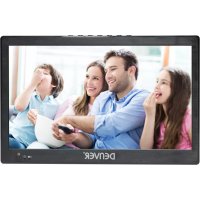
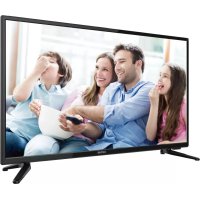
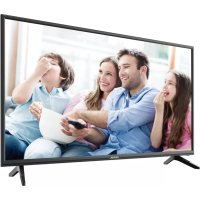
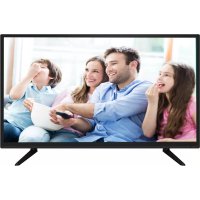
LED-2470 - Fjernsyn DENVER - Gratis brugsanvisning og manual
Find enhedens vejledning gratis LED-2470 DENVER i PDF-format.


Brugerspørgsmål om LED-2470 DENVER
0 spørgsmål om dette apparat. Besvar dem du kender, eller stil dit eget.
Stil et nyt spørgsmål om dette apparat
Download vejledningen til din Fjernsyn i PDF-format gratis! Find din vejledning LED-2470 - DENVER og tag din elektroniske enhed tilbage i hånden. På denne side er alle dokumenter nødvendige for brugen af din enhed offentliggjort. LED-2470 af mærket DENVER.
BRUGSANVISNING LED-2470 DENVER
DENVER®
HD LED-TV mit DVB-T2/S2/DVB-C und H.265/HEVC Unterstützung
Modell: LED-2470
natural_image
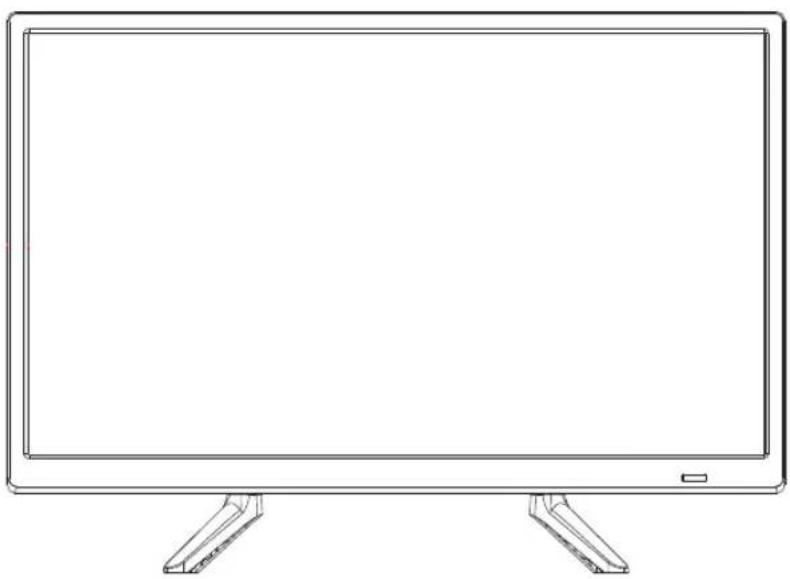
Line drawing of a flat-screen monitor with two side supports (no text or symbols)Bedienungsanleitung
HINWEIS:
Bitte lesen Sie sich vor der Benutzung Ihres Fernsehers alle Anleitungen gründlich durch und bewahren Sie diese dann für spätere Referenz an einem sicheren Platz auf.
http://www.denver-electronics.com
Inhalt
Sicherheitshinweise....1
Einführung zum Produkt 4
Verbindungen 5
Fernbedienung 6
Auswahl der Signalquelle 8
Erstinstallation 9
Bedienung des Hauptmenüs 11
OSD-MENü....14
-
Bild-Menü 14
-
Ton-Menü....16
-
Zeit-Menü 17
-
Sperr-Menü....19
-
Hotelmodus....21
-
Einstellungsmenü 22
-
Bildschirmmenü 25
Medienbetrieb 26
Sicherheitshinweise
WICHTIGE SICHERHEITSHINWEISE – VOR DER BENUTZUNG BITTE GRÜNDLICH DURCHLESEN.
Die folgenden Sicherheitshinweise befinden sich auf der Rückseite des Fernsehers.

GEFAHR VON ELEKTRISCHEM SCHLAG! ENTFERNEN SIE NIEMALS DIE SCHRAUBEN DER ABDECKUNG. KEINE VOM NUTZER WARTBAREN TEILE IM GERÄT. REPERATUR NUR DURCH QUALIFIZIERTES SERVICEPERSONAL.

Das Ausrufungszeichen im gleichseitigen Dreieck weist auf wichtige Bedienungs- und Wartungsanleitungen hin.

Der Blitz im gleichseitigen Dreieck weist auf Hochspannung im Gerät hin, die zu Stromschlag führen kann.
Beachten Sie bitte folgende Anleitungen
- Benutzen Sie diesen Fernseher nicht in der Nähe von Wasser.
• Reinigen Sie das Gerät nur mit einem feuchten Tuch.
• Blockieren Sie keine Lüftungsöffnungen.
• Lassen Sie das Stromkabel nicht über die Tischkante hängen.
• Stellen Sie den Fernseher gemäß der mitgelieferten Kurzanleitung und dieser Bedienungsanleitung auf.
- Verlegen Sie das Stromkabel so, dass darauf weder getreten noch es eingeklemmt werden kann. Achten Sie dabei besonders auf den Stecker und auf die Stelle, an der das Kabel aus dem Fernseher herausgeführt wird.
• Trennen Sie den Fernseher bei Gewitter oder längerer Nichtbenutzung vom Stromnetz.

WARNUNG! SETZEN SIE DEN FERNSEHER ZUR VERMEIDUNG VON BRAND ODER STROMSCHLAG WEDER REGEN NOCH FEUCHTIGKEIT AUS. DER FERNSEHER DARF NIEMALS SPRITZ-/TROPFWASSER AUSGESETZT UND KEINE MIT FLÜSSIGKEIT GEFÜLLTEN GEGENSTÄNDEN AUF DEN FERNSEHER GESTELLT WERDEN.
HINWEIS: Es dürfen niemals offene Flammen (wie Kerzen) auf den Fernseher gestellt werden.
WICHTIGE SICHERHEITSHINWEISE (Fortsetzung)
Dieses Gerät wurde gemäß allen Sicherheitsrichtlinien gefertigt. Die folgenden Hinweise dienen dem Schutz des Benutzers vor unsachgemäßer Nutzung und dem dadurch entstehenden lebensgefährlichem Kontakt mit dem Gerät.
- Dieses Gerät wurde mit größter Sorgfalt produziert und vor der Auslieferung gründlich überprüft. Dennoch besteht wie bei jedem anderen elektrischen Gerät auch die Möglichkeit, dass eine Fehlfunktion auftritt. Trennen Sie bitte beim Auftreten von Rauch, übermäßiger Wärmeentwicklung oder anderen unnatürlichen Erscheinungen das Gerät umgehend vom Netz.
- Achten Sie auf ausreichende Belüftung des Geräts! Stellen Sie das Gerät niemals neben oder unterhalb von Vorhängen auf!
- Der Netzstecker dient dem vollständigen Abtrennen des Geräts vom Stromnetz und muss jederzeit frei zugänglich sein.
- Dieser Fernseher darf nur an eine Stromversorgung angeschlossen werden, die der auf der Rückseite des Geräts angegebenen Stromversorgung entspricht – schließen Sie ihn niemals an eine andere Stromversorgung an.
Das Gerät ist an eine leicht zu erreichende Steckdose anzuschließen, die sich in der Nähe des Fernsehers befindet. - Schließen Sie nicht zu viele Geräte an die gleiche Wandsteckdose an, um einer Überlastung vorzubeugen.
• Geräte der Schutzklasse 1 sind unter Verwendung eines Schutzleiters an das Stromnetz anzuschließen.
• Halten Sie Nagetiere fern vom Gerät. Nagetiere lieben es, an elektrischen Kabeln zu nagen. - Ziehen Sie das Stromkabel immer am Netzstecker aus der Netzsteckdose. Ziehen Sie nicht am Kabel, weil es dadurch überlastet werden könnte und einem Kurzschluss zur Folge haben würde.
• Stellen Sie das Gerät so auf, das niemand über die Kabel stolpern kann.
• Stellen Sie keine schweren Gegenstände auf das Kabel, weil es dadurch beschädigt werden könnte. - Achten Sie darauf, dass Kleinkinder die Kabel weder erreichen noch an ihnen ziehen können, um Verletzungen vorzubeugen.
- Stellen Sie das Gerät nicht in der Nähe von Wärmequellen auf. Das Gehäuse und die Kabel könnten durch die Wärmeeinwirkung beschädigt werden.
- Der Bildschirm ist aus Kunststoff und kann bei Beschädigung brechen. Seien Sie beim Einsammeln eventueller scharfkantiger Kunststoffsplitter vorsichtig, um Verletzungen vorzubeugen.
- Stellen Sie das Gerät nicht auf Oberflächen, die zu Vibration oder Stoß neigen.
- Trennen Sie das Gerät während eines Gewitters von Netz und ziehen Sie die Antenne ab, um das Gerät zu schützen. Vorsicht: Berühren Sie nicht den Stecker der Antenne (RF-Stecker).
- Ziehen Sie aus Sicherheitsgründen den Netzstecker aus der Steckdose, wenn Sie Ihr Haus für längere Zeit verlassen.
- Während des Betriebs erwärmt sich das Gerät. Legen Sie weder Decken noch irgendwelche anderen Abdeckungen auf das Gerät, um einer Überhitzung vorzubeugen. Die Lüftungsöffnungen dürfen nicht abgedeckt werden. Stellen Sie das Gerät nicht in der Nähe von Heizkörpern auf. Setzen Sie das Gerät keiner direkten Sonneneinstrahlung aus. Lassen Sie beim Aufstellen des Geräts auf einem Regal einen Freiraum von 5 cm um das Gerät herum.
- Schützen Sie den Fernseher vor Wasser und Feuchtigkeit. Benutzen Sie den Fernseher NICHT in nassen oder feuchten Umgebungen wie Bad, Küche oder Schwimmbecken.
• Benutzen Sie dieses Gerät nicht bei Kondensationsgefahr. - Reparaturen dürfen nur von qualifiziertem Fachpersonal durchgeführt werden.
- Öffnen Sie niemals das Gerät. Reparaturen durch Nichtfachleute können Unfälle zur Folge haben und zu Brand führen.
Sicherheitshinweise
WICHTIGE SICHERHEITSHINWEISE (Fortsetzung)
- In das Gerät gelangte Flüssigkeit kann zu schweren Schäden am Gerät führen. Schalten Sie das Gerät aus und trennen Sie es danach vom Netz. Holen Sie sich anschließend den Rat eines Fachmanns ein, bevor Sie das Gerät wieder in Betrieb nehmen.
- Entfernen Sie NICHT die Sicherheitsabdeckung. Es befinden sich keine verwendbaren oder austauschbaren Teile im Gerät. Sie verlieren dadurch Ihren Garantieanspruch. Eine Wartung des Geräts darf nur von qualifiziertem Fachpersonal durchgeführt werden.
- Tippen Sie NICHT auf den Bildschirm und schütteln Sie ihn auch nicht, weil dadurch die internen Schaltkreise beschädigt werden können. Gehen Sie mit der Fernbedienung sorgsam um und lassen Sie sie nicht fallen.
- Stellen Sie niemals heiße Gegenstände oder offene Flammen auf den Fernseher oder in seine nähere Umgebung.
• Hohe Temperaturen können zum Schmelzen des Kunststoffs und dadurch zu Brand führen. - Reinigen Sie Ihren Fernseher mit einem weichen, trockenen Tuch. Benutzen Sie KEINE Lösungsmittel oder Flüssigkeiten auf Erdölbasis. Benutzen Sie für hartnäckige Flecken ein angefeuchtetes Tuch mit verdünntem Waschmittel.
Kopfhörer-Warnhinweise
Das Hören lauter Musik kann zu bleibenden Hörschäden führen. Stellen Sie deshalb beim Hören über einen längeren Zeitraum die Lautstärke nicht auf Maximum, wenn Sie Kopfhörer benutzen.
Standort des Geräts
Halten Sie das Gerät von direkter Sonneneinstrahlung und starken Lichtquellen fern. Für ein angenehmes Fernsehen wird eine weiche, indirekte Beleuchtung empfohlen. Beugen Sie Blenden durch direkten Lichteinfall auf den Bildschirm mit Vorhängen oder Jalousien vor. Stellen Sie den Fernseher auf eine stabile Oberfläche, die eben und flach sein muss. Dadurch wird einem Abstürzen des Fernsehers vorgebeugt.
Stellen Sie sicher, dass der Fernseher so aufgestellt wurde, dass er nicht durch Objekte getroffen wird oder diese gegen ihn drücken, weil durch diesen Druck der Bildschirm brechen oder beschädigt werden könnte. Achten Sie weiterhin darauf, dass keine kleinen Gegenstände in die Lüftungs- und Geräteöffnungen gelangen können.
Gerüche vom Fernsehgerät
Neue Fernsehgeräte können beim erstmaligen Einschalten ungewöhnliche Gerüche verursachen.
Aufgrund des Herstellungsprozesses der Komponenten können das Fernsehgerät und andere elektronische Produkte über Teile verfügen, die beim erstmaligen Einschalten und Erwärmen Gerüche erzeugen. Der Geruch verschwindet normalerweise nach einigen Tagen des Gebrauchs und kehrt nicht wieder.
Das ist normal und kommt bei vielen elektronischen Geräten vor. Sorgen Sie für eine ausreichende Belüftung im Raum und um das Gerät herum, damit der Geruch verschwinden kann.
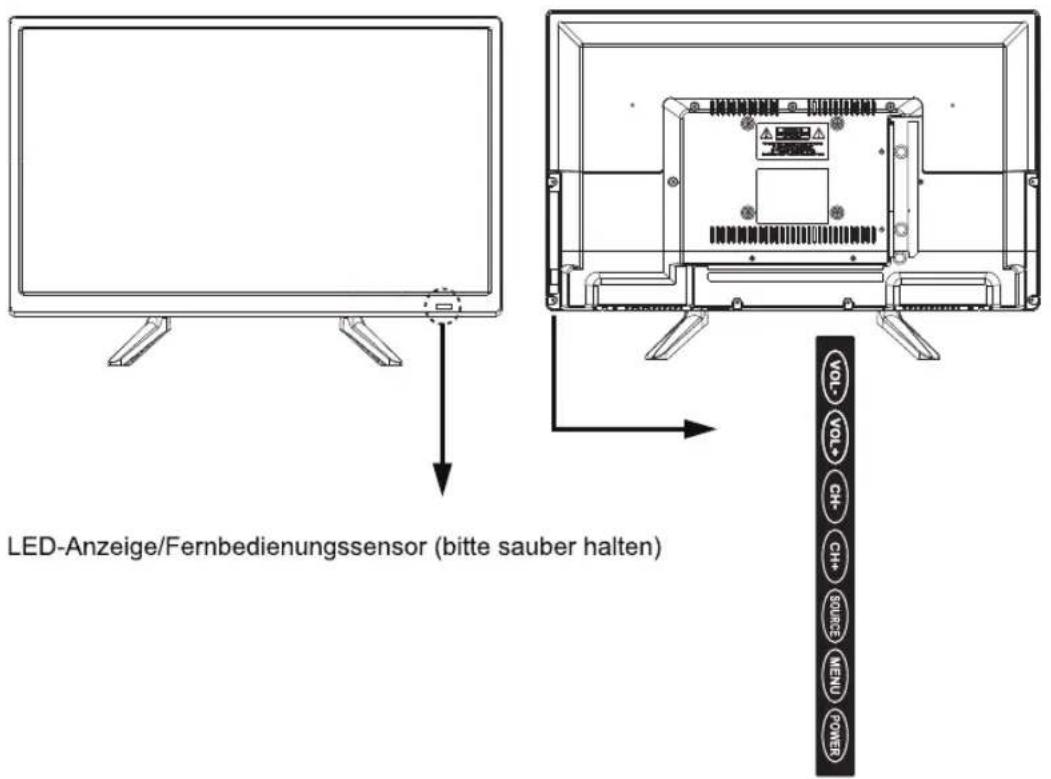
Frontansicht
text_image
LED-Anzeige/Fernbedienungssensor (bitte sauber halten)Nachfolgend sind die Funktionen der Fernsehertasten beschrieben.
INPUT/SOURCE: Auswahl der Eingangsquelle.
MENU: Anzeige des OSD-Menüs. Erneutes Drücken beendet die Anzeige des OSD-Menüs.
CH+/CH-: Durchschalten der einzelnen Kanäle.
Sie können auch dazu benutzt werden, im OSD-Menü nach oben bzw. unten zu navigieren.
VOL+/VOL-: Lautstärke einstellen.
Sie können auch dazu benutzt werden, im OSD-Menü nach links bzw. rechts zu navigieren.
Die Taste VOL+ kann ebenfalls dazu verwendet werden, im Menü vorwärts zu springen.
POWER/STANDBY: Ein-/Ausschalten des Fernsehers.
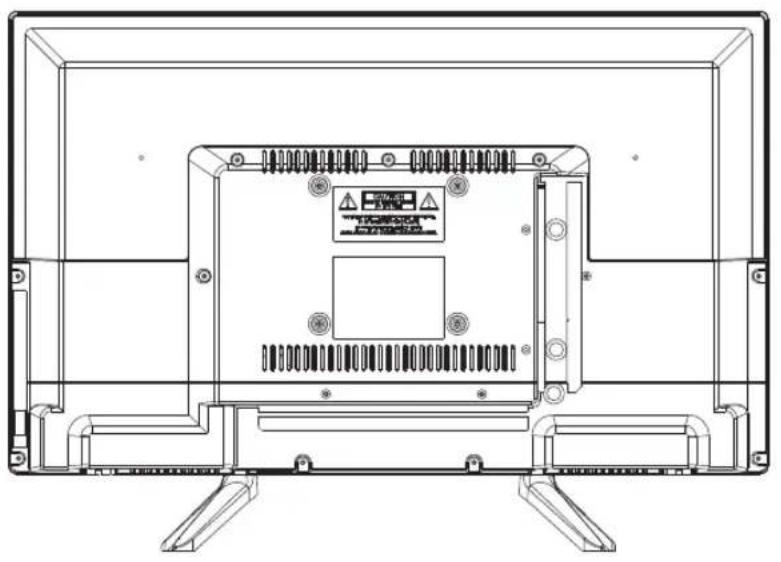
Anschlüsse
natural_image
Technical line drawing of a monitor rear panel with visible circuitry and warning symbols (no text or labels)
text_image
VGA SCART PC AUDIO TV1(S2) TV2(T2/C) COAX
text_image
HDMI USB 5V=500mA Camera Interface MiniAV Mini YPbPr: Schließen Sie hier Ihren Kopfhörer oder anderes Audioequipment an.
VGA: Anzeigegerät als PC-Monitor. Schließen Sie hier den 15-poligen Sub-D Ausgang des PC an.
SCART: Schließen Sie hier den SCART-Ausgang des DVD-Players an.
PC AUDIO: Schließen Sie hier den Audioausgang des PC an.
TV1 (S2): Speisen Sie hier ein Satellitensignal ein.
TV2 (T2/C): Speisen Sie hier über ein Hochfrequenz-Koaxkabel das Antennensignal aus der Antennenbuchse ein.
Coax: Digitalausgang AV-Receiver.
HDMI: Schließen Sie hier einen DVD-/Blu-ray-Player oder ein anderes Gerät an.
USB: Schließen Sie hier ein USB-Speichermedium für Multimedia an.
Common Interface: Cl-Steckplatz.
MINI AV: Verbinden Sie diesen Anschluss über ein Adapterkabel den Audio-und Videoausgang eines DVD-Players an
(die Audioeingänge werden ebenfalls von YPbPr genutzt).
MINI YPbPr: Schließen Sie hier über ein Adapterkabel mit dem YPbPr-Videoausgang einer DVD-Wiedergabeeinheit.
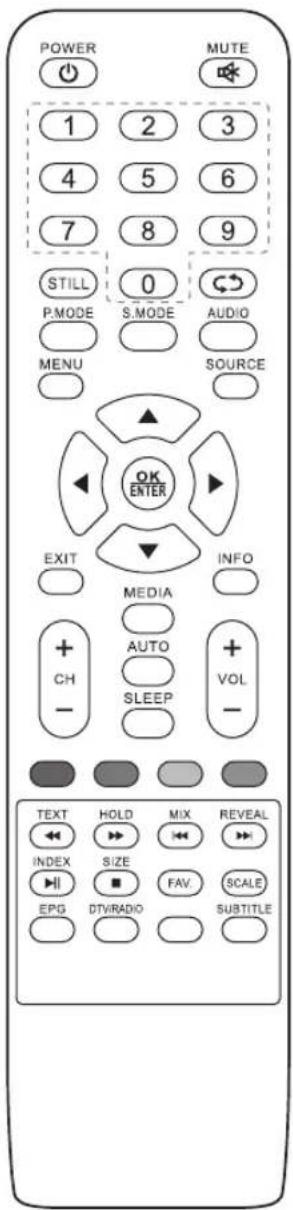
Die Fernbedienung nutzt zur Übertragung Infrarot (IR). Richten Sie sie deshalb auf die Vorderseite Ihres LED-Fernsehers aus. Außerhalb der Reichweite oder des Empfangswinkels funktioniert die Fernbedienung nicht ordnungsgemäß.
text_image
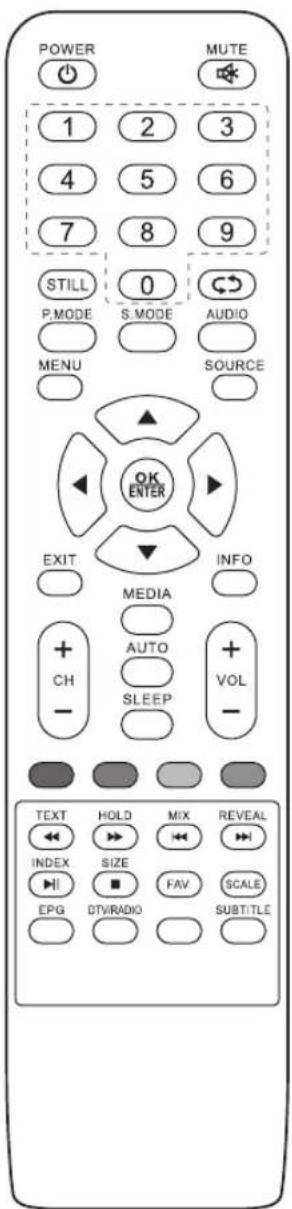
POWER MUTE 1 2 3 4 5 6 7 8 9 STILL 0 P.MODE S.MODE AUDIO MENU SOURCE OK ENTER EXIT MEDIA INFO + AUTO + CH SLEEP + VOL - - -POWER (rote Taste): Ein-/Ausschalten des Fernsehers.
MUTE: Stummschalten des Tons. Zum Aufheben der Stummschaltung erneut diese Taste oder VOL+ drücken.
DTV/RADIO: D'TV-Programm und Radioprogramm umschalten.
S.MODE: Auswahl der Soundeffekte.
P.MODE: Auswahl des Bildeffekts.
SLEEP: Stand-by-Timer
SUBTITLE: Ein-/Ausschalten der Untertitel im DTV-Modus.
EPG: Befinden Sie sich nicht in der Menüauswahl, so können Sie sich das elektronische Fernsehprogramm nur im DTV-Modus anzeigen lassen.
FAV: Anzeige der Liste bevorzugter Fernsehprogramme.
Grundfunktionstasten
NAVIGATIONSTASTEN (◄/►/▲/▼ OK): Ermöglicht die Navigation der OSD-Menüs und die Anpassung von Systemeinstellungen an Ihre Bedürfnisse.
MENU: Zur Anzeige des OSD-Menüs drücken.
EXIT: Zum Verlassen des OSD-Menüs drücken.
ZIFFERNTASTEN: Kanal-Direktwahl. Wählen Sie den Kanal mit den Zifferntasten aus und bestätigen Sie die Auswahl mit OK.
STILL: Bild einfrieren.
: Auswahl des zuvor angesehenen Kanals.
Type" (digitales Signal) die Option „DVB-T“ aus. Starten Sie den Suchvorgang durch Drücken der Taste „OK“.
text_image
POWER MUTE 1 2 3 4 5 6 7 8 9 STILL 0 P.MODE S.MODE AUDIO MENU SOURCE OK ENTER EXIT MEDIA INFO AUTO + CH SLEEP +VOL - TEXT HOLD MIX REVEAL INDEX SIZE FAV SCALE EPG DTVRADIO SUBTITLEVOL +/ -: Lautstärke +/-
CH ▲/▼: Kanal/Programm +/-
▶II : Wiedergabe/Pause.
■ : Beendigung der Wiedergabe.
← : Schneller Rücklauf.
: Schneller Vorlauf.
: Vorheriges Kapitel.
▶▶ : Nächstes Kapitel.
Farbtasten: Schnellauswahl gemäß den farbigen Hinweisen im Text.
VIDEOTEXT-Bedienung
Diese Tasten können Sie nur während der VIDEOTEXT-Anzeige benutzen.
REVEAL: Einblenden versteckter Texte.
INDEX: Anzeige des Inhaltsverzeichnisses.
HOLD: Halten oder Fortsetzen der Unterseiten.
TEXT: Drücken Sie die TEXT-Taste, um die Anzeige zu ändern von TV zu Teletext, wenn TV-Sender in Ihrer Nähe Videotext-Sendung haben.
SIZE: Anzeige der oberen Hälfte in doppelter Größe. Drücken Sie diese Taste abermals zur Anzeige der unteren Hälfte in doppelter Größe. Drücken Sie ein weiteres Mal zur Anzeige in Normalgröße.
Auswahl der Signalquelle
text_image
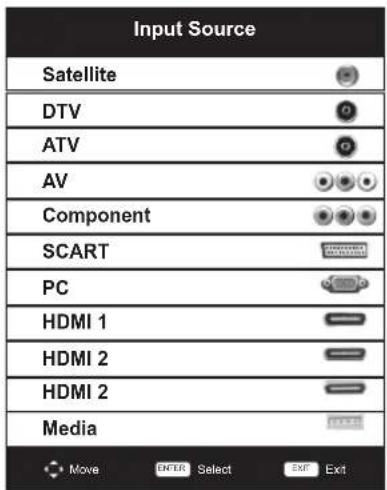
Input Source Satellite DTV ATV AV Component SCART PC HDMI 1 HDMI 2 HDMI 2 MediaDrücken Sie die Taste INPUT zur Anzeige der Liste der Signalquellen.
Drücken Sie die Taste ▼/▲ oder OK zur Auswahl der gewünschten Signalquellen.
Aktivieren Sie den Signalquelleneingang durch Drücken der Taste OK.
Drücken Sie zur Beendigung des Menüs die Taste EXIT.
Erstinstallation
Verbinden Sie ein Hochfrequenz-Koaxkabel mit dem „RF-IN“-Eingang des Fernsehers und der Antennenbuchse Ihrer Wohnung.
- Drücken Sie die Taste „MENU“.
- Durch Drücken der Taste ▶ gelangen Sie zur „SETUP“-Seite. Wählen Sie hier durch Drücken der Taste ▶ „First Time Installation“ (Initialisierung) aus.
Sprachauswahl
Wählen Sie durch Drücken der Taste ◀/▶ die gewünschte Anzeige- und Menüsprache aus.
Länderauswahl
Drücken Sie zur Auswahl des Ländermenüs die Taste ▼/▲.
Wählen Sie durch Drücken der Taste ◀/▶ Ihr gewünschtes Land aus.
Drücken Sie „OK“ zum Start der automatischen Kanalsuche.
| First Time Installation | ||
| Language | ◀ English | ▶ |
| Country | ◀ Germany | ▶ |
| Environment | ◀ Home Mode | ▶ |
| Sorting by LCN | ◀ Off | ▶ |
| ENTER Auto Tuning | ||
Programmsuchoptionen: Wählen Sie als Tuner „DTV + ATV“ oder „DTV“ aus, können Sie unter „Digital Type“ zwischen den Optionen terrestrisch (DVB-T) und Kabel (DVB-C) auswählen.
Automatische Suche terrestrischer Kanäle (DVB-T):
| Tuning Setup | |
| Tune Type | DTV + ATV |
| Digital Type | DVB-T |
| Scan Type | Full |
| Network ID | Auto |
| Frequency | Auto |
| Symbol Rate | Auto |
Wählen Sie unter „Tuner Type“ die Option digitales und analoges Fernsehen („DTV + ATV“) und unter „Digital
Automatische Suche von Kabelkanäle (DVB-C):
| Tuning Setup | |
| Tune Type | DTV + ATV |
| Digital Type | DVB-C |
| Scan Type | Full |
| Network ID | Auto |
| Frequency | Auto |
| Symbol Rate | Auto |
| MENU Back | ENTER Start |
Wählen Sie die Option „DVB-C“ unter „Digital Type“ aus:
Hier stehen Ihnen 2 Scanoptionen („Scan Type“) für DVB-C zur Verfügung:
- Full: Wählen Sie für eine automatische Suche der Kanäle unter „Scan Type“ die Option „FULL“ aus und starten Sie diese durch Drücken der Taste „OK“.
- Network: Wählen Sie die Option „Network“ unter „Scan Type“ aus. Geben Sie nun die Netzwerk-ID des Kanals ein und wählen Sie danach die Frequenz des Kanals aus. Durch Drücken der Taste „OK“ starten Sie die Suche nach Ihrem speziellen Kanal. (Bitte beachten Sie, dass Sie hierfür die Netzwerk-ID, die Frequenz und die Symbolrate Ihres TV-Providers benötigen).
Satellit (automatisches Scannen):
| Tuning Setup | ||
| Country | ◀ | Germany ▶ |
| Satellite | ◀ | 01 HOTBIR... ▶ |
| Scan Mode | ◀ | Default ▶ |
| Channel Type | ◀ | Free+Scaram... ▶ |
| Service Type | ◀ | All ▶ |
| MENU Back ENTER Start | ||
Wählen Sie die Option „Satellite“ unter „Digital Type“ aus:
Nachfolgende Tabelle zeigt die auswählbaren Optionen im automatischen Satelliten-Scan-Menü:
| Option | Wert |
| Satellite | 60 suchbare Satelliten |
| Scan Mode | Standard, Blind-Scan, Netzwerk |
| Channel Type | Verschlüsselt, Frei, Frei und Verschlüsselt |
| Service Type | Alles, Radio, DTV |
Bedienung des Hauptmenüs
Kanalmenü
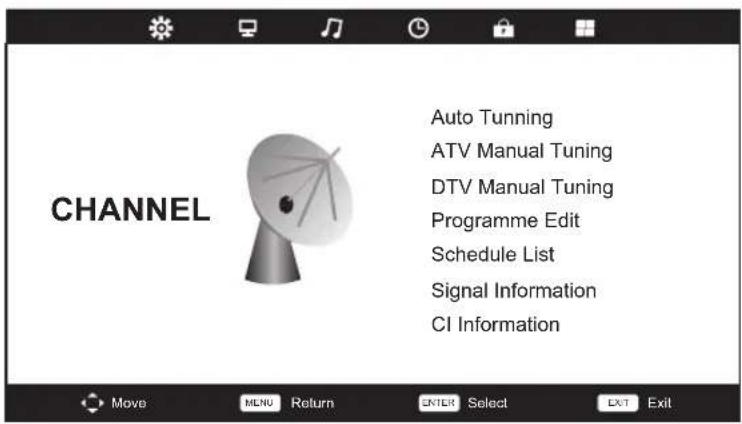
Drücken Sie die Taste MENU zur Anzeige des Hauptmenüs.
Drücken Sie im Hauptmenü zur Auswahl von CHANNEL die Taste ◀/▶.
text_image
CHANNEL Auto Tunning ATV Manual Tuning DTV Manual Tuning Programme Edit Schedule List Signal Information CI Information- Wählen Sie nun im CHANNEL-Menü durch Drücken der Taste ▼/▲ die Option aus, die Sie einstellen möchten.
- Bestätigen Sie die Auswahl durch Drücken der Taste „OK“.
- Haben Sie Ihre Einstellungen beendet, drücken Sie zum Speichern Ihrer Einstellungen die Taste „OK“. Danach kehren Sie automatisch ins vorherige Menü zurück.
Automatische Suche
Bitte schlagen Sie auf den Seiten 9 und 10 nach.
ATV – manuelle Suche
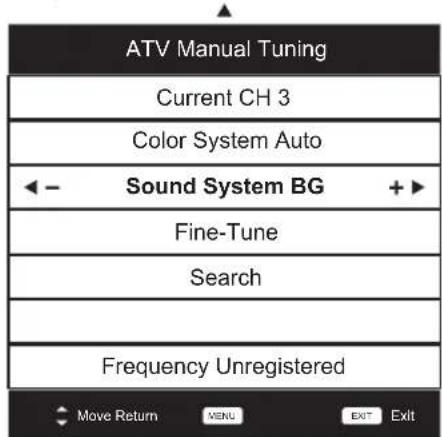
Drücken Sie die Taste „MENU“ und wählen Sie danach die Option „ATV Manual Tuning“ (ATV –manuelle Suche) aus.
text_image
ATV Manual Tuning Current CH 3 Color System Auto ◀ - Sound System BG + ► Fine-Tune Search Frequency Unregistered Move Return MENU EXIT ExitAktueller Kanal
Einstellen der Kanalnummer.
Farbsystem
Auswahl des Farbsystems
(mögliche Auswahl: AUTO, PAL, SECAM)
Klangsystem
Auswahl des Soundsystems
Feinabstimmung
Präzise Abstimmung der Kanalfrequenz.
Suche
Starten Sie die Suche durch Drücken der Taste ▶.
Wird ein Kanal gefunden, wird er automatisch gespeichert. Wiederholen Sie gegebenenfalls diesen Schritt für andere Kanalnummern.
DTV – manuelle Suche
DVB-T – manuelle Suche:
text_image
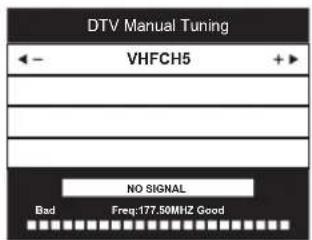
DTV Manual Tuning VHFCH5 NO SIGNAL Bad Freq:177.50MHZ GoodWechseln Sie in das Menü „DTV Manual Tuning“ (DTV – manuelle Suche). Drücken Sie zur Auswahl der Kanalnummer die Taste ◀/▶ und bestätigen Sie Ihre Auswahl durch Drücken der Taste „OK“.
DVB-C – manuelle Suche:
text_image
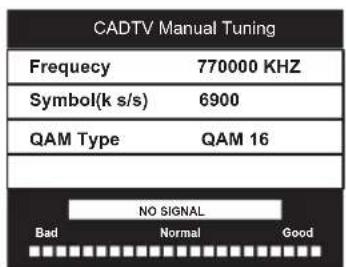
CADTV Manual Tuning Frequecy 770000 KHZ Symbol(k s/s) 6900 QAM Type QAM 16 NO SIGNAL Bad Normal GoodWechseln Sie in das Menü „CADTV Manual Tuning (CADTV – manuelle Suche). Wählen Sie durch Drücken der Taste ▲/▼ einen Menüpunkt aus und drücken Sie anschließend die Taste ◀/►, um „Frequency“, „Symbol“ und „QAM Type“ einzustellen. Bestätigen Sie Ihre Auswahl durch Drücken der Taste „OK“.
Sendereinstellungen
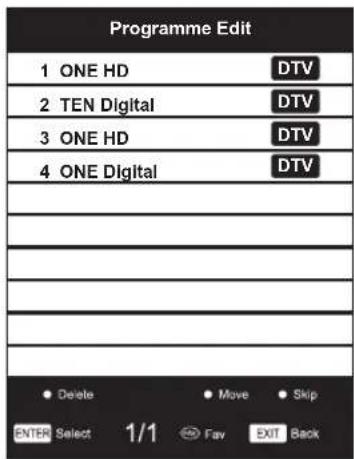
Drücken Sie die Taste ▼/▲ zur Auswahl der Option „Program Edit“ und danach die Taste OK, um in das Untermenü zu gelangen.

text_image
Programme Edit 1 ONE HD DTV 2 TEN Digital DTV 3 ONE HD DTV 4 ONE Digital DTV Delete Move Skip ENTER Select 1/1 Fav EXIT BackDie drei farbigen Tasten sind Schnellwahltasten zur Programmierung der Kanäle.
Drücken Sie zuerst ▼/▲, um den Sender, den Sie wählen möchten, zu markieren, dann:
Drücken Sie die Rote Taste zum Löschen des Programms aus der Liste.
Drücken Sie die Gelbe Taste zum Verschieben des Senders in die Favoritenliste.
Drücken Sie die Blaue Taste zum Überspringen des gewählten Senders.
Drücken Sie die Taste „FAV“ zum Hinzufügen oder Entfernen des Senders zu/aus Ihrer Favoritenliste.
(Ihr Fernseher überspringt den Sender automatisch bei der Verwendung von CH+/-, um die Sender anzuzeigen.)
Signalinformationen
Drücken Sie die Tasten ▼/▲ zum Wählen der Signal Information, drücken Sie die Taste OK, um detaillierte Informationen über das Signal anzuzeigen. Nur verfügbar, wenn ein DTV-Signal eingespeist wird.
| Signal information |
| Channel: 5 (177.50MHz) |
| Network ... |
| Modulation Unkow |
| Quality 100 (Good) |
| Stregh 0 (Weak) |
OSD-MENÜ
Bild-Menü
Drücken Sie die Taste MENU zur Anzeige des Hauptmenüs.
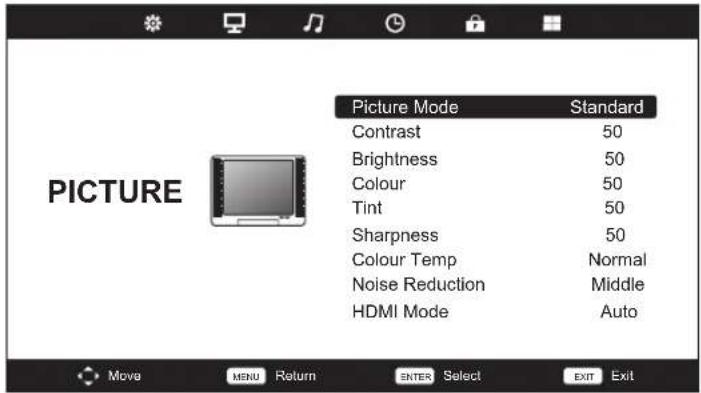
Drücken Sie die Tasten ◀/▶ und wählen Sie PICTURE im Hauptmenü.
text_image
PICTURE Picture Mode Standard Contrast 50 Brightness 50 Colour 50 Tint 50 Sharpness 50 Colour Temp Normal Noise Reduction Middle HDMI Mode Auto- Drücken Sie die Tasten ▼/▲ und wählen Sie die Option, die Sie anpassen möchten, im Menü PICTURE.
- Bestätigen Sie die Auswahl durch Drücken der Taste „OK“.
- Nach Abschluss der Einstellungen drücken Sie die Taste MENU, um zu speichern und zum vorherigen Menü zurückzukehren.
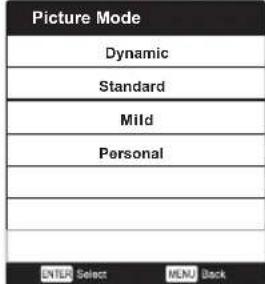
Bildmodus
Drücken Sie die Tasten ▼/▲ und wählen Sie die Option „Picture Mode“, drücken Sie dann die Taste OK, um das Untermenü zu öffnen.
Sie können die Werte für Kontrast (contrast), Helligkeit (brightness), Farbe (color), Schärfe (sharpness) und Farbton (tint) ändern, wenn Sie als Bildmodus Personal wählen.
TIPPS: Sie können durch Drücken der Taste PMODE den Bildmodus direkt ändern.
text_image
Picture Mode Dynamic Standard Mild Personal ENTER Select MENJ BackKontrast/Helligkeit/Farbe/Farbton/Schärfe
Drücken Sie die Tasten ▼/▲, um eine Option auszuwählen, drücken Sie dann die Tasten ◀/▶ zum Anpassen der Option.
Contrast Hier können Sie die Intensität der Lichter des Bildes einstellen, die Schatten des Bildes sind jedoch nicht anpassbar.
Brightness Passen Sie hiermit die Ausgabe des ganzen Bildes über das LWL-Kabel an, dies wirkt sich
auch auf die dunklen Anteile des Bildes aus.
Color Passen Sie hier die Farbsättigung nach Ihren Wünschen an.
Tint Verwenden Sie diese Funktion, um Farbveränderungen durch die Übertragung im NTSC-Code zu kompensieren.
Sharpness Passen Sie hier die Höchstwerte der Bildschärfe an.
Farbtemperatur
Passen Sie hier den gesamten Farbstich des Bildes an.
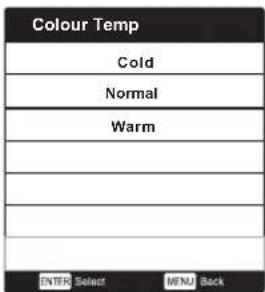
Drücken Sie die Tasten ▼/▲ und wählen Sie die Option „Color Temperature“, drücken Sie dann die Taste OK um das Untermenü zu öffnen.
Drücken Sie die Taste ◀/▶ zur Auswahl. (verfügbare Bildmodi: Cool, Medium, Warm).
Sie können die Werte für Rot (red), Grün (green) und Blau (blue) ändern, wenn Sie als Farbtemperaturmodus User wählen.
text_image
Colour Temp Cold Normal Warm ENTER Select MENU BackCold Hier erhöhen Sie den Blauanteil im Weißen.
Normal Hier erhöhen Sie alle sechs verbundenen Farben im Weißen.
Warm Hier erhöhen Sie den Rotanteil im Weißen.
Rauschunterdrückung
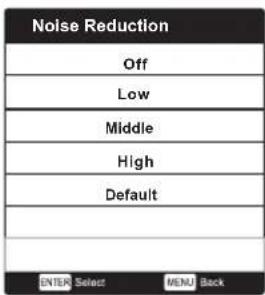
Hier können Sie das Bildrauschen filtern und reduzieren, um die Bildqualität zu verbessern.
Drücken Sie die Tasten ▼/▲ und wählen Sie die Option „Noise Reduction“, drücken Sie dann die Taste OK, um das Untermenü zu öffnen.
text_image
Noise Reduction Off Low Middle High Default ENTER Select MENU BackOff Wählen Sie diese Option zum Deaktivieren der Videorauscherkennung.
Low Erkennung und Verringerung niedrigen Videorauschens.
Middle Erkennung und Verringerung moderaten Videorauschens.
High Erkennung und Verringerung verstärkten Videorauschens.
Default Als Standard festlegen.
Ton-Menü
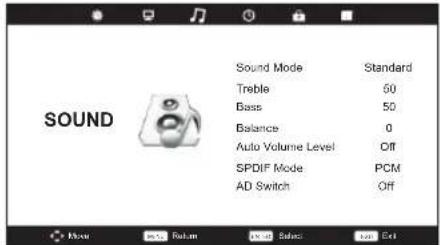
Drücken Sie die Taste MENU zur Anzeige des Hauptmenüs.
Drücken Sie die Tasten ◀/▶ und wählen Sie SOUND im Hauptmenü.
text_image
SOUND Sound Mode Standard Treble 60 Bass 50 Balance 0 Auto Volume Level Off SPDIF Mode PCM AD Switch Off- Drücken Sie die Tasten ▼/▲ und wählen Sie die Option, die Sie anpassen möchten, im Menü SOUND.
- Bestätigen Sie die Auswahl durch Drücken der Taste „OK“.
- Nach Abschluss der Einstellungen drücken Sie die Taste OK, um zu speichern und zum vorherigen Menü zurückzukehren.
| Sound Mode |
| Standard |
| Music |
| Movie |
| Sports |
| Personal |
Tonmodus
Drücken Sie die Tasten ▼/▲ und wählen Sie die Option „Sound Mode“, drücken Sie dann die Taste OK, um das Untermenü zu öffnen. Drücken Sie die Taste ▼/▲ zur Auswahl.
Sie können den Wert der Höhen und Tiefen ändern, wenn als Tonmodus „Personal“ gewählt wurde.
TIPPS: Sie können die Taste SMODE auf der Fernbedienung drücken, um den Ton direkt anzupassen.
Standard Erzeugt einen ausgewogenen Klang in allen Umgebungen.
Music Bewahrt die ursprünglichen Toneinstellungen. Gut für Musikprogramme geeignet.
Movie Verbessert die Höhen und Tiefen für einen satten Sound.
Sports Verbessert die Stimmwiedergabe für Sportübertragungen.
Personal Wählen Sie dies zum Anpassen der Bildeinstellungen.
Hinweis: Die Höhen und Tiefen sind nur im Modus User verfügbar und können beliebig angepasst werden.
Balance
Drücken Sie die Tasten ▼/▲, um eine Option auszuwählen, drücken Sie dann die Tasten ◀/▶ zum Anpassen der Option.
Automatische Lautstärke
Drücken Sie die Tasten ▼/▲ zum Auswählen von „Auto Volume Level“, drücken Sie dann die Tasten ◀/▶ zum Auswählen von Ein (On) oder Aus (Off).
SPDIF-Modus
Drücken Sie die Tasten ▼/▲ zum Auswählen von „SPDIF Mode“, drücken Sie dann die Tasten ◀/▶ zum Auswählen von Aus (Off)/PCM/Automatisch (Auto).
AD-Schalter
Drücken Sie die Tasten ▼/▲ zum Auswählen von „AD Switch“, drücken Sie dann die Tasten ◀/▶ zum Auswählen von Ein (On) oder Aus (Off).
Mit der Amblyopie-Funktion für Blinde werden die Titel gemischt, um den aktuellen Bildschirm zu beschreiben. Für diese Funktion muss der Code-Stream aktiviert sein.
HINWEIS:
Balance: Mit dieser Option kann die Lautsprecherausgabe angepasst werden, um das bestmögliche Klangerlebnis an Ihrem Standort zu erzeugen.
Automatische Lautstärkeregelung: Diese Option dient zur automatischen Verringerung des Unterschieds zwischen der Lautstärke des Senders und des Programms.
Zeit-Menü
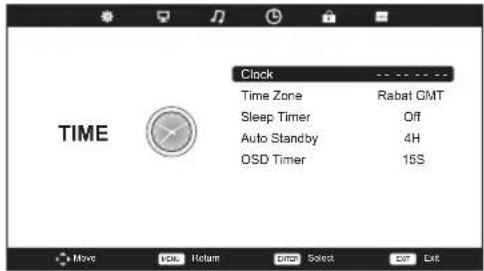
Drücken Sie die Taste MENU zur Anzeige des Hauptmenüs.
Drücken Sie die Tasten ◀/▶ und wählen Sie TIME im Hauptmenü.
text_image
TIME Clock Time Zone Rabat GMT Sleep Timer Off Auto Standby 4H OSD Timer 15S- Drücken Sie die Tasten ▼/▲ und wählen Sie die Option, die Sie anpassen möchten, im Menü TIME.
- Bestätigen Sie die Auswahl durch Drücken der Taste „OK“.
- Nach Abschluss der Einstellungen drücken Sie die Taste OK, um zu speichern und zum vorherigen Menü zurückzukehren.
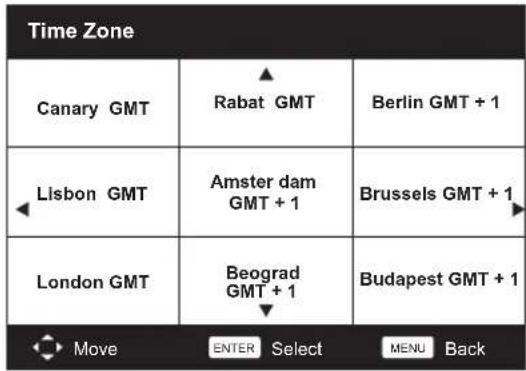
Zeitzone
Drücken Sie die Taste ▼/▲/◄/►, um die Zeitzone auszuwählen, drücken Sie dann die Taste OK, um die Auswahl zu bestätigen und das Untermenü zu öffnen.
text_image
Time Zone Canary GMT Rabat GMT Berlin GMT + 1 Lisbon GMT Amster dam GMT + 1 Brussels GMT + 1 London GMT Beograd GMT + 1 Budapest GMT + 1 Move ENTER Select MENU BackSleep-Timer
text_image
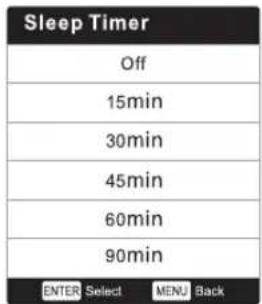
Sleep Timer Off 15min 30min 45min 60min 90min ENTER Select MENU BackDrücken Sie die Tasten ▼/▲ und wählen Sie „Sleep Timer“, drücken Sie dann die Taste OK, um die Auswahl zu bestätigen und das Untermenü zu öffnen. (Die verfügbaren Optionen sind: Off, 10min, 20min, 30min, 60min, 90min, 120min, 180min, 240min).
Automatische Abschaltung
| Auto Standby | |||
| Off | |||
| 3 H | |||
| 4 H | |||
| 5 H | |||
OSD-Timer
Drücken Sie die Tasten ▼/▲ und wählen Sie die Option „Auto Standby“, drücken Sie dann die Taste OK, um die Auswahl zu bestätigen und das Untermenü zu öffnen.
Tipps: Wenn die Fernbedienung in der vorgegebenen Zeit nicht verwendet wird, schaltet das Gerät sich automatisch ab. Durch Verwendung einer Taste der Fernbedienung wird die Zeit zurückgesetzt.
| OSD Timer |
| 5 S |
| 15 S |
| 30 S |
Drücken Sie die Tasten ▼/▲ und wählen Sie die Option „OSD Timer“, drücken Sie dann die Taste OK, um die Auswahl zu bestätigen und das Untermenü zu öffnen.
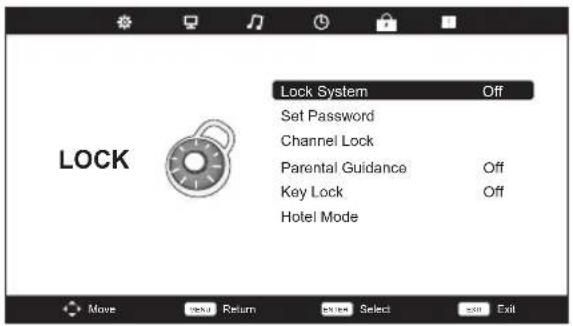
Sperr-Menü
Drücken Sie die Taste MENU zur Anzeige des Hauptmenüs.
Drücken Sie die Tasten ◀/▶ und wählen Sie Lock im Hauptmenü.
text_image
Lock System Set Password Channel Lock Parental Guidance Key Lock Hotel Mode Off Off Off Move Return Select Exit- Drücken Sie die Tasten ▼/▲ und wählen Sie die Option, die Sie anpassen möchten, im Menü LOCK SYSTEM.
- Drücken Sie die Tasten OK/◄/► zum Einstellen.
- Nach Abschluss der Einstellungen drücken Sie die Taste MENU, um zum vorherigen Menü zurückzukehren.
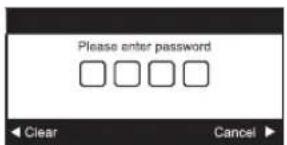
Sperrsystem
text_image
Please enter password Clear CancelDrücken Sie die Tasten ▼/▲ und wählen Sie „Lock System“, drücken Sie dann die Taste OK, um die folgenden 3 Optionen zu aktivieren.
Das Passwort ist standardmäßig 0000
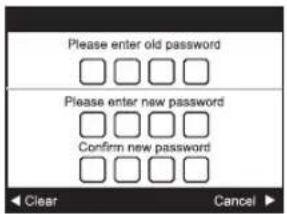
Passwort einstellen
text_image
Please enter old password Please enter new password Confirm new password Clear CancelDrücken Sie die Tasten ▼/▲ und wählen Sie die Option „Set Password“, drücken Sie dann die Taste OK, um das Untermenü zu öffnen und ein neues Passwort einzustellen.
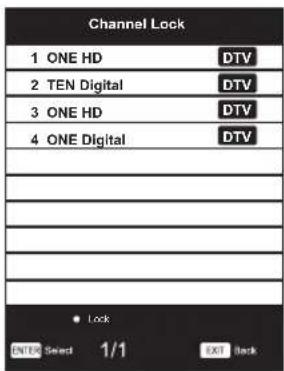
Sendersperre
text_image
Channel Lock 1 ONE HD DTV 2 TEN Digital DTV 3 ONE HD DTV 4 ONE Digital DTV Lock ENTER Select 1/1 EXT BackDrücken Sie die Tasten ▼/▲ und wählen Sie die Option „Channel Lock“, drücken Sie dann die Taste OK, um das Untermenü zur Auswahl zu öffnen.
Drücken Sie die grüne Taste zum Sperren oder Entsperren des gewählten Senders.
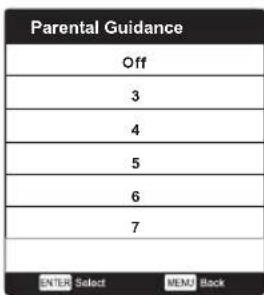
Jugendschutz
text_image
Parental Guidance Off 3 4 5 6 7 ENTER Select MEM BackDrücken Sie die Tasten ▼/▲ und wählen Sie „Parental Guidance“, drücken Sie dann die Taste OK, um das Untermenü zu öffnen und das entsprechende Alters Ihrer Kinder zu wählen.
Tastensperre
Drücken Sie die Tasten ▼/▲ zum Auswählen von „Key Lock“, drücken Sie dann die Tasten ◀/▶ zum Auswählen von Aus (Off) oder Ein (On).
Wenn die Tastensperre aktiviert ist, können Sie die Tastenleiste nicht mehr verwenden.
Hotelmodus
text_image
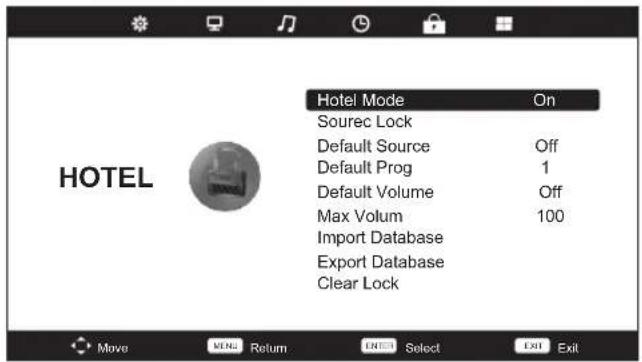
Hotel Mode On Sourec Lock Default Source Off Default Prog 1 Default Volume Off Max Volum 100 Import Database Export Database Clear Lock- Drücken Sie die Tasten ▼/▲ auf der Fernbedienung zum Auswählen von „Hotel Mode“ im Menü Lock.
- Drücken Sie die Taste OK auf der Fernbedienung, um das Untermenü zu öffnen.
- Nach Abschluss der Einstellungen drücken Sie die Taste MENU, um zu speichern und zum vorherigen Menü zurückzukehren.
Hotelmodus
Drücken Sie die Tasten ▼/▲ zum Auswählen von „Hotel Mode“, drücken Sie dann die Tasten ◀/▶ zum Auswählen von Ein (On) oder Aus (Off).
Signalquelle sperren
Drücken Sie die Tasten ▼/▲ und wählen Sie die Option „Source Lock“, drücken Sie dann die Taste OK, um das Untermenü zur Auswahl zu öffnen.
Standard-Signalquelle
Drücken Sie die Tasten ▼/▲ und wählen Sie die Option „Default Source“, drücken Sie dann die Taste OK, um das Untermenü zur Auswahl zu öffnen.
Standardprogramm
Drücken Sie die Tasten ▼/▲, um „Default Prog“ auszuwählen, drücken Sie dann die Tasten ◀/▶ zum Anpassen der Option.
Dies ist verfügbar, wenn die Standard-Signalquelle „TV“ ist.
Maximale Lautstärke
Drücken Sie die Tasten ▼/▲, um „Max Volume“ auszuwählen, drücken Sie dann die Tasten ◀/▶ zum Anpassen der Option.
Sperre aufheben
Drücken Sie die Tasten ▼/▲ und wählen Sie „Clear Lock“, drücken Sie dann die Taste OK, um die zuvor getätigten Einstellungen aufzuheben.
Einstellungsmenü
Drücken Sie die Taste MENU zur Anzeige des Hauptmenüs.
Drücken Sie die Tasten ◀/▶ und wählen Sie SETUP im Hauptmenü.
text_image
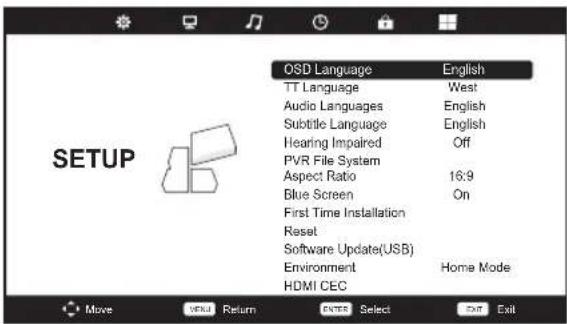
OSD Language TT Language Audio Languages Subtitle Language Hearing Impaired PVR File System Aspect Ratio Blue Screen First Time Installation Reset Software Update(USB) Environment HDMI CEC English West English English Off 16:9 On Home Mode Exit- Drücken Sie die Tasten ▼/▲ und wählen Sie die Option, die Sie anpassen möchten, im Menü SETUP.
- Bestätigen Sie die Auswahl durch Drücken der Taste „OK“.
- Nach Abschluss der Einstellungen drücken Sie die Taste OK, um zu speichern und zum vorherigen Menü zurückzukehren.
OSD-Sprache
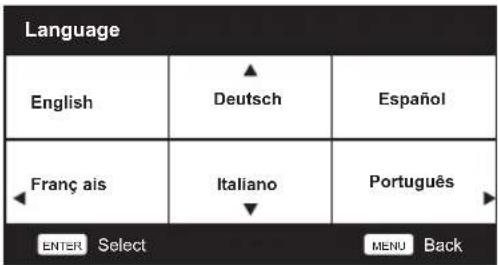
Wählen Sie eine der möglichen OSD-Menüsprachen. Standardmäßig ist Englisch als Menüsprache ausgewählt.
Drücken Sie die Tasten ▼/▲/◄/► zum Auswählen der Menüsprache.
text_image
Language English Deutsch Espanol Franç ais Italiano Português ENTER Select MaliEN BackTT-Sprache
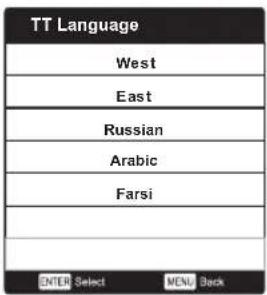
Drücken Sie die Tasten ▼/▲ und wählen Sie die Option „TT Language“, drücken Sie dann die Taste OK, um das Untermenü zu öffnen.
Drücken Sie die Tasten ▼/▲/◄/► zum Auswählen der TT-Sprache.
text_image
TT Language West East Russian Arabic Farsi ENTER Select MENU BackTonsprache
Drücken Sie die Tasten ▼/▲ und wählen Sie die Option „Audio Language“, drücken Sie dann die Taste OK, um das Untermenü zu öffnen.
Drücken Sie die Tasten ◀/▶ und wählen Sie die primäre Tonsprache.
Drücken Sie die Tasten ▼/▲/◄/► zum Auswählen der Tonsprachen.
| Audio Languages | Primary | |
| English | ▲Italiano | Čeština |
| ◀ Français | Español | Dansk ▶ |
| Deutsch | Português▼ | Ελληνικά |
| Move | ENTER Select | MENU Back |
Untertitelsprache
Drücken Sie die Tasten ▼/▲ und wählen Sie die Option „Subtitle Language“, drücken Sie dann die Taste OK, um das Untermenü zu öffnen.
Drücken Sie die Tasten ◀/▶ und wählen Sie die primäre Untertitelsprache.
Drücken Sie die Tasten ▼/▲/◄/► zum Auswählen der Untertitelsprache.
| Subtitle Languages | Primary | |
| English | ▲Italiano | Čeština |
| ◀ Français | Español | Dansk ▶ |
| Deutsch | Português▼ | Ελληνίκ á |
| Move | ENTER Select | MENU Back |
Einstellungen für Hörbehinderte
Drücken Sie die Tasten ▼/▲ und wählen Sie die Option „Hearing Impaired“, drücken Sie dann die Taste OK zum Auswählen von Ein (On) oder Aus (Off).
Bildseitenformat
Drücken Sie die Tasten ▼/▲ und wählen Sie die Option „Aspect Ratio“, drücken Sie dann die Taste OK, um das Untermenü zu öffnen.
Drücken Sie die Taste ▼/▲ zur Auswahl des Bildseitenformats. (Die verfügbaren Optionen sind: Auto, 4:3, 16:9, Zoom 1, Zoom2).
| Aspect Ratio |
| Auto |
| 4:3 |
| 16:9 |
| Zoom1 |
| Zoom2 |
Bluescreen
Drücken Sie die Tasten ▼/▲ und wählen Sie die Option „Blue Screen“, drücken Sie dann die Taste OK zum Auswählen von Ein (On) oder Aus (Off).
Erstinstallation
Drücken Sie die Tasten ▼/▲ und wählen Sie die Option „First time installation“, drücken Sie dann die Taste OK zum Öffnen.
Zurücksetzen
Drücken Sie die Tasten ▼/▲ und wählen Sie die Option „Reset“, drücken Sie dann die Taste OK, um das Untermenü zu öffnen.
Software aktualisieren (USB)
Drücken Sie die Tasten ▼/▲-Taste und wählen Sie „Software Update (USB)“, schließen Sie Ihr USB-Gerät an den USB-Steckplatz an und drücken Sie dann die Taste OK zur Aktualisierung der richtigen Software.
HDMI CEC
Drücken Sie die Tasten ▼/▲ und wählen Sie die Option „HDMI CEC“, drücken Sie dann die Taste OK, um das Untermenü zu öffnen.
| HDMI CEC | |
| CEC Control | On |
| Audio Receiver | Off |
| Device Auto Power Off | Off |
| TV Auto Power On | Off |
| Device List | |
| Device Menu | |
| CEC Control | Drücken Sie die Tasten ◀/▶, um die CEC-Steuerung ein- (on) oder auszuschalten (off). |
| Audio Receiver | Drücken Sie die Tasten ◀/▶, um den Tonempfänger ein- (on) oder auszuschalten (off). |
| Device Auto | Drücken Sie die Tasten ◀/▶, um die |
| Power Off | Automatische Geräteabschaltung ein- (on) oder auszuschalten (off). |
| TV Auto Power | Drücken Sie die Tasten ◀/▶, um die |
| Off | Automatische Fernsehtonabschaltung ein- (on) oder auszuschalten (off). |
| Device List | Drücken Sie die Taste OK, um das Hauptmenü des Geräts zu öffnen. |
| Device Menu | Drücken Sie die Taste OK, um das Gerätemenü zu öffnen. |
GER-24
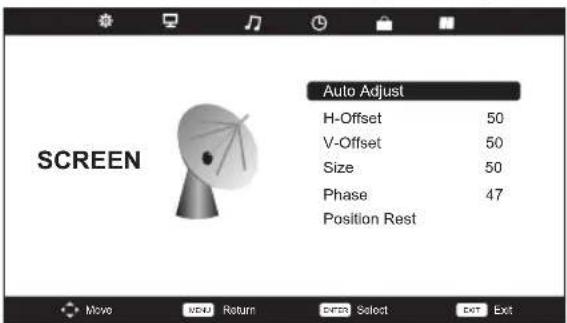
Bildschirmmenü
(Nur im PC-Modus verfügbar)
Drücken Sie die Taste „INPUT“ und wählen Sie PC.
Drücken Sie die Taste MENU zur Anzeige des Hauptmenüs.
text_image
Screen Auto Adjust H-Offset 50 V-Offset 50 Size 50 Phase 47 Position Rest-
Drücken Sie die Tasten ▼/▲ und wählen Sie die Option, die Sie anpassen möchten, im Menü SCREEN.
-
Bestätigen Sie die Auswahl durch Drücken der Taste „OK“
-
Nach Abschluss der Einstellungen drücken Sie die Taste OK, um zu speichern und zum vorherigen Menü zurückzukehren.
Automatische Anpassung
Drücken Sie die Taste OK, um die Einstellungen H-Offset/V-Offset/Size/Phase automatisch anzupassen.
H-Abweichung
Passen Sie hier die horizontale Position des Bildes an.
Drücken Sie die Tasten ◀/▶ und wählen Sie die Option H-Offset, drücken Sie dann die Taste OK, um das Untermenü zu öffnen.
V-Abweichung
Passen Sie hier die vertikale Position des Bildes an.
Drücken Sie die Tasten ◀/▶ und wählen Sie die Option V-Offset, drücken Sie dann die Taste OK, um das Untermenü zu öffnen.
Größe
Passen Sie die Größe des Bildschirms an.
Drücken Sie die Tasten ◀/▶ und wählen Sie die Option Size, drücken Sie dann die Taste OK, um das Untermenü zu öffnen.
Phase
Passen Sie hier die horizontalen Störlinien an.
Drücken Sie die Tasten ◀/▶ und wählen Sie die Option Phase, drücken Sie dann die Taste OK, um das Untermenü zu öffnen.
Position zurücksetzen
Drücken Sie die Taste OK und wählen Sie Position Reset, drücken Sie dann die Taste OK- zum Öffnen.
Hinweise:
- Die Rauschunterdrückung unter der Option „PICTURE“ (Bild) findet hier keine Anwendung.
- Der AD-Schalter unter der Option „SOUND“ (Ton) findet hier keine Anwendung.
- Das Menü „TIME“ (Zeit) und dessen Beschreibung entsprechen dem Air-Modus.
- „Programm sperren“ und „Jugendschutz“ unter der Option „LOCK“ (Sperren) findet hier keine Anwendung.
- „Tonsprachen“, „Untertitelsprache“, „Einstellungen für Hörbehinderte“ und „PVR-Dateisystem“ unter der Option „SETUP“ (Einstellungen) findet hier keine Anwendung.
- Der PC-Modus bietet kein Menü „CHANNEL“ (Sender).
Medienbetrieb
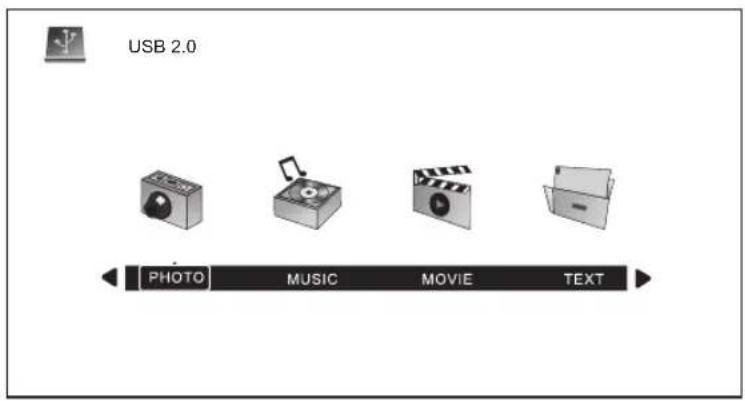
Hinweis: Vor der Verwendung des Menüs Media müssen Sie das USB-Gerät anschließen und die Taste „INPUT“ drücken, um die Signalquelle auf Media einzustellen. Drücken Sie die Tasten ▼/▲ und wählen Sie Media im Menü „Source“, drücken Sie dann die Taste OK zum Öffnen.
text_image
USB 2.0 PHOTO MUSIC MOVE TEXTDrücken Sie die Tasten ◀/▶ und wählen Sie im Hauptmenü Media die Option, die Sie anpassen möchten, drücken Sie dann die Taste OK zum Öffnen.
Fotomenü
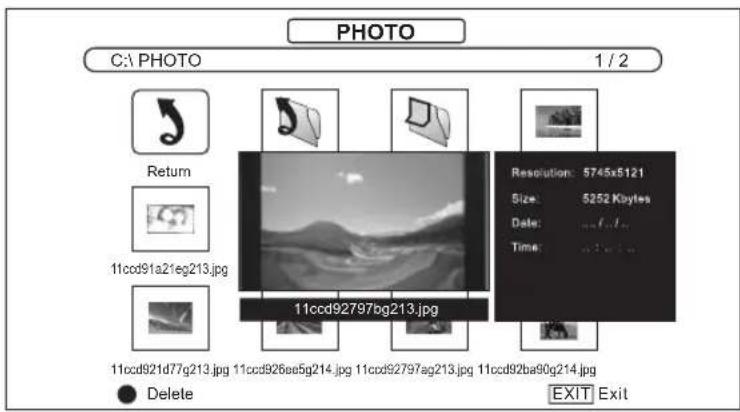
Drücken Sie die Tasten ◀/▶ und wählen Sie die Option „PHOTO“ im Hauptmenü, drücken Sie dann die Taste OK zum Öffnen.
Drücken Sie die Taste Exit, um zum vorherigen Menü zurückzukehren und wählen Sie „Exit“ zum Verlassen des Menüs.
text_image
PHOTO C:\ PHOTO 1 / 2 Return 11ccd91a21eg213.jpg 11ccd921d77g213.jpg 11ccd926ee5g214.jpg 11ccd92797eg213.jpg 11ccd92ba90g214.jpg ● Delete Resolution: 5745x5121 Size: 5252 Kbytes Date: 0.0000 Time: 0.0000 EXIT ExitDrücken Sie die Tasten ◀/▶ und wählen Sie die Datei, die Sie ansehen möchten, im Dateiauswahlmenü aus, drücken Sie dann die Taste „Media“, um das Bild anzuzeigen.
Beim Markieren der ausgewählten Option werden die Datei-Informationen auf der rechten Seite und eine Bildvorschau in der Mitte angezeigt.
text_image
Prev. Page Next Page Prev. Next Stop CharSet Music PlaylistMusikmenü
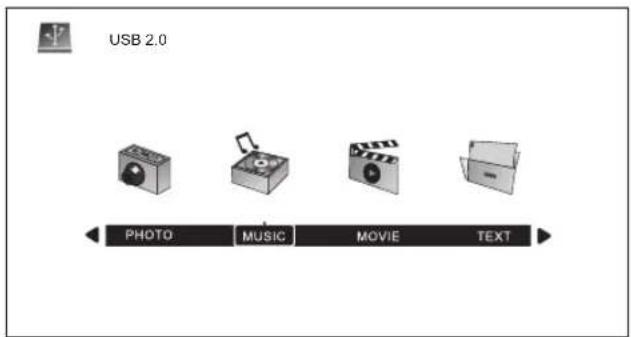
Drücken Sie die Tasten ◀/▶ und wählen Sie die Option „MUSIC“ im Hauptmenü, drücken Sie dann die Taste OK zum Öffnen.
Drücken Sie die Taste Exit, um zum vorherigen Menü zurückzukehren und wählen Sie „Exit“ zum Verlassen des Menüs.
text_image
USB 2.0 PHOTO MUSIC MOVIE TEXT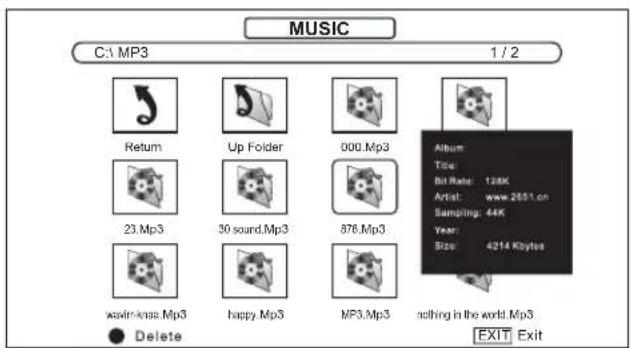
text_image
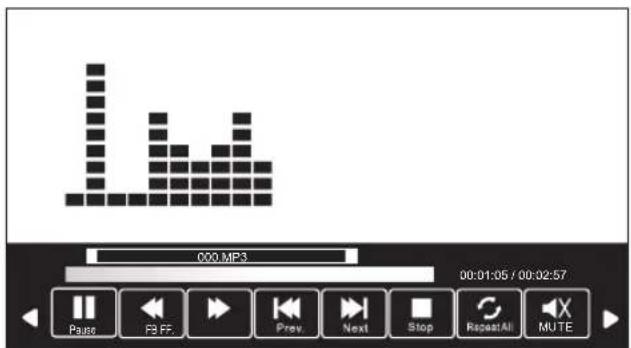
MUSIC C:\MP3 1 / 2 Return Up Folder 000.Mp3 23.Mp3 30 sound.Mp3 876.Mp3 music.kass.Mp3 happy.Mp3 MP3.Mp3 Album: Title: Bit Rate: 128K Artist: www.2651.cn Sampling: 44K Year: Size: 4214 Kbytes nothing in the world.Mp3 Delete EXIT ExitDrücken Sie die Tasten ◀/▶ und wählen Sie das Laufwerk, das Sie abspielen möchten, drücken Sie dann die Taste OK zum Öffnen.
Drücken Sie die Tasten ◀/▶ und wählen Sie die Option „Return“, um zum vorherigen Menü zurückzukehren.
text_image
000 MP3 00:01:05 / 00:02:57 Paste F3 FF Prev Next Stop Repeat All MUTEFilmmenü
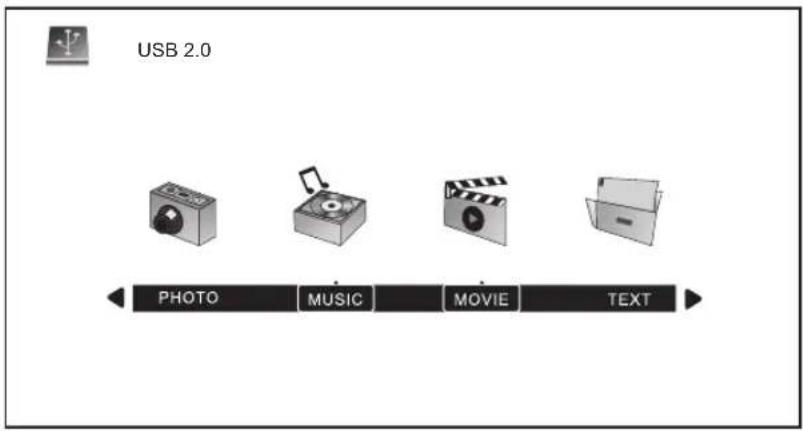
Drücken Sie die Tasten ◀/▶ und wählen Sie die Option „MOVIE“ im Hauptmenü, drücken Sie dann die Taste OK zum Öffnen.
Drücken Sie die Taste Exit, um zum vorherigen Menü zurückzukehren und wählen Sie „Exit“ zum Verlassen des Menüs.
text_image
USB 2.0 PHOTO MUSIC MOVIE TEXTDrücken Sie die Tasten ◀/▶ und wählen Sie das Laufwerk, das Sie abspielen möchten, drücken Sie dann die Taste OK zum Öffnen.
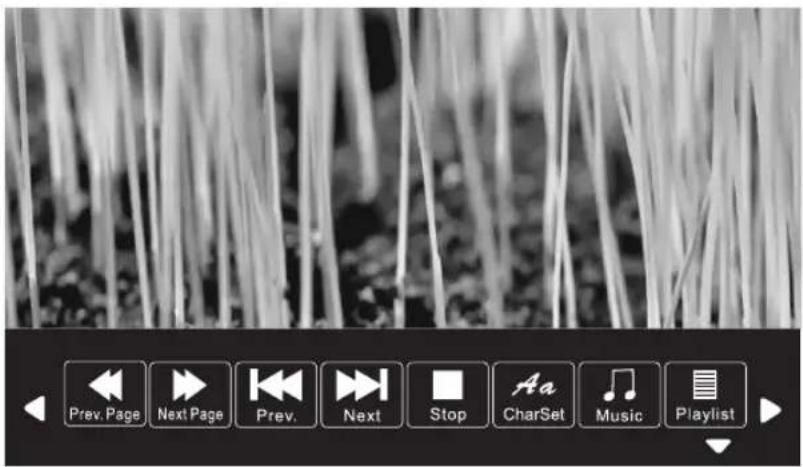
Drücken Sie die Taste „Media“ zum Abspielen des ausgewählten Films.
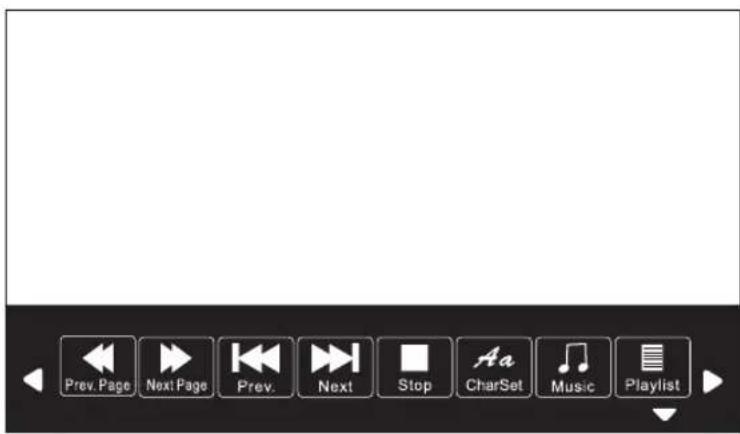
Drücken Sie die Taste „Display“, um am unteren Rand das Menü zum Abspielen einzublenden, drücken Sie dann die Taste OK zum Abspielen.
Drücken Sie die Taste Exit, um zum vorherigen Menü zurückzukehren und wählen Sie „Exit“ zum Verlassen des gesamten Menüs.
text_image
Prev. Page Next Page Prev. Next Stop Aa CharSet Music PlaylistTextmenü
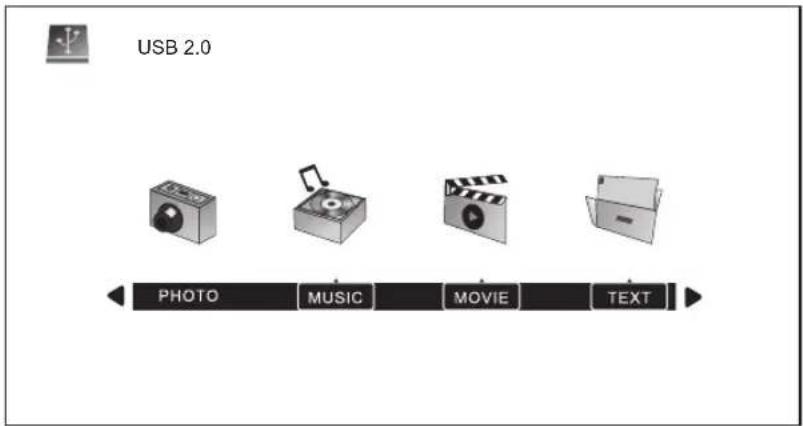
Drücken Sie die Tasten ◀/▶ und wählen Sie die Option „TEXT“ im Hauptmenü, drücken Sie dann die Taste OK zum Öffnen.
Drücken Sie die Taste Exit, um zum vorherigen Menü zurückzukehren und wählen Sie „Exit“ zum Verlassen des Menüs.
text_image
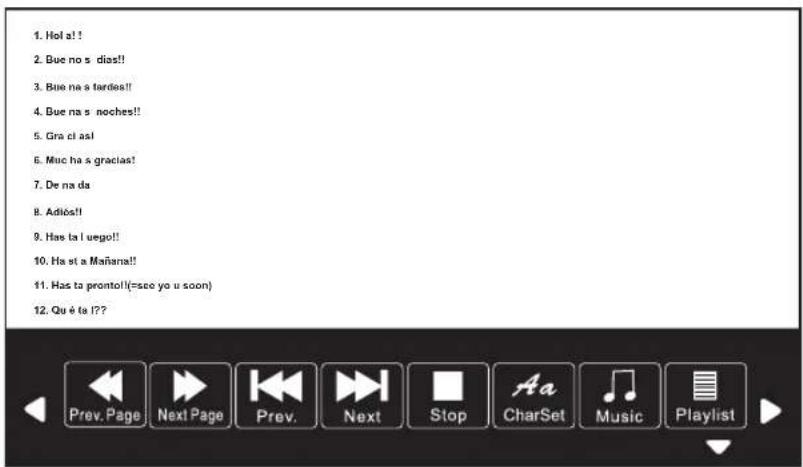
USB 2.0 PHOTO MUSIC MOVIE TEXTDrücken Sie die Tasten ◀/▶ und wählen Sie das Laufwerk, das Sie abspielen möchten, drücken Sie dann die Taste OK zum Öffnen.
Drücken Sie die Tasten ◀/▶ und wählen Sie die Option „Return“, um zum vorherigen Menü zurückzukehren.
text_image
1. Hol a!! 2. Bue no s días!! 3. Bue na s tardes!! 4. Bue na s noches!! 5. Gra ci así! 6. Muc ha s gracias! 7. De na da 8. Adiós!! 9. Has ta l uego!! 10. Ha at a Mañana!! 11. Has ta prontol! (=seo yo u soon) 12. Qu é tu I??Einfache Fehlerbehebung
Wenn die Anzeige ausfällt oder die Leistung sich drastisch verschlechtert, überprüfen Sie den Bildschirm gemäß den folgenden Anleitungen. Überprüfen Sie auch angeschlossene Geräte auf die Fehlerquelle.
Wenn die Anzeige immer noch nicht wie erwartet funktioniert, rufen Sie Ihre Hotline für weitere Unterstützung an.
Kein Strom
- Prüfen Sie alle Anschlüsse am Fernsehgerät.
- Drücken Sie die Ein-/Austaste oder Standby auf der Fernbedienung.
Kein Bild oder kein Ton
- Vergewissern Sie sich, dass das Fernsehgerät an die Stromversorgung angeschlossen und eingeschaltet ist.
- Stellen Sie sicher, dass die Antenne angeschlossen ist.
- Versuchen Sie es mit einem anderen Programm.
Schlechte Bildqualität
- Prüfen Sie den Antennenanschluss.
- Prüfen Sie, ob der Sender richtig eingestellt ist.
- Passen Sie die Bildeinstellungen für Helligkeit, Farbe, Schärfe, Kontrast und Farbton an.
- Vergewissern Sie sich, dass sich das Fernsehgerät nicht in der Nähe von Elektrogeräten befindet, die Funkstörungen verursachen können.
Keine Farbe
- Passen Sie die Farbeinstellungen an.
- Vergewissern Sie sich, dass die Sendung in Farbe übertragen wird.
- Prüfen Sie, ob der Sender richtig eingestellt ist.
Fernsehgerät reagiert nicht auf die Fernbedienung
- Achten Sie darauf, dass sich keine Hindernisse zwischen der Fernbedienung und dem Gerät befinden.
- Achten Sie darauf, dass sich die Fernbedienung innerhalb der Reichweite des Geräts befindet.
- Prüfen Sie, ob die Batterien in der Fernbedienung schwach oder leer sind.
Dieses Fernsehgerät ist für die Verwendung im Haushalt vorgesehen und als harmlos in Bezug auf elektromagnetische Wellen registriert. Daher darf es überall, einschließlich in Wohngebieten, betrieben werden.
ALLE RECHTE VORBEHALTEN, URHEBERRECHTE DENVER ELECTRONICS A/S
DENVER®
www.denver-electronics.com

Elektrische und elektronische Geräte sowie Batterien enthalten Materialien, Komponenten und Substanzen, welche für Sie und Ihre Umwelt schädlich sein können, sofern die Abfallmaterialien (entsorgte elektrische und elektronische Altgeräte sowie Batterien) nicht korrekt gehandhabt werden.
Elektrische und elektronische Geräte sowie Batterien sind mit der durchgestrichenen Mülltonne, wie unten abgebildet, kenntlich gemacht. Dieses Symbol bedeutet, dass elektrische und elektronische Altgeräte sowie Batterien nicht mit dem Hausmüll entsorgt werden dürfen, sie müssen separat entsorgt werden.
Als Endverbraucher ist es notwendig, dass Sie Ihre erschöpften Batterien bei den entsprechenden Sammelstellen abgeben. Auf diese Weise stellen Sie sicher, dass die Batterien entsprechend der Gesetzgebung recycelt werden und keine Umweltschäden anrichten.
Städte und Gemeinden haben Sammelstellen eingerichtet, an denen elektrische und elektronische Altgeräte sowie Batterien kostenfrei zum Recycling abgegeben werden können, alternativ erfolgt auch Abholung. Weitere Informationen erhalten Sie bei der Umweltbehörde Ihrer Gemeinde.
Bitte geben Sie "www.denver-electronics.com" ein. Klicken Sie dann auf das Suchen-SYMBOL in der oberen Leiste der Webseite und geben Sie hier die Modellnummer "LED-2470" ein.
Sie gelangen nun zur Produktseite. Die Funkanlagenrichtlinie (Richtlinie 2014/53/EU) finden Sie unter "downloads/other downloads".
Betriebsfrequenzbereich: 43.5MHz \~858MHz
Max. Ausgangsleistung: 40W
DENVER ELECTRONICS A/S
Omega 5A, Soeften
DK-8382 Hinnerup
Denmark
www.facebook.com/denverelectronics
text_image
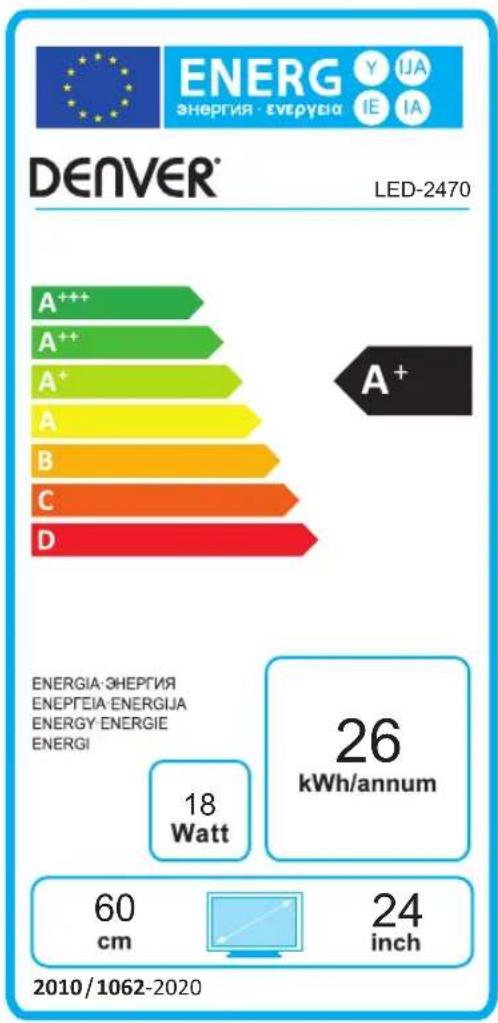
DENVER® LED-2470 ENERG ENERGIA·ENERGIA Y IJA IE IA A++ A++ A+ A B C D A+ ENERGIA·ENERGIA ENEPTEA·ENERGIA ENERGY·ENERGIE ENERGI 18 Watt 26 kWh/annum 60 cm 24 inch 2010/1062-2020CE
60
cm

24
inch
1062-2020

ENERG
энергия · EVERУЕИА

LED-2470
DENVER
A+++
A++
A
A
B
C
D

ENERGIA·ЭНЕРГИЯ
ENEPEIA-ENERGIJA
ENERGY ENERGIE
ENERGI
18 Wat
26
kWh/annum
ACHTUNG!! Neue Servicekontaktdaten für Kunden in Deutschland und Österreich!!
DENVER®
denver-electronics.com
SERVICEKARTE
Sehr geehrte/r Kundin/Kunde,
vielen Dank, dass Sie sich fuer unser Produkt entschieden haben.
Sollten Sie Probleme bei der Inbetriebnahme haben oder das Gerät einen technischen Defekt/Maengel aufweisen, dann wenden sie sich bitte zur Unterstützung bzw. weiteren Abwicklung an folgende Hotline bzw. Emailadresse:
Für Deutschland:
Technische Hotline:
Fairfixx GmbH
Repair and service ONLY for TV, E-mobility/balanceboards, Smartphones and Tablets
Felix Wankel Str. 15
53859 Niederkassel
Tel.: +49 851 379369 69 (mo-fr 9.00-16.00)
Mail: denver@fairfixx.de
Für Österreich
Technische Hotline:
Austria:
Lurf Premium Service GmbH
Deutschstrasse 1
1230 Wien
Phone: +43 1 904 3085
Mail: denver@lurfservice.at