
VP-7 - Ukategoriseret ROLAND - Gratis brugsanvisning og manual
Find enhedens vejledning gratis VP-7 ROLAND i PDF-format.


Brugerspørgsmål om VP-7 ROLAND
0 spørgsmål om dette apparat. Besvar dem du kender, eller stil dit eget.
Stil et nyt spørgsmål om dette apparat
Download vejledningen til din Ukategoriseret i PDF-format gratis! Find din vejledning VP-7 - ROLAND og tag din elektroniske enhed tilbage i hånden. På denne side er alle dokumenter nødvendige for brugen af din enhed offentliggjort. VP-7 af mærket ROLAND.
BRUGSANVISNING VP-7 ROLAND
text_image
Registrer dig/dit produkt online Roland og bliv medlem af Roland VIP klubVP-7 (DK/NO)

Tillykke med dit nye instrument fra Roland!
Registrer dig online på www.roland.dk / www.roland.no og blive medlem af My Roland – Rolands VIP klub.
Ved online registrering får du ekstra garanti på dit Roland/BOSS-produkt. På alle Roland/BOSS-produkter giver vi ved produktregistrering 1 års ekstra garanti i forhold til købelovens lovpligtige 2-årige garanti, dvs. du får i alt 3 års garanti. Hvis du har købt et HP-piano, LX-piano, RG-piano, V-Piano Grand eller Classic Orgel C-330/C-380, får du ved registrering ekstra 3 års garanti, dvs. i alt 5 års garanti.
Du har også muligheden for at sige "ja tak" til at modtage Rolands nyhedsmail og være på forkant med information fra Roland omkring produktnyheder, produktdemoer hos forhandlere, spændende artikler om forskellige musikere, koncerter, events, konkurrencer og meget mere.
Roland har produceret instrumenter i mange år, og er i dag en af de førende producenter indenfor mange forskellige instrumentkategorier. Uanset om du spiller klaver, keyboard, orgel, synthesizer, guitar, trommer, bas eller er indehaver af et større eller mindre studie, så har Roland det rigtige produkt. På Rolands hjemmesider og via Rolands nyhedsmail kan du læse om de mange produkter, og læse artikler om brug af MIDI og computer.
Hvis du har brug for hjælp, så har Roland en telefonsupport du kan ringe til, på hverdage mandag til torsdag imellem 14-16 og fredag imellem 9-11. Telefonnummeret er 39 16 62 29 og du er meget velkommen til at ringe. Vi svarer også på support via e-mail. Du kan skrive til os på support@roland.dk.
Der tages forbehold for trykfejl.
Gå nu i gang med at spille og glæd dig over, hvor dejligt det er at spille musik.
God fornøjelse!
INDHOLD
SIKKERHEDSFORSKRIFTER / DANSK 5
SIKKERHETSFORSKRIFTER / NORSK 7
Roland VP-7 Quick Guide 10
Front Panel 11
Panel Beskrivelser 11
Bag Panel 13
Bund Panel 15
Gør VP-7 klar til brug 16
Tilslut et strømforsyning og tænd VP-7 16
Tilslut et MIDI Keyboard, mikrofon og fodpedal til VP-7 17
Tilslutning til forstærker, mixer og hovedtelefon 18
Tilslutning og justering af mikrofon indgangs niveau 19
Tilslutning en fod pedal 20
Justering af lydstyrken fra VP-7 21
Brug af Human Voice funktionen på VP-7 22
Vælg en lyd på Human Voice sektionen 22
Vælg en lyd på Human Voice sektionen 23
Brug af Vocal Designer funktionen på VP-7 23
Brug af Vocoder funktionen på VP-7 24
Vælg en lyd på Vocoder sektionen 24
Vælg en variation på Vocoder lyden 25
Juster balancen mellem stemmen og den af VP-7 producerede lyd 28
Bypass den af VP-7 producerede lyd 29
Styr Bypass funktionen med en fodpedal 30
Justering af dynamikken på VP-7 30
Tilsæt Ambience (rumklang) 31
Stemning af VP-7 32
SIKKERHEDSFORSKRIFTER / DANSK
Det er vigtigt, at du læser disse sider inden du bruger dit nye musikinstrument. Selvom instrumentet er produceret efter de højeste standarder og naturligvis gennemgår omfattende test fra vores fabrikker, er det vigtigt, at du læser denne lille guide, der er skrevet, for at du skal undgå problemer med dit instrument.
Strømforsyning
Det er vigtigt at bruge den rette strømforsyning til dit nye instrument. Anvender du en forkert strømforsyning, kan du risikere, at instru mentet ikke fungerer, at det kan gå i stykker eller det kan udgøre brandfare. Sørg derfor for at bruge enten den strømforsyning, der følger med instrumentet, eller brug den strømforsyning, som anbefales i den medfølgende engelske manual.
Husk at bruger du andre strømforsyninger end den, der anbefales af Roland, så vil en evt. skade ikke være omfattet af din Roland garanti.
Sørg også for, at de ledninger og kabler, som du bruger, er i god stand. Et strømkabel, der ikke er i god stand, kan udgøre en stor brandfare og skade både dig, instrument og det lokale, hvor instrumentet er placeret.
Anvender du en strømforsyning med fejl, kan det gå ud over lydkvaliteten og ødelægge dit instrument. Vær også opmærksom på, at tilslut ter du strømforsyningen til samme strømkilde som f.eks. køleskab, fryser eller stikkontakter med dæmper, kan det medføre støj.
Når du tilslutter instrumentet til stikkontakten er det vigtigt, at instrumentet er slukket.
Når du tilslutter instrumentet til en stikkontakt så vær opmærksom på, at spændingen svarer overens med de krav, der står på instrumentet.
Det er ikke alle Roland instrumenter, der har eks tern strømforsyning. Faktisk er der mange, der har indbygget strømforsyning og som derfor kun leveres med et netkabel.
Placering
Alle elektriske apparater påvirkes af den place- ring apparatet har og det gælder naturligvis også for dit nye instrument. Du kender sikkert den lyd, der kan komme i fjernsyn og stereo- anlæg m.v., hvis f.eks. mobiltelefonen ringer tæt på apparatet. Denne støj stammer fra den elek- tromagnetisme, som elektriske instrumenter udsender og den letteste måde at undgå støjen på, er at placere dit nye instrument væk fra po- tentielle støjkilder. Det kan være computerskær- me, kraftige forstærkere, fjernsyn m.v.
Sørg også for at instrumentet ikke er placeret i ekstrem varme, direkte sollys, steder med fugt, støv eller under andre ekstreme forhold.
Sørg for at holde dit instrument rent. Skidt og snavs kan være medvirkende årsag til at dit instrument går i stykker. Alle Rolands instrumenter indeholder elektronik og som du sikkert allerede ved, er elektronik følsomt overfor fedt, støv og snavs. Pas derfor godt på dit instrument. Når du skal fjerne støv skal du anvende en tør blød klud. Er der fedtpletter skal disse fjernes med en klud der er let fugtet og brug evt. lidt opvaskemiddel, hvis pletterne er svære at fjerne. Du må under ingen omstændigheder anvende væsker med opløsningsmidler.
Pas også på at instrumentet ikke kommer i forbindelse med væsker (øl, sodavand, m.v.) eller ting som kan skade instrumentet - f.eks. skarpe genstande m.v.
Almindelig brug
Når du i det daglige anvender instrumentet, så lad være med at trykke hårdt på knapper m.v. Knapperne på dit instrument skal virke uden at øve vold - Føler du, at du er nødt til at trykke hårdere end sædvanligt, bør du kontakte din autoriserede Roland-forhandler. Har du et instrument, der kører på batteri, så bør du skifte batterier og derved checke, om det afhjælper problemet.
Det er helt almindeligt at instrumentet kan blive varmt når det er tændt. Når du transporterer dit nye instrument, bør du bruge enten en Flightcase eller den originale papkasse, instru mentet blev leveret i.
Selvom det vel for de fleste er naturligt så udsæt ikke instrumentet for voldsomme belastninger. Sørg for ikke at kaste med instrumentet, sætte tunge ting ovenpå det eller på andre måder øve vold imod instrumentet.
Reparation
Skulle uheldet være ude så husk altid at kontakte din forhandler. Roland giver 2 års garanti på alle produkter og reparation og service skal ske på et Roland-autoriseret værksted. Kontakt Rolands tekniske afdeling på telefon 39 16 62 40 for yderligere information.
Du må under ingen omstændigheder selv forsøge at åbne og reparere dit instrument, hvis det går i stykker. Husk at din garanti bortfalder, hvis du alligevel gør det.
Data
Mange af Rolands instrumenter har indbygget hukommelse til lagring af data (lyde, sequencerdata, brugeropsætninger m.v.). Har dit instrument en hukommelse, så husk at tage backup af data med jævne mellemrum og under alle omstændigheder, hvis instrumentet skal serviceres på et værksted. Når du tager backup sker det enten på det indbyggede medie (diskette, SmartMedia, Zip o.l.) eller via MIDI til computer. For nærmere detaljer omkring dette bør du læse i den engelske manual eller ringe til Rolands support på hverdage imellem 14 og 16 på telefon 39 16 62 29.
Vær opmærksom på at de forskellige medier også skal håndteres med omhu. Generelt vil digitale-medier kunne miste data, hvis de opbevares i nærheden af magnetiske kilder, f.eks. computerskærme, højttalere m.v. Læs mere om brugen af de enkelte medier i din eng elske manual.
SIKKERHETSFORSKRIFTER / NORSK
Før du kobler instrumentet til strømnettet må du være sikker på at spenningen stemmer overens med de krav som står på instrumentet.
Det er ikke alle Roland instrumenter som har ekstern strømforsyning. Det er mange som har innebygget strømforsyning og som derfor bare leveres med en nettkabel.
Plassering
Når du kobler til eller fra ledninger skal du holde i kontakten - ikke dra i selve ledningen.
Det er helt normalt at elektroniske instrumenter blir varme när de er slått på.
Med din nye Roland VP-7 effektenhed kan du lave spændende harmoni- og vokaleffekter på din stemme på en enkel, intuitiv og overbevisende måde. VP-7 tilbyder tre forskellige funktioner; du kan via et controller MIDI-keyboard spille med vokaleller korlyd, du kan lave en stemme om til en elektronisk stemme ved at bruge Vocodereffekten eller du kan lave perfekte harmonier på din stemme ved at spille på et controllerkeyboard og samtidig synge i en mikrofon.
Denne Quick Guide fortæller om de væsentligste funktioner og menuer på VP-7 vokaleffektenheden.
PANELBESKRIVELSER
Frontpanel

På denne indstilles den overordnede lydstyrke for VP-7.
2 MIDI-indikator
Den lyser, när der modtages MIDI-beskeder på MIDI-indgangen.
Dette meter viser indgangsniveauet på mikrofonen, og har lydstyrkemarkeringer på højre side af metret.
Hvis du drejer på [Tune] knappen på bagpanelet, vil den valgte stemning vises på metret i nogle sekunder. Markeringer for dette vises på venstre side af panelet.
4 [Mic] knap
På denne indstilles indgangsniveauet for mikrofonen.
5 Harmonyknap
På denne knap indstilles balancen mellem den direkte lyd fra mikrofonen og den behandlede lyd fra en af de tre forskellige effekter på VP-7.
6 [Ambience] knap
Brug denne for at indstille rumklangstyrken.
7 [Vocoder] knap
Tryk på denne knap for at vælge en vocoderlyd. Ved gentagne tryk på knappen stepper du dig igennem de tre forskellige lyde. Hold knappen nede, og tryk på enten en af Human Voiceknapperne (9) eller på en af Vocal Designerknapperne (10) for at få syv variationer af lyden.
8 [Bypass] knap
Der bliver lukket for VP-7-effekterne, hver gang du trykker på denne knap, og der høres kun den direkte lyd fra mikrofonen på udgangen.
9 Human Voice Sound-knapper
Disse fire knapper vælger en lyd, når du bruger VP-7 som lydmodul for at spille med vokallyde.
10 Vocal Designer Sound-knapper
Disse tre knapper vælger en Vocal Designerlyd, så du kan lave harmonier på mikrofonsignalet.
11 Hovedtelefon Jack-stik
Her kan du tilslutte en hovedtelefon.
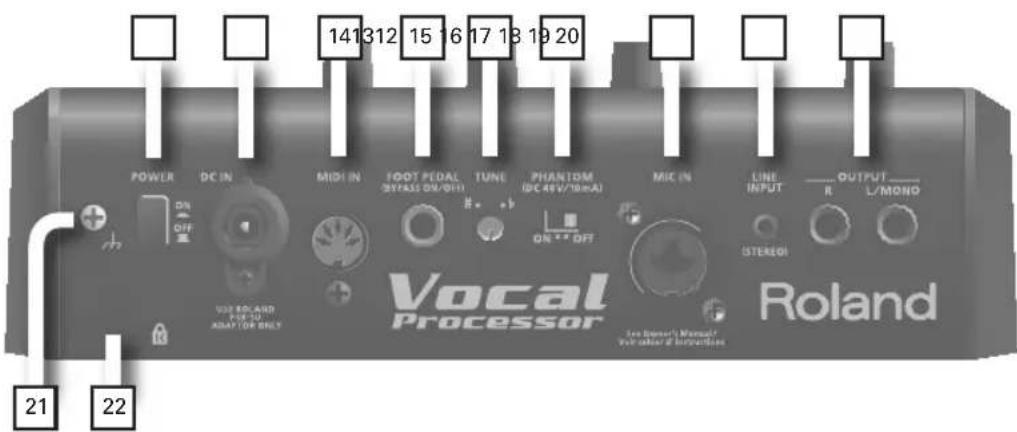
BAGPANEL
text_image
POWER DC IN MID IN 141 312 15 16 17 18 19 20 FOOT PEDAL OFF/ASS ON/OFF TUNE PHANTOM (DC 4V0/10mA) MIC IN LINE INPUT OUTPUT R L/MONO STEREOI Vocal Processor 100 EOLAND AMAT OR ONLY Roland 21 2212 Poweromskifter
Her tænder og slukker du for VP-7.
13 DC In Jack
Her kan du tilslutte en strømforsyning.
14 [MIDI In] stik
Brug MIDI-kabel til at tilslutte VP-7 til andet MIDI-udstyr.
15 [Foot Pedal] stik
Tilslut en fodpedal i dette stik. Den kan bruges til at kontrolleres [Bypass] funktionen på VP-7.
16 [Tune] knap
Med denne knap justeres stemningen af VP-7. Den kan justeres over intervallet 438-442 Hz i 1Hz trin.
17 [Phantom] omskifter
Denne knap aktiverer Phantompower, som bruges, når en kondensatormikrofon tilsluttes i [Mic] input.
18 [Mic IN] stik
Tilslut din mikrofon direkte i dette stik. Stikket accepterer både XLR eller jackstik. Hvis du bruger jackstik, kan du både bruge et balanceret jack (stereo) eller en ubalanceret (mono). Hvis du bruger XLR-stik, kan du forsyne din kondensatormikrofon med 48V phantomspænding. Både XLR-stik og Jack-stik er forbundet udfra standarden med hot på ben 2/tip, cold på ben 3/ring og ground på ben 1/skærm.
Husk kun at bruge mikrofonsignaler i dette stik. Lineinstrumenter vil overstyre indgangen.
19 [Line In] stik
Her kan tilsluttes en transportabel afspiller, et keyboard eller en lignende enhed.
20 Output Jack-stik
Her tilsluttes jack-stik og de fungerer som VP-7 hovedudgang.
Hvis det er nødvendigt, kan dette punkt forbindes til en jordpunkt for at undgå brum og lignende.
22 Security Slot
www.kensington.com
BUNDPANEL

23 USB-stik til opdatering
Dette bruges, hvis VP-7's interne programmer skal opdateres. Normalt skal der ikke være tilsluttet noget i dette stik.
G∅R VP-7 KLAR TIL BRUG
Tilslut en strømforsyning og tænd VP-7
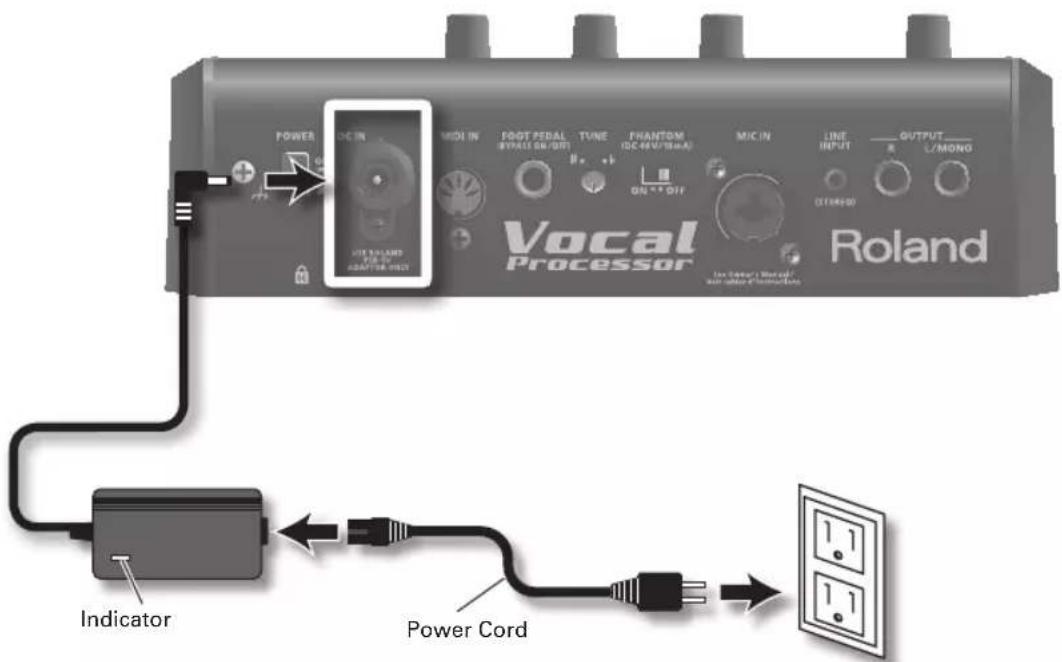
Den medfølgende strømforsyning tilsluttes i [AC in] og forbindes derefter til en stikkontakt. Brug kun den medfølgende AC-adapter.
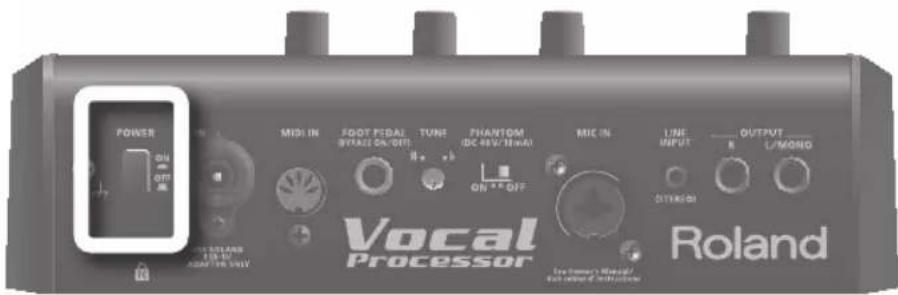
text_image
POWER ON OFF MIDI IN FOOT PIDAL BYRAGE ON/OFF TVNC ON PHANTOM DC REV/TENAI ON OFF MIC IN LINE INPUT OUTPUT L/MONG Vocal Processor RolandTryk på [Power] knappen for at tænde for VP-7.
Tilslut et MIDI-Keyboard, mikrofon og fodpedal til VP-7
Når et MIDI-keyboard tilsluttes til VP-7, kan du både bruge det at spille med de vokallyde, som findes i VP-7 (Human Voice) eller du kan bruge det til at specificere de toner og akkorder, som bruges i Vokal Designer og i Vocoderfunktionerne.

text_image
MIDI IN MIDI Kabel MIDI OUT KeyboardHvis du tilslutter et audiokabel mellem stereoudgangen på dit keyboard og [Line In] jackindgangen på VP-7, vil det, som spilles på MIDI-keyboardet, også kunne høres på [Output] udgangen på VP-7. Lydstyrken af dette keyboard-signal styres ikke på [Volume] knappen på VP-7, men derimod på selve keyboardets volumeknap.
-
Forbind MIDI out fra keyboardet til MIDI in på VP-7 med et MIDI-kabel.
-
VP-7 modtager enten på MIDI-kanal 1 eller på alle 16 MIDI-kanaler på en gang (Omni). Hvis den valgte lyd blot lyser, när VP-7 tændes, modtager VP-7 på MIDI kanal 1. Hvis alle lyd-presetknapperne lyser op for en kort stund, när VP-7 tændes, modtager den på alle 16 MIDI-kanaler
-
Hvis du vil ændre MIDI-kanal tilstanden, tænder du blot VP-7 samtidig med, at [Bypass] knappen holdes nede. MIDI-kanaltilstanden bliver nu modsat, hvad den var før. Den sidst valgte tilstand vil blive husket, selv om du slukker for VP-7
Tilslutning til forstærker, mixer og hovedtelefon

text_image
Vocal Processor OUTPUT Audio kabel INPUT Roland Monitorhøjttaler med indbygget forstærker Silslut to jack/jack-kabler fra de to [Output] jack-stik på bagsiden af VP-7 il indgangene på dit stereoanlæg eller til en stereoindgang på en mix- erpult. Lyden på VP-7 fungerer bedst stereo, selvom den også godt kan bruges i mono. I det sidste tilfælde bruges [L/Mono] udgangen på VP-7. vis du gerne vil lytte med hoved- elefoner, benyt da den hovedtele- ionudgang, som sidder på fronten af /P-7.
Tilslutning og justering af mikrofonindgangsniveau
En mikrofon er vital, når VP-7 skal bruges. Du kan enten tilslutte via et jackstik eller via et XLR-stik i den kombinerede XLR/Jack indgang [Mic in].

text_image
DC IN MIDI IN FOOT FEDAL KEYING ON/OFF TUNE PHANTON DC 48 V/10 ON ** ON MIC IN Voca Processo Ro USE ROLLARD TO-12 ADJETTER ON The On DO CLO ON DO CLODette instrument er udstyret med en kombineret XLR/Jack-indgang. Sørg for, at forbindelserne i stikket er loddet ud fra de afbildede foreskrifter.
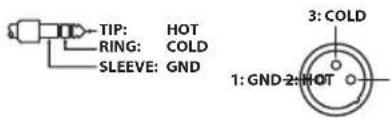
Feedback kan opstå, hvis højttaler eller mikrofon bliver placeret uheldigt, eller hvis de er skruet for højt op. Flyt på mikrofonen i forhold til højttaler eller skru ned, hvis du oplever feedback.
Hvis du vil bruge en kondensatormikrofon, så benyt XLR-indgangen. Ved siden af [Mic in] indgangen bruges omskifteren [Phantom] til at tænde (eller slukke) for phantompower til kondensatormikrofonen. Hvis du bruger en dynamisk mikrofon, så skal phantompower være slukket. Hvis du bruger den medfølgende mikrofon, skal phantompower være slukket.
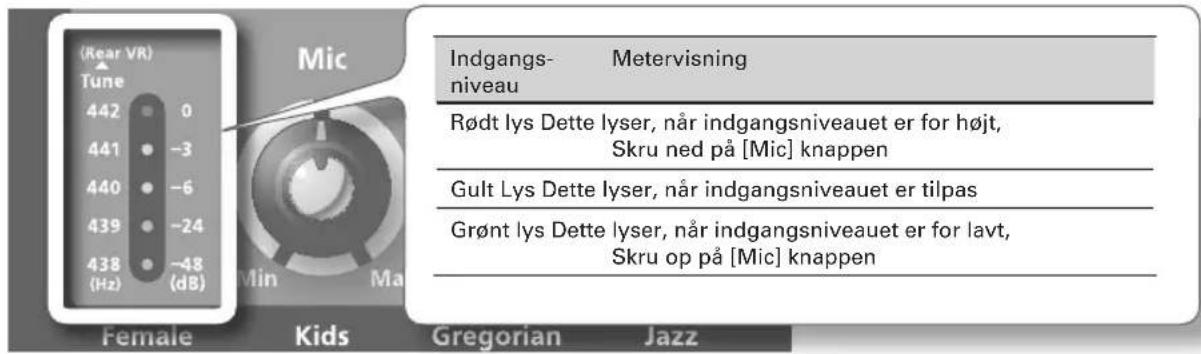
Når mikrofonen er tilsluttet, kan du justere indgangsniveauet på følgende måde.
- Syng ind i mikrofonen

- Noter dig, hvordan levelmeteret slår ud.
text_image
(Rear VR) Tune 442 0 441 -3 440 -6 439 -24 438 -48 (Hz) (dB) Female Kids Gregorian Jazz Indgangs- niveau Metervisning Rødt lys Dette lyser, når indgangsniveauet er for højt, Skru ned på [Mic] knappen Gult Lys Dette lyser, når indgangsniveauet er tilpas Grønt lys Dette lyser, når indgangsniveauet er for lavt, Skru op på [Mic] knappen- Drej på [Mic] knappen, til du opnår det optimale niveau. Husk at efterprøv med den kraftigste stemme, som du synger med.

Tilslutning en fodpedal
Hvis du tilslutter en fodpedal i [Foot Pedal] indgangen, kan du bruge pedalen til at aktivere Bypass på VP-7. Det anbefales, at du benytter en Rolandpedal i DP-serien. Fodpedalen købes separat.
Når du trykker på fodpedalen og Bypass bliver aktiveret, vil Human Voice/Vocal designer/Vocoderlyden blivet slukket og kun den direkte lyd fra mikrofonen kan høres. Når du trykker på pedalen igen, deaktiveres bypassfunktionen og de processerede vokallyde fra VP-7 kan høres igen.
Justering af lydstyrken fra VP-7
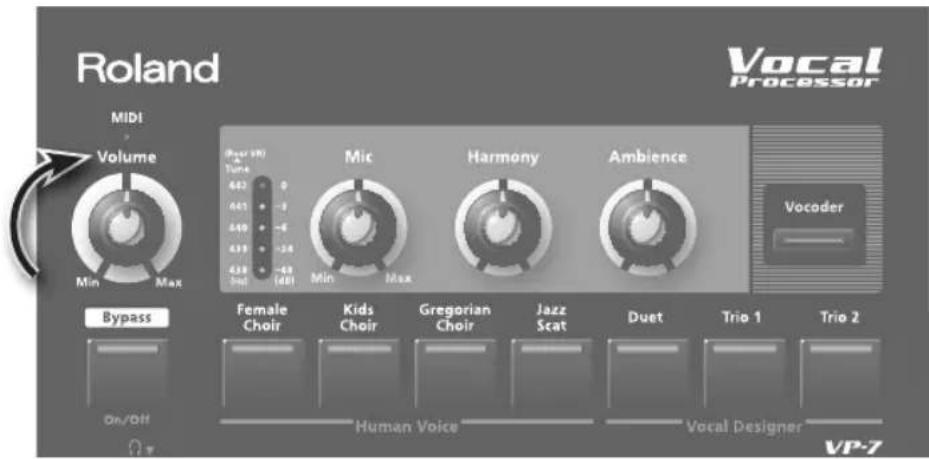
Det bedste resultat opnås, hvis du indstiller lydstyrken på din forstærker eller mixer således, at den optimale lydstyrke opnås, når volumeknappen befinder sig mellem kl 12 og kl 14 på drejeknappen.
Husk på, at volumen på [Line in] indgangen ikke kan justeres på volumeknappen, men derimod justeres på den lydkilde, som føder indgangen.
BRUG AF HUMAN VOICE-FUNKTIONEN PÅ VP-7
Med Human Voice-funktionen kan du spille med realistiske korlyde direkte ved at spille på et controllerkeyboard
Vælg en lyd på Human Voice-sektionen
Tryk på en af de 4 knapper i Human Voice-sektionen, så den lyser grønt. Nu kan du spille med den pågældende lyd, hvis et MIDI-keyboard er tilsluttet [MIDI In]. Du kan ikke på samme tid bruge Human Voice- og Vocal Designer-sektionen.

text_image
Roland Vocal Processor MIDI Volume Min Max Volume VIO Tune 442 8 461 -3 580 -6 439 -24 618 -48 Mic Harmony Ambience Vocoder Bypass Female Choir Kids Choir Gregorian Choir Jazz Scat Duet Trio 1 Trio 2 On/Off Human Voice Vocal Designer VP-7Female Choir: Lyden af et kvindekor. Lyden ændrer sig, alt efter, hvor kraftigt du spiller på keyboardet
Kids Choir: Lyden af et børnekor.
Gregorian Choir: Lyden af et stor kor, som det bl.a. kan høres i kirker.
Jazz Scat: Lyden af en jazz sanger, som laver scatsang. Velegnet til at lave vokalsoloer eller melodier med hurtigt skiftende toner.
BRUG AF VOCAL DESIGNER-FUNKTIONEN PÅ VP-7
Vocal Designer-delen bruges til at lave harmonier til den stemme, som du synger ind i mikrofonen. Stemmeføringen styres af de MIDI-informationer, som enten spilles i realtid på et MIDI-keyboard eller som styres fra en MIDI-sequencer.
Vælg en lyd på Human Voice-sektionen
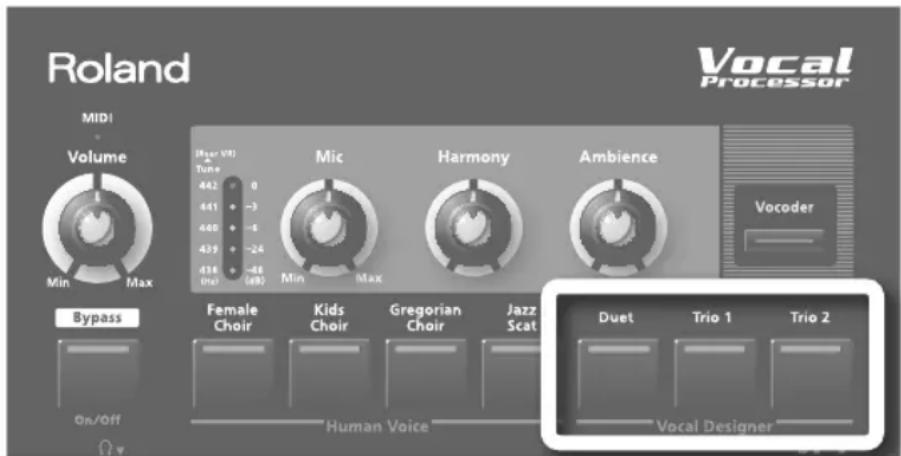
For at spille med Vocal Designer-funktionen, tryk på en af de tre Vocal Designer knapper, så en af dem lyser rødt. Backingvokalharmonier vil automatisk blive tilført den stemme, som bliver sunget ind i den tilsluttede mikrofon. Harmonierne vil både forholde sig til de toner, som der synges i mikrofoner og de akkorder, som spilles på det tilsluttede MIDI-keyboard. Spil mindst tre toner i disse akkorder, for at VP-7 skal kunne forstå akkorden.
Mens du synger og spiller på MIDI-keyboardet, kan du dreje på [Harmony] og [Ambience] for at ændre på lyden og rumklangen.
text_image
Roland Vocal Processor MIDI Volume Min Max Bypass On/Off Volume (Miner VR) Tune 442 0 441 -3 460 -6 439 -24 438 -48 (0Hz) (0Hz) Mic Min Max Harmony Ambience Vocoder Female Choir Kids Choir Gregorian Choir Jazz Scat Human Voice Duet Trio 1 Trio 2 Vocal DesignerNår der trykkes på de tre knapper, fås følgende effekt.
Duet: Dette producerer en harmoni på stemmen, som om at to personer synger. Hvis et keyboard ikke er tilsluttet, vil en tonehøjde en kvart under den oprindelige blive produceret.
Trio 1: Dette producerer to harmonier på stemmen, som om at tre personer synger, enstemme i en højere tonehøjde og en stemme i en lavere tonehøjde. Hvis et keyboard ikke er tilsluttet, vil en tonehøjde en kvart under og en oktav under den oprindelige blive produceret.
Trio 2: Dette producerer to harmonier på stemmen, som om at tre personer synger, begge højere i tonehøjde. Hvis et keyboard ikke er tilsluttet, vil en tonehøjde en kvart under og en kvint over den oprindelige blive produceret.
BRUG AF VOCODER-FUNKTIONEN PÅ VP-7
Når du spiller på det tilknyttede keyboard, samtidig med, at du synger i mikrofonen, får du med Vocoder-effekten den velkendte elektroniske stemme, i dette tilfælde både den velkendte vintage vocoder og den mere moderne slags.
Vælg en lyd på Vocoder-sektionen
For at spille med en Vocoderlyd, tryk på [Vocoder] knappen, så den lyser. Vocoderlyden bruger lyden og rytmikken fra mikrofonsignalet. Tonehøjden bestemmes af de toner, som spilles på det tilsluttede MIDI-keyboard.
Hvis der ikke er tilsluttet et keyboard, bliver tonehøjden også opfanget af mikrofonsignalet og det betyder i det tilfælde, at både tonehøjde, klang og rytmik bestemmes af mikrofonsignalet.
Der er tre forskellige slags Vocoderlyde. Hver gang der trykkes på Vocoderknappen, skiftes der lyd og lysindikatoren skifter fra rød til grøn og derefter til orange. Du får variation indenfor hver af de tre lyde ved at dreje på henholdsvis [Harmony] og [Ambience].

text_image
MIDI Volume Min Max 0.55 per VRU Tune 442 0 441 -3 649 -6 439 -24 418 -48 (Hz) (dB) Mic Min Max Harmony Ambience Vocoder Bypass Female Choir Kids Choir Gregorian Choir Jazz Scat Duet Trio 1 Trio 2 On/Off Human Voice Vocal Designer VP-7De tre Vocoderlyde kan beskrives således:
Vocoder 1 (rødt lys) : en metallisk TalkBox type af lyd, som er en mere moderne lyd end Vocoder 2. Velegnet til at bruge i stilarter, som er beatfokuseret, såsom R&B.
Vocoder 2 (grønt lys) : Dette giver lyden af den velkendte vintage vocoder og den kan blandt andet bruges i popnumre med hurtige tone skift. Den er velegnet til at bruges med akkorder.
Vocoder 3 (orange lys) : Dette er en nyere og mere moderne lyd end Vocoder 1 og 2. Den er velegnet bl.a. til stilarterne Electro og HipHop. Denne lyd er monofonisk, så der kan ikke spilles akkorder med denne lyd.
Vælg en variation på Vocoderlyden
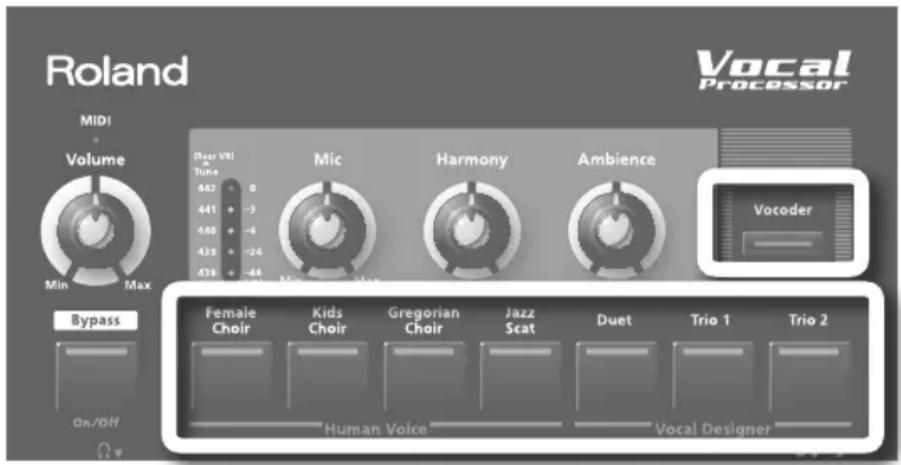
Du kan vælge variationer på Vocoderlyden ved at holde [Vocoder] knappen nede og derefter trykke på en af de 7 Human Voice eller Vocal designer-knapper. Hvis en af variationerne er valgt, vil den pågældende knap lyse orange. Husk stadig på, at du kan skabe ekstra variation ved at dreje på Harmony- eller Ambienceknappen.
text_image
Roland Vocal Processor MIDI Volume (Miss. VII) Tune 462 0 441 -3 480 -6 435 -24 478 -48 Bypass On/OH Max Mic Harmony Ambience Vocoder Female Choir Kids Choir Gregorian Choir Jazz Scat Duet Trio 1 Trio 2 Human Voice Vocal DesignerDu får følgende variationer i lyden, når du vælger en af de 7 variationer
Et mikset kor med individuelle herre og kvinde korparter. Hvis du bruger sparsom harmonik, vil du få en tredimensional lyd, der er tykkere end "Classic". Kvindestemmerne ligger på de høje toner, mens herrestemmerne er på de dybe toner. Ligeledes høres kvindestemmerne i højre side af stereobilledet, men herrestemmerne høres i venstre side.
2. Kids Choir 2. Tryk på [Kids Choir] knappen.
Modsat det miksede kor, synges de høje toner af lyse drengestemmer og de dybe stemmer synges af yngre mænd. Det giver en mere transparent lyd end den første variation (Male & Female).
Dette er et stort kor velegnet til klassisk musik, men kan dog sagtens bruges i andre sammenhænge. Lyden er klar og giver god mulighed for at høre teksten, som du synger i mikrofonen, inde i selve korlyden
4. Jazz Scat 2. Tryk på [Jazz Scat] knappen.
Dette er en Jazzscatlyd. En klar og ekspressiv lyd, som er velegnet til musik med hurtige passager og skift eller selvfølgelig til scatsang. Hvis du spiller kraftigt på dit keyboard, får lyden en tonalt nedadgående glid, et "fall".
5. Background. Tryk på [Duet] knappen.
Dette er lyden af et almindeligt baggrundskor, lyden af et kor besat af en lille gruppe af sangere. Du får med denne lyd en intimitet og nærhed i korlyden.
6. Pop. Tryk på [Trio 1] knappen.
Et mindre kor, som er velegnet til popmusik eller til sange, som har hurtige rytmi- ske skift.
Lyden er klar og giver ligesom "Classic" god mulighed for at høre teksten inde i selve korlyden.
7. Gospel. Tryk på [Trio 2] knappen.
Dette er en korlyd med den karakteristiske gospellyd, hvor lyden er mere karakterfuld og mere irregularer end de øvrige korlyde. Velegnet til gospel og jazz.
Hvis du vil vende tilbage til den alm. tilstand, hold [Vocoder] knappen nede og tryk på en af de 7 knapper i Human Voice / Vocal-designersektionen.
BRUG CONTROLLERS SAMMEN MED VP-7
Spil på et keyboard
Hvis du tilslutter et MIDI-Keyboard til VP-7, er du i stand til at spille akkorder på keyboardet for at specificere de harmonier, som VP-7 producerer.
- Tilslut dit MIDI-keyboard ved at bruge et MIDI-kabel og forbinde VP-7's [MIDI IN] med MIDI out fra dit keyboard.
- Vælg en lyd på VP-7. Evt. kan du dreje [Harmony] knappen helt mod højre for kun at høre den genererede lyd.

text_image
MIDI Volume Min Max Bypass On/Off (Haser VH) Tune 442 0 441 -3 440 -6 439 -24 438 -48 442 Min Max Mic Harmony Ambience Vocoder Female Choir Kids Choir Gregorian Choir Jazz Scat Duet Trio 1 Trio 2 Human Voice Vocal Designer- Spil på keyboardet og syng i mikrofonen. Resultatet vil være forskelligt alt efter, om et keyboard er tilsluttet eller ej.
- Når et keyboard er tilsluttet fås følgende:
Human Voice: Spil på keyboardet og der vil blive lavet en lyd med det valgte preset ud fra det, som du spiller.
Vocal Designer: Syng, mens du spiller en akkord på keyboardet. Tonehøjden i stemmen vil blive analyseret og harmonier vil blive genereret i forhold til de akkorder, som du spiller på keyboardet.
Vocoder/Variation: Syng, mens du spiller en akkord på keyboardet. Klangen i stemmen vil blive analyseret og omformer de akkorder/toner, som du spiller på keyboardet.
- Når et keyboard ikke er tilsluttet fås følgende:
Human Voice: Syng ind i mikrofonen. Tonehøjden i stemmen vil blive analyseret og den samme tone med den valgte Human Voicelyd vil blive genereret.
Vocal Designer: Syng ind i mikrofonen. Tonehøjden i stemmen vil blive analyseret og harmonier vil blive genereret ud fra den analyserede tone.
Vocoder/Variation: Syng ind i mikrofonen. Tonehøjden i stemmen vil blive analyseret og den samme tone med den valgte Vocoderlyd vil blive genereret.
Juster balancen mellem stemmen og den af VP-7 producerede lyd
- Spil på keyboardet og syng i mikrofonen.
- Brug [Harmony] knappen til at justere balancen mellem den rene mikrofonlyd.
- Drejes knappen helt mod venstre, høres kun den rene sanglyd.
- Hvis knappen befinder sig i kl.12 positionen, vil du have lige dele volume på sang og den genererede lyd fra VP-7.
- Drejes knappen helt til højre, vil den rene sang lyd forsvinde og kun lyden fra VP-7 høres.

text_image
Roland MIDI Volume Min Max Bypass Female Choir Kids Choir Green Choir Chair Scat Duet T On/Off Human Voice Vocal Max VR Tune 442 0 481 -3 449 -6 459 -24 438 -45 (46) (48) Mic Min Max Harmony Ambience Forøger den direkte, rene lyd fra mikrofo- nen. Harmony Forøger lyden fra Human Voice / Vocal designer / /Vocoder afdelingen. VP-7Bypass den af VP-7-producrede lyd
Når du tænder for VP-7, vil den altid starte op med Human Voice / Vocal designer / Vocoder-afdelingen tændt. Hvis du trykker på [Bypass] knappen, lukker du for lyden fra Human Voice / Vocal designer / Vocoder-afdelingen og kun den rene vokallyd høres. Når [Bypass] knappen er aktiveret, vil knappen lyse.
Husk på, at lyd, der kommer via [Line Input] indgangen, ikke bliver påvirket af Bypasstilstanden.
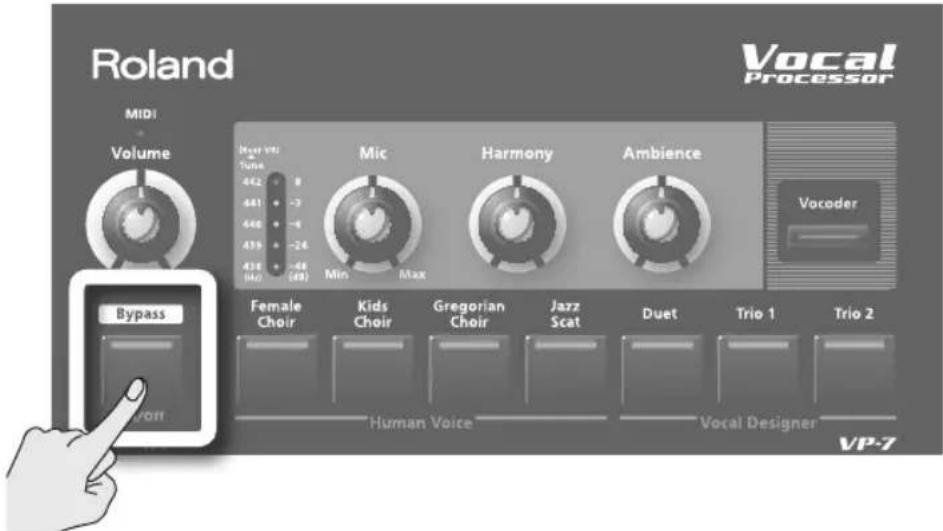
Hvis [Harmony] knappen er drejet helt til højre, vil der ikke høres nogen lyd, när [Bypass] knappen aktiveres.
Styr Bypassfunktionen med en fodpedal
Hvis du tilslutter en fodpedal i [FootPedal] indgangen, kan Bypassfunktionen aktiveres af denne pedal.
Det betyder, at du kan bruge begge hænder på keyboardet og alligevel kontrollere med foden, hvornår du vil f.eks. have harmonier på din vokal ved hjælp af VP-7 Vocal Designer-funktion.
Hvis du har et Roland Digital Piano i HP-serien tilsluttet via MIDI til VP-7, så kan du styre bypassfunktionen på VP-7 ved hjælp af sostenutopedalen på dit digital piano (midterste pedal).
Når du styrer Bypass ved hjælp af en pedal, vil Bypassknappen stadig lyse, när funktionen aktiveres.

text_image
POWER DC IN MIDI ON FOOT FEDAL OUTPUT ON/SEAT PHANTOM (DC RAY/SEAW) MIC IN LINE OUTPUT OUTPUT L/MONO Vocal Professor Roland Fodpedal (DP serien, sælges separat).Justering af dynamikken på VP-7
Hvordan dynamikken på de genererede lyde skal forholde sig til dynamikken på mikrofonsignalet kan justeres over et område på syv trin. Ændrer du dynamikken til et nyt trin, vil den nye indstilling blive gemt i enheden og gælde, indtil der bliver indstillet en ny dynamikværdi.
En lav dynamikværdi betyder, at dynamikområdet for den genererede lyd er stor, der er stor spænd fra den laveste til den højeste lyd, som VP-7 kan producere. En sådan værdi kræver dog, at du har stor kontrol over din stemmes dynamik, fordi VP-7 vil følge stemmens dynamik ret nøjagtigt.
En høj dynamikværdi betyder, at dynamikområdet for den genererede lyd er lille, volumen fra VP-7's lydafdeling er ret konstant og egal. Det giver en større frihed i dit vokale udtryk, fordi du kan tage mindre hensyn til VP-7, når der synges med forskellig lydstyrke.
- Tryk på [Bypass] og hold den nede i to sekunder. Bypassknappen blinker.
- Tryk på en af de syv preset/sound knapper. Den dynamiske værdi forøges fra venstre mod højre. Dog er knappen [Female Choir] ensbetydende med "Off" d.v.s. ingen dynamik. Fabriksindstillingen er værdien 2 [Gregorian Choir].
- Tryk på [Bypass] igen og VP-7 er tilbage i normal tilstand.
Tilsæt Ambience (rumklang)
Du kan tilsætte rumklang til både den direkte sanglyd og til den VP-7 producerede lyd og give den akustiske illusion af en koncertsal.
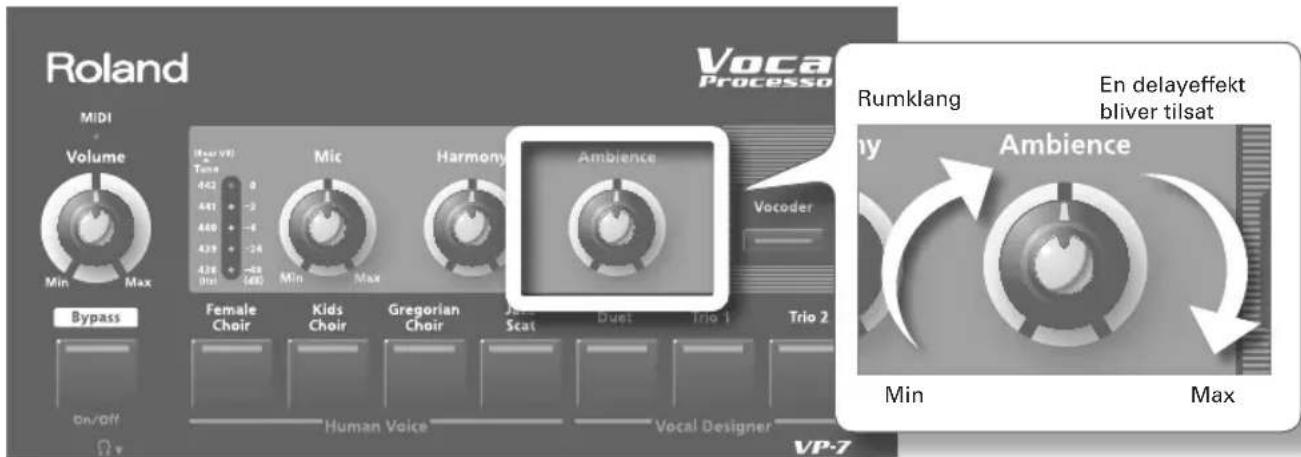
Ambienceeffekten vil forøges, når [Ambience] knappen drejes mod højre. Rum- klangeffekten forøges, når knappen drejes fra nul og op med kl 12 positionen. Efterfølgende vil en ekstra delayeffekt blive tilsat og forøges, når knappen drejes fra kl 12 og til den maksimale position.
text_image
Roland Voca Processo MIDI Volume Min Max Bypass Female Chair Kids Chair Gregorian Chair Jock Scat Duet Trio 1 Trio 2 Rumklang En delayeffekt bliver tilsat Amy Ambience Min Max on/off Human Voice Vocal Designer VP-7Stemning af VP-7
Hvis du spiller sammen med andre musikere, bliver du nødt til at justere stemningen af VP-7 i forhold til de andre instrumenter.

- Drej på [Tune] knappen på bagpanelet for at stemme VP-7.
- Drejes knappen mod b positionen, stemmes VP-7 ned mod 439 og 438 Hz.
- Drejes knappen mod # positionen, stemmes VP-7 op mod 441 og 442 Hz.
- Værdien, som du drejer til, vises på VU/Tuning metret på frontpanelet.
- Når du tænder for VP-7, starter den altid i stemmeposition 440 Hz.

text_image
(Rear VR) Tune 442 0 441 -3 440 -6 439 -24 438 -48 (dB) Mic 442 Hz indikator (rödt lys) 441 Hz indikator (gult lys) 440 Hz indikator (gult lys) 439 Hz indikator (grönt lys) 438 Hz indikator (grönt lys) Ambien Female Choir Kids Choir Gregorian Choir Jazz Scat DuetHermed slutter denne Quick Guide til Roland VP-7. Hvis du vil vide mere om de avancerede funktioner i VP-7, så læs i den engelske manual.
Held og lykke med dit nye instrument.
NOTER
NOTER
NOTER
ROLAND SCANDINAVIA AS
DENMARK
Skagerrakvej 7
DK-2150 Nordhavn
SWEDEN
Mårbackagatan 31, 4tr
SE-123 43 Farsta
NORWAY
Lilleakerveien 2
P.O. Box 95, Lilleaker
NO-0216 Oslo
FINLAND
Vanha Nurmijärvent. 62
FIN-01670 Vantaa
support@roland.dk
www.roland.dk
roland.support@roland.se
www.roland.se
support@roland.no
www.roland.no
support@roland.fi
www.roland.fi