
55LS53A - Skærm LG - Gratis brugsanvisning og manual
Find enhedens vejledning gratis 55LS53A LG i PDF-format.


Brugerspørgsmål om 55LS53A LG
0 spørgsmål om dette apparat. Besvar dem du kender, eller stil dit eget.
Stil et nyt spørgsmål om dette apparat
Download vejledningen til din Skærm i PDF-format gratis! Find din vejledning 55LS53A - LG og tag din elektroniske enhed tilbage i hånden. På denne side er alle dokumenter nødvendige for brugen af din enhed offentliggjort. 55LS53A af mærket LG.
BRUGSANVISNING 55LS53A LG
Læs denne vejledning grundigt inden betjening af produktet, og behold den til evt. senere brug.
SIGNAGE-SKÆRMMODELLER
42LS55A 32LS53A
47LS55A 42LS53A
55LS55A 47LS53A
55LS53A
65LS53A
INDHOLDSFORTEGNELSE
3 LICENSER
4 SAMLING OG FORBEREDELSE
4 Tilbehør
5 Valgfrit tilbehør
7 Dele og knapper
8 Tilslutning af soklen
9 Tilslutning af højttalere
10 Tilslutning af IR- og lyssensor
10 Portrætlayout
11 Montering på en væg
13 FJERNBETJENING
15 Tilslutning til en pc
16 Forbindelse til ekstern enhed
18 Brug af medielisten
18 UNDERHOLDNING
18 Brug af Mine medier
18 - Tilslutning af USB-lagerenheder
23 - Visning af videoer
25 - Visning af fotos
25 - Lytning til musik
26 - Indstillinger
27 SuperSign indhold
27 information
27 FileManager
28 Indstillinger for billed-id
29 BRUGERINDSTILLINGER
29 Indstillinger for hovedmenu
29 - Indstillinger for Hurtig
30 - Billedindstilling
34 - Lydindstillinger
35 - Netværksindstillinger
38 - Generelle indstillinger
39 FEJLFINDING
41 PRODUKTSPECIFIKATIONER
57 IR-KODER
59 SÅDAN KONTROLLERER DU FLERE FORSKELLIGE PRODUKTER
59 Tilslutning af kablet
59 Konfiguration af RS-232C
Understøttede licenser varierer, afhængigt af modellen. Du kan få flere oplysninger om licenserne ved at besøge www.lg.com.

OM DIVX-VIDEO: DivX® er et digitalt videoformat, der er skabt af DivX, LLC, et datterselskab til Rovi Corporation. Dette er en officiel DivX Certified®-enhed, der har bestået strenge tests for at verificere at den afspiller DivX-video. Besøg divx.com for flere oplysninger og softwareværktøjer til at konvertere dine filer til DivX-videoer.
OM DIVX VIDEO-ON-DEMAND: Denne DivX Certified®-enhed skal være registreret for at kunne afspille købte DivX VOD-film (Video-on-Demand). For at få din registreringskode skal du åbne DivX VOD-afsnittet i menuen for enhedsopsætning. Gå til vod.divx.com for at få flere oplysninger om, hvordan du fuldfører din registrering.
DivX Certified® til afspilning af DivX®-videoer op til HD 1080p, inkl. Premium-indhold.
DivX®, DivX Certified® og tilknyttede logoer er varemærker tilhørende Rovi Corporation og dets datterselskaber og anvendes under licens.
Dækket af én eller flere af følgende amerikanske patenter: 7.295.673, 7.460.668, 7.515.710, 7.519.274

Fremstillet under licens fra Dolby Laboratories. Dolby og det dobbelte D-symbol er varemærker tilhørende Dolby Laboratories.

- Garantien dækker ikke skader, der opstår som følge af brug af produktet i et ekstremt støvet miljø.
SAMLING OG FORBEREDELSE
Tilbehør
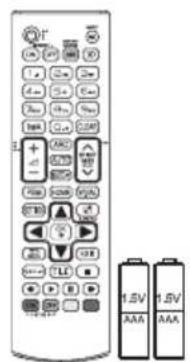
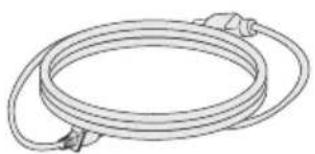
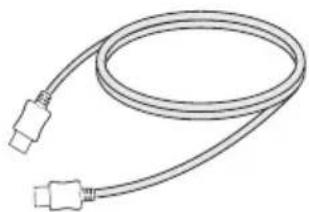
Kontroller, om alle komponenterne medfølger, før du bruger produktet. Hvis der mangler komponenter, skal du kontakte den butik, hvor du købte produktet. Illustrationerne i denne vejledning kan være anderledes end det pågældende produkt eller tilbehør.
text_image
Q1 S 1.5V AAA 1.5V AAAFjernbetjening, batteri (AAA) 2EA
CD (brugervejledning)/kort
- Undlad at bruge uoriginale komponenter for at tilgodese sikkerheden og produktets funktion.
- Tings- eller personskade som følge af brug af uoriginale artikler dækkes ikke af garantien.

BEMÆRK
- Det medfølgende tilbehør til produktet kan variere, afhængigt af modellen eller regionen.
- Produktspecifikationer eller indhold i denne vejledning kan ændres uden forudgående varsel på grund af opgradering af produktfunktioner.
• SuperSign SW og manual - Hent den på LG Electronics' websted.
- Besøg LG Electronics websted (www.lgecommercial.com/supersign), og download den nyeste software til din model.
Valgfrit tilbehør
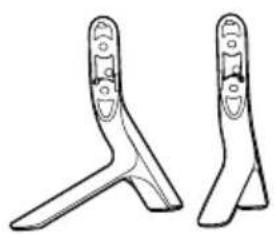
Valgfrit tilbehør kan ændres uden forudgående varsel for at forbedre produktets ydeevne, og der kan tilføjes nyt tilbehør. Illustrationerne i denne vejledning kan være anderledes end det pågældende produkt eller tilbehør.
Diameter 4,0 mm x gevindstigning 0,7 mm x Længde 14 mm (inkl. inkluderet fjederskive)
Sokkelsæt
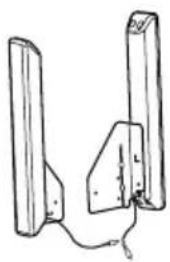
Diameter 4,0 mm x gevindstigning 0,7 mm x længde 8 mm (inkl. fjederskive)

Skruer
Diameter 4,0 mm x gevindstigning 1,6 mm x længde 10 mm
Højttalersæt

BEMÄRK
- Kabelholder/kabelbinder er muligvis ikke tilgængelig i visse områder eller til visse modeller.
- Valgfrit tilbehør er tilgængeligt til visse modeller. Køb dem separat, hvis det er nødvendigt.
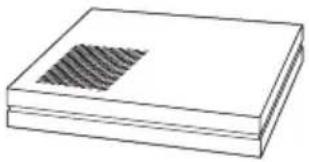
- Valgfrit tilbehør er tilgængeligt til visse modeller. Køb dem separat, hvis det er nødvendigt.
- Pixelsensor sælges separat. Du kan få yderligere tilbehør hos din lokale forhandler.
Dele og knapper
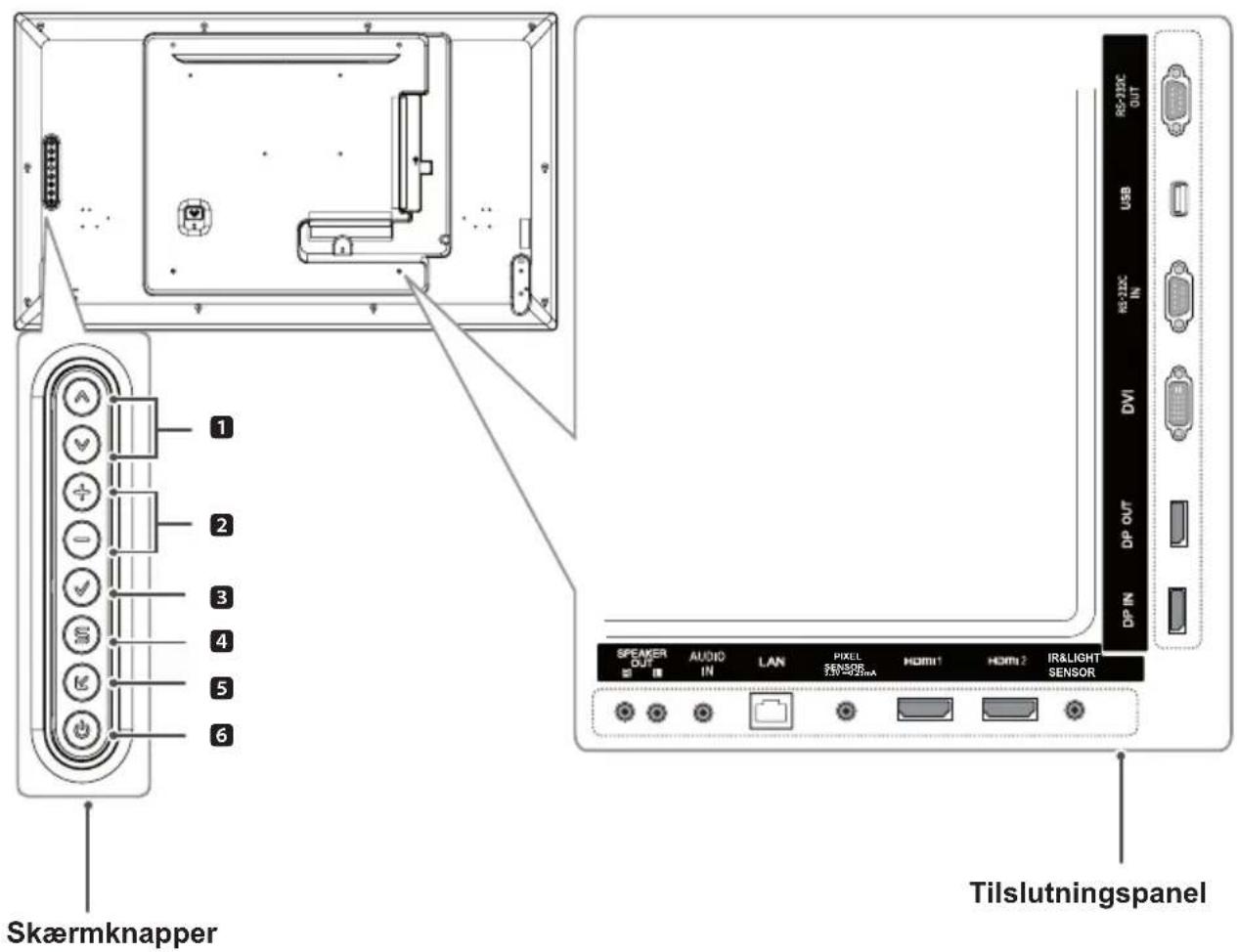
text_image
Skærmknapper Tilslutningspanel| Nr. Beskrivelse | |
| 1 | Justerer op og ned. |
| 2 | Går til venstre eller højre. |
| 3 | Viser det aktuelle signal og den aktuelle tilstand. |
| 4 | Åbner hovedmenuerne eller gemmer inputtet og lukker menuerne. |
| 5 | Skifter indgangssignalet. |
| 6 | Tænder eller slukker for strømmen. |

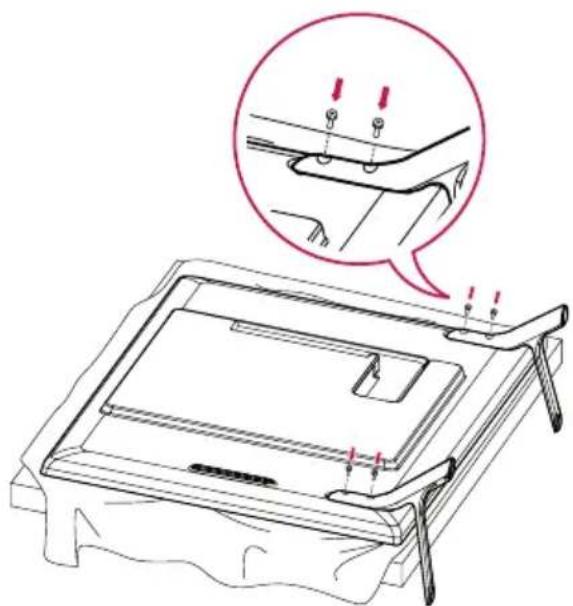
Tilslutning af soklen
- Kun visse modeller.
2 Brug skruerne til sikring af soklen på bagsiden af produktet som vist nedenfor.
Tilslutning af højttalere
- Kun visse modeller.
32LS53A
1 Tilslut et indgangssignalkabel til brug inden installation af højttalere.
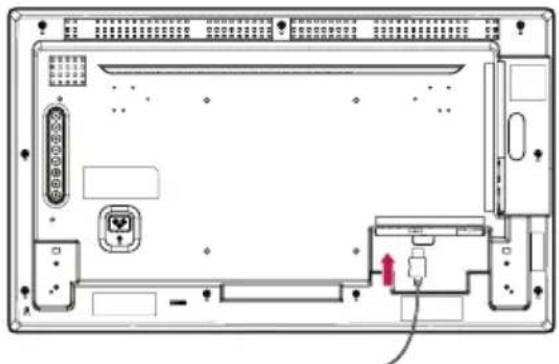
2 Monter højttalerne ved brug af skruerne som vist nedenfor. Sørg for, at strømkablet er afbrudt, før du opretter nogen tilslutninger.
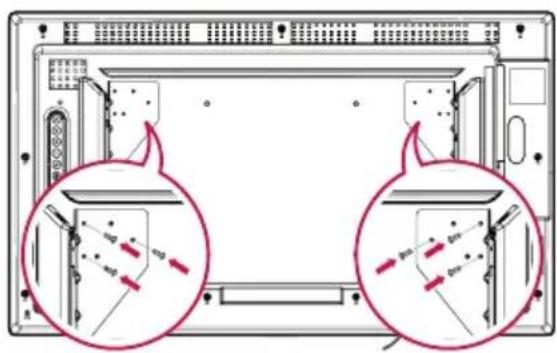
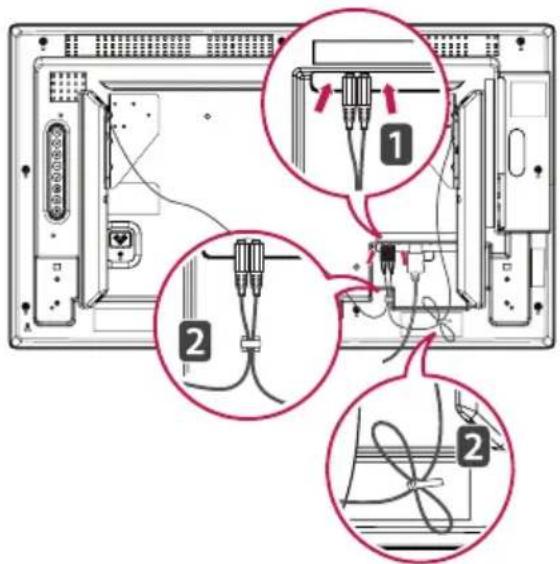
3 Tilslut højttalerkablerne, og sørg for at vende dem korrekt. Brug holdere og kabelbindere til organisering af højttalerkabler.
1 Tilslut et indgangssignalkabel til brug inden installation af højttalere.
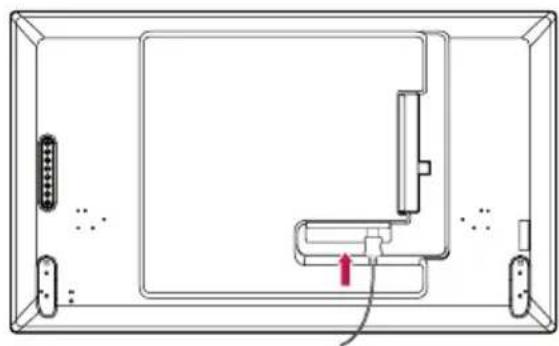
2 Monter højttalerne ved brug af skruerne som vist nedenfor. Sørg for, at strømkablet er afbrudt, før du opretter nogen tilslutninger.
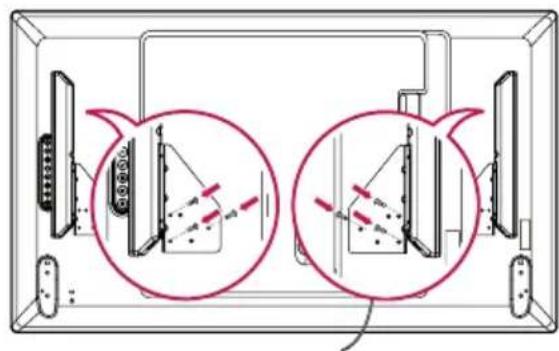
3 Tilslut højttalerkablerne, og sørg for at vende dem korrekt. Brug holdere og kabelbindere til organisering af højttalerkabler.
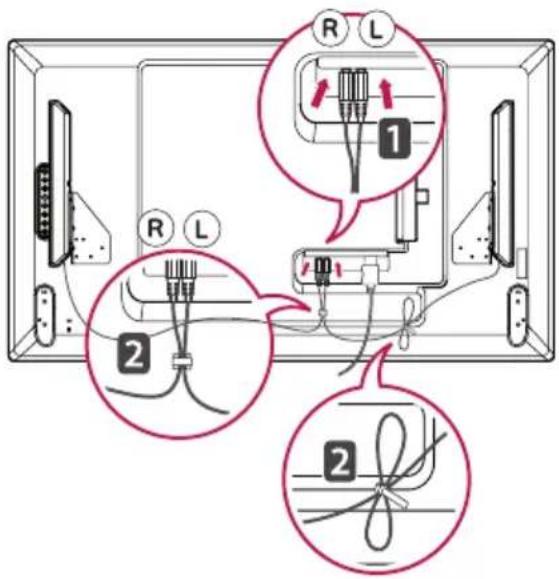
Tilslutning af IR- og lyssensor
Når du slutter kablet til produktet, aktiveres funktionen til modtagelse af fjernbetjeningssignaler. IR- og lyssensoren er magnetisk. Monter den på forsiden af produktet.
[Front]
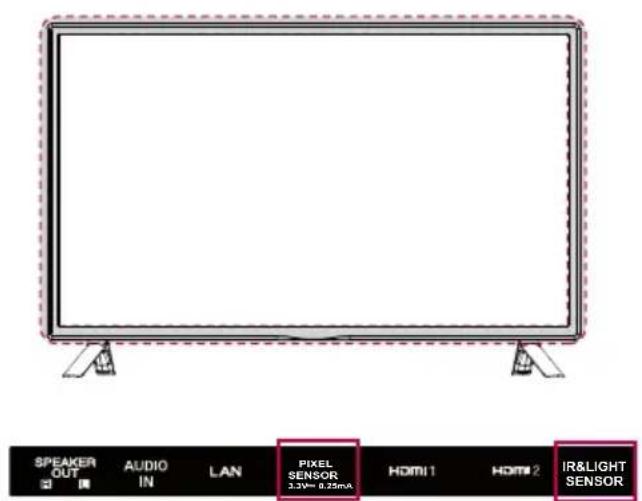
text_image
SPEAKER OUT AUDIO IN LAN PIXEL SENSOR 3.3V= 0.22mA HDMI 1 HDMI 2 IR&LIGHT SENSOR! FORSIGTIG FORSIGTIG
Portrætlayout
Når der installeres i portrætlayout, skal skærmen drejes 90 grader med uret (set stående foran skærmen).
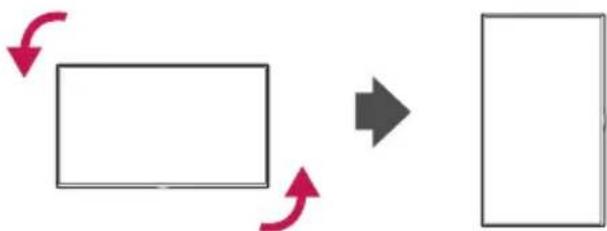
Brug af Kensington-låsen
Stikket til Kensington Security System findes bag på skærmen. Du finder flere oplysninger om installation og anvendelse at dette system i vejledningen til Kensington Security System eller ved at besøge http://www.kensington.com.
Slut kablet til Kensington Security System mellem skærmen og et bord.
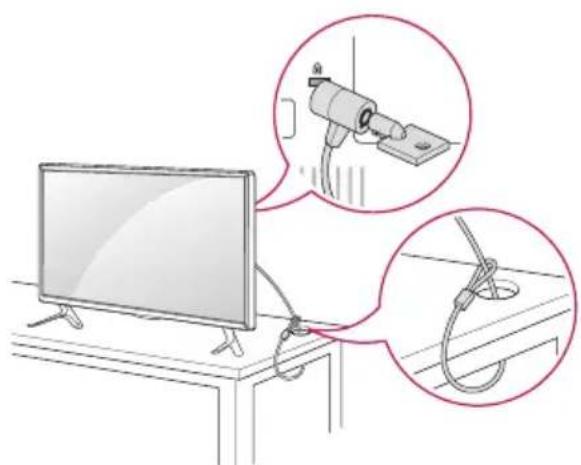
- Kensington Security System er ekstraudstyr. Du kan købe yderligere tilbehør hos de fleste elektronikforhandlere.
Montering på en væg
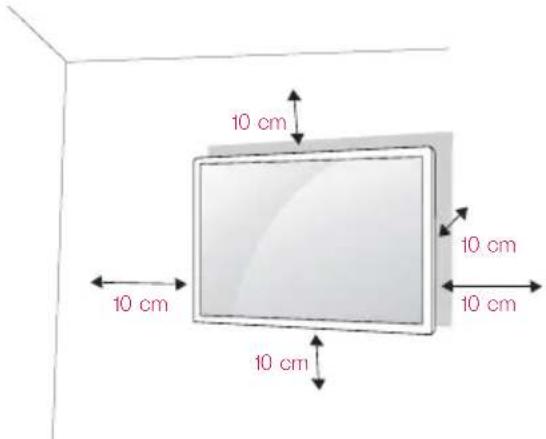
Monter skærmen mindst 10 cm fra væggen, og sørg for, at der er en afstand på mindst 10 cm på hver side af skærmen for at sikre tilstrækkelig ventilation. Detaljerede monteringsanvisninger kan fås i din lokale butik. Der henvises til vejledningen vedr. installation af et monteringsbeslag, der kan vippes.
text_image
10 cm 10 cm 10 cm 10 cm 10 cmVed montering af skærmen på en væg skal du fastgøre et vægmonteringsbeslag (ekstraudstyr) på skærmens bagside.
Sørg for, at vægmonteringsbeslaget er sikkert fastgjort til skærmen og væggen.
1 Brug kun skruer og vægmonteringsbeslag i overensstemmelse med VESA-standarder.
2 Skruer, som er længere end standardlængden, kan beskadige skærmens inderside.
3 En skrue, der ikke overholder VESA-standarden, kan beskadige produktet og medføre funktionssvigt for skærmen. LG Electronics er ikke ansvarlige for ulykker, der forårsages af brug af ikke-standardiserede skruer.
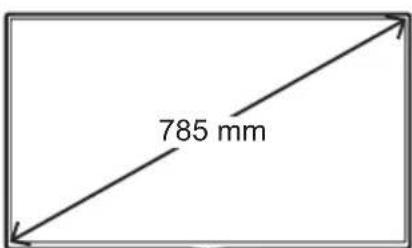
4 Anvend VESA-standard som vist nedenfor.
• 785 mm og derover
* Fikseringsskruer: 6,0 mm (diameter) x 1,0 mm (stigning) x 12 mm (længde)
text_image
785 mm
FORSIGTIG
- Træk strømkablet ud, før du flytter eller installerer skærmen for at forebygge risikoen for elektrisk stød.
- Hvis du installerer skærmen i loftet eller på en skrå væg, kan det falde ned og føre til alvorlig personskade. Brug et godkendt LG-vægmonteringsbeslag, og kontakt den lokale forhandler eller kvalificeret servicepersonale for at få hjælp til installationen.
- Undlad at stramme skruerne for meget, da dette kan medføre, at skærmen beskadiges, og garantien bortfalder.
- Brug altid skruer og vægmonteringsbeslag, der overholder VESA-standarden. Evt. skader eller kvæstelser, der opstår som følge af misbrug eller brug af uoriginalt tilbehør, er ikke dækket af denne garanti.

BEMÄRK
- Vægmonteringssættet omfatter monteringsvejledningen og alle nødvendige dele.
- Vægmonteringsbeslaget er valgfrit. Du kan få yderligere tilbehør hos din lokale forhandler.
- Skruernes længde kan variere afhængigt af vægbeslaget. Sørg for at bruge den korrekte længde.
- Du kan få yderligere oplysninger i den vejledning, der medfølger til vægbeslaget.
Fastgørelse af skærmen til en væg (valgfrit)
[Proceduren kan variere afhængig af modellen.]
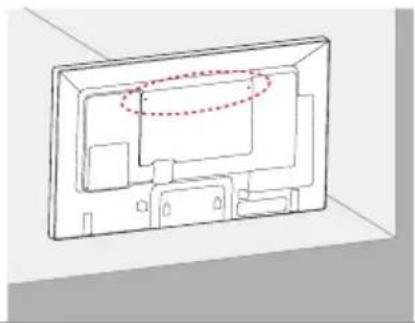
1 Indsæt og stram øjeboltene eller beslagene og boltene bag på skærmen.
- Hvis der allerede sidder bolte i øjeboltenes position, skal du fjerne boltene først.
2 Monter vægbeslagene med boltene til væggen. Sørg for, at vægbeslagets position passer til øjeboltene bag på skærmen.
3 Fastgør øjeboltene og vægbeslagene grundigt med et robust reb.
Sørg for at holde sikkerhedsrebet vandret med den lige overflade.

FORSIGTIG
- Sørg for, at børn ikke klatrer op på skærmen eller hænger i den.

BEMÆRK
- Brug en platform eller et kabinet, der er stort og stærkt nok til sikkert at kunne støtte skærmens vægt.
- Beslag, bolte og ledninger sælges separat. Du kan få yderligere tilbehør hos din lokale forhandler.
- Billedet viser et generelt eksempel på installation og kan se anderledes ud end det pågældende produkt.

BEMÄRK
- Hvis skærmen ikke placeres på et tilstrækkeligt stabilt sted, er der risiko for, at den vil falde ned. Mange skader, især på børn, kan undgås ved at tage enkle forholdsregler, som f.eks.:
»Brug kabinetter eller sokler anbefales af producenten.
»Benyt kun møbler, der kan understøtte produktet sikkert.
»Ved at sikre, at produktet ikke hænger ud over kanten af det understøttende møbel.
»Ved ikke at placere produktet på høje møbler (f.eks. overskabe eller bogreoler) uden at forankre møblet og produktet til en passende støtte.
»Ved ikke at placere stof eller øvrige materialer mellem skærmen og det understøttende møbel.
»Ved at lære børn om farerne ved at klatre på møbler for at få fat i produktet eller dets kontrolknapper.
FJERNBETJENING
Beskrivelserne i denne vejledning er baseret på knapperne på fjernbetjeningen. Læs denne vejledning omhyggeligt for at bruge skærmen korrekt.
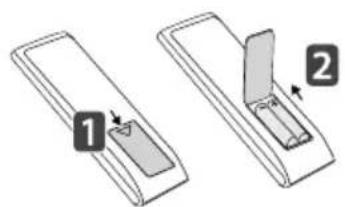
Batterierne installeres ved at åbne batteridækslet, isætte batterierne (1,5 V AAA), så + og -enderne passer til etiketten i batterirummet, og derefter lukke batteridækslet.
Tag batterierne ud ved at udføre isætningsvejledningen i omvendt rækkefølge. Illustrationerne i denne vejledning kan være anderledes end det pågældende tilbehør.

FORSIGTIG
- Undlad at blande gamle og nye batterier, da dette kan beskadige fjernbetjeningen.
- Sørg for at pege fjernbetjeningen i retning af fjernbetjeningssensoren på skærmen.
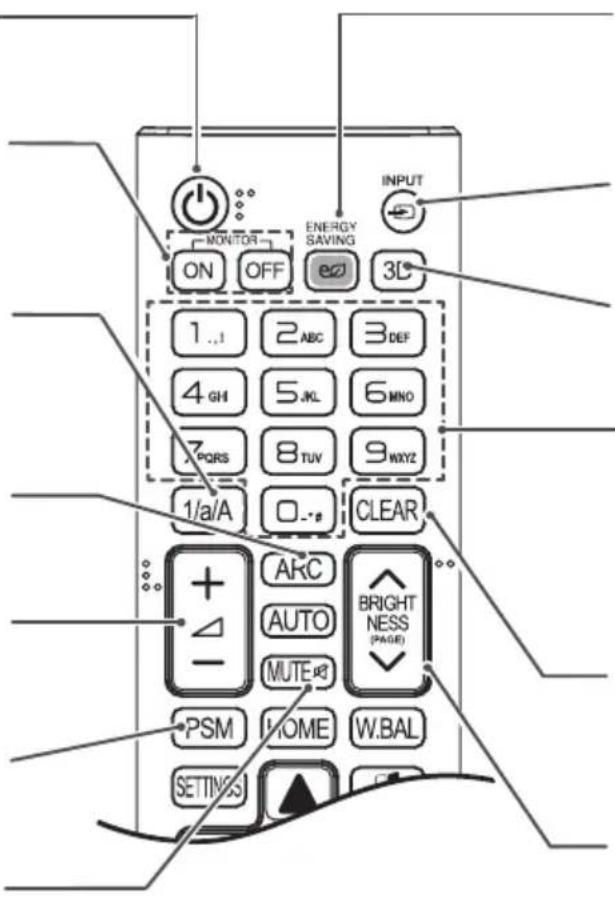
Tænder eller slukker for skærmen.
MONITOR ON
Tænder for skærmen.
MONITOR OFF
Slukker for skærmen.
1/a/A Knap
Skifter mellem tal og bogstaver. (Denne funktion understøttes muligvis ikke afhængigt af modellen.)
ARC
Vælger tilstand for billedformatet.
Knapperne Lydstyrke op/Lydstyrke ned
Justerer lydstyrken.
PSM
Vælger Picture Mode (Billedtilstand).
MUTE
Slår alle lyde fra.
text_image
ON OFF ENERGY SAVING INPUT 3D 1..1 2. ABC 3. DEF 4. GH 5. JL 6. MNO 7. PQRS 8. TUV 9. WXYZ 1/a/A 0..# CLEAR + - ARC AUTO MUTE BRIGHT NESS (PAGE) PSM HOME W.BAL SETTINGSENERGY SAVING
Vælger den aktuelle indgangstilstand.
3D
Understøttes ikke af denne model.
Indtaster tal eller bogstaver afhængigt af indstillingen. (Denne funktion understøttes muligvis ikke afhængigt af modellen.)
CLEAR
Sletter det indtastede tal eller bogstav. (Denne funktion understøttes muligvis ikke afhængigt af modellen.)
Knappen BRIGHTNESS
Justerer skærmens lysstyrke. PAGE-funktionen understøttes ikke på denne model. (Denne funktion understøttes muligvis ikke afhængigt af modellen.)
text_image
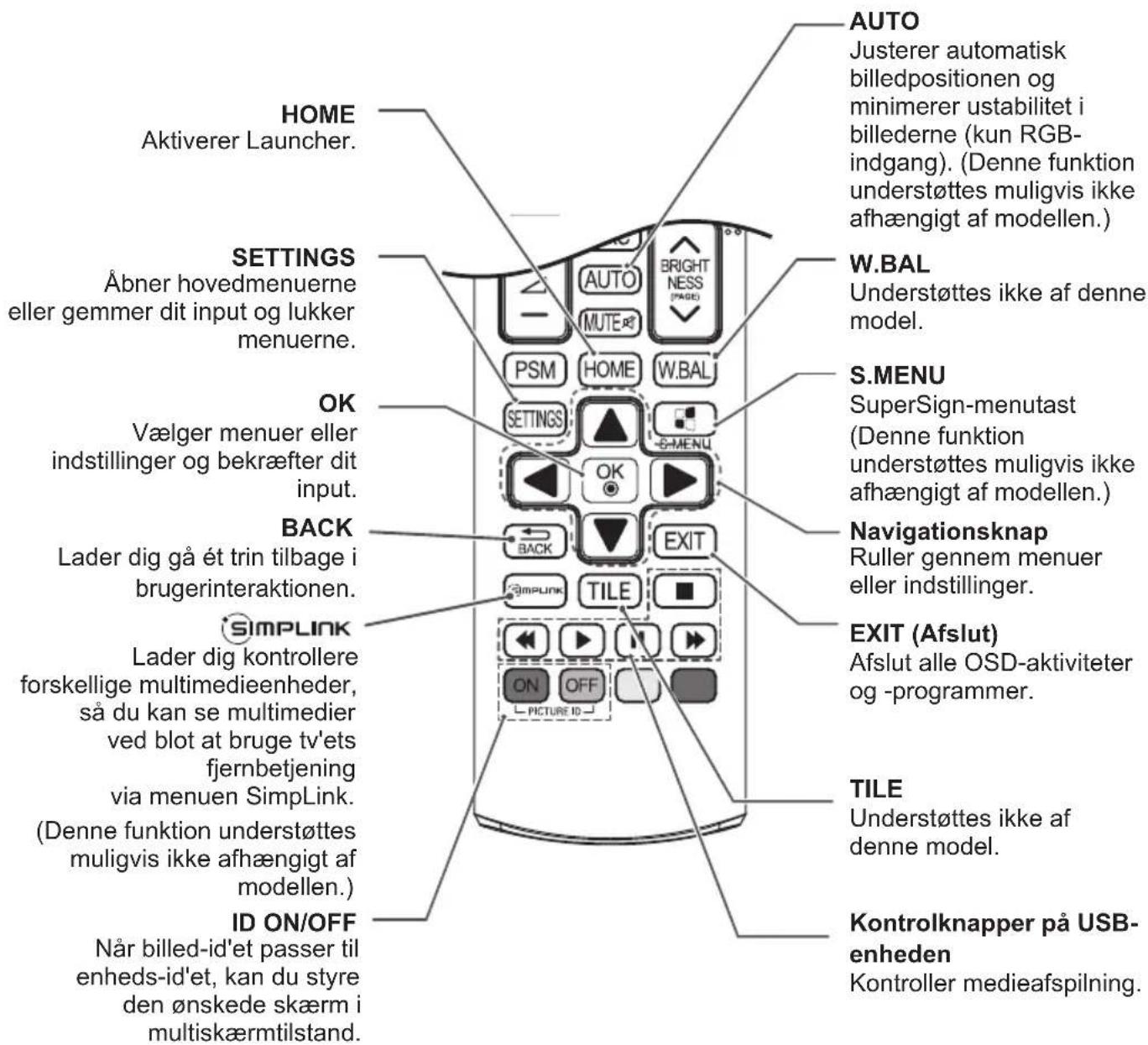
HOME Aktiverer Launcher. SETTINGS Åbner hovedmenuerne eller gemmer dit input og lukker menuerne. OK Vælger menuer eller indstillinger og bekræfter dit input. BACK Lader dig gå ét trin tilbage i brugerinteraktionen. SIMPLINK Lader dig kontrollere forskellige multimedieenheder, så du kan se multimedier ved blot at bruge tv'ets fjernbetjening via menu SimpLink. (Denne funktion understøttes muligvis ikke afhængigt af modellen.) ID ON/OFF Når billed-id'et passer til enheds-id'et, kan du styre den ønskede skærm i multiskærmtilstand. AUTO Justerer automatisk billedpositionen og minimerer ustabilitet i billederne (kun RGB-indgang). (Denne funktion understøttes muligvis ikke afhængigt af modellen.) W.BAL Understøttes ikke af denne model. S MENU SuperSign-menutast (Denne funktion understøttes muligvis ikke afhængigt af modellen.) Navigationsknap Ruller gennem menuer eller indstillinger. EXIT (Afslut) Afslut alle OSD-aktiviteter og -programmer. TILE Understøttes ikke af denne model. Kontrolknapper på USB-enheden Kontroller medieafspilning.MAKING CONNECTIONS
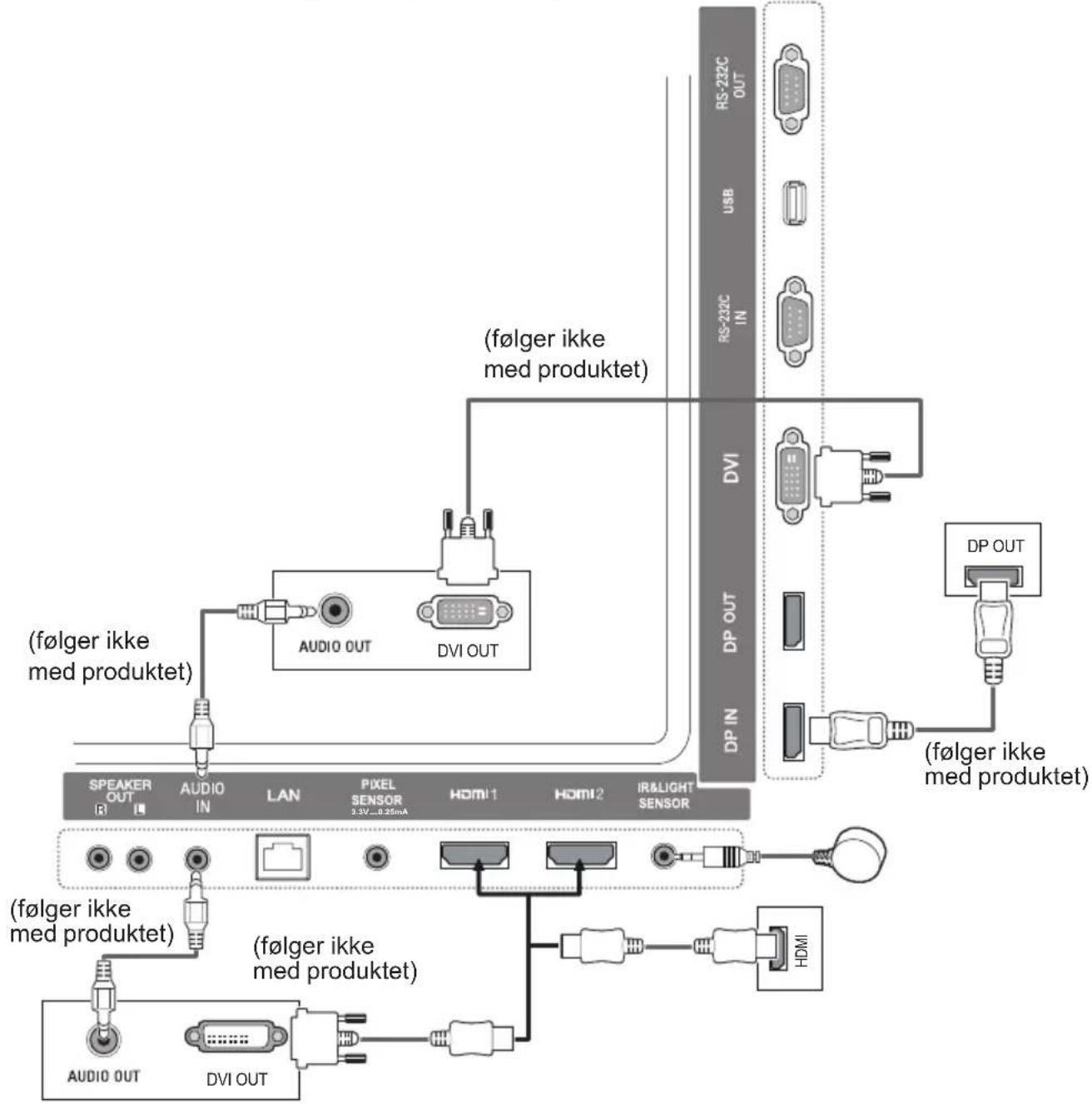
Du kan tilslutte forskellige eksterne enheder til skærmen. Vælg indgangstilstanden, og vælg den eksterne enhed, du vil tilslutte.
Du finder flere oplysninger om tilslutning af eksterne enheder i den vejledning, der medfølger til den enkelte enhed.
Tilslutning til en pc
Illustrationerne i denne vejledning kan være anderledes end det pågældende tilbehør. Visse af kablerne medfølger.
Denne skærm understøtter funktionen Plug & Play*.
* Plug & Play: en funktion, der lader en pc genkende enheder tilsluttet af brugeren uden enhedskonfiguration eller brugerintervention under opstart.
flowchart
graph TD
    A["Speaker OUT R"] --> B["AUDIO IN"]
    B --> C["LAN"]
    C --> D["Pixel SENSOR 3.5V...0.26mA"]
    D --> E["HDMI1"]
    E --> F["HDMI2"]
    F --> G["IR&LIGHT SENSOR"]
    G --> H["RS-232C OUT"]
    G --> I["USB"]
    G --> J["RS-232C IN"]
    G --> K["DVI"]
    K --> L["DVI OUT"]
    L --> M["Audio OUT"]
    L --> N["DVI OUT"]
    M --> O["DP OUT"]
    N --> P["DP IN"]
    O --> Q["DP OUT"]
    P --> R["DP OUT"]
    style A fill:#f9f,stroke:#333
    style B fill:#ccf,stroke:#333
    style C fill:#cfc,stroke:#333
    style D fill:#fcc,stroke:#333
    style E fill:#cff,stroke:#333
    style F fill:#ffc,stroke:#333
    style G fill:#fcf,stroke:#333
    style H fill:#cff,stroke:#333
    style I fill:#ffc,stroke:#333
    style J fill:#cfc,stroke:#333
    style K fill:#fcc,stroke:#333
    style L fill:#ffc,stroke:#333
    style M fill:#cfc,stroke:#333
    style N fill:#fcc,stroke:#333
Forbindelse til ekstern enhed
Slut en HD-modtager, en DVD-optager eller en videoafspiller til skærmen, og vælg en korrekt indgangstilstand.
Illustrationerne i denne vejledning kan være anderledes end det pågældende tilbehør. Visse af kablerne medfølger. Vi anbefaler brug af HDMI-kabler ved tilslutning af eksterne enheder til skærmen af hensyn til optimal billed- og lydkvalitet.
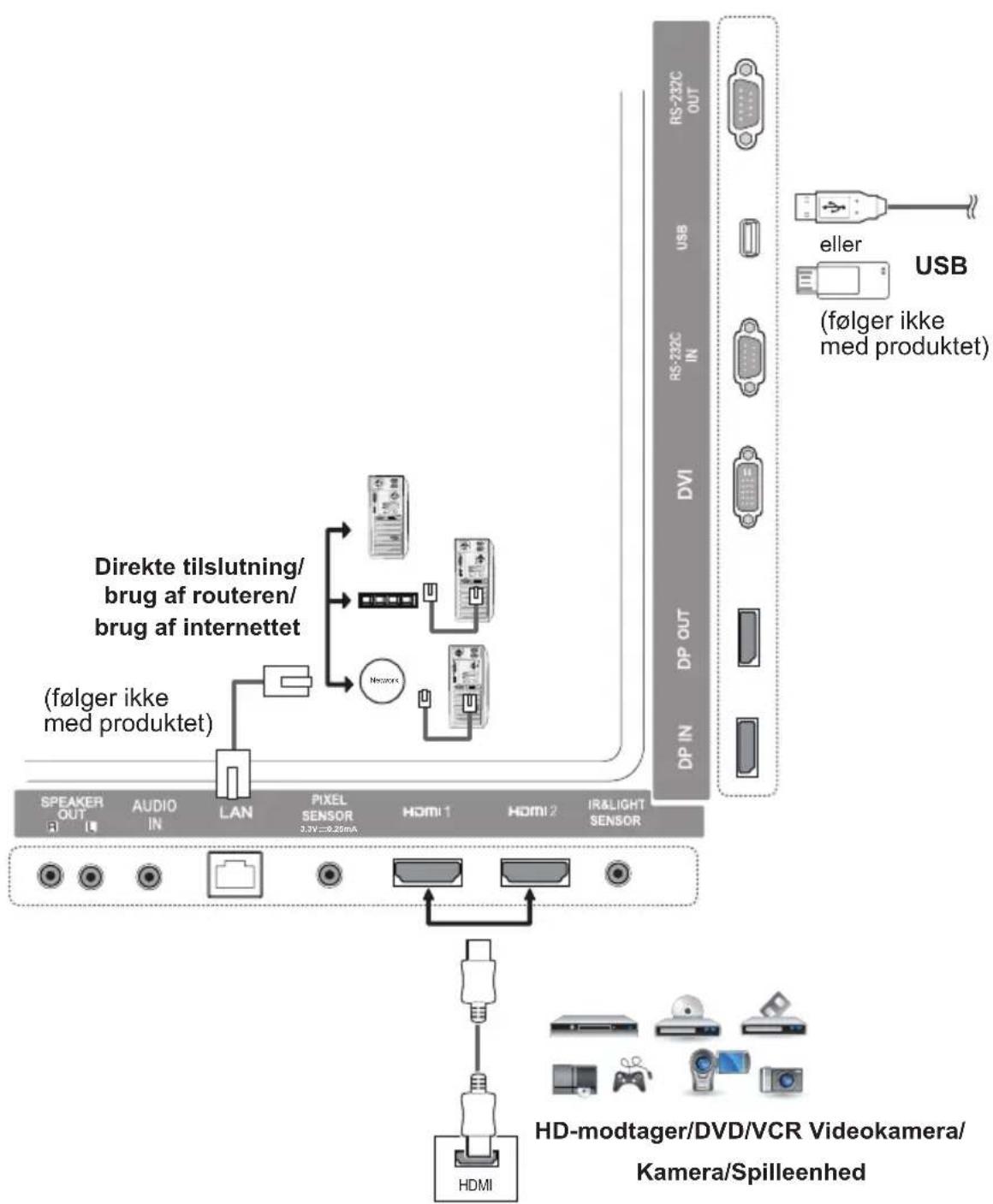
text_image
Direkte tilslutning/ brug af routeren/ brug af internettet (følger ikke med produktet) (SPEAKER OUT AUDIO IN LAN PIXEL SENSOR 3.2V=0.28mA HDMI 1 HDMI 2 IR&LIGHT SENSOR RS-232C OUT USB ERS-232C IN eller USB (følger ikke med produktet) DVI DP OUT DP IN
BEMÄRK
- Du kan opnå den bedste billedkvalitet med at HDMI-tilslutningen.
- Brug et afskærmet grænsefladekabel med ferritkerne, f.eks. et DVI-kabel, for at overholde produktstandarderne.
- Hvis skærmen tændes, når den er kold, kan skærmbilledet flimre. Dette er normalt.
- Nogle gange vises røde, grønne og blå prikker på skærmen. Dette er normalt.
• Brug et High Speed HDMI™-kabel. - Brug et certificeret kabel med HDMI-logoet påmonteret. Hvis du ikke bruger et certificeret HDMI-kabel, vises skærmen muligvis ikke eller der kan opstå en forbindelsesfejl.
• Anbefalede HDMI-kabeltyper - Højhastigheds HDMI™-kabel
- Højhastigheds HDMI™-kabel med Ethernet
- Hvis du ikke kan høre nogen lyde i HDMI-tilstand, skal du kontrollere dine pc-indstillinger. Nogle PC'er kræver, at du ændrer standardlydudgangen til HDMI manuelt.
- Hvis du vil bruge HDMI pc-tilstand, skal du indstille PC/DTV til pc-tilstand.
- Der kan opstå kompatibilitetsproblemer, hvis du bruger HDMI-PC-tilstand.
• Sørg for, at strømkablet er frakoblet. - Hvis du slutter en spilleenhed til skærmen, skal du bruge kablet, der følger med spilleenheden.
- Vi anbefaler, at de medfølgende højttalere benyttes som ekstraudstyr.
- High Speed HDMI™-kabler kan overføre HD-signaler på 1080p og højere.

FORSIGTIG
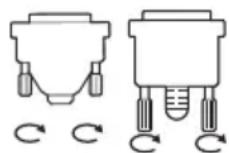
- Tilslut signalindgangskablet, og stram det ved at dreje skruen med uret.
- Undgå at trykke med en finger på skærmen i længere tid, da det kan medføre midlertidig forvrængning af skæmbilledet.
- Undgå at vise stillestående billeder på tv-skærmen i længere perioder for at forhindre billedfastbrænding. Brug en pauseskærm, hvis dette er muligt.
- En trådløs kommunikationsenhed i nærheden af skærmen kan påvirke skærmbilledet.
Brug af medielisten
Fjernbetjening (HOME) →

| indgangstilstand | Beskrivelse |
| HDMI1 | Du kan få vist indhold på en pc, en DVD-afspiller, en digital set-top-boks eller andre High Definition-enheder. |
| HDMI2 | |
| DisplayPort | |
| DVI |
UNDERHOLDNING
Brug af Mine medier
Tilslutning af USB-lagerenheder
Slut en USB-lagringsenhed, f.eks. en USB-flash-hukommelse eller en ekstern harddisk til tv'et, og brug multimediefunktion.
Slut en USB-flash-hukommelse eller en USB-hukommelseskortlæser til skærmen som vist på følgende illustration.
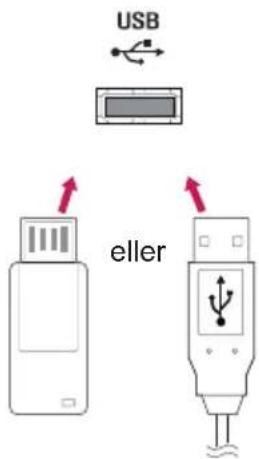
text_image
USB eller
FORSIGTIG
- Sluk ikke skærmen, og fjern ikke en USB-lagringsenhed, når skærmbilledet Mine medier er aktiveret. Dette kan føre til tab af filer eller beskadigelse af USB-lagerenheden.
- Sikkerhedskopier hyppigt de filer, der er gemt på en USB-lagerenhed, da du risikerer, at filerne går tabt eller bliver beskadiget, hvilket ikke er dækket af garantien.
Tip til brug af USB-lagerenheder
• Kun en USB-lagringsenhed kan genkendes.
- En USB-enhed fungerer ikke optimalt når den er tilsluttet via en USB-hub.
- En USB-lagringsenhed med et automatisk genkendelsesprogram genkendes muligvis ikke.
- En USB-lagerenhed, der bruger sin egen driver, genkendes muligvis ikke.
- Genkendelseshastigheden for en USB-lagerenhed afhænger muligvis af hver enkelt enhed.
- Sluk ikke for skærmen, og tag ikke stikket ud til USB-enheden, når den tilsluttede USB-lagringsenhed kører. Hvis USB-lagringsenheden pludseligt afbrydes, kan de lagrede filer på selve enheden tage skade.
- Tilslut ikke en USB-lagringsenhed, der er blevet modificeret til at arbejde på en pc. Enheden kan være skyld i, at skærmen ikke fungerer, eller indholdet ikke kan afspilles. Benyt kun en USB-lagringsenhed, der indeholder almindelige filer med musik, billeder eller videoer.
- En USB-lagringsenhed, der er blevet formateret som et hjælpeprogram, som ikke understøttes af Windows, genkendes muligvis ikke.
- En USB-lagringsenhed (over 0,5 A), der kræver ekstern strømforsyning, skal sluttes til en strømforsyning separat. I modsat fald genkendes enheden muligvis ikke.
- Tilslut USB-lagringsenheden ved brug af det kabel, der medfølger fra producentens side.
- Nogle USB-lagringsenheder understøttes muligvis ikke eller kører ikke tilfredsstillende.
- Der anvendes samme filjusteringsmetode på USB-lagerenheden som i Windows XP, og filnavne på op til 100 engelske tegn kan genkendes.
- Sikkerhedskopier jævnligt vigtige filer, eftersom data lagret på en USB-lagringsenhed kan blive beskadigede. Vi er ikke ansvarlige for et eventuelt tab af data.
- USB-enheden opdages muligvis ikke, hvis USB HDD'en ikke har en ekstern strømkilde. Kontroller, at enheden er blevet registreret, ved at tilslutte en ekstern strømkilde.
- Brug en adapter til en ekstern strømkilde. USB-kabel til en ekstern strømkilde er ekstraudstyr.
- Hvis din USB-lagringsenhed har flere partitioner, eller hvis du bruger en USB-multikortlæser, så kan du bruge op til fire partitioner eller USB-hukommelsesenheder.
- Hvis en USB-lagringsenhed sluttes til en USB-multikortlæser, genkendes masselagerets data muligvis ikke.
- Frakobl USB-hukommelsesenheden fra, og tilslut den igen, hvis den ikke fungerer korrekt.
- Genkendelseshastigheden afhænger af den enkelte enhed.
- Hvis USB-lagringsenheden er tilsluttet i standby-tilstand, indlæses den specielle harddisk automatisk, når der tændes for skærmen.
- Den anbefalede kapacitet er 1 TB eller derunder til en ekstern USB-harddisk og 32 GB eller derunder til USB-nøgle.
- Enheder med en kapacitet, der er større end den anbefalede, fungerer muligvis ikke korrekt.
- Hvis det eksterne USB-drevs funktion til energibesparelse ikke fungerer, kan du prøve at slukke for harddisken og tænde den igen.
- USB-lagringsenheder under USB 2.0 understøttes også men fungerer muligvis ikke korrekt i Videoer.
- Der kan genkendes op til 999 mapper eller filer i en enkelt mappe.
Sådan bruger du Afspilningsvalg,
Fjernbetjening (HOME) →

Vilieoer/ Musik


- Afspilningsvalg: Afspiller det valgte indhold.
Sådan bruger du Valg af enhed,
Fjernbetjening (HOME) →

Villeoer/ Musik


- Valg af enhed: Importerer indhold den valgte enhed.
Afspil videofiler på skærmen. Alle de gemte videofiler vises på dit display.
Hvis du vil afspille videofiler på skærmen,
Fjernbetjening (HOME) → Videoer→
Tip til afspilning af videofiler
- Visse undertekster, som brugeren har oprettet, fungerer ikke korrekt.
- Visse specialtegn gengives ikke.
• HTML-koder understøttes ikke i undertekster. - Der er ikke undertekster tilgængelige på andre sprog end de understøttede sprog.
- Når du ændrer lydsproget, afbrydes skærmbilledet muligvis midlertidigt (billedet stopper, hurtigere afspilning osv.).
- En beskadiget videofil afspilles muligvis ikke korrekt, eller visse afspilningsfunktioner kan ikke bruges.
- Filmfiler, som er frembragt vha. visse kodeenheder, afspilles muligvis ikke korrekt.
- Hvis billed- og lydstrukturen for optagede filer ikke er "interleaved", udsendes der enten billeder eller lyd.
- HD-videoer med op til 1920 x 1080 ved 25/30P eller 1280 x 720 ved 50/60P understøttes afhængigt af billedet.
- Videoer med opløsninger på over 1920 x 1080 ved 25/30P eller 1280 x 720 ved 50/60P afspilles muligvis ikke korrekt.
- Andre videofiler end de specificerede typer og formater afspilles muligvis ikke korrekt.
- Maksimal bithastighed ved afspilning af video er 20 Mbps. (Motion JPEG: kun 10 Mbps)
- Der garanteres ikke for jævn afspilning af filer, der er kodet på niveau 4.1 eller højere i H.264/AVC.
- Videofiler over 30 GB i filstørrelse understøttes ikke.
- En DivX-videofil og dens undertekstfil skal være placeret i samme mappe.
- Navnet på en videofil og dens undertekstfilnavn skal være identiske, hvis den skal kunne vises.
- Afspilning af en video via en USB-tilslutning, der ikke understøtter høj hastighed, fungerer muligvis ikke korrekt.
- Filer, der er kodet med GMC (Global Motion Compensation), kan ikke afspilles.

BEMÄRK
- Valgmuligheder, der ændres i Videoer, påvirker ikke Fotos og Musik. og påvirkes ligeledes af valgmuligheder, der ændres i Fotos eller Musik.
- Valgmuligheder, der ændres i Fotos og Musik, påvirker ikke hinanden.
- Ved genstart af afspilning af en videofil, efter den har været stoppet, kan du afspille fra det punkt, den stoppede fra.

BEMÄRK
- Undertekstfilen understøtter op til 10.000 sync-blokke.
- Når du afspiller en video, kan du justere billedstørrelsen ved at trykke på knappen ARC (FORMATFORHOLD).
- Koreanske undertekster understøttes kun, när OSD-menuen er på koreansk.
- Indstillinger for Code Page kan deaktiveres afhængigt af sproget for undertekstfilerne.
• Vælg den relevante Code Page for undertekstfilerne.
Visning af fotos
Visningerne på skærmen kan variere, afhængigt af modellen.
Visning af billedfiler

text_image
Fjernbetjening (HOME) → Fotos →Lytning til musik
Visning af musikfiler
Fjernbetjening (HOME) → Musik →

BEMÆRK
- Filer med ikke-understøttede filnavne vises ikke.
- Hvis en fil er ugyldig, vises et brudt billede og meddelelsen "ikke-genkendt fil".
- Beskadigede musikfiler vises som 00:00 og vil ikke blive afspillet.
- En musikfil, der downloades fra en betalingstjeneste med copyrightbeskyttelse, afspilles ikke, og der vises muligvis upassende oplysninger under afspilning.
- Du kan også bruge knapperne ▶, □, ■, ▶, ◀ på fjernbetjeningen i denne tilstand.
- Du kan vælge det næste musiknummer med knappen ▶, og du kan vælge det forrige musiknummer med knappen ◀
- Hvis du trykker på ↔, inden for 5 sekunder efter du har afspillet sangen, kommer du tilbage til den forrige sang. Hvis du trykker på samme tast efter 5 sekunder, kommer du tilbage til starten af sangen.
Indstillinger
Du skal registrere dit produkt for at afspille en DRM-beskyttet DivX-video.
Med henblik på at registrere/afregistrere købte eller lejet DivX ® VOD-indhold
Fjernbetjening (HOME) → Indstillinger DivX ® VGD
For at afspille købt eller lejet DivX® VOD-indhold skal du registrere enheden med den 10-cifrede DivX-registreringskode fra enheden på www.divx.com/vod.
- Registrering: Se registreringskoden tilhørende din skærm.
• Afregistrering: Annuller registreringen.

BEMÆRK
- Mens du kontrollerer registreringskoden, vil nogle knapper muligvis ikke fungere.
- Hvis du bruger DivX-registreringskoden fra en anden enhed, kan du ikke afspille lejede eller købte DivX-filer. Brug kun den DivX-registreringskode, er tilknyttet dit produkt.
- Video- og lydfiler, der ikke konverteres af standard-DivX-codec, kan være beskadigede eller kan ikke afspilles.
- Du kan bruge DivX VOD-koden til at aktivere op til 6 enheder under én konto.
- Efter afregistrering skal du registrere din enhed igen for at få vist DivX® VOD-indhold.
SuperSign indhold
Afspil gemte filer via Export SuperSign Editor.
Du kan afspille lagrede filer ved brug af funktionen Eksporter
Fjernbetjening (HOME)


Kun indhold distribueret af SuperSign Manager vises og kan vælges.

BEMÆRK
- Hvis mappen AutoPlay findes i USB-enheden, og dens filer er i understøttede formater, kan de afspilles automatisk, når USB-enheden er tilsluttet skærmen.
information
TSådan ser du de grundlæggende oplysninger om Signage
Fjernbetjening (HOME)


Du kan se de grundlæggende oplysninger om Signage.
Du kan også skifte til Smart energibesparelse eller konfigurere indstillinger for Fail Over. (Du kan kun skifte til Smart energibesparelse, när Energibesparelse er indstillet til Off (Fra).)
FileManager
Du kan flytte, kopiere eller slette filer.
Sådan flytter, kopierer eller sletter du filer
Fjernbetjening (HOME)

- Denne app er til administration af filer og kan derfor ikke afspille mediefiler. Start Mine medier for at afspille mediefiler.
- Du kan ikke kopiere eller flytte en fil til det interne lager, hvis filstørrelsen er større end den ledige plads, der er tilgængelig i det interne lager.
Billed-id anvendes til at ændre indstillingerne for en bestemt enhed (skærm) ved hjælp af en enkelt IR-modtager til multi-vision. Kommunikation er mulig mellem en skærm med en IR-modtager og andre skærme, der bruger RS-232C-kabler. Hver enkelt skærm identificeres med et enheds-id. Hvis du tildeler billed-id'et ved hjælp af fjernbetjeningen, er det kun skærme med samme billed-id og enheds-id, der kan fjernbetjenes.
1 Knyt enheds-id'et til de installerede skærme som vist nedenfor.

text_image
IR- og lyssensor RS-232C-kabler PICTURE ID ON [2]2 Tryk på den røde ON-tast på fjernbetjeningen for at tildele BILLEDE-ID.
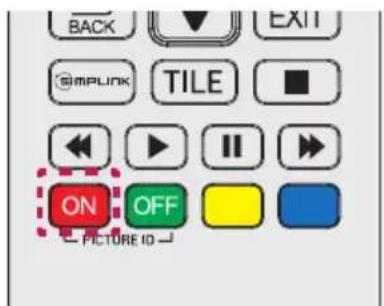
text_image
BACK EXIT SIMPLINK TILE ON OFF PICTURE ID3 Knyt enheds-id'et til dit foretrukne valg.
- En enhed med et andet enheds-id end billed-id'et kan ikke styres af IR-signaler.

BEMÄRK
- Hvis Billed-id er indstillet til 2, kan den øverste højre skærm, der har enheds-id'et 2, styres af IR-signaler.
- Hvis du trykker på den grønne OFF-tast for BILLED-ID, deaktiveres billed-id'er for alle skærme. Hvis du derefter trykker på en hvilken som helst knap på fjernbetjeningen, kan alle skærme styres af IR-signaler uanset det indstillede enheds-id.
- Når PICTURE ID(BILLED-ID) ON er valgt, kan du øge billed-id med 1. Du kan ikke gøre det mindre.
Brugerindstillinger
Indstillinger for hovedmenu
Indstillinger for Hurtig
Sådan tændes eller slukkes skærmen automatisk
Fjernbetjening (SETTINGS) → Hurtig Tfr/tra-timer
Du kan indstille til/fra-timeren for skærmen. Hvis du ikke vil indstille til/fra-timeren, skal du vælge Fra under Gentag.
Sådan indstiller du automatisk baggrundslys og kontrast
Fjernbetjening (SETTINGS) → Hurtig → Smart energibesparelse
Afhængigt af billedets lysstyrke, bliver monitoren justeret automatisk for at spare på strømmen.
- Fra: Deaktiverer funktionen Smart energibesparelse.
- Til: Aktiverer funktionen Smart energibesparelse.
Billedindstilling
Sådan vælges Billedtilstand
Fjernbetjening (SETTINGS) - Billed Billedtilstand
Vælger den biograftilstand, der passer bedst til videotypen.
- Levende: Justerer videobilledet til butiksmiljøet ved at forbedre kontrast, lysstyrke og skarphed.
- Standard: Justerer videobilledet til et normalt miljø.
- APS: Reducerer strømforbrug ved at justere skærmens lysstyrke.
- Biograf: Optimerer videobilledet til visning af film.
- Sport: Optimerer videobilledet til visning af sportsudsendelser. Selv hurtige handlinger såsom spark eller kast med en bold gengives klart på skærmen.
- Spil: Optimerer videobilledet til videospil.
- Ekspert 1/Ekspert 2: Giver en ekspert eller alle, der er interesseret i billedkvalitet, mulighed for at indstille til den bedste billedkvalitet. Denne justeringsmenu er egnet til ISF-certificerede eksperter i finjustering af billedkvalitet. (ISF-logoet må kun fremgå af ISF-certificerede skærme).

BEMÆRK
- De tilgængelige biograftilstande kan afvige afhængigt af inputsignalet.
- Ekspert er en indstilling, der giver en ekspert mulighed for at finindstille billedkvaliteten ved hjælp af et bestemt billede. Af samme årsag er funktionen muligvis ikke effektiv i forhold til et normalt billede.
Sådan finjusterer du biograftilstanden
Fjernbetjening (SETTINGS) → Billede Billedjustering
- Baggrundslys: Justerer lysstyrken på skærmen ved at styre LCD-baggrundslset. Jo tættere på 100 værdien er, desto lysere er skærmen.
- Kontrast: Justerer forskellen mellem billedets lyse og mørke områder. Jo tættere på 100 værdien er, desto større er forskellen.
- Lysstyrke: Justerer den overordnede lysstyrke for skærmen. Jo tættere på 100 værdien er, desto lysere er skærmen.
- Skarphed: Justerer skarpheden af et motivs kanter. Jo tættere værdien er på 50, desto klarere og skarpere bliver kanten.
• V-skarphed: Justerer skarpheden af kontrastkanterne på skærmen fra et vandret synspunkt. - L-skarphed: Justerer skarpheden af kontrastkanterne på skærmen fra et lodret synspunkt.
- Farve: Gør farvetonerne på skærmen blødere eller dybere. Jo tættere værdien ligger på 100, desto dybere bliver farverne.
- Farvetone: Justerer balancen mellem de røde og grønne niveauer, der vises på skærmen. Jo tættere værdien ligger på Rød 50, desto dybere bliver den røde farve, og jo tættere værdien ligger på Grøn 50, desto dybere bliver den grønne farve.
- Farvetemperatur: Justerer skærmens farvetoner for at skabe en varm eller kølig atmosfære.
- Avanceret kontrol/ Ekspertkontrol: Tilpasser de avancerede indstillinger.
| Dynamisk kontrast | Optimerer forskellen mellem de lyse og mørke dele af skærmen i overensstemmelse med billedets lysstyrke. |
| Super opløsning Gør slørende eller utydelige dele af billedet skarpere. | |
| Hele farveskalaen Vælger den farveskala, som skal vises. | |
| Dynamisk farve | Justerer billedets farvetone og mætning og skaber en mere levende og livagtig visning. |
| Foretrukken farve Giver | billedet endnu skarpere og klarere kanter. |
| Farvefilter | Justerer nøjagtigt farve og farvetone ved at filtrere et bestemt farveområde af RGB-plads. |
| Foretrukne farvetoner | Justerer farvetonen for hud, græs og himmel til dine personlige præferencer. |
| GAMMA Justerer billedets mellemlysstyrke. | |
| Hvidbalance Justerer billedets overordnede farvetone til dine personlige præferencer.I Eksperttilstand kan du finjustere billedet ved brug af indstillingerne Metode/Mønster. | |
| Farvestyringssystem | Eksperter benytter farvestyringssystemet til at justerer farverne ved brug af testmønsteret. Med farvestyringssystemet kan du foretage justeringer ved at vælge blandt 6 forskellige farverum (Rød/Gul/Blå/Cyan/Magenta/Grøn) uden at påvirke andre farver.Du kan muligvis ikke se farvetoneændringer på et normalt billede efter justeringen. |

BEMÆRK
- De tilgængelige indstillinger kan variere, afhængigt af indgangssignalet eller den valgte billedtilstand.
- Billedindstillinger: Tilpasser billedindstillingerne.
| Støjreduktion Fjerne tilfældigt genererede små prikker og skaber et klarere billede. | |
| MPEG Støjreduktion | Denne indstilling reducerer den støj, der genereres, når der skabes digitale videosignaler. |
| Sortniveau Justerer skærmens sortniveau til at passe til billedinputtets lysstyrke og kontrast. | |
| Real Cinema (Rigtig biograf) | Optimerer videobilledet til et biograflignende udseende. |
| TruMotion Viser billeder med hurtige bevægelser med optimal billedkvalitet.-Fra: Slukker TruMotion.-Jævn: Viser billeder i hurtig bevægelse jævnt.-Klart: Viser billeder i hurtig bevægelse klart.-Bruger: Indstiller de-judder manuelt.*De-judder: Justerer rystelser på skærmen. | |

BEMÄRK
- De avancerede indstillinger kan kun ændres i tilstanden Bruger.
• Nulstil: Nulstiller billedindstillingerne.
Sådan indstiller du formatforholdet,
Fjernbetjening (SETTINGS) -Billede Billedformat
Ændrer formatforholdet til visning af billedet i dets optimale størrelse.
• 16:9: viser billedet med et formatforhold på 16:9.
- Kun scanne: Viser videobilleder i original størrelse uden at beskære kanterne. Originalen er tilgængelig i tilstanden HDMI (720p eller højere).
- Set By Program: Ændrer automatisk billedformatet til 4:3 eller 16:9, afhængigt af videoindgangssignalet.
• 4:3: Viser billedet i formatforholdet 4:3.
- Zoom: Udvider billedet, så det passer til skærmens bredde. Den øverste og nederste del af billedet kan blive beskåret.
- Biografzoom: Forstørrer et billedet med et CinemaScope-format på 2,35:1 uden forvrængning.

FORSIGTIG
- Hvis et fast billede vises på skærmen i lang tid, brænder det sig fast og bliver en permanent skade på skærmen. Dette kaldes "billedfastbrænding" eller "billedindbrænding" og dækkes ikke af garantien.
- Hvis billedformatet indstilles til 4:3 i længere tid, kan der forekomme billedfastbrænding øverst på skærmen.
- Indstillingerne kan variere afhængig af modellen.
- Det tilgængelige formatforhold kan afvige afhængigt af inputsignalet.
- Du kan kun vælge formatforholdene 4:3 og 16:9 i indgangstilstanden HDMI1-PC/ HDMI2-PC/ DisplayPort-PC/ DVI-PC.
Sådan bruger du funktionen Energibesparelse
Fjernbetjening (SETTINGS) Billede Energibesparelse
- Auto: Justerer skærmens lysstyrke i overensstemmelse med omgivelsernes lys. (Denne funktion er kun tilgængelig på bestemte modeller.)
• Fra: Slår energibesparelse fra. - Minimum/Mellem/Maksimum: Aktiverer energibesparelse i overensstemmelse med de energibesparelsesniveauer, der er angivet for din skærm.
- Skærm fra: Slukker for skærmen. Du hører kun lyden. Du kan tænde for skærmen igen ved at trykke på en hvilken som helst knap på fjernbetjeningen bortset fra Tænd/sluk-knappen.
Sådan bruger du funktionen Energibesparelse
Fjernbetjening (SETTINGS) Billede Smart energibesparelse
Afhængigt af billedets lysstyrke, bliver monitoren justeret automatisk for at spare på strømmen.
- Fra: Deaktiverer funktionen Smart energibesparelse.
- Til: Aktiverer funktionen Smart energibesparelse.
Sådan foretager du en billedtest
Fjernbetjening (SETTINGS) Billede Billedtest
Kører en billedtest for at kontrollere, at billedsignalerne udsendes normalt og afhjælper derefter evt. problemer ved at vælge den relevante indstilling på skærmen. Hvis der ikke er nogen problemer med testbilledet, skal du kontrollere eksterne enheder.
Lydindstillinger
Vælger lydtilstanden
Fjernbetjening (SETTINGS) Lyd Lytilstand
Den bedste lydkvalitet vælges automatisk afhængigt af den videotype, der i øjeblikket vises.
- Standard: Denne lydtilstand fungerer godt til indhold af alle typer.
- Nyheder: Optimerer lyden til visning af nyheder.
- Musik: Optimerer lyden, när du vil lytte til musik.
- Biograf: Optimerer lyden, når du vil se film.
- Sport: Optimerer lyden, när du vil se sport.
- Spil: Optimerer lyden, när du vil spille spil.
Sådan bruger du funktionen Lydeffekter
Fjernbetjening (SETTINGS) → Lyd Lydeffekter
- Klar stemme II: Få glæde af klarere lyd med justering i tre niveauer.
- Equalizer: Juster manuelt lyden ved brug af equalizeren. .
• Balance: Juster outputlydstyrken for venstre og højre højttaler.
• Nulstil: Nulstil lydindstillingerne.
Sådan vælger du Lydniveau stigningsrate,
Fjernbetjening (SETTINGS) Lyd Lydniveau stigningsrate
Du kan indstille området for lydstyrkekontrol til Lav/Mellem/Høj.
Sådan synkroniseres lyd med video
Fjernbetjening (SETTINGS) → Lyd AV Sync. Adjust
- Højttalere: Justerer synkroniserer mellem video og lyd fra eksterne højttalere som f.eks. højttalere, der er tilsluttet den digitale lydudgangsport, LG-lydudstyr eller hovedtelefoner. Jo tættere værdien ligger på "-" regnet fra standardværdien, desto hurtigere bliver lydoutputtet, og jo tættere værdien ligger på "+", desto langsommere bliver lydoutputtet.
- Bypass: Lyd kommer fra eksterne enheder uden forsinkelse. Lyd udsendes muligvis tidligere end videoen pga. behandlingstiden for den video, der sendes til skærmen.
Sådan foretager du en lydtest
Fjernbetjening (SETTINGS) → Lyd Lydtest
Kør en lydtest for at kontrollere, at lydsignalerne udsendes normalt og afhjælp derefter evt. problemer ved at vælge den relevante indstilling på skærmen. Hvis der ikke er problemer med lydtesten, skal du kontrollere eksterne enheder.
Netværksindstillinger
Sådan angiver du et Signage-SKÆRM navn
Fjernbetjening (SETTINGS) Netværk Signage-SKÆRM navn
Du kan angive navnet for den signage-skærm, der anvendes på netværket ved brug af skærmtastaturet.
Sådan indstiller du dit netværk
Fjernbetjening (SETTINGS) Netværk Køblet forbindelse (Ethernet)
Oprettelse af forbindelse til et kablet netværk:
Slut skærmen til et LAN (local area network) via LAN-porten som vist i følgende illustration, og angiv netværksindstillingerne. Kun kablede netværkstilslutninger understøttes. Efter du har etableret en fysisk forbindelse, vil et fåtal af netværk muligvis kræve, at skærmens netværksindstillinger justeres. På de fleste netværk opretter skærmen automatisk forbindelse uden nogen justeringer. Kontakt din internetudbyder, eller se vejledningen til routeren for at få detaljerede oplysninger.
Indstilling af et trådløst netværk
Fjernbetjening (SETTINGS) → Netværk Wi-Fi-forbindelse
Hvis du har konfigureret skærmen til et trådløst netværk, kan du søge efter og oprette forbindelse til de tilgængelige trådløse internetnetværk.
- Tilføj et skjult trådløst netværk: Hvis du indtaster navnet på netværket direkte, kan du tilføje et trådløst netværk.
- Tilslut via WPS PBC: Nem forbindelse med et tryk på knappen på et trådløst AP, som understøtter PBC.
- Tilslut via WPS PIN: Nem forbindelse ved indtastning af PIN-koden til det trådløse AP, du vil oprette forbindelse til, på AP'ets websted.
- Avancerede indstillinger: Hvis du indtaster oplysningerne om netværket direkte, kan du få adgang til et trådløst netværk. Hvis der ikke er nogen trådløse netværk tilgængelige, skal du klikke på Advanced Settings (avancerede indstillinger). Du kan tilføje et netværk.
Tip til netværksindstilling
- Benyt et almindeligt LAN-kabel (Cat5 eller højere med RJ45-stik) til denne skærm.
- Mange problemer med netværksforbindelsen under opsætningen kan ordnes ved at nulstille routeren eller modemmet. Efter tilslutningen af skærmen til hjemmenetværket skal du hurtigt slukke og/eller frakoble strømkablet til hjemmenetværksrouteren eller -kabelmodemmet. Derefter skal du tænde og/eller tilslutte strømkablet igen.
- Afhængigt af din internetudbyder (ISP) kan antallet af enheder, som kan modtage internettjenester, være begrænset af de gældende servicebetingelser. Kontakt din internetudbyder for yderligere oplysninger.
- LG er ikke ansvarlig for skærmens eller internetforbindelsesfunktionens evt. fejlffunktion forårsaget af kommunikationsfejl/funktionsfejl, der skyldes din bredbåndsforbindelse eller andet tilsluttet udstyr.
- LG er ikke ansvarlig for problemer med din internetforbindelse.
- Du vil muligvis opleve uønskede resultater, hvis netværksforbindelsens hastighed ikke lever op til kravene til det indhold, som du søger adgang til.
- Nogle handlinger via internetforbindelsen kan muligvis ikke lade sig gøre pga. konkrete restriktioner, der er opstillet af den internetudbyder (ISP), som leverer din internetforbindelse.
- Alle gebyrer, der opkræves af en internetudbyder, herunder, uden begrænsning, forbindelsesgebyrer, er dit ansvar.
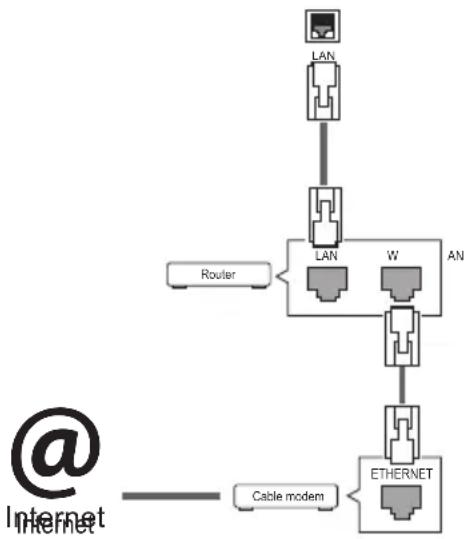
flowchart
graph TD
    A["Internet"] --> B["Cable modem"]
    B --> C["LAN"]
    C --> D["W"]
    D --> E["AN"]
    E --> F["ETHERNET"]
    F --> G["Router"]
    style A fill:#f9f,stroke:#333
    style B fill:#ccf,stroke:#333
    style C fill:#cfc,stroke:#333
    style D fill:#fcc,stroke:#333
    style E fill:#cff,stroke:#333
    style F fill:#ffc,stroke:#333
    style G fill:#fcc,stroke:#333

BEMÄRK
- Hvis du vil have direkte adgang til internettet på din skærm, skal bredbåndsinternetforbindelsen altid være aktiveret.
- Hvis du ikke kan få adgang til internettet, skal du kontrollere netværksbetingelserne fra en pc på netværket.
- Når du bruger Netværksindstilling, skal du kontrollere LAN-kablet eller kontrollere, om DHCP på routeren er slået til.
- Hvis du ikke fuldfører netværksindstillingerne, fungerer netværket ikke korrekt.

FORSIGTIG
- Slut ikke et modulært telefonkabel til LAN-porten.
- Eftersom der er adskillige forbindelsesmetoder, bedes du følge dit teleselskabs eller din internet-udbyders specifikationer.
- Menuen til netværksindstilling er ikke tilgængelig, før skærmet er tilsluttet det fysiske netværk.
Tip til indstilling af trådløst netværk
- Trådløse netværk kan være underlagt interferens fra andre enheder, der arbejder på 2,4 GHz (trådløse telefoner, Bluetooth-enheder eller mikrobølgeovne). Der kan også være interferens fra enheder med en frekvens på 5 GHz, hvilket også er gældende for andre Wi-Fi-enheden.
- Det omgivende trådløse miljø kan få den trådløse netværkstjeneste til at køre langsomt.
- Hvis du ikke slukker hele det lokale hjemmenetværk, kan der være netværkstrafik på nogle enheder.
- For en AP-tilslutning er der behov for et adgangspunkt, som understøtter trådløs kommunikation, og den trådløse forbindelsesfunktion skal være aktiveret på enheden. Kontakt din tjenesteudbyder vedr. tilgængelighed af din trådløse forbindelse på dit adgangspunkt.
- Kontroller SSID- og sikkerhedsindstillingerne for AP og AP-forbindelsen. Se den pågældende dokumentation for SSID og sikkerhedsindstillingerne for AP'et.
- Ugyldige indstillinger på netværksenheder (kablet/trådløs linjedeling, hub) kan forårsage langsom drift af monitoren eller funktionsfejl. Installer enhederne korrekt i overensstemmelse med den relevante vejledning, og konfigurer netværket.
- Tilslutningsmetoden afhænger muligvis af AP-producenten.
Generelle indstillinger
Sådan konfigurerer du sproget
Fjernbetjening (SETTINGS) -Benerelt Menusprog
Vælg et af de sprog, der vises på skæmmenuen.
- Menusprog: Angiver et sprog for signage.
Indstiller klokkeslæt/dato
Du kan se eller justere klokkeslættet.
- Tid: Du kan indstille klokkeslættet manuelt.
• Dato: Du kan indstille datoen manuelt.
Sådan tændes eller slukkes skærmen automatisk
Fjernbetjening (SETTINGS) Generelt There
Du kan indstille tænd-/slukketimeren for din skærm.
- Tændetimer: Du kan indstille det klokkeslæt, hvor skærmen skal tændes.
- Slukketimer: Du kan indstille det klokkeslæt, hvor skærmen skal slukkes.
- Sluk ved manglende signal (15 minutter): Hvis du ikke trykker på nogen knap inden for 15 minutter efter, at skærmen er blevet tændt af tændetimeren, slukkes skærmen automatisk. Du kan forhindre utilsigtet slukning af skærmen ved at indstille Auto. fra til Fra.
- Auto. slukning: Hvis du ikke trykker på nogen knap inden for fire timer efter, at skærmen er blevet tændt, overgår skærmen automatisk til standbytilstand.

BEMÄRK
- Tiden Til/Fra kan gemmes i op til syv tidsplaner; skærmen tændes eller slukkes på det forudindstillede tidsrum i tidsplanen. Hvis der gemmes flere forudindstillede tidsrum i tidsplanen, fungerer denne funktion på det tidspunkt, der er tættest på, fra
- Funktion til planlagt slukning virker kun, hvis tidspunktet er angivet korrekt på enheden.
- Hvis de to tidspunkter er ens, gælder slukketidspunktet, når enheden er tændt, og tændetidspunktet, når enheden er slukket.
- Når tænd- og sluktiden er indstillet, aktiveres disse funktioner dagligt på de angivne tidspunkter.
Sådan nulstiller du skærmindstillingerne
Fjernbetjening (SETTINGS) Generelt Nulstil til oprindelige indstillinger
Nulstiller alle skærmens indstillinger.
FEJLFINDING
Der vises intet billede
| Problem Løsning | |
| Er produktets strømkabel tilsluttet? | • Kontroller, at strømkablet er korrekt sat i stikkontakten. |
| Vises meddelelsen 'Out of range' (Uden for rækkevidde)? | • Signalet fra pc'en (videokort) er uden for produktets lodrette eller vandrette frekvensområde. Juster frekvensområdet ved at henvise til specifikationerne i denne manual.* Maks. opløsning: 1920 x 1080 (60 Hz) |
| Vises meddelelsen "Kontroller signalkabel"? | • Signalkablet mellem pc'en og produktet er ikke tilsluttet. Undersøg signalkablet.• Tryk på menuen "INPUT" på fjernbetjeningen for at kontrollere indgangssignalet. |
Meddelelsen "Ukendt produkt" vises, när produktet tilsluttes.
| Problem Løsning | |
| Har du installeret driveren? | Undersøg, om Plug & play-funktionen understøttes ved at se i brugervejledningen til grafikkortet. |
Skærmbilledet ser unormalt ud.
| Problem Løsning | |
| Er skærmen placeret forkert? | • Kontroller, om videokortets opløsning og frekvens understøttes af produktet. Hvis frekvensen ligger uden for området, skal du indstille den til den opløsning, der anbefales i menuen for skærmindstillinger i Kontrolpanel. |
| Billedet vises unormalt. | • Korrekt indgangssignal er ikke tilsluttet signalporten. Tilslut signalkablet, der passer til indgangssignalets kilde. |

BEMÆRK
- Det softwarerelaterede indhold kan blive ændret uden varsel på grund af opgradering af produktfunktionerne.
Der vises et "after-image" på produktet.
| Problem Løsning | |
| Der vises et "after-image", når produktet slukkes. | Hvis det samme billede vises i længere tid, kan skærmens pixel tage skade. Brug pauseskærmfunktionen.Når et mørkt billede vises på skærmen, efter et billede med høj kontrast (sort og hvid eller grå), kan der forekomme fastfrysning af billedet. Dette er normalt for LCD-skærme. |
Lydfunktionen fungerer ikke.
| Problem Løsning | |
| Ingen lyd? | Kontroller, om lydkablerne er korrekt tilsluttet.Justerer lydstyrkeniveauet.Kontroller, om lyden er indstillet korrekt. |
| Lyd er for nedtonet. • Vælg den relevante udligningslyd. | |
| Lyd er for lav. • Justererlydstyrkeniveauet. | |
Skærmfarven er unormal.
| Problem Løsning | |
| Skærmen har ringe farveopløsning (16 farver). | Indstil antallet af farver til mere end 24 bit (ægte farver). Vælg Kontrolpanel - Skærm - Indstillinger - menuen Farvetabel i Windows. |
| Skærmfarven er ustabil eller sort/hvid. | Kontroller, at signalkablets tilslutning er korrekt. Eller geninstaller pc-videokortet. |
| Vises der sorte prikker på skærmen? | Der kan forekomme flere pixels (i rød, grøn, hvid eller sort farve) på skærmen, og de kan skyldes LCD-panelets særlige egenskaber. Det er ikke en fejl på LCD-skærmen. |
Betjeningen fungerer ikke normalt.
| Problem Løsning | |
| Strømmen afbrydes pludseligt. | • Er Timere indstillet?• Kontroller strømstyringsindstillingerne. Strømmen er afbrudt. |
PRODUKTSPECIFIKATIONER
32LS53A
| LCD-skærm Skærmtype 80 cm bred TFT (Thin Film Transistor)LCD-skærm (Liquid Crystal Display)Diagonal skærmlængde: 80 cm | ||
| Videosignal Maksimal opløsning 1920 x 1080 ved 60 Hz- Er muligvis ikke understøttet af visse operativsystemer eller grafikkort. | ||
| Synchronization(Synkronisering) | Digital | |
| Indgangsporte Audio, LAN, HDMI 1, HDMI 2, IR & Light sensor,Pixel Sensor ,DVI, DisplayPort IN , USB, RS-232C IN | ||
| Udgangsporte DisplayPort OUT, RS-232C OUT, SPEAKER OUT | ||
| Power (Tænd/Sluk) | Normeret strømforbrug 100-240 V vekselstrøm~ 50/60 Hz 1,3 A | |
| Strømforbrug Tændt tilstand: 50 W (typisk)Dvaletilstand (DVI, HDMI): ≤ 1,0 WDvaletilstand (DisplayPort) : ≤ 0,7 WSlukket tilstand ≤ 0,5 W | ||
| Miljøforhold DriftstemperaturFugtighed | 0 °C til 40 °C10 % til 80 % | |
| OpbevaringstemperaturOpbevaringsfugtighed | -20 °C til 60 °C5 % til 95 % | |
De specifikationer, der vises ovenfor, kan ændres uden forudgående varsel af hensyn til forbedring af kvalitet.
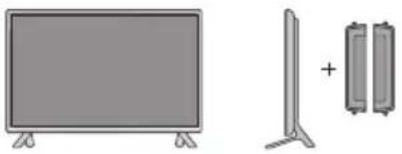
| Størrelse (Bredde x Højde x Dybde) / Vægt |  |
| 730,9 mm x 430,1 mm x 55,5 mm / 5,9 kg | |
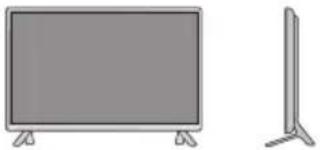 | |
| 730,9 mm x 480,2 mm x 207 mm / 6,1 kg | |
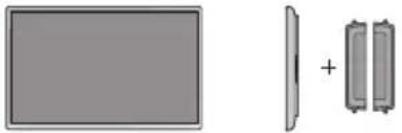 | |
| 730,9 mm x 430,1 mm x 105,1 mm / 6,7 kg | |
 | |
| 730,9 mm x 480,2 mm x 207 mm / 6,9 kg |
* Gælder kun for modeller, der understøtter højttalerne
| Audio/AUDIO RMS-lydudgang 10 W + 10 W (H + V) | |
| Indgangsfølsomhed 0,7 Vrms | |
| Højttalerimpedans 8 Ω |
De specifikationer, der vises ovenfor, kan ændres uden forudgående varsel af hensyn til forbedring af kvalitet.
42LS55A
42LS53A
| LCD-skærm Skærmtype 106 cm bred TFT (Thin Film Transistor) | ||
| Pixelafstand 0,4833 mm (H) x 0,4833 mm (B) | ||
| Videosignal Maksimal opløsning 1920 x 1080 ved 60 Hz- Er muligvis ikke understøttet af visse operativsystemer eller grafikkort. | ||
| Anbefalet opløsning 1920 x 1080 ved 60 Hz- Er muligvis ikke understøttet af visse operativsystemer eller grafikkort. | ||
| Vandret frekvens HDMI / DVI / DisplayPort: 30 kHz til 83 kHz | ||
| Lodret frekvens HDMI / DVI / DisplayPort: 56 Hz til 60 Hz | ||
| Synchronization(Synkronisering) | Digital | |
| Indgangsporte Audio, LAN, HDMI 1, HDMI 2, IR & Light sensor,Pixel Sensor ,DVI, DisplayPort IN , USB, RS-232C IN | ||
| Udgangsporte DisplayPort OUT, RS-232C OUT, SPEAKER OUT | ||
| Power (Tænd/Sluk) | Normeret strømforbrug 100-240 V vekselstrøm~ 50/60 Hz 1,2 A | |
| Strømforbrug Tændt tilstand: 90 W (typisk)Dvaletilstand (DVI, HDMI): ≤ 1,0 WDvaletilstand (DisplayPort) : ≤ 0,7 WSlukket tilstand ≤ 0,5 W | ||
| Miljøforhold DriftstemperaturFugtighed | 0 °C til 40 °C10 % til 80 % | |
| Opbevaringstemperatur-20 °C til 60 °COpbevaringsfugtighed5 % til 95 % | ||
De specifikationer, der vises ovenfor, kan ændres uden forudgående varsel af hensyn til forbedring af kvalitet.
| Størrelse (Bredde x Højde x Dybde) / Vægt | |
| 959,5 mm x 559 mm x 55,5 mm / 9,1 kg | |
| |
| 959,5 mm x 610,8 mm x 218 mm / 9,3 kg | |
| |
| 959,5 mm x 559 mm x 91 mm / 9,9 kg | |
| |
| 959,5 mm x 610,8 mm x 218 mm / 10,1 kg |
* Gælder kun for modeller, der understøtter højttalerne
| Audio/AUDIO RMS-lydudgang 10 W + 10 W (H + V) | |
| Indgangsfølsomhed 0,7 Vrms | |
| Højttalerimpedans 8 Ω |
De specifikationer, der vises ovenfor, kan ændres uden forudgående varsel af hensyn til forbedring af kvalitet.
47LS55A
47LS53A
| LCD-skærm Skærmtype 119 cm bred TFT (Thin Film Transistor) | ||
| Pixelafstand 0,5415 mm (H) x 0,5415 mm (B) | ||
| Videosignal Maksimal opløsning 1920 x 1080 ved 60 Hz- Er muligvis ikke understøttet af visse operativsystemer eller grafikkort. | ||
| Anbefalet opløsning 1920 x 1080 ved 60 Hz- Er muligvis ikke understøttet af visse operativsystemer eller grafikkort. | ||
| Vandret frekvens HDMI / DVI / DisplayPort : 30 kHz til 83 kHz | ||
| Lodret frekvens HDMI / DVI / DisplayPort: 56 Hz til 60 Hz | ||
| Synchronization(Synkronisering) | Digital | |
| Indgangsporte Audio, LAN, HDMI 1, HDMI 2, IR & Light sensor,Pixel Sensor ,DVI, DisplayPort IN , USB, RS-232C IN | ||
| Udgangsporte DisplayPort OUT, RS-232C OUT, SPEAKER OUT | ||
| Power (Tænd/Sluk) | Normeret strømforbrug 100-240 V vekselstrøm~ 50/60 Hz 1,3 A | |
| Strømforbrug Tændt tilstand: 95 W (typisk)Dvaletilstand (DVI, HDMI): ≤ 1,0 WDvaletilstand (DisplayPort) : ≤ 0,7 WSlukket tilstand ≤ 0,5 W | ||
| Miljøforhold DriftstemperaturFugtighed | 0 °C til 40 °C10 % til 80 % | |
| Opbevaringstemperatur-20 °C til 60 °COpbevaringsfugtighed5 % til 95 % | ||
De specifikationer, der vises ovenfor, kan ændres uden forudgående varsel af hensyn til forbedring af kvalitet.
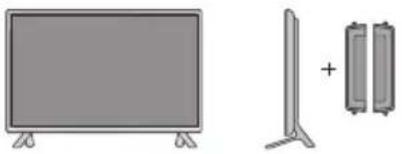
| Størrelse (Bredde x Højde x Dybde) / Vægt | |
| 1071 mm x 621,6 mm x 55,8 mm / 12,2 kg | |
| |
| 1071 mm x 675,1 mm x 247 mm / 12,5 kg | |
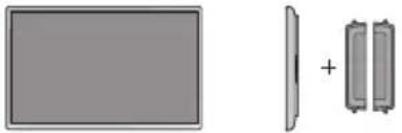 | |
| 1071 mm x 621,6 mm x 90,4 mm / 13,0 kg | |
 | |
| 1071 mm x 675,1 mm x 247 mm / 13,3 kg |
* Gælder kun for modeller, der understøtter højttalerne
| Audio/AUDIO RMS-lydudgang 10 W + 10 W (H + V) | |
| Indgangsfølsomhed 0,7 Vrms | |
| Højttalerimpedans 8 Ω |
De specifikationer, der vises ovenfor, kan ændres uden forudgående varsel af hensyn til forbedring af kvalitet.
55LS55A
55LS53A
| LCD-skærm Skærm type 139 cm bred TFT (Thin Film Transistor) | ||
| Pixelafstand 0,630 mm (H) x 0,630 mm (B) | ||
| Videosignal Maksimal opløsning 1920 x 1080 ved 60 Hz- Er muligvis ikke understøttet af visse operativsystemer eller grafikkort. | ||
| Anbefalet opløsning 1920 x 1080 ved 60 Hz- Er muligvis ikke understøttet af visse operativsystemer eller grafikkort. | ||
| Vandret frekvens HDMI / DVI / DisplayPort: 30 kHz til 83 kHz | ||
| Lodret frekvens HDMI / DVI / DisplayPort: 56 Hz til 60 Hz | ||
| Synchronization(Synkronisering) | Digital | |
| Indgangsporte Audio, LAN, HDMI 1, HDMI 2, IR & Light sensor,Pixel Sensor ,DVI, DisplayPort IN , USB, RS-232C IN | ||
| Udgangsporte DisplayPort OUT, RS-232C OUT, SPEAKER OUT | ||
| Power (Tænd/Sluk) | Normeret strømforbrug 100-240 V vekselstrøm~ 50/60 Hz 1,5 A | |
| Strømforbrug Tændt tilstand: 120 W (typisk)Dvaletilstand (DVI, HDMI): ≤ 1,0 WDvaletilstand (DisplayPort) : ≤ 0,7 WSlukket tilstand ≤ 0,5 W | ||
| Miljøforhold DriftstemperaturFugtighed | 0 °C til 40 °C10 % til 80 % | |
| OpbevaringstemperaturOpbevaringsfugtighed | -20 °C til 60 °C5 % til 95 % | |
De specifikationer, der vises ovenfor, kan ændres uden forudgående varsel af hensyn til forbedring af kvalitet.
| Størrelse (Bredde x Højde x Dybde) / Vægt | |
| 1240,9 mm x 717,2 mm x 56,8 mm / 17,8 kg | |
| |
| 1240,9 mm x 770,8 mm x 247 mm / 18,1 kg | |
| |
| 1240,9 mm x 717,2 mm x 91,4 mm / 18,6 kg | |
| |
| 1240,9 mm x 770,8 mm x 247 mm / 18,9 kg |
* Gælder kun for modeller, der understøtter højttalerne
| Audio/AUDIO RMS-lydudgang 10 W + 10 W (H + V) | |
| Indgangsfølsomhed 0,7 Vrms | |
| Højttalerimpedans 8 Ω |
De specifikationer, der vises ovenfor, kan ændres uden forudgående varsel af hensyn til forbedring af kvalitet.
65LS53A
| LCD-skærm Skærm type 164 cm bred TFT (Thin Film Transistor) | ||
| Pixelafstand 0,744 mm (H) x 0,744 mm (B) | ||
| Videosignal Maksimal opløsning 1920 x 1080 ved 60 Hz- Er muligvis ikke understøttet af visse operativsystemer eller grafikkort. | ||
| Anbefalet opløsning 1920 x 1080 ved 60 Hz- Er muligvis ikke understøttet af visse operativsystemer eller grafikkort. | ||
| Vandret frekvens HDMI / DVI / DisplayPort: 30 kHz til 83 kHz | ||
| Lodret frekvens HDMI / DVI / DisplayPort: 56 Hz til 60 Hz | ||
| Synchronization(Synkronisering) | Digital | |
| Indgangsporte Audio, LAN, HDMI 1, HDMI 2, IR & Light sensor,Pixel Sensor ,DVI, DisplayPort IN , USB, RS-232C IN | ||
| Udgangsporte DisplayPort OUT, RS-232C OUT, SPEAKER OUT | ||
| Power (Tænd/Sluk) | Normeret strømforbrug 100-240 V vekselstrøm~ 50/60 Hz 2,0 A | |
| Strømforbrug Tændt tilstand: 150 W (typisk)Dvaletilstand (DVI, HDMI): ≤ 1,0 WDvaletilstand (DisplayPort) : ≤ 0,7 WSlukket tilstand ≤ 0,5 W | ||
| Miljøforhold DriftstemperaturFugtighed | 0 °C til 40 °C10 % til 80 % | |
| OpbevaringstemperaturOpbevaringsfugtighed | -20 °C til 60 °C5 % til 95 % | |
De specifikationer, der vises ovenfor, kan ændres uden forudgående varsel af hensyn til forbedring af kvalitet.
| Størrelse (Bredde x Højde x Dybde) / Vægt | |
| 1461,6 mm x 843 mm x 57,6 mm / 30,9 kg | |
| |
| 1461,6 mm x 900,6 mm x 313 mm / 32,3 kg | |
| |
| 1461,6 mm x 843 mm x 92,6 mm / 31,7 kg | |
| |
| 1461,6 mm x 900,6 mm x 313 mm / 33,1 kg |
* Gælder kun for modeller, der understøtter højttalerne
| Audio/AUDIO RMS-lydudgang 10 W + 10 W (H + V) | |
| Indgangsfølsomhed 0,7 Vrms | |
| Højttalerimpedans 8 Ω |
De specifikationer, der vises ovenfor, kan ændres uden forudgående varsel af hensyn til forbedring af kvalitet.
Mål
Illustrationerne i denne vejledning kan være anderledes end det pågældende produkt eller tilbehør. Se afsnittet "Montering på en væg" for skruernes størrelse.
32LS53A
(Enhed: mm)
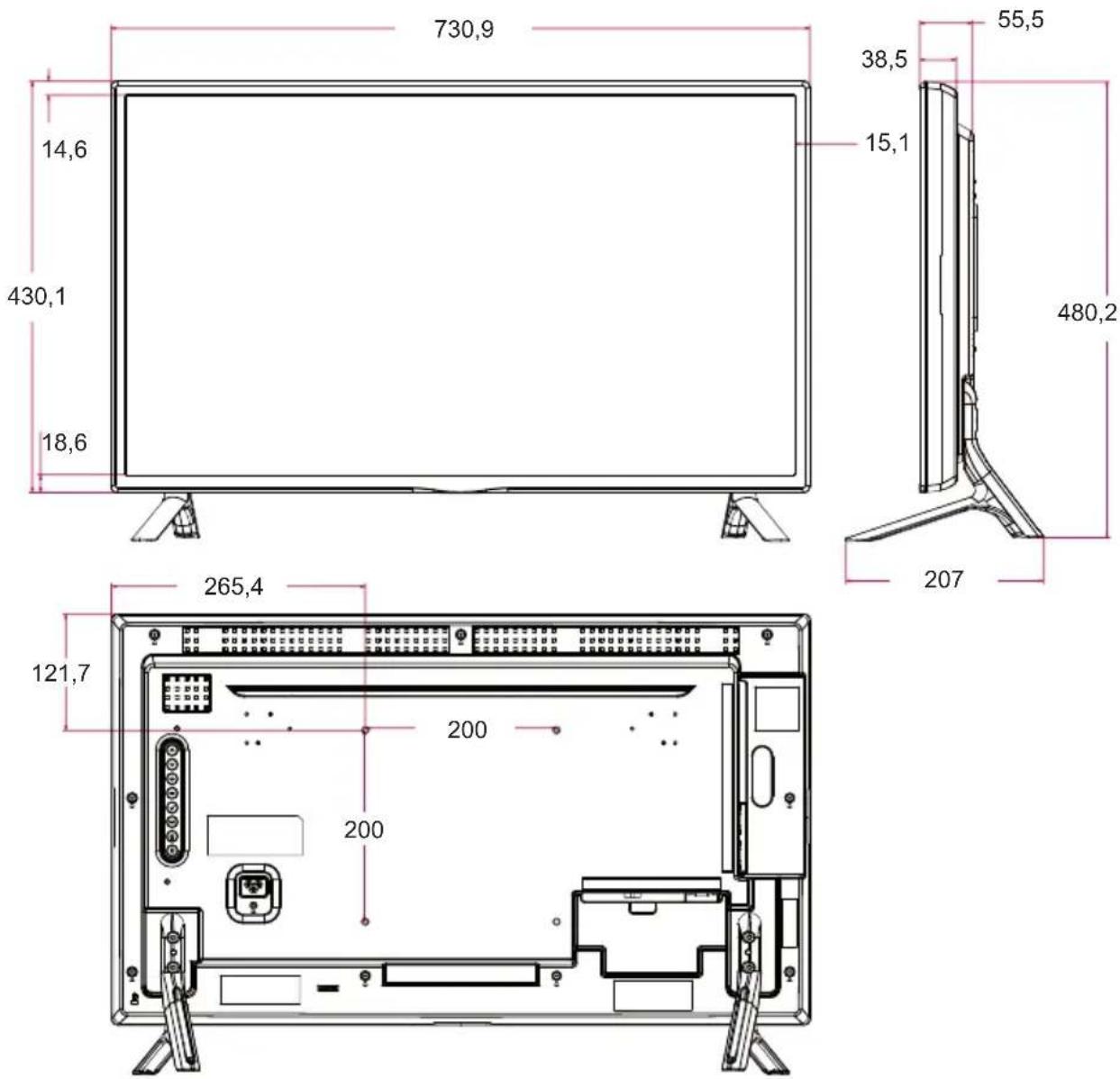
De produktspecifikationer, der vises ovenfor, kan ændres uden forudgående varsel på grund af opgradering af produktfunktioner.
Mål
Illustrationerne i denne vejledning kan være anderledes end det pågældende produkt eller tilbehør. Se afsnittet "Montering på en væg" for skruernes størrelse.
42LS55A
42LS53A
(Enhed: mm)
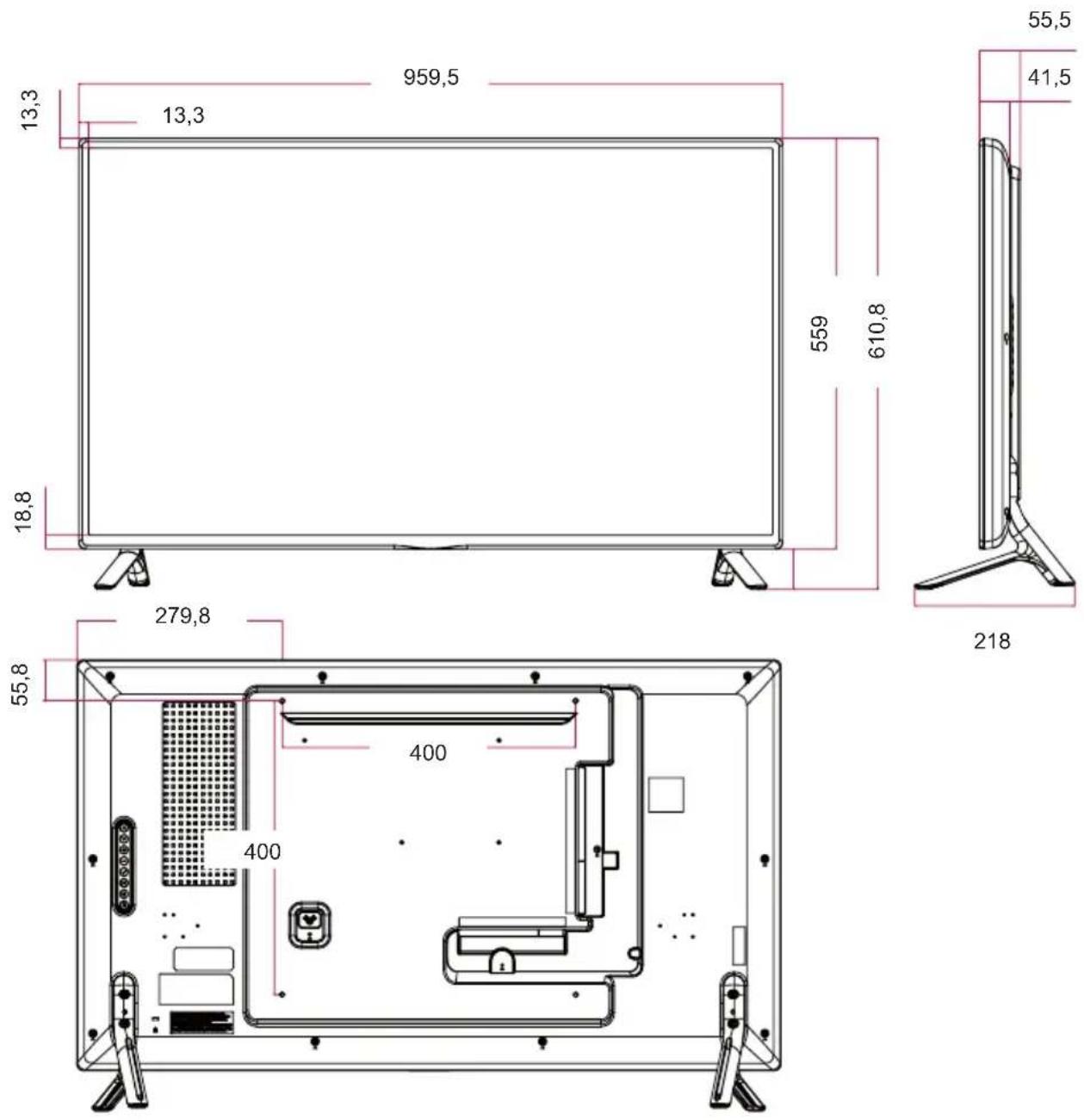
De produktspecifikationer, der vises ovenfor, kan ændres uden forudgående varsel på grund af opgradering af produktfunktioner.
Mål
Illustrationerne i denne vejledning kan være anderledes end det pågældende produkt eller tilbehør. Se afsnittet "Montering på en væg" for skruernes størrelse.
47LS55A
47LS53A
(Enhed: mm)
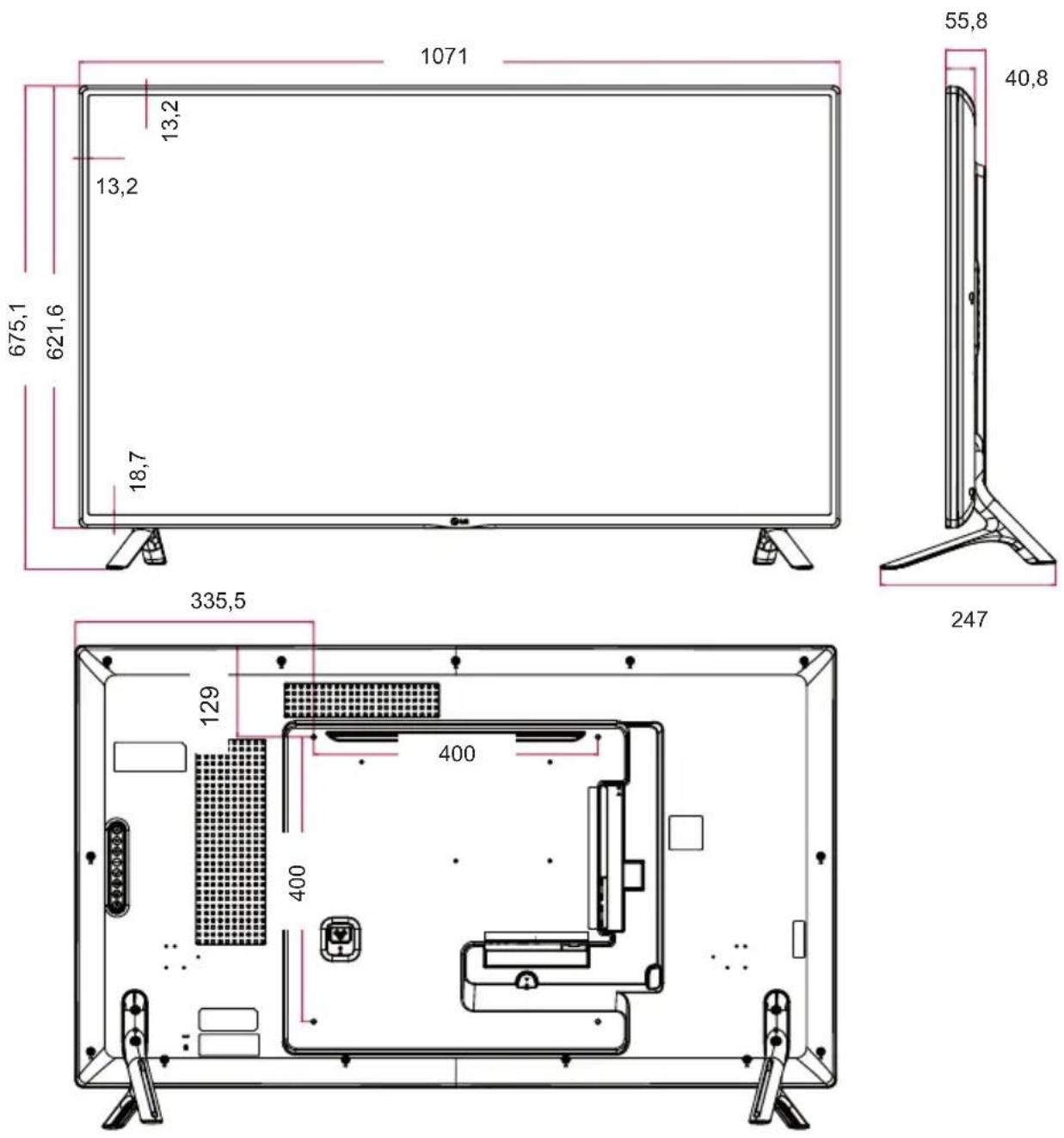
De produktspecifikationer, der vises ovenfor, kan ændres uden forudgående varsel på grund af opgradering af produktfunktioner.
Mål
Illustrationerne i denne vejledning kan være anderledes end det pågældende produkt eller tilbehør. Se afsnittet "Montering på en væg" for skruernes størrelse.
55LS55A
55LS53A
(Enhed: mm)
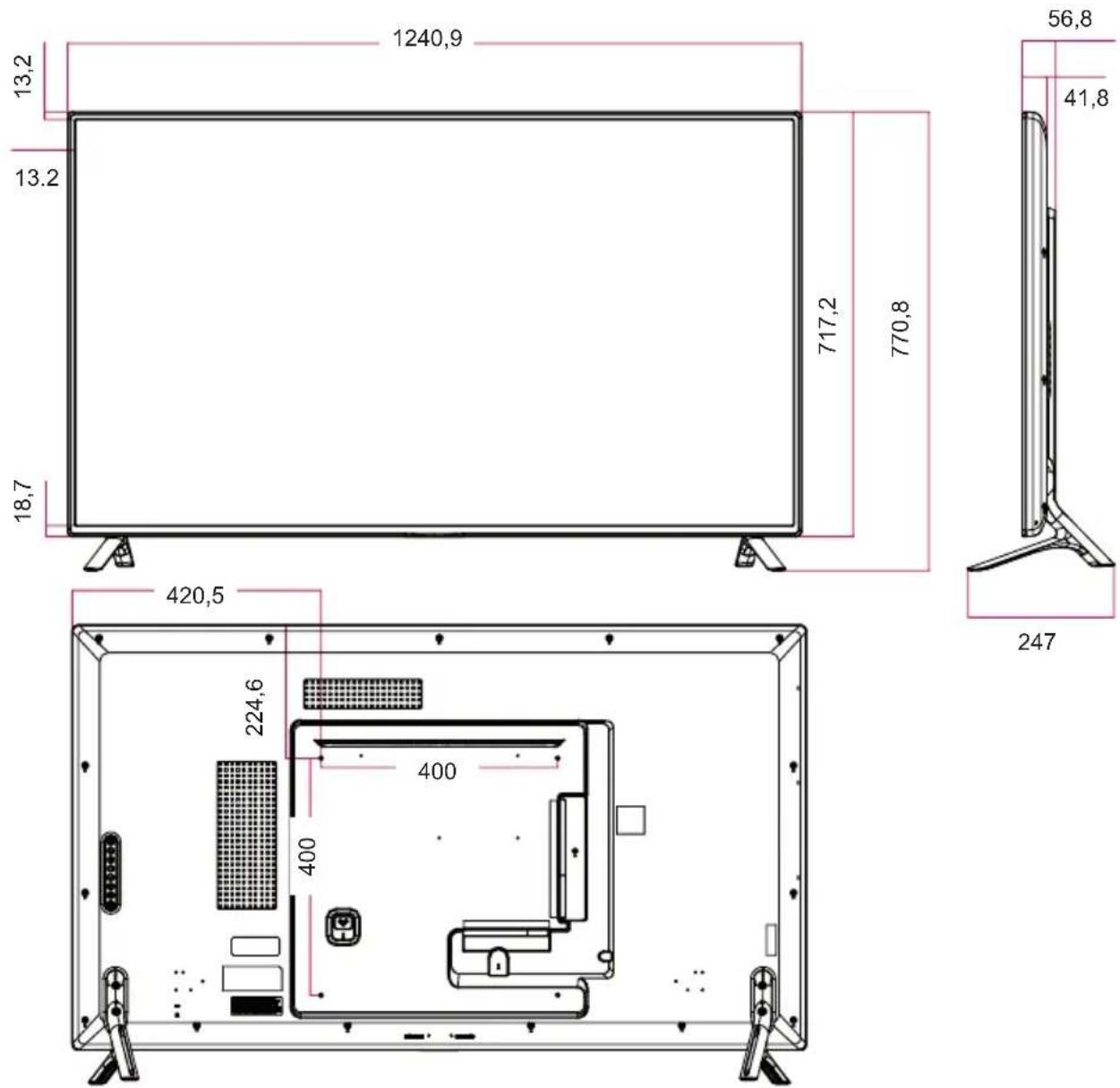
text_image
1240,9 13,2 13.2 717,2 770,8 56,8 41,8 18,7 420,5 224,6 400 400 247De produktspecifikationer, der vises ovenfor, kan ændres uden forudgående varsel på grund af opgradering af produktfunktioner.
Mål
Illustrationerne i denne vejledning kan være anderledes end det pågældende produkt eller tilbehør. Se afsnittet "Montering på en væg" for skruernes størrelse.
65LS53A
(Enhed: mm)
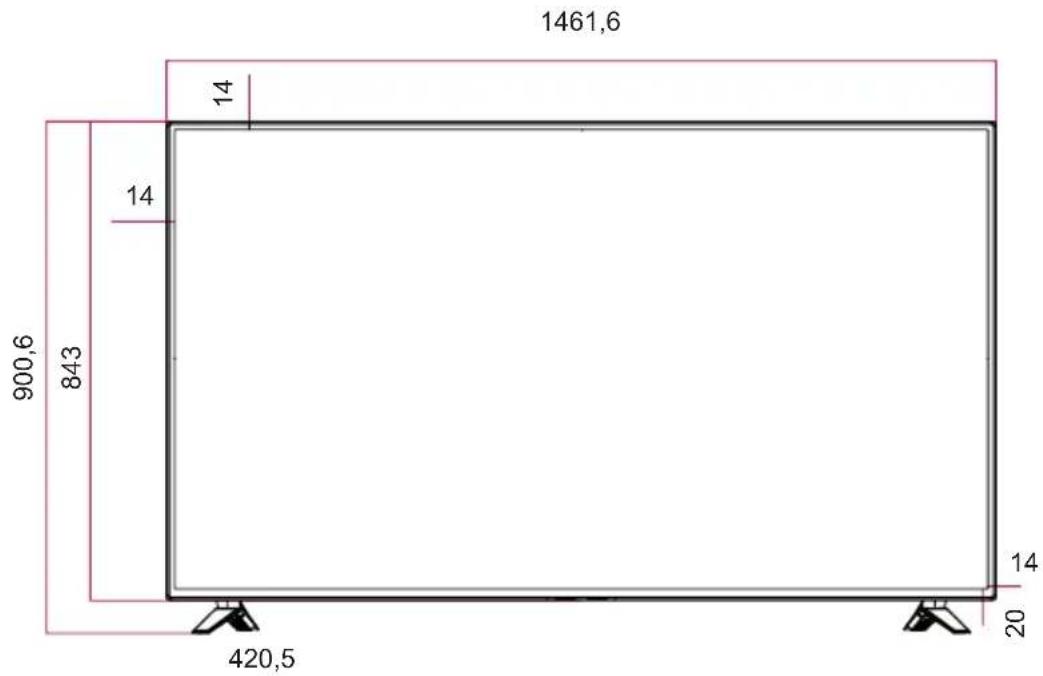
text_image
1461,6 14 14 900,6 843 420,5 14 20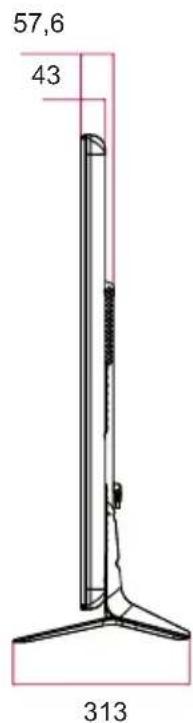
text_image
57,6 43 313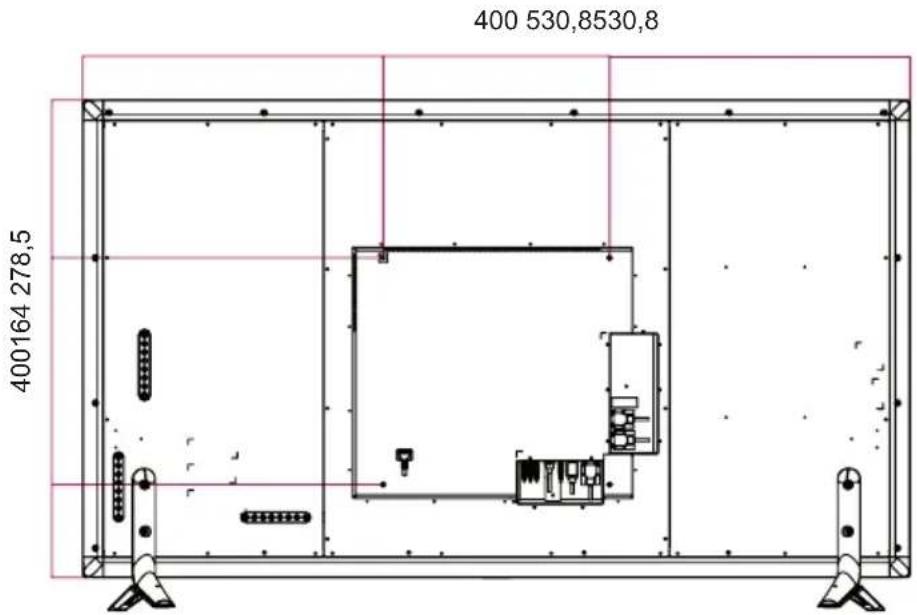
text_image
400 530,8530,8 400164 278,5De produktspecifikationer, der vises ovenfor, kan ændres uden forudgående varsel på grund af opgradering af produktfunktioner.
Understøttede tilstande HDMI/DVI/DisplayPort (PC)
| Opløsning | Vandret frekvens (kHz) | Lodret frekvens (Hz) |
| 640 x 480 31.469 | 59,94 | |
| 800 x 600 37.879 | 60,317 | |
| 1024x768 48.363 | 60 | |
| 1280 x 720 44,772 | 59,855 | |
| 1366 x 768 47,7 | 60 | |
| 1280 x 1024 63.981 | 60,02 | |
| 1680 x 1050 65,290 | 59,954 | |
| 1920 x 1080 67,5 | 60 |
DTV-tilstand
| Opløsning HDMI/DisplayPort (DTV) | |
| 480i x | |
| 576i x | |
| 480p o | |
| 576p o | |
| 720p o | |
| 1080i o | |
| 1080p o | |

BEMÄRK
- Pc-opløsninger tilgængelige for indstillingen Indgangsetiket i HDMI/DVI/DisplayPort-indgangstilstandene: 640 x 480/60 Hz, 1280 x 720/60 Hz, 1920 x 1080/60 Hz, 480p, 720p og 1080p DTV-opløsninger.

BEMÆRK
- Lodret frekvens: Produktets skærm fungerer ved, at skærmbilledet skifter mange gange pr. sekund som i et lysstofrør. Den lodrette frekvens eller opdateringshastighed er antallet af viste billeder pr. sekunder. Enheden er Hz. - Vandret frekvens: Det vandrette interval er den tid, det tager at vise én vandret linje. Når 1 divideres med det vandrette interval, kan antallet af vandrette linjer, der vises hvert sekund, beregnes som den vandrette frekvens. Enheden er kHz.
IR-KODER
Det er ikke alle modeller, der understøtter HDMI-/USB-funktionen.
Ikke alle tastekoder understøttes afhængigt af modellen.
| Kode (Hex) Funktion | Remarks (Bemærkninger) | |
| 08 | POWER | Fjernbetjeningsknap |
| C4 | MONITOR ON | Fjernbetjeningsknap |
| C5 | MONITOR OFF | Fjernbetjeningsknap |
| 95 Energy Saving (Energibesparelse) Fjernbetjeningsknap | ||
| 0B INPUT Fjernbetjeningsknap | ||
| 10 Taltast 0 | Fjernbetjeningsknap | |
| 11 Taltast 1 Fjernbetjeningsknap | ||
| 12 Taltast 2 | Fjernbetjeningsknap | |
| 13 Taltast 3 | Fjernbetjeningsknap | |
| 14 Taltast 4 Fjernbetjeningsknap | ||
| 15 Taltast 5 Fjernbetjeningsknap | ||
| 16 Taltast 6 | Fjernbetjeningsknap | |
| 17 Taltast 7 Fjernbetjeningsknap | ||
| 18 Taltast 8 Fjernbetjeningsknap | ||
| 19 Taltast 9 Fjernbetjeningsknap | ||
| 02 | Volumen (+) | Fjernbetjeningsknap |
| 03 | Volumen (-) | Fjernbetjeningsknap |
| E0 | BRIGHTNESS ^(Side op) | Fjernbetjeningsknap |
| E1 | BRIGHTNESS ^(Side ned) | Fjernbetjeningsknap |
| DC 3D Fjernbetjeningsknap | ||
| 32 1/a/A Fjernbetjeningsknap | ||
| 2F CLEAR Fjernbetjeningsknap | ||
| 7E | simplink | Fjernbetjeningsknap |
| 79 ARC (MARK) (Billedformat) | Fjernbetjeningsknap | |
| 4D | PSM (Billedtilstand) | Fjernbetjeningsknap |
| 09 MUTE | Fjernbetjeningsknap | |
| 43 SETTINGS (Menu) | Fjernbetjeningsknap | |
| 99 Automatisk konfiguration | Fjernbetjeningsknap | |
| 40 Op ▲ | Fjernbetjeningsknap | |
| 41 Ned ▼ | Fjernbetjeningsknap | |
| 06 Højre ▶ Fjernbetjeningsknap | ||
| 07 Venstre ◀ | Fjernbetjeningsknap | |
| 44 OK | Fjernbetjeningsknap | |
| 28 BACK | Fjernbetjeningsknap | |
| 7B TILE Fjernbetjeningsknap | ||
| 5B | EXIT Fjernbetjeningsknap | |
| 72 | ID ON (R∅D) Fjernbetjeningsknap | |
| 71 | ID OFF (GR∅N) Fjernbetjeningsknap | |
| 63 | GUL Fjernbetjeningsknap | |
| 61 | BLÅ Fjernbetjeningsknap | |
| B1 | ■ | Fjernbetjeningsknap |
| B0 | ▶ | Fjernbetjeningsknap |
| BA | II | Fjernbetjeningsknap |
| 8F | ◀◀ | Fjernbetjeningsknap |
| 8E | ≫ | Fjernbetjeningsknap |
| 5F | W.BAL Fjernbetjeningsknap | |
| 3F | S.MENU Fjernbetjeningsknap | |
| 7C | HOME Fjernbetjeningsknap | |
SÅDAN KONTROLLERER DU FLERE FORSKELLIGE PRODUKTER
Brug denne metode til at slutte flere produkter til en enkelt pc. Du kan styre flere produkter ad gangen ved at slutte dem til én pc.
Enheds-id'et i menuen Alternativ skal være mellem 1 og 255 uden dubletter.
Tilslutning af kablet
Tilslut RS-232C-kablet som vist i billedet.
RS-232C-protokollen anvendes til kommunikation mellem pc'en og produktet. Du kan tænde og slukke for produktet, vælge en indgangskilde eller justere OSD-menuen fra din pc.
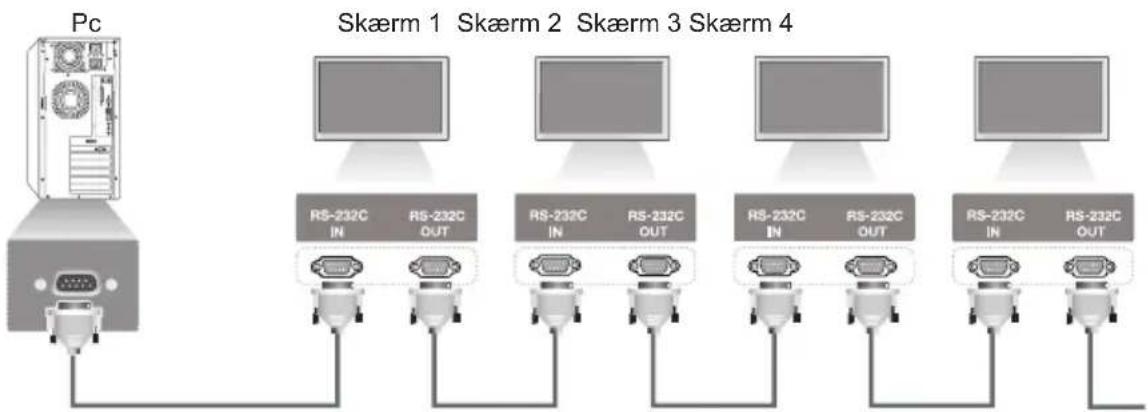
flowchart
graph TD
    A["PC"] --> B["RS-232C IN"]
    A --> C["RS-232C OUT"]
    D["Skærm 1"] --> E["PC"]
    F["Skærm 2"] --> G["PC"]
    H["Skærm 3"] --> I["PC"]
    J["Skærm 4"] --> K["PC"]
    B --> L["RS-232C IN"]
    C --> M["RS-232C OUT"]
    E --> N["RS-232C IN"]
    F --> O["RS-232C OUT"]
    G --> P["RS-232C IN"]
    H --> Q["RS-232C OUT"]
    I --> R["RS-232C IN"]
    J --> S["RS-232C OUT"]
RS-232C-kabel (sælges separat)
Konfiguration af RS-232C
Konfigurationer med 8-ledningstråde (RS-232C-standardkabel)
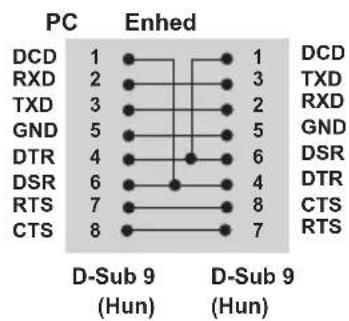
text_image
PC Enhed DCD 1 1 DCD RXD 2 3 TXD TXD 3 2 RXD GND 5 5 GND DTR 4 6 DSR DSR 6 4 DTR RTS 7 8 CTS CTS 8 7 RTS D-Sub 9 (Hun) D-Sub 9 (Hun)Brug et krydskabel (retur)
BEMÆRK
- Ved brug af tre-ledningsforbindelser (ikke standard), kan der ikke anvendes en IR-serieforbindelse.
BEMÆRK
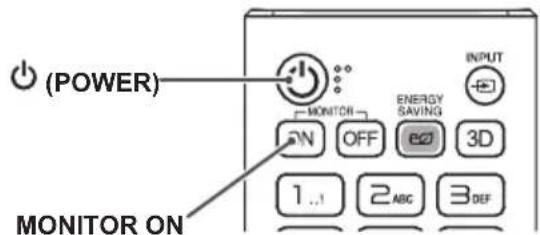
- Hvis skærme, der er tilsluttet via Daisy Chain (som kontrollere flere skærme) slukkes og tændes skiftevis, tænder visse skærme muligvis ikke. I så fald kan du tænde disse skærme ved at trykke på knappen MONITOR ON, ikke knappen POWER (Tænd/sluk).
text_image
(POWER) MONITOR ON ON OFF ENERGY SAVING 3D 1..1 2ABC 3DEF INPUTKommandoreferenceliste
| KOMMANDO | DATA (Hexadecimal) | |||
| 1 | 2 | |||
| 01 | Power (Tænd/Sluk) k a 00 - 01 | |||
| 02 | Select input (Vælg indgang) x b Se "Vælg indgang" | |||
| 03 | Aspect Ratio (Billedformat) k c Se "Billedformat" | |||
| 04 | Energy Saving (Energibesparelse) j q Se "Energibesparelse" | |||
| 05 | Picture Mode (Billedtilstand) d x Se "Billedtilstand" | |||
| 06 | Contrast (Kontrast) k g 00 - 64 | |||
| 07 | Brightness (Lysstyrke) k h 00 - 64 | |||
| 08 | Sharpness (Skarphed) k k 00 - 32 | |||
| 09 | Color (Farve) | k i 00 - 64 | ||
| 10 | Tint (Farvetone) | k j 00 - 64 | ||
| 11 | Color Temperature (Farvetemperatur) | x u | 00 - 64 | |
| 12 | Balance (Diskant) | k t 00 - 64 | ||
| 13 | Sound Mode (Lydindstilling) d y Se "Lydindstilling" | |||
| 14 | Mute (Lydløs) | k e 00 - 01 | ||
| 15 | Volume Control (Lydstyrkekontrol) | k f 00 - 64 | ||
| 16 | Time 1 (year/month/day) (Tid 1 (år/måned/dag)) | f a Se "Tid 1" | ||
| 17 | Time 2 (hour/minute/second) (Tid 2 (time/minut/sekund)) | f x Se "Tid 2" | ||
| 18 | Off Time Schedule (Tidsplan for slukketimer) | f c 00 til 01 | ||
| 19 | On Time Schedule (Tidsplan for tændetimer) | f b 00 til 01 | ||
| 20 | Off Timer (Repeat/Time) (Slukketimer (Gentag/Tid)) | f e Se "Slukketimer" | ||
| 21 | On Timer (Repeat/Time) (Tændetimer (Gentag/Tid)) | f d Se "Tændetimer" | ||
| 22 | Input til tændetimer | f u | Se "Input til tændetimer." | |
| 23 | No Signal Power Off (15Min) (Sluk ved intet signal (15 min.)) | f g 00 - 01 | ||
| 24 | Auto power off (Sluk automatisk) | m n 00 - 01 | ||
| 25 | Language (Sprog) | f i | Se "Sprog" | |
| 26 | Reset (Nulstil) | f k 00, 02 | ||
| 27 | Current Temperature (Aktuel temperatur) | d n FF | ||
| 28 | Key (Tast) | m c | Se "Tast" | |
| 29 | Time Elapsed (Forløbet tid) | d l FF | ||
| 30 | Product Serial Number (Produktserienummer) | f y FF | ||
| 31 | Software Version (Softwareversion) | f z FF | ||
| 32 | White Balance Red Gain (Rød forstærkning for hvidbalance) | j m | 00 - FE | |
| 33 | White Balance Green Gain (Grøn forstærkning for hvidbalance) | j n 00 - FE | ||
| 34 | White Balance Blue Gain (Blå forstærkning for hvidbalance) | j o 00 - FE | ||
| 35 | White Balance Red Offset (Rød forskydning for hvidbalance) | s x 00 | - FE | |
| 36 | White Balance Green Offset (Grøn forskydning for hvidbalance) | s y 00 | - FE | |
| 37 | White Balance Blue Offset (Blå forskydning for hvidbalance) | s z 00 | - FE | |
| 38 | Backlight (Baggrundslys) m g 00 - 64 | |||
| 39 | Screen Off (Skærm slukket) k d 00 - 01 | |||
| 40 | Tile Mode (Tile-tilstand) d d 00 til FF | |||
| 41 | Check Tile Mode (Kontroller Tile-tilstand) d z FF | |||
| 42 | Tile ID (Tile-id) d i Se "Tile-id" | |||
| 43 | Natural Mode (Naturlig tilstand) d j 00 - 01 | |||
| 44 | DPM Select (DPM-valg) | f | j 00 til 07 | |
| 45 | Remote Control/Local Key Lock (Fjernbetjening/lokal tastaturlås) | k m | 00 - 01 | |
| 46 | Power On Delay (Tænd forsinkelse) | f h 00 - 64 | ||
| 47 | Fail Over Select (Valg for Fail Over) | m i 00 - 02 | ||
| 48 | Fail Over Input Select (Valg af input for Fail Over) | m j Se "Valg af input for Fail Over" | ||
| 49 | IR Operation (IR-betjening) | t p 00 - 02 | ||
| 50 | Local Key Operation (Brug af lokale taster) | t o 00 - 02 | ||
| 51 | Check the status (Kontroller status) | s v Se "Kontroller status" | ||
| 52 | Check Screen (Kontroller skærm) | t z 00 - 01 | ||
| 53 | Speakers (Højttalere) | d v 00 - 01 | ||
* Bemærk: Det er kun muligt at bruge strømforsyningen og tastaturkommandoer under afspilning af mediefiler fra en USB-enhed eller intern/ekstern hukommelse. Alle andre kommandoer end strømforsyning og tastaturkommandoer bliver behandlet som NG. Visse kommandoer understøttes muligvis ikke afhængigt af den enkelte model.
Transmissions-/modtagerprotokol
Transmission
* [Command1]: Identificerer mellem tilstandene for fabriksindstilling og brugerindstilling.
* [Command2]: Kontrollerer skærmen.
* [Set ID]: Bruges til valg af den skærm, du vil kontrollere. Et entydigt enheds-id kan tildeles hver enhed fra 1 til 255 (01H til FFH) under Indstillinger i OSD-menuen.
Valg af "00H" til enheds-id giver mulighed for samtidig kontrol af alle tilsluttede skærme.
* [Data]: Overfører kommandodata.
Datamængden kan stige afhængigt af kommandoen.
* [Cr]: Enter. Svarer til '0x0D' i ASCII-kode.
* [ ]: Hvidt mellemrum. Svarer til '0x20' i ASCII-kode.
Acknowledgement
[Command2][ ][Set ID][ ][OK/NG][Data][x]
* Produktet sender godkendelse (ACK) ud fra dette format ved modtagelse af normale data. På nuværende tidspunkt, hvis data er FF, betyder det forudstillet status for data. Hvis dataene er i dataskrivningstilstand, returneres dataene for pc'en.
Hvis en kommando sendes med Enheds-id indstillet til "00" (=0x00), reflekteres dataene til alle skærme, og de sender ingen godkendelse (ACK).
* Hvis dataværdien "FF" sendes i kontroltilstand via RS-232C, kan den aktuelle indstillingsværdi for en funktion kontrolleres (kun visse funktioner).
*Ikke alle kommandoer understøttes afhængigt af modellen.
01. Power (Tænd/sluk) (Command: k a)
Kontrollerer tænd og sluk af enheden.
Transmission [k][a][ ][Set ID][ ][Data][Cr]
Data 00: Slukket
01: Tændt
*Godkendelsessignalet returneres først korrekt, när skærmen er helt tændt.
* Der kan forekomme en vis forsinkelse mellem overførsels- og godkendelsessignaler.
02. Select input (Vælg indgang) (Command: x b)
Vælger et indgangssignal.
Transmission [x][b][ ][Set ID][ ][Data][Cr]
Data 70: DVI (PC)
80: DVI (DTV)
90: HDMI1 (DTV)
A0: HDMI1 (PC)
91: HDMI2 (DTV)
A1: HDMI2 (PC)
C0: Skærmport (DTV)
D0: Skærmport (PC)
Acknowledgement [b][ ][Set ID][ ][OK/NG][Data][x]
* Visse indgangssignaler understøttes muligvis ikke afhængigt af modellen.
03. Aspect Ratio (Billedformat) (Command: k c)
Justerer billedformatet.
Transmission [k][c][ ][Set ID][ ][Data][Cr]
Data 01:4:3
02: 16:9
04: Zoom
06: Set By Program
09: Kun scanne (720p eller højere)
10 - 1F: Biografzoom 1 - 16
* Tilgængelige datatyper afhænger af indgangssignalet.
Der findes yderligere oplysninger i afsnittet Billedformat i brugervejledningen.
* Billedformatet afhænger muligvis af modellens indgangskonfiguration.
Acknowledgement [c][ ][Set ID][ ][OK/NG][Data][x]
04. Energy Saving (Energibesparelse) (Command: j q)
Indstiller energibesparelsen.
Transmission [j][q][ ][Set ID][ ][Data][Cr]
Data 00: Slukket
01: Minimum
02: Mellem
03: Maksimum
04: Automatisk
05: Skærm slukket
Acknowledgement [q][ ][Set ID][ ][OK/NG][Data][x]
** Understøttes muligvis ikke afhængigt af modellen.
05. Picture Mode (Billedtilstand) (Command: d x)
Vælger en biograftilstand.
Transmission [d][x][ ][Set ID][ ][Data][Cr]
Data 00: Levende
01: Standard
02: Biograf
03: Sport
04: Spil
05: Ekspert 1
06: Ekspert 2
08: APS
Acknowledgement [x][ ][Set ID][ ][OK/NG][Data][x]
06. Contrast (Kontrast) (Command: k g)
Justerer skærmens kontrast.
Transmission [k][g][ ][Set ID][ ][Data][Cr]
Data 00 - 64: Kontrast 0 - 100
Justerer skærmens lysstyrke.
Transmission
[k][h][ ][Set ID][ ][Data][Cr]
Data 00 - 64: Lysstyrke 0 - 100
Acknowledgement
[h][ ][Set ID][ ][OK/NG][Data][x]
10. Tint (Farvetone) (Command: k j)
Justerer skærmens farvetone.
Transmission
[k][j][ ][Set ID][ ][Data][Cr]
Justerer skærmens skarphed.
Transmission
[k][k][ ][Set ID][ ][Data][Cr]
Justerer skærmens farvetemperatur.
Transmission
[x][u][ ][Set ID][ ][Data][Cr]
Data 00 til 64: Varm 50 til kold 50
Acknowledgement
[u][ ][Set ID][ ][OK/NG][Data][x]
09. Color (Farve) (Command: k i)
Til at justere skærmens farve.
Transmission
[k][i][ ][Set ID][ ][Data][Cr]
Data 00 - 64: Farve 0 - 100
Acknowledgement
[i][ ][Set ID][ ][OK/NG][Data][x]
Data 00 til 64: Venstre 50 til højre 50
Acknowledgement
[t][ ][Set ID][ ][OK/NG][Data][x]
13. Sound Mode (Lydindstilling) (Command: d y)
Vælger en lydindstilling.
Transmission
[d][y][ ][Set ID][ ][Data][Cr]
Data 01: Standard
02: Musik
03: Biograf
04: Sport
- Spil
07: Nyheder
Acknowledgement
[y][ ][Set ID][ ][OK/NG][Data][x]
14. Mute (Lydløs) (Command: k e)
Justerer værdien for Tid 1 (år/måned/dag).
Transmission
[f][a][ ][Set ID][ ][Data1][ ][Data2][ ][Data3][Cr]
Data1 04 til 1B: År 2014 til 2037
Data2 01 - 0C: januar - december
Data3 01 til 1F: 1. til 31.
* Angiv "fa [Set ID] ff" for at se indstillingerne for Tid 1 (år/måned/dag).
Acknowledgement
[a][ ][Set ID][ ][OK/NG][Data1][Data2][Data3][x]
17. Time 2 (hour/minute/day) (Tid 2 (time/minut/sekund)) (Command: f x)
Justerer værdien for Tid 2 (time/minut/sekund).
Transmission
[f][x][ ][Set ID][ ][Data1][ ][Data2][ ][Data3][Cr]
** Denne funktion er kun tilgængelig, när Tid 1 (år/måned/dag) er angivet.
Acknowledgement
[x][ ][Set ID][ ][OK/NG][Data1][Data2][Data3][x]
18. Off Time Schedule (Tidsplan for slukketimer) (Command: f c)
Aktiverer/deaktiverer tidsplanen for slukketimer.
Transmission
[f][c][ ][Set ID][ ][Data][Cr]
Data 00: Slukket
01: Tændt
Acknowledgement
[c][ ][Set ID][ ][OK/NG][Data][x]
19. On Time Schedule (Tidsplan for tændetimer) (Command: f b)
Aktiverer/deaktiverer tidsplanen for tændetimer.
Transmission
[f][b][ ][Set ID][ ][Data][Cr]
Data 00: Slukket
01: Tændt
Acknowledgement
[b][ ][Set ID][ ][OK/NG][Data][x]
20. Off Timer (Repeat/Time) Slukketimer (Gentag/Tid) (Command: f e)
Konfigurerer indstillinger for slukketimer (Gentag/Tid).
Transmission
[f][e][ ][Set ID][ ][Data1][ ][Data2][ ][Data3][Cr]
Data1
- f1h til f7h (aflæser data)
F1: Aflæser 1. data for slukketimer
F2: Aflæser 2. data for slukketimer
F3: Aflæser 3. data for slukketimer
F4: Aflæser 4. data for slukketimer
F5: Aflæser 5. data for slukketimer
F6: Aflæser 6. data for slukketimer
F7: Aflæser 7. data for slukketimer
- e1h-e7h (slet ét indeks), e0h (slet alle indekser)
E0: Sletter alle indstillinger for slukketimer
E1: Sletter 1. indstilling for slukketimer
E2: Sletter 2. indstilling for slukketimer
E3: Sletter 3. indstilling for slukketimer
E4: Sletter 4. indstilling for slukketimer
E5: Sletter 5. indstilling for slukketimer
E6: Sletter 6. indstilling for slukketimer
E7: Sletter 7. indstilling for slukketimer
- 01h til 0Ch (indstiller ugedagen for slukketimer)
01: En gang
- Dagligt
03: Man - Fre
04: Man - Lør
05: Lør - Søn
* Hvis du vil aflæse eller slette listen over slukketimer, skal [Data2][Data3] være angivet til FFH.
Eksempel 1: fe 01 f1 ff ff – aflæser første indeksdata i slukketimer.
* Denne funktion er kun tilgængelig, när Tid 1 (år/måned/dag) og Tid 2 (time/minut/sekund) er indstillet.
Acknowledgement
[e][ ][Set ID][ ][OK/NG][Data1][Data2][Data3][x]
21. On Timer (Repeat/Time) (Tændetimer (Gentag/Tid)) (Command: f d)
Konfigurerer indstillinger for tændetimer (Gentag/Tid).
Transmission
[f][d][ ][Set ID][ ][Data1][ ][Data2][ ][Data3][Cr]
Data1
- f1h til f7h (aflæser data)
F1: Aflæser 1. data for tændetimer
F2: Aflæser 2. data for tændetimer
F3: Aflæser 3. data for tændetimer
F4: Aflæser 4. data for tændetimer
F5: Aflæser data for 5. tændetimer
F6: Aflæser data for 6. tændetimer
F7: Aflæser data for 7. tændetimer
- e1h-e7h (slet ét indeks), e0h (slet alle indekser)
E0: Sletter alle indstillinger for tændetimer
E1: Sletter 1. indstilling for tændetimer
E2: Sletter 2. indstilling for tændetimer
E3: Sletter 3. indstilling for tændetimer
E4: Sletter 4. indstilling for tændetimer
E5: Sletter 5. indstilling for tændetimer
E6: Sletter 6. indstilling for tændetimer
E7: Sletter 7. indstilling for tændetimer
- 01h til 0Ch (indstiller ugedagen for tændetimer)
01: En gang
- Dagligt
03: Man - Fre
04: Man - Lør
05: Lør - Søn
* Hvis du vil aflæse eller slette listen over tændetimer, skal [Data2][Data3] være indstillet til FFH.
Eksempel 1: fd 01 f1 ff ff - aflæser første indeksdata fra tændetimer.
Eksempel 2: fd 01 e1 ff ff - sletter første indeksdata fra tændetimer.
Eksempel 3: fd 01 04 02 03 - indstiller tændetimer til 02:03 for mandag-lørdag.
* Denne funktion er kun tilgængelig, når Tid 1 (år/måned/dag) og Tid 2 (time/minut/sekund) er indstillet.
Acknowledgement
[d][ ][Set ID][ ][OK/NG][Data1][Data2][Data3][x]
22. Input til tændetimer (Kommando: f u)
Vælg en ekstern indgang for indstillingen On Time (TV til tid), og tilføj en ny tidsplan.
Transmission
[f][u][ ][Set ID][ ][Data1][Cr]
[f][u][ ][Set ID][ ][Data1][ ][Data2][Cr]
Data (Tilføj tidsplan)
70: DVI
90: HDMI1 (DTV)
91: HDMI2 (DTV)
C0: Display Port (DTV)
Data1 (læs tidsplan)
- F1 til F7 (læs data)
F1: Vælg den 1. skemalagte indgang
F2: Vælg den 2. skemalagte indgang
F3: Vælg den 3. skemalagte indgang
F4: Vælg den 4. skemalagte indgang
F5: Vælg den 5. skemalagte indgang
F6: Vælg den 6. skemalagte indgang
F7: Vælg den 7. skemalagte indgang
Data2 (læs tidsplan)
FF
* Læs tidsplaninput ved at indtaste FF for [Data2].
Hvis der ikke er nogen tidsplan tilgængelig for [Data1] ved forsøg på at læse de skemalagte data, vil teksten "NG" blive vist, og operationen kan ikke gennemføres.
(Eksempel 1: fu 01 90 - Flyt hvert tidsplaninput én række ned, og gem det 1. tidsplaninput i HDMI-tilstand.)
(Eksempel 2: fu 01 f1 ff - Læs det 1. tidsplaninput.)
* Denne funktion understøttes kun, når 1 (dag/måned/dag), 2 (time/minut/sekund), Tænd Tid (gentagtilstand/tid) er indstillet.
** Understøttes muligvis ikke afhængigt af den enkelte model.
Godkendelse
[u][ ][Set ID][ ][OK/NG][Data][x]
[u][ ][Set ID][ ][OK/NG][Data1][Data2][x]
23. No Signal Power Off (15Min) (Sluk ved intet signal (15 min.)) (Command: f g)
Konfigurerer indstillingerne for automatisk standby.
Transmission
[f][g][ ][Set ID][ ][Data][Cr]
Data 00: Sluk
01: Tændt
Acknowledgement
[g][ ][Set ID][ ][OK/NG][Data][x]
24. Auto Off (Auto. fra) (Command: m n)
Konfigurerer indstillingerne for automatisk slukning.
Transmission
[m][n][ ][Set ID][ ][Data][Cr]
Data 00: Sluk
01: 4 timer
Acknowledgement
[n][ ][Set ID][ ][OK/NG][Data][x]
25. Language (Sprog) (Command: f i)
Angiver OSD-sproget.
Transmission
[f][i][ ][Set ID][ ][Data][Cr]
Data 00: Tjekkisk
01: Dansk
02: Tysk
03: Engelsk
04: Spansk (Europa)
05: Græsk
06: Fransk
07: Italiensk
08: Hollandsk
09: Norsk
0A: Portugisisk
0B: Portugisisk (Brasilien)
0C: Russisk
0D: Finsk
0E: Svensk
0F: Koreansk
Udfører funktionerne til nulstilling af billed og fabriksnulstilling.
Transmission
[f][k][ ][Set ID][ ][Data][Cr]
Data 00: Nulstil billede
02: Indledende indstillinger (fabriksnulstilling)
Acknowledgement
[k][ ][Set ID][ ][OK/NG][Data][x]
29. Time Elapsed (Forløbet tid) (Command: d l)
Kontrollerer den forløbne tid.
Transmission
[d][l][ ][Set ID][ ][Data][Cr]
Data FF: Læs status
Acknowledgement
[1][ ][Set ID][ ][OK/NG][Data][x]
* De modtagne data vises som en hexadecimalværdi.
27. Current Temperature (Aktuel temperatur) (Command: d n)
Kontrollerer den indvendige temperatur.
Transmission
[d][n][ ][Set ID][ ][Data][Cr]
Data FF: Kontroller status
Acknowledgement
[n][ ][Set ID][ ][OK/NG][Data][x]
* Temperaturen vises som en hexadecimalværdi.
30. Product Serial Number (Produktserienummer) (Command: f y)
Sender en tastekode til IR-fjernbetjeningen.
Transmission
[m][c][ ][Set ID][ ][Data][Cr]
Data IR_KEY_CODE
Acknowledgement
[c][ ][Set ID][ ][OK/NG][Data][x]
Se IR-koder ang. tastekoder.
* Visse tastekoder understøttes afhængigt af modellen.
31. Software Version (Softwareversion) (Command: f z)
Kontrollerer produktets softwareversion.
Transmission
[f][z][ ][Set ID][ ][Data][Cr]
Data FF: Kontrollerer softwareversion
Acknowledgement
[z][ ][Set ID][ ][OK/NG][Data][x]
32. White Balance Red Gain (Rød forstærkning for hvidbalance) (Command: j m)
Justerer værdien for rød forstærkning for hvidbalance.
Transmission
[j][m][ ][Set ID][ ][Data][Cr]
FF: Kontrollerer værdien for rød forstærkning
Acknowledgement
[m][ ][Set ID][ ][OK/NG][Data][x]
35. White Balance Red Offset (Rød forskydning for hvidbalance) (Command: s x)
Justerer værdien for rød forskydning for hvidbalance.
Transmission
[s][x][ ][Set ID][ ][Data][Cr]
FF: Kontrollerer værdien for rød forskydning
Acknowledgement
[x][ ][Set ID][ ][OK/NG][Data][x]
33. White Balance Green Gain (Grøn forstærkning for hvidbalance) (Command: j n)
Justerer værdien for grøn forstærkning for hvidbalance.
Transmission
[j][n][ ][Set ID][ ][Data][Cr]
Data 00 - FE: Grøn forstærkning 0 - 254
FF: Kontrollerer værdien for grøn forstærkning
Acknowledgement
[n][ ][Set ID][ ][OK/NG][Data][x]
36. White Balance Green Offset (Grøn forskydning for hvidbalance) (Command: s y)
Justerer værdien for grøn forskydning for hvidbalance.
Transmission
[s][y][ ][Set ID][ ][Data][Cr]
FF: Kontrollerer værdien for grøn forskydning
Acknowledgement
[y][ ][Set ID][ ][OK/NG][Data][x]
34. White Balance Blue Gain (Blå forstærkning for hvidbalance) (Command: j o)
Justerer værdien for blå forstærkning for hvidbalance.
Transmission
[j][o][ ][Set ID][ ][Data][Cr]
Data 00 - FE: Blå forstærkning 0 - 254
FF: Kontrollerer værdien for blå forstærkning
Acknowledgement
[o][ ][Set ID][ ][OK/NG][Data][x]
37. White Balance Blue Offset (Blå forskydning for hvidbalance) (Command: s z)
Justerer værdien for blå forskydning for hvidbalance.
Transmission
[s][z][ ][Set ID][ ][Data][Cr]
Data 00 til FE: Blå forstærkning 0 til 254
FF: Kontrollerer værdien for blå forskydning
Acknowledgement
[z][ ][Set ID][ ][OK/NG][Data][x]
- Backlight (Baggrundslys) (Command: m g) Justerer lysstyrken for baggrundslys.
Transmission
[m][g][ ][Set ID][ ][Data][Cr]
Data 00 - 64: Baggrundslys 0 - 100
Acknowledgement
[g][ ][set ID][ ][OK/NG][Data][x]
- Check Tile Mode (Kontroller Tile-tilstand) (Command: d z)
Kontrollerer Tile-tilstanden.
Transmission
[d][z][ ][Set ID][ ][Data][Cr]
Data FF: Kontrollerer Tile-tilstand
Acknowledgement
[z][ ][Set ID][ ][OK/NG][Data1][Data2][Data3][x]
Data3 00 til OF: Tile-række
- Screen Off (Skærm slukket) (Command: k d)
Tænder og slukker for skærmen.
Transmission
[k][d][ ][Set ID][ ][Data][Cr]
Data 00: Tænder for skærmen
01: Slukker for skærmen
Acknowledgement
[d][ ][Set ID][ ][OK/NG][Data][x]
- Tile ID (Tile-id) (Command: d i)
Indstiller værdien for Tile-id for produktet.
Transmission
[d][i][ ][Set ID][ ][Data][Cr]
Data 01 til E1: Tile-id 1-225**
FF: Kontrollerer Tile-id
** Dataværdien kan ikke overstige værdien i række x kolonne.
Acknowledgement
[i][ ][Set ID][ ][OK/NG][Data][x]
* Når der indtastes en dataværdi, som overskrider værdien af række x kolonne (undtagen 0xFF), ACK bliver NG.
Indstiller Tile-tilstand og angiver værdier for tile-rækker og -kolonner.
Transmission
[d][d][ ][Set ID][ ][Data][Cr]
Data 00 til FF: Den først byte - tile-kolonne
Den anden byte - Tile-række
Med henblik på at vise billedet naturligt vil den del af billedet, der normalt ville blive vist i mellemrummet mellem skærmene, blive udeladt.
Transmission
[d][j][ ][Set ID][ ][Data][Cr]
Data 00: Slukket
01: Tændt
Acknowledgement
[i][ ][Set ID][ ][OK/NG][Data][x]
* Når fjernbetjeningen og fronttasterne er låst i standbytilstand, kan du ikke tænde for strømmen med fjernbetjeningen eller Tænd/sluk-knappen på forsiden.
Acknowledgement
[m][ ][Set ID][ ][OK/NG][Data][x]
46. Power On Delay (Tænd forsinkelse) (Command: f h)
Indstiller planlagt forsinkelse, när der tændes for strømmen.
(enhed: sekunder).
Transmission
[f][h][ ][Set ID][ ][Data][Cr]
Data 00 - 64: min. 0 til maks. 100 (sekunder)
Acknowledgement
[h][ ][Set ID][ ][OK/NG][Data][x]
Vælger en indgangskilde til automatisk skift.
Transmission
[m][i][ ][Set ID][ ][Data][Cr]
Data 00: Slukket
01: Auto
02: Manuelt
Acknowledgement
[i][ ][Set ID][ ][OK/NG][Data][x]
48. Fail Over Input Select (Valg af input for Fail Over) (Command: m j)
Vælger en indgangskilde til automatisk skift.
* Denne kommando er kun tilgængelig, när tilstanden
Fail Over (auto) er indstillet til Tilpasset.
Transmission
[m][j][ ][Set ID][ ][Data1][ ][Data2][ ][Data3][Cr][ ]
[Data4][ ][Data5][Cr]
Data 1 til 4 (inputprioritet: 1 til 4)
70: DVI
90: HDMI1
91: HDMI2
C0: DisplayPort
Acknowledgement
[j][ ][SetID][ ][OK/NG][Data1][Data2][Data3][Data4]
[ ][Data5][x]
Data 1 til 4 (inputprioritet: 1 til 4)
70: DVI
90: HDMI1
91: HDMI2
C0: DisplayPort
49. IR Operation (IR-betjening) (Command: t p)
Konfigurerer indstillingerne for produktets IR-drift.
Transmission
[t][p][ ][Set ID][ ][Data][Cr]
Data 00: Låser alle tasterne
01: Låser alle tasterne undtagen Tænd/sluktasten
02: Låser alle tasterne
Acknowledgement
[x][ ][Set ID][ ][OK/NG][Data][x]
50. Local Key Operation (Brug af lokale taster) (Command: t o)
Konfigurerer indstillinger for de lokale taster på produktet.
Transmission
[t][o][ ][Set ID][ ][Data][Cr]
01: läser alle taster på nær tænd/sluk-knappen
02: läser alle taster
Acknowledgement
[o][ ][Set ID][ ][OK/NG][Data][x]
53. Speaker (Højttaler) (Command: d v) Aktiverer højttalerfunktionen.
Transmission
[d][v][ ][Set ID][ ][Data][Cr]
Data 00: Slukket
01: Tændt
Acknowledgement
[v][ ][Set ID][ ][OK/NG][Data][x]
51. Status (Status) (Command: s v)
Data 02: Kontrollerer, om der er et signal eller ej
10: RGB-registrering OK/NG (kontroller skærm)
Acknowledgement
[v][ ][Set ID][ ][OK/NG][Data][Data1][x]
Data: 02 (når der findes et signal)
Data1 00: Resultat af Kontroller skærm NG
07: Resultat af Kontroller skærm OK
* Behandles som NG, hvis resultatet af Kontroller skærm er indstillet til Fra
52. Check Screen (Kontroller skærm) (Command: t z)
Aktiverer Kontroller skærm.
Transmission
[t][z][ ][Set ID][ ][Data][Cr]
Data 00: Slukket
01: Tændt
Acknowledgement
[z][ ][Set ID][ ][OK/NG][Data][x]

LG
Life's Good

BEMÄRK
Sørg for at læse Sikkerhedsmæssige foranstaltninger, før du tager produktet i brug.
Opbevar brugervejledningen (cd) på et lettilgængeligt sted med henblik på senere brug.
Modellen og serienummeret for apparatet er placeret på bagsiden og den ene side af apparatet. Noter nummeret herunder i tilfælde af, at du skulle få brug for service.
MODEL ____
SERIE ____
Du kan hente kildekoden til GPL, LGPL, MPL og andre open source-licenser, der findes i dette produkt, på http://opensource.lge.com.
Ud over kildekoden er det muligt at hente alle licensbetingelser, garantifraskrivelser og meddelelser om ophavsret.
LG Electronics tilbyder også levering af open source-kode på en CD-ROM til en pris, der dækker omkostningerne ved en sådan distribution (f.eks. omkostningerne til medier, forsendelse og håndteringen) ved e-mail-forespørgsel sendt til opensource@lge.com. Dette tilbud gælder i tre (3) år fra produktets købsdato.
ADVARSEL -Dette er et klasse A-produkt. I private hjem kan dette produkt forårsage radiointerferens, og i det tilfælde kræves det muligvis, at brugeren tager passende forholdsregler.
Midlertidig støj er normalt, när enheden tændes eller slukkes.