
55SL5B - Skærm LG - Gratis brugsanvisning og manual
Find enhedens vejledning gratis 55SL5B LG i PDF-format.


Brugerspørgsmål om 55SL5B LG
0 spørgsmål om dette apparat. Besvar dem du kender, eller stil dit eget.
Stil et nyt spørgsmål om dette apparat
Download vejledningen til din Skærm i PDF-format gratis! Find din vejledning 55SL5B - LG og tag din elektroniske enhed tilbage i hånden. På denne side er alle dokumenter nødvendige for brugen af din enhed offentliggjort. 55SL5B af mærket LG.
BRUGSANVISNING 55SL5B LG
Læs denne vejledning grundigt inden betjening af produktet, og behold den til evt. senere brug.
32SE3B 32SE3KB 43SL5B
43SE3B 43SE3KB 49SL5B
49SE3B 49SE3KB 55SL5B
55SE3B 55SE3KB
65SE3B 65SE3KB
INDHOLDSFORTEGNELSE
3 SIKKERHEDSFORANSTA-LTNINGER
3 Sikkerhedsforanstaltninger under installationen af produktet
4 Foranstaltninger for AC-adapteren og strømkablet
5 Sikkerhedsforanstaltninger under flytning af produktet
5 Sikkerhedsforanstaltninger under brug af produktet
5 Montering på væg
6 LICENSER
7 SAMLING OG FORBEREDELSE
7 Tilbehør
8 Valgfrit tilbehør
10 Dele og knapper
12 Tilslutning af soklen
13 Tilslutning af højttalere
14 Brug af den infrarøde modtager
14 Portrætlayout
15 Sådan monterer og fjerner du LG Logo Bracket
16 Montering på en væg
18 FJERNBETJENING
20 Visning af navnet på enheden, der er sluttet til et indgangsstik
20 Menuen Justering af hvidbalance
21 Brug af Billed-ID
22 OPRETTELSE AF TILSLUTNINGER
22 Tilslutning til en PC
24 Forbindelse til ekstern enhed
27 BRUG AF SKÆRMEN
27 Brug af medielisten
27 Justering af formatforhold
29 UNDERHOLDNING
29 Brug af netværket
29 - Oprettelse af forbindelse til et netværk
31 - Netværksstatus
31 Brug af Mine medier
31 - Tilslutning af USB-lagerenheder
33 - Gennemsyn af filer
35 - Visning af film
38 - Visning af fotos
40 - Lytning til musik
42 - Visning af Indholdsfortegnelse
43 TILPASNING AF INDSTILLINGER
43 Åbning af hovedmenuer
44 - Indstillinger for BILLEDE
47 - Indstillinger for LYD
48 - Indstillinger for TID
49 - Indstillinger for ALTERNATIV
52 - Netværksindstillinger
53 FEJLFINDING
55 PRODUKTSPECIFIKATIONER
66 IR-KODER
68 SÅDAN KONTROLLERER DU FLERE FORSKELLIGE PRODUKTER
68 Tilslutning af kablet
69 Konfiguration af RS-232C
69 - 4P-kabel
69 - RS-232C-kabel
69 Kommunikationsparameter
70 Kommandoreferenceliste
72 Transmission/modtagelsesprotokol
Sikkerhedsforanstaltninger
Læs sikkerhedsvejledningen omhyggeligt, inden produktet tages i brug.

ADVARSEL
Hvis du ignorerer advarslerne i denne vejledning, kan det medføre alvorlige personskader eller dødsulykker.

FORSIGTIG
Hvis du ignorerer de oplysninger, der angives under "Pas på", kan det medføre lettere personskader eller beskadigelse af produktet.

ADVARSEL
- Kun til indendørs brug.
Sikkerhedsforanstaltninger under installationen af produktet

ADVARSEL
- Placer ikke produktet tæt på varmekilder som f.eks. el-radiatorer.
Du kan få elektrisk stød, der kan opstå brand eller driftsforstyrrelser, eller produktets form kan blive ændret.
- Opbevar den fugtbeskyttende emballage eller vinylindpakningen uden for børns rækkevidde.
Det er farligt at sluge det fugtbeskyttende materiale. Hvis en person kommer til at synke dette materiale ved et uheld, skal personen tvinges til at kaste op og bringes til det nærmeste hospital. Vinylindpakning kan medføre kvælning. Sørg for, at dette materiale er uden for børns rækkevidde.
- Placer ikke tunge genstande oven på produktet, og sid ikke oven på det.
Hvis produktet går i stykker eller tabes, kan du komme til skade. Børn skal være særligt forsigtige.
- Strøm- og signalkabler må ikke ligge på gangarealer uden opsyn.
▶ Personer, der bruger gangarealet, kan falde i kablerne, og det kan medføre elektrisk stød, brand, personskade eller beskadigelse af produktet.
• Anbring produktet på et rent og tørt sted.
Støv og fugt kan forårsage elektrisk stød, brand eller beskadigelse af produktet.
- Hvis du lugter røg eller andre usædvanlige lugte, eller hvis du hører en mærkelig lyd, skal du trække strømkablet ud og kontakte servicecenteret.
Hvis du fortsætter med at bruge produktet uden at tage de nødvendige forholdsregler, kan du få elektrisk stød, eller der kan opstå brand.
- Hvis du taber produktet, eller hvis chassiset går i stykker, skal du slukke for strømmen og tage strømkablet ud.
Hvis du fortsætter med at bruge produktet uden at tage de nødvendige forholdsregler, kan du få elektrisk stød, eller der kan opstå brand.
- Tab ikke genstande på produktet og stød ikke til produktet. Smid ikke legetøj eller genstande hen på skærmen.
Det kan forårsage personskader, problemer med produktet og eskadige skærmen.
- Pas på ikke at tabe apparatet eller lade det falde, när det tilsluttes en ekstern enhed.
Det kan medføre personskade og/eller beskadigelse af apparatet.
- Hvis det tilsluttes en spilenhed, skal afstanden være fire gange større end enhedens skærm, målt diagonalt.
Hvis produktet falder ned på grund af et kort kabel, kan det medføre personskade og/eller beskadigelse af apparatet.
- Hvis du lader et fast billede være vist på skærmen i lang tid, kan det beskadige skærmen og forårsage, at billedet brænder fast. Husk at anvende pauseskærm som skærmbaggrund. Dette sker også for andre fabrikanters produkter, og hvis det forekommer, dækker garantien ikke.
- Installer ikke dette produkt på en væg, hvis det kan blive udsat for olie eller olietåge.
Dette kan beskadige produktet og forårsage at det falder ned.

FORSIGTIG
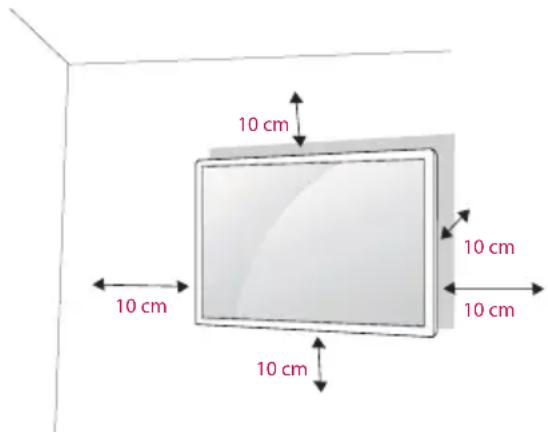
- Sørg for, at ventilationshullerne ikke blokeres. Anbring produktet et sted, hvor der er plads nok (mindst 10 cm fra væggen).
Hvis du anbringer produktet for tæt på væggen, kan det blive reformeret, eller der kan opstå brand pga. den indre varme.
- Ventilationshullerne må ikke blokeres med en dug eller et gardin.
Produktet kan blive deformeret, eller der kan opstå brand pga. for meget varme inde i produktet.
- Anbring produktet på en jævn og stabil flade, hvor der ikke er risiko for, at produktet falder ned.
Hvis produktet tabes, kan det medføre personskade eller eskadigelse af produktet.
- Anbring produktet på et sted, hvor der ikke forekommer elektrisk interferens.
- Produktet må ikke udsættes for direkte sollys.
Produktet kan blive beskadiget.
- Hvis du installerer produktet et sted, der ikke opfylder de anbefalede forhold, kan dette forårsage alvorlige skader på produktets billedkvalitet, livscyklus og udseende. Forhør dig hos LG eller en kvalificeret installatør, før installation. Denne advarsel gælder for steder, hvor der forekommer meget fint støv eller olietåge, bruges kemiske væsker, temperaturen er meget høj eller lav, luftfugtigheden er meget høj, eller hvor produktet sandsynligvis vil være tændt i en længere periode (lufthavne og togstationer). I modsat fald kan det ugyldiggøre garantien.
- Installer ikke produktet i et område med ringe ventilation (f.eks. på en boghylde eller i et skab) eller udendørs, og undgå at placere det på hynder eller tæpper.
- Derudover bør du undgå at installere det, hvor der er varme genstande som f.eks. belysningsudstyr.
- Hvis vand eller andre fremmede væsker kommer i kontakt med produktet (TV, skærm, strømkabel eller AC-adapter), skal du frakoble strømkablet med det samme og kontakte servicecentret.
I modsat fald kan det forårsage brand eller elektrisk stød pga. beskadigelse af produktet.
- Rør ikke ved strømstikket eller AC-adapteren med våde hænder. Hvis benene på stikket er våde eller støvet, skal du tørre dem før brug.
I modsat fald kan det forårsage brand eller elektrisk stød.
- Sørg for at strømkablet er korrekt indsat i AC-adapteren.
Hvis det ikke bliver korrekt indsat, kan den dårlige forbindelse forårsage brand eller elektrisk stød.
Brugen af produkter der ikke er godkendt, kan forårsage brand eller elektrisk stød.
- Træk altid i stikket, när du trækker strømkablet ud. Undgå at bøje strømkablet med overdreven kraft.
Strømledningen kan blive beskadiget, og der kan opstå elektrisk stød eller brand.
- Pas på ikke at træde på eller placere tunge objekter (el-apparater, tøj, osv.) på strømkablet eller AC-adapteren. Pas på ikke at beskadige strømkablet eller AC-adapteren med skarpe genstande.
Der er risiko for dødbringende elektrisk stød eller personskade.
- Brug kun den specificerede spænding.
Produktet kan blive beskadiget, eller du kan få dødbringende ektrisk stød.
- Rør aldrig ved strømkablet og signalkablet, når det lyner og tordner, da dette kan være meget farligt. Det kan give elektrisk stød.
- Der må ikke sluttes flere forlængerledninger, elektriske apparater eller el-radiatorer til en enkelt stikkontakt. Brug en el-skinne med jordforbindelse, som er designet specifikt til brug med computeren.
Der kan opstå brand på grund af overophedning.
- Rør ikke ved stikket med våde hænder. Hvis stikproppen er våd eller støvet, skal du tørre den, så den er helt tørt, eller fjerne støvet.
Du kan få dødbringende elektrisk stød, hvis stikproppen er meget fugtig.
- Hvis produktet ikke skal bruges i længere tid, skal du tage strømkablet ud.
Støvlag kan være årsag til brand, og hvis isoleringen er slidt, kan det medføre elektrisk lækage, elektrisk stød eller brand.
- Fastgør strømkablet, så det sidder ordentligt fast.
Hvis strømkablet ikke fastgøres korrekt, kan der opstå brand.
- Stik ikke elektrisk ledende materiale (som f.eks. ståltråd) ind i den ene ende af strømkablet, mens den anden ende er sluttet til stikkontakten på væggen. Du bør desuden ikke røre ved strømkablet, lige efter det er sluttet til stikkontakten på væggen.
Du kan få dødbringende elektrisk stød.
- Apparatkontakten anvendes som afbryderkontakt.
- Du skal sørge for, at enheden monteres tæt ved vægstikkontakten, hvor stikket er sat i, og at der er fri adgang til vægstikkontakten.
- Hvis enheden stadig er tilsluttet vægstikkontakten, så er den ikke frakoblet vekselstrømskilden, også selv om der er slukket for enheden.

FORSIGTIG
- Træk ikke strømkablet ud, mens produktet er i brug.
Elektrisk stød kan beskadige produktet.
- Brug kun strømkablet, der fulgte med enheden. Hvis du bruger et andet strømkabel end det, der fulgte med fra leverandørens side, skal du sikre dig, at det er godkendt af de gældende, nationale standarder. Hvis strømkablet er fejlbehæftet på nogen som helst vis, skal du kontakte fabrikanten eller den nærmeste, autoriserede serviceudbyder og få det ombyttet.
Sikkerhedsforanstaltninger under flytning af produktet
Du kan få dødbringende elektrisk stød, eller produktet kan blive beskadiget.
- Sørg for at fjerne alle kabler, inden du flytter produktet.
Du kan få dødbringende elektrisk stød, eller produktet kan blive beskadiget.
- Sørg for, at panelet vender fremad, og hold det med begge hænder, når du flytter det. Hvis du taber produktet, kan det beskadigede produkt forårsage elektrisk stød eller brand. Kontakt et autoriseret servicecenter, hvis produktet skal repareres.
- Sørg for at der er slukket for produktet, at stikket er taget ud af netstikkontakten og at alle kabler er fjernet. Flytning af store apparater kræver muligvis hjælp fra 2 eller flere personer. Tryk ikke ind imod og belast ikke frontpanelet på apparatet.

FORSIGTIG
- Pas på, at produktet ikke bliver udsat for stød, när du flytter det.
Du kan få dødbringende elektrisk stød, eller produktet kan blive beskadiget.
- Smid ikke emballagen til produktet ud. Brug denne emballage, när du skal flytte produktet.
Sikkerhedsforanstaltninger under brug af produktet

ADVARSEL
- Du må ikke selv reparere, ændre eller skille produktet ad.
Du kan få elektrisk stød, eller der kan opstå brand.
- Kontakt servicecentret, hvis produktet skal til eftersyn, justeres eller repareres.
- Tag stikket til skærmen ud af vægstikkontakten, når den ikke skal bruges i en længere periode.
- Produktet må ikke komme i nærheden af vand.
Vand kan forårsage elektrisk stød eller brand.
- Man skal ikke støde til eller ridse skærmens frontpanel og sider med metalgenstande.
Dette kan beskadige skærmen.
- Undgå høje temperaturer og høj fugtighed.

FORSIGTIG
- Der må ikke anbringes eller opbevares brandbare materialer i nærheden af produktet.
Hvis de brandbare materialer behandles forkert eller ubetænksomt, kan det medføre eksplosion eller brand.
- Når du rengør produktet, skal du tage strømstikket til enheden ud og gnide forsigtigt med en blød klud, så du ikke ridser produktet. Brug ikke en våd klud under rengøringen og spray ikke vand eller andre væsker direkte på produktet. Du kan få elektrisk stød! (Anvend ikke kemikalier så som benzen, fortyndervæske til maling eller sprit).
- Hold indimellem en pause for at skåne dine øjne.
• Sørg for, at produktet altid er rent. - Indtag en komfortabel og naturlig stilling, når du anvender produktet, for ikke at overbelaste musklerne.
- Hold pause med jævne mellemrum, hvis du anvender produktet i længere tid.
- Undlad at presse hårdt på skærmen med hånden eller en skarp genstand, f.eks. en negl, blyant eller kuglepen, og pas på, at du ikke kommer til at ridse skærmen.
• Sørg for at sidde i en vis afstand fra produktet.
Dit syn kan blive beskadiget, hvis du sidder for tæt på det.
- Indstil skærmopløsning og klok i overensstemmelse med vejledningen i brugerhåndbogen.
▶ Dit syn kan blive beskadiget.
- Brug kun godkendte rengøringsmidler, när du rengør produktet (undlad at bruge benzen, fortynder eller alkohol).
Produktet kan blive deformeret.
- Batterier bør ikke udsættes for høj temperatur. Derfor skal de holdes væk fra direkte sollys, åben ild og elektriske varmeapparater.
- Du må IKKE sætte ikke-genopladelige batterier i opladningsenheden.
- Udsæt ikke apparatet for for dryp eller stænk, og placer ikke væskefyldte genstande som f.eks. vaser, kopper osv. på eller oven over apparatet (f.eks. på en hylde over apparatet).
- Brug af headset (øretelefoner) i lang tid eller lytning ved høj lydstyrke kan give høreskader.
- Spray vand på en blød klud 2-4 gange, og brug den til at rengøre frontrammen. Gnid kun i én retning. For meget fugt kan give pletter.
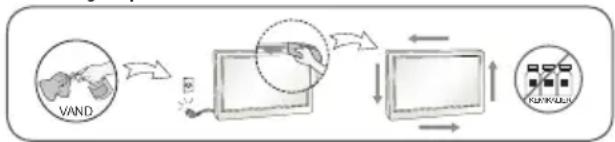
- Brug ikke produkter med høj spænding i nærheden af skærmen. (f.eks.Electrical Swatter)
Der kan opstå fejl i skærmen på grund at elektrisk stød.
Montering på væg
- Dette produkt må ikke installeres ved egen hjælp. Kontakt en servicetekniker, der er godkendt af fabrikanten. Det kan forårsage personskader.
LICENSER
Understøttede licenser varierer, afhængigt af modellen. Du kan få flere oplysninger om licenserne ved at besøge www.lg.com.

Denne DivX Certified ^® -enhed har bestået strenge tests for at verificere, at den afspiller DivX ^® -video.
Før du kan afspille DivX-film, skal du registrere din enhed på vod.divx.com. Find din registreringskode under DivX VOD-afsnittet i menuen for enhedskonfiguration.
DivX Certified ^® til afspilning af DivX ^® -videoer op til HD 1080p, inkl. Premium-indhold.
DivX ^® , DivX Certified ^® og tilknyttede logoer er varemærker tilhørende DivX, LLC og anvendes under licens.
Dækket af én eller flere af følgende amerikanske patenter: 7,295,673; 7,460,668; 7,515,710; 7,519,274.

Fremstillet under licens fra Dolby Laboratories. Dolby og det dobbelte D-symbol er varemærker tilhørende Dolby Laboratories.
SAMLING OG FORBEREDELSE
Tilbehør
Kontroller, om alle komponenterne medfølger, før du bruger produktet. Hvis der mangler komponenter, skal du kontakte den butik, hvor du købte produktet. Illustrationerne i denne vejledning kan være anderledes end det pågældende produkt eller tilbehør.
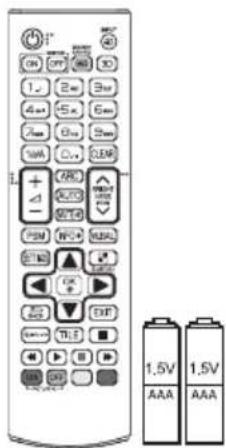
text_image
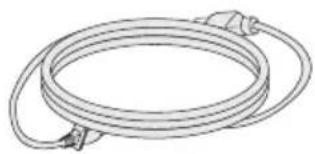
ON OFF OK 1.2m 2.5m 3.0m 4.0m 5.0m 6.0m 7.0m 8.0m 9.0m 10.0m 11.0m 12.0m 13.0m 14.0m 15.0m 16.0m 17.0m 18.0m 19.0m 20.0m 21.0m 22.0m 23.0m 24.0m 25.0m 26.0m 27.0m 28.0m 29.0m 30.0m 31.0m 32.0m 33.0m 34.0m 35.0m 36.0m 37.0m 38.0m 39.0m 40.0m 41.0m 42.0m 43.0m 44.0m 45.0m 46.0m 47.0m 48.0m 49.0m 50.0m 51.0m 52.0m 53.0m 54.0m 55.0m 56.0m 57.0m 58.0m 59.0m 60.0m 61.0m 62.0m 63.0m 64.0m 65.0m 66.0m 67.0m 68.0m 69.0m 70.0m 71.0m 72.0m 73.0m 74.0m 75.0m 76.0m 77.0m 78.0m 79.0m 80.0m 81.0m 82.0m 83.0m 84.0m 85.0m 86.0m 87.0m 88.0m 89.0m 90.0m 91.0m 92.0m 93.0m 94.0m 95.0m 96.0m 97.0m 98.0m 99.0m 100.0mFjernbetjening, batterier (AAA) 2 EA Strømkabel
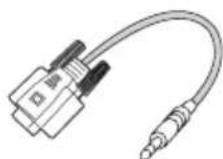
D-sub-signalkabel med 15 ben

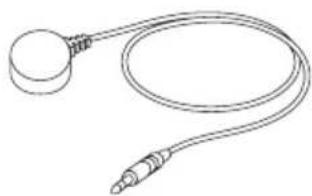
Kort og garantibrev RS-232C-omformer IR-modtager

FORSIGTIG
- Undlad at bruge uoriginale komponenter for at tilgodese sikkerheden og produktets funktion.
- Tings- eller personskade som følge af brug af uoriginale artikler dækkes ikke af garantien.

BEMÆRK
- Det medfølgende tilbehør til produktet kan variere, afhængigt af modellen eller regionen.
- Produktspecifikationer eller indhold i denne vejledning kan ændres uden forudgående varsel på grund af opgradering af produktfunktioner.
• SuperSign-software og -vejledning
- Download fra LG Electronics websted.
Valgfrit tilbehør kan ændres uden forudgående varsel for at forbedre produktets ydeevne, og der kan tilføjes nyt tilbehør. Illustrationerne i denne vejledning kan være anderledes end det pågældende produkt eller tilbehør.
| Afstandsstykkertil sokkel | SkruerDiameter 4,0 mm x gevindstigning 0,7 mm | |||||
| Model | Længde(inkl. fjederskive) | Mængde | ||||
| 32SE3* - | 32SE3* 10 mm 6 EA | |||||
| Sokkel | 43SE3* | 43SE3* | 14 mm 8 EA | |||
| 43SL5B | 43SL5B | |||||
| ST-322T 32SE3* | 49SE3* | 49SE3* | 14 mm 8 EA | |||
| ST-432T 43SE3*/43SL5B | 49SL5B | 2 EA | 49SL5B | |||
| ST-492T | 49SE3*/55SE3* | 55SE3* | 55SE3* | 14 mm 8 EA | ||
| 49SL5B/55SL5B | 55SL5B | 55SL5B | ||||
| ST-652T 65SE3* | 65SE3* | 65SE3* 16 mm 8 EA | ||||
Sokkelsæt
Højttalere SP-5000
Kabelholder/ Kabelbinder
Skruer Diameter 4,0 mm x gevindstigning 0,7 mm x længde 8 mm (inkl. fjederskive)
Skruer Diameter 4,0 mm x gevindstigning 1,6 mm x længde 10 mm
Højttalersæt
(Kun til **SE3B/**SL5B-modeller)
BEMÄRK
- Kabelholder/kabelbinder er muligvis ikke tilgængelig i visse områder eller til visse modeller.
- Valgfrit tilbehør er tilgængeligt til visse modeller. Køb dem separat, hvis det er nødvendigt.
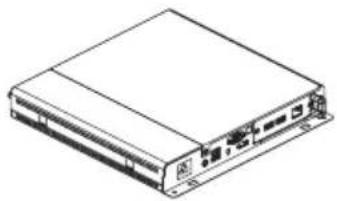
CD (brugervejledning)/Kort
Medieafspillersæt
(Understøttes muligvis ikke, afhængigt af den enkelte model.)
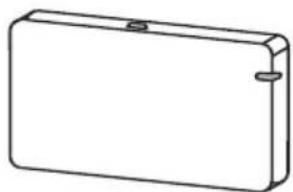
- Valgfrit tilbehør er tilgængeligt til visse modeller. Køb dem separat, hvis det er nødvendigt.
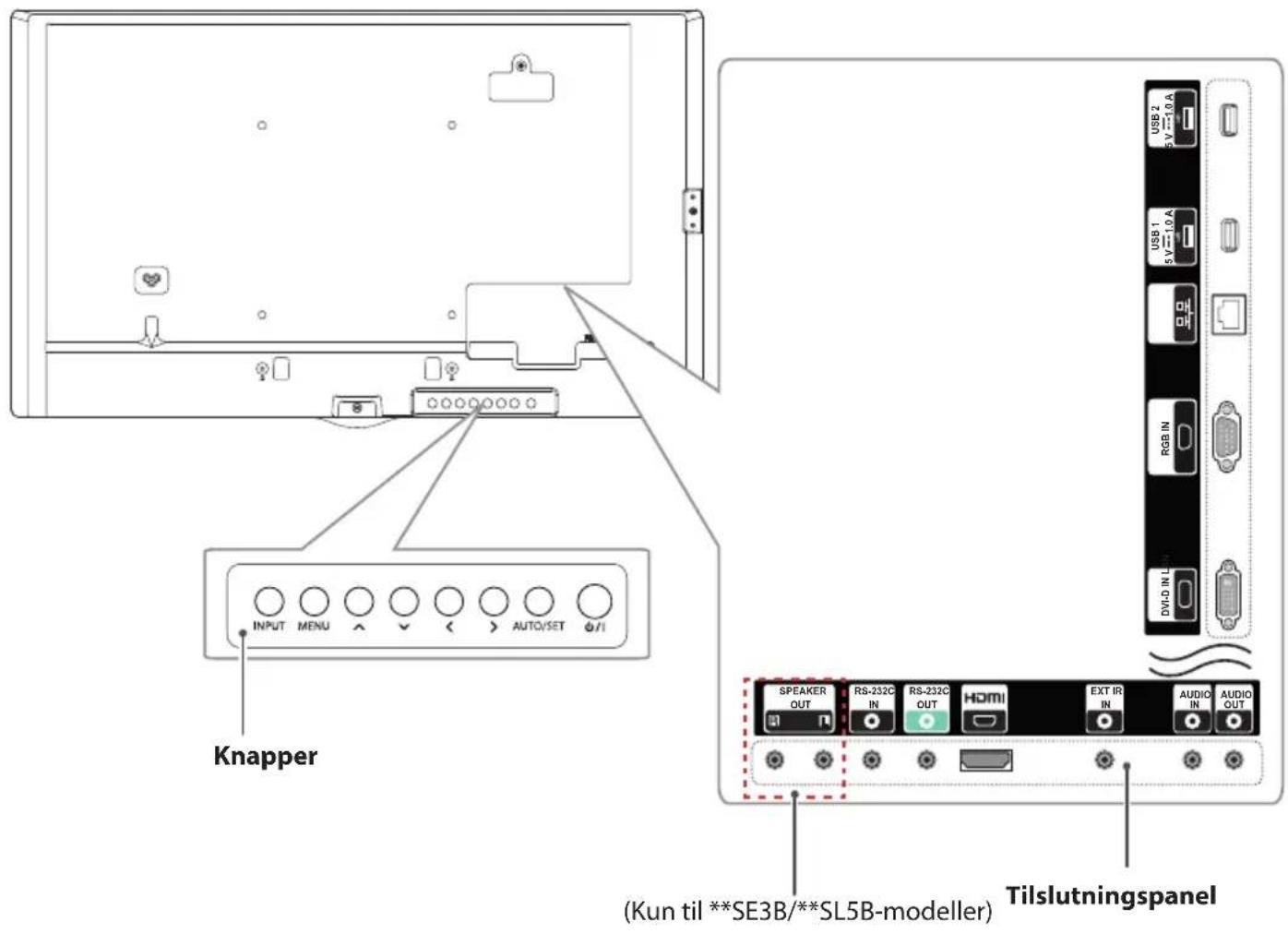
Dele og knapper
- Billedet kan være forskelligt afhængigt af modellen
32/43/49/55SE3B 32/43/49/55SE3KB
43/49/55SL5B
text_image
Knapper (Tilslutningspanel) (Kun til **SE3B/**SL5B-modeller)| Knapper Beskrivelse | |
| INPUT Ændrer indgangskilden. | |
| MENU Åbner | hovedmenuerne eller gemmer inputtet og lukker menuerne. |
| V | Justerer op og ned. |
| <> | Går til venstre og højre. |
| AUTO/SET Viser det aktuelle signal og den aktuelle tilstand. | |
| ⏻ / I | Tænder eller slukker for strømmen. |
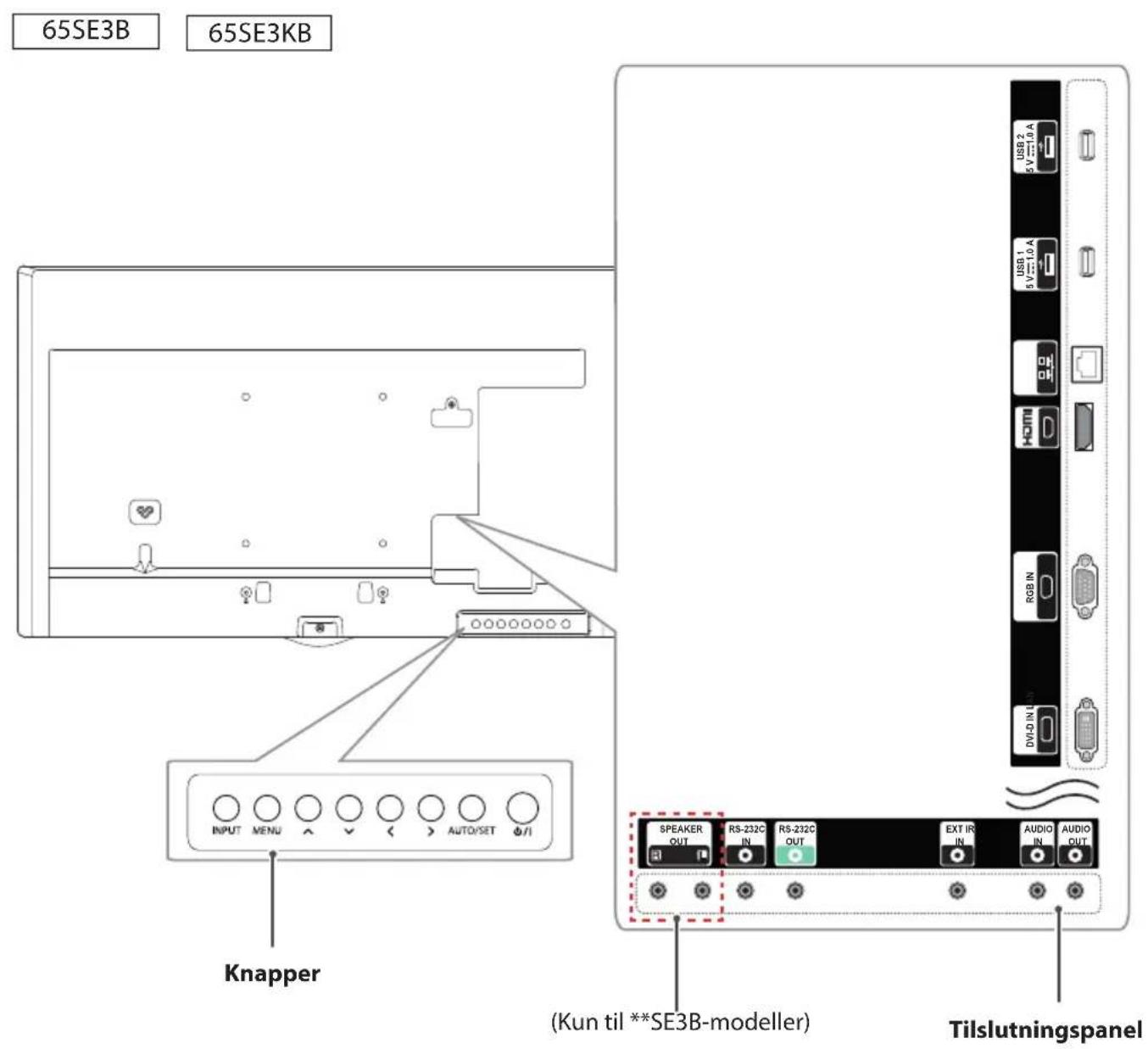
text_image
65SE3B 65SE3KB INPUT MENU ✓ ✓ > AUTO/SET Ø/I Knapper SPEAKER OUT RS-232C IN RS-232C OUT EXT IR IN AUDIO IN AUDIO OUT (Kun til **SE3B-modeller) Tilslutningspanel| Knapper Beskrivelse | |
| INPUT Ændrer indgangskilden. | |
| MENU Åbner | hovedmenuerne eller gemmer inputtet og lukker menuerne. |
| V | Justerer op og ned. |
| <> | Går til venstre og højre. |
| AUTO/SET Viser det aktuelle signal og den aktuelle tilstand. | |
| ⏻/I | Tænder eller slukker for strømmen. |
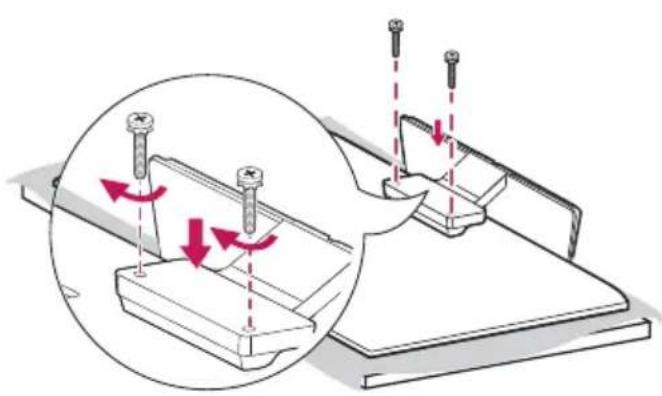
Tilslutning af soklen
- Kun visse modeller. - Billedet kan være forskelligt afhængigt af modellen
32SE3*
2 Brug skruerne til sikring af soklen på bagsiden af produktet som vist nedenfor.
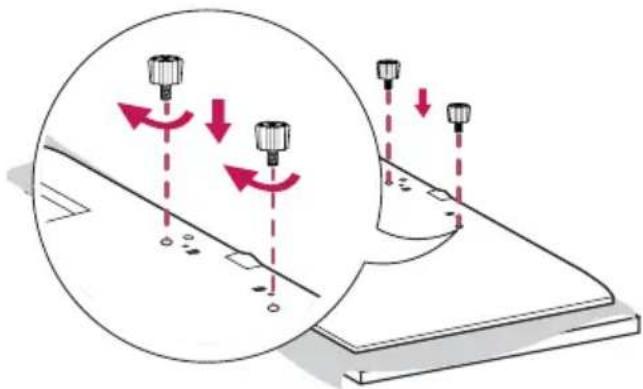
2 Fastspænd afstandsstykkerne til soklen bag på produktet som vist nedenfor.
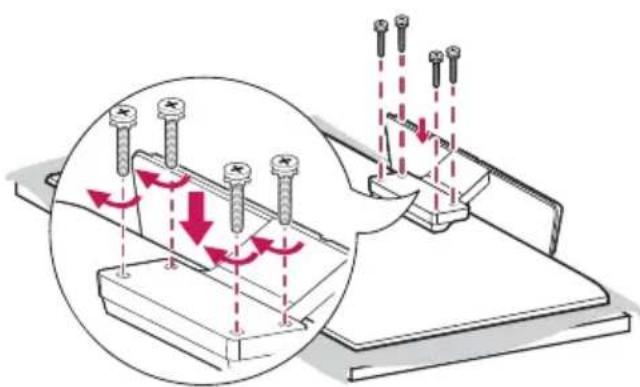
3 Brug skruerne til sikring af soklen på bagsiden af produktet som vist nedenfor.
Tilslutning af højttalere
- Kun visse modeller. (Kun til **SE3B/**SL5B-modeller)
- Billedet kan være forskelligt afhængigt af modellen.
32SE3B
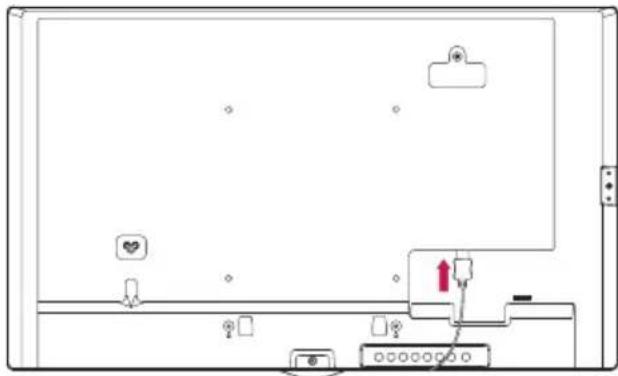
1 Tilslut et indgangssignalkabel til brug inden installation af højttalere.
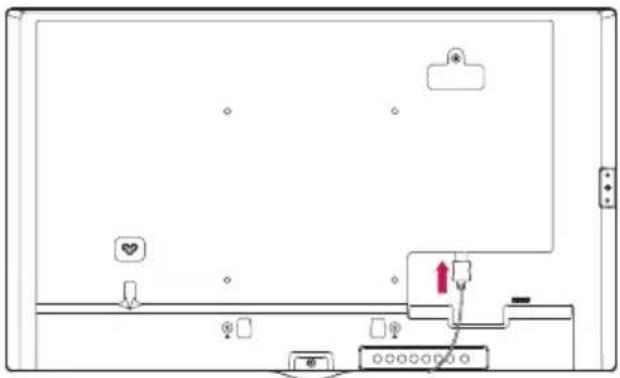
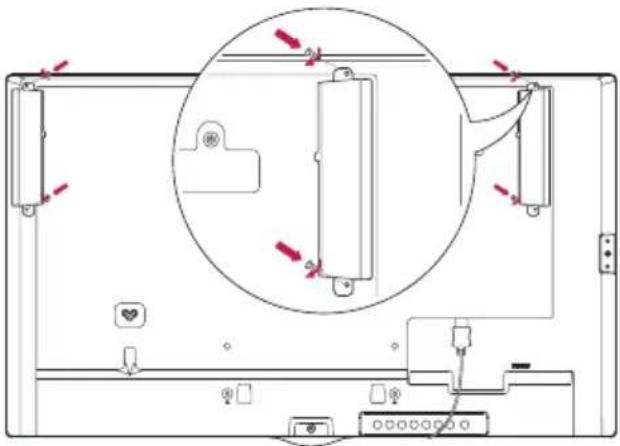
2 Monter højttalerne ved brug af skruerne som vist nedenfor. Sørg for, at strømkablet er afbrudt, før du opretter nogen tilslutninger.
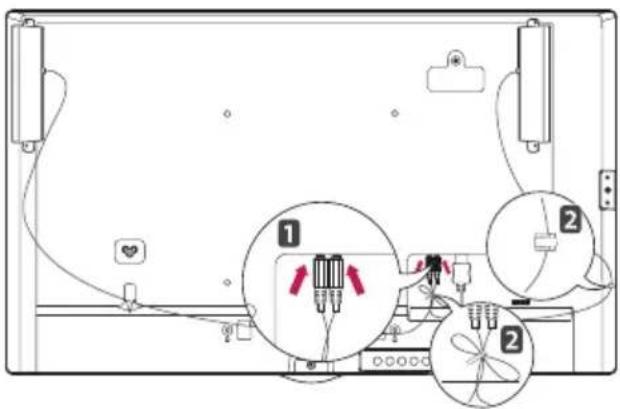
3 Tilslut derefter højttalerkablet. Efter installation af højttalerne kan du bruge holdere og kabelbindere til organisering af højttalerkablerne.
1 Tilslut et indgangssignalkabel til brug inden installation af højttalere.
2 Monter højttalerne ved brug af skruerne som vist nedenfor. Sørg for, at strømkablet er afbrudt, før du opretter nogen tilslutninger.
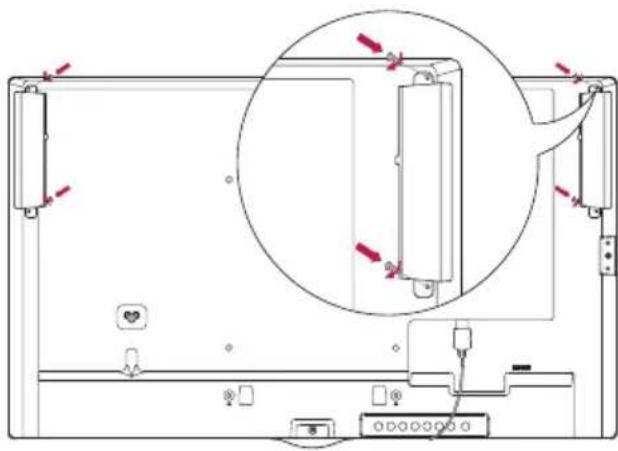
3 Tilslut derefter højttalerkablet. Efter installation af højttalerne kan du bruge holdere og kabelbindere til organisering af højttalerkablerne.
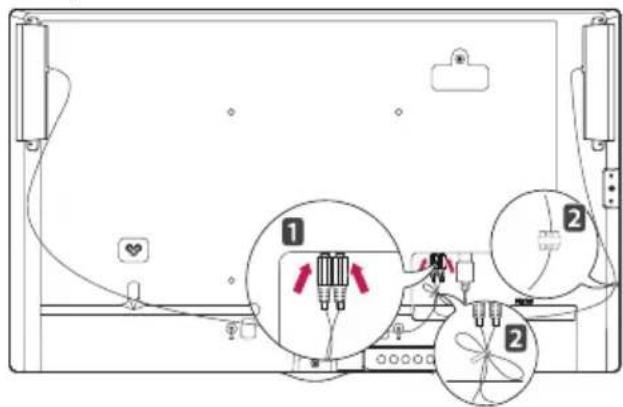
- Inden du fjerner kablet, skal du slå strømmen fra. Hvis du tilslutter eller fjerner højttalerkablet, mens det er slået til, kan det resultere i manglende lyd.
Brug af den infrarøde modtager
- Billedet kan være forskelligt afhængigt af modellen.
Dette giver mulighed for at anbringe en fjernbetjeningssensor på en tilpasset placering. Den pågældende skærm kan derefter kontrollere andre skærme via et RS-232C-kabel. Installer IR-modtageren i nærheden af forsiden af enheden.
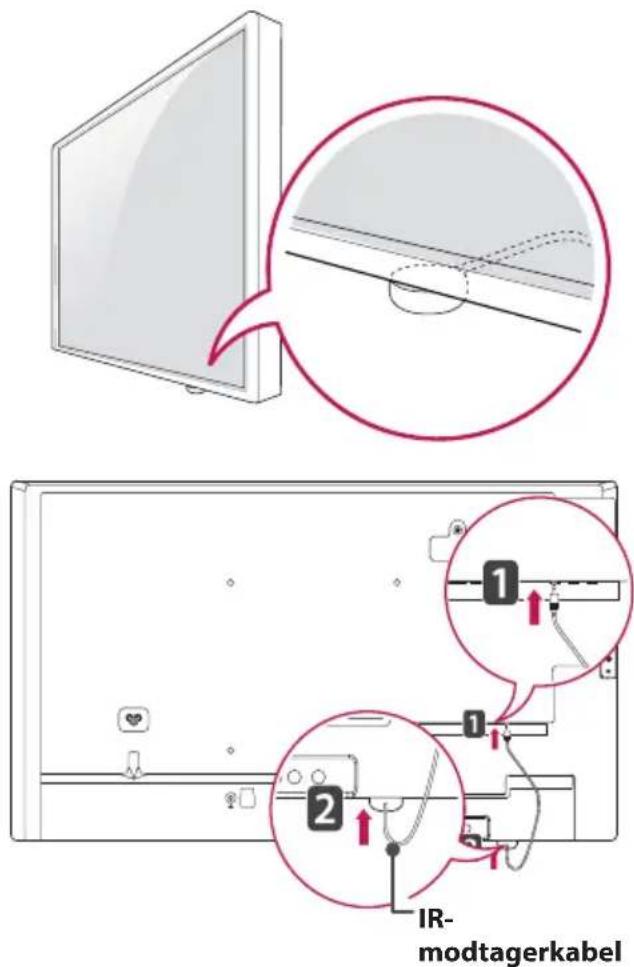
text_image
1 2 IR- modtagerkabel
BEMÆRK
- Hvis IR-modtagerkablet ikke vender opad, när du ser det bag fra enheden, kan signalmodtagelsens område blive kortere.
- IR-modtageren er fremstillet med en magnet. Den kan tages af i bunden af enheden (typisk installation) eller bag på enheden (væginstallation).
- Sørg for, at du frakobler netledningen, inden du tilslutter eller fjerner IR-modtageren.
Portrætlayout
Når der installeres i portrætlayout, skal skærmen drejes 90 grader mod uret (set med ansigtet vendt mod skærmen).
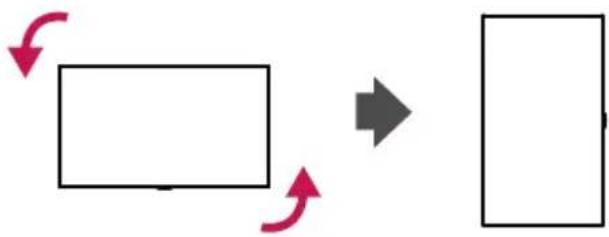
Brug af Kensington-låsen
(Dette er ikke tilgængeligt for alle modeller). Stikket til Kensington Security System findes bag på skærmen. Du finder flere oplysninger om installation og anvendelse af dette system i vejledningen til Kensington Security System eller ved at besøge http://www.kensington.com.
Slut kablet til Kensington Security System mellem skærmen og et bord.
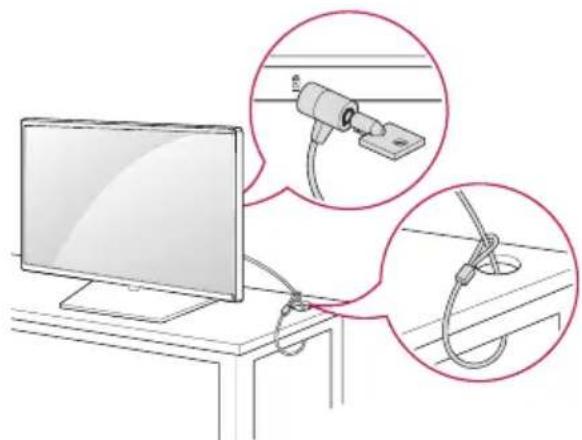
- Kensington Security System er ekstraudstyr. Du kan købe yderligere tilbehør hos de fleste elektronikforhandlere.
Sådan monterer og fjerner du LG Logo Bracket
- Kun visse modeller.
- Billedet kan være forskelligt afhængigt af modellen.
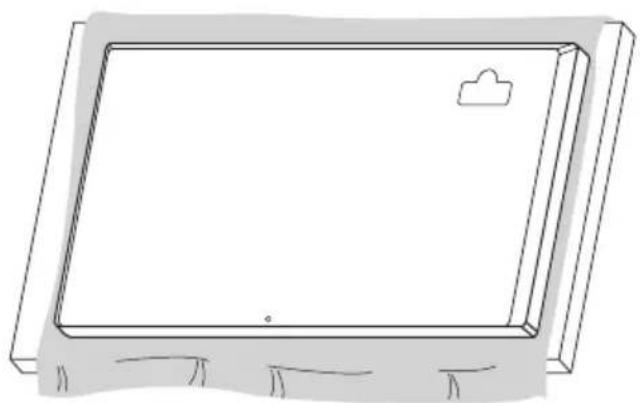
Sådan fjerner du LG Logo Montering af LG Logo på højre side
1 Læg et rent klæde på gulvet, og placer skærmen på det med skærmen nedad. Brug en skruetrækker til at fjerne de skruer, der fastholder LG Logo Bracket, nederst på bagsiden af skærmen.
1 Læg et rent klæde på gulvet, og placer skærmen på det med skærmen nedad. Brug en skruetrækker til at fjerne de skruer, der fastholder LG Logo Bracket, nederst på bagsiden af skærmen.
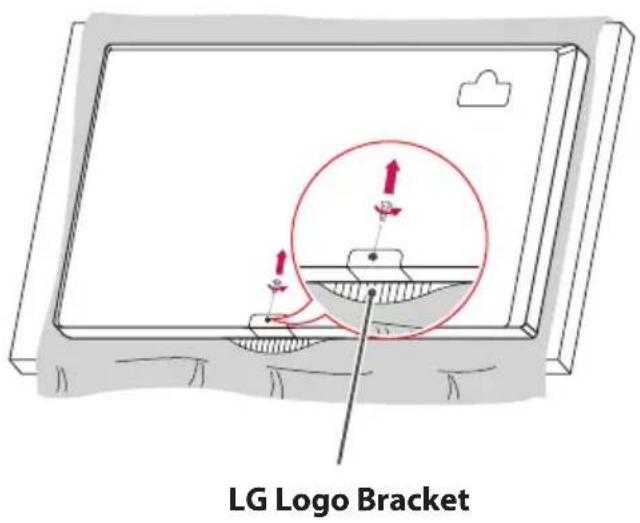
2 Fjern LG Logo, når du har fjernet skruerne. Når du sætter LG Logo på igen, skal du følge processen baglæns.
2 Fjern LG Logo, när du har fjernet skruerne. Monter LG Logo Bracket med en skrue ud for hullet i højre side.
Af hensyn til korrekt ventilation skal du sørge for, at der er 10 cm fri plads på hver side samt til væggen bagved. Du kan få detaljerede installationsanvisninger hos din forhandler. Se den valgfrie Tilt Wall Mounting Bracket Installation and Setup Guide (Installations- og opsætningsvejledning for vægmontering med vippebeslag).
text_image
10 cm 10 cm 10 cm 10 cmVed montering af skærmen på en væg skal du fastgøre et vægmonteringsbeslag (ekstraudstyr) på skærmens bagside.
Sørg for, at vægmonteringsbeslaget er sikkert fastgjort til skærmen og væggen.
1 Brug kun skruer og vægmonteringsbeslag i overensstemmelse med VESA-standarder.
2 Skruer, som er længere end standardlængden, kan beskadige skærmens inderside.
3 En skrue, der ikke overholder VESA-standarden, kan beskadige produktet og medføre, at skærmen falder ned. LG Electronics er ikke ansvarlig for ulykker, der forårsages af brug af ikke-standard-skruer.
4 Anvend VESA-standard som vist nedenfor.
• 785 mm og derover
* Fikseringsskruer: Diameter 6,0 mm x gevindstigning 1,0 mm x længde 12 mm
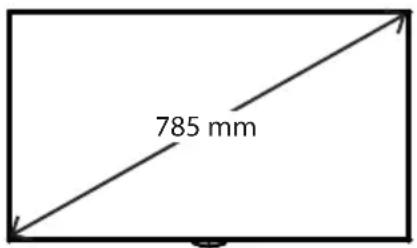
text_image
785 mm
FORSIGTIG
- Træk strømkablet ud, før du flytter eller installerer skærmen for at forebygge risikoen for elektrisk stød.
- Hvis du installerer skærmen i loftet eller på en skrå væg, kan den falde ned og føre til alvorlig personskade. Brug et godkendt LG-vægmonteringsbeslag, og kontakt den lokale forhandler eller kvalificeret servicepersonale for at få hjælp til installationen.
- Undlad at stramme skruerne for meget, da dette kan medføre, at skærmen beskadiges, og garantien bortfalder.
- Brug altid skruer og vægmonteringsbeslag, der overholder VESA-standarden. Evt. skader eller kvæstelser, der opstår som følge af misbrug eller brug af uoriginalt tilbehør, er ikke dækket af denne garanti.

BEMÄRK
- Vægmonteringssættet omfatter monteringsvejledningen og alle nødvendige dele.
- Vægmonteringsbeslaget er valgfrit. Du kan få yderligere tilbehør hos din lokale forhandler.
- Skruernes længde kan variere afhængigt af vægbeslaget. Sørg for at bruge den korrekte længde.
- Du kan få yderligere oplysninger i den vejledning, der medfølger til vægbeslaget.
- Garantien dækker ikke skader, der opstår som følge af brug af produktet i et ekstremt støvet miljø.
Fastgørelse af skærmen til en væg (valgfrit)
Proceduren kan variere afhængigt af modellen.
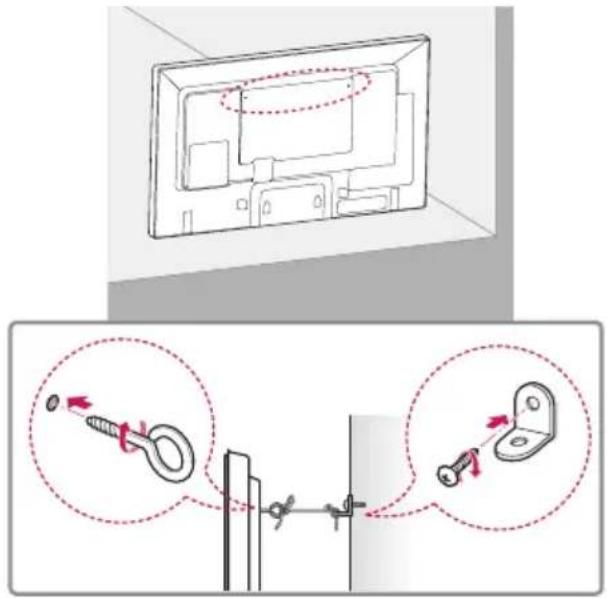
1 Indsæt og stram øjeboltene eller beslagene og boltene bag på skærmen.
- Hvis der allerede sidder bolte i øjeboltenes position, skal du fjerne boltene først.
2 Monter vægbeslagene med boltene til væggen. Sørg for, at vægbeslagets position passer til øjeboltene bag på skærmen.
3 Fastgør øjeboltene og vægbeslagene grundigt med et robust kabel. Sørg for at holde sikkerhedskablet vandret med den lige overflade.

FORSIGTIG
- Sørg for, at børn ikke klatrer op på skærmen eller hænger i den.

BEMÆRK
- Brug en platform eller et kabinet, der er stort og stærkt nok til sikkert at kunne støtte skærmens vægt.
- Beslag, bolte og ledninger sælges separat. Du kan få yderligere tilbehør hos din lokale forhandler.
- Billedet viser et generelt eksempel på installation og kan se anderledes ud end det pågældende produkt.

ADVARSEL
- Hvis skærmen ikke placeres på et tilstrækkeligt stabilt sted, er der risiko for, at den vil falde ned. Mange skader, især på børn, kan undgås ved at tage enkle forholdsregler, som f.eks.:
» Brug kabinetter eller sokler anbefalet af producenten.
» Benyt kun møbler, der kan understøtte produktet sikkert.
» Sørg for, at produktet ikke hænger ud over kanten af det understøttende møbel.
» Placer ikke produktet på høje møbler (f.eks. overskabe eller bogreoler) uden at forankre møblet og produktet til en passende holder.
» Placer ikke stof eller øvrige materialer mellem skærmen og det understøttende møbel.
» Lær børn om farerne ved at klatre på møbler for at få fat i produktet eller dets kontrolknapper.
FJERNBETJENING
Beskrivelserne i denne vejledning er baseret på knapperne på fjernbetjeningen. Læs denne vejledning omhyggeligt for at bruge skærmen korrekt.
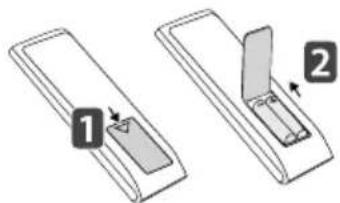
Batterierne installeres ved at åbne batteridækslet, isætte batterierne (1,5 V AAA), så enderne ^+ og påsser til etiketterne i batterirummet, og derefter lukke batteridækslet.
Tag batterierne ud ved at gøre det modsatte af proceduren for isætning. Illustrationerne i denne vejledning kan afvige fra faktiske tilbehør.

FORSIGTIG
- Undlad at blande gamle og nye batterier, da dette kan beskadige fjernbetjeningen.
- Sørg for at pege fjernbetjeningen i retning af fjernbetjeningssensoren på skærmen.
( TÆND/SLUK) : Tænder og slukker for skærmen.
MONITOR ON Tænder for skærmen.
MONITOR OFF Slukker for skærmen.
ENERGY SAVING(9) Justerer billedets lysstyrke for at reducere energiforbruget.
INPUT Vælger den aktuelle indgangstilstand.
3D Bruges til visning af 3D-videoer. (Understøttes ikke af denne model).
1/a/ASKifter mellem tal og bogstaver. (denne funktion understøttes muligvis ikke afhængigt af modellen).
Knapper med tal og bogstaver
Indtaster tal eller bogstaver afhængigt af indstillingen. (denne funktion understøttes muligvis ikke afhængigt af modellen).
CLEAR Sletter det indtastede tal eller bogstav. (denne funktion understøttes muligvis ikke afhængigt af modellen).
Knappen for lydstyrke op/ned Justerer lydstyrken.
ARC Vælger tilstand for billedformatet.
AUTO Justerer automatisk billedposition og minimerer ustabilitet i billederne (kun tilgængelig for RGB-indgang) (denne funktion understøttes muligvis ikke afhængigt af modellen).
MUTE Slår alle lyde fra.
BRIGHTNESS Du kan justere lysstyrken ved at trykke på Op- eller Nedknapperne på fjernbetjeningen. I USB-tilstand flytter OSD-menuen Side-funktionen til næste filliste. (Denne funktion understøttes muligvis ikke afhængigt af modellen).
text_image
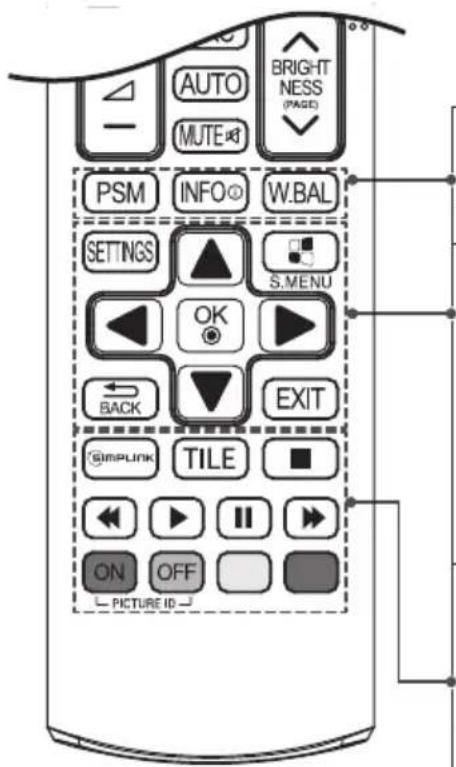
BRIGHTNESS(PAGE) AUTO MUTE PSM INFO W.BAL SETTINGS S.MENU OK BACK EXIT @implink TILE ON OFF PICTURE IDPSM Vælger Picture Mode (Biograftilstand).
INFO Ⓞ Miser oplysningerne om det aktuelle program og skærmen.
W.BAL Åbner menuen White Balance (Hvidbalance).
S.MENU SuperSign-menutast (denne funktion understøttes muligvis ikke afhængigt af modellen).
Navigationsknapper Ruller igennem menuer eller alternativer.
OK Vælger menuer eller alternativer og bekræfter dit input.
BACK Lader dig gå ét trin tilbage i brugerinteraktionen.
EXIT Afslut alle OSD-aktiviteter og -programmer.

Lader dig kontrollere diverse multimedieenheder, så du kan se multimedier, ved blot at bruge fjernbetjeningen via SimpLink-menuen. (denne funktion understøttes muligvis ikke afhængigt af modellen).
TILE Vælger TILE-tilstanden.
PICTURE ID ON/OFF Når billed-id'et passer til enheds-id'et, kan du styre den ønskede skærm i multiskærmtilstand.
Kontrolknapper på USB-enheden Kontrollerer medieafspilning.
Visning af navnet på enheden, der er sluttet til et indgangsstik
Vis enhederne, der er sluttet til de respektive indgangsporte.
1 Åbn skærmen Medieliste, og tryk på den røde knap (Medietype) på fjernbetjeningen.
2 Du kan tildele en medietype til alle medier undtagen USB.

BEMÄRK
• Understøttede eksterne medier: HDMI, DVI-D
• Tilgængelige medier: PC, DTV
- Medietyperne vises på skærmen Medietype eller øverst til venstre på skærmen, når du skifter indstilling for eksternt medie.
- For DTV/PC-kompatible signaler, som f.eks. 1080p 60 Hz, kan skærmindstillingerne variere i henhold til medietypen. Alternativet Kun scanning er tilgængelig, hvis en PC er tilsluttet som ekstern enhed.
Menuen Justering af hvidbalance
• R-Gain (Rød forstærkning):
Justerer niveauet af rødt. Jo højere tal, jo rø- dere er enheden. Sænk tallet, hvis skærmen er for rød.
• G-Gain (Grøn forstærkning):
Justerer niveauet af grønt. Jo højere tal, jo grønnere er enheden. Sænk tallet, hvis skærmen er for grøn.
• B-Gain (Blå forstærkning):
Justerer niveauet af blåt. Jo højere tal, jo mere blå er enheden. Sænk tallet, hvis enheden er for blå.
- Baggrundslys:
Justerer lysstyrken. Jo højere tal, jo lysere er enheden. Dette fungerer på samme måde som baggrundslyset i brugermenuen.
- Reset (Nulstil) :
Nulstiller hvidbalanceværdien til fabrik-
sindstillingerne.
Brug af Billed-ID
Billed-ID anvendes til at ændre indstillingerne for en bestemt skærm ved hjælp af en enkelt IR-modtager til multi-vision. Enheden, der modtager IR-signalet, kommunikerer med en anden enhed via en RS-232C-tilslutning. Hver enhed identificeres med et enheds-ID. Hvis du tildeler billed-ID'et ved hjælp af fjernbetjeningen, er det kun skærme med samme billed-ID og enheds-ID, der kan fjernbetjenes.
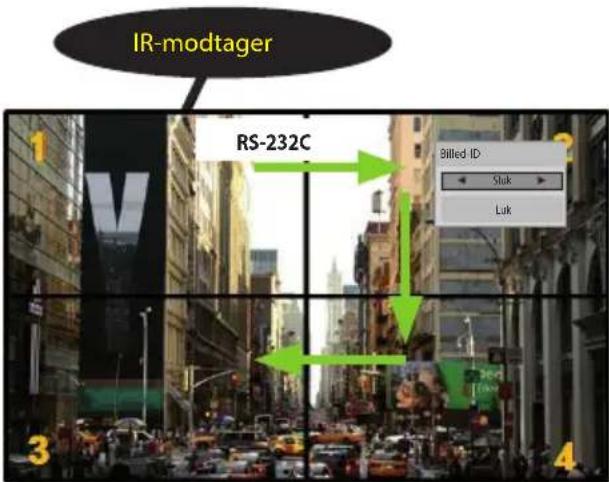
text_image
IR-modtager RS-232C Billed ID ← Slak → ← Luk 1 V 3 42X2 Multi-Vision
Enheds-ID'er tildeles som vist på billedet.
1 Tryk på den røde ON-tast på fjernbetjeningen for at tildele billed-ID.
2 Hvis du vil ændre billed-ID, skal du trykke på ON-tasten eller på venstre og højre pil kontinuerligt. Tildel det ID, du ønsker.
- Hvis du tildeler enheds-ID til hver enhed med multi-vision og derefter tildeler billed-ID ved hjælp af den røde knap på fjernbetjeningen, vises tastekommandoen for enheden med det samme enheds-ID og billed-ID. En enhed med et andet enheds-ID og billed-ID kan ikke styres af IR-signaler.

BEMÆRK
- Hvis billed-ID f.eks. er tildelt til 2, kan den øverste højre skærm (Indstil ID: 2) styres af IR-signaler.
- Du kan for hver enhed ændre indstillingerne for menuerne BILLEDE, LYD, TIME (TID), NETVÆRK og MINE MEDIER eller for genvejstasterne på fjernbetjeningen.
- Hvis du trykker på den grønne OFF-knap for billed-ID'er, deaktiveres billed-ID'et for alle enheder. Hvis du herefter trykker på en vilkårlig knap på fjernbetjeningen, starter alle enheder igen.
- Billed-ID deaktiveres ved brug af menuen MINE MEDIER.
OPRETTELSE AF TILSLUTNINGER
Du kan tilslutte forskellige eksterne enheder til skærmen. Vælg indgangstilstanden, og vælg den eksterne enhed, du vil tilslutte.
Du finder flere oplysninger om tilslutning af eksterne enheder i den vejledning, der medfølger til den enkelte enhed.
Tilslutning til en PC
Illustrationerne i denne brugervejledning kan afvige fra det faktiske produkt. Visse af kablerne medfølger ikke. Denne skærm understøtter funktionen Plug & Play*.
* Plug & Play: en funktion, der lader en pc genkende enheder tilsluttet af brugeren uden enhedskonfiguration eller brugerintervention under opstart.
32/43/49/55SE3*
43/49/55SL5B
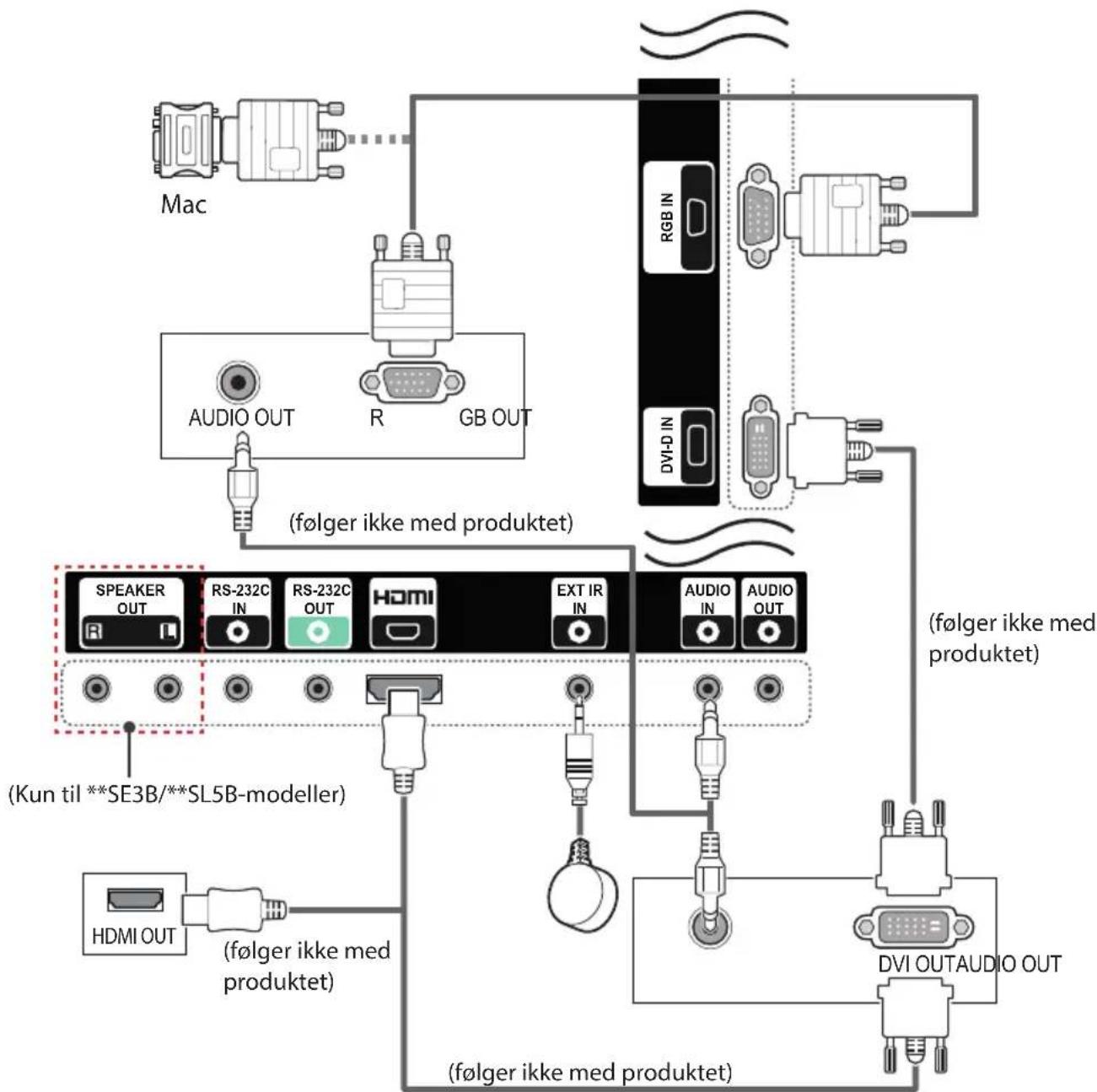
Forbindelse til ekstern enhed
Slut en HD-modtager, en DVD-optager eller en videoafspiller til skærmen, og vælg en korrekt indgangstilstand. Illustrationerne i denne vejledning kan være anderledes end det pågældende tilbehør. Visse af kablerne medfølger ikke. Vi anbefaler brug af HDMI-kabler ved tilslutning af eksterne enheder til skærmen af hensyn til optimal billed- og lydkvalitet.
32/43/49/55SE3*
43/49/55SL5B
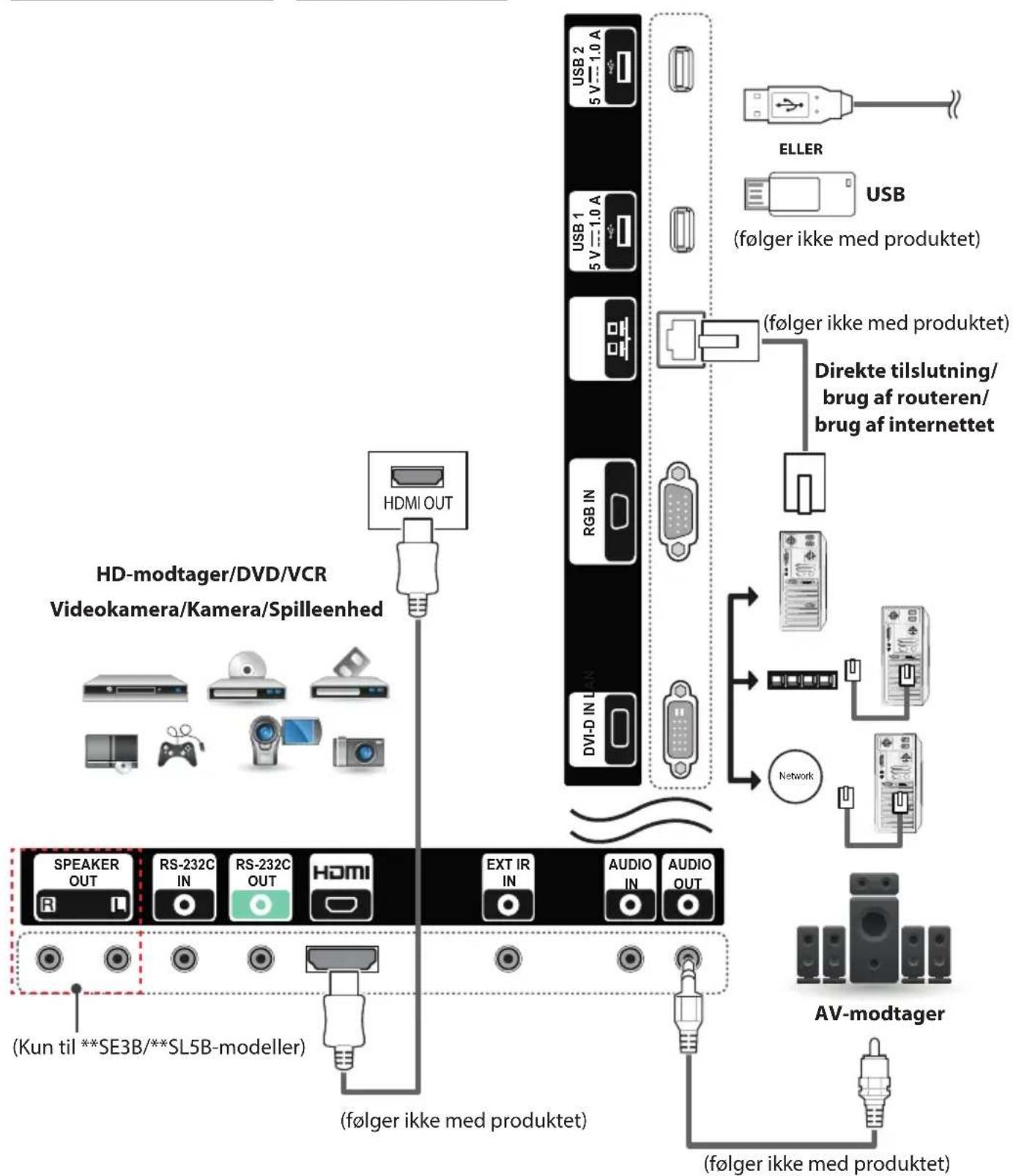
flowchart
graph TD
    A["HD-modtager/DVD/VCR\nVideokamera/Kamera/Spilleenhed"] --> B["HDMI OUT"]
    B --> C["Speaker OUT"]
    B --> D["RS-232C IN"]
    B --> E["RS-232C OUT"]
    B --> F["HDMI"]
    B --> G["EXT IR IN"]
    B --> H["AUDIO IN"]
    B --> I["AUDIO OUT"]
    J["AV-modtager"] --> K["(følger ikke med produktet)"]
    K --> L["(følger ikke med produktet)"]
    M["ELER"] --> N["USB (følger ikke med produktet)"]
    N --> O["(Direkte tilslutning/\nbrug af routeren/\nbrug af internettet)"]
    O --> P["Network"]
    P --> Q["Audio OUT"]
    style A fill:#f9f,stroke:#333
    style J fill:#ccf,stroke:#333
    style K fill:#cfc,stroke:#333
    style L fill:#fcc,stroke:#333
    style M fill:#cff,stroke:#333
    style N fill:#ffc,stroke:#333
    style O fill:#cfc,stroke:#333
    style P fill:#fcc,stroke:#333
    style Q fill:#cfc,stroke:#333
65SE3*
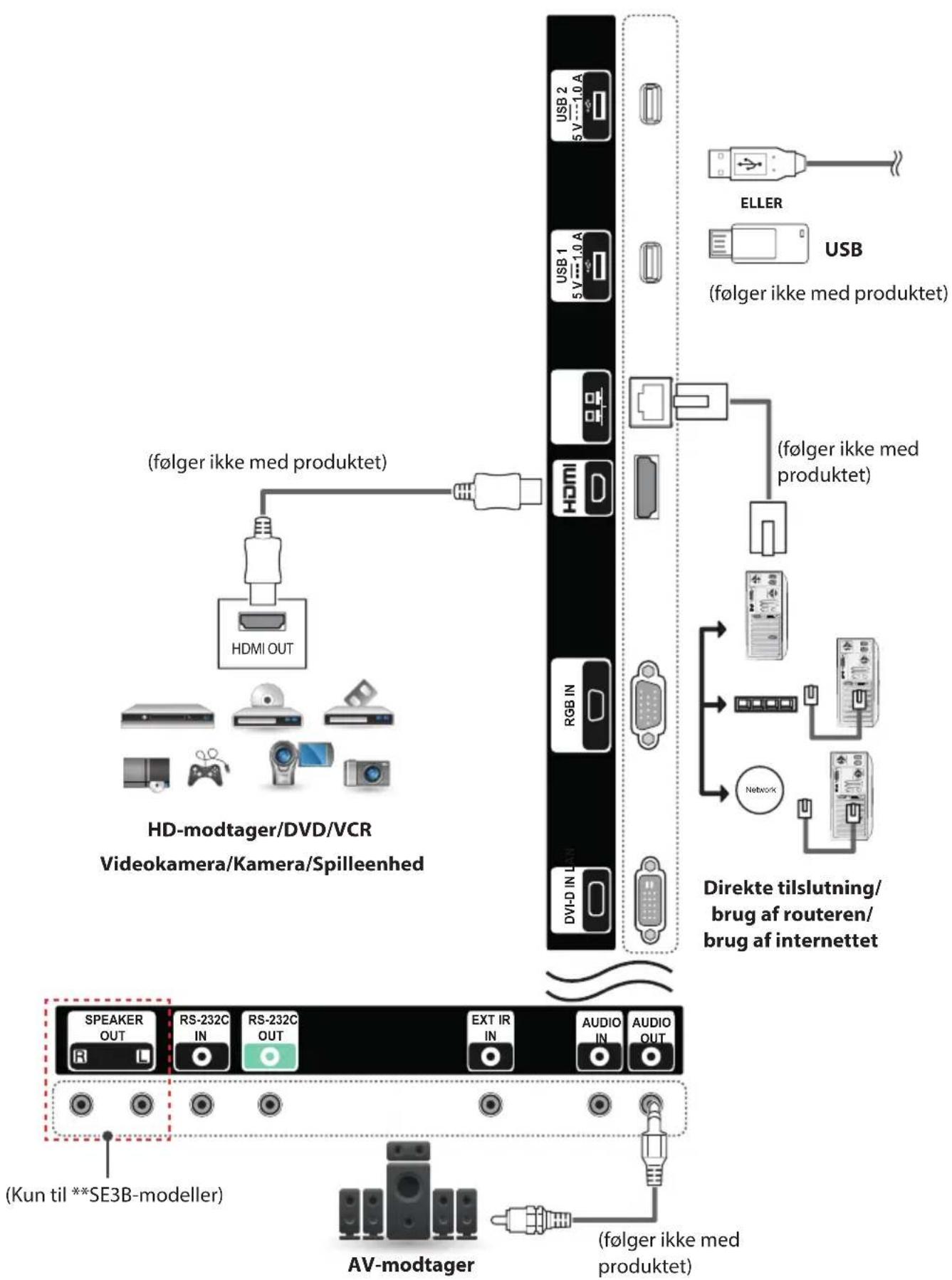
- Skærmen sammen med HDMI-tilslutningen for at få den bedste billedkvalitet.
- Brug et afskærmet grænsefladekabel med ferritkerne, f.eks. det 15 bens D-sub-kabel eller DVI-D/HDMI-kablet, for at overholde specifikationerne for produktet.
- Hvis skærmen tændes, när enheden er blevet kold, kan skærmen flimre. Dette er normalt.
- Der forekommer sommetider røde, grønne og blå prikker på skærmen. Dette er normalt.
- Fastgør kablerne med kabelbindere for at minimere påvirkningen af elektromagnetiske bølger.
• Brug et High Speed HDMI®/™-kabel.
- Hvis du vil bruge HDMI-PC-tilstand, skal du angive medietypen til PC-tilstand.
- Når HDMI PC anvendes, kan der forekomme kompatibilitetesproblemer.
- Brug et certificeret kabel med HDMI-logoet påmonteret. Hvis du ikke bruger et certificeret HDMI-kabel, vises skærmen muligvis ikke eller der kan opstå en forbindelsesfejl.
• Anbefalede HDMI-kabeltyper
-High-Speed HDMI®/™-kabel
-High-Speed HDMI®/TM-kabel med Ethernet
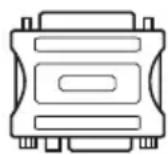
- Brug Macintosh-standardadapter. Ukompatible adaptere sælges i åben handel. (Andet signalsystem)
- Apple-computere kan kræve en adapter for tilslutning til skærmen. Kontakt Apple, eller besøg deres websted for at få yderligere oplysninger.

FORSIGTIG
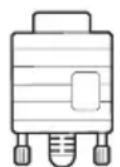
C C
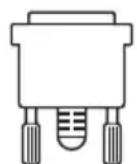
C C
- Tilslut signalindgangskablet, og stram det ved at dreje skruen med uret.
- Undgå at trykke med en finger på skærmen i længere tid, da det kan medføre midlertidig forvrængning af skærmbilledet.
-
Undgå at vise faste billeder på TV-skærmen i længere perioder for at forhindre billedfastbrænding. Brug en pauseskærm, hvis dette er muligt.
-
Hvis du bruger en DP til HDMI-dongle, skal du sørge for at bruge en dongle, der er certificeret af producenten af grafikkortet.
- Når du tilslutter til porte med flere kanaler i et grafikkort, skal du sørge for at bruge DP til HDMI-dongler af samme model.
BRUG AF SKÆRMEN
Brug af medielisten
1 Tryk på INPUT for at åbne medielisten.
2 Tryk på navigationsknapperne for at rulle til en af indgangstilstandene, og tryk på OK.
• RGB: Se en pc-skærm på skærmen
- HDMI: Se indhold fra en pc, dvd, digital set-top-boks eller andre high definition-enheder
• DVI-D: Viser multimedieindhold på din pc, dvd og andre HD-enheder.
- USB: Afspiller multimediefilen, som er gemt på USB-enheden.
Justering af formatforhold
Skift størrelsen på et billede for at få vist dets optimale størrelse ved at trykke på ARC, mens du ser på skærmen.
| TILSTANDBilledformat | RGB HDMI DVI-D | ||||
| PC DTV | PC DTV PC | ||||
| 16:9 | 0 0 0 | 0 | 0 | ||
| Kun scanning x o x o x | |||||
| Original x o x o x | |||||
| 4:3 0 0 0 0 0 | |||||
| Zoom x o x o x | |||||
| Biografzoom | x o x o x | ||||

BEMÆRK
- Du kan også skifte billedstørrelse ved at åbne hovedmenuerne.
- Hvis et fast billede vises på skærmen i lang tid, sætter det sig fast og bliver en permanent skade på skærmen. Dette kaldes billedfastbrænding eller billedindbrænding og dækkes ikke af garantien.
- Hvis du ikke bruger skærmen, skal du slukke for den eller indstille et pauseskærmprogram fra pc'en eller systemet for at forhindre fastbrænding af billedet.
-
Hvis billedformatet indstilles til 4:3 i længere tid, kan der forekomme billedfastbrænding øverst på skærmen.
-
16:9 Følgende valg gør det muligt at justere billedet i vandret retning, i lineært målforhold, for at fylde hele skærmen (nyttig ved visning af dvd'er i formatet 4:3).
- Kun scanning Med dette valg kan du se den bedste billedkvalitet, uden at du mister det originale billede i højopløsningskvalitet. Bemærk: Hvis det originale billede indeholder støj, kan du se billedstøjen ved kanten.
- Original Afhængigt af indgangssignalet ændres skærmens billedformat til 4:3 eller 16:9.
- 4:3 Med dette valg vil du se et billede med et originalt 4:3-billedformat med sorte søjler i højre og venstre side af skærmen.
- Zoom Med dette valg vil du se billedet uden ændringer og på hele skærmen. Den øverste og nederste af billedet vil dog blive beskåret.
- Biografzoom Vælg Biografzoom, når du vil forstørre billedet og bevare proportionerne. Bemærk: Hvis du forstørrer eller formindsker billedet, kan det blive forvansket.
UNDERHOLDNING
Brug af netværket
Oprettelse af forbindelse til et netværk
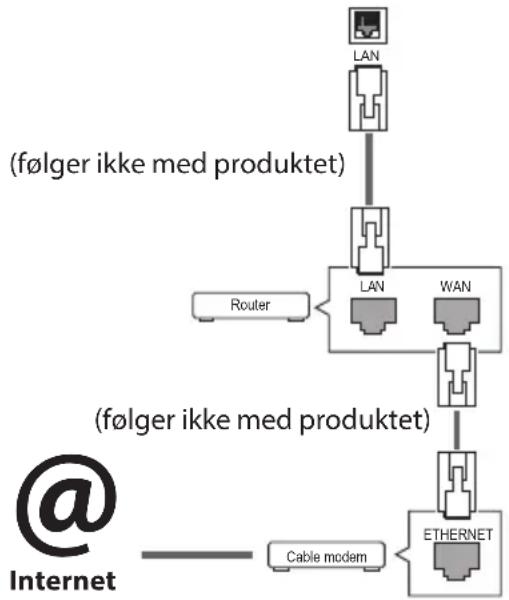
For kablede netværksforbindelser skal du slutte skærmen til et LAN (local area network) via LAN-porten som vist på følgende diagram. Konfigurer derefter netværksindstillingerne. For trådløse netværksforbindelser skal du slutte Wi-Fi USB-modulet til USB-porten. Konfigurer derefter netværksindstillingerne.
Efter du har etableret en fysisk forbindelse, vil et fåtal af små hjemmenetværk muligvis kræve, at skærmens netværksindstillinger justeres. For de fleste hjemmenetværk tilsluttes skærmen automatisk uden nogen justeringer.
Kontakt din internetudbyder, eller se vejledningen til routeren for detaljerede oplysninger.
flowchart
graph TD
    A["LAN"] --> B["LAN"]
    B --> C["Router"]
    D["(følger ikke med produktet)"] --> E["LAN"]
    E --> F["WAN"]
    F --> G["ETHERNET"]
    H["Cable modem"] --> I["Internet"]

FORSIGTIG
- Tilslut ikke et modulært telefonkabel til LANporten.
- Eftersom der er adskillige forbindelsesmetoder, bedes du følge dit teleselskabs eller din internetudbyders specifikationer.
Sådan angiver du netværksindstillinger: (Selv hvis din skærm allerede er blevet tilsluttet automatisk, gør det ikke noget at køre opsætningen igen).
Oprettelse af forbindelse til et kablet netværk
1 Tryk på SETTINGS for at åbne hovedmenuerne.
2 Tryk på navigationsknapperne for at rulle til NETVÆRK, og tryk på OK.
3 Tryk på navigationsknapperne for at rulle til Netværksindstilling, og tryk på OK.
4 Hvis du allerede har valgt netværksindstilling, skal du vælge Nulstiller. De nye forbindelsesindstillinger nulstiller de aktuelle netværksindstillinger.
5 Vælg Automatisk IP-indstilling eller Manuel IP-indstilling.
- Manuel IP-indstilling
Tryk på navigations- og talknapperne. IP-adresser skal indtastes manuelt.
- Automatisk IP-indstilling
Vælg denne indstilling, hvis der er en DHCP-server (router) på dit LAN (local area network) via kablet forbindelse. Skærmen tildeles automatisk en IP-adresse. Hvis du bruger en bredbåndsrouter eller et bredbåndsmodem, som har DHCP-serverfunktion (Dynamic Host Configuration Protocol). IP-adressen bestemmes automatisk.
6 Når du er færdig, skal du trykke på EXIT.
Oprettelse af forbindelse til et trådløst net
værk
1 Tryk på SETTINGS for at åbne hovedmenuerne.
2 Tryk på navigationsknapperne for at rulle til NETVÆRK, og tryk på OK.
3 Tryk på navigationsknapperne for at rulle til Netværksindstilling, og tryk på OK.
4 Vælg Indstilling fra AP-listen eller Enkel indstilling (WPS-knap).
-Indstilling fra AP-listen
Vælg et AP, der skal sluttes til et trådløst netværk.
- Enkel indstilling (WPS-knap)
Tryk på knappen på den trådløse router, der understøtter PBC, for nemt at oprette forbindelse til routeren.
5 Når du er færdig, skal du trykke på EXIT.

FORSIGTIG
- Menuen for netværksindstilling er ikke tilgængelig, før skærmen er tilsluttet det fysiske netværk.
- Eftersom der er adskillige forbindelsesmetoder, bedes du følge dit teleselskabs eller din internetudbyders specifikationer.

BEMÄRK
- Hvis du vil have direkte adgang til internettet på din skærm, skal internetforbindelsen altid være aktiveret.
- Hvis du ikke kan få adgang til internettet, skal du kontrollere netværksbetingelserne fra en pc på netværket.
- Når du bruger Netværksindstilling, skal du kontrollere LAN-kablet eller kontrollere, om DHCP på routeren er slået til.
- Hvis du ikke fuldfører netværksindstillingerne, fungerer netværket ikke korrekt.
Tip til netværksindstilling
- Anvend et standard-LAN-kabel sammen med denne skærm. Cat5 eller bedre med et RJ45-stik.
- Mange problemer med netværksforbindelsen under opsætningen kan ofte ordnes ved at nulstille routeren eller modemmet. Efter tilslutningen af skærmen til hjemmenetværket skal du hurtigt slukke og/eller frakoble strømkablet til hjemmenetværksrouteren eller -kabelmodemmet. Derefter skal du tænde og/eller tilslutte strømkablet igen.
- Afhængigt af din internetudbyder (ISP) kan antallet af enheder, som kan modtage internettjenester, være begrænset af de gældende servicebetingelser. Kontakt din internetudbyder for yderligere oplysninger.
- LG er ikke ansvarlig for skærmens og/eller internet-forbindelsesfunktionens evt. fejlfunktion forårsaget af kommunikationsfejl/funktionsfejl, der skyldes din internetforbindelse eller andet tilsluttet udstyr.
- LG er ikke ansvarlig for problemer med din internetforbindelse.
- Du vil muligvis opleve uønskede resultater, hvis netværksforbindelsens hastighed ikke lever op til kravene til det indhold, som du søger adgang til.
- Nogle handlinger via internetforbindelsen kan muligvis ikke lade sig gøre pga. visse restriktioner, der er opstillet af den internetudbyder (ISP), som leverer din internetforbindelse.
- Alle gebyrer, der opkræves af en internetudbyder, herunder, uden begrænsning, forbindelsesgebyrer, er dit ansvar.
- En 10 Base-T eller 100 Base-TX LAN-port kræves for at foretage en kablet forbindelse til denne skærm. Hvis din internettjeneste ikke tillader en sådan forbindelse, vil du ikke kunne tilslutte skærmen.
- Der kræves et DSL-modem for at kunne anvend DSL-tjenester, og der kræves et kabelmodem for at kunne anvende kabelmodemtjenester. Afhængigt af adgangsmetoden til og abonnementsaftalen med din internetudbyder vil du muligvis ikke kunne bruge skærmens internetforbindelsesfunktion, eller du vil muligvis være begrænset i forhold til det antal enheder, som kan forbindes samtidig. (Hvis din internetudbyder begrænser abonnementet til én enhed, vil skærmen ikke kunne oprette forbindelse, når en pc allerede har oprettet forbindelse).
- Brugen af en router er muligvis ikke tilladt eller begrænset, afhængigt af din internetudbyders politik og restriktioner. Kontakt din internetudbyder direkte for yderligere oplysninger.
Tip til indstilling af trådløst netværk
- Trådløse netværk kan være udsat for interferens fra andre enheder, der arbejder på 2,4 GHz (trådløse telefoner, Bluetooth-enheder eller mikrobølgeovne). Der kan også være interferens fra enheder med en frekvens på 5 GHz, hvilket også er gældende for andre Wi-Fi-enheder.
- Det omgivende trådløse miljø kan få den trådløse netværkstjeneste til at køre langsomt.
- For en AP-tilslutning er der behov for et adgangspunkt, som understøtter trådløs kommunikation, og den trådløse forbindelsesfunktion skal være aktiveret på enheden. Kontakt din tjenesteudbyder vedr. tilgængelighed af trådløse forbindelser på adgangspunktet.
- Kontroller SSID- og sikkerhedsindstillingerne for AP og AP-forbindelsen. Se den pågældende dokumentation for SSID og sikkerhedsindstillingerne for AP'et.
- Ugyldige indstillinger på netværksenheder (kablet/trådløs linjedeling, hub) kan forårsage langsom drift af monitoren eller funktionsfejl. Installer enhederne korrekt i overensstemmelse med den relevante vejledning, og konfigurer netværket.
- Tilslutningsmetoden afhænger muligvis af AP-producenten.
Netværksstatus
1 Tryk på SETTINGS for at åbne hovedmenuerne.
2 Tryk på navigationsknapperne for at rulle til NETVÆRK, og tryk på OK.
3 Tryk på navigationsknapperne for at vælge Netværksstatus.
4 Tryk på OK for at kontrollere netværksstatus.
5 Når du er færdig, skal du trykke på EXIT.
| Alternativ Beskrivelse | |
| Indstilling | Gå tilbage til menuen for netværksindstilling. |
| Test | Test den aktuelle netværksstatus, efter du har valgt netværket. |
| Luk Gå tilbage til den forrige menu. | |
Brug af Mine medier
Tilslutning af USB-lagerenheder
Tilslut USB-lagerenheder som f.eks. en USB-flash-hukommelse eller ekstern harddisk til skærmen, og brug multimediefunktionerne.
Tilslut en USB-flash-hukommelse eller et USB-hukommelseskortlæser til skærmen som vist på følgende illustration. Skærmen Mine medier vises.

text_image
USB eller (følger ikke med produktet) (følger ikke med produktet)
FORSIGTIG
- Undlad at slukke for skærmen eller fjerne en USB-lagerenhed, mens menuen MINE MEDIER er aktiveret, da dette kan føre til tab af filer eller beskadigelse af USB-lagerenheden.
- Sikkerhedskopier hyppigt de filer, der er gemt på en USB-lagerenhed, da du risikerer, at filerne går tabt eller bliver beskadiget, og dette er evt. ikke dækket af garantien.
Tip til brug af USB-lagerenheder
• Kun USB-lagerenheder kan genkendes.
- Hvis USB-lagerenheden er tilsluttet via en USB-hub, genkendes enheden ikke.
- En USB-lagerenhed med et automatisk genkendelsesprogram genkendes muligvis ikke.
- En USB-lagerenhed, der bruger sin egen driver, kan ikke genkendes.
- Genkendelseshastigheden for en USB-lagerenhed afhænger muligvis af hver enkelt enhed.
- Sluk ikke for skærmen, og tag ikke stikket ud til USB-enheden, när den tilsluttede USB-lagerenhed kører. Hvis der pludselig slukkes for en sådan enhed, eller hvis stikket pludselig tages ud, kan de lagrede filer eller USB-lagerenheden blive beskadiget.
- Tilslut ikke USB-lagerenheden, der er blevet tilpasset på pc'en. Enheden kan føre til, at produktet ikke fungerer korrekt. Brug kun en USB-lagerenhed med normale musik-, billed- eller filmfiler.
- Brug kun USB-lagerenheder, der er formateret ved hjælp af FAT32-filsystemet. Lagerenheder, der er formateret med hjælpeprogrammer, der ikke understøttes af Windows, bliver muligvis ikke genkendt.
- Tænd for strømmen til en USB-lagerenhed (over 0,5 A), som kræver en ekstern strømforsyning. I modsat fald genkendes enheden ikke.
- Tilslut en USB-lagerenhed med det kabel, der medfølger fra producenten af enheden.
- Nogle USB-lagerenheder understøttes muligvis ikke eller kører ikke tilfredsstillende.
- Der anvendes samme filjusteringsmetode på USB-lagerenheden som i Windows XP, og skærmen kan genkende op til 100 engelske tegn.
- Husk at sikkerhedskopiere vigtige filer, da data, der gemmes på en USB-hukommelsesenhed, kan blive beskadiget. Vi er ikke ansvarlige for et eventuelt tab af data.
- USB-enheden opdages muligvis ikke, hvis USB HDD'en ikke har en ekstern strømkilde. Så husk tilslutning til den eksterne strømkilde.
- Brug en adapter til en ekstern strømkilde. USB-kabel til en ekstern strømkilde er ekstraudstyr.
- Hvis din USB-hukommelsesenhed har flere partitioner, eller hvis du bruger en USB-multikortlæser, kan du bruge op til 4 partitioner eller USB-hukommelsesenheder.
- Hvis en USB-hukommelsesenhed sluttes til en USB-multikortlæser, genkendes masselagerets data muligvis ikke.
- Kobl USB-hukommelsesenheden fra og til igen, hvis den ikke fungerer korrekt.
- Hastigheden, hvormed USB-hukommelsesen heden registreres, varierer fra enhed til enhed.
- Hvis USB'en er tilsluttet i standby-tilstand, indlæses den pågældende driver automatisk, när der tændes for skærmen.
- Den anbefalede kapacitet er 1 TB eller derunder til en ekstern USB-harddisk og 32 GB eller derunder til USB-hukommelse.
- Enheder med en kapacitet, der er større end den anbefalede, fungerer muligvis ikke korrekt.
- Hvis en ekstern USB-harddisk med energisparefunktion ikke fungerer, skal du slukke for harddisken og tænde for den igen for at få den til at fungere på korrekt vis.
- USB-lagerenheder under USB 2.0 understøttes også. Men de fungerer muligvis ikke korrekt med videoer.
- Der genkendes maks. 999 mapper eller filer i en enkelt mappe.
- Det anbefales, at du bruger en certificeret USB-lagerenhed og et certificeret USB-kabel. Ellers kan en USB-lagerenhed muligvis ikke registreres, eller der kan opstå en afspilningsfejl.
- Der kan kun bruges en USB-hukommelsesenhed til afspilning af de filer, der er distribueret og gemt af SuperSign Manager. En USB-hard-disk eller multikortlæser fungerer ikke.
- Kun en FAT 32-filformateret lagerenhed kan afspille de filer, der er distribueret og gemt af SuperSign Manager.
- En USB 3.0-lagerenhed vil muligvis ikke fungere.
- Data på visse USB-lagerenheder kan blive beskadiget i miljøer med en høj temperatur.
- Det anbefales, at du undgår at afspille indhold ved hjælp af to USB-porte på samme tid.
Gennemsyn af filer
Gennemse filer, der er gemt på en USB-lagerenhed.
1 Tryk på SETTINGS for at åbne hovedmenuerne.
2 Tryk på søgeknappen for at rulle til MINE MEDIER, og tryk på OK.
3 Tryk på søgeknappen for at gå til den ønskede Biografliste, Fotoliste, Musikliste eller indholdsfortegnelse, og tryk på OK.
Afspiller filmfiler, der er gemt i USB-lagerenheden.
• AEndre enhed: Vælger USB-lagerenheden.
- Gå til rod-mappen: Vender tilbage til startskærmen for Mine medier.
• Gå til overmappe: Vender tilbage til den forrige skærm.
• Avslåfautter Mine medier.
6 Under afspilning af en film skal du trykke på OK for at få adgang til følgende indstillinger.
| Fjernbetjenings-tast | Beskrivelse |
| Stopper afspilningen. | |
| Afspiller en video. | |
| Sætter afspilningen på pause eller genoptager afspilningen. | |
| Scanner baglæns i en fil. | |
| Scanner fremad i en fil. | |
| Justerer skærmens lysstyrke for at spare energi. | |
| SETTINGS Vis menuen Alternativ. | |
| Gem menuen på den fulde skærm. | |
| BACK | |
| EXIT Vender | tilbage til Biografliste. |
| Springer til specifikke punkter i en fil under afspilning. Tidspunktet for det specifikke punkt vises på statuslinjen. I nogle filer fungerer denne funktion ikke korrekt. | |
Tip til afspilning af videofiler
- Visse undertekster, som brugeren har oprettet, fungerer ikke korrekt.
- Visse specialtegn understøttes ikke i undertekster.
• HTML-koder understøttes ikke i undertekster. -
Der er ikke undertekster tilgængelige på andre sprog end de understøttede sprog.
-
Når du ændrer lydsproget, afbrydes skæmbilledet muligvis midlertidigt (billedet stopper, hurtigere afspilning osv.).
- En beskadiget filmfil afspilles muligvis ikke korrekt, eller visse afspilningsfunktioner kan ikke bruges.
- Filmfiler, som er frembragt vha. visse kodeenheder, afspilles muligvis ikke korrekt.
- Hvis billed- og lydstrukturen for optagede filer ikke er "interleaved", udsendes der enten billeder eller lyd.
- HD-videoer med op til 1920 X 1080 ved 25/30p eller 1280 x 720 ved 50/60p understøttes afhængigt af billedet.
-
Videoer med en opløsning på over 1920 x 1080 ved 25/30p eller 1280 x 720 ved 50/60p fungerer muligvis ikke korrekt afhængigt af billedet.
-
Andre filmfiler end de angivne typer og formater fungerer muligvis ikke korrekt.
- Maksimal bithastighed ved afspilning af film er 20 Mbps. (kun, Motion JPEG: 10 Mbps)
- Der garanteres ikke for jævn afspilning af profiler, der er kodet på niveau 4.1 eller senere i H.264/AVC.
• DTS Audio codec understøttes ikke.
- En filmfil med en størrelse over 30 GB understøttes ikke for afspilning.
- En DivX-filmfil og dens undertekstfil skal være placeret i samme mappe.
- Navnet på en videofil og dens undertekstfilnavn skal være identiske, hvis den skal kunne vises.
- Afspilning af en video via en USB-forbindelse, der ikke understøtter høj hastighed, fungerer muligvis ikke korrekt.
- Filer, der er kodet med GMC (Global Motion Compensation), kan ikke afspilles.
Videoindstillinger
- De valgmulighedsværdier, der er ændret på Biografliste, påvirker ikke Fotoliste eller Musikliste. De påvirkes derfor ikke af de valgmulighedsværdier, der er ændret på Fotoliste eller Musikliste.
- De valgmulighedsværdier, der ændres på Fotoliste og Musikliste, påvirker ikke hinanden.
- Du kan genoptage afspilningen af en videofil efter stop fra det sted, du tidligere stoppede afspilningen.
Vælg Ställ in videospelning. for at få adgang til følgende menuer:
| Menu Beskrivelse | |
| Bildstorlek Vælger det ønskede billedformat under filmafspilning. | |
| Språk för ljud Skifter sproggruppen for lyden under filmafspilning.Filer med et enkelt lydspor kan ikke vælges. | |
| Språk för textning Tænder og slukker for undertekster. | |
| Språk Aktiveret for SMI-undertekst og kan vælge sproget i underteksten. | |
| Kodsida Kan vælge skrifttypen for undertekst. I standardindstillingen anvendes den samme skrifttype, som bruges i den overordnede menu. | |
| Synkronisera | Justerer tidssynkroniseringen for underteksterne fra -10 til +10 sekunder i trin på 0,5 sekunder under filmafspilning. |
| Position Ændrer placeringen af underteksten enten opad eller nedad under filmafspilning. | |
| Storlek Vælger den ønskede størrelse på underteksten under filmafspilning. | |
| Upprepas Aktiver/deaktiver gentagelsesfunktionen for filmafspilning. Når funktionen er aktiveret, gentages afspilningen af filen i mappen.Selv om gentaget afspilning er slået fra, kan filen stadig afspilles, hvis filnavnet svarer til den forrige fil. | |

BEMÆRK
- Undertekstfilen understøtter kun 10.000 sync-blokke.
- Når du afspiller en video, kan du justere billedstørrelsen ved at trykke på knappen ARC.
- Undertekster på dit sprog understøttes kun, när OSD-menuen også er på dette sprog.
- Indstillinger for Kodeside kan deaktiveres afhængigt af sproget for undertekstfilerne.
• Vælg den relevante Code Page (Kodeside) for undertekstfilerne.
Visning af fotos
Visning af billedfiler, der er gemt på USB-lagerenheden.
• Ændre enhed: Vælger USB-lagerenheden.
- Gå til rod-mappen: Vender tilbage til startskærmen for Mine medier.
• Gå til overmappe: Vender tilbage til den forrige skærm.
6 Mens du ser fotos, kan du få adgang til følgende indstillinger.
| Menu Beskrivelse | |
| Bildspel | Starter eller stopper et diasshow med valgte fotos. Hvis der ikke er nogen valgte fotos, gemmes alle fotos i den aktuelle mappevisning under et diasshow. Hvis du vil indstille hastigheden for et diasshow, skal du vælge Alternativ. |
| BGM | Slår baggrundsmusikken til eller fra. Hvis du vil angive mappen til baggrundsmusik, skal du vælge Alternativ.Du kan justere alternativ ved hjælp af knappen SETTINGS på fjernbetjeningen. |
| Roterer fotos i urets retning (90°, 180°, 270°, 360°).! BEMÆRKDen understøttede fotostørrelse er begrænset. Du kan ikke rotere et foto, hvis opløsningen for den roterede bredde er større end den understøttede opløsningsstørrelse. | |
| Forstørrer fotoet med 100%, 200% eller 400%.! BEMÆRKFotos med en opløsning på 100 x 100 eller mindre kan ikke forstørres. | |
| Justerer skærmens lysstyrke til energibesparelse (kun Sluk og Screen Off (Skærm slukket)). | |
| Alt. For at få vist alternativerne | |
| Dölj | Skjuler vinduet med alternativer. Hvis du vil have vist alternativerne, skal du trykke på OK. |
| Avsluta Vend tilbage til Fotoliste. | |
Fotoindstillinger
1 Tryk på SETTINGS for at få vist Alternativ-menuerne.
2 Tryk på navigationsknapperne for at rulle til Ställ in fotovisning., Ställ in video. eller Ställ in ljud., og tryk på OK.

BEMÄRK
- De valgmulighedsværdier, der er ændret på Biografliste, påvirker ikke Fotoliste eller Musikliste. De påvirkes derfor ikke af de valgmulighedsværdier, der er ændret på Fotoliste eller Musikliste.
- De valgmulighedsværdier, der ændres på Fotoliste og Musikliste, påvirker ikke hinanden.
Vælg Ställ in fotovisning. for at få adgang til følgende menuer:
| Menu Beskrivelse | |
| Diashastighed Vælg | en diashastighed.(Alternativer: Hurtig, Mellem eller Langsom). |
| BGM Vælger en | musikmappe til baggrundsmusikken. |
| Gentag Afspiller | baggrundsmusik ved gentagelse. |
| Random Afspiller | baggrundsmusik i tilfældig rækkefølge. |
Lytning til musik
Afspiller musikfiler, der er gemt i USB-lagerenheden.
• Ændre enhed: Vælger USB-lagerenheden.
- Gå til rod-mappen: Vender tilbage til startskærmen for Mine medier.
- Öppna musikspelaren: Åbner indstillingsvinduet for musik. Denne funktion aktiveres kun under afspilning.
• Gå til overmappe: Vender tilbage til den forrige skærm.
• Avslåflutter Mine medier.
6 Under afspilning af musik skal du trykke på OK eller den blå knap (■) for at få adgang til følgende indstillinger.
| Fjernbetjenings-knap | Beskrivelse |
| Stopper afspilning af filen og går tilbage til Musikliste. | |
| Afspiller en musikfil. | |
| Sætter afspilningen på pause eller genoptager den. | |
| Springer til den forrige fil. | |
| Springer til den næste fil. | |
| e∅ | Justerer skærmens lysstyrke til energibesparelse (Kun Sluk og Screen Off (Skærm slukket)). |
| SETTINGS Vis | menuen Alternativ. |
| BACK | Skjuler vinduet med alternativer.Hvis du vil have vist alternativerne, skal du trykke på OK. |
| EXIT Gå tilbage til Musikliste. | |
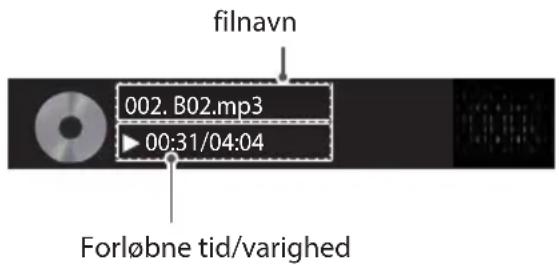
| eller | Springer til specifikke punkter i en fil under afspilning. Tidspunktet for det specifikke punkt vises på statuslinjen. I nogle filer fungerer denne funktion ikke korrekt. |
Tip til afspilning af musikfiler
- Denne enhed understøtter ikke ID3 Tag-integrerede MP3-filer.

BEMÄRK
- En beskadiget eller ødelagt musikfil afspilles ikke, men viser 00:00 i afspilningstid.
- Musik med copyrightbeskyttelse, der er hentet fra en betalingstjeneste, starter ikke, men viser upassende oplysninger i afspilningstid.
- Hvis du trykker på knappen OK, , standses pauseskærmen. - Knapperne , , , på fjembetjeningen er også tilgængelige i denne tilstand.
- Du kan bruge knappen ➞ til at vælge det næste musiknummer og knappen ≪ til at vælge det forrige musiknummer.
text_image
filnavn 002.B02.mp3 00:31/04:04 Forløbne tid/varighedMusikvalgmuligheder
1 Tryk på SETTINGS for at få adgang til pop op -menuen.
2 Tryk på navigationsknapperne for at rulle til Set Audio Play (Indstil lydafspilning) eller Set Audio (Indstil lyd), og tryk på OK.

BEMÆRK
- De valgmulighedsværdier, der er ændret på Biografliste, påvirker ikke Fotoliste eller Musikliste. De påvirkes derfor ikke af de valgmulighedsværdier, der er ændret på Fotoliste eller Musikliste.
- De valgmulighedsværdier, der ændres på Fotoliste og Musikliste, påvirker ikke hinanden.
Når du vælger Set Audio Play (Indstil lydafspilning),
| Menu Beskrivelse | |
| Gentag Gentager musikafspilningen. | |
| Random (Tilfældig) Afspiller tilfældige musiknumre. |
Afspiller de gemte filer ved hjælp af alternativet Export (Eksporter) i SuperSign Manager.
• AEndre enhed: Vælger USB-lagerenheden.
- Gå til rod-mappen: Vender tilbage til startskærmen for Mine medier.
- Gå til overmappe: Vender tilbage til den forrige skærm.
• AvslAflutter Mine medier.

BEMÄRK
- Når der afspilles mediefiler fra indholdsfortegnelsen, er det kun knapperne BACK, EXIT eller lydstyrkeknapperne, der er tilgængelige. Valg af knapperne BACK eller EXIT stopper afspilning af mediefiler og vender tilbage til indholdsfortegnelsen.
- Når du bruger distributionsfunktionen, der udnytter SuperSign-software, bliver den lagerenhed, der bruges til at lagre indhold, baseret på størrelsen af den resterende hukommelsesplads. (Bemærk: Hvis USB-portene 1 og 2 har den samme hukommelsesplads, gemmes indhold på den lagerenhed, der er tilsluttet USB-port 1).
- Hvis mappen AutoPlay findes i USB-enheden, og dens filer er i understøttet format, kan de afspilles automatisk, når USB-enheden er tilsluttet skærmen.
- Det anbefales, at du undgår at afspille indhold ved hjælp af to USB-porte på samme tid.
- Den tidsplan, der blev udført sidst, afspilles i forhold til afspilningen af distributions- eller indholdstidsplaner via SuperSign-software.
TILPASNING AF INDSTILLINGER
Åbning af hovedmenuer
1 Tryk på SETTINGS for at få adgang til hovedmenuerne.
2 Tryk på navigationsknapperne for at rulle til en af følgende menuer, og tryk på OK.
3 Tryk på navigationsknapperne for at rulle til den ønskede indstilling eller det ønskede alternativ, og tryk på OK.
4 Når du er færdig, skal du trykke på EXIT. Når du vil vende tilbage til den forrige menu, skal du trykke på BACK.
• BILLEDE Justerer billedstørrelsen, -kvaliteten og -effekten.
• LYD: Justerer lydkvaliteten, -effekten eller lydstyrkeniveauet.
• TIME (TID): Indstiller tiden, datoen eller timerfunktionen.
• ALTERNATIV: Tilpasser de generelle indstillinger.
• NETVÆRK: Konfigurerer netværksindstillingen.
- MINE MEDIER: Vis og afspil film-, foto- og musikindhold, der er lagret på din USB-enhed eller Signage-enhed (intern lagerenhed).
Indstillinger for BILLEDE
1 Tryk på SETTINGS for at få adgang til hovedmenuerne.
2 Tryk på navigationsknapperne for at rulle til BILLEDE, og tryk på OK.
3 Tryk på navigationsknapperne for at rulle til den ønskede indstilling eller det ønskede alternativ, og tryk på OK.
- Hvis du vil vende tilbage til det forrige niveau, skal du trykke på BACK.
4 Når du er færdig, skal du trykke på EXIT.
Når du vender tilbage til den forrige menu, skal du trykke på BACK.
De tilgængelige billedindstillinger beskrives nedenfor:
| Indstilling Beskrivelse | |
| Energibesparelse | Reducerer strømforbrug ved justering af spidsbelastningen for skærmlysstyrke. |
| Niveau | |
| Sluk Deaktiverer funktionen Energibesparelse. | |
| Minimum/ Mellem/ Maksimum Vælger baggrundsbelysningens lysstyrkeniveau. | |
| Skærm slukket Skærmen slås fra i 3 sekunder. | |
| Smart Energibesparelse | Justerer baggrundsbelysning og kontrast i forhold til skærmens lysstyrke. |
| Niveau | |
| Sluk Deaktiverer funktionen Smart Energibesparelse. | |
| Tænd Aktiverer funktionen Smart Energibesparelse for at spare på strømforbruget i henhold til den angivne værdi i funktionen. | |
| Biograftilstand | Vælger den biograftilstand, der er optimeret til visningsmiljøet eller programmet. |
| Niveau | |
| Levende Forøger kontrast, lysstyrke og skarphed af hensyn til visning af levende billeder. | |
| Standard Viser billeder i standardniveauer for kontrast, lysstyrke og skarphed. | |
| APS Tilstanden APS (automatisk strømbesparelse) reducerer strømforbruget ved nedtoning af betjeningen. | |
| Biograf Optimerer videobilledet til et biograflignende udseende, så du kan få den samme fornøjelse af at se film, som hvis du var i biografen. | |
| Sport Optimerer videobilledet til højt og dynamisk brug ved at fremhæve primære farver som hvid, græsgrøn eller himmelblå. | |
| Spil Optimerer videobilledet til en hurtig spilleskærm, f.eks. pc'er eller spil. | |
| Kalibrering Anvender brugertilpasset hvidbalance baseret på Standard. | |
| Ekspert1-2 Menu til justering af billedkvalitet, som lader eksperter og amatører nyde den bedste skærmvisning. | |
| Billedformat | Ændrer billedstørrelsen, så billederne vises i deres optimale størrelse. |
| Skærm(RGB-PC) Tilpasser pc-skærmindstillinger i RGB-tilstand. | |
| Niveau | |
| Opløsning Vælger en relevant opløsning. | |
| Auto-konfig. Indstiller skærmen til at justere position, ur og fase automatisk.Det viste billede kan blive ustabilt i et par sekunder, mens konfigurationen udføres. | |
| Position/Størrelse/Phase Justerer alternativet, når billedet ikke er klart, særligt når tegn er rystede efter automatisk konfiguration. | |
| PC-indstilling Gendanner alternativerne til standardindstillingerne. | |
Grundlæggende billedindstillinger
| Indstilling Beskrivelse | |
| Baggrundslys Justerer lysstyrken på skærmen ved at styre LCD-baggrundslyset. Hvis du mindsker lysstyrkeniveauet, bliver skærmen mørkere, og strømforbruget reduceres, uden at videosignalet går tabt. | |
| Kontrast ∅ger eller mindsker gradueringen af videosignalet. Du kan bruge Kontrast, når billedets lyse del er mættet. | |
| Lys | Justerer signalets basisniveau på billedet. Du kan bruge Lys, når billedets mørke del er mættet. |
| Skarphed Justerer niveauet af skarphed i kanterne mellem billedets lyse og mørke områder.Jo lavere niveau, jo blødere billede. | |
| Farve Justerer alle farvers intensitet. | |
| Farvetone Justerer balangen mellem røde og grønne niveauer. | |
| Farvetmp. | Indstil til varm for at få varmere farver, såsom rød, eller indstil til kold for at gøre billedet mere blåligt. |
| Avanceret betjening/Ekspertbetjening | Du kan justere billedet for hverBiograftilstand, eller du kan justere billedindstillingerne i henhold til et bestemt billede. Vælg først den ønskedeBiograftilstand.* Dette alternativ er ikke tilgængeligt, hvisBiograftilstander indstillet til Levende. |
| Billedvalg Indstiller yderligere billedalternativer. | |
| Nulstil billede Gendanner alternativerne til standardindstillingerne. | |

BEMÆRK
- Når du vælger en biograftilstand, indstilles de relaterede menuer automatisk.
- Når du bruger funktionen Smart Energibesparelse, kan skærmen synes mættet i det hvide område på et stillbillede.
- Hvis Energibesparelse er sat til Minimum, Mellem eller Maksimum, er funktionen Smart Energibesparelse deaktiveret.
Avanceret betjening – Biograftilstand (Standard/APS/Sport/Spil/Kalibrering)
| Indstilling Beskrivelse | |
| Dynamisk kontrast | Justerer kontrasten til det optimale niveau i forhold til billedets lysstyrke. |
| Dynamisk farve Justerer farverne, så de tager sig mere naturligt ud. | |
| Farveområde Vælger | det farveinterval, der kan udtrykkes. |
| Temafarve Temafarvespektret kan indstilles separat for at implementere den temafarve, som brugeren har defineret. | |
| Himmelfarve Himmelfarve indstilles separat. | |
| Græsfarve Det naturlige farvespektrum (enge, bakker m.v.) kan indstilles separat. | |
| Gamma Indstiller overgangskurven i overensstemmelse med billedsignaludgangen afhængigt af indgangssignalet. | |
Ekspertbetjening – Biograftilstand (Biograf/ Ekspert1/Ekspert2)
| Indstilling Beskrivelse | |
| Dynamisk kontrast | Justerer kontrasten til det optimale niveau i forhold til billedets lysstyrke. (denne funktion fungerer i følgende tilstand – HDMI-DTV) |
| Farveområde Vælger | det farveinterval, der kan udtrykkes. |
| Kantforbedring | Viser videoens kanter klarere og tydeligere, samtidig med at det ser naturligt ud. |
| Farvefilter Filtrerer et | bestemt farvespektrum i RGB-farver med henblik på at finjustere farvemætningen og farvetonen nøjagtigt. |
| Farvetmp. Justerer skærmens overordnede tone efter behov. I tilstanden Ekspert kan der foretages detaljeret finjustering via Gamma-metoden m.v. | |
| Farvestyringssystem | Dette er et system, som eksperter bruger til at justere farverne med et testmønster. De kan vælge imellem seks forskellige farveområder (rød/grøn/blå/cyan/magenta/gul), uden at påvirke andre farver. Ved normale billeder vil justeringerne muligvis ikke resultere i mærkbare farveændringer. |
Billedvalg - HDMI(DTV)--tilstand
| Indstilling Beskrivelse | |
| Støjreduktion | Reducerer skærmstøjen i videoen. |
| MPEG Støjreducering | Reducerer den støj, der forårsages af komprimering af digital video. |
| Sort niveau | Justerer skærmens lysstyrke eller mørkhed til at passe til billedinputtets sorte niveau ved brug skærmens mørkhedsgrad (sort niveau). |
| Rigtig biograf | Optimerer skærmen til filmvisning. |
| TruMotion (Denne funktion understøttes kun af 65SE3B og 65SE3KB.) | Korrigerer billeder for at vise mere jævne bevægelsesforløb.• Sluk: Sluk for TruMotion.• Jævn/Ryd: De-Judder/De-Blur kan indstilles til Auto.• Bruger: De-Judder/De-Blur kan indstilles manuelt.- De-Judder: Denne funktion justerer rystelser på skærmen.- De-Blur: Denne funktion justerer og eliminerer sløring på skærmen.[IMAGE] |
Indstillinger for LYD
- Hvis du vil vende tilbage til det forrige niveau, skal du trykke på BACK.
4 Når du er færdig, skal du trykke på EXIT.
Når du vil vende tilbage til den forrige menu, skal du trykke på BACK.
De tilgængelige lydindstillinger beskrives nedenfor.
| Indstilling Beskrivelse | |
| Lydindstilling Muliggør optimeret lyd for individuel skærminstallation. | |
| Niveau | |
| Standard Velegnet til alle typer video. | |
| Nyheder/Musik/Biograf/Sport/Spil Indstiller lyd optimeret til en bestemt genre. | |
| Lydeffekt brugeren kan vælge forskellige lydeffekter.- Funktionen Lydeffekt er kun tilgængelig for tilstanden Standard i menuen Lydindstilling. | |

BEMÄRK
- Visse modeller har muligvis ikke indbyggede højttalere. I så fald skal du tilslutte eksterne højttalere for at lytte til musik.
Indstillinger for TID
1 Tryk på SETTINGS for at få adgang til hovedmenuerne.
2 Tryk på navigationsknapperne for at rulle til TIME (TID), og tryk på OK.
3 Tryk på navigationsknapperne for at rulle til den ønskede indstilling eller valgmulighed, og tryk på OK.
- Hvis du vil vende tilbage til det forrige niveau, skal du trykke på BACK.
4 Når du er færdig, skal du trykke på EXIT.
Når du vil vende tilbage til den forrige menu, skal du trykke på BACK.
De tilgængelige tidsindstillinger beskrives nedenfor:
| Indstilling Beskrivelse | |
| Ur Indstiller tidsfunktioner. | |
| Niveau | |
| Auto Den aktuelle | tid angives i henhold til det valgte land, når der er oprettet forbindelse til et netværk. |
| Manuel Den aktuelle | tid skal angives manuelt. |
| Tænd Tid/Sluk Tid | Indstiller et klokkeslæt, hvor der skal tændes eller slukkes for skærmen automatisk. |
| Sluk Automatisk(15 min.) | Hvis Sluk Automatisk er aktiveret, og der ikke er noget indgangssignal, slukkes enheden automatisk efter 15 minutter. |
| Automatisk standby | Hvis skærmen er uden opsyn i et angivet tidsrum, går den automatisk i standbytilstand. |

BEMÄRK
- Sluk Tid/Tænd Tid kan gemmes i op til syv tidsplaner; skærmen tændes eller slukkes på det forudindstillede tidsrum i tidsplanen. Hvis der gemmes flere forudindstillede tidsrum i tidsplanen, fungerer denne funktion på det tidspunkt, der er tættest på, fra det aktuelle tidspunkt.
- Når tænd- og sluktiden er indstillet, aktiveres disse funktioner dagligt på de angivne tidspunkter.
- Hvis de to tidspunkter er ens, gælder slukketidspunktet, når enheden er tændt, og tændetidspunktet, når enheden er slukket.
- Hvis port 123 er blokeret af en firewall, kan din skærm ikke modtage det aktuelle klokkeslæt fra netværket.
Indstillinger for ALTERNATIV
1 Tryk på SETTINGS for at få adgang til hovedmenuerne.
2 Tryk på navigationsknapperne for at rulle til ALTERNATIV, og tryk på OK.
3 Tryk på navigationsknapperne for at rulle til den ønskede indstilling eller valgmulighed, og tryk på OK.
- Hvis du vil vende tilbage til det forrige niveau, skal du trykke på BACK.
4 Når du er færdig, skal du trykke på EXIT.
Når du vil vende tilbage til den forrige menu, skal du trykke på BACK.
De tilgængelige indstillinger beskrives nedenfor:
| Indstilling Beskrivelse | |
| Sprog(Language) Vælger et sprog til skærmteksten. | |
| Land Vælg dit land. | |
| DivX(R) VOD Registrerer eller frigiver DivX.Kontrollerer DivX-registreringskode for afspilning af DivX-beskyttede videoer.Regirder dig på http://vod.divx.com.Brugerregistreringskode til leje eller køb af film på www.divx.com/vod.* Lejede/købte DivX-filer kan ikke afspilles, hvis DivX-registreringskoden for en anden enhed bruges. Brug kun den DivX-registreringskode, der er givet til denne specifikke enhed.* Konverterede filer, der afviger fra DivX-codec-standarden, kan muligvis ikke afspilles eller kan vise unormale billeder. | |
| Nulstil alt | Sletter alle valgfri indstillinger og går tilbage til den oprindelige standardtilstand. |
| Indstil ID | Du kan tildele et unikt Enheds-ID-nummer navnetildeling til hvert produkt, når flere produkter er tilsluttet. Angiv tallet (1 til 255 eller 1 til 1.000) ved hjælp af knappen, og afslut. Brug det tildelte enheds-ID til at styre hvert produkt individuelt ved hjælp af produktstyringsprogrammet. |
| Tile-tilstand Tile-tilstand Sådan anvendes funktionen | |
| Indeholder tidsplan | Opretter simple tidsplaner og angiver afspilning ved hjælp af filer i Mine medier. |
| Niveau | |
| Tilføj tidsplan Opretter en indholdstidsplan.- Medie: Vælg den fil, du vil anvende indholdstidsplanen for.- Vælg [Opret] for at registrere indholdstidsplanen. | |
| Afspil Afspiller en indholdstidsplan. | |
| Slet alle Sletter alle registrerede tidsplaner. | |
| ! BEMÆRKOplysninger om registrerede tidsplaner gemmes på din USB-lagerenhed.Denne funktion fungerer ikke, når din USB-lagerenhed er blevet fjernet.Billedstørrelsen er 1920 x 1080.Du kan kun bruge foto- og videofiler.Du kan tilføje op til 50 filer (fotofiler + videofiler = 50).Kun fotos, hvis opløsning er 1920 x 1080 eller derunder, understøttes.Standardvisningstiden for fotos er 1 minut. Afspilningstid for film varierer afhængigt af filmens længde.Du kan oprette op til 7 tidsplaner.Du kan ikke registrere en tidsplan, når der ikke er valgt en fil.Indholdstidsplaner, der har oplysninger, der er blevet ændret ved hjælp af en pc, fungerer muligvis ikke korrekt.Den tidsplan, der blev udført sidst, afspilles i forhold til afspilningen af distributions- eller indholdstidsplaner via SuperSign-software. | |
Tile-tilstand
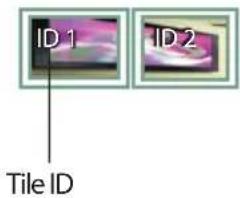
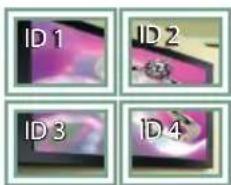
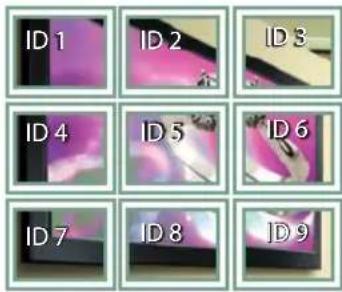
Denne skærm kan opsættes med andre skærme for at skabe en stor sammensat skærm.
Sluk
1X2
Når indstillingen Tile-standVed brug af 2 skærme er deaktiveret
text_image
ID 1 ID 2 Tile ID2X2
Ved brug af 4 skærme
text_image
ID 1 ID 2 ID 3 ID 43×3
Ved brug af 9 skærme
text_image
ID 1 ID 2 ID 3 ID 4 ID 5 ID 6 ID 7 ID 8 ID 94X4
Ved brug af 16 skærme
5×5
Ved brug af 25 skærme
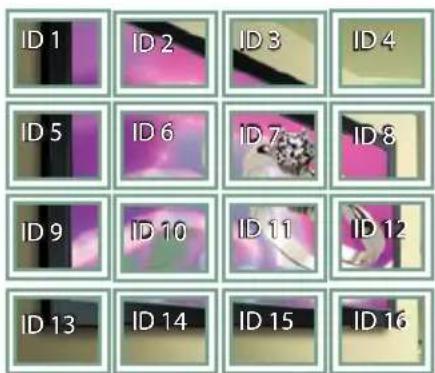
text_image
ID 1 ID 2 ID 3 ID 4 ID 5 ID 6 ID 7 ID 8 ID 9 ID 10 ID 11 ID 12 ID 13 ID 14 ID 15 ID 16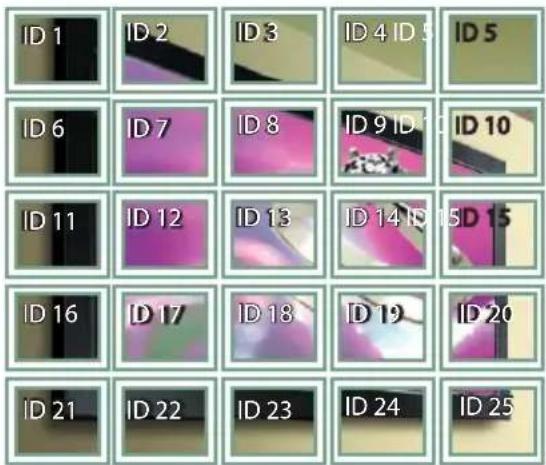
text_image
ID 1 ID 2 ID 3 ID 4 ID 5 ID 5 ID 6 ID 7 ID 8 ID 9 ID 10 ID 10 ID 11 ID 12 ID 13 ID 14 ID 15 ID 15 ID 16 ID 17 ID 18 ID 19 ID 20 ID 21 ID 22 ID 23 ID 24 ID 25Tile-tilstand - Naturlig tilstand
Når denne indstilling er aktiveret, fjernes den del af billedet, der normalt vises i mellemrummet mellem skærmene.
Før Efter
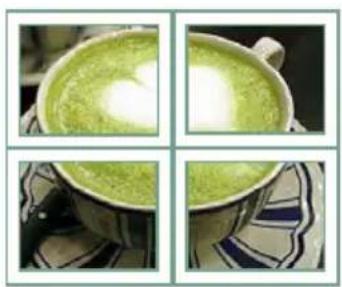
Netværksindstillinger
1 Tryk på SETTINGS for at få adgang til hovedmenuerne.
2 Tryk på navigationsknapperne for at rulle til NETVÆRK, og tryk på OK.
3 Tryk på navigationsknapperne for at rulle til den ønskede indstilling eller valgmulighed, og tryk på OK.
- Hvis du vil vende tilbage til det forrige niveau, skal du trykke på BACK.
4 Når du er færdig, skal du trykke på EXIT.
Når du vil vende tilbage til den forrige menu, skal du trykke på BACK.
De tilgængelige indstillinger beskrives nedenfor:
| Indstilling Beskrivelse | |
| Netværksindstilling Konfigurer netværksindstillingerne. | |
| Netværksindstilling Når Wi-Fi-donglen er tilsluttet, kan du se og oprette forbindelse til et hvilket som helst tilgængeligt trådløst netværk. | |
| Netværksstatus Få vist netværksstatus. | |
Alternativer for netværksforbindelse
| Indstilling Beskrivelse | |
| Indstilling fra AP-listen Vælg | et AP for at oprette forbindelse til et trådløst netværk. |
| Enkel indstilling (WPS-knap) | Tryk på knappen på den trådløse router, der understøtter PBC, for nemt at oprette forbindelse til routeren. |
FEJLFINDING
Der vises intet billede
| Problem Løsning | |
| Er produktets strømkabel tilsluttet? | • Kontroller, at strømkablet er korrekt sat i stikkontakten. |
| VisesmeddelelsenOut of range(Uden for rækkevidde)? | • Signalet fra pc'en (skærmkortet) er uden for produktets lodre eller vandrette frekvensområde. Juster frekvensområdet ud fra specifikationerne i denne manual. |
| VisesmeddelelsenCheck signal cable(Kontroller signalkabel)? | • Signalkablet mellem pc'en og produktet er ikke tilsluttet. Undersøg signalkablet.• Tryk på menuen INPUT på fjernbetjeningen for at kontrollere indgangssignalet. |
Meddelelsen Unknown Product (Ukendt produkt) vises, när produktet tilsluttes.
| Problem Løsning | |
| Har du installeret driveren? | Undersøg, om Plug & play-funktionen understøttes ved at se i brugervejledningen til grafikkortet. |
Skæmbilledet ser unormalt ud.
| Problem Opløsning | |
| Er skærmen placeret forkert? | D-Sub analogt signal - Tryk på knappen "AUTO" på fjernbetjeningen for automatisk at vælge den optimale skærmstatus, der passer til den aktuelle tilstand. Hvis du ikke er tilfreds med justeringen, skal du vælge [BILLEDE] - [Screen (Skærm)] - [Position] i OSD-menuen.Kontroller, om videokortets opløsning og frekvens understøttes af produktet. Hvis frekvensen ligger uden for området, skal du indstille den til den opløsning, der anbefales i menuen for skærmindstillinger i kontrolpanelet. |
| Vises der tynde streger på baggrundsskærmen? | D-Sub analogt signal - Tryk på knappen "AUTO" på fjernbetjeningen for at vælge den optimale skærmstatus, der passer til den aktuelle tilstand, automatisk. Hvis du ikke er tilfreds med justeringen skal du vælge [BILLEDE] - [Screen (Skærm)] - [Størrelse] i OSD-menuen. |
| Der forekommer vandret støj, eller personer er slørede. | D-Sub analogt signal - Tryk på knappen "AUTO" på fjernbetjeningen for at vælge den optimale skærmstatus, der passer til den aktuelle tilstand, automatisk. Hvis du ikke er tilfreds med justeringen, skal du vælge [BILLEDE] - [Screen (Skærm)] - [Phase (Fase)] i OSD-menuen. |
| Skærmen vises unormalt. | Korrekt indgangssignal er ikke tilsluttet signalporten. Tilslut signalkablet, der passer til indgangssignalets kilde. |
Der vises et "after-image" på produktet.
| Problem Løsning | |
| Der vises et "after-image", når produktet slukkes. | Hvis det samme billede vises i længere tid, kan skærmens pixe tage skade. Brug pauseskærmfunktionen.Når et mørkt billede vises på skærmen, efter et billede med hø kontrast (sort og hvid eller grå), kan der forekomme fastfrysning af billedet. Dette er normalt for LCD-skærme. |
Lydfunktionen fungerer ikke.
| Problem Løsning | |
| Ingen lyd? | Kontroller, om lydkablerne er korrekt tilsluttet.Justerer lydstyrkeniveauet.Kontroller, om lyden er indstillet korrekt. |
| Lyd er for nedtonet. • Vælg den relevante udligningslyd. | |
| Lyd er for lav. • Justerlydstyrkeniveauet. | |
Skærmfarven er unormal.
| Problem Løsning | |
| Skærmen har dårlig farveopløsning (16 farver). | Indstil antallet af farver til mere end 24 bit (ægte farver). Vælg Kontrolpanel - Skærm - Indstillinger - menuen Farvetabel i Windows. |
| Skærmfarven er ustabil eller sort/hvid. | Kontroller, at signalkablets tilslutning er korrekt. Eller geninstaller pc'ens skærmkort. |
| Vises der sorte prikker på skærmen? | Der kan forekommer flere pixels (i rød, grøn, hvid eller sort farve) på skærmen, og de kan skyldes LCD-panelets særlige egenskaber. Det er ikke en fejl på LCD-skærmen. |
Betjeningen fungerer ikke normalt.
| Problem Løsning | |
| Strømmen afbrydes pludseligt. | • Er Off Timer (Slukkertimer) indstillet? • Kontroller strømstyringsindstillingerne. Strømmen er afbrudt |
PRODUKTSPECIFIKATIONER
Nedenstående produktspecifikationer kan ændres uden forudgående varsel på grund af opgradering af produktfunktioner.
| LCD-panel Skærmtype | LCD-panel (Liquid Crystal Display). | |
| Videosignal Maks. opløsning 1920 x 1080 ved 60 Hz- Er muligvis ikke understøttet afhængigt af operativsystem og skærmkorttype. | ||
| Indgangsstik **SE3B/**SL5B HDMI, DVI-D, RGB, Audio IN/OUT, Speaker OUT, EXT IR IN, USB, RS-232C IN/OUT, LAN | ||
| Integreret batteri Anvendt | ||
| Miljø-forhold | DriftstemperaturDriftsfugtighed | 0 °C til 40 °C10 % til 80 % |
| OpbevaringstemperaturOpbevaringsfugtighed | -20 °C til 60 °C5% til 85 % | |
* Gælder kun for modeller, der understøtter højttalerne
| Lyd/LYD RMS-lydudgang | 10 W + 10 W (H + V) | |
| Indgangsfølsomhed | 0,7 Vrms | |
| Højttalerimpedans | 6 Ω |
32SE3B
| LCD-panel Pixelafstand | 0,36375 mm (H) x 0,3 | 36375 mm (V) |
| Tænd/sluk Mærkespænding AC 100-240 V~ | 50/60 Hz 1,4 A | |
| Strømforbrug Tændt tilstand: 50 W Typ.Dvaletilstand (RGB,DVI-D): ≤ 0,5 WDvaletilstand (HDMI): ≤ 0,5 WSlukket tilstand: ≤ 0,5 W | ||
| Størrelse (bredde x højde x dybde)/vægt | Hoved 729,4 mm x 42 | 8,9 mm x 55,5 mm/5,2 kg |
| Hoved + Sokkel 729,4 | mm x 481 mm x 154,2 mm/6 kg | |
| Hoved + Højttaler 729,4 mm x 428,9 mm x 95,7 mm/5,7 kg | ||
| Hoved + Højttaler + Sokkel | 729,4 mm x 481 mm x 154,2 mm/6,5 kg | |
32SE3KB
| LCD-panel Pixelafstand | 0,36375 mm (H) x 0 | 36375 mm (V) |
| Tænd/sluk Mærkespænding AC 100-240 V~ | 50/60 Hz 1,4 A | |
| Strømforbrug Tændt tilstand: 50 W Typ.Dvaletilstand (RGB,DVI-D): ≤ 0,5 WDvaletilstand (HDMI): ≤ 0,5 WSlukket tilstand: ≤ 0,5 W | ||
| Størrelse (bredde x højde x dybde)/vægt | Hoved 729,4 mm x 4 | 28,9 mm x 55,5 mm / 5,2 kg |
| Hoved + Sokkel 729,4 mm x 481 mm x 154,2 mm / 6 kg | ||
43SE3B
| LCD-panel Pixelafstand | 0,4902 mm (H) X 0,4 | 902 mm (V) |
| Tænd/sluk Mærkespænding AC 100-240 V~ | 50/60 Hz 0,9 A | |
| Strømforbrug Tændt tilstand: 60 W Typ.Dvaletilstand (RGB,DVI-D): ≤ 0,5 WDvaletilstand (HDMI): ≤ 0,5 WSlukket tilstand: ≤ 0,5 W | ||
| Størrelse (bredde x højde x dybde)/vægt | Hoved 969,6 mm x 563,9 mm x 38,6 mm / 9,8 kg | |
| Hoved + Sokkel 969,6 mm x 622,2 mm x 193 mm / 12,3 kg | ||
| Hoved + Højttaler 969,6 mm x 563,9 mm x 67,9 mm / 10,3 kg | ||
| Hoved + Højttaler + Sokkel | 969,6 mm x 622,2 mm x 193 mm / 12,8 kg | |
43SE3KB
| LCD-panel Pixelafstand | 0,4902 mm (H) X 0,4 | 902 mm (V) |
| Tænd/sluk Mærkespænding AC 100-240 V~ | 50/60 Hz 0,9 A | |
| Strømforbrug Tændt tilstand: 60 W Typ.Dvaletilstand (RGB,DVI-D): ≤ 0,5 WDvaletilstand (HDMI): ≤ 0,5 WSlukket tilstand: ≤ 0,5 W | ||
| Størrelse (bredde x højde x dybde)/vægt | Hoved 969,6 mm x 563,9 mm x 54,0 mm / 10 kg | |
| Hoved + Sokkel 969,6 mm x 622,2 mm x 193 mm / 12,5 kg | ||
43SL5B
| LCD-panel Pixelafstand | 0,4902 mm (H) X 0,4 | 902 mm (V) |
| Tænd/sluk Mærkespænding AC 100-240 V~ | 50/60 Hz 0,9 A | |
| Strømforbrug Tændt tilstand: 65 W Typ.Dvaletilstand (RGB): ≤ 0,5 WDvaletilstand (HDMI): ≤ 0,5 WSlukket tilstand: ≤ 0,5 W | ||
| Størrelse (bredde x højde x dybde)/vægt | Hoved 969,6 mm x 563,9 mm x 38,6 mm / 9,8 kg | |
| Hoved + Sokkel 969,6 mm x 622,2 mm x 193 mm / 12,3 kg | ||
| Hoved + Højttaler 969,6 mm x 563,9 mm x 67,9 mm / 10,3 kg | ||
| Hoved + Højttaler + Sokkel | 969,6 mm x 622,2 mm x 193 mm / 12,8 kg | |
49SE3B
| LCD-panel Pixelafstand | d 0,55926 mm (H) x 0 | 55926 mm (V) |
| Tænd/sluk Mærkespænding AC 100-240 V~ | 50/60 Hz 1,0 A | |
| Strømforbrug Tændt tilstand: 65 W Typ.Dvaletilstand (RGB,DVI-D): ≤ 0,5 WDvaletilstand (HDMI): ≤ 0,5 WSlukket tilstand: ≤ 0,5 W | ||
| Størrelse (bredde x højde x dybde)/vægt | Hoved 1 102,2 mm x | 638,5 mm x 38,6 mm/14,1 kg |
| Hoved + Sokkel 1 102,2 mm x 696,8 mm x 219,6 mm/17,4 kg | ||
| Hoved + Højttaler 1 | 102,2 mm x 638,5 mm x 67,9 mm/14,6 kg | |
| Hoved + Højttaler + Sokkel | 1 102,2 mm x 696,8 mm x 219,6 mm/17,9 kg | |
49SE3KB
| LCD-panel Pixelafstand | 0,4902 mm (H) X 0,4 | 902 mm (V) |
| Tænd/sluk Mærkespænding AC 100-240 V~ | 50/60 Hz 0,9 A | |
| Strømforbrug Tændt tilstand: 60 W Typ.Dvaletilstand (RGB,DVI-D): ≤ 0,5 WDvaletilstand (HDMI): ≤ 0,5 WSlukket tilstand: ≤ 0,5 W | ||
| Størrelse (bredde x højde x dybde)/vægt | Hoved 1 102,2 mm x | 638,5 mm x 54,0 mm / 14,3 kg |
| Hoved + Sokkel 1 102,2 mm x 696,8 mm x 219,6 mm / 17,6 kg | ||
49SL5B
| LCD-panel Pixelafstand | d 0,55926 mm (H) x 0,55926 mm (V) | |
| Tænd/sluk Mærkespænding AC 100-240 V~ | 50/60 Hz 1,0 A | |
| Strømforbrug Tændt tilstand: 75 W Typ.Dvaletilstand (RGB,DVI-D): ≤ 0,5 WDvaletilstand (HDMI): ≤ 0,5 WSlukket tilstand: ≤ 0,5 W | ||
| Størrelse (bredde x højde x dybde)/vægt | Hoved 1 102,2 mm x | 638,5 mm x 38,6 mm/14,1 kg |
| Hoved + Sokkel 1 102,2 mm x 696,8 mm x 219,6 mm/17,4 kg | ||
| Hoved + Højttaler 1 | 102,2 mm x 638,5 mm x 67,9 mm/14,6 kg | |
| Hoved + Højttaler + Sokkel | 1 102,2 mm x 696,8 mm x 219,6 mm/17,9 kg | |
55SE3B
| LCD-panel Pixelafstand | 0,630 mm (H) x 0,630 mm (V) | |
| Tænd/sluk Mærkespænding AC 100-240 V~ | 50/60 Hz 1,1 A | |
| Strømforbrug Tændt tilstand: 70 W Typ.Dvaletilstand (RGB,DVI-D): ≤ 0,5 WDvaletilstand (HDMI): ≤ 0,5 WSlukket tilstand: ≤ 0,5 W | ||
| Størrelse (bredde x højde x dybde)/vægt | Hoved 1 238 mm x 714,9 mm x 38,6 mm/17,3 kg | |
| Hoved + Sokkel 1 238 mm x 773,4 mm x 219,6 mm/20,6 kg | ||
| Hoved + Højttaler 1 238 mm x 714,9 mm x 67,9 mm/17,8 kg | ||
| Hoved + Højttaler + Sokkel | 1 238 mm x 773,4 mm x 219,6 mm/21,1 kg | |
55SE3KB
| LCD-panel Pixelafstand | 0,630 mm (H) x 0,630 mm (V) | |
| Tænd/sluk Mærkespænding AC 100-240 V~ | 50/60 Hz 1,1 A | |
| Strømforbrug Tændt tilstand: 70 W Typ.Dvaletilstand (RGB,DVI-D): ≤ 0,5 WDvaletilstand (HDMI): ≤ 0,5 WSlukket tilstand: ≤ 0,5 W | ||
| Størrelse (bredde x højde x dybde)/vægt | Hoved 1 238 mm x 71 | 4,9 mm x 54,0 mm / 17,5 kg |
| Hoved + Sokkel 1 238 mm x 773,4 mm x 219,6 mm / 20,8 kg | ||
55SL5B
| LCD-panel Pixelafstand | 0,630 mm (H) x 0,630 mm (V) | |
| Tænd/sluk Mærkespænding AC 100-240 V~ | 50/60 Hz 1,1 A | |
| Strømforbrug Tændt tilstand: 85 W Typ.Dvaletilstand (RGB,DVI-D): ≤ 0,5 WDvaletilstand (HDMI): ≤ 0,5 WSlukket tilstand: ≤ 0,5 W | ||
| Størrelse (bredde x højde x dybde)/vægt | Hoved 1 238 mm x 714,9 mm x 38,6 mm/17,3 kg | |
| Hoved + Sokkel 1 238 mm x 773,4 mm x 219,6 mm/20,6 kg | ||
| Hoved + Højttaler 1 238 mm x 714,9 mm x 67,9 mm/17,8 kg | ||
| Hoved + Højttaler + Sokkel | 1 238 mm x 773,4 mm x 219,6 mm/21,1 kg | |
65SE3B
| LCD-panel Pixelafstand | d 0,744 mm (H) x 0,744 mm (V) | |
| Tænd/sluk Mærkespænding AC 100-240 V~ | 50/60 Hz 1,4 A | |
| Strømforbrug Tændt tilstand: 95 W Typ.Dvaletilstand (RGB,DVI-D): ≤ 0,5 WDvaletilstand (HDMI): ≤ 0,5 WSlukket tilstand: ≤ 0,5 W | ||
| Størrelse (bredde x højde x dybde)/vægt | Hoved 1 456,9 mm x | 838 mm x 41,1 mm/27,7 kg |
| Hoved + Sokkel 1 456,9 mm x 898,1 mm x 293,7 mm/32,9 kg | ||
| Hoved + Højttaler 1 456,9 mm x 838 mm x 70,4 mm/28,2 kg | ||
| Hoved + Højttaler + Sokkel | 1 456,9 mm x 898,1 mm x 293,7 mm/33,4 kg | |
65SE3KB
| LCD-panel Pixelafstand | d 0,744 mm (H) x 0,744 mm (V) | |
| Tænd/sluk Mærkespænding AC 100-240 V~ | 50/60 Hz 1,4 A | |
| Strømforbrug Tændt tilstand: 95 W Typ.Dvaletilstand (RGB,DVI-D): ≤ 0,5 WDvaletilstand (HDMI): ≤ 0,5 WSlukket tilstand: ≤ 0,5 W | ||
| Størrelse (bredde x højde x dybde)/vægt | Hoved 1 456,9 mm x 838 mm x 56,5 mm / 27,9 kg | |
| Hoved + Sokkel 1 456,9 mm x 898,1 mm x 293,7 mm / 33,1 kg | ||
Produktmål
Illustrationerne i denne vejledning kan være anderledes end det pågældende produkt eller tilbehør.
Se afsnittet Montering på en væg for skruernes størrelse.
Nedenstående produktspecifikationer kan ændres uden forudgående varsel på grund af opgradering af produktfunktioner.
32SE3*
(Enhed: mm)
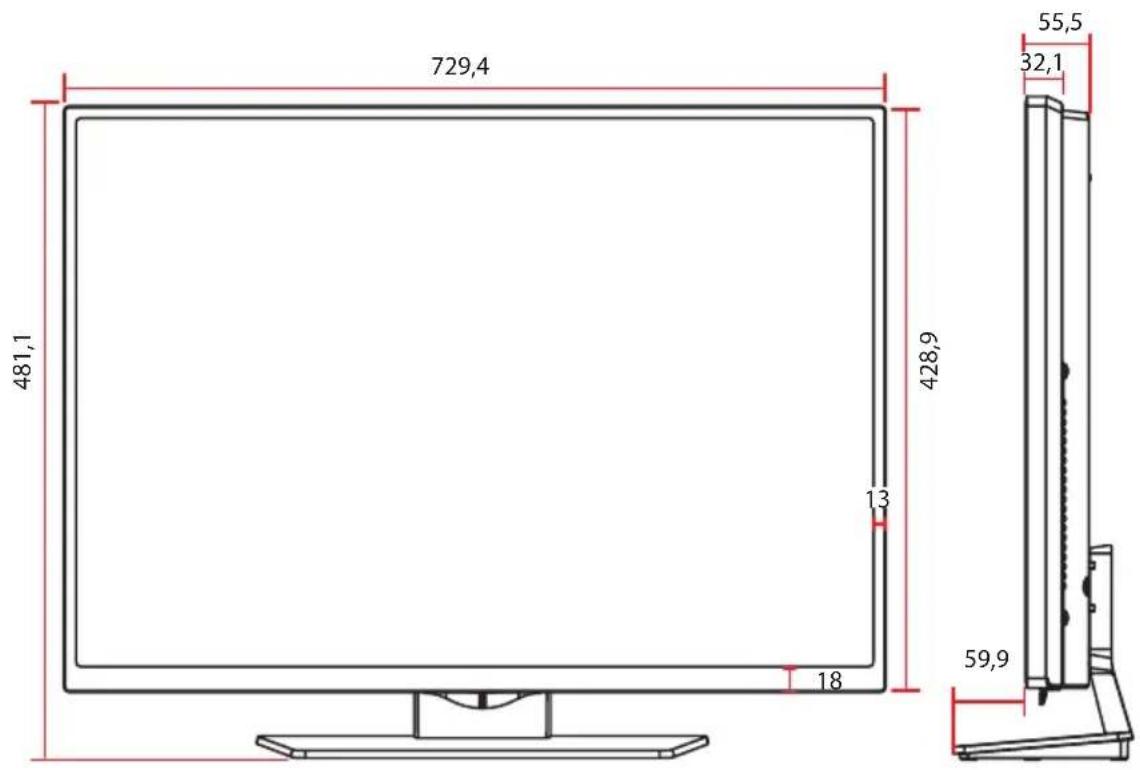
text_image
729,4 481,1 428,9 13 18 55,5 32,1 59,9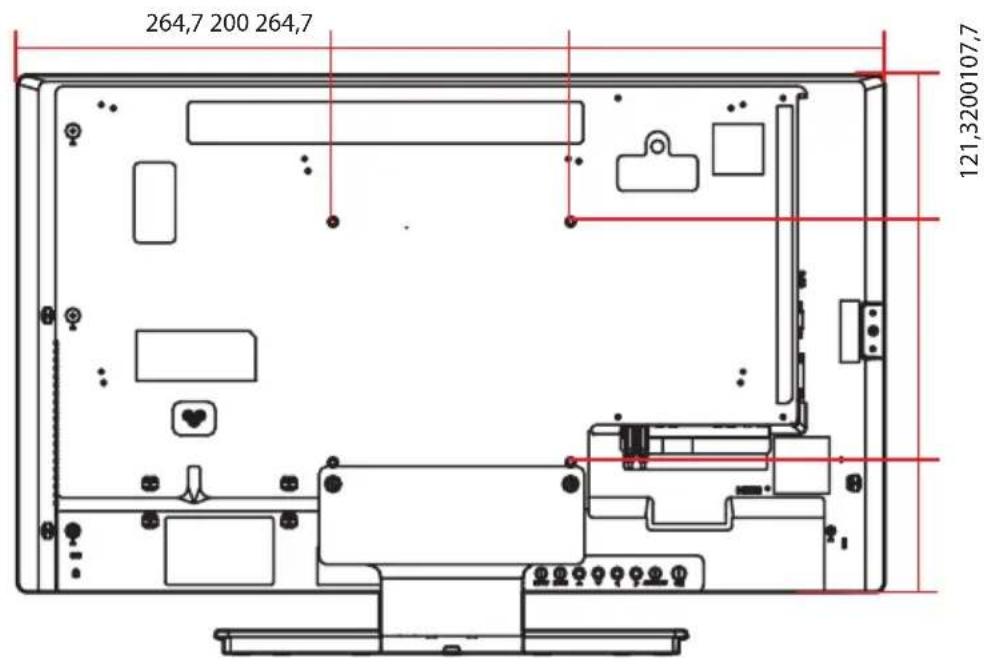
text_image
264,7 200 264,7 121,3200107,743SE3* 43SL5B
(Enhed: mm)
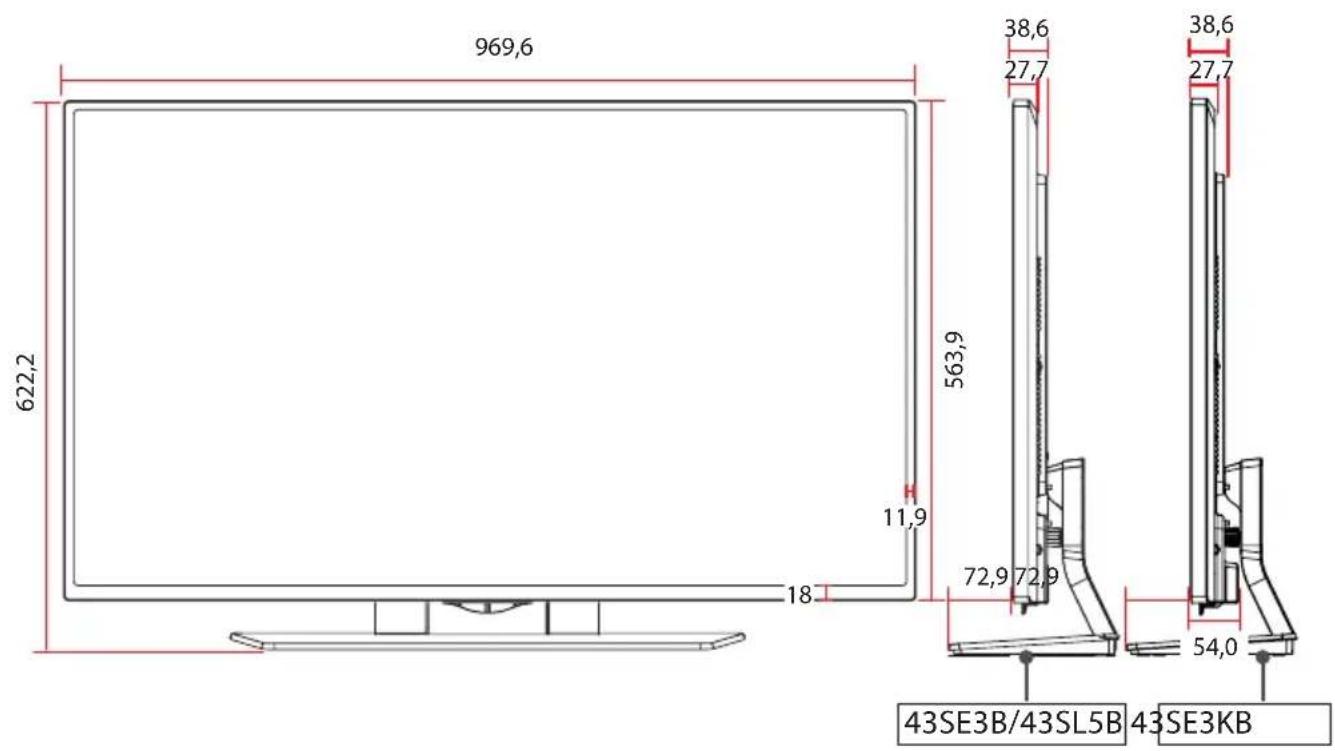
- I indgangen DVI-D eller HDMI kan du frit vælge PC/DTV-tilstanden. Det anbefales, at du indstiller til PC-tilstand, når du tilslutter en pc, og DTV-tilstand, når du tilslutter til andre enheder.

BEMÄRK
- Tilgængelige pc-opløsninger som medietype-mulighed i RGB- og HDMI/DVI-D indgangstil- stande: 640 x 480/60 Hz, 1 280 x 720/60 Hz, 1 920 x 1 080/60 Hz og DTV-opløsninger : 480p, 720p, 1 080p.
- Lodret frekvens: Skæmbilledet skal skiftes mange gange pr. sekund som i et lysstofrør, for at brugeren kan se produktets skæmbillede. Den lodrette frekvens eller opdateringshastighed er antallet af viste billeder pr. sekunder. Enheden er Hz.
- Vandret frekvens: Det vandrette interval er tiden, det tager at vise én vandret linje. Når 1 divideres med det vandrette interval, kan antallet af vandrette linjer, der vises hvert sekund, beregnes som den vandrette frekvens. Enheden er kHz.
IR-KODER
- Det er ikke alle modeller, der understøtter HDMI-/USB-funktionen.
- Ikke alle tastekoder understøttes afhængigt af modellen.
| Kode (Hexa) Funktion | Bemærk | |
| 08 | Tænd/sluk | R/C-KNAP |
| 0B INPUT R/C-KNAP | ||
| C4 MONITOR ON R/C-KNAP | ||
| C5 MONITOR OFF R/C-KNAP | ||
| 95 | ENERGY SAVING | R/C-KNAP |
| DC 3D R/C-KNAP | ||
| 10 - 19 Taltast 0 - 9 R/C-KNAP | ||
| 53 1/a/A R/C-KNAP | ||
| 2F | CLEAR | R/C-KNAP |
| 02 | Lydstyrke (+) | R/C-KNAP |
| 03 | Lydstyrke (-) | R/C-KNAP |
| 79 ARC | R/C-KNAP | |
| 99 AUTO | R/C-KNAP | |
| 09 MUTE | R/C-KNAP | |
| E0 | BRIGHTNESS ^ (Side op) | R/C-KNAP |
| E1 | BRIGHTNESS √ (Side ned) | R/C-KNAP |
| 4D | PSM | R/C-KNAP |
| AA | INFO 1 | R/C-KNAP |
| 5F | W.BAL R/C-KNAP | |
| 43 SETTINGS | R/C-KNAP | |
| 40 Op | ▲R/C-KNAP | |
| 41 Ned | ▼R/C-KNAP | |
| 07 Venstre | R/C KNAP | |
| 06 Højre | ▼R/C-KNAP | |
| 3F | S.MENU | R/C-KNAP |
| 44 OK R/C-KNAP | ||
| 28 BACK R/C-KNAP | ||
| 5B EXIT | R/C-KNAP | |
| 7E | SIMPLINK | R/C-KNAP |
| 7B TILE (Tile-tilstand) | R/C-KNAP | |
| B1 | ■ | R/C-KNAP |
| B0 | ▶ | R/C-KNAP |
| BA | II | R/C-KNAP |
| Kode (Hexa) Funktion Bemærk | ||
| 8F R/C-KNAP | ◀ | |
| 8E R/C-KNAP | ▶ | |
| 72 Rød tast (PICTURE ID ON) R/C-KNAP | ||
| 71 Grøn tast (ICTURE ID OFF) R/C-KNAP | ||
| 63 Gul knap R/C-KNAP | ||
| 61 Blå knap R/C-KNAP | ||
SÅDAN KONTROLLERER DU FLERE FORSKELLIGE PRODUKTER
- Brug denne metode til at slutte flere produkter til en enkelt pc. Du kan styre flere produkter ad gangen ved at slutte dem til én pc.
- Enheds-ID'et i menuen Alternativ skal være mellem 1 og 255 (eller fra 1 til 1.000) uden dubletter.
Tilslutning af kablet
Tilslut RS-232C-kablet som vist i billedet.
- RS-232C-protokollen anvendes til kommunikation mellem pc'en og produktet. Du kan tænde og slukke for produktet, vælge en indgangskilde eller justere OSD-menuen fra din pc.
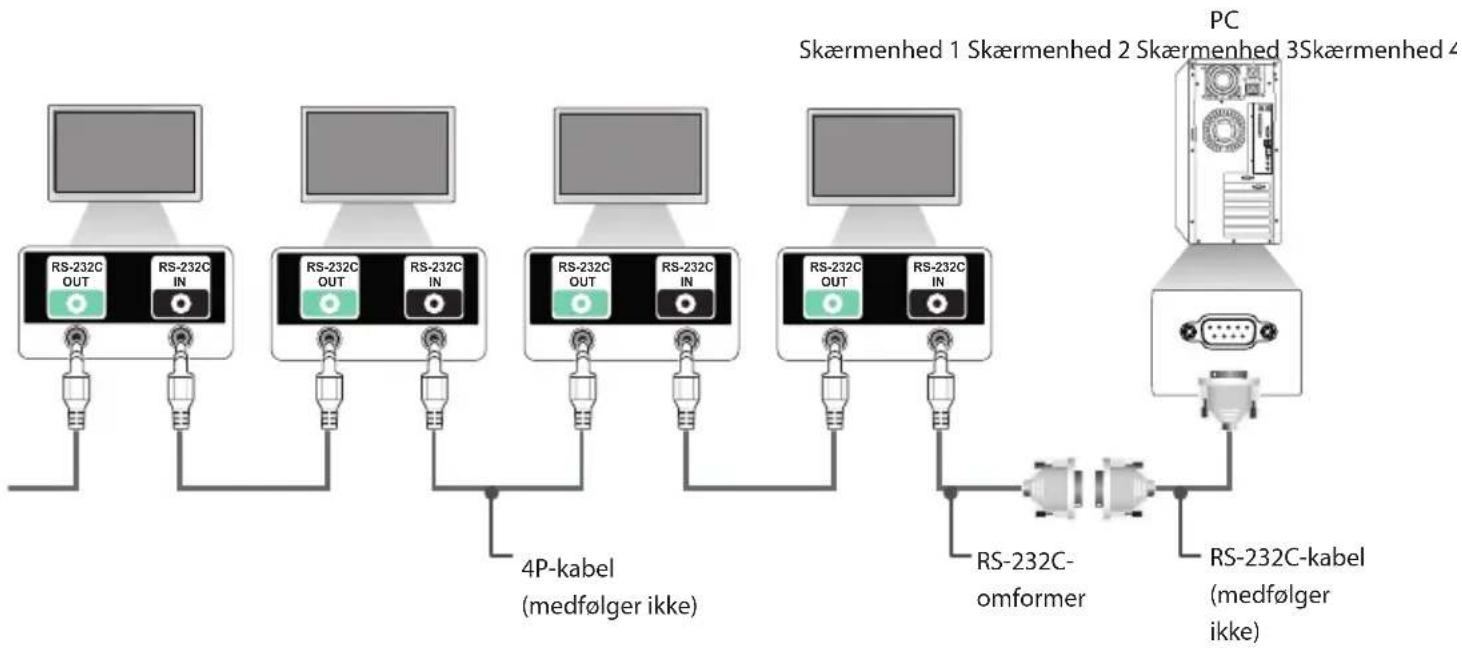
flowchart
graph TD
    A["PC"] --> B["RS-232C-kabel (medfølger ikke)"]
    B --> C["RS-232C-omformer"]
    C --> D["RS-232C OUT"]
    C --> E["RS-232C IN"]
    F["Skærmenhed 1 Skærmenhed 2 Skærmenhed 3 Skærmenhed 4"] --> G["Computer"]
    H["4P-kabel (medfølger ikke)"] --> I["RS-232C OUT"]
    H --> J["RS-232C IN"]
    K["4P-kabel (medfølger ikke)"] --> L["RS-232C OUT"]
    K --> M["RS-232C IN"]
Konfiguration af RS-232C
4P-kabel
Konfigurationer med 4-ledningstråde (RS-232C-standardkabel)
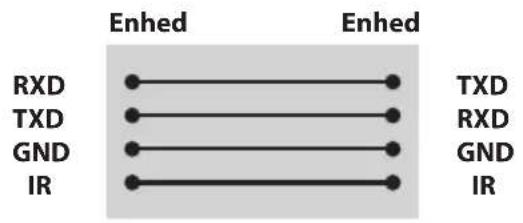
text_image
RxD TXD GND IR Enhed Enhed TXD RXD GND IR
BEMÆRK
- Ved brug af tre-ledningsforbindelser (ikke standard), kan der ikke anvendes en IR-serieforbindelse.
- Hvis du vil kontrollere flere enheder samtidig, skal du bruge 3,5 mm 4-benede kabler (sælges separat).
RS-232C-kabel
Konfigurationer med 8-ledningstråde (RS-232C-standardkabel)
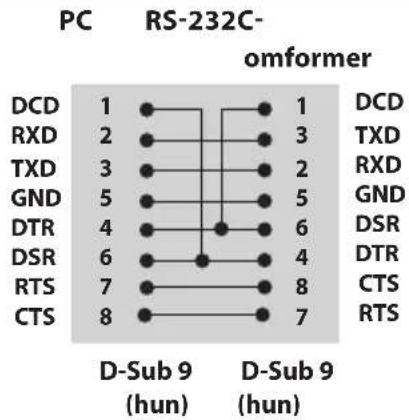
• Baudhastighed 9600 BPS
• Datalænge 8 bit
- Paritetbit Ingen
- Stopbit 1 bit
- Flowkontrol Ingen
• Kommunikationskode ASCII-kode
• Brug et krydskabel (retur)
Kommandoreferenceliste
| KOMMANDO | DATA (Hexadecimal) | |||
| 1 | 2 | |||
| 01 Tænd/sluk k a 00 - 01 | ||||
| 02 Vælg indgang x b Se [Vælg indgang] | ||||
| 03 Billedformat k c Se [Billedformat] | ||||
| 04 Energibesparelse j q Se [Energibesparelse] | ||||
| 05 Billedtilstand d x Se [Billedtilstand] | ||||
| 06 Kontrast | k g 00 - 64 | |||
| 07 Lys | k h 00 - 64 | |||
| 08 Skarphed | k k 00 - 32 | |||
| 09 Farve | k | i | 00 - 64 | |
| 10 Farvetone | k | j 00 - 64 | ||
| 11 Farvetmp. | x u 00 - 64 | |||
| 12 H position | f q 00 - 64 | |||
| 13 V position | f | r 00 - 64 | ||
| 14 H størrelse f s 00 - 64 | ||||
| 15 Auto-konfig. j u 01 | ||||
| 16 Diskant | k t 00 - 64 | |||
| 17 Lydindstilling | d y Se [Lydindstilling] | |||
| 18 Lydløs | k e 00 - 01 | |||
| 19 Lydstyrke | k f 00 - 64 | |||
| 20 Ur 1 (år/måned/dag) | f a Se [Ur 1] | |||
| 21 Ur 2 (timer/minutter/sekunder) | f x Se [Ur 2] | |||
| 22 Tidsplan for slukketid | f | c 00 - 01 | ||
| 23 Tidsplan for tændetid | f b 00 - 01 | |||
| 24 Slukketimer (gentag tilstand/tid) | f e Se [Slukketimer] | |||
| 25 Tændetimer (gentag tilstand/tid) | f d Se [Tændetimer] | |||
| 26 Indgang til tændetimer | f u Se [Indgang til tændetimer] | |||
| 27 Automatisk standby | m | n 00 - 01 | ||
| 28 Sluk Automatisk | f g 00 - 01 | |||
| 29 Sprog | f | i Se [Sprog] | ||
| 30 Nulstil | f k 00 - 02 | |||
| 31 Nuværende temperatur | d | n FF | ||
| 32 Tast | m | c Se [Tast] | ||
| 33 Forløbet tid | d l FF | |||
| 34 Produktserienummer | f y FF | |||
| 35 Softwareversion f z FF | ||||
| 36 Rød forstærkning for hvidbalance j m 00 - FE | ||||
| 37 Grøn forstærkning for hvidbalance j n 00 - FE | ||||
| 38 Blå forstærkning for hvidbalance | j o 00 - FE | |||
| 39 Baggrundslys | m | g 00 - 64 | ||
| 40 Skærm slukket | k d 00 - 01 | |||
| 41 | Tile-tilstand | d | d | Se [Tile-tilstand] |
| 42 | Kontrol af Tile-tilstand | d | z | FF |
| 43 | Tile ID | d i | Se "Tile ID". | |
| 44 | H Position for tile | d e | 00 - 32 | |
| 45 | V Position for tile | d f | 00 - 32 | |
| 46 | H Størrelse for tile | d g 00 - 32 | ||
| 47 | V Størrelse for tile | d | h | 00 - 32 |
| 48 | Naturlig-tilstand (i Tile-tilstand) | d | j | 00 - 01 |

BEMÄRK
- I forbindelse med USB-handlinger såsom DivX eller EMF udføres der ingen kommandoer undtagen Tænd/sluk (k a) og Tast (m c), og handlingerne betragtes som en fejl.
- Ikke alle kommandoer understøttes - afhængigt af modellen.
- Kommandoen "f f", der viser statusen for en bestemt kommando, viser ikke OSD som resultatet for at være kompatibel med SuperSign-programmet.
Transmission/modtagelsesprotokol
Transmission
* [Command1] Identificerer fabriksindstilling og brugerindstillingstilstand.
* [Command2] Kontrollerer skærme.
* [Set ID] Bruges til at vælge den enhed, du vil kontrollere. Et Enheds-id kan tildeles hver enhed fra 1 til 255 (fra 01H til FFH) eller 1 til 1.000 (fra 001H til 3e8H) i visse modeller under ALTERNATIV i OSD-menuen. Valg af "00H" eller "000H" for Enheds-id tillader kontrol af alle tilsluttede skærme samtidigt. (Understøttes muligvis ikke afhængigt af den enkelte model).
* [Data] Sender kommandodata.
Datamængden kan stige afhængigt af kommandoen.
* [Cr] Linjeskift. Svarer til "0x0D" i ASCII-kode.
* [ ] Mellemrum. Svarer til 0x20" i ASCII-kode.
Acknowledgement
[Command2][ ][Set ID][ ][OK/NG][Data][x]
* Produktet sender godkendelse (ACK) ud fra dette format ved modtagelse af normale data. På nuværende tidspunkt, hvis data er FF, angiver det den nuværende for data. Hvis dataene er i dataskrivningstilstand, returneres dataene for pc'en.
* Hvis en kommando sendes med Enheds-ID "00" (=0x00) eller "000 (=0x000)", reflekteres dataene til alle skærme, og de sender ingen godkendelse (ACK).
* Hvis dataværdien "FF" sendes i kontroltilstand via RS-232C, kan den aktuelle indstillingsværdi for en funktion kontrolleres (kun visse funktioner).
* Visse kommandoer understøttes muligvis ikke på visse modeller.
Kontrollerer tænd og sluk af enheden.
Transmission
[k][a][ ][Set ID][ ][Data][Cr]
Data 00: Slukket
01: Tændt
Acknowledgement
[a][ ][Set ID][ ][OK/NG][Data][x]
* Kun, när skærmen er helt tændt, kan godkendelsessignalet returneres korrekt.
* Der kan forekomme en vis forsinkelse mellem overførsels- og godkendelsessignaler.
Vælger et indgangssignal.
Transmission
[x][b][ ][Set ID][ ][Data][Cr]
Data 60: RGB
70: DVI-D (PC)
80: DVI-D (DTV)
90: HDMI (HDMI1) (DTV)
91: OPS (DTV)
A0: HDMI (HDMI1) (PC)
A1: OPS (PC)
C0: DISPLAYPORT (DTV)
D0: DISPLAYPORT (PC)
Acknowledgement
[b][ ][Set ID][ ][OK/NG][Data][x]
* Visse indgangssignaler understøttes muligvis ikke på nogle modeller.
03. Billedformat (Kommando: k c)
Justerer billedformatet.
Transmission
[k][c][ ][Set ID][ ][Data][Cr]
Data 01:4:3
02:16:9
* Tilgængelige datatype per afhænger af indgangssignalet. Der findes yderligere oplysninger i afsnittet om billedformat i brugervejledningen.
* Billedformatet afhænger muligvis af modellens inputkonfiguration.
Acknowledgement
[c][ ][Set ID][ ][OK/NG][Data][x]
04. Energibesparelse (Kommando: j q)
Indstiller funktionen til energibesparelse.
Transmission
[j][q][ ][Set ID][ ][Data][Cr]
Data 00: Slukket
01: Minimum
02: Mellem
03: Maksimum
04: Automatisk
05: Skærm slukket
Acknowledgement
[q][ ][Set ID][ ][OK/NG][Data][x]
Vælger en biograftilstand.
Transmission
[d][x][ ][Set ID][ ][Data][Cr]
Data 00: Levende
01: Standard
02: Biograf
03: Sport
04: Spil
05: Ekspert 1
06: Ekspert 2
08: Eco
11: Kalibrering
Acknowledgement
[x][ ][Set ID][ ][OK/NG][Data][x]
06. Kontrast (Kommando: k g)
Justerer skærmens kontrast.
Transmission
[k][g][ ][Set ID][ ][Data][Cr]
Data 00 - 64: Kontrast 0 - 100
Acknowledgement
[g][ ][Set ID][ ][OK/NG][Data][x]
Justerer skærmens lysstyrke.
Transmission
[k][h][ ][Set ID][ ][Data][Cr]
Data 00 - 64: Lys 0 - 100
Acknowledgement
[h][ ][Set ID][ ][OK/NG][Data][x]
Justerer skærmens farvetone.
Transmission
[k][j][ ][Set ID][ ][Data][Cr]
Justerer skærmens skarphed.
Transmission
[k][k][ ][Set ID][ ][Data][Cr]
Justerer skærmens farvetemperatur.
Transmission
[x][u][ ][Set ID][ ][Data][Cr]
Data 00 - 64: Varm 50 til kold 50
Acknowledgement
[u][ ][Set ID][ ][OK/NG][Data][x]
Justerer skærmens position vandret.
Denne funktion er kun tilgængelig, når Tile-tilstanden er indstillet til Sluk.
* Driftsområdet afhænger af opløsningen for RGB-inputtet. (Kun tilgængelig i indgangstilstanden RGB-PC)
Transmission
[f][q][ ][Set ID][ ][Data][Cr]
Data 00 til 64: min. -50 (venstre) til maks. 50 (højre)
Acknowledgement
[q][ ][Set ID][ ][OK/NG][Data][x]
Justerer skærmens position lodret.
Denne funktion er kun tilgængelig, när Tile-tilstanden er indstillet til Sluk.
* Driftsområdet afhænger af opløsningen for RGB-inputtet. (Kun tilgængelig i indgangstilstanden RGB-PC)
Transmission
[f][q][ ][Set ID][ ][Data][Cr]
Data 00 til 64: min. -50 (ned) til maks. 50 (op)
Acknowledgement
[r][ ][Set ID][ ][OK/NG][Data][x]
Data 00 - 64: Venstre 50 - højre 50
Acknowledgement
[t][ ][Set ID][ ][OK/NG][Data][x]
14. H størrelse (Kommando: f s)
Justerer skærmens størrelse vandret.
Denne funktion er kun tilgængelig, när Tile-tilstanden er indstillet til Sluk.
* Driftsområdet afhænger af opløsningen for RGB-inputtet. (Kun tilgængelig i indgangstilstanden RGB-PC)
Transmission
[f][s][ ][Set ID][ ][Data][Cr]
Data 00 til 64: min. -50 (lille) til maks. 50 (stor)
Acknowledgement
[s][ ][Set ID][ ][OK/NG][Data][x]
Vælger en lydindstilling.
Transmission
[d][y][ ][Set ID][ ][Data][Cr]
Data 01: Standard
02: Musik
03: Biograf
04: Sport
-
Spil
-
Nyheder
Acknowledgement
[y][ ][Set ID][ ][OK/NG][Data][x]
15. Auto-konfig. (Kommando: j u)
Retter automatisk billedets position og rystelser i billedet. (Kun tilgængelig i indgangstilstanden RGB-PC)
Transmission
[j][u][ ][Set ID][ ][Data][Cr]
Data 01: Udførelse
Acknowledgement
[u][ ][Set ID][ ][OK/NG][Data][x]
19. Lydstyrke (Kommando: k f)
Justerer lydstyrke for afspilning.
Transmission
[k][f][ ][Set ID][ ][Data][Cr]
Data 00 - 64: Lydstyrke 0 - 100
Acknowledgement
[f][ ][Set ID][ ][OK/NG][Data][x]
22. Tidsplan for slukketid (Kommando f c)
Aktiverer/deaktiverer tidsplanen for tændetid.
Transmission
[f][c][ ][Set ID][ ][Data][Cr]
Data 00: Slukket
01: Tændt
Acknowledgement
[c][ ][Set ID][ ][OK/NG][Data][x]
20. Ur 1 (år/måned/dag) (Kommando: f a)
Justerer værdien for Ur 1 (år/måned/dag).
Transmission
[f][a][ ][Set ID][ ][Data1][ ][Data2][ ][Data3][Cr]
Data3 01 til 1F: 1. til 31
* Angiv "fa [Set ID] ff" for at se indstillingerne for Ur 1 (år/ måned/dag).
Acknowledgement
[a][ ][Set ID][ ][OK/NG][Data1][Data2][Data3][x]
23. Tidsplan for tændetimer (Kommando: f b)
Aktiverer/deaktiverer tidsplanen for tændetid.
Transmission
[f][b][ ][Set ID][ ][Data][Cr]
Data 00: Slukket
01: Tændt
Acknowledgement
[b][ ][Set ID][ ][OK/NG][Data][x]
21. Ur 2 (timer/minutter/sekunder) (Kommando: f x)
Justerer værdien for Ur 2 (timer/minutter/sekunder).
Transmission
[f][x][ ][Set ID][ ][Data1][ ][Data2][ ][Data3][Cr]
Data1 00 - 17:00 - 23 timer
Data2 00 - 3B: 00 - 59 minutter
Data3 00 - 3B: 00 - 59 sekunder
* Angiv "fa [Set ID] ff" for at se indstillingerne for Ur 2 (timer/minutter/sekunder).
** Denne funktion er kun tilgængelig, när Ur 1 (år/måned/dag) er angivet.
Acknowledgement
[x][ ][Set ID][ ][OK/NG][Data1][Data2][Data3][x]
24. Slukketimer (gentag tilstand/tid) (Kommando: f e)
Konfigurerer indstillingerne for slukketimer (gentag tilstand/tid).
Transmission
[f][e][ ][Set ID][ ][Data1][ ][Data2][ ][Data3][Cr]
Data1
- F1 - F7 (læser data)
F1: Læs data for 1. slukketimer
F2: Læs data for 2. slukketimer
F3: Læs data for 3. slukketimer
F4: Læs data for 4. slukketimer
F5: Læs data for 5. slukketimer
F6: Læs data for 6. slukketimer
F7: Læs data for 7. slukketimer
- E1 til E7 (sletter ét indeks), E0 (sletter alle indekser)
E0: Slet alle indstillinger for slukketimer
E1: Slet 1. indstilling for slukketimer
E2: Slet 2. indstilling for slukketimer
E3: Slet 3. indstilling for slukketimer
E4: Slet 4. indstilling for slukketimer
E5: Slet 5. indstilling for slukketimer
E6: Slet 6. indstilling for slukketimer
E7: Slet 7. indstilling for slukketimer
- 01 til 0C (indstilling af ugedag for slukketimer)
01: En gang
- Dagligt
03: Man - Fre
04: Man - Lør
05: Lør - Søn
* Du kan læse eller slette listen over slukketimer ved at indstille FFH for [Data2] og [Data3].
Eksempel 1: fe 01 f1 ff ff – Læs 1. indeksdata fra slukketimer.
Eksempel 2: fe 01 e1 ff ff – Slet 1. indeksdata fra slukketimer.
Eksempel 3: fe 01 04 02 03 - Indstiller slukketimer til 02:03 for mandag-lørdag.
* Denne funktion er kun tilgængelig, når Ur 1 (år/måned/dag) og Ur 2 (timer/minutter/sekunder) er indstillet.
Acknowledgement
[e][ ][Set ID][ ][OK/NG][Data1][Data2][Data3][x]
25. Tændetimer (gentag tilstand/tid) (Kommando: f d)
Konfigurerer indstillingerne for tændetid (gentag tilstand/tid).
Transmission
[f][d][ ][Set ID][ ][Data1][ ][Data2][ ][Data3][Cr]
Data1
- F1 - F7 (læser data)
F1: Læs data for 1. tændetimer
F2: Læs data for 2. tændetimer
F3: Læs data for 3. tændetimer
F4: Læs data for 4. tændetimer
F5: Læs data for 5. tændetimer
F6: Læs data for 6. tændetimer
F7: Læs data for 7. tændetimer
- E1 til E7 (sletter ét indeks), E0 (sletter alle indekser)
E0: Slet alle indstillinger for tændetimer
E1: Slet 1. indstilling for tændetimer
E2: Slet 2. indstilling for tændetimer
E3: Slet 3. indstilling for tændetimer
E4: Slet 4. indstilling for tændetimer
E5: Slet 5. indstilling for tændetimer
E6: Slet 6. indstilling for tændetimer
E7: Slet 7. indstilling for tændetimer
- 01 til 0C (indstilling af ugedag for tændetimer)
01: En gang
- Dagligt
03: Man - Fre
04: Man - Lør
05: Lør - Søn
* Hvis du vil aflæse eller slette den liste for tændetimer, du angiver, skal [Data2][Data3] være angivet til FFH.
Eksempel 1: fd 01 f1 ff ff – Læs 1. indeksdata fra tændetimer.
Eksempel 2: fd 01 e1 ff ff – Slet 1. indeksdata fra tændetimer.
Eksempel 3: fd 01 04 02 03 - Indstil tændetimer til 02:03 for mandag til lørdag.
* Denne funktion er kun tilgængelig, når Ur 1 (år/måned/dag) og Ur 2 (timer/minutter/sekunder) er indstillet.
Acknowledgement
[d][ ][Set ID][ ][OK/NG][Data1][Data2][Data3][x]
26. Indgang til tændetimer (Kommando: f u)
Tilføjer en ny skemalagt indgang ved at vælge indgang for den aktuelle indstilling for tændetimer.
Transmission
[f][u][ ][Set ID][ ][Data1][Cr]
[f][u][ ][Set ID][ ][Data1][Data2][Cr]
Data (tilføjer tidsplan)
60: RGB
70: DVI-D
90: HDMI (HDMI1)
91: OPS (DTV)
C0: DISPLAYPORT (DTV)
Data1
- f1h til f7h (aflæser data)
F1: Vælg kilde til den 1. skemalagte indgang
F2: Vælg kilde til den 2. skemalagte indgang
F3: Vælg kilde til den 3. skemalagte indgang
F4: Vælg kilde til den 4. skemalagte indgang
F5: Vælg kilde til den 5. skemalagte indgang
F6: Vælg kilde til den 6. skemalagte indgang
F7: Vælg kilde til den 7. skemalagte indgang
Data2
- ffh (aflæser data)
Læs den skemalagte indgang ved at indtaste FFH for [Data2]. Hvis der ikke er nogen tidsplan tilgængeligt for [Data1] ved forsøg på at læse eller redigere de skemalagte data, vil teksten NG blive vist, og operationen kan ikke gennemføres.
(Eksempel 1: fu 01 60 - Flyt den eksisterende skemalagte indgang én række ned hver især, og gem RGB som indgangskilde for den 1. skemalagte indgang).
(Eksempel 2: fu 01 f1 ff - Læs data for den 1.skemalagte indgang).
* Denne funktion understøttes kun, når 1 (dag/måned/dag), 2 (time/minut/sekund) og Tænd Tid (gentag tilstand/tid) er indstillet.
Konfigurerer indstillingerne for automatisk standby.
Transmission
[m][n][ ][Set ID][ ][Data][Cr]
Data 00: Sluk (Vil ikke slukkes efter 4/6/8 timer)
01: 4 timer (Sluk efter 4 timer)
02: 6 timer (Sluk efter 6 timer)
Data 00: Sluk (Vil ikke slukke efter 15 minutter)
01: Tændt (Sluk efter 15 minutter)
Acknowledgement
[g][ ][Set ID][ ][OK/NG][Data][x]
Angiver OSD-sproget.
Transmission
[f][i][ ][Set ID][ ][Data][Cr]
Data 00: Tjekkisk
01: Dansk
02: Tysk
03: Engelsk
04: Spansk (Europa)
05: Græsk
06: Fransk
07: Italiensk
08: Hollandsk
09: Norsk
0A: Portugisisk
OB: Portugisisk (Brasilien)
OC: Russisk
0D: Finsk
OE: Svensk
OF: Koreansk
Nulstiller indstillingerne for Billede, Skærm og Lyd eller gendanner fabriksindstillingerne.
(Nulstilling af skærm kan kun udføres i RGB-indgangstilstand).
Transmission
[f][k][ ][Set ID][ ][Data][Cr]
Data 00: Nulstil billede
01: Nulstil skærm
02: Oprindelige indstillinger (fabriksnulstilling)
Acknowledgement
[k][ ][Set ID][ ][OK/NG][Data][x]
33. Forløbne tid (Kommando: d l)
Kontrollerer den forløbne tid.
Transmission
[d][l][ ][Set ID][ ][Data][Cr]
Data FF: Læs status
Acknowledgement
[1][ ][Set ID][ ][OK/NG][Data][x]
* De modtagne data vises som en hexadecimalværdi.
Kontrollerer den indvendige temperaturværdi.
Transmission
[d][n][ ][Set ID][ ][Data][Cr]
Data FF: Kontroller status
Acknowledgement
[n][ ][Set ID][ ][OK/NG][Data][x]
[n][ ][Set ID][ ][OK/NG][Data1][Data2][Data3][x]
* Temperaturen vises som en hexadecimalværdi.
34. Produktserienummer (Kommando: f y)
* Visse tastekoder understøttes muligvis ikke på nogle modeller.
- Rød forstærkning for hvidbalance (Kommando: j m) Justerer værdien for rød forstærkning for hvidbalance.
Transmission
[j][m][ ][Set ID][ ][Data][Cr]
Data 00 - FE: Rød forstærkning 0 - 254
Acknowledgement
[m][ ][Set ID][ ][OK/NG][Data][x]
- Baggrundslys (Kommando: m g) Justerer lysstyrken for baggrundslys.
Transmission
[m][g][ ][Set ID][ ][Data][Cr]
Data 00 - 64: Lysstyrke for baggrundslys 0 - 100
Acknowledgement
[g]][set ID]][OK/NG][Data][x]
- Grøn forstærkning for hvidbalance (Kommando: j n) Justerer værdien for grøn forstærkning for hvidbalance.
Transmission
[j][n][ ][Set ID][ ][Data][Cr]
Data 00 - FE: Grøn forstærkning 0 - 254
Acknowledgement
[n][ ][Set ID][ ][OK/NG][Data][x]
- Skærm slukket (Kommando: k d) Tænder og slukker for skærmen.
Transmission
[k][d][ ][Set ID][ ][Data][Cr]
Data 00: Tænder for skærmen 01: Slukker for skærmen
Acknowledgement
[d][ ][Set ID][ ][OK/NG][Data][x]
- Blå forstærkning for hvidbalance (Kommando: j o) Justerer værdien for blå forstærkning for hvidbalance.
Transmission
[j][o][ ][Set ID][ ][Data][Cr]
Data 00 - FE: Blå forstærkning 0 - 254
Acknowledgement
[o][ ][Set ID][ ][OK/NG][Data][x]
- Tile-tilstand (Kommando: d d)
Indstiller en Tile-tilstand og værdierne for tile-kolonne/tile-rækker.
Transmission
[d][d][ ][Set ID][ ][Data][Cr]
Data 00 til FF: første byte - Tile-række anden byte - tile-kolonne
*00, 01, 10, 11 betyder Tile-tilstand fra ** Understøttes muligvis ikke, afhængigt af den enkelte model.
Acknowledgement
[d][ ][Set ID][ ][OK/NG][Data][x]
42. Kontrol af Tile-tilstand (Kommando: d z)
Kontrollerer status for Tile-tilstand.
Transmission
[d][z][ ][Set ID][ ][Data][Cr]
Data FF: Kontroller status for Tile-tilstand.
** Understøttes muligvis ikke, afhængigt af den enkelte model.
Acknowledgement
[z][ ][Set ID][ ][OK/NG][Data1][Data2][Data3][x]
Data1 00: Tile-tilstand slukket
01: Tile-tilstand tændt
Data2 00 - 0F: Tile-række
Data3 00 - 0F: Tile-kolonne
43. Tile ID (Kommando: d i)
Indstiller Tile ID.
Transmission
[d][i][ ][Set ID][ ][Data][Cr]
Data 01 - E1: Tile ID 01 - 225**
FF: Kontroller Tile ID
** Data kunne ikke indstilles over (Tile-kolonne) x (Tile-række).
** Understøttes muligvis ikke, afhængigt af den enkelte model.
Acknowledgement
[i][ ][Set ID][ ][OK/NG][Data][x]
*NG returneres, hvis data er over (Tile-kolonne) x (Tile-række), undtagen 0xFF.
44. H Position for tile (Kommando: d e)
Justerer vandret Tile-position.
* Denne funktion er kun tilgængelig, når Tile-tilstandens naturlige alternativ indstilles til Sluk, mens Tile-tilstanden er indstillet til Tændt.
Transmission
[d][e][ ][Set ID][ ][Data][Cr]
Data 00 - 32: -50 (venstre) - 0 (højre)
*Værdier for venstre/højre afhænger af H-størrelse for tile.
** Understøttes muligvis ikke, afhængigt af den enkelte model.
Acknowledgement
[e][ ][Set ID][ ][OK/NG][Data][x]
45. V Position for tile (Kommando: d f)
Justerer lodret tile-position.
* Denne funktion er kun tilgængelig, når Tile-tilstandens naturlige indstilling indstilles til Sluk, mens Tile-tilstanden er indstillet til Tændt.
Transmission
[d][x][ ][Set ID][ ][Data][Cr]
Data 0 - 32: 0 (bund) - 50 (top)
* Værdier for bund/top afhænger af den lodrette størrelse for tiles.
** Understøttes muligvis ikke, afhængigt af den enkelte model.
Acknowledgement
[f][ ][Set ID][ ][OK/NG][Data][x]
46. H Størrelse for tile (Kommando: d g)
Justerer vandret tile-størrelse.
* Denne funktion er kun tilgængelig, når Tile-tilstandens naturlige indstilling indstilles til Sluk, mens Tile-tilstanden er indstillet til Tændt.
Transmission
[d][g][ ][Set ID][ ][Data][Cr]
Data 00 - 32: 0 - 50
** Understøttes muligvis ikke, afhængigt af den enkelte model.
Acknowledgement
[g][ ][Set ID][ ][OK/NG][Data][x]
47. V Størrelse for tile (Kommando: d h)
* Denne funktion er kun tilgængelig, når Tile-tilstandens naturlige indstilling indstilles til Sluk, mens Tile-tilstanden er indstillet til Tændt.
Transmission
[d][h][ ][Set ID][ ][Data][Cr]
Data 00 - 32: 0 - 50
** Understøttes muligvis ikke, afhængigt af den enkelte model.
Acknowledgement
[h][ ][Set ID][ ][OK/NG][Data][x]
48. Naturlig tilstand (i Tile-tilstand) (Kommando : d j)
Med henblik på at vise billedet naturligt vil den del af billedet, der normalt ville blive vist i mellemrummet mellem skærmene, blive udeladt.
Transmission
[d][j][ ][Set ID][ ][Data][Cr]
Data 00: Slukket
01: Tændt
Acknowledgement
[j][ ][Set ID][ ][OK/NG][Data][x]

BEMÆRK

LG
Life's Good
• 32/43/49/55/65SE3B og
32/43/49/55/65SE3KB er ikke certificeret med EPA's ENERGY STAR.

Sørg for at læse Sikkerhedsmæssige foranstaltninger, før du tager produktet i brug.
Model- og serienumrene for enheden er placeret på bagsiden og den ene side af enheden. Noter oplysningerne i tilfælde af, at du skulle få brug for service.
MODEL ____
SERIENUMMER
Du kan hente kildekoden til GPL, LGPL, MPL og andre open source-licenser, der findes i dette produkt, på http://opensource.lge.com. Ud over kildekoden er det muligt at hente alle licensbetingelser, garantifraskrivelser og meddelelser om ophavsret. LG Electronics tilbyder også levering af open source-kode på en CD-ROM til en pris, der dækker omkostningerne ved en sådan distribution (f.eks. omkostningerne til medier, forsendelse og håndteringen) ved e-mail-forespørgsel sendt til opensource@lge.com. Dette tilbud gælder i tre (3) år fra produktets købsdato.
ADVARSEL - dette er et klasse A-produkt. I private hjem kan dette produkt forårsage radiointerferens, og i det tilfælde kræves det muligvis, at brugeren tager passende forholdsregler.
Midlertidig støj er normalt, när enheden tændes eller slukkes.