
PFF-1011WHITE MK2 - Digital fotoramme DENVER - Gratis brugsanvisning og manual
Find enhedens vejledning gratis PFF-1011WHITE MK2 DENVER i PDF-format.


Brugerspørgsmål om PFF-1011WHITE MK2 DENVER
0 spørgsmål om dette apparat. Besvar dem du kender, eller stil dit eget.
Stil et nyt spørgsmål om dette apparat
Download vejledningen til din Digital fotoramme i PDF-format gratis! Find din vejledning PFF-1011WHITE MK2 - DENVER og tag din elektroniske enhed tilbage i hånden. På denne side er alle dokumenter nødvendige for brugen af din enhed offentliggjort. PFF-1011WHITE MK2 af mærket DENVER.
BRUGSANVISNING PFF-1011WHITE MK2 DENVER
Læs denne vejledning omhyggeligt, inden du tilslutter din tablet og tager den i brug.
DANSK
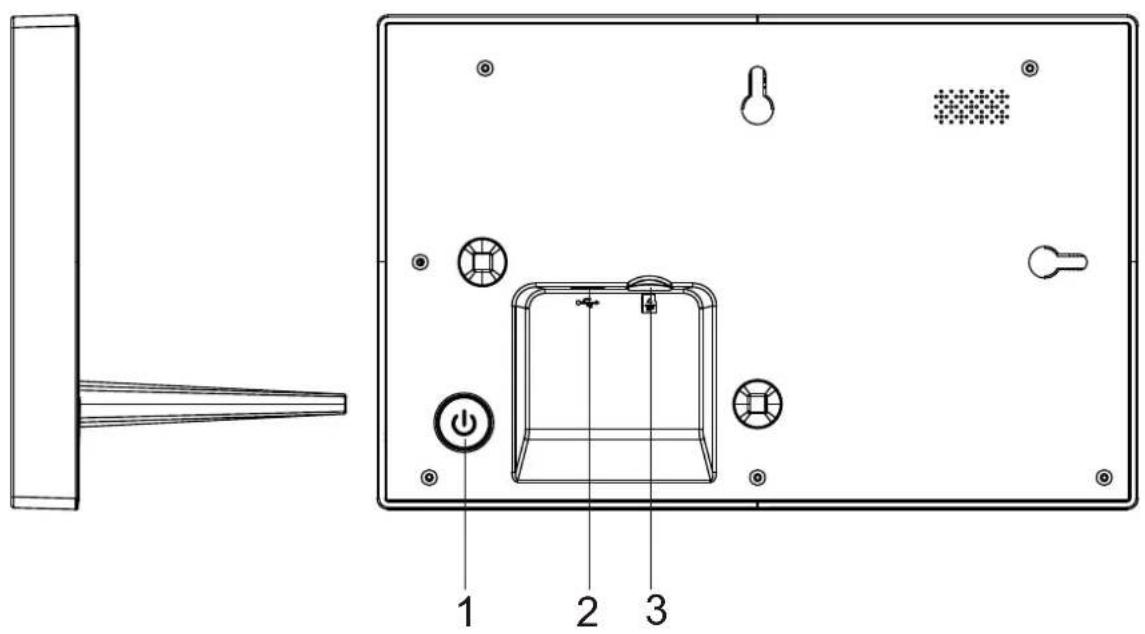
Tilslut DC adapter for at sætte strøm til enheden.
USB er kun I servicebrug
3. MicroSD
Indsæt eksternt max 32GB MicroSD kort her.

Kom godt i gang ....4
Frameo-appen....4
Frameo lynopsætning 5
Kom godt i gang med frameo....5
Oprette forbindelse til en ny ven: 5
Sådan navigerer du i frameo....6
Indstillinger ....7
Min billedramme....8
Fotohändtering 8
Mine venner....9
Display og diasshow....10
Wi-fi....11
Sikkerhedskopi og gendannelse....11
Om....12
Hjælp....12
Privatliv....12
Support....12
Tak fordi du købte denne frameo billedramme.
Først skal du sætte din billedramme op ved at følge den 'Kvikstartguide', der var med i pakken. Hvis du ikke har brugt frameo før, skal du starte med at følge frameo lynopsætning på side 5 eller følge vejledningen på skærmen, när du tænder billedrammen første gang.
Når du har sat din Frameo billedramme op, kan du begynde at tage forbindelse til dine venner og familie.
Frameo-appen
Hvis du vil sende fotos til din billedramme, skal du bruge frameo-appen til iOS eller Android

Google play ved at søge efter "frameo" eller scanne denne QR-kode

App Store ved at søge efter "frameo" eller scanne denne QR-kode
Når du tager din billedramme i brug første gang, skal den sættes op.
- Du starter ved at vælge sprog. Dette sprog anvendes herefter overalt i frameo.
- Forbind din billedramme til internettet ved at tilslutte den til et wi-fi-netværk.
Hvis der findes en nyere version af frameo-softwaren, vil du i en dialogboks blive opfordret til at opdatere. Det anbefales, at du opdaterer din billedramme, straks du bliver opfordret til det.
- Indtast dit navn og det sted, hvor du har placeret din billedramme, f.eks. "Dagligstue", "Køkken" eller "Kontor", og slut af med at indstille tidszonen, hvis denne ikke er korrekt.
Kom godt i gang med frameo
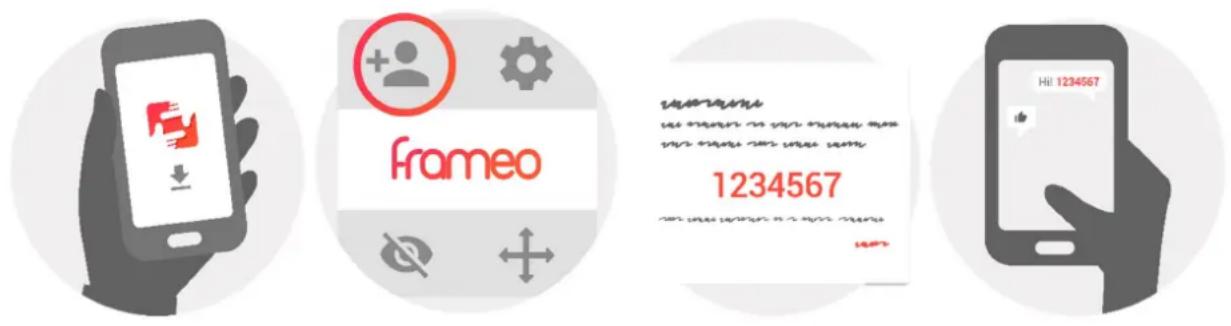
- Sørg for, at din ven har downloadet og installeret frameo-appen.
- Klik på ikonet tilføj ven på din billedramme . Der vises en dialogboks med en unik kode, som er gyldig i 12 timer.
- Del nu denne kode med din ven på den måde, du foretrækker, f.eks. via SMS, e-mail, IM eller telefon.
- Når dine venner har tilføjet koden til deres frameo-app, vil de automatisk kunne ses på din billedramme og vil kunne sende dig fotos.
- Læs kapitlet Sådan ændres valgmulighederne for en ven for at tillade tilsluttede venner at hente og dele forbindelseskoden via smartphone-appen.
text_image
Frameo 1234567 Hi 1234567DAN-5
Sådan navigerer du i frameo
Stryg mod venstre eller højre for at bladre gennem dine fotos.
Tryk én gang på skærmen for at åbne menuen.
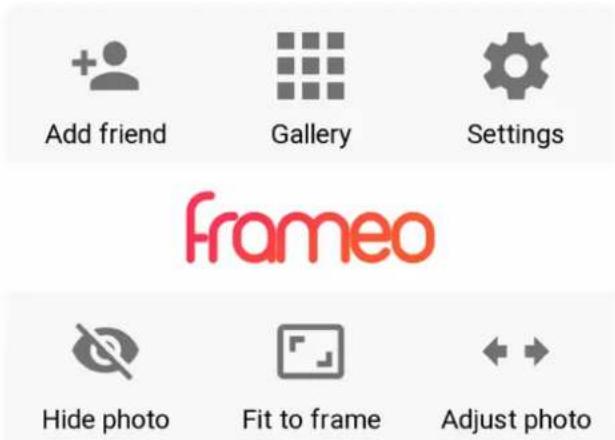
I menuen finder du de mest benyttede funktioner.
Tilføj ven
Dette vil generere en kode, du kan dele med venner og familie, så de kan oprette forbindelse og sende fotos til din billedramme.
Galleri
Åbner et galleri, hvor du hurtigt og let kan bladre gennem dine fotos.
Indstillinger
Åbner Indstillinger.
Skjul foto
Skjuler det aktuelle foto. Dette betyder, at billedet ikke længere vises i diasshowet. Hvis du ønsker det, kan billedet blive vist igen via menuen indstillinger.
Indstillingen Fyld billedramme anvendes som standard. Billedet skaleres, så det fylder hele skærmen. Billedet centreres omkring den del, der er valgt som mest vigtig. Se første billede herunder.
Tilpas til billedramme sørger for, at hele billedet vises på skærmen. Se andet billede herunder.

Funktionen justér foto er kun tilgængelig, när billedet fylder hele skærmen. Den lader dig justere billedets placering på skærmen, så det vises bedst muligt.
Håndtering af videoer
Når en video vises, vises desuden to ekstra knapper. Den ene er til afspilning/pause af videoen og den anden til at slå videolyden til/fra.
Tryk på for at starte videoafspilning. Tryk på for at pause videoafspilningen. Tryk på for at slå lyden fra, og tryk på for at slå lyden til.
Menuen strømstyring
Tryk på tænd/sluk-ikonet ⓘ i øverste højre hjørne af skærmen for at åbne menuen strømstyring. Her kan du slukke eller genstarte billedrammen, ligesom du kan sætte den i dvale.

POWER OFF

RESTART

SLEEP
NB. Sørg for altid at anvende slukknappen på enheden eller i menuen strømstyring, när du vil slukke Frameo. Sluk aldrig for strømmen, mens Frameo kører.
Indstillinger
Via indstillingerne kan du sætte din billedramme op, så den passer til dine behov.
Min billedramme
Billedrammens navn:
Ændrer placeringen for din billedramme. Dette er den placering, dine venner og familie vil få vist på deres liste over tilsluttede billedrammer, så det er nemt at kende de enkelte billedrammer fra hinanden.
Vælg sprog:
Vælg det sprog, din billedramme skal anvende.
Aktivér/deaktivér 24-timersformat
Aktiverer og deaktiverer 24-timers tidsformat.
Vælg tidszone
Vælg den tidszone, din billedramme skal anvende.
Autosluktilstand:
frameo tilbyder en autoslukfunktion, der slukker skærmen for at reducere strømforbruget, mens du f.eks. sover.
[merged with above] Som standard slukker billedrammen skærmen kl. 23:00 og tænder den igen kl. 07:00. Hvis du vil ændre dette, skal du blot indsætte nye værdier for autosluk start-/sluttid.
Din billedramme er ikke slukket eller på standby, så du vil stadig kunne modtage fotos, mens autosluk er aktiveret.
Fotohändtering
Vis/skjul fotos:
Vælg hvilke fotos, du vil skjule, ved at trykke på det enkelte foto, du vil skjule. Skjulte fotos slettes IKKE fra din billedramme, du kan altid vælge at vise dem igen.
Brug ☐, hvis du vil vise eller skjule alle.
Slet fotos:
Brug ☐, hvis du vil vælge eller fravælge alle, og for at slette de valgte fotos.
Importér fotos:
Gør det muligt at importere fotos fra et eksternt SD-kort på maks. 32 GB.
Før du begynder at importere fotos fra et SD-kort skal du sikre, at du har sat et SD-kort med billedfiler i din billedramme.
Start med at vælge de fotos, du vil importere til din billedramme. Når du har valgt, skal du trykke på importknappen ↓ for at starte importen.
Det er i øjeblikket ikke muligt at tilføje en billedtekst eller definere den vigtigste del af et foto, når du bruger funktionen importér. Alternativt kan du tilføje dig selv til din venneliste og sende dem via appen.
Eksportér fotos:
Gør det muligt at eksportere fotos fra billedrammen til et eksternt lagermedie (fx et microSD-kort).
Eksportfunktionen eksporterer alle fotos i billedrammen tillige med profilbilleder.
Mine venner
Denne liste indeholder alle de mennesker, der har tilladelse til at sende fotos til din billedramme.
Sådan ændres valgmulighederne for en ven
Klik på valgikonet 🌿 for at åbne menuen valgmuligheder. Herfra kan du give/fratage tilladelse til, at en ven kan dele koden til billedrammen. Hvis dette punkt er aktiveret, kan din ven hente og dele koden til billedrammen fra sin app.
I menuen valgmuligheder kan du også slette en ven ved at trykke på knappen SLET VEN. Dette fjerner vennen fra listen, og dermed fjernes vedkommendes tilladelse til at sende fotos til billedrammen. Du vil herefter blive bedt om at bekræfte fjernelsen, og om du ønsker at fjerne alle billeder, du tidligere har modtaget fra denne ven.
Fjern person
Hvis du vil fjerne en person fra listen, og dermed fratage personen tilladelsen til at sende dig fotos, skal du trykke på sletteikonet ✗. Du vil herefter blive bedt om at bekræfte og blive spurgt om, hvorvidt du vil fjerne alle fotos, som denne person har sendt til dig.
Tilføj person
Hvis du vil tillade en ny person at sende dig fotos, skal du blot trykke på knappen tilføj ven
+ og dele den genererede kode på den måde, du foretrækker.
Display og diasshow
Timer
Angiv den periode, et foto skal vises.
Vis billedtekst
Vælg, om evt. billedtekster til de fotos, dine venner har sendt dig, skal vises sammen med billedet. Markér for at vise billedtekster. Fjern markering for at skjule dem.
Fyld billedramme
Angiver standardindstillingen for billedvisning. Markér for at vælge fyld billedramme som standard, således at enheden tilpasser billedet til skærmen iht. den vigtigste del af billedet. Fjern markeringen for at vise hele billedet på skærmen med tilføjelse af udviskede bjælker i siderne eller i top/bund.
Visningsrækkefølge for fotos
Her angives rækkefølgen for visning af dine fotos på billedrammen.
- Efter dato: Fotos vises fra nyeste til ældste.
- Vilkårlig: Billederne blandes og vises i vilkårlig rækkefølge.
Lysstyrkeniveau
Justerer skærmens lysstyrke.
Notifikationslydstyrke
Justerer lydstyrken for notifikationer på billedrammen, fx for modtagelse af et nyt foto.
Aktiverer/deaktiverer automatisk afspilning af videoer i diasshowet. Videoer kan altid startes manuelt uanset denne indstilling.
Videoafspilning
Her bestemmer du, hvordan videoer skal afspilles, när automatisk afspilning er aktiveret.
- Loop video: Videoen kører i loop, indtil diasshow-timeren udløber.
- Afspil én gang: Videoen afspilles én gang, hvorefter billedrammen viser dens miniature, indtil timeren udløber.
- Afspil én gang og fortsæt: Videoen afspilles én gang, hvorefter billedrammen fortsætter til næste foto eller video, når den er spillet færdig.
Lydafspilning
Her indstilles standardhandling for lydafspilning i forbindelse med videoer i diasshowet til TIL eller FRA. Lyden kan altid aktiveres/deaktiveres manuelt uanset denne indstilling.
Videolydstyrke
Justerer lydstyrken for videovisning på billedrammen.
Wi-fi
Vælg hvilket wi-fi-netværk, billedrammen skal være forbundet til. Hvis du opretter forbindelse til et netværk med en captive portal, vil du kunne se et browserikon i øverste højre hjørne af skærmen. Brug dette til at åbne en browser, hvor du kan indtaste dine adgangsoplysninger til netværket.
Sikkerhedskopi og gendannelse
Sikkerhedskopiér billedramme til et microSD-kort på maks. 32 GB.
Tryk for at tage en sikkerhedskopi af dine fotos, venner og indstillinger. Tidspunktet for senest gennemførte sikkerhedskopi vises.
En evt. eksisterende sikkerhedskopi på SD-kortet overskrives!
Automatisk sikkerhedskopi
Hvis du markerer dette punkt, vil din billedramme automatisk tage en sikkerhedskopi indenfor 30 timer efter, at du modtager nye fotos eller foretager ændringer på din billedramme.
Gendan fra sikkerhedskopi
Før du forsøger at gendanne din billedramme, bør du tjekke, at din sikkerhedskopi er up-to-date. Dette gøres ved at tjekke datoen under punktet "Gem sikkerhedskopi af billedramme i eksternt lager (fx microSD-kort)". Hvis den seneste sikkerhedskopi er for gammel, eller hvis der ingen sikkerhedskopi er lavet, skal du trykke på knappen "Gem sikkerhedskopi af billedramme i eksternt lager (fx microSD-kort)" for at lave en ny sikkerhedskopi.
Det er vigtigt at bemærke, at du ikke kan gendanne en sikkerhedskopi til en ny Frameo billedramme og beholde den gamle i funktionsduelig stand samtidig.
Hvis du vil gendanne en sikkerhedskopi på en billedramme, der allerede er sat op, skal du først nulstille billedrammen. Dette gøres ved at trykke på knappen "Nulstil billedramme". Denne handling sletter alle data på din Frameo og nulstiller Frameo tilbage til opsætningsskærmen.
På opsætningsskærmen kan du vælge knappen "Gendan fra sikkerhedskopi", som vil gendanne din billedramme iht. sikkerhedskopien.
Hvis knappen "Gendan fra sikkerhedskopi" ikke er synlig, skal du tjekke, at det eksterne lager (fx microSD-kort) er korrekt isat.
Nulstil billedramme
Søg efter opdatering
Søger efter evt. tilgængelige opdateringer til din billedramme.
Betaprogram
Hvis du markerer dette punkt, vil enheden blive tilmeldt Betaprogrammet, hvor den modtager opdateringer hyppigere og tidligere end de normale enheder.
Hjælp
Open source-biblioteker
Åbner en liste med open source-biblioteker, der bruges i appen, og deres licenser.
Del anonyme analysedata
Deling af anonyme analysedata hjælper os i høj grad med at forbedre frameo-softwaren. Vi forstår, hvis du ikke ønsker at dele disse data med os. Markér punktet, hvis du er villig til at hjælpe os med at forbedre frameo. Fjern markeringen, hvis du ikke ønsker at dele anonyme analysedata med os.
Guide
Åbner kvikstartguiden, der blev vist første gang, du startede billedrammen.
Privatliv
For yderligere oplysninger om privatliv, se http://privacy.frameo.net
Support
Gå ind på http://frameo.net/helpcenter for oplysninger om OSS, support samt hvis du vil give feedback.
Yderligere oplysninger om garanti, hardwareoverensstemmelse, support og sikkerhed finder du i dokumentationen, der fulgte med i pakken.
Bemærk venligst - Ret til uvarslet ændring i alle produkter forbeholdes. Vi tager forbehold for fejl og udeladelser i denne manual.
ALLE RETTIGHEDER RESERVERET, COPYRIGHT DENVER ELECTRONICS A/S
DENVER®
www.denver-electronics.com

text_image
CE ×Elektrisk og elektronisk udstyr indeholder materialer, komponenter og stoffer, der kan være skadelige for menneskers sundhed og for miljøet, hvis affaldet (kasseret elektrisk og elektronisk udstyr) ikke håndteres korrekt.
Elektrisk og elektronisk udstyr er mærket med en overkrydset skraldespand, som vist på symbolet herover. Den symboliserer, at elektrisk og elektronisk udstyr ikke må bortskaffes sammen med usorteret husholdningsaffald, men skal indsamles særskilt.
Alle kommuner har etableret indsamlingsordninger, hvor kasseret elektrisk og elektronisk udstyr gratis kan afleveres af borgerne på genbrugsstationer og andre indsamlingssteder eller bliver afhentet direkte fra husholdningerne. Nærmere information kan fås hos kommunens tekniske forvaltning.
Hermed erklærer Inter Sales A/S, at radioudstyrstypen PFF-1011WHITE MK2 er i overensstemmelse med direktiv 2014/53/EU. EU-overensstemmelseserklæringens fulde tekst kan findes på følgende internetadresse: www.denver-electronics.com, og klik på søgeikonet øverst på hjemmesiden. Skriv modelnummeret: PFF-1011WHITE MK2. Du kommer nu ind på produktsiden, hvor RED-direktivet kan findes under downloads/andre downloads.
Driftsfrekvensområde: 2412-2472MHz
Maximal udgangseffekt: 19.63dbm
DENVER ELECTRONICS A/S
Omega 5A, Søften
DK-8382 Hinnerup
Danmark
www.facebook.com/denverelectronics
Producentens navn eller varemærke, virksomhedsnummer og adresse
Modelidentifikator
Indgangsspænding
Indgangsfrekvens, vekselstrøm
Udgangsspænding
Udgangsstrøm
Udgangseffekt
Gennemsnitlig effektivitet i aktiv tilstand
Effektivitet ved lav belastning (10 %)
Strømforbrug i ubelastet tilstand
Shenzhen Teka Technology Co., Ltd.
registration number: 914403007703151648