
N1742L - Skærm LG - Gratis brugsanvisning og manual
Find enhedens vejledning gratis N1742L LG i PDF-format.


Brugerspørgsmål om N1742L LG
0 spørgsmål om dette apparat. Besvar dem du kender, eller stil dit eget.
Stil et nyt spørgsmål om dette apparat
Download vejledningen til din Skærm i PDF-format gratis! Find din vejledning N1742L - LG og tag din elektroniske enhed tilbage i hånden. På denne side er alle dokumenter nødvendige for brugen af din enhed offentliggjort. N1742L af mærket LG.
BRUGSANVISNING N1742L LG
如有问题
请打电话
瞬间感动 Moment Of Truth LG售后

LG电子
400-819-9999
售后热线
热线 一号通
南京LG新港显示有限公司
地址:南京经济技术开发区尧新大道346号
传真:025-85801287
邮编:210038
全国技术服务中心服务咨询电话:400-819-9999

LG
http://www.lg.com.cn
因为本公司产品在不断改进,设计与规格如有变更恕不另行通知。
P/NO:MFL62563601(0905-REV00)
使用说明书
显示器
N1742L
N1942L
10001010101000111101 010
DIGITAL
DIGITALG
1 000101010100011
001111010101011101011 http:// www.lg.com.cn
DIGITAL
在使用本产品之前,请您仔细阅读该说明书,并请妥善保存,以备将来需要。
安全
本设备在设计时已经充分考虑了个人的安全因素,但是不正确的使用方法可能导致电击与火灾。为了不损害显示器内部的安全部件,请在安装,使用与维修时遵守下列规定。另外,还要遵守显示器上标明的警告事项。
电源线是非连接型设备,确认电源插座是否方便连接。
请使用随显示器提供的电源线,如果使用别的电源线,而且不是由经销商提供的,请确认其是否符合国家的相关标准。电源线损坏时,请到制造商或者就近的授权维修部门进行更换。
请使用手册上或显示器上标明的电源类型,如果您不清楚当地的电源类型,请向经销商询问。
过载的电源插座,电源线及破损的电源线插头,可能危及您的安全,并可能引起火灾,请向技术服务部门要求更换。
不要试图打开显示器后壳。
■ 机器内没有用户可以维修的部件。
即使在关闭电源的情况下,内部依然存在危及安全的高压。
■ 显示器工作异常时,请询问经销商。
为了避免人身伤害,请遵守以下规定:
■ 除非有安全措施,请不要将显示器放在倾斜的台面上。
■ 仅使用制造商提供的底座。
- 请勿掉落或丢掷物体 / 玩具到屏幕上。会造成人员受伤、产品损坏以及屏幕受损。
为了防止火灾及其它灾害,请遵守以下规定:
- 当您长时间离开房间时,请关闭显示器电源。
■ 勿让孩子将物品丢入或插入显示器内部,机内有危险高压。
■ 请勿安装不是专门为显示器设计的附件。 - 当显示器在长期无人看管的情况下,请拔下电源线插头。
- 当闪电打雷时,请勿触摸电源线和信号线,可能会造成触电的危险。
安装
不要让任何物体压迫或者缠绕电源线。不要将显示器放置在容易损坏电源线的地方。
不要在靠近水源如浴池、洗衣机、游泳池及潮湿的地方使用显示器。显示器后壳上的通风孔能够散去显示器内部产生的热量,因此请勿堵住这些孔。
为了防止显示器损坏,并引发火灾,应避免以下情况出现。
■ 将显示器放在床及沙发等容易堵住底部通风孔的地方。
■ 放在密封的箱体内。
■ 用布或者其他材料盖住通风孔。
■ 将显示器放在散热器或者热源附近。
不要用硬物摩擦有源矩阵 LCD, 否则会擦伤或永久损坏 LCD。
不要用手指长时间按压 LCD 屏幕,否则会产生余辉。
屏幕上可能会出现红、绿、蓝像素的坏点,但并不影响显示功能。
如果可能,尽量使用推荐的分辨率,以获得最佳效果。如果使用推荐分辨率以外的任何模式时,可能会产生异常画面。但这是具有固定分辨率 LCD 面板的特性。
静止画面在屏幕上长时间停留会对屏幕造成伤害并产生残像。请确保使用屏幕保护程序。残像和相关问题不在产品的保修范围内。
不要用硬物敲打或划伤显示器的正面或侧面,否则会损坏显示器。移动显示器的时候用双手抱住并确保屏幕朝向前方。如果不慎跌落产品,已损坏的显示器可能会产生电击或起火。联系经过授权的服务中心修理。
避免高温高湿的环境。
清洁
- 清洁显示器之前请关闭显示器。
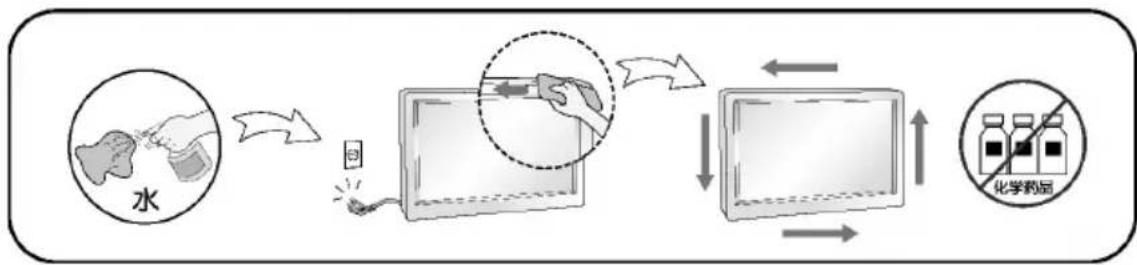
■ 用柔软干净的布擦拭屏幕及面板上的灰尘。不要直接把雾剂喷在显示器上,否则可能引起电击。 - 清洁产品的时候,拔掉电源线并用柔软的布轻轻地擦拭,防止划伤。不要用湿布、喷雾或其它液体直接擦拭,否则会发生电击。(特别是不要用化学药品如苯、涂料稀释剂或酒精)
- 先将柔软的抹布用水喷 2\~4 次来擦拭前框,向同一个方向擦拭。过多湿气的话会引起产品污渍。
flowchart
graph LR
    A["水"] --> B["反应器"]
    B --> C["化学药品"]
    C --> D["包装"]
    D --> E["最终产物"]
重新包装
- 勿将包装用过的泡沫及纸箱扔掉。当需要搬运时,将显示器按原样重新进行包装。
处理(仅 LCD 显示器使用汞灯)
- 显示器中的荧光灯含有微量的水银。
■ 不要把产品当作一般家庭废品处置。
■ 产品的处理必须遵照当地法规。
感谢您购买 LG 的产品!
■ 请确认显示器的附件中是否有以下附件。如有丢失,请与经销商联系。

用户手册 / 卡片电源线
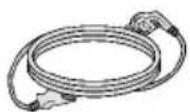
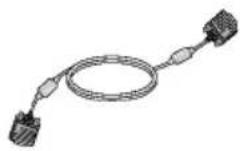
15位 D-sub 信号线
重要事项
■ 该图为后视图的简化描述。
■ 用户必须使用带有磁环的屏蔽信号线(15 位 D-sub 线, LAN 线),以维持产品的标准化。
■ 安装显示器之前,请确保关闭显示器、计算机系统和其他外设设备。
安装底座
- 将显示器面朝下放在一块软布上。
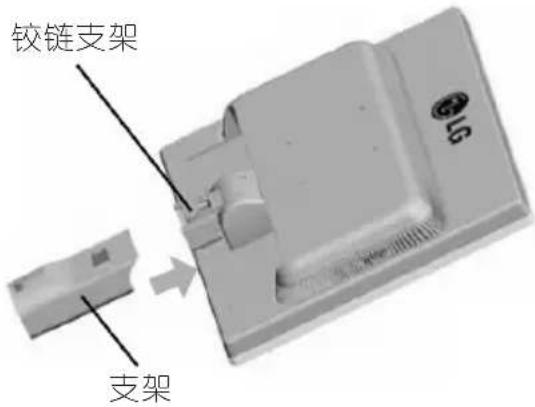
- 将铰链支架按图示的正确方向装入本产品。将其推入直到听到“喀啦”一声为止。
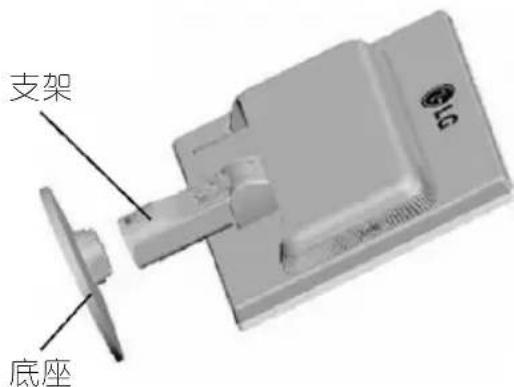
- 将底座(前面,背面)按正确方向装入支架。
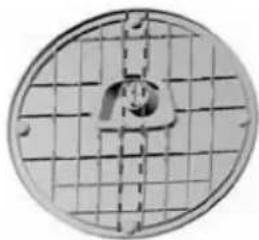
- 如右图所示将底座闩锁拧为垂直方向锁住底座。
5.组装完毕后,将显示器小心拿起并使其面向前方。
natural_image
Circular metallic object with grid pattern and central hole (no text or symbols)注意事项
- 这个图示描绘的是一般机型的连接,您的显示器可能与图中显示的机型不同。
■ 请勿在只抓住底座时,将显示器上下颠倒,因为这样可能会使显示器摔落及损坏,或者弄伤您的脚。
拆卸底座:
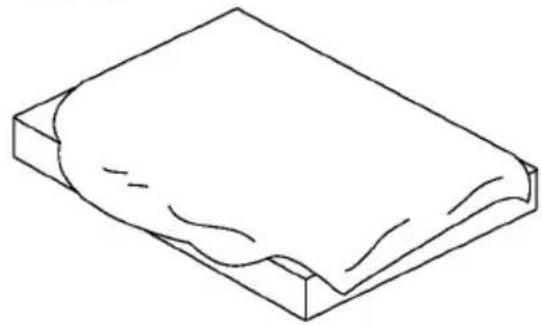
- 将垫子或软布铺在一平整表面上。
natural_image
Simple line drawing of a rectangular block with a folded paper or cushion (no text or symbols)- 将显示器正面朝下放在垫子或软布上。
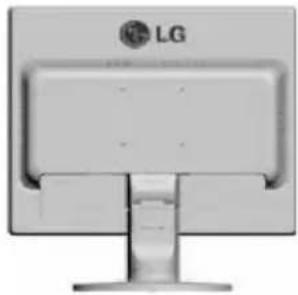
natural_image
Front view of a computer monitor with LG logo on top (no visible text or symbols beyond logo)- 将底座闩锁按图中箭头方向旋转为水平。
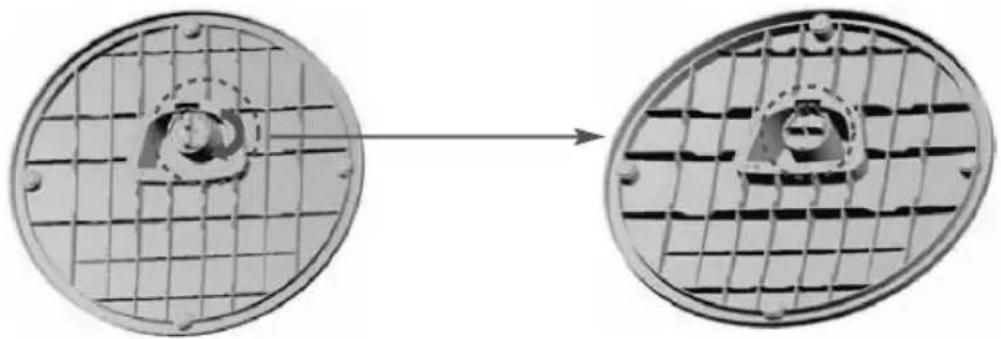
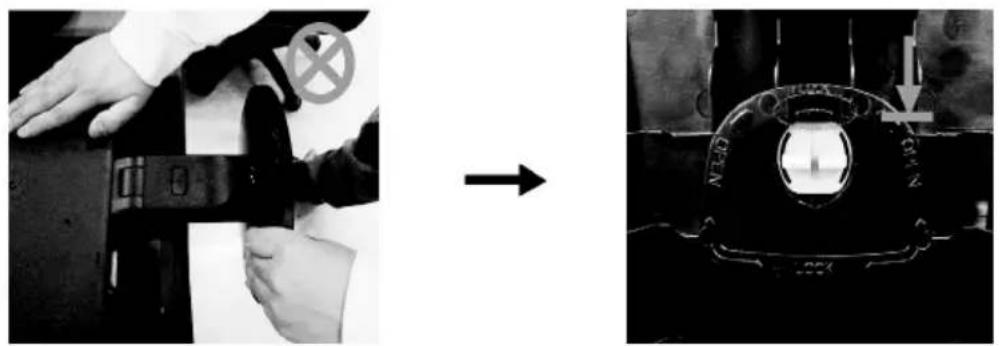
natural_image
Two circular metal grating components with internal structural details, one showing a dashed circular feature and the other a circular component with a central hub (no text or symbols)如果闩锁已经处在解锁位置时仍然无法取下底座,请按下如图指出的部位后再取下底座。
natural_image
Two black-and-white photos showing hands operating a mechanical component before and after assembly (no visible text or symbols)- 取下底座。
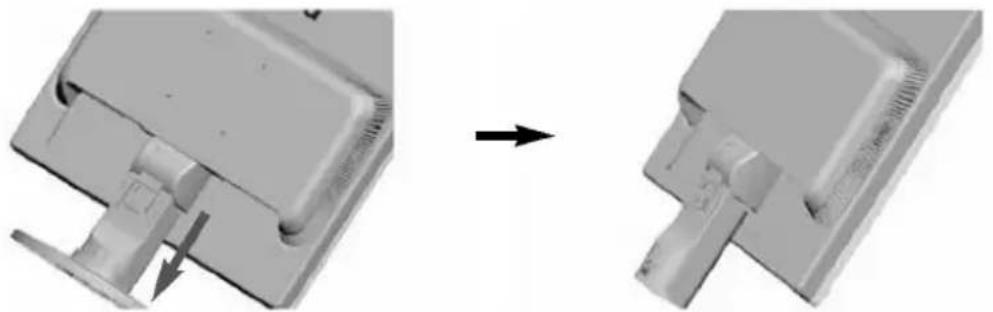
natural_image
3D mechanical component before and after assembly, showing internal structure and directional arrows (no text or symbols)- 按下 PUSH 按钮, 将铰链支架从显示器上取下。
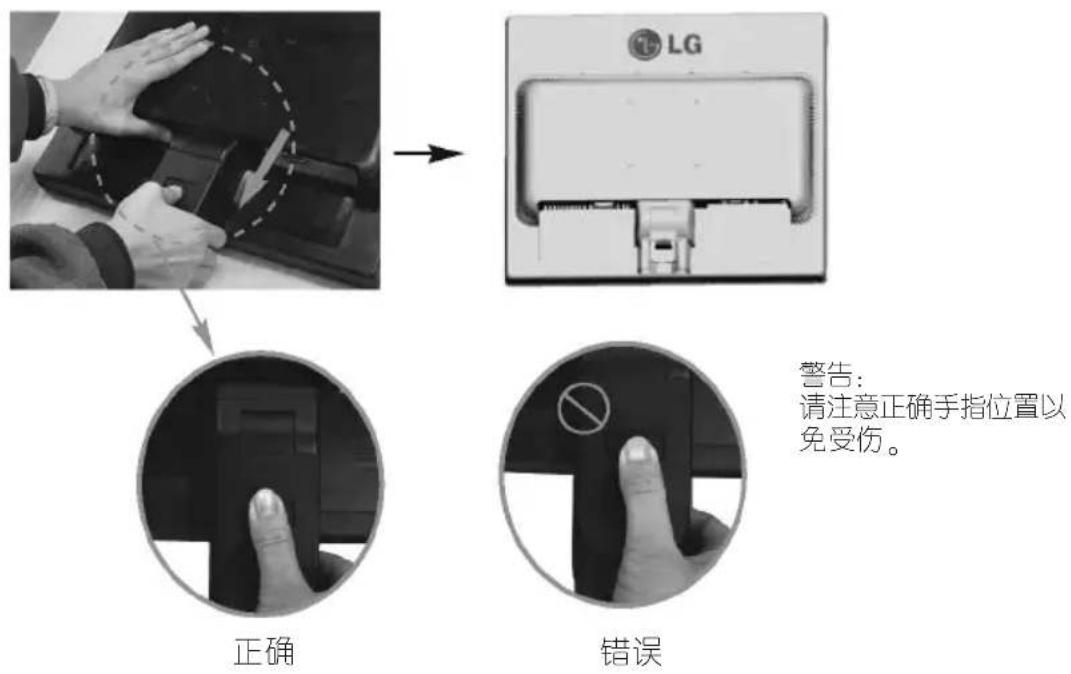
■ 安装显示器之前,请确保关闭显示器、计算机系统和其他外设设备。
调整显示器方向
- 将显示器面板调整至最舒适的位置。
■ 倾斜角度: -5^20^
■ 调整面板视角时,请不要将手指放入如右图所示的显示屏和底座之间,以免夹伤手指。
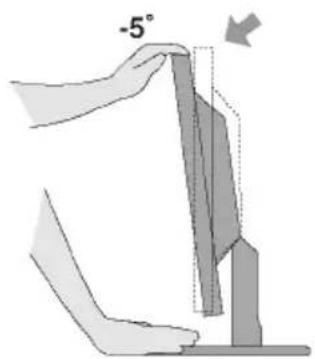
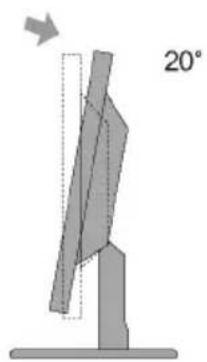
人体工程学
为了保持符合人体工程学的舒适观看角度,建议显示器的前倾角度不要超过 5^ 。
使用计算机
注意
■ 该图为后视图的简化描述。
■ 该后视图代表普通型号的显示器,您的显示器可能与图示的不同。
- A 连接 D-sub(RGBAnalog) 线(PC)
B 连接 D-sub(RGBAnalog) 线(Mac)
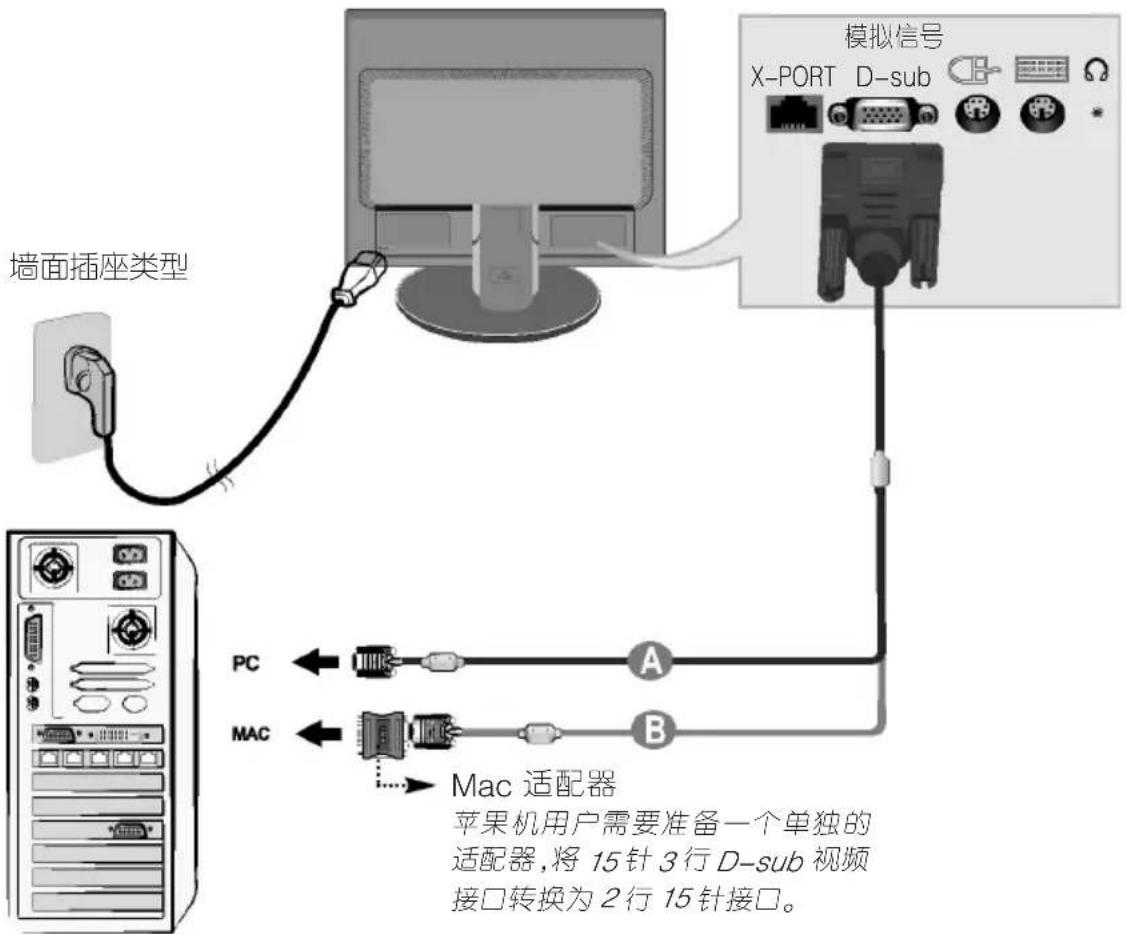
- 按下前开关面板上的链接通电源, 当显示器电源接通时, 将自动执行“图像自动设置功能”。
画面自动调整进行中
注意
“图像自动设置功能”? 用户可以通过该功能得到最理想的显示设置。当用户第一次打开显示器时,该功能会自动将各个输入信号调节为最佳显示状态。
"AUTO/SET 功能"?在您使用显示器时或更换屏幕分辨率后可能会遇到例如
画面模糊、字体模糊、画面闪烁或画面倾斜的问题,请按下 AUTO/SET 按钮改善分辨率。
使用计算机
- 确保关闭计算机和本机。按下面的示意图 1 ○ 2 进行接线。
A 连接外部设备
B 连接 LAN 线(X550 端口)
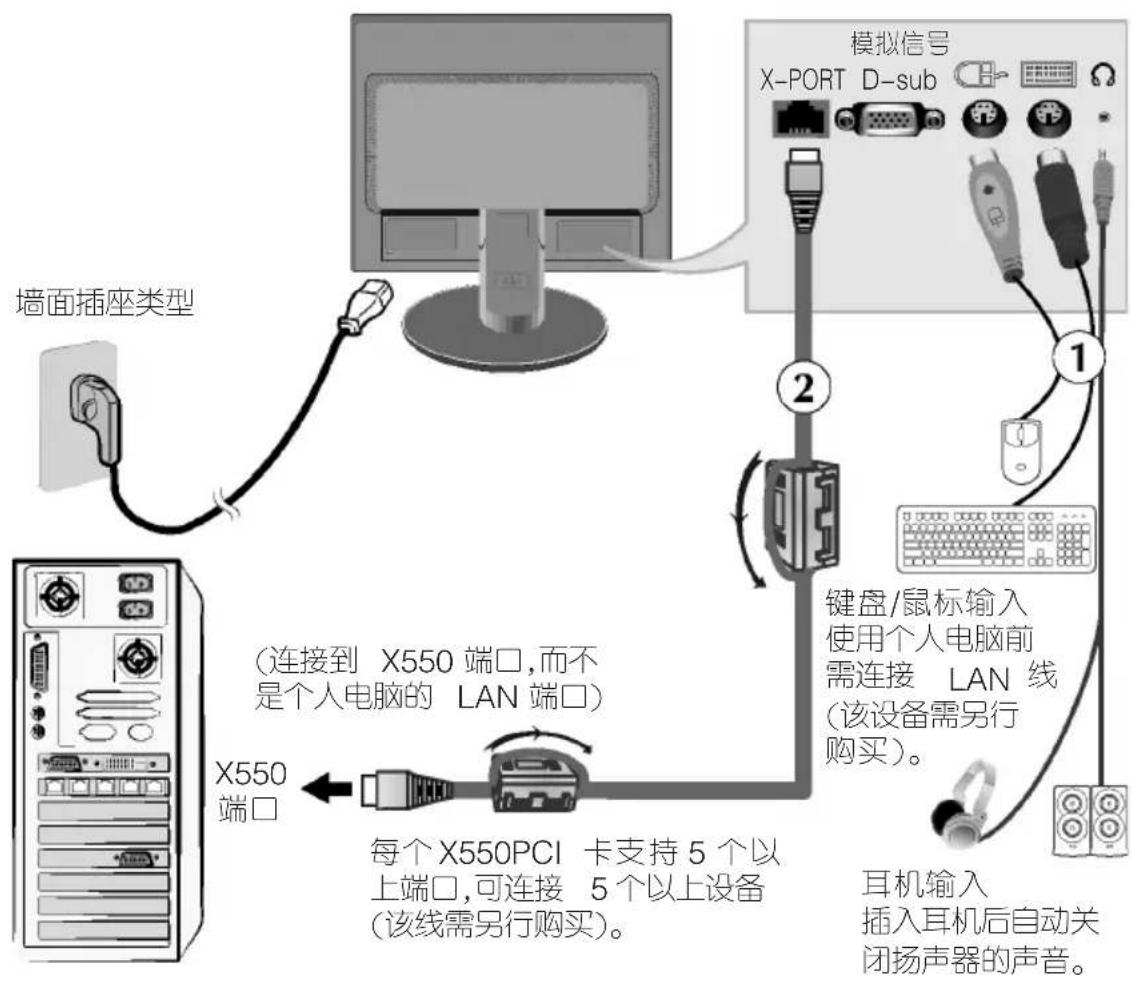
flowchart
graph TD
    A["墙面插座类型"] --> B["连接到 X550 端口, 而不是个人电脑的 LAN 端口"]
    B --> C["每个X550PCI 卡支持 5个以上端口, 可连接 5个以上设备 (该线需另行购买)"]
    C --> D["模拟信号 X-PORT D-sub"]
    D --> E["键盘/鼠标输入 使用个人电脑前需连接 LAN 线 (该设备需另行购买)。"]
    E --> F["耳机输入 插入耳机后自动关闭扬声器的声音。"]
当使用通过 X-PORT 连接的显示器的扬声器时, 将个人电脑的音量调到最大, 然后调节显示器的音量。
■ 推荐使用 PS/2 类型的键盘 /鼠标。
为了更好的使用显示器的键盘 /鼠标,必须连接个人电脑。
■ 不支持 16 位以外的颜色质量的运行。
“AUTO/SET”功能?当你使用该设备或改变屏幕分辨率后遇到如下问题,如:画面模糊,文字模糊,画面跳动或画面倾斜,请按“AUTO/SET”功能按钮来改善分辨率。
- 按下前开关面板上的链接通电源。
备注:
■ LAN线
- 针对 LAN 线,推荐使用 LG 提供的 SFTP(推荐长度:6 米,最大长度:10 米)。
如果使用不同的 LAN 线,画面质量和一些功能的效果可能会降低。
- 为获得好的画面质量,请避免使用 UTP 和 STP 线。
- 必须使用直的而不是交叉的 LAN 线。
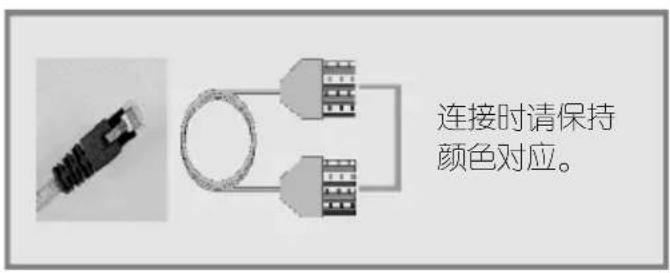
▶ 请勿连接其它类型的网络设备。
■ 磁环
磁环可以减少连接 LAN 线的情况下的电磁波。
如图所示,将磁环固定到 LAN 线上。
磁环需和设备保持 5 厘米的距离。
您可以购买 LG 生产的 SFTP(推荐长度:6 米,最大长度 :10 米)。
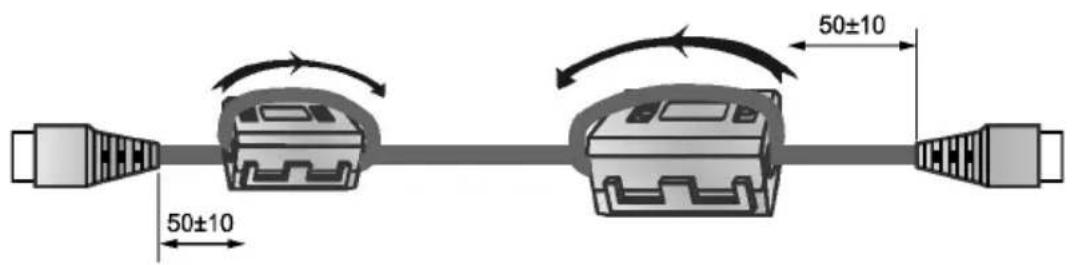
使用 LAN 线连接到 X550 端口
注意
■ 连接 PC 的情况下关闭电源可能损坏该产品。
■ 连接 PC 的情况下关闭电源可能导致非法操作。
- 如果通过 USB 设备连接的鼠标不能被发现,则断开并重新连接。
■ 连接 PC 的情况下重新连接外部设备,如键盘 / 鼠标/LAN 线,则可能导致设备不能正常工作。
■ 断开/连接外部设备时请先查看电源是否关闭。
- 将网线的两端在磁环上线一圈后再连接至 network 显示器和个人电脑。
PC规格:
■ 主机的操作系统是 WindowsServer2003R2SP2(标准版或企业版,32 位)。
注:
- 为了保证 PC 的最佳性能表现,建议一台 PC 最多只能连接六个用户。如果有 7 个或以上的用户的话,PC 的性能表现可能会因环境或其特殊规格而降低。
- 购买 PC 前请先确认是否支持 WindowsServer2003 。
■ 主机必须具有以下最低配置:
- 基本配置
-CPU : 3.0GHz 双核处理器或更高
(例如:IntelCore2Duo 或 AMDAthlonX2)
-RAM:2GB 的系统内存或更高
2.推荐配置
-CPU : 2.66GHz 四核处理器或更高
(例如:IntelCore2Quad 或 AMDPhenomX4)
-RAM:4GB 的系统内存
- 网络运行速度会根据工作环境的不同而有所差异。
限制条件
- 使用此 network 显示器进行以下操作时,可能会导致屏幕死机或电脑的操作缓慢。
-
视频/电影图片
-
游戏
颜色设置:
- 因为 X550 卡的不同图像的质量会有很大差异,所以当第一次连接 LAN 线后将本产品作为 network 显示器使用时推荐执行“白平衡”。
*关于白平衡的更多信息请参考本册第 A19 页。
通过 X-PORT 输入使用的显示器,图像的质量和分辨率比通过 D-sub 输入的显示器的效果差。
(*X-PORT 输入时仅支持 16 位颜色。)
前控制面板
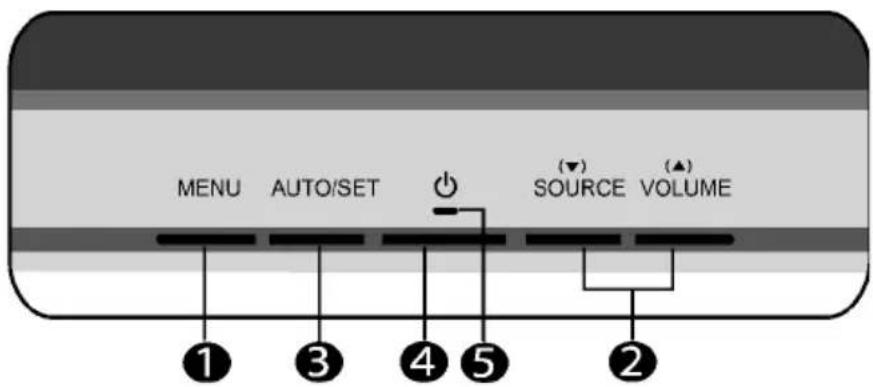
| 控制功能 | |
| 1 MENU(菜单)按钮 | 使用这个按钮进入或结束屏幕显示(OSD)菜单。 |
| OSD锁定 | OSD 控制锁定/解除锁定这个功能可以锁定目前的控制设定,确保这些设定不会因一时疏忽而变更。 |
| OSD解锁 | 持续按住 MENU (菜单)按钮几秒,信息 OSD LOCKED(OSD锁定)将会出现。您随时都可以按下 MENU(菜单)按钮几秒解除 OSD 控制的锁定。便会出现 OSDUNLOCKED(OSD解除锁定)信息。 |
| 控制功能 | ||
| 2 | ▼按钮 | 使用这些按钮选择或调整 OSD 功能。 |
| 使用此按钮激活 D-Sub 或 X-PORT 连接。当显示器连接了这两种输入源时,此功能可用。 | ||
| ▲音量 | 使用该按钮选择或调整 OSD 功能。 | |
·X-PORT: X-PORT 激活的状态下,使用按▼▲钮调节 X-PORT输入的扬声器音量。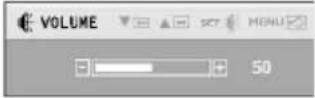 ·D-sub:此功能不可用。不能使用此功能 ·D-sub:此功能不可用。不能使用此功能 | ||
| 3 | AUTO/SET按钮 | 使用这个按钮在屏幕显示(OSD)中输入选择。 |
| 自动图像调节调整显示器设定时,在进入屏幕显示(OSD)之前一定要按下 AUTO/SET(自动/设定)按钮。这将会针对目前的屏幕分辨率大小(显示模式)自动调整显示器影像至理想的设定值。最佳显示模式是:N1742L: 1280×1024(D-sub)/1024×768(X-PORT)N1942L: 1280×1024(D-sub)/1024×768(X-PORT) | ||
| 画面自动调整进行中 | ||
| 4 | 电源按钮使用这个按钮开启或关闭显示器。 | |
| 5 | 电源指示灯 | 显示器正常工作时,指示灯为蓝色。节能模式时,指示灯闪烁。 |
屏幕调整
使用屏幕显示(OSD)控制系统调整显示器的影像大小、位置和作业参数既快速又轻松。下面会有简短的范例以便您熟悉控制的使用。以下章节将概要叙述您可以使用 OSD 来进行的调整和选项。
注意
■ 在进行影像调整之前,请让显示器稳定至少 30 分钟。
若要在屏幕显示(OSD)中进行调整,请遵循下列步骤。
MENU → ▼ ▲ → AUTO/SET → ▼ ▲ → MENU
1 按下 MENU 按钮,OSD 的主菜单出现。
② 按下 ▼或 ▲按钮,选择一选项,当您所需的选项被选中,按AUTO/SET确认。
③ 按下▼/▲按钮,调节选项,按 AUTO/SET 确认。
4 按一下 MENU 按钮, 即可回到主菜单, 按两下 MENU 按钮, 退出 OSD。
下面的表格是对OSD控制,调整及设置菜单的描述。
| 主菜单子菜单说明 | A | X | |||
| 画面 | 亮度 | ● | ● | 调整画面的亮度、对比度和亮度色标 | |
| 对比度 | ● | ● | |||
| 亮度色标 | ● | ● | |||
| 色彩调整画面 | 预置色彩 | sRGB | ● | ● | |
| 6500K | ● | ● | |||
| 9300K | ● | ● | |||
| 红色 | ● | ● | |||
| 绿色 | ● | ● | |||
| 蓝色 | ● | ● | |||
| 位置 | 水平 | ● | ● | 调整画面位置 | |
| 垂直 | ● | ● | |||
| 画面调整 | 水平校正 | ● | ● | 提高画面的清晰度和稳定性 | |
| 清晰度 | ● | ● | |||
| 锐利度 | ● | ● | |||
| 设置 | 语言 | ● | ● | 在用户操作状态下调整画面状态 | |
| OSD位置 | 水平 | ● | ● | ||
| 垂直 | ● | ● | |||
| 白平衡 | ● | ● | |||
| 开关指示灯 | ● | ● | |||
| 初始化 | ● | ● | |||
| FLATRONF-ENGINE | 影视模式 | ● | 选择和调整所需图像设置 | ||
| 网络画面 | ● | ● | |||
| 用户 | ACE | ● | |||
| RCM | ● | ||||
| 正常 | ● | ● | |||
| 画面测试 | ● | ||||
| ●:可调整项目A:D-SUB输入X:X-PORT输入 | |||||
注意
■ 根据不同的型号,图标顺序可能不同。(A15\~A20)。
下面是 OSD 菜单中的各项图标, 图标名称以及图标的详细说明。
按下 MENU(菜单)按钮,OSD 的主菜单会出现。
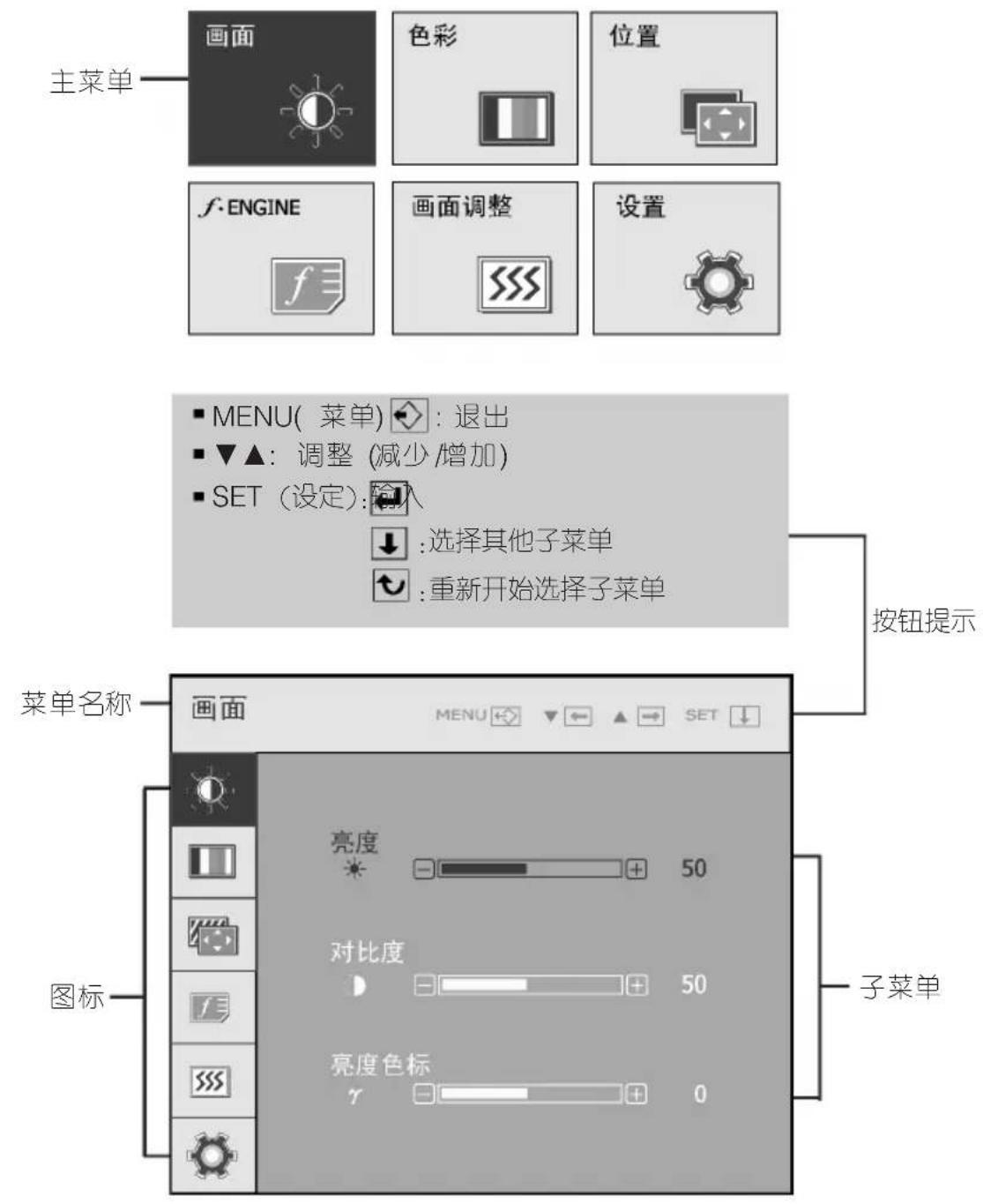
注意
■ 显示器上的 OSD(屏幕显示)菜单语言可能与说明书不同。
主菜单子菜单说明
画面
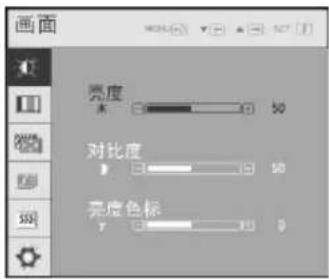
■ MENU(菜单):退出
■ ▼: 减少
■ ▲: 增加
■ SET(设定): 选择其他子菜单
亮度 调整画面亮度。
对比度 调整画面对比度。
亮度色标 自行设定亮度色标值: ( -50/0/50), 高亮度色标值会显示带有白色的画面, 而低亮度色标值则显示高对比度画面。
色彩
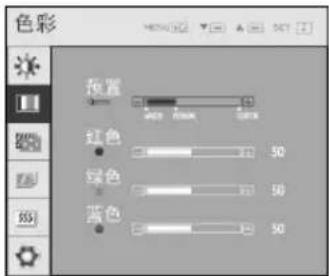
■ MENU(菜单):退出
■ ▼: 减少
■ ▲: 增加
■ SET(设定):选择其他子菜单
预置 选择画面色彩。
·sRGB: 设定画面色彩以符合 sRGB 标准色彩规格。
·6500K: 微带红色的白色。
·9300K: 微带蓝色的白色。
红色 自行设定红色。
绿色自行设定绿色。
蓝色自行设定蓝色。
主菜单子菜单说明
位置
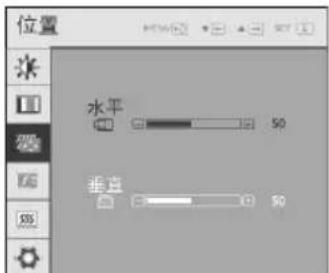
水平 左右移动画面。
垂直 上下移动画面。
■ MENU(菜单):退出
■▼: 减少
■ ▲: 增加
■ SET(设定):选择其他子菜单
画面调整
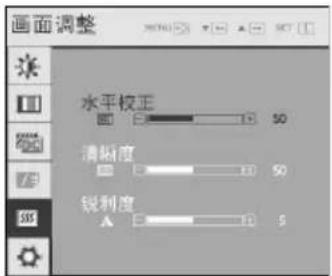
■MENU(菜单):退出
■▼: 减少
■▲:增加
■SET(设定):选择其他子菜单
水平校正 减少画面背景上可见的竖直条纹或波纹,水平尺寸会发生改变。
清晰度 调整画面焦点,此选项可让您消除干扰,使画面清晰度提高。
锐利度 调整画面的锐利度。
主菜单子菜单说明
设置
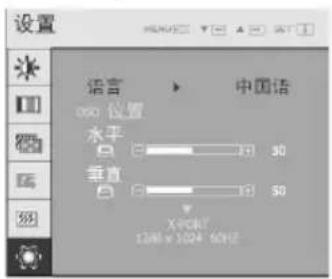
语言 选择屏幕显示的语言种类。
OSD 位置 调整 OSD 窗口在屏幕上的位置。
白平衡 如果显示输出与所需规格不同,色彩会因为显示的失真而减弱。为了提供最佳画面,使用该功能调整适合显卡标准输出的信号,当屏幕为黑白色时激活该功能。
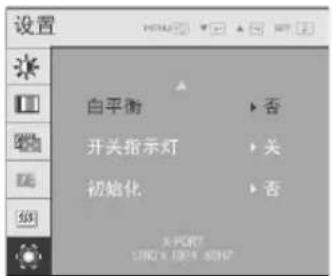
■ MENU(菜单):退出
■ ▼:调整
■ ▲ : 调整
■ SET(设定):选择其他子菜单
开关指示灯 使用该功能打开或关闭显示器的电源指示灯。
如果您选择“关”,指示灯关闭;
如果您在任何时候选择“开”,指示灯将会自动打开。
初始化 恢复除了“语言”之外的所有默认值。
按下▼,▲键即可立刻重新设定。
如果不能改善屏幕画面,恢复出厂默认值。如有必要,再次执行白平衡功能。该功能只有在输入信号为 D-sub 或 X-PORT 时适用。
主菜单子菜单说明
f·ENGINE
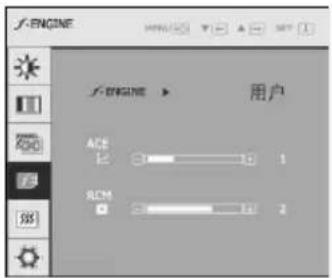
■ MENU(菜单):退出
■ ▼: 减少
■ ▲: 增加
■ SET(设定):选择其他子菜单
影视模式网络画面
该特性使您很容易的选择适合环境的最佳画面条件。
影视模式: 在视频或电影模式下获得生动的画面。
网络画面:获得文本画面(Word 程序等)
用户
用户
您可以用手动方式调整 ACE 或 RCM。 当使用不同环境设置时,您可存储或恢复调整值。
… ACE: 选择清晰度模式。
... RCM: 选择色彩模式。

非应用

绿色强化

肤色色调

色彩加强
正常 上述情况为在正常条件下运行。
画面 此模式用于卖场产品展示宣传用。它的测试 设置与影视模式相同,屏幕被分为两块显示。
※ 网络画面和正常功能在 X-PORT 输入时可用。
申请维修之前请确认以下内容:
| 无画面 | |
| 电源线是否连接? | 查看电源线是否正确连接到电源插座。 |
| 电源开启了吗? | 按下电源按键。 |
| 电源指示灯闪烁? | 如果显示器在节能模式,试着移动鼠标或按下键盘上的任何键来激活屏幕。打开PC。 |
| 屏幕显示“视频输入超出工作频率范围”信息? | 输入信号频率超出显示器工作频率。请参考说明书的“规格”部分,重新配置。 |
| 屏幕显示“无信号”信息? | 信号线未连接时出现此信息。检查信号线并重试。 |
| 屏幕显示“OSD锁定”信息? | |
| ● 当您按MENU按钮时显示“OSD锁定”信息? | · 您可以锁定当前设置使不会轻易被误操作改变。您可以在任何时间按MENU按钮几秒钟解锁:“OSD解锁”信息出现。 |
| 画面显示 | |
| ● 显示位置异常。 | · 按下 AUTO/SET 按钮可自动调整画面至理想设定。如果结果不符合要求,请使用屏幕显示(OSD)菜单中的水平 /垂直图标来调整画面位置。 |
| ● 在屏幕背景上,看得到条纹。 | · 按下 AUTO/SET 按钮可自动调整画面至理想设定。如果结果不符合要求,请使用屏幕显示(OSD)菜单中的水平校正图标来减少垂直条纹。 |
| ● 在任何画面中出现任何水平杂讯,或文字没有清楚地描绘出来。 | · 按下 AUTO/SET 按钮可自动调整画面至理想设定。如果结果不符合要求,请使用屏幕显示(OSD)菜单中的清晰度图标来减少水平条纹。· 检查“控制面板” → “显示” → “设置”,并调整显示器至建议的分辨率,或调整显示画面至理想设定。设定色彩设定高于 24 位元(真实色彩)。(仅用于 D-SUB 输入) |
注意事项
■ 检查“控制面板” → “显示” → “设置”,看看频率或分辨率是否变更。如果是的话重新调整显卡至建议的分辨率。(仅用于 D-SUB 输入)
■ 设定方法会随计算机和 O/S(操作系统)而有不同,而且显卡功能可能无法支持上述的分辨率。这种情况下,请咨询计算机和显卡制造商。(仅用于 D-SUB 输入)
| 画面显示 | |||
| ● 屏幕呈单色或色彩异常。 | · 检查信号线是否正确连接,必要时,用螺丝起子拴紧。· 请确定显卡正确插入插槽。· 在“控制面板” → “显示” → “设置”中设定色彩设定高于 24 位元(真实色彩)。(X-PORT 只支持 16 位颜色)- “白平衡”在黑 /白模式中执行。- 检查屏幕是否已设定为正常模式。 | ||
| ● 屏幕会闪烁。 | · 检查屏幕是否设为交错模式,如果是的话,请变更为建议的分辨率。- 检查屏幕是否已设定为正常模式。 | ||
| 显示器 | 17英寸(43.2厘米)平面有源矩阵TFTLCD(FlatPanelActive matrix-TFTLCD) | ||
| 防眩涂层 | |||
| 17英寸可视面积 | |||
| 0.264mm点距 | |||
| 同步信号输入 | 行频 30-66kHz(自动) | ||
| D-SUB 场频 57-63kHz(自动) | |||
| D-SUB仅支持60Hz(Dos模式除外) | |||
| 1440×900(60Hz)1280×720(60Hz) | |||
| X-PORT 1280×1024(60Hz)800×600(72Hz) | |||
| 1024×768(60Hz) | |||
| 视频信号输入 | D-SUB 信号输入 15孔D-Sub连接器 | ||
| 输入模式 RGB模拟(0.7Vp-p/75ohm) | |||
| 信号输入 X-PORT 连接器 | |||
| 输入模式 X-PORT信号 | |||
| 分辨率 | 最大值 VESA1280×1024@60Hz | ||
| 推荐 D-SUBVESA1280×1024@60Hz | |||
| X-PORTVESA1024×768@60Hz | |||
| 即插即用 | DDC2B(仅用于D-SUB输入) | ||
| 电源消耗 | 开启状态:32W(典型) | ||
| 休眠模式 ≤1W | |||
| 关闭模式 ≤1W | |||
| 体积和重量 | 包含底座 | 不包含底座 | |
| 宽度 36.96厘米/14.55英寸 | 36.96厘米/14.55英寸 | ||
| 高度 39.13厘米/15.41英寸 | 31.51厘米/12.41英寸 | ||
| 深度 18.48厘米/7.28英寸 | 5.90厘米/2.32英寸 | ||
| 净重 3.1kg(6.89磅) | |||
| 倾斜范围 | 倾斜 -5°~20° | ||
| 电源输入 | AC100-240V~50/60Hz0.8A | ||
| 环境条件 | 作业条件储存条件 | ||
| 温度 10°C至35°C | 温度 -20°C至60°C | ||
| 湿度 10%至80%无凝露 | 湿度 5%至90%无凝露 | ||
| 海拔高度 | |||
| 储存期间最高 5000米 | |||
| 工作期间最高 3000米 | |||
| 底座 | 一体型(),分离型(O) | ||
| 电源线 | Wall-outlet型 | ||
注意
■ 本手册内容如有改动,恕不另行通知。
| 显示器 | 19英寸(48.2厘米)平面有源矩阵TFTLCD(FlatPanelActive matrix-TFTLCD)防眩涂层19英寸可视面积0.294mm点距 | ||
| 同步信号输入 | D-SUB | 行频30-66kHz(自动)场频57-63kHz(自动)D-SUB仅支持60Hz(Dos模式除外) | |
| X-PORT | 1440×900(60Hz)1280×720(60Hz)1280×1024(60Hz)800×600(72Hz)1024×768(60Hz) | ||
| 视频信号输入 | D-SUB | 信号输入15孔D-Sub连接器输入模式RGB模拟(0.7Vp-p/75ohm) | |
| X-PORT | 信号输入X-PORT连接器输入模式X-PORT信号 | ||
| 分辨率 | 最大值 | VESA1280×1024@60Hz | |
| 推荐 | D-SUBVESA1280×1024@60HzX-PORTVESA1024×768@60Hz | ||
| 即插即用 | DDC2B(仅用于D-SUB输入) | ||
| 电源消耗 | 开启状态:40W(最大)休眠模式≤1W关闭模式≤1W | ||
| 体积和重量 | 包含底座 | 不包含底座 | |
| 宽度40.63厘米/16.00英寸高度41.97厘米/16.52英寸深度18.48厘米/7.28英寸 | 40.63厘米/16.00英寸34.45厘米/13.56英寸5.99厘米/2.36英寸 | ||
| 净重3.5kg(7.78磅) | |||
| 倾斜范围 | 倾斜-5°~20° | ||
| 电源输入 | AC100-240V~50/60Hz0.8A | ||
| 环境条件 | 作业条件储存条件 | ||
| 温度10°C至35°C湿度10%至80%无凝露 | 温度-20°C至60°C湿度5%至90%无凝露 | ||
| 海拔高度储存期间最高5000米工作期间最高3000米 | |||
| 底座 | 一体型(),分离型(O) | ||
| 电源线 | Wall-outlet型 | ||
注意
■ 本手册内容如有改动,恕不另行通知。
D-SUB 预设模式(分辨率)
| 显示模式(分辨率) | 行频(kHz) | 场频(Hz) | |
| 1 | 640 x 350 | 31.469 | 70 |
| 2 | 720 x 400 | 31.468 | 70 |
| 3 | 640 x 480 | 31.469 | 60 |
| 4 | 800 x 600 | 37.879 | 60 |
| 5 | 1024 x 768 | 48.363 | 60 |
| *6 | 1280 x 1024 | 63.981 | 60 |
* 建议选用模式
X-PORT 预设模式 (分辨率)
| 显示模式(分辨率) | |
| 1 | 800 x 600(72Hz) |
| *2 | 1024 x 768(60Hz) |
| 3 | 1280 x 720(60Hz) |
| 4 | 1280 x 1024(60Hz) |
| 5 | 1440 x 900(60Hz) |
* 建议选用模式
指示灯
| 模式 | LED色彩 |
| 开启模式 | 蓝色 |
| 睡眠模式 | 闪烁 |
| 关闭模式 | 关闭 |
此显示符合壁挂支架类似设备的规格。
- 将显示器正面朝下放置在一块软布上。
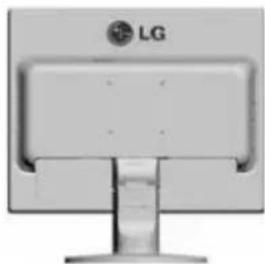
natural_image
Front view of a computer monitor with LG logo on top (no visible text or symbols beyond logo)- 按下 PUSH 按钮取下底座。
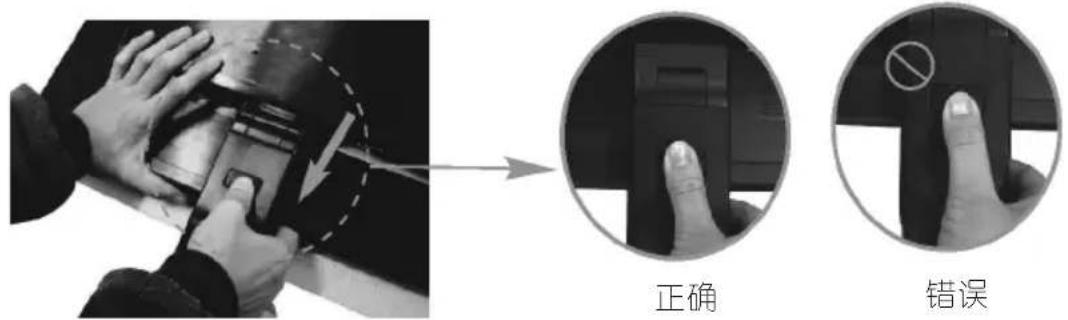
警告:
请注意正确手指位置以免受伤。
- 安装壁挂支架
壁挂支架(须另购)
此为底座类型或壁挂类型,可连接壁挂支架。
如需详情,请参阅购买壁挂支架时所提供的
安装指南。LG 推荐由合格的专业安装人员进
行壁挂安装。
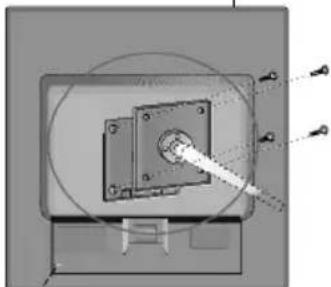
natural_image
Mechanical assembly diagram showing a rotating component with mounting holes and a shaft (no text or symbols)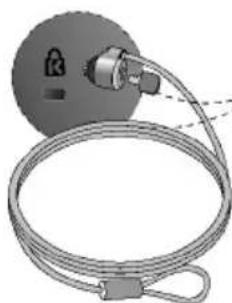
natural_image
Illustration of a gray safety padlock connected to a coiled cable with a hose (no text or symbols)用来连接定位电线的
Kensington安全插槽可在大多数计算机用品店买到。
有毒有害物质成份及含量表
为满足中国电子信息产品污染控制管理办法要求,以下提供的是电子信息产品部件名称以及可能含有的有毒有害物质信息。
等离子显示器
| 部件名称 | 有毒有害物质成份及含量 | |||||
| 铅(Pb) | 汞(Hg) | 镉(Cd) | 六价铬(Cr6+) | 多溴联苯(PBB) | 多溴二苯醚(PBDE) | |
| PCB组装板 | ×○○ | ○○ | ○ | |||
| 金属支架 | ×○○ | ○○ | ○ | |||
| 等离子面板 | ×○○ | ○○○ | ||||
| 遥控器 | ×○○ | ○○○ | ||||
| 音箱 | ×○○ | ○○ | ○ | |||
等离子电视机
| 部件名称 | 有毒有害物质成份及含量 | |||||
| 铅(Pb) | 汞(Hg) | 镉(Cd) | 六价铬(Cr6+) | 多溴联苯(PBB) | 多溴二苯醚(PBDE) | |
| PCB组装板 | ×○○ | ○○ | ○ | |||
| 金属支架 | ×○○ | ○○ | ○ | |||
| 等离子面板 | ×○○ | ○○○ | ||||
| 遥控器 | ×○○ | ○○ | ○ | |||
液晶显示器
| 部件名称 | 有毒有害物质成份及含量 | |||||
| 铅(Pb) | 汞(Hg) | 镉(Cd) | 六价铬(Cr6+) | 多溴联苯(PBB) | 多溴二苯醚(PBDE) | |
| PCB组装板 | ×○○ | ○○ | ○ | |||
| 金属支架 | ×○○ | ○○ | ○ | |||
| 液晶面板 | ××○ | ○○○ | ||||
| 遥控器 | ×○○ | ○○○ | ||||
| 适配器 *×○ | ○○○○ | |||||
液晶电视机
| 部件名称 | 有毒有害物质成份及含量 | |||||
| 铅(Pb) | 汞(Hg) | 镉(Cd) | 六价铬(Cr6+) | 多溴联苯(PBB) | 多溴二苯醚(PBDE) | |
| PCB组装板 | ×○○ | ○○ | ○ | |||
| 金属支架 | ×○○ | ○○ | ○ | |||
| 液晶面板 | ××○ | ○○○ | ||||
| 遥控器 | ×○○ | ○○ | ○ | |||
CRT显示器
| 部件名称 | 有毒有害物质成份及含量 | |||||
| 铅(Pb) | 汞(Hg) | 镉(Cd) | 六价铬(Cr6+) | 多溴联苯(PBB) | 多溴二苯醚(PBDE) | |
| PCB组装板 | ×○○ | ○○ | ○ | |||
| 金属支架 | ×○○ | ○○ | ○ | |||
| 阴极射线管 | ×○○ | ○○○ | ||||
“○”: 表示该有毒有害物质在该部件所有均质材料中的含量均在 SJ/T11363-2006 规定的限量要求以下。
“×”: 表示该有毒有害物质至少在该部件的某一均质材料中的含量由于现有技术及工艺限制而高于 SJ/T11363-2006 规定的限量要求。
在上述表格中,标注“×”的部件满足欧共体的 RoHS 指令——欧盟议会制定的在电子电器产品中限制使用某些有毒有害物质的 2002/95/EC 指令。
“*”表示仅适用于需要使用该部件的产品。

flowchart
graph LR
    A["10"] --> B["等离子显示器(电视机)、液晶显示器(电视机)的环保使用期限"]
    C["8"] --> D["CRT显示器的环保使用期限"]
备注: 所有在中国销售的电子信息产品必须标有环保使用期限的标识。该标识的环保使用期限是指在正常使用条件如温度、湿度,并且不包括电池等耗材情况下的使用期限。

此标识适用于产品中可能会使用到的电池,但由于电池表面积太小,特在此说明。
Mærke : LG
Model : N1742L
Kategori : Skærm