
KU250 - Smartphone LG - Gratis brugsanvisning og manual
Find enhedens vejledning gratis KU250 LG i PDF-format.


Brugerspørgsmål om KU250 LG
0 spørgsmål om dette apparat. Besvar dem du kender, eller stil dit eget.
Stil et nyt spørgsmål om dette apparat
Download vejledningen til din Smartphone i PDF-format gratis! Find din vejledning KU250 - LG og tag din elektroniske enhed tilbage i hånden. På denne side er alle dokumenter nødvendige for brugen af din enhed offentliggjort. KU250 af mærket LG.
BRUGSANVISNING KU250 LG
Anslutningspunkter 79
Uppspelning
Säkerhet
PIN-begäran
Mobillås 80
Ändra koder
Minneshanterare
Telefonens gemensamma minne
Telefonens tilldelade minne 81
USIM-minne
Externt minne
Anslutningspunkter (Meny #.4.4)
Slik monterer du USIM- kort og telefonbatteri
Lade batteriet 14
Koble fra laderen 16
Slik monterer du USIM-kort og telefonbatteri
1. Sett inn USIM-kortet.
Før du kobler reiseadapteren til telefonen, må du først sette inn batteriet.
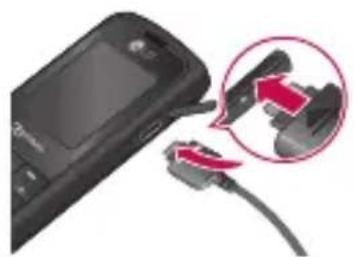
Forsikre deg om at USIM-kortet er i håndsettet, og at batteriet er ladet. Trykk og hold 📞 -tasten nede til telefonen er på. Oppgi PIN-koden som fulgte med USIM-kortet, hvis PIN-kodeinnstillingen er på.
Etter et par sekunder er du registrert på nettverket.
Slå av håndsettet
Foreta et tale-/videoanrop fra Kontakter
Det er enkelt å ringe til noen när du har lagret nummeret deres i Kontakter.
Du kan vise profilen.
Ringe
Foreta videoanrop Meny 2.1
Du kan foreta et videoanrop ved hjelp av denne menyen.
- Angi nummeret du vil ringe.
Hvis du trykker på ok, kan du aktivere viderekoblingsmenyen.
Stemmesamtaler (Meny 2.6.1)
- Når nummerlisten ikke er der
- Når nummerlisten er der
Ringe
Videoanrop (Meny 2.6.2)
- Når nummerlisten ikke er der
- Når nummerlisten er der
Deaktiver alkeny 2.6.3)
Du kan velge å deaktivere alle.
Nummersperre
Meny 2.7
Det vises menyer for sperring av tale- og videoanrop.
Stemmesamtale (Meny 2.7.1)
Videoanrop(Meny 2.7.2)
Bestemmer hvorvidt en 1-minutts tone skal lyde for hvert minutt du er på telefonen.
BT-svarmodus (eny 2.0.6)
Håndfri: Du kan svare på et anrop ved hjelp av Bluetoothheadsettet när Bluetooth er tilkoblet.
Håndsett: Hvis du trykker på Send-tasten på telefonen for å svare på et anrop, kan du snakke i selve telefonen. Hvis du trykker på tasten for Bluetooth-headsettet for å svare på et anrop, kan du snakke ved hjelp av Bluetooth-headsettet.
På denne menyen kan du lagre telefonnummeret når du avslutter et anrop, hvis telefonnummeret ikke er lagret i en telefonboken
Videoanropsinnst. Meny 2.\*
Bruk eget bilde: Angi om eget bilde skal vises eller ikke.
▶ Velg eget bilde: Velg stillbildet som skal vises.
▶ Speil: Velg om speileffekten skal aktiveres eller ikke.
- På: Viser bildet speilvendt.
- Av: Viser bildet som det er.
Størrelsen på bildet mitt: Velg størrelsen som bildet ditt skal vises i.
Plasseringen til bildet mit: Velg plasseringen der du vil at bildet ditt skal vises.
Profiler
Du kan velge ringetone eller vibrerende varsling for et innkommende anrop og konfigurere lyden og volumet til ringetonen, tastetonen og lydeffekten i samsvar med en profil. En annen alternativliste er tilgjengelig for hver profil som er valgt for redigering.
Varsle ved
Du kan angi hvor ofte videotelefonen skal varsle deg om at du har mottatt en melding, til den er lest.
Meldingstone
Denne menyen aktiveres når det er spor som spilles av.
Alle spot(Meny 4.3.2)
Her kan du administrere eller sende videoklipp du har lastet ned eller spilt inn.
Du kan velge ønsket video med /

- Lesebekreftelse: Med dette alternativet kan du angi om du vil be mottakeren om en lesebekreftelse, og om det skal sendes lesebekreftelse til avsenderen.
Hvis du vil vise bildet i detalj, kan du trykke på bekreftelsestasten.
- Gi nytt navn: Du kan gi bildet et nytt navn.
- Rediger: Du kan redigere bildet.
- Filinfo: Du kan vise informasjon om den valgte bildefilen.
Her kan du administrere eller sende videoklipp du har lastet ned eller spilt inn.
Du kan registrere en ny kontaktadresse. Du kan skrive inn navn, flere telefonnumre og e-postadresser til en ny kontakt. Du kan også plassere kontakter i grupper, inkludere et bilde eller en avatar, gi dem en egen ringetone og til og med skrive inn et notat for kontakten.
Søk
Meny 8.2
Koble til et ønsket bokmerke.
Du kan vise listen over sider du allerede har koblet til.
Innstillinger
Meny 9.6
Du kan endre nettleserinnstillinger for tilkobling, visning, sikkerhet og sertifikater.
Profiler(Meny 9.6.1)
Hvis du aktiverer Cookies, kan du lagre cookies sendt fra serveren. Hvis du deaktiverer denne funksjonen, kan ikke cookies lagres på telefonen.
Tilbakestill innstillingen (Neny 9.6.5)
Velg dette alternativet hvis du vil tilbakestille telefonen til standard nettleserkonfigurasjon.
Sikkerhet (Meny 9.6.6)
Sertifikatliste
Hvis lagret, Hvis den har blitt lagret, kan en liste over rot-/ca-sertifikater som trengs til WTLS/TLS, være her. Sertifikater kan vises fra listen.
Slett økt
- Hvis du vil opprette en forbindelse til den valgte enheten, velger du Tilkoble.
- Hvis du vil bryte forbindelsen til den valgte enheten, velger du Opphev.
▶ Slett: Med denne menyen kan du slette den parede Bluetooth-enheten.
Slett alle: Med denne menyen kan du slette alle parede Bluetooth-enheter.
- Konfigurere Bluetooth-innstillinger
- Meny *.Tilkoblingsmulighet → 1. Bluetooth → 4. Innstillinger
Den valgte datoen vises i rødt.
Organisator
Hvis du vil fjerne ferien, kan du trykke på den venstre valgtasten [Alternativer] og velge Fjern ferie.
Tidsplansalarm
Legg til privat notat
Rediger og slett et privat notat
Datosøker
Meny 0.5
Med denne funksjonen kan du finne den datoen du vil.
Innstillinger
Meny 0.6
Kalender(Meny 0.6.1)
Du kan konfigurere kalendervisningen.
Standardvisning: Du kan angi standardverdien for kalendervisning som Månedsvisning eller Ukesvisning.
▶ Ukentlig starttid: KI. 01, 02, 03, 04, 05, 06, 07, 08, 09, 10, 11, 12.
Første ukedag er: Du kan velge om den første dagen i uken skal være søndag eller mandag.
Velg om du vil aktivere strømsparemodus.
Du kan velge menystilen du ønsker, Rutenettstil eller Én etter én-stil.
Skrift(Meny #.2.3)
Når du har valgt På, kan du skrive en velkomstmelding.
Dato og tid
Meny #.3
Når denne innstillingen er satt til På, må du angi PIN-koden hver gang du slår på telefonen.
Merk
Hvis du vil gå tilbake til forrige trinn, trykker du på venstre valgtast i skjermbildet for å oppgi PIN-kode.
Hvis du angir feil PIN-kode tre ganger, blir PIN-koden ugyldig. Da må du angi PUK-koden for å konfigurere PIN-koden på nytt.
Innstillinger
Merk
Du har maksimum 10 forsøk på å taste inn PUK-nummeret. (Merk: Hvis du har skrevet inn feil PUK-kode 10 ganger, blir USIM-kortet låst og må byttes ut.)
Hvis forespørselen om PIN-kode ikke kan deaktiveres via operatørinnstillinger, kan du ikke velge dette menyelementet.
Lås for håndsettMeny #.5.2)
Du kan läse telefonen. Følgende fire läsefunksjoner finnes:
Når man slår på: Låser telefonen hver gang den slås på.
Hvis USIM er byttet: Låser telefonen när USIM-kortet er byttet.
∅yeblikkelig: Låser telefonen øyeblikkelig.
Hvis du skal läse opp telefonen, må du angi sikkerhetskoden.
Endre kode(Meny #.5.3)
Du kan endre PIN-koden, PIN2-koden og passordet til mobiltelefonen.
Minneadministrator Meny #.6
Delt telefonminne (Meny #.6.1)
Du kan velge hvor filen skal lagres när den lastes ned: telefonminne eller eksternt minne.
Tilbakestill innstillinger Meny #.7
Velg dette alternativet hvis du vil tilbakestille telefonen til standardkonfigurasjonen. Du må oppgi sikkerhetskoden.
Tilbehør
Dette dokument er betjeningsvejledningen til 3G-video mobiltelefonen LG KU250. Alle rettigheder til dette dokumenttil hører LG Electronics. Kopiering, modificering og distribution af dette dokument uden tilladelse fra LG Electronics er forbudt.
- Når der er et tegn med et kryds over en skraldespand, betyder det, at produktet er omfattet af EU-direktiv2002/96/EC.
- Alle elektriske og elektroniske produkter skal smides ud et andet sted end gennem den kommunale affaldsordning ved hjælp af specielle indsamlingsfaciliteter, der er organiseret af staten eller de lokale myndigheder.
- Korrekt bortskaffelse af dit gamle apparat er med til at forhindre mulige skadevirkninger på miljøet og menneskelig sundhed.
- Mere detaljerede oplysninger om bortskaffelse af dit gamle apparat kan fås ved at kontakte dit lokale kommunekontor, renovationsselskab eller den butik, hvor du købte produktet.
Indhold
Isætning af USIM-kort og batteri
Opladning af batteriet 14
Frakobling af opladeren16
Sådan bruger du et mikro-SD-hukommelseskort
Formatering af hukommelseskort 18
Sådan tændes eller slukkes telefonen
Sådan foretager og besvarer du opkald
Indtastning af tekst 23
Oversigt over menufunktioner 25
Spil og progr. 28
Mine applikationer Indstillinger
Opkald 29
Foretag videoopkald
Opkaldslogs 30
Alle opkald
Kaldte numre
Modtagne opkald
Tabte opkald
Opkaldsvarighed
Datavolumen 31
Opkaldspris
Viderestil opkald 32
Taleopkald
Videotelefoni
Deaktiver alle
Opkaldsblokering
Taleopkald 33
Videotelefoni
Deaktiver alle opkald
Fast nummer 33
Opkald venter
Alm. Indstilling 34
Afvis opkald
Send mit nummer
Autogenopkald
Svartilstand
Minuttone 35
BT svartilstand
Gem nyt nummer
Videoopkaldsindstil.
Profiler 36
Multimedie 38
Kamera
Videokamera
Musik 39
Senest afspillet
Alle spor
Afspilningslister
Kunstnere
Album
Genrer 40
Bland numre
Videoafsp.lister 40
Diktafon 42
Meddelelser 43
Opret ny meddelelse
Meddelelse
Email 44
Indbakke 45
Mail-boks 46
Kladder 48
Udbakke
Sendte meddeleser 49
Skabeloner 50
Tekstskabelon
Multimedieskabeloner
Smiley
Indstillinger
Tekstmeddelelse
Multimediemeddelelse 51
E-mail 53
Videomail 55
Talemeddelelse
Service-meddelelse
Serviceinfo
Mine ting 56
Mine billeder
Mine lyde 57
Mine videoer 58
Mine applikationer 61
Andre
Mit hukommelseskort
Værktøj 62
Hurtigmenu
Alarmer
Lommeregner 63
Omregner
Valuta
Overflade
Længde 64
Vægt
Temperatur
Volumen
Hastighed 65
Verdenstid
SIM-tjeneste
Kontakter 66
Tilføj ny
Søg
Lynopkald
Opkaldsgrupper
Tjenesteopkaldsnr. 67
Eget nummer
Mit visitkort
Indstillinger
Vis data
Synkroniser kontakt
Kopier
Flyt 68
Sikkerhedskopier kontakter
Gendan kontakter
Ryd telefonbog
Hukommelsesinfo
Browser 69
Hjem
Indtast adresse
Bogmærker
Gemte sider 70
Historik
Indhold
Indstillinger 70
Profiler
Indstillinger for visning 71
Cache
Cookies
Gendan indstillinger
Sikkerhed
Tilslutninger 72
Bluetooth
Serversynkron. 76
USB-tilslutning 78
Kalender 79
Kalender
Opgaver 80
Memo
Privat memo
Vælg dag f. nedt
Indstillinger 81
Kalender
Sikkerhedskopier kalender
og opgaveliste
Gendan kalender og
opgaveliste 81
Hukommelsesinfo
Ryd alt
Indstillinger 82
Tlf.
Autom. tastaturlås
Sprog
Strømsparer
Telefoninfo
Display
Skærm tema
Menustil
Skrifttype
Baggrundslys
Velkomsthilsen 83
Dato & Tid
Tid
Dato
Autoopdat. dato/tid
Sommertid 84
Netværk 84
Vælg netværk
Mobilnet
Foretrukne
Adgangspunkter 85
Streaming
Sikkerhed
PIN-kodeanmodning
Telefonlås 86
Ændre koder
Hukommelsesstyring
Almindelig telefonhukommelse
Reserveret
telefonhukommelse 87
USIM-hukommelse
Ekstern hukommelse
Læs disse enkle retningslinjer. Det kan være farligt eller ulovligt ikke at følge anvisningerne. Yderligere detaljeret information findes i denne manual.
Certificeringsoplysninger (SAR)
DENNE ENHED OPFYLDER DE INTERNATIONALE RETNINGSLINJER FOR UDSÄTTELSE FOR RADIOB∅LGER
Din mobile enhed er en radiosender og -modtager. Den er designet og fremstillet, så den ikke overskrider de grænser for udsættelse for radiofrekvens (RF), som de internationale retningslinjer (ICNIRP) anbefaler. Disse grænser er en del af omfattende retningslinjer og fastslår de tilladte niveauer af radiofrekvenssignaler for almindelige mennesker.
Retningslinjerne er udviklet af uafhængige forskningsinstitutioner gennem periodisk og grundig gennemgang af videnskabelige undersøgelser. Retningslinjerne omfatter en betydelig sikkerhedsmargen, som er udformet med henblik på at sørge for
Strålingsgrænsen for mobile enheder benytter en måleenhed, der kaldes SAR (Specific Absorption Rate - specifik absorptionshastighed). SAR-grænsen i de internationale retningslinjer er 1,24 W/kg*. SAR-test udføres i almindelig betjeningsposition, mens enheden sender på det højeste certificerede effektniveau på alle de testede frekvensbånd.
Selvom SAR fastlægges på det højeste certificerede effektniveau kan enhedens faktiske SAR under drift være et godt stykke under maksimumværdien. Det er, fordi enheden er designet til at fungere på flere forskellige effektniveauer, så den kun bruger den effekt, der er nødvendig for at få forbindelse til netværket. Generelt er enhedens udgangseffekt lavere, jo tættere du er på en basisstation. Alle telefonmodeller skal demonstrere, at de overholder det europæiske direktiv om radio- og teleterminaludstyr, før de udsendes på markedet. Et af de vigtigste krav i dette direktiv er beskyttelse af brugerens og andres helbred og sikkerhed.
Den højeste testede SAR-værdi for denne enhed under brug ved øret er 1.24 W/kg.
Denne enhed opfylder retningslinjerne for udsættelse for radiofrekvens, hvis den bruges enten i normal betjeningsposition mod øret eller placeret mindst 1,5 cm væk fra kroppen. Hvis der bruges en bæretaske, bælteclips eller holder til at bære enheden på kroppen, bør den ikke indeholde metal og skal placere produktet mindst 1,5 cm væk fra kroppen. Denne enhed har brug for en forbindelse af høj kvalitet til netværket for at kunne sende datafiler eller meddelelser. I nogle tilfælde kan afsendelse af datafiler eller meddelelser blive udskudt, indtil en sådan forbindelse er tilgængelig. Sørg for, at ovenstående afstandsanvisninger følges, indtil afsendelsen er udført. Den højeste SAR-værdi for denne enhed under test af brug ved kroppen er 1.04 W/kg.
* SAR-grænsen for mobile enheder, der bruges af almindelige mennesker, er 2,0 watt/kilo (W/kg) i gennemsnit på ti gram kropsvæv.
Retningslinjerne omfatter en betydelig sikkerhedsmargen med henblik på at beskytte brugerne yderligere og for at tage højde for eventuelle målingsvariationer. SAR-værdierne kan variere, alt afhængigt af nationale rapporteringskrav og netværksbåndet. Du kan finde SAR-oplysninger for andre lande under produktoplysningerne på www.lgmobile.com.
Produktpleje og vedligeholdelse
ADVARSEL!
Anvend kun batterier, oplader og tilbehør, som er godkendt til brug med netop denne telefonmodel. Brug af andre typer kan annullere enhver form for godkendelse eller garanti for telefonen og kan være farlig.
▶ Skil ikke enheden ad. (Henvend dig til en kvalificeret servicetekniker, hvis telefonen skal repareres.)
Telefonen bør holdes på afstand af elektriske apparater som fx tv, radio og pc.
▶ Enheden bør holdes på afstand af varmekilder som fx radiatorer og komfurer.
Placer aldrig din telefon i en mikroovn, da det vil få batteriet til at eksplodere.
Tab ikke telefonen.
Udsæt ikke enheden for mekaniske rystelser eller stød.
Telefonens overfladebehandling kan tage skade, hvis den dækkes med husholdningsfilm.
Brug en tør klud til rengøring af enhedens ydre. (Lad være med at bruge opløsningsmidler som f.eks. rensebenzin, fortynder eller alkohol.)
Udsæt ikke enheden for store mængder røg eller støv.
Opbevar ikke telefonen sammen med kreditkort eller billetter: Den kan påvirke magnetstribens informationer.
▶ Berør ikke displayet med skarpe genstande: Det kan ødelægge telefonen.
Udsæt ikke telefonen for væsker eller fugt.
Vær forsigtig ved brug af tilbehør så som høretelefoner og headsets. Sørg for at kabler er gemt sikkert af vejen, og undgå at røre antennen.
- Tilbehør som f. eks. håndfrit sæt skal håndteres varsomt. Lad være med at berøre antennen unødigt.
Elektroniske enheder
Alle mobiltelefoner kan udsættes for interferens, der kan påvirke ydeevnen.
Anvend ikke din mobiltelefon i nærheden af udstyr til medicinsk brug uden at indhente tilladelse først. Undgå at anbringe telefonen i nærheden af en pacemaker, fx i din brystlomme.
Hvis du lytter til musik, sørg for at lyden er acceptabel, så du stadig er opmærksom på dine omgivelser. Dette er specielt vigtigt, när du krydser en vej.
Trafiksikkerhed
Overhold love og bestemmelser for brug af mobiltelefoner i de områder, du kører i.
Benyt ikke håndholdt telefon, när du kører.
Giv kørslen din fulde opmærksomhed.
Benyt et håndfrit talesæt.
Hold ind til siden og parkér, hvis omstændighederne tillader det, inden du foretager en opringning eller besvarer et opkald.
Radiobølger kan påvirke visse elektroniske systemer i dit motorkøretøj, f.eks.
bilstereo og sikkerhedsudstyr.
Hvis din bil er udstyret med airbag, må du ikke blokere for den med installeret eller bærbart trådløst udstyr. Det kan forårsage alvorlig personskade på grund af forkert funktion.
Undgå skader på din hørelse
Din hørelse kan blive skadet ved meget høj musik i længere perioder. Vi anbefaler derfor at du ikke tænder og slukker dit headset tæt på ørerne. Vi anbefaler også at musik og ringtoner er sat til et acceptabelt niveau.
Anvend ikke telefonen i områder med eksplosionsfare. Vær opmærksom på forbud, og overhold alle forbud og bestemmelser.
Potentiel eksplosionsfare
Anvend ikke telefonen på tankstationer eller lign. Anvend heller ikke telefonen i nærheden af brændstof eller kemikalier.
Brandfarlig gas, væske og sprængstoffer må ikke transporteres eller opbevares samme sted i dit køretøj som din mobiltelefon eller tilbehør til denne.
Ombord på fly
Trådløst udstyr kan afstedkomme interferens ombord på fly.
Sluk altid din mobiltelefon, før du går ombord på et fly.
Benyt ikke din telefon, när flyet står på jorden, uden först at indhente tilladelse fra besætningen.
Børn
Opbevar telefonen på et sikkert sted uden for små børns rækkevidde. Den indeholder små løse dele, der kan medføre risiko for kvælning.
Nødopkald
Nødopkald er måske ikke til rådighed på alle mobile netværk. Derfor bør du aldrig være afhængig af udelukkende denne telefon til nødopkald. Kontakt din lokale tjenesteudbyder.
Du behøver ikke at tømme batteriet helt, før du genoplader det. Til forskel fra andre batterisystemer er der ingen hukommelsesfunktion, som kan påvirke batteriets ydelse.
Brug udelukkende LG-batterier og -opladere. LG-opladere er designet til at maksimere batteriets levetid.
▶ Skil ikke batteriet ad, og kortslut det ikke.
▶ Hold batteriets metalstik rene.
Udskift batteriet, när ydelsen ikke længere er acceptabel. Batteriet kan genoplades hundredvis af gange, för det skal udskiftes.
Genoplad batteriet, hvis det ikke har været i brug længe, for at optimere ydelsen.
Udsæt ikke opladeren for direkte sollys, og brug den ikke, hvor luftfugtigheden er høj som fx i et badeværelse.
Opbevar ikke batteriet i meget varme eller kolde omgivelser, da dette kan forringe batteriets ydelse.
Eksplosionsfare, hvis batteriet udskiftes med en forkert type.
Bortskaffelse af brugte batterier skal ske iht. producentens vejledning.
KU250 Egenskaber
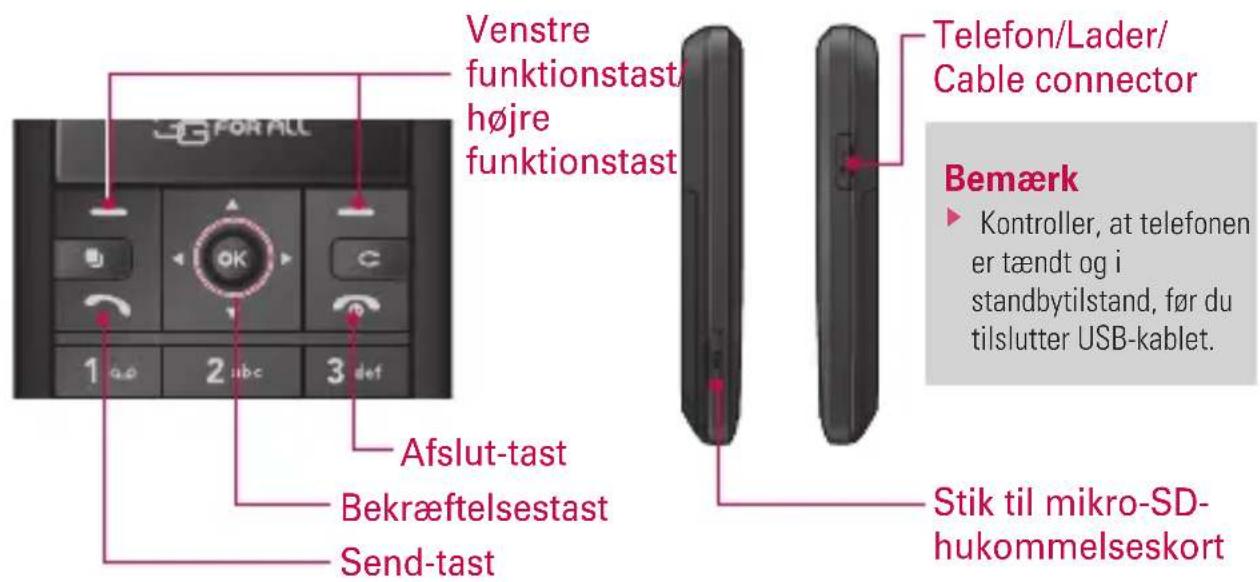
Telefonens dele
Visning i åben tilstand

Hovedddisplay
▶ ∅verst: Signalstyrke, batteriniveau og forskellige funktioner
Nederst: Indikatorer for funktionstaster
funktionstast
Disse taster har de funktioner, der vises nederst i displayet.
Fjerntast
I standbytilstand: Indtast nummer ved opkald Tryk ned
- Internationale opkald
1.02 - Aktiverer telefonsvarermenuen
2 til 9 - lynopkald
I redigeringstilstand: Indtast tal og bogstaver
KU250 Egenskaber
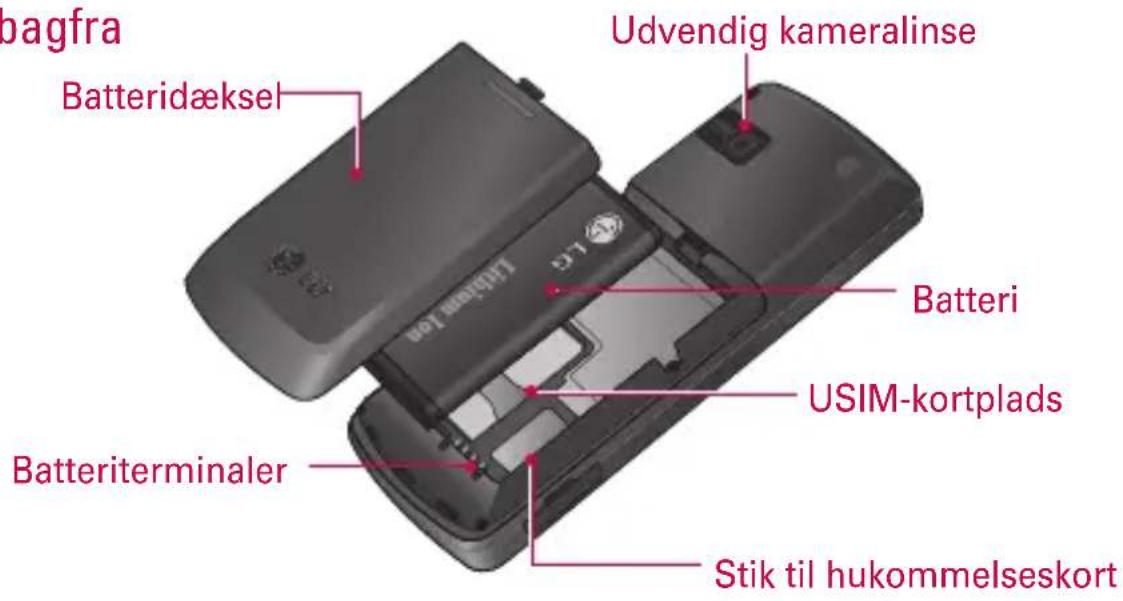
Set bagfra
Før brug
Isætning af USIM-kort og batteri
1. Isæt USIM-kortet.
Dit USIM-kort indeholder dit telefonnummer, serviceoplysninger og kontakter og skal indsættes i håndsættet. Hvis du fjerner USIM-kortet, kan du ikke bruge håndsættet (undtagen for nødopkald afhængigt af, hvilket land du befinder dig i), indtil et gyldigt kort indsættes. Frakobl altid opladeren og andet tilbehør fra håndsættet, før du indsætter eller fjerner USIM-kortet. Lad USIM-kortet glide ind i USIM-kortholderen. Kontroller, at USIM-kortet sidder korrekt. Guldkontaktområdet på kortet skal vende nedad. Fjern USIM-kortet ved at presse det let nedad og skubbe det i den modsatte retning.
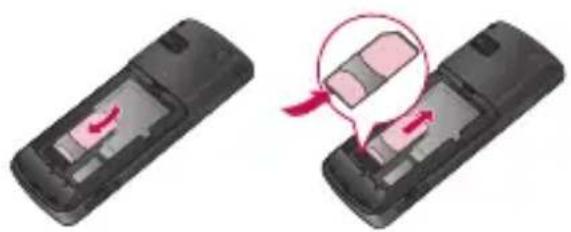
Sådan isættes USIM-kortet
Sådan fjernes USIM-kortet
Bemærk
USIM-kortets metalstik kan nemt ødelægges af ridser. Vær meget forsigtig med USIM-kortet, når du rører ved det og installerer det. Følg instruktionerne, som fulgte med USIM-kortet.
Før brug
2. Fastgør batterilåget.
Sæt batteriet i batterirummet, så metalkontakterne rører hinanden i midten af telefonen. Tryk ned på toppen af batteriet, indtil det kommer på plads. Sæt batteridækslet på telefonen som vist.
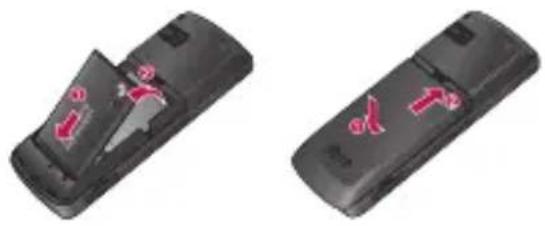
Vend telefonen på hovedet som vist, og skub forsigtigt batteridækslet nedad, så det løsnes og kan løftes af. Vend telefonen på hovedet som vist, løft derefter batteridækslet af med fingrene, og træk batteriet ud.
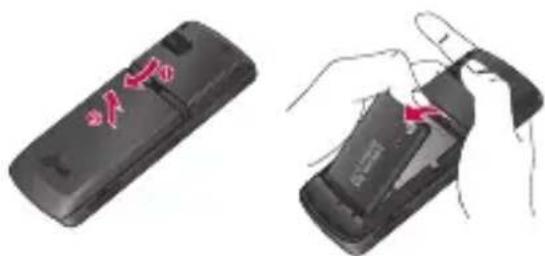
Opladning af batteriet
Sæt batteriet i, inden du tilslutter rejseadapteren til telefonen.
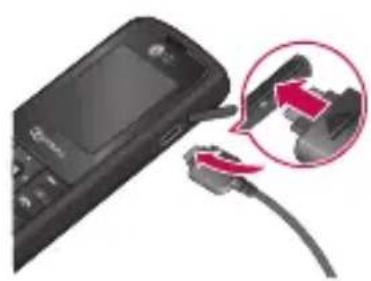
- Med pilen vendt som vist på diagrammet tilsluttes stikket på opladeren på siden af telefonen, indtil det klikker på plads.
- Tilslut den anden ende af opladeren til en stikkontakt. Brug kun den medfølgende oplader.
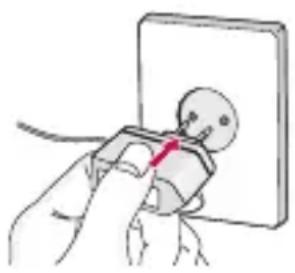
Brug kun den medfølgende oplader.
- Søjlerne i batteriikonet holder op med at bevæge sig, når batteriet er fuldt opladet.
- Batteriet, som blev leveret sammen med telefonen, skal være helt opladet, før det tages i brug.
Forsigtig!
- Hvis batteriet er helt afladet, vises opladningsskærmen på skærmen ca. 1 til 1,5 minutter, efter at du har tilsluttet opladeren.
- Tving ikke opladeren på plads, da du risikerer at ødelægge telefonen og/eller opladeren.
- Indsæt batteriopladeren lodret i en stikkontakt på væggen.
- Hvis du bruger batteriopladeren i et andet land, skal du bruge en adapter.
- Fjern ikke batteri eller SIM-kort, mens telefonen lader op.
Før brug
Advarsel!
- Tag opladeren ud af stikket under tordenvejr for at undgå elektrisk stød og brand.
- Ingen skarpe genstande, f.eks. dyretænder og negle, må komme i kontakt med batteriet. Der er risiko for, at dette kan forårsage brand.
Frakobling af opladeren
Fjern rejseopladeren fra telefonen, som vist på illustrationen nedenfor.
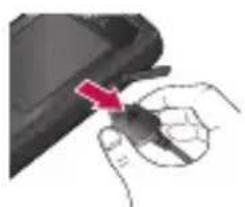
Sådan bruger du et mikro-SD-hukommelseskort
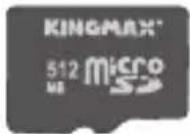
- Sluk telefonen. Hvis du indsætter eller fjerner microSD-kortet, mens telefonen er tændt, kan det beskadige de filer, der er gemt på hukommelseskortet.
- Løft det plastikdæksel, der beskytter microSD-stikket.
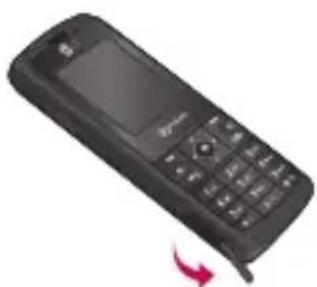
-
Indsæt hukommelseskortet i stikket med metalkontakterne nedad. Undlad at tvinge hukommelseskortet ned i stikket. Hvis kortet ikke let glider ind, skal du kontrollere, at kortet sættes i på den rigtige måde, og at der ikke sidder et fremmedlegeme i stikket.
-
Når det er sat i, skal du skubbe hukommelseskortet, indtil du hører et klik, betyder, at microSD-kortet er blevet korrekt monteret.
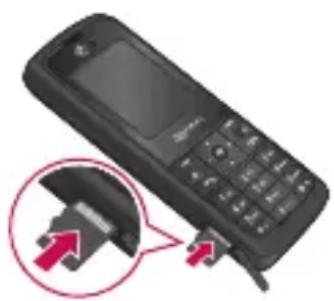
- Luk stikkets beskyttelsesdæksel af plastik.
- Hvis du vil tage hukommelseskortet ud, skal du slukke telefonen, åbne stikket og med fingerspidsen skubbe hukommelseskortet ind i stikket, hvorved udstødningsmekanismen aktiveres.
Bemærk:
Undgå at bruge flash-hukommelseskort när batteriet er ved at løbe tør for strøm.
Når du skriver til kortet, skal du vente med at fjerne kortet, til handlingen er udført.
Kortet er designet, så det kun passer ind i systemet, när det vender på én bestemt måde.
▶ Undlad at bøje kortet eller tvinge det ind i stikket.
Indsæt ikke hukommelseskort, som ikke er lavet af microSD.
Hvis microSD er blevet formateret ved brug af FAT32, skal du formatere microSD igen ved brug af FAT16.
Se betjeningsvejledningen til hukommelseskortet, hvis du vil have flere oplysninger om microSD-kortet.
Før brug
Formatering af hukommelseskort
Hukommelseskortet skal formateres før brug. Når du har indsat hukommelseskortet, skal du vælge Menu → Indstillinger → Hukommelsesstyring → Ekstern hukommelse, og derefter trykke på OK. Denne handling skal kun udføres første gang, du indsætter hukommelseskortet. Under formateringen oprettes der forskellige mapper til forskellige datatyper.
Sådan tændes eller slukkes telefonen
Sådan tænder du for håndsættet
Kontroller, at USIM-kortet er sat i håndsættet og at batteriet er opladt. Tryk på tasten 📄 , og hold den nede, indtil telefonen tænder. Indtast den USIM-PIN-kode, som du fik sammen med USIM-kortet, hvis PIN-kodeindstillingen er slået til.
Efter et par sekunder bliver du registreret på netværket.
Sluk håndsættet
Tryk på tasten 📞, og hold den nede, indtil telefonen slukker. Det kan tage nogle sekunder for håndsættet at lukke ned.
Tænd ikke for telefonen igen i denne periode.
Sådan foretager og besvarer du opkald
Foretag et stemmeopkald
- Indtast nummeret inklusive det komplette områdenummer.
Tryk på tasten Ⓞ, hvis du vil slette et ciffer. Hvis du vil slette alle cifre, skal du trykke længe på tasten Ⓞ.
- Tryk på tasten 📋 for at ringe op.
- Tryk på taste for at afslutte opkaldet.
Bemærk
Hvis du vil aktivere højttaleren under et opkald, activate the touch keys and press OK.
Sådan foretages et opkald via opkaldslog
- Tryk på 📄, mens telefonen er i standby-tilstand for at få vist telefonnumrene på de seneste indgående, udgående og mistede opkald.
- Vælg det ønskede nummer ved hjælp af / .
- Tryk på 📋 for at ringe op til nummeret.
Foretag og besvar videoopkald
Du kan foretage et videoopkald i områder med 3G-dækning. Hvis den bruger, der ringes til, har en 3G-videotelefon i et område med 3G-dækning, oprettes samtalen. Du kan også besvare et indgående videoopkald. Hvis du vil foretage/ besvare et videoopkald, skal du gøre som følger.
- Indtast telefonnummeret ved hjælp af tastaturet, eller vælg telefonnummeret på listen med udgående / indgående opkald.
Hvis du vil rette en fejl, skal du trykke kort på tasten ⚫ for at slette det sidste tal eller trykke længe på tasten ⚫ for at slette alle tal. - Hvis du ikke vil bruge højttaleren, skal du sørge for at tilslutte et headset.
- For at starte videofunktionen skal du trykke på den venstre funktionstast [Indstillinger] og vælge Videoopkald.
Du får besked om, at du skal lukke andre programmer for at kunne foretage videoopkaldet.
Bemærk
Der kan gå et stykke tid, før videoopkaldet får forbindelse. Vær tålmodig. Hvor lang tid det tager at oprette forbindelse, afhænger også af, hvor hurtigt den anden part besvarer opkaldet. Mens videoopkaldet forbindes, kan du se billedet af dig selv. Når den anden person besvarer opkaldet, vil hans eller hendes billede blive vist på skærmen.
- Juster om nødvendigt kameraets position.
- Tryk på tasten for at afslutte opkaldet, eller luk håndsættet.
Foretag et stemme-/videoopkald fra Kontakter
Det er nemt at ringe til alle personer, hvis nummer du har gemt i Kontakter.
- Tryk for at komme til kontaktlisten.
- Rul ned til kontakten for at foretage et opkald.
- Tryk på for at foretage et stemmeopkald. Tryk på den venstre funktionstast, og vælg Foretag videoopkald for at foretage et videoopkald.
- Tryk på 📞 for at afslutte opkaldet.
Sådan foretages internationale opkald
- Tryk på tasten ☐- , og hold den nede for at indsætte det international præfiks. Tegnet "+" skal sættes ind foran den internationale adgangskode.
- Indtast landekode, områdekode og telefonnummer.
- Tryk på tasten 📞.
Besvarelse af et opkald
Når du modtager et opkald, ringer telefonen, og ikonet med den blinkende telefon vises på skærmen. Hvis opkalderen kan identificeres, vises opkalderens telefonnummer (eller navn, hvis det er gemt i din adressebog).
- Besvar et indgående opkald ved at trykke på tasten 📞.
Hvis du vil afvise et indgående opkald, skal du trykke to gange på tasten eller højre funktionstast.
Hvis du indstiller Svartilstand til Tryk på send-tasten (menu 2.10.4), kan du besvare opkaldet ved at trykke på 📞.
Hvis svartilstanden er indstillet til Tryk på en vilkårlig tast, kan opkald besvares med tryk på en enhver tast undtagen 📞.
- Afslut opkaldet ved at trykke 📁.
Bemærk
Du kan besvare et opkald, mens du bruger Kontakter eller andre menufunktioner.
Når der er tilsluttet et kompatibelt hovedsæt, kan du også besvare opkald ved at trykke på hovedsættasten. Afvis et indgående opkald ved at trykke på
Du kan slå ringetonen fra, när der kommer et opkald, ved at trykke på lydstyrke nednavigationstasten og holde den nede.
Signalstyrke
Du kan se signalstyrken på signalstyrkeindikatoren på din telefons skærm. Signalstyrken kan variere, især inde i bygninger. Modtagelsen forbedres muligvis, hvis du går hen til et vindue.
Indtastning af tekst
Du kan indtaste alfanumeriske tegn ved hjælp af tastaturet. Du skal for eksempel indtaste tekst, når du gemmer navne i Kontakter, skriver en besked, opretter en personlig hilsen eller planlægger aftaler i kalenderen. Håndsættet understøtter de følgende metoder til indtastning af tekst.
T9-tilstand
Denne tilstand giver dig mulighed for at indtaste ord med kun et tastetryk pr. bogstav. Hver tast på tastaturet dækker mere end et bogstav. T9-tilstanden sammenligner automatisk dine tastetryk med en indbygget ordbog for derved at afgøre, hvilket ord tastetrykket dækker, hvorfor der er behov for færre tastetryk end ved den traditionelle ABC-tilstand. Dette kendes også som prædikativ tekst. Ved tryk på tasten 📄 can du aktivere eller annullere T9-metoden.
Med denne metode kan du indtaste bogstaver ved at trykke på tasten med det ønskede bogstav en, to, tre eller flere gange, indtil bogstavet vises.
123-tilstand (Nummertilstand)
I denne tilstand kan du indtaste tal med et tryk pr. tal.
Sådan anvendes 123-tilstand (nummertilstand)
123-tilstand gør dig i stand til at indtaste tal i en tekstmeddelelse (fx et telefonnummer). Tryk på tasterne med de tal, du ønsker at indtaste, før du manuelt skifter tilbage til en egnet tekstindtastningstilstand.
Oversigt over menufunktioner
Telefonens menu kan vises på to måder. Enten som gittertype eller i listeformat. Bemærk, at der er forskel på menunummerpunkterne i de to visninger. Telefonens standardindstilling er at vise menuen som gittertype, og derfor er alle menunummervalgene i denne manual angivet med udgangspunkt i denne indstilling.
Du kan indlæse en menu ved at trykke på knappen OK på den tomme skærm. Gå til den ønskede post, og tryk på OK for at gå til undermenuen.
| 6. Mine ting |
| 6.1 Mine billeder |
| 6.2 Mine lyde |
| 6.3 Mine videoer |
| 6.4 Mine applikationer |
| 6.5 Andre |
| 6.6 Mit hukommelseskort |
| 7. Værktøj |
| 7.1 Hurtigmenu |
| 7.2 Alarmer |
| 7.3 Lommeregner |
| 7.4 Omregner |
| 7.5 Verdenstid |
| 7.6 SIM-tjeneste |
| 8. Kontakter |
| 8.1 Tilføj ny |
| 8.2 Søg |
| 8.3 Lynopkald |
| 8.4 Opkaldsgrupper |
| 8.5 Tjenesteopkaldsnr. |
| 8.6 Eget nummer |
| 8.7 Mit visitkort |
| 8.8 Indstillinger |
| 9. Browser |
| 9.1 Hjem |
| 9.2 Indtast adresse |
| 9.3 Bogmærker |
| 9.4 Gemte sider |
| 9.5 Historik |
| 9.6 Indstillinger |
| *. Tilslutninger |
| *.1 Bluetooth |
| *.2 Serversynkron. |
| *.3 USB-tilslutning |
| 0. Kalender |
| 0.1 Kalender |
| 0.2 Opgaver |
| 0.3 Memo |
| 0.4 Privat memo |
| 0.5 Vælg dag f. nedt |
| 0.6 Indstillinger |
| #. Indstillinger |
| #.1 Tlf. |
| #.2 Display |
| #.3 Dato & Tid |
| #.4 Netværk |
| #.5 Sikkerhed |
| #.6 Hukommelsesstyring |
| #.7 Gendan indstillinger |
Spil og progr.
Mine applikationer Menu 1.1
Du kan nemt downloade spil og andre programmer i denne menu. Den indeholder to mapper, Spil og Programmer, som standard. Hver mappe har et indbygget link til download af spil eller programmer. Bemærk, at der muligvis vil blive opkrævet ekstra betaling ved brug af onlinetjenester
Indstillinger Menu 1.2
[Valg]
Tilføj ny
- Vælg Tilføj ny i menuen Indstillinger. De følgende punkter skal konfigureres.
| Tjeneste navn | Indtast et kontonavn til profilen. |
| Forbindelsestilstand | Vælg på listen med forbindelsestilstande. (standard er TCP med Proxy eller TCP uden Proxy). |
| IP-adresse | Indtast den WAP Gateway IP-adresse, du har fået fra udbyderen. (f.eks. 195. 115. 025. 129) |
| Proxy-serverport | Portoplysningerne får du af udbyderen alt afhængigt af forbindelsestilstanden. |
| Adgangspunkt | Vælg fra listen over adgangspunkter. (du kan få flere oplysninger om tilføjelse eller redigering af et nyt adgangspunkt). |
- Tryk på tasteøk [Gem] for at gemme eventuelle konfigurationsændringer.
Vis
Profilen vises.
Opkald
Foretag videoopkald Menu 2.1
Du kan foretage et videoopkald ved hjælp af denne menu.
-
Indtast det nummer, der skal ringes op til.
Du kan indtaste nummeret ved hjælp af tasterne tasterne.
Du kan vælge et nummer i Søg i kontakter ved hjælp af den venstre funktionstast [Valg]
Du kan finde nummeret i opkaldslog ved at trykke på OK [Videoopk]. -
Tryk på den midterste tast [Videoopk] for at foretage et videoopkald.
Under et videoopkald
Når du er i gang med et videoopkald, viser skærmen kontaktens navn og opkaldets varighed, kontaktens billede, lydstyrken, videokontrolpanelet og dit eget billede.
Du kan få adgang til følgende indstillingsmenuer ved at trykke på venstre funktionstast [Valg]
Højttaler (Til / Fra)
Bluetooth/Håndfri tale (når Bluetooth-hovedsættet er tilsluttet).
Parkér / Genoptag
Tag billede
▶ Kamera (ind/ud)
Vis afsenders nummer
Gå til kontakter
Gå til meddelelser
Afbryd opkald
Indstillinger
Indgående videoopkald
Når du modtager et videoopkald, vises oplysningerne om den person, der ringer, på følgende måde.
Billeder/Animation: Viser billed-ID, det grafiske billede, der er konfigureret i Kontakter eller den standardanimation, som viser indgående opkald.
Opkald
▶ Opkalders navn og nummer: Viser nummeret på den, der ringer op. Hvis nummeret er gemt i Kontakter, vises navnet på kontakten.
Opkaldslogs
Menu 2.2
Alle opkald Menu 2.2.1)
Giver dig mulighed for at få vist poster for alle mistede, modtagne og udgående opkald. Du kan fortage et opkald eller sende en meddelelse til nummeret, du har valgt i posterne. Du kan også gemme numret i Kontaktpersoner.
Kaldte numre (Menu 2.2.2)
Giver dig mulighed for at få vist poster for udgående opkald, foretage et opkald, sende en meddelelse og gemme og gemme nummeret i Kontakter.
Modtagne opkald (Menu 2.2.3)
Giver mulighed for at se opkaldslister over modtagede opkald, foretage et opkald, sende en meddelelse og gemme nummeret i Kontaktpersoner.
Tabte opkald(Menu 2.2.4)
Giver mulighed for at se opkaldslister over mistede opkald, foretage et opkald, sende en meddelelse og gemme nummeret i Kontaktpersoner.
Opkaldsvarighed
Menu 2.3
Du kan få vist opkaldstid efter type. Tryk på den venstre funktionstast [Valg] for at vælge enten delvis eller fuldstændig initialisering. Tryk også på den højre funktionstast [Ryd] for at initialisere en valgt varighedstype. Initialisering kræver din sikkerhedskode.
De følgende timere er tilgængelige:
Alle opkald: Viser den samlede opkaldstid.
Kaldte numre: Viser den udgående opkaldstid.
Modtagne opkald: Viser den indgående opkaldstid.
Seneste opkald: Viser varigheden af det seneste opkald i timer/minutter/sekunder.
Datavolumen
Menu 2.4
Giver dig mulighed for at se sendte, modtagne og alle datamængder, der er overført.
Tryk på den venstre funktionstast [Valg] for at vælge fuldstændig initialisering eller den valgte volumentypeinitialisering. Initialisering kræver din sikkerhedskode.
Opkaldspris
Menu 2.5
- Denne funktion viser dine opkaldsomkostninger for Sidste opkald og Alle opkald.
- For at initialisere skal du trykke på midtertasten [Ryd] og indtaste PIN2-koden.
- Du kan enten angive Enhed eller Valuta i Angiv opkaldsomkostninger. Omkaldsomkostninger vises under opkald iht. vises opkaldsprisen under et opkald (hvis USIM og netværk understøtter AOC (Advice Of Charge (Oplys opkaldspris)).
- I konfigurationen Angiv grænse MINUS COMMA skal du vælge Til for at konfigurere omkostningsbegrænsning en. Når omkostningsbegrænsningen er konfigureret, og opkaldsomkostningerne når grænsen, kan du ikke foretage opkald.
Opkald
Viderestil opkald
Menu 2.6
Omstillingstjenestemenuerne til tale- og videoopkald er tilgængelige.
Hvis du trykker på ok, kan du aktivere omstillingstjenestemenuen.
Taleopkald (Menu 2.6.1)
▶ Alle personmedd.
Hvis optaget
Intet svar
Der svares ikke
-
Hvis der ikke findes en nummerliste
-
Hvis der findes en nummerliste
Videotelefon (Menu 2.6.2)
Alle personmedd.
Hvis optaget
Intet svar
Der svares ikke
- Hvis der ikke findes en nummerliste
- Hvis der findes en nummerliste
Deaktiver alloMenu 2.6.3)
Du kan vælge at deaktivere eller ikke deaktivere alle.
Opkaldsblokering
Menu 2.7
Opkaldsspærringsmenuerne til tale- og videoopkald er tilgængelige.
Taleopkald(Menu 2.7.1)
Videotelefon (Menu 2.7.2)
Alle udgående
Udgående internationale
Udgående internationale opkald undt. hjemland
Alle indgående
Indgående i udlandet
Deaktiver alle opka (Menu 2.7.3)
Du kan vælge at deaktivere eller ikke deaktivere alle.
Fast nummer
Menu 2.8
- Til/Fra: Aktiverer eller deaktiverer FDN. PIN-godkendelse kræves.
Opkald venter
Menu 2.9
Aktiver: Aktiverer venter-tjeneste.
Vælges dette element, viser anmodningsmeddelelsen og animationen. Når netværket svarer, vises handlingens resultat.
▶ Deaktiver: Opkald venter-tjeneste.
Vælges dette element, viser anmodningsmeddelelsen og animationen. Når netværket svarer, vises handlingens resultat.
Vis status: Viser netværkets aktiverede element for tjenesten Opkald venter. Vælges dette element, viser anmodningsmeddelelsen og animationen. Når netværket svarer, vises handlingens resultat.
Opkald
Alm. Indstilling
Menu 2.0
Afvis opkald (Menu 2.0.1)
Du kan angive, om du vil afvise indgående opkald.
- Vælg "Til" i menuen Afvis for at aktivere opkaldsafvisning. Menuen Afvis-liste vises.
- Indstil den ønskede indstilling for opkaldsafvisning i menuen Afvis-liste.
Alle opkald: Afviser alle opkald.
▶ Telefonbog: Afviser opkald fra de numre, der er gemt i Kontakter.
Grupper: Du kan indstille opkaldsafvisning iht. gruppeenheder, der er gemt i Kontakter.
Ikke registreret: Afviser opkald fra de numre, der er gemt i Kontakter.
Anonym: Afvis opkald, som ikke har CLI-information (Calling Line Identification).
Fabriksindstillinger: Konfigurerer de standardindstillinger, der er fastsat af tjenesteudbyderen.
- Til: Konfigurerer at afsende mit telefonnummer, når der foretages et udgående opkald.
Fra: Konfigurerer ikke at afsende mit telefonnummer, när der foretages et udgående opkald.
Autogenopkald (Menu 2.0.3)
Giver dig mulighed for at indstille funktionen til automatisk genopkald, när et opkaldsforsøg er mislykkedes.
Svartilstand (Menu 2.0.4)
Giver dig mulighed for at indstille besvarelsesmetoden. Du kan vælge mellem at trykke på tasten Send, åbne klappen og trykke på en hvilken som helst tast.
Minuttone ^(Menu 2.0.5)
Bestemmer, om der skal afspilles en tone for hvert minut, du taler i telefonen.
BT svartilstand (Menu 2.0.6)
Håndfri: Du kan besvare et opkald gennem Bluetoothhovedsættet, när det er sluttet til.
Håndsæt: Hvis du trykker på 📞 på telefonen for at besvare et opkald, kan du tale i telefonen. Hvis du trykker på Bluetooth-hovedsættet til at besvare et opkald, kan du tale ved brug af Bluetooth-hovedsættet.
Dette er den første besvaringstilstand. Mens du taler, kan du skifte fra telefon til hovedsæt og omvendt.
I dette menupunkt kan du gemme telefonnummeret, när samtalen afsluttes, hvis nummeret ikke er gemt i telefonbogen.
Videoopkaldsindstil Menu 2.\*
Du kan indstille skærmen, när du foretager eller modtager et videoopkald.
Brug privat billede: Vælg, om det private billede skal vises eller ej.
Vælg privat billede: Vælg det stillbillede, der skal vises.
Spejl: Aktiverer eller deaktiverer spejleffekten.
- Til: Viser billedet fra begge sider.
- Fra: Viser billedet, som det er.
Mit billedformat: Vælg din billedstørrelse, der skal vises.
Min billedplacering: Vælg det sted, du ønsker dit billede, skal vises.
Profiler
Du kan vælge ringetone eller vibrator for at signalere et indgående opkald. Lyd og lydstyrke af ringetone, tastetone og lydeffekter kan konfigureres og tilpasses en profil. Der findes en ny liste over valgmuligheder for hver enkelt profil, som du vælger at redigere.
Signalér med
Denne funktion afgør, hvordan du får besked om et indgående opkald. Du kan vælge mellem Ringetone, Vibration, Stille, Ringetone og vibration, Ringetone efter vibration og Maks. ringetone og vibration.
Taleringetone
Du kan vælge en ringetone for indgående stemmeopkald.
Videoringetone
Du kan vælge en ringetone for indgående videoopkald.
▶ Volumen
Indstil ringetonens lydstyrke.
Meddelelsesalarm
Du kan indstille, hvor ofte videotelefonen skal informere dig om, at du har modtaget en meddelelse, indtil du har læst den.
Meddelelsestone
Du kan vælge en fil blandt dine egne filer eller blandt standardfilerne, som skal afspilles af telefonen, når du modtager en meddelelse.
Tastelydeffekt
Du kan indstille den lydeffekt, der skal afspilles, när du trykker på tasterne.
Tastelydstyrke
Du kan indstille volumen for den valgte effekt og vælge mellem syv forskellige niveauer.
Advarselssignal
Du kan indstille, hvilken bekræftelses-tone der skal afspilles af telefonen som bekræftelse af handlinger.
Opstartslyd
Du kan indstille, hvilken effekt der skal afspilles, när telefonen tændes.
Opstartsfil
Du kan vælge, hvilken fil der skal afspilles, när telefonen tændes.
Nedlukningslyd
Du kan indstille, hvilken effekt der skal afspilles, när telefonen slukkes.
Nedlukningsfil
Du kan vælge, hvilken fil der skal afspilles, när videotelefonen slukkes.
Multimedie
Kamera Menu 4.1
Med dette program kan du tage et stillbillede. Du kan tage et billede i den ønskede størrelse og bruge det som kontaktfoto, startbillede eller andre mere generelle formål.
Et optaget stillbillede kan sendes via MMS, Gruppemeddelelse, E-mail og Bluetooth.
- Tryk på den venstre funktionstast for at få adgang til Indstillinger, og angiv det ønskede miljø, som følger.
Du kan navigere i indstillingsmenuerne med ▶ / ▶.
Vælg den ønskede værdi med / ▲, og bekræft valget med OK.
- Når du har angivet alle indstillinger, skal du trykke på den højre funktionstast [Luk].
-
Peg kameraet mod det motiv, du vil optage, og tryk på OK.
-
Tryk påok for at gemme et billede. Det gemmes i mappen Mine billeder under Mine filer.
Bemærk
Tryk på den højre funktionstast [Tilbage] for at gå tilbage til visning.
Videokamera Menu 4.2
Med dette program kan du optage et videoklip. Du kan afspille og få vist en gemt videofil ved hjælp af denne menu. Et optaget videoklip kan sendes via Meddelelse, e-mail og Bluetooth.
- Tryk på den venstre funktionstast for at få adgang til Indstillinger, og angiv det ønskede miljø, som følger.
Du kan navigere i indstillingsmenuerne med ▶/ ▶.
Vælg den ønskede værdi med ▼ / ▲, og bekræft valget med ok.
- Når du har angivet alle indstillinger, skal du trykke på den højre funktionstast [Luk].
- Peg kameraet mod det motiv, du vil optage, og tryk på OK for at begynde optagelsen. Tryk på OK for at stoppe optagelsen.
Du kan sætte optagelsen på pause ved at trykke på den venstre funktionstast [Pause]. - Tryk påok for at gemme videoklippet. Det gemmes i mappen Mine videoer under Mine filer.
Bemærk
Tryk på den højre funktionstast [Tilbage] for at gå tilbage til visning.
Musik Menu 4.3
Senest afspillet (Menu 4.3.1)
Denne menu aktiveres, när der aktuelt afspilles numre.
Alle spot(Menu 4.3.2)
Du kan se alle de musikfiler, der er gemt i telefonen/den eksterne hukommelse.
Afspilningslist Menu 4.3.3)
Du kan oprette dine egne afspilningslister ved at vælge numrene fra menulisten Alle numre.
Kunstner®Menu 4.3.4)
Du kan se og afspille musik efter Kunstnere.
Album(Menu 4.3.5)
Du kan se og afspille musik efter Album.
Multimedie
Genref(Menu 4.3.6)
Du kan se og afspille musik efter Genrer.
Bland numre ^(Menu 4.3.7)
Hvis du vil afspille musikken hele tiden og i tilfældig rækkefølge, skal du vælge denne indstilling.
Videoafsp.lister Menu 4.4
Her kan du håndtere eller sende downloadede eller optagede videoklip.
Hvis du trykker på ok [Check], kan du aktivere videofilen.
Følgende funktioner er tilgængelige ved brug af den venstre funktionstast [Valg] i listen Video.
Marker/Fjern marking: Med markeringsfunktionen kan du sende, slette, flytte og kopiere flere filer.
Brug som: Du kan indstille videofilen som stemmeringetone eller videoringetone. Denne menu er indholdsafhængig.
▶ Filinfo: Viser oplysninger om den valgte videofil.
Hukommelsesstatus: Viser hukommelsesstatus(for telefonen eller det eksterne hukommelseskort).
Du kan se en video via videoafspilleren. Videofiler vises på listen som eksempelbilleder.
Du kan vælge en video efter ønske ved hjælp af / / / .
Vælg den ønskede video, og vælg Afspil for at få vist den optagede video.
Vælg den venstre funktionstast [Send] for at knytte den valgte video til en meddelelse, e-mail eller Bluetooth.
Når indstilling 1 Afspil er valgt, afspilles videoklippet på medieafspilleren. For at holde pause i afspilningen skal du trykke på OK under afspilningen. For at fortsætte den afspilning, der er sat på pause, skal du trykke på OK igen.
For at tage et billede af skærmen skal du trykke på venstre funktionstast [Indstillinger] og vælge Optag, når afspilningen er sat til pause.
For at få vist den aktuelle afspilning i fuld skærmvisning skal du trykke på den højre funktionstast under afspilningen.
For at vende tilbage til den forrige skærmstørrelse skal du trykke på den højre funktionstast en gang til i fuld skærm-tilstand.
Når du ser videoklip på medieafspilleren, er følgende indstillinger tilgængelige:
Vis liggende: Du kan se videoen i liggende format.
Lyd fra/til: Hvis lydstyrken er indstillet til mere end 0, bliver tilstanden Slå lyd fra aktiv, og hvis lydstyrken er indstillet til 0, bliver Slå lyd til aktiv.
▶ Hent: Du kan optage det billede, der vises, när afspilning er sat på pause (kun muligt i pausetilstand).
Gentag: Du kan indstille gentagelsestilstanden (Ingen/Aktuel fil/Alle filer).
▶ Filinfo: Du kan få vist oplysninger om de filer, der afspilles (Filnavn, Størrelse, Dato, Type, Varighed, Beskyttelse).
▶ Send: Du kan sende videoen via Meddelelse, E-mail eller Bluetooth, hvis filen ikke er beskyttet af DRM (Digital Rights Management).
▶ Slet: Sletter den valgte video.
Brug som: Du kan indstille videofilen som stemmeringetone eller videoringetone. Denne menu er indholdsafhængig.
Multimedie
Diktafon Menu 4.5
- Tryk på den venstre funktionstast [Valg] for at få vist pop-op-menuen Indstillinger før optagelse.
- Flyt til det ønskede menupunkt ved hjælp af ▼/▲, og tryk på OK.
▶ Varighed: Du kan indstille optagevarighed til MMSmeddelelser til enten 30 sekunder eller 1 min.
Kvalitet: Du kan vælge en optagelseskvalitet fra Superfin, Fin og Normal.
Gå til Mine lyde: Åbner mappen Stemmeoptagelser i Mine filer.
- Du starter optagelsen ved at trykke på OK. Når en optagelse startes, vises optagetiden på LCD-displayet. For at annullere optagelsen skal du trykke på Tilbage.
- Når du vil afslutte optagelsen, skal du trykke på OK for at stoppe. Den optagede fil gemmes automatisk i mappen Stemmeoptager i Mine filer. Hvis du trykker på OK igen, kan du begynde at optage en ny stemme.
- Tryk på den venstre funktionstast for at vælge mellem de forskellige muligheder efter stemmeoptagelsen.
- Vælg den ønskede menu ved hjælp af / , og tryk på OK.
- Tryk på den højre funktionstast for at lukke pop-op-vinduet for undermenuen.
Meddelelser
Opret ny meddelelse Menu 5.1
Du kan skrive og redigere en meddelelse, der indeholder en blanding af tekst, billede, video og lyd.
- Indtast meddelelsen i feltet Meddelelse.
Indstillingsmenuer i feltet Meddelelse
▶ Vedhæft: Du kan indsætte et af følgende.
- Billede: Du kan indsætte et billede. (Eksisterende billede/Tag billede)
- Video: Du kan indsætte et videoklip. (Ét videoklip pr. dias.)
- Lyd: Du kan indsætte en lydfil. (Én lyd pr. dias)
-
Symboler : Du kan indsætte diverse symboler. Tryk på tasten OK, när du har indtastet de pågældende nummertaster.
-
Skabelon: Du kan indsætte en tekstskabelon, der er gemt i telefonen. Når du har valgt en skabelon, skal du trykke på OK. Den valgte skabelon indsættes i vinduet Meddelelse.
- Smiley: Du kan indsætte et humørikon i en meddelelse.
- Navn og nummer: Efter søgning på navn og nummer i telefonbogen kan du indsætte posten.
- Tilføj dias: Tilføj et nyt dias.
- Emne: Vælg dette for at indsætte et emne.
Gem til: Vælg dette for at gemme en meddelelse i kladder.
Input-metode: Vælg den ønskede ordbogstilstand.
▶ Skriftsprog: Du kan vælge det sprog, der skal anvendes, når du skriver en meddelelse.
- Tilføj: Du kan føje et ord til ordbogen.
Meddelelser
- Tryk på den højre funktionstast [Tilbage] for at afslutte menuen, eller gå til den forrige menu efter indstilling af undermenuer.
- Tryk på bekræftelsestasten [Send] for at gå til skærmen med modtagere. Her kan du indtaste telefonnumrene direkte eller vælge dem via kontakterne i telefonbogen. Du kan vælge følgende funktioner ved hjælp af den venstre funktionstast [Valg].
Nyligt anvendte: Du kan bruge de seneste MMS-adresser, du har sendt til.
Gem som kladde: Vælg denne mulighed for at gemme meddelelsen i Kladder.
Afslut
- Tryk på bekræftelsestasten [Send] for at sende meddelelsen. Meddelelsen bliver automatisk gemt i mappen Sendte emner. Hvis meddelelsen ikke er blevet sendt, forbliver den i udbakken med fejlstatus.
Email(Menu 5.1.2)
For at sende/modtage e-mail skal du først oprette en e-mail-konto (se side 53 - 54 om oprettelse af e-mail-konto).
- Indtast modtagernes e-mail-adresser i felterne Til, Cc og Bcc. Du kan søge i Kontakter ved at trykke på OK.
- Flyt markøren til feltet Emne, og indtast emnet.
- Du kan indtaste meddelelsens indhold ved at flytte markøren til feltet Meddelelse.
- Du kan vælge følgende funktioner ved hjælp af den venstre funktionstast [Valg].
Indsæt: Vælg denne menu for at indsætte specialtegn, skabelon og kontakter. Det er også muligt at vedhæfte multimediefiler(billeder, videoer og lyde).
Søg i telefonbog: Vælg denne menu for at indsætte e-mail-adresser, der er gemt i Kontakter. (Vises kun i menuen Indstillinger, når markøren er placeret i felterne Til/Cc/Bcc).
Nyligt anvendte: Du kan genbruge den seneste e-mail-adresse, som du har gemt midlertidigt.
Gem som kladde: Vælg denne menu, hvis du vil gemme meddelelsen i Kladder.
Vis vedhæftet fil: Vis den vedhæftede fil. (Denne mulighed kan kun vælges, när der er vedhæftet filer).
Fjern: Fjerner den vedhæftede fil.
Input-metode: Vælg den ønskede ordbogstilstand.
▶ Skriftsprog: Du kan ændre skriftsproget.
Føj til ordbog: Du kan tilføje et nyt ord til ordbogen.
Angiv prioritet for e-mail: Du kan konfigurere en prioritet, den e-mail, du sender, skal have.
5. Når du er færdig med at skrive en e-mail, skal du trykke på ok for at sende e-mailen.
Indbakke Menu 5.2
- Du kan se gemte meddelelser. Vælg en meddelelse og tryk så på tasten OK for at se meddelelsen.
- Du kan se den foregående eller næste meddelelse ved at bruge // piletast.
- Hvis du vil have vist en MMS (Besked), skal du vælge Modtag i skæmbilledet til meddelelsesvisning. Derefter overføres filen, og du kan få vist filen, når overførslen er udført.
Du kan vælge følgende funktioner ved at bruge den venstre funktionstast [Indstillinger] i indbakken.
Svar til: Opretter et svar til afsenderen eller til alle modtagere af den valgte meddelelse.
Videresend: Du kan videresende en valgt meddelelse.
Meddelelser
Bemærk
Foretag videoopkald: Du kan foretage et videoopkald.
▶ Slet: Sletter den aktuelle meddelelse.
▶ Opret ny meddelelse: Du kan skrive en ny meddelelse eller e-mail.
Kopier: Du kan kopiere en SMS til telefonen eller til dit USIM-kort.
Flyt: Du kan flytte en SMS til telefonen eller til dit USIM-kort.
Filter: Viser meddelelser efter ønsket meddelelsestype.
Marker/afmarker: Du kan vælge en eller flere meddelelser, der skal slettes.
Meddelelsesinfo: Du kan kontrollere meddelelsens type, dato, tid og det sted, hvor den er gemt.
Bemærk
Du kan tjekke de gemte e-mails i E-mail [Menu 5.3].
Mail-boks Menu 5.3
Når du åbner denne menu, kan du enten oprette forbindelse til din fjernindbakke for at hente dine nye e-mail-beskeder, eller du kan få vist de e-mail-beskeder, du hentede tidligere, uden at logge på e-mail-serveren.
Der kan gemmes op til 300 e-mails i indbakken.
- Vælg en e-mail-konto, og tryk derefter på tasten OK for at få vist den modtagne liste med e-mails.
- På listen med e-mails kan du anvende følgende funktioner vha. den venstre funktionstast [Indstillinger]. De understøttede [Indstillinger] varierer i forhold til e-mail-indbakketype (POP3 eller IMAP4).
Svar til: Opretter et svar til afsenderen eller alle modtagere af den valgte meddelelse.
Videresend: Videresender den valgte e-mail til andre.
Kopier til: Kopierer den valgte meddelelse til en anden mappe (kun IMAP4).
▶ Hent: Henter nye e-mail-meddelelser. (kun POP3)
Synkroniser meddelelser: E-mail-meddelelsen synkroniseres med serveren (kun IMAP4).
▶ Slet: Hvis du anvender POP3, slettes e-mailen. Hvis du anvender IMAP4, ændres flaget.
▶ Slet fra server: Slet en valgt meddelelse fra serveren.(kun POP3)
▶ Opret ny meddelelse: Du kan skrive en ny meddelelse eller e-mail.
Marker som læst/ulæst: Du kan markere den valgte e-mail som læst eller ulæst.
Marker/afmarker: Brug indstillingen marker/afmarker for at slette flere meddelelser.
Fjern: Fjerner den valgte meddelelse fra serveren (kun IMAP4).
▶ Sorter efter: Sorterer e-mail-meddelelser efter den valgte type.
Meddelelsesinfo: Kortfattede oplysninger om meddelelsen, herunder størrelse, type, dato og filnavne.
Meddelelser
Kladder Menu 5.4
Du kan se gemte meddelelser. Vælg en meddelelse, og tryk på tasten ok for at redigere den.
Du kan bruge følgende funktioner ved hjælp af venstre valgtast [Vælg].
▶ Send: Sender den valgte meddelelse.
▶ Slet: Sletter den valgte meddelelse.
▶ Opret ny meddelelse: Du kan skrive en ny meddelelse eller e-mail.
Marker/afmarker: Du kan vælge en eller flere meddelelser, der skal slettes.
Filter: Viser meddelelser efter ønsket meddelelsestype.
Meddelelsesinfo: Du kan kontrollere meddelelsens type, dato, tid, størrelse og det sted, hvor den er gemt.
Udbakke Menu 5.5
Udbakken er et midlertidigt lagersted for meddelelser, der venter på at blive sendt. Ikke afsendte meddelelser ligger også i udbakken. E-mails vil f.eks. blive placeret i udbakken, hvis e-mail-kontoen ikke er korrekt konfigureret.
- Vælg en meddelelse.
- Du kan anvende følgende funktioner vha. den venstre funktionstast [Indstillinger].
[For at sende/ventende meddelelser]
Opret ny meddelelse: Du kan skrive en ny meddelelse eller e-mail.
Annuller afsendelse: Du kan annullere statusen sender/venter.
Meddelelsesinfo: Du kan kontrollere meddelelsens type, dato, tid og det sted, hvor den er gemt.
[For en meddelelse, der ikke blev leveret]
Gensend: Gensender den valgte meddelelse.
▶ Slet: Sletter den aktuelle meddelelse.
Gem som kladde: Du kan sende meddelelsen til Kladder.
▶ Opret ny meddelelse: Du kan skrive en ny meddelelse eller e-mail.
Meddelelsesinformation: Du kan kontrollere meddelelsens type, dato, tid, størrelse og det sted, hvor den er gemt.
Sendte meddeleser Menu 5.6
Viser den meddelelse, du har sendt(Meddelelse/E-mail)
[Indstillinger]
▶ Videresend: Videresender den valgte meddelelse.
Redigér: Du kan redigere den valgte meddelelse.
▶ Slet: Sletter den valgte meddelelse.
▶ Opret ny meddelelse: Du kan skrive en ny meddelelse.
Marker/afmarker: Du kan vælge en eller flere meddelelser, der skal slettes.
Filter: Viser meddelelser efter ønsket meddelelsestype.
Meddelelsesinformation: Du kan kontrollere meddelelsens type, dato, tid, størrelse og det sted, hvor den er gemt.
Meddelelser
Skabeloner Menu 5.7
TekstskabeloMenu 5.7.1)
Du kan tilføje, redigere og slette ofte anvendte nyttige sætninger ved hjælp af den venstre funktionstast [Indstillinger].
Bemærk
Alt afhængigt af din tjenesteudbyder, gemmes nyttige sætninger som standard.
Multimedieskabelone (Menu 5.7.2)
Du kan anvende følgende funktioner vha. den venstre funktionstast.
- Tilføj ny: Du kan oprette en ny multimedieskabelon.
▶ Skriv MMS: Opretter en multimediemeddelelse med den valgte skabelon.
▶ Ændre: Redigerer i den valgte skabelon.
▶ Slet: Sletter den valgte skabelon.
▶ Slet alt: Sletter alle skabeloner (undtaget forudindstillede)
Smiley Menu 5.8
Du kan tilføje, redigere og slette humørikoner. Du kan indsætte det humørikon, du foretrækker, når du skriver en meddelelse. Hvis du trykker på bekræftelsestasten, kan du se ikonet.
Indstillinger Menu 5.9
Tekstmeddelelse (Menu 5.9.1)
Du kan konfigurere tekstrelaterede meddelelsesfunktioner.
-
SMS-center: Indtast adressen på tekstmeddelelsescentret.
-
Leveringsrapport: Ved at aktivere denne funktion kan du se, om din meddelelse er blevet afsendt.
- Gyldighed: Denne netværkstjeneste giver dig mulighed for at indstille, hvor længe dine SMS'er skal gemmes i meddelelsescentret.
- Meddelelsestype: Tekst, Telefonsvarer, Fax, Personsøgning, X.400, e-mail, ERMES
Beskedstypen er sædvanligvis angivet til Tekst. Du kan konvertere din tekst til andre formater. Spørg din udbyder om adgangen til denne funktion. - Tegnvisning: Auto/ Standardalfabet/ Unicode.
- Send lang tekst som: Vælg en lang tekstmeddelelse som Flere SMS'er eller MMS'er.
Multimediemeddelelse (Menu 5.9.2)
Du kan konfigurere indstillingerne til multimediemeddelelser.
-
Tilst. Hentning: Du kan indstille tilstanden for hentning ved hjælp af henholdsvis hjemmenetværk og roaming-netværk. Hvis du vælger Automatisk, modtager du multimediemeddelelser automatisk. Hvis du vælger Manuel, modtager du kun en besked om meddelelsen i indbakken, og derefter kan du beslutte, om du vil downloade multimediemeddelelserne eller ej.
-
Leveringsrapport: Lader dig bestemme, om du vil bede om bekræftelse på, at en modtager har læst en e-mail, og om du vil tillade, at der sendes bekræftelses-e-mail til en afsender.
Anmod om rapport: Lader dig bestemme, om der skal anmodes om en bekræftelsesmail til en MMS.
Meddelelser
▶ Tillad rapport: Bestemmer, om der må sendes en bekræftelse på, at en mail er blevet modtaget, när afsenderen har anmodet om det.
3. Læs svar: Lader dig bestemme, om du vil bede om bekræftelse på, at en modtager har læst en e-mail, og om du vil tillade, at der sendes bekræftelses-e-mail til en afsender.
Anmodning om svar: Bestemmer, om der skal anmodes om en bekræftelsesmail til en multimediemeddelelse.
▶ Tillad svar: Bestemmer, om der må sendes en bekræftelse på, at en mail er blevet læst, när afsenderen har anmodet om det.
4. Prioritet: Du kan vælge prioritetsniveau for meddelelserne (Lav, Normal og Høj).
5. Gyldighed: Lader dig angive en gyldighedsperiode for en MMS, der skal afsendes. Meddelelsen gemmes kun i multimedieserveren i det angivne tidsrum.
6. Varighed af dias: Lader dig angive varigheden for hver enkelt side, når du skriver en meddelelse.
-
Leveringstid: Konfigurerer leveringstiden for meddelelsen til modtageren. Multi-mediemeddelelsescentret leverer meddelelsen efter leveringstiden.
-
MMS-center: Giver dig mulighed for at konfigurere netværksoplysninger som f.eks. MMSC og WAP-gateway for at sende en multimediemeddelelse.
Titel: Profilnavn.
MMSC URL: Indtast multimediebeskedcentrets URLadresse.
▶ MMS Proxy: Indtast WAP gateway-adressen og portnummeret.
Forbindelsestilstand: Vælg en forbindelsestilstand. (TCP med Proxy, TCP uden Proxy, UDP).
Adgangspunkter: Angiv navnet på adgangspunktet. (se WAP-forbindelsesi ndstillinger).
Tryk på den højre funktionstast [Udført] for at gemme ændringerne og fuldføre Multimediemed.- center-indstillinger.
E-mail(Menu 5.9.3)
Du kan angive indstillinger for afsendelse og modtagelse af e-mail.
-
E-mail-konto: Du kan oprette eller konfigurere en e-mail-konto inklusive e-mail-server og bruger-ID. Du kan redigere en valgt e-mail-konto ved at trykke på den venstre funktionstast [Indstillinger] – 2. Rediger. Du kan vælge en e-mail-konto, som skal bruges til at sende en e-mail, med tasten OK. Du kan vælge følgende funktioner vha. den venstre funktionstast [Indstillinger].
-
Tilføj ny: Opret en ny e-mail-konto.
▶ Ændre: Vælg denne for at redigere e-mail-kontoen.
Vis: Viser den valgte e-mail-konto.
Marker/afmarker: Brug indstillingen marker/afmarker for at slette flere meddelelser.
▶ Slet: Sletter en valgt e-mail-konto. Alle e-mails på denne konto slettes. -
Tillad svar på Email: Bestemmer, om der må sendes en bekræftelse på, at en mail er blevet læst, når afsenderen har anmodet om det.
- Anmod om svar på Email:
Bestemmer, om der skal anmodes om en bekræftelsesmail.
- Interval for hentning: Du kan konfigurere Interval for hentning til at hente e-mails automatisk fra serveren til indgående mails. Når der kommer en ny e-mail, vises et ikon øverst på skærmen. Du kan indstille de automatiske modtagelsesintervaller til Fra, 15 min., 30 min., 1 time, 2 timer, 4 timer eller 8 timer. Bemærk, at der muligvis bliver opkrævet ekstra betaling ved brug af funktionen Interval for hentning.
Meddelelser
- Medtag meddelelsen i Videresend og Svar: Bestemmer, om den oprindelige meddelelse skal medtages, når du videresender en meddelelse eller svarer på den.
- Medtag vedhæftet fil: Bestemmer, om den vedhæftede fil skal medtages, når du videresender meddelelsen.
- Automatisk hentning i roaming: Henter automatisk e-mail-konto, när du bevæger dig ind i et roaming-område.
- Meddelelse om ny e-mail: Når en ny e-mail-meddelelse hentes automatisk i UE, kan du vælge at få en pop-op-meddelelse.
- Signatur: Du kan konfigurere en tekstsignatur, som skal tilføjes i slutningen af en e-mail. Den konfigurerede signaturtekst bliver tilføjet automatisk eller manuelt i slutningen af e-mailen, når du skriver den.
- Prioritet: Du kan vælge prioritetsniveau for e-mail (Lav, Normal og Høj).
Oprettelse af en ny e-mail-konto
- Vælg valgmuligheden Tilføj ny i menuen E-mail-konti.
- E-mailen skal konfigureres.
- Tryk på den midterste funktionstast [Gem] for at fuldføre konfigurationen af e-mail-konto.
Redigering af en e-mail-konto
- Vælg den ønskede e-mail-konto fra e-mail-kontolisten, tryk på den venstre funktionstast [Indstillinger], og vælg Rediger.
- Du kan redigere de ønskede felter ved at flytte markøren op og ned.
- Når konfigurationen er fuldført, skal du trykke på den midterste funktionstast [Gem] for at fuldføre konfigurationen af e-mail-kontoen.
Bemærk
Når du prøver at ændre indbakketype, vil alle tidligere downloadede e-mails blive slettet.
Video mail-center (Menu 5.9.4)
I denne menu kan du modtage videomail, hvis netværksudbyderen tilbyder denne funktion.
Kontakt netværksudbyderen for at få de nødvendige oplysninger til at indstille håndsættet rigtigt.
Talemeddelels®(Menu 5.9.5)
Du kan tilføje eller redigere telefonsvarercentret.
Service-meddelelse (Menu 5.9.6)
Du kan konfigurere modtagelsesindstillingen for servicemeddelelsen.
Serviceinfo(Menu 5.9.7)
▶ Opkaldsblok Til/fra: Du kan angive modtagelsesstatus.
▶ Kanaler: Du kan tilføje eller redigere kanaler.
▶ Sprog: Du kan vælge det ønskede sprog. Derefter vises infomeddelelsen på det valgte sprog.
Mine ting
Mine billeder
Menu 6.1
Mappen Lyde består af indbyggede links til download af ringetoner og musik, og den indeholder også standardlyde og stemmeoptagelser.
Når en fil vælges, vises følgende indstillinger, når du trykker på den venstre funktionstast [Indstillinger].
▶ Skriv meddelelse: Du kan sende det valgte billede som meddelelse, e-mail eller via Bluetooth, så længe billedet ikke er beskyttet af DRM (Digital Rights Management).
Brug som
-Baggrundsbillede: Du kan vælge et billede som skærmtema for opstartsskærmen.
-Udgående opkald
- Kontakt-billede : Du kan knytte billedet til en kontakt. Når du modtager et opkald, vises det billede, der er gemt under kontakten.
- Opstart: Du kan indstille et billede som opstartsskærm.
- Nedlukning: Du kan indstille et billede som nedlukningsbillede.
Flyt: Muliggør, at filen kan flyttes til en anden mappe.
Kopier: Muliggør, at filen kan kopieres til en anden mappe.
▶ Slet: Sletter det valgte billede.
Mark./Afmark: Ved hjælp af funktionen Marker kan du sende, slette, flytte og kopiere flere filer.
Filer
- Omdøb: Du kan omdøbe billedet.
- Ændre: Gør det muligt at redigere billedet.
- Filinfo: Viser oplysninger om den valgte billedfil.
▶ Opret ny mappe: Du kan oprette en ny mappe i den mappe, du har åben.
▶ Diasshow: Du kan se billederne som diasshow.
▶ Sorter efter: Du kan sortere filerne efter dato, filtype eller navn.
▶ Gittervisning: Du kan se billederne i gittervisning.
Hukommelsesstatus: Du kan få vist hukommelsesstatus (for håndsættet eller det eksterne hukommelseskort).
Mine lyde
Menu 6.2
Mappen Lyde består af indbyggede links til download af ringetoner og musik, og den indeholder også standardlyde og stemmeoptagelser.
Når en fil vælges, vises følgende indstillinger, når du trykker på den venstre funktionstast [Indstillinger].
▶ Skriv meddelelse: Du kan sende det valgte billede som meddelelse, e-mail eller via Bluetooth, så længe billedet ikke er beskyttet af DRM (Digital Rights Management).
Brug som
-Stemmeringetone: Du kan indstille lydfilen som ringetone, när du modtager et stemmeopkald.
-Videoringetone: Du kan indstille lydfilen som ringetone, när du modtager et videoopkald.
Mine ting
- Meddelelsestone: Du kan indstille lydfilen som ringetone, när du modtager en meddelelse.
- Opstart: Du kan indstille lydfilen som ringetone, när telefonen starter op.
- Nedlukning: Du kan indstille lydfilen som ringetone, när telefonen slukker.
Flyt: Muliggør, at filen kan flyttes til en anden mappe.
Kopier: Muliggør, at filen kan kopieres til en anden mappe.
▶ Slet: Sletter det valgte billede.
Mark./Afmark: Ved hjælp af funktionen Marker kan du sende, slette, flytte og kopiere flere filer.
Filer
- Omdøb: Du kan omdøbe billedet.
- Filinfo: Viser oplysninger om den valgte billedfil.
▶ Sorter efter: Du kan sortere filerne efter dato, filtype eller navn.
Hukommelsesstatus: Du kan få vist hukommelsesstatus (for telefonen eller det eksterne hukommelseskort).
Mine videoer
Menu 6.3
Her kan du håndtere eller sende downloadede eller optagede videoklip.
Hvis du trykker på ok [Opret forbindelse], kan du aktivere videofilen.
Følgende funktioner er tilgængelige ved brug af den venstre funktionstast [Indstillinger] i listen Video.
▶ Skriv meddelelse: Du kan sende det valgte videoklip som meddelelse, e-mail eller via Bluetooth, så længe billedet ikke er beskyttet af DRM (Digital Rights Management).
Brug som: Du kan indstille videofilen som stemmeringetone eller videoringetone.
Flyt: Flytter filen over i telefon-hukommelsen eller den eksterne hukommelse.
Kopier: Kopierer filen over i telefon-hukommelsen eller den eksterne hukommelse.
▶ Slet: Sletter den valgte video.
Marker/Fjern marking: Med markeringsfunktionen kan du sende, slette, flytte og kopiere flere filer.
Filer
- Omdøb: Du kan omdøbe videoen.
- Filinfo: Viser oplysninger om den valgte videofil.
▶ Opret ny mappe: Du kan oprette en ny mappe.
▶ Sorter efter: Du kan sortere filerne efter navn, dato eller filtype.
Hukommelsesstatus: Viser hukommelsesstatus (for telefonen eller det eksterne hukommelseskort).
Du kan se en video via videoafspilleren.
Videofiler vises på listen som eksempelbilleder.
Du kan vælge en video efter ønske ved hjælp af / / / .
Vælg den ønskede video, og vælg Afspil for at få vist den optagede video.
Mine ting
Når du trykker på OK-tasten (Afspil), afspilles videoklippet på medieafspilleren. Hvis du vil sætte afspilningen på pause, skal du trykke på tasten ok under afspilning. Du kan genoptage afspilningen ved at trykke på tasten ok igen.
For at tage et billede af skæmbilledet, skal du vælge indstilling 3 Optag, når afspilningen er sat på pause.
For at se den aktuelle afspilning i fuld skærm skal du vælge indstilling 1. Bred visning under afspilningen.
Hvis du vil vende tilbage til den forrige skærmstørrelse, skal du trykke på den højre funktionstast igen, når afspilningen foregår i fuld skærm.
Når du ser videoklip på medieafspilleren, er følgende indstillinger tilgængelige:
Vis liggende: Du kan se videoen i liggende format.
Bred visning: Hvis lydstyrken er indstillet til mere end 0, bliver tilstanden Slå lyd fra aktiv, og hvis lydstyrken er indstillet til 0, bliver Slå lyd til aktiv.
Lyd fra: Du kan optage det billede, der vises, när afspilning er sat på pause (kun muligt i pausetilstand).
Gentag: Du kan indstille gentagelsestilstanden (Ingen/Aktuel fil/Alle filer).
▶ Filinfo: Du kan få vist oplysninger om de filer, der afspilles (Filnavn, Størrelse, Dato, Type, Varighed, Beskyttelse).
▶ Send: Du kan sende det valgte videoklip som meddelelse, e-mail eller via Bluetooth, så længe billedet ikke er beskyttet af DRM (Digital Rights Management).
▶ Slet: Sletter den valgte video.
Brug som: Du kan indstille videofilen som stemmeringetone eller videoringetone.
Mine applikationer
Menu 6.4
Du kan nemt downloade spil og andre programmer i denne menu. Den indeholder to mapper, Spil og Programmer, som standard. Hver mappe har et indbygget link til download af spil eller programmer. Bemærk, at der muligvis vil blive opkrævet ekstra betaling ved brug af onlinetjenester
Andre
Menu 6.5
Alle andre filer end billeder, videoer, lyde og programmer gemmes her. De modtages via e-mail.
Mit hukommelseskortMenu 6.6
Hvis du køber et eksternt microSD-hukommelseskort (ekstraudstyr), kan du håndtere mere indhold. Du kan styre indhold, ligesom du gør på din telefon.
Værktøj
Hurtigmenu Menu 7.1
Du kan angive funktioner, der skal gemmes i Hurtigmenuen. Du kan gemme ofte anvendte funktioner i Hurtigmenuen.
Alarmer Menu 7.2
Hvis du indstiller alarmen, vise " på indikatorlinjen. Den angivne alarm høres på det planlagte tidspunkt. Tryk på tasten for at stoppe alarmen, hvorefter alarmen ophører. Tryk på den venstre funktionstast [Snooze], og vælg det ønskede snooze-interval. Alarmen stoppes og genoptages, når snooze-intervallet udløber. Du kan konfigurere op til 5 alarmer.
- Vælg din ønskede alarm til indstilling i alarmlisten. Tryk på venstre valgtast [Tilføj] for at tilføje en ny alarm, hvis der ikke er en alarm.
-
Indstil/Annuller alarm: Indstil eller annuller alarmen ved hjælp af valgmulighederne til angivelse af, om alarmen er slået til, eller ved at vælge alarmtidspunktet.
-
Indtast alarmtid: Indtast den ønskede alarmtid ved at angive time og minut. Vælg enten 'AM' eller 'PM', der vises, hvis der er angivet 12-timers ur for telefonen.
- Vælg gentagelsestilstand: Vælg den ønskede gentagelsestilstand vha. ▶ / ◀ eller via listen ved at trykke på den venstre funktionstast [Liste].
- Vælg klokke: Vælg den klokke, der skal ringe på alarmtidspunktet og åbne listen, ved hjælp af den venstre funktionstast [Rediger].
- Indtast notat: Indtast alarmnavn.
- Snooze Du kan indstille varigheden af snooze for alarmen.
- Når du har afsluttet indstillingen af alarmen, skal du trykke på den midterste funktionstast [Gem].
Bemærk
- Alarmen udløses også, när telefonen er slukket.
Med lommeregnermodulet får du adgang til helt basale regnefunktioner som at lægge sammen, trække fra, gange og dividere samt nogle mere komplekse matematiske funktioner. (sin, cos, tan, log, ln, exp, kvadratrod, grader, rad)
- Tryk på den venstre funktionstast [Indstillinger].
- Vælg den relevante funktion.
Du kan indtaste tallene ved hjælp af taltasterne og operatorerne ved hjælp af

Du kan også indsætte et decimalkomma ved at trykke på *+. Når du trykker på , bliver tegnene slettet sekventielt i omvendt rækkefølge. Hver gang, du holder nede, slettes alle tegnene i omvendt rækkefølge i et hug. Når beregningen er afsluttet, og resultaterne vises på skærmen, kan du gemme resultatet under et symbol ved at trykke på symbolet, hvorefter beregningen fortsætter.
Omregner Menu 7.4
Ved hjælp af denne menu kan brugerne konvertere Valuta, Overflade, Længde, Vægt, Temperatur, Lydstyrke og Hastighed.
ValutaMenu 7.4.1)
- Vælg en valutamenu.
- Brugere kan angive en valutakurs vha. indstillingsmenuen "Skift valuta".
- Indtast valutakurs for op til 6 kurser som f.eks. GBP, og tryk derefter på [Gem]. Derefter kan du konvertere en valuta til en anden.
- Du kan se værdien af op til 6 kursenheder.
- Tryk på [Nulstil] for at rydde det aktuelle indtastningsfelt.
OverfladeMenu 7.4.2)
- Vælg menuen Overflade.
- Vælg den enhed, du vil konvertere, ved hjælp af [Liste] (Enhed).
Værktøj
- Indtast standardenheden, og se den konverterede værdi.
- Tryk på [Nulstil] for at rydde det aktuelle indtastningsfelt, og placer markøren i indtastningsfeltet.
LængdeMenu 7.4.3)
- Vælg menuen Længde.
- Vælg den enhed, du vil konvertere, ved hjælp af [Liste] (Enhed).
- Indtast standardenheden for at få den konverterede værdi vist.
- Tryk på [Nulstil] for at rydde det aktuelle indtastningsfelt, og placer markøren i indtastningsfeltet.
Vægt(Menu 7.4.4)
- Vælg menuen Vægt.
- Vælg den enhed, du vil konvertere, ved hjælp af [Liste] (Enhed).
-
Indtast standardenheden for at få den konverterede værdi vist.
-
Tryk på [Nulstil] for at rydde det aktuelle indtastningsfelt, og placer markøren i indtastningsfeltet.
Temperatu(Menu 7.4.5)
- Vælg menuen Temperatur.
- Placer markøren i den ønskede enhed ved hjælp af opeller ned-piletasten.
- Indtast standardenheden for at få den konverterede værdi vist.
- Tryk på [Nulstil] for at rydde det aktuelle indtastningsfelt, og placer markøren i indtastningsfeltet.
Volumen(Menu 7.4.6)
- Vælg menuen Volumen.
- Vælg den enhed, du vil konvertere, ved hjælp af [Liste] (Enhed).
- Indtast standardenheden for at få den konverterede værdi vist.
- Tryk på [Nulstil] for at rydde det aktuelle indtastningsfelt, og placer markøren i indtastningsfeltet.
Hastighed (Menu 7.4.7)
- Vælg menuen Hastighed.
- Vælg den enhed, du vil konvertere, ved hjælp af [Liste] (Enhed).
- Indtast standardenheden for at få den konverterede værdi vist.
- Tryk på [Nulstil] for at rydde det aktuelle indtastningsfelt, og placer markøren i indtastningsfeltet.
Verdenstid Menu 7.5
Funktionen Verdensur giver tidsoplysninger om større byer over hele verden.
- Du kan vælge en ønsket by som base vha. den venstre funktionstast Indstillinger → Tilføj by eller Indstillinger → Tilføj by → Kort.
-
Du kan ændre byen vha. den venstre funktionstast Indstillinger → Skift by eller Skift aktuel by.
-
Du kan indstille til sommertid vha. den venstre funktionstast Indstillinger → Sommertid.
- Du kan vælge Analogt ur under Indstillinger → Analogt ur.
SIM-tjeneste
Menu 7.6
Din tjenesteudbyder tilbyder muligvis særtjenester gennem USIM-kortet, som f.eks. netbank aktiekurser osv. Hvis du har tilmeldt dig en af disse tjenester, vises tjenestenavnet i slutningen af hovedmenuen. Med menuen USIM-tjenester er din telefon fremtidssikret og vil kunne understøtte senere tilføjede tjenester fra din udbyder.
Kontakt din udbyder for yderligere oplysninger.
Kontakter
Tilføj ny Menu 8.1
Du kan registrere en ny kontaktadresse. Du kan indtaste navnet, forskellige telefonnumre og e-mail-adresser på en ny kontakt. Du kan også knytte kontakten til en gruppe, inkludere et billede eller en avatar, tilknytte en særlig ringetone og endda indtaste et notat for kontakten.
Søg Menu 8.2
Søger i kontaktadresserne. Søgningen udføres som standard ud fra et navn. Den aktuelle søgemetode og de fundne resultater vises i vinduet Søg. Du kan foretage et telefonopkald eller sende en meddelelse til telefonnummeret.
Lynopkald Menu 8.3
Med denne menu kan du håndtere lynopkald. Lynopkald konfigureres fra 2\~9. Du kan registrere lynopkald fra ethvert nummer ud af fem numre for en bestemt kontaktadresse, og en kontaktadresse kan have flere lynopkald.
Opkaldsgrupper Menu 8.4
Ved hjælp af denne menu kan du håndtere gruppeoplysninger, der er gemt i håndsættet eller på USIM-kortet. Håndsættets hukommelse indeholder 4 standardgrupper: Familie, Venner, Kolleger og Skole. Du kan tilføje, redigere og slette grupper. Hvis der ikke er angivet en ringetone for et nummer, høres den grupperingetone, der er tildelt nummerets gruppe.
Tjenesteopkaldsnr. Menu 8.5
Du kan få vist en liste over de serviceopkaldsnumre (SDN), der er tilknyttet din tjenesteudbyder (hvis funktionen understøttes af USIM-kortet). Disse numre omfatter nødopkaldsnumre, telefonbogsforespørgsler og telefonsvarernumre. Når du vælger et tjenestenummer, Tryk på 📞 for at ringe op til tjenesten.
Eget nummer Menu 8.6
Brug denne til at få vist dit telefonnummer på USIM-kortet. Du kan gemme egne numre, der bruges i USIM-kortet.
Mit visitkort Menu 8.7
Du kan oprette dit eget visitkort ved at trykke på den venstre funktionstast Tilføj. Når du har indtastet navn, nummer, e-mail og billede, kan du bruge det som visitkort, når du sender en meddelelse.
Indstillinger Menu 8.8
Vis dataMenu 8.8.1)
Vis kontakter fra: Vælg hvilke kontaktoplysninger der skal vises (fra telefonhukommelsen, fra USIM-kortet eller begge). Standardindstillingen er Alle
Navnevisning: Du kan vælge visning efter navn.
Vis billede: Vælg, om du vil have vist billede/avatar eller ej.
Synkroniser kontakt (ktenu 8.8.2)
Kopier(Menu 8.8.3)
Du kan kopiere kontaktadresseoplysninger fra telefonens hukommelse til USIM-kortet eller fra USIM-kortet til telefonens hukommelse. Du kan kopiere de valgte elementer eller alle elementer.
Kontakter
Flyt(Menu 8.8.4)
Du kan kopiere kontaktadresseoplysninger fra telefonens hukommelse til USIM-kortet eller fra USIM-kortet til telefonens hukommelse. Du kan flytte alle elementer eller et ad gangen.
Sikkerhedskopier kontakter
(Menu 8.8.5)
Du kan gemme alle telefonbogsdata i et eksternt hukommelseskort ved at formatere vCard.
Gendan kontaktetMenu 8.8.6)
Du kan gendanne alle telefonbogsdata i et eksternt hukommelseskort til telefonens hukommelse ved at formatere vCard.
Ryd telefonbog (Menu 8.8.7)
Rydder alle kontaktadresseoplysninger. Du kan slette alle kontaktadresser, der er gemt i mobiltelefonens hukommelse og på USIM-kortet.
Hukommelsesinfo(Menu 8.8.8)
Du kan kontrollere status for hukommelse i denne menu.
Browser
Hjem Menu 9.1
Du kan starte webbrowseren, og gå ind på hjemmesiden.
Du kan indtaste en URL-adresse manuelt, og gå ind på den tilknyttede webside.
For at indtaste et symbol skal du trykke på den venstre funktionstast [Valg] og vælge 1. Indsæt symbol i menuen Indstillinger for at vise symboltabellen.
For at skifte til indtastningsmetode skal du trykke på den venstre funktionstast [Valg] og vælge 2. Indtastningsmetode.
Bogmærker Menu 9.3
Du kan gemme ofte anvendte eller foretrukne URL'er/sider. Handlingerne Send, Tilføj ny, Rediger, Marker/afmarker eller Slet kan udføres under Bogmærker. Der er mange forudkonfigurerede URL'er gemt som bogmærker.
Tilføjelse af et nyt bogmærke
- Tryk på den venstre funktionstast [Valg], og vælg 2. Tilføj ny i menuen Indstillinger.
- Indtast titlen og de tilknyttede URL-oplysninger.
- Tryk på ok for at gemme.
Opret forbindelse til et ønsket bogmærke
Tryk på OK for at oprette forbindelse til et ønsket bogmærke.
Browser
Send bogmærket til andre
Vælg Send i menuen Indstillinger. Du kan sende det som en meddelelse eller e-mail.
Sletning af et bogmærke
Vælg Slet i menuen Indstillinger. Du kan slette flere bogmærker vha. indstillingen Marker/afmarker.
Redigering af bogmærke
Vælg Rediger i menuen Indstillinger. Rediger titlen og de tilknyttede URL-oplysninger. Tryk på OK for at gemme.
Bemærk
Du kan nyde tjenesten Mobil-tv.
Gemte sider Menu 9.4
Telefonen kan gemme siden, så du kan se den, selvom du ikke er online. Du kan gemme op til 20 sider.
Historik Menu 9.5
Du kan se en liste over sider, du allerede har været inde på.
Indstillinger Menu 9.6
Du kan ændre indstillingerne for browserens tilslutning, skærm, sikkerhed og certifikater.
ProfilerMenu 9.6.1)
Vælg den relevante profil ved at trykke på tasten OK. Det vil aktivere profilen til at starte browseren.
Indstillinger for visning (Menu 9.6.2)
Indstiller browserens standardtegnsæt til et af følgende.
Automatisk, Engelsk(ASCII), Engelsk(ISO), Engelsk(LATIN), Unicode(UCS2 BE), Unicode(UCS2 LE), Unicode(UCS2 Auto), Unicode(UTF-16 BE), Unicode(UTF-16 LE), Unicode(UTF-16 Auto), Unicode(UTF-8).
Cache(Menu 9.6.3)
Aktivering af cache lader dig gemme besøgte sider på din telefon. Når en side er gemt i cachen, bliver indlæsnings-hastigheden for siden markant højere, når du senere åbner den samme side.
Cookies(Menu 9.6.4)
Aktivering af cookies lader dig gemme cookies, som er sendt fra serveren. Deaktivering af denne funktion forhindrer, at cookies gemmes på din telefon.
Gendan indstillinger (Menu 9.6.5)
Vælg denne funktion, hvis du vil nulstille din telefon til standardbrowserkonfigurationen.
Sikkerhed (Menu 9.6.6)
Hvis gemt, her findes en liste med rod-/ca-certifikater for WTLS/TLS. Certifikaterne kan vises fra listen.
Fjern session
Sikre sessionsdata (WTLS/ TLS) kan ryddes ved hjælp af denne valgmulighed. Sessionsdataene skal ryddes, for at der kan oprettes en ny sikker session.
Tilslutninger
Bluetooth Menu \*.1
Bluetooth-forbindelse
Telefonen har indbygget trådløs Bluetooth- teknologi, der giver dig mulighed for at oprette forbindelse mellem din telefon og andre Bluetooth-enheder, f.eks. et håndfrit sæt, en pc, en PDA eller andre telefoner.
Bemærk
Vi anbefaler, at din telefon og den Bluetooth-enhed, du kommunikerer med, befinder sig inden for en afstand af 10 meter. Forbindelsen kan forbedres, hvis der ikke findes massive genstande mellem din telefon og den anden Bluetooth-enhed.
1. Kom i gang
- Menu *. Tilslutninger→ 1. Bluetooth → 1. Slå til
Hvis du vil bruge Bluetooth-funktionen, skal du først indstille Slå til.
2. Søger efter ny enhed
- Menu → *. Tilslutninger → 1. Bluetooth → 2. Søg efter ny enhed
Ved hjælp af denne menu kan du søge efter og parre en ny Bluetooth-enhed med din telefon. Læs venligst
3. Parret enhe
Hvis der ikke findes en parret enhed.
Valg → Tilføj ny enhed
Hvis der allerede findes en parret enhed.
- Menu → #. Tilslutninger → 1. Bluetooth → 3. Parrede enheder
Valg
-
Tilføj ny enhed: Ved hjælp af denne menu kan du parre en ny Bluetooth-enhed med din telefon.
Omdøb: Ved hjælp af denne menu kan du knytte et "kælenavn" til en parret enhed.
▶ Tilslut / Afbryd forbindelse -
Hvis du vil oprette forbindelse til den valgte enhed, skal du vælge Tilslut.
-
Hvis du vil afbryde forbindelsen til den valgte enhed, skal du vælge Afbryd.
Slet: Ved hjælp af denne menu kan du slette den parrede Bluetooth-enhed.
Slet alt: Ved hjælp af denne menu kan du slette alle parrede Bluetooth-enheder.
- Konfiguration af Bluetooth-indstillinger
- Menu *. Tilslutninger→ 1. Bluetooth → 4. Indstillinger
- Min synlighed: Sæt [Enheds synlighed] til [Synlig], så andre enheder kan finde din telefon, når de søger efter en Bluetooth-enhed. Hvis du vælger [Skjult], vil andre enheder ikke kunne finde din telefon, når de søger efter en Bluetooth-enhed.
- Mit navn: Du kan navngive eller omdøbe din telefon – navnet vises på andre enheder. Telefonens navn vises kun på andre enheder, hvis [Enheds synlighed] er sat til [Synlig].
- Støttede tjenester: Denne menu viser listen over tilgængelige Bluetooth-tjenester på din telefon.
- Min adresse: Denne menu viser adressen på din Bluetooth-enhed.
Tilslutninger
Bemærk
Når en bruger anvender Bluetooth-enheder sammen med telefonen, udgør det en sikkerhedsrisiko for telefonen. Derfor anbefaler vi, at Bluetooth-synlighed indstilles til Skjult efter konfiguration eller parring af enheder. For indgående filer via Bluetooth, uanset parrede enheder, kan du vælge at acceptere eller afvise forbindelsen, efter du har tjekket oplysninger om afsenderen.
- Hvis du vil søge efter en Bluetooth-enhed til parring, skal du trykke på Indstillinger > Tilføj ny enhed.
- Skærmen viser "Søger efter enhed". Bluetooth-enheder findes inden for en afstand af 10 m.
- Hvis der findes Bluetooth-enheder, vises disse enheder på skærmen. Hvis der ikke findes nogen Bluetoothenheder, vil du blive spurgt, om du vil søge igen.
- Parringsprocedure
- Tryk [Tilføj]. Der vises et vindue på skærmen, som beder dig indtaste din adgangskode.
- Efter at have oprettet en adgangskode (på 1 til 16 cifre) skal brugeren af den anden enhed indtaste adgangskoden til parring. Brugeren af den anden enhed skal kende adgangskoden på forhånd for at kunne blive godkendt.
- Tilslut headsettet ifølge de procedurer, der er beskrevet i afsnittet Parring af enheder.
- For at bruge headsettet skal du vælge det i listen over parrede enheder og vælge Valg > Tilslut.
- For at afbryde headsettet skal du vælge det i listen over parrede enheder og vælge Valg > Afbryd.
- Vælg den enhed, der skal slettes, fra skæmbilledet Parrede enheder.
- Du kan slette en enhed ved at vælge Valg > Slet. Hvis du vil slette alle parrede enheder, skal du vælge Valg > Slet.
- Hvis du vil overføre data fra din telefon til en anden Bluetooth-enhed, skal du først vælge det program, hvor destinationsdataene gemmes. Hvis du fx vi sende data i Mine ting til en anden enhed, skal du vælge
Menu > 6. Mine ting > 1. Mine billeder / - Mine lyde / 3. Mine videoer / 5. Andre /
-
Mit hukommelseskort > Vælg data, der skal overføres > Valg > Skriv meddelelse > 3. Bluetooth
-
Overførsel af data
1) De parrede enheder vises. Hvis den ønskede enhed ikke er på listen, skal du vælge [Opdater].
2) I listen på skærmen skal du vælge og trykke på den enhed, du vil overføre data til.
3) Hvis den anden part tillader overførslen, bliver den gennemført.
Tilslutninger
Hvis en anden part forsøger at overføre data, bliver du på skærmen spurgt, om du vil acceptere. Hvis du tillader tilslutningen, bliver data overført til din telefon.
Under dataoverførslen ændres Bluetooth-ikonet til et ikon for Filoverførsel.
De modtagne filer gemmes i de rette mapper i forhold til filtype. Billedfiler bliver for eksempel automatisk gemt i mappen Mine billeder.
Serversynkron. Menu \*.2
Bemærk
Denne tjeneste er ikke tilgængelig i alle lande. Kontakt din tjenesteudbyder for at få flere oplysninger
Hvis tjenesten til synkronisering understøttes af din netværksoperatør, synkroniserer denne tjeneste de data, der er i telefonen, med de data, der er på serveren, som f.eks. Kontakter, Kalender, Opgaveliste og Memo via et trådløst netværk.
Tilslut
- Vælg punktet Tilslut, og tryk på tastok.
- Opret forbindelse til serveren med den valgte serverprofil. Synkroniserings-animationen vises under synkroniseringen.
Lister
Vælg logpunkterne, og tryk på tasten ok for at få vist loggen for den seneste synkroniseringshandling, der er blevet udført.
Server-synkcenter
- Vælg det element, der skal synkroniseres med serveren, og tryk på tasten OK.
- Denne menu lader dig konfigurere profilent til en synkronisering med server.
▶ Profilnavn: Indtast profilnavn.
Host-adresse: Kontakt din tjenesteudbyder.
SyncML-proxy: Kontakt din tjenesteudbyder.
Brugernavn: Indtast dit bruger-id til synkroniseringsserveren.
Adgangskode: Indtast din adgangskode.
- Kontakter: Vælg, om du vil synkronisere kontakter.
Kontaktnavn: Indtast Kontakt-databasenavnet på serveradressen.
- Kalender: Vælg, om du vil synkronisere kalenderen.
Kalendernavn: Indtast det kalender-databasenavn, der skal bruges for at få adgang til serveren.
Aftaler: Vælg, om du vil synkronisere opgavelisten.
Aftalenavn: Indtast det opgavelistenavn, der skal bruges for at få adgang til serveren.
▶ Memo: Vælg, om Notat skal synkroniseres eller ej.
Notatnavn: Indtast notatets database-navn for at få adgang til server.
Synk. - typer: Vælg synkroniseringstype nedenfor.
Adgangspunkt: Vælg det adgangspunkt, der skal bruges til dataforbindelsen.
Tilslutninger
USB-tilslutning Menu \*.3
USB-tilslutningen på din telefon kan bruges til mange formål. Brugeren skal angive USB-forbindelsestilstanden for flere anvendelser.
Hvis brugeren anvender en lagerenhed, som f.eks. et USB-hukommelseskort, skal der vælges Lagerenhed i denne menu. Lagerenhed er kun tilgængelig for eksterne hukommelseskort.
Hvis brugeren anvender andre funktioner, som f.eks. opkald, pc-synkronisering osv., skal der vælges Datatjeneste i denne menu, medmindre det gælder Lagerenhed.
kalender
Kalender Menu 0.1
Planlægning af forespørgsel og søgning
1. Henvisning ud fra måneder
Du kan henvise til din tidsplan ud fra måneder. Markøren er placeret over den aktuelle dato, og den registrerede dato er markeret.
Den tidsplan, der er gemt for den dato, hvor markøren er placeret, repræsenteres af med en grå boks. Tryk på genvejstasten 1 for at gå til det foregående år, tryk på tasten 3 for at gå til det næste år, eller tryk på tasten 5 for at gå til i dag. Tryk på tasten 7 for at gå til den foregående måned, eller tryk på tasten 9 for at gå til den næste måned. Hvis du trykker på *+ kommer du ind i ugekalenderen. Du kan flytte data vha. / , / .
2. Detaljeret henvisning
Du kan få vist en detaljeret tidsplan, dvs. alt indholdet i den tidsplan, der er konfigureret til brugeren. Du kan sende tidsplanen til en anden telefon eller en internetside via SMS (tekstmeddelelse) eller MMS
(multimediemeddelelse), e-mail eller Bluetooth vha. den venstre funktionstast [Valg].
Tilføj ny
Du tilføje en begivenhed. Du kan konfigurere startdatoen, slutdatoen, starttiden, sluttiden, indhold, type begivenhed, gentagelse, alarm for tidsplanen.
Angiv kategori: Aftale, Fødselsdag, Jubilæum
Vælg gentag: 1 gang, Daglig, Hver uge, Hver måned, Hvert år, Brugerindstilling
▶ Vælg alarm: Ingen alarm, Til tiden, 15 min. inden, 30 min. inden, 1 time inden, 1 dag inden, 3 dage inden, 1 uge inden
Sletning af en tidsplan
Du kan slette alle tidligere tidsplaner vha. denne funktion.
2. Slet alle tidsplaner
Du kan slette alt gemt tidsplanindhold ved hjælp af denne funktion.
Oprettelse og afslutning af ferie
kalender
Du kan oprette eller afslutte ferie. Tryk på den venstre funktionstast [Valg], og vælg Opret ferie.
De valgte data vises med rødt.
For at afslutte ferie skal du trykke på den venstre funktionstast [Valg] og vælge Fjern ferie.
Planlægningsunderretning
Hvis brugeren har konfigureret alarmindstillingen, høres den angivne alarmlyd. Hvis tidspunktet for beskeden ligger før det planlagte starttidspunkt, kan du indstille alarmen igen.
Opgaver Menu 0.2
Du kan få vist, redigere og tilføje opgaver, der skal udføres. Opgaver, der skal udføres, vises i tidsrækkefølge. Udførte og ikke-udførte opgaver vises på forskellige måder.
Tilføj ny
Detaljevisning og rediger
Indstilling af opgavestatus
Memo Menu 0.3
Ved hjælp af notatstyringsfunktionen kan du få vist og håndtere gemt notatindhold og tilføje et nyt notat.
Tilføj memo
Redigering og sletning af et memo
Privat memo Menu 0.4
Du kan skrive et hemmeligt notat for at beskytte dit privatliv. Du skal indtaste sikkerhedskoden for at anvende denne menu.
Tilføj privat notat
Rediger og slet et privat notat
Vælg dag f. nedt Menu 0.5
Du kan finde den ønskede dato med denne funktion.
Indstillinger Menu 0.6
Kalender(Menu 0.6.1)
Du kan indstille konfigurationerne for at se kalenderen.
Standardvisning: Du kan indstille standardværdien for kalendervisning: Månedsvisning, ugevisning
ugentlig starttidspunkt: KI 1, KI 2, KI 3, KI 4, KI 5, KI 6, KI 7, KI 8, KI 9, KI 10, KI 11, KI 12
Ugen starter: Du kan indstille standarddagen for starten på en uge: Søndag, mandag
Sikkerhedskopier kalender og opgaveliste ^(Menu 0.6.2)
Du kan oprette sikkerhedskopier af kalenderen eller opgaver, der er gemt i telefonen, når du indsætter en ekstern hukommelse.
Gendan kalender og opgaveliste (Menu 0.6.3)
Du kan gendanne sikkerhedskopier af kalender eller opgaver, när du indsætter en ekstern hukommelse.
Hukommelsesinfo (Menu 0.6.4)
Du kan se oplysninger om ledig hukommelse i forhold til Kalender, Opgaver, Notat og Hemmeligt notat.
Ryd altMenu 0.6.5)
Du kan fjerne alt indhold i Kalender, Opgaver, Notat og Hemmeligt notat.
Indstillinger
Tlf. Menu #.1
Autom. tastaturlågenu #.1.1)
Hvis du aktiverer denne funktion, låses tastaturet automatisk i standbytilstand, uden at du skal trykke på en tast.
SprogMenu #.1.2)
Vælg displaysproget. Du kan vælge Automatisk sprogindstilling for at ændre displaysproget til det sprog, der understøttes af USIM-kortet.
Strømspare(Menu #.1.3)
Beslut, om strømsparertilstanden skal aktiveres eller ej.
Telefoninfo(Menu #.1.4)
Denne funktion viser USIM-kortets telefonnummer, modelnavn og mobiletelefonens softwareversion.
Display Menu #.2
Denne menu lader dig tilpasse skærmens visningsindstillinger og indstillingerne for hele menuens grafiske brugergrænseflade.
Skærm temaMenu #.2.1)
Du kan indstille det tema, der skal vises på hovedskærmen.
Menusti(Menu #.2.2)
Du kan vælge mellem menuvisning i gitter- eller enkeltstruktur.
Skrifttype④Menu #.2.3)
Du kan angive skrifttype, skriftstørrelse for opkald og skriftfarve for opkald ved brug af ▶, ▶.
Baggrundslys(Menu #.2.4)
Du kan indstille baggrundslysets varighed og lysstyrken på startskæmbilledet samt varigheden for hver enkelt tast.
Velkomsthilsen (Menu #.2.5)
Når du har valgt Til, kan du skrive en velkomsthilsen.
Dato & Tid Menu #.3
Det aktuelle klokkeslæt konfigureres automatisk, når telefonen registreres på netværket, men brugeren kan konfigurere klokkeslæt og dato direkte ved hjælp af denne menu. Det klokkeslæt, der konfigureres af brugeren, er kun gyldigt, mens telefonen er tændt.
Tid (Menu #.3.1)
- Vælg punktet 'Tid' på listen Dato og tid, og tryk derefter på OK.
- Flyt til det ønskede felt, 'Time', 'Minut', 'Sek.' eller am/pm, ved hjælp af navigationstasterne. (når du har valgt '12 timer' som 'Tidsformat')
- Indtast 'Time"Minutter' og 'Sek.' ved hjælp af taltasterne.
- Vælg klokkeslætformat med piletasterne

-
Rul ned for at vælge timeindikator- formatet, f.eks. Fra, Kukur eller Klokke.
-
Tryk på tasten Udført for at indstille klokkeslættet med den angivne værdi.
Dato(Menu #.3.2)
- Vælg punktet 'Dato' på listen Dato og tid, og tryk derefter på OK.
- Vælg datoformat med, palletast.
- Indtast 'Dag', 'Måned' og 'År' ved hjælp af taltasterne.
- Tryk på den midterste funktionstast [Gem] for at indstille datoen for den angivne værdi.
Når Automatisk opdatering er sat til Til, opdateres klokkeslæt og dato automatisk i overensstemmelse med den aktuelle tidszone. Hvis Bekræft først vælges, bekræftes dato og klokkeslæt før den automatiske opdatering.
Indstillinger
Sommertid(Menu #.3.4)
Vælg, om sommertidsfunktionen skal aktiveres. Du kan indstille sommertidsforskellen for den valgte hjemby med 1 eller 2 timer.
Netværk Menu #.4
Vælg netværk(Menu #.4.1)
Vælg mellem Automatisk og Manuel.
▶ Automatisk: Søger automatisk efter netværket, og registrerer telefonen på netværket. Denne løsning anbefales, så du opnår den mest optimale tjeneste og kvalitet.
▶ Manuel: Alle netværk af typen 2G (GSM) og 3G (UMTS), der aktuelt er tilgængelige, vises, og du kan vælge det netværk, du vil registrere dig på. Hvis registreringen af netværket mislykkedes, vises netværks listerne igen, og du kan vælge at registrere et andet.
Mobilnet ^Menu \#.4.2
Du kan angive hvilken type netværk, der skal søges efter i menuen Vælg netværk.
▶ Automatisk: Søger efter alle netværk, der kan oprettes forbindelse til.
UMTS: Søger kun efter netværk, der understøtter 3G.
GSM 900/1800: Søger kun i netværk, der understøtter GSM 900/1800-bånd.
▶ GSM 1900: Søger kun efter netværk, der understøtter GSM 1900 MHz.
ForetrukneMenu #.4.3)
Hvis netværkssøgningen foregår automatisk, kan du angive det netværk, du foretrækker at oprette forbindelse til. Du har adgang til følgende funktioner:
- Tilføj ny: Du kan tilføje et nyt netværk på følgende måder.
- Søg: Du kan vælge et netværk fra den liste, der er gemt i telefonen.
- Indtast nyt netværk: Du kan indtaste den landekode (MCC) og den netværkskode (MNC) og RAT, der skal tilføjes.
▶ Slet: Sletter det valgte netværk.
▶ Ændre: Du kan ændre oplysninger for det valgte netværk.
Flyt op: Flytter det valgte netværk opad.
Flyt ned: Flytter det valgte netværk nedad.
Adgangspunkte(Menu #.4.4)
Denne menu viser listen med adgangspunkter. Du kan oprette nye profiler og slette eller redigere dem ved hjælp af menuen Indstillinger. Afhængigt af dit land kan du dog ikke slette eller redigere standardkonfigurationer. Du kan redigere følgende konfigurationselementer ved at trykke på den venstre funktionstast [Indstillinger] og Rediger.
Streaming(Menu #.4.5)
Du kan angive andre netværksindstillinger til streaming af indhold.
Sikkerhed Menu #.5
PIN-kodeanmodning(Menu #.5.1)
Når indstillingen er angivet til TIL, skal du indtaste din PINkode, hver gang du tænder telefonen.
Bemærk
Tryk på den højre funktionstast i vinduet til indtastning af PIN-koden for at gå tilbage til det foregående trin.
▶ Efter tre fejlagtige indtastninger af PIN-koden, spærres der for yderligere forsøg. Du skal indtaste PUK-koden for at kunne konfigurere en PIN-kode igen.
Indstillinger
Bemærk
Du kan højst indtaste din PUK-kode 10 gange. (Bemærk: Hvis der indtastes en forkert PUK-kode 10 gange, blokeres USIM-kortet, og det skal så udskiftes).
Hvis Anmodning om PIN-kode ikke kan deaktiveres ved hjælp af operatørindstillinger, kan du ikke vælge dette menupunkt.
TelefonlåsMenu #.5.2)
Du kan låse din telefon. Følgende fire låsefunktioner er tilgængelige.
Når telefonen tændes: Låser telefonen, när den tændes.
Hvis SIM-kortet udskif: Låser telefonen, när telefonens USIM-kort er blevet ændret.
Straks: Låser øjeblikkeligt telefonen.
Du bliver bedt om at indtaste sikkerhedskoden for at bekræfte valget.
Du skal bruge sikkerhedskoden til at låse op for telefonen.
AEndre kode (Menu #.5.3)
Du kan ændre PIN-, PIN2- og mobiltelefon-adgangskoden.
Hukommelsesstyring Menu #.6
Almindelig telefonhukommelse (Menu #.6.1)
Denne funktion viser status for mobil- telefonens brugerhukommelse. Da denne funktion scanner hele filsystemet for statistik, varer det nogle sekunder.
Reserveret telefonhukommelse (Menu #.6.2)
Denne funktion viser status for den bruger-reserverede hukommelse. Almindeligt indhold er tekstmeddelelser, kontakter, kalender, opgaver og notater.
- Alarmer (undtagen standardalarm)
- Opkaldsliste
- Bogmærker (undtagen standardbogmærker)
- Diverse
Privat memo
▶ Hurtigmenu (undtagen standardmenuer)
▶ Browser > Indtast adresse > Historik
Browser > HistorikBrowser > Gemt side
Meddelelser > Nyligt anvendt nr.
Opkaldspris
Opkaldsvarighed
Det giver et klart billede af det faktiske antal i forhold til det totale antal for hvert element.
USIM-hukommelse (Menu #.6.3)
Funktionen vises status på brugerhukommelsen i unlock USIM-kortet.
Ekstern hukommelse (Menu #.6.4)
Denne funktion viser status for bruger-hukommelsen på det eksterne kort. Denne funktion viser brugsstatistik for anvendt og ledig hukommelse.
Indstillinger for primært lager (Menu #.6.5)
Du kan vælge den lagringsenhed, filen skal downloades til: Telefonhukommelse eller ekstern hukommelse.
Gendan indstillinger Menu #.7
Vælg denne funktion, hvis du vil nulstille din telefon til standardkonfigurationen. Du bliver bedt om at indtaste sikkerhedskoden.
Tilbehør
Der findes forskelligt tilbehør til mobiltelefonen, som imødekommer mange forskellige kommunikationsbehov.
Oplader
Opladeren giver dig mulighed for at oplade batteriet, när du ikke befinder dig hjemme eller på kontoret.
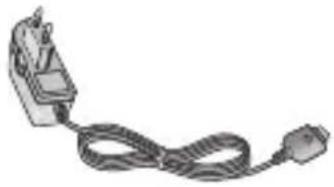
Benyt altid originalt LG-tilbehør.
Brug af andet tilbehør kan betyde, at garantien bortfalder.
- Tilbehør kan variere alt efter område: Forhør dig hos vores lokale partner eller forhandler for at få yderligere oplysninger.
Standardbatteri
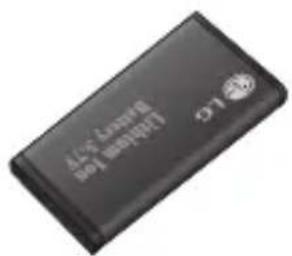
Hovedsæt (ekstraudstyr)
Kan sluttes til din telefon, så du kan få frie hænder. Med øresnegl, mikrofon og indbygget knap til besvarelse/afslutning af opkald. Hovedsættet skal købes separat (medfølger ikke). Du kan få yderligere oplysninger hos din lokale forhandler eller servicecenter.
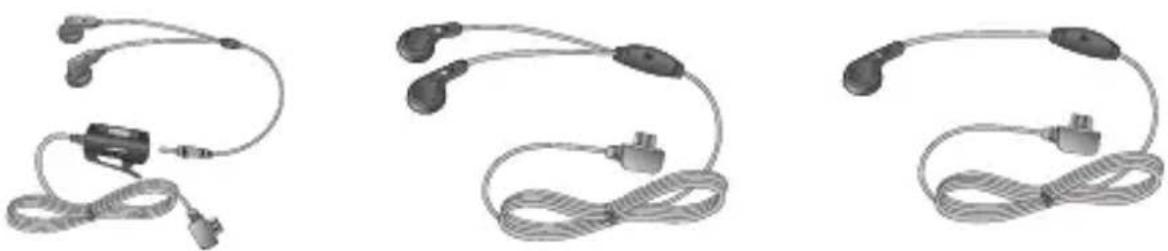
Nettovægt: 57.2 g (uden batteri)
Rumtemperatur
Normal: 55°C
Oplader: 45°C
- Anslutningspunkter (Meny #.4.4)
- Slik monterer du USIM-kort og telefonbatteri
- Sett inn USIM-kortet.
- Slå av håndsettet
- Foreta et tale-/videoanrop fra Kontakter
- Ringe
- Foreta videoanrop Meny 2.1
- Stemmesamtaler (Meny 2.6.1)
- Videoanrop (Meny 2.6.2)
- Deaktiver alkeny 2.6.3)
- Nummersperre
- Stemmesamtale (Meny 2.7.1)
- Videoanrop(Meny 2.7.2)
- BT-svarmodus (eny 2.0.6)
- Videoanropsinnst. Meny 2.\*
- Profiler
- Varsle ved
- Meldingstone
- Alle spot(Meny 4.3.2)
- Søk
- Koble til et ønsket bokmerke.
- Innstillinger
- Profiler(Meny 9.6.1)
- Tilbakestill innstillingen (Neny 9.6.5)
- Sikkerhet (Meny 9.6.6)
- Sertifikatliste
- Slett økt
- Organisator
- Tidsplansalarm
- Datosøker
- Kalender(Meny 0.6.1)
- Skrift(Meny #.2.3)
- Dato og tid
- Merk
- Lås for håndsettMeny #.5.2)
- Endre kode(Meny #.5.3)
- Minneadministrator Meny #.6
- Delt telefonminne (Meny #.6.1)
- Tilbakestill innstillinger Meny #.7
- Tilbehør
- Indhold
- Profiler 36
- Certificeringsoplysninger (SAR)
- DENNE ENHED OPFYLDER DE INTERNATIONALE RETNINGSLINJER FOR UDSÄTTELSE FOR RADIOB∅LGER
- Produktpleje og vedligeholdelse
- ADVARSEL!
- Elektroniske enheder
- Trafiksikkerhed
- Undgå skader på din hørelse
- Potentiel eksplosionsfare
- Ombord på fly
- Børn
- Nødopkald
- KU250 Egenskaber
- Telefonens dele
- Visning i åben tilstand
- Hovedddisplay
- funktionstast
- Fjerntast
- Før brug
- Isætning af USIM-kort og batteri
- Isæt USIM-kortet.
- Bemærk
- Fastgør batterilåget.
- Opladning af batteriet
- Forsigtig!
- Frakobling af opladeren
- Sådan bruger du et mikro-SD-hukommelseskort
- Bemærk:
- Formatering af hukommelseskort
- Sådan tændes eller slukkes telefonen
- Sådan tænder du for håndsættet
- Sluk håndsættet
- Sådan foretager og besvarer du opkald
- Foretag et stemmeopkald
- Sådan foretages et opkald via opkaldslog
- Foretag og besvar videoopkald
- Foretag et stemme-/videoopkald fra Kontakter
- Sådan foretages internationale opkald
- Besvarelse af et opkald
- Signalstyrke
- Indtastning af tekst
- T9-tilstand
- 123-tilstand (Nummertilstand)
- Sådan anvendes 123-tilstand (nummertilstand)
- Oversigt over menufunktioner
- Spil og progr.
- Mine applikationer Menu 1.1
- Indstillinger Menu 1.2
- [Valg]
- Tilføj ny
- Vis
- Opkald
- Foretag videoopkald Menu 2.1
- Under et videoopkald
- Indgående videoopkald
- Opkaldslogs
- Alle opkald Menu 2.2.1)
- Kaldte numre (Menu 2.2.2)
- Modtagne opkald (Menu 2.2.3)
- Tabte opkald(Menu 2.2.4)
- Opkaldsvarighed
- Datavolumen
- Opkaldspris
- Viderestil opkald
- Taleopkald (Menu 2.6.1)
- Videotelefon (Menu 2.6.2)
- Deaktiver alloMenu 2.6.3)
- Opkaldsblokering
- Taleopkald(Menu 2.7.1)
- Videotelefon (Menu 2.7.2)
- Deaktiver alle opka (Menu 2.7.3)
- Fast nummer
- Opkald venter
- Alm. Indstilling
- Afvis opkald (Menu 2.0.1)
- Autogenopkald (Menu 2.0.3)
- Svartilstand (Menu 2.0.4)
- Minuttone (Menu 2.0.5)
- BT svartilstand (Menu 2.0.6)
- Videoopkaldsindstil Menu 2.\*
- Signalér med
- Taleringetone
- Videoringetone
- ▶ Volumen
- Meddelelsesalarm
- Meddelelsestone
- Tastelydeffekt
- Tastelydstyrke
- Advarselssignal
- Opstartslyd
- Opstartsfil
- Nedlukningslyd
- Nedlukningsfil
- Multimedie
- Kamera Menu 4.1
- Videokamera Menu 4.2
- Musik Menu 4.3
- Senest afspillet (Menu 4.3.1)
- Alle spot(Menu 4.3.2)
- Afspilningslist Menu 4.3.3)
- Kunstner®Menu 4.3.4)
- Album(Menu 4.3.5)
- Genref(Menu 4.3.6)
- Bland numre (Menu 4.3.7)
- Videoafsp.lister Menu 4.4
- Diktafon Menu 4.5
- Meddelelser
- Opret ny meddelelse Menu 5.1
- Indstillingsmenuer i feltet Meddelelse
- Email(Menu 5.1.2)
- Indbakke Menu 5.2
- Mail-boks Menu 5.3
- Kladder Menu 5.4
- Udbakke Menu 5.5
- [For at sende/ventende meddelelser]
- [For en meddelelse, der ikke blev leveret]
- Sendte meddeleser Menu 5.6
- [Indstillinger]
- Skabeloner Menu 5.7
- TekstskabeloMenu 5.7.1)
- Multimedieskabelone (Menu 5.7.2)
- Smiley Menu 5.8
- Indstillinger Menu 5.9
- Tekstmeddelelse (Menu 5.9.1)
- Multimediemeddelelse (Menu 5.9.2)
- E-mail(Menu 5.9.3)
- Oprettelse af en ny e-mail-konto
- Redigering af en e-mail-konto
- Video mail-center (Menu 5.9.4)
- Talemeddelels®(Menu 5.9.5)
- Service-meddelelse (Menu 5.9.6)
- Serviceinfo(Menu 5.9.7)
- Mine ting
- Mine billeder
- Filer
- Mine lyde
- Brug som
- Mine videoer
- Mine applikationer
- Andre
- Mit hukommelseskortMenu 6.6
- Værktøj
- Hurtigmenu Menu 7.1
- Alarmer Menu 7.2
- Omregner Menu 7.4
- ValutaMenu 7.4.1)
- OverfladeMenu 7.4.2)
- LængdeMenu 7.4.3)
- Vægt(Menu 7.4.4)
- Temperatu(Menu 7.4.5)
- Volumen(Menu 7.4.6)
- Hastighed (Menu 7.4.7)
- Verdenstid Menu 7.5
- SIM-tjeneste
- Kontakter
- Tilføj ny Menu 8.1
- Søg Menu 8.2
- Lynopkald Menu 8.3
- Opkaldsgrupper Menu 8.4
- Tjenesteopkaldsnr. Menu 8.5
- Eget nummer Menu 8.6
- Mit visitkort Menu 8.7
- Indstillinger Menu 8.8
- Vis dataMenu 8.8.1)
- Synkroniser kontakt (ktenu 8.8.2)
- Kopier(Menu 8.8.3)
- Flyt(Menu 8.8.4)
- Sikkerhedskopier kontakter
- Gendan kontaktetMenu 8.8.6)
- Ryd telefonbog (Menu 8.8.7)
- Hukommelsesinfo(Menu 8.8.8)
- Browser
- Hjem Menu 9.1
- Bogmærker Menu 9.3
- Tilføjelse af et nyt bogmærke
- Opret forbindelse til et ønsket bogmærke
- Send bogmærket til andre
- Sletning af et bogmærke
- Redigering af bogmærke
- Gemte sider Menu 9.4
- Historik Menu 9.5
- Indstillinger Menu 9.6
- ProfilerMenu 9.6.1)
- Indstillinger for visning (Menu 9.6.2)
- Cache(Menu 9.6.3)
- Cookies(Menu 9.6.4)
- Gendan indstillinger (Menu 9.6.5)
- Sikkerhed (Menu 9.6.6)
- Fjern session
- Tilslutninger
- Bluetooth Menu \*.1
- Bluetooth-forbindelse
- Kom i gang
- Søger efter ny enhed
- Parret enhe
- Valg → Tilføj ny enhed
- Valg
- Serversynkron. Menu \*.2
- Tilslut
- Lister
- Server-synkcenter
- USB-tilslutning Menu \*.3
- kalender
- Kalender Menu 0.1
- Planlægning af forespørgsel og søgning
- Henvisning ud fra måneder
- Detaljeret henvisning
- Sletning af en tidsplan
- Slet alle tidsplaner
- Oprettelse og afslutning af ferie
- Planlægningsunderretning
- Opgaver Menu 0.2
- Memo Menu 0.3
- Privat memo Menu 0.4
- Vælg dag f. nedt Menu 0.5
- Indstillinger Menu 0.6
- Kalender(Menu 0.6.1)
- Sikkerhedskopier kalender og opgaveliste (Menu 0.6.2)
- Gendan kalender og opgaveliste (Menu 0.6.3)
- Hukommelsesinfo (Menu 0.6.4)
- Ryd altMenu 0.6.5)
- Indstillinger
- Autom. tastaturlågenu #.1.1)
- SprogMenu #.1.2)
- Strømspare(Menu #.1.3)
- Telefoninfo(Menu #.1.4)
- Display Menu #.2
- Skærm temaMenu #.2.1)
- Menusti(Menu #.2.2)
- Skrifttype④Menu #.2.3)
- Baggrundslys(Menu #.2.4)
- Velkomsthilsen (Menu #.2.5)
- Dato & Tid Menu #.3
- Tid (Menu #.3.1)
- Dato(Menu #.3.2)
- Sommertid(Menu #.3.4)
- Netværk Menu #.4
- Vælg netværk(Menu #.4.1)
- Mobilnet Menu \#.4.2
- ForetrukneMenu #.4.3)
- Adgangspunkte(Menu #.4.4)
- Streaming(Menu #.4.5)
- Sikkerhed Menu #.5
- PIN-kodeanmodning(Menu #.5.1)
- TelefonlåsMenu #.5.2)
- AEndre kode (Menu #.5.3)
- Hukommelsesstyring Menu #.6
- Almindelig telefonhukommelse (Menu #.6.1)
- Reserveret telefonhukommelse (Menu #.6.2)
- USIM-hukommelse (Menu #.6.3)
- Ekstern hukommelse (Menu #.6.4)
- Indstillinger for primært lager (Menu #.6.5)
- Gendan indstillinger Menu #.7
- Oplader
- Standardbatteri
- Hovedsæt (ekstraudstyr)
- Rumtemperatur
Mærke : LG
Model : KU250
Kategori : Smartphone