
ST94 - Kamera SAMSUNG - Gratis brugsanvisning og manual
Find enhedens vejledning gratis ST94 SAMSUNG i PDF-format.


Brugerspørgsmål om ST94 SAMSUNG
0 spørgsmål om dette apparat. Besvar dem du kender, eller stil dit eget.
Stil et nyt spørgsmål om dette apparat
Download vejledningen til din Kamera i PDF-format gratis! Find din vejledning ST94 - SAMSUNG og tag din elektroniske enhed tilbage i hånden. På denne side er alle dokumenter nødvendige for brugen af din enhed offentliggjort. ST94 af mærket SAMSUNG.
BRUGSANVISNING ST94 SAMSUNG
Denne brugervejledning indeholder detaljerode oplysninger om brugen af dit kamera. Laes venligst denne vejledning grundigt igennem.
Tryk på et emne
Grundlæggende fejlsøgning
Hurtigstart
Indhold
Grundlæggende funktioner
Avancerede funktioner
Optagelsesindstillinger
Afspille/redigere
Indstillinger
Appendikser
Indeks
Oplysninger om sundhed og sikkerhed
Overhold altid følgende forholdsregler og tip om brug af kameraet for at undgå farlige situationer og sikro optimal ydelse af dit kamera.

Advarsel – Situationer, der kan føre til personskade
Du må ikke adskille eller forsøge at reparere dit kamera.
Dette kan medføre elektrisk stød eller beskadige kameraet.
Brug ikke kameraet i nærheden af brandfarlige eller eksplosive gasser og væsker.
Isæt ikke brandfarlige materialer i kameraet, og opbevar ikke sådanne materialer tæt på kameraet.
Dette kan medføre brand eller elektrisk stød.
Rør ikke ved kameraet med våde hænder.
Dette kan medføre elektrisk stød.
Undgå skader på motivets øjne.
Brug ikke blitzen tæt på mennesker eller dyr (tættere end 1 m). Hvis du bruger blitzen for tæt på motivets øjne, kan det give midlertidige eller varige skader på synet.
Opbevar dit kamera utilgængeligt for små børn og kæledyr.
Opbevar kameraet og dets tilbehør utilgængeligt for små børn og dyr. Små dele kan blokere luftvejene og forårsage alvorlig skade, hvis de sluges. Bevægelige dele og tilbehør kan også udgøre fysiske farer.
Kameraet må ikke udsættes for direkte sollys eller høje temperaturer i længere perioder.
Laengere tids udsættelse for direkte sollys eller ekstreme temperaturer kan forårsage permanent beskadigelse af de indvendige komponenter i kameraet.
Undgå at tildække kameraet eller opladeren med tæpper eller tøj.
Kameraet kan blive overophedet. Det kan ødelægge kameraet eller medføre brand.
Kommer der væsker eller fremmede genstande ind i dit kamera, skal du med det samme frakoble alle strømkilder, som f.eks. batteriet eller opladeren, og derefter kontakte et Samsung servicecenter.

Forsigtig – Situationer, der kan beskadige dit kamera eller andet udstyr
Fjern batterierne fra dit kamera, hvis det skal opbevares i en længere periode.
På sigt kan installerede batterier begynde at lække eller ruste, hvilket kan beskadige dit kamora alvorligt.
Som erstatningsbatterier må der kun anvendes originale Lithium-ion batterier, der er anbefalet af producenten. Du må ikke beskadige eller overophede batteriet.
Dette kan medføre brand eller personskader.
Brug kun batterier, opladere, kabler og tilbehør, der er godkendt af Samsung.
- Batterier, opladere, kabler eller tilbehør, der ikke er gookendt, kan medføre, at batterierne eksploderer, beskadiger dit kamera eller medfører personskader.
- Samsung er ikke ansvarlig for skader eller kvæstelser, der skyldes batterier, opladere, kabler eller tilbehør, der ikke er godkendt.
Brug ikke batterierne til formål, de ikke er beregnet til.
Dette kan medføre brand eller elektrisk stød.
Rør ikke ved blitzen, när den affyres.
Blitzen er meget varm, når den affyres, og kan brænde din hud.
Når du bruger vekselstrømsopladeren: Sluk for kameraet, inden du kobler strømmen fra vekselstrømsopladeren.
Hvis du ikke gør dette, kan det forårsage brand eller elektrisk stød.
Tag opladeren ud af stikkontakten, när den ikke bruges.
Hvis du ikke gør dette, kan det forårsage brand eller elektrisk stød.
Der må ikke anvendes et beskadiget strømforsyningskabel, et ødelagt stik eller en løs stikkontakt, när batterierne skal oplades.
Dette kan medføre brand eller elektrisk stød.
Opladeren må ikke komme i kontakt med +/- terminalerne på batteriet.
Dette kan forårsage brand eller elektrisk stød.
Brug ikke kraft mod kameraets dele, og anvend ikke tryk på kameraet.
Vær forsigtig, når du tilslutter kabler eller adaptere og sætter batterier og hukommelseskort i.
Hvis du sætter stik i mod magt, tilslutter kablorne forkert eller sætter batterier og hukommelseskort forkert i, kan du beskadige porte, stik og tilbocher.
Informationer, der er gemt på kortet, kan blive beskadiget eller slettet.
Brug aldrig en defekt oplader, et defekt batteri eller et defekt hukommelseskort.
Dette kan medføre elektrisk stød, funktionsfejl i kameraet eller medføre brand.
Kontrollér, at kameraet fungerer korrekt, før du tager det i brug.
Producenten kan ikke gøres ansvarlig for noget som helst tab af filer eller anden skade, der er forårsaget af funktionsfejl eller forkert brug af kameraet.
Ved tilslutning af USB-kablet til kameraet, så husk at sætte det korrekte USB-kabelstik i kameraet.
Hvis kablet sættes modsat i, kan dette ødølæggo dine filor. Produconton er ikke ansvarlig for nogen form for tab af data.
Oplysninger om ophavsret
- Microsoft Windows og Windows-logoet er registrerede varemærker tilhørende Microsoft Corporation.
- micro SD™, micro SDHC™ er registrerede varemærke tilhørende SD Association
- Mac er et registreret varemærke tilhørende Apple Corporation.
-
Varemærker og handelsnavne, der anvendes i denne vojledning, tilhører deres respektive gjero.
-
Kameraspecifikationeme eller indholdet i denne vejledning kan ændres uden varsel som følge af eventuelle opgraderinger af kamerafunktioner.
- Du må ikke genbruge eller distribuere nogen dele af denne vejledning uden forudgående tilladelse.
- For Open Source-licensinformationer kan du se "OpenSourceInfo.pdf" på den medfølgende cd-rom.
Strukturen i denne brugervejledning
Grundlæggende funktioner 11
Her kan du lære om dit kameras udseende, koner og de almindelige funktioner til at tage billeder.
Avancerede funktioner 28
Lær, hvordan du tager et billede ved at vælge en tilstand og hvordan du optager video eller et stemmenotat.
Optagelsesindstillinger 41
Her kan du lære om indstillingerne for optagelsestilstanden.
Afspille/redigere 62
Her kan du lære, hvordan du viser billeder og afspiller, videoer eller stemmenotater og redigerer billeder og videoer. Du kan også lære, hvordan du forbinder kameraet til din computer, fotoprinter eller dit fjernsyn.
Indstillinger 85
Se mulighederne for at konfigurere dit kameras indstillinger.
Appendikser 91
Få informationer om fojimoddelolser, specifikationer og vedligeholdelse.
Angivelserne i denne vejledning
| Optagelsestilstand Angivelse | |
| Smart Auto |  |
| Program |  |
| Panorama |  |
| Scene |  |
| Film |  |
| DUAL IS |  |
Ikoner for Optagelsestilstand
Disse ikoner angiver, at en funktion er tilgængelig i den korresponderende tilstand. Tilstanden 📄 understøtter muligvis ikke funktioner for alle scener.
Eksempel:
Manuel justering af eksponering
(EV)
Alhengigt at styken at det omgivende lys, kan dine billeder olive for lyse eller for marke. Hås dette er tilbellet, kan du justere eksponeingen for at få et bechre bilde.
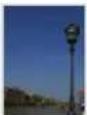
Mengere (-)
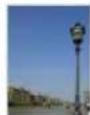
Neutral (3)
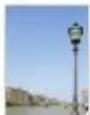
Lysene (-)
Tilgaengelig i
tilstandene Program, DUAL IS, Film samt Smart-scene opdagelse
Ikonerne i denne vejledning
| Ikon Funktion | |
| Flare oplysninger | |
| Sikkerhedsadvarsler og forholdsregler | |
| Kamoraknappor: F.oks. [Udløseren](repræsenterer lukker-knappen) | |
| Sidetal for relaterede oplysninger | |
| Rækkefølgen af funktioner eller menuer, som du skal vælgefor at udføre et trin, f.eks.: Vælg Tagning → Hvidbalance(angiver valg af Tagning og derefter af Hvidbalance). | |
| Kommentar | |
Begreberne i denne vejledning
- Tryk halvt ned på [Udløseren]: tryk lukkeren halvt ned.
- Tryk på [Udløseren]: tryk lukkeren helt ned.
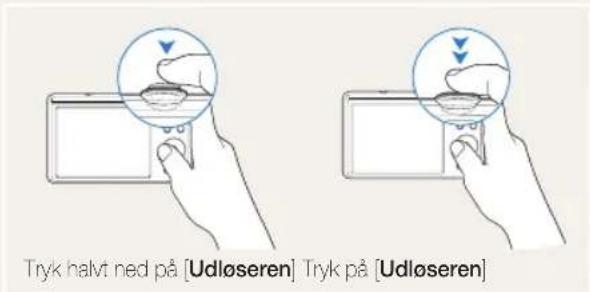
text_image
Tryk halvt ned på [Udløseren] Tryk på [Udløseren]Motiv, baggrund og komposition
- Motiv: En scenes primaere element, f.eks. en person, et dyr eller en genstand.
- Baggrund: De forskellige ting bagved motivet.
- Komposition: Kombinationen af motiv og baggrund.
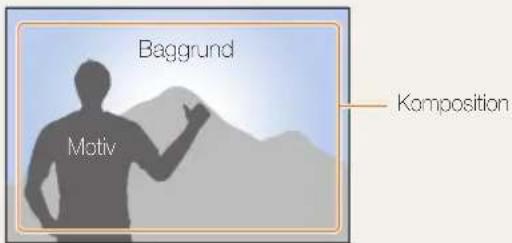
text_image
Baggrund Motiv KompositionDon mængde lys, der kommer ind i kameraet, bestemmer eksponeringen. Du kan ændre eksponeringen via lukkehastighed, blændeværdi og ISO-hastighed. Ved at ændre eksponeringen kan du gøre dine billeder mørkere eller lysere.
Grundlæggende fejlsøgning
Lær at løse almindelige problemer ved at konfigurere optagelsesindstillingerne.
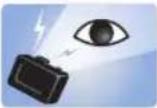 | Motivets øjne er røde. | Dette skyldes en refleksion fra kameraets blitz.Inostil blitzen til Rød-oje eller Rødoje-fix(se side 44).Hvis billedet allerede er taget, skal du vælge Rødoje-fix i redigeringsmenuen (se side 73). |
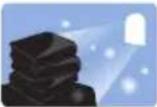 | Der er støv på billederne. | Støvpartikier i luften kan somme tider ses på billeder, når der bruges blitz.Sluk for blitzen, eller undgå at tage billeder i støvede omgivelser.Angiv indstillingeme for ISO-hastigheden (se side 45). |
 | Billederne er slørede. | Dette kan forekomme, når der tages billeder i omgivelser med lidt lys, eller hvis kameraet holdes forkert.Tryk [Udloseren] halvt ned for at sikre, at der bliver fokuseret på motivet (se side 26).Brug af tilstander (se side 36). |
 | Billederne er slørede, når de tages om natten. | Når kameraet forsøger at lukke mere lys ind, bliver lukkeren langsommere.Dette kan gøre det vanskeligt at holde kameraet stille, hvilket kan resultere i kamerarystelser.Veelg Nat i tilstanden (se side 34).Tænd for blitzen (se side 44).Angiv indstillingeme for ISO-hastigheden (se side 45).Brug et stativ til at forhindre kamerarystelser. |
 | Motiverne er for mørke pga. modlys. | Når lyskildon befindør sig bag motivet, eller der or stor kontrast mellom do lyse og de mørke områder, kan motivet virko for mørkt.Undgå at tage billeder mod solen.Veelg Modlys i tilstanden (se side 30).Indstil blitzon (se side 44).Sæt indstillingen Autokontrastbalance (ACB) (se side 54). Juster eksponeringen (se side 54).Indstil måleren til Punkt, hvis der er et lyst motiv i midten af billedet (se side 55). |
Hurtigstart

Sådan tager du billeder af personer
• Tilstander SCNE Højysgenstand ▶ 33
- Tilstanden > Skønhodsportræt ▶ 32
- Rød-øje, Rødøje-fix (for at undgå eller fjerne røde øjne)
▶ 44
• Ansigtsgenkencelse▶ 49

Sådan tager du billeder om natten eller i mørket
- Tilstanden Scene Nat ▶ 34
• Tilstanden > Solnedg., Daggy ▶ 30 - Blitzinstillinge▶ 44
• ISO-hastghed (justering af lysielsomhoden) 45

Sådan tager du billeder af objekter som rør på sig
- Serie, Bevægelse▶ 57

Sådan tager du billeder af tekst, insekter eller blomster
• Tilstander Scene Tekst ▶ 30
• Makro. Auto-makro (sådan tages nærbillede) 46
• Hvidbalance (ændring af farvetone)▶ 55

Sådan tager du panoramabilleder
• EV (justering af eksponering) 54
• ACB (kompensering ved moliv på lys baggrund) 54
• Måling▶ 55
• AEB (sådan tages tre billeder af samme motiv med forskellig eksponering) ▶ 57

Anvendelse af en anden effekt
• Tilstanden: Magisk rammo ▶ 31
• Smart filter-off October 58
- Billedjustering (justering af meetning, skarpned eller kontrast) ▶ 61

Sådan reducerer du kameraets rystelser
• Optisk billedstabilisering (OIS)▶ 25
- Tilstandon ▶ 36
- Visning af filer efter kategori Smart Album ▶ 65
- Slotning af alle filer på hukommelseskoret ► 67
- Visa filor som et dlasshow
▶ 68
• Afspille fier på el 1▶ 76 - Forbindelse af dit kamera til en computer ▶ 77
- Justering af lyd og lydstyrke ▶ 87
- Justering af skærmens lysstyrke ▶ 87
- Skilte sprog▶ 88
- Indstilling af dato og tid 88
• Formatering af hukommelseskort ▶ 88 - Fejlszgning 101
Indhold
Grundlæggende funktioner 11
Kontroller indhold 12
Kameraets udseende 13
Isætning af batteri og hukommelseskort 15
Sådan oplader du batteriet og tænder kameraet ..... 16
Opladning af batteriet 16
Sådan tænder du kameraet 16
Den første opsætning 17
Ikoner 18
Valg af indstillinger eller menuer 19
Indstilling af skærm og lyd 21
Ændring af skæmtype 21
Indstilling af lyd 21
Tage billeder 22
Zoome 23
Sådan reducerer du kameraets rystelser (OIS) 25
Råd til at få mere klare billeder 26
Avancerede funktioner 28
Optagelsestilstande 29
Sådan bruger du tilstanden Smart Auto 29
Brug af scenetilstanden 30
Brug af tilstanden Magisk ramme 31
Brug af tilstanden Skønhedsportræt 32
Brug af tilstanden Højlysgenstand 33
Brug af tilstanden Nat 34
Brug af tilstanden Panorama 35
Brug af tilstanden Dual IS 36
Brug af tilstanden Program 36
Optagelse af stemmenotat 40
Optagelso af et stømmenotat 40
Sådan føjer du et stemmenotat til et billede 40
Optagelsesindstillinger 41
Valg af opløsning og kvalitet 42
Valg af opløsning 42
Valg af billedots kvalitet 42
Brug af selvudlöseren 43
Sådan tager du billeder i mørke 44
Undgå røde øjne 44
Sådan bruger du blitzen 44
Justering af ISO-hastighoden 45
Ændring af kameraets fokus 46
Brug af makro 46
Brug af auto-fokus 46
Brug af automatisk sporingsfokus 47
Justering af fokusområde 48
Brug af ansigtsgenkendelse 49
Ansigtsgenkendelse 49
Sådan tager du et selvportraet 50
Sådan tager du et billede med smil 50
Registrering af øjenblinkning 51
Brug af smart ansigtsregistrering 51
Registrering af ansigter som foretrukne ansigter (My Star).. 52
Justering af lysstyrke og farve 54
Indhold
Manuel justering af eksponering (EV) 54
Kompensering for baggrundsbelysning (ACB) 54
Ændring af målefunktionen 55
Valg af lyskilde (hvidbalance) 55
Brug af billedserie 57
Forbedring af dine billeder 58
Anvendelse af smart filter-offektor 58
Justering af dine billeder 61
Afspille/redigere 62
Afspilning 63
Sådan starter du afspilningstilstanden 63
Gennemse billeder 68
Afspilning af videoklip 69
Afspilning stemmenotater 70
Redigering af billede 71
Ændring af billedstørrelse 71
Rotering af billede 71
Anvendelse af smart filter-offekter 72
Korrigere eksponeringsproblemer 73
Oprettelse af udskriftsordre (DPOF) 75
Afspille filer på et tv 76
Overførsel af filer ved hjælp af Intelli-studio 79
Overførsel af filer ved at tilslutte kameraet som ekstem harddisk.. 81
Sádan fjemes kameraet (for Windows XP) 82
Udskrivning af billeder med en fotoprinter (PictBridge).. 84
Indstillinger 85
Menu med kameraindstillinger 86
Aktivering af indstillingsmenuen 86
Lyd 87
Skaem 87
Indstillinger 88
Appendikser 91
Fejlmeddelelser 92
Vedligeholdelse af kameraet 93
Rengøring af dit kamera 93
Brug af eller opbevaring af kameraet 94
Om hukommelseskort 95
Om batteriet 97
Før du kontakter et servicecenter 101
Specifikationer for kameraet 104
Ordliste 108
Indeks 112
Grundlæggende funktioner
Her kan du lære om dit kameras udseende, ikoner og de almindelige funktioner til at tage billeder.
Kontroller indhold 12
Kameraets udseende 13
Isætning af batteri og hukommelseskort.... 15
Sådan oplader du batteriet og tænder kameraet..... 16
Opladning af batteriet 16
Sådan tænder du kameraet 16
Den første opsætning.... 17
Ikoner 18
Valg af indstillinger eller menuer 19
Indstilling af skærm og lyd.... 21
Ændring af skærmtype 21
Indstilling af lyd 21
Tage billeder 22
Zoome 23
Sådan reducerer du kameraets rystelser (OIS).... 25
Råd til at få mere klare billeder.... 26
Kontroller indhold
Kontrollér, om følgende dele er i æsken:
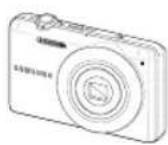
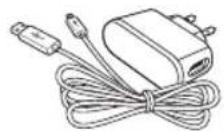
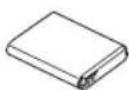
Kamera AC-adaptor/USB-kabol Gonopladeligt battori
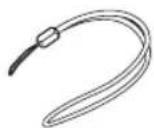
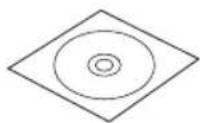
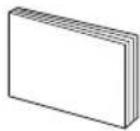
Händledsrem Brugervejledning (cd-rom)
Hurtig startvejledning

- Illustrationeme kan se anderledes ud end de faktiske dele.
- Køb Samsung-goodendt tilbehør, som er kompatibelt med dit kamora, hos servicecontret eller den butik, hvor du købte kamoraet. Vi or ikke ansvarlige for eventuelle skader, der sky/des brug af tilbehør fra andre fabrikenter.
Valgfrit ekstraudstyr
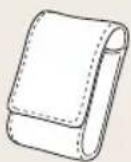
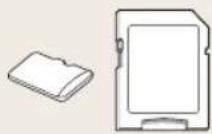
Kamera-etui Hukommelseskort/
Før du begyndor at bruge kameraet, bør du gøre dig bekendt med kameraets dele og funktioner.
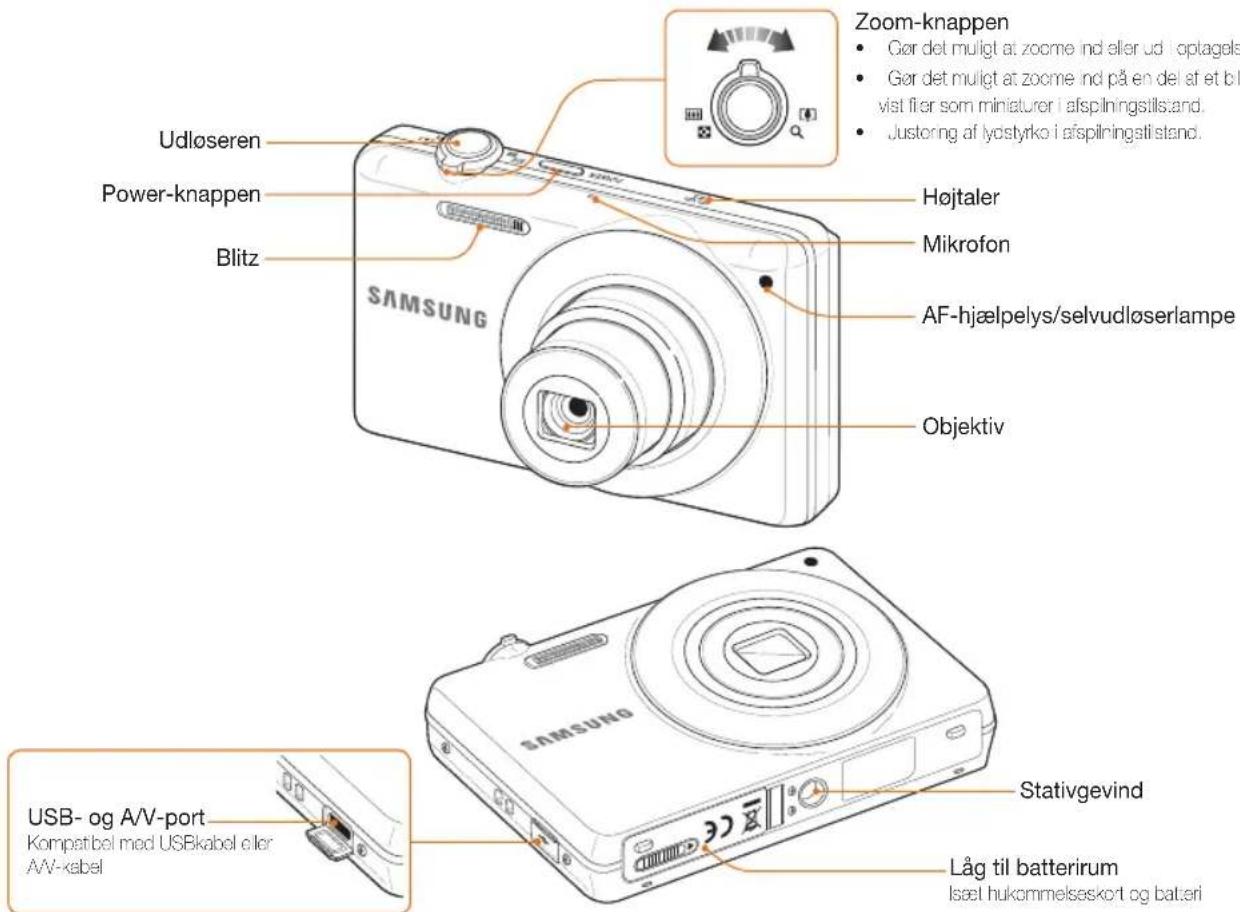
text_image
Zoom-knappen • Gør det muligt at zoome ind eller ud - oplagels • Gør det muligt at zoome ind på en del af et bl vist fler som miniaturer i afspilningstilsand. • Justoring af lyöstyrke i afspilningstilstand. Udløseren Power-knappen Blitz Højtaler Mikrofon AF-hjælpelys/selvudløserlampe Objektiv USB- og A/V-port Kompatibel med USBkabel eller AV-kabel Stativgevind Låg til batterirum Isæt hukommelsekort og bateriGrundlæggende funktioner 13
Statuslampe
- Blinker: Når kamerset gemmer et billede eller en video, overfører til en computer eller udskriver, eller når billedet ikke er i fokus
- Lyser: Ved tislutning til computeren, när uce af fokus eller ved opladning af batteriet
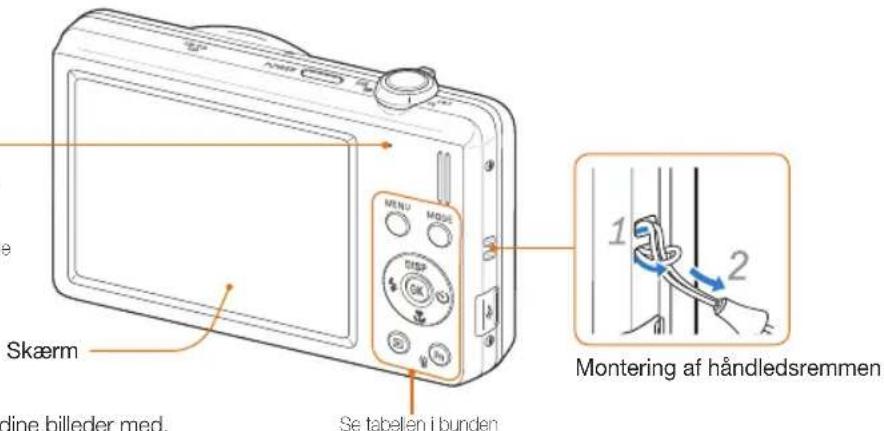
text_image
Skærm dine billeder med. SE tabelen i bunden MENU MODE DISP Montering af håndledsremmen 1 2Programvælgeren: Vælg ret tilstand at tage dine billeder med.
| Ikon Tilstand Beskrivelse | ||
| Smart Auto | Kameraset vælger automatisk indstillinger baserel på den scenetype (Nat, Portrael, Solnedg, etc), det registrerer. | |
| Program | Kameraset indstiller lukkerhastigheden og blændeværdien, og du kan indstille de andre indstillinger. | |
| Panorama | Med denne tilstand kan du optage et bredt motiv på et billede. | |
| Scene | Tag et oillede med de indstillinger, der er forudindstillot til on bestomt scene (Landskab, Solnedg, etc). | |
| Film | Optage et videoklip. | |
| DUAL IS | Tag et oillede med indstillinger mod kameraryste ser. | |
| Knap Beskrivelse | ||||
| MENU | MENU | Gør det muligt at åbne indstillinger eller monuor. | ||
 | Navigation | I optagelsestilstand Under | ndstilling | |
| DISP | Änderer skærmindstillingen. | Tryk øversi på knappen. | ||
| Änderer makrolindstillingen. | Tryk neders; på knappen. | |||
| Änderer blitzindstillingen. | Tryk i venstre side af knappen. | |||
| Änderer timerincstillingen. | Tryk høre side af knappen. | |||
| [26XT] | OK | Gør det muligt at bekræfte den markerede indstilling eller menu. | ||
| Afspilning | Gør det muligt at skifte til afsplningstilstand. | |||
| [42YC] | Funktion | • Gør det muligt at få edgang til indstillinger i optagelsostilstand.• Gør det muligt at slette filer i afsplningstilstand. | ||
Isætning af batteri og hukommelseskort
Lær at isætte batteriet og et hukommelsøskort (modfølger ikke) i dit kamera.
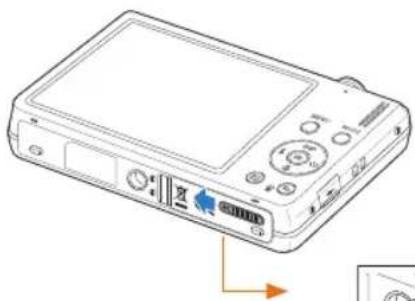
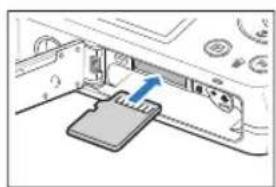
Sæt et hukommelseskort i, så de guldfarvede kontakter vender opad.
Sæt batteriet i med
Samsunglogoet opad.
Udtagning af batteri og hukommelseskort
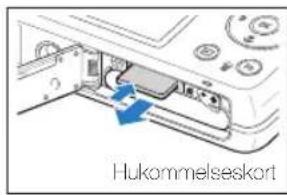
text_image
HukommelseskortTryk forsigtigt, til kortet går fri af kameraet, og træk det ud af åbningen.
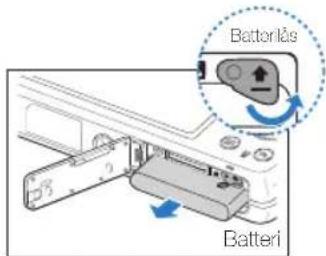
text_image
Batterlås BatteriTryk låsen opad for at frigøre batteriet.

- Den indbyggee hukommelse kan bruges som en midlertidig lagerenhed, når der ikke er sat et hukommelseskort.
- Iset et hukommelseskort i den rigtige retning. Hvis et hukommelseskort indsettes i den forkerte retning, kan kameraet og hukommelseskortet blive adelag:
Sådan oplader du batteriet og tænder kameraet
Opladning af batteriet
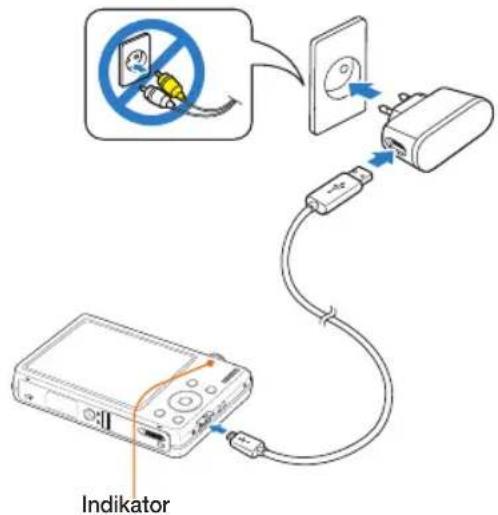
Husk at oplade batteriet, inden du bruger kameraet. Når du slutter USB-kablet til kameraet, så sæt det mindste stik i kameraet og det andet stik i strømadapteren.
text_image
Indikator• Rød lysdiode er tændt: Oplader
• Rød lysdiode er slukket: Fulot opladet

Brug kun den væksestrømsadapter og det USB-kabel, der fulgte med dit kamera. Hvis du bruger en anden vækselstrømsadapter (som f.eks. SAC-48), oplados eller fungorer kamerabatterot måske ikke korrokt.
Sådan tænder du kameraet
Tryk på [POWER] for at tænde eller slukke kameraet.
- Skæmbilledet for første opsætning vil blive vist, når du tænder for kameraet første gang (se side 17).
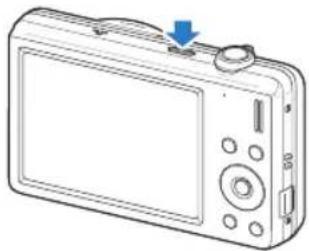
Sådan tænder du for dit kamera i afspilningstilstand
Tryk på [▶]Kameraet bliver tændt og aktiverer omgående afspilningstilstanden.
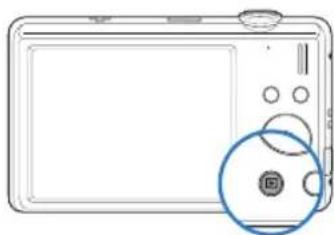
Når du lænder kameraet ved al nedrykke og hold-[] i cirka 5 sekunder, afgiver kameraet ingen kameralyde.
Den første opsætning
Skærmbillodet for den første opsætning vises, så du kan konfigurere kameraets grundlæggonde indstillinger.
1 Tryk på [POWER
- Skæmbilledet for første opsætning vil blive vist, när du tænder for kameraet første gang.
2 Tryk på [∅] for at vælge Language og tryk på [] eller [OK].
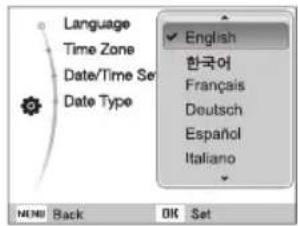
text_image
Language Time Zone Date/Time Se Date Type English 한국어 Français Deutsch Español Italiano NEMI Back OK Set3 Tryk på [∅SPR [ ] for ævælge et sprog og tryk på [ ]. OK
4 Tryk på [∅kster [ ] for øt vælge Time Zone (Tidszone) og tryk på [∅] eller [∅K
5 Tryk på [eller [] for at vælge en tidszone og tryk på []. OK • Tryk på iSP at indstille sommer
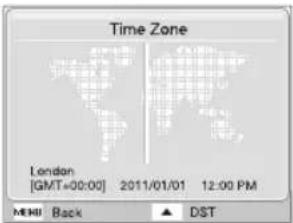
text_image
Time Zone London [GMT=00:00] 2011/01/01 12:00 PM MENU Back ▲ DST6 Tryk på [ð]sler [ ] for at vælge Date/Time Set (Dato/tidsindstilling), og tryk på [ð] eller [OK].
7 Tryk på [⚡] eller [⚡ for at vælge et emne.
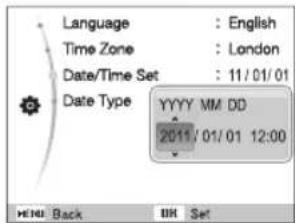
text_image
Language : English Time Zone : London Date/Time Set : 11/01/01 Date Type YYYY MM DD 2011/01/01 12:00 HIND Back BIH Set10 Tryk på [ðsler [ ] for at vælge et datoformat, og tryk på [OK].
11 Tryk på [MENAT skifte til optagelsestilstand.
Ikoner
De viste ikoner vil ændres afhængigt af den valgte tilstand eller de indstillede funktioner.
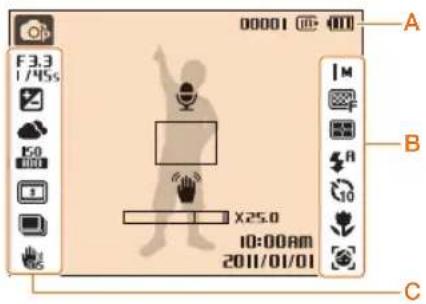
text_image
F3.3 1/45s X25.0 10:00AM 2011/01/01 A B CA. Oplysninger
| Ikon Beskrivelse | |
| Valgt ootagelsesti stand | |
| 00001 | Tilgeengeligt antal billeder |
| 00:00:20 | Tilgaengelig opragetic |
| Intern hukommelse | |
| Hukommolsoskort isat | |
| • : Evlist opladet• : Coladning er nødvendig | |
| Slemmenotal (Til) | |
| Ikon Beskrivelse | |
| Rammo for auto fokus | |
| Kamerarystelser | |
| Zoom-forhöd | |
| 10:00AM2011/01/01 | Aktuel dato og aktuel.klokkeslæt |
B. Ikoner til højre
| Ikon Beskrivelse | |
| IM | Billedoplasning |
| 640 | Videooplasning |
| Billedhastghed | |
| Billockvalits: | |
| Måling | |
| Indstilling af blitz | |
| Selvudloser | |
| Auto-fokus | |
| Ansigtsgenkondalso | |
C. Ikoner til venstre
| Ikon Beskrivelse | |
| F3.31/45s | Blaender og lukkehastighed |
| LT | Langlidslukker |
| Eksponeringsværdi | |
| Hvidbalance | |
| Anægtstone | |
| Retouchering | |
| ISO-nastighed | |
| Smart filter-effekt | |
| Billedjustering(skerphed, kontrast, mætning) | |
| Lydløs | |
| Sorlotypc | |
| Optisk billedstablisering (O/S) | |
Valg af indstillinger eller menuer
Du kan vælge funktionørne ved at trykke på [MENU] og bruge navigeringsknappørne ([DISP], [∅], [∅], [∅]). Tryk på [OK] for at bokræfte.

Du kan også få aogang til ootsgelsesfunktionerne ved at trykke på [ ], men visse funktioner er ikke tilgængelige.
1 I optagelsestilstand: Tryk på [MENU
2 Brug navigationsknapperne til at rulle til en indstilling eller menu.
- Tryk påDISPER [] fort gå op eller ned.
- Tryk på 5] eller [∅tor at gå til venstre eller højre.
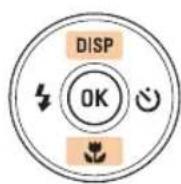
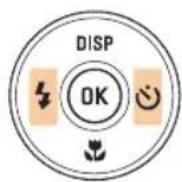
3 Tryk på [ok] for at bekræfte den markerede indstilling eller menu.
Gå til forrige menu
Tryk igen på [MENU gå til den forige menu.

Tryk [Lukker] halvt ned for at gå tilbage till optagelsestilstand.
Eksempel: Vælg en indstilling for hvidbalance i tilstanden P
1 I optagelsestilstand: Tryk på [MODE]
2 Tryk på [dler [] for at gå til Program, og tryk derefter på [OK].
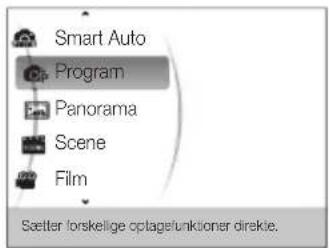
text_image
Smart Auto Program Panorama Scene Film Sætter forskellige optagelunktioner direkte.3 Tryk på [MENU
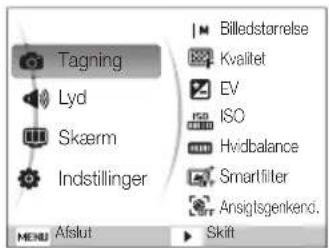
text_image
Tagning Lyd Skærm Indstillinger Billedstarrelse Kvalitet EV ISO Hvidbalance Smartfilter Ansiglsgenkend. Afslut Skifttext_image
Billedstørrelse Kvalitet EV ISO Hvidbalance Smartfilter Ansigtsgenkend. MENU Aflut Tilbage6 Tryk på [4 eller [ ] for at gå til hvidbalancefunktionen.
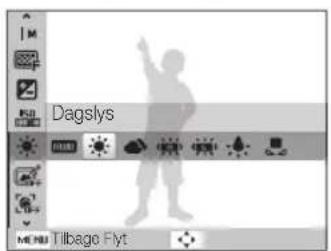
text_image
Dagslys MENU Tillbago Flyt7 Tryk på [OK
Indstilling af skærm og lyd
Sådan kan du efter oget ønske ændre de grundlæggende indstillinger for skærm og lyd.
Ændring af skærmtype
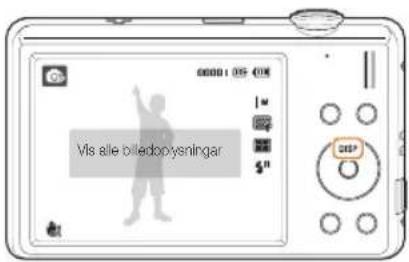
Vælg en visningstype til optagelses- eller afspilningstillstand. Hver type viser forskellige optagelses- eller afspilningsinformationer.
Tryk flere gange på [ð]fsp at skifte skærmtypen.
text_image
Vis alle biledooysningar| Tilstand | Beskrivelse |
| Optagelse | At få vist allo oplysninger vedrørende optagelseSkjuler oplysninger om optagelsen, undtagen de restorende antal billeder (eller restorende optagetid) samt batteriikon |
| Afspilning | At få vist oplysninger om det aktuelle billedeAt skjule oplysninger om den aktuelle filViser oplysninger om den aktuelle fil, undtagen optagelsesindstillinger og optagelsesdato |
Indstilling af lyd
Du kan indstille, om dit kamera skal komme med en forudbestemt lyd, när du bruger det.
1 I optagelses- eller afspilningstilstand: Tryk på [MENU
2 Vælg Lyd → Lydeffekt → en funktion.
Funktion Beskrivelse
| Fra | Kameraet vil ikke komme med en lyd. |
| 1/2/3 | Kameraet vil komme med en lyd. |
Tage billeder
Lær de grundlæggende handlinger, så du let og hurtigt kan lago billeder i tilstanden Smart Auto.
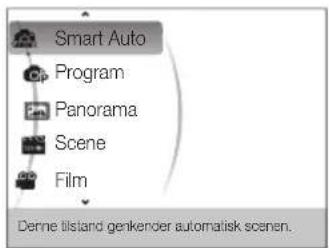
1 I optagelsestilstand: Tryk på [MODE]
2 Tryk på [∅kster [ ] for ut gå til Smart Auto, og tryk derefter på [OK].
text_image
Smart Auto Program Panorama Scene Film Derne tilstand genkender automatisk scenen.3 Find dit motiv i rammen.
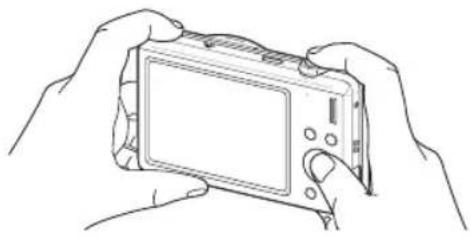
4 Tryk halvt ned på [Udløseren] for at fokusere.
- En grän ramme betyder, at motivet er i fokus.
- En rød ramme betyder, at motivet ikke er i fokus.
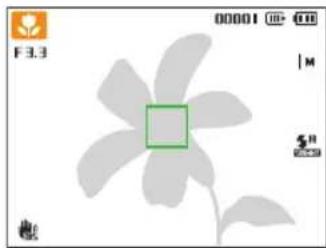
5 Tryk på [Udløseren] for at tage et billede.

Se sido 26 for tip ti at få mere klare billeder.
Zoome
Du kan tage nærbilleder ved at justere zoomfunktionen. Dit kamera har 5X optisk zoom, 2X Intelli-zoom og 5X digital zoom. Intelli-zoom og digital zoom kan ikke anvendes på samme tid.
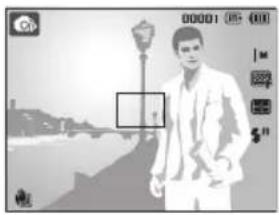
De mulige zoom-forhold for videer er ikke de samme som for stillbilleder.
Digital zoom

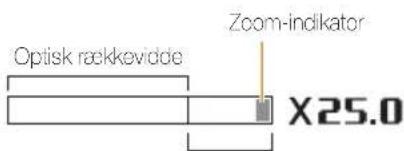
Hvis zoom-indikatoren befinder sig i det digitale område, bruger kameraet den digitale zoomfunktion. Ved at bruge den optiske zoom og den digitale zoom kan du zoome op til 25 gange.
text_image
Optisk rækkevidde Zoom-indikator X25.0Digital rækkevidde

- Den digitale zoom er ikke tilgaengelig med effekten Smart filter eller mulighodon Sporing af.
- Hvs du tager et billede med den digitale zoom, olvor billedokvalteten muligvis forringet.
Intelli-zoom


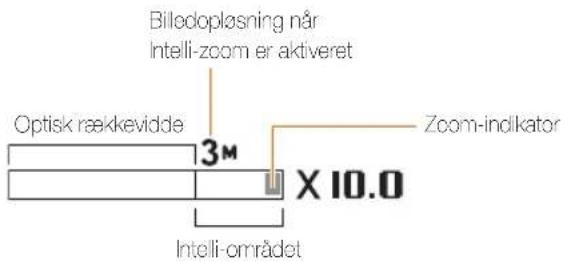
Hvis zoom-indikatoren befinder sig i området for Intelli-zoom, bruger kameraet Intelli-zoom. Billedoplesningen varieror i forhold til zoom-forholdet, hvis du anvender Intelli-zoom. Ved at bruge den optiske zoom og Intelli-zoom kan du zoome op til 10 gange.
text_image
Bilodoplasning når Intelli-zoom er aktiveret Optisk rækkevidde 3M X 10.0 Zoom-indikator Intelli-området
- Intell-zoom er ikke tigeengelig med en Smart filter-effekt eller en Sporing af-mulighed.
- Intell-zoom er kun tilgængelig, när du indstiller en opløsning forholdot 4:3. Hvis du indstiller ot andet opløsningsforhold, när Intell-zoom er aktiveret, deaktiveres Intell-zoom automatisk.
- Intell-zoom hælber dig mod at tage et billode med mindre kvalitelsforringelse end med digital zoom. Men billedkvaliteten kan være lavere, end når du anvencer den optiske zoom.
Indstilling af Intelli-zoom
1 I optagelsestilstand: Tryk på [MENU
2 Vælg Tagning → Intelli Zoom → en funktion.
Funktion Beskrivelse
| Fra: Deaktiver Intelli-zoom. | |
| Til: Aktiver Intelli-zoom. |
Sådan reducerer du kameraets rystelser
(OIS)


Gør det muligt at reducere kamerarystelser optisk i optagelsestilstanden.
Før korrigering Efter korrigering
1 I optagelsestilstand: Tryk på [MENU
2 Vælg Tagning eller Film → OIS → en funktion.
Funktion Beskrivelse

Fra: Deaktivering af OIS-funktionen.

Til: Aktivering af OIS-funktionen.

- OIS fungerer mulligvis ikke korrekt, falgende situationer:
- Når du fyder kamorsat for at falge et motiv i bovegelsa.
- Når du bruger digital zoom.
- Når der er for meget kamerarystelse.
- Når lukkerhastigheden er langsom (f.eks. tilstanden *) .
- Når batteriet snart er opbrugt.
- Når du tager et neerbillede.
- Hvs du bruger OIS-funktionen mod et kamerastativ, kan billodorno blve skrede på grund af vibrationerne fra OIS-sensoren. Deaktivér OIS-funktionen, när du bruger et kamerastativ.
- Hvis kameraet udsættes for slag eller stad, kan skærmen blive saret. Hvis dette sker, så sluk for kameraet, og tænd det herefter igen.
- I visse scenetlstande er OIS-funktionen ikke tilgaergelig.
Råd til at få mere klare billeder

Hold dit kamera korrekt
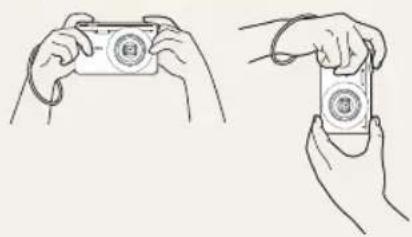
Sørg for, at der ikke er noget, der blokerer objektivet.

Reducér kameraets rystelser

- Væig optisk billedstabilisering for at reducere kamerarystelser optisk (se side 25).
• Væig tilstanden for at reducere kamcrarystelser optisk og digitalt (so side 36).

Tryk udløseren halvt ned
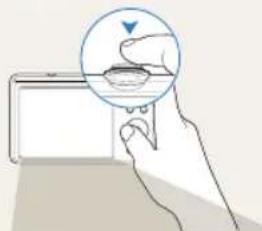
Tryk halvt ned på [Udløser] og justér fokus. Fokus og eksponering justeres automatisk.
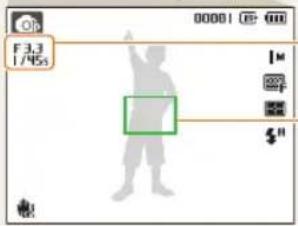
text_image
F 3.3 1/45s 00001 € 600 1M 200 300 $" ?Blændeveerdien og lukkehastigheden bliver indstillet automatisk.
Fokusramme
- Tryk på [Udløser] for at tage dit billede, hvis der vises grønt.
- Juster kompositionen, og tryk halvt ned på [Udløser] igen, hvis fokusrammen er rød.

Når bliver vist
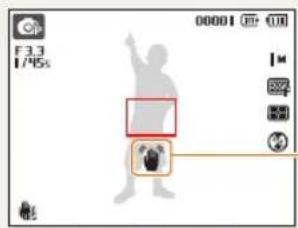
text_image
F3.3 1/45s 00001 100 I M C D E FKamerarystelser
Når du tager billedor i mørke, skal du undgå at indstille blitzen til Slow sync eller Fra. Bænden forbliver åben i længere tid og det kan være svært at holde kameraet stille.
- Anvend et stativ eller brug blitzindstillingen Fill-in (se side 44).
• Angiv indstillingerne for ISO-hastigheden (se side 45).

Undgå, at dit motiv kommer ud af fokus
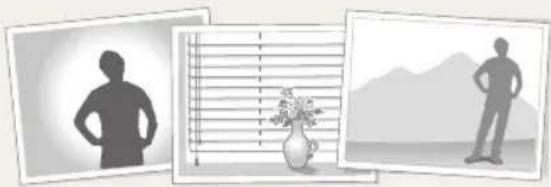
Det kan være sveert at holde dit motiv i fokus i følgende situationer:
Hvis der er lille kontrast melem motiv og baggrund (f.eks. når motvels løj har samme larve som baggrunden)
- Hvis lyskilden bag motivel er for kraftig
- Når motivel er skinnende eller reflekterende
- Hvis motivet indeholder et horisontalt mönster, som f.eks. perslenner
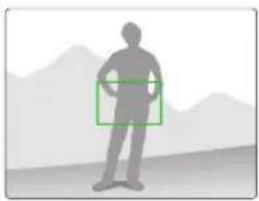
- Hvis motivet ikke befinder sig midt i biledet
Tryk halvt ned på [Udløseren] for at fokusere. Når motivet først er i fokus, kan du derefter flytte billedet, så kompositionen ændres. Når du er klar, skal du så trykke på [Udløseren] for at tage dit billede.
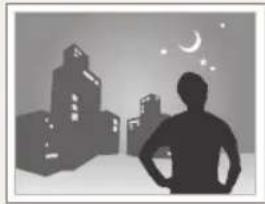
• Hvis du tager biloder vod lav belysning
• Hvis motivet bevaeger sig hurtigt
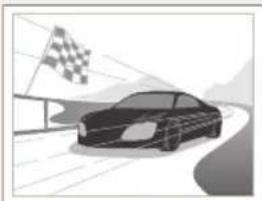
Brug hurtigoptagelse eller optagelsefunktionen for bevægelse (se side 57).
Avancerede funktioner
Lær, hvordan du tager et billede ved at vælge en tilstand og hvordan du optager video eller et stemmenotat.
Optagelsestilstande 29
Sådan bruger du tilstanden Smart Auto 29
Brug af scenetilstanden 30
Brug af tilstanden Magisk ramme 31
Brug af tilstanden Skønhedsportræt 32
Brug af tilstanden Højlysgenstand.... 33
Brug af tilstanden Nat 34
Brug af tilstanden Panorama 35
Brug af tilstanden Dual IS 36
Brug af tilstanden Program 36
Optagelse af stemmenotat 40
Optagelse af et stemmenotat 40
Sådan føjer du et stemmenotat til et billede.... 40
Optagelsestilstande
Du kan tage bilodor eller optage video ved at vælge den bedste optagelsestilstand for do pågældende omstændigneder.
Sådan bruger du tilstanden Smart Auto
I denne tilstand vil dit kamera automatisk vælge den passende kameraindstilling ud fra den registrerede scenetype. Dette er nyttigt, hvis du ikke kender til kameraets indstillinger for diverse scener.
1 I optagelsestilstand: Tryk på [MODE]
2 Vælg Smart Auto.
3 Find dit motiv i rammen.
- Kameraet vælger automatisk en scene. Et passende ikon for scenen vil blive vist øverst til venstre på skæmen. Ikonerne er vist herunder.
Vises, når der tages billeder af landskaber.

Vises, när der tages billeder af klare, lyse baggrunde.
| Ikon Beskrivelse | |
| Vises, når der tages billeder af landskaber om natten. Dette er kun tilgængelig, hvis blitzen er slået fra. | |
| Vises, når der tages portrættor om nalton. | |
| Vises, når der tages billeder af landskaber med baggrundsbelysning. | |
| Vises, når der tages portrætter med baggrundsbelysning. | |
| Vises, når der tages portrætter. | |
| Vises, når der tages nærbilleder af objekter. | |
| Vises, når der tages nærbilleder af tekst. | |
| Vises, når der tages billeder af solnedgange. | |
| Vises, når der tages billeder af skyfiri himmol. | |
| Vises, når der tages billeder af skovområder. | |
| Vises, når der tages nærbilleder af farvorige objektor. | |
| Vises, når kameraet og motivet er stabile. Dette er kun til rådighed, når du tager billeder i mørke. | |
| Vises, når der tages billeder af motiver som bevæger sig. | |
| Vises, når der tages billeder af fyrværkeri. Denne funktion er kun tilgængelig ved brug af en trefcd. | |
4 Tryk halvt ned på [Udløseren] for at fokusere.
5 Tryk på [Udløseren] for at tage et billede.

- Hvis kamerael ikke kan registrere en korrekt soenetilstand, blive visl og standardindstillingerne vil olive brugt.
- Selv om der kan udløres ansigtsgerkerde se, kan kameraet muligvis ikke vælge en portrættlstand afhængigt af motivets position eller belysning.
- Kamorsot kan ikke nødvendigvis vælgo den korrekte scene afhængigt af optagelsosomstandghedemo, som f.cks. kamerarystelser, belysning og afstand til kameraet.
- Selv hvis du bruger et kameras aliv, olver lils ander, muligvis ikke registreret afhaengigt af motivets bevaegelse.
- I tilstanden bruger kameraet mere batteri, fordi det skifter indstillinger ofte for at væ ge egnede scener.

Brug af scenetilstanden
Tag et billede med foruddefinerede indstillinger til en særlig scene.
1 I optagelsestilstand: Tryk på [MODE]
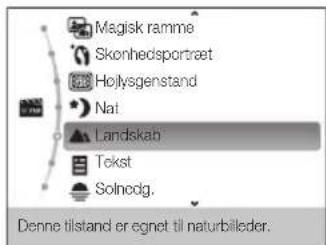
2 Vælg Scene → en scene.
text_image
Magisk ramme Skonhedsportraet Højlysgenstand Nat Landskab Tekst Solnodg. Denne tilstand er egnet til naturbilleder.- For at ændre scenetilstanden skal du trykke på MODE vælge Scene → en scene.
- For tilstanden Magisk ramme: Se "Brug af tilstanden Magisk ramme" på side 31
- For indstilling til Skønhedsportræt, se "Brug af tilstanden Skønhedsportræt" på side 32.
- For tilstanden Højlysgenstand: Se "Brug af tilstanden Højlysgenstand" på side 33.
- For oplysninger om tilstanden Nat henvises til "Brug af tilstanden Nat" på side 34.
3 Find og justér motivet i rammen og tryk halvt ned på [Udløseren] for at fokusere.
4 Tryk på [Udløseren] for at tage et billede.
Brug af tilstanden Magisk ramme
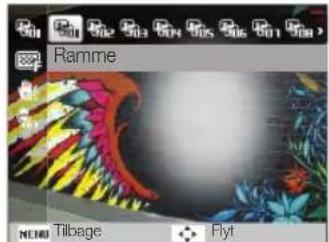
I tilstanden Magisk ramme kan du anvende forskellige rammooffektor på dine billodor. Billodornos facon og følelse ændres i forhold til den ramme, du vælger.
1 I optagelsestilstand: Tryk på [MODE]
2 Vælg Scene → Magisk ramme.
3 Tryk på [MENU
4 Vælg Tagning → Ramme → en funktion.
text_image
Ramme NEMO Tilbage Flyt5 Find og justér motivet i rammen og tryk halvt ned på [Udløseren] for at fokusere.
6 Tryk på [Udløseren] for at tage et billede.

- I tilstanden Magisk ramme indstilles opløsningen automatisk
- Når du slutter kameraet til et tv i tlistanden Magisk ramme, kan du ikke tage billeder.
Brug af tilstanden Skønhedsportræt
Gør det muligt at tage et billede af en person med indstillinger, der skjuler skønhedsfejl i ansigtet.
1 I optagelsestilstand: Tryk på [MODE]
2 Vælg Scene → Skønhedsportræt.
3 For at få personens hud til at synes lysere (kun ansigtet) skal du trykke på [MENU].
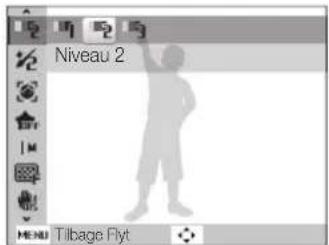
4 Vælg Tagning → Ansigtstone → en funktion. • Vælg en højere indstilling for at få huden til at synes lysere.
text_image
Niveau 2 Tilbage Flyt5 For at skjule skønhedsfejl skal du trykke på [MENU
6 Vælg Tagning → Retouchering → en funktion. • Vælg en højere indstilling for at skjule flere urenheder.
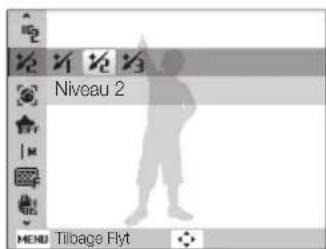
text_image
Niveau 2 MENU Tilbage Flyt8 Tryk på [Udløseren] for at tage et billede.

Når du anvender tistanden Skønneosportret, indstilles fokuserngsafstanden til Auto-makro.
Brug af tilstanden Højlysgenstand
Tilstanden Højlysgenstand gør det lettere at se motivet ved at justore dybooskarphoden.
1 I optagelsestilstand: Tryk på [MODE]
2 Vælg Scene → Højlysgenstand
3 Anbring kameraet i overensstemmelse med den bedste afstand til motivet.
- Den bedste afstand varierer, afhængigt af det zoom-forhold du anvender.
4 Tryk på [MENU
5 Vælg Tagning → Højlysgenstandseffekt.
6 Vælg en mulighed for at justere Slør eller Tone.
- Slør: Jo højere værdi, jo mere intens bliver slzreffekten på billedet.
• Tone: Jo højere værdi, jo lysere billede.
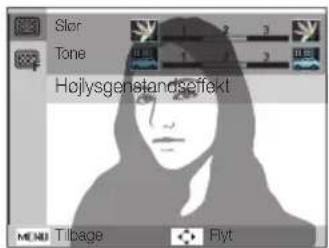
text_image
Sler Tone Hojlysgenstandseffekt MENU Tilbage Flyt7 Tryk halvt ned på [Udløseren] for at fokusere.
• Når kameraet kan anvende effekten Højlysgenstand, vises
• Når kameraet ikke kan anvende effekten Højlysgenstand, vises
(2). Hvis dette er tilfældet: Juster afstanden fra kameraet til motivet.

8 Tryk på [Udløseren] for at tage et billede.

• Muige oplosninger i tilstanden Højlysgenstand erj
- Hvs oplageafstanden ikke er i det optimale område, kan du tage et billede, men effeken Højlysgenstand anvendes ikke.
- Effekten Højlysgenstand kan ikke anvences i merke områder.
- Effekten Højlysgenstand kan ikke anvendes med en optisk zoom på 3X eller najro.
• Digital zoom er ikke tilgaengelig tilstanden Portraethajdepunkt
- Brug et stativ till at forhindre kamerarystølsør, de kameraet tager to fortlægende billeder for at anvende effekten.
- Der bør være en betydelig farvekontrast mellem motvel og baggrunden.
- Motiver bør anbringes langt fra begrunden for at få den største effekt.
Brug af tilstanden Nat
Brug tilstanden Nat for at tage et billede med natindstillinger. Brug et stativ til at forhindre kamerarystelser.
1 I optagelsestilstand: Tryk på [MODE]
2 Vælg Scene → Nat.
3 Find og justér motivet i rammen og tryk halvt ned på [Udløseren] for at fokusere.
4 Tryk på [Udløseren] for at tage et billede.
Justering af eksponeringen i tilstanden Nat
I tilstanden Nat kan du anvende en langsom lukkerhastighed for at forlænge tiden, inden lukkeren lukkes. Vælg en højere blændeværdi for at undgå overeksponering.
1 I optagelsestilstand: Tryk på [MODE]
2 Vælg Scene → Nat.
3 Tryk på [MENU
4 Vælg Tagning → Langtids lukker.
5 Vælg blændeværdien eller lukkerhastigheden.
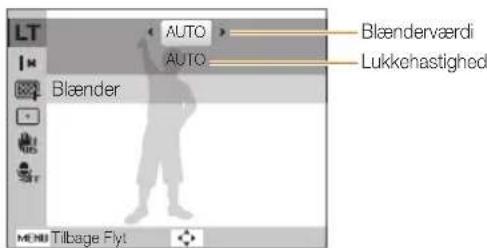
text_image
LT AUTO Auto Blaender MENI Tilbage Flyt Blaenderværdi Lukkehastighed6 Vælg en funktion.
- Hvis du vælger AUTO, justeres blændeværdien eller lukkerhastigheden automatisk.
7 Find og justér motivet i rammen og tryk halvt ned på [Udløseren] for at fokusere.
8 Tryk på [Udløseren] for at tage et billede.

Arvend et statv, så du kan undgå slørede billeder.
Brug af tilstanden Panorama
I tilstanden Panorama optager og kombinerer kameraet en række billoder for at oprette et panoramabillode.
1 I optagelsestilstand: Tryk på [MODE]
2 Vælg Panorama.
• Pilere Op/Ned/Venstre/Højre vises på skærmen.
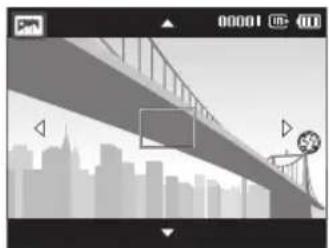
4 Tryk på og hold [Udløseren] nede for at starte panoramaoptagelse.
5 Når du trykker på og holder [Udløseren] nede: Bevæg langsomt kameraet i den ønskede retning.
- Pilen, der viser bevægelsesretningen, vises med blå farve, og eksempelboksen til billeder vises.
▼ Når kameraet roteret til højre
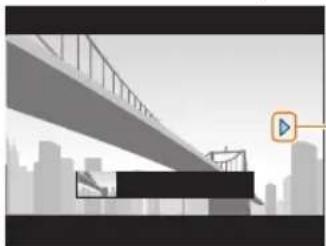
Den retning du bevæger kameraet i
6 Slip [Udløseren] for at afslutte optagelse.
• Der oprettes et panoramabillede.
- Hvis du slipper [Udløseren] under optagelse, stopper panoramaoptagelsen, og de billeder, der er optaget, bliver gemt.

- All afhængigt af nedenslående kamerabevægelser eller oplagemlijper kan billeder muligvis ikke sammensættes feijmt.
- kamerael ryster meget
- när du tager et nærollede
- omgivelseme er for mørke
- ved optagelse ved blinkende lys, f.eks, en fuorescerende lyskilde
- när lysstyrken, farven eller fokussen ændres hurtigt under optagelse
- Fotos, der er taget, notil situationerne herunder opstår, gemmes automatisk, og optagelse tvinges til at stoppe.
- kameraet beveages for hurtigt
- du aendrer kamoracts rothing under optagalso
- kameraet beverages kko
- Da den sidste scene i Panorama-tilstand muligvis ikke er optaget pga. Ioloels kvallet, hvis optagelse er stoppel, anbefales del at optage ud over det ønskede slutpunkt.
Brug af tilstanden Dual IS
Gør det muligt at reducere kamerarystelser og undgå slørede billeder mod optiske og digitale billedstabilisoringsfunktioner.
Før korrigering Efter korrigering
1 I optagelsestilstand: Tryk på [MODE]
2 Vælg DUAL IS.
3 Find og justér motivet i rammen og tryk halvt ned på [Udløseren] for at fokusere.
4 Tryk på [Udløseren] for at tage et billede.

- Digital zoom og Intelligent zoom er ikke tilgengelige i tilstande.
- Billedet kan kun korrigeres optisk. hvis det er blevet taget med en lysklde, der er kraftigere end neonlys.
- Hvis motivet bevaeger sig hurtigt, kan billeæt olive sløret.
- Veeg optisk billedstabilisering for at reducere kamerarystelser forskellige optagolsostilstande (so side 25).
Brug af tilstanden Program
Gør det muligt at vælge forskellige indstillinger (undtagen lukkerhastighed og blændeværdi) i tilstanden Program.
1 I optagelsestilstand: Tryk på [MODE]
2 Vælg Program.
3 Konfigurér indstillingerne. (Yderligere oplysninger om indstillinger findes i "Optagelsesindstillinger".)
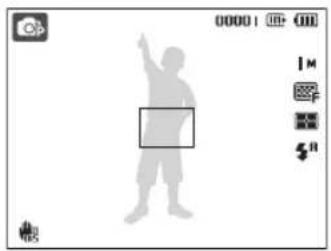
5 Tryk på [Udløseren] for at tage et billede.
Optage et videoklip
I tilstanden Film kan du optage videøer i HD-opløsningen 1280 X 720 HQ. Du kan optage op til 4 GB (ca. 17 minutter) med opløsningen 1280 X 720 HQ, og kameraet gemmer videøer som MJPEG-filer.

- Ikke alle hukommelseskort understøtter optagelse i HD-kvalitet. I dette tillælde ska du vælge en lavere oplosning (se side 42).
- Hukommelseskort med langsomme skrivehastigheder understøter ikke videokip i høj opøsning samt videokip med høj hastighed. For at oplage videokip i høj opøsning eller med høj hastighed, skal du bruge hukommelseskort med hurtigere skrivehastigheder.
- Hvis optisk billedstabilisering er aktivore: kan lyden fra OIS-funktionen blive optaget med på videoen.
1 I optagelsestilstand: Tryk på [MODE]
2 Vælg Film.
3 Tryk på [MENU
4 Vælg Film → Billedhastighed → en billedhastighed (antallet af rammer per sekund).
- Jo højere billedhastighed, jo mere naturlige vil bevægelserne se ud, men filstørelsen vil også blive større.

Alhængigt af opløsningen og bilochastigheden kan filmen vises mindre end den originale størrelse, der vises på hovedskaemen.
5 Tryk på [MENU
6 Vælg Film → Live-lyd → en lydindstilling.
Funktion Beskrivelse
| Live-lyd til: Aktiver funktionen Live-lyd. | |
| Live-lyd fra: Deaktiver funktionen Live-lyd. | |
| Mute: Optag ikke lyd. |
7 Indstil de andre indstillinger efter ønske. (Yderligere oplysninger om indstillinger findes i "Optagelsesindstillinger".)
8 Tryk på [Udløseren] for at starte optagelsen.
9 Tryk på [Udløseren] for at stoppe optagelsen.

- Bloker ikke mikrotonen, när du cruger funktionen Live-lyd.
- Optagelser udfør, med Lve-lyd kan være anderledes end den virko lgo lyd.
Sådan sætter du en optagelse på pause
Med dette kamera kan du midlortidigt standse en videooptagelse. På denne måde kan du optage dine foretrukne scener som en enkelt video.
Tryk på [OK] for at standso en igangværondo optagelso. Vælg funktionen igen for at fortsætte optagelson.
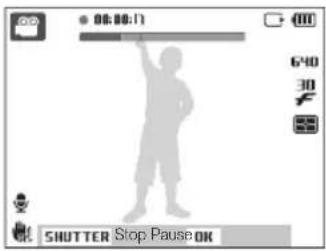
I denne tilstand vil dit kamera automatisk vælge den passende kameraindstilling ud fra den registrerede scenetype.
1 I optagelsestilstand: Tryk på [MODE]
2 Vælg Film.
3 Tryk på [MENU
4 Vælg Film → Smart-scene opdagelse → Til.
5 Find dit motiv i rammen.
- Kameraet vælger automatisk en scene. Et ikon for den passende scene vil blive vist øverst til venstre på skæmen.
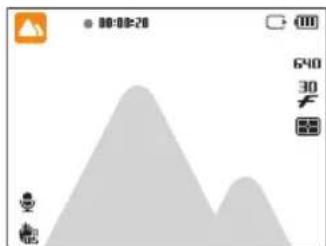
Funktion Beskrivelse
| Vises, när der optages videoklip af landskaber. | |
| Vises, när der optages videoklip af skyfri himmel. |
Funktion Beskrivelse

Vises, när der optages videoklip af skovområder.

Vises, när der optages videoklip af solnedgange.
6 Tryk på [Udløseren] for at starte optagelsen.
7 Tryk på [Udløseren] igen for at stoppe optagelsen.

- Hvis kameract ikke kan registroro on korrokt soonetilstand, ikke ændres og standardindstillingerne vil olive brugt.
- Kamoraot kan ikke nødvondigvis vælge den korrektø scene afhængigt af opragelsesomstændghedeme, som f.eks. kamerarystelser, belysning og afstand til motivel.
- I tlistanden Smart-scene codagelse kan du ikke hostille Smartfilter-offektor.


Optagelse af stemmenotat


Du kan optage et stemmenotat, som du kan afspille på et hvilket som helst tidspunkt. Du kan også føje et stemmenotat til et billede som en kort bemærkning om optagelsesomstændighodorno.

Du vi få den bedste lydkvalitet, hvis du foretager optagelsen 40 cm fra kameraset.
Optagelse af et stemmenotat
1 I optagelsestilstand: Tryk på [MENU
2 Vælg Tagning → Lyd → Optag.
3 Tryk på [Udløseren] for at optage.
- Du kan optage stemmonotater med en samlet varighed på 10 timer.
- Tryk påOK] for at standse eller genoptage optagelsen.
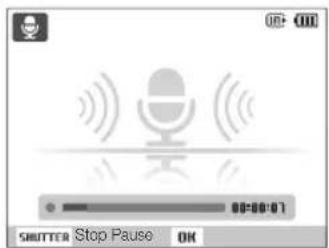
- Tryk igen på [Udløseren] for at optage et nyt stemmenotat.
5 Tryk på [MENU skifte til optagelsestilstand.
Sådan føjer du et stemmenotat til et billede
1 I optagelsestilstand: Tryk på [MENU
2 Vælg Tagning → Lyd → Notat.
3 Find dit motiv i rammen og tag et billede.
- Du kan begynde optagelsen af et stemmenotat umiddelbart efter, at du har taget billedet.
4 Sådan optager du et kort stemmenotat (maksimalt 10 sekunder).
- Tryk på [Udløseren] for at stoppe optagelsen af et stommonotal.

Du kan ikke faje stommenotster til biloder, hvis du indstillør mulighedomo Serie, Bevægelse eller AEB.
Optagelsesindstillinger
Her kan du lære om indstillingerne for optagelsestilstanden.
Valg af opløsning og kvalitet 42
Valg af opløsning 42
Valg af billedets kvalitet 42
Brug af selvudlöseren 43
Sådan tager du billeder i mørke 44
Undgå røde øjne 44
Sådan bruger du blitzen 44
Justering af ISO-hastigheden 45
Ændring af kameraets fokus.... 46
Brug af makro 46
Brug af auto-fokus 46
Brug af automatisk sporingsfokus ..... 47
Justering af fokusområde 48
Brug af ansigtsgenkendelse 49
Ansigtsgenkendelse 49
Sådan tager du et selvportræt 50
Sådan tager du et billede med smil ..... 50
Registrering af øjenblinkning 51
Brug af smart ansigtsregistrering ..... 51
Registrering af ansigter som foretrukne ansigter
(My Star) 52
Justering af lysstyrke og farve 54
Manuel justering af eksponering (EV) ..... 54
Kompensering for baggrundsbelysning (ACB) ... 54
Ændring af målefunktionen 55
Valg af lyskilde (hvidbalance) 55
Brug af billedserie 57
Forbedring af dine billeder 58
Anvendelse af smart filter-effekter.... 58
Justering af dine billeder 61
Valg af opløsning og kvalitet
Her kan du lære, hvordan du ændrer billedets opløsning og kvalitetsindstillinger.
Valg af opløsning
Hvis du øger opløsningen, vil dit billede eller din video indeholde flere pixler, så det herved kan udskrives som et større stykke papir eller vises på en større skæm. Hvis du anvender en høj opløsning, vil filstørrelsen også blive stor.
Når man tager et billede
1 I optagelsestilstand: Tryk på [MENU
2 Vælg Tagning → Billedstørrelse → en funktion.
Funktion Beskrivelse
| 16M | 4608 X 3456: Til udskrivning på A1-papir. |
| 4608 X 3072: Til udskrivning på A1-papir i bredformat (3:2). | |
| 4608 X 2592: Til udskrivning på A2-papir i panoramaformat (16:9) eller til afspilning på HDTV. | |
| 10M | 3648 X 2736: Til udskrivning på A3-papir. |
| 5M | 2592 X 1944: Til udskrivning på A4-papir. |
| 3M | 1984 X 1488: Til udskrivning på A5-papir. |
| 1920 X 1080: Til udskrivning på A5-papir i panoramaformat (16:9) eller til afspilning på HDTV. | |
| IM | 1024 X 768: Vedhæftrning til e-mail. |
Ved optagelse af en video

1 I optagelsestilstand: Tryk på [MENU
2 Vælg Film → Filmstørrelse → en funktion.
Funktion Beskrivelse
| 1280 HD | 1280 X 720 HQ: Til afspilning af filer af høj kvalitet på et HDTV. |
| 640 | 640 X 480: Til afspilning på et almindeligt tv. |
| 320 | 320 X 240: Til webbrug. |
Valg af billedets kvalitet
Do tagno billeder komprimeres og gemmes i JPEG-format. Billeder med højere kvalitet vil også fylde mere.
1 I optagelsestilstand: Tryk på [MENU
2 Vælg Tagning → Kvalitet → en funktion.
Funktion Beskrivelse
| Superfin: Optag billeder i superhøj kvalitet. | |
| Fin: Optag billeder i høj kvalitet. | |
| Normal: Optag billeder i normal kvalitet. |
Indstillingerne kan variere afhængigt af den valgte optagesestilstand.
Brug af selvudløseren
Her kan du lære, hvordan du indstillor solvudløsøren til at sætte en forsinkelse ind inden et billed tages.
1 I optagelsestilstand: Tryk på [∅]
![SAMSUNG ST94 - I optagelsestilstand: Tryk på [∅] - 1](/content/2026/05/885913/images/3144a7d65a8e4a92472b7918ba01e8df9cb5e3a032dd982b56f7c113db912af9.jpg)
Funktion Beskrivelse
| OFF | Fra: Selvudløseren or ikke aktiv. |
| 10 | 10 sek: Der tages et billede efter 10 sekunder. |
| 2 | 2 sek: Der tages et billede efter 2 sekunder. |
| ○ | Dobbelt: Der tages et billede efter 10 sekunder og yderligere et efter yderligere 2 sekunder. |
Indstillingome kan variere afheengigt af den valgte optagelsostilstand.
3 Tryk på [Udløseren] for at starte selvudløseren.
- AF-hjælpelys/selvudløserlampen vil blinke. Kameraet vil automatisk lago el billedo efter den angivne tidsperiode.
![SAMSUNG ST94 - Tryk på [Udløseren] for at starte selvudløseren. - 1](/content/2026/05/885913/images/0fba4641030477f6b20215a48f2471e6609f93ad1f2ec8b6bb1fd3a451c86383.jpg)
- Tryk på [Udløseren] eller √ for at annulere selvudløseren.
- Afneengigt af den valgte indstilling for ansigtsgenkendelse, er selvuleseren ikke tilgeengelg eller nogle timerindstillinger er ikke tilgeengeige.
- När du indstiller seriemuligheder, kan du ikke anvende selvudlöserfunktionen.
Sådan tager du billeder i mørke
Her kan du lære, hvordan du tager billeder om natten eller under forhold med lav belysning.
Undgå røde øjne

Hvis der anvendes blitz, når du tager et billede af en person i mørke, kan der forekomme et rødt skær i øjnene. For at undgå dette skal du vælge Rødøje eller Rødøje-fix. Der henvises til blitzindstillingerne i "Sådan bruger du blitzen".
Sådan bruger du blitzen
Du kan bruge blitzen, när du tager billeder i mørke eller hvis du har brug for mere lys på dine billeder.
1 I optagelsestilstand: Tryk på [4]
![SAMSUNG ST94 - I optagelsestilstand: Tryk på [4] - 1](/content/2026/05/885913/images/1f457cb9a65535891b813c68f796a9ab5c313d825867a2781e78a2163f6c68a3.jpg)
text_image
Auto2 Vælg en funktion.
| Funktion | Beskrivelse |
| Fra:Blitzen bliver ikke aktiveret.Ved optagelse i lav belysning vil der blive vist en advarsel om kamerarysteise ( [IMAGE]). | |
| Rødøje-fix*:Blitzen vil blive aktiveret, hvis motivet eller baggrunden er mark.Kameraet vil udføre rødøjekomigering ved hjælp af avanceret softwareanalyse. |
Funktion Beskrivelse
| Slow sync:Blitzen aktiveres, og lukkeren foröliver åben i længere lid.Denne muligned anbefales, hvis du ønsker at optage mere af omgivelsemes lys, så detaljerne i baggrunden bodre kan sos.Anvend et statv, så du unögår sørede billeder.Kameraet viser adversion om rystede billocorning, når du optager ved ringe ys. | |
| Fill-in:Blitzen vil altid blive aktiveret.Lysintensiteten vil blive justeret automatisk. | |
| Rød-øje*:Blitzen vil blive aktiveret, hvis motivet eller baggrunden er mørk.Kameraet vil reducere røde øjne. | |
| Auto: Blitzon vil automatisk blive aktiveret, hvis motivet eller baggrunden er mørk. | |
| Auto: Kameraet vil vælge on passonde bilzindstilling for den registrerede scene i tilstanden [SIGNATURE]. |
Indstillingerne kan variere afhængigt af den valgte optagelsestilstand.
Der går lidt tid mellem to aktiveringer af blitzen. Bevæg dig ikke, førend blitzon or blovot aktivoret andon gang.

- Blitzmuligheder er ikke tilgengelige, hvis du indstiller mulighederne Serie, Bevægelse eller AEB eller vælgor Selvportræt eller Blinkningsgenkendelse.
- Sørg for, at dine motiver er inden for den anbefalede rækkevidde af blitzen (se side 104).
- Hvis der bliver reflekteret lys eller der er meget støv luften, kan der forekomme små pletter på billedet.
Justering af ISO-hastigheden

ISO-hastigheden er udtryk for en films følsomhed over for lys og er defineret at International Organisation for Standardisation (ISO). Jo højere ISO, jo mere følsom vil dit kamera være over for lys. Med en højere ISO-hastighed kan du få et bedre billede uden at bruge blitz.
1 I optagelsestilstand: Tryk på [MENU
2 Vælg Tagning → ISO → en funktion.
- Vælgår for at bruge en passende ISO-hastighed ud fra lysstyrken af motivet og belysningen.

- Jo højere ISO-nastighed, jo mere billedforstyrrelse kan der være.
- Når du nar valgt Bevægelse, indstilles ISO-hastigheden til Auto.
Ændring af kameraets fokus
Her kan du læro, hvordan du justorer kameraets fokus i forhold til motivorno.
Brug af makro

Du kan bruge makrooptagelse til at tage nærbilleder af motiver, som f.eks. blomster eller insekter. Der henvises til makroindstillingerne i "Brug af auto-fokus".
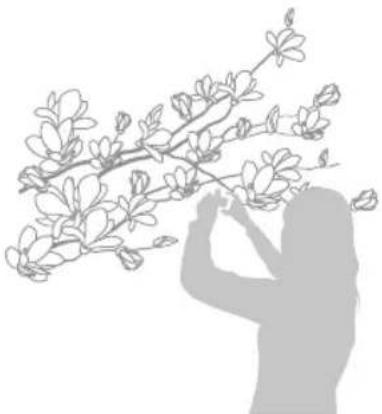
- Forsøg at holde kamoract så sille som muligt, så billedome ikke bliver slørede.
- Slå blitzen fra, hvis afstanden til motivet er mindre end 40 cm.
Brug af auto-fokus
For at tage skarpe billeder skal du vælge ret fokus i henhold til afstanden fra motivet.
1 I optagelsestilstand: Tryk på [icon]
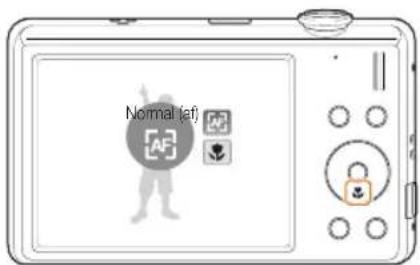
| Funktion Beskrivelse | |
| Normal (af): Fokus på et motiv, der er længere væk end 80 cm (leengere væk end 150 cm ved brug af zoom). | |
| Makro: Fokus på et motiv, der er 5 til 80 cm væk (mellem 100 cm til 150 cm væk ved brug af zoom). | |
Indstillingerne kan variere afhængigt af den valgte optagesestillstand.
Brug af automatisk sporingsfokus
Sporing af gør det muligt at følge og fokusere automatisk på motivet, selv når du bevæger dig.
1 I optagelsestilstand: Tryk på [MENU
2 Vælg Tagning → Fokusområde → Sporing af.
- Der vil blive vist en fokusramme, som vil følge motivet, när du bevæger kameraet.
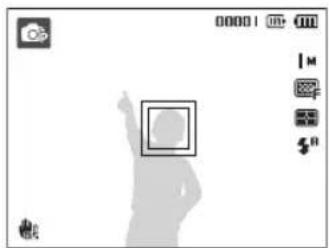
- Den hvide ramme angiver, at dit kamera følger dit motiv.
- Den grønne ramme angiver, at dit motiv er i fokus, når du trykker halvt ned på [Udløseren].

- Hvs du ikke veelger et fokusområde, vil fokusrammen blive vist miot på skæmen.
- Det kan mislykkes at følge et motiv i følgende situationer;
- Hvis motivet er for lille eller hvis motivet flytter sig for meget
- Hvis motivet er i baggrundsbelysning eller hvis billedet tages i mørke omgivelser
- Hvis motivets og baggrundens farver og månstre er ens
-
Hvis kamcract rystor for meget
-
Hvs registrering af ot omno mislykkos, vil fokusrammon visos som en enkel, hvid linje (☐).
- I tv s kameraet ikke kan falge motvet, skal du alter vælge del motiv, der skal følges.
- Hvis kameraet ikke kan fastläse fokus, vil fokusrammen skfte til en enket, rød linje (☐).
- Hvs du bruger denne funktion, kan du ikke konfigurere mulgheder for solvudlaser, Ansigtsgenkendelse og Smartfilter.
Justering af fokusområde


Du kan få skarpere billeder ved at vælge et passende fokusområde i henhold til motivets placering på scenen.
1 I optagelsestilstand: Tryk på [MENU
2 Vælg Tagning → Fokusområde → en funktion.
Funktion Beskrivelse
| Center af: Fokus på midton (passondo, hvis motivet befinder sig midt i billedet). | |
| Multi af: Fokus på et eller flere af 9 mulige områder. | |
| Sporing af: Fekuser på motivet og spor det.(se side 47). |
Indstillingerne kan variere alhængigt af den valgte optagelsestilsland.
Brug af ansigtsgenkendelse
Hvis du anvender funktionen til ansigtsgenkendelse, kan kameraact automatisk registrere et menneskes ansigt. Hvis du fokuserer på et menneskes ansigt, vil kameraact automatisk justore oksponeringen. Tag billoderne hurtigt og let ved at brugo Blinkningsgenkendelse for at registrere lukkede øjne eller Smil for at tage et billede af et smilende ansigt. Du kan også bruge Smart ansigtsregistr. for at kunne registrere ansigter og prioritere fokus på dem.

- Kamoract sporer automatisk det registrerede ansigt:
- Ansgtsgenkende se er muligvis ikke effektiv i følgende situationer:
- Hv's motivel er langl fra kameraet (foxusrammen v l blive orange for Smil og Blinkningsgenkendelse)
- Hvis motivet ikke har ansigtet retet mod kameraet
- Hvis motivets ansigtsudtryk ændres kraftigt
- Ansglsgenkende se er ikke tilgaengelig, når du oruger en smartfitter-effekt, en billedjusteringsmulighed eller ved brug med Sporing af.
- Alhærgigt, af den valgte indstilling for ansgisgenkendelse, er timeren ikke tilgængelig eller nogle timerindstillinger er ikke tilgængelige.
- Afhaengigt af den valgte indstilling for ans gtsregistrering er nogle scriindstillinger måsko ikke tilgængelige.
- Når du tager bileder af registrerede ansigter, registreres de i listen over ansigter.
- I afspilningstilstand kan du få vist de registrerede ansigler i prioriteringsrækkeløge (se side 64). Selv om ansigterne bliver registreret, kan de måske ikke klassificeres i afspilningstilstand.
- Det detekterede ansigt i optagelsestilstand vises mulligvis ikke i listen over ansiger eller Smart Album.
Ansigtsgenkendelse
Dit kamera kan automatisk genkende op til 10 menneskers ansigter.
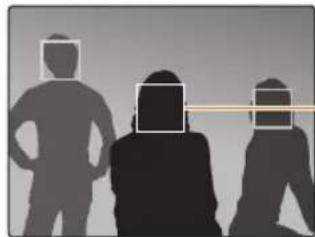
Det neemeste ansigt vises i en hvid lokusramme og de andre ansigter vises i grå fokusrammer.
1 I optagelsestilstand: Tryk på [MENU
2 Vælg Tagning → Ansigtsgenkend. → Normal.

- Jo nærmere du er på motiver, jo hurtigere vil dit kamera registrere ansigterne.
- De genkendte ansgter registreres måske ikke, hvis du inostiler seriefunktioner som I.eks. Serie, Bevægelse, AEB.
Sådan tager du et selvportræt
Sådan tager du et billede af dig selv. Fokusafstanden vil blive sat til nærbillede og kameraet vil komme med en biplyd.
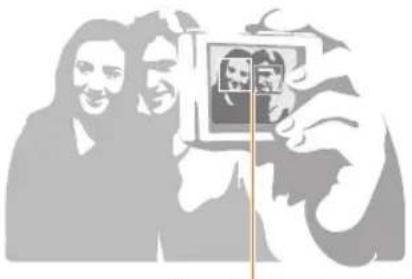
Når ansigter er placeret i midten, bipper kameraet hurtigt.
1 I optagetilstand: Tryk på [MENU
2 Vælg Tagning → Ansigtsgenkend. → Selvportræt.
3 Når du hører et bip, skal du trykke på [Udløser].

Hvis du slår Lydstyrke fra i lycindsillingeme, bipper kameraet ikke. (s. 87)
Sådan tager du et billede med smil
Kameraet vil automatisk aktivere lukkeren, när det registrerer et smil.
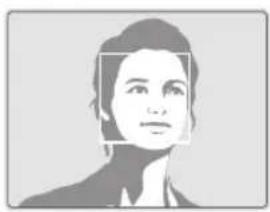
1 I optagelsestilstand: Tryk på [MENU
2 Vælg Tagning → Ansigtsgenkend. → Smil.
3 Komponer dit billede.
- Kameract aktiverer automatisk udløsøren, när det registrerer et smilonde ansigt.
Registrering af øjenblinkning
Hvis kameraet kan registrere, at motivet har lukkede øjne, vil det automatisk tage to billeder efter hinanden.
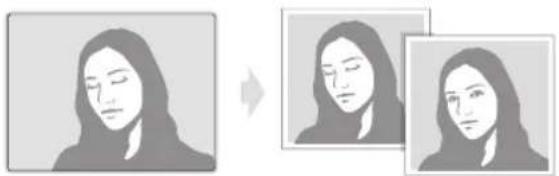
1 I optagelsestilstand: Tryk på [MENU
2 Vælg Tagning → Ansigtsgenkend. → Blinkningsgenkendelse.

- Bevaeg ikke kameraet, mens der vises "Optager" på skæmen.
- Hvis blinkningsgenkendelsen ikke lykkes, vi meddelalsen "Billede taget med lukkede øjne" blve vist. Tag et nyt billede.
Brug af smart ansigtsregistrering
Kameraet kan automatisk genkende ansigter på op til 10 personer, som du ofte tager billeder af. Funktionen vil automatisk prioritere fokus på disse ansigter. Denne funktion er kun tilgængelig, när du bruger et hukommelseskort.
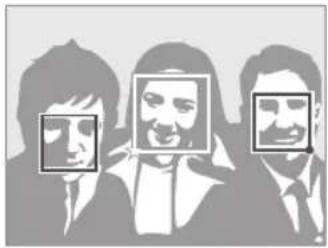
1 I optagelsestilstand: Tryk på [MENU
2 Vælg Tagning → Ansigtsgenkend. → Smart ansigtsregistr..
- Det nærmosto ansigt vises i on hvid fokusramme og de andre ansigter vises i grå fokusrammer.
- □: Angiver foretrukne ansigter
(se side 52 vedrørende registrering af foretrukne ansigter).
• □: Angiver ansigter, som kameraet automatisk registrerer.

- Kameraet kan genkende og registrere ansigter forkert afheengigt af lysfomold, bomeerkolsesværdige ændringer i motivets stilling olor ansigt og alt efter om motivat beører orllor.
- Kameraet kan automatisk registrere op til 12 ansigter. Hvis kameraet genkender et nyt ansigt, når der allerede er 12 registrerede ansigter, vil det udskifte ansigret med den laveste prioritet med det nye ansigt.
- Kameraet kan detektere op til 5 ansigter i samme scene.
Registrering af ansigter som foretrukne ansigter (My Star)
Du kan registrere dine foretrukne ansigter, så du kan prioritere fokus og eksponering på disse ansigter. Denne funktion er kun tilgængelig ved brug af hukommelseskort.
1 I optagelsestilstand: Tryk på [MENU
2 Vælg Tagning → Smar FR rediger → My Star.
3 Juster dit motivs ansigt efter den ovale hjælpelinje og tryk på [Udløseren] for at registrere ansigtet.
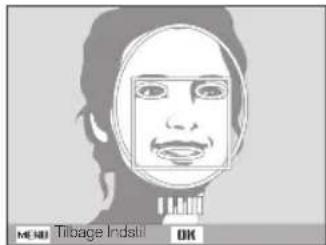
- Hvis motivets ansigt ikke er justeret ind efter den ovale hjælbelinje, vil den hvide ramme ikke blve vist
- Tag billeder af en person, når der registreres ansigter.
- Tag 5 bileder af motivets ansigt for at få de bedte resultater. Et forra, fra venstre, fra højre, ovenira og nedelra.
- Når der tagos billeder fra venstre, højre, ovenfra og nedefra, må motivet ikke oreje hans/hendes ansigt mere and 30 grader.
- Du kan registrere et ansigt, også hvis du tager et oillede af motivets ansigt.
4 Når du er færdig med at tage billeder, vil listen over ansigter blive vist.
- Dine foretrukne ansigter angives med et på listen over ansigter.

• Du kan registrere op til otte foretrukne ansigter.
- Bltzindstillingen vil være sat til Fra.
- I hvis du registrerer samme ansigt to gange, kan du slette et al ansigterne i listen over ansigter.
Visning af foretrukne ansigter
1 I optagelsestilstand: Tryk på [MENU
2 Vælg Tagning → Smar FR rediger → Ansigtsliste.

- For at ændre rækketølgen af foretrukne ansigter skal du trykke på Fng vælgo Rediger rangfølge. (so side 64)
- For at annullere de foretrukne ansigter skal du trykke på | og vælge Slet My Star. (se side 64)

Justering af lysstyrke og farve
Her kan du lære, hvordan du justorer lysstyrke og farve, så du hermed får en bedre billodkvalitet.
Manuel justering af eksponering
(EV)


Alhængigt af styrkon af det omgivende lys, kan dine billoder blive for lyse eller for mørke. Hvis dette er tilfældet, kan du justere eksponeringen for at få et bedre billode.
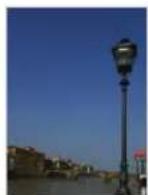
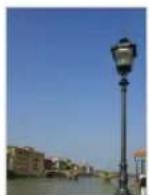
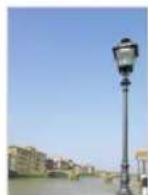
Markere (-) Neutral (0) Lysere (+)
1 I optagelsestilstand: Tryk på [MENU
2 Vælg Tagning eller Film → EV.
3 Vælg en værdi til justering af eksponeringen.

- Når eksponeringen er blevet justeret, vil indstillingen forblive sådan. Det kan være nødvendigt at ændre eksponeringsværdien igen på et senere tidspunkt for at unogå over- eller undereksponering.
- Hvis du ikke kan fastlægge en passende eksponering, skal du vælge AEB (Rammo til autoeksponering). Kamoræst tager billeder mod forskellige eksponeringsindstillinger. Normal, undereksponeret og overeksponeret (se side 57).
Kompensering for baggrundsbelysning
(ACB)

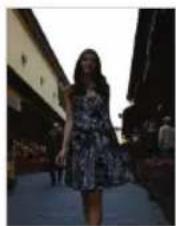
Hvis lyskilden befinder sig bag motivot eller der or høj kontrast, mellem motivet og baggrunden, kan dit motiv komme til at synos mørkore på billedet. Hvis dotte or tilfældet, skal du vælgo funktionen Balance for autokontrast (ACB).
1 I optagelsestilstand: Tryk på [MENU
2 Vælg Tagning → ACB → en funktion.
Funktion Beskrivelse


Fra: ACB er slået fra.
Til: ACB er slået til.

Funktionen ACB er ikke tilgaengelig, når ou indsiller muigheder for Serie,
Bevægelse AEB
Ændring af målefunktionen

Måletilstanden kan bruges, så kameraet kan måle mængden af lys. Lysstyrken og belysningen af dine billeder vil variere afnængigt af den valgte måletilstand.
1 I optagelsestilstand: Tryk på [MENU
2 Vælg Tagning eller Film → Måling → en funktion.
Funktion Beskrivelse
| Multi:• Dit kamera opdolor sconen i floro områder og måler demæst lysmængden i hvert område.• Egner sig til alminoelige billeder. | |
| Punkt:• Dit kamera vil her kun måle lysmængden i selve midten af rammen.• Hvis motivet ikke befinder sig i midten af soenen, kan billedet da olive fejleksponeret.• Egner sig til motiver med baggrundsbelysning. | |
| Centervægtet:• Dit kamera måler gennemsnittet af hele rammen med mest vægt på selve midten.• Egner sig til billeder med motivet midt i rammen. |
Valg af lyskilde (hvidbalance)
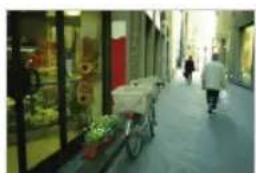
Farveme på dit billede vil afhænge af typen og kvaliteten af lyskilden. Hvis billedets farve skal være realistisk, skal du vælge det korrekte lysforhold for at kalibrere hvidbalancen, f.eks. Auto-hvidbalance, Dagslys, Skyet eller Wolfram.
1 I optagelsestilstand: Tryk på [MENU
2 Vælg Tagning eller Film → Hvidbalance → en funktion.
Ikon Beskrivelse
| FURD | Auto-hvidbalance: Anvender automatiske indstillinger passendo til lysforholdene. |
| Dagslys: Bør vælges ved udendørs optagelse af billeder på en solrig dag. | |
| Skyet: Bør vælges ved udendørs optagelse af billeder på en skyet dag eller i skyggen. | |
| Fluorescerende h: Bør vælges ved optagelse af billeder i neonlys om dagen eller ved trevejs fluorescerende lys. | |
| Fluorescerende l: Bør vælges ved optagelse af billeder i hvidt neonlys. | |
| Wolfram: Bør vælges ved indendørs optagelse af billeder med glødelamper eller halogenlamper. | |
| Måling:Lukker (Brugerindstilling): Anvender dine brugerdefinerede indstillinger. (Se fremgangsmåden til højre.) |
Definering af din egen hvidbalance
1 I optagelsestilstand: Tryk på [MENU
2 Vælg Tagning eller Film → Hvidbalance → Måling: Lukker (Brugerindstilling).
3 Ret objektivet mod et stykke hvidt papir.
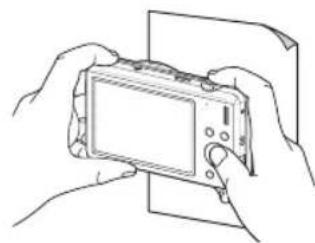
4 Tryk på [Udløseren].
Brug af billedserie

Det kan være vanskeligt at tage billeder af hurtigtbevægende motiver eller at fange ot motivs naturlige ansigtsudtryk eller gestik på et billede. Hvis dette or tilfældet, skal du vælgo on af tilstandene for billodseric.
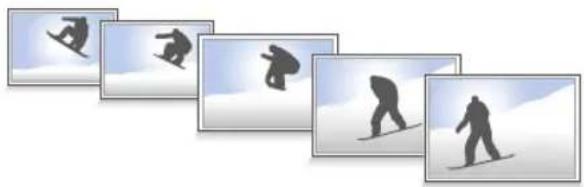
1 I optagelsestilstand: Tryk på [MENU
2 Vælg Tagning → Kørsel → en funktion.
| Funktion | Beskrivelse |
| [0777] | Enkelt: Tager et enkelt billede. |
| [3748] | Serie:Mons du trykkor på [Udløseren], vil kamoract blive ved med at tage billeder.Det maksimale antal billoder afnænger af kapacileton af dit hukommelseskort. |
| [owrs] | Bevægelse:Mons du trykkor på [Udløseren], vil kamoract tago VGA-billeder (6 billeder hvert sekund; maksimalt 30 billeder). |
| [1225] | AEB:Tager tre billeder med forskellige eksponeringer: Normal, undereksponeret og overeksponeret.Anvend et stativ, så du undgår slørede billeder. |
Indstillingerne kan variere alhængigt af den valgte oplagelsestilstand.

- Du kan kun anvende blitz, selvudlöser, ACB og smartliller, hvis du har valgt. Enkelt.
- Når du vælger Bevægelse, indstilles opløsningen til VGA, og ISO-hastigheden indstilles til Auto.
- Athængigt af den valgte indstilling for ansigtsregistrering er nogle serie indstillinger måsko ikko tilgaengoligo.
Forbedring af dine billeder
Lær, hvordan du kan forbedre dine billoder ved at anvendo smartfilter-effekter eller lavo nogle justeringer.
Anvendelse af smart filter-effekter


Du kan bruge forskellige filtereffekter på dine billeder, så der skabes unikke billeder.
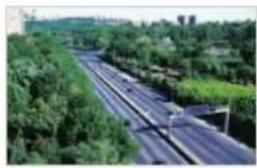
1 I optagelsestilstand: Tryk på [MENU]
2 Vælg Tagning eller Film → Smartfilter
3 Vælg en effekt.
Tilgængelige filtre i tilstanden Program og Dual IS
| Funktion | Beskrivelse |
| Normal: Ingen effekt. | |
| Miniature: Anvend en vend/drej effekt for at vise motivet som en miniature. | |
| Vignettering: Anvend retrofarver, høj kontrast og stærke vigneteffekter fra Lomo-kameraer. | |
| Halvtoneprik: Anvend en halvtoneeffekt. | |
| Skitse: Anvend en pen-skitseeffekt. | |
| Fiskeøje: Gør kanterne i rammen sorte, og forvræng gonstando for at imilore den visuollo effekt af ot fiskeøjeobjektiv. | |
| Antitåge: Gør et billede tydeligere. | |
| Klassisk : Anvend en sort/nvid-effekt. | |
| Retro: Anvend en sepiatoneeffekt. | |
| Negativ: Anvend en negativfilmeffekt. | |
| Brugerdefineret RGB: Tilpas en farveværdl. |
Tilgængelige filtre i tilstanden Film
| Funktion | Beskrivelse |
| Normal: Ingen effekt. | |
| Paletteffekt 1: Oprot et levende udsoende mod skarp kontrast og rød farve. | |
| Paletteffekt 2: Gør scener rene og tydelige ved at anvende en blød, blå tone. | |
| Paletteffekt 3: Anvend en blød, brun tone. | |
| Paletteffekt 4: Oprot on kold og monoton effekt. | |
| Miniature: Anvend en vend/drej-effekt for at vise motvet som en miniature. | |
| Vignettering: Anvend retrofarver, høj kontrast og stærke vigneteffekter fra Lomo-kameraer. | |
| Fiskeøje: Forvrænger nære genstande, så den visuelle effekt af et viovinkeilobjektiv efterlignes. | |
| Antitåge: Gør et billede tydeligere. | |
| Klassisk : Anvend en sort/hvå-effekt. | |
| Retro: Anvend en sepiatoneeffekt. | |
| Negativ: Anvend en negativfilmoffekt. | |
| Brugerdefineret RGB: Tilpas en farveværdi. |

- Hvis du vælger Miniature, när du optager en video, forzges hastighoden för vidospillotiden.
- Hvis du vælger Miniature, når du optager en video, optager kameraet ikke lyd.
- I mis du vælger Miniature, Vignettering, Fiskeøje eller Antitåge under optagelse af en video, indstilles optagehastighecen til 5, og optageoplesningen indstilles til mindre end 640
- Hvs du indstiler Smartfilter-effekter, kan du ikke anvende mulighedeme Ansigtsregistrering, ACB, Serie, Billedjustering, Intell-zoom eller Sporing af.
- Når du vælger Skitse, ænøres opløsningen 5 ^m og cerunder.
Definering af din egen RGB-tone
1 I optagelsestilstand: Tryk på [MENU]
2 Vælg Tagning eller Film → Smartfilter → Brugerdefineret RGB.
3 Vælg en farve (R: Rød, G: Grøn, B: Blå).
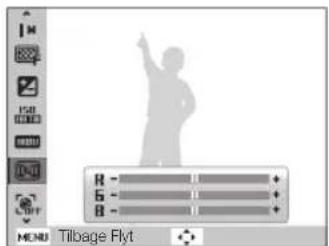
text_image
R - S - B -4 Juster mængden af den valgte farve. (-:mindre eller +: mere)
5 Vælg [∅K
Justering af dine billeder

Du kan justere dine billeders kontrast, skarphed og mætning.
1 I optagelsestilstand: Tryk på [MENU
2 Vælg Tagning → Tilpas billede.
3 Vælg en justeringsfunktion.
- Kontrast
- Skarphed
- Meetning
4 Vælg en værdi til justering af det valgte emne.
Indstilling af kontrast Beskrivelse
Indstilling af skarphed Beskrivelse
| - | Gør kanterne blødere (egnet til redigering af billederne på en computer). |
| + | Gør kanterne skarpere, så billederne virker mere klare. Dette kan også eliminere noget støj på billederne. |
Indstilling for mætning Beskrivelse
| - | Mindsk mætningen. |
| + | ∅g mætningen. |

- Veelg 0, hvis du ikke ansker at anvende nogen effekt (egner sig til udskrivning).
- Hvs du bruger denne funktion, kan du ikke indostille ansigtsregistrering og smartfilter effokter.
Afspille/redigere
Her kan du lære, hvordan du viser billeder og afspiller, videoer eller stemmenotater og redigerer billeder og videoer. Du kan også lære, hvordan du forbinder kameraet til din computer, fotoprinter eller dit fjernsyn.
Afspilning 63
Sådan starter du afspilningstilstanden ..... 63
Gennemse billeder 68
Afspilning af videoklip 69
Afspilning stemmenotater 70
Redigering af billede 71
Ændring af billedstørrelse 71
Rotering af billede 71
Anvendelse af smart filter-effekter....72
Korrigere eksponeringsproblemer.... 73
Oprettelse af udskriftsordre (DPOF) ..... 75
Afspille filer på et tv 76
Overførsel af filer ved hjælp af Intelli-studio... 79
Overførsel af filer ved at tilslutte kameraet som ekstern harddisk 81
Sådan fjernes kameraet (for Windows XP) ... 82
Udskrivning af billeder med en fotoprinter (PictBridge) 84
Afspilning
Her kan læro, hvordan du Viser billodor, og afspiller vidcoer eller stemmenotater samt hånotorer filor.
Du kan få vist billeder eller afspille videoer og stemmenotater, der er gemt i kameraet.
1 Tryk på [▶]
- Don nyosto fill visos.
- Hvis kameraet er slukket, tændes det, og den nyeste fil vises.
2 Tryk på [4 eller [ ] for at rulle gennem filerne.
- Bliv ved mod at trykke på knappen for at få en hurtig gennemgang af filerne.
![SAMSUNG ST94 - Tryk på [4 eller [ ] for at rulle gennem filerne. - 1](/content/2026/05/885913/images/ce73d712b5bbb5f12f50061e3a7c4e435d6dc63cc7a3f6288b9457abe05682dc.jpg)
- Hvis du ønsker at få vist de filer, der er lagret i den interne hukommelse, ska du fjerne hukommelseskortet.
- Kameraet kan ikke afspille filer korrekt, som er for store eller taget mod kameraer fra andre producenter.
| Billede med stemmenotat | |
| Videofil | |
| Udskriftsordren er blevet indstillet (DPOF) | |
| Beskyttet fil | |
| Billede med genkendt ansigt; Kun tilgængelig ved brug af hukommelseskort | |
| 100-0001 | Mappenavn – filnavn |
![SAMSUNG ST94 - Tryk på [4 eller [ ] for at rulle gennem filerne. - 2](/content/2026/05/885913/images/34faff8c5365a0ac5c021c03f7a8b5eca9581f565e4ac043d53aed203093d0c4.jpg)
Tryk på b ^1 SP vise filinformationer på skærmen.
Rangliste for foretrukne ansigter
Du kan rangorone dine foretrukne ansigter. Denne funktion er kun tilgængelig ved brug af hukommelseskort.
1 I afspilningstilstand: Tryk på [MENU]
2 Vælg Filmuligheder → Rediger ansigtsliste → Rediger rangfølge.
3 Vælg et ansigt fra listen og tryk på [∅K
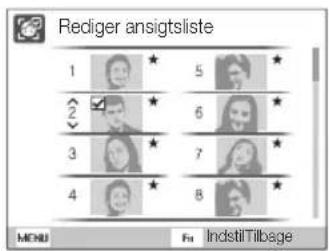
text_image
Rediger ansigtsliste 1 ★ 5 ★ 2 ★ 6 ★ 3 ★ 7 ★ 4 ★ 8 ★ MENU Fri IndstilTilbage4 Tryk på [DISler [ ] for ændre rækkefølgen af ansigter og tryk på [Fn].
Annullering af foretrukne ansigter
Du kan slotte dine foretrukne ansigter. Denne funktion er kun tilgængelig ved brug af hukommelseskort.
1 I afspilningstilstand: Tryk på [MENU
2 Vælg Filmuligheder→ Rediger ansigtsliste → Slet My Star.
3 Vælg et ansigt og tryk på [∅K
4 Tryk på [Fn
5 Vælg Ja.
Visning af filer efter kategori i Smart Album
Du kan få vist og håndtere fileme efter kategorier, som f.eks. dato, filtype eller uge.
1 I afspilningstilstand: Roter [Zoom] til venstre.
2 Tryk på [MENU
3 Vælg en kategori.
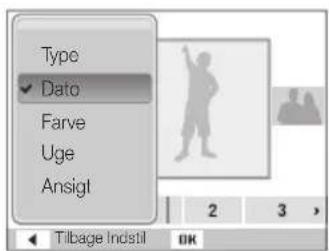
text_image
Type ✓ Dato Farve Uge Ansigl 2 3 > Tilbage Indstill OKFunktion Beskrivelse
| Type | Viser filerne efter filtype. |
| Dato | Viser filerne efter den dato, hvor de blev gemt. |
| Farve | Viser filerne efter billedots most dominerende farve. |
| Uge | Viser filerne efter den ugedag, hvor de blev gemt. |
| Ansigt | Vis filer efter registrerede ansigter og foretrukne ansigter. (op til 20 personer) |
4 Tryk på [eller [] for at rulle gennem filerne.
- Bliv ved med at trykke på knappen for at få en hurtig gennemgang af fileme.
- Ved valg af Farve, vises Etc, hvis farven ikke udvæges.
- Det kan tage lid lid for kamerael at åbone Smar. Album eller skilte kategori og omorganisere fileme.
Visning af billeder som miniaturebilleder
Gennemse miniaturebilleder af filerne.
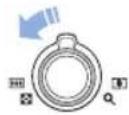
I afsolningstilstanden: Roter [Zoom] til vonstre for at få vist 9 eller 20 miniaturebilleder (roter [Zoom] til høre for at vende tilbage til den forrige tilstand).
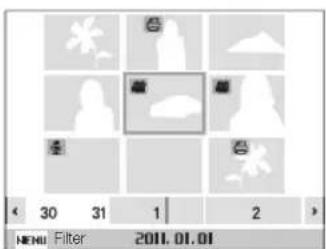
text_image
< 30 31 1 2> NEHII Filter 2011.01.01| Hvis du vil... Skal du... | |
| Gennemse filerne | Tryk på [DISP]ør[ ] |
| Slette filer | Tryk på [Fnog vælg Ja. |
Beskyttelse af filer
Du kan beskytte dine filer, så de ikke bliver slettet ved et uheld.
1 I afspilningstilstand: Tryk på [MENU
2 Vælg Filmuligheder → Beskyt → Vælg.
- For at beskytte alle filer skal du trykke på Alle → Lås.
3 Vælg den fil, der skal beskyttes, og tryk på [øk
• Tryk på OKgen for at annullere valget.
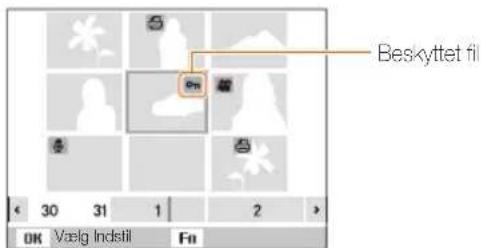
text_image
Beskyttet fil 30 31 1 2 OK Vælg Indstil Fn4 Tryk på [Fn

Du kan ikke slette eller rotere en beskytlet. Ili.
Sletning af filer
Du kan slette enkelte filer eller alle filer på én gang.

Du kan ikke slette beskyttede filer.
Sletning af en enkelt fil
Du kan vælge én fil og derefter slette den.
1 I afspilningstilstand: Vælg en fil, og tryk på [Fn
2 Når pop-up-meddelelsen vises: Vælg Ja.
Sletning af flere filer
Du kan vælge flere filer og derefter slette dem på én gang.
1 I afspilningstilstand: Tryk på [Fn
2 Når pop-up-meddelelsen vises: Vælg Slet flere.
3 Vælg de filer, der skal slettes, og tryk på [OK]
- Tryk på [OK]gen for at annuliere valget.
4 Tryk på [Fn
5 Når pop-up-meddelelsen vises: Vælg Ja.
Sletning af alle filer
Du kan vælge alle filer og derefter slette dem på én gang.
1 I afspilningstilstanden: Tryk på [MENU
2 Vælg Filmuligheder → Slet → Alle.
3 Når pop-up-meddelelsen vises: Vælg Ja.
Kopiering af filer til et hukommelseskort
Du kan kopiere dine filer fra den interne hukommelse til et hukommelseskort.
1 I afspilningstilstand: Tryk på [MENU
2 Vælg Filmuligheder → Kopier til kort.
3 Vælg Ja for at kopiere filerne.
Gennemse billeder
Zoom ind på en del af et billede, eller afspil billederne i et diasshow.
Forstørrelse af et billede
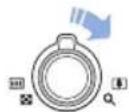
I afspilningstillstanden: Roter [Zoom] til højre for at forstørre et billede (roter [Zoom] til venstre for at reducere billedet).
Det forstørede område og zoom-forholdet er angivet i toppen af skæmen. Det maksimale zoom-forhold kan variere afhængigt af opløsningen.
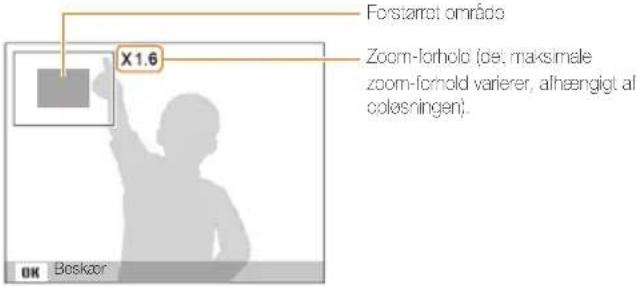
text_image
Forstarret område X 1.6 Zoom-forhold (set maksimale zoom-forhold varierer, afheengigt af colosningen). OK Beskær| Hvis du vil... Skal du... | |
| Flyt det forstørrede område | Tryk på [DISP] [ ] |
| Beskær det forstørrede billede | Tryk på [OK] ledet gemmes som en ry fil). |
3 Vælg effekt til et diasshow.
• Gå til trin 5 for at starte et diasshow uden effekter.
| Funktion Beskrivelse | |
| Start | Inøstil, om diasshowet skal gentages eller ej. (Afspil, Gentag afspilning) |
| Billeder | Vælg de billeder, der skal afspilles som diasshow.Alle: Afspil alle billeder i et diasshow.Dato: Afspil billeder fra en bestemt dato i et diasshow.Vælg: Afspil valgte billeder i et diasshow. |
| Interval | Angiv et interval mellem billedeme.Dette er muligt, hvis der for effekt er valgt indstillingonFra. |
| Musik | Vælg baggrundslyd. |
| Effekt | Vælg en overgangseffekt.Vælg Frafor at annullere effekter. |
4 Indstil effekt til diasshow.
5 Vælg Start → Afspil.
• For at genlage dlasshowet skal du vælge Gentag afspilning
- Tryk påOK] for at standse eller genoptago dit diassnow.

For at stoppe dlasshowet og skifte til afsplningstilstand, skal du trykke på [OK] og dereller på 1] eller [∅]
Afspilning af videoklip
Du kan afspille en video, tage et billede fra en video.
1 I afspilningstilstand: Vælg en video, og tryk derefter på [OK].
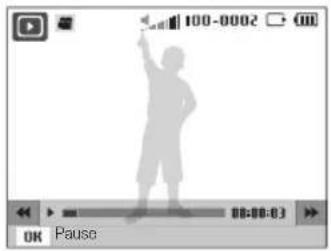
text_image
100-0002 OK Pause2 Brug følgende knapper til at styre afspilningen:
| Du skal trykke på... Hvis du vil... | |
| [+] | Søger tilbage. |
| [OK] | Standser eller fortsætter afspilningen. |
| [∅] | Søger frem. |
| [Zoom] til højre eller venstre | Indstiller lydstyrken. |
Lave et billede under en afspilning
1 Tryk på [∅ket sted, hvor du vil gemme det nye stillbillede.
2 Tryk på [

Det. oplagede billede vil have samme filstørese som den originale videotil og vil blive gemt som en ny fil.
Afspilning stemmenotater
Afspilning af stemmenotat
1 I afspilningstilstand: Vælg et stemmenotat, og tryk derefter på [OK].
2 Brug følgende knapper til at styre afspilningen:
Du skal trykke på... Hvis du vil...
| [∅] | Søger tilbage. |
| [OK] | Standsør eller fortseettor afspilningen. |
| [∅] | Søger frem. |
| [∅] | Stopper afspilningen. |
| [Zoom] til højre eller venstre | Indstiller lydstyrken. |
Sådan føjer du et stemmenotat til et billede
1 I afspilningstilstand: Vælg et billede, og tryk på [MENU
2 Vælg Filmuligheder → Stemmenotat → Til.
3 Tryk på [Udløseren] for at optage et kort stemmenotat (maksimalt 10 sekunder).
- Tryk på [Udløseren] for at stoppe optagelsen af et stemmenotat.

Du kan ikke faje et stemmenotat til beskyttede filer.
Afspilning af et stemmenotat, der er føjet til et billede
I afspilningstilstand: Vælg et billede, der er tilføjet et stemmenotat, og tryk på [OK].
- Tryk påOK] for at standse eller genoptage afspilningen.
Redigering af billede
Du kan udføre forskellige former for billedredigering, som f.oks. ændring af størrelse, rotering, fjornelse af røde øjne samt justering af lysstyrke, kontrast og mætning.

- De redgerede oilleder vil blive gemt som nye filer.
- Når du redigerer billeder, konverterer kameraet dem automatisk til en lavere oplasning. Billeder, som ou manuelt roterer eller ændrer støralse på, konverteres ikke automatisk til en lavere oplasning.
Ændring af billedstørrelse
Tilpas et billedes størrelse, og gem det som en ny fil. Du kan indstille, at et billede vises, när kameraet tændes.
1 I afspilningstilstand: Vælg et billede, og tryk på [MENU
2 Vælg Rediger → Skaler → en funktion.
• Vælg for at gemme billedet som startbillede (se side 87).
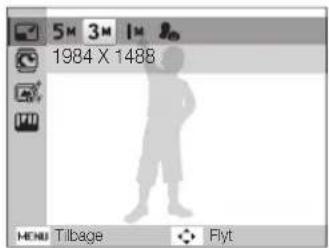
text_image
5M 3M 1M 1984 X 1488 MENU Tilbage Flyt
De tilgængelige indstillinger varierer alnængigt af størrelsen på det valgte billede.
Rotering af billede
1 I afspilningstilstand: Vælg et billede, og tryk på [MENU
2 Vælg Rediger → Roter → en funktion.
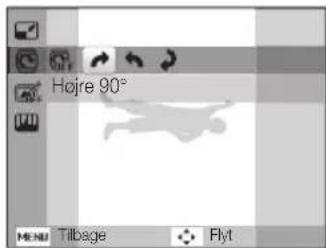
text_image
Hojre 90° MENU Tilbage Flyt
Det roterede billede bliver gemt som den samme 11 - ikke som en ny fi.
Anvendelse af smart filter-effekter
Du kan bruge forskellige filtereffekter på dine billeder, så der skabes unikke billeder.
1 I afspilningstilstand: Vælg et billede, og tryk på [MENU
2 Vælg Rediger → Smartfilter.
3 Vælg en effekt.
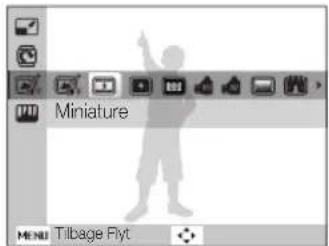
text_image
Miniature Tilbage Flyt| Funktion | Beskrivelse |
| Normal: Ingen effekt. | |
| Miniature: Anvend en vend/drej-effekt for at vise motivot som on miniature. | |
| Vignettering: Anvend retrofarver, høj kontrast og stærke vigneteffekter fra Lomo-kameraer. | |
| Blødt fokus: Skjul småskavanker i ansigtet, eller anvend dræmmeagtige effekter. | |
| Stumfilm 1: Anvend on gammeldags filmeffekt 1. | |
| Stumfilm 2: Anvend en gammeldags filmeffekt 2. | |
| Halvtoneprik: Anvend en halvtoneeffekt. | |
| Skitse: Anvend en pen-skitseeffekt. | |
| Fiskeøje: Gør kanterne i rammen sorte, og forvræng genstande for at imitere den visuelle effekt af et fiskeøjeobjekdiv. | |
| Antitåge: Gør et billede tydeligere. | |
| Klassisk : Anvend en sort/nvid-effekt. | |
| Retro: Anvend en seplatoneeffekt. | |
| Negativ: Anvend en negativfilmeffekt. | |
| Brugerdefineret RGB: Tilpas en farveværdl. |
Definering af din egen RGB-tone
1 I afspilningstilstand: Vælg et billede, og tryk på [MENU
2 Vælg Rediger → Smartfilter → Brugerdefineret RGB.
3 Vælg en farve (R: Rød, G: Grøn, B: Blå).
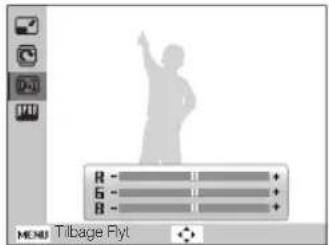
text_image
R - 5 - B - MENU Tiltage Flyt4 Juster mængden af den valgte farve. (-:mindre eller +: mere)
Korrigere eksponeringsproblemer
Du kan justere ACB (automatisk kontrastbalance), lysstyrke, kontrast eller meetning, fjørne røde øjne, skjule skønhodsfejl i ansigtet eller føje støj til billodet.
Justere ACB (automatisk kontrastbalance)
1 I afspilningstilstand: Vælg et billede, og tryk på [MENU
2 Vælg Rediger → Tilpas billede → ACB.
Fjerne røde øjne
1 I afspilningstilstand: Vælg et billede, og tryk på [MENU
2 Vælg Rediger → Tilpas billede → Rødøje-fix.
Skjule skønhedsfejl i ansigtet
1 I afspilningstilstand: Vælg et billede, og tryk på [MENU
2 Vælg Rediger → Tilpas billede → Retouchering.
3 Vælg et niveau.
• Jo højere tal, jo mere ensartet kommer ansigtet til at se ud.
At tilføje støj til et billede
1 I afspilningstilstand: Vælg et billede, og tryk på [MENU
2 Vælg Rediger → Tilpas billede → Tilføj støj.
Justere lys/kontrast/mætning
1 I afspilningstilstand: Vælg et billede, og tryk på [MENU
2 Vælg Rediger → Tilpas billede.
3 Vælg en justeringsfunktion.
Ikon Beskrivelse
4 Vælg en værdi til justering af det valgte emne.
Oprettelse af udskriftsordre (DPOF)
Du kan vælge, hvilke billeder der skal udskrives, og konfigurere indstillinger, som f.eks. antal kopier og papirstørelse.

- Du kan tage dit hukommelsoskort til en fotobutik, der understøtter DPOF (Digital Print Order Format), eller du kan udskrive dine billeder direkte via en DPOF-kompatibel printer derhjemme.
- Brede billeer kan blive udskrøvet med beskåret venstre og højre side, så vær opmærksom på dit billedes mål.
- Du kan ikke inostille DPOF for billeder, der er gemt i den interne hukomme se.
1 I afspilningstilstand: Tryk på [MENU
2 Vælg Filmuligheder → DPOF → Standard → en funktion.
Funktion Beskrivelse
| Vælg | Udskriv de valgte billeder. |
| Alle | Udskriv alle billeder. |
| Nulstil | Nulstiller dine indstillinger. |
3 Hvis du vælger Vælg, skal du gå til et billede og dreje [Zoom] til venstre eller højre for at vælge antallet af kopier. Gentag processen for alle ønskede billeder, og tryk på [Fn].
- Hvis du vælger Alle, skal du trykko på DJSFør [] for all vælge antallet af kopier og trykke på [OK].
4 Tryk på [MENU
5 Vælg Filmuligheder → DPOF → Størrelse → en funktion.
Funktion Beskrivelse
| Vælg | Vælg udskriftsstørrelse for det valgte billede. |
| Alle | Vælg udskriftsstørrelse for alle billeder. |
| Nulstil | Nulstiler dine indstilinger. |
6 Hvis du vælger Vælg, skal du gå til et billede og dreje [Zoom] til venstre eller højre for at vælge udskriftsstørrelsen. Gentag processen for alle ønskede billeder, og tryk på [Fn].
- Hvis du vælger Alle, skal du trykke på DJSPer [] foret vælge udskriftsstørrelsen og trykke på [OK].
Udskrivning af billeder som miniaturebilleder
Udskriv billeder som miniaturer for at kontrollere alle dine billeder på én gang.
1 I afspilningstilstand: Tryk på [MENU
2 Vælg Filmuligheder → DPOF → Indeks → Ja.

Hvis du angivor udskriftsstamelson, kan du kun udskrive bilodor på printero, der or kompetible mod DPOF 1.1.
Afspille filer på et tv
Du kan vise billeder eller afspille video ved at forbinde dit kamera til ot tv ved hjælp af A/V-kablet.
1 I optagelses- eller afspilningstilstand: Tryk på [MENU
2 Vælg Indstillinger → Video.
3 Du skal vælge et videosignal, der er i overensstemmelse med standarden i dit land.
4 Sluk for dit kamera og dit tv.
5 Forbind kameraet til dit tv ved hjælp af A/V-kablet.
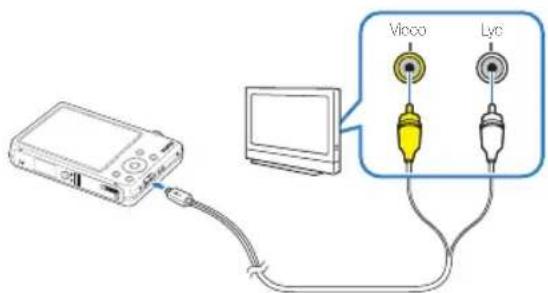
6 Tænd for dit tv og vælg det pågældende videosignal ved hjælp af fjernbetjeningen til dit tv.
7 Tænd kameraet, og tryk på [▶]
8 Afspil billederne eller videoerne med knapperne på kameraet.

- På nogle fjemsyn kan der forekomme digital staj eller en del af billedist kan mulgvis ikke vises.
- Afneengigt af fjemsynets indstillinger vil billedeme måske ikke blive vist midt på fjemsynets skærm.
- Du kan tage et billede eller oplage en video, mens kameraet er forbundet til et tv.
| Punkt Krav | |
| CPU | Intel Pentium 4, 3,2 GHz eller nyere/AMD AthlonTM FX 2,6 GHz eller højøre |
| RAM | Minimum 512 MB RAM (1 GB og over anbefales) |
| OS | Windows XP SP2/Vista/7 |
| Kapacitet på harddisk | 250 MB eller mere (1 MB eller mere anbefales) |
| Andet | Cd-rom-drevnVDIA Goforce 7600GT eller højøre/ATI X1600-serien eller højere1024 x 768 pixel, 16-bit farveskærm (1280 x 1024 pixels, 32-bit farveskærm anbefales)USB 2.0-port, Microsoft DirectX 9.0c eller senere |
* Disse programmer lungerer muligvis ikke korrekt på en 64-bit udgave af Windows XP og Windows Vista, Windows 7.

- Disse krav er kun anbefalinger. Det fungerer muigvis ikke korrekt, heller ikke når computeren opfylder kravene. Det afhænger af din computers tilstand.
- I tvs computeren ikke opfylder kravene, kan videokip muligvis ikke alsoilles korrekt, eller det kan lage længere lid at redligere videokip.
• Installer DirectX 9.0c eller höjere, för du oruger programmet. - Du ska bruge Windows XP/Mista/7 eller Mac OS 10.4 eller nyere for at tilslutte kameraet som en flytbar disk.

Hvis du bruger on computer, du selv har samlet eller on computer og OS, der ikke er understattet, kan garantien bortfalte.
Installation af Intelli-studio
1 Sæt installerings-cd'en i et kompatibelt cd-rom-drev.
2 Når opsætningsskærmen bliver vist, skal du trykke på Samsung Digital Camera Installer for at starte installeringen.
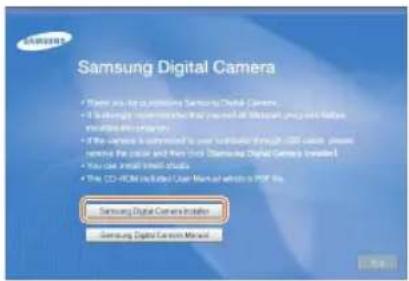
3 Vælg de programmer, der skal installeres, og følg instruktionerne på skærmen.
4 Tryk på Exit for at afslutte installeringen og genstarte din computer.
Overførsel af filer ved hjælp af Intelli-studio
Veo lilsutning af USB-kable: til kameraet, så husk at sætte del korrekte USB-kabelstik i kameraet. Hvis kablet sættes modsat i, kan dette øclelegge dine flier. Producenten er ikke ansvarlig for nogen form for tab af data.
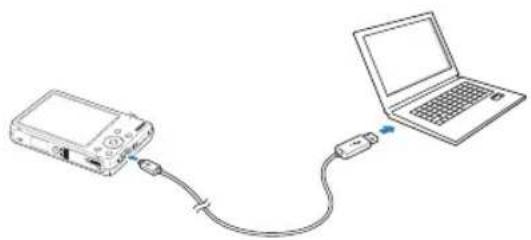
Hvs det ikke lykkes for kameraet at etaolere foroindelse, vil der blive vist of pop op-vindue. Vælg Computer.
5 Vælg en mappe på computeren, hvor dine nye filer skal gemmes.
6 Vælg Ja.
- Hvis kameraet ikke har nye filer, vises pop-up-vinduet til lagring af nye filer ikke.
• Nye filer overføres til computeren.
Brug af Intelli-studio
Med Intelli-studio kan du afspille og redigere filer. Du kan også oploade filer til websteder, som f.eks. Flickr eller YouTube. Vælg Help → Help i programmet for at få yderligere oplysninger.

- For at kunne udytte flere funktioner, som f.eks. oprettelse af disshows med skabeloner: Installer den komplette version af Intelli-studio ved at vælge Web Support → Update Intelli-studio → Start Update fra programmets verktarslinje.
- Du kan ikke roeligere filer direkte på kameract. Overfar filer til en mappe på computoren far roeligering.
- Intell-studio statter folgende formator:
- Videoklio: MP4 (Video: H.264, Audio: AAC), WMV (WMV 7/8/9), AVI (MJPEG)
- Billeder: JPC, CIF, BMP, PNG, TIFF
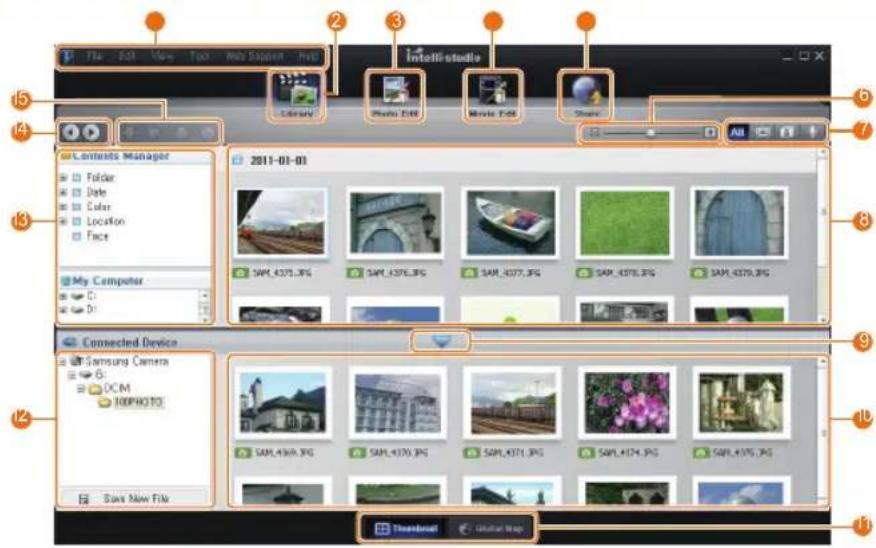
text_image
File Edit View Text New Document Help Intellis studio Library Photo Edit Movie Edit Share Contents Manager Folder Date Color Location Face 2011-01-01 SAPL_4371.JPG SAPL_4376.JPG SAPL_4377.JPG SAPL_4378.JPG SAPL_4379.JPG My Computer C: D: Connected Device Samsung Camera G: OCM 100PHOTO SAPL_436A.JPG SAPL_4370.JPG SAPL_4371.JPG SAPL_4374.JPG SAPL_4375.JPG Save New File Download Refresh Map| Nr. Beskrivelse | |
| 1 | Åbner menuer |
| 2 | Viser fileme i den valgte mappe |
| 3 | Skifter til redigeringstlstanden Billede |
| 4 | Skifter til redigeringstlstanden Video |
| 5 | Skifter til delingstlstand (nvor du kan sende filer via e-mail eller oploade filer til websteder, som f.oks. Flickr eller YouTube). |
| 6 | Forstørrer eller reducerer miniaturebilledeme på listen |
| 7 | Væig en filtype. |
| 8 | Viser fileme i den valgte mappe på computoren |
| 9 | Viser eller skjuler filer på det tilsluttede kamera |
| 10 | Viser fileme i den valgte mappe på kameraet |
| 11 | Vis filer som minialuror eller på et kort |
| 12 | Gennemse mapper på den tilsluttede enhed |
| 13 | Gennemse mapper på din computer |
| 14 | Går til den forrge eller næste mappe |
| 15 | Udskriver filer, viser filer på et kort, gemmer filer i My Folder eller registrerer ansigler |
Overførsel af filer ved at tilslutte kameraet som ekstern harddisk
Forbind kameraet til din computer som en ekstern harddisk.
1 Sluk for kameraet.
2 Forbind kameraet til computeren med USB-kablet.

Ved tislutning af USB-kablet til kamerast, så husk at sætte det korreke USB-kabelstik i kamerast. Hvis kablet sættes modsat i, kan dette ødelægge dine filer. Producenten er ikke ansvarlig for nogen form for tab af data.
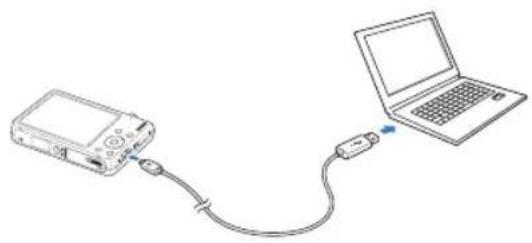
Hvis det ikke lykkes for kamerse. at etablere forbindelse, vil der olive vist et pop op-vindue. Vælg Computer.
4 På din computer skal du vælge Denne computer → Flytbar disk → DCIM → 100PHOTO.
5 Vælg de ønskede filer og træk dem over på computeren eller gem dem herpå.
Sådan fjernes kameraet (for Windows XP)
Under Windows Vista/7 fjerner du USB-kablet på samme måde.
1 Hvis statuslampen på dit kamera blinker, skal du vente, indtil den stopper.
2 Tryk på værktøjslinjen nederst til højre på computerskærmen.

3 Tryk på pop op-meddelelsen.
4 Klik på meddelelsesfeltet, der indikerer sikkert fjernet.
5 Fjern USB-kablet.

Kamerae, kan muligvis ikke fjernes skkert, mens Intelli-studio karer. Alslut programmet, før du jerner kameraet.
Når du forbinder kameraet til en Macintosh-computer, vil computeren automatisk registrere det. Du kan overføre filer direkte fra kameraet til computeren uden at skulle installere noget program.

1 Sluk for kameraet.
2 Forbind dit kamera til en Macintosh-computer med et USB kabel.

Veø tils utning af USB-kabel til kameraet, så husk at sætte det korrekte USB-kabelstik i kameraet. Hvis kabel sættes modsat i, kan derte ødolegggene flor. Producenten or ikke ansvarlig for nogen form for tab af data.
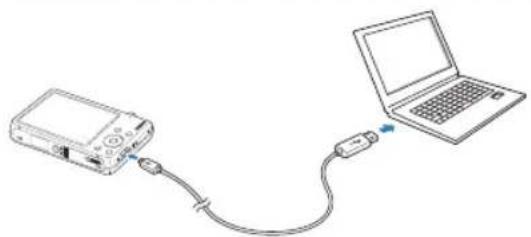
- Computeren registrerer kameraet automatisk og det vises med et ikon som ekstem harddisk.

Hvs det ikke lykkes for kamerael at etablere forindelse, vil der blive vis: et pop op-vindue. Væig Computer.
4 Dobbeltklik på ikonet for den eksterne harddisk.
5 Overførsel af billeder eller video til computeren.
Udskrivning af billeder med en fotoprinter (PictBridge)
Du kan udskrive dine billeder med en PictBridge-kompatibel printer ved at forbindo dit kamera direkte til printoren.
1 I optagelses- eller afspilningstilstand: Tryk på [MENU
2 Vælg Indstillinger → USB → Printer.
3 Når printeren er tændt, skal du tilslutte kameraet til printeren med et USB-kabel.
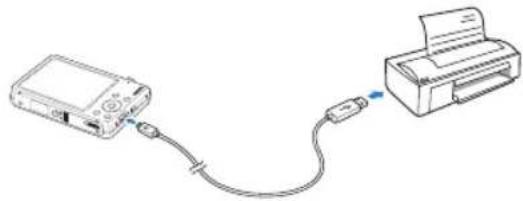
5 Tryk på [4 eller [] for at vælge et billede.
- Tryk på MÉNU at angive udskriftsindstillingene. Der henvises til "Konfigurering af udskriftsindstillinger".
6 Tryk på [∅k for at udskrive.
- Udskrivningen begynder. Tryk på for at annullere en udskrivning.
Konfigurering af udskriftsindstillinger
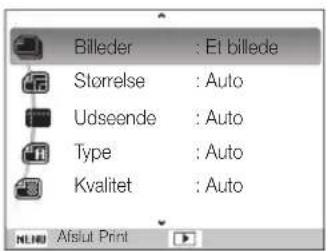
text_image
Billeder : Et billede Størrelse : Auto Udseende : Auto Type : Auto Kvalitet : AutoFunktion Beskrivelse
| Billeder: Vælg, om du vil udskrive det aktuelle billede eller alle billeder. | |
| Størrelse: Angivor udskriftsstørroisen. | |
| Udseende: Opretter udskrift med miniaturebilleder. | |
| Type: Vælger papirtype. | |
| Kvalitet: Angiver udskriftskvaliteten. | |
| Dato: Angiver udskriftsdatoen. | |
| Filnavn: Angivor, om filens navn skal udskrives. | |
| Nulstil: Nulstiller udskriftsindstillingeme. |

Aktivering af indstillingsmenuen 86
Lyd 87
Skaerm 87
Indstillinger 88
Menu med kameraindstillinger
Her kan du læro om de forskellige indstillinger til konfigurering af dit kamera.
Aktivering af indstillingsmenuen
1 I optagelse- eller afspilningstilstand: Tryk på [MENU
2 Vælg en menu.
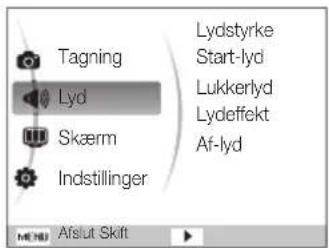
text_image
Tagning Lyd Skærm Indstillinger Lydstyrke Start-lyd Lukkerlyd Lydeffekt Af-lyd MENU Aflut SkiftFunktion Beskrivelse
| Lyd: Her kan du indstille forskellige lyde og lydstyrker for kameraet (se side 87). | |
| Skærm: Tilpas skærmindstillingerne såsom startbilledo og lysstyrke (se side 87). | |
| Indstillinger: Her kan du ændro indstillingerne for kamerasystemet, som f.oks. hukommelsesformatering, standardflinavn og USB-tilstand (se side 88). |
3 Vælg en funktion og gem dine indstillinger.
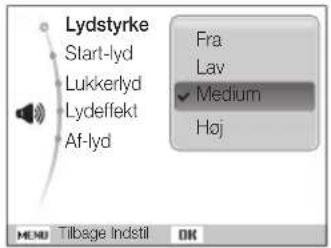
text_image
Lydstyrke Start-lyd Lukkerlyd Lydeffekt Af-lyd Fra Lav ✓ Medium Høj MENU Tilbage Indstil OK4 Tryk på [MENUT vende tilbage til den forrige tilstand.
Lyd
^8 Standard
| Punkt Beskrivelse | |
| Lydstyrke | Justerer lydstyrken af alle lyde. (Fra, Lav, Medium*, Høj) |
| Start-lyd | Vælg den lyd, der skal afspilles, når kameraet tændes. (Fra*, 1, 2, 3) |
| Lukkerlyd | Vælg en lyd, der skal afspilles, når der trykkes på udløseren. (Fra, 1*, 2, 3) |
| Lydeffekt | Gør øet muligt at vælge en lyd, der skal afspilles, når der trykkes på knapper eller skiftes tilstand. (Fra, 1*, 2, 3) |
| Af-lyd | Angiv om der skal afspilles en lyd, når der trykkes halvt nød på udløseren. (Fra, Til*) |
Skærm
* Standard
| Punkt Beskrivelse | |
| Funktionsbeskrivelse | Viser en kort beskrivelse af den pågældende indstilling eller menu. (Fra, Til*) |
| Startbillede | Angiv et startbillede, der vil blive vist, når der tændes for kameraet.Fra*: Viser intet startbillede.Logo: Viser et standardbillede, der er germt i den interne hukommelse.Eget: Viser et ønsket billede (se side 71).Kun ét eget bliver gemt i hukommolson.Hvis du vælgor et nyt billede som eget eller nulstiller dit kamera, bliver del aktuelle billede slettet. |
| Lysstyrke skærm | Jusloror skærmøns lysstyrke.(Auto, Mørk, Normal, Lys*)Normalvi blive anvendt i afsplnings- tilstanderselv om der er blevet valgt Auto. |
| Hurtigvisning | Indstil vargheden for visning af et optaget billede, før kameraet vender tilbage til optagelsestillstand.(Fra, 0.5 sek*, 1 sek, 3 sek) |
* Standard
| Punkt Beskrivelse | |
| Strømsparing | Hvis du ikke udfærer handlinger i 30 sekunder, skifter kameraet automatisk til strømsparetilstand. (Fra*, Til)I strømsparetilstand: Tryk på en anden knap end [POWER] for at genstarte kameraet. |
Indstillinger
* Standard
| Punkt Beskrivelse | |
| Format | Du kan formatere den interne hukommelse og hukommelseskortet (alle flier vil blive slettet - også de beskyttede flier). (Ja, Nej)Hukommelseskortet læses muligvis ikke korrekt, når del har været brugt i kameraer fra en anden producent, i en hukommelseskortlæser eller når del er blevet formateret på en computer. Formatér kortet, før det lages I brug. |
| Nulstil | Nulstiller menuer og optagelsesindstillinger (dato, tid, sprog og videosignalindstillinger vil ikke blive nulstillet). (Ja, Nej) |
| Language | Vælg et sprog for den tekst, der vises på skærmon. |
| Tidszone | Vælg et område og indstil sommertidsindstilling (DST). |
| Dato/tidsindstilling | Indstil dato og tid. |
| Type dato | Vælg et datoformat. (ÅÅÅÅ/MM/DD, MM/DD/ÅÅÅÅ, DD/MM/ÅÅÅÅ, Fra*) |
| Filnummer | Angiv, hvordan fileme skal navngives.Nulstillndstiller filnumrene til at starte med 0001 ved isættelse af et nyt hukommelseskort, formatering af hukommelseskort eller ved slotning af alle filer.SerieIndstillor filnumrone til at følgo den forrigo fils nummor ved isættelso af et nyt hukommelseskort, formatering af hukommelseskort eller ved sletning af alle filer.Standardnavnet for den første mappe er 100PHOTO og standarachnavnet for den første fil er SAM_0001.Filnummeret vil ét efter ét blive højere fra SAM_0001 til SAM_9999.Mapoenummeret vil ét efter ét blive højere fra 100PHOTO til 999PHOTO.Du kan maksimalt legre 9999 filer i én mappe.Kamerael definerer filnavnene i herhold til DCF-systemstanorden (Digital rule for Camera Filc). Hvis du mod vilje ændrer filomos navn, kan kameraet muligvis ikke afspille dem. |
* Standard* Standard
| Punkt Beskrivelse | |
| Prægning | Angiv, hvorvidt der skal vises dato og klokkeslæt på de udskrevne billeder. (Fra*, Dato, Dato&tid)Date og do vil blive vist i gult i det nederste højre hjørne at billedet.Ikke alle printermodeller kan udskrive dato og tld.I hvis du vælger Tekst i lllstandem, viser kameraet ikke dato og klokkeslæt. |
| Automatisk opstart fra | Indstil kameraet til automatisk at slukke, når du ikke bruger det.(Fra. 1 min. 3 min*. 5 min. 10 min)Dine indstillinger vil ikke blive ændret ved udskilfinng af batteri.Kameraet vil ikke automatisk sukke i følgondo situationen:- Hvis det er forbundet til en computer eller printer- Hvis du afspiller et diasshow eller en video- Hvis du optager et stemmenotat |
| Video | Angiv det passende videosignal for dit land.NTSC USA, Canada, Japan, Korea, Taiwan, Mexico.PAL(understøtter kun BDCHI): Australien, ∅strig, Belgien, Kina, Danmark, Finland, Tyskland, England, Italien, Kuwait, Malaysia, New Zealand, Singapore, Spanien, Sverige, Schweiz, Thailand, Norge. |
* Standard
| Punkt Beskrivelse | |
| Af lampe | Du kan indstille en hjælpelampe til at hjælpe dig med at fokusere i mørke omgivelser. (Fra, Til*) |
| USB | Angiv den funktion, der skal bruges via en USB-forbindelse til computer eller printer.Auto*: Indstiller kameraet til automatisk at vælge en USB-tilstand.Computer: Etablerer forbindelse mellem kamera og computer til overførsel af filor.Printer: Etablerer forbindelse mellem kamera og printer til udskrivning af filor.. |
Appendikser
Få informationer om fejlmeddelelser, specifikationer og vedligeholdelse.
Fejlmeddelelser 92
Vedligeholdelse af kameraet 93
Rengøring af dit kamera 93
Brug af eller opbevaring af kameraet 94
Om hukommelseskort 95
Om batteriet 97
Hvis en af følgende fejlmeddelelser vises, kan du prøve en af disse løsninger.
| Fejlmeddelelse Anbefalet løsning | |
| Kortfejl | Sluk for kameraet og tænd det derefter igen.Fjør hukommelseskortet og sæt det i igen.Formatr dit hukommelseskort. |
| Kortet understøttes ikke. | Det indsatte hukommelseskort følger ikke med dit kamera. Indsæt et microSD, microSDHC hukommelseskort. |
| DCF Full Error | Filnavnone er ikke i overonsstemmelsom med DCF-standarden. Overfør filerne på hukommelseskortet til din computer og formatør kortet. |
| Filfejl | Slet den ødelagte fil eller kontakt et servicecenter. |
| Dette filsystem understøttes ikke. | Dit kamera understøtter ikke FAT-filstrukturen på det indsatte hukommelseskort. Formatér hukommelseskortet i kameraet. |
| Svagt batteri | Sæt et opladt batteri i kameraet eller genoplad batteriet. |
| Huk. Opbrugt | Slet unødvendige filer eller isæt et nyt hukommelseskort. |
| Ingen billedefil | Tag et billede eller isæt et hukommelseskort med billeder på. |
Vedligeholdelse af kameraet
Rengøring af dit kamera
Kameraobjektiv og -skærm
Anvend en blæsebold til at fjerne støv med og tør objektivet forsigtigt af med en blød klud. Hvis der stadig er støv, kan du komme noget objektivrensevæske på ot stykke rensopapir og forsigtigt tørre det af.
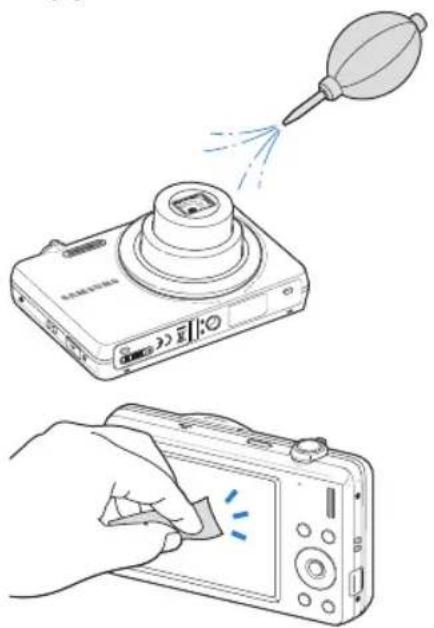
Tør det forsigtigt af med en blød, tør klud.
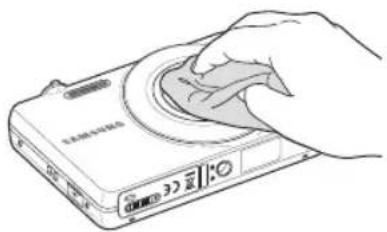
- Du må aldrig bruge benzin, fortyndere eller sprit til at rønse onhedon. Disse oplesningsmidler kan ødesegge kamerset eller få del til at virke forkert.
- Du må aldrig trykke objektivdækslet på eller bruge en blæsebold på objektivdækslet.
Brug af eller opbevaring af kameraet
Upassende steder at bruge eller opbevare kameraet
- Undgå at udsætte kameraet for meget lave eller meget høje temperaturer.
- Undgå at anvende kameraet i områder med ekstrem høj luftfugtighed eller steder, hvor luftfugtigheden ændres drastisk.
- Undgå at udsætte kameraet for direkte sollys og at opbevare det i varne, dårligt ventilerede områder, som f.eks. i en bil om sommeren.
- For at undgå alvorlige skader skal du beskytte kameraet og skærmen mod stød, hård håndtering og for kraftig vibration.
- Undgå at bruge eller opbevare kameraet på støvede, snavsede, fugtige eller dårligt ventilerede steder, så skader på bevægelige dele og indvendige komponenter undgås.
- Brug ikke kameraet i nærheden af brændstof, letantændelige materialer eller brændbare kemikalier. Brændbare væskor, gasser eller ekslosive materialer må ikke opbevares eller transporteres i samme rum som kameraet, dets dele eller tilbehør.
• Opbevar ikke kameraet, hvor der er målkugler.
Brug på stranden eller ved kysten
- Hvis du anvender kameraet på en strand eller lignende steder, skal du boskytte det mod sand og skidt.
- Dit kamera or ikke vandteet. Rør ikke ved battoriot, adaptoron eller hukommelseskortet med våde hænder. Brug af kameraet med våde hænder kan boskadige dit kamera.
Opbevaring i længere tid
- Når du opbevarer kameraet i en længere periode, så anbring det i en lukket taske med et absorberende materiale, som f.eks. silikagel.
- Fjem batterierne fra dit kamera, hvis det skal opbevares i en længere periode. På sigt kan installerede batterier begynde at lække eller ruste, hvilket kan beskadige dit kamera alvorligt.
- Ubrugte batterier aflades med tiden og skal lades op før brug.
- Aktuel dato og aktuelt klokkeslæt kan blive initialiseret, når kameraet taendes, hvis batteriet har været fjernet fra kameraet i mere end 40 timer.
Når du flytter kameraet fra et koldt miljø til et varmt miljø, kan der dannes kondens på objektivet eller på interne komponenter i kameraet. Er dette tilfældet, så sluk for kameraet, og vent i mindst en time. Hvis der dannes kondens på hukommelseskortet, så fjem hukommelseskortet fra kameraet, og vent til al fugt er fordampet, inden du sætter det i igen.
Andre forholdsregler
- Kameraet må ikke svinges i håndledsremmen. Du kan selv komme til skado, skado andre eller ødelæggo kameraet.
- Du må ikko malø på kamerael, da malingen kan blokere de bevægende dele og forhindre kameraets korrekte funktion.
- Sluk for kameraet, när det ikke er i brug.
- Dit kamera består af følsomme dele. Undgå at stede kameraet.
- Beskyt skærmen mod ekstem kraft ved at have det i etulet, når det ikke anvendes. Beskyt kameraet mod röser ved at holde det borte fra sand, skarpe genstande og mønter.
- Objektivet bør ikke udsættes for direkte sollys, da dette kan misfarve billedsensoren eller få den til at virke forkert.
- Beskyt objektivet med fingeraftryk og ridser. Objektivet kan renses med en blød, ren og fnugfri klud, der er beregnet til objektiver.
- Kameraet slukker måske, hvis det får stød på ydersiden. Det er for at beskytte hukommelseskortet. Tænd for kameraet for at bruge det igen.
- Kameraet kan blive varmt under brug. Dette er normalt og påvirker ikke dit kameras levetid og ydeevne.
- Når du anvender kameraet ved lave temperaturer, kan det tage lidt tid at tænde, farven kan ændres miolertidigt, eller der kan forekomme skyggebilleder. Disse forhold er ikke funktionsfejl, og de retter sig selv, når kameraet vender tilbage til normal temperatur.
-
Maling eller metal på kameraets yderside kan på personer med følsom hud forårsage allergier, klænde hud, eksem eller opsvuimen. Hvis du oplever nogle af disse symptomer, skal du omgående stoppe med at bruge kameraet og kontakte en læge.
-
Stik ikke fremmedlegemer ind i kameraets åbninger, porte eller stik. Skader, der er opstået på grund af forkert brug, vil muligvis ikke være dækket af garantien.
- Ukvalificerede personer må ikke udføre service på kameraet, ligesom du heller ikke selv må forsøge dette. Enhver skade, der er forårsaget af ukvalificeret service, er ikke dækket af garantien.
Om hukommelseskort
Kompatible hukommelseskort
Dit kamera understøtter hukommelseskortene microSD (Secure Digital) eller microSDHC (Secure Digital High Capacity).
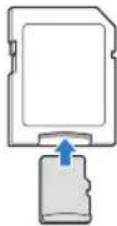
For at læse data med en pc eller en hukommolseskortlæser skal du sætte hukommelseskortet i hukommolseskortadaploten.
Hukommelseskortets kapacitet
Hukommelsoskortots kapacitet kan variere afhængigt af optagelsens scener og omstændigheder. Disse kapaciteter er baserot ud fra et 1 GB microSD kort:
| Storrelse Superfin Fin Normal 30 bps 15 bps | ||||||
| Billeder | 16M | 108 212 312 -- | ||||
| 123 241 353 -- | ||||||
| 144 283 417 -- | ||||||
| 10M | 170 332 482 -- | |||||
| 5M | 328 624 882 -- | |||||
| 3M | 537 980 1373 -- | |||||
| 882 14/1 1931 -- | ||||||
| IM | 1626 2575 3090 -- | |||||
| * Video | 1280100 | --- | Ca.4' 30" | Ca.7' 36" | ||
| 640 | --- | Ca.9' 27" | Ca.18' 16" | |||
| 320 | --- | Ca.33' 44" | Ca.61' 12" | |||
* Optagetiden kan variere, hvis du bruger zoom. Der blev optaget flere videoklip efter hinanden for at kunne bestemme den samlede optagetid.
Forholdsregler ved brug af hukommelseskort
- Isæt et hukommelseskort i den rigtige retning. Hvis et hukommelsoskort indsettos i den forkorte retning, kan kamoract og hukommelseskortet blive ødelagt.
- Anvend ikke hukommelseskort, der er blevet formateret af et andet kamora eller on computer. Du skal gonformatore hukommelseskortet mod dit kamora.
- Sluk for kameraet, när du isætter eller ferner hukommelseskortet.
- Du må ikke fjerne hukommelseskortet eller slukke for kameraet, mens lampen blinker, da det kan beskadige dine data.
- Når levetiden for et hukommelseskort er udløbet, kan du ikke gemme flere billeder på kortet. Brug et nyt hukommelseskort.
- Hukommelseskortene må ikke bøjes, tabes eller udsættes for kräftige tryk eller stød.
- Undgå at bruge eller opbevare hukommelseskort tæt på magnetfelter.
- Undgå at bruge eller opbevare hukommelseskort i områder med høj temperatur, høj fugtighed eller ætsende substanser.
- Undgå, at hukommelseskort kommer i kontakt med væsker, snavs eller fremmedlegemer. Hvis det er beskidt, skal du tøre hukommelseskortet rent med en blød klud, før du sætter hukommelseskortet i dit kamera.
-
Væsker, snavs eller fremmedlegemer må ikke komme i kontakt med hukommelseskort eller åbningen til hukommelseskortet. Dette kan forårsage, at hukommelseskortene ikke virker korrekt.
-
Når du transporterer et hukommelseskort, skal du bruge et etui til at beskytte kortet mod elektrostatiske udladninger.
• Overfør vigtige data til et andet medie, som f.eks. harddisk eller cd/dvd. - Når du bruger kameraet i længere tid, kan hukommelseskortel blive varmt. Det er nomalt og indikerer ikke nogen fejl.

Producenten er ikke ansvarlig for nogen form for tab af data.
Om batteriet
Brug kun batterier, der er godkendt af Samsung.
Specifikationer for batteriet
| Specifikation Beskrivelse | |
| Model | BP70A |
| Type | Lithium-ion batteri |
| Cellekapacitet | 740 mAh (Minimum 700 mAh) |
| Spænding | 3,7 V |
| Opladetid*(når kameraet er slukket) | Ca. 150 min |
* Det kan tage længere tid at oolade batteriet ved at sætte USB-kablet i en pc og dit kamera.
Batteriets levetid
| Optagetid/Antal billeder | Optageforhold(når batteriet er fuldt opladt) | |
| Billeder | Ca. 100 min/Ca. 200 | Dette er målt under følgende forhold: i tilstanden op, i mørke, opløsning på 16M, Fin kvalitet og OIS aktiveret.1. Angiv blitzindstillingen til Fra, tag et enkelt billede og zoom ind eller ud.2. Angiv blitzindstillingen til Fill-in, tag et enkelt billede og zoom ind eller ud.3. Udfør trin 1 og 2 i 30 sekunder og gentag denne procedure i 5 minutter. Sluk derefter for kameraet i 1 minut.4. Gentag trin 1 til 3. |
| Video | Ca. 80 min | Optag video med en opløsning på 1280 X 720 HQ og en billedhastighed på 30 bps. |
- De ovenstående værdier er måt ud fra Samsungs standardforhold og kan variere fra den faktiske brug.
- Der blev optaget flere videoklip efter hinanden for at kunne bestemme den samlede optagetid.
Meddelelse om lavt batteri
Når batteriet er fuldt afladet, bliver batteriikonet rødt, og meddeielsen 'Svagt batteri' viscs. Sæt et opladt batteri i kamoract eller gonoplad batteriet.
Bemærkninger om brug af batteriet
- Undgå at udsætte batterier eller hukommelseskort for meget lave eller meget høje temperaturer (under 0 °C/32 °F eller over 40 °C/104 °F). Ekstreme temperaturer kan reducere batteriemes ladekapacitet og forårsage funktionsfejl på ved hukommelseskort.
- Når du bruger kameraet i længere tid, kan området omkring batterirummet blive varmt. Dette påvirker ikke den normale brug af kameraet.
- Træk ikke i strømkablet for at kobie stikket fra stikkontakten, da dette kan medføre brand eller elektrisk stad.
- Ved temperaturer under 0 °C kan batterikapaciteten og -levetiden blive forringet.
- Batterikapaciteten kan forringes ved lave temperaturer, men vil vende tilbage til normal ved mere normale temperaturer.
Forholdsregler om brug af batteriet
Beskyt batterier, opladere og hukommelseskort mod beskadigelse
Undgå, at batterierne kommer i kontakt med metalgenstande, da dette kan skabe forbindelse mellem batteriets plus- og minuspol og medføre midertidig eller permanent skade på batteriet og kan medføre brand eller elektrisk stød.
Bemærkninger om opladning af batteriet
- Hvis kameraet er taendt under opladning, oplades batteriet måske ikke helt. Sluk for kameraet, før du oplader batteriet.
- Brug ikke dit kamera, när ou oplader batteriet. Dette kan forårsage brand eller elektrisk stød.
- Træk ikko i strømkablot for at koblo stikkot fra stikkontakten, da dette kan modføre brand eller elektrisk stød.
- Vent med at tænde for kameraet, til batteret har været opladet i mindst 10 minuillor.
- Hvis du slutter kameraet til en ekstem strømkilde, mens batteriet er tæmt, og du bruger nogle funktioner med højt energiforbrug, slukkes kameraet. Gonoplad batteriet for at anvende kamoraet normalt.
-
Hvis du bruger blitz eller optager video, bliver batteriet brugt hurtigere. Inden brug: Oplad kameraet helt, indtil statuslampen slukkes.
-
Hvis indikatorlampen ikke blinker eller slet ikke lyser, skal du tilslutte kablet igen eller tage batteriet ud og sætte det i igen.
- Hvis batterierne oplades for meget, kan dette forkorte deres levetid. Når opladningen er færdig, skal du tijeme kablet fra kameraet.
- Bøj ikke vekselstrømskablet, og anbring ikke tunge genstande på det. Hvis du gør dette, kan kablet blive ødelagt.
Bemærkninger om opladning med en tilsluttet computer
• Brug kun det medfølgende USB-kabel.
- Batteriet oplades muligvis ikke i følgende situationer:
- Hvis du bruger en USB-hub
- Hvis der er tilsluttet andre USB-enheder til din computer
- Hvis du har sat kablet i porten på computerens forside
- Hvis din computers USB-port ikke understøtter den rette strømstandard (5V, 500mA)
Batterier og opladere skal håndteres og bortskaffes korrekt
- Batterier må ikke brændes. Følg de lokale regler, når du bortskaffer brugte batterier.
- Placer aldrig batterier eller kamoraer på varmeafgivende udstyr, f.eks. mikrobelgovne, komfurer eller radiatorer. Batterier kan ekspiodere, hvis de bliver for varme.

Der kan opstå personskade eller dødsfald, hvis et batteri håndteres uforsigtigt eller forkert. Af hensyn til din sikkerhed skal du følge disse instruktioner angående korrekt håndtering af batterier:
- Batteriet kan antændes eller eksplodere, hvis det ikke håndteres korrekt. Hvis du bemærker eventuelle deformiteter, revner eller andre unomnalo ting ved batteriet, skal du omgående stoppe med at bruge batteriet og kontakte produconten.
- Brug kun originale batteriopladere og -adaptere fra producenten og oplad kun batteriet ved hjælp af den metode, der er beskrevet i denne brugervejledning.
- Batteret må ikke placeres i nærheden af opvarmente enheder eller udsættes for meget varme miljær, som f.eks. en lukket bil om sommeren.
- Batteriel må ikke anbringes i en mikroovn.
- Undgå at opbevare eller bruge batteriet i varme, fugtige steder, som f.eks, i et spabad eller i on bruseniche.
- Kamoraet må ikke ligge på brandfarlige overflader, som f.oks, songetøj, tæpper eller elektriske tæpper i længere perioder.
- Når kamoract or lændot, må den ikke efterlados i længoro tid i lukkede rum.
-
Batterterminaleme må ikke komme i kontakt med metalgenstande, som f.eks. halskæder, mønter, nøgler eller ure.
-
Brug kun originale Lithium-ion erstatningsbatterier som rekommenderes af producenten.
- Batteriet må ikke skillos ad eller punkteres med skarpe genstande.
- Undgå at udsætte batteriet for højt tryk eller knusende kræftor.
- Undgå at udsætte batteriet for kraftige stød, som f.eks. at tabe det fra stor højde.
- Batteriet må ikke udsættes for temperaturer på 60 °C eller over.
- Batteriet må ikke komme i kontakt med fugt eller væsker
- Batteriet må ikke udsættes for overdreven varme såsom solskin, ild eller lignende.
• Batteriet skal bortskaffes med omtanke.
- Batteriet må ikke breendes.
- Bestemmelseme for bortskaffelse kan variere afhængigt af land og område. Batteriet skal bortskaffes i hennold til alle lokale og føderale regulativer.
Retningslinjer for batteriopladning
Oplad kun batteriet ved hælp af den metode, der er beskrevet i brugervejlodningen. Batteriet kan antændes og eksplodere, hvis det ikke oplades korrokt.
Før du kontakter et servicecenter
Hvis du har problemer mod dit kamera, skal du prøve nodonstående løsningsforslag, før du kontakter et servicecontor. Hvis du har forsøgt føjlsøgningsforslagone og stadig har problemer mod dit kamera, skal du kontakte din lokale forhandler eller et servicecontor.

Når du indleverer dit kamera til et servicecenter, skal du sørge for også at indevere de andre komponemer, der kan have medvirket til funktionstelen, som feks. hukommelseskortel og batteriet.
| Situation | Anbefalet løsning |
| Du kan ikke tænde kameraet | Kontroller, at der or isal ct batteri.Kontrollør, at batteriet er sat i korrekt.Oplad batteriet. |
| Strømmen forsvinder pludseligt | Oplad batteriet.Dit kamera er måske i strømsparetilstand (se side 88).Dit kamera slukkes måske for at fornindre, at hukommelseskortet bliver beskadiget på grund af et stød. Tænd for kameraet igen. |
| Kameraet mister hurtigt batterikraft | Batteriet kan miste sin spænding hurtigere ved lave temperaturer (under 0° C). Hold batteriet varmt ved at tage det i lommen.Hvis du bruger blitz eller optager video, bliver batteriet brugt hurtigere. Oplad, hvis det er nødvenoigt.Batterier er forbrugsvarer, der med tiden skal udskiftes. Anskaf et nyt batteri, hvis batteritiden hurtigt bliver mindre. |
| Situation | Anbefalet løsning |
| Du kan ikke tage billeder | Dor er ikke fri plads på hukommelseskortet. Slet unødvendige filer eller isæt et nyt kort.Formalór hukommelseskortet (so side 88).Hukommelseskortet er defekt. Anskaf et nyt hukommelseskort.Kontrollér, at kameraet or tændt.Oplad batteriet.Kontrollér, at batteriet er sat i korrekt. |
| Kameraet fryser | Tag batteriet ud og sæt det derefter i igen. |
| Kameraet bliver varmt | Kameraet kan blve varmt under brug. Detto or normalt og påvirkor ikke dil kameras lovetid og ydocovno. |
| Blitzen virker ikke | Blitzindstillingen kan være sat til Fra(se side 44).Du kan ikke bruge blitz i visse tilstande. |
| Blitzen udløses uventet | Blitzen kan aktiveres på grund af statisk elektricitet. Dette er er ikke en funktionsfejl ved kameraet. |
| Dato og klokkeslæt er ikke korrekt | Indstil dato og tid i menuen for skæmindstillingerne (se side 88). |
| Skærmen eller knapperne virker ikke | Tag batteriet ud og sæt det derefter l igen. |
| Kameraskærmen virker ikke ordentligt | Hvis du bruger kameraet ved meget lave temperaturer, kan det forårsage, at kameraskærmen ikke virker ordentligt eller bliver misfarvet.For at kameraskærmen skal virke bedre, skal du bruge kameraet ved moderate temperaturer. |
| Der er en fejl på hukommelseskortet | Hukommelseskortet er ikke blevet nulstillet. Formatér hukommelseskortet (se side 88). |
| Du kan ikke afspille filer | Hvis du har ændret navnet på en fil, kan dit kamera muligvis ikke afspille den (navnet på filen bør overholde DCF-standarderne).Hvis dette er tilfældet, skal du afspille fileme på din computer. |
| Billedet er sløret | Kontrollér, at de angivne fokuseringsindstillinger egner sig til nærbilleder (se side 46).Kontrollér, at objektivet er rent. Hvis det ikke er rent, skal du rense det (se side 93).Kontrollér, at motivet er inden for blitzens rækkevidde (se side 104). |
| Situation | Anbefalet løsning |
| Farverne på billedet stemmer ikke med den aktuelle scene. | En forkert hvidbalance kan medføre urealistiske farver. Vælg en passende hvidbalancodinstilling, dor passer til lyskilden (se side 55). |
| Billedet er for lyst | Slå blitzen fra (se side 44).Dit billede er overeksponeret. Justér eksponeringsværdien (se side 54). |
| Billedet er for mørkt | Dit billede er undereksponeret.Tænd for blitzen (se side 44).Justér ISO-hastigheden (se side 45).Justér eksponeringsværdien (se side 54). |
| Tv'et kan ikke vise dine billeder | Kontrollér, at kameraet er forbundet korrekt til den eksterne monitor via et AV-kabel.Kontrollér, at der er billeder på hukommelseskortet. |
| Din computer registrerer ikke kameraet. | Kontrollér, at USB-kablet er sat korrekt i.Kontrollér, at kameraet er tændt.Kontrollér, at du anvender et understøttet styresystem (se side 77, 83). |
| Din computer afbryder forbindelsen til kameraet ved overførsel af filer. | Floverførslen kan blive afbrudt af statisk elektricitet. Tag USB-kablet ud og sæt det i igen. |
| Computeren kan ikke afspille videoer | Afhængigt af videoafspilningsprogramet kan nogle videofiler måske ikke blve afspillot. For at afspillo do optagede videofiler med dit kamera, skal du installere og bruge programmet Intelli-studio på din computer (se side 80).Kontroller, at USB-kablet er sat korrekt i. |
| Intelli-studio fungerer ikke korrekt | Afslut intelli-studio, og gonstart programmet.Du kan ikke bruge Intelli-studio på Macintosh-computere.Afhængig af din computers specifikation og miljøer startes programmet muligvis ikke automatisk. I så fald skal du klikke på start → Denne computer → Intelli-studio → iStudio.exe på computeren. |
Specifikationer for kameraet
| Billedsensor | ||
| Type 1/2,3"-CCD (ca. 7,76 mm) | ||
| Effektive pixel Ca. 16,1 megapixel | ||
| Samlet antal pixel Ca. 16,4 megapixel | ||
| Objektiv | ||
| Brendvidde | Samsung 5X zoomobjektiv f = 4,7 - 23,5 mm(på 35 mm-kamera: svarer til 26 til 130 mm) | |
| F-rækkevidde F3,3 (W) til F5,9 (T) | ||
| Digital zoom | Stillbilledtstand: 1,0x til 5,0x(optisk x digital: 25,0X)Aflspiningstlstand: 1,0x til 14,4x (alfhængigt afbilledstørrelse) | |
| Skærm | ||
| Type TFT LCD | ||
| Funkton 2,7' (ca. 6,9 cm), QVGA (230K) | ||
| Fokusering | ||
| Type | TTL autofokus (Multi af, Center af, Ansigtsgenkenelse AF, Gonstandssporing af, Smart ansigtsgenkondolso AF) | |
| Rækkevidde | Vdvinkel (W) Tele (T) | |
| Normal 80 cm til uendeligt: 150 cm til uendeligt | ||
| Makro 5 cm - 80 cm 100 cm - 150 cm | ||
| Auto-makro | 5 cm til uendeligt 100 cm til uendeligt | |
| Lukkehastighed | |
| Smart Auto: 1/8 til 1/2000 sek.Program: 1 til 1/2000 sek.Nat: 8 til 1/2000 sek. | |
| Eksponering | |
| Kontrol Program AE | |
| Måling Multi, Punkt, Contervægtet, Ansgtsgenkendelse AE | |
| Kompensation ± 2EV (i intervaller på 1/3EV) | |
| ISO Auto, 80, 100, 200, 400, 800, 1600, 3200 | |
| Blitz | |
| Tilstand Fra, Auto, Rødøje, Fill-in, Slow sync, Rødøje-fix | |
| Røkkevidde | VIDVINKEL: 0,2 m - 3,4 m (ISO Auto)TELE: 1,0 m - 1,9 m (ISO Auto) |
| Opladningstd Ca. 4 sek. (afhængigt af batteritlstand) | |
| Billedstabilisering | |
| DUAL IS [Optisk billedstabilisering (OIS) + Digital billedstabilisering (DIS)] | |
| Effekt | |
| Stillbilledtilstand | • Smarifiller: Normal, Minialure, Vignellering, Halvtoneprik, Skilse, Fiskeøje, Antillåge, Klassisk, Retro, Negativ, Brugerdefineret RGB• Tilpas billede: Skarphed, Kontrast, Meetning |
| Videooptagettilstand | • Smartfilter: Normal, Palotoffekt 1, Palotoffekt 2, Palotoffekt 3, Palotoffekt 4, Miniature, Vignettering, Fiskeøje, Antillåge, Klassisk, Retro, Negativ, Brugerdefineret RGB |
| Hvidbalance | |
| Auto hvidbalance, Dagslys, Skyel, Fluorescerende h, Fluorescerende l, Wolfram, Brugerindstilling | |
| Indprægning af dato | |
| Fra, Dato, Dato&td | |
| Optagelse | |
| Billeder | • Tilstando: Smart Auto (Hvid, Makro-farvo, Portræt, Natportræt, Portræt mod baggrundsys, Børn, Landskab, Handling, Stativ, Nat, Makro, Makro-tekst, Blue Sky, Solnedg., Naturlig grøn, Fyrværk.), Program, Panorama, Scene (Magisk ramme, Skørhedsportræl, Højysgensland, Nat, Landskab, Teksl, Solnedg., Daggry, Modlys, Strand&sne), DUAL IS• Kørsel: Enkeit, Serie, Bevægelse, AEB• Selvuclæser. Fra, 10 sek, 2 sek, Dobbelt (10 sek, 2 sek) |
| Video | Tilstande: Smart film*, Film*Smart film: Landskao, Himmelblå, Naturlig grøn, SolnedgFormat: MJPEG (maksimal optagctd: 17 min.)Stønelse: 1280 X 720 HQ (Pr. fil: Maks. 4 GB), 640 X 480, 320 X 240Billedhastighed: 30 bps, 15 bpsLyd: Live lyd til/Live lyd fra/MuteVideoredigering (indbygget): Pause under optagelse, Lave stilbillede |
| Afspilning | |
| Type | Enkelt billode, Miniaturor, Multi-classhow mod musik og effekt, Filmoptagelse, Smart album**Smart album-kategori: Type, Dalo, Farve, Uge, Ansigl |
| Redigering Skaler, Roter, Beskærer, Smartfilter, Tilpas billede | |
| Effekt | Smartfiller: Normal, Minialure, Vignettering, Blødl fokus, Slumfilm 1, Slumfilm 2, Halvloneprik, Skilse, Fiskejø, Anlitage, Klassisk, Retro, Negaliv, Brugerdefineret RGBTilpas billede: ACB, Rødaje-fix, Retouchering, Lysstyrke, Kontrast, Meetning, Tilføj støj |
| Stemmeoptagelser | |
| Slemmeoplagelse (maks. 10 limer)Slemmenolat til billede (maks. 10 sek.) | |
| Lagring | |
| Medier | Indbygget hukommelse: Ca. 12 MBEkstem hukommelse (ekstraudstyr):- microSD-kort (up to 2 GB guaranteed)- microSDHC-kort (up to 8 GB guaranteed)Kapaciteten for den indbyggede hukommelse svarer mulgvis ikke til disse specifikationer. |
| Filformat | Billede: JPEG (DCF), EXIF 2.21, DPOF 1.1,PictBridge 1.0Videoer: AVI (MJPEG)Lyd: WAV |
| Bilcdstørrolso | TII 1GB microSD | ||||
| Superlin Fin Normal | |||||
| IGM | 4608 X 3456 | 108 212 312 | |||
| 4608 X 3072 | 123 241 353 | ||||
| 4608 X 2592 | 144 283 417 | ||||
| IOM | 3648 X 2736 | 170 332 482 | |||
| SM | 2592 X 1944 | 328 624 882 | |||
| 3M | 1984 X 1488 | 537 980 1373 | |||
| 1920 X 1080 | 862 1471 1931 | ||||
| IM | 1024 X /68 | 1626 2575 3090 | |||
| Disso tal er måt under Samsungs standardbotingolsor og kan variere afhængigr af optagoforholdene og kameraets nostlilinger. | |||||
| Stik | |
| Digitalt udgangsstik USB 2.0 | |
| Lyd Mono (indbygget højtaler), Mono (mikrofon) | |
| Videoudgang NTSC, PAL (kan vælges) | |
| Stik til DC-inogang 5 V | |
| Strømkilde | |
| Genopadeligt batteri | Lithium-ion-batteri BP70A(740 mAh, Minimum 700 mAh) |
| Stktypo Micro USB (5 bons) | |
| Strømkiden kan varere a'nængigt af dit område. | |
| Mål (B x H x D) | |
| 89,6 x 54,8 x 17,5 mm (uden fremspring) | |
| Vægt | |
| 95 g (uden batteri og hukommelseskort) | |
| Driftstemperatur | |
| C til 40°C | |
| Driftsfugtighed | |
| 5 - 85 % | |
| Software | |
| Inlell -studio | |
Der tagos forbehold for ændring af specifikationerne uden varsol.
Ordliste
ACB (Balance for autokontrast)
Denne funktion forbedrer automatisk kontrasten på dine billeder, når motivet er i modlys, eller når der er stor kontrast mellem dit motiv og baggrunden.
AEB (Ramme til autoeksponering)
Denne funktion optager automatisk flere billeder med forskellig eksponering for at hjælpe dig med at tage et korekt eksponeret billede.
AF (Auto-fokus)
Et system der automatisk fokuserer kameraets objektiv på motivet. Dit kamera anvender kontrasten til at fokusere automatisk.
Blænde
Blaenden bestemmer den mængde lys, der når frem til kameraets sensor.
Kamerarystelse (slør)
Hvis kameraet bevæges, när lukkeren er åben, kan hele billedet blive sløret. Dette forekommer mere hyppigt, när lukkerhastigheden er lav. Forebyg kamerarystelser ved at hæve fælsomheden, bruge blitzen eller bruge en hurtigere lukkerhastighed. Brug alternativ et stativ, DIS- eller OIS-funktionen til at stabilisere kamoract.
Komposition
Kompositionen i billedet henviser til, hvordan motiverne arrangeres. Normalt vil det give en god komposition at følge reglen om tredjedele.
Afstanden mellom de nærmeste og de fjerneste punkter, der kan fokuseres korekt på et billede. Dyodeskarpheden varierer med objektivblæden, brændvidden og afstanden fra kameraet til motivet. F.eks. vil valg af en mindre blænde forøge dyodeskarpheden og sløre baggrunden i din komposition.
Digital zoom
En funktion der kunstigt forøger den meengde zoom, der er tilgængelig med zoomobjektivet (optisk zoom). Ved brug af digital zoom bliver billedkvaliteten forringet, når forstørrelsen stiger.
Et format til registrering af udskrivningsinformationer, som f.eks. valgte billoder og antal kopier, på ot hukommelseskort. DPOF-kompatible printere, nogle gange tilgængelige i fotobutikker, kan læse informationerne fra kortet til praktisk udskrivning.
EV (Eksponeringsværdi)
Alle kombinationerne af kamcræts lukkorhastighod og blændoværdi, der medfører den samme eksponering.
EV-kompensering
Med denne funktion kan du hurtigt justere den eksponeringsværdi, kameraet har målt, i begrænsede trin, for at forbedre eksponeringen af dine billeder. Indstil EV-kompenseringen til -1,0 EV for at gøre værdien et trin mørkere og 1,0 EV for et trin lysere.
Den mængde lys der når frem til kameraets sensor. Eksponering styres med en kombination af lukkerhastighedon, blændeværdien og ISO-følsomhoden.
Blitz
Et særligt lys der hjælper dig med at få passende eksponering under ringe lysforhold.
Brændvidde
Afstanden fra midten af objektivet til dets fokuspunkt (i millimeter). En større brændvidde resulterer i en mere snæver synsvinkel, og motivet bliver forstørret. En mindre brændvidde resulterer i bredere synsvinkler.
Billedsensor
Den fysiske del i ot digitalt kamera, der indeholder on billedsensor for hvert pixel i billedet. Hver billedsensor registrerer ved en eksponering styrken af det lys, der slipper gennem. Almindelige sensorlyper or CCD (Charge Coupled Device) og CMOS (Complementary Metal Oxide Semiconductor).
ISO-følsomhed
Kamoracts følsomhed over for lys, baseret på tilsvaronde filmhastighed i ot filmkamera. Vod indstilling af højere ISO-følsomheder bruger kamoraet en højere lukkerhastighed, der kan reducere slør, der skyldos kamerarystelser og ringe lys. Men billeder optaget med høj følsomhed er mere udsatte for støj.
En tabsgivende metode til komprimering af digitale billedor. JPEG-billeder komprimeres for at reducere deres samlede filstørrelse med minimal forringelse af billedoplösningen.
LCD (Liquid Crystal Display)
Et visuelt display der ofte anvendes i forbrugerelektronik. Disse display kræver en separat bagbelysning, som f.eks. COFL eller LED, for at gengive farver.
Makro
Med denne funktion kan du optage nærbilleder af meget små genstande. Ved brug af makrofunktionen kan kameraet bevare en skarp fokus på små genstande, næsten i fuld størrelse (1:1).
Måling
Målingen belegner den måde, hvorpå kameraet måler mængden af lys til indstilling af eksponeringen.
MJPEG (Motion JPEG)
Et videoformat der er komprimeret som et JPEG-billede.
Støj
"Misfortolkede" pixels i et digitalt billede der anbringes forkert eller tilfældige, lysende pixels. Støj opstår normalt, når et billede optages med en høj følsomhed, eller når følsomheden indstilles automatisk på mørke steder.
Optisk zoom
Dette er en generel zoom, der kan forstarre billeder med et objektiv, og som ikke forringer billeokvaliteten.
Kvalitet
Et udtryk for den grad af komprimering, der anvondos på et digitalt billede. Billeder med højere kvalitet har en lavere komprimeringsgrad, og det modfører oftest en større fisterrelse.
Opløsning
Det antal pixels der findes i et digitalt billede. Billeder med høj opløsning indeholder flere pixels og viser typisk flere detaljer and billeder mod lav opløsning.
Lukkerhastighed
Lukkerhastigheden referorer til den tid, det tager at åbne og lukke lukkeren, og dette er en vigtig faktor for et billedes lysstyrke, da den kontrollerer den mængde lys, der når at komme ind gennem blænderen, før det når billedsensoren. En høj lukkerhastighed vil give mindre tid til at lukke lyset ind, hvorfor billedet vil blive mørkore, og du kan lettere tage billeder af motiver i bevægelse.
Vignettering
En reduktion af et billedes lysstyrke eller mætning i periferien (ydre kantor) sammonlignet med billedets midte. Vignettering kan henlode opmærksomheden på genstanden der er anbragt i midten af et billede.
Hvidbalance (farvebalance)
En justering af farvemos intensitet (typisk primærfarverne rød, grøn og blå) i ot billede. Målet med justering af hvidbalancen - eller farvebalancen - er at gengive farverne i et billede korrekt.
Korrekt affaldsbortskaffelse af dette produkt (elektrisk & elektronisk udstyr)
Mærket på dette produkt, på tilbehør eller i den medføigende dokumentation betyder, at produktet og elektronisk tilbehør hertil (f.eks. oplader, håretelefoner, USB-ledning) ikke må bortskaffes sammen med almindeligt husholdningsaffald efter endt levetid. For at undgå skadelige miljø- eller sundhedspåvirkninger på grund af ukontrolloret affaldsoortskaffelse skal ovonnævnte bortskaffos saerskill fra andet affald og indleveres behørigt til fremme for bæredygtig materialogenvinding. Fororugere bedos kontakte forhandloron, hvor de har købt produktet, eller kommunen for oolysning om, hvor og hvordan de kan indlevere ovonnævnte med henblik på miljøforsvarlig genvinding. Virksomheder bedos kontakte leveranderen og læse betingelserne og vilkårene i købekontrakten. Dette produkt og elektronisk tilbehør hertil bør ikke bortskaffes sammen med andet erhvervsaffald.
Korrekt bortskaffelse af batterierne i dette produkt
(Gælder i EU og andre europeisko lande mod særlige retursystemer for batterier)
Mærket på dette batteri, dokumentationen eller emballagen betyder, at batterieme i dette produkt efter endt levetid ikke må bortskaffes sammen med andet husholdningsaffald. Mærkning med de kemiske symboler Hg, Cd eller Pb betyder, at batteriet indeholder kviksølv, cadmium eller bly over greenseværdierne i EU-direktiv 2006/68. Hvis batterierne ikke bortskaffes korrekt, kan disse stoffer være skadelige for menneskers helbred eller for miljøet.
PlanetFirst repræsenterer Samsung Electronics' forpligtelse til bæredygtig udvikling og social ansvarlighed gennem miljøbevidste virksomheds- og ledelsesaktiviteter.
Indeks
A
ACB
i optagelsestilstand 54
Af lampe 90
AF-lyd 87
Afspilningsknap 16
Ansigtsregistrering 51
Blinkningsgenkendelse 51
Normal 49
Selvportræt 50
Smil 50
Ansigtslysstyrke 32
Ansigtsregistrering 51
B
Balance for autokontrast (ACB) 54
Batteri
Levetid 97
Opladning 98
Specifikationer 97
Beskyttelse af filer 66
Billedhastighed 37
Billedkvalitet 42
Billedoptagelse 70
Blænder 34
Blinkningsgenkendelse 51
Blitz
Auto 45
Fill-in 45
Fra 44
Rød-øje 45
Rødøje-fix 44
Slow sync 45
D
Dato/tidsindstilling 88
Diasshow 68
Digital billedstabilisering 36
Digital zoom 23
DPOF 75
Dual IS, tilstand 36
E
Eksponering 54
F
Fejlmeddelelser 92
Filmtilstand 37
Fjernelse af enheden 82
Fokusafstand
Makro 46
Normal (af) 46
Fokusområde
Center af 48
Multi af 48
Sporing af 48
Format 88
Forstørrelse 68
Funktionsbeskrivelse 87
Funktionsknap 14
H
Hukommelseskort
Kapacitet 96
microSD 95
microSDHC 95
Hurtigoptagelse
Bevægelse 57
Ramme til autoeksponering
(AEB) 57
Serie 57
Hurtig visning 87
Hvidbalance 55
|
Ikoner 18
Indstillinger
i optagelsestilstand 61
Lysstyrke 74
Mætning
i optagelsestilstand 61
Skarphed 61
K
Kamerarystelser 26
L
Langtidslukker 34
Lukkehastighed 34
Lydløs
Kamera 16
Video 37
Lydstyrke 87
Lyskilde (hvidbalance) 55
Lysstyrke på skærm 87
M
Makro 46
Måling
Centervægtet 55
Multi 55
Punkt 55
Menuknap 14
MJPEG 105
My Star
Annullering af ansigter 64
Rækkefølge 64
Registrering af ansigter 52
N
Nattilstand 34
Navigationsknap 14
Nulstil 88
0
OIS 25
Opløsning
Billede 42
Video 42
Optagelse
Stemmenotat 40
Video 37
Optagelsestilstand
DUAL IS 36
Film 37
Program 36
Scene 30
Smart Auto 29
Optisk billedstabilisering (OIS) 25, 36
Ordliste 108
Overførsel af filer
for Mac 83
for Windows 77
P
Pictbridge 84
Prægning 89
Programtilstand 36
Programvælgeren 14
R
Redigering 71
Rengøring
Hus 93
Objektiv 93
Skærm 93
RGB-tone
i optagelsestilstand 60
Rød-øje
i optagelsestilstand 44
Rotering 71
S
Scenetilstand 30
Selvportræt 50
Selvudlöser 43
Servicecenter 101
Sletning af filer 67
Smart album 65
Smart Auto-tilstand 29
Smartfilter
i optagelsestilstand 58
Smil 50
Sporingsfokus 47
Startbillede 71, 87
Stemmenotat
Afspilning 70
Optagelse 40
T
Tilpas billede
ACB 73
kontrast 74
lysstyrke 74
maetning 74
retouchering af ansigt 74
rødøje-fix 73
tilføj støj 74
Tilpasning 71
Tilstanden Højlysgenstand 33
Tilstanden Magisk ramme 31
Tilstanden Panorama 35
Tilstanden Smart Scene Detection 38
Tilstand til skønhedsportræt 32
Tryk halvt ned 6
Type dato 88
U
Udskriftsordre 75
Udskrivning af billeder 84
V
Vedligeholdelse 93
Video 89
Afspilning 69
Optagelse 37
Visning af filer
Diasshow 68
Efter kategori 65
Pâ tv 76
Som miniaturebilleder 66
Visningstype 21
Z
Zoom 23
Zoom-knappen 13

Hvis du efter dit køb har spørgsmål eller mangler oplysninger om service, henviser vi til garantibeviset, der fulgte med dit produkt, eller til webstedet http://www.samsung.com/.
