
M227WA - Skærm LG - Gratis brugsanvisning og manual
Find enhedens vejledning gratis M227WA LG i PDF-format.


Brugerspørgsmål om M227WA LG
0 spørgsmål om dette apparat. Besvar dem du kender, eller stil dit eget.
Stil et nyt spørgsmål om dette apparat
Download vejledningen til din Skærm i PDF-format gratis! Find din vejledning M227WA - LG og tag din elektroniske enhed tilbage i hånden. På denne side er alle dokumenter nødvendige for brugen af din enhed offentliggjort. M227WA af mærket LG.
BRUGSANVISNING M227WA LG
如有问题
请打电话
瞬间感动 LG售后 Moment OfTruth

LG

LG电子
400-819-9999
售后热线
热线 一号通
南京LG新港显示有限公司
地址:南京经济技术开发区尧新大道346号
传真:025-85801287
邮编:210038
全国技术服务中心服务咨询电话:400-819-9999
平板彩色电视机
使用说明书
在使用本电视机之前,请您仔细阅读该说明书,并请妥善保存,以备将来需要。
请查看贴在电视机后盖上的标签,记录电视机的型号和序列号。当需要维修服务时,把电视机的型号和序列号告诉维修站。
型号:液晶电视机
M227WA
M237WA

LG
http://www.lg.com.cn
因为本公司产品在不断改进,设计
与规格如有变更恕不另行通知。
P/NO:MFL31095252(0906-REV02)
附件
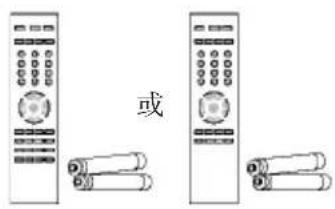
请确保随机附有以下附件。如有遗失,请联络产品经销商。
以下仅为示意图,可能与实物不同。
text_image
或遥控器/电池
natural_image
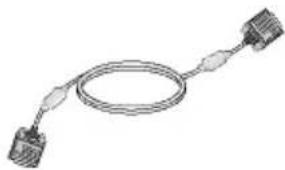
Pure electrical circuit lines without any symbolsD-SUB 信号线
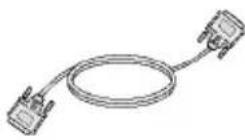
DVI-D信号线

使用说明书
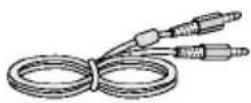
音频线(PC)
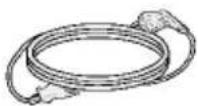
电源线
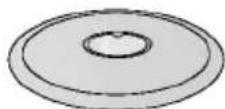
底座理线扎带

(仅适用于 M237WA)
目录
附件 …… 1
重要预防措施
安全指导 3
产品安装时的预防措施 …… 3
相关电源预防措施 4
产品搬运过程中的相关预防措施 ···· 6
产品使用过程中的相关预防措施 ···· 6
废弃处理 8
维护保养 8
准备工作
前面板 9
后面板 10
底座的安装 …… 11
底座的拆卸 13
壁式安装 15
台式底座安装 15
调整显示器方向 16
位置说明 16
KENSINGTON 安全系统 …… 17
外围设备安装
天线连接 18
HD 接收器安装 …… 19
DVD 安装 21
VCR 安装 23
PC 安装 25
理线设备使用 27
观看电视/节目控制
遥控器按键说明 29
开启电视机 31
节目选择 31
音量调节 31
操作菜单选择和调整 32
操作菜单-选台 33
操作菜单-图像 33
操作菜单-音响 35
操作菜单-时间 35
操作菜单-特殊 36
屏幕控制
观看 PIP(画中画)37……
画面比率设定 38
I / II (单/双声道)
立体声/双声道接收 40
附录
简单问题处理指南 41
有毒有害物质成份及含量 表 …… 43
产品规格 45
重要预防措施
安全指导
· 请在使用本产品之前认真阅读以下安全指导。
· 本手册仅供说明参考,故图示可能与实物不同。


警告
注意
如果忽视警告信息,可能造成严重地人身伤害或者可能导致事故和死亡。
如果忽视注意信息,可能对您造成轻伤,或者损坏产品。
产品安装时的预防措施

警告
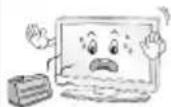
将电视机远离热源 (如电暖器)。
- 可能导致电击,火灾,故障或毁坏。
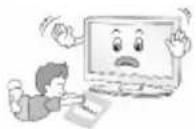
将防潮包装材料和塑料袋远离儿童。
- 吞食防潮材料有害于健康。如果误食请就近医院医治。另外,塑料袋可能引起窒息,请将它远离儿童。
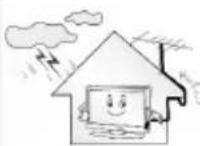
将室内外的天线弯曲以防止雨水流入。
- 可能造成产品内部损害和电击。
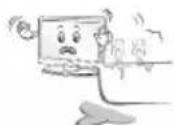
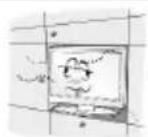
不要将电视机放在潮湿的地方如浴室或者任何可能变潮湿的地方。
- 可能引起火灾或者电击。
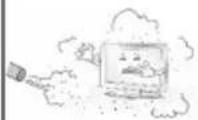
不要将电视机放置在灰尘多的地方。
- 可能引起火灾。
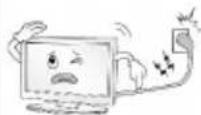
不要将电源线或信号线放在通道上。
- 经过者将被绊倒,可能导致电击,火灾,产品损坏或人身伤害。
将电视机放在整洁干燥的地方。
- 灰尘或湿气可能引起电击,火灾或损坏产品。
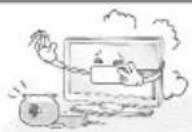
如果有异味或烟或听到奇怪的声音,请拔掉电源线并连络服务中心。
- 如果您不采取任何措施而继续使用,可能发生电击或火灾。
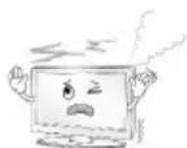
不要将重物放在产品上或坐在它上面。
- 如果产品倒塌或者跌落,可能造成伤害。儿童要更加小心。
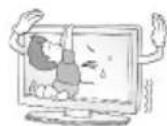
如果电视机不慎跌落或外壳遭破坏,关掉电视机并且拔掉电源线。
- 如果您不采取任何措施而继续使用,可能发生电击或火灾。请连络服务中心。
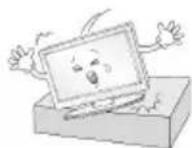
不要将金属物体如硬币,发夹,筷子或电线或易燃物如纸和火柴扔进产品之内。儿童要更加小心。
- 可能发生电击,火灾或损坏。如果有异物进入产品连络服务中心。

将电视机安装在没有电波发生的地方。
,拔掉电源线并
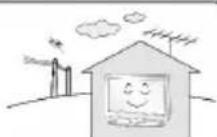
重要预防措施

注意
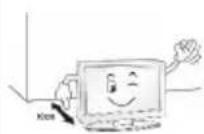
确定产品通风孔不被阻塞。在宽敞的地方安装电视机(距离墙壁超过 10cm)。
- 如果您在距离墙壁太近的地方安装电视机,它可能由于内部产生的热量而导致变形或火灾。
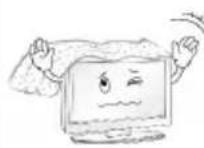
不要阻塞电视机的通风口。请按照生产商要求进行安装。
- 产品可能因内部产生的热量而导致变形或火灾。
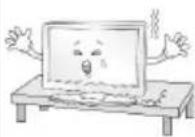
将电视机安装在平坦的地方,以免有跌落的危险。
- 如果电视机跌落,可能导致人身伤害或电视机的损坏。
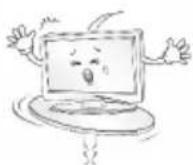
不要将电视机安放在桌子的边缘。
- 如果电视机跌落,可能对儿童或成人造成伤害或者损坏电视机。只需要一个适当的台子。
室外天线和高压电线之间必须有足够的距离,即使天线倾斜也不会接触高压电线。
- 可能引起电击。
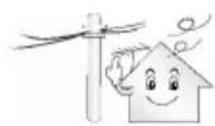
不要在蒸气源或涂油的地方(如加湿器)放置电视机。
- 可能产生火灾或电击。
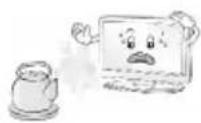
避免电视机直接遭受日晒。
- 电视机可能会被损坏。
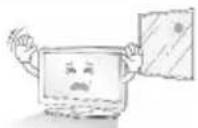
不要将电视机进行内嵌式放置如放置在书架内。
- 需要足够的通风空间。
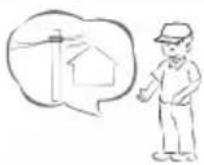
安装天线的时候,请由专业人员进行安装。
- 可能产生火灾或电击。
如果您想要将电视机安装在墙壁上,请将 VESA 标准壁架(可选部品)安装到产品的背面接口。当使用墙壁安装支架(可选部品)将电视机安装到墙壁时,请小心固定以防跌落。
相关电源预防措施

警告
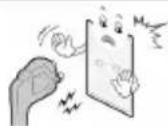
确保电源线与地线连接。
- 您可能触电或受到伤害。
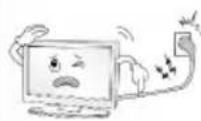
完全固定电源线。
- 如果电源线没有完全固定,可能引起火灾。
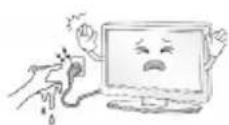
不要用湿手碰触电源插座。另外,如果插头潮湿或者有灰尘,请擦干水份和灰尘。
- 过度潮湿会引起触电。
重要预防措施

警告
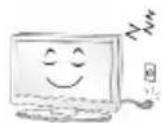
如果长时间不使用电视机时,请拔掉电源线。
- 覆盖灰尘可能引起火灾,绝缘体损坏将引起漏电,电击或火灾。
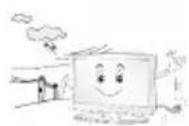
发生打雷或闪电或暴风雨的时候,请拔掉电源线或信号线。
- 可能遭受电击或发生火灾。
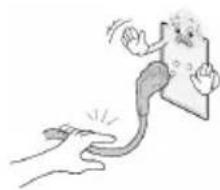
当电源线的一端插入电源插座时,不要将导电物(如金属棒)插入电源线另一端。另外,不要在插头插入插座后触摸电源线。 - 您将触电。
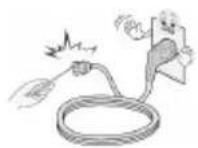
将电视机与电源分离出来
- 主插头是分离装置。主插头一定要容易操作。

注意
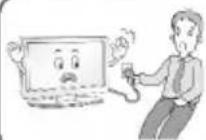
使用电视机时请勿拔掉电源线。
- 电击将损坏电视机。

确保电源线不要与热的物体接触,如发热器。
- 可能引起火灾或电击。
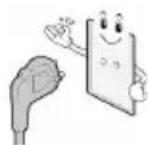
大多数的电器推荐使用一个独立的线路。就是,一个单一出口电路仅供一个电器使用而没有其它出口或者分支电路。
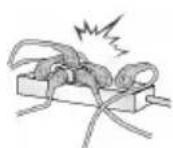
不要超载墙壁插座。墙壁插座超载,安装不牢固或被损坏,延长电线,磨损电源线
或损坏电线绝缘外层是很危险的。以上任何一种情况都可以造成电击或火灾。
不要通过插上或拔下电源插头来开关电视机。(不要使用电源插头作为开关。) - 可能损坏电视机或发生电击。
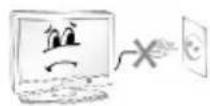
确保电源线不受损坏如扭曲,纠结,掐,夹在门缝中或放在过道上。特别注意插头,墙壁插座和电源线与电器的连接处。
natural_image
Illustration of a hand holding a document with a curved line extending from it, no text or symbols present确保电源线插脚或插座上没有聚集灰尘。
- 可能引起火灾。
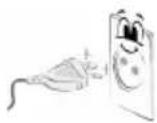
定期地检查电器的电线,如果它的表面损坏, 拔下它,停止使用电器,使用相同规格的替代品进行替换。
重要预防措施
产品搬运过程中的相关预防措施

警告
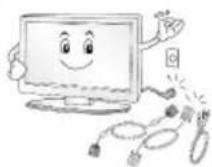
确定电视机已关闭。
确定在移动电视机之前除去所有的电线。
- 可能导致触电或损坏电视机。

注意
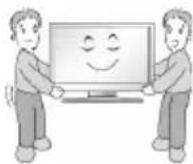
搬运电视机的时候,请勿震动电视机。
-可能导致触电或损坏电视机。
将电视机的面板向前并用双手搬运。
- 如果电视机跌落,被损坏的电视机将引起电击或火灾。请与服务中心联系进行维修。

请勿丢弃产品的包装盒,搬运时您可以使用它。
产品使用过程中的相关预防措施

警告
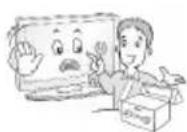
不要私自拆开,修理或调整电视机。
- 可能发生火灾或电击。
- 联系服务中心进行检查、校准或维修。
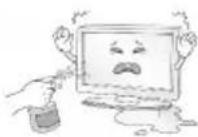
不要把雾剂喷在电视机上或用易燃物(稀释剂或苯)擦拭电视机。可能发生火灾或电击。
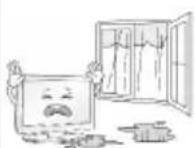
为了减少火灾或电击的危险不要将电视机暴露在雨中或潮湿的地方。电视机不能暴露于油滴或喷雾中,不要将装有液体的物体如花瓶放在电视机上。
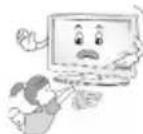
小心地处理废弃的电池,请勿被儿童食用。
- 万一被食用,请立即去医院进行医治。
如果屏幕无图像,关闭电视机,拔掉电源线并与服务中心联系。
- 可能引起火灾或电击。
当有瓦斯泄漏时,不要接触电源插座,打开窗户使空气流通。
- 火花可能引起火灾或烧伤。
不要将任何含有流动状态的物体放置在电视机上,如花盆,杯子,化妆品或蜡烛。
- 可能引起火灾。
如果水流入电视机内请立即切断主电源,并考虑邀请服务中心的帮助。
- 可能引起电击。
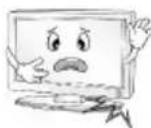
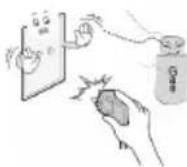
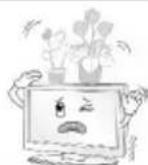
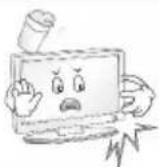
重要预防措施

注意
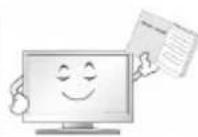
阅读本说明手册。
保存本说明手册。
谨记所有警告。
遵守所有说明。
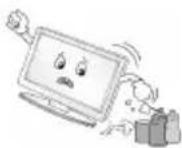
不要在电视机附近放置易燃物。
- 不正当使用易燃物将引起爆炸或火灾。
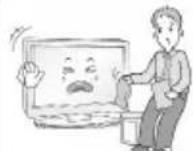
请使用经授权认可的清洁剂清洗电视机。(不要使用苯,稀释剂或酒精。)
- 电视机可能变形。
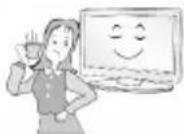
不时休息一下以保护你的视力。
长时间使用电视机时请保证有规律的休息。
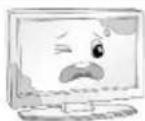
保持电视机的清洁。
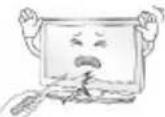
不要用力压或用坚硬物如指甲,铅笔,钢笔刮擦电视机的面板。

看电视时请与电视机保持一定的距离。
- 太靠近观看电视机将损害您的视力。
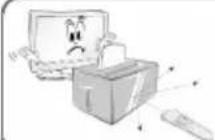
确定在遥控器与感应器之间没有其它物体。
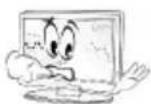
避免让一个固定的图像长时间停留在屏幕上。典型地如录像机的画面暂停。如果电视机使用的是 4:3 的画面比率,固定的图像可以在屏幕上看见。
只使用制造商指定的附件 / 配件。
根据使用说明书设置合适的刷新率和分辨率。(仅适用于个人计算机模式)
- 设置不当会损害您的视力。

清洁电视机表面的时候,拔下电源线,用柔软的布料擦拭以免刮伤。不要用湿布擦拭。
- 水将进入电视机内将引起电击或严重的故障。
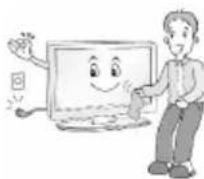
建议每年一次联络服务中心有偿清理电视机的内部。
- 聚集的灰尘可能引起部件失效。

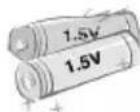
电视遥控器电池请使用指定类型的电池;不要新旧电池混合在一起使用;
若遥控器长时间不用或者电池没电,请卸下电池。
若不按照以上使用规范,可能导致电池过热、泄漏、漏液,并致使遥控器损坏,无法使用。
不要将遥控器放置在加热器附近或潮湿的地方。强烈的冲击可能损害遥控器。

太阳光或其它强烈的光线将干扰遥控器的使用,该情况下请降低室内光线。

向服务中心要求维修服务。当电视机不论因任何方式(如电源线或插头损坏,液体流入或物体落入电视机内,电视机暴露在

雨中或潮湿的地方后无法正常使用,电视机跌落)被损害的时候都可以邀请维修。
重要预防措施
屏幕上会出现可见的极小红色,绿色或蓝色的点,但是对电视机的性能没有任何影响。
由于观看角度
的不同您可能
会发现 LCD
屏上出现不同
的亮度和色度
(左/右/上/下)。
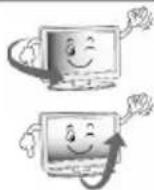
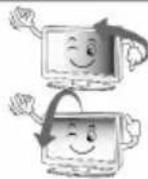
- 这种现象是 LCD 屏的特性它与电视机的性能无关,不是电视机的故障。
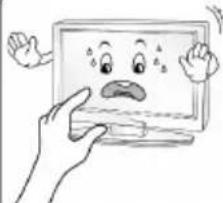
natural_image
Illustration of a hand holding a computer monitor displaying a sad face with surprised expression (no text or symbols)请勿碰摸 LCD 屏幕或用手指长时间的按在屏幕上。这样将使荧屏上出现暂时的扭曲效果。
冷机状态下打开电视机时可能会出现些微“闪烁”。这是电视机的正常现象。
废弃处理
- 该产品使用的荧光灯中含有少量的水银。
- 不要与一般的家庭废物一起丢弃。
- 根据当地职能部门规定处理该产品。
维护保养
可防止早期故障的产生。细心和定期的清洁可以延长电视机的使用寿命。清洁本机前请务必关闭电源。
清洁屏幕
① 以下方法可以使电视机屏幕长期不受灰尘困扰。将柔软抹布蘸上温水和少量织物柔软剂或洗涤剂,将其绞干至有少量水分,然后清洁屏幕。
② 确保屏幕上不能有太多的水分,在开机前使其风干。
清洁前框
■ 用柔软干燥的无绒抹布拭去污物或灰尘。
■ 请确保不能使用湿的抹布。
长时间不使用本机时

注意
如果您可能一段时间不使用本机(如外出度假),请将电源线从插座中拔出以防止可能的电击事故。
准备工作
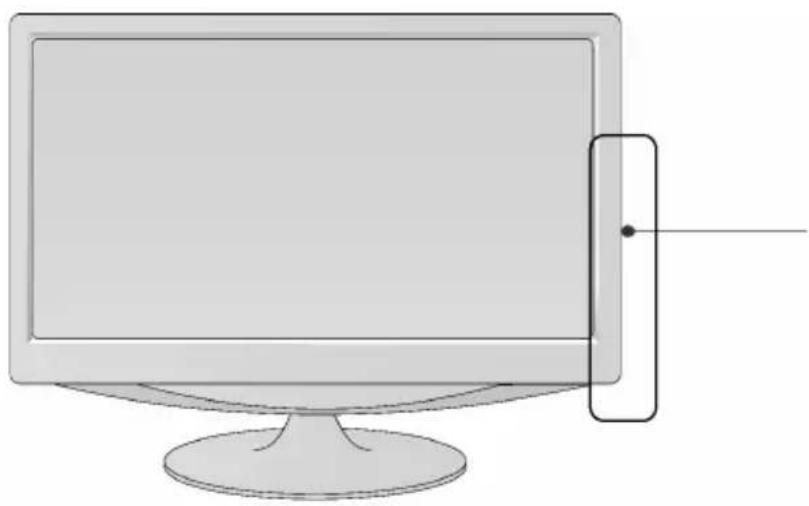
前面板
以下仅为示意图,可能与实物不同。
natural_image
Illustration of a computer monitor with a screen and a separate screen on top, showing no text or symbols.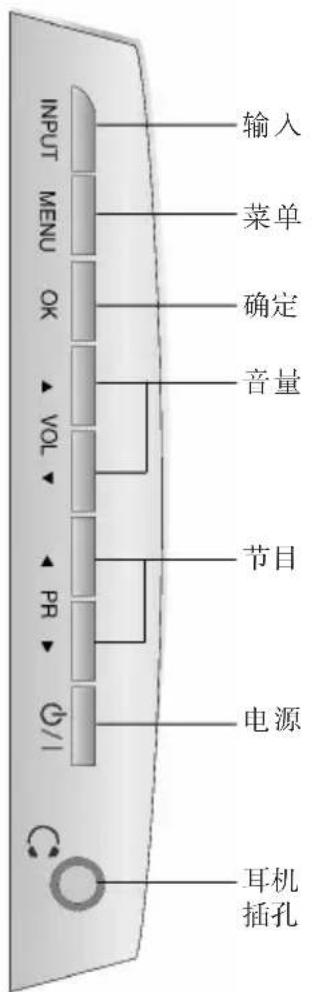
text_image
INPUT MENU OK ▲ VOL ▲ PR G/I 输入 菜单 确定 音量 节目 电源 耳机 插孔准备工作
后面板
以下仅为示意图,可能与实物不同。
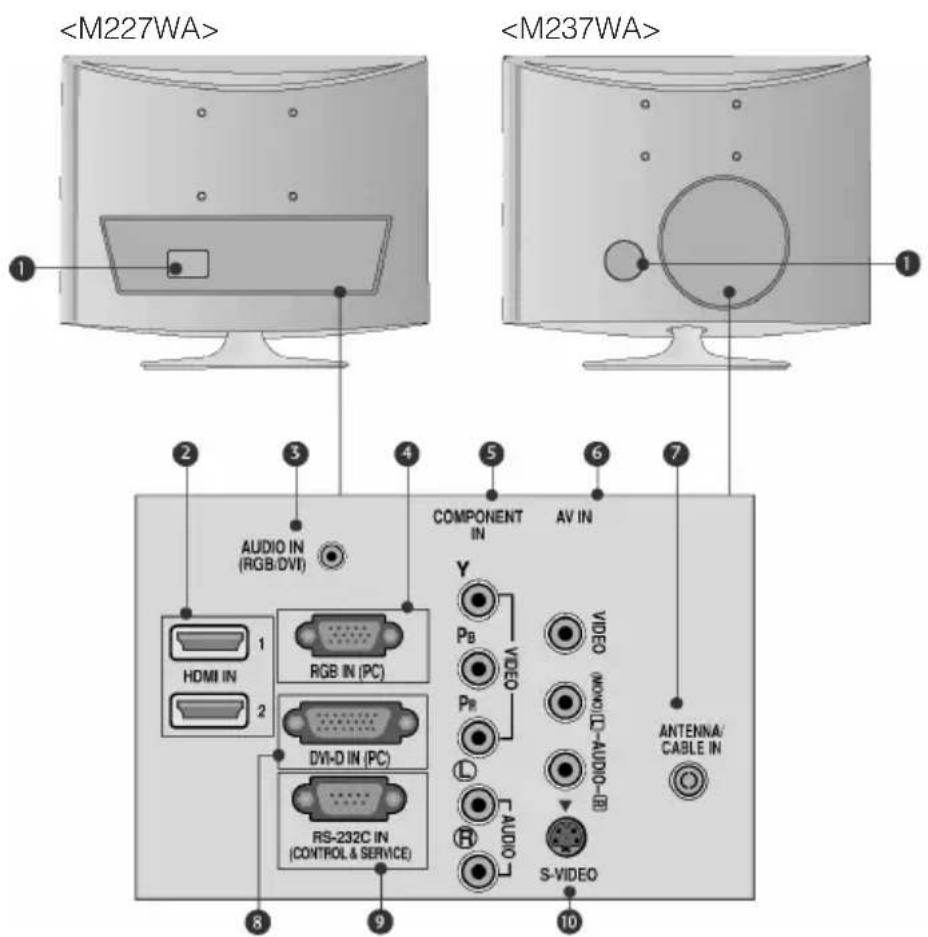
text_image
① 电源端口
本机使用 AC 电源。电压值参考规格页。切勿使用 DC 电源操作本机。
② HDMI 输入
连接 HDMI 信号至 HDMIIN 端口。
或使用 DVI-HDMI 线缆传送 DVI(VIDEO) 信号至 HDMIIN 端口。
3 RGB/DVIAudio 输入
连接 PC 的音频端口。
4 RGB输入(PC)
连接 PC 输出。
⑤ Component 输入
连接 componentvideo/audio 设备到此端口。
6 AV(Audio/Video)输入
连接外接设备的 audio/video 输出至该端口。
7 Antenna 输入
连接 RF 天线至此端口。
8 DVI-D 输入(PC)
连接 PC 输出。
9 RS-232CIN (CONTROL&SERVICE)端口
连接 PC 的 RS-232C 端口。
10 S-Video 输入
连接 S-Video 设备到 S-VIDEO 端口。
底座的安装
以下仅为示意图,可能与实物不同。
① 请小心将电视机放置在软垫上,显示屏面朝下,防止电视机和显示屏损坏。
② 将底座按照图示方向装入。
③ 通过向右旋转底座上的螺丝将底座连接上电视机。
* 使用螺丝柄拧紧螺丝。
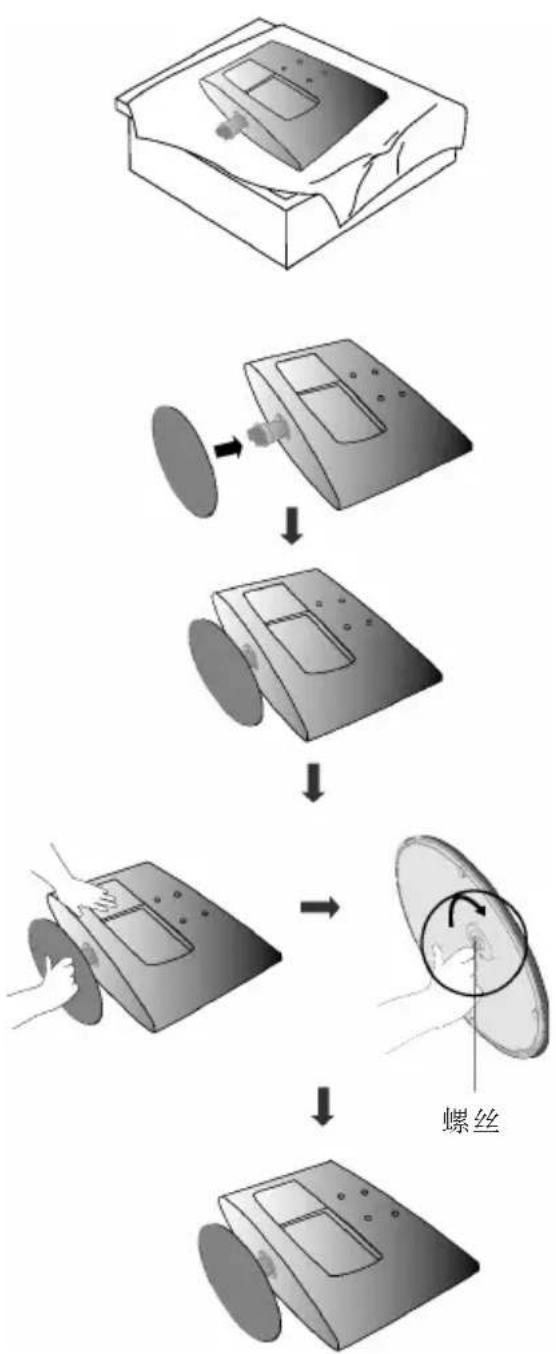
flowchart
graph TD
    A["零件"] --> B["加工"]
    B --> C["成型"]
    C --> D["螺纹"]
    D --> E["完成"]
底座的安装
以下仅为示意图,可能与实物不同。
① 请小心将电视机放置在软垫上,显示屏面朝下,防止电视机和显示屏损坏。
② 将底座按照图示方向装入。
③ 通过向右旋转底座上的螺丝将底座连接上电视机。
* 使用螺丝柄拧紧螺丝。
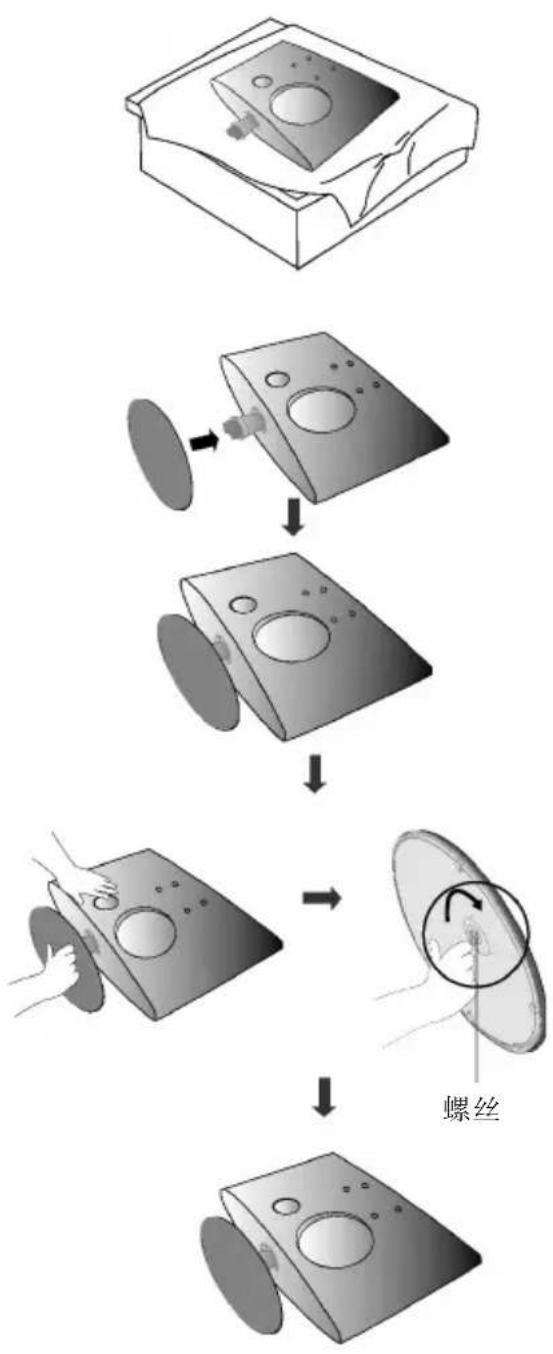
flowchart
graph TD
    A["零件"] --> B["螺栓"]
    B --> C["螺栓上拉紧"]
    C --> D["螺栓下拉紧"]
    D --> E["螺栓上拉紧"]
    E --> F["螺栓下拉紧"]
准备工作
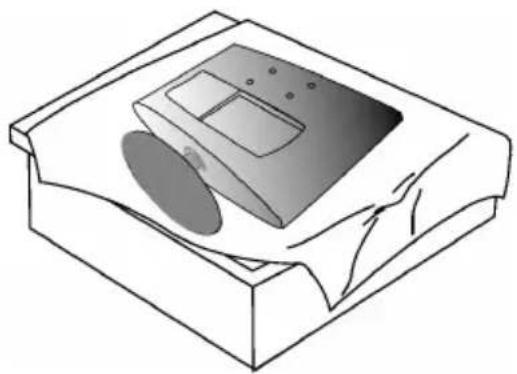
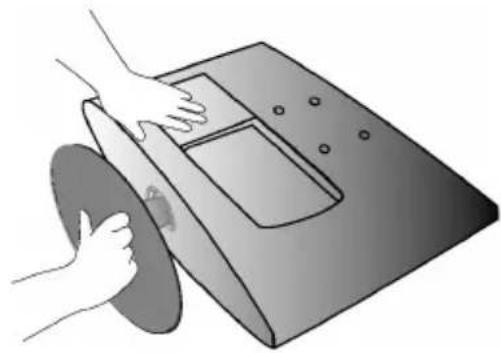
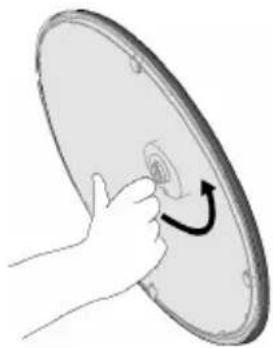
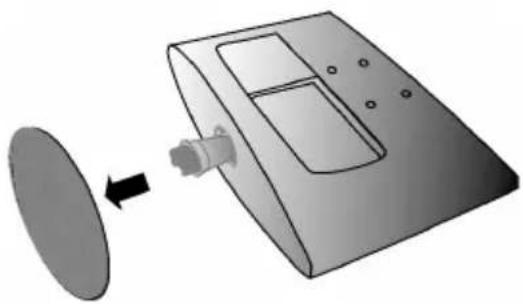
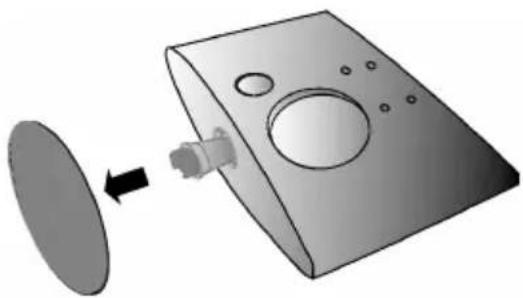
底座的拆卸
以下仅为示意图,可能与实物不同。
① 将电视机面朝下放置在软垫上。
natural_image
Illustration of a device inside a rectangular box with a curved lid (no text or symbols)② 通过向左旋转底座上的螺丝将底座从电视机上拆下。
natural_image
Illustration of hands operating a device with a circular button, no text or symbols present③ 使用螺丝柄拧下螺丝。
natural_image
Hand holding a circular disc with a curved arrow indicating rotation (no text or symbols)④ 拆下底座。
natural_image
Diagram showing a device with a circular component and a connector, no text or symbols present5
natural_image
Illustration of a mechanical device with a cylindrical component inserted (no text or symbols)准备工作
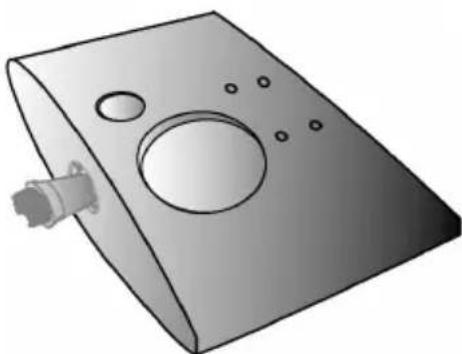
底座的拆卸
以下仅为示意图,可能与实物不同。
① 将电视机面朝下放置在软垫上。
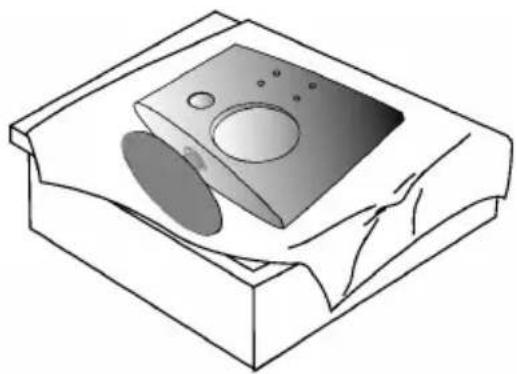
natural_image
Illustration of a device with a speaker and sound waves inside a box (no text or symbols)② 通过向左旋转底座上的螺丝将底座从电视机上拆下。
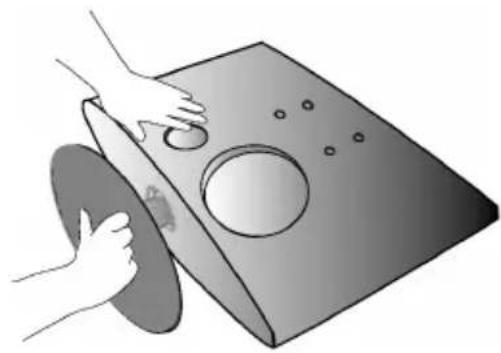
natural_image
Illustration of hands operating a speaker with circular buttons and a disc (no text or symbols)③ 使用螺丝柄拧下螺丝。
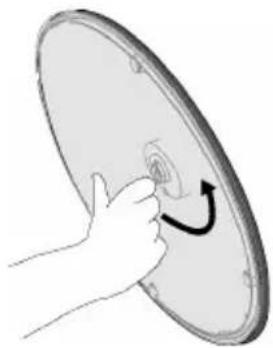
natural_image
Hand holding a circular disc with a curved arrow indicating rotation (no text or symbols)④ 拆下底座。
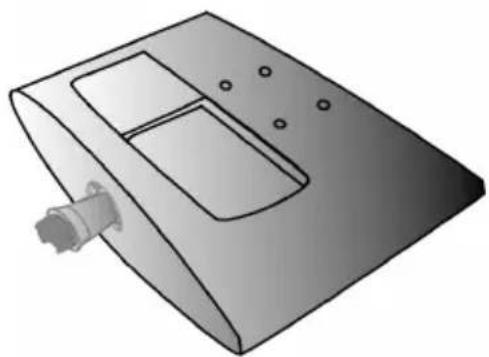
natural_image
Diagram of a device with a circular component and a mechanical connector, showing no text or symbols.5
natural_image
3D rendering of a rectangular electronic device with circular ports and a metallic connector (no text or symbols)准备工作
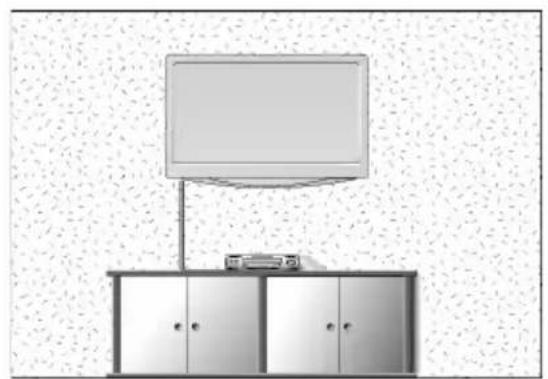
壁式安装:水平安装
为便于通风,安装时请在电视机各面墙留出说明和指导。
10cm 距离。具体安装事项请咨询经销商,参考壁挂安装
natural_image
Interior view of a modern office or library with a large TV mounted on top, surrounded by cabinets and a wall-mounted monitor (no visible text or symbols)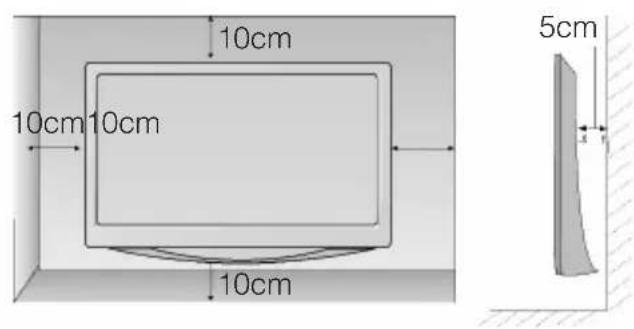
text_image
10cm 10cm10cm 10cm 5cm台式底座安装
为便于通风,安装时请在电视机各面墙留出
10cm 距离。
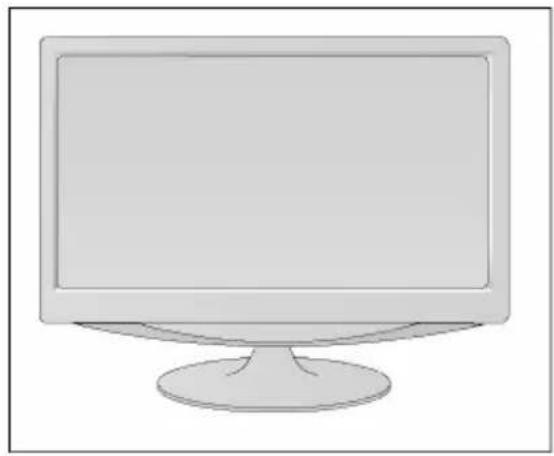
natural_image
Illustration of a flat-screen computer monitor with a stand (no text or symbols)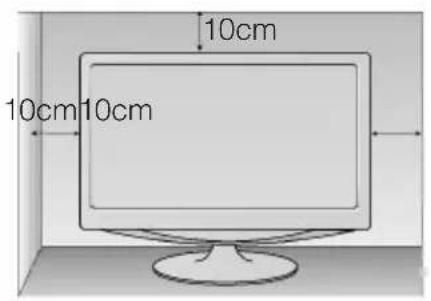
text_image
10cm 10cm 10cm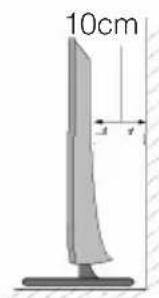
text_image
10cm r准备工作
调整电视机角度
以下仅为示意图,可能与实物不同。
将电视机面板调整至最舒适的位置。
·倾斜角度
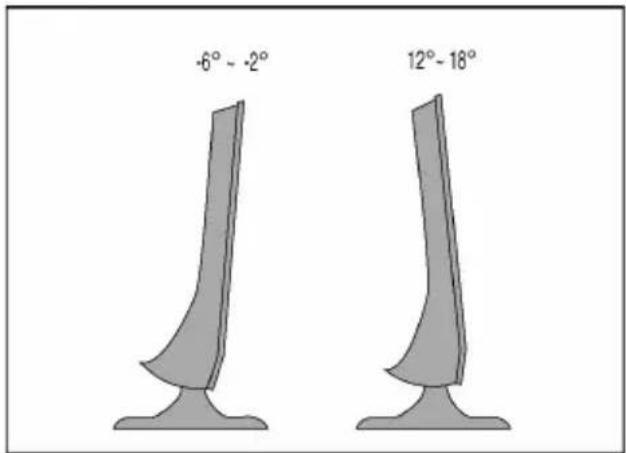
text_image
-6° ~ -2° 12° ~ 18°位置说明
将电视机放置于没有强光或阳光直接照射到屏幕上的位置。应注意避免任何不必要的震动,湿度,灰尘或热度。同时也要注意空气的流通。不要覆盖后盖上的通风口。
如果您打算安装壁挂装置,连接壁挂装置 (可选)至电视机后盖。
当您安装壁挂装置(可选)时,请注意安装安全,以防电视机掉落。
- 必须使用 VESA 标准螺丝和壁挂设备。
- 如使用超出推荐长度范围的螺丝可能会损坏电视机。
- 如不使用标准螺丝,既有可能损坏电视机,也有可能导致电视机掉落。我们对由于错误安装而造成的事故和对电视机或财产的伤害不负任何责任。
<壁挂螺丝接口尺寸>
M227WA:孔间距 100mmx100mm
M237WA:孔间距 75mmx75mm
natural_image
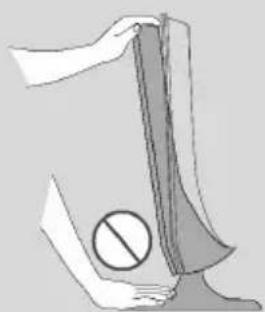
Illustration of a hand holding a vertical object with a circular symbol, no text or labels present警告:
调节屏幕角度时,不要将手指放在屏幕与底座之间,这样可能会弄伤您的手指。
准备工作
KENSINGTON 安全系统
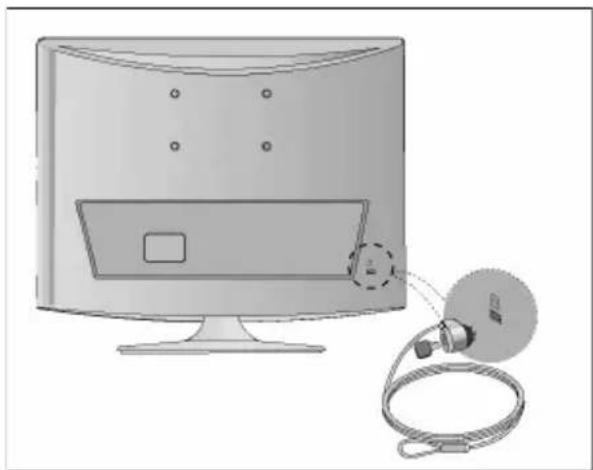
- 该产品配有 Kensington 安全系统可连接在电视机的后面板。按下图所示方法连接 Kensington 安全系统。
-Kensington 安全系统的具体安装和使用方法请参考 Kensington 安全系统提供的使用说明书。
更多信息,请登陆 Kensington 公司的主页 http://www.Kensington.com 查询。
Kensington 安全系统多用于贵重的电器设备, 如: 笔记本电脑和液晶投影仪。
注:
-Kensington 安全系统是可选附件。
注意:
a. 如果电视机摸起来有点凉,那么开机的时候画面会有小的闪动。
这是正常现象,电视机没有出现故障。
b. 屏幕上会有可见的微小的红色, 绿色, 蓝色的点, 但是它们并不会影响电视机的使用。
c. 避免触摸或者用手指长时间按在液晶屏上面。
这样会导致屏幕瞬间扭曲。
natural_image
Illustration of a computer monitor connected to a satellite dish via cable (no text or symbols)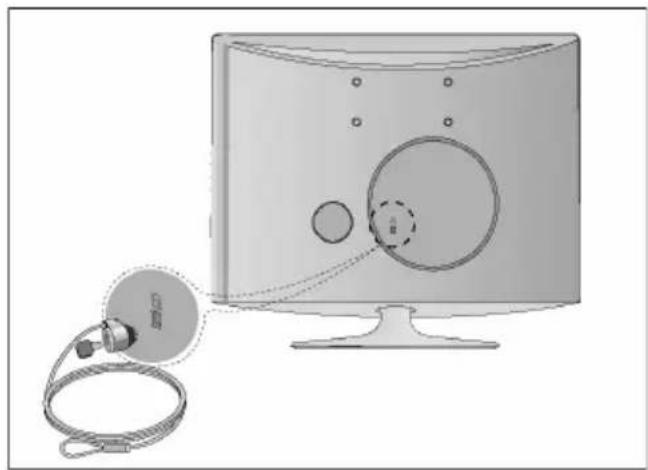
natural_image
Illustration of a computer monitor connected to a satellite dish with a cable (no text or symbols)外围设备安装
为防止设备损坏,请勿在连接完成之前接通电源。
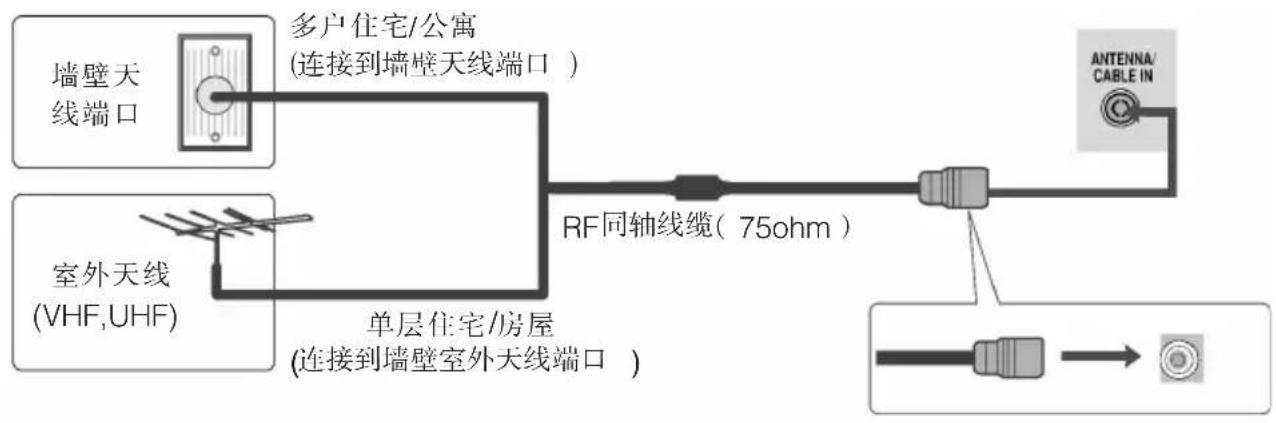
天线连接
请调整天线方向以获取最佳画质。
天线线缆和转接器不是随机附件。
flowchart
graph LR
    A["墙壁天线端口"] --> B["多户住宅/公寓 (连接到墙壁天线端口)"]
    C["室外天线 (VHF,UHF)"] --> D["单层住宅/房屋 (连接到墙壁室外天线端口)"]
    B --> E["RF同轴线缆 (75ohm)"]
    D --> E
    E --> F["Antenna/Cable In"]

flowchart
graph LR
    A["天线"] --> B["UHF"]
    A --> C["VHF"]
    B --> D["信号增强器"]
    C --> D
    D --> E["Antenna Cable In"]
在信号较弱区域,为获取更佳画质,请在天线上安装信号增强器,如上图所示。
如果信号需要分配给两台电视机,则请连接信号分配器。
外围设备安装
为防止设备损坏,请勿在连接完成之前接通电源。
以下是连接的示意图,可能与实物不同。
HD接收器安装
连接至 component 线时
① 连接电视机的 COMPONENTINVIDEO 端口(YPBPR) 至机顶盒。
② 使用音频线连接电视机的 COMPONENTINAUDIO 端口至机顶盒。
③ 按 INPUT 按键选择 Component。
| 信号 | Component |
| 480i/576i | 是 |
| 480p/576p | 是 |
| 720p/1080i | 是 |
| 1080p | 是 |
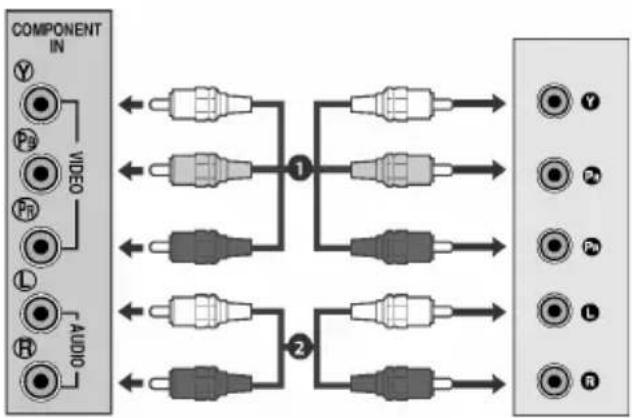
flowchart
graph LR
    A["COMPONENT IN"] --> B["VIDEO"]
    A --> C["1"]
    A --> D["2"]
    B --> E["1"]
    C --> F["2"]
    D --> G["1"]
    D --> H["2"]
    E --> I["7"]
    F --> J["7"]
    G --> K["7"]
    H --> L["7"]
    style A fill:#f9f,stroke:#333
    style B fill:#ccf,stroke:#333
    style C fill:#ccf,stroke:#333
    style D fill:#ccf,stroke:#333
    style E fill:#dfd,stroke:#333
    style F fill:#dfd,stroke:#333
    style G fill:#dfd,stroke:#333
    style H fill:#dfd,stroke:#333
外围设备安装
连接 HDMI 时
① 连接数字机顶盒的 HDMI OUTPUT 至电视机的 HDMI IN 端口。
② 按 INPUT 按键选择 HDMI1 或者 HDMI2。
| 信号 | HDMI |
| 480i/576i | 否 |
| 480p/576p | 是 |
| 720p/1080i | 是 |
| 1080p | 是 |
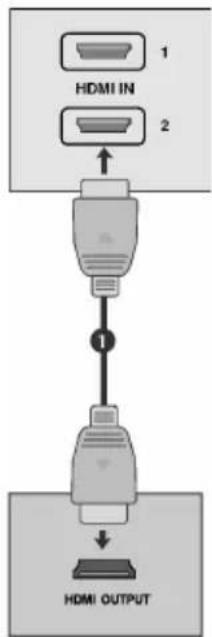
flowchart
graph TD
    A["HDMI IN"] --> B["1"]
    A --> C["2"]
    B --> D["1"]
    C --> D
    D --> E["HDMI OUTPUT"]
连接 HDMI 至 DVI 线时
① 连接数字机顶盒至电视机的 HDMIIN 端口。
② 连接数字机顶盒至电视机的 AUDIOIN(RGB/DVI) 端口。
③ 打开数字机顶盒。(参考数字机顶盒的用户手册)。
④ 按 INPUT 按键选择 HDMI1 或者 HDMI2。
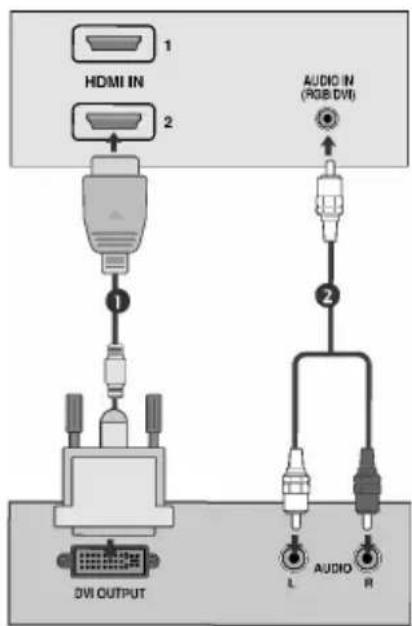
flowchart
graph TD
    A["1 HDMI IN"] --> B["2"]
    B --> C["1"]
    C --> D["2"]
    D --> E["2"]
    E --> F["AUDIO IN (RGB, DVI)"]
    G["DVI OUTPUT"] --> H["L"]
    G --> I["R"]
    J["AUDIO"] --> K["L"]
! 注
▶ HDMI输入不支持 PC 模式。如果连接至 PC,屏幕可能不能正常显示。
▶ HDMI 仅支持 PCM 音频格式。
外围设备安装
DVD安装
连接至 component 线时
① 连接 DVD 的视频输出端口 (YPBPR) 至电视机的 COMPONENTINVIDEO 端口(YPBPR)。
② 连接 DVD 的音频线至电视机的 COMPONENTINAUDIO 端口。
③ 按 INPUT 按键选择 Component。
④ 按 DVD 上的 PLAY 键。DVD 播放画面将在屏幕上显示。
ComponentInput 端口
为获取更佳图像质量,如下图所示,连接 DVD 播放机至各 component 端口。
| 电视机上的 Component端口 | Y | P_B | P_R |
| DVD上的 Videooutput 端口 | Y | P_B | P_R |
| Y | B-Y | R-Y | |
| Y | Cb | Cr | |
| Y | Pb | Pr |
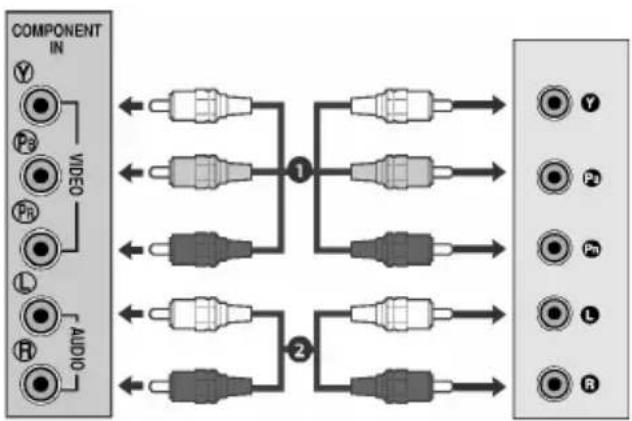
flowchart
graph LR
    A["COMPONENT IN"] --> B["VIDEO"]
    A --> C["1"]
    A --> D["2"]
    B --> E["Pin 1"]
    B --> F["Pin 2"]
    C --> G["Pin 1"]
    C --> H["Pin 2"]
    D --> I["Pin 1"]
    D --> J["Pin 2"]
    E --> K["Pin 7"]
    F --> L["Pin 7"]
    G --> M["Pin 7"]
    H --> N["Pin 7"]
    I --> O["Pin 7"]
    J --> P["Pin 7"]
    K --> Q["L"]
    L --> R["R"]
    M --> S["L"]
    N --> T["R"]
外围设备安装
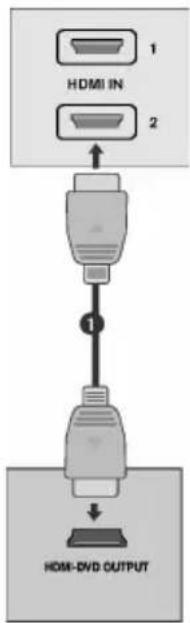
连接至 HDMI 线时
① 连接 DVD 的 HDMI 输出至电视机的 HDMIIN 端口。
② 按 INPUT 按键选择 HDMI1 或者 HDMI2。
flowchart
graph TD
    A["HDMI IN"] --> B["Connector"]
    C["HDMI-DVD OUTPUT"] --> D["Connector"]
    B --> E["1"]
    D --> F["2"]
注
▶ 电视机可以通过 HDMI 线同时地接收视频和音频信号。
如果 DVD 播放器不支持自动 HDMI, 您需要适当的调整 DVD 的输出分辨率。
HDMI 仅支持 PCM 音频格式。
外围设备安装
VCR安装
■ 为了避免画面噪点(干扰), 将 VCR 与电视机保持适当的距离。
■ VCR 显示特有的静态画面。如果长时间使用 4:3 图片格式, 屏幕边缘将会出现残像。
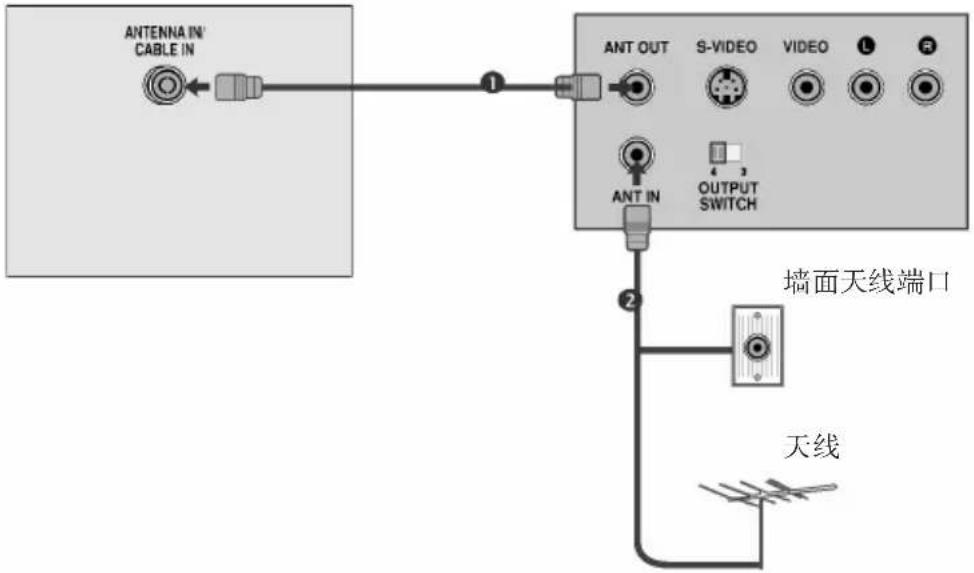
连接天线时
text_image
ANTENNA IN CABLE IN ANT OUT S-VIDEO VIDEO 1 2 ANT IN OUTPUT SWITCH 墙面天线端口 天线① 连接 VCR 的 RFout 端口至电视机的天线端口。
② 连接天线线缆至 VCR 的 RFANTIN 端口。
③ 参考“手动频道微调”部分将 VCR 频道存储在节日单中。
4 选择 VCR 所在频道。
⑤ 按 VCR 上的 PLAY 键。
外围设备安装
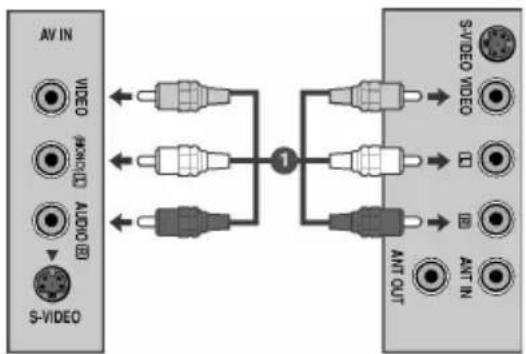
连接 RCA 线时
① 连接 VCR 的视频 /音频输出端口至电视机的 AUDIO/VIDEO 端口。
② 按 INPUT 按键选择 AV。
③ 按 VCR 上的 PLAY 按键。
屏幕上将出现 VCR 播放画面。
flowchart
graph LR
    A["S-VIDEO"] -->|AV IN| B["AV"]
    A --> C["AV"]
    A --> D["AV"]
    A --> E["AV"]
    A --> F["AV"]
    A --> G["AV"]
    A --> H["AV"]
    A --> I["AV"]
    A --> J["AV"]
    A --> K["AV"]
    A --> L["AV"]
    A --> M["AV"]
    A --> N["AV"]
    A --> O["AV"]
    A --> P["AV"]
    A --> Q["AV"]
    A --> R["AV"]
    A --> S["AV"]
    A --> T["AV"]
    A --> U["AV"]
    A --> V["AV"]
    A --> W["AV"]
    A --> X["AV"]
    A --> Y["AV"]
    A --> Z["AV"]
    A --> AA["AV"]
    A --> AB["AV"]
    A --> AC["AV"]
    A --> AD["AV"]
    A --> AE["AV"]
    A --> AF["AV"]
    A --> AG["AV"]
    A --> AH["AV"]
    A --> AI["AV"]
    A --> AJ["AV"]
    A --> AK["AV"]
    A --> AL["AV"]
    A --> AM["AV"]
    A --> AN["AV"]
    A --> AO["AV"]
    A --> AP["AV"]
    A --> AQ["AV"]
    A --> AR["AV"]
    A --> AS["AV"]
    A --> AT["AV"]
    A --> AU["AV"]
    A --> AV["AV"]
! 注
如果您使用的是单声道 VCR,则需要用音频线将 VCR 连接至电视机的 AUDIOL/MONO 端口。
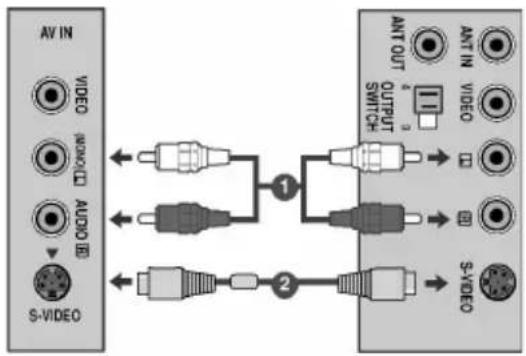
连接 S-Video 线时
① 连接 VCR 的 S-Video 端口至电视机的 S-VIDEO 端口。
② 使用音频线连接 S-VIDEOVCR 至电视机的 AUDIO 端口。
③ 按 INPUT 按键选择 AV。
④ 按 VCR 上的 PLAY 按键。
屏幕上将出现 VCR 播放画面。
text_image
AV IN VIDEO AUDIO S-VIDEO 1 2 ANT OUT OUTPUT SWITCH ANT IN VIDEO S-VIDEO外围设备安装
PC安装
本产品提供了即插即用功能,即自动调整 PC 的设置。
连接 15 针 D-sub 线时
① 使用信号线连接个人电脑的 RGB 输出端口至电视机的 RGBIN(PC) 端口。
② 使用音频线连接 PC 至电视机的 AUDIOIN(RGB/DVI) 端口。
③ 按 INPUT 按键选择 RGBPC。
4 打开 PC, PC 画面将出现在屏幕。本产品可以与普通 PC 一样操作。
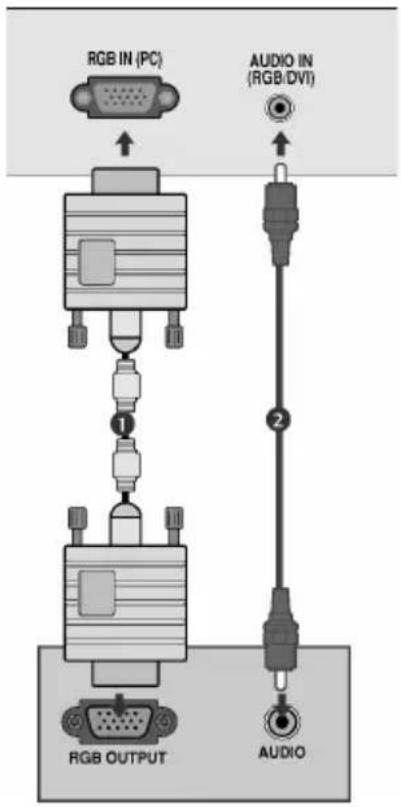
text_image
RGB IN (PC) AUDIO IN (RGB/DVI) RGB OUTPUT AUDIO! 注
您必须使用带有磁环的屏蔽信号线(15位D-Sub线,DVI线),以维持产品的标准化。
外围设备安装
连接DVI线时
① 连接 PC 的 DVI 输出至电视机的 DVI-DIN 端口。
② 使用音频线连接 PC 至电视机的 AUDIOIN(RGB/DVI)端口。
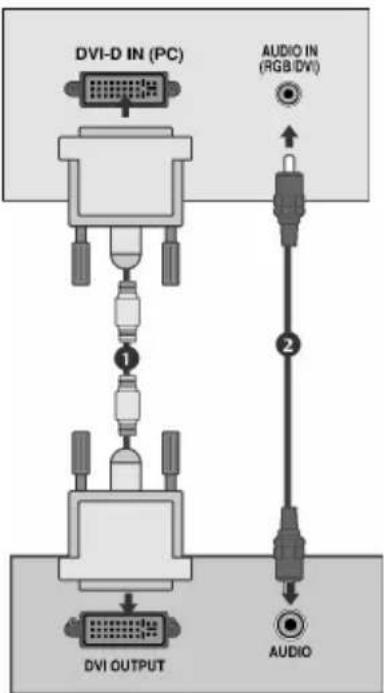
flowchart
graph TD
    A["DVI-D IN (PC)"] --> B["USB Port 1"]
    B --> C["USB Port 2"]
    C --> D["AUDIO"]
    D --> E["DVI OUTPUT"]
    style A fill:#f9f,stroke:#333
    style E fill:#ccf,stroke:#333
! 注
如果电视机摸起来有点凉,那么开机的时候画面会有小的闪动。
如果可以的话,尽量选择电视机分辨率列表中的 1920 × 1080 @60Hz 视频模式。如使用其他分辨率,屏幕上有可能会出现画面拉伸或超出屏幕范围。
▶ 屏幕上会有可见的微小的红色,绿色,蓝色的点,但是它们并不会影响电视机的使用。
避免触摸或者用手指长时间按在液晶屏上面。这样会导致屏幕瞬间扭曲。
避免长时间保持同一固定画面,固定画面有可能会留下永久的烙印;在可能的情况下建议使用屏保功能。
外围设备安装
理线设备使用
参考示意图使用理线器固定线缆。
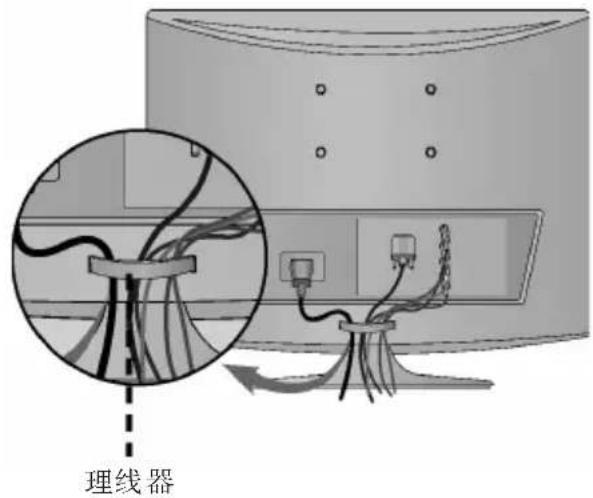
text_image
理线器参考示意图使用理线扎带固定线缆。
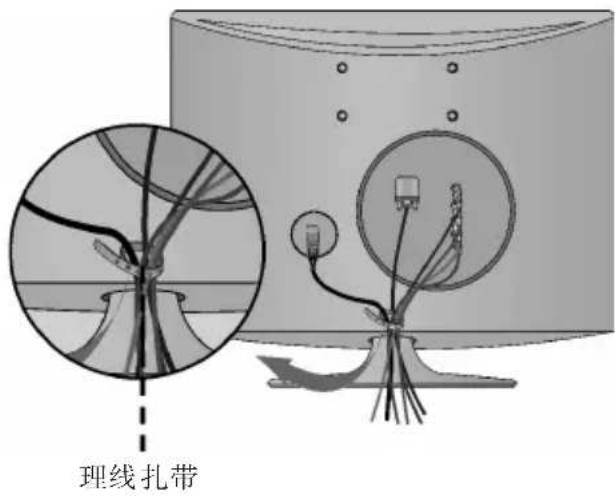
text_image
理线扎带外围设备安装
RGB/DVI[PC]模式
| 分辨率行频( | kHz)场频( | Hz) |
| 720x400 | 31.468 | 70 |
| 640x480 | 31.469 | 60 |
| 37.500 | 75 | |
| 800x600 | 37.879 | 60 |
| 46.875 | 75 | |
| 1024x768 | 48.363 | 60 |
| 60.123 | 75 | |
| 1152x864 | 67.500 | 75 |
| 1280x1024 | 63.981 | 60 |
| 79.976 | 75 | |
| 1680x1050 | 64.674 | 60 |
| 65.290 | 60 | |
| 1920x1080 | 66.587 | 60 |
HDMI[DTV] 模式
| 分辨率行频( | kHz)场频( | Hz) |
| 720x480/60p | 31.47 | 60 |
| 31.5 | 60 | |
| 720x576/50p | 31.25 | 50 |
| 1280x720/50p | 37.5 | 50 |
| 1280x720/60p | 44.96 | 60 |
| 45 | 60 | |
| 1920x1080/60i | 33.72 | 60 |
| 33.75 | 60 | |
| 1920x1080/50i | 28.125 | 50 |
| 1920x1080/24p | 27 | 24 |
| 1920x1080/30p | 33.75 | 30 |
| 1920x1080/50p | 56.25 | 50 |
| 1920x1080/60p | 67.43 | 60 |
| 67.5 | 60 |
观看电视 / 节目控制
遥控器按键说明
使用遥控器时,请将其对准电视上的遥控器传感器。
(不同的国家可能使用不同类型的遥控器)
类型A
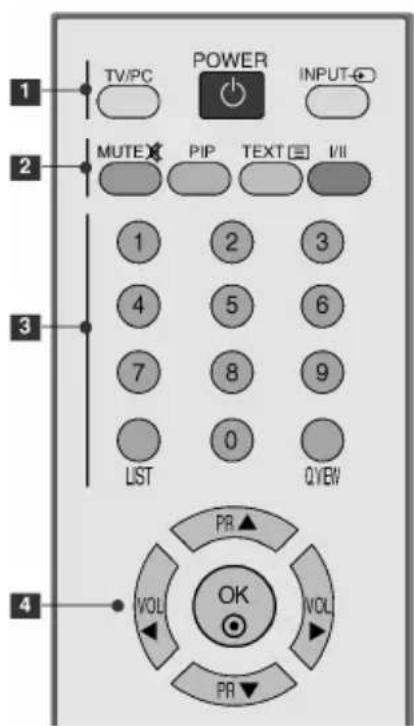
text_image
1 TV/PC POWER INPUT 2 MUTE PIP TEXT I/II 3 1 2 3 4 5 6 7 8 9 LIST 0 QYBW 4 PR▲ VOL OK VOL PR▼1 TV/PC 选择 TV 或者 PC 模式。 打开电视机。
POWER 打开电视机或关闭。
INPUT 选择外部输入模式。 打开电视机。
2 MUTE 打开声音或关闭。
PIP 打开子画面 PIP, DW 模式 (详见 37 页)
TELETEXT 此按键用于文字电视广播。 BUTTONS
FAV 显示所选择的喜爱节目。
I/II 选择声音输出。(详见 40 页)
类型B
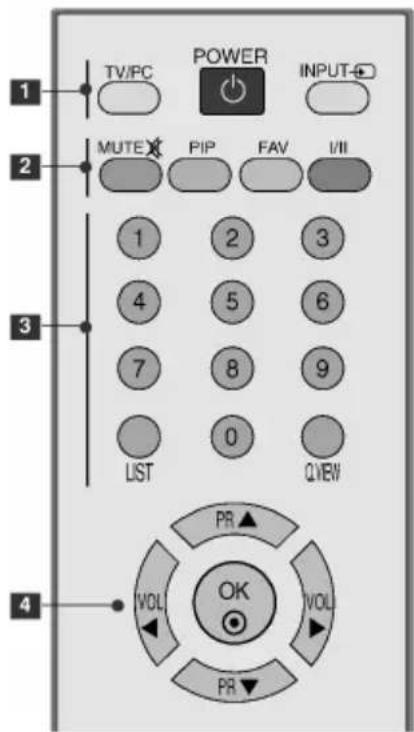
text_image
TV/PC POWER INPUT 1 2 MUTE PIP FAV I/II 3 LIST 0 Q VIEW 4 PR ▲ OK VOL VOL PR ▼3 0\~9number 选择节目号码。
button 选择菜单总的数字项。
LIST 显示节目列表。
Q.VIEW 返回到前一步收看的节日。
4 VOLUMEUP 调节音量。
/DOWN
Programme 选择节日。
UP/DOWN
OKButton 选择或显示当前模式。
连续两次按 OK 键, 进入自动调整。(仅适用于 RGB-PC 输入)
观看电视 / 节目控制
(不同的国家可能使用不同类型的遥控器)
类型 A
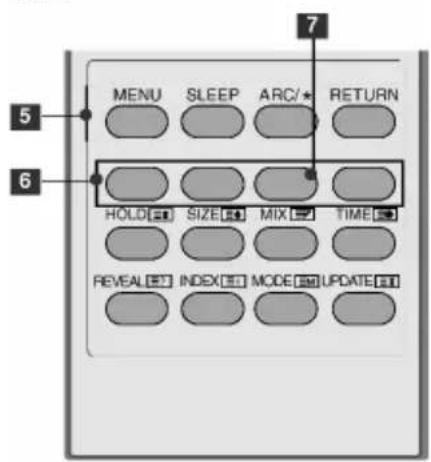
text_image
MENU SLEEP ARC/★ RETURN HOLD SIZE MIX TIME REVEA INDEX MODE UPDATE
MENU 选择菜单。
SLEEP 选择睡眠时间。
ARC/* 选择您喜欢的画面模式。
RETURN 返回到前一步操作。

Colour 这些按键用于文字电视广播或节目编辑。 Buttons

浏览喜欢的节日。黄色按键
(仅适用于类型 A)
类型B
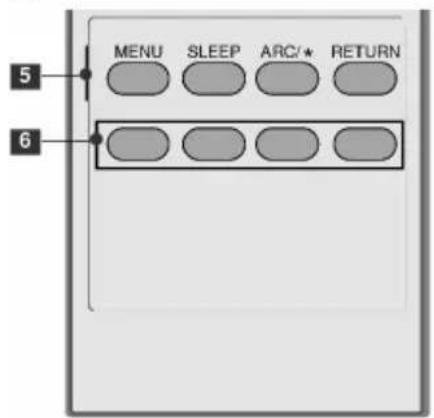
text_image
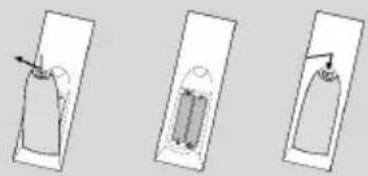
MENU SLEEP ARC/★ RETURN 5 6安装电池
natural_image
Three schematic diagrams showing a container with a handle and a submerged object, no text or symbols present.- 打开遥控器后面的电池盒盖。
- 按照正确极性方向插入电池 (+/-) 。
- 安装 2 节 1.5VAAA 型电池。切勿新旧电池混用。合上后盖。
观看电视 / 节目控制
开启电视机
电视机开启后,其所有功能有效。
① 首先,正确的连接电源线。
此时,电视机处于待机模式。
在待机模式下开机,按电视机上的 ⏻/I,INPUT,节目 ▲/▼按钮或按遥控器上的电源, INPUT,节目▲/▼或数字(0\~9)按钮来开启电视机。
初始化
开启电视后,如果屏幕上显示 OSD 菜单,您可以调整语言,国家 / 地区,自动搜台。
注意:
a. 在无操作大约 40 秒后, 菜单自动消失。
b. “店内”模式仅针对商场显示,不适合一般用户使用。
C. “家庭”模式是家庭使用时的优化配置, 是电视机的默认设置模式。
d.“店内”模式是对商场使用环境下的优化设置。如果用户更改画质数据,一段时间后,“店内”模式将初始化用户设置的画质。
e. 模式(家庭,店内)可以在选项菜单中的模式设置中修改。
节目选择
① 按节日▲/▼或数字按钮选择节日编号。
音量调节
① 按音量 ◀/▶ 按钮调整音量。
2 按静音按钮关闭音量。
③ 按静音或音量 ◀/▶ 模式按钮取消静音功能。
观看电视 / 节目控制
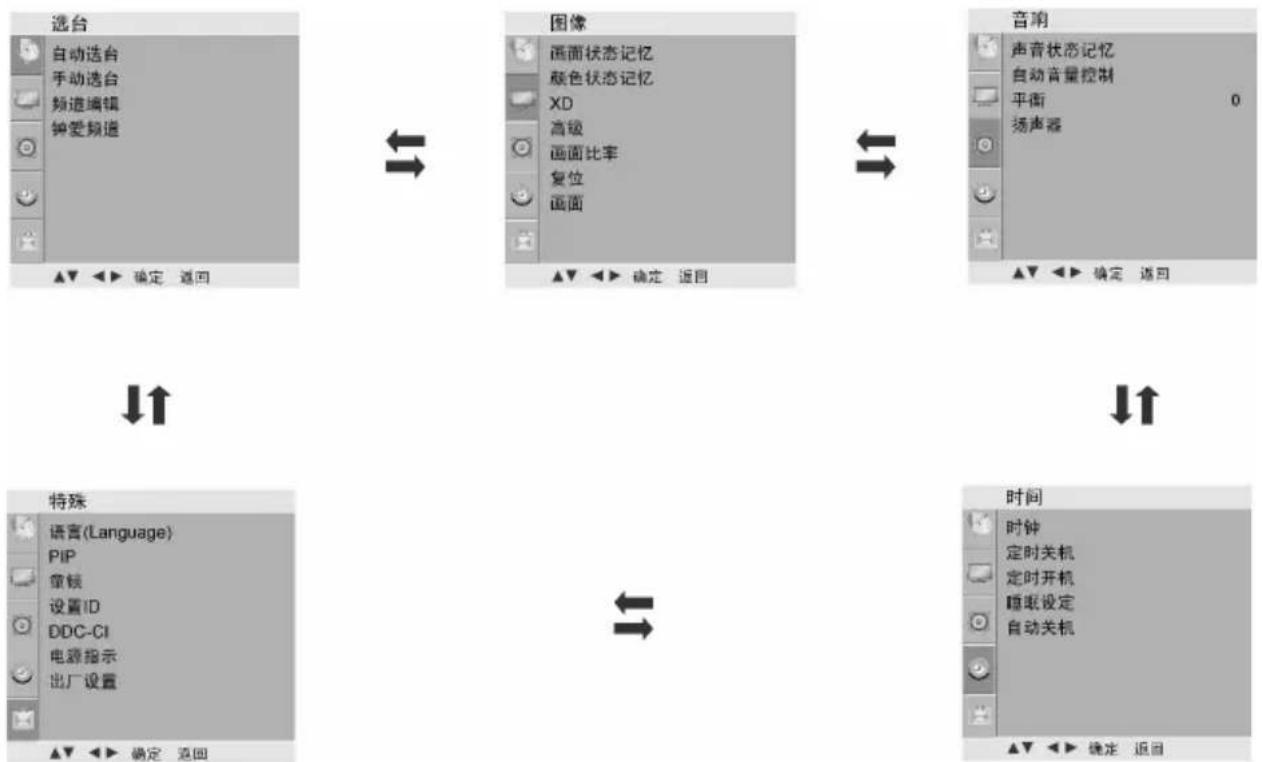
操作菜单选择和调整
本手册中所示 OSD(屏幕显示)可能与电视机的实际显示稍有不同。
① 按 MENU 按键,然后使用 ▲/▼按键显示逐个菜单。
② 按▶按键,然后使用 ▲/▼按键选择菜单项。
③ 使用 ◀/▶ 按键进入子菜单或者退出。
您可以通过按 OK 按键返回到上一层菜单。
flowchart
graph TD
    A["选台"] --> B["自动选台"]
    A --> C["手动选台"]
    A --> D["频道编辑"]
    A --> E["钟爱频道"]
    A --> F["确定 返回"]
    G["图像"] --> H["画面状态记忆"]
    G --> I["颜色状态记忆"]
    G --> J["XD"]
    G --> K["高级"]
    G --> L["画面比率"]
    G --> M["复位"]
    G --> N["画面"]
    O["音响"] --> P["声音状态记忆"]
    O --> Q["自动音量控制"]
    O --> R["平衡 0"]
    O --> S["扬声器"]
    T["特殊"] --> U["语言(Language)"]
    T --> V["PIP"]
    T --> W["章锁"]
    T --> X["设置ID"]
    T --> Y["DDC-CI"]
    T --> Z["电源指示"]
    T --> AA["出厂设置"]
    AB["时间"] --> AC["时钟"]
    AB --> AD["定时关机"]
    AB --> AE["定时开机"]
    AB --> AF["睡眠设定"]
    AB --> AG["自动关机"]
    AH["确定 返回"] --> AI["确定 返回"]
· 按 MENU 按钮关闭菜单窗口。
- 按 RETURN 按钮返回至上一级菜单。
注
▶ OSD(屏幕显示)功能通过图形表达方式轻松调整屏幕状态。
在文字电视广播模式时,菜单不显示。
观看电视 / 节目控制
操作菜单 - 选台
选台菜单下各功能的说明如下:
自动选台 可以通过节目编号 (0\~199)存储多达200个电视频道。 预设频道后,即可通过节目 ▲/▼或数字按钮在频道中浏览。可采用自动或手动选台。 所接收的频道均可通过此方式进行储存。建议首次使用本机时采用自动选台。 电视制式:中国-DK
手动选台手动选台允许用户按照个人喜好调整频道顺序。电视制式 :中国-DK 微调 接收效果差时才需进行微调 ,改善画质和音质。 频道名称 为每个节目编号分配五个字符 (可以采用空格 ,+,-,数字 0\~9 和字母 A\~Z)的频道名称。 弱信号增强 在某些型号中 ,弱信号增强为选配功能。只有配备信号增强装置的电视机才能执行此项功能。 开:启动弱信号增强。 关:关闭弱信号增强。
频道编辑此功能用于删除或跳过所存储的节目。同样可以移动某些频道至其它节目编号位置,或复制所选节目编号至空白频道位置。
删除节目 选择想要删除的节目,按红色按钮两次,所选的节目将会被删除,同时下面的节日将上升一个位置。
复制节目 选择想要复制的节目,按绿色按钮,所选的节目将会被复制,同时下面的节目将下降一个位置。
移动节目 选择想要移动的节目,按下黄色按钮,通过按 ▲/▼/▲/▶ 按钮移动节目至所需的节目编号位置,再次按黄色按钮确定节目编号位置。
跳过节目 选择想要跳过的节目,按蓝色按钮,选中的节目将会变为蓝色,再次按蓝色按钮取消跳过的节目。跳过的节目在正常情况下无法通过 ▲/▼ 按钮选择。如果想要选择跳过的节目,可通过直接按数字按钮输入节目编号,或在节目编辑或列表菜单中进行选择。
钟爱频道此功能用于直接选择您钟爱的频道,最多可存储8个节目。
操作菜单 - 图像
图像菜单下各功能的说明如下:
画面状态 该功能用于优化电视机画质 记忆 根据节目种类,选择:鲜艳模式,标准模式,影院模式,运动模式,游戏模式,白调画面1和白调画面2 鲜艳模式,标准模式,影院模式,运动模式,游戏模式在出厂时已进行优化设置,不可自行调节。 自调画面 1/2 可选择背光灯亮度(液晶电视机),对比度,亮度,色度,清晰度,色调。 在 RGB-PC 模式下,色度,清晰度,和色调不可调。
观看电视 / 节目控制
| 颜色状态记忆 | 该功能用于调整画面颜色。根据节目种类,选择:冷色,自然色,暖色,自调。(RGB/DVI时,选择:9300K,6500K,sRGB,自调)自调您可以根据喜好将红,绿,蓝调节为任一色温。只有在使用“画面状态记忆”中的“自调画面1”或“自调画面2”时,此功能才可用。 | |
| XD-画质改善技术 | XD是LG公司独创的画质改善技术,通过高级数码信号处理技术显示高清晰度图像。此功能不适用于RGB-PC模式。可选择“自动”或“手动”。当“画面状态记忆”中的“自调画面1”或“自调画面2”被激活时,可选择“手动”。手动XD对比度:根据反射亮度自动优化对比度。XD色度:自动调节反射颜色,以重现与自然色最接近的颜色。XD降噪:消除噪杂讯,且不损失原始图像质量。 | |
| 高级 | GAMMA影院模式亮度基准 | 选择“低”,“中”,“高”调整黑与白之间的亮度,RGB-PC模式时不可用。选择“关”,“开”,将电视设置为最佳观看电影效果。此功能仅适用于模拟电视,AV,S-video和Component480i/576i模式。选择“低”,“高”,调整屏幕的对比度和亮度。低:屏幕反射更暗,高:屏幕反射更亮。此功能仅适用于RF(NTSC-M),AV,S-video(NTSC-M,NTSC4.43),Component和HDMI模式。 |
| 画面比率您可以用以下画面比率观看屏幕:16:9,自动,4:3,14:9及放大画面1或放大画面2和点对点扫描,详细信息请参考本说明书第38-39页。 |
| 复位将画面状态记忆 | 颜色状态记忆,XD,高级,初始为工厂出厂值。 | |
| 画面自动扫描 | 仅适用于RGB[PC]模式。 | |
| 频率 | 此功能可自动调节画面位置,并减少图像抖动。如果图像仍不正常显示,但本机运作正常,只是需要进一步调整。 | |
| 手动扫描 | 如果画面在自动扫描频率调整后仍不清晰,特别是如果字符仍在抖动,请进行手动扫描频率调整。 | |
| 频率 | 在Component(480i/480p/576i/576p/720p/1080i/1080p),HDMI(480p/576p/720p/1080i/1080p)模式下,不可使用Phase,Clock功能。Phase:此功能可以除去水平噪杂讯,并清除或锐化字符图像。Clock:此功能可将屏幕背景上可见的竖条或横条减少到最低水平。水平屏幕尺寸也将相应改变。 | |
| 分辨率 | 观看正常画面,请选择相匹配的RGB模式分辨率。其中的 1400 × 1050 和 1680 × 1050 需要通过如右图菜单选择。此功能只能在RGB[PC]模式下运行。 | |
| 复位 | 可在当前模式下运行此功能,初始化调整值。 | |
观看电视 / 节目控制
操作菜单 - 音响
时间菜单下各功能的说明如下:
| 声音状态记忆 | 可根据节目自动设定合适的声音选项,无需进行任何特殊调整,声音状态记忆可以使您享受最佳音效。可选择“SRSTSXT”,“清亮模式”,“标准模式”,“音乐模式”,“影院模式”,“运动模式”,“游戏模式”和“自调模式”,并调节均衡器的声音频率。“SRSTSXT”,“清亮模式”,“标准模式”,“音乐模式”,“影院模式”,“运动模式”和“游戏模式”出厂时已设置为最佳音质,不可自行调节。自调模式调节声音均衡器。 |
| 自动音量控制 | 可在更换频道时保持均衡的音量级别,选择“开”或“关”。 |
| 平衡可根据喜好调节扬声器的声音平衡。 | |
| 扬声器 | 可调节内置扬声器的状态,选择“开”或“关”。在AV,Component和HDMI模式时,即使无视频信号,内置扬声器也可以输出音频信号。如果您想使用外置高保真立体声系统,请关闭本机内置扬声器。 |
操作菜单 - 时间
时间菜单下各功能的说明如下:
| 时钟 | 在使用定时开机/定时关机功能前,必须正确设定时间。如果由于电源故障或电视机断电,当前时间设置被取消,请重新设置时钟。 |
| 定时开机/定时关机 | 使用定时关机功能可在指定时间自动将电视机切换至待机状态。使用定时开机功能时,电视机打开2小时内如果没有进行任何按钮操作,电视机将自动切换为待机状态。一旦设定定时开机/定时关机,电视机每天将在指定时间执行此项功能。如果定时开机和定时关机设定为同一时间,将执行定时关机。电视机必须在待机模式下才能执行定时开机功能。 |
| 睡眠设定 | 使用此功能,在到达指定时间后,睡眠定时器自动将电视机切换至待机状态。关闭电视机时,电视机将自动清除预置睡眠时间。 |
| 自动关机 | 如果开机后没有输入信号,10分钟后电视机将自动关闭。 |
观看电视 / 节目控制
操作菜单 - 特殊
特殊菜单下各功能的说明如下:
| 语言(Language) | 选择您需要的语言后,屏幕菜单将会以所选语言显示。注:第一次开始时,屏幕上会显示语言(Language)的安装指引窗口,请先选择所需语言。如果还未选择语言就按了返回键退出了该窗口,则只要开机,该窗口将继续显示。 |
| PIP | 该功能可以观看 PIP(画中画)。详细信息请参考本说明书第 37页。 |
| 童锁 | 该功能可设置电视机为只受遥控器控制,可防止未经允许的换台。即使关闭电视机,电视机仍将自动保存关机前的设置。注:1. 在童锁为“开”的状态下,如果电视机关闭,按电视机上的 ⏻/I,INPUT,节目 ▲/▼或遥控器上的电源 /待机,INPUT, TV(电视),节目▲/▼或数字按钮均可打开电视机。2. 童锁开启的状态下观看电视机时按前面板上的任意按钮,屏幕上显示“童锁开”。 |
| 设置 ID | 此功能用于指定 ID号码,调整范围 1~99。 |
| DDC-CI | 此功能仅适用于 RGB,DVI 模式。此功能可以替代 OSD 调整和设置具体的 PC 功能。 |
| 电源指示 | 开机时,此功能帮您打开或关闭电源指示灯。 |
| 出厂设置 | 快速还原菜单选项至出厂设置值。此功能将删除所有保存的电视节目。 |
屏幕控制
观看 PIP(画中画)
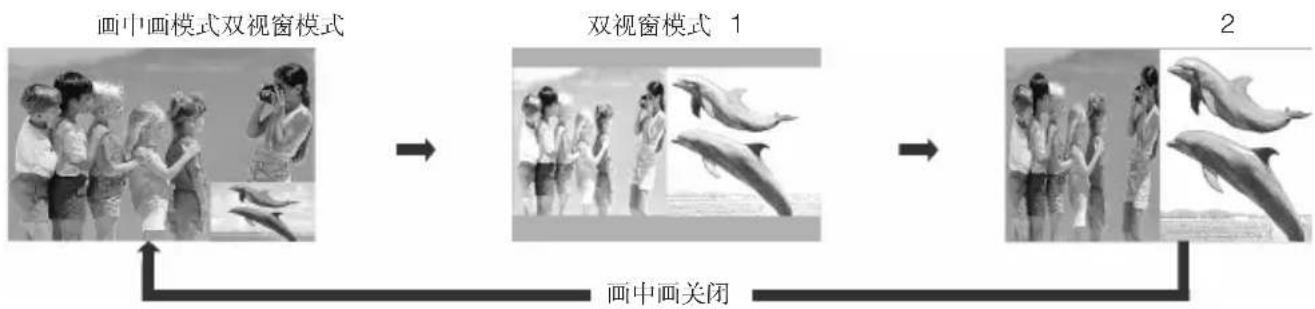
画中画功能允许您同时在电视机屏幕上观看 2 种不同的输入(源)。
一种输入源画面较大,而另一输入源则以较小的插入图像显示。
PIP功能在 RGB, DVI 模式下可用。
(支持 TV, AV 模式)
text_image
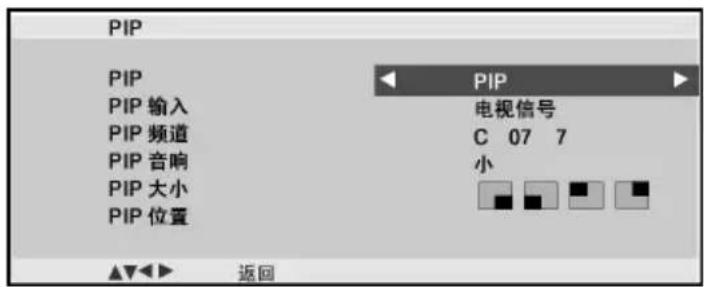
PIP PIP PIP 输入 PIP 频道 PIP 音响 PIP 大小 PIP 位置 PIP PIP 电视信号 C 07 7 小 返回观看 PIP/双视窗
按遥控器上的 PIP 按钮,或者进入 PIP 菜单,依次选择“画中画模式 → 双视窗模式 1→ 双视窗模式 2→ 画中画关闭”。
flowchart
graph LR
    A["画中画模式双视窗模式"] --> B["画中画关闭"]
    B --> C["双视窗模式 1"]
    C --> D["画中画模式 2"]
副画面的输入源选择
进入 PIP 菜单,选择 PIP 输入,然后按 ▲/▼/◄/► 按钮选择副画面的输入源。(选择的副画面只可以是电视信号或视频输入模式 )。
副画面的节目选择
进入 PIP 菜单,选择 PIP 频道,然后按 ▲/▼/◄/► 按钮选择副画面的节日。被选中的节目号码将显示在主画面的节目号码下面。
副画面的声音选择
进入 PIP 菜单,选择 PIP 音响,然后按 ▲/▼ ◀/▶ 按钮选择副画面的声音开或关。
副画面的尺寸调整(仅适用于 PIP 模式)
进入 PIP 菜单,选择 PIP 大小,然后按 ▲/▼/◄/► 按钮选择副画面的尺寸。
副画面的移动(仅适用于 PIP 模式)
进入 PIP 菜单,选择 PIP 位置,然后按 ▲/▼/◄/► 按钮调整副画面的位置。
屏幕控制
画面比率设定
您可用以下画面比率观看屏幕:16:9、自动、4:3、14:9及放大画面 1 或放大画面 2。
点对点扫描在以下模式中可用:Component(720p/1080i/1080p), HDMI(720p/1080i/1080p)。
如果屏幕上长时间显示一幅固定图像,此固定图像可能印在屏幕上并持续可见。
可使用 ▲/▼按钮选择画面比率。
此功能可显示以下画面比率。
您可以在图像菜单中调整画面比率。
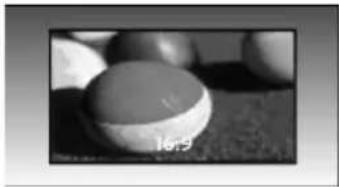
· 16:9
使用以下选项,以线性比例调节画面的水平尺寸,直至填满整个屏幕(最适合在观看 4:3 比率的 DVD 碟片时使用)。
natural_image
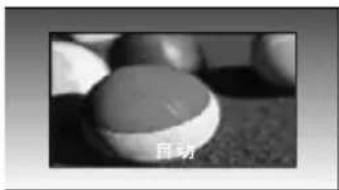
Close-up of a round stone ball on a textured surface, no visible text or symbols·自动
当您的电视机接收宽屏信号时,此选项可自动转换至发送的画面比率。
text_image
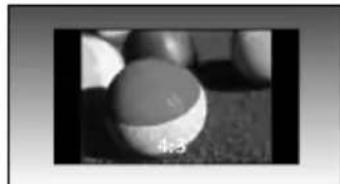
自动· 4:3
使用以下选项,您可观看原始比率为 4:3 的画面,在屏幕的左右两侧会出现竖条。
natural_image
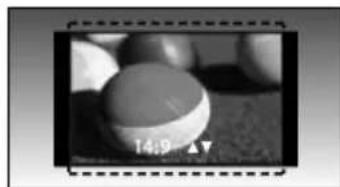
Close-up of a white ball on a textured surface, with no visible text or symbols· 14:9
您可以享受到 14:9 比率的画面或电视台播放的 14:9 比率的普通电视节目。14:9 比率的画面与 4:3 比率的画面左 /右放大的观看效果一样。
natural_image
Close-up of a spherical object with a white top, possibly a ball or sphere, on a dark surface (no visible text or symbols)屏幕控制
· 放大画面 1
使用该选项,无需进行任何改变您可观看全屏画面。但是,顶部和底部的画面将显示不出来。
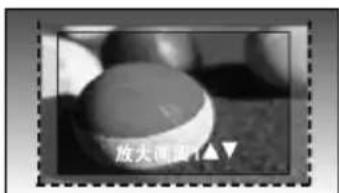
text_image
放大镜面1▲▼· 放大画面 2
当您想更改画面时,选择放大画面 2,水平方向放大而竖直方向的部分将无法显示。画面在改变和屏幕覆盖率之间只能取得一半的平衡。
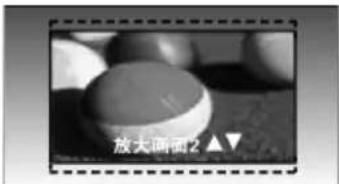
text_image
放大画面2 ▲▼· 点对点扫描
选择此项后,您可以在不损失原有图像质量的情况下查看高质量的图像。
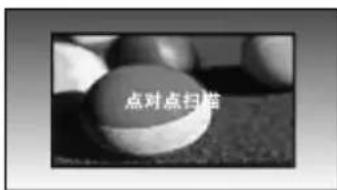
text_image
点对点扫描
注
在 Component、HDMI、RGB(PC)模式时只可以选择 4:3,16:9(宽屏)。
▶ HDMI/Component(大于 720p)时,点对点扫描可用。
屏幕控制
I/II(单/双声道)
立体声/双声道接收
选择节日后,将在频道号和选台名称消失后出现所选选台的声音信息。
按遥控器上 |/|| 按键,然后进行选择:
■ 单声道选择
在立体声接收时,如果立体声信号较弱,您可通过按两次 I/II(单/双声道)按钮切换至单声道。在单声道接收时,音效有所改善。再按两次 I/II(单/双声道)按钮又切换回立体声。
■ 双语广播的语言选择
如果一个频道接收两种语言(双语),您可通过反复按 I/II(单/双声道)切换至 DUALI (双声道 I)、DUALII (双声道 II)或 DUALI+II (双声道 I+II)。
DUALI (双声道 I) 可将主广播语言发送至扬声器。
DUALII(双声道Ⅱ)可将次广播语言发送至扬声器。
DUALI+II(双声道 I+II)可将不同的语言发送至每个扬声器。
附录
简单问题处理指南
| 操作无法正常运作 | |
| 遥控器无法正常运作 | 检查产品和遥控器之间是否存在异物导致阻塞。电池是否以正确极性安装(正负极同极相对)安装新电池。 |
| 电源突然断开 | 是否设定睡眠定时器?检查电源控制设置,电源供应是否中断。自动关闭激活时调谐到的频道无广播信号。 |
| 视频无法正常运作 | |
| 无图像和声音 | ■检查本机是否已打开。■尝试另一频道。可能是广播信号问题。■电源线是否已正确的插入墙上的插孔中?■检查天线方向和/或安装位置。■测试墙上的电源插孔,将另一产品的电源线插入刚才使用的电源插孔中。 |
| 开机后图像缓慢出现 | ■这是正常现象,因为图像在本机启动过程中是隐藏的。如果 5分钟后图像还未出现,请联系产品维修中心。 |
| 无彩色图像,或彩色图像画质差 | ■在菜单选项中调节色度。■电视和录像机之间保留足够的距离。■尝试另一频道。可能是广播信号问题。■视频线缆是否正确安装?■激活其他功能以恢复图像亮度。 |
| 出现水平/垂直横条或图像抖动 | ■检查周围是否存在干扰,如:电器干扰或正值电流峰值。 |
| 一些频道接收质量差 | ■此频道或有线电视可能发生故障,请尝试调到另一频道。■频道信号差,重新调整天线的方向接收该信号差的频道。 |
| 图像中出现线条或条纹 | ■检查天线(尝试改变天线方向)。 |
| 连接HDMI后无图像 | ■检查HDMI线的版本是否大于1.3。如果HDMI线不支持HDMI1.3,屏幕会发生闪烁或无画面显示。这种情况下,更换支持HDMI1.3的HDMI线。 |
附录
简单问题处理指南
| 音频功能无法正常运作 | |
| 图像正常但无声音 | 按音量+/-按钮。是否设为静音?按静音按钮。尝试另一频道。可能是广播信号问题。音频线缆是否正确安装? |
| 在菜单选项中调整平衡。一个扬声器无输出 | |
| 电视内部发出异常声音 | 周围环境湿度或温度的变化可能导致开机或关机时发出异常声音。但是这并不意味着产品发生故障。 |
| 连接HDMI后无声音 | 检查HDMI线的版本是否大于1.3。检查USB线的版本是否大于2.0。*此功能不是所有型号都适用。 |
| PC模式出现故障(仅适用于采用 PC模式的机型) | |
| 信号超出范围 | 调节分辨率,水平频率或垂直频率。检查输入源。 |
| 背景出现垂直条带、条纹、噪杂讯或背景位置错误 | 运行自动配置或调整时钟、相位或水平 /垂直位置。 |
| 屏幕色彩或彩色信号不稳定 | 检查信号线缆。重新安装PC显卡。 |
| 图像模式出现故障 | |
| 当用户改变图像设置,一段时间后电视将自动恢复到初始设置。 | ■ 电视当前状态是“店内”模式。按以下步骤将模式变为“家庭”模式:按遥控器上的菜单按钮选择特殊菜单 →选择出厂设置 →选择是(等待几秒,电视将进行出厂值恢复) →选择语言 →选择家庭 →按确定按钮 →屏幕上将出现欢迎 →按确定按钮。此时频道开始自动搜索(您可以通过按菜单按钮停止自动搜索)。现在您已完成了“家庭”模式的选择。 |
附录
有毒有害物质成份及含量表
为满足中国电子信息产品污染控制管理办法要求,以下提供的是电子信息产品部件名称以及可能含有的有毒有害物质信息。
等离子显示器
| 部件名称 | 有毒有害物质成份及含量 | |||||
| 铅(Pb) | 汞(Hg) | 镉(Cd) | 六价铬(Cr6+) | 多溴联苯(PBB) | 多溴二苯醚(PBDE) | |
| PCB组装板 | ×○○○ | ○ | ○ | |||
| 金属支架 | ×○○○ | ○ | ○ | |||
| 等离子面板 | ×○○○ | ○○ | ||||
| 遥控器 | ×○○○ | ○○ | ||||
| 音箱 | ×○○○ | ○ | ○ | |||
等离子电视机
| 部件名称 | 有毒有害物质成份及含量 | |||||
| 铅(Pb) | 汞(Hg) | 镉(Cd) | 六价铬(Cr6+) | 多溴联苯(PBB) | 多溴二苯醚(PBDE) | |
| PCB组装板 | ×○○○ | ○ | ○ | |||
| 金属支架 | ×○○○ | ○ | ○ | |||
| 等离子面板 | ×○○○ | ○○ | ||||
| 遥控器 | ×○○○ | ○ | ○ | |||
液晶显示器
| 部件名称 | 有毒有害物质成份及含量 | |||||
| 铅(Pb) | 汞(Hg) | 镉(Cd) | 六价铬(Cr6+) | 多溴联苯(PBB) | 多溴二苯醚(PBDE) | |
| PCB组装板 | ×○○○ | ○ | ○ | |||
| 金属支架 | ×○○○ | ○ | ○ | |||
| 液晶面板 | ××○○ | ○○ | ||||
| 遥控器 | ×○○○ | ○○ | ||||
| 适配器*×○○○○○ | ||||||
附录
液晶电视机
| 部件名称 | 有毒有害物质成份及含量 | |||||
| 铅(Pb) | 汞(Hg) | 镉(Cd) | 六价铬(Cr6+) | 多溴联苯(PBB) | 多溴二苯醚(PBDE) | |
| PCB组装板 | ×○○○○ | ○ | ||||
| 金属支架 | ×○○○○ | ○ | ||||
| 液晶面板 | ××○○○○ | |||||
| 遥控器 | ×○○○○ | ○ | ||||
CRT显示器
| 部件名称 | 有毒有害物质成份及含量 | |||||
| 铅(Pb) | 汞(Hg) | 镉(Cd) | 六价铬(Cr6+) | 多溴联苯(PBB) | 多溴二苯醚(PBDE) | |
| PCB组装板 | ×○○○ | ○ | ○ | |||
| 金属支架 | ×○○○ | ○ | ○ | |||
| 阴极射线管 | ×○○○ | ○○ | ||||
“○”: 表示该有毒有害物质在该部件所有均质材料中的含量均在 SJ/T11363-2006 规定的限量要求以下。
“×”: 表示该有毒有害物质至少在该部件的某一均质材料中的含量由于现有技术及工艺限制而高于 SJ/T11363-2006 规定的限量要求。
在上述表格中,标注“×”的部件满足欧共体的 RoHS 指令——欧盟议会制定的在电子电器产品中限制使用某些有毒有害物质的 2002/95/EC 指令。
“*”表示仅适用于需要使用该部件的产品。

等离子显示器(电视机)、液晶显示器(电视机)的环保使用期限

CRT显示器的环保使用期限
备注:所有在中国销售的电子信息产品必须标有环保使用期限的标识。该标识的环保使用期限是指在正常使用条件如温度、湿度,并且不包括电池等耗材情况下的使用期限。

此标识适用于产品中可能会使用到的电池,但由于电池表面积太小,特在此说明。
附录
产品规格
| LCD面板 | 屏类型 | 21.53英寸(546.86毫米)TFT(超薄品体管)LCD(液晶显示)面板可视面积:546.86毫米 |
| 点距 | 0.248(H)x0.248(V)毫米 | |
| 视频信号 | 最大分辨率 | 1920x1080@60Hz |
| 推荐分辨率 | 1920x1080@60Hz | |
| 行频 | 30-83kHz | |
| 场频 | 56-75Hz | |
| 同步类型 | 分离同步,数字 | |
| 输入连接 | S-VIDEO,CVBS,TV,D-Sub 模拟,DVI-D,HDMI,PCAudioIn,Component | |
| 电源 | 电源输入 | AC100-240V~50/60Hz0.9A |
| 电源消耗 | 开启模式:45W(typ.)睡眠模式≤1W(RGB)关闭模式≤1W | |
| 倾斜 | 倾斜范围 | -5~15° |
| 尺寸(宽x高x厚)重量 | 519.8x400.5x193.2毫米(20.46x15.77x7.61英寸)4.5kg/10lbs | |
| 环境条件 | 工作温度 | 10~35°C |
| 工作湿度 | 20~80% | |
| 存储温度 | -10~60°C | |
| 存储湿度 | 5~90% | |
以上规格如有更改,恕不另行通知。
附录
产品规格
| LCD面板 | 屏类型 | 23英寸(584.2毫米)TFT(超薄晶体管)LCD(液晶显示)面板可视面积:584.2毫米 |
| 点距 | 0.265(H)×0.265(V)毫米 | |
| 视频信号 | 最大分辨率 | 1920×1080@60Hz |
| 推荐分辨率 | 1920×1080@60Hz | |
| 行频 | 30-83kHz | |
| 场频 | 56-75Hz | |
| 同步类型 | 分离同步,数字 | |
| 输入连接 | S-VIDEO,CVBS,TV,D-Sub 模拟,DVI-D,HDMI,PCAudioIn,Component | |
| 电源 | 电源输入 | AC100-240V~50/60Hz1.0A |
| 电源消耗 | 开启模式:50W(typ.)睡眠模式≤1W(RGB)关闭模式≤1W | |
| 倾斜 | 倾斜范围 | -5~15° |
| 尺寸(宽×高×厚)重量 | 560.8×427×193.2毫米(22.08×16.81×7.61英寸)5.5kg/12.22lbs | |
| 环境条件 | 工作温度 | 10~35°C |
| 工作湿度 | 20~80% | |
| 存储温度 | -10~60°C | |
| 存储湿度 | 5~90% | |
以上规格如有更改,恕不另行通知。
附录
产品规格
| 项目\型号 | M227WA | M237WA | |
| M227WA-PT | M237WA-PT | ||
| 液晶显示屏 | LGD IPS TFT屏 | LGD IPS TFT屏 | |
| 最大可视图像尺寸 | 54.68cm | 58.42cm | |
| 亮度 | ≥150cd/m2 | ≥150cd/m2 | |
| 对比度* | ≥200:1 | ≥200:1 | |
| 固有分辨率* | 1366(水平)×768(垂直) | 1366(水平)×768(垂直) | |
| 可视角* | ≥80 | ≥80 | |
| 图像清晰度* | SDTV: 水平≥450, 垂直≥450 | SDTV: 水平≥450, 垂直≥450 | |
| HDTV: 水平≥720, 垂直≥720 | HDTV: 水平≥720, 垂直≥720 | ||
| 色域覆盖率 | ≥28% | ≥28% | |
| 运动图像拖尾时间 | ≤32ms | ≤32ms | |
| 声音特性 | 4.5W×2 | 4.5W×2 | |
| 整机消耗功率 | 45W | 50W | |
| 待机消耗功率 | <1W | <1W | |
| 毛重 | 5.8Kg | 7.4Kg | |
| 项目\型号 | |||
| 液晶显示屏 | |||
| 最大可视图像尺寸 | |||
| 亮度 | |||
| 对比度* | |||
| 固有分辨率* | |||
| 可视角* | |||
| 图像清晰度* | |||
| 色域覆盖率 | |||
| 运动图像拖尾时间 | |||
| 声音特性 | |||
| 整机消耗功率 | |||
| 待机消耗功率 | |||
| 毛重 |
*测量方法根据 SJ/T11348-2006《数字电视平板显示器测量方法》