
47LV375W - Fjernsyn LG - Gratis brugsanvisning og manual
Find enhedens vejledning gratis 47LV375W LG i PDF-format.


Brugerspørgsmål om 47LV375W LG
0 spørgsmål om dette apparat. Besvar dem du kender, eller stil dit eget.
Stil et nyt spørgsmål om dette apparat
Download vejledningen til din Fjernsyn i PDF-format gratis! Find din vejledning 47LV375W - LG og tag din elektroniske enhed tilbage i hånden. På denne side er alle dokumenter nødvendige for brugen af din enhed offentliggjort. 47LV375W af mærket LG.
BRUGSANVISNING 47LV375W LG
Læs denne vejledning grundigt inden betjening af pro- duktet, og behold den til evt. senere brug.
LICENSER
Understøttede licenser varierer, afhængigt af modellen. Du kan få flere oplysninger om licenserne ved at besøge www.lg.com.
DOLBY.
DIGITAL PLUS
PULSE
Fremstillet under licens fra Dolby Laboratories. "Dolby" og dobbelt-D-symbolet er varemærker tilhørende Dolby Laboratories.
HDMI
HDMI, HDMI-logoet og High-Definition Multimedia Interface er varemærker eller registrerede varemærker fra HDMI Licensing LLC.
DIVX+
HD
OM DIVX-VIDEO: DivX® er et digitalt videoformat udviklet af DivX, Inc. Dette er en officiel DivX Certified®-enhed, som kan afspille DivX-video. Besøg www.divx.com for mere information og softwareværktøjer til at konvertere dine filer til DivX video.
OM DIVX VIDEO-ON-DEMAND: Denne DivX Certified®-enhed skal være regi- streret for at kunne afspille købte DivX VOD (Video-on-Demand)-film. For at få din regirzeringskode skal du finde DivX VOD-sektionen i menuen for enhedsopsæt- ning. Gå til vod.divx.com for at få flere oplysninger om, hvordan du fuldfører din registrering.
"DivX Certified® for at afspille DivX® og DivX Plus ™ HD-video (H.264/MKV) op til 1080p HD, herunder kvalitetsindhold".
"Dækket af én eller flere af følgende amerikanske patenter: 7,295,673; 7,460,668; 7,515,710; 7,519,274"

BEMÆRK
- Det viste billede kan variere fra billedet på dit TV.
- Visningen på dit TV kan afvige en smule fra det, som er vist i denne vejledning.
- De tilgængelige menuer og valgmuligheder kan variere, afhængigt af den anvendte indgangskilde eller produktmodel.

INDHOLDSFORTEGNELSE
2 LICENSER
6 SAMLING OG KLARG∅RING
6 Udpakning
10 Købes separat
11 Dele og knapper
16 Opsætning af TV'et
16 - Montering af soklen
19 - Når bordstativet ikke bruges
20 - Montering på et bord
22 - Montering på en væg
23 - Ordning af kabler
24 FJERNBETJENING
27 Funktioner på fjernbetjeningen til Magic Motion
28 - Registrering af Magic Motion-fjernbetjeningen
28 - Sådan bruger du Magic Motion-fjembetjeningen
28 - Forholdsregler ved brug af Magic Motion-fjernbetjeningen
29 SE TV
29 Tilslutning af en antenne
29 - Tilslutning af en antenne
29 - Tilslutning til en parabol
30 Når du tænder for TV'et for første gang
30 Se TV
32 Händtering af programmer
32 - Automatisk angivelse af programmer
35 - Indstilling for kabel-DTV
35 - Satellit DTV-indstilling
36 - Opdat. Tivu-programliste
37 - Manuel angivelse af programmer (i digital tilstand)
38 - Manuel angivelse af programmer (i analog tilstand)
40 - Redigering af programlisten
41 - Forstærker
41 - Brug af foretrukne programmer
41 - Oplysninger om Cl [Common Interface]
42 Brug af ekstra indstillinger
42 - Justering af formatforhold
43 - Skift af AV-tilstande
44 - Brug af medielisten
45 Brug af hurtigmenuen
46 UNDERHOLDNING
46 Netværksforbindelse
46 - Oprettelse af forbindelse til et kablet netværk
47 - Oprettelse af forbindelse til et trådløst netværk
49 - Når en sikkerhedskode allerede er indstillet
52 - Netværksstatus
53 Funktioner til Premium-konto
53 - Bemærk
55 LG Apps Funktion
55 - Registrering af LG Apps
57 - Brug af LG Apps
58 - Brug af Mine programmer
62 - Tilslutning af USB-lagerenheder
63 - Tilslutning af DLNA DMP (Digital Living Network Alliance, Digital Media Player)
66 - Tilslutning af DLNA DMR (Digital Living Network Alliance, Digital Media Render)
67 - Gennemsyn af filer
68 - Visning af videoer
71 - DivX-registreringskode
72 - Visning af fotos
74 - Lytning til musik
76 Medielink-funktionen
76 - Medielink-forbindelse
77 - Brug af Medielink
77 - Visning af film
78 - Brug af musikafsnittet
78 - Brug af afsnittet tv-program
79 - Sådan installerer du plug-ins
80 DVR-funktion
80 - Forholdsregler ved anvendelse af USB-enheden
81 - Tidsskift (PAUSE & AFSPILNING AF DIREKTE TV)
84 - OPTAGELSE
85 - TIDSPLAN
88 - OPTAGET TV
91 EPG (elektronisk programguide) funktion (i digital tilstand)
91 - Slå EPG til/fra
91 - Vælg et program
92 - Guidevisningen NU/NAESTE
92 - 8-dages visning
92 - Datovisning
92 - Udvidet beskrivelsesboks
93 3D-BILLEDER
93 3D-teknologi
94 Ved brug af 3D-briller
94 Visningsafstand for 3D-billeder
95 Visning af 3D-billeder
95 - Indstilling af 3D-billeder
97 TILPASNING AF TV-INDSTILLINGER
97 Menuen OPSÆTNING
98 Tilpasning af indstillinger
98 - Indstillinger for OPSÆTNING
99 - Indstillinger for BILLEDE
104 - Lydindstillinger
107 - Klokkeslætsindstillinger
109 - Låseindstillinger
110 - Indstilling af valgmuligheder
113 - Netværksindstillinger
114 - SUPPORT-indstillinger
115 OPRETTELSE AF TILSLUTNINGER
116 Tilslutningsoversigt
117 Tilslutning til en HD-modtager, dvd-optager eller videoafspiller
117 - HDMI-tilslutning
117 - DVI til HDMI-tilslutning
118 - Component-tilslutning
118 - Tilslutning med et Scart-stik
119 - Composite-tilslutning
119 Tilslutning til en PC
120 - HDMI-tilslutning
120 - DVI til HDMI-tilslutning
121 - RGB-tilslutning
122 Tilslutning til et lydsystem
122 - Digital optisk lydtilslutning
123 Tilslutning til en USB-enhed
123 Tilslutning til et Cl-modul
125 - Aktivering og brug af SIMPLINK-menuer
126 TEKST-TV
126 Tænd eller sluk
126 Simpel tekst
126 - Valg af side
126 Toptekst
126 - Valg af gruppe/blok/side
126 - Direkte valg af side
127 Fastext
127 - Valg af side
127 Specialfunktioner i tekst-TV
129 Opdatering af TV-firmware
130 Rengøring af TV'et
130 - Skærm og billede
130 - Kabinet og stativ
130 - Strømkabel
131 Forhindring af "billedfastbrænding" eller "indbrænding" på TV-skærmen
132 FEJLFINDING
134 SPECIFICATIONER
145 IR-KODER
146 OPSÆTNING AF EKSTERN KONTROLENHED
146 Opsætning af RS-232C
146 Stiktype
D-Sub 9-bens hanstik
147 Konfiguration af RS-232C
149 Transmission/modtagelsesprotokol
SAMLING OG KLARG∅RING
Udpakning
Kontroller produktkassen for følgende artikler. Hvis noget tilbehør mangler, skal du kontakte den lokale forhandler, hvor du har købt produktet. Illustrationerne i denne vejledning kan være anderledes end det pågældende produkt eller tilbehør.
Polerklud ^1 (afhængigt af modellen)

Renseklude (vante) ^2 (afhængigt af modellen)

Ferritkerne (afhængigt af modellen)
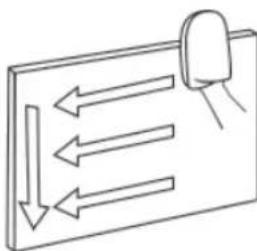
1 Aftør forsigtigt pletterne på kabinettet med polerkluden.
2 Aftør kun pletter på ydersiden med rensekludene.
Sørg for ikke at gnide hårdt, när der fjernes pletter. For hårdt tryk kan give ridser eller misfarvning.
Frontrammen rengøres ved langsomt at tørre i én retning, efter at du har sprayet vand 1-2 gange på rensekludene. Fjern overskydende fugt efter rengøringen. Overdreven fugt kan resultere i vandpletter på rammen.

(afhængigt af modellen)

Skrue til fastgørelse
(kun 32/37LV37**,
32/37LV47**, 32LW47**)
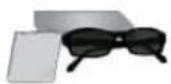
FPR 3D-briller ^1
(kun 32/42/47/55LW47**)
Kun 47LK95**
Skrue til samling Beskyttelsesdel FPR 3D-briller

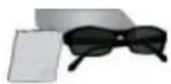
1

1 Antallet af 3D-briller kan være forskelligt fra land til land.
Kun 50/60PZ57**, 50/60PZ75**, 50/60PZ95**

x 4

x 3
M4 × 26 M5 × 14,5
Kun 50PZ57**, 50PZ75**, 50PZ95**

x4
M4 × 28

× 3
M5 × 24
Kun 60PZ57**

x 4

×4
M4 × 28
M5 × 14,5
Kun 60PZ75**, 60PZ95**
Skrue til samling
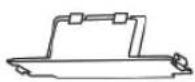
Beskyttelsesdel Beskyttelsesdel

tape
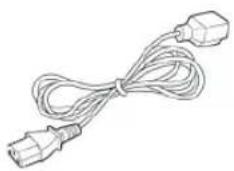
- Undlad at bruge ikke godkendte artikler for at tilgodese sikkerhed og produktets levetid.
- Tings- eller personskade som følge af brug af ikke godkendte artikler dækkes ikke af garantien.

BEMÆRK
- De medfølgende dele til produktet kan variere, afhængigt af modellen.
- Produktspecifikationer eller indhold i denne vejledning kan ændres uden forudgående varsel på grund af opgradering af produktfunktioner.
• Sådan bruges ferritkernen (kun plasma-TV)
1 Brug ferritkernen til at reducere den elektromagnetiske interferens i PC-lydkablet. Vikl PC-lydkablet rundt om ferritkernen tre gange. Placer ferritkernen tæt på TV'et.
[til en ekstern enhed]

[Figur 1]
[til TV'et]

(Grå)
[Tværsnit af ferritkerne]
2 Brug ferritkernen til at reducere den elektromagnetiske interferens i strømkablet. Vikl strømkablet rundt om ferritkernen én gang. Placer ferritkernen tæt på TV'et og en stikkontakt.
![[til en stikkontakt] [til TV'et] (1) (2)](/content/2026/05/885441/images/289c990507698e928715067f60918944e24ac7760fe754e7a718651d4e88c888.jpg)
[Figur 2]

(Sort)
[Tværsnit af ferritkerne]
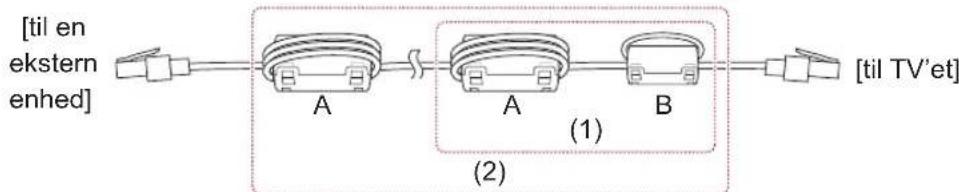
3 Brug ferritkernen til at reducere den elektromagnetiske interferens i LAN-kablet. Vikl LAN-kablet én gang om den lille ferritkerne og tre gange om den store ferritkerne. Placer ferritkernen tæt på TV'et.
flowchart
graph LR
    A["til en ekstern enhed"] --> B["A"]
    B --> C["(1)"]
    C --> D["B"]
    D --> E["[til TV'et"]]
[Figure 3]
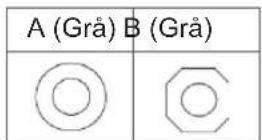
[Tværsnit af ferritkerne]
- Hvis der er to ferritkerner, skal du følge fremgangsmåden i figur 3 (1).
- Hvis der er tre ferritkerner, skal du følge fremgangsmåden i figur 1 og 3 (1).
- Hvis der er fire ferritkerner, skal du følge fremgangsmåden i figur 2 (1) og 3 (2).
- Hvis der er seks ferritkerner, skal du følge fremgangsmåden i figur 1, 2 (2) og 3 (2).
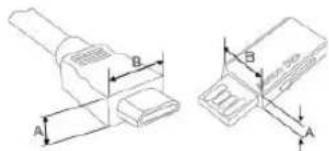
- Du opnår optimal tilslutning ved at sikre, at HDMI-kabler og USB-enheder har bezel, der er mindre end 10 mm i tykkelsen og 18 mm i bredden. (kun 32/37/42/47LV37**, 32/37/42/47LV47**, 32/42/47/55LW47**)
Separat ekstraudstyr kan ændres eller modificeres for at forbedre kvaliteten, uden at dette meddeles. Kontakt din forhandler for at købe disse udstyrsdele.
Disse enheder virker kun med kompatibelt LG LED LCD-TV, LCD-TV eller plasma-TV.
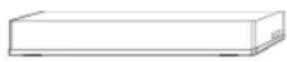
Trådløs medieboks (AN-WL100E, AN-WL100ET) (kun 50/60PZ75**, 50/60PZ95**)
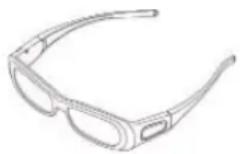
3D-briller (AG-S230, AG-S250, AG-S270) (kun 50/60PZ57**, 50/60PZ75**, 50/60PZ95**)

FPR 3D-briller ^1 (AG-F2**) (kun 32/42/47/55LW47**, 47LK95**)

Magic Motion-fjernbetjening (AN-MR200)
Trådløst LAN til bredbånd/ DLNA-adapter (AN-WF100) (kun 32/37/42/47LV37**, 32/37/42/47LV47**, 32/42/47/55LW47**, 47LK95**, 50/60PZ75**)
LG USB til VOD (AN-UM200) (kun Frankrig)
1 Modelnavnet eller -designet kan ændres afhængig af opgraderingen af produktfunktionerne, producentens forhold eller politikker.
Dele og knapper
- Det viste billede kan variere fra billedet på dit TV.

BEMÆRK
- TV-apparatet kan sættes i standbytilstand for at reducere strømforbruget. Og TV'et bør slukkes, hvis det ikke skal bruges i nogen tid, da dette vil reducere energiforbruget. Dermed reduceres den generelle driftsomkostning også.

FORSIGTIG
- Træd ikke på glasholderen, og udsæt den ikke for stød. Den kan gå i stykker med risiko for personskade på grund af glassplinter, eller TV'et kan vælte.
- Træk ikke i TV'et. Det kan beskadige gulvet eller produktet.
- For nogle modeller er den tynde film på skærmen en del af tv'et, så lad den sidde på.
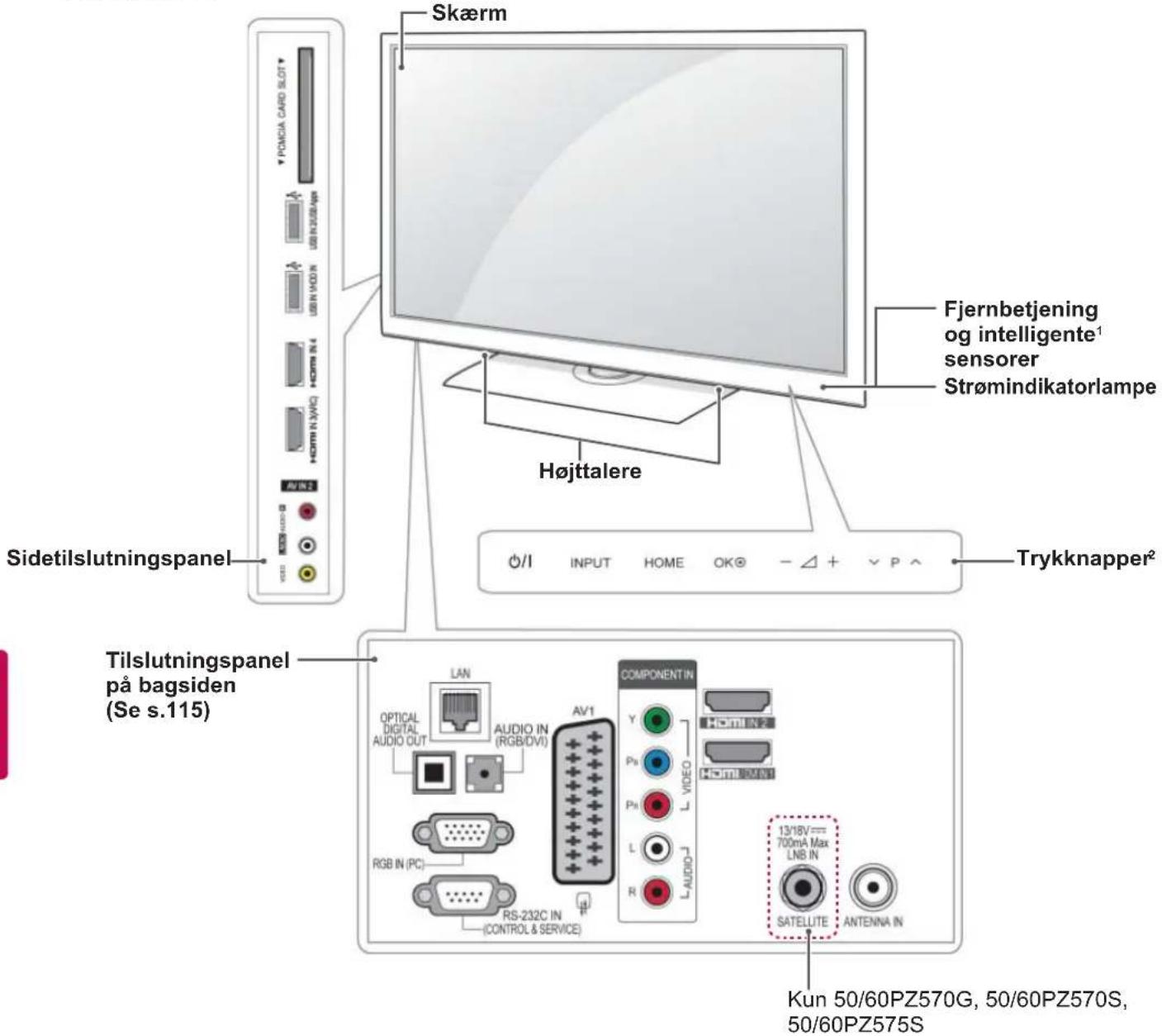
Kun 32/37/42/47LV37**, 32/37/42/47LV47**, 32/42/47/55LW47**
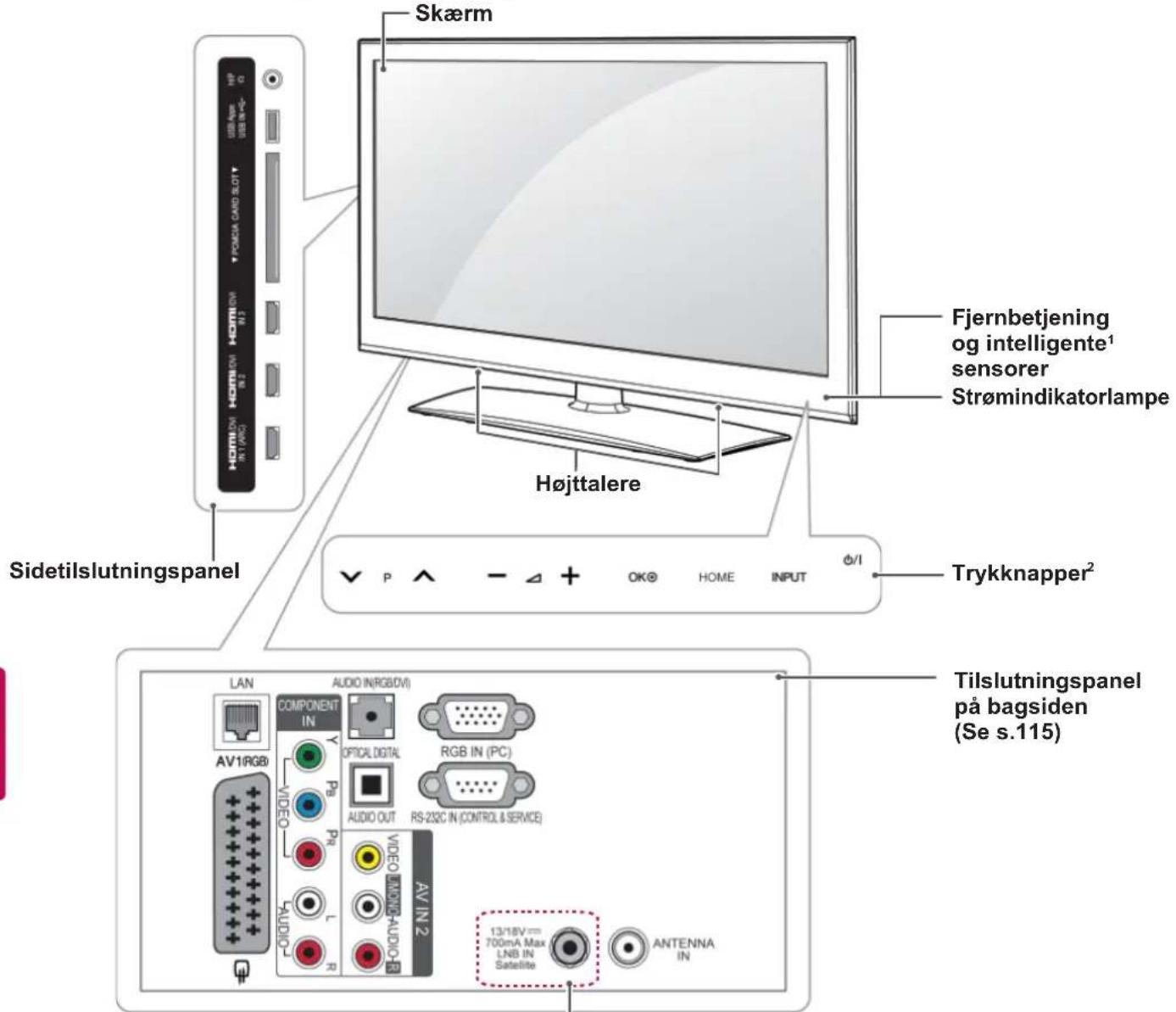
Kun 32/37/42/47LV375G,
| Trykknap2 | Beskrivelse |
| ∅/I | Tænder eller slukker for strømmen. |
| INPUT | Ændrer indgangskilden. |
| HOME | Åbner startmenuen eller gemmer inputtet og lukker menuerne. |
| OK∅ | Vælger det fremhævede menupunkt eller bekræfter et input. |
| - ∆ + | Justerer lydstyrkeniveauet. |
| √ P ^ | Ruller gennem de gemte programmer. |
1 Intelligent sensor - Justerer billedkvaliteten og lysstyrken efter det omgivende miljø.
2 Alle knapperne er berøringsfølsomme og kan betjenes blot med en enkelt berøring med fingeren.

BEMÆRK
- Du kan indstille strømindikatorlampen til Til eller Fra ved at vælge ALTERNATIV i Startmenuen - OPSÆTNING.
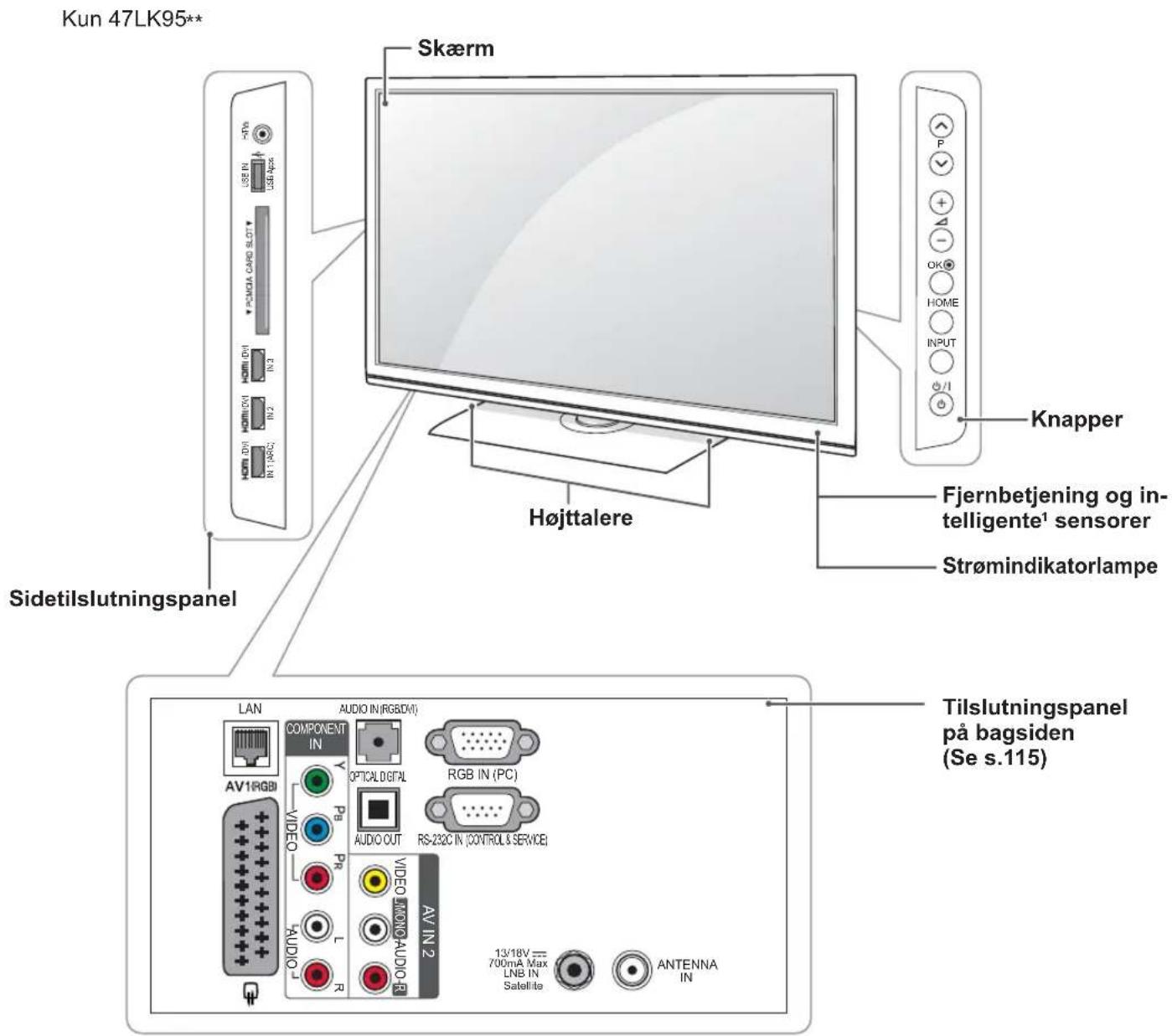
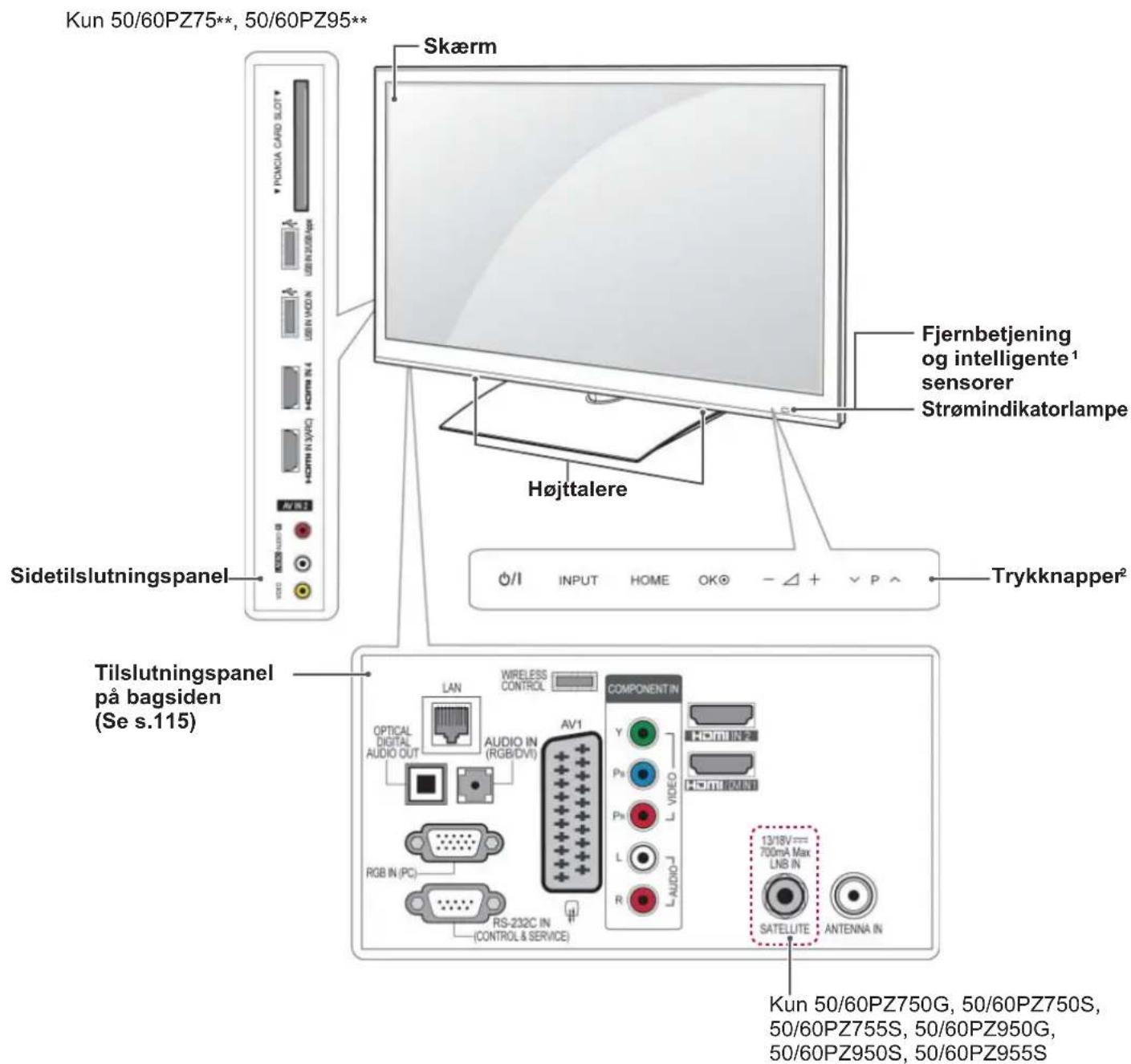
| Knap Beskrivelse | |
| ∅/I | Tænder eller slukker for strømmen. |
| INPUT | Ændrer indgangskilden. |
| HOME | Åbner startmenuen eller gemmer inputtet og lukker menuerne. |
| OK∅ | Vælger det fremhævede menupunkt eller bekræfter et input. |
| - ∅ + | Justerer lydstyrkeniveauet. |
| √ P ^ | Ruller gennem de gemte programmer. |
1 Intelligent sensor - Justerer billedkvaliteten og lysstyrken efter det omgivende miljø.

BEMÆRK
- Du kan indstille strømindikatorlampen til Til eller Fra ved at vælge ALTERNATIV i Startmenuen - OPSÆTNING.
Kun 50/60PZ57**
| Trykknap2 | Beskrivelse |
| ∅/I | Tænder eller slukker for strømmen. |
| INPUT | Ændrer indgangskilden. |
| HOME | Åbner startmenuen eller gemmer inputtet og lukker menuerne. |
| OK∅ | Vælger det fremhævede menupunkt eller bekræfter et input. |
| - ∅ + | Justerer lydstyrkeniveauet. |
| √ P ^ | Ruller gennem de gemte programmer. |
1 Intelligent sensor - Justerer billedkvaliteten og lysstyrken efter det omgivende miljø.
2 Alle knapperne er berøringsfølsomme og kan betjenes blot med en enkelt berøring med fingeren.
| Trykknap ^2 | Beskrivelse |
| ∅/I | Tænder eller slukker for strømmen. |
| INPUT | Ændrer indgangskilden. |
| HOME | Åbner startmenuen eller gemmer inputtet og lukker menuerne. |
| OK∅ | Vælger det fremhævede menupunkt eller bekræfter et input. |
| - ∆ + | Justerer lydstyrkeniveauet. |
| √ P ∧ | Ruller gennem de gemte programmer. |
1 Intelligent sensor - Justerer billedkvaliteten og lysstyrken efter det omgivende miljø.
2 Alle knapperne er berøringsfølsomme og kan betjenes blot med en enkelt berøring med fingeren.
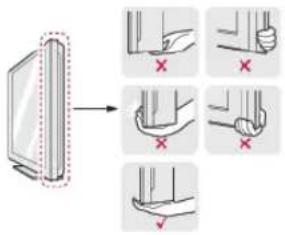
Når du vil flytte eller løfte TV'et, skal du læse følgende for at undgå, at TV'et bliver ridset eller beskadiget, samt af hensyn til sikker transport, uanset typen og størrelsen.

FORSIGTIG
- Undgå altid at berøre skærmen, da det kan medføre beskadigelse af skærmen.
- Det anbefales at flytte TV'et i den kasse eller det indpakningsmateriale, som enheden oprindeligt blev leveret i.
- Før du flytter eller løfter TV'et, skal du frakoble strømkablet og alle øvrige kabler.
- Når du holder TV'et, skal skærmen vende væk fra dig, så du undgår at beskadige den.

- Hold godt fast i TV'et foroven og forneden. Undlad at holde fast i den gennemsigtige del, højttaleren eller højttalerens gitterområde.
- Ved transport af TV'et skal du undlade at ud- sætte det for stød eller overdrevne vibrationer.
- Ved transport af TV'et skal du holde det oprejst og aldrig dreje det om på siden eller vippe det forover eller mod venstre eller højre.
Opsætning af TV'et
Placer TV'et på en bordsokkel, og monter TV'et på et bord eller på væggen.
Montering af soklen
Hvis TV'et ikke monteres på en væg, skal du følge anvisningerne nedenfor for at montere soklen.
Kun 32/37/42/47LV37**, 32/37/42/47LV47**, 32/42/47/55LW47**
1 Læg TV'et med skærmens side nedad på en lige overflade.

FORSIGTIG
- Læg en skummåtte eller en blød, beskyttende klud på overfladen for at beskytte skærmen mod beskadigelse. Sørg for, at der ikke er noget, der presses mod skærmen.
2 Monter delene på soklens holderstykke sammen med sokkelfoden på TV'et.
| Model Skrue til | samling | Antal skruer |
| 32/37/42/47LV37**32/37/42/47LV47**32/42/47/55LW47** | M4 x 12 | 4 |
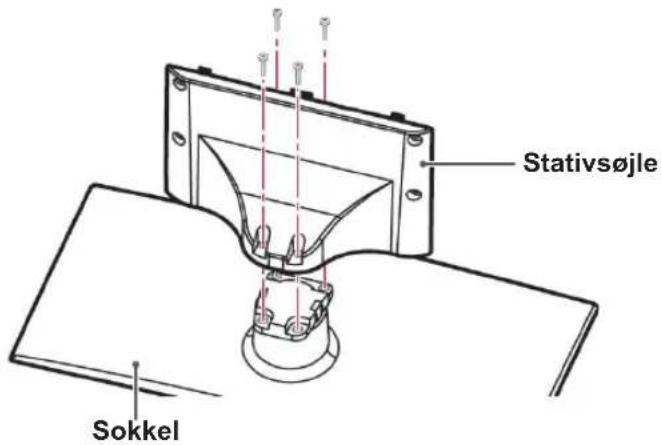
4 Fastgør TV'et og soklen med de 4 skruer.
| Model Skrue til | samling | Antal skruer |
| 32/37/42/47LV37** | M4 x 12 | 4 |
| 32/37/42/47LV47** | ||
| 32/42/47/55LW47** |
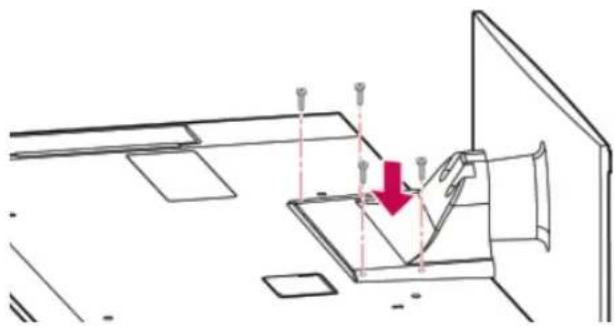
1 Læg TV'et med skærmens side nedad på en lige overflade.

FORSIGTIG
- Læg en skummåtte eller en blød, beskyttende klud på overfladen for at beskytte skærmen mod beskadigelse. Sørg for, at der ikke er noget, der presses mod skærmen.
2 Monter delene på soklens holderstykke sammen med sokkelfoden på TV'et.
| Model Skrue til | samling | Antal skruer |
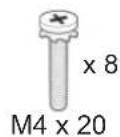
| 47LK95** | M4 x 20 4 |
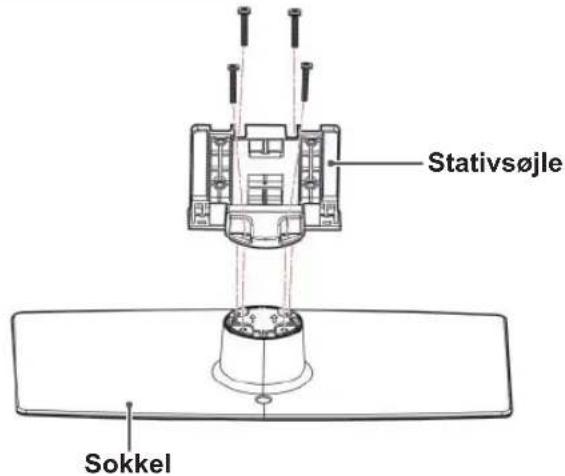
3 Fastgør TV'et og soklen med de 4 skruer.
| Model Skrue til | samling | Antal skruer |
| 47LK95** | M4 x 20 4 |
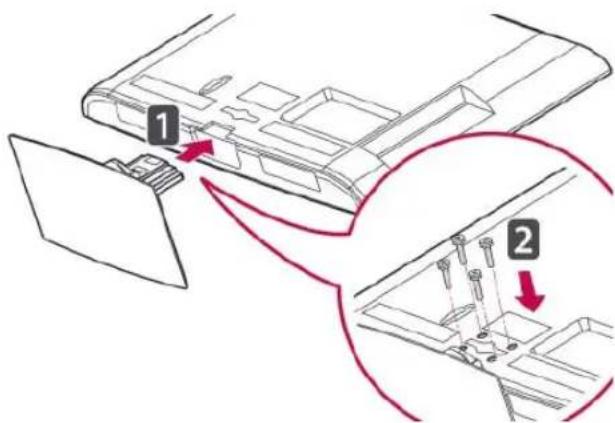
1 Læg TV'et med skærmens side nedad på en lige overflade.

FORSIGTIG
- Læg en skummåtte eller en blød, beskyttende klud på overfladen for at beskytte skærmen mod beskadigelse. Sørg for, at der ikke er noget, der presses mod skærmen.
2 Monter delene på soklens holderstykke sammen med sokkelfoden på TV'et.
| Model Skrue til | samling | Antal skruer |
| 50PZ57** | M5 x 14,5 3 | |
| 60PZ57** | M5 x 24 3 |
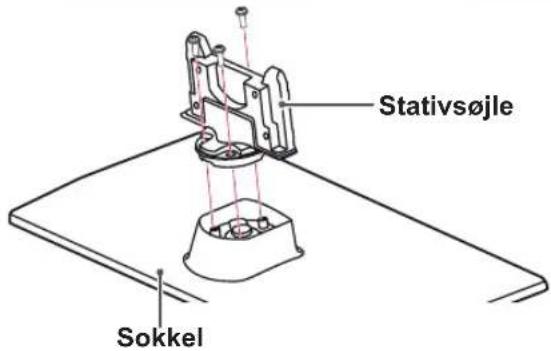
3 Fastgør TV'et og soklen med de 4 skruer.
| Model Skrue til | samling | Antal skruer |
| 50PZ57** | M4 x 26 4 | |
| 60PZ57** | M4 x 28 4 |
1 Læg TV'et med skærmens side nedad på en plan overflade.

FORSIGTIG
- Læg en skummåtte eller en blød, beskyttende klud på overfladen for at beskytte skærmen mod beskadigelse. Sørg for, at der ikke er noget, der presses mod skærmen.
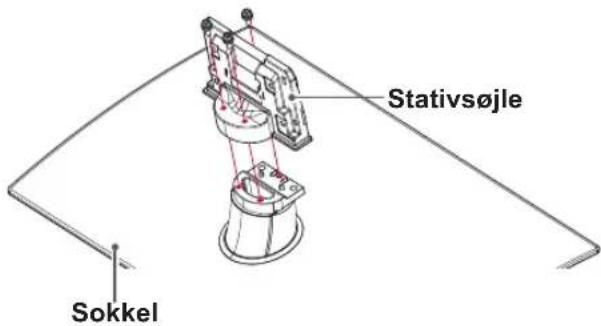
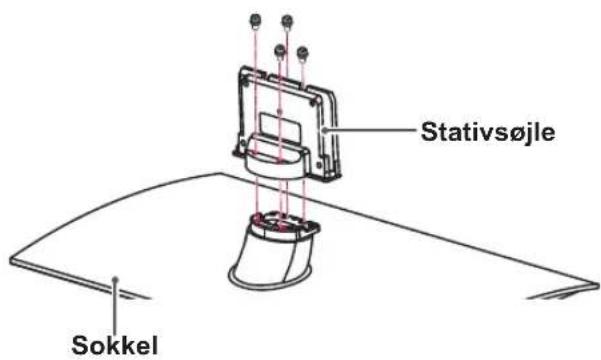
2 Monter delene på soklens holderstykke sammen med sokkelfoden på TV'et.
| Model Skrue til | samling | Antal skruer |
| 50PZ75** | M5 x 14,5 3 | |
| 50PZ95** | ||
| 60PZ75** | M5 x 14,5 4 | |
| 60PZ95** |
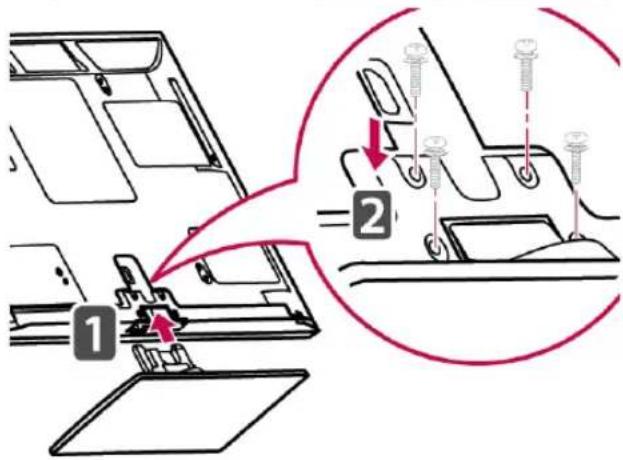
3 Fastgør TV'et og soklen med de 4 skruer.
| Model Skrue til | samling | Antal skruer |
| 50PZ75**50PZ95** | M4 x 26 4 | |
| 60PZ75**60PZ95** | M4 x 28 4 |
Når bordstativet ikke bruges
Kun 47LK95**
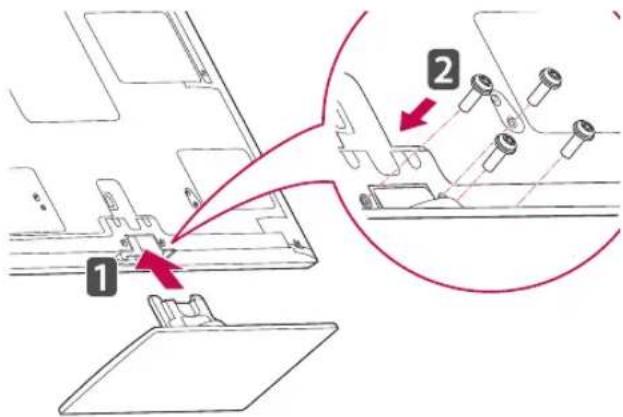
Ved montering af vægmonteringsbeslaget skal du bruge beskyttelsesdelen. Derved beskyttes åbningen mod opsamling af støv og snavs.
- Skub den medfølgende beskyttelsesdel hen til åbningen nederst på TV'et, indtil den klikker på plads.
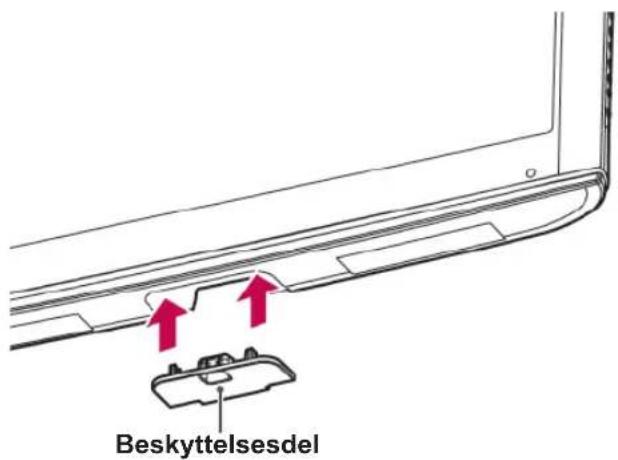
Kun 50/60PZ57**, 50/60PZ75**, 50/60PZ95**
Ved montering af vægmonteringsbeslaget skal du bruge beskyttelsesdelen. Derved beskyttes åbningen mod opsamling af støv og snavs.
- Skub den medfølgende beskyttelsesdel hen til åbningen nederst på TV'et, indtil den klikker på plads.
- Fastgør tapen til beskyttelsesdelen.
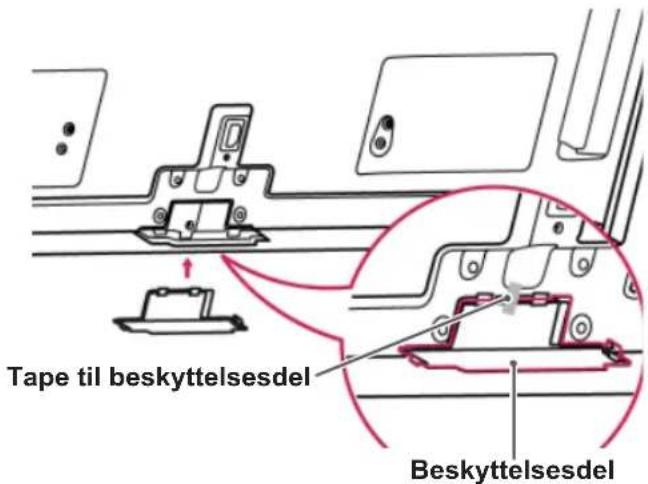
Montering på et bord
1 Løft og vip TV'et til oprejst position på et bord.
- Sørg for (mindst) 10 cm mellemrum til væggen for at sikre korrekt ventilation.
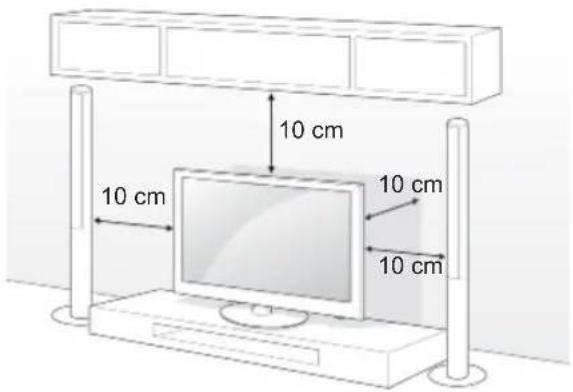
Tilslut strømledningen til en stikkontakt.

FORSIGTIG
- Placer ikke TV'et tæt på varmekilder, da det kan medføre brand eller anden skade.

BEMÆRK
- Drej 20 grader mod venstre eller højre, og juster vinklen på TV'et, så den passer til dine behov.
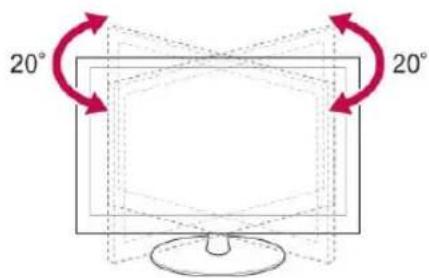
Fastgørelse af TV'et til et bord
Kun 32/37LV37**, 32/37LV47**, 32LW47**
Fastgør TV'et til et bord for at forhindre, at det vælter forover, bliver beskadiget, eller der opstår personskade.
Monter TV'et på et bord, og isæt og stram derefter den medfølgende skrue bag på soklen.
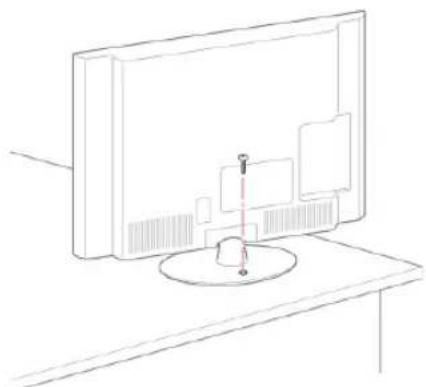
- For at undgå at TV'et vælter, skal det fastgøres sikkert til underlaget/væggen, som det fremgår i installationsvejledningen. Det kan forårsage personskade at vippe, ryste eller rykke i skærmen.
Fastgørelse af TV'et til en væg
(Denne funktion er ikke tilgængelig på alle modeller).
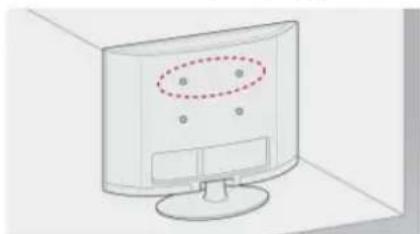
1 Indsæt og stram øjeboltene eller TV-beslagene bag på TV'et.
- Hvis der sidder bolte i øjeboltenes position, skal du fjerne boltene først.
2 Monter vægbeslagene med boltene til væggen. Sørg for, at vægbeslaget passer til øjeboltene bag på TV'et.
3 Fastgør øjeboltene og vægbeslagene stramt med et robust reb.
Sørg for at holde rebet vandret med den lige overflade.

FORSIGTIG
- Sørg for, at børn ikke klatrer op på TV'et eller hænger i det.

BEMAERK
- Brug en platform eller et kabinet, der er stort og stærkt nok til at støtte TV'ets vægt.
Brug af Kensington Security System
(Denne funktion er ikke tilgængelig på alle modeller).
Stikket til Kensington Security System findes bag på TV'et. Du finder flere oplysninger om installation og anvendelse ved at se i vejledningen til Kensington Security System eller ved at besøge http://www.kensington.com.
Tilslut kablet til Kensington Security System mellem TV'et og et bord.
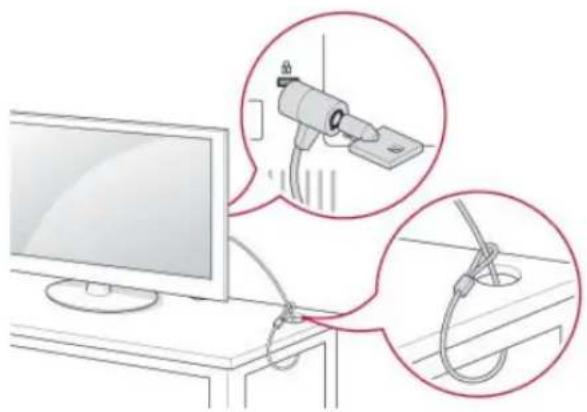
Fastgør forsigtigt et vægmonteringsbeslag bag på TV'et, og fastgør vægmonteringsbeslaget på en massiv væg, der står vinkelret på gulvet. Hvis du vil fastgøre TV'et på andre bygningsmaterialer, skal du kontakte en kvalificeret servicemedarbejder.
LG anbefaler, at vægmontering udføres af fagpersonale.
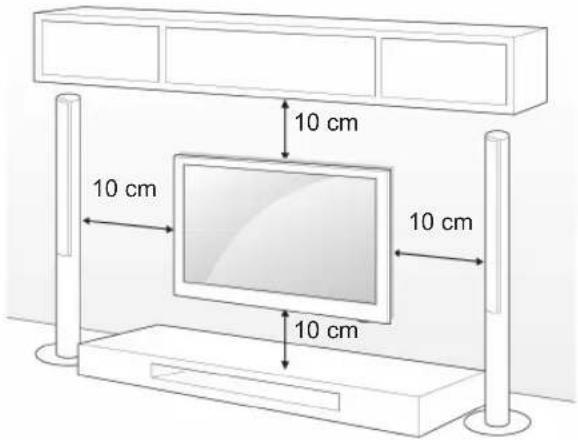
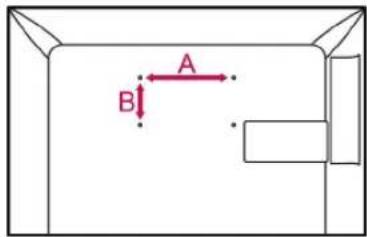
Sørg for at bruge skruer og vægmonteringsbeslag, der overholder VESA-standarden. Standarddimensioner for vægbeslagsæt beskrives i følgende tabel.
Separat ekstraudstyr (vægmonteringsbeslag)
| Model 32LV37 | **32LV47**32LW47** | 37LV37**37LV47**47LK95** |
| VESA (A x B) 200 x | 100 200 x 200 | |
| Standardskrue M4 | M6 | |
| Antal skruer 4 4 | ||
| Vægmonterings-beslag | LSW100B,LSW100BG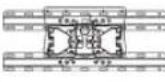 | LSW200B,LSW200BG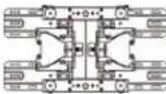 |
| Model 42/47LV37 | **42/47LV47**42/47/55LW47** | |
| VESA (A x B) 400 x | 400 | |
| Standardskrue M6 | ||
| Antal skruer 4 | ||
| Vægmonterings-beslag | LSW400B, LSW400BG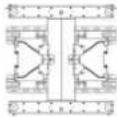 | |
| Model 50PZ57 | **50PZ75**50PZ95** | 60PZ57**60PZ75**60PZ95** |
| VESA (A x B) 400 x Standardskrue M6 | 400 600 x 400 | |
| M8 | ||
| Antal skruer 4 4 | ||
| Vægmonterings-beslag | PSW400B,PSW400BG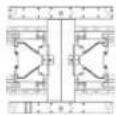 | PSW600B,PSW600BG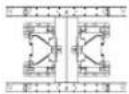 |

FORSIGTIG
- Sluk for strømmen, og flyt eller installer derefter TV'et. Ellers er der risiko for elektrisk stød.
-
Hvis du installerer TV'et i loftet eller på en skrå væg, kan det falde ned og føre til alvorlig personskade. Brug et godkendt LG-vægmonteringsbeslag, og kontakt den lokale forhandler eller kvalificeret servicepersonale.
-
Undlad at stramme skruerne for meget, da dette kan medføre, at TV'et beskadiges, og garantien bortfalder.
- Brug de skruer og vægmonteringsbeslag, der overholder VESA-standarden. Tings- eller personskade som følge af misbrug eller brug af forkert udstyr dækkes ikke af garantien.

BEMÆRK
- Brug de skruer, der er angivet under specifikationerne for VESA-standardskruer.
- Vægbeslagssættet omfatter en monteringsvejledning og nødvendige dele.
- Skruernes længde kan variere, afhængigt af vægbeslaget. Sørg for at bruge den korrekte længde.
- Du finder flere oplysninger i vejledningen, der følger med vægmonteringsbeslaget.
Ordning af kabler
Kun 32/37/42/47LV37**, 32/37/42/47LV47**, 32/42/47/55LW47**
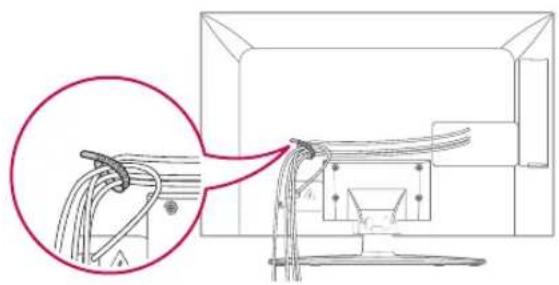
1 Saml og bind kablerne sammen med kabelholderen på bagsiden af tv'et..
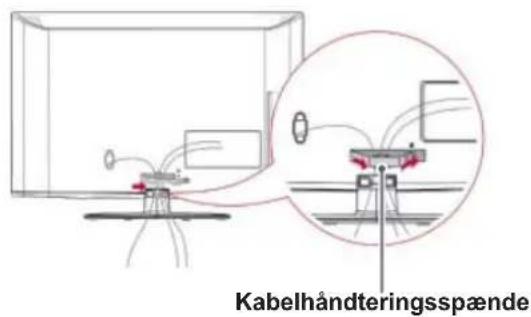
1 Saml og bind kablerne sammen med kabelhändteringsspændet.
2 Fastgør kabelhåndteringsspændet fast til TV'et.

BEMÆRK
- Undlad at flytte TV'et ved at holde i kabelhändteringsspændet, da kabelhändteringsspændet kan gå i stykker, og dette kan medføre personskade og beskadigelse af TV'et.
Kun 50/60PZ57**, 50/60PZ75**, 50/60PZ95**
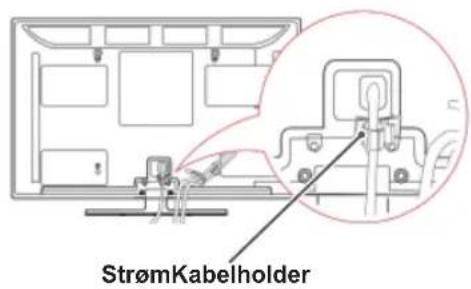
1 Monter strømkabelholderen og strømkablet. Det vil forhindre strømkablet i at blive hevet ud ved et uheld.
Beskrivelserne i denne vejledning er baseret på knapperne på fjernbetjeningen. Læs denne vejledning omhyggeligt, og brug TV'et korrekt.
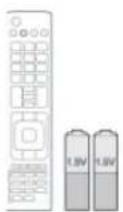
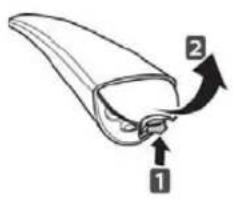
Hvis du vil udskifte batterier, skal du åbne batteridækslet, udskifte batterierne (1,5 V AAA), så ⊕- og Ⓗenderne passer til etiketten i batterirummet, og derefter lukke batteridækslet. Sørg for at pege fjernbetjeningen i retning af fjernbetjeningssensoren på TV'et.
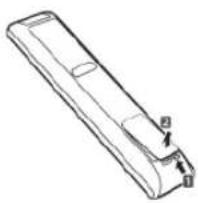
Fjernelse af batterier: Følg installationsvejledningen i modsat rækkefølge.

FORSIGTIG
Tænder eller slukker for TV'et.
LIGHT (LYS)
Oplyser knapperne på fjernbetjeningen.
ENERGY SAVING (ENERGIBESPARELSE) (Se s.99)
Justerer skærmens lysstyrke for at reducere energiforbruget.
AV MODE (AV-TILSTAND) (Se s.43)
Vælger en AV-tilstand.
INPUT (Se s.44)
Ændrer indgangskilden og tænder for TV'et.
TV/RAD (TV/RADIO)
Vælger radio-, TV- og DTV-program.
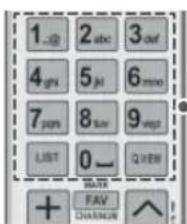
Alfanumeriske knapper
Indsætter bogstaver og tal.
Åbner et tomt mellemrum på skærmens tastatur.
Q.VIEW (H.VISNING)
Vender tilbage til det program, der sidst blev set.
flowchart
graph TD
    A["+"] --> B["FAV CHAMINUM"]
    A --> C["RATIO DELETE MUTE"]
    A --> D["P"]
    E["−"] --> F["Output Line"]
    G["+"] --> H["FAV CHAMINUM"]
    G --> I["3D DELETE MUTE"]
    G --> J["P"]
    K["−"] --> L["Output Line"]

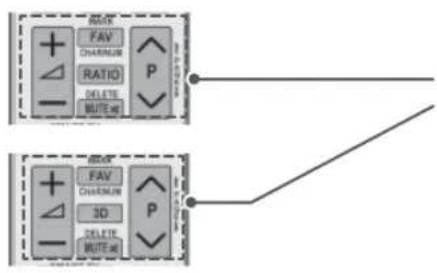
Justerer lydstyrkeniveauet.
MARK (MARKER)
Vælg en menu eller indstilling.
FAV (FORETRUKN.) (Se s.41)
Äbner din foretrukne programliste.
CHAR/NUM (TEGN/TAL)
Skifter mellem bogstav- og talindtastningsmetoden.
3D (kun 3D-modeller) (Se s.93)
Bruges til visning af 3D-video
Ændrer størrelsen på et billede.
DELETE (SLET)
Flytter til den forrige eller næste skærm.
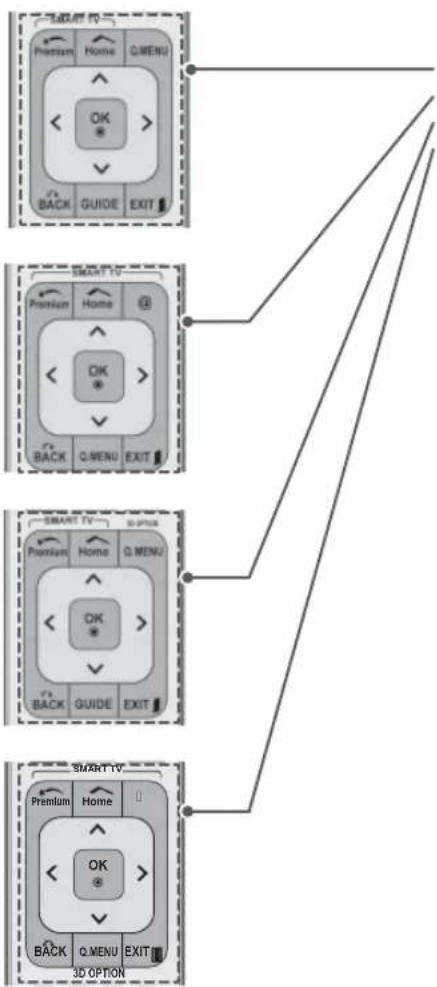
flowchart
graph TD
    A["Smart TV"] --> B["Premium Home Q MENU"]
    A --> C["OK"]
    A --> D["BACK GUIDE EXIT"]
    E["Smart TV"] --> F["Premium Home"]
    E --> G["OK"]
    E --> H["BACK GUIDE EXIT"]
    I["Smart TV"] --> J["Premium Home Q MENU"]
    I --> K["OK"]
    I --> L["BACK GUIDE EXIT"]
    M["3D OPTION"] --> N["Back Q MENU EXIT"]
Premium
Bruges til visning af 3D-video.

Direkte adgang til din internetportal med underholdning og nyhedstjester udviklet af Orange. (kun Frankrig)
Navigationsknapper (op/ned/venstre/højre)
Ruller gennem menuer eller indstillinger.
OK
Vælger menuer eller indstillinger og bekræfter dit input.
BACK (TILBAGE)
Vender tilbage til det forrige niveau.
GUIDE (VEJLEDN.)
Viser programvejledningen.
EXIT (AFSLUT)
Rydder alle visninger på skærmen og vender tilbage til TV-visning.

Farvede knapper
Disse giver adgang til specielle funktioner i visse menuer.

KNAPPER TIL TELETEXT (Se s.126)
Disse knapper bruges til tekst-TV.
Yderligere oplysninger finder du i afsnittet "Tekst-TV".
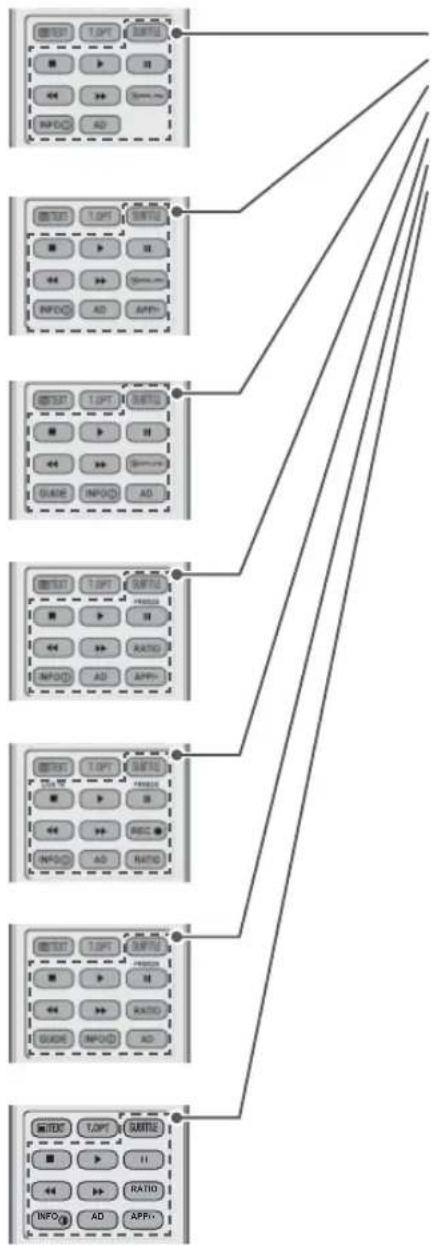
flowchart
graph TD
    A["RESET 1.0PT"] --> B["RESET"]
    B --> C["ADD"]
    D["RE"] --> E["ADD"]
    F["<<"] --> G["ADD"]
    H["RPOD"] --> I["AD"]
    J["RESET 1.0PT"] --> K["RATIO"]
    K --> L["ADD"]
    M["RE"] --> N["ADD"]
    O["<<"] --> P["ADD"]
    Q["RPOD"] --> R["AD"]
    S["BASE INPOD"] --> T["AD"]
    U["RESET 1.0PT"] --> V["RATIO"]
    V --> W["ADD"]
    X["RE"] --> Y["ADD"]
    Z["<<"] --> AA["ADD"]
    AB["RPOD"] --> AC["AD"]
    AD["RESET 1.0PT"] --> AE["RATIO"]
    AE --> AF["ADD"]
    AG["RE"] --> AH["ADD"]
    AI["<<"] --> AJ["ADD"]
    AK["RPOD"] --> AL["AD"]
    AM["RESET 1.0PT"] --> AN["RATIO"]
    AN --> AO["ADD"]
    AP["RE"] --> AQ["ADD"]
    AR["<<"] --> AS["ADD"]
    AT["RPOD"] --> AU["AD"]
    AV["BASE INPOD"] --> AW["AD"]
SUBTITLE (UNDERTEKST)
Henter de foretrukne undertekster i digital tilstand.
Fryser det aktuelle billede, mens TV-, AV-, component-, RGB-PC- eller HDMI-indgangskilden bruges.
REC
Bruges til at justere DVR-menuen.
INFO (Se s.91)
Viser oplysninger om det aktuelle program og skærmen.
AD (LYDBESKR.)
Tænder eller slukker (On/Off) for Lydbeskrivelse.
Ændrer størrelsen på et billede.
GUIDE (VEJLEDN.)
Viser programvejledningen.
SIMPLINK (Se s.124)
Åbner de AV-enheder, der er tilsluttet TV'et, åbner SIMPLINK-menuen.
APP/\*
Vælg MHP-TV-menuikilden. (kun Italien)
(Afhængigt af modellen)
Funktioner på fjernbetjeningen til Magic Motion
Denne artikel følger ikke med alle modeller.
Du kan finde betjeningsinstruktioner i brugervejledningen til Magic Motion-fjernbetjeningen.
Læs denne vejledning omhyggeligt, og brug TV'et korrekt.
Når meddelelsen "Batteristatus for Magic Motion-fjernbetjeningen er lav. Udskift batteriet." vises, skal du udskifte batteriet.
Hvis du vil udskifte batterier, skal du åbne batteridækslet, udskifte batterierne (1,5 V AA), så +- og ðnderne passer til etiketten i batterirummet, og derefter lukke batteridækslet. Sørg for at pege fjernbetjeningen i retning af fjernbetjeningssensoren på TV'et.
Fjernelse af batterier: Følg installationsvejledningen i modsat rækkefølge.
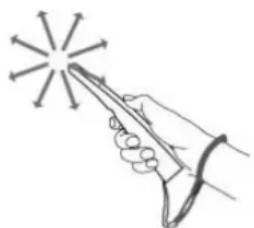
Registrering af Magic Motion-fjernbetjeningen
Magic Motion-fjernbetjeningen fungerer, när den er blevet parret med dit TV.
Registrer den Magic Motion-fjernbetjening, der skal bruges.
Sådan registrer du Magic Motion-fjernbetjeningen
Du registrerer fjernbetjeningen ved at trykke på knappen OK på fjernbetjeningen, mens du retter den mod TV'et.
Sådan genregistrerer du Magic Motion-fjernbetjeningen efter en registreringsfejl
Nulstil fjernbetjeningen ved at trykke på knapperne OK og MUTE (LYDL∅S), og hold dem nede i 5 sekunder. (Når nulstillingen er udført, blinker lyset på markøren). Gentag derefter ovenstående procedure for at registrere fjernbetjeningen.
Sådan bruger du Magic Motion-fjernbetjeningen
1 Tryk på knappen OK, hvis der ikke er nogen markør på din skærm. Markøren vises derefter på skærmen.
Hvis markøren ikke har været i brug i et bestemt tidsrum, forsvinder den.
2 Du kan bevæge markøren ved at rette markørmodtageren på fjernbetjeningen mod TV'et og derefter bevæge den mod venstre, højre, op eller ned.
Hvis markøren ikke fungerer korrekt, når du har klikket på knappen OK, skal du undlade at bruge fjernbetjeningen i 10 sekunder og derefter prøve igen.
Forholdsregler ved brug af Magic Motion-fjernbetjeningen
- Brug fjernbetjeningen inden for den maksimale kommunikationsafstand (10 m). Brug af fjernbetjeningen på længere afstand, eller hvis der er forhindringer i vejen, kan forårsage kommunikationsfejl.
- Der kan opstå kommunikationsfejl pga. andre enheder i nærheden. Elektriske enheder såsom mikrobølgeovne eller trådløse LANprodukter kan forårsage interferens, efter-som de arbejder på samme bändbredde (2,4 GHz) som Magic Motion-fjernbetjeningen.
- Magic Motion-fjernbetjeningen kan tage skade eller rammes af fejlfunktionalitet, hvis den tabes eller rammes af hårde stød.
- Når du spiller et spil, skal Magic Motion-fjernbetjeningen holdes med stroppen omkring håndleddet. Juster længden med justeringsringen.
- Pas på ikke at støde ind i møbler eller andre personer i nærheden, når du bruger Magic Motion-fjernbetjeningen.
- Producenten og installatøren kan ikke levere service i forhold til den personlige sikkerhed, da den pågældende trådløse enhed kan påvirkes af interferens fra elektromagnetiske bølger.
- Det anbefales, at der er et adgangspunkt (AP) maks. 1 m fra TV'et. Hvis adgangspunktet er tættere på end 1 m, virker Magic Motionfjernbetjeningen muligvis ikke som forventet pga. frekvensinterferens.
Tilslutning af en antenne
Følg denne vejledning for at tilslutte antennen og se TV.
For at forhindre at udstyret beskadiges må du aldrig tilslutte netledninger, før du er færdig med at tilslutte alt udstyr.
Tilslutning af en antenne
Slut TV'et til et vægantennestik med et RF-kabel (75 Ω).
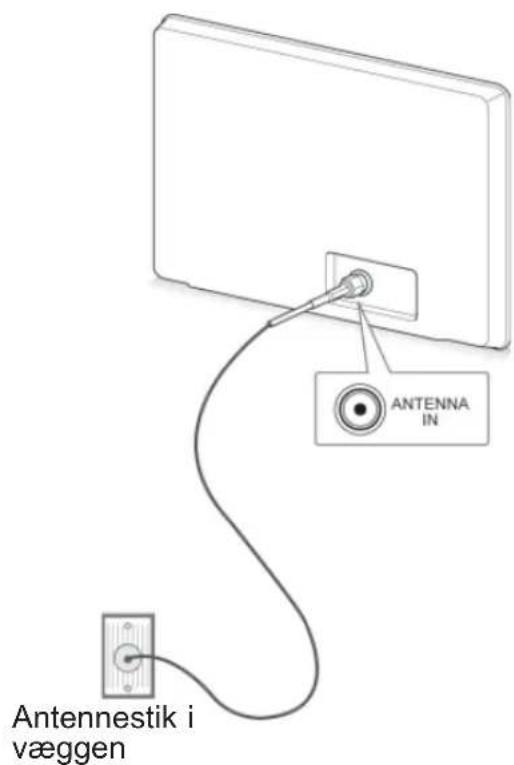

BEMÆRK
- Hvis der skal bruges to TV'er, skal du bruge en signalfordeler.
- Hvis billedkvaliteten er dårlig, kan du forbedre billedkvaliteten ved at installere en signalforstærker.
- Hvis billedkvaliteten er dårlig med en tilsluttet antenne, skal du indstille antennen, så den peger i den rigtige retning.
- Der følger ikke antennekabel og omsætter med apparatet.
Tilslutning til en parabol
(kun satellitmodeller)
Slut TV'et til en parabol og til et satellitstik ved hjælp af et satellit-RF-kabel (75 Ω).
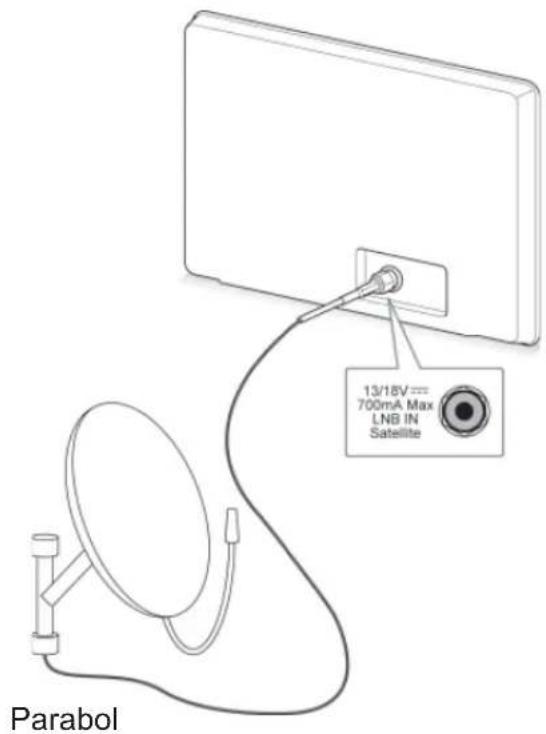
Når du tænder for TV'et for første gang
Når du tænder for TV'et for første gang, vises skærmen med startindstillinger. Vælg et sprog, og tilpas de grundlæggende indstillinger.
1 Tilslut strømledningen til en stikkontakt.
2 Tryk i standby-tilstand på ⏻ (POWER) (TÆND/SLUK) for at tænde TV'et.
Skærmen med startindstillinger vises, när du tænder for TV'et for første gang.

BEMÆRK
- Du kan også få adgang til Nulstil alt ved at åbne ALTERNATIV i startmenuen - OPSÄETNING.
3 Følg vejledningen på skærmen for at tilpasse dine TV-indstillinger i overensstemmelse med dine præferencer.
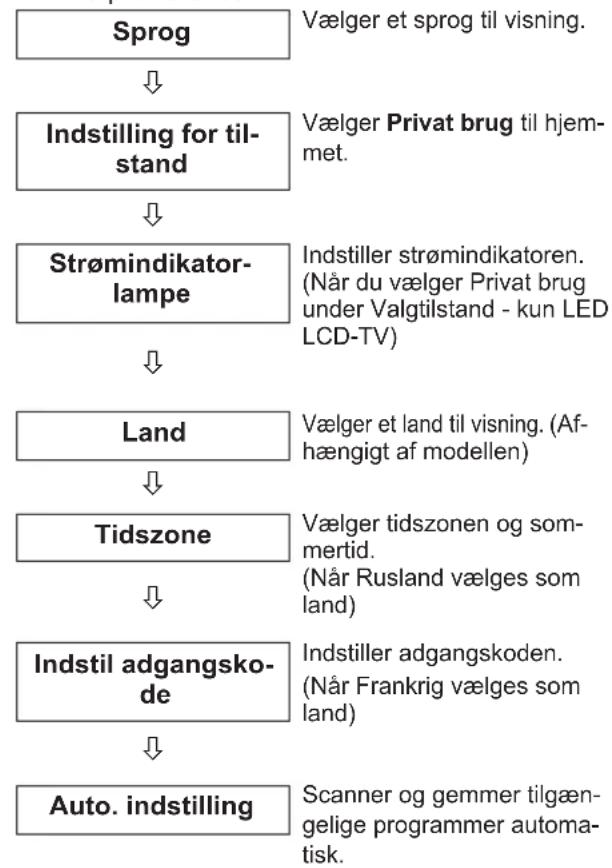
flowchart
graph TD
    A["Sprog"] --> B["Indstilling for til-stand"]
    B --> C["Strømindikator-lampe"]
    C --> D["Land"]
    D --> E["Tidszone"]
    E --> F["Indstil adgangskode"]
    F --> G["Auto. indstilling"]

    H["Vælger et sprog til visning."] --> A

    I["Vælger Privat brug til hjemmet."] --> B

    J["Indstiller strømindikatoren. (Når du vælger Privat brug under Valgtilstand - kun LED LCD-TV)"] --> C

    K["Vælger et land til visning. (Af-hængigt af modellen)"] --> D

    L["Vælger tidszonen og som-mertid. (Når Rusland vælges som land)"] --> E

    M["Indstiller adgangskoden. (Når Frankrig vælges som land)"] --> F

    N["Scanner og gemmer tilgæn-gelige programmer automatisk."] --> G

BEMÆRK
- For lande uden bekræftede standarder for DTV-udsendelse vil nogle DTV-funktioner muligvis ikke fungere, afhængigt af miljøet for DTV-udsendelser.
- Hvis Frankrig f.eks. er valgt som land, er adgangskoden ikke "0", "0", "0", "0" men "1", "2", "3", "4".
- Hvis du vil have vist billeder i den bedst mulige kvalitet i hjemmet, skal du vælge Privat brug.
- Butiksdemo er velegnet til butiksmiljøet.
- Hvis du vælger Butiksdemo, skifter evt. brugerdefinerede indstillinger tilbage til standardindstillingerne i Butiksdemo inden for 5 minutter.
4 Når de grundlæggende indstillinger er angivet, skal du trykke på OK.

BEMÆRK
- Hvis du ikke angiver startindstillingen, vises den, hver gang TV'et tændes.
- Tag strømkablet ud af stikkontakten, når du ikke bruger TV'et i en længere periode.
5 Hvis du vil slukke for TV'et, skal du, trykke på
1 Tryk i standby-tilstand på ⏻ (POWER) (TÆND/SLUK) for at tænde TV'et.
2 Tryk på INPUT, og vælg Antenne.
3 Hvis du vil slukke for TV'et, skal du, trykke på ⏻ (POWER) (TÆND/SLUK).
Tv'et skifter til standby-tilstand.
1 Tryk på Home (Hjem) for at åbne startmenuen.
2 Tryk på navigationsknapperne for at rulle til en af følgende menuer, og tryk på OK.
3 Tryk på navigationsknapperne for at rulle til den ønskede indstilling eller valgmulighed, og tryk på OK.
4 Når du er færdig, skal du trykke på EXIT (AFSLUT).
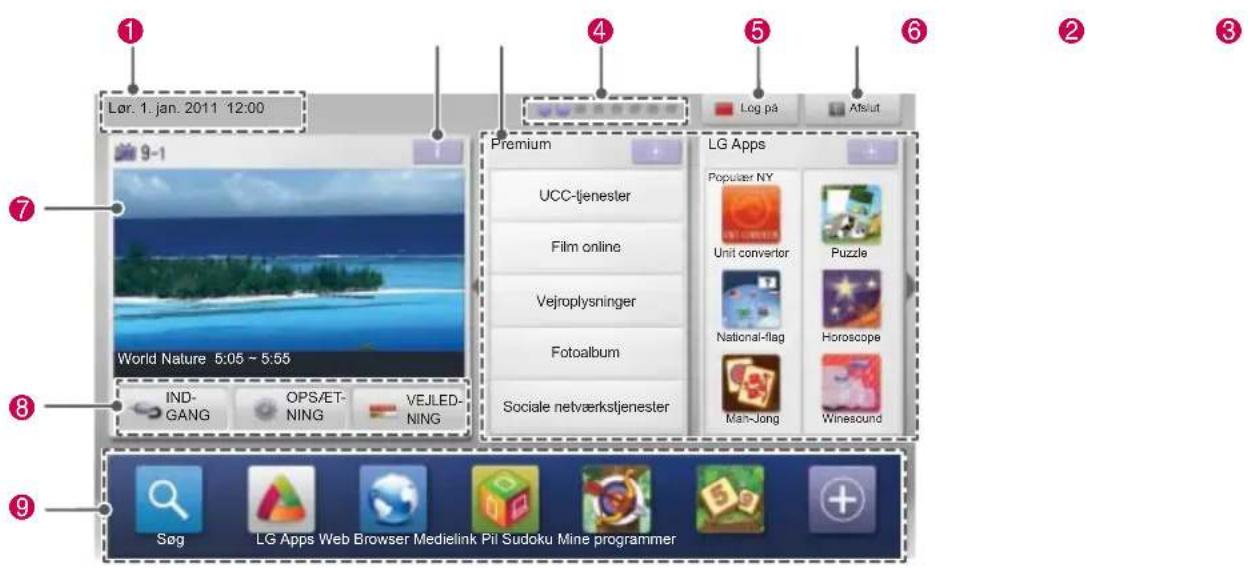
| Valgmulighed | Beskrivelse |
| 1 | Aktuel dato, aktuelt klokkeslæt |
| 2 | Oplysninger om kanalprogrammer |
| 3 | Funktionskort: Du kan benytte adskillige indholdsfiler ved at vælge hvert kort, og du kan redigere premium-kortet ved at vælge 5 elementer. |
| 4 | Funktionskorts position |
| 5 | Log på |
| 6 | Afslut |
| 7 | Skærm med den kanal, der ses i øjeblikket |
| 8 | Menuen INPUT, OPSÆTNING, GUIDE. |
| 9 | Starterlinje |
Händtering af programmer Automatisk angivelse af programmer
Vælg Antenne,
Brug denne indstilling til at finde og gemme alle programmerne.
Når du starter den automatiske programmering, bliver alle de gemte tjenesteoplysninger slettet.
1 Tryk på Home for at åbne startmenuen.
2 Tryk på navigationsknapperne for at rulle til OPSÆTNING, og tryk på OK.
3 Tryk på navigationsknapperne for at rulle til OPSÆTNING, og tryk på OK.
4 Tryk på navigationsknapperne for at rulle til Auto. indstilling, og tryk på OK.
5 Tryk på navigationsknapperne for at rulle til Antenne, og tryk på OK.
6 Vælg Start for at starte automatisk indstilling. TV'et scanner og gemmer tilgængelige programmer automatisk.
7 Når du er færdig, skal du trykke på EXIT.
Når du vender tilbage til den forrige menu, skal du trykke på BACK.

BEMÆRK
- Hvis TV'et scanner et blokeret program, bliver du bedt om at indtaste din adgangskode for at fortsætte scanningen af programmet.
-
Du kan gemme op til 1.200 programmer (undtagen satellitmodeller) eller 6.000 programmer (kun satellitmodeller). Antal af programmer, som du kan gemme, varierer, afhængigt af sendesignalerne.
-
Når Italien er valgt i menuen Land, og hvis der vises en pop-up, når et program er i konflikt med Auto-indstilling, skal du vælge en TV-station til det programnummer, der er i konflikt, for at løse problemet.
-
Når UK er valgt i menuen Land, og hvis der vises en pop-up, når det valgte program er i konflikt med Auto-indstilling, skal du vælge region og land for det programnummer, der er i konflikt, for at løse problemet.
-
Når Norge er valgt i menuen Land, kan du vælge det ønskede netværksnavn, hvis det genkendes mere end to gange efter autoindstilling. Programlister er inddelt efter det valgte netværksnavn. (kun nordiske modeller)
- DVB-kablet kan bruges i følgende lande: Tyskland, Holland, Sverige, Schweiz, Danmark, ∅strig, Finland, Norge, Slovenien, Ungarn, Ukraine, Bulgarien, Irland, Polen, Rumænien, Rusland, Litauen, Estland, Letland og Spanien, Tjekkiet. (Det understøttede land kan tilføjes).
Vælg Kabel,
1 Tryk på Home (Hjem) for at åbne startmenuen.
2 Tryk på navigationsknapperne for at rulle til OPSÆTNING, og tryk på OK.
3 Tryk på navigationsknapperne for at rulle til OPSÆTNING, og tryk på OK.
4 Tryk på navigationsknapperne for at rulle til Auto. indstilling, og tryk på OK.
5 Tryk på navigationsknapperne for at rulle til Kabel, og tryk på OK.
6 Tryk på navigationsknapperne for at rulle til Tjenesteudbyder, og tryk på OK.
7 Tryk på navigationsknapperne eller taltasterne for at rulle og foretage relevante justeringer, og tryk på OK.
8 Vælg Start for at starte automatisk indstilling. TV'et scanner og gemmer tilgængelige programmer automatisk.
9 Når du er færdig, skal du trykke på EXIT (AF-SLUT).
Når du vender tilbage til den forrige menu, skal du trykke på BACK (TILBAGE).

BEMÆRK
- Hvis TV'et scanner et blokeret program, bliver du bedt om at indtaste din adgangskode for at fortsætte scanningen af programmet.
- Brug denne indstilling til at finde og gemme alle tilgængelige programmer. Når du starter den automatiske programmering, bliver alle de gemte tjenesteoplysninger slettet.
- Når du vælger Kabel, kan indstillingsskærmen Kabel-TV-udbyder se anderledes ud eller slet ikke findes, afhængigt af kabelforbindelserne i det aktuelle land.
- Popup-vinduet, hvor du kan vælge Tjene-steudbyder, vises kun i de 3 tilfælde, hvor du går ind i menuen Initial Setting (Oprindelig indstilling), när du skifter fra Antenna (Antenne) til Cable (Kabel), eller när du går ind i menuen, efter at du har ændret Country (Land).
- Hvis du udover de 3 ovennævnte tilfælde vil vælge Tjenesteudbyder, kan du gøre det ved at vælge Setup (Opsætning)->Cable DTV Setting (Indstilling for kabel-DTV)->Service Operator (Tjenesteudbyder).
- Modtaget certificering SO : Sverige (Comhem, Canal Digital), Danmark (YouSee, Canal Digital, Stofa), Norge (Canal Digital), Holland (Ziggo, UPC Digitaal), Ukraine (Volia-Cable), Tyskland (KDG), Schweiz (CableCom, UPC), ∅strig (UPC Digital), Ungarn (UPC Digital), Irland (UPC Digital), Polen (UPC Digital), Rumænien (UPC Digital), Rusland (OnLime)
- Hvis der ikke findes en ønsket serviceudbyder, skal du vælge Andre udbydere.
- Hvis du vælger "Andre udbydere", eller det valgte land kun understøtter "Andre udbydere", kan det tage tid at søge efter alle kanalerne, eller der søges ikke efter alle kanaler.
Følgende værdier er nødvendige for at kunne søge hurtigt og korrekt i alle tilgængelige programmer.
De værdier, der oftest benyttes, er angivet som "standardværdier".
Leverandøren af kabeltjenesten kan imidlertid oplyse de korrekte indstillinger.
Når du kører Auto. indstilling i DVB-kabelstatus og vælger Fuld, søger enheden gennem alle frekvenser for at finde tilgængelige kanaler.
I tilfælde hvor programmet ikke søges ved at vælge Standard, skal du udføre søgningen ved at vælge Fuld.
Men i tilfælde hvor programmet søges ved at vælge Fuld, kan Auto. indstilling tage lang tid.
- Frekvens: Indtast en brugerdefineret frekvens.
- Symbolhastighed: Angiv et brugerdefineret symbolområde (symbolområdet er hastigheden, hvormed en enhed, f.eks. et modem, sender symboler til en kanal).
- Modulering: Angiv en brugerdefineret modulering. (Modulering: Overførsel af lyd- eller videosignaler til bærebølgen).
- Netværks-id: Entydig tildeling af id til den enkelte bruger.
- Startfrekvens: Indtast et brugerdefineret startfrekvensområde.
- Slutfrekvens: Indtast et brugerdefineret slutfrekvensområde.
Valg af satellit
(Kun satellitmodeller)
1 Tryk på Home (Hjem) for at åbne startmenen.
2 Tryk på navigationsknapperne for at rulle til OPSÆTNING, og tryk på OK.
3 Tryk på navigationsknapperne for at rulle til OPSÆTNING, og tryk på OK.
4 Tryk på navigationsknapperne for at rulle til Auto. indstilling, og tryk på OK.
5 Tryk på navigationsknapperne for at rulle til Satellit, og tryk på OK.
6 Tryk på navigationsknapperne for at rulle og foretage relevante justeringer, og tryk på OK.
7 Vælg Start for at starte automatisk indstilling. Tv'et scanner og gemmer tilgængelige programmer automatisk.
8 Når du er færdig, skal du trykke på EXIT (AFSLUT).
Når du vender tilbage til den forrige menu, skal du trykke på BACK (TILBAGE).

BEMÆRK
- Programtype: Du kan vælge Alle programmer, FTA-programmer eller Paid Programme.
- Netværkssøgning: Du kan både søge på en liste over eksisterende transpondere og på den transponderliste, der blev sendt via NIT.
- Du kan ændre oplysninger om Indstillings-ID i menuen Indstilling.
- Du kan tilføje/slette indstillings-ID'et i menuen OPSÆTNING -> Satellit DTV-indstilling.
- Hvis der er gemt mere end 6000 programmer, er det ikke muligt at gemme flere.
Hvis du vil tilføje flere programmer, skal du slette de indstillings-ID'er, der ikke bruges, i OPSÆTNING > Satellit DTV-indstilling og indstille TV'et igen.
Valg af antenne og satellit
(Kun satellitmodeller)
1 Tryk på Home (Hjem) for at åbne startmenuen.
2 Tryk på navigationsknapperne for at rulle til OPSÆTNING, og tryk på OK.
3 Tryk på navigationsknapperne for at rulle til OPSÆTNING, og tryk på OK.
4 Tryk på navigationsknapperne for at rulle til Auto. indstilling, og tryk på OK.
5 Tryk på navigationsknapperne for at rulle til Antenne og satellit, og tryk på OK.
6 Tryk på Navigationsknapperne for at rulle og foretage relevante justeringer, og tryk på OK.
7 Vælg Start for at starte automatisk indstilling. TV'et scanner og gemmer tilgængelige programmer automatisk.
8 Når du er færdig, skal du trykke på EXIT (AF-SLUT).
Når du vender tilbage til den forrige menu, skal du trykke på BACK (TILBAGE).
Valg af kabel og satellit
(Kun satellitmodeller)
1 Tryk på Home (Hjem) for at åbne startmenuen.
2 Tryk på navigationsknapperne for at rulle til OPSÆTNING, og tryk på OK.
3 Tryk på navigationsknapperne for at rulle til OPSÆTNING, og tryk på OK.
4 Tryk på navigationsknapperne for at rulle til Auto. indstilling, og tryk på OK.
5 Tryk på navigationsknapperne for at rulle til Kabel og Satellit, og tryk på OK.
6 Tryk på navigationsknapperne for at rulle til Tjenesteudbyder, og tryk på OK.
7 Tryk på navigationsknapperne for at vælge den ønskede kabelindstilling, og tryk på OK.
8 Tryk på navigationsknapperne for at vælge den ønskede satelitindstilling, og tryk på OK.
9 Vælg Start for at starte automatisk indstilling. TV'et scanner og gemmer tilgængelige programmer automatisk.
10 Når du er færdig, skal du trykke på EXIT (AF-SLUT).
Når du vender tilbage til den forrige menu, skal du trykke på BACK (TILBAGE).
Indstilling for kabel-DTV
(Kun i tilstandene Kabel, Kabel og Satellit (- kun satellitmodeller))
Det område, som en bruger kan vælge i menuen Tjenesteudbyder, varierer, afhængigt af antallet af tjenesteudbydere, der understøttes af hvert enkelt land. Hvis antallet af understøttede tjensteudbydere for hvert land er 1, bliver den tilsvarende funktion ikke-aktiveret.
5 Tryk på navigationsknapperne for at rulle til Tjenesteudbyder eller Autoopdatering af kanaler, og tryk på OK.
6 Vælg den ønskede kilde.
7 Når du er færdig, skal du trykke på EXIT (AF-SLUT). Når du vender tilbage til den forrige menu, skal du trykke på BACK (TILBAGE).

BEMÆRK
- Når Autoopdatering af kanal er slået til, kan du opdatere oplysninger for alle programmer, der kan opdateres, herunder programmer, du i øjeblikket ser.
- Når Autoopdatering af kanaler er indstillet til Fra, kan du kun opdatere oplysninger fra det program, du ser i øjeblikket.
- Du kan ikke vælge Indstilling for kabel-DTV, når tjenesteudbyderen er angivet til "Ziggo".
Satellit DTV-indstilling
(Kun i tilstandene Satellit, Antenne og Satellit, Kabel og Satellit - kun satellitmodeller)
Du kan tilføje eller slette et indstillings-ID for satellit.
1 Tryk på Home (Hjem) for at åbne startmenuen.
2 Tryk på navigationsknapperne for at rulle til OPSÆTNING, og tryk på OK.
3 Tryk på navigationsknapperne for at rulle til OPSÆTNING, og tryk på OK.
4 Tryk på navigationsknapperne for at rulle til Satellit DTV-indstilling, og tryk på OK.
5 Vælg det ønskede indstillings-ID.
Du kan ændre følgende indstillinger for hvert indstillings-ID til dine præferencer.
| Valgmulig-hed | Beskrivelse |
| Satellit Vælg | den ønskede satellit. |
| LNB-frekvens | Vælg én værdi fra Universel, 9750, 10600, 5150.Hvis du vælger Universel for LNB-frekvens, hvilket er 9750/10600 (MHz), deaktiveres 22KHz Tone.Hvis du ikke kan finde LNB-frekvensvær-dien på listen, skal du vælge Bruger og angive frekvensen manuelt. |
| 22KHz Tone | Når kontakten 22KHz Tone bruges, skal der vælges A eller B. Hvis du bruger 22KHz Tone, deaktiveres Tone Burst og Motordrevent System. |
| Tone Burst | Når kontakten Tone Burst bruges, skal der vælges A eller B. Hvis du bruger Tone Burst, deaktiveres 22KHz Tone og Motordrevent System. |
| LNB-effekt | Hvis du vil aktivere strømforsyning til LNB, skal du vælge Til.Hvis du vælger Fra, deaktiveres Motor-drevent System. |
| DiSEqC Når | der bruges DiSEqC, skal du vælge en indstilling fra DiSEqC A~D. Hvis du bruger DiSEqC, deaktiveres Motordre-vent System. |
| Motor-drevent System | Når motoren bruges, skal der vælges Til. Når antennepositionen skal indstil-les, skal du trykke på knappen OK for at flytte motoren. Hvis du bruger motoren, deaktiveres 22KHz Tone, Tone Burst og DiSEqC . |
6 Hvis du indstiller Motordrevent System til Til, skal du vælge den ønskede kilde.
| Valgmulighed | Beskrivelse |
| Kørselsretning | Vælg den retning, motoren skal flyttes i. |
| Kørselsform | Der er to tilgængelige tilstande: Trin og Vedvarende.Trin: Motorens bevægelse er bestemt af den værdi, du angiver (fra 1 til 128).Vedvarende: Motoren flyttes hele tiden, indtil du trykker på "Stop". |
| Test-TP Vælg | den test-TP, der skal indstilles. |
| Indstil grænser | Indstil motorens bevægelse til øst eller vest, hvis motoren kun skal flyttes inden for den angivne retning.Til: Du kan begrænse bevægelsen til den aktuelle retning ved at vælge "Vest/∅st".Fra: Du kan annullere den angivne begrænsning. |
| Go To Zero | Du kan flytte motoren til "Zero". |
| Gem Motorens | aktuelle retning kan gemmes. |
7 Når du er færdig, skal du trykke på EXIT (AF-SLUT).
Når du vender tilbage til den forrige menu, skal du trykke på BACK (TILBAGE).

BEMÆRK
- Hvis du indstiller Satellit til Andre, når du tilføjer et indstillings-ID, skal du tilføje en transponder ved hjælp af Manuel indstilling.
• Du kan tilføje op til 16 indstillings-ID'er. - Alle indstillings-ID'er kan slettes, undtagen ndstillings-ID 1.
- Når der vælges 22Khedog DiSEqc eller Tone Burst og DiSEqc, skal du tilslutte dem på samme position som vist på OSD.
- Hvis du sletter et indstillings-ID, slettes alle de programmer, der er gemt under indstillings-ID'et.
Opdat. Tivu-programliste
(kun i tilstandene Satellit, Antenne og Satellit, Kabel og Satellit - kun satellitmodeller) (kun Italien)
1 Tryk på Home (Hjem) for at åbne startmenuen.
2 Tryk på navigationsknapperne for at rulle til OPSÆTNING, og tryk på OK.
3 Tryk på navigationsknapperne for at rulle til OPSÆTNING, og tryk på OK.
4 Tryk på navigationsknapperne for at rulle til Opdat. Tivu-programliste, og tryk på OK.
5 Tryk på navigationsknapperne for at rulle til Sluk eller Tænd.

BEMÆRK
- Funktionen opdaterer de ændrede programlisteoplysninger baseret på landets transmissionsforhold og satellit.
- Programlisten opdateres, selv om TV'et hele tiden er slukket. Efter opdateringer kan programlisten ændres. Hvis du ikke ønsker dette, skal du vælge Sluk.
Manuel angivelse af programmer (i digital tilstand)
Den manuelle indstillingsfunktion kan bruges til at føje programmer manuelt til programlisten.
Vælg Antenne,
1 Tryk på Home (Hjem) for at åbne startmenuen.
2 Tryk på navigationsknapperne for at rulle til OPSÆTNING, og tryk på OK.
3 Tryk på navigationsknapperne for at rulle til OPSÄETNING, og tryk på OK.
4 Tryk på navigationsknapperne for at rulle til Manuel indstilling, og tryk på OK.
5 Tryk på navigationsknapperne for at rulle til DTV.
6 Rul gennem programtyperne, og tilføj derefter programmer.
7 Når du er færdig, skal du trykke på EXIT (AF-SLUT).
Når du vender tilbage til den forrige menu, skal du trykke på BACK (TILBAGE).

BEMÆRK
- Hvis TV'et scanner et blokeret program, bliver du bedt om at indtaste din adgangskode for at fortsætte scanningen af programmet.
- Du kan vælge SBAND, när landet er indstillet til "Norge, Letland".
Vælg Kabel,
(Kun i tilstandene Kabel, Kabel og Satellit (- kun satellitmodeller))
7 Når du er færdig, skal du trykke på EXIT (AF-SLUT).
Når du vender tilbage til den forrige menu, skal du trykke på BACK (TILBAGE).

BEMÆRK
- Hvis TV'et scanner et blokeret program, bliver du bedt om at indtaste din adgangskode for at fortsætte scanningen af programmet.
- Symbolhastighediv et brugerdefineret symbolområde (symbolområdet er hastigheden, hvormed en enhed, f.eks. et modem, sender symboler til en kanal).
- Moduleringiv en brugerdefineret modulering. (Modulering: Overførsel af lyd- eller videosignaler til bærebølgen).
- Du kan ikke vælge Kabel-DTV, når tjenesteudbyderen er angivet til "Ziggo" eller "Andre udbydere" i Holland.
Valg af satellit
(Kun i tilstandene Satellit, Antenne og Satellit, Kabel og Satellit - kun satellitmodeller)
1 Tryk på Hjem for at åbne startmenuen.
2 Tryk på navigationsknapperne for at rulle til OPSÆTNING, og tryk på OK.
3 Tryk på navigationsknapperne for at rulle til OPSÄETNING, og tryk på OK.
4 Tryk på navigationsknapperne for at rulle til Manuel indstilling, og tryk på OK.
5 Tryk på navigationsknapperne for at rulle til Satellit-DTV.
6 Foretag de relevante justeringer.
7 Når du er færdig, skal du trykke på EXIT (AF-SLUT).
Når du vender tilbage til den forrige menu, skal du trykke på BACK (TILBAGE).

BEMÆRK
- Hvis TV'et scanner et blokeret program, bliver du bedt om at indtaste din adgangskode for at fortsætte scanningen af programmet.
- Transponder: Hvis der ikke er nogen transponder, du kan bruge, kan du tilføje en transponder ved at logge på som Bruger.
- Hvis der er gemt mere end 2000 transpondere, er det ikke muligt at gemme flere.
Hvis du vil tilføje flere transpondere, skal du slette de indstillings-ID'er, der ikke bruges, i OPSÆTNING > Satellit DTV-indstilling og prøve igen.
- Hvis der ikke er nogen transponder, kan du ikke bruge Auto-indstilling. Hvis det er tilfældet, skal du tilføje en transponder med brug af Manuel indstilling.
Manuel angivelse af programmer (i analog tilstand)
Med manuel programindstilling kan du let indstille og arrangere stationerne i denne rækkefølge, du ønsker.
1 Tryk på Home (Hjem) for at åbne startmenuen.
2 Tryk på navigationsknapperne for at rulle til OPSÆTNING, og tryk på OK.
3 Tryk på navigationsknapperne for at rulle til OPSÆTNING, og tryk på OK.
4 Tryk på navigationsknapperne for at rulle til Manuel indstilling, og tryk på OK.
5 Tryk på navigationsknapperne for at rulle til TV eller Kabel-TV eller Kabel-DTV eller Satellit-DTV.
6 Rul gennem programtyperne, og tilføj eller slet derefter programmer.
7 Tryk på navigationsknapperne for at rulle til TV-system.
8 Tryk på navigationsknapperne for at rulle til V/UHF eller Kabel.
9 Tryk på navigationsknapperne eller talknapperne for at rulle til det ønskede kanalnummer.
10 Tryk på navigationsknapperne for at rulle og starte søgning.
11 Tryk på navigationsknapperne for at rulle til Gem, og tryk på OK.
12 Når du er færdig, skal du trykke på EXIT (AF-SLUT).
Når du vender tilbage til den forrige menu, skal du trykke på BACK (TILBAGE).

BEMÆRK
- Hvis TV'et scanner et blokeret program, bliver du bedt om at indtaste din adgangskode for at fortsætte scanningen af programmet.
• L: SECAM(Erfankrig) (undtagen for DVB-T2-supportmodeller)
• AGBPG, SECAM B/G (Europa/∅steuropa/Asien/New Zealand/Mellemøsten/Afrika)
• All: IR(Storbritannien /Irland/Hongkong/Sydafrika) - DK: IP/K, SECAM D/K (Østeuropa/Kina/Afrika/CIS)
- Hvis du vil gemme en anden kanal, skal du gentage trin 6-11.
Det er normalt kun nødvendigt at finindstille, hvis modtagelsen er dårlig.
1 Tryk på Home (Hjem) for at åbne startmenuen.
2 Tryk på navigationsknapperne for at rulle til OPSÄETNING, og tryk på OK.
3 Tryk på navigationsknapperne for at rulle til OPSÆTNING, og tryk på OK.
4 Tryk på navigationsknapperne for at rulle til Manuel indstilling, og tryk på OK.
5 Tryk på navigationsknapperne for at rulle til TV eller Kabel-TV.
6 Tryk på navigationsknapperne for at rulle til Finindstilling.
7 Foretag en finindstilling for at opnå det bedste billede og den bedste lyd.
8 Tryk på navigationsknapperne for at rulle til Gem, og tryk på OK
9 Når du er færdig, skal du trykke på EXIT (AF-SLUT).
Når du vender tilbage til den forrige menu, skal du trykke på BACK (TILBAGE).
Redigering af programlisten
Når et programnummer er skippet (sprunget over), betyder det, at du ikke kan vælge det med knappen P ^v ved normal TV-anvendelse.
Hvis du vil vælge det program, der er blevet sprunget over, skal du indtaste programnummeret direkte med TALTASTERNE eller vælge det i menuen Programredigering.
Med denne funktion kan du springe over de gemte programmer.
1 Tryk på Home (Hjem) for at åbne startmenuen.
2 Tryk på navigationsknapperne for at rulle til OPSÆTNING, og tryk på OK.
3 Tryk på navigationsknapperne for at rulle til OPSÆTNING, og tryk på OK.
4 Tryk på navigationsknapperne for at rulle til Programredigering, og tryk på OK.
5 Rediger programmer med brug af følgende knapper.
| Knap Beskrivelse | |
| ^ | Fremhæv programtypen. |
| ^ v <> | Ruller gennem programtyper eller pro-grammer. |
| OK | Redigerer programmer. |
| Se Vælger det fremhævede program, der skal vises. | |
| Angiv som Foretrukket Registrerer eller annul-lerer det aktuelle program på listen over foretrukne programmer. | |
| Spr. o. Vælger et programnummer, der skal springs over. | |
| Tilføj/Slet (kun analog tilstand) Tilføjer eller sletter et program. Det slettede program vises med blåt. | |
| Flyt (kun analog tilstand) Flytter et program. | |
| Rediger program-nummer (kun digital tilstand) Vælger det ønskede pro-gramnummer. | |
| Bloker Blokerer eller fjerner bloke-ring af et program. | |
| P ^ v | Flytter til den forrige eller næste side. |
| Rød tast | Vælger den ønskede gruppe med fore-trukne programmer. |
| Grøn tast | Starter Auto-sortering. (kun analog tilstand) Starter Satellite Programme Sort. (kun Satellit-DTV- og Satellitradio-tilstand) |
6 Når du er færdig, skal du trykke på EXIT (AF-SLUT). Når du vender tilbage til den forrige menu, skal du trykke på BACK (TILBAGE).
Valg af program på programlisten
1 Tryk på LIST (LISTE) for at åbne programlisten.
| Knap Beskrivelse | |
| < > | Vælger programliste eller liste over nylige programmer. |
| ^ v | Ruller gennem programmer. |
| OK | Vælger det fremhævede program, der skal vises. |
| P ^ v | Flytter til forrige eller næste side. |
| Rød tast Redigerer program. | |
| TV/RAD (TV/RADIO) | Vælger en ønsket programtilstand. |
| FAV (FORE-TRUKN.) | Flytter til listen over foretrukne programmer. |
2 Når du er færdig, skal du trykke på EXIT (AF-SLUT).
Når du vender tilbage til den forrige menu, skal du trykke på BACK (TILBAGE).

BEMÆRK
- Hvis du har valgt det blokerede program, bliver du bedt om at angive adgangskoden.
Forstærker
(undtagen for satellitmodeller).
Hvis modtagelsen er dårlig, skal du indstille Forstærker til Til.
Når signalet er stærkt, skal du vælge Fra
1 Tryk på Home (Hjem) for at åbne startmenuen.
2 Tryk på navigationsknapperne for at rulle til OPSÄETNING, og tryk på OK.
3 Tryk på navigationsknapperne for at rulle til OPSÆTNING, og tryk på OK.
4 Tryk på navigationsknapperne for at rulle til Forstærker, og tryk på OK.
5 Vælg Til eller Fra.
Brug af foretrukne programmer
Føj de programmer, du ofte vil se, til listen over foretrukne programmer.
1 Vælg et program, der skal føjes til listen over foretrukne programmer.
2 Tryk på FAV (FORETRUKN.).
| Knap Beskrivelse | |
| <> | Vælger en ønsket gruppe med foretrukne programmer. |
| P ∧ ∨ | Flytter til forrige eller næste side. |
| Rød tast Flytter til Programredigering. | |
| Grøn tast | Registrer eller annuller det aktuelle program. |
| TV/RAD (TV/RADIO) | Vælger en ønsket programtilstand. |
| FAV (FORE-TRUKN.) | Flytter til programlisten. |
3 Når du er færdig, skal du trykke på EXIT (AF-SLUT).
Oplysninger om CI [Common Interface]
Med denne funktion kan du se en række krypterede tjenester (betalingstjenester). Hvis du fjerner Cl-modulet, kan du ikke se betalingstjenester.
Når modulet er sat i Cl-stikket, kan du få adgang til modulmenuen.
Hvis du vil købe et modul og smart card, skal du kontakte forhandleren. Undgå at isætte og fjerne et Cl-modul flere gange fra TV-apparatet. Det kan forårsage fejl. Når TV'et tændes, efter der er isat et Cl-modul, høres der muligvis ingen lyd.
Lydudgangen kan være inkompatibel med CI- modulet og det anvendte smart card.
CI-funktioner (Common Interface) kan muligvis ikke anvendes, afhængigt af transmissionsforholdene i landet.
Når du bruger et CAM (Conditional Access Module), skal du sikre dig, at det fuldt ud opfylder alle krav til enten DVB-CI eller CI plus.
En unormal proces af CAM (Conditional Access Module) kan give et dårligt billede.
1 Tryk på Home (Hjem) for at åbne startmenuen.
2 Tryk på navigationsknapperne for at rulle til OPSÆTNING, og tryk på OK.
3 Tryk på navigationsknapperne for at rulle til OPSÄETNING, og tryk på OK.
4 Tryk på navigationsknapperne for at rulle til CI-
oplysninger, og tryk på OK.
5 Vælg det ønskede element: Oplysninger om modul, smart card-oplysninger, sprog eller softwaredownload osv., og tryk på OK.
6 Når du er færdig, skal du trykke på EXIT (AF-SLUT).
![LG 47LV375W - Oplysninger om CI [Common Interface] - 1](/content/2026/05/885441/images/cd991b0f840f344c3a723161435e2633b1b41dfb80433cf9b9a33ce0fa497ece.jpg)
BEMÆRK
- Denne menuvisning er kun et eksempel, og menupunkterne og skærmformatet varierer ifølge udbyderen af de digitale betalingstjenester.
- Du kan ændre menuskærmen og tjenesten for CI (Common Interface) ved at kontakte forhandleren.
Brug af ekstra indstillinger
Justering af formatforhold
- Du kan også ændre billedets størrelse ved at trykke på Q. MENU (H.MENU) eller åbne Formatforhold i BILLEDmenuerne.
- Du kan justere forstørrelsesomfanget med brug af navigationsknapperne.
- Du kan kun vælge 4:3, 16:9 (bredformat), 14:9, Biografzoom i Komponent-tilstand.
- Du kan kun vælge 4:3, Original, 16:9 (bredformat), 14:9, Biografzoom i HDMI-tilstand.
-
Du kan kun vælge 4:3, 16:9 (bredformat) i tilstanden RGB-PC, HDMI-PC.
-
I tilstanden DTV/HDMI/Component (over 720p) er Kun scanning tilgængelig.
- I tilstanden Analog/DTV/AV/Scart er Fuld bredde tilgængelig.
- 16:9: Ændrer billeders størrelse, så de passer til skærmens bredde.
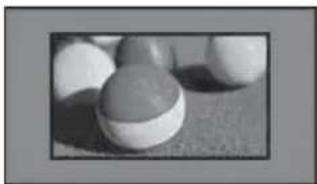
- Hvis du vælger Kun scanning, kan du se billedforstyrrelser omkring kanten eller kanterne af skærmen.
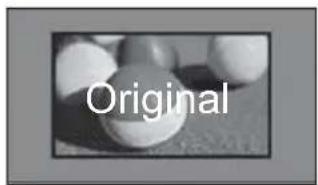
- Original: Når TV'et modtager bredformatsignal, skifter det automatisk til det billedformat, der udsendes.
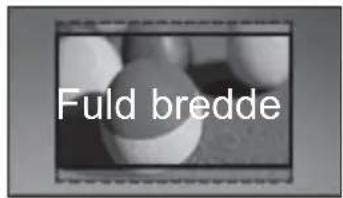
- Fuld bredde: Når TV'et modtager bredfor- matsignal, kan du justere billedet vandret eller lodret i lineært målforhold, så det fylder hele skærmen.
Video i 4:3 og 14:9 understøttes i fuld skærm, uden at billedet bliver forvrænget, via DTV-inputtet.
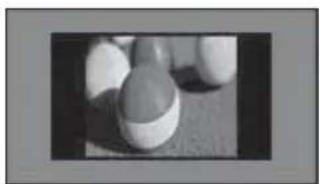
- 4:3: Ændrer billeders størrelse til den tidligere standard 4:3.
- 14:9: Du kan få vist billedformatet 14:9 eller et generelt TV-program i tilstanden 14:9. 14:9 skæmbilledet vises på samme måde som i 4:3, men det er udvidet foroven og forneden.
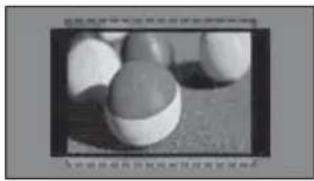
- Biografzoom: Vælg Biogramzoom, når du vil forstørre billedet og bevare proportionerne.
- Hvis du vil ændre forholdet for biografzoom, skal du trykke på < >, og forholdet er fra 1 til 16.
- Hvis du vil flytte zoomfokus op eller ned, skal du trykke på ∧v.
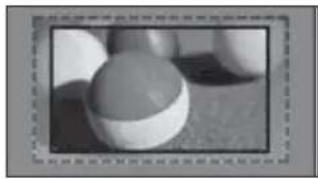
- Hvis du forstørrer eller reducerer et billede, kan det blive forvrænget.
Skift af AV-tilstande
Hver AV-tilstand har tilhørende optimerede billedog lydindstillinger.
Tryk gentagne gange på AV MODE (AV-TIL-STAND) for at vælge en korrekt tilstand.
| Tilstand Beskrivelse | |
| Off Skifter til de tidligere brugerdefinerede indstillinger. | |
| Cinema eller THX Cinema | Brug de optimerede billed- og lydindstillinger til at opnå et biograflignende udseende. |
| Sport (Kun plasma-TV) | Brug de optimerede billed- og lydindstillinger til dynamiske sportsbegivenheder. |
| Spil Brug de optimerede billed- og lydindstillinger til hurtige spil.Når du spiller et videospil på PlayStation eller Xbox, anbefales det at bruge tilstanden Spil.I tilstanden Spil bliver funktioner, der er knyttet til billedkvaliteten, optimeret, når du spiller. | |

Brug af medielisten
Valg af en indgangskilde
1 Tryk på INPUT for at åbne indgangskilderne.
- Den tilsluttede enhed vises på hver enkelt indgangskilde.

BEMÆRK
- Du kan også åbne listen med indgangskilder ved at vælge INPUT i startmenuen.
2 Tryk på navigationsknapperne for at rulle til en af indgangskilderne, og tryk på OK.
- Det viste billede kan variere fra billedet på dit TV.
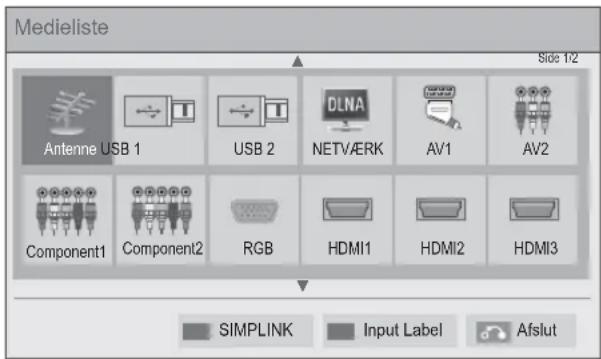
| Indgangskilde | Beskrivelse |
| Antenne eller Kabel eller Satellit | Se TV via luftsignaler, kabel og digi-tale kabeludsendelser. |
| USB Afspil mediefiler fra et miniaturedrev. | |
| NETVÆRK Afspil mediefiler fra hjemmenetværket. | |
| AV Se video fra en videobåndoptager el-ler andre eksterne enheder. | |
| Component Se video fra en DVD eller andre eks-terne afspillere eller via en digital set-top-boks. | |
| RGB Brug TV'et som en computerskærm. | |
| HDMI Se video fra en HTS eller andre high definition-enheder. | |
De frakoblede indgangskilder vises med gråt.
- Hvis du vil tilføje en indgangsetiket, skal du trykke på den grønne knap. Du kan let identificere en enhed, der er tilsluttet hver enkelt indgangskilde.
- Hvis du slutter en ny ekstern enhed til TV'et, vises et popup-vindue. Vælg Ja i popup-vinduet for at vælge en inputkilde.
- For at åbne SIMPLINK skal du trykke på den røde knap. Hvis du vælger "SIMPLINK og Til", vises popup-vinduet til HDMI-input ikke.
Tilføjelse af en indgangsetiket
Føj en etiket til en indgangskilde, så du nemt kan identificere en enhed, der er tilsluttet hver enkelt indgangskilde.
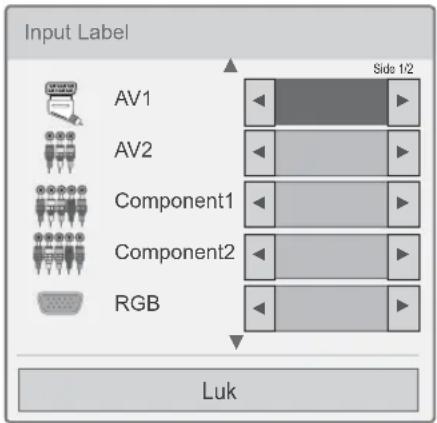
1 Tryk på INPUT for at åbne indgangskilderne.
2 Tryk på den grønne knap.
3 Tryk på navigationsknapperne for at rulle til en af indgangskilderne.
4 Tryk på navigationsknapperne for at rulle til en af indgangetiketterne.
5 Når du er færdig, skal du trykke på EXIT (AF-SLUT).
Når du vil vende tilbage til den forrige menu, skal du trykke på BACK (TILBAGE).
Brug af hurtigmenuen
Tilpas ofte anvendte menuer.
1 Tryk på Q. MENU (H.MENU) for at åbne hurtigmenuerne.
2 Tryk på navigationsknapperne for at rulle gen- nem følgende menuer, og tryk på OK.
| Menu Beskrivelse (afhængig af modeller) | |
| Billedformat AEndrer billedstørrelsen (16:9, Kun scanning, Original, Fuld bredde, 4:3, 14:9, Biografzoom) | |
| Billedtilstand AEndrer billedtilstanden (Intelligent sensor, Levende, Standard, AP, Cinema eller THX Cinema eller THX Bright Room, Sport, Spil, Foto, Ekspert1, Ekspert2) | |
| Lydtilstand Skifter lydtilstanden (Standard, Musik, Cinema, Sport, Spil) | |
| Timer sluk Angiver længden af tid, før TV'et slukkes | |
| Subtitle Language | Henter de foretrukne undertekster i digital tilstand. |
| Lyd eller Lydsprog | AEndrer lyden. |
| Lydbeskrivelse | Tænder eller slukker (On/Off) for Lydbeskrivelse. |
| Energibesparelse | Reducerer strømforbruget ved at justere skærmens lysstyrke. (Auto, Intelligent sensor, Fra, Minimum, Medium, Maksimum, Afbrydelse af videolyd) |
| AV MODE (AV-TILSTAND) | Angiver indstillinger for optimeret billede og lyd (Fra, Cinema eller THX Cinema, Sport, Spil) |
| Spring over til/fra | Indstiller Spring over til/fra. |
| MULTIFEED (kun satellitmodeller) | Vælg video på en liste med Multifeed-tjenester. |
| USB-enhed Skub en USB-enhed ud. Menuen vises kun, når USB-enheden er tilsluttet. | |

BEMÆRK
- De tilgængelige menuer og valgmuligheder kan variere, afhængigt af den anvendte indgangskilde.
3 Tryk på navigationsknapperne for at rulle til den ønskede valgmulighed.
4 Når du er færdig, skal du trykke på Q. MENU (H.MENU).
UNDERHOLDNING
Netværksforbindelse
Oprettelse af forbindelse til et kablet netværk
Slut TV'et til et LAN (local area network) via LANporten som vist i følgende illustration, og angiv netværksindstillingerne.
Hvis kablede og trådløse netværk begge er tilgængelige, er kablet forbindelse den foretrukne metode.
Efter du har etableret en fysisk forbindelse, vil et fåtal af små hjemmenetværk muligvis kræve, at TV'ets netværksindstillinger justeres. For de fleste hjemmenetværk tilsluttes TV'et automatisk uden nogen justeringer.
Kontakt din internetudbyder, eller se vejledningen til routeren for detaljerede oplysninger.
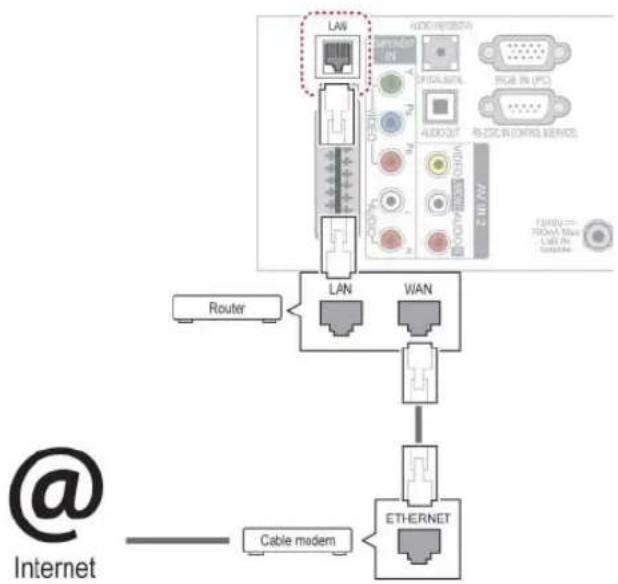
flowchart
graph TD
    A["Internet"] --> B["Cable modem"]
    B --> C["Ethernet"]
    C --> D["LAN"]
    C --> E["WAN"]
    D --> F["Router"]
    E --> G["45-25C IN (WAN) SERVICE"]
    F --> H["LAW"]
    G --> I["4000 MHz"]
    H --> J["4000 MHz"]
    I --> K["4000 MHz"]

FORSIGTIG
- Tilslut ikke et modulært telefonkabel til LAN-porten.
- Eftersom der er adskillige forbindelsesmetoder, bedes du følge dit teleselskabs eller din internetudbyders specifikationer.
- Når du har tilsluttet LAN-porten, skal du bruge Premium- eller LG Apps-menu.
Sådan angiver du netværksindstillinger: (Selv hvis dit TV allerede er blevet tilsluttet automatisk, gør det ikke noget, at du kører opsætningen igen).
1 Tryk på Home (Hjem) for at åbne startmenuen.
2 Tryk på navigationsknapperne for at rulle til OPSÆTNING, og tryk på OK.
3 Tryk på navigationsknapperne for at rulle til NETVÆRK, og tryk på OK.
4 Tryk på navigationsknapperne for at vælge Netværksindstilling, og tryk på OK.
5 Hvis kablet og trådløst er tilsluttet samtidigt, skal du trykke på navigationsknapperne for at vælge Kablet og trykke på OK.
6 Hvis du allerede har valgt Netværksindstilling, skal du vælge Nulstilling. De nye forbindelsesindstillinger vil nulstille de aktuelle netværksindstillinger.
7 Vælg Automatisk IP-indstilling eller Manuel IP-indstilling.
- Hvis du vælger Manuel IP-indstilling, skal du trykke på navigationsknapperne og taltasterne. IP-adresser skal indtastes manuelt.
- Automatisk IP-indstilling: Vælg denne indstilling, hvis der er en DHCP-server (router) på dit LAN (local area network) via kablet forbindelse. TV'et tildeles automatisk en IP-adresse. Hvis du bruger en bredbåndsrouter eller et bredbåndsmodem, som har DHCP-serverfunktion (Dynamic Host Configuration Protocol). IP-adressen bestemmes automatisk.
- Manuel IP-indstilling: Vælg indstillingen, hvis der ikke er nogen DHCP-server på netværket, eller du vil indstille IP-adressen manuelt.
8 Når du er færdig, skal du trykke på AFSLUT.

BEMÆRK
- Hvis du vil have direkte adgang til internettet på dit TV, skal bredbåndsinternet-forbindelsen altid være aktiveret.
- Hvis du ikke kan få adgang til internettet, skal du kontrollere netværksbetingelserne fra en PC på netværket.
- Når du bruger Netværksindstilling, skal du kontrollere LAN-kablet eller kontrollere, om DHCP på routeren er slået til.
- Hvis du ikke fuldfører netværksindstillingerne, fungerer netværket ikke korrekt.
Oprettelse af forbindelse til et trådløst netværk
(kun 32/37/42/47LV37**, 32/37/42/47LV47**, 32/42/47/55LW47**, 47LK95**, 50/60PZ75**, 50/60PZ95**)
LG-trådløst LAN til bredbånd/DLNA-adapteren, som sælges separat, gør det muligt for TV'et at oprette forbindelse til et trådløst LAN-netværk.
Metoden til at konfigurere og oprette forbindelse til netværket kan være forskellig afhængigt af det brugte udstyr og netværksmiljøet. Se opsætningsvejlledningen, der blev leveret med dit adgangspunkt eller din trådløse router, for at få detaljerede oplysninger om oprettelse af forbindelse og netværksindstillinger.
Opsætning af AP (adgangspunktet) eller den trådløse router er nødvendig, inden du slutter TV'et til netværket. Den letteste metode er WPS-knapmetoden (tredje metode i dette afsnit).
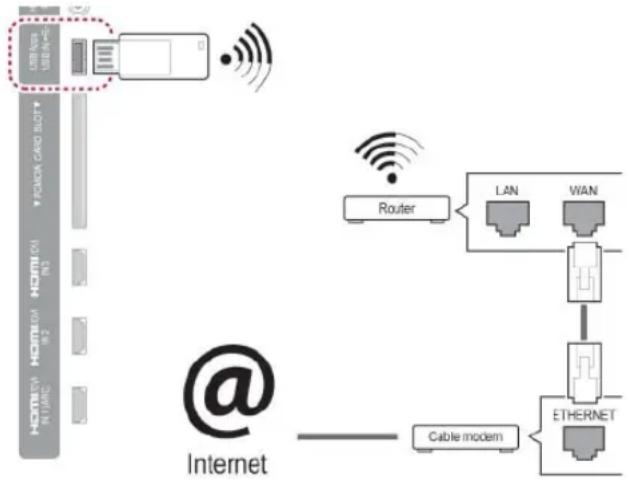
flowchart
graph TD
    A["Internet"] --> B["Router"]
    B --> C["LAN"]
    B --> D["WAN"]
    C --> E["Ethernet"]
    D --> E
    F["Internet"] --> G["HTTP/HTTP"]
    G --> H["HTTP/HTTP"]
    H --> I["HTTP/HTTP"]
    I --> J["HTTP/HTTP"]
    J --> K["HTTP/HTTP"]
    K --> L["HTTP/HTTP"]
    L --> M["HTTP/HTTP"]
    M --> N["HTTP/HTTP"]
    N --> O["HTTP/HTTP"]
    O --> P["HTTP/HTTP"]
    P --> Q["HTTP/HTTP"]
    Q --> R["HTTP/HTTP"]
    R --> S["HTTP/HTTP"]
    S --> T["HTTP/HTTP"]
    T --> U["HTTP/HTTP"]
    U --> V["HTTP/HTTP"]
    V --> W["HTTP/HTTP"]
    W --> X["HTTP/HTTP"]
    X --> Y["HTTP/HTTP"]
    Y --> Z["HTTP/HTTP"]

BEMÆRK
- Hvis du vil nyde billeder, musik eller video, der er gemt på en pc, ved hjælp af routeren, anbefales det at bruge en kablet forbindelse.
- Når den trådløse port på routeren er i brug, kan der være restriktioner på visse funktioner.
- Det anbefales, at der er et adgangspunkt (AP) mere end 1 m fra TV'et. Hvis adgangspunktet er tættere på end 1 m, virker Magic Motion-fjernbetjeningen muligvis ikke som forventet pga. frekvensinterferens.
Sådan konfigureres netværksindstillinger
1 Tryk på Home (Hjem) for at åbne startmenuen.
2 Tryk på navigationsknapperne for at rulle til OPSÆTNING, og tryk på OK.
3 Tryk på navigationsknapperne for at rulle til NETVÆRK, og tryk på OK.
4 Tryk på navigationsknapperne for at vælge Netværksindstilling, og tryk på OK.
5 Tryk på navigationsknapperne for at vælge Trådløs, og tryk på OK.
6 Hvis du allerede har valgt Netværksindstilling, skal du vælge Nulstilling og trykke på OK. De nye forbindelsesindstillinger nulstiller de aktuelle netværksindstillinger.
7 Tryk på navigationsknapperne for at vælge Setting from the AP list, og tryk på OK.
- Scan alle tilgængelige AP'er (adgangspunkter) eller trådløse routere inden for rækkevidde, og vis dem som en liste.
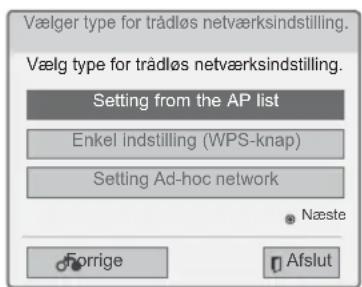
9 Tryk på taltasterne for at angive sikkerhedsnøglen til adgangspunktet, og tryk på OK.
8 Tryk på navigationsknapperne for at vælge et adgangspunkt eller en trådløs router på listen (hvis adgangspunktet er sikret, bliver du bedt om at angive nøglen), og tryk på OK.
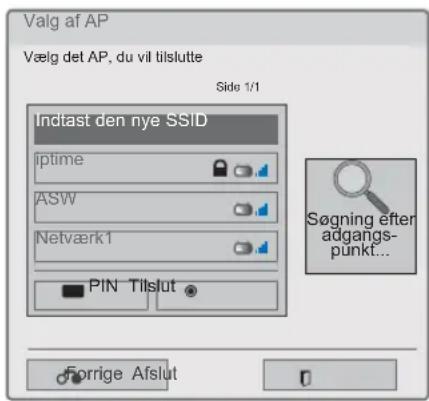
Når en sikkerhedskode allerede er indstillet
Hvis routeren er indstillet til at bruge en PIN, skal du følge denne vejledning.
1 Gentag trin 1-7 i "Oprettelse af forbindelse til et trådløst netværk".
2 Tryk på den røde knap for at oprette forbindelse til adgangspunktet i PIN-tilstand.
3 Du kan se netværks-ID'et og sikkerhedsnøglen på din TV-skærm.
Indtast din enheds PIN-kode.
PIN-koden er donglens unikke 8-cifrede nummer.
4 Tryk på OK for at vælge Tilslut.
![Tilslutning via PIN-tilstand Angiv PIN-kode på AP-webstedet, og tryk på knappen [Tillslut]. PIN-KODE: 12345670 Tillslut Yderligere oplysninger fi ndes i brugermanualen til adgangspunktet. Næste Forrige Afslut](/content/2026/05/885441/images/614eaddb04cec88557afb800e8e4c20ed79eee55ffaf988ed1e5a31c97cf8335.jpg)
5 Gentag trin 6-7 i "Oprettelse af forbindelse til et kablet netværk".
Hvis routeren eller adgangspunktet har en WPS-knap, er det den letteste tilslutningsmetode. Du trykker bare på knappen på routeren og vælger derefter WPS på TV'et inden for 120 sekunder.
1 Gentag trin 1-7 i "Oprettelse af forbindelse til et trådløst netværk".
2 Tryk på navigationsknapperne for at vælge Enkel indstilling (WPS-knap).
3 Tryk på WPS-knappen på routeren.
4 Gå til bage til TV'et, og vælg Tilslut.
5 Gentag trin 6-7 i "Oprettelse af forbindelse til et kablet netværk".
Ad-hoc-tilstand
I ad-hoc-tilstand kan du oprette trådløs forbindelse til en computer uden at bruge en router eller et adgangspunkt.
1 Gentag trin 1-5 i "Oprettelse af forbindelse til et trådløst netværk".
2 Tryk på navigationsknapperne for at vælge Setting Ad-hoc network, og tryk på OK.
3 Tryk på navigationsknapperne for at vælge OK, og tryk på OK.
4 Tryk på OK for at vælge Tilslut og tilslutte ad-hoc-netværk.
- Du kan se netværks-ID'et og sikkerhedsnøglen på din TV-skærm.
- Indtast dette netværks-id og denne sikkerhedsnøgle til din enhed.
- Når der er behov for det, kan du ændre indstillingsoplysningerne med brug af den røde knap.
5 Tryk på navigationsknapperne for at angive en IP-adresse, og tryk på OK.
| Valgmulighed Beskrivelse | |
| PC-indstilling | PC'ens internetprotokol (TCP/IP) skal konfigureres manuelt. Du kan selv angive IP-adresse, undernetmaske og standardgateway.» eks.) IP-adresse: 192.168.0.1/undernetmaske: 255.255.255.0/standardgateway: 192.168.0.10 |
| TV-indstilling | Bekræft PC'ens gateway og IP-adresse. Indtast gateway-adresse for PC til IP-adresse samt IP-adresse for PC til gateway, og vælg OK.» eks.) IP-adresse: 192.168.0.10/undernetmaske: 255.255.255.0/standardgateway: 192.168.0.1 |
6 Tryk på navigationsknapperne for at vælge Luk, når netværksindstillingen er færdig.
7 Tryk på OK.

BEMÆRK
Når du søger efter trådløse netværk på PC'en med brug af ad-hoc, er TV navngivet LGTV10.
- LGTV10, som vises på listen. (Vælg det samme navn som det netværks-id, der vises på din TV-skærm).
Tip til netværksindstilling
- Anvend et standard-LAN-kabel sammen med dette TV. Cat5 eller bedre med et RJ45-stik.
- Mange problemer med netværksforbindelsen under opsætningen kan ordnes ved at nulstille routeren eller modemmet. Efter tilslutningen af afspilleren til hjemmenetværket skal du hurtigt slukke og/eller frakoble strømkablet til hjemmenetværksrouteren eller -kabelmodemmet. Derefter skal du tænde og/eller tilslutte strømkablet igen.
- Afhængigt af din internetudbyder (ISP) kan antallet af enheder, som kan modtage internettjenester, være begrænset af de gældende servicebetingelser. Kontakt din internetudbyder for yderligere oplysninger.
- LG er ikke ansvarlig for TV'ets eller internetforbindelsesfunktionens evt. fejlfunktion forårsaget af kommunikationsfejl/funktionsfejl, der skyldes din bredbåndsforbindelse eller andet tilsluttet udstyr.
- Noget af det indhold, der er tilgængeligt via netværksforbindelsen, er muligvis ikke kompatibelt med TV'et. Hvis du har spørgsmål til sådant indhold, bedes du kontakte producenten af indholdet.
- Du vil muligvis opleve uønskede resultater, hvis netværksforbindelsens hastighed ikke lever op til kravene til det indhold, som du søger adgang til.
- Nogle handlinger via internetforbindelsen kan muligvis ikke lade sig gøre pga. konkrete restriktioner, der er opstillet af den internetudbyder (ISP), som leverer din bredbåndsforbindelse.
- Alle gebyrer, der opkræves af en internetudbyder, herunder, uden begrænsning, forbindelsesgebyrer, er dit ansvar.
- En 10 Base-T eller 100 Base-TX LAN-port kræves for at foretage en kablet forbindelse til dette TV. Hvis din internettjeneste ikke tillader en sådan forbindelse, vil du ikke kunne tilslutte TV'et.
- Der kræves et DSL-modem for at kunne anvende DSL-tjenester, og der kræves et kabelmodem for at kunne anvende kabelmodemtjenester. Afhængigt af adgangsmetoden til og abonnementsaftalen med din internetudbyder vil du muligvis ikke kunne bruge dette TV's internet-forbindelsesfunktion, eller du vil muligvis være begrænset i forhold til det antal enheder, som kan forbindes samtidig. (Hvis din internetudby-
der begrænser abonnementet til én enhed, vil dette TV ikke kunne oprette forbindelse, når en PC allerede har oprettet forbindelse).
- Brugen af en "router" er muligvis ikke tilladt eller begrænset afhængigt af din internetudbyders politik og restriktioner. Kontakt udbyderen for at få flere oplysninger.
- Det trådløse netværk opererer ved radiofrekvenser på 2,4 GHz, som også anvendes af andre enheder i hjemmet, f.eks. trådløse telefoner, Bluetooth®-enheder og mikrobølgeovn, og det kan påvirkes af interferens fra dem. Det kan blive afbrudt af enheder, der bruger en radiofrekvens på 5 Ghz. Det kan være enheder som LG's trådløse medieboks, trådløse telefoner og andre Wi-Fi-enheder.
- Hvis du bruger et trådløst netværk, kan hastigheden på tjenesten muligvis blive forringet af trådløse signaler i omgivelserne.
- Sluk alt netværksudstyr, der ikke er i brug, i dit lokale hjemmenetværk. Nogle enheder kan generere netværkstrafik.
- I nogle tilfælde kan en placering af adgangspunkt eller trådløs router højere oppe væk fra gulvet muligvis give en bedre modtagelse.
- Modtagelseskvaliteten over trådløs afhænger af mange faktorer, som f.eks. type adgangspunkt, afstand mellem TV og adgangspunkt og TV'ets placering.
- Hvis du vil oprette forbindelse til et trådløst AP, skal du bruge et AP, der understøtter trådløs forbindelse, og den trådløse forbindelsesfunktion for AP'et skal være aktiveret. AP-leverandøren kan oplyse dig om muligheden for trådløs AP-forbindelse.
- Kontroller indstillingerne for AP SSID for trådløs AP-forbindelse, og bed AP-leverandøren om sikkerhedsindstillingerne til AP SSID.
- TV'et kan blive langsomt eller ophøre med at fungere, hvis netværksudstyrets (kablet/trådløs router, hub, m.v.) indstillinger er forkerte. Installer udstyret korrekt ved at se i manualen til udstyret, og konfigurer netværket.
- Når AP er indstillet til at omfatte 802.11 n (undtagen Rusland), og hvis krypteringen er angivet til WEP (64/128 bit) eller WPA (TKIP/AES), er forbindelse muligvis ikke tilgængelig. Der kan eksistere forskellige forbindelsesmetoder for forskellige producenter af AP'er.
Netværksstatus
1 Tryk på Home (Hjem) for at åbne startmenuen.
2 Tryk på navigationsknapperne for at rulle til OPSÆTNING, og tryk på OK.
3 Tryk på navigationsknapperne for at rulle til NETVÆRK, og tryk på OK.
4 Tryk på navigationsknapperne for at vælge Netværksstatus.
5 Tryk på OK for at kontrollere netværksstatus.
| Valgmulig-hed | Beskrivelse |
| Indstilling | Gå tilbage til menuen for netværks-status eller menuen for netværksindstillingstype. |
| Test | Test den aktuelle netværksstatus, efter du har valgt netværket. |
| Luk Gå tilbage | til den forrige menu. |
Funktioner til Premium-kon-to
Med LG's Premium-teknologi har du adgang til en lang række onlinetjenester eller -indhold direkte på TV'et. Via dit TV får du øjeblikkelig streaming af film, vejr, videoer og fotoalbumtjenester med en Premium-konto og en internetforbindelse. Nyd godt af både underholdning og opdaterede nyheder, de seneste vejrudsigter, fotostyring og meget mere alene med brug af TV'ets fjernbetjening og uden en separat PC.
1 Tryk på Premium for at åbne Premium-indstillingen.
2 Tryk på navigationsknapperne for at rulle til det ønskede indhold, og tryk på OK.
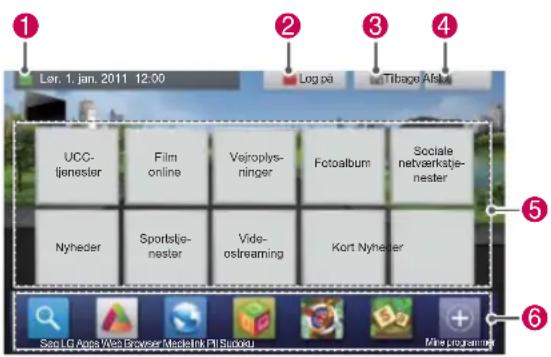
| Valgmu-lighed | Beskrivelse |
| 1 | Flytter til skærmen med vejrindstillinger. |
| 2 | Log på Premium-tjenesten |
| 3 | Flytter til den forrige menuskærm. |
| 4 | Vender tilbage til TV-visning. |
| 5 | Vælger den ønskede onlinetjeneste.• Hvis en tjeneste forudsætter, at du er logget på, skal du først tilmelde dig tjenesten på din computer og derefter logge på tjenesten på TV'et. |
| 6 | Starterlinje |
3 Nyd funktionerne i Premium.
Bemærk
- Disse tjenester leveres af en separat ind-holdsudbyder.
- Besøg indholdsudbyderens websted for at få specifikke oplysninger om deres tjenester.
- Premium-menu kan være forskellig fra land til land.
- Bemærk, at tjenesten muligvis opdateres automatisk afhængigt af udbyderen af tjenesten. Layoutet eller brugen af tjenesten kan derfor blive ændret uden varsel. Se hjælpemenuen på skærmen.
- Ansvaret for alle oplysninger, data, dokumenter, kommunikation, overførsler, filer, tekst, billeder, fotografier, grafik, videoer, webcasts, udgivelser, værktøjer, ressourcer, software, kode, programmer, applets, widgets, applikationer, produkter og andet indhold ("Indhold") og alle tjenester og tilbud ("Tjenester"), som er leveret eller stillet til rådighed af tredjeparter (hver især en "tjenesteudbyder") påhviler udelukkende den tjenesteudbyder, som det pågældende stammer fra.
- Tilgængelighed af og adgang til Indhold og Tjenester, som er leveret af tjenesteudbyderen via LGE-enheden, kan ændres når som helst uden forudgående varsel herunder men ikke begrænset til midlertidig ophævelse, fjernelse eller standsning af alle eller dele af Indhold eller Tjenester.
- Hvis du har spørgsmål eller problemer i forbindelse med Indhold eller Tjenester, kan du gå ind på tjenesteudbyderens websted og se de nyeste oplysninger. LGE er ikke ansvarlig for kundeservice relateret til Indhold og Tjenester. Alle spørgsmål eller forespørgsler vedr. Indhold eller Tjenester skal rettes til udbyderen af det pågældende Indhold eller de pågældende Tjenester.
- Bemærk, at LGE ikke er ansvarlig for evt. Indhold eller Tjenester, der er leveret af tjenesteudbyderen, eller evt. ændringer, fjernelse eller standsning af dette Indhold eller disse Tjenester, og at LGE ikke stiller garanti for tilgængelighed af eller adgang til dette Indhold eller disse Tjenester.
- Visse former for indhold kan være skadeligt for mindreårige afhængigt af tjenesteudbyderen. Børnetilladelse er nødvendig.
-
Tjenesten kan blive afbrudt, hvis internet-forbindelsen er ustabil. Kontroller status for forbindelsen, hvis du har dette problem.
-
Den videoliste, der findes ved søgning fra TV'et, kan være anderledes end listen, der findes med en webbrowser på en PC.
- Afspilning af videoer kan blive sat på pause, stoppe eller blive bufferlagret afhængigt af hastigheden af din bredbåndsforbindelse.
- For tjenester, der kræver, at du logger på, skal du tilmelde dig den gældende tjeneste på webstedet ved hjælp af PC'en og logge på via TV'et for at få glæde af yderligere funktioner.
- Kun plasma-TV: Hvis der ikke findes brugerinteraktion sted inden for to minutter, efter at billedet eller videoen fryser på skærmen, aktiveres pauseskærmen, således at billedet ikke sætter sig fast på skærmen.
Juridisk bemærkning
VIGTIG BEMÆRKNING VEDR. NETVÆRKSTJE-NESTE
Alt indhold og alle tjenester, du kan få adgang til ved hjælp af denne enhed, tilhører tredjeparter og er beskyttet af copyright, patent, varemær-kelovgivning og/eller anden lovgivning vedrørende immaterielle ejendomsrettigheder. Sådant indhold og sådanne tjenester leveres til dig alene mhp. personlig, ikke-kommerciel brug. Det er ikke tilladt at anvende indhold eller tjenester på en måde, der ikke er autoriseret af leverandøren af indholdet eller tjenesten. Uden begrænsning af det foregå-ende, medmindre det udtrykkeligt er autoriseret af den relevante ejer af indholdet eller leverandør af tjenesten, er det ikke tilladt at kopiere, uploade, offentliggøre, overføre, oversætte, sælge, modificere, skabe afledte værker af eller på nogen måde eller via noget medie distribuere indhold eller tjenester, der vises ved hjælp af denne enhed. DU GIVER DIN UDTRYKKELIGE ANERKEN-DELSE OG ACCEPT AF, AT DENNE ENHED OG ALT INDHOLD OG ALLE TJENESTER FRA TREDJEPART LEVERES "SOM DET ER" UDEN NOGEN FORM FOR GARANTI, HVERKEN UD-TRYKKELIG ELLER STILTIENDE. LG ELECTRONICS FRALÆGGER SIG UDTRYKKELIGT ALLE GARANTIER OG BETINGELSER I FORHOLD TIL ALT INDHOLD OG ALLE TJENESTER, BÅDE UDTRYKKELIGE OG UNDERFORSTÅEDE, HERUNDER MEN IKKE BEGRÅENSET TIL GA-
RANTIER FOR SALGBARHED, TILFREDSSTILLENDE KVALITET, EGNETHED TIL ET BESTEMT FORMÅL SAMT MANGLENDE RETTIGHEDER FOR TREDJEPARTERS RETTIGHEDER. LG GARANTERER IKKE FOR N∅JAGTIGHEDEN, GYLDIGHEDEN, TIDSLIGHEDEN, LEGALITETEN ELLER FULDSTÆNDIGHEDEN FOR NOGET INDHOLD ELLER NOGEN TJENESTE GJORT TILGÆNGELIG GENNEM DENNE ENHED OG GARANTERER HELLER IKKE, AT ENHEDEN ELLER TJENESTEN VIL IM∅DEKOMME DINE KRAV, SAMT AT DRIFTEN AF ENHEDEN VIL VÆRE FRI FOR AFBRYDELSER OG FEJL. UNDER INGEN OMSTÆNDIGHEDER, OGSÅ VED FORS∅MMELSE, VIL LG VÆRE ANSVARLIG, UANSET OM DER ER TALE OM KONTRAKT ELLER TORT, FOR NOGEN DIREKTE, INDIREKTE, HÆNDELIG, SÆRLIG ELLER F∅LGEMÆSSIG SKADE ELLER FOR ANDRE SKADER, DER OPSTÅR PGA. NOGEN OPLYSNING INDEHOLDT HERI ELLER NOGET INDHOLD ELLER NOGEN TJENESTE, DU OPNÅR ADGANG TIL ELLER NOGEN TREDJEPART, OGSÅ SELVOM LG HAR VÆRET ADVISERET OM SÅDANNE SKADER. Tjenester fra tredjeparter kan ændres, indstilles, fjernes, afsluttes eller afbrydes, adgang kan deaktiveres til enhver tid uden varsel, og LG stiller ingen repræsentation eller garanti for, at noget indhold eller nogen tjeneste vil forblive tilgængelig i en given tidsperiode. Indhold og tjenester sendes af tredjeparter ved brug af netværk og transmissionsfaciliteter, som LG ikke har kontrol over. LG kan implementere begrænsninger for brug af eller adgang til visse tjenester og indholdstyper af en hvilken som helst årsag og uden ansvar. LG fra-lægger sig udtrykkeligt ethvert ansvar for enhver ændring, afbrydelse, deaktivering, fjernelse eller indstilling af noget indhold eller nogen tjeneste gjort tilgængelig gennem denne tjeneste. LG er ikke ansvarlig for kundeservice relateret til indholdet og tjenesterne. Alle spørgsmål eller fore-spørgsler vedr. indhold eller tjenester skal rettes til den pågældende udbyder af indhold eller tjenester.
LG Apps Funktion
Der kan hentes flere programmer fra LG App Store. Disse funktioner er muligvis ikke tilgængelige i en bestemt tidsperiode afhængigt af land eller enhed. I disse tilfælde kan knapperne være deaktiveret.
De aktiveres, når tjenesterne er tilgængelige. Nye funktioner kan blive tilføjet til dette smart-TV i fremtiden.
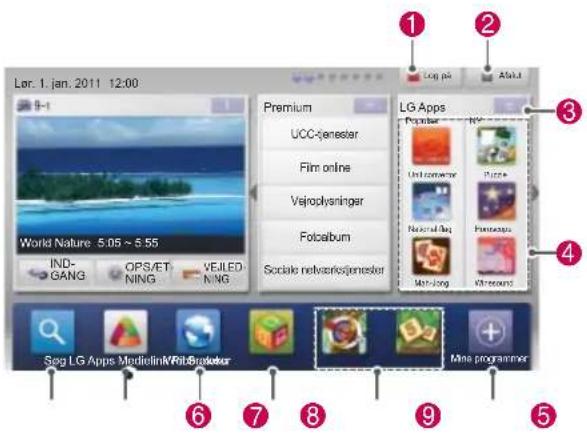
| Valgmulighed | Beskrivelse | |
| 1 | Log på Log af | Log på eller af Premium-tjenesten. |
| 2 | Afslut | Vender tilbage til TV-visning. |
| 3 | LG Apps | Flytter til LG Apps. |
| 4 | Flytter direkte til de ønskede LG Apps. | |
| 5 | Søg | Disse funktioner er muligvis ikke tilgængelige i en bestemt tidsperiode afnængigt af land eller enhed. I disse tilfælde kan knapperne være deaktiveret.De aktiveres, når tjenesterne er tilgængelige. |
| 6 | Web Browser | |
| 7 | Medielink | |
| 8 | Quick Apps. | Gemmer de oftest anvendte programmer blandt alle overførsler. Hvis du vil ændre listen over Quick Apps, henvises til "Brug af Mine programmer". |
| 9 | Mine programmer | Flytter til Mine programmer.Du kan gennemse alle installerede programmer, ændre listen over Quick Apps og vælge at afspille det program, du ønsker. |
Registrering af LG Apps
1 Tryk på Hjem for at åbne startmenuen.
2 Tryk på den røde knap for at foretage registrering.
- Du kan kun foretage registrering som gratis medlem fra TV'et.
3 Opret dit ID og din adgangskode.
Tryk på navigationsknapperne for at vælge bogstaver og tal, og vælg OK.
4 Registreringen er fuldført.

BEMÆRK
- Hvis du ønsker et betalt medlemskab eller at ændre dine oplysninger, skal du bruge din PC og besøge webstedet http://www.lgappstv.com.
Hvis du vil nyde de LG Apps, du kan få via din konto, skal du logge på med din LG Apps-konto.
1 Tryk på Hjem for at åbne startmenuen.
2 Tryk på den røde knap for at logge på. Den viser tastaturmenuen til indtastning af ID og adgangskode.
- Hvis du ikke er medlem, skal du trykke på den røde knap igen. Du kan kun foretage registrering som gratis medlem fra TV'et.
- Hvis du markerer "Log på automatisk", er du automatisk logget på, hver gang du tænder for TV'et.
4 Nyd LG Apps.
Du kan nyde Premium-tjenester, LG Apps, Mine programmer og meget mere.

BEMÆRK
- Du kan hente et købt program til op til fem TV'er.
ID-styring
1 Når du har logget på, skal du trykke på den røde knap igen.
Der vises et popup-vindue.
2 Tryk på navigationsknapperne for at rulle til det ønskede menupunkt, og tryk på OK.
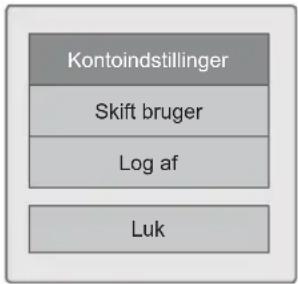
flowchart
graph TD
    A["Kontoindstillinger"] --> B["Skift bruger"]
    B --> C["Log af"]
    C --> D["Luk"]
3 Händter ID'et med brug af følgende menu.
| Valgmulighed Beskrivelse | |
| Kontoindstil-linger | Kontroller grundlæggende oplysninger, de programmer, du har købt, og de programmer, der er installeret på TV'et. |
| Skift bruger Ændrer kontoen. | |
| Log af Log af Premium-tjenesten. | |
Brug af LG Apps
1 Tryk på Hjem for at åbne startmenuen.
2 Log på dit TV.
3 Tryk på navigationsknapperne for at rulle til LG Apps, og klik på OK.
4 Rediger programmerne med brug af nedenstående menu.
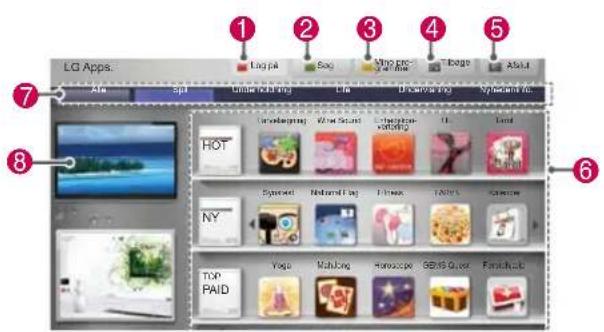
| Valgmulighed Beskrivelse | ||
| 1 | Log på Log af | Log på eller af for at bruge LG Apps. |
| 2 | Søg Søg i LG Apps. | |
| 3 | Mine programmer Flyt til Mine programmer. | |
| 4 | Tilbage Flyt til det forrige skærmbil-lede. | |
| 5 | Afslut Afslut LG Apps. | |
| 6 | Apps Sorting • Hot: De programmer, der er overført mest de seneste 7 dage• Ny: De senest udgivne programmer• Top Paid: Betalte program-mer, der er overført flest gange• Top Free: Gratis program-mer, der er overført flest gange• ALL: Alfabetisk rækkefølge• Flytter til forrige eller næste side ved tryk på P-√knappen. | |
| 7 | Programkategori Viser LG Apps-kategorien (Alle, Spil, Underholdning, Life, Undervisning, Nyheder/ info). | |
| 8 | Direkte TV Viser det aktuelle program. | |
Køb og installation af programmer
Log først på for at købe programmer.
1 Tryk på navigationsknapperne for at vælge de ønskede programmer, og tryk på OK.
Du kan få vist oplysninger om programmet.
2 Tryk på Purchase for at købe et program.
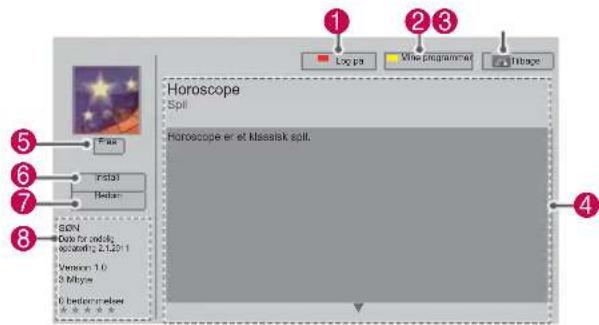
| Valgmulighed Beskrivelse | ||
| 1 | Log på, Log af | Log på eller af for at bruge LG Apps. |
| 2 | Mine programmer | Flyt til Mine programmer. |
| 3 | Tilbage | Flyt til det forrige skærmbillede. |
| 4 | App description | Viser beskrivelsen af de aktuelle programmer. |
| 5 | Fee | Viser gebyret for det aktuelle program. |
| 6 | Install | Installer eller køb programmet.Du kan købe et program på enten PC'en eller TV'et, men det kan kun installeres og afspilles på TV'et.Hvis du vil købe et betalingsprogram, skal du tilmelde dig som betalt medlem på www.lgappstv.com.Hvis der ikke er tilstrækkelig plads på TV'et, kan du overføre programmer til en lagerenhed.Du kan afspille, slette eller flytte de programmer, der er gemt på USB-lagerenheden, til skærmen Mine programmer. |
| 7 | Bedøm | Vurder det program, du har købt, ved hjælp af stjemer. |
| 8 | Programoplysninger | Viser skaber/programversion/op-dateringsdato/lydstyrke/vurdering af de aktuelle programmer. |

BEMAERK
- Hvis du vil gemme programmer på USB-lagerenheden, skal du sørge for, at den er sat i porten USB Apps USB IN (kun 32/37/42/47LV37**, 32/37/42/47LV47**, 32/42/47/55LW47**, 47LK95**) eller i porten USB IN 2/USB Apps (kun 50/60PZ57**, 50/60PZ75**, 50/60PZ95**).
- Der kan gemmes op til 1000 programmer som USB-programmer.
- USB-lagerenheden indeholder programmer, der ikke kan bruges til lagring af andre typer data.
Brug af Mine programmer
1 Angiv LG Apps, när du er logget ind.
2 Tryk på navigationsknapperne for at rulle til Mine programmer, og tryk på OK.
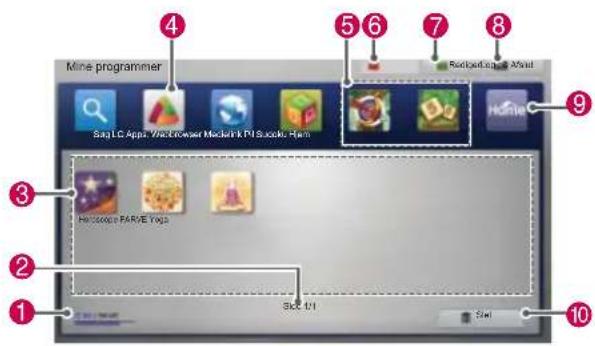
| Valgmulighed | Beskrivelse |
| 1 | Viser, hvor meget hukommelse der er brugt, og hvor meget der er tilbage. |
| 2 | Aktuelt sidetal/samlet antal sider i Mine programmer. |
| 3 | Viser de overførte programmer.Flytter til forrige eller næste side ved tryk på P^ v-knappen. |
| 4 | Flytter LG Apps. |
| 5 | Quick Apps. |
| 6 | Log på LG Apps.Når du er logget på, kan du styre ID-indstillingen (Kontoindstilling, Skift bruger, Log af). |
| 7 | Rediger Mine programmer. |
| 8 | Afslut Mine programmer. |
| 9 | Flyt til startmenuen. |
| 10 | Slet programmerne |
Webbrowseren gør det muligt for dig at se websteder på dit tv.
Tips til at bruge webbrowser
- Webbrowseren på denne enhed understøtter Flash 8 og tidligere.
- Webbrowseren på denne enhed understøtter ikke platformsafhængige teknologier som f.eks. ActiveX.
- Webbrowseren på denne enhed understøtter forudinstallerede plug-ins.
- Webbrowseren på denne enhed understøtter kun følgende medieformater
: JPEG / PNG / GIF / WMV (ASF) / WMA / MP3 / MP4
- Nogle websteder overskrider muligvis webbrowserens tildelte hukommelse. Webbrowseren lukker, hvis dette sker.
- Webbrowseren på denne enhed bruger en enkelt indbygget skrifttype. Noget tekst vises muligvis ikke, som det var tilsigtet.
- Webbrowseren på denne enhed understøtter ikke download af filer eller skrifttyper.
- Webbrowseren på denne enhed er en tv-browser. Den fungerer muligvis anderledes på pc-browsere.
Sådan bruger du webbrowseren
1 Opret forbindelse til netværket.
2 Tryk på Home for at åbne startmenuen.
3 Tryk på navigationsknapperne for at rulle til webbrowseren, og tryk på OK.
4 Tryk på navigationsknapperne for at rulle til URL, og tryk på OK.
5 Tryk på navigationsknapperne for at rulle til den ønskede URL-adresse, og tryk på OK.
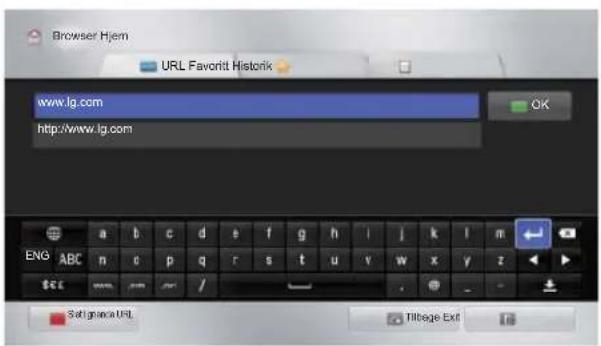
6 Du kan gennemse websteder på dit tv.
Vælg browserens inputvindue for at få tastaturet vist nederst på skærmen.
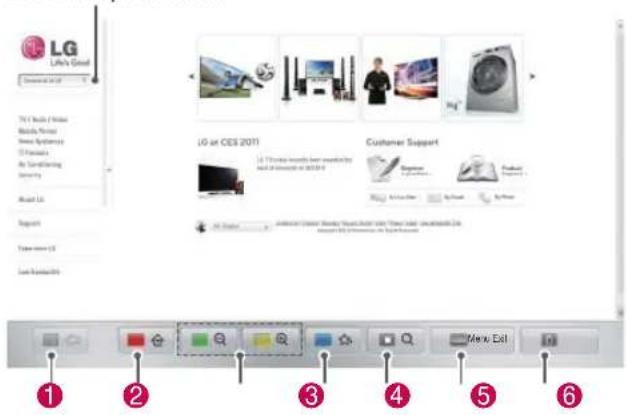
| Knap Beskrivelse | |
| 1 | Flyt til den forrige side. |
| 2 | Flyt til skærmbilledet Foretrukne. |
| 3 | Zoom ind eller ud på skærmen. |
| 4 | Føj det nuværende websted til Foretrukne. |
| 5 | Flyt til søgeskærmbilledet. |
| 6 | Flyt til forrige/næste side på listen over senest viste websteder.Du kan ændre URL-adressen for at gå til andre websteder.Du kan slette listen og cookies for senest viste websteder. |
| 7 | Afslut webbrowseren. |
Gennemse Foretrukne websteder
1 Opret forbindelse til netværket.
2 Tryk på Home for at åbne startmenuen.
3 Tryk på navigationsknapperne for at rulle til webbrowseren, og tryk på OK.
4 Tryk på navigationsknapperne for at rulle til Favoritt, og tryk på OK.
Hvis du føjer de websteder, du besøger ofte, til Foretrukne, kan du nemt gennemse dem.
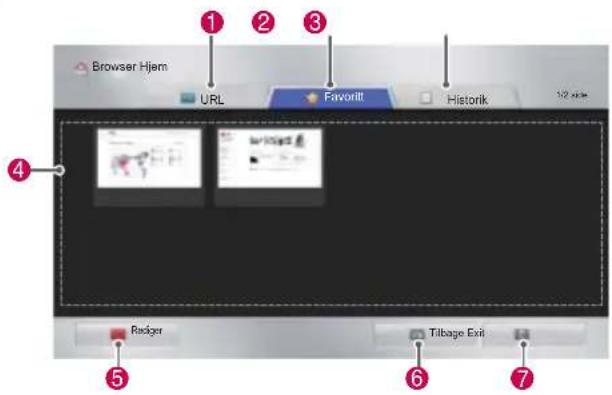
| Valgmu-lighed | Beskrivelse |
| 1 | Gennemse et websted ved at indtaste URL-adressen direkte. |
| 2 | Vælg et websted fra Foretrukne. |
| 3 | Vis listen over senest viste websteder. |
| 4 | Vælg en side, du vil gennemse. |
| 5 | Rediger Foretrukne.-Flyt: Skift rækkefølgen i Foretrukne.-Omdøb: Omdøb siderne, der er føjet til Fore-trukne.-Slet: Fjem sideme fra Foretrukne. |
| 6 | Flyt til den forrige side. |
| 7 | Afslut webbrowseren. |
Gennemse websteder ved at indtaste adressen direkte
1 Opret forbindelse til netværket.
2 Tryk på Home for at åbne startmenuen.
3 Tryk på navigationsknapperne for at rulle til webbrowseren, og tryk på OK.
4 Tryk på navigationsknapperne for at rulle til URL, og tryk på OK.
Du kan gennemse et websted ved at indtaste URL-adressen direkte.
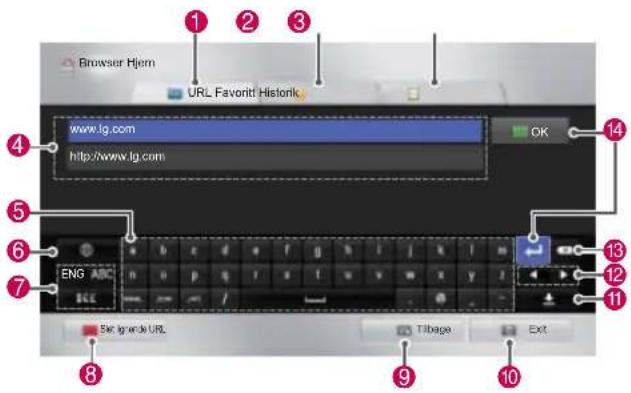
| Valgmu-lighed | Beskrivelse |
| 1 | Gennemse et websted ved at indtaste URL-adressen direkte. |
| 2 | Vælg et websted fra Foretrukne. |
| 3 | Vis listen over senest viste websteder. |
| 4 | Indtast URL-adressen. Hvis den indtastede adresse ligner et sted, der tidligere er besøgt, vises en rulleliste. |
| 5 | Brug tastaturet til at indtaste adressen. Vælg tegn, der skal indtastes. |
| 6 | Vælg sprog på tastaturet. |
| 7 | Skift tastaturet. |
| 8 | Slet de lignende adresser, der vises under indtastningsfeltet til adressen. |
| 9 | Flyt til den forrige side. |
| 10 | Afslut webbrowseren. |
| 11 | Skjul tastaturet. Vælg indtastningsfeltet til adressen for at vise tastaturet igen. |
| 12 | Flyt markøren til venstre eller højre. |
| 13 | Slet teksten før markøren med et tegn ad gangen. |
| 14 | Tryk her, efter adressen er blevet indtastet for at komme til webstedet |
Visning af listen over besøgte web- steder
1 Opret forbindelse til netværket.
2 Tryk på Home for at åbne startmenuen.
3 Tryk på navigationsknapperne for at rulle til webbrowseren, og tryk på OK.
4 Tryk på navigationsknapperne for at rulle til Historik, og tryk på OK.
Du kan få adresserne på de websteder, du tidligere har besøgt, vist. Vælg et element for at flytte til siden.
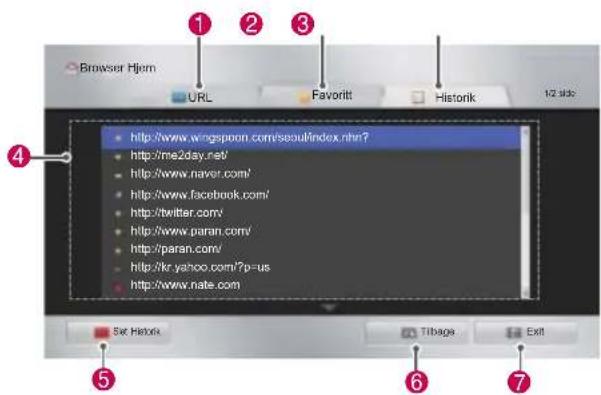
| Valgmu-lighed | Beskrivelse |
| 1 | Gennemse et websted ved at indtaste URL-adressen direkte. |
| 2 | Vælg et websted fra Foretrukne. |
| 3 | Vis listen over senest viste websteder. |
| 4 | Vis en liste over senest besøgte sider. Vælg et element for at fl ytte til siden. |
| 5 | Ryd listen over besøgte websteder. |
| 6 | Flyt til den forrige side. |
| 7 | Afslut webbrowseren. |
Tilslutning af USB-lagerenheder
Slut USB-lagerenheder, f.eks. et USB-flashdrev eller en ekstern harddisk, til TV'et, og brug multimediefunktioner (se "Gennemsyn af filer").
Slut et USB-flashdrev eller en USB-hukommelseskortlæser til TV'et som vist på følgende illustration.
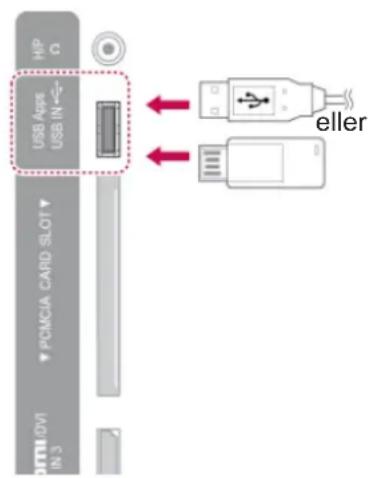
Hvis du vil frakoble en USB-lagerenhed, skal du sikre dig, at forbindelsen afsluttes korrekt, så TV'et eller filer ikke beskadiges.
1 Tryk på Q.MENU (H.MENU) for at åbne hurtig-
menuerne.
2 Tryk på navigationsknapperne for at rulle til USB-enhed, og tryk på OK.
3 Du skal først frakoble USB-lagerenheden, när meddelelsen fortæller, at det er sikkert at fjerne den.

FORSIGTIG
- Undlad at slukke for TV'et eller fjerne en USB-lagerenhed, mens USB-lagerenheden er tilsluttet TV'et, da dette kan føre til tab af filer eller beskadigelse af USB-lagerenheden.
- Sikkerhedskopier hyppigt de filer, der er gemt på en USB-lagerenhed, da du risikerer, at filerne går tabt eller bliver beskadiget, og dette er evt. ikke dækket af garantien.
Tip til brug af USB-lagerenheder
• TV'et genkender kun en USB-lagerenhed.
- Hvis du slutter en USB-lagerenhed til TV'et via en USB-hub, vil USB-lagerenheden muligvis ikke blive genkendt af TV'et.
- TV'et kan muligvis ikke genkende en USB-lagerenhed, der kræver en speciel driver.
- Genkendelseshastigheden for en USB-lager-enhed kan variere afhængigt af enheden.
- Brug kun en USB-lagerenhed med normale musik- eller billedfiler.
- Brug kun USB-lagerenheder, der er formateret som et FAT 32- eller NTFS-filsystem.
- Du skal evt. slutte en USB-lagerenhed til en ekstern strømkilde med en strømadapter.
- Hvis TV'et ikke genkender en tilsluttet USB-lagerenhed, kan du udskifte kablet og prøve igen. Brug ikke et kabel, der er meget langt.
- Der er visse USB-lagerenheder, som TV'et ikke understøtter fuldstændigt.
- Du kan bruge en USB-lagerenhed med flere partitioner (op til 4).
- Du kan bruge op til 4 USB-lagerenheder ad gangen, hvis du anvender en USB-multikortlæser.
- Filjusteringsmetoden for en USB-lagerenhed er meget lig den, der findes i Windows XP.
- Du kan ikke oprette eller slette en mappe, der er gemt på en USB-lagerenhed, direkte på TV'et.
- Der kan bruges op til 100 engelske tegn i et filnavn.
- Hvis der er for mange mapper og filer i en enkelt mappe, vises den muligvis ikke korrekt.
- Den anbefalede kapacitet for en ekstern USB-harddisk er 1 TB eller mindre, og for en USB-lagerenhed er den 32 GB eller mindre.
- Hvis en ekstern USB-harddisk med energisparefunktion ikke fungerer, skal du slukke for den eksterne USB-harddisk og tænde for den igen for at få den til at fungere korrekt. Der er flere oplysninger i brugervejledningen til den eksterne USB-harddisk.
- USB-lagerenheder under USB 2.0 understøttes også. Men de fungerer muligvis ikke på korrekt vis i filmlisten.
- Elektrostatikken kan forårsage fejlfunktioner i USB-enheden. Når det er tilfældet, skal USB-enheden tilsluttes igen.
Tilslutning af DLNA DMP (Digital Living Network Alliance, Digital Media Player)
Dette TV kan vise og afspille mange typer film-, foto- og musikfiler fra din DLNA-server og er certificeret af DLNA til film, fotos og musik.
Digital Living Network Alliance (DLNA) er en sammenslutning af virksomheder inden for forbruger-elektronik-, computer- og mobilbranchen. Digital Living giver forbrugerne nem deling af digitale medier gennem et kablet eller trådløst netværk i hjemmet.
DLNA-certificeringslogoet gør det nemt at finde produkter, der overholder DLNA Interoperability Guidelines (retningslinjer for interoperabilitet). Denne enhed overholder DLNA Interoperability Guidelines v1.5. Når en PC, der kører DLNA-serversoftware, eller en anden DLNA-kompatibel enhed er sluttet til dette TV, kan det være nødven-digt at ændre indstillinger i softwaren eller andre enheder. Se venligst betjeningsvejledningen til softwaren eller enheden for yderligere oplysninger. Se "Smart Share-funktion" for at få yderligere oplysninger om understøttede filtyper og øvrige instruktioner.

BEMÆRK
- Den medfølgende Nero MediaHome 4 Essentials-CD-ROM er en skræddersyet softwareversion, der kun er beregnet til deling af filer og mapper til dette TV.
- Den medfølgende Nero MediaHome 4 Essentials-software understøtter ikke følgende funktioner: transcoding, fjern-UI, TV-betjening, internettjenester og Apple iTunes
- Denne vejledning forklarer betjeningen med den engelske version af Nero MediaHome 4 Essentials som eksempler. Følg forklaringen i forhold til din sprogversions faktiske funktion.
- Hvis der er for mange mapper og filer i en enkelt mappe, vises den muligvis ikke korrekt.
- Hvis du vil udnytte DLNA-funktionen, skal du bruge det Nero MediaHome-program, der følger med TV'et. Vi kan dog ikke garantere, at programmer fra tredjeparter vil fungere korrekt.
- Du kan vælge et program, mens du får vist et eksempel på programlisten i et lille område af TV-skærmen.
- Kontroller netværksindstillingerne, hvis DLNA-funktionen ikke fungerer korrekt.
- Hvis der forekommer unormal drift eller fejl i Nero Media Home, fungerer funktionen DLNA muligvis ikke korrekt. I så fald skal du afslutte Nero Media Home og genstarte programmet. Du kan downloade den seneste version af Nero Media Home ved at klikke på spørgsmålstegnet i den nederste venstre del af programmet.
- Når netværket er ustabilt, vil enheden muligvis blive langsommere eller ikke være i stand til at indlæse under afspilning.
- Når du afspiller en video i DLNA-tilstand, understøttes funktionerne Multi Audio og Closed Caption ikke.
- Når du vælger Full Screen i DLNA-tilstand, afviger formatet for skærmoutputtet muligvis fra det originale.
- Hvis mere end ét TV er tilsluttet en enkelt server i DLNA-tilstand, afspilles en fil muligvis ikke korrekt afhængigt af serverens ydelse.
- Hvis serveren ikke leverer oplysninger om klokkeslæt, vises "- -".
Installation af Nero MediaHome 4 Essentials
Nero MediaHome 4 Essentials er en let anvendelig DLNA-serversoftware til Windows.
Computerkrav til Nero MediaHome 4 Essentials
- Windows® XP (Service Pack 2 eller nyere), Windows Vista® (ingen Service Pack påkrævet), Windows® XP Media Center Edition 2005 (Service Pack 2 eller nyere), Windows Server® 2003 (Service Pack 1 eller nyere)
- Windows® 7 Home Premium, Professional, Enterprise eller Ultimate (32- og 64-bit)
- Windows Vista® 64-bit edition (programmet kører i 32-bit-tilstand)
- Windows® 7 64-bit edition (programmet kører i 32-bit-tilstand)
- Plads på harddisk: 200 MB harddiskplads til en typisk installation af Nero MediaHome som stand-alone
- 1,2 GHz Intel® Pentium® III- eller AMD Sempron™ 2200+-processor
• Hukommelse: 256 MB RAM - Grafikkort med mindst 32 MB videohukommelse, opløsning på minimum 800 x 600 pixel og 16-bit farveindstillinger
- Windows® Internet Explorer® 6.0 eller nyere
- DirectX® 9.0c revision 30 (August 2006)
eller nyere - Netværksmiljø: 100 Mb Ethernet, WLAN (IEEE 802,11g) eller hurtigere
1 Start computeren.
2 Luk alle Microsoft Windows-programmer, og luk enhver form for aktiv antivirus-software.
3 Isæt Nero MediaHome 4 Essentials-CD-ROM'en i din computers CD-ROM-drev.
4 Klik på Nero MediaHome 4 Essentials. Installationsguiden vil blive vist.
5 Klik på knappen Næste for at få vist skærmen til indtastning af serienummer. Klik på Næste for at gå til næste trin.
6 Hvis du accepterer alle betingelser, skal du klikke i afkrydsningsfeltet Jeg accepterer li- censbetingelserne og klikke på Næste. Installationen er ikke mulig uden denne aftale.
7 Klik på Typisk, og klik på Næste. Installationsprocessen startes.
8 Hvis du vil deltage i den anonyme indsamling af data, skal du markere afkrydsningsfeltet og klikke på knappen Næste.
9 Klik på knappen Exit (Afslut) for at fuldføre installationen.
Efter installationen af Nero MediaHome skal du tilføje de mapper, som du vil dele.
1 Dobbeltklik på ikonet Nero MediaHome 4 Essentials på skrivebordet.
2 Klik på ikonet Network til venstre, og angiv dit netværksnavn i feltet Network name (Netværksnavn). Det indtastede netværksnavn vil blive godkendt af dit TV.
3 Klik på ikonet Shares (Delte) til venstre.
4 Klik på fanen Local Folders (Lokale mapper) på skærmen Shared (Delt).
5 Klik på ikonet Add (Tilføj) for at åbne vinduet Browse Folder (Gennemse mappe).
6 Vælg den mappe, der indeholder de filer, du vil dele. Den valgte mappe tilføjes til listen over delte mapper.
7 Klik på ikonet Start Server (Start serveren) for at starte serveren.

BEMÆRK
- Hvis de delte mapper eller filer ikke vises på TV'et, skal du klikke på mappen under fanen Local Folders (Lokale mapper) og klikke på Rescan Folder (Scan mappen igen) ved siden af knappen More (Mere).
- Bethttp://www.nero.com for at få yderligere oplysninger om softwareværktøjer.
Afspilning af delte medier
Du kan vise og afspille film-, foto- og musikindhold gemt på din computer eller andre DLNA-medieservere.
1 Tryk på Hjem for at åbne startmenuen.
2 Tryk på navigationsknapperne for at rulle til Smart Share, og tryk på OK.
3 Tryk på navigationsknapperne for at rulle til den ønskede enhed, og tryk på OK.
4 Tryk på navigationsknapperne for at vælge DLNA.
Afhængigt af medieserveren skal dette TV muligvis have tilladelse fra serveren.
Tip til brug af DLNA DMP
- DLNA-funktionen er ikke tilgængelig på nogle routere, som ikke understøtter multicasting. Du kan få yderligere oplysninger ved at se i din routers manual eller kontakte producenten.
- Hvis du vil afspille filen på medieserveren, skal TV'et og medieserveren være tilsluttet det samme adgangspunkt.
- Filkrav og afspilningsfunktioner på Smart Share kan variere afhængigt af den medie-server, der anvendes.
- Der kan være nogle restriktioner efter filfunktioner og medieserver, der begrænser afspilningen.
- Filmminiaturer understøttes kun, när DLNA-serveren understøtter en filmminiature.
- Hvis der er en musikfil i menuen Smart Share, der ikke kan afspilles, springer TV'et filen over og afspiller den næste fil.
- Filer i en mappe kan kun afspilles, når de er af samme type.
- De angivne filoplysninger på skærmen er muligvis ikke altid korrekte for musik- og filmfiler i menuen Smart Share.
- Dette TV understøtter kun filmundertekstfiler leveret af Nero MediaHome 4.
- Navnet på undertekstfilen og navnet på film-filen skal være ens og ligge i samme mappe.
- Hvis undertekstfiler er blevet tilføjet, efter at en mappe allerede er blevet indekseret, skal brugeren fjerne og tilføje mappen til listen over delte igen.
-
DRM/*.tp/*.trp-filen på DLNA-serveren afspilles ikke, mens filmlisten bruges.
-
MPO-filer afspilles ikke, när fotolisten bruges.
- Afspilnings- og funktionskvaliteten for funktionen Smart Share kan være påvirket af dit hjemmenetværks tilstand.
- Filerne fra flytbare medier som f.eks. USB-drev, DVD-drev osv. kan muligvis ikke deles korrekt.
- Når medier afspilles via DLNA-forbindelsen, understøttes filer, der er beskyttet af DRM, ikke.
- Op til 1000, inklusive mapper og filer, kan genkendes.
- Hvis der er for mange mapper og filer i en enkelt mappe, vises den muligvis ikke korrekt.
Tilslutning af DLNA DMR (Digital Living Network Alliance, Digital Media Render)
Dette understøtter fjernafspilning af mediefiler. Medier fra en kompatibel enhed (Windows 7, mobiltelefon med PlayTo eller en anden kompatibel DLNA-DMC-enhed) kan "skubbes" til TV'et.
DMR-funktionen fungerer kun korrekt, när TV'et og PC'en findes på samme lokale netværk.
1 Hvis du vil afspille en fil, skal du vælge filen ved at bruge funktionen "Remote Play" i Windows 7.
Det gør du ved at højreklikke på den fil, du vil afspille.
2 Du kan kun afspille en fil på et enkelt TV eller en enkelt enhed, selv om der er tilsluttet flere enheder. Afspilningshastigheden afhænger af netværkets status.

BEMÆRK
- Undertekster understøttes kun på visse DMC-enheder.
-
DMR-funktionen fungerer muligvis ikke korrekt i et trådløst netværk.
-
Søgefunktionen i DMC fungerer kun med videofiler.
- DMR er ikke tilgængelig, når en anden funktion bruges (optagelse, afspilning eller Smart Share-work osv.).
- Se brugervejledningen til mobiltelefonen eller en anden enhed, hvis du vil se, hvordan du bruger den til at afspille en fil.
- Du kan ændre navnet på et tilsluttet TV ved at dobbeltklikke på det element, der skal ændres, i Kontrolpanel > Netværk og internet > Vis computere og enheder på netværket. (kun Windows 7)
- Du kan ikke ændre navnet på et TV, mens DMR-medier afspilles. Ret det, när afspilningen er stoppet.
Gennemsyn af filer
Få adgang til foto-, musik- eller filmlister, og gen- nemse filer.
1 Tilslut en USB-lagerenhed.
2 Tryk på Hjem for at åbne startmenuen.
3 Tryk på navigationsknapperne for at rulle til Smart Share, og tryk på OK.
4 Tryk på navigationsknapperne for at rulle til den ønskede enhed, og tryk på OK.
5 Tryk på navigationsknapperne for at rulle til Alle medier, Filmliste, Fotoliste eller Musikliste, og tryk på OK.
- Alle medier: Viser alle filer på fillisten.
- Filmliste, Fotoliste eller Musikliste: Viser kun én type fil på fillisten.
6 Tryk på navigationsknapperne for at vælge den ønskede mappe eller fil.
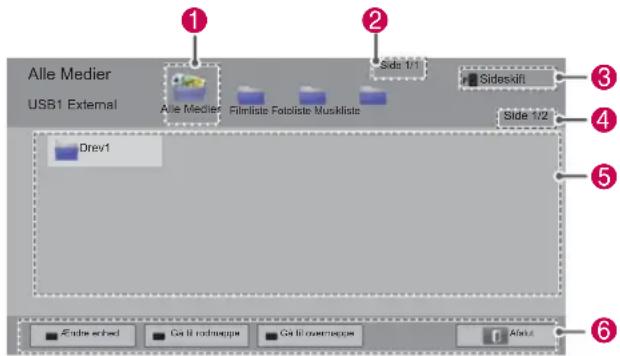
| Nr. | Beskrivelse |
| 1 | Viser alle mediemapper. |
| 2 | Aktuelt sidetal/samlet antal sider. |
| 3 | Flytter til forrige eller næste side. |
| 4 | Aktuelt sidetal/samlet antal sider. |
| 5 | Filoplysninger eller miniature. |
| 6 | Tilgængelige knapper på fjernbetjeningen. |
Oplysninger om miniaturer
| Type Unormale filer | Ikke-understøttede filer | |
| Video | ||
| Foto | ||
| Musik | ||
Tip til brug af USB-lagerenheder
| Type Understøttet filformat | ||||
| Video | MPG, MPEG, DAT, TS, TRP, TP, VOB, MP4, MOV, MKV, DivX, AVI, ASF, WMV, M4VMaks. bithastighed for afspillelig filmfil: 20 Mbps (megabit pr. sekund)Bithastighed for lydhastighed: inden for 32 kbps til 320 kbps (MP3)Understøttet eksternt undertekstformat: *.smi, *.srt, *.sub (MicroDVD, SubViewer 1.0/2,0), *.ass, *.ssa, *.txt (TMPlayer), *.psb (Power-DivX)Understøttet internt undertekstformat: kun XSUB (det er undertekstformatet i DivX-filer), Text UTF-8, SRT, ASS, SSA (det er undertekstformatet, der bruges i DivX-Plus HD-filer) | |||
| Foto | Brug ikke den progressive indstilling, når du gemmer JPG-filer på PC'en.Det kan tage noget tid at åbne billeder i høj opløsning på skærmen. | |||
| Filty-pe-navne | Enhed Profil | |||
| 2D jpeg | jpgjpe | Under-støttet filformat | SOF0: basis-linjeSOF1: Udvi-det sekventielSOF2: ProgressivMin: 64 x 64Maks - Normal type: 15360 (B) x 8640 (H)Progressiv type: 1920 (B) x 1440 (H) | |
| Fotofor-mat | ||||
| 3D (kun 3D-mo-deller) | mpo | Under-støttet filformat | mpo | |
| Fotofor-mat | 4:3 format: 3.648 x 2.736 2.592 x 1.944 2.048 x 1.536 3:2 format: 3.648 x 2.432 | |||
| Musik | MP3Bithastighed 32 Kbps til 320 KbpsSamplinghastighed (samplingfrekvens) MPEG1-lag 3: 32 kHz, 44,1 kHz, 48 kHz MPEG2-lag 3: 16 kHz, 22,05 kHz, 24 kHz* En fil med kopieringsbeskyttelse afspilles ikke. | |||
Visning af videoer
Afspil videofiler på TV'et. TV'et kan afspille videofi- ler fra en USB-lagerenhed.
1 Tryk på Hjem for at åbne startmenuen.
2 Tryk på navigationsknapperne for at rulle til Smart Share, og tryk på OK.
3 Tryk på navigationsknapperne for at rulle til den ønskede enhed, og tryk på OK.
5 Tryk på navigationsknapperne for at vælge den ønskede mappe eller fil, og tryk på OK.
6 Afspil en film med brug af følgende menuer/ knapper.
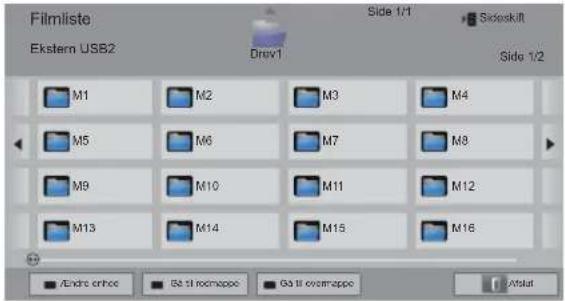
| Knap Beskrivelse | |
| Navigations-knap | Ruller gennem filerne. |
| OK Afspiller den fremhævede fil. | |
| P ∧ ∨ | Flytter til forrige eller næste side. |
| Rød tast | Ændre enhed: Skifter til et andet input. |
| Grøn tast Gå til rodmappe. | |
| Gul tast Gå til overmappe. | |
7 Styr afspilningen ved hjælp af følgende knapper.
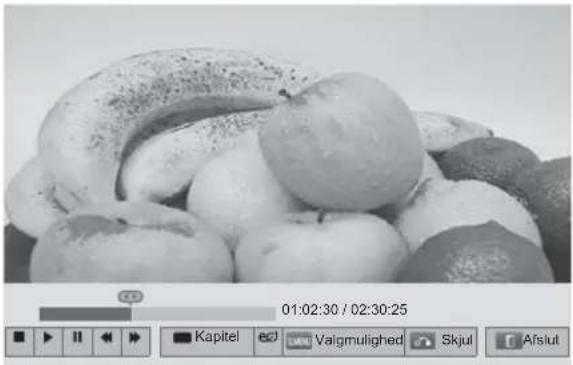
| Knap Beskrivelse | |
| ■ | Stopper afspilningen. |
| ► | Afspiller en video. |
| II | Sætter afspilningen på pause eller genoptager afspilningen. |
| ◀ | Scanner baglæns i en fil. |
| ► | Scanner fremad i en fil. |
| II og ► | Afspiller videoer i langsom gengivelse. |
| Rød knap og < > | Vælger rammen direkte.Hele filen er opdelt i 10 rammer.Afhængigt af filen vil rammer muligvis ikke blive vist. |
| ENERGY SAVING (ENERGIBE-SPARELSE) | Øger eller mindsker skærmens lys-styrke. |
| 3D (kun 3D-modeller) | Viser 3D-billedet. |
| Q.MENU (H.MENU) | Viser menuen Valgmulighed (Se s.70). |
| AV MODE (AV-TIL-STAND) | Vælg den ønskede kilde. |
| BACK (TIL-BAGE) | Skjuler menuen på skærmen.Hvis du vil have vist menuen igen, skal du trykke på knappen OK. |
| EXIT (AF-SLUT) | Flytter til den forrige menuskærm. |
Tip til afspilning af videofiler
- TV'et understøtter ikke filer, der er kodet i Motion JPEG. (Se s.142)
- Visse undertekster, som brugeren har oprettet, fungerer ikke korrekt.
- Specielle tegn eller HTML-koder vil muligvis ikke blive vist i undertekster.
- Ændring af skrifttype og skiftfarve i undertekster understøttes ikke.
- Der er ikke undertekster på sprog, som ikke understøttes.
- Videofiler med undertekstfiler, som fylder mere end 1 MB, afspilles muligvis ikke korrekt.
- Der kan forekomme midlertidige afbrydelser på skærmen, f.eks. billeder, der stopper eller hurtigere afspilning, när der skiftes lydsprog.
- Hvis du afspiller en beskadiget videofil, afspilles videofilen muligvis ikke korrekt, eller visse afspilningsfunktioner kan ikke vælges.
- TV'et kan muligvis ikke afspille videofiler, der er fremstillet med bestemte kodeenheder, korrekt.
- Hvis den optagede fil ikke har billeder eller lyd, vil enten billeder eller lyd ikke blive udsendt.
- Hvis TV'et af spiller den optagede fil uden billeder eller lyd, vil enten billeder eller lyd ikke blive udsendt.
- Videofiler med en opløsning, som er højere end den opløsning, der understøttes for den enkelte ramme, afspilles muligvis ikke problemfrit på TV'et.
- TV'et afspiller muligvis ikke videofiler korrekt, hvis disse ikke har den specificerede type og format.
- TV'et afspiller muligvis ikke filer, der er kodet med GMC (Global Motion Compensation) eller quarter-pel motion estimation.
- TV'et understøtter kun 10.000 sync-blokke i undertekstfilen.
- TV'et understøtter H.264/AVC-codec op til profilniveau 4.1.
• TV'et understøtter ikke DTS audio codec. - TV'et kan ikke afspille en videofil, der er større end 30 GB.
- Hvis du afspiller en videofil via USB-for-bindelsen, som ikke understøtter den høje hastighed, fungerer videoafspilleren muligvis ikke korrekt.
- Videofilen og dens undertekst bør være pla-
- TV'et kan muligvis ikke afspille videofilerne i det understøttede filformat, afhængigt af den kodede tilstand.
- Trick-tilstand understøtter ikke andre funktioner end ▶, hvis videofilerne ikke har indeksoplysninger.
- Videofilnavne, der indeholder specialtegn, kan muligvis ikke afspilles.
- 3D-tilstand understøttes ikke for 3D WMV-filer, der er kodet i dualstream. (kun 3D-modeller)
Q.MENU-indstillinger til biografliste
1 Tryk på Q. MENU (H.MENU).
Der vises et popup-vindue.
2 Tryk på navigationsknapperne for at rulle til indstillingen, og tryk på OK.
3 Tryk på navigationsknapperne for at rulle til en af følgende indstillinger og tryk på OK.
| Valgmulighed | Beskrivelse | |
| Billedstørrelse | Vælger det ønskede billedformat til dine videoer.Fuld skærm: Filer afspilles i fuld skærmtilstand i overensstemmelse med billedformatet for videoen.Original tilstand: Filer afspilles i dere oprindelige størrelse. | |
| Lydsprog | Skifter sproggruppen for lyd- og videofiler. Filer med et enkelt lydsprog kan ikke vælges. | |
| Subtitle Language | Underteksterne kan aktiveres eller deaktiveres. | |
| Sprog | Aktiveret for SMI-undertekst og kan vælge sproget i underteksten. | |
| Kodeside | Valg af skrifttype for undertekster. I standardindstilling vises indholdet i det sprog, der er valgt i "Valgmulighed - Sprog - Menusprog". | |
| Valgmulighed | Beskrivelse | |
| Sproggruppe for undertekst | Latin1: engelsk, spansk, fransk, tysk, italiensk, svensk, finsk, hollandsk, portugisisk, dansk, ru-mænsk, norsk, albansk, gælisk, wallisisk, irsk, catalansk, valencianskLatin2: bosnisk, polsk, kroatisk, tjekkisk, slova-kisk, slovensk, serbisk, ungarskLatin4: estisk, lettisk, litauiskKyrillisk: bulgarsk, make-donsk, russisk, ukrainsk, kazakhGræsk: græskTyrkisk: tyrkisk | |
| Synkronisering | Hvis videoen ikke er synkro-niseret med underteksterne, kan den justeres med 0,5 sekunder. | |
| Position Flyt placeringen af underteksterne. | ||
| Størrelse Endrer skriftstørrelsen for underteksterne. | ||
| Gentag | Aktiver/deaktiver gentagelsesfunktionen for afspilning af film. Når funktionen er aktiveret, gentages afspilningen af filen i mappen. Når funktionen er deaktiveret, kan den næste fil afspilles i rækkefølge, hvis dens navn er identisk med den forrige fil. | |

BEMÆRK
- Ændrede valgmulighedsværdier i Filmliste påvirker ikke Fotoliste og Musikliste.
- En ændret valgmulighedsværdi i Fotoliste og Musikliste ændres på samme måde i Fotoliste og Musikliste, undtagen Filmliste.
- Når en videofil afspilles igen efter stop, skal du vælge "Ja" for at starte igen, hvor der tidligere blev stoppet.
- Men undtaget herfra er de tilfælde, hvor funktionen Repeat (Gentag) i valgmuligheden Filmliste er "On" ("Tændt") (se s. 104), eller når den er indstillet til Markeret afspilning. Dette udelukker dog tilfælde, hvor funktionen Gentag i indstillingen Filmliste er slået "Til".
Indstil video.
Giver dig mulighed for at ændre forudindstillinger af video. (se "Billedindstillinger")
Indstil lyd.
Giver dig mulighed for at ændre forudindstillinger af lyd. (se "Lydindstillinger")
Indstil DivX PLUS HD
Disse indstillinger er kun aktiveret, når den film, der afspilles, indeholder titel, udgave og oplysninger om forfattet kapitel.
| Valgmulig-hed | Beskrivelse |
| Titel | Ved filer, der har mere end én titel, skal du vælge den titel, der skal afspilles. |
| Udgave | Ved filer, der har mere end én udgave, skal du vælge den udgave, der skal afspilles.• En udgave refererer til den afspil-ningsrækkefølge, der er specifi-ceret på grundlag af kapitlerne. |
| Forfattet kapitel | Vælg og afspil det ønskede kapitel. |
DivX-registreringskode
Registrering af DivX-koden
Med DivX-registreringskoden kan du leje eller købe de nyeste film på www.divx.com/vod. Hvis du vil afspille en lejet eller købt DivX-fil, skal filens registreringskode være den samme som TV'ets DivX-registreringskode.
1 Tryk på Hjem for at åbne startmenuen.
2 Tryk på navigationsknapperne for at rulle til OPSÆTNING, og tryk på OK.
3 Tryk på navigationsknapperne for at rulle til ALTERNATIV, og tryk på OK.
4 Tryk på navigationsknapperne for at rulle til indstillingen Smart Share, og tryk på OK.
5 Tryk på navigationsknapperne for at rulle til DivX VOD Registration, og tryk på OK.
6 Se registreringskoden til dit TV.
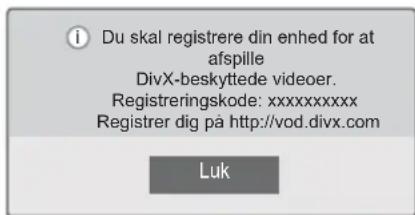
7 Når du er færdig, skal du trykke på EXIT (AF-SLUT).

BEMÆRK
- Mens du kontrollerer registreringskoden, vil nogle knapper muligvis ikke fungere.
- Hvis du bruger DivX-registreringskoden til en anden enhed, kan du ikke afspille den lejede eller købte DivX-fil. Sørg for at bruge den DivX-registreringskode, der er tildelt dit TV.
- De billed- eller lydfiler, der ikke konverteres af standard-DivX-codec, kan være beskadi-get eller bliver ikke afspillet.
- Du kan bruge DivX VOD-koden til at aktivere op til 6 enheder under én konto.
Af registrering af DivX-funktionen
Du kan af registrere alle enhederne via webserveren og blokere enheder, så de ikke kan aktiveres. Slet de eksisterende autentiseringsoplysninger for at modtage ny DivX-brugerautentisering til TV'et. Når denne funktion udføres, kræves fornyet DivX-brugerautentisering for at se DivX DRM-filer.
1 Tryk på Home (Hjem) for at åbne startmenuen.
2 Tryk på navigationsknapperne for at rulle til OPSÆTNING, og tryk på OK.
3 Tryk på navigationsknapperne for at rulle til ALTERNATIV, og tryk på OK.
4 Tryk på navigationsknapperne for at rulle til indstillingen Smart Share, og tryk på OK.
5 Tryk på navigeringsknapperne for at rulle til DivX Deregistration, og tryk på OK.
6 Vælg Ja for at bekræfte.
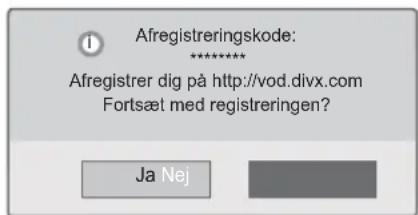
7 Når du er færdig, skal du trykke på EXIT (AF-SLUT).
Visning af fotos
Du kan få vist billedfiler, der er gemt på en USB-lagerenhed. Visningerne på skærmen kan være baseret på modellen.
1 Tryk på Hjem for at åbne startmenuen.
2 Tryk på navigationsknapperne for at rulle til Smart Share, og tryk på OK.
3 Tryk på navigationsknapperne for at rulle til den ønskede enhed, og tryk på OK.
| Knap Beskrivelse | |
| Navigations-knap | Ruller gennem filen. |
| OK Viser | den fremhævede fil. |
| P ∧ ∨ | Flytter til forrige eller næste side. |
| Rød tast | Ændre enhed: Skifter til et andet input. |
| Grøn tast Gå til rodmappe. | |
| Gul tast Gå til overmappe. | |
7 Følgende muligheder er tilgængelige, når der vises fotos.
- Det viste billede kan variere fra billedet på dit TV.
![01_a.jpg 2008/12/10 1920 x 1080 479 KB [1/66] DissnowPGM Valgmulighed Sku Arafut](/content/2026/05/885441/images/2f030f61460da6a49b97ba0ae2571aa826d7ce7cd72ad4897475470a1d00b958.jpg)
| Valgmulighed | Beskrivelse |
| Diasshow | Starter eller stopper et diasshow.Alle fotos, der er gemt i den aktuelle mappe, vises i et diasshow.Hvis du vil indstille hastigheden for et diasshow, skal du vælge Valgmulighed |
| BGM(baggrunds-musik) | Slår baggrundsmusikken til eller fra.Hvis du vil angive mappen til bag-grundsmusik, skal du vælge Valgmu-lighed |
| (Farvefilter)(kun plasma-TV) | Viser det aktuelle foto i Original, Mono-ton, Sepia, Oliemaleri og Fortoning. |
| (Roter) | Roterer fotos i urets retning (90°, 180°, 270°, 360°). BEMÆRKDen understøttede fotostørre er begrænset. Du kan ikke rotere et foto, hvis opløsningen for den roterede bredde er større end den understøttede opløsnings-størrelse. BEMÆRKDen understøttede fotostørre er begrænset. Du kan ikke rotere et foto, hvis opløsningen for den roterede bredde er større end den understøttede opløsnings-størrelse. |
 | Viser fotoet i fuld tilstand eller i oprinde-lig tilstand. |
| ENERGYSAVING(ENERGIBE-SPARELSE) | ∅ger eller mindsker skærmens lys-styrke. |
( π π | Viser 3D-billeder. |
| Valgmulighed | Viser menuen Valgmulighed (Se s.73). |
| Skjul | Skjuler vinduet med indstillinger.Hvis du vil have vist indstillingerne, skal du trykke på OK. |
| Afslut Flytter til forrige skærm. | |
Afslut Flytter til forrige skærm.
Q.MENU-indstillinger til fotoliste
1 Tryk på Q. MENU (H.MENU).
Der vises et popup-vindue.
2 Tryk på navigationsknapperne for at rulle til indstillingen, og tryk på OK.
3 Tryk på navigationsknapperne for at rulle til en af følgende indstillinger og tryk på OK.
Indstil fotovisning.
| Valgmulighed Beskrivelse | |
| Slide Speed | Vælger en diasshowhastighed (Hurtig, Medium, Langsom). |
| BGM | Vælger en musikmappe til baggrundsmusikken.Vælg indstillingen Gentag eller Tilfældigt. BEMAERK• Du kan ikke ændre musikmappen, mens der afspilles baggrundsmusik. BEMAERK• Du kan ikke ændre musikmappen, mens der afspilles baggrundsmusik. |

BEMÆRK
- Ændrede valgmulighedsværdier i Fotoliste påvirker ikke Filmliste og Musikliste.
- Ændrede valgmulighedsværdier i Fotoliste eller Musikliste ændres på samme måde i Fotoliste og Musikliste men ikke Filmliste.
Indstil video.
Giver dig mulighed for at ændre indstillinger af video. (Se "Billedindstillinger")
Indstil lyd.
Giver dig mulighed for at ændre indstillinger af lyd. (Se "Lydindstillinger")
Lytning til musik
1 Tryk på Hjem for at åbne startmenuen.
2 Tryk på navigationsknapperne for at rulle til Smart Share, og tryk på OK.
3 Tryk på navigationsknapperne for at rulle til den ønskede enhed, og tryk på OK.
4 Tryk på navigationsknapperne for at rulle til Musikliste, og tryk på OK.
5 Tryk på navigationsknapperne for at vælge en ønsket mappe eller fil, og tryk på OK.
6 Afspil musik med brug af følgende menuer/ knapper.
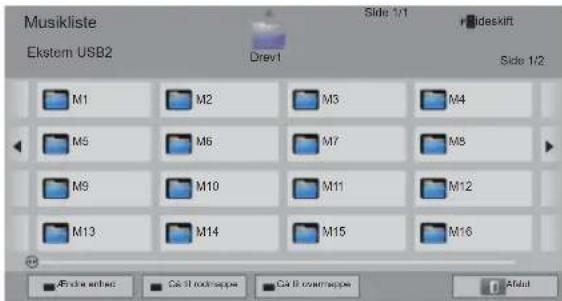
| Knap Beskrivelse | |
| Navigations-knap | Ruller gennem filerne. |
| OK Afspiller den fremhævede fil. | |
| P ∧ ∨ | Flytter til forrige eller næste side. |
| Rød tast | Ændre enhed: Skifter til et andet input. |
| Grøn tast Gå til rodmappe. | |
| Gul tast Gå til overmappe. | |
| Blå tast | Åbn musikafspilleren.Den aktiveres under afspilning af musik. |
7 Styr afspilningen ved hjælp af følgende knapper.
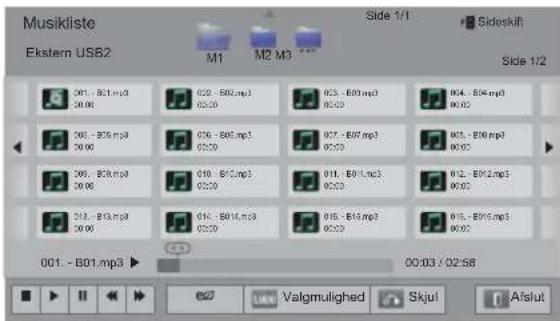
| Knap Beskrivelse | |
| ■ | Stopper afspilningen. |
| ► | Afspiller en musikfil. |
| II | Sætter afspilningen på pause eller genoptager den. |
| ◀ | Springer til den forrige fil. |
| ► | Springer til den næste fil. |
| < > | Indikerer en markør. |
| e∅ ENERGY SAVING (ENERGIBE-SPARELSE) | ∅ger eller mindsker skærmens lysstyrke. |
| Q.MENU (H.MENU) | Viser menuen Valgmulighed (Se s.75). |
| BACK (TIL-BAGE) | Skjuler vinduet med indstillinger.Hvis du vil have vist indstillingerne, skal du trykke på OK. |
| EXIT (AF-SLUT) | Flytter til forrige skærm. |
Tip til afspilning af musikfiler
- Denne enhed understøtter ikke ID3 Tag-integrerede MP3-filer.
Q.MENU-indstillinger til musikliste
1 Tryk på Q. MENU (H.MENU).
Der vises et popup-vindue.
2 Tryk på navigationsknapperne for at rulle til indstillingen, og tryk på OK.
3 Tryk på navigationsknapperne for at rulle til en af følgende indstillinger, og tryk på OK.

BEMÆRK
- Ændrede valgmulighedsværdier i Filmliste påvirker ikke Fotoliste og Musikliste.
- En ændret valgmulighedsværdi i Fotoliste og Musikliste ændres på samme måde i Fotoliste og Musikliste.
Vælg indstillingen Gentag eller Tilfældigt.
Indstil lyd.
Giver dig mulighed for at ændre indstillinger af lyd. (se "Lydindstillinger")

BEMÆRK
- TV'et afspiller ikke filer, der er kopieringsbeskyttet.
- Hvis TV'et ikke er i brug i et stykke tid under afspilning, forsvinder boksen med oplysninger som pauseskærm for at undgå fastbrænding af billedet.
Når du vil vende tilbage til skærmen med Musikliste, skal du trykke på OK.
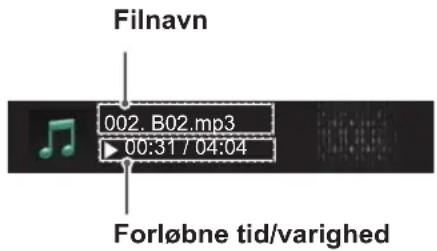
Medielink-programmet gør det muligt for dig at oprette forbindelse til en Plex-medieserver. Plex-medieserveren kan downloades gratis fra www.plexapp.com. Med denne får du mulighed for at afspille mediefiler og downloade Plex-apps. Plex-apps downloads til din computer og optager ingen plads på tv'et.

BEMÆRK
- Vi anbefaler, at du installerer 0.9.1.14 eller nyere af PLEX-medieserveren på din Mac eller pc. (Download installationsfilen fra http://www.plexapp.com/medialink)
- GUI vises på engelsk, og de sendte data vises ikke, hvis følgende sprog bruges: thai, arabisk, persisk, hebraisk, kurdisk.
- Når du bruger video plug-in, kan den første bufferlagring tage et stykke tid, hvis tv'et ikke understøtter afspilning af en fil, og der skal udføres en konvertering på computeren. Udførelsen af konverteringen kan variere afhængigt af computerens ydeevne og netværkshastigheden.
- Når filer (film, tv-programmer, musik), der er gemt på computeren, afspilles, er de understø Spring til indhold understøttes ikk ttede formater de samme som for DLNA-funktionen. Funktionen e under afspilning af musik. (Det samme gælder DLNA)
- Du oplever muligvis problemer, når du afspiller HD-film, da netværket arbejder langsommere.
- Hvis du bruger en router, kan tv'et muligvis ikke registrere computeren pga. routerindstillingerne. (For eksempel kan tv'er ikke registrere computere via Wi-Fi, hvis multicast frem-funktionen bruges i nogle routere.)
- Nogle plug-ins fungerer muligvis ikke, afhængigt af medieformatet.
- Plug-ins er med forbehold for ændringer og kan holde op med at fungere uden forudgående varsel efter leverandørens skøn.
Medielink-forbindelse
1 Dit tv skal være forbundet med dit hjemmenetværk. Enten via en kabelforbindelse eller en trådløs forbindelse. (Se s.46 til 52).
2 Du kan downloade PLEX fra http://www.plexapp.com/medialink.
- Hvis du vil have yderligere oplysninger om, hvordan det skal installeres, skal du besøge ovenstående websted.
3 Når du kører PLEX første gang, hjælper guiden dig igennem trinnene til opsætning af programmet.
- Hvis du vil have oplysninger om, hvordan guiden bruges, skal du besøge ovenstående websted.
Brug af Medielink Visning af film
1 Tryk på Home for at åbne startmenuen.
2 Tryk på navigationsknapperne for at rulle til ikonet Medielink, og tryk på OK.
3 Den tilsluttede computers medielink-afsnit vises. Vælg et ikon for at se de delte medier i den kategori.
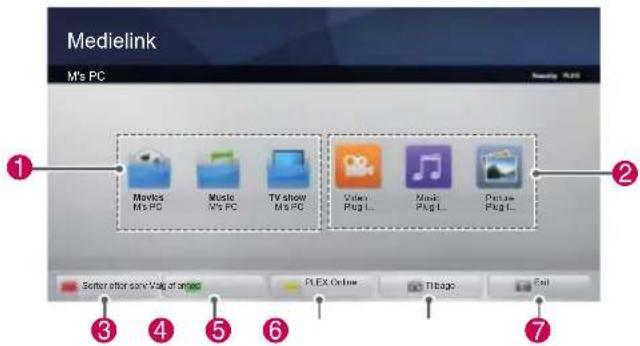
| Valgmu-lighed | Beskrivelse |
| 1 | Dette er en liste over kategorier, som kan indstilles på den tilsluttede computer. |
| 2 | Dette er en liste over plug-ins til online-indhold. |
| 3 | Skift sortering af afsnit.- Efter servernavn: Sorter listen efter serv-ernavn.- Efter elementnavn: Sorter listen efter elementnavn. |
| 4 | Vælg en anden enhed. |
| 5 | Hvis du bruger PLEX Online, kan du install-ere, fjerne eller opdatere programmer på computeren. |
| 6 | Flyt til den forrige side. |
| 7 | Afslut Medielink. |
Medielink henter oplysninger om delte fi lm som beskrevet nedenfor.
| Valgmu-lighed | Beskrivelse |
| 1 | Vis oplysninger om den valgte fi lm. |
| 2 | Vis billeder, der er taget fra filmfilen. |
| 3 | Søg efter fi lm i afsnittet. |
| 4 | Vis listen i henhold til det valgte fi lter. |
| 5 | Vælg at afspille fi lmen i fuld skærmtilstand.Hvis fi lmen allerede er blevet afspillet, kan du fortsætte fra den sidste scene. |
| 6 | Flyt til den forrige side. |
| 7 | Afslut Medielink. |
Brug af musikafsnittet Brug af afsnittet tv-program
Du kan se oplysninger om de musikfi ler, der er sat op i musikafsnittet, og nyde dem.
1 Tryk på Home for at åbne startmenuen.
2 Tryk på navigationsknapperne for at rulle til ikonet Medielink, og tryk på OK.
3 Tryk på navigationsknapperne for at rulle til Musikafsnittet, og tryk på. OK.
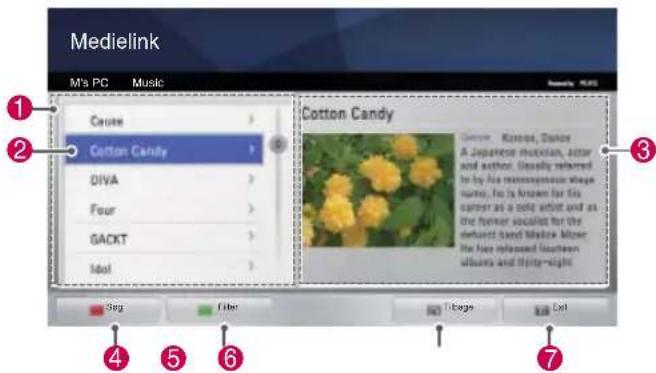
| Valgmu-lighed | Beskrivelse |
| 1 | Sorter musikfi lerne i det valgte afsnit i rækkefølgen kunstner > album > sangtitel. |
| 2 | Vælg en mappe eller en sang. |
| 3 | Vis kunstneren, albummet og oplysninger om det valgte musik. |
| 4 | Søg efter musikfi ler i afsnittet. |
| 5 | Vis listen i henhold til det valgte fil ter. |
| 6 | Flyt til den forrige side. |
| 7 | Afslut Medielink. |
Du kan se oplysninger om de programmer, der fi ndes i afsnittet tv-programmer, og nyde dem.
1 Tryk på Home for at åbne startmenuen.
2 Tryk på navigationsknapperne for at rulle til ikonet Medielink, og tryk på OK.
3 Tryk på navigationsknapperne for at rulle til afsnittet tv-programmer, og tryk på OK.
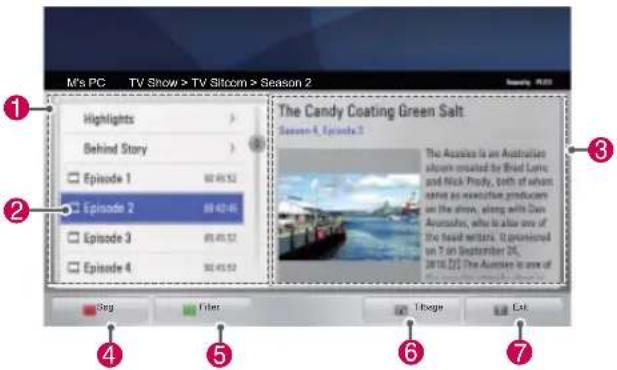
| Valgmu-lighed | Beskrivelse |
| 1 | Sorter tv-programfi lerne i det valgte afsnit i rækkefølgen programmets navn > sæson > del. |
| 2 | Vælg en mappe eller et program. |
| 3 | Vis oplysninger om det valgte program. |
| 4 | Søg efter tv-programmer i afsnittet. |
| 5 | Vis listen i henhold til det valgte fi iter. |
| 6 | Flyt til den forrige side. |
| 7 | Afslut Medielink. |
Sådan installerer du plug-ins
Medielink gør det muligt for dig at installere plug-ins, så du kan benytte medieindhold på internettet.
1 Tryk på Home for at åbne startmenuen.
2 Tryk på navigationsknapperne for at rulle til ikonet Medielink, og tryk på OK.
3 Tryk på den gule knap for at vælge PLEX Online.
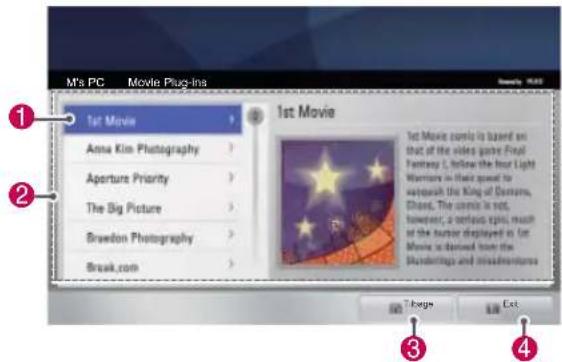
| Valgmu-lighed | Beskrivelse |
| 1 | Flyt markøren til et plug-in for at se oplys-ningerne om dette plug-in i ruden til højre.Plug-ins, der allerede er installeret: Du kan køre, opdatere, geninstallere eller fjerne dem.Plug-ins, der ikke allerede er installeret: Du kan installere dem.Når du har installeret et plug-in, kan du køre det ved at vælge plug-in'et for video, musik eller billede fra Medielink-hoved-skærmen. |
| 2 | En liste over plug-ins, der er tilgængelige til installation. |
| 3 | Flyt til den forrige side. |
| 4 | Afslut Medielink. |
DVR-funktion
(Denne funktion er tilgængelig for et begrænset antal modeller i udvalgte lande. DVR-forberedte modeller har en REC-knap på fjernbetjeningen.)
Forholdsregler ved anvendelse af USB-enheden

BEMÆRK
- Det er kun en USB-lagerenhed, der kan genkendes.
- Hvis USB-lagerenheden er tilsluttet via en USB-hub, genkendes enheden ikke.
- En USB-lagerenhed, der benytter et automatisk genkendelsesprogram, bliver muligvis ikke genkendt.
- En USB-lagerenhed med egen driver genkendes muligvis ikke.
- Hvis der er flere partitioner eller en kortlæser, kan op til fire hukommelseskort genkendes samtidig.
- Genkendelseshastigheden for en USB-lagerenhed afhænger muligvis af hver enkelt enhed.
- Sluk ikke for TV'et, og tag ikke USB-enheden ud af stikket, mens den tilsluttede USB-lagerenhed arbejder. Hvis der pludselig slukkes for en sådan enhed, eller hvis stikket pludselig tages ud, kan de lagrede filer eller USB-lagerenheden blive beskadiget.
- Du skal tilslutte strøm til en USB-lagerenhed, der kræver en ekstern strømforsyning. Ellers vil enheden muligvis ikke blive genkendt.
- Du skal tilslutte USB-lagerenheden med et kabel fra USB-producenten. Hvis du tilslutter et kabel, der ikke er fra USB-producenten, eller hvis det er et meget langt kabel, vil enheden muligvis ikke blive genkendt.
- Nogle USB-lagerenheder understøttes muligvis ikke eller fungerer ikke tilfredsstillende.
• TV'et viser op til 128 tegn i et filnavn. - Du bør tage sikkerhedskopi af vigtige filer, da data på USB-enheden kan blive beskadiget. Datahåndtering er forbrugerens ansvar, og producenten dækker derfor ikke beskadigede data.
-
Den anbefalede kapacitet er 40 GB eller mere og 1TB eller mindre for en USB HDD.
-
Enhver enhed med mere end den anbefalede kapacitet vil muligvis ikke fungere på korrekt vis.
- Afspilning af en film via en USB-forbindelse, der ikke understøtter høj hastighed, fungerer muligvis ikke korrekt.
- USB-lagerenheder under USB 2.0 understøttes også. Men de fungerer muligvis ikke på korrekt vis i filmlisten.
- Bevar stabiliteten i ekstern HDD ved at bruge HDD-benchmark-værktøjet til at sikre problemfri brug af HDD.
- HDD-benchmark-værktøjer kontrollerer ydeevnen i HDD, dvs. læse-/skrivehastighed, adgangstid og stabilitet. Når HDD-benchmark-værktøjet er hentet, er det let at bruge og f.eks. søge på websteder.
- DVR USB-harddisken understøtter kun SSD- eller HDD-disktyper. (USB-hukommelse understøttes ikke.)
- Et SSD (Solid State Drive) har et begrænset antal skrive-/slettecyklusser. Til dette produkt anbefales et HDD (Hard Disk Drive).
Tidsskift (PAUSE & AFSPILNING AF DIREKTE TV)
Med denne funktion kan enheden automatisk registrere direkte TV, så det kan ses når som helst. Når Tidsskift er aktiveret, kan du indsætte pause og se normalt TV igen når som helst uden at gå glip af direkte udsendelser.
Funktionerne Tidsskift og Optagelse fungerer muligvis ikke, hvis signalstyrken er svag.
Denne funktion bruges kun efter initialisering af USB-enheden.
Tilslutning af USB-lagerenheder
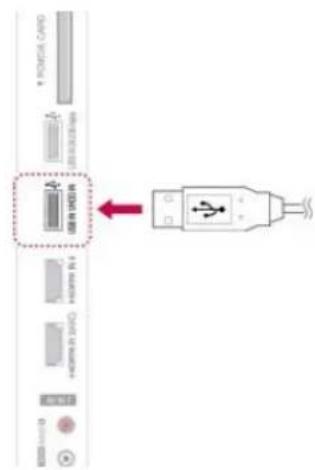
1 Slut USB-enheden til USB IN 1/HDD IN-stik på siden af TV'et.
2 Hvis du vil bruge USB-enheden (mere end 40 GB) til DVR, skal du initialisere USB-enheden.

BEMÆRK
- Det initialiserer HDD-tilslutningen til USB som disktilstand for DVR.
- Det aktiveres kun, när den USB HDD, der er tilgængelig for DVR, er tilsluttet.
- Når initialiseringen af USB-enheden er udført, slettes alle de data, der er gemt på USB-enheden.
- Fjern ikke USB-enheden, mens initialisering af USB-enheden udføres. Det kan resultere i fejl på TV'et og på lagerenheden.
Initialisering af USB-enhed
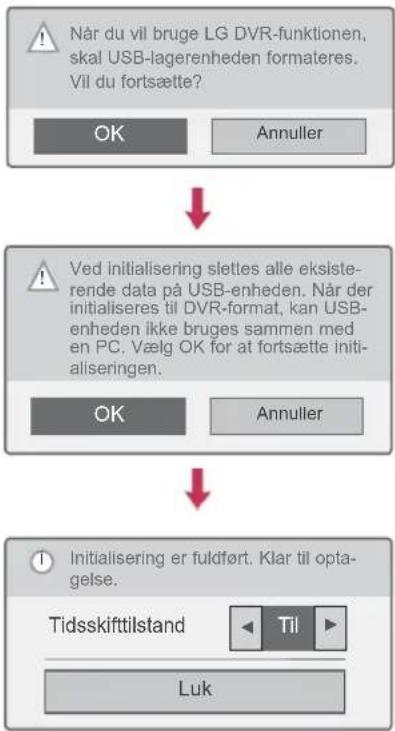
flowchart
graph TD
    A["! Når du vil bruge LG DVR-funktionen, skal USB-lagerenheden formateres. Vil du fortsætte?"] --> B["OK"]
    B --> C["Annuller"]
    D["! Ved initialisering slettes alle eksisterende data på USB-enheden. Når der initialiseres til DVR-format, kan USB-enheden ikke bruges sammen med en PC. Vælg OK for at fortsætte initialiseringen."] --> E["OK"]
    E --> F["Annuller"]
    G["! Initialisering er fuldført. Klar til optagelse."] --> H["Tidsskifttilstand"]
    H --> I["Til"]
    I --> J["Luk"]
1 Tilslut en ikke-formateret USB til DVR, og tryk på REC for at initialisere USB-enheden.
2 Tryk på navigationsknapperne for at rulle til OK, og tryk på OK.
3 Tryk på navigationsknapperne for at rulle til Til eller Fra, og tryk på OK.

BEMAERK
- Når initialisering er fuldført, vises et popupvindue med en meddelelse om færdiggørelsen, og den tilsluttede USB HDD er tilgængelig for DVR.
- Afhængigt af kapaciteten på USB-enheden kan initialiseringstiden variere.
- Den initialiserede USB-enhed genkendes ikke af PC'en.
- Når der tilsluttes en USB-enhed med mindre end 40 GB, sker der ingen aktivering af USB-enheden.
- Den maksimale størrelse på en understøttet ekstern HDD til sikkerhedskopiering er op til 1 TB.
Tidsskifttilstand ændres under brug af DVR
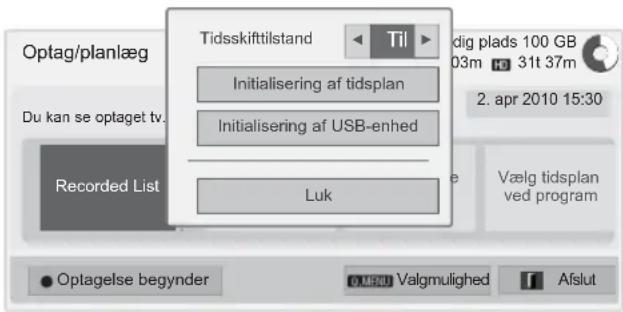
1 Efter tilslutning til USB-enhed trykkes på knappen OK.
2 Tryk på den gule knap for at vise DVR-menu-punktet, og tryk på Q.MENU (H elevated).
3 Tryk på navigationsknapperne for at rulle til Tidsskifttilstand, og tryk på OK.
4 Tryk på navigationsknapperne for at rulle til Til eller Fra, og tryk på OK.
5 Når du er færdig, skal du trykke på EXIT (AF-SLUT).
Når du vender tilbage til den forrige menu, skal du trykke på BACK (TILBAGE).
| Menu Beskrivelse | |
| Recorded List Flytter til Recorded List. | |
| Opgaveliste Flytter til Opgavelisten. | |
| Vælg opgave efter dato | Flytter til Planlæg. |
| Vælg tidsplan ved program | Indstil planlagt optagelse ved at gå til programvejledningen. |
Geninitialisering af USB-enhed under brug af DVR
1 Efter tilslutning til USB-enhed trykkes på knappen OK.
2 Tryk på den gule knap for at vise DVR-menu-punktet, og tryk på Q.MENU (H.MENU).
3 Tryk på navigationsknapperne for at rulle til Initialisering af USB-enhed, og tryk på OK.
4 Når du er færdig, skal du trykke på EXIT (AF-SLUT).
Når du vender tilbage til den forrige menu, skal du trykke på BACK (TILBAGE).
Status for tidsskift
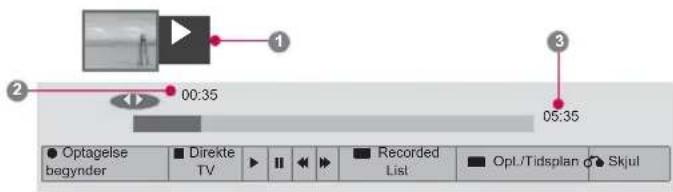
1 Efter tilslutning til USB-enhed trykkes på knappen OK.
- Så snart Tidsskift starter, vises en statuslinje, der indikerer status for den aktuelle optagelse, nederst på skærmen.
- Tryk på knappen TILBAGE for at skjule 'statuslinjen', eller tryk på knappen OK for at få vist 'statuslinjen'.
- Denne funktion bevares, også selv om der sker programændring, mens Tidsskift skrider frem.
'Statuslinjen'?
Denne funktion angiver, hvilken Tidsskiftgennemgang der er mulig, hvad der aktuelt er på skærmen og positionen for direkte udsendelse.
1 Eksempel
2 Aktuel placering og tidsmæssig status for afspilning
3 Samlet statustid for Tidsskift
▶ Playback
Fast forward
Rewind
Pause
Direkte visning +
Direkte visning -
Med én skærm
Langsom afspilning
BEMÆRK
- For at spare plads på harddisken gemmes der ikke noget, når der ikke er noget signal.
• Der kan maksimalt bruges tidsskift i 2 timer. - Du kan ikke foretage programændring eller angive konvertering under optagelse.
- Når der tændes for strømmen, kan der maksimalt gå op til 3 minutter, før HDD initialiseres.
- Optagelse eller afspilning af optagede programmer kan muligvis ikke startes for et program, der er kopieringsbeskyttet.
- ∅jeblikkelig optagelsestid er angivet til 3 timer, og understøttet maksimal tid er op til 5 timer.
- Der oprettes en miniature hvert 3. minut for optagelser, der er længere end 18 minutter, og hvert 1. til 3. minut for optagelser, der er kortere end 18 minutter.
• Der oprettes op til 6 miniaturer på én skærm.
• DVR er tilgængelig på DTV-kanalen.
- Radio- eller satellitprogrammer eller visse kodede programmer kan ikke optages.
• Du kan optage og nyde DTV-programmer i 3D.
Under tidsskiftsafspilning er følgende indstillinger tilgængelige.
Brug af fjernbetjening
Du kan afspille den midlertidigt gemte del med forskellige metoder under tidsskift.
| Knap Beskrivelse | |
| Under afspilningskal der gentagne gange trykkes påknappen REW (◀) eller FF (▶for at øgehastigheden.- Hver gang du trykker på knappen, øgessøgehastigheden i faser (op til 4 faser). | |
| II ▶ | Tryk på knappen Pause(II) under afspilningen.- Pauseskærmen vises.- Hver gang du trykker på knappenPause (II) fra pauseskærmen, flyttes derskærm for skærm (II)▶- Tryk på knappen Pause(II), og brugderefter knappen FF (▶) til langsomgengivelse (I). |
| < >, OK Når du flytter markøren med brug afknappen Navigation (◀) under afspilning og derefter trykker på knappen OK,afspilles der direkte på den skærm, hvormarkøren er placeret. (~,~,~) | |
| Direkte tv | Hvis du vil have vist den aktuelle direkteudsendelse, skal du trykke på knappenDirekte TV under afspilning. |
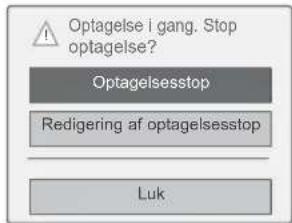
OPTAGELSE
Brug denne funktion, når du ikke er hjemme, så du kan se de ønskede programmer.
Start/Stop optagelse
Du kan optage det program, du er i færd med at se.
Start optagelse
1 Tryk på REC for at starte optagelsen.
Stop optagelse
1 Tryk på REC for at stoppe optagelsen.
2 Tryk på Navigationsknapperne for at rulle til Optagelsesstop, og tryk på OK.

BEMÆRK
Rediger sluttid for optagelse
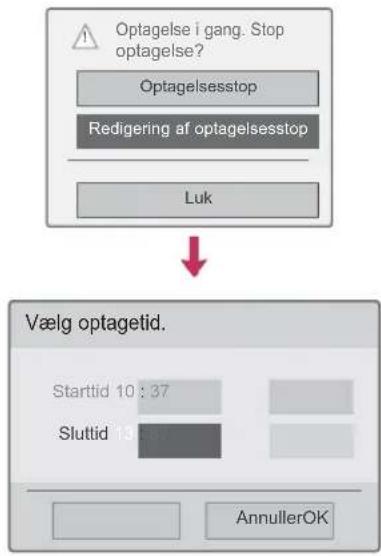
flowchart
graph TD
    A["Optagelse i gang. Stop optagelse?"] --> B["Optagelsesstop"]
    B --> C["Redigering af optagelsesstop"]
    C --> D["Luk"]
    D --> E["Vælg optagetid."]
    E --> F["Starttid 10:37"]
    E --> G["Sluttid 13:37"]
    E --> H["AnnullerOK"]
1 Tryk på REC på optageren.
2 Tryk på navigationsknapperne for at rulle til Redigering af optagelsesstop, og tryk på OK.
3 Tryk på navigationsknapperne for at rulle til indstilling af sluttid for optagelse, og tryk på OK.

BEMÆRK
- Optagelsen stopper automatisk, hvis der ikke er tilstrækkelig ledig lagerplads.
- Optagelser på mindre end 10 sekunder gemmes ikke.
- Den tilgængelige tid til optagelse er maksimalt 5 timer.
- For at spare diskplads, når der optages udsendelser, gemmes data ikke, hvis der ikke er noget signal.
- Optagefunktionen starter ikke, hvis et program er kopieringsbeskyttet.
- Den viste tid kan være en anelse forskellig fra faktisk tid.
- Når der ikke er noget signal, eller hvis der vises en filmkilde, kan den viste tid være en anelse forskellig fra faktisk tid.

ADVARSEL
- Udsendelsesmaterialer er beskyttet af ophavsrettigheder og optagelse og afspilning af visse materialer må kun foretages med ophavsretsejerens tilladelse.
- Lyd- og videooptagelser, som du foretager ved hjælp af denne optager, er udelukkende til personlig brug. Du må ikke sælge, låne eller leje dem ud til andre personer.
TIDSPLAN
Planlæg
Denne funktion er let at registrere til reserveret optagelse. Planlagt optagelse er indstillet.
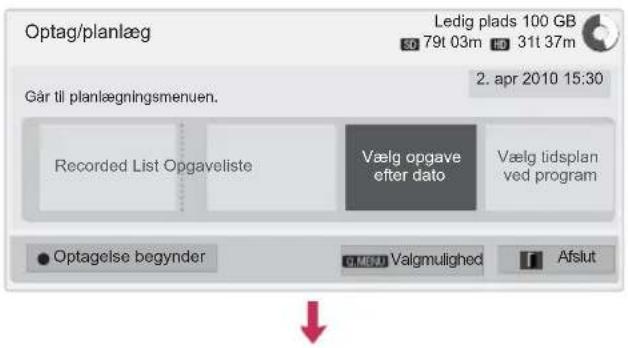
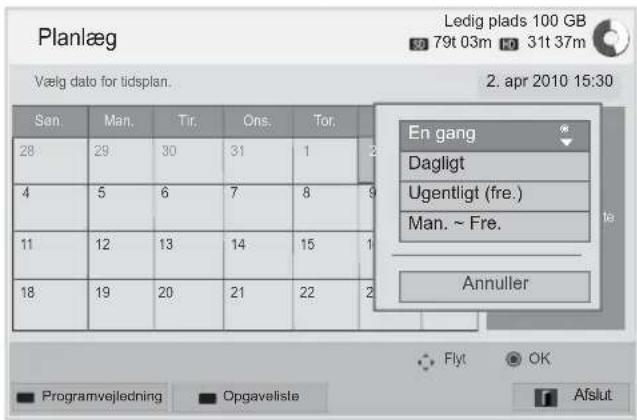
1 Efter tilslutning til USB-enhed trykkes på knappen OK.
2 Tryk på den gule knap.
3 Tryk på navigationsknapperne for at rulle til Vælg tidsplan ved dato, og tryk på OK.
4 Tryk på navigationsknapperne for at rulle til valg af en dato, og tryk på OK.
5 Tryk på navigationsknapperne for at rulle til valg af gentagefunktion, og tryk på OK.
6 Tryk på navigationsknapperne for at rulle til angivelse af type tidsplan, klokkeslæt og program, og tryk på OK.
7 Når du er færdig, skal du trykke på EXIT (AF-SLUT).
Når du vender tilbage til den forrige menu, skal du trykke på BACK (TILBAGE).
Opgaveliste
Denne funktion bruges til at vise planlagte programmer. Du kan gemme op til 30 programmer.
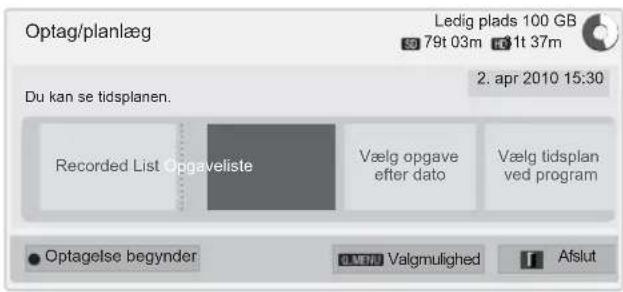

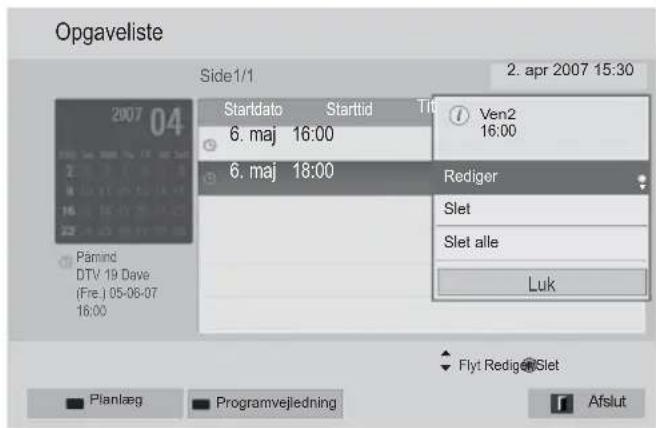
1 Efter tilslutning til USB-enhed trykkes på knappen OK.
2 Tryk på den gule knap.
3 Tryk på navigationsknapperne for at rulle til Opgaveliste, og tryk på OK.
4 Tryk på navigationsknapperne for at vælge et ønsket program, og tryk på OK.
5 Når du er færdig, skal du trykke på EXIT (AF-SLUT).
Når du vender tilbage til den forrige menu, skal du trykke på BACK (TILBAGE).
| Menu Beskrivelse | |
| Rediger | Rediger indholdet af Startdato/Starttid/Sluttid/Titel/Gentag. Du skal trykke på knappen BACK (TILBAGE) for at gemme det redigerede indhold.Denne funktion er deaktiveret ved reserveret påmindelse. |
| Slet Slet det | valgte punkt på listen. |
| Slet alle Slet alle punkter på listen. | |
| Luk Luk popup-menuen. | |
Initialisering af opgaveliste
Denne funktion nulstilles til opgavelisten.
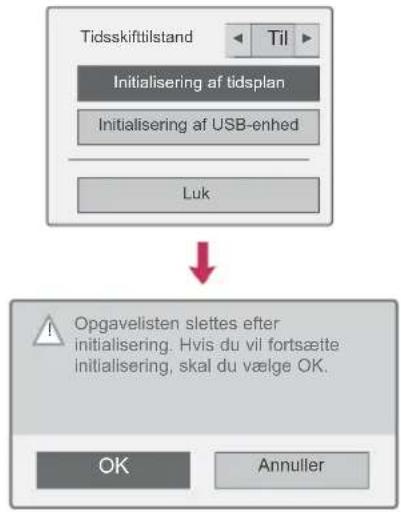
flowchart
graph TD
    A["Tidsskifttilstand"] --> B["Initialisering af tidsplan"]
    B --> C["Initialisering af USB-enhred"]
    C --> D["Luk"]
    D --> E["Opgavelisten slettes efter initialisering. Hvis du vil fortsætte initialisering, skal du vælge OK."]
    E --> F["OK"]
    E --> G["Annuller"]
1 Efter tilslutning til USB-enhed trykkes på knappen OK.
2 Tryk på den gule knap for at vise DVR-menu-punktet, og tryk på Q.MENU (H.MENU).
3 Tryk på navigationsknapperne for at rulle til initialisering af opgavelisten, og tryk på OK.
4 Tryk på navigationsknapperne for at rulle til OK, og tryk på OK. Start initialisering af opgavelisten.
5 Når du er færdig, skal du trykke på EXIT (AF-SLUT).
Når du vender tilbage til den forrige menu, skal du trykke på BACK (TILBAGE).
Programvejledning
Denne funktion er let at registrere til reserveret optagelse (se "EPG").
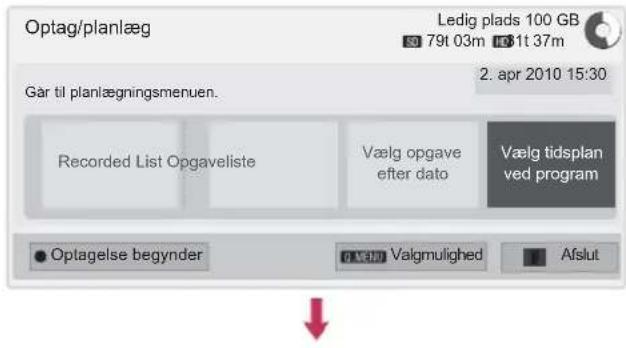
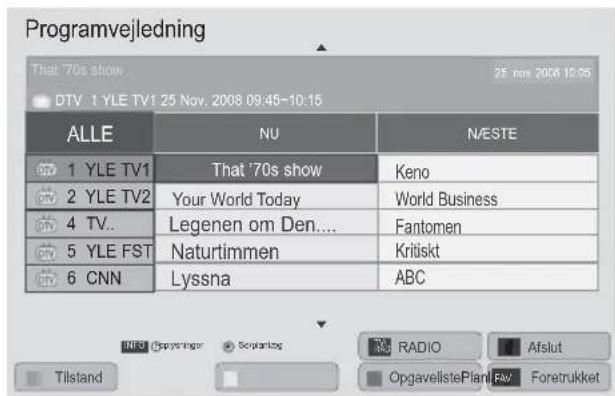
1 Efter tilslutning til USB-enhed trykkes på knappen OK.
2 Tryk på den gule knap.
3 Tryk på navigationsknapperne for at rulle til Vælg tidsplan ved program, og tryk på OK.
4 Tryk på navigationsknapperne for at rulle til valg af et program, og tryk på OK.
5 Når du er færdig, skal du trykke på EXIT (AF-SLUT).
Når du vender tilbage til den forrige menu, skal du trykke på BACK (TILBAGE).
BEMÆRK
- Programmer, der er kopieringsbeskyttede, kan ikke optages.
Program med ophavsretlig beskyttelse: kunne ikke optage.
- Når der optages fra en ekstern kilde i dårlig kvalitet, bliver kvaliteten af optagelsen ikke optimal.
- Den tilgængelige tid til manuel optagelse er maksimum 5 timer og minimum 2 minutter.
- Hvis en sendestation giver forkerte tidsmæssige oplysninger, kan en reserveret optagelse mislykkes.
- Hvis forskellige programmer er indstillet til samme tid for almindelig TV-optagelse og reserveret optagelse, er dette TV indstillet til reserveret optagelse af et program.
- Hvis strømmen slås fra under optagelse, bliver det program, der er ved at blive optaget, muligvis ikke gemt. Det er derfor en god ide at trykke på knappen STOP (■) og kontrollere reserveret/optaget-listen og derefter slukke for strømmen.
- Optagelse kan ikke reserveres for en periode på mindre end 10 sekunder.
- Da titel og klokkeslæt for et program til Optag/Påmind er baseret på oplysninger, der videregives fra sendestationen, kan de afvige fra de reelle oplysninger afhængigt af sendestationen.
- Optagetid kan være forskellig afhængigt af inputsignal eller USB HDD-kapacitet.
- Når det er tid til at starte reserveret optagelse, og strømmen til TV'et er slået fra, tænder TV'et for strøm til den del, der skal bruges til optagelsen, og fortsætter med reservationen.
- Når det er tid til at starte reserveret optagelse, og straksoptagelse er i gang, stoppes og gemmes den igangværende optagelse af programmet, og derefter fortsættes der med den reserverede optagelse.
- Hvis TV'et ikke er tilsluttet stikkontakten eller er slukket, fungerer reserveret optagelse ikke.
OPTAGET TV
Du kan få et hurtigt overblik over listen over optagede programmer.
De optagede programmer, der er gemt på USB-enheden, kan afspilles.
Liste over optaget TV
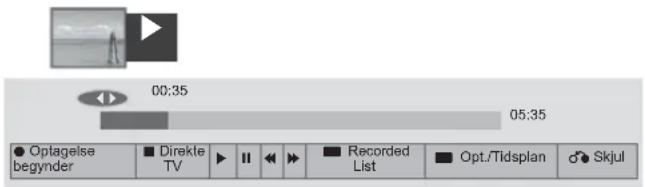

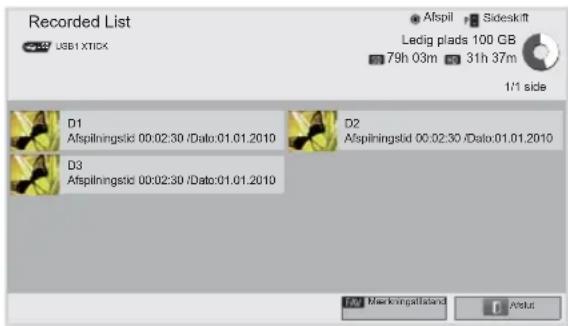
1 Efter tilslutning til USB-enhed trykkes på knappen OK.
2 Tryk på den grønne knap for at vælge Recorded List.
3 Tryk på navigationsknapperne til optagede programmer, og tryk på OK.
4 Når du er færdig, skal du trykke på EXIT (AF-SLUT).
Når du vender tilbage til den forrige menu, skal du trykke på BACK (TILBAGE).

BEMÆRK
- Hvis der er en fejlbehæftet sektor på disken, kan dele af eller alle elementer på optagelisten være slettet.
- Det maksimale antal optagelser på optagelisten er 200. Når antallet af optagelser på optagelisten er 200, kan du ikke optage mere.
- Når den samlede varighed af optagelsen afspilles, forbliver skærmen stoppet i 10 sekunder, og derefter afsluttes afspilningen automatisk.
- Optagelsen kan afspilles selv under en almindelig optagelse eller en reserveret optagelse.
- Under afspilningen af optagelsen kan der genereres en vis støj fra harddisken.
- Denne støj er irrelevant i forhold til ydelsen og driftssikkerheden i dette produkt, og det er normalt, at der er en vis støj fra en hard-disk.
- I overensstemmelse med love om ophavsret må et program, der er optaget på et andet TV, ikke afspilles. Hvis du forsøger at afspille et program, der er optaget på et andet TV, vil du få vist en sort skærm.
Mærkningstilstand
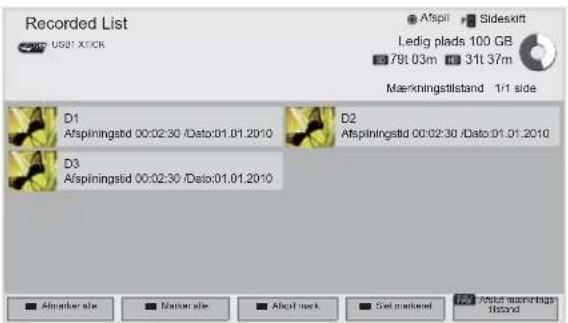
1 Efter tilslutning til USB-enhed trykkes på knappen OK.
2 Tryk på den grønne knap for at vælge Recorded List.
3 Tryk på FAV (FORETRUKN.) for at markere dit ønskede optagede program.
4 Tryk på navigationsknapperne for at vælge et ønsket optaget program.
5 Tryk på den gule knap for at afspille det markerede optagede program.
| Knap Beskrivelse | |
| Rød tast | Afmarker alle: Ret markerede op-tagede programmer til afmarkerede optagede programmer. |
| Grøn tast | Marker alle: Marker alle optagede programmer på listen. |
| Gul tast | Afspil mark.: Afspil den første markerede fil. Så snart afspillede programmer er afspillet, afspilles det næste nummer automatisk. |
| Blå tast | Slet markeret: Slet markerede optagede programmer. |
| FAV (FORETRUKN.) | Afslut mærkningstilstand. |
Afspilning af optagede programmer
Du kan afspille et markeret program fra listen over optagede programmer.
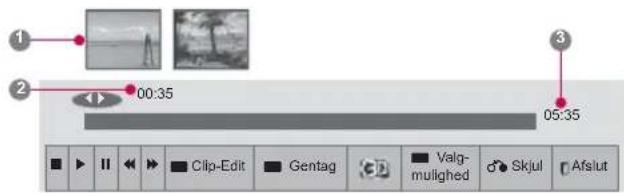
1 Efter tilslutning til USB-enhed trykkes på knappen OK.
2 Tryk på den grønne knap for at vælge Recorded List.
3 Tryk på navigationsknapperne til optagede programmer, og tryk på OK.
4 Tryk på den grønne knap for at vælge Valgmulighed, og tryk på OK.
5 Når du er færdig, skal du trykke på EXIT (AF-SLUT).
Når du vender tilbage til den forrige menu, skal du trykke på BACK (TILBAGE).
| Menu Beskrivelse | |
| Afspil fra forrige afspilningstids-punkt. | Genoptager afspilning fra detsted, hvor der tidligere blev stop-pet. |
| Afspil fra start | Afspilning af valgte optagedeprogrammer. |
| Omdøb Omdøb programmet. | |
| Slet Slet programmet. | |
'Statuslinjen'?
Denne funktion angiver, hvilken gennemgang af optagede programmer der er mulig, hvad der aktuelt er på skærmen og positionen for direkte udsendelse.
1 Eksempel
② Aktuel placering og tidsmæssig status for afspilning
3 Samlet statustid for det optagede program
Afspil
Hurtigt frem
Spol
Pause
Direkte visning +
Direkte visning -
Med én skærm
Langsom afspilning
A¹ (Blå) Start gentagelsesinterval
A¹ (Gul) Start clip-edit-interval
^1 B (Blå) Afslut gentagelsesinterval
^1 B (Gul) Afslut clip-edit-interval
Gentagelsesinterval
Brug af fjernbetjening
Du kan justere på forskellige måder under afspilning af optagede programmer.
| Knap Beskrivelse | |
| Under afspilningskal der gentagne gange trykkes påknappen REW (◀eller FF ( ▶for at øgehastigheden.- Hver gang du trykker på knappen, øgessøgehastigheden i faser (op til 4 faser). | |
| Grøn tast | Valgmulighed.: Tryk på den grønne tastfor at angive video- og lydindstillinger foroptagede filer. |
| Knap Beskrivelse | |
| Gul tast | Clip-Edit:Tryk på den gule tast ved det startpunkt,hvor du vil indstille clip-edit-intervallet, ogtryk på den igen ved slutpunktet. Vælg Jafor at gemme.- Starten af clip-edit-intervallet visessom A l og slutpunktet for clip-edit-intervallet som I_B på statuslinjen foroptagelse nederst på skærmen. Start ogslut på clip-edit-interval kan angives bådei fremadrettet og bagudrettet retning.- Intervaller, der er kortere end 10 sekunder, kan ikke gemmes. |
| Blå tast | Gentag:Tryk på den blå tast ved det startpunkt,hvor du vil indstille gentagelsesintervallet,og tryk på den igen ved slutpunktet. Hvisafspilningen skal annulleres for gentagelsesinterval, skal du trykke på den blå tasten gang til.- Starten af gentagelsesintervallet visessom A l og slutpunktet for gentagelses-intervallet som I_B på statuslinjen foroptagelse nederst på skærmen. Start ogslut på gentagelsesinterval kan angivesbåde i fremadrettet og bagudrettet retning.- Intervaller, der er kortere end 10 sekunder, kan ikke indstilles.- Når gentagelsesintervallet annulleres,returneres der til normal afspilning fraslutpunktet af intervallet. |
| II ➞ | Tryk på knappen Pause(II) under afspilningen.- Pauseskærmen vises.- Hver gang du trykker på knappen Pause(II) fra pauseskærmen, flyttes der skærm forskærm (I)►- Tryk på knappen Pause(II), og brug derefterknappen FF ➞ til langsom gengivelse ( )►- Hvis du ikke trykker på en knap 10 minutter efter pausen, returneres der til afspilning. |
| < >, OK | Når du flytter markøren med brug af navigationsknappen (◀) under afspilningog derefter trykker på knappen OK, afspilles der direkte på denrelevante skærm, hvor markøren er place-ret. ( [IMAGE], [IMAGE]) |
| 3D(kun 3D-modeller) | Bruges til visning af 3D-video. |
EPG (elektronisk programguide) funktion (i digital tilstand)
Dette system indeholder en elektronisk programguide (EPG), der gør det nemmere at navigere mellem de mulige programmer.
EPG-funktionen giver relevante oplysninger som f.eks. programlister og start- og sluttidspunkter om alle tilgængelige kanaler. Derudover er detaljerede oplysninger om programmet ofte tilgængelige i EPG (tilgængeligheden og mængden af disse program-detaljer vil variere, afhængigt af den pågældende sendestation).
Denne funktion kan kun bruges, när EPG-oplysninger sendes af TV-stationer.
Før du kan bruge funktionen EPG, skal du indstille uret i menuen Tid.
EPG viser programoplysninger 8 dage frem.
| > | Viser oplysninger om det næste program. |
| ^ v | Viser oplysninger om andre programmer. |
| OK Optag: Der vises et popup-vindue for indstill-lingerne for optagelse.Påmind: Reserveret. | |
| ^ v | Vælg indstillingsstatussen Timer Record/Remind (Tidsindstillet optagelse/påmindel-se). |
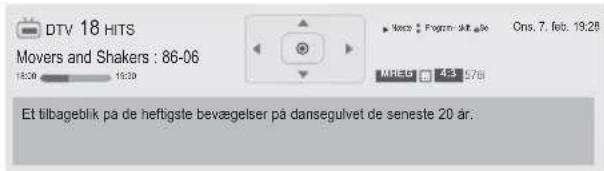
- Tryk på INFO for at få vist aktuelle programoplysninger.
| Vises, når programmet er i DTV-format. | |
| Vises, når radiofunktionen er valgt. | |
| MHEG | Vises, når programmet benytter MHEG. |
| HE-AAC | Vist med et HE-AAC-program. |
| 4:3 | Billedformatet for programudsendelser. |
| 16:9 | Billedformatet for programudsendelser. |
| Vises, når tekst-TV-funktionen er valgt. | |
| Vises, når der er valgt undertekster. | |
| Vises, når programmet er kodet. | |
| D | Vises med Dolby program. |
| D+ | Vises med et Dolby Digital PLUS-program. |
| 576 i/p, 720 p, 1080 i/p | Opløsning i programudsendelser |
| Det transmitterede program med ikonet vises muligvis ikke i tilstanden Skærmudgang, afhængigt af oplysningerne om programmet. | |
| APP | Vises med et MHP-program. |
Slå EPG til/fra
1 Tryk på navigationsknapperne eller på P ∧ ∨ for at vælge det ønskede program.
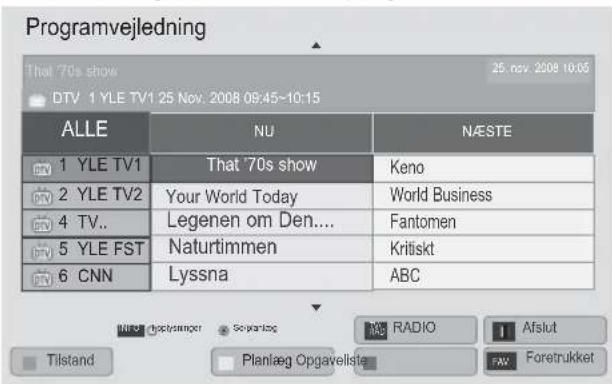
Guidevisningen NU/NAESTE
Du kan få vist et program, der sendes, og det, der er planlagt til at følge efter.
| Knap Beskrivelse | |
| Rød tast Skift EPG-visning. | |
| Gul tast Vælg manuel timertilstand. (Se s.85) | |
| Blå tast Vælg statussen Tidsplanliste. (Se s.86) | |
| OK | Når du vælger 'NU', går statussen videre til det valgte program, og EPG forsvinder.Når du vælger 'NÆSTE', vises der et popup-vindue med optagelsesliste. |
| <> | Vælg programlisten NU eller NÆSTE. |
| ^ ∨ | Vælg sendestation. |
| P ∧ ∨ | Side op/side ned. |
| GUIDE (VEJ-LEDN.) | Deaktiver EPG. |
| BACK (TIL-BAGE) | |
| EXIT (AF-SLUT) | |
| TV/RAD (TV/RADIO) | Vælg DTV- eller RADIO-program. |
| INFO | Slå de detaljerede oplysninger til eller fra. |
| FAV (FORE-TRUKN.) | Skift tilstand for Foretrukket. |
8-dages visning
| Knap Beskrivelse | |
| Rød tast Skift EPG-visning. | |
| Grøn tast Få vist datoindstillingerne. | |
| Gul tast Vælg manuel timertilstand. (Se s.85) | |
| Blå tast Vælg statusen Tidsplanliste. (Se s.86) | |
| OK | Når du vælger 'Currently broadcasting programme', går statusen videre til det valgte program, og EPG forsvinder.Når du vælger 'Future broadcasting programme', vises der et popup-vindue med optagelsesliste. |
| < > | Vælg Program. |
| ^ ∨ | Vælg sendestation. |
| P Side op/side | ned. |
| GUIDE (VEJ-LEDN.) | Deaktiver EPG. |
| BACK (TIL-BAGE) | |
| EXIT (AF-SLUT) | |
| TV/RAD (TV/RADIO) | Vælg DTV- eller RADIO-program. |
| INFO | Slå de detaljerede oplysninger til eller fra |
| FAV (FORE-TRUKN.) | Skift tilstand for Foretrukket. |
Datovisning
| Knap Beskrivelse | |
| Grøn tast | Luk visningen med datoindstillinger. |
| V | |
| BACK (TIL-BAGE) | |
| OK Skift til den valgte dato. | |
| <> | Vælg en dato. |
| GUIDE (VEJ-LEDN.) | Deaktiver EPG. |
| EXIT (AF-SLUT) | |
Udvidet beskrivelsesboks
| Knap Beskrivelse | |
| INFO | Aktiver eller deaktiver detaljerede oplysninger. |
| ^ ∨ | Tekst op/ned. |
| < > | Vælg indstillingsstatussen Timer Record/Remind (Tidsindstillet optagelse/påmindelse). |
| GUIDE (VEJ-LEDN.) | Deaktiver EPG. |
| EXIT (AF-SLUT) | |
3D-BILLEDER
(kun 3D-modeller)
3D-teknologi
Dette TV kan vise billeder i 3D via 3D-broadcasting, eller når TV'et er tilsluttet en kompatibel enhed som f.eks. en Blu-ray 3D-afspiller. Seeren skal bære 3D-briller for at se disse billeder i 3D-format.

ADVARSEL
- Vi anbefaler, at du holder en afstand, der er mindst det dobbelte af skærmens diagonale længde, når du ser 3D-videoer.
- Du skal tage 3D-brilleme på for at se TV i 3D. Du bør bære 3D-briller af mærket LG for at få det bedste resultat. 3D-billederne vises måske ikke ordentligt, hvis du bruger 3D-briller af et andet mærke. Se vejledningen til 3D-brilleme for at finde ud af, hvordan 3D-brilleme skal bruges.
- Når du ser 2D-billeder, anbefales det at tage 3D-brilleme af. Hvis du ser 2D-billeder med 3D-briller på, ser du forvrængede billeder.
- Hvis du ser 3D-billeder på for kort afstand i lang tid, kan dit syn tage skade.
- Hvis du ser TV eller spiller videospil, der indbefatter 3D-video med 3D-briller i en længere periode, kan det forårsage døsighed, hovedpine eller træthed - også i øjnene. Hvis du har hovedpine eller føler dig træt eller døsig, skal du holde en pause fra TV'et og hvile dig.
- Gravide, personer med hjerteproblemer eller personer, der ofte bliver svimle, bør afholde sig fra at se 3D-TV.
- Nogle 3D-billeder kan få dig til at dukke dig som reaktion på billedet i videoen. Derfor er det bedst, hvis du ikke ser 3D-TV i nærheden af skrøbelige objekter eller objekter, der let kan væltes.
- Børn under 5 år bør ikke se 3D-TV. Det kan påvirke udviklingen af deres synsevne.
- Advarsel om anfald som følge af lysfølsomhed: Nogle seere kan opleve anfald af epilepsi, när de udsættes for visse faktorer, herunder blinkende lys eller billeder, som det ses på TV eller i videospil. Hvis du eller andre i din familie har tilfælde med epilepsi eller anfald, skal du kontakte lægen, før du eller I ser 3D-TV.
Der kan også forekomme bestemte symptomer under visse betingelser, selvom det ikke tidligere har vist sig i din familie. Hvis du oplever et af følgende symptomer, skal du straks ophøre med
at se 3D-billeder og kontakte en læge: svimmelhed eller uklarhed, visuelle ændringer eller forandringer i dit syn, visuel ustabilitet eller ustabilitet i ansigtet, f.eks. øjen- eller muskelsammentrækninger, ubevidste bevæ- gelser, krampetrækninger, tab af bevidsthed, forvirring eller desorientering, tab af retningssans, kramper eller kvalme. Forældre bør holde øje med, om deres børn, inklusive teenagere, får nogle af disse symptomer, da børn kan være mere følsomme over for virkningerne af at se 3D-TV.
- Risikoen for anfald udløst af fotosensibilisering kan reduceres ved at følge disse forholdsregler.
» Tag mange pauser, när du ser 3D-TV.
» Personer med forskelligt syn på hvert øje bør korrigere for dette, før de ser TV.
» Sørg for at øjnene er i samme niveau som 3D-skærmen, når du ser TV, og undlad at sidde for tæt på TV'et.
» Undgå at se 3D-billeder, hvis du er træt eller syg, og undgå at se 3D-billeder igennem længere tid ad gangen.
» Undgå at bære 3D-briller med andre formål end at se 3D-billeder på et 3D-TV.
» Nogle seere kan føle sig desorienteret efter at have set 3D-TV. Derfor skal du efter at have set 3D-TV bruge et øjeblik på at blive fuldt bevist om dine omgivelser, før du bevæger dig.

BEMAERK
(Kun 32/42/47/55LW47**, 47LK95**)
- Når du ser digitalt TV i 3D-billedtilstand, kan signaler fra skærmudgangen ikke udsendes gennem SCART-kablet.
- Hvis du indstiller tilstanden 3D til Til, mens der udføres en planlagt optagelse for digitalt TV, kan signaler fra skærmudgangen ikke udsendes gennem SCART-kablet, og optagelsen kan ikke gennemføres.

BEMAERK
(Kun 50/60PZ57**, 50/60PZ75**, 50/60PZ95**)
- Det kan tage et par sekunder, efter TV'et er tændt, før det er kalibreret.
- Hvis der er en forhindring mellem TV'et og 3D-brillerne, vises 3D-billederne måske ikke ordentligt.
- Undgå at bruge TV'et i nærheden af andet elektronisk og infrarødt udstyr.
- Når du ser digitalt TV i 3D-billedtilstand, kan signaler fra skærmudgangen ikke udsendes gennem SCART-kablet.
- Hvis du indstiller tilstanden 3D til Til, mens der udføres en planlagt optagelse for digitalt TV, kan signaler fra skærmudgangen ikke udsendes gennem SCART-kablet, og optagelsen kan ikke gennemføres.
- 3D-billederne vises muligvis ikke, hvis du ser dem, mens du ligger ned.
- Hvis du ser væk fra et 3D-program og derefter kigger igen, kan det tage et øjeblik, før du kan se 3D-billederne ordentligt igen.
- TV'et kan flimre svagt, hvis 3D-billederne vises under fluorescerende. I sådanne tilfælde anbefales det at slukke lyset eller dæmpe det.
Ved brug af 3D-briller

FORSIGTIG
- 3D-briller må ikke bruges som erstatning for synskorrigerende briller, solbriller eller beskyttelsesbriller.
- Opbevar ikke 3D-brillerne i varme eller kolde omgivelser.
- Undgå at tabe ting ned på brillerne. Undgå at tabe eller bøje brillerne.
- Da linserne i 3D-briller nemt bliver rid-sede, må du kun rengøre dem med en blød klud. Ryst evt. støv af, før du bruger kluden, da brillerne nemt bliver ridsede.
- Der kan opstå kommunikationsfejl, hvis brillerne befinder sig i nærheden af elektroniske enheder, som bruger samme bändbredde (2,4 GHz), f.eks. en mikro-ovn eller et trådløst LAN-produkt.
Visningsafstand for 3D-billeder
(Kun 50/60PZ57**, 50/60PZ75**, 50/60PZ95**)
TV'ets størrelse, visningsvinklen og andre forhold kan ændre visningsafstanden og -vinklen.
| Visningsafstand | Maksimal visningsafstand |
| 2 m til 7 m 10 m |
Visning af 3D-billeder
1 Afspil video, der er produceret i 3D.
2 Tryk på 3D for at se 3D-billeder.
3 Bær 3D-brillerne.
4 Tryk på navigationsknapperne for at rulle til OK, og tryk på OK.
5 Tryk på navigationsknapperne for at rulle til den ønskede form, og tryk på OK. (Se "3D-understøttet tilstand")
| Tilstand Beskrivelse | |
| 2D » 3D | Ændret fra 2D-billede til 3D-billede.2D-til-3D-konverterede videoer kan fremstå mindre realistiske end titler, der er oprindeligt er produceret som 3D-videoer. |
| Side om side |  |
| ∅verst og ne-derst |  |
| Skakbræt |  |
| Rammesekven-tiel |  |
6 Tryk på 3D-knappen til 2D Fra eller 3D Fra.
| Valgmulighed Beskrivelse | |
| 3D -> 2D | Viser billeder i 2D uden 3D-effekter. |
| 3D Fra | Viser billeder i oprindeligt format. |
| 2D -> 3D | Viser billeder i 3D. |
| Annuller | Luk popup-vinduet. |
Indstilling af 3D-billeder
1 Tryk på 3D OPTION (3D-INDSTILLING), mens du får vist 3D-billeder. Der vises et popup-vindue.
2 Tryk på navigationsknapperne for at rulle til en af følgende indstillinger, og tryk på OK.
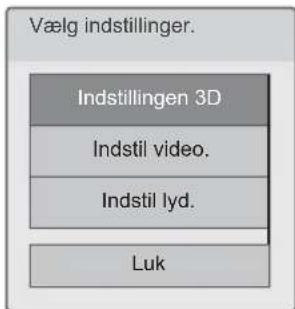
Indstillingen 3D
| Valgmulighed (afhængigt af modellen) | Beskrivelse |
| 3D-billedstørrelse | Fjerner billedets yderste kanter og strækker det, så det passer til det fulde skærmbillede i 3D-tilstand. |
| 3D-dybde | Justerer den stereoskopiske effekt af 3D-billedet, der er konverteret fra et 2D-billede. |
| 3D-vinkel | Flytter 3D-billedet foran og tilbage for at justere 3D-perspektivet. |
| 3D-billedbalance | Justerer farve- og lysstyrkefor-skellen mellem billedets højre og venstre side i 3D-tilstand. |
| 3D-billedkorrektion | Vælg Venstre/højre eller Højre/venstre.Vælg skærmen med 3D-video med bedre synbarhed. |
| 3D-optimering | Optimerer 3D-billedskærmen efter omgivelserne. |
Indstil video.
Giver dig mulighed for at ændre indstillinger af video. (se "Billedindstillinger")
Indstil lyd.
Giver dig mulighed for at ændre indstillinger af lyd. (se "Lydindstillinger")

FORSIGTIG
- Visse menuer fungerer muligvis ikke, mens du får vist 3D-billeder.
- 3D-billedtilstand deaktiveres automatisk, när der skiftes DTV-kanal eller indgangskilde.
- Skærmvisningen er muligvis ikke optimal, hvis du ser 2D-billeder i 3D-billedtilstand.
- 3D-effekten kan ses, når 3D-tilstand er korrekt valgt for det 3D-indgangssignal, der sendes til TV'et.
- Tilstanden for 3D-billeder aktiveres automatisk for *mpo-filer (3D-kamerafiler).

BEMÆRK
(Kun 32/42/47/55LW47**, 47LK95**)
- Hvis du vælger 3D-tilstand, slukkes "strømindikatoren" automatisk.
- Du kan kun vælge "Sluk eller Cinema" med knappen AV MODE på fjernbetjeningen.
- Energibesparelse deaktiveres under afspilning i 3D.
- Du kan ikke gå til startmenuen, mens du får vist 3D-filer.

BEMÆRK
(Kun 50/60PZ57**, 50/60PZ75**, 50/60PZ95**)
- Du kan ikke gå til startmenuen, mens du får vist 3D-filer.
TILPASNING AF TV-INDSTILLINGER
Menuen OPSÄETNING
1 Tryk på Hjem for at åbne startmenuen.
2 Tryk på navigationsknapperne for at vælge menuen OPSÆTNING, og tryk på OK.
3 Tryk på navigationsknapperne for at rulle til en af følgende menuer, og tryk på OK.
4 Tryk på navigationsknapperne for at rulle til den ønskede indstilling eller valgmulighed, og tryk på OK.
5 Når du er færdig, skal du trykke på EXIT (AFSLUT).
| Menu Beskrivelse | ||
 | OPSÆTNING Foretager opsætning af og redigerer programmer. | |
 | BILLEDE Justerer billedstørrelsen, -kvaliteten eller -effekten. | |
 | AUDIO Justerer lydkvaliteten, -effekten eller lydstyrkeniveauet. | |
 | KLOKKESLÆT Indstiller tiden, datoen eller timerfunktionen. | |
 | LOCK (LÅS) Låser kanaler og programmer eller låser dem op. | |
 | VALGMULIGHED | Tilpasser de generelle indstillinger. |
 | NETVÆRK | Definerer netværksindstillingen. |
 | SUPPORT | Kontrollerer kundeoplysningerne. |
Tilpasning af indstillinger
Indstillinger for OPSÆTNING
1 Tryk på Hjem for at åbne startmenuen.
2 Tryk på navigationsknapperne for at rulle til OPSÆTNING, og tryk på OK.
3 Tryk på navigationsknapperne for at rulle til OPSÆTNING, og tryk på OK.
4 Tryk på navigationsknapperne for at rulle til den ønskede indstilling eller valgmulighed, og tryk på OK.
- Hvis du vil vende tilbage til det forrige niveau, skal du trykke på BACK (TILBAGE).
5 Når du er færdig, skal du trykke på EXIT (AFSLUT).
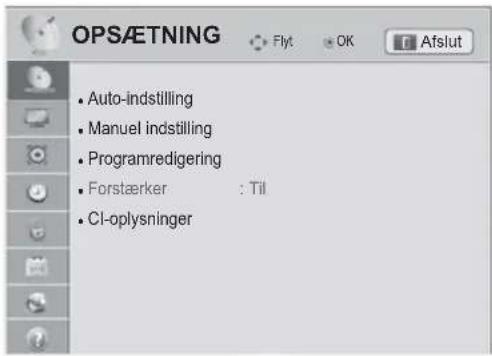
De tilgængelige programindstillinger beskrives nedenfor:
| Indstilling Beskrivelse | |
| Auto. indstilling | Indstiller og gemmer alle tilgængelige programmer via antenner og kabelindgange eller satellitinput. (Se s.32) |
| Manuel indstilling Indstiller og gemmer de ønskede programmer manuelt. (Se s.37) | |
| Programredigering Redigerer programmer. (Se s.40) | |
| Forstærker Indstiller til optimeret følsomhed afhængigt af signalmodtagelsen. (Se s.41) | |
| CI-oplysninger | Giver dig mulighed for at se en række krypterede tjenester (betalingstjenester). (Se s.41) |
| Indstilling for kabel-DTV(kun i tilstandene Kabel,Kabel og Satellit (- kun satel-litmodeller)) | Angiver forskellige indstillinger til visning af kabel-DTV. (Se s.35) |
| Satellit DTV-indstilling(kun i tilstandene Satellit,Antenne og Satellit, Kabel ogSatellit - kun satellitmodeller) | Angiver forskellige indstillinger til visning af satellit-DTV. (Se s.35) |
| Opdat. Tivu-programliste(kun i tilstandene Satellit,Antenne og Satellit, Kabel ogSatellit - kun satellitmodeller,kun Italien) | Funktionen opdaterer de ændrede programlisteoplysninger baseret på landets transmissionsforhold og satellit. (Se s.36). |
Indstillinger for BILLEDE
1 Tryk på Hjem for at åbne startmenuen.
2 Tryk på navigationsknapperne for at rulle til OPSÆTNING, og tryk på OK.
3 Tryk på navigationsknapperne for at rulle til BILLEDE, og tryk på OK.
4 Tryk på navigationsknapperne for at rulle til den ønskede indstilling eller valgmulighed, og tryk på OK.
- Hvis du vil vende tilbage til det forrige niveau, skal du trykke på BACK (TILBAGE).
5 Når du er færdig, skal du trykke på EXIT (AFSLUT).
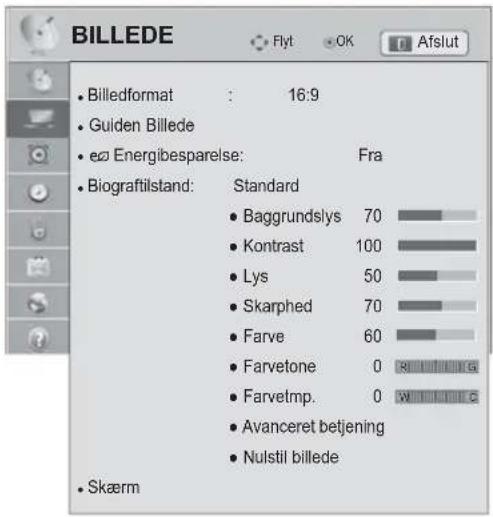
De tilgængelige billedindstillinger beskrives nedenfor:
| Indstilling Beskrivelse | |
| Billedformat | Ændrer billedstørrelsen til at få vist billeder med deres optimale størrelse. (Se s.42) |
| Indstil 3D-video(kun 3D-modeller) | Definerer 3D-billedindstillingen. (Se s.93) |
| Guiden Billede Justerer billedkvaliteten og kalibrerer skærmen.De tilpassede indstillinger gemmes som Ekspert1 i Billedtilstand. | |
| ! BEMÆRKHvis du bruger guiden Billede, slukker funktionen til energibesparelse automatisk.Hvis du vil nulstille ændringer, der er foretaget af guiden Billede, skal du anvende Nulstil billede, når Billedtilstand er angivet til Ekspert1.I tilstanden RGB-PC/HDMI-PC/DVI-PC anvendes de ændrede værdier for Farve, Farvetone og H/V-skarphed ikke. | |
| Energibesparelse | Reducerer strømforbruget ved at justere skærmens lysstyrke. |
| ! BEMÆRKHvis energibesparelsen ændres i MHEG/MHP-tilstand, anvendes energibesparelsesindstillingen,når MHEG/MHP er færdig.Når du vælger "Afbrydelse af videolyd", og apparatet er indstillet på en radiokanal, reduce-res strømforbruget.Når der vælges Auto eller Maksimum, fungerer Baggrundslys ikke. (Kun LED LCD TV / LCD-TV) | |
| Valgmulighed | |
| Auto(Kun LED LCD-TV / LCD-TV)Baggrundslset justeres automatisk svarende til omgivelserne, når der vælges Auto med brug af Intelligent sensor-funktionen. | |
| Intelligent sensor(kun plasma-TV)Det bedst egnede billede justeres automatisk svarende til omgivelserne. | |
| Off Vælg, hvis denne funktion ikke er nødvendig. | |
| Minimum/Mellem/MaksimumVælger lysstyrkeniveauet. | |
| Afbrydelse af videolydSkærmen slås fra i 3 sekunder.Når der trykkes på en af knapperne på fjernbetjeningen, tændes skærmen igen. | |
| Billedtilstand | Vælger et af de forudindstillede billeder eller tilpasser indstillinger i hver tilstand for at opnå den bedste ydelse af TV-skærmen. Du kan også tilpasse avancerede indstillinger i hver enkelt tilstand. De tilgængelige forudindstillede billedtilstande varierer, afhængigt af TV'et. BEMAERKHvis du vælger Intelligent Sensor, skifter funktionen Energibesparelse automatisk til Auto. (Kun LED LCD-TV / LCD-TV)Hvis du vælger THX Cinema eller THX Bright Room, skifter funktionen Billedformat automatisk til Kun scanning. BEMAERKHvis du vælger Intelligent Sensor, skifter funktionen Energibesparelse automatisk til Auto. (Kun LED LCD-TV / LCD-TV)Hvis du vælger THX Cinema eller THX Bright Room, skifter funktionen Billedformat automatisk til Kun scanning. |
| Tilstand (afhængigt af modellen) | |
| Intelligent sensor Indstiller TV'et til at justere billedindstillinger, f.eks. kontrast, lys, skarphed, farve eller farvetone automatisk, så de svarer til omgivelserne. | |
| Levende Justerer videobilledet til butiksmiljøet ved at forbedre kontrasten, lysstyrken, farver og skarphed. | |
| Standard Justerer billedet til det normale miljø. | |
| [Z6c8] Maksimerer videobilleder og reducerer strømforbruget, uden at det går ud over billedkvaliteten. | |
| Cinema Optimerer videobilleder til et biograflignende udseende, så du får den samme fornøjelse af at se film, som hvis du var i biografen. | |
THX Cinema, THX Bright Room Giver en biograflignende oplevelse, når du ser film hjemme. Brugeren kan nyde godt af den bedst mulige skærmkvalitet uden særskilte justeringer.- THX Cinema giver optimal skærmkvalitet, når rummet er mørklagt.- THX Bright Room giver optimal skærmkvalitet, når rummet er lyst. BEMAERKTHX: THX (Thomlinson Holman's Experiment) er en standard for lyd- og videocertificering, der er fastlagt af George Lucas og Thomlinson.En THX-certificeret skærm garanterer skærmkvalitet, der overstiger standardspecifikationen for skærme i både hardware og software. BEMAERKTHX: THX (Thomlinson Holman's Experiment) er en standard for lyd- og videocertificering, der er fastlagt af George Lucas og Thomlinson.En THX-certificeret skærm garanterer skærmkvalitet, der overstiger standardspecifikationen for skærme i både hardware og software. | |
| Sport Optimerer videobilledet til dynamisk brug ved at fremhæve primære farver som hvid, græsgrøn eller himmelblå. | |
| Spil Optimerer videobilledet til en hurtig spilleskærm til pc'er eller spil. | |
| Foto Optimerer stillbilleder som en fotofil i HDMI og USB-tilstand.» f.eks.) når den eksterne enhed tilsluttes som en DSLR. | |
Ekspert Justerer de detaljerede videobilledindstillinger til videoeksperte samt til generelle seere. BEMAERKISFccc (ISFccc: Imaging Science Foundation Certified Calibration Control): Dette TV har de detaljerede kalibreringer, som er nødvendige for at opnå professionel certificering fra Imaging Science Foundation. De ISF-dag- og nattilstande, der er resultatet, er derefter tilgængelige for brugeren, som kan opleve alt det bedste, deres LG HDTV tilbyder. Der kan foretages avancerede og detaljerede kalibreringer med brug af ISFccc-tilstanden.Der kræves en autoriseret tekniker til at udføre detaljeret kalibrering. Kontakt den lokale forhandler, hvis du ønsker oplysninger om en ISF-certificeret tekniker. BEMAERKISFccc (ISFccc: Imaging Science Foundation Certified Calibration Control): Dette TV har de detaljerede kalibreringer, som er nødvendige for at opnå professionel certificering fra Imaging Science Foundation. De ISF-dag- og nattilstande, der er resultatet, er derefter tilgængelige for brugeren, som kan opleve alt det bedste, deres LG HDTV tilbyder. Der kan foretages avancerede og detaljerede kalibreringer med brug af ISFccc-tilstanden.Der kræves en autoriseret tekniker til at udføre detaljeret kalibrering. Kontakt den lokale forhandler, hvis du ønsker oplysninger om en ISF-certificeret tekniker. | |
BEMAERK
BEMÆRK
| Indstilling Beskrivelse | |
| TruMotion(Afhængigt af modellen) | Avanceret videoteknologi, der giver tydeligere, jævnere billeder, selv ved scener med fart og spænding, hvilket giver en mere stabil struktur og dermed et mere skarpt billede.TruMotion fungerer for alle indgange, dog ikke PC-tilstand. |
| BEMÆRKHvis du aktiverer "TruMotion", kan der forekomme støj på skærmen. Hvis det er tilfældet, skal du indstille "TruMotion" til "Fra".Hvis du vælger "Billedtilstand-Spil", skal du indstille "TruMotion" til "Fra". | |
| Tilstand | |
| Høj Giver en mere jævn billedgengivelse. | |
| Lav Giver en jævn billedgengivelse. Brug denne indstilling som standard. | |
| Off Slå funktionen TruMotion fra. | |
| User (Bruger) De-Judder: Justerer støj på skærmen.De-Blur: Justerer et "after-image" på skærmen. | |
| Skærm Tilpasser PC | skærmindstillinger. |
| Valgmulighed | |
| Opløsning Vælger en korrekt opløsning ved brug af PC'en. | |
| Automatisk konfigurationIndstiller TV'et til at optimere indstillingerne automatisk til TV-skærmen. | |
| Position Finder billedet på den korrekte placering. | |
| Størrelse Justerer billedstørrelsen. | |
| Fase Eliminerer vandret stribedannelse. | |
| NulstilGendanner indstillingerne til standardindstillingerne. | |
| Lokal nedtoning af LED(Afhængigt af modellen) | Når funktionen har analyseret signalet for inputvideoen i forskellige områder af skærmen, justerer den baggrundslýset for at forbedre kontrastforholdet. |
| Tilstand | |
| OffSlå Lokal nedton. LED fra. | |
| LavGør billedet lysere, og gør sorte niveauer dybere med brug af blød lokal nedtoning. | |
| MediumGør sorte niveauer dybere med brug af stærk lokal nedtoning. | |
| Høj Gør billedet mere klart, og gør sorte niveauer dybere med brug af stærk lokal nedtoning. | |

Grundlæggende billedindstillinger
| Indstilling Beskrivelse | |
| Baggrundslys(Kun LED LCD-TV /LCD-TV) | Justerer lysstyrken på skærmen ved at styre LCD-baggrundsllyset. Hvis du mindsker lysstyr-keniveauet, bliver skærmen mørkere, og strømforbruget reduceres, uden at videosignalet går tabt. |
| BEMÆRKHvis du bruger "ENERGY SAVING - Fra, Minimum, Mellem", er Baggrundslys tilgængelig. | |
| Kontrast | ∅ger eller mindsker gradueringen af videosignalet. Du kan bruge Kontrast, når billedets lyse del er mættet. |
| Lys Justerer signalets basisniveau på billedet. | |
| Skarphed | Justerer niveauet af skarphed i kanterne mellem billedets lyse og mørke områder. Jo lavere niveauet er, desto blødere er billedet. |
| Farve Justerer alle farvers intensitet. | |
| Farvetone Justerer balancen mellem røde og grønne niveauer. | |
| Farvetmp. | Indstil til Varm for at fremhæve de varmere farver som f.eks rød, eller indstil til Kold for at gøre billedet mere blåligt. |
| Avanceret betjeningeller Ekspertbetjening | Tilpasser de avancerede indstillinger |
| Nulstil billede Gendanner indstillingerne for hver enkelt tilstand til fabriksstandarden. | |
 BEMÆRKDenne funktion kan ikke bruges i Intelligent Sensor, AP, THX Cinema, THX Bright Room.Du kan ikke justere farve, skarphed og farvetone i tilstanden RGB-PC/HDMI-PC.Når Ekspert 1/2 er valgt, kan du vælge Baggrundslys, Kontrast, Lysstyrke, H-skarphed, V-skarphed, Farve eller Farvetone. BEMÆRKDenne funktion kan ikke bruges i Intelligent Sensor, AP, THX Cinema, THX Bright Room.Du kan ikke justere farve, skarphed og farvetone i tilstanden RGB-PC/HDMI-PC.Når Ekspert 1/2 er valgt, kan du vælge Baggrundslys, Kontrast, Lysstyrke, H-skarphed, V-skarphed, Farve eller Farvetone. | |
Avancerede billedindstillinger (afhængigt af modellen)
| Indstilling Beskrivelse | ||
| Dynamisk kontrast | Justerer kontrasten for at optimere den mest muligt ifølge skærmens lysstyrke. Billedet bliver bedre ved at gøre lyse dele lysere og mørke dele mørkere. | |
| Dynamisk farve | Justerer skærmfarverne, så de ser mere levende, fyldigere og klarere ud. Denne funktion forstærker nuancer, mætning og luminans, så rød, blå og grøn og hvid ser mere levende ud. | |
| Klar hvid | Gør det hvide område på skærmen klarere og hvidere. | |
| Temafarve | Registrerer hudområder i video og justerer farverne til en naturlig hudfarve. | |
| Støjreduktion | Reducerer skærmstøjen uden at forringe billedkvaliteten. | |
| Superopløsning | Giver et krystalblåt billede, idet den forbedrer detaljerne i et område, hvor billedet er sløret eller uskarpt. | |
| MPEG Støjreducing | Fjerner støj, der er forårsaget af videokomprimering. | |
| Gamma | Du kan justere lysstyrken for det mørke område og det mellemgrå område i billedet.»Lav: Gør det mørke og mellemgrå område i billedet lysere.»Mellem: Viser oprindelige billedniveauer.»Høj: Gør det mørke og mellemgrå område i billedet lysere. | |
| Sort niveau | Indstiller skæmbilledets sortniveau korrekt. Denne funktion kan vælges i følgende tilstande: TV(NTSC-M/J, PAL-M, PAL-N), AV (NTSC-M/J, PAL-M, PAL-N), HDMI eller Komponent.»Auto: Indstiller automatisk sortniveauet på skærmen til højt eller lavt i overensstemmelse med indgangssignalet.»Lav: Skæmbilledets refleksion bliver mørkere.»Høj: Skæmbilledets refleksion bliver lysere. | |
| ∅jenbeskyttelse | Justerer skærmens lysstyrke for at forhindre, at skærmen er for lys. Dæmper meget lyse billeder.Denne funktion er aktiveret i "Biograftilstand-Standard, Spil". | |
| Rigtig biograf eller Filmtilstand | Får videoklip, der er optaget som film, til at se mere naturlige ud, ved at fjerne rystelser.Anvender denne funktion, når du ser filmbaseret indhold.Denne funktion kan også aktiveres, når TruMotion er slukket. | |
| Farveområde LED LCD | TV / LCD-TV | Avanceret betjening» Maksimerer farveanvendelsen for at øge farvekvaliteten.»Standard: Viser standardfarvesættet.»Bredt: ∅ger antallet af anvendte farver.EkspertbetjeningViser signalets farvedomæne.»Standard: Viser standardfarvesættet.»Bredt: ∅ger antallet af anvendte farver.»EBU: Tilstand til visning af EBU-standardfarveområde.»SMPTE: Tilstand til visning af SMPTE-standardfarveområde.»BT709: Tilstand til visning af BT709-standardfarveområde. |
| Plasma-TV Avanceret | betjening, Ekspertbetjening» Maksimerer farveanvendelsen for at øge farvekvaliteten.»Standard: Viser standardfarvesættet.»Bredt: ∅ger antallet af anvendte farver.Photo mode»Bredt: ∅ger antallet af anvendte farver.»sRGB: Tilstand, der viser sRGB-standardfarveområde. | |
| Kantforbedring | Viser videoens kanter klarere og tydeligere, samtidig med at det ser naturligt ud.Denne funktion fungerer godt over brugergrænsefladens skarphed med en værdi på 60. | |
| xvYCC Denne funktion er ikke tilgængelig på alle modeller.Dette giver mere fyldige farver.Denne funktion repræsenterer fyldige farver på samme måde som et almindeligt videosignal.Denne funktion er aktiveret i "Billedtilstand - Cinema, Ekspert", når xvYCC-signalet leveres via HDMI. | ||
| Ekspertmønster Dette mønster bruges til ekspertjustering.Denne funktion er aktiveret i "Billedtilstand - Ekspert", når du se DTV. | ||
| Farvefilter Denne funktion filtrerer specifikke farver i videoen.Du kan bruge RGB-filteret til at indstille farvemæthed og kulør nøjagtigt. | ||
| Farvetmp.(Farvetemperatur) | Justerer den overordnede farve på skærmen ved at ændre den hvide basislinje. | |
| LED LCD-TV / LCD-TV | a. Metode: 2 punkterMønster: Indvendigt, UdvendigtRød/Grøn/Blå kontrast, Rød/Grøn/Blå lysstyrke: Justeringsområdet er -50 - +50.b. Metode:10 point IREMønster: Indvendigt, UdvendigtIRE (Institute of Radio Engineers) er den myndighed, som angiver størrelsen på billedsignalet og indstilles fra 10, 20, 30 til 100. Du kan justere rød, grøn og blå ifølge de enkelte indstillinger.Luminans: Denne funktion viser den kalkulerede luminansværdi for 2,2 gamma. Du kan indtaste den ønskede inputluminansværdi ved 100 IRE, og målluminansværdien for 2,2 gamma vises i 10 trin fra 10 IRE til 90 IRE.Rød/Grøn/Blå: Justeringsintervallet er -50 til +50.c. Anvend på alle indgange | |
| Plasma-TV a. Metode: 2 punkterMønster: Indvendigt, UdvendigtRød/Grøn/Blå kontrast, Rød/Grøn/Blå lysstyrke: Justeringsområdet er -50 - +50.b. Metode: 20 point IREMønster: Indvendigt, UdvendigtIRE (Institute of Radio Engineers) er den myndighed, som angiver størrelsen på billedsignalet og indstilles fra 10, 15 til 100. Du kan justere rød, grøn og blå ifølge de enkelte indstillinger.Rød/Grøn/Blå: Justeringsintervallet er -50 til +50.c. Anvend på alle indgange | ||
| Farvestyringssystem | Eftersom værktøjet benyttes af eksperter til at foretage justeringer ved brug af testmønstrene, påvirker dette ikke andre farver men kan bruges til selektivt at justere de seks farveområder (Rød/Grøn/Blå/Cyan/Magenta/Gul).Farveforskelle kan muligvis ikke ses, selvom du foretager justeringer for den overordnede video.Justerer rød/grøn/blå/gul/cyan/magenta.» Rød/grøn/blå/gul/cyan/magenta farve: Justeringsintervallet er -30til +30.» Rød/grøn/blå/gul/cyan/magenta farvetone: Justeringsintervallet er -30til +30.Denne funktion er deaktiveret i tilstandene RGB-PC og HDMI PC. | |
Lydindstillinger
1 Tryk på Hjem for at åbne startmenuen.
2 Tryk på navigationsknapperne for at rulle til SETUP (OP-SAETNING), og tryk på OK.
3 Tryk på navigationsknapperne for at rulle til AUDIO (LYD), og tryk på OK.
4 Tryk på navigationsknapperne for at rulle til den ønskede indstilling eller valgmulighed, og tryk på OK.
- Hvis du vil vende tilbage til det forrige niveau, skal du trykke på BACK (TILBAGE).
5 Når du er færdig, skal du trykke på EXIT (AFSLUT).
De tilgængelige lydindstillinger beskrives nedenfor.
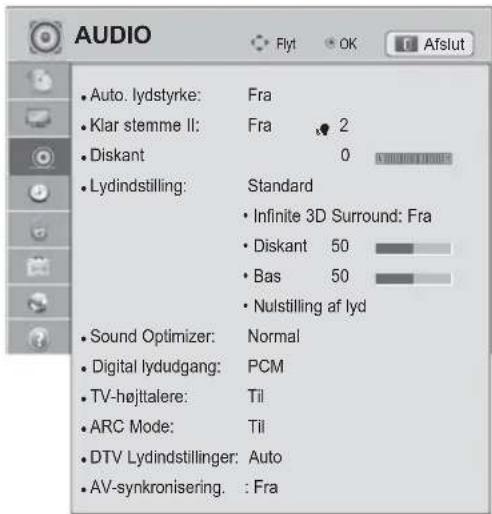
| Indstilling Beskrivelse | |||
| Auto. lydstyrke | Aktiverer Auto. lydstyrke for at holde lydstyrkeniveauet ensartet, når du skifter kanal. Lydstyrkeni-veauet er muligvis ikke ensartet på grund af de udsendende stationers forskellige signalforhold. | ||
| Klar stemme II | Angiver, om tydeligheden af den menneskelige stemme skal forbedres. Du kan justere niveauet af tydelighed, når du slår denne funktion til. | ||
| Balance Juster balancen mellem venstre og højre højttaler, afhængigt af rummets miljø. | |||
| Lydtilstand | Vælger en af de forudindstillede lydtilstande eller tilpasser indstillinger i hver enkelt tilstand. | ||
| Tilstand | |||
| Standard Vælg, når du vil have lyd af standardkvalitet. | |||
| Musik Vælg, når du vil lytte til musik. | |||
| Cinema Vælg. når du vil se film. | |||
| Sport Vælg, når du vil se sportsbegivenheder. | |||
| Spil Vælg, når du vil spille spil. | |||
| ! BEMÆRKHvis lydkvaliteten eller lydstyrken ikke befinder sig på det ønskede niveau, anbefaler vi, at du bruger et separat hjemmebiosystem eller en separat forstærker, så du kan tage højde for de forskellige brugermiljøer.Hvis du vælger "Til" for Klar stemme II, fungerer funktionen Infinite 3D Surround ikke. | |||
| Valgmulighed | |||
| Infinite 3D Surround Patenteret lydbehandlingsteknologi fra LG, som giver indtryk af 5.1-surroundlyd fra to højttalere. | |||
| Diskant Styrer de dominante lyde i outputtet. Når du skruer op for diskanten, øges outputtet til et højere frekvensområde. | |||
| BasStyrer de blødere lyde i outputtet. Når du skruer op for bassen, øges outputtet til et lavere frekvensområde. | |||
| Nulstilling af lydNulstiller lydtilstanden til standardindstillingen. | |||
| Sound Optimizer | Optimerer lyden afhængigt af det miljø, TV'et er installeret i. | ||
| Valgmulighed | |||
| NormalNormal lydindstilling. | |||
| VægmonteringstypeOptimeret lydindstilling til et vægmonteret TV. | |||
| StandertypeOptimeret lydindstilling til et TV af standertypen. | |||
| Digital lydudgang | Denne funktion gør det muligt at vælge dit foretrukne Dolby Digital-lydoutput.Når Dolby Digital er tilgængelig, vil valg af Auto i menuen Digital lydudgang angive SPDIF-udgangen (Sony Philips Digital InterFace) til Dolby Digital.Hvis der vælges Auto i menuen, når Dolby Digital ikke er tilgængeligt, indstilles SPDIF-udgangen til PCM (Pulse-code modulation).Selv hvis både Dolby Digital og Lydsprog er blevet angivet i en kanal, der sender Dolby Digital Audio, afspilles kun Dolby Digital. | ||
| Enhed Lydindgang Digital lydudgang | |||
| Auto | MPEGDolby DigitalDolby Digital PlusHE-AAC | PCMDolby DigitalDolby DigitalDolby Digital | |
| PCM | Alle PCM | ||
| TV-højttalere | Tænder for den indbyggede højttaler på TV'et, når der bruges et eksternt Hi-Fi-system. Du kan bruge TV-højttaleren som en lydudgangsenhed, selv hvis der ikke er nogen videoindgang.BEMÆRKNår TV-højttaleren er slukket, mens Simplink-hjemmebiografen kører, skifter lydudgangen automatisk til hjemmbiografens højttalere, men når TV-højttalerne tændes, skifter lydudgangen til TV-højttalerne.Nogle menuer i LYD er deaktiverede, når TV-højttalerne er indstillet til Fra. | ||
| ARC MODE (ARC-TIL-STAND)(Audio Return Channel) | Når der bruges en ekstern lydenhed sammen med ARC-funktionen (Audio Return Channel), kan der kun fås SPDIF-output ved brug af et højhastigheds-HDMI-kabel og uden et ekstra optisk kabel.BEMÆRKVisse HDMI-kabler vil muligvis ikke understøtte denne tilstand (i så fald anbefales et højhastigheds-HDMI-kabel).ARC-tilstanden fungerer kun på HDMI 1-input (kun LED LCD-TV / LCD-TV) eller HDMI 3-input (kun plasma-TV) på TV'et.Aktiverer SIMPLINK-funktionen, så denne funktion kan bruges. | ||
| Valgmulighed | |||
| Til | Hvis enheden med ARC-funktionen er tændt, bruges enhedens højttaler automatisk, når SIMPLINK er aktiveret. | ||
| Off | Selv hvis enheden med ARC-funktionen er tændt, og SIMPLINK er aktiveret, bruges enhedens højttaler ikke automatisk. | ||
| DTV Lydindstil-linger (kun i digital tilstand) | Hvis der eksisterer forskellige lydtyper i et indgangssignal, lader denne funktion dig vælge den ønskede lydtype. | ||
| Tilstand | |||
| Auto | Automatisk output i rækkefølgen HE-AAC > Dolby Digital+ > Dolby Digital > MPEG (undtagen Italien)Automatisk output i rækkefølgen HE-AAC > Dolby Digital+ > MPEG > Dolby Digital (undtagen Italien) | ||
| HE-AACDolby Digital+, Dolby Digital, MPEG | Tillad brugerne at vælge den ønskede lydtype.eks.) Hvis MPEG er valgt, udsendes der altid MPEG.Hvis MPEG ikke understøttes, angives en anden lydtype i denne rækkefølge. | ||
| AV-synkronisering | Hvis video og lyd ikke er synkroniseret, kan du justere det manuelt.(-)-indstilling: Gør lydoutput hurtigere end standard.(+)-indstilling: Gør lydoutput langsommere end standard. | ||
| Valgmulighed | |||
| AV-synkronisering | Justerer synkroniseringen af TV'ets højttaler og SPDIF. | ||
| TV-højttalere | Justerer synkroniseringen af lyd fra TV'ets interne højttaler. | ||
| SPDIF (Sony Philips Digital InterFace) | Justerer synkroniseringen af lyd fra en ekstern højttaler, der er forbundet med porten til digital lydudgang. | ||

Stereo/dobbelt modtagelse (Kun i analog tilstand)
Hvis modtagelsen af stereosignalet er dårligt, kan du skifte til mono. Når du skifter til mono, bliver lydgengivelsen klarere.
• Vælg sprog til flersproglige udsendelser
Hvis et program kan modtages på to forskellige sprog (dual language), kan du skifte til DUAL I, DUAL II eller DUAL I+II.
DUAL I Sender udsendelsens primære sprog til højttalerne.
DUAL II Sender udsendelsens sekundære sprog til højttalerne.
DUAL I+II Sender et sprog i hver højttaler.
NICAM-modtagelse (Kun i analog tilstand)
Hvis TV'et er udstyret med en modtager til NICAM-modtagelse, kan der modtages NICAM (Near Instantaneous
Companding Audio Multiplex) digital lyd af høj kvalitet.
Du kan indstille lydudgangen, så det udgående lydsignal passer til den type udsendelse, der modtages.
1 Når der modtages NICAM mono, kan du vælge NICAM MONO eller FM MONO.
2 Når der modtages NICAM stereo, kan du vælge NICAM STEREO eller FM MONO.
Hvis stereosignalet er svagt, skal du skifte til FM MONO.
3 Når der modtages NICAM dual, kan du vælge NICAM DUAL I, NICAM DUAL II eller NICAM DUAL I+II eller FM MONO.
Valg af højttalerlydudgang
I AV-, Component-, RGB- eller HDMI-tilstand kan du vælge, hvilken lyd der skal sendes til højre og venstre højttaler.
Vælg lydudgangen.
L+R: Lydsignalet fra lydindgang L sendes til venstre højttaler, mens lydsignalet fra lydindgang R sendes til højre højttaler.
L+L: Lydsignalet fra lydindgang L sendes til venstre og højre højttaler.
R+R: Lydsignalet fra lydindgang R sendes til venstre og højre højttaler.
Klokkeslætsindstillinger
1 Tryk på Hjem for at åbne startmenuen.
2 Tryk på navigationsknapperne for at rulle til OPSÆTNING, og tryk på OK.
3 Tryk på navigationsknapperne for at rulle til KLOKKESLÆT, og tryk på OK.
4 Tryk på navigationsknapperne for at rulle til den ønskede indstilling eller valgmulighed, og tryk på OK.
- Hvis du vil vende tilbage til det forrige niveau, skal du trykke på BACK (TILBAGE).
5 Når du er færdig, skal du trykke på EXIT (AFSLUT).
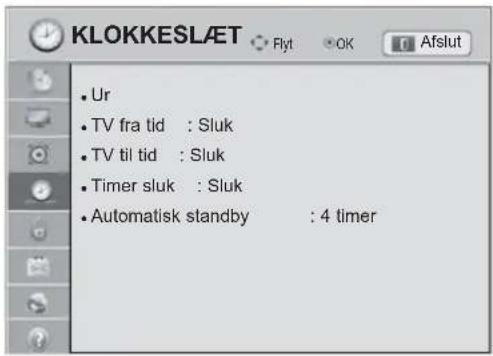
De tilgængelige klokkeslætsindstillinger beskrives nedenfor.
Indstilling Beskrivelse
Ur Indstiller klokkeslættet, datoen, tidszonen og funktionen sommertid. Klokkeslættet indstilles automatisk efter et digitalt kanalsignal, der indeholder de klokkeslætsoplysninger, som gives af udsendelsesstationen. Hvis ikke, kan du indstille klokkeslættet og datoen manuelt.

BEMÆRK
- TV'ets klokkeslæt justeres i forhold til tidszone og GMT (Greenwich Mean Time), der modtages med TV-signalet, og klokkeslættet indstilles automatisk via et digitalt signal.
- Når bynavnet i Tidszone ændres til forskydning, kan du ændre tiden med 1 time.
- Menuen Time Zone (Tidszone) kan ændres i autotilstand.
Tidszone
| Moskva |
| Jekaterinburg |
| Omsk |
| Krasnojarsk |
| Irkutsk |
| Yakutsk |
| Vladivostok |
| Magadan |
| Kaliningrad |
I denne tabel angives tidszonerne for ni områder i Rusland, og når brugeren vælger tidszone for sit område, indstilles tidspunktet automatisk for det tilsvarende område.
Selvom brugeren har valgt sit område, kan det forekomme, at sendestationens lokale tidsforskydning ikke tilbydes, eller regionsoplysningerne ikke stemmer overens. I det tilfælde er brugeren muligvis nødt til at vælge Forskydning fra Tidszone for at indstille tiden korrekt.
| Indstilling Beskrivelse | |
| Tv fra tid/Tv til tid | Indstiller et klokkeslæt, hvor der skal tændes eller slukke for TV'et automatisk. Hvis du vil bruge denne funktion, skal du indstille det korrekte klokkeslæt og den korrekte dato i forvejen. BEMÆRKHvis du ikke trykker på en knap inden for 2 timer, efter at TV'et tændes med TV til tid-funktionen, går TV'et automatisk i standby-tilstand.Hvis du indstiller både TV fra tid- og TV til tid-funktionen samtidigt, tilsidesætter TV fra tid-funktionen TV til tid-funktionen. BEMÆRKHvis du ikke trykker på en knap inden for 2 timer, efter at TV'et tændes med TV til tid-funktionen, går TV'et automatisk i standby-tilstand.Hvis du indstiller både TV fra tid- og TV til tid-funktionen samtidigt, tilsidesætter TV fra tid-funktionen TV til tid-funktionen. |
| Timer sluk | Angiver længden af tid, før TV'et slukkes. Når du slukker for TV'et og tænder for det igen, slås funktionen Timer sluk fra. |
| Automatisk standby (afhængigt af modellen) | Hvis du ikke trykker på en knap, mens funktionen Automatic Standby (Automatisk standby) er slået til, skifter TV'et automatisk til tilstanden standby. BEMÆRKDenne funktion virker ikke på tilstanden Store Butiksdemo eller under softwareopdatering. BEMÆRKDenne funktion virker ikke på tilstanden Store Butiksdemo eller under softwareopdatering. |
Låseindstillinger
1 Tryk på Hjem for at åbne startmenuen.
2 Tryk på navigationsknapperne for at rulle til OPSÆTNING, og tryk på OK.
3 Tryk på navigationsknapperne for at rulle til LOCK (LÅS), og tryk på OK.
4 Tryk på navigationsknapperne for at rulle til den ønskede indstilling eller valgmulighed, og tryk på OK.
- Hvis du vil vende tilbage til det forrige niveau, skal du trykke på BACK (TILBAGE).
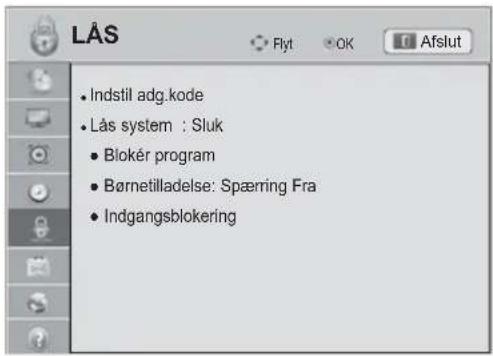
5 Når du er færdig, skal du trykke på EXIT (AFSLUT).
De tilgængelige låseindstillinger beskrives nedenfor.
| Indstilling Beskrivelse | |
| Indstil adgangskode | Ændrer adgangskoden på 4 cifre. Standard-PIN er '0', '0', '0', '0'.Hvis Frankrig er valgt som Land, er adgangskoden ikke '0', '0', '0', '0', men '1', '2', '3', '4'.Hvis Frankrig er valgt som Land, kan adgangskoden ikke indstilles som '0', '0', '0', '0'.Hvis du har glemt din adgangskode, skal du trykke "0, 3, 2, 5" på fjernbetjeningen. |
| Låsesystem Aktiverer eller deaktiverer låsesystemet. | |
| Blokér program | Blokerer programmer med indhold, der er uegnet for børn. Programmerne kan vælges, men skærmen er tom, og lyden er fjernet.Hvis du vil se et låst program, skal du indtaste adgangskoden.Denne funktion er tilgængelig, når indstillingen Lås system "Tænd" (Lås system "Til") er valgt. |
| Børnetilladelse | Denne funktion afhænger af oplysningerne fra sendestationen. Hvis signalet derfor har forkerte oplysninger, virker funktionen ikke.Der kræves en adgangskode for at få adgang til menuen.Dette TV-apparat er programmeret til at huske den senest valgte indstilling, selvom om det bliver slukket.Denne funktion gør det muligt at spærre bestemte programkategorier for at forhindre, at børn kommer til at se TV-programmer med voksenindhold.Angiv en adgangskode for at få vist et klassificeret program.Bedømmelse afhænger af landet. |
| Indgangsbloke-ring | Bloker indgangskilderne.Denne funktion er tilgængelig, når indstillingen Lås system "Tænd" (Lås system "Til") er valgt. |
Indstilling af valgmuligheder
1 Tryk på Hjem for at åbne startmenuen.
2 Tryk på navigationsknapperne for at rulle til OPSÆTNING, og tryk på OK.
3 Tryk på navigationsknapperne for at rulle til ALTERNATIV, og tryk på OK.
4 Tryk på navigationsknapperne for at rulle til den ønskede indstilling eller valgmulighed, og tryk på OK.
- Hvis du vil vende tilbage til det forrige niveau, skal du trykke på BACK (TILBAGE).
5 Når du er færdig, skal du trykke på EXIT (AFSLUT).
De tilgængelige generelle indstillinger beskrives nedenfor.
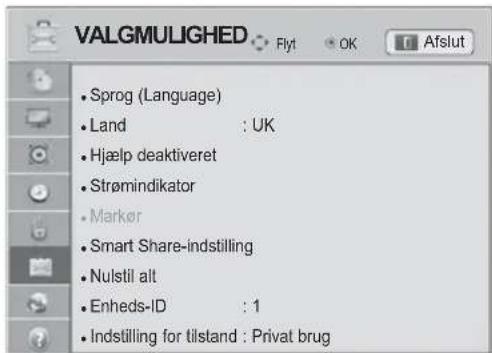
| Indstilling Beskrivelse | |
| Sprog Vælger et sprog til skærmen eller lyden. | |
| Valgmulighed | |
| Menusprog Vælg det ønskede sprog. | |
| Lydsprog Funktionen Lyd gør det muligt at vælge det foretrukne sprog.Hvis lyddata på et valgt sprog ikke sendes, afspilles lyden for standard-sproget.Lydsprog for skærmtekstSkærm StatusI.T Ikke tilgængeligMPEGMPEG AudioDDolby Digital-lydD+Lyd for "Synshæmmede"ABCLyd for "Hørehæmmede"D+Dolby Digital Plus-lydHE-AACHE-AAC Audio | |
| Subtitle Language Brug funktion Undertekst, når der sendes med to eller flere under-tekstsprog. Hvis undertekstdata på et valgt sprog ikke udsendes, vises undertitlerne på standardsproget.Undertekstsprog for skærmtekstSkærm StatusI.T Ikke tilgængeligTXTTekst-TV-underteksterABCUndertekster for "Hørehæmmede" | |
| Tekstsprog I digital tilstand skal du bruge sprogfunktionen Tekst, når to eller flere tekstsprog udsendes. Hvis teletekstdata på et valgt sprog ikke udsen-des, vil siden med standardsprog for Tekst blive vist. | |
| !BEMÆRKNår de sprog, du angav som de primære for Lydsprog, Undertekstsprog og Teletext-sprog, ikke understøttes, kan du vælge sprog i den sekundære kategori.Lyden/underteksterne kan vises i en enklere form, hvor 1 - 3 tegn udsendes af TV-udbyde-ren.Når du vælger supplerende lyd (lyd til "syns-/hørehæmmede"), kan TV'et udsende en del af hovedlyden. | |
| Land Vælger et ønsket land. (Afhængigt af modellen) | |
| ! BEMÆRKHvis du ikke afslutter installationsvejledningen til opsætning ved at trykke på BACK (TILBAGE), eller hvis du oplever timeout på OSD (On Screen Display), vises installationsmenuen løbende, indtil installationen er fuldført, når TV'et tændes.Hvis du vælger det forkerte land, vises tekst-TV muligvis ikke korrekt på skærmen, og der kan opstå problemer under brug af tekst-TV.Funktionen CI (Common Interface) kan muligvis ikke anvendes pga. landets transmissionsforhold.Kontrolknapperne i DTV-tilstand fungerer muligvis ikke pga. landets transmissionsforhold.I lande, hvor der ikke fastlagt regler for digital udsendelse, vil nogle DTV-funktioner muligvis ikke fungere, afhængigt af de digitale transmissions-forhold.Landeindstillingen "UK" (Storbritannien) må kun aktiveres i Storbritannien.Hvis landeindstillingen er angivet til "--", vil europæiske jordbaserede programmer være tilgængelige, men visse DTV-funktioner fungerer muligvis ikke korrekt. | |
| Hjælp deaktiveret (i digital tilstand) | Der er lydkommentarer eller undertekster til hørehæmmede eller svagtseende. |
| Valgmulighed | |
| Hørehæmmede Denne funktion er for de hørehæmmede.Hvis den er aktiveret, vises undertekster som standard. | |
| Lydbeskrivelse Denne funktion er for blinde. Den giver ud over den sædvanlige lyd en beskrivelse af den aktuelle situation i et TV-program.Hvis indstillingen Lydbeskrivelse Til er valgt, udsendes der almin-delig lyd og lydbeskrivelse i forbindelse med programmer, som har lydbeskrivelse. | |
| Lydstyrke Ændrer lydstyrken for Lydbeskrivelse | |
| Bip Bipper, når et program med oplysninger om lydbeskrivelse vælges | |
| Strømindikatorlampe (Kun LED LCD-TV) | Indstilles til at tænde eller slukke for indikatorlyset på TV'et. |
| Valgmulighed | |
| Standby-lys Indstilles til at tænde eller slukke for indikatorlyset i standby-tilstand. | |
| Strømindikatorlampe Indstilles til at tænde eller slukke for indikatorlyset, når du tænder for enheden. | |
| Indstilling for tilstand (Kun plasma-TV) | Forhindrer, at billedet sætter sig fast eller fjerner et "ghost image".Et frosset still-billede, der vises på skærmen i længefe tid, kan resultere i et "ghost image". |
| Valgmulighed | |
| Normal Indstil til dette, hvis fastfrysning af billede aldrig er et problem. | |
| Orbiter Undgå et "ghost image" på skærmen.Billedet bevæges efter hvert 2. minut for at undgå "ghost images".Det er dog bedst ikke at tillade faste billeder at forblive på skær-men. | |
| Colour Wash (Farve-vask)Fjerner et "ghost image" på skærmen.Farveblokken med skærmen flytter sig en smule, og det hvide møn-ster vises i stedet for. Det er svært at se efter billeder i fuldfarver.Når det er korrigeret, er det ikke synligt i nogen farve. | |
| White Wash (Hvid-vask)Fjerner et "ghost image" på skærmen.Brug med ömtanke. Se TV normalt i et stykke tid, før du bruger denne funktion, for at se, om det pågældende "ghost image" for-svinder af sig selv.BEMÆRK• Bemærk: Et stort "ghost image" kan være umuligt at fjerne helt med White Wash (Hvidvask). Tryk på en vilkårlig knap for at gå tilbage til normal visning. | |
| HbbTV(Afhængigt af modellen) | LED LCD-TV / LCD-TV : Denne funktion fungerer kun i Tyskland og Frankrig.Plasma-TV : Denne funktion fungerer kun i Tyskland.Tjenesten kan være begrænset, når enheden ikke er tilsluttet netværket. |
| Markør(Afhængigt af modellen) | Angiver markørindstillingen for Magic Motion-fjernbetjeningen. |
| Valgmulighed | |
| HastighedÆndrer markørens hastighed. | |
| Form Vælger markørens form. | |
| StørrelseÆndrer markørens størrelse. | |
| Justering Juster fjernbetjeningens retning med markøren på TV-skærmen vedat ryste fjernbetjeningen mod venstre og højre. Efterfølgende bevæger markøren sig automatisk ind på midten af skærmen. | |
| Smart Share-indstilling | Angiver DivX- og DLNA-indstillingen. |
| Valgmulighed | |
| DivX VOD Registra-tion Registerer dit TV, så det kan afspille DivX-beskyttede videoer. (Se s.71) | |
| DivX Deregistration Afregistrerer TV'et. (Se s.71) | |
| DMR Aktiverer eller deaktiverer DMR-forbindelsen (Digital Media Render). | |
| Datatjeneste(kun i Irland). | Med denne funktion kan brugere vælge mellem MHEG (Digitalt tekst-TV) og Tekst-TV, hvisde begge er tilgængelige.Hvis kun en indstilling er tilgængelig, er enten MHEG eller Tekst-TV aktiveret, uanset hvilkenindstilling du har valgt. |
| Nulstil alt Nulstiller TV'et til fabriksindstillingerne, og sletter alle gemte programmer.Tilpasser TV-indstillingerne, så de svarer til det, du foretrækker. Skærmen til nulstilling af altvises, når du tænder for TV'et for første gang.[K03A] BEMÆRK• Hvis du i Lås system "Til" glemmer din adgangskode, skal du trykke på '0', '3', '2', '5' på fjernbetjeningen. | |
| Enheds-id Føjer et id til de tilsluttede enheder | |
| Indstilling for tilstand | Standardvalget er "Privat brug". Vi anbefaler indstilling af TV'et til tilstanden "Privat brug" fordet bedste billede i hjemmet. |
| Valgmulighed | |
| Privat brug Vælges til hjemmebrug. | |
| Butiksdemo Vælges til erhvervsbrug. | |
| Demotilstand Vælges til visning af særlige funktioner på TV'et.Du kan annullere demotilstanden ved at trykke på en knap, undtagen knappen for lydstyrke lyd fra.[OZ4V] BEMÆRKDet er ikke muligt af bruge Demotilstand i tilstanden Privat brug.I Butiksdemo indstilles Demotilstand automatisk til Til.Så snart Demotilstand indstilles til Fra i Butiksdemo, afbrydes Demotilstand, og kun skærmen nulstilles.Skærm nulstilles automatisk efter 5 minutter i Demo-tilstand. | |
| Start MHP automatisk(kun Italien)(Afhængigt af modellen) | Denne menu er kun aktiveret i Italien, og MHP-tjenester i andre lande fungerer muligvis ikkekorrekt.Denne funktion er automatisk startfunktion for MHP, italiensk datatransmission.Bruges på kanal med MHP-signal.Funktionen for datatransmission kan blive forstyrret afhængigt af signalet fra sendestationen. |
| IR-blaster(Afhængigt af modellen) | Justeres til tilslutning til en trådløs medieboks (sælges separat).Du kan finde flere oplysninger og betjeningsvejledning i håndbogen til den pågældendetrådløse medieboks. |
BEMÆRK
BEMÆRK
- Det er ikke muligt af bruge Demotilstand i tilstanden Privat brug.
- I Butiksdemo indstilles Demotilstand automatisk til Til.
- Så snart Demotilstand indstilles til Fra i Butiksdemo, afbrydes Demotilstand, og kun skærmen nulstilles.
- Skærm nulstilles automatisk efter 5 minutter i Demo-tilstand.
Netværksindstillinger
1 Tryk på Home (Hjem) for at åbne startmenuen.
2 Tryk på navigationsknapperne for at rulle til OPSÆTNING, og tryk på OK.
3 Tryk på navigationsknapperne for at rulle til NETVÆRK, og tryk på OK.
4 Tryk på navigationsknapperne for at rulle til den ønskede indstilling eller valgmulighed, og tryk på OK.
- Hvis du vil vende tilbage til det forrige niveau, skal du trykke på BACK (TILBAGE).
5 Når du er færdig, skal du trykke på EXIT (AFSLUT).
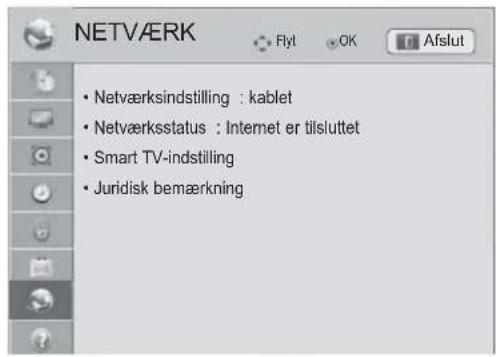
De tilgængelige netværksindstillinger beskrives nedenfor:
| Indstilling Beskrivelse | |
| Netværksindstilling | Konfigurer netværksindstillingerne (Se s.46). |
| Netværksstatus | Få vist netværksstatus (Se s.52). |
| Smart TV-indstilling | Indstil til den region, som vejrudsigten gælder for, og håndter de ID'er, der er føjet til TV'et. |
| Indstilling | |
| Country Setting Angiv land for Premium-tjenester. Premium-tjenester varierer alt efter det land, du angiver. | |
| Weather Effect Angiv regionen for det vejr, der skal vises som baggrund for Premium-tjenesten.Vælg din region. | |
| Premium-version Få vist Premium-tjenestens version. | |
| ID-håndtering Håndter logonhistorikken for de ID'er, der er føjet til TV'et. | |
| Nulstil Slet alle id'er, der er tilføjet på TV'et. | |
| Juridisk bemærkning Få vist Juridisk bemærkning. (Se s.54) | |
SUPPORT-indstillinger
1 Tryk på Hjem for at åbne startmenuen.
2 Tryk på navigationsknapperne for at rulle til OPSÆTNING, og tryk på OK.
3 Tryk på navigationsknapperne for at rulle til SUPPORT, og tryk på OK.
4 Tryk på navigationsknapperne for at rulle til den ønskede indstilling eller valgmulighed, og tryk på OK.
- Hvis du vil vende tilbage til det forrige niveau, skal du trykke på BACK (TILBAGE).
5 Når du er færdig, skal du trykke på EXIT (AFSLUT).
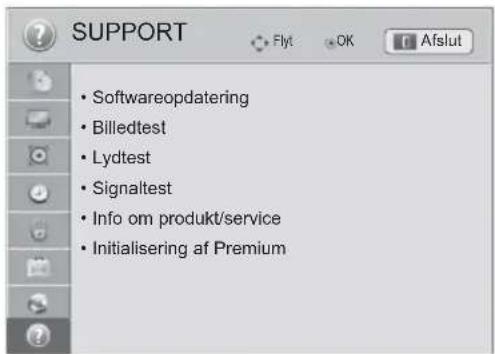
De tilgængelige supportindstillinger beskrives nedenfor:
| Indstilling Beskrivelse | |
| Softwareopdatering | Opdater TV'et med den nyeste firmware. |
| Billedtest Udfører test af billede eller indbygget melodilyd. | |
| Lydtest | » Hvis der er fejl i denne test, skal du vælge Ja. Du får vist oplysninger om produkter eller tjenester.» Hvis der ikke er fejl i testen, skal du kontrollere forbindelsesstatus for eksterne enheder og se håndbogen til eksterne enheder. |
| Signaltest Viser MUX- og serviceoplysninger osv. | |
| ! BEMÆRKPå denne måde vises oplysninger og signalstyrke for den indstillede *MUX.Dette viser signaloplysningerne og navnet på tjenesten for den valgte MUX (*MUX: Et højere bibliotek af kanaler i forbindelse med digital udsendelse (en enkelt MUX indeholder flere kanaler)).Hvis du vælgerSatellit som indgangskilde til auto-indstilling, vises en signaltest ikke.Hvis du vælgerAntenne og Satellit eller Kabel og Satellit, vises kun en signaltest forAntenne eller Kabel. | |
| Info om produkt/service | Viser produkt- eller serviceoplysninger.Kundeservicecenter kan være forskellige alt efter land. |
| Initialisering af Premium | Start Premium-menuen, hvis der opstår en fejl under opdateringen Premium-menuen.Derefter slukker og tænder TV'et automatisk igen. |
OPRETTELSE AF TILSLUTNINGER
Slut forskellige eksterne enheder til TV'et, og skift indgangstilstand for at vælge en ekstern tilstand. Du finder flere oplysninger om tilslutning af eksterne enheder i vejledningen, der følger med hver enkelt enhed. Tilgængelige eksterne enheder er følgende: HD-modtagere, DVD-afspillere, videoafspillere, lydsystemer, USB-lagerenheder, PC'er, spilleenheder og andre eksterne enheder.

BEMÆRK
- Hvis du optager et TV-program på en dvd-optager eller en videoafspiller, skal du sørge for at tilslutte TV-indgangssignalet til TV'et via en dvd-optager eller en videoafspiller. Du finder flere oplysninger om optagelse i den vejledning, der følger med den tilsluttede enhed.
- Tilslutningen af den eksterne enhed varierer, afhængigt af modellen.
- Slut eksterne enheder til TV'et, uanset rækkefølgen på TV-porten.
Tilslutningsoversigt
Tilslut forskellige eksterne enheder i portene på TV'ets bagpanel.
1 Find en ekstern enhed, som du vil slutte til TV'et, som vist på følgende illustration.
2 Kontroller tilslutningstypen på den eksterne enhed.
3 Gå til den korrekte illustration, og kontroller tilslutningsdetaljerne.
HD-modtager DVD VCR
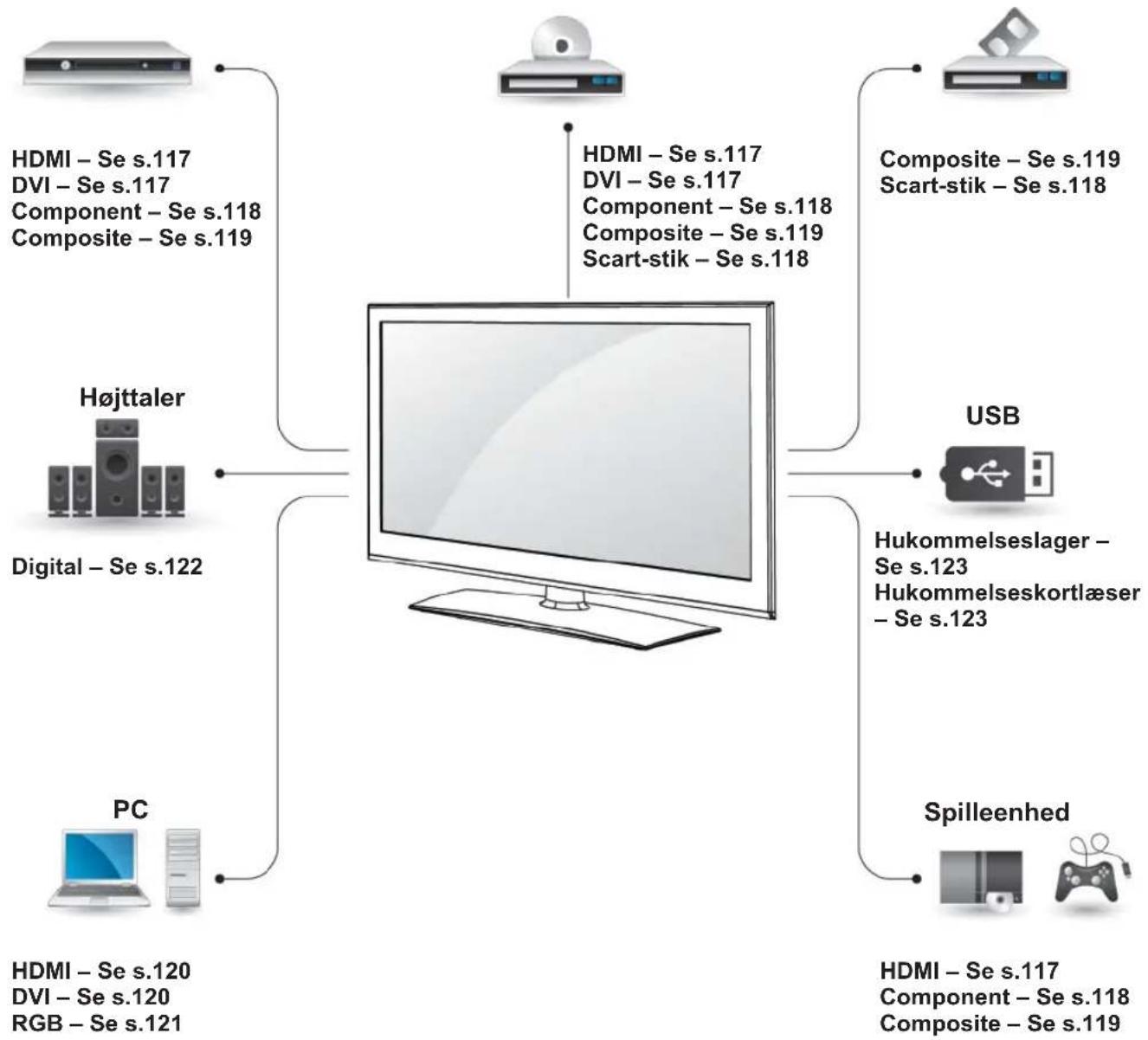
flowchart
graph TD
    A["PC"] -->|HDMI – Se s.120\nDVI – Se s.120\nRGB – Se s.121| B["Computer"]
    C["Højttaler"] -->|Digital – Se s.122| B
    D["Composite – Se s.119\nScart-stik – Se s.118"] -->|Composite – Se s.117\nComponent – Se s.118\nComposite – Se s.119| B
    E["USB"] -->|Hukommelseslager – Se s.123\nHukommelseskortlæser – Se s.123| B
    F["Spilleenhed"] -->|HDMI – Se s.117\nComponent – Se s.118\nComposite – Se s.119| B
    G["Composite – Se s.119\nScart-stik – Se s.118"] --> B

BEMAERK
- Hvis du slutter en spilleenhed til TV'et, skal du bruge kablet, der følger med spilleenheden.
- (Se vejledningen til det eksterne udstyr for at få oplysninger om betjening).
- I dette afsnit om OPRETTELSE AF TIL-SLUTNINGER bruges der fortrinsvist diagrammer til 32/37/42/47LV37**-modellerne.
- Det viste billede kan variere fra billedet på dit TV.
Tilslutning til en HD-mod-tager, dvd-optager eller videoafspiller
Tilslut en HD-modtager, en dvd-optager eller en videoafspiller til TV'et, og vælg en korrekt indgangs-tilstand.
HDMI-tilslutning
Overfører de digitale video- og lydsignaler fra en ekstern enhed til TV'et. Tilslut den eksterne enhed og TV'et med HDMI-kablet som vist i følgende il-lustration.
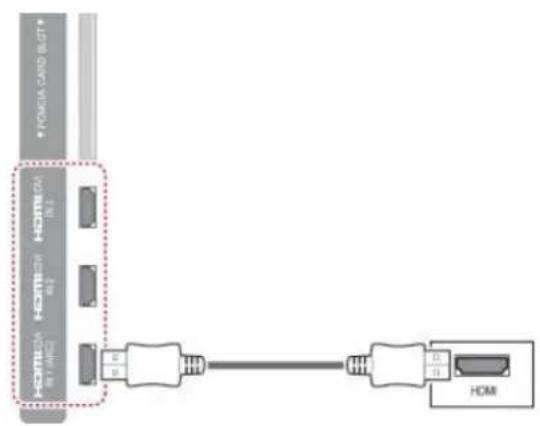

BEMÆRK
- Brug det nyeste højhastigheds-HDMI™-kabel med CEC-funktion (Customer Electronics Control).
- Højhastigheds-HDMI™-kabler testes for at føre et HD-signal op til 1080 p og højere.
DVI til HDMI-tilslutning
Overfører det digitale videosignal fra en ekstern enhed til TV'et. Tilslut den eksterne enhed og TV'et med DVI-HDMI-kablet som vist i følgende illustration. Hvis der skal overføres et lydsignal, skal du tilslutte et lydkabel.
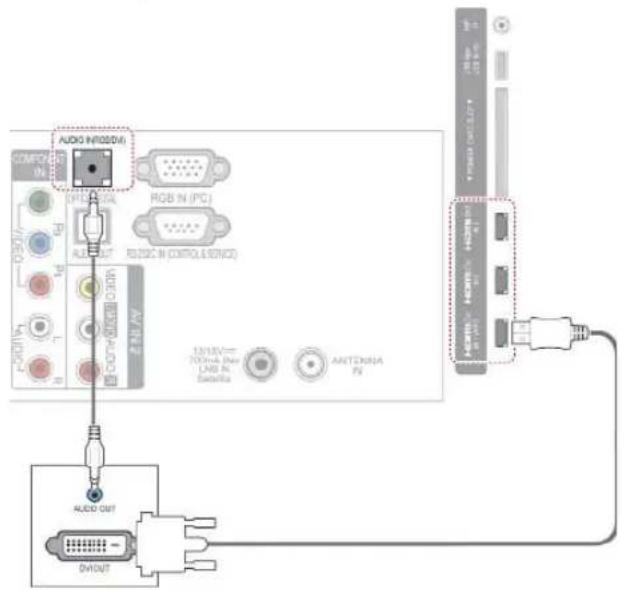
Component-tilslutning
Overfører de analoge video- og lydsignaler fra en ekstern enhed til TV'et. Tilslut den eksterne enhed og TV'et med component-kablet som vist i følgen-de illustration.
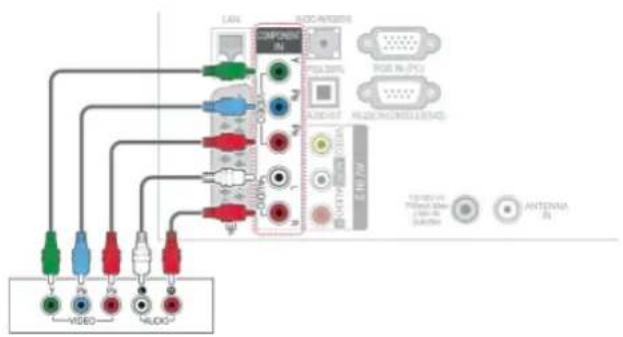

BEMAERK
- Hvis kablerne er installeret korrekt, kan det resultere i, at billedet vises i sort/hvid eller med forvrængede farver. Kontroller for at sikre, at kablerne er sat sammen med den tilsvarende farveforbindelse.
Tilslutning med et Scart-stik
Overfører video- og lydsignalerne fra en ekstern enhed til TV'et. Tilslut den eksterne enhed og TV'et med Scart-kablet som vist i følgende illustration. Hvis du vil vise billeder via progressiv scanning, skal du bruge et Scart-kabel.
![LAN COMPANY IN OPTA DATA AUDIO IN [PC] AV19GB AV1 IN 2 VIDEO AUDIO AUTOV/- TOD/A Max L/SN IN Senship ANTENNA IN AUDIO VIDEO](/content/2026/05/885441/images/4194edda5bd487a2d576768292bc22853b757a56e6c3211274a213dd8767d91b.jpg)
| Aktuel indgangstilstand\Udgangstype | AV1(TV ud ^1 ) | AV1(Når DTV-planlagt optagelse er i gang ved brug af optage-udstyr). |
| Digitalt TV Digitalt TV | O | |
| Analogt TV, AV Analogt TV | O(Indgangstilstanden konverteres til DTV.) | |
| (Component/RGB) | Analogt TV | |
| HDMI X X | ||
1 TV Out: Udsender analoge eller digitale TV-signaler.

BEMÆRK
- Brug et Scart-kabel, der er afskærmet.
- Når du ser digitalt TV i 3D-billedtilstand, kan signaler fra skærmudgangen ikke udsendes gennem SCART-kablet. (kun 3D-modeller)
- Hvis du indstiller tilstanden 3D til Til, mens der udføres en planlagt optagelse for digitalt TV, kan signaler fra skærmudgangen ikke udsendes gennem SCART-kablet, og optagelsen kan ikke gennemføres. (kun 3D-modeller)
Composite-tilslutning
Overfører de analoge video- og lydsignaler fra en ekstern enhed til TV'et. Tilslut den eksterne enhed og TV'et med Composite-kablet som vist i følgende illustration.
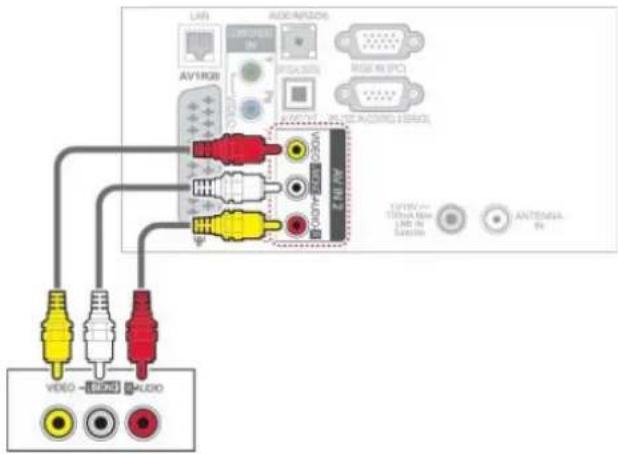

BEMÆRK
- Hvis du har en videobåndoptager med monolyd, skal du slutte lydkablet fra videobåndoptageren til stikket AUDIO L/MONO på TV'et.
Tilslutning til en PC

BEMAERK
- Det anbefales at bruge TV'et sammen med HDMI-tilslutningen for at få den bedste billedkvalitet.
HDMI-tilslutning
DVI til HDMI-tilslutning
Overfører det digitale videosignal fra PC'en til TV'et. Tilslut PC'en og TV'et med DVI-HDMI-kablet som vist i følgende illustration. Hvis der skal overføres et lydsignal, skal du tilslutte et lydkabel.
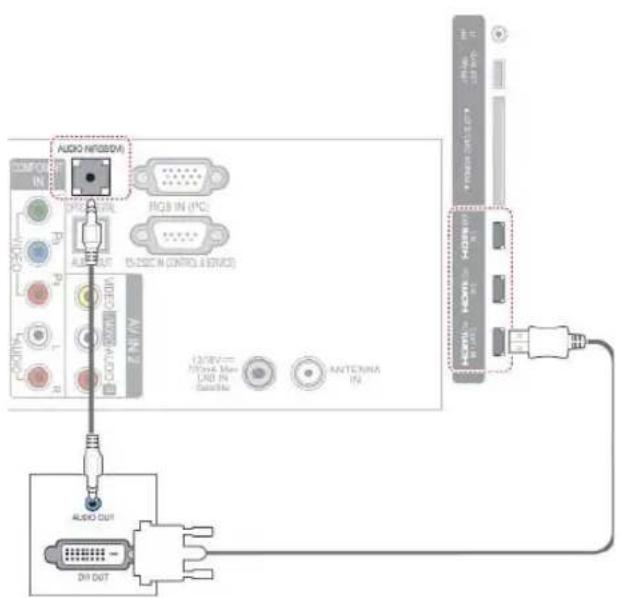
RGB-tilslutning
Overfører det analoge videosignal fra PC'en til TV'et. Tilslut PC'en og TV'et med det medfølgende D-sub 15-benssignalkabel som vist i følgende illustrationer. Hvis der skal overføres et lydsignal, skal du tilslutte et lydkabel.
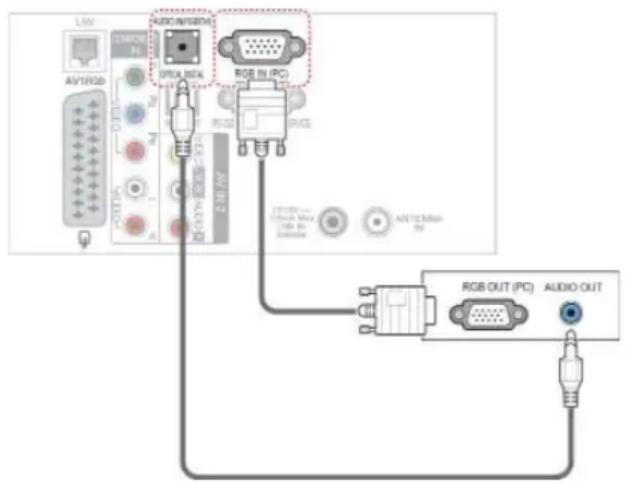
BEMÆRK
- Der kan opstå interferens, som har at gøre med opløsning, lodrette mønstre, kontrast eller lys i PC-tilstand. Skift PC-tilstanden til en anden opløsning, skift opdaterings-hastigheden til en anden værdi, eller juster lyset og kontrasten i menuen, indtil billedet er klart. Hvis opdateringshastigheden for PC'ens grafikkort ikke kan ændres, skal PC'ens grafikkort udskiftes. Du kan også kontakte producenten af PC'ens grafikkort.
- Bølgeformen for synkroniseringsinput for vandrette og lodrette frekvenser er adskilt.
- Vi anbefaler værdierne 1920x1080, 60 Hz til PC-tilstand, da dette leverer den mest optimale billedkvalitet.
- Slut signalkablet fra skærmudgangsporten på PC'en til RGB-porten (PC) på TV'et eller signalkablet fra HDMI-udgangsporten på PC'en til porten HDMI IN (eller HDMI/DVI IN) på TV'et.
- Tilslut lydkablet fra PC'en til lydindgangen på TV'et. (Der følger ikke lydkabler med TV'et).
- Hvis der anvendes et lydkort, skal du justere PC-lyden efter behov.
- Hvis grafikkortet på PC'en ikke udsender analog og digital RGB samtidigt, skal du kun tilslutte én af tilslutningerne RGB eller HDMI IN (eller HDMI/DVI IN) for at få vist PC'ens output på TV'et.
- DOS-tilstanden fungerer muligvis ikke, hvis du benytter et HDMI til DVI-kabel, afhængigt af dit skærmkort.
- Hvis du bruger et RGB-PC-kabel, der er for langt, kan det medføre interferens på skærmen. Vi anbefaler brug af kabler, der er under 5 meter lange. Det giver den bedste billedkvalitet.
Tilslutning til et lydsystem
Brug et eksternt lydsystem i stedet for den indbyggede højttaler.

BEMÆRK
- Hvis du bruger en ekstern lydenhed i stedet for den indbyggede højttaler, skal du indstille TV-højttalerfunktionen til Fra. (Se s.105)
Digital optisk lydtilslutning
Overfører det digitale lydsignal fra TV'et til en eks- tern kilde. Tilslut den eksterne enhed og TV'et med det optiske lydkabel som vist i følgende illustration.
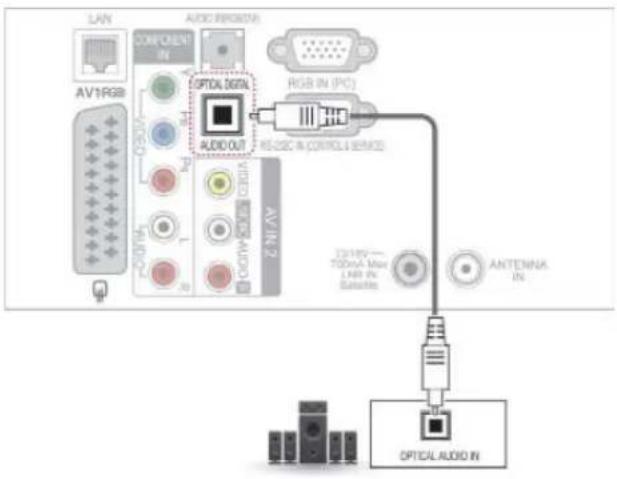

FORSIGTIG
- Kig ikke ind i den optiske udgangsport. Det kan give synsskader, hvis du kigger på laserstrålen.
(Afhængigt af modellen)
Hør lyden i hovedtelefoner.
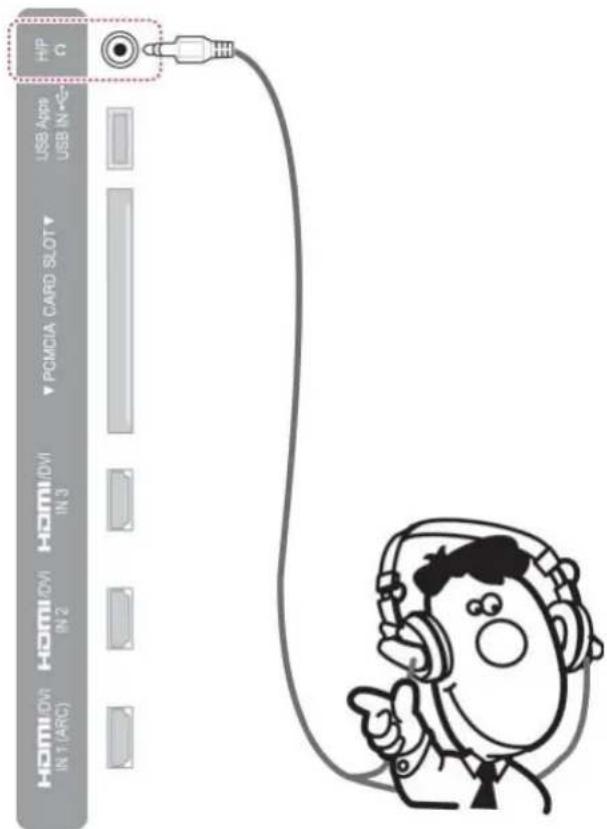

BEMÆRK
- LYD-menupunkterne er deaktiverede, när du har tilsluttet hovedtelefonerne.
- Når du skifter AV-TILSTAND med en hovedtelefon tilsluttet, aktiveres ændringen kun for video.
- Den optiske, digitale lydudgang er ikke tilgængelig, når hovedtelefonerne er tilsluttet.
• Hovedtelefonsimpedans: 16 Ω - Maks. lydoutput for hovedtelefon: 10 mW til 15 mW
- Størrelse på telefonstik: 0,35 cm
Tilslutning til en USB-enhed
Tilslut en USB-lagerenhed, f.eks. en USB-flash-hukommelse, en ekstern harddisk eller en USB-hukommelseskortlæser, til TV'et, og få adgang til Smart Share-menuen, hvor du kan bruge mange forskellige multimediefiler. Se "Tilslutning af USB-lagerenheder" og "Gennemsyn af filer".
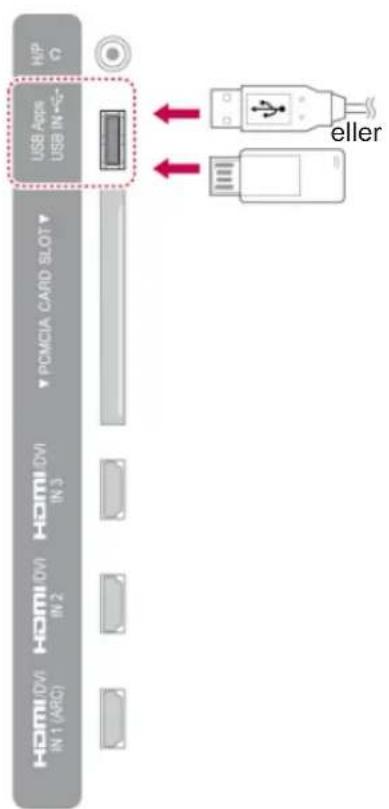
Tilslutning til et Cl-modul
Få vist de krypterede (betalings)tjenester i digital TV-tilstand. Denne funktion er ikke tilgængelig i alle lande. (Se s.41).
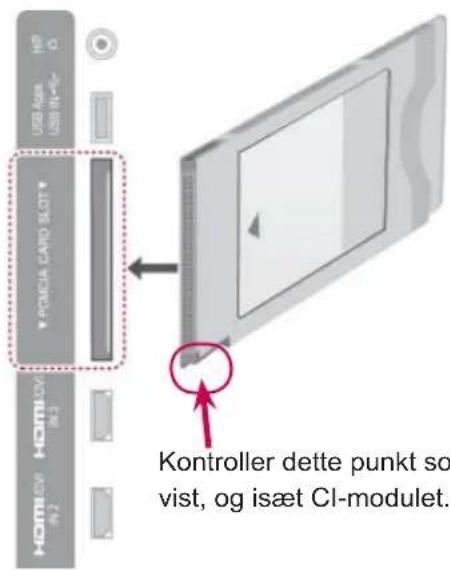

BEMÆRK
- Kontroller, at CI-modulet er sat i PCMCIA-kortstikket i den korrekte retning. Hvis modulet ikke er isat korrekt, kan det forårsage skader på TV'et og PCMCIA-kortstikket.
(Afhængigt af modellen)
Se vejledningen til den trådløse medieboks for at få instruktioner om betjening.
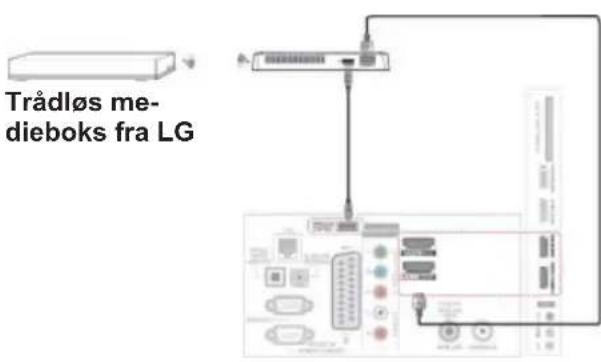
- Visse af TV'ets funktioner fungerer muligvis ikke, när den eksterne enhed er tilsluttet den trådløse medieboks.
SIMPLINK-tilslutning
Afspil og kontroller den AV-enhed, der er tilsluttet HDMI-kablet via HDMI-CEC. Dette TV kan muligvis fungere sammen med enheder, der understøtter HDMI-CEC, men det er kun enheder med
Simplink -logoet, der understøttes fuldt ud.
Slut den ene ende af HDMI-kablet til HDMI/DVI IN- eller HDMI IN-terminalen bag på TV'et og den anden ende til SIMPLINK-enheden.

BEMAERK
- Hvis den tilsluttede enhed ikke understøtter HDMI-CEC, er SIMPLINK-funktionen ikke tilgængelig.
- Hvis du vil bruge SIMPLINK, skal du benytte et højhastigheds-HDMI-kabel med *CEC-funktion. (*CEC: Consumer Electronics Control).
- SIMPLINK fungerer muligvis ikke korrekt, hvis du bruger en enhed fra en tredjepart, som har en HDMI-CEC-funktion.
- Ved trådløst eksternt output understøttes funktionen SIMPLINK ikke.
Aktivering og brug af SIMPLINK- menuer
1 Tryk på INPUT for at åbne indgangskilderne.
2 Tryk på den røde knap for at få adgang til SIMPLINK-menuerne.
3 Tryk på navigationsknapperne for at vælge Til.
4 Tryk på navigationsknapperne for at vælge en af enhederne, og tryk på OK.
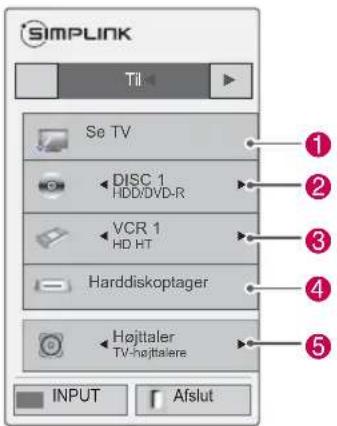
| Nr. Beskrivelse | |
| 1 | Viser den senest viste TV-kanal. |
| 2 | Afspiller diske. Når flere diske er tilgængelige, vises titlen på disken nederst på skærmen. |
| 3 | Styrer den tilsluttede videoafspiller. |
| 4 | HDD recordings playback (Afspilning af optagelser på harddisken): Styrer den optagelse, der er lagret på harddisken. |
| 5 | Audio out to home theater speaker or Audio out to TV (Lydudgang til hjemmebiografhøjttaler eller lydudgang til TV): Ændrer lydudgangen mellem hjemmebiografhøjttaleren og TV-højttaleren. |
- Der vises en markering foran den valgte enhed.
- Tilgængelige enheder vises i klare farver.
- Ikke-tilgængelige enheder vises i grå.
5 Styr den valgte AV-enhed.
- Direct Play (Direkte afspilning): Når du har sluttet AV-enheder til TV'et, kan du direkte kontrollere enhederne og afspille medier uden at foretage yderligere indstillinger.
- Select AV device (Vælg AV-enhed): Gør det muligt at vælge en af de AV-enheder, der er tilsluttet TV'et.
- Disc playback (Diskafspilning): Styr de tilsluttede AV-enheder ved at trykke på navigationsknapperne, OK, ▶ ■, II ◄g ▶.
- Power off all devices (Sluk for alle enheder): Når du slukker for TV'et, slukkes alle tilsluttede enheder.
- Switch audio-out (Skift lydudgang): Tilbyder en nem måde at skifte lydudgang på.
- Sync Power on (Synkroniser aktivering): Når udstyret med den SIMPLINK-funktion, der er tilsluttet HDMI-terminalen, begynder at afspilles, tændes TV'et automatisk.
BEMÆRK
- Hvis du ændrer indgangskilden ved at trykke på INPUT, stopper SIMPLINK-enhedens progressive funktion.
- Hvis du vælger en enhed, der har hjemmebiograffunktion, skifter lydudgangen automatisk til hjemmebiografhøjttaleren, og TV-højttaleren slukkes.
- Hvis et tilsluttet SIMPLINK-hjemmebiografsystem ikke afspiller lyd fra TV'et, skal du tilslutte terminalen DIGITAL AUDIO OUT (DIGITAL LYDUDGANG) bag på TV'et til terminalen DIGITAL AUDIO IN (DIGITAL LYDINDGANG) bag på SIMPLINK-enheden med et optisk kabel.
TEKST-TV
- Denne funktion er ikke tilgængelig i alle lande.
Tekst-TV er en gratis seerservice, som udsendes af de fleste TV-stationer, og som indeholder opdaterede informationer om nyheder, vejrmeldinger, TV-programmer, priser for betalingskanaler og mange andre emner.
Tekst-TV-dekoderen i dette TV kan vise systemerne SIMPLE, TOP og FASTEXT. SIMPLE (standard-tekst-TV) består af et antal sider, der vælges direkte ved at indtaste det tilhørende sidenummer. TOP og FASTEXT er mere moderne metoder, der gør det enkelt og hurtigt at finde oplysninger på tekst-TV.
Tænd eller sluk
Tryk på knappen TEXT (TEKST) for at skifte til tekst-TV. Den første side, eller den side du så på sidst, vises på skærmen.
I overskriften på skærmen vises to sidetal, navnet på TV-stationen, dato og klokkeslæt. Det første sidetal viser, hvilken tekst-TV-side der vises. Det andet sidetal viser, hvilken side der søges efter. Tryk på knappen TEXT hvis du vil slukke teletekst. TV'et skifter tilbage til den forrige tilstand.
Simpel tekst
Valg af side
1 Indtast det ønskede sidetal som et trecifret tal ved hjælp af TALTASTERNE. Hvis du kommer til at indtaste et forkert tal under indtastningen, skal du færdiggøre indtastning af de tre cifre og derefter indtaste det korrekte nummer.
2 Tasten P ∧ ∨ kan bruges til at vælge den foregående eller efterfølgende side.
Toptekst
Brugervejledningen viser fire felter nederst på skærmen - rød, grøn, gul og blå. Det gule felt repræsenterer den næste gruppe, det blå felt den næste blok.
Valg af gruppe/blok/side
1 Brug den blå tast til at flytte fra blok til blok.
2 Brug den gule tast til at flytte til den næste gruppe. Der bladres automatisk videre til den næste blok.
3 Brug den grønne knap til at bladre videre til den næste side. Der bladres automatisk videre til den næste gruppe.
4 Som alternativ kan tasten P bruges. Den røde knap skifter tilbage til forrige side. Du kan også bruge tasten P v.
Direkte valg af side
På samme måde som i SIMPLE-tilstand kan du, när TV'et er i TOP-tilstand, vælge en bestemt side ved at indtaste et trecifret sidetal med TALTA-STERNE.
Fastext
Tekst-TV-siderne har en farvekode i underkanten af skærmen. Du vælger en side ved at trykke på den knap, der har samme farve.
Valg af side
1 Tryk på knappen T.OPT (T.alternativ), og brug derefter navigationsknappen til at vælge E1 menu. Vis indekssiden.
2 Du kan vælge de sider, der er farvekodede på bundlinjen, ved hjælp af de tilsvarende farveta-ster.
3 Som for SIMPLE-tekst-TV-tilstanden kan du vælge en side ved at indtaste det trecifrede nummer med TALTASTERNE i FASTEXT-tilstand.
4 Tasten P ∧ ∨ kan bruges til at vælge den foregående eller efterfølgende side.
Specialfunktioner i tekst-TV
Tryk på tasten T. OPT (T.-alternativ), og brug derefter navigationsknappen til at vælge menuen Valg af tekst.
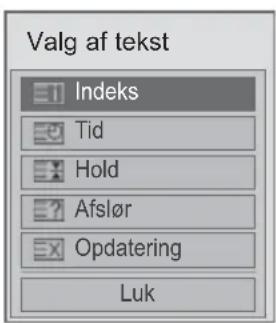
Indeks
Vælg de enkelte indekssider.
Etid
Ved visning af et TV-program skal du vælge denne menu for at få vist tidspunktet i skær- mens øverste højre hjørne.
I tekst-TV-tilstand skal du trykke på denne knap for at vælge et undersidetal. Sidetallet vises nederst på skærmen. Du kan holde eller skifte den underliggende side ved at trykke på den røde knap, den grønne knap<> eller TALTASTERNE.
Hold
Standser de sideskift, der foretages automatisk, hvis en tekst-TV-side består af 2 eller flere underliggende sider. Antallet af underliggende sider og sidetallet for den aktuelle side vises normalt på skærmen under klokkeslættet. Når denne menu vælges, vises stopsymbolet øverst til venstre på skæmbilledet, og det automatiske sideskift deaktiveres.
Afslør
Vælg denne menu for at få vist skjulte op-lysninger som f.eks. løsninger på gåder eller puslespil.
Opdatering
Viser en TV-kanal, mens der ventes på en ny tekst-TV-side. Symbolet vises i øverste venstre hjørne af skærmen. Når den opdaterede side er klar til at blive vist, skifter symbolet til det aktuelle sidetal. Vælg menuen igen for at få vist den opdaterede tekst-TV-side.

BEMÆRK
- I Storbritannien (i digital tilstand), T. OPT-knap fungerer ikke.
DIGITALT TEKST-TV
- Denne funktion fungerer kun i Storbritannien og Irland.
TV'et giver dig adgang til digitalt tekst-TV, som er markant forbedret på flere områder som f.eks. tekst, grafik osv.
1 Tryk på taltasten eller tasten R for at vælge en digital tjeneste, der udsender digitalt tekst-TV.
2 Følg angivelser på digitalt tekst-TV, og flyt til det næste trin ved at trykke på knapperne TEXT, OK, navigationsknappen, rød, grøn, gul, blå eller TALTASTERNE osv.
3 Du kan skifte digital tekst-TV-tjeneste ved at vælge en anden tjeneste med taltasten eller P ∧ v-knappen.
1 Tryk på taltasten eller P knappen for at vælge en bestemt tjeneste, der udsender digitalt tekst-TV.
2 Tryk på knappen TEXT (TEKST) eller de farvede knapper for at aktivere tekst-TV.
3 Følg angivelser på digitalt tekst-TV, og flyt til det næste trin ved at trykke på knapperne OK, navigationsknappen, rød, grøn, gul, blå eller TALTASTERNE osv.
4 Tryk på knappen TEXT (TEKST) eller farveknappen for at deaktivere digitalt tekst-TV og vende tilbage til TV-visning.
Nogle tjenester gør det muligt at få adgang til teksttjenester ved at trykke på den røde knap.
VEDLIGEHOLDELSE
Opdater og rengør TV'et regelmæssigt for at opnå den bedste ydeevne og udvide produktets levetid.
Opdatering af TV-firmware
Hent og installer den nyeste firmware ved at oprette forbindelse til firmwareopdateringsserveren eller den OTA-tjeneste, der står for udsendelsen, for at forbedre eller ændre produktets funktion eller tilføje nye funktioner.
Opdateringen af firmwaren fungerer muligvis ikke korrekt, afhængigt af internetmiljøet eller DTV-signalstyrken. Hvis det er tilfældet, kan du hente den seneste firmwareopdatering fra det autoriserede LG Electronics-servicecenter.
Sådan kontrolleres den aktuelle firmwareversion eller opdateres firmwaren
1 Tryk på Hjem for at åbne startmenuen.
2 Tryk på navigationsknapperne for at rulle til OPSÆTNING, og tryk på OK.
3 Tryk på navigationsknapperne for at rulle til SUPPORT, og tryk på OK.
4 Tryk på navigationsknapperne for at rulle til Softwareopdatering, og tryk på OK. Den aktuelle firmwareversion vises.
5 Vælg Kontroller for opdaterede versioner for at kontrollere en ny firmwareversion manuelt.
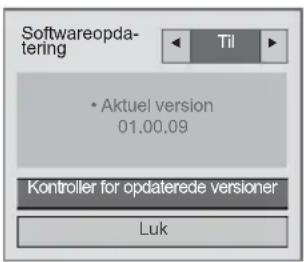
Hvis der vælges Softwareopdatering - Til, finder TV'et ny firmware via NSU*/OTA*, og popup-vinduet til opdatering vises på skærmen.
* NSU (Network Software Update): Hvis TV'et er tilsluttet internettet, finder TV'et ny firmware, der er overført til LG-serveren.
* OTA (Over The Air): Hvis det digitale udsendelsessystem bruges, får TV'et sendt ny firmware via DTV-signal.
BEMÆRK
- Når firmware opdateres, skal du ikke frakoble LAN-kablet, slukke for TV'et eller tage strømkablet ud.
-
Hvis du ændrer kanal, mens firmwaren opdateres via OTA, standser opdateringen. Processen genoptages, når du går tilbage til det oprindelige program. Opdateringen fortsætter, selv når der er slukket for strømmen med brug af fjernbetjeningen. I dette tilfælde er det normalt, at farven på strømindikatoren kan ændres, og der kan blive vist et svagt lys på skærmen. Når opdateringen er fuldført, fungerer systemet normalt.
-
Premium-tjenester deaktiveres, mens softwaren opdateres via NSU.
- Du kan kontrollere status for softwareopdateringen i menuen Softwareopdatering eller via de opdateringsoplysninger, der er vist under kanalbanneret.
- Tilknytningsopdateringstjenesten (kun nordiske modeller): Du kan kontrollere, om LG OTA service er tilgængelig på DTV-kanalen ved at trykke på denne knap på Magic Motion-fjernbetjeningen eller på den røde knap, mens du får vist meddelelsen "Søg efter opdateringer" under kanalbanneret.
6 Når opdateringen er fuldført, genstartes TV'et automatisk inden for 5 sekunder.
Du skal muligvis nulstille nogle af menuerne OPSÆTNING, BILLEDE eller LYD.
BEMÆRK
- Du kan ikke nedgradere tilbage til en ældre firmwareversion.
- Tidsrummet for firmwareopdateringen kan være forskelligt, afhængigt af størrelsen på firmwaren, netværkstilstanden eller styrken i DTV-signalet.
- Hvis overførslen af firmwareopdateringen mislykkes ved trådløs brug, kan du midlertidigt slutte et kabel til routeren. Hvis overførslen stadig ikke lykkes, skal du kontakte kundeservice.
Rengøring af TV'et

FORSIGTIG
- Når TV'et ikke bruges i længere tid, skal du tage stikket ud af stikkontakten i væggen for at forhindre eventuel beskadigelse som følge af lyn og strømstød.
Skærm og billede
Hvis du vil fjerne støv eller lettere snavs, skal du aftørre overfladen med en tør, ren og blød klud. Hvis du vil fjerne store mængder snavs, skal du aftørre overfladen med en blød klud, der er vredet op i rent vand eller et mildt rengøringsmiddel. Aftør derefter straks med en tør klud.

FORSIGTIG
- Undlad at støde, gnubbe eller slå overfladen med en fingernegl eller skarpe genstande, da dette kan føre til skrammer og billedforvrængninger.
- Brug ikke kemikalier, f.eks. voks, benzen, alkohol, fortyndere, insekticider, luftfriskere og smøremidler, da disse kan beskadige skær-mens overflade og forårsage misfarvning.
Kabinet og stativ
Hvis du vil fjerne støv eller lettere snavs, skal du aftørre kabinettet med en tør, ren og blød klud. Hvis du vil fjerne store mængder snavs, skal du aftørre overfladen med en blød klud, der er vredet op i rent vand eller vand med et mildt rengøringsmiddel. Aftør derefter straks med en tør klud.

FORSIGTIG
- Sprøjt ikke flydende væske på overfladen. Hvis der kommer vand ind i TV'et, kan det medføre brand, elektrisk stød eller fejl.
- Brug ikke kemikalier, da de kan beskadige overfladen.
Strømkabel
Fjern jævnligt opsamlet støv eller snavs på strøm-kablet.
Forhindring af "billedfast-brænding" eller "indbrænding" på TV-skærmen
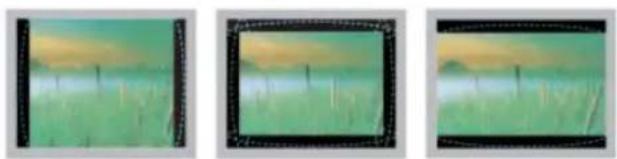
- Hvis et fast billede vises på skærmen i lang tid, sætter det sig fast og bliver en permanent skade på skærmen. Dette kaldes "billedfastbrænding" eller "Billedindbrænding" og dækkes ikke af garantien.
- Hvis TV'ets formatforhold indstilles til 4:3 i længere tid, kan der forekomme billedfastbrænding øverst på skærmen.
- Undgå at vise faste billeder på TV-skærmen i længere perioder, (2 timer eller mere for LCD, 1 time eller mere for plasma-TV) for at forhindre billedfastbrænding.

FEJLFINDING
Generelt
| Problem Opløsning | |
| TV'et kan ikke styres med fjernbetjeningen. | Kontroller fjernbetjeningssensoren på produktet, og forsøg igen.Kontroller, om der er noget, der ligger i vejen mellem produktet og fjernbetjeningen.Kontroller, at batterierne stadig virker og er korrekt ilagtt(1 + til-).Kontroller, at den korrekte indgangstilstand, f.eks. TV eller VCR, er indstillet til brug sammen med fjernbetjeningen. |
| Der kommer ikke noget billede eller nogen lyd. | Kontroller, at produktet er tændt.Kontroller, at strømkablet er tilsluttet i stikket på væggen.Kontroller, om der er et problem i vægstikket ved tilslutning af andre produkter. |
| Billedet vises langsomt, når TV'et tændes. | Billedet har ingen lyd under start af produktet. Dette er normalt. Hvis billedet ikke vises på nogle få minutter, skal du tage stikket ud af TV'et i 30 sekunder og forsøge igen. Hvis billedet stadig ikke vises, skal du kontakte et autoriseret servicecenter i lokalområdet. |
| Der kan ikke tilsluttes eksterne enheder. | Se "Tilslutningsoversigt", og tilslut en ekstern enhed. |
| TV'et slukkes pludseligt. | Kontroller strømstyringsindstillingerne. Strømforsyningen kan være afbrudt.Kontroller, at den automatiske dvalefunktion er aktiveret, under Klokkeslætsindstillinger.Se "Timer sluk".Hvis der ikke er noget signal, mens TV'et er tændt, slukkes det automatisk efter 15 minutters inaktivitet. |
Lyd
| Problem Opløsning | |
| Der kommer ingen lyd, mens der vises billeder. | Tryk på knappen + eller -.Kontroller, om lyden er slået fra, ved at trykke på MUTE (LYDL∅S).Rul til andre kanaler. Der kan være et problem med udsendelsen.Kontroller, om lydkablerne er korrekt tilsluttet.Kontroller, om TV-højttalerfunktionen er aktiveret i menupunktet. |
| Ingen lyd fra én af højttalerne | Juster Balance i menupunktet. |
| Der høres usædvanlig lyd fra produktet | En ændring i omgivende fugtighed eller temperatur kan resultere i usædvanlig støj, når produktet tændes eller slukkes. Der er ikke noget problem med produktet. |
Video
| Problem Opløsning | |
| Der vises et billede i sort og hvid, eller farvekvaliteten er dårlig. | · Juster farveindstillingen i menupunktet.· Sørg for tilstrækkelig tilstand mellem produktet og andre elektroniske produkter.· Rul til andre kanaler. Der kan være et problem med udsendelsen. |
| Der vises vandrette eller lodrette streger eller slørede billeder | · Kontroller, om der er lokal forstyrrelse, f.eks. andre elektriske apparater eller værktøj. |
| Der vises streger eller linjer på billeder | · Kontroller antennen, eller peg antennen i den rigtige retning. |
| Der vises efterbilleder, når produktet slukkes | · Nogle pixel er muligvis blevet beskadiget pga. et fast billede, der er blevet vist i en længere periode (billedfastbrænding). Brug en pauseskærm for at forhindre pixelskader på skærmen. |
| Der er tændt for strømmen, men skærmen vises meget mørk. | · Juster lysstyrken og kontrasten i menupunktet. |
| "No Signal" (Intet signal) vises på skærmen. | · Kontroller, om signalkablet er korrekt tilsluttet mellem TV'et og produkterne.· Kontroller den valgte indgangskilde ved at trykke på INPUT. |
| Der vises sorte pletter på skærmen. | · Der kan opstå flere pixel i rød, grøn, hvid eller sort, som bidrager til panelets karakteristiska.Dette er normalt. |
| Skærmens forskydning er forkert. | · Juster positionsindstillingen i menupunktet.· Kontroller, om videokortets opløsning og frekvens understøttes af produktet. Hvis frekvensen er uden for området, skal du angive den korrekte opløsning ved hjælp af skærmindstillingerne på den eksterne enhed. |
| Der vises tynde streger i baggrunden på skærmen. | · Kontroller videokabeltilslutningerne. |
| Der forekommer vandret støj, eller personer ser slørede ud. | · Juster positionsindstillingen i menupunktet.Se ""SCREEN" (Skærm). |
| Modtagelsen på visse kanaler er dårlig | · Rul til andre kanaler. Der kan være et problem med udsendelsen.· Stationens signal kan være svagt. Peg antennen i den rigtige retning.· Kontroller, om der er lokal forstyrrelse, f.eks. andre elektriske apparater eller værktøj. |
SPECIFIKATIONER
| MODELLER | 32LV37** | 37LV37** | |
| 32LV3700-ZA / 32LV3700-ZC32LV370S-ZB / 32LV3701-ZC32LV3750-ZA / 32LV3750-ZC32LV375G-ZC / 32LV375S-ZB32LV375S-ZC / 32LV375T-ZA32LV375T-ZC / 32LV375W-ZC | 37LV3700-ZA / 37LV3700-ZC37LV370S-ZB / 37LV3701-ZC37LV3750-ZA / 37LV3750-ZC37LV375G-ZC / 37LV375S-ZB37LV375S-ZC / 37LV375T-ZA37LV375T-ZC / 37LV375W-ZC | ||
| Mäl(B x H x D) | Med sokkel | 764,0 mm x 545,0 mm x 240,0 mm 888 | 0 mm x 614,0 mm x 240,0 mm |
| Uden sokkel | 764,0 mm x 484.0 mm x 35.4 mm 888,0 | mm x 553,0 mm x 35,4 mm | |
| Vægt Med sokkel | 11,4 kg 13,1 kg | ||
| 9,6 kg 11,3 kg | |||
| Strømkrav | AC 100-240 V~ 50 / 60 Hz AC 100-240 | V~ 50 / 60 Hz | |
| Strømforbrug | 80 W 100 W | ||
| MODELLER | 42LV37** | 47LV37** | |
| 42LV3700-ZA / 42LV3700-ZC42LV370S-ZB / 42LV3701-ZC42LV3750-ZA / 42LV3750-ZC42LV375G-ZC / 42LV375S-ZB42LV375S-ZC / 42LV375T-ZA42LV375T-ZC / 42LV375W-ZC | 47LV3700-ZA / 47LV3700-ZC47LV370S-ZB / 47LV3701-ZC47LV3750-ZA / 47LV3750-ZC47LV375G-ZC / 47LV375S-ZB47LV375S-ZC / 47LV375T-ZA47LV375T-ZC / 47LV375W-ZC | ||
| Mål(B x H x D) | Med sokkel | 998,0 mm x 684,0 mm x 256,0 mm 1108 | 0 mm x 746,0 mm x 256,0 mm |
| Uden sokkel | 998,0 mm x 615,0 mm x 30,4 mm 1108 | 0 mm x 677,0 mm x 30,4 mm | |
| Vægt Med sokkel | 15,5 kg 20,9 kg | ||
| 13,3 kg 18,7 kg | |||
| Strømkrav | AC 100-240 V~ 50 / 60 Hz AC 100-240 | V~ 50 / 60 Hz | |
| Strømforbrug | 110 W 140 W | ||
De produktspecifikationer, der vises ovenfor, kan ændres uden forudgående varsel på grund af opgradering af produktfunktioner.
| MODELLER | 32LV47** | 37LV47** | |
| 32LV470S-ZC 37LV470S-ZC | |||
| Mål(B x H x D) | Med sokkel 772,0 mm x 549,0 mm x 240,0 mm 893,0 | mm x 618,0 mm x 240,0 mm | |
| Uden sokkel 772,0 mm x 490,0 mm x 34,9 mm 893,0 | mm x 558,0 mm x 34,9 mm | ||
| Vægt | Med sokkel 10,9 kg 12,4 kg | ||
| Uden sokkel 9,1 kg 10,6 kg | |||
| Strømkrav AC 100-240 V~ 50 / 60 Hz AC 100-240 V~ 50 / 60 Hz | |||
| Strømforbrug 100 W 110 W | |||
| MODELLER | 42LV47** | 47LV47** | |
| 42LV470S-ZC 47LV470S-ZC | |||
| Mål(B x H x D) | Med sokkel 1005,0 mm x 688,0 mm x 256,0 mm 1115,0 mm x 750,0 mm x 256,0 mm | ||
| Uden sokkel 1005,0 mm x 621,0 mm x 29,9 mm 1115,0 mm x 683,0 mm x 29,9 mm | |||
| Vægt | Med sokkel 15,2 kg 20,7 kg | ||
| Uden sokkel 13,0 kg 18,5 kg | |||
| Strømkrav AC 100-240 V~ 50 / 60 Hz AC 100-240 V~ 50 / 60 Hz | |||
| Strømforbrug 130 W 140 W | |||
De produktspecifikationer, der vises ovenfor, kan ændres uden forudgående varsel på grund af opgradering af produktfunktioner.

| MODELLER | 32LW47** | 42LW47** | |
| 32LW470S-ZB 42LW470S-ZB | |||
| Mål(B x H x D) | Med sokkel 772,0 mm x 551,0 mm x 240,0 mm 1005,0 mm x 686,0 mm x 255,0 mm | ||
| Uden sokkel 772,0 mm x 490,0 mm x 34,9 mm 1005,0 mm x 621,0 mm x 29,9 mm | |||
| Vægt | Med sokkel 10,5 kg 15,9 kg | ||
| Uden sokkel 8,2 kg 13,0 kg | |||
| Strømkrav AC 100-240 V~ 50 / 60 Hz AC 100-240 V~ 50 / 60 Hz | |||
| Strømforbrug 100 W 130 W | |||
| MODELLER | 47LW47** | 55LW47** | |
| 47LW470S-ZB 55LW470S-ZB | |||
| Mål(B x H x D) | Med sokkel 1115,0 mm x 748,0 mm x 255,0 mm 1293,0 mm x 851,0 mm x 341,0 mm | ||
| Uden sokkel 1115,0 mm x 683,0 mm x 29,9 mm 1293,0 mm x 785,0 mm x 29,9 mm | |||
| Vægt | Med sokkel 21,4 kg 27,0 kg | ||
| Uden sokkel 18,5 kg 22,0 kg | |||
| Strømkrav AC 100-240 V~ 50 / 60 Hz AC 100-240 V~ 50 / 60 Hz | |||
| Strømforbrug 140 W 160 W | |||
De produktspecifikationer, der vises ovenfor, kan ændres uden forudgående varsel på grund af opgradering af produktfunktioner.
| MODELLER | 47LK95** | |
| 47LK950S-ZA | ||
| Mål(B x H x D) | Med sokkel 1137,0 mm x 758,0 mm x 270,0 mm | |
| Uden sokkel 1137,0 mm x 685,0 mm x 76,8 mm | ||
| Vægt | Med sokkel 20,3 kg | |
| Uden sokkel 18,3 kg | ||
| Strømkrav AC 100-240 V~ 50 / 60 Hz | ||
| Strømforbrug 250 W | ||
De produktspecifikationer, der vises ovenfor, kan ændres uden forudgående varsel på grund af opgradering af produktfunktioner.

| MODELLER | 50PZ57** | 60PZ57** | |
| 50PZ570-ZB / 50PZ570G-ZB50PZ570S-ZB / 50PZ570T-ZB50PZ570W-ZB / 50PZ575S-ZB | 60PZ570-ZB / 60PZ570G-ZB60PZ570S-ZB / 60PZ570T-ZB60PZ570W-ZB / 60PZ575S-ZB | ||
| Mål(B x H x D) | Med sokkel | 1172,3 mm x 770,9 mm x 289,8 mm 139 | 1,1 mm x 905,2 mm x 334,7 mm |
| Uden sokkel | 1172,3 mm x 712,2 mm x 52,5 mm 139 | 1,1 mm x 835,5 mm x 52,5 mm | |
| Vægt Med sokkel | 29,8 kg 42,6 kg | ||
| Uden sokkel | 27,5 kg 38,5 kg | ||
De produktspecifikationer, der vises ovenfor, kan ændres uden forudgående varsel på grund af opgradering af produktfunktioner.
Du kan få oplysninger om strømforsyning og strømforbrug på mærkaten, der sidder på produktet.
| MODELLER | 50PZ75** | 60PZ75** | |
| 50PZ750-ZA / 50PZ750G-ZA50PZ750S-ZA / 50PZ750T-ZA50PZ750W-ZA / 50PZ755S-ZA | 60PZ750-ZA / 60PZ750G-ZA60PZ750S-ZA / 60PZ750T-ZA60PZ750W-ZA / 60PZ755S-ZA | ||
| Mål(B x H x D) | Med sokkel | 1185,2 mm x 782,6 mm x 317,2 mm 1404,0 mm x 911,4 mm x 364,4 mm | |
| Uden sokkel | 1185,2 mm x 714,0 mm x 49,6 mm 1404,0 mm x 837,8 mm x 49,6 mm | ||
| Vægt Med sokkel | 31,5 kg 46,3 kg | ||
| Uden sokkel | 27,9 kg 40,3 kg | ||
De produktspecifikationer, der vises ovenfor, kan ændres uden forudgående varsel på grund af opgradering af produktfunktioner.
Du kan få oplysninger om strømforsyning og strømforbrug på mærkaten, der sidder på produktet.

| MODELLER | 50PZ95** | 60PZ95** | |
| 50PZ950-ZA / 50PZ950G-ZA50PZ950S-ZA / 50PZ950T-ZA50PZ950W-ZA / 50PZ955S-ZA | 60PZ950-ZA / 60PZ950G-ZA60PZ950S-ZA / 60PZ950T-ZA60PZ950W-ZA / 60PZ955S-ZA | ||
| Mål(B x H x D) | Med sokkel | 1175,2 mm x 787,6 mm x 317,2 mm 1393,4 mm x 916,4 mm x 364,4 mm | |
| Uden sokkel | 1175,2 mm x 720,6 mm x 49,6 mm 1393,4 mm x 843,8 mm x 49,6 mm | ||
| Vægt Med sokkel | 32,5 kg 46,3 kg | ||
| Uden sokkel | 28,9 kg 40,3 kg | ||
De produktspecifikationer, der vises ovenfor, kan ændres uden forudgående varsel på grund af opgradering af produktfunktioner.
Du kan få oplysninger om strømforsyning og strømforbrug på mærkaten, der sidder på produktet.
| CI-modulestørrelse(B x H x D) | 100,0 mm x 55,0 mm x 5,0 mm | |
| Omgivelsesforhold | Driftstemperatur 0 °C | til 40 °C |
| Fugtighed Mindre end 80 % | ||
| Opbevaringstemperatur -20 °C | C til 60 °C | |
| Opbevaringsfugtighed Mindre | end 85 % | |
| Satellit digitalt TV1 | Digitalt TV2 | Digitalt TV | Analogt TV | |
| TV-system | DVB-TDVB-CDVB-S/S2 | DVB-T/T2DVB-C | DVB-TDVB-C | PAL/SECAM B/G/D/K, PAL I/II, SECAM L/L'3 |
| Programdækning | VHF, UHFC-bånd, Ku-bånd | VHF, UHF | VHF: E2 til E12, UHF: E21 til E69, CATV: S1 til S20, HYPER: S21 til S47 | |
| Maks. antal pro-grammer, der kan gemmes | 6,000 1,200 | |||
| Ekstern antenneim-pedans | 75 Ω | |||
1 Kun satellitmodeller
2 Kun DVB-T2 supportmodeller
3 Undtagen DVB-T2-supportmodeller
RGB-PC-, HDMI/DVI-PC-understøttet tilstand Oplysninger om component-porttilslutning
| Opløsning | Vandret frekvens (kHz) | Lodret fre-kvens (Hz) |
| 720x400 31. | 468 70.08 | |
| 640x480 31. | 469 59.94 | |
| 800x600 37. | 879 60.31 | |
| 1024x768 48. | 363 60.00 | |
| 1360x768 47. | 72 59.80 | |
| 1280x1024 (HDMI-PC) | 63.981 60.02 | |
| 1920x1080 (RGB-PC) | 66.587 59.93 | |
| 1920x1080 (HDMI-PC) | 67.5 60.00 |
| Component-porte pâ TV'et | Y | P_B | P_R |
| Videoudgangsporte på DVD-afspiller | Y | P_B | P_R |
| Y B-Y | R-Y | ||
| Y | C | b | |
| Y | P | b |
C
P
r
r
HDMI/DVI-DTV-understøttet tilstand
| Opløsning | Vandret frekvens (kHz) | Lodret fre-kvens (Hz) |
| 720x480 | 31.469 | 59.94 |
| 31.5 | 60 | |
| 720x576 31.25 50 | ||
| 1280x720 | 37.5 | 50 |
| 44.96 | 59.94 | |
| 45 | 60 | |
| 1920x1080 | 33.72 | 59.94 |
| 33.75 | 60 | |
| 28.125 | 50 | |
| 26.97 | 23.97 | |
| 27 | 24 | |
| 33.716 | 29.976 | |
| 33.75 | 30.00 | |
| 56.25 | 50 | |
| 67.43 | 59.94 | |
| 67.5 | 60 | |
| Signal Component HDMI | ||
| 480i/576i | O | X |
| 480p/576p | O | O |
| 720p/1080i | O | O |
| 1080p | O(50 Hz / 60 Hz kun) | O(24 Hz / 30 Hz / 50 Hz / 60 Hz) |

| Filtype-navne | Audio/Video | Codec Profil/understøttet niveau Forklaring | ||
| .asf.wmv | Video | VC-1 - avanceret profil | Avanceret profil ved niveau 3 (f.eks. 720p60, 1080i60, 1080p30) | Kun streams, der er kompatible med standarden SMPTE 421M VC-1, understøttes. |
| VC-1 - simpel og hovedprofil | Simpel profil ved medium niveau (f.eks.. CIF, QVGA)Hovedprofil ved højt niveau (f.eks. 1080p30) | |||
| Lyd | WMA Standard | |||
| WMA 9 Professional | ||||
| .divx.avi | Video | DivX3.11 | Global bevægelseskompensation eller bevægelsesestimering i kvarte pixel understøttes ikke. Streams, der anvender denne syntaks, understøttes ikke. | |
| DivX4DivX5DivX6 | Avanceret, simpel profil (f.eks. 720p/1080i) | |||
| XViD | ||||
| H.264/AVC | Hovedprofil ved niveau 4.1Høj profil ved niveau 4.1 (f.eks. 720p60, 1080i60, 1080p30) | |||
| Lyd | MPEG-1 Layer I, IIMPEG-1 Layer III (MP3)Dolby Digital | |||
| .mp4.m4v.mov | Video | H.264/AVC | Hovedprofil ved niveau 4.1Høj profil ved niveau 4.1 (f.eks. 720p60, 1080i60, 1080p30) | Global bevægelseskompensation eller bevægelsesestimering i kvarte pixel understøttes ikke. Streams, der anvender denne syntaks, understøttes ikke. |
| MPEG-4 Part 2 | Avanceret, simpel profil (f.eks. 720p/1080i) | |||
| Lyd AAC AAC-LC og HE-AAC | ||||
| .mkv | Video H | H.264/AVC | Hovedprofil ved niveau 4.1Høj profil ved niveau 4.1 (f.eks. 720p60, 1080i60, 1080p30) | Det meste af det tilgængelige MKV-indhold er kodet med open source x264 codec. |
| Lyd | HE-AAC HE-AAC-LC og HE-AAC | |||
| Dolby Digital | ||||
| .ts.trp.tp | Video | H.264/AVC | Hovedprofil ved niveau 4.1Høj profil ved niveau 4.1 (f.eks. 720p60, 1080i60, 1080p30) | |
| MPEG-2 | Hovedprofil ved højt niveau (f.eks. 720p60, 1080i60) | |||
| VC-1 | Simpel profil ved medium niveau (f.eks. CIF, QVGA)Hovedprofil ved højt niveau (f.eks. 1080p30)Avanceret profil ved niveau3 (f.eks. 720p60, 1080i60, 1080p30) | Kun streams, der er kompatible med standarden SMPTE 421M VC-1, understøttes. | ||
| Lyd | MPEG-1 Layer I, IIMPEG-1 Layer III (MP3)Dolby DigitalDolby Digital Plus | |||
| AAC AAC-LC og HE-AAC | ||||
| .vob | Video | MPEG-1 | ||
| MPEG-2 | Hovedprofil ved højt niveau (f.eks. 720p60, 1080i60) | |||
| Lyd | Dolby DigitalMPEG-1 Layer I, IIDVD-LPCM | |||
| .mpg | Video MPEG-1 | Hovedprofil ved højt niveau (f.eks. 720p60, 1080i60) | Kun kompatible streams er korrekt konfigureret for TS, PS eller ES | |
| Lyd MP EG-1 Layer I, II | ||||
(Kun 32/42/47/55LW47**, 47LK95**)
- Medieindhold og en afspiller skal understøtte HDMI 3D Frame Packing, HDMI 3D Side by Side (Side om side), HDMI 3D Top & Bottom (∅verst og nederst) for at afspille i 3D.
- Videoer, der er optaget i HDMI 3D Frame Packing, HDMI 3D Side by Side (Side om side), HDMI 3D Top & Bottom (∅verst og nederst)-format, skifter automatisk til 3D-skærm.
(Kun 50/60PZ57**, 50/60PZ75**, 50/60PZ95**)
- Medieindhold og en afspiller skal understøtte HDMI 3D Frame Packing, HDMI 3D Side by Side (Side om side), HDMI 3D Top & Bottom (∅verst og nederst) for at afspille i 3D.
• Video i inputformat som HDMI 3D Frame Packing skiftes automatisk over på 3D-skærmen.
• 2D->3D-tilstand kan vælges til alle signaler.
RF-modulspecifikation (BM-LDS201)
(kun 50/60PZ57**, 50/60PZ75**, 50/60PZ95**)
Til TV vha. en radiofrekvens (RF) med 2,4 GHz bändbredde.
• Output: 1 dBm eller mindre
- Maks. kommunikationsafstand: 10 m i åbne områder
• Båndbredde: 2,4 GHz (2,4035 GHz til 2,4783 GHz)
• Overførselshastighed: 250 kbps
• FCC-id til RF-modul inde i TV'et
FCC-id: BEJLDS201
CE
IR-KODER
(Afhængigt af modellen)
| Kode (Hexa) | Funktion Bemærk | Kode (Hexa) | Funktion Bemærk | ||
| 08 POWER | Fjernbetjeningsknap (tænd/sluk) | 44 OK | Fjernbetjeningsknap | ||
| 95 | ENERGY SAVING (ENER-GIBESPAREL-SE) | Fjernbetjeningsknap 28 BACK (TILBAGE) | Fjernbetjeningsknap | ||
| 30 | AV MODE (AV-TILSTAND) | Fjernbetjeningsknap AB | GUIDE (VEJ-LEDN.) | Fjernbetjeningsknap | |
| 0B INPUT Fjernbetjeningsknap 5B EXIT (AFSLUT) Fjernbetjeningsknap | |||||
| F0 | TV/RAD (TV/RA-DIO) | Fjernbetjeningsknap 72 R∅D | Fjernbetjeningsknap | ||
| 10-19 | Alfanumeriske knapper 0-9 | Fjernbetjeningsknap 71 GR∅N | Fjernbetjeningsknap | ||
| 53 LIST (LISTE) | Fjernbetjeningsknap 63 GUL | Fjernbetjeningsknap | |||
| 1A | Q.VIEW (H.VISNING) | Fjernbetjeningsknap 61 BLÅ | Fjernbetjeningsknap | ||
| 02 VOL + | Fjernbetjeningsknap | 20 | TEXT (TEKST) | Fjernbetjeningsknap | |
| 03 VOL - | Fjernbetjeningsknap | 21 | T.OPT (T.-alternativ) | Fjernbetjeningsknap | |
| 1E | FAV/MARK/CHAR/NUM (FORETR./MAR-KER/TEGN/TAL) | Fjernbetjeningsknap | 39 | SUBTITLE (UNDERTEKST) | Fjernbetjeningsknap |
| DC 3D | Fjernbetjeningsknap B1 | ■/Direkte tv | Fjernbetjeningsknap | ||
| 09 | MUTE/DELETE (LYDL∅S/SLET) | Fjernbetjeningsknap B0 | ▶ | Fjernbetjeningsknap | |
| 00 | P^ | Fjernbetjeningsknap BA | ■FREEZE (FRYS) | Fjernbetjeningsknap | |
| 01 P | √ | Fjernbetjeningsknap 8E | ▶▶ Fjernbetjeningsknap | ||
| 59 Premium | Fjernbetjeningsknap 8F | ◀◀ | Fjernbetjeningsknap | ||
| 43 Hjem | Fjernbetjeningsknap 7E SIMPLINK | Fjernbetjeningsknap | |||
| 45 | Q.MENU (H.MENU) | Fjernbetjeningsknap 79 | RATIO (FORMAT-FORHOLD) | Fjernbetjeningsknap | |
| 58 @ | Fjernbetjeningsknap BD REC | Fjernbetjeningsknap | |||
| 40 | ^ | Fjernbetjeningsknap 91 AD (LYDBESKR.) Fjernbetjeningsknap | |||
| 41 | √ | Fjernbetjeningsknap AA | INFO Fjernbetjeningsknap | ||
| 07 | < | Fjernbetjeningsknap 9F APP/ | * | Fjernbetjeningsknap | |
| 06 | > | Fjernbetjeningsknap | |||
OPSÆTNING AF EKSTERN KONTROLENHED
Opsætning af RS-232C
Tilslut RS-232C-indgangsstikket (seriel port) til en ekstern kontrolenhed (som f.eks. et A/V-kontrol-system) for at styre produktets funktioner fra en ekstern position.
Tilslut den serielle port på kontrolenheden til RS-232C-stikket på produktets bagpanel.

BEMAERK
- RS-232C på dette TV er beregnet til brug sammen med RS-232C-kontrolhardware og -software fra tredjepart. Vejledningen nedenfor er en hjælp til programmering af software eller til test af funktionaliteten med brug af telenetsoftware.
• RS-232C-tilslutningskabler følger ikke med produktet.
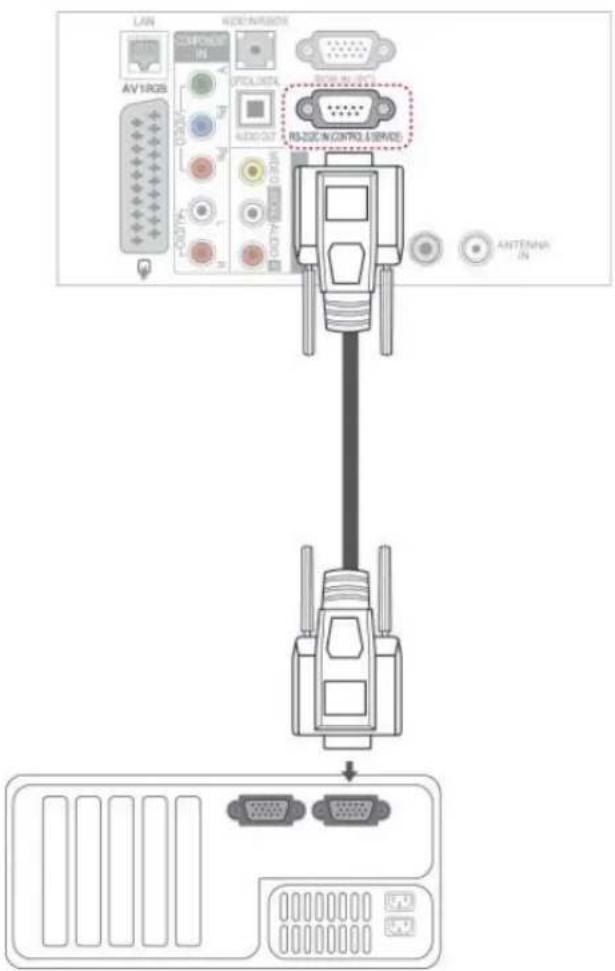
Stiktype
D-Sub 9-bens hanstik
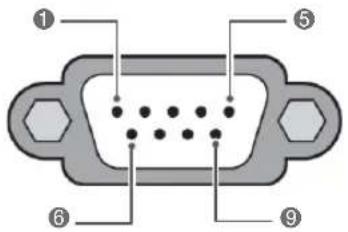
| Nr. Bennavn |
| 1 Ingen tilslutning |
| 2 RXD (Modtag data) |
| 3 TXD (Send data) |
| 4 DTR (DTE-side klar) |
| 5 GND |
| 6 DSR (DCE-side klar) |
| 7 RTS (Klar til at sende) |
| 8 CTS (Klar til at sende) |
| 9 Ingen tilslutning |
Konfiguration af RS-232C
Konfigurationer med 7-ledningstråde (RS-232C-standardkabel)
PC TV
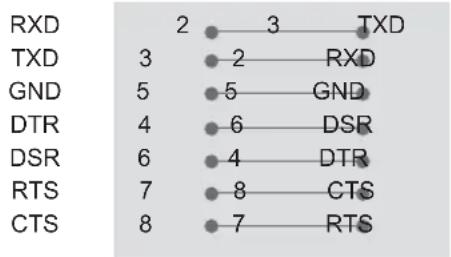
scatter
| Signal | Position 1 | Position 2 | Position 3 | Position 4 | | :--- | :--- | :--- | :--- | :--- | | RXD | 2 | ● | 3 | TXD | | TXD | 3 | ● | 2 | RXD | | GND | 5 | ● | 5 | GND | | DTR | 4 | ● | 6 | DSR | | DSR | 6 | ● | 4 | DTR | | RTS | 7 | ● | 8 | CTS | | CTS | 8 | ● | 7 | RTS |D-Sub 9 D-Sub 9
Konfigurationer med 3-ledningstråde (Ikke standard)
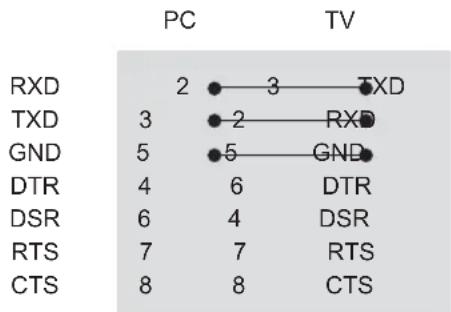
1 Tryk på Hjem for at åbne startmenuen.
2 Tryk på navigationsknapperne for at rulle til OPSÄETNING, og tryk på OK.
3 Tryk på navigationsknapperne for at rulle til VALGMULIGHEDEN, og tryk på OK.
4 Tryk på navigationsknapperne for at rulle til Enhedens ID, og tryk på OK.
5 Rul mod venstre eller højre for at vælge enheds-id-nummeret, og vælg Luk. Justeringsområdet er 1-99.
6 Når du er færdig, skal du trykke på EXIT (AF-SLUT).
• Baudhastighed: 9600 bps (UART)
• Datalængde: 8 bit
- Paritet: Ingen
- Stopbit: 1 bit
• Kommunikationskode: ASCII-kode
• Brug et krydskabel (retur).
Kommandoreferenceliste
| KOMMANDO1 | KOMMAN-DO2 | DATA (Hexadeci-mal) | KOMMANDO1 | KOMMAN-DO2 | DATA (Hexadeci-mal) | ||
| 01. Strøm k a 00 | - 01 14. Bas k | s 00 - 64 | |||||
| 02. Billedfor-mat | k c (Se s.150) | 15. Balance k | t 00 - 64 | ||||
| 03. Tænd/sluk for skærm | k d (Se s.150) | 16. Farvetem-peratur | x u 00 - 64 | ||||
| 04. Lydløs k e 00 | - 01 | 17.Indstilling for tilstand | j p (Se s.152) | ||||
| 05. Lydstyrke-kontrol | k f 00 - 64 | 18. Energibe-sparelse | j q 00 - 05 | ||||
| 06. Kontrast k g | 00 - 64 | 19. Automatisk konfiguration | j | u | 01 | ||
| 07. Lys | k h 00 - 64 | 20. Indstillings-kommando | m | a (Se s.152) | |||
| 08. Farve | k i 00 - 64 | 21. Tilføj/spring over program | m | b 00 - 01 | |||
| 09. Farvetone | k | j | 00 - 64 | 22. Knap | m | c | Tastekode |
| 10. Skarphed | k k 00 - 64 | 23. Kontroller baggrundslys | m | g 00 - 64 | |||
| 11. Valg af OSD | k l 00 - 01 | 24. Valg af ind-gang (hoved) | x b (Se s.153) | ||||
| 12. Låsnings-tilstand for fjernbetjening | k m | 00 - 01 | 25. 3D | x t (Se s.154) | |||
| 13. Diskant | k | r | 00 - 64 | 26. Udvidet 3D | x | v | (Se s.154) |
- Bemærk: I forbindelse med USB-handlinger såsom DivX eller EMF udføres der ingen kommandoer undtagen Power(ka) og Key(mc), og handlingerne betragtes som NG.
Transmission/modtagelsesprotokol
Overførsel
[Kommando1][Kommando2][Enheds-ID][Data][Cr]
[Enheds-ID] : Du kan justere enheds-id'et for at vælge det ønskede skærmidentifikationsnummer i indstillingsmenuen. Justeringsområdet er 1 - 99.
Når du vælger enheds-ID'et "0", kontrolleres alle tilsluttede apparater.
Enheds-ID er angivet som et decimaltal (1 - 99) på menuen og som et hexadecimaltal (0x0 til 0x63) på transmissions/modtagelsesprotokollen.
[DATA] : For at overføre kommandodata. Overfør "FF"-data for at læse status for kommandoen.
[Cr] : Enter ASCII-kode "0x0D"
[ ] : ASCII-kode "mellemrum (0x20)"
OK Godkendelse
[Kommando2][ ][Enheds-ID][ ][OK][Data][x]
* Apparatet sender godkendelse (ACK) ud fra dette format ved modtagelse af normale data. På dette tidspunkt angives de aktuelle statusdata, hvis dataene er i datalæsningstilstand. Hvis dataene er i dataskrivningstilstand, returneres dataene for PC'en.
Fejlgodkendelse
[Kommando2][ ][Enheds-ID][ ][NG][Data][x]
* TV'et sender ACK (accept) på baggrund af dette format ved modtagelse af abnorme data fra ikke-brugbare funktioner eller kommunikationsfejl.
Data 00: Ulovlig kode
01. Strøm (Kommando: k a)
▶ Til at styre tænding/slukning af apparatet.
Transmission[k][a][ ][Enheds-ID][ ][Data][Cr]
Data 00: Strøm slukket 01: Strøm tændt
Ack[a][ ][Enheds-ID][ ][OK/NG][Data][x]
▶ Til at vise tænding/slukning af strømmen.
Transmission [k][a][ ][Enheds-ID][ ][FF][Cr] Ack [a][ ][Enheds-ID][ ][OK/NG][Data][x]
* Hvis andre funktioner på lignende måde overfører "0xFF"-data, som er baseret på dette format, viser feedback for godkendelsesdataene status for hver enkelt funktion.
* OK Ack., Error Ack. og der kan blive vist en anden meddelelse på skærmen, når der er tændt for TV'et.
02. Formatforhold (Kommando: k c) (Hovedbilledstørrelse)
- Til at justere skærmformat. (Hovedbilledformat) Du kan også justere skærmformatet ved hjælp af Billedformat i hurtigmenuen eller menuen BILLEDE.
Transmission [k][c][ ][Enheds-ID][ ][Data][Cr]
Data 01: Normal skærm (4:3)
02 : Skærm i bredformat (16:9)
06 : Original
07 : 14:9
09 : Kun scanning
OB : Fuld bredde 10 - 1F: Biografzoom 1 - 16
Ack[c][ ][Enheds-ID][ ][OK/NG][Data][x]
* Når du bruger PC-indgang, kan du vælge billedformatet 16:9 eller 4:3 for skærmen.
* I tilstandene DTV/HDMI (1080i 50 Hz/60 Hz, 720p 50 Hz/60 Hz, 1080p 24 Hz/30 Hz/50 Hz/60 Hz), component (720p, 1080i, 1080p 50 Hz/60 Hz), Kun scanning er tilgængelig.
* Fuld bredde understøttes kun for Digital, Analog, AV.
Data 00: Skærmdæmpning deaktiveret
(Billede aktiveret)
Billeddæmpning deaktiveret
01: Skærmdæmpning aktiveret
(Billede deaktiveret)
10: Billeddæmpning aktiveret
Ack [d][ ][Enheds-ID][ ][OK/NG][Data][x]
* Hvis kun videoen er slukket, viser TV'et skærmmenuen (OSD). Hvis skærmen slukkes, viser TV'et dog ikke OSD.
04. Lydstyrkedæmpning (Kommando: k e)
Du kan også justere dæmpningen ved hjælp af knappen MUTE (LYDL∅S) på fjernbetjeningen.
Transmission [k][e][ ][Enheds-ID][ ][Data][Cr]
Data 00 : Lydløs slået til (lydstyrke fra)
01 : Lydløs slået fra (lydstyrke til)
Ack[e][ ][Enheds-ID][ ][OK/NG][Data][x]
05. Lydstyrkekontrol (Kommando: k f)
Du kan også justere lydstyrken med LYDSTYRKE-KNAPPERNE på fjernbetjeningen.
Transmission [k][f][ ][Enheds-ID][ ][Data][Cr]
Du kan også justere kontrasten i menuen BILLEDE.
Transmission [k][g][ ][Enheds-ID][ ][Data][Cr]
Du kan også justere lysstyrken i menuen BILLEDE.
Transmission [k][h][ ][Enheds-ID][ ][Data][Cr]
Du kan også justere farven i menuen BILLEDE.
Transmission [k][i][ ][Enheds-ID][ ][Data][Cr]
Du kan også justere farvetonen i BILLEDE-menuen.
Transmission [k][j][ ][Enheds-ID][ ][Data][Cr]
Du kan også justere skarpheden i BILLEDE- menuen.
Transmission [k][k][ ][Enheds-ID][ ][Data][Cr]
12. Låsningstilstand for fjernbetjeningen (Kommando: k m)
- Til at låse frontpanelets kontrolknapper på skærmen og fjernbetjeningen.
Transmission [k][m][ ][Enheds-ID][ ][Data][Cr]
Data 00: Lås deaktiveret 01: Lås aktiveret
Ack[m][ ][Enheds-ID][ ][OK/NG][Data][x]
* Hvis du ikke bruger fjernbetjeningen, skal du bruge denne tilstand.
Når hovedstrømmen er tændt/slukket, frigøres den eksterne kontrollås.
* Hvis tastelåsen er aktiveret i standby-tilstand, vil TV'et ikke kunne tændes med knappen på fjernbetjeningen eller på TV'et.
Du kan også justere diskanten i menuen LYD.
Transmission [k][r][ ][Enheds-ID][ ][Data][Cr]
Du kan også justere bassen i menuen LYD.
Transmission [k][s][ ][Enheds-ID][ ][Data][Cr]
Data00 : Data via høj kanal
Data01 : Data via lav kanal
f.eks. Nr. 47 -> 00 2F (2FH)
DTV-nr. 0 -> Ligegyldigt
Data02:
- Til at angive overspringning af det aktuelle program.
Transmission [m][b][ ][Enheds-ID][ ][Data][Cr]
Data 00 : Spring over 01 : Tilføj
Ack [b][ ][Enheds-ID][ ][OK/NG][Data][x]
* Datatilknytning i realtid
00 : Trin 0
A: Trin 10 (enheds-ID 10)
F: Trin 15 (enheds-ID 15)
10 : Trin 16 (enheds-ID 16)
64 : Trin 100
6E: Trin 110
73 : Trin 115
74 : Trin 116
CF: Trin 199
FE: Trin 254
FF: Trin 255
24. Valg af indgang (Kommando: x b) (Hovedbilledindgang)
▶ Til at vælge indgangskilde for hovedbillede.
Transmission[x][b][ ][Enheds-ID][ ][Data][Cr]
Data
| Data Indgang | |
| 0x00 | DTV |
| 0x01 | CADTV |
| 0x02 | Sat DTV |
| 0x10 | ATV |
| 0x11 | CATV |
| 0x20 | AV1 |
| 0x21 | AV2 |
| 0x22 | AV3 |
| 0x40 | Component1 |
| 0x41 | Component2 |
| 0x42 | Component3 |
| 0x60 | RGB |
| 0x70/80/90/a0 | HDMI1 |
| 0x71/81/91/a1 | HDMI2 |
| 0x72/82/92/a2 | HDMI3 |
| 0x73/83/93/a3 | HDMI4 |
Ack[b][ ][Enheds-ID][ ][OK/NG][Data][x]
* Hvis eksternt datainput er DTV, er indgangsnummer '0' AIR, '1' er CATV og '2' er SATELLIT.
▶ Sådan ændres 3D-tilstand for TV.
Transmission [x][t][ ][Enheds-ID][ ][Data01][ ][Data02][ ][Data03][ ][Data04][Cr]
Data01 00 : 3D aktiveret
01 : 3D deaktiveret
02: 3D til 2D
03: 2D til 3D
Data02 00: ∅verst og nederst
01: Side om side
02: Skakbræt
03: Frame Sequential (rammesekventiel)
Data03 00: Højre mod venstre
01: Venstre mod højre
Data04 3D-dybde: Min: 0 \~ Maks: 14
* Se 'Datatilknytning i realtid'. (Se s.153)
*Hvis data1 er 00(3D aktiveret), har data4 ingen betydning.
*Hvis data1 er 01(3D deaktiveret) eller 02(3D til 2D), har data2, data3 og data4 ingen betydning.
▶ Sådan ændres 3D-menu for TV.
Transmission [x][v][ ][Enheds-ID][ ][Data01][ ] [Data02][Cr]
Data01: 3D-menu
Data02 Det har sit eget interval for hver 3D-menu fastlagt af Data01.
1) Når Data01 er 00
00: Højre mod venstre
01: Venstre mod højre
2) Når Data01 er 01
Data Min: 0 \~ Maks: 14
3) Når Data01 er 02
Data Min: 0 \~ Maks: 14
Dataværdiområdet (0 til 20) konverterer
Synsvinkelområdet (-10 til 10) automatisk.
* Benyt funktionen afhængigt af modellen.

LG
Life's Good
TV'ets model og serienummer findes bag på TV'et. Skriv nummeret ned herunder i tilfælde af, at du skulle få brug for service.
MODEL
SERIE
- LICENSER
- BEMÆRK
- INDHOLDSFORTEGNELSE
- LICENSER
- SAMLING OG KLARG∅RING
- FJERNBETJENING
- SE TV
- UNDERHOLDNING
- 3D-BILLEDER
- TILPASNING AF TV-INDSTILLINGER
- OPRETTELSE AF TILSLUTNINGER
- TEKST-TV
- FEJLFINDING
- SPECIFICATIONER
- IR-KODER
- OPSÆTNING AF EKSTERN KONTROLENHED
- SAMLING OG KLARG∅RING
- Udpakning
- Dele og knapper
- FORSIGTIG
- Opsætning af TV'et
- Montering af soklen
- Når bordstativet ikke bruges
- Montering på et bord
- Fastgørelse af TV'et til et bord
- Fastgørelse af TV'et til en væg
- BEMAERK
- Brug af Kensington Security System
- Ordning af kabler
- LIGHT (LYS)
- ENERGY SAVING (ENERGIBESPARELSE) (Se s.99)
- AV MODE (AV-TILSTAND) (Se s.43)
- INPUT (Se s.44)
- TV/RAD (TV/RADIO)
- Alfanumeriske knapper
- Q.VIEW (H.VISNING)
- MARK (MARKER)
- DELETE (SLET)
- Premium
- OK
- BACK (TILBAGE)
- GUIDE (VEJLEDN.)
- EXIT (AFSLUT)
- Farvede knapper
- KNAPPER TIL TELETEXT (Se s.126)
- SUBTITLE (UNDERTEKST)
- REC
- INFO (Se s.91)
- AD (LYDBESKR.)
- SIMPLINK (Se s.124)
- APP/\*
- Funktioner på fjernbetjeningen til Magic Motion
- Registrering af Magic Motion-fjernbetjeningen
- Sådan registrer du Magic Motion-fjernbetjeningen
- Sådan genregistrerer du Magic Motion-fjernbetjeningen efter en registreringsfejl
- Sådan bruger du Magic Motion-fjernbetjeningen
- Forholdsregler ved brug af Magic Motion-fjernbetjeningen
- Tilslutning af en antenne
- Tilslutning til en parabol
- Når du tænder for TV'et for første gang
- Händtering af programmer Automatisk angivelse af programmer
- Vælg Antenne,
- Vælg Kabel,
- Valg af satellit
- Valg af antenne og satellit
- Valg af kabel og satellit
- Indstilling for kabel-DTV
- Satellit DTV-indstilling
- Opdat. Tivu-programliste
- Manuel angivelse af programmer (i digital tilstand)
- Manuel angivelse af programmer (i analog tilstand)
- Redigering af programlisten
- Valg af program på programlisten
- Forstærker
- Brug af foretrukne programmer
- Oplysninger om CI [Common Interface]
- Brug af ekstra indstillinger
- Justering af formatforhold
- Skift af AV-tilstande
- Brug af medielisten
- Valg af en indgangskilde
- Tilføjelse af en indgangsetiket
- Brug af hurtigmenuen
- UNDERHOLDNING
- Netværksforbindelse
- Oprettelse af forbindelse til et kablet netværk
- Oprettelse af forbindelse til et trådløst netværk
- Når en sikkerhedskode allerede er indstillet
- Ad-hoc-tilstand
- Tip til netværksindstilling
- Netværksstatus
- Funktioner til Premium-kon-to
- Juridisk bemærkning
- VIGTIG BEMÆRKNING VEDR. NETVÆRKSTJE-NESTE
- LG Apps Funktion
- Registrering af LG Apps
- ID-styring
- Brug af LG Apps
- Køb og installation af programmer
- Brug af Mine programmer
- Tips til at bruge webbrowser
- Sådan bruger du webbrowseren
- Du kan gennemse websteder på dit tv.
- Gennemse Foretrukne websteder
- Gennemse websteder ved at indtaste adressen direkte
- Visning af listen over besøgte web- steder
- Tilslutning af USB-lagerenheder
- Tip til brug af USB-lagerenheder
- Tilslutning af DLNA DMP (Digital Living Network Alliance, Digital Media Player)
- Installation af Nero MediaHome 4 Essentials
- Computerkrav til Nero MediaHome 4 Essentials
- Afspilning af delte medier
- Tip til brug af DLNA DMP
- Tilslutning af DLNA DMR (Digital Living Network Alliance, Digital Media Render)
- Gennemsyn af filer
- Visning af videoer
- Tip til afspilning af videofiler
- Q.MENU-indstillinger til biografliste
- Indstil video.
- Indstil lyd.
- Indstil DivX PLUS HD
- DivX-registreringskode
- Registrering af DivX-koden
- Af registrering af DivX-funktionen
- Visning af fotos
- Q.MENU-indstillinger til fotoliste
- Lytning til musik
- Tip til afspilning af musikfiler
- Q.MENU-indstillinger til musikliste
- Medielink-forbindelse
- Brug af Medielink Visning af film
- Brug af musikafsnittet Brug af afsnittet tv-program
- Sådan installerer du plug-ins
- DVR-funktion
- Forholdsregler ved anvendelse af USB-enheden
- Tidsskift (PAUSE & AFSPILNING AF DIREKTE TV)
- Tidsskifttilstand ændres under brug af DVR
- Geninitialisering af USB-enhed under brug af DVR
- Status for tidsskift
- Brug af fjernbetjening
- OPTAGELSE
- Start/Stop optagelse
- Start optagelse
- Stop optagelse
- Rediger sluttid for optagelse
- ADVARSEL
- TIDSPLAN
- Planlæg
- Opgaveliste
- Initialisering af opgaveliste
- Programvejledning
- OPTAGET TV
- Mærkningstilstand
- Afspilning af optagede programmer
- 'Statuslinjen'?
- EPG (elektronisk programguide) funktion (i digital tilstand)
- Slå EPG til/fra
- Guidevisningen NU/NAESTE
- 8-dages visning
- Datovisning
- Udvidet beskrivelsesboks
- 3D-BILLEDER
- 3D-teknologi
- Ved brug af 3D-briller
- Visningsafstand for 3D-billeder
- Visning af 3D-billeder
- Indstilling af 3D-billeder
- TILPASNING AF TV-INDSTILLINGER
- Menuen OPSÄETNING
- Tilpasning af indstillinger
- Indstillinger for OPSÆTNING
- Indstillinger for BILLEDE
- Lydindstillinger
- Stereo/dobbelt modtagelse (Kun i analog tilstand)
- • Vælg sprog til flersproglige udsendelser
- NICAM-modtagelse (Kun i analog tilstand)
- Valg af højttalerlydudgang
- Klokkeslætsindstillinger
- Indstilling Beskrivelse
- Låseindstillinger
- Indstilling af valgmuligheder
- Netværksindstillinger
- SUPPORT-indstillinger
- OPRETTELSE AF TILSLUTNINGER
- Tilslutningsoversigt
- Tilslutning til en HD-mod-tager, dvd-optager eller videoafspiller
- HDMI-tilslutning
- DVI til HDMI-tilslutning
- Component-tilslutning
- Tilslutning med et Scart-stik
- Composite-tilslutning
- Tilslutning til en PC
- RGB-tilslutning
- Tilslutning til et lydsystem
- Digital optisk lydtilslutning
- Tilslutning til en USB-enhed
- Tilslutning til et Cl-modul
- SIMPLINK-tilslutning
- Aktivering og brug af SIMPLINK- menuer
- TEKST-TV
- Tænd eller sluk
- Simpel tekst
- Valg af side
- Toptekst
- Valg af gruppe/blok/side
- Direkte valg af side
- Fastext
- Specialfunktioner i tekst-TV
- Indeks
- Etid
- Hold
- Afslør
- Opdatering
- DIGITALT TEKST-TV
- VEDLIGEHOLDELSE
- Opdatering af TV-firmware
- Rengøring af TV'et
- Skærm og billede
- Kabinet og stativ
- Strømkabel
- Forhindring af "billedfast-brænding" eller "indbrænding" på TV-skærmen
- FEJLFINDING
- IR-KODER
- OPSÆTNING AF EKSTERN KONTROLENHED
- Opsætning af RS-232C
- Stiktype
- D-Sub 9-bens hanstik
- Konfiguration af RS-232C
- Transmission/modtagelsesprotokol
- Overførsel
- OK Godkendelse
- Fejlgodkendelse
- Strøm (Kommando: k a)
- Formatforhold (Kommando: k c) (Hovedbilledstørrelse)
- Lydstyrkedæmpning (Kommando: k e)
- Lydstyrkekontrol (Kommando: k f)
- Låsningstilstand for fjernbetjeningen (Kommando: k m)
- Valg af indgang (Kommando: x b) (Hovedbilledindgang)
- LG
- Life's Good
Mærke : LG
Model : 47LV375W
Kategori : Fjernsyn