
47LX950N - Fjernsyn LG - Gratis brugsanvisning og manual
Find enhedens vejledning gratis 47LX950N LG i PDF-format.


Brugerspørgsmål om 47LX950N LG
0 spørgsmål om dette apparat. Besvar dem du kender, eller stil dit eget.
Stil et nyt spørgsmål om dette apparat
Download vejledningen til din Fjernsyn i PDF-format gratis! Find din vejledning 47LX950N - LG og tag din elektroniske enhed tilbage i hånden. På denne side er alle dokumenter nødvendige for brugen af din enhed offentliggjort. 47LX950N af mærket LG.
BRUGSANVISNING 47LX950N LG
Læs denne vejledning grundigt inden betjening af produktet, og behold den til evt. senere brug.
Købes separat
Beslag til vægmontering
LSW200BX eller
LSW200BXG
LSW400B eller
LSW400BG
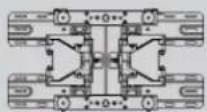
(47LX9***
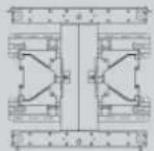
(55LX9*** )
Valgfrit ekstraudstyr kan ændres eller modificeres for at forbedre kvaliteten, uden at dette meddeles.
Kontakt din forhandler for at købe disse udstyrsdele.
Dette produkt fungerer kun sammen med LG LED LCD-TV.
Trådløs medieboks
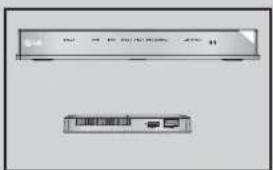
Multimedia Interface er varemærker eller registrerede varemærker fra HDMI Licensing LLC.
FORBEREDELSER
LED LCD TV-modeller: 47/55LX9*** ......A-1
OPSÄETNING AF EKSTERNT UDSTYR
Antennetilslutning....1
TILSLUTNING MED T KOMPONENTKABEL ....2
Tilslutning med et HDMI-kabel ....3
Tilslutning med et HDMI til DVI-kabel ....4
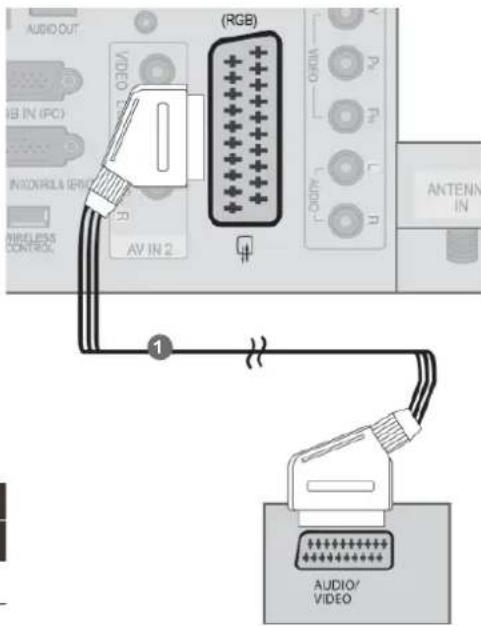
Tilslutning med et scartkabel ....5
Opsætning af USB 6
Tilslutning med ET RF-kabel 6
Tilslutning med ET RCA-kabel 7
Tilslutning med et D-sub 15-benskabel ....8
Isætning af et Cl-modul 9
Opsætning af digital lydudgang ....10
Trådløs forbindelse til eksternt udstyr .....11
Skærmopsætning til PC-tilstand .....13
Netværksopsætning 17
SE TV/PROGRAMKONTROL
RF-specifikationer for Magic Motion-fjernbetjeningen....27
Registrering af Magic Motion-fjernbetjeningen .27
Sådan bruger du Magic Motion-fjernbetjeningen .. 28
Forholdsregler ved brug af Magic Motion-fjernbetjeningen....28
Indstillinger for markørmenu 29
Tænding af TV'et 30
Påbegyndelse af opsætning 30
Programvalg....30
Justering af lydstyrke ....30
Hurtigmenu....31
Startmenu....32
VALG OG JUSTERING MED MENUER PÅ SKÆRMEN 33
Automatisk indstilling af programmer ....35
Indstilling for kabel-DTV 40
Manuel programindstilling 41
Programredigering 45
Forstærker....49
Oplysninger om CI [Common Interface] .....50
Softwareopdatering ....51
Test af billede/lyd 53
Signaltest 54
Produkt-/serviceoplysninger....55
Netværkstest 56
Simpel manual 56
Valg af programlisten 57
Valg af programlisten med foretrukne kanaler ..58
Medieliste ....59
Indgangsetiket....60
Data Service 61
MHP-tjeneste 62
SIMPLINK 64
AV MODE (AV-TILSTAND) 68
Initialisering(gendannelse af de oprindelige fabriksindstillinger)....69
NETCAST
Juridisk bemærkning 70
Menuen NetCast 72
YOUTUBE....73
AccuWeather....75
picasa....76
SÅDAN BRUGER DU 3D-VIDEO
3D-video 78
Advarsel ved brug af 3D-briller .....79
Udvidet beskrivelse 120
Planlæg 121
Opgaveliste 122
BILLEDINDSTILLING
Kontrol af billedstørrelse (billedformat) ......123
Guiden billede 125
e∅ Energibesparelse 126
Forvalgte billedindstillinger 127
Manuel billedjustering 128
Teknologi til billedforbedring 130
Ekspertbilledkontrol....131
Nulstil billede 134
Trumotion 135
LOKAL NEDTONING AF LED 136
Strømindikatorlampe 137
Indstilling for tilstand 138
Demotilstand 139
Nivellering af Auto. lydstyrke ....140
Klar stemme II 141
Forudindstillede lydindstillinger-Lydtilstand .....142
Justering af lydindstilling - Brugertilstand .....143
Infinite Sound 143
Balance 144
Opsætning af TV-højttalere til/fra ......145
DTV Lydindstillinger (kun i digital tilstand) .....146
Indstillingen Digital Audio Out (Digital lydudgang) giver dig mulighed for at vælge den ønskede digitale lydudgang. 147
Tryk på knappen BACK (TILBAGE) for at gå til forrige menuskærm. 148
Lydbeskrivelse (kun digital tilstand) ......149
Menusprog på skærmen/Valg af land .....152
Valg af sprog 153
TIDSINDSTILLING
Opsætning af ur 155
Indstilling af automatisk tænd/sluk ....156
Dvaletilstand....157
FORÆLDREKONTROL/BED∅MMELSER
Indstil Adgangskode og Lås system .....158
Blokér Program 159
Forældrekontrol (kun i digital tilstand) ......160
Ekstern inputblok 161
Tastelås 162
TELETEXT
Tænd eller sluk 163
SIMPLE-tekst 163
TOP tekst 164
FASTEXT 164
Særlige teletext-funktioner ....165
DIGITAL TELETEXT
Teletext i digitale tjenester ....166
Teletext i digitale tjenester ....166
APPENDIKS
Fejlfinding 167
Vedligeholdelse 169
Produktspecifikationer 170
IR-koder 172
Opsætning af ekstern enhed 173
Bemærkning vedr. open source-software .....180
FORBEREDELSER
LED LCD TV-MODELLER: 47/55LX9\*\*\*
TILBEH∅R
Kontroller, at følgende tilbehør medfølger til dit TV. Hvis noget tilbehør mangler, bedes du kontakte den forhandler, som du har købt TV'et hos.
■ Det viste billede kan variere fra billedet på dit tv.

Denne artikel følger ikke med alle modeller

Polerklud
Polér skærmen
med kluden.
* Brug kun rensekludene til produktet til at fjerne eventuelle pletter eller fingeraftryk på TV'ets yderside.
Gnid ikke hårdt, när du fjerner pletter. Hvis du gnider for hårdt, kan det forårsage ridser eller misfarvning.

Ferritkerne
(Denne artikel følger ikke med alle modeller.)

M4x12

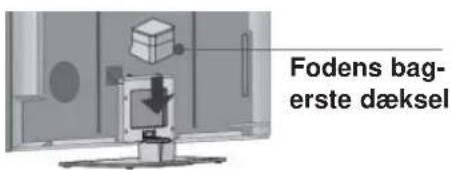
Fodens bager-
ste dæksel
Brug af ferritkerne (Denne artikel følger ikke med alle modeller.)
En ferritkerne kan bruges til at reducere den elektromagnetiskebølge, når strømkablet tilsluttes.
Jo tættere ferritkernen er på stikkontakten, jo bedre.
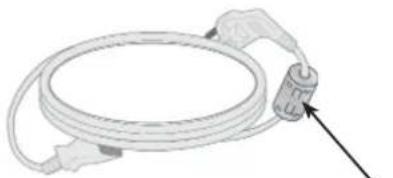
Vælg en stikkontakt tæt på.
FORBEREDELSER
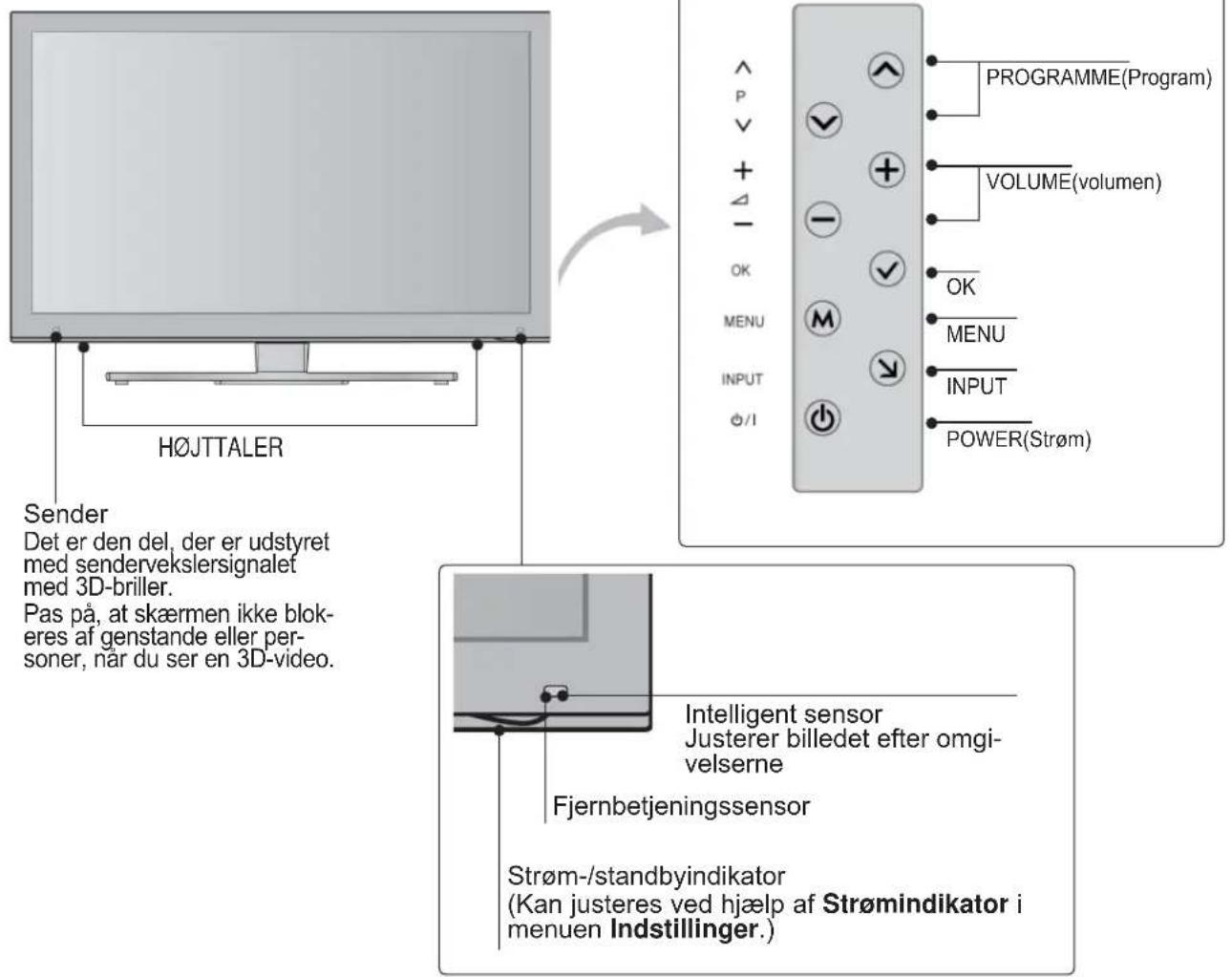
FRONT PANEL CONTROLS
! BEMAERK
Tv-apparatet kan sættes i standbytilstand for at reducere strømforbruget. TV'et bør desuden slukkes vha. tænd/sluk-knappen på apparatet, hvis det ikke skal bruges i nogen tid, da dette vil reducere energiforbruget.
Dermed reduceres den generelle driftsomkostning også.
ADVARSEL
Tryk på hovedafbryderen på tv'et,hvis du ikke kan tænde det med fjernbetjeningen. Den kan gå i stykker med risiko for personskade, eller tv'et kan vælte.
▶ Træk ikke i tv'et. Det kan beskadige gulvet eller produktet.
■ Det viste billede kan variere fra billedet på dit tv.
BAGPANELET
■ Det viste billede kan variere fra billedet på dit tv.
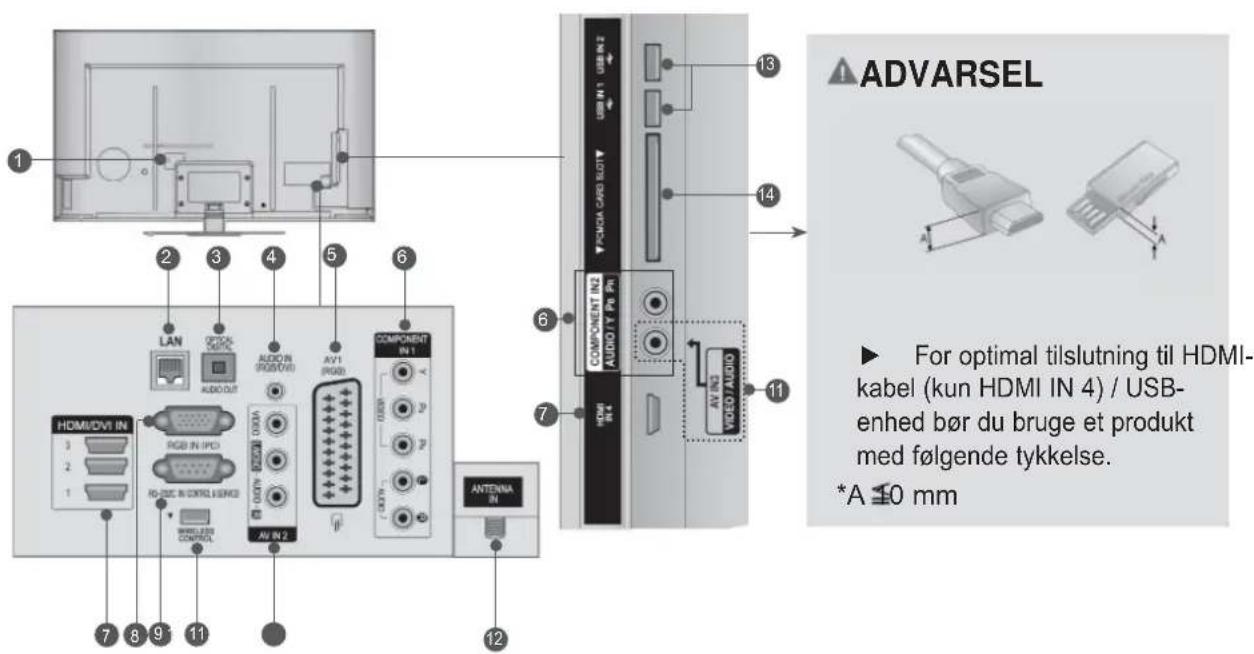
1 Strømkabelstik
Dette tv forsynes med vekselstrøm.
Spændingen fremgår af siden
Specifikationer. (▶ s.170-171) Forsøg aldrig på at drive TV'et med jævnstrøm.
② LAN
Netværksforbindelse til AccuWeather,
Picasa, YouTube, m.v.
Bruges også til video-, foto- og musikfiler på et lokalt netværk.
3 OPTISK DIGITAL LYDUDGANG
Til tilslutning af forskellige typer digitalt lyd- udstyr.
Til tilslutning af en digital lydkomponent. Brug et optisk lydkabel.
4 RGB/DVI-lydindgang
Tilslut lyden fra en pc eller et DTV.
5 Euro-scartstik (AV1)
Tilslut scartstikindgang eller -udgang fra enekstern enhed i disse stik.
6 Component-indgang
Tilslut en Component video-/audioenhed i disse stik.
7 HDMI/DVI-indgang
Forbind et HDMI-signal med HDMI IN. Eller forbind DVI(VIDEO)-signalet med HDMI/DVIporten ved hjælp af kablet mellem DVI og HDMI.
8 RGB-indgang Slut en USB-lagerenheden til dette stik.
9 RS-232C-Indgangsport(KONTROL/SERVICE) Opret tilslutning til RS-232C-porten på en PC. Dette stik bruges i tilstanden Service eller Hotel.
10 WIRELESS Control (TRÅDL∅S kontrol) Tilslut den trådløst forberedte dongle til TV'et for at kontrollere de eksterne indgangsenhe- der, der er tilsluttet den trådløse medieboks (trådløst).
11 Audio/Video-indgang Tilslut audio-/videoudgang fra en ekstern enhed i disse stik.
⑫ Antennenindgang Slut en antenne eller et kabel til dette stik.
13 USB-indgang Slut en USB-lagerenheden til dette stik.
14 PCMCIA-kortstik (Personal Computer Memory Card International Association). Sæt CI-modulet i PCMCIA-kortstikket. Sæt CI-modulet i PCMCIA-KORTSTIKKET. (Denne funktion er ikke tilgængelig i alle lande)
FORBEREDELSER
MONTERING PÅ STATIV
■ Det viste billede kan variere fra billedet på dit Når du samler bordstativet, skal du kontrollere, om skruen er strammet ordentligt. (Hvis produktet ikke tilstrammes korrekt, kan det vippe forover.) Hvis du overstrammer bolten, kan den tage skade pga. afslibning af tilstramningsdelen.
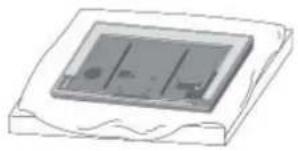
1 Placer forsigtigt tv-apparatet med skærmsiden nedad mod en beskyttet flade, så skærmen ikke beskadiges.
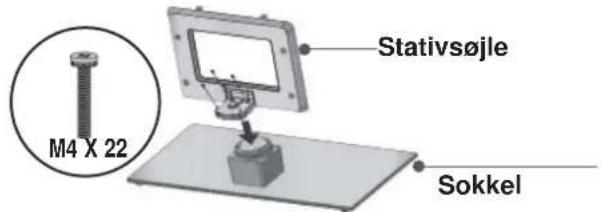
2 Efter montering af den indre studs til foden på fodens sokkel skal du montere fodens holderstykke som vist på billedet. Nu skal du stramme skruerne, der fastgør fodens holderstykke.
③ Spænd de 4 bolte fast i hullerne bag på tv-apparatet.
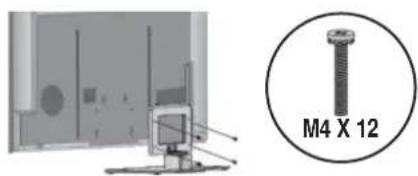
4 Monter fodens bagerste dæksel på TV'et.
BAGDÆKSEL TIL KABELSAMLING
■ Det viste billede kan variere fra billedet på dit tv.
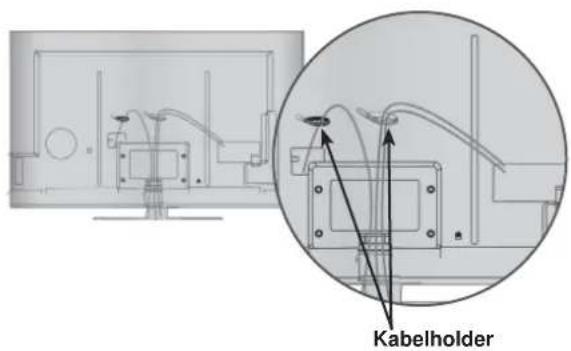
1 Fastspænd strømkablet i kabelholderen på bagsiden af tv'et. Det vil forhindre strømkablet i at blive hevet ud ved et uheld.
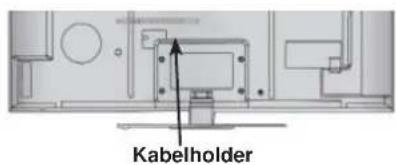
2 Tilslut kablerne efter behov, installer kabelholderen som vist, og saml kablerne.
DREJEFOD
■ Det viste billede kan variere fra billedet på dit tv.
Når TV'et er installeret, kan du justere det manuelt 20 grader til venstre eller højre, så det passer til den position, du skal se det i.
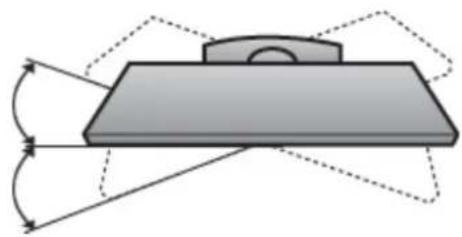
■ Denne funktion er ikke tilgængelig på alle modeller.
■ Det viste billede kan variere fra billedet på dit tv.
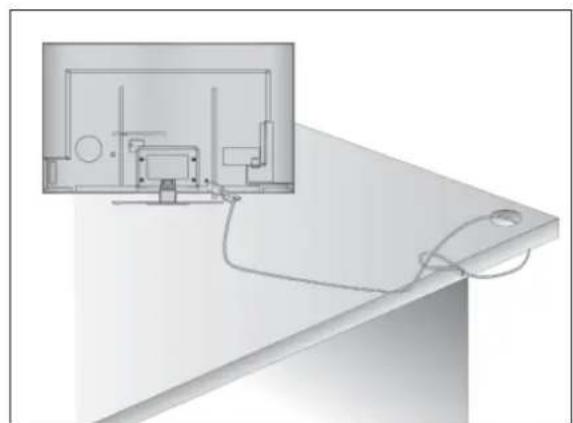
Dette TV er udstyret med et Kensington Security System-stik på bagsiden. Tilslut Kensington Security System-kablet som vist nedenfor.
Detaljerede oplysninger om installation og brug af Kensington Security System findes i den brugermanual, der medfølger til Kensington Security System.
Yderligere oplysninger fås på Kensingtons hjemmeside på http://www.kensington.com.
Yderligere oplysninger findes på Kensingtons websted på adressen http://www.kensington.com, Kensington sælger sikkerhedssystemer til dyre elektronikprodukter,
! BEMÆRK
▶ Kensington Security System er ekstraudstyr.
Hvis TV-apparatet er koldt at røre ved, kan der opstå en smule flimmer, när det tændes.
Dette er normalt. Der er ikke noget galt med TV-apparatet.
Der kan forekomme fejl i form af meget små røde, grønne eller blå billedpunkter på skærmen. Disse billedpunktfejl har imidlertid ingen indflydelse på skærmens ydeevne.
▶ Undgå at røre ved LCD-skærmen, og undlad at holde fingrene mod skærmen i længere tid.
I modsat fald kan der skabes midlertidig forvrængning på skærmen.
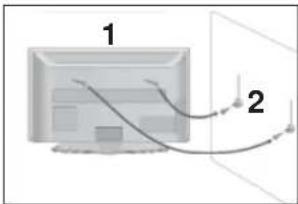
■ Køb de komponenter, der er nødvendige for at fastgøre tv'et sikkert, i detailhandlen.
- Placer tv'et tæt på væggen, så der ikke er risiko for, at det falder ned, hvis der bliver skubbet til det.
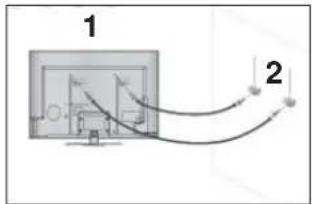
■ Instruktionerne nedenfor viser, hvordan du kan montere tv'et på en sikker måde. Apparatet fastgøres til væggen, så det ikke kan vælte forover, hvis der bliver trukket i det. Du risikerer heller ikke, at tv'et vælter og går i stykker. Børn må ikke kravle op på eller hænge på tv'et.
flowchart
graph TD
    A["Component 1"] --> B["Component 2"]
    style A fill:#f9f,stroke:#333
    style B fill:#bbf,stroke:#333
1 Brug øjeboltene eller tv-beslagene/-boltene til at fastgøre produktet til væggen som vist på bille-det.
(Hvis tv'et har bolte i øjeboltene, skal du løsne-boltene).
* Indsæt øjeboltene eller tv-beslagene/-boltene,
2 og spænd dem fast i de øverste huller Fastgør vægbeslagene med boltene på væggen.
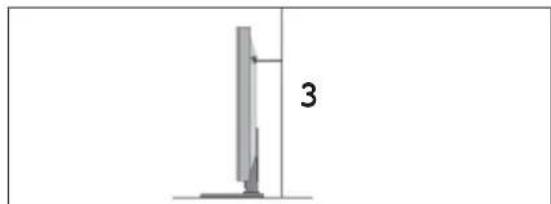
3 Brug et kraftigt reb til at holde produktet, när det skal anbringes. Det er sikrere at fastgøre rebet, så det er vandret i forhold til væggen og produktet.
! BEMÆRK
Hvis produktet skal flyttes, skal rebet först fjernes.
Brug en produktholder eller et kabinet, der er tilstrækkeligt stort og stærkt til at klare produktets størrelse og vægt.
- Kontroller af hensyn til sikkerheden, at højden på vægbeslaget svarer til højden på produktet.
FORBEREDELSER
■ Tv'et kan installeres på forskellige måder, f.eks. på en væg eller på et skrivebord osv.
■ Tv'et er konstrueret til vandret montering.
JORDFORBINDELSE
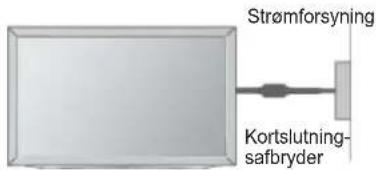
Sørg for at tilslutte jordforbindelseskablet for at forhindre muligt elektrisk stød. Få en autoriseret elektriker til at installere en separat afbryder, hvis der ikke findes tilgængelige jordforbindelsesmetoder.
Forsøg ikke på at jordforbinde enheden ved at slutte den til telefonledninger, lynafledere eller gasrør.
MONTERING PÅ BORD- SOKKEL
■ Det viste billede kan variere fra billedet på dit tv.
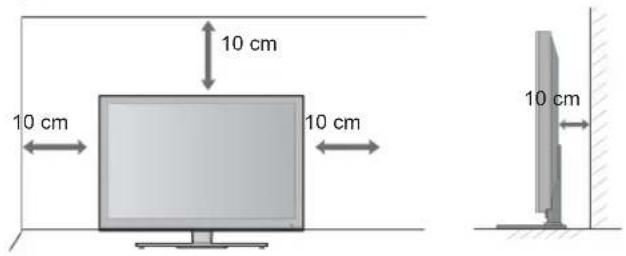
Der bør være en afstand på 10 cm hele vejen rundt om TV'et, så der er tilstrækkelig luftcirkulation.
VÆGMONTERING: VAND-RET INSTALLATION
■ Vi anbefaler brug af et vægbeslag fra LG til vægmontering af TV'et.
■ Vi anbefaler brug af et vægbeslag af VESA- standarden.
■ LG anbefaler, at vægmontering udføres af fagpersonale.
! BEMÆRK
▶Monter vægbeslaget på en solid væg, der står vinkelret på gulvet.
▶ Der skal benyttes et specialbeslag, hvis du vil montere TV'et i loftet eller på en skrå væg.
▶Monteringsfladen skal være stærk nok til at kunne bære tv'ets vægt, f.eks. af beton, sten, mursten eller hulsten.
▶▶ Den anvendte skruetype og -længde afhænger af væggen, der monteres på. Yderligere oplysninger findes i brugervejledningen til vægmonteringsudstyret.
▶▶ LG er ikke ansvarlig for eventuelle uheld eller skader på ejendom eller tv pga. forkert montering:
- Hvis der benyttes et ikke-kompatibelt VESA-vægbeslag.
- Ved forkert fastgøring af skruerne til overfladen, således at tv'et falder ned og anretter personskade.
- Hvis den anbefalede monteringsmetode ikke følges.
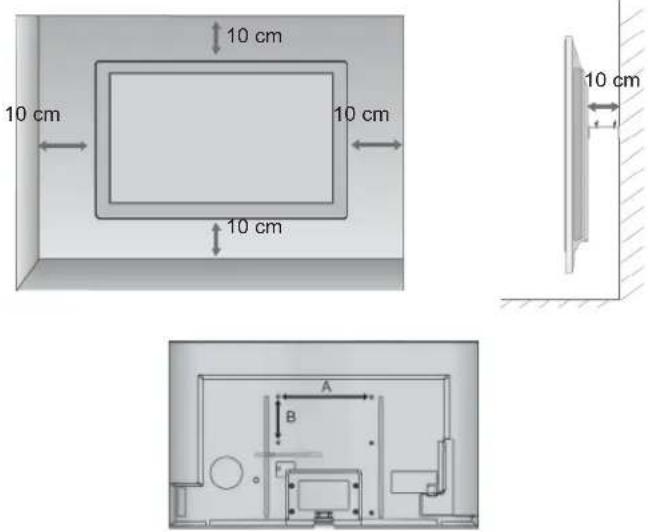
| Model | VESA (A * B) | Standard Skrue | Antal |
| 47LX9*** | 200 * 200 | M6 | 4 |
| 55LX9*** | 400 * 400 | M6 | 4 |
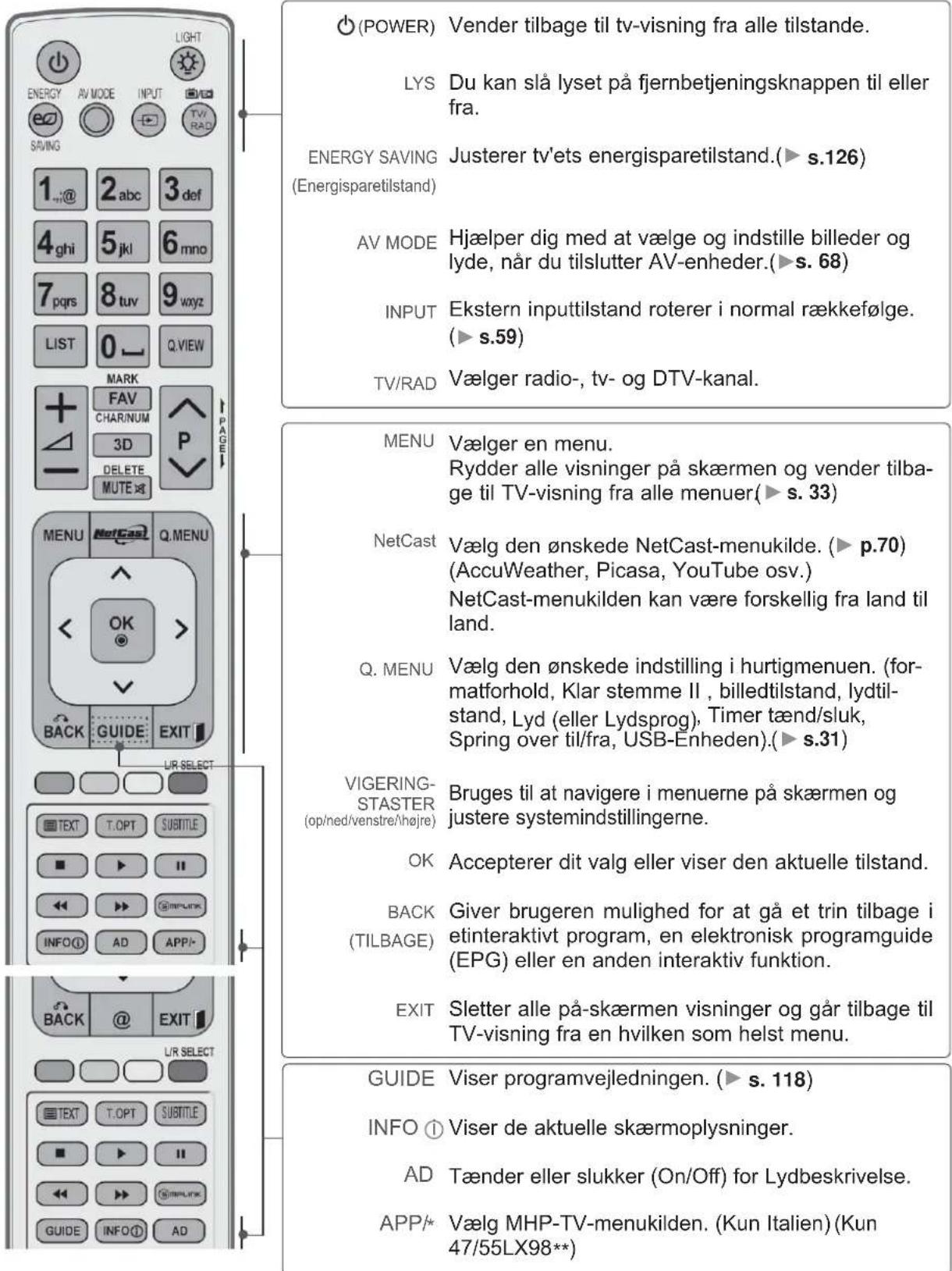
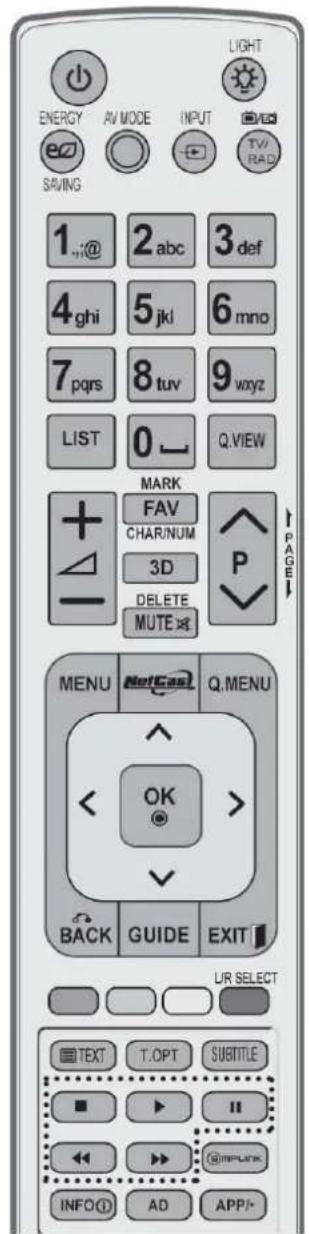
TASTEFUNKTIONER PÅ FJERNBETJENINGEN
Når du bruger fjernbetjeningen, skal du rette dens sensor mod TV'et.
FORBEREDELSER
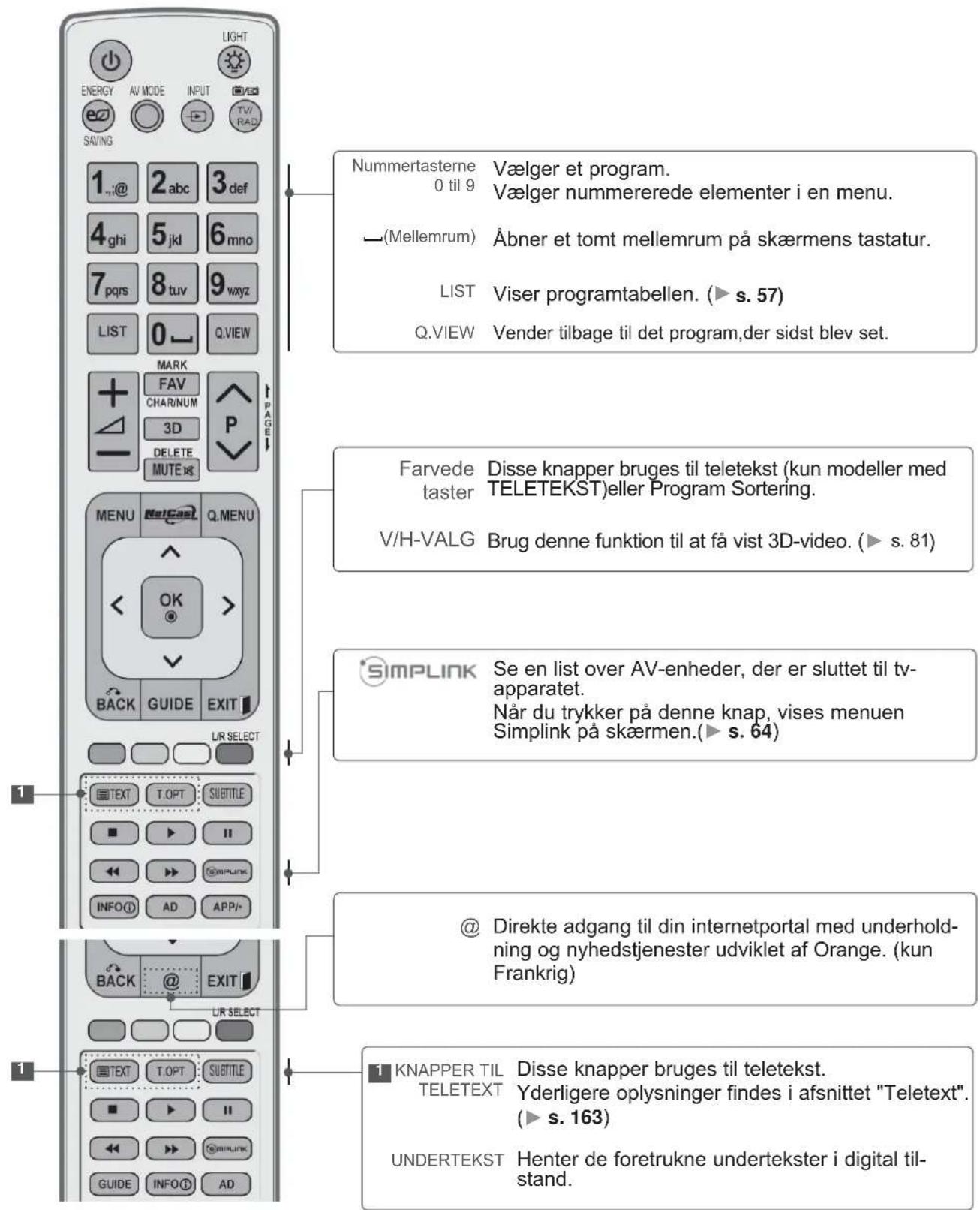
VOLUME Justerer volumen. OP/NED
MARK Vælg det input, som indstillingerne i billedguiden skal gælde. Marker og fjern markeringen af programmer i menu USB.
FAV Vender tilbage til det program, der sidst blev set.
CHAR/NUM Skifter tegn eller nummer for NetCast-menu.
3D Brug denne funktion til at få vist 3D-video. (▶ s. 80)
DELETE Sletter de indtastede tegn ved indtastning på skær-mens tastatur.
MUTE Slår lyden Til eller Fra.
Programme Vælger et program. OP/NED
SIDE OP/NED Gå fra ét fuldt sæt skærmoplysninger til det næste.
SIMPLINK/MY Kontrollerer menuen SIMPLINK eller MY MEDIA MEDIA menu- kontrolknapper (fotoliste, musikliste og filmliste).
Isætning af batterier
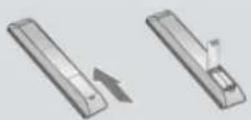
- Åbn dækslet til batterirummet på bagsiden.
■ Isæt to 1,5 V AAA-batterier. Bland ikke gamle bat-terier med nye.
■ Luk dækslet.
■ Fjernelse af batterier: Følg installationsvejledningen i modsat række følge.
FORBEREDELSER
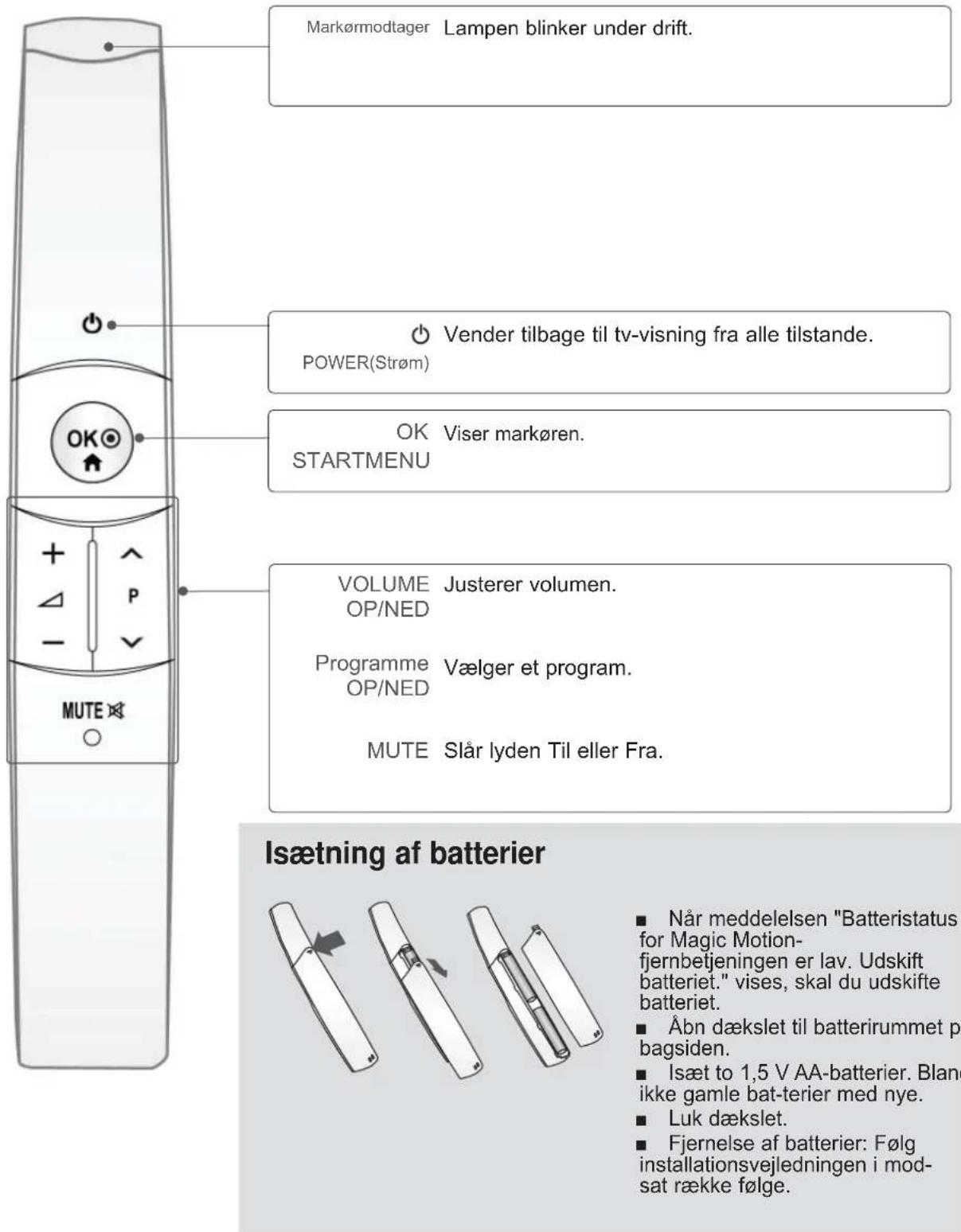
TASTEFUNKTIONER FOR MAGIC MOTION-FJERNBETJENING
OPSÆTNING AF EKSTERNT UDSTYR
■ For at forhindre at udstyret beskadiges, må du aldrig tilslutte netledninger, før du er færdig med at tilslutte alt udstyr.
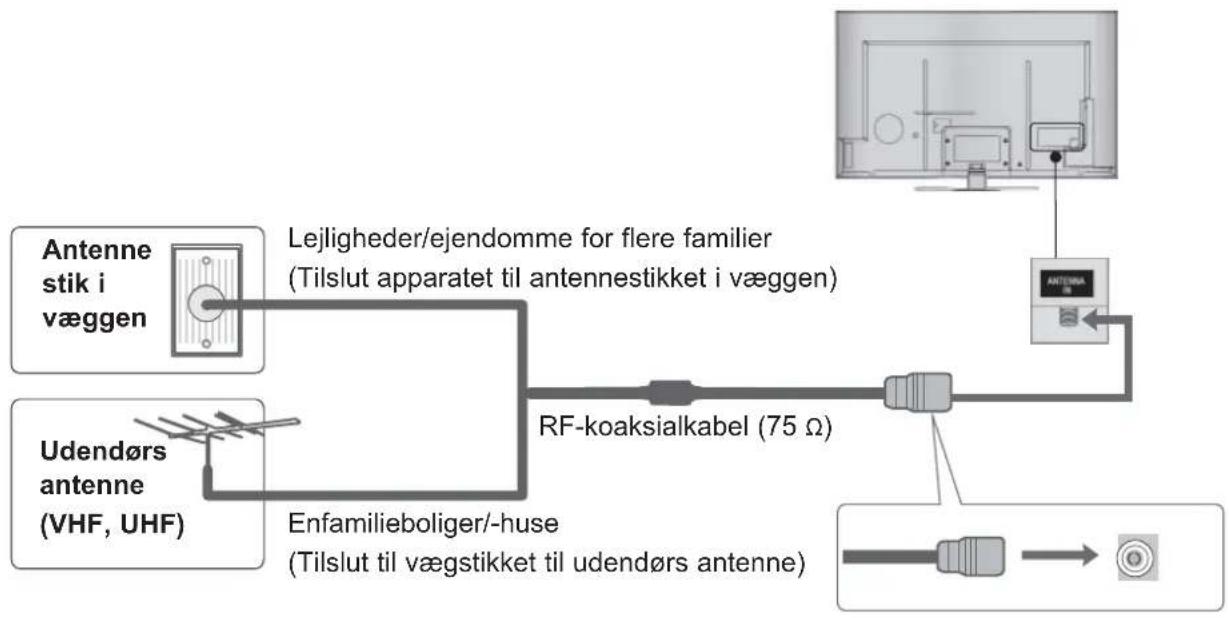
ANTENNETILSLUTNING
- Juster antenneretningen for at opnå den bedste billedkvalitet.
■ Der følger ikke antennekabel og omsætter med apparatet.
flowchart
graph TD
    A["Antenne stik i væggen"] --> B["Lejligheder/ejendomme for flere familier (Tilslut apparatet til antennestikket i væggen)"]
    C["Udendørs antenne (VHF, UHF)"] --> D["Enfamilieboliger/-huse (Tilslut til vægstikket til udendørs antenne)"]
    D --> E["RF-koaksialkabel (75 Ω)"]
    E --> F["Antenna"]
    F --> G["Monitor"]

flowchart
graph LR
    A["Antenne"] --> B["UHF"]
    A --> C["VHF"]
    B --> D["Signal stærker"]
    C --> D
    D --> E["Antenna"]
■ I områder med dårligt signal opnås en bedre billedkvalitet ved at forsyne antennen med en signalforstærker som vist til højre.
■ Hvis signalet skal deles mellem to fjernsyn, skal du tilslutte en antennesignalfordeler
OPSÆTNING AF EKSTERNT UDSTYR
■ For at forhindre at udstyret beskadiges, må du aldrig tilslutte netledninger, før du er færdig med at tilslutte alt udstyr.
■ Dette afsnit om OPSÆTNING AF EKSTERNT UDSTYR anvender primært diagrammer til modellerne 47/55LX9***.
■ Det viste billede kan variere fra billedet på dit tv
TILSLUTNING MED T KOMPONENTKABEL
Dette tv kan modtage digitale RF/kabelsignaler uden en ekstern digital set-top-boks. Hvis du modtager digitale signaler fra en digital set-top-boks eller en anden ekstern digital enhed, henvises du til diagrammet nedenfor.
1
Tilslut videoudgangene (Y, PB, PR) på det eks-terne udstyr (digital set-top boks, DVD, osv.) til COMPONENT IN VIDEO-stikkene på TV'et.
2
Tilslut audioudgangen på det eksterne udstyr (digital set-top boks, DVD, osv.) til COMPONENT IN AUDIO-stikkene på tv'et.
3
Tænd for det eksterne udstyr. (Se manualen til det eksterne udstyr for at få oplysninger om betjening).
4
Vælg Komponent1-indgangskilden ved hjælp af knappen INPUT på fjernbetjeningen. Ved tilslutning til COMPONENT IN 2 skal du vælge indgangskilden Komponent2.
Du opnår en bedre billedkvalitet ved at tilslutte en DVD-afspiller til komponentindgangsportene som vist herunder.
| Komponentporte på TV'et Y | P_B | P_R | |
| Videoudgangsportepå DVD-afspiller | Y | P_B | P_R |
| Y | B-Y | R-Y | |
| Y | Cb | Cr | |
| Y | Pb | Pr |
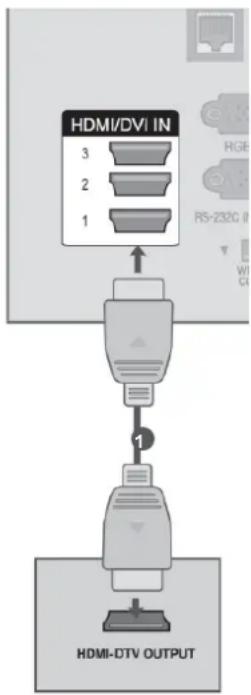
TILSLUTNING MED ET HDMI-KABEL
1
Slut HDMI-udgangen på det eksterne udstyr (digital set-top boks, DVD, osv.) til stikket HDMI/DVI IN 1, HDMI/DVI IN 2, HDMI/DVI IN 3 eller HDMI IN 4 på TV'et.
2
Tænd for det eksterne udstyr.
(Se manualen til det eksterne udstyr for at få oplysninger om betjening).
3
Vælg indgangskilden HDMI1, HDMI2, HDMI3 eller HDMI4 med tasten INPUT på fjernbetjeningen.
!
BEMÆRK
▶ Tv'et kan modtage video- og lydsignalet samtidig ved brug af et HDMI-kabel.
▶ IHvis DVD-afspilleren ikke understøtter automatisk HDMI, skal du indstille udgangsopløsningen.
▶Kontrollet HDMI-kablet er et højhastigheds-HDMI-kabel. Hvis HDMI-kablerne ikke er højhastigheds-HDMI-kabler, kan det give anledning til flimmer eller tom, sort skærm. Brug et højhastigheds-HDMI-kabel.
flowchart
graph TD
    A["HDMI/DVI IN"] --> B["3"]
    A --> C["2"]
    A --> D["1"]
    B --> E["1"]
    C --> E
    D --> E
    E --> F["HDMI-DTV OUTPUT"]
OPSÆTNING AF EKSTERNT UDSTYR
TILSLUTNING MED ET HDMI TIL DVI-KABEL
1
Tilslut den digitale set-top boks eller pc'ens DVI-udgang til HDMI/DVI IN 1, HDMI/DVI IN 2, HDMI/DVI IN 3 eller HDMI IN 4-stikket på tv'et.
2
Tilslut audioudgangen på den digitale set-top boks eller PC audioudgangen til AUDIO IN (RGB/DVI)-stikket på tv'et.
3
Tænd for den digitale set-top boks eller pc'en og tv'et. (Der henvises til den digitale set-top boks' eller pc'ens manual for betjeningsvejledning.)
4
Vælg HDMI1, HDMI2, HDMI3 eller HDMI4-indgangskilden ved hjælp af knappen INPUT på fjernbetjeningen.
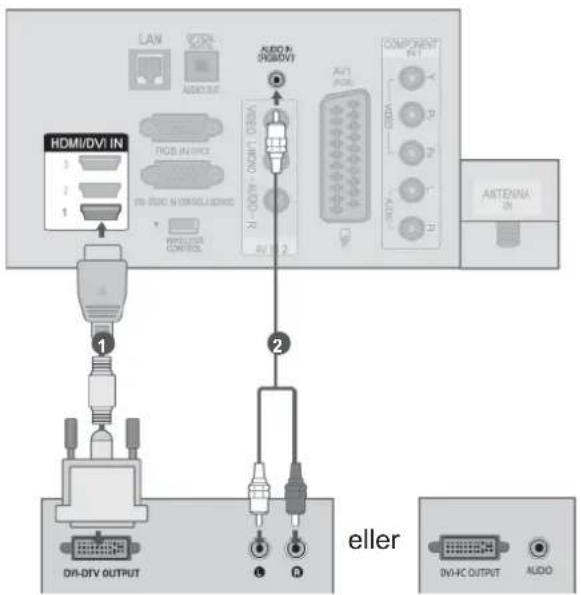
TILSLUTNING MED ET SCARTKABEL
1
Slut scartstikket på det eksterne udstyr (DVD-afspiller, videobåndoptager m.v.) til scartstikket AV1 på TV'et.
2
Tænd for det eksterne udstyr.
(Se manualen til det eksterne udstyr for at få oplysninger om betjening).
3
Vælg AV1-indgangskilden ved hjælp af knappen INPUT på fjernbetjeningen.
| Scart | Indgang Udgang | |||
| Video | Lyd RGB | Video, Audio | ||
| AV1 | O | O | O | Analogt TV, digitalt TV |
| UdgangstypeAktuel indgangstilstand | AV1(TV Out) | AV1(Når DTV-planlagt optagelse er i gang ved brug af oplageudstyr.) |
| Digitalt TV Digitalt TV | O | |
| Analogt TV, AV Analogt TV | O(Indgangstilstanden konverteres til DTV.) | |
| Component/RGB Analogt TV | ||
| HDMI X | X | |
▶ TV Out: udsender analoge eller digitale TV-signaler.

BEMAERK
Brug et scartkabel, der er afskærmet.
OPSÆTNING AF EKSTERNT UDSTYR
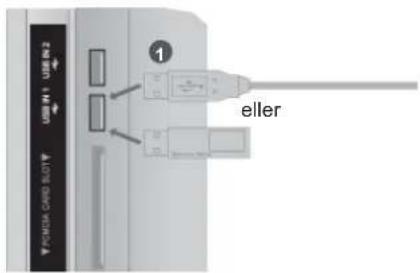
OPSÆTNING AF USB

Slut USB-enheden til stikket USB IN 1 eller USB IN 2 på TV'et.

Når du har oprettet tilslutning til stikket USB IN 1 eller USB IN 2, er USB-funktionen synlig. (▶ s. 82)
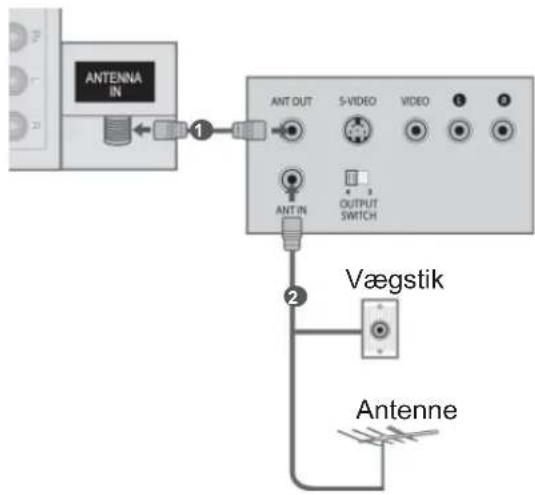
TILSLUTNING MED ET RF-KABEL
Du kan forebygge billedstøj (interferens) ved at skabe en vis afstand mellem VCR og TV'et.

Tryk på knappen AFSPIL på VCR'en, og tilpas kanalerne mellem TV'et og VCR'en til visning.
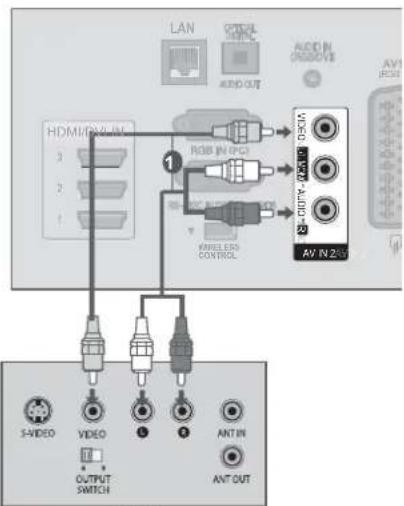
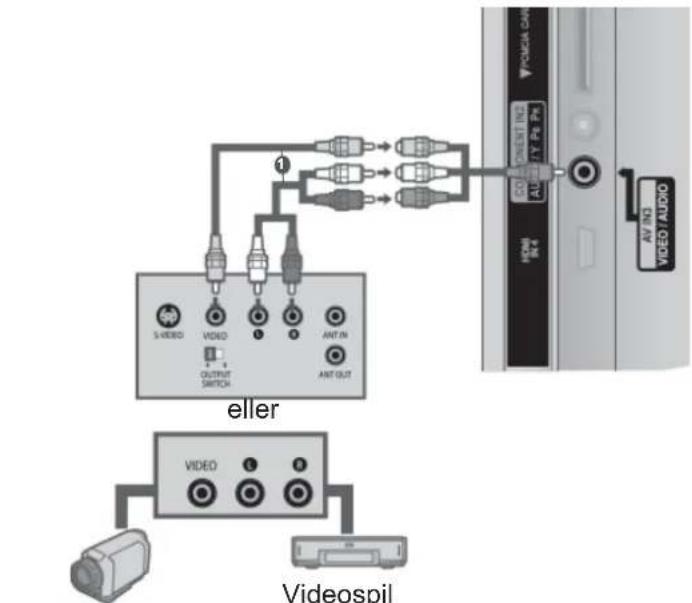
TILSLUTNING MED ET RCA-KABEL
1
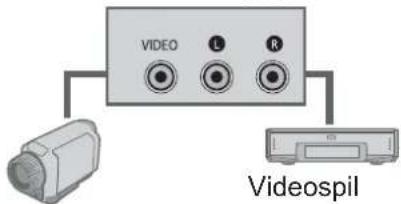
Forbind LYD-/VIDEO-stikkene mellem TV'et og videobåndoptageren eller det eksterne udstyr.
Isæt et bånd i VCR, og tryk på afspil på VCR. (Se brugermanualen til VCR.)
Du kan også betjene det pågældende eksterne udstyr.
(Se betjeningsvejledningen til det eksterne udstyr).
3
Vælg AV2-indgangskilden ved hjælp af knappen INPUT på fjernbetjeningen.
Hvis tilslutningen er AV IN 3, skal du vælge AV3-indgangskilden.
!
BEMAERK
Hvis du har en videobåndoptager med monolyd, skal du slutte lydkablet fra videobåndoptageren til stikket AUDIO L/MONO på TV'et.
eller
Videokamera
eller
Videospil
Videokamera
OPSÆTNING AF EKSTERNT UDSTYR
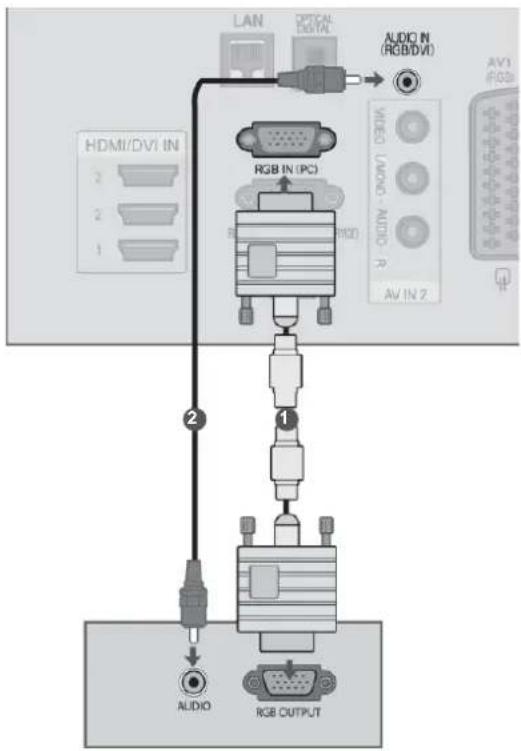
Dette TV'et indeholder plug and play-funktionalitet, hvilket betyder, at PC'en automatisk justeres iht. TV'ets indstillinger.
1 Slut RGB-udgangen fra PC'en til stikket RGB IN (PC) på TV'et.
2 Slut PC-lydudgangen til stikket AUDIO IN (RGB/DVI) på TV'et.
3 Tænd for PC'en og TV'et
4 Vælg RGB-indgangskilden ved hjælp af knappen INPUT på fjernbetjeningen.
ISÄETNING AF ET CI-MODUL
Hvis du vil se krypterede (betalingstjenester) udsendelser i digital tilstand. Denne funktion er ikke tilgængelige i alle lande.
1
Isæt Cl-modulet til PCMCIA's (Personal Computer Memory Card International Association) KORTSTIK i TV'et som vist.
Yderligere oplysninger findes på s. 50.
!
BEMAERK
- Kontroller, at CI-modulet vender korrekt i PCMCIA-kortstikket. Hvis modulet ikke er isat korrekt, kan dette forår-sage skader på TV'et og PCMCIA-kortstikket.
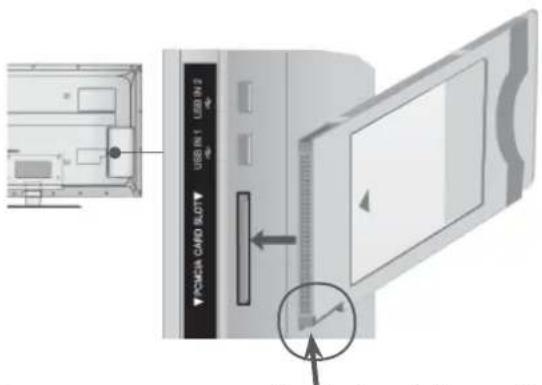
Kontroller dette punkt som vist, og isæt CI-modulet.
OPSÆTNING AF EKSTERNT UDSTYR
OPSÆTNING AF DIGITAL LYDUDGANG
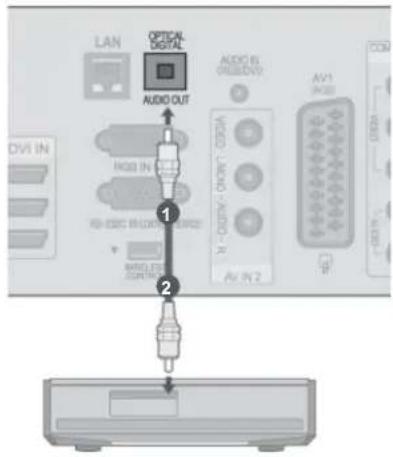
Tv'ets lydsignal kan overføres til eksternt udstyr via den optiske digitale lydudgang.
Hvis du vil se en digital udsendelse og benytte 5.1-kanalers højttalere, skal du slutte en DVD-hjemmebiograf (eller forstærker) til stikket OPTICAL DIGITAL AUDIO OUT (OPTISK DIGITAL UDGANG) på bagsiden af tv'et.
1 Tilslut et eller flere optiske kabler til TV'ets (optiske) digitale lydudgang.
Slut den anden ende af det optiske kabel til den digitale lydindgang (optisk) på lydudstyret.
Indstil "TV-højttaler - Fra" i menuen LYD.(▶s. 145). Oplysninger om betjening af det eksterne lydudstyr findes i den medfølgende brugervejledning.
ADVARSEL
Kig ikke ind i den optiske udgangsport. Det kan give synsskader, hvis du kigger på laserstrålen
TRÅDL∅S FORBINDELSE TIL EKSTERNT UDSTYR
Efter den trådløse forbindelse er oprettet, skal du trykke på INPUT-knappen for at få vist skærmen til trådløs indgang.
Se vejledningen til den trådløse medieboks for at få instruktioner om betjening.
1
▶ TRÅDL∅S KONTROL: Kontrol af den trådløst forberedte dongles strømforsyning og betjening.
▶ HDMI: Video-/lydsignalet er tilsluttet via den trådløst forberedte dongle.
Når du forbinder den trådløse medieboks (sælges separat), kan du få vist materialet fra den enhed, der er forbundet til den trådløse medieboks, via en trådløs forbindelse.
▶ Visse af TV'ets funktioner fungerer muligvis ikke, när den eksterne enhed er tilsluttet den trådløse medieboks.
▶ Den trådløse digitaludgang understøtter ikke Rigtig biograf og Digital støjreduktion.
OPSÆTNING AF EKSTERNT UDSTYR
UNDERSTÖTTET SKÆRMOPL∅SNING
RGB-PC-, HDMI/DVI-PC-tilstand
| Opløsning | Horizontal Frequency (kHz) | Vertical Frequency (Hz) |
| 720x400 31,468 70,08 | ||
| 640x480 | 31,469 59,94 | |
| 800x600 37,879 60,31 | ||
| 1024x768 48,363 60,00 | ||
| 1280x768 47,78 59,87 | ||
| 1360x768 47,72 59,80 | ||
| 1280x1024 63,981 60,02 | ||
| 1920x1080 (RGB-PC) | 66,587 | 59,93 |
| 1920x1080 (HDMI-PC) | 67,5 60,00 | |
HDMI-/DVI-DTV-tilstand
| Opløsning | Horizontal Frequency (kHz) | Vertical Frequency (Hz) |
| 720x480 | 31,469 | 59,94 |
| 31,5 | 60 | |
| 720x576 | 31,25 50 | |
| 1280x720 | 37,5 | 50 |
| 44,96 | 59,94 | |
| 45 | 60 | |
| 1920x1080 | 33,72 | 59,94 |
| 33,75 | 60 | |
| 28,125 | 50 | |
| 26,97 | 23,97 | |
| 27 | 24 | |
| 33,716 | 29,976 | |
| 33,75 | 30,00 | |
| 56,25 | 50 | |
| 67,43 | 59,94 | |
| 67,5 | 60 |
! BEMAERK
Undlad at lade det samme billede stå på skærmen i længere tid ad gangen. Det fastfrosne billede kan brænde sig permanent fast i skærmen. Brug om muligt en pauseskærm.
Der kan opstå interferens, som har at gøre med opløsning, lodrette mønstre, kontrast eller lys i PC-tilstand. Skift PC-tilstanden til en anden opløsning, skift opdateringshastigheden til en anden værdi, eller juster lyset og kontrasten i menuen, indtil billedet er klart. Hvis opdateringshastigheden for PC'ens grafikkort ikke kan ændres, skal PC'ens grafikkort udskiftes. Du kan også kontakte producenten af PC'ens grafikkort.
▶ Bølgeformen for synkroniseringsinput for vandrette og lodrette frekvenser er adskilt.
▶ Vi anbefaler værdierne 1920x1080, 60 Hz til PC-tilstand, da dette leverer den mest optimale billedkvalitet.
Slut signalkablet fra skærmudgangsporten på PC'en til RGB-porten (PC) på TV'et eller signalkablet fra HDMI-udgangsporten på PC'en til porten HDMI IN (eller HDMI/DVI IN) på TV'et.
▶ Slut lydkablet fra PC'en til lydindgangen på TV'et. (Lydkabler medfølger ikke til TV'et).
▶ Hvis du benytter et lydkort, skal du justere PC'en efter behov.
Hvis grafikkortet på PC'en ikke udsender analog og digital RGB samtidigt, skal du kun tilslutte én af tilslutningerne RGB eller HDMI IN (eller HDMI/DVI IN) for at få vist PC'ens output på TV'et.
Hvis grafikkortet på PC'en ikke udsender analog og digital RGB samtidigt, skal TV'et enten indstilles til RGB eller HDMI (den anden tilstand indstilles automatisk til plug and play af TV'et.)
▶ DOS-tilstanden fungerer muligvis ikke, hvis du benytter et HDMI til DVI-kabel, afhængigt af dit skærmkort.
Hvis du bruger et RGB-PC-kabel, der er for langt, kan det medføre interferens på skærmen. Vi anbefaler brug af kabler, der er under 5 meter lange. På den måde opnår du den bedste billedkvalitet.
SKÆRMOPSÆTNING TIL PC-TILSTAND
Skærmnulstilling
Gendanner Position, Størrelse og Phase til fabriksværdierne.
Denne funktion fungerer i følgende tilstand: RGB[PC].
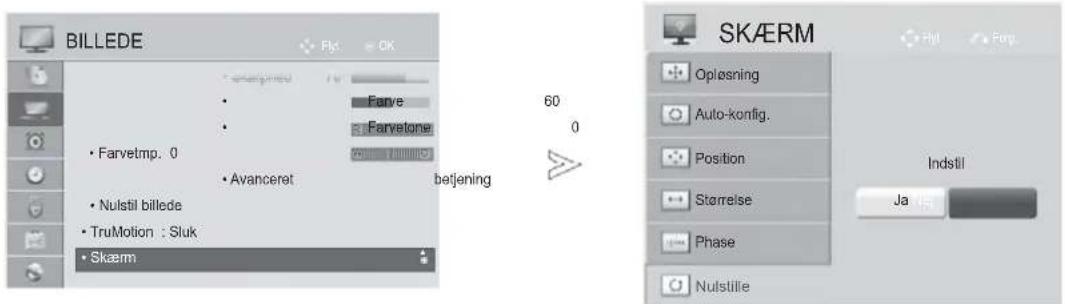

Vælg BILLEDE.
Vælg Skærm.
Vælg Nulstille.

Vælg Ja.
Kør Nulstille.
- Tryk på knappen MENU/EXIT (Menu/afslut) for at gå tilbage til normal TV-visning.
- Tryk på knappen BACK (TILBAGE) for at gå til forrige menuskærm.
OPSÆTNING AF EKSTERNT UDSTYR
Automatisk konfiguration (kun RGB-tilstand [PC])
Justerer automatisk billedets position og minimerer billedinstabiliteten. Hvis billedet stadig ikke tager sig korrekt ud efter justering, fungerer TV'et korrekt men skal justeres yderligere.
Automatisk konfiguration
Denne funktion er beregnet til automatisk justering af skærmens position, størrelse og fase. Det viste billede er ustabilt i nogle få sekunder, mens automatisk konfiguration kører.
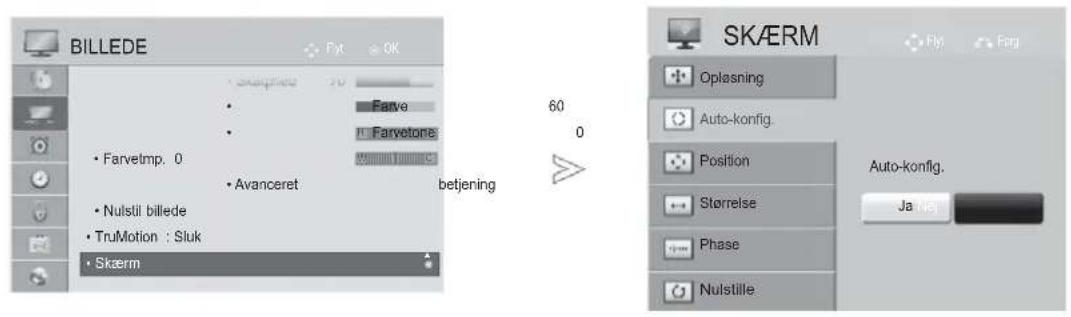
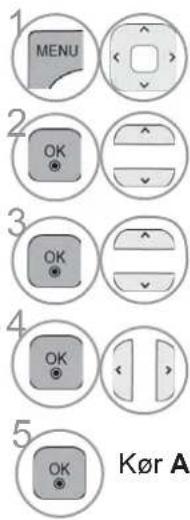
Vælg BILLEDE.
Vælg Skærm.
Vælg Auto-konfig..
Vælg Ja.
Kør Auto-konfig..
- Hvis placeringen af billedet ikke er korrekt, kan du aktivere Automatisk justering igen.
- Hvis billedet skal justeres igen efter Automatisk justering i RGB (PC), kan du justere Position, Størrelse eller Phase.
- Tryk på knappen MENU/EXIT (Menu/afslut) for at gå tilbage til normal TV-visning.
- Tryk på knappen BACK (TILBAGE) for at gå til forrige menuskærm.
Valg af opløsning
Du kan få vist et normalt billede ved at tilpasse opløsningen i RGB-tilstanden til den valgte PC-tilstand.
Denne funktion fungerer i følgende tilstand: RGB[PC]
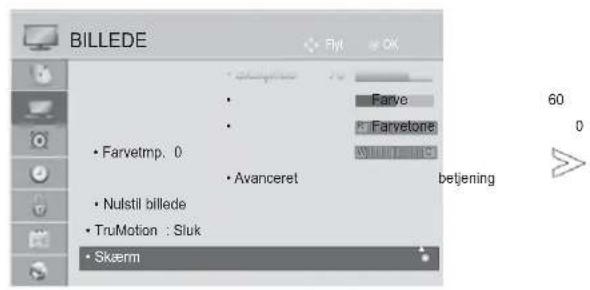
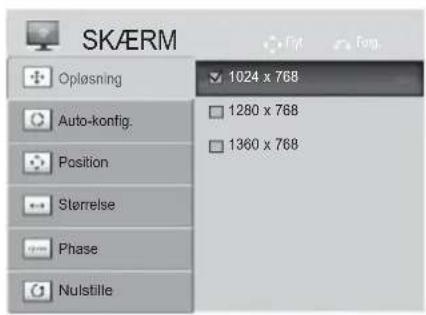
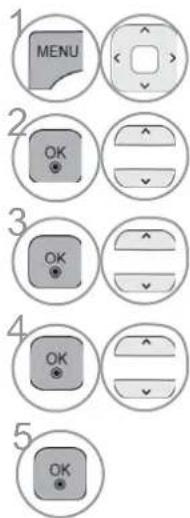
Vælg BILLEDE.
Vælg Skærm.
Vælg Opløsning.
Vælg den ønskede opløsning.
- Tryk på knappen MENU/EXIT (Menu/afslut) for at gå tilbage til normal TV-visning.
- Tryk på knappen BACK (TILBAGE) for at gå til forrige menuskærm.
OPSÆTNING AF EKSTERNT UDSTYR
Justering af skærmens position, størrelse og fase
Hvis billedet ikke er klart efter automatisk justering, og navnlig vis tegnene stadig ryster, skal du justere positionen manuelt.
Denne funktion fungerer i følgende tilstand: RGB[PC].
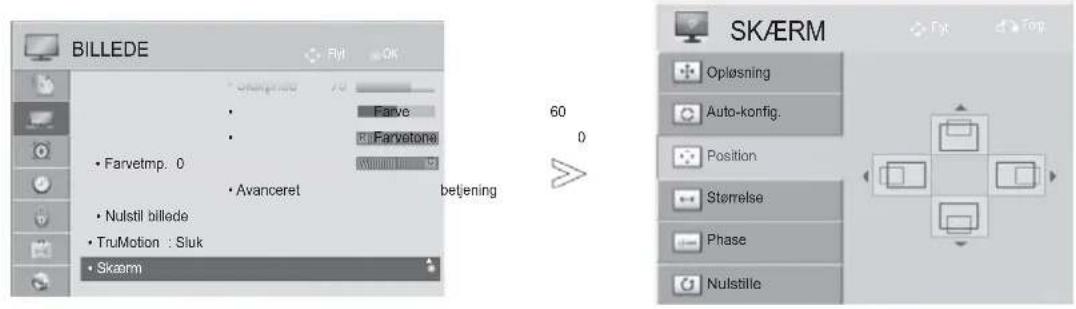

Vælg BILLEDE.

Vælg Skærm.
Vælg Position, Størrelse eller Phase.

Foretag de ønskede justeringer
- Tryk på knappen MENU/EXIT (Menu/afslut) for at gå tilbage til normal TV-visning.
- Tryk på knappen BACK (TILBAGE) for at gå til forrige menuskærm.
NETVÆRKSOPSÆTNING
Kablet netværksforbindelse
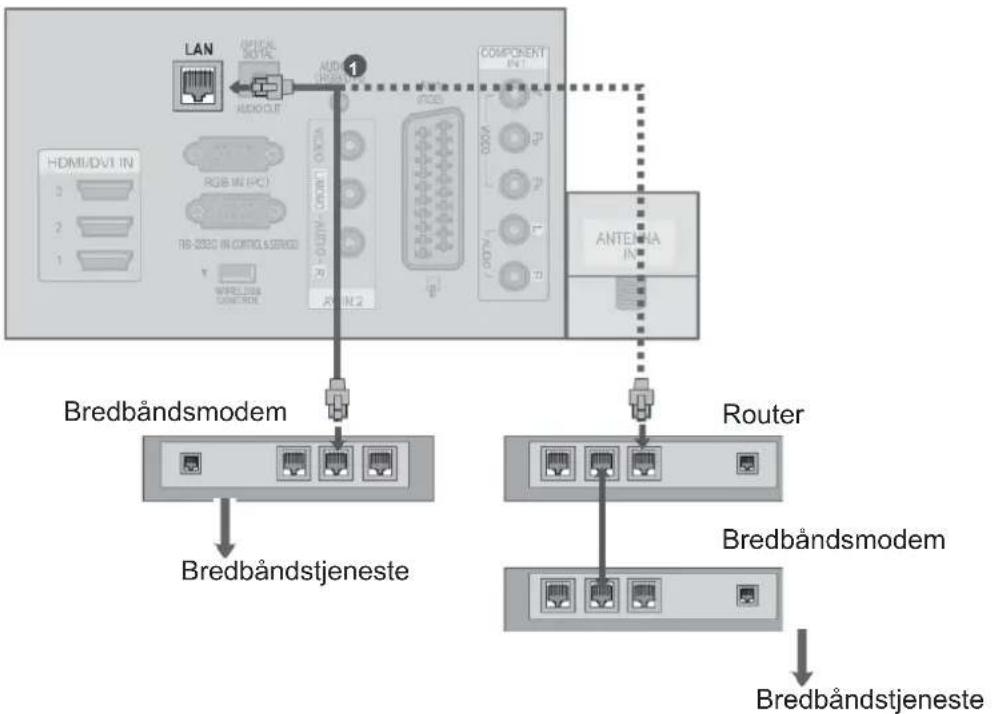
Dette TV kan sluttes til et LAN-netværk (Local Area Network) via LAN-porten. Efter du har foretaget den fysiske tilslutning, skal TV'et konfigureres til netværkskommunikation.
flowchart
graph TD
    A["LAN"] -->|AUDIO/CT| B["Component EN1"]
    B --> C["Antenna IN"]
    C --> D["Bredbändsmodem"]
    D --> E["Bredbändstjeneste"]
    F["Router"] --> G["Bredbändsmodem"]
    G --> H["Bredbändstjeneste"]
1 Slut LAN-porten på modemmet eller routeren til LAN-porten på TV'et.
2 Vælg "Netværksindstilling" i menuen NETVÆRK.
3 Efter tilslutning til LAN-port skal du bruge menuen NetCast. Få flere oplysninger om opsætning og fejlfinding af NETCAST i vores vidensdatabase på http://lgknowledgebase.com. Søg efter NetCast.
ADVARSEL
▶ Tilslut ikke et modulært telefonkabel til LAN-porten.
▶ Eftersom der er adskillige forbindelsesmetoder, bedes du følge dit teleselskabs eller din internet-udbyders specifikationer.
OPSÆTNING AF EKSTERNT UDSTYR
Opsætning af kablet netværk
Hvis kablede og trådløse netværk begge er tilgængelige, er kablet forbindelse den foretrukne metode.
Efter du har etableret en fysisk forbindelse, vil et fåtal af små hjemmenetværk muligvis kræve, at TV'ets netværksindstillinger justeres.
Kontakt din internetudbyder, eller se vejledningen til routeren for detaljerede oplysninger.
flowchart
graph TD
    A["NETVÆRK"] --> B["Netværksindstilling :"]
    B --> C["Netværksstatus : Internet er"]
    C --> D["Juridisk bemærkning"]
    D --> E["Netværkstype"]
    E --> F["Et kablet netværk anbefales"]
    F --> G["Kablet"]
    G --> H["Trådløs"]

    I["Hvis du allerede har indstillet Network Setting (Netværksindstilling)"] --> J["Gammel indstilling fundet. Vil du oprette forbindelse med den tidligere indstilling?"]
    J --> K["OK"]
    K --> L["Nulstilling"]
    L --> M["Exit"]

    N["Vises ved samtidig kablet og trådløs forbindelse."] --> O["Automatisk IP-indstilling"]
    O --> P["Netværksindstilling"]
    P --> Q["Væig IP-indstillingstilstanden."]
    Q --> R["PMODE (A/TLSTAND)"]
    R --> S["IP-adresse 255.255.0.0"]
    R --> T["Undemømaske 255.255.0.0"]
    R --> U["Gateway 255.255.0.0"]
    R --> V["DNS-server 255.255.0.0"]
    Q --> W["OK"]
    W --> X["Forige"]
    X --> Y["Exit"]

    Z["Manuel IP-indstilling"] --> AA["Netværksindstilling"]
    AA --> AB["Angiv IP-adresse."]
    AB --> AC["PMODE (A/TLSTAND)"]
    AC --> AD["IP-adresse 255.255.0.0"]
    AC --> AE["Undemømaske 255.255.0.0"]
    AC --> AF["Gateway 255.255.0.0"]
    AC --> AG["DNS-server 255.255.0.0"]
    AA --> AH["OK"]
    AH --> AI["Forige"]
    AI --> AJ["Exit"]
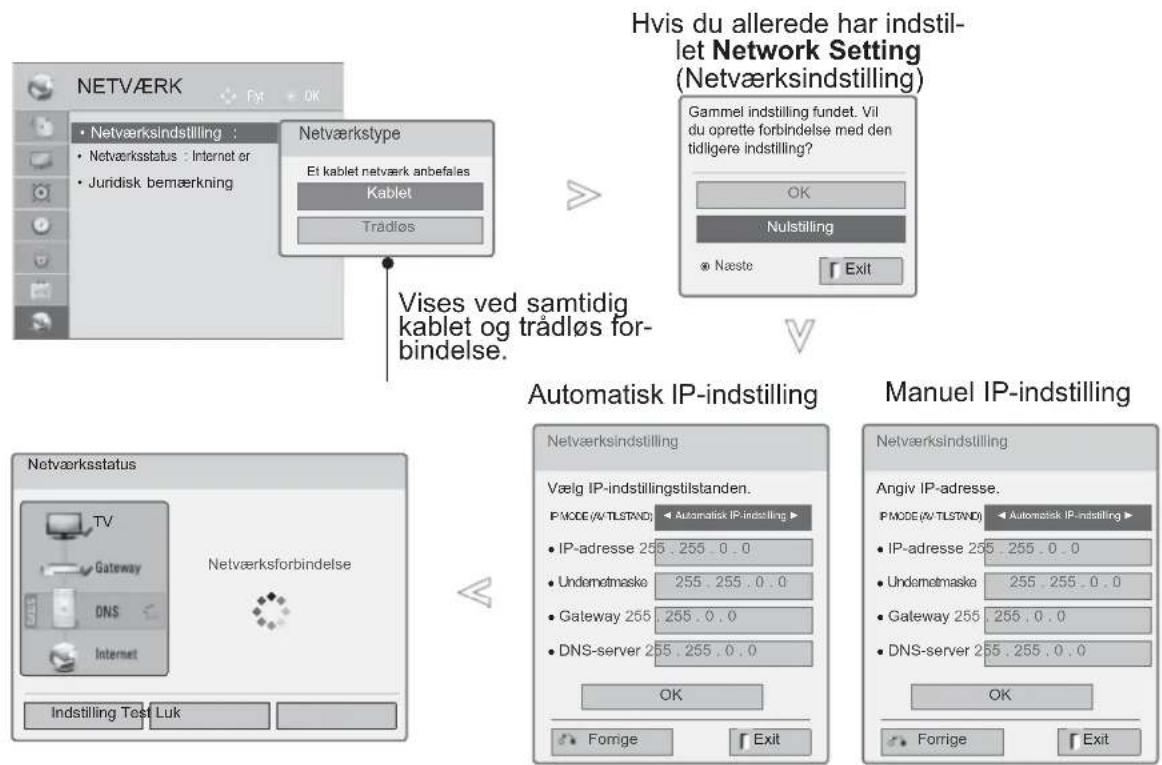
Vælg NETVÆRK.
Vælg Network Setting (Netværksindstilling).
Vælg kablet.
Hvis du allerede har valgt netværksindstilling: Vælg Resetting (Nulstilling). De nye forbindelsesindstillinger nulstiller de aktuelle netværksindstillinger.
Vælg Automatisk IP-indstilling eller Manuel IP-indstilling.
Når du vælger Manuel IP-indstilling: skal IP-adresser indtastes manuelt.
Vælg OK(SPIL).
■ Denne funktion kræver en bredbåndsforbindelse, der altid er tændt.
■ Du behøver ikke tilslutning til en PC for at anvende denne funktion.
■ Hvis Network Setting (Netværksindstilling) ikke virker, skal du kontrollere dine netværksforhold. Kontroller LAN-kablet, og sørg for, at din router har DHCP tændt, hvis du ønsker at bruge den automatiske indstilling.
■ Hvis netværksindstillingen ikke er gennemført, vil netværket muligvis ikke fungere normalt.
■ Automatisk IP-indstilling: Vælg indstillingen, hvis der er en DHCP-server på dit LAN (Local Area Network) via kablet forbindelse. TV'et vil automatisk få tildelt en IP-adresse. Hvis du bruger en bredbåndsrouter eller et bredbåndsmodem, som har DHCP-serverfunktion (Dynamic Host Configuration Protocol). IP-adressen bestemmes automatisk.
■ IP Manual Setting (Manuel IP-indstilling): Vælg indstillingen, hvis der ikke nogen DHCP-server på netværket, og du vil indstille IP-adressen manuelt.
OPSÆTNING AF EKSTERNT UDSTYR
! BEMÆRK
Få flere oplysninger om NetCast-opsætning og -fejlfinding i vores vidensdatabase på http:// lgknowledgebase.com. Søg efter NetCast.
▶ Anvend et standard LAN-kabel sammen med dette TV. Cat5 eller bedre med et RJ45-stik.
▶ Mange problemer med netværksforbindelsen under opsætningen kan ofte ordnes ved at nulstille routeren eller modemmet. Efter tilslutningen af afspilleren til hjemmenetværket skal du hurtigt slukke og/eller frakoble strømkablet til hjemmenetværksrouteren eller -kabelmodemmet. Derefter skal du tænde og/eller tilslutte strømkablet igen.
▶ Afhængigt af din internetudbyder (ISP) kan antallet af enheder, som kan modtage internettjenester, være begrænset af de gældende servicebetingelser. Kontakt din internetudbyder for yderligere oplysninger.
LG er ikke ansvarlig for TV'ets eller internetforbindelsesfunktionens evt. fejlfunktion forårsaget af kommunikationsfejl/funktionsfejl, der skyldes din bredbåndsforbindelse eller andet tilsluttet udstyr.
▶ LG er ikke ansvarlig for problemer med din internetforbindelse.
▶ Noget af det indhold, der er tilgængeligt via netværksforbindelsen, er muligvis ikke kompatibelt med TV'et. Hvis du har spørgsmål til sådant indhold, bedes du kontakte producenten af indholdet.
Du vil muligvis opleve uønskede resultater, hvis netværksforbindelsens hastighed ikke lever op til kravene til det indhold, som du søger adgang til.
▶ Nögle handlinger via internetforbindelsen kan muligvis ikke lade sig gøre pga. konkrete restriktioner opstillet af den internetudbyder (ISP), der leverer din bredbåndsforbindelse.
▶ Alle gebyrer, der opkræves af en ISP, herunder, uden begrænsning, forbindelsesgebyrer, er dit ansvar.
▶ En 10 Base-T eller 100 Base-TX LAN-port kræves for at kunne tilslutte til dette TV. Hvis din internettjeneste ikke tillader en sådan forbindelse, vil du ikke kunne tilslutte TV'et.
Et DSL-modem kræves for at kunne anvende DSL-tjenester, og et kabelmodem kræves for at kunne anvende kabelmodemtjenester. Afhængigt af adgangsmetoden til og abonnementsaftalen med din internetudbyder vil du muligvis ikke kunne bruge dette TV's internetforbindelsesfunktion, eller du vil muligvis være begrænset i forhold til det antal enheder, som kan forbindes samtidig. (Hvis din internetudbyder begrænser
abonnementet til én enhed, vil dette TV ikke kunne oprette forbindelse, när en PC allerede har oprettet forbindelse).
Brugen af en "router" er muligvis ikke tilladt eller begrænset afhængigt af din internetudbyders politik og restriktioner.
Det trådløse netværk opererer ved radiofrekvenser på 2,4 GHz, som også anvendes af andre enheder i hjemmet, f.eks. trådløse telefoner, Bluetooth®-enheder og mikrobølgeovn, og det kan påvirkes af interferens fra dem. Det kan blive afbrudt af enheder, der bruger en radiofrekvens på 5 GHz. Det kan være enheder som LG's trådløse medieboks, trådløse telefoner og andre Wi-Fi-enheder.
Hvis du bruger et trådløst netværk, kan hastigheden på tjenesten muligvis blive forringet af trådløse signaler i omgivelserne.
Sluk alt netværksudstyr, der ikke er i brug, i dit lokale hjemmenetværk. Nogle enheder kan generere netværkstrafik.
I nogle tilfælde kan en placering af adgangspunkt eller trådløs router højere oppe væk fra gulvet muligvis give en bedre modtagelse.
Modtagelseskvaliteten over trådløs afhænger af mange faktorer som f.eks. type adgangspunkt, afstand mellem TV og adgangspunkt og TV'ets placering.
Hvis du opretter forbindelse til internettet gennem den kablede/trådløse router, kan forbindelsen forstyrres af brugsbegrænsninger og godkendelser fra udbyderen.
▶Hvis du vil oprette forbindelse til et trådløst AP, skal du bruge et AP, der understøtter trådløs forbindelse, og den trådløse forbindelsesfunktion for AP'et skal være aktiveret.
AP-leverandøren kan oplyse dig om muligheden for trådløs AP-forbindelse.
▶ Kontroller indstillingerne for AP SSID for trådløs AP-forbindelse, og bed AP-leverandøren om sikkerhedsindstillingerne til AP SSID.
▶ TV kan blive langsomt eller ophøre med at fungere, hvis netværksudstyrets (kablet/trådløs router, hub, m.v.) indstillinger er forkerte. Installer udstyret korrekt ved at se i manualen til udstyret, og konfigurer netværket.
▶NAP er indstillet til at omfatte 802.11 n (undtagen Rusland), og hvis krypteringen er angivet til WEP (64/128 bit) eller WPA (TKIP/AES), er forbindelse muligvis ikke tilgængelig. Der kan eksistere forskellige forbindelsesmetoder for forskellige producenter af AP'er.
Trådløs netværksforbindelse
LG-trådløst LAN til bredbånd/DLNA-adapteren gør det muligt for TV'et at oprette forbindelse til et trådløst LAN-netværk.
Metoden til at konfigurere og oprette forbindelse til netværket kan være forskellig afhængigt af det brugte udstyr og netværksmiljøet. Se opsætningsvejledningen, der blev leveret med dit adgangspunkt eller din trådløse router, for at få detaljerede oplysninger om oprettelse af forbindelse og netværksindstillinger.
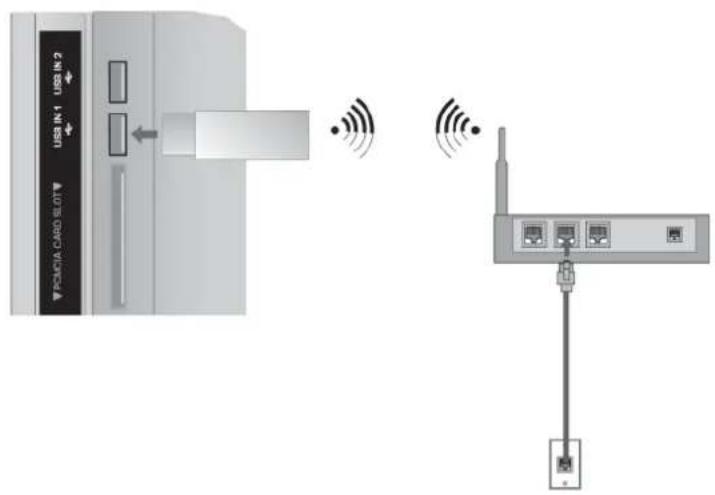
Vælg "Netværksindstilling" i menuen NETVÆRK. Når du har oprettet forbindelse, kan du gøre brug af menuen NetCast.
! BEMAERK
- Til billeder, musik eller video lagret i PC'en og sendt via routeren anbefales brug af routerens kablede port.
Når den trådløse port på routeren er i brug, kan der være restriktioner for visse funktioner.
OPSÆTNING AF EKSTERNT UDSTYR
Opsætning af trådløst netværk
Opsætning af AP (adgangspunktet) eller den trådløse router er nødvendig, inden du slutter TV'et til netværket.
flowchart
graph TD
    A["Netværksindstilling"] --> B["Vises ved samtidig kablet og trådlos forbindelse."]
    B --> C["Hvis du allerede har indstillet Network Setting (Netværksindstilling)"]
    C --> D["Vælg type for trådlos netværksindstilling."]
    D --> E["Indstilling fra AP-listen"]
    E --> F["Enkel indstilling (WPS-knap)"]
    F --> G["Indstilling af Ad-hoc-netvark"]
    G --> H["Næste"]
    H --> I["Forrige"]
    I --> J["Exit"]

    K["Netværksindstilling"] --> L["Angivelse af sikkerhedsnøgle"]
    L --> M["Angiv sikkerhedsnøgle for AP."]
    M --> N["Valg af AP"]

    O["Netværksindstilling"] --> P["Valg det AP, du vil tilslutte"]
    P --> Q["Side 1/1"]
    Q --> R["Indlast den nye SSID"]
    R --> S["iptime"]
    S --> T["ASW"]
    T --> U["Netværk1"]
    U --> V["Tilslutning via PIN-tilstand"]
    V --> W["Næste"]
    W --> X["Forrige Exit"]

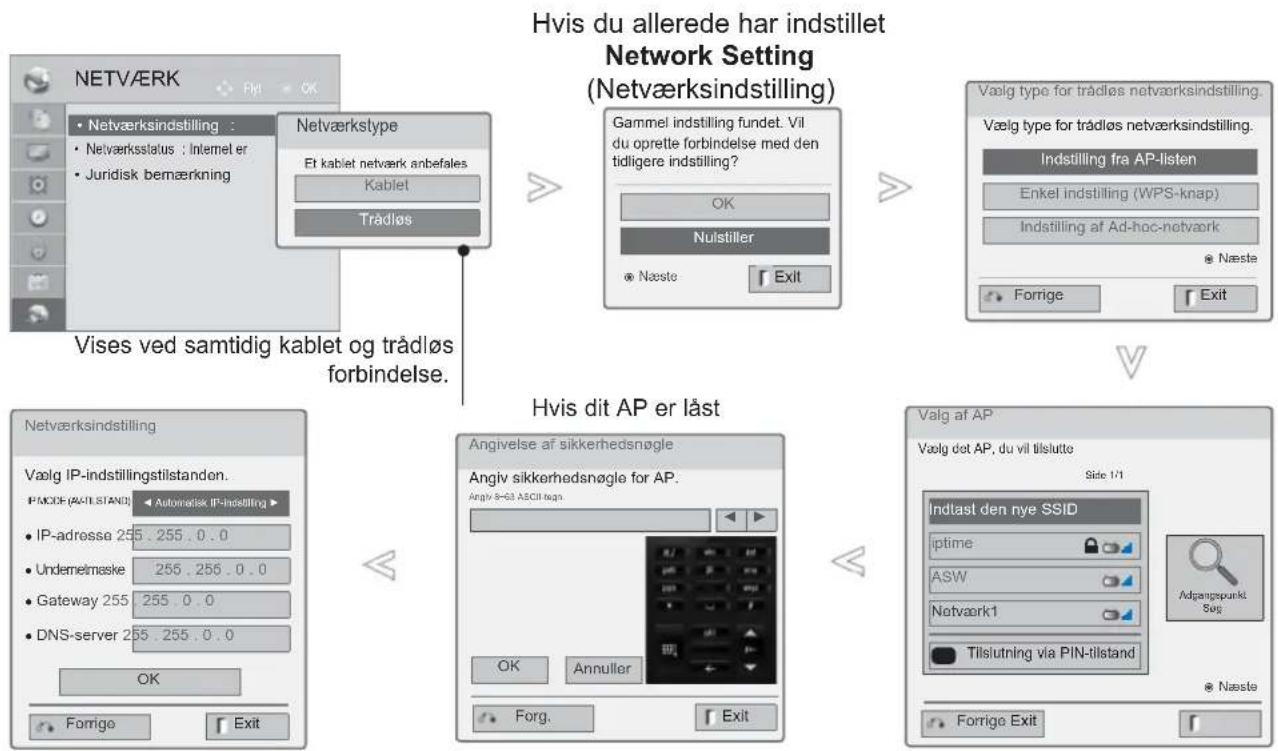
Vælg NETVÆRK.

Vælg Network Setting (Netværksindstilling).

Vælg Wireless (Trådløs).
Hvis du allerede har valgt netværksindstilling: Vælg Resetting (Nulstilling).
De nye forbindelsesindstillinger nul- stiller de aktuelle netværksindstillin- ger.
Vælg Setting from the AP list (Indstilling fra AP-listen).
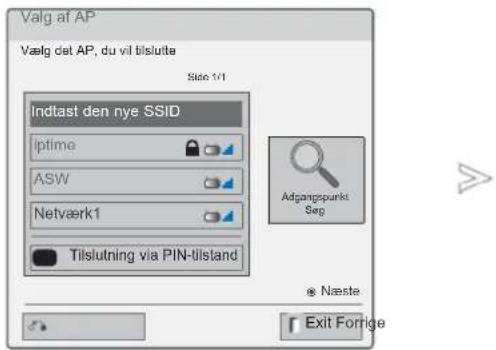
Scan alle tilgængelige AP (adgangspunkter) eller trådløse routere inden for rækkevidde, og vis dem som en liste.

Vælg et AP (adgangspunkt) eller en trådløs router på listen.
(Hvis dit AP er låst, skal du indtaste dets sikkerhedsnøgle).
Angiv sikkerhedsnøgle for AP.
9 Gentag trin 4-5 på s. 18.
Når en sikkerhedskode allerede er indstillet
Hvis du vil tilslutte et AP (adgangspunkt) eller en router med PIN-kode, skal du vælge denne funktion.
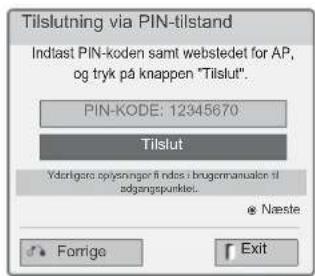
1 Gentag trin 1-6 på s. 22.

Tilslut adgangspunktet med PIN-tilstand.
3 Du kan se netværks-ID og sikkerhedsnøgle på din TV-skærm.
Indtast din enheds PIN-kode.

Vælg Tilslut.
■ PIN-koden er donglens unikke 8-cifrede nummer.
OPSÆTNING AF EKSTERNT UDSTYR
Enkel indstilling (WPS-knap)
Hvis dit adgangspunkt eller din trådløse router understøtter PIN eller WPS (Wi-Fi Protected Setup), vil det være muligt at bruge dit adgangspunkt eller din trådløse router inden for 120 sekunder. Du behøver ikke kende adgangspunktets navn (SSID: Service Set Identifier) og sikkerhedskoden til dit adgangspunkt eller din trådløse router.
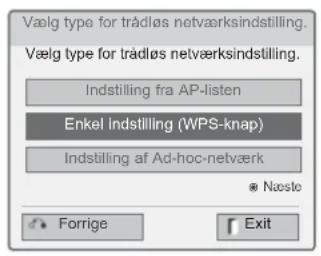

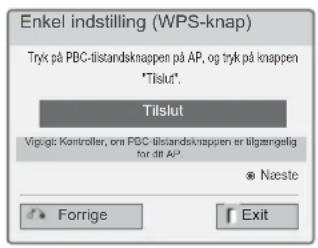
1 Gentag trin 1-4 på s. 22.

Vælg Enkel indstilling (PBC-tilstand).
Vælg Tilslut.
Dette er metoden til at kommunikere direkte med maskinen uden AP.
Det er det samme som at forbinde to PC'er med et krydskabel.
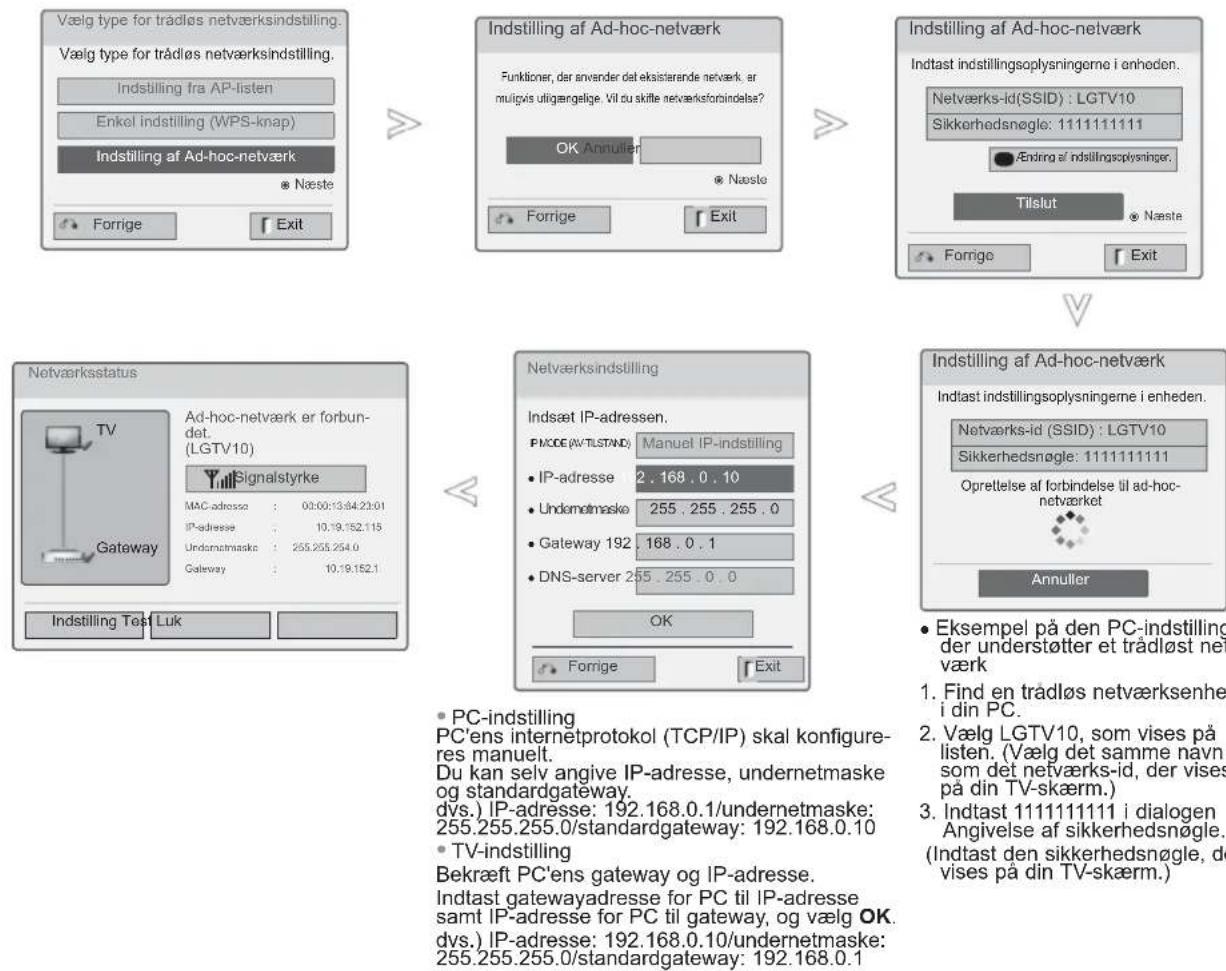
• PC-indstilling
PC'ens internetprotokol (TCP/IP) skal konfigureres manuelt.
Bekræft PC'ens gateway og IP-adresse. Indtast gatewayadresse for PC til IP-adresse samt IP-adresse for PC til gateway, og vælg OK. dvs.) IP-adresse: 192.168.0.10/undernetmaske: 255.255.255.0/standardgateway: 192.168.0.1
- Eksempel på den PC-indstilling, der understøtter et trådløst netværk
- Find en tradløs netværksenhed i din PC.
- Vælg LGTV10, som vises på listen. (Vælg det samme navn som det netværks-id, der vises på din TV-skærm.)
- Indtast 111111111 i dialogen Angivelse af sikkerhedsnøgle. (Indtast den sikkerhedsnøgle, der vises på din TV-skærm.)
1 Gentag trin 1-3 på s .22.
Vælg Søg efter.
Vælg OK.
Indsæt IP-adressen.
Netværksindstillinger i fuldført.
Vælg Luk.
Vælg Tilslut for at tilslutte ad-hoc-netværk
Du kan se netværks-ID og sikkerhedsnøgle på din TV-skærm.
Indtast dette netværks-id samt sikkerhedsnøglen i enheden. Hvis et netværk ikke fungerer, skal du ændre indstillingsoplysningerne ved brug af den R∅DE tast.
OPSÆTNING AF EKSTERNT UDSTYR
Netværksstatus
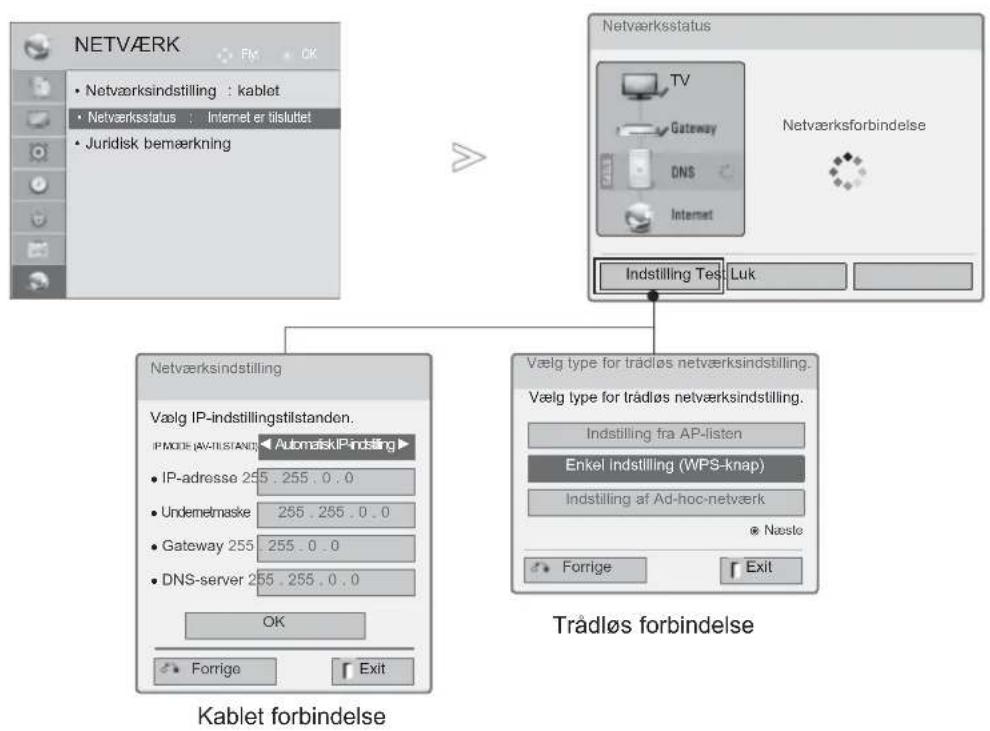
flowchart
graph TD
    A["Netværksindstilling"] --> B["Trådlos forbindelse"]
    C["Netværksstatus"] --> D["Indstilling Test: Luk"]
    E["Netværksindstilling"] --> F["Vælg IP-indstillingstilstanden."]
    F --> G["IP-ADRESSE 255.255.0.0"]
    F --> H["Undemetmaske 255.255.0.0"]
    F --> I["Gateway 255 255.0.0"]
    F --> J["DNS-server 255.255.0.0"]
    K["Trådlos forbindelse"] --> L["Vælg type for trådløs netværksindstilling."]
    L --> M["Indstilling fra AP-listen"]
    L --> N["Enkel indstilling (WPS-knap)"]
    L --> O["Indstilling af Ad-hoc-netværk"]
    L --> P["Næste"]
    P --> Q["Forrige"]
    P --> R["Exit"]

Vælg NETVÆRK.

Vælg Network Status (Netværksstatus).
Kontroller netværksstatus.
- Indstilling: Gå tilbage til menuen for netværksstatus eller menuen for netværksindstillingstype.
■ Test: Test den aktuelle netværksstatus, efter du har valgt netværket.
■ Luk: Gå tilbage til den forrige menu.
SE TV/PROGRAMKONTROL
RF-specifikationer for Magic Motion-fjernbetjeningen
Magic Motion-fjernbetjeningen kommunikerer med dit TV ved brug af en radiofrekvens på 2,4 GHz (RF).
■ Output: 1 dBm eller mindre
■ Maks. kommunikationsafstand: 10 m i åbne områder
■ Bändbredde: 2,4 GHz (2,4035 GHz - 2,4783 GHz)
■ Overførselshastighed: 250 kbps
Registrering af Magic Motion-fjernbetjeningen
Magic Motion-fjernbetjeningen fungerer, när den er blevet parret med dit TV.
Når du har købt et TV fra LG, skal du registrere Magic Motion-fjernbetjeningen sammen med TV'et.
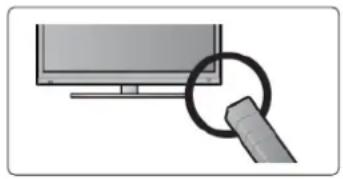
Sådan registrer du Magic Motion-fjernbetjeningen
Du registrerer fjernbetjeningen ved at trykke på tasten OK på fjernbetjeningen, mens du retter den mod TV'et.

Sådan genregistrerer du Magic Motion-fjernbetjeningen efter en registreringsfejl
Nulstil fjernbetjeningen ved samtidigt at trykke på tasterne OK og MUTE og holde dem inde i 5 sekunder. (Når nulstillingen er udført, blinker lyset på RF-modtageren.) Gentag derefter ovenstående procedure for at registrere fjernbetjeningen.
SE TV/PROGRAMKONTROL
Sådan bruger du Magic Motion-fjernbetjeningen

Tryk på denne tast, hvis der ikke er nogen markør på din TV-skærm. Markøren vises derefter på skærmen.
Hvis markøren ikke har været i brug i et bestemt tidsrum, forsvinder den.
2
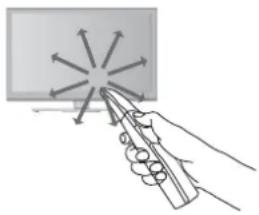
Du kan bevæge markøren ved at rette markørmodtageren på fjernbetjeningen mod TV'et og derefter bevæge den med venstre, højre, op eller ned.
Hvis markøren ikke fungerer korrekt, når du har klikket på tasten OK, skal du undlade at betjene fjernbetjeningen i 10 sekunder og derefter prøve igen.
Forholdsregler ved brug af Magic Motion-fjernbetjeningen
■ Producenten og installatøren kan ikke levere service i forhold til den personlige sikkerhed, da den pågældende trådløse enhed kan påvirkes af interferens fra elektromagnetiske bølger.
■ Brug fjernbetjeningen inden for den maksimale kommunikationsafstand (10 m). Brug af fjernbetjeningen på længere afstand, eller hvis der er forhindringer i vejen, kan forårsage kommunikationsfejl.
Der kan opstå kommunikationsfejl pga. andre enheder i nærheden. Elektriske enheder såsom mikrobølgeovne eller trådløse LAN-produkter kan forårsage interferens, eftersom de arbejder på samme bändbredde (2,4 GHz) som Magic Motionfjernbetjeningen.
■ Magic Motion-fjernbetjeningen kan tage skade eller rammes af fejlfunktionalitet, hvis den tabes eller rammes af hårde stød.
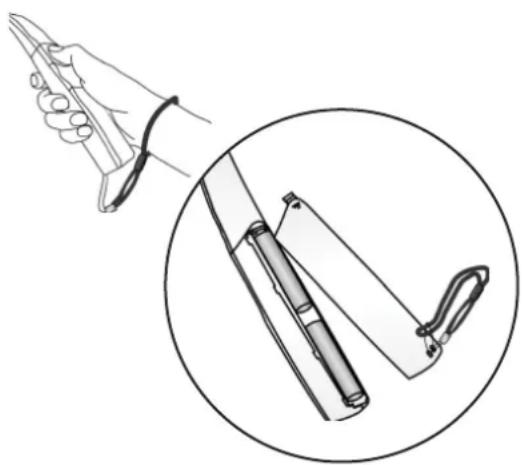
Når du spiller et spil, skal Magic Motionfjernbetjeningen holdes med stroppen omkring håndleddet. Juster længden med justeringsringen.
■ Pas på ikke at støde ind i møbler eller andre personer i nærheden, når du bruger Magic Motionfjernbetjeningen.
Indstillinger for markørmenu
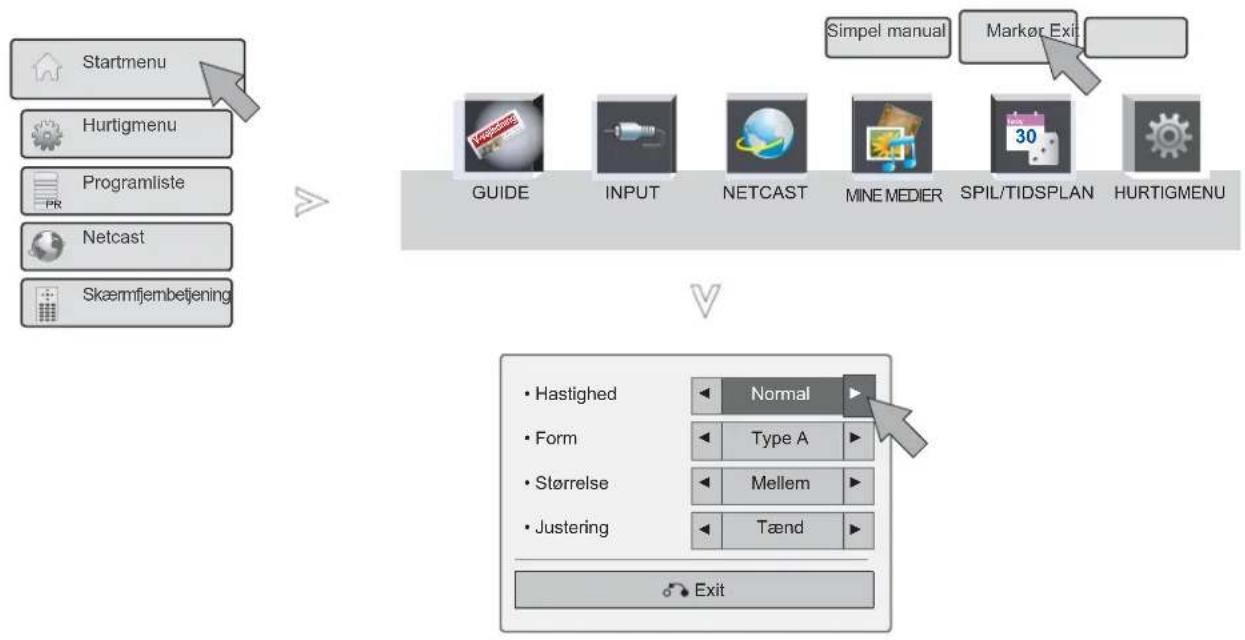
Vælg Startmenu.

Vælg Markør.

Foretag de ønskede justeringer

Vælg Exit.
■ Hastighed: Ændrer markørens hastighed.
■ From: Vælg markørens form.
■ Størrelse: Ændrer markørens størrelse.
■ Justering: Når Justering er angivet til Til, kan du nemt justere fjernbetjeningens retning ved at pege markøren direkte mod TV-skærmen og ryste fjernbetjeningen mod venstre og højre. Efterfølgende bevæger markøren sig automatisk ind på midten af skærmen.
SE TV/PROGRAMKONTROL
TÆNDING AF TV'ET
Når TV'et af tændt, kan du bruge dets funktioner.
1
Først skal du tilslutte strømkablet korrekt.
På dette tidspunkt skifter tv'et til standbytilstand.
2
I standbytilstand tændes TV'et ved at trykke på knappen
Hvis OSD (On Screen Display) vises på skærmen, når du har tændt for TV'et, kan du justere Sprog, Indstilling for tilstand, Strømindikator (når du vælger Privat brug fra Indstilling for tilstand), Land (undtagen 47/55LX99**) eller Tidszone (Når Rusland vælges som land) eller Indstil adgangskode (når Frankrig er valgt i Land), Auto-indstilling.
Bemærk:
a. Hvis du lukker uden at gennemføre startindstillingen, vises menuen Initial Setting (Startindstilling) muligvis igen.
b. Tryk på knappen BACK (TILBAGE) for at ændre den aktuelle OSD til den forrige OSD.
c. I lande uden bekræftede DTV-udsendelsesstandarder fungerer visse DTV-funktioner mulig-vis ikke afhængigt af DTV-udsendelsesmiljøet.
d. Tilstanden "Privat brug" er den optimale indstilling, hvis tv-apparatet står i hjemmet. Det er tv'ets standardtilstand.
e. Tilstanden "Butiksdemo" er den optimale indstilling, hvis tv-apparatet anvendes i et butiksmiljø. Hvis en bruger ændre billedkvalitetsdata, initialiseres produktet i tilstanden "Butiksdemo" med den billed-kvalitet, der er angivet af os, efter en bestemt tidsperiode.
f. Tilstanden Home Use, Store Demo (Privat brug Butiksdemo) kan ændres via menuen OPTION(INDSTILLING).
g. Hvis Frankrig f.eks. er valgt som land, er adgangskoden ikke "0", "0", "0", "0" men "1", "2", "3", "4".
PROGRAMVALG
1
Tryk på P ∧ ∨ eller TALTASTERNE for at vælge et programnummer.
Hvis du vil slå lyden fra, skal du trykke på knappen MUTE (Slå lyden fra).
Du kan annullere denne funktion ved at trykke på tasten MUTE, ∠+ , - eller AV MODE.
HURTIGMENU
Visningen på dit tv kan afvige en smule fra det, som er vist i denne vejledning.
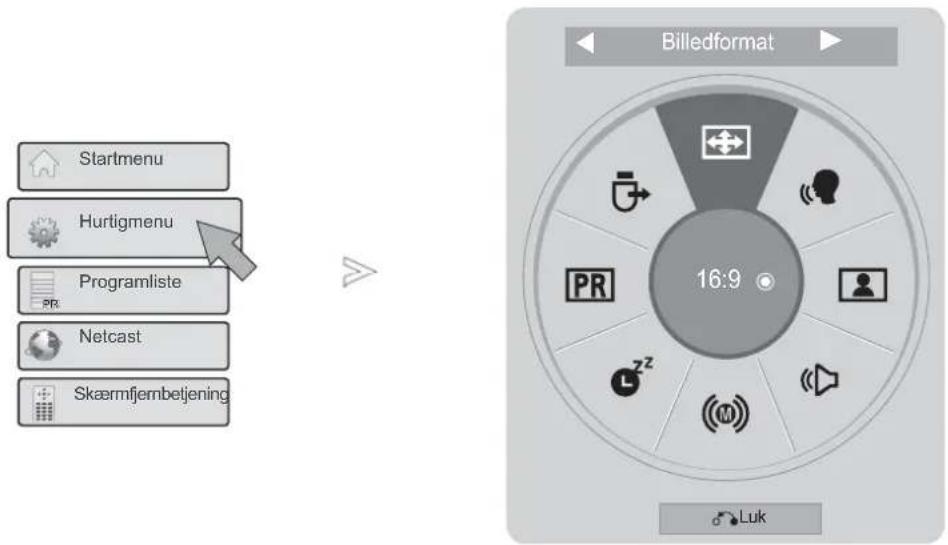
Q.Menu (Hurtigmenu) er en menu, der indeholder de funktioner, som brugeren formentlig ofte vil benytte.
Billedformat: Vælg dit foretrukne billedformat. Zoomindstillingen kan angives til 14:9, Zoom og Biografzoom i menuen Format. Når du har fuldført zoomindstillingen, går visningen tilbage til Q.Menu.
Klar stemme II : Denne funktion adskiller det menneskelige lydområde fra andre lydområder, så gengivelsen af menneskelige stemmer bliver bedre.
Biograftilstand: Vælger den ønskede billedtilstand.
Lydindstilling: Denne funktion vælger automatisk den lydkombination, der vurderes at være den optimale til de billeder, der vises. Vælg den ønskede lydtilstand.
(ω) Lyd eller Lydsprog: Vælger lydudgang.
Timer sluk: Indstiller dvaletilstand.
PSpring over til/fra : Vælger Skip Off/On (Spring over tændt/slukket).
USB-enhed: Vælg "Eject" for at frakoble en USB-enhed.
Vælg Hurtigmenu.

Vælg den ønskede kilde.

Vælg Luk.
! BEMAERK
Nurtigmenu kan vælges ved enten at trykke på tasten Q.MENU på en standardfjernbetjening eller ved at vælge den på skæmbilledet Startmenu.
SE TV/PROGRAMKONTROL
STARTMENU
Visningen på dit tv kan afvige en smule fra det, som er vist i denne vejledning.

Vælg Startmenu.

 GUIDE GUIDE | En programvisning eller optagelse af et program kan planlægges, mens du får vist oplysningerne om TV-stationen. |
 INPUT INPUT | Vælg den ønskede indgangskilde. |
 NETCAST NETCAST | Vælg NETCAST i menuen, og få gavn af online-tjenester. |
 MINE MEDIER MINE MEDIER | Bruges til at se fotos, se film og lytte til MP3'er. |
 SPIL/TIDSPLAN SPIL/TIDSPLAN | Lader dig nyde spil, som er installeret på TV'et, eller indstille tidsplanen. |
 HURTIGMENU HURTIGMENU | HURTIGMENU er en menu, der indeholder de funktioner, som brugeren formentlig ofte vil benytte. |
[S1 Ial] Ial] | Du kan nemt og effektivt få adgang til TV-oplysninger ved at få vist en enkelt manual på TV'et. |
 | Indstillingen Konfigurer Magic Motion-fjernbetjeningen. |
| Exit | Luk startmenuen. |
VALG OG JUSTERING MED MENUER PÅ SKÆRMEN
Visningen på dit tv kan afvige en smule fra det, som er vist i denne vejledning.


Vis hver menu.


- Når du trykker på den RED(R∅DE) knap, kan du kontrollere menuen Customer Support (Kundeservice).
- Når du trykker på den GREEN(GR∅NNE) knap, kan du kontrollere menuen Simpel manual (Nem brugervejledning).
- Tryk på knappen MENU/EXIT (Menu/afslut) for at gå tilbage til normal TV-visning.
- Tryk på knappen BACK (TILBAGE) for at gå til forrige menuskærm.

BEMAERK
Det er ikke muligt at anvende CI-oplysninger i analog tilstand.
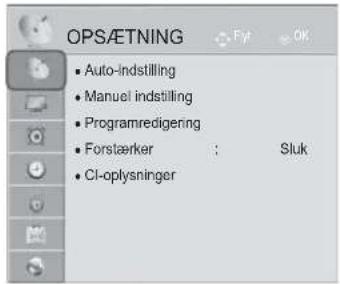
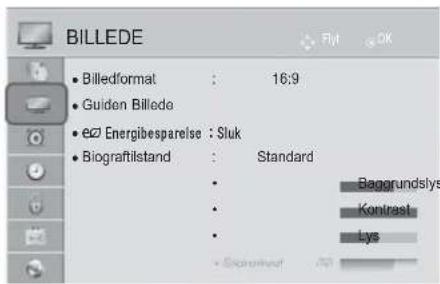
70 100 50
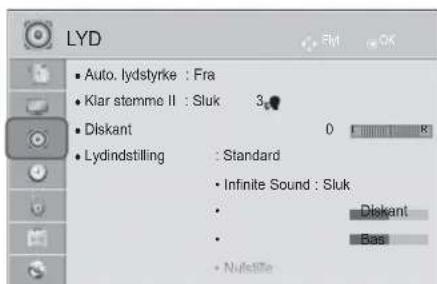
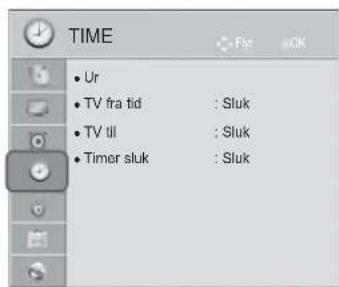
SE TV/PROGRAMKONTROL
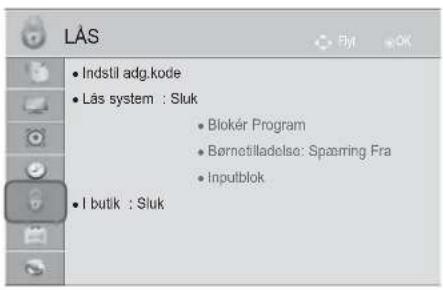

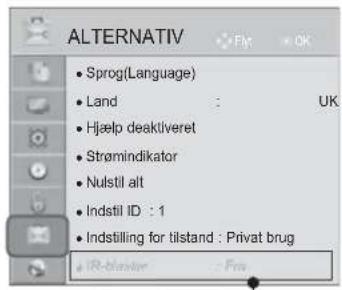
- Se vejledningen til den valgfri "trådløse medieboks" for at få instruktioner om betjening.
■ Det viste billede kan variere fra billedet på dit tv.

Brug denne indstilling til at finde og gemme alle programmerne.
Når du starter den automatiske programmering, bliver alle de gemte tjenesteoplysninger slettet.
Det maksimale antal programmer, der kan lagres, er 1000. Antallet kan dog variere en anelse, afhængigt af sendesignaler.
DVB-T, DVB-C Auto Tuning (Automatisk indstilling) er en menu til brugere i lande, der understøtter DVB-kabel.
Hvis du vil vælge antenne:
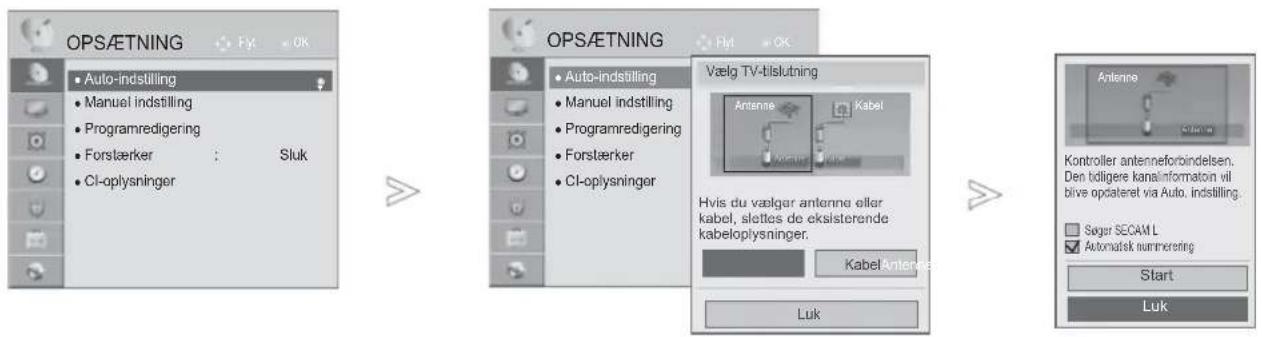

Vælg OPSÆTNING.

Vælg Auto-indstilling.

Vælg Antenne.

Vælg Start.
Aktiver Auto-indstilling.
- Brug TALTASTERNE til at indtaste en 4-cifret adgangskode, när Lås system er indstillet til "Til".
- Hvis du vil fortsætte med auto-indstilling, skal du vælge Start med tasten ∧ ∨. Tryk derefter på tasten OK. Ellers skal du vælge Luk.
- Automatisk nummerering: angiv, hvorvidt de programnumre, som de udsendende stationer sender til indstilling, skal anvendes
• Søger SECAM L: Undtagen 47/55LX99**. - Når Italien er valgt i menuen Land, og hvis der vises en pop-up, når et program er i konflikt med Auto-indstilling, skal du vælge en TV-station til det programnummer, der er i konflikt, for at løse problemet.
- I følgende lande kan DVB-kablet anvendes: Tyskland, Holland, Sverige, Schweiz, Danmark, ∅strig, Finland, Norge, Slovenien, Ungarn. (Det understøttede land kan tilføjes).
- Tryk på knappen MENU/EXIT (Menu/afslut) for at gå tilbage til normal TV-visning.
- Tryk på knappen BACK (TILBAGE) for at gå til forrige menuskærm.
SE TV/PROGRAMKONTROL
Valg af kabel
flowchart
graph LR
    A["OPS/ETNING"] --> B["Auto-indstilling"]
    B --> C["Manuel indstilling"]
    C --> D["Programredigering"]
    D --> E["Forstærker : Sluk"]
    E --> F["CI-oplysninger"]
    F --> G["Indstilling for kabel-DTV"]

    H["OPS/ETNING"] --> I["Auto-indstilling"]
    I --> J["Manuel indstilling"]
    J --> K["Programredigering"]
    K --> L["Forstærker"]
    L --> M["CI-oplysninger"]
    M --> N["Indstilling for kabel-DTV"]

    O["OPS/ETNING"] --> P["Vælg TV-tilslutning"]
    P --> Q["Antenna: Kabel"]
    Q --> R["Hvis du vælgor antenne eller kabel, slettes de eksisterende kabeloplysninger."]
    R --> S["Kabel Antenna"]
    S --> T["Luk"]

    U["Tjenesteudbyder"] --> V["Comhem Andre udbydere"]
    V --> W["Forige Naeste"]

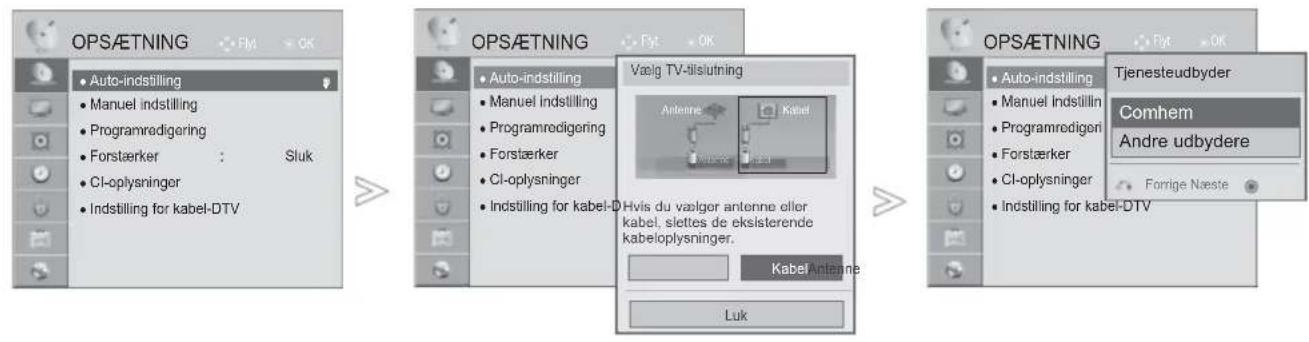
Vælg OPSÆTNING.

Vælg Auto-indstilling.

Vælg Kabel.
Vælg Comhem eller Andre udbydere.

Vælg Hurtig eller Fuld.
- Brug TALTASTERNE til at indtaste en 4-cifret adgangskode, när Lås system er indstillet til "Til".
- Når du vælger Kabel, kan skærmen til valg af Kabel-TV-udbyder se anderledes ud eller ikke eksistere afhængig af kabelforbindelserne i det aktuelle land.
- Popup-vinduet, hvor du kan vælge mellem Tjenesteudbyder, vises kun i de 3 tilfælde, hvor du går ind i menuen Initial Setting (Oprindelig indstilling), når du skifter fra Antenna (Antenne) til Cable (Kabel), eller når du går ind i menuen, efter at du har ændret Country (Land).
- Hvis du udover de 3 ovennævnte tilfælde vil vælge mellem Tjenesteudbyder, kan du gøre det ved at vælge Setup(OPSÆTNING)->Indstilling for kabel-DTV -> Tjenesteudbyder.
- Modtaget certificering SO: Sverige (Comhem, Canal Digital), Danmark (YouSee, Canal Digital, Stofa), Norge (Canal Digital). - Hvis der ikke findes en ønsket serviceudbyder, skal du vælge Other Operators (Andre udbydere). - Hvis du vælger "Other Operators" (Andre udbydere), eller det valgte land kun understøtter "Other Operators" (Andre udbydere)", kan det tage noget tid at søge efter alle kanalerne, eller der søges ikke efter alle kanaler.
Hvis nogle af kanalerne ikke vises, skal du følge trinene nedenfor:
- OPSÆTNING -> Auto-indstilling -> Kabel -> Indstilling
- Skift Hjemmetuning fra "Fra" til "Til"
-
Indtast yderligere værdier såsom frekvensen, symbolhastighed, modulation og netværks-ID. (Du kan kontakte din kabel-tv-udbyder angående ovenstående oplysninger).
-
Tryk på knappen MENU/EXIT (Menu/afslut) for at gå tilbage til normal TV-visning.
- Tryk på knappen BACK (TILBAGE) for at gå til forrige menuskærm.
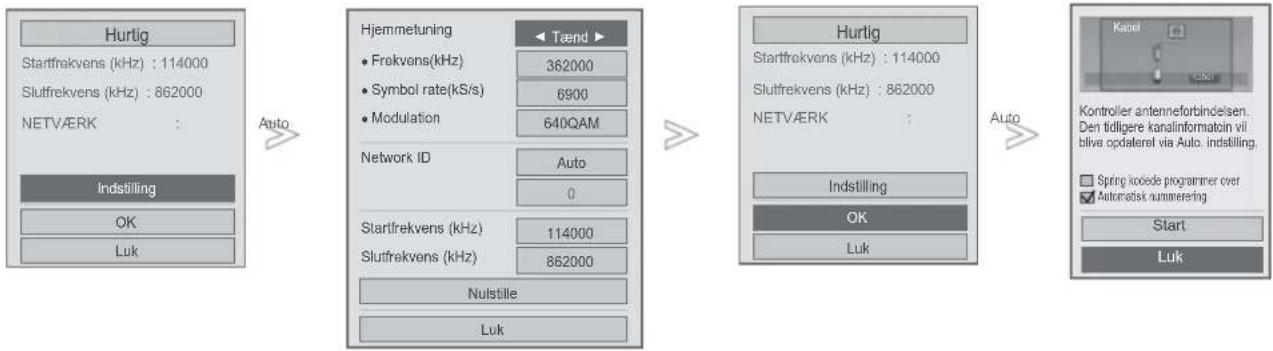
■ Hvis du vælger Quick (Hurtig):
flowchart
graph LR
    A["Hurlig"] -->|Auto| B["Hjemmetuning"]
    B --> C["Indstilling"]
    B --> D["OK"]
    B --> E["Luk"]
    C --> F["Startfrekvens (kHz) : 114000"]
    C --> G["Slutfrekvens (kHz) : 862000"]
    C --> H["NETVÆRK :"]
    D --> I["Frøkvens(kHz) : 362000"]
    D --> J["Symbol rate(kS/s) : 6900"]
    D --> K["Modulation : 640QAM"]
    E --> L["Network ID : Auto : 0"]
    E --> M["Slutfrekvens (kHz) : 114000"]
    E --> N["Nulstille : Luk"]
    O["Hurlig"] --> P["Startfrekvens (kHz) : 114000"]
    O --> Q["Slutfrekvens (kHz) : 862000"]
    O --> R["NETVÆRK :"]
    O --> S["Indstilling : OK"]
    O --> T["Luk"]
    U["Kabel"] --> V["Controller antenneforbindelsen. Den tidligere kanalinformatoin vil bliva opdaterel via Auto. indstilling."]
    U --> W["Spring kõede programmer over Automatisk nummering"]
    U --> X["Start: Luk"]



Vælg Hurtig.
Vælg Indstilling.
Vælg Luk.
Vælg OK(SPIL).
Vælg Start.
Aktiver Auto-indstilling.
- Hvis du vil fortsætte med auto-indstilling, skal du vælge Start med tasten ^ v. Tryk derefter på tasten OK. Ellers skal du vælge Luk.
- Automatisk nummerering: angiv, hvorvidt de programnumre, som de udsendende stationer sender til indstilling, skal anvendes
-
Spring kode de programmer over : Kodede programmer springs over i Auto-indstilling og Manuel indstilling.
-
Tryk på knappen MENU/EXIT (Menu/afslut) for at gå tilbage til normal TV-visning.
- Tryk på knappen BACK (TILBAGE) for at gå til forrige menuskærm.
SE TV/PROGRAMKONTROL
■ Hvis du vælger Hurtig,
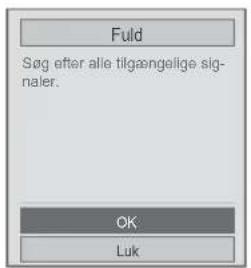


Vælg Fuld.

Vælg OK(SPIL).

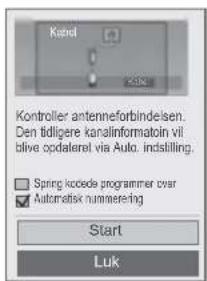
Vælg Start.
Aktiver Auto-indstilling.
- Hvis du vil fortsætte med auto-indstilling, skal du vælge Start med tasten ^ v. Tryk derefter på tasten OK. Ellers skal du vælge Luk.
- Automatisk nummerering: angiv, hvor-vidt de programnumre, som de udsendende stationer sender til indstilling, skal anvendes
-
Spring kodede programmer over : Kodede programmer springs over i Auto-indstilling og Manuel indstilling.
-
Tryk på knappen MENU/EXIT (Menu/afslut) for at gå tilbage til normal TV-visning.
- Tryk på knappen BACK (TILBAGE) for at gå til forrige menuskærm.
Følgende værdier er nødvendige for at kunne søge hurtigt og korrekt i alle tilgængelige programmer. De værdier, der oftest benyttes, er angivet som "standardværdier".
Leverandøren af kabeltjenesten kan imidlertid oplyse de korrekte indstillinger.
Når du kører Auto tuning i DVB-kabelstatus og vælger Fuld, søger enheden igennem alle frekvenser for at finde tilgængelige kanaler.
I tilfælde, hvor programmet ikke søges ved at vælge Standard, skal du udføre søgningen ved at vælge Fuld.
Men i tilfælde, hvor programmet søges ved at vælge Fuld, kan Auto Tuning tage lang tid.
• Frekvens: Indtast en brugerdefineret frekvens.
- Symbolhastighed : Angiv et brugerdefineret symbolområde (symbolområdet er hastigheden, hvormed en enhed som f.eks. et modem sender symboler til en kanal).
- Modulering : Angiv en brugerdefineret modulation. Modulering : Angiv en brugerdefineret modulation (modulationen er overførsel af lyd- eller videosignaler til bærebølgen).
- Netværks-id: Entydig tildeling af id til den enkelte bruger.
- Startfrekvens: Indtast et brugerdefineret startfrekvensområde.
- Slutfrekvens : Indtast et brugerdefineret slutfrekvensområde.
SE TV/PROGRAMKONTROL
INDSTILLING FOR KABEL-DTV
(KUN I KABELTILSTAND)
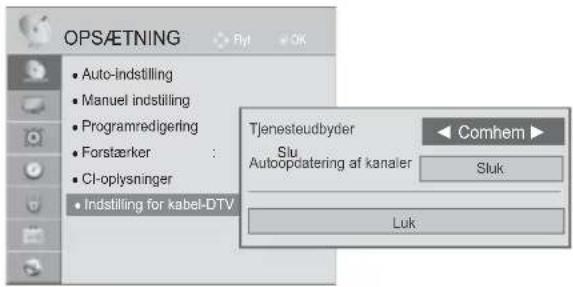
Området varierer afhængig af antallet af serviceudbydere, der understøtter det enkelte land.
Når du har skiftet serviceudbyder, fortæller et advarselsvindue dig, at kanaloversigten slettes, når du trykker på knappen OK (OK), eller når du vælger Close (Luk), og at der vises et popup-vindue til automatisk indstilling, når du vælger 'YES' ('JA').
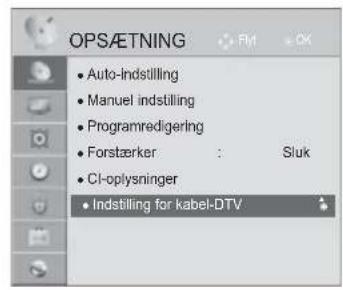

Vælg OPSÆTNING.
Vælg Indstilling for kabel-DTV.
Vælg Tjenesteudbyder eller Autoopdatering af kanaler.

Vælg den ønskede kilde.
- Hvis du vælger Kabel, får du vist menuen Indstilling for kabel-DTV.
- Når Autoopdatering af kanaler er indstillet til Til, kan du opdatere oplysninger for alle programmer, der kan opdateres, herunder programmer, du i øjeblikket ser.
-
Når Autoopdatering af kanaler er indstillet til Fra, kan du kun opdatere oplysninger fra det program, du ser i øjeblikket.
-
Tryk på knappen MENU/EXIT (Menu/afslut) for at gå tilbage til normal TV-visning.
- Tryk på knappen BACK (TILBAGE) for at gå til forrige menuskærm.
Den manuelle indstillingsfunktion kan bruges til at føje programmer manuelt til programlisten.
Hvis du vil vælge antenne:
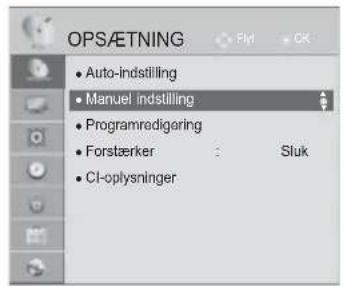

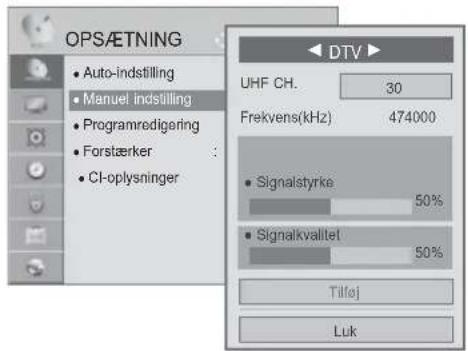

Vælg OPSÆTNING.

Vælg Manuel indstilling.
Vælg DTV(SPIL).


Vælg det ønskede kanalnummer
Vælg Opdater eller Tilføj, hvis der er signal.
- Brug TALTASTERNE til at indtaste en 4-cifret adgangskode, når Lås system er indstillet til "Til".
- Du kan vælge SBAND, når Land er indstillet til "Norge, Letland."
- Brug TALTASTERNE til at indtaste en 4-cifret adgangskode, når Lås system er indstillet til "Til".
-
Du kan vælge SBAND, når Land er indstillet til "Norge, Letland."
-
Tryk på knappen MENU/EXIT (Menu/afslut) for at gå tilbage til normal TV-visning.
- Tryk på knappen BACK (TILBAGE) for at gå til forrige menuskærm.
SE TV/PROGRAMKONTROL
Valg af kabel
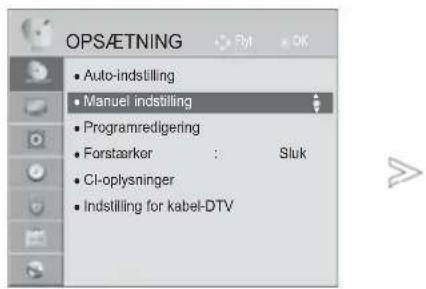

Vælg OPSÆTNING.

Vælg Manuel indstilling.
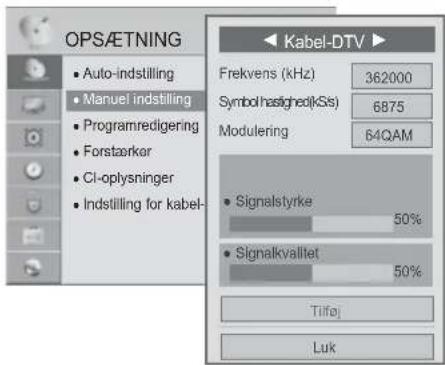
Vælg Kabel-DTV.
Foretag de ønskede justeringer
- Brug TALTASTERNEtil at indtaste en 4-cifret adgangskode, när Lås system er indstillet til "Til".
- Symbolhastighed : Angiv et brugerdefineret symbolområde (symbolområdet er hastigheden, hvormed en enhed, f. eks. et modem, sender symboler til en kanal).
-
Modulering: Angiv en brugerdefineret modulation. (Modulering: overførsel af lyd- eller videosignaler til bærebølgen).
-
Tryk på knappen MENU/EXIT (Menu/afslut) for at gå tilbage til normal TV-visning.
- Tryk på knappen BACK (TILBAGE) for at gå til forrige menuskærm.
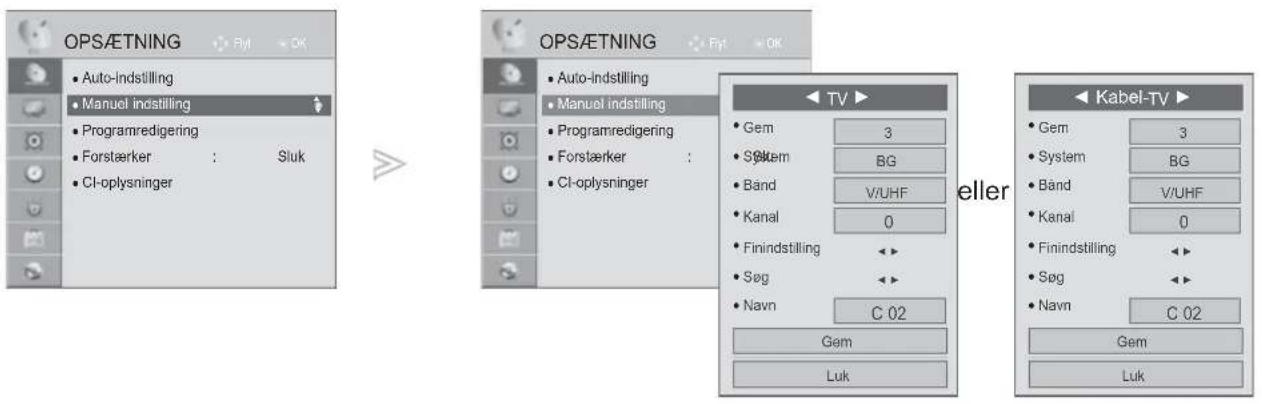
Med manuel programindstilling kan du let indstille og arrangere stationerne i denne rækkefølge, du ønsker.
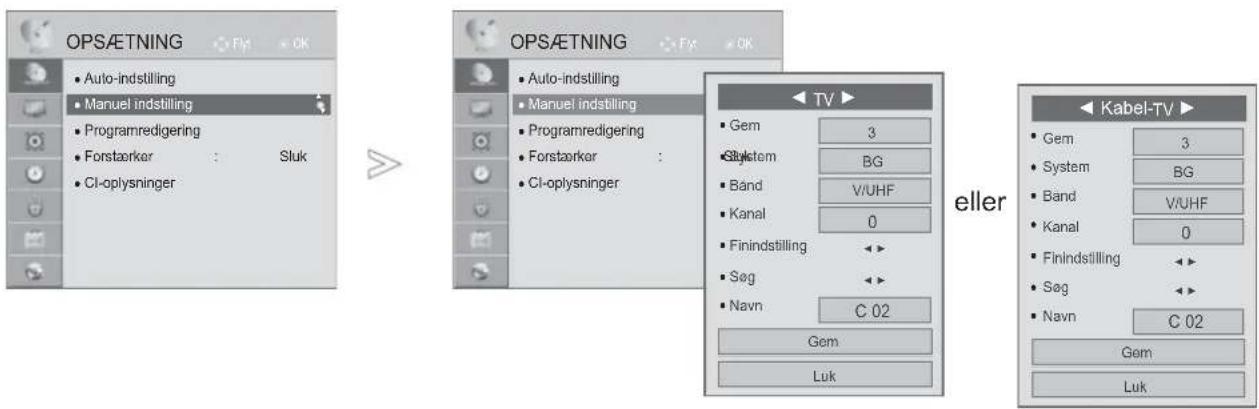
flowchart
graph LR
    A["OPS&ETNING"] --> B["Manuel indstilling"]
    B --> C["Programredigering"]
    C --> D["Forstaarker"]
    D --> E["Sluk"]
    D --> F["CI-oplysninger"]

    G["OPS&ETNING"] --> H["Auto-indstilling"]
    H --> I["Manuel indstilling"]
    I --> J["Programredigering"]
    J --> K["Forstaarker"]
    K --> L["CI-oplysninger"]

    M["Kabel-TV"] --> N["Gem"]
    M --> O["Luk"]

    P["TV"] --> Q["Gem 3"]
    P --> R["System BG"]
    P --> S["Band V/UHF"]
    P --> T["Kanal 0"]
    P --> U["Finindstilling"]
    P --> V["Søg"]
    P --> W["Navn C 02"]
    P --> X["Gem"]
    P --> Y["Luk"]

    Z["eller"] --> AA["Gem 3"]
    Z --> AB["System BG"]
    Z --> AC["Band V/UHF"]
    Z --> AD["Kanal 0"]
    Z --> AE["Finindstilling"]
    Z --> AF["Søg"]
    Z --> AG["Navn C 02"]
    Z --> AH["Gem"]
    Z --> AI["Luk"]

Vælg OPSÆTNING.

Vælg Manuel indstilling.

Vælg TV eller Kabel-TV.
Vælg det ønskede programnummer
Vælg et tv-system.
Vælg V/UHF eller Kabel.

Vælg det ønskede kanalnummer

Start søgningen.
Vælg Gem.
- Tryk på knappen MENU/EXIT (Menu/afslut) for at gå tilbage til normal TV-visning.
-
Tryk på knappen BACK (TILBAGE) for at gå til forrige menuskærm.
-
Brug TALTASTERN at indtaste en 4-cifret adgangskode, när Lås system er indstillet til "Til".
• L: SECAM L/L (Frankrig)
BG: PAL B/G, SECAM B/G (Europa/∅steuropa/Asien/New Zealand/Mellemøsten/Afrika)
• Hvis du vil gemme en anden kanal, skal du gentage trin 4-9.
SE TV/PROGRAMKONTROL
■ Tildeling af et stationsnavn
Du kan tildele et stationsnavn bestående af fem tegn til hvert programnummer.
Vælg det første tegn, det næste tegn osv.
Du kan bruge alfabetet fra A til Z samt tallene 0 til 9, +/- , og mellemrum.

Vælg Luk.

Vælg Gem.
■ Finjustering
Det er normalt kun nødvendigt at finindstille, hvis modtagelsen er dårlig.
- Tryk på knappen MENU/EXIT (Menu/afslut) for at gå tilbage til normal TV-visning.
- Tryk på knappen BACK (TILBAGE) for at gå til forrige menuskærm.
PROGRAMREDIGERING
Når et programnummer er skippet (springes over), betyder det, at du ikke kan vælge det med knappen P ^ ∨ ved normal TV-anvendelse.
Hvis du vil vælge det program, der er blevet sprunget over, skal du indtaste programnummeret direkte med TALKNAPPERNE eller vælge det i menuen Programme edit (Programredigering).
Denne funktion lader dig springe lagrede programmer over.
Du kan skifte programnummeret med funktionen "Flyt", hvis "Automatisk nummerering" ikke er marke- ret, när du aktiverer Auto-indstilling.
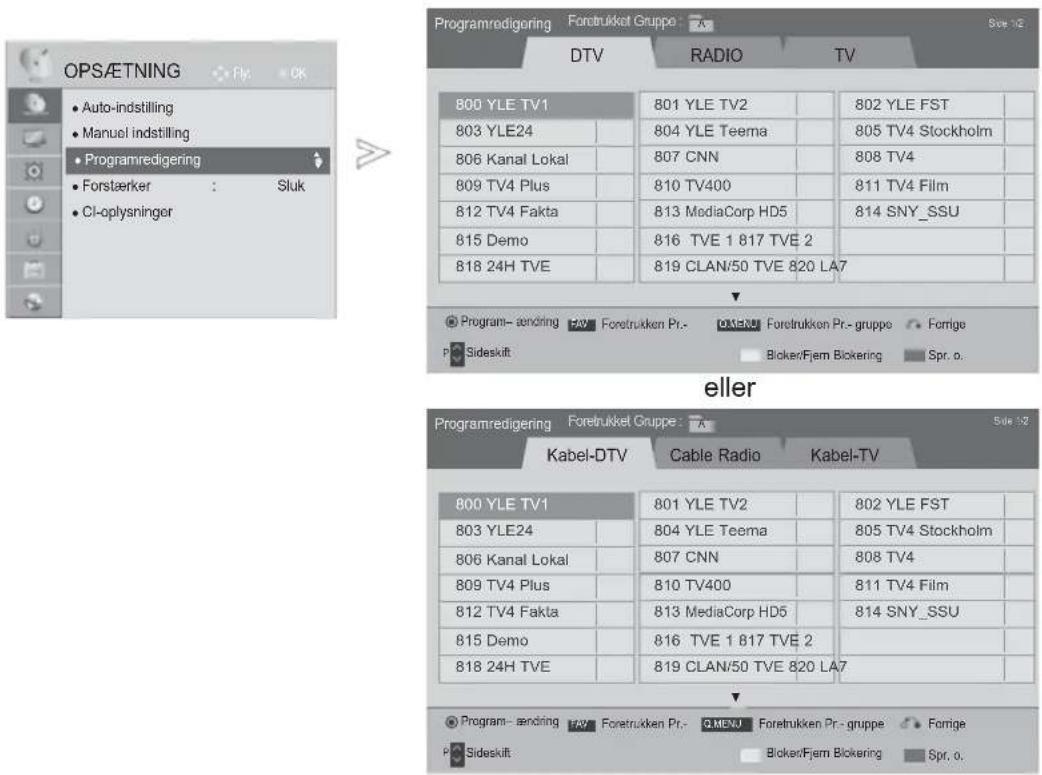
Vælg OPSÆTNING.
Vælg Programredigering.
Vælg det program, der skal gemmes eller springs over.
- Tryk på knappen MENU/EXIT (Menu/afslut) for at gå tilbage til normal TV-visning.
- Tryk på knappen BACK (TILBAGE) for at gå til forrige menuskærm.
SE TV/PROGRAMKONTROL
I DTV-/RADIOTILSTAND
■ Overspringning af et programnummer

Vælg et programnummer, der skal springs over.
BLÅ
Gør et programnummer blåt.
BLÅ
Frigiv.
- Når programmer skal springs over, vises de med blåt, og disse programmer vælges ikke, när du trykker på P ∧ ∨ -tasterne, mens du ser TV.
- Hvis du vil vælge et program, der er blevet sprunget over, skal du indtaste program-nummeret direkte med TALTASTERNE eller vælge det i Programredigering eller EPG.
■ Låsning af et programnummer

Vælg et programnummer, der skal läses.
- Det kan registreres som Lås program, også selvom Lås system er deaktiveret.
GUL
Gør et programnummer gult.
GUL
Frigiv.
I TV-TILSTAND
Med denne funktion kan du slette eller springe gemte programmer over.
Du kan også flytte visse kanaler og bruge andre programnumre.
■ Sletning af et program

Vælg et programnummer, der skal slettes.
R∅D
Gør et programnummer rødt.
- Det valgte program slettes, og alle følgen-de programmer skiftes ét trin op
■ Flytning af et program

Vælg et programnummer, der skal flyttes.
GR∅N
Frigiv.
GR∅N

Gør et programnummer grønt.
■ Overspringning af et programnummer

Vælg et programnummer, der skal springs over.

Gør et programnummer blåt.

Frigiv.
- Når et programnummer springs over, betyder det, at du ikke kan vælge det med tasten P ^ ∨ ved normal TV-visning.
- Hvis du vil vælge et program, der er blevet sprunget over, skal du indtaste program-nummeret direkte med TALTASTERNE eller vælge det i Programredigering eller EPG.
■ Auto-sortering


Start Auto Sort (Auto-sortering).
■ Låsning af et programnummer

Vælg et programnummer, der skal låses.
- Det kan registreres som Lås program, også selvom Lås system er deaktiveret.
Gør et programnummer gult.
Frigiv.
■ Sådan vælger du foretrukket program
Vælg det ønskede program.
Sådan tilføjes et tilsvarende program til Favourite list (Favoritlisten) i den aktuelle Favourite group (Favoritgruppe).
Frigiv.
■ Sådan vælger du en favoritprogramgruppe

Vælg det ønskede program.

Viser et popup-vindue, hvor du kan ændre Favourite group (Favoritgruppe).


Vælg en Favourite group (Favoritgruppe).
FORSTÆRKER
Hvis modtagelsen er dårlig, skal du indstille Forstærker til "Til".
Når signalet er stærkt, skal du vælge "Fra".
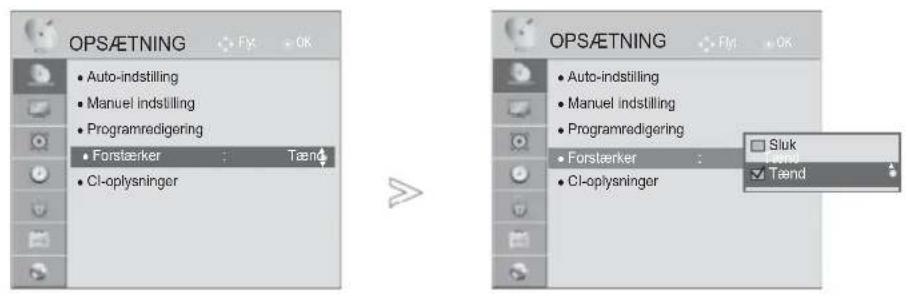

Vælg OPSÆTNING.

Vælg Forstærker.
Vælg Tænd eller Sluk.
Gem.
- Tryk på knappen MENU/EXIT (Menu/afslut) for at gå tilbage til normal TV-visning.
- Tryk på knappen BACK (TILBAGE) for at gå til forrige menuskærm.
SE TV/PROGRAMKONTROL
OPLYSNINGER OM CI [COMMON INTERFACE]
Med denne funktion kan du se visse krypterede tjenester (betalingstjenester). Hvis du fjerner CI-modulet, kan du ikke se betalingstjenester.
Når modulet indsættes i CI-stikket, kan du få adgang til modulmenuen.
Modul og smart card kan købes hos din forhandler. Undlad at isætte og udtage CI-modulet gentagne gange. Dette kan skabe fejlfunktionalitet. Når TV'et tændes efter isættelse af et CI-modul, vil der muligvis ikke være lydoutput.
Dette kan være inkompatibelt med CI-modulet og smart card.
CI-funktioner (Common Interface) er muligvis ikke tilgængelige afhængigt af udsendelsesforholdene i landet.
Når du bruger et CAM (Conditional Access Module), skal du sikre dig, at det fuldt ud opfylder alle krav til enten DVB-CI eller CI plus.
En unormal proces af CAM(Conditional Access Module) kan give et dårligt billede.
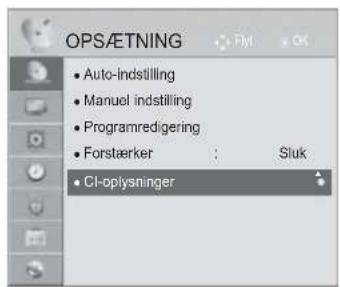
![LG 47LX950N - OPLYSNINGER OM CI [COMMON INTERFACE] - 2](/content/2026/05/885437/images/1ea4ea8502af8b7ae7f8a630cb3c20f674ad3021abd024d934eececf1636e6dc.jpg)
- Dette OSD er kun til vejledning, og menupunkterne og skærmformatet afhænger af den enkelte udbyder af digitale betalingstjenester.
- Du kan ændre menuskærmbilledet og tjenesten for CI (Common Interface) ved at kontakte din forhandler.
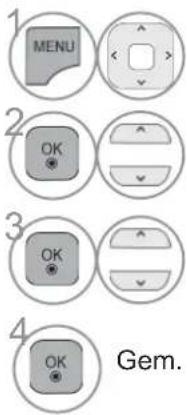
Vælg OPSÆTNING.
Vælg CI-oplysninger.
Vælg det ønskede menupunkt: oplysninger om moduler, oplysninger om smart card, sprog, download af software m.v.
Gem.
- Tryk på knappen BACK/EXIT (TILBAGE/afslut) for at gå til forrige menuskærm.
SOFTWAREOPDATERING
Du kan opdatere TV'et med den nyeste software for at forbedre produktets funktion og/eller tilføje nye funktioner. Du kan opdatere softwaren ved at tilslutte TV'et direkte til serveren med softwareopdatering.
Funktionen Software Update (Softwareopdatering) virker muligvis ikke afhængigt af dit internetmiljø. I sådanne tilfælde kan du hente den nyeste software fra det autoriserede LG Electronics-servicecenter og derefter opdatere dit TV.
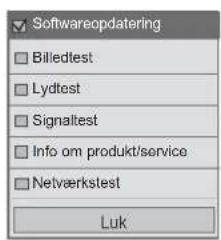


Vælg Kundeservice.

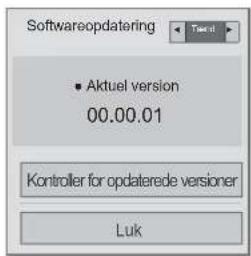
Vælg Softwareopdatering.
- Brug Kontroller for opdaterede versioner til manuelt at opdatere til den nyeste software på netværksserveren.
Vælg Tænd eller Sluk.
- Hvis du vælger Tænd, vises der en meddelelsesboks, som angiver, at der er fundet ny software.
Gem.
- Tryk på knappen MENU/EXIT (Menu/afslut) for at gå tilbage til normal TV-visning.
- Tryk på knappen BACK (TILBAGE) for at gå til forrige menuskærm.
SE TV/PROGRAMKONTROL
■ Ved indstilling af "Softwareopdatering"
Lejlighedsvist vil transmission af opdateret digital software resultere i åbning af følgende menu på TV-skærmen.
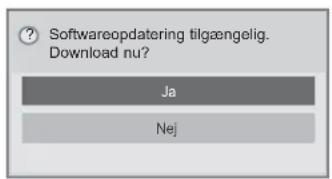
Simpel opdatering: til aktuel opdateringsstream
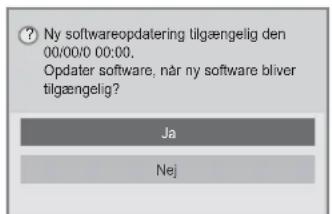
Planlæg opdatering : til planlagt opdateringsstream
Når menuen Softwareopdatering er indstillet til "Fra", vises meddelelsen om at ændre den til indstillingen "Til".
Når ny software er tilgængelig, og der er forbindelse til internettet, vises følgende meddelelse.
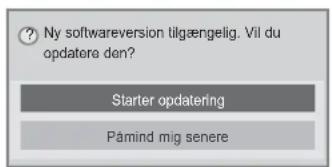
Download starter, när der vælges "Ja". På nuværende tidspunkt vises pop up-vinduet med status ikke.
Status for download kan kontrolleres i menuen
Softwareopdatering.
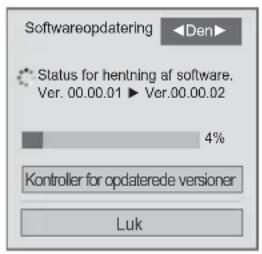
TV genstartes, när download er fuldført.
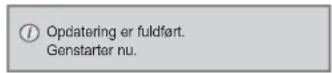
- Under softwareopdateringen bedes du bemærke følgende:
- Strømmen til TV'et må ikke afbrydes.
- Efter softwareopdatering kan du bekræfte den opdaterede softwareversion i menuen Softwareopdatering.
- Det kan tage op til to timer at downloade softwaren, så sørg for at strømmen forbliver tændt under hele downloaden.
- Antennen må ikke afbrydes
- Softwaren downloades kun i standbytilstand eller i MUX med tjenesten Softwareopdatering og stopper, når strømkablet tages ud, eller hvis du ser MUX uden tjenesten Softwareopdatering.
- Når du går tilbage til standbytilstand eller MUX med tjenesten Softwareopdatering, genoptages softwaredownloaden fra det sted, hvor den stoppede.
- Du må ikke frakoble netværket, mens softwaren opdateres.
- Hvis der findes en ny softwareopdatering, när du åbner NetCast, vil du ikke kunne bruge NetCast, för du har opdateret softwaren.
- Du kan ikke åbne NetCast, mens softwaren opdateres.
TEST AF BILLEDE/LYD
Denne funktion er en kundesupportfunktion, der kan udføre test af billede og lyd.
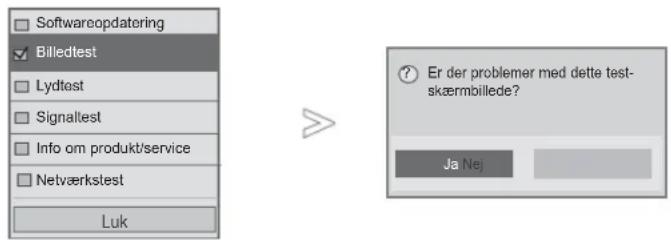

Vælg Kundeservice.

Vælg Billedtest eller Lydtest.

Vælg Ja eller Nej.
- Tryk på knappen MENU/EXIT (Menu/afslut) for at gå tilbage til normal TV-visning.
- Tryk på knappen BACK (TILBAGE) for at gå til forrige menuskærm.
SE TV/PROGRAMKONTROL
SIGNALTEST
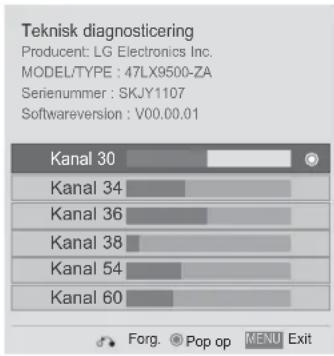
Med denne funktion kan du få vist oplysningerne Producent, Model/type, Serienummer og Softwareversion.
Denne funktion viser oplysningerne og signalstyrken for den *MUX, der er stillet ind på.
Denne funktion viser signaloplysninger og tjenestenavn for den valgte MUX.
(*MUX: et højere bibliotek bestående af digitalt udsendte kanaler (en enkelt MUX indeholder adskillige kanaler.))

bar
Teknisk diagnosticering | Kanal | Value | | :--- | :--- | | Kanal 30 | | | Kanal 34 | | | Kanal 36 | | | Kanal 38 | | | Kanal 54 | | | Kanal 60 | | Legend: Forg. Pop op MENU Exit
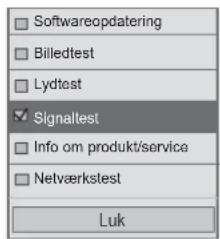
Vælg Kundeservice.

Vælg Signaltest.
Vis forhandler, model/type, serienummer og softwareversion.

Vis kanaloplysninger.
- Tryk på knappen MENU/EXIT (Menu/afslut) for at gå tilbage til normal TV-visning.
- Tryk på knappen BACK (TILBAGE) for at gå til forrige menuskærm.
PRODUKT-/SERVICEOPLYSNINGER
Denne funktion er en kundeservicefunktion, der kan vise produkt-/serviceoplysninger samt oplysninger om kunde-servicecenter.
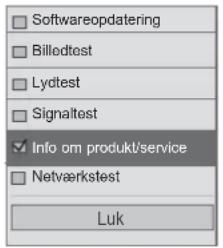

R∅D) Vælg Kundeservice.

Vælg Info om produkt/service.
Vis Model/type, Softwareversion, Serienummer, Tid i brug, Kundeservicecenter og Hjemmeside.
- Tryk på knappen MENU/EXIT (Menu/afslut) for at gå tilbage til normal TV-visning.
- Tryk på knappen BACK (TILBAGE) for at gå til forrige menuskærm.
SE TV/PROGRAMKONTROL
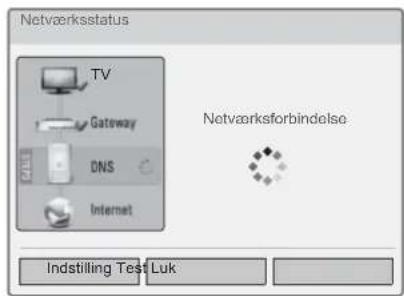
NETVÆRKSTEST
Kontroller netværksstatus.
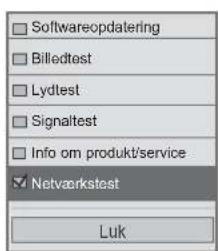


Vælg Kundeservice.

Vælg Netværkstest.
Kontroller netværksstatus.
- Tryk på knappen MENU/EXIT (Menu/afslut) for at gå tilbage til normal TV-visning.
- Tryk på knappen BACK (TILBAGE) for at gå til forrige menuskærm.
SIMPEL MANUAL
Du kan nemt og effektivt få adgang til TV-oplysninger ved at få vist en enkel manual på TV'et. Når Simpel manual er aktiv, slukkes lyden.
Vælg Startmenu.

Vælg Simpel manual.

Vælg den del af manualen, du vil se.

Vælg Exit.
• R∅D: Gå til siden Indeks.
- BLÅ: Afspil Simpel manual automatisk eller manuelt.
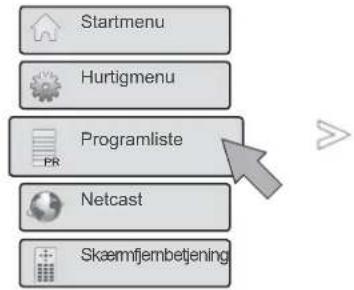
VALG AF PROGRAMLISTEN
Du kan kontrollere hvilke programmer der er lagret i hukommelsen ved at få vist programlisten.
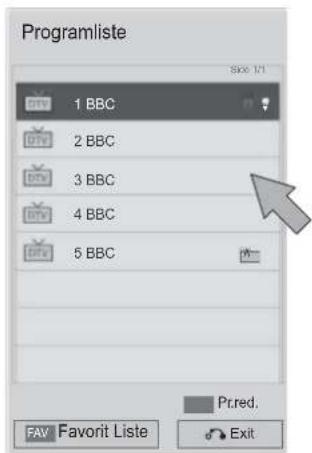
Miniordliste
Vælg det ønskede program, du vil skifte til.

Vælg Exit.
- Du støder muligvis på blå programmer. Disse programmer er blevet konfigureret til at springes over af den automatiske programmering eller i programredigeringstilstanden.
- Visse programmer med kanalnummeret vist på programlisten indikerer, at der ikke er tilknyttet noget stationsnavn.
SE TV/PROGRAMKONTROL
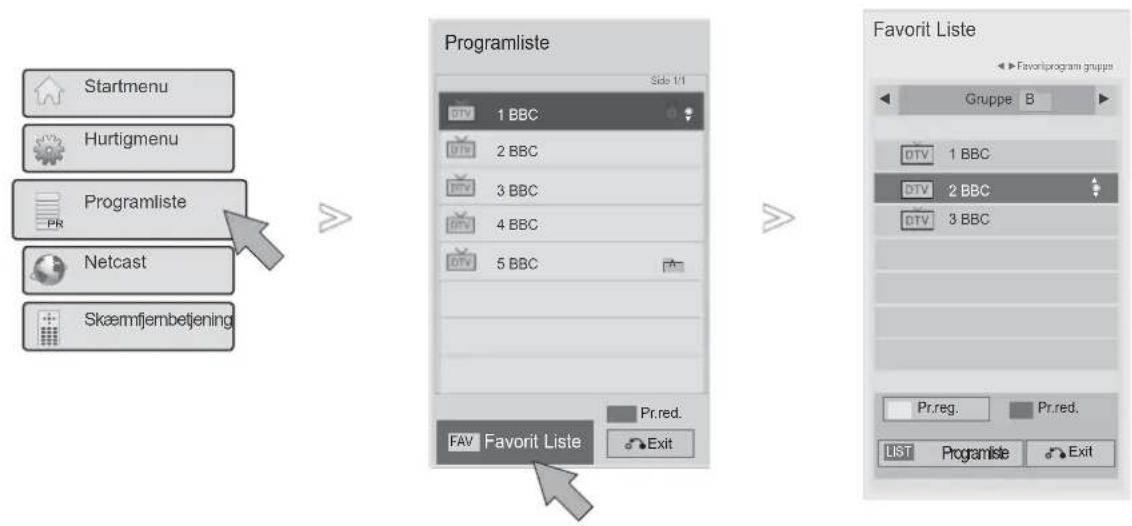
VALG AF PROGRAMLISTEN MED FORETRUKNE KANALER
Foretrukne programmer er en praktisk funktion, der hurtigt lader dig vælge programmer efter eget valg uden at skulle vente på, at TV'et vælger alle de programmer, der ligger imellem.
flowchart
graph LR
    A["Startmenu"] --> B["Hurtigmenu"]
    B --> C["Programliste"]
    C --> D["Netcast"]
    D --> E["Skæmfjembetjening"]

    F["Programliste"] --> G["1 BBC"]
    G --> H["2 BBC"]
    H --> I["3 BBC"]
    I --> J["4 BBC"]
    J --> K["5 BBC"]

    L["Favorit Liste"] --> M["Pr.red."]
    M --> N["Exit"]

    O["Pr.reg."] --> P["Pr.red."]
    P --> Q["LIST"]
    Q --> R["Programiste"]
    R --> S["Exit"]

Vælg Programliste.

Vælg Favorit Liste.

Vælg din ønskede programgruppe fra A-D.

Vælg det ønskede program.

Vælg Pr.Reg for at registrere eller annullere det aktuelle program på programlisten med foretrukne kanaler.

Vælg Exit.
- Du kan også konfigurere Favorit Liste i menuen OPSÆTNING - Programredigering.
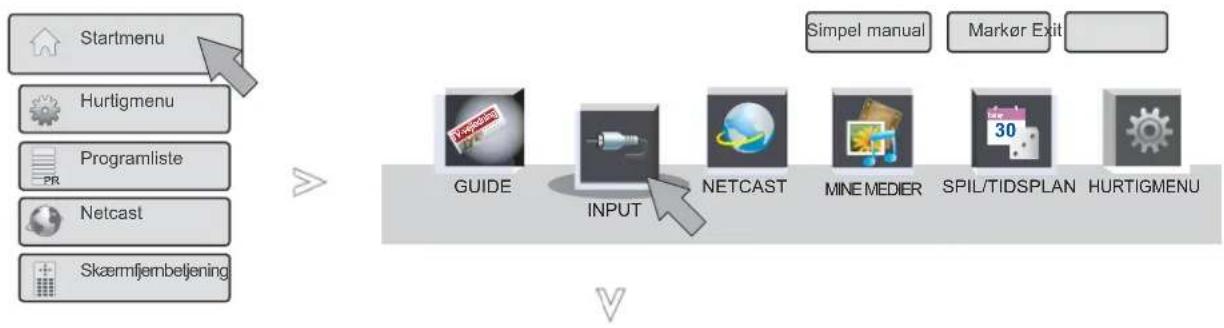
MEDIELISTE
HDMI og AV1 (SCART) kan registreres med et registreringsben og aktiveres derfor kun, når en ekstern enhed godkender spændingen.
Med tasten TV/RAD kan du skifte fra eksternt input til RF-input samt til det sidst sete program i tilstanden DTV/RADIO/TV.
flowchart
graph TD
    A["Startmenu"] --> B["Hurtigmenu"]
    B --> C["Programliste"]
    C --> D["Netcast"]
    D --> E["Skæmfjembeljening"]
    F["GUIDE"] --> G["INPUT"]
    G --> H["NETCAST"]
    H --> I["MINE MEDIER"]
    I --> J["SPIL/TIDSPLAN"]
    J --> K["HURTIGMENU"]
    L["Simpel manual"] --> M["Marker Exit"]
■ Det viste billede kan variere fra billedet på dit tv.
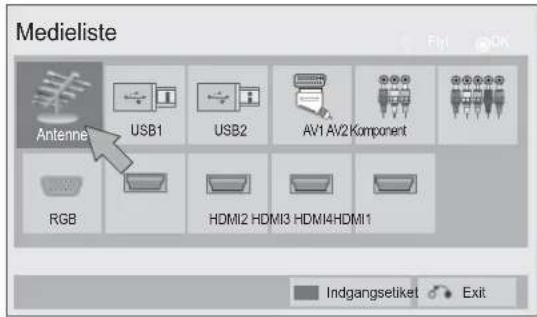

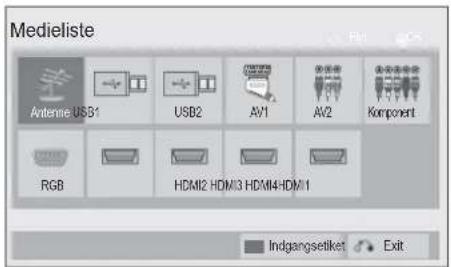
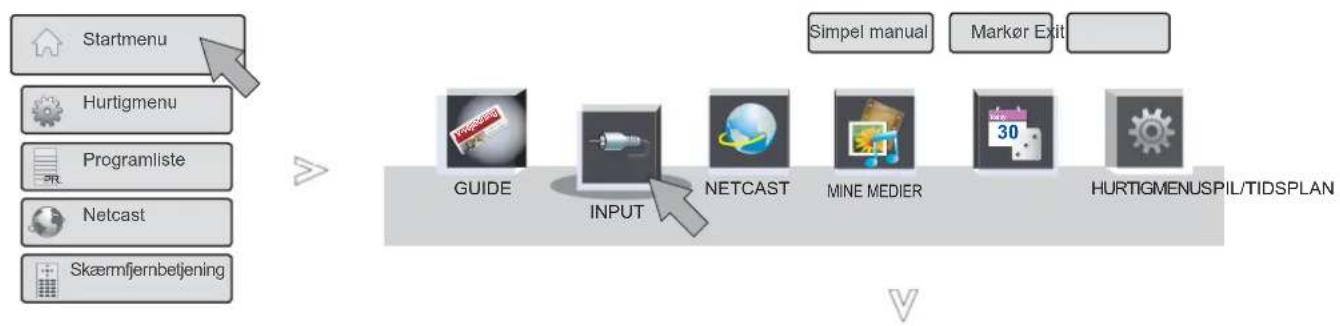
Vælg Startmenu.

Vælg INDGANG.

Vælg den ønskede indgangskilde.

Vælg Exit.
- Antenne eller Kabel: Vælges, når du ser DTV/RADIO/TV.
- USB: Vælges, når brug af USB afhænger af stikket.
• AV: Vælges, när du ser materiale fra VCR eller eksternt udstyr. - Komponent: Vælges ved brug af DVD eller digital set-top-boks, afhængigt af stikket.
- RGB: Vælges, når brug af PC afhænger af stikket.
- HDMI: Vælges, när du bruger DVD, PC eller digital set-top-boks, afhængigt af stikket.
SE TV/PROGRAMKONTROL
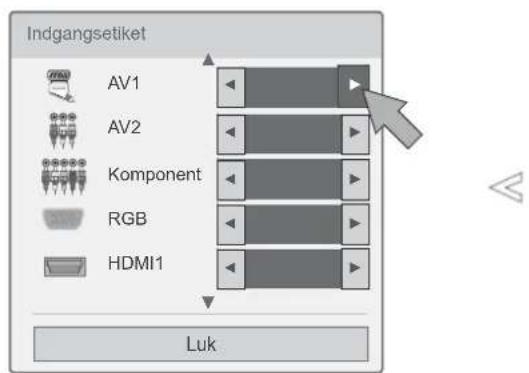
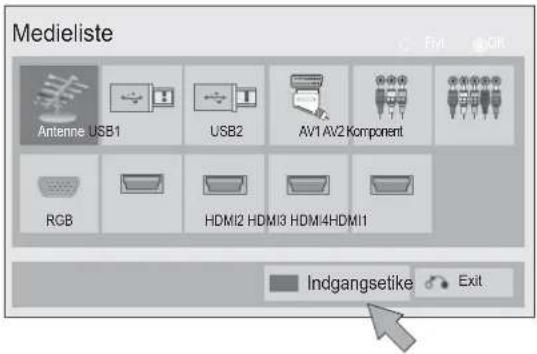
INDGANGSETIKET
Vælger en indgangsetiket for hver inputkilde.
flowchart
graph TD
    A["Start menu"] --> B["Hurtigmenu"]
    B --> C["Programliste"]
    C --> D["Netcast"]
    D --> E["Skærmfjernbetjening"]
    F["GUIDE"] --> G["INPUT"]
    G --> H["NETCAST"]
    H --> I["MINE MEDIER"]
    I --> J["HURTIGMENUSPIL/TIDSPLAN"]
    K["Simpel manual"] --> L["Markør Exit"]
■ Det viste billede kan variere fra billedet på dit tv.

Vælg Startmenu.

Vælg INDGANG.

Vælg Indgangsetiket.

Vælg den ønskede indgangskilde, og vælg derefter ▶ ▶ for at vælge indgangsetiket.

Vælg Exit.
- Du kan også vælge inputetiketten ved brug af den BLÅ tast på fjernbetjeningen til TV'et.
DATA SERVICE
(Denne menu er kun aktiveret i Irland)
Med denne funktion kan brugeren vælge mellem MHEG (digital teletext) og Teletext, hvis begge er tilste-deværende på samme tid.
Hvis kun én er til stede, aktiveres MHEG eller Teletext, uanset hvilken funktion du har valgt.
Når denne funktion er aktiv, fungerer skærmfjernbetjeningens taltaster ikke.
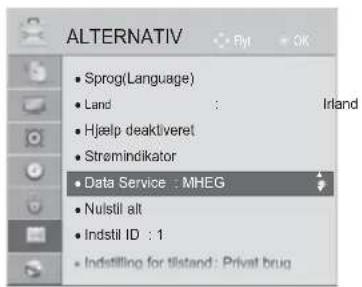

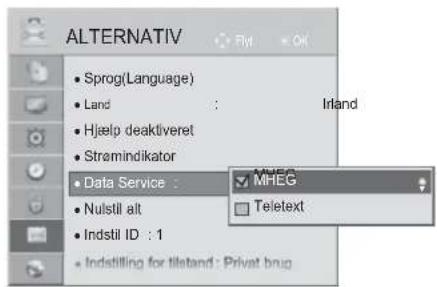

Vælg ALTERNATIV.

Vælg Data Service.

Vælg MHEG eller Teletext.
Gem.
- Tryk på knappen MENU/EXIT (Menu/afslut) for at gå tilbage til normal TV-visning.
- Tryk på knappen BACK (TILBAGE) for at gå til forrige menuskærm.
SE TV/PROGRAMKONTROL
MHP-TJENESTE
(Kun 47/55LX98\*\*)
(Denne menu er kun aktiveret i Italien, og MHP-tjenester i andre lande fungerer muligvis ikke korrekt.)
Denne funktion er automatisk startfunktion for MHP, italiensk datatransmission.
Funktionen for datatransmission kan blive forstyrret afhængigt af signalet fra sendestationen.
Når denne funktion er aktiv, fungerer skærmfjernbetjeningens taltaster ikke.
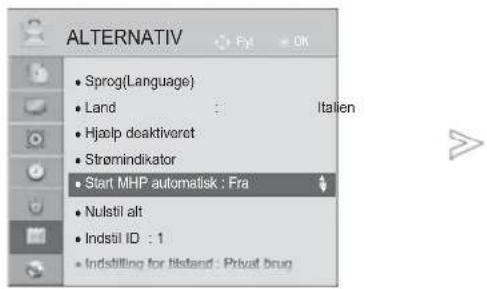
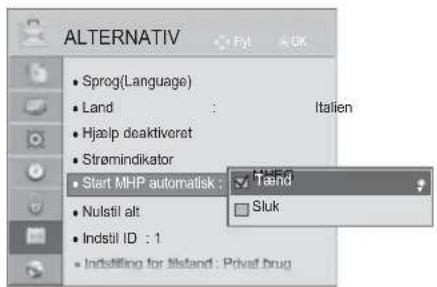
Vælg ALTERNATIV.
Vælg Start MHP automatisk.
Vælg Tænd eller Sluk.
- Tryk på knappen MENU/EXIT (Menu/afslut) for at gå tilbage til normal TV-visning.
- Tryk på knappen BACK (TILBAGE) for at gå til forrige menuskærm.
■ Når MHP Auto Start er aktiveret
Vis MHP.
■ Når MHP Auto Start er slået fra
Vis MHP-programliste.


Vælg den ønskede MHP-udsendelse.
- Tryk på knappen EXIT (afslut) for at gå tilbage til normal TV-visning.
- Tryk på knappen BACK (TILBAGE) for at gå til forrige menuskærm.
SE TV/PROGRAMKONTROL
SIMPLINK
Denne funktion er kun aktiv sammen med enheder, der har SIMPLINK-logoet. Hold øje med SIMPLINK-logoet.
TV'et fungerer muligvis ikke korrekt, när du benytter det sammen med andre produkter med funktionen HDMI-CEC.
På denne måde kan du kontrollere og afspille andre AV-enheder, der er tilsluttet monitoren via et HDMI-kabel, uden brug af yderligere kabler og indstillinger.
Hvis menuen SIMPLINK ikke skal vises, skal du vælge "Fra".
Ved trådløst eksternt output understøttes funktionen SIMPLINK ikke.
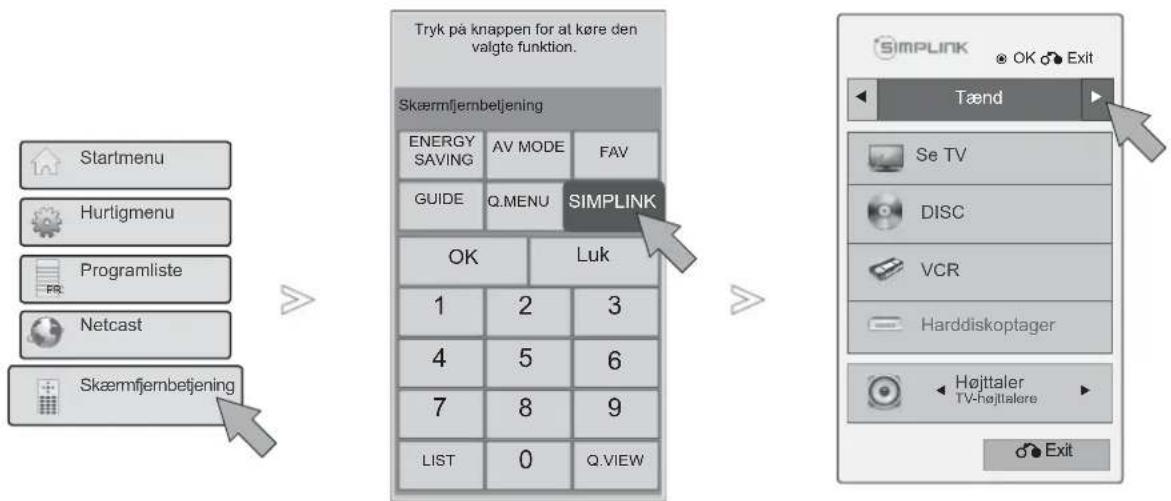
flowchart
graph LR
    A["Startmenu"] --> B["Hurtigmenu"]
    B --> C["Programliste"]
    C --> D["Netcast"]
    D --> E["Skæmfjernbetjening"]

    F["Tryk på knappen for at køre den valgte funktion."] --> G["Sikærmfjernbetjening"]
    G --> H["ENERGY SAVING"]
    G --> I["AV MODE"]
    G --> J["FAV"]
    G --> K["GUIDE"]
    K --> L["Q.MENU"]
    L --> M["SIMPLINK"]
    M --> N["OK"]
    M --> O["Luk"]
    N --> P["1"]
    N --> Q["2"]
    N --> R["3"]
    P --> S["4"]
    P --> T["5"]
    P --> U["6"]
    Q --> V["7"]
    Q --> W["8"]
    Q --> X["9"]
    R --> Y["LIST"]
    R --> Z["0"]
    R --> AA["Q.VIEW"]

    AB["SIMPLINK"] --> AC["OK"]
    AB --> AD["Exit"]
    AD --> AE["Tænd"]
    AE --> AF["Se TV"]
    AF --> AG["DISC"]
    AG --> AH["VCR"]
    AH --> AI["Harddiskoptager"]
    AI --> AJ["Højttaler TV-højttaløre"]
    AJ --> AK["Exit"]

Vælg Skærmfjernbetjening.

Vælg SIMPLINK.

Vælg Til.

Vælg den ønskede enhed.

Vælg Exit.
Tilslutning til en hjemmebio med SIMPLINK-logoet.
1
Slut stikkene HDMI/DVI IN 1, HDMI/DVI IN 2, HDMI/DVI IN 3 eller HDMI IN 4 på bagsiden af TV'et til HDMI-udgangen på hjemmebioen med HDMI-kabler.
2
Slut den digitale udgang på bagsiden af TV'et til den digitale lydindgang på hjemmebioen med optiske kabler.
3
Vælg Hjemmebio i menuen Højttaler ved at trykke på knappen SIMPLINK.
Når du vælger eller betjener en medieenhed med hjemmebiofunktion, skifter højttaleren automatisk til hjemmebiohøjttalere (HT-højttaler).
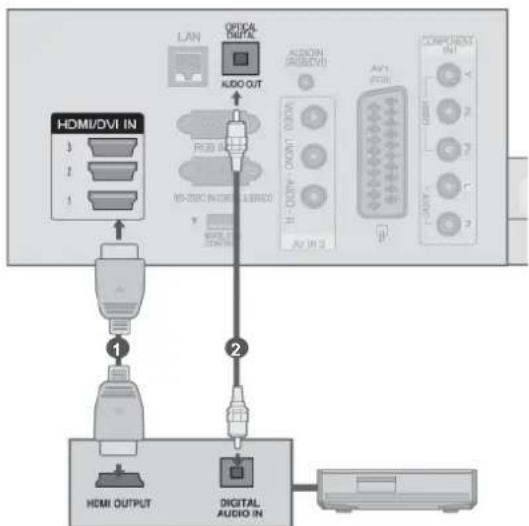
▶ Slut tilslutningen HDMI/DVI IN eller HDMI IN på TV'et tilslutningen (HDMI-terminalen) på SIMPLINK-enheden med et HDMI-kabel.
Når du skifter indgangskilde ved brug af tasten INPUT på fjernbetjeningen, kan du stoppe betjeningen af enheden via SIMPLINK.
SE TV/PROGRAMKONTROL
SIMPLINK-funktioner
Disc afspilning
Når du har sluttet AV-enheder til TV'et, kan du direkte kontrollere enhederne og afspille medier uden at foretage yderligere indstillinger.
Vælg AV-enhed
Lader dig vælge en af de enheder, der er tilsluttet TV'et, og betjene den.
Sluk for alle enheder
Når du slukker for TV'et, slukkes der for alle tilsluttede enheder.
Skift til lyd ud
Gør det nemt at skifte til lydudgang.
Synk. strøm til
Når udstyret med Simplink-funktionen tilsluttet via HDMI-terminal begynder afspilningen, tændes TV'et automatisk.
* En enhed, der er tilsluttet TV'et via et HDMI-kabel, men som ikke understøtter SIMPLINK, indeholder ikke denne funktion.
Bemærk: Hvis du vil bruge SIMPLINK, bør du benytte et højhastigheds-HDMI-kabel med *CEC-funktion. (*CEC: Consumer Electronics Control).
Menuen SIMPLINK
Tryk på knappen ^ < < > og derefter på OK for at vælge den ønskede SIMPLINK-kilde.
1 TV-visning: Skift til det forrige TV-program uanset den aktuelle tilstand.
② DISC Afspilning: Vælg og afspil tilsluttede diskafspillere.
Når der flere forskellige disktyper, vises enhedstypen for disken nederst i skærmbilledet.
3 VCR-afspilning: Afspil og kontroller den tilsluttede VCR.
4 Afspilning af HDD-optagelser: Afspil og kontroller optagelser lagret i HDD.
5 Lydudgang til hjemmebio/Lydydgang til TV: Vælg Hjemmebio eller TV-højttalere til lydudgangen.
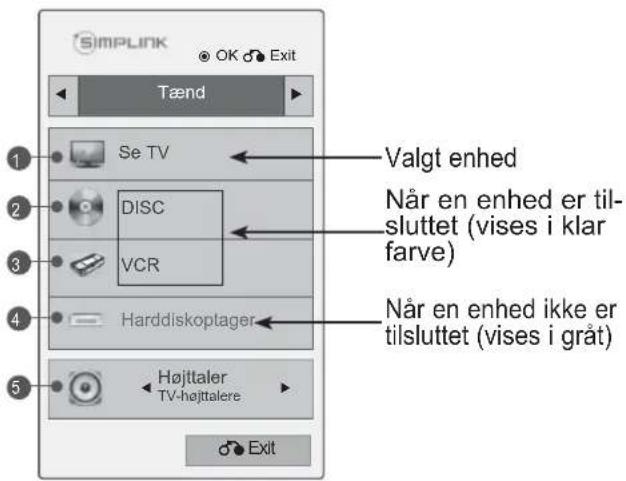
- Hjemmebio: kun én understøttet ad gangen
• DVD, DVD-optager: op til fire understøttet ad gangen.
• VCR: kun én understøttet ad gangen
SE TV/PROGRAMKONTROL
AV MODE (AV-TILSTAND)
Du kan vælge den optimale gengivelse af billeder og lyd, når der sluttes en AV-enhed til en indgang til eksternt udstyr.
Sluk Deaktiverer AV-tilstand.

Vælg Skærmfjernbetjening.

Vælg AV MODE(AV-TILSTAND).

Vælg AV MODE(AV-TILSTAND) gen- tagne gange for at vælge det ønske- de menupunkt.
- Hvis du vælger tilstanden Biograf under AV mode, vælges tilstanden Biograf for både Billedtilstand og Lydtilstand i hhv. menuen BILLEDE og menuen LYD.
- Hvis du vælger "Fra" i AV-tilstand, vælges den første billedtilstand, du har konfigureret.
- Tryk på knappen AV MODE(AV-TILSTAND) gentagne gange for at vælge den ønskede kilde.
INITIALISERING(GENDANNELSE AF DE OPRINDELIGE FABRIKSINDSTILLINGER)
Denne funktion anvender alle indstillinger.
Indstillingerne for igf Dag og igf Nat for Biograftilstand kan dog ikke initialiseres.
Det er nyttigt til initialisering af produktet, eller hvis du flytter til en anden by eller et andet land.
Du skal genstarte initialiseringen, när fabriksindstillingerne er gendannet.
Når menuen Lås system er indstillet til "Tænd", vises der en meddelelse om, at du skal angive adgangskoden.
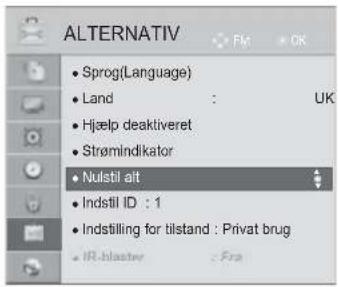

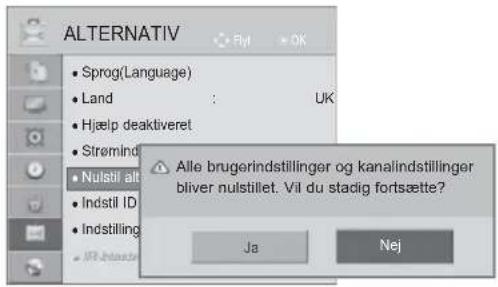

Vælg ALTERNATIV.

Vælg Nulstil alt.

Vælg Ja.
Start gendannelsen af fabriksindstillingerne
- Hvis låsefunktionen er aktiveret, og du har glemt din adgangskode, skal du trykke "0", "3", "2", "5" på fjernbetjeningen.
- Tryk på knappen MENU/EXIT (Menu/afslut) for at gå tilbage til normal TV-visning.
- Tryk på knappen BACK (TILBAGE) for at gå til forrige menuskærm.
NETCAST
JURIDISK BEMAERKNING
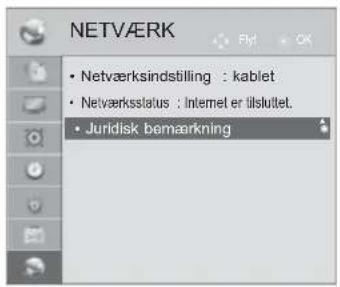

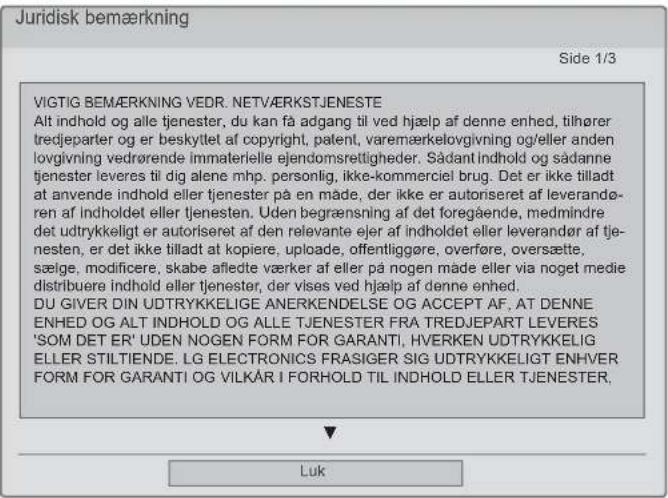
Vælg NETVÆRK.
Vælg Legal Notice (Juridisk bemærkning).
Kontroller juridisk bemærkning.
- Tryk på knappen MENU/EXIT (Menu/afslut) for at gå tilbage til normal TV-visning.
Alt indhold og alle tjenester, du kan få adgang til ved hjælp af denne enhed, tilhører tredjeparter og er beskyttet af copyright, patent, varemærkelovgivning og/eller anden lovgivning vedrørende immaterielle ejendomsrettigheder. Sådant indhold og sådanne tjenester leveres til dig alene mhp. personlig, ikke-kommerciel brug. Det er ikke tilladt at anvende indhold eller tjenester på en måde, der ikke er autoriseret af leverandøren af indholdet eller tjenesten. Uden begrænsning af det foregående, medmindre det udtrykkeligt er autoriseret af den relevante ejer af indholdet eller leverandør af tjene-sten, er det ikke tilladt at kopiere, uploade, offentliggøre, overføre, oversætte, sælge, modificere, skabe afledte værker af eller på nogen måde eller via noget medie distribuere indhold eller tjenester, der vises ved hjælp af denne enhed.
DU GIVER DIN UDTRYKKELIGE ANERKENDELSE OG ACCEPT AF, AT DENNE ENHED OG ALT INDHOLD OG ALLE TJENESTER FRA TREDJEPART LEVERES "SOM DET ER" UDEN NOGEN FORM FOR GARANTI, HVERKEN UDTRYKKELIG ELLER STILTIENDE. LG ELECTRONICS FRALÆGGER SIG UDTRYKKELIGT ALLE GARANTIER OG BETINGELSER I FORHOLD TIL ALT INDHOLD OG ALLE TJENESTER, BÅDE UDTRYKKELIGE OG UNDERFORSTÅEDE, HERUNDER MEN IKKE BEGRÅENSET TIL GARANTIER FOR SALGBARHED, TILFREDSSTILLENDE KVALITET, EGNETHED TIL ET BESTEMT FORMÅL SAMT MANGLENDE RETTIGHEDER FOR TREDJEPARTERS RETTIGHEDER. LG GARANTERER IKKE FOR N∅JAGTIGHEDEN, GYLDIGHEDEN, TIDSLIGHEDEN, LEGALITETEN ELLER FULDSTÄNDIGHEDEN FOR NOGET INDHOLD ELLER NOGEN TJENESTE GJORT TILGÆNGELIG GENNEM DENNE ENHED OG GARANTERER HELLER IKKE, AT ENHEDEN ELLER TJENESTEN VIL IM∅DEKOMME DINE KRAV, SAMT AT DRIFTEN AF ENHEDEN VIL VÆRE FRI FOR AFBRYDELSER OG FEJL. UNDER INGEN OMSTÄNDIGHEDER, OGSÅ VED FORS∅MMELSE, VIL LG VÆRE ANSVARLIG, UANSET OM DER ER TALE OM KONTRAKT ELLER TORT, FOR NOGEN DIREKTE, INDIREKTE, HÄENDELIG, SÆRLIG ELLER F∅LGEMÆSSIG SKADE ELLER FOR ANDRE SKADER, DER OPSTÅR PGA. NOGEN OPLYSNING INDEHOLDT HERI ELLER NOGET INDHOLD ELLER NOGEN TJENESTE, DU OPNÅR ADGANG TIL ELLER NOGEN TREDJEPART, OGSÅ SELVOM LG HAR VÆRET ADVISERET SOM SÅDANNE SKADER.
Tjenester fra tredjeparter kan ændres, indstilles, fjernes, afsluttes eller afbrydes, adgang kan deaktiveres til enhver tid uden varsel, og LG stiller ingen repræsentation eller garanti for, at noget indhold eller nogen tjeneste vil forblive tilgængelig i en given tidsperiode. Indhold og tjenester sendes af tredjeparter ved brug af netværk og transmissionsfaciliteter, som LG ikke har kontrol over. LG kan implementere begrænsninger for brug af eller adgang til visse tjenester og indholdstyper af en hvilken som helst årsag og uden ansvar. LG fralægger sig udtrykkeligt ethvert ansvar for enhver ændring, afbrydelse, deaktivering, fjernelse eller indstilling af noget indhold eller nogen tjeneste gjort tilgængelig gennem denne tjeneste.
LG er ikke ansvarlig for kundeservice relateret til indholdet og tjenesterne. Alle spørgsmål eller forespørgsler vedr. indhold eller tjenester skal rettes til den pågældende udbyder af indhold eller tjene-ster.
NETCAST
MENUEN NETCAST
Disse tjenester leveres af en separat indholdsudbyder.
Besøg indholdsudbyderens websted for at få specifikke oplysninger om deres tjenester. (Vejledning til noget indhold leveres muligvis ikke afhængigt af indholdsudbyderen).
Få glæde af online-tjenester.
! BEMAERK
Den videoliste, der findes ved søgning fra TV'et, kan være anderledes end listen, der findes med en webbrowser på en PC.
- Indstillingerne på dette TV påvirker ikke YouTubes afspilningskvalitet.
▶ Afspilningen af videoer kan muligvis blive sat på pause, stoppe eller i vente i buffer afhængigt af din bredbåndshastighed.
Vi anbefaler en forbindelseshastighed på minimum 1,5 Mbps. For at få den bedste afspilningstilstand kræves en forbindelseshastighed på 4,0 Mbps. Nogle gange varierer din bredbåndshastighed afhængigt af din internetudbyders netværksforhold. Kontakt din internetudbyder, hvis du har problemer med at opretholde en hurtig og pålidelig forbindelse, eller hvis du vil øge hastigheden på din forbindelse. Mange internetudbydere tilbyder en række forskellige bredbåndshastigheder.
Hvis du vil se brugermanualen fra udbyderen af indholdet, skal du besøge vores websted på http://www.lg.com.
Hvis du vil se aktiveringsmetoden for Orange eller maxdome, skal du klikke på Orangeeller maxdome i CD-manualen (kun på fransk eller tysk).
For tjenester, der kræver, at du logger på, skal du tilmelde dig på det gældende websted ved hjælp af pc'en og logge på via TV'et for at få glæde af yderligere funktioner.
Når du vælger den ønskede by under Opsætning ved at trykke på den røde knap, afspejler baggrunden i NetCast vejret i den valgte by.
▶ Du kan også vælNetCast ved brug af tasten NETCAST på fjernbetjeningen til TV'et.
- Tryk på den R∅DE tast for at vælge vejret i et område.
- Tryk på knappen EXIT (Menu/afslut) for at gå tilbage til normal TV-visning.
YOUTUBE
YouTube-skærmkomponenter
1 YouTube-menu
2 Videoliste
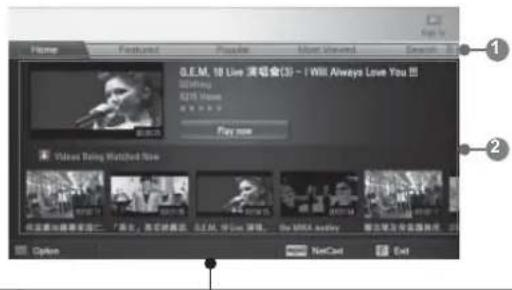

Indstil menuen med valgmuligheder.

Gå tilbage til menuen NetCast.

Gå tilbage til TV-visning.
! BEMAERK
Hvis du trykker på knappen Q.menu, mens videoen fra YouTube afspilles i fuld skærm, kan du justere videoindstillingerne.
NETCAST
YouTube-tjenestemenuen
- Hjem: Du kan se den ønskede video i realtid.
• Viste: Listen over udvalgte videoer vises. - Populær: Listen over de bedst bedømte videoer fra YouTube-serveren vises.
- Mest sete: Listen over de meste sete videoer vises.
- Søg: Tastaturet/tastaturmenuen vises.
- Historik: Listen over videoer, du har afspillet tidligere, vises. Maksimalt 20 videoer kan gemmes.
- Favoritt.: Ved logon-status viser denne menu de videolister, der oprettet i YouTube-serveren med din konto (visse videoer vises muligvis ikke på listen Favoritt., selvom videoerne er arrangeret i serveren).
- Log på (Log af): Viser tastaturet/tastaturmenuen til at logge på eller vende tilbage til logget af-status.
Brug af fjernbetjeningen
■ Stop videoen, og vis en liste over relaterede videoer.
Spring frem eller tilbage i afspilningen.
Indstil menuen med valgmuligheder.
Gå tilbage til menuen NetCast.
Gå tilbage til TV-visning.
ACCUWEATHER
Accuweather er et program til at se vejret i de byer, som brugeren ønsker.
Denne funktion kan ikke kontrolleres med Magic Motion-fjernbetjeningen. Brug en almindelig fjernbetjening.
AccuWeather-skærmkomponenter
1 AccuWeather-menu
② Vejrliste efter by
3 Tilsvarende knapper på fjernbetjeningen
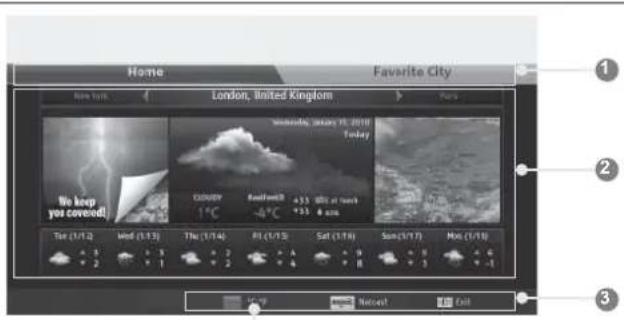
Skift mellem Celsius og Fahrenheit.

Flyt fokus til den menu, du ønsker
Vælg den menu, der fokuseres på

Gå tilbage til menuen NetCast.

Gå tilbage til TV-visning.
AccuWeather -tjenestemenu
- Hjem: Vejret i den valgte by vises.
- Favoritby: Byer, som ofte undersøges, kan registreres til kontrol af vejret.
! BEMAERK
Som standard er New York, London og Paris registreret, og brugeren kan tilføje/slette byer fra Favorite City (Favoritby).
▶LG er ikke ansvarlig for vejrudsigternes nøjagtighed.
▶ Gældende vejrinformationer kan variere fra de faktiske vejrforhold afhængigt af informationerne, der leveres af Accuweather.
NETCAST
PICASA
Picasa er et program fra Google, der holder styr på digitale billeder.
Picasa-skærmkomponenter
1 Picasa-menu
2 Fotoliste
3 Tilsvarende knapper på fjernbetjeningen
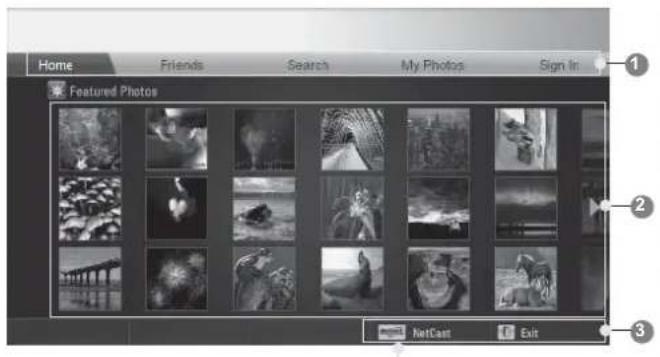
Vælg det ønskede foto.
Det valgte foto vises.
Gå tilbage til menuen NetCast.

Gå tilbage til TV-visning.
Picasa-tjenestemenu
- Home (Hjem) : Listen over udvalgte fotos vises.
- Friends (Venner) : Du kan registrere brugere med de billeder, du vil have, som venner. Du kan tilføje op til 10 venner.
- Søg: Tastaturet/tastaturmenuen vises.
- My Photos (Mine fotos): Du kan få vist billeder, der er blevet uploadet til web. Denne funktion kan kun bruges, när du logger på.
- Log på (Log af): Viser tastaturet/tastaturmenuen til at logge på eller vende tilbage til logget af-status.
SÅDAN BRUGER DU 3D-VIDEO
3D-VIDEO
Dette TV kan vise 3D-video, når signalet afsendes fra en kompatibel enhed. 3D-video indeholder to billeder for hvert videobillede formateret for hvert øje. Derfor skal man bruge særlige 3D-briller for at se 3D-video.
Første gang, du tænder for TV'et, kan der gå et par sekunder med at kalibrere det.
Det kan tage noget tid at se standardstereoskopi, hvis du kigger væk og derefter på stereoskopiet igen, når du ser stereoskopi.
Billedet kan flimre en smule på TV'et, når du ser stereoskopi i lyset fra en fluorescenslampe med 3 bølgelænger (50 Hz\~60 Hz) eller i nærheden af vinduer. Derfor anbefales det, at du trækker gardinet for og dæmper lyset.
3D-briller fra andre producenter er muligvis ikke kompatible.
Hvis der er en forhindring mellem senderen og 3D-brillerne, kan man se en normal 3D-visning.
Brug TV'et så langt væk som muligt fra andet elektronisk udstyr og IR-udstyr.
Advarsel ved visning af 3D-video
Når du ser 3D-video, skal du betragte TV'et inden for den effektive visningsvinkel og -afstand.
- Hvis du overskrider denne visningsvinkel eller -afstand, vil du muligvis ikke være i stand til at se 3D-video.
Hvis du befinder dig uden for modtagerafstand, er skærmen muligvis ikke synlig som 3D-video. Hvis du ligger ned, vil skærmen muligvis ikke være synlig.
Hvis du ser 3D-video på for tæt afstand og i for lang tid, kan dit syn tage skade.
Hvis du ser TV eller spiller spil med 3D-videobriller i længere tid ad gangen, kan du opleve døsighed og trætte øjne.
- Hvis du få hovedpine, oplever udmattelse eller bliver døsig, skal du stoppe med at se TV og hvile dig.
Gravide kvinder, ældre mennesker, personer med hjerte problemer eller personer, som oplever hyppig døsighed, bør ikke se 3D-video.
Nogle 3D-videoer kan få dig til at dukke dig som reaktion på billedet i videoen. Se ikke 3D-videoer i nærheden af skrøbelige objekter eller andre objekter, som nemt kan vælte.
Lad ikke børn under 5 år se 3D-video, da det kan skabe problemer for udviklingen af deres syn.
▶ Advarsel vedr. anfald udløst af fotosensibilisering
Specifikke billeder fra et videospil og dets lys samt mønstre fra videoen kan udløse et anfald hos nogle personer. Hvis du eller nogen i din familie har eller lider af epilepsi eller slagtilfælde, bedes du kontakte lægen, før du ser 3D-video.
Følgende symptomer kan desuden også forekomme under uspecificerede omstændigheder uden sygdomshistorik.
- Hvis du oplever svimmelhed, synsovergange, uroligheder i øjnene eller ansigtet, ubevidste handlinger, krampetrækninger, bevidsthedstab, forvirring, manglende retningssans eller kvalme efter at have set 3D-video, skal du straks stoppe med at se 3D-video og søge lægehjælp.
Risikoen for anfald udløst af fotosensibilisering kan reduceres ved at følge disse forholdsregler.
- Hold en pause på 5-15 minutter for hver visningstime.
- Personer, der har forskelligt syn på øjnene, skal korrigere for forskellen.
- lagttag 3D-skærmen i øjenniveau foran skærmen.
- Hvis du oplever udmattelse, svimmelhed eller hovedpine, skal du stoppe med at se TV og holde en pause.
- Undgå at se 3D-video, hvis du er søvnig, træt eller syg, og undgå at se 3D-video igennem længere tid ad gangen.
ADVARSEL VED BRUG AF 3D-BRILLER
3D-briller sælges separat. Se brugermanualen til 3D-brillerne for at få betjeningsinstruktioner.
▶ 3D-briller kan ikke bruges som erstatning for almindelige briller, solbriller eller beskyttelsesbriller.
▶ Opbevar ikke 3D-brillerne i ekstreme temperaturer. I modsat fald kan de blive deforme.
▶ Tab ikke 3D-brillerne, og brug ikke vold.
Da linserne i 3D-briller nemt bliver ridsede, må du kun rengøre dem med en blød klud. Da produktet kan blive ridset pga. fremmedelementer i kluden, skal du ryste den for støv, inden du bruger den.
TV'ets størrelse, visningsvinklen og andre forhold kan ændre visningsafstanden og -vinklen.
Se følgende oplysninger vedr. understøttede 3D-videoformater.
| Signal Opløsning | VandretFrekvens (kHz) | VerticalFrequency(Hz) | Afspilbart 3D-videoformat | ||
| HDMI-ind-gang | 720p 1280x720 | 45 60 ∅verst til nederst, side til side | |||
| 89,9/90 59,94/60 | HDMI (V. 1.4 med 3D)frame packing | ||||
| 37,5 | 50 | ∅verst til nederst, side til side | |||
| 75 | HDMI (V. 1.4 med 3D)frame packing | ||||
| 1080i 1920X1080 | 33,75 60 | ∅verst til nederst, side til side | |||
| 28,125 50 | |||||
| 1080p 1920X1080 | 67,50 60 ∅verst til nederst, side til side, | ||||
| 56,250 50 | Skatbræt,Enkeltrammesekventiel | ||||
| 27 24 | ∅verst til nederst, side til side,Skatbræt | ||||
| 53,95/54 23,98/24 | HDMI (V. 1.4 med 3D)frame packing | ||||
| 33,75 30 | ∅verst til nederst, side til side,Skatbræt | ||||
| USB-ind-gang | 1080p 1920X1080 33,75 30 | ∅verst til nederst, side til side,Skatbræt | |||
Til 3D-video, der sendes via HDMI (V. 1.4 med 3D) frame packing-formatet skifter automatisk til 3D. Medieindholdet og afspilleren skal understøtte HDMI (V. 1.4 med 3D) Frame Packing for at afspille Frame Packing-formatet stereoskopisk.
Video, der er sendes i HDMI (V. 1.4 med 3D) Frame Packing-format, skifter automatisk til den stereoskopiske skærm.
Når du har valgt formen som vist på TV-skærmen, skal du tage 3D-brillerne på.
Du kan aktivere 3D Mode ved at vælge dette ikon.
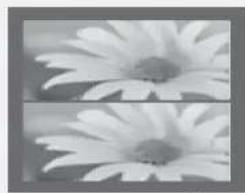
Vælg Indstilling venstre/højre.
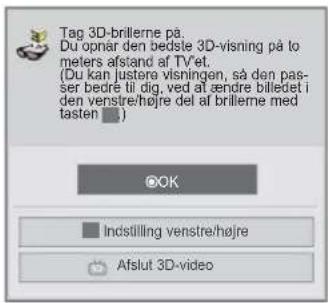

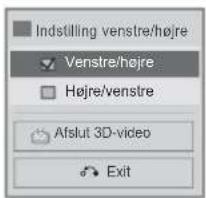
- Tryk på tasten 3D for at gå tilbage til normal TV-visning.
! BEMAERK
▶ Specialmenuer fungerer muligvis ikke ved visning af 3D-video.
▶ Du kan kun vælge →Standard → Film → Spil med knappen AV MODE på fjernbetjeningen. AV Mode angives som Standard, når du afspiller stereoskopi.
▶ 3D-video fungerer ikke under ekstern indgangslås, ekstern indgangsovergang, redigering af Medietype, i menuen MINE MEDIER og SIMPLINK.
▶ 3D-effekten kan iagttages, når 3D-tilstand er valgt, og når et korrekt 3D-indgangssignal sendes til TV'et.
Biograftilstand angives som Standard, Energibesparelse Fra, hvis du skifter til 3D-tilstand.
SÅDANBRUGERDUENUSB-ELLERPC-ENHED
ENTRY MODE
Når du tilslutter en USB-enhed, vises denne pop up-menu automatisk.
"POP UP-MENU" vises ikke, när OSD, herunder Menu, EPG eller Opgaveliste, er aktiveret.
Når pop up-menuen vises, kan du vælge Musikliste, Fotoliste eller Filmliste i MINE MEDIER.
Du kan ikke tilføje en ny mappe eller slette den eksisterende mappe i en USB-enhed.
Efter du har valgt den ønskede type medie, skal du vælge en enhed at åbne filer fra.
Valgmulighederne er: USB-enheden eller DLNA.
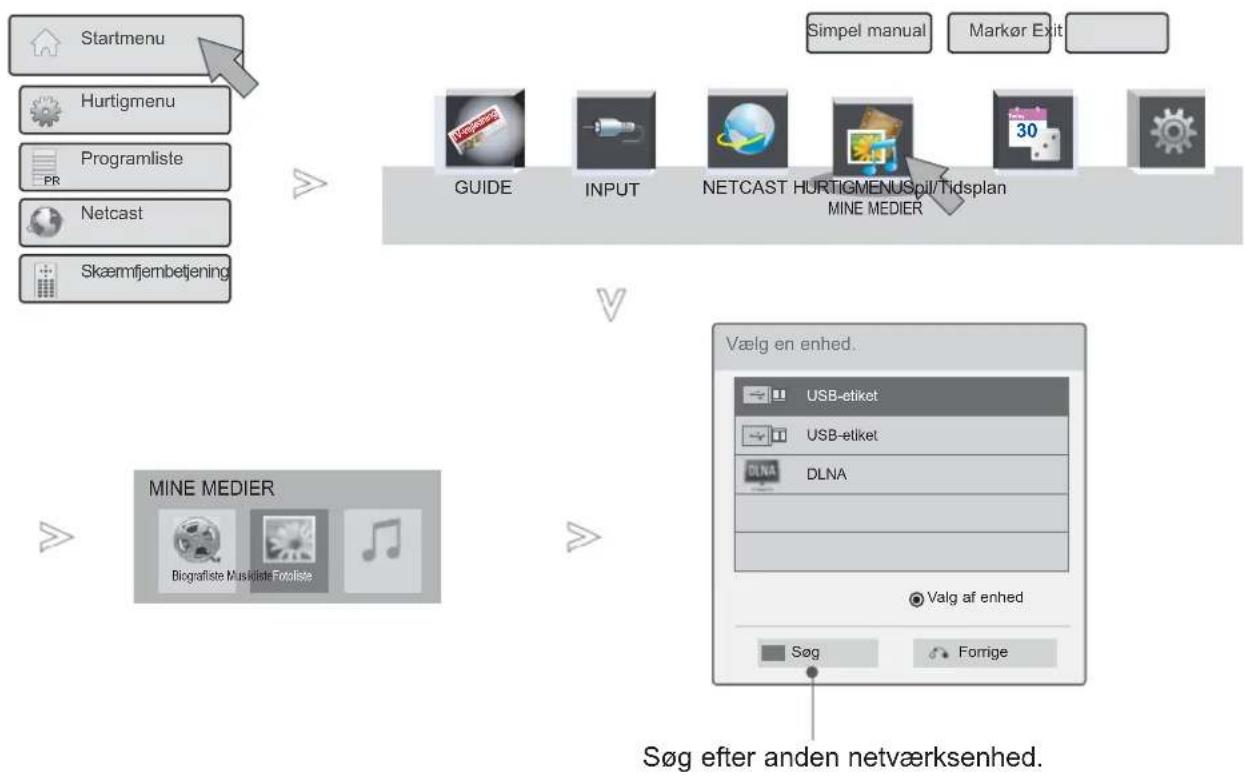
flowchart
graph TD
    A["Startmenu"] --> B["Hurtigmenu"]
    B --> C["Programliste"]
    C --> D["Netcast"]
    D --> E["Skæmfjembetjening"]
    F["Guide"] --> G["INPUT"]
    G --> H["NETCAST HURTIGMENUSpil/Tidsplan MINE MEDIER"]
    I["Vælg en enhed."] --> J["USB-etiket"]
    J --> K["USB-etiket"]
    K --> L["DLNA"]
    L --> M["Valg af enhed"]
    M --> N["Søg"]
    N --> O["Forrige"]

Vælg Startmenu.

Vælg MINE MEDIER.

Vælg Biografliste, Fotoliste eller Musikliste.

Vælg den ønskede enhed.
TILSLUTNINGSMETODE
USB-tilslutning
1 Slut USB-enheden til stikket USB IN 1 eller USB IN 2 på TV'et.
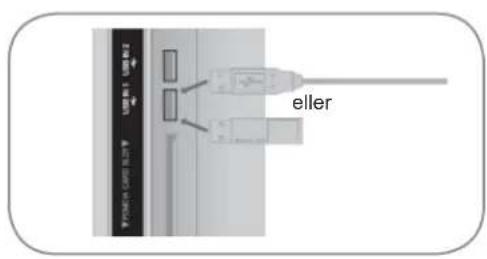
- Kun filer af typen foto (JPEG), musik (MP3) og film (DAT, MPG, MPEG, VOB, AVI, DIVX, MP4, MKV, TS, TRP, TP, ASF, WMV) understøttes.
Ved udtagning af USB-enheden
Vælg menuen USB-enhed, før du fjerner USB-enheden.

Vælg Hurtigmenu.

Flyt USB-enhed.

Vælg Eject.
SÅDAN BRUGER DU EN USB- ELLER PC-ENHED
Forholdsregler ved brug af USB-enheden
Det er kun en USB-lagringsenhed, der kan genkendes.
▶ Hvis USB-lagringsenheden tilsluttes gennem en USB-hub, kan enheden ikke genkendes.
▶ En USB-lagringsenhed, der benytter et automatisk genkendelsesprogram, bliver muligvis ikke genkendt.
▶ En USB-lagringsenhed, der benytter sin egen driver, bliver muligvis ikke genkendt.
▶ Genkendelseshastigheden for en USB-lagringsenhed kan afhænge af den enkelte enhed.
Sluk ikke for tv'et, og tag ikke USB-enheden ud af stikket, mens den tilsluttede USB-lagringsenhed arbejder. Hvis en sådan lagringsenhed pludselig separeres eller tages ud af stikket, kan de lagrede filer eller USB-lagringsenheden blive beskadiget.
Tilslut ikke en USB-lagringsenhed, der er blevet kunstigt manipuleret på pc'en. Enheden kan være skyld i, at produktet ikke fungerer eller ikke kan afspilles. Glem ikke, at der kun må bruges en USB-lagerenhed med normale musik-, billed- eller filmfiler.
Brug kun en USB-lagerenhed, som er formateret som et FAT32-filsystem, NTFS-filsystemet benyttes under Windows-operativsystemet. En lagringsenhed, der er formateret på en måde, der ikke understøttes af Windows, bliver muligvis ikke genkendt
▶ Slut strøm til USB-lagringsenheden (over 0,5 A), såfremt den kræver ekstern strømforsyning. I modsat fald genkendes enheden muligvis ikke.
- slut en USB-lagerenhed med kablet, som tilbydes af enhedens producent.
▶ Nogle USB-lagringsenheder understøttes ikke eller har en uregelmæssig drift.
Der anvendes samme filjusteringsmetode på USB-lagringsenheden som i Windows XP, og filnavne på op til 100 engelske tegn kan genkendes.
Husk at sikkerhedskopiere vigtige filer, da data, der gemmes på en USB-hukommelsesenhed, kan blive beskadiget. Vi er ikke ansvarlige for et eventuelt tab af data.
USB-enheden opdages muligvis ikke, hvis USB HDD'en ikke har en ekstern strømkilde. Så husk tilslutning til den eksterne strømkilde. - Brug en adapter til en ekstern strømkilde. Vi garanterer ikke et USB-kabel til en ekstern strømkilde.
Du kan bruge op til fire partitioner eller USB-hukommelsesenheder, hvis USB-hukommelsesenheden har flere partitioner, eller hvis du bruger en USB-multikortlæser.
Hvis en USB-hukommelsesenhed sluttes til en USB-multikortlæser, genkendes masselagerets data muligvis ikke.
Kobl USB-hukommelsesenheden fra og til igen, hvis den ikke fungerer korrekt.
▶ Hastigheden, hvormed USB-hukommelsesenheden registreres, varierer fra enhed til enhed.
▶ Hvis der tilsluttes USB i standbytilstand, benyttes harddisken, när tv'et tændes.
▶ Den anbefalede kapacitet er 1 TB eller derunder til en ekstern USB-harddisk og 32 GB eller derunder til USB-hukommelse.
▶ Enheder med en kapacitet større end den anbefalede fungerer muligvis ikke korrekt.
▶ Sluk harddisken, og tænd den igen for at få den eksterne USB-harddisk til at fungere korrekt i energisparetilstand, hvis den ikke fungerer.
▶ USB-lagerenheder under USB 2.0 understøttes også. De fungerer måske ikke korrekt med filmlisten.
Der genkendes maks. 999 mapper eller filer i en enkelt mappe.
▶ Hvis der er for mange mapper og filer i en enkelt mappe, vises den muligvis ikke korrekt.
DLNA
Om DLNA
TV'et er et DLNA-certificeret digitalt medieprodukt.
Digital Living Network Alliance (DLNA) er en sammenslutning af virksomheder inden for forbrugerelektronik, computer- og mobilindustrien. Digital Living giver forbrugerne nem deling af digitale medier gennem et kablet eller trådløst netværk i hjemmet.
DLNA-certificeringslogoet gør det nemt at finde produkter, der overholder DLNA Interoperability Guidelines (retningslinjer for interoperabilitet). Denne enhed er kompatibel med DLNA's retningslinjer for interkompatibilitet, v1.5. Når en PC, der kører DLNA-serversoftware, eller andre DLNA-kompatible enheder er tilsluttet dette TV, kræves der ændringer i visse indstillinger til softwaren eller andre enheder. Se venligst betjeningsvejledningen til softwaren eller enheden for yderligere oplysninger.
! BEMÆRK
Den medfølgende Nero MediaHome 4 Essentials-CD-ROM er en skræddersyet softwareversion, der kun er beregnet til deling af filer og mapper til dette TV.
Den medfølgende Nero MediaHome 4 Essentials-software understøtter ikke følgende funktioner: transcoding, fjern-UI, TV-betjening, internettjenester og Apple iTunes
Denne vejledning forklarer betjeningen med den engelske version af Nero MediaHome 4 Essentials som eksempel. Følg forklaringen i forhold til din sprogversions faktiske funktion.
Hvis der er for mange mapper og filer i en enkelt mappe, vises den muligvis ikke korrekt.
Hvis du vil udnytte DLNA-funktionen, skal du bruge det Nero MediaHome-program, der medfølger til TV'et. Vi kan dog ikke garantere, at programmer fra tredjeparter vil fungere korrekt.
Du kan få vist et eksempel på en kanal fra kanallisten i et lille område af TV-skærmen, mens du ser TV.
- Kontroller netværksindstillingerne, hvis DLNA-funktionen ikke fungerer korrekt.
Hvis der forekommer unormal drift eller fejl i Nero Media Home, fungerer funktionen DLNA muligvis ikke korrekt. I så tilfælde skal du afslutte Nero Media Home og genstarte programmet. Du kan downloade den seneste version af Nero Media Home ved at klikke på spørgsmålstegnet i den nederste venstre del af programmet.
Når netværket er ustabilt, vil enheden evt. blive langsommere eller ikke være i stand til at indlæse under afspilning.
Når du afspiller en video i DLNA-tilstand, understøttes funktionerne Multilyd og Lukket undertekst ikke.
Når du vælger Fuld skærm i DLNA-tilstand, afviger formatet for skærmoutputtet desuden muligvis fra det originale.
Hvis mere end ét TV er tilsluttet en enkelt server i DLNA-tilstand, afspilles en fil muligvis ikke korrekt afhængigt af serverens ydelse.
Hvis serveren ikke leverer oplysninger om klokkeslæt, vises "--:--:"
Når du bruger Biografliste, kan DRM/*.tp /* .trp - filer i DLNA-serveren ikke afspilles.
DLNA-drift fungerer måske ikke korrekt i henhold til AP-producenterne.
SÅDAN BRUGER DU EN USB- ELLER PC-ENHED
Installation af Nero MediaHome 4 Essentials
Nero MediaHome 4 Essentials er en let anvendelig DLNA-serversoftware til Windows.
Krav til PC-system, inden du installerer Nero MediaHome 4 Essentials
■ Windows® XP (Service Pack 2 eller nyere), Windows Vista® (ingen Service Pack påkrævet), Windows® XP Media Center Edition 2005 (Service Pack 2 eller nyere), Windows Server® 2003
■ Windows Vista® 64-bit edition (programmet kører i 32-bit-tilstand)
■ Plads på harddisk: 200 MB harddiskplads til en typisk installation af Nero MediaHome som stand-alone
■ 1,2 GHz Intel® Pentium® III- eller AMD Sempron™ 2200+-processorer
■ Hukommelse: 256 MB RAM
■ Grafikkort med mindst 32 MB videohukommelse, opløsning på minimum 800 x 600 pixel og 16-bit farveindstillinger
■ Windows® Internet Explorer® 6.0 eller nyere
■ DirectX® 9.0c revision 30 (August 2006) eller nyere
■ Netværksmiljø: 100 Mb Ethernet, WLAN (IEEE 802.11 b/g/n) (IEEE 802.11 n: undtagen Rusland)
1 Start computeren, og isæt din Nero MediaHome 4 Essentials-CD-ROM i din computers CD-ROM-drev.
En installationsguide vil føre dig igennem den hurtige og ukomplicerede installationsproces.
2 Luk alle Microsoft Windows-programmer, og luk enhver form for aktiv antivirus-software.
3 Isæt din Nero MediaHome 4 Essentials-CD-ROM i din computers CD-ROM-drev.
4 Klik på Nero MediaHome 4 Essentials Installationen er forberedt, og installationsguiden vises.
5 Klik på knappen Næste for at vise skærmen til indtastning af serienummer. Klik på Næste for at gå til næste trin.
6 Hvis du accepterer alle betingelser, skal du klikke på afkrydsningsfeltet Jeg accepterer licensbetingelserne og klikke på Næste. Installationen er ikke mulig uden denne aftale.
7 Klik på Typisk, og klik på Næste. Installationsprocessen startes.
8 Hvis du vil deltage i den anonyme indsamling af data, skal du vælge afkrydsningsfeltet og klikke på knappen Næste.
9 Klik på knappen Exit for at fuldføre installationen.
Efter installationen af Nero MediaHome skal du tilføje de mapper, som du vil dele.
1 Dobbeltklik på ikonet Nero MediaHome 4 Essentials på skrivebordet.
2 Klik på ikonet Netværk til venstre, og angiv dit netværksnavn i feltet Netværksnavn. Det indtastede netværksnavn vil blive godkendt af dit TV.
3 Klik på ikonet Delte til venstre.
4 Klik på fanen Lokale mapper på skærmen Delt.
5 Klik på ikonet Tilføj for at åbne vinduet Gennemse mappe.
6 Vælg den mappe, der indeholder de filer, du vil dele. Den valgte mappe tilføjes til listen over delte mapper.
7 Klik på ikonet for start server for at starte serveren.
! BEMAERK
Hvis de delte mapper eller filer ikke vises på TV'et, skal du klikke på mappen på fanen Lokale mapper og klikke på Scan mappen igen ved siden af knappen Mere.
Besøg www.nero.com for at få yderligere oplysninger om softwareværktøjer.
SÅDAN BRUGER DU EN USB- ELLER PC-ENHED
Afspilning af delt indhold
Du kan vise og afspille film-, foto- og musikindhold gemt på din computer eller andre DLNA-medieservere.
1 Start serveren på din computer eller en anden enhed, som er tilsluttet på dit hjemmenetværk.

VÆLG MINE MEDIER.

Vælg Biografliste, Fotoliste eller Musikliste.

Vælg DLNA.
Afhængigt af medieserveren skal dette TV muligvis have tilladelse fra serveren.
Hvis du vil scanne den tilgængelige medieserver igen, skal du trykke på den blå knap.
! BEMAERK
Hvis du vil afspille filen på medieserveren, skal TV'et og medieserveren være tilsluttet det samme adgangspunkt.
▶ Da kompatibilitet og tilgængelige afspilningsfunktioner på menuen MINE MEDIER testes på DLNA-serverens (Nero MediaHome 4 Essentials)-programpakkemiljø, kan filkravene og afspilningsfunktionerne på MINE MEDIER variere afhængigt af medieservere.
▶ Filkravene på denne side er ikke altid kompatible. Der kan være begrænsninger for filfunktioner og medieserverens anvendelsesmuligheder.
▶ Selv filer, der ikke understøttes, kan vises via foto- eller musik-thumbnail.
▶▶ Filmminiaturebillede understøttes ikke i DLNA-film.
Hvis der er en musikfil i menuen MINE MEDIER, der ikke kan afspilles, springer TV'et filen over og afspiller den næste fil.
▶De angivne filoplysninger på skærmen er muligvis ikke altid korrekte for musik- og filmfiler i menuen MINE MEDIER.
▶Dette TV understøtter kun filmundertekstfiler leveret af Nero MediaHome 4.
▶Navnet på undertekstfilen og navnet på filmfilen skal være ens og findes i samme mappe.
Hvis undertekstfiler er blevet tilføjet, efter at en mappe allerede er blevet indekseret, skal brugeren fjerne og tilføje mappen til listen over delte igen.
▶ Afspilnings- og funktionskvaliteten for funktionen MINE MEDIER kan være påvirket af dit hjemmenetværks tilstand.
▶ Filerne fra flytbare medier som f.eks. USB-drev, DVD-drev osv. kan muligvis ikke deles korrekt.
Når mediet afspilles gennem en DLNA-forbindelse, understøttes afspilning af DivX-filer ikke, da de er beskyttet med DRM.
Der kan arrangeres op til 200 mapper i én mappe og 999 mapper og filer kan arrangeres.
▶ Hvis der er for mange mapper og filer i en enkelt mappe, vises den muligvis ikke korrekt.
BIOGRAFLISTE
Du kan afspille filmfiler på USB- eller PC-lagerenheden.
Viser filmene i USB-mappen og understøtter afspilning. Funktionen bruges til afspilning af filmfiler på TV'et.
Muliggør afspilning af alle film i en mappe samt brugerønskede filer.
Visningen på skærmen kan afvige fra dit tv-apparat. Billeder er eksempler, som kan hjælpe med tv-betjeningen.
Understøttede filmfiler: (*.mpg/*.mpeg/*.dat/*.ts/*.trp/*.tp/*.vob/*.mp4/*.mov/*.mkv/*.dvix/*.avi/*.asf/*.wmv/*.avi(motion-jpeg)/*.mp4(motion-jpeg)/*.mkv(motion-jpeg))
Videoformat : DivX3.11, DivX4.12, DivX5.x, DivX6, Xvid1.00, Xvid1.01, Xvid1.02, Xvid1.03, Xvid1.10 beta-1/beta-2, Mpeg-1, Mpeg-2, Mpeg-4, H.264/AVC, VC1, JPEG, Sorenson H.263
Audioformat : Dolby Digital, AAC, Mpeg, MP3, LPCM, HE-AAC, ADPCM, WMA
Bithastighed: inden for 32 kbps til 320 kbps(MP3)
Eksternt undertekstformat : *.smi/*.srt/*.sub(MicroDVD, SubViewer 1.0/2.0)/*.ass/*.ssa/*.txt(TMPlayer)/*.psb(PowerDivx) Internt undertekstformat: kun XSUB (Det er undertekstformatet, der anvendes i DivX6-filer)
- Visse undertekster, som brugeren har oprettet, fungerer ikke korrekt.
- Visse specialtegn understøttes ikke i undertekster.
- HTML-koder understøttes ikke i undertekster.
- Undertekster på andre end de understøttede sprog er ikke tilgængelige.
- Ændring af skrifttype og skiftfarve i undertekster understøttes ikke.
- Undertekster på andre sprog end det angivne understøttes ikke.
- Videofiler med undertekstfiler, som fylder mere end 1 MB, afspilles muligvis ikke korrekt.
- Der kan forekomme afbrydelser på skærmen (billedstop, hurtig afspilning m.v.), hvis der skiftes lydsprog.
- En beskadiget filmfil afspilles muligvis ikke korrekt, eller visse afspilningsfunktionerne kan ikke bruges.
- Filmfiler, som er frembragt vha. visse kodeenheder, afspilles muligvis ikke korrekt.
- Hvis billed- og lydstrukturen for optagede filer ikke er "interleaved", udsendes der enten billeder eller lyd.
- HD-videoer med op til 1920x1080@25/30P eller 1280x720@50/60P understøttes afhængigt af billedet
- Videoer med en opløsning på over 1920X1080@25/30P eller 1280x720@50/60P fungerer muligvis ikke korrektafhængigt af billedet.
- Andre filmfiler end de angivne typer og formater fungerer muligvis ikke korrekt.
- Maksimal bithastighed ved afspilning af film er 20 Mbps.
- Der garanteres ikke for jævn afspilning af profiler, der er kodet på niveau 4.1 eller senere i H.264/AVC.
• DTS Audio codec understøttes ikke. - En filmfil større end 30 GB kan ikke afspilles
- En DivX-filmfil og dens undertitelfil skal være placeret i samme mappe.
- Navnet på en videofil og dens undertekstfilnavn skal være identiske, hvis den skal kunne vises.
- Afspilning af en video via en USB-forbindelse, der ikke understøtter høj hastighed, fungerer muligvis ikke korrekt.
- Filmfilen kodes af GMC (Global Motion Compensation), og Qpel (Quarterpel Motion Estimation) understøttes ikke.
- Når du ser en film via funktionen Filmliste, kan du ikke justere et billede med tasten Energibesparelse og AV-tilstand på fjernbetjeningen. Brugeropsætning for hvert billede fungerer ikke.
- Trick-tilstand understøtter ikke andre funktioner end ▶▶, hvis videofilerne ikke har indeksoplysninger.
- Når du afspiller videofiler ved via netværket, vil Trick-tilstand være begrænset til 2 x hastighed.
- Videofilnavne, der indeholder specialtegn, kan muligvis ikke afspilles.
SÅDAN BRUGER DU EN USB- ELLER PC-ENHED
| Filtypenavne | A/V | Codec | Profil/understøttet niveau | Forklaring |
| .asf.wmv | Video | VC-1 - avanceret profil | Avanceret profil@niveau 3 (f.eks. 720p60, 1080i60, 1080p30) | Kun streams, der er kompatible med stan-darden SMPTE 421M VC-1, understøttes. |
| VC-1 - simpel og hovedprofil | Simpel profil@medium niveau (f.eks. CIF, QVGA) Hovedprofil@højt niveau (f.eks. 1080p30) | |||
| Lyd | WMA Standard | |||
| WMA 9 Professional | ||||
| .divx.avi | Video | DivX3.11 | Global bevægelses-kompensation eller bevægelsesestime-ring i kvarte pixel understøttes ikke. Streams, der anven-der denne syntaks, understøttes ikke. | |
| DivX4 DivX5 DivX6 | Avanceret, simpel profil (f.eks. 720p/1080i) | |||
| XViD | ||||
| H.264/AVC | Hovedprofil@ niveau 4.1 Høj profil@ niveau 4.1 (f.eks. 720p60, 1080i60, 1080p30) | |||
| Lyd | MPEG-1Layer I, II MPEG-1 Layer III (MP3) PCM | |||
| .mp4.m4v | Video | H.264/AVC | Hovedprofil@ niveau 4.1 Høj profil@ niveau 4.1 (f.eks. 720p60, 1080i60, 1080p30) | Global bevægelses-kompensation eller bevægelsesestime-ring i kvarte pixel understøttes ikke. Streams, der anvender denne syntaks, understøttes ikke. |
| MPEG-4 Part 2 | Avanceret, simpel profil (f.eks. 720p/1080i) | |||
| Lyd | AAC | AAC-LC og HE-AAC | ||
| .mkv | Video | H.264/AVC | Hovedprofil@ niveau 4.1 Høj profil@ niveau 4.1 (f.eks. 720p60, 1080i60, 1080p30) | Det meste af det til-gængelige MKV-indhold er kodet med open source x264 codec. |
| Lyd | AAC PCM | AAC-LC og HE-AAC | ||
| PCM | ||||
| .ts.trp.tp | Video | H.264/AVC | Hovedprofil@ niveau 4.1 Høj profil@ niveau 4.1 (f.eks. 720p60, 1080i60, 1080p30) | |
| MPEG-2 | Hovedprofil ved højt niveau (f.eks. 720p60, 1080i60) | |||
| VC-1 | Simpel profil@medium niveau (f.eks. CIF, QVGA) Hovedprofil@højt niveau (f.eks. 1080p30) Avanceret profil@niveau3 (f.eks. 720p60, 1080i60, 1080p30) | Kun streams, der er kompatible med standarden SMPTE 421M VC-1, under-støttes. | ||
| Lyd | MPEG-1Layer I, II MPEG-1 Layer III (MP3) PCM | |||
| AAC | AAC-LC og HE-AAC | |||
| .vob | Video | MPEG-1 | ||
| MPEG-2 | Hovedprofil@højt niveau (f.eks. 720p60, 1080i60) | |||
| Lyd | PCM MPEG-1Layer I, II DVD-LPCM | |||
| .mpg | Video | MPEG-1 | Hovedprofil@højt niveau (f.eks. 720p60, 1080i60) | Kun kompatible streams er korrekt konfigureret for TS, PS eller ES |
| Lyd | MPEG-1Layer I, II |
Skærmkomponenter
Du kan også indstille USB i menuen INDGANG.

Vælg Startmenu.

Vælg MINE MEDIER.

Vælg Biografliste.
① Går til filen på øverste niveau
② Current page/Total pages
③ (Aktuel side/Alle sider)
Aktuel side/total antal sider med indhold i mappen er foku-seret på 1
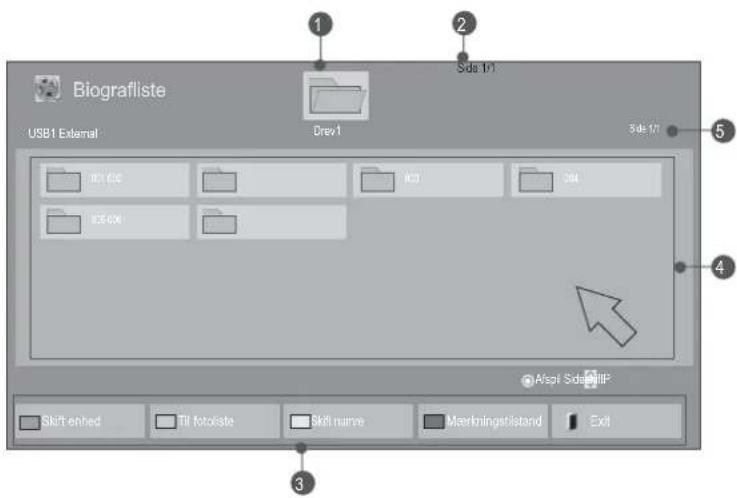
- Visse filer vises muligvis kun med eksempelvisningsikonet.

- Ikke-understøttede filer vises kun med eksempel-visningsikonet.
- Abnorme filer vises i bitmapform.
SÅDAN BRUGER DU EN USB- ELLER PC-ENHED
Valg af film
■ Under afspilning af filmfiler
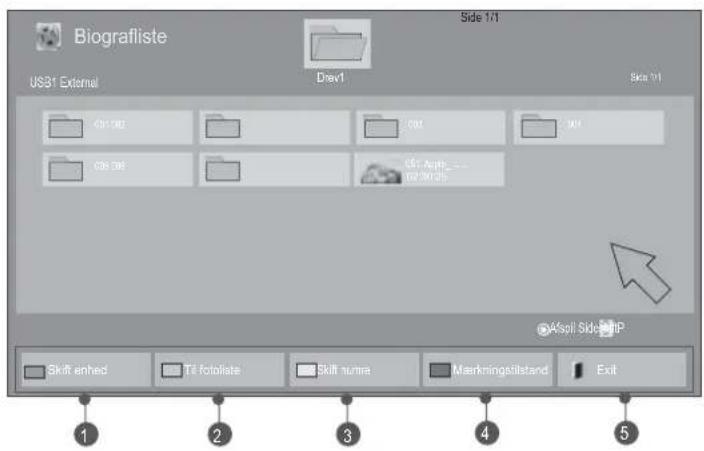
Vælg destinationsmappen eller destinationsdrevet.
Vælg de ønskede film- titler.
Filmfiler afspilles.
| 1 | Skift enhed. |
| 2 | Gentagne gange konverteret til Fotoliste->Musikliste. |
| 3 | Sådan får du vist 5 store fotos eller en enkelt liste. |
| 4 | Konverter til Mærkningstilstand. |
| 5 | Gå tilbage til normal TV-visning. |
| ▶ Tryk på knappen PLAY (▶) for at vende tilbage til normal afspilning. | |
■ Når valgte filmfiler afspilles
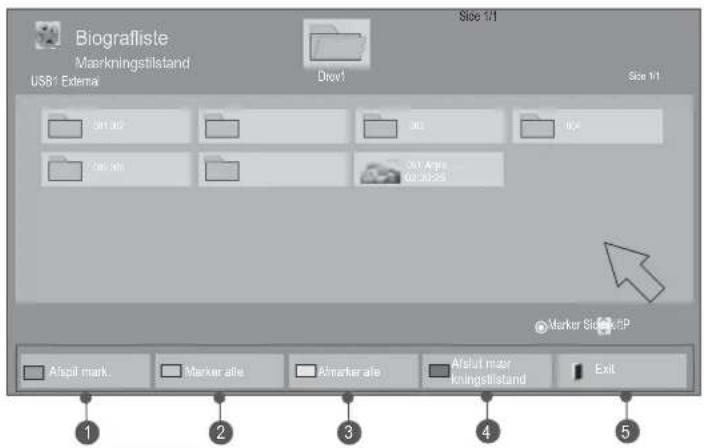

Vælg destinationsmappen eller destinationsdrevet.
- Når en eller flere filmfiler er markeret, afspilles de i rækkefølge.

Vælg Mærkningstilstand.

Vælg de ønskede filmtitler.

Vælg Afspil mark..
Den markerede filmfil afspilles.
| 1 | Afspil den valgte filmfil.Når afspilning af en filmfil er færdig, afspilles den næste automatisk. |
| 2 | Marker alle filmfiler på skærmen. |
| 3 | Afmarker alle markerede filmfiler. |
| 4 | Afslut Mærkningstilstand. |
| 5 | Gå tilbage til normal TV-visning. |
! BEMAERK
Hvis filerne ikke understøttes, vises en meddelelse herom.
Hvis der findes flere seriefiler i samme mappe, afspilles den næste fil automatisk.
▶ Men undtaget herfra er de tilfælde, hvor funktionen Repeat (Gentag) i valgmuligheden Filmliste er "On" ("Tændt") (se s. 104), eller når den er indstillet til Markeret afspilning. Dette omfatter dog ikke situationer, hvor funktionen Gentag i Filmliste er indstillet til "Til" (se s. 95), eller når indstillingen er angivet til Markeret afspilning.
SÅDAN BRUGER DU EN USB- ELLER PC-ENHED
Brug af funktionen Filmliste, afspil
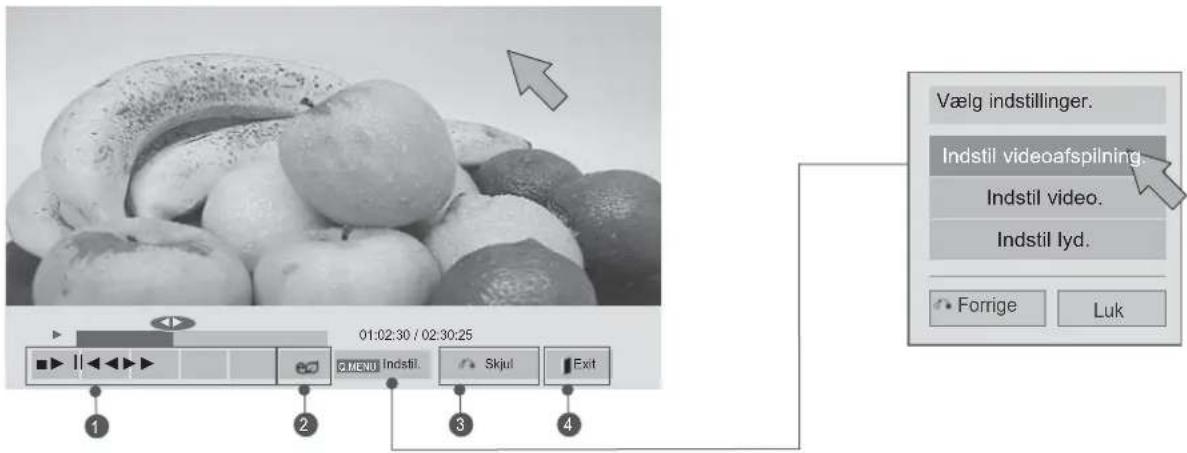

Vis menun Option (Indstil.).

Vælg Indstil videoafspilning., Indstil video. eller Indstil lyd..
| 1 | (■): Stop afspilningen af videofilen. |
| (▶): Gå tilbage til normal afspilning. | |
| (II): Under afspilning skal du vælge Pause(II).■ Stillbilledskærmen vises.■ Hvis du ikke foretager noget valg 10 minutter eftet du har sat afspilningen på pause, går TV'et tilbage til afspilningstilstand.■ ryk på tasten Pause(II), og brug derefter FF(▶▶) til langsom gengivelse. | |
| (◀◀/▶▶):Under afspilningen,tryk flere gange på REW(◀◀) for at øge hastigheden ◀◀(x2) -> ◀◀◀(x4) -> ◀◀◀◀(x8) -> ◀◀◀◀◀(x16) -> ◀◀◀◀◀◀(x32).tryk flere gange på FF(▶▶) for at øge hastigheden ▶▶(x2)-> ▶▶▶(x4) -> ▶▶▶▶(x8) -> ▶▶▶▶▶(x16) -> ▶▶▶▶▶▶(x32).■ Hvis du trykker flere gange på REW◀)/FF(▶▶), forøges hastigheden for hurtig søgning frem/tilbage. | |
| 2 | Tryk gentagne gange på e∅ for at justere lyset på skærmen. (Se s. 126) |
| 3 | Skjul menuen på skærm i fuld størrelse.■ Hvis du igen vil se menuen på skærm i fuld størrelse, skal du trykke på knappen OK. |
| 4 | Gå tilbage til normalTV-visning. |
! BEMAERK
▶ Ændrede værdivalgmuligheder i Biografliste påvirker ikke Fotoliste og Musikliste.
En ændret værdivalgmulighed i Fotoliste og Musikliste ændres på samme måde i Fotoliste og Musikliste bortset fra Biografliste.
▶ Du kan genoptage afspilningen af en videofil fra det sted, du tidligere stoppede afspilningen.
■ Når du vælger Indstil lydafspilning,
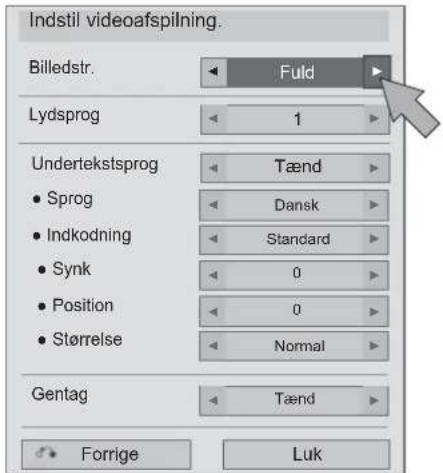

Foretag de ønskede justeringer Vælg derefter Luk.
Undertekstsprog Understøttede sprog
| Latin1 | engelsk, spansk, fransk, tysk, italiensk, svensk, finsk, hollandsk, portugisisk, dansk, rumænsk, norsk, albansk , Gælisk, walisisk, irisk, katalansk, valenci-ansk |
| Latin2 | bosnisk, polsk, kroatisk, tjekkisk, slovakisk, slovensk, serbisk, ungarsk |
| Latin4 | estisk, lettisk, litauisk |
| kyrillisk | bulgarsk, makedonisk, russisk, ukrainsk, Kazakh |
| græsk | græsk |
| tyrkisk | tyrkisk |
▶ Billedstr.: Vælger dit foretrukne billedformat til filmafspilning.
▶dysprog: Skifter sproggruppen for lyden under filmafspilning. Filer med et enkelt lydsprog kan ikke vælges.
▶UndertekstspragAktiver/deaktiver undertekster.
▶ Sprog: Aktiveret for SMI-undertekst og kan vælge sproget i underteksten.
Kodeside: Vælg skrifttype til undertekster. I standardindstillingen anvendes den samme skrifttype, som bruges i den overordnede menu.
▶ Synk : Justerer synkroniseringen af underteksten i intervallet -10 sek. til +10 sek. i trin à 0,5 sek. under afspilning af film.
▶ Position: Rykker underteksternes position op- eller nedad under afspilning.
▶ Størrelse: Vælger den ønskede undertekstørrelse under afspilning af film.
▶ Gentag: Aktiver/deaktiver gentagelsesfunktionen for afspilning af film. Når funktionen er aktiveret, gentages afspilningen af filen i mappen. Selv om gentaget afspilning er slået fra, kan filen stadig afspilles, hvis filnavnet svarer til den forrige fil.
! BEMAERK
■ Når du vælger Indstil video,
■ Det viste billede kan variere fra billedet på dit tv
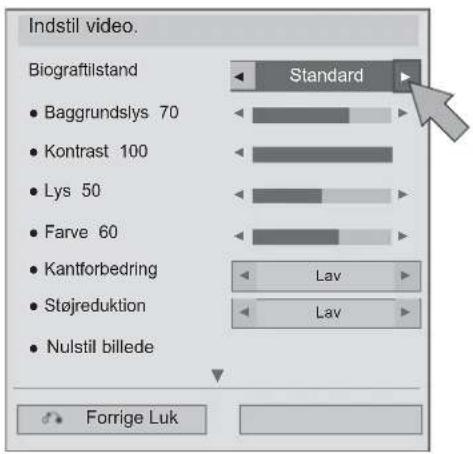

Foretag de ønskede justeringer Vælg derefter Luk.
■ Når du vælger Indstil lydafspilning,
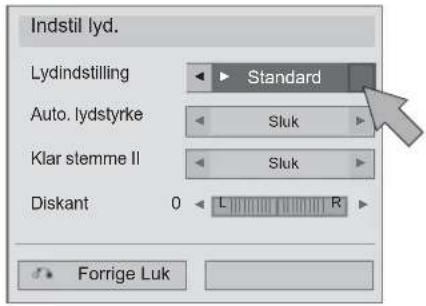

Foretag de ønskede justeringer Vælg derefter Luk.
SÅDAN BRUGER DU EN USB- ELLER PC-ENHED FOTOLISTE
Visningen på skærmen kan afvige fra dit tv-apparat. Billeder er eksempler, som kan hjælpe med tv-betjeningen.
Når du ser et billede via funktionen Billedliste, kan du ikke ændre billedtilstanden.
FOTO (*.JPEG) understøttede filer
Basislinje: 64 x 64 to 15360 x 8640
Progressiv: 64 x 64 til 1920 x 1440
• Du kan kun afspille JPEG-filer
- Filer, der ikke understøttes, angives med et særligt ikon.
- Der vises en fejlmeddelelse for ødelagte filer eller filformater, der ikke kan afspilles.
- ∅delagte billedfiler vises muligvis ikke korrekt.
- Det kan tage noget tid at få vist billeder i høj opløsning på skærmen.
kun 47/55LX9***
| Filtypenavne Enhed Profil | |||
| 2D | jpegjpgjpe | understøttet filformat | SOF0: BasislinjeSOF1: Udvidet sekventielSOF2: Progressiv |
| fotoformat | Min: 64 x 64Maks - Normal type: 15360 (B) x 8640 (H)Progressiv type: 1920 (B) x 1440 (H) | ||
| 3D | mpo | understøttet filformat mpo | |
| fotoformat | 4:3 format: 3,648 x 2,7362,592 x 1,9442,048 x 1,5363:2 format: 3,648 x 2,432 | ||
Skærmkomponenter
Du kan også indstille USB i menuen INDGANG.
Vælg Startmenu.

Vælg MINE MEDIER.

Vælg Fotoliste.
1 Går til filen på øverste niveau
② Current page/Total pages
③ (Aktuel side/Alle sider)
Aktuel side/total antal sider med indhold i mappen er foku-seret på 1
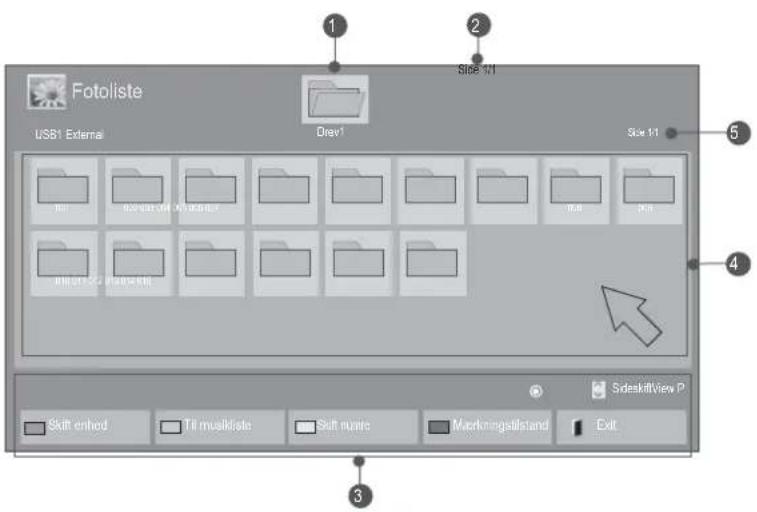
■ Ved afspilning af fotofiler
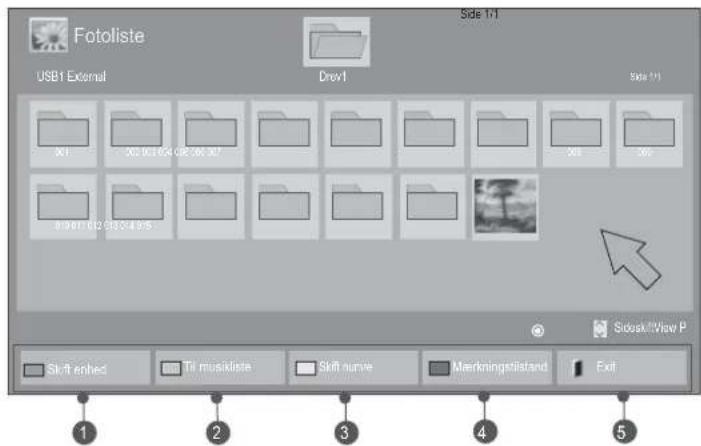
Vælg destinationsmappen eller destinationsdrevet.
Vælg de ønskede fotos.
Fotofiler vises.
| 1 | Skift enhed. |
| 2 | Gentagne gange konverteret til Musikliste->Filmliste. |
| 3 | Sådan får du vist 5 store fotos eller en enkelt liste. |
| 4 | Konverter til Mærkningstilstand. |
| 5 | Gå tilbage til normal TV-visning. |
SÅDAN BRUGER DU EN USB- ELLER PC-ENHED
■ Vælg indstillingen for at få vist fotofiler
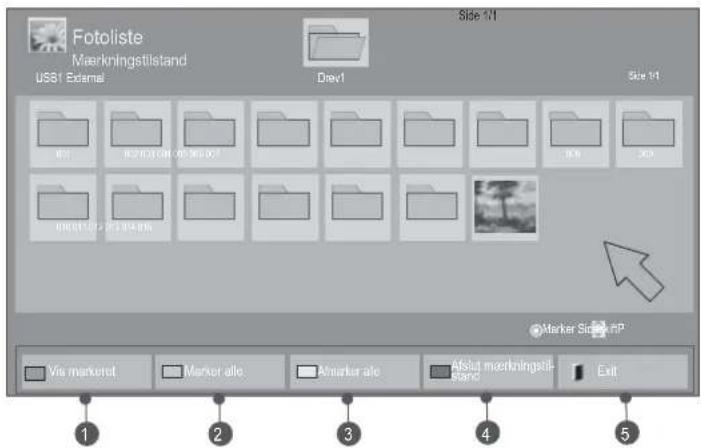
flowchart
graph TD
    A["1"] --> B["2"]
    B --> C["3"]
    C --> D["4"]
    style A fill:#f9f,stroke:#333
    style B fill:#f9f,stroke:#333
    style C fill:#f9f,stroke:#333
    style D fill:#f9f,stroke:#333
Vælg destinationsmappen eller destinationsdrevet.
Vælg Mærkningstilstand.
Vælg de ønskede fotofiler.
Vælg Vis markeret.
Det markerede foto vises.
- Du kan få vist de enkelte markerede fotos eller et diasshow af de markerede fotos, hvis et eller flere fotos er markeret. Du kan få fotos i mappen vist individuelt eller som et diasshow, hvis ingen fotos er markeret.
| 1 | Vis den valgte fotofil. |
| 2 | Marker alle fotofiler på skærmen. |
| 3 | Afmarker alle markerede fotofiler. |
| 4 | Afslut Mærkningstilstand. |
| 5 | Gå tilbage til normal TV-visning. |
Samtlige funktioner er tilgængelige på skærmbilledet, der viser fotoet i fuld størrelse.
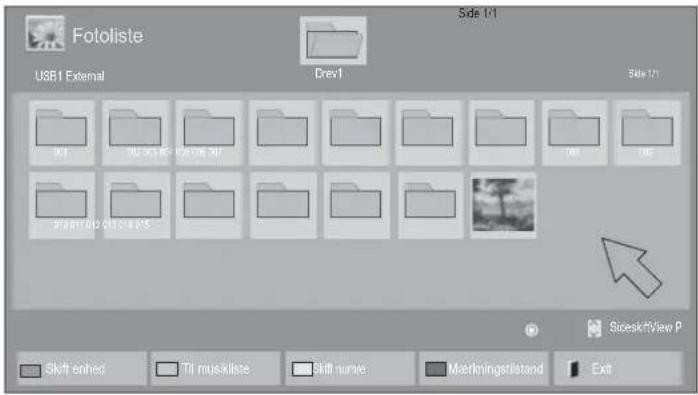
V
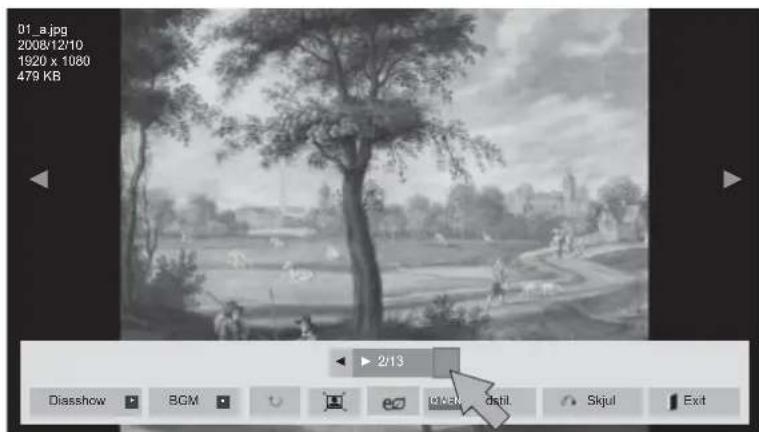
Fotoets højde/bredde-forhold kan ændre størrelsen af fotoet, som det vises på skærmen i fuld størrelse.

Vælg destinationsmappen eller destinationsdrevet.


Vælg de ønskede fotos.
Det valgte foto vises i fuld størrelse
SÅDAN BRUGER DU EN USB- ELLER PC-ENHED
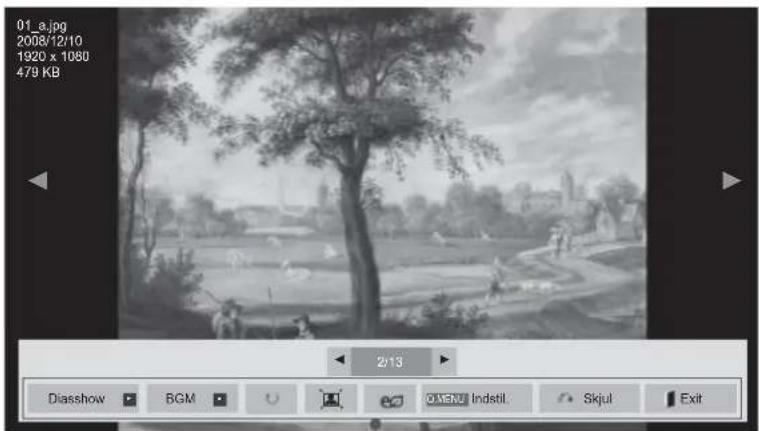

Vælg Diasshow,
BGM, ⊙ (Roter),
/ , Ieostil.,
Skjul eller Exit.
▶ Diasshow : Hvis der ikke er markeret nogen billeder, vises alle fotos i den aktuelle mappe i diasshowet. Hvis der er valgt fotos, vises de som et diasshow.
■ Du kan indstille tidsintervallet mellem dias under Indstil..
▶ BGM (baggrundsmusik) : Lyt til musik, mens du ser fotos i fuld størrelse.
- Indstil BGM-enheden og albummet i Indstillinger, før du bruger denne funktion.
■ Du kan justere Indstil. med knappen Q.MENU eller MENU på fjernbetjeningen.
▶ (Roter) : Roter fotos.
■ Roterer fotoet 90 °, 180 °, 270 °, 360 SDgr med uret.
Det kan ikke dreje, hvis billedet er bredere end den understøttede højde.
/ : Du kan vise fotoet i tilstanden Fuld eller Original.
Vælg gentagne gange for at justere lyset for skærmen. (Se side 126.)
▶ Indstil. : Indstil værdierne for Diashast. og BGM.
■ Du kan ikke ændre BGM under afspilning af BGM.
■ Du kan kun vælge MP3-mappen på den enhed, som i øjeblikket viser fotoet.
▶ Skjikjul menuen på fuld skærm.
■ Tryk på knappen OK for at få vist menuen igen på fuld skærm.
▶ Ega: tilbage til Fotoliste.
Sådan bruger du funktionen Photo List (Fotoliste)
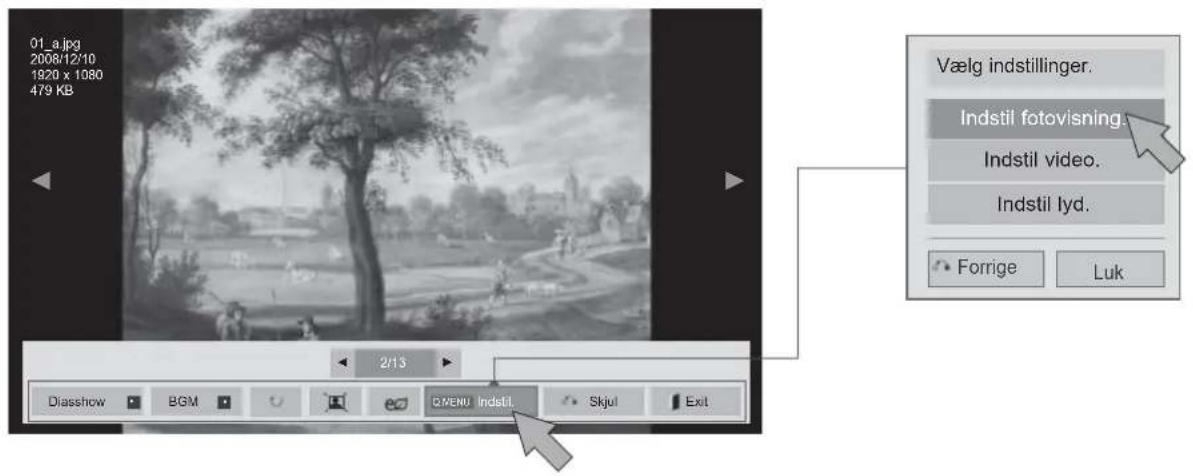

Vis menuen Option (Indstil.).

Vælg Indstil fotovisning., Indstil video. eller Indstil lyd..
! BEMAERK
▶ Ændrede værdivalgmuligheder i Biografliste påvirker ikke Fotoliste og Musikliste.
En ændret værdivalgmulighed i Fotoliste og Musikliste ændres på samme måde i Fotoliste og Musikliste bortset fra Biografliste.
SÅDAN BRUGER DU EN USB- ELLER PC-ENHED
■ Når du vælger Indstil fotovisning
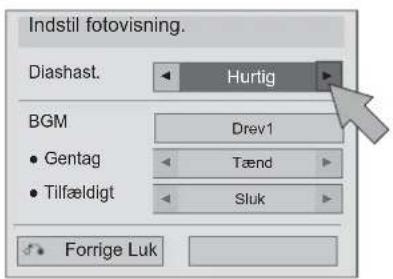

Foretag de ønskede justeringer Vælg derefter Luk.
■ Når du vælger Indstil video,
■ Det viste billede kan variere fra billedet på dit tv
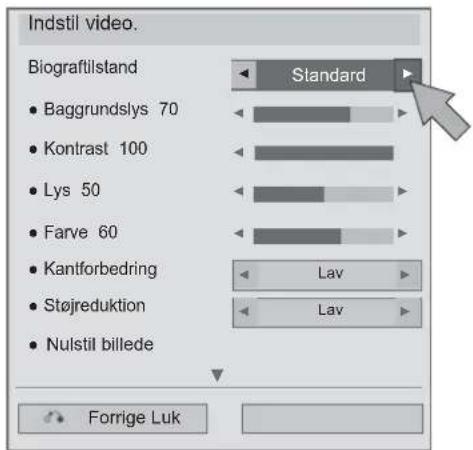

Foretag de ønskede justeringer Vælg derefter Luk.
■ Når du vælger Indstil lyd
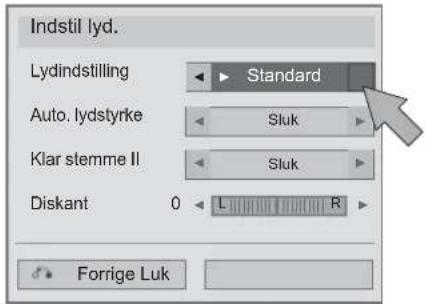

Foretag de ønskede justeringer Vælg derefter Luk.
SÅDAN BRUGER DU EN USB- ELLER PC-ENHED
MUSIKLISTE
Du kan afspille musikfiler på USB- eller PC-lagerenheden.
Købte musikfiler (*.MP3) kan indeholde ophavsretsmæssige begrænsninger. Det er ikke sikkert, at afspilning af disse filer understøttes af denne model.
Musikfiler på din USB-enhed kan afspilles af denne enhed.
Visningen på skærmen kan afvige fra dit tv-apparat. Billeder er eksempler, som kan hjælpe med tv-betjeningen.
Understøttede MUSIK-filer (*.MP3)
Bithastighed 32 til 320
• Samplingfrekvens, MPEG1-lag 3: 32 kHz, 44,1 kHz, 48 kHz
- Samplingfrekvens, MPEG2 -lag 3: 16 kHz, 22,05 kHz, 24 kHz
Skærmkomponenter
Du kan også indstille USB i menuen INDGANG.

Vælg Startmenu.

Vælg MINE MEDIER.

Vælg Musikliste.
■ Ved afspilning af musikfiler

Vælg destinationsmappen eller destinationsdrevet.

Vælg de ønskede musiknumre.
Der afspilles musikfiler.
| 1 | Skift enhed. |
| 2 | Gentagne gange for at konvertere til Filmliste->Fotoliste. |
| 3 | Sådan får du vist 5 store fotos eller en enkelt liste. |
| 4 | Konverter til Mærkningstilstand. |
| 5 | Gå tilbage til normal TV-visning. |
SÅDAN BRUGER DU EN USB- ELLER PC-ENHED
■ Når valgte musikfiler afspilles
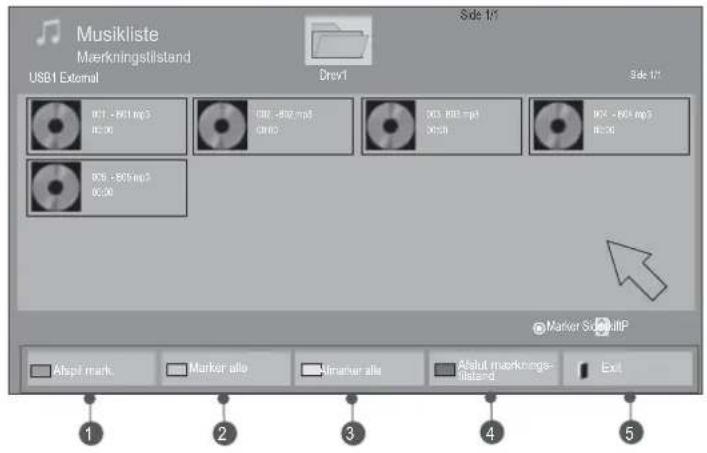
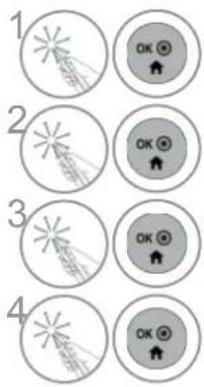
flowchart
graph TD
    A["1: Source"] --> B["OK"]
    C["2: Target"] --> D["OK"]
    E["3: Signal"] --> F["OK"]
    G["4: Target"] --> H["OK"]
Vælg destinationsmappen eller destinationsdrevet.
Vælg Mærkningstilstand.
Vælg de ønskede musiknumre.
Vælg Afspil mark..
Den markerede musikfil afspilles.
- Når én eller flere musikfiler er markeret, afspilles de i rækkefølge. Hvis du f.eks. kun vil lytte til ét musiknummer i træk, skal du markere det pågældende nummer og afspille det. Hvis der ikke er markeret noget musik, afspilles al musikken i mappen i rækkefølge.
- Hvis du vil aktivere Tilfældig afspilning, skal du angive Indstil.->Indstil lydafspilning.->Tilfældig til Til.
| 1 | Viser den valgte musikfil. |
| 2 | Marker alle musikfiler på skærmen. |
| 3 | Afmarker alle markerede musikfiler. |
| 4 | Afslut Mærkningstilstand. |
| 5 | Gå tilbage til normal TV-visning. |
Brug af funktionen Musikliste, afspil
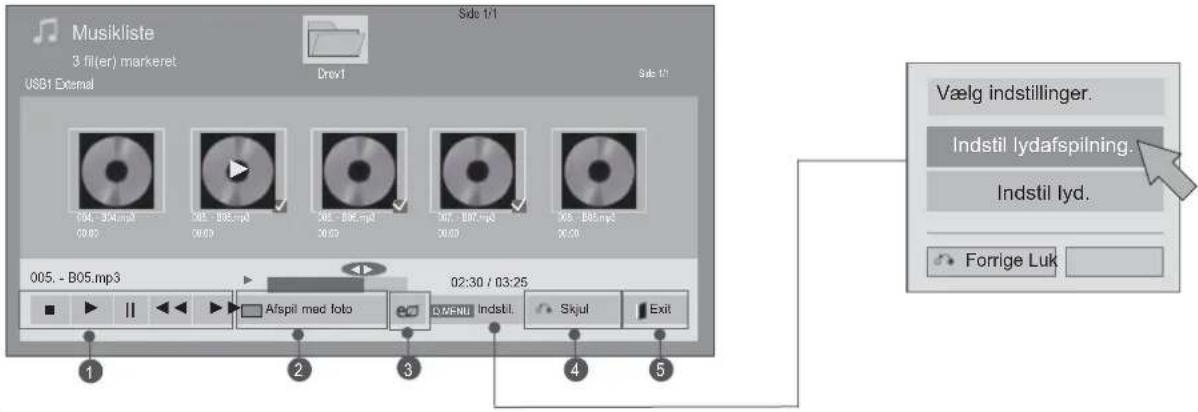

Vis menuen Option (Indstil.).

Vælg Indstil lydafspilning.eller Indstil lyd.
| (■): Stop afspilningen af musikfilen. | |
| (▶): Gå tilbage til normal afspilning. | |
| 1 | (II):Når du trykker på knappen II samtidig med, at du afspiller filen, holdes der pause i afspilningen.Når du igen trykker på knappen II samtidig med, at der er pause i afspilningen, starter afspilningen igen. |
| (◀◀/▶▶):Under afspilningen,Når du vælger ◀◀, afspilles den forrige musikfil.Når du vælger ◀◀, afspilles den næste musikfil. | |
| 2 | Begynd afspilningen af musikfiler, og gå derefter tilbage til Fotoliste. |
| 3 | Vælg eg gentagne gange for at ændre lyset for skærmen.(Se s. 126)K u n Fra/Afbrydelse af videolyd betjenes fra Filmliste, Fotoliste, Musikliste. |
| 4 | ■ Når du trykker på knappen Skjul samtidig med, at du afspiller musik, vil den aktuelle musikafspiller blive skjult og kun musiklisten vil blive vist. |
| 5 | ■ Når du trykker på knappen Exit samtidig med, at musikafspilleren vises, er det kun musikken, der stoppes, og afspilleren går ikke tilbage til normal TV-visning.■ Når du trykker på knappen Exit samtidig med, at musikken er stoppet eller musikafspilleren er skjult, går afspilleren tilbage til normal TV-visning. |
! BEMAERK
▶ Ændrede værdivalgmuligheder i Biografliste påvirker ikke Fotoliste og Musikliste.
En ændret værdivalgmulighed i Fotoliste og Musikliste ændres på samme måde i Fotoliste og Musikliste bortset fra Biografliste.
▶ Du kan kun lytte til musik fra den enhed, der aktuelt afspilles.
SÅDAN BRUGER DU EN USB- ELLER PC-ENHED
■ Når du vælger Set audio play (Indstil lydafspilning),
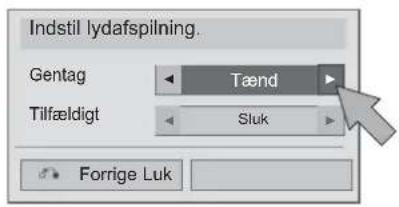

Foretag de ønskede justeringer Vælg derefter Luk.
■ Når du vælger Indstil lyd
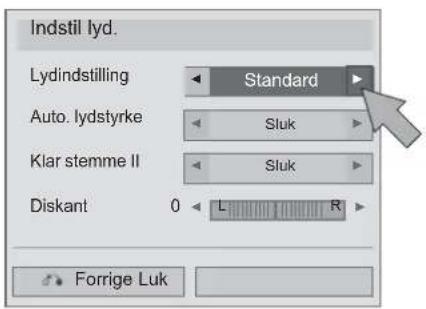

Foretag de ønskede justeringer Vælg derefter Luk.
■ Hvis du ikke trykker på en knap i et stykke tid under afspilningen, flyder boksen med afspilningsoplysninger som pause-skærm (som vist nedenfor).
■ "Pauseskærmen"?
Pauseskærmen skal forhindre pixelskader på skærmen, somkan forekomme, hvis et fast billede bliver vist på skærmen ilængere tid.

En beskadiget eller ødelagt musikfil afspilles ikke, men der vises 00:00 i afspilningstid.
▶ Musik med copyrightbeskyttelse, der er hentet fra en betalingstjeneste, starter ikke, men viser upassende oplysninger i afspilningstid.
Hvis du trykker på knappen, ■ , stoppes pauseskærmen.
▶ Knapperne PLAY (AFSFL)(Pause (II), ■ , ▶▶, ◀◀ på fjernbetjeningen kan også benyttes i denne tilstand.
▶ Du kan vælge det næste musiknummer med knappen ▶▶, og du kan vælge det forrige musiknummer med knappen ◀◀.
SÅDAN BRUGER DU EN USB- ELLER PC-ENHED
DIVX-REGISTRERINGSKODE
Bekræft DivX-registreringskoden for TV'et. Brug registreringskoden til at leje eller købe film på www.divx.com/vod.
Det er ikke tilladt at afspille en lejet eller købt DivX-fil med en DivX-registringskode fra et andet tv. (Der kan kun afspilles DivX-filer, med registreringskoden svarende til det anskaffede tv).
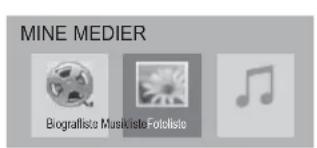

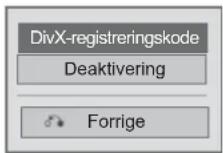

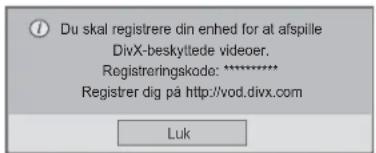


Vælg MINE MEDIER.
BLÅ

Vælg MINE MEDIER.
Vis DivX-registreringskode
- Tryk på knappen MENU/EXIT (Menu/afslut) for at gå tilbage til normal TV-visning.

OM DIVX VIDEO: DivX® er et digitalt videoformat, skabt af DivX, Inc. Dette er en officiel DivX certificeret enhed, der afspiller DivX video. Besøg www.divx.com for mere information og softwareværktøjer til at konvertere dine filer til DivX video.
OM DIVX VIDEO-ON-DEMAND: Denne DivX Certified®-enhed skal registreres, før du kan afspille DivX Video-on-Demand-indhold (VOD). Du kan generere registreringskoden ved at finde afsnittet DivX VOD i opsætningsmenuen til enheden. Gå til vod.divx.com, og indtast denne kode for at fuldføre registreringsprocessen og finde ud af mere om DivX VOD.
"DivX Certified til afspilning af DivX-video op til HD 1080p, herunder betalings-indhold"
Formålet med deaktiveringen er at give brugerne, som har aktiveret alle tilgængelige enheder via webserveren og er forhindret i at aktivere flere enheder, mulighed for at deaktivere enheder. DivX VOD gav forbrugeren mulighed for at aktivere op til seks enheder under én konto og erstatte eller deaktivere nogle af disse enheder ved at kontakte DivX Support og anmode om at få enhederne slettet. Med denne ekstra funktion kan brugerne selv deaktivere deres enheder og håndtere deres DivX VOD-enheder.

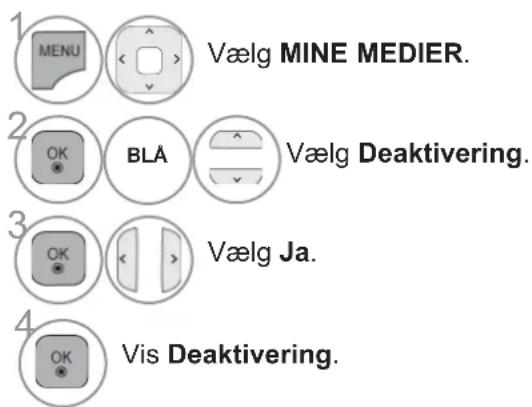
- Tryk på knappen MENU/EXIT (Menu/afslut) for at gå tilbage til normal TV-visning.
- Tryk på knappen BACK (TILBAGE) for at gå til forrige menuskærm.
SPIL/TIDSPLAN
SPIL/TIDSPLAN
Verdenstid
Denne funktion er kun aktiv, när klokkeslættet er indstillet.
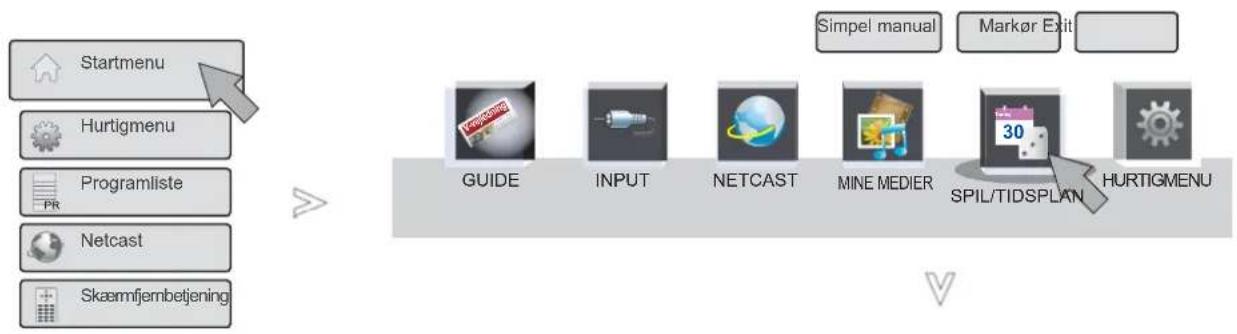
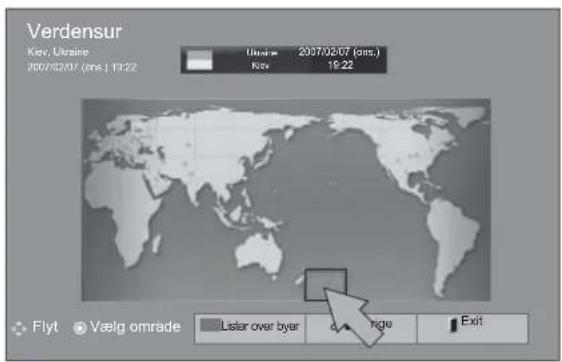
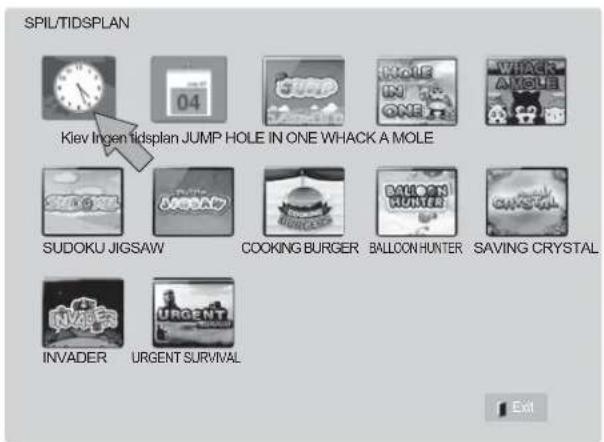

Vælg Startmenu.

Vælg SPIL/TIDSPLAN.

Vælg Verdensur.

Vælg den ønskede by. Du kan kontrollere verdensur.

Vælg Exit.
- Sommertid vises ikke på verdensuret.
Planlæg
Denne funktion er kun aktiv, när klokkeslættet er indstillet.
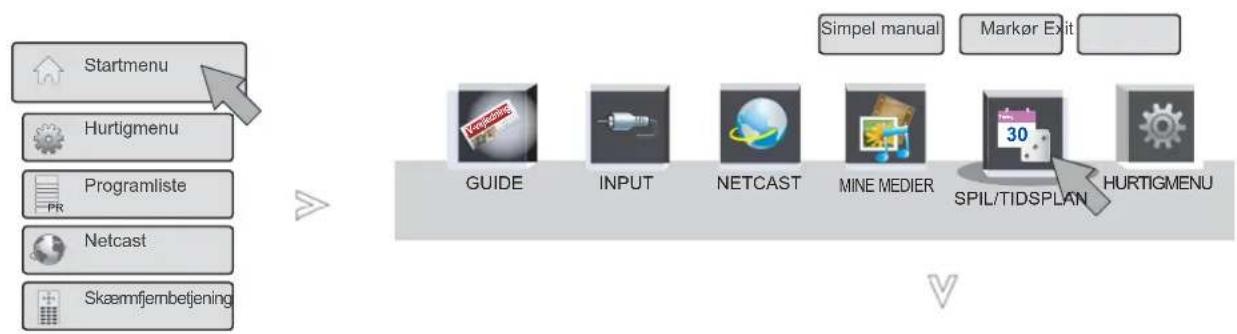
flowchart
graph TD
    A["Startmenu"] --> B["Hurtigmenu"]
    B --> C["Programliste"]
    C --> D["Netcast"]
    D --> E["Skæmfjembetjening"]
    F["GUIDE"] --> G["INPUT"]
    G --> H["NETCAST"]
    H --> I["MINE MEDIER"]
    I --> J["SPIL/TIDSPLAN"]
    J --> K["HURTIGMENU"]
    L["Simpel manual"] --> M["Markør Exit"]
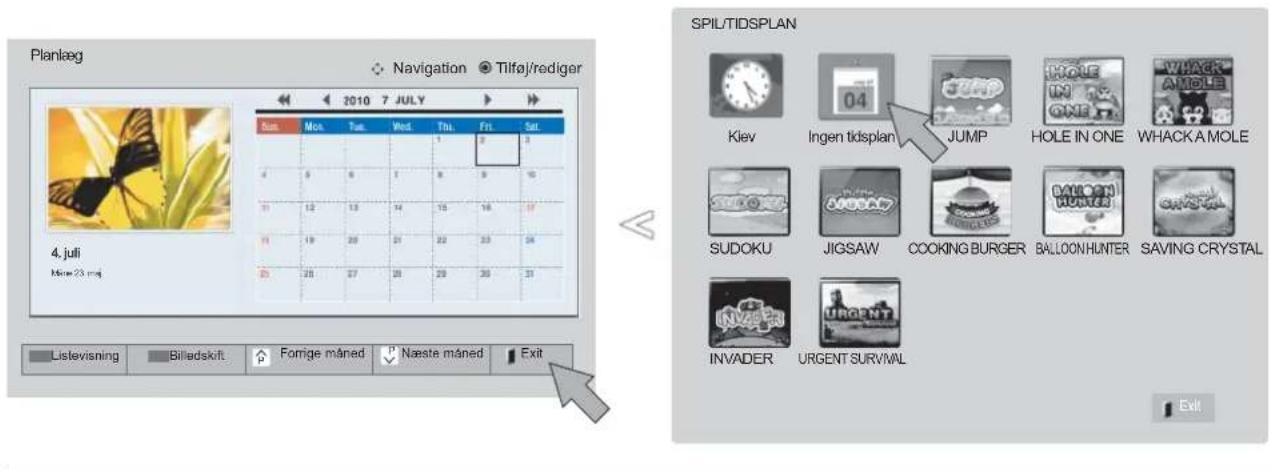

Vælg Startmenu.

Vælg SPIL/TIDSPLAN.

Vælg Planlæg.

Vælg en ønsket dato. Du kan kontrollere tidsplanen.
SPIL/TIDSPLAN
Planlæg registrering
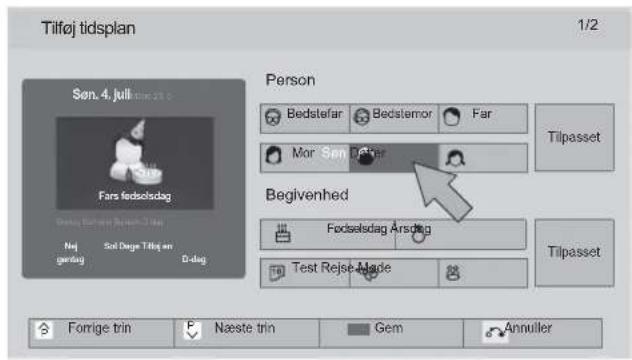

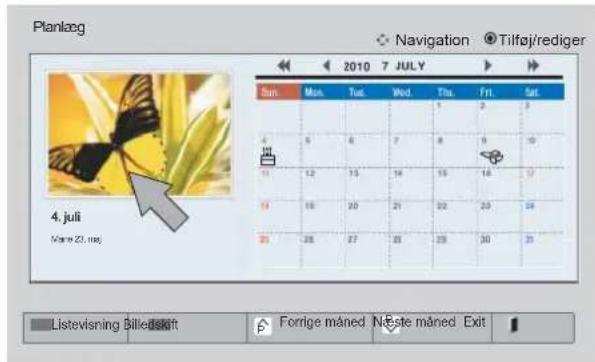
Vælg det ønskede menupunkt.
Ikonet vises.
Vælg Listevisning for at bruge tidsplanen.
Vælg Exit.
Spil
Giver dig mulighed for at nyde de spil, der er installeret på TV'et.
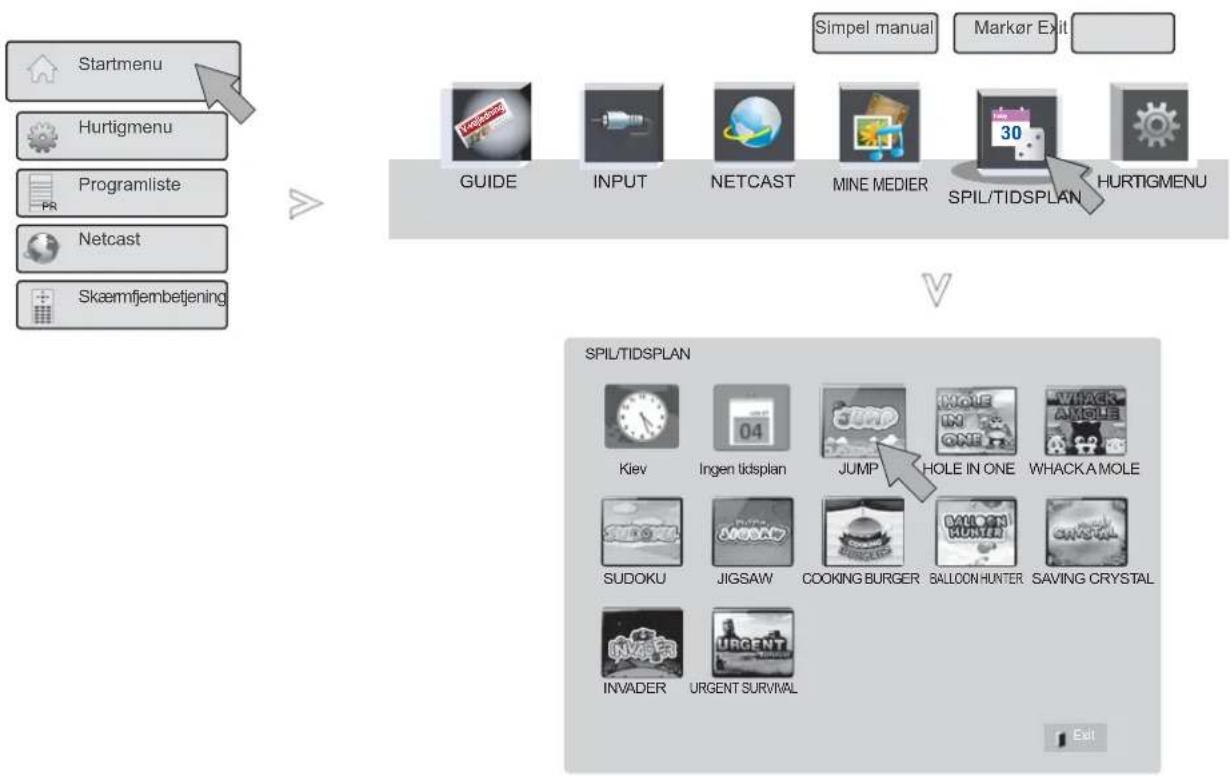

Vælg Startmenu.

Vælg SPIL/TIDSPLAN.

Vælg spiltilstanden.

Vælg Exit.
EPG (ELEKTRONISK PROGRAMGUIDE)(I DIGITAL TILSTAND)
Dette system indeholder en elektronisk programguide (EPG), der gør det nemmere at navigere mellem de mulige programmer.
EPG-funktionen giver relevante oplysninger som f.eks. programlister og start- og sluttidspunkter om alle tilgængelige kanaler. Desuden er der ofte detaljerede oplysninger om programmet tilgængelig i EPG (tilgængelighed og omfang af disse programoplysninger afhænger af den enkelte TV-station).
I mange tilfælde kan du desuden bruge funktionen til at få detaljerede oplysninger om de enkelte programmer (det er den enkelte tv-station, der afgør, hvilke og hvor mange programoplysninger der er tilgængelige).
Før du kan bruge funktionen EPG, skal du indstille uret i menuen Tid.
EPG viser programoplysninger 8 dage frem.
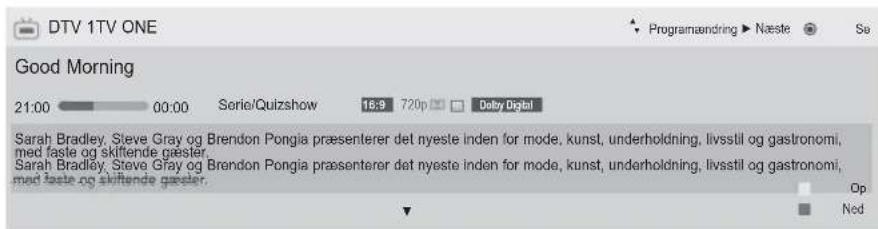

Viser de aktuelle programoplysninger

Vises, när programmet er i DTV-format.

Vises, när tekst-tv-funktionen er valgt.

Vises, när radiofunktionen er valgt.

Vises, när der er valgt undertekster.

Vises, när programmet benytter MHEG.

Vises, när programmet er kodet.

Vist med et HE-AAC-program.

Vises i forbindelse med et Dolby Digital

Billedformatet for programudsendelser
576i/p, 720p, 1080i/p : Opløsning for programudsendelser

Afhængig af programoplysningerne kan et udsendt program med ikonet måske ikke vises i Monitor Out (Skærm ud).

Vises med et MHP-program.

Viser oplysninger om det næste program.

Viser oplysninger om andre programmer.
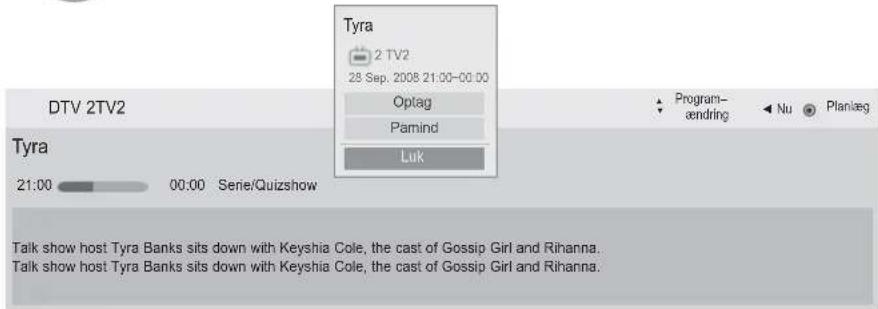
Der vises et popup-vindue for indstillingerne record/remind (optagelse/påmindelse).

Vælg indstillingsstatussen Timer Record/ (Tidsindstillet optagelse/påmindelse).
EPG (ELEKTRONISK PROGRAMGUIDE)
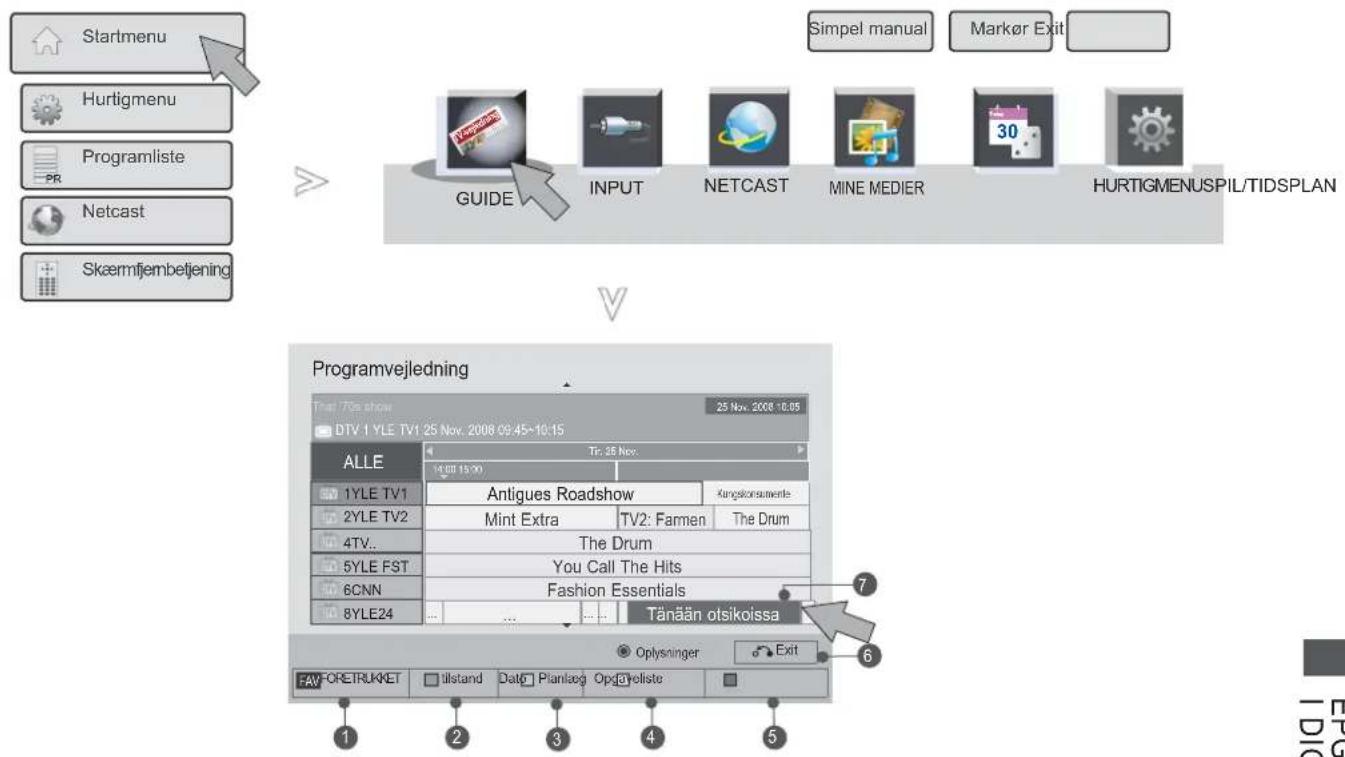

Vælg Startmenu.

Vælg GUIDE.

Vælg det ønskede program
1 FORETRUKKET: Skift tilstand for FORETRUKKET.
2 Tilstand: Skift EPG-tilstand.
3 Dato: Åbn tilstanden indstilling af dato.
4 Manuel timer: Åbn manuel timertilstand.
5 Opgaveliste: Åbn tilstanden Opgaveliste.
6 Exit: Deaktiver EPG.
7 Vælg det ønskede program.
EPG (ELEKTRONISK PROGRAMGUIDE)
UDVIDET BESKRIVELSE
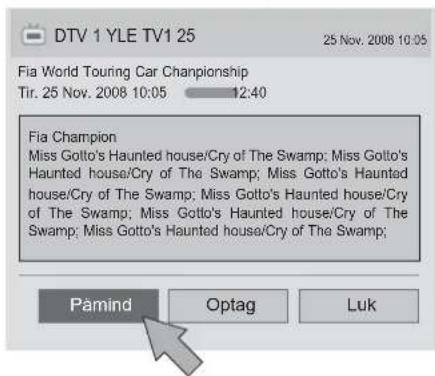
Vælg det ønskede program
Vælg Påmind eller Optag.
PLANLÆG
Angiver et start- eller sluttidspunkt for program til optagelse og angiver en påmindelse om starttidspunktet for programmet med sluttidspunktet nedtonet.
Denne funktion er kun tilgængelig, når optageudstyret med pin8 optagesignal er tilsluttet TV-OUT(AV1) terminalen med et SCART-kabel.
Optagefunktionen understøttes kun i Digital status og ikke i Analog status.
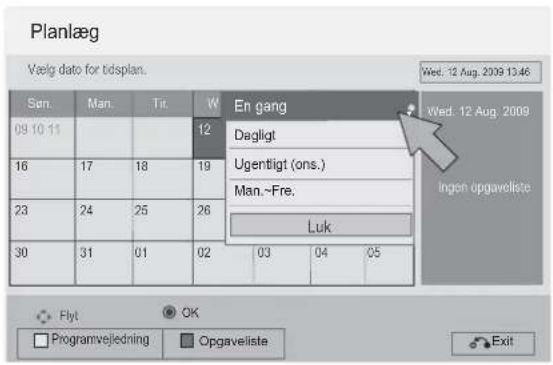
1 Gentag trin 1-2 på s. 119.
flowchart
graph TD
    A["2"] --> B["3"]
    B --> C["4"]
    C --> D["5"]
    D --> E["6"]
    style A fill:#f9f,stroke:#333
    style B fill:#ccf,stroke:#333
    style C fill:#cfc,stroke:#333
    style D fill:#fcc,stroke:#333
    style E fill:#cff,stroke:#333
Vælg Planlæg.
Vælg datoen for tidsplanen.
Vælg gentagefunktionen til tidsplanen.
Vælg Type (Type), Start Time (Starttid), End time (Sluttid) eller Programme (Program).
Vælg Exit.
EPG (ELEKTRONISK PROGRAMGUIDE)
OPGAVELISTE
Hvis du har oprettet en opgaveliste, vises et planlagt program på det fastlagte tidspunkt, også selvom du ser et andet program på det pågældende tidspunkt.
Den optagelse, der finder sted i øjeblikket, kan ikke redigeres eller slettes.
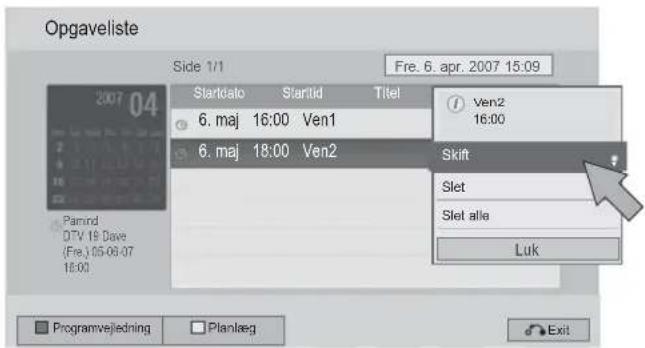
1 Gentag trin 1-2 på s. 119.

Vælg Opgaveliste.

Vælg den opgaveliste, du vil redigere.

Vælg den ønskede funktion.

Vælg Exit.
BILLEDINDSTILLING
KONTROL AF BILLEDST∅RRELSE (BILLEDFORMAT)
Du kan få vist skærmbilledet i forskellige formater: 16:9, Kun scanning, Original, Fuld bredde, 4:3, 14:9, Zoom og Biografzoom.
Hvis det samme billede vises på skærmen i længere tid ad gangen, kan det viste billede sætte sig fast på skærmen og forblive synligt.
Du kan justere forstørrelsesomfanget med knappen ^ v.
Denne funktion er aktiv ved følgende signal.

Vælg Hurtigmenu.

Vælg Billedformat.

Vælg det ønskede billedformat.
- Du kan også justere Billedformat i menuen BILLEDE.
- Zoomindstillingen kan angives til 14:9, Zoom og Biografzoom i menuen Format. Når du har fuldført zoomindstillingen, går visningen tilbage til Hurtigmenu.
• 16:9
Med følgende valg kan du justere billedet vandret, i lineært forhold, med henblik på at udfylde hele skærmbilledet (nyttig til visning af DVD'er i formatet 4:3).
Med følgende valgmuligheder kan du se den bedste billedkvalitet, uden at du mister det originale billede i højopløsningskvalitet.
Bemærk: Hvis det originale billede indeholder støj, kan du se billedstøjen ved kanten.
Når TV'et modtager bredformatsignaler, ændres det billedformat, der vises, automatisk.
- Fuld bredde
Når tv'et modtager bredformatsignalet, vil du således kunne justere billedet vandret eller lodret i lineært målforhold, så det fylder hele skærmen.
Video i 4:3 og 14:9 understøttes i fuld skærm, uden at billedet bliver forvrænget, via DTV-indgangen.
BILLEDKONTROL
·4:3
Følgende valg lader dig se et billede i det originale 4:3-billedformat.
Billedformatet 14:9 vises på skærmen uden ændringer i billedet 14:9 skærmbilledet vises på samme måde som i 4:3, men det er udvidet foroven og forneden.
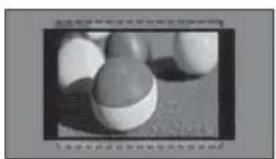
Med følgende formatvalg vil du se billedet uden ændringer og på hele skærmen. Det øverste og nederste af billedet vil dog blive beskåret.
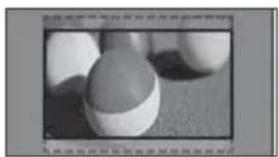
Vælg Cinema Zoom (Biografzoom), når du vi orstørre billedet og bevare proportionerne. Bemærk: Hvis du forstørrer eller formindsker billedet, kan det blive forvansket.
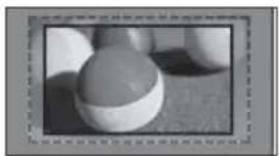
Knappen ▼ eller ▲: Flytning af skærmen.

BEMÆRK
▶ Du kan kun vælge 4:3 og 16:9 (bredformat), 14:9, Zoom/Biografzoom under Komponent.
▶ Du kan kun vælge 4:3, Original, 16:9 (bredformat), 14:9, Zoom/Biografzoom under HDMI.
▶ Du kan kun vælge 4:3, 16:9 (bredformat) i RGB-PC/HDMI-PC-tilstand.
▶ I tilstanden DTV/HDMI/Komponent (over 720p) er Kun scanning tilgængelig.
▶ I Analogue/DTV/AV/Scart (Analog/DTV/AV/Scart) status er Full Wide tilgængelig.
GUIDEN BILLEDE
Med denne funktion kan du justere billedkvaliteten for det oprindelige billede.
Brug denne funktion til at kalibrere kvaliteten ved at justere niveauerne for Sort og Hvid m.v.
Gennemsnitlige brugere kan nemt kalibrere skærmkvaliteten ved at følge hvert trin.
Når du justerer billedet til Lav, Anbefalet eller Høj, kan du se de ændrede resultater som et eksempel.
I tilstanden RGB-PC/HDMI-PC/DVI-PC anvendes de ændrede værdier for Farve, Farvetone og HV-skarphed ikke.
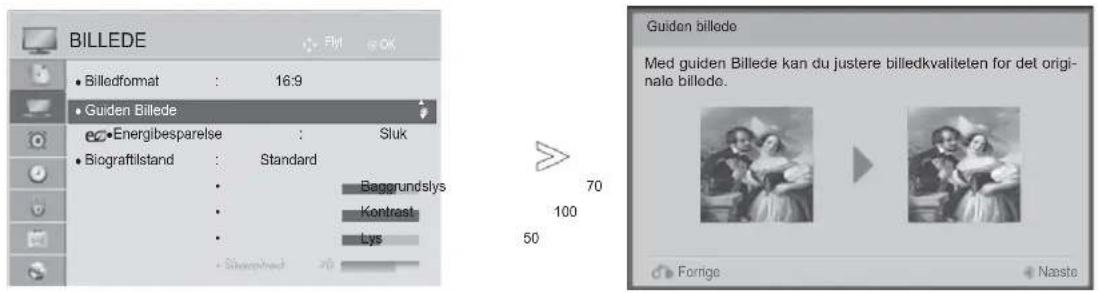

Vælg BILLEDE.
Vælg Guiden Billede.

Juster Standard (Sort niveau, Hvid niveau, Farvetone, Farve, Vandret skarpheds, Lodret skarphed, Baggrundslys) eller Foretrukket (Sort niveau, Hvidniveau, Farvetone, Farve, Skarphed, Dynamisk kontrast, Farvetemp., Baggrundslys).
Vælg inputkilden, som indstillingerne skal gælde for.
- Tryk på knappen MENU/EXIT (Menu/afslut) for at gå tilbage til normal TV-visning.
- Tryk på knappen BACK (TILBAGE) for at gå til forrige menuskærm.
BILLEDKONTROL
e∅ ENERGIBESPARELSE
Den reducerer tv'ets strømforbrug.
Standardindstillingen fra fabrikken justeres til et behageligt niveau til visning i hjemmet.
Du kan øge skærmens lysstyrke ved at justere Energibesparelsesniveau eller ved at indstille Biograftilstand.
Hvis energibesparelsen ændres i MHEG/MHP-tilstand, anvendes energibesparelsesindstillingen, når MHEG/MHP er færdig.
Når du vælger "Afbrydelse af videolyd", mens du har stillet ind på en radiostation, reduceres strømforbruget.
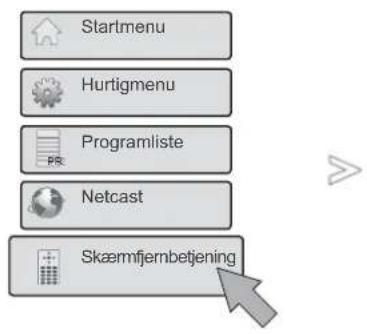
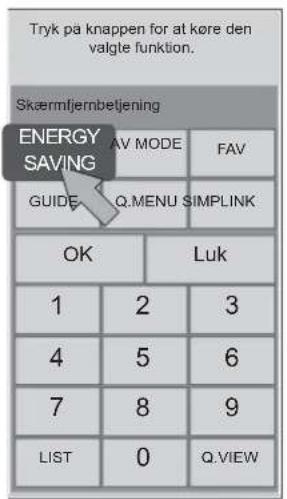

Vælg Skærmfjernbetjening.

Vælg ENERGY SAVING (ENERGIBESPARELSE).

Vælg ENERGY SAVING (ENERGIBESPARELSE) gentagne gange for at vælge det ønskede menupunkt.
- Når du vælger Afbrydelse af videolyd, slukkes skærmen i 3 sekunder, hvor efter Afbrydelse af videolyd startes.
- Hvis du indstiller "Energibesparelse-Auto, Maksimum", vil funktionen Baggrundslys ikke være aktiv.
Du kan også justere denne funktion med knappen Energibesparelse på fjernbetjeningen.
- Hvis du vælger Auto, justeres Baggrundslys automatisk vha. den intelligente sensor til omgivelserne, hvis TV'et har en intelligent sensor.
- Dukan også justere Energibesparelse i menuen BILLEDE.
FORVALGTE BILLEDINDSTILLINGER
Forvalg af billedtilstand
Levende Kontrast-, lys-, farve- og skarphedsstyrke til naturtro billede.
Standard Den mest almindelige skærmstatus.
Biograf Optimerer video til filmvisning.
Vælg Biograftilstand.

Vælg Intelligent Sensor, Levende, Standard, Biograf, Sport eller Spil.
- Tryk på knappen MENU/EXIT (Menu/afslut) for at gå tilbage til normal TV-visning.
-
Tryk på knappen BACK (TILBAGE) for at gå til forrige menuskærm.
-
Biograftilstand justerer TV'et til at vise det mest optimale billede. Vælg den forudindstillede værdi i menuen Biograftilstand på baggrund af programkategorien.
- Når den intelligente sensorfunktion er slået til, justeres billedet automatisk til den optimale visning i forhold tilomgivelserne.
- Du kan også justere Billedtilstand i Q. Menu.
- Intelligent Sensor : Justerer billedet i overensstemmelse med omgivelserne.
BILLEDKONTROL
MANUEL BILLEDJUSTERING
Billedtilstand – brugerindstilling
Baggrundslys
Du kan styre skærmens lysstyrke ved at justere LCD-skærmens lysstyrke.
Justering af baggrundslyset ved at indstille apparatets lysstyrke anbefales.
Kontrast
Justerer signalniveauet mellem sort og hvidt på billedet. Du kan bruge Kontrast, när billedets lyse del er mættet.
Lys
Justerer signalets basisniveau på billedet.
Skarphed
Justerer niveauet af skarphed i kanterne mellem billedets lyse og mørke områder.
Jo lavere niveauet er, desto blødere er billedet.
Farve
AJusterer alle farvers intensitet.
Farvetone
Justerer balancen mellem røde og grønne niveauer.
Farvetmp.
Du skal justere til venstre for at gøre billedet rødligt og justere til højre for at gøre billedet blåligt.
Denne funktion er ikke tilgængelig, hvis du har valgt "Intelligent sensor".
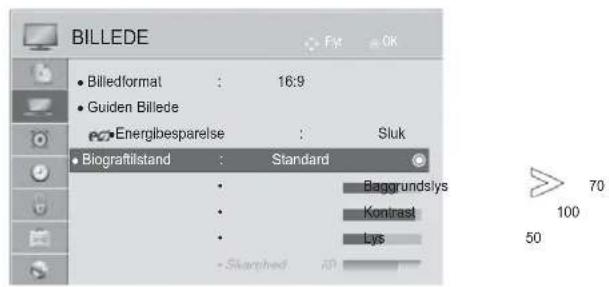
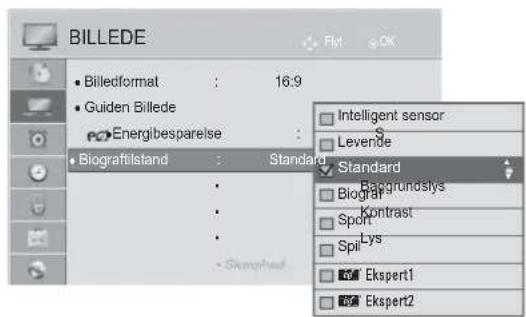

Vælg BILLEDE.

Vælg Biograftilstand.

Vælg Levende, Standard, Biograf, Sport eller Spil.

Vælg Baggrundslys, Kontrast, Lys, Skarphed, Farve, Farvetone eller Farvetemp..

Foretag de ønskede justeringer
- Tryk på knappen MENU/EXIT (Menu/afslut) for at gå tilbage til normal TV-visning.
-
Tryk på knappen BACK (TILBAGE) for at gå til forrige menuskærm.
-
Fordele ved brug af Baggrundslys
- Energiforbruget reduceres med op til 60 %.
- Det sorte lys reduceres. (Eftersom sort indeholder mere dybde, kan du få glæde af bedre opløsning.)
- Du kan justere lyset og samtidigt bevare opløsningen for det originale signal.
! BEMAERK
▶ Du kan ikke justere farve, skarphed og farvetone i tilstanden RGB-PC/HDMI-PC.
Når Ekspert 1/2 er valgt, kan du vælge Baggrundslys, Kontrast, Lys, H-skarphed, V-skarphed, Farve eller Farvetone.
BILLEDKONTROL
TEKNOLOGI TIL BILLEDFORBEDRING
Du kan kalibrere skærmen til hver enkelt biograftilstand eller indstille værdien iht. den specielle videoskærm.
Du kan angive en forskellig videoværdi for hver indgang.
Du kan gendanne standardskærmen med fabriksindstillingerne efter at have foretaget justeringer for hver enkelt videotilstand ved at vælge funktionen"Nulstil billede" for hver biograftilstand.
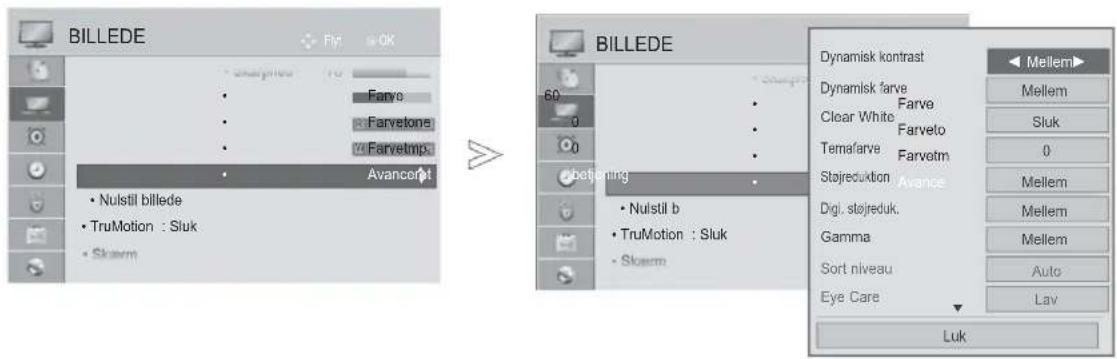

Vælg BILLEDE.

Vælg Avanceret betjening.

Vælg den ønskede kilde:
Dynamisk kontrast, Dynamisk farve, Clear White, Temafarve, Støjreduktion, Digi. støjredu., Gamma, Sort niveau, Eye Care, Rigtig biograf, Farveområde eller xvYCC. (Se side 132-133)

Foretag de ønskede justeringer
- Tryk på knappen MENU/EXIT (Menu/afslut) for at gå tilbage til normal TV-visning.
- Tryk på knappen BACK (TILBAGE) for at gå til forrige menuskærm.
EKSPERTBILLEDKONTROL
Ved at segmentere kategorierne omfatter Ekspert1 og Ekspert2 flere kategorier, som brugeren kan indstille som ønsket og derved skabe optimal billedkvalitet.
Funktionen kan også benyttes til at hjælpe en fagperson med at optimere TV'ets ydelse ved brug af specifikke videoer.
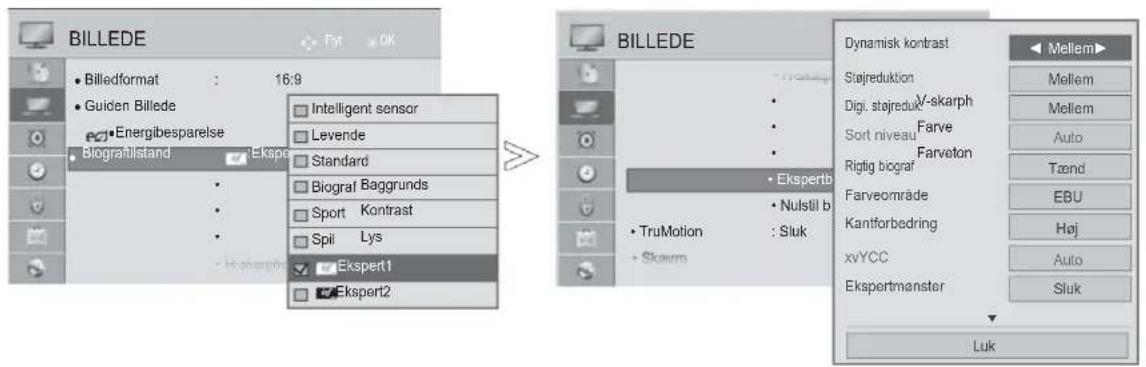
Vælg BILLEDE.
Vælg Biograftilstand.
Vælg iEkspert1 eller iEkspert2.
Vælg Ekspertbetjening.
Vælg den ønskede kilde.
Foretag de ønskede justeringer
- Tryk på knappen MENU/EXIT (Menu/afslut) for at gå tilbage til normal TV-visning.
- Tryk på knappen BACK (TILBAGE) for at gå til forrige menuskærm.
BILLEDKONTROL
*Denne funktion er ikke tilgængelig på alle modeller.
| Dynamisk kontrast(Fra/Lav/Mellem/Høj) | ■ Juster kontrasten, således at den fastholdes ved det bedste niveau i forhold til skærmens lys. Billedet forbedres ved at gøre lyse dele lysere og mørke dele mørkere. |
| Dynamisk farve(Fra/Lav/Høj) | ■ Justerer farverne på skærmen, således at de tager sig mere levende, fyldige og klarere ud Denne funktion forøger kulør, mætning og luminans, således, at rød, blå, grøn og hvid tager sig mere levende ud. |
| Temafarve(-5 til 5) | ■ Justerer hudfarven i billedet, så brugeren kan indstille sin yndlingsfarve. |
| Støjreduktion(Fra/Lav/Mellem/Høj/Auto (kun i analog til-stand)) | ■ Reducerer skærmstøj uden at gå på kompromis med videokvaliteten. |
| Digi. støjreduk.(Lav/Mellem/Høj/Sluk) | ■ Reducerer støj i MPEG-komprimeret video. |
| Gamma(Avanceret betjening:Lav/Mellem/HøjEkspertbetjening:1,9/2,2/2,4) | ■ Du kan justere lyset for mørke områder og mellemgrå nuancer i billedet.Lav/1,9: Gør mørke og mellemgrå områder i billedet lysere.Mellem/2,2: Udtrykker de originale billedniveauer.Høj/2,4: Gør grå og mellemgrå områder i billedet mørkere. |
| Sort niveau(Lav/Høj/Auto) | • Lav: Billedet på skærmen bliver mørkere.Høj: Billedet på skærmen bliver lysere.Auto: Indstiller automatisk sortniveauet på skærmen til højt eller lavt i overensstemmelse med indgangssignalet.■ Med denne funktion kan du vælge "Lav" eller "Høj" i følgende tilstand: AV(NTSC-M), HDMI eller Komponent. I modsat fald angives "Sort niveau" til "Auto". |
| Clear White(Sluk/Lav/Høj) | ■ Gør det hvide område på skærmen lysere og klarere. |
| Eye Care(Lav/Høj/Sluk) | *This feature is not available for all models.■ Justerer automatisk skærmens skarphed til det niveau, der er bedst for øjnene, når skærmen lyser for skarpt.■ Denne funktion er deaktiveret i "Biograftilstand-Levende, Biograf, Ekspert1, Ekspert2, Intelligent sensor". |
| Rigtig biograf(Tænd/Sluk) | ■ Du kan se biograflignende video ved at fjerne judder■ Anvender denne funktion, når du ser filmbaseret indhold.■ Denne funktion kan aktiveres, nøruMotion er slukket. |
| Farveområde(Avanceret betjening)(Bred/Standard) | • Standard: Tilstand, der anvendes for at få det oprindelige farveområde, uanset TV-skærmens egenskaber.• Bred: Tilstande til brug af det maksimale farveområde på TV-skærmen. |
| Farveområde(Ekspertbetjening)(EBU/SMPTE/BT709/Bred/Standard) | • Standard: Tilstand, der anvendes for at få det oprindelige farveområde, uanset TV-skærmens egenskaber.• Bred: Tilstand til brug af det maksimale farveområde på TV-skærmen.• EBU: Tilstand til visning af EBU-farveområde.• SMPTE: Tilstand til visning af SMPTE-farveområde.• BT709: Tilstand til visning af BT709-farveområde. |
| Kantforbedring(LCD TV/LED LCD TV :Fra/Lav/Høj) | ■ Gør kanten af billedet klarere og mere markant.■ Denne funktion kan indstilles i "Biograftilstand-Ekspert." |
| xvYCC(Auto/fra/til) | *Denne funktion er ikke tilgængelig på alle modeller.■ Denne funktion udtrykker mere fyldige farver.■ Denne funktion er aktiveret i "Biograftilstand - Biograf, Ekspert", når xvYCC-indgangssignalet leveres via HDMI |
| Ekspertmønster(Fra/Mønster1/Mønster2) | ■ Dette er det mønster, der skal anvendes til at kontrollere billedet på et digitalt TV.■ Denne funktion er aktiveret i "Biograftilstand - Ekspert", når du ser DTV. |
| Farvefilter(Fra/Rød/Grøn/Blå) | ■ Denne funktion filtrerer specifikke farver i videoen.Du kan bruge RGB-filteret til at indstille farvemæthed og kulør nøjagtigt. |
| Farvetemperatur(Mellem/Varm/Kold) | Denne funktion justerer de overordnede farver på skærmbilledet i forhold til dine ønsker.a. • Metode : 2 punkter• Mønster: Indvendigt, Udvendigt• Kontrast Rød/Grøn/Blå, Lys Rød/Grøn/Blå: Justeringsomfanget er -50 til +50.b. • Metode: 10 point IRE• Mønster: Indvendigt/Udvendigt• IRE (Institute of Radio Engineers) er den enhed, der viser størrelsen af videosignalet, og kan indstilles fra 10, 20, 30 og op til 100. Du kan justere Rød, Grøn eller Blå iht. til hver indstilling.• Luminans: Denne funktion viser den kalkulerede luminansværdi for 2,2 gamma. Du kan indtaste den ønskede inputluminansværdi ved 100 IRE, og målluminansværdien for 2,2 gamma vises i 10 trin fra 10 IRE til 90 IRE. • Rød/Grøn/Blå: Justeringsomfanget er -50 til +50. |
| Farvehåndteringssystem | ■ Eftersom værktøjet benyttes af eksperter til at foretage justeringer ved brug af testmønstrene, påvirker dette ikke andre farver men kan bruges til selektivt at justere de seks farveområder (Rød/Grøn/Blå/Cyan/Magenta/Gul).Farveforskelle kan muligvis ikke ses, selvom du foretager justeringer for den overordnede video.■ Justerer Rød/Grøn/Blå/Gul/Cyan/Magenta.• Farve Rød/Grøn/Blå/Gul/Cyan/Magenta: Justeringsomfanget er -30 til +30.• Farvetone Rød/Grøn/Blå/Gul/Cyan/Magenta: Justeringsomfanget er -30 til +30.■ Denne funktion er deaktiveret i tilstandene RGB-PC og HDMI (PC). |
BILLEDKONTROL
NULSTIL BILLEDE
Indstillingerne for de valgte billedtilstande går tilbage til fabriksindstillingerne.
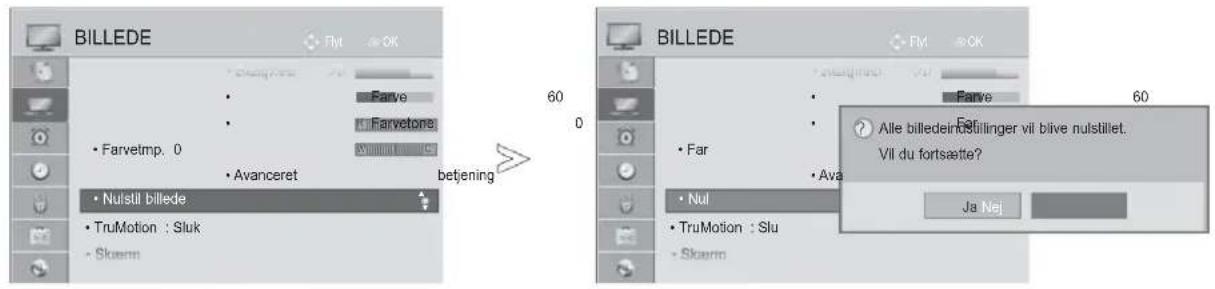

Vælg BILLEDE.
Vælg Nulstil billede.
Vælg Ja.
Initialiser den justerede værdi.
- Tryk på knappen MENU/EXIT (Menu/afslut) for at gå tilbage til normal TV-visning.
- Tryk på knappen BACK (TILBAGE) for at gå til forrige menuskærm.
TRUMOTION
Høj : Giver en mere jævn billedgengivelse.
Lav : Giver en jævn billedgengivelse. Brug denne indstilling som standard.
Sluk : Slå funktionen TruMotion fra.
Bruger: Brugeren kan indstille niveauet for Judder og Blur i funktionen TruMotion uafhængigt af hin anden.
- Judder : Justerer støjen på skærmen.
- Blur : Justerer after-image på skærmen.
Denne funktion deaktiveres, når indstillingerne RGB-PC og HDMI-PC er valgt.
Hvis du aktiverer "TruMotion", kan der forekomme støj på skærmen.
Hvis det er tilfældet, skal du indstille "TruMotion" til "Fra".
Hvis du vælger "Biograftilstand-Spil", skal du indstille "TruMotion" til "Fra".
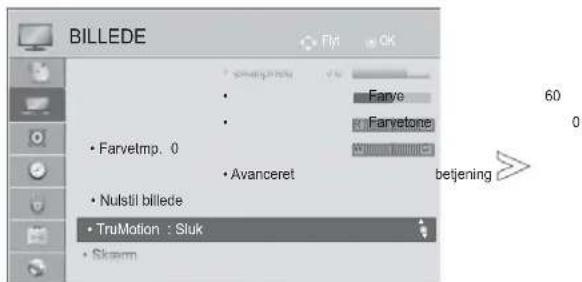
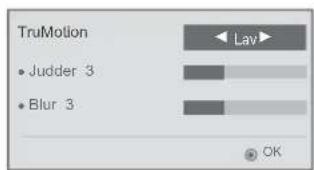

Vælg BILLEDE.
Vælg TruMotion(SPIL).
Vælg Lav, Høj, Bruger eller Fra.

Foretag de ønskede justeringer
- Tryk på knappen MENU/EXIT (Menu/afslut) for at gå tilbage til normal TV-visning.
- Tryk på knappen BACK (TILBAGE) for at gå til forrige menuskærm.
BILLEDKONTROL
LOKAL NEDTONING AF LED
Når funktionen har analyseret signalet for inputvideoen i forskellige områder af skæmbilledet, justerer den baggrundslyset for at forbedre kontrastforholdet.
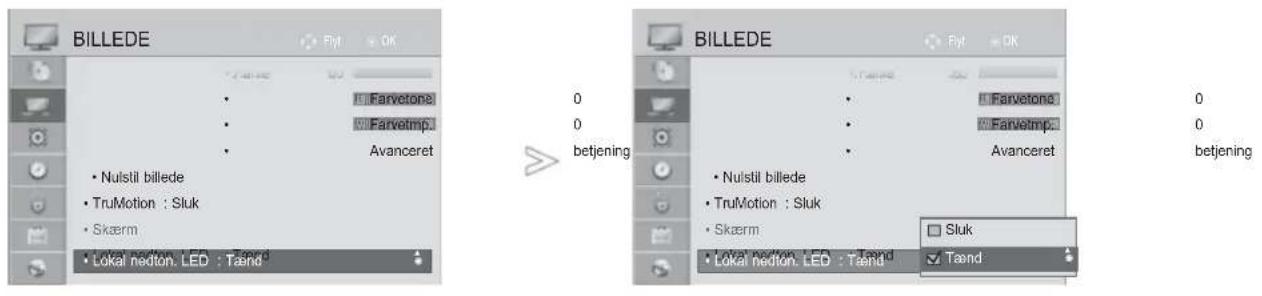
Vælg BILLEDE.
Vælg Lokal nedton. LED
Vælg Tænd eller Sluk.
- Tryk på knappen MENU/EXIT (Menu/afslut) for at gå tilbage til normal TV-visning.
- Tryk på knappen BACK (TILBAGE) for at gå til forrige menuskærm.
STR∅MINDIKATORLAMPE
Justering af strøm/standby-indikatoren på forsiden af TV'et.
Standby-lys
Bestemmer, om strømindikatorlampen på forsiden af TV'et skal indstilles til Til eller Fra, när TV'et er i standby-tilstand.
Strømindikatorlampe
Bestemmer, om strømindikatorlampen på forsiden af TV'et skal indstilles til Til eller Fra, når der tændes for strømmen.
Hvis du vælger 3D-tilstand, slukkes Strømindikator automatisk.
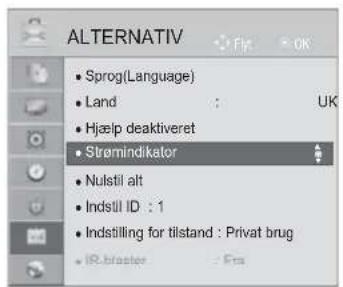

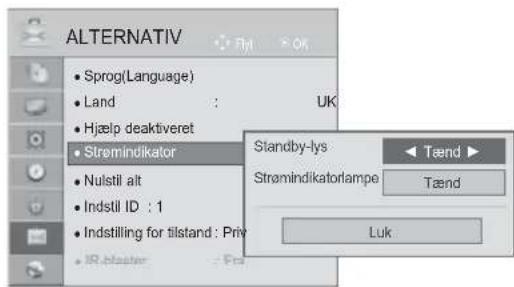
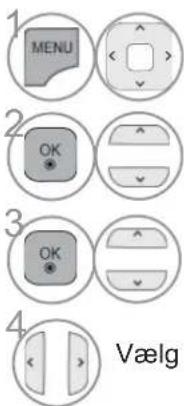
Vælg ALTERNATIV.
Vælg Strømindikator.
Vælg Standby-lys eller Strømindikatorlampe.
Vælg den ønskede kilde.
- Tryk på knappen MENU/EXIT (Menu/afslut) for at gå tilbage til normal TV-visning.
- Tryk på knappen BACK (TILBAGE) for at gå til forrige menuskærm.
BILLEDKONTROL
INDSTILLING FOR TILSTAND
Vi anbefaler, at du indstiller TV'et til tilstanden "Privat brug", således at du opnår den bedste kvalitet i forhold til dit hjemmemiljø.
Tilstanden "Butiksdemo" er en optimal indstilling til udstilling i butikker.
![ALTERNATIV • Sprog(Language) • Land : UK • Hjælp deaktiveret • Strømindikator • Nulstil alt • Indstil ID : 1 • Indstilling for tilstand : Privat brug • IR.blaster : Frs ALTERNATIV • Sprog(Language) • Land : UK • Hjælp deaktiveret • Strømindikator • Nulstil alt • Indstil ID : 1 • Indstilling for tilstand : Privat • IR.blaster : Frs Valg af milja. Vælg den ønskede indstillingstillstand. Vælg [Privat brug] for at bruge dette TV i hjemmet. Hvis dette TV skal bruges i et butik, skal du vælge [Butiksdemo]. Privat brug - Demotilstand - Butiksdemo - Sluk Luk](/content/2026/05/885437/images/abea03f63a6145d4c4d0d1fa9078e7835912761e562b7485bfe3d259710a539d.jpg)

Vælg ALTERNATIV.

Vælg Valgtilstand.

Vælg Butiksdemo eller Privat brug.
Gem.
- Tryk på knappen MENU/EXIT (Menu/afslut) for at gå tilbage til normal TV-visning.
- Tryk på knappen BACK (TILBAGE) for at gå til forrige menuskærm.
DEMOTILSTAND
Det er ikke muligt af bruge Demotilstand i tilstanden Privat brug.
I Butiksdemo er Demotilstand automatisk indstillet til Til.
Når Demotilstand er indstillet til Fra i Butiksdemo, kører Demotilstand ikke, og kun skærmen nulstilles.
Skærm nulstilles automatisk efter 5 minutter i Demotilstand.
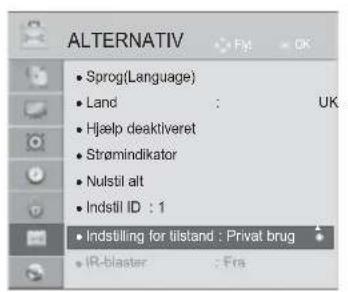

![ALTERNATIV • Sprog(Language) • Land : UK • Hjælp deaktiveret • Strømindikator • Nulstil alt • Indstil ID : 1 • Indstilling for tilstand : Privat • IR-blester : Fra Valg af milja. Vælg den ønskede indstilling. Vælg [Butiksdemo], hvis TV'et skal bruges i on butik. Hvis dette TV skal bruges i hjemmet, skal du vælge [Privat brug]. Privat brug Butiksdemo • Demotilstand Tænd Luk](/content/2026/05/885437/images/1aadebf54e8a73e7fcd2520fd7d1cd9b849102ca93f45434e98e49e4d9e8e976.jpg)
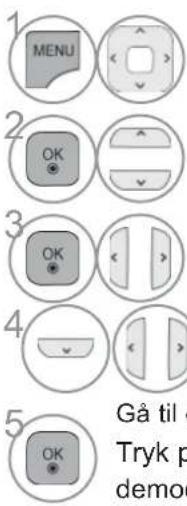
Vælg ALTERNATIV.
Vælg Indstilling for tilstand.
Vælg Butiksdemo.
Vælg Tænd.
Gå til det forrige skærmbillede.
Tryk på en hvilken som helst tast for at stoppe
demoen. (undtagen tasterne MUTE, ∠+, -)
- Tryk på knappen MENU/EXIT (Menu/afslut) for at gå tilbage til normal TV-visning.
- Tryk på knappen BACK (TILBAGE) for at gå til forrige menuskærm.
Eftersom hver TV-station har sine egne udsendelsesforhold, kan det være nødvendigt at justere lydstyrken, hver gang du skifter kanal. Med denne funktion kan brugere få gavn af stabile lydniveauer ved at foretage automatiske justeringer for hvert enkelt program.
Hvis lydkvaliteten eller lydstyrken ikke befinder sig på det ønskede niveau, anbefaler vi, at du bruger en separat hjemmebio eller forstærker, så du kan tage højde for de forskellige brugermiljøer.
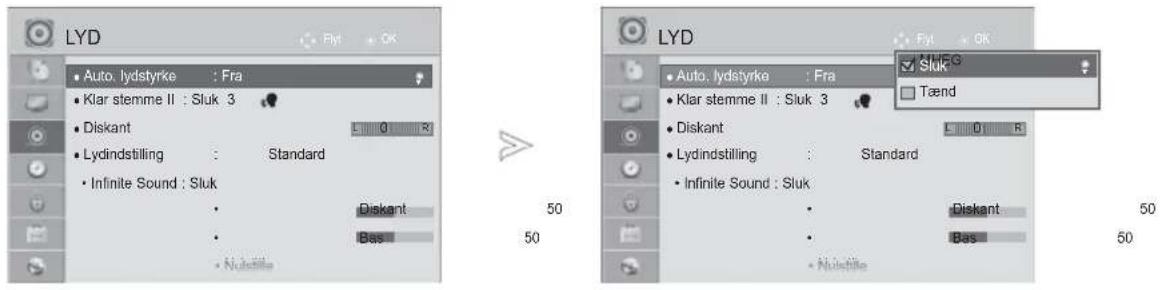
Vælg LYD.
Vælg Auto. lydstyrke.
Vælg Tænd eller Sluk.
- Tryk på knappen MENU/EXIT (Menu/afslut) for at gå tilbage til normal TV-visning.
- Tryk på knappen BACK (TILBAGE) for at gå til forrige menuskærm.
KLAR STEMME II
Denne funktion adskiller det menneskelige lydområde fra andre lydområder, så gengivelsen af menneskelige stemmer bliver bedre.
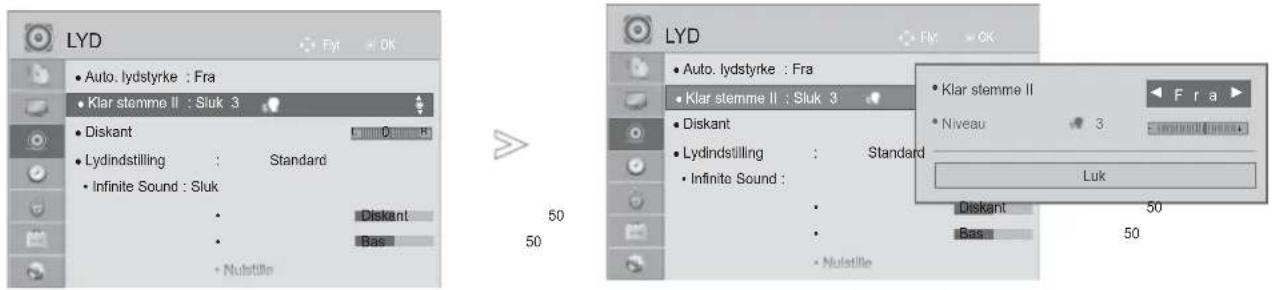
Vælg Auto eller PCM.
Vælg Klar stemme II.
Vælg Tænd eller Sluk.
- Hvis du vælger "Til" for Klar stemme II, fungerer Infinite Sound ikke.
• Vælg niveauer fra "-6" til "+6".
Justering af niveauet for Klar stemme med indstillingen Til

Vælg Niveau.
Foretag den nødvendige justering.
- Tryk på knappen MENU/EXIT (Menu/afslut) for at gå tilbage til normal TV-visning.
- Tryk på knappen BACK (TILBAGE) for at gå til forrige menuskærm.
Du kan vælge din foretrukne lydindstilling: Standard, Musik, Biograf, Sport eller Spil, og du kan også justere diskant og bas.
Med Lydtilstand kan du nyde den mest optimale lyd uden at skulle foretage særlig justering, eftersom TV'et selv angiver de lydindstillinger, der passer bedst til programmets indhold.
Musik Optimerer lyden til musik.
Biograf Optimerer lyd til filmvisning.
Sport Optimerer lyd, när der vises sport.
Spil Optimerer lyd, når du spiller spil.
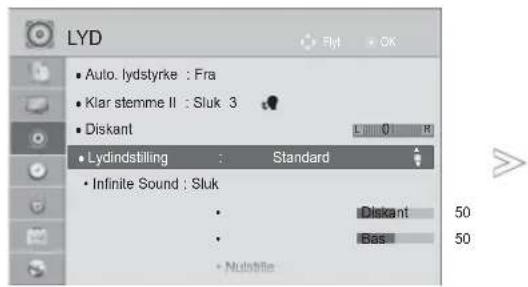
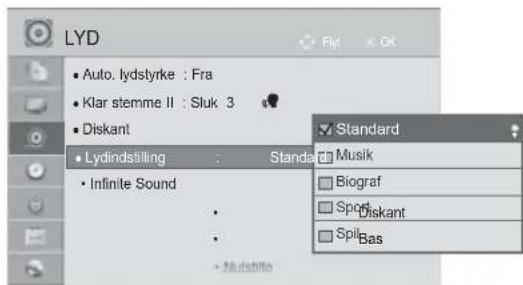
Vælg Auto eller PCM.
- Du kan også justere Lydindstilling i Q. Menu.

Vælg Lydtilstand.

Vælg Standard, Musik, Biograf, Sport eller Spil.
- Tryk på knappen MENU/EXIT (Menu/afslut) for at gå tilbage til normal TV-visning.
- Tryk på knappen BACK (TILBAGE) for at gå til forrige menuskærm.
JUSTERING AF LYDINDSTILLING - BRUGERTILSTAND
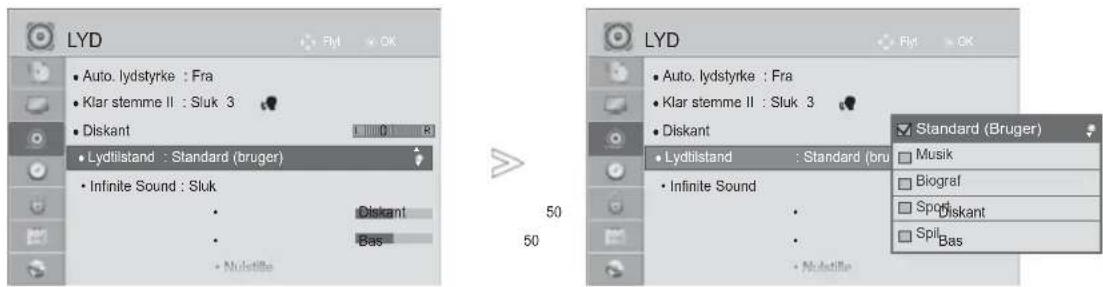

Vælg Auto eller PCM.

Vælg Lydtilstand.

Vælg Standard, Musik, Biograf, Sport eller Spil.

Vælg Diskant eller Bas.
Indstil det ønskede lydniveau.
- Tryk på knappen MENU/EXIT (Menu/afslut) for at gå tilbage til normal TV-visning.
- Tryk på knappen BACK (TILBAGE) for at gå til forrige menuskærm.
INFINITE SOUND
Vælg denne mulighed for at få realistisk lyd.

Vælg Auto eller PCM.

Vælg Infinite Sound.

Vælg Tænd eller Sluk.
Infinite Sound : Infinite Sound er en patenteret lydbehandlingsteknologi fra LG, som skaber indtrykket af 5.1-surround fra to højttalere.
- Tryk på knappen MENU/EXIT (Menu/afslut) for at gå tilbage til normal TV-visning.
- Tryk på knappen BACK (TILBAGE) for at gå til forrige menuskærm.
Du kan justere højttalernes balance til dine foretrukne niveauer.
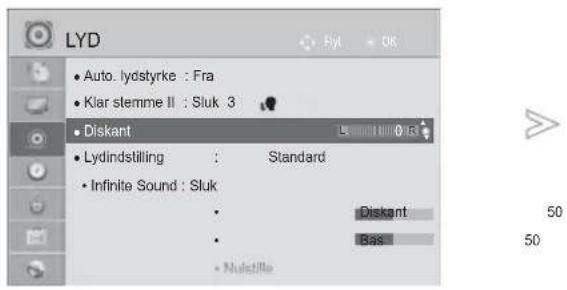
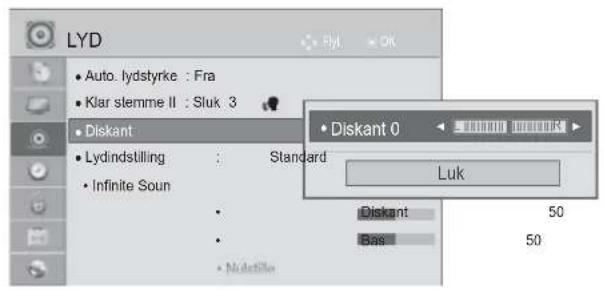

Vælg Auto eller PCM.

Vælg Balance.

Foretag den nødvendige justering.
- Tryk på knappen MENU/EXIT (Menu/afslut) for at gå tilbage til normal TV-visning.
- Tryk på knappen BACK (TILBAGE) for at gå til forrige menuskærm.
OPSÆTNING AF TV-H∅JTTALERE TIL/FRA
Du kan justere status for TV'ets egne højttalere.
I AV, KOMPONENT, RGB og HDMI med HDMI til DVI-kabel kan TV'ets højttalere indstilles til at være aktive, selvom der ikke er noget videosignal.
Hvis du vælger at bruge et eksternt hi-fi-system, skal TV'ets egne højttalere slukkes.
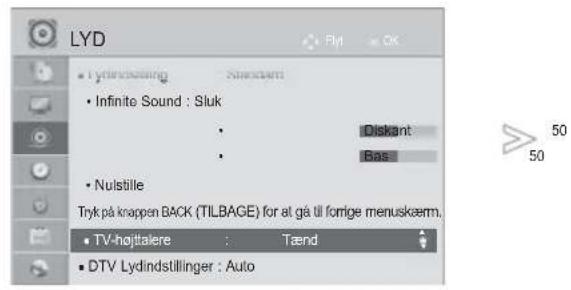
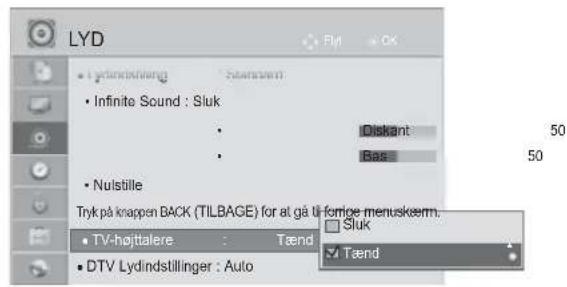

Vælg Auto eller PCM.

Vælg Tv-højttaler.

Vælg Tænd eller Sluk.
- Tryk på knappen MENU/EXIT (Menu/afslut) for at gå tilbage til normal TV-visning.
- Tryk på knappen BACK (TILBAGE) for at gå til forrige menuskærm.
! BEMAERK
Når TV'ets højttalere er slukket, mens Simplink-hjemmebioen er aktiv, skifter lydoutputtet automatisk til hjemmebioens højttalere, men når TV'ets højttalere tændes, sendes lyden til TV'ets højttalere.
▶ Visse menuer i LYD er deaktiveret, når Tv-højttaler er indstillet til Fra.
Hvis der eksisterer forskellige lydtyper i et indgangssignal, lader denne funktion dig vælge den ønskede lydtype.
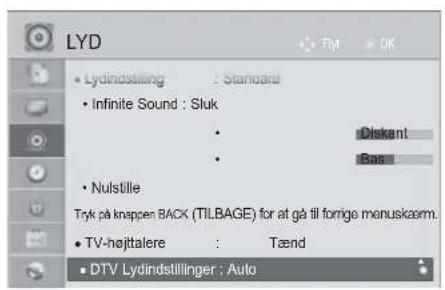

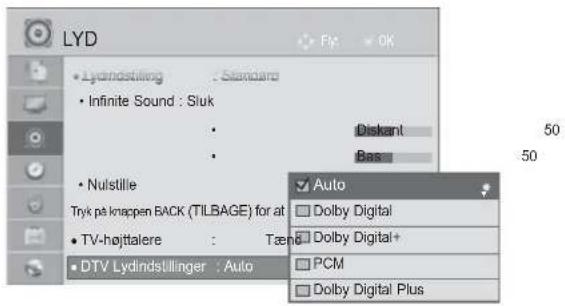

Vælg Auto eller PCM.

Vælg DTV Lydindstillinger.
Vælg Auto, HE-AAC, Dolby Digital +, Dolby Digital eller MPEG.
- Tryk på knappen MENU/EXIT (Menu/afslut) for at gå tilbage til normal TV-visning.
-
Tryk på knappen BACK (TILBAGE) for at gå til forrige menuskærm.
-
Auto: Automatisk output i rækkefølgen HE-AAC > Dolby Digital+ > Dolby Digital > MPEG. (Undtagen Italien)
Auto: Automatisk output i rækkefølgen HE-AAC > Dolby Digital+ > MPEG > Dolby Digital. (kun Italien) - HE-AAC, Dolby Digital +, Dolby Digital, MPEG: lader brugere vælge den ønskede lydtype. eks.) Hvis MPEG er valgt, udsendes der altid MPEG.
Hvis MPEG ikke understøttes angives en anden audiotype på listen.
• Se s. 153-154 (Valg af lydsprog)
INDSTILLINGEN DIGITAL AUDIO OUT (DIGITAL LYDUDGANG) GIVER DIG MULIGHED FOR AT VÄELGE DEN ∅NSKEDE DIGITALE LYDUDGANG.
Tv-apparatet kan kun gengive Dolby Digital-lyd, hvis den valgte tv-kanal sender i Dolby Digital-format. Hvis Dolby Digital er tilgængelig, og der vælges Auto i menuen Digital lydudgang, indstilles SPDIF-udgangen (Sony Philips Digital InterFace) til Dolby Digital.
Hvis der vælges Auto i menuen, når Dolby Digital ikke er tilgængeligt, indstilles SPDIF-udgangen til PCM (Pulse-code modulation).
Denne funktion vises ikke i ATV-tilstand.
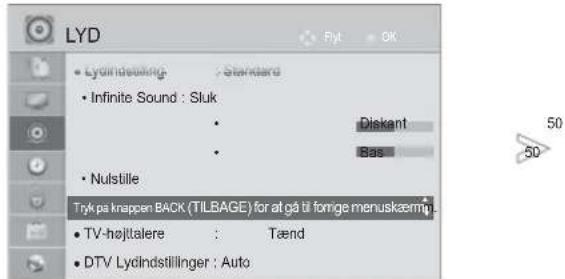
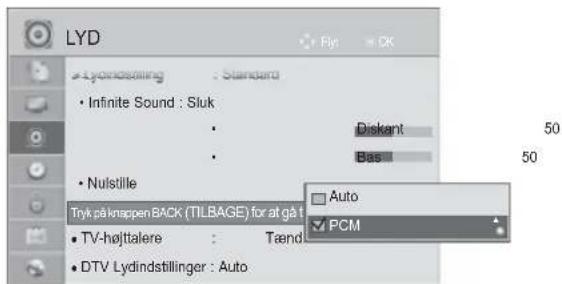

Vælg LYD.

Vælg Digital lydudgang.
Vælg Auto eller PCM.
| DOLBY.DIGITAL PLUS | Fremstillet under licens fra Dolby Laboratories. Dolby og dobbelt-D-symbolet er varemærker tilhørende |
| • I HDMI-tilstand vil visse DVD-afspillere ikke afspille SPDIF-lyd. På nuværende tidspunkt skal den digitale lydudgang på DVD-afspilleren til PCM. (Dolby Digital Plus understøttes ikke i HDMI). | |
| Enhed Lydinggang Digital lydudgang | ||
| Auto (højttaler til) | MPEGDolby DigitalDolby Digital PlusHE-AAC | PCMDolby DigitalDolby DigitalPCM |
| Auto (højttaler fra) | MPEGDolby DigitalDolby Digital PlusHE-AAC | PCMDolby DigitalDolby DigitalDolby Digital |
| PCM | Alle PCM | |
- Tryk på knappen MENU/EXIT (Menu/afslut) for at gå tilbage til normal TV-visning.
- Tryk på knappen BACK (TILBAGE) for at gå til forrige menuskærm.
Tryk på knappen MENU/EXIT (Menu/afslut) for at gå tilbage til normal TV-visning.
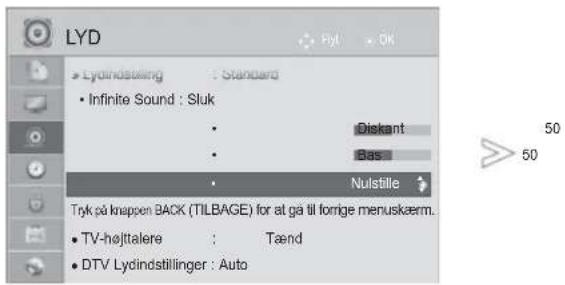
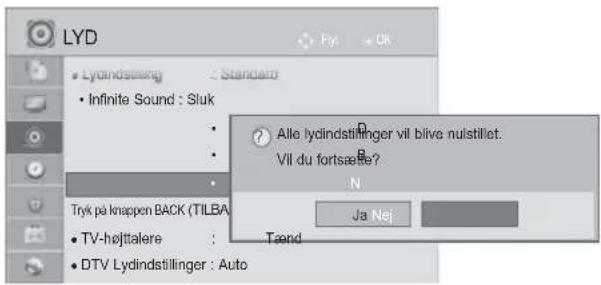

Vælg Auto eller PCM.

Vælg Nulstille.
Vælg Ja.
Initialiser den justerede værdi.
- Tryk på knappen MENU/EXIT (Menu/afslut) for at gå tilbage til normal TV-visning.
- Tryk på knappen BACK (TILBAGE) for at gå til forrige menuskærm.
LYDBESKRIVELSE (KUN DIGITAL TILSTAND)
Denne funktion er for blinde. Den giver ud over den sædvanlige lyd en beskrivelse af den aktuelle situation i et tv-program.
Hvis indstillingen Audio Description On (Lydbeskrivelse Til) er valgt, udsendes der almindelig lyd og lydbeskrivelse i forbindelse med programmer, som har lydbeskrivelse.
Lydstyrke Redigerer lydstyrken for Lydbeskrivelse
Bip Bipper, når et program med oplysninger om lydbeskrivelse vælges
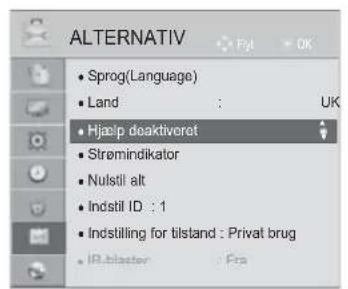

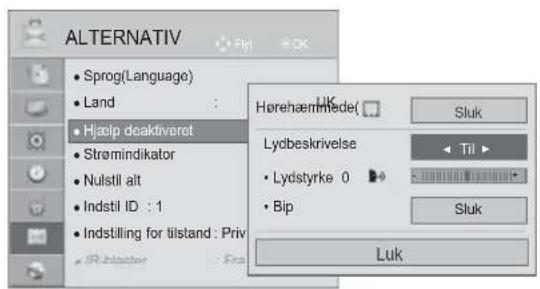

Vælg ALTERNATIV.

Vælg Hjælp deaktiveret.

Vælg Lydbeskrivelse.
Justering af Lydbeskrivelse med indstillingen Til

Vælg Lydstyrke eller Bip.

Foretag den nødvendige juste- ring.
- Tryk på knappen MENU/EXIT (Menu/afslut) for at gå tilbage til normal TV-visning.
- Tryk på knappen BACK (TILBAGE) for at gå til forrige menuskærm.
Vælg Lyd eller Lydsprog.

Vælg lydudgangen.
| Udsendelse Skærmtekst | |
| Mono | MONO |
| Stereo | STEREO |
| Dual | DUAL I, DUAL II, DUAL I+II |
■ Vælge mono lyd
Hvis modtagelsen af stereosignalet er dårligt, kan du skifte til mono. Når du skifter til mono, bliver lydgengivelsen klarere.
■ Vælge sprog til flersproglige udsendelser
Hvis et program kan modtages på to forskellige sprog, kan du skifte til DUAL I (Dobbelt I), DUAL II (Dobbelt II) eller DUAL I+II (Dobbelt I+II).
DUAL I sender udsendelsens primærsprog til højttalerne.
DUAL II sender udsendelsens sekundærsprog til højttalerne.
DUAL I+II sender et sprog i hver højttaler.
NICAM-MODTAGELSE(KUN I ANALOG TILSTAND)
Hvis fjernsynet er udstyret med en NICAM-modtager, kan du vælge at mod-tage digital lyd NICAM (Near Instantaneous Companding Audio Multiplexing).
Du kan indstille lydudgangen, så det udgående lydsignal passer til den type udsendelse, der modtages.
1 Når der modtages NICAM mono, kan de vælge NICAM MONO eller FM MONO.
Når der modtages NICAM stereo, kan de vælge NICAM STEREO eller FM MONO. Hvis stereosignalet er svagt, så skift til FM MONO.
Når der modtages NICAM dobbeltsprog, kan de vælge NICAM DUAL I, NICAM DUAL II NICAM DUAL I+II eller FM MONO.
VALG AF H∅JTTALERLYDUDGANG
I AV, Komponent, RGB eller HDMI -tilstand kan du vælge hvilken lyd, der skal sendes til højre og venstre højttaler.
Vælg lydudgangen.
L+R: Lydsignalet fra lydindgang L sendes til venstre højttaler, mens lydsignalet fra lydindgang R sendes til højre højttaler.
L+L: Lydsignalet fra lydindgang L sendes til venstre og højre højttaler.
R+R: Lydsignalet fra lydindgangen R sendes til den venstre og den højre højttaler.
Menuen til installationsvejledningen vises på TV-skærmen, när TV'et tændes for første gang.

Vælg dit ønskede sprog.

Vælg dit land. (Undtagen 47/55LX99**)
* Hvis du vil ændre valgmuligheden Sprog/Land

Vælg ALTERNATIV.

Vælg Sprog(Language).

Vælg Menusprog (Language).

Vælg det ønskede sprog.
Gem.
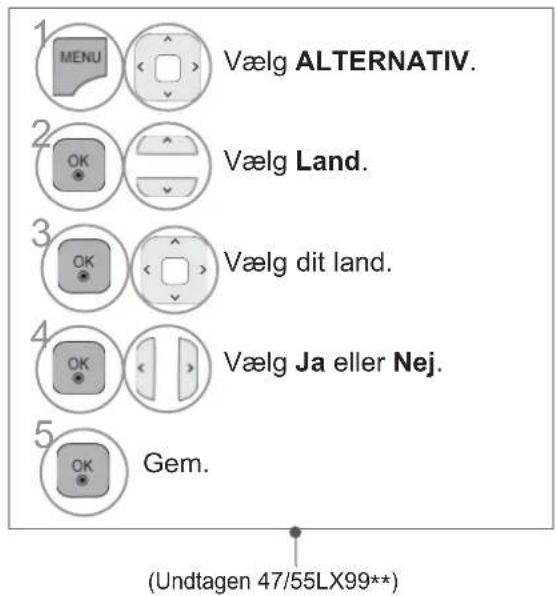
- Tryk på knappen MENU/EXIT (Menu/afslut) for at gå tilbage til normal TV-visning.
- Tryk på knappen BACK (TILBAGE) for at gå til forrige menuskærm.
! BEMAERK
Hvis du ikke afslutter installationsvejledningen til opsætning ved at trykke på TILBAGE, eller hvis du oplever timeout på OSD (On Screen Display), vises installationsmenuen løbende, indtil installationen er fuldført, när TV'et tændes.
Hvis du vælger det forkerte lokale land, fungerer teletext muligvis ikke korrekt på skærmen, og der kan opstå problemer med betjening af teletext.
▶ Cl-funktionen (Common Interface) er muligvis ikke aktiv afhængigt af landets udsendelsesforhold.
▶ Kontrolknapperne til DTV-tilstand fungerer muligvis ikke afhængigt af landets udsendelsesforhold.
I lande, hvor der ikke er fastlagt regulativer for digitale udsendelser, fungerer visse DTV-funktioner muligvis ikke afhængigt af de digitale udsendelsesforhold.
▶ Landeindstillingen "Storbritannien" bør kun aktiveres i Storbritannien.
Hvis landeindstillingen er angivet til "--", vil europæiske jordbaserede programmer være tilgængelige, men visse DTV-funktioner fungerer muligvis ikke korrekt.
VALG AF SPROG
Med funktionen Lyd kan du vælge et foretrukket sprog.
Hvis det valgte lydsprog ikke udsendes, afspilles standardlydsproget.
Brug funktionen Undertekst, hvis der udsendes to eller flere undertekstsprog. Hvis undertekst på et valgt sprog ikke udsendes, vil standardsproget for undertekster blive vist.
Når de sprog, du angav som de primære for Lydsprog, Undertekstsprog og Teletext-sprog, ikke understøttes, kan du vælge sprog i den sekundære kategori.
I digital tilstand skal du bruge sprogfunktionen Tekst, när to eller flere sprog udsendes til Tekst. Hvis tele-tekstdata på et valgt sprog ikke udsendes, vil siden med standardsprog for Tekst blive vist.

Vælg ALTERNATIV.

Vælg Sprog(Language).

Vælg Lydsprog, Undertekstsprog eller Tekstsprog (Undtagen Storbritannien).

Vælg dit ønskede sprog.
Gem.

Vælg ALTERNATIV.

Vælg Hjælp deaktiveret.
Vælg Hørehæmmede(☐).

Vælg Til eller Fra.
- Tryk på knappen BACK for at gå til forrige menuskærm.
< Automatisk sprogvalg >
Når der udsendes to eller flere lydsprog, kan du vælge lydsproget.
Vælg Hurtigmenu.

Vælg Lyd eller Lydsprog.

Vælg et lydsprog.
< Automatisk sprogvalg >
Hvis der udsendes to eller flere undertekstsprog, kan du vælge undertekstsproget med tasten UNDERTEKST på fjernbetjeningen.
Tryk på knappen for at vælge et undertekstsprog.
- Lyd/undertekster kan vises i en forenklet form med 1-3 tegn, som udsendes af tjenesteudbyderen.
- Hvis du vælger supplerende lyd (lyd til "svagtseende/hørehæmmede"), kan TV'et udsende en del af hovedlyden.
Lydsprog OSD-oplysninger
| Display Status | |
| Ikke relevant | Ikke relevant |
| MPEG | MPEG Audio |
| D | Dolby Digital-lyd |
| Lyd for "svagtseende" | |
| ABC | Lyd for "hørehæmmede" |
| D+ | Dolby Digital Plus-lyd |
| HE-AAO | HE-AAC Audio |
OSD-oplysninger om undertekstsprog
| Display Status | |
| Ikke relevant | Ikke relevant |
| TXT | Teletext-undertekster |
| ABC | Undertekster for "Hørehæmmede" |
TIDSINDSTILLING
OPSÆTNING AF UR
Klokkeslættet indstilles automatisk, når du modtager et digitalt signal i tilstanden Auto. Du kan indstille uret manuelt i tilstanden Manuel.
Uret skal indstilles korrekt, før du kan bruge tænd/sluk-timeren.
TV'ets klokkeslæt justeres i forhold til tidszone og GMT (Greenwich Mean Time), der modtages med TV-signalet, og klokkeslættet indstilles automatisk via et digitalt signal.
Når bynavnet i Tidszone ændres til forskydning, kan du ændre tiden med 1 time.
Menuen Tidszone kan ændres i Automatisk tilstand.
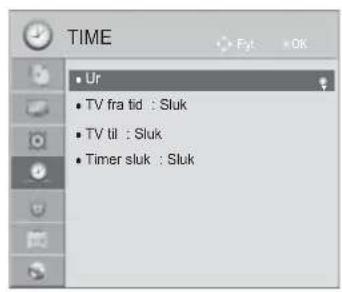

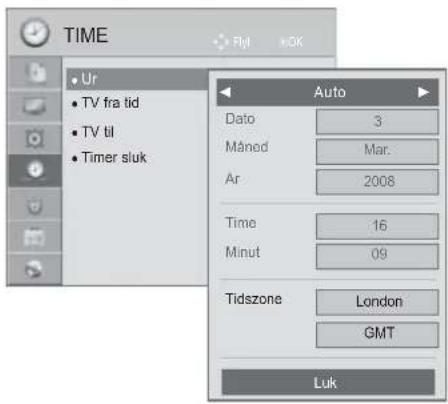
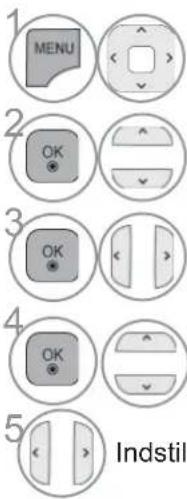
Vælg TIME.
Vælg Ur.
Vælg Auto eller Manuel.
Vælg enten år, måned, dato, tid eller tidszone.
Indstil år, måned, dato, tid eller tidszone.
- Tryk på knappen MENU/EXIT (Menu/afslut) for at gå tilbage til normal TV-visning.
- Tryk på knappen BACK (TILBAGE) for at gå til forrige menuskærm.
TIDSINDSTILLING
INDSTILLING AF AUTOMATISK TÆND/SLUK
Funktionen TV fra tid sætter automatisk TV'et i standbytilstand på et givent tidspunkt.
To timer efter at TV'et er blevet tændt med timerfunktionen, sættes det automatisk i standbytilstand, hvis der ikke trykkes på nogen knapper.
Off Timer-funktionen overtrumfer On Timer-funktionen, hvis de er indstillet til samme tidspunkt.
TV'et skal være i standby-modus, for at On Timer-funktionen fungerer.
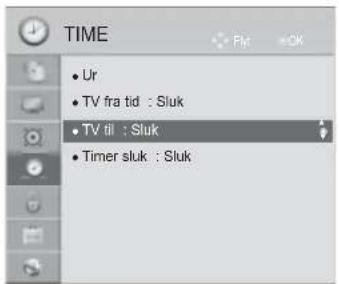

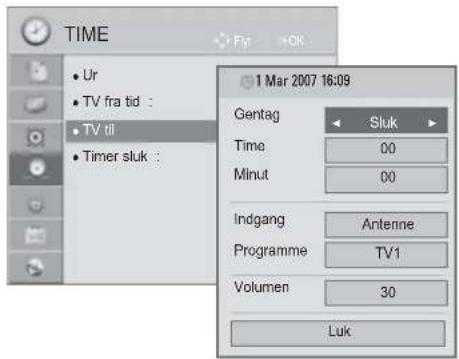

Vælg TIME.

Vælg TV fra tid or TV til.

Vælg Gentag.
Vælg Fra, En gang, Dagligt, Man. \~ Fre., Man. \~ Lør., Lør. til Søn. eller Søn..

Angiv time.

Angiv minut.
- For annullering af TV fra tid/TV til-funktionen, vælge Fra.
- Kun funktionen TV til

Vælg Indgang.

Vælg indgangskilde.
Angiv program.
Juster lydstyrken, när dertæn- des.
- Tryk på knappen MENU/EXIT (Menu/afslut) for at gå tilbage til normal TV-visning.
- Tryk på knappen BACK (TILBAGE) for at gå til forrige menuskærm.
DVALETILSTAND
Du behøver ikke at slukke tv-apparatet, før du falder i søvn.
Dvale-timeren sætter automatisk tv-apparatet i standbytilstand, når det forudindstillede tidsrum er forløbet.
Vælg Hurtigmenu.

Vælg Timer sluk.

Vælg Sluk, 10, 20, 30, 60, 90, 120, 180 eller 240 Min.
- Funktionen afbrydes også,hvis du slukker for apparatet.
- Du kan også justere Timer sluk i menuen TID.
FORÆLDREKONTROL/BED∅MMELSER
Hvis Frankrig er valgt som Land, er adgangskoden ikke '0', '0', '0', '0' men '1', '2', '3', '4'.
Hvis Frankrig er valgt som Land, kan adgangskoden ikke indstilles som '0', '0', '0', '0'.
Hvis en kanal er låst, skal du angive adgangskoden for at låse den op midlertidigt.
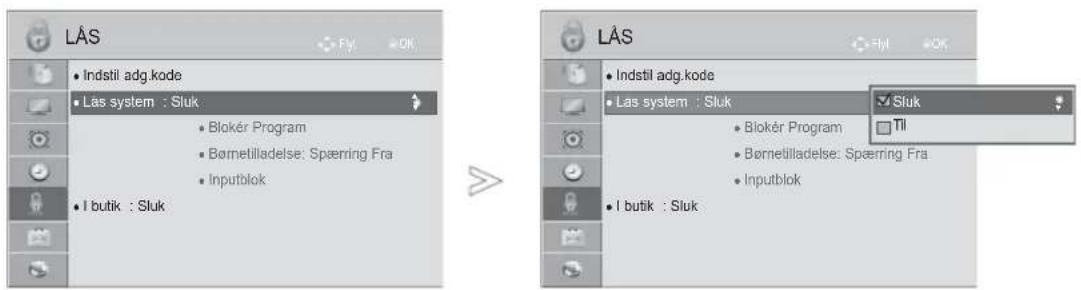

Vælg LÅS.

Vælg Lås system.

Vælg Til.
Vælg adgangskoden.
Indtast en adgangskode med fire cifre.
Sørg for at huske dette tall!
Indtast adgangskoden igen for at bekræfte den.
- Hvis du har glemt din adgangskode, skal du trykke "0, 3, 2, 5" på fjernbetjeningen.
BLOKÉR PROGRAM
Du kan blokere ethvert program, som du ikke vil se, eller som du ikke ønsker, at dine børn skal se.
Denne funktion er tilgængelig, när indstillingen Lås system "Tænd" (Lås system "Til") er valgt.
Angiv en adgangskode for at få vist et klassificeret program.
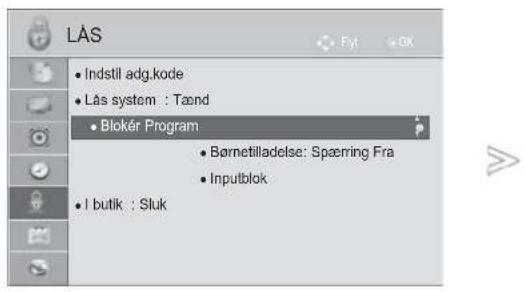
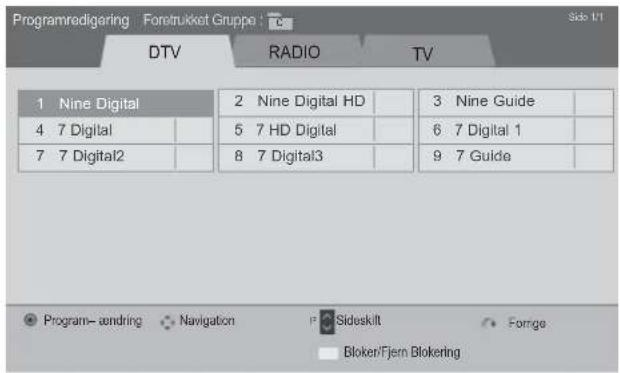
eller
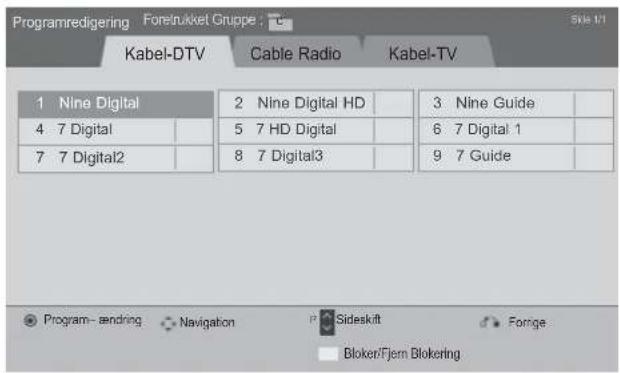

Vælg LÅS.

Vælg Lås system.

Vælg det program, der skal låses.
- Tryk på knappen MENU/EXIT (Menu/afslut) for at gå tilbage til normal TV-visning.
- Tryk på knappen BACK (TILBAGE) for at gå til forrige menuskærm.
FORÆLDREKONTROL/BED∅MMELSER
FORÆLDREKONTROL (KUN I DIGITAL TILSTAND)
Denne funktion afhænger af oplysningerne fra sendestationen. Af samme årsag fungerer funktionen ikke korrekt, hvis signalet indeholder ukorrekte oplysninger.
Der kræves en adgangskode for at få adgang til menuen.
Dette tv-apparat er programmeret til at huske den senest valgte indstilling, selvom om det bliver slukket.
Denne funktion gør det muligt at spærre bestemte programkategorier for at forhindre, at børn kommer til at se tv-programmer med voksenindhold.
Angiv en adgangskode for at få vist et klassificeret program.
Bedømmelse afhænger af landet.
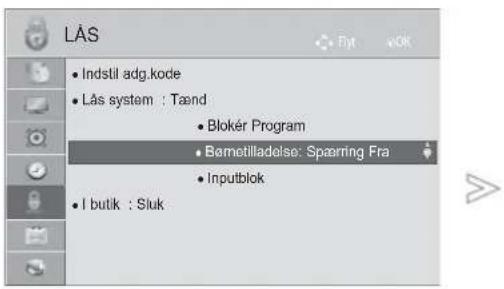
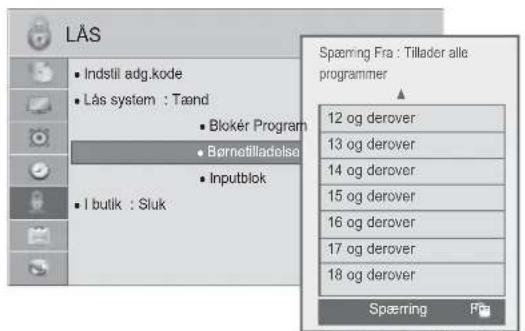
Vælg Børnetilladelse.

Foretag de ønskede justeringer
- Tryk på knappen MENU/EXIT (Menu/afslut) for at gå tilbage til normal TV-visning.
- Tryk på knappen BACK (TILBAGE) for at gå til forrige menuskærm.
EKSTERN INPUTBLOK
Gør det muligt at blokere en indgang.
Denne funktion er tilgængelig, når indstillingen Lås system er indstillet til "Til".
■ Det viste billede kan variere fra billedet på dit tv.
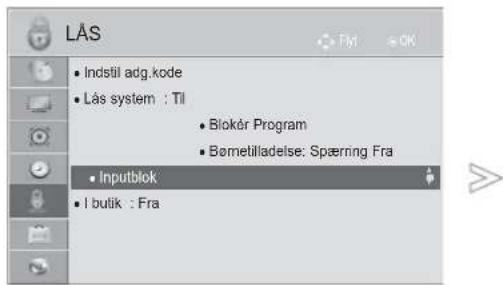
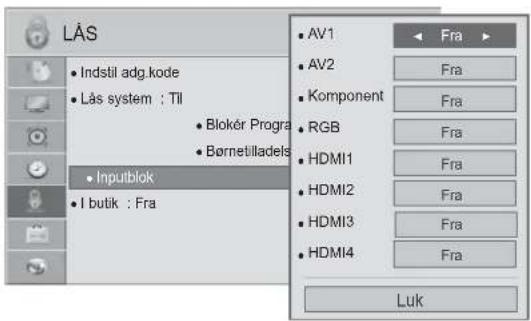
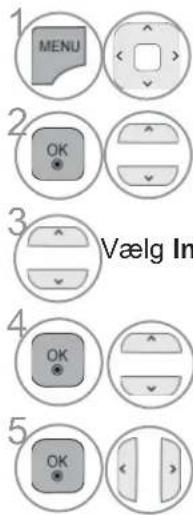
Vælg LÅS.
Vælg Lås system.
Vælg indgangskilde.
Vælg Til eller Fra.
- Tryk på knappen MENU/EXIT (Menu/afslut) for at gå tilbage til normal TV-visning.
- Tryk på knappen BACK (TILBAGE) for at gå til forrige menuskærm.
FORÆLDREKONTROL/BED∅MMELSER
TASTELÅS
Denne funktion kan bruges til at forhindre uautoriseret visning ved at läse frontpanelet, så det kun kan betjenes med fjernbetjeningen.
- Vælg Tastelås "Til", mens TV'et er slukket, og tryk på knappen 📄, INPUT, P^∨ på TV'et eller tasterne POWER INPUT, P^∨ eller TALTASTERNE på fjernbetjeningen for at tænde for TV'et.
- Når tastelåsen er aktiv, vises "⚠️ Tastelås til" på skærmen, hvis der trykkes en knap ned på frontpanelet, när du ser TV.
-
Når der vises et andet OSD, vil "⚠️ Tastelås til" ikke være aktiv.
-
Tryk på knappen MENU/EXIT (Menu/afslut) for at gå tilbage til normal TV-visning.
- Tryk på knappen BACK (TILBAGE) for at gå til forrige menuskærm.
TELETEXT
Denne funktion er ikke tilgængelig i alle lande.
Når denne funktion er aktiv, fungerer OK-knappen på skærmfjernbetjeningens taltaster ikke.
Når denne funktion er aktiv, understøttes Magic Motion-fjernbetjeningen ikke her. Brug en almindelig fjernbetjening.
Teletekst er en gratis seerservice, som udsendes af de fleste TV-stationer, og som indeholder opdaterede informa-tioner om nyheder, vejrmeldinger, TV-programmer, priser for betaling-skanaler ogmeget mere.
Teletekstdekoderen i dette fjernsyn kan vise systemerne SIMPLE, TOP og FASTEXT. SIMPLE (standard teletekst) består af et antal sider, der vælges direkte ved at indtaste det tilhørende sidenummer. TOP og FASTEXT er mere moderne metoder, der gør det enkelt og hurtigt at finde oplysninger i teletekst.
TÆND ELLER SLUK
Tænd for teletekst ved at trykke på knappen TEXT. Den første side, eller den side du så på sidst, vises på skærmen.
Overskriften på skærmen viser to sidetal, navnet på TV-stationen og dato og klokkeslæt. Det første sidetal viser, hvilken teletekstside, der vises. Det andet sidetal viser, hvilken side der søges efter.
Tryk på knappen TEXT hvis du vil slukke teletekst. Fjernsynet skifter tilbage til den forrige tilstand.
■ Det viste billede kan variere fra billedet på dit tv.
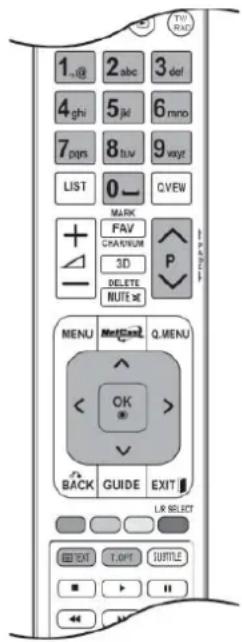
SIMPLE-TEKST
■ Vælge side
1 Indtast det ønskede sidetal som et trecifret tal ved hjælp af CIFFER-tasterne. Hvis du kommer til at indtaste et forkert tal under indtastningen, skal du færdiggøre indtastning af de tre cifre og derefter indtaste det korrekte nummer.
②Tasten P ^ kan bruges til at vælge den foregående eller efterfølgende side.
TELETEKST
TOP TEKST
Brugervejledningen viser fire felter nederst på skærmen - rød, grøn, gul og blå. Det gule felt repræsenterer den næste gruppe, det blå felt den næste blok.
■ Vælge gruppe / blok / side
1Ved at trykke på den BLÅ knap kan du flytte fra blok til blok.
2 Du kan flytte til den næste gruppe ved at trykke på den GULE knap. Der bladres automatisk videre til næste blok.
③ Du kan bladre videre til den næste side, med automatisk skift til næste gruppe, ved at trykke på den GR∅NNE knap.
4 Du kan også bruge knappen P^.
Den R∅DE knap skifter tilbage til forrige side. Du kan også bruge knappen P √ .
■ Direkte valg af side
På samme måde som i SIMPLE-tilstand, kan du, när fjernsynet er i TOP-tilstand, vælge en bestemt side ved at ind-taste et trecifret sidetal med CIFFER-tasterne.
FASTEXT
Teletekstsiderne har en farvekode i underkanten af skærmen. Du vælger en side ved at trykke på den knap, der har samme farve.
■ Vælge side
1 Tryk på tasten T.OPT, og brug derefter tasten ∧ ∨ til at vælge menuen ≡i. Se indekssiden.
② Du kan vælge de sider, der er farvekodede langs bundlinjen, med de pågældende farvetaster.
③ SOM med SIMPEL teletext-tilstand kan du vælge en side ved at indtaste dens 3-cifrede nummer med TALTASTERNE i tilstanden FASTEXT.
4 Tasten P^√ kan bruges til at vælge den foregående eller efterfølgende side.
SÄERLIGE TELETEXT-FUNKTIONER
■ Tryk på tasten T. OPT, og brug derefter tasten ^ ∨ til at vælge menuen Valg af tekst.
■ I Storbritannien (i digitaltilstand), OPT-knap fungerer ikke.

■ Indeks
Vælg de enkelte indekssider.

■ Klokkeslæt
Når du ser et TV-program kan du vælge denne menu for at få vist klokkeslættet i den øverste højre del af skærmbilledet.
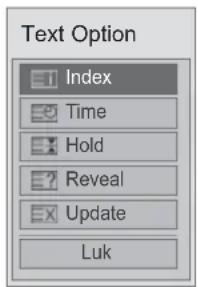
I tilstanden teletext skal du trykke på denne tast for at vælge et undersidenummer.
Sidetallet vises nederst på skærmen. Du kan holde eller skifte den underliggende side ved at trykke på tasterne R∅D/GR∅N, < > eller TALTASTERNE.

Hold
Standser de sideskift, der foretages automatisk, hvis en teletektside består af 2 eller flere underliggende sider. Antallet af underliggende sider og sidetallet for den aktuelle side vises normalt på skærmen under klokkeslættet. Når denne menu vælges, vises stopsymbolet øverst til venstre på skærmbilledet, og det automatiske sideskift deaktiveres.

■ Reveal
Vælg denne menu for at få vist skjulte oplysninger som f.eks. løsninger på gåder eller puslespil.

Update
Viser en fjernsynskanal, mens der ventes på en ny teletekstside. Symbolet vises i øverste venstre hjørne af skærmen. Når den opdaterede side er klar til at blive vist, skifter symbolet til det aktuelle sidetal. Vælg menuen igen for at få vist den opdaterede tekst-tv-side.
DIGITAL TELETEXT
*Denne funktion er kun aktiv i Storbritannien og Irland.
Når denne funktion er aktiv, fungerer OK-knappen på skærmfjernbetjeningens taltaster ikke.
Når denne funktion er aktiv, understøttes Magic Motion-fjernbetjeningen ikke her. Brug en almindelig fjernbetjening.
Med TV'et kan du få adgang til digital teletext, der er markant forbedret inden for forskellige aspekter såsom tekst, grafik m.v.
Med digital teletext kan du få adgang til specielle digitale teletext-tjenester og bestemte tjenester, der udsender digital teletext.
TELETEXT I DIGITALE TJENESTER
1
Tryk på taltasten eller tasten P ∧ ∨ for at vælge en digital tjeneste, der udsender digital teletext.
2
Følg indikationerne på digital teletext, og gå til næste trin ved at trykke på tasten TEXT, OK, ^ ∨ < >, R∅D, GR∅N, GUL, BLÅ eller TALTASTERNE m.v.
3
Du kan skifte digital teletexttjeneste ved at vælge en anden tjeneste med taltasten eller tasten P ∧ ∨.
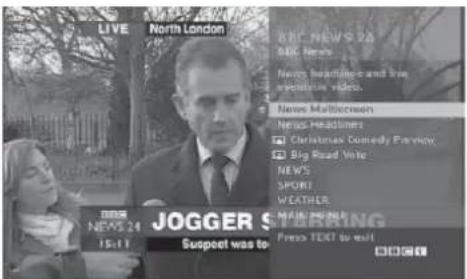
Tryk på taltasten eller tasten P ∧ ∨ for at vælge en bestemt tjeneste, som udsender digital teletext.
2
Tryk på tasten TEXT eller farvetasten for at skifte til teletext.
3
Følg indikationerne på digital teletext, og gå til næste trin ved at trykke på tasten OK, ^ < > , R∅D, GR∅N, GUL, BLÅ eller TALTASTERNE m.v.
4
Tryk på tasten TEXT eller farvetasten for at deaktivere teletext og gå tilbage til normal TV-visning.
Visse tjenester lader dig få adgang til teksttjenester ved at trykke på den R∅DE tast.
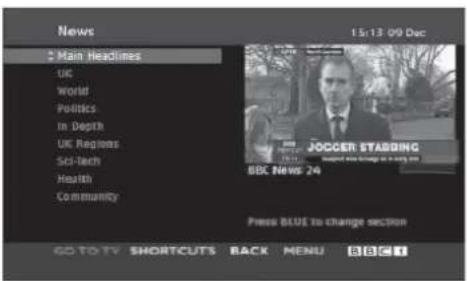
| TV'et fungerer ikke korrekt. | |
| Fjernbetjeningen fun-gerer ikke | ■ Kontrollem der er forhindringer mellem TV'et og fjernbetjeningen. Sørg for at pege fjernbetjeningen direkte imod TV'et.■ Er batterierne installeret korrekt i forhold til polaritet (+ til +, - til -)?■ Isæt nye batterier. |
| Strømmen slukkes pludseligt | ■ Er sluk-timeren indstillet?■ Kontroller strømstyringsindstillingerne. Strømmen er blevet afbrudt.■ Hvis tv'et tændes, og der ikke er noget indgangssignal, slukker tv'et auto-matisk efter 15 minutter. |
| Videofunktionen fungerer ikke. | |
| Intet billede og igen lyd | ■ Kontrollem produktet er tændt.■ Prøv med en anden kanal. Der kan være et problem med udsendelsen.■ Er netledningen sat ordentligt i stikkontakten?■ Kontroller antennens retning og/eller placering.■ Afprøv stikkontakten ved at sætte et andet produkts netledning til i samme stik. |
| Billedet vises lang-somt, når TV'et tæn-des | ■ Dette er normalt. Billedet er dæmpet under opstart af produktet. Kontakt service- centeret, hvis billedet ikke vises efter fem minutter. |
| Ingen eller forvrænge-de farver eller ringe billedkvalitet | ■ Juster indstillingen Farver i menuen.■ Hold en passende afstand mellem produktet og videobåndoptageren.■ Prøv med en anden kanal. Der kan være et problem med udsendelsen.■ Er videokablerne monteret korrekt?■ Aktiver en hvilken som helst funktion for at gendanne billedets lysstyrke. |
| Vandrette/lodrette lin-jer eller rystelser i bil- ledet | ■ Kontroller for lokal interferens såsom fra et elektrisk apparatet eller et elværktøj. |
| Ringe modtagelse af visse kanaler | ■ Stationen eller kabelproduktet har problemer. Stil ind på en anden station.■ Signalet fra stationen er svagt. Drej antennen for at modtage en stærkere station.■ Undersøg, om der er eventuelle kilder til interferens. |
| Linjer eller striber på billeder | ■ Undersøg antennen (drej antennen). |
| Intet billede ved tilslut- ning af HDMI | ■ Kontrollet HDMI-kablet er et højhastigheds-HDMI-kabel.Hvis HDMI-kablerne ikke er højhastigheds-HDMI-kabler, kan det give anled- ning til flimmer eller tom, sort skærm. Brug et højhastigheds-HDMI-kabel. |
APPENDIKS
| Lydfunktionen fungerer ikke. | |
| Billede OK, men ingen lyd | ■ ryk på knappen + eller -. ■ Er lyden slået fra? Tryk på knappen MUTE. ■ Prøv med en anden kanal. Der kan være et problem med udsendelsen. ■ Er lydkablerne korrekt installeret? |
| Ingen lyd fra én af højttalerne | ■ Juster indstillingen Balance i menuen. |
| Usædvanlig lyd fra produktet | ■ En ændring i omgivelsernes luftfugtighed eller temperatur kan forårsage en usædvanlig støj, når produktet tændes eller slukkes og indikerer ikke en fejl i produktet. |
| Ingen lyd ved tilslutning til HDMI eller USB | ■ Kontroller HDMI-kablet er et højhastigheds-HDMI-kabel. ■ Kantroller, at USB-kablet understøtt This feature is not available for all models. |
| Der er et problem i pc-tilstand. (Kun i pc-tilstand). | |
| Signalet er uden for-rækkevidde.(Ugyldigt format) | ■ Juster opløsning, vandret frekvens eller lodret frekvens.■ Kontroller indgangskilden. |
| Lodret bjælke eller stri-be på baggrund samtvandret støj og ukor-rekt position | ■ Brug autokonfigureringen, eller indstil uret, fase eller vandret/lodret place-ring. (Alternativ) |
| Skærmfarven er usta-bil eller enkelt farve | ■ Kontroller signalkablet.■ Geninstaller skærmkortet. |
| Der er et problem med indstillingerne for PICTURE(BILLEDE). | |
| Når en bruger ændrer billedindstillingerne, vender TV'et automatisk tilbage til de oprin-delige indstillinger efter et stykke tid. | Det betyder, at TV'et er indstillet til tilstanden Butiksdemo.Skift til tilstanden Privat brug ved at gøre følgende: Fra menuen TV skal du vælge INDSTILLING -> vælge Indstilling af tilstand -> og vælge Privat brug. Du har nu skiftet til tilstanden Privat brug. |
VEDLIGEHOLDELSE
Tidlige fejl kan forebygges. Forsigtig og regelmæssig rengøring kan forlænge dit nye tv's levetid.
Forsigtig: Sørg for at slukke for strømmen og trække strømkablet ud, inden du begynder at gøre tv'et rent.
Rengøring af skærmen
Her er et godt råd til at holde skærmen støvfri i et stykke tid. Fugt en blød klud i en blanding af lunken vand og en smule skylle- eller opvaskemiddel.
2 Vrid kluden op, indtil den er næsten tør, og brug den derefter til at tørre skærmen af. Sørg for, at overskydende vand fjernes fra skærmen, og lad den derefter lufttørre, inden du tænder for tv'et.
Rengøring af kabinettet
■ Fjern snavs eller støv ved at tørre kabinettet af med en blød, tør, fnugfri klud.
■ Brug ikke en våd klud.
Ved længere tids fravær
ADVARSEL
Hvis tv'et ikke skal bruges i længere tid (f.eks. grundet ferie), er det en god ide at tage strømkablet ud for at beskytte apparatet mod skader som følge af lynnedslag eller strømstød.
APPENDIKS
PRODUKTSPECIFIKATIONER
| MODELLER | 47LX9*** | |
| 47LX9500-ZA / 47LX950N-ZA47LX9800-ZA / 47LX9900-ZA | ||
| Mål(bredde x højde x dybde) | med sokkel | 1085,9 mm x 710,6 mm x 255,0 mm |
| uden sokkel | 1085,9 mm x 654,2 mm x 31,6 mm | |
| Vægt | med sokkeluden sokkel | 26,7 kg22,1 kg |
| StrømkravStrømforbrug | AC 100-240 V~ 50 / 60 Hz210 W | |
| CI-modulets størrelse(bredde x højde x dybde) | 100,0 mm x 55,0 mm x 5,0 mm | |
| Omgivelsesforhold | DriftstemperaturFugtighed | 0 °C til 40 °CMindre end 80 % |
| OpbevaringstemperaturOpbevaringsfugtighed | -20 °C til 60°CMindre end 85 % | |
| Understøttede filmfiler | Se s. 89-90 | |
■ Ovenstående specifikationer kan ændres uden forudgående varsel, for så vidt angår kvalitetsforbedringer
| MODELLER | 55LX9*** | |
| 55LX9500-ZA/55LX950N-ZA55LX9800-ZA/55LX9900-ZA | ||
| Mål(bredde x højde x dybde) | med sokkel | 1255,8 mm x 805,0 mm x 255,0 mm |
| uden sokkel | 1255,8 mm x 749,6 mm x 31,6 mm | |
| Vægt | med sokkeluden sokkel | 32,7 kg28,1 kg |
| StrømkravStrømforbrug | AC 100-240 V~ 50 / 60 Hz260 W | |
| CI-modulets størrelse(bredde x højde x dybde) | 100,0 mm x 55,0 mm x 5,0 mm | |
| Omgivelsesforhold | DriftstemperaturFugtighed | 0 °C til 40 °CMindre end 80 % |
| OpbevaringstemperaturOpbevaringsfugtighed | -20 °C til 60°CMindre end 85 % | |
| Understøttede filmfiler | Se s. 89-90 | |
■ Ovenstående specifikationer kan ændres uden forudgående varsel, for så vidt angår kvalitetsforbedringer
| Digitalt TV Analogt TV | ||
| TV-system | DVB-T | PAL/SECAM B/G/D/K, PAL I/II, |
| DVB-C | SECAM L/L' | |
| Programdækning | VHF, UHF | VHF: E2 til E12, UHF: E21 til E69, |
| CATV: S1 til S20, HYPER: S21 til S47 | ||
| Ekstern antenneimpedans | 75 Ω 75 Ω |
■ Ovenstående specifikationer kan ændres uden forudgående varsel, for så vidt angår kvalitetsforbedringer.
APPENDIKS IR-KODER
*Denne funktion er ikke tilgængelig på alle modeller.
| Kode (hexadecimal) | Funktion | Bemærkning |
| 95 Energibesparelse FJERNBETJENINGSTAST | ||
| 08 | STR∅M | (STR∅M TILFRA) |
| 0B INPUT | FJERNBETJENINGSTAST | |
| DC 3D FJERNBETJENINGSTAST | ||
| F0 | TV/RAD FJERNBETJENINGSTAST | |
| 45 Q.MENU FJERNBETJENINGSTAST | ||
| 43 MENU | FJERNBETJENINGSTAST | |
| AB GUIDE | FJERNBETJENINGSTAST | |
| 40 | Op (^) | FJERNBETJENINGSTAST |
| 41 | Ned (√) | FJERNBETJENINGSTAST |
| 07 | Venstre (<) | FJERNBETJENINGSTAST |
| 06 | Højre (>) | FJERNBETJENINGSTAST |
| 44 | OK(◎) | FJERNBETJENINGSTAST |
| 28 BACK(TILBAGE) | FJERNBETJENINGSTAST | |
| 5B EXIT | FJERNBETJENINGSTAST | |
| AA INFO i | ○ FJERNBETJENINGSTAST | |
| 30 AV MODE | FJERNBETJENINGSTAST | |
| 02 | △+ | FJERNBETJENINGSTAST |
| 03 | △- | FJERNBETJENINGSTAST |
| 1E | FAV (MARKER) (TEGN/TAL) | FJERNBETJENINGSTAST |
| 09 | MUTE (SLET) | FJERNBETJENINGSTAST |
| 00 | P^ | FJERNBETJENINGSTAST |
| 01 | P√ | FJERNBETJENINGSTAST |
| 10 til 19 | Taltasterne 0-9 | FJERNBETJENINGSTAST |
| 53 LIST | FJERNBETJENINGSTAST | |
| 1A Q.VIEW | FJERNBETJENINGSTAST | |
| 72 R∅D tast | FJERNBETJENINGSTAST | |
| 71 GR∅N tast | FJERNBETJENINGSTAST | |
| 63 GUL tast | FJERNBETJENINGSTAST | |
| 61 | BLÅ tast (VALG AF V/H) | FJERNBETJENINGSTAST |
| 20 | TEXT | FJERNBETJENINGSTAST |
| 21 | T.OPT (T.-alternativ) | FJERNBETJENINGSTAST |
| 39 UNDERTEKST | FJERNBETJENINGSTAST | |
| 7E SIMPLINK | FJERNBETJENINGSTAST | |
| 91 AD | FJERNBETJENINGSTAST | |
| B1 | ■ | FJERNBETJENINGSTAST |
| B0 | ▶ | FJERNBETJENINGSTAST |
| BA | II | FJERNBETJENINGSTAST |
| 8F | ◀◀ | FJERNBETJENINGSTAST |
| 8E | ▶▶ | FJERNBETJENINGSTAST |
| 59 NetCast | FJERNBETJENINGSTAST | |
| 58 @ | FJERNBETJENINGSTAST | |
| 9F APP/* | FJERNBETJENINGSTAST | |
FJERNBETJENINGSTAST
OPSÆTNING AF EKSTERN ENHED
Opsætning af RS-232C
Slut RS-232C-indgangsstikket (serielport) til en ekstern kontrolenhed (som f.eks. en computer eller et A/V-kontrolsystem) for at kontrollere produktets funktioner eksternt.
Opret tilslutning til serielporten på kontrolenheden og RS-232C-stikket på produktets bagpanel.
Bemærk: Der medfølger ikke RS-232C-tilslutningskabler til dette produkt.
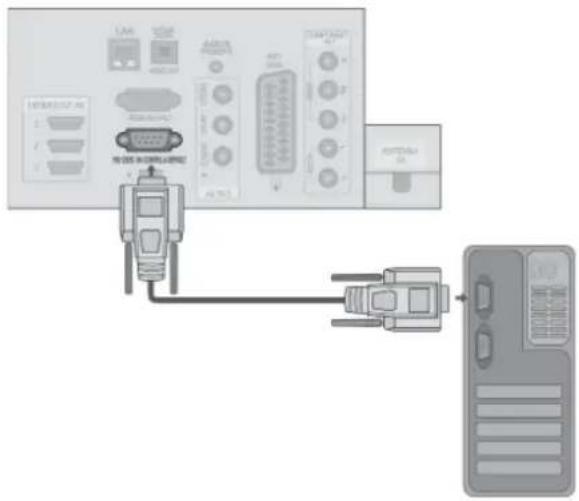
| Nr. | Bennavn |
| 1 | Ingen tilslutning |
| 2 | RXD (Modtag data) |
| 3 | TXD (Send data) |
| 4 | DTR (DTE-sideklar) |
| 5 | GND |
| 6 | DSR (DCE-sideklar) |
| 7 | RTS (Klar til at sende) |
| 8 | CTS (Klar til at sende) |
| 9 | Ingen tilslutning |
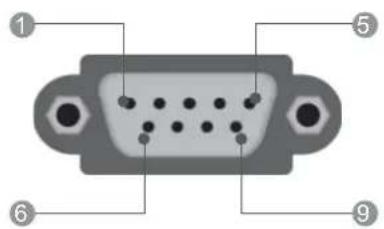
Konfigurationer af RS-232C
| 7-kablede konfigurationer (almindeligt RS-232C-kabel) | ||
| PC | TV | |
| RXD | 2 | TXD |
| TXD | 3 | RXD |
| GND | 5 | GND |
| DTR | 4 | DSR |
| DSR | 6 | DTR |
| RTS | 7 | CTS |
| CTS | 8 | RTS |
| D-Sub 9 | D-Sub 9 | |
| Trekablede konfigurationer(ikke standard) | |||
| PC | TV | ||
| RXD | 2 | 3 | TXD |
| TXD | 3 | 2 | RXD |
| GND | 5 | 5 | GND |
| DTR | 4 | 6 | DTR |
| DSR | 6 | 4 | DSR |
| RTS | 7 | 7 | RTS |
| CTS | 8 | 8 | CTS |
| D-Sub 9 | D-Sub 9 | ||
APPENDIKS
Enheds-ID
Brug denne funktion til at angive et ID-nummer.
Se "Reel datamapping". ▶ s. 178
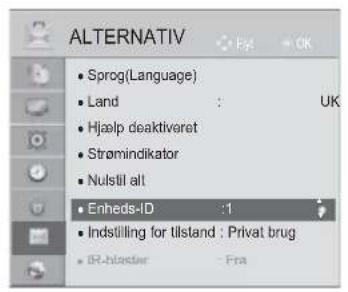

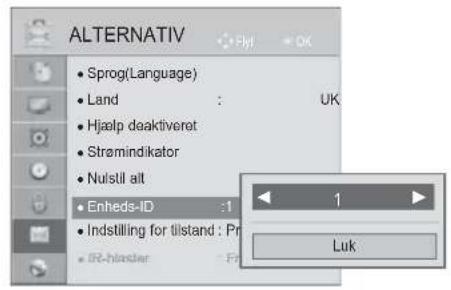
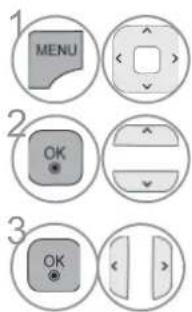
Vælg ALTERNATIV.
Vælg Enheds-ID.
Juster Enheds-ID for at vælge det ønskede TV ID-nummer.
Justeringsområdet for ENHEDS-ID er 1 til 99.
- Tryk på knappen BACK for at gå til det forrige skærmbillede.
■ Baudhastighed: 9600 b(1sART)
■ Datalænge: 8 bit
■ Paritet: Ingen
■ Stopbit: 1 bit
■ Kommunikationskode: ASCII-kode
■ Brug et krydskabel (omvendt).
Liste over kommandoreferencer
| KOMMANDO1 | KOMMANDO2 | DATA(Hexadecimal) | |
| 01. Strøm | k | a | 00 til 01 |
| 02. Billedformat | k | c | Se s. 176 |
| 03. Tænd/sluk for skærm | k | d | Se s. 176 |
| 04. Lydløs | k | e | 00 til 01 |
| 05. Lydstyrkekontrol | k | f | 00 til 64 |
| 06. Kontrast | k | g | 00 til 64 |
| 07. Lys | k | h | 00 til 64 |
| 08. Farve | k | i | 00 til 64 |
| 09. Farvetone | k | j | 00 til 64 |
| 10. Skarphed | k | k | 00 til 64 |
| 11. Valg af OSD | k | l | 00 til 01 |
| 12. Låsetllstand for fjembetjening | k | m | 00 til 01 |
| 13. Diskant | k | r | 00 til 64 |
| 14. Bas | k | s | 00 til 64 |
| 15. Balance | k | t | 00 til 64 |
| 16. Colour Temperature | x | u | 00 til 64 |
| 17. Energibesparelse | j | q | 00 til 05 |
| 18. Automatisk opsætning | j | u | 01 |
| 19. Indstillingskommando | m | a | Se s. 178 |
| 20. Tilføj/spring over program | m | b | 00 til 01 |
| 21. Tast | m | c | Tastekode |
| 22. Kontroller bag-grundslys | m | g | 00 til 64 |
| 23. Valg af indgang (hoved) | x | b | Se s. 179 |
* Bemærk: I forbindelse med USB-operationer såsom DivX eller EMF udføres der ingen kommandoer undtagen Power (ka) og Key (mc), og operationerne betragtes som NG.
Transmissions-/modtageprotokol
Sending
[Kommando1][Kommando2][[Enheds-ID][[Data][Cr]
* [Kommando 1] : Første kommando til kontrol af TV'et.
(j, k, m eller x)
* [Kommando 2] : Anden kommandokontrol til kontrol af TV'et.
* [Enheds-ID] : Du kan indstille TV'ets ID til at vælge det ønskede skærm-ID-nummer i indstillingsmenuen.
Justeringsområdet er 1 til 99.
Når du vælger Enheds-ID "0", kontrolleres alle tilsluttede TV'er.
Indstil det ID, der vises som en decimal (1 til 99) på menuen og som hexadecimal (0x0 til 0x63) på transmissions-/modtageprotokol.
* [DATA] : Sender kommandodata. Send "FF"-data for at aflæse kom- mandostatus.
* [Cr] : Returnering af bærer ASCII-kode "0x0D"
* [ ] : ASCII-kode "space (0x20)"
OK-accept
[Kommando2][ ][Enheds-ID][ ][OK][Data][x]
* TV'et sender ACK (accept) på baggrund af dette format ved modtagelse af normale data. På nuværende tidspunkt, og hvis dataene er i data-læsningstilstand, indikerer de aktuelle statusdata. Hvis dataene befinder sig i dataskrivningstilstand, returnerer de dataene fra PC'en.
Fejlaccept
[Kommando2][ ][Enheds-ID][ ][NG][Data][x]
* TV'et sender ACK (accept) på baggrund af dette format ved modtagelse af abnorme data fra ikke-brugbare funktioner eller kommunikationsfejl.
Data 00: Ulovlig kode
APPENDIKS
01. Strøm (Kommando: k a)
▶ Tænder/slukker for TV'et.
Sending
[k][a][ ][Enheds-ID][ ][Data][Cr]
* Hvis andre funktioner sender "0xFF"-data på baggrund af dette format, sendes der på samme måde data tilbage omkring den aktuelle status for hver funktion.
* OK-acc., fejlacc. og andre meddelelser vises muligvis på skærmen, når TV'et er tændt.
02. Billedformat (Kommando: k c) (hovedbilledstørrelse)
▶ Justerer skærmformatet. (Hovedbilledformat)
Du kan også justere Billedformat i Q.MENU. eller i menuen BILLEDE.
Sending
[k][c][ ][Enheds-ID][ ][Data][Cr]
Data 01 : Normalt skaembillede (4:3) 07 : 14:9
02 : Bredskærm (16:9) 09 : Kun scanning
04 : Zoom OB : Fuld bredde
06 : Original 10 til 1F : Biografzoom 1-16
Bekræftelse
[u][ ][Enheds-ID][ ][OK/NG][Data][x]
* Med PC input kan du enten vælge billedformatet 16:9 eller 4:3.
* I tilstandene DTV/HDMI (1080i 50 Hz/60 Hz, 720p 50 Hz/60 Hz, 1080p 24 Hz/30 Hz/50 Hz/60 Hz), component (720p, 1080i, 1080p 50 Hz/60 Hz), Kun scanning er tilgængelig.
* Fuld bredde understøttes kun for Digital, Analog, AV.
03. Skærm tænd/sluk (Kommando: k d)
▶ Tænder eller slukker for skærmen.
Sending
[k][d][ ][Enheds-ID][ ][Data][Cr]
Data 00 : Tænd for skærm (billede til)
Tænd for video
01 : Sluk for skærm (billede fra)
10: Sluk for video
Bekræftelse
[u][ ][Enheds-ID][ ][OK/NG][Data][x]
* Hvis kun videoen er slukket, viser TV'et On Screen Display (OSD). Hvis skærmen slukkes, viser TV'et dog ikke OSD.
Du kan også justere lydløs med tasten MUTE på fjernbetjeningen.
Sending
[k][e][ ][Enheds-ID][ ][Data][Cr]
Data 00 : Lydløs slået til (lydstyrke fra)
01 : Lydløs slået fra (lydstyrke til)
Bekræftelse
[u][ ][Enheds-ID][ ][OK/NG][Data][x]
05. Lydstyrkekontrol (Kommando: k f)
Du kan også justere lydstyrken med tasterne til LYDSTYRKE på fjernbetjeningen.
Sending
[k][f][ ][Enheds-ID][ ][Data][Cr]
Data Min.: 00 til maks.: 64
* Se "Reel datamapping 1". Se side 178.
Bekræftelse
[u][ ][Enheds-ID][ ][OK/NG][Data][x]
06. Kontrast (Kommando: k g)
▶ Justerer skærmens kontrast.
Du kan også justere kontrasten i menuen BILLEDE.
Sending
[k][g][ ][Enheds-ID][ ][Data][Cr]
Data Min.: 00 til maks.: 64
* Se "Reel datamapping 1". Se side 178.
Bekræftelse
[u][ ][Enheds-ID][ ][OK/NG][Data][x]
07. Lysstyrke (Kommando: k h)
Du kan også justere lysstyrke i menuen BILLEDE.
Sending
[k][h][ ][Enheds-ID][ ][Data][Cr]
Data Min.: 00 til maks.: 64
* Se "Reel datamapping 1". Se side 178.
Bekræftelse
[u][ ][Enheds-ID][ ][OK/NG][Data][x]
Du kan også justere farver i menuen BILLEDE.
Sending
[k][i][ ][Enheds-ID][ ][Data][Cr]
Data Min.: 00 til maks.: 64
* Se "Reel datamapping 1". Se side 178.
Bekræftelse
[u][ ][Enheds-ID][ ][OK/NG][Data][x]
Du kan også justere farvetonen i menuen BILLEDE.
Sending
[j][u][ ][Enheds-ID][ ][Data][Cr]
Data Rød : 00 til grøn : 64
* Se "Reel datamapping 1". Se side 178.
Bekræftelse
[u][ ][Enheds-ID][ ][OK/NG][Data][x]
Du kan også justere skarphed i menuen BILLEDE.
Sending
[k][k][ ][Enheds-ID][ ][Data][Cr]
Data Min.: 00 til maks.: 64
* Se "Reel datamapping 1". Se side 178.
Bekræftelse
[u][ ]Enheds-ID][ ][OK/NG][Data][x]
Du kan vælge OSD (On Screen Display) til/fra, når du fjernbetjener TV'et.
Sending
[k][l][ ][Enheds-ID][ ][Data][Cr]
12. Låsetilstand for fjernbetjening (Kommando: k m)
Låser kontrollerne på skærmens frontpanel og på fjernbetjeningen.
Sending
[k][m][ ][Enheds-ID][ ][Data][Cr]
Data 00 : Lås fra 01 : Lås til
Bekræftelse
[u][ ][Enheds-ID][ ][OK/NG][Data][x]
* Hvis du ikke benytter fjernbetjeningen, skal du bruge denne tilstand. Når der tændes og slukkes for strømmen, låses den eksterne kontrollås op.
* Hvis tastelåsen er aktiveret i standby-tilstand, vil TV'et ikke kunne tændes med knappen på fjernbetjeningen eller på TV'et.
Du kan også justere diskant i menuen LYD.
Sending
[k][r][ ][Enheds-ID][ ][Data][Cr]
Data Min.: 00 til maks.: 64
* Se "Reel datamapping 1". Se side 178.
Bekræftelse
[u][ ][Enheds-ID][ ][OK/NG][Data][x]
Du kan også justere bas i menuen LYD.
Sending
[k][s][ ][Enheds-ID][ ][Data][Cr]
Data Min.: 00 til maks.: 64
* Se "Reel datamapping 1". Se side 178.
Bekræftelse
[u][ ][Enheds-ID][ ][OK/NG][Data][x]
18. For regulering af billedposition og automatisk minimering af billedforstyrrelser.
▶ Fungerer kun i flg. modi: RGB (PC).
Sending
[j][u][ ][Set ID][ ][Data][Cr]
Data 01: Til TV
Bekræftelse
[u][ ][Set ID][ ][OK/NG][Data][x]
Data00 : Høje kanaldata
Data01 : Lave kanaldata
eks. Nr. 47 -> 00 2F (2FH)
Analog - min.: 00 til maks.: 63 (0 til 99)
Digital - min.: 00 til maks.: 3E7 (0 til 999)
(Undtagen Sverige, Finland, Norge, Danmark, Irland)
Digital - min.: 00 til maks.: 270F (0 til 9999)
(Kun Sverige, Finland, Norge, Danmark, Irland)
Bekræftelse
[u][ ][Enheds-ID][ ][OK/NG][Data][x]
Data Min.: 00 til maks.: 7DH
20. Tilføj/spring over program (kommando: m b)
▶ Konfigurerer overspringningsstatus for det aktuelle program.
Sending
[m][b][ ][Enheds-ID][ ][Data][Cr]
Data 00 : Spring over 01 : Tilføj
Bekræftelse
[u][ ][Enheds-ID][ ][OK/NG][Data][x]
Data : data min.: 00 til maks.: 64
Bekræftelse
[u][ ][Enheds-ID][ ][OK/NG][Data][x]
23. Indgangsvalg (Kommando: x b) (Hovedbilledindgang)
▶ Vælg indgangskilde for hovedbillede.
Sending
[x][b][ ][Enheds-ID][ ][Data][Cr]
Data Struktur
MSB
LSB
| 0 | 0 | 0 | 0 | 0 | 0 | 0 | 0 |
| Ekstern indgang Indgangsnummer | |||||||
| Ekstern indgang Data | ||||
| 0 | 0 | 0 | 0 | DTV |
| 0 | 0 | 0 | 1 | Analog |
| 0 | 0 | 1 | 0 | AV |
| 0 | 1 | 0 | 0 | Komponent |
| 0 | 1 | 1 | 0 | RGB |
| 1 | 0 | 0 | 0 | HDMI |
| 0 | 1 | 1 | 1 | |
| 1 | 0 | 0 | 0 | |
| 1 | 0 | 0 | 1 | |
| 1 | 0 | 1 | 0 | |
| Indgangsnummer Data | ||||
| 0 | 0 | 0 | 0 | Indgang1 |
| 0 | 0 | 0 | 1 | Indgang2 |
| 0 | 0 | 1 | 0 | Indgang3 |
| 0 | 0 | 1 | 1 | Indgang4 |
Bekræftelse
[u][ ][Enheds-ID][ ][OK/NG][Data][x]
APPENDIKS
LG Electronics tilbyder levering af kildekode på en CD-ROM til en pris, der dækker omkostningerne ved en sådan distribution, herunder omkostningerne til medier, forsendelse og håndteringen efter e-mail-forespørgslen til LG Electronics: opensource@lge.com
Dette tilbud gælder i en periode på tre (3) år fra distributionsdatoen for dette produkt fra LG Electronics.
Du kan hente en kopi af GPL-, LGPL- og MPL-licenserne på CD-ROM'en, der følger med dette produkt.
Du kan også hente oversættelsen af GPL- og LGPL-licenser på http://www.gnu.org/licenses/old-licenses/gpl-2.0-translations.html, http://www.gnu.org/licenses/old-licenses/lgpl-2.1-translations.html.
Dette produkt indeholder anden open source-software
■ boost C++: software udviklet af http://www.boost.org, distribueret under Boost Software License, Version 1.0
■ libjpeg: Denne software er delvist basere på det arbejder, der er gjort af Independent JPEG Group copyright © 1991 – 1998, Thomas G. Lane.
■ libmng: copyright © 2000-2007 Gerard Juyn, Glenn Randers-Pehrson
■ libpng: copyright © 1998-2008 Glenn Randers-Pehrson
■ libupnp: copyright © 2000-2003 Intel Corporation
■ libxml2 : copyright © 1998-2003 Daniel Veillard
■ libxslt: copyright © 2001-2002 Daniel Veillard
■ lua interpreter: copyright © 1994–2008 Lua.org, PUC-Rio
- software udviklet af OpenSSL Project til brug i OpenSSL Toolkit. (http://www.openssl.org)
- pixman:
Alle rettigheder forbeholdes.
Tilladelse gives hermed gratis til enhver person, der erhverver en kopi af denne software og tilhørende dokumentationsfiler ("Softwaren"), til at benytte Softwaren uden restriktioner, herunder, uden begrænsning, rettighederne til at anvende, kopiere, ændre, udgive, sammenflette, distribuere, underlicensere og/eller sælge kopier af Softwaren og tillade andre, som Softwaren gives til, at gøre det samme, under følgende betingelser:
SOFTWAREN LEVERES "SOM DEN ER OG FOREFINDES" UDEN GARANTI AF NOGEN ART, HVERKEN UDTRYKKELIGT ELLER UNDERFORSTÅET, HERUNDER, MEN IKKE BEGRÅENSET TIL, SALGBARHED, EGNETHED TIL ET BESTEMT FORMÅL OG OVERHOLDELSE AF LOVGIVNING. FORFATTERNE ELLER COPYRIGHT-INDEHAVERNE KAN UNDER INGEN OMSTÄNDIGHEDER GÖRES ANSVARLIGE FOR NOGEN FORMER FOR ERSTATNINGSKRAV, SKADER ELLER ANDET ANSVAR, HVERKEN VED S∅GSMÅL OM ERSTATNING, TORT ELLER ANDET, DER ER RESULTATET AF ELLER F∅LGER I FORBINDELSE MED BRUGEN AF SOFTWAREN ELLER ANDRE HANDLINGER I SOFTWAREN.

LG
Life's Good
Noter model- og serienummeret på TV'et. Se mærkatet på bagpanelet, og giv disse oplysninger til din forhandler ved forespørgsler.
Model :
Serienummer: :
- Købes separat
- FORBEREDELSER
- OPSÄETNING AF EKSTERNT UDSTYR
- SE TV/PROGRAMKONTROL
- NETCAST
- SÅDAN BRUGER DU 3D-VIDEO
- BILLEDINDSTILLING
- TIDSINDSTILLING
- FORÆLDREKONTROL/BED∅MMELSER
- TELETEXT
- DIGITAL TELETEXT
- APPENDIKS
- LED LCD TV-MODELLER: 47/55LX9\*\*\*
- TILBEH∅R
- Denne artikel følger ikke med alle modeller
- Brug af ferritkerne (Denne artikel følger ikke med alle modeller.)
- FRONT PANEL CONTROLS
- ! BEMAERK
- ADVARSEL
- BAGPANELET
- MONTERING PÅ STATIV
- BAGDÆKSEL TIL KABELSAMLING
- DREJEFOD
- ! BEMÆRK
- JORDFORBINDELSE
- MONTERING PÅ BORD- SOKKEL
- VÆGMONTERING: VAND-RET INSTALLATION
- TASTEFUNKTIONER PÅ FJERNBETJENINGEN
- Isætning af batterier
- TASTEFUNKTIONER FOR MAGIC MOTION-FJERNBETJENING
- OPSÆTNING AF EKSTERNT UDSTYR
- ANTENNETILSLUTNING
- TILSLUTNING MED T KOMPONENTKABEL
- 1
- 2
- 3
- 4
- TILSLUTNING MED ET HDMI-KABEL
- !
- BEMÆRK
- TILSLUTNING MED ET HDMI TIL DVI-KABEL
- TILSLUTNING MED ET SCARTKABEL
- BEMAERK
- OPSÆTNING AF USB
- TILSLUTNING MED ET RF-KABEL
- TILSLUTNING MED ET RCA-KABEL
- ISÄETNING AF ET CI-MODUL
- OPSÆTNING AF DIGITAL LYDUDGANG
- TRÅDL∅S FORBINDELSE TIL EKSTERNT UDSTYR
- UNDERSTÖTTET SKÆRMOPL∅SNING
- SKÆRMOPSÆTNING TIL PC-TILSTAND
- Skærmnulstilling
- Automatisk konfiguration (kun RGB-tilstand [PC])
- Automatisk konfiguration
- Valg af opløsning
- Justering af skærmens position, størrelse og fase
- NETVÆRKSOPSÆTNING
- Kablet netværksforbindelse
- Opsætning af kablet netværk
- Trådløs netværksforbindelse
- Opsætning af trådløst netværk
- Vælg NETVÆRK.
- Vælg Network Setting (Netværksindstilling).
- Vælg Wireless (Trådløs).
- Vælg Setting from the AP list (Indstilling fra AP-listen).
- Når en sikkerhedskode allerede er indstillet
- Enkel indstilling (WPS-knap)
- Netværksstatus
- Vælg Network Status (Netværksstatus).
- RF-specifikationer for Magic Motion-fjernbetjeningen
- Registrering af Magic Motion-fjernbetjeningen
- Sådan registrer du Magic Motion-fjernbetjeningen
- Sådan genregistrerer du Magic Motion-fjernbetjeningen efter en registreringsfejl
- Sådan bruger du Magic Motion-fjernbetjeningen
- Forholdsregler ved brug af Magic Motion-fjernbetjeningen
- Indstillinger for markørmenu
- TÆNDING AF TV'ET
- Bemærk:
- PROGRAMVALG
- HURTIGMENU
- STARTMENU
- VALG OG JUSTERING MED MENUER PÅ SKÆRMEN
- Hvis du vil vælge antenne:
- Valg af kabel
- ■ Hvis du vælger Quick (Hurtig):
- ■ Hvis du vælger Hurtig,
- INDSTILLING FOR KABEL-DTV
- (KUN I KABELTILSTAND)
- ■ Tildeling af et stationsnavn
- ■ Finjustering
- PROGRAMREDIGERING
- I DTV-/RADIOTILSTAND
- ■ Overspringning af et programnummer
- ■ Låsning af et programnummer
- I TV-TILSTAND
- ■ Sletning af et program
- ■ Flytning af et program
- ■ Auto-sortering
- ■ Sådan vælger du foretrukket program
- ■ Sådan vælger du en favoritprogramgruppe
- FORSTÆRKER
- OPLYSNINGER OM CI [COMMON INTERFACE]
- Vælg OPSÆTNING.
- Vælg CI-oplysninger.
- SOFTWAREOPDATERING
- ■ Ved indstilling af "Softwareopdatering"
- TEST AF BILLEDE/LYD
- SIGNALTEST
- PRODUKT-/SERVICEOPLYSNINGER
- R∅D) Vælg Kundeservice.
- NETVÆRKSTEST
- SIMPEL MANUAL
- VALG AF PROGRAMLISTEN
- Miniordliste
- VALG AF PROGRAMLISTEN MED FORETRUKNE KANALER
- MEDIELISTE
- INDGANGSETIKET
- DATA SERVICE
- MHP-TJENESTE
- (Kun 47/55LX98\*\*)
- ■ Når MHP Auto Start er aktiveret
- ■ Når MHP Auto Start er slået fra
- SIMPLINK
- Tilslutning til en hjemmebio med SIMPLINK-logoet.
- SIMPLINK-funktioner
- Disc afspilning
- Vælg AV-enhed
- Sluk for alle enheder
- Skift til lyd ud
- Synk. strøm til
- Menuen SIMPLINK
- AV MODE (AV-TILSTAND)
- INITIALISERING(GENDANNELSE AF DE OPRINDELIGE FABRIKSINDSTILLINGER)
- JURIDISK BEMAERKNING
- MENUEN NETCAST
- YOUTUBE
- YouTube-skærmkomponenter
- YouTube-tjenestemenuen
- Brug af fjernbetjeningen
- ACCUWEATHER
- AccuWeather-skærmkomponenter
- AccuWeather -tjenestemenu
- PICASA
- Picasa-skærmkomponenter
- Picasa-tjenestemenu
- 3D-VIDEO
- Advarsel ved visning af 3D-video
- ADVARSEL VED BRUG AF 3D-BRILLER
- SÅDANBRUGERDUENUSB-ELLERPC-ENHED
- ENTRY MODE
- TILSLUTNINGSMETODE
- USB-tilslutning
- Ved udtagning af USB-enheden
- SÅDAN BRUGER DU EN USB- ELLER PC-ENHED
- Forholdsregler ved brug af USB-enheden
- DLNA
- Om DLNA
- Installation af Nero MediaHome 4 Essentials
- Krav til PC-system, inden du installerer Nero MediaHome 4 Essentials
- Afspilning af delt indhold
- BIOGRAFLISTE
- Skærmkomponenter
- Valg af film
- ■ Under afspilning af filmfiler
- ■ Når valgte filmfiler afspilles
- ■ Når du vælger Indstil lydafspilning,
- SÅDAN BRUGER DU EN USB- ELLER PC-ENHED FOTOLISTE
- ■ Ved afspilning af fotofiler
- Sådan bruger du funktionen Photo List (Fotoliste)
- ■ Når du vælger Indstil fotovisning
- ■ Når du vælger Indstil video,
- ■ Når du vælger Indstil lyd
- MUSIKLISTE
- ■ Ved afspilning af musikfiler
- ■ Når valgte musikfiler afspilles
- DIVX-REGISTRERINGSKODE
- SPIL/TIDSPLAN
- Verdenstid
- Planlæg
- Planlæg registrering
- Spil
- EPG (ELEKTRONISK PROGRAMGUIDE)(I DIGITAL TILSTAND)
- EPG (ELEKTRONISK PROGRAMGUIDE)
- UDVIDET BESKRIVELSE
- OPGAVELISTE
- KONTROL AF BILLEDST∅RRELSE (BILLEDFORMAT)
- • 16:9
- - Fuld bredde
- BILLEDKONTROL
- ·4:3
- GUIDEN BILLEDE
- e∅ ENERGIBESPARELSE
- Vælg Skærmfjernbetjening.
- Vælg ENERGY SAVING (ENERGIBESPARELSE).
- FORVALGTE BILLEDINDSTILLINGER
- Forvalg af billedtilstand
- MANUEL BILLEDJUSTERING
- Billedtilstand – brugerindstilling
- Baggrundslys
- Kontrast
- Lys
- Skarphed
- Farve
- Farvetone
- Farvetmp.
- TEKNOLOGI TIL BILLEDFORBEDRING
- EKSPERTBILLEDKONTROL
- NULSTIL BILLEDE
- TRUMOTION
- LOKAL NEDTONING AF LED
- STR∅MINDIKATORLAMPE
- Standby-lys
- Strømindikatorlampe
- INDSTILLING FOR TILSTAND
- DEMOTILSTAND
- KLAR STEMME II
- Justering af niveauet for Klar stemme med indstillingen Til
- JUSTERING AF LYDINDSTILLING - BRUGERTILSTAND
- INFINITE SOUND
- OPSÆTNING AF TV-H∅JTTALERE TIL/FRA
- INDSTILLINGEN DIGITAL AUDIO OUT (DIGITAL LYDUDGANG) GIVER DIG MULIGHED FOR AT VÄELGE DEN ∅NSKEDE DIGITALE LYDUDGANG.
- LYDBESKRIVELSE (KUN DIGITAL TILSTAND)
- Justering af Lydbeskrivelse med indstillingen Til
- ■ Vælge mono lyd
- ■ Vælge sprog til flersproglige udsendelser
- NICAM-MODTAGELSE(KUN I ANALOG TILSTAND)
- VALG AF H∅JTTALERLYDUDGANG
- VALG AF SPROG
- < Automatisk sprogvalg >
- OPSÆTNING AF UR
- INDSTILLING AF AUTOMATISK TÆND/SLUK
- DVALETILSTAND
- BLOKÉR PROGRAM
- FORÆLDREKONTROL (KUN I DIGITAL TILSTAND)
- EKSTERN INPUTBLOK
- TASTELÅS
- Denne funktion er ikke tilgængelig i alle lande.
- TÆND ELLER SLUK
- SIMPLE-TEKST
- ■ Vælge side
- TELETEKST
- TOP TEKST
- ■ Vælge gruppe / blok / side
- ■ Direkte valg af side
- FASTEXT
- SÄERLIGE TELETEXT-FUNKTIONER
- ■ Indeks
- ■ Klokkeslæt
- Hold
- ■ Reveal
- Update
- TELETEXT I DIGITALE TJENESTER
- VEDLIGEHOLDELSE
- Rengøring af skærmen
- Rengøring af kabinettet
- Ved længere tids fravær
- PRODUKTSPECIFIKATIONER
- APPENDIKS IR-KODER
- OPSÆTNING AF EKSTERN ENHED
- Opsætning af RS-232C
- Enheds-ID
- Transmissions-/modtageprotokol
- Sending
- OK-accept
- Fejlaccept
- Strøm (Kommando: k a)
- Billedformat (Kommando: k c) (hovedbilledstørrelse)
- Skærm tænd/sluk (Kommando: k d)
- Lydstyrkekontrol (Kommando: k f)
- Kontrast (Kommando: k g)
- Lysstyrke (Kommando: k h)
- Låsetilstand for fjernbetjening (Kommando: k m)
- For regulering af billedposition og automatisk minimering af billedforstyrrelser.
- Bekræftelse
- Tilføj/spring over program (kommando: m b)
- Indgangsvalg (Kommando: x b) (Hovedbilledindgang)
- - pixman:
- LG
- Life's Good
Mærke : LG
Model : 47LX950N
Kategori : Fjernsyn