
LH-T7634IB - Hjemmebiograf LG - Gratis brugsanvisning og manual
Find enhedens vejledning gratis LH-T7634IB LG i PDF-format.


Brugerspørgsmål om LH-T7634IB LG
0 spørgsmål om dette apparat. Besvar dem du kender, eller stil dit eget.
Stil et nyt spørgsmål om dette apparat
Download vejledningen til din Hjemmebiograf i PDF-format gratis! Find din vejledning LH-T7634IB - LG og tag din elektroniske enhed tilbage i hånden. På denne side er alle dokumenter nødvendige for brugen af din enhed offentliggjort. LH-T7634IB af mærket LG.
BRUGSANVISNING LH-T7634IB LG
højttalere: LHS-76IBS, LHS-76IBC,
LHS-76IBW)




PROGRESSIVE SCAN





USB
MPB CD-R/RW

Læs hele denne instruktionsbog omhyggeligt, inden dette produkt tilsluttes, betjenes eller justeres.
HDMI forbindelse
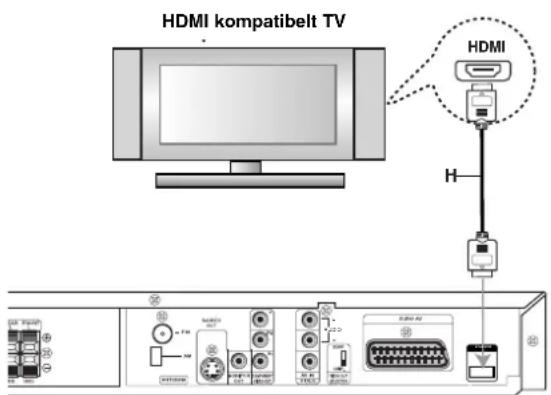
Hvis du har et HDMI TV eller skærm, så kan du tilslutte det til denne DVD/CD modtager ved brug af et HDMI-kabel.
- Tilslut HDMI OUT jack-stikket på DVD/CD modtageren til HDMI jack-stikket på et HDMI kompatibelt TV eller skærm (H).
- Indstil TV'ets kilde til HDMI (der henvises til TV'ets brugervejledning).
- I Stop-mode skal du vælge HDMI-mode ved at trykke på HDMI.Tryk gentagne gange på RESOL. for at vælge den opløsning, som du ønsker at ændre.
Bemærkninger:
- Pilen på kablets stikkontakt skal vende opad for at være korrekt ensrettet med kontakten på DVD/CD modtageren.
- Hvis HDMI-kablet ikke er tilsluttet, kan du ikke betjene knappen HDMI.
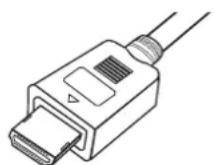
- Hvis der er støj eller linjer på skærmen, så skal du kontrollere HDMI-kablet.
- Det er ikke alle HDCP-kompatible DVI-enheder, der kan fungere sammen med denne DVD/CD modtager.
- Hvis TV'et ikke understøtter HDCP, så kommer der 'snestøj' på skærmen, eller billedet vibrerer måske.
Tip :
Når du bruger HDMI-forbindelsen, kan du ændre opløsningen (576p, 720p, 1080i) for HDMI-udgangen ved at trykke på knappen RESOL. på fjernbetjeningen.
Om HDMI
HDMI (High Definition Multimedia Interface) understøtter både video og audio på en enkel digitalforbindelse som en nem, fuldstændig digital udgang til et HDMI- eller DVI-udstyret TV. En tilslutning til et HDMI-TV kræver et HDMI-kabel, hvor imod en tilslutning til et DVI-udstyret TV kræver en HDMI til DVI adapter.
HDMI er i stand til at understøtte standard, avanceret eller højdefinitions video plus standard til multikanals surroundlyd-audio. HDMI-funktionerne inkluderer ukomprimeret digitalvideo, en båndbredde på op til 5 gigabytes pr. sekund, ét stik (i stedet for adskillige kabler og stik) og kommunikation mellem AV-kilden og AV-enhederne så som DTV'ere.
HDMI, HDMI logoet og High-Definition Multimedia Interface er varemærker eller registrerede varemærker fra HDMI licensing LLC.
Indstilling af opløsning
Du kan ændre opløsningen for COMPONENT VIDEO OUT ved at trykke på RESOLUTION (OPL∅SNING) på fjernbetjeningen. Tilgængelige indstillinger for opløsning er vist herunder.
| (UDGANG- Tilgængelig opløsning | ||
| STILSLUTNING) | PAL NTSC | |
| HDMI 1920 xVIDEO OUT 1280 (VIDEO UD) 720 | 1080i 1920 x 1080i0 x 720p 1280 x 720p x 576p 720 x 480p1440 x 576i 1440 x 480i | |
| COMPONENT 1920 x 1080i 1920 x 1080iVIDEO OUT 1280 x 720p 1280 x 720p(KOMPONENT 720 x 576p 720 x 480pVIDEO UD) | 720 x 576i | 720 x 480i |
| MONITOR OUT | 720 x 576i | 720 x 480i |
| S-VIDEO | 720 x 576i | 720 x 480i |
| SCART 720 x 576i - | ||
Bemærkninger:
- Du kan kun afspille ikke-kopibeskyttede diske på 720p og 1080i oplösning på komponent videoudgangen. Hvis disken er kopibeskyttet, så bliver det vist ved en 576p (PAL) 480p (NTSC) oplösning.
- 1080i, 720p, 576p og 480p arbejder ikke sammen med de analoge videoforbindelser (MONITOR OUT & S-VIDEO OUT).
- Komponenten (Y/Pb/Pr) vil give sort billede i RGB-mode.
- Hvis du ændrer opløsningen, ændres størrelsen på visnings-MENUEN (MP3/JPEG/DivX).
- Hvis dit TV ikke accepterer din indstilling for opløsning, så fremkommer der et unormalt billede på skærmen. Du skal læse TV'ets brugervejledning igennem og så indstille opløsningen til det, dit TV kan acceptere.
Forsigtig:
Hvis du ændrer opløsningen, när optageren er tilsluttet, ved brug af HDMI-konnektoren, kan det resultere i fejlfunktioner. For at løse problemet skal du slukke for optageren og så tænde for den igen.
AUDIO
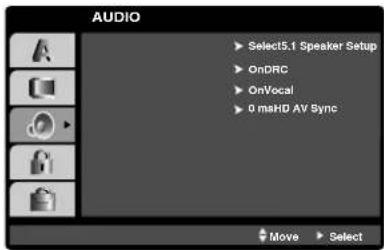
Hver DVD-disk har mange forskellige muligheder for lydudgang. Indstil afspillerens AUDIO (lyd) valgmuligheder, så de svarer til det lydanlæg, der anvendes.
Kontrol af dynamikområdet (DRC)
Med DVD*1 formatet kan du lytte til et programs lydspor i den mest akkurate og realistiske gengivelse muligt takket være digital lydteknologi. Det er dog muligt, at du ønsker at komprimere dynamikområdet imodtageren audio output (forskellen mellem de kraftigste og de svageste lyde). Du vil da kunne lytte til en film på lavere lydstyrke, uden at lydkvaliteten forringes. Indstil DRC på On for at opnå denne effekt. *1: Kun Dolby Digital
Vocal (karaokefunktion)
Indstil kun Vocal på On när en flerkanals-karaoke DVD afspilles. Karaokekanalerne på discen vil blive mixet til normal stereolyd.
HD AV Sync
Du kan justere forsinkelsestiden mellem et audiosignal som kontrast til et videosignal.
$$ 0 \rightarrow 1 0 \rightarrow 2 0 \rightarrow \dots \rightarrow 3 0 0 $$
5.1 Indstilling af højttalere
Indstil den indbyggede 5.1 kanal surround dekoder.
- Tryk på ENTER, og indstillingsmenuen for 5.1-højttalerne træder frem.
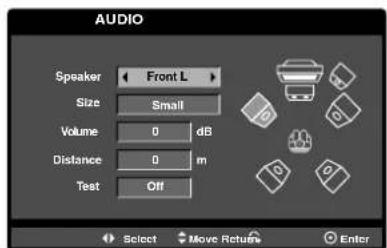
- Brug ◀ / ► for at vælge den ønskede højttaler.
- Juster valgmulighederne ved at bruge knapperne ▲/▼/◄/►.
- Tryk på ENTER for at bekræfte indtastningen. Hermed vendes der tilbage til den foregående menu.
Højttalervalg
Vælg den højttaler, du ønsker at justere. (Front speakers (left) (= forsidehøjttaler, venstre), Center speakers (=central højttaler), Front speakers (Right) (= forsidehøjttaler, højre), Rear speakers (Right) (= bagsidehøjttaler, højre), Rear speakers (left) (= bagsidehøjttaler, venstre) eller Subwoofer.
Bemærk:
Visse højttaler indstillinger er forbudt af Dolby Digital licensaftalen.
Størrelse
Da højttalerindstillingerne er faste, kan du ikke ændre indstillingerne.
Volume
Tryk på ◀/▶ for at justere den valgte højttalers udgangsniveau. (-5dB \~ 5dB)
Afstand
Hvis du har forbundet højttalere til DVD-afspilleren, vil det at indstille "Distance" (afstanden) fortælle højttalerne, hvor langt lyden skal bevæge sig til aflytningspunktet. Dette gør det muligt for lyden fra hver enkelt højttaler at nå lytteren på samme tid. Tryk på ◀ / ► for at justere "distance" for den valgte højttaler. (Du kan ikke justere de forreste/woofer højttalere)
Afprøvning
Tryk på ◀ / ► for at afprøve signalet fra hver højttaler. Juster lydstyrken, så den passer sammen med lydstyrken i de prøvesignaler, der ligger i systemets hukommelse.
Front Left (L) (Forside, venstre) → Center (Central) → Front Right (R) (Forside, højre) → Rear Right (R) (Bagside, højre) → Rear Left (L) (Bagside, venstre) → Subwoofer
For at se en JPEG-fil JPEG
Denne enhed kan afspille diske med JPEG filer. Læs bemærkningerne om JPEG optagelser til højre herfor, førend du afspiller JPEG optagelser.
- Indsæt en disk og luk bakken. JPEG-menuen vises på tv-skærmen.
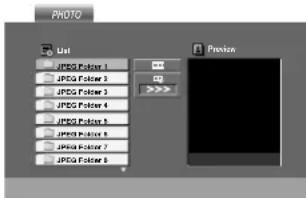
- Tryk på ▲ / ▼ for at vælge en mappe og tryk på ENTER.
En liste over filer i mappen vises. Hvis du befinder dig i fil-listen og ønsker at vende tilbage til mappelisten, så brug knapperne ▲ / ▼ på fjernbetjeningen for at markere og tryk på ENTER. - Hvis du ønsker at se en bestemt fil, så tryk på ▲ / ▼ for at markere en fil og tryk på ENTER eller PLAY.
Mens du ser en fil, kan du trykke på RETURN for at gå til den foregående menu (JPEG-menu).
Bemærk
Når du ser en JPEG fil, ændres opløsningen til 480p, hvis opløsningen er indstillet til 1080i. Du kan ændre opløsningen på 720p eller 480p.
Tips:
- Der er fire valgmuligheder for diashastighed
(Slow), >> (Normal), >>> (Fast) og II off..
Anvend ▲ /▼ /◄ /► til at fremhæve hastigheden.
Brug derefter ◀ / ▶ til at vælge den valgmulighed, du vil anvende, og tryk på ENTER. - Hvis du indstiller hastigheden til Off, er dias ikke aktiv.
Diasshow
Brug ▲ ▼ ◀ ▶ for at markere diasshow 📄 tryk derefter på ENTER.(Du kan ikke ændre opløsningen)
Stillbillede
- Tryk på PAUSE/STEP undervejs i diasshowet. Nu vil afspilleren gå i pausetilstand.
- For at vende tilbage til diasshowet trykkes på PLAY eller på PAUSE/STEP igen.
Gå til en anden fil
Tryk en gang på SKIP (I◀◀ eller ▶▶▶) mens du ser et billede, for at komme til næste eller forrige fil.
Dreje billedet
JPEG-disk-kompatibilitet med denne afspiller er begrænset på følgende måde:
- Afhængigt af størrelse og antal JPEG filer, kan det tage lang tid for DVD/CD modtagerens at læse diskens indhold. Hvis du ikke ser et billede på skærmen efter flere minutter, kan nogle af filerne være for store - reducer opløsning på JPEG filerne til mindre end 2760 x 2048 pixel og brænd en anden disk.
- Det totale antal af filer og mapper på disken bør være mindre end 999.
- Nogle disks vil være uanvendelige på afspilleren på grund af forskellige indspilningsformater eller diskens tilstand.
- Sørg for, at alle valgte filer har ".jpg"-filtypenavne, når de kopieres ind i cd-layout'et.
- Hvis filerne har ".jpe" eller ".jpeg"-filtypenavne, omdøbes de til ".jpg"-filer.
- Denne DVD/CD modtagerens er ikke i stand til at læse filnavne, der ikke indeholder ".jpg"-filtypenavnet. Heller ikke selvom filerne vises som JPEG-billedfiler i Windows Explorer.
Sleep-timers indstilling
DVD/CD modtagerens kan indstilles til automatisk at slukke på et fastsat tidspunkt.
-
Tryk på SLEEP for at indstille den ønskede sleep-tid.
I displayet ser man nu indikatoren SLEEP og sleep-tiden. -
Hver gang du trykker på knappen SLEEP, ændres indstillingerne som angivet nedenfor. SLEEP 180 → 150 → 120 → 90 → 80 → 70 → 60 → 50 → 40 → 30 → 20 → 10 → OFF
Bemærk
Du kan kontrollere den resterende tid, før DVD/CD modtagerens slukkes. Tryk på SLEEP. Den resterende tid ses i displayet.
Lysdæmper
Denne funktionen påvirker displayet og lysdioderne for volumen, när der er tændt for maskinen. Tryk flere ganger på DIMMER.
Lyd af
Tryk på MUTE for at fjerne lyden. Du kan slukke for lyden, f.eks. mens du besvarer en telefon-opringning. "MUTE"-indikatoren vil da blinke i displayet.
Kontakt for høretelefoner
Sæt et stik for stereohovedtelefon (3.5mm) i kontakt for høretelefoner. Højttalerne kobles automatisk ud, når du anvender hovedtelefoner (følger ikke med).
Valg af tilslutning
Du kan bruge VCR eller andre enheder, der er tilsluttet til AV IN, EURO AV stikkontakter. Vi henviser til brugervejledningen, der fulgte med enheden, vedrørende yderligere oplysninger om betjeningen.
Tryk gentagne gange på AUX fjernbetjeningen for at vælge den ønskede indgangskilde.
Hver gang, du trykker på denne knap, ændrer driftsmåden i følgende rækkefølge:
- AUX : for valg af det analoge signal fra AV2 AUDIO IN (L/R) & VIDEO IN forbindelsen.
● TV-AUDIO: for valg af TV audio signalet fra SCART.
Bemærk:
Input-kilden kan også vælges ved at trykke på knappen FUNC. på frontpanelet. Tryk på denne knap og hold den nede i ca. 3 sekunder, og tryk derefter gentagne gange for at vælge input-kilde.
XTS/XTS pro
Hver gang du trykker på XTS pro, så skifter indstillingen i følgende rækkefølge.
$$ \text { XTS ON } \rightarrow \text { NORMAL } \rightarrow \text { XTS - P ON... } $$
●○ XTS-P ON
Den unikke lydkvalitet fra LG Technology skaber den optimale lyd for dig, således at du kan få den perfekte afspilning af den originale lyd og føle den levende lydkilde.
●○ XTS ON
Når du afspiller en film med svag baslyd relativt til den generelle musik, så forstærker det følelsen af lyden fra wooferen, så det bliver en glæde for dig.
2 CH BYPASS mode skaber det stor visningseffekt, hvis du afspiller lydkilden via de bagerste højttalere sammen med de forreste højttalere.
Bemærk
XTS mode er midlertidigt utilgængelig, når du skifter fra 2.1 CH til 5.1 CH, og den bliver igen tilgængelig, når du skifter til 2.1 CH.
NORMAL
Tidstro 3D indstillet lydgengivelsesteknologi med stereokilder optimeret til stereohøjttalere. Lytterne vil muligvis opleve forbløffende virtuel sourround-effekter med deres egne multimedieafspillere.
- Multikanalslyd (virtuel surround)
Multikanalslyden får en 5.1 kan. enhed til at lyde som en 10.1 kan. enhed, og derfor giver denne funktion dig en følelse af, at du er omgivet af lyd, og du kan fornemme den enkelte lyd.
Lydmodus
Du kan opleve surround-lyd ved simpelthen at vælge et af de forhåndsprogrammerede lydfelter og benytte det til programmet, du vil lytte til.(kun 2 kan. lyd)
BYPASS → ON STAGE → STUDIO → CLUB → HALL → THEATER 1 → CHURCH → PL II MOVIE → PL II MUSIC → PL II MTRX → BYPASS...
Bemærk
Oprindelig lyd-mode er BYPASS.
- HDMI forbindelse
- Bemærkninger:
- Tip :
- Om HDMI
- Indstilling af opløsning
- Forsigtig:
- AUDIO
- Kontrol af dynamikområdet (DRC)
- Vocal (karaokefunktion)
- HD AV Sync
- Indstilling af højttalere
- Højttalervalg
- Bemærk:
- Størrelse
- Volume
- Afstand
- Afprøvning
- For at se en JPEG-fil JPEG
- Bemærk
- Tips:
- Diasshow
- Stillbillede
- Gå til en anden fil
- Dreje billedet
- JPEG-disk-kompatibilitet med denne afspiller er begrænset på følgende måde:
- Sleep-timers indstilling
- Lysdæmper
- Lyd af
- Kontakt for høretelefoner
- Valg af tilslutning
- Tryk gentagne gange på AUX fjernbetjeningen for at vælge den ønskede indgangskilde.
- XTS/XTS pro
- Lydmodus
Mærke : LG
Model : LH-T7634IB
Kategori : Hjemmebiograf