
55LM670T - Fjernsyn LG - Gratis brugsanvisning og manual
Find enhedens vejledning gratis 55LM670T LG i PDF-format.


Brugerspørgsmål om 55LM670T LG
0 spørgsmål om dette apparat. Besvar dem du kender, eller stil dit eget.
Stil et nyt spørgsmål om dette apparat
Download vejledningen til din Fjernsyn i PDF-format gratis! Find din vejledning 55LM670T - LG og tag din elektroniske enhed tilbage i hånden. På denne side er alle dokumenter nødvendige for brugen af din enhed offentliggjort. 55LM670T af mærket LG.
BRUGSANVISNING 55LM670T LG
Dette er en 「Brugervejledning」, der er installeret på TV'et.
Indholdet i denne vejledning kan ændres uden forudgående varsel for at forbedre kvaliteten.

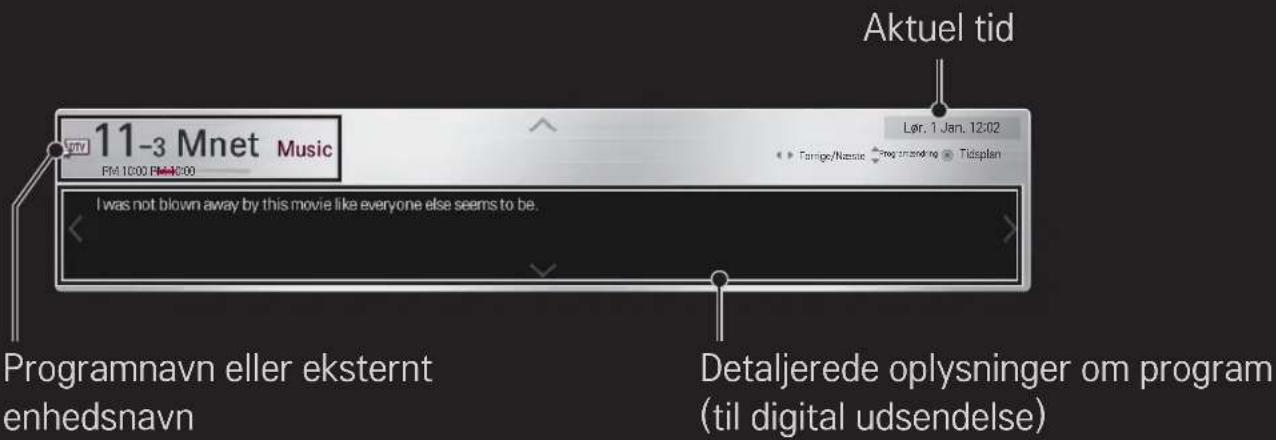
Sådan får du vist programoplysninger
HJUL(OK) → Info.
Viser oplysninger om det aktuelle program og/eller aktuel tid osv.

Det viste billede kan variere fra billedet på dit TV.
Sådan indstiller du foretrukne programmer
HOME → Indstillinger → OPSÄETNING → Programredigering
1 Flyt til det ønskede program, og tryk på tasten HJUL(OK). Programmet er valgt.
2 Tryk på Angiv som favorit.
3 Vælg det ønskede Foretrukken Pr. Gruppe.
4 Vælg OK. Foretrukket er indstillet.
Sådan anvender du Foretrukket
HOME → Pr. liste
Programlisten vises. Vælger det ønskede forudindstillede foretrukne program fra Favorit Liste A til D.
HOME → Programvejledning
[Kun digital tilstand]
Indhenter oplysninger om programmer og sendetidspunkter. Indhenter programoplysninger og planlægger visning/optagelse.
Tryk på knappen Hjul (OK) efter at have skiftet til et program efter dit eget valg for vise eller optage.
Ændrer eller sletter efter at have vist tidsplanen for visning.
Foretager en reservation i tidsplanen ved at vælge dato/tid/program. Foretager en gentagen reservation i tidsplanen.
Automatisk angivelse af programmer
HOME → Indstillinger → OPSÄETNING → Auto-indstilling
Indstiller automatisk programmerne.
1 Vælg land, hvor TV'et bruges. Programindstillingerne ændres afhængigt af det land, du vælger.
2 Start Auto-indstilling.
3 Vælg den ønskede indgangskilde.
4 Indstil Auto-indstilling ved at følge vejledningen på skærmen.
Hvis Indgangskilden ikke er tilsluttet korrekt, virker programregistreringen muligvis ikke.
Auto-indstilling finder kun programmer, der sender for øjeblikket.
Hvis Lås system er tændt, vises et pop-up-vindue, som beder om et password.
□ Indstilling for kabel-DTV
Søgning efter programmer vha, indstillingen FULL kan tage lang tid.
Følgende værdier er nødvendige for at kunne søge hurtigt og korrekt i alle tilgængelige programmer. De værdier, der oftest benyttes, er angivet som "standardværdier".
| Frekvens Indtast en brugerdefineret frekvens. | |
| Symbolhastighed | Den hastighed, hvormed en enhed som f.eks. et modem sender symboler til en kanal. |
| Modulering Overførsel af lyd- eller videosignaler til bærebølgen. | |
| Netværks-ID Unikt ID tildelt den enkelte bruger. | |
| Startfrekvens Indtast et brugerdefineret startfrekvensinterval. | |
| Slutfrekvens Indtast et brugerdefineret slutfrekvensinterval. | |
ndstilling for kabel-DTV
HOME → Indstillinger → OPSÄETNING → Indstilling for kabel-DTV
[kun i kabeltilstand]
| Tjenesteudbyder | Angiv Tjenesteudbyder.Når du skifter Tjenesteudbyder, slettes eksisterende gemte programmer, og Auto-indstilling køres. |
| Autoopdatering af kanaler | • Til: Du kan opdatere oplysninger for alle programmer, der kan opdateres, herunder programmer du i øjeblikket ser.• Fra: Du kun opdatere oplysninger fra det program, du ser i øjeblikket. |
Det område, som en bruger kan vælge i menuen Tjenesteudbyder, varierer afhængigt af antallet af tjenesteudbydere, der understøttes af hvert enkelt land.
Hvis antallet af understøttede tjenesteudbydere for hvert land er 1, bliver den tilsvarende funktion inaktiv.
Du kan ikke vælge Indstilling for kabel-DTV, når tjenesteudbyderen er angivet til "Ziggo".
Brug af Manuel indstilling
HOME → Indstillinger → OPSÄETNING → Manuel indstilling
Redigering af programmer
HOME → Indstillinger → OPSÄETNING → Programredigering
Redigerer de gemte programmer.
HJUL(OK) → (Skærmfjernbetjening)
(eller tryk på tasten TEXT).
[afhængigt af landet]
Tekst-tv er en gratis tjeneste, der leveres af den tv-station, der tilbyder tekstbaserede oplysninger om tv-programmer, nyheder og vejr.
Tekst-tv-dekoderen i dette tv kan vise systemerne SIMPEL, TOP og HURTIGTEKST.
Farveknap For at vælge den næste eller forrige side.
Taltast Angiver det sidetal, der skal flyttes til.

For at vælge den næste eller forrige side.
Specialfunktioner i tekst-tv
HJUL(OK) → (Skærmfjernbetjening)
Vælg menuen Valg af tekst.
| Ei | Indeks Vælg de enkelte indekssider. | |
| Eo | Time | Ved visning af et tv-program skal du vælge denne menu for at få vist tidspunktet i skærmens øverste højre hjørne. |
| Ex | Hold | Standser de sideskift, der foretages automatisk, hvis en tekst-tv-side består af 2 eller flere underliggende sider. |
| E? Afslør | Vælg denne menu for at få vist skjulte oplysninger som f.eks. løsninger på gåder eller puslespil. |
| EX Opdatering | Viser en tv-kanal, mens der ventes på en ny tekst-tv-side. |
| Sprog | [Kun digital tilstand]Indstiller sprog for tekst-tv. |
HJUL(OK) → (Skærmfjernbetjening)
(eller tryk på tasten TEXT).
[Kun i Storbritannien/Irland]
TV'et giver dig adgang til digitalt tekst-TV, som giver meget bedre tekst, grafik osv. end ældre analogt tekst-TV. Det digitale tekst-TV giver adgang til særlige og specifikke tjenester, som udsender digitalt tekst-TV.
□ Tekst-tv i digital tjeneste
1 Tryk på taltasten eller tasten P for at vælge en bestemt tjeneste, som udsender digitalt tekst-tv.
2 Følg indikationerne på digitalt tekst-tv, og gå til næste trin ved at trykke på tasten HJUL(OK), TEXT, Navigation, Rød, Grøn, Gul, Blå eller TALTASTERNE m.v.
3 Tryk på taltasten eller tasten P for at bruge en anden digital tekst-tv-tjeneste.
□ Tekst-tv i digital tjeneste
1 Tryk på taltasten eller tasten P for at vælge en bestemt tjeneste, som udsender digitalt tekst-tv.
2 Tryk på tasten TEXT eller de farvede knapper for at aktivere tekst-tv.
3 Følg indikationerne på digitalt tekst-tv, og gå til næste trin ved at trykke på tasten HJUL(OK), Navigation, Rød, Grøn, Gul, Blå eller TALTASTERNE m.v.
4 Tryk på tasten TEXT eller farveknappen for at deaktivere digitalt tekst-tv og gå tilbage til tv-kigningen.
Sådan indstilles Start MHP automatisk
HOME → Indstillinger → ALTERNATIV → Start MHP automatisk
[Afhængigt af modellen] [Kun i Italien]
Denne funktion er automatisk startfunktion for MHP, italiensk datatransmission. Bruges på kanaler med MHP–signal. Funktionen for datatransmission kan blive forstyrret afhængigt af signalet fra sendestationen.
□ Hvad er HbbTV?
[Afhængigt af modellen] [Afhængigt af landet]
HbbTV eller Hybrid Broadcast Broadband TV erstatter eksisterende analoge teksttv-tjenester med en ny generation, webbaseret interaktiv udsendelsestjeneste. I lighed med digital tekst og EPG kan HbbTV anvendes til en række tjenester ud over det sædvanlige udsendelsesindhold.
Funktionerne i og kvaliteten af HbbTV-tjenesten kan variere afhængigt af TV-udbyderen.
Denne funktion er muligvis ikke tilgængelig i nogle lande.
I Frankrig er HbbTV-tjenesten tilgængelig via jordbaseret udsendelse.
I Tyskland er den tilgængelig via jordbaseret og kabelbaseret udsendelse samt via satellit.
Hvis du vil have flere oplysninger om HbbTV, skal du gå til www.hbbtv.org.
Sådan bruges HbbTV
HOME → Indstillinger → ALTERNATIV → HbbTV
Indstiller HbbTV til On (Til). Nyd en række forskelligt indhold fra HbbTV-tjenesten.
Tjenesten kan være begrænset, når enheden ikke er tilsluttet netværket.
Hvis HbbTV er indstillet til Tænd, virker funktionen mønsterbevægelse på Magic-fjernbetjeningen ikke.
Hvis HbbTV er indstillet til Tænd, fungerer funktionen PenTouch ikke. (Kun PenTouch TV.)
HOME → Indstillinger → VALGMULIGHED → Datatjeneste
[Afhængigt af landet]
Med denne funktion kan brugere vælge mellem MHEG (Digitalt tekst-tv) og Tekst-tv, hvis de begge er tilgængelige.
Hvis kun en indstilling er tilgængelig, er enten MHEG eller Tekst-tv aktiveret, uanset hvilken indstilling du har valgt.
HOME → Indstillinger → OPSÄETNING → CI-oplysninger
• Med denne funktion kan du se en række krypterede tjenester (betalingstjenester).
• Hvis du fjerner CI-modulet, kan du ikke se betalingstjenester.
- Cl-funktioner (Common Interface) kan muligvis ikke anvendes, afhængigt af transmissionsforholdene i landet.
• Når modulet er sat i Cl-stikket, kan du få adgang til modulmenuen.
• Hvis du vil købe et modul og smart card, skal du kontakte forhandleren.
- Når tv'et tændes, efter der er isat et Cl-modul, høres der muligvis ingen lyd. Lydudgangen kan være inkompatibel med Cl-modulet og det anvendte smart card.
- Når du bruger et CAM (Conditional Access Module), skal du sikre dig, at det fuldt ud opfylder alle krav til enten DVB–CI eller CI plus.
- En unormal proces af CAM (Conditional Access Module) kan give et dårligt billede.
HOME → Indstillinger → BILLEDE → Billedformat
Vælger billedformatet.
| 16:9 Justerer billedets størrelse, så det passer til skærmens bredde. | |
| Kun scanning | Viser videobilleder i original størrelse uden at fjerne dele ved billedets kant.➤ I tilstanden DTV/HDMI/Component (over 720p) er Kun scanning tilgængelig. |
| Oprindelig str.Fuld bredde | Når tv'et modtager bredformatsignal, skifter det automatisk til det udsendte billedformat.Når tv'et modtager bredformatsignalet, vil du kunne justere billedet vandret eller lodret i lineært målforhold, så det fylder hele skærmen.Video i 4:3 og 14:9 understøttes i fuld skærm, uden at billedet bliver forvrænget, via DTV-inputtet.⇨ I tilstanden Analog/DTV/AV/Scart er Fuld bredde tilgængelig. |
| 4:3 Ændrer billeders størrelse til den tidligere standard 4:3. | |
| 14:9 | Du kan få vist et billedformat på 14:9 eller et almindeligt tv-program i 14:9. 14:9 skærmbilledet vises på samme måde som i 4:3, men det er udvidet foroven og forneden. |
| Zoom | Tilpasser billedets størrelse til skærmens bredde. Toppen og bunden af billede kan blive skåret af. |
| Biografzoom | Vælg Biografzoom, når du vil forstørre billedet og bevare proportionerne. |
Under visning af en ekstern enhed kan der forekomme indbrænding af billede hvis følgende omstændigheder er til stede:
- en video med stationære undertekster (såsom et netværksnavn)
- 4:3-billedformat i længere tid ad gangen
Vær forsigtig, når du vælger disse funktioner.
De tilgængelige billedstørrelser kan variere afhængigt af indgangssignalet.
Billedformaterne for HDMI-/RGB-PC-indgangene er kun tilgængelige i 4:3 og 16:9.
Sådan justerer du billedet i PC-indgangstilstand
HOME → Indstillinger → BILLEDE → Skærm
Justerer billedet i RGB-PC-tilstand.
| Opløsning | Indstiller den ønskede opløsning.➤ Der kan kun vælges opløsning, når PC-opløsningen er indstillet til 1.024 x 768, 1.280 x 768 eller 1.360 x 768. |
| Automatisk konfiguration | Optimerer billedet. |
| Position/størrelse/phase | Hvis skærmens størrelse eller placering er forvrænget, kan brugeren direkte justere skærmens størrelse og position. |
| Nulstil | Nulstiller alle ændringer for billedændringer i PC-indgangstilstand. |
Sådan indstiller du PC-opløsning
1 Højreklik på skrivebordet på din PC, og vælg 「Egenskaber」.
2 Klik på 「Indstillinger」, og se de understøttede formater for at indstille opløsningen.
3 Vælg 「Avanceret → Skærm → Skærmindstillinger」 på vinduet med indstillinger. Se de understøttede formater for at vælge den optimale lodrette frekvens.
I PC-tilstand leverer opløsningen 1.920x1.080 den optimale billedkvalitet.
Opløsningens indstillinger afgiver afhængigt af PC-typen.
Indstiller det bedste billede/den bedste lyd, som er optimeret til diverse AV-tilstande.
Fra Opererer med den værdi, der er angivet i menuen Billede/lyd.
Biograf/ IHX Biograf
THX [Afhængigt af modellen]
THX (Thomlinson Holman's Experiment) er en standard for lyd- og videocertificering, der er fastlagt af George Lucas og Thomlinson. En THX-certificeret skærm garanterer skærmkvalitet, der overstiger standardspecifikationen for skærme i både hardware og software.
☐ Sådan justeres billeder med Guiden Billede
HOME → Indstillinger → BILLEDE → Guiden Billede II
Brug fjernbetjeningen, og følg instruktionerne i guiden Billede for at kalibrere og justere den optimale billedkvalitet uden kostbare mønsterenheder eller hjælp fra en specialist.
Følg instruktionerne på skærmen for at opnå optimal billedkvalitet.
Sådan vælges billedtilstand
HOME → Indstillinger → BILLEDE → Billedtilstand
Vælger den billedtilstand, der er optimeret til visningsmiljøet eller programmet.
| Intelligent sensor | Registrerer omgivelsernes belysning og justerer automatisk tv'ets lysstyrkeniveau for at reducere strømforbruget. Justerer automatisk lysstyrke, skarphed, farve eller farvetone til optimal billedkvalitet. |
| Levende | ∅ger kontrast, lysstyrke og skarphed ved visning af levende billeder. |
| Standard | Viser billeder i standardniveauer for kontrast, lysstyrke og skarphed. |
| Biograf/ IHX Biograf spil | Viser billeder, der er blevet optimeret til film eller spil.[IHX Biograf : Afhængigt af modellen] |

Ekspert
Menu til justering af billedkvalitet, som lader eksperter og Menu til justering af billedkvalitet, som lader eksperter nyde den bedste tv-visning. nyde den bedste tv-visning. Denne menu er ISF-certificeret og henvender sig til eksperter i finjustering af billeder. (ISF-logoet må kun fremgå af ISF-certificerede tv-enheder.)
De tilgængelige billedtilstande afgiver afhængigt af inputsignalet.

isf® Ekspert-tilstanden henvender sig til eksperter i justering af billeder og gør det muligt at kontrollere og finjustere et bestemt billede. Ved normale billeder e effekten muligvis ikke voldsomt mærkbar
☐ Sådan vælger du tilstanden til finjustering af et billede
HOME → Indstillinger → BILLEDE → Billedtilstand → Baggrundslys/Kontrast/Lysstyrke/Skarphed/Farve/Farvetone/Farvetmp.
Vælg først den ønskede billedtilstand.
| Baggrundslys | Justerer displayets lysstyrke ved at ændre LCD-panelets lysstyrke. |
| Kontrast Justerer forskellen mellem skærmens lyse og mørke områder. | |
| Lysstyrke Indstiller den overordnede lysstyrke for skærmen. | |
| Skarphed Justerer skarpheden af overgangene mellem lyst og mørkt. | |
| Farve | Justerer farverne på skærmen, så de bliver mørkere eller lysere. |
Farvetone Justerer farvebalancen for rød/grøn.
Farvetmp. Justerer den overordnede farvetemperatur til varm eller kold.
- Afhængigt af inputsignalet eller de øvrige billedindstillinger kan omfanget af elementer til detaljeret justering afvige.
☐ Sådan indstilles avanceret kontrol
HOME → Indstillinger → BILLEDE → Billedtilstand → Avanceret betjening/ Ekspertbetjening
Kalibrerer skærmen til hver billedtilstand eller justerer billedets indstillinger til en særlig skærm
Vælg først den ønskede billedtilstand.
| Dynamisk kontrast | Justerer kontrasten til det optimale niveau i forhold til billedets lysstyrke. |
| Dynamisk farve Justerer farverne, så de ser mere naturlige ud. | |
| Klar hvid | Forøger hvide nuancer på skærmen, således at billedet bliver klarere og skarpere. |
| Foretrukken farve | Temafarve : Temafarvespektret kan indstilles separat for at implementere den temafarve, som brugeren har defineret. |
| Græsfarve : Det naturlige farvespektrum (enge, bakker m.v.) kan indstilles separat. | |
| Himmelfarve : Himmelfarve indstilles separat. | |
| Superopløsning | Leverer et krystalklart billede ved at forbedre detaljerne i områder, hvor billedet er sløret eller uklart. |
| GAMMA | Indstiller overgangskurven i overensstemmelse med billedsignaloutputtet afhængigt af inputsignalet. |
| Farveområde Vælger | det farveområde, der kan udtrykkes. |
| Kantforbedring | Viser videoens kanter klarere og tydeligere, samtidig med at det ser naturligt ud. |
| xvYCC [Afhængigt af modellen] Udtrykker mere fyldige farver. | |
| Farvefilter | Filtrerer et bestemt farvespektrum i RGB-farve med henblik på at finjustere farvemætningen og farvetonen nøjagtigt. |
| Ekspertmønster Mønstre, der anvendes til ekspertjustering. | |
| Hvidbalance | Justerer skærmens overordnede tone efter behov.I Eksperttilstand kan der foretages detaljeret finjustering via Metode / Mønster m.v. |
| Farvehåndteringssystem | Dette er en funktion, der anvendes af ekspertter, når de justerer farve ved brug af et testmønster bestående af seks farver (rød/grøn/blå/cyan/magenta/gul) uden at påvirke andre farveområder. Ved normale billeder vil justeringerne muligvis ikke resultere i mærkbare farveændringer. |
- Afhængigt af inputsignalet eller de øvrige billedindstillinger kan omfanget af elementer til detaljeret justering afvige.
☐ Sådan angiver du yderligere billedindstillinger
HOME → Indstillinger → BILLEDE → Billedtilstand → Billedindstilling
Justerer detaljerede indstillinger for billeder.
| Støjreduktion Reducerer skærmstøjen i videoen. | |
| MPEGStøjreducering | Reducerer den støj, der forårsages af komprimering af digital video. |
| Sortniveau | Justerer skærmens lysstyrke eller mørkhed til at passe til billedinputtets sorte niveau ved brug skærmens mørkhedsgrad (sortniveau). |
| Real Cinema Optimerer skærmen til filmvisning. | |
| ∅jenbeskyttelse/Motion Eye Care | Justerer skærmens lysstyrke for at forebygge genskin.[Motion Eye Care : Afhængigt af modellen] |
Sådan nulstilles Billedtilstand
HOME → Indstillinger → BILLEDE → Billedtilstand → Nulstil billede
Nulstiller værdier, som brugeren har tilpasset.
Hver billedtilstand nulstilles. Vælg den billedtilstand, du vil nulstille.
HOME Indstillinger BILLEDE Biograftilstand Billedvalg TruMotion
Korrigerer billeder for at vise mere ensartede sekvenser med bevægelse.
Jævn De-Judder værdi indstillet til 3.
Ryd De-Judder værdi indstillet til 7.
Bruger
De-Judder kan indstilles manuelt.
- De-Judder : Denne funktion justerer rystelser på skærmen.
Hvis videosignalet er 60 Hz, fungerer TruMotion muligvis ikke.
HOME → Indstillinger → BILLEDE → Biograftilstand → Billedvalg → Lokal nedton. LED
| Fra Slår | Lokal nedton. LED fra. |
| Lav | Giver naturlige sorte toner. Anvender denne indstilling til visning af film. |
| Medium | Gør mørkere toner lavere sammenlignet med Lav. Anvender denne indstilling til almindelig tv-visning. |
| Høj | Gør sorte toner dybere og giver klarere billede end Mellem. Perfekt til visning i lyse omgivelser. |
Indstilling af Lokal nedton. LED til Mellem/Høj reducerer strømforbruget.
☐ Sådan bruges Lydindstilling
HOME → Indstillinger → LYD → Lydindstilling
Optimerer tv'ets lyd til den valgte lydindstilling.
| Standard Velegnet til alle typer video | |
| Musik/Biograf/Sport/Spil | Indstiller lyd optimeret til en bestemt genre. |
| Levende | Leverer tydelige stemmer med fyldig bas og klare, høje lyde. |
| Brugerindstilling | Justerer lydstyrken til det ønskede niveau ved brug af Bruger-EQ. |
Sådan finjusterer du lydstyrken
HOME → Indstillinger → LYD → Bruger-EQ
Indstillinger Lydindstilling til Brugerindstilling først.
| 100 Hz/300 Hz/1 kHz/3 kHz/10 kHz | Indstiller EQ via manuel justering af lydfrekvensbånd. |
| Nulstil | Nulstillinger den equalizerværdi, der er blevet ændret af brugeren. |
Sådan indstiller du lydstyrketilstand
HOME → Indstillinger → Lyd → Lydstyrketilstand
Indstiller forskellige tilstande for kontrol af lydstyrken.
| Auto. lydstyrke | Indstil Auto. lydstyrke til Tænd. Forskellig udgangslydstyrke fra program til program. De justeres derefter automatisk til komfortabel TV-brug, når du klikker gennem forskellige programmer. |
| Lydstyrke | Brug af en enkelt lydstyrke kan resultere i lyd, der ikke kan høres, eller som er for høj, afhængigt af omgivelserne. Justerer lydstyrkeniveauerne afhængigt af tidspunktet på dagen (dag/nat). |
Sådan bruger du Sound Optimizer-funktionen
HOME → Indstillinger → Lyd → Sound Optimizer
Giver mulighed for den bedst mulige lyd i en brugertilpasset TV-installation.
Normal Generel lydindstilling.
Vægophængningstype ∅ptimerer lyden til et vægmonteret TV.
Standertype Optimerer Iyden til et TV af standertypen.
☐ Sådan bruger du Virtuel surround-lyd
HOME → Indstillinger → Lyd → Virtuel surround
LG's egenudviklede lydbehandlingsteknologi giver lyd, der minder om 5.1-kanals surroundlyd fra to højttalere.
Hvis Klar stemme Il er indstillet til Tænd, vælges Virtuel surround ikke.
Sådan bruger du Klar stemme II-funktionen
HOME → Indstillinger → Lyd → Klar stemme II
Øger stemmeklarhed.
☐ Sådan synkroniserer du lyd og video
HOME → Indstillinger → Lyd → AV-synkronisering
Synkroniserer video og lyd direkte, når de ikke passer sammen.
Hvis du indstiller Av-synkronisering til Tænd, kan du justere lydudgangen (Tv-højttalere eller SPDIF) til billedet på skærmen.
| TV-højttalere | Justerer synkroniseringen af lyd fra TV'ets interne højttalere. Knappen "-" knappen gør lyden hurtigere, og knappen "+" gør den langsommere end standardværdien. |
| SPDIF | (Sony Philips Digital Interface) Justerer synkroniseringen af lyd fra højttalerne, som er tilsluttet til digital audiostik. Knappen "-" knappen gør lyden hurtigere, og knappen "+" gør den langsommere end standardværdien. |
Bypass
Udsender sendesignaler eller lyden fra en ekstern enhed uden lydforsinkelse. Der kan blive udsendt lyd før video, da det tager tid at behandle videoindgang til TV'et.
☐ Sådan bruger du ARC-mode
HOME → Indstillinger → Lyd → Lydindstilling → ARC-mode
Eksterne lydenheder kan tilsluttes via high-speed HDMI®-kabel uden et ekstra optisk lydkabel til SPDIF-udgang. Det interfacer med SIMPLINK.
Til en ekstern enhed, der understøtter ARC (Audio Return Channel), slut den til HDMI(ARC)-porten.
| Fra | Selv når den tilsluttede ARC-understøttede eksterne lydenhed er tændt, behandles lyden ikke automatisk via den eksterne lydenheds højttalere. |
| Tænd | Hvis den ARC-understøttede eksterne lydenhed er tændt, behandles lydudgangen automatisk via den eksterne lydenheds højttalere. Vedrørende SIMPLINK, Se「Generelt → Sådan styres eksterne enheder」. |
Tilslut til ARC-eksklusiv terminal ved tilslutning til eksterne enheder.
Brug high-speed HDMI®-kabel ved tilslutning til eksterne enheder.
Brug af en tredjeparts-enhed med en ARC-funktion kan forårsage funktionsfejl.
Sådan justerer du lydbalancen
HOME → Indstillinger → Lyd → Lydindstilling → Balance
Justerer Iydbalancen mellem venstre og højre side.
Sådan bruger du TV'ets højttalere
HOME → Indstillinger → Lyd → Lydindstilling → TV-højttalere
Når du lytter via højttalere på eksterne lydenheder, som er tilsluttet TV'et, såsom hjemmebioudstyr, kan TV-højttaleren slukkes. Hvis en hjemmebioenhed er sluttet til SIMPLINK, vil indstilling af TV-højttalere til Fra automatisk slå hjemmebioudstyret til.
| Fra | TV-højttalerne afspiller ikke lyd.Afspiller TV-lyden gennem højttalere på ekstern lydenhed tilsluttet til TV'et. ➕ Justerer lydstyrken via knappen på den eksterne enhed. |
| Tænd | Afspiller TV-lyden via TV'ets egne højttalere. |
☐ Sådan bruger du digital lydudgang
HOME → Indstillinger → Lyd → Lydindstilling → Digital lydudgang
Indstiller digital lydudgang.
| Enhed Lydindgang Digital lydudgang | |
| Auto | MPEG PCM |
| Dolby Digital Dolby Digital | |
| Dolby Digital Plus Dolby Digital | |
| HE-AAC Dolby Digital | |
| PCM Alle PCM | |
□ DTV-lydindstilling
HOME → Indstillinger → Lyd → DTV-lydindstilling
[Afhængigt af modellen]
Hvis der eksisterer forskellige lydtyper i et indgangssignal, lader denne funktion dig vælge den ønskede lydtype.
Ved indstillingen AUTO er sögerækkefølgen HE-AAC → Dolby Digital+ → Dolby Digital → MPEG, og udgangssignalet dannes i det første lydformat, der bliver fundet.
I Italien (og ikke andre lande) er rækkefølgen HE-AAC → Dolby Digital+ → MPEG → Dolby Digital.
I New Zealand (og ikke andre lande) er rækkefølgen Dolby Digital+ → Dolby Digital → HE-AAC → MPEG.
Hvis det valgte lydformat ikke er understøttet, bruges et andet lydformat muligvis til udgangen.
Sådan vælger du en ekstern indgang
HOME → Medieliste
Vælger ekstern indgang.
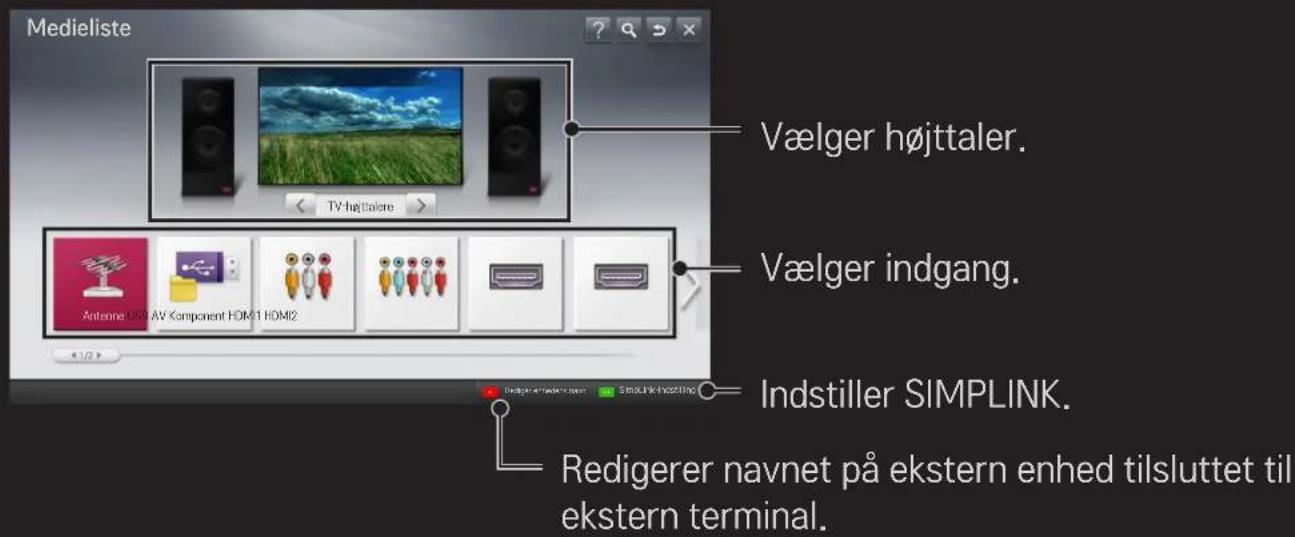
Sådan bruges SIMPLINK
Med SIMPLINK kan du bekvemt kontrollere og styre forskellige multimedieenheder kun med tv'ets fjernbetjening via SIMPLINK-menuen.
1 Forbinder tv'ets HDMI IN-terminal med SIMPLINK-enhedens HDMI-udgang ved hjælp af et HDMI-kabel. Ved hjemmebioenheder med SIMPLINK-funktion skal du tilslutte HDMI-terminalerne som ovenfor og bruge et optisk kabel til at tilslutte den optiske digitale lydudgang fra TV'et til Optical Digital Audio på SIMPLINK-enheden.
2 Vælg HOME → SIMPLINK. SIMPLINK menuvinduet vises.
3 Vælg Indstil SIMPLINK i SIMPLINK menuvinduet. SIMPLINK opsætningsvinduet vises.
4 Indstil SIMPLINK til Til i SIMPLINK-opsætningsvinduet.
5 Lukker SIMPLINK-opsætningsvinduet.
6 Vælg enheden, der skal kontrolleres fra HOME → SIMPLINK.
Denne funktion virker kun på enheder med SIMPLINK logoet SIMPLINK
Kontroller, at den eksterne enhed har et SIMPLINK-logo.
For at bruge SIMPLINK-funktionen skal du bruge et hurtigt HDM ^® kabel (med funktionen CEC, eller Consumer Electronics Control, tilføjet). Hurtige HDMI ^® -kabler har ben nr. 13 forbundet til informationsudveksling mellem enheder.
Tænd for, eller vælg mediet for en enhed med hjemmebiofunktioner for at se højttaleren skifte til HT-højttaler.
Tilslut med et optisk kabel (sælges separat) for at bruge HT-højttaleren.
Skift til ekstern indgang for udstyr, der fungerer med SIMPLINK, til at stoppe.
Brug af en tredjeparts-enhed med HDMI-CEC-funktioner kan forårsage funktionsfejl.
☐ Forklaring af SIMPLINK-funktioner
| Direkte afspilning | Afspiller straks multimedieenheden på TV'et. |
| Vælg multimedieenhed | Vælger straks den ønskede enhed via SIMPLINK-menuen for at styre den fra TV-skærmen. |
| Diskafspilning | Styrer multimedieenheden med TV'ets fjernbetjening. |
| Sluk for alle enheder | Hvis Energibesparelse er indstillet til Til i SIMPLINK-indstillingerne, og TV'et slukkes, vil alle SIMPLINK-tilsluttede enheder blive slukket. |
| Synk. strøm til | Hvis Energibesparelse er indstillet på Til i SIMPLINK-indstillingerne, tændes TV'et, når en SIMPLINK-enhed tændes. |
| Højttaler | Vælger højttaler enten på hjemmebioenheden eller TV'et. |
HOME → Indstillinger → BILLEDE → Energibesparelse
| Auto | Tv-sensoren registrerer det omgivende lys og justerer automatisk skærmens lysstyrke.Min. luminans : Vælg minimum lysstyrke til skærme ved lavt omgivende lys.Telemålestyrke : Vælg tv'ets interval af lysstyrke i visningsmiljøet. |
| Fra Slår energibesparelsestilstanden fra. | |
| Minimum / Medium / Maksimum | Anvender den forudindstillede energibesparelsestilstand. |
| Afbrydelse af videolyd | Skærmen slukkes, og der afspilles kun lyd.Tryk på en vilkårlig knap på fjernbetjeningen for at tænde skærmen igen. |
☐ Sådan anvender du Timer sluk
HOME → Indstillinger → TIME → Timer sluk
Slukker for tv'et efter et bestemt antal minutter.
Hvis du vil annullere Timer sluk, skal du vælge Fra.
Sådan indstiller du den aktuelle tid
HOME → Indstillinger → TIME → Ur
Kontrollerer eller ændrer tiden, mens der ses tv.
| Auto | Synkroniserer tv'ets ur til de digitale tidsoplysninger, der udsendes af tv- stationen. |
| Manuel | Indstiller klokkeslættet og datoen manuelt, hvis den automatiske opsætning ikke svarer til den aktuelle tid. |
Sådan indstiller du tv'et til at slukke og tænde automatisk
Hvis du vil bruge TV til/TV fra tid, skal du angive den aktuelle tid korrekt.
Selv när funktionen TV til er aktiveret, slukker tv'et automatisk efter 120 minutter, hvis der ikke trykkes på nogen taster inden for den tid.
☐ Sådan indstiller du Automatisk standby
HOME → Indstillinger → TIME → Automatisk standby
[Afhængigt af modellen]
Hvis ikke du trykker på nogen taster på tv'et eller fjernbetjeningen i en vis periode, skifter tv'et automatisk til standbytilstand.
Denne funktion virker ikke på tilstanden Store Butiksdemo eller under softwareopdatering.
Sådan indstilles adgangskoden
HOME → Indstillinger → LÅS → Indstil adg.kode
Indstiller eller ændrer tv'ets adgangskode.
Adgangskoden er til at starte med indstillet til 「0000」.
Når Frankrig er valgt som land, er adgangskoden ikke 「0000」, men 「1234」.
Når Frankrig er valgt som land, kan adgangskoden ikke indstilles til 「0000」.
Tillader kun bestemte programmer ved at blokere kanaler eller eksterne indgange.
Vælg Lås system til Til.
Blokér program
Blokerer programmer med indhold, der er uegnet for børn. Programmerne kan vælges, men skærmen er tom, og lyden er fjernet.
Hvis du vil se et låst program, skal du indtaste adgangskoden.
| Børnetilladelse | Denne funktion afhænger af oplysningerne fra sendestationen. Af samme årsag fungerer funktionen ikke korrekt, hvis signalet indeholder ukorrekte oplysninger.Denne funktion gør det muligt at spærre bestemte programkategorier for at forhindre, at børn kommer til at se tv-programmer med voksenindhold.Angiv en adgangskode for at få vist et klassificeret program.Bedømmelse afhænger af landet. |
| Indgangsblokering | Bloker indgangskilderne. |
HOME → Indstillinger → ALTERNATIV → Sprog
Vælger menusprog og lydsprog vist på skærmen.
| Menusprog Vælger et sprog til skærmteksten. | |
| Lydsprog | [Kun digital tilstand]Når du ser en digital udsendelse, der indeholder flere sprog, kan du vælge det sprog, du ønsker. |
| Undertekstsprog | [Kun digital tilstand]Brug funktionen Undertekst, når der sendes med to eller flere undertekstsprog.⇨ Hvis undertekstdata på et valgt sprog ikke udsendes, vises undertitlerne på standardsproget. |
| Tekstsprog | [Kun digital tilstand]Brug funktionen Tekstsprog, når to eller flere tekstsprog udsendes.▸ Hvis teletekstdata på et valgt sprog ikke udsendes, vil standard–tekstsproget blive vist.▸ Hvis du vælger det forkerte land, vises tekst–TV muligvis ikke korrekt på skærmen, og der kan opstå problemer under brug af tekst–TV. |
| Sprog for stemmesøgning | Vælg det sprog, du vil bruge til stemmesøgning.▸ Kun den anvendte model for stemmesøgning kan understøtte denne indstilling. |
HOME → Indstillinger → ALTERNATIV → Land
Indstiller det land, tv'et bruger.
Tv-indstillinger ændres i henhold til miljøet for udsendelse i det valgte land.
Hvis landeindstillingen ændres, vises skærmen med oplysninger om Autoindstilling muligvis.
I lande, hvor der ikke fastlagt regler for digital udsendelse, vil nogle DTV-funktioner muligvis ikke fungere, afhængigt af de digitale transmissionsforhold.
Hvis landeindstillingen er angivet til "--", vil europæiske jordbaserede programmer være tilgængelige, men visse DTV-funktioner fungerer muligvis ikke korrekt.
HOME → Indstillinger → ALTERNATIV → Hjælp til handicappede
Der er lydkommentarer eller undertekster til hørehæmmede eller svagtseende.
| Hørehæmmede | Denne funktion er for de hørehæmmede.Hvis den er aktiveret, vises undertekster som standard. |
| Lydbeskrivelse | Denne funktion er for blinde. Den giver ud over den sædvanlige lyd en beskrivelse af den aktuelle situation i et tv-program.Hvis indstillingen Lydbeskrivelse Til er valgt, udsendes der almindelig lyd og lydbeskrivelse i forbindelse med programmer, som har lydbeskrivelse. |
Sådan registrerer du den magiske fjernbetjening
Hvis du skal bruge den magiske fjernbetjening, skal du først registrere den med dit TV.
Registrer den magiske fjernbetjening på følgende måde før brugen.
1 Tænd for TV'et, og vent i cirka 10 sekunder, og tryk derefter på Hjul(OK)-tasten, mens fjernbetjeningen er rettet mod TV'et.
2 Fjernbetjeningen registreres automatisk, og meddelelsen om, at registreringen er fuldført, vises på TV-skærmen.
Hvis du ikke kunne registrere den magiske fjernkontrol, skal du slukke TV'et og forsøge igen.
Sådan gen-registrerer du den magiske fjernbetjening
1 Tryk på tasterne HOME og BACK samtidig i cirka 5 sekunder.
2 Ret fjernbetjeningen hen mod tv'et, og tryk på tasten Hjul(OK) i ca. fem sekunder.
Tryk på knappen BACK, mens du peger med fjernbetjeningen på TV'et i fem sekunder for at genindstille og gen-registrere.
Sådan indstilles markøren for den magiske fjernbetjening
HOME → Indstillinger → OPTION → Markør
Indstiller hastighed og form for den markør, som vises på tv-skærmen.
| Hastighed | Indstiller markørens bevægelseshastighed. |
| Form Vælger en markørform fra forskellige valgmuligheder. | |
| Størrelse | Vælger markørens størrelse. |
| Justering | Indstil til Til. Hvis der er forskydning mellem markøren og den egentlige retning, som fjernbetjeningen angiver, skal du flytte den magiske fjernbetjening til venstre og højre for at justere. Markøren justerer automatisk til midten, hvilket gør det nemmere at kontrollere den. |
Hvis markøren ikke har været i brug i et bestemt tidsrum, forsvinder den. Når markøren forsvinder fra skærmen, skal du ryste den magiske fjernbetjening til højre og venstre. Så vises den igen.
Hvis du trykker på navigationsknappen, mens markøren bevæges hen over skærmen, forsvinder markøren, og den magiske fjernbetjening fungerer som en almindelig fjernbetjening.
Brug inden for en effektiv afstand på 10 meter. Brug af fjernbetjeningen fra større afstande, eller når forhindringer blokerer synslinjen, kan medføre fejl.
Elektroniske enheder kan skabe kommunikationsforstyrrelser. Enheder som f.eks. mikrobølgeovne og trådløse LAN-netværk benytter det samme frekvensområde (2,4 GHz) som Magic-fjernbetjeningen og kan skabe forstyrrelser.
Den magiske fjernbetjening kan blive beskadiget, hvis den tabes eller beskadiges på anden vis.
Undgå at slå den mod andre hårde genstande, f.eks. møbler eller gulvet.
Sådan bruges mønsterbevægelsesfunktionen
Tryk på tasten Hjul(OK), mens den normale videoskærm er tændt, og tegn et mønster i retning mod skærmen.
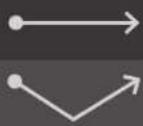
Forrige kanal: Går tilbage til den forrige kanal.
Liste over seneste: Viser de senest sete kanaler.
Dette fungerer muligvis ikke, när visse vinduer er åbne.
Sådan indstilles Strømindikator
HOME → Indstillinger → ALTERNATIV → Standby-lys
[Afhængigt af modellen]
Slår standby-lyset på TV'ets frontpanelet til/fra.
Sådan ændrer du TV-tilstand
HOME → Indstillinger → OPTION → Indstilling for tilstand
Vælger Privat brug eller Butiksdemo.
Til brug i hjemmet skal du vælge Privat brug.
Butiksdemo er en tilstand beregnet til visning i en butik.
☐ Sådan vender du tilbage til indledende indstillinger
HOME → Indstillinger → OPTION → Indledende indstilling
Sletter alle valgfri indstillinger og vender tilbage til den indledende standardtilstand.
Når aktiveringen er færdig, slukker og tænder TV'et for sig selv.
Hvis Lås system er aktiveret, vises et pop-up-vindue, der beder om adgangskode.
Sluk ikke for strømmen under aktiveringen.
Bruge skærmen Home
Tryk på knappen HOME på fjernbetjeningen.
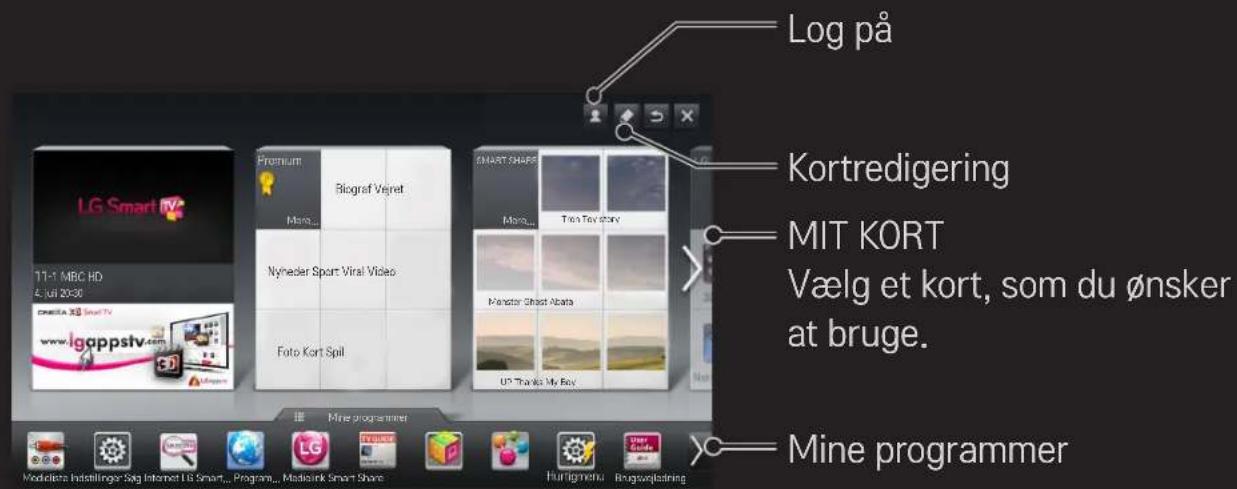
Med alle Smart TV-funktioner på én skærm har alle let adgang til et rigt udvalg af indhold og programmer via den hurtige og brugervenlige menu, der er ordnet efter temaer som Direkte tv, Kort, Mine programmer osv.
□ Bruge og redigere MIT KORT
HOME → MIT KORT
For at du nemt kan kontrollere og få adgang til et bredt udvalg af indhold og funktioner, er hovedfunktionerne grupperet i kategorier og vist på kort.
Ved at vælge kortnavnet kan du gå til den pågældende kategoriside.
Vælg Rediger øverst på startskærmen for at ændre rækkefølgen af kortene eller for at oprette dit eget kort. (Du kan ikke redigere kortene Live og Premium).
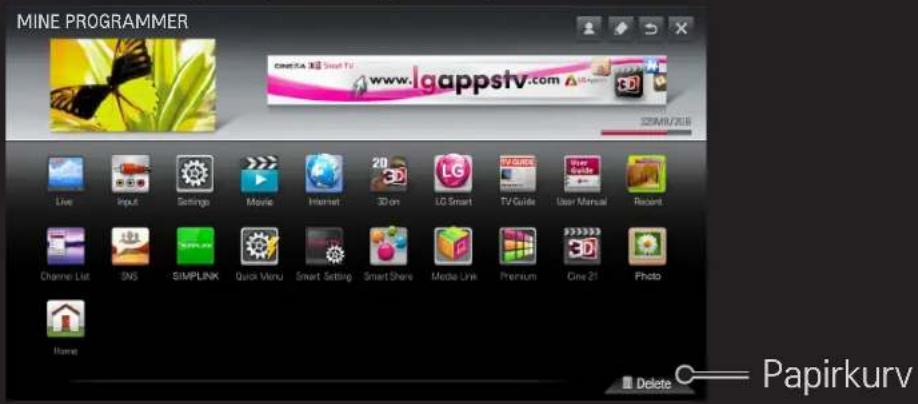
□ Bruge Mine programmer
HOME → Mine programmer
Vælg Mine programmer nederst på startskærmen, eller tryk på knappen MY APPS på fjernbetjeningen.
Vælg Mine programmer for at kontroller programmer, forudinstallerede programmer og programmer, du har downloadet.

Vælg det program, du vil køre.
☐ Sådan redigerer du elementer i Mine programmer:
HOME → Mine programmer → Rediger
På siden Mine programmer skal du vælge Rediger øverst på skærmen for at flytte eller slette programmer. Bemærk, at systemprogrammer kan flyttes, men ikke slettes.
Skifter rækkefølge/sletter elementer ved at trække programmet, hvis din enh har en Magic-fjernbetjening.
□ Administrere Smart TV-indstilling
HOME → Indstillinger → ALTERNATIV → Smart TV-indstilling
Angiver mange Premium-relaterede indstillinger og administrerer id'er.
| Smart TV land | Ændrer Lokale Indstillinger på Smart TV'et.Modtager Premium-tjeneste og LG Smart World for det land, du vælger. |
| Premium Version Viser premium-tjenestens version. | |
| ID-liste Kontrollerer og sletter id'er, der er logget på tv'et. | |
| Nulstille Sletter alle registrerede id-oplysninger på tv'et. | |
| Juridisk bemærkning | Viser Juridisk bemærkning for Smart TV. |
Der kræves en trådløs eller en kablet netværksforbindelse for at bruge smarte funktioner.
Når du er tilsluttet netværket, kan du bruge Premium-indhold, LG Smart World, DLNA og mere.
□ Internetforbindelse med ét klik
Tilslutter let til et kablet/trådløst netværk.
HOME → Indstillinger → NETVÆRK → Netværksforbindelse for at tilslutte til et tilgængeligt netværk automatisk. Følg anvisningerne på tv'et.
☐ Tilslutte til et netværk med Indstillingsekspert
HOME → Indstillinger → NETVÆRK → Netværksforbindelse
Til brug i særlige omgivelser som f.eks. kontorer (i tilfælde, hvor der bruges statisk IP-adresse).
1 Vælg en netværksforbindelse; enten Kablet eller Trådløs.
2 Ved tilslutning via Wi-Fi, skal du benytte en af følgende metoder til at oprette netværksforbindelse.
AP-liste Tilslutter til det valgte netværk på AP-listen.
Angiv SSID Tilslutter til det angivne AP.
WPS-PBC
Tilslutter let, når der trykkes på knappen for et trådløst adgangspunkt, der understøtter PBC.
| WPS-PIN | Tilslutter let, når PIN-koden til det trådløse adgangspunkt, som du vil oprette forbindelse til, angives på adgangspunktets websted. |
| Ad-hoc | Tilslutter til et netværk via en pc eller mobiltelefon med trådløs forbindelse. |
□ Bruge funktionen Wi-Fi Screen
HOME → Indstillinger → NETVÆRK → Wi-Fi Screen Share
Tillader brug af trådløse forbindelsesfunktioner som f.eks. Wi-Fi direct og WiDi.
Deler skærm med enheder tilsluttet via Wi-Fi Screen Share i Smart Share.
1 Indstil Wi-Fi Screen Share til Til. (Hvis du ikke bruger den, skal du ændre den til Fra).
2 Aktiver indstillingerne for Wi-Fi Direct på den enhed, du vil oprette forbindelse til.
3 Der vises en liste over de enheder, der kan sluttet til tv'et.
4 Vælg en enhed at tilslutte.
5 Vælg Ja, när meddelelsen om anmodning om forbindelse vises.
6 Hvis den enhed, du ønsker at tilslutte, accepterer anmodningen, tilsluttes Wi-Fi Screen Share.
Det anbefales at tilslutte en bærbar, der anvender Intel's WiDi, inden for kort rækkevidde.
Selv om Intel's WiDi kan tilsluttes uden en trådløs router, anbefales det at tilslutte den trådløse router først for at opnå den optimale ydelse.
Når menuen Home er aktiveret, kan TV'et ikke registrere Intel's WiDi-enheder Sørg for at lukke menuen Home, før du prøver at registrere Intel's WiDi-enheder.
□ Indstilling af et netværk - adversel
Brug et standard LAN-kabel (Cat5 eller højere med RJ45-stik, 10 Base-T eller 100 Base TX LAN-port).
Nulstilling af modemmet kan forårsage problemer med netværksforbindelsen Sluk for strømmen, afbryd og tilslut igen, og tænd for strømmen igen, for at løse problemet.
LG Electronics er ikke ansvarlig for problemer med netværksforbindelsen, defekter, fejl eller fejlfunktioner, som skyldes en netværksforbindelse.
En netværksforbindelse kan fungere dårligt afhængigt af internetudbyderen.
Der kræves et DSL-modem for at kunne bruge en DSL-tjeneste. Der kræves et kabelmodem til en kabeltjeneste. Der er muligvis kun et begrænset antal tilgængelige netværksforbindelser, og tv-netværksindstillingen kan muligvis være utilgængelig afhængigt af din kontrakt med din internetudbyder (ISP). (Hvis det kun er tilladt med én enhed pr. linje, og pc'en allerede er tilsluttet, kan der ikke bruges andre enheder).
Trådløse netværk kan påvirkes af interferens fra andre enheder, der fungeren ved en frekvens på 2,4 GHz (trådløse telefoner, Bluetooth-enheder eller mikrobølgeovne). Der kan også være interferens fra enheder med en frekvens på 5 GHz på samme måde som andre Wi-Fi-enheder.
Det omgivende trådløse miljø kan også få den trådløse netværkstjeneste til at køre langsomt.
Hvis du ikke slukker for hele det lokale hjemmenetværk, kan der være netværkstrafik på andre enheder.
For en AP-tilslutning kræves et adgangspunkt, der understøtter trådløs tilslutning, og den trådløse funktion skal være aktiveret på enheden. Kontakt din tjenesteudbyder angående tilgængeligheden af trådløs forbindelse på dit adgangspunkt.
Kontroller SSID- og sikkerhedsindstillingerne på AP'et for AP-tilslutning. Der henvises til den pågældende dokumentation med AP'ets SSID- og sikkerhedsindstillinger.
Ugyldige indstillinger på netværksenheder (kablet/trådløs linjedeling, hub) kan få tv'et til at køre langsomt eller ikke fungere korrekt. Installer enhederne korrekt i henhold til de pågældende manualer, og indstil netværket.
En ad hoc-tilslutning vil muligvis ikke fungere afhængigt af den tilsluttede enhed (f.eks. en bærbar computer).
Tilslutningsmetoden kan variere afhængigt af AP-producenten.
Bruge Smart Share
HOME → Smart Share
Leverer foto-/musik-/videofiler til dit tv ved at tilslutte en USB-enhed eller et hjemmenetværk (DLNA, Medielink).
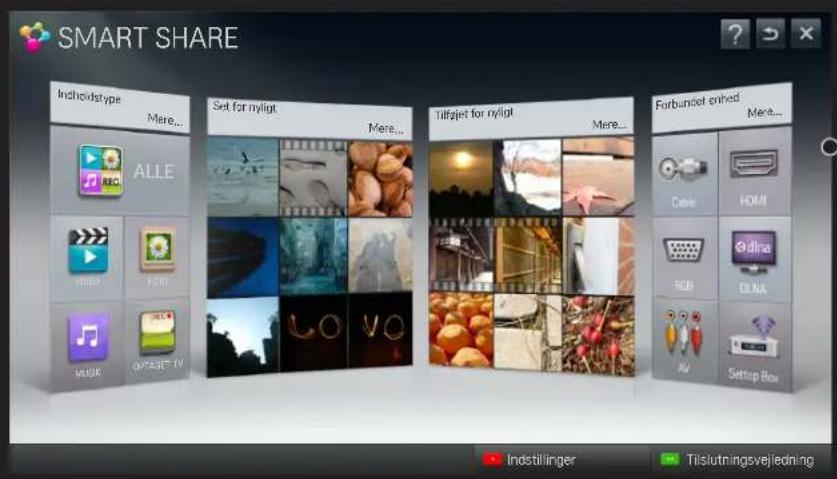
Vælg den optagelse, der er lagret på USB-harddisken, for at få vist/slette den.
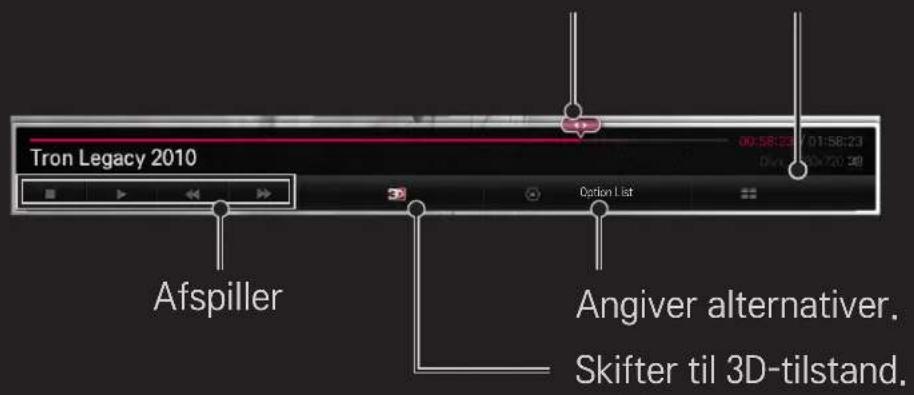
□ Kontrol af filmafspilning
Kontrollerer afspilning og angiver indstillinger, mens der vises film.
Vælger det ønskede punkt og afspiller
Stopper afspilning og vender tilbage til listen.
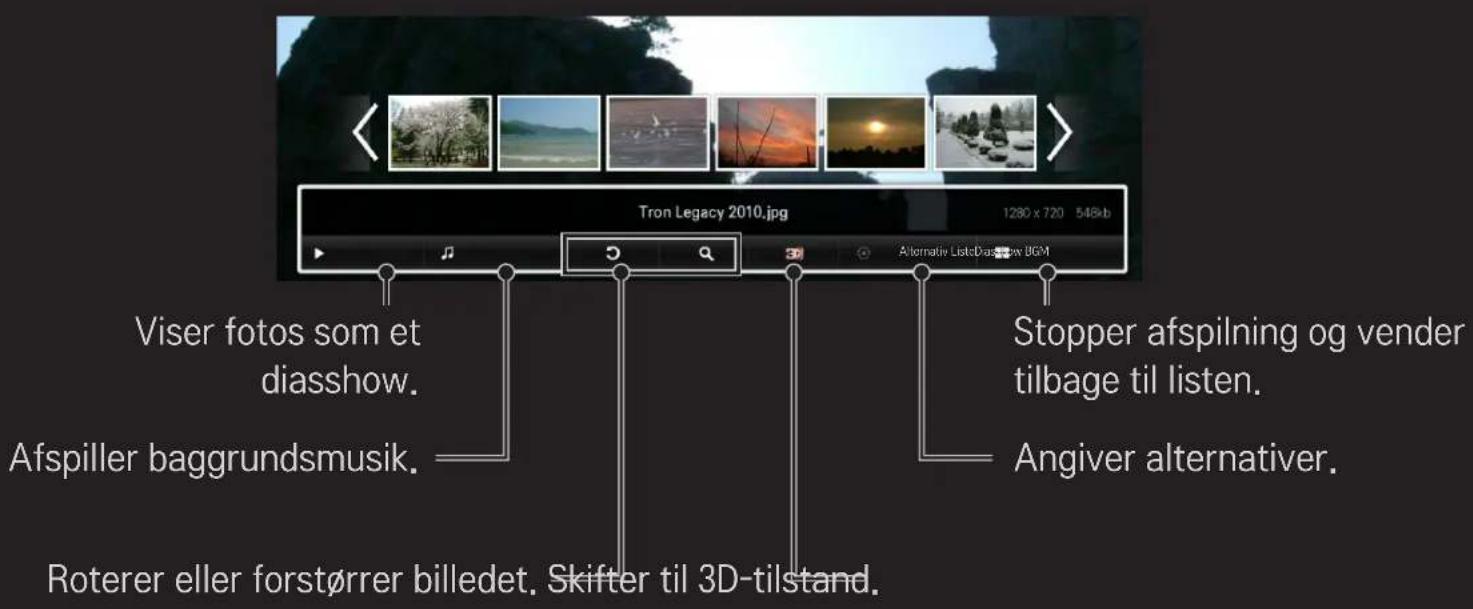
□ Kontrol af fotovisning
Kontrollerer afspilning og angiver indstillinger, mens der vises billeder i fuld skærm.
- Til 3D-billeder, virker Diasshoweffekten ikke, selvom Diasshowfunktionen er aktiveret.
□ Kontrol af musikafspilning
Kontrollerer afspilning og angiver indstillinger, mens der afspilles musik.
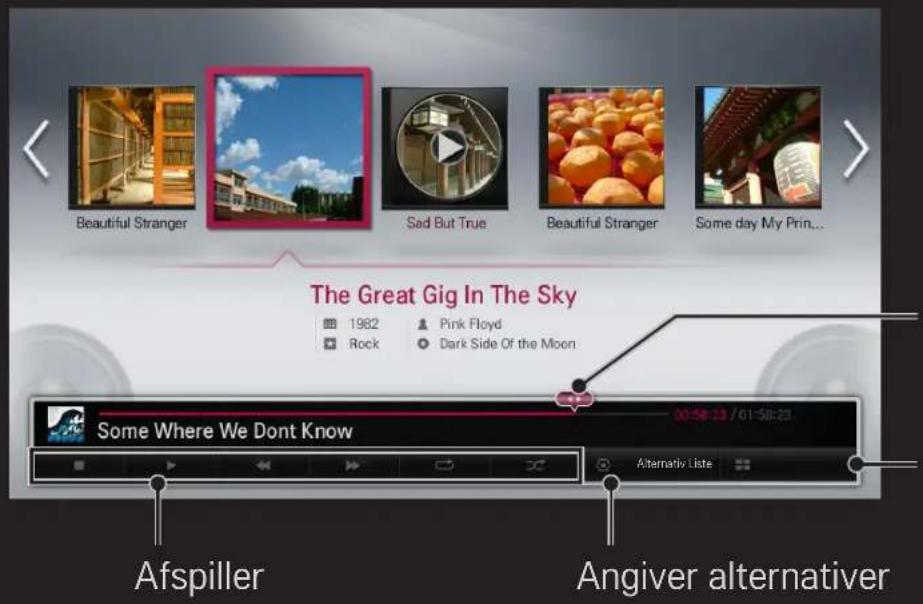
Vælger det ønskede punkt og afspiller
Stopper afspilning og vender tilbage til listen
□ Indstilling af Smart Share-relaterede funktioner
HOME → Smart Share → Indstillinger
Ændrer indstillinger relateret til afspilning af Smart Share-indhold.
□ Avanceret indstilling
| Navn på tv | Ændrer navnet, der vises på andre enheder, når tv'et søges fra andre enheder. |
| Netværksstatus | Kontrollerer netværksforbindelse. |
| Wi-Fi Screen Share | Tillader brug af trådløse forbindelsesfunktioner som f.eks. Wi-Fi direct og WiDi. |
| Del mit tv | Tillader/forhindrer tilslutning til tv'et fra andre enheder.Slår DMR-tilslutning (Digital Media Renderer) til/fra. |
| Afspil automatisk ved modtagelse | Accepterer/afviser overført indhold fra andre enheder. |
| DivX VOD | Registrerer eller frigiver DivX.Kontrollerer DivX-registreringskoden for afspilning af DivX-beskyttede videoer. Registrer dig på http://vod.divx.com.Bruger registreringskoden ved leje eller køb af film på www.divx.com/vod.Lejede/købte DivX-filer kan ikke afspilles, hvis man brugen en anden enheds DivX-registreringskode. Brug kun den DivX-registreringskode, som enheden har fået tildelt.Konverterede filer, der ikke opfylder DivX Codec-standarden, kan muligvis ikke afspilles, eller de afspilles med forvrænget billede og lyd. |
Historik
Tryk på knappen herunder for at slette indholdshistorikken. Brug indholdet i menuen Indholdstype og Forbundet enhed.
□ Privat
Marker enheden, du ikke vil åbne, i menuen Tilføjet for nylig og Senest set.
□ Tilgængelig musikfil
| Filtype Element Info. | ||
| mp3 | Bithastighed | 32 Kbps - 320 Kbps |
| Sample-frek. | 16 kHz - 48 kHz | |
| Understøtter | MPEG1, MPEG2, Layer2, Layer3 | |
□ Tilgængelig fotofil
| Filtype Element Profil | ||
| 2D(jpeg, jpg, jpe)3D(jps) | Tilgængelig filtype | SOF0: grundlinjeSOF1: udvid sekventieltSOF2: progressiv |
| Fotostørrelse | Minimum: 64 x 64Maksimum:Normal type: 15360 (B) x 8640 (H)Progressiv type: 1920 (B) x 1440 (H) | |
| 3D (mpo) | Tilgængelig filtype | mpo |
| Fotostørrelse | 4:3-format:3648 x 2736, 2592 x 1944, 2048 x 15363:2-format: 3648 x 2432 | |
□ Afpilning af video - adversel
Nogle undertekster, der er oprettet af brugeren, fungerer muligvis ikke korrek
Video- og undertekstfiler skal placeres i den samme mappe. Video- og undertekstfilen skal have samme navn, før underteksterne kan vises korrekt.
Undertekster på en NAS-enhed (Network Attached Storage) understøttes muligvis ikke afhængigt af leverandøren og modellen.
Vi understøtter ikke streaming, der indeholder GMC (Global Motion Compensation) eller Qpel (Quarterpel Motion Estimation).
Kun H.264 / AVC profilniveau 4.1 og lavere er understøttet.
Filstørrelsegrænsen afhænger af kodningsmiljøet.
Videofiler, der er oprettet med koder, kan evt. ikke afspilles.
- Videofiler i andre formater end dem, der er angivet her, kan evt. ikke afspilles.
- Afspilning af videofiler, der er lagret på en USB-enhed, der ikke understøtter høj hastighed, virker evt. ikke korrekt.
TV understøtter DTS audio-codec, när USB-videofilen afspilles.
Med DLNA, som står for Digital Living Network Alliance, kan du via hjemmenetværk afspille video-/musik-/fotofiler, der er gemt på en pc eller en server, på dit tv.
☐ Tilslutning af en DLNA-certificeret smarttelefon
Tv'et og smarttelefonen skal være på det samme netværk.
1 Sørg for, at Wi-Fi er aktiveret på smarttelefonen.
2 Installer/kør programmet for at dele indholdet på smarttelefonen.
3 Kør "Del indholdet på min mobiltelefon".
4 Vælg den type af indhold (video/lyd/foto), du vil afspille.
5 Vælg den video-, musik- eller fotofil, der skal afspilles på tv'et.
6 Vælg Tilføj til afspilningsliste.
7 Vælg navnet på den tv-model, du vil afspille indholdet på. (Navnet på tv-modellen kan findes på mærkaten på apparatet).
8 Afspil ▶ Viser den valgte fil på tv'et.
☐ Tilslutning af DLNA DMR (Digital Media Renderer)
Hvis pc'ens operativsystem er Windows 7, eller den DLNA-certificerede enhed (f.eks. mobiltelefon) er tilsluttet via et netværk, kan du afspille musik/videoer/fo på tv'et uden at installere et separat program.
1 Konfigurér tv'et og computeren på det samme netværk. Konfigurér computere med Windows 7 på netværket.
2 Højreklik på den musik-/video-/fotofil, du vil afspille, og brug funktionen "Fjernafspilning" i Windows 7. Se i enhedens brugervejledning, hvordan du kafspille indhold fra en enhed som f.eks. en mobiltelefon.
3 Vælg Ja i popup–vinduet på tv'et. Indholdet bliver kun afspillet på én enhed, selv om der er tilsluttet mere end ét tv. Afspilningshastigheden kan variere afhængigt af hastigheden på netværket.
☐ Tilslutning af DLNA DMP (Digital Media Player)
Med en computer med Nero MediaHome 4 Essentials kan musik-/video-/fotofil afspilles på tv'et ved at forbinde dem via et hjemmenetværk.
1 Konfigurér tv'et og computeren på det samme netværk. Tv'et og de enkelte enheder skal tilsluttes via et enkelt adgangspunkt for at aktivere DLNA og Medielink-tjenesten.
2 Installer Nero MediaHome 4 på computeren fra webstedet (http://www.lg.com). Luk alle kørende programmer inklusive firewall og antivirusprogramm inden installationen.
3 Angiver de filer/mapper, der skal deles via Nero MediaHome 4 Essentials på computeren.
- Kør "Nero MediaHome 4 Essentials" på computeren.
- Vælg de mapper, der skal deles.
- Konfigurer den delte mappe, og klik på "Start Server". Serveren starter.
Klik på fanen Lokal mappe, og søg igen, hvis den delte mappe ikke vises på tv'et.
Du kan finde flere oplysninger og softwarerelaterede oplysninger på webst http://www.nero.com.
□ Krav til computeren ved installation af Nero MediaHome 4 Essent
- Windows® XP (Service pack 2 eller nyere), Windows Vista®, Windows® XP Media Centre Edition 2005 (Service pack 2 eller nyere), Windows Server® 2003 (Service pack 1 eller nyere)
- Windows® 7 Home Premium, Professional, Enterprise eller Ultimate (32- og 64-bit)
- Windows Vista® 64-bit-version (programmet kører i 32-bit-tilstand)
-
Windows® 7 64-bit-version (programmet kører i 32-bit-tilstand)
• Ledig plads på harddisk: mere end 200 MB -
CPU : 1,2 GHz Intel® Pentium® III eller AMD Sempron™ 2200+ processor
• Hukommelse: mere end 256 MB RAM - Grafikkort: mere end 32 MB, skal understøtte opløsning på mindst 800 x 600 pixels og mindst 16-bit farveindstilling
- Windows® Internet Explorer® 6.0 eller nyere
- DirectX® 9.0c revision 30 (august 2006) eller nyere
- Netværksmiljø: 100 MB Ethernet, trådløst LAN WLAN (IEEE 802.11g) eller nye
□ I tilfælde af DLNA-fejlfunktion
Kontroller netværksindstillingerne, hvis DLNA-funktionen ikke fungerer ko
Hvis du vil se billeder med en opløsning på 1080p via DLNA, skal du have e 5 GHz-adgangspunkt. Der kan være defekte billeder eller andre problemer, hvis du bruger et 2,4 GHz-adgangspunkt.
DLNA fungerer ikke korrekt i et trådløst netværk. Det anbefales at oprette forbindelse til det kablede netværk.
Ved afspilning af video i DLNA-tilstand, understøttes Lyd og interne undertekster ikke.
Hvis der er mere end ét tv tilsluttet til en enkelt server i DLNA-tilstand, afs indholdet afhængigt af serverydelsen muligvis ikke.
- Afhængigt af DLNA-tjenesten understøttes undertekster muligvis ikke.
- Afhængigt af netværksmiljøet fungerer DLNA–funktionen muligvis ikke.
DLNA-funktionen kan ikke bruges med visse adgangspunkter, som ikke understøtter multicasting. Se manualen til adgangspunktet, eller kontakt producenten, hvis du ønsker flere oplysninger.
Understøttede filtyper kan variere afhængigt af DLNA-servermiljøet; selv f: filtyper, der understøttes af tv'et.
For mange undermapper og filer i én mappe kan forårsage fejlfunktion.
Oplysningerne fra DLNA–serveren om filen bliver muligvis ikke vist korrekt.
Ved visning af videoundertekster på en DLNA-server anbefaler vi, at du br. Nero MediaHome 4 Essentials.
Slå den delte mappe fra, og nulstil, hvis undertekster tilføjes senere.
DRM-fil på Nero MediaHome-serveren kan ikke afspilles.
Installer programmet Plex på en stationær eller bærbar computer, der er tilsluttet samme netværk som Smart TV'et, for let og bekvemt at få adgang til forskellige multimedier, herunder fotos, videoer og musik, der er gemt på computeren.
1 Installer programmet Plex Media Server på computeren. Besøg webstedet på (http://www.lg.com), og hent den korrekte version af Plex til din computer.
2 Højreklik på ikonet Plex på computerens værktøjslinje, når programmet er installeret, Angives filafsnittet i Media Manager.
3 Vælg Medielink på tv-skærmbilledet Hjem.
4 Afsnittet Medielink på den valgte stationære/bærbare computer vises. Vælg afsnit.
Brug af Medielink
HOME → Media Link
MEDIELINK
Oplysninger kan være på engelsk.
Jieun's PC
Power by PLEX

Movies
Jleun's PC

Music
Jieun's PC

TV show
Jieun's PC

Video Chan.

Music Cha:

Picture Ch.
Mapperne vises, som de er sat op i PLEX Media Manager.

Sorter efter server Va

ed PLEX-kanaler Tilbag


Systemkrav ved installation af PLEX
- Minimumskrav
Pc med mindst 1,6 GHz Intel Core Duo-processor og Windows XP SP3, minimum 512 MB RAM
• Anbefaling for transkodning af HD-indhold (720p og 1080p)
Pc med mindst 2,4 GHz Intel Core Duo-processor og Windows XP SP3, minimum 2 GB RAM
Understøtter Windows XP, Vista og Windows 7 - Krav til netværk
ADSL-/kabel-/Wi-Fi-internetforbindelse til output og opdatering af mediemetadata
Kablet netværk: Ethernet-netværk med 100 Base-T eller 1000 Base-T
Trådløst netværk: Anbefaler ikke-overfyldt 802.11n og understøtter medieafspilning på trådløse mobile enheder

Brug af Medielink - adversel
For de følgende sprog er den grafiske brugergrænseflade på engelsk, og de leverede data vises ikke:
Thai, arabisk, persisk, hebraisk, kurdisk
Ved afspilning af video-plugin af en medietype, der ikke understøttes af tv'et, kan der optræde en forsinkelse i den indledende bufferlagring på grund af ekstra behandlingstid.
Computerens konverteringstid kan variere afhængigt af computerens ydeevne og hastigheden på netværket.
De understøttede filtyper for filer, der er lagret på en pc (film, tv-udsendelse, musik) er de samme som for DLNA.
Ved afspilning af musikklip er der ingen understøttelse for afspilning med flytning af klip. (Samme som for DLNA).
Der kan forekomme forsinkelse eller ukorrekt afspilning, när der afspilles HD-videoer over en Wi-Fi-forbindelse.
Tv'et kan muligvis ikke genkende computeren, hvis indstillingerne for adgangspunktet ikke er korrekte.
(Hvis du f.eks. vælger funktionen "videresendelse af multicast" på AP-enheden, kan tv'et ikke genkende computeren på Wi-Fi-forbindelsen).
For nogle plugins kan afspilningsfunktionen være begrænset for nogle medietyper.
Plugins kan ændres og blive ikke-funktionsdygtige uden varsel i henhold til tjenesteudbyderens politik.
Tilslutning af en USB-enhed
Tilslut en USB-lagringsenhed (ekstern HDD, USB-hukommelse) til USB-porten på TV'et for at nyde indholdsfilerne, der er gemt på USB-enheden på dit TV.
Fjern en USB-enhed ved at markere den Hurtigmenu → USB-enhed, du vil fjerne. Fjern den ikke fysisk, før du ser meddelelsen om, at USB-enheden er blevet fjernet. Hvis den afbrydes ukorrekt, kan der opstå fejl på tv'et eller på USB-hukommelsen.
Når en USB-enhed er markeret til fjernelse, kan der ikke længere læses fra den. Tag USB-enheden ud, og sæt den i igen.
Brug af USB-hukommelse - advarsel
Hvis USB-hukommelsen har et indbygget program til automatisk genkendelse, eller bruger sin egen driver, fungerer den muligvis ikke.
Nogle USB-hukommelser fungerer ikke eller fungerer ikke korrekt.
Brug kun USB-hukommelser, der er formateret med filsystemet Windows FAT32 eller NTFS.
For eksterne USB-harddiske anbefales det, at du bruger enheder med en nomineret spænding på mindre end 5 V og en nomineret strømstyrke på mindre end 500 mA.
Det anbefales at bruge en USB-hub eller harddisk med strømforsyning. (USB-lagerenheden opdages muligvis ikke, hvis strømforsyningen ikke er tilstrækkelig.)
Det anbefales at bruge USB-hukommelser på 32 GB eller mindre og USB-harddiske på 2 TB eller mindre.
Sluk og tænd for strømmen, hvis en USB-harddisk med strømsparefunktion ikke fungerer korrekt. Du kan finde flere oplysninger i brugermanualen til USB-harddisken.
Data på USB-hukommelsen kan blive defekte, så sørg for at oprette sikkerhedskopier af vigtigt indhold på andre enheder. Datavedligeholdelse er brugerens ansvar, og producenten er ikke ansvarlig for mistede data.
Sådan bruges Premium
HOME → Premium
Denne tjeneste giver dig nem adgang til et bredt udvalg af indhold, som f.eks. video, nyheder og UCC, på et hvilket som helst tidspunkt, så længe du er tilsluttet netværket.
Premium-indhold omfatter særlige landespecifikke tjenester, der tager hensyn til regionale kulturelle følelser, samt globalt indhold.
Udsendelsesbillede
Premium-indhold Vælg det indhold, du vil bruge.
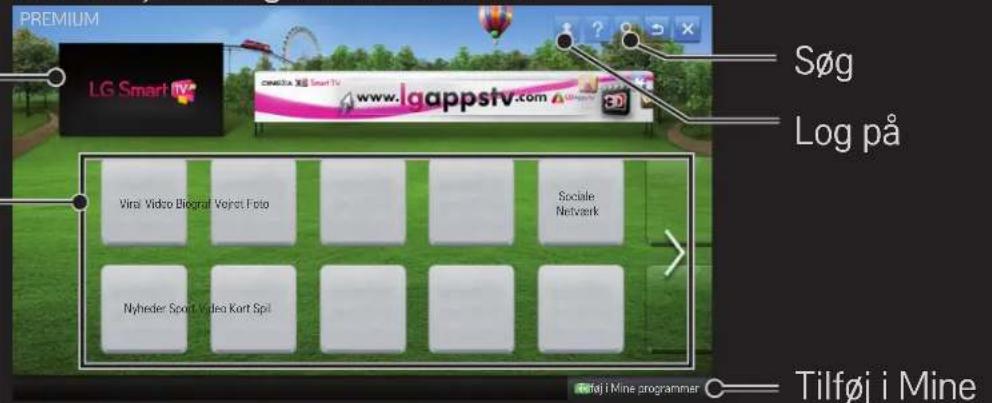
☐ Sådan bruges betalt indhold
Der opkræves et gebyr for noget Premium-indhold. Betalingstjenester opkræves enten via LG Electronics' egenudviklede faktureringssystem eller den relevante udbyders faktureringssystem.
Inden du bruger LG's faktureringssystem, skal du tilmelde dig medlemskab og registrere betalingsoplysninger på tv'et eller websitet (www.lgappstv.com) for at købe betalt indhold.
Du kan tilmelde dig medlemskab på loginskærmen på dit tv eller på vores website. Du kan derefter logge på både tv'et og websitet med ét id.
1 Klik på knappen Log på øverst til højre på skærmbilledet på siden Hjem for at logge på.
2 Gå til den ønskede premium-tjeneste. (For nogle Premium-tjenester er det påkrævet med separat login efter tilmelding til Premium-tjenesten).
3 Klik på knappen Køb, når du har modtaget pris- og tjenesteoplysninger om indholdet. (Der kan være begrænsninger på tilgængelig periode og antal gange afhængigt af indhold).
4 Når betalingen er gennemført, kan du se det købte indhold ved at klikke på knappen Køb.
5 Vælg dit id i den øverste menu på skærmbilledet Hjem, og se din købshistorik fra Min side → Betalingsanmodning. Den kan også findes på Min side → Købshistorik på webstedet (www.lgappstv.com).
□ Nulstilling af Premium
HOME → Indstillinger → SUPPORT → Initialisering af Premium
Nulstiller premium-liste, premium-oplysninger, landeindstilling og oplysninger om brugerlogin. Nulstilling vil rette problemer, der er opstået under opdatering af premium.
Tjenesteudbydere kan uden varsel ændre eller slette deres indhold for at forbedre kvaliteten af deres tjeneste. Der henvises til den pågældende tjenesteudbyders websted med hensyn til spørgsmål, fejlfinding og de nyeste oplysninger om indhold. LG Electronics påtager sig intet retsmæssigt ansvar for indholdstjenester og relaterede oplysninger, selv om tjenesten skulle være lukket af tjenesteudbyderen.
Kvaliteten af din premium-tjeneste kan påvirkes af din internetforbindelse. Kontakt din internetudbyder med eventuelle spørgsmål vedrørende problemer med internethastighed og andet i forbindelse med tjenesten.
For at få den bedste kvalitet anbefaler vi, at du tegner abonnement hos en internetudbyder, der kan give dig en hastighed på 4,0 Mbps (1,5 Mbps eller hurtigere). Kontakt din internetudbyder, hvis du får problemer med internetforbindelsens hastighed.
Nogle indholdsudbydere tilbyder indhold, der er uegnet for mindreårige. Forældreopsyn anbefales.
Brug af LG Smart World
HOME → LG Smart World
LG Smart World er et program til tv'et, der er tilgængeligt via Smart TV-tjenesten. Du kan hente og bruge forskellige slags populære betalte/gratis programmer med blandt andet uddannelse, underholdning, livsstil og nyheder.
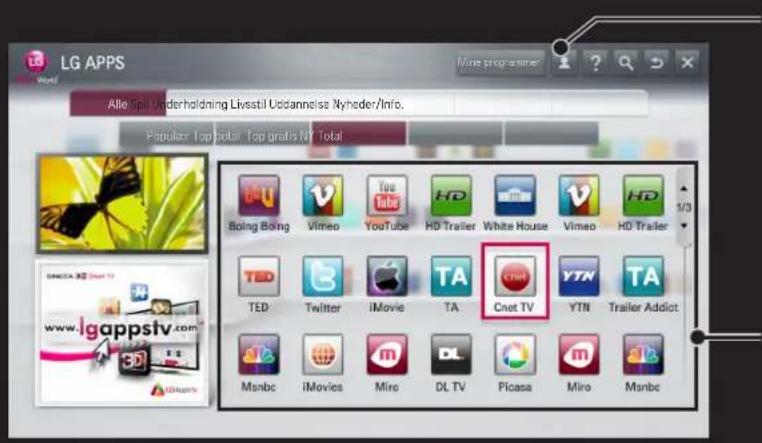
Log på.
Id vises, när du logger på.
Når du vælger id'et, kan du vælge Min side og Log af.
Vælg det program, der skal installeres.
☐ Tilmelding til LG Smart World
HOME → Log på
Tilmelding er påkrævet for at hente og køre programmer.
1 Vælg Tilmeld dig og giv dit samtykke til den juridiske bemærkning.
2 Indtast id og adgangskode.
3 Indtast adgangskoden igen i boksen Bekræft adgangskode.
4 Vælg OK for at færdiggøre tilmeldingen.
Du kan tilmelde dig medlemskab på enten dit tv eller på websitet (www.lgappstv.com).
Når du har tilmeldt dig medlemskab, skal du logge på dit tv og vores websi med det samme id.
Du kan logge på op til fem tv-apparater med et enkelt id.
Sådan installeres et program på dit tv
HOME → LG Smart World
1 Klik på knappen Log på øverst på startskærmen for at logge på.
2 Vælg kortet LG Smart World.
3 Vælg et ønsket program fra listen.
4 Kontroller oplysningerne for programmet, og vælg derefter knappen Installer eller Køb.
5 Kontroller, at du har de funktioner eller det tv-tilbehør, der kræves for at installere programmet, og vælg derefter knappen OK.
6 Der kræves godkendelse af betaling og køb for betalte programmer.
7 Vælg Kør, når installationen er færdig for at køre programmet med det samme. Hvis du ikke ønsker at køre programmet med det samme, skal du vælge Luk. Hvis du vil køre programmet senere, skal du vælge Mine programmer for at se listen over programmer, der er installeret på tv'et.
Du kan købe programmer via pc eller tv, men du skal bruge tv'et, når du vil installere og køre dem.
Hvis der ikke er tilstrækkeligt med hukommelse på tv'et, kan du overføre programmer til en USB-hukommelse, der er tilsluttet tv'ets terminal til USB-programmer. Programmer på USB-enheden kan køres/slettes/flyttes fra skæmbilledet Mine programmer.
En USB-hukommelse med programmer kan ikke bruges til andre data. (Kun til USB-programmer)
□ Administration af mine oplysninger
HOME → LG Smart World
1 Log på.
2 Vælg det påloggede id øverst i skærmbilledet.
3 Vælg Min side.
4 Administrerer ved at gennemgå medlemsoplysninger, listen over mine købte programmer og listen over installerede programmer på tv'et.
| Mine oplysninger | Viser grundlæggende oplysninger om det id, der er logget på med. Besøg www.lgappstv.com via computeren, hvis du vil redigere dine medlemsoplysninger. |
| Betalingsanmodning | Viser betalingshistorik for det påloggede id. |
| Købte programmer | Viser listen Mine købte programmer for det påloggede id.Du kan slette/geninstallere de købte programmer. |
HOME → Internet
Angiver URL-adressen manuelt på tv'et eller besøger websteder, der er tilføjet under favoritter.
Angiver webadresserne. Tilføj den aktuelle side til favoritter.
Vælger, när du åbner flere webbrowsere.
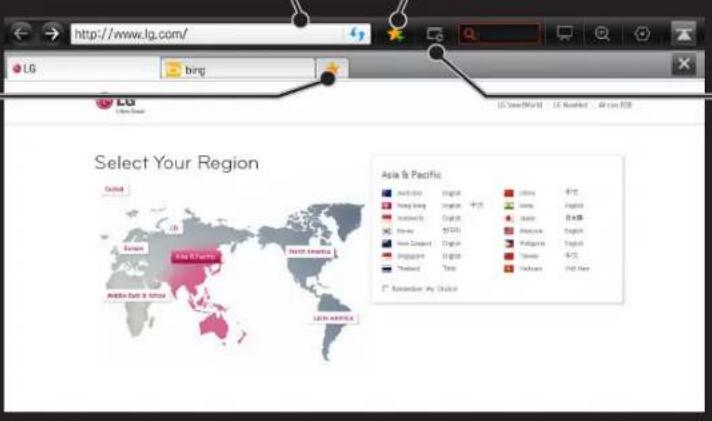
Skifter til et websted, du har besøgt.
Internet understøtter op til Flash 10, men understøtter ikke platform-afhængig teknologi som ActiveX.
Internet fungerer kun med et forudinstalleret plugin.
Internet kan ikke afspille andre mediefilformater end de følgende: JPEG / PNG / GIF / WMV (ASF) / WMA / MP3 / MP4
Internet bliver tvangslukket, når der er utilstrækkelig hukommelse.
- Til Internet, bruges skrifttyper, der er installeret på TV'et, men som måske ikke kan vises normalt afhængigt af det indhold, der afspilles.
Internet er udviklet til tv, så det kan have andre funktioner end browsere til computere.
Internet er en tv-browser, som muligvis ikke fungerer korrekt under afspilning af visse indholdsfiler.
Med LG Smart TV får du appen Social Center, der giver dig mulighed for at kommunikere via sociale netværk (Social Network Services - SNS) som f.eks. Facebook og Twitter, mens du ser TV.
Når du bruger Social Center, kan du kommunikere med venner, mens du ser TV, og du kan hurtigt få vist kommentarer og billeder, som slås op af dine venner på sociale netværk.
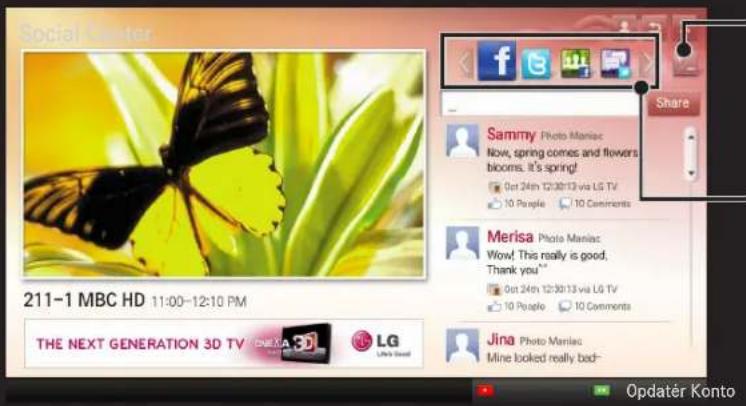
Vælg en fane som f.eks. Facebook / Twitter / Aktivitet / Tal for at kommunikere via sociale netværk (SNS).
1 Du kan logge på med din LG TV-konto. Hvis du ikke er medlem endnu, skal du først tilmelde dig.
2 Vælg en fane for Facebook, Twitter, Activity eller Talk. Nogle funktioner er tilknyttet andre sociale netværk (SNS), så du skal muligvis bruge SNS-kontoen til at logge på tjenesten.
3 Nu kan du søge efter forskelligt indhold og slå kommentarer op, mens du ser TV.
Social Center giver dig mulighed for at skrive kommentarer ved hjælp af LG Smart TV-tjenester, der er tilknyttet Facebook eller Twitter, og du kan se kommentarerne på internettet eller en mobilenhed.
| Facebook / Twitter | Du kan kommunikere via sociale netværk (SNS) som f.eks. Facebook og Twitter, mens du ser TV. |
| Aktivitet | Med din Facebook-konto kan du nemt se LG Smart TV’s fantastiske indhold, som anbefales af andre brugere. Klik på et anbefalet program/show for at gå til den tilsvarende 3D World, K-pop eller LG app. |
| Tal | Du kan se, hvad andre twitter-brugere mener om de shows, der vises lige nu. |
Funktionerne i Social Center kan ændres i overensstemmelse med opdatering af tv-software.
Gratis programmer er tilgængelige lige efter, at du har tilmeldt dig, men du skal registrere din betalingsmetode for at kunne bruge betalte programmer.
Du kan tilmelde dig og registrere betalingsmetoder på tv'et eller på vores website (www.lgappstv.com).
| Problem Løsning | |
| "Aktiverings"-meddelelsen vises altid, når en menu åbnes. | • "Aktiverings"-meddelelsen, når microprocessoren og hardwaren genstartes, netværkskommunikationen indstilles og kommunikationen med SDP (enhedsgodkendelse og download af grundlæggende oplysninger) etableres. Det tager omkring 20 sekunder i en normal proces. |
| Der vises intet indhold på premium-kortet. | • Indholdet kan ikke vises, hvis du ændrer landeindstillingen på Smart TV. Skift land i HOME → Indstillinger → ALTERNATIV → Smart TV-indstilling → Smart TV-land. |
| Når der bruges internetfunktioner, kan nogle websteder indeholde tomme områder. | TV'ets internet understøtter op til Flash 10 og afspiller kun filer i følgende formater: JPEG, PNG, GIF, WMV (ASF), WMA, MP3, MP4 |
| Internettet lukkes automatisk, når du besøger et websted. | Internettet kan blive tvunget til at lukke, hvis der ikke er tilstrækkeligt med hukommelse til mængden af oplysninger på en webside. |
| Jeg har allerede tilmeldt mig på tv'et. Skal jeg tilmelde mig igen på webstedet (www.lgappstv.com)?Kan de forskellige familiemedlemmer bruge forskellige id'er på det samme tv? | Hvis du tilmelder dig på dit TV, er det ikke nødvendigt med yderligere tilmelding på LG-webstedet (www.lgappstv.com). Efter du har tilmeldt dig på dit TV, kan du logge på webstedet med samme ID og adgangskode og få adgang til yderligere oplysninger til fuldførelse af verifikationsprocessen via e-mail.· Du kan registrere og bruge mere end ét id på ét tv.· Du kan se de registrerede id'er på tv'et i HOME ⇒ Indstillinger → ALTERNATIV → Smart TV-indstilling → ID-liste.· Du kan se listen over købte programmer for hvert id. Du kan se alle programmer, der er installeret af hvert id, i Mine programmer. |
| Hvad kan jeg gøre, hvis jeg glemmer mit id? | · Hvis du tilmeldte dig på en computer, kan du bruge funktionen "Glemt id?" på webstedet (www.lgappstv.com).· Hvis du tilmeldte dig på tv'et, kan du finde id'er i HOME ⇒ Indstillinger → ALTERNATIV → Smart TV-indstilling → ID-liste. |
| Jeg købte et program fra webstedet (www. lgappstv.com). Hvordan kan jeg bruge det på tv'et? | Hvis du vil finde et program, du købte på tv'et, kan du logge på og se det på menuen Købte programmer.Vælg id'et øverst på skærmen Home, og markér programmet i Min side → Købte programmer. |
| Kan jeg se en historik over mine købte programmer? | Vælg id'et øverst på skærmen Home, og markér programmet i Min side → Købte programmer.Log på webstedet (www.lgappstv.com), og vælg Min side → Købshistorik. |
| Jeg slettede et betalt program - skal jeg købe det igen for at kunne hente det? | Hvis du ved en fejl kommer til at slette et købt program, kan du downloade og installere det igen uden at skulle købe det igen, så længe det stadig er i tjeneste. Vælg id'et øverst på startsiden, og download programmer igen på Min side → Købte programmer. (Tidligere ejede programmer kan muligvis ikke køres eller overføres igen afhængigt af softwareversionen). |
| Kan jeg bruge programmer fra LG Smart TV'ets LG Smart World på både TV og PC?Hvordan finder jeg ud af, hvilket id der er logget på tv'et? | Kontroller, at TV-modellen understøtter LG Smart World.Programmer fra LG Smart TV'ets LG Smart World kan kun køre på LG Smart TV.På samme måde kan du købe programmer fra webstedet (www.lgappstv.com), men ikke bruge dem på din pc, så tænk dig om, når du køber dem.• Vælg id'et øverst på skærmen Home, og se det aktuelt påloggede id i Min side → Mine Informationer. |
| Jeg installerede et program på mit tv. Hvor kan jeg se det installerede program? | • Vælg HOME → Mine programmer. Alle installerede betalte og gratis programmer på tv'et vises. |
| Programmets størrelse, som vises på skærmen, afviger fra den faktiske programstørrelse på tv'et. | • Den viste programstørrelse på tv'et inkluderer den nødvendige ekstra plads til installation af programmet, og den kan være forskellig fra programmets størrelse, når det er installeret. |
Problem Løsning
Jeg har glemt adgangskoden til tv'et. Hvad skal jeg gøre?
- Hvis du kun angiver ID og adgangskode, når du logger på dit TV, kan du ikke gendanne adgangskoden, hvis den går tabt. Opret et nyt ID, og log på med dette ID.
- Hvis du angiver andre oplysninger end ID og adgangskode, når du logger på dit TV eller LG-webstedet (www.lgappstv.com), kan du gendanne din adgangskode på webstedet.
| Problem Løsning | |
| Skal jeg gemme betalingsoplysningerne for at købe betalte programmer? | Hvis du vil købe betalte programmer, skal du have et kreditkort registreret på tv’et eller på websitet (www. lgappstv.com), eller du skal have kredit. Hvis ikke du ønsker, at der gemmes kreditkortoplysninger, skal du opkræve kredit på forhånd. Opkrævning af kredit er kun tilgængeligt på vores website, og du kan ikke købe betalte programmer, hvis dine kreditkortoplysninger ikke er registreret, eller hvis du ikke har nok kredit. |
| Kan jeg returnere et program, som jeg har købt? | Som medlem kan du ikke anmode om tilbagebetaling, hvis du skifter mening efter et køb.Hvis der er en fejl ved produktet eller et problem med at bruge produktet, som ikke er din skyld, kan du bede om en refusion. En gyldig grund for refusion skal dog angives. |
| Jeg har tilmeldt mig på mit tv, men jeg kan ikke købe betalte programmer. | For at købe betalte programmer, skal du have et kreditkort registreret hos webstedet (www.lgappstv.com). Du kan også have din kredit klar ved at opkræve det på webstedet for at købe dem. Du kan ikke købe betalte programmer hvis dit kreditkort ikke er registreret hos os eller hvis du ikke har nok kredit. |
| Skal jeg kun bruge en e-mail-adresse til mit ID? | ID-formatet er ændret for nye medlemmer, der tilmelder sig. Det er ikke længere en kombination af tal og bogstaver, men e-mail-adressen.Du kan kun bruge e-mail-adressen til dit ID, når du tilmelder dig. |
| Behøver jeg at ændre mit ID-format til e-mail-adressen? | • ID-formatet er ændret for nye medlemmer, der tilmelder sig. Det er ikke længere en kombination af tal og bogstaver, men e-mail-adressen.• Hvis du allerede er medlem, kan du stadig bruge dit eksisterende ID eller vælge at ændre det til e-mail-adressen. |
| Hvad er LG-kontoen? | • Med LG-kontoen kan du logge på alle LG Smart-tjenesterne med et enkelt ID og adgangskode. Du kan bruge følgende tjenester med din LG-konto : LG Smart TV, LG Cloud, LG Smart World (bortset fra nogle lande), LG Smart ThinQ og LG Smart air conditioning (LG Smart-klimaanlæg) osv.• Yderligere oplysninger kan være nødvendige afhængigt af tjenesten. |
☐ Sådan får du vist 3D-billeder
3D-billedteknologi anvender synsforskellen mellem venstre og højre øje til at få billeder på dit TV til at se nøjagtigt ud som et ægte tredimensionelt rum.
1 Afspil en 3D-billedtitel, eller vælg et 3D-program.
2 Tag 3D-brillerne på.
3 Tryk på knappen 3D for at skifte til 3D-billedteknologi.
4 Afslut 3D-billedvisning ved at trykke på knappen 3D på fjernbetjeningen, mens du får vist 3D-billeder.
De tilgængelige 3D-typer kan variere afhængigt af indgangssignalet.
☐ Sådan justerer du detaljer for 3D-billeder
HOME → Indstillinger → BILLEDE → 3D-indstillinger
Justerer diverse aspekter af 3D-billedbehandlingen.
3D-tilstand
Skaber en passende 3D-dybde.
• 3D-dybde : Justerer 3D-dybde mellem objekt og baggrund.
- 3D Synsvinkel : Juster 3D-billede til tæt på/Fjern fra brugeren.
| 3D-lyd-zooming Giver 3D-optimeret lyd. | |
| 3D-mønstergenkendelse | Konverterer 3D-billedet automatisk ved at analysere mønsteret i det originale billede. |
| Normal billedvisning Du kan få vist 2D-billeder uden 3D-effekten. | |
| 3D-farvekorrektion | Korrigerer farven på 3D-billeder.Afhængigt af modellen, er 3D-farvekorrektion muligvis ikke tilgængelig. |
| 3D-billedkorrektion Skifter mellem venstre/højre-billeder i 3D-video. | |
□ Visning af 3D-billeder – adversel
Ved visning af 3D-billeder anbefales det, at seeren fastholder en synsafstand mindst det dobbelte af skærmens størrelse målt diagonalt.
3D-billederne vises muligvis ikke korrekt med briller af lukkertypen, der kræve genopladning.
Hvis et fremtidigt 3D-udsendelsesformat, der ikke understøttes af dette TV, bliver standard, får du muligvis behov for en ekstra enhed såsom en set-top boks.
□ Brug af 3D-briller – advarsel
Brug ikke 3D-brillerne i stedet for dine egne briller, solbriller eller sikkerhedsbriller. Ukorrekt brug af 3D-briller kan forårsage øjenskader.
Opbevar ikke 3D-briller under ekstreme forhold. Udsættes linserne for ekstre høje eller lave temperaturer, kan de blive deformerede. Brug ikke deform briller.
Udsæt ikke 3D-brillerne for tryk eller stød. Hvis 3D-brillerne udsættes for hårdhændet behandling, kan de tage skade.
Linserne på 3D-briller (med polariserende film) er sårbare overfor ridser. Brug en blød og ren klud til rengøring. En snavset klud kan beskadige den polariserende film.
Rids ikke overfladen på 3D-brillerne med skarpe genstande, og undgå rengøri med kemikalier. Hvis linsens overflade ridses, vises 3D-billederne muligvis ikke korrekt.
Tilslutning af en dedikeret DVR USB-lagringsenhed
1 Slut en USB-harddisk (40 GB eller større) til stikket HDD IN på tv'et. DVR-funktionen fungerer kun sammen med stikket HDD IN.
2 USB-harddisken skal initialiseres for at kunne bruges til DVR. Når du tilslutter en USB-harddisk, der ikke er blevet initialiseret, skal du vælge MY APPS → DVR. Initialisering af USB-enhed-skærmen vises.
3 Udfør initialiseringen af USB-enhed, og indstil Tidsskifttilstand til Til.
Du kan fjerne en USB-lagringsenhed ved at vælge Hurtigmenu → USB-enhed og bekræfte meddelelsen om, at USB-lagringsenheden er blevet fjernet, før du afmonterer den fysisk.
Sådan redigerer du tidsskifttilstand eller initialiserer USB-lagringsenheden
Hjul (OK) → Indstilling
Redigerer DVR-indstillinger ved brug af DVR.
| Tidsskifttilstand | Tændt: Aktiverer automatisk Tidsskrifttilstand når Tv’et er tændt.Slukket: Deaktiverer tidsskrifttilstand. |
| Initialisering af USB-enhed | Den tilsluttede harddisk bliver tilgængelig til brug sammen med DVR. Alle data lagret på USB-enheden slettes. |
Brug af HDD (harddisk) anbefales. Antallet af skrivninger/sletninger er begrænset for SSD (Solid State Drive).
En USD-harddisk på 40 GB eller mindre end 2 TB anbefales til brug.
Initialisering af USB-enhed genkendes muligvis ikke på pc'en.
Data lagret på USB-enheden beskadiges muligvis. Datavedligeholdelse er brugerens ansvar, og producenten påtager sig intet ansvar for datatab.
Hvis der opstår et problem med en datasektor på USB-lagringsenheden, fungerer denne muligvis ikke korrekt.
DVR giver dig mulighed for at optage direkte TV på en USB-lagringsenhed, mens du ser en digital udsendelse. Du kan senere se dele af programmet, du gik glip af, og genoptage visningen fra det sted, du sidst stoppede, også selvom du har været væk fra TV'et et stykke tid.
Tidsskifttilstanden kan indstilles til op til 90 minutter. (For Italiensk, kan det kun indstilles til 60 minutter.)
Hvis der opstår et problem med en datasektor på USB-lagringsenheden, fungerer denne muligvis ikke korrekt.
Tryk på Hjul (OK) under.
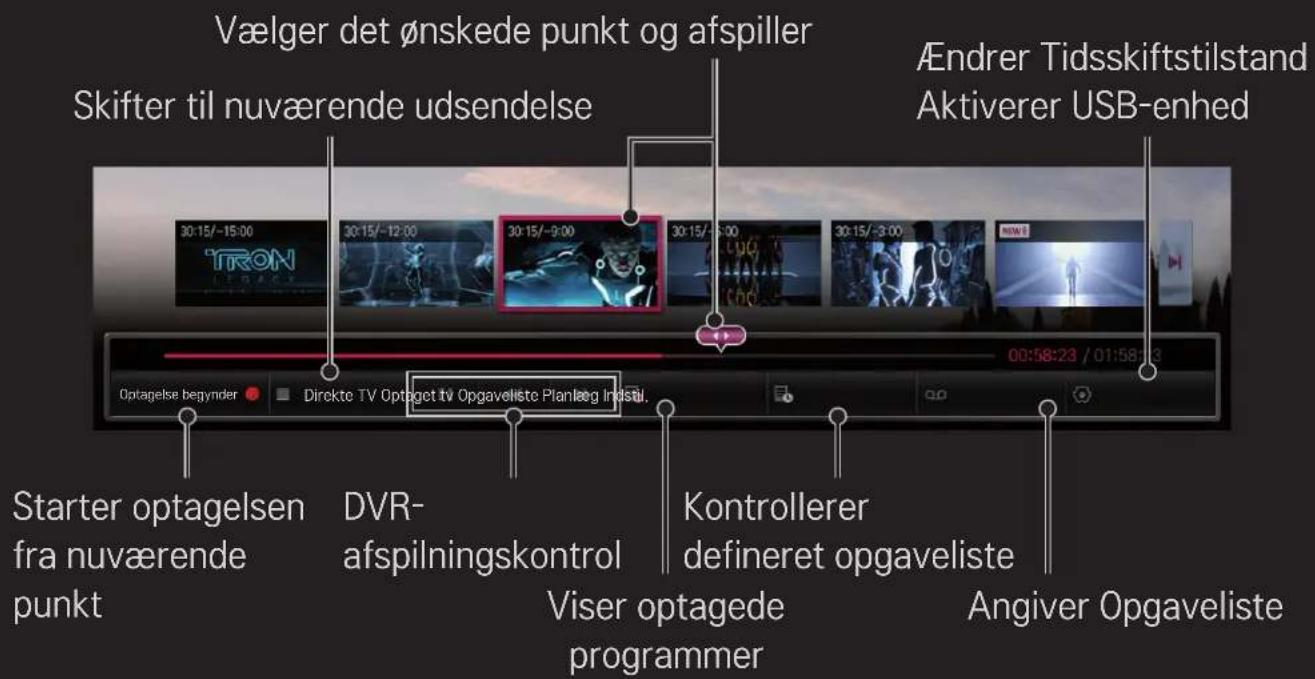
Det viste billede kan variere fra billedet på dit TV.
Sådan starter du optagelsen med det samme
HJUL(OK) → Optagelse begynder
Optager et program, när du forlader lokalet under visning.
Optager kun den digitale udsendelse, som du i øjeblikket ser.
Hvis du tvinger dit TV'et til at slukke under optagelse, gemmes programmet muligvis ikke. Ideelt set, bør du stoppe optagelsen og kontroller at programmet har optaget før du slukker.
Programmer er beskyttet af gældende copyrightlovgivning, og forudindhentet tilladelse fra copyrightindehaveren kan være påkrævet ved kopiering og afspilning af programmer. Optagelser foretaget med denne enhed må kun benyttes til personlige formål. Det er forbudt at sælge, overføre eller udlåne copyrightbeskyttet materiale til en tredjepart.
□ Sådan stopper du optagelsen
HJUL(OK) → Optagelsesstop
Stopper optagelsen med det samme.
□ Sådan redigerer du sluttid for optagelse
HJUL(OK) → Stopindstillinger → Redigering af optagelsesstop
Den maksimale optagelsestid er 5 timer.
Sådan planlægger du optagelsen
HJUL(OK) → Tidsplan
| Vælg opgave efter program | Vælger et program fra skærmbilledet Programvejledning til visning eller optagelse. |
| Vælg tidsplan ved dato | Vælger dato, klokkeslæt og program til visning eller optagelse. |
Minimumslængden for planlagt optagelse er 2 minutter.
En beskadiget disksektor kan påvirke nogle eller alle elementer på Opgavelisten.
Det maksimale antal elementer på Opgavelisten er 30.
Sådan bekræfter og/eller redigerer du opgavelisten
HJUL(OK) → Opgaveliste
Bekræfter, modificerer eller sletter den planlagte visning eller optagelse.
□ Visning af optaget tv
HOME → Smart Share → Optageliste
Vælg den optagelse, der er lagret på USB-harddisken, for at få vist/slette den.
| Afspil fra forrige afspilningstidspunkt. | Optagelsen, der tidligere er blevet afspillet - afspilles fra det forrige afspilningstidspunkt. |
| Afspil fra start Afspiller den valgte optagelse fra starten. | |
| Slet Sletter den valgte optagelse. | |
Det maksimale antal af Optageliste er 300.
☐ Til styring af afspilning af optagelse
Vælger det ønskede punkt og afspiller.
Angiver indstillingen Afspilning af optagelse
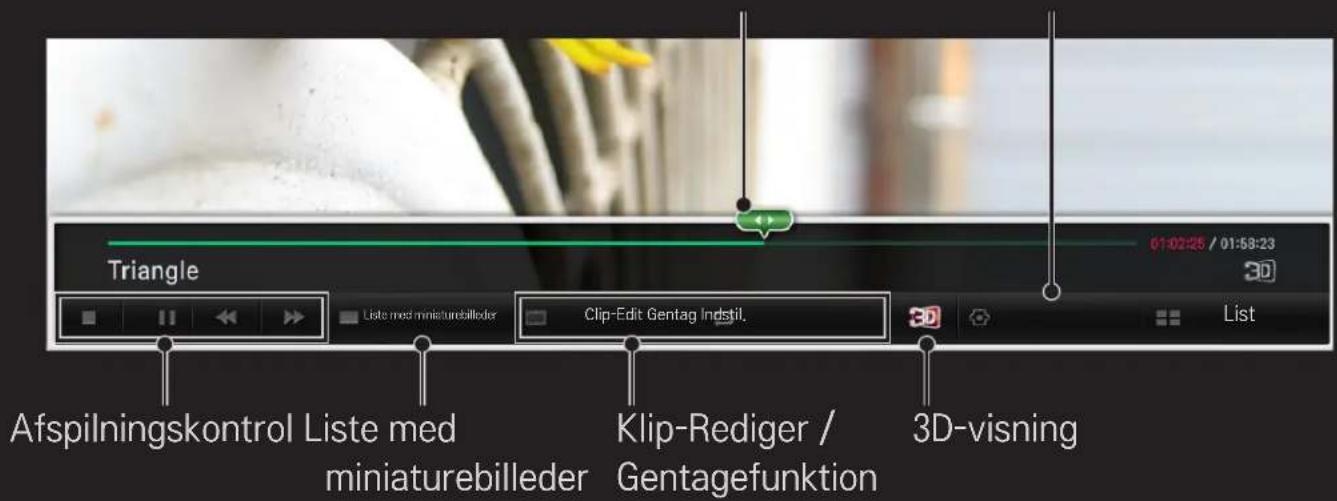
Det viste billede kan variere fra billedet på dit TV.
Hvad er tilstanden Dual Play?
Ved spil af et mand mod mand-kampspil på en spillekonsol såsom PlayStation, XBox og Wii har brugerne været vant til at spille spillet med skærmen inddelt lodret eller vandret.
Med tilstanden Dual Play (Dobbelt spil) kan hver spiller nyde spillet på hele skærmen.
Der kræves Dual Play-briller (type A og B) for at kunne spille spillet i tilstanden Dual Play.
Hvis din model ikke leveres med Dual Play-briller, skal du købe dem separat.
Nulstilling af Dual Play
HOME → Indstillinger → ALTERNATIV → Dual Play
Vælg den Tilstand med opdelt skærm (Side by Side/Top & Bottom), som spillet understøtter.
Hvis den valgte Tilstand med opdelt skærm ikke understøttes af det spil, du vil spille, er tilstanden Dual Play ikke tilgængelig.
Start af Dual Play
1 Slut spillekonsollen til dit tv.
2 Vælg HOME → Mine programmer → Dual Play. Tilstanden Dual Play starter.
3 Tag Dual Play-briller på for at nyde spillet.
4 Tilstanden Dual Play deaktiveres, när du vælger HOME → Mine programmer → Dual Play, mens den er aktiveret.
Spillet bør understøtte den skærmdelingstilstand, der skal bruges i tilstanden Dual Play.
Hvis skærmen ikke ser klar nok ud med Dual Play-briller på, kan spillerne bytte briller. Du bør vælge de briller, der passer bedst til driftstypen for Dual Play.
Spilmenuen konfigureres ved at deaktivere tilstanden Dual Play (Dobbelt spil).
Visse billeder lader muligvis til at overlappe ved spil af spil. Det anbefales at spille et spil ved at placer sig midt for skærmen.
Hvis spillekonsollen har lav opløsning, vil billedkvaliteten muligvis ikke være god i tilstanden Dual Play (Dobbelt spil).
Billedet på skærmen er kun i 2D i tilstanden Dual Play (Dobbelt spil).
Forholdsregler ved brug af Dual Play (Dobbelt spil)-briller
Bemærk, at Dual Play (Dobbelt spil)-briller er anderledes en alminelige 3D-briller. Mærket "Dual Play" (Dobbelt spil) fremgår af Dual Play (Dobbelt spil)-briller.
Dual Play (Dobbelt spil)-briller må ikke bruges som erstatning for almindelige briller, solbriller eller beskyttelsesbriller. I modsat fald kan der opstå kvæstelser.
Opbevar ikke Dual Play (Dobbelt spil)-briller i meget varme eller kolde miljøer. I modsat fald kan billederne blive deforme. Brug ikke deforme briller.
Tab ikke Dual Play (Dobbelt spil)-briller, og lad dem ikke komme i kontakt med andre objekter. Dette kan resultere i skader på produktet.
Linserne i Dual Play (Dobbelt spil)-briller (polariserende film) bliver nemt ridsede. Brug en blød, ren klud til at rengøre dem. Fremmedlegemer på kluden kan forårsage ridser.
Undgå at ridse overfladen på linserne på Dual Play (Dobbelt spil)-brillerne med skarpe genstande eller at bruge kemiske stoffer ved aftørring. Hvis disse linser bliver ridsede, ser billederne muligvis ikke normale ud, när du får vist 3D.
- Nu kan du få glæde af dine foretrukne TV-shows på din smartphone. (Kun visse modeller)
- Tilføj dine foretrukne kanaler på din smartphone.
- Du kan bruge funktionerne såsom PREMIUM og MINE PROGRAMMER direkte på din smartphone.
- Tekstindtastningsfunktionen er understøttet, så kan du nemt indtaste tekst. (Tekst kan ikke indtastes på visse skærme.)
- Vælg programmets berøringstastatur for at styre, på samme måde som markøren for den magiske fjernbetjening virker.
- Vælg Game Pad (Controller) i programmet LG Magic Remote for at kontrollere spilprogrammer på TV'et.
De understøttede funktioner kan variere afhængigt af TV'et eller programversionen af LG TV Remote.
Sådan bruger du USB-kablet/trådløs mus
Slut din mus til USB-porten. Brug musen til at flytte markøren til TV-skærmen og vælg den ønskede menu.
Mus Magisk fjernbetjening
Venstreknappen OK-knappen på den magiske fjernbetjening
HJUL-knappen HJUL-knappen på den magiske fjernbetjening
Knapperne venstre og speciel virker ikke på musen.
Anvendeligheden af en trådløs USB-mus og tastatur kan blive påvirket af radiofrekvensomgivelserne og afstanden.
Sådan bruger du USB-kablet/trådløst tastatur
Slut dit tastatur til USB-porten. Du kan indtaste tekst med tastaturet ved brug af søgefunktionen og internettet.
Tekst kan ikke indtastes på nogen skærme.
Det anbefales at bruge det produkt, som er testet for kompabilitet med LG TV LOGITECH K200, LOGITECH K400, MICROSOFT Comfort Curve 2000, MICROSOFT MS800 og LG Electronics ST-800
Du kan ændre inputsproget ved at trykke på tasten for sprogskift (eller den højre Alt-tast) på dit tastatur.
☐ Sådan bruger du en gamepad
Tilslut din gamepad til USB-porten på TV'et, hvis spillet kræver en gamepad.
Det anbefales at bruge en godkendt gamepad, som er afprøvet for kompatibilitet med LG TV. Logitech F310, Logitech F510, Logitech F710, Logitech Rumblepad 2 og Microsoft Xbox 360 Controller (kabeltilsluttet)
□ Hvad er Bevægelsesgenkendelse?
Hvis du har installeret LG-kameraet til videoopkald på TV'et, kan du styre TV'et alene ved at vinke til kameraet.
Du kan bruge funktionen Bevægelsesgenkendelse til at slukke TV'et, skifte kanalen og styre lydstyrken.
Sådan bruger du funktionen Bevægelsesgenkendelse
1 Installér LG-kameraet til videoopkald (AN-VC400, sælges separat) på TV'et.
2 Gå til HOME → Indstillinger → ALTERNATIV og kontroller, at Bevægelsesgenkendelse er indstillet til Til.
3 Stir på kameraet mens TV'et er tændt, og hold din hånd tæt på dit ansigt. Controlleren til Bevægelsesgenkendelse vises på TV-skærmen. (Du kan kontrollere rækkevidden for kameraets bevægelsesgenkendelse under HOME → Indstillinger → ALTERNATIV → Hjælp til indstilling af kamera.)
4 Flyt din hånd til venstre, højre, op eller ned for at vælge den funktion, du ønsker, og knyt derefter din hånd for at starte funktionen.
5 Controlleren forsvinder når du sænker hånden.
Bevægelsesgenkendelsen fungerer muligvis ikke korrekt hvis:
- Du befinder dig i et rum, der er enten for lyst eller for mørkt
- Dit ansigt kan ikke registreres af kameraet på grund af lyset bag dig.
- Kameraet registrere ikke dit ansigt, fordi du har hat på
- Afstanden mellem dig og kameraet er for lille eller for stor (Ideel afstand: 1,5 m - 4,5 m)
- Dine fingre kan ikke registreres af kameraet på grund af at du bærer handsker eller en forbinding.
Et vink genkendes muligvis ikke i følgende tilfælde.
-Hvis Bevægelsesgenkendelse er indstillet til Fra i HOME → Indstillinger → ALTERNATIV,
: Indstil det til Til.
- Hvis andre menuer ud over menuen til controlleren til bevægelsesgenkendelse vises på TV-skærmen,
: Få den til at forsvinde.
- Hvis du ser TV via en Set Top Box,
: Vælg TV i menuen INDGANG.
Hvis kameraet registrerer mere end en hånd, fungere kameraet kun med den første registrerede hånd. For at bruge en anden hånd til at betjene controlleren, skal du sænke din hånd for at fjerne controlleren fra skærmen, og derefter hæve din hånd igen.
Pas på, at du ikke flytter hånden for hurtigt eller laver for store bevægelser. Dette kan forårsage fejl på kameraet
Hvis Bevægelsesgenkendelse ikke fungerer korrekt, skal du sænke dine hænder og derefter hæve dem igen.
HOME → Indstillinger → SUPPORT → Softwareopdatering
Software opdatering bruges til at kontrollere, så man får den nyeste version. Det er også muligt at kontrollere manuelt for tilgængelige opdateringer.
| Softwareopdatering | Indstil den til Til.Når der findes en opdateret fil, downloades filen automatisk.Når downloadet er fuldført, vises softwareopdateringsvinduet. |
| Kontroller for opdaterede versioner | Kontrollerer den seneste opdaterede version, der er installeret. Når en ny opdatering er tilgængelig, kan downloadprocessen udføres manuelt. |
Den seneste version kan fås via det digitale udsendte signal eller en internetforbindelse.
Ændring af program under download af softwaren via et digitalt udsendt signal forstyrrer downloadprocessen. Downloadprocessen genoptages ved tilbagevenden til det oprindelige program.
Hvis ikke softwaren opdateres, fungerer visse funktioner muligvis ikke korrekt.
[Kun nordiske modeller]
Du kan kontrollere, om LG OTA service er tilgængelig på DTV-kanalen ved at trykke på den røde knap, når du får vist meddelelsen Opdatering fundet! under kanalbanneret.
Hvis følgende symptomer opstår, bedes du udføre kontrollerne og justeringerne nedenfor. Der er muligvis ikke nogen fejl.
HOME → Indstillinger → SUPPORT → Signaltest
Viser oplysning om MUX og service. Hvis du vælger Antenne og Satellit eller Kabel og Satellit, vises kun en signaltest for Antenne eller Kabel.
Generelt
| Problem Løsning | |
| Kan ikke se visse kanaler. | · Juster antennens placering eller retning.· Gem de ønskede kanaler under Auto-indstilling eller Redigering af kanal. |
| Når du har tændt TV'et, er der en forsinkelse, før der vises et fuldt billede. | · Det er ikke et problem, fordi processen er beregnet til at rense billedstøj, som kan opstå, når du tænder for TV'et. |
Billeder
HOME → Indstillinger → SUPPORT → Billedtest
Kontroller, om billedets signaludgang er normal, ved at begynde med Billedtest.
Hvis der ikke er noget problem med testbilledet, skal du kontrollere forbindelser til eksterne enheder eller sendesignaler.
| Problem Løsning | |
| Billeder fra en tidligere kanal eller andre kanaler bliver hængende, eller der vises generende streger. | Prøv at justere antennen i retning mod TV-stationen, eller se i manualen, hvordan antennen forbindes korrekt. |
| Vibrerende vandrette/ lodrette streger og netmønstre vises et øjeblik. | Et problem af denne art kan opstå, hvis der er kraftig elektronisk interferens. Sluk andre elektroniske enheder såsom mobiltelefoner, elværktøjer og andre små elektriske apparater. |
| Skærmbilledet fryses fast eller fungerer ikke ordentligt under digital udsendelse. | Det kan ske, når signalerne er svage, eller modtagelsen er ustabil. Juster antennens retning eller kabeltilslutningerne.Hvis signalstyrken eller kvaliteten er lav i forbindelse med Manuel indstilling, skal du kontakte TV-stationen eller administrationskontoret for at få problemet undersøgt. |
| Digital udsendelse er ikke aktiv, selvom kablet er tilsluttet. | Kontakt kabeludbyderen vedrørende abonnementet og/eller signalet. (Afhængigt af abonnementet understøttes digital udsendelse muligvis ikke.) |
| Der er ikke billede, eller billedet er ikke tydeligt ved forbindelse til HDMI. | Kontroller specifikationerne for HDMI®-kablet. Brug kun HDMI®-kabel. Andre kabler kan få billeder til at skifte lysstyrke, eller de vises ikke korrekt.Kontroller, at alle kabelforbindelserne er sikkert tilsluttet. Hvis tilslutningerne ikke er gode, vises billederne muligvis ikke korrekt. |
| Fungerer ikke, når USB-lagerenhed er tilsluttet. | Kontroller, at USB-enheden er version 2.0 eller nyere. |
□yd
HOME → Indstillinger → SUPPORT → Lydtest
Prøv først en lydtest for at kontrollere, at lydsignaludgangen er normal.
Hvis testlyden er normal, skal du kontrollere forbindelser til eksterne enheder eller sendesignaler.
| Problem Løsning | |
| Skærmen er tændt, men ingen lyd. | Prøv andre TV-kanaler.Sørg for, at Tv-højttalere er indstillet til Til. |
| Ved analog udsendelse er stereo ikke tydelig, eller lyden kommer kun fra den ene højttaler. | I et område med dårlige modtageforhold (områder med svage eller ustabilt signal), eller hvis multilyd ikke er stabil, skal du indstille Mono til Multilyd.Juster Balance med navigationsknappen. |
Problem Løsning
Tv-lyden er ikke samtidig med læberne, eller lyden bryder sammen ind imellem.
Hver gang der skiftes kanal, ændres lydstyrken.
- Hvis det sker på en bestemt TV–kanal, kan det skyldes problemer med sendesignalet fra en enkelt station. Rådfør dig med TV–stationen eller din lokale kabeludbyder.
- Afhængigt af kanalen kan der være forskelle i lydstyrken.
- Indstil Auto. lydstyrke til Til.
Problem Løsning
På visse kanaler kommer lyden ikke ud, eller kun baggrundsmusikken afspilles. (Hvis det er et program fremstillet til oversøiske seere)
Der er ikke nogen lyd ved tilslutning til HDMI/USB.
- Under Sprog: indstil Sprog → Lydsprog som det ønskede sprog. Selv om sproget på Multilyd ændres, när strømmen slukkes, eller der skiftes kanal, vil standardindstillingerne blive nulstillet.
- Kontroller, at HDMI®-kablet er et high-speed-kabel. - Kontroller, om USB-enheden og -kablet er version 2.0 eller nyere. - Brug kun almindelige musikfiler (*.mp3).
Problem ved PC-tilslutning
Problem Løsning
Der er ikke skærmbillede efter tilslutning til computeren.
Der er ikke nogen lyd, när computeren tilsluttes med HDMI-kablet.
- Kontroller, at computeren og TV'et er forbundet korrekt. - Sluk TV'et og tænd det igen ved hjælp af fjernbetjeningen. - Genstart PC'en med TV'et tændt. - Kontroller, om opløsningen er indstillet korrekt for PC-indgangen.
- Kontakt videokortets producent for at sikre, at det understøtt HDMI-stemmeudgang. (Videokort fremstillet i DVI-format kræver tilslutning af et særskilt lydkabel.)
Problem Løsning
Når TV'et er sluttet til computeren, bliver skærmen delvist beskåret, eller billedet flytter til siden.
- Indstil den opløsning, der understøtter PC-indgangen. (Genstart computeren, hvis dette ikke fungerer.)
- Vælg Skærm (RGB-PC), og juster Position/Størrelse/Fase.
Problem med afspilning af film i Mine Medier.
Problem Løsning
Filer på Filmlisten vises ikke.
"Denne fil er ugyldig". Ovenstående fejlmeddelelse vises, eller skærmbilledet er ikke normalt, selvom lyden er i orden.
- Kontroller, om filen på USB-lagerenheden kan læses på computeren.
- Kontroller, at filtypen er understøttet.
- Kontroller, at filen afspilles normalt på videoafspilleren i computeren. (Kontroller for beskadigede filer.)
- Undersøg, om opløsningen er understøttet af computeren.
- Kontroller, at video/audio-codec'et er understøttet.
- Kontroller, at billedhastigheden er understøttet.
Problem Løsning
"Lyd understøttes ikke". Ovenstående fejlmeddelelse vises, eller lyden er ikke normal, selvom skærmbilledet er i orden.
- Kontroller, at filen afspilles normalt på videoafspilleren i computeren. (Kontroller for beskadigede filer.)
- Kontroller, at audio-codec'et understøttes af computeren.
- Kontroller, at bithastigheden er understøttet.
- Kontroller, at samplinghastigheden er understøttet.
Det viste billede kan variere fra billedet på dit TV.
Du kan finde oplysninger om, hvordan du anmoder om service, i TV'ets menu.
HOME → Indstillinger → SUPPORT → Info om produkt/service.
De produkter, der er beskrevet ovenfor, overholder de vigtigste krav i de angivne direktiver.
Europæisk repræsentant:
LG Electronics Krijgsman 1, 1186 DM Amstelveen, Holland
☐ Bortskaffelse (Kun Icd-tv med kviksølvlampe)
- Den fluorescerende lampe, der er anvendt i produktet, indeholder en lille mængde kviksølv.
- Bortskaf ikke dette produkt med den almindelige affaldsordning.
- Bortskaffelse af produktet skal ske i overensstemmelse med de lokale myndigheders bestemmelser.
- Sådan får du vist programoplysninger
- HJUL(OK) → Info.
- Sådan indstiller du foretrukne programmer
- HOME → Indstillinger → OPSÄETNING → Programredigering
- Sådan anvender du Foretrukket
- HOME → Pr. liste
- HOME → Programvejledning
- [Kun digital tilstand]
- Automatisk angivelse af programmer
- HOME → Indstillinger → OPSÄETNING → Auto-indstilling
- □ Indstilling for kabel-DTV
- ndstilling for kabel-DTV
- HOME → Indstillinger → OPSÄETNING → Indstilling for kabel-DTV
- [kun i kabeltilstand]
- Brug af Manuel indstilling
- Redigering af programmer
- Specialfunktioner i tekst-tv
- HJUL(OK) → (Skærmfjernbetjening)
- □ Tekst-tv i digital tjeneste
- Sådan indstilles Start MHP automatisk
- HOME → Indstillinger → ALTERNATIV → Start MHP automatisk
- □ Hvad er HbbTV?
- Sådan bruges HbbTV
- HOME → Indstillinger → VALGMULIGHED → Datatjeneste
- HOME → Indstillinger → OPSÄETNING → CI-oplysninger
- HOME → Indstillinger → BILLEDE → Billedformat
- Sådan justerer du billedet i PC-indgangstilstand
- HOME → Indstillinger → BILLEDE → Skærm
- Sådan indstiller du PC-opløsning
- THX [Afhængigt af modellen]
- ☐ Sådan justeres billeder med Guiden Billede
- Sådan vælges billedtilstand
- HOME → Indstillinger → BILLEDE → Billedtilstand
- Ekspert
- ☐ Sådan vælger du tilstanden til finjustering af et billede
- ☐ Sådan indstilles avanceret kontrol
- HOME → Indstillinger → BILLEDE → Billedtilstand → Avanceret betjening/ Ekspertbetjening
- ☐ Sådan angiver du yderligere billedindstillinger
- HOME → Indstillinger → BILLEDE → Billedtilstand → Billedindstilling
- Sådan nulstilles Billedtilstand
- HOME Indstillinger → BILLEDE → Biograftilstand → Billedvalg → TruMotion
- HOME → Indstillinger → BILLEDE → Biograftilstand → Billedvalg → Lokal nedton. LED
- ☐ Sådan bruges Lydindstilling
- HOME → Indstillinger → LYD → Lydindstilling
- Sådan finjusterer du lydstyrken
- Sådan indstiller du lydstyrketilstand
- HOME → Indstillinger → Lyd → Lydstyrketilstand
- Sådan bruger du Sound Optimizer-funktionen
- ☐ Sådan bruger du Virtuel surround-lyd
- Sådan bruger du Klar stemme II-funktionen
- ☐ Sådan synkroniserer du lyd og video
- HOME → Indstillinger → Lyd → AV-synkronisering
- Bypass
- ☐ Sådan bruger du ARC-mode
- Sådan justerer du lydbalancen
- Sådan bruger du TV'ets højttalere
- HOME → Indstillinger → Lyd → Lydindstilling → TV-højttalere
- ☐ Sådan bruger du digital lydudgang
- HOME → Indstillinger → Lyd → Lydindstilling → Digital lydudgang
- □ DTV-lydindstilling
- Sådan vælger du en ekstern indgang
- HOME → Medieliste
- Sådan bruges SIMPLINK
- ☐ Forklaring af SIMPLINK-funktioner
- HOME → Indstillinger → BILLEDE → Energibesparelse
- ☐ Sådan anvender du Timer sluk
- Sådan indstiller du den aktuelle tid
- HOME → Indstillinger → TIME → Ur
- Sådan indstiller du tv'et til at slukke og tænde automatisk
- ☐ Sådan indstiller du Automatisk standby
- Sådan indstilles adgangskoden
- Blokér program
- HOME → Indstillinger → ALTERNATIV → Sprog
- HOME → Indstillinger → ALTERNATIV → Land
- HOME → Indstillinger → ALTERNATIV → Hjælp til handicappede
- Sådan registrerer du den magiske fjernbetjening
- Sådan gen-registrerer du den magiske fjernbetjening
- Sådan indstilles markøren for den magiske fjernbetjening
- HOME → Indstillinger → OPTION → Markør
- Sådan bruges mønsterbevægelsesfunktionen
- Sådan indstilles Strømindikator
- Sådan ændrer du TV-tilstand
- ☐ Sådan vender du tilbage til indledende indstillinger
- Bruge skærmen Home
- Tryk på knappen HOME på fjernbetjeningen.
- □ Bruge og redigere MIT KORT
- HOME → MIT KORT
- □ Bruge Mine programmer
- ☐ Sådan redigerer du elementer i Mine programmer:
- □ Administrere Smart TV-indstilling
- HOME → Indstillinger → ALTERNATIV → Smart TV-indstilling
- □ Internetforbindelse med ét klik
- ☐ Tilslutte til et netværk med Indstillingsekspert
- HOME → Indstillinger → NETVÆRK → Netværksforbindelse
- □ Bruge funktionen Wi-Fi Screen
- □ Indstilling af et netværk - adversel
- Bruge Smart Share
- HOME → Smart Share
- □ Kontrol af filmafspilning
- □ Kontrol af fotovisning
- □ Kontrol af musikafspilning
- □ Indstilling af Smart Share-relaterede funktioner
- Historik
- □ Privat
- □ Tilgængelig musikfil
- □ Afpilning af video - adversel
- ☐ Tilslutning af en DLNA-certificeret smarttelefon
- ☐ Tilslutning af DLNA DMR (Digital Media Renderer)
- ☐ Tilslutning af DLNA DMP (Digital Media Player)
- □ Krav til computeren ved installation af Nero MediaHome 4 Essent
- □ I tilfælde af DLNA-fejlfunktion
- Brug af Medielink
- HOME → Media Link
- MEDIELINK
- Systemkrav ved installation af PLEX
- Brug af Medielink - adversel
- Tilslutning af en USB-enhed
- Brug af USB-hukommelse - advarsel
- Sådan bruges Premium
- HOME → Premium
- ☐ Sådan bruges betalt indhold
- □ Nulstilling af Premium
- Brug af LG Smart World
- HOME → LG Smart World
- ☐ Tilmelding til LG Smart World
- HOME → Log på
- Sådan installeres et program på dit tv
- □ Administration af mine oplysninger
- HOME → Internet
- Problem Løsning
- ☐ Sådan får du vist 3D-billeder
- ☐ Sådan justerer du detaljer for 3D-billeder
- HOME → Indstillinger → BILLEDE → 3D-indstillinger
- □ Visning af 3D-billeder – adversel
- □ Brug af 3D-briller – advarsel
- Tilslutning af en dedikeret DVR USB-lagringsenhed
- Sådan redigerer du tidsskifttilstand eller initialiserer USB-lagringsenheden
- Tryk på Hjul (OK) under.
- Sådan starter du optagelsen med det samme
- HJUL(OK) → Optagelse begynder
- Sådan planlægger du optagelsen
- HJUL(OK) → Tidsplan
- Sådan bekræfter og/eller redigerer du opgavelisten
- HJUL(OK) → Opgaveliste
- □ Visning af optaget tv
- HOME → Smart Share → Optageliste
- ☐ Til styring af afspilning af optagelse
- Hvad er tilstanden Dual Play?
- Nulstilling af Dual Play
- Start af Dual Play
- Forholdsregler ved brug af Dual Play (Dobbelt spil)-briller
- Sådan bruger du USB-kablet/trådløs mus
- Sådan bruger du USB-kablet/trådløst tastatur
- ☐ Sådan bruger du en gamepad
- □ Hvad er Bevægelsesgenkendelse?
- Sådan bruger du funktionen Bevægelsesgenkendelse
- HOME → Indstillinger → SUPPORT → Softwareopdatering
- HOME → Indstillinger → SUPPORT → Signaltest
- Billeder
- HOME → Indstillinger → SUPPORT → Billedtest
- □yd
- HOME → Indstillinger → SUPPORT → Lydtest
- Problem ved PC-tilslutning
- Problem med afspilning af film i Mine Medier.
- ☐ Bortskaffelse (Kun Icd-tv med kviksølvlampe)
Mærke : LG
Model : 55LM670T
Kategori : Fjernsyn