
60PM680T - Fjernsyn LG - Gratis brugsanvisning og manual
Find enhedens vejledning gratis 60PM680T LG i PDF-format.


Brugerspørgsmål om 60PM680T LG
0 spørgsmål om dette apparat. Besvar dem du kender, eller stil dit eget.
Stil et nyt spørgsmål om dette apparat
Download vejledningen til din Fjernsyn i PDF-format gratis! Find din vejledning 60PM680T - LG og tag din elektroniske enhed tilbage i hånden. På denne side er alle dokumenter nødvendige for brugen af din enhed offentliggjort. 60PM680T af mærket LG.
BRUGSANVISNING 60PM680T LG
Dette er en 「Brugervejledning」, der er installeret på TV'et.
Indholdet i denne vejledning kan ændres uden forudgående varsel for at forbedre kvaliteten.

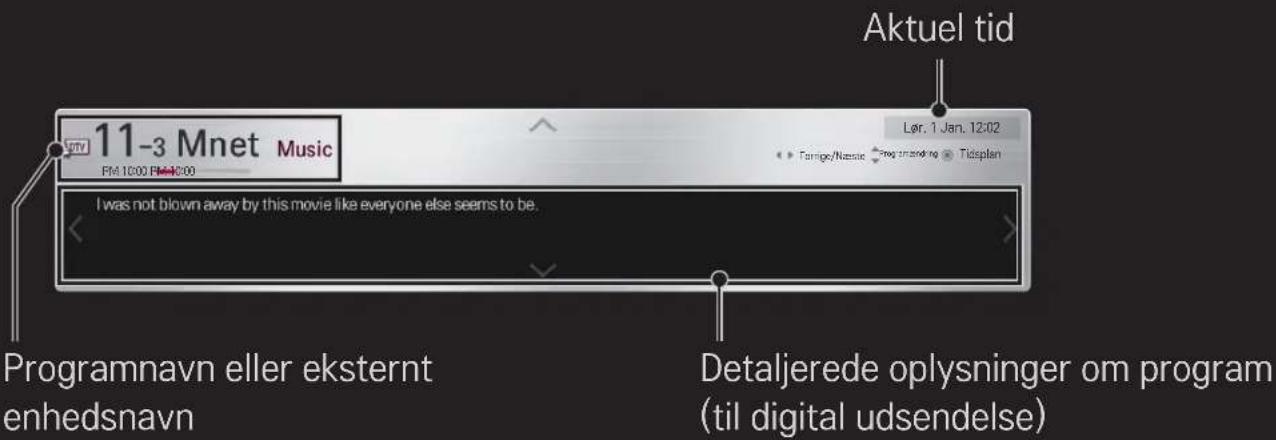
Sådan får du vist programoplysninger
HJUL(OK) → Info.
Viser oplysninger om det aktuelle program og/eller aktuel tid osv.

Det viste billede kan variere fra billedet på dit TV.
Sådan indstiller du foretrukne programmer
HOME → Indstillinger → OPSÄETNING → Programredigering
1 Flyt til det ønskede program, og tryk på tasten HJUL(OK). Programmet er valgt.
2 Tryk på Angiv som favorit.
3 Vælg det ønskede Foretrukken Pr. Gruppe.
4 Vælg OK. Foretrukket er indstillet.
Sådan anvender du Foretrukket
HOME → Pr. liste
Programlisten vises. Vælger det ønskede forudindstillede foretrukne program fra Favorit Liste A til D.
HOME → Programvejledning
[Kun digital tilstand]
Indhenter oplysninger om programmer og sendetidspunkter. Indhenter programoplysninger og planlægger visning/optagelse.
Tryk på knappen Hjul (OK) efter at have skiftet til et program efter dit eget valg for vise eller optage.
Ændrer eller sletter efter at have vist tidsplanen for visning.
Foretager en reservation i tidsplanen ved at vælge dato/tid/program. Foretager en gentagen reservation i tidsplanen.
Automatisk angivelse af programmer
HOME → Indstillinger → OPSÄETNING → Auto-indstilling
Indstiller automatisk programmerne.
1 Vælg land, hvor TV'et bruges. Programindstillingerne ændres afhængigt af det land, du vælger.
2 Start Auto-indstilling.
3 Vælg den ønskede indgangskilde.
4 Indstil Auto-indstilling ved at følge vejledningen på skærmen.
Hvis Indgangskilden ikke er tilsluttet korrekt, virker programregistreringen muligvis ikke.
Auto-indstilling finder kun programmer, der sender for øjeblikket.
Hvis Lås system er tændt, vises et pop-up-vindue, som beder om et password.
□ Indstilling for kabel-DTV
Søgning efter programmer vha, indstillingen FULL kan tage lang tid.
Følgende værdier er nødvendige for at kunne søge hurtigt og korrekt i alle tilgængelige programmer. De værdier, der oftest benyttes, er angivet som "standardværdier".
| Frekvens Indtast en brugerdefineret frekvens. | |
| Symbolhastighed | Den hastighed, hvormed en enhed som f.eks. et modem sender symboler til en kanal. |
| Modulering Overførsel af lyd- eller videosignaler til bærebølgen. | |
| Netværks-ID Unikt ID tildelt den enkelte bruger. | |
| Startfrekvens Indtast et brugerdefineret startfrekvensinterval. | |
| Slutfrekvens Indtast et brugerdefineret slutfrekvensinterval. | |
ndstilling for kabel-DTV
HOME → Indstillinger → OPSÄETNING → Indstilling for kabel-DTV
[kun i kabeltilstand]
| Tjenesteudbyder | Angiv Tjenesteudbyder.Når du skifter Tjenesteudbyder, slettes eksisterende gemte programmer, og Auto-indstilling køres. |
| Autoopdatering af kanaler | • Til: Du kan opdatere oplysninger for alle programmer, der kan opdateres, herunder programmer du i øjeblikket ser.• Fra: Du kun opdatere oplysninger fra det program, du ser i øjeblikket. |
Det område, som en bruger kan vælge i menuen Tjenesteudbyder, varierer afhængigt af antallet af tjenesteudbydere, der understøttes af hvert enkelt land.
Hvis antallet af understøttede tjenesteudbydere for hvert land er 1, bliver den tilsvarende funktion inaktiv.
Du kan ikke vælge Indstilling for kabel-DTV, når tjenesteudbyderen er angivet til "Ziggo".
Brug af Manuel indstilling
HOME → Indstillinger → OPSÄETNING → Manuel indstilling
Redigering af programmer
HOME → Indstillinger → OPSÄETNING → Programredigering
Redigerer de gemte programmer.
HJUL(OK) → (Skærmfjernbetjening)
(eller tryk på tasten TEXT).
[afhængigt af landet]
Tekst-tv er en gratis tjeneste, der leveres af den tv-station, der tilbyder tekstbaserede oplysninger om tv-programmer, nyheder og vejr.
Tekst-tv-dekoderen i dette tv kan vise systemerne SIMPEL, TOP og HURTIGTEKST.
Farveknap For at vælge den næste eller forrige side.
Taltast Angiver det sidetal, der skal flyttes til.

For at vælge den næste eller forrige side.
Specialfunktioner i tekst-tv
HJUL(OK) → (Skærmfjernbetjening)
Vælg menuen Valg af tekst.
| Ei | Indeks Vælg de enkelte indekssider. | |
| Eo | Time | Ved visning af et tv-program skal du vælge denne menu for at få vist tidspunktet i skærmens øverste højre hjørne. |
| Ex | Hold | Standser de sideskift, der foretages automatisk, hvis en tekst-tv-side består af 2 eller flere underliggende sider. |
| E? Afslør | Vælg denne menu for at få vist skjulte oplysninger som f.eks. løsninger på gåder eller puslespil. |
| EX Opdatering | Viser en tv-kanal, mens der ventes på en ny tekst-tv-side. |
| Sprog | [Kun digital tilstand]Indstiller sprog for tekst-tv. |
HJUL(OK) → (Skærmfjernbetjening)
(eller tryk på tasten TEXT).
[Kun i Storbritannien/Irland]
TV'et giver dig adgang til digitalt tekst-TV, som giver meget bedre tekst, grafik osv. end ældre analogt tekst-TV. Det digitale tekst-TV giver adgang til særlige og specifikke tjenester, som udsender digitalt tekst-TV.
□ Tekst-tv i digital tjeneste
1 Tryk på taltasten eller tasten P for at vælge en bestemt tjeneste, som udsender digitalt tekst-tv.
2 Følg indikationerne på digitalt tekst-tv, og gå til næste trin ved at trykke på tasten HJUL(OK), TEXT, Navigation, Rød, Grøn, Gul, Blå eller TALTASTERNE m.v.
3 Tryk på taltasten eller tasten P for at bruge en anden digital tekst-tv-tjeneste.
□ Tekst-tv i digital tjeneste
1 Tryk på taltasten eller tasten P for at vælge en bestemt tjeneste, som udsender digitalt tekst-tv.
2 Tryk på tasten TEXT eller de farvede knapper for at aktivere tekst-tv.
3 Følg indikationerne på digitalt tekst-tv, og gå til næste trin ved at trykke på tasten HJUL(OK), Navigation, Rød, Grøn, Gul, Blå eller TALTASTERNE m.v.
4 Tryk på tasten TEXT eller farveknappen for at deaktivere digitalt tekst-tv og gå tilbage til tv-kigningen.
HOME → Indstillinger → VALGMULIGHED → Datatjeneste
[Afhængigt af landet]
Med denne funktion kan brugere vælge mellem MHEG (Digitalt tekst-tv) og Tekst-tv, hvis de begge er tilgængelige.
Hvis kun en indstilling er tilgængelig, er enten MHEG eller Tekst-tv aktiveret, uanset hvilken indstilling du har valgt.
HOME → Indstillinger → OPSÄETNING → CI-oplysninger
• Med denne funktion kan du se en række krypterede tjenester (betalingstjenester).
• Hvis du fjerner CI-modulet, kan du ikke se betalingstjenester.
- Cl-funktioner (Common Interface) kan muligvis ikke anvendes, afhængigt af transmissionsforholdene i landet.
• Når modulet er sat i Cl-stikket, kan du få adgang til modulmenuen.
• Hvis du vil købe et modul og smart card, skal du kontakte forhandleren.
- Når tv'et tændes, efter der er isat et Cl-modul, høres der muligvis ingen lyd. Lydudgangen kan være inkompatibel med Cl-modulet og det anvendte smart card.
- Når du bruger et CAM (Conditional Access Module), skal du sikre dig, at det fuldt ud opfylder alle krav til enten DVB–CI eller CI plus.
- En unormal proces af CAM (Conditional Access Module) kan give et dårligt billede.
HOME → Indstillinger → BILLEDE → Billedformat
Vælger billedformatet.
| 16:9 Justerer billedets størrelse, så det passer til skærmens bredde. | |
| Kun scanning | Viser videobilleder i original størrelse uden at fjerne dele ved billedets kant.➤ I tilstanden DTV/HDMI/Component (over 720p) er Kun scanning tilgængelig. |
| Oprindelig str.Fuld bredde | Når tv'et modtager bredformatsignal, skifter det automatisk til det udsendte billedformat.Når tv'et modtager bredformatsignalet, vil du kunne justere billedet vandret eller lodret i lineært målforhold, så det fylder hele skærmen.Video i 4:3 og 14:9 understøttes i fuld skærm, uden at billedet bliver forvrænget, via DTV-inputtet.⇨ I tilstanden Analog/DTV/AV/Scart er Fuld bredde tilgængelig. |
| 4:3 Ændrer billeders størrelse til den tidligere standard 4:3. | |
| 14:9 | Du kan få vist et billedformat på 14:9 eller et almindeligt tv-program i 14:9. 14:9 skærmbilledet vises på samme måde som i 4:3, men det er udvidet foroven og forneden. |
| Zoom | Tilpasser billedets størrelse til skærmens bredde. Toppen og bunden af billede kan blive skåret af. |
| Biografzoom | Vælg Biografzoom, når du vil forstørre billedet og bevare proportionerne. |
Under visning af en ekstern enhed kan der forekomme indbrænding af billede hvis følgende omstændigheder er til stede:
- en video med stationære undertekster (såsom et netværksnavn)
- 4:3-billedformat i længere tid ad gangen
Vær forsigtig, når du vælger disse funktioner.
De tilgængelige billedstørrelser kan variere afhængigt af indgangssignalet.
Billedformaterne for HDMI-/RGB-PC-indgangene er kun tilgængelige i 4:3 og 16:9.
Sådan justerer du billedet i PC-indgangstilstand
HOME → Indstillinger → BILLEDE → Skærm
Justerer billedet i RGB-PC-tilstand.
| Opløsning | Indstiller den ønskede opløsning.➢ Der kan kun vælges opløsning, når PC-opløsningen er indstillet til 1.024 x 768, 1.280 x 768 eller 1.360 x 768. |
| Automatisk konfiguration | Optimerer billedet. |
| Position/størrelse/phase | Hvis skærmens størrelse eller placering er forvrænget, kan brugeren direkte justere skærmens størrelse og position. |
| Nulstil | Nulstiller alle ændringer for billedændringer i PC-indgangstilstand. |
Sådan indstiller du PC-opløsning
1 Højreklik på skrivebordet på din PC, og vælg 'Egenskaber'.
2 Klik på 「Indstillinger」, og se de understøttede formater for at indstille opløsningen.
3 Vælg 'Avanceret → Skærm → Skærmindstillinger? på vinduet med indstillinger. Se de understøttede formater for at vælge den optimale lodrette frekvens.
I PC-tilstand leverer opløsningen 1.920x1.080 den optimale billedkvalitet.
Opløsningens indstillinger afgiver afhængigt af PC-typen.
Indstiller det bedste billede/den bedste lyd, som er optimeret til diverse AV-tilstande.
| Fra Opererer med den værdi, der er angivet i menuen Billede/lyd. | |
| Biograf/THX Biograf | Optimerer billed- og lydindstillinger til film. |
| Spil Optimerer billed- og lyd indstillinger til spil. | |
THX [Afhængigt af modellen]
THX (Thomlinson Holman's Experiment) er en standard for lyd- og videocertificering, der er fastlagt af George Lucas og Thomlinson. En THX-certificeret skærm garanterer skærmkvalitet, der overstiger standardspecifikationen for skærme i både hardware og software.
☐ Sådan justeres billeder med Guiden Billede
HOME → Indstillinger → BILLEDE → Guiden Billede II
Brug fjernbetjeningen, og følg instruktionerne i guiden Billede for at kalibrere og justere den optimale billedkvalitet uden kostbare mønsterenheder eller hjælp fra en specialist.
Følg instruktionerne på skærmen for at opnå optimal billedkvalitet.
Sådan vælges billedtilstand
HOME → Indstillinger → BILLEDE → Billedtilstand
Vælger den billedtilstand, der er optimeret til visningsmiljøet eller programmet.
| Levende | ∅ger kontrast, lysstyrke og skarphed ved visning af levende billeder. |
| Standard | Viser billeder i standardniveauer for kontrast, lysstyrke og skarphed. |
| APS | APS: Automatisk strømbesparelseDenne tilstand angiver den optimale lysstyrke afhængigt af det omgivende lys og har energisparefunktion.Den angiver også optimal billedkvalitet og minimum strømforbrug afhængigt af indgangsbilledet. |
| Biograf/ IHXBiograf/spil/FOTO L | Viser det optimale billede for film, spil og foto (stillbillede).[ IHX Biograf : Afhængigt af modellen] |
| isf* Ekspert | Menu til justering af billedkvalitet, som lader eksperter og aficionadoer nyde den bedste tv-visning. Denne menu er ISF-certificeret og henvender sig til eksperter i finjustering af billeder. (ISF-logoet må kun fremgå af ISF-certificerede tv-enheder.)ISFccc : Imaging Science Foundation Certified Calibration Control |
De tilgængelige billedtilstande afgiver afhængigt af inputsignalet.

isf® Ekspert-tilstanden henvender sig til eksperter i justering af billeder og gør det muligt at kontrollere og finjustere et bestemt billede. Ved normale billeder er effekten muligvis ikke voldsomt mærkbar
☐ Sådan vælger du tilstanden til finjustering af et billede
HOME → Indstillinger → BILLEDE → Billedtilstand → Kontrast/Lysstyrke/Skarphed/Farve/Farvetone/Farvetmp.
Vælg først den ønskede billedtilstand.
| Kontrast | Justerer forskellen mellem skærmens lyse og mørke områder. |
| Lysstyrke Indstiller den overordnede lysstyrke for skærmen. | |
| Skarphed Justerer skarpheden af overgangene mellem lyst og mørkt. | |
| Farve | Justerer farverne på skærmen, så de bliver mørkere eller lysere. |
Farvetone Justerer farvebalancen for rød/grøn.
Farvetmp.
Justerer den overordnede farvetemperatur til varm eller kold.
- Afhængigt af inputsignalet eller de øvrige billedindstillinger kan omfanget af elementer til detaljeret justering afvige.
☐ Sådan indstilles avanceret kontrol
HOME → Indstillinger → BILLEDE → Billedtilstand → Avanceret betjening/ Ekspertbetjening
Kalibrerer skærmen til hver billedtilstand eller justerer billedets indstillinger til en særlig skærm
Vælg først den ønskede billedtilstand.
| Dynamisk kontrast | Justerer kontrast og farve til det optimale niveau i forhold til skærmens lysstyrke. |
| Foretrukken farve | Temafarve : Temafarvespektret kan indstilles separat for at implementere den temafarve, som brugeren har defineret. |
| Græsfarve : Det naturlige farvespektrum (enge, bakker m.v.) kan indstilles separat. | |
| Himmelfarve : Himmelfarve indstilles separat. | |
| Superopløsning | Leverer et krystalklart billede ved at forbedre detaljerne i områder, hvor billedet er sløret eller uklart. |
| GAMMA | Indstiller overgangskurven i overensstemmelse med billedsignaloutputtet afhængigt af inputsignalet. |
| Farveområde Vælger | det farveområde, der kan udtrykkes. |
| Kantforbedring | Viser videoens kanter klarere og tydeligere, samtidig med at det ser naturligt ud. |
| xvYCC Udtrykker | mere fyldige farver. |
| Farvefilter | Filtrerer et bestemt farvespektrum i RGB-farve med henblik på at finjustere farvemætningen og farvetonen nøjagtigt. |
| Ekspertmønster Mønstre, der anvendes til ekspertjustering. | |
| Hvidbalance | Justerer skærmens overordnede tone efter behov. I Eksperttilstand kan der foretages detaljeret finjustering via Metode / Mønster m.v. |
| Farvehåndteringssystem | Dette er en funktion, der anvendes af eksperter, når de justerer farve ved brug af et testmønster bestående af seks farver (rød/grøn/blå/cyan/magenta/gul) uden at påvirke andre farveområder. Ved normale billeder vil justeringerne muligvis ikke resultere i mærkbare farveændringer. |
- Afhængigt af inputsignalet eller de øvrige billedindstillinger kan omfanget af elementer til detaljeret justering afvige.
☐ Sådan angiver du yderligere billedindstillinger
HOME → Indstillinger → BILLEDE → Billedtilstand → Billedindstilling
Justerer detaljerede indstillinger for billeder.
| Støjreduktion Reducerer skærmstøjen i videoen. | |
| Sortniveau | Justerer skærmens lysstyrke eller mørkhed til at passe til billedinputtets sorte niveau ved brug skærmens mørkhedsgrad (sortniveau). |
| Filmtilstand Optimerer skærmen til filmvisning. | |
| Motion Eye Care | [Afhængigt af modellen]Justerer skærmens lysstyrke for at forebygge genskin. |
☐ Sådan nulstilles Billedtilstand
HOME → Indstillinger → BILLEDE → Billedtilstand → Nulstil billede
Nulstiller værdier, som brugeren har tilpasset.
Hver billedtilstand nulstilles. Vælg den billedtilstand, du vil nulstille.
HOME Indstillinger BILLEDE Biograftilstand Billedvalg TruMotion
Korrigerer billeder for at vise mere ensartede sekvenser med bevægelse.
Jævn De-Judder værdi indstillet til 3.
Ryd De-Judder værdi indstillet til 7.
Bruger
De-Judder kan indstilles manuelt.
- De-Judder : Denne funktion justerer rystelser på skærmen.
Hvis videosignalet er 60 Hz, fungerer TruMotion muligvis ikke.
Sådan bruges Lydindstilling
HOME → Indstillinger → LYD → Lydindstilling
Optimerer tv'ets lyd til den valgte lydindstilling.
| Standard Velegnet til alle typer video | |
| Musik/Biograf/Sport/Spil | Indstiller lyd optimeret til en bestemt genre. |
| Levende | Leverer tydelige stemmer med fyldig bas og klare, høje lyde. |
| Brugerindstilling | Justerer lydstyrken til det ønskede niveau ved brug af Bruger-EQ. |
Sådan finjusterer du lydstyrken
HOME → Indstillinger → LYD → Bruger-EQ
Indstillinger Lydindstilling til Brugerindstilling først.
| 100 Hz/300 Hz/1 kHz/3 kHz/10 kHz | Indstiller EQ via manuel justering af lydfrekvensbånd. |
| Nulstil | Nulstillinger den equalizerværdi, der er blevet ændret af brugeren. |
Sådan indstiller du lydstyrketilstand
HOME → Indstillinger → Lyd → Lydstyrketilstand
Indstiller forskellige tilstande for kontrol af lydstyrken.
| Auto. lydstyrke | Indstil Auto. lydstyrke til Tænd. Forskellig udgangslydstyrke fra program til program. De justeres derefter automatisk til komfortabel TV-brug, når du klikker gennem forskellige programmer. |
| Lydstyrke | Brug af en enkelt lydstyrke kan resultere i lyd, der ikke kan høres, eller som er for høj, afhængigt af omgivelserne. Justerer lydstyrkeniveauerne afhængigt af tidspunktet på dagen (dag/nat). |
Sådan bruger du Sound Optimizer-funktionen
HOME → Indstillinger → Lyd → Sound Optimizer
Giver mulighed for den bedst mulige lyd i en brugertilpasset TV-installation.
Normal Generel lydindstilling.
Vægophængningstype ∅ptimerer lyden til et vægmonteret TV.
Standertype Optimerer Iyden til et TV af standertypen.
☐ Sådan bruger du Virtuel surround-lyd
HOME → Indstillinger → Lyd → Virtuel surround
LG's egenudviklede lydbehandlingsteknologi giver lyd, der minder om 5.1-kanals surroundlyd fra to højttalere.
Hvis Klar stemme Il er indstillet til Tænd, vælges Virtuel surround ikke.
Sådan bruger du Klar stemme II-funktionen
HOME → Indstillinger → Lyd → Klar stemme II
Øger stemmeklarhed.
☐ Sådan synkroniserer du lyd og video
HOME → Indstillinger → Lyd → AV-synkronisering
Synkroniserer video og lyd direkte, når de ikke passer sammen.
Hvis du indstiller Av-synkronisering til Tænd, kan du justere lydudgangen (Tv-højttalere eller SPDIF) til billedet på skærmen.
| TV-højttalere | Justerer synkroniseringen af lyd fra TV'ets interne højttalere. Knappen "-" knappen gør lyden hurtigere, og knappen "+" gør den langsommere end standardværdien. |
| SPDIF | (Sony Philips Digital Interface) Justerer synkroniseringen af lyd fra højttalerne, som er tilsluttet til digital audiostik. Knappen "-" knappen gør lyden hurtigere, og knappen "+" gør den langsommere end standardværdien. |
Bypass
Udsender sendesignaler eller lyden fra en ekstern enhed uden lydforsinkelse. Der kan blive udsendt lyd før video, da det tager tid at behandle videoindgang til TV'et.
☐ Sådan bruger du ARC-mode
HOME → Indstillinger → Lyd → Lydindstilling → ARC-mode
Eksterne lydenheder kan tilsluttes via high-speed HDMI®-kabel uden et ekstra optisk lydkabel til SPDIF-udgang. Det interfacer med SIMPLINK.
Til en ekstern enhed, der understøtter ARC (Audio Return Channel), slut den til HDMI(ARC)-porten.
| Fra | Selv når den tilsluttede ARC-understøttede eksterne lydenhed er tændt, behandles lyden ikke automatisk via den eksterne lydenheds højttalere. |
| Tænd | Hvis den ARC-understøttede eksterne lydenhed er tændt, behandles lydudgangen automatisk via den eksterne lydenheds højttalere. Vedrørende SIMPLINK, Se「Generelt → Sådan styres eksterne enheder」. |
Tilslut til ARC-eksklusiv terminal ved tilslutning til eksterne enheder.
Brug high-speed HDMI®-kabel ved tilslutning til eksterne enheder.
Brug af en tredjeparts-enhed med en ARC-funktion kan forårsage funktionsfejl.
Sådan justerer du lydbalancen
HOME → Indstillinger → Lyd → Lydindstilling → Balance
Justerer Iydbalancen mellem venstre og højre side.
Sådan bruger du TV'ets højttalere
HOME → Indstillinger → Lyd → Lydindstilling → TV-højttalere
Når du lytter via højttalere på eksterne lydenheder, som er tilsluttet TV'et, såsom hjemmebioudstyr, kan TV-højttaleren slukkes. Hvis en hjemmebioenhed er sluttet til SIMPLINK, vil indstilling af TV-højttalere til Fra automatisk slå hjemmebioudstyret til.
| Fra | TV-højttalerne afspiller ikke lyd.Afspiller TV-lyden gennem højttalere på ekstern lydenhed tilsluttet til TV'et. ➕ Justerer lydstyrken via knappen på den eksterne enhed. |
| Tænd | Afspiller TV-lyden via TV'ets egne højttalere. |
☐ Sådan bruger du digital lydudgang
HOME → Indstillinger → Lyd → Lydindstilling → Digital lydudgang
Indstiller digital lydudgang.
| Enhed Lydindgang Digital lydudgang | |
| Auto | MPEG PCM |
| Dolby Digital Dolby Digital | |
| Dolby Digital Plus Dolby Digital | |
| HE-AAC Dolby Digital | |
| PCM Alle PCM | |
□ DTV-lydindstilling
HOME → Indstillinger → Lyd → DTV-lydindstilling
[Afhængigt af modellen]
Hvis der eksisterer forskellige lydtyper i et indgangssignal, lader denne funktion dig vælge den ønskede lydtype.
Ved indstillingen AUTO er sögerækkefølgen HE-AAC → Dolby Digital+ → Dolby Digital → MPEG, og udgangssignalet dannes i det første lydformat, der bliver fundet.
I Italien (og ikke andre lande) er rækkefølgen HE-AAC → Dolby Digital+ → MPEG → Dolby Digital.
I New Zealand (og ikke andre lande) er rækkefølgen Dolby Digital+ → Dolby Digital → HE-AAC → MPEG.
Hvis det valgte lydformat ikke er understøttet, bruges et andet lydformat muligvis til udgangen.
☐ Sådan vælger du en ekstern indgang
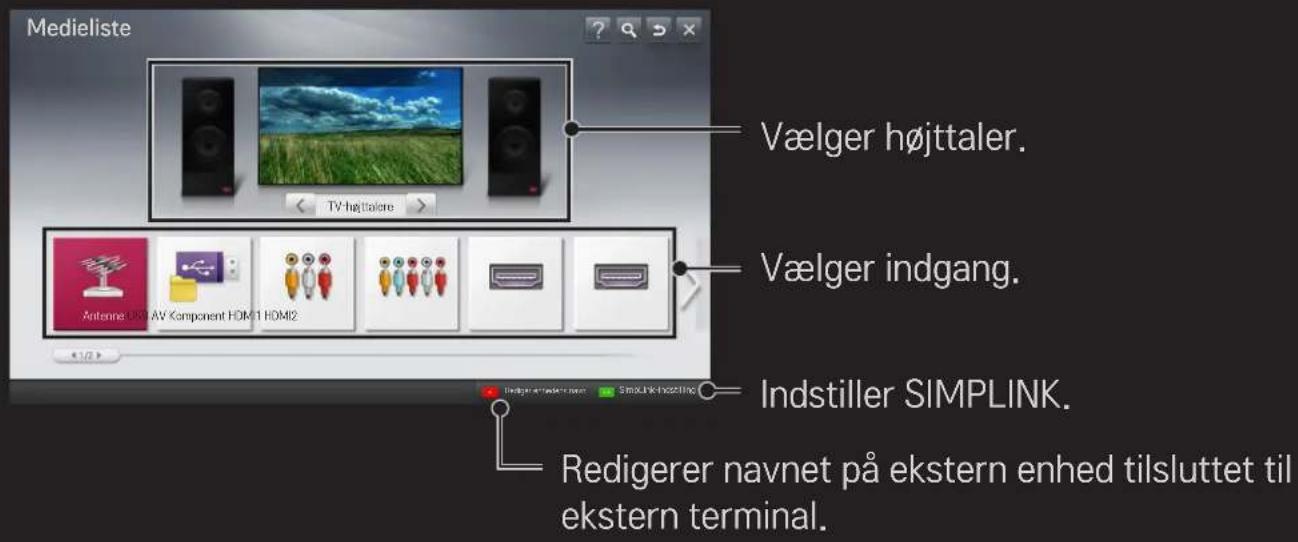
HOME → Medieliste
Vælger ekstern indgang.
text_image
Medieliste Vælger højttaler. Vælger indgang. Antenna 051 AV Component HDM 1 HDMI2 Indstiller SIMPLINK. Redigerer navnet på ekstern enhed tilsluttet til ekstern terminal.Sådan bruges SIMPLINK
Med SIMPLINK kan du bekvemt kontrollere og styre forskellige multimedieenheder kun med tv'ets fjernbetjening via SIMPLINK-menuen.
1 Forbinder tv'ets HDMI IN-terminal med SIMPLINK-enhedens HDMI-udgang ved hjælp af et HDMI-kabel. Ved hjemmebioenheder med SIMPLINK-funktion skal du tilslutte HDMI-terminalerne som ovenfor og bruge et optisk kabel til at tilslutte den optiske digitale lydudgang fra TV'et til Optical Digital Audio på SIMPLINK-enheden.
2 Vælg HOME → SIMPLINK. SIMPLINK menuvinduet vises.
3 Vælg Indstil SIMPLINK i SIMPLINK menuvinduet. SIMPLINK opsætningsvinduet vises.
4 Indstil SIMPLINK til Til i SIMPLINK-opsætningsvinduet.
5 Lukker SIMPLINK-opsætningsvinduet.
6 Vælg enheden, der skal kontrolleres fra HOME → SIMPLINK.
Denne funktion virker kun på enheder med SIMPLINK logoet SIMPLINK
Kontroller, at den eksterne enhed har et SIMPLINK-logo.
For at bruge SIMPLINK-funktionen skal du bruge et hurtigt HDM ^® kabel (med funktionen CEC, eller Consumer Electronics Control, tilføjet). Hurtige HDMI ^® -kabler har ben nr. 13 forbundet til informationsudveksling mellem enheder.
Tænd for, eller vælg mediet for en enhed med hjemmebiofunktioner for at se højttaleren skifte til HT-højttaler.
Tilslut med et optisk kabel (sælges separat) for at bruge HT-højttaleren.
Skift til ekstern indgang for udstyr, der fungerer med SIMPLINK, til at stoppe.
Brug af en tredjeparts-enhed med HDMI-CEC-funktioner kan forårsage funktionsfejl.
☐ Forklaring af SIMPLINK-funktioner
| Direkte afspilning | Afspiller straks multimedieenheden på TV'et. |
| Vælg multimedieenhed | Vælger straks den ønskede enhed via SIMPLINK-menuen for at styre den fra TV-skærmen. |
| Diskafspilning | Styrer multimedieenheden med TV'ets fjernbetjening. |
| Sluk for alle enheder | Hvis Energibesparelse er indstillet til Til i SIMPLINK-indstillingerne, og TV'et slukkes, vil alle SIMPLINK-tilsluttede enheder blive slukket. |
| Synk. strøm til | Hvis Energibesparelse er indstillet på Til i SIMPLINK-indstillingerne, tændes TV'et, når en SIMPLINK-enhed tændes. |
| Højttaler | Vælger højttaler enten på hjemmebioenheden eller TV'et. |
HOME → Indstillinger → BILLEDE → Energibesparelse
| Intelligent sensor | Tv-sensoren registrerer det omgivende lys og justerer automatisk skærmens lysstyrke. |
| Fra Slår energibesparelsestilstanden fra. | |
| Minimum / Medium / Maksimum | Anvender den forudindstillede energibesparelsestilstand. |
| Afbrydelse af videolyd | Skærmen slukkes, og der afspilles kun lyd.Tryk på en vilkårlig knap på fjernbetjeningen for at tænde skærmen igen. |
☐ Sådan anvender du Timer sluk
HOME → Indstillinger → TIME → Timer sluk
Slukker for tv'et efter et bestemt antal minutter.
Hvis du vil annullere Timer sluk, skal du vælge Fra.
Sådan indstiller du den aktuelle tid
HOME → Indstillinger → TIME → Ur
Kontrollerer eller ændrer tiden, mens der ses tv.
| Auto | Synkroniserer tv'ets ur til de digitale tidsoplysninger, der udsendes af tv- stationen. |
| Manuel | Indstiller klokkeslættet og datoen manuelt, hvis den automatiske opsætning ikke svarer til den aktuelle tid. |
Sådan indstiller du tv'et til at slukke og tænde automatisk
Hvis du vil bruge TV til/TV fra tid, skal du angive den aktuelle tid korrekt.
Selv når funktionen TV til er aktiveret, slukker tv'et automatisk efter 120 minutter, hvis der ikke trykkes på nogen taster inden for den tid.
☐ Sådan indstiller du Automatisk standby
HOME → Indstillinger → TIME → Automatisk standby
[Afhængigt af modellen]
Hvis ikke du trykker på nogen taster på tv'et eller fjernbetjeningen i en vis periode, skifter tv'et automatisk til standbytilstand.
Denne funktion virker ikke på tilstanden Store Butiksdemo eller under softwareopdatering.
Sådan indstilles adgangskoden
HOME → Indstillinger → LÅS → Indstil adg.kode
Indstiller eller ændrer tv'ets adgangskode.
Adgangskoden er til at starte med indstillet til 「0000」.
Når Frankrig er valgt som land, er adgangskoden ikke 「0000」, men 「1234」.
Når Frankrig er valgt som land, kan adgangskoden ikke indstilles til 「0000」.
Tillader kun bestemte programmer ved at blokere kanaler eller eksterne indgange.
Vælg Lås system til Til.
Blokér program
Blokerer programmer med indhold, der er uegnet for børn. Programmerne kan vælges, men skærmen er tom, og lyden er fjernet.
Hvis du vil se et låst program, skal du indtaste adgangskoden.
| Børnetilladelse | Denne funktion afhænger af oplysningerne fra sendestationen. Af samme årsag fungerer funktionen ikke korrekt, hvis signalet indeholder ukorrekte oplysninger.Denne funktion gør det muligt at spærre bestemte programkategorier for at forhindre, at børn kommer til at se tv-programmer med voksenindhold.Angiv en adgangskode for at få vist et klassificeret program.Bedømmelse afhænger af landet. |
| Indgangsblokering | Bloker indgangskilderne. |
HOME → Indstillinger → ALTERNATIV → Sprog
Vælger menusprog og lydsprog vist på skærmen.
| Menusprog Vælger et sprog til skærmteksten. | |
| Lydsprog | [Kun digital tilstand]Når du ser en digital udsendelse, der indeholder flere sprog, kan du vælge det sprog, du ønsker. |
| Undertekstsprog | [Kun digital tilstand]Brug funktionen Undertekst, når der sendes med to eller flere undertekstsprog.⇨ Hvis undertekstdata på et valgt sprog ikke udsendes, vises undertitlerne på standardsproget. |
| Tekstsprog | [Kun digital tilstand]Brug funktionen Tekstsprog, når to eller flere tekstsprog udsendes.▸ Hvis teletekstdata på et valgt sprog ikke udsendes, vil standard-tekstsproget blive vist.▸ Hvis du vælger det forkerte land, vises tekst-TV muligvis ikke korrekt på skærmen, og der kan opstå problemer under brug af tekst-TV. |
| Sprog for stemmesøgning | Vælg det sprog, du vil bruge til stemmesøgning.▸ Kun den anvendte model for stemmesøgning kan understøtte denne indstilling. |
HOME → Indstillinger → ALTERNATIV → Land
Indstiller det land, tv'et bruger.
Tv-indstillinger ændres i henhold til miljøet for udsendelse i det valgte land.
Hvis landeindstillingen ændres, vises skærmen med oplysninger om Autoindstilling muligvis.
I lande, hvor der ikke fastlagt regler for digital udsendelse, vil nogle DTV-funktioner muligvis ikke fungere, afhængigt af de digitale transmissionsforhold.
Hvis landeindstillingen er angivet til "--", vil europæiske jordbaserede programmer være tilgængelige, men visse DTV-funktioner fungerer muligvis ikke korrekt.
HOME → Indstillinger → ALTERNATIV → Hjælp til handicappede
Der er lydkommentarer eller undertekster til hørehæmmede eller svagtseende.
| Hørehæmmede | Denne funktion er for de hørehæmmede.Hvis den er aktiveret, vises undertekster som standard. |
| Lydbeskrivelse | Denne funktion er for blinde. Den giver ud over den sædvanlige lyd en beskrivelse af den aktuelle situation i et tv-program.Hvis indstillingen Lydbeskrivelse Til er valgt, udsendes der almindelig lyd og lydbeskrivelse i forbindelse med programmer, som har lydbeskrivelse. |
Sådan registrerer du den magiske fjernbetjening
Hvis du skal bruge den magiske fjernbetjening, skal du først registrere den med dit TV.
Registrer den magiske fjernbetjening på følgende måde før brugen.
1 Tænd for TV'et, og vent i cirka 10 sekunder, og tryk derefter på Hjul(OK)-tasten, mens fjernbetjeningen er rettet mod TV'et.
2 Fjernbetjeningen registreres automatisk, og meddelelsen om, at registreringen er fuldført, vises på TV-skærmen.
Hvis du ikke kunne registrere den magiske fjernkontrol, skal du slukke TV'et og forsøge igen.
Sådan gen-registrerer du den magiske fjernbetjening
1 Tryk på tasterne HOME og BACK samtidig i cirka 5 sekunder.
2 Ret fjernbetjeningen hen mod tv'et, og tryk på tasten Hjul(OK) i ca. fem sekunder.
Tryk på knappen BACK, mens du peger med fjernbetjeningen på TV'et i fem sekunder for at genindstille og gen-registrere.
Sådan indstilles markøren for den magiske fjernbetjening
HOME → Indstillinger → OPTION → Markør
Indstiller hastighed og form for den markør, som vises på tv-skærmen.
| Hastighed | Indstiller markørens bevægelseshastighed. |
| Form Vælger en markørform fra forskellige valgmuligheder. | |
| Størrelse | Vælger markørens størrelse. |
| Justering | Indstil til Til. Hvis der er forskydning mellem markøren og den egentlige retning, som fjernbetjeningen angiver, skal du flytte den magiske fjernbetjening til venstre og højre for at justere. Markøren justerer automatisk til midten, hvilket gør det nemmere at kontrollere den. |
Hvis markøren ikke har været i brug i et bestemt tidsrum, forsvinder den. Når markøren forsvinder fra skærmen, skal du ryste den magiske fjernbetjening til højre og venstre. Så vises den igen.
Hvis du trykker på navigationsknappen, mens markøren bevæges hen over skærmen, forsvinder markøren, og den magiske fjernbetjening fungerer som en almindelig fjernbetjening.
Brug inden for en effektiv afstand på 10 meter. Brug af fjernbetjeningen fra større afstande, eller når forhindringer blokerer synslinjen, kan medføre fejl.
Elektroniske enheder kan skabe kommunikationsforstyrrelser. Enheder som f.eks. mikrobølgeovne og trådløse LAN-netværk benytter det samme frekvensområde (2,4 GHz) som Magic-fjernbetjeningen og kan skabe forstyrrelser.
Den magiske fjernbetjening kan blive beskadiget, hvis den tabes eller beskadiges på anden vis.
Undgå at slå den mod andre hårde genstande, f.eks. møbler eller gulvet.
Sådan bruges mønsterbevægelsesfunktionen
Tryk på tasten Hjul(OK), mens den normale videoskærm er tændt, og tegn et mønster i retning mod skærmen.
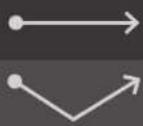
Forrige kanal: Går tilbage til den forrige kanal.
Liste over seneste: Viser de senest sete kanaler.
Dette fungerer muligvis ikke, när visse vinduer er åbne.
Sådan ændrer du tv-tilstand
HOME → Indstillinger → OPTION → Indstilling for tilstand
Vælger Privat brug eller Butiksdemo.
Til brug i hjemmet skal du vælge Privat brug.
Butiksdemo er en tilstand beregnet til visning i en butik.
Sådan bruges ISM-metoden
HOME → Indstillinger → OPTION → ISM-metode
Denne funktion fjerner fastfrysning, der skyldes lang tids visning af statiske billeder.
- Normal: Minimerer fastfrysning ved at sænke lydstyrken gradvist, når der vises statiske billeder, og ved at øge lysstyrken, når der vises levende billeder.
- Orbiter: Minimerer fastfrysning ved at bevæge billeder en anelse til venstre, højre, op eller ned hvert andet minut.
- Farvevask: Fjerner fastfrysning ved at bevæge hver pixel i et bestemt mønster på skærmen i en bestemt periode. Brug denne funktion til at fjerne midlertidig fastfrysning.
Fastfrysning er et kendt fænomen på plasmaskærme, når der vises statiske billeder i længere tid. ISM-metode forsinker fastfrysningseffekten; det forhindrer ikke fænomenet fuldstændig. Brug denne funktion med forbehold.
Sådan vender du tilbage til indledende indstillinger
HOME → Indstillinger → OPTION → Nulstil alt
Sletter alle valgfri indstillinger og vender tilbage til den indledende standardtilstand.
Når aktiveringen er færdig, slukker og tænder TV'et for sig selv.
Hvis Lås system er aktiveret, vises et pop-up-vindue, der beder om adgangskode.
Sluk ikke for strømmen under aktiveringen.
Der kræves en trådløs eller en kablet netværksforbindelse for at bruge smarte funktioner.
Når du er tilsluttet netværket, kan du bruge Premium-indhold, LG Smart World, DLNA og mere.
□ Internetforbindelse med ét klik
Tilslutter let til et kablet/trådløst netværk.
HOME → Indstillinger → NETVÆRK → Netværksforbindelse for at tilslutte til et tilgængeligt netværk automatisk. Følg anvisningerne på tv'et.
☐ Tilslutte til et netværk med Indstillingsekspert
HOME → Indstillinger → NETVÆRK → Netværksforbindelse
Til brug i særlige omgivelser som f.eks. kontorer (i tilfælde, hvor der bruges statisk IP-adresse).
1 Vælg en netværksforbindelse; enten Kablet eller Trådløs.
2 Ved tilslutning via Wi-Fi, skal du benytte en af følgende metoder til at oprette netværksforbindelse.
AP-liste Tilslutter til det valgte netværk på AP-listen.
Angiv SSID Tilslutter til det angivne AP.
WPS-PBC
Tilslutter let, når der trykkes på knappen for et trådløst adgangspunkt, der understøtter PBC.
| WPS-PIN | Tilslutter let, når PIN-koden til det trådløse adgangspunkt, som du vil oprette forbindelse til, angives på adgangspunktets websted. |
| Ad-hoc | Tilslutter til et netværk via en pc eller mobiltelefon med trådløs forbindelse. |
□ Bruge funktionen Wi-Fi Screen
HOME → Indstillinger → NETVÆRK → Wi-Fi Screen Share
Tillader brug af trådløse forbindelsesfunktioner som f.eks. Wi-Fi direct og WiDi.
Deler skærm med enheder tilsluttet via Wi-Fi Screen Share i Smart Share.
1 Indstil Wi-Fi Screen Share til Til. (Hvis du ikke bruger den, skal du ændre den til Fra).
2 Aktiver indstillingerne for Wi-Fi Direct på den enhed, du vil oprette forbindelse til.
3 Der vises en liste over de enheder, der kan sluttet til tv'et.
4 Vælg en enhed at tilslutte.
5 Vælg Ja, när meddelelsen om anmodning om forbindelse vises.
6 Hvis den enhed, du ønsker at tilslutte, accepterer anmodningen, tilsluttes Wi-Fi Screen Share.
□ Indstilling af et netværk - adversel
Brug et standard LAN-kabel (Cat5 eller højere med RJ45-stik, 10 Base-T eller 100 Base TX LAN-port).
Nulstilling af modemmet kan forårsage problemer med netværksforbindelsen Sluk for strømmen, afbryd og tilslut igen, og tænd for strømmen igen, for at løse problemet.
LG Electronics er ikke ansvarlig for problemer med netværksforbindelsen, defekter, fejl eller fejlfunktioner, som skyldes en netværksforbindelse.
En netværksforbindelse kan fungere dårligt afhængigt af internetudbyderen.
Der kræves et DSL-modem for at kunne bruge en DSL-tjeneste. Der kræves et kabelmodem til en kabeltjeneste. Der er muligvis kun et begrænset antal tilgængelige netværksforbindelser, og tv-netværksindstillingen kan muligvis være utilgængelig afhængigt af din kontrakt med din internetudbyder (ISP). (Hvis det kun er tilladt med én enhed pr. linje, og pc'en allerede er tilsluttet, kan der ikke bruges andre enheder).
Trådløse netværk kan påvirkes af interferens fra andre enheder, der fungeren ved en frekvens på 2,4 GHz (trådløse telefoner, Bluetooth-enheder eller mikrobølgeovne). Der kan også være interferens fra enheder med en frekvens på 5 GHz på samme måde som andre Wi-Fi-enheder.
Det omgivende trådløse miljø kan også få den trådløse netværkstjeneste til at køre langsomt.
Hvis du ikke slukker for hele det lokale hjemmenetværk, kan der være netværkstrafik på andre enheder.
For en AP-tilslutning kræves et adgangspunkt, der understøtter trådløs tilslutning, og den trådløse funktion skal være aktiveret på enheden. Kontakt din tjenesteudbyder angående tilgængeligheden af trådløs forbindelse på dit adgangspunkt.
Kontroller SSID- og sikkerhedsindstillingerne på AP'et for AP-tilslutning. Der henvises til den pågældende dokumentation med AP'ets SSID- og sikkerhedsindstillinger.
Ugyldige indstillinger på netværksenheder (kablet/trådløs linjedeling, hub) kan få tv'et til at køre langsomt eller ikke fungere korrekt. Installer enhederne korrekt i henhold til de pågældende manualer, og indstil netværket.
En ad hoc-tilslutning vil muligvis ikke fungere afhængigt af den tilsluttede enhed (f.eks. en bærbar computer).
Tilslutningsmetoden kan variere afhængigt af AP-producenten.
Sådan bruges Premium
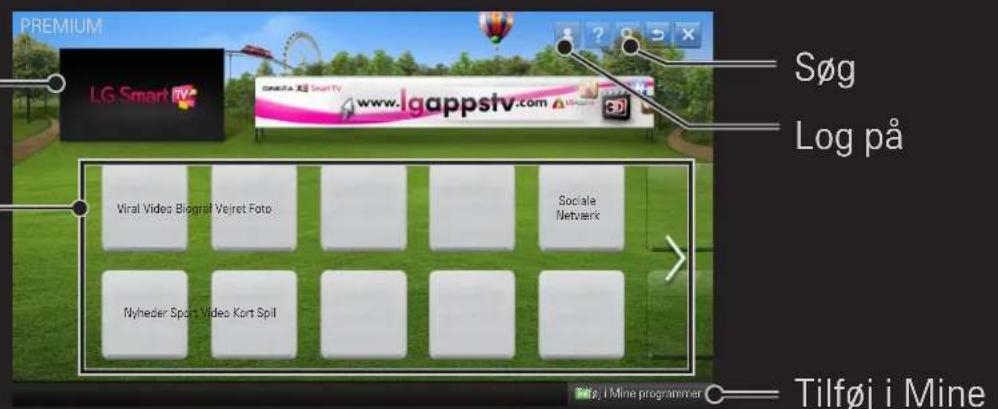
HOME → Premium
Denne tjeneste indeholder en verden af indhold, såsom f.eks. nyheder, finansdata, afspilning af TV-programmer og video når som helst, når enheden er tilsluttet netværket. Premium-indhold omfatter specielle landespecifikke tjenester under hensyn til kulturel sensitivitet såvel som globalt indhold.
Udsendelsesbillede
Premium-indhold Vælg det indhold, du vil bruge.
text_image
PREMIUM LG Smart TV Søg Log på Viral Video Biograf Vejet Foto Sociæ Netveerk Nyheder Sport Video Kart Spill Tilføj i Mine☐ Sådan bruges betalt indhold
Der skal betales et gebyr for noget af premium-indholdet. Gebyrtjenester betales enten gennem LG Electronics' eget faktureringssystem eller den pågældende indholdsudbyders faktureringssystem. Inden du kan bruge LGs faktureringssystem, s du logge på, tilmelde dig og angive betalingsoplysninger på www.lgappstv.com.
1 Klik på knappen Log på øverst til højre på skærmbilledet på siden Hjem for at logge på.
2 Gå til den ønskede premium-tjeneste.
3 Klik på knappen Køb, når du har modtaget pris- og tjenesteoplysninger om indhold (Noget indhold er underlagt begrænsninger med hensyn til tidsbegrænsning eller antallet af visninger).
4 Når betalingen er gennemført, kan du se det købte indhold ved at klikke på knappe Køb.
5 Vælg dit id i den øverste menu på skærmbilledet Hjem, og se din købshistorik fra Min side → Betalingsanmodning. Den kan også findes på Min side → Købshistorik på webstedet (www.lgappstv.com).
□ Nulstilling af Premium
HOME → Indstillinger → SUPPORT → Initialisering af Premium
Nulstiller premium-liste, premium-oplysninger, landeindstilling og oplysninger om brugerlogin. Nulstilling vil rette problemer, der er opstået under opdatering a premium.
Tjenesteudbydere kan uden varsel ændre eller slette deres indhold for at forbedre kvaliteten af deres tjeneste. Der henvises til den pågældende tjenesteudbyders websted med hensyn til spørgsmål, fejlfinding og de nyeste oplysninger om indhold. LG Electronics påtager sig intet retsmæssigt ansvar for indholdstjenester og relaterede oplysninger, selv om tjenesten skulle vær lukket af tjenesteudbyderen.
Kvaliteten af din premium-tjeneste kan påvirkes af din internetforbindelse. Kontakt din internetudbyder med eventuelle spørgsmål vedrørende probleme med internethastighed og andet i forbindelse med tjenesten.
For at få den bedste kvalitet anbefaler vi, at du tegner abonnement hos en internetudbyder, der kan give dig en hastighed på 4,0 Mbps (1,5 Mbps eller hurtigere). Kontakt din internetudbyder, hvis du får problemer med internetforbindelsens hastighed.
Nogle indholdsudbydere tilbyder indhold, der er uegnet for mindreårige. Forældreopsyn anbefales.
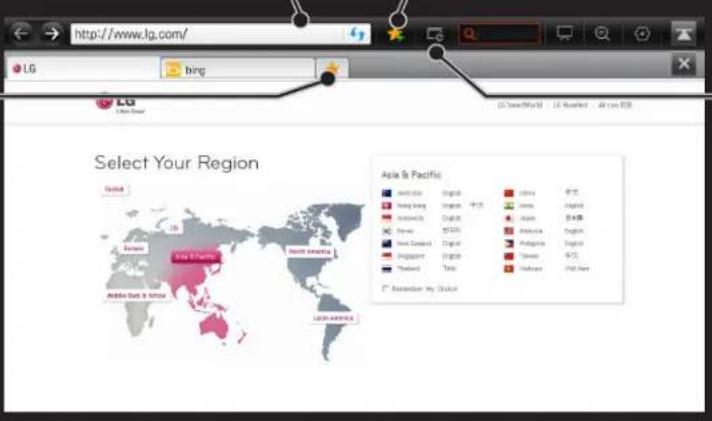
HOME → Internet
Angiver URL-adressen manuelt på tv'et eller besøger websteder, der er tilføjet under favoritter.
Angiver webadresserne. Tilføj den aktuelle side til favoritter.
Vælger, när du åbner flere webbrowsere.
text_image
http://www.lg.com/ LG bg Select Your Region Asia & Pacific Australia English 十五 Hong Kong English 十六 Netherlands English China 中国 New Zealand English Singapore English Thailand Tana Russia 中国 Japan 84500 Australia English Hungary English Spain 4天 Sweden 4天 Portugal 4天 Australia 4天 Australia 4天 Australia 4天 Australia 4天 Australia 4天 Australia 4天 Australia 4天 Australia 4天 Australia 4天 Australia 4天 Australia 4天 Australia 4天 Australia 4天 Australia 4天 Australia 4天 Australia 4天 Australia 4天 Australia 4天 Australia 4天 Australia 4天 Austria (S. Central) Austria (S. Central) Austria (S. Central) Austria (S. Central) Austria (S. Central) Austria (S. Central) Austria (S. Central) Austria (S. Central) Austria (S. Central) Austria (S. Central) Austria (S. Central) Austria (S. Central) Austria (S. Central) Austria (S. Central) Austria (S. Central) A Austria (S. Central) A Austria (S. Central) A Austria (S. Central) A Austria (S. Central) A Austria (S. Central) A Austria (S. Central) A Austria (S. Central) A Austria (S. Central) A Austria (S. Central) A Austria (S. Central) A Austria (S. Central) A Austria (S. Central) A Austria (S. Central) A Austria (S. Central) A Austria (s. Central) A Austria (s. Central) A Austria (s. Central) A Austria (s. Central) A Austria (s. Central) A Austria (s. Central) A Austria (s. Central) A Austria (s. Central) A Austria (s. Central) A Austria (s. Central) A Austria (s. Central) A Austria (s. Central) A Austria (s. Central) A Austria (s. Central) A Austria (s. Center)Skifter til et websted, du har besøgt.
Internet understøtter op til Flash 10, men understøtter ikke platformafhængig teknologi som ActiveX.
Internet fungerer kun med et forudinstalleret plugin.
Internet kan ikke afspille andre mediefilformater end de følgende: JPEG / PNG / GIF / WMV (ASF) / WMA / MP3 / MP4
Internet bliver tvangslukket, når der er utilstrækkelig hukommelse.
- Til Internet, bruges skrifttyper, der er installeret på TV'et, men som måske ikke kan vises normalt afhængigt af det indhold, der afspilles.
Internet er udviklet til tv, så det kan have andre funktioner end browsere til computere.
Internet er en tv-browser, som muligvis ikke fungerer korrekt under afspilning af visse indholdsfiler.
Med LG Smart TV-programmet Social Center kan du bruge sociale netværkstjenester som Facebook eller Twitter, mens du ser TV.
Med programmet Social Center kan du både kommunikere med venner og se meddelelser og billeder fra dine kontakter med det samme.
1 Log på din LG TV-konto, eller tilmeld dig først, hvis du ikke er medlem.
2 Log på den ønskede tjeneste (Facebook eller Twitter), eller opret en konto først, hvis du ikke er medlem.
3 Kontroller sociale netværkstjenester og send meddelelser, mens du ser tv. Opdateringer på Facebook eller Twitter fra Social Center vises også på nettet eller mobilnettet.
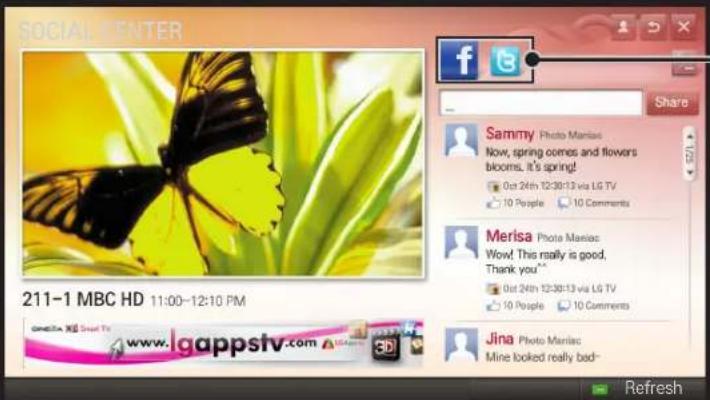
Skifter mellem Facebook og Twitter.
Hvis programmet Social Center ikke findes i Mine programmer, kan det installeres fra LG Smart World.
Log på SNS-tjenester på din smartphone ved hjælp af programmet LG Magic-fjernbetjening for større komfort når du skriver SMS'er. Programmet kan findes på Google Play Store eller i Apple App Store.
Tilmelding er nødvendig for at bruge LG Smart World.
Medlemskab for at bruge gratis programmer: Tilmeld dig på tv eller pc.
Medlemskab for at købe betalingsprogrammer: Kun tilmelding på pc.
| Problem Løsning | |
| "Aktiverings"-meddelelsen vises altid, når en menu åbnes. | • "Aktiverings"-meddelelsen, når microprocessoren og hardwaren genstartes, netværkskommunikationen indstilles og kommunikationen med SDP (enhedsgodkendelse og download af grundlæggende oplysninger) etableres. Det tager omkring 20 sekunder i en normal proces. |
| Der vises intet indhold på premium-kortet. | • Indholdet kan ikke vises, hvis du ændrer landeindstillingen på Smart TV. Skift land i HOME → Indstillinger → ALTERNATIV → Smart TV-indstilling → Smart TV-land. |
Problem Lösning
| Når der brugesinternetfunktioner,kan nogle webstederindeholde tommeområder. | • TV'ets internet understøtter op til Flash 10 og afspiller kun filer i følgende formater:JPEG, PNG, GIF, WMV (ASF), WMA, MP3, MP4 |
| Internettet lukkesautomatisk, når dubesøger et websted. | • Internettet kan blive tvunget til at lukke, hvis der ikke er tilstrækkeligt med hukommelse til mængden af oplysninger på en webside. |
| Jeg har allerede tilmeldt mig på tv'et. Skal jegtilmelde mig igen påwebstedet (www.lgappstv.com)? | • Du kan logge på webstedet (www.lgappstv.com)med id'et og adgangskoden, du registrerede på tv'et.Angiv dine personlige oplysninger, når du har logget på med id'et og adgangskoden, du registrerede på tv'et. Når du har gennemført godkendelsesprocessen, er registreringen på webstedet (www.lgappstv.com)gennemført. |
| Problem Løsning | |
| Kan de forskellige familiemedlemmer bruge forskellige id'er på det samme tv? | · Du kan registrere og bruge mere end ét id på ét tv.· Du kan se de registrerede id'er på tv'et i HOME ⇒ Indstillinger → ALTERNATIV → Smart TV-indstilling → ID-liste.· Du kan se listen over købte programmer for hvert id. Du kan se alle programmer, der er installeret af hvert id, i Mine programmer. |
| Hvad kan jeg gøre, hvis jeg glemmer mit id? | · Hvis du tilmeldte dig på en computer, kan du bruge funktionen "Glemt id?" på webstedet (www.lgappstv.com).· Hvis du tilmeldte dig på tv'et, kan du finde id'er i HOME ⇒ Indstillinger → ALTERNATIV → Smart TV-indstilling → ID-liste. |
| Problem Løsning | |
| Jeg købte et program fra webstedet (www. lgappstv.com). Hvordan kan jeg bruge det på tv'et? | Hvis du vil finde et program, du købte på tv'et, kan du logge på og se det på menuen Købte programmer.Vælg id'et øverst på skærmen Home, og markér programmet i Min side → Købte programmer. |
| Kan jeg se en historik over mine købte programmer? | Vælg id'et øverst på skærmen Home, og markér programmet i Min side → Købte programmer.Log på webstedet (www.lgappstv.com), og vælg Min side → Købshistorik. |
| Jeg slettede et betalt program – skal jeg købe det igen for at kunne hente det?Problem Løsning | Købte programmer kan hentes igen uden omkostninger i op til et år, hvis de bliver slettet ved et uheld.Du kan kun hente programmer igen, hvis de var købte programmer tilgængelige for tjeneste. Vælg id'et øverst på skærmen Home, og hent programmer igen i Min side → Købte programmer. |
| Kan jeg bruge programmer fra LG Smart TV’ets LG Smart World på både TV og PC? | • Kontroller, at TV–modellen understøtter LG Smart World.• Programmer fra LG Smart TV’ets LG Smart World kan kun køre på LG Smart TV.• På samme måde kan du købe programmer fra webstedet (www.lgappstv.com), men ikke bruge dem på din pc, så tænk dig om, når du køber dem. |
| Hvordan finder jeg ud af, hvilket id der er logget på tv‘et? | • Vælg id‘et øverst på skærmen Home, og se det aktuelt påloggede id i Min side → Mine Informationer. |
| Jeg installerede et program på mit tv. Hvor kan jeg se det installerede program? | • Vælg HOME → Mine programmer. Alle installerede betalte og gratis programmer på tv‘et vises. |
| Problem Løsning | |
| Programmets størrelse, som vises på skærmen, afviger fra den faktiske programstørrelse på tv'et. | Den viste programstørrelse på tv'et inkluderer den nødvendige ekstra plads til installation af programmet, og den kan være forskellig fra programmets størrelse, når det er installeret. |
| Jeg har glemt adgangskoden til tv'et. Hvad skal jeg gøre? | Hvis du kun har TV-kontoen, kan du ikke gendanne din adgangskode når du har mistet den. Opret et nyt id og log på med det.Hvis du tilmeldte dig både på tv'et og på computeren, kan du bruge funktionen "Glemt adgangskode?" på vores websted (www.lgappstv.com). |
| Skal jeg gemme flere betalingsoplysninger på webstedet for at købe betalingsprogrammer? | Hvis du vil købe betalingsprogrammer fra dit tv, skal du angive oplysninger om betalingsmetoden på webstedet (www.lgappstv.com). Hvis du ikke vil gemme betalingsoplysninger, kan du bruge den hurtige betalingstjeneste. Den hurtige betalingsmetode er imidlertid kun tilgængelig på webstedet, og betalingsprogrammer kan ikke købes fra tv'et, medmindre betalingsoplysningerne er gemt på webstedet. |
| Kan jeg returnere et program, som jeg har købt? | Som medlem kan du ikke anmode om tilbagebetaling, hvis du skifter mening efter et køb.Hvis der er en fejl ved produktet eller et problem med at bruge produktet, som ikke er din skyld, kan du bede om en refusion. En gyldig grund for refusion skal dog angives. |
Problem Løsning
Jeg er registreret som medlem, men jeg kan ikke købe betalte programmer.
- Log på med det id, som du har oprettet på din PC og tilføj dine betalingsoplysninger. Log derefter af fra TV og log ind igen, så du kan købe betalte programmer.
Sådan får du vist 3D-billeder
3D-billedteknologi anvender synsforskellen mellem venstre og højre øje til at få billeder på dit TV til at se nøjagtigt ud som et ægte tredimensionelt rum.
1 Afspil en 3D-billedtitel, eller vælg et 3D-program.
2 Tryk på knappen 3D for at skifte til 3D-billedteknologi.
3 Tænd 3D-brillerne og tag dem på.
4 Afslut 3D-billedvisning ved at trykke på knappen 3D på fjernbetjeningen, mens du får vist 3D-billeder.

De tilgængelige 3D-typer kan variere afhængigt af indgangssignalet.
Sådan justerer du detaljer for 3D-billeder
HOME → Indstillinger → BILLEDE → 3D-indstillinger
Justerer diverse aspekter af 3D-billedbehandlingen.
| 3D-tilstand | Skaber en passende 3D-dybde.3D-dybde: Justerer 3D-dybde mellem objekt og baggrund.3D Synsvinkel: Juster 3D-billede til tættere på/fjernere fra brugeren. |
| 3D-lyd-zooming Giver | 3D-optimeret lyd. |
| 3D-mønstergenkendelse | Konverterer 3D-billedet automatisk ved at analysere mønsteret i det originale billede. |
Normal billedvisning Du kan få vist 2D-billeder uden 3D-effekten.
3D-billedkorrektion Skifter mellem venstre/højre-billeder i 3D-video.
3D-hjælpeprogram Optimerer 3D-tilstand via menuen i 3D-hjælpeprogrammet.
Misning af 3D-billeder – adversel
Ved visning af 3D-billeder anbefales det, at seeren fastholder en synsafstand på mindst det dobbelte af skærmens størrelse målt diagonalt.
Hvis et fremtidigt 3D-udsendelsesformat, der ikke understøttes af dette TV, bliver standard, får du muligvis behov for en ekstra enhed såsom en set-top boks.
Brug af 3D-briller – advarsel
Brug ikke 3D-brillerne i stedet for dine egne briller, solbriller eller sikkerhedsbriller. Ukorrekt brug af 3D-briller kan forårsage øjenskader.
Opbevar ikke 3D-briller under ekstreme forhold. Udsættes linserne for ekstremt høje eller lave temperaturer, kan de blive deformerede. Brug ikke deform briller.
Udsæt ikke 3D-brillerne for tryk eller stød. Hvis 3D-brillerne udsættes for hårdhændet behandling, kan de tage skade.
Linsen på 3D-briller er sårbar over for ridser. Brug en blød og ren klud til rengøring. En beskidt klud kan ridse linsens overflade.
Rids ikke overfladen på 3D-brillerne med skarpe genstande, og undgå rengøring med kemikalier. Hvis linsens overflade ridses, vises 3D-billederne muligvis ikke korrekt.
Tilslutning af en dedikeret DVR USB-lagringsenhed
1 Slut en USB-harddisk (40 GB eller større) til stikket HDD IN på tv'et. DVR-funktionen fungerer kun sammen med stikket HDD IN.
2 USB-harddisken skal initialiseres for at kunne bruges til DVR. Når du tilslutter en USB-harddisk, der ikke er blevet initialiseret, skal du vælge MY APPS → DVR. Initialisering af USB-enhed-skærmen vises.
3 Udfør initialiseringen af USB-enhed, og indstil Tidsskifttilstand til Til.
Du kan fjerne en USB-lagringsenhed ved at vælge Hurtigmenu → USB-enhed og bekræfte meddelelsen om, at USB-lagringsenheden er blevet fjernet, før du afmonterer den fysisk.
Sådan redigerer du tidsskifttilstand eller initialiserer USB-lagringsenheden
Hjul (OK) → Indstilling
Redigerer DVR-indstillinger ved brug af DVR.
| Tidsskifttilstand | Tændt: Aktiverer automatisk Tidsskrifttilstand når Tv’et er tændt.Slukket: Deaktiverer tidsskrifttilstand. |
| Initialisering af USB-enhed | Den tilsluttede harddisk bliver tilgængelig til brug sammen med DVR. Alle data lagret på USB-enheden slettes. |
Brug af HDD (harddisk) anbefales. Antallet af skrivninger/sletninger er begrænset for SSD (Solid State Drive).
En USD-harddisk på 40 GB eller mindre end 2 TB anbefales til brug.
Initialisering af USB-enhed genkendes muligvis ikke på pc'en.
Data lagret på USB-enheden beskadiges muligvis. Datavedligeholdelse er brugerens ansvar, og producenten påtager sig intet ansvar for datatab.
Hvis der opstår et problem med en datasektor på USB-lagringsenheden, fungerer denne muligvis ikke korrekt.
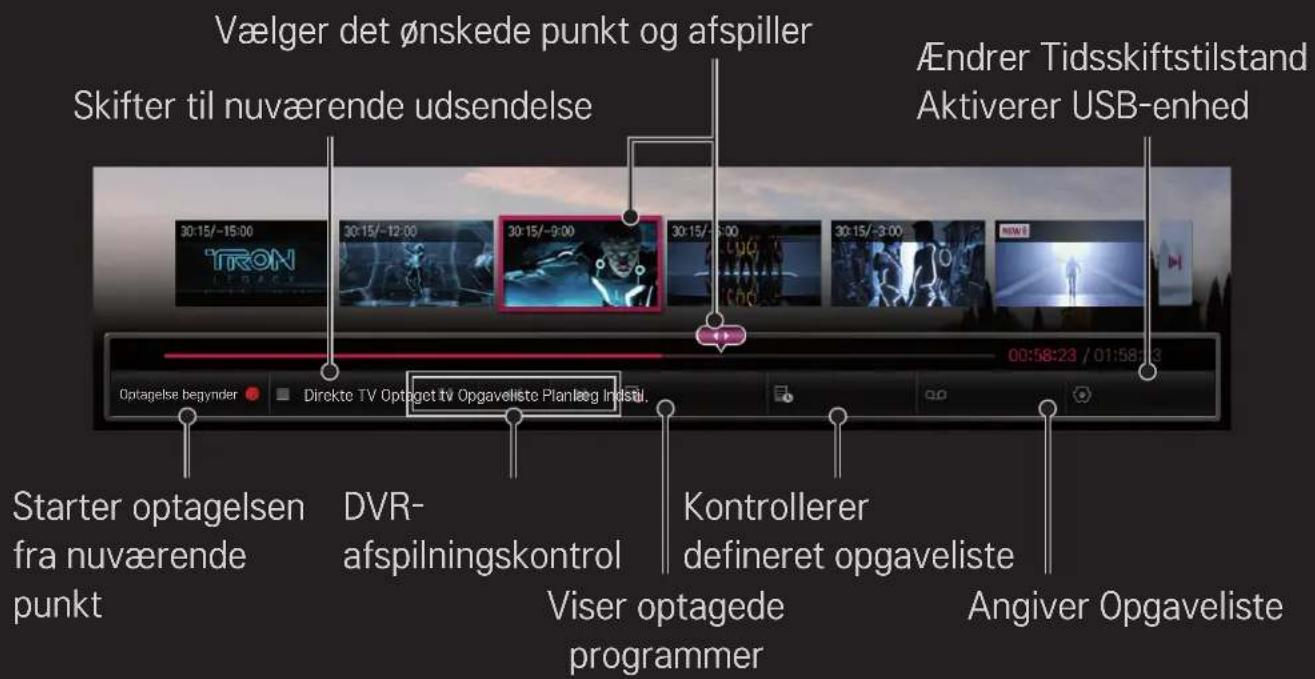
DVR giver dig mulighed for at optage direkte TV på en USB-lagringsenhed, mens du ser en digital udsendelse. Du kan senere se dele af programmet, du gik glip af, og genoptage visningen fra det sted, du sidst stoppede, også selvom du har været væk fra TV'et et stykke tid.
Tidsskifttilstanden kan indstilles til op til 90 minutter. (For Italiensk, kan det kun indstilles til 60 minutter.)
Hvis der opstår et problem med en datasektor på USB-lagringsenheden, fungerer denne muligvis ikke korrekt.
Tryk på Hjul (OK) under.
text_image
Vælger det ønskede punkt og afspiller Skifter til nuværende udsendelse Änderer Tidsskiftstilstand Aktiverer USB-enhed 30:15/-15:00 30:15/-12:00 30:15/-9:00 30:15/-6:00 30:15/-3:00 RNN Optagelse begyder Direkte TV Optaget tv Opgaveliste Planlæg Indisal 00:58:23 / 01:58:23 Starter optagelsen fra nuværende punkt DVR- afspilningskontrol Kontrollerer defineret opgaveliste Viser optagede programmer Angiver OpgavelisteDet viste billede kan variere fra billedet på dit TV.
Sådan starter du optagelsen med det samme
HJUL(OK) → Optagelse begynder
Optager et program, när du forlader lokalet under visning.
Optager kun den digitale udsendelse, som du i øjeblikket ser.
Hvis du tvinger dit TV'et til at slukke under optagelse, gemmes programmet muligvis ikke. Ideelt set, bør du stoppe optagelsen og kontroller at programmet har optaget før du slukker.
Programmer er beskyttet af gældende copyrightlovgivning, og forudindhentet tilladelse fra copyrightindehaveren kan være påkrævet ved kopiering og afspilning af programmer. Optagelser foretaget med denne enhed må kun benyttes til personlige formål. Det er forbudt at sælge, overføre eller udlåne copyrightbeskyttet materiale til en tredjepart.
□ Sådan stopper du optagelsen
HJUL(OK) → Optagelsesstop
Stopper optagelsen med det samme.
□ Sådan redigerer du sluttid for optagelse
HJUL(OK) → Stopindstillinger → Redigering af optagelsesstop
Den maksimale optagelsestid er 5 timer.
Sådan planlægger du optagelsen
HJUL(OK) → Tidsplan
| Vælg opgave efter program | Vælger et program fra skærmbilledet Programvejledning til visning eller optagelse. |
| Vælg tidsplan ved dato | Vælger dato, klokkeslæt og program til visning eller optagelse. |
Minimumslængden for planlagt optagelse er 2 minutter.
En beskadiget disksektor kan påvirke nogle eller alle elementer på Opgavelisten.
Det maksimale antal elementer på Opgavelisten er 30.
Sådan bekræfter og/eller redigerer du opgavelisten
HJUL(OK) → Opgaveliste
Bekræfter, modificerer eller sletter den planlagte visning eller optagelse.
□ Visning af optaget tv
HOME → Smart Share → Optageliste
Vælg den optagelse, der er lagret på USB-harddisken, for at få vist/slette den.
| Afspil fra forrige afspilningstidspunkt. | Optagelsen, der tidligere er blevet afspillet - afspilles fra det forrige afspilningstidspunkt. |
| Afspil fra start Afspiller den valgte optagelse fra starten. | |
| Slet Sletter den valgte optagelse. | |
Det maksimale antal af Optageliste er 300.
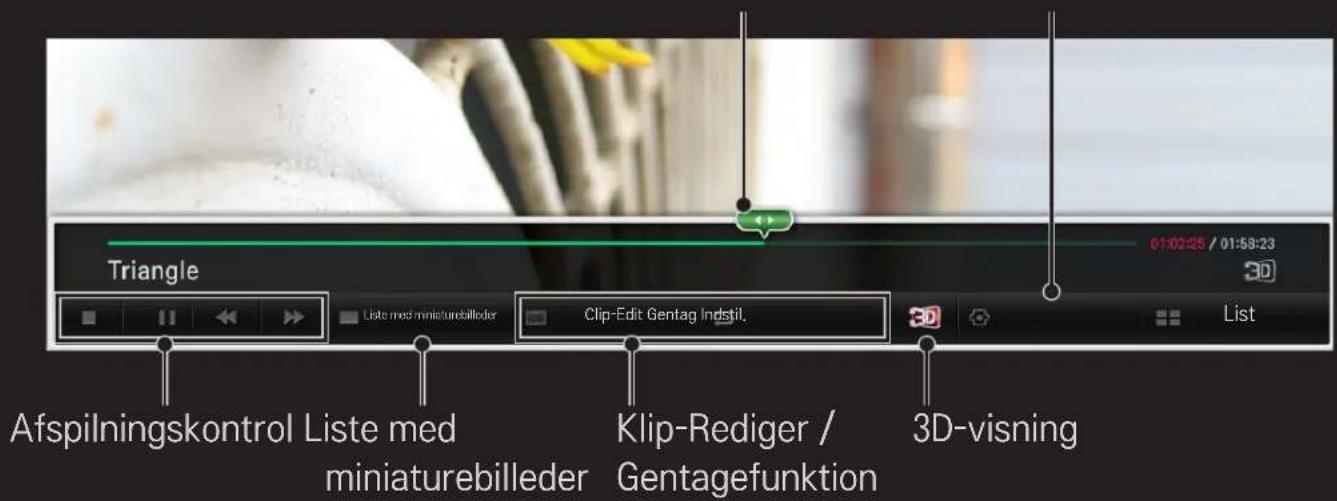
☐ Til styring af afspilning af optagelse
Vælger det ønskede punkt og afspiller.
Angiver indstillingen Afspilning af optagelse
text_image
Triangle 01:02:25 / 01:58:23 Liste med miniaturebilleder Clip-Edit Gentag Indstil. List Afspilningskontrol Liste med miniaturebilleder Klip-Rediger / Gentagefunktion 3D-visningDet viste billede kan variere fra billedet på dit TV.
Sådan bruges MemoCaster
HOME → MemoCaster
Denne funktion viser brugerskabt indhold på TV-skærmen.

Simple
Du kan lægge meddelelser til din familie eller indstille alarmer for specielle begivenheder i din kalender.
Advanced
Du kan skabe dit eget indhold ved hjælp af skabelonerne. Brug denne funktion til at lave reklamer eller meddelelser.
Sådan bruger du MemoCaster Simple
HOME → MemoCaster → Simple
Du kan vise memoer på TV–skærmen eller indstille alarmer for bestemte begivenheder i din kalender.

Indstillinger
Meddelelser när TV'et er tændt
- Til: Viser et memo, når TV'et er tændt.
- Fra: Viser et memo på et angivet tidspunkt. Konfiguration af dato og klokkeslæt, Gentag ugentligt og Alarm-antal kan indstilles. Bortset fra Gentag ugentligt skal klokkeslættet være senere end det aktuelle klokkeslæt.
Sådan bruger du MemoCaster Advanced
Du kan lave dit eget indhold ved hjælp af skabelonerne og vise det på TV-skærmen.
1 Vælg en skabelon.
Vælg Tekst/LED for at ændre skabelon-tilstanden.
2 Rediger billeder og tekst.

Området hvor billederne bliver vist. Vælg et billede.
| Indstil. | Indstil baggrundsfarven, skriftfarve og skriftstørrelse. |
| Historik | Importer teksten, der er brugt for nylig. |
| Effekt | Tilføj animation eller LED-effekt til dit indhold. |
| Afspil opsætning | Indstil starttid, sluttid eller ugentlig gentagelse for det memo, der skal vises. |

Filstørrelse: op til 2MB
Understøttet format: JPG, JPEG, JPE (der skelnes ikke mellem store og små bogstaver)
3 Vælg Fuldført.
Herefter er din udgave fuldført, og dit indhold er gemt.
4 Start indholdet, du lige har skabt.
- Nu kan du få glæde af dine foretrukne TV-shows på din smartphone. (Kun visse modeller)
- Tilføj dine foretrukne kanaler på din smartphone.
- Du kan bruge funktionerne såsom PREMIUM og MINE PROGRAMMER direkte på din smartphone.
• Vælg et element ved hjælp af TV'ets Søg funktion fra din smartphone til at se på dit TV. - Tekstindtastningsfunktionen er understøttet, så kan du nemt indtaste tekst. (Tekst kan ikke indtastes på visse skærme.)
- Vælg programmets berøringstastatur for at styre, på samme måde som markøren for den magiske fjernbetjening virker.
De understøttede funktioner kan variere afhængigt af TV'et eller programversionen af LG TV Remote.
Sådan bruger du USB-kablet/trådløs mus
Slut din mus til USB-porten. Brug musen til at flytte markøren til TV-skærmen og vælg den ønskede menu.
Mus Magisk fjernbetjening
Venstreknappen OK+knappen på den magiske fjernbetjening
HJUL-knappen HJUL-knappen på den magiske fjernbetjening
Knapperne venstre og speciel virker ikke på musen.
Anvendeligheden af en trådløs USB-mus og tastatur kan blive påvirket af radiofrekvensomgivelserne og afstanden.
Sådan bruger du USB-kablet/trådløst tastatur
Slut dit tastatur til USB-porten. Du kan indtaste tekst med tastaturet ved brug af søgefunktionen og internettet.
Tekst kan ikke indtastes på nogen skærme.
- Tilgængelige tastaturer
Det anbefales at bruge det produkt, som er testet for kompabilitet med LG TV.
LOGITECH K200, LOGITECH K400, MICROSOFT Comfort Curve 2000,
MICROSOFT MS800 og LG Electronics ST-800
☐ Sådan bruger du en gamepad
Tilgængelige gamepads
Det anbefales at bruge en autoriseret gamepad, som er testet for kompatibilitet med LG TV.
Logitech F310, Logitech F510 og Logitech F710
HOME → Indstillinger → SUPPORT → Softwareopdatering
Software opdatering bruges til at kontrollere, så man får den nyeste version. Det er også muligt at kontrollere manuelt for tilgængelige opdateringer.
| Softwareopdatering | Indstil den til Til.Når der findes en opdateret fil, downloades filen automatisk.Når downloadet er fuldført, vises softwareopdateringsvinduet. |
| Kontroller for opdaterede versioner | Kontrollerer den seneste opdaterede version, der er installeret. Når en ny opdatering er tilgængelig, kan downloadprocessen udføres manuelt. |
Den seneste version kan fås via det digitale udsendte signal eller en internetforbindelse.
Ændring af program under download af softwaren via et digitalt udsendt signal forstyrrer downloadprocessen. Downloadprocessen genoptages ved tilbagevenden til det oprindelige program.
Hvis ikke softwaren opdateres, fungerer visse funktioner muligvis ikke korrekt.
[Kun nordiske modeller]
Du kan kontrollere, om LG OTA service er tilgængelig på DTV-kanalen ved at trykke på den røde knap, når du får vist meddelelsen Opdatering fundet! under kanalbanneret.
Hvis følgende symptomer opstår, bedes du udføre kontrollerne og justeringerne nedenfor. Der er muligvis ikke nogen fejl.
HOME → Indstillinger → SUPPORT → Signaltest
Viser oplysning om MUX og service. Hvis du vælger Antenne og Satellit eller Kabel og Satellit, vises kun en signaltest for Antenne eller Kabel.
Generelt
| Problem Løsning | |
| Kan ikke se visse kanaler. | · Juster antennens placering eller retning.· Gem de ønskede kanaler under Auto-indstilling eller Redigering af kanal. |
| Når du har tændt TV'et, er der en forsinkelse, før der vises et fuldt billede. | · Det er ikke et problem, fordi processen er beregnet til at rense billedstøj, som kan opstå, når du tænder for TV'et. |
Billeder
HOME → Indstillinger → SUPPORT → Billedtest
Kontroller, om billedets signaludgang er normal, ved at begynde med Billedtest.
Hvis der ikke er noget problem med testbilledet, skal du kontrollere forbindelser til eksterne enheder eller sendesignaler.
| Problem Løsning | |
| Billeder fra en tidligere kanal eller andre kanaler bliver hængende, eller der vises generende streger. | Prøv at justere antennen i retning mod TV-stationen, eller se i manualen, hvordan antennen forbindes korrekt. |
| Vibrerende vandrette/ lodrette streger og netmønstre vises et øjeblik. | Et problem af denne art kan opstå, hvis der er kraftig elektronisk interferens. Sluk andre elektroniske enheder såsom mobiltelefoner, elværktøjer og andre små elektriske apparater. |
| Skærmbilledet fryses fast eller fungerer ikke ordentligt under digital udsendelse. | Det kan ske, når signalerne er svage, eller modtagelsen er ustabil. Juster antennens retning eller kabeltilslutningerne.Hvis signalstyrken eller kvaliteten er lav i forbindelse medManuel indstilling, skal du kontakte TV-stationen eller administrationskontoret for at få problemet undersøgt. |
| Digital udsendelse er ikke aktiv, selvom kablet er tilsluttet. | Kontakt kabeludbyderen vedrørende abonnementet og/eller signalet. (Afhængigt af abonnementet understøttes digital udsendelse muligvis ikke.) |
| Der er ikke billede, eller billedet er ikke tydeligt ved forbindelse til HDMI. | Kontroller specifikationerne for HDMI®-kablet. Brug kun HDMI®-kabel. Andre kabler kan få billeder til at skifte lysstyrke, eller de vises ikke korrekt.Kontroller, at alle kabelforbindelserne er sikkert tilsluttet. Hvis tilslutningerne ikke er gode, vises billederne muligvis ikke korrekt. |
| Fungerer ikke, når USB-lagerenhed er tilsluttet. | Kontroller, at USB-enheden er version 2.0 eller nyere. |
□yd
HOME → Indstillinger → SUPPORT → Lydtest
Prøv først en lydtest for at kontrollere, at lydsignaludgangen er normal.
Hvis testlyden er normal, skal du kontrollere forbindelser til eksterne enheder eller sendesignaler.
| Problem Løsning | |
| Skærmen er tændt, men ingen lyd. | Prøv andre TV-kanaler.Sørg for, at Tv-højttalere er indstillet til Til. |
| Ved analog udsendelse er stereo ikke tydelig, eller lyden kommer kun fra den ene højttaler. | I et område med dårlige modtageforhold (områder med svage eller ustabilt signal), eller hvis multilyd ikke er stabil, skal du indstille Mono til Multilyd.Juster Balance med navigationsknappen. |
Problem Løsning
Tv-lyden er ikke samtidig med læberne, eller lyden bryder sammen ind imellem.
Hver gang der skiftes kanal, ændres lydstyrken.
- Hvis det sker på en bestemt TV–kanal, kan det skyldes problemer med sendesignalet fra en enkelt station. Rådfør dig med TV–stationen eller din lokale kabeludbyder.
- Afhængigt af kanalen kan der være forskelle i lydstyrken.
- Indstil Auto. lydstyrke til Til.
Problem Løsning
På visse kanaler kommer lyden ikke ud, eller kun baggrundsmusikken afspilles. (Hvis det er et program fremstillet til oversøiske seere)
Der er ikke nogen lyd ved tilslutning til HDMI/USB.
- Under Sprog: indstil Sprog → Lydsprog som det ønskede sprog. Selv om sproget på Multilyd ændres, när strømmen slukkes, eller der skiftes kanal, vil standardindstillingerne blive nulstillet.
- Kontroller, at HDMI®-kablet er et high-speed-kabel. - Kontroller, om USB-enheden og -kablet er version 2.0 eller nyere. - Brug kun almindelige musikfiler (*.mp3).
Problem ved PC-tilslutning
Problem Løsning
Der er ikke skærmbillede efter tilslutning til computeren.
Der er ikke nogen lyd, när computeren tilsluttes med HDMI-kablet.
- Kontroller, at computeren og TV'et er forbundet korrekt. - Sluk TV'et og tænd det igen ved hjælp af fjernbetjeningen. - Genstart PC'en med TV'et tændt. - Kontroller, om opløsningen er indstillet korrekt for PC-indgangen.
- Kontakt videokortets producent for at sikre, at det understøtt HDMI-stemmeudgang. (Videokort fremstillet i DVI-format kræver tilslutning af et særskilt lydkabel.)
Problem Løsning
Når TV'et er sluttet til computeren, bliver skærmen delvist beskåret, eller billedet flytter til siden.
- Indstil den opløsning, der understøtter PC-indgangen. (Genstart computeren, hvis dette ikke fungerer.)
• Vælg Skærm (RGB-PC), og juster Position/Størrelse/Fase.
Problem med afspilning af film i Mine Medier.
Problem Løsning
Filer på Filmlisten vises ikke.
"Denne fil er ugyldig". Ovenstående fejlmeddelelse vises, eller skærmbilledet er ikke normalt, selvom lyden er i orden.
- Kontroller, om filen på USB-lagerenheden kan læses på computeren.
- Kontroller, at filtypen er understøttet.
- Kontroller, at filen afspilles normalt på videoafspilleren i computeren. (Kontroller for beskadigede filer.)
- Undersøg, om opløsningen er understøttet af computeren.
- Kontroller, at video/audio-codec'et er understøttet.
- Kontroller, at billedhastigheden er understøttet.
Problem Løsning
"Lyd understøttes ikke". Ovenstående fejlmeddelelse vises, eller lyden er ikke normal, selvom skærmbilledet er i orden.
- Kontroller, at filen afspilles normalt på videoafspilleren i computeren. (Kontroller for beskadigede filer.)
- Kontroller, at audio-codec'et understøttes af computeren.
- Kontroller, at bithastigheden er understøttet.
- Kontroller, at samplinghastigheden er understøttet.
Det viste billede kan variere fra billedet på dit TV.
Du kan finde oplysninger om, hvordan du anmoder om service, i TV'ets menu.
HOME → Indstillinger → SUPPORT → Info om produkt/service.
De produkter, der er beskrevet ovenfor, overholder de vigtigste krav i de angivne direktiver.
Europæisk repræsentant:
LG Electronics Krijgsman 1, 1186 DM Amstelveen, Holland
☐ Bortskaffelse (Kun Icd-tv med kviksølvlampe)
- Den fluorescerende lampe, der er anvendt i produktet, indeholder en lille mængde kviksølv.
- Bortskaf ikke dette produkt med den almindelige affaldsordning.
- Bortskaffelse af produktet skal ske i overensstemmelse med de lokale myndigheders bestemmelser.