
LAN-S450 - Bilradio LG - Gratis brugsanvisning og manual
Find enhedens vejledning gratis LAN-S450 LG i PDF-format.


Brugerspørgsmål om LAN-S450 LG
0 spørgsmål om dette apparat. Besvar dem du kender, eller stil dit eget.
Stil et nyt spørgsmål om dette apparat
Download vejledningen til din Bilradio i PDF-format gratis! Find din vejledning LAN-S450 - LG og tag din elektroniske enhed tilbage i hånden. På denne side er alle dokumenter nødvendige for brugen af din enhed offentliggjort. LAN-S450 af mærket LG.
BRUGSANVISNING LAN-S450 LG
Du bedes venligst læse denne brugervejledning grundigt igennem, førend du betjener navigationsudstyret. Gem brugervejledningen til fremtidig brug.
Design og specifikationer kan ændres uden forudgænde varsel med henblik på forbedring.

CE

Indholdsfortegnelse
Bemærkninger til sikkerheden .4-7
Tilbehør 8
Den enkelte dels navn ....9-10
Frontpanel 9
Side-/bagpanel 10
Tilslutning af enhed .....11-15
Monteringsrækkefølge for beslaget ...11-12
Aftageligt sugekop ....13
Aftageligt frontpanel ....13
Sadan monterer du frontpanelet .....13
Montering af udvendig GPS-antenne ....14
Sadan forbinder du hukommelseskortlæseren
....15
Sadan frakobler du hukommelseskortlæseren
Beskrivelse af kort ....18
Positionsikoner 19
Kortskærm-knapper .....19
Sadan zoomer og ruller du ....20
Visningstype .....20-21
Destination .....22-36
Knappen Menu 22
Sadan navigerer du til et sted af interesse
(POI) 25-26
Navigere til et favoritsted .....27
Sadan konfigurerer du automatisk varskon-
ingskategori .28
Sadan konfigurerer du automatiske varskon-
ingsemner 29
Favorit-varskoninger .....29
Gemme i Favoritter ....30
Navigere til et punkt på kortet .....32
Turplanlægning ....33
Sadan bruger du turplanlægning .....33-35
Undga veje 36
Indholdsfortegnelse
Valgmuligheder .....37-39
Menuen Valgmuligheder .....37
Vis rute 37
Kørevejledning ....37-38
Drej efter drej ....38
Annullere rute ....38
Afspille .39
Skifte kort ....39
Hjælp 39
Om 39
Indstillinger .....40-45
Menuen Indstillinger....40
Knappen Indstillinger for hjemmeadresse .41
Generelle indstillinger ....41
Indstillinger for kort 42
Indstillinger for rute .....42-43
Indstillinger for varskoning ....44
Visuelle underretninger .....44-45
Se & føl 45
GPS 46
Kalibrering .....47
Lysstyrke ....48
Sadan installerer du softwaren .49
Sadan bruger du softwaren .50-61
Oversigt over menu og værktøjslinje . .50-51
Installation af kort....52
Vælg kort til indlæsning .....52
Sadan opretter du dine egne kort .....53
Sadan klipper du kort ud ....54
Sadan klipper du ruter ud .....54-56
Sadan vælger du allerede udklippede
kort ....56-57
Sadan vælger du kort ved vejkryds .....58
Sadan vælger du kort ved steder af interesse
(POI)....58
Sadan vælger du underomrader .....59
Sadan indlæser du nyoprettede kort ..59-60
Sadan fjerner du kort fra hukommelsen 60-61
Bemærkninger til sikkerheden
4
FORSIGTIG
RISIKO FOR ELEKTRISK STÖD MÅ IKKE ÅBNES

FORSIGTIG: FOR AT MINDSKE RISIKOEN FOR ELEKTRISK ST∅D SKAL MAN IKKE FJERNE DÆKSLET (ELLER BAGSIDEN). INGEN DELE INDENI KAN UDSKIFTES AF BRUGEREN. SERVICE SKAL UDF∅RES AF KVALIFICERET SERVICEPERSONALE.
Hvad er GPS?
GPS-systemet er at satellitbaseret navigationssystem, der er sammensat af et netværk af 24 satellitter, der er sat i kredsløb af det amerikanske forsvarsministerium. Hensigten med GPS var oprindeliglt til militære applikationer, men i 1980'erne gjorde regeringen systemet tilgængeligt for civilt brug. GPS fungerer i al slags vejr, hvor som helst i verden, 24 timer i døgnet. Der kræves ingen udgifter til abonnement eller indstilling for at bruge GPS.
Forklaring til grafiske symboler:

Lynnedslaget med pil inde i en ligesidet trekant skal varsko brugeren om tilstedeværelsen af uisoleret farlig spænding, der kan være af en sadan størrelse inde i produktets hus, at den kan udgøre en fare for mennesker med hensyn til elektrisk stød.

Udrabstegnet inde i en ligesidet trekant skal varsko brugeren om tilstedeværelsen af vigtige betjenings- og vedligeholdelsesinstruktioner (service) i de vejledninger, der følger med udstyret.
SD-hukommelseskort
SD-hukommelseskort i dataterminaludstyr har muligvis kun en lille ekstrakapacitet på grund af kortdata. I sadan et tilfælde skal man købe et separat SD-hukommelseskort.
Bemærkninger til sikkerheden


Betjen altid køretøjet på sikker vis. Lad dig ikke distrahere af navigationen under kørsel, og vær altid fuldt klar over alle køreforhold.
Minimer den tid, du bruger på at se på navigationsskærmen, mens du kører, og brug stemmeprompts ilge så ofte, det er muligt. Du skal ikke indtaste destinationer, ændre indstillinger eller gå ind i andre funktioner, der kræver langvarlig brug af enhedens kontrolfunktioner samtidig med, at du kører. Kør ind til siden på sikker og legal vis, førend du gar i gang med disse betjeninger.

Knæk eller krøl ikke stromkablet og placer ikke tunge objekter på det. Der kan gå ild i beskadigede stromkabler.

Tag stikket ud til vekselstrøms-adapteren under lyn- og tordenvejr. Ellers kan det resultere i elektrisk stød.

Rør ikke ved stikket og adapteren med vade hænder. Ellers kan det resultere i elektrisk stød.


Sluk straks for afspilleren og tag stikket ud til vekselstrøms-adapteren, hvis der kommer røg eller lugt ud fra afspilleren eller adapteren.
Der kan opsta ildebrand ved ukorrekt brug.

Sørg for at sætte stikket forsvarligt i. Der kan opsta Ildebrand ved ukorrekt brug.

Brug kun den specificerede strom- adapter.
Hvis du bruger en anden type adapter, kan det beskadige produktet. (Jævnstrøm 10,5 \~ 16V)

Enheden bør ikke anvendes af små børn eller svagelige personer uden opsyn.

Du bør bemærke, at der kan forekomme fejlfunktioner, hvis du bruger produktet på steder, hvor der regelmæssigt forekommer statisk elektricitet.

Brug ikke produktet i nærheden af vand. Rør ikke ved dette produkt med vade hænder.

Bemærkninger til sikkerheden


Du bør aldrig forsøge at skille produktet ad eller reparere det.

Du bør aldrig anvende produktet til andre formal end de, der star beskrevet i denne vejledning.

Bør ikke anvendes i mange timer under ekstremt lave eller høje temperaturer. (-10\~60°C)

Lad være med at efterlade produktet på varme eller fugtige steder.

Vær specielt opmærksom nar du handterer kassen, som produktet var i, brugervejledningen og tilbehøret, så du undgår at skære dig.

Hold lydstyrken på et passende niveau under kørsel.

Tab ikke enheden og undga til enhver tid store pavirkninger.

Hvis der kommer en usædvanlig lugt eller meget varme fra produktet, eller hvis du bemærker andet usædvanligt, så skal du ikke anvende produktet men kontakte vores Kundeservicecenter.

Brug altid en blød og tør bomuldsklud, när produktet skal rengøres. Det er strengt forbudt at bruge vand/rengøringsmiddel/benzen/overfladeaktive stoffer som rengøringsmiddel.

Når du sætter en navigationsholder på, så skal du først fjerne urenheder på området, hvor du vil pasætte holderen, og så trykke på knappen på sugekoppen så holderen ikke falder af.

Tag ikke SD-hukommelseskortet ud under betjening af navigationsprogrammet. Dette kan forårsage en mekanisk fejlfunktion.

Brug ikke navigation over en længere tidsperiode. Der kan opsta afladning af batteriet.
Bemærkninger til sikkerheden


Du skal overholde de normale regler i trafikken.
For sikker kørsel medfølger der oplysninger om sikre køresteder og steder, hvor der ofte sker ulykker. Stemmeveljledning og kortrute kan være forskellig fra de faktiske trafiktorhold.
Nar du fjerner produktet, skal du tage stikket ud af cigar-jackstikket og tage enheden ud af holderen eller tage holderen væk fra vinduet, førend du fjerner det.
- Hvis du sætter sugekoppen pa glas over en længere periode, sa kan trykket i sugekoppen langsomt blive mindre, hvorefter sugekoppen falder af.
- Da der kan opsta en farlig situation, hvis navigation holderen pludselig falder af, hvis du pludselig stopper op, sa bør du montere den tæt på instrumentbrættet, så det understøtter navigation holderen.
-
Hvis du lægger for mange kræfter i at justere udstyret samtidig med, at fastgørelsesarmen er grundigt fastgjort, sa kan det deformere gummistykket, der forbinder alle komponenterne.
-
Selv hvis holderen falder af, kan du følge instruktionerne for at genmontere den og bruge den igen.
- Bemærk venligst, at el beskadigel produkt grundet brugerens forsømmelighed ikke kan returneres eller refunderes.
- Denne enhed understøtter ikke muligheden for at installere kort fra to stationer i SD-hukommelseskortet.
Vinterforholdsregler
- Sugekoppen kan let falde af glasset på grund af temperaturforskelle mellem den indvendige og udvendige side af vinduct.
Sommerforholdsregler
- Nar sugekoppen udsættes for varmt solskinsvejr over en lang periode, sa kan gummikoppen blive deformeret på grund af dens karakteristik.
- Fjern sugekoppen og opbevar den et andet sted, nar du parkerer i længere tid.
- Batteriet, der sidder i, kan beskadiges, hvis det opbo- vares i direkte sollys i bilen i længere tid, da den ind- vendige temperatur stiger. Skil enheden ad og opbevar den et koligt sted. Nar temperaturen i batteriet stiger, kan det reducere batteriets levelid eller forarsage en eksplosion.

Tilbehør
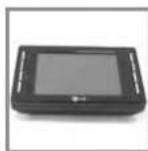
Hovedenhed en
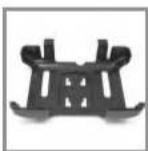
Beslagpanel

Stylus Pen

Brugervejled ning

CD med kort
SD hukommelseskort

Beslag med
sugekop
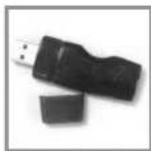
Hukommels
eskortlæser
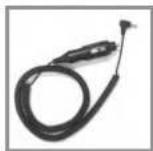
Cigartænder -adapter
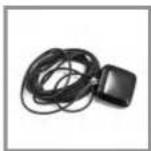
Udvendig GPS (Valgfri)
Indholdet kan ændres uden forudgænde varsel.
Den enkelte dels navn
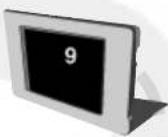
Frontpanel
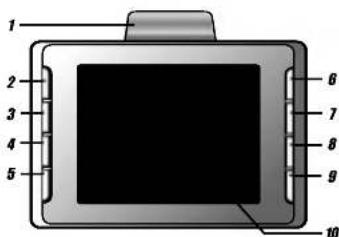
text_image
1 2 3 4 5 6 7 8 9 10
For at aktivere menufunktionen via LCD-skærmen skal du trykke på skærmen med stylus pennen eller en finger, som i en fingerberørings-mode.
1 GPS antenne
Modtage satellitsignaler.
2 Knappen - / Off - (tænd/sluk)
(Tryk kortvarigt / tryk langvarigt)
3 Venstre lysdiode
Vejledningsfunktion via et blinkende signal nar der skal drejes til venstre under kørsel.
4 Knappen Zoom In (Zoom ind)
Forstørre kortet.
5 Knappen Zoom Out (Zoom ud)
Formindske kortet.
6 Knappen Home (hjem) (Menu)
Ga til skærmen hovedmenu/ga til forrige skærm.
7 Højre lysdiode
Vejledningsfunktion via et blinkende signal nar der skal drejes til højre under kørsel.
8 Lydstyrke op
Lyden bliver højere.
9 Lydstyrke ned
Lyden bliver lavere.
10 LCD
Skærmvisning i henhold til menu.

Den enkelte dels navn
10
Side-/bagpanel
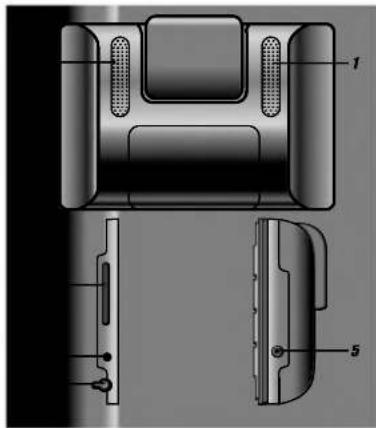
1 Hojttaler
Det er muligt at fa stemmevejledningsser vice.
2 Hukommelseskort-slot
Gemme det seneste kort.
3 Knappen Reset (genindstil)
Genstarte programmet i dataterminaludstyr.
4 Lomme til Stylus pen
5 Strømforsynings-jackstik

Hvis du sletter eller ændrer kortdata i SD-hukommelseskortet i tilfældig rækkefølge, så kan det give problemer med navigationsfunktionen.
Tilslutning af enhed
Monteringsrækkefølge for beslaget
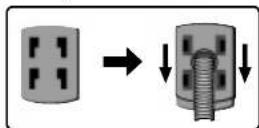
1 Tilslut den medfolgende bilholder til navigationsudstyret
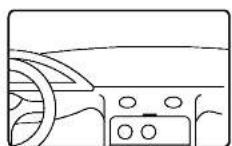
2 Vælg et passende sted i forruden.
Fugt sugekoppen og placer bilholderen i forruden på en sadan made, at du uden besvær kan se navigationsskærmen, og saledes at den ikke forhindrer dig i at have frit udsyn til vejbanen.
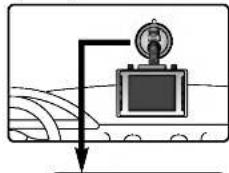
4 Las sugehætten på plads.
Tryk på knappen på sugekoppen, indtil du hører et klik.
Tilslutning af enhed
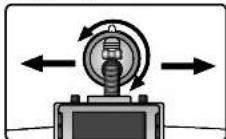
5 Juster holderen, sa den er i niveau med brugerens synsfelt.
Brug den medfolgende cigartænder- adapter efter behov ved tilslutning af navigationssystemet til køretøjets strømforsyning, när det skal forsynes med strøm under turen.
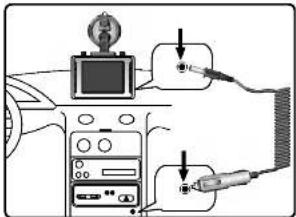
- Dette navigationsudstyr og køretøjs-adapteren hertil er designet for brug i køretøjer med 12V jævnstrøms negativ jord el-system. (Dette er standard for de fleste køretøjer). Hvis dit køretøj har en anden type el-system, se kan jævnstrømssystemet ikke bruges.
- Nar du sætter en navigationsholder på, så skal du først fjerne urenheder på området, hvor du vil pasætte holderen, og så trykke sugekoppen godt fast, så den ikke falder af.
- Juster holderens retning, sa du undgar, at den kommer i vejen under kørslen.
- Juster den i en sadan vinkel, at du har klart udsyn.
- Sørg for, at navigationssystemet ikke falder ned fra vinduet, mens du kører.
- Nar du bruger beslaget, kan enheden vibrere fra vibrationerne fra enheden selv. Fastgør beslaget sa tæt på instrumentbrættet, som du kan.
Tilslutning af enhed
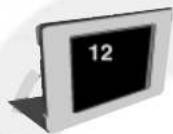
Aftageligt sugekop

1 Las sugekoppen op "A".
2 Træk sugekoppen af "B".
2 Træk i frontpanelet.
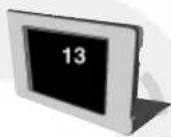
Sadan monterer du frontpanelet
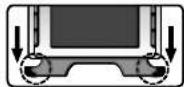

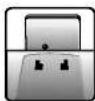
1 Ret bundlinjen af panelet ind ved hjælp af stopklodserne.
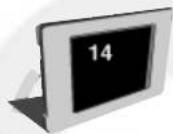
2 Skub frontpanelet ind mod enheden, indtil det siger klik.

- Du skal abne GPS-antennen, før du monterer frontpanelet.
Tilslutning af enhed
14
Montering af udvendig GPS-antenne
Dette produkt har en GPS-antenne og kan modtage satellitsignaler.
En udvendig antenne - skal købes separat - kan forbedre modtagelsen af satellitsignaler, mar signalerne er svage.
1 Vælg det sted, hvor du vil placere en udvendig antenne, og monter sa den udvendige GPS-antenne.
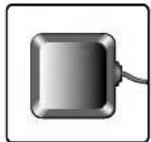
2 Tilslut den til tilslutningsjack-stikket pa bagsiden af hovedenheden til GPS-antennen.


- Udvendig antenne skal købes separat.
- Monter den pa en metaloverflade pa køleren eller pa taget af bilen. (Der sidder en magnet i bunden af en udvendig GPS-antenne).
- Arranger tilslutningsledningerne fra antennen pa en sadan made, at de ikke hindrer din kørsel.
Tilslutning af enhed
Sadan forbinder du hukommelseskortlæseren
1 Fjern dækslet til hukommelseskortlæseren.
2 Isæt SD-kortet i porten i din hukommelseskortlæser.
Tilslut hukommelseskortlæseren til USBporten i din computer.
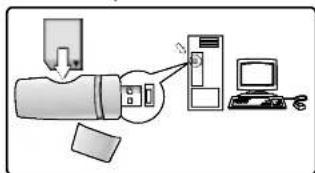
4 Ikonet vises pa PC'ens proceslinje, hvis den er tilsluttet korrekt.

Sadan frakobler du hukommelseskortlæseren
Vent med at frakoble USB-kablet indtil du far besked om, at du på sikker vis kan tage stikket til enheden ud.
1 Ikonet for sikker fjernelse er på proceslinjen ved siden af uret.

2 Klik på ikonet for at afbryde afspilleren fra computeren og vælg beskeden 'Sikker fjernelse' (safely remove).
Der vil blive vist en besked om, at det nu er sikkert at frakoble afspilleren.
4 Nu kan du fortsætte og frakoble hukommelseskortlæseren fra PC'en.
Forud for betjening
16
Sadan installerer du navigationssoftware
Navigationssoftwaren og det digitale kortmateriale leveres i hukommelseskortet. Installationen foregar relativt automatisk.
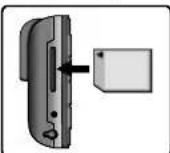
1 Tænd for navigationsudstyret (on).
2 Sæt hukommelseskortet i navigationssystemets hukommelseskort-slot
3 Navigationssoftwaren lagres på kortet og kan startes op med det samme.
4 Det tager et par sekunder for navigation-sudstyret at starte op.
(Kortdata indlæses i baggrunden)
5 Brugeren bliver orienteret på startskærmen i navigationssoftwaren.
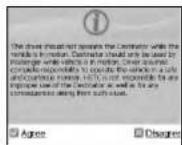
6 Tryk på knappen "Agree" (enig) som bekræftelse på, at du har forstaet dette.

Det tager muligvis et stykke tid, før GPS-modtageren har modtaget et tilstrækkeligt antal satellitter, ner du bruger GPS-navigationsudstyret for første gang.
Forud for betjening
Menuskærm

NAVI
Med denne funktion guides du til din slutdestination ved hjælp af stemmeprompts og en kortskærm, der viser vejkryds, bynavne og meget mere. Den har også forskellige kortvejlednings-modes og den tid, der omtrent er tilbage, før du er ved destinationen. For din sikkerheds skyld oplyser den også om, hvornar du skal dreje ved hjælp af en lampe, der blinker i venstre/højre side.

SET UP
Du kan indstille et antal parametre i navigationen, sa den kan betjenes i henhold til dine specielle krav.

GPS
Hvis du synes, at din Navi er ustabil, sa skal du kontrollere satellitmodtagelsessignalerne, som du modtager via GPS-antennen, ved at trykke dig ind på menuen "GPS" og genindstille GPS-statusn. Dette afhjælper muligvis situationen.

CALIBRATE
Hvis berøringsskærmen på enheden ikke synes at fungere ordentligt, så kan du justere den ved at kalibrere skærmens malefunktion.

BRIGHTNESS
Baggrundslyset i udstyret er fra begyndelsen indstillet til standardindstillingen.
Navigere en rute
18
Beskrivelse af kort
Der findes forskellige knapper og ikoner på kortskærmen til brug for planlægning og visning af en rute.
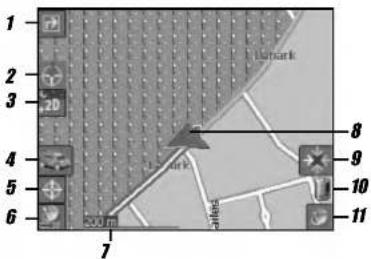
text_image
1 2 3 4 5 6 7 8 9 10 11 Hankirk1 Ikonet Kørevejledning
2 Ikonet Kompas
3 Ikonet Fa vist funktionsvælger
4 Ikonet Menu
5 Ikonet Rutedetaljer
6 Ikonet GPS-genererede statistikker
7 Afstandsskala-indikator
8 Aktuelle position
9 Ikonet Hjem
10 Indikator for batteristatus
11 Ikonet GPS-status
Navigere en rute
Positionsikoner

Viser din aktuelle position samtidig med, at du er i navigerings-mode.
Viser din sidst kendte GPS-position samtidig med, at du er i navigerings-mode. Dette er ikke din aktuelle position, for der er ingen gyldige GPS-oplysninger på dette tidspunkt.
Viser den originale i planlægnings-mode.

Kortskærm-knapper

Sår til og fra mellem swing efter swing oplysninger og en fuldstændig liste over kørevejledning.

Viser magnetisk retning efterhanden som du bevæger dig.
Slar til og fra mellem 2D, 2D nat, 3D, 3D nattevisning. Ikonet indikerer den næste visning, du vil få at se.

Lader dig definere og planlægge din rute via menuen Destination. Giver dig også adgang til menuen Valgmuligheder og Indstillinger.

Viser GPS-genererede oplysninger sa som bredde- og længdegrader, geografisk position, aktuelle position, højde og hastighed. Ikonet indikerer det næste emne, der bliver vist.

Beregner en rute til et forudindstillet POI eller en adresse.

Viser GPS-status sa som oplysninger om din satelliforbindelse og bredde-, længde- og højdekoordinater for din position. Ikonet lyser grønt, når der er en GPS-forbindelse og rødt, når der ikke er nogen GPS-forbindelse. Viser også et link til skærmen GPS-indstillinger.

Navigere en rute
20
Sadan zoomer og ruller du
Med zoom-rullepanelet kan du zoome ind (+ forstørre) eller zoome ud (- udvide) på det viste kort.
Nar du har valgt automatisk zoom (menuen Settings ➤ knappen Map Settings), sa kan du med knapperne zoom tilsidesætte den automatiske zoom-funktion, men zoom-funktionen gar tilbage til forrige niveau, hvis du ikke har anvendt den i adskillige sekunder.
Nar du ikke vælger automatisk zoom, så kan du zoome ind eller ud manuelt, og funktionen forbliver på dette niveau.
Du kan rulle henover kortet ved at placere din stylus pen på skærmen og trække billedet i en hvilken som helst retning.
Visningstype

2D-visningen er en ligetil todimensional visning. Dette er standardkortvisningen. I denne visning bliver kortet dynamisk opdateret, og man kan manuelt panorere og zoome.

2D nattevisning
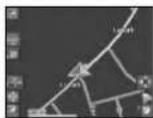
Dette er en højkontrast, todimensional visning, der er optimeret til nattekørsel eller kørsel under därlige vejrlorhold. Kortet bliver dynamisk opdateret, og du kan manuelt panorere og zoome.
Navigere en rute
3D 3D-visning
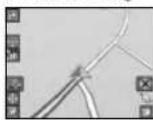
3D-visningen er en forenklet tredimensional visning, hvor kortet vises i et 3D-grundrelief. Den viser grundrelieffet (konturen) og detaljer om de omkringliggende veje og generelle område.
3D 3D nattevisning
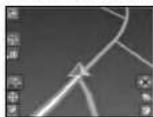
3D-nattevisningen er en forenklet tredimensional visning, hvor højkontrast-farvelægningen er optimeret til nattekørsel eller kørsel under darlige vejrforhold.

Funktionen zoom understøttes ikke i 3D-visning. (Denne funktion gør den viste vinkel større eller mindre).
Destination
22
Knappen Menu
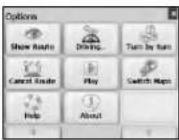
Ikonet Menu abner menuen. Nar du klikker på ikonerne og på skærmen, sa kan du køre igennem menuerne Destination, Options og Settings.
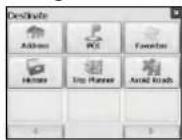
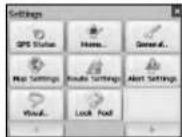
Menuen destination
1 Klik pa ikonet 📁 pa kortskærmen for at abne menuen Destination.
2 Du kan vælge destination fra følgende val- gmuligheder.
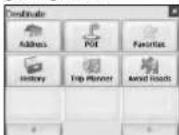
- Adresseliste (address) - Steder af interesse (POI) liste - Favoritliste (favorites) - Historisk sted (history) - Turplanlægningsliste (trip planner) - Undga veje-liste (avoid roads)
Fra din aktuelle placering bliver ruten beregnet og vist som en bla linje. Den grønne trekant ▲ indikerer dit begyndelsessted (eller dit afrejsested).
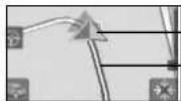
—Afrejsested (origin) —Rute (route)
Destination
Navigere til en adresse

Nar du navigerer til en adresse, sa findes der adskillige mader, hvorpa
du kan definere din destination. Du kan navigere til en destination ved at vælge en adresse, et postnummer eller et vejkryds.
Klik på denne knap- for at ændre søgetype.
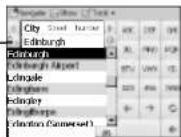
Standardrækkefølgen for indtastning af destination er City (by) ► Street (gade) b Number (husnr.), men ved at klikke på ikonet 📁 kan du køre igennem de forskellige mader, hvorpa du kan specificere en adresse.

Her kan du søge efter en adresse ved først at indtaste navnet på byen, så gade-navnet og herefter husnr.

Her kan du søge efter en adresse ved først at indtaste gadenavn, så byen, og herefter husnr.

Her kan du søge efter en adresse ved først at indtaste postnr., så gade og herefter husnr.

Her kan du søge efter en adresse ved først at indtaste gade, så postnr., og herefter husnr.

Her kan du søge efter et vejkryds ved at indtaste navnet på byen, den første gade og herefter den krydsende gade.

Flytte en markør til venstre.

Flytte en markør til højre.

Skifte til store bogstaver/smä bogstaver.

Sletter det foregaende tegn ved markørens position.

Indsætter et mellemrum ved markøren.
Destination
Fx ved navigering til en adresse ved brug af City ➔ Street ➔ Number
1 Klik pa "Region" hvis du navigerer en rute tværs igennem adskillige kort. Fremhæv dit valg fra listen med de indlæste kort.
(Hvis kortet "major roads of Europe" ("Hovedveje i Europe") ikke er indlæst, sa ser du ikke regionsvalgmuligheden).
2 Klik pa "City" og brug tastaturet, nar du skal ind- taste de første par bogstaver af bynavnet. Rullelisten opdateres tilsvarende.
Klik pa ikonet + for at udvide listen for nemmere rullefunktion. Du kan også ændre tastatur fra store bogstaver til sma bogstaver ved at klikke pa ikonet .
3 Klik på "Street" for at få vist en liste med gade-navne i den valgte by. Vælg gadenavnet ved at indtaste de første få bogstaver eller ved at rulle ned igennem listen (fx: Birch, Ave).
4 Ikke alle byer er kortlagt på gadeniveau. I sadanne tilfælde informerer softwaren om, at gadedata (street data) ikke blev fundet. Du kan stadig navigere til den by, som du har valgt.
5 Klik på "Number" og indtast nummeret ved brug af tastaturet.
6 Nar du har indtastet din destination, sa er der adskillige valgmuligheder tilgængelige pa værktøjsbjælken, som du finder øverst oppe pa skærmen.

Her kan du tilfoje destinationen i din mappe Favorites (favoritter) eller indstille den som dit afrejsested.

Nar du kører, sa giver navigationsudstyret dig swing-for-sving stemme- og visuelle retningslinjer, saledes at du ved, hvornar du skal dreje næste gang.
Destination
Hvis du ikke kender hele navnet på en by eller gade, så kan du indtaste en del af navnet og klikke på ikonet. Nu vises en liste over alle navne, der indeholder din indtastede sekvens.
For more information on a City, Street or For yderligere oplysninger om en by, gade eller husnr. skal du klikke på ikonet for at fa vist detaljer om stedet så som by, gadenavn og bredde- og længdekoordinater.
POI-listen er en samling af mulige destinationer af interesse i allerede
definerede kategorier. POI'er kan identificeres på kortet ved hjælp af adskillige ikoner. POI-navigation er specielt brugbar, nar du har brug for at finde en facilitet, attraktion eller servicested ved hjælp af kategori eller type. Du kan fx bede navigationsudstyret om at vise dig vej hen til den nærmeste bank, ind-købscenter, hotel, restaurant, tankstation osv.
1 Tryk på Ikonet POI I menuen Destination.
2 Klik pa Region hvis du navigerer en rute tværs igennem adskillige kort. Fremhæv dit valg på listen over de indlæste kort. (Hvis der kun er indlæst et kort, så ser du ikke regionsvalgmuligheden).
Destination
3 Klik på Category og fremhæv dit valg fra listen med POI-kategorier. Du kan fx søge efter den nærmeste lufthavn.
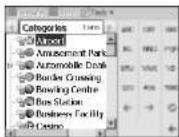
Pa dette punkt kan du fa vist alle emner indenfor en kategori på kortskærmen ved at klikke på ikonet ved siden af enhver af kategorierne. Nar det er valgt, så vises ikonet
som et ikon. Tryk for at ga tilbage til kortskærmen.
4 Nar du har fremhævet Airports (Lufthavne), sa skal du trykke på Items for at fa vist en liste over lufthavne i dit område. POL'erne er opstillet på en liste efter afstand. Klik på ikonet for at sortere dem i alfabetisk rækkefolge.
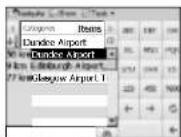
5 Fremhæv dit valg og klik på ikonet for at beregne din rute. Ruten vises på kortet som en blå linje fra din aktuelle GPS-position.
6 Du kan vælge ikonet Show for at fa vist din destination på kortet, eller du kan klikke på ikonet Took for at tilføje destinationen til dine Favoritter (Favorites) eller indstille det som dit afrejsested. Vælg Settings for at definere din Search Radius (søgeradius) og Search Center (søgecenter).
Destination
Navigere til et favoritsted

Du kan vælge en destination på din liste over lagrede favoritsteder.
(Næste afsnit beskriver, hvordan du gemmer et emne i din favoritliste).
Et favoritsted er en adresse eller destination, som du tidligere har lagret med henblik på hurtig og nem genfinding. Du kan også gemme, redigere eller slette destinationer i denne mappe.
1 Klik på ikonet Favorites i menuen Destination. Din liste over Favorites kategorier vises.
2 Fremhæv My Favorites (mine favoritter) og tryk på Items. Der vises en liste over lagrede emner.
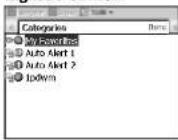
3 Fremhæv dit valg og klik på ikonet

Ruten vises på kortet som en bla linje fra din aktuelle GPS-position.
4 Du kan vælge ikonet for at fa vist et eksempel på din destination på kortet,
eller du kan trykke på ikonet 📄 7008 for at tilføje eller slette dit valg eller for at indstille den til dit afrejsested.
Destination
28
Sadan konfigurerer du den automatiske varskoningskategori
En automatisk varskoning refererer til et emne, som du konfigurerer, således at navigationssystemet varskoer dig, nar du er indenfor en vis afstand fra emnets beliggenhed.
Du kan konfigurere to afstande for hver automatisk varskoning. Navigationssystemet vil ikke varsko dig, førend du er indenfor den første afstand, og så varskoer det dig, når du er indenfor den anden afstand.
Automatiske varskoninger skal lagres i en af de tre forud definerede kategorier - Auto Alerts 1, Auto Alerts 2 og Favorites Alerts.
1 Vælg Favorites i dialogen Destination.
2 Fremhæv den Auto Alerts mappe, som du ønsker at konfigurere og vælg Edit (Rediger)... i menuen Tools (Værktøjer).
3 For at aktivere begge varskoninger skal du markere begge afkrydsningsfelter. Eller du kan deaktivere en af varskoningerne ved af afmarkere afkrydsningsfeltet ved siden af den. Hvis du konfigurerer to varskoninger, så skal der være en større afstand til den første end til den anden.
4 I rullemenuen skal du vælge en afstand for hver aktiverede varskoning.
Navigationssystemet vil varsko dig, nar afstanden mellem din aktuelle rejseposition og positionen for varskoningen svarer til afstanden, som du indtaster her.
5 Luk menuen Edit.
6 For at fa vist kortet over emner i Auto Alerts kategorien skal du afkrydse afkrydsningsfeltet til venstre for kategorinavnet, lige som du gor, nar du skal have vist kortpositionerne over emner i enhver anden kategori.
7 Vælg Save (Gem) for at afslutte konfiguration.
Destination
Sadan konfigurerer du automatiske varskoningsemner
Du kan ændre navn, bemærkning og kategori for ethvert emne i Auto Alerts 1 eller Auto Alerts 2. Du skal være opmærksom pa, at det ikke længere fungerer som en automatisk varskoning, hvis du ændrer kategorien for et emne til noget andet end Auto Alerts 1 eller Auto Alerts 2. Kun emnerne i kategorierne Auto Alert 1 og Auto Alert 2 vil fungere som automatiske varskoninger.
1 Vælg Favorites i dialogen Destination for at fa vist alle kategorierne.
2 Fremhæv en kategori og vælg sa Items fra den øverste menubjælke. Alle emner i kategorien vises.
3 Fremhæv den varskoning, som du ønsker at redigere og vælg Edit i menuen Tools.
4 Du kan ændre et emnes navn, bemærkning og kategori. Du kan ikke ændre øvrige oplysninger.
5 Luk redigeringsvinduet (Edit).

Hvis du ændrer kategorien, sa bliver emnet flyttet væk fra den aktuelle kategori.
Kun emnerne i enten Auto Alerts 1 eller Auto Alerts 2 vil fungere som automatiske varskoninger.
Favorit-varskoninger
I mappen Favorites kan du tilfoje en ny kategori ved navn Favorites Alerts (Favoritvarskoninger).
Nar du vælger en Destination, som du måske vil bruge regelmæssigt, så kan du gemme den i din personlige Favoritliste (Favorites).
1 Klik pa ikonet 📁 pa kortskærmen for at abne menuen Destination.
2 Vælg og specificer din ønskede destination som beskrevet tidligere, hvad enten det er fra Address, POI, History eller Contacts.
3 Klik på Ikonet 📄 Text og vælg Favorites for at gemme stedet i mappen Favorites. Skærmen Edit Item Properties vises.
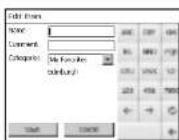
4 Indtast et navn og en kommentar som vil være en hjælp for dig til fremover at kunne genkende emnet.
5 Indtast et nyt kategorinavn (fx: Skal se) eller vælg et eksisterende kategorinavn og tryk på Save (Gem).
Din favoritdestination er nu lagret til fremtidig brug.
Destination
I History kan du vælge en eksisterende destination i en liste over
ruter, som du har kort på tidligere. Softwaren lagrer automatisk de seneste par destinationer i hukommelsen. Hver gang en ny rute tilføjes øverst i listen, sa bliver den ældste destination i bunden af listen slettet.
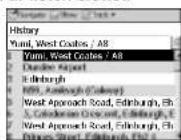
1 Tryk på knappen History i menuen Destination for at få vist din liste over ruter, som du tidligere har kort på.
2 Fremhæv dit valg og klik på ikonet
3 Du kan vælge ikonet Show for at fa vist et eksempel på din destination på kortet,
eller du kan trykke på ikonet for at tilføje eller slette dit valg eller for at indstille den til dit afrejsested.

Destination
32
Navigere til et punkt på kortet
Du kan navigere til ethvert punkt på kortet ved at trykke direkte på punktet på kortskærmen. Denne funktion er specielt brugbar, när du ønsker at navigere til et specifikt punkt, som du ser på kortet, men hvor du ikke har navnet på gaden.
Dialogboks pa korlskærmen
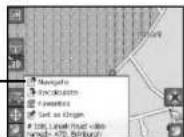
1 Brug Stylus pennen til at rulle eller trække kortet til et specifikt punkt, og tryk sa på det ønskede sted.
2 I en dialogboks vises adressen på stedet og i dialogboksen kan du vælge, om du ønsker at navigere til det, genberegne din rute, tilføje stedet til Favorites eller indstille det som dit afrejsested (Origin) (hvis du star i Planner Mode).
3 For at slette markørdialogen skal du blot trykke på skærmen igen.
Hvis du skal genindstille afrejsestedet (Origin), se skal du trykke på kortskærmen for at abne markordialgen (Cursor Dialog) og vælge Indstil som afrejsested (Set As Origin). Alle nye ruteberegninger vil bruge dette som startpunkt, men kun hvis du star i Planner Mode. I Navigation Mode or dit aktuelle GPS-position altid dit afrejsested (Origin).
Destination
Turplanlægning

Turplanlægning er brugbar, nar du har mere end'en destination på din rute.
Denne proces er lig med procedurerne, du anvendte ved indtastning eller valg af destination og ved opstart af navigation, bortset fra at du skal sta i Planner Mode.
Nar du klikker pa Navpote, sa beregnes ruten i trin fra startpunkt til den første mellemstation. Nar du først er næet til den første mellemstation, sa generegnes ruten til den næste mellemstation og herefter generegnes den til den tredje mellemstation osv.
Sadan bruger du turplanlægning
2 Klik på ikonet og vælg Planner-mode som Routing-mode.
Routing mode ○ Navigation mode ● Planner mode
3 Tryk på knappen for at gemme og gå tilbage til kortskærmen.
4 Klik på ikonet på kortskærmen og vælg ikonet i menuen Destination.
Destination
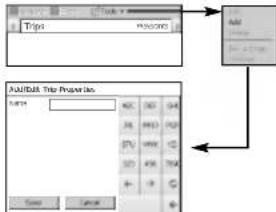
5 Klik pa ikonet 📁Took ▼ og vælg Add i værktøjslinjen øverst pa skærmen for at oprette en turmappe.
flowchart
graph TD
    A["Trips"] --> B["Add"]
    B --> C["Add/Add: Data Properties"]
    C --> D["Add/Add: Output"]
    D --> E["Output: 100%"]
    style A fill:#f9f,stroke:#333
    style B fill:#ccf,stroke:#333
    style C fill:#cfc,stroke:#333
    style D fill:#fcc,stroke:#333

Hvis dette er første gang, du bruger Turplanlægning, sa skal du oprette en turnappe, hvori du skal lagre oplysninger om dine ture. Du kan bruge et hvilket som helst navn. I dette eksempel bruger vi Min tur.
6 Indtast navnet pa din turmappe og tryk pa Save. Nu kan du indtaste mellemstation-erne pa din tur.
7 Fremhæv din turmappe og tryk pa Waypoints (mellemstation) for at definere dine mellemstationer.
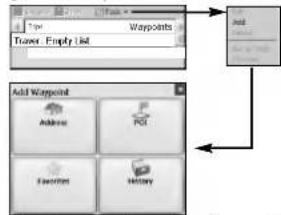
8 Klik pa ikonet □Tank ▼ pa værktøjslinjen og vælg Tilføj (Add) for at definere dine mellemstationer.
9 Vælg adressen på din første mellemstation.
Add
Add Waspont
Address
PGT
Searchlist
History
flowchart
graph TD
    A["Add Warepoint"] --> B["Add"]
    A --> C["Add Warepoint"]
    C --> D["Add"]
    C --> E["Add"]
    C --> F["Add"]
    C --> G["Add"]

Hvad er en mellemstation (waypoint)? En mellemstation er et stop eller en pause pa turen langs en foruddefineret rute.
Destination

10 Pa skærmen over egenskaber for Edit WayPoint (rediger mellemstationer) kan du ændre navnet på mellemstationen eller oplysningerne herom. Tryk på Save for at tilføje til din tur. Gentag trin 6 til 9 for at indtaste alle mellemstationer.
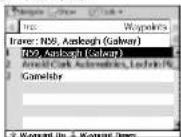
11 Vælg ikonet Show for at fa vist den fuldstændige rute. Den første del af ruten vises som dobbelte bla linjer. De resterende dele af ruten vises i en serie vektorer med enkelt linje.
12 Ved brug af ↑ Waypoint Up Waypoint Up eller ↓ Waypoint Down Waypoint Down kan du ændre rækkefølgen på dine mellemstationer, så de passer med dine behov.
13 Du kan også klikke på Tools Show Optimize, som automatisk sorterer mellemstationerne, sa de fremstar i den mest effektive og hurtigste rute.
14 For at beregne ruten skal du klikke pa ikonet 📄. Ruten vises som en bla linje fra din aktuelle GPS-position.
Destination
36
Undga veje

Du kan specificere visse veje, der skal udelukkes i dine ruteberegninger.
Du foretrækker eksempelvis at undga at køre på betalingsveje.
1 Tryk på knappen Avoid Roads i menuen Destination for at få vist en liste over vejkategorier.
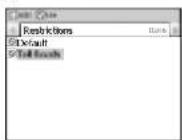
2 For at indsætte restriktioner på en ønsket vejkategori skal du fremhæve Restrictions og klikke på ikonet Use eller Avoid, så det passer med dine ønsker. Klik på ikonet Add for at tilføje en ny kategori.
3 Tryk på Items for at fa en liste over alle vejene i et fremhævet omrade. For at specificere restriktionerne på en specifik vej skal du fremhæve den og klikke på ikonet Use eller Avold. For at fa vist en fremhævet vej på kortskærmen skal du klikke på ikonet og vælge Show.
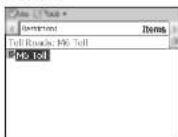
4 Nar du har specificeret dine vejrestriktion- er, sa skal du trykke pa ikonet ↑ for at vende tilbage til kortskærmen.
Valgmuligheder
Menuen Valgmuligheder
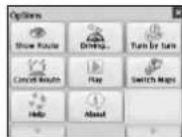
I menuen Options har du valgmuligheder, sa du kan fa vist din rute, din kørevejledning, du kan slette en rute, du kan afspille og optage en rute, skifte mellem kort, vælge din kørselsmode og fa hjælp til grundnavigationen.
Vis rute

Denne valgmulighed viser din rute på kortskærmen i dens fulde længde etaljer så som adressen og afstanden destination, ETR.
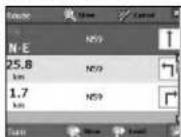
Kørevejledning

I denne funktion far du vist en visuel liste af din rute, afstande til enhver
manøvre og gadenavne. Nar du bruger rullepanelet til højre kan du rulle igennem hele ruten. Hvis du trykker to gange på manøvre, så vises denne del af ruten. Der gives stemme- og visuelle prompts (vises øverst på skærmen) i forskellige intervaller, der indikerer den næste afkørsel eller ændring af retning.

Viser din rute på kortskærmen i dens fulde længde samt detaljer så som adressen på din destination, ETR.

Valgmuligheder

Annullerer og fjerner ruten fra kort- skærmen.

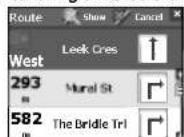
Viser den fremhævede del af listen på kortskærmen inklusive gadenavn, afstand til den og et pilediagram, der angiver svinget. Du kan også bruge pilene Prev og Next til at rulle til forrige eller næste sving.

I denne visning indikeres afstanden til det næste sving og navnet på gaden efter, at du har drejet fra ved det for- ing.
Der vises stemme- og visuelle prompts i forskellige intervaller, der indikerer det næste sving eller ændring af kørselsretning.
Annullere rute

Annullerer og fjerner ruten fra kort- skærmen.
Valgmuligheder
Afspille

Med denne funktion kan du optage
din rute samtidig med, at du kører, og
herefter afspille den pa kortskærmen pa et senere tidspunkt. I skærmbilledet
Play/Record kan du optage en rute, afspille en rute, ændre afspilningshastigheden og
slette optagelser. Et tryk pa □ far dig tilbage til kortskærmen.
Skifte kort

Med denne funktion kan du skifte mellem dine kort. Pa skærmen Switch
Maps vises der også detaljer om og version-snr. pa dine kort, og du kan slette kort.
Hjælp

Hvis du trykker pa denne knap, sa kommer der en forkortet hjælpefil
frem med de grundlæggende navigeringsdefinitioner og -instruktioner.
Om

Viser softwareversionen og detaljer om din navigeringsapplikation.

Indstillinger
40
Menuen Indstillinger
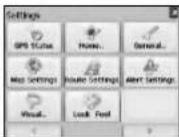
I menuen Settings kan du ændre indstillingerne, der bestemmer, hvordan din rute beregnes eller vises.
GPS status og indstillinger

Navigeringen bruger GPS-signaler til at lokalisere din position. I navigerings-mode modtager softwaren automatisk GPS-signaler og opdaterer konstant dit køretøjs placering og position. Det tager muligvis et par minutter, før GPS finder sin aktuelle placering første gang. For at få det bedste resultat skal du sørge for, at GPS har klart udsyn til himlen.
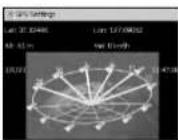
For at få vist din GPS-konfiguration skal du klikke på ikonet 📄 GPS Settings. Du kan få adgang til denne knap ved hjælp af menuen Settings → GPS Status eller ved at klikke på ikonet 📄 på kortskærmen.

• COM Port : Definerer kommunikationsporten.
• Baud Rate : Datatransmissionsrate.
- Protocol : Standardindstillingen er NMEA.
• Find GPS : Søger efter og lokaliserer GPS-sig-
nalet.
- Set GPS : Indstiller GPS-konfigurationen.
Indstillinger
Indstillinger for hjemmeadresse

Med knappen Indstillinger for hjemmeadresse kan du definere en
tion), sa skal du klikke pa ikonet 📁. Pa skærmen Indstillinger for hjemmeadresse skal du enten vælge POI Mode eller Address Mode for at indstille din ønskede destination.
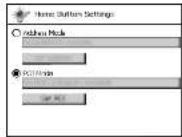
Nar du nu klikker pa ikonet ☒, sa vil naviga- tionen automatisk beregne en rute til denne destination.
Generelle indstillinger

I skærmbilledet General Settings kan du vælge maleenheden til din rute.
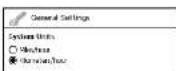
Alle afstande vises i maleenheden britisk standard (imperial) eller metersystemet (metric).
I skæmbilledet Map Settings kan du tilpasse din kortvisning.
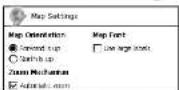
Map Orientation (Kortvisning)
● Fremad er opad
Sikrer, at funktionen zoom altid returnerer til for- rige niveau, hvis du ikke har anvendt den I adskillige sekunder.
Map Font (Kortskrifttype)
● Brug store etiketter
Øger størrelsen på gadenavne så kortet bliver lettere at læse.
Indstillinger for rute

I skæmbilledet Route Settings kan du vælge parametre for ruteberegning.
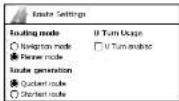
Routing Mode (rute-mode)
● Navigation Mode
Kommer med stemmeinstruktioner, samtidig med at du kører.
Denne mode vil du bruge de fleste gange. Destinator ND bruger det satellitbaserede GPS- system og detekterer konstant din aktuelle posi- tion. Idet du kører, så sammenlignes din placer- ing med destinationen, som du har valgt, og du vil hele tiden modtage nøjagtig kørevejledning. Selv om du ved et uheld kommer ud af kurs, så vil Destinator ND dirigere dig tilbage på sporet.
Indstillinger
- Planner Mode
Du kan indstille et afrejsested og en destination, hvorefter Destinator ND vil vise et kort over ruten. I denne betjenens-mode anvendes GPS-systemet ikke. Din aktuelle position er ikke registreret, og Destinator ND detekterer ikke, hvordan din kørsel skrider frem. Brug Planner Mode til turplanlægning.
Rutegenering
● Hurtigste rute
Navigeringen beregner ruten ved at vælge den korteste afstand og de højeste maksimumhastigheder.
Korteste rute
Navigeringen beregner ruten ved at vælge den korteste afstand.
Brug of U-sving
● U-sving aktiveret
Hvis du vælger denne valgmulighed, sa indregnes alle nødvendige U-sving ved beregning af ruten. Hvis du annullerer denne valgmulighed, så beregnes ruten uden nogen som helst U-sving. (Denne funktion er medtaget, fordi nogle bilister foretrækker at undga U-sving).

Rutegenerering omfatter ikke omveje, stop eller forsinkelser langs ruten.
Indstillinger
44
Indstillinger for varskoning

I denne skærmvisning vises advarsler og varskoninger som, når de vælges,
giver stemmeprompts.
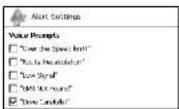
Voice Prompts (Stemmeprompts)
Over maksimumhastigheden
Giver dig en stemmeprompt, nar bilen korer hurtigere end maksimumhastigheden på denne vejstrækning.
- Route Recalculation (Genberegning af rute)
Hvis du laver afvigelser fra den originale rute, så genberegner Destinator ND automatisk en ny rute og opdaterer ETR og afstande.
● (Low Signal) Svagt signal
Advarer dig om, at du befinder dig i et omrade med svagt GPS-signal.
● GSP Not Found (GPS ikke fundet)
Varskoer dig, hvis GPS-signalet tabes, eller hvis strømmen fjernes til GPS-modtageren.
- Drive Carefully) Kør forsigtigt
En venlig påmindelse I begyndelsen af hver tur.
Visuelle underretninger

I skærmbilledet Visual Notifications kan du vælge, hvordan navigeringen
skal underrette dig om de kommende sving.
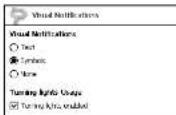
Visuelle underretninger
Tekst
Visuel underretning vises i skriftlig form.
Symbols (Symboler)
Visuel underretning vises i billedlig form (som et pilediagram).
● None (Ingen)
Der vises ingen synlige prompts.
Turning lights enabled (Blinklys aktiveret)
- Blinklys aktiveret
Vælg dette felt for at aktivere funktionen blinklys.
Indstillinger
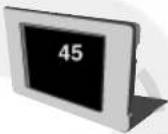
Der er røde eller bla lysdioder installeret på begge sider af navigeringsudstyret. Softwaren i navigeringsudstyret prompter lamperne til at indikere en kommende manøvre.
Lysdioderne i højre side af enheden indikerer sving og afkørsler til højre, og lysdioderne i venstre side af enheden indikerer sving og afkørsler til venstre.
Nar funktionen blinklys er aktiveret, sa vil lysdioderne blinke én gang i sekundet i følgende afstand til manøvren.
- Ved 500 m fra manøvren blinker den bla lysdiode i 5 sekunder.
- Ved 250 m fra manøvren blinker den bla lysdiode, indtil du er 30 m væk fra manøvren. (Dioden vil holde op med at blinke efter 1 minut).
- Ved 30 m fra manøvren blinker den røde lysdiode, indtil du när hen til manøvren. (Dioden holder op med at blinke efter 30 sekunder).
Lysdioderne holder op med at blinke, hvis du genberegner eller annullerer ruten.
Se & føl

I skæmbilledet Look & Feel kan du tilpasse lyden og visningen af nav-
igeringen.
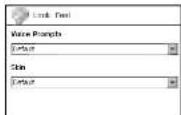
Skærmen Look & Feel
● Voice Prompts (stemmeprompts)
Standard eller ændre til anden stemme.
Besøg Destinator Community på
Klik på Community, logon og vælg Skin Designer.
● "Skin"
Standard "skin" eller forskellige "skin", hvis tilgængelige.
Besog Destinator Community pa www.destinator1.com.
Klik pa Community, logon og vælg Skin
Designer.
GPS
46
Funktionen GPS
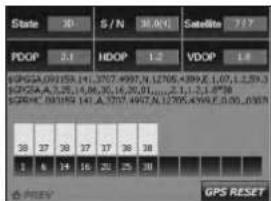
Hvis du synes, at din Navi er ustabil, så skal du kontrollere satellitmodtagelsessignalerne, som du modtager via GPS-antennen, ved at trykke dig ind på menuen "GPS" og genindstille GPS-statussen. Dette afhjælper muligvis situationen.
Nar du kommer ind på den anden skærm, finder du noget, der ligner et GPS-instrumentbræt.
Der viser 'State' hele ydeevnen for GPS-antennen när det drejer sig om at opna satellitsignaler, hvor V betyder fejl og 2D/3D betyder succes.
'Satellite' fortæller dig, hvilke satellitsignaler, ud af alle tilgængelige signaler, der modtages (igennem enhedens antenne).
PDOP er en forkortelse af Positional Dilution of Precision, HDOP af Horizontal Dilution of Precision og VDOP af Vertical Dilution of Precision.
Talværdien for alle tre er bogstaveligt 'jo mindre desto bedre'.
Nederst kan du se celler med særlige tal i, som repræsenterer de respektive satellitter, og grafiske bjælker med tal under dem, som viser den aktuelle, detaljerede modtagestatus i hver satellit.
Hvis du ønsker at begynde forfra, så skal du trykke på knappen Reset (genindstille). GPS-antennen vil begynde helt forfra igen. Når du skifter område, så anbefales det, at du trykker på knappen Reset.

Nar du trykker pa GPS RESET (GENIND-STIL), kan det tage lang tid at lokalisere GPS-satellitten.
Hvis berøringsskærmen på enheden ikke synes at fungere ordentligt - hvis den ikke reagerer nøjagtigt på din Stylus pen, - sa kan du justere den med funktionen CALIBRATE, som er en skæmmalingsfunktion. Efter justeringen bør LCD-skærmen være i stand til at fungere og reagere korrekt.
Hvis berøringsskærmen pa enheden ikke synes at fungere ordentligt - hvis den ikke reagerer nøjagtigt på din Stylus pen, - sa kan du justere den med funktionen CALIBRATE, som er en skæmmalingsfunktion.
Efter justeringen bør LCD-skærmen være i stand til at fungere og reagere korrekt. For at starte kallbreringen skal du trykke på midten af malomradet og holde det nedtrykket. Når malomradet flytter til en anden position, så skal du trykke på det og igen holde det nedtrykket.
Gentag samme trin for at færdiggøre justeringen.
Nar kalibreringen er tilendebragt, sa vises der et nyt skæmbillede med en meddelelse, der starter med ordene "Nye kalibreringsindstillinger er blevet malt".
Hvis du er enig i de ændrede indstillinger, så skal du blot berøre skærmen.
Ellers skal du trykke på knappen for at gå tilbage til den originale menu.
Lysstyrke
48
Baggrundsllyset i udstyret er fra begyndelsen indstillet til standardindstillingen. Men i henhold til tidspunktet på dognet - dag eller nat - eller andre fysiske forhold eller personlige behov, så kan du vælge den mest passende navigeringsvisning, på det mest komfortable niveau, ved at justere lysstyrken i skærmen.
Nar du har tilpasset den, sa forbliver indstillingerne der indtil næste ændring.
For at abne skærmen LYSSTYRKE skal du trykke på knappen 'BRIGHTNESS' på start-skærmen.
Der vil blive vist tre ikoner, og hvert ikon indikerer en forskellig grad af lysstyrke. Ikonet til venstre indikerer den mørkeste LCD-skærm, det i midten giver en moderat oplyst LCD-skærm og det til højre giver den lyseste LCD-skærm.
Blot ved at trykke kan du vælge, hvilken du ønsker. Hvis du er fuldstændig tilfreds med den ændring, du har foretaget i indstillingen Lysstyrke, så skal du blot berøre knappen SAVE på skærmen - med mindre du ønsker at
fortryde ændringen ved at klikke pa Indstilling af lysstyrke er ikke tilgængelig, med mindre du tilslutter til en veksel- strømsadapter.
Sadan installerer du softwaren
I dette kapitel bliver du styret igennem navigeringsinstallationen, kortinstallation og aktivering.
1 Indsæt CD'en med navigeringssoftwaren i CD-ROM drevet på PC'en, hvorefter navigationssoftwares softwareinstallation-sskærm automatisk vises.
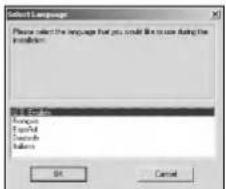
2 I pop-up-vinduet Select language (Vælg sprog) skal du fremhæve din sprogindstilling og klikke på "OK".
3 Efter at du har læst velkomstmeddelelsen, skal du klikke på Next.
4 Det anbefales, at du bruger standardbiblioteket på din PC og klikker på Next. Eller klik på Browse (gennemse) - hvis du ønsker at installere på et andet installationsbibliotek - og følg vejledningen på skærmen.
5 Vælg standard Destinator sproget til din Navigation. Klik på "Next".
6 Der vises et installationsbekræftelsesvindue. Klik pa "Next"
7 Et statusvindue indikerer, hvordan installationen skrider frem.
8 Klik på "Finish" for at afslutte installation-sprogrammet.
Oversigt over menu og værktøjslinje

Værktøjslinje
- Install / Remove Map (installere/fjerne kort) Dobbeltfunktion til installation af nye eller selvoprettede kort eller fjernelse af gamle, ubrugte kort for at fa mere hukommelse.
● Cut Map (klippe kort ud) Her kan du oprette og klippe dit eget valg af kort ud. - Favorites Importer (import af favoritter) Du kan hente en liste over steder fra din PC til dit navigeringsudstyr til en hvilken som helst kategori i Favorites.
- Quick Activation (hurtig aktivering) Starter processen til aktivering af dit navigering-sudstyr ved brug af metoden Quick Activation. Hvis du har et PPCPE-udstyr, sa skulle du maske overveje at aktivere dit produkt ved brug af metoden SMS Activation, der er beskrevet i afsnit 3.4 SMS Activation (aktivering).
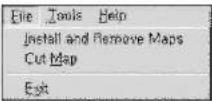
Menuen File
● Install and Remove Maps (installer og fjern kort) Installer nye eller fjern gamle kort.
● Cut Map (klippe kort ud)
Klip dit valg ud af et stort kort.
● Exit (afslut)
Lukker programmet.
Sådan bruger du softwaren
Tools Help
Menuen Tools (Værktøjer)
- Select Target Device (vælg destinationsenhed) Vælg hvor kortet skal indlæses.
- Remove Maps (fjerne kort) Fjerne gamle eller ubrugte kort for at få mere hukommelse.
- Refresh map data (opdatere kortdata) Indlæse nye kort og opdatere det installerede kortvindue.
- Favorites Importer (import af favoritter)
Du kan hente en liste over steder fra din PC til din PDA til en hvilken som helst kategori i Favorites.
● Language (sprog) Vælg sprog for at installere Destinator i (standard engelsk).
Help
Installation af kort

1 I "Target device" skal du klikke på Change for at vælge, hvor du vil installere kortene. Du kan installere kortene i navigeringens hovedhukommelse, på et lagringskort sat ind i den eksterne kortlæser.
2 I Vælg destination enhedsdialogen skal du fremhæve, hvor du vil installere kort (fx: Hukommelseskort) og klik på "OK". I vinduet Destinationsenhed vises størrelsen på kort(ene) og den tilgængelige plads på hukommelseskortet eller i hovedhukommelsen.
Vælg kort til indlæsning
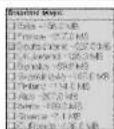
1 Du vælger de kort, du ønsker at indlæse, ved at klikke på kortbilledet eller ved at vælge dem på listen.
(v) repræsenterer et valgt kort, der skal installeres.
2 Klik pa ikonet

Der vises en bekræftelsesdialogboks. Tryk på knappen "OK" for at installere kort(ene) eller på "Cancel" for at ga ud af kortinstallation og ga tilbage til kortvalg. Et statusvindue indikerer, hvordan installationen af kort(ene) skrider frem.
3 Nar kortinstallationen er fuldført, sa vises der en besked om en korrekt indlæsning. Tryk pa "OK".
Sadan bruger du softwaren
Sadan opretter du dine egne kort
Bor du i "A", men har du kun behov for kort og kørevejledning i "B"? I sa fald har Destinator gjort det nemt for dig med værktøjet Cut Map, der er nemt at bruge.
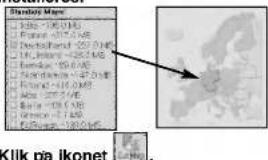
1 I vinduet "Standard Maps" vælger du de(t) kort, du ønsker at indlæse, ved at klikke på kortbilledet eller ved at vælge dem i listen. (v) repræsenterer et valgt kort, der skal installeres.
text_image
Kilik på ikonet Kilk på ikonet2 Kilk på ikonet. Der vises en bekræftelsesdialogboks. Tryk på knappen "OK" for at installere kort(ene) eller på "Cancel" for at ga ud af kortinstallation og ga tilbage til kortvalg. Det valgte kort indlæses midlertidigt på harddisken.
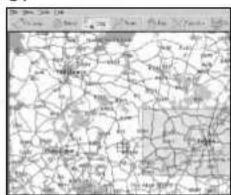
3 Kortet vises på skærmen - klik herefter på
ikonet i et omrade, en zone, et valgt omrade eller en by, der er af interesse.
4 Brug værktøjsbjælken til at vælge adresse eller POI, til at zoome, til at vælge et underomrade eller Klip (for at vælge et rektangulært omrade, der skal klippes ud).
5 Klik på ikonet (Trækker en rektangel hen over det omrade, der skal klippes ud - dit valg.)
Sådan bruger du softwaren
54
Sadan klipper du kort ud
1 Klik på ikonet for at oprette den valgte zone (kort).
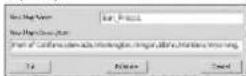
2 Indtast et særligt navn som det nye kortnavn.
3 Hvis du trykker på Estimate, så angives størrelsen på det valgte kort. Har du tilstrækkelig hukommelse tilgængelig? Klik på "OK".
4 Klik pa "Cut". Til automatisk lagring af det netop udklippede kort pa din computer. Destinator opretter et standardbibliotek pa din computer, C:\DestinatorApps\New Maps, hvor alle udklippede kort lagres.
5 Klik pa "OK". I Maps Cutter skal du klikke
pa File ➔ Return to program.
(Du er nu tilbage i programmet).
Sadan klipper du ruter ud
Softwaren understøtter udklipning af ruter, som gør dig i stand til at oprette et kort sammensat af en rejserute. For at oprette ruten skal du specificere to eller flere punkter. Efter at ruten er blevet oprettet, kan du oprette et kort herfra og hente kortet til din Pocket PC.
1 Vælg et af standardkortene i programmet. Ruten, du opretter, bliver begrænset til omradet af det foruddefinerede kort.
2 Klik på ikonet. Et forstorret billede af kortet vises i ruden i venstre side.
3 Klik pa ikonet. Bemærk det ekstra vindue, der vises i vinduet i højre side.
Sadan bruger du softwaren
4 For at oprette et punkt på din rute skal du klikke på den ønskede position på kortet. En beskrivelse af punktet vises i vinduet i højre side. For at vælge et punkt mere præcist kan du klikke på Address eller POI som beskrevet i næste afsnit. Det første punkt, du beskriver, anses for at være startpunk- tet på ruten. En rute skal indeholde mindst to punkter.
5 Her er nogle værktøjer, du kan bruge, nar du opretter en rute:
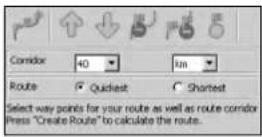
Corridor - Du kan vælge, hvor meget omrade der skal være langs rutens sti. Du kan også vælge enten kilometer eller mil.
Route - Du kan vælge enten den hurtigste eller korteste rute, der skal forbinde punkterne.
: Sletter et enkelt punkt fra ruten.
Først skal du fremhæve punktet i ruden i højre side og sa klikke på ikonet.
: Centrerer et punkt på kortet. Først skal du fremhæve punktet i vinduet i højre side, og sa skal du klikke på ikonet.
6 : Klik på dette ikon for at få vist det fremhævede punkt på kortet.
og : Ændrer talrækkefølgen i punkterne på kortet og i vinduet i højre side. Først skal du fremhæve et punkt i vinduet i højre side, og så skal du klikke på et af disse ikoner.
Sadan bruger du softwaren
6 Nar du har etableret alle punkterne pa
ruten, sa skal du klikke pa ikonet . Sørg for, at alle punkter bliver forbundet med en bla linje, der grænser op til en korridor. Du kan bruge ethvert af de værktojer, der er beskrevet i trin 5, for at ændre den viste rute. Hvis du ændrer ruten, sa skal du genoprette ruten ved ganske enkelt at klikke pa ikonet Create Route igen.
7 For at oprette et kort over ruten skal du
klikke pa ikonet. Du bliver bedt om at give kortet et navn. Kortet vil blive vist i afsnittet "My Maps" i programmet Navigation. Du kan herefter hente kortet ind i din Navigation pa samme made, som du ville hente alle andre kort.
Sadan vælger du allerede udklippede kort
1 Vælg det kort, der skal hentes fra Standard Maps.
2 Klik på ikonet. Det valgte kort (Italien) indlæses automatisk på harddisken og vises i vinduet Map Cutter.
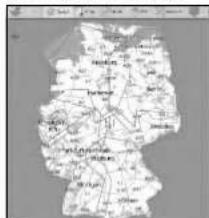
Har du en specifik Address, POI eller Region, som du vil kortlægge? Pa In Destinator Cutter på værktøjsbjælken skal du vælge Address POI, zoom eller underomrade til Cut.
Sadan bruger du softwaren
3 Hvis du har en adresse, skal du vælge
Ikonet Adresse, vælg efter: City ► Street og Home eller City ► Intersection.
5 I hovedvisningen i Map Cutter opdateres kortet og det valgte omrade, der skal klippes ud, centreres og markeres.
6 Pa værktojsbjælken skal du klikke pa
ikonet [1] , vælge det sted pa kortet, hvor du vil trække en rektangulær zone, der skal klippes ud. (Flyt din markør til det markerede omrade og træk en firkant udover det tidligere markerede omrade).
7 Klik pa ikonet for at klippe den valgte zone ud.
Sådan bruger du softwaren
58
Sadan vælger du kort ved vejkryds
Hvis du har brug for at vælge et kort ved hjælp af vejkryds:
1 Klik pa ikonet → pa værktøjsbjælken
4 Kortvisningen opdateres og det omrade, der skal klippes ud, centreres.
5 Pa værktøjsbjælken → skal du klikke pa
ikonet og sa på det udvalgte sted på kortet, hvor der skal trækkes en rektangulær zone, der skal klippes ud.
6 Klik på ikonet for at klippe den valgte zone ud.
Sødan vælger du kort ved steder af Interesse (PÖI)
1 Pa værktøjsbjælken → klik på ikonet
2 Vælg POI, fx: Golfbaner.
3 Vælg golfbane. (Sørg for at den er fremhævet).
4 Pa værktøjsbjælken ► klik pa ikonet Pa det udvalgte sted pa kortet skal du med musen markere, hvor du vil trække et rek-tangulært omrade, der skal klippes ud.
5 Klik pa ikonet for at klippe den valgte zone ud.
Sadan bruger du softwaren
Sadan vælger du underomrader
1 Vælg hovedkortet i navigeringsprogrammet hvorfra der skal hentes et omrade.
2 Klik på ikonet
Destinator Map Cutter vises.
3 Der vises en liste over underomrader i højre side af det valgte kort. Klik på underomradet for at hente det.
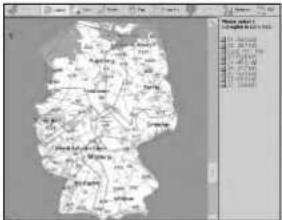
4 Klik på ikonet for at klippe den valgte zone ud.
Sadan indlæser du nyoprettede kort
1 Klik pa Tools b Refresh New Map Data i navigeringsprogrammet for at opdatere Standard Map dialogboksen.
2 Du vælger de kort, du ønsker at indlæse, ved at klikke på kortbilledet eller ved at vælge dem på listen. (√) repræsenterer et valgt kort, der skal installeres.
3 I Target device skal du klikke pa Change for at vælge, hvor du vil installere kortene. Du kan installere på hovedhukommelsen, hukommelseskortet eller flytbart drev (kortlæser).
Du bliver bedt om at vælge destinationsenheden, som kortene skal hentes over pa.
4 Vælg en (fremhæv) fx: Hukommelseskort, klik på OK. Bekræft, at der er tilstrækkelig hukommelse til at installere kortet.

Sådan bruger du softwaren
5 Klik på ikonet

Der vises en pop-up-meddelelse, som du skal bekræfte.
6 Tryk pa "Yes" for at hente kortet.
Destinator Console viser et statusvindue,
sa du kan følge, hvordan installationen
skrider frem.
7 Nar kortinstallationen er fuldført, sa vises der en besked om en korrekt indlæsning. Tryk på "OK".
Sadan fjerner du kort fra hukommelsen
Hvis du ikke har startet Destinator Console op:
1 Indsæt Destinator Disk i CD-ROM drevet i PC'en hvorefter Destinator Console automatisk startes op.
| Tanger Dental: Pumusitis Disk | ||
| Joukawa, Prunav | 2014 | |
| Credase | Memory balance | 1964 |
2 | Target device skal du klikke på Change for at vælge, hvorfra (hvilken hukommelse) du vil fjerne kortene. Dette opdaterer det installerede kortvindue (Map Window).
3 I det installerede kortvindue vises en liste over alle indlæste kort, der er tilgængelige. Afkryds i afkrydsningsfeltet (√) ved siden af kort(ene), hvilke du ønsker at fjerne.
5 Destinator kræver, at du bekræfter, at du ønsker at fjerne de valgte kort.
6 Tryk pa Yes (ja) hvorefter de(t) valgte kort fjernes fra hukommelsen.
Fejlfinding
Kan ikke identificere aktuelle sted. (GPS modtager ikke).
GPS kan ikke anvendes indendørs og skal strømtilsluttes ved hjælp af cigarettenderen i køretøjet på et sted, hvor himlen tydeligt kan ses.
Nar GPS tilsluttes for første gang, tager det normalt omkring 10 minutter, førend det fungerer normalt, men tilslutningshastigheden kan variere afhængig af vejrforholdene og omgivende forhindringer.
Hvis GPS-tilslutningen er ustabil i en lang periode, sa forsøg følgende:
- Kontroller, om produktet er strømtilsluttet.
- Kontroller, om bagsiden af GPS-produktet er placeret et sted, hvor himlen tydeligt kan ses.
- Hvis der er høje bygninger, eller hvis du befinder dig under et træ, sa skal du køre hen til et sted, hvor der ikke findes sadanne forhindringer.
- Kontroller modtageforholdene for GPS'en via GPS-menuen.
Kan ikke høre stemmevejledningen.
Du kan høre stemmevejledningen, nar du vælger indstillingerne Settings (indstillinger) > Alert Settings (Varskoningsindstillinger). Men under selve kørslen kan du høre stemmevejledningen. Hvis lydstyrken er for lav, sa kan du justere lydstyrken i nederste højre hjørne.
Der er forskel mellem den vej, du kører pa, og vejen på kortet i produktet.
Selv om GPS sædvanligvis er meget akkurat, sa er der en fejlimargin.
Nar GPS-modtageren er monteret, kan der forekomme fejl pa ca. 5 til 15 cm. Men for nyanlagte veje kan problemet stamme fra dataopdateringen af kortet.
Fejlfinding
Kan ikke se kortet.
Her kan du ikke se kortet, selv om du har startet menuen navigation. Dette sker, når dataene i SD-hukommelseskortet er beskadigede. Slet alle data på SD-hukommelseskortet og installér dataene igen. Hvis problemet fortsætter efter installationen, skal du kontakte A/S centret.
Kortdata og oplysninger om farligt område er ikke opdaterede for nylig.
Du skal opdatere kortdataene periodisk. For yderligere oplysninger henvises der til hjemmesiden (www.destinatoreurope.com) om, hvordan du opdaterer data.
Hvis du har tabt SD-hukommelseskortet.
Hvis du har tabt SD-hukommelseskortet, sa kan du ikke bruge funktionen navigation. Du skal købe et separat SD-hukommelseskort. (A/S center).
Ikke tilstrækkelig hukommelse.
Her har du brug for yderligere hukommelse for at se funktionen navigation. Da du har brug for hukommelse til stisøgning inklusive kortdata, sa har du brug for mindst 10 MB fri plads.
Fejlfinding
Stiguiden kan være forskellig fra den aktuelle sti. (Fejl i stiguide).
Nar vejen løber parallelt tæt ved.
• Nar vinklen, hvor vejen deler sig, er meget lille.
- Nar der er en tilstødende vej, nar du svinger.
- Nar du kører på en vej, der hurtigt bliver smallere.
- Nar du kører igennem bjerge, eller hvor der er for mange kurver på vejen.
- Nar punkterne for start, passere og ankomst ligger for tæt på hinanden indenfor 10 km.
- Nar du har indstillet punkterne for start, passere eller ankomst mere end 1 km væk fra vejen.
• Nar du kører igennem tunneler.
- Når du kører forbi høje bygninger.
Du kan opgradere kortet for at tilføje, ændre eller forbedre funktionen navigation. Hvis du ønsker at opdatere det Navigation kort, som du har købt, så skal du kontakte Call center. En opdateret CD vil gratis blive fremsendt til dig.
Support-Hotline
www.destinatoreurope.com
Hvis du har spørgsmål til Destinator produkterne, sa kan du besøge vor FAQ (Oftest stillede spørgsmål) site eller kontakte Destinator Support
Teamet.
| Forkortelse | Navn | Beskrivelse |
| COM PORT | Communications Port | Navnet på en seriel kommunikationsport i computer-systemer, fx: COM1, COM2, COM3 og COM4. |
| EULA | End-User License Agreement | IEn juridisk kontrakt mellem en softwareapplikations-forfatter eller en udgiver og brugeren af den applika-tion.EULA, ofte refereret til som "softwarelicensen", er det samme som en lejeaftale; brugeren aftaler at betale for privilegiet at bruge softwaren og lover soft-ware-forfatteren eller udgiveren at overholde alle restriktionerne nævnt i EULA. |
| ETR | Estimated Time Remaining | Den estimerede, resterende tid før ruten er fuldført.Tager ikke nogen som helst forsinkelser i betragt-ning. |
| FAQ | Frequently Asked Questions | En liste over de oftest stillede spørgsmal med svar. |
Ordliste
| Forkortelse | Navn | Beskrivelse |
| GPS | Global Positioning System | GPS (Global Positioning System) er en "konstellation" af 24 satellitter med stor rækkevidde, der er i kredsløb om Jorden, og som gør det muligt for biler/mennesker/genstande, udstyret med GPS-modtagere, at lokalisere en position. |
| Lat | Latitude | En imaginær parallel cirkellinje (øst/vest) rundt om Jorden, samme afstand, nord eller syd fra ækvator - udtrykt i grader. |
| Long | Longitude | En imaginær cirkellinje på overfladen af Jorden, der går igennem Nord- og Sydpolerne lodret til ækvator - udtrykt i grader. |
| Orbit | En satellits omløbsbane | Et objekts sti eller trajektorie gennem rummet. En GPS-satellit sporer et kredsløb rundt om Jorden. |
| POI | Point of Interest | POI, Point Of Interest (sted af interesse). Et sted eller et emne af interesse langs den valgte rute. |
Specifikationer
| EMNE | BEMÆRKNING | |
| operativsystemCPUhukommelse | Win CESamsung ARM9 300 MhzEksternt SD kort | |
| skærm | 4 tommer TFT LCDOpløsning 320 X 240Farve 65.000BaggrundslysBerøringsskærm | CCFL type (L-type) |
| AUDIO | Stereo, Internal højttaler | Max 1.0W (2EA) |
| GPS | Sirf2, Intern antenne | |
| NAVI | Fuldstændigt kort | Stemme- og lampevejledning |
| MAP | Navtaq | |
| POWER | Jævnstrøm 105~16V | Strøm fra køretøjets cigartænder-indgangs- jack-stik |
| TEMPERATURE | Betjening -10~60 °COpbevaring -30~80 °C | |
| Built-in BATTERY | 720 mAh, 3.7 V | Varighed typisk 30 min |

LG

Kaste det gamle apparatet
- Nar der er et tegn med et kryds over en skraldespand, betyder det, at produktet er omfattet at EU-direktiv 2002/96/EC.
- Alle elektriske og elektroniske produkter skal smides ud et andet sted end gennem den kommunale affaldsordning ved hjælp af specielle indsamlingsfaciliteter, der er organiseret af staten eller de lokale myndicheder.
- Korrekt bortskaffelse af dit gamle apparat er med til at forhindre mulige skadevirkninger på miljøet og menneskelig sundhed.
- Mere detaljerede oplysninger om bortskafelse af dit gamle apparat kan fas ved at kontakte dit lokale kommunekontor, renovationsselskab eller den butik, hvor du købte produktet.

Hvis dette produkt er mærket med symbolel CE, betyder det, at det er i overensstemmelse med EEC direktiv 89/336/EEC.
P/NO:3834RR0032P