LAN-S460E1 - Bilradio LG - Gratis brugsanvisning og manual
Find enhedens vejledning gratis LAN-S460E1 LG i PDF-format.


Brugerspørgsmål om LAN-S460E1 LG
0 spørgsmål om dette apparat. Besvar dem du kender, eller stil dit eget.
Stil et nyt spørgsmål om dette apparat
Download vejledningen til din Bilradio i PDF-format gratis! Find din vejledning LAN-S460E1 - LG og tag din elektroniske enhed tilbage i hånden. På denne side er alle dokumenter nødvendige for brugen af din enhed offentliggjort. LAN-S460E1 af mærket LG.
BRUGSANVISNING LAN-S460E1 LG
Du bedes læse denne brugervejledning grundigt igennem, førend du betjener Navigation-enheden.
Gem brugervejledningen til fremtidig brug.
Design og specifikationer kan ændres uden varsel med henblik på forbedringer.
Sikkerhedsmeddelelse 5-6
Medfølgende dele 10
Tilslutningsenheder 13-18
Monteringsrækkefølge for sugemonteringsbeslag .13-14
Sådan afmonterer du sugemonteringsbeslaget .....15
Sådan installerer du GPS-antennen (valgfri) .....15-16
Sådan tilslutter du kortlæseren 17
Sådan tilslutter du USB-kablet 17
Sådan frakobler du USB-enheden 18
Sådan henter du filer 18
Forud for betjening 19-20
Sådan kommer du i gang 19
Kildemenu 19
Sådan kommer du i gang med Navigation 21-30
Navigationsmenu 21
Adresseskærme 21
Hvad viser kortet? .25
Vejkategorisering 26
GPS ikke fundet 26
Kortvisninger .27-28
Punkt på kortet 29
Skærmknapper i Navigation .....29-30
Bladre igennem skærme 30
Sådan finder du et sted med Navigation 31-50
Tilføje Favoritsteder 41
Food, Fuel, Lodging (Fødevarer, benzin, logi) . . . .42-43
Underkategorier 43-45
Turn-by-Turn List (Drej-after-drej liste) .....46
Show Route (Vis rute) eller Cancel Route (Annullér rute)47
Avoid Roads (Undgå veje) 47-48
Avoid Road Groups (Undgå vejgrupper) .....48-49
Undgå vejstrækninger 49-50
Indstillinger for Navigation 51-56
Route Planning (Ruteplanlægning) .....51
Select Map (Vælg kort) 52
Prompts 52-53
Map settings (Indstillinger for kort) .....54
GPS-indstillinger 55
Units of Measure (Måleenheder) .....55
Quick Navigation (Hurtignavigation) .....56
About (Om) 56
Installationskrav 57-61
PC-krav 57
Sådan installerer du konsollen .....57-58
Sådan installerer du Navigation-software .....58-59
Sådan flytter du et kort over på SD-hukommelseskortet 59
Værktøjslinje for konsol 60
Sådan importerer du en .CSV fil .....60

Indholdsfortegnelse
Sådan importerer du en favorit .....61
Filstruktur for import af favorit 61
Sådan bruger du softwaren 62-66
Kortskærminterface 62
Sådan installerer du et kort .....62-63
Kortklipper skærminterface .63-64
Sådan kommer du i gang 67
Gennemse efter et billede .....67-68
Få vist billede 68
Indstillinger for enheds-indstillinger 69
Indstilling af sprog 69
Lysstyrke 69
Fejlfinding 70-72
Specifikationer 73
Symboler anvendt i denne brugervejledning

Indikerer specielle bemærkninger og betjeningsfunktioner.

FORSIGTIG
RISIKO FOR ELEKTRISK ST∅D MÅ IKKE ÅBNES

FOR AT MINDSKE RISIKOEN FOR ELEKTRISK ST∅D SKAL MAN IKKE OPDELE DÆKSLET (ELLER BAGSIDEN). INGEN DELE INDENI KAN UDSKIFTES AF BRUGEREN. SERVICE SKAL UDF∅RES AF KVALIFICERET SERVICEPERSONALE.

Symbolet for lynnedslaget med pil inde i en ligesidet trekant skal advare brugeren om tilstedeværelsen af uisoleret farlig spænding, der kan være af en sådan størrelse inde i produktets hus, at den kan udgøre en fare for mennesker med hensyn til elektrisk stød.

Udråbstegnet inde i en ligesidet trekant skal advare brugeren om tilstedeværelsen af vigtige betjenings- og vedligeholdelsesinstruktioner (service) i de vejledninger, der følger med udstyret.

Bortskaffelse af dit gamle apparat
- Når du ser symbolet med en affaldsspand med kryds over på et produkt, så betyder det, at produktet er underlagt det europæiske direktiv 2002/96/EC.
- Alle elektriske og elektroniske produkter bør bortskaffes på separat vis, og ikke som husholdningsaffald, men via specielle opsamlingssteder, der er udpeget af de offentlige eller lokale myndigheder.
- Når du bortskaffer dit gamle apparat på korrekt vis, så hjælper du med til at forhindre mulige negative konsekvenser for miljøet og mennesker.
- ∅nsker du yderligere oplysninger om bortskaffelse af dit gamle apparat, så bedes du kontakte de offentlige myndigheder, genbrugspladser eller den butik, hvor du købte produktet.

Dette produkt er fremstillet, så det opfylder kravene om radiointerferens i E∅F DIREKTIVET 89/336/E∅F, 93/68/E∅F og 73/23/E∅F.

Sikkerhedsmeddelelse

Betjen altid køretøjet på sikker vis. Lad dig ikke distrahere af navigationen under kørsel, og vær altid fuldt klar over alle køreforhold.
Minimér den tid, du bruger på at se på navigationsskærmen, mens du kører, og brug stemmeprompts lige så ofte, det er muligt.
Du skal ikke indtaste destinationer, ændre indstillinger eller gå ind i andre funktioner, der kræver langvarig brug af enhedens kontrolfunktioner samtidig med, at du kører.
Kør ind til siden på sikker og legal vis, førend du går i gang med disse betjeninger.
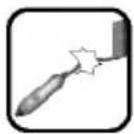
Knæk eller krøl ikke strømkablet og placér ikke tunge objekter på det.
Der kan gå ild i beskadigede strømkabler.

Rør ikke ved stikket og adapteren med våde hænder. Ellers kan det resultere i elektriske stød.
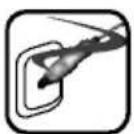
Sluk straks for afspilleren og tag stikket ud til vekselstrøms- adapteren, hvis der kommer røg eller lugt ud fra afspilleren eller adapteren. Der kan opstå ildebrand ved ukorrekt brug.
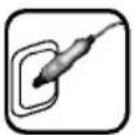
Sørg for at sætte stikket forsvarligt i.
Der kan opstå ildebrand ved ukorrekt brug.

Brug kun den specificerede strømadapter.
Hvis du bruger en anden type adapter, kan det beskadige produktet.
(Jævnstrøm 10,5\~16V)

Enheden bør ikke anvendes af små børn eller svagelige personer uden opsyn.
Sikkerhedsmeddelelse

Du bør bemærke, at der kan forekomme fejlfunktioner, hvis du bruger produktet på steder, hvor der regelmæssigt forekommer statisk elektricitet.
Brug ikke produktet i nærheden af vand. Rør ikke ved dette produkt med våde hænder.
Du bør ikke forsøge at skille produktet ad eller reparere det.
Du bør ikke anvende produktet til andre formål end de, der står beskrevet i denne vejledning.
Bør ikke anvendes i mange timer under ekstremt lave eller høje temperaturer. (-10°C\~60°C)
Lad være med at efterlade produktet på varme eller fugtige steder.
Vær specielt opmærksom, när du håndterer emballagen fra produktet, brugervejledningen og tilbehøret, så du undgår at skære dig.
Hold lydstyrken på et passende niveau under kørsel.
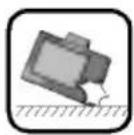
Tab ikke enheden og undgå til enhver tid store påvirkninger af den.
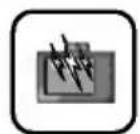



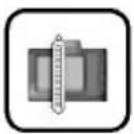
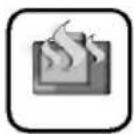
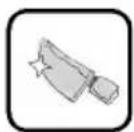

Sikkerhedsmeddelelse
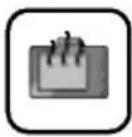
Hvis der kommer en usædvanlig lugt eller meget varme fra produktet, eller hvis du bemærker andet usædvanligt, så skal du ikke anvende produktet men kontakte vores Kundeservicecenter.

Brug altid en blød og tør bomuldsklud, når produktet skal rengøres. Det er strengt forbudt at bruge vand/rengøringsmiddel/benzen/overfladeaktive stoffer som rengøringsmiddel.
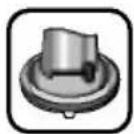
Når du sætter en navigationsholder på, så skal du først fjerne urenheder på området, hvor du vil påsætte holderen, og så trykke sugekoppen godt fast, så den ikke falder af.

Tag ikke SD-hukommelseskortet ud under betjening af navigationsprogrammet. Dette kan forårsage en mekanisk fejlfunktion.
Brug ikke navigation over en længere tidsperiode. Der kan opstå afladning af batteriet.
Du skal overholde de normale regler i trafikken. For sikker kørsel medfølger der oplysninger om sikre køresteder og steder, hvor der ofte sker ulykker. Stemmevejledning og kortrute kan være forskellig fra de faktiske trafikforhold.

När du flytter produktet, skal du først tage jack-stikket ud af cigar-tænderen og adskille hoveddelen fra holderen eller tage holderen af ruden.
Sikkerhedsmeddelelse

- Hvis du sætter sugekoppen på glas over en længere periode, så kan trykket i sugekoppen langsomt blive mindre, hvorefter suge-koppen falder af.
- Da der kan opstå en farlig situation, hvis navigationsholderen falder af, hvis du pludselig stopper op, så bør du montere den tæt på instrumentbrættet, så det kan understøtte navigationsholderen.
- Hvis du lægger for mange kræfter i at justere udstyret samtidig med grundig fastgørelse, det deformere gummistykket, der forbinder alle komponenterne.
- Selv hvis holderen falder af, kan du følge instruktionerne for at genmontere den og bruge den igen.
- Bemærk venligst, at et beskadiget produkt grundet brugerens forsømmelighed ikke kan returneres eller refunderes.
- Denne enhed understøtter ikke muligheden for at installere kort fra to stationer i SD-hukommelseskortet.
- Sugekoppen kan let falde af ruden på grund af temperaturforskelle mellem den indvendige og udvendige side af ruden.
- Når sugekoppen udsættes for varmt solskinsvejr over en lang periode, så kan gummikoppen blive deformeret på grund af dens karakteristik.
- Fjern sugekoppen og opbevar den et andet sted, når du parkerer i længere tid.
- Batteriet, der sidder i, kan beskadiges, hvis det opbevares i direkte sollys i bilen i længere tid, da den indvendige temperatur stiger.
Skil enheden ad og opbevar den et køligt sted.
Når temperaturen i batteriet stiger, kan det reducere batteriets levetid eller forårsage en eksplosion.

Medfølgende dele
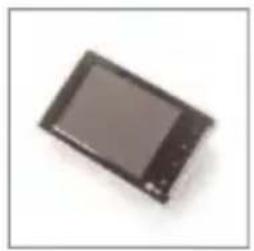
Cigartænder- adapter

Hurtigstart-vejledning
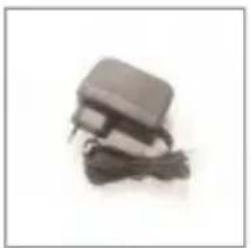
GPS-antenne (valgfri)
Indholdet kan ændres uden forudgående varsel.
SD-hukommelseskort
SD-hukommelseskort i dataterminaludstyr har muligvis kun en lille ekstrakapacitet på grund af kortdata. I sådan et tilfælde skal der købes et separat SD-hukommelseskort.
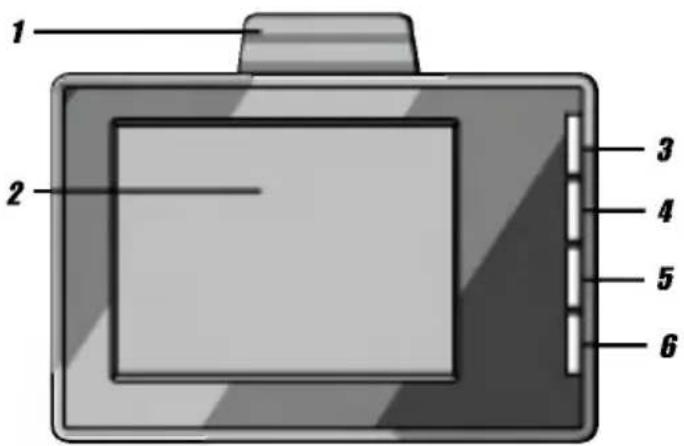
Frontpanel
text_image
1 2 3 4 5 6- GPS-antenne Modtager satellitsignaler.
- LCD Skærmvisning i henhold til menu.
- Knappen tænd/sluk for strømmen (On/Off) (Tryk kortvarigt/tryk langvarigt)
-
Lydstyrke op Lyden bliver højere.
-
Lydstyrke ned Lyden bliver lavere.
- Knappen SRC (kilde) Gå til skærmen hovedmenu/gå til forrige skærm.

For at aktivere menufunktionen via LCD-skærmen skal du trykke på skærmen med fingeren som i en fingerberørings-mode.
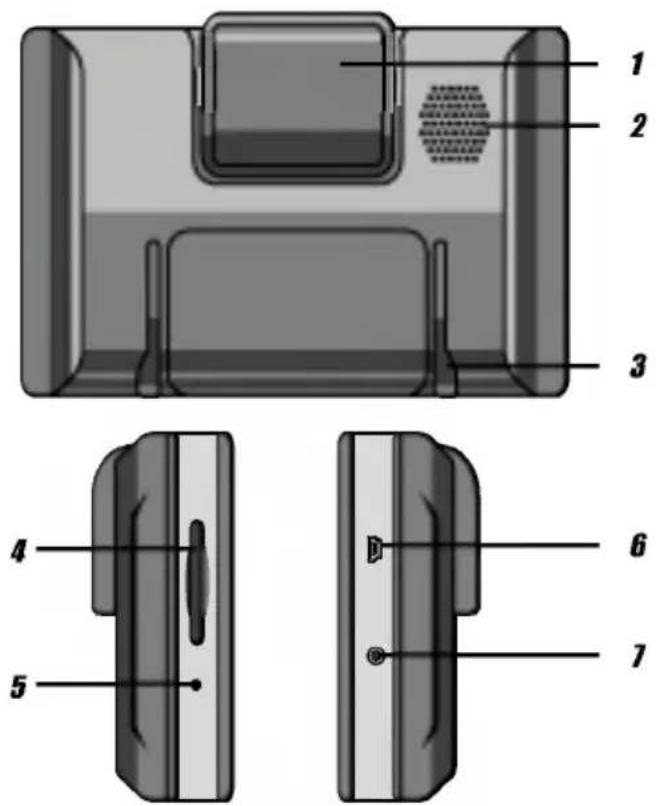
Bag-/sidepanel
- GPS-antenne
Modtager satellitsignaler.
- Højttaler
Det er muligt at få stemmevejledningsservice.
-
Docking-stik
-
Hukommelseskort-slot
Gemme det seneste kort.
-
Knappen Reset (genindstil) Genstarte programmet i dataterminaludstyr.
-
USB-stik
-
Strømforsyningsstik

Hvis du sletter eller ændrer kortdata i SD-hukommelseskortet i tilfældig rækkefølge, så kan det give problemer med navigationsfunktionen.
Monteringsrækkefølge for sugemonteringsbeslag
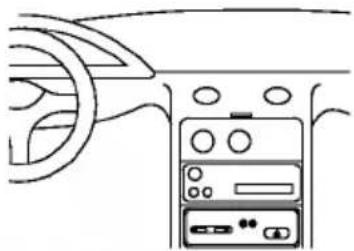
- Vælg et passende sted i forruden.
-
Rengør indersiden af forruden, så al støv og fedt fjernes.
-
Placér sugemonteringsbeslaget et passende sted i forruden.
-
Tryk på den sorte reguleringsarm til venstre indtil du hører et klik, hvorefter beslaget sidder i korrekt position.
-
Skub frontpanelet nedad indtil du hører et klik, hvorefter det sidder i korrekt position.
- Sæt det lille stik i enden af jævnstrømskablet ind i stikkontakten på siden af beslaget.
- Sæt den anden ende ind i køretøjets 12V (cigartænder) stik.
- For at justere vinklen på frontpanelet skal du løsne de justerbare knapper på beslaget og dreje det forsigtigt. Udover at vippe beslaget op og ned og fra side til side, så kan du også dreje beslagets frontpanel, fra venstre -45-45°.
- Når du er tilfreds med resultatet, skal du igen fastspænde de justerbare knapper.

- Dette navigationsudstyr og køretøjs-adapteren hertil er designet for brug i køretøjer med 10.5-16V jævnstrøms negativ jord el-system. (Dette er standard for de fleste køretøjer).
Hvis dit køretøj har en anden type el-system, kan jævnstrømssystemet ikke anvendes. - Når du sætter en navigationsholder på, så skal du først fjerne urenheder på området, hvor du vil påsætte holderen, og så trykke sugekoppen godt fast, så den ikke falder af.
- Justér holderens retning, så du undgår, at den kommer i vejen under kørslen.
- Justér den i en sådan vinkel, at du har klart udsyn.
- Sørg for, at navigationssystemet ikke falder ned fra ruden, mens du kører.
- Når du bruger beslaget, kan enheden vibrere fra vibrationerne fra enheden selv. Fastgør beslaget så tæt på instrumentbrættet, som du kan.
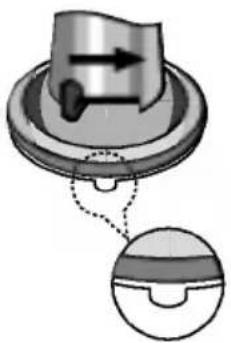
Sådan afmonterer du sugemonteringsbeslaget
- For at fjerne beslaget skal du trække sugemon- terings-reguleringsarmen til højre.
- Hvis du stadig ikke kan frigøre beslaget fra forru- den, skal du forsigtigt trække i tappen af klar plastik i kanten af sugemonteringen for at bryde vakuumet.
Sådan installerer du GPS-antennen (valgfri)
Dette produkt har en GPS-antenne og kan modtage satellitsignaler.
En udvendig antenne - skal købes separat - kan forbedre modtagelsen af satellitsignaler, när signalerne er svage.
- Fjern beskyttelsesarket på bagsiden af.
- Sæt jack-stikket i GPS-antennen i stikkontakten bag på GPS-antennens hovedenhed.
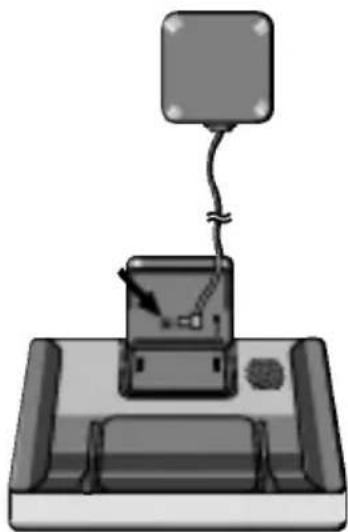
Når antennen skal monteres inde i køretøjet (på instrumentbrættet eller en hylde)
Placér metalarket på så jævn en overflade som muligt, hvor GPS-antennen vender ud imod ruden. Placér GPS-antennen på metalarket. (GPS-antennen er magnetisk og fastgør sig selv).

- Sørg for, at der ikke er fugt, støv, smuds, olie osv. på overfladen, før du placerer metalarket.
- På metalarket sidder der et stærkt klæbemiddel, og det efterlader muligvis et mærke på instrumentbrættet, hvis det fjernes.
- På nogle køretøjer er der anvendt vinduesglas, som signalerne fra GPS-satellitter ikke kan modtages igennem.
På disse køretøj skal GPS-antennen monteres udenpå køretøjet.
Når antennen skal monteres udenpå køretøjet (på køretøjet)
Placér GPS-antennen så jævnt som muligt, fx på taget eller på bagagerumsklappen.
Når ledningen føres ind fra døren øverst
Dan en U-formet løkke på ledningen udvendigt, så du undgår, at der flyder regnvand ned langs ledningen og ind i køretøjet.
Sådan tilslutter du kortlæseren
- Indsæt SD-kortet i porten i din kortlæser.
- Tilslut kortlæseren til USB-porten i din computer.
- Ikonet vises på PC'ens proceslinje, hvis den er tilsluttet korrekt.

Sådan tilslutter du USB-kablet
- Tilslut vekselstrøms-adapteren til strømstikket i enheden og så til hovedstrømstikkontakten.
- Tænd for enheden.
- Tilslut én ende til USB-porten bag på din PC og tilslut den anden ende til USB-porten på din enhed.
- Ikonet vises på PC'ens proceslinje, hvis den er tilsluttet korrekt.

Sådan frakobler du USB-enheden
Vent med at frakoble USB-enheden indtil du får besked om, at du på sikker vis kan tage stikket til enheden ud.
- Ikonet for sikker fjernelse findes på proceslinjen ved siden af uret.

- Klik på ikonet for at afbryde afspilleren fra computeren og vælg beskeden 'Sikker fjernelse' (safely remove).
- Der vil blive vist en besked om, at det nu er sikkert at frakoble afspilleren.
- Nu kan du fortsætte og frakoble hukommelseskortlæseren fra PC'en.
Sådan henter du filer
- Tilslut én ende til USB-porten bag på din PC og tilslut den anden ende til USB-forbindelsen på din afspiller. (Eller tilslut kortlæseren til din PC ved brug af USB-kablet).
- Åbn Windows Stifinder på PC'en. Flytbar disk vises i Windows Explorer.
- Vælg den mappe, du ønsker at bruge.
- Vælg den fil, du ønsker at gemme, og træk og slip den så over på den flytbare disk.

- Fjern ikke USB-kablet mens du overfører eller henter filer.
- 10% af hukommelseskapaciteten er til den tilgængelige plads, der kræves, for at programmet kan køre. Vær forsigtig, när du henter nogen som helst fotofiler.
Sådan kommer du i gang
Navigationssoftwaren og det digitale kortmateriale leveres i hukommelseskortet. Installationen foregår relativt automatisk.
- Tænd for navigationsudstyret.
- Sæt hukommelseskortet i navigationssystemets hukommelseskort-slot.
- Navigationssoftwaren lagres på kortet og kan startes op med det samme.
- Det tager et par sekunder for navigationsudstyret at starte op. (Kortdata indlæses i baggrunden)

Det tager muligvis et stykke tid, før GPS-modtageren har modtaget fra et tilstrækkeligt antal satellitter, när du bruger GPS-navigationsudstyret for første gang.
Kildemenu
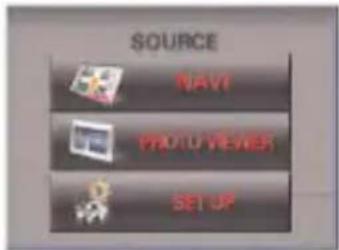
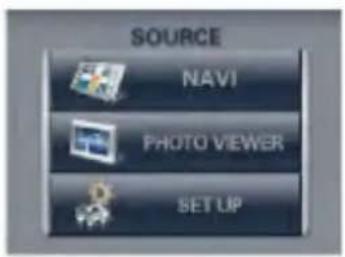
Når du starter enheden, vises menuen SOURCE (kilde).
I denne menu kan du berøre følgende knapper:
- Knappen NAVI for at åbne navigationssystemet. For yderligere oplysninger, se "Getting Started with Navigation" på side 21.
- Knappen PHOTO VIEWER (få vist foto) for at åbne Photo Viewer. For yderligere oplysninger, se "Photo Viewer" på side 66.
- Knappen SET UP (indstilling) til konfiguration af indstillingerne for enheden. For yderligere oplysninger, se "Device SET UP Settings" på side 68.
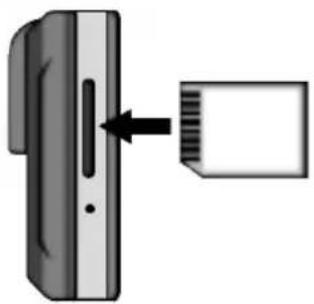
Brug kun de anbefalede hukommelseskort.
| A DATA | LEXAR |
| ACE | Mosco |
| Apacer | Panasonic |
| ATP | PDC |
| Billonton | RIDATA |
| Buffalo | Samsung |
| Buffalo RSDC | Pleomax |
| DANE-ELEC | Samsung |
| DYNAMIC | Pleomax 66X |
| eFilm | SanDisk |
| F FROM | SanDisk(SOI) |
| Hagiwara | SanDisk Extreme |
| HP | SanDisk Ultra II |
| I.O.D | SimpleTech |
| Imation | Teravit |
| KINGMAX | Toshiba Transcend |

Navigationssystemet har følgende funktioner for nem navigation:
- Er i stand til at installere og bruge din navigation-senhed på få minutter.
- Fuld skærm 2D/3D dag- og natkort med præcis stemmevejledning.
- I stand til hurtigt at oprette en rute over enhver afstand.
- Vise din rute i et demoprogram, der flytter lokaliseringsikonet fra den aktuelle position til din valgte destination, før du starter navigationen.
- Navigere ved at vælge en adresse fra mappen Contact (kontakt).
- Navigation tværs over grænser uden at skifte kortene ud.
- Intuitive menuer og berøringsskærmknapper for nem indtastning.
- ∅jeblikkelig genfinding af adresser fra seneste steder, favoritsteder eller steder af interesse.
- Kommer med favorit-varskoninger.
- Et stort udvalg af kort fra hele verden.
- Et udvalg af mange hovedsprog.
- Attraktivt kort- og skærmformat.
- Fuldstændig bærbar og kan anvendes i et køretøj under din daglige pendling, eller når du er på ferie.
Sådan kommer du i gang med Navigation

Navigationsmenu
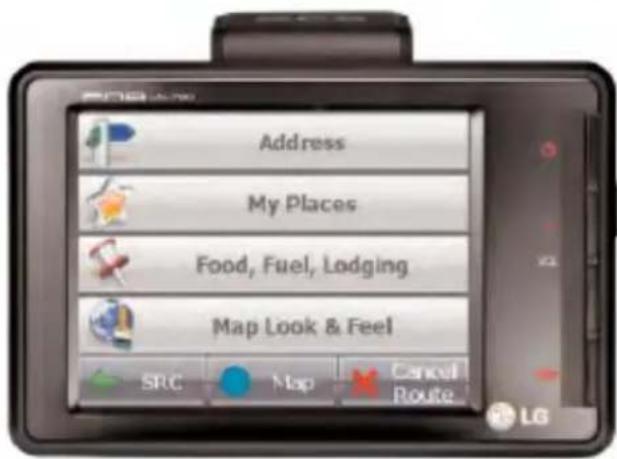
Når du starter navigationssystemet, vises skærmen Driver Warning ('Advarsel til føreren'). Læs oplysningerne igennem og tryk på knappen I Agree (Jeg accepterer). Navigationsmenuen fremkommer som vist herunder.
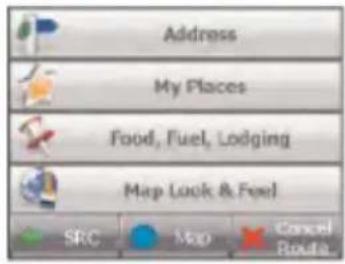
Med et tryk på knappen Address (Adresse) kan du navigere til en adresse, som vist herunder.
Hvis du ønsker en fuldstændig beskrivelse af, hvordan du navigerer til en adresse, se "Address" på side 31.
Når du klikker på knappen My Places (Mine steder), vises fölgende menu.
Med et tryk på knappen My Places kan du gøre følgende:
- Specificere en adresse eller et sted, hvortil du kan navigere ved hjælp af et enkelt tryk på knappen Home (Start). For yderligere oplysninger, se indstilling af "Quick Navigation" på side 56.
- Navigere til et favoritsted ved at trykke på knappen My Favorites (Mine favoritter), som beskrevet i "My Favorites" på side 38.
- Navigere til en tidligere besøgt destination ved at trykke på knappen History (Forhistorie) som beskrevet i "Recent Locations" på side 36.
Sådan kommer du i gang med Navigation
Du kan trykke på knappen Map, Look & Feel for at fastlægge en kortvisning og få vist den skabte rute, efter at du har valgt et sted.
På skærmen "Map, Look & Feel" kan du gøre følgende:
- Få vist kortet todimensionalt eller tredimensionelt for enten dags- eller natkørsel ved at trykke på vælgerknappen 2D/3D Mode. For yderligere oplysninger, se "Map Views" på side 26.
- Få vist kortvisningen for enten dags- eller natkørsel ved at trykke på vælgerknappen Day/Night Mode. For yderligere oplysninger, se "Map Views" på side 26.
- Undgå betalingsveje eller udvalgte gader ved at trykke på knappen Avoid Roads (Undgå gader), som beskrevet i "Avoid Roads" på side 48.
- Få vist komplette, trin-for-trin anvisninger til din destination ved at trykke på knappen Turn-by-Turn (drej-efter-drej). For yderligere oplysninger, se "Turn-by-Turn" på side 46. Denne knap er deaktiveret, när der ikke eksisterer en rute.
- Få vist din komplette rute på skærmen Hovedkort ved at trykke på knappen Show Route (Vis rute). Denne knap er deaktiveret, når der ikke eksisterer en rute.
Sådan kommer du i gang med Navigation

Menuen Settings (Indstillinger)
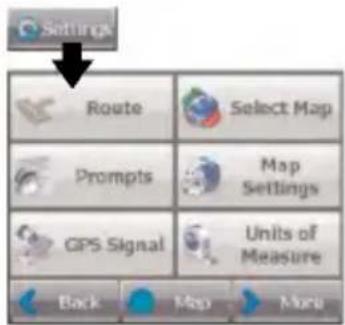
Ved at bruge knappen Settings (Indstillinger) nederst i menuen My Places (Mine steder) og Map, Look & Feel (Kort, se & føl) kan du konfigurere dine indstillingsvalgmuligheder. Den første "Settings" menu vises herunder.
På skærmen "Settings" kan du gøre følgende:
- Specificere rutetype, hurtigste eller korteste, og om der må indgå U- vendinger. For yderligere oplysninger, se "Route Planning" på side 51.
- Vælge blandt forskellige kort i dit hukommelseskort ved at trykke på knappen Select Map (Vælg kort). For yderligere oplysninger, se "Select Map" på side 52.
- Specificere stemme- eller visuelle prompts, som du ønsker at bruge, ved at trykke på knappen Prompts (Prompts). For yderligere oplysninger, se "Prompts" på side 52.
- Specificere kortvisnings-, skrifttype- og zoomfunktioner ved at trykke på knappen Map Settings (Indstillinger for kort). For yderligere oplysninger, se "Map Settings" på side 54.
- Få vist GPS-konfigurationerne ved at trykke på knappen GPS Signal. For yderligere oplysninger, se "GPS settings" på side 55.
- Specificere systemets måleenheder ved at trykke på knappen Units of Measure (Måleenheder). For yderligere oplysninger, se "Units of Measure" på side 55.
- Vælge en adresse eller et sted, hvortil du kan navigere ved hjælp af et enkelt tryk på knappen Home (Start), der findes i menuen My Places (Mine steder). For yderligere oplysninger, se "Quick Navigation" på side 56.
- Få vist oplysninger om ophavsret og navigationsversion ved at trykke på knappen About (Om).
Sådan kommer du i gang med Navigation
Menuknapper
Knappen Map (Kort) viser skærmen Main Map (Hovedkort).
Knappen Cancel Route (Annullér rute) stopper den aktuelle navigation og nulstiller ruten.
Med et tryk på knappen SRC (Kilde) kan du gå ud af navigationssystemet og få vist menuen for enhedens kilde.
Med et tryk på knappen More (Mere) kan du gå til menuskærm nummer to.
Med et tryk på knappen Back (Tilbage) kan du gå til forrige menuskærm.
Med et tryk på knappen Settings (Indstillinger) nederst i menuen My Places (Mine steder) og Map, Look & Feel (Kort, se & føl) kan du konfigurere dine indstillingsvalgmuligheder.
Med et tryk på knappen Help (Hjælp) kan du få vist oplysninger om teknisk support.
Sådan kommer du i gang med Navigation

Hvad viser kortet?
Når du trykker på knappen Map (Kort) på menuskærmene i Navigation, vises skærmen Main Map (Hovedkort). Du kan få vist din rute ved hjælp af de viste ikoner på denne skærm.
Retningsbjælke
Når du har beregnet en rute, viser retningsbjælken oplysninger om det næste sving. Klik på denne bjælke for at få vist en komplet liste over drej-efter-drej anvisningerne.
Din sidst kendte position, när GPS-signalet er upälideligt.
Knappen Zoom Out (Zoom ud)
Formindsker kortet.
Knappen Zoom In (Zoom ind)
Forstørrer kortet.
Kompas
Kompasset viser kørselsretningen.
Knappen Menu
GPS-genererede oplysninger
Bjælken GPS-genererede oplysninger er en vælger-knap, hvor du kan få vist den resterende rejseafstand og rejsetid, hastighed og højde samt gadenavn og husnummer.
Lydstyrke
Sådan kommer du i gang med Navigation
Vejkategorisering
Destinator kategoriserer forskellige veje på kortet ved hjælp af følgende farver.
Hovedveje
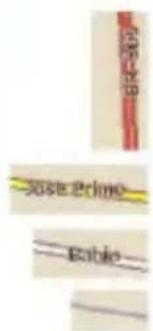
Fodgængerområder/gågader
GPS ikke fundet
Når du starter navigationsenheden for første gang, hører du meddelelsen "Signal too low" (Signal for lavt). Denne meddelelse betyder, at din navigations-enhed endnu ikke har lokaliseret et pålideligt GPS-signal. Kontrollér, at din enhed er forbundet, og at der er klart udsyn til himlen. Hvis du ikke har lokaliseret et pålideligt signal efter fem minutter, skal du gå til afsnittet "Support-Hotline" på side 74.
- Der er klart udsyn til himlen, så enheden har uafbrudt GPS-modtagelse. Navigation kan ikke beregne en rute, hvis der ikke er GPS-modtagelse (fx i en tunnel).
- Navigationsenheden oplades af eller tilsluttes cigartænderen.
Sådan kommer du i gang med Navigation

Kortvisninger
I menuen Map, Look & Feel kan du fastlægge, om du vil se kortet todimensionalt eller tredimensionelt under dagslys- eller natlysforhold.
2D-dagsvisningen er optimeret til visning om dagen. Med 2D-visningen kan du manuelt panorere eller zoome. For at se et eksempel, gå til "2D Day Mode Map View".
I menuen Map, Look & Feel skal du trykke på knappen 2D Mode for at få vist et todimensionalt kort. Hvis kortet allerede vises todimensionalt, vises 3D-mode på vælgerknappen.
2D-natvisnings-mode er optimeret til natkørsel eller under dårlige vejrforhold. For at se et eksempel, gå til "2D Night Mode Map View".
Du kan trykke på knappen Night Mode (natvisnings-mode) for at få vist kortet under natforhold. Hvis kortet allerede vises i natvisnings-mode, vises Day Mode (dagvisnings-mode) på vælgerknappen.
3D-mode dagsvisning eller natvisning giver dig et tredimensionelt kort til dags- eller natkørsel. For at se et eksempel, gå til "3D Day Mode Map View" og "3D Night Mode Map View".
I menuen Map, Look & Feel skal du trykke på knappen 3D Mode for at få vist et tredimensionelt kort. Hvis kortet allerede vises tredimensionelt, vises 2D-mode på vælgerknappen.
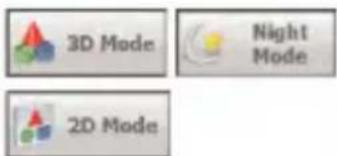
text_image
3D Mode Night Mode 2D Mode
Sådan kommer du i gang med Navigation
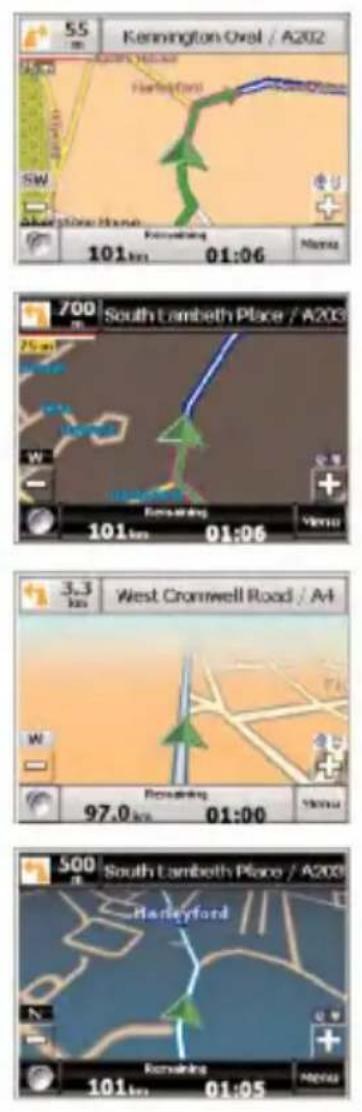
2D-dagkortvisnings-mode
2D-natkortvisnings-mode
3D-dagkortvisnings-mode
3D-natkortvisnings-mode
Sådan kommer du i gang med Navigation

Punkt på kortet
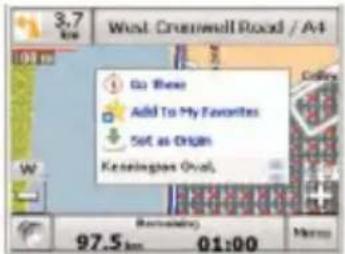
Du kan navigere til ethvert punkt ved at trykke direkte på stedet på skærmen Main Map (Hovedkort). Denne funktion er specielt anvendelig, når du ønsker at navigere til et specifikt punkt på kortet, men hvor du ikke har navnet på gaden. Når du trykker på kortet vises menuen Context (Indhold).
- Go There (Gå til) – Med denne knap kan du beregne en rute fra kortpunktet.
- Add to My Favorites (Føj til Mine favoritter) – Med denne knap kan du gemme et punkt på kortet som en favoritdestination. Med denne funktion kan du hurtigt gemme et sted, som du ønsker at vende tilbage til på et senere tidspunkt.
- Set as Origin (Indstil som afrejsested) – Med denne knap kan du betegne det valgte sted som startpunkt og ikke som destination.
Skærmknapper i Navigation
Følgende knapper vises på mange af navigationsskærmene.
Når du trykker på knappen Next (Næste) for en valgt adresse, gruppe eller sted, åbner Navigation automatisk næste skærm i rækkefølgen. Efter at du har specificeret din destination, skal du trykke på knappen Next (Næste) for at få vist en kortskærm, der viser din valgte position.
På dette kort kan du fastlægge en rutetype, og der er en GO! (Gå!) knap, der får Navigation til at beregne ruten fra din aktuelle position til din valgte destination.
Når du trykker på knappen Back (Tilbage), går Navigation tilbage til forrige skærm.

Sådan kommer du i gang med Navigation
GO!

Actions


Save
Med knappen Actions (Handler) får du en liste over tilgængelige kommandovalgmuligheder for den valgte adresse eller det valgte sted.
Med vælgerknappen Hide/Display Keyboard (Skjul/vis tastatur) kan du få vist eller fjerne tastaturet.
Med knapperne Save (Gem), OK (OK) eller Done (Udført) kan du bekræfte dine valgte præferencer og gå tilbage til menuen eller kortet.
Bladre igennem skærme
Alle navigeringsfunktioner i systemet så som Address (Adresse), Food, Fuel, Lodging (Fødevarer, Benzin, Logi) eller My Favorites (Mine favoritter) består af en skærmrækkefølge. Du kan bladre igennem skærmrækkefølgen på følgende vis:
• Vælge et emne fra listen og trykke på det.
- Vælge et emne fra listen og trykke på knappen Next (Næste).
Rækkefølgen slutter med skærmen Show on Map (Vis på kort), hvor destinationen vises og hvor du kan trykke på knappen GO! (GÅ!) og få ruten beregnet.
Du skal først vælge et emne fra listen, som du vil bladre igennem skærmrækkefølgen af, og for at aktivere knapperne Actions (Handlinger), Next (Næste) og Back (Tilbage).
Sådan finder du et sted med Navigation

Address (Adresse)
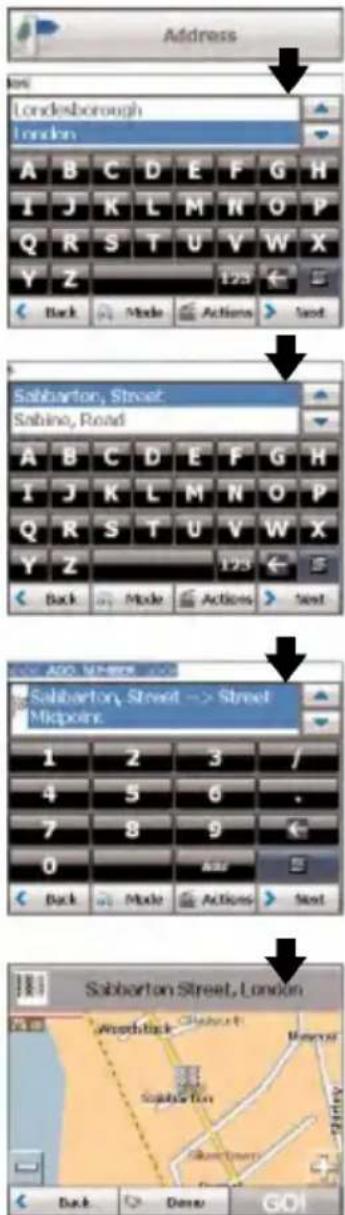
Når du klikker på knappen Address (Adresse), vises skærmen Address, som vist herunder.
- Indtast adresse
- By
- Gade
- Husnummer
- Vis på kort
Sådan finder du et sted med Navigation
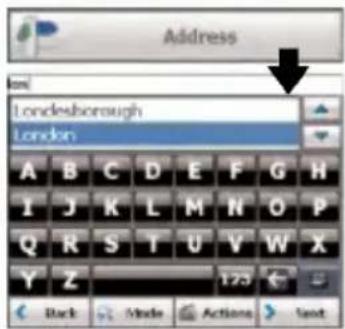
Du kan indtaste de første bogstaver i adressen ved brug af tastaturet. Bogstaverne vises i feltet Address. Navigation søger automatisk i adresselisten efter første forekomst af de indtastede bogstaver. Når du har valgt en by, viser Navigation det næste adressefelt så som gade eller husnummer.
Du kan også trykke på knappen Next (Næste) for at køre igennem adresseskærmrækkefølgen.
Følgende kommandotaster er til rådighed for at fremme din søgeproces:
Med knapperne Scroll (Rul) kan du gå op eller ned i listen over adresseemner så som by eller gade-navne.

Med vælgerknappen Hide/Display Keyboard (Skjul/vis tastatur) kan du udvide eller forkorte adresselisten ved at skjule eller få vist tastaturet.

Med tasten Select (Vælg) kan du få vist de numeriske karakterer. Du kan trykke på knappen
Äiir Umlauts (Omlyd) for at få vist et tastatur med omlydsbogstaver.

Med tasten Erase (Slet) kan du slette det sidste bogstav i et adressefelt.
Du kan ændre din søgemetode på adresse ved at trykke på knappen Mode (Mode) og vælge ud fra en bred vifte af adresseformater, som beskrevet i "Address Modes".

Hvis de indtastede bogstaver ikke findes i begyndelsen af et navn i adresselisten, søger Smart Search System (Intelligent søgesystem) automatisk efter de indtastede bogstaver i hele listen, fx i midten eller i slutningen af et navn.
Sådan finder du et sted med Navigation

Address Modes (Adresse-modes)
Du kan definere de brugte oplysninger til at lokalisere en adresse ved at trykke på knappen Mode.
I Navigation vises en bred vifte af adresseformater, som beskrevet herunder.
Denne rækkefølge viser følgende adresseskærme: By, gade, husnummer.
Du kan også navigere udelukkende til en by eller gade. Når du har valgt en by, er første indtastning i listen over gadenavne Bymidten. Når du har valgt en gade, er første indtastning i listen over husnumre Gadens midtpunkt.
By-Gade er standardformat.
Denne rækkefølge viser følgende adresseskærme: Gade, by, husnummer.
Her kan du indtaste et gadenavn uden at du først skal vælge en by. Dette er anvendeligt, når du leder efter en adresse i et hovedstadsområde, hvor der er mange store og mindre byer.
Denne rækkefølge viser følgende adresseskærme: By, gade 1, gade 2.
Her kan du lokalisere et vejkryds ved at indtaste navnene på de to krydsende gader.
Denne rækkefølge viser følgende adresseskærme: Postnummer, gade, husnummer.
I denne mode kan du lokalisere en gadeadresse ved at indtaste postnummer uden at indtaste bynavn. Dette er anvendeligt, når du ingen oplysninger har om byen, eller hvis byen har flere postnumre.





Sådan finder du et sted med Navigation
Du kan vælge et andet landekort, som du kan komme til i et køretøj.
Denne funktion er kun mulig, när følgende kort er indlæst:
- Kort over det land, hvor du aktuelt befinder dig.
- Kort over det land, som du ønsker at køre til.
- Kort over større veje på det kontinent, der forbinder ét kort med et andet (fx de store veje i Europa).
Hvis du fx er i Paris, og du ønsker at køre til München, skal du vælge kortet over Tyskland og vælge München bymidte som din destination.
Navigation viser automatisk kortet over Frankrig, när du kører på lokale veje i dét land, et kort over større veje i Europa, när du kører på en europæisk motorvej samt kortet over Tyskland, när du kører på lokale veje i dét land.
Når du har specificeret en adresse, skal du trykke på knappen Actions (Handler) for at vælge blandt følgende kommandoer:

Lader dig definere den valgte adresse som rutens afrejsested. Du skal bruge denne kommando, når du beregner en rute fra et punkt, der er forskelligt fra din aktuelle position. Navigationsenheden viser kun den valgte position som startpunkt i et par sekunder, før den går tilbage til din aktuelle placering.
Bemærk: Du modtager stadig GPS-signalet.

Lader dig se den valgte adresse på kortet.
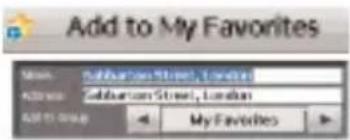
Her kan du tilføje en adresse til din liste over favoritsteder, som vist på illustrationen herunder. For yderligere oplysninger, se "My Favorites" på side 38.
Sådan finder du et sted med Navigation

Efter at du har specificeret adressen, skal du trykke på knappen Next (Næste). Navigation viser din destination på skærmen Map (Kort), før den beregner en rute. Kontrollér, at destinationsadressen øverst på skærmen er korrekt. Hvis du vil ændre destinationen, skal du trykke på knappen Back (Tilbage) og ændre dine adresseindtastninger. Når du er klar, skal du trykke på knappen GO! (GÅ!) for at få beregnet en rute til din valgte destination.
- Næste skærm
- Vis på kort
- Beregn rute
Demo
Når du klikker på knappen Demo, bevæger Navigation markøren langs med ruten, du ønsker at køre ad til din destination, som vist herunder.
Du kan kontrollere ruten, du ønsker at tage, før Navigation skal beregne din rute, og du kan specifi-cere veje, du ønsker at undgå ved at trykke på knappen Avoid Roads (Undgå veje) i menuen Map, Look & Feel. For yderligere oplysninger, se "Avoid Roads" på side 47.

Når du flytter til et andet land, får du fejlbetjening, (især over 300 km og ved flytning til andre lande). Men der forekommer ingen problemer under normal kørsel.
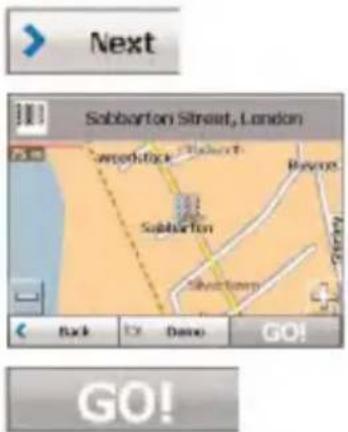
text_image
Next Subbarton Street, London Santoshock Bavens Subbarton Shorttown Back 12 Demo GO! GO!
Sådan finder du et sted med Navigation
Recent Locations (Seneste steder)
På skærmen Recent Locations (Seneste steder) kan du vælge en eksisterende destination i en liste over destinationer, som du tidligere har kørt til.
Navigation lagrer automatisk de sidste 64 destinationer i hukommelsen. Hver gang en ny rute tilføjes øverst i listen, så bliver den ældste destination i bunden af listen slettet.
For at navigere til en fornylig-besøgt destination skal du trykke på knappen History (Forhistorie) i menuen My Places (Mine steder). På skærmen over de seneste steder skal du vælge en position og trykke på knappen Next (Næste). Der vises et kort over den specificerede position. Tryk på knappen GO! for at beregne ruten.

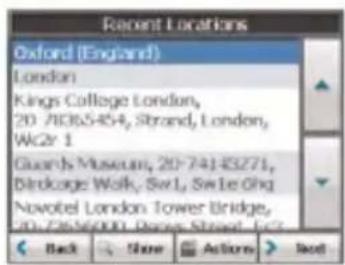
-
Åbner seneste steder
-
Seneste steder
-
Næste skærm
-
Vis på kort
Sådan finder du et sted med Navigation

På skærmen Recent Locations (Seneste steder) kan du trykke på knappen Actions (Handlinger) for at vælge blandt følgende kommandoer:
Lader dig definere den valgte adresse som rutens afrejsested. Du skal bruge denne kommando, när du beregner en rute fra et punkt, der er forskelligt fra din aktuelle position. Du modtager stadig GPS-signalet.
Her kan du tilføje en adresse til din liste over favoritsteder. For yderligere oplysninger, se "My Favorites" på side 38.
Her kan du slette et seneste sted.
Her kan du nulstille alle positioner på skærmen Recent Locations (Seneste steder).
Når du trykker på knappen Actions (Handlinger), kan du vælge mellem følgende valgmuligheder:
Her kan du tilføje den specificerede adresse til din liste over favoritsteder, som vist på illustrationen herunder.
Med denne knap kan du definere den valgte adresse som dit afrejsested. Dette er en hjælp, när Navigation skal beregne en rute fra et punkt, der er forskelligt fra din aktuelle position.
Set as Origin
Add to My Favorites
Delete Item
Clear List
Information
Add to My Favorites
Set as Origin

Sådan finder du et sted med Navigation
My Favorites (Mine favoritter)
En Favorit er en destination, som du har lagret for nem genfinding.
For at få adgang til en favoritdestination, skal du åbne menuen My Places (Mine steder) og trykke på knappen My Favorites (Mine favoritter). På skærmen My Favorites får du vist dine favoritgrupper. Når du trykker på en valgt gruppe, viser Navigation automatisk dens lagrede positioner. Klik på den valgte position for at få vist din destination på kortet. Tryk på knappen GO! (GÅ!) for at beregne ruten.
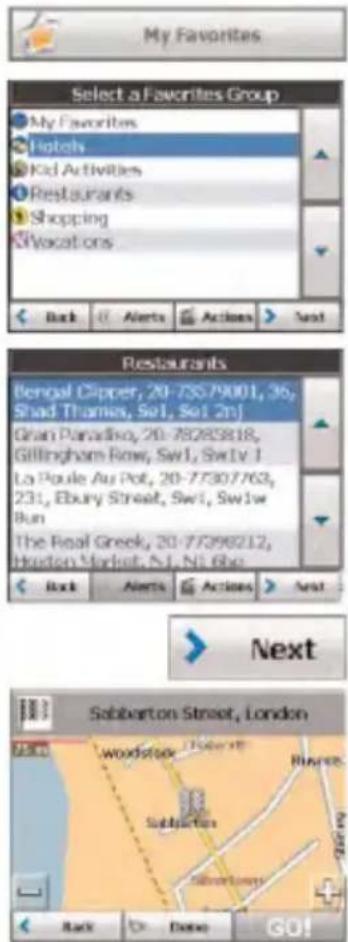
- Åbner My Favorites (Mine favoritter)
- Favorites Groups (Favoritgrupper)
- Favorites Locations (Favoritsteder)
- Gå til næste skærm
- Vis på kort

Mappen MY FAVORITES er standardmappen, hvor alle favoritter lagres, hvis de ikke tildeles en gruppe.
Sådan finder du et sted med Navigation

Favoritgrupper
Du kan trykke på knappen Actions (Handlinger) på skærmen My Favorites (Mine favoritter) for at tilføje, redigere eller slette grupper, som beskrevet herunder.
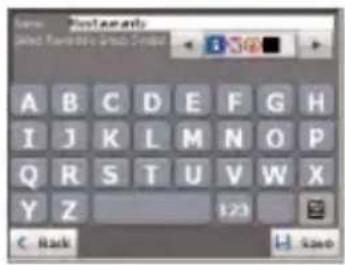
Når du trykker på denne knap, får du vist skærmen Favorites Group (Favoritgruppe). Indtast gruppens navn og vælg et ikon, der skal identificere gruppen, som vist herunder.
Ikonet identificerer alle destinationer, der er placeret i denne gruppe, som vist på kortet.
Når du trykker på denne knap, får du vist skærmen Favorites Group (Favoritgruppe) sammen med navn og valgt billede af den fremhævede gruppe. Du kan ændre navn og ikon.
Når du trykker på denne knap, fjernes den valgte gruppe og de hermed forbundne indtastninger. Gruppen My Favorites kan ikke slettes.
Favorit-varskoninger
Varskoninger fortæller dig om, at du er indenfor en vis afstand af dit favoritsted.
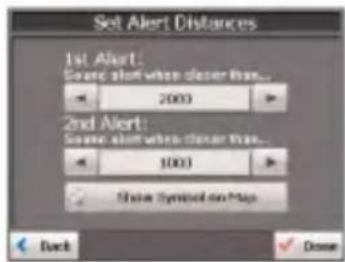
Du kan trykke på knappen Alerts (Varskoninger) og indstille afstanden for 1. og 2. varskoning. Hvis du rejser indenfor den udpegede afstand, vises varskoningen, som vist herunder.

Sådan finder du et sted med Navigation
Eksempler:
Der findes en gruppe ved navn "Shopping" (Handle), der omfatter alle dine favoritbutikker. Der fremkommer en varskoning på skærmen, när du er indenfor den udpegede afstand til butikkerne i din gruppe, og det giver dig mulighed for at overveje, om du vil stoppe op og handle.
Der findes en gruppe ved navn "Projects" (Projekter), der omfatter adressen på din bank, grønthandler, værksted, isenkræmmer, læge, postkontor osv. Når varskoningen er indstillet, minder Navigation dig om disse steder, når du er i umiddelbar nærhed af dem.
Du skal på tur, og vennerne har anbefalet visse restauranter på din rute. Du kan oprette en gruppe ved navn "Restaurants" (Restauranter) og indtaste adressen på restauranten. Når du tager af sted på turen, bliver du varskoet, når du kommer i nærheden af disse restauranter.

Indstillinger af favorit-varskoninger påvirker alle Favoritgrupper.
Den 2. varskoning skal indstilles til at vises indenfor en kortere afstand end den 1. varskoning.
Du kan indstille varskoninger for en gruppe men ikke for individuelle steder. Du kan naturligvis altid oprette en gruppe, der blot har ét sted.
Sådan finder du et sted med Navigation

Du kan deaktivere varskoningerne for alle grupper ved at indstille den første varskoning på Off (slukket).
Du kan deaktivere varskoningerne for en speciel gruppe ved at vælge gruppen og trykke på vælgerknappen Show/Hide Symbol (Skjul/vis symbol) på kortet. Deaktiverede varskoninger identificeres med en rød, diagonal linie igennem symbolet.
Du kan aktivere den deaktiverede varskoning ved at vælge gruppen og trykke på knappen Show Symbol (Vis symbol) på kortet.
Tilføje Favoritsteder
På denne skærm kan du trykke på knappen Actions (Handlinger) for at få vist følgende kommandoer:
Lader dig definere det valgte sted som rutens afrejsested. Du skal bruge denne kommando, når du beregn- er en rute fra et punkt, der er forskelligt fra din aktuelle position.
Bemærk: Du modtager stadig GPS-signalet.
Lader dig se kortet med den valgte favoritdestination, så du kan kontrollere den, før du opretter en rute.
Lader dig ændre navn, bemærkning eller gruppe for det valgte sted.
Sådan finder du et sted med Navigation
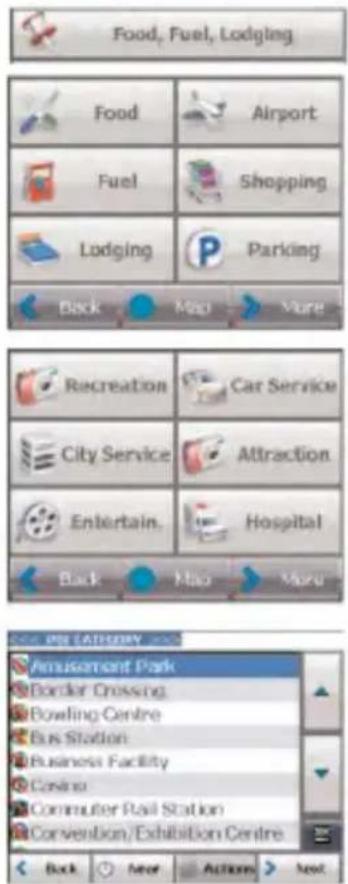
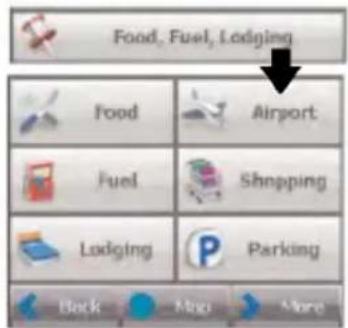
På listen Food, Fuel, and Lodging (Fødevarer, benzin og logi) er der samlet hundredvis af interessante og anvendelige steder, der er organiseret i nemme-at-finde kategorier. Du kan fx bruge Navigation til at føre dig til et indkøbscenter, hotel, restaurant eller tankstation.
Du kan finde en kategori ved at trykke på knappen Hide/Display Keyboard (Skjul/vis tastatur) 📋 og indtaste tekst i kategorifeltet POI (Steder Af Interesse). Smart Search System viser automatisk de Steder Af Interesse-kategorier, der matcher med de indtastede karakterer. En alternativ måde er at anvende knapperne Browse (Gennemse) for at gen-nemse kategorilisten Steder Af Interesse.
Når du vælger en kategori, viser Navigation automatisk indtastningerne i kategorien og hvilken afstand, den enkelte indtastning er fra din aktuelle position. Vælg din indtastning og tryk eller klik på knappen Next (Næste) for at få vist din valgte destination på kortet, og tryk så på knappen GO! (GÅ!) for at få din rute beregnet.
Sådan finder du et sted med Navigation

- Steder Af Interesse-kategorier
- Steder Af Interesse-steder
- Vis på kort

På skærmen Item Entries Actions (Emne Indtastninger Handlinger) skal du klikke på knappen Sort by ABC (Sortér efter ABC) for at få vist indtastningerne i kategorien i alfabetisk rækkefølge
Underkategorier
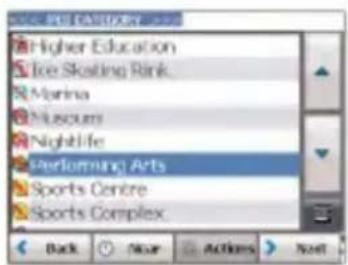
Mange kategorier har underkategorier, der giver en endnu større liste over valgmuligheder. Fx "Petrol Station" (Tankstation) har måske mange underkategorier, der hver repræsenterer et specielt mærkenavn. Det samme gælder for "Hotels". "Restaurants" har underkategorier, der repræsenterer forskellige typer mad så som amerikansk, italiensk og fransk, som vist herunder.
Sådan finder du et sted med Navigation
- Søg tæt på et sted
Du kan trykke på knappen Near (Tæt på) for at fastlægge området, hvor du ønsker at søge efter et specielt sted så som en tankstation, et hotel eller en restaurant. De tilgængelige valgmuligheder er beskrevet herunder.

Du kan søge tæt ved din aktuelle position. Dette er standardværdien.

Du kan søge tæt ved en specificeret destination. Du kender fx din generelle destination men ikke ret meget om interessante steder i området. Du kan via Navigation få lokaliseret de turistattraktioner, der tiltaler dig, din familie eller dine venner mest. Bemærk, at denne knap kun er tilgængelig, när en destination er indtastet.

Du kan søge tæt ved en anden adresse. Du har fx indtastet en destination, men du ønsker at stoppe ved et andet sted på vejen dertil. Du kan bruge denne funktion, när du tæt ved dette sted skal søge efter restauranter, logi, historiske steder eller hvad du måtte ønske.

Indtast afstanden til stedet for at søge efter et udpeget sted. Hvis du fx indtaster 5 km, søger Navigation kun indenfor en radius af 5 km. Når du vælger en stor sögeradius, 'risikerer' du at finde alt for mange steder, og det gør det sværere at finde det sted, du søger efter. Det er bedst at starte med en lille sögeradius og så om nødvendigt gøre den større.

Hvis du ikke specificerer en sögeradius, söger Navigation på hele kortet.
Sådan finder du et sted med Navigation

Her kan du tilpasse din Steder Af Interesse-liste ved at få vist eller skjule de Steder Af Interesse-kategorisymboler, som du ikke ønsker.
Når du skjuler en kategori, vises der et rødt mærke. Dette mærke indikerer blot, at kategorisymbolet ikke vises på kortet. Kategoristederne er stadig tilgængelige for dig. Du kan altid få vist et skjult kategorisymbol ved at vælge kategorien og trykke på knappen Show Symbol (Vis symbol) på kortet.
- Handlinger
Når du har valgt et Sted Af Interesse, skal du trykke på knappen Actions (Handlinger) for at få vist kommandoerne, der er nævnt herunder.
Lader dig definere det valgte sted som rutens afrejsested. Du skal bruge denne kommando, når du beregn- er en rute fra et punkt, der er forskelligt fra din aktuelle position.
Bemærk: Du modtager stadig GPS-signalet.
Her kan du se kortet med den valgte destination, så du kan kontrollere den, før du opretter en rute.
Her kan du tilføje en Steder Af Interesse-indtastning til din liste over favoritsteder. For yderligere oplysninger, se "My Favorites" på side 38.
Her kan du sortere indtastningerne alfabetisk eller efter afstand i den valgte kategori fra din nuværende position.
Navigation viser fra begyndelsen indtastningerne efter afstand.

Show Symbol on Map

Hide Symbol on Map

Set as Origin

Show on Map

Add to My Favorites

Sort by ABC

Sort by Distance

Information

Sådan finder du et sted med Navigation
Turn-by-Turn List (Drej-efter-drej liste)
Efter at du har indtastet en destination og beregnet en rute, vises retningsbjælken Directions (Anvisninger) øverst på skærmen med kortet og her vises følgende oplysninger:
- Retningen af det næste sving
- Afstanden til næste sving
• Gadenavnet ved næste sving
Når du trykker på retningsbjælken Directions
(Anvisninger) eller klikker på knappen Turn-by-Turn (Drej-efter-drej) Turn by i menuen Map, Look & Feel, viser Navigation et komplet sæt drej-efter-drej anvisninger fra din nuværende position til din valgte destination.
Ved brug af rulleknapperne kan du bevæge dig op eller ned i anvisningslisten.
East Chapman Avenue
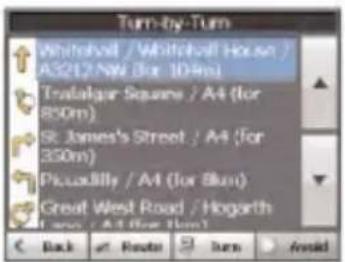
Følgende valgmuligheder er tilgængelige:
Knappen Route (Rute) viser hele ruten på skærmen Kort plus rejseafstand og beregnet resterende tid (ETR).
Knappen Show Turn (Vis Sving) viser næste sving på skærmen Map (Kort), inklusive gadenavn, afstanden til det og i hvilken retning, du skal dreje.
Med knappen Avoid (Undgå) kan du undgå det valgte sving i anvisningslisten. Navigation genberegner automatisk ruten. Bemærk, at när du udelukker et sving, kan den genberegnede rute tage længere tid.
Sådan finder du et sted med Navigation

Show Route (Vis rute) eller Cancel Route (Annullér rute)
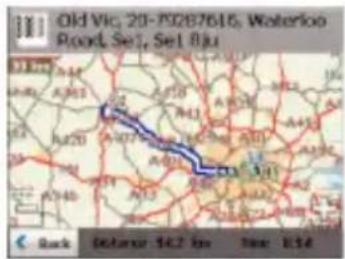
I menuen Map, Look & Feel (Kort, se & føl) kan du trykke på knappen Show Route (Vis rute) og få vist en oversigt over hele ruten på skærmen Map (Kort), total køreafstand til destinationen, estimeret rejsetid og fuldstændig adresse på destinationen. I menuen Navigation kan du ved brug af knappen
Cancel Route 📄 Cancel Route (Annullér rute) stoppe den aktuelle navigation og nulstille ruten. Denne knap er kun aktiveret, efter at du har indtastet en destination.
text_image
Old Vic 20-79287616, Waterloo Road Sel, Sel Blu Back: Selatur 14.7 km Time: E:\$4Avoid Roads (Undgå veje)
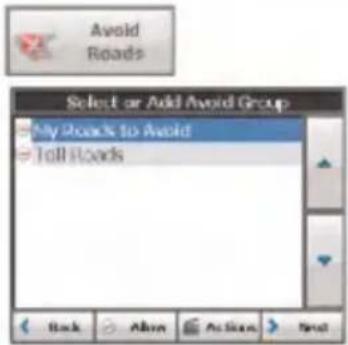
Du kan specificere, at visse veje skal udelukkes permanent i dine ruteberegninger. Du kan bruge denne funktion, när du ønsker at undgå overfyldte boulevarder, betalingsveje eller usikre gader.
Tryk på knappen Avoid Roads (Undgå veje) i menuen Map, Look & Feel (Kort, Se & Føl). Skærmen Avoid Roads (Undgå veje) vises, og her kan du se grupperne Toll Roads (Betalingsveje) og Avoid Road (Undgå vej).
- Undgå veje
- Få vist grupper
Sådan finder du et sted med Navigation
- Indtast navn på gruppe

Avoid Road Groups (Undgå vejgrupper)
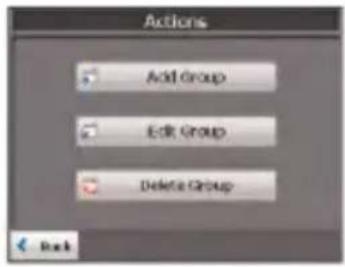
Tryk på knappen Actions (Handler) på skærmen Avoid Roads (Undgå veje). På skærmen Actions (Handler) kan du vælge blandt følgende kommandoer:
Oprette en ny gruppe over veje, du vil undgå. Du kan fx oprette en gruppe ved navn "San Francisco Roads", hvor du definerer vejene i det område, som du vil undgå.
Når du trykker på knappen Add Group (Tilføj gruppe), får du vist skærmen Avoid Roads Group (Undgå vejgrupper). Indtast gruppens navn og tryk på Save (Gem).

Vælg en gruppe og tryk på denne knap for at ændre navnet på gruppen. Når du trykker på knappen Edit Group (Redigér gruppe), vises skærmen Avoid Roads Group (Undgå vejgrupper), og gruppens navn vises. Ændr navnet på gruppen og tryk på Save (Gem). Det nye navn vises på skærmen Avoid Roads (Undgå veje).

Vælg en gruppe og tryk på denne knap for at fjerne gruppen fra skærmen Avoid Roads (Undgå veje). Vejindtastningerne i denne gruppe fjernes også.
Sådan finder du et sted med Navigation

Når du vælger en grupperute, kan du trykke på knappen Allow Allow (Tillad) eller Avoid Avoid (Undgå) og medtage eller udelukke alle veje, der er placeret i gruppen.
Undgå vejstrækninger
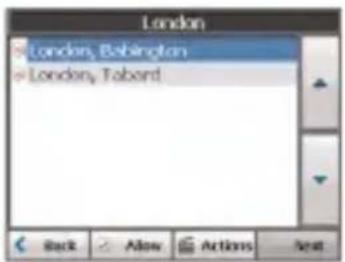
Når du trykker på Default (Standard) eller en Avoid Roads (Undgå Veje) gruppe, viser Navigation gruppeskærmen, hvor du kan vælge de veje, du vil undgå. På denne skærm kan du ved brug af knapperne Allow (Tillad) eller Avoid (Undgå) medtage eller udelukke en udvalgt vej, når du beregner en rute.
- Få vist veje
- Tilføj vej
- Indtast vejnavn
- Vis på kort
text_image
London London, Babington London, Tabert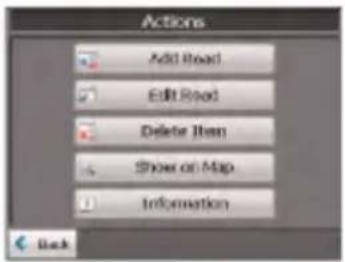
Sådan finder du et sted med Navigation
På denne skærm kan du trykke på knappen Actions (Handlinger) for at vælge blandt følgende kommandoer:

Her kan du vælge en vej. Der vises en adresse-skærm, og du kan specificere en by og en gade. Når du er færdig med at opdatere dine vejoplysninger, skal du trykke på knappen Save (Gem).

Her kan du omdøbe vejen og vælge en anden gruppe. Når du er færdig med at ændre, skal du trykke på knappen Save (Gem).

Vælg en vej og tryk på denne knap for at fjerne vejen fra gruppen. Navigation genkender ikke længere den fjernede indtastning som en vej, der skal undgås.

Her kan du se kortet med den valgte destination, så du kan kontrollere den, før du opretter en rute.

Route Planning (Ruteplanlægning)
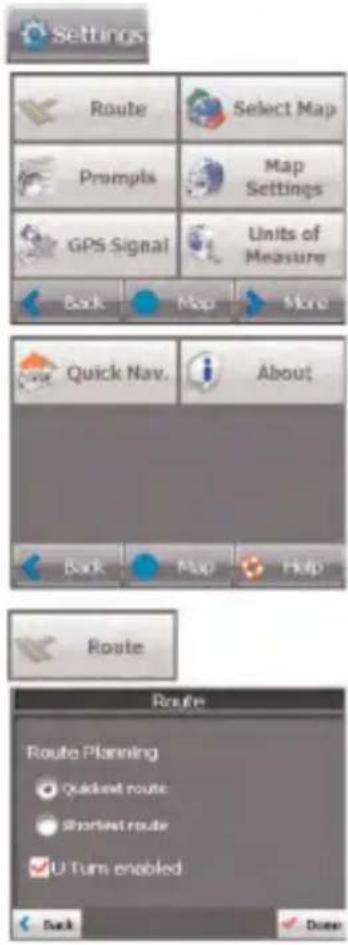
Du kan trykke på knappen Route (Rute) i menuen Settings (Indstillinger) og specificere rutetype, og om du vil tillade U-vending, som vist herunder.
Hvis destinationen er korrekt, kan du få Navigation til at beregne din rute, når du trykker på valgmuligheden for Quickest (Hurtigste) rute eller Shortest (Korteste) rute, som vist herunder.
Route Planning (Ruteplanlægning):
Valgmuligheden Quickest route (Hurtigste rute) vælger den rute, der tager mindst tid. Hurtigste rute er standardværdien. Valgmuligheden Shortest route (Korteste rute) vælger ruten med den korteste afstand. Husk, at den korteste rute ikke altid er den hurtigste, da du vil være i stand til at komme hurtigere frem på nogle veje frem for andre.
U-Turn Enabled (U-vending aktiveret): Ved afkrydsning i dette afkrydsningsfelt kan du få Navigation til at medtage U-vending, når du beregner en rute.

Rutegenerering tager ikke hensyn til omveje, stop eller forsinkelser langs ruten.
Select Map (Vælg kort)
Med denne funktion kan du ændre det aktuelt valgte kort til et andet kort, der er gemt på dit SD-hukommelseskort. Hvis du vil lagre adskillige kort på dit hukommelseskort, se "Using software" på side 61.
Klik på knappen Select Map (Vælg kort) i menuen Options (Valgmuligheder) for at få vist de kort, der er gemt på dit SD-hukommelseskort. På skærmen Select Map (Vælg kort) får du vist kortdetaljer og versions-numre. Det aktuelt brugte kort vises øverst på listen.
Følgende Select Map (Vælg kort) kommandoer er som følger: Her kan du definere et valgt kort som det aktuelle kort.
Her kan du fjerne et valgt kort permanent. Bemærk: Du kan ikke slette det aktuelle kort.
Her kan du opdatere skærmen, när der isættes et nyt hukommelseskort i enheden.
Prompts
Du kan vælge de stemmetyper og visuelle underretninger, som du ønsker at bruge under navigering. Tryk på knappen Prompts i menuen Settings (Indstillinger). Skærmen Prompts vises, som vist på illustrationen herunder.
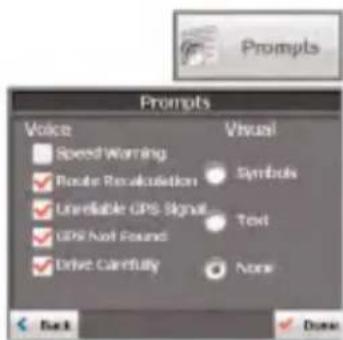
Hastighedsadvarsel: Denne prompt advarer dig, när du kører over fartgrænsen. Denne prompt er ikke aktiv, med mindre du har valgt den.
Genberegning af rute: Denne prompt er aktiveret, när Navigation genberegner en ny rute. Denne prompt er ikke aktiv, med mindre du har valgt den.
Upålideligt GPS-signal: Denne prompt advarer om, at GPS-signalet er for svagt og upålideligt til navigering. Denne prompt aktiveres automatisk.
Kør forsigtigt: Dette er en venlig påmindelse i begyndelsen af hver tur. Denne prompt aktiveres automatisk.
- Visuelle prompts
Symboler: Retningsbestemte prompts vises som et diagram så som en pil.
Ingen: Retningsbestemte prompts vises ikke.

Indstillinger for Navigation
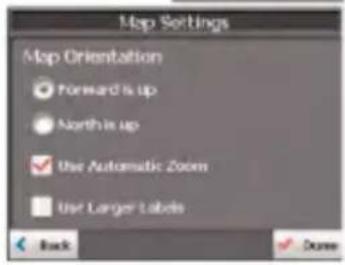
Indstillingerne for kort er som følger:
Map Orientation (Kortvisning)
North is up (Nord er opad): Denne valgmulighed viser kortet sådan, at nord altid er øverst.
Use Automatic Zoom (Brug automatisk zoom):
Når denne valgmulighed er valgt, er zoom hastighedsafhængig.
Kortet zoomer ud med højere hastighed og viser et større område af kortet, og zoomer ind med lavere hastighed og viser et mindre området af kortet.
Hvis du ændrer zoom-funktionen manuelt, går den automatiske zoom tilbage til systemniveau, hvis du ikke har anvendt den i adskillige sekunder.
Use Larger Print (Brug større udskrift): Med denne valgmulighed kan du øge størrelsen på gade-navne, så kortet bliver nemmere at læse.
Indstillinger for Navigation

GPS-indstillinger
Navigation bruger GPS-modtageren til at lokalisere din position. GPS-signaler modtages automatisk, og dit køretøjs placering og position opdateres konstant. Det tager muligvis et par minutter, før GPS finder sin aktuelle placering første gang. For at få det bedste resultat skal du sørge for, at GPS har klart udsyn til himlen.
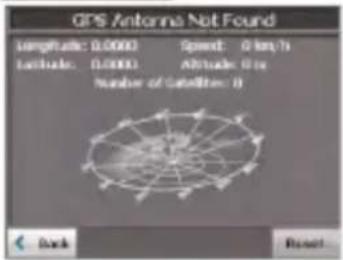
text_image
GPS Antenna Not Found Longitude: 0.0000 Speed: 0 km/h Latitude: 0.0000 Altitude: 0 in Number of Satellites: 0På denne skærm vises følgende GPS-oplysninger:
- Længdegrad – Vinkelafstanden øst eller vest på jordens overflade måles i grader fra meridian af et specielt punkt til start meridian i Greenwich, England.
- Breddegrad – Vinkelafstanden, målt nord eller syd for ækvator, af et punkt på jordens overflade.
- Hastighed – Bevægelsesgraden udtrykt i kilometer eller mil pr. time.
- Højde – Højde over havet.
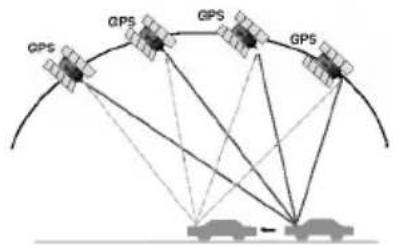
- De grønne linier, der ses på satellitbilledet, repræsenterer satellitterne, der sender GPS-signaler til din modtager.
Units of Measure (Måleenheder)
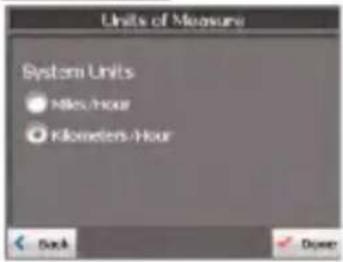
Klik på knappen Units of Measure (Måleenheder) i menuen Settings (Indstillinger) for at specificere systemets måleenheder.
- Imperial – Yards eller mil
• Metric – Meter eller kilometer
Home (Start), der vises på menuen My Places (Mine steder). Hvis du fx har valgt "Petrol Stations" som Hurtignav. destinationen, skaber Navigation automatisk en rute til den nærmeste benzintank, när du klikker på knappen Home (Start).
Navigation er allerede installeret på din ejendomsretlige enhed, men hvis du skal tilføje eller ændre kort, kræves det, at du installerer Navigationkonsollen på din PC.
PC-krav
- Indsæt Navigation disken i PC'ens CD-ROM drev. Installationsguiden for Navigation-konsollen beder dig om at vælge sprog til installations-processen. Klik på OK, när du har valgt sprog.
- Læs velkomstmeddelelsen igennem og klik på Next (Næste).
- På skærmen Select Directory (Vælg bibliotek) kan du enten acceptere det anbefalede standardbibliotek eller gennemse for at finde et andet bibliotek, hvor du vil installere Navigationkonsollen. Klik på Next (Næste).
- På skærmen Language (Sprog) skal du indstille standardsproget. Klik på Next (Næste).
- Skærmen Installationsbekræftelse viser dine installationsvalg. Hvis du er parat til at installere, skal du klikke på Next (Næste). I feltet for installationsstatus kan du få vist statustid for installationsprocessen ved at trykke på NavigationApps>Navigation Console i menu Windows Programs.

Installationskrav
- Hvis du vil ændre valg af sprog eller placering af bibliotek forud for installation, skal du klikke på Back (Tilbage), foretage dine ændringer og gå tilbage til skærmen Installationsbekræftelse og klikke på Next (Næste).
- Når installation er udført, skal du klikke på knappen Finish (Udført) for at afslutte guiden. Du kan åbne konsollen ved at klikke på NavigationApps>Navigation Console i menuen Windows Programs.
Sådan installerer du Navigation-software
- Indsæt Navigation-disken i PC'ens CD-ROM drev for at starte Navigation-konsollen.
- Kontrollér, at den Navigation ejendomsretlige software er indlæst og kører. Bekræft, at enheden er tilsluttet PC'en.
- Klik på knappen Install Software for at installere Navigation og Photo Viewer på din enhed.
- Slutbrugerlicensaftalen (EULA) vises. Læs den grundigt igennem og klik på Yes, I Agree (Ja, jeg er enig).
- Navigation beder dig om at specificere et installationsbibliotek. Klik på Yes (Ja) for at vælge din enheds standardbibliotek for applikationsinstallation. Klik på No (Nej), hvis du ønsker at specificere et andet bibliotek for enheden. Dialogboksen Select Directory (Vælg bibliotek) vises. Se den igennem, find et bibliotek i din enhed og klik på OK.
-
I statusboksen Installation Applications (Installationsapplikationer) vises statustiden for installationen af Navigation.
-
I meddelelsesboksen Information (Oplysninger) henvises du til enhedens skærm for flere instruktioner.
- Når Navigation er installeret korrekt, vises meddelelsesboksen Successful Installation (Vellykket installation).
Sådan flytter du et kort over på SD-hukommelseskortet
- Tilslut kortlæseren til din PC ved brug af et USB-kabel.
- Indsæt dit SD-kort i kortlæseren.
- Vælg de krævede kort (vær opmærksom på størrelsen på dit hukommelseskort). Klik på knappen Change (Ændr) (nederst til højre) og vælg Removable Disk (flytbar disk).
- Klik på Install/Remove Maps (Installér/fjern kort) på værktøjslinjen.
- Fjern SD-hukommelseskortet fra kortlæseren og isæt SD-kortet i Navigation-enheden.

Selv om du kan overføre et kort direkte til SD-kortet ved at forbinde navigationsudstyret med PC'en via et USB-kabel, så er det meget hurtigere at kopiere kortet over på SD-kortet ved brug af kortlæseren. Du bør kun overføre et kort direkte til enheden, hvis det drejer sig om ekstremt små kortfiler.
Værktøjslinje for konsol
Følgende valgmuligheder er tilgængelige på værktøjslinjen for navigationskonsol:
Med denne knap kan du installere Navigation-systemet på din enhed.
Med denne knap kan du installere eller fjerne et kort. For yderligere oplysninger, se "Installing a Map" på side 61.

Med denne knap kan du tilpasse et installeret kort. For yderligere oplysninger, se "Map Cutter Screen Interface" på side 62.
- Klik på et standardkort på Navigation-konsollen. Dette aktiverer funktionerne Installing Map (Installér kort) og Favorites (Favoritter).
- Klik på knappen Favorites Importer (Importér favoritter). Dialogboksen Converter vises.
- Vælg .csv filen, specificér et kategorinavn og klik på knappen Convert (Konvertér). I Report Area (Rapportområde) vises en meddelelse om, at indholdet af filen er konverteret og at filen er parat til hentning.
Sådan importerer du en favorit
Du kan hente en liste over favoritsteder fra din PC til din enhed. Listen skal indeholde .csv filer. Som en del af hentningsproceduren kan du konvertere .csv filer til .dat format til lagring på din enhed ved brug af hjælpeprogrammet Navigation Conversion.
Filstruktur for import af favorit
Filstrukturen for import af favoritter skal være i formatet .csv (kommaseparerede værdier).
| Navn | Bemærkning | Læng.gr. | Bred.gr. | Postnummer | By | Gade | Husnr. |
| Favoritsted 1 | Navigation Favoritter Converter Bemærkning 1 | 39.21370 | 38.78903 | 8033 | Munich | Ariboweg | 173 |
Længdegrad og breddegrad er numeriske værdier. Alle andre er strengværdier. Hvis en strengværdi indeholder et komma, skal feltet have anførselstegn. Kolonneværdien adskilles af et komme fra den næste kolonneværdi, og hver række starter på en ny linie.

Sådan bruger du softwaren
Når du modtager din enhed, er Navigation installeret på dit SD-hukommelseskort sammen med en række kort. I dette afsnit får du oplysninger om installation af ekstra kort fra Navigation-konsollen. For oplysninger om installation af Navigation-konsollen, se "Navigation Installation Requirements" på side 57.
Kortskærminterface
Standard Maps (Standardkort):
Der vises et udvalg af kort på Navigation-konsollen.
Tilgængelige kort til installation fra din CD.
My Maps (Mine kort):
Kort, som du har tilpasset fra et standardkort. Fx oprettelse af et kort over London fra et standardkort over Storbritannien og Irland.
Installed Maps (Installerede kort):
Aktuelle kort på dit SD-hukommelseskort.
Sådan installerer du et kort
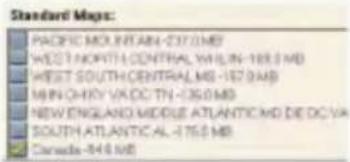
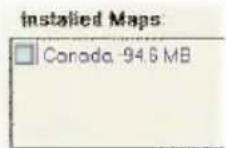
Du kan installere et kort ved at vælge det i ruden Standard Maps (Standardkort) i Navigation-konsollen og så klikke på knappen Install/Remove Maps (Installér/fjern kort). Dialogboksen Target Device (Destinationsenhed) vises. Vælg hukommelseskort. I ruden Target Device Memory Balance vises den tilgængelige hukommelse for SD-hukommelseskortet. Det installerede kort vises i ruden Installed Maps (Installerede kort).
Sådan bruger du softwaren

- Klik på Install Map (Installér kort)
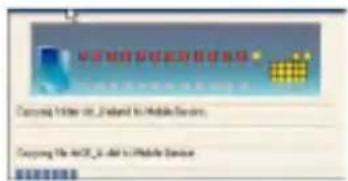
- Indlæser kort
- Target Device (Destinationsenhed) og Space (Plads)
- Installed Maps (Installerede kort)
text_image
中证网信双层数据存储服务 Custom Web User 1.2 (Enland to Mobile Services) Coping Web Web User 1.2 (Enland to Mobile Services) 显示浏览器信息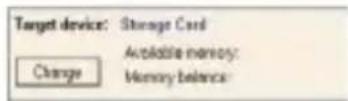
Kortklipper skærminterface
På grund af hukommelsesbegrænsninger på dit SD-hukommelseskort vil du måske tilpasse et standard-kort ved at vælge det område, du har brug for. Hvis du fx besøger et antal europæiske byer på forret-ningsrejse, så ønsker du måske ikke at installere hele kort over disse lande.
Du kan klippe et standardkort ud fra skærmen Navigation Map Cutter (Navigation kortklipper). Vælg
et standardkort og klik på knappen Cut Map (Klip kort ud) for at åbne skærmen Map Cutte (Kortklipper).

Du kan bruge følgende værktøj, så du nemt kan flytte, få vist og definere et område på kortet:

Sådan bruger du softwaren
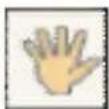
Med værktøjet Pan (Panorere) kan du flytte kortet op, ned, til venstre eller til højre.
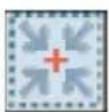
Med værktøjet Zoom kan du forøge eller formindske kortdetaljen. Du kan bruge rullepanelet, når du vil zoome ind eller ud.
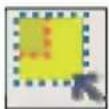
Med værktøjet Crop (Klip ud) kan du definere et område på kortet, som du ønsker at klippe ud. Når du har valgt fokus ved brug af fokuseringsværktøjet, som beskrevet herunder, skal du klikke på værktøjet Crop (Klip ud) for at definere et område på standardkortet.
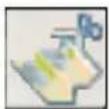
Med værktøjet Cut (Klip) kan du skabe et tilpasset kort ud fra dit definerede område.
Fokusere på kortet
Du kan bruge følgende værktøj som en hjælp til at centrere dit kort, så du kan definere området, du ønsker at klippe ud: Fx ønsker du, at centrum af London skal være i midten af dit kort. Hvis du skaber et meget lokalt kort, ønsker du måske at placere kontoret eller hotellet i midten.

Du kan klikke på værktøjet Address (Adresse) for at indstille afrejsestedet på kortet til at være en by, et gadenavn eller et vejkryds. I dialogboksen Address har du knapperne Show (Få vist) og Set (Indstil), hvormed du kan få vist og indstille kortfokus.

Du kan klikke på værktøjet POI (Sted Af Interesse) for at indstille afrejsestedet på kortet til et sted af interesse. I dialogboksen POI (Steder Af Interesse) vises alle kategorier i ruden til venstre. Når du klikker på en kategori, vises emnerne, der er forbundet med kategorien, i ruden til højre. Du kan klikke på knapperne Show POI (Få vist Steder Af Interesse) og Set POI (Indstil Steder Af Interesse) for at få vist og indstille kortfokus.
Sådan bruger du softwaren

Du kan klikke på værktøjet Select (Vælg) for at indstille afrejsestedet på kortet ved hjælp af et forud defineret underområde. Der vises en liste over underområder i ruden til højre på kortet. Når du klikker på et underområde, fremhæves dette område.

Fokusere på kortet via rute
Navigation understøtter udklipning af ruter, som gør dig i stand til at oprette et kort sammensat af punkter på en rute. For at oprette ruten skal du specificere to eller flere punkter. Efter at ruten er blevet oprettet, kan du klippe et kort ud fra dine rutespecifikationer.
Klik på værktøjet Route (Rute). Ruden Route vises. Brug værktøjerne Address (Adresse) og POI (Steder Af Interesse) til at indstille rutepunkterne med. Klik på knappen Create Route (Opret rute). Din rute fremhæves med blåt. Klik på værktøjet Cut Map (Klip kort ud).
Følgende kommandoer beskrives herunder:
Du kan vælge det omkringliggende område, der er medregnet langs rutens sti og som skal måles i kilometer eller mil
Du kan vælge enten den hurtigste rute, bestemt ved fartgrænse, eller den korteste fysiske rute

: Corridor (Korridor)
: Route (Rute)

Sådan bruger du softwaren
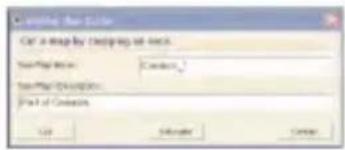
Klik på værktøjet Cut Map (Klip kort ud), når du har defineret dit kortområde. Dialogboksen Cut Map (Klip kort ud) vises, som vist på illustrationen herunder. Du skal indtaste et kortnavn og en beskrivelse. Hvis du har indtastet et navn, der allerede findes, beder Navigation dig om at indtaste et andet navn. Du kan klikke på knappen Estimate (Estimér) for at få vist kortstørrelsen. Dette er en vigtig funktion, hvis der er begrænset hukommelsesplads.
Indlæs kort
På Navigation-konsollen kan du opdatere dine kort ved at klikke på Tools>Refresh New Map Data (Værktøjer>Opdatér nye kortdata). Vælg det kort, du ønsker at indlæse, ved at klikke på kortbilledet eller ved at vælge det fra listen. Et afkrydsningsfelt markerer et valgt kort.
I ruden Target Device (Destinationsenhed) skal du klikke på knappen Change (Ændr) for at specificere, hvor du vil installere kortet. Du kan vælge en flytbar disk. Efter at du har valgt din destinationsenhed og bekræftet, at der er tilstrækkelig hukommelse, skal du klikke på knappen Install/Remove Maps (Installér/fjern kort). Dine valgte kort installeres og vises i ruden Installed Maps (Installerede kort).
Fjern kort
I ruden Target Device (Destinationsenhed) skal du klikke på knappen Change (Ændr) og vælge det sted, hvorfra kortet skal fjernes. Du kan vælge en lagringsdisk. Dette opdaterer ruden Installed Map (Installeret kort). I ruden Installed Map vises en liste over alle tilgængelige, indlæste kort. Vælg afkrydsningsfeltet med det kort, du vil fjerne. Klik på knappen Install/Remove Maps (Installér/fjern kort) for at fjerne det valgte kort.
I Photo Viewer kan du få vist billeder fra din håndholdte enhed. Denne applikation genkender JPG, GIF (ikke animation) og BMP filer. I hovedfunktionerne i Photo Viewer kan du zoome ind eller ud, dreje et billede og få vist en række billeder som diasshow.
Sådan kommer du i gang
I menuen Source (Kilde) kan du åbne Photo Viewer ved at klikke på knappen Photo Viewer (Fotoviser).
text_image
C:\ C:\WINDOWS\ C:\Software\Aggs\ C:\Software\Appl 1\ C:\Software\Appl 2\ C:\Software\Appl 3\ C:\Documents and BeGennemse efter et billede
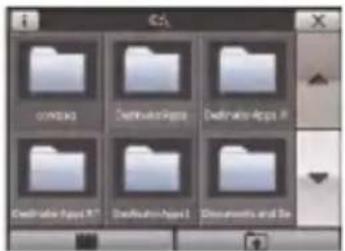
Når du åbner Photo Viewer, vises skærmen Browse Image (Gennemse billede), og du kan se mapperne i øverste niveau på din enhed, som vist herunder.
text_image
C:\Default Pictures set.bmp dimg.bmp dimg.bmp img.bmp img.bmp dimg.bmpDu kan trykke på knappen Slide Show (Diasshow) for at få vist JPG, GIF og BMP billeder i den aktuelle mappe i Slide Show mode. Photo Viewer kan vise alle billeder automatisk i fuld-skærm mode i et vist tempo. Hvis du trykker én gang på skærmen, stopper diasshowet. Hvis du trykker én gang til, går du tilbage til skærmen Browse Image (Gennemse billede).

Tryk på knappen Exit (Afslut) for at lukke Photo Viewer og gå tilbage til menuen Source (kilde).
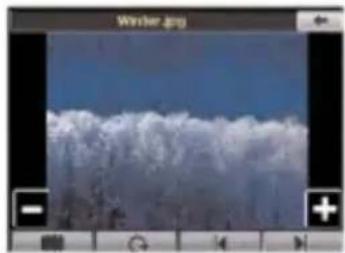
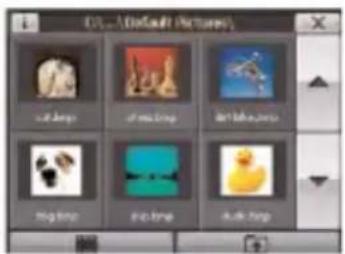
Tryk på et billedvisningsikon på skærmen Browse (Gennemse) for at få vist et billede. Billedet vises på skærmen View Image (Få vist billede), som vist herunder.
Med følgende knapper kan du få vist billeder på skærmen View Image (Få vist billede):
Med piltasterne Previous Image (Forrige billede) og Next Image (Næste billede) kan du få vist det forrige eller næste billede i den rækkefølge, billedfilerne er placeret i den valgte mappe.
Med knappen Rotate (Drej) kan du bevæge billedet med uret. Hvert tryk drejer billedet 90 grader.
Med knappen Slide Show (Diasshow) kan du få vist alle JPG, GIF og BMP billeder i den aktuelle mappe i Slide Show mode. Photo Viewer viser alle billeder automatisk i fuld-skærm mode i et vist tempo. Hvis du trykker én gang på skærmen, stopper diasshowet. Hvis du trykker én gang til, går du tilbage til skærmen Image View (Få vist billede).

Med knapperne Zoom In og Zoom Out kan du forøge eller formindske billeddetaljen.

Med knappen Return Arrow (Returpil) kan du gå tilbage til skærmen Browse Image (Gennemse billede).
Indstillinger for enheds-INDSTILLING

Du kan ændre systemindstillingerne ved at trykke på knappen Set Up (Indstillinger). På skærmen Set Up (Indstillinger) vises alle de systemindstillinger, du kan ændre, som vist herunder.
Tryk på knappen Back (Tilbage) for rat gå tilbage til den forrige skærm.
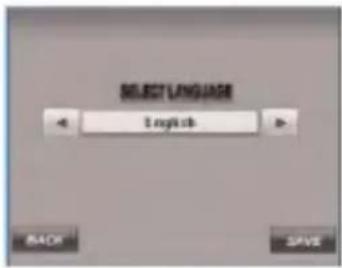
Indstilling af sprog
På denne skærm kan du vælge det sprog, der skal bruges til skærmvisninger og stemmeprompts.
text_image
SELECT LANGUAGE English BACK SAVELysstyrke
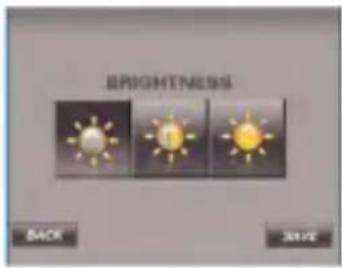
På denne skærm kan du indstille lysstyrken på skærmen. Når enheden kører på enten batterier eller vekselstrøm, kan du spare strøm ved at vælge, hvor lang tid baggrundslyset skal være tændt.
text_image
BRIGHTNESS BACK SAVE
Fejlfinding
- Hvis du ønsker at afspille dette produkt på korrekt vis, bør der være de samme programmer (findes i LGE mappen) og kort (findes i LGE mappen) på SD-CARD (SD-kortet), som der følger med LGE.
- Lad være med at slette eller ændre indholdet i LGE-mappen!
(Den indeholder nemlig vigtige data til Navigation og Photo Viewer, og programmet fungerer ikke i tilfælde af misbrug). - Lad være med at slette data inde i produktet ved brug af ActiveSync.
(Det indeholder nemlig vigtige data til Navigation og Photo Viewer, og produktet fungerer ikke i tilfælde af misbrug).
Billedformat
Photo Viewer viser ikke et billede, når billedet enten overskrider 1.6 GB eller gemmes som et ugyldigt format. Advarselsmeddelelsen Load Failure (Indlæsningsfejl) vises, når billedfilen er for stor. Billedformatet understøttes ikke: Der vises en advarselsmeddelelse, når billedfilen ikke gemmes i et JPG, GIF eller BMP format.
- JPG : Billedfilstørrelsen bør bruge mindre end 1600 MB (mega pixel).
- BMP: Billedfilstørrelsen bør bruge mindre end 500 MB (mega pixel).
- GIF: Billedfilstørrelsen bør bruge mindre end 500 MB (mega pixel).
Kan ikke identificere aktuelle sted. (GPS modtager ikke)
GPS kan ikke anvendes indendørs og skal strømtilsluttes ved hjælp af ACC i et køretøj på et sted, hvor der er klart udsyn til himlen.
Når GPS tilsluttes for første gang, tager det normalt omkring 10 minutter, førend det fungerer normalt, men tilslutningshastigheden kan variere afhængig af vejrforholdene og omgivende forhindringer.
Hvis GPS-tilslutningen er ustabil i en lang periode, så forsøg følgende:
- Kontrollér, om produktet er strømtilsluttet.
- Kontrollér, om bagsiden af GPS-produktet er placeret et sted, hvor himlen tydeligt kan ses.
- Hvis der er høje bygninger, eller hvis du befinder dig under et træ, så skal du køre hen til et sted, hvor der ikke findes sådanne forhindringer.
- Kontrollér modtageforholdene for GPS'en via GPS-menuen.
Kan ikke høre stemmevejledningen.
Du kan høre stemmevejledningen, när du vælger "SETUP" (Indstilling).
Men under selve kørslen kan du høre stemmevejledningen.
Hvis lydstyrken er for lav, kan du justere lydstyrken i venstre side.
Hvis der er trykket på Mute (Dæmpet), skal du trykke på knappen AV OFF i højre side.
Kan ikke se kortet.
Her kan du ikke se kortet, selv om du har startet menuen Navigation.
Dette sker, när dataene i hukommelsen er beskadigede. Slet alle data i hukommelsen og installér dataene på ny.
Hvis problemet fortsætter efter installationen, skal du kontakte A/S centret.
Kortdata og oplysninger om farligt område er ikke opdaterede for nylig.
Du skal opdatere kortdataene periodisk.
For yderligere oplysninger henvises der til hjemmesiden om, hvordan du opdaterer data.
Stiguiden kan være forskellig fra den aktuelle sti. (Fejl i stiguide)
• Når vejen løber parallelt tæt ved.
- Når vinklen, hvor vejen deler sig, er meget lille.
- Når der er en tilstødende vej, når du svinger.
- Når du kører på en vej, der hurtigt bliver smallere.
- Når du kører igennem bjerge, eller hvor der er for mange kurver på vejen.
- Når punkterne for start, passere og ankomst ligger for tæt på hinanden indenfor 10 km.
- Når du har indstillet punkterne for start, passere eller ankomst mere end 1 km væk fra vejen.
• Når du kører igennem tunneler.
• Når du kører forbi høje bygninger.
Der er forskel mellem den vej, du kører på, og vejen på kortet i produktet.
Selv om GPS sædvanligvis er meget akkurat, så er der en fejlmargin.
Når GPS-modtageren er monteret, kan der forekomme fejl på ca. 5 til 15 m.
Men for nyanlagte veje kan problemet stamme fra dataopdateringen af kortet.

Fejlfinding
Hvad er GPS?
GPS-systemet er et satellitbaseret navigationssystem, der er sammensat af et netværk af 24 satellitter, der er sat i kredsløb af det amerikanske forsvarsministerium. Hensigten med GPS var oprindeligt til militære applikationer, men i 1980'erne gjorde regeringen systemet tilgængeligt for civilt brug. GPS fungerer i al slags vejr, hvor som helst i verden, 24 timer i døgnet. Der er ingen udgifter til abonnement eller indstilling for at bruge GPS.
flowchart
graph TD
    A["GPS"] --> B["GPS"]
    B --> C["GPS"]
    C --> D["GPS"]
    D --> E["GPS"]
    E --> F["Vehicle"]
    style A fill:#f9f,stroke:#333
    style B fill:#f9f,stroke:#333
    style C fill:#f9f,stroke:#333
    style D fill:#f9f,stroke:#333
    style E fill:#f9f,stroke:#333
    style F fill:#ccf,stroke:#333
Kortmatch
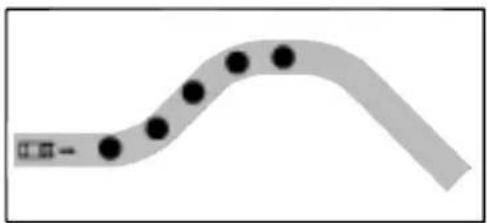
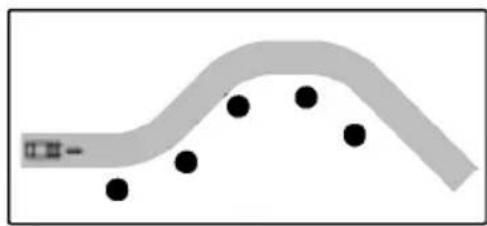
Som nævnt er GPS'en, der anvendes i dette bærbare navigationssystem, føl- som overfor visse fejl. Beregningerne kan i visse tilfælde placere dig et sted på kortet, hvor der ikke eksisterer nogen veje. I en sådan situation forstår processystemet, at køretøjer kun kører på veje og kan korrigere din position ved at justere den ind til nærmeste vej. Dette kaldes kortmatch.
text_image
红口一Med kortmatch
| EMNE | SPECIFICATION | BEMÆRKNING |
| OS (operativsystem)CPU | Win CE 5.0Centrality Atlas-II ARM9300 Mhz | |
| MEMORY (hukommelse) | Eksternt SD-kortLN700 : 256 MBLN705 : 512 MBLN710 : 1 GBLN715 : 2 GB | |
| DISPLAY | 4 tommer TFT LCDOpløsning 320 X 240Farve 65.000BaggrundslysBerøringsskærm | LG Philips LCDCCFL (L-type)Analog modstandstype |
| AUDIO | Mono, Intern højttaler | Maks. 1.5W (1EA) |
| GPS | SiRF star III, Intern antenne | |
| NAVI | Fuldstændigt kort | Stemmevejledning |
| KORT | Navtaq | |
| STR∅M | Jævnstrøm 10.5~16V | Strøm fra køretøjets ciga-tænder-indgangsjack-stik |
| TEMPERATUR | Drift: -10~60 °COpbevaring: -30~80 °C | |
| Indbygget BATTERI | 1000 mAh, 3,7 V | |
| INTERFACE | Mini-USB PortEksternt GPS jack-stik | USB 1.1 |
| Multimedie | Elektronisk billedramme | Kompatible BMP, JPG,GIF filer |
Hvis du har flere spørgsmål om Navigation-udstyret bedes du kontakte din leverandør eller Teknisk Support:
Hvis du har spørgsmål til produkterne, bedes du besøge vor site FAQ (Oftest stillede spørgsmål) site eller kontakte Support Teamet.
Mandag-fredag: 09:00 - 18:00
| LG Subsidiary | Land | Servicenr. |
| LG Electronics ESPANA S.A. | SPANIEN | 902 500 234 |
| LG Electronics U.K. Ltd | STORBRITANNIEN/IRLAND | 0870 873 5454 |
| LG Electronics France | FRANKRIG | 0825-826-8220825-825-592 |
| LG Electronics Deutschland GmbH | TYSKLAND | 01805 4737 84 |
| LG Electronics Italia S.p.A | ITALIEN | 39 199600099 |
| LG Electronics Hellas S.A | GRÆKENLAND | +30-210-4800-564/8801 11 200 900 |
| LG Electronics Benelux B.V | BELGIENLUXEMBOURGHolland | 070-233-55732-70-233-5570900-543-5454 |
| LG ELECTRONICS MAGYAR KFT | UNGARNBulgarien | 36-06-40-545454+359-070-1-5454 |
| LG Electronics Polska Sp. z.o.o | POLEN | 801 54 54 54 |
| LG Electronics Portugal, S,A | PORTUGAL | 808-78-5454 |
| LG Electronics Nordic AB | SVERIGEDANMARKFINLANDNORGE | 0771 41 43798088 57580800 116 587800 18 740 |
Support-Hotline

| LG Subsidiary | Land | Servicenr. |
| Austria | OSTRIG | 420 810 555 810 |
| RUMANIA | RUMÄENIEN | 40 31 228 3542 |
| CZECH PEPUBLIC | TJEKKIETSLOVAKIET | 420 810 555 810421 850 111 154 |