
50PZ850N - Fjernsyn LG - Gratis brugsanvisning og manual
Find enhedens vejledning gratis 50PZ850N LG i PDF-format.


Brugerspørgsmål om 50PZ850N LG
0 spørgsmål om dette apparat. Besvar dem du kender, eller stil dit eget.
Stil et nyt spørgsmål om dette apparat
Download vejledningen til din Fjernsyn i PDF-format gratis! Find din vejledning 50PZ850N - LG og tag din elektroniske enhed tilbage i hånden. På denne side er alle dokumenter nødvendige for brugen af din enhed offentliggjort. 50PZ850N af mærket LG.
BRUGSANVISNING 50PZ850N LG
Læs denne vejledning grundigt inden betjening af pro- duktet, og behold den til evt. senere brug.
LICENSER
Understøttede licenser varierer, afhængigt af modellen. Du kan få flere oplysninger om licenserne ved at besøge www.lg.com.

Fremstillet under licens fra Dolby Laboratories. "Dolby" og dobbelt-D-symbolet er varemærker tilhørende Dolby Laboratories.

HDMI, HDMI-logoet og High-Definition Multimedia Interface er varemærker eller registrerede varemærker fra HDMI Licensing LLC.

OM DIVX-VIDEO: DivX® er et digitalt videoformat udviklet af DivX, Inc. Dette er en officiel DivX Certified®-enhed, som kan afspille DivX-video. Besøg www.divx.com for mere information og softwareværktøjer til at konvertere dine filer til DivX video.
OM DIVX VIDEO-ON-DEMAND: Denne DivX Certified®-enhed skal være registreret for at kunne afspille købte DivX VOD (Video-on-Demand)-film. For at få din registreringskode skal du finde DivX VOD-sektionen i menuen for enhedsopsætning. Gå til vod.divx.com for at få flere oplysninger om, hvordan du fuldfører din registrering.
"DivX Certified® til afspilning af DivX®-video op til HD 1080p, inkl. betalingsindhold."
11 Opsætning af TV'et
11 - Montering af soklen
12 - Montering på et bord
13 - Montering på en væg
15 - Ordning af kabler
15 - Fastgørelse af enholderbeslag
16 FJERNBETJENING
18 SE TV
18 Tilslutning af en antenne
18 Når du tænder for TV'et for første gang
19 Se TV
19 Händtering af programmer
19 - Automatisk angivelse af programmer
21 - Indstilling for kabel-DTV (kun i kabeltilstand)
21 - Manuel angivelse af programmer (i digital tilstand)
22 - Manuel angivelse af programmer (i analog tilstand)
23 - Forstærker
23 - Redigering af programlisten
25 - Oplysninger om CI [Common Interface]
26 - Valg af programlisten
27 EPG (elektronisk programguide) (i digital tilstand)
27 - Slå EPG til/fra
27 - Vælg et program
28 - Guidevisningen NU/NAESTE
28 - 8-dages visning
28 - Datovisning
28 - Udvidet beskrivelsesboks
28 - Indstillingstilstanden for optagelse og påmindelse
29 - Opgavelistetilstand
29 Brug af ekstra indstillinger
29 - Justering af formatforhold
31 - Skift af AV-tilstande
31 - Brug af medielisten
32 - Låsning af knapperne på TV'et (Børnelås)
33 Brug af hurtigmenuen
34 Brug af kundeservice
34 - Test af softwareopdatering
35 - Test af billedet/lyden
35 - Brug af Signaltest
35 - Brug af produkt- eller serviceoplysninger
36 PENTOUCH
36 Brug af Pentouch
37 - Trin til brug af Pentouch-programmet
37 - Systemkrav
37 - Installation af Pentouch-programmet
38 - Installation af USB-dongledriveren
39 - Parring mellem berøringspen og dongle
41 - Brug af Pentouch-funktionen
43 Kontrol af Pentouch-funktioner
44 - Brug af værktøjslinje
45 - Brug af Skitseblok
47 - Brug af Photo Editor
48 - Brug af Familiens dagbog
49 - Brug af Galleri
50 - Brug af internetfunktionen
51 - Brug af funktionen My Office
52 3D-BILLEDER
52 3D-teknologi
53 - Ved brug af 3D-briller
53 - Visningsafstand for 3D-billeder
54 Se 3D-billeder
56 UNDERHOLDNING
56 - Oprettelse af forbindelse til et kablet netværk
57 - Netværksstatus
58 - Tilslutning af USB-lagringsenheder
59 - Genemsyn af filer
60 - Visning af film
63 - Visning af fotos
65 - Lytning til musik
67 - DivX-registreringskode
68 TILPASNING AF TV-INDSTILLINGER
68 Åbning af hovedmenuer
69 Tilpasning af indstillinger
69 - Indstillinger for OPSÄETNING
70 - Indstillinger for BILLEDE
76 - Lydindstillinger
79 - Klokkeslætsindstillinger
80 - Låseindstillinger
81 - Indstilling af valgmuligheder
83 - Netværksindstillinger
84 OPRETTELSE AF TILSLUTNINGER
85 Tilslutningsoversigt
86 Tilslutning til en HD-modtager, dvd-optager eller videoafspiller
86 - HDMI-tilslutning
86 - DVI til HDMI-tilslutning
86 - Component-tilslutning
87 - Tilslutning med et Scart-stik
87 - Composite-tilslutning
87 Tilslutning til en pc
87 - HDMI-tilslutning
88 - DVI til HDMI-tilslutning
88 - RGB-tilslutning
89 Tilslutning til et lydsystem
89 - Digital optisk lydtilslutning
89 Tilslutning til en USB-enhed
89 Tilslutning til et Cl-modul
90 SIMPLINK-tilslutning
90 - Aktivering af SIMPLINK-funktionen
91 TEKST-TV
91 Tænd eller sluk
91 Simpel tekst
91 - Valg af side
91 Toptekst
91 - Valg af gruppe/blok/side
91 - Direkte valg af side
92 Fastext
92 - Valg af side
92 Specialfunktioner i tekst-TV
94 Rengøring af TV'et
94 - Skærm og billede
94 - Kabinet og stativ
94 - Strømkabel
95 Forhindring af "billedfastbrænding" eller "indbrænding" på TV-skærmen
96 FEJLFINDING
98 SPECIFIKATIONER
101IR-KODER
102 OPSÄETNING AF EKSTERN KONTROLENHED
102 Opsætning af RS-232C
102 Stiktype D-Sub 9-bens hanstik
102 Konfiguration af RS-232C
104 Transmission/modtagelsesprotokol
SAMLING OG KLARG∅RING
Udpakning
Kontroller produktkassen for følgende artikler. Hvis noget tilbehør mangler, skal du kontakte den lokale forhandler, hvor du har købt produktet. Illustrationerne i denne vejledning kan være anderledes end det pågældende produkt eller tilbehør.
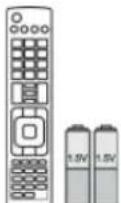
Fjernbetjening og batterier (AAA) Brugervejledning

Polerklud ^1 (Afhængigt af modellen) (denne artikel følger ikke med alle modeller).
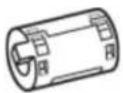
Ferritkerne (Afhængigt af modellen) (denne artikel følger ikke med alle modeller).
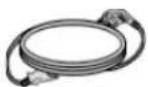
Strømkabel (denne artikel følger ikke med alle modeller).
1 Aftør forsigtigt pletterne på kabinettet med polerkluden.
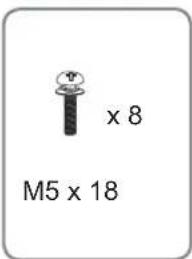
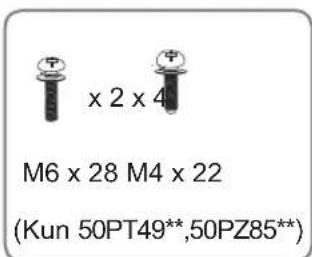
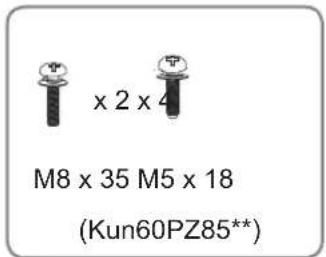
Skrue til samling
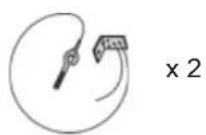
∅jebolt og vægbeslag

Strømkabelholder
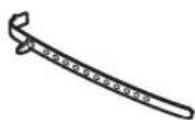
Kabelholder
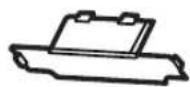
Beskyttelsesdel

Beskyttelsesdel tape
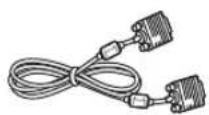
D-sub-signalkabel med 15 ben
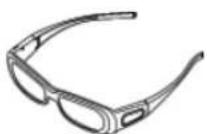
3D-briller (AG-S250 : Afhængigt af modellen) (denne artikel følger ikke med alle modeller).
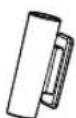
Holderbeslag til pen ^1
Yderligere tilbehør

Berøringspen-dongle (AN-TD200)
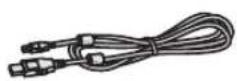
Opladningskabel Berøringspen (AN-TP200)


Pentouchs retningslinjer om forsigtighed og brugervejledning
1 Antallet af berøringspenne kan variere afhængigt af modellen.
Modelnavnet eller -designet kan ændres afhængigt af opgraderingen af produktfunktionerne, producentens forhold eller politikker.

FORSIGTIG
- Undlad at bruge uoriginale artikler for at tilgodese sikkerheden og produktets levetid.
- Tings- eller personskade som følge af brug af uoriginale artikler dækkes ikke af garantien.

BEMÆRK
- De medfølgende dele til produktet kan variere, afhængigt af modellen og landet.
- Produktspecifikationer eller indhold i denne vejledning kan ændres uden forudgående varsel på grund af opgradering af produktfunktioner.
- Det viste billede kan variere fra billedet på dit TV.
Sådan bruges ferritkernen(Afhængigt af modellen)
1 Brug ferritkernen til at reducere den elektromagnetiske interferens i PC-lydkablet.
Vikl PC-lydkablet rundt om ferritkernen A én gang.
Vikl PC-lydkablet rundt om ferritkernen B tre gange.
![[til en ekstern enhed] A B 10 mm(+ / - 5 mm) [til TV'et]](/content/2026/05/885215/images/f6d36639c332a486afddd58f7ce753000b31ea6b6d1254352f099b94d8bd2f64.jpg)
[Figur 1]
| A (Grå) B | (Grå) |
[Tværsnit af fer-ritkerne]
[Tværsnit af fer-ritkerne]
3 Brug ferritkernen til at reducere den elektromagnetiske interferens i LAN-kablet.
Vikl LAN-kablet én gang om ferritkernen B og tre gange om ferritkernen D.
[til en ekstern enhed]

[Tværsnit af fer-ritkerne]
- For 60PZ85** skal du følge fremgangsmåden i figur 2(1).
- For 50PZ85**, 50PT49**, skal du følge fremgangsmåden i figur 1, 2(2).
- Hvis der er en LAN-port skal du derudover følge fremgangsmåden i figur 3.
Købes separat
Separat ekstraudstyr kan ændres eller modificeres for at forbedre kvaliteten, uden at dette meddeles.
Kontakt din forhandler for at købe disse udstyrsdele.
Denne enhed fungerer kun sammen med kompatible LG Plasma-TV.
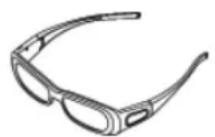
3D-briller
Modelnavnet eller -designet kan ændres afhængigt af opgraderingen af produktfunktionerne, producentens forhold eller politikker.
Dele og knapper

BEMÆRK
- TV-apparatet kan sættes i standbytilstand for at reducere strømforbruget. Og TV'et bør slukkes, hvis det ikke skal bruges i nogen tid, da dette vil reducere energiforbruget.
- Dermed reduceres den generelle driftsomkostning også.

FORSIGTIG
- Træd ikke på glasholderen, og udsæt den ikke for stød. Den kan gå i stykker med risiko for personskade på grund af glassplinter, eller TV'et kan vælte.
- Træk ikke i TV'et. Det kan beskadige gulvet eller produktet.
- For nogle modeller er den tynde film på skærmen en del af tv'et, så lad den sidde på.
- Det viste billede kan variere fra billedet på dit TV.
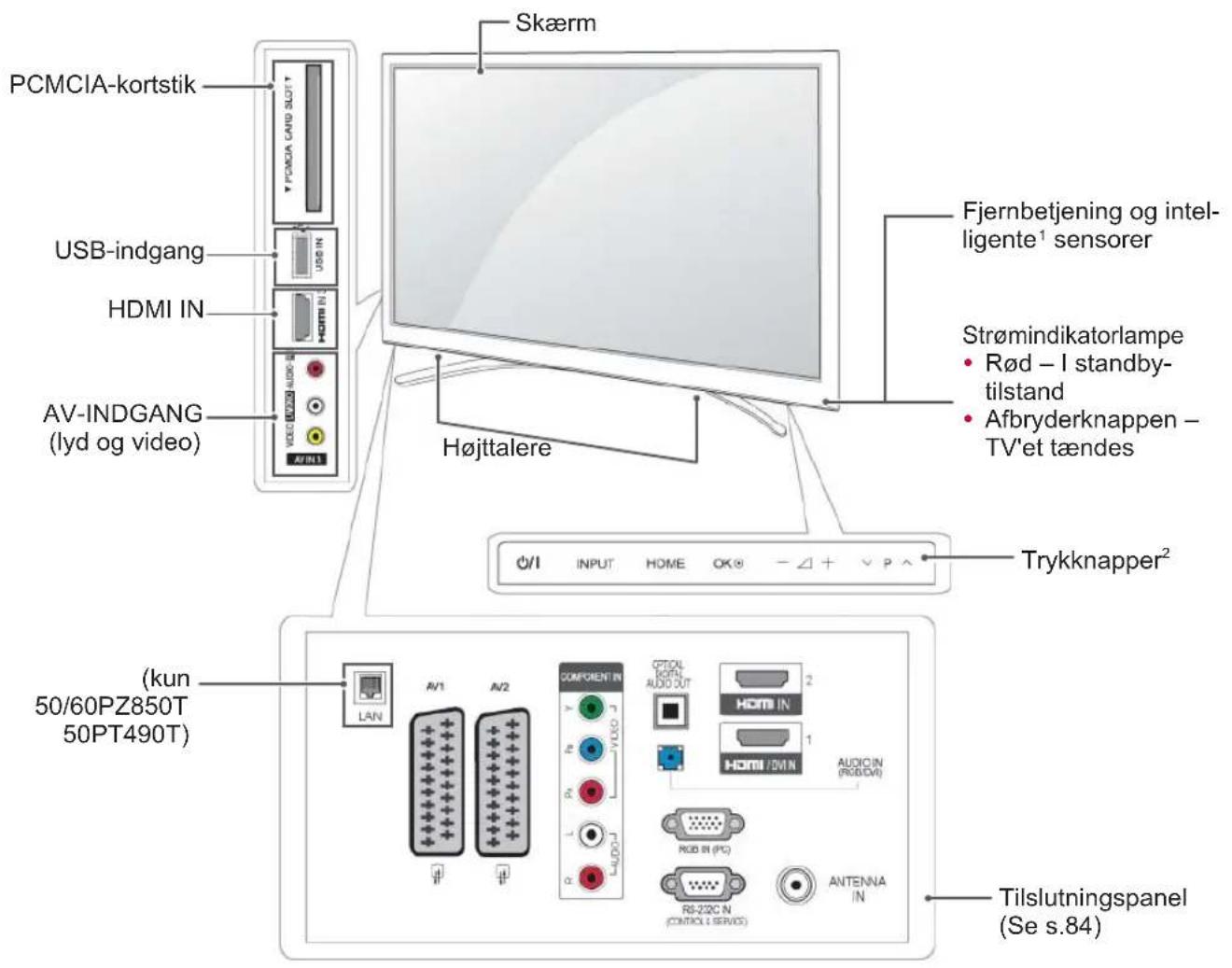
| Knap Beskrivelse | |
| ∅/I | Tænder eller slukker for strømmen |
| INPUT | Ændrer indgangskilden |
| HOME | Åbner hovedmenuen eller gemmer inputtet og lukker menuerne |
| OK∅ | Vælger den fremhævede menuindstilling eller bekræfter et input |
| - ∅ + | Justerer lydstyrkeniveauet |
| √ P ^ | Ruller gennem de gemte programmer |
1 Intelligent sensor - Justerer billedkvaliteten efter det omgivende miljø.
2 Trykknap - Du kan bruge den ønskede knapfunktion ved at berøre den.
Når du vil flytte eller løfte TV'et, skal du læse følgende for at undgå, at TV'et bliver ridset eller beskadiget, samt af hensyn til sikker transport, uanset typen og størrelsen.

FORSIGTIG
- Undlad at berøre skærmen, da det kan medføre beskadigelse af skærmen eller nogle af de pixel, der bruges til at skabe billeder.
- Det anbefales at flytte TV'et i den kasse eller det indpakningsmateriale, som enheden oprindeligt blev leveret i.
- Før du flytter eller løfter TV'et, skal du tage frakoble strømkablet og alle øvrige kabler.
- Når du holder TV'et, skal TV'et vende væk fra dig for at forhindre, at skærmen bliver ridset.

- Hold godt fast i TV'et foroven og forneden. Undlad at holde fast i den gennemsigtige del, højttaleren eller højttalerens gitterområde.
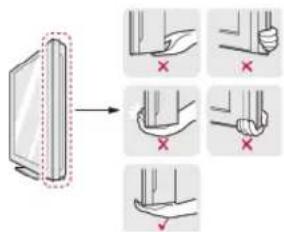
- Ved transport af TV'et skal du undlade at ud- sætte det for stød eller overdrevne vibrationer.
- Ved transport af TV'et skal du holde det oprejst og aldrig dreje det om på siden eller vippe det forover eller mod venstre eller højre.
Opsætning af TV'et
- Det viste billede kan variere fra billedet på dit TV. Placer TV'et på en bordsokkel, og monter TV'et på et bord eller en væg.
Montering af soklen
1 Læg TV'et med skærmens side nedad på en lige overflade.

FORSIGTIG
- Læg en skummåtte eller en blød, beskyttende klud overfladen for at beskytte skærmen mod beskadigelse. Sørg for, at der ikke er noget, der presses mod skærmen.
2 Skub den medfølgende beskyttelsesdel hen til åbningen nederst på TV'et, indtil den klikker på plads.
Fastgør tapen til beskyttelsesdelen.
- Derved beskyttes åbningen mod opsamling af støv og snavs.
- Ved montering af vægmonteringsbeslaget skal du bruge beskyttelsesdelen.
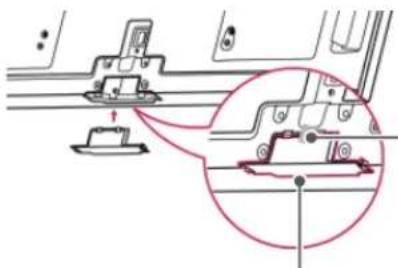
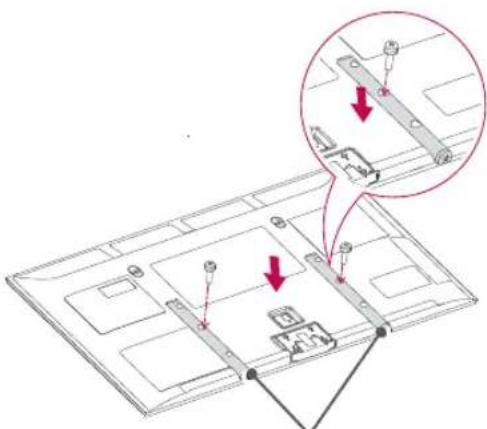
3 Monter sokkelstængerne på TV'et.
| Model Skrue til samling Antal skruer | |
| 50PT49**,50PZ85** M6 x 28 2 | |
| 60PZ85** M8 x 35 2 |
4 Fastgør TV'et og sokkelfoden med de 8 skruer.
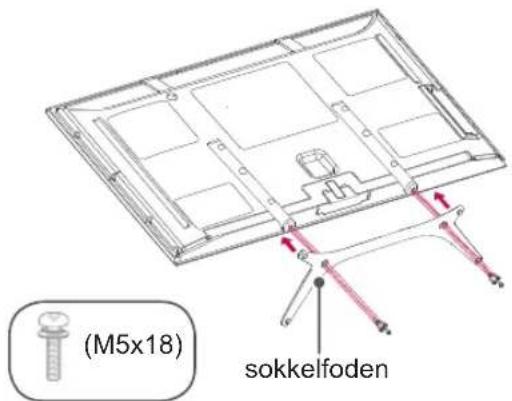

FORSIGTIG
- Fastgør skruerne for at forhindre TV'et i at vippe forever. Stram ikke skruerne for meget.
Montering på et bord
- Det viste billede kan variere fra billedet på dit TV.
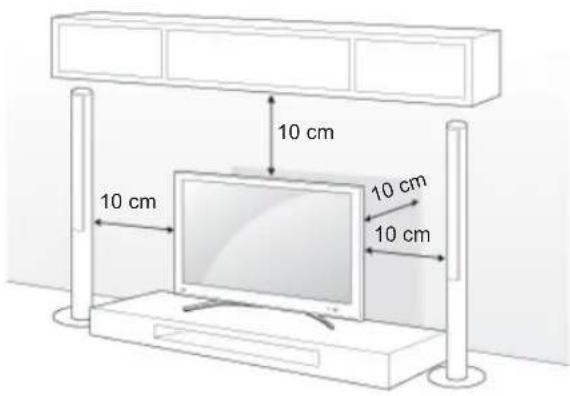
1 Løft og vip TV'et til oprejst position på et bord. - Sørg for (mindst) 10 cm mellemrum til væggen for at sikre korrekt ventilation.
2 Tilslut strømledningen til en stikkontakt.
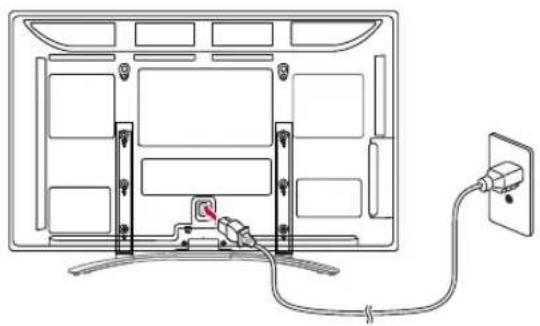
- Placer ikke TV'et tæt på varmekilder, da det kan medføre brand eller anden skade.
Fastgørelse af TV'et til en væg
- Det viste billede kan variere fra billedet på dit TV.
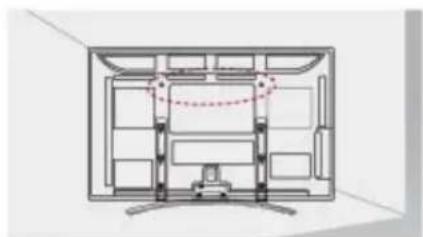
1 Indsæt og stram øjeboltene eller TV-beslagene bag på TV'et.
- Hvis der sidder bolte i øjeboltenes position, skal du fjerne boltene først.
2 Monter vægbeslagene med boltene til væggen. Sørg for, at vægbeslaget passer til øjeboltene bag på TV'et.
3 Fastgør øjeboltene og vægbeslagene stramt med et robust reb.
Sørg for at holde rebet vandre med den lige overflade.

FORSIGTIG
- Sørg for, at børn ikke klatrer op på TV'et eller hænger i det.

BEMÆRK
- Brug en platform eller et kabinet, der er stort og stærkt nok til at støtte TV'ets vægt.
Montering på en væg
Fastgør forsigtigt et vægbeslag bag på TV'et, og monter vægbeslaget på en massiv væg, der står vinkelret på gulvet. Hvis du vil fastgøre TV'et på andre bygningsmaterialer, skal du kontakte en kvalificeret servicemedarbejder.
LG anbefaler, at vægmontering udføres af fagpersonale.
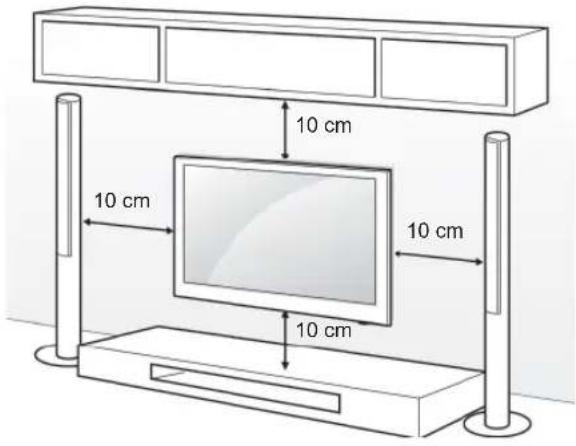
Sørg for at bruge skruer og vægbeslag, der overholder VESA-standarden. Standarddimensioner for vægbeslagsæt beskrives i følgende tabel.
Separat ekstraudstyr (vægmonteringsbeslag)
| Model 50PT49** | 50PZ85** | 60PZ85** |
| VESA (A x B) 400 x | 400 600 x 400 | |
| Standardskrue M6 | M8 | |
| Antal skruer 4 | 4 | |
| Vægmonterings-beslag | PSW400B,PSW400BG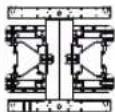 | PSW600B,PSW600BG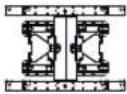 |

FORSIGTIG
- Sluk for strømmen, og flyt eller installer derefter TV'et. Ellers er der risiko for elektrisk stød.
- Hvis du installerer TV'et i loftet eller på en skrå væg, kan det falde ned og føre til alvorlig personskade. Brug et godkendt LG-vægbeslag, og kontakt den lokale forhandler eller kvalificeret servicepersonale.
- Undlad at stramme skruerne for meget, da dette kan medføre, at TV'et beskadiges, og garantien bortfalder.
- Brug de skruer og vægbeslag, der overholder VESA-standarden. Tings- eller person-skade som følge af misbrug eller brug af forkert udstyr dækkes ikke af garantien.

BEMAERK
- Brug de skruer, der er angivet under specifikationerne for VESA-standardskruer.
- Vægbeslagssættet omfatter en monteringsvejledning og nødvendige dele.
- Skruernes længde kan variere, afhængigt af vægbeslaget. Sørg for at bruge den korrekte længde.
- Du finder flere oplysninger i vejledningen, der følger med vægbeslaget.
Ordning af kabler
- Det viste billede kan variere fra billedet på dit TV.
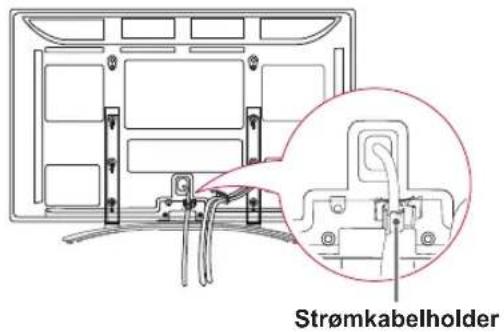
1 Monter strømkabelholderen og strømkablet. Det vil forhindre strømkablet i at blive hevet ud ved et uheld.
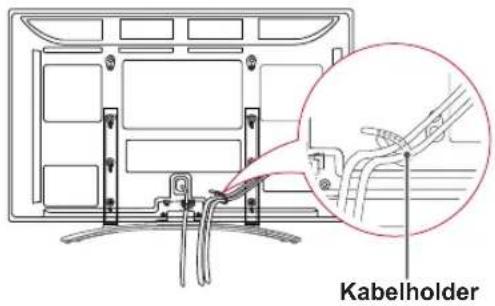
2 Saml og bind kablerne sammen med kabelhändteringsspændet.

FORSIGTIG
- Undlad at flytte TV'et ved at holde fast i kabelhåndteringsspændet og strøm-kabelholderen, da kabelhåndteringsspændet kan gå i stykker, og dette kan medføre personskade og beskadigelse af TV'et.
Fastgørelse af enholderbeslag
- Det viste billede kan variere fra billedet på dit TV.
1 Du kan fastgøre penholderbeslaget et sted, der er praktisk for dig, som vist nedenfor.
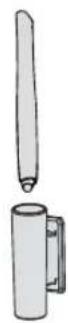

BEMAERK
- Du må ikke fastgøre det til strømindikatoren, intelligente sensorer eller fjernbetjeningens signalmodtager.
FJERNBETJENING
Beskrivelserne i denne vejledning er baseret på knapperne på fjernbetjeningen.
Læs denne vejledning omhyggeligt, og brug TV'et korrekt.
Hvis du vil udskifte batterier, skal du åbne batteridækslet, udskifte batterierne (1,5 V AAA), så + og -enderne passer til etiketten i batterirummet, og derefter lukke batteridækslet. Sørg for at pege fjernbetjeningen i retning af fjernbetjeningssensoren på TV'et.
Fjernelse af batterier: Følg installationsvejledningen i modsat rækkefølge.
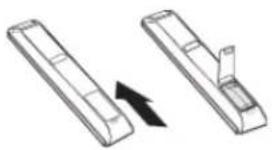
- Undlad at blande gamle og nye batterier, da dette kan beskadige fjernbetjeningen.
- Det viste billede kan variere fra billedet på dit TV.
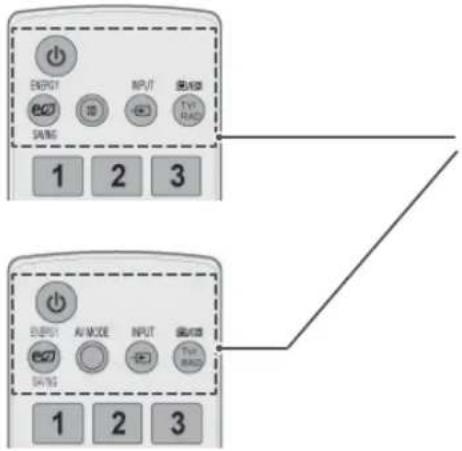
(POWER) (TÆND/SLUK)
Tænder eller slukker for TV'et.
ENERGY SAVING (ENERGIBESPARELSE) (Se s.70)
Justerer skærmens lysstyrke for at reducere energiforbruget.
3D(Kun 3D-modeller)(Se s.52)
Bruges til visning af 3D-video.
AV MODE (AV-TILSTAND) (Se s.31)
Vælger en AV-tilstand.
INPUT (Se s.31)
Ændrer indgangskilden og tænder for TV'et.
TV/RAD (TV/RADIO)
Vælger radio-, TV- og DTV-program.
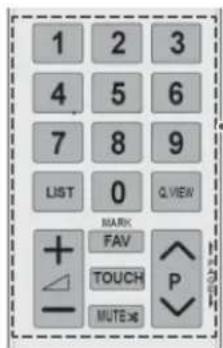
Taltaster
Indtaster tal.
Vender tilbage til det program, der sidst blev set.

Justerer lydstyrkeniveauet.
MARK (MARKER)
Vælg en menu eller indstilling.
FAV (FORETRUKN.) (Se s.26)
Åbner din foretrukne programliste.
TOUCH (Se s.36)
Bruger Pentouch-funktioner.
MUTE (LYDL∅S)
Slår alle lyde fra.

Ruller gennem de gemte programmer.
PAGE (SIDE)
Flytter til den forrige eller næste skærm.
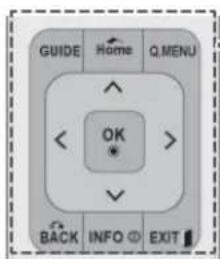
GUIDE (VEJLEDN.)
Viser programvejledningen.
Hjem
Navigationsknapper (op/ned/venstre/højre)
Ruller gennem menuer eller indstillinger.
OK
Vælger menuer eller indstillinger og bekræfter dit input.
BACK (TILBAGE)
Vender tilbage til det forrige niveau.
INFO (Se s.27)
Viser oplysningerne om det aktuelle program og skærmen.
EXIT (AFSLUT)
Rydder alle visninger på skærmen og vender tilbage til TV-visning.
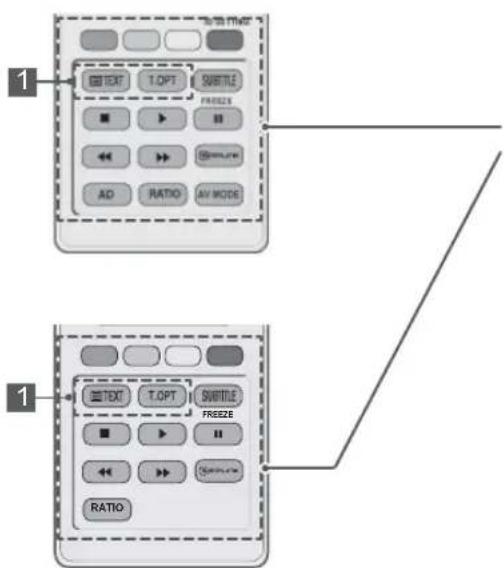
Farvede knapper
Disse knapper bruges til teletekst (kun modeller med TELETEKST) eller Programredigering.
3D SETTING (3D-INDSTILLING)(Kun 3D-modeller)
Brug denne funktion til at få vist 3D-video.
1 KNAPPER TIL TEKST-TV (Se s.91)
Disse knapper bruges til tekst-TV.
Yderligere oplysninger finder du i afsnittet "Tekst-TV".
SUBTITLE (UNDERTEKST)
Henter de foretrukne undertekster i digital tilstand.
Kontrolknapper( ■, ▶ II, ◀◀ ◀◀ ▶▶
Styrer MINE MEDIER-menuerne eller de SIMPLINK-kompatible enheder (USB, SIMPLINK).
FREEZE (FRYS)
Fryser det aktuelle billede, mens TV-, AV-, component-, RGB-PC- eller HDMI-indgangskilden bruges.
SIMPLINK (Se s.90)
Åbner de AV-enheder, der er tilsluttet TV'et,
åbner SIMPLINK-menuen.
AD (LYDBESKR.)
Tænder eller slukker (On/Off) for Lydbeskrivelse.
Ændrer størrelsen på et billede.
AV MODE (AV-TILSTAND) (Se s.31)
Vælger en AV-tilstand.
SE TV
Tilslutning af en antenne
Følg denne vejledning for at tilslutte antennen og se TV.
For at forhindre at udstyret beskadiges, må du aldrig tilslutte netledninger, før du er færdig med at tilslutte alt udstyr.
Slut TV'et til et vægantennestik med et RF-kabel (75 Ω).
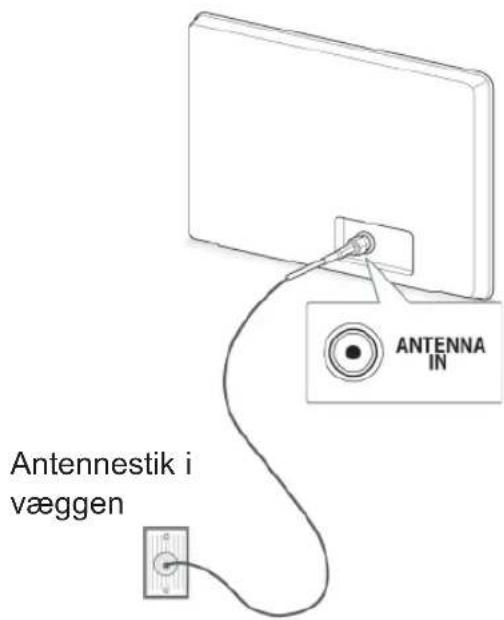

BEMÆRK
- Juster antenneretningen for at opnå den bedste billedkvalitet.
- I områder med dårligt signal opnås en bedre billedkvalitet ved at forsyne antennen med en signalforstærker.
- Hvis billedkvaliteten er dårlig med en tilsluttet antenne, skal du indstille antennen, så den peger i den rigtige retning.
- Der følger ikke antennekabel og omsætter med apparatet.
Når du tænder for TV'et for første gang
Når du tænder for TV'et for første gang, vises skærmen med startindstillinger. Vælg et sprog, og tilpas de grundlæggende indstillinger.
1 Tilslut strømledningen til en stikkontakt.
2 Tryk på dPOWER (TÆND/SLUK)) for at tænde for TV'et.
Skærmen med startindstillinger vises, när du tænder for TV'et for første gang.

BEMÆRK
- Du kan også få adgang til Fabriksnul-stilling ved at åbne VALGMULIGHED i hovedmenuerne.
3 Følg vejledningen på skærmen for at tilpasse dine TV-indstillinger i overensstemmelse med dine præferencer.
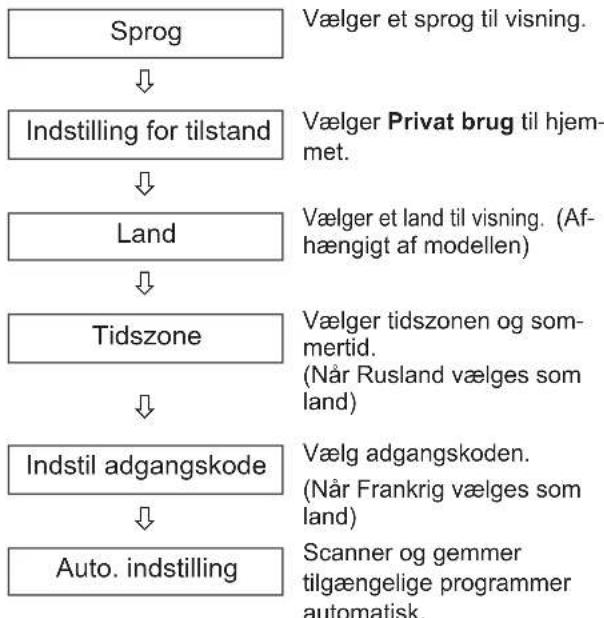
flowchart
graph TD
    A["Sprog"] --> B["Indstilling for tilstand"]
    B --> C["Land"]
    C --> D["Tidszone"]
    D --> E["Indstil adgangskode"]
    E --> F["Auto. indstilling"]

    G["Vælger et sprog til visning."] --> H["Vælger Privat brug til hjemmet."]
    H --> I["Vælger et land til visning. (Afhængigt af modellen)"]
    I --> J["Vælger tidszonen og sommertid. (Når Rusland vælges som land)"]
    J --> K["Vælg adgangskoden. (Når Frankrig vælges som land)"]
    K --> L["Scanner og gemmer tilgængelige programmer automatisk."]

BEMÆRK
- For lande uden bekræftede standarder for DTV-udsendelse vil nogle DTV-funktioner muligvis ikke fungere, afhængigt af miljøet for DTV-udsendelser.
4 Når de grundlæggende indstillinger er angivet, skal du trykke på OK.

BEMAERK
- Hvis du ikke angiver startindstillingen, vises den, hver gang TV'et tændes.
- Tag strømkablet ud af stikkontakten, när du ikke bruger TV'et i en længere periode.
5 Hvis du vil slukke for TV'et, skal du trykke på ⏻(POWER (TÆND/SLUK)).
Se TV
1 Tryk i standby-tilstand på ⏻(POWER (TÆND/SLUK)) for at tænde for TV'et.
2 Tryk på INPUT, og vælg Antenne.
3 Hvis du vil slukke for TV'et, skal du trykke på ⏻(POWER (TÆND/SLUK)).
Tv'et skifter til standby-tilstand.
Händtering af programmer
Automatisk angivelse af programmer
Vælg Antenne,
Brug denne indstilling til at finde og gemme alle programmerne.
Når du starter den automatiske programmering, bliver alle de gemte tjenesteoplysninger slettet.
1 Tryk på Hjem for at åbne hovedmenuerne.
5 Vælg Start for at starte automatisk indstilling. Tv'et scanner og gemmer tilgængelige pro- grammer automatisk.
6 Når du er færdig, skal du trykke på EXIT (AF-SLUT).
Når du vender tilbage til den forrige menu, skal du trykke på BACK (TILBAGE).

BEMÆRK
- Hvis TV'et scanner et blokeret program, bliver du bedt om at indtaste din adgangskode for at fortsætte scanningen af programmet.
- Du kan lagre op til 1.000 programmer. Antal af programmer, som du kan lagre, varierer, afhængigt af sendesignalerne.
- Automatisk nummerering: Ångörvidt de programnumre, som de udsendende stationer sender til indstilling, skal anvendes.
- Når Italien er valgt i menuen Land, og hvis der vises en pop-up, når et program er i konflikt med Auto-indstilling, skal du vælge en TV-station til det programnummer, der er i konflikt, for at løse problemet.
- DVB-kablet kan bruges i følgende lande: Tyskland, Holland, Sverige, Schweiz, Danmark, ∅strig, Finland, Norge, Slovenien, Ungarn, Ukraine, Bulgarien, Irland, Polen, Rumænien, Rusland, Litauen, Estland, Letland og Spanien, Tjekkiet.(Det understøttede land kan tilføjes).
- I følgende lande kan digitalt TV ikke bruges: Bosnien, Kasakhstan.
Vælg Kabel,
1 Tryk på Hjem for at åbne hovedmenuerne.
2 Tryk på navigationsknapperne for at rulle til OPSÄETNING, og tryk på OK.
3 Tryk på navigationsknapperne for at rulle til Auto. indstilling, og tryk på OK.
4 Tryk på navigationsknapperne for at rulle til Kabel, og tryk på OK.
5 Tryk på navigationsknapperne for at rulle til Comhem eller Andre udbydere, og tryk på OK.
6 Tryk på navigationsknapperne for at rulle til Hurtig eller Fuld, og tryk på OK.
7 Tryk på navigationsknapperne eller taltasterne for at rulle og foretage de rette justeringer (und- tagen tilstanden Fuld), og tryk på OK.
8 Vælg Start for at starte automatisk indstilling.
Tv'et scanner og gemmer tilgængelige pro-
grammer automatisk.
9 Når du er færdig, skal du trykke på EXIT (AF-SLUT).
Når du vender tilbage til den forrige menu, skal du trykke på BACK (TILBAGE).

BEMÆRK
- Hvis TV'et scanner et blokeret program, bliver du bedt om at indtaste din adgangskode for at fortsætte scanningen af programmet.
- Når du vælger Kabel, kan indstillingsskærmen Kabel-TV-udbyder se anderledes ud eller slet ikke findes, afhængigt af kabelforbindelserne i det aktuelle land.
- Popup-vinduet, hvor du kan vælge Tjene-steudbyder, vises kun i de 3 tilfælde, hvor du går ind i menuen Initial Setting (Oprin-delig indstilling), når du skifter fra Antenna (Antenne) til Cable (Kabel), eller når du går ind i menuen, efter at du har ændret Country (Land).
- Hvis du udover de 3 ovennævnte tilfælde vil vælge Tjenesteudbyder, kan du gøre det ved at vælge Setup (Opsætning)->Cable DTV Setting (Indstilling for kabel-DTV)->Service Operator (Tjenesteudbyder).
- Modtaget certificering SO : Sverige (Comhem, Canal Digital), Danmark (YouSee, Canal Digital, Stofa), Norge (Canal Digital), Holland (Ziggo, UPC Digitaal), Ukraine (Volia-Cable), Tyskland (KDG), Schweiz (CableCom, UPC), ∅strig (UPC Digital), Ungarn (UPC Digital), Irland (UPC Digital), Polen (UPC Digital), Rumænien (UPC Digital), Rusland (OnLime) (den modtagne certificering SO kan tilføjes).
- Hvis der ikke findes en ønsket serviceudbyder, skal du vælge Andre udbydere.
- Hvis du vælger "Andre udbydere", eller det valgte land kun understøtter "Andre udbydere", kan det tage tid at søge efter alle kanalerne, eller der søges ikke efter alle kanaler.
-
Hvis nogle af kanalerne ikke vises, skal du følge trinene nedenfor:
-
OPSÄETNING -> Auto. indstilling -> Kabel -> Indstilling
- Skift Hjemmetuning fra "Fra" til "Til"
- Indtast yderligere værdier såsom frekvensen, symbolhastighed, modulation og netværks-ID. (Du kan kontakte din kabel-TV-udbyder angående ovenstående oplysninger).
Følgende værdier er nødvendige for at kunne søge hurtigt og korrekt i alle tilgængelige programmer.
De værdier, der oftest benyttes, er angivet som "standardværdier".
Leverandøren af kabeltjenesten kan imidlertid oplyse de korrekte indstillinger.
Når du kører Auto. indstilling i DVB-kabelstatus og vælger Fuld, søger enheden gennem alle frekvenser for at finde tilgængelige kanaler.
I tilfælde, hvor programmet ikke søges ved at vælge Standard, skal du udføre søgningen ved at vælge Fuld.
Men i tilfælde, hvor programmet søges ved at vælge Fuld, kan Auto. indstilling tage lang tid. Hvis nogle kanaler ikke er registreret, når Fuld vælges, skal du vælge afkrydsningsfeltet I detaljer og derefter prøve igen.
- Frekvens: Indtast en brugerdefineret frekvens.
- Symbolhastighed: Angiv et brugerdefineret symbolområde (symbolområdet er hastigheden, hvormed en enhed, f.eks. et modem, sender symboler til en kanal).
- Modulering: Angiv en brugerdefineret modulering. (Modulering: Overførsel af lyd- eller videosignaler til bærebølgen).
- Netværks-id: Entydig tildeling af id til den enkelte bruger.
- Startfrekvens: Indtast et brugerdefineret startfrekvensområde.
- Slutfrekvens: Indtast et brugerdefineret slutfrekvensområde.
Indstilling for kabel-DTV (kun i ka- beltilstand)
Området varierer afhængig af antallet af tjenesteudbydere, der understøtter det enkelte land.
1 Tryk på Hjem for at åbne hovedmenuerne.
2 Tryk på navigationsknapperne for at rulle til OPSÆTNING, og tryk på OK.
3 Tryk på navigationsknapperne for at rulle til Indstilling for kabel-DTV, og tryk på OK.
4 Tryk på navigationsknapperne for at rulle til Tjenesteudbyder eller Autoopdatering af kanaler, og tryk på OK.
5 Vælg den ønskede kilde.
6 Når du er færdig, skal du trykke på EXIT (AF-SLUT).
Når du vender tilbage til den forrige menu, skal du trykke på BACK (TILBAGE).
- Hvis du vælger Kabel, får du vist menuen Indstilling for kabel-DTV.
- Alåtoopdatering af kanal er slået til, kan du opdatere oplysninger for alle programmer, der kan opdateres, herunder programmer, du i øjeblikket ser.
- Når Autoopdatering af kanaler er indstillet til Fra, kan du kun opdatere oplysninger fra det program, du ser i øjeblikket.
- Du kan ikke vælge Indstilling for kabel-DTV, når tjenesteudbyderen er angivet til "Ziggo".
Manuel angivelse af programmer (i digital tilstand)
Den manuelle indstillingsfunktion kan bruges til at føje programmer manuelt til programlisten.
Vælg Antenne,
1 Tryk på Hjem for at åbne hovedmenuerne.
2 Tryk på navigationsknapperne for at rulle til OPSÆTNING, og tryk på OK.
3 Tryk på navigationsknapperne for at rulle til Manuel indstilling, og tryk på OK.
4 Tryk på navigationsknapperne for at rulle til DTV, og tryk på OK.
5 Rul gennem programtyperne, og tilføj eller slet derefter programmer.
6 Når du er færdig, skal du trykke på EXIT (AF-SLUT).
Når du vender tilbage til den forrige menu, skal du trykke på BACK (TILBAGE).

BEMÆRK
- Hvis TV'et scanner et blokeret program, bliver du bedt om at indtaste din adgangskode for at fortsætte scanningen af programmet.
- Du kan vælge SBAND, når landet er indstillet til "Norge, Letland".
Vælg Kabel,
1 Tryk på Hjem for at åbne hovedmenuerne.
2 Tryk på navigationsknapperne for at rulle til OPSÆTNING, og tryk på OK.
3 Tryk på navigationsknapperne for at rulle til Manuel indstilling, og tryk på OK.
4 Tryk på navigationsknapperne for at rulle til kabel-DTV, og tryk på OK.
5 Foretag de relevante justeringer.
6 Når du er færdig, skal du trykke på EXIT (AF-SLUT).
Når du vender tilbage til den forrige menu, skal du trykke på BACK (TILBAGE).

BEMÆRK
- Hvis TV'et scanner et blokeret program, bliver du bedt om at indtaste din adgangskode for at fortsætte scanningen af programmet.
- Symbolhastighed: Angiv et brugerdefineret symbolområde (symbolområdet er hastigheden, hvormed en enhed, f.eks. et modem, sender symboler til en kanal).
- Modulering: Angiv en brugerdefineret modulation. (Modulering: Overførsel af lyd- eller videosignaler til bærebølgen).
- Du kan ikke vælge Kabel-DTV, når tjenesteudbyderen er angivet til "Ziggo" eller "Andre udbydere" i Holland.
Manuel angivelse af programmer (i analog tilstand)
Med manuel programindstilling kan du let indstille og arrangere stationerne i denne rækkefølge, du ønsker.
1 Tryk på Hjem for at åbne hovedmenuerne.
2 Tryk på navigationsknapperne for at rulle til OPSÆTNING, og tryk på OK.
3 Tryk på navigationsknapperne for at rulle til Manuel indstilling, og tryk på OK.
4 Tryk på navigationsknapperne for at rulle til TV eller Kabel-TV, og tryk på OK.
5 Rul gennem programtyperne, og tilføj eller slet programmer.
6 Tryk på navigationsknapperne for at rulle til TV-system.
7 Tryk på navigationsknapperne for at rulle til V/UHF eller Kabel.
8 Tryk på navigationsknapperne eller talknapperne for at rulle til det ønskede kanalnummer.
9 Tryk på navigationsknapperne for at rulle til Start søgningen.
10 Tryk på navigationsknapperne for at rulle til Store (Gem), og tryk på OK.
11 Når du er færdig, skal du trykke på EXIT (AF-SLUT).
Når du vender tilbage til den forrige menu, skal du trykke på BACK (TILBAGE).

BEMÆRK
- Hvis TV'et scanner et blokeret program, bliver du bedt om at indtaste din adgangskode for at fortsætte scanningen af programmet.
• L: SECAM(Fränkrig)
• BGBPG, SECAM B/G (Europa/∅steuropa/Asien/New Zealand/Mellemøsten/Afrika) - All: IR(Storbritannien /Irland/Hongkong/Sydafrika)
- DKK: B/K, SECAM D/K (∅steuropa/Kina/Afrika/CIS)
- Hvis du vil gemme en anden kanal, skal du gentage trin 5-10.
Det er normalt kun nødvendigt at finindstille, hvis modtagelsen er dårlig.
1 Tryk på Hjem for at åbne hovedmenuerne.
2 Tryk på navigationsknapperne for at rulle til OPSÆTNING, og tryk på OK.
3 Tryk på navigationsknapperne for at rulle til Manuel indstilling, og tryk på OK.
4 Tryk på navigationsknapperne for at rulle til TV eller Kabel-TV.
5 Tryk på navigationsknapperne for at rulle til Fin.
6 Foretag en finindstilling for at opnå det bedste billede og den bedste lyd.
7 Tryk på navigationsknapperne for at rulle til Store (Gem), og tryk på OK
8 Når du er færdig, skal du trykke på EXIT (AF-SLUT).
Når du vender tilbage til den forrige menu, skal du trykke på BACK (TILBAGE).
Forstærker
(Afhængigt af modellen)
Hvis modtagelsen er dårlig, skal du indstille Forstærker til Tænd.
Når signalet er stærkt, skal du vælge Sluk.
1 Tryk på Hjem for at åbne hovedmenuerne.
2 Tryk på navigationsknapperne for at rulle til OPSÆTNING, og tryk på OK.
3 Tryk på navigationsknapperne for at rulle til Forstærker, og tryk på OK.
4 Vælg Tænd eller Sluk.
Redigering af programlisten
Når der springes over et programnummer, betyder det, at du ikke kan vælge det med knappen P ^, v under TV-kigning.
Hvis du vil vælge det program, der er blevet sprunget over, skal du indtaste programnummeret direkte med TALTASTERNE eller vælge det i menuen Programredigering.
Med denne funktion kan du springe over de gemte programmer.
Du kan skifte programnummeret med funktionen "Flyt", hvis "Automatisk nummerering" ikke er markeret, när du aktiverer Auto-indstilling. (
1 Tryk på Hjem for at åbne hovedmenuerne.
2 Tryk på navigationsknapperne for at rulle til OPSÆTNING, og tryk på OK.
3 Tryk på navigationsknapperne for at rulle til Programredigering, og tryk på OK.
4 Tryk på navigationsknapperne for at vælge et program, der skal lagres eller springes over.
5 Når du er færdig, skal du trykke på EXIT (AF-SLUT).
Når du vender tilbage til den forrige menu, skal du trykke på BACK (TILBAGE).
I DTV/RADIO-tilstand
Overspringning af et programnummer
1 Tryk på navigationsknapperne for at rulle til valg af et programnummer, der skal springes over.
2 Tryk på den blå tast for at skifte programnummeret.
3 Tryk på den blå tast for at slippe.

BEMÆRK
- Når der skal springs over programmer, vises disse programmer i blåt, og de vælges ikke, når du anvender knapperne P ^ eller v under TV-kigning.
- Hvis du vil vælge et program, der er blevet sprunget over, skal du indtaste programnummeret med TALTASTERNE eller vælge det i programredigeringen eller EPG.
Låsning af et programnummer
1 Tryk på navigationsknapperne for at rulle til valg af et programnummer, der skal låses.
2 Tryk på den gule tast for at skifte programnummeret.
3 Tryk på den gule tast for at slippe.

BEMÆRK
- Det kan registreres som Lås program, også selvom Lås system er deaktiveret.
TV-tilstand
Sletning af et program
1 Tryk på navigationsknapperne for at rulle til valg af et programnummer, der skal slettes.
2 Tryk på den røde tast for at skifte programnummeret.

BEMÆRK
- Det valgte program slettes, og de følgende programmer flyttes en plads opad.
Flytning af et program
1 Tryk på navigationsknapperne for at rulle til valg af et programnummer, der skal flyttes.
2 Tryk på den grønne tast for at skifte program-nummer, og tryk på navigationsknapperne.
3 Tryk på den grønne tast for at slippe.
Overspringning af et programnummer
1 Tryk på navigationsknapperne for at rulle til valg af et programnummer, der skal springes over.
2 Tryk på den blå tast for at skifte programnummeret.
3 Tryk på den blå tast for at slippe.

BEMÆRK
- Når programmer skal springes over, vises de med blåt, og disse programmer vælges ikke, når du trykker på P ∧ ∨ -knapperne, mens du ser TV.
- Hvis du vil vælge et program, der er blevet sprunget over, skal du indtaste programnummeret med TALTASTERNE eller vælge det i programredigeringen.
Auto-sortering
- Når du har aktiveret Auto-sortering en gang, kan du ikke længere redigere programmer.
Låsning af et programnummer
1 Tryk på navigationsknapperne for at rulle til valg af et programnummer, der skal låses.
2 Tryk på den gule tast for at skifte programnummeret.
3 Tryk på den gule tast for at slippe.

BEMÆRK
- Det kan registreres som Lås program, også selvom Lås system er deaktiveret.
Sådan vælger du foretrukket program
1 Tryk på navigationsknapperne for at rulle til valg af det ønskede program.
2 Tryk på FAV (FORETRUKN.) for at tilføje det tilsvarende program på i favoritgruppen.
3 Tryk på FAV (FORETRUKNb) at slippe.
Sådan vælger du en favoritprogramgruppe
1 Tryk på navigationsknapperne for at rulle til valg af det ønskede program.
2 Tryk på Q.MENU (H.MENU) for at få vist et popup-vindue, hvor favoritgruppen kan ændres.
3 Tryk på navigationsknapperne for at rulle til valg af en favoritgruppe, og tryk på OK.
Oplysninger om CI [Common Interface]
- Denne funktion er ikke tilgængelig i alle lande.
Med denne funktion kan du se en række krypterede tjenester (betalingstjenester). Hvis du fjerner Cl-modulet, kan du ikke se betalingstjenester. Når modulet er sat i Cl-stikket, kan du få adgang til modulmenuen.
Hvis du vil købe et modul og smart card, skal du kontakte forhandleren. Undgå at isætte og fjerne et CI-modul flere gange fra TV-apparatet. Det kan forårsage fejl. Når TV'et tændes, efter der er isat et CI-modul, høres der muligvis ingen lyd.
Lydudgangen kan være inkompatibel med CI- modulet og det anvendte smart card.
CI (Common Interface)-funktioner kan muligvis ikke anvendes, afhængigt af transmissionsforholdene i landet.
Når du bruger et CAM (Conditional Access Module), skal du sikre dig, at det fuldt ud opfylder alle krav til enten DVB-CI eller CI plus.
1 Tryk på Hjem for at åbne hovedmenuerne.
2 Tryk på navigationsknapperne for at rulle til OPSÆTNING, og tryk på OK.
3 Tryk på navigationsknapperne for at rulle til CI-
oplysninger, og tryk på OK.
4 Vælg det ønskede element: Oplysninger om modul, smart card-oplysninger, sprog eller softwaredownload osv., og tryk på OK.
5 Når du er færdig, skal du trykke på EXIT (AF-SLUT).
![LG 50PZ850N - Oplysninger om CI [Common Interface] - 1](/content/2026/05/885215/images/b0b9e88c986ab6e7d255fd8ee54014996e3689f70b69fd3a1f4109ffd53d732d.jpg)
BEMÆRK
- Denne menuvisning er kun et eksempel, og menupunkterne og skærmformatet varierer ifølge udbyderen af de digitale betalingstjenester.
- Du kan ændre menuskærmen og tjenesten for CI (Common Interface) ved at kontakte forhandleren.
Valg af programlisten
Du kan kontrollere, hvilke programmer der er gemt i hukommelsen, ved at åbne programlisten.
Visning af programliste
1 Tryk på LIST (LISTE) for at åbne programlisten.
2 Tryk på den blå tast for at skifte programredigeringen.

BEMÆRK
- Du støder muligvis på blå programmer. Disse programmer er konfigureret til at blive sprunget over af den automatiske programmering eller i programredigeringstilstanden.
- Nogle programmer, hvor kanalnummeret vises på programlisten, angiver, at der ikke er tildelt noget stationsnavn.
Valg af program på programlisten
1 Tryk på navigationsknapperne for at vælge et program.
2 Tryk på OK for at skifte til det valgte program-nummer.

BEMÆRK
- Tryk på TV/RAD (TV/RADIO). (Der skiftes mellem tilstanden TV, DTV og Radio fra det program, du ser i øjeblikket).
Rulning gennem en programliste
1 Tryk på P knapperne for at vende siderne.
2 Tryk på LIST (LISTE) for at vende tilbage til normal TV-visning.
Visning af listen over foretrukne programmer
1 Tryk på FAV (FORETRUKN,) for at få adgang til listen over foretrukne programmer.
2 Når du er færdig, skal du trykke på EXIT (AF-SLUT).
| Knap Beskrivelse | |
| Blå tast | Skift programredigeringen. |
| Gul knap | Den aktuelle kanal er registreret/annulleret som favoritkanal under den aktuelt valgte gruppe. |
| OK Vælger et | program der skal vises |
| Favoritgruppen ændres. | |
EPG (elektronisk program-guide) (i digital tilstand)
Dette system indeholder en elektronisk programguide (EPG), der gør det nemmere at navigere mellem de mulige programmer.
EPG-funktionen giver relevante oplysninger som f.eks. programlister og start- og sluttidspunkter om alle tilgængelige kanaler. Derudover er detaljerede oplysninger om programmet ofte tilgængelige i EPG (tilgængeligheden og mængden af disse program-detaljer vil variere, afhængigt af den pågældende sendestation).
Denne funktion kan kun bruges, när EPG-oplysninger sendes af TV-stationer.
Før du kan bruge funktionen EPG, skal du indstille uret i menuen Tid.
EPG viser programoplysninger 8 dage frem.
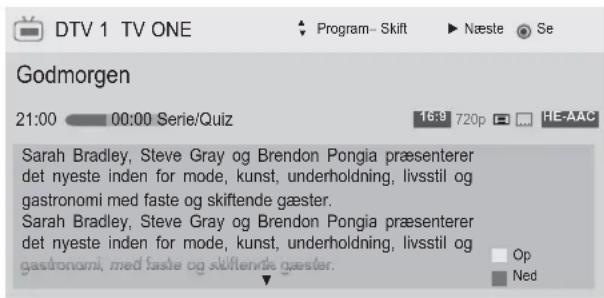
- Tryk på INFO for at få vist aktuelle programoplysninger.
| Vises, når programmet er i DTV-format. | |
| Vises, når radiofunktionen er valgt. | |
| MHEG | Vises, når programmet benytter MHEG. |
| HE-AAC | Vist med et HE-AAC-program. |
| 4:3 | Billedformatet for programudsendelser |
| 16:9 | Billedformatet for programudsendelser |
| Vises, når tekst-TV-funktionen er valgt. | |
| Vises, når der er valgt undertekster. | |
| Vises, når programmet er kodet. | |
| D | Vises med Dolby program. |
| D+ | Vises med et Dolby Digital PLUS-program. |
| 576i/p, 720p, 1080i/p : Opløsning for programudsen-delser | |
| Det transmitterede program med ikonet vises muligvis ikke i tilstanden Skærmudgang, afhængigt af oplysningerne om programmet. | |
| > Viser oplysninger om det næste program. | |
| ∨ eller^ | Viser oplysninger om andre programmer. |
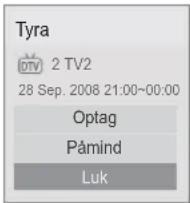
| OK | Der vises et popup-vindue for indstillingerne optagelse/påmindelse. |
| Vælg indstillingsstatussen timeroptagelse/påmindelse. |
Slå EPG til/fra
1 Tryk på navigationsknapperne eller P forv at vælge det ønskede program.
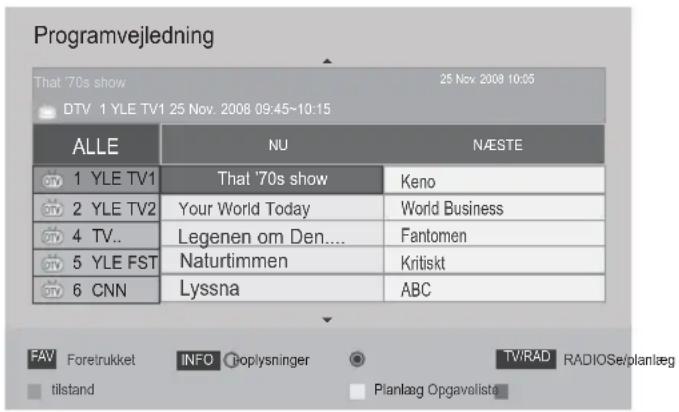
Guidevisningen NU/NAESTE
Du kan få vist et program, der sendes, og det, der planlagt til at følge efter.
| Knap Beskrivelse | |
| Rød tast Skift | EPG-visning. |
| Gul tast Vælg | manuel timertilstand. |
| Blå tast Vælg | tidsplantilstand. |
| OK | Når du vælger 'Nu', går statusen videre til det valgte program, og EPG forsvinder.Når du vælger 'Næste', vises der et popup-vindue med optagelsesliste. |
| < > Vælg programlisten NU eller NÆSTE. | |
| ^ ∨ | Vælg sendestation. |
| P ∧ ∨ | Side op/side ned. |
| GUIDE (VEJLEDN.) | Deaktiver EPG. |
| BACK (TILBAGE) | |
| EXIT (AFSLUT) | |
| TV/RAD (TV/RADIO) | Vælg DTV- eller RADIO-program. |
| INFO Slå de | detaljerede oplysninger til eller fra |
8-dages visning
| Knap Beskrivelse | |
| Rød tast Skift | EPG-visning. |
| Grøn tast Få vist datoindstillingerne. | |
| Gul tast | Vælg manuel timertilstand. |
| Blå tast | Vælg statusen Tidsplanliste. |
| OK | Når du vælger 'Aktuelt udsendt program', går statussen videre til det valgte program, og EPG forsvinder.Når du vælger 'Fremtidig udsendt pro-gram', vises der et popup-vindue med optagelsesliste. |
| < > | Vælg Program. |
| ^ ∨ | Vælg sendestation. |
| P ∧ ∨ | Side op/side ned. |
| GUIDE (VEJLEDN.) | Deaktiver EPG. |
| BACK (TILBAGE) | |
| EXIT (AFSLUT) | |
| TV/RAD (TV/RADIO) | Vælg DTV- eller RADIO-program. |
| INFO | Slå de detaljerede oplysninger til eller fra |
Datovisning
| Knap Beskrivelse | |
| Grøn tast | Luk visningen med datoindstil-linger. |
| V | |
| BACK (TILBAGE) | |
| OK Skift til den valgte dato. | |
| < > Vælg en dato. | |
| GUIDE (VEJ-LEDN.) | Deaktiver EPG. |
| EXIT (AFSLUT) | |
Udvidet beskrivelsesboks
| Knap Beskrivelse | |
| INFO | Aktiver eller deaktiver detaljerede oplysninger. |
| Tekst op/ned. | |
| < > | Vælg indstillingsstatussen Timer Record/ (Tidsindstillet optagelse/på-mindelse). |
| GUIDE (VEJ-LEDN.) | Deaktiver EPG. |
| EXIT (AF-SLUT) | |
Indstillingstilstanden for optagelse og påmindelse
Angiver et start- eller sluttidspunkt for program til optagelse og angiver en påmindelse om start-tidspunktet for programmet med sluttidspunktet nedtonet.
Denne funktion er kun tilgængelig, når optageudstyret med pin8 optagesignal er tilsluttet Skærmudgang(AV2) terminalen med et SCART-kabel.
Optagefunktionen understøttes kun i digital tilstand og ikke i analog tilstand.
| Knap Beskrivelse | |
| BACK (TILBAGE) Sluk for manuel timertilstand. | |
| Gul tast Skift til guidevisning | |
| Blå tast Skift til tidsplanlistetilstand. | |
| OK Gem timeroptagelse/påmindelse | |
| <> | Vælg Type, Starttid, Sluttid eller Program. |
| ^ ∨ | Vælg funktionsindstillingen Påmindelse eller Optagelse. |
Opgavelistetilstand
Hvis du har oprettet en opgaveliste, vises et planlagt program på det fastlagte tidspunkt, også selvom du ser et andet program på det pågældende tidspunkt.
| Knap Beskrivelse | |
| Gul tast Skift til | manuel timertilstand. |
| Blå tast | Skift til guidevisning |
| GUIDE (VEJ-LEDN.) | |
| OK | Vælg den ønskede indstilling (Rediger/Slet/Slet alle). |
| ^ ∨ | Vælg Program. |
| P ∧ ∨ | Side op/side ned. |
| BACK (TIL-BAGE) | Slå opgavelisten fra. |
Brug af ekstra indstillinger
Justering af formatforhold
- Du kan også ændre billedets størrelse ved at trykke på Q. MENU (H.MENU) eller åbne Formatforhold i billedmenuerne.
- Ved indstilling af zoom skal du vælge14:9, Zoom og Biografzoom i menuen for billedformat. Når du har fuldført indstillingerne for zoom, skifter visningen tilbage til hurtigmenuen.
- Du kan kun vælge 4:3, 16:9 (bredformat), 14:9, Zoom/Biografzoom i Componenttilstand.
- Du kan kun vælge 4:3, Original, 16:9 (bredformat), 14:9, Zoom/Biografzoom i HDMI-tilstand.
- Du kan kun vælge 4:3, 16:9 (bredformat) i tilstanden RGB-PC, HDMI-PC.
- I tilstanden DTV/HDMI/Component (over 720p) er Kun scanning tilgængelig.
- I tilstanden Analog/DTV/AV/Scart er Fuld bredde tilgængelig.
- 16:9: AEndrer billeders størrelse, så de passer til skærmens bredde.
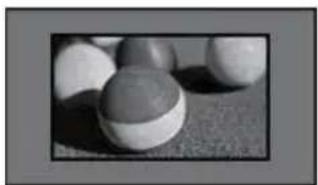
- Hvis du vælger Kun scanning, kan du se billedforstyrrelser omkring kanten af det oprindelige signal.
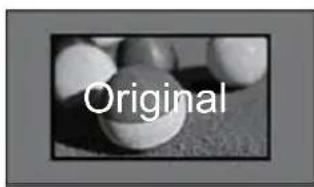
- Original: Når TV'et modtager bredformatsignal, skifter det automatisk til det udsendte billedformat.
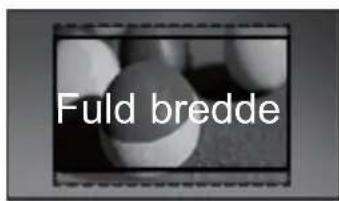
- Fuld bredde: Når TV'et modtager bredfor- matsignal, kan du justere billedet vandret eller lodret i lineært målforhold, så det fylder hele skærmen.
Video i 4:3 og 14:9 understøttes i fuld skærm, uden at billedet bliver forvrænget, via DTV-indputtet.
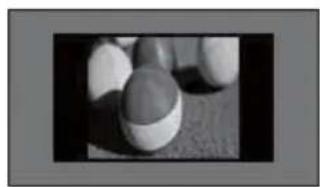
- 4:3: AEndrer billeders størrelse til den tidligere standard 4:3.
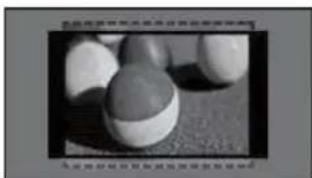
- 14:9 : Du kan få vist billedformatet 14:9 eller et generelt TV-program i tilstanden 14:9. 14:9 skærmbilledet vises på samme måde som i 4:3, men det er udvidet foroven og forneden.
- Zoom: Forstørrer et billede, så det passer til skærmens bredde. Det øverste og det nederste af billedet vises muligvis ikke.
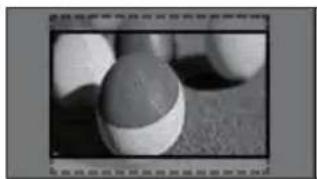
- Hvis du åbner Formatforhold i hurtigmenuerne,
- Tryk på navigationsknapperne for at strække et billede lodret.
- Tryk på navigationsknapperne for at flytte zoomfokus op eller ned.
- Biografzoom: Forstørrer billedet i CinemaScope-forholdet 2.35:1.
- Hvis du vil ændre forholdet for biografzoom, skal du trykke på navigationsknapperne, og forholdet er fra 1 til 16.
- Hvis du vil flytte zoomfokus op eller ned, skal du trykke på navigationsknapperne.
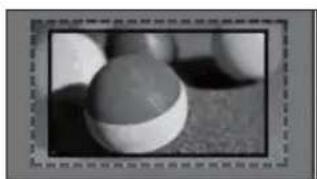
- Hvis du forstørrer eller reducerer et billede, kan det blive forvrænget.
Skift af AV-tilstande
Hver AV-tilstand har tilhørende optimerede billedog lydindstillinger.
Tryk gentagne gange på AV MODE (AV-TIL-STAND) for at vælge en korrekt tilstand.
| Tilstand Beskrivelse | |
| Fra Skifter til de tidligere tilpassede indstil-linger | |
| Biograf eller IHX Biograf | Brug den tilpassesede billed- og lydind-stilling til et biograflignende udseende |
| Sport Brug den optimerede billed- og lydind-stilling til dynamiske sportsbegivenhe-der | |
| Spil Brug den optimerede billed- og lydind-stilling til hurtige spilNår du spiller et videospil på PlayStation eller Xbox, anbefales det at bruge Spil-tilstanden.I tilstanden Spil bliver funktioner, der er knyttet til billedkvaliteten, optimeret, når du spiller. | |

BEMÆRK
- Hvis du vælger Fra i AV-tilstand, vælges den første billedtilstand, du har konfigureret.
Brug af medielisten
Valg af en indgangskilde
1 Tryk på INPUT for at åbne indgangskilderne.
- Den tilsluttede enhed vises på hver enkelt indgangskilde.

BEMÆRK
- Du kan også åbne listen med indgangskilder ved at vælge INPUT i hovedmenuerne.
2 Tryk på navigationsknapperne for at rulle til en af indgangskilderne, og tryk på OK.
- Det viste billede kan variere fra billedet på dit TV.
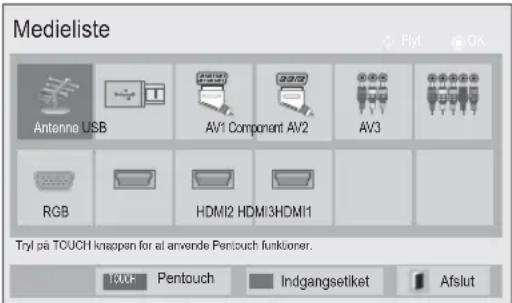
| Indgangskilde | Beskrivelse |
| Antenne eller Kabel | Vælg den, når du ser DTV/RADIO/TV. |
| USB Vælg den | når du bruger USB, afhængigt af stikket. |
| AV | Vælg den, når du ser VCR eller eksternt udstyr. |
| Component | Vælg den ved brug af dvd-afspiller eller digital set-top boks, afhængigt af stikket. |
| RGB | Vælg den, når du bruger PC, afhængigt af stikket. |
| HDMI | Vælg den, når du bruger DVD, PC eller digital set-top boks, afhængigt af stikket. |
De tilsluttede indgangskilder vises med sort, og de frakoblede indgangskilder vises med grå.
- Hvis du vil tilføje en indgangsetiket, skal du trykke på den blå tast. Du kan let identificere en enhed, der er tilsluttet hver enkelt indgangskilde.
- Få adgang til Pentouch ved at trykke på TOUCH-knappen. Forskellige Pentouchfunktioner er tilgængelige på TV'et.
Tilføjelse af en indgangsetiket
Føj en etiket til en indgangskilde, så du nemt kan identificere en enhed, der er tilsluttet hver enkelt indgangskilde.
- Det viste billede kan variere fra billedet på dit TV.
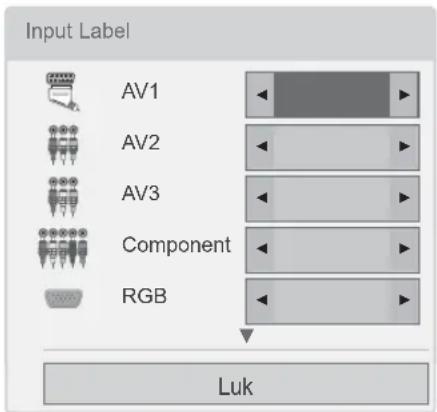
1 Tryk på INPUT for at åbne indgangskilderne.
2 Tryk på den blå tast.
3 Tryk på navigationsknapperne for at rulle til en af indgangskilderne.
4 Tryk på navigationsknapperne for at rulle til en af indgangetiketterne.
5 Når du er færdig, skal du trykke på EXIT (AF-SLUT).
Når du vender tilbage til den forrige menu, skal du trykke på BACK (TILBAGE).

BEMÆRK
- Denne funktion understøttes ikke i Pentouch-tilstand.
Låsning af knapperne på TV'et (Børnelås)
Lås knapperne på TV'et for at forhindre, at børn foretager uønskede handlinger eller udsættes for en ulykke.
1 Tryk på Hjem for at åbne hovedmenuerne.
2 Tryk på navigationsknapperne for at rulle til LOCK (LÅS), og tryk på OK.
3 Tryk på Navigationsknapperne for at rulle til I butik, og tryk på OK.
4 Vælg TII for at aktivere funktionen I butik.
- Vælg Fra for at deaktivere funktionen I butik.
5 Når du er færdig, skal du trykke på EXIT (AF-SLUT).
Når du vender tilbage til den forrige menu, skal du trykke på BACK (TILBAGE).

BEMÆRK
- TV'et programmeres til at huske den sidste indstilling, när du slukker for TV'et.
- Hvis du slukker for TV'et, mens funktionen I butik er aktiveret, skal du trykke på ⏻, INPUT, P eller taltasterne på fjernbetjeningen.
- Hvis du trykker på en knap på TV'et, mens funktionen I butik er aktiveret, vises I butik på skærmen.
Brug af hurtigmenuen
Tilpas de ofte anvendte menuer.
1 Tryk på Q. MENU (H.MENU) for at åbne hurtig- menuerne.
2 Tryk på navigationsknapperne for at rulle gen- nem fölgende menuer, og tryk på OK.
- Det viste billede kan variere fra billedet på dit TV.
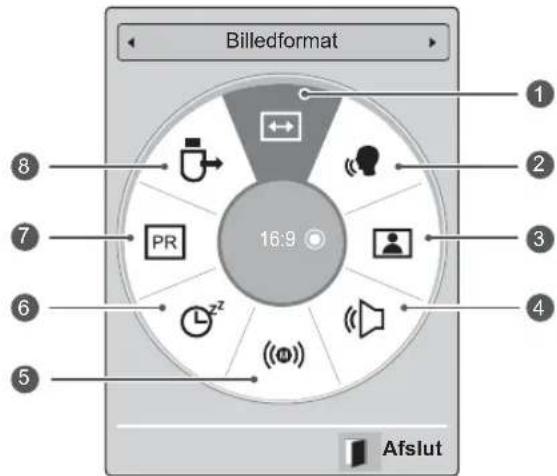
| Menu Beskrivelse | ||
| 1 | Billedformat AEndrer billedstørrelsen(16:9, Kun scanning, Original, Fuld bredde, 4:3, 14:9, Zoom, Biografzoom) | |
| 2 | Klar stemme II Denne funktion adskiller det menneskelige lydområde fra andre lydområder, så gen-givelsen af menneskelige stemmer bliver bedre. | |
| 3 | Billedtilstand(Afhængigt af modellen) | Skifter billedtilstanden(Levende, Standard, APS, Biograf, IIBiograf, IHX Lyst værelse, Sport, Spil, Foto, Ekspert1, Ekspert2) |
| 4 | Lydtilstand Skifter lydtilstanden (Standard, Musik, Biograf, Sport, Spil) | |
| 5 | Lyd eller Lydsprog | AEndrer lyden. |
| 6 | Timer sluk Angiver længden af tid, før TV'et slukkes | |
| 7 | Spring over til/fra | Indstiller Spring over til/fra. |
| 8 | USB-enhed Skubber en USB-enhed ud, når en USB-enhed tilsluttes. | |

BEMÆRK
- De tilgængelige menuer og valgmuligheder kan variere, afhængigt af den anvendte indgangskilde.
3 Tryk på navigationsknapperne for at rulle til den ønskede valgmulighed.
4 Når du er færdig, skal du trykke på Q. MENU (H.MENU).
Brug af kundeservice
Test af softwareopdatering
Hvis du vil downloade software via det digitale, jordbaserede udsendelsessystem.
1 Tryk på Hjem for at åbne hovedmenuerne.
2 Tryk på den røde tast for at rulle til Kundeservice.
3 Tryk på navigationsknapperne for at rulle til Softwareopdatering.
- Hvis du vælger Til, vises en brugerbekræftelsesboks, der viser, at der er fundet ny software.
5 Når du er færdig, skal du trykke på EXIT (AF-SLUT).
Når du vender tilbage til den forrige menu, skal du trykke på BACK (TILBAGE).
Ved indstilling af "Softwareopdatering"
- Lejlighedsvist vil overførsel af opdateret digital software resultere i åbning af følgende menu på TV-skærmen.
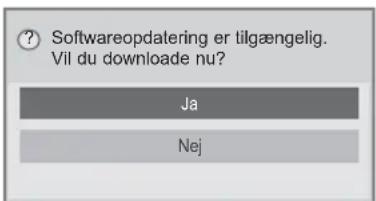
- Simpel opdatering: til aktuel opdateringsstream
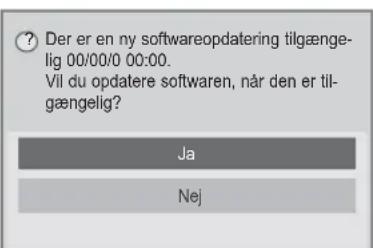
- Planlæg opdatering : til planlagt opdateringsstream
-
Når menuen Softwareopdatering er indstillet til "Fra", vises meddelelsen om at ændre den til indstillingen "Til".
-
Download starter, när der vælges "Ja". På nuværende tidspunkt vises pop up-vinduet med status ikke.
- Status for download kan kontrolleres i menuen Softwareopdatering.
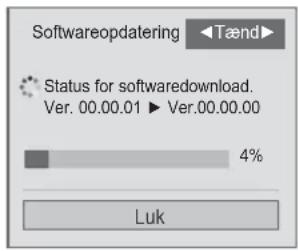
- TV'et genstartes, när download er fuldført.

Genstarter nu.

BEMÆRK
- Under en igangværende softwareopdatering skal du bemærke følgende:
- Strømmen tilTV'et må ikke afbrydes.
- Antennen må ikke frakobles.
- Efter softwareopdatering kan du bekræfte den opdaterede softwareversion i menuen Softwareopdatering.
- Det kan tage flere timer at downloade softwaren, så du skal sørge for, at strømmen forbliver tændt under hele download-processen.
- Softwaren downloads kun i standbytilstand eller i MUX med tjenesten Softwareopdatering og stopper, når strømkablet tages ud, eller hvis du ser MUX uden tjenesten Softwareopdatering..
- Når du går tilbage til standbytilstand eller MUX med tjenesten Softwareopdatering, genoptages softwaredownloaden fra det sted, hvor den stoppede.
Test af billedet/lyden
Sådan udføres billed- og lydtest.
1 Tryk på Hjem for at åbne hovedmenuerne.
2 Tryk på den røde tast for at rulle til Kundeservice.
3 Tryk på navigationsknapperne for at rulle til Billedtest eller Lydtest.
4 Tryk på navigationsknapperne for at rulle til Ja, og tryk på OK.
5 Når du er færdig, skal du trykke på EXIT (AF-SLUT).
Når du vender tilbage til den forrige menu, skal du trykke på BACK (TILBAGE).
Brug af Signaltest
Sådan kan du få vist oplysninger om producent, model/type, serienummer og softwareversion.
1 Tryk på Hjem for at åbne hovedmenuerne.
2 Tryk på den røde tast for at for at rulle til Kun-
deservice.
3 Tryk på navigationsknapperne for at rulle til Signaltest.
4 Tryk på OK.
- Producent, Model/type, Serienummer, Softwareversion og kanaloplysninger.
5 Når du er færdig, skal du trykke på EXIT (AF-SLUT).
Når du vender tilbage til den forrige menu, skal du trykke på BACK (TILBAGE).

BEMÆRK
- På denne måde vises oplysninger og signalstyrke for den indstillede *MUX.
- På denne måde vises signaloplysningerne og tjenestenavnet for den valgte MUX. (*MUX: Et højere bibliotek af kanaler i forbindelse med digital udsendelse (en enkelt MUX indeholder flere kanaler)).
Brug af produkt- eller serviceoplysninger
Sådan kontrolleres produkt- eller serviceoplysninger
1 Tryk på Hjem for at åbne hovedmenuerne.
2 Tryk på den røde tast for at rulle til Kundeservice.
3 Tryk på navigationsknapperne for at rulle til Info om produkt/service..
Du kan kontrollere de forskellige produkt-/serviceoplysninger, afhængigt af modellen.
4 Når du er færdig, skal du trykke på EXIT (AF-SLUT).
Når du vender tilbage til den forrige menu, skal du trykke på BACK (TILBAGE).
PENTOUCH
Brug af Pentouch
Med Pentouch kan du bruge funktioner, der understøtter berøringspen, som f.eks. Skitseblok, Photo Editor (Fotoredigering), Familiens dagbog, Galleri, Internettet og My Office.

ADVARSEL
- Undgå at tabe eller smide berøringspennen. Undgå at svinge med berøringspennen, mens opladerkablet er tilsluttet. Det kan beskadige produktet eller medføre personskade.
- Folk, der bruger pacemaker, skal sørge for at holde en afstand på mindst 30 cm mellem berøringspennen og pacemakeren. Benyt aldrig berøringspennen på steder, hvor trådløs kommunikation er forbudt. Beskyt mod ekstreme rystelser eller magnetiske genstande. Trådløs kommunikation kan medføre fejl.
- Undgå at bruge eller opbevare berøringspennen i direkte sol, i nærheden af varme genstande (f.eks. et varmeapparat eller en brændeovn) eller i støvede miljøer eller miljøer med høj luftfugtighed. Det kan medføre produktfejl eller brand.
- Hvis du registrerer unormale lyde, røg eller lugte fra berøringspennen, skal du straks fjerne opladerkablet og holde op med at bruge produktet. Kontakt dit servicecenter. Det kan medføre fejl eller brand.
- Hvis der flyder væske fra berøringspennen, skal du undgå at berøre væsken med hænderne. Hvis du får væske i øjet, skal du straks rense øjet med rigelige mængder rindende vand og derefter kontakte lægen. Væsken kan medføre synstab. Hvis væsken kommer i kontakt med hud eller tøj, skal du straks skylle det af med rindende vand. Hvis væsken medfører hudirritation eller -skade, skal du kontakte lægen.
- Undgå at væsken kommer i kontakt med ild. Undgå at varme produktet i en mikro-ovn eller en varmluftovn.
- Benyt det angivne USB-kabel til opladning af batteriet.
- Opbevar berøringspennen væk fra børn og ustabile steder. Undgå at børn og
husdyr kommer berøringspennen i munden eller slikker på den. Det kan medføre alvorlig skade at lege med eller sluge pennen.
- Undgå at bruge berøringspennen med våde hænder. Undgå, at fremmede væsker, f.eks. sodavand eller vand, kommer ind i berøringspennen. Undgå at bruge pennen, hvis det sker. Undgå at røre ved berøringspennens optiske modtager med en skarp genstand. Det kan medføre elektrisk stød eller beskadigelse af produktet.
- Undgå at bruge produktet under ekstreme temperaturforhold. Undgå at bruge produktet umiddelbart efter, at du er kommet fra kulde udendørs til varme indendørs. Det kan medføre kondens i pennen. * Det kan medføre beskadigelse af produktet. Sluk for strømmen, og vent nogle timer, indtil fugten fordamper, før du bruger produktet igen.
- Undgå at skille pennen ad eller ændre på den. * Produktgarantien dækker ikke beskadigelse eller skader, der er forår-saget af uautoriseret adskillelse. Det kan medføre elektrisk stød eller beskadigelse af produktet.
- Hvis der flyder væske fra berøringspennen, er det strengt forbudt at bruge berøringspennen i nærheden af ild. Væsken eller gassen kan starte ild eller medføre skade.
- Undgå, at produktet udsættes for eks-treme stød, f.eks. ved at placere en tung genstand oven på eller trykke på det.
- Undgå at vise faste tegn eller billeder på skærmen i længere tid ad gangen. Det kan resultere, at billedet "sidder fast".
- Undgå at slutte opladerkablet til ydre enheder eller diske, der ikke er angivet. Det kan medføre fejl.
- Undgå at lade berøringspennen ligge på gulvet. Hvis du træder på den, kan den blive beskadiget, eller du kan beskadige din fod. Benyt den medfølgende penholder.
- Vær forsigtig ved bortskaffelse af produktet. Berøringspennen består af et lithium-ion batteri og plastik. Afbrænding kan være farlig, så sørg for at bortskaffe produktet i henhold til lokale regler.
- Undgå at trække hårdt i opladerkablet, när du fjerner det. Det kan beskadige oplader-
porten og PC'en.
- Undgå at trykke for hårdt med berøringspennen. Hvis du trykker for hårdt med berøringspennen, kan du efterlade fremmedlegemer på skærmen. Rengør produktet med den medfølgende renseklud.
- Hvis flere personer bruger pennen, skal du sørge for, at der er tilstrækkelig plads. Kollisioner kan medføre fejl eller skader.
Trin til brug af Pentouch-programmet
Følg nedenstående trin for at bruge Pentouchfunktionen.
1 Kontroller systemkravene før installationen.
2 Installer Pentouch-programmet og USB-dong-ledriveren fra installations-CD'en.
3 Par pennen og donglen.
4 Tilslut PC'en og TV'et.
5 Konfigurer PC-skærmen.
6 Aktiver Pentouch-tilstand på TV'et.
7 Start Pentouch-programmet.
Systemkrav
Kontroller, at driverne er installeret korrekt for at sikre, at berøringspennen fungerer som den skal.
• Windows 7 Starter Edition understøttes ikke.
| Understøttede operativsystemer | |
| Windows XP 32-bit | |
| Windows Vista Windows 7 | 32-bit |
| 64-bit | |
Anbefalede systemkrav til Pentouch
• CPU: Dual-Core 2 GHz eller større
• Hukommelse: 1 GB eller mere
• HDD: 500 MB eller mere
- Skærm: Grafikkort med 1920 x 1080 (undtagen 50PT49**), 1024 x 768 (kun 50PT49**) via en RGB- eller HDMI-udgangsport.
- Windows 7 anbefales, da det understøtter "multi-touch".

BEMÆRK
Installer Pentouch-programmet på computeren for at bruge de mange funktioner.
Følg de trin, der er beskrevet i denne manual for at installere programmet.
1 Forbered og start computeren.
2 Indsæt den medfølgende CD, efter at computeren er startet. Installationsskærmen vises automatisk.
(Hvis installationsskærmen ikke vises automatisk, skal du åbne Denne computer og klikke på LG og index.htm for at få vist installationsskærmen).
3 Klik på [Install the Pentouch Programme] (Installer Pentouch-programmet) på websiden. Vælg visningssprog, og installer derefter Pentouch-programmet.
Standardmappen bruges til installation.
Der vises et vindue om, at installationen er fuldført.
4 Installer USB-dongledriveren, efter at du har installeret Pentouch-programmet.
Installation af USB-dongledriveren
Installer Pentouch-programmet, før du installerer USB-dongledriveren.
1 Klik på [Install the Pentouch USB Dongle Driver] (Installer Pentouch USB-dongledriveren) på websiden. Vælg et visningssprog, og installer derefter USB-dongledriveren til Pentouch.
Standardmappen bruges til installation.
Der vises et vindue om, at installationen er fuldført.
2 I Windows XP installerer guiden Ny hardware fundet automatisk driveren.
3 Genstart computeren efter installationen.
4 Hvis computeren starter normalt, skal du registrere berøringspennen og Pentouchdonglen på computeren.(Se s.39)
Hvis der opstår problemer med installationen af Pentouch-programmet eller driveren, eller hvis der opstår fejl under brug af programmet, skal du følgende nedenstående fremgangsmåde for at fjerne programmet eller driveren og derefter installere dem igen.
2 Klik på [Ja]. Der vises et meddelelse om, at programmet/driveren er blevet fjernet.
3 Genstart PC'en, när du har fjernet programmet eller driveren.
BEMÆRK
- Tag USB-donglen ud for at installere driveren.
Parring mellem berøringspen og dongle
Hvad er parring?
Du skal parre berøringspennen og donglen, før du kan bruge berøringspennen.
Når de er parret, behøver du ikke parre dem igen, medmindre du:
- har købt en ny pen
- har udskiftet den gamle pen med en ny pen
- forsøger at parre en ny berøringspen, så du kan bruge to penne samtidig
Ting, du skal vide, før du parrer
- Med dette program kan du parre op til to penne og én dongle.
- Hvis du vil bruge to penne samtidig, skal de parres enkeltvist til donglen.
- Parring er ikke mulig, hvis en parret pen er i brug.
- Hvis du parrer en ny berøringspen, efter at du allerede har parret to penne med donglen, slettes alle tidligere parringsdata.
- Benyt den medfølgende installations-CD til at installere driveren på PC'en. (Du kan få flere oplysninger om driverinstallation i installationsvejledningen til driveren).
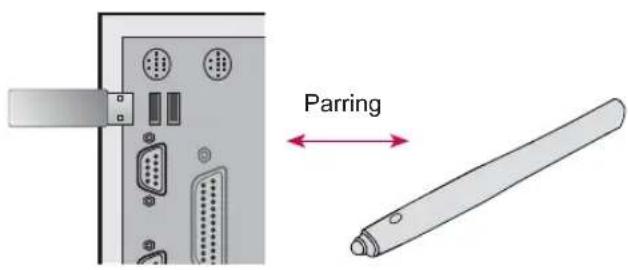
Berøringspen
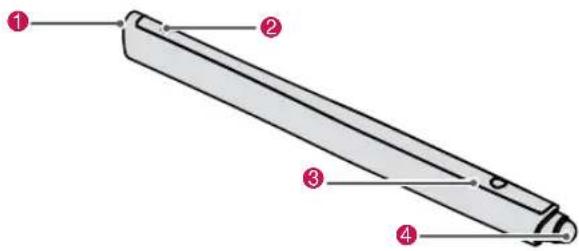
- Du kan finde flere oplysninger i bruger-vejledningen (Berøringspen, dongle).
- Berøringspenne og dongler sælges separat i LG Electronics' butikker.
- Hvis du ikke bruger berøringspennen i en længere periode (10 minutter), slukker pennen automatisk.
1 Indsæt Pentouch-donglen i USB-porten. Windows viser en meddelelse på proceslinjen om, at der søges efter drivere, og at installationen er i gang. Når installationen er fuldført, lyser de to LED-indikatorer på USB-donglen rødt. Når du får vist en meddelelse om, at den nye enhed er installeret, skal du forberede berøringspennen, der blev leveret som tilbehør.
2 Opbevar berøringspennen maks. 50 cm fra donglen. Tryk én gang på knappen ⏻/Hjem på berøringspennen. LED-indikatoren på berø- ringspennen lyser rødt i 2 sekunder, og blinker grønt 3 gange, när parringen er fuldført.
3 Når berøringspennen er blevet parret, blinker det røde LED-lys én gang, når du trykker på knappen ⏻ /Hjem.

BEMAERK
- Parring er kun nødvendig, første gang du bruger berøringspennen. Næste gang du vil bruge berøringspennen, skal du ind-sætte Pentouch-donglen først. Hvis de to indikatorer lyser rødt, skal du trykke på knappen ⏻ /Hjem.
1 Parringen mislykkes, hvis dongledriveren ikke er installeret på computeren.
2 Parringen mislykkes, hvis LED-indikatoren på donglen ikke lyser rødt.
3 Fjern donglen fra PC'en, indsæt den igen, og forsøg at udføre parring igen.
Annuller parring (nulstilling af berøringspen)
1 Tryk på knappen ⚡Hjem på berøringspennen, og kontroller, at det røde LED-lys blinker én gang.
2 Tryk på knappen Ⓓjem på berøringspennen, og hold den nede i 9 - 10 sekunder.
3 Slip knappen, når det grønne lys blinker én gang. Det røde lys blinker 3 gange, og pennen er i starttilstand (ikke parret).
Forsigtigt ved annullering af parring
1 Pas på, at du ikke ved et uheld kommer til at annullere parringen af pennen. Hvis det sker, skal du parre den igen.
2 Hvis du annullerer parringen og parrer en normalt fungerende berøringspen, fungerer den anden parrede pen muligvis ikke. I sådanne tilfælde skal du annullere parringen af den berøringspen, der ikke fungerer ordentligt, og derefter parre den igen ved at følge de trin, der er beskrevet i afsnittet Parring for første gang.
Berøringspen - brug
Når den først er parret, kan du bruge berøringspennen på følgende måder.
1 Start
- Tryk én gang på knappen ⬇Hjem. Det røde og grønne LED-indikatorer forbliver tændt, hvilket betyder, at enheden er tændt.
2 Sluk
- Tryk på knappen ⏻ /Hjem, og hold den nede. Når den røde LED lyser kort to gange, skal du slippe knappen. Den røde LED blinker 3 gange, og pennen er nu slukket.
3 Tryk på knappen ⬤Hjem, mens du bruger berøringspennen
- I Pentou ch-programmet: Viser eller skjuler værktøjslinjerne for funktionerne.
- I Windows: Fungerer på sammen måde som højreklik.
Peg berøringspennen på et objekt, du vil højreklikke på, og tryk derefter på knappen.
4 Dobbeltklikfunktionen fungerer muligvis ikke som normalt i Windows XP eller Windows Vista.
Hvis det skre, skal du bruge knappen ⏻ /Hjem (højreklik) i stedet for.
5 Berøringspennen fungerer på samme måde som musen gør i Windows.

BEMÆRK
- Efter 3 timers uafbrudt opladning kan berø- ringspennen bruges i ca. 8 timer.
- Pentouch-funktionaliteten er muligvis ikke normal under opladning.
- Det grønne LED-lys aktiveres ved brug af berøringspennen. Hvis du ikke bruger berøringspennen, slukkes det automatisk efter 1 minut.
- LED-indikator for batteristatus på berø- ringspen
- Oplader: Rød LED
- Fuldt opladet: Grøn LED
- Batteriniveau er 20 % eller mindre: Rød LED blinker hvert 3. sekund
Brug af Pentouch-funktionen
- Det viste billede kan variere fra billedet på dit TV.
Du skal bruge følgende for at kunne bruge Pen-touch-funktionerne:
- Computer med RGB- eller HDMI-udgang
- RGB- eller HDMI-kabel
1 Efter at du har tilsluttet TV'et og PC'en vha. et RGB- eller HDMI-kabel, skal du trykke på knappen INPUT på fjernbetjeningen for at vælge valgt input til PC'en.
2 Konfigurer computerskærmen i henhold til afsnittet Indstillinger for skærmopløsning for Pentouch. Hvis din PC er en bærbar computer, skal du konfigurere video til kun at blive vist på TV'et og ikke på computerskærmen.
3 Angiv Pentouch-tilstand på TV'et.
- Tryk på knappen TOUCH (BER∅R) på fjernbetjeningen eller Hjem for at få adgang til hovedmenuerne. Vælg derefter Pentouchfunktionen.
4 Vælg den korrekte computerindgang for at gå til Pentouch-tilstand.
Vælg PC Pentouch program installeret, som en ekstern kilde.
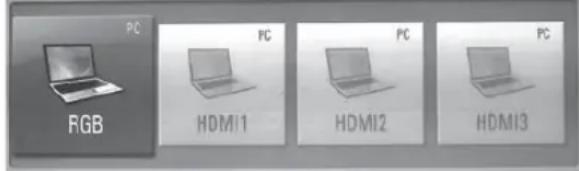
5 Brug berøringspennen eller musen til at starte Pentouch-programmet. Hvis du trykker på knappen ⏻ /Hjem på berøringspennen, er det det samme som at højreklikke på musen.

BEMÆRK
- Hvis du slukker for TV'et og tænder det igen, mens du bruger Pentouch-funktionen, vises den sidste skærm, du arbejdede på.
- Hvis du vil skifte fra Pentouch-tilstand til andre tilstande, skal du trykke på knappen INPUT på fjernbetjeningen for at vælge ønsket input, eller trykke på knappen TV for at vende tilbage til TV-visning.
Indstillinger for skærmopløsning for Pentouch
På en stationær computer
I Windows XP
Højreklik på skrivebordet, og vælg [Egenskaber]. Indstil skærmopløsningen i vinduet [Egenskaber for Skærm] til 1920 x 1080 (undtagen 50PT49**), 1024 x 768 (kun 50PT49**) under fanen [Indstillinger].
I Windows Vista
Højreklik på skrivebordet, og vælg [Tilpas] og [Skærmindstillinger]. Indstil skærmopløsningen til 1920 x 1080(undtagen 50PT49**), 1024 x 768 (kun 50PT49**) under [Opløsning].
I Windows 7
Højreklik på skrivebordet, og vælg [Skærmopløsning]. Indstil skærmopløsningen til 1920 x 1080 (undtagen 50PT49**), 1024 x 768 (kun 50PT49**) under [Opløsning].
På en bærbar computer
Metode 1:
Tryk på tasten "Fn + skift skærm" på tastaturet på din bærbare computer for at få vist computerskærmen på din TV-skærm, og indstil derefter computerens skærmopløsning til 1920 x 1080 (undtagen 50PT49**), 1024 x 768 (kun 50PT49**).
* Bemærk: Tasten til skift af skærm på den bærbare computer kan ændres af producenten.
* Computerskærmen må kun vises på TV'et.
| LG Samsung HP Toshiba | |||
| Fn+F7 Fn+F4 Fn+F5 Fn+F5 | |||
| Sony Acer Dell | Lenovo | ||
| Fn+F7 | Fn+ F5 | Fn + F8 Fn + F7 | |
Metode 2:
Åbn kontrolpanelet til grafikkortet på computeren. Indstil [Display Mode] (Skærmtilstand) til tilstanden [Single Display] (Enkelt skærm), og vælg [LG TV] som skærm.
* Indstil computeren skærmopløsning til 1920 x 1080 (undtagen 50PT49**), 1024 x 768 (kun 50PT49**).

BEMÆRK
- Metoden til ændring af skærmopløsning kan variere alt efter computerkonfiguraiton.
- Pentouch understøtter ikke brug af dobbelt skærm eller spejlingstilstand. Kontroller, at computerskærmen er indstillet til kun at blive vist på TV'et.
- Tasten til skift af skærm på den bærbare computer kan ændres af producenten.
Visning af skærmindstillinger
- Det viste billede kan variere fra billedet på dit TV. Hvis du trykker på knappen OK på fjernbetjeningen, vises nedenstående skærm for at angive, at skærmindstillingerne er blevet opdateret.
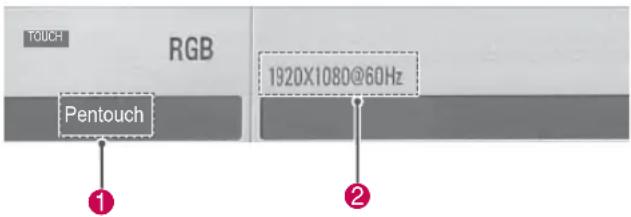
- ① Teksten "Pentouch" vises for at angive, at Pentouch-tilstand er aktiveret. Hvis teksten ikke vises, skal du genstarte Pentouch-tilstand.(Se s.41)
• ② "1920 x 1080 (undtagen 50PT49**) og 1024 x 768 (kun 50PT49**) " vises for at angive, at opløsningen er blevet indstillet. Hvis det ikke er tilfældet, skal du indstille skærmopløsningen igen.(Se s.41)

FORSIGTIG
- Dobbeltklikfunktionen fungerer muligvis ikke som normalt i Windows XP og Vista, fordi disse operativsystemer ikke bruger "touch"-drivere.
- Pentouch-ydeevnen kan blive langsom afhængigt af computerens ydeevne.
- Skærmstørrelsen kan ændres, hvis du frakobler computerens outputport og tilslutter den igen. Hvis det sker, skal du angive opløsningen igen.
- Hvis der ikke vises noget på TV'et og på skærmen på den bærbare computer, når du trykker på tasten til skift af skærm (Fn + producentangivet tast), kan du prøve at trykke på tasten igen.
- Størrelsen på TV-skærmen bliver mindre, när du trykker på tasten til skift af skærm (Fn + producentangivet tast). Hvis det sker, skal du justere opløsningen igen.
- Hvis du ændrer egenskaber for skrivebordsikoner i Windows 7, kan de påvirke Pentouch-programmet.
- Det anbefales, at du ikke kører andre programmer, när du bruger Pentouchprogrammet.
- Hvis det punkt, du trykker på på TV-skærmen, vha. berøringspennen, og det punkt, der angives som trykket på på computerskærmen, ikke passer sammen, när comptueren og TV'et er tilsluttet vha. et PC-signalkabel (RGB), skal du bruge fjernbetjeningen til TV'et til at vælge [Hjem] → [BILLEDE] → [SCREEN] (SKÆRM) (RGB) og derefter [Auto Configure] (Automatisk konfiguration) for at justere skærmen.
- Hvis PC'en og TV'et kun er forbundet med et PC-signalkabel (RGB), kommer der ingen lyd fra TV'et. Forbind også PC'en og TV'et med et PC-lydkabel.
- Funktionen Play Video (Afspil video) i Photo Editor fungerer muligvis ikke som forventet, afhængigt af det codecs, der er installeret på computeren.
- Hvis du vil åbne programmer med et enkelt klik i Window XP eller Vista, skal du på computeren klikke på Start →Kontrolpanel →Mappeindstillinger og derefter vælge "Enkeltklik for at åbne et element (peg for at markere)".
- Hvis din PC kører Windows XP, understøtter det virtuelle tastatur kun engelsk.
- Når du ændrer Pentouch-tilstanden, eller när du ændrer opløsningen i Pentouch-tilstand for RGB-indgangssignaler, vises billeder muligvis ikke korrekt i et stykke tid pga. automatisk justering.
Kontrol af Pentouch-funktioner
- Det viste billede kan variere fra billedet på dit TV.
1 Tryk på TOUCH (BER∅R) for at åbne Pen-touch-funktionerne.

BEMAERK
- Du kan også åbne Pentouch-funktionerne ved at vælge Pentouch i hovedmenuerne.
2 Tryk på skærmen med berøringspennen for at vælge Skitseblok, Photo Editor, Familiens dagbog, Galleri, Internettet eller My Office.
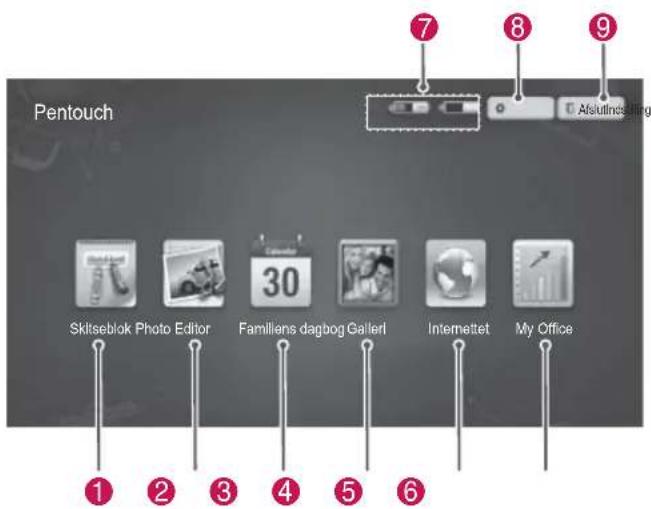
| Nr. Beskrivelse | |
| 1 | SkitsebogVælg den ønskede baggrund, og tegn billeder på den. |
| 2 | Photo EditorTegn eller rediger billeder på fotos eller videoer. |
| 3 | Familiens dagbogEn bog med fotos, videoer, noter og tegninger fra familiebegivenheder efter dato. |
| 4 | GalleriEn samling billeder, som er tegnet og gemt i Skitseblok, Fotoredigering, Internet-tet, My Office. |
| 5 | InternettetStart webbrowseren for at åbne webind-hold, og tegn eller skriv memoer derpå.. |
| 6 | My OfficeUnderstøtter glaseffekten i Microsoft Office og PDF-filer. |
| 7 | Berøringspen - batteriniveau |
| 8 | Gemmer og åbner indstillinger for map-peplacering, pauseskærm og sprog |
| 9 | Afslut Pentouch-programmet |
Hvis du vælger Indstillinger,
1 Vælg Indstillinger på Pentouch-startskærmen med berøringspennen.
2 Vælg den ønskede indstilling.
| Indstilling Beskrivelse | |
| Åbn mappe Vælg en mappe, hvorfra du vil åbne fotos og videofiler. | |
| Gem mappe Vælg en mappe, hvor du vil gem- me billeder. | |
| Pauseskærm | Vælg standby-tid for pauseskær- men. |
| Sprog Vælg eller skift det sprog, du vil arbejde i. | |
Brug af værktøjslinje
Du kan bruge tegneværktøjslinjen på alle menuskærme.
Du kan få vist en værktøjslinje ved at pege med berøringspennen nederst på skærmen.
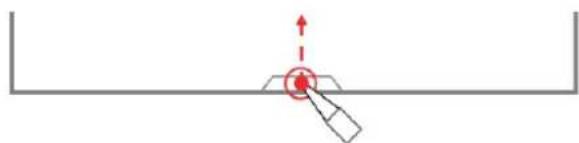
Der er to typer værktøjslinjer: faste og specialiserede.
- Den faste værktøjslinje indeholder funktioner til alle menuer.
- Den specialiserede værktøjslinje indeholder funktioner til en bestemt menu.
Faste værktøjslinjefunktioner
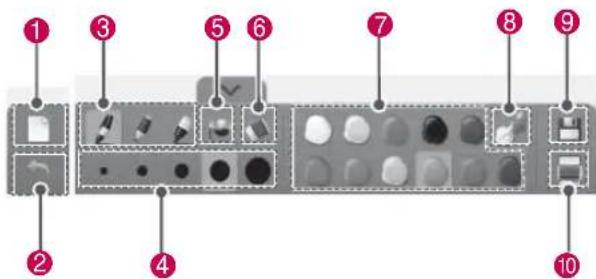
| Nr. Beskrivelse | |
| 1 | Nulstil: Fjern baggrunden og alle tegninger. |
| 2 | Fortryd: Fortryd op til 5 seneste handlinger. |
| 3 | Tegneværktøjer: Tuschpen, overstregningstusch, magisk pen. |
| 4 | Vælg tykkelse på det aktuelle tegneværktøj. |
| 5 | Malerspand: Fyld et lukket område med en udvalgt farve. |
| 6 | Viskelæder |
| 7 | Farvevælger: Vælg en farve til det aktuelle tegneværktøj. |
| 8 | Frifarvevælger: Vælg en vilkårlig farve fra farvehjulet. |
| 9 | Gem |
| 10 | UdskrivIndstil printer, udskriftsområde og antal kopier. Forhåndsvisning er også tilgængelig. |
* Der findes beskrivelser af de specielle værk- tøjslinjefunktioner i afsnittet med beskrivelser af menufunktioner.

FORSIGTIG
- Viskelæderfunktionen kan være langsom, hvis tegnede objekter overlapper hinanden. Programydeevnene afhænger af PC-miljøet.
Brug af Skitseblok
Du kan vælge den ønskede baggrund og tegne billeder på den.
1 Tryk på skærmen med berøringspennen for at vælge Skitseblok.
2 Tryk på skærmen med berøringspennen for at vælge den ønskede indstilling, eller brug værktøjslinjen til at tegne et billede.
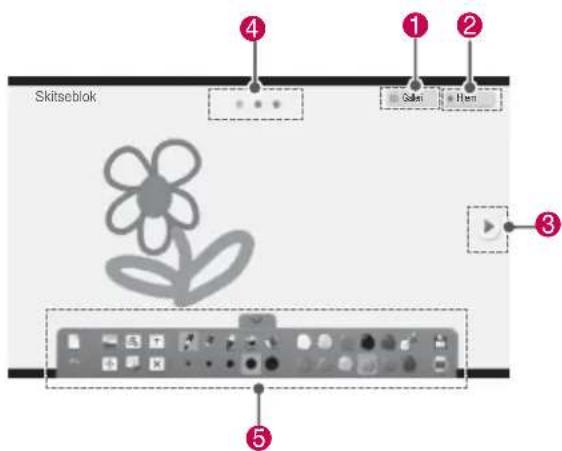
| Nr. Beskrivelse | |
| 1 | Åbn Galleri. |
| 2 | Åbn Pentouch-startmenuen. |
| 3 | SideknapperVælg for at gå til forrige eller næste side.Du kan flytte op til 3 sider. |
| 4 | Aktuel sideposition |
| 5 | Værktøjslinjefunktioner |
Specielle værktøjslinjefunktioner
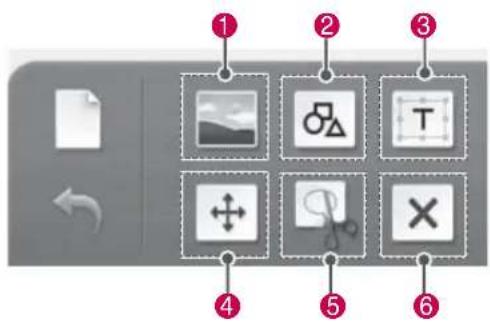
| Menu Beskrivelse | |
| 1 | Vælg billede til baggrund. |
| 2 | Indsæt basisfigurer.Vælg det ønskede ikon, og tryk derefter kort for at oprette en fi gur i standardstørrelse.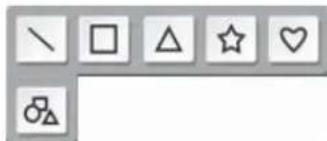 |
| 3 | Indsæt tekst.Hvis du vælger et område for at indsætte tekst, vises der et tastatur på skærmen.To virtuelle tastaturer vises muligvis for visse operativsystemer.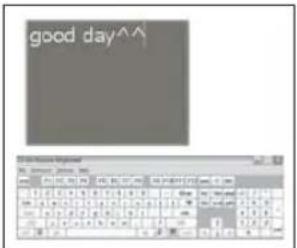 |
Når du trækker en streg, bruger pennen eller laver en form, kan du kun flytte eller redigere ét objekt ad gangen.Hvis du trykker kort på et objekt og trækker, vises området for det valgte objekt.FlytDu kan flytte et objekt ved at trække i området for det valgte objekt.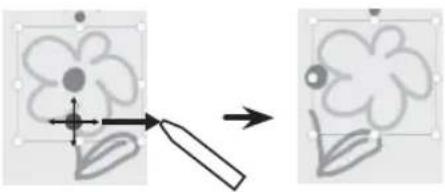 Udvidelse/reduktionDu kan udvide eller reducere et objekt ved at trække i et af de 8 hjørmer i det valgte objekt.Objektets størrelse ændres på baggrund af det tilsvarende hjørne/kant. Udvidelse/reduktionDu kan udvide eller reducere et objekt ved at trække i et af de 8 hjørmer i det valgte objekt.Objektets størrelse ændres på baggrund af det tilsvarende hjørne/kant.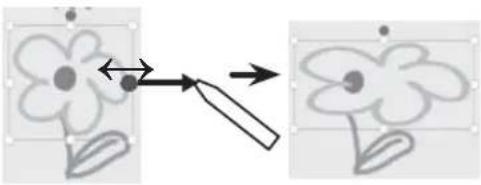 RotationTræk og drej for at rotere det valgte objekt. RotationTræk og drej for at rotere det valgte objekt.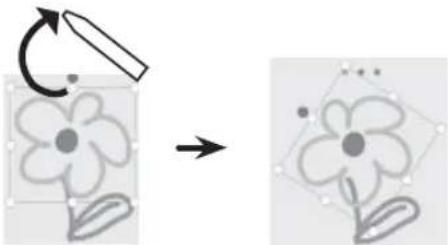 | |
| 5 | Beskær området, og flyt/udvidelse/reduktion/rotation.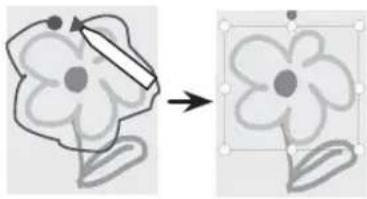 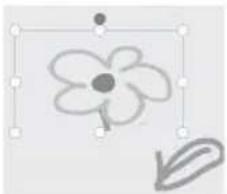 |
| 6 | Slet objekt fra skærmen. |
 |
Brug af Photo Editor
Du kan trække eller redigere billeder på fotos og videoer.
1 Tryk på skærmen med berøringspennen for at vælge Photo Editor.
2 Tryk på skærmen med berøringspenneb for at vælge den ønskede indstilling.
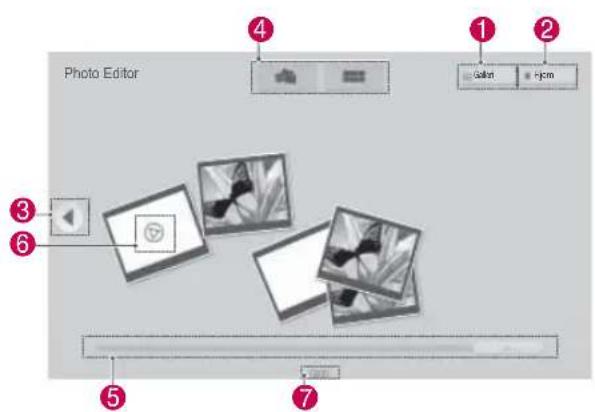
| Nr. Beskrivelse | |
| 1 | Åbn Galleri. |
| 2 | Åbn Pentouch-startmenuen. |
| 3 | SideknapVælg for at gå til forrige eller næste side. |
| 4 | Vælg indstillingen for billedlistevisning.(vilkårlig visning /sorteret visning) |
| 5 | Rullepanel til sidenavigation |
| 6 | Ikon for videoindikatorDer kan kun afspilles én video ad gangen. Den forrige afspillede video er midlertidigt stoppet. |
| 7 | Vis antal sider. |
3 Vælg det foto eller den video, du vil dekorere. Du kan dekorere billedet vha. værktøjslinjen.
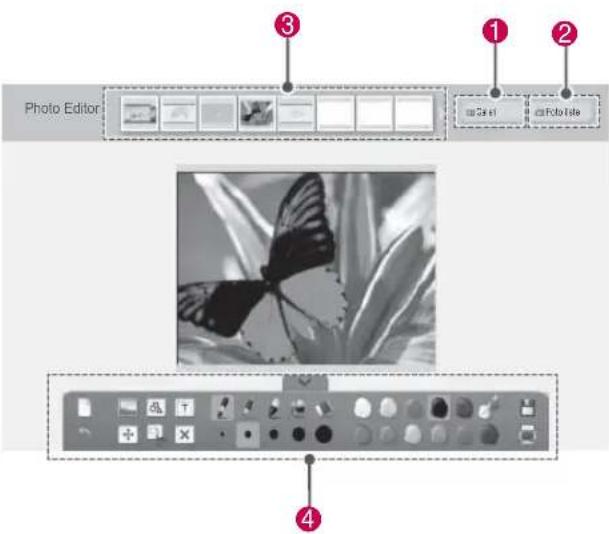
| Nr. Beskrivelse | |
| 1 | Galleri. |
| 2 | Åbn Foto liste |
| 3 | Eksempler på alle billeder og videoer i mappen som vist her. (fra ny til gammel) |
| 4 | Værktøjslinjefunktioner |

BEMÆRK
- Hvis du arbejder med en video, kan du bruge pauseknappen og trække billedet fra den ramme, der er sat på pause, så du kan bruge det i Photo Editor.
- Du kan redigere billeder og video, som er gemt i Foto liste.
- TV'et afspiller muligvis ikke videofiler korrekt i Pentouch-tilstand afhængigt af din computer.
Specielle værktøjslinjefunktioner
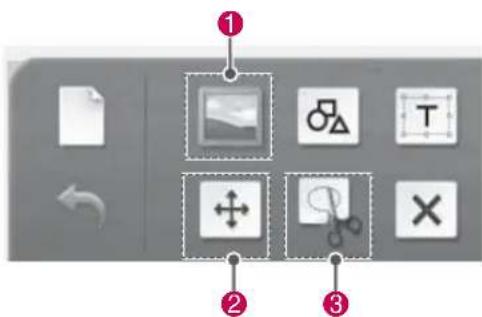
| Nr. Beskrivelse | |
| 1 | Ramme til billede.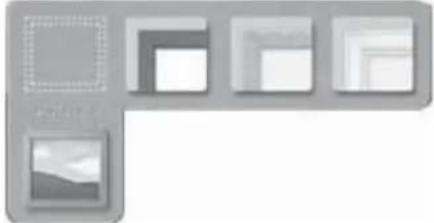 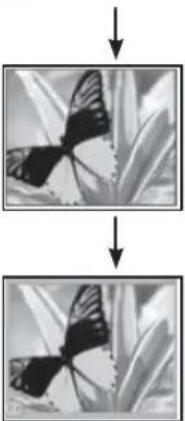 |
| 2 | Flyt et objekt. Hvis du vælger et objekt, vises der et mini-pop-op vindue. Hvis du vælger et objekt, vises der et mini-pop-op vindue. |
 Placer forrest. Placer forrest. | |
 Placer bagest. Placer bagest. | |
 Slet. Slet. | |
| 3 | Klip fra billedet.  Når du har valgt et område, der skal skæres, kan du ændre størrelsen på det. Når du har valgt et område, der skal skæres, kan du ændre størrelsen på det.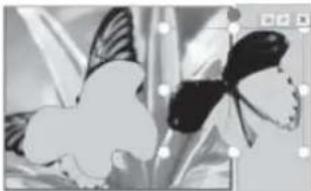 |
Brug af Familiens dagbog
Du kan oprette en bog med fotos, videoer, noter og skitser fra familiebegivenheder efter dato.
1 Tryk på skærmen med berøringspennen for at vælge Familiens dagbog.
2 Vælg den ønskede dato med berøringspennen.
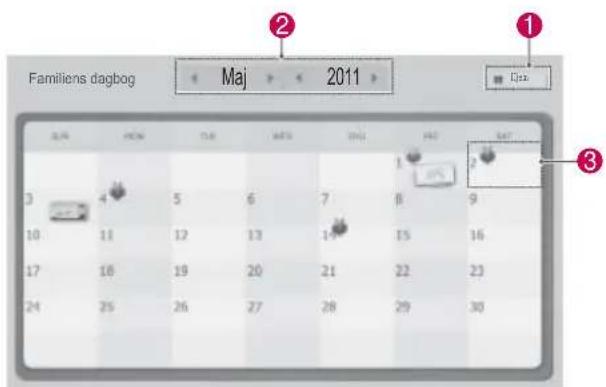
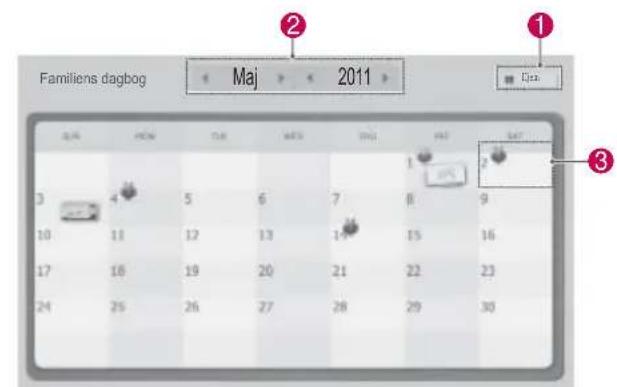
3 Brug værktøjslinjen til at oprette og dekorere familiens dagbog.
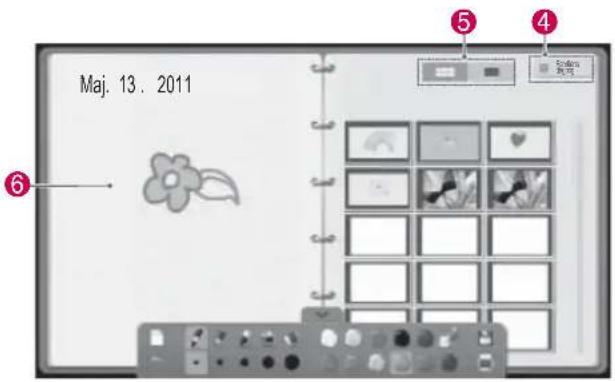
| Nr. Beskrivelse | |
| 1 | Åbn Pentouch-startmenuen. |
| 2 | Vælg dato |
| 3 | Der vises datoer på billeder med farver og ikoner. |
| 4 | Åbn skærmen Familiens dagbog. |
| 5 | Vælg eksempelvisning eller fuld skærm. |
| 6 | Tegn eller skriv. |
Brug af Galleri
Dette er et galleri over de billeder, du har oprettet og gemt vha. Skitseblok, Photo Editor og Internettet.
1 Tryk på skærmen med berøringspennen for at vælge Galleri.
2 Tryk på skærmen med berøringspennen for at vælge den ønskede indstilling, og nyd galleriskærmen.
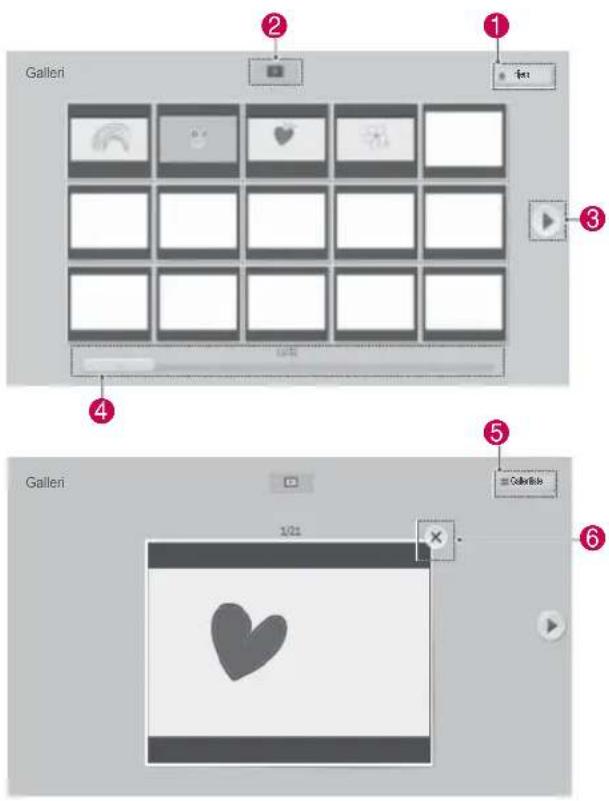
| Nr. Beskrivelse | |
| 1 | Åbn Pentouch-startmenuen. |
| 2 | Start diasshow fra det første billede på den aktuelle side.Hvis du vil stoppe diasshowet, skal du trykke på skærmen med berøringspennen, mens diasshowet afspilles. På denne måde kommer du tilbage til den forrige skærm. |
| 3 | Sideknap: Vælg for at gå til forrige eller næste side. |
| 4 | Rullepanel til sidenavigation |
| 5 | Åbn Galleriliste |
| 6 | Når valgt, slettes det aktuelle billede, og det næste billede vises. |
Brug af internetfunktionen
Du kan optage webindhold for at tegne eller skrive på det.
1 Tryk på skærmen med berøringspennen for at vælge Internettet.
2 Tryk på skærmen med berøringspennen for at vælge den ønskede indstilling, eller brug værktøjslinjen.
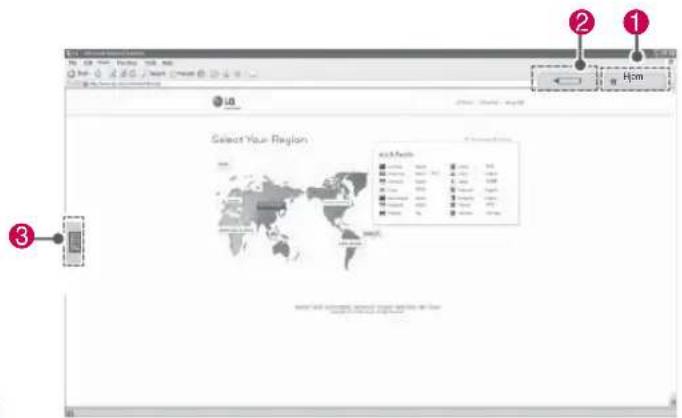
Specielle værktøjslinjefunktioner
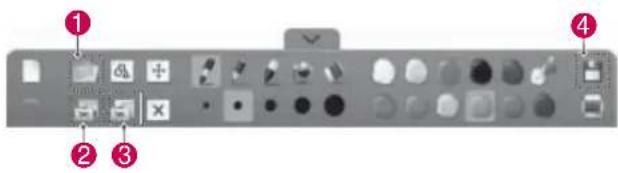
| Nr. Beskrivelse | |
| 1 | MemoVælg billede til memo. |
| 2 | Hent alt: Meddelelsen til bekræftelse af lag-ring vises. |
| 3 | Hent markeret: Meddelelsen til bekræftelse af lagring vises, efter at du har valgt et område. |
| 4 | Gem |
| Nr. Beskrivelse | |
| 1 | Åbn Pentouch-startmenuen. |
| 2 | Åbn tegnetilstandI tegnetilstand er det virtuelle tastatur skjult. |
| 3 | Den virtuelle tastaturfane: Indsæt tekst.Vælg fanen fanen med det virtuelle tastatur for at få vist tastaturet på skærmen.To virtuelle tastaturer vises muligvis for visse operativsystemer. |
| 4 | Vender tilbage til det forrige niveau.Tegninger slettes, når du forlader tegnetilstanden. |
Brug af funktionen My Office
Du kan tegne eller skrive i Microsoft Office- eller PDF-filer.
1 Tryk på skærmen med berøringspennen for at vælge My Office.
2 Tryk på skærmen med berøringspennen, og vælg den fil, der skal åbnes, i det viste vindue.
3 Tryk på skærmen med berøringspennen for at vælge den ønskede indstilling, eller brug værktøjslinjen.
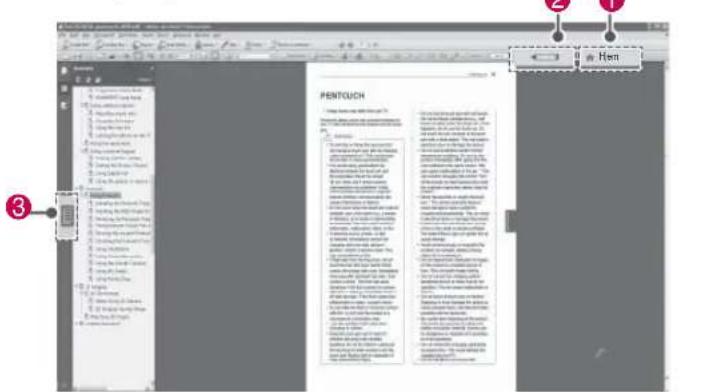
| Nr. Beskrivelse | |
| 1 | Åbn Pentouch-startmenuen. |
| 2 | Åbn tegnetilstandI tegnetilstand er det virtuelle tastatur skjult. |
| 3 | Den virtuelle tastaturfane: Indsæt tekst.Vælg fanen fanen med det virtuelle tastatur for at få vist tastaturet på skærmen.To virtuelle tastaturer vises muligvis for visse operativsystemer. |
| 4 | Vender tilbage til det forrige niveau. Tegninger slettes, når du forlader tegnetilstanden. |
Specielle værktøjslinjefunktioner
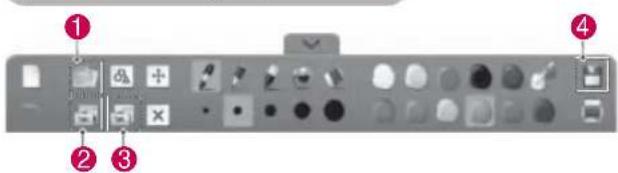
| Nr. Beskrivelse | |
| 1 | MemoVælg billede til memo.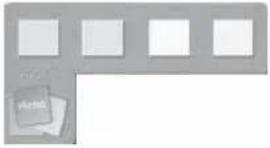 ↓ ↓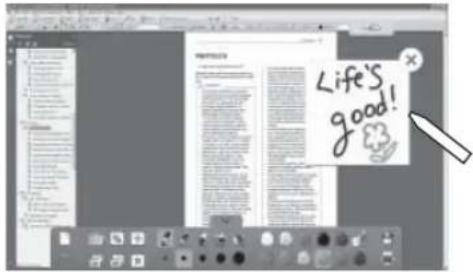 |
| 2 | Hent alt: Meddelelsen til bekræftelse af lag-ring vises. |
| 3 | Hent markeret: Meddelelsen til bekræftelse af lagring vises, efter at du har valgt et område. |
| 4 | Gem |
3D-BILLEDER
(kun 3D-modeller)
3D-teknologi
Dette TV kan vise billeder i 3D via 3D-broadcasting, eller när TV'et er tilsluttet en kompatibel enhed som f.eks. en Blu-ray 3D-afspiller. Du skal bruge sådan en enhed for at se TV i 3D. 3D-TV'et viser to separate billeder, der er formateret til hvert øje. Seeren skal bære 3D-briller for at se disse billeder i 3D-format.

ADVARSEL
i anbefaler, at du holder en afstand, der er mindst det dobbelte af skærmens diagonale længde, når du ser 3D-videoer.
- Hvis du ser 3D-billeder på for kort afstand i lang tid, kan dit syn tage skade.
- Hvis du ser TV eller spiller videospil, der indbefatter 3D-video med 3D-briller i en længere periode, kan det forårsage døsighed, hovedpine eller træthed - også i øjnene. Hvis du har hovedpine eller føler dig træt eller døsig, skal du holde en pause fra TV'et og hvile dig.
- Gravide, personer med hjerteproblemer eller personer, der ofte bliver svimle, bør afholde sig fra at se 3D-TV.
- Nogle 3D-billeder kan få dig til at dukke dig som reaktion på billedet i videoen. Derfor er det bedst, hvis du ikke ser 3D-TV i nærheden af skrøbelige objekter eller objekter, der let kan væltes.
- Børn under 5 år bør ikke se 3D-TV. Det kan påvirke udviklingen af deres synsevne.
- Advarsel om anfald som følge af lysfølsomhed:
Nogle seere kan opleve anfald af epilepsi, når de udsættes for visse faktorer, herunder blinkende lys eller billeder, som det ses på TV eller i videospil. Hvis du eller andre i din familie har en historik med epilepsi eller anfald, skal du kontakte lægen, før du eller I ser 3D-TV.
Der kan også forekomme bestemte symptomer under visse betingelser, selvom det ikke tidligere har vist sig i din historik. Hvis du oplever et af følgende
symptomer, skal du straks ophøre med at se 3D-billeder og kontakte en læge: svimmelhed eller uklarhed, visuelle ændringer eller forandringer i dit syn, visuel ustabilitet eller ustabilitet i ansigtet, f.eks. øjen- eller muskelsammentrækninger, ubevidste bevægelser, krampetrækninger, tab af bevidsthed, forvirring eller disorientering, tab af retningssans, kramper eller kvalme. Forældre bør holde øje med, om deres børn, inklusive teenagere, får nogle af disse symptomer, da børn kan være mere følsomme over for virkningerne af at se 3D-TV.
- Risikoen for anfald udløst af fotosensibilisering kan reduceres ved at følge disse forholdsregler.
» Tag mange pauser, när du ser 3D-TV.
» Personer med forskelligt syn på hvert øje bør korrigere for dette, før de ser TV.
» Sørg for, at øjnene er i samme niveau som 3D-skærmen, når du ser TV, og undlad at sidde for tæt på TV'et.
» Undgå at se 3D-billeder, hvis du er træt eller syg, og undgå at se 3D-billeder igennem længere tid ad gangen.
» Undgå at bære 3D-briller med andre formål end at se 3D-billeder på et 3D-TV.
» Nogle seere kan føle sig desorienteret efter at have set 3D-TV. Derfor skal du, efter at have set 3D-TV, bruge et øjeblik på at blive fuldt bevist om dine omgivelser, før du bevæger dig.

BEMÆRK
- Du skal tage 3D-brillerne på for at se TV i 3D. Du bør bære 3D-briller af mærket LG for at få det bedste resultat. 3D-billederne vises måske ikke ordentligt, hvis du bruger 3D-briller af et andet mærke. Se vejledningen til 3D-brillerne for at finde ud af, hvordan 3D-brillerne skal bruges.
- Det kan tage et par sekunder, efter TV'et er tændt, før det er kalibreret.
- Hvis du ser væk fra et 3D-program og derefter kigger igen, kan det tage et øje-blik, før du kan se 3D-billederne ordentligt igen.
- Hvis der er en forhindring mellem TV'et og 3D-brillerne, vises 3D-billederne måske ikke ordentligt.
- Undgå at bruge TV'et i nærheden af andet elektronisk og infrarødt udstyr.
- Når du ser 2D-billeder, anbefales det at tage 3D-brillerne af. Hvis du ser 2D-billeder med 3D-briller på, ser du forvrængede billeder.
- TV'et kan flimre svagt, hvis 3D-billederne vises under fluorescerende. I sådanne tilfælde anbefales det at slukke lyset eller dæmpe det.
Ved brug af 3D-briller

FORSIGTIG
- 3D-briller sælges separat. Se vejledningen til 3D-briller for at få oplysninger om betjening.
- 3D-briller må ikke bruges som erstatning for synskorrigerende briller, solbriller eller beskyttelsesbriller.
- Opbevar ikke 3D-brillerne i varme eller kolde omgivelser.
- Undgå at tabe ting ned på brillerne. Undgå at tabe eller bøje brillerne.
- Da linserne i 3D-briller nemt bliver rid-sede, må du kun rengøre dem med en blød klud. Ryst evt. støv af, før du bruger kluden, da brillerne nemt bliver ridsede.
Visningsafstand for 3D-billeder
TV'ets størrelse, visningsvinklen og andre forhold kan ændre visningsafstanden og -vinklen.
| visningsafstand 2 m til 10 m | |
| Visningsvinkel | 120°(Når visningsafstanden er 2 m) |
Se 3D-billeder
- Det viste billede kan variere fra billedet på dit TV.
Vis 3D-tilstand for 3D-billeder
1 Afspil 3D-video, eller vælg 3D-kanal.
(2D- til 3D-tilstand er tilgængelig for alt indhold)
2 Tryk på 3D, og vælg samme type i det billede, der vises på skærmen.(vælg type på fanen "3D-video")
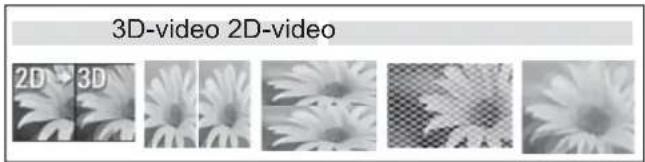
* Bemærk : Aktiver 3D-tilstand automatisk for HDMI-indgang, der afspiller 3D-blueray-titler.
3 Tryk på OK i det viste informationsvindue.
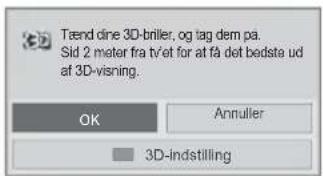
4 Hvis du vil deaktivere 3D-tilstand, skal du trykke på 3D og vælge OK.
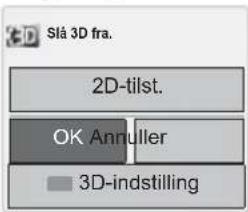
Vis 2D-tilstand for 3D-billeder
1 Afspil 3D-video, eller vælg 3D-kanal.
2 Tryk på 3D, og vælg samme type i det billede, der vises på skærmen. (vælg type på fanen "2D-video")
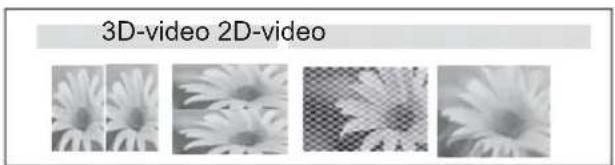
3 Hvis du vil deaktivere 2D-tilstand, skal du trykke på 3D og vælge OK
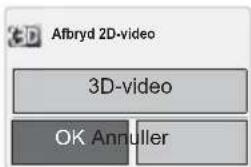
Brug af 3D-hurtigmenuindstillingen
1 Tryk på 3D SETTING (3D-INDSTILLING).
2 Brug følgende indstillinger, mens du ser 3D-billeder.
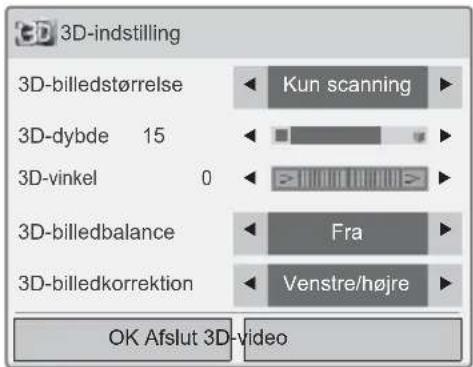
(Afhængigt af modellen)
| Knap Beskrivelse | |
| 3D-billedstørrelse | Fjerner billedets yderste kanter og strækker det, så det passer til det fulde skæmbillede i 3D-tilstand. |
| 3D-dybde | Justerer afstanden mellem genstanden og baggrunden i billedet for at forbedre 3D-effekten i 2D-til 3D-tilstand. |
| 3D-vinkel | Bringer billedet (herunder både genstanden og baggrundsbilleder) foran og bagud for at forbedre 3D-effekten i 3D-tilstand. |
| 3D-billede Balance | Justerer farve- og lysstyrkeforskellen mellem billedets højre og venstre side i 3D-tilstand. |
| 3D-billede Korrektion | Ændrer rækkefølgen af billeder i billedets venstre og højre side i 3D-tilstand. |
| Knap Beskrivelse | |
| 3D-billedstørrelse | Fjerner billedets yderste kanter og strækker det, så det passer til det fulde skæmbillede i 3D-tilstand. |
| 3D-dybde | Justerer afstanden mellem genstanden og baggrunden i billedet for at forbedre 3D-effekten i 2D-til 3D-tilstand. |
| 3D-vinkel | Bringer billedet (herunder både genstanden og baggrundsbilleder) foran og bagud for at forbedre 3D-effekten i 3D-tilstand. |
| 3D-billede Balance | Justerer farve- og lysstyrkeforskellen mellem billedets højre og venstre side i 3D-tilstand. |
| 3D-billede Korrektion | Ændrer rækkefølgen af billeder i billedets venstre og højre side i 3D-tilstand. |

FORSIGTIG
- Nogle menuer fungerer muligvis ikke, mens du ser TV i 3D.
- Hvis der bruges 3D-effekt på 2D-kilden, virker 3D muligvis ikke.
- 3D-billedtilstanden deaktiveres automatisk, när du skifter DTV-kanaler eller indgangskilden.
- Skærmvisningen er muligvis ikke optimal, hvis du ser 2D DTV-billeder i 3D-billedtilstand.
- 3D-effekten kan ses, när 3D-tilstand er korrekt valgt for det 3D-indgangssignal, der sendes til TV'et.
- Tilstanden for 3D-billeder aktiveres automatisk for *mpo-filer (3D-kamerafiler).
• 3D vises muligvis ikke korrekt med bestemte PC-grafikkort.
UNDERHOLDNING
Oprettelse af forbindelse til et kablet netværk
(Afhængigt af modellen)
Slut TV'et til et LAN (local area network) via LANporten som vist i følgende illustration, og angiv netværksindstillingerne.
Hvis kablede og trådløse netværk begge er tilgængelige, er kablet forbindelse den foretrukne metode.
Efter du har etableret en fysisk forbindelse, vil et fåtal af små hjemmenetværk muligvis kræve, at TV'ets netværksindstillinger justeres. For de fleste hjemmenetværk, tilsluttes TV'et automatisk uden nogen justeringer.
Kontakt din internetudbyder, eller se vejledningen til routeren for detaljerede oplysninger.
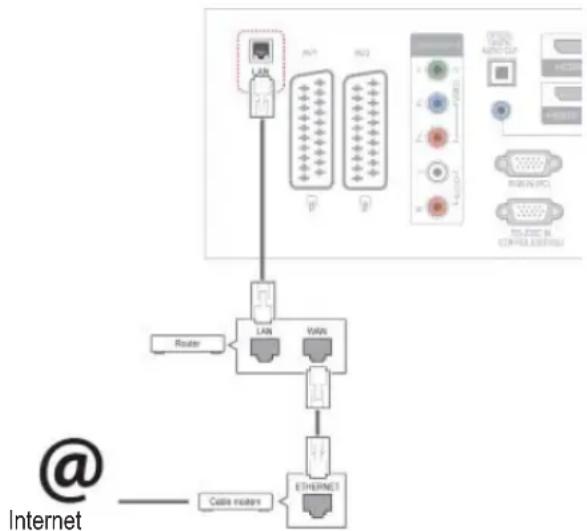
flowchart
graph TD
    A["Internet"] --> B["Cable router"]
    B --> C["Ethernet"]
    C --> D["Router"]
    D --> E["LAN"]
    E --> F["VAN"]
    F --> G["Switch"]
    G --> H["Switch"]
    H --> I["LAN"]
    I --> J["Switch"]
    J --> K["Switch"]
    K --> L["LAN"]
    L --> M["Switch"]
    M --> N["LAN"]
    N --> O["Switch"]
    O --> P["LAN"]
    P --> Q["Switch"]
    Q --> R["LAN"]
    R --> S["Switch"]
    S --> T["LAN"]
    T --> U["Switch"]
    U --> V["LAN"]
    V --> W["Switch"]
    W --> X["LAN"]
    X --> Y["Switch"]
    Y --> Z["LAN"]
    Z --> AA["Switch"]
    AA --> AB["LAN"]
    AB --> AC["Switch"]
    AC --> AD["LAN"]
    AD --> AE["Switch"]
    AE --> AF["LAN"]
    AF --> AG["Switch"]
    AG --> AH["LAN"]
    AH --> AI["Switch"]
    AI --> AJ["LAN"]
    AJ --> AK["Switch"]
    AK --> AL["LAN"]
    AL --> AM["Switch"]
    AM --> AN["LAN"]
    AN --> AO["Switch"]
    AO --> AP["LAN"]
    AP --> AQ["Switch"]
    AQ --> AR["LAN"]
    AR --> AS["Switch"]

FORSIGTIG
- Tilslut ikke et modulært telefonkabel til LAN-porten.
- Eftersom der er adskillige forbindelsesmetoder, bedes du følge dit teleselskabs eller din internetudbyders specifikationer.
Sådan angiver du netværksindstillinger: (Selv hvis dit TV allerede er blevet tilsluttet automatisk, gør det ikke noget at køre opsætningen igen),
1 Tryk på Hjem for at åbne hovedmenuerne.
2 Tryk på navigationsknapperne for at rulle til OPSÆTNING, og tryk på OK.
3 Tryk på navigationsknapperne for at rulle til NETVÆRK, og tryk på OK.
4 Tryk på navigationsknapperne for at vælge Netværksindstilling, og tryk på OK.
5 Hvis kablet og trådløst er tilsluttet samtidigt, skal du trykke på navigationsknapperne for at vælge Kablet og trykke på OK.
6 Hvis du allerede har valgt netværksindstilling, skal du vælge Nulstilling. De nye forbindelsesindstillinger nulstiller de aktuelle netværksindstillinger.
7 Vælg Automatisk IP-indstilling eller Manuel IP-indstilling.
- Hvis du vælger Manuel IP-indstilling, skal du trykke på navigationsknapperne og taltasterne. IP-adresser skal indtastes manuelt.
- Automatisk IP-indstilling: Vælg denne indstilling, hvis der er en DHCP-server (router) på dit LAN (local area network) via kablet forbindelse. TV'et tildeles automatisk en IP-adresse. Hvis du bruger en bredbåndsrouter eller et bredbåndsmodem, som har DHCP-serverfunktion (Dynamic Host Configuration Protocol). IP-adressen bestemmes automatisk.
8 Når du er færdig, skal du trykke på AFSLUT.

BEMÆRK
- Hvis du vil have direkte adgang til internettet på dit TV, skal bredbåndsinternet-forbindelsen altid være aktiveret.
- Hvis du ikke kan få adgang til internettet, skal du kontrollere netværksbetingelserne fra en pc på netværket.
- Når du bruger Netværksindstilling, skal du kontrollere LAN-kablet eller kontrollere, om DHCP på routeren er slået til.
- Hvis du ikke fuldfører netværksindstillingerne, fungerer netværket ikke korrekt.
Tip til netværksindstilling
- Anvend et standard-LAN-kabel sammen med dette TV. Cat5 eller bedre med et RJ45-stik.
- Mange problemer med netværksforbindelsen under opsætningen kan ordnes ved at nulstille routeren eller modemmet. Efter tilslutningen af afspilleren til hjemmenetværket skal du hurtigt slukke og/eller frakoble strømkablet til hjemmenetværksrouteren eller -kabelmodemmet. Derefter skal du tænde og/eller tilslutte strømkablet igen.
- Afhængigt af din internetudbyder (ISP) kan antallet af enheder, som kan modtage internettjenester, være begrænset af de gældende servicebetingelser. Kontakt din internetudbyder for yderligere oplysninger.
- LG er ikke ansvarlig for TV'ets eller internetforbindelsesfunktionens evt. fejlfunktion forårsaget af kommunikationsfejl/funktionsfejl, der skyldes din bredbåndsforbindelse eller andet tilsluttet udstyr.
- Noget af det indhold, der er tilgængeligt via netværksforbindelsen, er muligvis ikke kompatibelt med TV'et. Hvis du har spørgsmål til sådant indhold, bedes du kontakte producenten af indholdet.
- Du vil muligvis opleve uønskede resultater, hvis netværksforbindelsens hastighed ikke lever op til kravene til det indhold, som du søger adgang til.
- Nogle handlinger via internetforbindelsen kan muligvis ikke lade sig gøre pga. konkrete restriktioner, der er opstillet af den internetudbyder (ISP), som leverer din bredbåndsforbindelse.
- Alle gebyrer, der opkræves af en internetudbyder, herunder, uden begrænsning, forbindelsesgebyrer, er dit ansvar.
- En 10 Base-T eller 100 Base-TX LAN-port kræves for at foretage en kablet forbindelse til dette TV. Hvis din internettjeneste ikke tillader en sådan forbindelse, vil du ikke kunne tilslutte TV'et.
- Der kræves et DSL-modem for at kunne anvende DSL-tjenester, og der kræves et kabelmodem for at kunne anvende kabelmodemtjenester. Afhængigt af adgangsmetoden til og abonnementsaftalen med din internetudbyder vil du muligvis ikke kunne bruge dette TV's internet-forbindelsesfunktion, eller du vil muligvis være begrænset i forhold til det antal enheder, som kan forbindes samtidig. (Hvis din internetudbyder begrænser abonnementet til én enhed, vil dette TV ikke kunne oprette forbindelse, når en PC allerede har oprettet forbindelse).
- Brugen af en "router" er muligvis ikke tilladt eller begrænset, afhængigt af din internetudbyders politik og restriktioner. Kontakt din internetudbyder direkte for yderligere oplysninger.
Netværksstatus
1 Tryk på Hjem for at åbne hovedmenuerne.
2 Tryk på navigationsknapperne for at rulle til NETVÆRK, og tryk på OK.
3 Tryk på navigationsknapperne for at vælge Netværksstatus.
4 Tryk på OK for at kontrollere netværksstatus.
5 Når du er færdig, skal du trykke på EXIT (AF-SLUT).
| Valgmulig-hed | Beskrivelse |
| Indstilling | Gå tilbage til menuen for netværksindstilling. |
| Test | Test den aktuelle netværksstatus, efter du har valgt netværket. |
| Luk Gå tilbage | til den forrige menu. |
Tilslutning af USB-lagringsenheder
Tilslut USB-lagringsenheder som f.eks. en USB-flashhukommelse eller ekstern harddisk til TV'et, og brug multimediefunktionerne. (se "Genemsyn af filer" på s.59).
Tilslut en USB-flash-hukommelse eller et USB-hukommelseskortlæser til TV'et som vist på følgende illustration. Skærmen Mine medier vises.
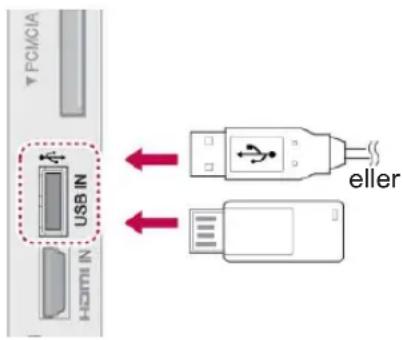
Hvis du vil frakoble en USB-lagringsenhed, skal du sørge for at afbryde forbindelsen korrekt for at forhindre beskadigelse af TV'et eller filer.
1 Tryk på Q.MENU (H.MENU) for at åbne hurtigmenuerne.
2 Tryk på navigationsknapperne for at rulle til USB-enhed, og tryk på OK.
3 Tryk på navigationsknapperne for at rulle til Skub ud, og tryk på OK.
4 Du skal først frakoble USB-lagringsenheden, när meddelelsen fortæller, at det er sikkert at fjerne den.

FORSIGTIG
- Undlad at slukke for TV'et eller fjerne en USB-lagringsenhed, mens USB-lagringsenheden er tilsluttet TV'et, da dette kan føre til tab af filer eller beskadigelse af USB-lagringsenheden.
- Sikkerhedskopier hyppigt de filer, der er gemt på en USB-lagringsenhed, da du risikerer, at filerne går tabt eller bliver beskadiget, og dette er ikke dækket af garantien.
Tip til brug af USB-lagringsenheder
- Det er kun en USB-lagringsenhed, der kan genkendes.
- Hvis USB-lagringsenheden er tilsluttet via en USB-hub, genkendes enheden ikke.
- En USB-lagringsenhed, der benytter et automatisk genkendelsesprogram, bliver muligvis ikke genkendt.
- En USB-lagringsenhed med egen driver genkendes muligvis ikke.
- Genkendelseshastigheden for en USB-lag-ringsenhed afhænger muligvis af hver enkelt enhed.
- Sluk ikke for TV'et, og tag ikke USB-enheden ud af stikket, mens den tilsluttede USB-lagringsenhed arbejder. Hvis der pludselig slukkes for en sådan enhed, eller hvis stikket pludselig tages ud, kan de lagrede filer eller USB-lagringsenheden blive beskadiget.
- Tilslut ikke USB-lagringsenheden, der er blevet tilpasset på PC'en. Enheden kan være skyld i, at produktet ikke fungerer korrekt eller ikke kan afspilles. Glem ikke, at der kun må bruges en USB-lagerenhed med normale musik-, billed- eller filmfiler.
- Brug kun en USB-lagerenhed, som er formateret som et FAT32-filsystem, NTFS-filsystemet benyttes under Windows-operativsystemet. En lagringsenhed, der er formateret på en måde, der ikke understøttes af Windows, bliver muligvis ikke genkendt
- Tænd for strømmen til en USB-lagerenheden (over 0,5A), som kræver en ekstern strømforsyning. Ellers vil enheden muligvis ikke blive genkendt.
- Tilslut en USB-lagerenhed med kablet, som tilbydes af enhedens producent.
- Nogle USB-lagringsenheder understøttes måske ikke eller kører ikke tilfredsstillende.
- Filjusteringsmetoden for en USB-lagringsenhed er den samme som for Windows XP, og filnavnet kan genkende op til 100 engelske tegn.
- Husk at sikkerhedskopiere vigtige filer, da data, der gemmes på en USB-hukommel-sesenhed, kan blive beskadiget. Vi er ikke ansvarlige for et eventuelt tab af data.
- USB-enheden opdages muligvis ikke, hvis USB HDD'en ikke har en ekstern strømkilde. Så husk tilslutning til den eksterne strømkilde.
- Brug en adapter til en ekstern strømkilde. Vi
garanterer ikke et USB-kabel til en ekstern strømkilde.
- Hvis din USB-hukommelsesenhed har flere partitioner, eller hvis du bruger en USB-multikortlæser, så kan du bruge op til 4 partitioner eller USB-hukommelsesenheder.
- Hvis en USB-hukommelsesenhed sluttes til en USB-multikortlæser, genkendes massela- gerets data muligvis ikke.
- Hvis USB-hukommelsesenheden ikke fungerer på korrekt vis, skal du tage den ud og sætte den i igen.
- Det afhænger af den enkelte enhed, hvor hurtigt USB-hukommelsesenheden detekte-res.
- Hvis der tilsluttes USB i standbytilstand, benyttes harddisken, när TV'et tændes.
- Den anbefalede kapacitet er 1 TB eller derunder til en ekstern USB-harddisk og 32 GB eller derunder til USB-hukommelse.
- Enhver enhed med mere end den anbefalede kapacitet vil muligvis ikke fungere på korrekt vis.
- Hvis en ekstern USB-harddisk med energisparefunktion ikke fungerer, skal du slukke for harddisken og tænde for den igen for at få den til at fungere på korrekt vis.
- USB-lagringsenheder under USB 2.0 understøttes også. Men de fungerer muligvis ikke på korrekt vis i filmlisten.
- Der genkendes maks. 999 mapper eller filer i en enkelt mappe.
Genemsyn af filer
Få adgang til foto-, musik- eller filmlister, og gen- nemse filer.
| Nr. Beskrivelse | |
| 1 | Flytter til øverste fil |
| 2 | Aktuel side/sider i alt |
| 3 | Tilsvarende knapper på fjernbetjeningen |
| 4 | Aktuel side/sider i alt af indhold under mappen fokus på 1 |
| 5 | Indhold under mappen fokus på 1 |
| Knap Beskrivelse | |
| Grøn tast | Tryk gentagne gange på den GR∅NNE tast for at konvertere til Fotoliste->Musikliste, Musikliste->Filmliste eller Filmliste->Fotoliste. |
| Gul tast | Sådan får du vist 5 store fotos eller en enkelt liste. |
| Blå tast K | Konverter til Mærkningstilstand. |
Afspil videofiler på TV'et. TV'et viser alle videofiler, der er gemt på en USB-lagringsenhed eller en delt mappe på en pc.
| Menu | Beskrivelse |
| Afspil mark. | Afspil den valgte filmfil.Når afspilning af en filmfil er færdig,afspilles den næste automatisk. |
| Marker alle | Marker alle filmfiler på skærmen. |
| Afmarker alle | Afmarker alle markerede filmfiler. |
| Afslut mærk-ningstilstand | Afslut mærkningstilstanden |
6 Afspil en film.

BEMÆRK
- Ikke-understøttede filer vises kun med eksempelvisningsikonet 5.
• Abnorme filer vises i bitmapform.
7 Styr afspilningen ved hjælp af følgende knapper.
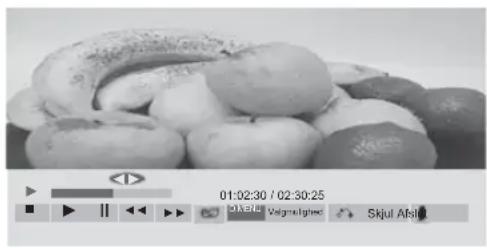
| Knap Beskrivelse | |
| Stopper afspilningen | |
| Afspiller en video | |
| Sætter afspilningen på pause eller genoptager afspilningen | |
| Scanner baglæns i en fil | |
| Scanner fremad i en fil | |
| Hjem eller Q.MENU (H.MENU) | Vis menuen Indstil. |
| BACK (TIL-BAGE) | Skjul menuen på skærm i fuld størrelse. |
| EXIT (AF-SLUT) | Gå tilbage til Filmliste. |
| Springer til specifikke punkter i en fil under afspilning. Tidspunktet for det specifikke punkt vises på statuslinjen. I nogle filer fungerer denne funktion ikke korrekt. | |
| ENERGY SAVING (Energisparetilstand) | Tryk flere gange på knappen ENERGY SAVING (ENER-GIBESPARELSE) for at øge skærmens lysstyrke. |
| AV MODE (AV-TIL-STAND) | Tryk på knappen AV MODE (AV-TILSTAND) gentagne gange for at vælge den ønskede kilde. |
Tip til brug ved afspilning af videofiler
- Visse undertekster, som brugeren har oprettet, fungerer ikke korrekt.
- Visse specielle tegn understøttes ikke i undertekster.
• HTML tags understøttes ikke i undertekster.
- Der er ikke undertekster tilgængelige på andre sprog end de understøttede sprog.
- Når du ændrer lydsprog, afbrydes skærmbilledet muligvis midlertidigt (billedet stopper, hurtigere afspilning osv.).
- En beskadiget filmfil afspilles muligvis ikke korrekt, eller visse afspilningsfunktionerne kan ikke bruges.
- Filmfiler, som er frembragt vha. visse kodeenheder, afspilles muligvis ikke korrekt.
- Hvis video- og lydstrukturen i en optaget fil ikke er sammenflettet, bliver der udsendt enten video eller lyd.
- HD-videoer med op til 1920x1080@25/30P eller 1280x720@50/60P understøttes afhængigt af billedet
- Videoer med en opløsning på over 1920X1080@25/30P eller 1280x720@50/60P fungerer muligvis ikke korrektafhængigt af billedet.
- Andre filmfiler end de specificerede typer og formater fungerer muligvis ikke korrekt.
- Maksimal bithastighed ved afspilning af film er 20 Mbps. (kun, Motion JPEG: 10 Mbps)
- Der garanteres ikke for jævn afspilning af profiler, der er kodet på niveau 4.1 eller senere i H.264/AVC.
• DTS Audio Codec understøttes ikke.
• En filmfil større end 30 GB kan ikke afspilles
- En DivX filmfil og undertekstfilen skal placeres i samme mappe.
- Navnet på en videofil og dens undertekstfilnavn skal være identiske, hvis den skal kunne vises.
- Afspilning af en video via en USB-forbindelse, der ikke understøtter høj hastighed, fungerer muligvis ikke korrekt.
- Filer, der er kodet med GMC (Global Motion Compensation) kan muligvis ikke afspilles.
- Når du ser en film via funktionen Filmliste, kan du ikke justere et billede med tasten Energibesparelse og AV-tilstand på fjernbetjeningen. Brugeropsætning for hvert billede fungerer ikke.
Videoindstillinger
1 Tryk på Q. MENU (H.MENU) for at åbne pop-up-menuerne.
2 Tryk på navigationsknapperne for at rulle til Indstil videoafspilning, Indstil video, eller Indstil lyd, og tryk på OK.

BEMAERK
- Ændrede værdivalgmuligheder i Biografliste påvirker ikke Fotoliste og Musikliste.
- En ændret værdivalgmulighed i Fotoliste og Musikliste ændres på samme måde i Fotoliste og Musikliste bortset fra Biografliste.
- Du kan genoptage afspilningen af en videofil fra det sted, du tidligere stoppede afspilningen.
| Synkronisering | Justerer tidssynkroniseringen for underteksterne fra -10 til +10 sekunder i trin på 0,5 sekunder under filmafspilning. |
| Position A | Endrer placeringen af underteksten enten opad eller nedad under filmafspilning. |
| Størrelse | Vælger den ønskede størrelse på underteksten under filmafspilning. |
| Gentag Aktiver/deaktiver gentagelsesfunktionen for filmafspilning. Når funktionen er aktiveret, gentages afspilningen af filen i mappen.Selvom gentaget afspilning er slået fra, kan filen stadig afspilles, hvis filnavnet svarer til den forrige fil. |

Når du vælger Indstil videoafspilning,
1 Tryk på navigationsknapperne for at rulle til visning af billedstørrelse, lydsprog, undertekstsprog eller gentagelse.
2 Tryk på navigationsknapperne for at rulle til angivelse af de rette justeringer.
| Menu Beskrivelse | |
| Billed-størrelse | Vælg det ønskede billedformat under filmafspilning. |
| Lydsprog | Skifter sproggruppen for lyden under filmafspilning. Filer med et enkelt lydsprog kan ikke vælges. |
| Under-tekst-sprog | Tænder og slukker for undertek-sten. |
| Sprog Aktiveret for SMI-undertekst og kan vælge sproget i underteksten. | |
| Kodeside | Kan vælge skrifttypen font for undertekst.I standardindstillingen anvendes den samme skrifttype, som bruges i den overordnede menu. |
| Undertekst-sprog | Understøttede sprog |
| Latin1 engelsk | , spansk, fransk, tysk, italiensk, svensk, finsk, hol- landsk, portugisisk, dansk, rumænsk, norsk, albansk , gælisk, walisisk, irsk, ka- talansk, valenciansk |
| Latin2 bosnisk | , polsk, kroatisk, tjekkisk, slovakisk, slovensk, serbisk, ungarsk |
| Latin4 estisk | , lettisk, litauisk |
| Kyrillisk bulgarsk | , makedonisk, rus- sisk, ukrainsk, kazakh |
| Græsk Græsk | |
| Tyrkisk Tyrkisk |

BEMÆRK
- Undertekstfilen understøtter kun 10.000 sync-blokke
- Når du afspiller en video, kan du justere billedstørrelsen ved at trykke på knappen RATIO (FORMATFORHOLD).
Når du vælger Indstil video,
1 Tryk på navigationsknapperne for at rulle og foretage de rette justeringer. (Se s.71)
Når du vælger Indstil lyd,
1 Tryk på navigationsknapperne for at rulle og få vist Lydtilstand, Auto. lydstyrke, Klar stemme II eller Balance.
2 Tryk på navigationsknapperne for at rulle og foretage de rette justeringer. (Se s.76)
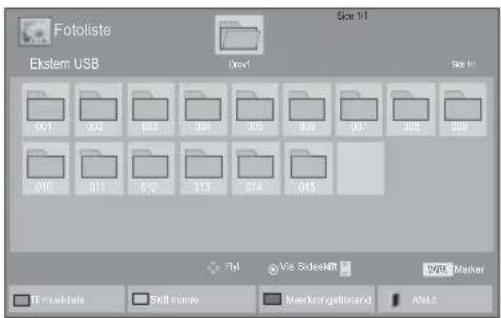
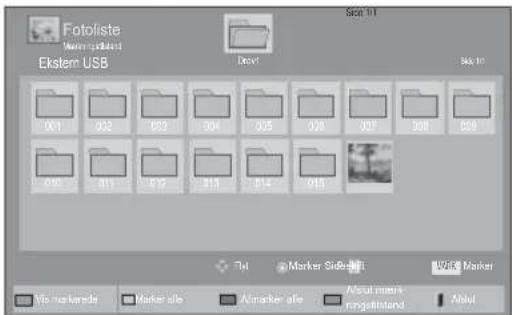
Visning af fotos
Få vist billedfiler, der er gemt i en USB-lagringsenhed eller en delt mappe på en pc, via netværksforbindelsen. Visningerne på skærmen kan variere, afhængigt af modellen.
1 Tryk på navigationsknapperne for at rulle til Mine medier, og tryk på OK.
2 Tryk på navigationsknapperne for at rulle til Fotoliste, og tryk på OK.
3 Tryk på navigationsknapperne for at vælge Drev1 for at få adgang til den tilsluttede USB-lagringsenhed.
4 Tryk på navigationsknapperne for at rulle til den ønskede mappe, og tryk på OK.
5 Tryk på navigationsknapperne for at rulle til den ønskede fil, og tryk på OK.
| Menu Beskrivelse | |
| Vis markerede | Vis den valgte fotofil. |
| Marker alle | Marker alle fotofiler på skærmen. |
| Afmarker alle | Afmarker alle markerede fotofiler. |
| Afslut mærkningstilstand | Afslut mærkningstilstanden |
6 Vis fotos.

BEMÆRK
- Ikke-understøttede filer vises kun med eksempelvisningsikonet ■.
• Abnorme filer vises i bitmapform
Brug af fotoindstillinger
Brug følgende indstillinger under visning af fotos.
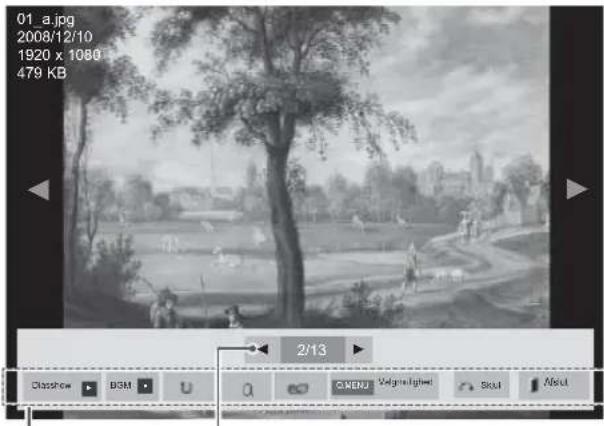
Valgmuligheder Antal valgte fotos
| Valgmulig-hed | Beskrivelse |
| Diasshow | Starter eller stopper et diasshow med valgte fotos.Hvis der ikke er nogen valgte fotos, gemmes alle fotos i den aktuelle mappevisning under et diasshow.Hvis du vil indstille hastigheden for et diasshow, skal du vælgeIndstil. |
| BGM Slår baggrundsmusikken til eller fra.Hvis du vil angive mappen til bag- grundsmusik, skal du vælgeIndstil.Du kan justere Indstil. med knap- pen H.MENU (H.MENU) eller Home (Hjem) på fjernbetjeningen. | |
| (Roter) | Roterer fotos i urets retning ( 90^ , 180^ , 270^ , 360^ ).[68c5]BEMÆRKDen understøttede fotostør- relse er begrænset. Du kan ikke rotere et foto, hvis op- løsningen for den roterede bredde er større end den understøttede opløsnings- størrelse. |
| Vis fotoet ved at zoome ind 2,4 gange. | |
| ENERGY SAVING (ENERGI-BESPA-RELSE) | Tryk gentagne gange på knappen ENERGY SAVING (ENERGIBE- SPARELSE) for at ændre lysstyr- ken på skærmen. |
| Valgmulighed | Diashastighed: Vælger en diasshowhastighed (Hurtig, Medium, Langsom).BGM: Vælger en musikmappe til baggrundsmusikken.[8w4z] BEMAERKDu kan ikke ændre musik-mappen, mens der afspilles baggrundsmusik.Du kan kun vælge MP3-mappen på den enhed, som pt. viser fotoet. |
| Skjul Skjuler | vinduet med indstillinger.Hvis du vil have vist indstillingerne, skal du trykke på OK. |
| EXIT(AFSLUT) | Vend tilbage til Fotoliste. |
Fotoindstillinger
1 Tryk på Q. MENU (H.MENU) eller Home (Hjem) for at få vist valgmulighedsmenuerne.
2 Tryk på navigationsknapperne for at rulle til Indstil fotovisning, Indstil video eller Indstil lyd, og tryk på OK.

BEMAERK
- Ændrede valgmulighedsværdier i Biografliste påvirker ikke Fotoliste og Musikliste.
- En ændret valgmulighedsværdi i Fotoliste og Musikliste ændres på samme måde i Fotoliste og Musikliste, undtagen Filmliste.
Når du vælger Indstil fotovisning,
1 Tryk på navigationsknapperne for at rulle til valg af diashastighed eller BGM.
2 Tryk på navigationsknapperne for at rulle til angivelse af de rette justeringer.
Når du vælger Indstil video,
1 Tryk på navigationsknapperne for at rulle og foretage de rette justeringer. (Se s.71)
Når du vælger Indstil lyd,
1 Tryk på navigationsknapperne for at rulle og få vist Lydtilstand, Auto. lydstyrke, Klar stemme II eller Balance.
2 Tryk på navigationsknapperne for at rulle og foretage de rette justeringer. (Se s.76)
Lytning til musik
3 Tryk på navigationsknapperne for at vælge Drev1 for at få adgang til den tilsluttede USB-lagringsenhed.
| Menu Beskrivelse | |
| Afspil mark. | Viser den valgte musikfil. |
| Marker alle | Marker alle musikfiler på skærmen. |
| Afmarker alle | Afmarker alle markerede musikfiler. |
| Afslut mærkningstilstand | Afslut mærkningstilstanden |
6 Afspil musik.
7 Styr afspilningen ved hjælp af følgende knapper.
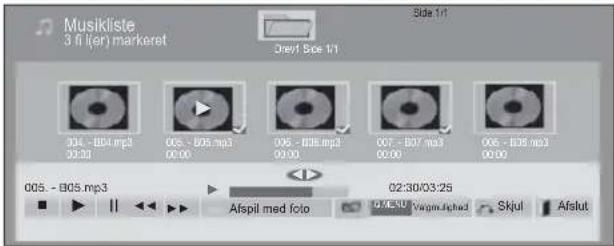
| Knap Beskrivelse | |
| Stopper afspilningen | |
| Afspiller en musikfil | |
| Sætter afspilningen på pause eller genoptager afspilningen | |
| Springer til den næste fil | |
| Springer til den forrige fil | |
| Under afspilningen,Når du trykker på knappen ,afspilles den forrige musikfil.Når du trykker på knappen ,afspilles den næste musikfil. | |
| Grøntast | Start afspilning af de valgte musik-filer, og flyt derefter til Fotoliste. |
| ENERGYSAVING(ENERGIBESPARELSE) | Tryk gentagne gange på knap-pen ENERGYSAVING (ENER-GIBESPARELSE) for at ændre lysstyrken på skærmen. |
| Home(Hjem) ellerQ.MENU(H.MENU) | Vis menuen Indstil. |
| Hide (Skjul) | Skjuler vinduet med indstillinger.Hvis du vil have vist indstillinger-ne, skal du trykke på OK. |
| EXIT(AFSLUT) | Når du trykker på knappen EXIT(AFSLUT) samtidig med, at musikafspilleren vises, er det kun musikken, der stoppes, og afspil-leren går ikke tilbage til normal TV-visning.Når du trykker på knappen EXIT(AFSLUT) samtidig med, at mu-sikken er stoppet, eller musikaf-spilleren er skjult, går afspilleren tilbage til normal TV-visning. |
| Når du trykker på knappen < eller > under afspilning, kan du få vist en positionsmarkør på skærmen. | |
Tip til afspilning af musikfiler
- Denne enhed understøtter ikke ID3 Tag-integrerede MP3-filer.

BEMÆRK
- Ikke-understøttede filer vises kun med eksempelvisningsikonet.
• Abnorme filer vises i bitmapform - En beskadiget eller ødelagt musikfil afspilles ikke, men der vises 00:00 i afspilningstid.
- Musik med copyrightbeskyttelse, der er hen- tet fra en betalingstjeneste, starter ikke, men viser upassende oplysninger i afspilningstid.
- Hvis du trykker på knapperne OK, standses pauseskærmen.
- Knapperne PLAY (AFSPH), Pause(Ⅱ), Ⅲ, Ⅳ, Ⅴ på fjernbetjeningen er også tilgængelige i denne tilstand.
- Du kan vælge det næste musiknummer med knappen ▶, og du kan vælge det forrige musiknummer med knappen ◀.
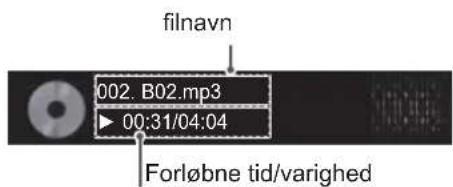
Musikvalgmuligheder
1 Tryk på Q. MENU (H.MENU) for at åbne pop-up-menuerne.
2 Tryk på navigationsknapperne for at rulle til Indstil lydafspilning eller Indstil lyd. og tryk på OK.

BEMÆRK
- Ændrede valgmulighedsværdier i Filmliste påvirker ikke Fotoliste og Musikliste.
- En ændret valgmulighedsværdi i Fotoliste og Musikliste ændres på samme måde i Fotoliste og Musikliste, undtagen Filmliste.
Når du vælger Indstil lydafspilning,
1 Tryk på navigationsknapperne for at rulle til Gentag eller Tilfældigt.
2 Tryk på navigationsknapperne for at rulle til angivelse af de rette justeringer.
Når du vælger Indstil lyd,
1 Tryk på navigationsknapperne for at rulle til og vælge Lydtilstand, Auto. lydstyrke, Klar stemme II eller Balance.
2 Tryk på navigationsknapperne for at rulle og foretage de rette justeringer.(Se s.76)
DivX-registreringskode
Registrering af DivX-koden
Kontroller og registrer DivX-registreringskoden til dit tgv, så du kan leje eller købe de nyeste film på www.divx.com/vod. Hvis du vil afspille en lejet eller købt DivX-fil, skal filens registreringskode være den samme som TV'ets DivX-registreringskode.
1 Tryk på Hjem for at åbne hovedmenuerne.
2 Tryk på navigationsknapperne for at rulle til MINE MEDIER, og tryk på OK.
3 Tryk på den blå tast.
4 Tryk på navigationsknapperne for at rulle til DivX-reg.kode, og tryk på OK.
5 Se registreringskoden til dit TV.
6 Når du er færdig, skal du trykke på EXIT (AF-SLUT).
Når du vender tilbage til den forrige menu, skal du trykke på BACK (TILBAGE).
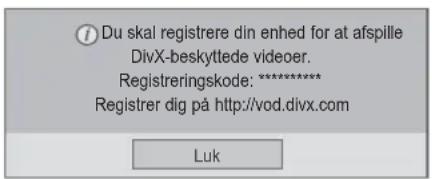

BEMÆRK
- Filmfiler understøttes som følger Opløsning: under 1920x1080 BxH pixel Billedhastighed: under 30 billeder/sek. (1920x1080), under 60 billeder/sek. (under 1280x720)
- Videodekoder: MPEG 1, MPEG 2, MPEG 4, H.264/AVC, DivX 3.11, DivX 4.12, DivX 5.x, DivX 6, Xvid 1.00, Xvid 1.01, Xvid 1.02, Xvid 1.03, Xvid 1.10-beta1, Xvid 1.10-beta2, JPEG, VC1, Sorenson H.263/H.264.
Deaktivering af DivX-funktionen
Deaktiver alle enhederne via webserveren, og bloker enheder fra aktivering.
Slet de eksisterende autentiseringsoplysninger for at modtage ny DivX-brugerautentisering til TV'et. Når denne funktion udføres, kræves fornyet DivX-brugerautentisering for at se DivX DRM-filer.
1 Tryk på Hjem for at åbne hovedmenuerne.
2 Tryk på navigationsknapperne for at rulle til MINE MEDIER, og tryk på OK.
3 Tryk på den blå tast.
4 Tryk på navigationsknapperne for at rulle til Deaktivering af DivX, og tryk på OK.
5 Tryk på navigeringsknapperne for at vælge Ja for at bekræfte.
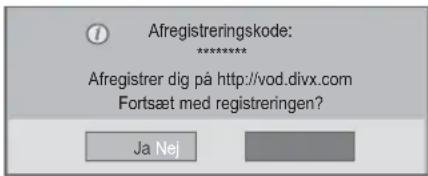
6 Når du er færdig, skal du trykke på EXIT (AF-SLUT).
Når du vender tilbage til den forrige menu, skal du trykke på BACK (TILBAGE).
TILPASNING AF TV-INDSTILLINGER
- Det viste billede kan variere fra billedet på dit TV.
Åbning af hovedmenuer
1 Tryk på Hjem for at åbne hovedmenuerne.
2 Tryk på navigationsknapperne for at rulle til en af følgende menuer, og tryk på OK.
3 Tryk på navigationsknapperne for at rulle til den ønskede valgmulighed eller indstilling, og tryk på OK.
4 Når du er færdig, skal du trykke på EXIT (AFSLUT).
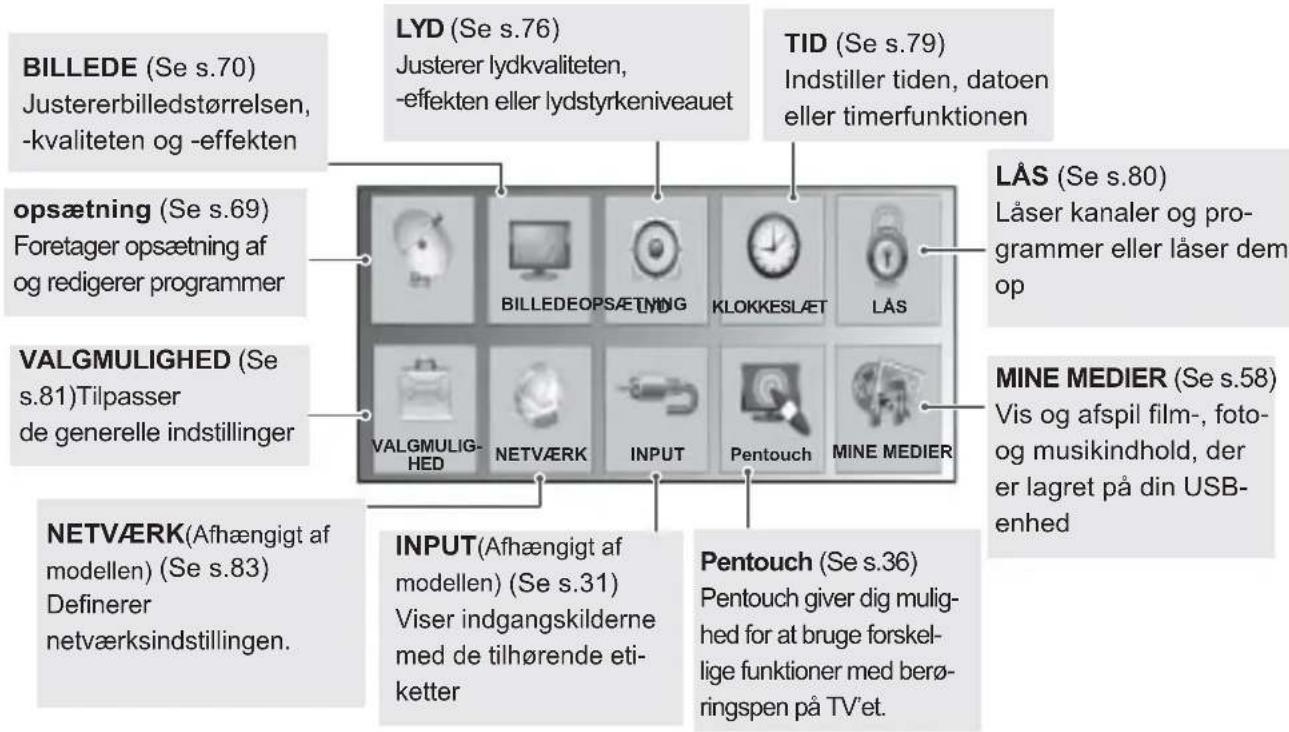
Tilpasning af indstillinger
Indstillinger for OPSÆTNING
- Det viste billede kan variere fra billedet på dit TV.
1 Tryk på Hjem for at åbne hovedmenuerne.
2 Tryk på navigationsknapperne for at rulle til OPSÆTNING, og tryk på OK.
3 Tryk på navigationsknapperne for at rulle til den ønskede indstilling eller valgmulighed, og tryk på OK.
- Hvis du vil vende tilbage til det forrige niveau, skal du trykke på BACK (TILBAGE).
4 Når du er færdig, skal du trykke på EXIT (AFSLUT).
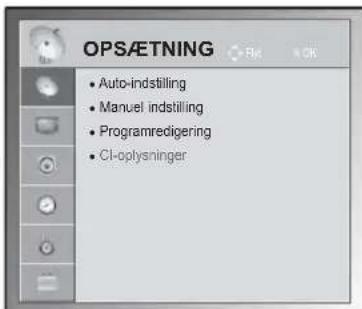
De tilgængelige programindstillinger beskrives nedenfor:
| Indstilling Beskrivelse | |
| Auto. indstilling | Indstiller og lagrer alle tilgængelige programmer via antenner og kabelindgange (Se s.19). |
| Manuel indstilling Indstiller og lagrer de ønskede programmer manuelt (Se s.21). | |
| Programredigering Redigerer programmer (Se s.23). | |
| Cl-oplysninger | Giver dig mulighed for at se en række krypterede tjenester (betalingstjenester).(Se s.25). |
| Indstilling for kabel-DTV(kun i kabeltilstand) | Det område, som en bruger kan vælge i menuen Tjenesteudbyder, varierer, afhængigt af antallet af tjenesteudbydere, der understøttes af hvert enkelt land. Hvis antallet af understøttede tjensteudbydere for hvert land er 1, bliver den tilsvarende funktion ikke-aktiveret. Når du har skiftet serviceudbyder, fortæller et advarselsvindue dig, at kanaloversigten slettes, når du trykker på knappen OK, eller når du vælger Luk, og at der vises et popup-vindue til automatisk indstilling, når du vælger 'JA' (Se s.21). |

Indstillinger for BILLEDE
- Det viste billede kan variere fra billedet på dit TV.
1 Tryk på Hjem for at åbne hovedmenuerne.
2 Tryk på navigationsknapperne for at rulle til BILLEDE, og tryk på OK.
3 Tryk på navigationsknapperne for at rulle til den ønskede indstilling eller valgmulighed, og tryk på OK.
- Hvis du vil vende tilbage til det forrige niveau, skal du trykke på BACK (TILBAGE).
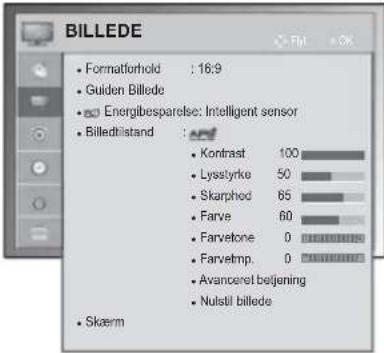
4 Når du er færdig, skal du trykke på EXIT (AFSLUT).
De tilgængelige billedindstillinger beskrives nedenfor:
| Indstilling Beskrivelse | ||
| Billedformat | Ændrer billedstørrelsen til at få vist billeder med deres optimale størrelse (Se s.29). | |
| Guiden Billede | Justerer billedkvaliteten og kalibrerer skærmen ved at følge vejledningen på skærmen.De tilpassede indstillinger gemmes som Ekspert1 i billedtilstand. | |
| Standard | Tilstand til indstilling af standard for billedkvalitet.(Sort niveau, Hvid niveau, Farvetone, Farve, Vandret skarphed, Lodret skarphed) | |
| Foretrukken | Tilstand til indstilling af brugertilpasset billedkvalitet i stedet for standardbilledet.(Sort niveau, Hvid niveau, Farvetone, Farve, Skarphed, Dynamisk kontrast, Farvetemperatur) | |
| ! BEMÆRKHvis du afbryder indstillingen, før du er færdig, anvendes ændringerne ikke.Hvis du brugerguiden Billede, slukker funktionen til energibesparelse automatisk.Hvis du vil nulstille ændringer, der er foretaget afguiden Billede, skal du anvendeNulstil billede, nårBilledtilstander slået tilEkspert1.I tilstanden RGB-PC/HDMI-PC/DVI-PC anvendes de ændrede værdier forFarve, Farvetone og H/V-skarphedikke. | ||
| Energibesparelse | Reducerer strømforbruget ved at justere skærmens lysstyrke. | |
| Valgmulighed | ||
| Intelligent sensor *Denne funktion er ikke tilgængelig på alle modeller.Den mest velegnede lysstyrke justeres automatisk i overensstemmelse med de omgivende betingelser. | ||
| Fra Funktionen tilenergibesparelseer slået fra | ||
| Minimum/Mellem/Maksimum | Vælger lysstyrkeniveauet. | |
| Afbrydelse afvideolyd | Skærmen slås fra i 3 sekunder. | |
| ! BEMÆRKNår du vælgerAfbrydelse af videolyd, slukkes skærmen i 3 sekunder, ogAfbrydelse af videolydstartes.Hvis du justerer "Energibesparelse-Intelligent sensor", fungerer funktionenSkarphed, Farve, Farve temperaturikke. | ||
| Billedtilstand | Vælger et af de forudindstillede billeder eller tilpasser indstillinger i hver tilstand for at opnå den bedste ydelse af TV-skærmen. Du kan også tilpasse avancerede indstillinger i hver enkelt tilstand.De tilgængelige forudindstillede billedtilstande varierer, afhængigt af TV'et. | |
| Tilstand | ||
| Levende Justerer videobilledet til butiksmiljøet ved at forbedre kontrasten, lysstyrken,farver og skarphed. | ||
| Standard Justerer billedet til det normale miljø. | ||
| APS Optimerer forbruget af strøm | ||
| Biograf Optimerer videobilledet til et biograflignende udseende, så du kan få densamme fornøjelse af at se film, som hvis du var i biografen. | ||
| THX Biograf | ||
| Lyst værelse Dette er specifikationen til optimering af TV-visning i et lyst rum. | ||
| Sport Optimerer videobilledet til dynamisk brug ved at fremhæve primære farver som hvid, græsgrøn og himmelblå. | ||
| Spil Optimerer videobilledet til en hurtig spilleskærm, f.eks. pc'er eller spil. | ||
| Foto Optimerer stillbilleder som en fotofil i USB-tilstand.» f.eks.) når den eksterne enhed tilsluttes som en DSLR. | ||
| Ekspert Justerer de detaljerede videobilledindstillinger til videoekspørter samt til gene-relle seere. | ||
| ! BEMÆRKBiograftilstand justerer TV'et til den bedst mulige billedvisning. Vælg den forvalgte værdi i menuen Billedtilstand ud fra programkategorien.Når den intelligente sensorfunktion er slået til, justeres det mest velegnede billede automatisk efter de omgivende betingelser.Du kan også justere Billedtilstanden i Q. Menu.APS (Automatisk strømbesparelse): maksimerer reduktion af strømforbrug uden at mindske billedkvaliteten.Hvis du justerer "Billedtilstand-THX Biograf, IHX Lyst værelse", fungerer funktionen "Energibesparelse-Intelligent Sensor, Minimum, Mellem, Maksimum" ikke.Hvis du justerer "Billedtilstand-APS", fungerer funktionen "Energibesparelse-Fra, Mini-mum, Mellem, Maksimum" ikke.» IHX Biograf eller IHXED Biograf:Dette er tilstanden for biografkvalitet, som giver oplevel-sen af at se film hjemme. Brugeren får den bedste skærmkvalitet til alle film uden at skulle foretage særlige indstillinger.Biograf giver den optimale skærmkvalitet i mørke. Når du vælger IHX Biograf, IHX Lyst værelse, skifter formatforholdet til Kun scanning.» IHX Biograf (Thomlinson Holman 's Experiment) er certificeringsstandarden for lyd og bil-lede for THX, som blev oprettet af George Lucas, der skabte filmen Star Wars, og Thomlin-son. Dette produkt skal certificeres i THX-skærmområdet og garanterer en skærmkvalitet, som overskrider specifikationerne for skærmstandarden, hvad angår såvel hardware som software. | ||
| SKÆRM Tilpasser pc-skærmindstillinger. | ||
| Valgmulighed | ||
| Opløsning Vælger en korrekt opløsning ved brug af pc'en. | ||
| Automatisk konfiguration Indstiller TV'et til at optimere indstillingerne automatisk til TV-skærmen. | ||
| Position Finder billedet på den korrekte placering. | ||
| Størrelse Justerer billedstørrelsen. | ||
| Fase Eliminerer vandret stribedannelse. | ||
| Nulstil Gendanner indstillingerne til standardindstillingerne. | ||
Grundlæggende billedindstillinger
| Indstilling Beskrivelse | |
| Kontrast | ∅ger eller mindsker gradueringen af videosignalet. Du kan bruge Kontrast, når billedets lyse del er mættet. |
| Lys Justerer signalets basisniveau på billedet. | |
| Skarphed Justerer niveau | auet af skarphed i kanterne mellem billedets lyse og mørke områder.Jo lavere niveauet er, desto blødere er billedet. |
| Farve Justerer alle farvers | intensitet. |
| Farvetone Justerer balancen mellem røde og grønne niveauer. | |
| Farvetmp. Indstil til V | arm for at fremhæve de varmere farver som f.eks rød, eller indstil til Kold for at gøre billedet mere blåligt. |
| Avanceret betjening eller Ekspertbetjening | Tilpasser de avancerede indstillinger |
| Nulstil billede Gendanner | indstillingerne for hver enkelt tilstand til fabriksstandarden. |

BEMÆRK
- Du kan ikke justere farve, skarphed og farvetone i tilstanden RGB-PC/HDMI-PC.
Avancerede billedindstillinger
| Indstilling Beskrivelse | |
| Dynamisk kontrast | Justerer kontrasten for at optimere den mest muligt ifølge skærmens lysstyrke. Billedet bliver bedre ved at gøre lyse dele lysere og mørke dele mørkere. |
| Dynamisk farve | Justerer skærmfarverne, så de ser mere levende, fyldigere og klarere ud. Denne funktion forstærker nuancer, mætning og luminans, så rød, blå, grøn og hvid ser mere levende ud. |
| Støjreduktion Reducerer | skærmstøjen uden at forringe billedkvaliteten. |
| Gamma Du kan justere | lysstyrken for det mørke område og det mellemgrå område i billedet.» Lav: Gør det mørke og mellemgrå område i billedet lysere.» Mellem: Viser oprindelige billedniveauer.» Høj: Gør det mørke og mellemgrå område i billedet lysere. |
| Sort niveau | Indstiller skæmbilledets sortniveau korrekt. Denne funktion er tilgængelig i følgende tilstande: AV (NTSC-M), HDMI, Component eller USB.» Lav: Skæmbilledets refleksion bliver mørkere.» Høj: Skæmbilledets refleksion bliver lysere.» Auto: Indstiller automatisk sortniveauet på skærmen til højt eller lavt i overensstemmelse med indgangssignalet. |
| Filmtilstand | Får videoklip, der er optaget som film, til at se mere naturlige ud, ved at fjerne rystelser. DVD- og Blu-ray-film optages med 24 billeder pr sekund (fps). |
| Farveområde Maksimerer | farveanvendelsen for at øge farvekvaliteten.» Standard: Viser standardfarvesættet.» Bredt: ∅ger antallet af anvendte farver. |
| Kantforbedring | Viser videoens kanter klarere og tydeligere, samtidig med at det ser naturligt ud. |
| XVYCC(tilgængelig i biograf-og eksperttilstand) | *Denne funktion er ikke tilgængelig på alle modeller.Denne funktion udtrykker mere fyldige farver.Denne funktion repræsenterer fyldige farver på samme måde som et almindeligt videosignal. Denne funktion er aktiveret i "Billedtilstand - Biograf, Ekspert", når xvYCC-signalet leveres via HDMI. |
| Ekspertmønster(tilgængelig i Ekspertil-stand) | Dette mønster er nødvendigt ved ekspertjustering.Denne funktion er aktiveret i "Billedtilstand - Ekspert", når du se DTV. |
| Farvefilter Denne funktion | filtrerer specifikke farver i videoen.Du kan bruge RGB-filteret til at indstille farvemæthed og kulør nøjagtigt. |
Avancerede billedindstillinger
| Indstilling Beskrivelse | |||
| Farvetemperatur | Justerer den overordnede farve på skærmen ved at ændre den hvide basislinje. | ||
| a. Metode: 2 punkterMønster: Indvendigt, UdvendigtRød/Grøn/Blå kontrast, Rød/Grøn/Blå lysstyrke: Juste-ringsområdet er -50 til +50. | b. Metode: 20 point IREIRE (Institute of Radio Engineers) er den myndighed, der angiver videosignalets størrelse, og kan sættes på hhv. 5, 10, 15 til 100 plasma-TV. Du kan justere rød, grøn eller blå inden for hver indstilling.Rød/Grøn/Blå: Justeringsintervallet er -50 t +50.c. Anvend på alle indgange | ||
| Farvestyringssystem | Eftersom værktøjet benyttes af eksperter til at foretage justeringer ved brug af testmønstrene, påvirker dette ikke andre farver men kan bruges til selektivt at justere de seks farveområder (Rød/Grøn/Blå/Cyan/Magenta/Gul).Farveforskelle kan muligvis ikke ses, selvom du foretager justeringer for den overordnede video.Justerer rød/grøn/blå/gul/cyan/magenta.Rød/grøn/blå/gul/cyan/magenta farve: Justeringsintervallet er -30 til +30.Rød/grøn/blå/gul/cyan/magenta farvetone: Justeringsintervallet er -30 til +30.Denne funktion er deaktiveret i tilstandene RGB-PC og HDMI PC. | ||

Lydindstillinger
- Det viste billede kan variere fra billedet på dit TV.
1 Tryk på Hjem for at åbne hovedmenuerne.
2 Tryk på navigationsknapperne for at rulle til AUDIO, og tryk på OK.
3 Tryk på navigationsknapperne for at rulle til den ønskede indstilling eller valgmulighed,
og tryk på OK.
- Hvis du vil vende tilbage til det forrige niveau, skal du trykke på BACK (TILBAGE).
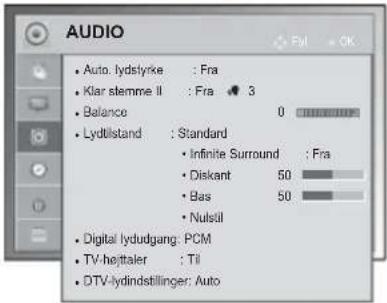
4 Når du er færdig, skal du trykke på EXIT (AFSLUT).
De tilgængelige lydindstillinger beskrives nedenfor.
(Afhængigt af modellen)
| Indstilling Beskrivelse | |||
| Auto. lydstyrke | Aktiverer Auto. lydstyrke for at holde lydstyrkeniveauet ensartet, når du skifter kanal. Lydstyrkeni-veauet er muligvis ikke ensartet på grund af de udsendende stationers forskellige signalforhold. | ||
| Klar stemme II | Angiver, om tydeligheden af den menneskelige stemme skal forbedres. Du kan justere niveauet af tydelighed, når du slår denne funktion til. | ||
| Balance Juster balancen mellem venstre og højre højttaler, afhængigt af rummets miljø. | |||
| Lydtilstand | Vælger en af de forudindstillede lydtilstande eller tilpasser indstillinger i hver enkelt tilstand. | ||
| Tilstand | |||
| Standard Vælg, når du vil have lyd af standardkvalitet. | |||
| Musik Vælg, når du vil lytte til musik. | |||
| Cinema Vælg. når du vil se film. | |||
| Sport Vælg, når du vil se sportsbegivenheder. | |||
| Spil Vælg, når du vil spille spil. | |||
| Valgmulighed | |||
| Infinite Surround Infinite Surround er en patenteret lydbehandlingsteknologi fra LG, som skaber indtrykket af 5.1-surround fra to højttalere. | |||
| Diskant Styrer de dominante lyde i outputtet. Når du skruer op for diskanten, øges output-tet til et højere frekvensområde. | |||
| Bas Styrer de blødere lyde i outputtet. Når du skruer op for bassen, øges outputtet til et lavere frekvensområde. | |||
| Nulstil Nulstiller lydtilstanden til standardindstillingen. | |||
| Digital lydudgang | Denne funktion gør det muligt at vælge dit foretrukne Dolby Digital-lydoutput.Når Dolby Digital er tilgængelig, vil valg af Auto i menuen Digital lydudgang angive SPDIF-udgangen (Sony Philips Digital InterFace) til Dolby Digital.Hvis der vælges Auto i menuen, når Dolby Digital ikke er tilgængeligt, indstilles SPDIF-udgangen til PCM (Pulse-code modulation).Selv hvis både Dolby Digital og Lydsprog er blevet angivet i en kanal, der sender Dolby Digital Audio, afspilles kun Dolby Digital. | ||
| Enhed Lydindgang Digital lydudgang | |||
| Auto | MPEGDolby DigitalDolby Digital PlusHE-AAC | PCMDolby DigitalDolby DigitalDolby Digital | |
| PCM | Alle PCM | ||
| TV-højttalere | Tænder for den indbyggede højttaler på TV'et, når der bruges et eksternt Hi-Fi-system. Du kan bruge TV-højttaleren som en lydudgangsenhed, selv hvis der ikke er nogen videoindgang.BEMÆRKNår TV-højttaleren er slukket, mens Simplink-hjemmebiografen kører, skiftre lydoutputtet automatisk til hjemmbiografens højttalere, men når TV-højttalerne tændes, skifter lydudgangen til TV-højttalerne.Nogle menuer i LYD er deaktiverede, når TV-højttalerne er indstillet til Fra. | ||
| DTV Lydindstillinger (kun i digital tilstand) | Hvis der eksisterer forskellige lydtyper i et indgangssignal, lader denne funktion dig vælge den ønskede lydtype. | ||
| Tilstand | |||
| Auto | Automatisk output i rækkefølgen HE-AAC > Dolby Digital+ > Dolby Digital > MPEG. (Undtagen italien)Automatisk output i rækkefølgen HE-AAC > Dolby Digital+ > MPEG > Dolby Digital. (Undtagen italien) | ||
| HE-AAC, Dolby Digital+, Dolby Digital, MPEG | Tillad brugerne at vælge den ønskede lydtype.eks.) Hvis MPEG er valgt, udsendes der altid MPEG.Hvis MPEG ikke understøttes angives en anden audiotype på listen. | ||
| Se s.81 (Valg af lydsprog) | |||

Stereo/dobbelt modtagelse (Kun i analog tilstand)
Hvis modtagelsen af stereosignalet er dårligt, kan du skifte til mono. Når du skifter til mono, bliver lydgengivelsen klarere.
• Vælg sprog til flersproglige udsendelser
Hvis et program kan modtages på to forskellige sprog (dual language), kan du skifte til DUAL I, DUAL II eller DUAL I+II.
DUAL I Sender udsendelsens primærsprog til højttalerne.
DUAL II Sender udsendelsens sekundærsprog til højttalerne.
DUAL I+II Sender et sprog i hver højttaler.
NICAM-modtagelse (Kun i analog tilstand)
Hvis TV'et er udstyret med en modtager til NICAM-modtagelse, kan der modtages NICAM (Near Instantaneous Companding Audio Multiplex) digital lyd af høj kvalitet.
Du kan indstille lydudgangen, så det udgående lydsignal passer til den type udsendelse, der modtages.
1 Når der modtages NICAM mono, kan du vælge NICAM MONO eller FM MONO.
2 Når der modtages NICAM stereo, kan du vælge NICAM STEREO eller FM MONO.
Hvis stereosignalet er svagt, skal du skifte til FM MONO.
3 Når der modtages NICAM dual, kan du vælge NICAM DUAL I, NICAM DUAL II eller NICAM DUAL I+II eller FM MONO.
Valg af højttalerlydudgang
I AV-, Component-, RGB- eller HDMI-tilstand kan du vælge hvilken lyd, der skal sendes til højre og venstre højttaler.
Vælg lydudgangen.
L+R: Lydsignalet fra lydindgang L sendes til venstre højttaler, mens lydsignalet fra lydindgang R sendes til højre højttaler.
L+L: Lydsignalet fra lydindgang L sendes til venstre og højre højttaler.
R+R: Lydsignalet fra lydindgang R sendes til venstre og højre højttaler.
Klokkeslætsindstillinger
- Det viste billede kan variere fra billedet på dit TV.
1 Tryk på Hjem for at åbne hovedmenuerne.
2 Tryk på navigationsknapperne for at rulle til KLOKKESLÆT, og tryk på OK.
3 Tryk på navigationsknapperne for ar rulle til den ønskede indstilling eller valgmulighed, og tryk på OK.
- Hvis du vil vende tilbage til det forrige niveau, skal du trykke på BACK (TILBAGE).
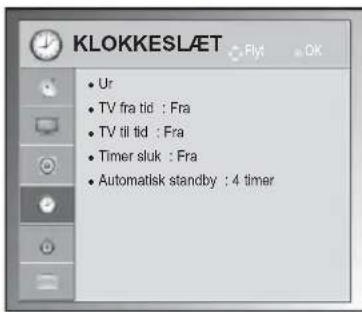
4 Når du er færdig, skal du trykke på EXIT (AFSLUT).
De tilgængelige klokkeslætsindstillinger beskrives nedenfor.
Indstilling Beskrivelse
Ur Indstiller klokkeslættet, datoen, tidszonen og funktionen sommertid.
Klokkeslættet indstilles automatisk efter et digitalt kanalsignal, der indeholder de klokkeslætsoplysninger, som gives af udsendelsesstationen. Hvis ikke, kan du indstille klokkeslættet og datoen manuelt.

BEMAERK
- TV'ets klokkeslæt justeres i forhold til tidszone og GMT (Greenwich Mean Time), der modtages med TV-signalet, og klokkeslættet indstilles automatisk via et digitalt signal.
- Når bynavnet i Tidszone ændres til forskydning, kan du ændre tiden med 1 time.
- Menuen Time Zone (Tidszone) kan ændres i autotilstand.
- TV'ets klokkeslæt justeres i forhold til tidszone og GMT (Greenwich Mean Time), der modtages med TV-signalet, og klokkeslættet indstilles automatisk via et digitalt signal.
- Når bynavnet i Tidszone ændres til forskydning, kan du ændre tiden med 1 time.
- Menuen Time Zone (Tidszone) kan ændres i autotilstand.
Tidszone
Magadan, Kamchatka
Vladivostok
Yakutsk
Irkutsk
Krasnojarsk
Omsk
Jekaterinburg
Moskva, Samara
Kaliningrad
I denne tabel angives tidszonerne for ni områder i Rusland, og når brugeren vælger tidszone for sit område, indstilles tidspunktet automatisk for det tilsvarende område.
Selvom brugeren har valgt sit område, kan det forekomme, at sendestationens lokale tidsforskydning ikke tilbydes, eller regionsoplysningerne ikke stemmer overens. I det tilfælde er brugeren muligvis nødt til at vælge Forskydning fra Tidszone for at indstille tiden korrekt.
| Indstilling Beskrivelse | |
| Tv fra tid/Tv til tid | Indstiller et klokkeslæt, hvor der skal tændes eller slukke for TV'et automatisk. Hvis du vil bruge denne funktion, skal du indstille det korrekte klokkeslæt og den korrekte dato i forvejen. BEMAERKHvis du ikke trykker på en knap inden for 2 timer, efter at TV'et tændes med Tv til tid-funktionen, går TV'et automatisk i standby-tilstand.Hvis du indstiller både TV fra tid- og TV til tid-funktionen samtidigt, tilsidesætter TV fra tid-funktionen TV til tid-funktionen. BEMAERKHvis du ikke trykker på en knap inden for 2 timer, efter at TV'et tændes med Tv til tid-funktionen, går TV'et automatisk i standby-tilstand.Hvis du indstiller både TV fra tid- og TV til tid-funktionen samtidigt, tilsidesætter TV fra tid-funktionen TV til tid-funktionen. |
| Timer sluk | Angiver længden af tid, før TV'et slukkes. Når du slukker for TV'et og tænder for det igen, slås funktionen Timer sluk fra. |
| Automatisk standby (Af-hængigt af modellen) | Hvis du ikke trykker på en knap, mens funktionen Automatic Standby (Automatisk standby) er slået til, skifter TV'et automatisk til tilstanden standby. BEMAERKDenne funktion virker ikke på tilstanden Store Butiksdemo eller under softwareopdatering. BEMAERKDenne funktion virker ikke på tilstanden Store Butiksdemo eller under softwareopdatering. |
Låseindstillinger
- Det viste billede kan variere fra billedet på dit TV.
1 Tryk på Hjem for at åbne hovedmenuerne.
2 Tryk på navigationsknapperne for at rulle til LOCK (LÅS), og tryk på OK.
3 Tryk på navigationsknapperne for ar rulle til den ønskede indstilling eller valgmulighed, og tryk på OK.
- Hvis du vil vende tilbage til det forrige niveau, skal du trykke på BACK (TILBAGE).
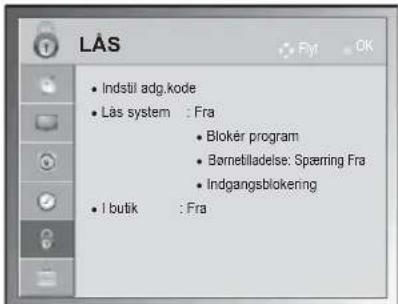
4 Når du er færdig, skal du trykke på EXIT (AFSLUT).
De tilgængelige läseindstillinger beskrives nedenfor.
| Indstilling Beskrivelse | |
| Låsesystem Aktiverer eller deaktiverer låsesystemet. | |
| Indstil adgangskode | Ændrer adgangskoden på 4 cifre. Standard-PIN-koden er "0 0 0 0".Hvis Frankrig er valgt som Land, er adgangskoden ikke '0', '0', '0', '0', men '1', '2', '3', '4'.Hvis Frankrig er valgt som Land, kan adgangskoden ikke indstilles som '0', '0', '0', '0'.Hvis du har glemt din adgangskode, skal du trykke "0, 3, 2, 5" på fjernbetjeningen. |
| Blokér program | Blokerer de programmer, der indeholder uegnet indhold til børn, ved at der trykkes på den grønne tast. Låseikonet vises foran de blokerede programmer. Programmerne kan vælges, men skærmen er tom, og lyden er fjernet.Hvis du vil se en låst kanal, skal du indtaste adgangskoden.Denne funktion er tilgængelig, når indstillingen Lås system er "Til" |
| Børnetilladelse (kun digital tilstand) | Denne funktion afhænger af oplysningerne fra sendestationen. Hvis signalet derfor har forkerte oplysninger, virker funktionen ikke.Der kræves en adgangskode for at få adgang til menuen.Dette TV-apparat er programmeret til at huske den senest valgte indstilling, selvom om det bliver slukket.Denne funktion gør det muligt at spærre bestemte programkategorier for at forhindre, at børn kommer til at se TV-programmer med voksenindhold.Angiv en adgangskode for at få vist et klassificeret program.Bedømmelse afhænger af landet. |
| Indgangsbloke-ring | Bloker indgangskilderne.Denne funktion er tilgængelig, når indstillingen Lås system er "Til" |
| Tastelås Låser knapperne på TV'et eller låser dem op. | |
Indstilling af valgmuligheder
- Det viste billede kan variere fra billedet på dit TV.
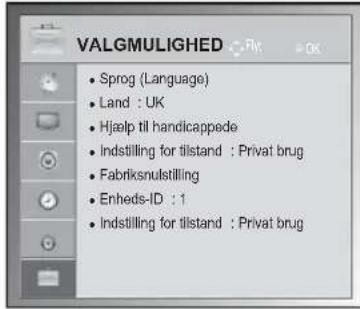
1 Tryk på Hjem for at åbne hovedmenuerne.
2 Tryk på navigationsknapperne for at rulle til VALGMULIGHED, og tryk på OK.
3 Tryk på navigationsknapperne for at rulle til den ønskede indstilling eller valgmulighed, og tryk på OK.
- Hvis du vil vende tilbage til det forrige niveau, skal du trykke på BACK (TILBAGE).
4 Når du er færdig, skal du trykke på EXIT (AFSLUT).
De tilgængelige generelle indstillinger beskrives nedenfor.
(Afhængigt af modellen)
| Indstilling Beskrivelse | |
| Sprog Vælger et sprog til skærmen eller lyden. | |
| Valgmulighed | |
| Menusprog Vælg det ønskede sprog. | |
| Lydsprog Funktionen Lyd gør det muligt at vælge det foretrukne sprog.Hvis lyddata på et valgt sprog ikke sendes, afspilles lyden for standard-sproget.Lydsprog for skærmtekst | |
| Skærm | Status |
| I.T | Ikke tilgængelig |
| MPEG | MPEG Audio |
| D | Dolby Digital-lyd |
| Lyd for "Synshæmmede" | |
| ABC | Lyd for "Hørehæmmede" |
| D+ | Dolby Digital Plus-lyd |
| HE-AAC | HE-AAC Audio |
| Undertekstsprog | Brug funktion Undertekst, når der sendes med to eller flere under-tekstsprog. Hvis undertekstdata på et valgt sprog ikke udsendes, vises undertitlerne på standardsproget.Undertekstsprog for skærmtekst |
| Skærm | Status |
| I.T | Ikke tilgængelig |
| TXT | Tekst-TV-undertekster |
| ABC | Undertekster for "Hørehæmmede" |
| Tekstsprog | I digital tilstand skal du bruge sprogfunktionen Tekst, når to eller flere tekstsprog udsendes. Hvis teletekstdata på et valgt sprog ikke udsen-des, vil siden med standardsprog for Tekst blive vist. |
| BEMÆRKNår de sprog, du angav som de primære for Lydsprog, Undertekstsprog og Teletext-sprog, ikke understøttes, kan du vælge sprog i den sekundære kategori.Lyden/underteksterne kan vises i en enklere form, hvor 1 - 3 tegn udsendes af TV-udbyde-ren.Når du vælger supplerende lyd (lyd til "syns-/hørehæmmede"), kan TV'et udsende en del af hovedlyden. | |
| Indstilling Beskrivelse | ||
| Land Vælger et ønsket land. | ||
| ! BEMÆRKHvis du ikke afslutter installationsvejledningen til opsætning ved at trykke på BACK (TIL-BAGE), eller hvis du oplever timeout på OSD (On Screen Display), vises installationsme-nuen løbende, indtil installationen er fuldført, når TV'et tændes.Hvis du vælger det forkerte lokale land, vises tekst TV ikke korrekt på skærmen, og der kan opstå nogle problemer under visning af tekst-TV.Funktionen CI (Common Interface) kan muligvis ikke anvendes pga. landets transmissi-onsforhold.Kontrolknapperne i DTV-tilstand fungerer muligvis ikke pga. landets transmissionsforhold.I lande, hvor lovgivningen for digital udsendelse ikke er fastlagt, fungerer nogle DTV-funktioner ikke, afhængigt af de digitale transmissionsforhold.Landeindstillingen "UK" (Storbritannien) må kun aktiveres i Storbritannien.Hvis landeindstillingen er angivet til "--", vil europæiske jordbaserede programmer være tilgængelige, men visse DTV-funktioner fungerer muligvis ikke korrekt. | ||
| Hjælp til handi-cappede (kun i digital tilstand) | Valgmulighed | |
| Hørehæmmede Denne funktion er for de hørehæmmede. | ||
| Lydbeskrivelse Denne funktion er for blinde. Den giver ud over den sædvanlige lyd en beskrivelse af den aktuelle situation i et TV-program.Hvis indstillingen Lydbeskrivelse Til er valgt, udsendes der almin-delig lyd og lydbeskrivelse i forbindelse med programmer, som har lydbeskrivelse. | ||
| Lydstyrke Ændrer lydstyrken for Lydbeskrivelse | ||
| Bip Bipper, när et program med oplysninger om lydbeskri-velse vælges | ||
| Indstilling for tilstand | Et frosset billede eller et still-billede, der vises på skærmen i længere perioder, resulterer i et "ghost image", som forbliver, selvom du ændrer billedet. Undgå at lade et billede blive på skær-men i længere perioder. | |
| Valgmulighed | ||
| White Wash (Hvidvask) Denne funktion fjerner permanent billeder fra skærmen.Bemærk: Et stort, permanent billede kan være umuligt at fjerne helt med White Wash (Hvidvask). | ||
| Orbiter Orbiter bruges til at forhindre "ghost images". Det er dog bedst ikke at tillade faste billeder at forblive på skærmen. For at undgå permanente billeder på skærmen bevæger skærmen sig hvert 2. minut. | ||
| Colour Wash (Farvevask) Farveblokken med skærmen flytter sig en smule, og det hvide mønster vises i stedet for. Det er svært at få en fornemmelse af det efterbillede, der opstår, mens det midlertidige efterbillede fjernes, og farvemønstret er i gang. | ||
| Datatjeneste (kun i Irland). | Med denne funktion kan brugere vælge mellem MHEG (Digitalt tekst-TV) og Tekst-TV, hvis de begge er tilgængelige. | |
| Indstilling Beskrivelse | |
| Nulstil alt Denne funktion anvender alle indstillinger. | |
| ! BEMÆRK• Hvis du i Lås system "Til" glemmer din adgangskode, skal du trykke på '0', '3', '2', '5' på fjernbetjeningen. | |
| Enheds-ID Føjer et id til de tilsluttede enheder | |
| Indstilling for tilstand | Standardvalget er "Privat brug". Vi anbefaler indstilling af TV'et til tilstanden "Privat brug" for det bedste billede i hjemmet. |
| Valgmulighed | |
| Privat brug Vælges til hjemmebrug. | |
| Butiksdemo Vælges til erhvervsbrug. | |
| Demotilstand Vælges til visning af særlige funktioner på TV'et. Du kan annullere demotilstanden ved at trykke på en knap, undtagen knappen for lydstyrke lyd fra.[D4WS] BEMÆRK• Det er ikke muligt at bruge Demotilstand i tilstanden Privat brug.• I Butiksdemo indstilles Demotilstand automatisk til Til.• Så snart Demotilstand indstilles til Fra i Butiksdemo, afbrydes Demotilstand, og kun skærmen nulstilles.• Skærmen nulstilles automatisk efter 5 minutter i Demotil stand. | |
Netværksindstillinger
- Det viste billede kan variere fra billedet på dit TV.
(Afhængigt af modellen)
1 Tryk på Hjem for at åbne hovedmenuerne.
2 Tryk på navigationsknapperne for at rulle til NETVÆRK, og tryk på OK.
3 Tryk på navigationsknapperne for at rulle til den ønskede indstilling eller valgmulighed, og tryk på OK.
- Hvis du vil vende tilbage til det forrige niveau, skal du trykke på BACK (TILBAGE).
4 Når du er færdig, skal du trykke på EXIT (AFSLUT).
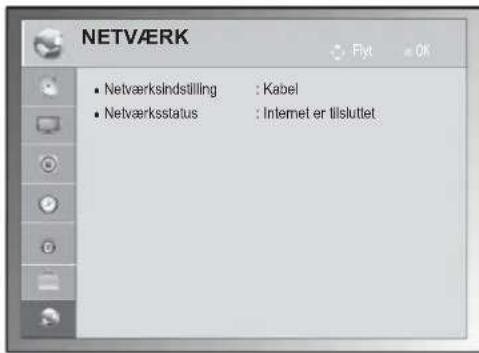
De tilgængelige netværksindstillinger beskrives nedenfor:
| Indstilling Beskrivelse | |
| Netværksindstilling Konfigurer | netværksindstillingerne (Se s.56). |
| Netværksstatus Få vist netværksstatus (Se s.57). | |
OPRETTELSE AF TILSLUTNINGER
Slut forskellige eksterne enheder til TV'et, og skift indgangstilstand for at vælge en ekstern tilstand. Du finder flere oplysninger om tilslutning af eksterne tilstande i manualen, der følger med hver enkelt enhed. Tilgængelige eksterne enheder er følgende: HD-modtagere, DVD-afspillere, videoafspillere, lydsystemer, USB-lagringssystemer, pc'er, spilleenheder og andre eksterne enheder.

BEMÆRK
- Hvis du optager et TV-program på en dvd-optager eller en videoafspiller, skal du sørge for at tilslutte TV-indgangssignalet til TV'et via en dvd-optager eller en videoafspiller. Du finder flere oplysninger om optagelse i den vejledning, der følger med den tilsluttede enhed.
- Tilslutningen af den eksterne enhed varierer, afhængigt af modellen.
- Slut eksterne enheder til TV'et, uanset rækkefølgen på TV-porten.
Tilslutningsoversigt
Tilslut forskellige eksterne enheder i portene på TV'ets bagpanel.
1 Find en ekstern enhed, som du vil slutte til TV'et, som vist på følgende illustration.
2 Kontroller tilslutningstypen på den eksterne enhed.
3 Gå til den korrekte illustration, og kontroller tilslutningsdetaljerne.
(Afhængigt af modellen)
HD-modtager DVD VCR
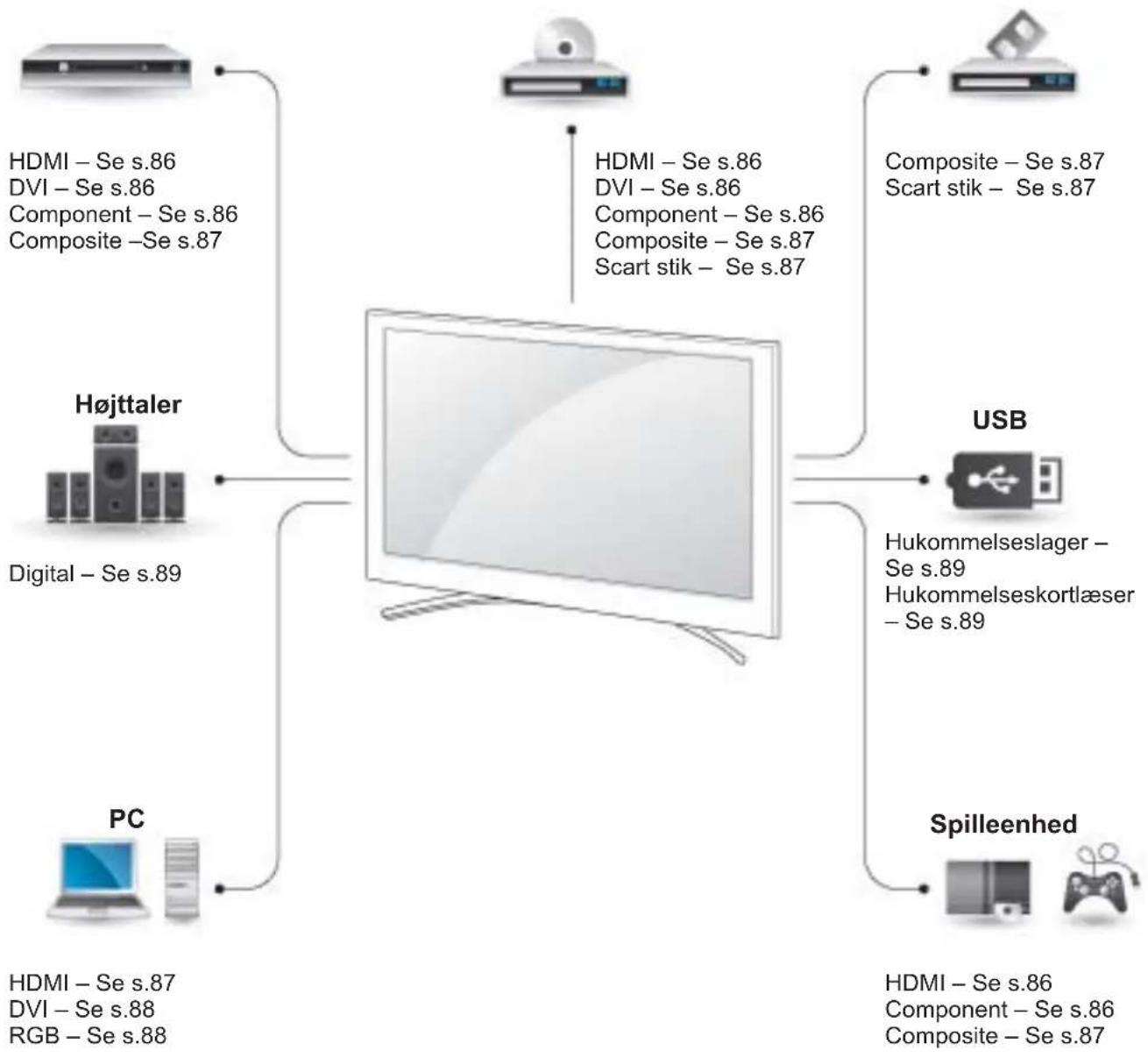
flowchart
graph TD
    A["Højttaler"] -->|HDMI – Se s.86\nDVI – Se s.86\nComponent – Se s.86\nComposite –Se s.87| B["Computer"]
    C["PC"] -->|HDMI – Se s.87\nDVI – Se s.88\nRGB – Se s.88| B
    D["USB"] -->|Composite – Se s.87\nScart stik – Se s.87| B
    E["Spilleenhed"] -->|HDMI – Se s.86\nComponent – Se s.86\nComposite –Se s.87| B
    F["Digital"] -->|HDMI – Se s.89| B
    G["Composite"] -->|HDMI – Se s.86\nDVI – Se s.86\nComponent – Se s.86\nComposite –Se s.87\nScart stik – Se s.87| B
    B -->|Hukommelseslager – Se s.89\nHukommelseskortlæser – Se s.89| E

BEMÆRK
- Hvis du slutter en spilleenhed til TV'et, skal du bruge kablet, der følger med spilleenheden.
- I dette afsnit om OPRETTELSE AF TIL-SLUTNINGER bruges der fortrinsvist diagrammer til 50/60PZ85**-modellerne.
- Det viste billede kan variere fra billedet på dit TV.
Tilslutning til en HD-modtager, dvd-optager eller videoafspiller
Tilslut en HD-modtager, en dvd-optager eller en videoafspiller til TV'et, og vælg en korrekt indgangstilstand.
HDMI-tilslutning
Overfører de digitale video- og lydsignaler fra en ekstern enhed til TV'et. Tilslut den eksterne enhed og TV'et med HDMI-kablet som vist i følgende il- lustration.
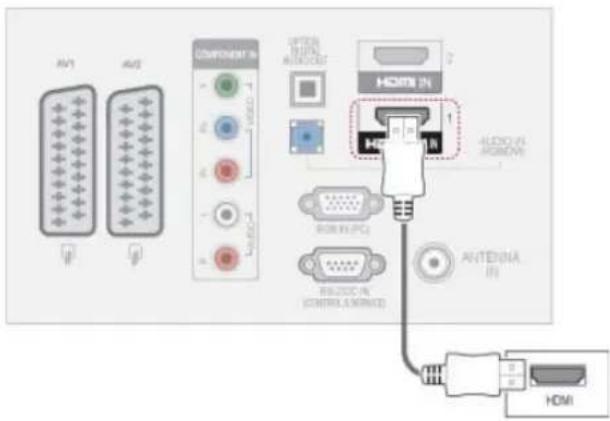
- TV'et kan modtage video- og lydsignalet samtidig ved brug af et HDMI-kabel.
- Hvis DVD-afspilleren ikke understøtter automatisk HDMI, skal du indstille udgangsopløsningen.
- Kontroller, at HDMI-kablet er et højhastigheds-HDMI-kabel. Hvis HDMI-kablerne ikke er højhastigheds-HDMI-kabler, kan det give anledning til flimmer eller tom, sort skærm. Brug et højhastigheds-HDMI-kabel.
DVI til HDMI-tilslutning
Overfører det digitale videosignal fra en ekstern enhed til TV'et. Tilslut den eksterne enhed og TV'et med DVI-HDMI-kablet som vist i følgende illustration. Hvis der skal overføres et lydsignal, skal du tilslutte et lydkabel.
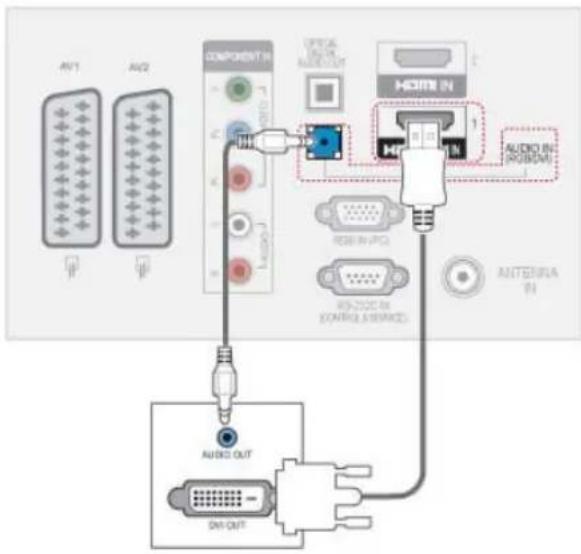
Component-tilslutning
Overfører de analoge video- og lydsignaler fra en ekstern enhed til TV'et. Tilslut den eksterne enhed og TV'et med component-kablet som vist i følgen-de illustration.
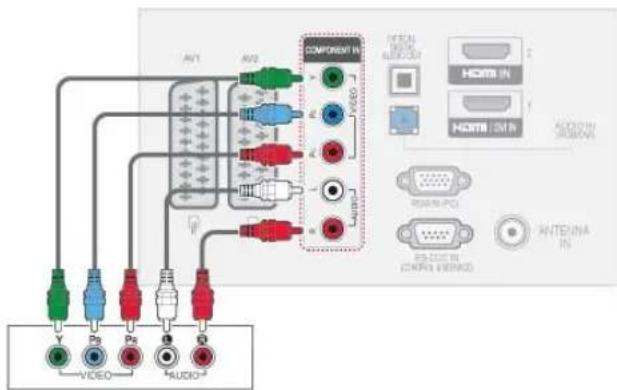
Tilslutning med et Scart-stik
Overfører de video- og lydsignalerne fra en eks-tern enhed til TV'et. Tilslut den eksterne enhed og TV'et med Scart-kablet som vist i følgende illustration. Hvis du vil vise billeder via progressiv scanning, skal du bruge et Scart-kabel.
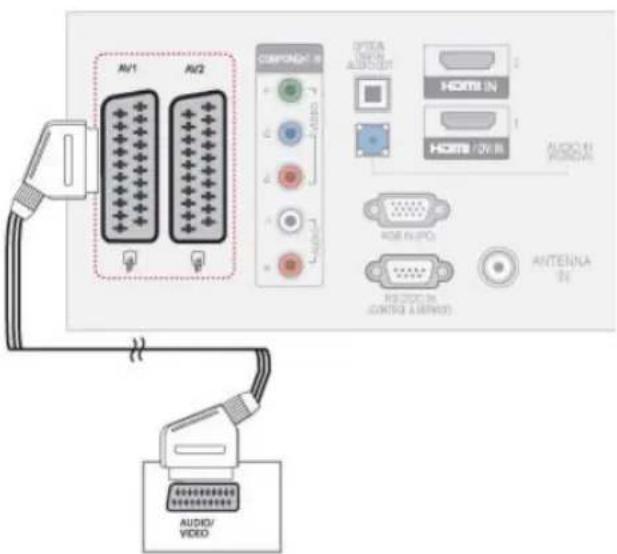
| Udgang Type Strøm inputmodel | AV1 (TV ud ^1 ) | AV2 (Skærmud-gang ^2 ) |
| Digitalt TV X O | ||
| Analogt TV, AV Analogt TV O | ||
| Component/RGB Analogt TV X | ||
| HDMI Analogt TV X |
1 TV ud: sender analoge TV-signaler.
2 Skærmudgang: sender det aktuelle skæmbillede.

BEMÆRK
- Brug et scartkabel, der er afskærmet.
- Når du ser digitalt TV i 3D-billedtilstand, kan signaler fra TV-/skærmudgangen ikke udsendes gennem SCART-kablet. (kun 3D-modeller)
- Hvis du aktiverer 3D-tilstanden, mens der udføres en planlagt optagelse for digitalt TV, kan signaler fra skærmudgangen ikke udsendes gennem SCART-kablet, og optagelsen kan ikke gennemføres. (kun 3D-modeller)
Composite-tilslutning
Overfører de analoge video- og lydsignaler fra en ekstern enhed til TV'et. Tilslut den eksterne enhed og TV'et med Composite-kablet som vist i følgende illustration.
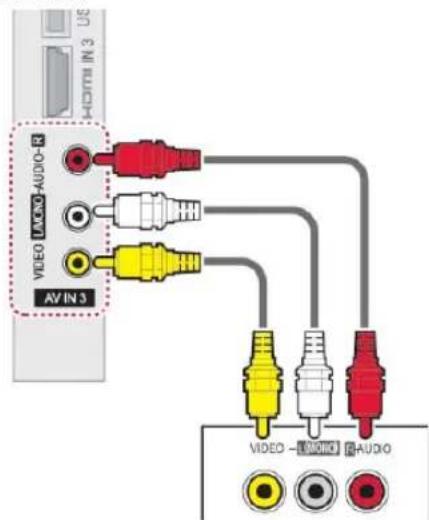

BEMÆRK
- Hvis du har en videobåndoptager med monolyd, skal du slutte lydkablet fra video-båndoptageren til stikket AUDIO L/MONO på TV'et.
Tilslutning til en pc

BEMÆRK
- Det anbefales at bruge TV'et sammen med HDMI-tilslutningen for den bedste billedkvalitet.
HDMI-tilslutning
DVI til HDMI-tilslutning
Overfører det digitale videosignal fra pc'en til TV'et. Tilslut pc'en og TV'et med DVI-HDMI-kablet som vist i følgende illustration. Hvis der skal overføres et lydsignal, skal du tilslutte et lydkabel.
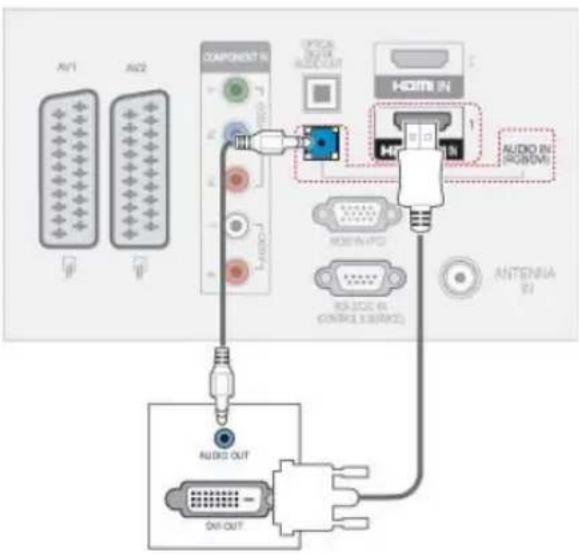
RGB-tilslutning
Overfører det analoge videosignal fra pc'en til TV'et. Tilslut pc'en og TV'et med det medfølgende D-sub 15-benssignalkabel som vist i følgende illustrationer. Hvis der skal overføres et lydsignal, skal du tilslutte et lydkabel.
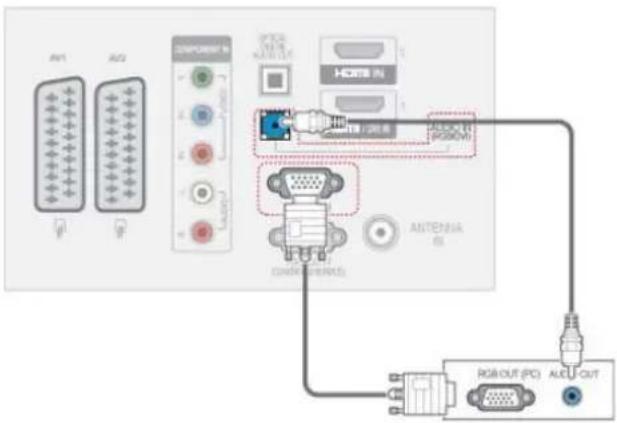

BEMAERK
- Undlad at lade det samme billede stå på skærmen i længere tid ad gangen. Det fastfrosne billede kan brænde sig permanent fast i skærmen. Brug om muligt en pause-skærm.
- Der kan opstå interferens, som har at gøre med opløsning, lodrette mønstre, kontrast eller lys i PC-tilstand. Skift PC-tilstanden til en anden opløsning, skift opdaterings-hastigheden til en anden værdi, eller juster lyset og kontrasten i menuen, indtil billedet er klart. Hvis opdateringshastigheden for PC'ens grafikkort ikke kan ændres, skal PC'ens grafikkort udskiftes. Du kan også kontakte producenten af PC'ens grafikkort.
- Slut signalkablet fra skærmudgangsporten på PC'en til RGB-porten (PC) på TV'et eller signalkablet fra HDMI-udgangsporten på PC'en til porten HDMI IN (eller HDMI/DVI IN) på TV'et.
- Hvis der anvendes et lydkort, skal du justere PC-lyden efter behov.
- Hvis grafikkortet på PC'en ikke udsender analog og digital RGB samtidigt, skal du kun tilslutte én af tilslutningerne RGB eller HDMI IN (eller HDMI/DVI IN) for at få vist PC'ens output på TV'et.
- DOS-tilstanden fungerer muligvis ikke, hvis du benytter et HDMI til DVI-kabel, afhængigt af dit skærmkort.
- Hvis du bruger et RGB-PC-kabel, der er for langt, kan det medføre interferens på skærmen. Vi anbefaler brug af kabler, der er under 5 meter lange. Det giver den bedste billedkvalitet.
Tilslutning til et lydsystem
Brug et eksternt lydsystem i stedet for den indbyggede højttaler.

BEMAERK
- Hvis du bruger en ekstern lydenhed i stedet for den indbyggede højttaler, skal du slå TV-højttalerfunktionen til eller fra (Se s.77).
Digital optisk lydtilslutning
Overfører det digitale lydsignal fra TV'et til en eks- tern kilde. Tilslut den eksterne enhed og TV'et med det optiske lydkabel som vist i følgende illustration.
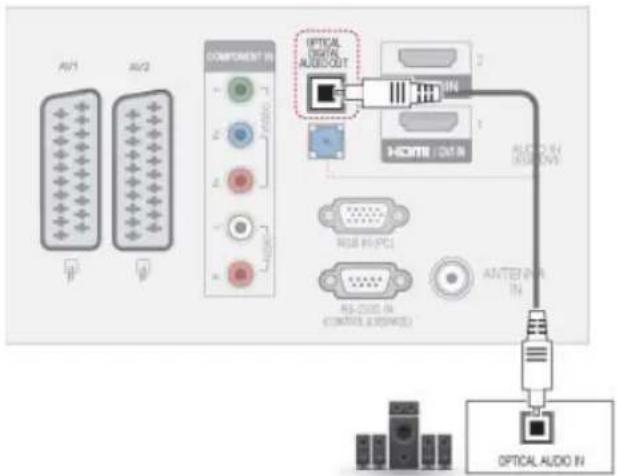

BEMÆRK
- Kig ikke ind i den optiske udgangsport. Det kan give synsskader, hvis du kigger på laserstrålen.
Tilslutning til en USB-enhed
Tilslut en USB-lagringsenhed som f.eks. en USB-flashhukommelse, ekstern harddisk eller USB-hukommelseskortlæser til TV'et, og åbn menuen My media (Mine medier) for at bruge forskellige multimediefiler. Se "Tilslutning af USB-lagringsenheder" på s.58, og se "Gennemsyn af filer" på s.59.
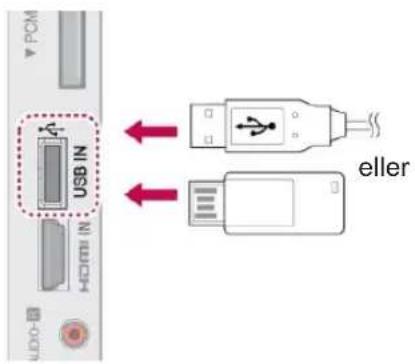
Tilslutning til et Cl-modul
Få vist de krypterede (betalings)tjenester i digital TV-tilstand.
Se s.25.
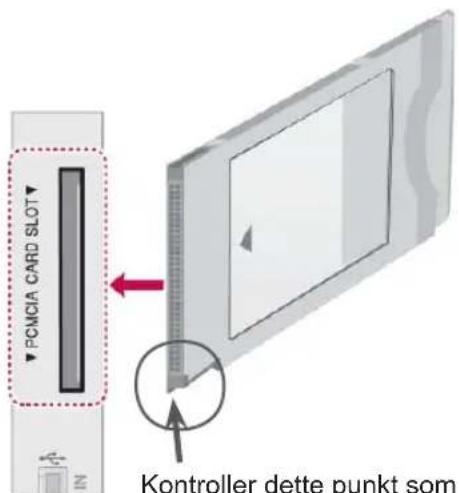
Kontroller dette punkt som vist, og isæt CI-modulet.

BEMÆRK
- Kontroller, at CI-modulet er sat i PCMCIA-kortstikket i rette retning. Hvis modulet ikke er isat korrekt, kan det forårsage skader på TV'et og PCMCIA-kortstikket.
SIMPLINK-tilslutning
Brug TV-fjernbetjeningen til at afspille og styre den AV-enhed, der er tilsluttet HDMI-kablet via HDMI-CEC. TV'et fungerer kun sammen med de enheder, der understøtter HDMI-CEC.
Slut den ene ende af HDMI-kablet til HDMI/DVI IN- eller HDMI IN-terminalen bag på TV'et og den anden ende til SIMPLINK-enheden.
Ved trådløst eksternt output understøttes funktionen SIMPLINK ikke.

BEMÆRK
- Hvis den tilsluttede enhed ikke understøtter HDMI-CEC, er SIMPLINK-funktionen ikke tilgængelig.
- Hvis du vil bruge SIMPLINK, skal du benytte et højhastigheds-HDMI-kabel med *CEC-funktion. (*CEC: Consumer Electronics Control).
Aktivering af SIMPLINK-funktionen
1 Tryk på SIMPINK for at åbne SIMPLINK-menu-erne.
2 Tryk på navigationsknapperne for at rulle til Til.
3 Tryk på navigationsknapperne for at rulle til en af enhederne, og tryk på OK.
- Det viste billede kan variere fra billedet på dit TV.
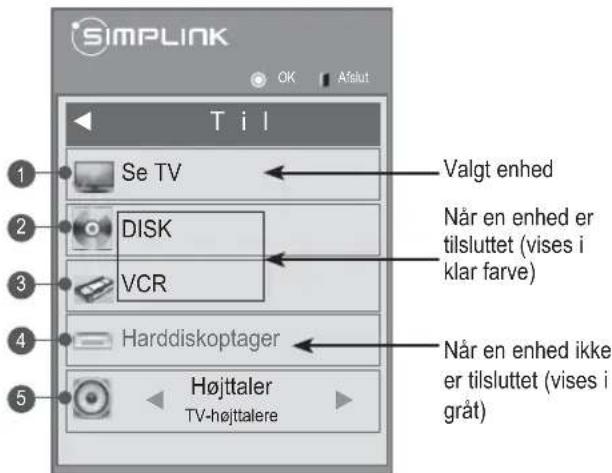
| No | Beskrivelse |
| 1 | Viser den senest viste TV-kanal. |
| 2 | Afspiller diske. Når flere diske er tilgængelige, vises titlen på disken nederst på skærmen. |
| 3 | Styrer den tilsluttede videoafspiller. |
| 4 | HDD recordings playback (Afspilning af optagelser på harddisken): Styrer den optagelse, der er lagret på harddisken. |
| 5 | Audio out to home theater speaker or Audio out to TV (Lydudgang til hjemmebiografhøjttaler eller lydudgang til TV):Ændrer lydudgangen mellem hjemmebiografhøjttaleren og TV-højttaleren. |
- Der vises en markering foran den valgte enhed.
- Tilgængelige enheder vises i klare farver.
- Ikke-tilgængelige enheder vises i grå.
4 Styr den valgte AV-enhed.
- Direct Play (Direkte afspilning): Når du har sluttet AV-enheder til TV'et, kan du direkte kontrollere enhederne og afspille medier uden at foretage yderligere indstillinger.
- Select AV device (Vælg AV-enhed): Gør det muligt at vælge en af de AV-enheder, der er tilsluttet TV'et.
- Disk Playback (Diskafspilning): Styr de tilsluttede AV-enheder ved at trykke på navigationsknapperne, OK, ▶, ■, II, ◀◀ og ▶▶ - knapperne.
- Power off all devices (Sluk for alle enheder): Når du slukker for TV'et, slukkes alle tilsluttede enheder.
- Switch audio-out (Skift lydudgang): Tilbyder en nem måde at skifte lydudgang på.
- Sync Power on (Synkroniser aktivering): Når udstyret med den SIMPLINK-funktion, der er tilsluttet HDMI-terminalen, begynder at afspilles, tændes TV'et automatisk.

BEMÆRK
- Hvis du ændrer indgangskilden ved at trykke på INPUT, stopper SIMPLINK-enhedens progressive funktion.
- Hvis du vælger en enhed, der har hjemmebiograffunktionen, skifter lydudgangen automatisk til hjemmebiografhøjttaleren, og TV-højttaleren slukkes.
- Hvis et tilsluttet SIMPLINK-hjemmebiografsystem ikke afspiller lyd fra TV'et, skal du tilslutte DIGITAL AUDIO OUT (DIGITAL LYDUDGANG)-terminalen bag på TV'et til DIGITAL AUDIO IN (DIGITAL LYDINDGANG)-terminalen bag på SIMPLINK-enheden med et optisk kabel.
TEKST-TV
- Denne funktion er ikke tilgængelig i alle lande.
Tekst-TV er en gratis seerservice, som udsendes af de fleste TV-stationer, og som indeholder opdaterede informationer om nyheder, vejrmeldinger, TV-programmer, priser for betalingskanaler og mange andre emner.
Tekst-TV-dekoderen i dette TV kan vise systemerne SIMPLE, TOP og FASTEXT. SIMPLE (standard-tekst-TV) består af et antal sider, der vælges direkte ved at indtaste det tilhørende sidenummer. TOP og FASTEXT er mere moderne metoder, der gør det enkelt og hurtigt at finde oplysninger på tekst-TV.
Tænd eller sluk
Tryk på knappen TEXT (TEKST) for at skifte til tekst-TV. Den første side, eller den side du så på sidst, vises på skærmen.
I overskriften på skærmen vises to sidetal, navnet på TV-stationen, dato og klokkeslæt. Det første sidetal viser, hvilken tekst-TV-side, der vises. Det andet sidetal viser, hvilken side der søges efter.
Tryk på knappen TEXT (TEKST) for at slå tekst-TV fra. TV'et skifter tilbage til den forrige tilstand.
Simpel tekst
Valg af side
1 Indtast det ønskede sidetal som et trecifret tal ved hjælp af TALTASTERNE. Hvis du kommer til at trykke på det forkerte tal, skal du angive tallet på tre cifre og derefter angive det korrekte sidetal.
2 Tasten A v kan bruges til at vælge den forudgående eller efterfølgende side.
Toptekst
Brugervejledningen viser fire felter nederst på skærmen - rød, grøn, gul og blå. Det gule felt repræsenterer den næste gruppe, det blå felt den næste blok.
Valg af gruppe/blok/side
1 Brug den blå tast til at flytte fra blok til blok.
2 Brug den gule tast til at flytte til den næste gruppe. Der bladres automatisk videre til den næste blok.
3 Brug den grønne knap til at bladre videre til den næste side. Der bladres automatisk videre til den næste gruppe.
4 Som alternativ kan tasten P ▲ bruges.
Den røde knap skifter tilbage til forrige side. Du kan også bruge P v -knappen.
Direkte valg af side
På samme måde som i SIMPLE-tekst-TV-tilstand kan du vælge en bestemt side ved at indtaste et trecifret sidetal
med TALTASTERNE i TOP-tilstand.
Fastext
Tekst-TV-siderne har en farvekode i underkanten af skærmen. Du vælger en side ved at trykke på den knap, der har samme farve.
Valg af side
1 Tryk på knappen T.OPT (T.-alternativ), og brug derefter navigationsknapperne til at vælge E1 menu. Vis indekssiden.
2 Du kan vælge de sider, der er farvekodede på bundlinjen, ved hjælp af de tilsvarende farveta-ster.
3 Som for SIMPLE-tekst-TV-tilstanden kan du vælge en side ved at indtaste det trecifrede nummer med TALTASTERNE i FASTEXT-tilstand.
4 Tasten P ∧ ∨ kan bruges til at vælge den forudgående eller efterfølgende side.
Specialfunktioner i tekst-TV
Tryk på knappen T. OPT, og brug derefter navigationsknappern til at vælge Valg af tekst-menuen.
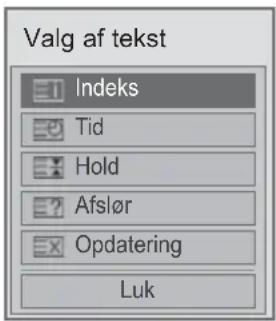
Indeks
Vælg de enkelte indekssider.
Klokkeslæt
Ved visning af et TV-program skal du vælge denne menu for at få vist tidspunktet i skær-mens øverste højre hjørne.
I tekst-TV-tilstand skal du trykke på denne knap for at vælge et undersidetal. Sidetallet vises nederst på skærmen. Du kan holde eller skifte undersiden ved at trykke på Rød/Grøn, < > eller på TALTASTERNE.
Vent
Standser de sideskift, der foretages automatisk, hvis en tekst-TV-side består af 2 eller flere underliggende sider.
Antallet af underliggende sider og sidetallet for den aktuelle side vises normalt på skærmen under klokkeslættet. Når denne menu vælges, vises stopsymbolet øverst til venstre på skæmbilledet, og det automatiske sideskift deaktiveres.
E? Afslør
Vælg denne menu for at få vist skjulte op-lysninger som f.eks. løsninger på gåder eller puslespil.
☒ Opdater
Viser en TV-kanal, mens der ventes på en ny tekst-TV-side. Symbolet vises i øverste venstre hjørne af skærmen. Når den opdaterede side er klar til at blive vist, skifter symbolet til det aktuelle sidetal. Vælg menuen igen for at få vist den opdaterede tekst-TV-side.
BEMÆRK
- I Storbritannien (i digital tilstand), T. OPT-knap fungerer ikke.
DIGITALT TEKST-TV
- Denne funktion fungerer kun i Storbritannien og Irland.
Tv'et giver dig adgang til digitalt tekst-TV, som er markant forbedret på flere områder som f.eks. tekst,
1 Tryk på taltasten eller tasten P forvat vælge en digital tjeneste, der udsender digitalt tekst-TV.
2 Følg angivelser på digitalt tekst-TV, og flyt til det næste trin ved at trykke på knapperne TEXT, OK, navigationsknappen, Rød, Grøn, Gul, Blå eller TALTASTERNE osv.
3 Du kan skifte digital tekst-TV-tjeneste ved at vælge en anden tjeneste med taltasten eller P ∧ √-knappen.
Tekst-TV i digital tjeneste
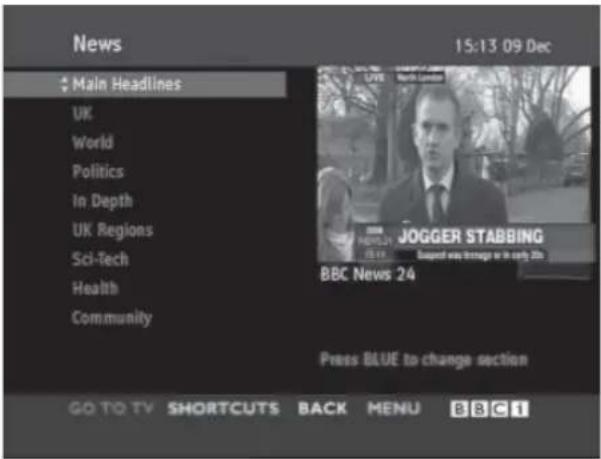
1 Tryk på taltasten eller tasten P forvat vælge en bestemt tjeneste, der udsender digitalt tekst-TV.
2 Tryk på knappen TEXT (TEKST) eller de farvede knapper for at aktivere tekst-TV.
3 Følg angivelser på digitalt tekst-TV, og flyt til det næste trin ved at trykke på knapperne OK, navigationsknappen, Rød, Grøn, Gul, Blå eller TALKNAPPERNE osv.
4 Tryk på knappen TEXT (TEKST) eller farveknappen for at deaktivere digitalt tekst-TV og vende tilbage til TV-visning.
Nogle tjenester gør det muligt at få adgang til teksttjenester ved at trykke på den røde knap.
VEDLIGEHOLDELSE
Opdater og rengør TV'et regelmæssigt for at opnå den bedste ydeevne og udvide produktets levetid.
Rengøring af TV'et

FORSIGTIG
- Sørg for først at slukke for strømmen og tage stikket ud samt alle andre kabler.
- Når TV'et ikke bruges i længere tid, skal du tage stikket ud af stikkontakten i væggen for at forhindre eventuel beskadigelse som følge af lyn og strømstød.
Skærm og billede
Hvis du vil fjerne støv eller lettere snavs, skal du aftørre overfladen med en tør, ren og blød klud. Hvis du vil fjerne store mængder snavs, skal du aftørre overfladen med en blød klud, der er vredet op i rent vand eller et mildt rengøringsmiddel. Aftør derefter straks herefter med en tør klud.

FORSIGTIG
- Undlad at støde, gnubbe eller slå overfladen med en fingernegl eller skarpe genstande, da dette kan føre til skrammer og billedforvrængninger.
- Brug ikke kemikalier, f.eks. voks, benzen, alkohol, fortyndere, insekticider, luftfriskere og smøremidler, da disse kan beskadige skærmens overflade og forårsage misfarvning.
Kabinet og stativ
Hvis du vil fjerne støv eller lettere snavs, skal du aftørre kabinettet med en tør, ren og blød klud. Hvis du vil fjerne store mængder snavs, skal du aftørre overfladen med en blød klud, der er vredet op i rent vand eller vand med et mildt rengøringsmiddel. Aftør derefter straks herefter med en tør klud.

FORSIGTIG
- Sprøjt ikke flydende væske på overfladen. Hvis der kommer vand ind i TV'et, kan det medføre brand, elektrisk stød eller fejl.
- Brug ikke kemikalier, da de kan beskadige overfladen.
Strømkabel
Fjern jævnligt opsamlet støv eller snavs på strømkablet.
Forhindring af "billedfastbrænding" eller "indbrænding" på TV-skærmen
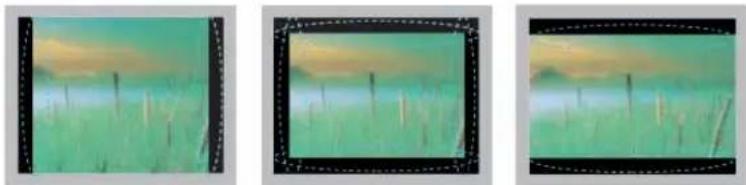
- Hvis et fast billede vises på skærmen i lang tid, sætter det sig fast og bliver en permanent skade på skærmen. Dette kaldes "billedfastbrænding" eller "Billedindbrænding" og dækkes ikke af garantien.
- Hvis TV'ets formatforhold indstilles til 4:3 i længere tid, kan der forekomme billedfastbrænding øverst på skærmen.
- Undgå at vise faste billeder på TV-skærmen i længere perioder, (2 timer eller mere for LCD, 1 time eller mere for plasma-TV) for at forhindre billedfastbrænding.
FEJLFINDING
Generelt
| Problem Opløsning | |
| TV'et kan ikke styres med fjernbetjeningen. | Kontroller fjernbetjeningssensoren på produktet, og forsøg igen.Kontroller, om der er noget, der ligger i vejen mellem produktet og fjernbetjeningen.Kontroller, at batterierne stadig virker og er korrekt ilagt ( + til , +til - - ).Kontroller, at den korrekte indgangstilstand, f.eks. TV eller VCR, er indstillet til brug sammen med fjernbetjeningen. |
| Der kommer ikke noget billede eller nogen lyd. | Kontroller, at produktet er tændt.Kontroller, at strømkablet er tilsluttet i stikket på væggen.Kontroller, om der er et problem i vægstikket ved tilslutning af andre produkter. |
| Billedet vises langsomt, når TV'et tændes. | Billedet har ingen lyd under produktets opstart. Dette er normalt. Hvis billedet ikke vises på nogle få minutter, skal du tage stikket ud af TV'et i 30 sekunder og forsøge igen. Hvis billedet stadig ikke vises, skal du kontakte et autoriseret servicecenter i dit lokale område. |
| Der kan ikke tilsluttes eksterne enheder. | Se "Tilslutningsoversigt", og tilslut en ekstern enhed. |
| TV'et slukkes pludseligt. | Kontroller strømstyringsindstillingerne. Strømforsyningen kan være afbrudt.Kontroller, at den automatiske dvalefunktion er aktiveret, under Klokkeslætsindstillinger.Se "Timer sluk".Hvis der ikke er noget signal, mens TV'et er tændt, slukkes det automatisk efter 15 minutters aktivitet. |
Lyd
| Problem Opløsning | |
| Der kommer ingen lyd, mens der vises billeder. | Tryk på △knappen + eller -.Kontroller, om lyden er slået fra, ved at trykke på MUTE (LYDL∅S).Rul til andre kanaler. Der kan være et problem med udsendelsen.Kontroller, om lydkablerne er korrekt tilsluttet. |
| En af højttalerne udsender støj eller udsender ikke lyd. | En ændring i omgivende fugtighed eller temperatur kan resultere i usædvanlig støj, når produktet tændes eller slukkes.Der er ikke noget problem med produktet. |
Video
| Problem Opløsning | |
| Der vises et billede i sort og hvid, eller farvekvaliteten er dårlig. | · Juster farveindstillingen ibilledmenuen.· Sørg for tilstrækkelig tilstand mellem produktet og andre elektroniske produkter.· Rul til andre kanaler. Der kan være et problem med udsendelsen. |
| Der vises vandrette eller lodrette streger eller slørede billeder | · Kontroller, om der er lokale forstyrrelser, f.eks. andre elektriske apparater eller værktøj. |
| Der vises streger eller linjer på billeder | · Kontroller antennen, eller peg antennen i den korrekte retning. |
| Der vises efterbilleder, når produktet slukkes | · Nogle pixel er muligvis blevet beskadiget pga. et fast billede, der er blevet vist i en længere periode (billedfastbrænding). Brug en pauseskærm for at forhindre pixelskader på skærmen. |
| Der er tændt for strømmen, men skærmen vises meget mørk. | · Juster lysstyrken og kontrasten ibilledmenuen. |
| "No Signal" (Intet signal) vises på skærmen. | · Kontroller, om signalkablet er korrekt tilsluttet mellem TV'et og produkterne.· Kontroller den valgte indgangskilde ved at trykke på INPUT. |
| Skærmens forskydning er forkert. | · Juster positionsindstillingen ibilledmenuen.· Kontroller, om videokortets opløsning og frekvens understøttes af produktet. Hvis frekvensen er uden for området, skal du angive den korrekte opløsning ved hjælp af skærmindstillingerne på den eksterne enhed. |
| Der vises tynde streger i baggrunden på skærmen. | · Kontroller videokabeltilslutningerne. |
| Der forekommer vandret støj, eller personer ser slørede ud. | · Juster faseindstillingenn ibilledmenuen. Se ""SCREEN" (Skærm). |
| Modtagelsen på visse kanaler er dårlig | · Rul til andre kanaler. Der kan være et problem med udsendelsen.· Stationens signal kan være svagt. Peg antennen i den rigtige retning.· Kontroller, om der er lokale forstyrrelser, f.eks. andre elektriske apparater eller værktøj. |

Pentouch
| Problem Opløsning | |
| Berøringspennen virker ikke. | Kontroller, at du har brugt fjernbetjeningen til at åbne Pentouch-tilstand.Kontroller, at Pentouch-donglen er sluttet til computeren, og at den røde LED-indikator er tændt.Tryk på knappen /Hjem på berøringspennen for at kontrollere, at den er tændt.Kontroller, at berøringspennen er parret til brug. (Berøringspennen er parret korrekt, hvis den røde LED-indikator tændes, når du trykker på knappen /Hjem på berøringspennen).Indstil computerskærmen til kun at vises på TV'et. |
| TV-skærmen ser ikke normal ud, når du bruger Pentouch. | Kontroller, at computeren er sluttet korrekt til TV'et.Kontroller, at du bruger den optimale opløsning.Indstil billedformatet til Just Scan (Kun scanning). |
| Der trykkes på de forkerte steder på berøringspennen. | Indstil computerskærmen til kun at vises på TV'et.Hvis det punkt på TV-skærmen, som du trykker på vha. berøringspennen, og det punkt på computerskærmen, der angives som trykket på, ikke matcher, når computeren og TV'et er forbundet vha. et PC-signalkabel (RGB), skal du bruge TV'ets fjernbetjening til at vælge [Home] → [PICTURE] → [SCREEN] ([Hjem] → [BILLEDE] → [SKÆRM]) (RGB) og derefter vælge [Auto Configure] ([Automatisk konfiguration]) for at justere skærmen. |
| Berøringspennens bevægelser er ikke jævne. | Kontroller, om computeren og TV'et er for langt fra hinanden. Kontroller, om der er for mange forhindringer mellem computeren og TV'et.Kontroller, om der er mange andre programmer, der kører på computeren. (Undgå at køre andre programmer, mens du bruger Pentouch-programmet). |
SPECIFIKATIONER
| MODELLER | 50PZ85** 60PZ85** | ||
| 50PZ850-ZA / 50P850T-ZA50PZ850N-ZA / 50PZ850A-ZA | 60PZ850-ZA / 60P850T-ZA60PZ850N-ZA / 60PZ850A-ZA | ||
| Mål(B x H x D) | Med sokkel | 1168,7 mm x 777 mm x 349,2mm 1387,1 mm x 920,5 mm x 395,6mm | |
| Uden sokkel | 1168,7 mm x 712,2 mm x 52,5 mm 1387,1 mm x 834,9 mm x 52,5 mm | ||
| Vægt Med sokkel 30 | 1 kg 42,0 kg | ||
| Uden sokkel 28,1 kg 38,5 kg | |||
| MODELLER | 50PT49** | ||
| 50PT490-ZD / 50PT490T-ZD50PT490N-ZD / 50PT490A-ZD | |||
| Mål(B x H x D) | Med sokkel | 1168,7 mm x 777 mm x 349,2 mm | |
| Uden sokkel | 1168,7 mm x 712,2 mm x 52,5 mm | ||
| Vægt Med sokkel 29 | 4 Kg | ||
| Uden sokkel 27,4 Kg | |||
| CI-modulets størrelse(bredde x højde x dybde) | 100,0 mm x 55,0 mm x 5,0 mm | ||
De produktspecifikationer, der vises ovenfor, kan ændres uden forudgående varsel på grund af opgradering af produktfunktioner.
Du kan få oplysninger om strømforsyning og strømforbrug på mærkaten, der sidder på produktet.
| Omgivelsesforhold | DriftstemperaturDriftsfugtighed | 0 °C til 40 °CMindre end 80 % | ||
| OpbevaringstemperaturOpbevaringsfugtighed | -20 °C til 60 °CMindre end 85 % | |||
| Digitalt TV1 | Digitalt TV Analogt TV | |||
| TV-system | DVB-T/T2DVB-C | DVB-TDVB-C | PAL/SECAM B/G/D/K, PAL I/II,SECAM L/L'2 | |
| Programdækning | VHF, UHF | VHF: E2 til E12, UHF: E21 til E69,CATV: S1 til S20, HYPER: S21 tilS47 | ||
| Maks. antal programmer, derkan lagres | 1,000 | |||
| Ekstern antenneimpedans | 75 Ω 75 Ω | |||
1 Kun DVB-T2 supportmodeller
2 Undtagen DVB-T2-supportmodeller
RGB-PC-, HDMI/DVI-PC-understøttet tilstand
| Opløsning | Vandret frekvens (kHz) | Lodret fre-kvens (Hz) |
| 720 x 400 31,468 | 70,08 | |
| 640 x 480 31,469 | 59,94 | |
| 800 x 600 37,879 | 60,31 | |
| 1024 x 768 | 48,363 | 60,00 |
| 1280 x 768 47,78 | 59,87 | |
| 1360 x 768 47,72 | 59,80 | |
| 1280 x 1024 | 63,981 | 60,02 |
| 1920 x 1080 (RGB-PC) | 66,587 | 59,93 |
| 1920 x 1080 (HDMI-PC) | 67,5 | 60,00 |
(Undtagen 50PT49**)
Oplysninger om component-porttilslutning
» Output: 1 dBm eller mindre
» Maks. kommunikationsafstand: 10 m i et åbent område
» Bändbredde: 2,4 GHz (2,4035 GHz - 2,4783 GHz)
» Overførselshastighed: 250 kbps
FCC-id til RF-modul inde i TV'et
FCC-id: BEJLDS201


- (Denne funktion er ikke tilgængelig på alle modeller).
| Kode (Hexa) | Funktion Bemærk | |
| 08 | ∅(POWER (TÆND/SLUK)) | Fjernbetjeningsknap (tænd/sluk) |
| 95 ENERGY SAVING (ENERGIBESPARELSE) Fjernbetjeningsknap | ||
| 30 AV MODE (AV-TILSTAND) Fjernbetjeningsknap | ||
| 0B INPUT | Fjernbetjeningsknap | |
| F0 TV/RAD (TV/RADIO) Fjernbetjeningsknap | ||
| 10-19 | Taltast 0-9 Fjernbetjeningsknap | |
| 53 LIST (LISTE) Fjernbetjeningsknap | ||
| 1A Q.VIEW (H.VISNING) Fjernbetjeningsknap | ||
| 02 | Δ+ | Fjernbetjeningsknap |
| 03 | Δ - Fjernbetjeningsknap | |
| 1E FAV/MARK (FORETR./MARKER) | Fjernbetjeningsknap | |
| DC | 3D | Fjernbetjeningsknap |
| 09 MUTE (LYDL∅S) | Fjernbetjeningsknap | |
| 00 | P^ | Fjernbetjeningsknap |
| 01 | Pv | Fjernbetjeningsknap |
| 43 Hjem | Fjernbetjeningsknap | |
| AB | GUIDE (VEJLEDN.) | Fjernbetjeningsknap |
| 45 Q.MENU (H.MENU) | Fjernbetjeningsknap | |
| 28 BACK (TILBAGE) | Fjernbetjeningsknap | |
| AA | INFO | Fjernbetjeningsknap |
| 5B EXIT (AFSLUT) | Fjernbetjeningsknap | |
| 44 OK | Fjernbetjeningsknap | |
| 40 | ^ | Fjernbetjeningsknap |
| 41 | √ | Fjernbetjeningsknap |
| 07 | < | Fjernbetjeningsknap |
| 06 | > | Fjernbetjeningsknap |
| 72 R∅D | Fjernbetjeningsknap | |
| 71 GR∅N | Fjernbetjeningsknap | |
| 63 GUL | Fjernbetjeningsknap | |
| 61 BLÅ (3D SETTING (3D-INDSTILLING)) | Fjernbetjeningsknap | |
| 20 TEXT (TEKST) | Fjernbetjeningsknap | |
| 21 T.OPT (T.-alternativ) | Fjernbetjeningsknap | |
| 39 SUBTITLE (UNDERTEKST) | Fjernbetjeningsknap | |
| B1 | ■ | Fjernbetjeningsknap |
| B0 | ► | Fjernbetjeningsknap |
| BA | II (FREEZE (FRYS)) | Fjernbetjeningsknap |
| 8E | ►► | Fjernbetjeningsknap |
| 8F | ◄◄ | Fjernbetjeningsknap |
| 7E SIMPLINK | Fjernbetjeningsknap | |
| 79 RATIO (FORMATFORHOLD) | Fjernbetjeningsknap | |
| 6B TOUCH | Fjernbetjeningsknap | |
| 91 AD (LYDBESKR.) | Fjernbetjeningsknap | |
OPSÆTNING AF EKSTERN KONTROLENHED
Opsætning af RS-232C
Tilslut RS-232C-indgangsstikket (seriel port) til en ekstern kontrolenhed eller (et A/V-kontrolsystem) for at styre produktets funktioner fra en ekstern position.
Tilslut den serielle port på kontrolenheden til RS-232C-stikket på produktets bagpanel.
Bemærk: RS-232C-tilslutningskabler følger ikke med produktet.
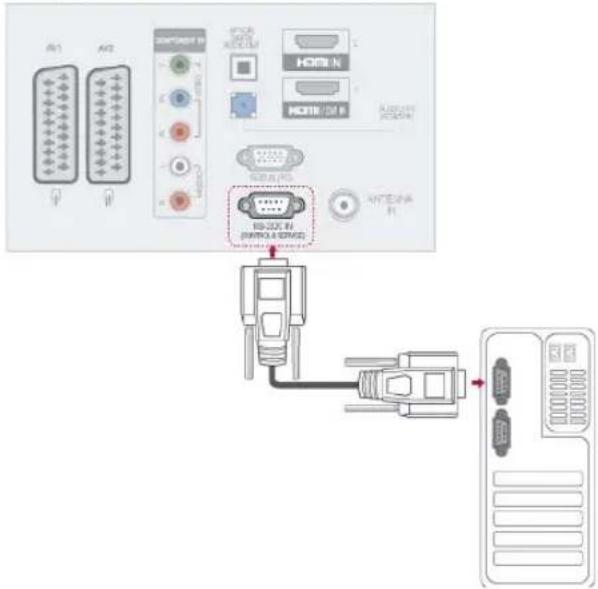
Stiktype
D-Sub 9-bens hanstik
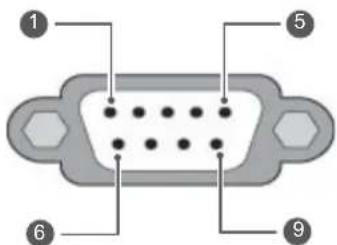
Nr. Bennavn
| 1 Ingen tilslutning | |
| 2 | RXD (Modtag data) |
| 3 TXD (Send data) | |
| 4 DTR (DTE-side klar) | |
| 5 GND | |
| 6 DSR (DCE-side klar) | |
| 7 RTS (Klar til at sende) | |
| 8 CTS (Klar til at sende) | |
| 9 Ingen tilslutning | |
Konfiguration af RS-232C
Konfigurationer med 7-ledningstråde (RS-232C-standardkabel)
PC TV
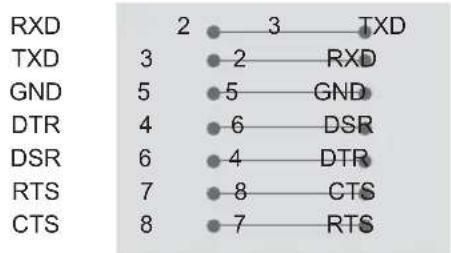
scatter
| Gene | Position | Value | |---|---|---| | RXD | 2 | 3 | | RXD | 3 | 2 | | RXD | 4 | RXD | | GND | 5 | 5 | | GND | 6 | GND | | DTR | 4 | 6 | | DTR | 6 | 4 | | RTS | 7 | 8 | | RTS | 8 | 7 | | CTS | 8 | 7 | TXD | 3 | TXD |D-Sub 9 D-Sub 9
Konfigurationer med 3-ledningstråde (Ikke standard)
PC TV
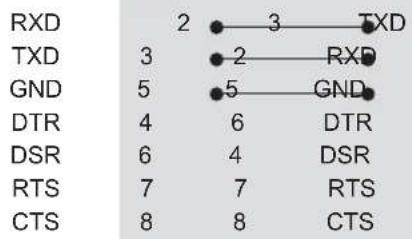
other
| Signal | Value | | :--- | :--- | | RXD | 2 | | TXD | 3 | | GND | 5 | | DTR | 4 | | DSR | 6 | | RTS | 7 | | CTS | 8 | TXD | 3 | | RXD | 2 | | GND | 5 | | DTR | 6 | | DSR | 4 | | RTS | 7 | | CTS | 8 |D-Sub 9 D-Sub 9
Enheds-id
Enheds-id-nummer. "Reel datamapping" på s.108
1 Tryk på Hjem for at åbne hovedmenuerne.
2 Tryk på navigationsknapperne for at rulle til EN VALGMULIGHED, og tryk på OK.
3 Tryk på navigationsknapperne for at rulle til ENHEDS-ID'ET, og tryk på OK.
4 Rul mod venstre eller højre for at vælge enheds-id-nummeret, og vælg Luk. Justeringsområdet er 1-99.
5 Når du er færdig, skal du trykke på EXIT (AF-SLUT).
• Baudhastighed: 9600 bps (UART)
• Datalængde: 8 bit
- Paritet: Ingen
- Stopbit: 1 bit
• Kommunikationskode: ASCII-kode
• Brug et krydskabel (retur).
Kommandoreferenceliste
| KOMMAN-DO1 | KOMMAN-DO2 | DATA (Hexadecimal) | KOMMAN-DO1 | KOMMAN-DO2 | DATA (Hexadecimal) | ||
| 01. Strøm k a 00 - 01 | 14. Bas k s | 00 - 64 | |||||
| 02. Billedformat k c (Se s.105) 15. Balance k t 00 - 64 | |||||||
| 03. Tænd/sluk for skærm | k d (Se s.105) | 16. Farvetemperatur | x u 00 - 64 | ||||
| 04. Lydløs | k e 00 - 01 | 17. Indstilling for tilstand | j p (Se s.107) | ||||
| 05. Lydstyrkekontrol | k | f | 00 - 64 | 18. Energibesparelse | j | q | 00 - 05 |
| 06. Kontrast | k g 00 - 64 | 19. Automatisk konfiguration | j | u | 01 | ||
| 07. Lys | k h 00 - 64 | 20. Indstillingskom-mando | m | a (Se s.107) | |||
| 08. Farve | k i | 00 - 64 | 21. Tilføj/spring over program | m | b 00 - 01 | ||
| 09. Farvetone | k | j | 00 - 64 | 22. Knap | m | c | Tastekode |
| 10. Skarphed | k k 00 - 64 | 23. Valg af indgang (hoved) | x b (Se s.108) | ||||
| 11. Valg af OSD | k | l | 00 - 01 | 24. 3D | x | t | (Se s.108) |
| 12. Fjernbetjening Låsetilstand | k m | 00 - 01 | 25. Udvidet 3D | x v (Se s.108) | |||
| 13. Diskant | k r | 00 - 64 | |||||
- * Bemærk: I forbindelse med USB-handlinger såsom DivX eller EMF udføres der ingen kommandoer undtagen Power(ka) og Key(mc), og handlingerne betragtes som NG.
Transmission/modtagelsesprotokol
Overførsel
[Kommando1][Kommando2][Enheds-ID][Data][Cr]
[Enheds-ID] : Du kan justere enheds-id'et for at vælge det ønskede skærmidentifikationsnummer i indstillingsmenuen. Justeringsområdet er 1 - 99.
Når du vælger enheds-ID'et "0", kontrolleres alle tilsluttede apparater.
Enheds-ID er angivet som et decimaltal (1 - 99) på menuen og som et hexadecimaltal (0x0 til 0x63) på transmissions/modtagelsesprotokollen.
[DATA] : For at overføre kommandodata. Overfør "FF"-data for at læse status for kommandoen.
[Cr] : Enter ASCII-kode "0x0D"
[ ] : ASCII-kode "mellemrum (0x20)"
OK Godkendelse
[Kommando2][ ][Enheds-ID][ ][OK][Data][x]
* Apparatet sender godkendelse (ACK) ud fra dette format ved modtagelse af normale data. På dette tidspunkt angives de aktuelle statusdata, hvis dataene er i datalæsningstilstand. Hvis dataene er i dataskrivningstilstand, returneres dataene for PC'en.
Fejlgodkendelse
[Kommando2][ ][Enheds-ID][ ][NG][Data][x]
* TV'et sender ACK (accept) på baggrund af dette format ved modtagelse af abnorme data fra ikke-brugbare funktioner eller kommunikationsfejl.
Data 00: Ulovlig kode
01. Strøm (Kommando: k a)
▶ Til at styre tænding/slukning af apparatet.
Transmission[k][a][ ][Enheds-ID][ ][Data][Cr]
- Til at vise tænding/slukning af strømmen.
Transmission [k][a][ ][Enheds-ID][ ][FF][Cr]
Ack [a][ ][Enheds-ID][ ][OK/NG][Data][x]
* Hvis andre funktioner på lignende måde overfører "0xFF"-data, som er baseret på dette format, viser feedback for godkendelsesdataene status for hver enkelt funktion.
* OK Ack., Error Ack. og der kan blive vist en anden meddelelse på skærmen, når der er tændt for TV'et.
02. Formatforhold (Kommando: k c) (Hovedbilledstørrelse)
- Til at justere skærmformat. (Hovedbilledformat) Du kan også justere skærmformatet ved hjælp af Billedformat i hurtigmenuen eller menuen BILLEDE.
Transmission [k][c][ ][Enheds-ID][ ][Data][Cr]
Data 01 : Normal skærm (4:3)
07 : 14:9
09 : Kun scanning
02 : Bredskærm
0B : Fuld bredde
10 - 1F : Biografzoom 1 - 16
04 : Zoom
06 : Original
Ack [c][ ][Enheds-ID][ ][OK/NG][Data][x]
* Når du bruger PC-indgang, kan du vælge billedformatet 16:9 eller 4:3 for skærmen.
* I tilstandene DTV/HDMI (1080i 50 Hz/60 Hz, 720p 50 Hz/60 Hz, 1080p 24 Hz/30 Hz/50 Hz/60 Hz), component (720p, 1080i, 1080p 50 Hz/60 Hz), Kun scanning er tilgængelig.
* Fuld bredde understøttes kun for Digital, Analog, AV.
Data 00 : Skærmdæmpning deaktiveret (Billede aktiveret) Billeddæmpning deaktiveret
01: Skærmdæmpning aktiveret (Billede deaktiveret) 10: Billeddæmpning aktiveret
Ack [d][ ][Enheds-ID][ ][OK/NG][Data][x]
* Hvis kun videoen er slukket, viser TV'et skæmmenuen (OSD). Hvis skærmen slukkes, viser TV'et dog ikke OSD.
04. Lydstyrkedæmpning (Kommando: k e)
Du kan også justere dæmpningen ved hjælp af knappen MUTE (LYDL∅S) på fjernbetjeningen.
Transmission [k][e][ ][Set ID][ ][Data][Cr]
Data 00 : Lydløs slået til (lydstyrke fra)
01 : Lydløs slået fra (lydstyrke til)
Ack[e][ ][Enheds-ID][ ][OK/NG][Data][x]
05. Lydstyrkekontrol (Kommando: k f)
Du kan også justere lydstyrken med LYDSTYRKE-KNAPPERNE på fjernbetjeningen.
Transmission [k][f][ ][Enheds-ID][ ][Data][Cr]
Du kan også justere kontrasten i menuen BILLEDE.
Transmission [k][g][ ][Enheds-ID][ ][Data][Cr]
Du kan også justere lysstyrken i menuen BILLEDE.
Transmission [k][h][ ][Enheds-ID][ ][Data][Cr]
Du kan også justere farven i menuen BILLEDE.
Transmission [k][i][ ][Enheds-ID][ ][Data][Cr]
Du kan også justere farvetonen i BILLEDE-menuen.
Transmission [k][j][ ][Enheds-ID][ ][Data][Cr]
Du kan også justere skarpheden i BILLEDE- menuen.
Transmission [k][k][ ][Enheds-ID][ ][Data][Cr]
12. Låsningstilstand for fjernbetjeningen (Kommando: k m)
- Til at låse frontpanelets kontrolknapper på skærmen og fjernbetjeningen.
Transmission [k][m][ ][Enheds-ID[ ][Data][Cr]
Data 00: Lås deaktiveret 01: Lås aktiveret
Ack[m][ ][Enheds-ID][ ][OK/NG][Data][x]
* Hvis du ikke bruger fjernbetjeningen, skal du bruge denne tilstand.
Når hovedstrømmen er tændt/slukket, frigøres den eksterne kontrollås.
* Hvis tastelåsen er aktiveret i standby-tilstand, vil TV'et ikke kunne tændes med knappen på fjernbetjeningen eller på TV'et.
Du kan også justere diskanten i menuen LYD.
Transmission [k][r][ ][Enheds-ID][ ][Data][Cr]
Du kan også justere bassen i menuen LYD.
Transmission [k][s][ ][Enheds-ID][ ][Data][Cr]
Data00 : Data via høj kanal
Data01 : Data via lav kanal
f.eks. Nr. 47 -> 00 2F (2FH)
DTV-nr. 0 -> Ligegyldigt
Data02: 0x00 : Analog Hoved
0x10: DTV Hoved
0x20: Radio
Kanaldatainterval
- Til at angive overspringning af det aktuelle program.
Transmission [m][b][ ][Enheds-ID][ ][Data][Cr]
Data 00 : Spring over 01 : Tilføj
Ack [b][ ][Enheds-ID][ ][OK/NG][Data][x]
▶ Til at vælge indgangskilde for hovedbillede.
Transmission[x][b][ ][Enheds-ID][ ][Data][Cr]
Data Struktur
MSB
LSB
| 0 | 0 | 0 | 0 | 0 | 0 | 0 | 0 |
Ekstern indgang
Lindgangsnummer J
| Ekstern indgang Data | ||||||
| 0 | 0 | 0 | 0 | D | T | V |
| 0 | 0 | 0 | 1 | A | n | a |
| 0 | 0 | 1 | 0 | A | V | |
| 0 | 1 | 0 | 0 | C | o | m |
| 0 | 1 | 1 | 0 | R | G | B |
| 0 | 1 | 1 | 1 | HDMI | ||
| 1 | 0 | 0 | 0 | |||
| 1 | 0 | 0 | 1 | |||
| 1 | 0 | 1 | 0 | |||
| Indgangsnummer Data | ||||||
| 0 | 0 | 0 | 0 | l | n | d |
| 0 | 0 | 0 | 1 | l | n | d |
| 0 | 0 | 1 | 0 | l | n | d |
| 0 | 0 | 1 | 1 | l | n | d |
Ack [b][ ][Enheds-ID][ ][OK/NG][Data][x]
\* Reel datamapping
00: Trin 0
:
A: Trin 10 (enheds-ID 10)
:
▶ Sådan ændres 3D-tilstand fök.
Transmission [x][t][Enheds-ID][Data01][Data02][Data03][Data04][Cr]
Data Struktur
Data01 00:3D Til
01 : 3D Fra
02 : 3D til 2D
03:2D til 3D
Data02 00 : ∅verst og nederst
01 : Side om side
02 : Skakbræt
03 : Frame Sequential (rammesekventiel)
Data03 00 : Højre mod venstre
01 : Venstre mod højre
Data04 3D-effekt (3D-dybde) : Min: 00 til Maks: 14 (*send i hexadecimal kode)
*Hvis data1 er 00(3D aktiveret), har data4 ingen betydning.
▶ Sådan ændres 3D-menu fðv.
Transmission [x][v][ ][Enheds-ID][ ][Data01][ ] [Data02][Cr]
Data01 : 3D-menu
00 : 3D Billedkorrektion
01 : 3D-dybde (kun 2D til 3D)
02:3D Synsvinkel
03 : 3D Billedstørrelse
04 : 3D Billedbalance
05: 3D-optimering (Kun aktiv type)
Data02 Det har sit eget interval for hver 3D-menu fastlagt af Data01.
1) Når Data01 er 00
00 : Højre mod venstre
01 : Venstre mod højre
Skriv nummeret ned herunder i tilfælde af, at du skulle få brug for service.
MODEL
SERIE

LG
Life's Good
TV'ets model og serienummer findes bag på TV'et.
Skriv nummeret ned herunder i tilfælde af, at du skulle få brug for service.
MODEL
SERIE ____
- LICENSER
- FJERNBETJENING
- SE TV
- PENTOUCH
- 3D-BILLEDER
- UNDERHOLDNING
- TILPASNING AF TV-INDSTILLINGER
- OPRETTELSE AF TILSLUTNINGER
- TEKST-TV
- FEJLFINDING
- SPECIFIKATIONER
- 101IR-KODER
- OPSÄETNING AF EKSTERN KONTROLENHED
- SAMLING OG KLARG∅RING
- Udpakning
- Yderligere tilbehør
- FORSIGTIG
- BEMÆRK
- Sådan bruges ferritkernen(Afhængigt af modellen)
- Købes separat
- Dele og knapper
- Opsætning af TV'et
- Montering af soklen
- Montering på et bord
- Fastgørelse af TV'et til en væg
- Montering på en væg
- BEMAERK
- Ordning af kabler
- Fastgørelse af enholderbeslag
- FJERNBETJENING
- (POWER) (TÆND/SLUK)
- ENERGY SAVING (ENERGIBESPARELSE) (Se s.70)
- AV MODE (AV-TILSTAND) (Se s.31)
- TV/RAD (TV/RADIO)
- Taltaster
- MARK (MARKER)
- FAV (FORETRUKN.) (Se s.26)
- TOUCH (Se s.36)
- MUTE (LYDL∅S)
- PAGE (SIDE)
- GUIDE (VEJLEDN.)
- Hjem
- Navigationsknapper (op/ned/venstre/højre)
- OK
- BACK (TILBAGE)
- INFO (Se s.27)
- EXIT (AFSLUT)
- Farvede knapper
- 3D SETTING (3D-INDSTILLING)(Kun 3D-modeller)
- KNAPPER TIL TEKST-TV (Se s.91)
- SUBTITLE (UNDERTEKST)
- Kontrolknapper( ■, ▶ II, ◀◀ ◀◀ ▶▶
- FREEZE (FRYS)
- SIMPLINK (Se s.90)
- AD (LYDBESKR.)
- SE TV
- Tilslutning af en antenne
- Når du tænder for TV'et for første gang
- Händtering af programmer
- Automatisk angivelse af programmer
- Vælg Antenne,
- Vælg Kabel,
- Indstilling for kabel-DTV (kun i ka- beltilstand)
- Manuel angivelse af programmer (i digital tilstand)
- Manuel angivelse af programmer (i analog tilstand)
- Forstærker
- (Afhængigt af modellen)
- Redigering af programlisten
- I DTV/RADIO-tilstand
- Overspringning af et programnummer
- Låsning af et programnummer
- TV-tilstand
- Sletning af et program
- Flytning af et program
- Auto-sortering
- Sådan vælger du foretrukket program
- Sådan vælger du en favoritprogramgruppe
- Oplysninger om CI [Common Interface]
- Valg af programlisten
- Visning af programliste
- Valg af program på programlisten
- Rulning gennem en programliste
- Visning af listen over foretrukne programmer
- EPG (elektronisk program-guide) (i digital tilstand)
- Slå EPG til/fra
- Guidevisningen NU/NAESTE
- 8-dages visning
- Datovisning
- Udvidet beskrivelsesboks
- Indstillingstilstanden for optagelse og påmindelse
- Opgavelistetilstand
- Brug af ekstra indstillinger
- Justering af formatforhold
- Skift af AV-tilstande
- Brug af medielisten
- Valg af en indgangskilde
- Tilføjelse af en indgangsetiket
- Låsning af knapperne på TV'et (Børnelås)
- Brug af hurtigmenuen
- Brug af kundeservice
- Test af softwareopdatering
- Ved indstilling af "Softwareopdatering"
- Test af billedet/lyden
- Brug af Signaltest
- Brug af produkt- eller serviceoplysninger
- PENTOUCH
- Brug af Pentouch
- ADVARSEL
- Trin til brug af Pentouch-programmet
- Systemkrav
- Anbefalede systemkrav til Pentouch
- Installation af USB-dongledriveren
- Parring mellem berøringspen og dongle
- Hvad er parring?
- Ting, du skal vide, før du parrer
- Berøringspen
- Annuller parring (nulstilling af berøringspen)
- Forsigtigt ved annullering af parring
- Berøringspen - brug
- Start
- Sluk
- Tryk på knappen ⬤Hjem, mens du bruger berøringspennen
- Dobbeltklikfunktionen fungerer muligvis ikke som normalt i Windows XP eller Windows Vista.
- Brug af Pentouch-funktionen
- Indstillinger for skærmopløsning for Pentouch
- På en stationær computer
- På en bærbar computer
- Metode 2:
- Visning af skærmindstillinger
- Kontrol af Pentouch-funktioner
- Brug af værktøjslinje
- Brug af Skitseblok
- Brug af Photo Editor
- Brug af Familiens dagbog
- Brug af Galleri
- Brug af internetfunktionen
- Brug af funktionen My Office
- 3D-BILLEDER
- 3D-teknologi
- Ved brug af 3D-briller
- Visningsafstand for 3D-billeder
- Se 3D-billeder
- Vis 3D-tilstand for 3D-billeder
- Vis 2D-tilstand for 3D-billeder
- Brug af 3D-hurtigmenuindstillingen
- UNDERHOLDNING
- Oprettelse af forbindelse til et kablet netværk
- Tip til netværksindstilling
- Netværksstatus
- Tilslutning af USB-lagringsenheder
- Tip til brug af USB-lagringsenheder
- Genemsyn af filer
- Afspil en film.
- Styr afspilningen ved hjælp af følgende knapper.
- Tip til brug ved afspilning af videofiler
- Videoindstillinger
- Visning af fotos
- Brug af fotoindstillinger
- Fotoindstillinger
- Når du vælger Indstil video,
- Når du vælger Indstil lyd,
- Lytning til musik
- Tip til afspilning af musikfiler
- Musikvalgmuligheder
- DivX-registreringskode
- Registrering af DivX-koden
- Deaktivering af DivX-funktionen
- TILPASNING AF TV-INDSTILLINGER
- Åbning af hovedmenuer
- Tilpasning af indstillinger
- Indstillinger for OPSÆTNING
- Indstillinger for BILLEDE
- Grundlæggende billedindstillinger
- Lydindstillinger
- Stereo/dobbelt modtagelse (Kun i analog tilstand)
- • Vælg sprog til flersproglige udsendelser
- NICAM-modtagelse (Kun i analog tilstand)
- Valg af højttalerlydudgang
- Klokkeslætsindstillinger
- Indstilling Beskrivelse
- Tidszone
- Låseindstillinger
- Indstilling af valgmuligheder
- Netværksindstillinger
- OPRETTELSE AF TILSLUTNINGER
- Tilslutningsoversigt
- Tilslutning til en HD-modtager, dvd-optager eller videoafspiller
- HDMI-tilslutning
- DVI til HDMI-tilslutning
- Component-tilslutning
- Tilslutning med et Scart-stik
- Composite-tilslutning
- Tilslutning til en pc
- RGB-tilslutning
- Tilslutning til et lydsystem
- Digital optisk lydtilslutning
- Tilslutning til en USB-enhed
- Tilslutning til et Cl-modul
- SIMPLINK-tilslutning
- Aktivering af SIMPLINK-funktionen
- Styr den valgte AV-enhed.
- TEKST-TV
- Tænd eller sluk
- Simpel tekst
- Valg af side
- Toptekst
- Valg af gruppe/blok/side
- Direkte valg af side
- Fastext
- Specialfunktioner i tekst-TV
- Indeks
- Klokkeslæt
- Vent
- E? Afslør
- ☒ Opdater
- DIGITALT TEKST-TV
- Tekst-TV i digital tjeneste
- VEDLIGEHOLDELSE
- Rengøring af TV'et
- Skærm og billede
- Kabinet og stativ
- Strømkabel
- Forhindring af "billedfastbrænding" eller "indbrænding" på TV-skærmen
- FEJLFINDING
- OPSÆTNING AF EKSTERN KONTROLENHED
- Opsætning af RS-232C
- Stiktype
- D-Sub 9-bens hanstik
- Konfiguration af RS-232C
- Enheds-id
- Transmission/modtagelsesprotokol
- Overførsel
- OK Godkendelse
- Fejlgodkendelse
- Strøm (Kommando: k a)
- Formatforhold (Kommando: k c) (Hovedbilledstørrelse)
- Lydstyrkedæmpning (Kommando: k e)
- Lydstyrkekontrol (Kommando: k f)
- Låsningstilstand for fjernbetjeningen (Kommando: k m)
- \* Reel datamapping
- LG
- Life's Good
Mærke : LG
Model : 50PZ850N
Kategori : Fjernsyn