
PS-50P3H - Fjernsyn SAMSUNG - Gratis brugsanvisning og manual
Find enhedens vejledning gratis PS-50P3H SAMSUNG i PDF-format.


Brugerspørgsmål om PS-50P3H SAMSUNG
0 spørgsmål om dette apparat. Besvar dem du kender, eller stil dit eget.
Stil et nyt spørgsmål om dette apparat
Download vejledningen til din Fjernsyn i PDF-format gratis! Find din vejledning PS-50P3H - SAMSUNG og tag din elektroniske enhed tilbage i hånden. På denne side er alle dokumenter nødvendige for brugen af din enhed offentliggjort. PS-50P3H af mærket SAMSUNG.
BRUGSANVISNING PS-50P3H SAMSUNG
Læs denne vejledning omhyggeligt, før plasmaskærmen tages i brug. Gem vejledningen til senere brug.
SKÆRMMENUER
Sikkerhedsvejledning
Plasmaskærmen må ikke anbringes på en ustabil TV-vogn, et ustabilt TV-bord, en skammel eller på et ustabilt bord. Den må heller ikke monteres på et ustabilt beslag eller stilles på gulvet, hvor den kan vælte.
◆ Udsæt ikke plasmaskærmen for ekstreme temperaturforhold eller ekstrem luftfugtighed.
◆ Udsæt ikke plasmaskærmen for direkte sollys og andre varmekilder.
◆ Plasmaskærmen må ikke komme i kontakt med nogen form for væske.
Forsog aldrig at indføre genstande i apparatet, og undlad at placere objekter med vand (f.eks. en vase) oven på plasmaskærmen.
◆ I stormvejr (og især i tordenvejr) tages stikket til apparatet ud af stikkontakten, og antennen frakobles.
◆ Undgå at træde på eller bukke netledningen.
Stikkontakter eller forlængerledninger må ikke overbelastes, da dette kan medføre brand eller elektrisk stød.
◆ Brug en blød, ren klud, när du rengør plasmaskærmen.
Hvis apparatet går i stykker, må du ikke selv forsøge at reparere det. Kontakt en kvalificeret tekniker.
Hvis fjernbetjeningen ikke anvendes i længere tid, tages batterierne ud og opbevares et køligt og tørt sted.
◆ Tab ikke fjernbetjeningen.
Når en plasmaskærm monteres, f.eks. til en udstilling osv., er der fare for overophedning af enheden, hvis den anbringes direkte på et gulv eller gulvtæppe. Sørg for at anvende et ordentligt bord, en vægmontering, loftsmontering eller Lift-Stand, der tilbydes af Samsung. (Brug og udstil ikke udstyret ved at lægge det ned eller sætte det direkte på gulvet).
Vejledning i brug
◆ Indbrænding af skærmbillede
Lad ikke et stillbillede (f.eks. i et computerspil eller ved tilslutning af en PC) blive stående på plasmaskærmen i mere end to timer, da der ellers kan opstå en indbrænding af billedet.
Denne billedindbrænding kaldes også "screen burn". For at undgå dette skal lysstyrken og kontrasten ved visning af et stillbillede reduceres.
♦ Celledefekt
Plasmaskærmen består af små celler. Selvom skæmbilledet opbygges med mere end 99,9% aktive celler, kan der være enkelte celler, som ikke afgiver lys eller forbliver tændte.
◆ Højdeforhold
Plasmaskærmen fungerer normalt kun ved højder på under 2000 m over havoverfladen. Den kan fungere unormalt ved højder på over 2000 m og bør derfor ikke anvendes i disse højder.
♦ Garanti
- Garantiperiode: 2 år fra køb af din PDP.
- Garantien dækker ikke defekter forårsaget af billedindbrænding.
Forsigtighedsregler

FORSIGTIG
RISIKO FOR ELEKTRISK ST∅D MÅ IKKE ÅBNES

FORSIGTIG: BAGPANELET MÅ IKKE FJERNES, DA DER ER RISIKO FOR ELEKTRISK ST∅D. DER ER INGEN INDVENDIGE DELE, DER KAN REPARERES AF BRUGEREN. REPARATIONER SKAL OVERLADES TIL TEKNIKERE.
ADVARSEL: FOR AT FORHINDRE BESKADIGELSE, SOM KAN MEDF∅RE RISIKO FOR BRAND ELLER ELEKTRISK ST∅D, MÅ DETTE APPARAT IKKE UDSÄTTES FOR REGN ELLER FUGT.
Lynet med pilen i trekanten er et advarselsskilt, der advarer om "farlig spænding" inden i produktet.
Udråbstegnet i trekanten er et advarselsskilt, der skal henlede opmærksomheden på vigtige instruktioner, som følger med produktet.



Spændingen er angivet bag på apparatet, og frekvensen er 50 eller 60 Hz.

Ferritkerner til SCART-kabel

Ferritkerner til højttalerkabel
Sælges separat
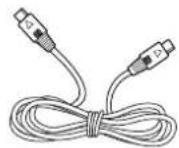
S-VIDEO-kabel
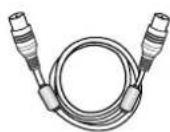
Antennekabel
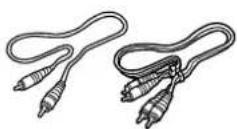
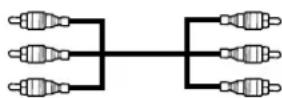
AV-kabler (RCA)
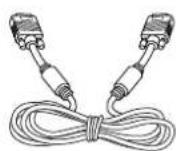
PC-kabel
DNIe™ (Digital Natural Image engine) DNIe™
Med denne funktion får du et mere detaljeret billede med 3D-støjreduktion, forbedring af detaljerne, kontrasten og niveauet af hvid. Den nye billedkompensation Algorithm giver dig et tydeligere, klarere og mere detaljeret billede. DNle™ teknologien får et hvilket som helst signal til at passe til dine øjne.
Indhold
◆ FORORD
■ Sikkerhedsvejledning.... 2
■ Vejledning i brug.... 2
■ Forsigtighedsregler.... 3
◆ TILSLUTNING OG KLARG∅RING AF SKÆRMEN
■ Din nye plasmaskærm.... 6
■ Fjernbetjening.... 8
■ Udskiftning af fjernbetjeningens batterier 9
■ Montering af plasmaskærmen på vægbeslaget 10
■ Tilslutning af højttalere 12
■ Tilslutning til antenne eller kabelnetværk 14
- Tilslutning af en satellitmodtager eller dekoder 14
■ Tændetidspunkt/slukketidspunkt 15
■ Sådan sættes udstyret i standbytilstand.... 15
■ Lær at bruge fjernbetjeningen 16
■ Sådan indstiller du fjernbetjeningen 17
■ Plug & Play-funktionen 18
■ Valg af sprog 19
◆ INDSTILLING AF KANALER
■ Automatisk lagring af kanaler 20
■ Sortering af de lagrede kanaler 21
■ Manuel lagring af kanaler 22
■ Navngivning af kanaler.... 24
■ Aktivering af børnesikringen og udelukkelse af uønskede kanaler ...... 25
■ Visning af information.... 26
◆ BRUG AF SKÆRMEN (fortsat)
■ /Endring af billedstandard.... 26
■ Justering af billedindstillinger.... 27
■ Justering af billedindstillinger (PC eller DVI mode) 28
■ Indstilling af billede (PC).... 29
■ Ekstra skærmindstillinger 30
- Digital NR (Digital støjreduktion)
- Size (Størrelse)
- LNA (Low Noise Amplifier)
■ Indstilling af blå baggrund.... 31
■ Valg af filmtilstand (kun AV1-, AV2- eller AV3-tilstand) 31
■ DNleTM (Digital Natural Image engine) 32
■ Fastfrysning af det aktuelle billed 32
■ Ændring af lydstandard 33
Indhold (fortsat)
◆ BRUG AF SKÆRMEN
■ Justering af lydindstillinger 33
■ Ekstra lydindstillinger.... 34
- Auto Volume (Auto-lydstyrke)
- Melody (Melodi)
- Pseudo Stereo / Virtual Surround
■ Valg af lydtilstand (afhængigt af model) 35
■ Indstilling af uret og automatisk tænding/slukning af fjernsynet 36
■ Indstilling af sleep timer.... 37
■ Videreføring af et indgangssignal til en ekstern udgang.... 37
■ Visning af billede-i-billede (PIP).... 38
■ Aflytning af lyd på underbillede (PC- eller DVI-tilstand).... 40
◆ BRUG AF TEKST-TV
Tekst-TV 41
■ Visning af tekst-TV-information 42
■ Valg af visninger 43
■ Valg af tekst-TV-kilde (Tilvalg).... 44
■ Valg af en bestemt tekst-TV-side 45
◆ BRUG AF TELEWEB
TeleWeb (Tilvalg) 46
■ Brug af TeleWeb-menuen efter visning af TeleWeb.... 47
■ Nem adgang til TeleWeb-tjenesten via fjernbetjeningen.... 48
■ Visning af billeder fra eksterne kilder.... 48
■ Tilslutning til eksterne enheder.... 49
■ Tilslutning til S-Video-indgang 50
- Tilslutning til DVI-indgang.... 51
- Tilslutning til PC-indgang.... 51
■ Installation af PC'ens software (kun Windows) 52
■ Indstilling (PC/DVI) 53
■ Pin-konfigurationer 54
◆ ANBEFALINGER
■ Fejlfinding: Før du tilkalder serviceteknikere 55
Symboler

Tryk Vigtigt Bemærk


Din nye plasmaskærm

Det faktiske layout af din plasmaskærm kan være anderledes, afhængigt af modeltype.
Set forfra
PS42P3S/PS50P3H
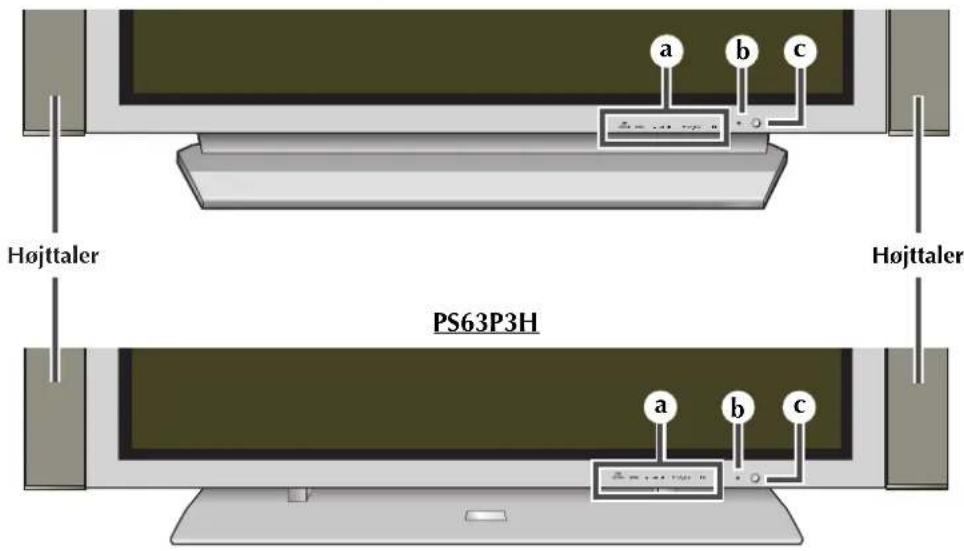


SOURCE (Kilde)
Indgange til eksternt udstyr.
MENU
Visning af menu.

Lydstyrkejustering

Kanalvalg
1/
Tryk på knappen for at tænde og slukke
plasmaskærmen.

Strømindikator
- Slukket; Rød
- Tændt; slukket
- Timer tændt; Grøn

Sensor til fjernbetjeningens signaler
Ret fjernbetjeningen mod dette sted på plasmaskærmen..
Din nye plasmaskærm

Det faktiske layout af din plasmaskærm kan være anderledes, afhængigt af modeltype.
Set bagfra

Der henvises til side 49\~51, hvis du vil have yderligere oplysninger om tilslutninger.

a) ONLY FOR SERVICE (Kun til Service)
Stik kun til service.
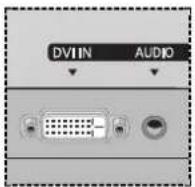
b) DVI IN
Tilslutning til videoudgangsstik for enhed med DVI-udgang.
c) AUDIO
Tilslutning til lydudgangsstikket på din pc eller en enhed med DVI-udgang.
d) PC IN (RGB IN)
Tilslutning til videoudgangsstikket på din PC.
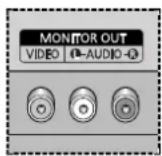
e) MONITOR OUT (VIDEO / L-AUDIO-R)
Udgange til eksterne enheder
f) AV 3 (S-VIDEO / L-AUDIO-R / VIDEO)
Video- og lydindgange til eksterne enheder med en S-Video-udgang som et videokamera eller videobåndoptager.
g) AV 1 / AV 2
Indgange eller udgange til eksterne enheder som videobåndoptager, DVD, spilkonsol eller anden type videoafspiller.
h) EXT SPEAKER (8Ω)
Tilslutning af eksterne højttalere.
i) ANT IN VHF/UHF (75Ω)
75Ω Koaksialstik til antenne/kabelnetværk
j) WOOFER OUT
Tilslutning til højttalerstik til subwoofer.
k) POWER IN
Tilslutning til den leverede strømledning.
Fjernbetjening
DAN
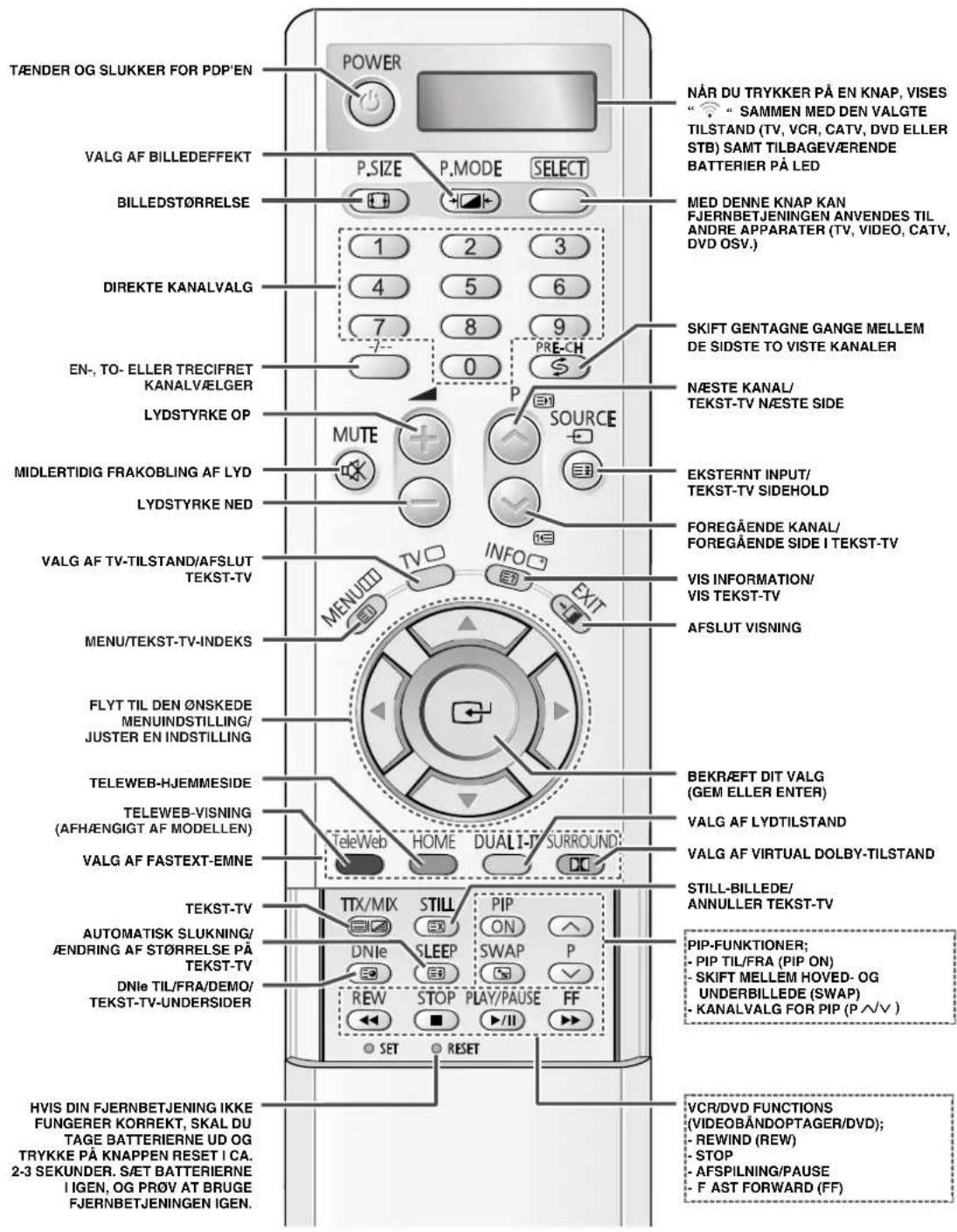
Fjernbetjeningens signal kan blive påvirket af skarpt lys.
Udskiftning af fjernbetjeningens batterier
Batterierne til fjernbetjeningen skal indsættes/udskiftes, när du:
◆ Lige har købt plasmaskærmen
◆ Konstaterer, at fjernbetjeningen ikke fungerer.
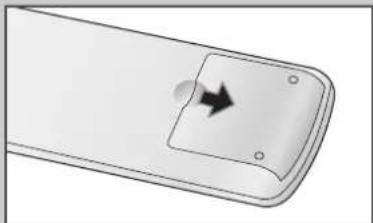
1 Fjern dækslet bag på fjernbetjeningen ved at presse symbolet (▼) nedad og derefter trække dækslet af.
2 Sæt to R03-, UM4-, "AAA"-batterier (1,5 V) eller tilsvarende batterier i. Husk at placere dem rigtigt i forhold til polariteten:
◆ - på batteriet mod - på fjernbetjeningen.
◆ + på batteriet mod + på fjernbetjeningen.
3 Sæt dækslet på plads igen ved at rette det ind efter bagsiden af fjernbetjeningen og trykke det på plads.
Montering af plasmaskærmen på vægbeslaget
DAN
Dette er monteringsvejledningen til vægbeslaget til følgende modeller: WMN4230/WMN5030/WMN6330. Denne monteringsvejledning kan afvige fra brugermanualen til plasmaskærmen. Se den rigtige monteringsvejledning til produktet.
Monteringsbemærkninger
◆ Monter ikke plasmaskærmen på andet end lodrette vægge.
For at sikre et optimalt resultat og forebygge problemer skal du undgå følgende:
- Skærmen må ikke monteres nær en røgalarm.
- Skærmen må ikke monteres et sted, der er udsat for vibrationer eller højspænding.
- Skærmen må ikke monteres nær varmekilder.
◆ Brug kun anbefalede dele og komponenter.
Monteringssæt
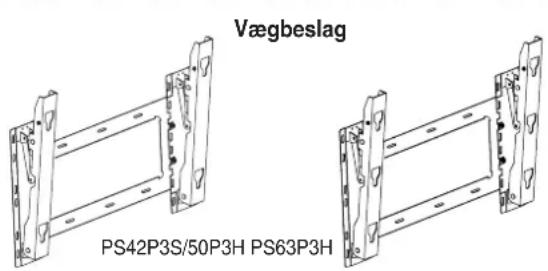
Plastikkrog Plastikkrog

PS42P3S/50P3H: 4
PS63P3H: 6
Sådan justeres monteringsvinklen
(afhængigt af din model)
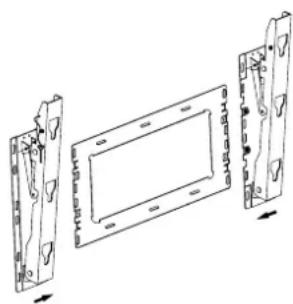
Vægbeslaget leveres separat. Skru fastgørelsesskruen i pilens retning fast efter at have samlet beslaget.
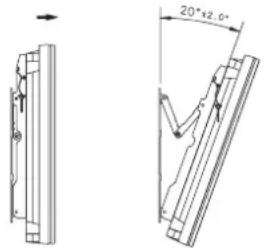
1 Fastgør plasmaskærmen på vægtbeslaget. (Se de følgende instruktioner).
2 Fastsæt vinklen ved at trække den øvre ende af plasmaskærmen, der er fastgjort til beslaget, i pilens retning.
Montering af plasmaskærmen på vægbeslaget

Plasmaskærmens ydre kan være anderledes end på billedet.
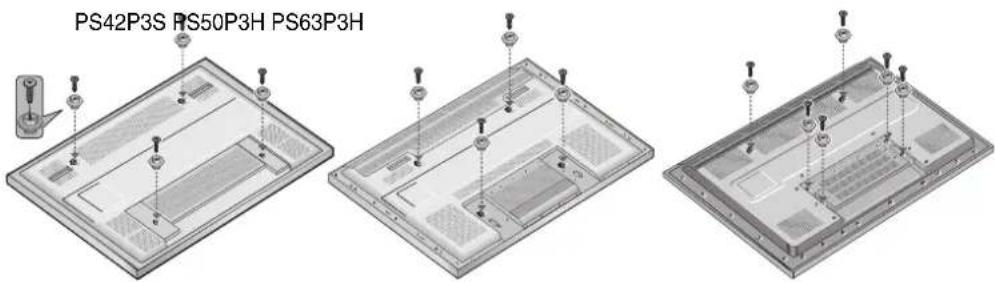
1 Fjern skruerne på bagsiden af plasmaskærmen.
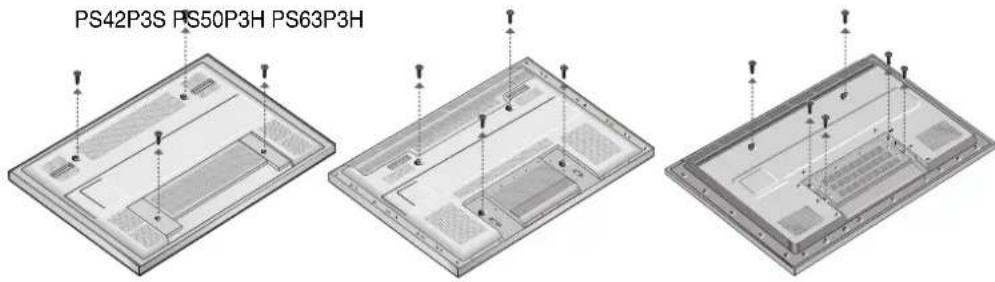
2 Brug skruerne, og saml plastikkrogen.


◆ Bed installatørerne om at montere vægbeslaget.
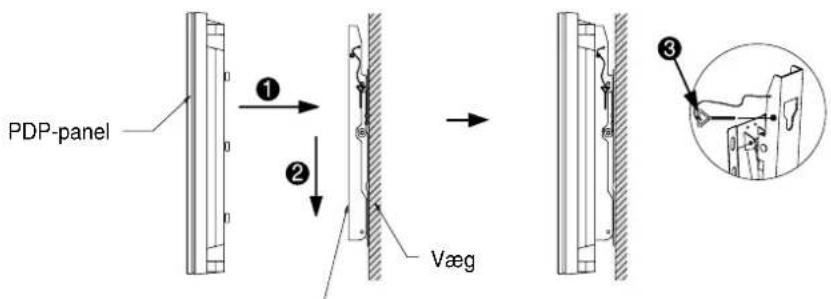
Husk at kontrollere, at plastikkrogen er fuldstændig fastgjort på både venstre og højre side, efter at plasmaskærmen er hængt op på vægbeslaget.
◆ Undgå at få fingrene i klemme, mens du monterer og justerer vinklen.
◆ Fastgør vægbeslaget ordentligt til væggen, for at undgå personskader ved at plasmaskærmen falder ned.
3 Skru plastikkrogens skruer fast på bagsiden af plasmaskærmen.
4 Anbring de fire stifter på plasmaskærmen i rillerne på vægbeslaget, og træk ned i plasmaskærmen (①) for at fastgøre den til vægbeslaget. (②) Skru skruerne fast som vist (③), så plasmaskærmen ikke kan adskilles fra vægbeslaget.
Panelbeslag til vægmontering

Tilslutning af højttalere
DAN
1 Fjern skruerne på bagsiden af plasmaskærmen.
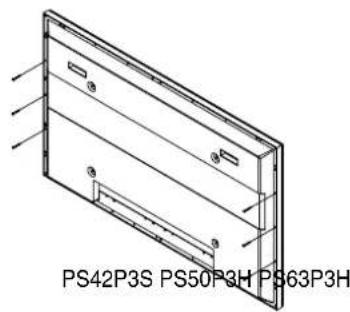
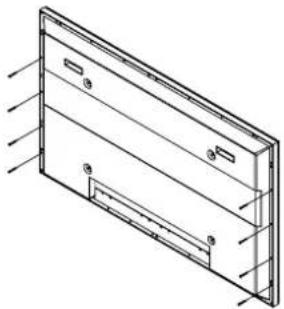
2 Fastgør de to "T"-formede holdere på de firkantede huller på bagsiden af plasmaskærmen.
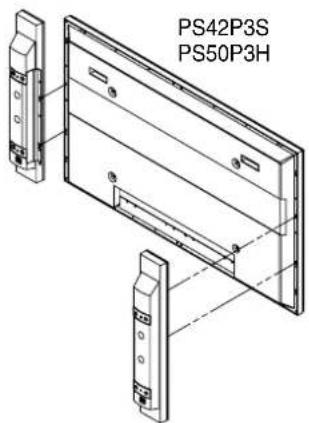
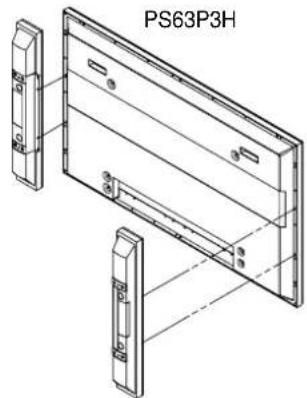
3 Fastgør plasmaskærmen og højttalerbeslaget ved hjælp af de skruer, du fjernede fra plasmaskærmen.
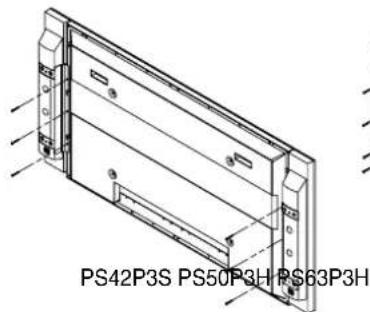
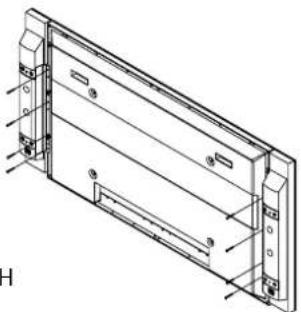
Når du flytter plasmaskærmen, må du IKKE holde på de påmonterede højttalere. Det kan beskadige de beslag, som holder højttaleren og plasmaskærmen sammen. Du kan tabe plasmaskærmen, og du risikerer at skade enten dig selv eller andre.
Tilslutning af højttalere (fortsat)
Tilslut højttalerkablet til højttalerstikket på plasmaskærmens bagside, og kontrollér, at kablets "plus"- og "minus"-ender tilsluttes som vist på tegningen på plasmaskærmen.
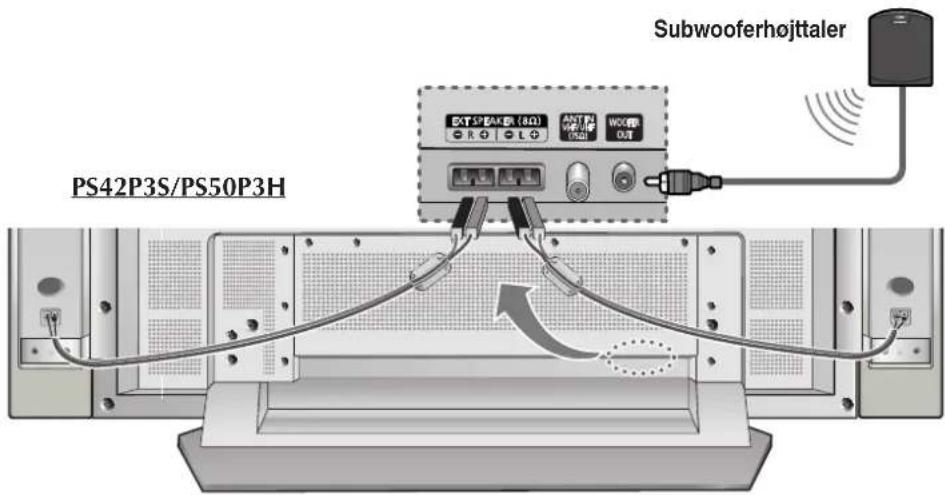

◆ Højttalerne SKAL have en strømkapacitet på mindst 10 W (impedans 8Ω).
Når du forbinder højttalerkabler til de eksterne højttalerudgange, skal du først vikle højttalerkablet rundt om ferritkernen, så den sidder fast.
Når du forbinder højttalerkabler til de eksterne højttalerudgange, skal du først vikle højttalerkablet rundt om ferritkernen, så den sidder fast.
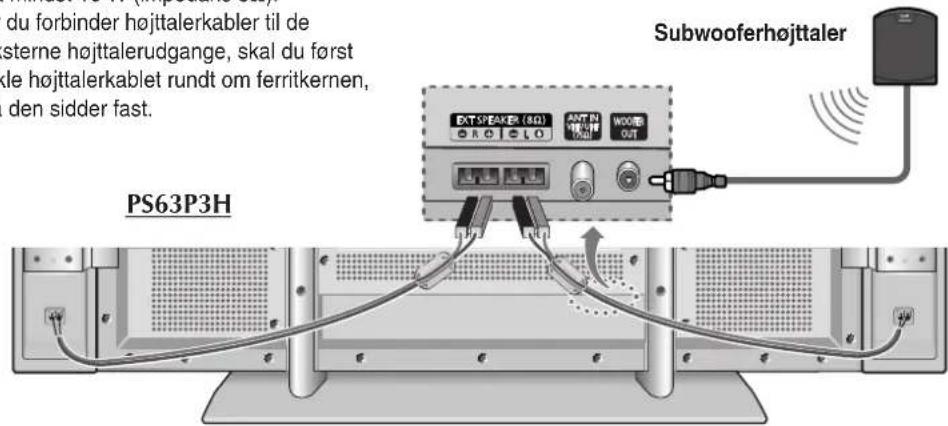
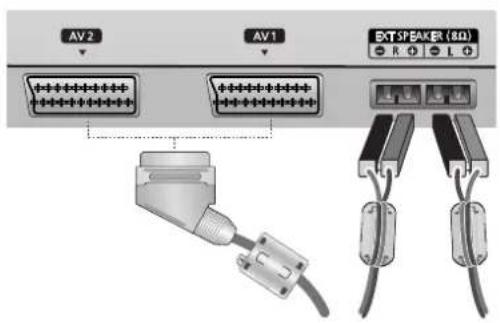
Ferritkerner
Ferritkernerne bruges til at dæmpe uønskede signaler. Ved tilslutning af kabler skal én af disse ferritkerner fastgøres til kablet nær stikket.
Tilslutning til antenne eller kabelnetværk
DAN
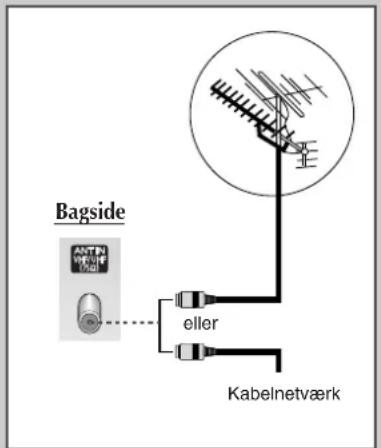
Tv-kanalerne vises kun korrekt, hvis fjernsynet modtager et signal fra en af følgende kilder:
◆ En udendørsantenne
◆ Et kabelnetværk
◆ Et satellitnetværk
1 I de første tre tilfælde kobles antennekablet eller netværkskablet til koaksialstikket 75 bag på plasmaskærmen.
2 Hvis du bruger en udendørs antenne, kan det være nødvendigt at dreje den, når du indstiller plasmaskærmen, indtil du får et billede, der både er skarpt og tydeligt.
Hvis du vil have yderligere oplysninger, henvises der til:
◆ "Automatisk lagring af kanaler" på side 20
◆ "Manuel lagring af kanaler" på side 22

Når du installerer eller geninstallerer plasmaskærmen, skal du anvende det medfølgende koaksiale antennekabel. Hvis du anvender et andet koaksialkabel, kan der forekomme støj eller interferens på skæmbilledet. (Du må ikke anvende et andet kabel til et generelt formål. Anvend 3M/5M/7M-kablet, der leveres af Samsung).
Tilslutning af en satellitmodtager eller dekoder
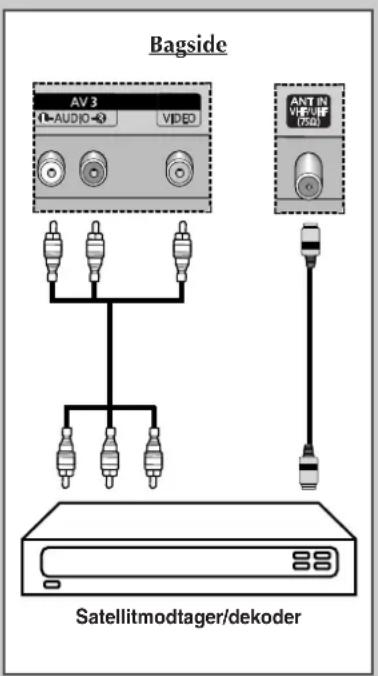
For at kunne se TV-programmer, der sendes via satellitnetværk, skal en satellitmodtager sluttes til plasmaskærmens bagside.
For at kunne afkode et kodet transmissionssignal skal en dekoder sluttes til plasmaskærmens bagside.
Anvendelse af et koaksialkabel
Forbind et koaksialkabel til:
◆ Satellitmodtagerens (eller dekoderens) udgangsstik
◆ Antenneindgangen på fjernsynet

Hvis du ønsker at tilslutte både en satellitmodtager (eller dekoder) og en video, skal du forbinde:
◆ Satellitmodtageren (eller dekoderen) til videoen,
◆ Og video til plasmaskærmen.
Ellers sluttes satellitmodtageren (eller dekoderen) direkte til plasmaskærmen.
Tænd/sluk
Netledningen sidder bag på plasmaskærmen.
1 Sæt netledningens stik i en stikkontakt.
Resultat: Standby-indikatoren på forsiden af plasmaskærmen tændes.
Spændingen er angivet bag på apparatet, og frekvensen er 50 eller 60 Hz.
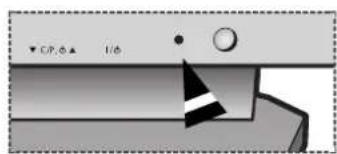
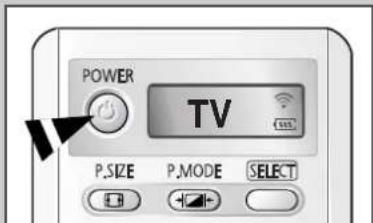
2 Tryk på knappen "I/☐" på forsiden af plasmaskærmen (eller knappen POWER (☐) på fjernbetjeningen) for at tænde for plasmaskærmen.
Resultat: Den sidst viste kanal vælges automatisk igen.
Hvis du endnu ikke har lagret kanaler, vises der kun billedstøj. Se "Automatisk lagring af kanaler" på side 20 eller "Manuel lagring af kanaler" på side 22.
3 For at slukke for plasmaskærmen skal du trykke på knappen "I/Øigen.
Plasmaskærmens forside
Sådan sættes udstyret i standbytilstand
Du kan sætte plasmaskærmen på standby for at spare på strømmen.
Standby-tilstanden kan være praktisk, hvis du ønsker at holde en lille pause i TV-kiggeriet (f.eks. under et måltid).
Resultat: Fjernsynet slukkes, og standby-indikatoren på plasmaskærmens forside lyser.
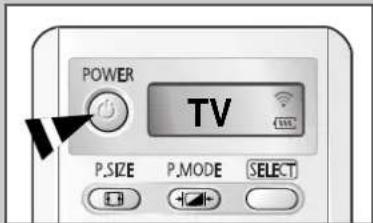
2 Tryk på knappen POWER (☐) igen eller på en numerisk knap for at tænde plasmaskærmen.
Du kan også tænde ved at trykke på knappen P eller.

Lær at bruge fjernbetjeningen
DAN
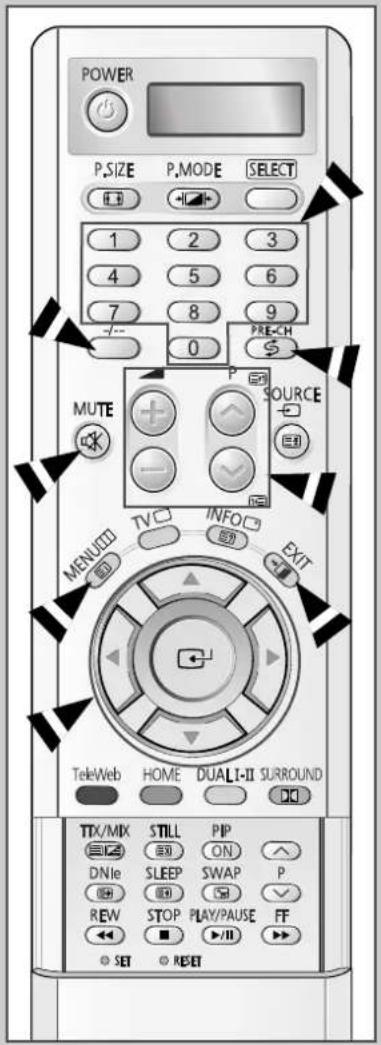
Fjernbetjeningen bruges hovedsagelig til at:
♦ Skifte kanaler og justere lydstyrken samt
◆ Vise systemet med skæmmenuer.
Nedenstående tabel viser de hyppigst anvendte knapper og deres funktioner.
| Knap Visningsfunktion Menufunktion | |
| Viser den næste lagrede kanal. | |
| Viser den foregående lagrede kanal. | |
| til Viser de tilhørende kanaler.➢ Hvis du vil skifte til en kanal med to cifre, skal du trykke på det andet ciffer straks efter det første. Hvis du ikke gør det, vises en kanal med kun ét ciffer. | |
| -/-- | Vælger en kanal med nummer 10 eller højere.Tryk på denne tast, og symbolet “-” eller “--” vises.Indtast det etcifrede eller tocifrede kanalnummer. |
| PRE-CH | Tryk på knappen PRE-CH. TV'et skifter til den sidste viste kanal.Hvis du hurtigt vil skifte mellem to kanaler, der ligger langt fra hinanden, skal du stille ind på en kanal og derefter bruge talknappen til at vælge den anden kanal. Brug derefter knappen PRE-CH til hurtigt at skifte mellem dem. |
| Forøgelse af lydstyrken. | |
| Reducering af lydstyrken. | |
| MUTE Frakobler lyden midlertidigt.➢ For at aktivere lyden igen skal du trykke på denne knap igen eller på eller . | |
| MENU Viser systemet med Vender tilbage til foregående skærmmener. menu eller normal visning. | |
| - Til:◆ Visning af en undermenu med indstillingerne for det aktuelle menupunkt◆ Forøgelse/reduktion af en værdi i et menupunkt | |
| - Bekræftelse af dit valg. | |
| EXIT | - Går ud af menusystemet og vender tilbage til normal visning. |
Indstilling af fjernbetjeningen
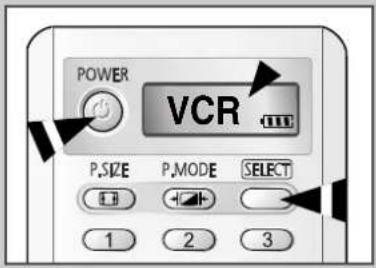
Fjernbetjeningen til dette TV kan desuden bruges til videobåndoptager, CATV, DVD-afspiller eller set-top-boks.

Fjernbetjeningen er ikke kompatibel med andre producenters fjernsyn.
2 Tryk på knappen SELECT. Tilstanden ændres, när der trykkes på knappen SELECT. (ny tilstand vises på LED-skærmen).
3 Tryk på knappen POWER (☐) på fjernbetjeningen. Den valgte komponent skal tænde. Hvis den tænder, er din fjernbetjening indstillet korrekt.
4 Når din fjernbetjening er indstillet, kan du på et hvilket som helst tidspunkt trykke på knappen SELECT og bruge fjernbetjeningen til din videobåndoptager, kabelboks, DVD-afspiller eller set-top-boks.

Når din fjernbetjening står på VCR-, CATV-, DVD- eller STB-tilstand, styrer lydstyrkeknapperne stadig lydstyrken på dit TV.

Når man første gang tænder for fjernsynet, aktiveres flere grundlæggende brugerindstillinger automatisk. Følgende indstillinger er tilgængelige.
1 Tryk på knappen POWER (_) på fjernbetjeningen, hvis fjernsynet er på standby.
Resultat Meddelelsen Plug & Play vises. Den blinker et øjeblik, og derefter vises menuen Language (Sprog) automatisk.
2 Vælg det ønskede sprog ved at trykke på knappen ▼ eller ▲.
3 Tryk på knappen for atbekræfte dit valg.
Resultat: Meddelelsen Antenna input check (Kontrol af antenneindgang) vises.
4 Kontroller, at antennen sidder i indgangen bag på fjernsynet, og tryk derefter på knappen
Resultat: M enuen Country (Land) vises.
5 Vælg dit land ved at trykke på knappen ▼ eller ▲.
6 Tryk på knappen for at bekræfte dit valg.
Resultat: M enuen ATM vises.
7 Tryk på knappen for at starte søgningen.
Resultat: Søgningen afsluttes automatisk. Kanalerne sorteres og lagres i en rækkefølge, der afspejler deres placering i frekvensområdet (med laveste først og højeste sidst). Den oprindeligt valgte kanal vises herefter.
Tryk på knappen TV (☐) for at vende tilbage til normal visning eller stoppe søgningen, før den er afsluttet.
8 Når søgningen er færdig, vises meddelelsen Enjoy viewing your new TV (Nyd dit nye fjernsyn), og derefter vises kanalen, som netop er blevet lagret.
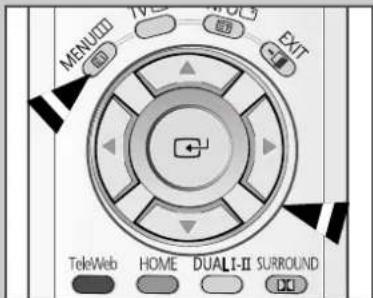
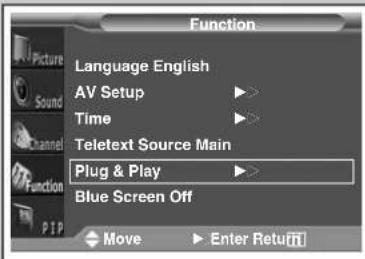
Hvis du ønsker at nulstille denne funktion...
2 Tryk på knappen ▼ eller ▲ for at vælge Function (Funktion).
Resultat De tilgængelige valgmuligheder i gruppen Function (Funktion) vises.
4 Tryk på knappen ▼ eller ▲ for at vælge Plug & Play.
Tryk på knappen ▶.
Resultat Meddelelsen Plug & Play vises.
5 På modstående side finder du flere oplysninger om indstillingen.
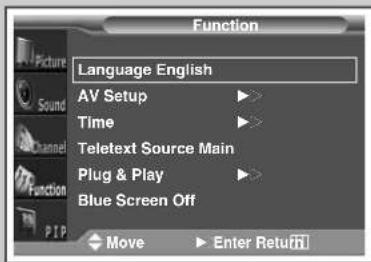
Når du første gang tager dit fjernsyn i brug, skal du vælge det sprog, der skal bruges til visning af menuer og meddelelser.
2 Tryk på knappen ▼ eller ▲ for at vælge Function (Funktion).
Resultat De tilgængelige valgmuligheder i gruppen Function (Funktion) vises.
Resultat Funktionen Language (Sprog) vælges.
Resultat: De tilgængelige sprog vises.
5 Vælg det ønskede sprog ved at trykke på knappen ▼ eller ▲.
6 Tryk på knappen for at dekræfte dit valg.
7 Når du er tilfreds med dit valg, trykker du på knappen MENU (☐☐) for at komme tilbage til normal visning.
Automatisk lagring af kanaler
DAN
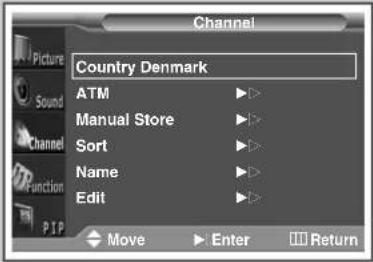
Du kan søge efter de frekvensområder, der er tilgængelige (dette afhænger af det land, du bor i). Automatisk tildelte programnumre stemmer ikke nødvendigvis overens med de faktiske eller ønskede programnumre. Du kan dog sortere kanalerne manuelt og slette de kanaler, du ikke ønsker at se.
2 Tryk på knappen ▼ eller ▲ for at vælge Channel (Kanal).
Resultat: De tilgængelige valgmuligheder i gruppen Channel (Kanal) vises.
Resultat: De tilgængelige lande vises.
5 Vælg dit land (eller område) ved at trykke på knappen ▼ eller ▲.
Hvis du har valgt indstillingen Others (Andre), men ikke ønsker at afsøge PAL-frekvensområdet, kan du lagre kanalerne manuelt (se side 22).
6 Tryk på knappen for at-ekræfte dit valg.
Resultat: De tilgængelige valgmuligheder i gruppen Channel (Kanal) vises igen.
8 Tryk på knappen ▼ eller ▲ for at vælge ATM.
Tryk på knappen ▶.
Resultat: M enuen ATM vises.
9 Tryk på knappen for atgåbegynde søgningen.
Resultat Søgningen afsluttes automatisk. Kanalerne sorteres og lagres i en rækkefølge, der afspejler deres placering i frekvensområdet (med laveste først og højeste sidst). Den oprindeligt valgte kanal vises herefter.
Tryk på knappen TV (☐) for at standse søgningen, inden den er færdig.
10 Når kanalerne er lagret, kan du:
◆ Sortere dem i den ønskede rækkefølge (se side 21)
◆ Slette en kanal (se side 25)
◆ Finindstille kanalmodtagelsen om nødvendigt (se side 23)
◆ Navngive de lagrede kanaler (se side 24)
♦ Aktivere/deaktivere den digitale støjreduktionsfunktion (se side 30).
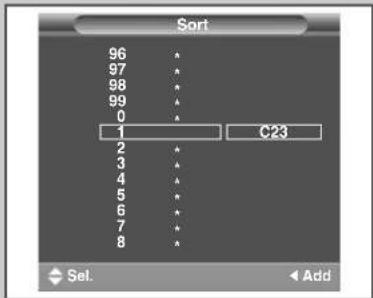
Sortering af de lagrede kanaler
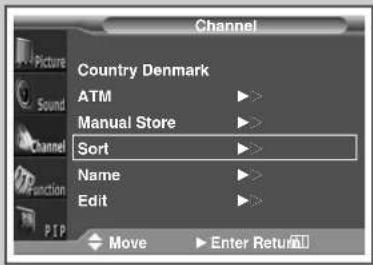
Sorteringsfunktionen gør det muligt at ændre programnumrene for lagrede kanaler. Dette kan være nødvendigt, efter at du har brugt lagring af kanaler. Du kan slette de kanaler, du ikke ønsker at beholde.
2 Tryk på knappen ▼ eller ▲ for at vælge Channel (Kanal).
Resultat De tilgængelige valgmuligheder i gruppen Channel (Kanal) vises.
4 Tryk på knappen ▼ eller ▲ for at vælge Sort (Sortering). Tryk på knappen ▶.
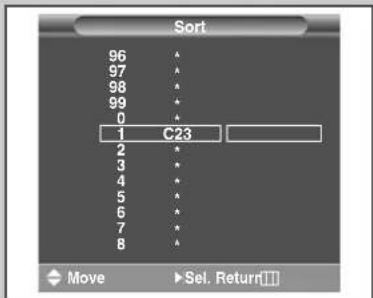
Resultat M enuen Sort (Sortering) vises.
5 Vælg den kanal, som du vil flytte, ved at trykke på knappen ▼ eller ▲. Tryk på knappen ▶.
6 Vælg det programnummer, som kanalen skal flyttes til, ved at trykke på knappen ▼ eller ▲. Tryk på knappen ▶.
Resultat: Kanalen flyttes til sin nye placering, og alle andre kanaler skifter plads i overensstemmelse dermed.
7 Gentag punkt 5 til 6, indtil du har flyttet alle kanaler til de ønskede programnumre.

Manuel lagring af kanaler
DAN
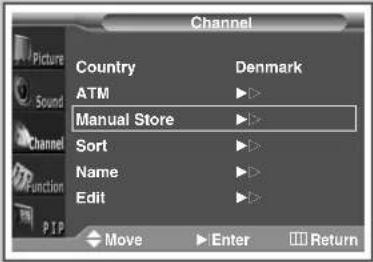
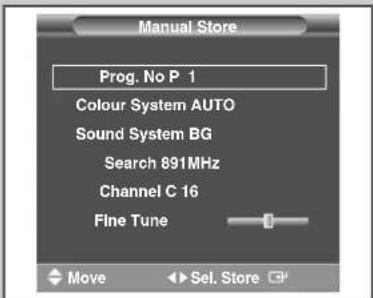
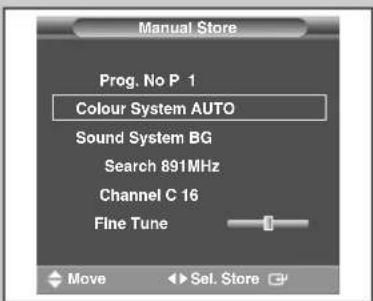
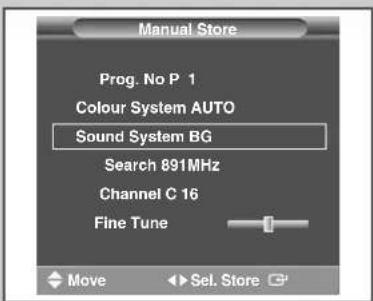
Du kan lagre op til 100 TV-kanaler, inklusive dem, der modtages via kabelnetværk.
Når du lagrer kanalerne manuelt, kan du vælge:
◆ Om en fundet kanal skal lagres eller ej
◆ Programnummeret, som du vil tildele hver lagret kanal.
2 Tryk på knappen ▼ eller ▲ for at vælge Channel (Kanal). Resultat De tilgængelige valgmuligheder i gruppen Channel (Kanal) vises.
5 Om nødvendigt kan du angive den ønskede transmissionsstandard. Tryk på knappen ▼ eller ▲ for at vælge Color System (Farvesystem), og tryk på knappen ◀ eller ▶. Farvestandarderne vises i følgende rækkefølge: (afhængigt af modellen).
AUTO - PAL - SECAM
6 Tryk på knappen ▼ eller ▲ for at vælge Sound System (Lydsystem), og tryk på knappen ◀ eller ▶. Lydstandarderne vises i følgende rækkefølge: (afhængigt af modellen).
BG - DK - I - L
Manuel lagring af kanaler (fortsat)
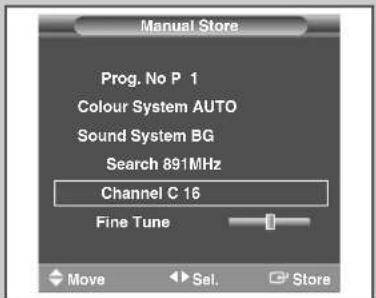
7 Hvis du kender nummeret på den kanal, som skal lagres, skal du gå videre som følger:
◆ Tryk på knappen ▼ eller ▲ for at vælge Channel (Kanal).
◆ Tryk på knappen ▶.
◆ Tryk på knappen ▼ eller ▲ for at vælge c (luftkanal) eller s (kabelkanal).
◆ Tryk på knappen ▶.
- Tryk på de numeriske knapper (0\~9) for at indtaste det ønskede nummer.
Hvis der ingen lyd er, eller hvis lyden er unormal, skal lydstandarden vælges igen.
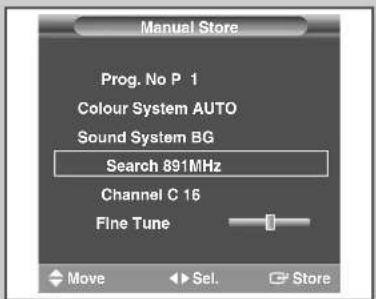
8 Hvis du ikke kender kanalnumrene, skal du vælge Search (Søg) ved at trykke på knappen ▼ eller ▲. Tryk på knappen ▶ for at påbegynde søgningen.
Resultat Kanalsøgeren afsøger frekvensområdet, til den første kanal (eller den valgte kanal) vises på skærmen.
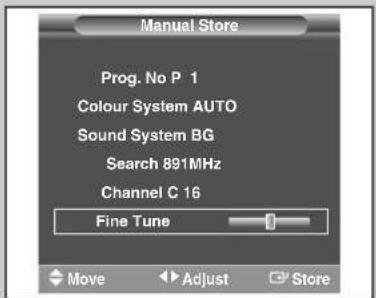
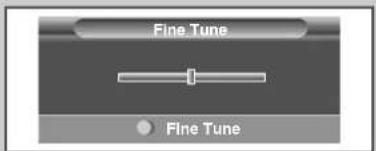
9 Hvis modtagelsen er svag, kan du finindstille hver enkelt kanal. Tryk på knappen ▼ eller ▲ for at vælge Fine Tune (Finindstilling). Tryk på knappen ◀ eller ▶, indtil billedet og lyden er både tydeligt og skarpt.
Du kan fortryde ændringer og vende tilbage til den foregående indstilling ved at trykke på den grønne knap.
Hvis du ikke kan finindstille en kanal, skal du kontrollere, om indstillingerne for Color System (Farvesystem) og Sound System (Lydsystem) er korrekte.
10 Hvis du vil tildele et programnummer til en kanal, skal du vælge Prog. No. (Programnr.) ved at trykke på knappen ▼ eller ▲. Tryk på knappen ◀ eller ▶, indtil du finder det korrekte nummer.
12 Gentag punkt 7 til 11 for hver kanal, der skal lagres.
Kanaltilstand
◆ P (programtilstand): Når kanalsøgningen er fuldført, bliver sendestationerne i dit område tildelt programnumre fra P00 til maks. P99. Du kan vælge en kanal ved at indtaste programnummeret i denne tilstand.
◆ C (faktisk kanaltilstand): Du kan vælge en kanal ved at indtaste det tildelte nummer for hver enkelt sendestation i denne tilstand.
◆ S (kabelkanaltilstand): Du kan vælge en kanal ved at indtaste det tildelte nummer for hver enkelt kabelkanal i denne tilstand.

Navngivning af kanaler
DAN
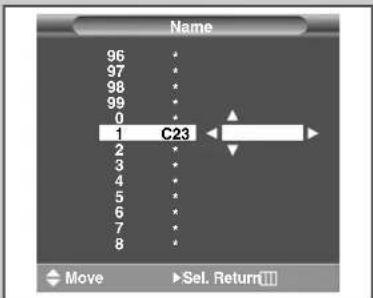
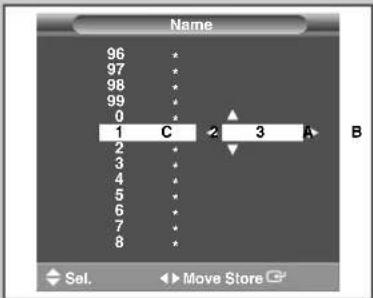
Kanalnavne tildeles automatisk, när kanalinformation indgår i transmissionen.
Du kan ændre disse navne.
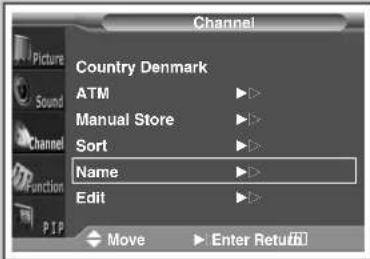
2 Tryk på knappen ▼ eller ▲ for at vælge Channel (Kanal).
Resultat: De tilgængelige valgmuligheder i gruppen Channel (Kanal) vises.
4 Tryk på knappen ▼ eller ▲ for at vælge Name (Navngiv). Tryk på knappen ▶.
Resultat M enuen Name (Navngiv) vises med den aktuelle automatisk valgte kanal. Der er pile rundt om navnefeltet.
5 Om nødvendigt vælges kanalen, som skal tildeles et nyt navn, ved at trykke på knappen ▼ eller ▲. Tryk på knappen ▶.
6 Tryk på knappen ▼ eller ▲ for at vælge et bogstav (A\~Z), et tal (0\~9) eller et symbol (-, mellemrum). Gå til det foregående eller næste bogstav ved at trykke på knappen ◀ eller ▶.
7 Når du er færdig med at indtaste navnet, trykker du på knappen for at bekræfte navnet.
Aktivering af børnesikring og udelukkelse af uønskede kanaler
♦ Aktivering af børnesikringen
Denne funktion giver dig mulighed for at låse fjernsynet, så det ikke kan tændes på forsiden. Det kan dog stadig tændes med fjernbetjeningen. Du kan dermed forhindre børn (og andre personer) i at se upassende programmer, hvis du forhindrer adgang til fjernbetjeningen.
◆ Udelukkelse af uønskede kanaler
Kanaler kan efter eget valg udelukkes fra din søgning gennem kanalerne. Når du afsøger de lagrede kanaler, vil du ikke få vist de kanaler, du har valgt at udelukke. Alle kanaler, som du ikke specifikt vælger at udelukke, vises under søgningen.
2 Tryk på knappen ▼ eller ▲ for at vælge Channel (Kanal).
Resultat De tilgængelige valgmuligheder i gruppen Channel (Kanal) vises.
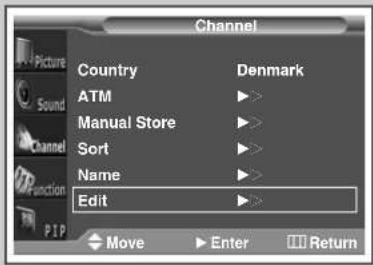
4 Tryk på knappen ▼ eller ▲ for at vælge Edit (Rediger). Tryk på knappen ▶.
Resultat M enuen Edit (Rediger) vises med den aktuelle automatisk valgte kanal.
5 Tryk på knappen ▼ eller ▲ for at vælge den kanal, der skal låses.
6 Tryk på tasten ◀ eller ► for at vælge Child Lock (Børnesikring). Hvis du vil låse kanalen, skal du vælge On (Til) ved at trykke på knappen ▼ eller ▲ (vælg off (Fra) for at låse kanalen op). Tryk på knappen fεt at bekræfte.
7 Tryk på knappen ▼ eller ▲ for at vælge den kanal, der skal tilføjes eller slettes.
8 Tryk på knappen ◀ eller ► for at vælge Add/Erase (Tilføj/Slet). Kanalen slettes eller tilføjes ved at vælge Added (Tilføjet) eller Erased (Slettet) ved at trykke på knappen ▼ eller ▲. Tryk på knappen 🔒-at bekræfte dit valg.
Visning af information
DAN
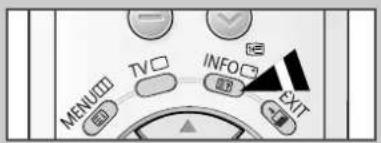
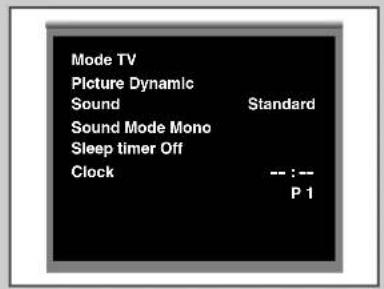
Du kan få vist den valgte kanalinformation og indstillingsstatus ved at trykke på knappen "INFO" på fjernbetjeningen.
Ændring af billedstandard
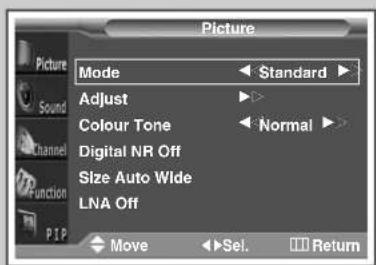
Du kan vælge den billedtype, der er bedst egnet til det, du vil se.
1 Tryk på knappen MENU. Resultat: De tilgængelige valgmuligheder i gruppen Picture (Billede) vises.
2 Tryk på knappen ▶. Resultat: Mode (Tilstand) markeres.
3 Vælg indstillingen ved at trykke på knappen ◀ eller ▶. Resultat: Følgende tilstande er til rådighed afhængigt af kilden.
◆ Custom (Brugerdefineret) - Dynamic (Dynamisk) - Standard (Standard) - Movie (Film)
◆ Custom (Brugerdefineret) - High (Høj) - Middle (Mellem) - Low (Lav) (PC eller DVI)
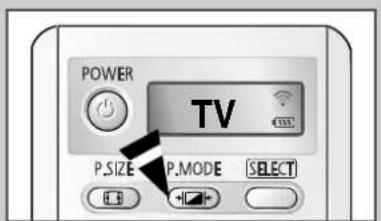
Du kan også vælge disse indstillinger ved at trykke på knappen P.MODE.
Justering af billedindstillinger
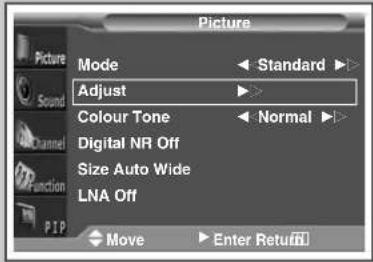
Fjernsynet har flere forskellige indstillinger, som kan bruges til regulering af billedkvaliteten:
Resultat De tilgængelige valgmuligheder i gruppen Picture (Billede) vises.
3 Tryk på knappen ▼ eller ▲ for at vælge Adjust (Juster). Tryk på knappen ▶.
Resultat Den vandrette bjælke vises. Flyt den vandrette bjælkes markør til venstre eller højre ved at trykke på knappen ◀ eller ▶.
5 Når du er tilfreds med indstillingerne, trykker du på knappen for at lagre dem.

Resultat De tilgængelige funktionsvalg i gruppen Picture (Billede) vises igen.
7 Tryk på tasten ▼ eller ▲ for at vælge Colour Tone (Farvetone).
8 Vælg indstillingen ved at trykke på knappen ◀ eller ▶. Farvetonerne vises i følgende rækkefølge:
Normal (Normal) - Warm1 (Varm1) - Warm2 (Varm2) - Cool2 (Kold2) - Cool1 (Kold1)

Hvis du ændrer nogle af disse indstillinger, skifter billedstandarden automatisk til Custom (Brugerdefineret).
Justering af billedindstillinger (PC eller DVI)
DAN
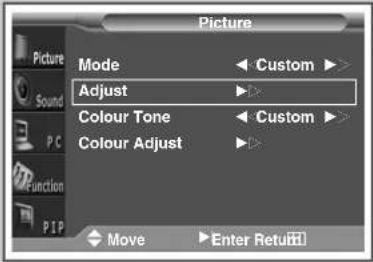
Resultat: De tilgængelige valgmuligheder i gruppen Picture (Billede) vises.
3 Tryk på knappen ▼ eller ▲ for at vælge Adjust (Juster).
Tryk på knappen ▶.
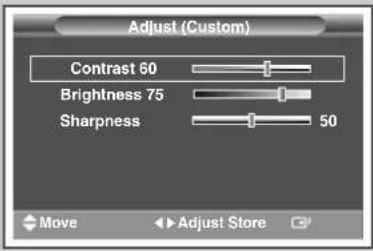
Resultat: M enuen Adjust (Juster) vises.
4 Tryk på knappen ▼ eller ▲ for at vælge, hvilken indstilling (Contrast (Kontrast), Brightness (Lysstyrke), Sharpness (Skarphed)), der skal justeres. Tryk på knappen ◀ eller ▶.
Resultat Den vandrette bjælke vises. Flyt den vandrette bjælkes markør til venstre eller højre ved at trykke på knappen ◀ eller ▶.
Resultat: De tilgængelige valgmuligheder i gruppen Picture (Billede) vises igen.
6 Tryk på tasten ▼ eller ▲ for at vælge Colour Tone (Farvetone).
7 Vælg indstillingen ved at trykke på knappen ◀ eller ▶.
Farvetonerne vises i følgende rækkefølge:
Custom (Brugerdefineret : kun PC-tilstand) - Colour1 (Farve1) - Colour2 (Farve2) - Colour3 (Farve3)
8 Tryk på knappen ▼ eller ▲ for at vælge Colour Adjust (Farvejustering). Tryk på knappen ▶.
Resultat: M enuen Colour Adjust (Farvejustering) vises.

♦ Når tilstanden Colour Tone (Farvetone) er sat til Custom (Brugerdefineret), vises menuen Colour Adjust (Farvejustering).
◆ Menuen Colour Adjust (Farvejustering) kan ikke vælges i DVI-tilstand.
9 Tryk på ▼ eller ▲ for at vælge indstillingen (Rød (Rød),
Green (Grøn), Blue (Blå)), der skal indstilles. Tryk på knappen eller ▶.
Resultat: Den vandrette bjælke vises. Flyt den vandrette bjælkes markør til venstre eller højre ved at trykke på knappen ◀ eller ▶.
10 Når du er tilfreds med indstillingerne, trykker du på knappen for at lagre dem.

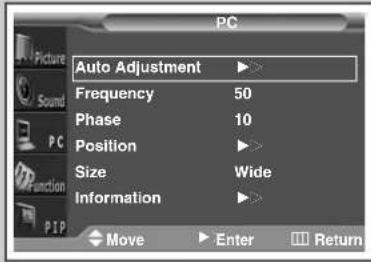
Indstilling af billede (PC)

Gå til PC-tilstand vha. knappen SOURCE.
2 Tryk på knappen ▼ eller ▲ for at vælge PC.
Resultat De tilgængelige funktionsvalg i gruppen PC vises.
Resultat Auto Adjustment (Autojustering) vælges.
4 Hvis du vil justere skærmkvaliteten og placeringen automatisk, skal du trykke på knappen ► igen.
Resultat Skærmkvaliteten og placeringen nulstilles automatisk med Auto Adjustment (Autojustering) vist.
5 Tryk på knappen ▼ eller ▲ for at vælge indstillingen (Frequency (Frekvens), Phase (Fase)), der skal justeres. Tryk på knappen ◀ eller ▶.
Resultat Den vandrette bjælke vises. Flyt den vandrette bjælkes markør til venstre eller højre ved at trykke på knappen ◀ eller ▶.
Resultat De tilgængelige funktionsvalg i gruppen PC vises igen.
7 Tryk på tasten ▼ eller ▲ for at vælge Position. Juster placeringen ved hjælp af knappen ▼, ▲, ◀ eller ▶. Når du er tilfreds, skal du trykke på knappen for at gemme.
8 Hvis du vil vælge det billedformat, der passer bedst til dine ønsker til visningen, skal du vælge Size (Størrelse) ved at trykke på knappen ▼ eller ▲. Tryk på knappen ▶.
9 Vælg indstillingen ved at trykke på knappen ◀ eller ▶. Billedformaterne vises.
11 Hvis du får PC-oplysningerne, skal du vælge Information (Information) ved at trykke på knappen ▼ eller ▲. Tryk på knappen ▶.
Resultat: Opløsningen, lodret frekvens og vandret frekvens vises.
12 Når du er tilfreds med indstillingerne, trykker du flere gange på knappen MENU (☐☐) for at vende tilbage til normal visning.
◆ Digital NR (Digital støjreduktion)
Du kan aktivere den digitale stojreduktion for at reducere evt. statisk stoj og skyggeeffekter på skærmen.
◆ Size (Størrelse)
Du kan vælge det billedformat, der er bedst egnet, til det, du ser.
Denne funktion er særlig nyttig, hvis TV'et modtager et svagt signal. Den forstærker signalet, men ikke støjen i områder, hvor signalet er svagt.
Denne funktion er kun tilgængelig, når der modtages et svagt signal, og dette signal lagres på den aktuelle kanal.
Tilgængelig i TV-tilstand.
Resultat: De tilgængelige valgmuligheder i gruppen Picture (Billede) vises.
3 Vælg den ønskede indstilling ved at trykke på knappen ▼ eller ▲.
4 Tryk på knappen ◀ eller ► for at ændre indstillingen.
◆ Digital NR (Digital støjreduktion) : off (Fra) eller On (Til)
◆ Size (Størrelse) : Auto Wide (Automatisk bred) - Wide (Bred) - Panorama (Panorama) - Zoom1 - Zoom2 - 14:9 - Normal
Du kan også vælge disse indstillinger ved at trykke på knappen P.SIZE (Billedformat) på fjernbetjeningen.
Indstilling af blå baggrund
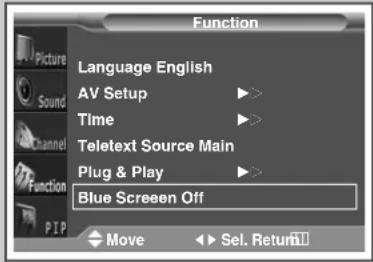
Hvis der ikke modtages noget signal, eller hvis signalet er meget svagt, erstatter en blå baggrund automatisk billedstøjen. Hvis du alligevel ønsker at se det dårlige billede, skal du indstille "Blue Screen (Blå baggrund)" til "Off (Fra)".
2 Tryk på knappen ▼ eller ▲ for at vælge Function (Funktion).
Resultat: De tilgængelige valgmuligheder i gruppen Function (Funktion) vises.
3 Tryk på knappen ▶.
4 Tryk på knappen ▼ eller ▲ for at vælge Blue Screen (Blå baggrund). Tryk på knappen ▶.
5 Tryk på knappen ◀ eller ► for at ændre indstillingen (On (Til) eller Off (Fra)).
Valg af filmtilstand (kun AV1-, AV2- eller AV3-tilstand)
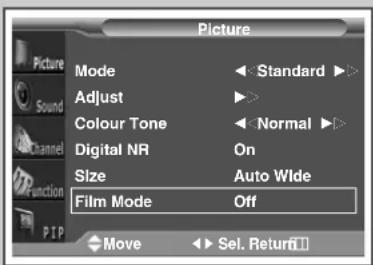
Du kan modtage og behandle filmsignaler automatisk fra alle kilder og justere billedet, så det har den mest optimale kvalitet.
Resultat De tilgængelige valgmuligheder i gruppen Picture (Billede) vises.
3 Tryk på knappen ▼ eller ▲ for at vælge Film Mode (Filmtilstand). Tryk på knappen ▶.
4 Tryk på knappen ◀ eller ► for at ændre indstillingen (Off (Fra) eller On (Til)).
Ikke tilgængelig i TV-, PC- eller DVI-tilstand.
DNle™ (Digital Natural Image engine) DNle™
DAN
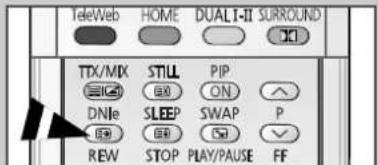
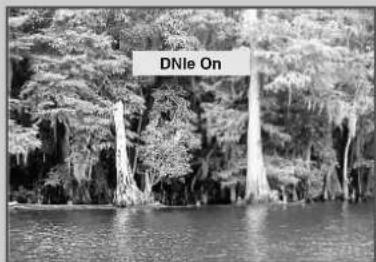
Med denne funktion får du et mere detaljeret billede med 3D-støjreduktion, forbedring af detaljerne, kontrasten og niveauet af hvid. Den nye billedkompensation Algorithm giver dig et tydeligere, klarere og mere detaljeret billede. DNlTeTM-teknologien får et hvilket som helst signal til at passe til dine øjne.
Tryk på knappen DNle flere gange for at vælge følgende indstillinger.
◆ on : Aktiverer DNle-tilstanden.
◆ off : Deaktiverer DNle-tilstanden.
◆ Demo (valgfrit): Skærmbilledet før anvendelse af DNle vises til højre, og skærmbilledet efter anvendelse af DNle vises til venstre.
Fastfrysning af det aktuelle billede
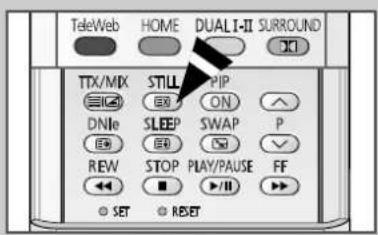
Du kan fastfryse billedet, mens du ser et program, ved at trykke på knappen "STILL". Tryk på knappen igen for at vende tilbage til normal visning.

Under PIP fryses hoved- og underbilleder samtidigt.
Ændring af lydstandard
Du kan vælge den type lydeffekt, der skal bruges til en bestemt udsendelse.
2 Tryk på knappen ▼ eller ▲ for at vælge Sound (Lyd).
Resultat De tilgængelige valgmuligheder i gruppen Sound (Lyd) vises.
Lydeffekterne vises i følgende rækkefølge:
Custom (Brugerdefineret) - Standard - Music (Musik) - Movie (Film) - Speech (Tale).
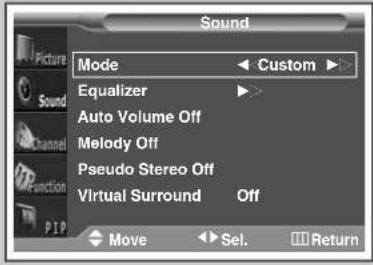
Justering af lydindstillinger
Lydindstillingerne kan justeres, så de passer til dine personlige ønsker.
2 Tryk på knappen ▼ eller ▲ for at vælge Sound (Lyd).
Resultat De tilgængelige valgmuligheder i gruppen Sound (Lyd) vises.
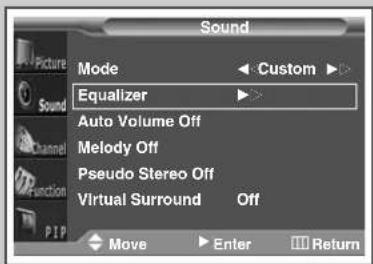
4 Tryk på knappen ▼ eller ▲ for at vælge Equalizer (Equalizer). Tryk på knappen ▶.
Resultat M enuequalizer (Equalizer) vises med den aktuelle indstilling.
5 Vælg den indstilling (volume, balance, equalizer), der skal justeres ved at trykke på knappen ◀ eller ▶. Tryk på knappen ▼ eller ▲ for at opnå den ønskede indstilling.
6 Når du er tilfreds med indstillingerne, trykker du på knappen for at lagre dem.


Hvis du ændrer nogle af equalizerindstillingerne, skifter lydstandarden automatisk til Custom (Brugerdefineret).
Hver TV-/radiostation har sine egne signalforhold, og det er besværligt at skulle justere lydstyrken, hver gang du skifter kanal. Med denne funktion kan du regulere lydstyrken på en ønsket kanal ved at reducere lydeffekten, när programsignalet er højt, eller øge lydeffekten, när programsignalet er lavt.
◆ Melody (Melodi)
Du hører en lille melodi, når der tændes og slukkes for fjernsynet.
◆ Pseudo Stereo / Virtual Surround
Funktionen Pseudo-stereo konverterer et monosignal til to identiske venstre og højre kanaler. Når Pseudo stereo (Pseudo-stereo) eller Virtual surround er indstillet til On (Til) eller Off (Fra), gælder indstillingen for lydeffekter såsom Standard, Music (Musik), Movie (Film) og Speech (Tale).
2 Tryk på knappen ▼ eller ▲ for at vælge Sound (Lyd).
Resultat: De tilgængelige valgmuligheder i gruppen Sound (Lyd) vises.
3 Vælg den ønskede indstilling ved at trykke på knappen ▼ eller ▲.
4 Tryk på knappen ◀ eller ▶ for at ændre indstillingen (On (Til) eller Off (Fra)).
Valg af lydtilstand (afhængigt af model)
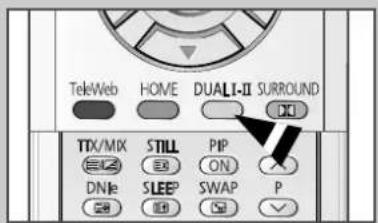
Knappen "Dual I-II" viser/styrer behandling og output af lydsignalet. Når der tændes for fjernsynet, er tilstanden automatisk indstillet til "Dual-I" eller "Stereo", afhængigt af den aktuelle transmission.
| Type udsendelse | Skærmmeddelelser | |
| NICAM Stereo | Almindelig udsendelse (standardlyd) | Mono (normalt brug) |
| Almindelig + NICAM-mono | NICAM Mono ↔ Mono | |
| NICAM Stereo | NICAM Stereo ↔ Mono (Tvunget mono) | |
| NICAM Dual-I/II | NICAM Dual-I → NICAM Dual-II → Mono | |
| A2 -Stereo | Almindelig udsendelse (standardlyd) | Mono |
| Tosproglig eller Dual-I/II | Dual-I ↔ Dual-II | |
| Stereo | Stereo ↔ Mono (Tvunget mono) |

◆ Hvis modtageforholdene forringes, bliver lydkvaliteten bedre, hvis du vælger Mono.
◆ Hvis stereosignalet er svagt, og apparatet skifter tilstand automatisk, skal du vælge Mono.
Når der modtages et monosignal i AV-tilstand, skal kablet tilsluttes "AUDIO-L" på siden af TV'et. Hvis monolyden kun kommer fra den venstre højttaler, skal du trykke på knappen Dual I-II.

Indstilling af uret og automatisk tænding/slukning af fjernsynet
DAN
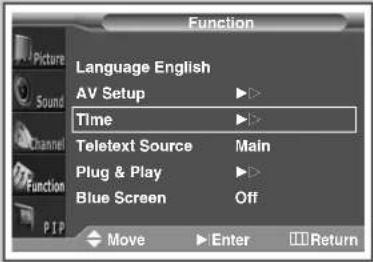
Du kan indstille TV'ets ur og indstille tænd/sluk-timerne, så fjernsynet tændes eller slukkes automatisk på det valgte tidspunkt.
2 Tryk på knappen ▼ eller ▲ for at vælge Function (Funktion).
Resultat: De tilgængelige valgmuligheder i gruppen Function (Funktion) vises.
4 Tryk på knappen ▼ eller ▲ for at vælge Time (Tid).
Tryk på knappen ▶.
Resultat Menuen Time (Tid) vises med indstillingen Clock (Ur).
6 Tryk på knappen ▼ eller ▲ for at vælge Timer. Vælg On (Til) ved at trykke på knappen ◀ eller ▶ for at tænde automatisk.
Du kan ikke vælge Timer, hvis du ikke har indstillet uret.
7 Tryk på knappen ▼ eller ▲ for at vælge On Time (Tændetidspunkt). Indstil tændetidspunktet ved at trykke på de numeriske knapper.
8 Indstil slukketidspunktet ved at vælge Off Time (Slukketidspunkt).
Indstilling af sleep timer
Du kan vælge en periode på mellem 15 og 180 minutter, efter hvilken fjernsynet automatisk går på standby.
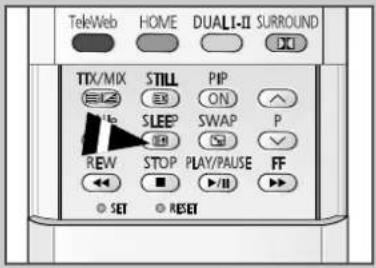
1 Tryk på knappen SLEEP.
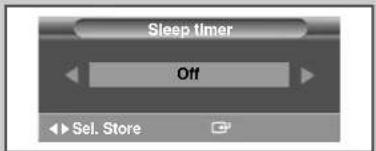
Resultat M enuen Sleep Timer vises.
- off (Fra) vises, hvis sleep timeren ikke er indstillet endnu. Hvis sleep timeren allerede er indstillet, vises den tid, der er tilbage, inden fjernsynet går på standby.
2 Vælg det forudindstillede tidsinterval (15, 30, 45, 60, 75, 90, 105, 120, 135, 150, 165, 180), som du fortsæt vil se fjernsyn ved at trykke på knappen ◀ eller ▶.
3 Tryk på knappen for at bekræfte dit valg.
Videreføring af et indgangssignal til en ekstern udgang
Du kan vælge, hvilke billed-/lydsignaler der skal sendes til den eksterne udgang.
2 Tryk på knappen ▼ eller ▲ for at vælge Function (Funktion).
Resultat De tilgængelige valgmuligheder i gruppen Function (Funktion) vises.
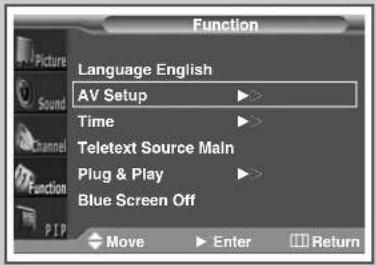
4 Tryk på knappen ▼ eller ▲ for at vælge AV Setup (Opsætning af AV). Tryk på knappen ▶.
Resultat M enuen AV Setup (Opsætning af AV) vises.
5 Tryk på knappen ▼ eller ▲ for at vælge ønsket input (AV1 eller AV2). Vælg den kilde, der skal videreføres til udgangen, ved at trykke på knappen ◀ eller ▶.
6 Tryk på knappen for at-bekræfte dit valg.
Visning af billede-i-billede (PIP)
DAN
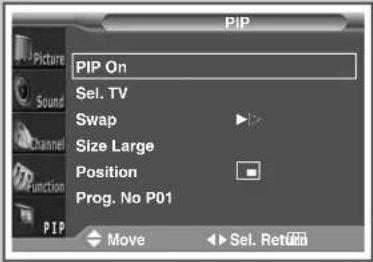
Du kan få vist et underbillede i et billede, som stammer fra en sendestation eller fra en ekstern enhed. På den måde kan du følge med i et TV-program eller et billedsignal fra tilsluttet udstyr.
2 Tryk på knappen ▼ eller ▲ for at vælge PIP.
Resultat: De tilgængelige valgmuligheder i gruppen PIP vises.
4 Hvis du vil aktivere denne, skal du indstille PIP til On (Til) ved at trykke på knappen ◀ eller ▶.
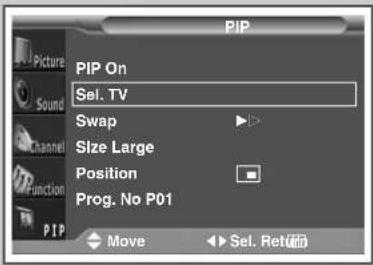
5 Tryk på knappen ▼ eller ▲ for at vælge Sel. (Vælg). Vælg kilden til underbilledet ved at trykke på knappen ◀ eller ▶.
Resultat: Kilderne vises i følgende rækkefølge:
$$ \begin{array}{l} \text {TV - AV1 - AV2 - AV3 (Video) - AV3 (S - Video) - } \ \text {PC - DVI} \end{array} $$

◆ PC kan ikke vælges i DVI-tilstand.
◆ DVI kan ikke vælges PC-tilstand.
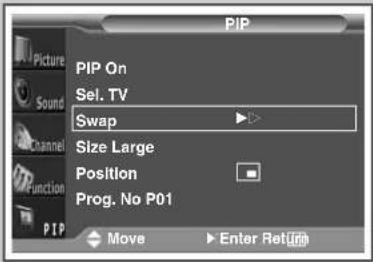
6 Tryk på tasten ▼ eller ▲ for at vælge Swap (Skift). Tryk på knappen ◀ eller ▶.
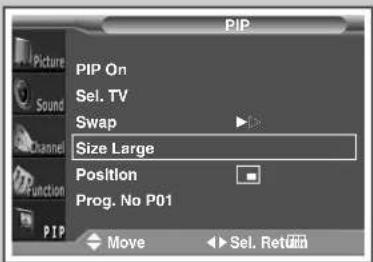
7 Tryk på knappen ▼ eller ▲ for at vælge Size (Størrelse). Vælg størrelsen på underbilledet ved at trykke på knappen ◀ eller ▶.
Resultat: Størrelserne vises i følgende rækkefolge:
$$ \begin{array}{l} \text {Large (Stort) - Small (Lille) - Double1 (Dobbelt1)} \ \text {- Double2 (Dobbelt2) - 12PIP} \end{array} $$
◆ 12PIP : Viser op til 12 lagrede kanaler i underbilledet samtidigt.
Ikke tilgængelig i AV1-, AV2-, PC-eller DVI-tilstand.
Visning af billede-i-billede (PIP) (fortsat)
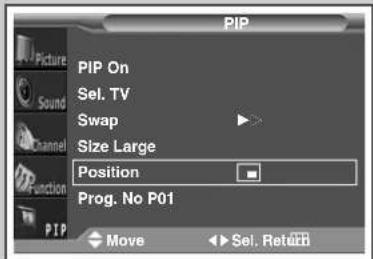
8 Tryk på tasten ▼ eller ▲ for at vælge Position (Placering). Vælg en placering til underbilledet ved hjælp af knappen ▼, ▲, ◀ eller ▶.
Position (Placering) kan ikke vælges i Double1, Double2 eller 12PIP.
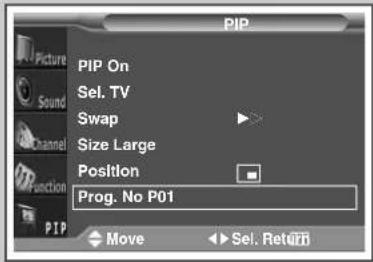
9 Tryk på knappen ▼ eller ▲ for at vælge Prog.No. (Prog.nr.). Vælg den kanal, du vil have vist gennem underbilledet ved at trykke på knappen ◀ eller ▶.
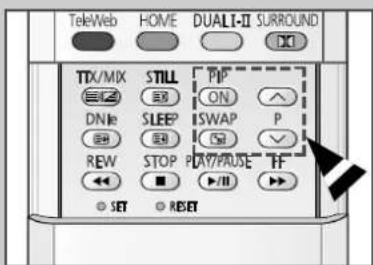
Nemme funktioner via fjernbetjeningen.
Knapper Funktion
SWAP Skifter mellem hovedbillede og underbillede.
Når hovedbilledet er i videotilstand, og underbilledet er i tv-tilstand, kan du muligvis ikke høre lyden fra hovedbilledet, når du trykker på SWAP efter at have skiftet kanal for underbilledet. I det tilfælde skal du vælge kanal for hovedbilledet igen.

Vælger kanal for underbilledet.

Aflytning af lyd på underbillede (PC- eller DVI)
DAN
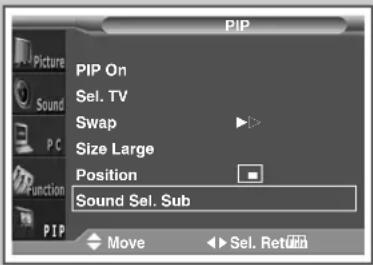
Når funktionen PIP er aktiveret, kan du lytte til lyden fra underbilledet.
2 Tryk på knappen ▼ eller ▲ for at vælge PIP.
Resultat: De tilgængelige valgmuligheder i gruppen PIP vises.
4 Tryk på knappen ▼ eller ▲ for at vælge Sound Sel. (Valg af lyd). Indstil Sub (Under) ved at trykke på knappen ◀ eller ▶.
Resultat: Du kan nu lytte til lyden fra underbilledet.
◆ Programtidspunkter
◆ Nyheder og vejrudsigter
♦ Sportsresultater
◆ Rejseoplysninger
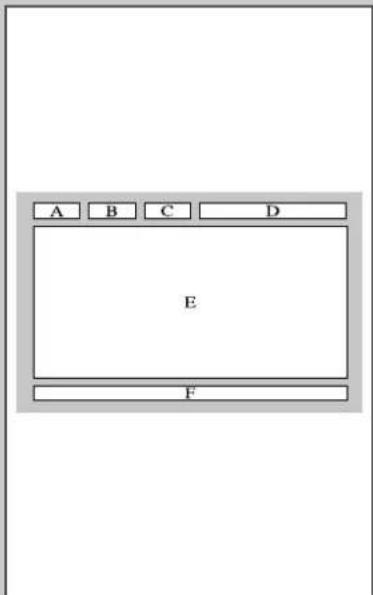
Denne information findes på nummererede sider (se illustration).
Område Indhold
A Valgt sidenummer
B Tv-stationens navn
C Aktuelt sidenummer eller søgestatus
D Dato og klokkeslæt
E Tekst
F Statusinformation
FASTEXT-information.

Tekst-TV-information er ofte vist over flere sider i rækkefolge, som du har adgang til ved at:
◆ Indtaste sidenummeret
◆ Vælge et emne på en liste, eller
◆ Vælge en farvet overskrift (FASTEXT-systemet)

Visning af tekst-TV
DAN
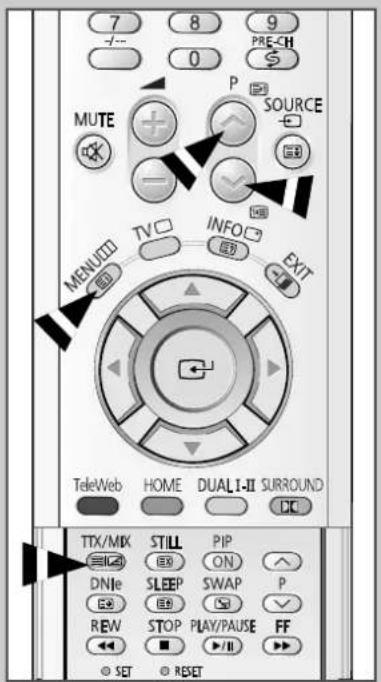
Du kan til enhver tid få vist tekst-TV-informationer.

Modtageforholdene skal være stabile, hvis tekst-TV skal kunne vises korrekt. Hvis dette ikke er tilfældet, kan:
◆ Der mangle informationer
◆ Nogle sider muligvis ikke vises
1 Vælg kanalen med tekst-TV ved at trykke på knappen
Peller

2 Tryk på knappen TEXT/MIX for at få tekst-TV vist.
3 Tryk på knappen TEXT/MIX igen.
Resultat: Skærmbilledet deles i to. Denne funktion viser den aktuelle udsendelse og tekst-TV side om side på skærmen.
4 Hvis du vil se den aktuelle udsendelse og tekst-TV-informationen blandet i et enkelt skærmbillede, skal du trykke på knappen TEXT/MIX igen.
5 Tryk på knappen TV (☐) for at forlade visningen af tekst-TV.
Valg af visninger
Du har forskellige muligheder, när du har en side fra tekst-TV på skærmen.
| ♦ Skjult tekst (afslør)(f.eks. svar på quizspørgsmål) | 37 |
| ♦ Normal visning (afslør) igen | 37 |
| ♦ En underside, ved at indtaste dens nummer (under) | |
| ♦ Udsendelsen, mens du søger efter en side (annelse) | |
| ♦ Den næste side (side op) | 31 |
| ♦ Den foregående side (side ned) | 12 |
| ♦ Dobbelt skriftstørrelse i: (størrelse)• ∅verste halvdel af skærmen • En gang• Nederste halvdel af skærmen • To gange | 33 |
| ♦ Normal visning • Tre gange |

Valg af tekst-TV-kilde (Tilvalg)
DAN
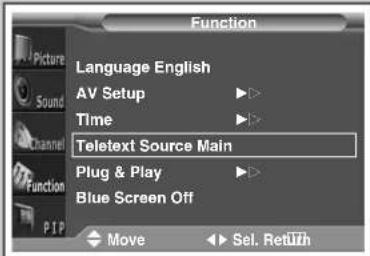
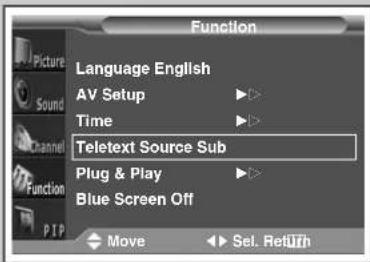
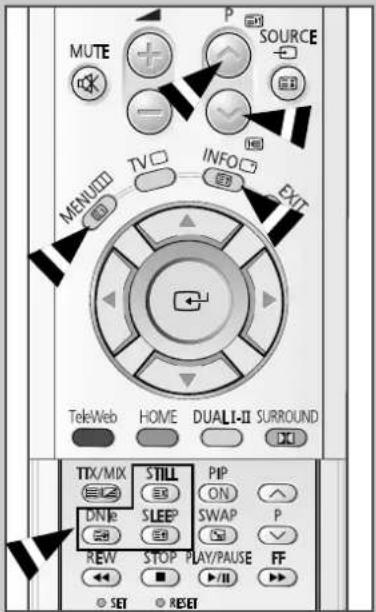
2 Tryk på knappen ▼ eller ▲ for at vælge Function (Funktion).
Resultat: De tilgængelige valgmuligheder i gruppen Function (Funktion) vises.
5 Vælg den ønskede indstilling (Main (Hovedbillede) eller Sub (Underbillede)) ved at trykke på knappen ◀ eller ▶.
Hvis du vælger Main (Hovedbillede), kan du få vist tekst-TV-informationen for den aktuelle kanal.
Hvis du vælger Sub (Underbillede), kan du få vist tekst-TV-informationen for en anden kanal.
- Hvis PIP-funktionen er aktiveret, kan du få vist tekst-TV-informationen for underbilledets kanal. Hvis du skifter kanal i underbilledet, kan du få vist tekst-TV-informationen for den nye underbilledekanal. - Hvis den dobbelte tekst-TV-funktion er aktiveret, kan du få vist tekst-TV-informationen for en anden kanal, mens du ser den aktuelle kanal.
Valg af en bestemt side på tekst-TV
Du kan indtaste sidenummeret direkte ved at trykke på de numeriske knapper på fjernbetjeningen.
1 Indtast det trecifrede sidenummer, der er angivet i indholdsfortegnelsen, vha. fjernbetjeningens numeriske knapper.
Resultat Sidetælleren tæller opad, og den ønskede side vises. Hvis den valgte side er forbundet med flere andre sider (tillægssider), vises de andre sider i rækkefølge. Tryk på knappen (hold) for at fastfryse en side. Tryk på knappen (hold) igen, när du er klar til at fortsætte.
2 Hvis sendestationen anvender FASTEXT-systemet, er de forskellige emner på siden farvekodede og kan vælges ved at trykke på den tilsvarende farveknap på fjernbetjeningen. Tryk på den farveknap, der svarer til det emne, du ønsker at vælge (de tilgængelige emner vises på statuslinjen).
Resultat Siden vises med anden farvekodet information, som kan vælges på samme måde.
3 For at få vist den foregående eller næste side, skal du trykke på den tilsvarende farveknap.
4 For at få vist en underside:
◆ Tryk på knappen (fønderside).
Resultat: De tilgængelige undersider vises.
Vælg den ønskede underside. Du kan gå frem og tilbage mellem undersider ved at trykke på knappen tæler.
5 Tryk på knappen TV (☐), når du er færdig, for at vende tilbage til normal visning.
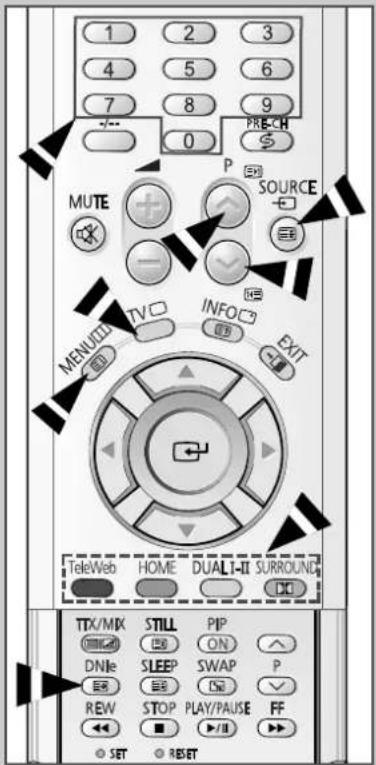

TeleWeb (Tilvalg)
DAN
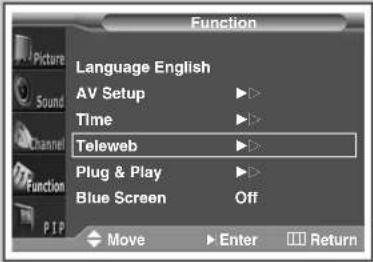
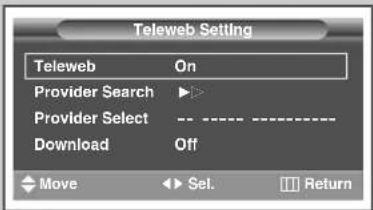
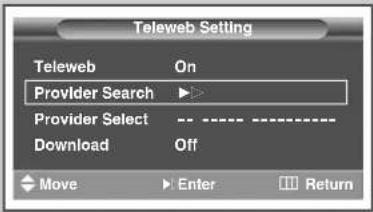
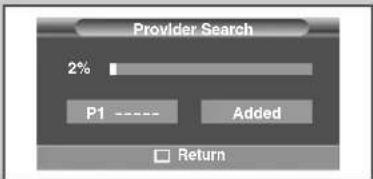
TeleWeb er den nye sendestandard for tekst-TV-informationer. TeleWeb minder en hel del om tekst-TV – det er bare endnu nemmere at bruge. TeleWeb er øjeblikkelig adgang til nyheder, programoversigter og reklamer i fremragende billedkvalitet via fjernbetjeningen.
2 Tryk på knappen ▼ eller ▲ for at vælge Function (Funktion). Resultat: De tilgængelige valgmuligheder i gruppen Function (Funktion) vises.
5 Teleweb-funktionen aktiveres ved at indstille TeleWeb til On (Til) ved at trykke på knappen ◀ eller ▶. ◆ Hvis du vælger On (Til), kan 400 tekst-TV-sider lagres. ◆ Hvis du vælger off (Fra), kan 2100 tekst-TV-sider lagres.
6 Tryk på knappen ▼ eller ▲ for at vælge Provider Search (Søg efter udbyder). Start søgningen efter udbyder ved at trykke på knappen ◀ eller ▶. Resultat Der søges kun mellem de lagrede kanaler. Added (Tilføjet) vises, hvis søgningen finder en udbyder. Søgningen fortsætter.
Tryk på knappen TV (☐) for at standse søgningen, inden den er færdig.
7 Når søgningen er afsluttet, skal du trykke på knappen ▼ eller ▲ for at vælge Provider Select (Valg af udbyder). Find den ønskede udbyder ved at trykke på knappen ◀ eller ▶. ➢ Vælg en udbyder, hvorefter TeleWeb-hentningen starter.
8 Tryk på knappen TeleWeb for at aktivere TeleWeb-tilstanden.
9 Hvis du vil overføre TeleWeb-information, før du slukker for fjernsynet, skal du vælge Download (Hent) ved at trykke på knappen ▼ eller ▲. Tryk på knappen ◀ eller ▶ for at vælge On (Til). Resultat: Selv om du slukker for fjernsynet, når det er indstillet til en kanal uden en valgt udbyder, vises den valgte kanal, når fjernsynet tændes igen, hvorefter hentningen af TeleWeb starter. Kanalens billede vises ikke under hentningen, og kun statuslinjen vises på skærmen (Det tager fra 30-60 minutter, afhængigt af programmet).

Hvis du trykker på knappen "I" (til/fra) på fjernsynets forside, går den allerede hentede information tabt.
Hvis du aktiverer TeleWeb-tilstanden på en kanal, hvor der ikke er valgt en udbyder, kan du kun se den allerede hentede information.
Brug af TeleWeb-menuen efter visning af TeleWeb
Bogmærkning af den aktuelle side.
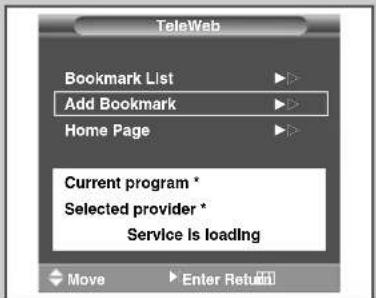
1 Tryk på knappen MENU, när du står på den side, som skal føjes til bogmærkelisten.
Resultat M enuen TeleWeb vises.
2 Tryk på knappen ▼ eller ▲ for at vælge Add Bookmark (Tilføj bogmærke). Tryk på knappen
Resultat: Den aktuelle side føjes til bogmærkelisten.
Du kan registrere op til seks sider. Hvis du tilføjer en URL-adresse, når der er seks bogmærker på listen, bliver den første URL-adresse slettet, og den nye URL-adresse vises på listen som det sjette bogmærke.
Aktivering af den bogmærkede URL-adresse.
Resultat Menuen TeleWeb (TeleWeb) vises med Bookmark List (Bogmærkeliste).
3 Hvis du vil slette en URL, skal du vælge den og trykke på den røde TeleWeb-knap.
Resultat Den valgte URL-adresse slettes, og URL-adresserne på listen flytter opad en efter en.
4 Vælg den URL, som du vil indtaste, ved at trykke på knappen ▼ eller ▲, og tryk derefter på knappen
Resultat Du føres til den valgte URL-adresse, og menuen forsvinder.
Åbning af hjemmesiden.
2 Tryk på knappen ▼ eller ▲ for at vælge Home Page (Hjemmeside). Tryk på knappen
Resultat: Du føres til en hjemmeside.
Nem adgang til TeleWeb-tjenesten via fjernbetjeningen
DAN
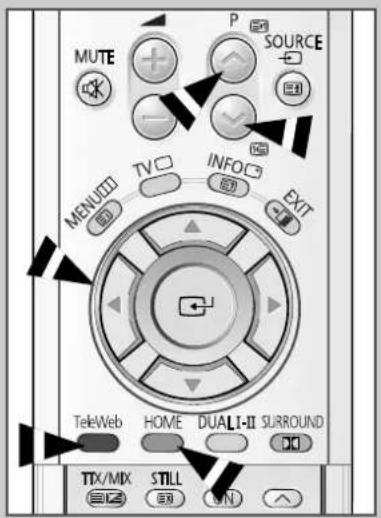
Knap Funktion
HOME Fører dig til TeleWebs startside.

Få vist næste side i TeleWeb.

Få vist foregående side i TeleWeb.

Vælg en indstilling

Bekræft dit valg.
Visning af billeder fra eksterne kilder
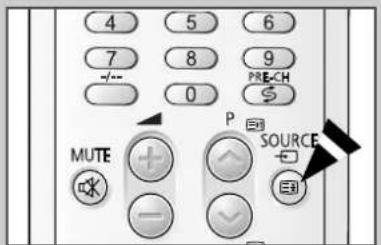
Når du har installeret de forskellige lyd- og videosystemer, kan du få vist de forskellige kilder ved at vælge den aktuelle indgang.
1 Kontrollér, at alle tilslutninger er foretaget.
2 Tænd for fjernsynet, og tryk på knappen SOURCE (☐).
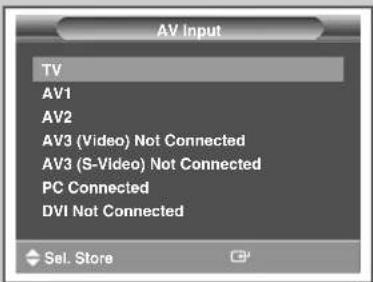
Resultat: De tilgængelige indgangskilder vises.
3 Tryk på knappen ▼ eller ▲ for at vælge den ønskede inputkilde, og tryk på knappen

Hvis du skifter mellem eksterne kilder, mens du ser et program, kan det tage et kort stykke tid, før billedet skifter.
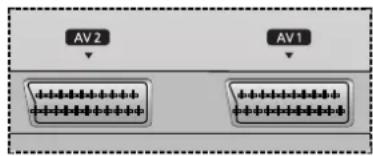
Tilslutning til eksterne enheder
"MONITOR OUT" bruges til udstyr med RGB-udgang som f.eks.spillekonsoller eller videoer.
Bagsiden af TV'et
(indgang/udgang)
①
Dekoder/spilkonsol

Videodisc-afspiller

Satellitmodtager
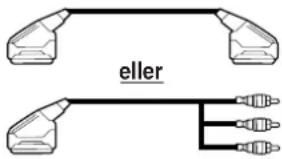
① Denne ende kan udstyres med:
◆ Et SCART-stik
◆ Tre RCA-stik (VIDEO + AUDIO-L/R)
② Hvis du har to videobåndoptagere og vil kopiere videobånd, skal du slutte videokilden til "AV 1" og målkilden til "AV 2", så du kan videreføre signalet fra "AV 1" til "AV 2".
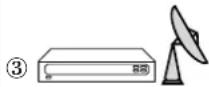
③ Når du vil optage et program, skal du slutte satellitmodtageren til "AV 1" og videobåndoptageren til "AV 2", så du kan videreføre signalet fra "AV 2" til "AV 2".
Specifikation for indgang/udgang
| Stik | Indgang Udgang | |||
| Video Lyd (L/R) S-Video RGB Video + lyd (L/R) | ||||
| AV1 √ | √ | √ | √ | Kun TV. |
| AV2 √ | √ | Udgang kan vælges. | ||
Bagsiden af TV'et
(indgang/udgang)
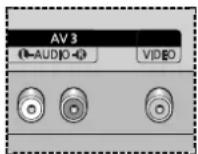
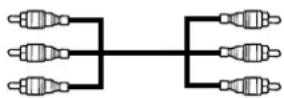
Videokamera

Videodisc-afspiller

Spilkonsol
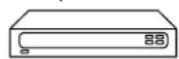

Når du tilslutter et lyd- eller billedsystem til fjernsynet, skal du sikre dig, at der er slukket for alle enheder. Se den dokumentation, der fulgte med dit udstyr, for at få detaljerede oplysninger om tilslutning og sikkerhedsregler i forbindelse hermed.
Tilslutning til S-Video-indgang
DAN
S-VIDEO-stikket og RCA-stikkene (AUDIO-L/R) bruges til udstyr med S-Video-udgang såsom et videokamera eller en video.
Fjernsynets bagside
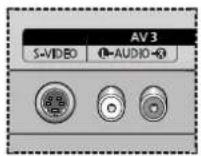
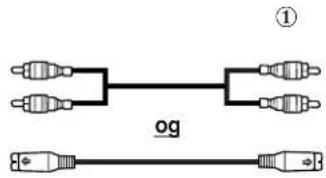
① Du skal bruge S-VIDEO-stikket og RCA-stikkene, hvis du vil afspille både lyd og billede.
Tilslutning til DVI-indgang
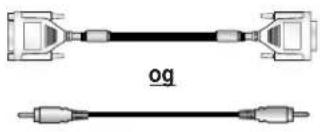
Stikkene "DVI IN" (video) og "AUDIO" bruges til udstyr med en DVI-udgang.
Fjernsynets bagside
Tilslutning til PC-indgang
Herunder vises skærmindstillingerne for en typisk computer i Windows.
De faktiske skærmbilleder på din PC ser dog sandsynligvis anderledes ud afhængigt af din version af Windows og dit grafikkort. Men selv om skærmbillederne ser anderledes ud, gælder de grundlæggende installationsprincipper i næsten alle tilfælde. (Hvis dette ikke er tilfældet, skal du kontakte din computer- eller Samsung-forhandler).
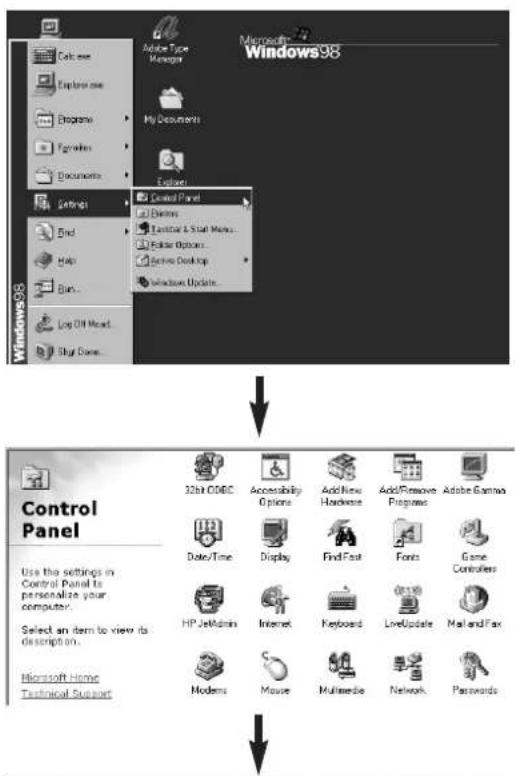
Fra Windows' skrivebord vælges følgende:
Start → Settings (Indstillinger) → Control Panel (Kontrolpanel).
Når kontrolpanelet vises, vælger du Display (Skærm), hvorefter en dialogboks vises.
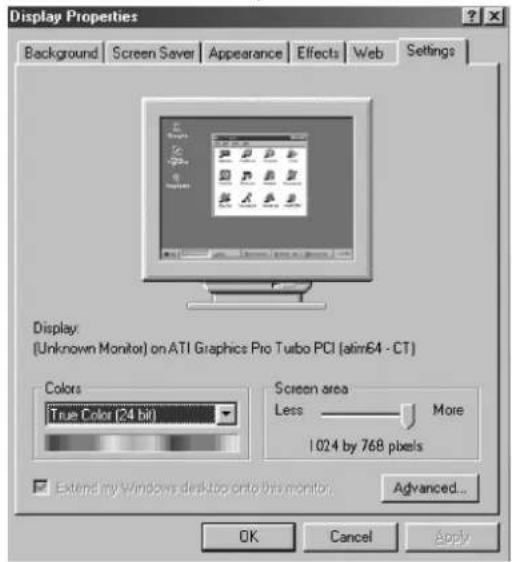
Vælg fanen Settings (Indstillinger) i dialogboksen.
De to indstillinger, der er gældende for brugergrænsefladen mellem PDF og PC'en, er "Resolution (Opløsning)" og "Colors (Farver)".
De korrekte indstillinger for disse to variabler er
♦ Skærmområde
Ægte farver (24 bit) (kan også være angivet som 16 mio. farver) Til venstre ses et typisk skæmbillede for dialogboksen "Display (Skærm)".
Hvis der i denne dialogboks er mulighed for indstilling af en vertikal frekvens, er den korrekte værdi 60 Hz. Ellers klikker du bare på OK og forlader dialogboksen.
Indstilling (PC/DVI)
Både skærmens position og størrelse kan være forskellig afhængigt af PC-skærmen og dens opløsning. Tabellen nedenfor viser alle de skærmvisninger, der understøttes:
| Standard | Punkter x linjer | Lodret frekvens (Hz) | Vandret frekvens (kHz) | Lodret polaritet | Vandret polaritet |
| VGA | 640 x 350 | 75 | 31.5 | N | P |
| 85 | 37.9 | N | P | ||
| 640 x 400 | 85 | 37.9 | P | N | |
| 720 x 400 | 70 | 31.5 | P | N | |
| 85 | 37.9 | P | N | ||
| 640 x 480 | 60 | 31.5 | N | N | |
| 72 | 37.9 | N | N | ||
| 75 | 37.5 | N | N | ||
| 85 | 43.3 | N | N | ||
| SVGA | 800 x 600 | 56 | 35.2 | N/P | N/P |
| 60 | 37.9 | P | P | ||
| 72 | 48.1 | P | P | ||
| 75 | 46.9 | P | P | ||
| 85 | 53.7 | P | P | ||
| XGA | 1024 x 768 | 60 | 48.4 | N | N |
| 70 | 56.5 | N | N | ||
| 75 | 60.0 | P | P | ||
| WVGA | 848 x 480 | 60 | 29.8 | N | P |
| 72 | 35.1 | N | P | ||
| 75 | 36.0 | N | P | ||
| WXGA+ (PS50/63P3H) | 1366 x 768 | 60 | 48.2 | N | N |
(N: negativ / P: positiv)
◆ Interlaced afspilning understøttes ikke.
TV'et kan vise et unormalt billede, hvis der vælges andet end et standardvideoformat.
◆ "1366 x 768" er ikke tilgængelig i DVI-tilstand.
◆ 1366 x 768 understøttes kun af et bestemt videokort (PIXEL PERFECT fremstillet af IMAGINE GRAPHICS Ltd.).
Bemærkninger
◆ Pc-tekstkvaliteten for PS42P3S er optimal i VGA-tilstand (640 x 480). Brug XGA-tilstand til PS50P3H og PS63P3H (1024 x 768).
◆ Når dette TV bruges som PC-skærm, understøttes farver i 24 bit (mere end 16 mio. farver).
PC-skærmbilledet kan se forskelligt ud afhængigt af producent (og din version af Windows). Kontroller PC'ens brugervejledning for at få oplysninger om, hvordan du slutter en PC til TV'et.
Hvis der findes en indstilling for lodret og vandret frekvens, skal du vælge 60 Hz (lodret) og 31,5 kHz (vandret). I visse tilfælde kan unormal støj (såsom striber) ses på skærmen, når der er slukket for PC'en (eller når PC'en ikke er tilsluttet). Hvis dette er tilfældet, skal du trykke på knappen SOURCE for at gå ind i Videotilstand. Kontroller også, at PC'en er tilsluttet.
♦ Ved tilslutning af en notebook-PC kontrolleres det, at PC'ens skæmbillede kun vises via TV'et (da der ellers kan forekomme tilfældig støj).
Når vandrette synkrone signaler vises unormalt i PC-tilstand, skal du kontrollere PC'ens strømbesparelsesfunktion eller kabeltilslutningerne.
Stikbenskonfigurationer
DAN
SCART-stik (AV1/AV2)

| 1 Lydudgang R |
| 2 Lydindgang R |
| 3 Lydudgang L |
| 4 Lydkabinet return |
| 5 Videokabinet return (RGB blå) |
| 6 Lydindgang L |
| 7 RGB, blå indgang |
| 8 Spændingsomskifter |
| 9 Videokabinet return (RGB grøn) |
| 10 AV-Link (EXT1) |
| 11 RGB, grøn indgang |
Ben Signal
| 12 - |
| 13 Videokabinet return (RGB rød) |
| 14 - |
| 15 RGB, rød indgang |
| 16 Blanking-signal (RGB-switching) |
| 17 Videokabinet return |
| 18 Blanking-signal, jord |
| 19 Videoudgang |
| 20 Video-indgang |
| 21 Screening/kabinet return |
PC-indgangsstik
(15 ben)
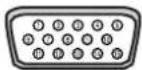
Ben PC IN
| 1 Rød (R) |
| 2 Grøn (G) |
| 3 Blå (B) |
| 4 Jordforbindelse |
| 5 Jordforbindelse (DDC) |
| 6 Rød (R) jordforbindelse |
| 7 G røn (G) jordforbindelse |
| 8 Blå (B) jordforbindelse |
| 9 Reserveret |
| 10 Synkr. jordforbindelse |
| 11 Jordforbindelse |
| 12 Data (DDC) |
| 13 Vandret synkr. |
| 14 Lodret synkr. |
| 15 Ur (DDC) |
DVI-indgangsstik
(24 ben)
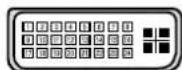
Ben Signal
| 1 | T | . | M | .D.S. Data2- |
| 2 | T.M.D.S. Data2+ | |||
| 3 | T.M.D.S. Data2/4 Shield | |||
| 4 | T | . | M | .D.S. Data4- |
| 5 | T.M.D.S. Data4+ | |||
| 6 | Clock (DDC) | |||
| 7 | D | ata (DDC) | ||
| 8 | Ikke tilsluttet | |||
| 9 | T | . | M | .D.S. Data1- |
| 10 | T.M.D.S. Data1+ | |||
| 11 | T.M.D.S. Data1/3 Shield | |||
| 12 | T.M.D.S. Data3- | |||
| 13 | T.M.D.S. Data3+ | |||
| 14 | +5V | |||
| 15 | 5V jordforbindelse | |||
| 16 | Hot Plug-detektering | |||
| 17 | T.M.D.S. Data0- | |||
| 18 | T.M.D.S. Data0+ | |||
| 19 | T.M.D.S. Data0/5 Shield | |||
| 20 | T.M.D.S. Data5- | |||
| 21 | T.M.D.S. Data5+ | |||
| 22 | T.M.D.S. Clock Shield | |||
| 23 | T.M.D.S. Clock+ | |||
| 24 | T.M.D.S. Clock- |
Fejlfinding: Før du tilkalder serviceteknikere
Inden du kontakter din forhandler, kan du udføre nedenstående enkle kontroller.
Hvis du ikke kan løse problemet ved hjælp af disse instruktioner, noterer du fjernsynets model og serienummer og kontakter din forhandler.
| Ingen lyd eller billede. | ◆ Se efter, at netledningen er sat i stikkontakten.◆ Kontrollér om du har trykket på knappen “ I ” (Tænd/Sluk) og knappen POWER ( [IMAGE] ).◆ Kontroller indstillingerne for kontrast og lysstyrke.◆ Kontroller lydstyrken. |
| Normalt billede, men ingen lyd. | ◆ Kontroller lydstyrken.◆ Tjek, om der er trykket på lydstyrkeknappen MUTE på fjernbetjeningen. |
| Intet billede eller sort/hvidt billede. | ◆ Foretag farvejusteringer.◆ Kontroller, at det valgte sendesystem er det rigtige. |
| Interferens i lyd og billede. | ◆ Forsøg at finde ud af, hvor interferensen stammer fra. Flyt det pågældende apparat længere væk.◆ Tilslut fjernsynet i en anden stikkontakt. |
| Uklart billede eller sne på billedet, forvrænget lyd. | ◆ Kontroller antennens retning, placering og stikforbindelser. Denne type interferens skyldes ofte, at man bruger en indendørsantenne. |
| Fjernbetjeningen virker ikke. | ◆ Udskift fjernbetjeningens batterier.◆ Rengør den øverste kant af fjernbetjeningen (sendervinduet).◆ Kontroller, at batterierne er sat rigtigt i. |

- SERVICE EFTER K∅BET
- Vi anbefaler, at du kontakter din forhandler eller dit servicested, hvis fjernsynets ydeevne ændrer sig, da dette kan være tegn på en fejlfunktion.
SAMSUNG
ELECTRONICS
- Sikkerhedsvejledning
- Vejledning i brug
- ◆ Indbrænding af skærmbillede
- ♦ Celledefekt
- ◆ Højdeforhold
- ♦ Garanti
- Forsigtighedsregler
- DNIe™ (Digital Natural Image engine) DNIe™
- Indhold
- ◆ FORORD
- ◆ TILSLUTNING OG KLARG∅RING AF SKÆRMEN
- ◆ INDSTILLING AF KANALER
- ◆ BRUG AF SKÆRMEN (fortsat)
- Indhold (fortsat)
- ◆ BRUG AF SKÆRMEN
- ◆ BRUG AF TEKST-TV
- ◆ BRUG AF TELEWEB
- ◆ ANBEFALINGER
- Din nye plasmaskærm
- Set forfra
- Set bagfra
- Fjernbetjening
- Udskiftning af fjernbetjeningens batterier
- Montering af plasmaskærmen på vægbeslaget
- Monteringsbemærkninger
- Monteringssæt
- Sådan justeres monteringsvinklen
- Tilslutning af højttalere
- Tilslutning af højttalere (fortsat)
- Ferritkerner
- Tilslutning til antenne eller kabelnetværk
- Tilslutning af en satellitmodtager eller dekoder
- Anvendelse af et koaksialkabel
- Tænd/sluk
- Netledningen sidder bag på plasmaskærmen.
- Sådan sættes udstyret i standbytilstand
- Lær at bruge fjernbetjeningen
- Indstilling af fjernbetjeningen
- Automatisk lagring af kanaler
- Sortering af de lagrede kanaler
- Manuel lagring af kanaler
- Manuel lagring af kanaler (fortsat)
- Kanaltilstand
- Navngivning af kanaler
- Aktivering af børnesikring og udelukkelse af uønskede kanaler
- ♦ Aktivering af børnesikringen
- ◆ Udelukkelse af uønskede kanaler
- Visning af information
- Ændring af billedstandard
- Justering af billedindstillinger
- Justering af billedindstillinger (PC eller DVI)
- Indstilling af billede (PC)
- Indstilling af blå baggrund
- Valg af filmtilstand (kun AV1-, AV2- eller AV3-tilstand)
- DNle™ (Digital Natural Image engine) DNle™
- DAN
- Fastfrysning af det aktuelle billede
- Ændring af lydstandard
- Justering af lydindstillinger
- ◆ Melody (Melodi)
- ◆ Pseudo Stereo / Virtual Surround
- Tryk på knappen ▼ eller ▲ for at vælge Sound (Lyd).
- Vælg den ønskede indstilling ved at trykke på knappen ▼ eller ▲.
- Tryk på knappen ◀ eller ▶ for at ændre indstillingen (On (Til) eller Off (Fra)).
- Valg af lydtilstand (afhængigt af model)
- Indstilling af uret og automatisk tænding/slukning af fjernsynet
- Indstilling af sleep timer
- Videreføring af et indgangssignal til en ekstern udgang
- Visning af billede-i-billede (PIP)
- Visning af billede-i-billede (PIP) (fortsat)
- Knapper Funktion
- Aflytning af lyd på underbillede (PC- eller DVI)
- Område Indhold
- Visning af tekst-TV
- Valg af visninger
- Valg af tekst-TV-kilde (Tilvalg)
- Valg af en bestemt side på tekst-TV
- TeleWeb (Tilvalg)
- Brug af TeleWeb-menuen efter visning af TeleWeb
- Bogmærkning af den aktuelle side.
- Aktivering af den bogmærkede URL-adresse.
- Åbning af hjemmesiden.
- Nem adgang til TeleWeb-tjenesten via fjernbetjeningen
- Knap Funktion
- Visning af billeder fra eksterne kilder
- Tilslutning til eksterne enheder
- Tilslutning til S-Video-indgang
- Tilslutning til DVI-indgang
- Tilslutning til PC-indgang
- Indstilling (PC/DVI)
- Bemærkninger
- Stikbenskonfigurationer
- SCART-stik (AV1/AV2)
- PC-indgangsstik
- DVI-indgangsstik
- Fejlfinding: Før du tilkalder serviceteknikere
- - SERVICE EFTER K∅BET
Mærke : SAMSUNG
Model : PS-50P3H
Kategori : Fjernsyn