
KV-32FX66E - Projektor SONY - Gratis brugsanvisning og manual
Find enhedens vejledning gratis KV-32FX66E SONY i PDF-format.


| Produkttype | Videoprojektor (fladskærms-tv FD Trinitron) |
| Mærke | Sony |
| Model | KV-32FX66E |
| Dimensioner (B x H x D) | 882 x 567 x 562 mm |
| Vægt | 63 kg |
| Strømforsyning | 220-240 V AC, 50 Hz |
| Strømforbrug | 130 W (drift), 0,3 W (standby) |
| Billedrør | Flad skærm FD Trinitron, 32" (82 cm diagonal) |
| Lydudgang | 2 x 20 W (musik), 2 x 10 W (RMS); Woofer: 30 W (musik), 15 W (RMS) |
| Bagpaneltilslutninger | 3 Euroconnector 21-pin (CENELEC) med AV-, RGB-, S-Video- og SmartLink-indgang; RCA-lydudgange |
| Front-/sideterminaler | RCA-videoindgang, S-Video-indgang, RCA-lydindgang, hovedtelefonstik |
| TV-systemer | B/G/H, D/K; PAL, SECAM; NTSC 3.58/4.43 (kun videoindgang) |
| Kanalområde | VHF E2-E12, UHF E21-E69, CATV S1-S20, HYPER S21-S41 |
| Hovedfunktioner | PIP (billede i billede), Tekst-TV/Fastext/TOPtext (250 sider), NexTView, SmartLink, Dolby Virtual, BBE, Autoformat, ACI, Fjernbetjeningssøger |
| Vedligeholdelse og rengøring | Rengør skærm og kabinet med en blød klud let fugtet med vand. Brug ikke skuresvampe, slibende rengøringsmidler, alkohol, benzen eller antistatisk spray. Træk stikket ud før rengøring. |
| Sikkerhed | Åbn ikke bagdækslet. Udsæt ikke for regn eller fugt. Indsæt ikke genstande eller spild væsker. Under tordenvejr, rør ikke ved apparatet. Hold brændbare genstande væk. |
| Dele og reparerbarhed | Ved fejl, kontakt Sonys tekniske service. Forsøg ikke at reparere selv. Brug kun medfølgende tilbehør (RM-937 fjernbetjening, AA-batterier). |
| Generel information | Brugermanual på 146 sider tilgængelig som PDF. Overholder direktiv 1999/5/EF. Design og specifikationer kan ændres uden varsel. |
Ofte stillede spørgsmål - KV-32FX66E SONY
Brugerspørgsmål om KV-32FX66E SONY
0 spørgsmål om dette apparat. Besvar dem du kender, eller stil dit eget.
Stil et nyt spørgsmål om dette apparat
Download vejledningen til din Projektor i PDF-format gratis! Find din vejledning KV-32FX66E - SONY og tag din elektroniske enhed tilbage i hånden. På denne side er alle dokumenter nødvendige for brugen af din enhed offentliggjort. KV-32FX66E af mærket SONY.
BRUGSANVISNING KV-32FX66E SONY
Inden du begynder at bruge TV-apparatet, bør du læse denne vejledning grundigt og opbevare den med henblik på senere anvendelser.
- Anvendte tegn i nærværende vejledning:
- Vietig information.
• Information vedr. funktionen. - 1,2... Rækkefølge for instruksernes udførelse.
- De skyggebelagte knapper på fjernbetjeningen angiver de knapper, man skal trykke på for at udføre de forskellige instrukser.
- Information vedrørende resultatet for instrukserne.
Indholdsfortegnelse
Introduktion ....3
Sikkerhedsregler 4
Beskrivelse
Beskrivelse af knapperne på fjernbetjeningen....5
Beskrivelse af TV-apparatets knapper....6
Installering
Isætning af batterier i fjernbetjeningen ....6
Igangsætning for første gang
Tænd for TV-apparatet og automatisk program-indstilling 7
Menusystem
Introduktion og håndtering af menusystemet....10
Menu-vejledning:
Billedjustering....10
Lydjustering 11
Automatisk sluk....12
Auto opsætning 12
AV3 output....13
PIP input 13
PIP position 14
Sprog/Land....14
Automatisk program-indstilling....14
Billedhældning....17
RGB vandret centrering....17
Fjernbetjeningens identificeringsnummer 17
Tekst-TV....18
NexTView 19
Yderligere oplysninger
Tilslutning af tilbehør 21
Händtering af tilbehør 22
Konfigurering af fjernbetjeningen til en DVD eller en video....23
Specifikationer 24
Fejlfinding....25
Sikkerhedsregler
∅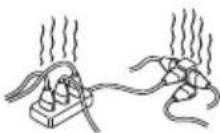 Dette apparat er beregnet til tilslutning til lysnettet med en spænding på 220 - 240 V. Tilslut ikke for mange apparater til samme kontakt med risiko for overbelastning. Dette apparat er beregnet til tilslutning til lysnettet med en spænding på 220 - 240 V. Tilslut ikke for mange apparater til samme kontakt med risiko for overbelastning. | 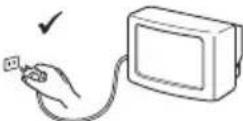 Anvendes produktet ikke i længere tid, anbefales det at slukke på stikkontakten af miljø- og sikkerhedsmæssige årsager. Anvendes produktet ikke i længere tid, anbefales det at slukke på stikkontakten af miljø- og sikkerhedsmæssige årsager. |  Stik aldrig genstande ind gennem apparatets ventilationshuller, da det kan resultere i elektrisk stød. Placer aldrig væskefyldte genstande på apparatet. Er der trængt væske ind i produktet, tænd da aldrig for apparatet, men kontakt omgående din forhandler. Stik aldrig genstande ind gennem apparatets ventilationshuller, da det kan resultere i elektrisk stød. Placer aldrig væskefyldte genstande på apparatet. Er der trængt væske ind i produktet, tænd da aldrig for apparatet, men kontakt omgående din forhandler. |
∅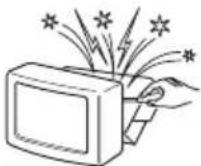 Adskil aldrig apparatet. Dette må kun gøres af autoriseret personale. Adskil aldrig apparatet. Dette må kun gøres af autoriseret personale. | 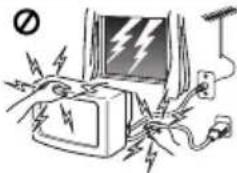 ∅Af sikkerhedsmæssige grunde berør aldrig apparatet, dets net- eller antenneledning under tordenvejr. ∅Af sikkerhedsmæssige grunde berør aldrig apparatet, dets net- eller antenneledning under tordenvejr. | 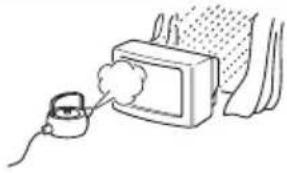 Udsæt aldrig apparatet for regnvejr og placer det aldrig i fugtige omgivelser. Udsæt aldrig apparatet for regnvejr og placer det aldrig i fugtige omgivelser. |
∅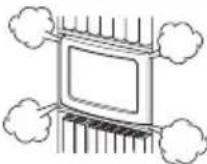 Sørg altid for god ventilation omkring apparatet. Der bør altid være mindst 10 cm luft rundt om hele apparatet. Sørg altid for god ventilation omkring apparatet. Der bør altid være mindst 10 cm luft rundt om hele apparatet. | 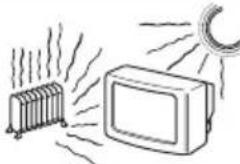 Placer aldrig apparatet i varme, fugtige, meget støvede omgivelser eller på steder, hvor det kan blive udsat for vibrationer. Placer aldrig apparatet i varme, fugtige, meget støvede omgivelser eller på steder, hvor det kan blive udsat for vibrationer. |  Placer aldrig brandbare genstande eller brændende sterinlys på eller nær apparatet. Placer aldrig brandbare genstande eller brændende sterinlys på eller nær apparatet. |
∅ Rengør skærmen og kabinet med en blød, let fugtet klud. Anvend ikke rengøringsprodukter der indeholder slibemidler, antistatisk spray, syreholdige rengøringsmidler eller opløsningsmidler som eksempelvis sprit og benzin. Sluk altid apparatet helt under rengøring ved at trække netledningen ud. Rengør skærmen og kabinet med en blød, let fugtet klud. Anvend ikke rengøringsprodukter der indeholder slibemidler, antistatisk spray, syreholdige rengøringsmidler eller opløsningsmidler som eksempelvis sprit og benzin. Sluk altid apparatet helt under rengøring ved at trække netledningen ud. | 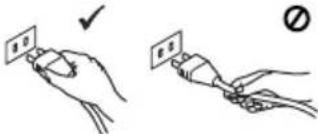 Træk aldrig netledningen ud ved at hive i selve ledningen.Træk altid i netstikket. Træk aldrig netledningen ud ved at hive i selve ledningen.Træk altid i netstikket. | 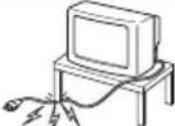 Placer aldrig tunge genstande oven på netledningen.Vi anbefaler at evt. overskydende ledning oprulles, på de dertil indrettede holdere på bagsiden af produktet. Placer aldrig tunge genstande oven på netledningen.Vi anbefaler at evt. overskydende ledning oprulles, på de dertil indrettede holdere på bagsiden af produktet. |
∅ Placer altid apparatet på et solidt og stabilt underlag. Stil aldrig apparatet på siden eller fronten. Placer altid apparatet på et solidt og stabilt underlag. Stil aldrig apparatet på siden eller fronten. |  Træk netstikket ud før apparatet forsigtigt flyttes. Undgå ujævne overflader eller voldsom behandling. Har apparatet været tabt eller skadet på anden måde, skal det straks efterses af autoriseret personale. Træk netstikket ud før apparatet forsigtigt flyttes. Undgå ujævne overflader eller voldsom behandling. Har apparatet været tabt eller skadet på anden måde, skal det straks efterses af autoriseret personale. |  Tildæk aldrig apparatets ventilationshuller med gardiner eller aviser, da dette kan medføre overophedning. Tildæk aldrig apparatets ventilationshuller med gardiner eller aviser, da dette kan medføre overophedning. |
Beskrivelse af knapperne på fjernbetjeningen
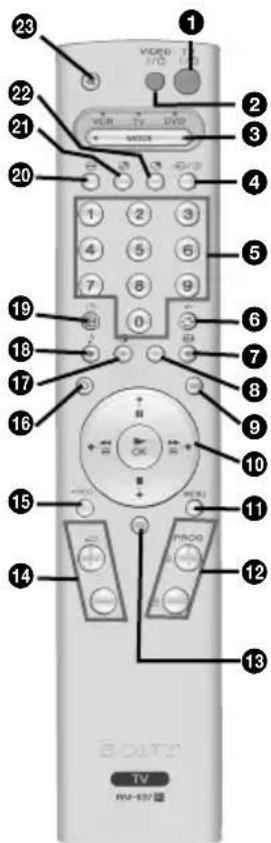
Tryk her for at slukke midlertidigt for TV (indikatoren for ventefunktion ∅il lyse). Tryk påny for at tænde for TV.
Til besparelse af energi anbefales det at slukke fuldstændigt for TV, når det ikke er i brug.
Hvis der i 15 minutter ikke er noget TV-signal eller man ikke trykker på nogen knap, vil TV automatisk gå til indstillingen for midlertidig slukning (standby).
② Tænd/Sluk af video eller DVD: Tryk her for at tænde eller slukke for video eller DVD.
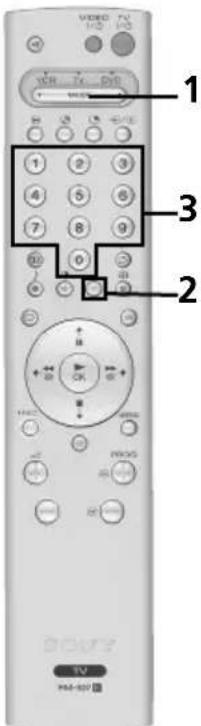
③ Media Selector: Med denne fjernbetjening kan du kontrollere ikke alene TV-apparatet, men også din DVD's eller videos vigtigste funktioner. Tænd for det udstyr, du ønsker at styre, og tryk efterfølgende på denne knap gentagne gange for at vælge DVD, TV eller VCR (for videoen). Der vil et øjeblik tænde et grønt lys i den valgte position.
Inden du første gang vil bruge denne fjernbetjening til at styre en DVD eller en video, skal du indstille dens koder til det andet udstyr. Slå dertil op i kapitlet "Konfigurering af fjernbetjeningen til en DVD eller en video" på side 23.
④ Valg af indgangskilde: Tryk her gentagne gange, indtil tegnet for den ønskede indgangskilde kommer frem på skærmen.
⑤ Valg af program: Hvis Media Selector er indstillet på TV eller VCR (video), trykkes der for at vælge kanaler. For programnumre med to cifre trykkes der på andet ciffer i mindre end 2,5 sekunder.
6 a) Såfremt Media Selector er sat i positionen TV:
Hvis man anvender en Sony video til programnumre med to cifre, f.eks. 23, trykkes der først -/-- og dernæst på tasterne 2 og 3.
⑦ Valg af billedets format: Tryk her gentagne gange for at skifte skærmformat. Til yderligere information kan man slå op i afsnittet "Auto opsætning" på side 12.
⑧ Denne knap virker kun for tekst-TV.
⑨ Valg af Tekst-TV: Tryk her for at se tekst-TV.
⑩ Joystick:
a) Såfremt Media Selector er sat i positionen TV:
- Når MENU er aktiveret, benyttes disse knapper til at bevæge sig rundt i menu systemet. Til yderligere information kan man slå op i kapitlet "Introduktion og håndtering af menusystemet" på side 10.
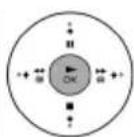
- Når MENU ikke er aktiveret, trykkes der OK for at se den generelle oversigt over de indstillede kanaler. Vælg kanalen (TV-stationen) ved at trykke eller, og tryk derefter igen OK for at se den valgte kanal.
b) Såfremt Media Selector er sat i positionen VCR (video) eller DVD:
Benyt disse knapper for at kontrollere de vigtigste funktioner for video eller DVD.
⑪ Aktivering af menu-systemet: Tryk her for at se menuen på skærmen. Tryk påny for at afbryde og se normal TV-skærm.
⑫ Valg af program: Tryk for at vælge program.
⑬ NexTView: Til yderligere information kan man slå op i kapitlet "NexTView" på side 19.
⑭Justering af lydstyrke: Tryk her for at justere lydstyrken for TV.
15 Knap til optagelse: Hvis Media Selector befinder sig i positionen VCR (video), trykkes der på denne knap for at optage programmer.
16 Valg af TV-funktion: Tryk her for at afbryde for "PIP", tekst-TV eller video-indgang.
⑰ Valg af indstilling for billede: Tryk her gentagne gange for at skifte billedindstilling.
18 Valg af lydeffekt: Tryk på denne knap gentagne gange for at ændre lydeffekt.
19 Visning af information på skærmen: Tryk her for at vise alle informationerne på skærmen. Tryk påny for at annullere.
20 Frysning af billede: Tryk på denne knap for at fastfryse TV-billedet. TV-skærmen vil blive delt i to. Til venstre med normalt billede og til højre med det fastfrosne billede. Tryk atter på denne knap for at vende tilbage til normalt TV-billede.
②1 Skift mellem skærmene: Når man er i "PIP" funktionen, trykkes der på denne knap for at skifte mellem de to skærme.
22 PIP (fra det engelske udtryk "Picture In Picture" = Billede inden i Billedet): Tryk på denne knap for at få en lille skærm frem med billede (PIP funktion) i et af hovedskærmen hjørner. Tryk på ny for at fjerne billedet. For at vælge kilden, man ønsker at se på den lille skærm, bedes man slå op i kapitlet "PIP input" på side 13.
23 Dæmpning af lyden: Tryk her for at dæmpe lyden. Tryk påny for at få den tilbage.

Ud over TV-funktionerne benyttes alle farveknapperne også til tekst-TV funktioner. Til yderligere information kan man slå op i kapitlet "Tekst-TV" på side 18.
Beskrivelse af TV-apparatets knapper
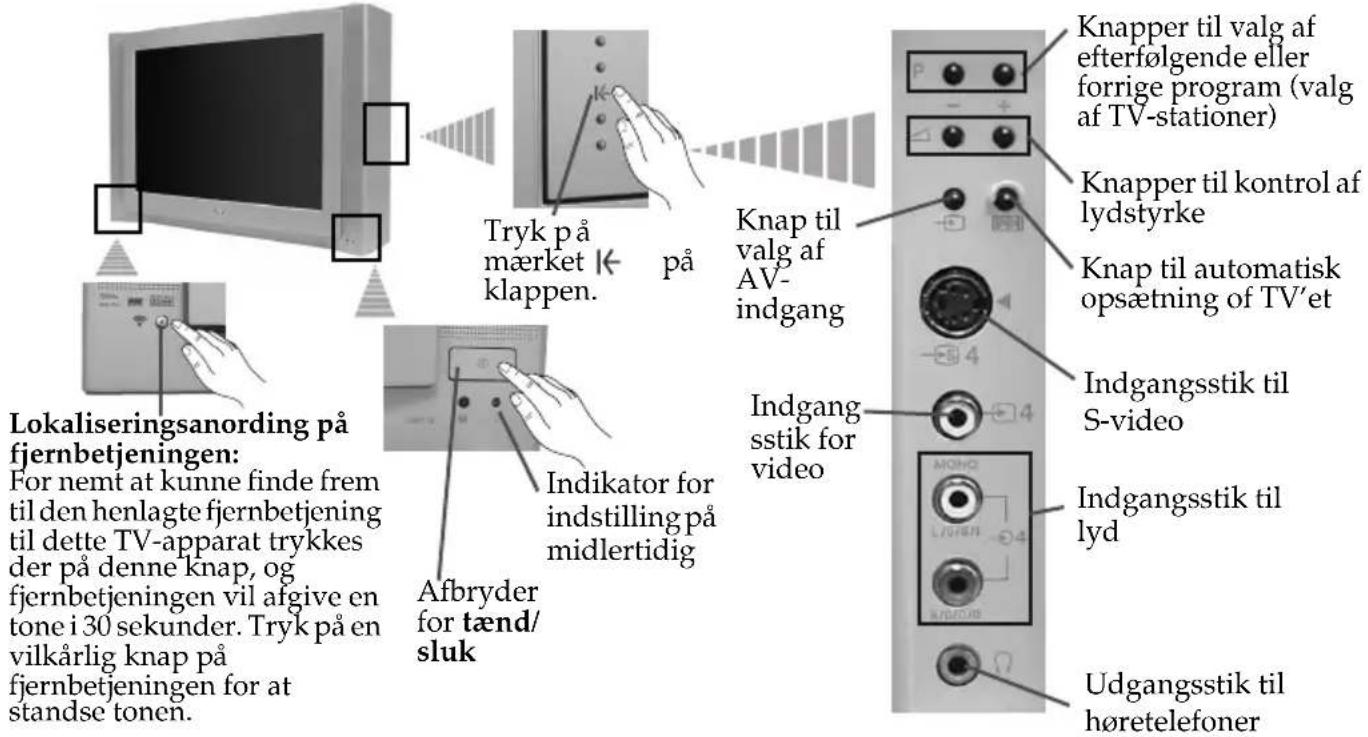
text_image
Lokaliseringanording på fjernbetjeningen: For nemt at kunne finde frem til den henlagte fjernbetjening til dette TV-apparat trykkes der på denne knap, og fjernbetjeningen vil afgive en tone i 30 sekunder. Tryk på en vilkårlig knap på fjernbetjeningen for at standse tonen. Tryk på mærket klappen. på Afbryder for tænd/ sluk Indikator for indstilling på midlertidig Knap til valg af AV-indgang Knap til valg af efterfølgende eller forrige program (valg af TV-stationer) Knap til kontrol af lydstyrke Knap til automatisk opsætning of TV'et Indgangsstik for video Indgangsstik til S-video Indgangsstik til lyd Udgangsstik til høretelefonerIsætning af batterier i fjernbetjeningen

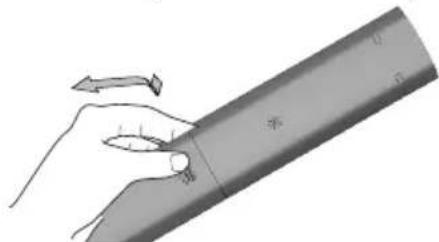
Sørg for at anbringe de medfølgende batterier med korrekt polaritet.
Vær hensynsfuld over for miljøet og læg brugte batterier i dertil beregnede containere.
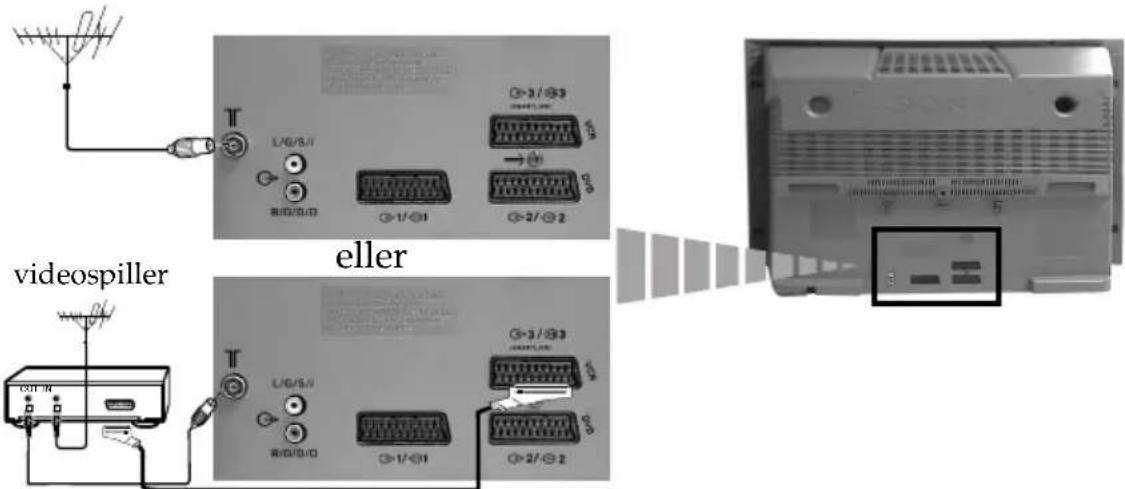
Tilslutning af antenne og video

Der leveres ikke forbinderledninger.
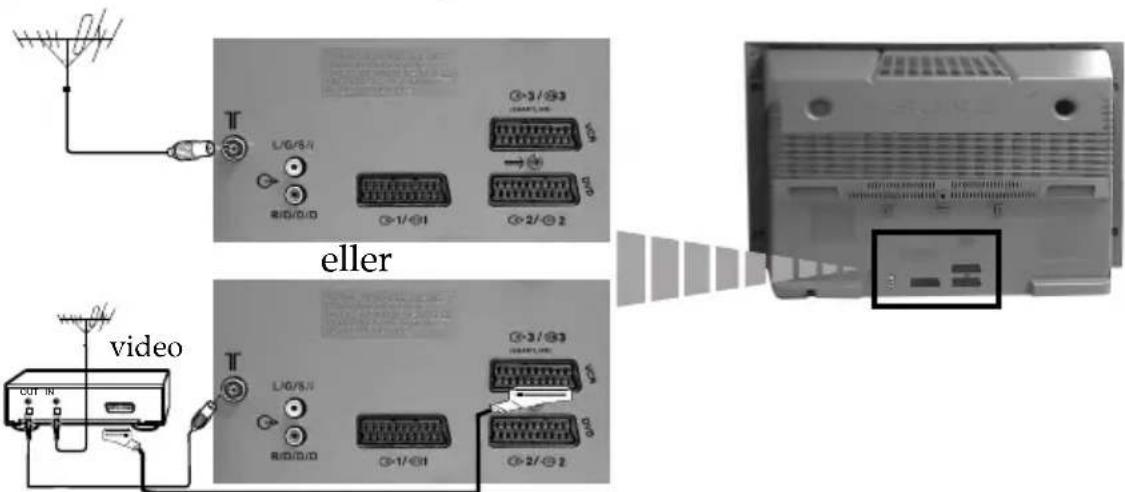
text_image
T L/0/5/1 R/D/D/D >1/0/1 <=2/<=2 eller T L/0/5/1 R/D/D/D >=1/0/1 <=2/<=2 <=3/<=3 <=4/<=4 <=5/<=5 <=6/<=6 <=7/<=7 <=8/<=8 <=9/<=9 <=10/<=10 <=11/<=11 <=12/<=12 <=13/<=13 <=14/<=14 <=15/<=15 <=16/<=16 <=17/<=17 <=18/<=18 <=19/<=19 <=20/<=20 <=21/<=21 <=22/<=22 <=23/<=23 <=24/<=24 <=25/<=25 <=26/<=26 <=27/<=27 <=28/<=28 <=29/<=29 <=30/<=30 <=31/<=31 <=32/<=32 <=33/<=33 <=34/<=34 <=35/<=35 <=36/<=36 <=37/<=37 <=38/<=38 <=39/<=39 <=40/<=40 <=41/<=41 <=42/<=42 <=43/<=43 <=44/<=44 <=45/<=45 <=46/<=46 <=47/<=47 <=48/<=48 <=49/<=49 <=50/<=50 <=51/<=51 <=52/<=52 <=53/<=53 <=54/<=54 <=55/<=55 <=56/<=56 <=57/<=57 <=58/<=58 <=59/<=59 <=60/<=60 <=61/<=61 <=62/<=62 <=63/<=63 <=64/<=64 <=65/<=65 <=66/<=66 <=67/<=67 <=68/<=68 <=69/<=69 <=70/<=70 <=71/<=71 <=72/<=72 <=73/<=73 <=74/<=74 <=75/<=75 <=76/<=76 <=77/<=77 <=78/<=78 <=79/<=79 <=80/<=80 <=81/<=81 <=82/<=82 <=83/<=83 <=84/<=84 <=85/<=85 <=86/<=86 <=87/<=87 <=88/<=88 <=89/<=89 <=90/<=90 <=91/<=91 <=92/<=92 <=93/<=93 <=94/<=94 <=95/<=95 <=96/<=96 <=97/<=97 <=98/<=98 <=99/<=99 >=1/Scartkabel er ekstra tilbehør.

Til yderligere information vedrørende tilslutning af video kan man slå op i kapitlet "Tilslutning af tilbehør" i nærværende vejledning.
Tænd for TV-apparatet og automatisk program-indstilling

Første gang, der tændes for TV-apparatet, vil der komme nogle menu-sekvenser til syne på skærmen, hvorigennem man kan: 1) vælge sproget for menuerne, 2) vælge landet, hvor apparatet ønskes anvendt, 3) justere billedhældning, 4) fastsættelse af et identificeringsnummer for din fjernbetjening, 5) søge og automatisk lagre alle til rådighed værende kanaler (TV-stationer) og 6) ændre rækkefølgen, hvori kanalerne (TV-stationerne) kommer til syne på skærmen.
Hvis man imidlertid på et senere tidspunkt skal foretage ændring i disse indstillinger, kan det gøres ved at foretage det tilsvarende valg i (menuen Opsætning) eller ved at trykke på knap fornyet TV-start.
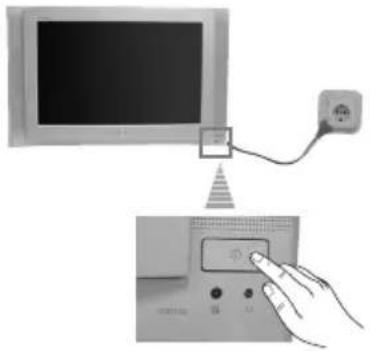
1 TV-apparatets netstik stikkes i stikdåsen (220-240 V, 50 Hz). Når TV-apparatet tilsluttes for første gang, vil det automatisk tænde. Hvis det ikke skulle være tilfældet, trykkes der på knappen for tænding/slukning føran på TV-apparatet for at tænde for det. Første gang der tændes for TV-apparatet, vil menuen Language (Sprog) automatisk komme til syne på skærmen.
2Man trykker på fjernbetjeningens knap eller for at vælge det ønskede sprog, og derefter trykkes der på knappen OK for at bekræfte valget. Fra det øjeblik vil alle menuer komme frem i det valgte sprog.
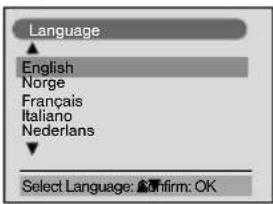
text_image
Language English Norge Français Italiano Nederlans Select Language: Confirm: OK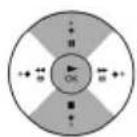
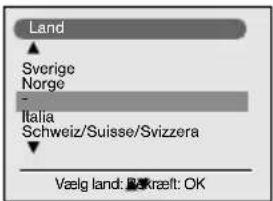
3 Menuen Land vil automatisk komme frem på skærmen. Der trykkes på knap eller for at-vælge landet, hvor TV-apparatet ønskes anvendt, og derefter trykkes der på knappen OK for at bekræfte valget.
text_image
Land Sverige Norge Italia Schweiz/Suisse/Svizzera Vælg land: Škraft: OK

Hvis der i listen ikke er medtaget det land, hvor TV-apparatets skal benyttes, vælges der “-” i stedet for et land.
fortsætter...
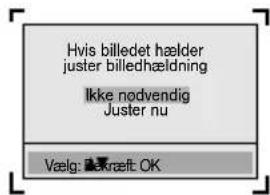
4 Grundet jordmagnetismen er det muligt, at billedet hælder en smule. Med menuen Billed rotation kan man genindstille billedet, såfremt nødvendigt.
a) Hvis det ikke skulle være nødvendigt, trykkes der OK for at vælge Ikke nødvendig.
b) Om nødvendigt trykkes der eller for atvælge Juster nu og så trykkes der OK. Efterfølgende rettes der på billedhældningen, idet der foretages justering mellem -5 og +5 ved at trykke eller . Endelig trykkes der OK for lagring.
text_image
Hvis billedet hælder juster billedhældning Ikke nødvendig Juster nu Vælg: B'kræft: OK
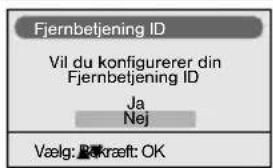
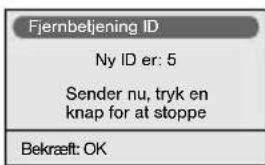
5 For at undgå interferens fra andre lokaliseringsanordninger, när der trykkes på lokaliseringsknappen på TV-apparatet, er det muligt at oprette et identificeringsnummer for dette TV-apparats fjernbetjening.
a) Hvis man ikke ønsker at oprette noget identificeringsnummer, trykkes der OK for at vælge Nej.
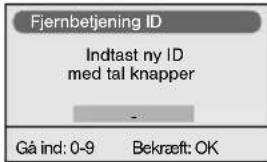
b) Hvis et identificeringsnummer ønskes oprettet, trykkes der før at vælge Ja og derpå OK. Efterfølgende trykkes der et etcifret tal ved hjælp af talknapperne (0-9) og derpå OK for lagring.

Fjernbetjeningen vil begynde at lyde. Der trykkes OK for at standse lyden.

Hver gang batterierne i fjernbetjeningen skiftes ud, skal identificeringsnummeret oprettes på ny.
Endelig trykkes der OK for at fortsætte processen.
text_image
Fjernbetjening ID Vil du konfigurerer din Fjernbetjening ID Ja Nej Vælg: Bøkræft: OK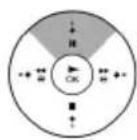
text_image
Fjernbetjening ID Indtast ny ID med tal knapper Gå ind: 0-9 Bekræft: OK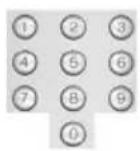
text_image
Fjernbetjening ID Ny ID er: 5 Sender nu, tryk en knap for at stoppe Bekræft: OK
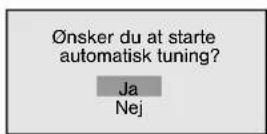
6 Menuen for automatisk tuning kommer frem på skærmen i det valgte sprog. Der trykkes på knappen OK for at vælge Ja.
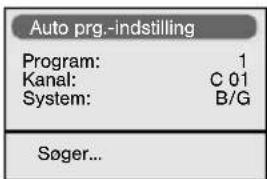
7 TV-apparatet begynder at foretage automatisk programindstilling og lagring af alle de kanaler (TV-stationer), der er til rådighed.

Denne proces kan vare i nogle minutter. Man bør være tålmodig og ikke trykke på nogen knap, mens program-indstillingen varer, for i modsat fald fuldendes processen ikke.
text_image
Auto prg.-indstilling Program: 1 Kanal: C 01 System: B/G Søger...I amle lande er det tv-stationen, der automatisk opretter alle kanaler (ACI system). I så fald sender selve stationen en menu, hvori man skal vælge ens by ved at trykke på knappen eller sam OK for at lagre kanalerne.

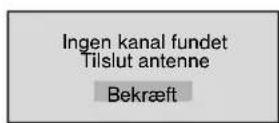
Hvis TV-apparatet ikke har kunnet finde nogen kanal (TV-station) efter at have udført automatisk programindstilling, vil der på skærmen fremkomme en meddelelse om at tilslutte antennen. Tilslut antennen således som anvist på side 6 i nærværende vejledning og tryk på OK. Proceduren for automatisk programindstilling genoptages.
8

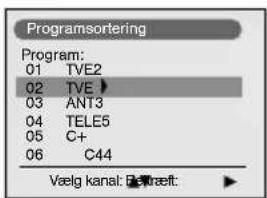
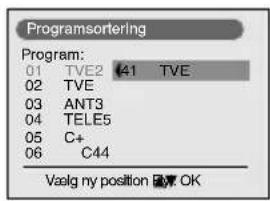
TV-apparatet én gang har program-indstillet og lagret alle kanalerne (TV-stationerne), kommer menuen Programsortering automatisk til syne, hvormed man kan ændre rækkefølgen, i hvilken kanalerne kommer frem på skærmen.
a) Hvis man ikke ønsker at ændre kanalernes rækkefølge, går man til trin 9.
b) Hvis man ønsker at ændre kanalernes rækkefølge:
1 Der trykkes på knap eller for atvælge programnummeret med kanalen (TV-stationen), for hvilken man ønsker at ændre position, og derefter trykkes der på .
2 Der trykkes på eller for at vælge det nye programnummer, hvori den valgte kanal (TV-station) ønskes lagret, og derefter trykkes der på OK.
3 Trin b) 1 og b) 2 gentages, hvis man ønsker at omsortere andre TV-kanaler.
text_image
Programsortering Program: 01 TVE2 02 TVE 03 ANT3 04 TELE5 05 C+ 06 C44 Vælg kanal: Einkraeft: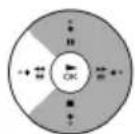
text_image
Programsortering Program: 01 TVE2 41 TVE 02 TVE 03 ANT3 04 TELE5 05 C+ 06 C44 Vaelg ny position OK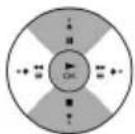
9
Man trykker på knappen MENU for at vende tilbage til normal TV-skærm.
MENU


Introduktion og håndtering af menusystemet

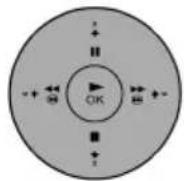
Nærværende TV-apparat benytter et menusystem med henblik på at vejlede bruger de forskellige operationer. Man benytter følgende knapper på fjernbetjeningen for at ege sig rundt i menuerne:
2 • For at fremhæve den ønskede menu eller valg trykkes der på ♦ eller ♠.
- For at gå ind i den valgte menu eller valg trykker man på.
- For at vende tilbage til den forrige menu eller valg trykkes der på
- For at ændre justeringerne i den valgte menu-option trykkes der på



- For at bekræfte eller lagre valget trykkes der på OK.
3 Man trykker på knappen MENU for at vende tilbage til normal TV-skærm.
MENU
Menu-vejledning
Med menuen"Billedjustering" kan man ændre billedets justeringer.
Dertil foretages følgende: efter at have valgt menu-optionen, der ønskes ændret, trykker man på. Efterfølgende trykker man gentagne gange på /♥/ elle for t ændre justeringen, og endelig trykker man OK for lagring.
- Med denne menu kan man ligeledes ændre billed-funktionen afhængigt af programmet, man er ved at se:
Billed-funktion
Live (for direkte tv udsendelser, DVD og Digital Set Top Box).
↓ Bruger (til individuelle ønsker).
↓ Film (til film).
- Lysstyrke, Farvemætning og Skarphed kan kun ændres, hvis billed-funktionen er blevet valgt i "Bruger".
- Farvebalance er kun til rådighed for farvesystemet NTSC (f.eks. videobånd fra USA).
- Til genoprettelse af de fabriksjusterede billeder vælges Normalindstilling og man trykker OK.
- Optionen "Støjreduktion" er justeret i "AUTO" for automatisk at dæmpe støjen fra billedet, når der er tale om svage TV-signaler. Hvis man ønsker at annullere denne funktion, vælges der "Fra" i stedet for "AUTO".
text_image
LYDJUSTERING Med menuen "Lydjustering" kan man ændre lydindstillingen. Dertil går man frem som følger: efter at have valgt optionen, som ønskes ændret, trykkes der på . Efterfølgende trykkes der gentagne gange på // eller før at ændre indstillingen, og endelig trykkes der OK for lagring. Effekt ► ► ► ► ► ► ► ► ► ► ► ► ► ► ► ► ► ► ► ► ► ► ► ► ► ► ► ► ► ► ► ► ► ► ► ► ► ► ► ► ► ► ► ► ► ► ► ► ► ► ◄ ► ► ► ► ► ► ► ► ► ► ► ► ► ► ► ► ► ► ► ► ► ► ► ► ► ► ► ► ► ► ► ► ► ► ► ► ► ► ► ► ► ► ► ► ► ► ► ► ► ◆ Dynamisk: "BBE High Definition Sound system"* forstærker lydens klarhed og tilstedeværelse, således at der frembringes tydeligere klang og mere levende musik. ◆ Dolby**V: Dolby Virtual, simulerer lydeffekten "Dolby Surround Pro Logic". ◆ Fra: Uden specielle lydeffekter. Diskant ► kavere Højere ► Bas ► haver Højere ► Balance ► Venstre ► Højre ► Normalindst. OK Genopretter de fra fabrikken forud indstillede lydniveauer. To-kanal lyd ► Til stereo-udsendelser: ▼ Mono. ▼ Stereo. ● Til tosprogede udsendelser: ▼ Mono (til mono-kanal, hvis en sådan er til rådighed). ▼ A (til kanal 1). ▼ B (til kanal 2). Auto volume ► Fra: Lydstyrken varierer afhængigt af sendesignalet. ▼ Til: Lydstyrken holder sig uændret uafhængigt af sendesignalet (f.eks. ved reklameindslag). TV højttaler ► Til: for at lytte til TV direkte via TV-apparatets højttalere. ▼ Fra: vil annullere lyden fra TV-apparatets højttalere for således kun at lytte til lyden via en ekstern forstærker, der er tilsluttet til terminalerne for audioudgang bag på apparatet. ● Hvis du lytter til TV via hovedtelefonerne, vil optionen "Effekt" automatisk skifte til indstillingen "Fra". ● Hvis du sætter "Effekt" til "Dolby Virtual", skifter "Auto volume" automatisk til "Fra" og omvendt. ■ "BBE High Definition Sound system" er fremstillet af Sony Corporation under licens fra BBE Sound, Inc. Det er beskyttet af US-patent nr. 4,638,258 og 4,482,866. Ordet "BBE" og symbolet "BBE" et BBE Symbol are trademarks of BBE Sound, Inc. **Dette TV-apparat er designet til at oprette lydeffekten "Dolby Surround", som kun med TV-apparatets to højttalere simulerer lyden fra fire højttalere, forudsat at audiosignalet fra sendestationen er "Dolby Surround". Derudover kan lydeffekten også forbedres ved at tilslutte en ekstern forstærker. Til yderligere information kan man slå op i kapitlet "Tilslutning af et eksternt audioudstyr" på side 22. **Produceret under licens fra Dolby Laboratories. "Dolby", "Pro Logic" og det dobbelte D-symbol er varemærker tilhørende Dolby Laboratories.fortsætter...
flowchart
graph TD
    A["Billedjustering"] --> B["Funktion"]
    B --> C["Funktion"]
    subgraph Section1
        D["Billed-function"] --> E["Bruger"]
        F["Kontrast"] --> G["Lys"]
        H["Farvermatning"] --> I["Skerped"]
        J["Normalindat"] --> K["Stojreduktion"]
        L["AUTO"] --> M["Auto"]
        N["Vælg: A:\menu:"] --> O["->"]
    end
    subgraph Section2
        P["Aut. Slukning"] --> Q["Fra"]
        R["Auto opsætning"] --> S["Til"]
        T["AV3 output"] --> U["AUTO"]
        V["PIP input"] --> W["AV1"]
        X["PIP position"] --> Y["->"]
    end
    subgraph Section3
        Z["Aut. Slukning"] --> AA["Fra"]
        AB["Auto opsætning"] --> AC["Til"]
        AD["AV3 output"] --> AE["AUTO"]
        AF["PIP input"] --> AG["AV1"]
        AH["PIP position"] --> AI["->"]
    end
    subgraph Section4
        AJ["Vælg: Glund:"] --> AK["->"]
    end
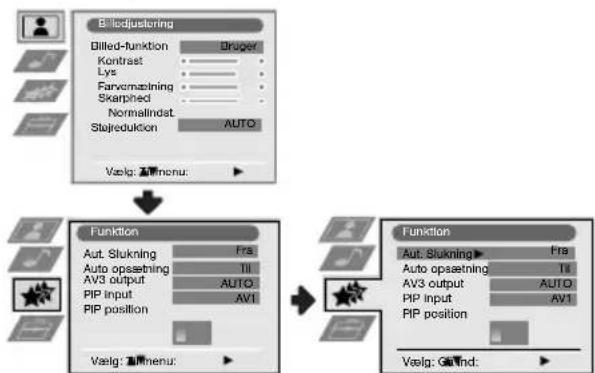
AUTOMATISK SLUK
Via optionen "Aut. Slukning" i menuen "Funktion" kan man vælge et tidsrum, efter hvilken TV- apparatet automatisk går i standby.
Dertil foretages følgende: efter at have valgt menu-optionen trykker man. Efterfølgende trykkes der eller for avvælge tidsrummet (højst 4 timer).
- Hvis man, mens man ser TV, ønsker at se tiden, der er tilbage til slukning, trykker man på knap
- Et minut inden TV-apparatet går i funktionen for midlertidig slukning, vil den resterende tid vises på skærmen.
flowchart
graph TD
    A["Billedclustering"] --> B["Funktion"]
    B --> C["Funktion"]
    A --> D["Menu: Vælg: T"]
    B --> E["Menu: Vælg: J"]
    C --> F["Find: Vælg: Q"]
AUTO OPSÄTNING
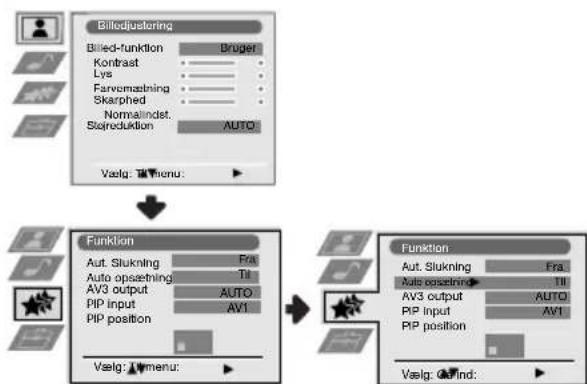
Med optionen "Auto opsætning" i menuen "Funktion" kan TV-apparatet automatisk ændre billedets format.
Dertil går man frem som følger: efter at have valgt optionen trykkes der . Derefter trykkes der eller for avælge Til (hvis man ønsker, at TV-apparatet automatisk skifter billedformat afhængigt af sendesignalet) eller der vælges Fra (hvis du vil beholde billedformatet efter eget valg). Endelig trykkes der OK for lagring.

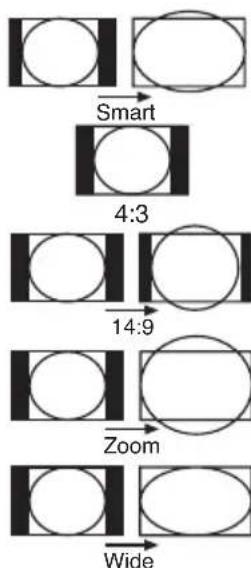
Om du har valgt "Til" eller om du har valgt "Fra" i optionen "Auto opsætning", så vil du altid kunne ændre billedets format ved at trykke gentagne gange på knappen på fjernbetjeningen. Du kan vælge mellem følgende formater:
Smart: Wide-Screen gengivelse af 4:3 programmer.
4:3: Almindeligt 4:3 billedformat med visning af fuld billedinformation.
14:9: Kompromis mellen 4:3 og 16:9 billedformat.
Zoom: Wide-Screen format til letterbox-film.
Wide: Til 16:9 Wide-Screen programmer med visning af fuld billedinformation

I "Smart", "Zoom" og "14:9" indstillingerne beskæres billedets øverste og nederste del. Tryk eller for æjustere billedets position på skærmen, f.eks. for at læse undertekster.
flowchart
graph TD
    A["Start"] --> B["Smart"]
    B --> C["4:3"]
    C --> D["14:9"]
    D --> E["Zoom"]
    E --> F["Wide"]
flowchart
graph TD
    A["Billedfunktion"] --> B["Funktion"]
    B --> C["Funktion"]
    subgraph Input
        D["Billed-funktion: Bruger"]
        E["Kontrast: Lys"]
        F["Farvemehing: Skarphed"]
        G["Normalindst. Slaproduktion: AUTO"]
        H["Vseig: All menu: ▶"]
    end
    subgraph Function
        I["Aut. Slukning: Fra"]
        J["Auto opsetning: Ttl"]
        K["AVS output: AUTO"]
        L["PIP Input: AVI"]
        M["PIP position: <br>        <br>        <br>        <br>        <br>        <br>        <br>        <br>        <br>        <br>        <br>        <br>        <br>        <br>        <br>        <br>        <br>        <br>        <br>        <br>        <br>        <br>        <br>        <br>        <br>        <br>        <br>        <br>        <br>        <br>        <br>        <br>        <br>        <br>        <br>        <br>        <br>        <br>        <br>        <br>        <br>        <br>        <br>        <br>        <br>        <br>        <br>        <br>        <br>        <br>        <br>    end<br>    subgraph Output<br>        N[Aut. Slukning: Fra"]
        O["Auto opsetning: Ttl"]
        P["AVS output: AUTO"]
        Q["PIP input: AVI"]
        R[PIP position:


    end
    subgraph Control
    D --> C
    E --> C
    F --> C
    G --> C
    H --> C
    I --> C
    J --> C
    K --> C
    L --> C
    M --> C
    N --> C
    O --> C
    P --> C
    Q --> C
    R --> C
    S --> C
    T --> C
    U --> C
    V --> C
    W --> C
    X --> C
    Y --> C
    Z --> C
    AA --> C
    AB --> C
    AC --> C
    AD --> C
    AE --> C
    AF --> C
    AG --> C
    AH --> C
    AI --> C
    AJ --> C
    AK --> C
    AL --> C
    AM --> C
    AN --> C
    AO --> C
    AP --> C
    AQ --> C
    AR --> C
    AS --> C
    AT --> C
    AU --> C
    AV --> C
    AW --> C
    AX --> C
    AY --> C
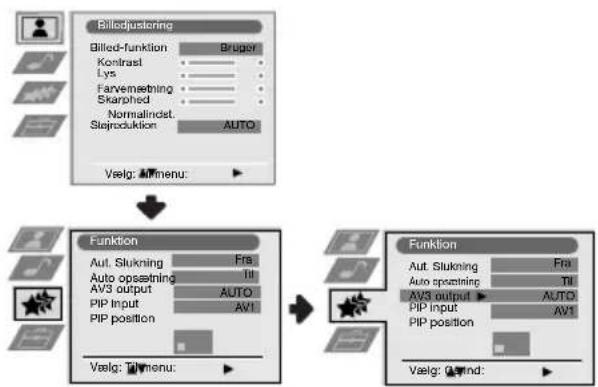
AV3 OUTPUT
Med optionen "AV3 Output" i menuen "Funktion" kan man vælge udgangskilden for scartstik 3-3 for således fra dette scartstik at kunne optage hvilket som helst signal fra TV-apparatet eller fra et andet eksternt udstyr, der er tilsluttet scartstik 1/1 eller 2/2 eller de forreste stik 4 eller 4 og 4.
Hvis din video er udstyret med Smartlink, er denne procedure ikke nødvendig.
Dertil foretages følgende: efter at have valgt optionen trykkes der . Efterfølgende trykkes der eller for avælge det ønskede udgangssignal TV, AV1, AV2, AV4, YC4 eller AUTO.
Hvis der vælges "AUTO", vil udgangssignalet altid være det samme som det, der kommer frem på TV-skærmen.
Hvis der er tilsluttet en dekoder til scartstikket 3/3 eller til en video, der er tilsluttet dette scartstik, husk da på ny at vælge AV3-udgangen i "AUTO" eller "TV" til korrekt dekodning.
flowchart
graph TD
    A["Billed-funktion"] --> B["Funktion"]
    B --> C["Funktion"]
    subgraph_Section1["Section 1"]
        A1["Billed-funktion: Bruger"]
        A2["Kontrast: Lys"]
        A3["Farvernestning: Skarphed"]
        A4["Normalindst: Stayreduction: AUTO"]
        A5["Vælg: ▲ ▼ menu: ▶"]
    end
    subgraph_Section2["Section 2"]
        B1["Aut. Slukning: Fra"]
        B2["Auto opsetning: Til"]
        B3["AV3 output: AUTO"]
        B4["PIP input: AV1"]
        B5["PIP position: AV1"]
        B6["Vælg: ▲ ▼ menu: ▶"]
    end
    subgraph_Section3["Section 3"]
        C1["Aut. Slukning: Fra"]
        C2["Auto opsetning: Til"]
        C3["AV3 output: AUTO"]
        C4["PIP input: AV1"]
        C5["PIP position: AV1"]
        C6["Vælg: ▲ ▼ menu: ▶"]
    end
    subgraph_Section4["Section 4"]
        D1["Funktion"]
        D2["Funktion"]
    end
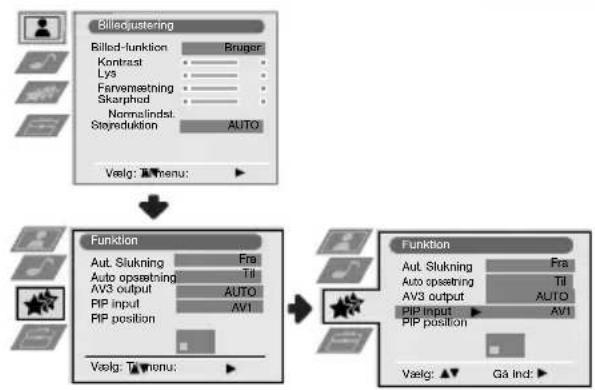
PIP INPUT
Med optionen "PIP input" i menuen "Funktion" kan man vælge kilden, man ønsker at se på skærmen "PIP".
Dertil foretages følgende: efter at have valgt optionen trykkes der .Efterfølgende trykkes der gentagne gange eller for a vælge den ønskede indgangskilde AV1, AV2, AV3, AV4 eller TV. Endelig trykkes der OK til lagring.
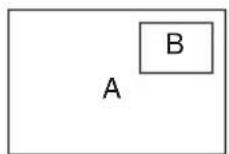
Til visning af den valgte kilde på skærmen "PIP" trykkes der på knappen på fjernbetjeningen.
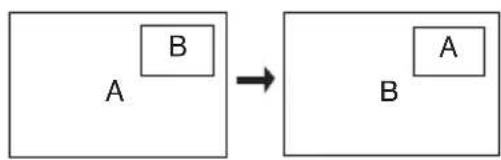
Ved tryk på knappen på fjernbetjeningen kan man skifte mellem de to skærme.
fortsætter...
Niveau 1
Med optionen "PIP position" i menuen "Funktion" kan man ændre positionen for skærmen "PIP".
Dertil foretages følgende: efter at have valgt optionen trykkes der ,▼ eller ▲or ▶ at vælge den ønskede position. Endelig trykkes der OK til lagring.
Via optionen "Sprog/Land" i menuen "Opsætning" kan man vælge på hvilket sprog, menuerne skal komme frem på skærmen. Man kan ligeledes vælge landet, hvor TV-apparatet ønskes anvendt.
Dertil foretages følgende: efter at have valgt menu-optionen trykker man, hvorefter man går frem nøjagtigt som angivet i kapitlet "Tænd for TV-apparatet og automatisk program-indstilling", trin 2 og 3 på side 7.
flowchart
graph TD
    A["Billed-Justoring"] --> B["Opsetning"]
    B --> C["Opsetning"]
    A --> D["Vielg: ▲Menu: ▶"]
    D --> E["Vielg: ▲Til menu: ▶"]
    E --> F["Vielg: ▲Start automatisk Installation: ▶"]
AUTOMATISK PROGRAM-INDSTILLING
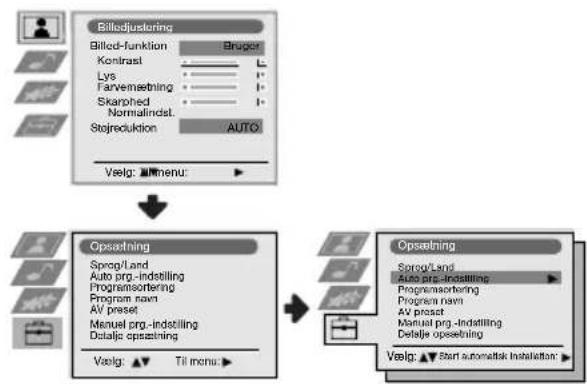
Med optionen "Aut. prgr.-indstilling" i menuen "Opsætning" kan man få TV-apparatet til søge og lagre alle de kanaler (TV-stationer), der er til rådighed.
Dertil foretages følgende: efter at have valgt menu-optionen trykkes der ,♦vorefter man går frem nøjagtigt som angivet i kapitlet "Tænd for TV-apparetet og automatisk program-indstilling", trin 6 og 7 på side 8.
fortsætter...
Med optionen "Programsortering" i menuen "Opsætning" kan man ændre rækkefølgen, i hvilken kanalerne (TV-stationern) kommer til syne på skærmen.
Dertil foretages følgende: efter at have valgt menu-optionen trykkes der ,♦vorefter man går frem nøjagtigt som angivet i kapitlet "Tænd for TV-apparatet og automatisk program-indstilling", trin 8 b) på side 9.
flowchart
graph TD
    A["Billed adjustment"] --> B["Opsetting"]
    B --> C["Operation"]
    A --> D["Billed-function: Bruger"]
    A --> E["Kontrast: Lys"]
    A --> F["Farrematning: Skarphed"]
    A --> G["Normalindst: Stajroduktion"]
    A --> H["AUTO: Veig: ▲ Tl menu: ▶"]
    B --> I["Sprog/Land: Auto prg-indstilling, Programsertering, Program navn, AV preset, Manual prg-indstilling, Detajle opsetning"]
    C --> J["Sprog/Land: Auto prg-indstilling, Programsertering, Program navn, AV preset, Manual prg-indstilling, Detajle opsetning"]
    D --> K["Veig: ▲ Tl menu: ▶"]
    E --> L["Veig: ▲ Tl menu: ▶"]
PROGRAM NAVN
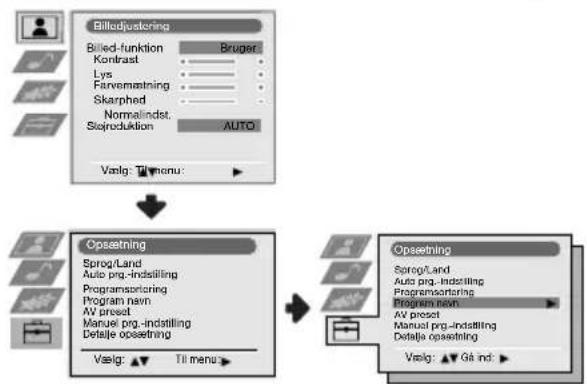
Med optionen "Program navn" i menuen "Opsætning" kan man navngive en kanal med højst fem tegn.
1 Efter at have valgt optionen trykkes der, hvorefter der trykkes eller for atvælge programnummeret, der ønskes navngivet.
2 Tryk. Med det første element fremhævet i kolonnen Navn trykkes der eller for at vælge et bogstav, et tal eller “-” for blankt mellemrum, hvorefter der trykkes før at bekræfte dette tegn. De øvrige fire tegn vælges på samme måde. Endelig trykkes der OK for lagring.
flowchart
graph TD
    A["BilledAdjusting"] --> B["Opsetting"]
    B --> C["Opsetting"]
    A --> D["Menu: Vælg: ▲ ▼ TII menu: ▶"]
    D --> E["Output: Vælg: ▲ ▼ Ga ind: ▶"]
AV PRESET
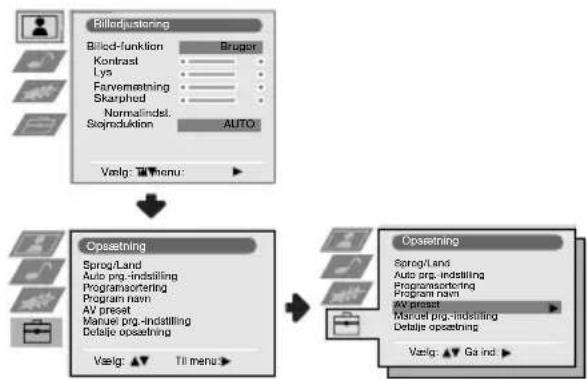
Med optionen "AV preset" i menuen "Opsætning" kan man navngive et eksternt udstyr, der er tilsluttet dette TV-apparat.
Dertil foretages følgende:
1 Efter at have valgt optionen trykkes der , hvorefter der trykkes eller for a vælge indgangskilden, der ønskes navngivet (AV1, AV2 og AV3 for ekstraudstyr, der er tilsluttet scartstikkene bag på TV-apparatet og AV4 for stikkene foran på apparatet). Efterfølgende trykkes der .
2 I kolonnen "Navn" vil der automatisk komme et forudbestemt navn til syne:
a) Hvis man ønsker at gøre brug af et af de 6 forudbestemte navne (CABLE, GAME, CAM, DVD, VIDEO eller SAT), trykkes der eller for at vælge et af dem, og endelig trykkes der OK for at lagre.
b) Hvis man ønsker at oprette eget navn, vælges Rediger og der trykkes. Efterfølgende, med det første element fremhævet, trykkes der eller for at vælge et bogstav, et tal eller “-” for blankt mellemrum, og der trykkes før at bekræfte dette tegn. De øvrige fire tegn vælges på samme måde, og der afsluttes ved at trykke OK for lagring.
flowchart
graph TD
    A["Billed-funktion"] --> B["Bruger"]
    B --> C["Spog/Land Auto prg-indestling Programsertering Program now AV preset Manual prg-indestling Detajte opsetning"]
    C --> D["Spog/Land Auto prg-indestling Programsertering Program now AV preset Manual prg-indestling Detajte opsetning"]
    D --> E["Spog/Land Auto prg-indestling Programsertering Program now AV preset Manual prg-indestling Detajte opsetning"]
    E --> F["Spog/Land Auto prg-indestling Programsertering Program now AV preset Manual prg-indestling Detajte opsetning"]
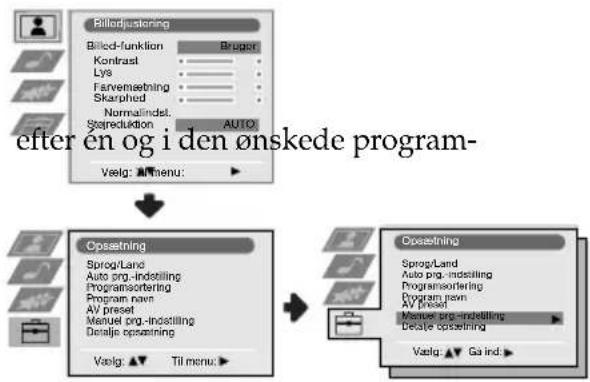
a) Stille ind på kanalerne (TV-stationerne), én
rækkefølge, eller på en video-indgang. Dertil foretages følgende:
1 Efter at have valgt menu-optionen "Manuel Prgr.-indstilling" trykkes der Med fremhævet tilsynekomst af menu-optionen Program trykkes der, hvorefter der trykkes eller for avvælge program-nummeret (positionen), hvori man ønsker a
stille ind på en TV-station eller på videokanalen (til videokanalen er det tilrådeligt at vælge program-nummer "0"). Tryk
2 Følvende menu vil komme til syne afhængigt af landet, der er blevet valgt i menuen "Sprog/Land".
Efter at have valgt optionen System trykkes der .Efterfølgende trykkes der eller for at vælge TV-systemet ( B/G for vesteuropæiske lande eller D/K for østeuropæiske lande). Tryk
3 Efter at have valgt menu-optionen Kanal trykkes der ➤, hvorefter der trykkes ➤ eller ♦ for at vælge kanaltype ("C" for jordkanaler eller "S" for kabelkanaler). Tryk ➤. Efterfølgende trykkes der på de nummertasterne til direkte indtastning af kanalnummeret for TV-stationen eller for videokanalens signal. Hvis man ikke kender kanalnummeret, trykkes der eller for at foretage søgning. Når kanalen, der ønskes lagret, er lokaliseret, trykkes der OK to gange.
b) En kanal kan navngives med højst fem tegn.
Dertil foretages følgende: idet menu-optionen Program fremhæves, trykkes der PROG + eller –, indtil programnummeret, der ønskes navngivet, kommer til syne. Når det ses på skærmen, vælges menu-optionen Navn, hvorefter der trykkes. Der trykkes elle
for at vælge et bogstav, et nummer eller "-" til en tom plads, og der trykkes for at bekræfte dette tegn. De øvrige fire tegn vælges på samme måde. Når alle tegnene er valgt, trykkes der OK to gange til lagring.
c) Selv når den automatiske finindstilling (AFT) vedvarende er aktiveret, kan den ligeledes justeres manuelt med henblik på at opnå bedre billedmodtagelse, hvis det skulle komme forvrænget frem.
Dertil foretages følgende: mens man ser en kanal (TV-station), for hvilken man ønsker at foretage finindstilling, vælges menu-optionen AFT, hvorefter der trykkes. Der trykkes eller for a justere kanalen mellem -15 og +15. Endelig trykkes der OK to gange til lagring.
d) Udeladelse af ikke ønskede programnumre, således at de springes over ved valg med knapperne PROG +/-
Dertil foretages følgende: idet menu-optionen Program fremhæves, trykkes der PROG + eller –, indtil programnummeret, der ønskes udeladt, kommer til syne. Når dette nummer ses på skærmen, vælges menu-optionen Skip, hvorefter der trykkes ♦ Der trykkes elle ♦ for at vælge Ja, og til sidst trykkes der OK to gange til lagring.
Hvis man på et senere tidspunkt ønsker at annullere denne funktion, vælges der igen "Nej" i stedet for "Ja".
e) Se og korrekt optage en kodet kanal, idet der benyttes en dekoder, der er tilsluttet scartstikket 3/3 eller via en video, der er tilsluttet dette scartstik.
Følgende menu vil komme til syne afhængigt af landet, der er blevet valgt i menuen "Sprog/Land".
Dertil foretages følgende: man vælger optionen Dekoder og trykke. Afterfølgende trykkes der eller for at vælge Til. Der afsluttes ved at trykke OK to gange for lagring.
Hvis man på et senere tidspunkt skulle ønske at annullere denne funktion, vælger man igen "Fra" i stedet for "Til".
flowchart
graph TD
    A["Billed adjustment"] --> B["Bruger"]
    B --> C["Operating"]
    C --> D["Detailing"]
    D --> E["Detailje opsetting"]
    E --> F["Output: 0, 0, 5"]
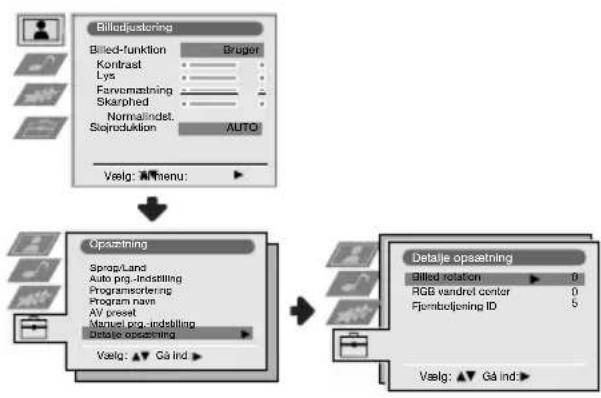
BILLEDHÆLDNING
Grundet jordmagnetismen er det muligt, at billedet hælder. I så fald kan det justeres ved at benytte optionen "Billed rotation" i menuen "Detalje opsætning".
Dertil foretages følgende: efter at have valgt menu-optionen trykkes der Efterfølgende trykkes der eller for ajustere billedets hældning mellem -5 og +5.
flowchart
graph TD
    A["Billed adjusting"] --> B["Opsetting"]
    B --> C["Detail opsetting"]
    A --> D["Vælg: ▲ Gå ind: ▶"]
    D --> E["Output: 0.0 5.0"]
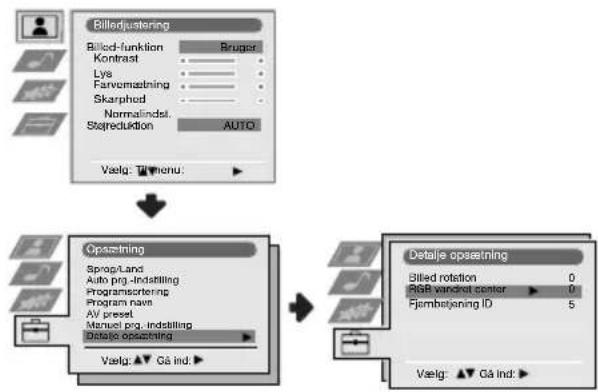
RGB VANDRET CENTRERING
Ved tilslutning af en kilde for RGB-signaler, såsom en "PlayStation", er det muligvis nødvendigt at justere billedets vandrette centrering. I så fald kan det justeres ved at benytte optionen "RGB vandret centre" i menuen "Detalje opsætning".
Dertil foretages følgende: mens man ser et RGB indgangssignal, vælges menu-optionen "RGB Vandret Centre.", og der trykkes Efterfølgende trykkes der eller for a justere billedets centrering mellem -10 og +10. Endelig trykkes der OK til lagring.
flowchart
graph TD
    A["Billedjustering"] --> B["Opsetting"]
    B --> C["Detailje opsetting"]
    A --> D["Vælg: Tl menu: ▶"]
    B --> E["Sprag/Land"]
    B --> F["Auto prg-Indstilling"]
    B --> G["Programsctoring"]
    B --> H["Program navs"]
    B --> I["AV proset"]
    B --> J["Manual prg-Indstilling"]
    B --> K["Delete opsetting"]
    C --> L["Billed rotation 0"]
    C --> M["RGR vandrel center 0"]
    C --> N["Flembildening ID 5"]
    C --> O["Vælg: ▶ Ga ind: ▶"]
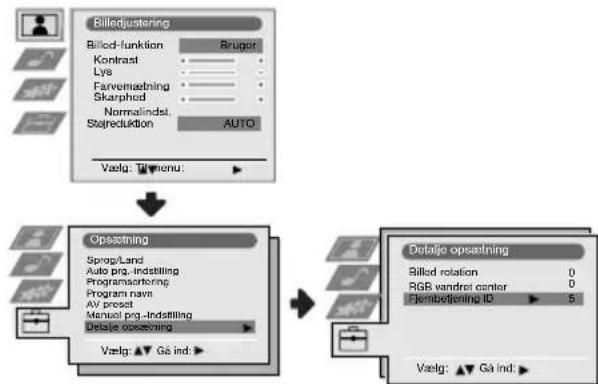
FJERNBETJENINGENS
IDENTIFICERINGSNUMMER
Med optionen "Fjernbetjening ID" i menuen "Detalje opsætning" kan man oprette et identificeringsnummer for fjernbetjeningen til dette TV-apparat med henblik på at undgå interferens fra andre lokaliseringsanordninger ved at trykke på TV-apparatets knap til lokalisering af fjernbetjeningen.
Dertil foretages følgende: efter at have valgt optionen trykkes der ♣vorefter man går frem som anvist i kapitlet "Tænd for TV-apparatet og automatisk program-indstilling", trin 5 på side 8.
Hver gang batterierne skiftes ud på fjernbetjeningen, skal identificeringsnummeret oprettes på ny.
Tekst-TV
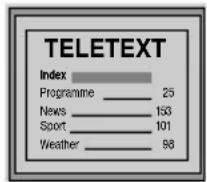
Tekst-TV er en informationsservice, som sendes af de fleste TV-stationer. Oversigtssiden for tekst-TV service (almindeligvis side 100) giver information om, hvorledes man kan gøre brug af denne service. For at operere inden for tekst-TV anvendes knapperne på fjernbetjeningen, således som det angives på denne side.
Man skal sørge for at anvende en TV-kanal med et stærkt signal, da der i modsat fald ville kunne opstå fejl i tekst-TV.
Efter at have valgt kanalen (TV-stationen), der sender den ønskede tekst-TV service, trykkes der ☒
Valg af en Tekst-TV side:
Indtast de tre cifre for sidenummeret, man ønsker at se, ved at anvende nummertasterne på fjernbetjeningen.
- Hvis man tager fejl, fuldfører man med tre vilkårlige cifre for derefter at indtaste det korrekte sidenummer.
- Hvis sidetællingen ikke standser, er det fordi den ønskede side ikke er til rådighed. I så fald indtastes et andet sidenummer.
Valg af efterfølgende eller forudgående side:
Tryk PROG + ( )eller PROG - ().
Tekst-TV lægges oven på TV-billedet:
Mens man ser tekst-TV, trykkes der Tryk påny for at gå ud af tekst-TV.
Tilbageholdelse af en side:
Tryk 7. Tryk påny for at annullere tilbageholdelsen.
Visning af skjult information (f. eks. løsninger på gåder):
Tryk 📄 Tryk påny for igen at skjule informationen. 📄
Hvorledes der vælges en underside:
En tekst-tv side kan være sammensat af adskillige undersider. I så fald vil sidenummeret, der vises øverst til venstre på skærmen, skifte fra hvid til grøn og én eller flere pile vil komme til syne ved siden af sidenummeret. Tryk gentagne gange på knapperne eller på fjernbetjeningen for at se den ønskede underside.
For at gå ud af tekst-TV:
Tryk □.
Fastext
Med Fastext kan man få adgang til tekst-TV siderne ved at trykke på en enkelt knap. Når man befinder sig i tekst-TV, og såfremt der sendes Fastext signaler, kommer der en menu med koder i farve til syne i skærmens bund, som tillader direkte adgang til en side. Dertil trykker man på den tilsvarende farvede knap (rød, grøn, gul eller blå) på fjernbetjeningen.
NexTView\*
*(såfremt man råder over denne service).

NexTView er en elektronisk programguide, der indeholder oplysninger om de forskellige TV-stationers programmer.
Man kan søge information vedrørende programmerne efter emner (sport, kunst, etc.) eller efter dato.

Hvis der kommer forkerte tegn til syne, når man ser NexTView, gå ind i menuen "Sprog/Land" via menu systemet (se side 14) og vælg samme sprog, hvori NexTView sendes.
Aktivering af NexTView
1 Vælg en TV-kanal, der råder over NexTView service. I så fald vil anvisningen "NexTView" komme til syne på skærmen i nogle sekunder, så snart informationen er til rådighed.
2 For at se NexTView service råder man over to forskellige slags NexTView skæmbilleder, afhængigt af % af disponible oplysninger:
a) "Programoversigt" skærmbillede:
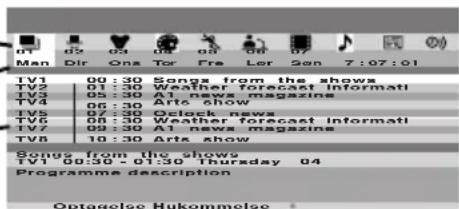
Mens du ser TV, og efter at "NexTView" indikationen i hvid farve vises på skærmen, tryk på knappen på fjernbetjeningen for at se "Programoversigt" skæmbilledet (se fig. 1).
b) "Oversigt"skærmbillede:
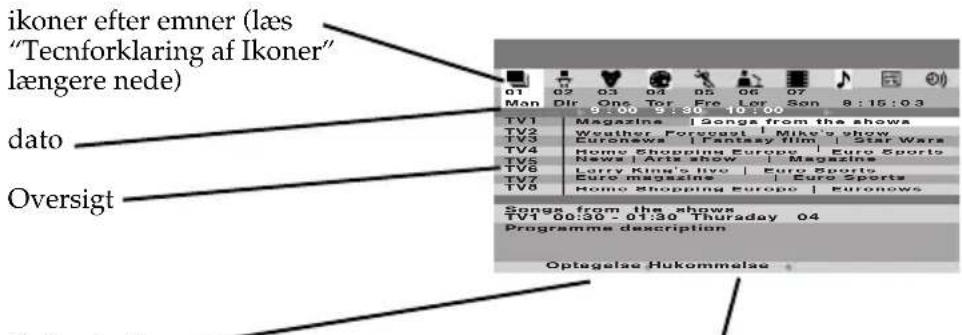
Mens man ser TV, og efter at mere end 50% af NexTView informationen er disponibel (100 % information ville ikke kunne være disponibel afhængigt af området), vises "NexTView" indikationen i sort farve på skærmen. Tryk herefter på knappen på fjernbetjeningen for at se "Oversigt" skæmbilledet (se fig. 2).

Straks efter at være gået ind i NexTView service vil der forneden i venstre hjørne på skærmen vises % af den disponible NexTView information. Når man én gang er gået ind i denne service vil denne % af information ikke øges.
3 For at bevæge dig rundt i NexTView:
- Tryk eller for at bevæge sig til højre eller til venstre.
- Tryk eller for at-bevæge sig opad eller nedad.
- Tryk OK for at bekræfte et valg.
4 For at slukke for NexTView trykkes der på knappen 📄 på fjernbetjeningen.
"Programoversigt" interface (fig. 1)
ikoner efter emner (læs "Tegnforklaring for Ikoner" på den efterfølgende side)
dato
liste over programmer
text_image
01 02 03 04 05 06 07 Man Dir Ona Tor Fra Ler Son 7:07:01 TV1 00:30 Songs from the shows TV2 00:30 Weather forecast informati TV3 05:30 A1 news magazine TV4 06:30 Arts show TV5 07:30 Oclock news TV6 08:30 Weather forecast informati TV7 09:30 A1 news magazine TV8 10:30 Arts show Songs from the shows TV1 00:30 - 01:30 Thursday 04 Programme description Optageloe HukommeloeOptagelse*:

Denne funktion er kun til rådighed, såfremt TV-apparatet er tilsluttet til et videoudstyr, der har SmartLink og programmering med tidsindstilling.
Hvis man ønsker at optage et udvalgt program, trykkes der på den røde knap på fjernbetjeningen.
Hukommelse*:
Hvis man ønsker, at TV-apparatet skal huske dig på, at et udvalgt program er på nippet til at blive sendt, trykkes der på den grønne knap på fjernbetjeningen. På det fastsatte tidspunkt for udsendelsen vil der komme en besked frem på skærmen, der minder dig om, at programmet er ved at blive sendt.

*“Optagelse” og “Hukommelse” mulighederne vil blive vist på skærmen, så snart et program er blevet valgt, men vil ikke blive vist, såfremt man ser NexTView service i en TV-kanal, der ikke er sender NexTView.
*“Optagelse” og “Hukommelse” vil ikke være til rådighed, hvis det valgte allerede er begyndt.
fortsætter...
"Oversigt" skærmbillede (fig. 2):
text_image
ikoner efter emner (læs "Tecnforklaring af Ikoner" længere nede) dato Oversigt 01 02 03 04 05 06 07 8:15:03 Mon Dir One Tor Fre Lor Son 9:30 10:30 TV1 Magazine | Songs from the shows TV2 Weather Forecast | Mike's show TV3 Euronews | Fantasy film | Star Wars TV4 Home Shopping Europe | Euro Sports TV5 News | Arts show | Magazines TV6 Larry King's live | Euro Sports TV7 Euro magazine | Euro Sports TV8 Home Shopping Europe | Euronews Songs from the shows TV1 00:30 - 01:30 Thursday 04 Programme description Optegelsø HukommelæsOptagelse*:

Denne funktion er kun til rådighed, såfremt TV-apparatet er tilsluttet til et videoudstyr, der har SmartLink og programmering med tidsindstilling. Hvis man ønsker at optage et udvalgt program, trykkes der på den røde knap på fjernbetjeningen.
Hukommelse*:
Hvis man ønsker, at TV-apparatet skal huske dig på, at et udvalgt program er på nippet til at blive sendt, trykkes der på den grønne knap på fjernbetjeningen. På det fastsatte tidspunkt for udsendelsen vil der komme en besked frem på skærmen, der minder dig om, at programmet er ved at blive sendt.

*“Optagelse” og “Hukommelse” mulighederne vil blive vist på skærmen, så snart et program er blevet valgt, men vil ikke blive vist, såfremt man ser NexTView service i en TV-kanal, der ikke er sender NexTView.
*“Optagelse” og “Hukommelse” vil ikke være til rådighed, hvis det valgte allerede er begyndt.
Tegnforklaring af Ikoner:

Komplete liste:
viser al information vedrørende de forskellige TV-stationers programmer.

forestillinger

børneprogrammer

kunst

sport

nyheder

film

musik

valg af kanaler:
såfremt NexTView leverandøren sender information fra flere end 8 forskellige TV-stationer, kan 8 af dem udvælges for at oprette ens egen liste.
Når den personlige liste én gang er blevet oprettet, kan den oprindelige liste lagres på ny. For at lagre den på ny vælges "Auto ►" v ed at trykke på knappen ♦ på fjernbetjeningen.

Påmindelsesliste:
viser listen med alle programmer (højst 5), der er blevet udvalgt med påmindelsesmuligheden.
Tilslutning af tilbehør

Til TV-apparatet er det muligt at tilslutte omfattende tilbehør, således som det vises i det erfolgende. (Der medfølger ikke forbinderledninger).

text_image
S VHS/Hi8/ DVC videokamera 8mm/Hi8/ DVC videokamera A B C D E G Video De koder Hi-fi DVD "PlayStation"* * "PlayStation" er et produkt fra Sony Computer Entertainment, Inc. * "PlayStation" er et registreret varemærke fra Sony Computer Entertainment, Inc. Decod er Ved tilslutning af hovedtelefoner TV-apparatets højtalere automatisk kobles fra.
- For at undgå forvrænget billede bør der ikke kobles udstyr till A og B stikkene samtidig.
- Undlad at tilslutte en Dekoder til Scartstikket (Eurostikket) F.
- Spil, hvor der anvendes et -tilbehør til at sigte mod skærmen, fungerer ikke korrekt som følge af den i dette TV-apparat benyttede 100Hz teknologi.
Tilslutning af video:
Til tilslutning af video bør man læse kapitlet "Tilslutning af antenne og video". Det anbefales at benytte et Scartkabel til tilslutning af video. Hvis dette kabel ikke benyttes, skal der stilles manuelt ind på kanalen med video-signal ved hjælp af menuen "Manuel prgr.-indstilling" (dertil bør man slå op i sektion a) på side 16). Slå også op i din videos brugervejledning for at se, hvorledes kanalen med video-signal opnås.
Tilslutning af en video, der er udstyret med Smartlink:

Smartlink er en kommunikationsforbindelse mellem TV-apparatet og videoudstyr, hvormed man opnår direkte overførsel af visse informationer. Hvis man behøver mere information om Smartlink, kan man slå op i brugervejledningen for videoudstyret. Hvis der benyttes en video, der er udstyret med Smartlink, anbefales det at benytte scartkabel, der tilsluttes scartstikket 3/3.
Hvis der til Scartstikket 3/3 eller en til dette tilsluttet video er tilsluttet en dekoder:
Vælg optionen "Manuel prgr.-indstilling" i menuen "Opsætning", og efter at have valgt menuoptionen "Dekoder**" vælges "Ja" (ved at anvende eller) for hver kodet kanal.
**Denne option afhænger af det land, du har valgt i menuen "Sprog/Land".
fortsætter....
Tilslutning af et eksternt audioudstyr:
Hvis man ønsker at nyde lyden fra TV-apparatet gennem højttalerne fra audioudstyret, skal dette udstyr tilsluttes i audio udgangen D, og via menusystemet vælges "Lydjustering" og vælger "Fra" i "TV højttaler".

Lydstyrken for de eksterne højttalere kan ændres ved hjælp af lydstyrkeknapperne på TV-apparatets fjernbetjening. Ligeledes kan man ændre niveauet for høje og dybe toner via menuen "Lydjustering". Venstre Høire
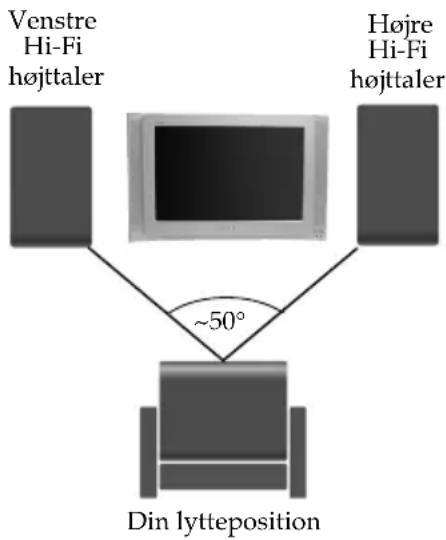
Du kan også nyde lydeffekten "Dolby Virtual" via dit Hi-Fi udstyr:
Dertil anbringer du højttalerne fra dit udstyr på begge sider af TV-apparatet, idet der holdes en afstand på omkring 50 cm mellem TV-apparat og hver højttaler. Derefter vælges ved hjælp af menusystemet "Lydjustering". Efterfølgende vælges der "Dolby V" i optionen "Effekt".
text_image
Venstre Hi-Fi højttaler Højre Hi-Fi højttaler ~50° Din lyttepositionHåndtering af tilbehør
1 Tilslut udstyret i det dertil bestemte stik på TV-apparatet således som anvist på forgående side.
2 Tænd for det tilsluttede udstyr.
3 Til visning af billedet fra det tilsluttede udstyr trykkes der gentagne gange på knap, indtil det korrekte indgangssymbol kommer frem på skærmen.
-1 RGB indgangssignal via Scartstik E. Dette symbol kommer kun til syne, hvis der er tilsluttet en RGB kilde.
2 • Audio / video indgangssignal via Scartstik F.
-2 • RGB indgangssignal via Scartstik F. Dette symbol kommer kun til syne, hvis der er tilsluttet en RGB kilde.
3 • Audio/video indgangssignal via Scartstik G.
- S 3 - S Video indgangssignal via Scartstit G. Dette symbol kommer kun til syne, hvis der er tilsluttet en S-video kilde.
4 • Video indgangssignal via RCA stik B og audio indgangssignal via C.
S 4 • S-video indgangssignal via S-video stik A og audio indgangssignal via C. Dette symbol kommer kun til syne, hvis der er tilsluttet en S-video kilde.
4 For at gå tilbage til normal TV-skærm trykkes der på knappen på fjernbetjeningen.
For udstyr med mono-lyd:
Tilslut phono-stikket til L/G/S/I bøsningen på forsiden af TV-apparatet og vælg 4 eller 4 indgangssignalet ved at følge instruktionerne ovenfor. Følg derefter instruktionerne i afsnittet "Lydjustering" I denne vejledning og vælg "To-kanal lyd" "A" på menu-siden for indstilling af lyden.
Konfigurering af fjernbetjeningen til en DVD eller en video
Denne fjernbetjening er forberedt til at kontrollere ikke blot funktionerne for dette Sony TV-apparat, men også de grundlæggende funktioner for din Sony DVD samt for de fleste Sony videoer, uden at det er nødvendigt at skulle konfigurere fjernbetjeningen. For at styre andre mærker for DVD og video, samt for nogle Sony videoer, skal du konfigurere denne fjernbetjening, inden du gør brug af den for første gang. Dertil går du frem som følger:

Før du begynder, find kodenummeret med tre cifre frem afhængigt af mærket for din DVD eller video (se nedenstående skema). For mærker, der fremgår med mere end ét kodenummer, indlæses det først angivne kodenummer.
1 Tryk gentagne gange på knappen for Media Selector på fjernbetjeningen, indtil et grønt lys viser sig i den ønskede position, DVD eller VCR (for videoen).

Hvis Medi Selector er indstillet på TV, vil det ikke være muligt at lagre nogen kode.
2 Mens den grønne indikator lyser i den ønskede position, trykkes der på den gule knap på fjernbetjeningen i omkring 6 sekunder, indtil den grønne indikator begynder at blinke.
3 Mens den grønne indikator blinker, indlæses alle tre cifre i kodenummeret ved hjælp af nummerknapperne på fjernbetjeningen.

Hvis det indlæste kodenummer findes, vil de tre grønne indikatorer lyse i et øjeblik. I modsat fald gentages de førnævnte skridt.
4 Tænd for udstyret, du ønsker at anvende, og efterprøv, at du kan styre de vigtigste funktioner med TV-apparatets fjernbetjening.

- Hvis udstyret ikke skulle fungere, eller hvis nogle af funktionerne skulle fejle, gentag alle førnævnte skridt og forvis dig om, at du indlæser det korrekte kodenummer eller, hvis der er tale om flere end et kodenummer, prøv med det efterfølgende nummer og så fremdeles, til du finder frem til det korrekte kodenummer.
- Lagrede kodenumre går tabt, hvis udskiftning af opbrugte batterier ikke sker inden for et minut. I så fald gentages alle de førnævnte skridt. På den indvendige side af låget til batterierne er der en etiket, hvorpå kodenummeret kan noteres.
- Ikke alle mærker og heller ikke alle modeller fra et mærke er taget i betragtning.
text_image
1 2 3 2 TV FM-401
Oversigt over video-mærker Oversigt over DVD-mærker
| Mærke | Kodenummer | Mærke | Kodenummer | |
| SONY (VHS) 301, 302, 303, 308, 309 SONY 001 | ||||
| SONY (BETA) 303, 307, 310 AIWA 021 | ||||
| SONY (DV) 304, 305, 306 DENON 018, 027, 020, 002 | ||||
| AIWA 325, 331, 351 GRUNDIG 009, 028, 023, 024, 016, 003 | ||||
| AKAI 326, 329, 330 HITACHI 025, 026, 015, 004 | ||||
| DAEWOO | 342, 343 | JVC | 006, 017 | |
| GRUNDIG | 358, 355, 360, 361, 320, 351 | KENWOOD | 008 | |
| HITACHI | 327, 333, 334 LG | 015, 014 | ||
| JVC | 314, 315, 322, 344, 352, 353, 354, 348, 349 MATSUI | 013, 016 | LOEWE | 009, 028, 023, 024, 016, 003 |
| LG | 332, 338 | ONKYO 022 | ||
| LOEWE | 358, 355, 360, 361, 320, 351 | PANASONIC | 018, 027, 020, 002 | |
| MATSUI | 356, 357 | PHILIPS | 009, 028, 023, 024, 016, 003 | |
| ORION | 328 | PIONEER 004 | ||
| PANASONIC | 321, 323 | SAMSUNG | 011, 014 | |
| PHILIPS | 311, 312, 313, 316, 317, 318, 358, 359 | SANYO | 007 | |
| SHARP | 019, 027 | |||
| SAMSUNG | 339, 340, 341, 345 | THOMSON 012 | ||
| SANYO | 335, 336 | TOSHIBA 003 | ||
| SHARP | 324 | YAMAHA | 018, 027, 020, 002 | |
| THOMSON | 319, 350 | |||
| TOSHIBA | 337 | |||
Specifikationer
Undertegnede Sony España, S.A. erklærer herved, at følgende udstyr farve-TV overholder de væsentlige krav og øvrige relevante krav i direktiv 1999/5/EF www.compliance.sony.de
TV-system:
Afhængigt af det valgte land: B/G/H, D/K.
Farvesystem:
PAL, SECAM
NTSC 3.58, 4.43 (kun video-indgang)
Kanaldækning:
VHF: E2-E12
UHF: E21-E69
CATV: S1-S20
HYPER: S21-S41
D/K: R1-R12, R21-R69
Billedrør:
FD Trinitron, fladt billedrør WIDE:
standard) inklusive audio/video indgang, RGB-indgang, skærm TV audio/video udgang.
2/21-ben scartstik (CENELEC standard) inklusive audio/video indgang, RGB-indgang, monitor audio/video udgang.
3/21-ben scartstik
(SMARTLINK) (CENELEC standard) inklusive audio / video indgang, S-video indgang, valgbar audio / video udgang og Smartlink- forbindelse.
G Audio udgange (venstre/højre) -RCA konnektor.
Tilslutning på forsiden:
4 S-video indgang -4-ben DIN
4 video indgang - RCA-konnektor
4 audio indgang – RCA- konnektor stik til hovedtelefoner
Lydudgangseffekt:
2 x 20 W (musik)
2 × 10 W (RMS)
Woofer:
30 W (musik)
15 W (RMS)
Energiforbrug:
130 W
Energiforbrug i standby:
0.3 W
Mål (b x h x d):
Ca. 882 x 567 x 562 mm.
Vægt:
Ca. 63 Kg.
Rækkevidden for fjernbetjeningens lokaliseringsanordning:
op til 10 m i et åbent område
Den allerbedste afstand er ca. 10 meter, uden at systemet opfanger forstyrrelser. Denne afstand kan imidlertid variere i afhængigt af de atmosfæriske betingelser.
Endog inden for området for modtagelse af signaler kan der forekomme (døde) punkter, i hvilke RF-signalet ikke modtages. Dette fænomen er direkte forbundet med RF signalerne og er ikke ensbetydende med dårlig drift.
Design og specifikationer kan ændres uden forudgående varsel.
100% genbrugspapir - Klorfrit papir

Frekvens for
fjernbetjeningens
Der er mulighed for, at andet udstyr, som f.eks.
fjernstyringen til garagedøren, bruger samme frekvens som dette TV-apparats fjernbetjening. Hvis der ved tryk på fjernbetjeningens lokaliseringsknap opstår interferens fra andet udstyr, bør man forelægge problemet for Sony's nærmeste tekniske kundeservice.
Accessori forniti:
1 fjernbetjening RM-937.
- Smartlink (direkte kommunikation mellem TV-apparatet og samstemmende videoudstyr. Hvis man behøver mere information om Smartlink, kan man slå op i brugervejledningen for videoudstyret).
- Automatisk detektion af TV-systemet.
•Dolby Virtual.
•BBE.
- PIP (fra det engelske udtryk "Picture In Picture" = Billede inden i Billedet).
- Auto Format.
- ACI (fra det engelske "Auto Channel Installation" = Automatisk Oprettelse af Kanaler).
- Lokaliseringsanordning for fjernbetjeningen.
Fejlfinding

I det efterfølgende forelægges nogle enkle løsninger på problemer, der kan påvirke billede og lyd.
| Problem | Forslag til afhjælpning |
| Intet billede (sort skærm) og ingen lyd. | Efterprøv antennens tilslutning.Tilslut TV-apparatet og tryk på knappen foran på apparatet.Hvis TV'ets indikator dyser, trykkes på knappen TV 1/∅ på fjernbetjeningen. |
| Dårligt eller slet intet billede (sort skærm), men lydkvaliteten er god. | Brug MENU systemet til at gå ind i"Billedjustering" og vælg "Normalindstilling" for at vende tilbage til fabriksindstillingerne. |
| Intet billede eller ingen datamenu fra det udstyr, der er tilsluttet scartstikket bag på TV-apparatet. | Man bør forsikre sig om, at der er tændt for tilbehøret, og der trykkes flere gange på knappen på fjernbetjeningen, indtil det korrekte indgangssymbol kommer frem på skærmen. |
| God billedkvalitet, men ingen lyd. | Tryk på knappen på fjernbetjeningen.Efterprøv om optionen "TV højttaler" i menuen "Lydjustering" er blevet valgt i positionen "Til".Efterprøv om hovedtelefoner er tilsluttet. |
| Ingen farve på farveprogrammer. | Ved hjælp af MENU systemet går man ind i menuen "Billedjustering" og der vælges "Normalindstilling" for at vende tilbage til fabriksindstillingerne. |
| Når der tændes for TV, vil den sidste kanal, du så, før du slukkede for TV, ikke komme frem. | Der er her ikke tale om, at det fungerer forkert. Tryk på cifferknapperne på fjernbetjeningen for at vælge den ønskede kanal. |
| Der opstår interferens på billedet, når der trykkes på fjernbetjeningens lokaliseringsknap | Dette er ikke ensbetydende med, at TV-apparatet ikke fungerer korrekt, men kan være på grund af, at en eller anden TV-station sender på samme eller en nærliggende frekvens som den fra fjernbetjeningens lokaliseringsanordning. Problemet forsvinder, når man hører op med at trykke på knappen. |
| Forvrænget billede ved programskift eller ved skift til tekst-TV. | Abryd eventuelt udstyr, der er tilsluttet via det 21-polede Scartstik bag på TV-apparatet. |
| Fejlagtige tegn på siderne i tekst-tv. | Via menusystemet vælges optionen "Sprog/Land" og landet, hvor TV'et bliver anvendt. |
| Der kommer forkerte tegn frem, når man ser NexTView. | Gå ind i "Sprog/Land" menuen via menu systemet (se side 14) og vælg samme sprog, hvori NexTView sendes. |
| Skævt billede. | Ved hjælp af MENU systemet vælges optionen “Billedhældning” i menuen “Avancerede Funktioner” og der rettes op på hældningen. |
| Billede med støj. | Ved hjælp af menusystemet vælges optionen “AFT” i menuen “Manuel prgr-indstilling” og indstillingen justeres manuelt for at opnå en bedre billedmodtagelse.Ved hjælp af menusystemet vælges optionen “Støjreduktion” i menuen “Billedjustering” og der vælges “AUTO” for at dæmpe billedstøjen. |
| Billedet dekodes ikke korrekt, eller det er ustadigt, når man ser en kanal, der er dekodet via en til Scartstikket3/34sluttet dekoder. | Via menusystemet går man ind i menuen “Funktion” og vælger “AV3 output” i “TV”.Forsikre dig om, at der ikke er tilsluttet nogen Dekoder til Scartstik27-2. |
| Fjernbetjeningen begynder at lyde uden at have trykket på knappen til dens lokalisering, eller modsat,Ved tryk på fjernbetjeningens lokaliseringsknap giver den ingen lyd fra sig. | Ved hjælp af systemet for menuer oprettes et identificeringsnummer for fjernbetjeningen. (Se “Fjernbetjeningens identificeringsnummer” på side 17).Skift batterierne ud på fjernbetjeningen, og opret igen et identificeringsnummer. (Se “Fjernbetjeningens identificeringsnummer” på side 17). |
| Fjernbetjeningen virker ikke. | Efterprøv at knappen for Media Selector på fjernbetjeningen befinder sig i den passende position afhængigt af udstyret, du ønske at styre (DVD, TV eller VCR for videoen).Hvis styring af DVD eller video ikke skulle lykkes med fjerbetjeningen, selv om knappen for Media Selector befinder sig i korrekt position, indlæs på ny det nødvendige kodenummer således som forklaret i kapitlet “Konfigurering af fjernbetjeningen til en DVD eller en video” i nærværende brugervejledning.Udskift batterierne. |
| Indikatoren for midlertidig slukning (standby) på TV-apparatet blinker. | Kontakt det nærmeste Sony servicecenter. |

I tilfælde af beskadigelse bør man sørge for, at TV-apparatet undersøges af fagfolk.
Forsøg aldrig selv at åbne TV-apparatets kabinet.
Käyttöohjeet
Tilkoblingsledningene følger ikke med leveringen.
text_image
T L/6/S/ R/D/D/D >1/01 >2/02 >3/03 eller T L/6/S/ R/D/D/D >1/01 >2/02 >3/03 www.rsc.org videospillera) Hvis du ikke ønsker å endre kanalenes rekkefølge, gå til trinn 9.
- Denne menyen lar deg også endre bildemodus, alt ettersom hvilken type program du ser på:
Bildemodus
Live (for tv sendte programmer, DVD og "Digital Set Top Box" mottakere).
Hvis videospilleren din har Smartlink, vil denne prosessen ikke være nødvendig.
b) Gi et navn på maksimum fem skrifttegn til en kanal.
d) Hoppe over de programnummere som du ikke ønsker, når du velger disse med knappene PROG +/-
Hvis du ønsker å spille inn det programmet du har valgt, trykker du på den røde knappen på fjernkontrollen.
Påminn*:
Hvis du ønsker å spille inn det programmet du har valgt, trykker du på den røde knappen på fjernkontrollen.
Påminn\*:
Koble til en videospiller:
Hvis du har en dekoder koblet til Eurokontakten 3/3 eller til en video som er koblet til nevnte Euro-kontakt:
**Denne valgmulighet Kommer bare til syne i henhold til hvilket land du har valgt i menyen "Språk/Land".
fortsetter...
Koble til et ytre lyd-anlegg.:
Den mest optimale avstanden er på ca. 10
Beroende på vilket land du valt:
B/G/H, D/K
Färgsystem:
PAL, SECAM
NTSC 3.58, 4.43 (endast video-insignal)
Kanaler:
VHF: E2-E12
UHF: E21-E69
CATV: S1-S20
HYPER: S21-S41
D/K: R1-R12, R21-R69
Bldrör:
Plan skärm FD Trinitron WIDE: