
MV730i - Videokamera CANON - Gratis brugsanvisning og manual
Find enhedens vejledning gratis MV730i CANON i PDF-format.


Brugerspørgsmål om MV730i CANON
0 spørgsmål om dette apparat. Besvar dem du kender, eller stil dit eget.
Stil et nyt spørgsmål om dette apparat
Download vejledningen til din Videokamera i PDF-format gratis! Find din vejledning MV730i - CANON og tag din elektroniske enhed tilbage i hånden. På denne side er alle dokumenter nødvendige for brugen af din enhed offentliggjort. MV730i af mærket CANON.
BRUGSANVISNING MV730i CANON
Da Du bør også læse følgende betjeningsvejledninger:
Vigtige instruktioner
ADVARSEL:

FOR AT MINDSKE RISIKOEN FOR ELEKTRISK ST∅D MÅ DÆKSLET (ELLER BAGSIDEN) IKKE FJERNES. BRUGEREN KAN IKKE REPARERE NOGLE AF DE INDVENDIGE DELE. ALT EFTERSYN B∅R FORETAGES AF KVALIFICERET SERVICE-PERSONALE.
ADVARSEL:

FOR AT MINDSKE RISIKOEN FOR BRAND ELLER ELEKTRISK ST∅D MÅ UDSTYRET IKKE UDSÆTTES FOR REGN OG FUGT.
ADVARSEL:
FOR AT MINDSKE RISIKOEN FOR ELEKTRISK ST∅D OG FOR AT UNDGÅ GENERENDE FORSTYRRELSER B∅R KUN DET ANBEFALEDE TILBEH∅R ANVENDES.
ADVARSEL:
FJERN NETLEDNINGEN FRA STIKKONTAKTEN, NÅR DEN IKKE BENYTTES.
Identifikationspladen på CA-570 findes i bunden.
- CV-150F/CV-250F DV kablet skal benyttes for at overholde de tekniske krav i EMC direktivet.
Om denne manual
Tak fordi du har valgt Canon MV750i/MV730i/MV700i/MV700/MV690. Du bør læse denne manual grundigt, før du benytter videokameraet, og beholde den som reference i fremtiden.
Skift om nødvendigt sproget i displayet, før du begynder (75).
Symboler og referencer i denne vejledning
O : A varsler vedrørende videokameraets betjening.
: Yderligere emner, der supplerer de grundlæggende betjeningsprocedurer.
O: Sidetal for reference.
Store bogstaver benyttes som henvisning til taster på videokameraet eller den trådløse fjernkontrol (MV750i/MV730i).
O [ ] benyttes som henvisning til menupunkter, der vises på skærmen.
O "Skærm" henviser til LCD skærmen og søgerens skærm.
O Bemærk venligst, at illustrationerne primært henviser til MV750i.
![Indstilling af tidszone, dato og klokkeslæt Indstil tidszonen, dato og klokkeslæt første gang, du berytter videokameraet, eller når du har udkiftet backup-batteriet. Da Indstilling af tidszone og sommertid CAMERA PLAY (VCE) CARD CAMERA CARD PLAY MENU SYSTEM T.ZONE/SET...PARIS 1. Tryk på MENU tasten for at åbne menuen. 2. Drej SET hjulet for at vælge [SYSTEM], og tryk på SET hjulet. 3. Drej SET hjulet for at vælge [T.ZONE/DST], og tryk på SET hjulet. Betjeningsmetoder (se nedenfor) Menupunkter og deres standardindstillinger. Taster og omskiftere, der skal benyttes](/content/2026/05/884094/images/98c2ec40683cb91cc43ce9055452156f6ef66f342211b94986817be8d6b2529a.jpg)
| Betjeningsmetode | POWER omskifter | TAPE/CARD omskifter |
| CAMERA CAMERA | (TAPE) | |
| PLAY (VCR) PLAY (VCR) | (TAPE) | |
| CARD CAMERA | CAMERA | (CARD) |
| CARD PLAY | PLAY (VCR) | (CARD) |
Gråt område : Kun MV750i/MV730i.
CAMERA
: Funktionen kan benyttes i denne metode.
CAMERA
: Funktionen kan ikke benyttes i denne metode.
Varemaerker
- Canon og Bubble Jet er registrerede varemærker fra Canon Inc.
- Mini D'er et varemærke.
• eret varemærke. - Wind d øerventen et registreret varemærke eller et varemærke, der tilhører Microsoft Corporation i USA og/eller andre lande.
• Macintosh og Mac OS er varemærker fra Apple Computer, Inc., registreret i USA og andre lande. - Andre navne og produkter, som ikke er nævnt ovenfor, kan være registrerede varemærker eller varemærker fra deres respektive firmaer.
Indholdsfortegnelse
Introduktion
Vigtige instruktioner 2
Om denne manual ....3
Grundlæggende funktioner
Klargøring
Klargør strømforsyningen....11
Isæt/udtag en kassette 14
Montering af backup-batteriet 15
Klargøring af videokameraet 16
MV750i/MV730i Benyt den trådløse fjernkontrol 18
Indstilling af tidszone, dato og klokkeslæt 19
Optagelse
Optagelse af videoer på et bånd....22
Optagelse af still-billeder på et bänd 27
Zoom 28
Forslag til bedre videooptagelser 30
Afspilning
Afspilning af et bänd....31
Justering af lydstyrken....33
Afspilning på en TV skærm 34
Udnyt alle mulighederne
Benyt optagelsesprogrammerne 45
Benyt Night metoderne 48
Indstil lukkertiden 55
Benyt selvudløseren 57
Ændring af optagelseshastigheden (SP/LP) 58
Audio optagelse 59
Benyt digitale effekter 61
Afspilning
Forstørre billedet 68
Visning af datakoden 69
Slutsøgning 71
MV750i/MV730i Returnér til en pre-markeret position 72
MV750i/MV730i Fotosøgning/Datosøgning 73
Andre funktioner
Brugertilpasning af videokameraet....74
Ændring af sproget i displayet....75
MV750//MV730 AEndring af metoden for modtagersensoren 76
Andre videokameraindstillinger ....77
Redigering
Optagelse til en VCR eller et digitalt videoudstyr 79
MV750i/MV730i/MV700i Optagelse fra analogt videoudstyr (VCR, TV eller videokamera) 81
MV750//MV730//MV7001 Optagelse fra digitalt videoudstyr (DV dubbing) ......82
MV750i/MV730i/MV700i Konvertering af analoge signaler til digitale signaler (Analog-digital konvertering)....84
MV750i/MV730i Erstatte eksisterende scener (AV Insert) 86
Tilslutning til en computer med et DV (IEEE1394) kabel .....91
MV750i/MV730i Anvend et hukommelseskort
Isætning og udtagning af hukommelseskortet....92
Valg af billedkvalitet/-størrelse....93
Filnumre....95
Optagelse af still-billeder på et hukommelseskort ....96
Kontrol af et still-billede umiddelbart efter optagelse ....100
Optagelse af Motion JPEG videosekvenser på et hukommelseskort ....101
Valg af fokuseringspunkt 103
Optagelse af panoramabilleder (Stitch Assist metoden) 104
Afspilning af et hukommelseskort 106
Sikring af billeder....109
Sletning af billeder....110
Kombinere billeder (Kortmiks)....111
Kopiering af still-billeder 115
Formatere et hukommelseskort....117
Tilslutning til en computer med et USB kabel....118
Oprette et opstartsbillede....119
Udskrivning af still-billeder....120
Valg af udskrivningsindstillinger (Papir/Type) 123
Udskrivning med Print Order indstillingerne....126
Yderligere informationer
Skærmens informationer ....128
Oversigt over meddelelser ....131
Vedligeholdelse/Andet 134
Fejlfinding 140
Videosystemet....143
Ekstratilbehør 144
Specifikationer 147
Indeks....149
Objektivdæksel og snor | Lithium-batteri CR1616 | SS-900 skulderrem BP-5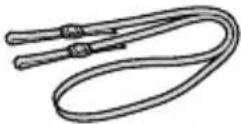 | 508 batteripakke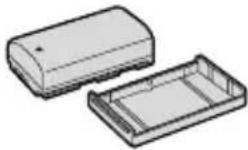 |
CA-570 kompakt strømforsyning (inkl. netledning)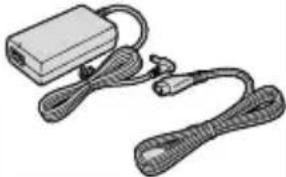 | STV-250N stereo videokabel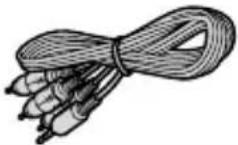 | PC-A10 SCART adapter (Europa og Asien)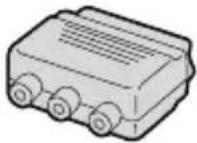 |
MV750i/MV730i
WL-D82 trådløsfjernkontrol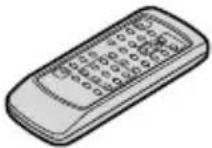 | To AA (R6) batterier | hukommelseskort(indeholder enbilledsamling)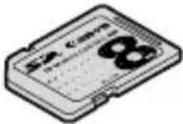 | IFC-300PCU USB kabelSDC-8M SD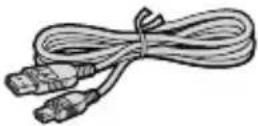 |

MV750i
| WA-30.5vidvinkelforsats |
 |
- Drej POWER omskifteren til OFF.
- Drej sögeren opad.
-
Montér batteripakken på videokameraet.
-
Fjern dækslet over kontaktpunkterne på batteripakken.
- Tryk let på den, og skub den i pilens retning, indtil den klikker.
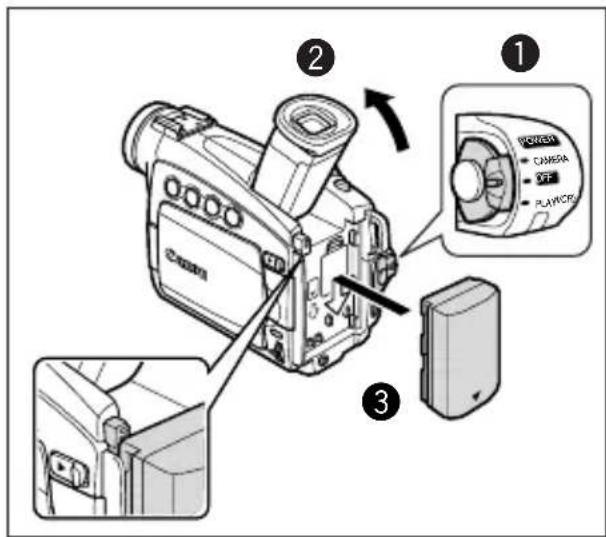
Oplad batteripakken
- Sæt netledningen i strømforsyningen.
- Sæt netledningens stik i stikkontakten.
- Tilslut strømforsyningen til videokameraets DC IN bøsning.
CHARGE indikatoren begynder at blinke.
Den lyser konstant, när opladningen er færdig.
- Fjern strømforsyningen fra videokameraet, när opladningen er afsluttet. Fjern netledningen fra
- Fjern batteripakken efter brug.
O Sluk altid for videokameraet, før du tilslutter eller fjerner strømforsyningen.
O Hvis strømforsyningen benyttes tæt ved at TV, kan der opstå billedstøj. Flyt strømforsyningen væk fra TV'et eller antennekablet.
O Tilslut ikke noget andet udstyr til videokameraets DC IN bøsning eller strømforsyning, end det der er eksplicit anbefalet.
O Du kan høre nogen støj fra strømforsyningen under brug. Det er ikke en fejl.
Du må ikke fjerne netledningen og tilslutte den igen under opladning af en batteripakke. Batteripakken er måske ikke opladet korrekt, selv om CHARGE indikatoren lyser konstant. Batteripakken bliver måske heller ikke opladet korrekt, hvis spændingen bliver afbrudt under opladningen. Fjern batteripakken og montér den på videokameraet igen.

○ Batteripakken kan være defekt, hvis CHARGE indikatoren blinker hurtigt.
○ CHARGE indikatoren fortæller om opladningens status.
0-50%: Blinker en gang hvert sekund
Mere end 50%: Blinker to gange hvert sekund
100%: Lyser konstant
○ Opladnings-, optagelses- og afspilningstider
Tiderne nedenfor er cirka angivelser, og de varierer efter opladnings-, optagelses- eller afspilningsbetingelserne.
| BP-508 BP(Medfølger) | -512/ BP-51BP-511(Ekstra) (Ekstra) | 4 BP-522 BP(Ekstra) | -535(Ekstra) | |||
| Opladningstid 110 min. 120 min. | in. 150 min. | 210 min. | 310 min. | |||
| Maks. optagelsestid | Søger | 125 min. | 25 min. 260 | min. 455 | min. 730 min. | |
| LCD | 85 min. | 155 min. | 180 min. | 320 min. | 520 min. | |
| Typisk optagelsestid* | Søger | 65 min. | 125 min. | 145 min. | 255 min. | 405 min. |
| LCD | 45 min. | 85 min. | 100 min. | 175 min. | 280 min. | |
| Afspilningstid | 90 min. | 170 min. | 195 min. | 345 min. | 550 min. | |
* Ca. tid for optagelse med gentagende operationer så som start/stop, zoom og tænd/sluk. Den aktuelle tid kan være kortere.
- Oplad batteripakken ved temperaturer mellem 5^ C og 40^ C.
- En lithium-ion batteripakke kan oplades när som helst. I modsætning til de almindelige batteripakker behøver den ikke at være helt afladet før opladningen.
- V i anbefaler, at du medbringer batteripakker til 2 til 3 gange længere tid, end du planlægger at optage.
- Du får længere optagelsestid ved at slukke videokameraet mellem optagelserne end ved at efterlade det i pause i optagelsen.
Benyt kun videokassetter med Mini DV logoet.
- Skub og hold OPEN/EJECT kontakten, og åbn dækslet over kassetterummet.
Kassetterummet åbner automatisk.
-
Isæt eller udtag kassetten.
-
Isæt kassetten med vinduet mod håndremmen.
-
Fjern kassetten ved at trække den lige ud.
-
Tryk på PUSH mærket på kassetterummet, indtil det klikker.
-
Vent til kassetterummet automatisk er trukket tilbage, og luk dækslet over kassetterummet.
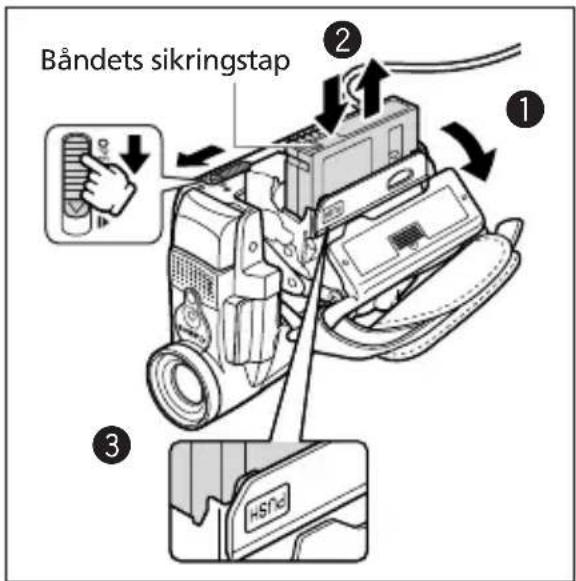
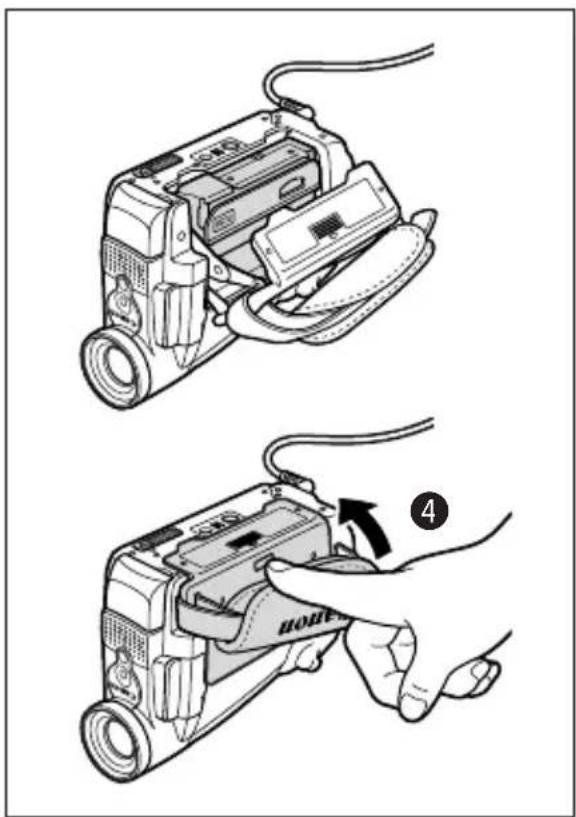
○ Påvirk ikke den automatiske åbning og lukning af kassetterummet, og forsøg ikke at lukke dækslet, før kassetterummet er trukket helt tilbage igen.
O Få ikke fingrene i klemme i kassetterummet.

Hvis der er monteret en strømforsyning på videokameraet, kan kassetter isættes/udtages, selv hvis POWER omskifteren står på OFF.
Montering af backup-batteriet
Backup-batteriet gør det muligt for videokameraet at huske dato, klokkeslæt (19) og andre kameraindstillinger, når strømforsyningen er fjernet. Forsyn videokameraet med strøm fra lysnettet, når du udskifter backup-batteriet for at bevare dets indstillinger.
- Åbn backup-batteridækslet.
- Montér lithium-batteriet med + siden udad.
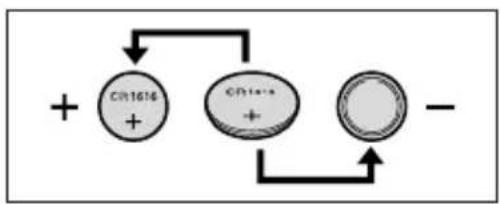
flowchart
graph TD
    A["+"] --> B["C#1614"]
    A --> C["C#1615"]
    B --> D["-"]
    C --> D
- Luk dækslet.
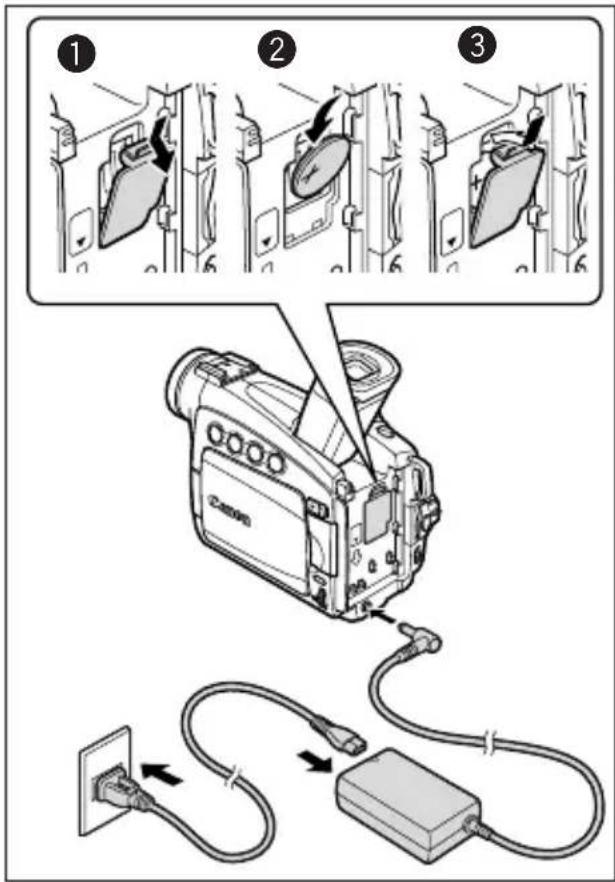
- Hvis batteriet behandles forkert, er der risiko for brand eller kemisk ætsning. Det må ikke genoplades, adskilles, udsættes for temperaturer over 100°C eller brændes.
- U dskift batteriet med et CR1616 fra Panasonic, Hitachi Maxell, Sony, Toshiba, Varta eller Renata. Brug af andre batterier kan forårsage brand eller eksplosion.
- Det brugte batteri bør leveres tilbage til forhandleren for sikker destruktion.

○ Tag ikke batteriet med en pincet eller andet metalværktøj, da dette vil forårsage en kortslutning.
O Tør batteriet af med en ren, tør klud for at sikre god kontakt.
○ Hold batteriet udenfor børns rækkevidde. Hvis det sluges, kontakt da en læge omgående. Batteriet kan gå i stykker, hvorved batterivæsken kan skade mave og tarme.
○ Adskil ikke batteriet, udsæt det ikke for varme eller vand for at undgå risikoen for eksplosion.

Backup-batteriet har en levetid på ca. 1 år. blinker rødt, for at fortælle, det skal udskiftes.
Klargøring af videokameraet
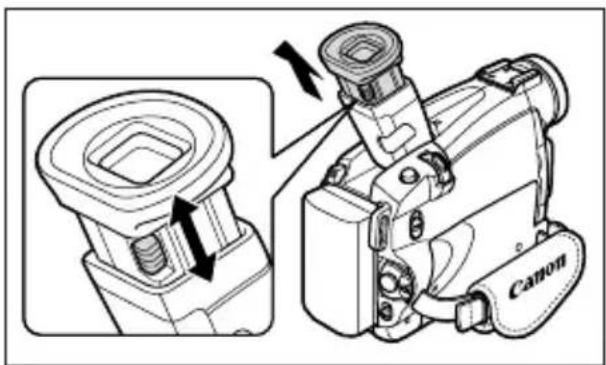
Justering af sögeren (Dioptri justering)
- Tænd videokameraet og hold LCD panelet lukket.
- Træk sögeren ud.
- Justér sögerens fokuseringskontakt.
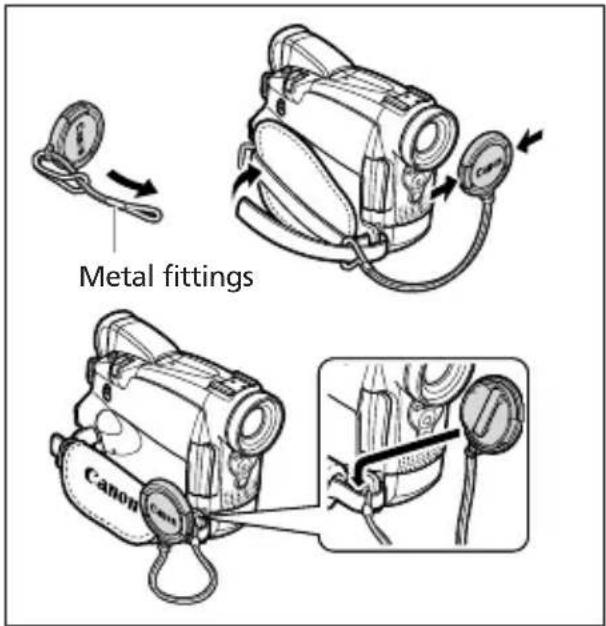
Montering af objektivdækslet
- Montér snoren i objektivdækslets øje.
- Træk håndremmen gennem løkken med metal fittings på snoren.
Tryk på fjederne på objektivdækslet, når du påsætter/aftager det. Anbring objektivdækslet på håndremmen, mens du optager, og sæt det tilbage på objektivet, når du er færdig.
Justering af håndremmen
Hold videokameraet med højre hånd, mens du justerer håndremmen med din venstre hånd.
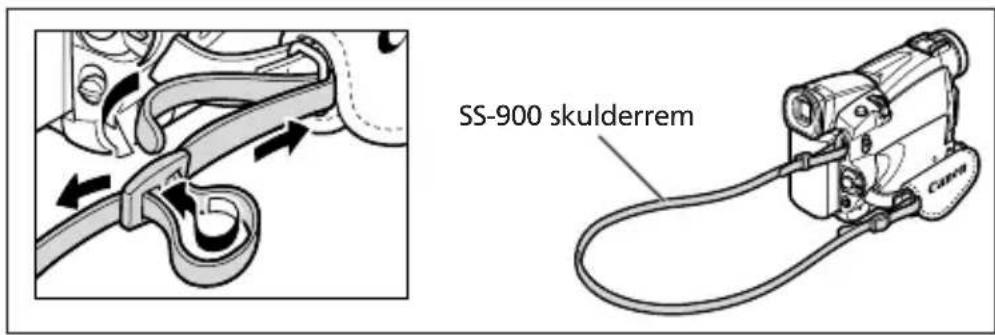
Montering af skulderremmen
Placér remmens ender i øsknerne, og justér længden.
MV750i Montering af vidvinkelforsatsen
WA-30.5 vidvinkelforsatsen giver et bredt perspektiv til indendørs optagelser eller panoramaoptagelser (0,6×). Vidvinkelforsatsen er til brug ved maksimal vidvinkel.
Skru vidvinkelforsatsen helt ind i objektivets filtergevind.
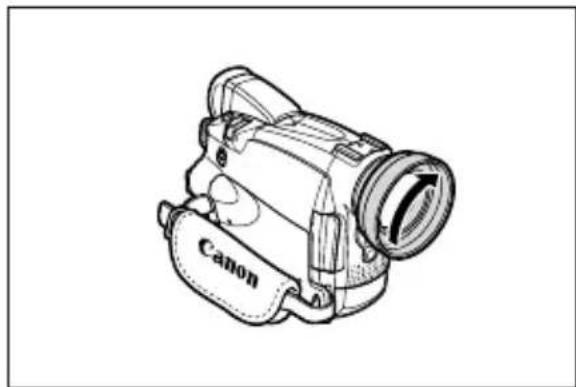
○ Se ikke direkte på solen eller andre kraftige lyskilder gennem vidvinkelforsatsen. Det kan beskadige dit syn.
O Hvis du zoomer ind til tele, vil billedet ikke være i fokus.
○ Vidvinkelforsatsen kan forstyrre fjernkontrollen (den trådløse fjernkontrols rækkevidde bliver kortere), eller den kan forårsage en skygge i billedet ved optagelse med en videolampe eller med assist lampen (hvid LED).
○ Filtre kan ikke benyttes sammen med vidvinkelforsatsen.
- Hvis der kommer støv på på vidvinkelforsatsen eller på videokameraets objektiv, skal de begge renses forsigtigt med en pustepensel.
○ Berør ikke objektivet for at undgå snavs og fingeraftryk.
○ Opbevar ikke vidvinkelforsatsen på et fugtigt sted, da den derved kan mugne.
MV750i/MV730i Benyt den trådløse fjernkontrol
Ret den mod videokameraets modtagersensor, när du trykker på tasterne.
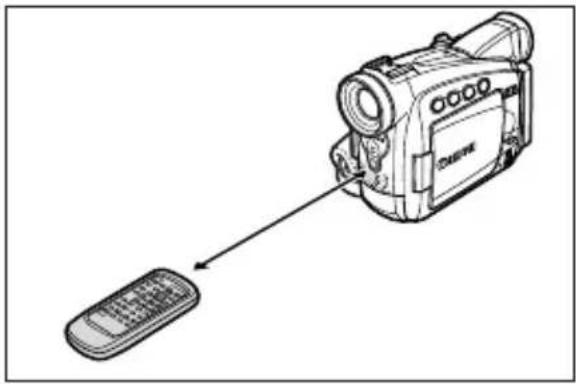
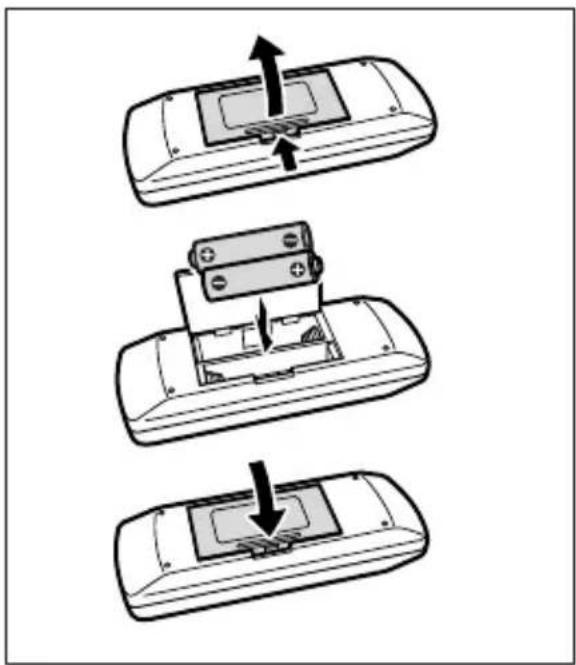
Isætning af batterier
- Åbn batteridækslet.
- Isæt batterierne ved at følge + og - mærkerne.
Udskift begge batterier.
- Luk batteridækslet.
○ Videokameraet og den trådløse fjernkontrol er forsynet med 2 fjernbetjeningsmetoder (76). Hvis den trådløse fjernkontrol ikke virker, skal du kontrollere, at videokameraet og den trådløse fjernkontrol er indstillet til samme metode.
Den trådløse fjernkontrol virker måske ikke korrekt, när modtagersensoren udsættes for kraftig lys eller direkte solskin.
○ Videokameraet og den trådløse fjernkontrol er forsynet med 2 fjernbetjeningsmetoder (76). Hvis den trådløse fjernkontrol ikke virker, skal du kontrollere, at videokameraet og den trådløse fjernkontrol er indstillet til samme metode. ○ Den trådløse fjernkontrol virker måske ikke korrekt, når modtagersensoren udsættes for kraftig lys eller direkte solskin.
Indstilling af tidszone, dato og klokkeslæt
Indstil tidszonen, dato og klokkeslæt første gang, du benytter videokameraet, eller når du har udskiftet backup-batteriet.
Indstilling af tidszone og sommertid

- Tryk på MENU tasten for at åbne menuen.
-
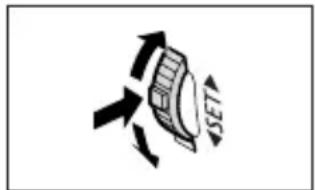
Drej SET hjulet for at vælge [SYSTEM], og tryk på SET hjulet.
-
Drej SET hjulet for at vælge [T.ZONE/DST], og tryk på SET hjulet.
Indstillingen for tidszonen fremkommer (se tabellen på næste side). Standardindstillingen er Paris.
- Drej SET hjulet for at vælge den indstilling, der repræsenterer din tidszone, og tryk på SET hjulet.
Sommertid vælges ved at vælge den tidszone, der er markeret med ✿ ved siden af området.
Indstilling af dato og klokkeslæt

- Drej SET hjulet for at vælge [D/TIME SET], og tryk på SET hjulet.
Årstallet begynder at blinke.
- Drej SET hjulet for at vælge årstallet, og tryk på SET hjulet.
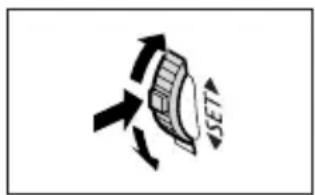
- Det næste afsnit af informationen begynder at blinke.
- Indstil måned, dag, timer og minutter på samme måde.
Når du har indstillet tidszonen, dato og klokkeslæt, behøver du ikke at indstille uret, hver gang du rejser til en anden tidszone. Du skal blot indstille tidszonen til den, der gælder på din destination, og videokameraet justerer automatisk uret.
Visning af dato og klokkeslæt under optagelse
Du kan vise datoen og klokkeslættet i nederste venstre hjørne af skærmen.

- Tryk på MENU tasten for at åbne menuen.
-
Drej SET hjulet for at vælge [DISPLAY SETUP/ og tryk på SET hjulet.
-
Drej SET hjulet for at vælge [D/T DISPLAY], og tryk på SET hjulet.
-
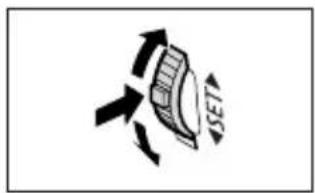
Drej SET hjulet for at vælge [ON].
-
Tryk på MENU tasten for at lukke menuen.
Optagelse af videoer på et bånd
Før du starter optagelsen
Undersøg om videokameraet optager korrekt ved at lave en testoptagelse først. Rens videohovederne, før du laver vigtige optagelser (135).
Optagelse
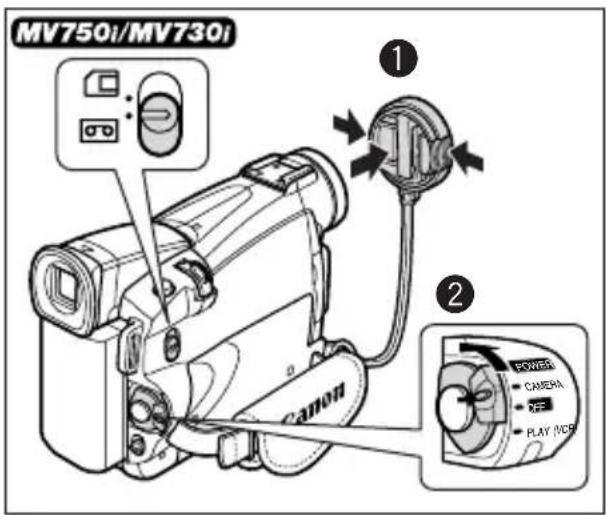
- Fjern objektivdækslet.
-
Indstil videokameraet til CAMERA metoden.
-
10K75P/MV730i
omskifteren på CAMERA og TAPE/CARD omskifteren på 📄.
• MV700/MV700/MV690
omskifteren på CAMERA.
-
Tryk på OPEN tasten på LCD panelet, og åbn LCD panelet.
-
Tryk på start/stop tasten for at starte optagelsen.
Tryk på start/stop tasten igen for at lave en pause i optagelsen.
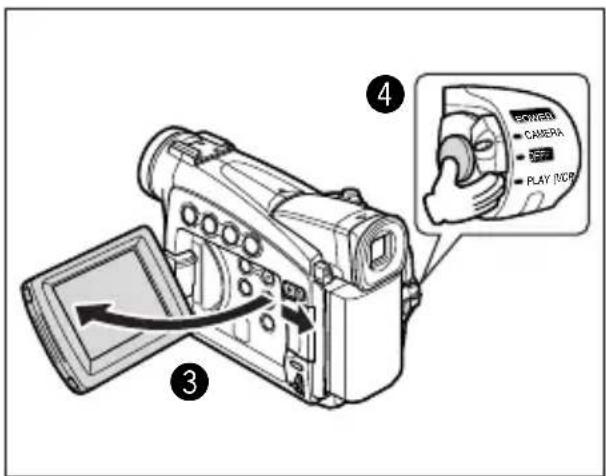
Når du har afsluttet optagelsen
- Drej POWER omskifteren til OFF.
- Luk LCD panelet, og skub sögeren tilbage til dens hvileposition.
- Sæt objektivdækslet på igen.
- Tag kassetten ud.
- Fjern strømforsyningen.

O Vent til bändtælleren standser helt, før du starter optagelsen.
O Hvis du ikke fjerner kassetten, kan du optage næste scene uden at producere støj eller blanke afsnit mellem optagelserne, selv hvis du slukker videokameraet.
O Kraftigt lys kan gøre det vanskeligt at benytte LCD skærmen. I sådanne tilfælde benyttes søgeren i stedet.
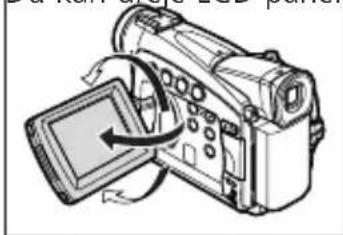
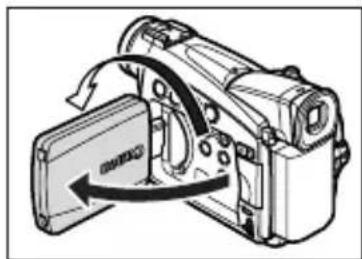
Du kan dreje LCD panelet. Vær sikker på, at du har åbnet LCD panelet 90°, før du prøver at dreje det.
○ Ved optagelse nær kraftige lydkilder (f.eks. fyrværkeri, trommer eller koncerter), kan lyden blive forvrænget eller optaget ved en anden lydstyrke end den aktuelle.
○ Videokameraet vil slukke efter 5 minutter, når det er efterladt i pause i optagelsen for at beskytte bånd og videohoveder. "AUTO POWER OFF" fremkommer 20 sekunder, før videokameraet slukker. Du vender tilbage til pause i optagelsen ved at dreje POWER omskifteren til OFF og derefter tilbage til CAMERA.
○ Om LCD og søgerskærmen: Skærmene er produceret med en ekstrem højpræcisions fremstillingsteknik med mere end 99,99% af billedpunkterne, som virker efter specifikationerne. Mindre end 0,01% af billedpunkterne kan lejlighedsvis lyse tilfældigt eller fremkomme som sorte eller grønne prikker. Dette har ingen effekt på det billede, der optages, og det er ingen fejl.
Lad motivet iagttage optagelsen på LCD skærmen
Du kan dreje LCD panelet således skærmen peger i samme retning som objektivet. Søgeren tændes, således du kan benytte søgeren, mens motivet kan iagttage billedet på skærmen.
Billedet fremkommer spejlvendt (LCD MIRROR ON). Du kan vælge at vise billedet, som det bliver optaget (LCD MIRROR OFF).
- Drej SET hjulet for at vælge [DISPLAY SETUP/ og tryk på SET hjulet.
- Drej SET hjulet for at vælge [LCD MIRROR], og tryk på SET hjulet.
- Drej SET hjulet for at vælge [OFF].
- Tryk på MENU tasten for at lukke menuen.



Når [LCD MIRROR] er indstillet til [ON], fremkommer kun informationerne om betjening af bånd (MV750i/MV730i: eller kort) og selvudløserens informationer på LCD skærmen (alle informationer fremkommer på søgerens skærm).
Justering af LCD skærmens lysstyrke

- Tryk på MENU tasten for at åbne menuen.
- Drej SET hjulet for at vælge [DISPLAY SETUP/ og tryk på SET hjulet.
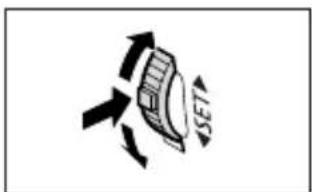
Indstillingen af LCD skærmens lysstyrke påvirker ikke optagelsen på båndet eller billedet i sögeren.
Skærmens informationer under optagelse
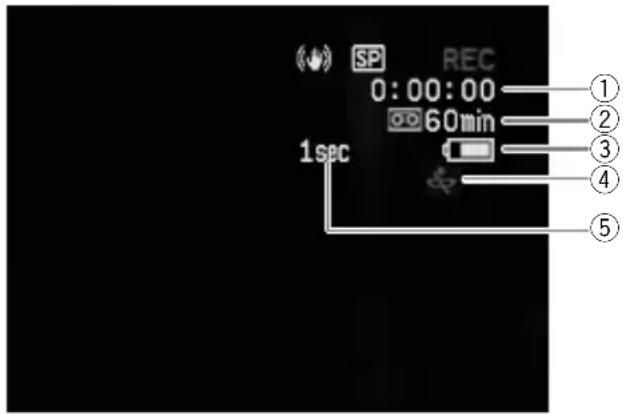
Angiver optagelsestiden i timer, minutter og sekunder.
② Resterende bänd
Angiver den resterende tid på båndet i minutter. END blinker, när båndet er udløbet.
- Når der er mindre end 15 sekunder tilbage, vil den resterende tid på båndet ikke fremkomme.
- Afhængig af båndtypen, er det ikke sikkert indikationen vises korrekt.
③ Resterende batterikapacitet
Batterisymbolerne viser status for batteripakkens kapacitet.

- begynder at blinke rødt, när batteripakken er afladet.
- Når du påsætter en afladet batteripakke, kan strømmen afbrydes uden at vise 📄.
- Batteriets aktuelle status bliver måske ikke angivet præcist afhængig af de betingelser, batteripakken og videokameraet benyttes under.
④ Når ✪ blinker
blinker rødt, när lithium-batteriet ikke er monteret, eller när det er afladet.
⑤ Påmindelse om optagelsestiden
Videokameraet tæller fra 1 til 10 sekunder, når du starter optagelsen. Dette er en hjælp til at undgå scener, der er for korte.
Kontrol af optagelsen
CAMERA
CARD PLAYCAR
CAMERAP
Under pause i optagelsen kan du benytte denne funktion til at afspille de sidste få sekunder af din optagelse for at kontrollere, om den er optaget korrekt.
Tryk og slip ⬇ tasten (kontrol af optagelsen).
Videokameraet spoler båndet tilbage og afspiller de sidst optagne sekunder og vender tilbage til pause i optagelsen.

Søgefunktionen
CAMERA
PLAY (VCR)
CARD CAMERA
CARD PLAY
Under pause i optagelsen kan du benytte denne funktion til at afspille båndet (forlæns eller baglæns) for at finde det punkt, hvor du vil starte en ny optagelse.
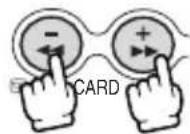
Tryk og hold REC SEARCH + tasten (forlæns) eller – tasten (baglæns).
- Slip tasten i det punkt, hvor du vil starte optagelsen.
• V ideokameraet vender tilbage til pause i optagelsen.
Optagelse af still-billeder på et bånd
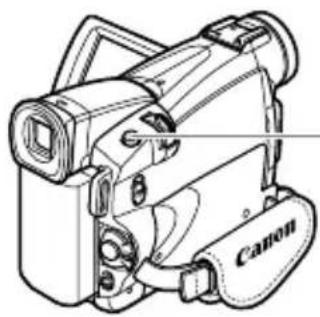
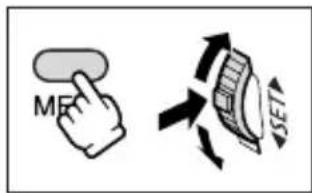
1. Åln-mänlrej og vælg [CAMERA
- fremkommer i grønt. Hvis det ikke fremkommer i grønt, skal du justere fokuseringen med SET hjulet.
- Eksponeringen er låst.
- NaV7501/NAK7301 PHOTO tasten på den trådløse fjernkontrol, starter optagelsen øjeblikkeligt.
- •forsvinder.
- V ideokameraet optager still-billedet på båndet i ca. 6 sekunder. I denne periode viser videokameraet still-billedet, og lyden bliver optaget.
- V ideokameraet vender tilbage til pause i optagelsen.
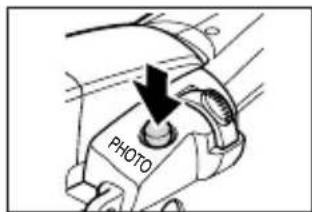
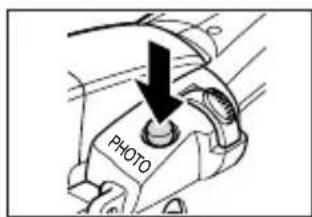

- Du kan også optage et still-billede, mens du optager en video ved at trykke PHOTO tasten helt ned.
O H17501/FA17301 in optagelse med et still-billede, kan du let finde starten af optagelsen med Fotosøgefunktionen (73).
Zoom
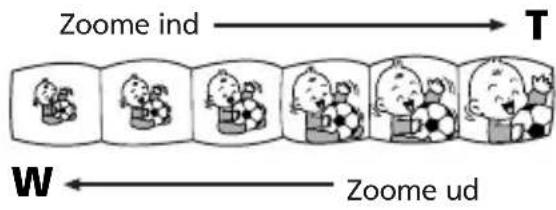
Videokameraet skifter automatisk mellem optisk og digital zoom. Billedopløsningen er lidt lavere med digital zoom.
flowchart
graph LR
    A["Zoome ind"] --> B["T"]
    C["W"] --> D["Zoome ud"]
Optisk zoom
| MV750i | MV730i | MV700i/MV700/MV690 |
| 22× optisk zoom | 20× optisk zoom | 18× optisk zoom |
CAMERA
PLAY (VCR)
CARD CAMERA
CARD PLAY
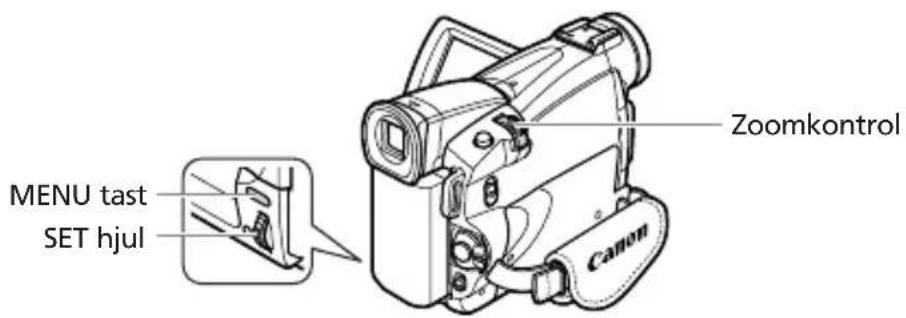
Flyt zoomkontrollen mod W for at zoome ud (vidvinkel). Flyt den mod T for at zoome ind (tele).
- Tryk let på zoomkontrollen for at zoome langsomt. Tryk kraftigere for hurtigere zoom.
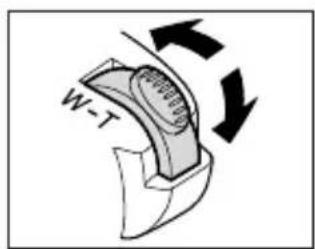

MV7501/MV7301 Du kan også benytte T og W tasterne på den trådløse fjernkontrol. Du kan dog ikke kontrollere zoomhastigheden.
Digital zoom
| MV750i | MV730i | MV700i/MV700/MV690 |
| 88×/440× digital zoom(88× i CARD CAMERA metoden) | 88×/400× digital zoom(80× i CARD CAMERA metoden) | 72×/360× digital zoom |
CAMERA
PLAY (VCR)
CARD CAMERA
CARD PLAY
Da
MENU
(38)
CAMERA SETUP
D.ZOOM·····88X
- Tryk på MENU tasten for at åbne menuen.
-
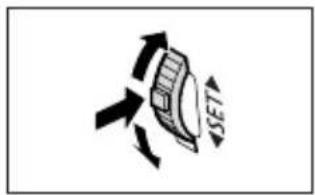
Drej SET hjulet for at vælge [CAMERA SETUP], og tryk på SET hjulet.
-
Drej SET hjulet for at vælge [D.ZOOM], og tryk på SET hjulet.
-
Drej SET hjulet for at vælge en indstilling.
-
Tryk på MENU tasten for at lukke menuen.

○ Digital zoom kan ikke benyttes i Night metoderne.
○ Digital zoom kan ikke benyttes, när multi-billedskærmen er valgt.
○ Zoomindikatoren fremkommer i 4 sekunder. Den udvides i lyseblåt, när den digitale zoom er indstillet til 88× (MV750i), 80× (MV730i) eller 72× (MV700i/MV700/MV690), og den udvides yderligere i mørkeblåt, när den er indstillet til 440× (MV750i), 400× (MV730i) eller 360× (MV700i/MV700/MV690).
○ Hold en afstand på mindst 1 m til motivet. Ved den kraftigste vidvinkel kan du fokusere på et motiv så tæt på som 1 cm.
Forslag til bedre videooptagelser
Greb om videokameraet
Du opnår størst mulig stabilitet ved at holde videokameraet med højre hånd og lade højre albue hvile mod kroppen. Om nødvendigt kan du støtte videokameraet med din venstre hånd. Vær sikker på, at dine fingre ikke berører mikrofonen eller objektivet.

Læn dig mod en væg Placér videokameraet på et bord

Hvil på din albue Benyt et stativ

Ved udendørs optagelser anbefaler vi, at du har solen i ryggen.

O Når du benytter et stativ, må du ikke efterlade sögeren, således den udsættes for direkte solskin, da den kan smelte (lyset koncentreres af objektivet).
○ Benyt ikke stativer med skruer længere end 5,5 mm, da de kan beskadige videokameraet.
Afspilning af et bånd
Hvis der er støj i det billede, der afspilles, skal videohovederne renses med en Canon videohoved rensekassette eller en kommerciel tilgængelig videohoved rensekassette (135).
-
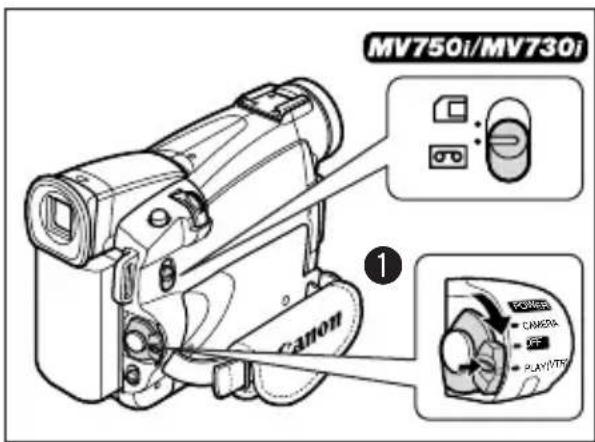
Indstil videokameraet til PLAY (VCR) metoden.
-
[N5750] (NY730) omskifteren på PLAY (VCR) og TAPE/CARD omskifteren på 📄.
• |KV70DV/MV700MV690 omskifteren på PLAY (VCR). -
Åbn LCD panelet.
Du kan også lukke LCD panelet, således skærmen peger udad.
- Tryk på ◀ knappen for at spole båndet tilbage.
- Tryk på ▶/II tasten for at starte afspilningen.
- Tryk på ■ tasten for at standse afspilningen.
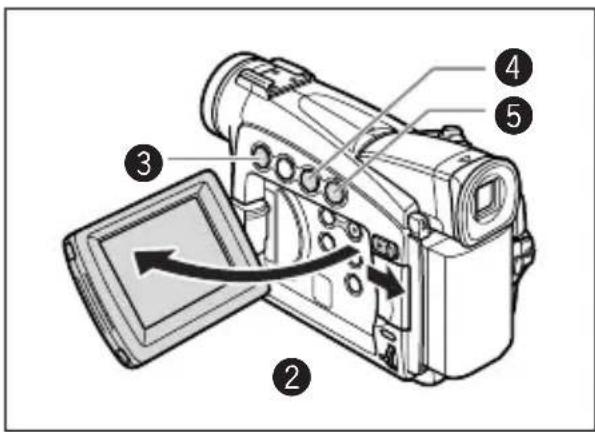
For at benytte sögeren lukkes LCD panelet. Den indbyggede højtaler giver ingen lyd. Benyt hovedtelefoner, när du benytter sögeren.
O Om skærmens informationer: Under afspilning angiver tidskoden timer, minutter, sekunder og enkeltbilleder. Når den resterende tid er mindre end 15 sekunder, vil den resterende tid på båndet ikke fremkomme.
Specielle afspilningsmetoder
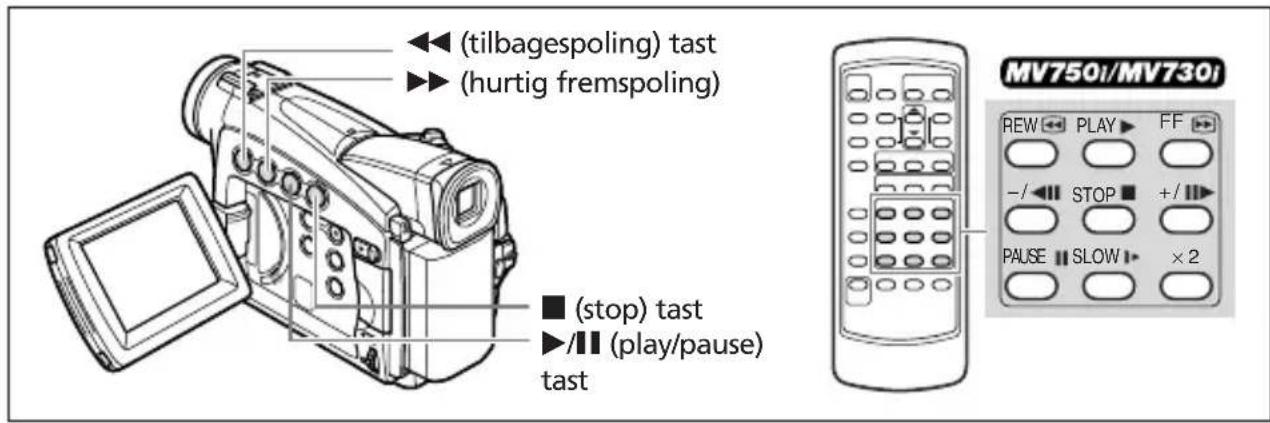
▶▶ (Hurtig forlæns afspilning) / ◀◀ (Hurtig baglæns afspilning)
Afspiller båndet 11,5 gange hurtigere end normal hastighed (forlæns eller baglæns). Tryk og hold tasten nede under normal afspilning eller hurtig fremspoling.
MV750i/MV730i
-/◀II (Baglæns afspilning)
Tryk på tasten på den trådløse fjernkontrol under normal afspilning. Tryk på ▶ (play) tasten for at vende tilbage til normal afspilning.
+/III▶ (Enkeltbilled afspilning) / -/◀II (Baglæns enkeltbilled afspilning)
Afspiller et billede ad gangen. Tryk gentagende gange på tasten på den trådløse fjernkontrol under normal afspilning. Tryk og hold tasten nede for kontinuert forlæns/baglæns enkeltbillede afspilning.
SLOW I▶(Langsom forlæns afspilning)/(Langsom baglæns afspilning)
Afspiller båndet ved ca. 1/3 af normal hastighed. Tryk på tasten på den trådløse fjernkontrol under normal eller baglæns afspilning. Tryk på ▶ (play) tasten for at vende tilbage til normal afspilning.
× 2 (Forlæns ×2 afspilning)/(Baglæns ×2 afspilning)
Afspiller båndet ved 2 gange normal hastighed. Tryk på tasten på den trådløse fjernkontrol under normal eller baglæns afspilning. Tryk på ▶ (play) tasten for at vende tilbage til normal afspilning.

O Der er ingen lyd under de specielle afspilninger.
O Der kan opstå billedstøj ved nogle af de specielle afspilningsmetoder.
○ Videokameraet stopper bändet automatisk efter 5 minutters pause i afspilningen for at beskytte bänd og videohoveder.
Justering af lydstyrken
Når du benytter LCD skærmen til afspilning, afspiller videokameraet lyden via den indbyggede højtaler. Den indbyggede højtaler kan ikke benyttes, når du lukker LCD panelet.
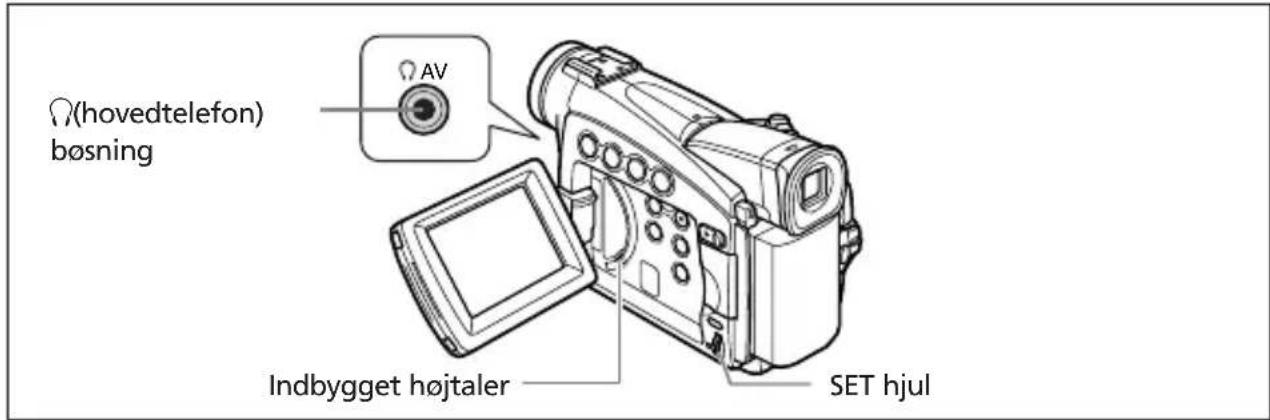
Ved brug af hovedtelefoner
Hovedtelefon bøsningen virker også som AV bøsning. Hovedtelefoner kan kun benyttes, när "☐" vises på skærmen. Hvis det ikke vises, skal indstillingen ændres ved nedenstående procedure.

Åbn menuen, og vælg [VCR SETUP]. Vælg [AV/PHONES ☐], indstil den til [PHONES ☐], og luk menuen.

Den indbyggede højtaler virker ikke, när "Ω" vises.
O Tilslut ikke hovedtelefoner, medmindre "Ω" vises, da det producerer støj.
Justering af lydstyrken

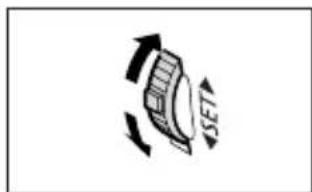
Drej SET hjulet opad for at forøge lydstyrken og nedad for at formindske lydstyrken.
- En indikator for lydstyrken fremkommer i 2 sekunder.
- Du kan slukke helt for lyden ved at dreje SET hjulet nedad, indtil
[OFF] fremkommer. Drej SET hjulet opad for at forøge lydstyrken igen.
Afspilning på en TV skærm
AV bøsningen virker også som hovedtelefon bøsning. Når "☐" vises på skærmen, skal indstillingen ændres ved hjælp af nedenstående procedure.

Åbn menuen, og vælg [VCR SETUP]. Vælg [AV/PHONES ☐], indstil den til [AV], og luk menuen.
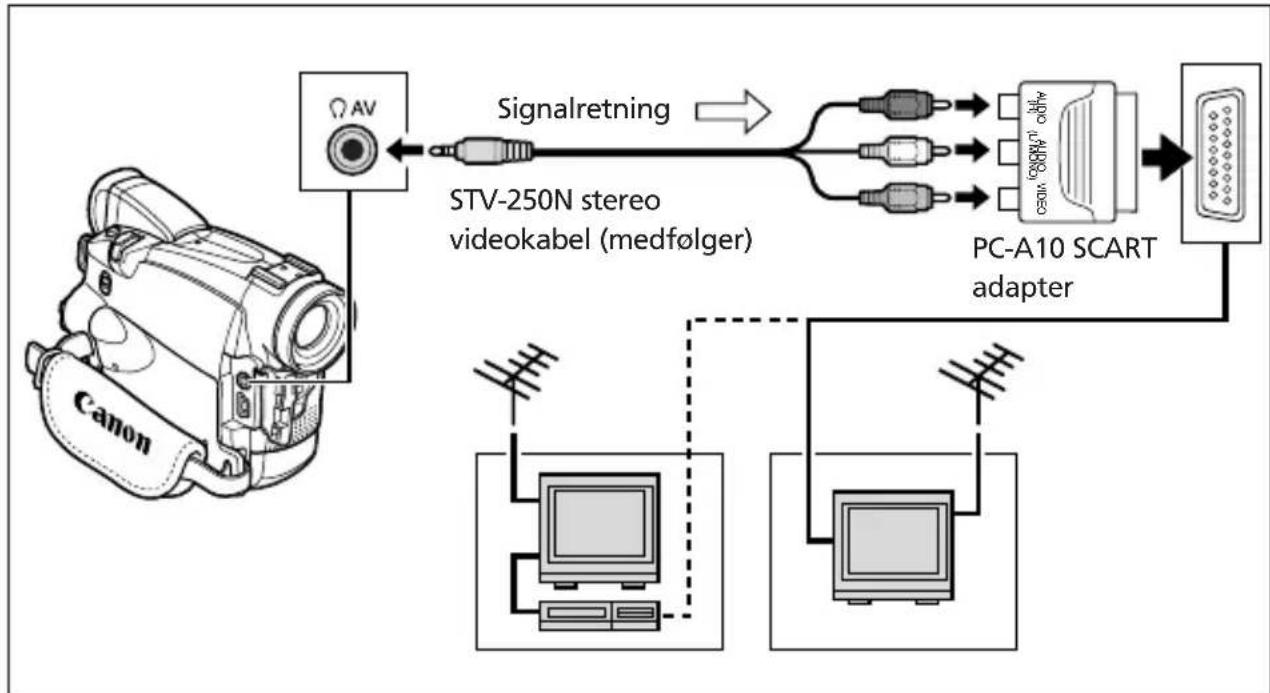
TV med SCART indgang
Se også betjeningsvejledningen til TV'et eller VCR'en.
flowchart
graph LR
    A["Canon"] --> B["STV-250N stereo videokabel (medfølger)"]
    B --> C["PC-A10 SCART adapter"]
    C --> D["Output"]
    B --> E["Signalretning"]
    E --> C
    style A fill:#f9f,stroke:#333
    style D fill:#bbf,stroke:#333
- Sluk alt udstyr, før du begynder at tilslutte.
- Tilslut PC-A10 SCART adapteren til TV'ets eller VCR'ens SCART bøsning.
- Tilslut STV-250N stereo videokablet til videokameraets AV bøsning og audio/video bøsningerne på SCART adapteren.
Tilslut det hvide stik til den hvide AUDIO bøsning L (venstre), det røde stik til den røde AUDIO bøsning R (rød) og det gule stik til den gule VIDEO bøsning.
- Hvis du tilslutter til et TV, skal du indstille indgangsvælgeren til VIDEO. Hvis du tilslutter til en VCR, skal du indstille indgangsvælgeren til LINE.

Den medfølgende SCART adapter PC-A10 kan kun benyttes som udgang. Til analog line-in optagelse eller analog-digital konvertering skal du benytte en SCART adapter med indgangsmulighed (fås i handlen).
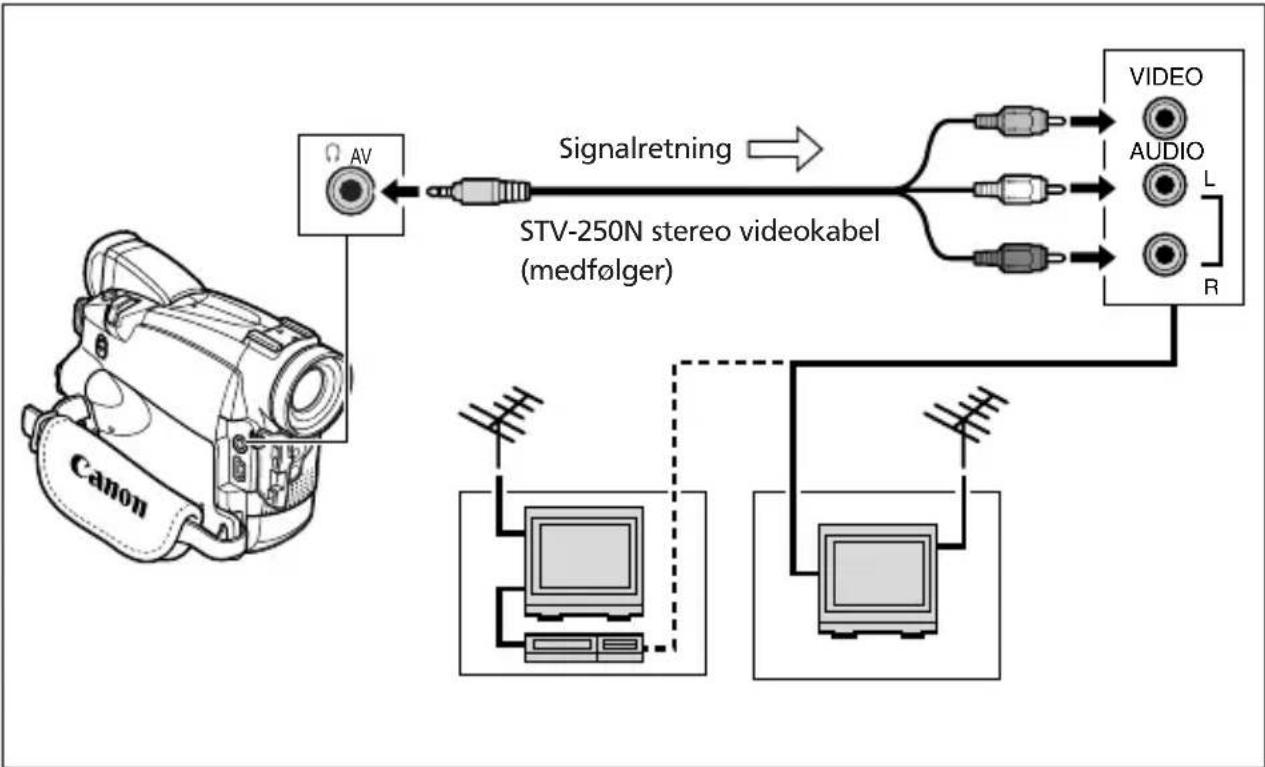
TV med audio/video indgange
Se også betjeningsvejledningen til TV'et eller VCR'en.
flowchart
graph LR
    A["Canon"] --> B["STV-250N stereo videokabel (medfølger)"]
    B --> C["Signalretning"]
    C --> D["VIDEO"]
    C --> E["AUDIO"]
    C --> F["L"]
    C --> G["R"]
    D --> H["Computer"]
    E --> I["Computer"]
    F --> J["Computer"]
    G --> K["Computer"]
-
Sluk alt udstyr, før du begynder at tilslutte.
-
Tilslut STV-250N stereo videokablet til videokameraets AV bøsning og audio bøsningerne på TV'et/VCR'en.
- Hvis du tilslutter til et TV, skal du indstille indgangsvælgeren til VIDEO. Hvis du tilslutter til en VCR, skal du indstille indgangsvælgeren til LINE.
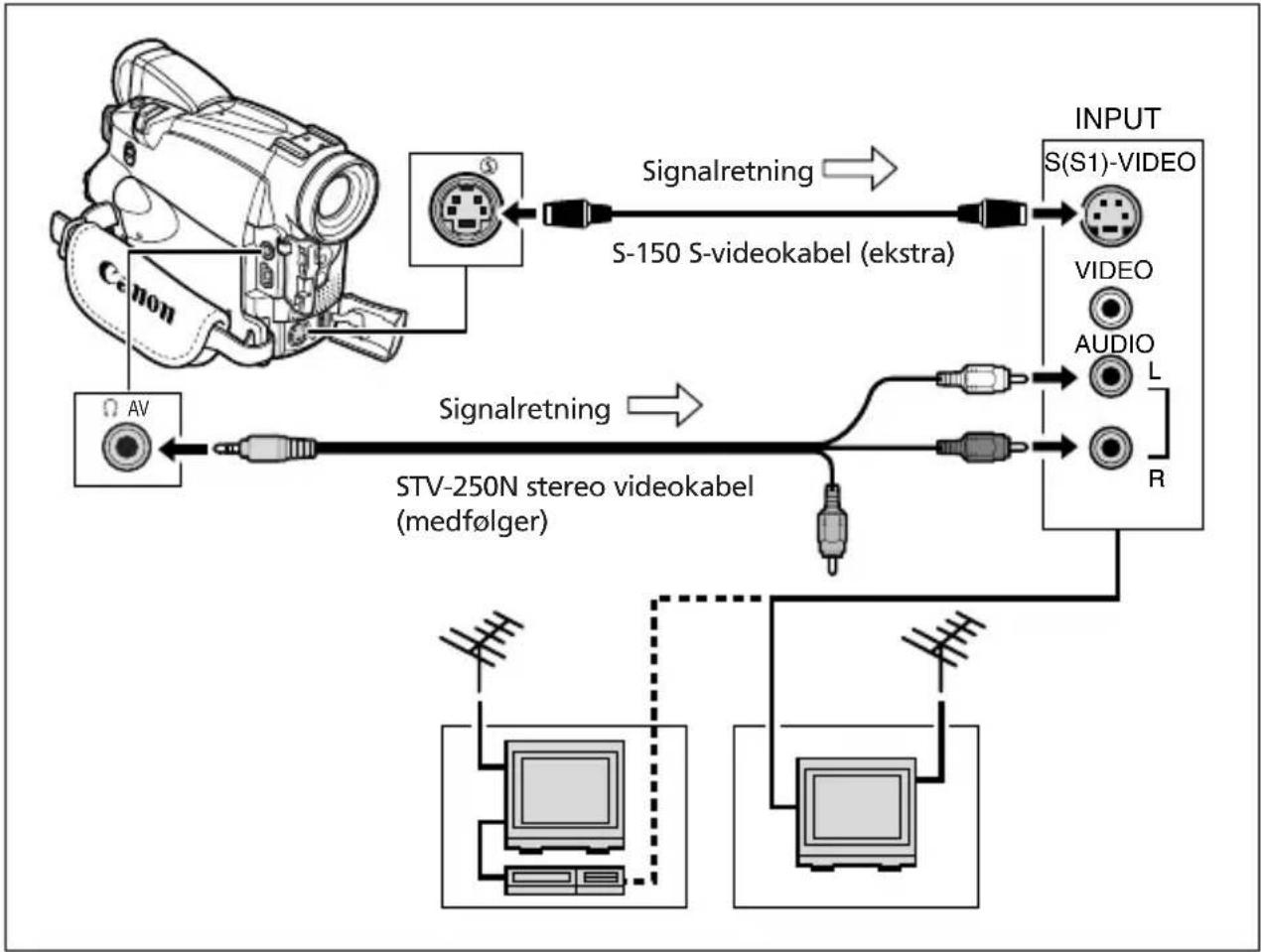
MV750i TV med S (S1)-video indgang
Se også betjeningsvejledningen til TV'et eller VCR'en.
flowchart
graph TD
    A["Canon"] --> B["AV"]
    B --> C["S-150 S-videokabel (ekstra)"]
    C --> D["INPUT S(S1)-VIDEO"]
    D --> E["VIDEO"]
    E --> F["AUDIO"]
    F --> G["L"]
    G --> H["R"]
    H --> I["STV-250N stereo videokabel (medfølger)"]
    I --> J["Computer"]
    I --> K["Computer"]
    style A fill:#f9f,stroke:#333
    style B fill:#ccf,stroke:#333
    style C fill:#cfc,stroke:#333
    style D fill:#fcc,stroke:#333
    style E fill:#cff,stroke:#333
    style F fill:#ffc,stroke:#333
    style G fill:#cfc,stroke:#333
    style H fill:#fcc,stroke:#333
    style I fill:#ffc,stroke:#333
    style J fill:#cfc,stroke:#333
    style K fill:#fcc,stroke:#333
- Sluk alt udstyr, før du begynder at tilslutte.
- Tilslut S-150 S-videokablet (ekstratilbehør) til S-video bøsningerne.
- Tilslut STV-250N stereo videokablet til videokameraets AV bøsning og audio bøsningerne på TV'et/VCR'en.
Tilslut det hvide stik til den hvide AUDIO bøsning L (venstre), og det røde stik til den røde AUDIO bøsning R (højre). Det gule stik skal ikke tilsluttes.
- Hvis du tilslutter til et TV, skal du indstille indgangsvælgeren til VIDEO. Hvis du tilslutter til en VCR, skal du indstille indgangsvælgeren til LINE.

Valg af udgangskanaler for lyd
Du kan vælge udgangskanalerne, når du afspiller et bånd med lydoptagelse på to kanaler.

flowchart
graph LR
    A["CAMERA"] --> B["PLAY (VCR)"]
    B --> C["CARD CAMERA"]
    C --> D["CARD PLAY"]
    E["MENU (38)"] --> F["OUTPUT CH...L/RAUDIO SETUP"]
- Tryk på MENU tasten for at åbne menuen.
-
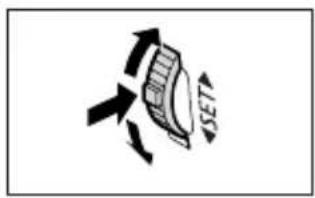
Drej SET hjulet for at vælge [AUDIO SETUP], og tryk på SET hjulet.
-
Drej SET hjulet for at vælge [OUTPUT CH], og tryk på SET hjulet.
- Drej SET hjulet for at vælge en indstilling.
• L/R: Stereo: L+R kanaler, Tosproget: Main + sub.
• L/L: Stereo: L kanal, Tosproget: Main.
• R/R:Stereo: R kanal, Tosproget: Sub.
- Drej SET hjulet for at vælge en indstilling.

Indstillingen nulstilles til L/R indstillingen, när du slukker videokameraet.
Mange af videokameraets avancerede funktioner vælges i menuer, som fremkommer på skærmen.
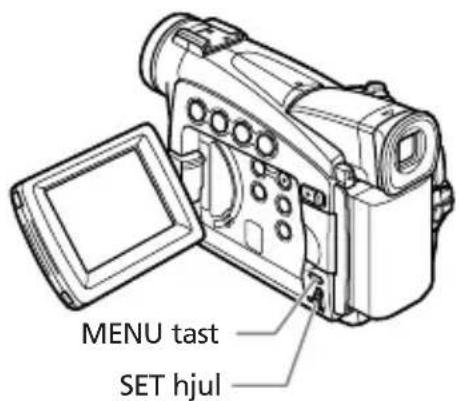
Vælg menuer og indstillinger
- Tryk på MENU tasten for at åbne menuen.
- Drej SET hjulet for at vælge en undermenu, og tryk på SET hjulet.
-
Drej SET hjulet for at vælge et menupunkt, og tryk på SET hjulet.
-
Drej SET hjulet for at vælge en indstilling.
-
Tryk på MENU tasten for at lukke menuen.
Ved indstilling af hvidbalancen eller lukkertiden skal du trykke på SET hjulet først, før du trykker på MENU tasten.

O Ved at trykke på MENU tasten på et hvilket som helst tidspunkt, lukkes menuen.
○ Ikke tilgængelige punkter bliver vist i farven lilla.
O DIVZEN MELK, det er mere bekvem at benytte den trådløse fjernkontrol til at betjene menuen. Tryk på MENU tasten på den trådløse fjernkontrol for at åbne eller lukke menuen. Benyt piletasterne i stedet for SET hjulet, og tryk på SET tasten i stedet for at trykke på SET hjulet.
Standardindstillinger er angivet med fed skrift.
CAMERA MENU
| CAMERA PLAY (VCR) CARD CAMERA CARD PLAY | |||||
| Undermenu Menupunkt Indstillinger | ☐ | ||||
| → CARD MIX* | MIX TYPE | CARD CHROMA, CARD LUMI., CAM. CHROMA, C. ANIMATION | 111 | ||
| ANIMAT. TYPE CORNER, STRAIGHT, RANDOM | |||||
| MIX LEVEL | |||||
| CAMERA SETUP SHUTTER AUTO, 1/50, 1/120, 1/250, 1/500, 1/1000, 551/2000 | |||||
* Kun MV750i/MV730i.
** Kun MV750i.
| Undermenu Menupunkt Indstillinger | ☐☐ | ||
| MY CAMERA S-UP IMAGE** ON, OFF 74 | |||
| S-UP SOUND MV750i/MV730i: 74OFF, DEFAULT, MY SOUND1, MY SOUND2 | |||
| SHTR SOUND* | |||
| OPER. SOUND MV700i/MV700/MV690: | |||
| SELF-T SOUND | OFF, PATTERN1, PATTERN2, PATTERN3 | ||
Benyt optagelsesprogrammerne
Basisprogram
Videokameraet indstiller fokusering, eksponering og andre indstillinger automatisk, så du blot skal pege på motivet og optage.
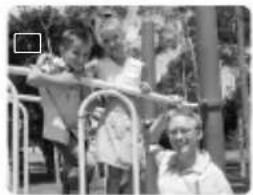
Videokameraet indstiller fokusering, eksponering og andre indstillinger automatisk. Du har også mulighed for at ændre indstillingerne manuelt.
Benyt denne metode til at optage sportsscener (f.eks. tennis eller golf) eller motiver i bevægelse (f.eks. rutschebaner).
Benyt denne metode til at fremhæve dit motiv fra en sløret baggrund eller forgrund. Sløringseffekten stiger jo, mere du zoomer ind til tele.
Benyt denne metode til at optage scener i spotlight eller fyrværkeri.
Benyt denne metode på steder med kraftigt lys, f.eks. en strand i solskin eller et skiområde. Det forhindrer motivet i at blive undereksponeret.
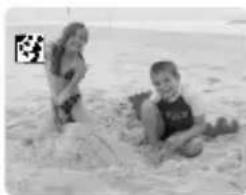
Benyt denne metode til at optage på svagt oplyste steder.
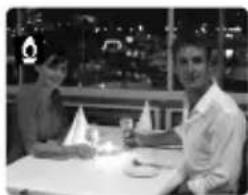
Funktionernes tilgængelighed i hver optagelsesmetode:
| Optagelsesprogram | |||||||
| Digital zoom | ○ | ○ | |||||
| Billedstabilisator | ON | ○ | |||||
| Fokusering | A | ○ | |||||
| Hvidbalance | A | ○ | |||||
| Lukkertid | A | ○ | A | ||||
| AE shift | ×○ | × | ○ | ||||
| Digitale effekter | × | ○ | |||||
| 16:9 | × | ○ | |||||
| Kortmiks* | × | ○ | |||||
A: Auto indstilling ○: Tilgængelig ×: Ikke tilgængelig
Gråt område Funktionen kan benyttes i CAMERA metoden.
* Kun MV750i/MV730i.
Valg af Basisprogrammet
CAMERA
PLAY (VCR)
CARD CAMERA
CARD PLAY
Indstil programvælgeren til □.
□ fremkommer.

CAMERA
PLAY (VCR)
CARD CAMERA
CARD PLAY
1. Indstil programvælgeren til P.
2. Tryk på SET hjulet.
Der fremkommer en liste over program AE metoder.
3. Vælg en metode, og tryk på SET hjulet.
Symbolet for metoden fremkommer i øverste venstre hjørne af skærmen.
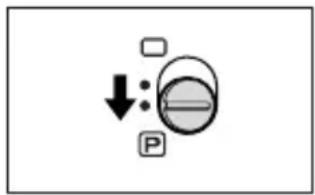
- Indstillingen nulstilles til Auto metoden, när du skifter position af programvælgeren.
○ Skift ikke metode under optagelse, da billedets lysstyrke kan ændres væsentligt. - Sports/Portrait metode:
Billedet er måske ikke klart, när det afspilles normalt.
○ Sand & Snow metode: - Motivet kan blive overeksponeret i mørke omgivelser. Kontrollér billedet på skærmen.
- Billedet er måske ikke klart, när det afspilles normalt.
○ Low Light metode: - Motiver i bevægelse kan efterlade et forsinket efter-billede.
- Billedkvaliteten er måske ikke så god som ved andre metoder.
- V ideokameraet kan have vanskelighed ved at fokusere automatisk.
| NIGHT Gør det muligt at optage på mørke steder, hvor lys ikke kan benyttes, uden at miste farverne. | |
| MV750i NIGHT+ Assist | lampen (hvid LED) lyser og forbliver tændt. |
| MV750i SUPER NIGHT | Gør det muligt at optage på meget mørke steder. Assist lampen (hvid LED) lyser automatisk op efter omgivelsernes belysning. |
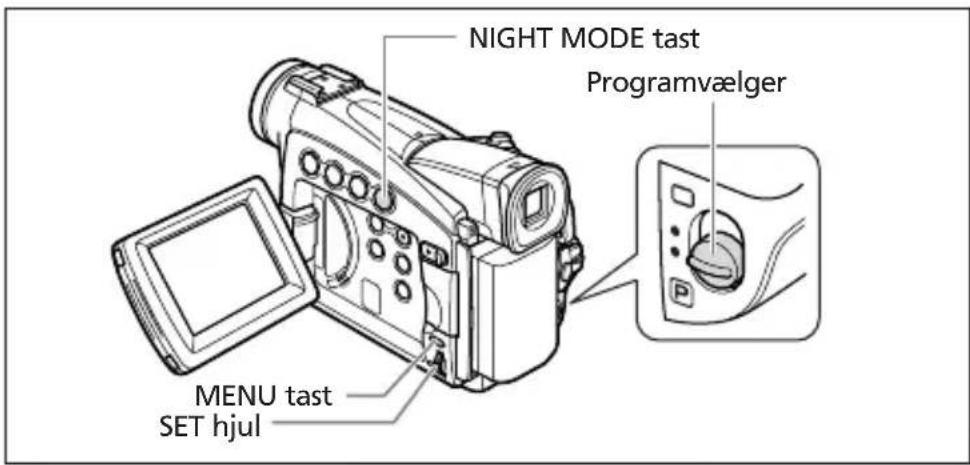
- Indstil programvælgeren til P.
- Åbn menuen, og vælg [CAMERA SETUP]. Vælg [NIGHT MODE], vælg en indstilling, og luk menuen.
-
Tryk på NIGHT MODE tasten.
-
Symbolet for den valgte metode fremkommer på skærmen.
- Når du trykker på NIGHT MODE tasten igen, nulstilles videokameraet til Auto metoden.
- Indstil programvælgeren til P.
-
Tryk på NIGHT MODE tasten.
-
" [ ] fremkommer.
- Når du trykker på NIGHT MODE tasten igen, nulstilles videokameraet til Auto metoden.

O Motiver i bevægelse kan efterlade et forsinket efter-billede.
○ Billedkvaliteten er måske ikke så god som ved andre metoder.
O Der kan fremkomme hvide punkter på skærmen.
O Autofokus virker måske ikke så godt, som i andre metoder. I sådanne tilfælde indstilles fokuseringen manuelt.
○ Digital zoom og multi-billedskærmen kan ikke benyttes, når en Night metode er aktiveret.
○ Program AE metoden kan ikke ændres, när en Night metode er aktiveret.
Videokameraet detekterer hudtoner og justerer billedet med henblik på en mere glat og naturlig fremtoning af områder med hud.

Åbn menuen, og vælg [CAMERA SETUP]. Vælg [SKIN DETAIL], indstil den til [SOFT], og luk menuen.

○ Skin detail funktionen kan ikke benyttes, när programvælgeren er indstillet til □.
Den bedste effekt opnås, når denne funktion benyttes til optagelse af en person i nærbillede. Bemærk, at områder der svarer til hudens farve kan miste detaljer.
AE kompensering (AE Shift)
Du kan justere AE (auto eksponerings) funktionen for at gøre billedet lysere eller mørkere. Dette giver mulighed for at kompensere for modlys eller overbelyste scener. Tilgængelige niveauer: -2 til +2 i intervaller på 0,25 (eksklusive -1,75 og +1,75).
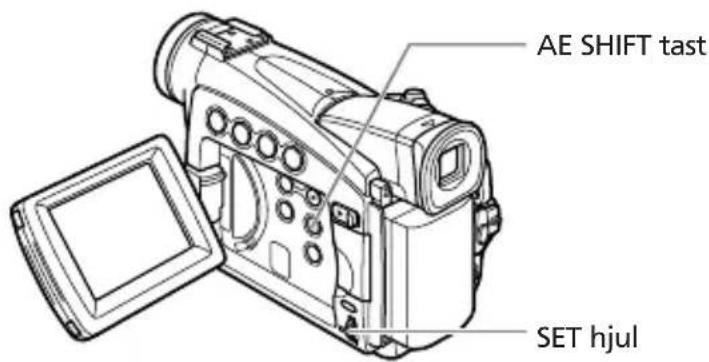
- Indstil programvælgeren til P.

-
Indstil program AE metoden til Auto, Sports, Portraiteller Low Light metoden.
-
Tryk på AE SHIFT tasten.
"AE ±0" fremkommer i lyseblåt.

AE SHIFT/ END SEARCH
-
Drej SET hjulet for at justere AE Shift niveauet.
-
D r ej SET hjulet opad for at gøre billedet lysere og nedad for at gøre det mørkere.
- Hvis "MF" vises i lyseblåt, kan AE Shift ikke justeres. Tryk på AE SHIFT tasten igen for at vise "AE ±0" i lyseblåt.


Videokameraet husker indstillingen, selv hvis du slukker det eller skifter program AE metode.
Manuel fokusering
Autofokus virker måske ikke korrekt ved følgende motiver: I disse tilfælde fokuseres manuelt.
Reflekterende overflader
Motiver med ringe kontrast eller uden lodrette linier
Motiver i hurtig bevægelse
Gennem snavsede eller våde vinduer

CAMERA
PLAY (VCR)
CARD CAMERA
CARD PLAY
-
Indstil programvælgeren til P.
-
Indstil zoomen.
Hvis du zoomer, efter du har fokuseret, er det ikke sikkert, motivet forbliver i fokus. Indstil zoom før fokusering.
-
Benyt SET hjulet til at indstille fokuseringen.
-
D r ej SET hjulet opad eller nedad indtil billedet er skarpt.
- T ryk på FOCUS tasten for at vende tilbage til autofokus.
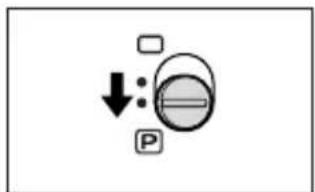
○ Indstillingen nulstilles til autofokus, när du flytter programvælgeren til □.
- Justér fokuseringen igen, när du har haft videokameraet slukket.
Uendelig fokus
Benyt denne funktion, hvis du vil fokusere på motiver, der er langt væk, som bjerge eller fyrværkeri.
Indstil hvidbalancen
Du kan benytte de forindstillede metoder til at gengive farver mere præcist, eller indstille hvidbalancen manuelt for at få den optimale indstilling.
| AUTO Automatisk hvidbalance | |
| SETManuel | indstilling af hvidbalancen |
| INDOOR | Benyt denne metode til optagelse under skiftende belysningsforhold, videolamper eller natriumlamper. |
| OUTDOOR | Benyt denne metode til natoptagelser og optagelse af fyrværkeri, solopgang eller solnedgang. |
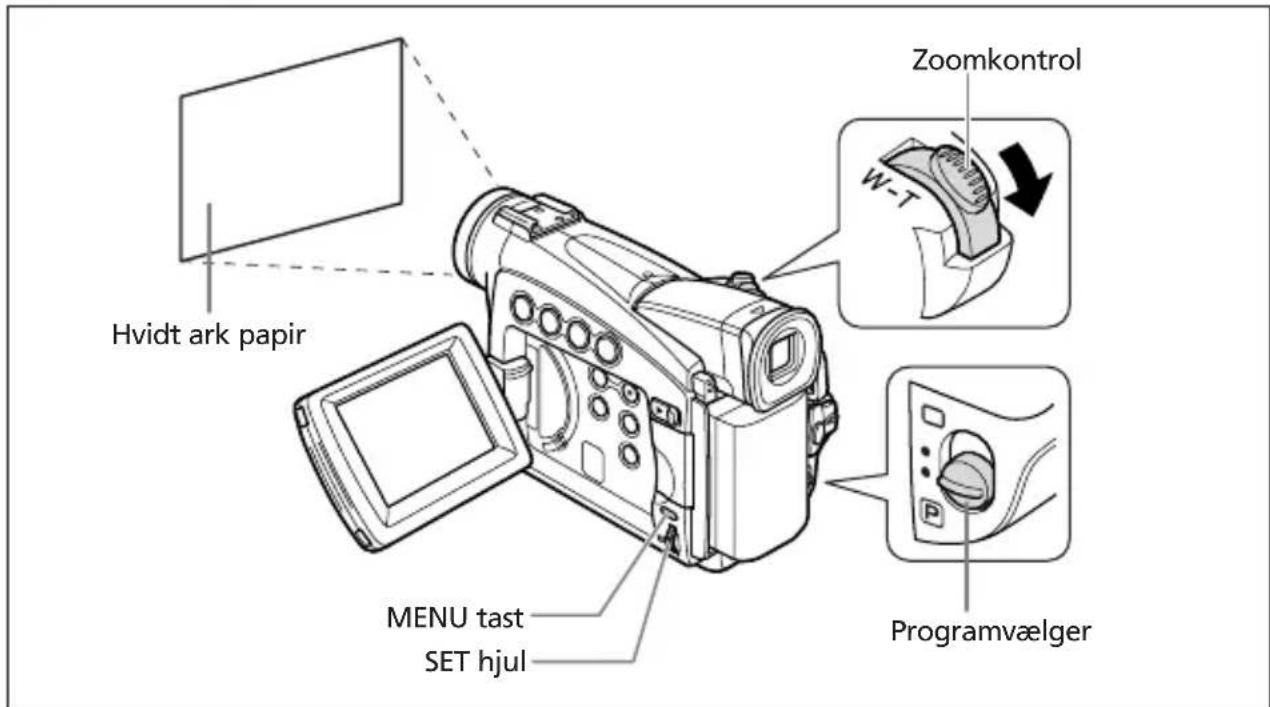

-
Indstil programvælgeren til P.
-
For manuel hvidbalance: Ret videokameraet mod et hvidt motiv og zoom ind, indtil det udfylder hele skærmbilledet.
Videokameraet skal holdes zoomet ind på det hvide motiv, indtil trin 4 er afsluttet.
- Åbn menuen, og vælg [CAMERA SETUP]. Vælg [WHITE BAL], vælg en indstilling, og luk menuen.
○ Benyt den automatiske indstilling til normale udendørs optagelser.
○ Når programvælgeren er indstillet til □, er hvidbalancen indstillet til [AUTO].
○ Videokameraet husker indstillingen af hvidbalancen, selv hvis du slukker det. MV750i/MV730i: Den nulstilles dog til [AUTO], når du skifter position på TAPE/CARD omskifteren.
O Når du har indstillet hvidbalancen manuelt:
- Alt efter lyskilden kan "■" fortsætte med at blinke. Resultatet vil stadig være bedre, end med automatisk indstilling.
- Indstil hvidbalancen igen, när belysningsforholdene ændres.
- Sluk for den digitale zoom.
○ Manuel indstilling af hvidbalancen kan give bedre resultater i følgende tilfælde:
- Skiftende belysningsforhold
- Næroptagelser
- Motiver i en enkelt farve (himmel, hav eller skov)
- I belysning med kviksølvlamper eller adskillige typer fluorescerende lys.
Du kan justere lukkertiden manuelt for at lave rolige optagelser af motiver i hurtig bevægelse.

- Indstil programvælgeren til P.
- Indstil program AE metoden til Auto) metoden.
- Åbn menuen, og vælg [CAMERA SETUP].
- Vælg [SHUTTER].
- Vælg lukkertiden, og tryk på SET hjulet.
| CAMERA metode | M_V750i/M_V730iCARD CAMERA metode |
| Auto | Auto |
| 1/50 1/50 | |
| 1/120 1/120 | |
| 1/250 1/250 | |
| 1/500 | |
| 1/1000 | |
| 1/2000 |
6. Luk menuen.

- 1/16750/167729 er indstillet til 1/500 eller højere i CAMERA metoden, og du skifter til CARD CAMERA metoden, skifter den automatisk til 1/250.
- Ret ikke videokameraet direkte mod solen, när lukkertiden er indstillet til 1/1000 eller højere.
○ Billedet kan flimre på optagelser med hurtige lukkertider.
○ Lukkertiden nulstilles til auto, när du flytter programvælgeren til □, eller ændrer program AE metoden.
○ Retningslinier for optagelse med hurtige lukkertider: - Udendørs sport, som f.eks. golf eller tennis: 1/2000
- Motiver i bevægelse, som f.eks. biler eller rutschebaner: 1/1000, 1/500 eller 1/250
- Indendørs sport, som f.eks. basketball: 1/120
Auto Slow Shutter
I Basisprogrammet og når [SHUTTER] er indstillet til [AUTO] i Auto metoden, benytter videokameraet lukkertider ned til 1/25. Dette gør det muligt at optage klart på steder med utilstrækkelig belysning. Du kan indstille videokameraet til ikke at benytte lukkertiden på 1/25.

Åbn menuen, og vælg [CAMERA SETUP]. Vælg [A.SL SHUTTER], indstil den til [OFF], og luk menuen.

Når den er indstillet til [ON], kan motiver i bevægelse efterlade et forsinket "efterbillede".
Benyt selvudløseren
Selvudløseren kan benyttes ved optagelse af videoer og still-billeder.
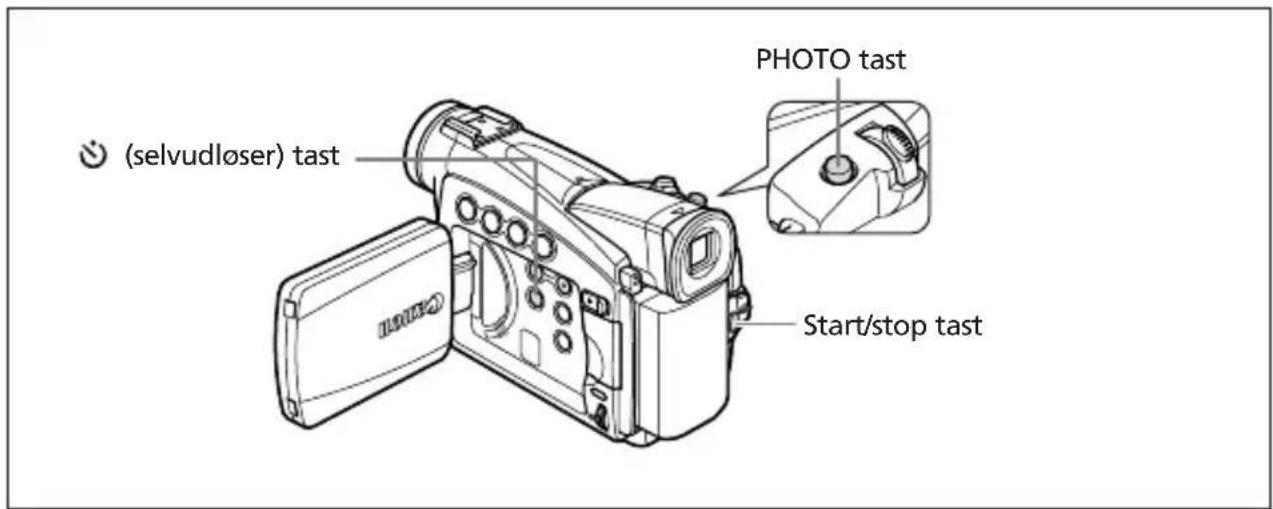

Ved optagelse af videoer
1. Tryk på (selvudløser) tasten.
"
fremkommer.
2. Tryk på start/stop tasten.
- V ideokameraet starter optagelsen efter 10 sekunders nedtælling (MV750i/MV730i: 2 sekunder ved brug af den trådløse fjernkontrol). Nedtællingen fremkommer på skærmen.
- For optagelse af et still-billede: Tryk på PHOTO tasten (27).

○ Selvudløseren afbrydes ved at trykke på (selvudløser) tasten. Når selvudløserens nedtælling er begyndt, kan du også trykke på start/stop tasten (ved optagelse af videoer) eller PHOTO tasten (ved optagelse af still-billeder) for at afbryde selvudløseren.
O Selvudløseren vil blive afbrudt, när du slukker videokameraet.
Ændring af optagelseshastigheden (SP/LP)
Du kan vælge mellem SP (standard play) og LP (long play) hastighederne. LP giver 1,5 gange længere optagelsestid.
CAMERA
PLAY (VCR) \*
CARD CAMERA
CARD PLAY
Du skifter til LP hastigheden ved at åbne menuen og vælge [VCR SETUP]. Vælg [REC MODE], indstil den til [LP], og luk menuen.

☐ Bærtjio/erve360ptaget med LP hastigheden, kan ikke benyttes til audio dubbing (88) eller AV insert (86)
○ Afhængig af båndets natur og tilstand kan billede og lyd optaget med LP hastigheden være forvrænget. Derfor anbefaler vi at benytte SP hastigheden til vigtige optagelser.

O Hvis du optager med både SP og LP hastighederne på samme bånd, kan der forekomme billedforstyrrelser under afspilningen, og tidskoden kan måske skrives forkert.
O Hvis du afspiller et bänd på dette videokamera, der er optaget med LP hastigheden på et andet digitalt udstyr, eller vise versa, kan der forekomme forstyrrelser i billede og lyd.
Ændring af audio metoden
Du kan optage lyd med to forskellige audio metoder—16-bit og 12-bit. 12-bit metoden optager lyd på to kanaler (stereo 1) og efterlader 2 kanaler frie (stereo 2) for tilføjelse af ny lyd senere. Vælg 16-bit metoden for den højeste lydkvalitet.
CAMERA
PLAY (VCR) \*
CARD CAMERA
CARD PLAY
Åbn menuen, og vælg [AUDIO SETUP]. Vælg [AUDIO MODE], indstil den til [16bit], og luk menuen.
"16 bit" fremkommer i cirka 4 sekunder.
Vindskærm
Du kan reducere vindstøjen, när du optager på steder med kraftig vind.
CAMERA
PLAY (VCR) \*
CARD CAMERA
CARD PLAY
* Kun MV750i/MV730i.
MENU
(38)
Åbn menuen, og vælg [AUDIO SETUP]. Vælg [WIND SCREEN], indstil den til [ON], og luk menuen.
"WS ON" fremkommer, när du tænder vindskærmen.

○ Svage lyde kan reduceres sammen med vindstøjen. Vi anbefaler at slukke vindskærmen ved normale optagelser.
O VYTSCHNYSCHAN også benyttes ved audio dubbing (når [AUDIO DUB.] er indstillet til [MIC. IN] i [AUDIO SETUP] undermenuen).
Benyt hovedtelefoner under optagelse
Hovedtelefon bøsningen virker også som AV bøsning. Hovedtelefoner kan kun benyttes, när "☐" vises på skærmen. Hvis det ikke vises, skal indstillingen ændres ved nedenstående procedure.

Åbn menuen, og vælg [VCR SETUP]. Vælg [AV/PHONES ☐], indstil den til [PHONES ☐], og luk menuen.
Justering af hovedtelefonens lydstyrke

Åbn menuen, og vælg [AUDIO SETUP]. Vælg [ ∅ VOLUME], justér volumen med SET hjulet, og luk menuen.
Du kan slukke helt for lyden ved at dreje SET hjulet nedad, indtil [OFF] fremkommer. Drej SET hjulet opad for at forøge lydstyrken igen.
Trigger for op- og nedtoning (FADE-T) | Billedet toner gradvist op. |
| Billedet toner gradvist ned. | |
Wipe (WIPE) | Billedet begynder som en lodret linie i centrum og udvides sidevejs, indtil det udfylder hele skærmen. |
| Billedet fejes væk fra begge sider af skærmen. | |
Corner Wipe (CORNER) | Billedet kommer frem fra hjørnerne, indtil det udfylder hele skærmen. |
| Billedet fejes væk fra hjørnerne. | |
Jump (JUMP) | Et lille billede kommer frem fra venstre, hopper ind til centrum og forstørres, indtil det udfylder hele skærmen. |
| Billedet formindskes, springer fra centrum mod venstre og forsvinder. | |
Flip (FLIP) | Billedet flipper ind på skærmen. |
| Billedet flipper ud af skærmen. | |
Puzzle (PUZZLE)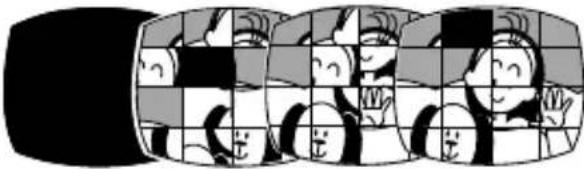 | Billedet fremkommer som 16 brikker. Brikkerne bevæger sig rundt indtil puslespillet er løst. |
| Billedet opdeles i 16 brikker. Brikkerne bevæger sig rundt og forsvinder. | |
Zigzag (ZIGZAG) | Billedet fremkommer i zigzak fra toppen af skærmen. |
| Sorte striber fremkommer i zigzag fra bunden af skærmen, indtil de dækker hele billedet. | |
Beam (BEAM) | Skærmen bliver gul, danner et beam, der bliver tyndere, og billedet fremkommer. |
| Der fremkommer et gult beam i midten af skærmen, som udvides, indtil det dækker hele billedet. | |
Tide (TIDE) | Billedet fremkommer fra begge sider, som tidevand. |
| Billedet forsvinder fra begge sider, som tidevand. |
Effekter (65)
Tilføjer effekter til dine optagelser.
Art (ART)Billedet kommer til at ligne et maleri (solarisation). | Sort/hvid(BLK & WHT)Billedet bliver sort/hvidt. | Sepia (SEPIA)Billedet bliver monokromt, med en brunlig farvetone. |
Mosaik (MOSAIC)Billedet sløres ved at forstørre nogle pixels.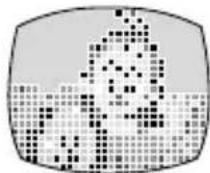 | Ball (BALL)Billedet bliver til en bold. | Cube (CUBE)Billedet bliver til en terning, som roterer. |
Wave (WAVE)Begge sider i billedet bevæger sig i bølger. | Farveafmaskning (COLOR M.)Billedet bliver til en rombe bag en maske, som skifter farve.[WXY] | Mirror (MIRROR)Danner et symmetrisk billede, som var der placeret et spejl i midten af skærmen. |
Multi-billedskærm (66)
Opfanger motiver i bevægelse i 4, 9 eller 16 sekvenser af still-billeder og viser dem på en gang. Lyden bliver optaget normalt.
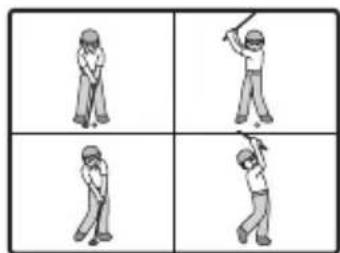
De digitale effekters tilgængelighed efter betjeningsmetode:
| CAMERA | PLAY(VCR) | MV7501/MV7301CARD CAMERA CARD PLAY | MV7501/MV7301 | ||
| Videoer | Still-billeder | ||||
| Op- og nedtoning | ○ | × | ○ | × | |
| Effekter | ○ | ○ | ○ | ○ | * × |
| Multi-billedskærm | ○ | ○ | ○ | × | |
○: Tilgængelig X: Ikke tilgængelig
* : Kun sort/hvid.
Valg af op- og nedtoning
I CAMERA metoden indstilles programvælgeren til P.
CAMERA
PLAY (VCR)
CARD CAMERA
CARD PLAY
- Tryk på DIGITAL EFFECTS tasten.
[D.EFFECTS OFF], [FADER], [EFFECT] og [MULTI-S] fremkommer.
- Vælg [FADER].
- Vælg typen af op- og nedtoning.
- Tryk på DIGITAL EFFECTS tasten.
I CAMERA metoden indstilles programvælgeren til P.
CAMERA
PLAY (VCR)
CARD CAMERA
CARD PLAY
1. Tryk på DIGITAL EFFECTS tasten.
[D.EFFECTS OFF], [FADER], [EFFECT] og [MULTI-S] fremkommer.
-
Vælg [EFFECT].
-
Vælg effekten.
4. Tryk på DIGITAL EFFECTS tasten.
Navnet på den valgte effekt blinker.
5. Tryk på ON/OFF tasten.
- Navnet på den valgte effekt holder op med at blinke.
- E f fekten kan aktiveres/deaktiveres ved at trykke på ON/OFF tasten.

Benyt multi-billedskærmen
Du kan kun benytte multi-billedskærmen i følgende afspilningsmetoder:
- Når [S.SPEED] er indstillet til [MANUAL]: Pause i afspilningen, langsom fremadgående/baglæns afspilning
- Når [S.SPEED] er indstillet til [FAST], [MOD.] eller [SLOW]: Pause i afspilningen I CAMERA metoden indstilles programvælgeren til Ⓟ.
CAMERA
PLAY (VCR)
CARD CAMERA
CARD PLAY
1. Tryk på DIGITAL EFFECTS tasten.
[D.EFFECTS OFF], [FADER], [EFFECT] og [MULTI-S] fremkommer.
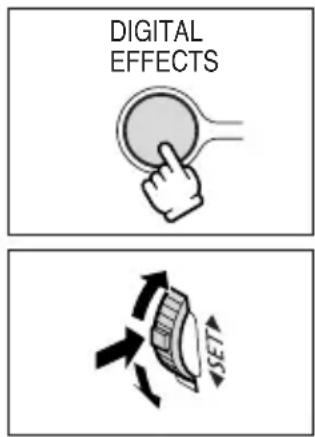
4. Vælg overførselshastigheden.
Følgende overførselshastigheder kan vælges: Hurtig (hver 4. billede), moderat (hver 6. billede*), langsom (hver 8. billede*).
* I Low Light metoden: Moderat (hver 8. billede), langsom (hver 12. billede)
5. Vælg [MULTI-S] igen.
7. Vælg antallet af sekvenser.
8. Tryk på DIGITAL EFFECTS tasten.
"MULTI-S" blinker.

- MANUAL: Scenerne vil blive opfanget, hver gang du trykker på ON/OFF tasten. Den blå ramme, som angiver næste sekvens, forsvinder efter sidste scene. Du kan fortryde den sidst opfangede scene ved at trykke og holde på ON/OFF tasten.
Multi-billedskærmen afbrydes ved at trykke og slippe ON/OFF tasten.
- F AST, MODERATE, SLOW: Det indstillede sceneantal vil blive opfanget ved den valgte hastighed. Multi-billedskærmen afbrydes ved at trykke på ON/OFF tasten.
10. Tryk på start/stop tasten for at starte optagelsen.
Multi-billedskærmen bliver optaget på bändet.

○ Sluk for den digitale effekt, när du ikke benytter den.
Tryk på DIGITAL EFFECTS tasten for at åbne menuen. Vælg [D.EFFECTS OFF], og tryk på DIGITAL EFFECTS tasten.
○ Videokameraet husker indstillingen, selv hvis du slukker det eller skifter program AE metode.
○ Digitale effekter kan ikke benyttes, när programvælgeren er indstillet til □.
○ Digitale effekter kan ikke benyttes under DV dubbing og foto-/datosøgning.
○ De digitale effekter kan benytte under optagelse eller pause i optagelsen.
○ Multi-billedskærmen kan ikke benyttes i Night metoderne.
○ Multi-billedskærmen kan ikke vælges, når 16:9 formatet er valgt.
O op759medrsong, samt multibilledskærmen kan ikke vælges, när kortmiks er aktiveret.
O I PLAY (VCR) metoden: Hvis du trykker på en tast til betjening af båndet (f.eks. play eller pause) eller udfører dato-/fotosøgning afbrydes multi-billedskærmen.
○ Billedkvaliteten kan være lidt lavere ved digitale effekter.
Forstørre billedet
Billedet kan forstørres op til 5 gange under afspilningen.
CAMERA
PLAY (VCR)
CARD CAMERA
CARD PLAY
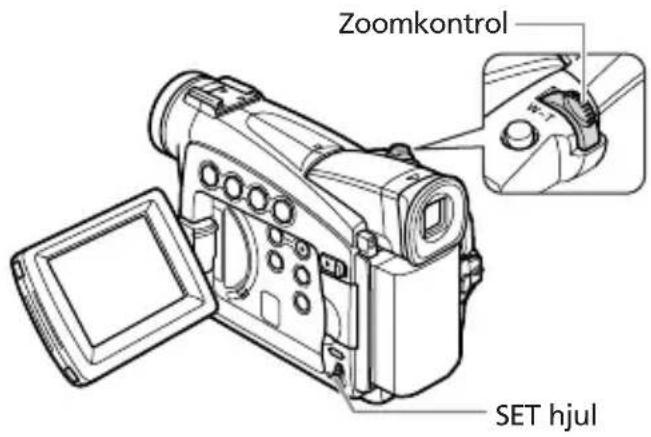
1. Flyt zoomkontrollen mod T.
• Billedet forstørres 2 gange.
- Der fremkommer en ramme, som angiver den del af billedet, der er forstørret.
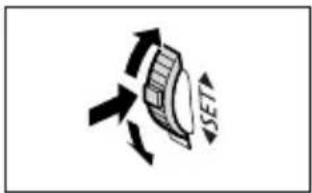
2. Vælg det forstørrede billedområde med SET hjulet.
- D r ej SET hjulet for at flytte billedet mod højre og venstre, eller opad og nedad. Ved at trykke på SET hjulet skiftes mellem retningerne.
- Forstørrelsen afbrydes ved at flytte zoomkontrollen mod W, indtil rammen forsvinder.
MV750i/MV730i Videosekvenser som afspilles fra et hukommelseskort kan ikke forstørres.
Visning af datakoden
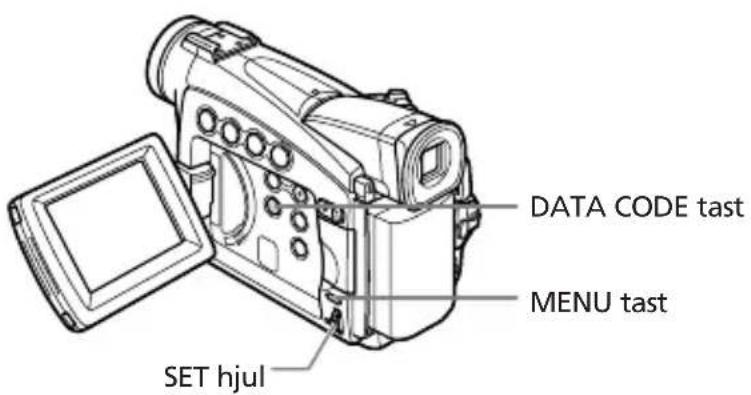
Videokameraet opretter en datakode, der indeholder optagelsens dato og klokkeslæt og andre kameradata, så som lukkertid og blænde (f-stop). Når du afspiller et bånd, kan du vise datakoden og vælge den datakode kombination, du vil vise.
Valg af kombinationer af dato/klokkeslæt

Åbn menuen, og vælg [DISPLAY SETUP/ÆVælg [D/TIME SEL.], indstil den til [DATE] eller [TIME], og luk menuen.
Valg af kombinationer af datakodens informationer.

Åbn menuen, og vælg [DISPLAY SET UP/∅Vælg [DATA CODE], indstil den til [CAMERA DATA] eller [CAM. & D/T], og luk menuen.
Visning af datakoden
CAMERA
PLAY (VCR)
CARD CAMERA
CARD PLAY
Tryk på DATA CODE tasten.

○ Datakodens informationer bliver slukket, när du slukker videokameraet.
O M17610M7301kkeslæt fremkommer i CARD PLAY metoden.
6-sekunders auto dato
Dato og klokkeslæt fremkommer i 6 sekunder, når du starter afspilning eller for at fortælle, at datoen eller tidszonen er ændret.
CAMERA
PLAY (VCR)
CARD CAMERA
CARD PLAY
MENU (38)
DISPLAY SETUP/
6SEC.DATE···OFF
Åbn menuen, og vælg [DISPLAY SETUP/∅Vælg [6SEC.DATE], indstil den til [ON], og luk menuen.
Slutsøgning
Når du har afspillet et bånd, kan du benytte denne funktion til at finde slutningen på den sidste optagede scene.
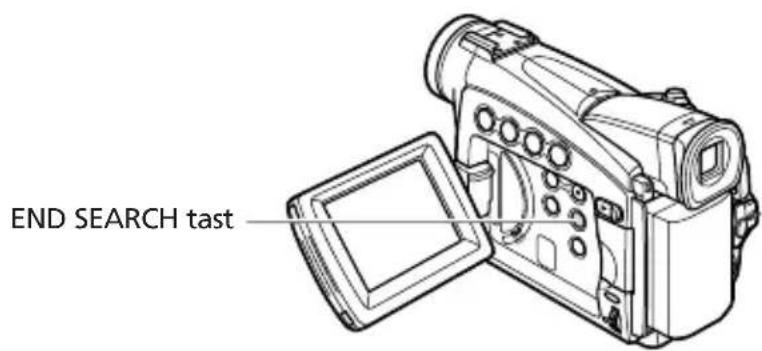
• "END SEARCH" fremkommer.
- V ideokameraet spoler båndet tilbage eller hurtigt fremad, afspiller de sidste få sekunder af optagelsen og standser båndet.
- Søgningen afbrydes ved at trykke på tasten igen.

○ Slutsøgning kan ikke benyttes, när du har fjernet kassetten.
○ Slutsøgningen virker måske ikke korrekt, hvis der er blanke afsnit på båndet.
- MV7501KRT7309 enytte slutsøgning til at finde slutningen af en redigering ved AV insert eller audio dubbing.
MV750i/MV730i Returnér til en pre-markeret position
Hvis du senere ønsker at vende tilbage til en bestemt scene, kan du placere et nulpunktsmærke i hukommelsen, og båndet vil standse i dette punkt, når du senere spoler båndet tilbage eller frem.
Denne funktion udføres med den trådløse fjernkontrol.
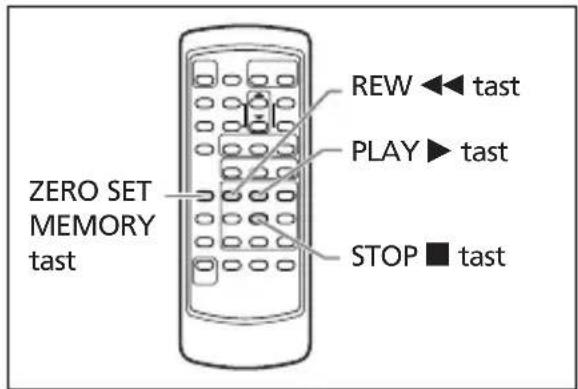
1. Tryk på ZERO SET MEMORY tasten i det punkt, du vil vende tilbage til senere.
• "0:00:00 M" fremkommer.
- Du sletter punktet ved at trykke på ZERO SET MEMORY tasten igen.
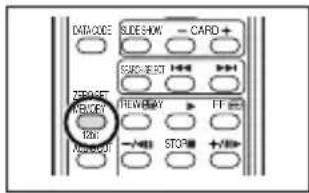
2. Spol bändet tilbage, när du har afsluttet afspilningen.
- "◀◀ RTN" fremkommer.
- Båndet standser automatisk ved "0:00:00".
- Båndtælleren skifter til tidskoden.

Nulpunktsmærket i hukommelsen virker måske ikke korrekt, hvis tidskoden ikke er optaget fortløbende.
MV750i/MV730i Fotosøgning/Datosøgning
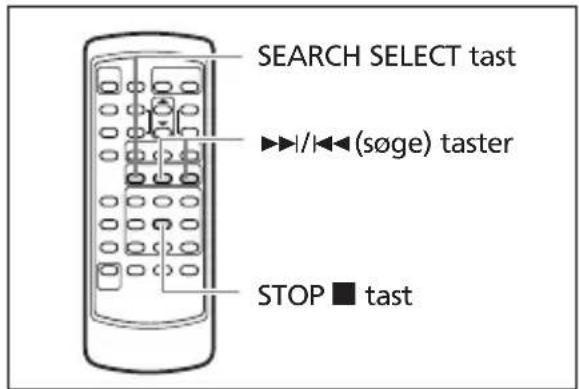
Du kan søge efter et still-billede optaget et hvilket som helst sted på båndet med fotosøgefunktionen, eller finde ændringer i datoen/tidszonen med datosøgefunktionen. Denne funktion udføres med den trådløse fjernkontrol.
CAMERA
PLAY (VCR)
CARD CAMERA
CARD PLAY
1. Tryk på SEARCH SELECT tasten for at vælge mellem fotosøgning og datosøgning.
- Tryk mere end en gang for at søge efter flere billeder eller datoændringer (op til 10 gange).
- Tryk på STOP ■ tasten for at standse søgningen.
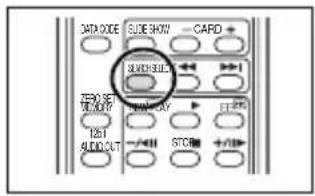
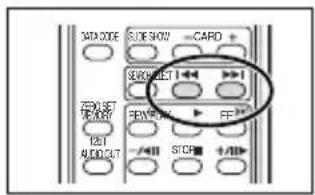
- Fotosøgning: Et still-billede, der er optaget meget tæt på startpunktet for søgningen, bliver måske ikke fundet.
○ Datosøgning: Der kræves en optagelse på mindst ét minut pr. dato/tidszone.
○ Datosøgning virker måske ikke, hvis datakoden ikke vises korrekt.
Brugertilpasning af videokameraet
Du kan gøre dit videokamera personligt ved at tilpasse opstartsbilledet og den lyd, det giver ved opstart, udløsning af lukker*, betjening og selvudløser (under et kaldet indstillingerne Mit Kamera).
* Kun MV750i/MV730i.
Ændring af indstillingerne Mit Kamera
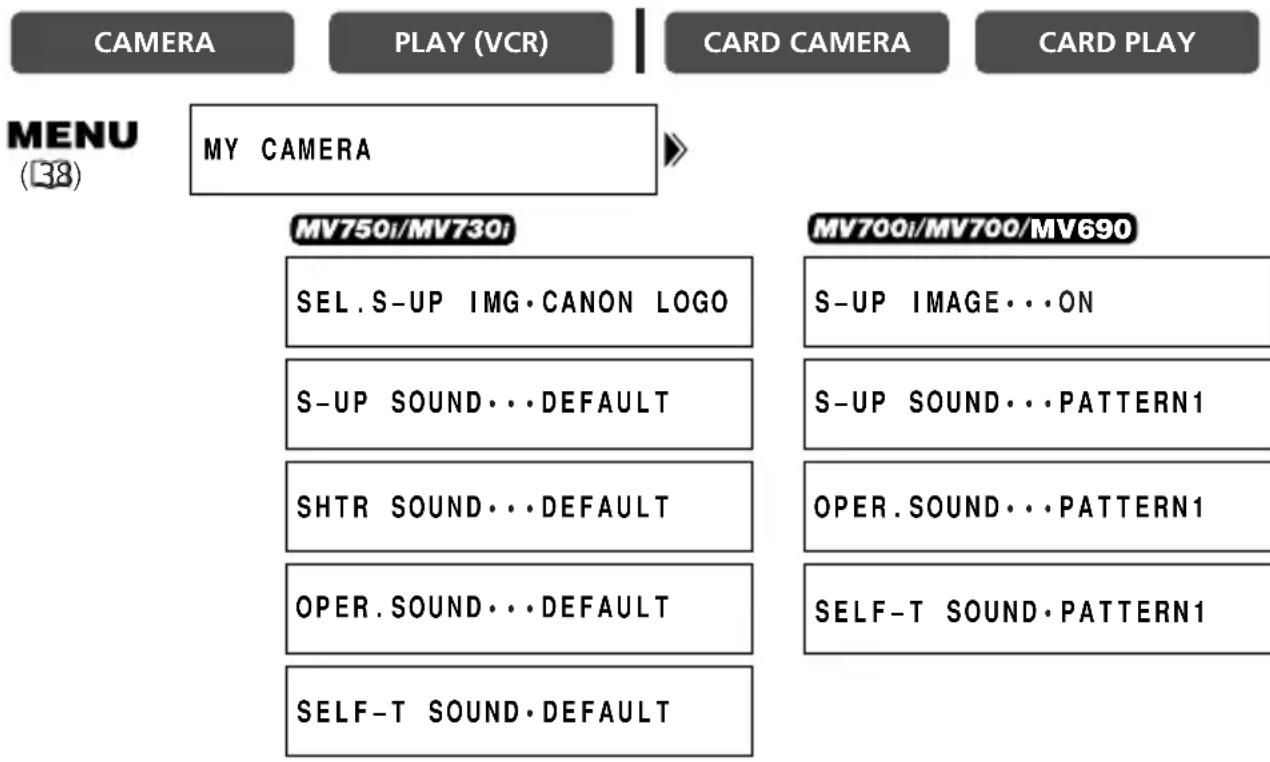
- Åbn menuen, og vælg [MY CAMERA].
- Vælg det menupunkt, du ønsker at ændre.
MV7501/MV7301 Når du skal vælge et opstartsbillede, skal videokameraet indstilles til CARD PLAY metoden.
- Vælg en indstilling, og luk menuen.

MV750i/MV730i
Du kan gemme dine originale billeder, eller de billeder og lyde, der findes i det medfølgende software (ZoomBrowser EX for Windows eller ImageBrowser for Macintosh) i de forskellige indstillinger [MY IMAGE1], [MY IMAGE2], [MY SOUND1] og [MY SOUND2]. For detaljer henvises til Digital Video Software betjeningsvejledningen.
O Du kan også lave originale opstartsbilleder (119).
Ændring af displayets sprog
Det sprog, videokameraet benytter til informationer og menupunkter, kan ændres til tysk, spansk, fransk, italiensk, russisk, simplificeret kinesisk eller japansk.

Displayets sprog ændres ved at åbne menuen og vælge [DISPLAY SETUP/∅Vælg [LANGUAGE], vælg et sprog og luk menuen.

Hvis du ved et uheld har ændret sproget, kan du følge E ærket ved siden af menupunktet for at ændre indstillingen.
Ændring af datoformatet
Du kan vælge mellem tre datoformater. For eksempel, [1. JAN. 2004], [JAN. 1, 2004] og [2004. 1. 1].

Åbn menuen, og vælg [DISPLAY SETUP/∅Vælg [DATE FORMAT], vælg et format, og luk menuen.
MV750i/MV730i Endring af metoden for modtagersensoren
For at forhindre forstyrrelser fra andre Canon trådløse fjernkontroller, der benyttes i nærheden, er der to metoder for kommunikation med modtagersensoren og mulighed for at slukke.
Sådan slukkes modtagersensoren

Åbn menuen, og vælg [SYSTEM]. Vælg [WL. REMOTE], indstil den til [OFF ☐], og luk menuen.
" ( ) " fremkommer.
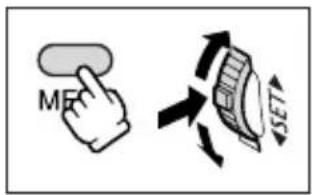
Ændring af metoden for modtagersensoren

- Åbn menuen på videokameraet, og vælg [SYSTEM]. Vælg [WL. REMOTE], indstil den til [☐2], og luk menuen.
Den valgte metode fremkommer i få sekunder.
- Tryk og hold REMOTE SET tasten på den trådløse fjernkontrol. Tryk på ZOOM T tasten for metode 2. Hold tasten nedtrykket i mere end 2 sekunder.
Hvis du har indstillet videokameraet til metode 1, skal du trykke på ZOOM W tasten for metode 1.
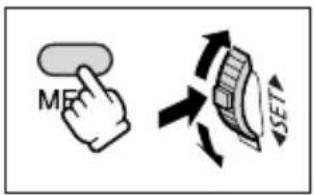
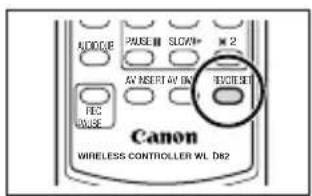
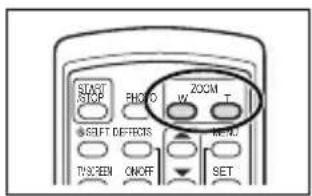
- Den trådløse fjernkontrol vender tilbage til metode 1, når du udskifter batterierne. Skift om nødvendigt metoden. - Kontrollér at videokameraet og den trådløse fjernkontrol er indstillet til samme metode. Vis videokameraets metode ved at trykke på en tast på den trådløse fjernkontrol (bortset fra REMOTE SET tasten), og indstil den trådløse fjernkontrol til samme metode. Udskift batterierne, hvis den trådløse fjernkontrol stadig ikke virker.
Andre videokameraindstillinger
Beep
Du vil høre et beep ved flere af videokameraets funktioner, så som når det tændes og slukkes, ved start/stop, ved selvudløserens nedtælling og usædvanlige hændelser for videokameraet.
Hvis du slukker for disse beep, vil alle videokameraets lyde blive slukket, inklusive dem, der er valgt i Mit Kamera indstillingerne.

Du kan slukke for disse beep ved at åbne menuen og vælge [SYSTEM]. Vælg [BEEP], indstil det til [OFF], og luk menuen.
Optagelse i 16:9 (Widescreen TV optagelse)

16:9 vælges ved at åbne menuen og vælge [CAMERA SETUP]. Vælg [16:9], indstil det til [ON], og luk menuen.
"16:9" fremkommer

○ 16:9 formatet produceres elektronisk.
○ Du kan ikke benytte 16:9 formatet i Basisprogrammet.
○ Multi-billedskærmen kan ikke vælges, når 16:9 formatet eller kortmiks er valgt.
- Sabt 50/Myr126gelse på et hukommelseskort kan ikke benyttes, när 16:9 formatet er valgt.
O Hvis du afspiller en video optaget i 16:9 formatet på et normalt TV, bliver billedet presset sammen lodret (komprimeret).
Sluk billedstabilisatoren
Billedstabilisatoren kompenserer for kamerarystelser, selv ved den kraftigste tele. Billedstabilisatoren forsøger at kompensere for vandrette bevægelser. Derfor anbefaler vi at slukke billedstabilisatoren, når du monterer videokameraet på et stativ.
CAMERA
PLAY (VCR)
CARD CAMERA
CARD PLAY
MENU
(38)
CAMERA SETUP
IMG STAB ( ) · · ON
Åbn menuen, og vælg [CAMERA SETUP]. Vælg [IMG STAB (☐)], indstil den til [OFF], og luk menuen.
((■) forsvinder.

○ Billedstabilisatoren kan ikke slukkes, när programvælgeren er indstillet til □.
○ Billedstabilisatoren er udviklet til at modvirke normale kamerarystelser.
○ Billedstabilisatoren er måske ikke så effektiv, när du benytter Night metoderne.
Demonstrationsmetode
Demonstrationsmetoden viser videokameraets vigtigste funktioner. Den starter automatisk, når du efterlader videokameraet tændt i mere end 5 minutter uden at sætte et optagelsesmedium i. Du kan dog indstille videokameraet til ikke at starte demonstrationsmetoden.
CAMERA
PLAY (VCR)
CARD CAMERA
CARD PLAY
MENU
(38)
DISPLAY SETUP/
DEMO MODE···ON
Åbn menuen, og vælg [DISPLAY SETUP/∅Vælg [DEMO MODE], indstil den til [OFF], og luk menuen.

Demonstrationsmetoden afbrydes når den først er begyndt ved at trykke på en hvilken som helst tast, slukke videokameraet eller sætte et optagelsesmedium i.
Optagelse til en VCR eller et digitalt videoudstyr
Du kan kopiere dine optagelser ved at tilslutte videokameraet til en VCR eller et digitalt videoudstyr. Hvis du tilslutter et digitalt videoudstyr, kan du kopiere dine optagelser uden synlig tab i billed- og lydkvalitet.
Tilslutning af udstyret
① Tilslut en VCR
Se Afspilning på en TV skærm (☐ 34).
② Tilslutning af et digitalt videoudstyr
Se også betjeningsvejledningen til det digitale videoudstyr.
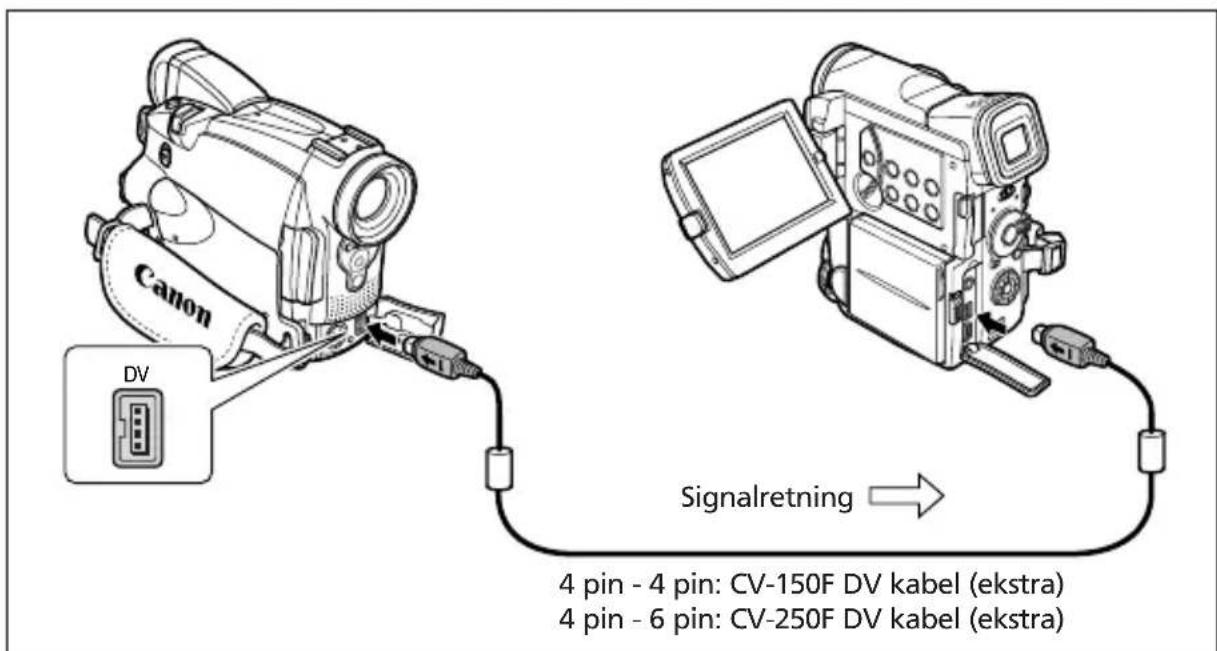
Optagelse

- Indstil videokameraet til PLAY (VCR) metoden, og sæt en kassette med optagelser i.
Hvis du tilslutter via AV bøsningen, skal du kontrollere indstillingen (34).
- Tilsluttet udstyr: Sæt en blank kassette i, og indstil udstyret til pause i optagelsen.
- Find den scene, du vil kopiere, og indstil afspilning til pause lidt før scenen.
- Afspil bändet.
- Tilsluttet udstyr: Start optagelsen, när den scene, du vil kopiere, fremkommer. Stands optagelsen, när kopieringen er færdig.
- Stands afspilningen.

O Når du tilslutter en VCR, vil kvaliteten af det redigerede bånd være lidt lavere end originalen.
O Når du tilslutter et digitalt videoudstyr:
- Hvis billedet ikke fremkommer, skal DV kablet tilsluttes igen, eller videokameraet skal slukkes og tændes igen.
- Korrekt betjening kan ikke garanteres for alt digitalt videoudstyr, der er forsynet med en DV bøsning. Hvis betjeningen ikke virker, benyt S-video eller AV bøsningen.
MV750i/MV730i/MV700i Optagelse fra analogt videoudstyr (VCR, TV eller videokamera)
Du kan optage videoer eller TV programmer fra en VCR eller et analogt videokamera på båndet i videokameraet.
CAMERA
PLAY (VCR)
CARD CAMERA
CARD PLAY
- Tilslut videokameraet til det analoge udstyr.
Se Afspilning på en TV skærm ( 34).
-
Indstil videokameraet til PLAY (VCR) metoden, og sæt en blank kassette i.
-
Tilsluttet udstyr: Sæt en kassette med optagelser i.
-
Tryk på REC PAUSE tasten.
I pause i optagelsen og under optagelsen kan du kontrollere billedet på skærmen.
-
Tilsluttet udstyr: Afspil bändet.
-
Tryk på ▶/III tasten, när den scene du ønsker at optage fremkommer.
-
Tryk på ■ tasten for at standse afspilningen.
- Tryk på ▶/■| tasten for pause i optagelsen.
- Tryk på ▶/■| tasten igen for at genoptage optagelsen.
- Tilsluttet udstyr: Stands afspilningen.
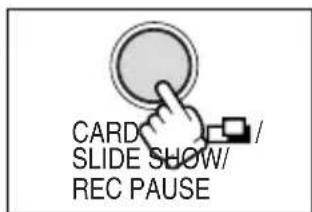
○ Ved tilslutning til et TV/video med SCART bøsning skal du benytte en SCART adapter med indgangsfacilitet (fås i handlen). Den medfølgende SCART adapter PC-A10 kan kun benyttes som udgang.
MV750i/MV730i/MV700i Optagelse fra digitalt videoudstyr (DV dubbing)
Du kan optage fra andet digitalt videoudstyr, der er forsynet med et DV interface, uden synlig tab i billed- og lydkvalitet.
CAMERA
PLAY (VCR)
CARD CAMERA
CARD PLAY
- Tilslut videokameraet til det digitale udstyr.
Se Tilslutning af et digitalt videoudstyr (☐ 79).
- Indstil videokameraet til PLAY (VCR) metoden, og sæt en blank kassette i.
-
Tilsluttet udstyr: Sæt en kassette med optagelser i.
-
Tryk på REC PAUSE tasten.
I pause i optagelsen og under optagelsen kan du kontrollere billedet på skærmen.
-
Tilsluttet udstyr: Afspil båndet.
-
Tryk på ▶/III tasten, när den scene du ønsker at optage fremkommer.
-
Tryk på ■ tasten for at standse afspilningen.
- Tryk på ▶/II tasten for pause i optagelsen.
- Tryk på ▶/■| tasten igen for at genoptage optagelsen.
- Tilsluttet udstyr: Stands afspilningen.
○ Blanke afsnit kan blive optaget som unormale billeder.
O Hvis billedet ikke fremkommer, skal DV kablet tilsluttes igen, eller videokameraet skal slukkes og tændes igen.
O Du kan kun optage signaler fra udstyr med logoet, optaget i SD systemet med SP eller LP hastigheden.
Om copyright
Copyright advarsel
Adskillige indspillede videobånd, film og andre materialer, såvel som nogle TV-programmer er beskyttet med copyright. Uautoriseret optagelse af disse materialer kan medføre overtrædelse af love om copyright.
Copyright signaler
Under afspilning: Hvis du forsøger at afspille et bånd, der indeholder copyright kontrolsignaler til beskyttelse af software, fremkommer "COPYRIGHT PROTECTED PLAYBACK IS RESTRICTED" i nogle få sekunder, hvorefter videokameraet viser en blank blå skærm. Du kan ikke afspille indholdet af båndet.
Under optagelse: Hvis du forsøger at optage fra software, der indeholder copyright kontrolsignaler til beskyttelse af software, fremkommer "COPYRIGHT PROTECTED DUBBING RESTRICTED". Du kan ikke optage indholdet.
Du kan ikke optage copyright beskyttelsessignaler på et bånd med dette videokamera.
MV750i/MV730i/MV700i Konvertering af analoge signaler til digitale signaler (Analog-digital konvertering)
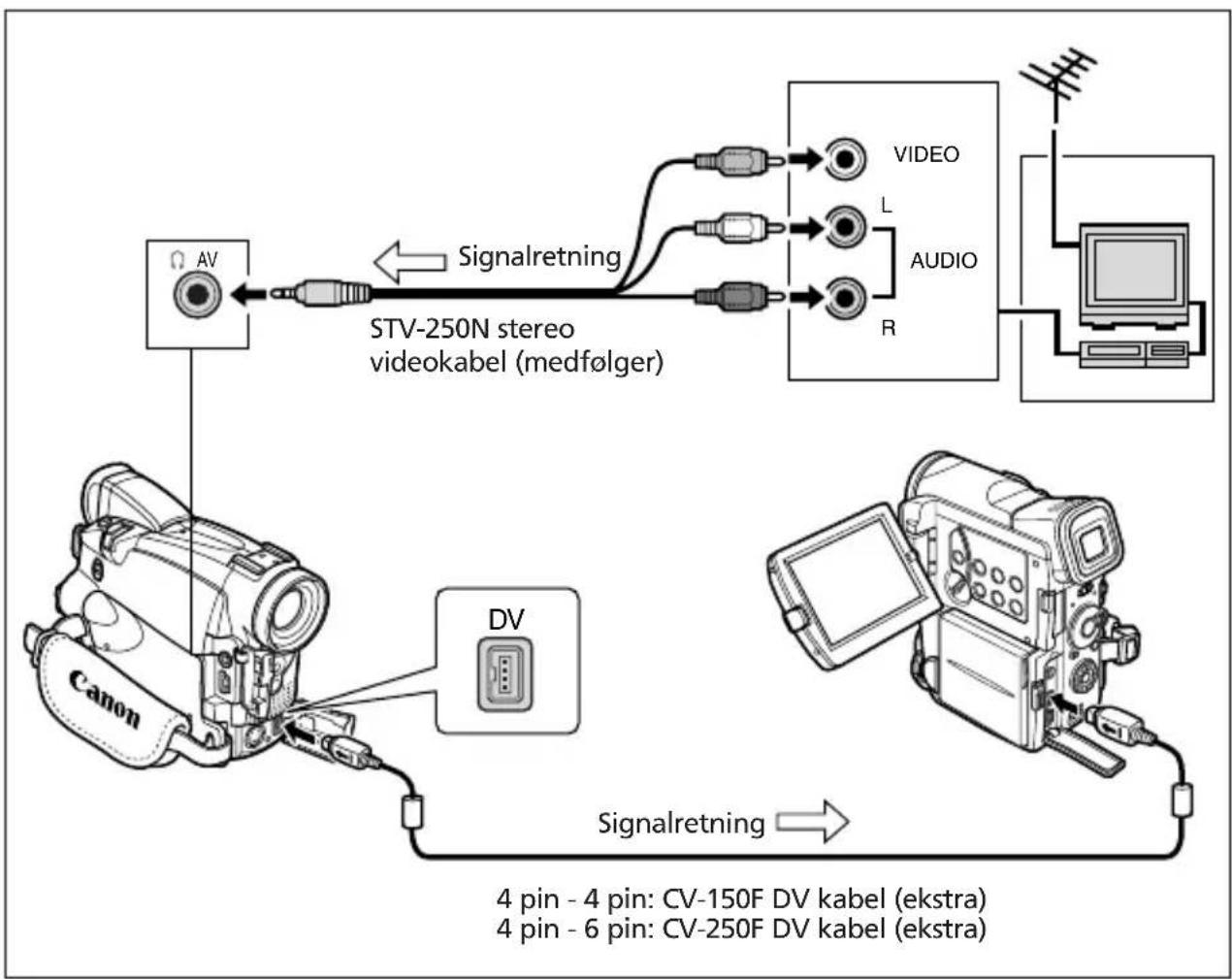
Ved at tilslutte videokameraet til en VCR eller et 8 mm videokamera, kan du konvertere analoge video/audio signaler til digitale signaler og udsende de digitale signaler via DV bøsningen. Her virker DV bøsningen kun som udgang.
Tilslutning af udstyret
Sluk alt udstyr, før du begynder at tilslutte. Fjern båndet fra videokameraet. Se også betjeningsvejledningen til det udstyr, der tilsluttes.
MV750i Du kan også tilslutte en VCR med S (S1)-VIDEO bøsning (36).
flowchart
graph TD
    A["STV-250N stereo videokabel (medfølger)"] -->|Signalretning| B["Canon"]
    A -->|Signalretning| C["Video"]
    A -->|Signalretning| D["Audio"]
    A -->|Signalretning| E["Computer"]
    F["4 pin - 4 pin: CV-150F DV kabel (ekstra)"]
    G["4 pin - 6 pin: CV-250F DV kabel (ekstra)"]
Tænd analog-digital konvertering

Åbn menuen, og vælg [VCR SETUP]. Vælg [AV → DV OUT], indstil den til [ON], og luk menuen.

○ Hovedtelefoner kan ikke benyttes under analog-digital konvertering.
○ Afhængig af de signaler, der sendes fra det tilsluttede udstyr, virker konverteringen fra analoge til digitale signaler måske ikke rigtigt (f.eks. hvis signalerne indeholder copyright beskyttelsessignaler eller ved unormale signaler så som støjsignaler).
O Ved tilslutning til et TV/video med SCART bøsning, skal du benytte en SCART adapter med indgangsfacilitet (fås i handlen). Den medfølgende SCART adapter PC-A10 kan kun benyttes som udgang.
○ Ved normal brug indstilles [AV→DV OUT] til [OFF]. Hvis den er indstillet til [ON], kan du ikke benytte videokameraets DV bøsning som indgang.
○ Afhængig af softwaret og din computers specifikationer er du måske ikke i stand til at overføre konverterede signaler via DV bøsningen.

- MV750/86/34ykke på AV→DV tasten på den trådløse fjernkontrol. Indstillingen ændres, hver gang du trykker på tasten.
MV750i/MV730i Erstatte eksisterende scener (AV Insert)
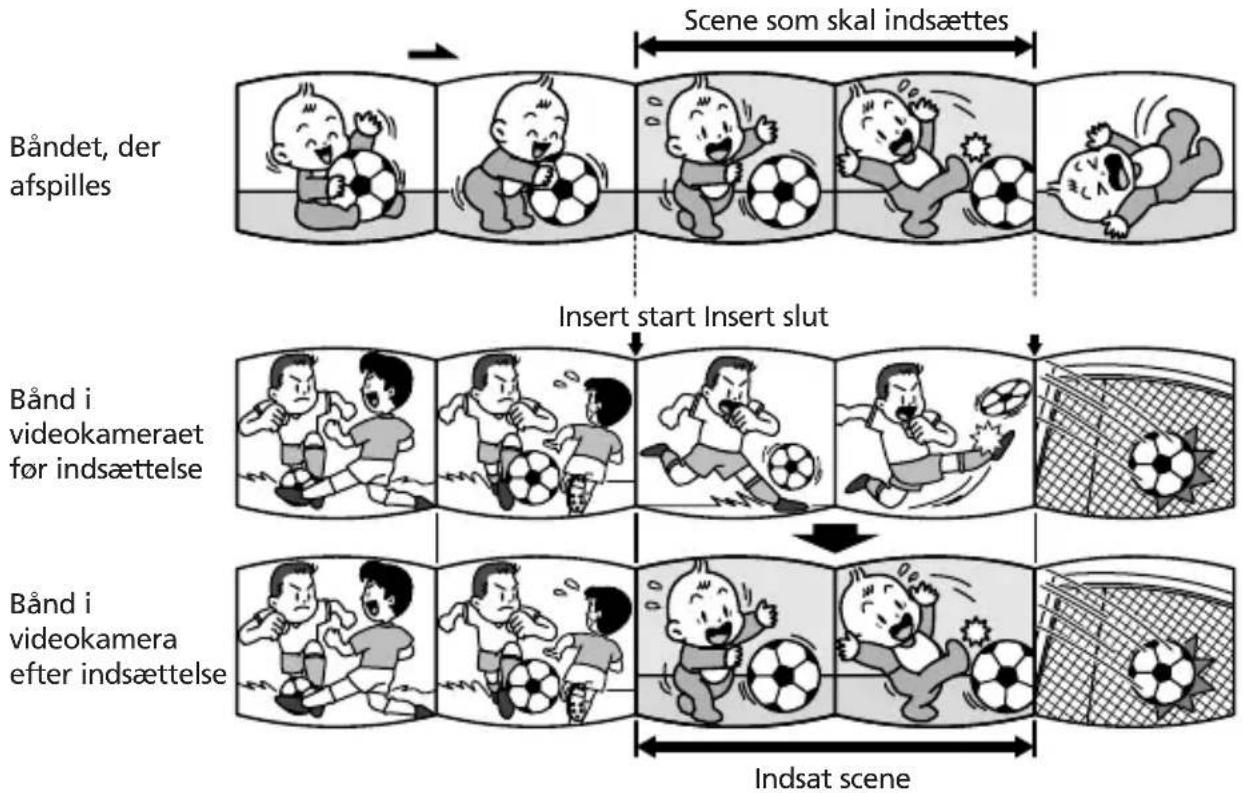
Du kan indsætte og erstatte billeder og lyd på båndet i videokameraet med billeder og lyd optaget på andet videoudstyr via AV bøsningen eller DV bøsningen.
Denne funktion udføres med den trådløse fjernkontrol.
flowchart
graph TD
    A["Båndet, der afspilles"] --> B["Insert start Insert slut"]
    B --> C["Bånd i videokameraet før indsættelse"]
    C --> D["Bånd i videokamera efter indsættelse"]
    D --> E["Indsat scene"]

    subgraph Scene_Som_Skals_Indsættes
        F1["Bandet: afspilles"] --> F2["Add: Video camera"]
        F3["Add: Video camera"] --> F4["Add: Video camera"]
        F5["Add: Video camera"] --> F6["Add: Video camera"]
    end

    subgraph Indsat_Scene
        G1["Bandet: afspilles"] --> G2["Add: Video camera"]
        G3["Add: Video camera"] --> G4["Add: Video camera"]
        G5["Add: Video camera"] --> G6["Add: Video camera"]
    end
CAMERA
PLAY (VCR)
CARD CAMERA
CARD PLAY
- Tilslut videokameraet til et videoudstyr.
Se Afspilning på en TV skærm ( 34).
-
Tilsluttet udstyr: Sæt en kassette med optagelser i. Find den scene, du vil indsætte, og indstil afspilningen til pause lidt før scenen.
-
Indstil videokameraet til PLAY (VCR) metoden, og sæt en kassette med optagelser i.
Benyt et bånd, der er optaget med SP hastigheden, og vær sikker på, at båndets sikringsomskifter er stillet til at tillade optagelse.
-
Find den scene, du vil erstatte, og indstil afspilning til pause lidt før scenen.
-
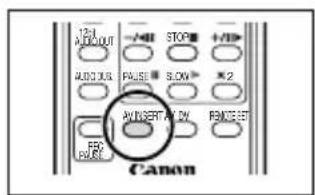
Tryk på AV INSERT tasten på den trådløse fjernkontrol.
"AV INSERT" og "●II" fremkommer.
-
Tilsluttet udstyr: Afspil båndet.
-
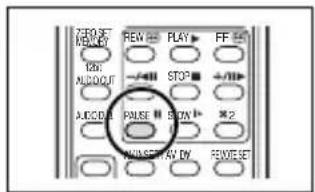
Tryk på PAUSE II tasten på den trådløse fjernkontrol, när den scene, du vil indsætte, fremkommer.
-
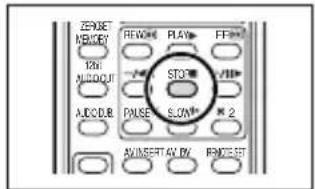
Tryk på STOP ■ tasten på den trådløse fjernkontrol for at standse indsættelsen.
Tryk på PAUSE Ⅲ tasten på den trådløse fjernkontrol for at holde pause i indsættelsen.
- Tilsluttet udstyr: Stands afspilningen.

O Du kan ikke indsætte fra et TV program, hvis synkroniseringssignalerne er dårlige.
Tilsluttet udstyr:
○ AV insert virker måske ikke korrekt, hvis båndet har et blankt afsnit, eller hvis der er ændringer i båndhastigheden.
○ AV insert kan ikke udføres, när kvaliteten af optagelsen er dårlig, eller under de specielle afspilninger, så som hurtig fremspoling, tilbagespoling, pause i afspilningen, langsom afspilning, etc.

Placér et nulpunktsmærke i hukommelsen i slutningen af den scene, du vil erstatte. Videokameraet vil automatisk standse AV insert i dette punkt.
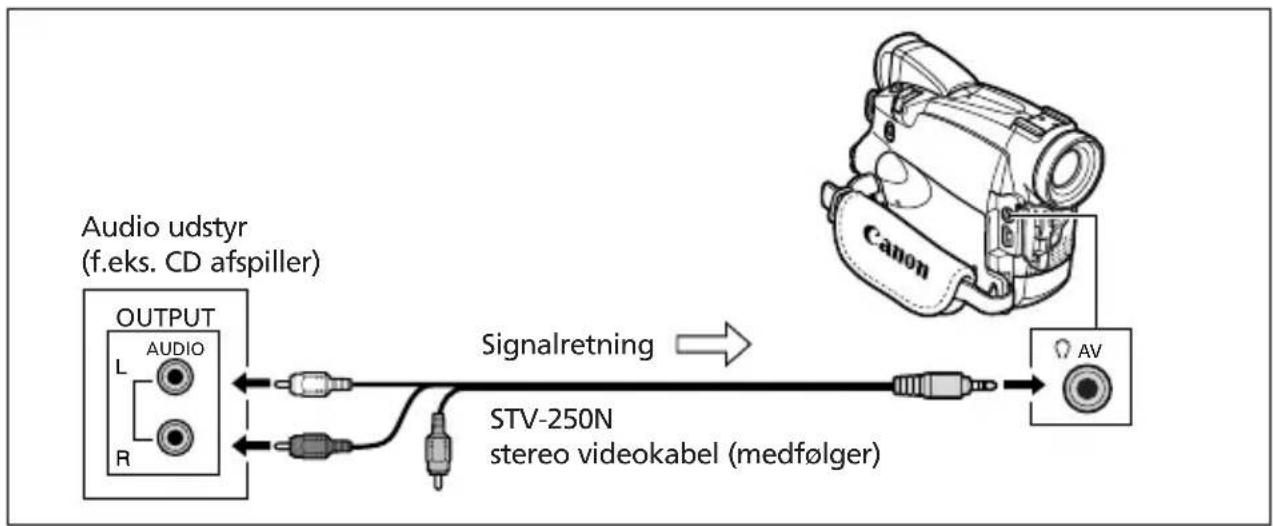
Du kan tilføje lyd fra audio udstyr (AUDIO IN) eller med den indbyggede mikrofon (MIC. IN).
Denne funktion udføres med den trådløse fjernkontrol.
Tilslutning af et audio udstyr
Se også betjeningsvejledningerne til det udstyr, der tilsluttes.
flowchart
graph LR
    A["OUTPUT"] -->|L AUDIO L R| B["STV-250N stereo videokabel (medfølger)"]
    B --> C["CAN"]
    C --> D["AV"]
    D -->|Signalretning| B
    style A fill:#f9f,stroke:#333
    style C fill:#ccf,stroke:#333
Dubbing

- Indstil videokameraet til PLAY (VCR) metoden, og sæt en kassette med optagelser i.
Benyt kun et bånd optaget i SP metoden, 12-bit lyd, med dette videokamera.
-
Åbn menuen, og vælg [AUDIO SETUP]. Vælg [AUDIO DUB.], indstil den til [AUDIO IN] eller [MIC. IN], og luk menuen.
-
Find den scene, hvor du ønsker, audio dubbingen skal starte.
-
Tryk på PAUSE II tasten på den trådløse fjernkontrol.
-
Tryk på AUDIO DUB. tasten på den trådløse fjernkontrol.
• Audio udstyr: Start afspilningen.
- Mikrofon: Tal ind i den indbyggede mikrofon.
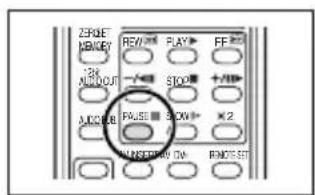
7. Tryk på STOP ■ tasten på den trådløse fjernkontrol for at standse dubbingen.
Audio udstyr: Stands afspilningen.

Benyt kun bänd optaget med SP hastigheden, 12-bit audio med dette videokamera. Audio dubbing vil standse, hvis bändet har et blankt afsnit eller et afsnit, der er optaget med LP hastigheden eller 16-bit metoden.
O Du kan ikke benytte DV bøsningen til audio dubbing.
O Hvis du tilføjer lyd til et bånd, der ikke er optaget med dette videokamera, kan lydkvaliteten falde.
○ Lydkvaliteten kan falde, när du tilføjer lyd til samme scene mere end 3 gange.

O Når du tilslutter et audio udstyr, kan du kontrollere billedet på LCD skærmen og lyden via den indbyggede højtaler eller audio udstyret. MV750i: Du kan også tilslutte et TV via S-video bøsningen.
○ Når du benytter den indbyggede mikrofon, kan du enten tilslutte et TV via AV bøsningen til at kontrollere billedet, eller hovedtelefoner til at kontrollere lyden. MV750i: Når du tilslutter et TV via S-video bøsningen, kan du kontrollere billedet på TV skærmen og lyden med en hovedtelefon, tilsluttet videokameraet.
○ Placér et nulpunktsmærke i hukommelsen i slutningen af den scene, du vil tilføje ny lyd. Videokameraet vil automatisk standse audio dubbingen i dette punkt.
Afspilning af den tilføjede lyd
Du kan vælge at afspille Stereo 1 (original lyd), Stereo 2 (tilføjet lyd), eller at justere balancen mellem begge lyde.

1. Åbn menuen, og vælg [AUDIO SETUP]. Vælg [12bit AUDIO], vælg en indstilling, og luk menuen.
• STEREO 1: Afspiller den originale lyd.
• STEREO 2: Afspiller den tilføjede lyd.
- MIX/FIXED: Afspiller stereo 1 og stereo 2 med samme styrke.
- MIX/VARI.: Afspiller stereo 1 og stereo 2. Balancen mellem de to kan justeres.
2. Hvis du har valgt [MIX/VARI.], justeres mikser balancen: Åbn menuen, og vælg [AUDIO SETUP]. Vælg [MIX BALANCE], justér balancen med SET hjulet, og luk menuen.
Drej SET hjulet nedad for at forøge lydstyrken af Stereo 1 og opad for at forøge lydstyrken af Stereo 2.
![CANON MV730i - Hvis du har valgt [MIX/VARI.], justeres mikser balancen: Åbn menuen, og vælg [AUDIO SETUP]. Vælg [MIX BALANCE], justér balancen med SET hjulet, og luk menuen. - 1](/content/2026/05/884094/images/b4e7a1f4832386d14fadfc2a229695cb3fb534784c048689be65d76ebd8da211.jpg)
○ Videokameraet nulstilles til [STEREO 1], när du slukker det. Miksbalancen huskes dog af videokameraet.
O Du kan også trykke på 12bit AUDIO OUT tasten på den trådløse fjernkontrol for at vælge audio output. Mikserbalancen kan dog kun justeres i menuen.
Tilslutning til en computer med et DV (IEEE1394) kabel
Du kan overføre optagelser til en computer, der er forsynet med et DV (IEEE1394) interface eller et IEEE1394 capture board. Der kræves ekstra software for at overføre optagelser fra båndet til en computer. Se også betjeningsvejledningen til softwaret. Benyt ekstratilbehøret CV-150F (4 pin4 pin) eller CV-250F (4 pin6 pin) DV kabel.
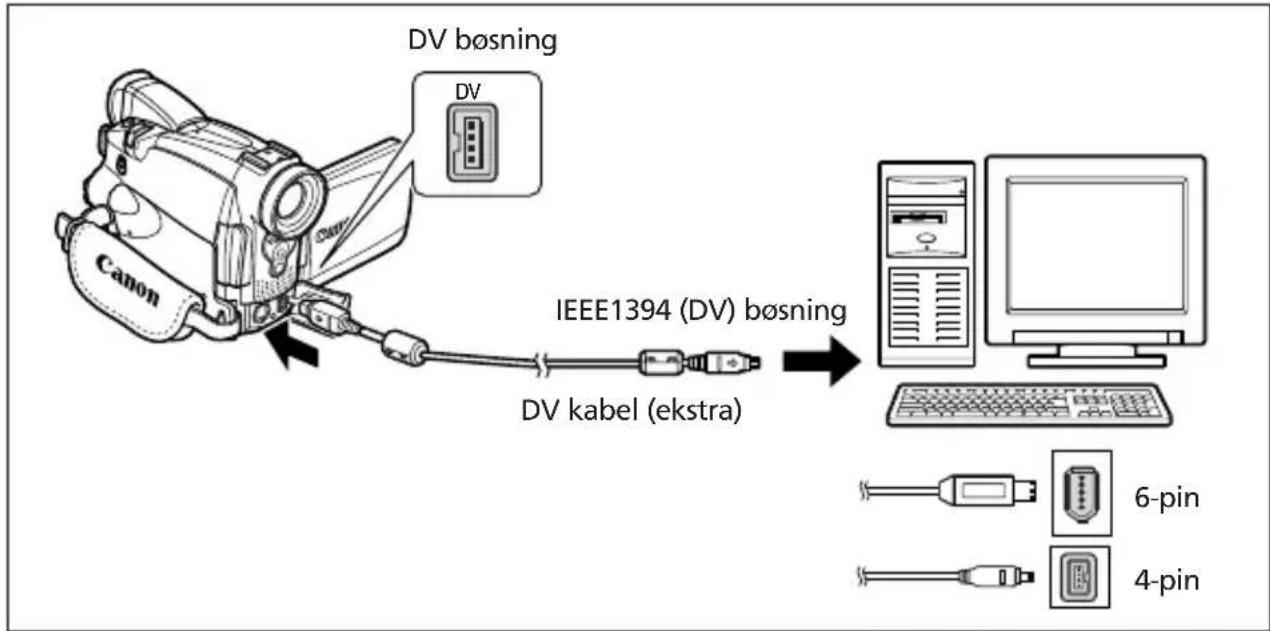
- Betjeningen virker måske ikke korrekt afhængig af softwaret og specifikationerne/indstillingerne på din computer. - Hvis computeren "fryser", mens du har tilsluttet videokameraet, skal du fjerne DV kablet og tilslutte det igen. Hvis problemet fortsætter, skal du fjerne DV kablet, slukke videokameraet og computeren, tænde videokameraet og computeren igen og tilslutte kablet igen.
O MV7591427301ne DV kablet, åbne dækslet over hukommelseskortet, fjerne hukommelseskortet, ændre POWER omskifterens position eller slukke for videokameraet eller computeren, mens der overføres data til computeren (mens videokameraets indikator for kortkommunikation blinker). Hvis det sker, kan data på hukommelseskortet beskadiges.
- 31174504/156730dit hukommelseskort og de billedfiler, du har gemt på din computers harddisk, er dine originale billedfiler. Hvis du vil benytte billedfilerne på din computer, bør du tage en kopi af dem først og beholde originalerne.

O Se også betjeningsvejledningen til computeren.
○ brivene af 710 lows XP kan benytte DV Network Software, som findes på DIGITAL VIDEO SOLUTION DISK for Windows. For detaljer henvises til DV Network Software betjeningsvejledningen.
Isætning og udtagning af hukommelseskortet
Til dette videokamera kan du benytte SD Memory Cards eller MultiMediaCards, som får i handlen. SD Memory Card er forsynet med en sikringsomskifter for at forhindre utilsigtet sletning.

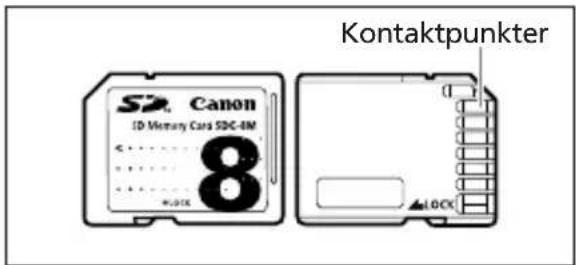
Isætning af kortet
- Sluk videokameraet.
- Åbn dækslet.
- Tryk hukommelseskortet helt ind i rillen.
- Luk dækslet.
Luk ikke dækslet med magt uden at have sat kortet korrekt i.
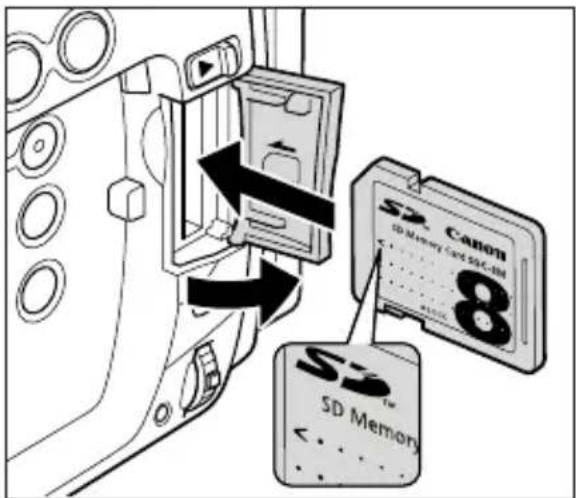
Udtagning af kortet.
Forsøg ikke at trække hukommelseskortet ud med magt uden først at trykke det ind.
- Sluk videokameraet.
Vær sikker på, at indikatoren for kortkommunikation ikke blinker, før du slukker videokameraet.
- Åbn dækslet.
- Tryk hukommelseskortet ind for at udløse det. Fjern hukommelseskortet.
- Luk dækslet.
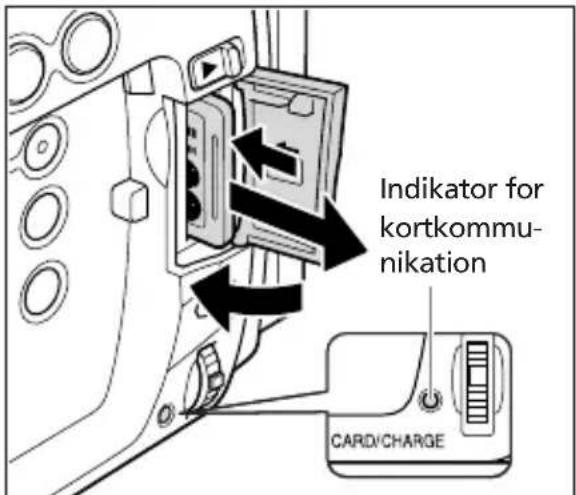

O Dette videokamera kan kun benytte SD Memory Cards eller MultiMediaCards. Du kan ikke benytte andre typer hukommelseskort.
- Sluk altid for videokameraet, før du isætter eller udtager et hukommelseskort. Ellers kan det resultere i ødelagte data.
O Hvis du benytter andre hukommelseskort, end det der medfølger, skal det formateres med videokameraet (117).
Ændring af still-billedets kvalitet
Du kan vælge mellem Superfine, Fine og Normal.
CAMERA
PLAY (VCR)
CARD CAMERA
CARD PLAY
MENU
( 38)
CARD SETUP
IMG QUALITY··FINE
Åbn menuen, og vælg [CARD SETUP]. Vælg [IMG QUALITY], indstil den til [SUPER FINE] eller [NORMAL], og luk menuen.
Ændring af still-billedets størrelse
Du kan vælge mellem 1024 × 768 pixels og 640 × 480 pixels.
CAMERA
PLAY (VCR)
CARD CAMERA
CARD PLAY
MENU
(□ 38)
CARD SETUP
IMAGE SIZE···1024×768
Åbn menuen, og vælg [CARD SETUP]. Vælg [IMAGE SIZE], indstil den til [640 × 480] , og luk menuen.

- Still-billeder er komprimerede og optaget i JPEG (Joint Photographic Experts Group) formatet.
O Cirka kapacitet på et 8 MB hukommelseskort:
| Billed-størrelse Billedkvalitet | 1024 × 768 640 × 480 | |||
| Antal billeder pr. | Filstørrelse billede billeder | Antal pr. billede | Filstørrelse | |
| Superfine 13 440 | KB 34 175 KB | |||
| Fine 20 300 KB 50 | 120 KB | |||
| Normal 38 160 KB | 84 65 KB | |||
Disse tal er cirka angivelser. De kan variere efter optagelsesbetingelserne og motivet. Den billedsamling, der er optaget på forhånd på det medfølgende SD Memory Card skal inkluderes i det totale antal.
Ændring af størrelsen af videosekvenser
Du kan vælge mellem 320 × 240 pixels og 160 × 120 pixels.
CAMERA
PLAY (VCR)
CARD CAMERA
CARD PLAY
MENU
(38)
CARD SETUP
Åbn menuen, og vælg [CARD SETUP]. Vælg [MOVIE SIZE], indstil den til [160 × 120], og luk menuen.

○ Videosekvenser optages i Motion JPEG formatet.
O Maksimal optagelsestid på et 8 MB SD Memory Card:
| Billedstørrelse | Maks. optagelsestid (8 MB) | Filstørrelse pr. sekund |
| 320 × 240 approx. | 20 sec. 250 KB/sec. | |
| 160 × 120 approx. | 50 sec. 120 KB/sec. |
De billeder du optager får automatisk et filnummer fra 0101 til 9900 og bliver gemt i mapper med 100 billeder i hver. Mapperne får et nummer fra 101 til 998.
Du kan vælge at benytte fortløbende filnumre (CONTINUOUS) eller at nulstille filnumrene hver gang et andet hukommelseskort isættes (RESET). Vi anbefaler at beholde indstillingen af filnumre på CONTINUOUS.
| RESET Filnummer | ret vil blive nulstillet hver gang et nyt hukommelseskortsættes i, startende med 101-0101. Hvis et hukommelseskort allerede indeholder filer, får det nye billede det næste tilgængelige filnummer. |
| CONTINUOUS | Videokameraet husker filnummeret på sidste billede og tillægger næste fortløbende nummer til det næste billede, selv om der sættes et nyt hukommelseskort i. (Hvis der eksisterer et højere filnummer på hukommelseskortet, vil det næste ledige nummer blive tillagt.) Der vil ikke ske en duplikering af filnumre. Dette er hensigtsmæssigt, hvis du håndterer billederne på en computer. |
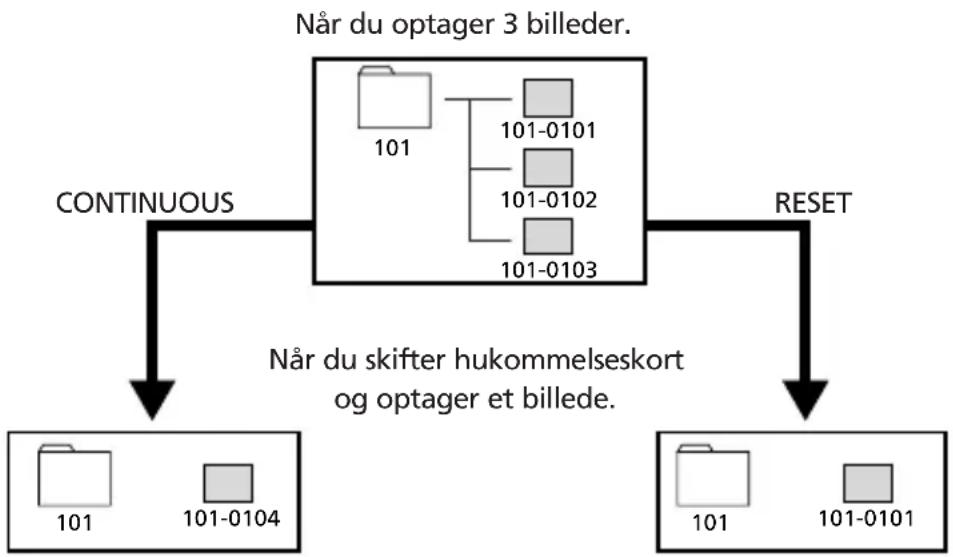
flowchart
graph TD
    A["Når du optager 3 billeder."] --> B["CONTINUOUS"]
    A --> C["RESET"]
    B --> D["Når du skifter hukommelseskort og optager et billede."]
    C --> E["Når du skifter hukommelseskort og optager et billede."]

Indstillingen ændres ved at åbne menuen og vælge [CARD SETUP]. Vælg [FILE NOS.], indstil det [RESET], og luk menuen.
Optagelse af still-billeder på et hukommelseskort
Du kan optage still-billeder med videokameraet fra et bånd i videokameraet eller fra udstyr, der er tilsluttet via DV bøsningen eller AV bøsningen. Du kan også optage still-billeder på et hukommelseskort, mens du optager videofilm på et bånd.
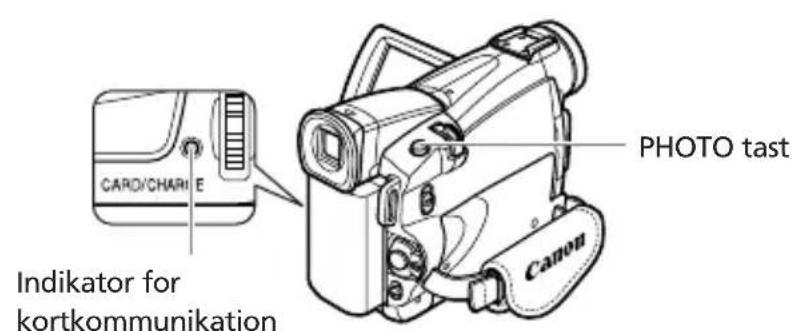
Der fremkommer en hvid fokuseringsramme i skærmens centrum. Videokameraet vil fokusere på den del af motivet, der er i skærmens centrum. For at skifte fokuseringspunkt, se Valg af fokuseringspunkt (☐ 103).
2. Tryk PHOTO tasten halvvejs ned.
- og fokuseringsrammen bliver grøn, når motivet er i fokus. Der lyder to beep. Billedet kan forekomme ude af fokus et øjeblik, mens videokameraet fokuserer.
- Eksponeringen er låst.
- Når du trykker på PHOTO tasten på den trådløse fjernkontrol, starter optagelsen øjeblikkeligt.
- og fokuseringsrammen forsvinder, og du hører en lukkerlyd.
- Indikatoren for kortkommunikation blinker, og informationen om kortkommunikation fremkommer.
- Det still-billede, der vises på skærmen, vil blive optaget på hukommelseskortet.
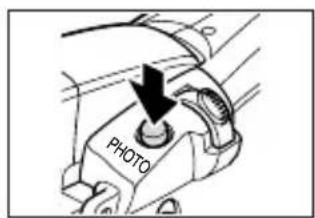
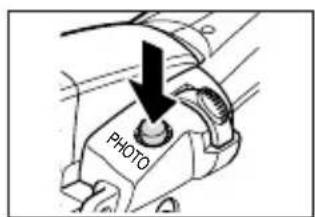

O Du må ikke slukke videokameraet, ændre positionen af TAPE/CARD omskifteren, fjerne strømforsyningen, åbne dækslet over hukommelseskortet eller fjerne hukommelseskortet, mens indikatoren for kortkommunikation blinker. Hvis det sker, kan data beskadiges.
O Hvis du benytter et SD Memory Card, skal du være sikker på, at sikringsomskifteren er indstillet til at tillade optagelse.

Hvis du trykker PHOTO tasten helt ned, før ⚙og fokuseringsrammen bliver grøn, kan det tage op til 2* sekunder, før fokuseringen er justeret, og still-billedet kan blive optaget på hukommelseskortet.
* Op til 4 sekunder i Low Light og Night metoderne.
Hvis motivet ikke er egnet til autofokus, bliver fokuseringsrammen gul, og fokuseringen låses. Juster fokuseringen manuelt med SET hjulet.
○ Når Focus-Priority metoden er indstillet til [OFF]:
Der fremkommer ingen fokuseringsramme.
I trin 2 bliver ●grøn, og fokuseringen og eksponeringen er låst.
○ Videokameraet slukker automatisk for at spare på strømmen, hvis du ikke betjener det i 5 minutter. "AUTO POWER OFF" fremkommer 20 sekunder, før videokameraet slukker. Du vender tilbage til pause i optagelsen ved at dreje POWER omskifteren til OFF og derefter tilbage til CAMERA.
Optagelse af et still-billede på et hukommelseskort, samtidig med optagelse af videoer på et bänd
Mens du optager en video på et bänd, kan du optage samme billede som et still-billede på hukommelseskortet.

-
Åbn menuen, og vælg [CAMERA SETUP]. Vælg [PHOTO REC], indstil det til [CARD] og luk menuen.
-
Mens du optager en video, tryk på PHOTO tasten.

O Størrelsen på still-billedet vil være 640 × 480.
O Kvaliteten af still-billedet er en smule lavere, end hvis still-billedet blev optaget i CARD CAMERA metoden.
- Still-billedet kan ikke optages på et hukommelseskort, när en op- eller nedtoning, en effekt eller multi-billedskærmen er aktiveret.
- Still-billedet kan ikke optages på et hukommelseskort, når 16:9 formatet er valgt.
○ Kortmiks kan ikke benyttes.
CAMERA
PLAY (VCR)
CARD CAMERA
CARD PLAY
1. Afspil båndet.
2. Tryk PHOTO tasten halvvejs ned, när den scene du ønsker at optage fremkommer.
- V ideokameraet holder pause i afspilningen. Den resterende billedkapacitet og andre informationer fremkommer.
- Når du trykker på PHOTO tasten på den trådløse fjernkontrol, starter optagelsen øjeblikkeligt.
- Indikatoren for kortkommunikation blinker.
- Du kan også optage et still-billede ved at trykke PHOTO tasten helt ned, när bändet er i pause i afspilningen.
Optagelse fra andet videoudstyr
Du kan optage billeder fra udstyr, der er tilsluttet via S-video bøsningen (MV750i) eller AV bøsningen (analog line-in funktionen), eller via DV bøsningen som still-billeder på et hukommelseskort.
For instruktioner om tilslutninger henvises til side 34 og 79.
CAMERA
PLAY (VCR)
CARD CAMERA
CARD PLAY
1. Indstil videokameraet til PLAY (VCR) metoden.
- Hvis der er sat en kassette i, skal du være sikker på, båndet er standset.
- Når du optager via AV bøsningen, skal du være sikker på, at "AV →DV" er vist på skærmen. Når du optager via DV bøsningen, skal du være sikker på, at "AV →DV" ikke er vist. Skift om nødvendigt indstillingen (85).
2. Tilsluttet udstyr: Sæt en kassette med optagelser i, og afspil båndet.
3. Tryk PHOTO tasten halvvejs ned, när den scene du ønsker at optage fremkommer.
- Still-billedet, resterende billedkapacitet og andre informationer fremkommer.
- Når du trykker på PHOTO tasten på den trådløse fjernkontrol, starter optagelsen øjeblikkeligt.
Ved optagelse fra et bänd i videokameraet eller andet videoudstyr:
O Et still-billede optaget fra et billede i 16:9 formatet vil blive sammenpresset lodret.
- Still-billedets datakode vil angive dato og klokkeslæt for hvornår, det er optaget på hukommelseskortet.
O Størrelsen på still-billedet vil være 640 × 480.
Skærmens informationer under optagelse af still-billede
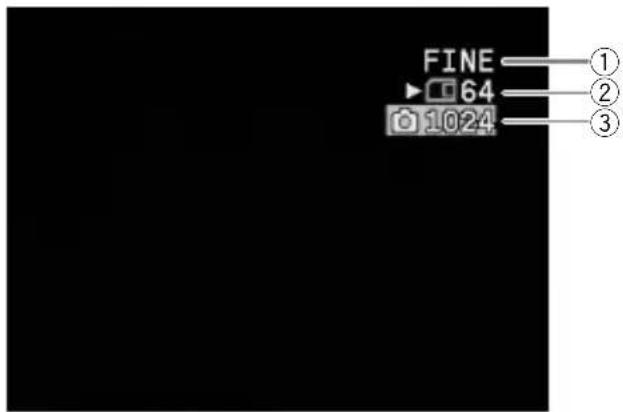
Angiver billedkvaliteten af still-billedet.
② Resterende kortkapacitet for still-billeder
blinker rødt: Intet kort
i grønt: 6 eller flere billeder
i gult: 1 til 5 billeder.
☐ i rødt: Ikke flere billeder
- Det er ikke sikkert, indikatoren falder, selv om der er lavet en optagelse, eller den kan falde med 2 billeder ad gangen.
- Alle indikatorer lyser grønt under afspilning af et hukommelseskort.
"►" Information om kortkommunikation
Indikerer at videokameraet skriver på hukommelseskortet.
③ Billedstørrelse
Angiver still-billedets størrelse.
Kontrol af et still-billede umiddelbart efter optagelse
Du kan vælge at vise et still-billede i 2, 4, 6, 8 eller 10 sekunder efter det er blevet optaget.

Åbn menuen, og vælg [CAMERA SETUP]. Vælg [REVIEW], vælg en indstilling, og luk menuen.

O Et still-billede vises, så længe du holder PHOTO nede efter optagelsen.
- FILE OPERATION menuen fremkommer, når du trykker på SET hjulet, mens du kontrollerer et still-billede, eller når du trykker på SET hjulet umiddelbart efter optagelsen. I denne menu kan du sikre (109) eller slette (110) billedet.
Optagelse af Motion JPEG videosekvenser på et hukommelseskort
Du kan optage Motion JPEG videosekvenser med videokameraet fra et bänd i videokameraet eller fra udstyr, der er tilsluttet via DV bøsningen eller AV bøsningen. Lyden på den videosekvens, der optages på et hukommelseskort vil være i mono.
PLAY (VCR) CAMERA CARD CAMERA
CARD PLAY
1. Tryk på start/stop tasten for at starte optagelsen.
- Du kan fortsætte optagelsen, indtil "CARD FULL" fremkommer (maks. 60 minutter).
- Med MultiMediaCards er optagelsestiden begrænset til 10 sek. i 320 × 240 pixels og 30 sek. i 160 × 120 pixels.
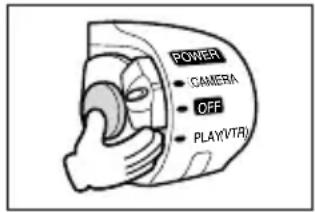
2. Tryk på start/stop for at afslutte optagelsen.

- Du må ikke slukke videokameraet, ændre positionen af TAPE/CARD omskifteren, fjerne strømforsyningen, åbne dækslet over hukommelseskortet eller fjerne hukommelseskortet, mens indikatoren for kortkommunikation blinker. Hvis det sker, kan data beskadiges.
O Hvis du benytter et SD Memory Card, skal du være sikker på, at sikringsomskifteren er indstillet til at tillade optagelse.
○ Du må ikke isætte/udtage en kassette under optagelsen.

○ Vi anbefaler at benytte et SD Memory Card umiddelbart efter, du har formateret det med dette videokamera. Optagelsen kan blive afbrudt, hvis du benytter hukommelseskort med langsom skrivehastighed, eller hvis der gentagende gange er udført optagelse eller sletning på et hukommelseskort.
- Du kan vælge fokuseringspunktet, når du optager en videosekvens på hukommelseskortet.
- Afspil båndet.
- Tryk start/stop tasten, när den scene du ønsker at optage fremkommer.
- Tryk på start/stop for at afslutte optagelsen.
Optagelse fra andet videoudstyr
Du kan optage videosekvenser fra udstyr, der er tilsluttet via S-video bøsningen eller AV bøsningen (analog line-in funktionen), eller via DV bøsningen på et hukommelseskort. For instruktioner om tilslutninger henvises til side 34 og 79.
CAMERA
PLAY (VCR)
CARD CAMERA
CARD PLAY
1. Indstil videokameraet til PLAY (VCR) metoden.
- Hvis der er sat en kassette i, skal du være sikker på, båndet er standset.
- Når du optager via AV bøsningen, skal du være sikker på, at "AV →DV" er vist på skærmen. Når du optager via DV bøsningen, skal du være sikker på, at "AV →DV" ikke er vist. Skift om nødvendigt indstillingen (85).
2. Tilsluttet udstyr: Sæt en kassette med optagelser i, og afspil båndet.
3. Tryk start/stop tasten, när den scene du ønsker at optage fremkommer.
4. Tryk på start/stop for at afslutte optagelsen.

Ved optagelse fra et bånd i videokameraet eller andet videoudstyr:
En videosekvens optaget fra et billede i 16:9 formatet vil blive sammenpresset lodret.
○ Videosekvensens datakode vil angive, dato og klokkeslæt for hvornår den er optaget på hukommelseskortet.
○ Optagelsen standser, hvis der er blanke afsnit eller optagelser med forskellige audiometoder (12bit/16bit).
Skærmens informationer under optagelse af videosekvenser
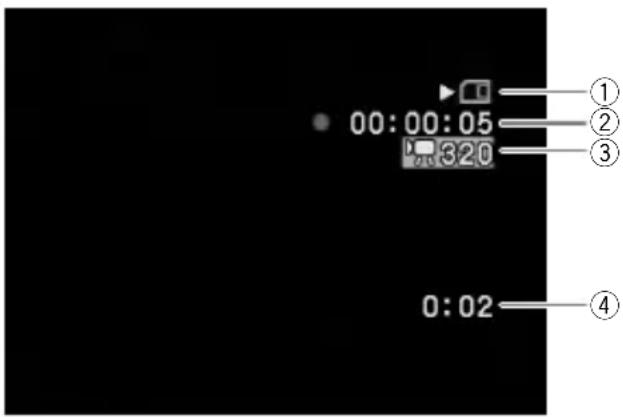
① "▶" Information om kortkommunikation
Angiver at videokameraet skriver på hukommelseskortet.
② Optagelsestid for videosekvensen
Angiver optagelsestiden af videosekvensen.
③ Billedstørrelse
Angiver størrelsen af videosekvensen.
④ Resterende kortkapacitet for videosekvenser
Angiver optagelsestiden i timer og minutter. Ved mindre end 1 minut vil den resterende tid blive vist i 10 sekunders intervaller, og ved mindre end 10 sekunder i 1 sekunds intervaller.
- Angivelsen varierer efter optagelsesbetingelserne. Den aktuelle resterende tid kan være længere eller kortere end angivet.
Det motiv, du vil optage, er ikke altid i skærmens centrum. I Focus-Priority metoden kan du vælge ét blandt 3 fokuseringspunkter, som benyttes til at fokusere skarpt på motivet.
Når programvælgeren er indstillet til □, er Focus-Priority metoden indstillet til ON (kun fokuseringspunktet i centrum er tilgængelig).
PLAY (VCR) CAMERA CARD CAMERA
CARD PLAY
-
Indstil programvælgeren til P.
-
Drej SET hjulet for at vise alle fokuseringsrammerne.
Der fremkommer tre fokuseringsrammer på skærmen, en af dem i grøn.
- Drej SET hjulet for at vælge fokuseringspunktet.
Drej SET hjulet opad for at vælge rammen til højre og nedad for at vælge rammen til venstre.

- Fokuseringsrammen giver en indikation af fokuseringspunktet. Afhængig af motivets størrelse eller afstanden, kan videokameraet fokusere udenfor rammen.
○ Når du benytter zoomkontrollen, forsvinder andre rammer end den valgte. - Fokuseringspunktet kan kun vælges, når Focus-Priority er indstillet til [ON] i CARD CAMERA metoden.
O Fokuseringspunktet nulstilles tilbage til centrum, hvis du slukker videokameraet, skifter fra CARD CAMERA metoden eller flytter programvælgeren til □.
O Fokuseringspunktet kan ikke vælges i følgende tilfælde:
- V ed brug af digital zoom. Når du zoomer ind i det digitale område, blinker fokuseringsrammen i 4 sekunder og forsvinder. Når du vender tilbage til det optiske zoomområde, fremkommer fokuseringsrammen igen.
- I Stitch Assist metoden.
Sluk for Focus-Priority metoden
Sluk for Focus-Priority metoden, hvis du vil lade timing gå foran fokusering.

Åbn menuen, og vælg [CAMERA SETUP]. Vælg [FOCUS PRI.], indstil den til [OFF], og luk menuen.
Optagelse af panoramabilleder (Stitch Assist metoden)
Du kan optage en serie billeder, der overlapper, og sammensætte dem på en computer til et stor panoramabillede ved hjælp af det medfølgende software (PhotoStitch).
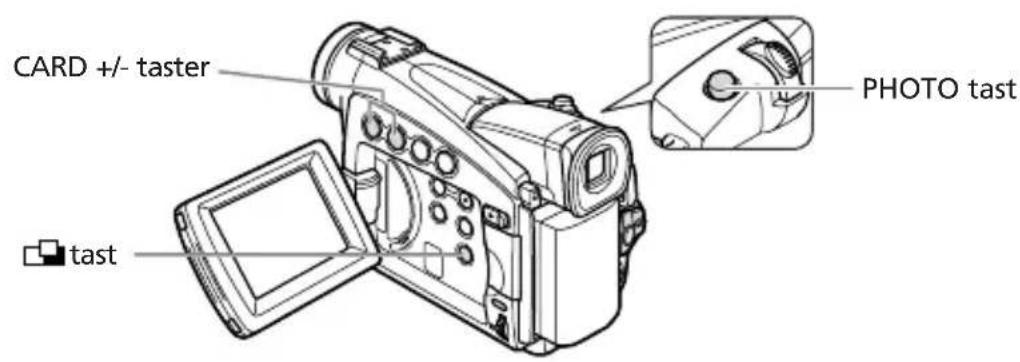
Når du optager med Stitch Assist metoden:
Photo Stitch finder de dele, der overlapping i delte billeder og sammensætter dem. Forsøg at inkludere et særligt kendetegn (landemærke, etc.) i de dele, der overlapping.

-
Tryk på tasten.
-
Vælg retningen med CARD +/- tasterne.
CARD + tast: Med uret. CARD - tast: Mod uret.
- Vælg program AE metode, og zoom ind på motivet.
Brug om nødvendigt manuel fokusering og AE kompensering. Når først sekvensen er startet, kan du ikke ændre program AE metode, AE kompensering, zoom eller fokus.
Retning og antallet af optagede billeder fremkommer.
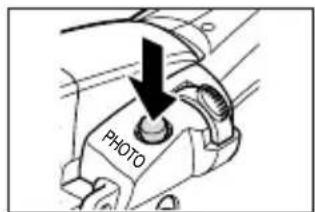
5. Optag det andet billede, således det overlapping en del af det første billede.
- Mindre forskydninger i de overlappede områder kan korrigeres med softwaret.
- Du kan optage et billede igen ved at trykke på CARD +/- tasterne for at vende tilbage til det forrige billede.
- Der kan maksimalt optages 26 billeder.
6. Tryk på tæsten efter sidste billede.
For detaljer om hvordan disse billeder sammensættes henvises til Digital Video Software betjeningsvejledningen.
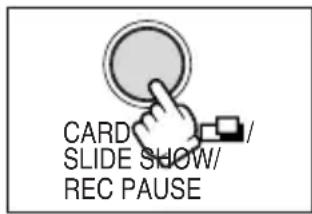

○ Komponér hvert billede, således det overlapper mellem 30 og 50% af det tilstødende billede. Prøv at holde den lodrette forskydning indenfor 10%.
○ Få ikke motiver i bevægelse ind i den overlappende del.
○ Prøv ikke at sammensætte billeder, der indeholder både nære og fjerne motivdele. Motivdelene kan fremstå vindskæve eller forstørrede.
Afspilning af et hukommelseskort
Du kan vise billederne som et enkelt billede, 6 ad gangen (indeksbillede 107), eller et efter et (diasshow 107). Benyt Card Jump funktionen til hurtigt at finde et billede uden at vise dem et ad gangen (108).
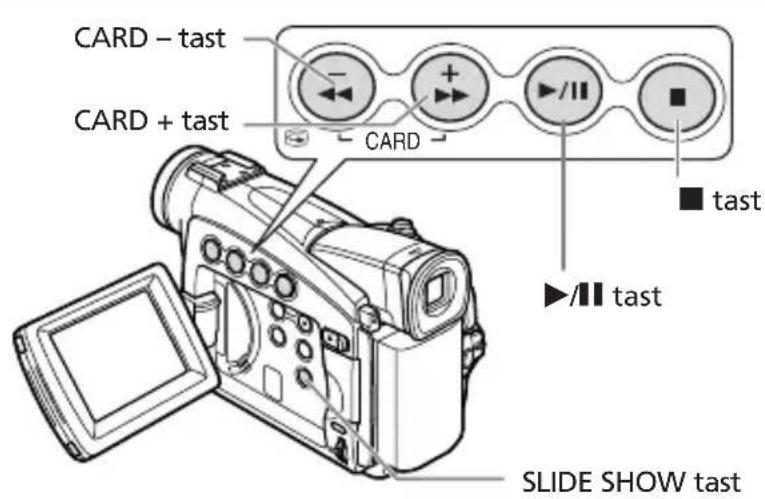
-
Indstil videokameraet til CARD PLAY metoden.
-
Tryk på CARD+/- tasterne for at skifte mellem billederne.
-
Tryk på ▶/II tasten for at afspille videosekvensen.
-
Den første scene fremkommer som et still-billede, når afspilningen er færdig.
- Hvis du trykker på ▶/■■ tasten under afspilning, kommer der en pause i afspilningen. Tryk på ▶/■■ tasten igen for at genoptage afspilningen.
- Tryk på CARD +/- tasterne (eller REW ◀◀/FF ▶▶ tasten på den trådløse fjernkontrol) for 8x hurtig forlæns/hurtig baglæns afspilning.
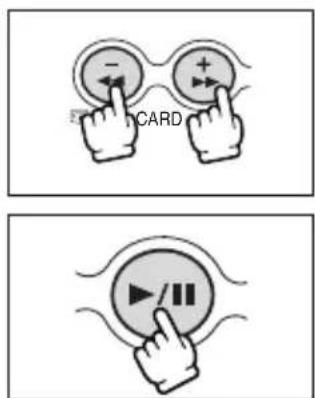

○ Billeder, der ikke er optaget med dette videokamera, overført fra en computer (undtagen billedsamlingen 113), redigeret på en computer, og billeder hvis filnavne er blevet ændret kan måske ikke afspilles korrekt.
- Du må ikke slukke videokameraet, ændre positionen af TAPE/CARD omskifteren, fjerne strømforsyningen, åbne dækslet over hukommelseskortet eller fjerne hukommelseskortet, mens indikatoren for kortkommunikation blinker. Hvis det sker, kan data beskadiges.
Diasshow

- Tryk på SLIDE SHOW tasten.
Still-billederne afspilles et efter et.
- Tryk på SLIDE SHOW tasten for at standse diasshowet.
Indeksbillede

flowchart
graph LR
    A[" "] --> B["PLAY (VCR)CAMERA"]
    B --> C["CARD CAMERA"]
    C --> D["CARD PLAY"]
- Flyt zoomkontrollen mod W.
Der fremkommer op til 6 billeder.
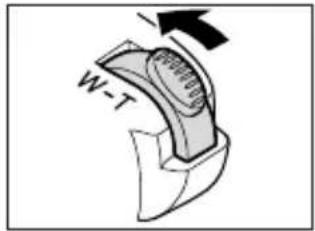
-
Drej SET hjulet for at vælge et billede.
-
Flyt mærket til det billede, du ønsker at se.
- Du kan skifte mellem indeksbillederne ved at trykke på CARD + eller CARD – tasten.
Indeksbilledet afbrydes, og det valgte billede bliver vist.
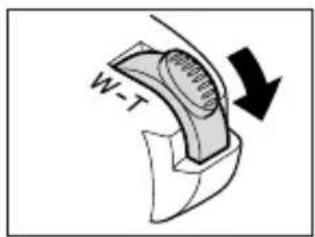
Du kan finde billeder uden at vise dem et ad gangen. Nummeret i øverste højre hjørne af skærmen angiver billednummeret på det øjeblikkelige billede og det totale billedantal.

flowchart
graph LR
    A[" "] --> B["PLAY (VCR)CAMERA"]
    B --> C["CARD CAMERA"]
    C --> D["CARD PLAY"]
Når du slipper tasten, vil billedet for det viste billednummer fremkomme.
Du kan sikre vigtige billeder mod utilsigtet sletning, når de vises som et enkeltbillede eller som indeksbillede.

Hvis et hukommelseskort formateres, slettes alle billeder permanent, inklusive sikrede billeder.

Den billedsamling, der er optaget på forhånd på det medfølgende SD Memory Card er allerede sikret.
○ Videosekvenser kan kun sikres, när første scene vises som still-billede.

PLAY (VCR) CAMERA CARD CAMERA
CARD PLAY
- Vælg det still-billede, du vil sikre.
- Tryk på SET hjulet for at åbne FILE OPERATION menuen.
I CARD CAMERA metoden fremkommer menuen, när du trykker på SET hjulet, mens du kontrollerer et still-billede, eller när du trykker på SET hjulet umiddelbart efter optagelsen.
-
Vælg [PROTECT Φm
-
" O" fremkommer, og nu kan billedet ikke slettes.
-
Sikringen afbrydes ved at trykke på SET hjulet.
-
Vælg [← RETURN] for at lukke menuen.
Sikring ved visning af indeksbillede

PLAY (VCR) CAMERA CARD CAMERA
CARD PLAY
MENU (38)
→PROTECT CARD OPERATIONS
-
Flyt zoomkontrollen mod W.
-
Der fremkommer op til 6 billeder.
• Vælg det still-billede, du vil sikre. -
Åbn menuen, og vælg [CARD OPERATIONS]. Vælg [→PROTECT O _π ], og tryk på SET hjulet.
-
" om fremkommer i billedet.
-
Sikringen afbrydes ved at trykke på SET hjulet.
-
Luk menuen.
Du kan slette billeder enkeltvis eller alle på en gang.

Vær forsigtig med at slette billeder. Slettede billeder kan ikke genskabes.

O Sikrede billeder kan ikke slettes.
○ Videosekvenser kan kun slettes, när første scene vises som still-billede.
Sletning af et enkelt billede

flowchart
graph LR
    A["PLAY (VCR)CAMERA"] --> B["CARD CAMERA"]
    B --> C["CARD PLAY"]
- Vælg det billede, du vil slette.
- Tryk på SET hjulet for at åbne FILE OPERATION menuen.
I CARD CAMERA metoden fremkommer menuen, när du trykker på SET hjulet, mens du kontrollerer et still-billede, eller när du trykker på SET hjulet umiddelbart efter optagelsen.
-
Vælg [IMAGE ERASE].
-
"ERASE THIS IMAGE?", [NO] og [YES] fremkommer.
-
Hvis et billede er sikret, fremkommer [YES] i lilla.
-
Vælg [YES].
Billedet slettes, og det forrige billede fremkommer.
- Vælg [← RETURN] for at lukke menuen.
Sletning af et enkelt billede/alle billeder

flowchart
graph LR
    A["PLAY (VCR) CAMERA"] --> B["CARD CAMERA"]
    B --> C["CARD PLAY"]
    D["MENU (38)"] --> E["IMAGE ERASECARD OPERATIONS"]
- Åbn menuen, og vælg [CARD OPERATIONS].
- Vælg [IMAGE ERASE].
-
Vælg [SINGLE] eller [ALL.].
-
V ed sletning af et enkelt billede: "ERASE THIS IMAGE?" [NO] og [YES] fremkommer. Hvis et billede er sikret, fremkommer [YES] i lilla.
-
V ed sletning af alle billeder: "ERASE ALL IMAGES? [EXCEPT FOR IMAGES]", [NO] og [YES] fremkommer.
-
Vælg [YES], og luk menuen.
-
V ed sletning af et enkelt billede: Billedet slettes, og det forrige billede fremkommer. Du kan slette et andet enkelt billede ved at vælge billedet med CARD +/- tasterne og vælge [YES].
- Ved sletning af alle billeder: Alle still-billeder eller videosekvenser med undtagelse af de sikrede, bliver slettet.
Kombinere billeder (Kortmiks)
Du kan producere effekter, der ikke er mulige med båndet alene, med Kortmiks funktionen. Vælg et billede fra billedsamlingen på det medfølgende SD Memory Card (så som billedrammer, baggrunde og animationer), og kombiner det med live videooptagelsen.
Kort chroma nøgle (CARD CHROMA)
Kombinerer rammer med dine optagelser. Videooptagelsen vil fremkomme som erstatning for det blå område i kortmiks billedet. Justering af miksniveauet: Det blå område i still-billedet.
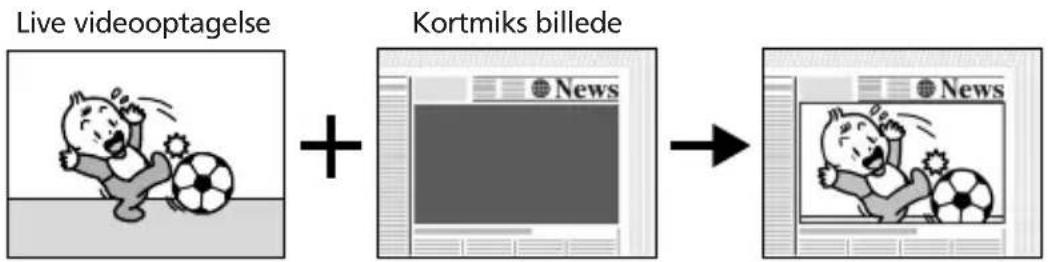
Kort luminans nøgle (CARD LUMI.)
Kombinerer illustrationer eller titler med dine optagelser. Videooptagelsen vil fremkomme som erstatning for det lyse område i kortmiks billedet.
Justering af miksniveauet: Det lyse område i still-billedet

Kamera chroma nøgle (CAM. CHROMA)
Kombinerer baggrunde med dine optagelser. Optag dit motiv foran et blåt gardin, og den del af motivet, der ikke er blåt, indfotograferes i kortmiks billedet.
Justering af miksniveauet: Det blå område i live videooptagelsen.

Kort animation (C. ANIMATION)
Kombinerer animationer med dine optagelser. Du kan vælge mellem 3 typer kort animationseffekter.
- Corner: Animationen fremkommer i øverste venstre og nederste højre hjørne af skærmen.
- Straight: Animationen fremkommer i toppen og bunden af skærmen og bevæger sig mod højre og venstre.
- Random: Animationen bevæger sig tilfældigt i displayet.
Justering af miksniveauet: Det blå område i kort animationsbilledet.

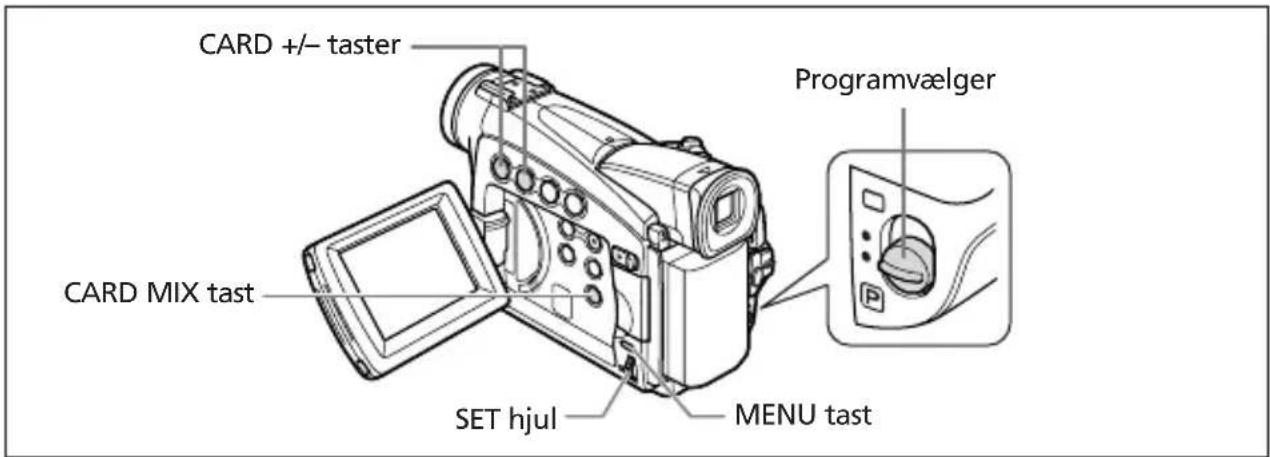
Valg af kortmiks effekt
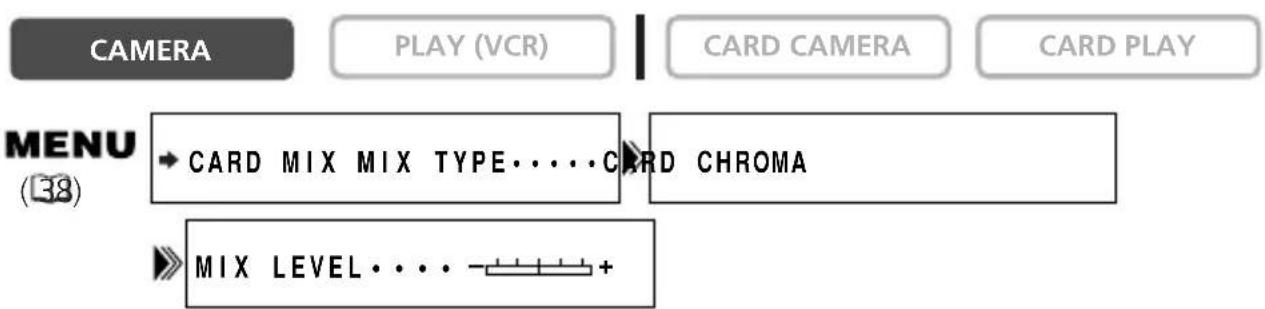
-
Indstil programvælgeren til P.
-
Åbn menuen, og vælg [→ CARD MIX].
Kortmiks menuen fremkommer.
-
Vælg det billede, du vil kombinere, med CARD +/- tasterne.
-
Vælg [MIX TYPE].
[CARD CHROMA], [CARD LUMI.], [CAM. CHROMA] og [C. ANIMATION] fremkommer.
-
Vælg den mikstype, der svarer til det billede, du har valgt.
-
Skærmen viser det kombinerede billede.
-
Når du har valgt [C. ANIMATION], vælg [ANIMAT. TYPE], og vælg mellem [CORNER], [STRAIGHT] og [RANDOM].
-
Du justerer miksniveauet ved at vælge [MIX LEVEL] og justere det med SET hjulet.
-
Luk menuen.
"CARD MIX" blinker.
-
Tryk på CARD MIX tasten.
-
"CARD MIX" holder op med at blinke.
• Det kombinerede billede fremkommer.

O Kortmiks kan ikke benyttes, när [PHOTO REC] er indstillet til [CARD]
○ Videosekvenser optaget på et hukommelseskort kan ikke kombineres med videokameraets optagelser.
O Der findes flere billeder til billedsamlingen på den medfølgende DIGITAL VIDEO SOLUTION DISK. Der henvises til Tilføj still-billeder fra din computer til hukommelseskortet i Digital Video Software betjeningsvejledningen.
Billedsamling
Der er optaget en billedsamling på forhånd på det medfølgende SD Memory Card.
Kort chroma nøgle
Billedsamlingen på det medfølgende SD Memory Card er udelukkende beregnet til personlig brug med dette videokamera. Benyt ikke billederne i denne billedsamling til andre formål.

Hvis du ved et uheld sletter billedsamlingen til kortmiks på det medfølgende SD Memory Card, kan de downloades fra følgende hjemmesider:
For detaljer om hvordan de downloadede billeder overføres til hukommelseskortet, henvises til Overføre still-billeder fra din computer til hukommelseskortet i Digital Video Software betjeningsvejledningen.
PhotoEssentials – Gratis samling af fotografier
PhotoEssentials samling af gratis billeder på CD-ROM indeholder fotografier af høj kvalitet, som er ideel til brug i annoncer, brochurer, rapporter, multimedia, hjemmesider, bøger, emballage, mm.
Yderligere informationer findes på deres hjemmeside: www.photoessentials.com
Kopiering af still-billeder
Du kan kopiere still-billeder fra bänd til hukommelseskort, eller fra hukommelseskort til bänd. Alle still-billeder fra det valgte still-billede og fremad vil blive kopieret.
Kopiering af still-billeder fra bänd til hukommelseskort
Isæt et hukommelseskort med tilstrækkelig ledig kapacitet, og sæt en kassette med optagelser i.

flowchart
graph LR
    A["CAMERA"] --> B["PLAY (VCR)"]
    B --> C["CARD CAMERA"]
    C --> D["CARD PLAY"]
    E["MENU (38)"] --> F["COPY CARD OPERATIONS"]
Du kan kopiere alle still-billederne på båndet ved at spole båndet tilbage til starten.
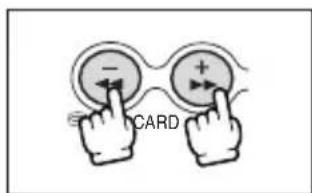
-
Åbn menuen, og vælg [CARD OPERATIONS].
-
Vælg [COPY [→]].
-
Vælg [EXECUTE].
-
"NOW COPYING" fremkommer.
- Det still-billede, der kopieres, vises på skærmen.
-
Kopieringen standser, när bändet när enden, eller när hukommelseskortet er fuld ("CARD FULL" fremkommer).
-
Tryk på ■ (stop) tasten for at afslutte kopieringen.
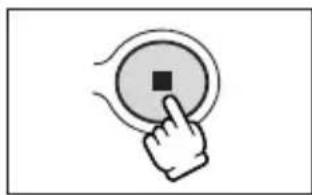
○ Størrelsen af et still-billede, der kopieres fra bänd til hukommelseskort vil være 640 × 480.
○ Datakoden på still-billedet angiver dato og klokkeslæt for hvornår, det er kopieret.
Kopiering af still-billeder fra hukommelseskort til bänd
Sæt en kassette i med tilstrækkelig ledig kapacitet, og isæt et hukommelseskort med optagelser. Vær sikker på, at sikringstappen på kassetten er indstillet til at tillade optagelse.

flowchart
graph LR
    A["PLAY (VCR) CAMERA"] --> B["CARD CAMERA"]
    B --> C["CARD PLAY"]
    D["MENU (38)"] --> E["COPY CARD OPERATIONS"]
- Find det første still-billede, du vil kopiere, ved hjælp af CARD +/- tasterne.
Hvis du vil kopiere alle still-billederne på hukommelseskortet, skal du vælge det første billede.
-
Åbn menuen, og vælg [CARD OPERATIONS].
-
Vælg [COPY [ → ]].
-
Vælg [EXECUTE].
-
"NOW COPYING" fremkommer.
- Det tager ca. 6 sekunder pr. still-billede at blive kopieret til bändet.
-
Kopieringen standser, när alle billederne er kopieret, eller när bändet er fuldt.
-
Tryk på ■ (stop) tasten for at afslutte kopieringen.
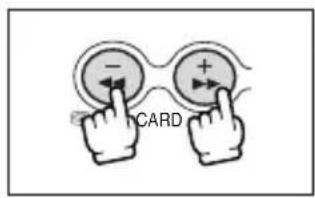

Datakoden på still-billedet angiver dato og klokkeslæt for, hvornår det er kopieret.
Formatere et hukommelseskort
Formatér nye hukommelseskort, eller hvis du får meddelelsen "CARD ERROR". Du kan også formatere et hukommelseskort for at slette alle de billeder, der er optaget på det.

○ Formatering af et hukommelseskort sletter alle data, inklusive sikrede billeder.
○ Billeder, der er slettet ved formatering, kan ikke gendannes.
O Hvis du benytter et andet hukommelseskort, end det der medfølger, skal det formateres med videokameraet.

flowchart
graph LR
    A["PLAY (VCR)CAMERA"] --> B["CARD CAMERA"]
    B --> C["CARD PLAY"]
    D["MENU (38)"] --> E["FORMATCARD OPERATIONS"]
- Åbn menuen, og vælg [CARD OPERATIONS].
- Vælg [FORMAT].
-
Vælg [YES], og luk menuen.
-
Formateringen begynder.
- Hvis du vælger [NO], kommer du tilbage til trin 3.
Tilslutning til en computer med et USB kabel
Du kan overføre billeder fra hukommelseskortet til en computer ved hjælp af det medfølgende USB kabel.
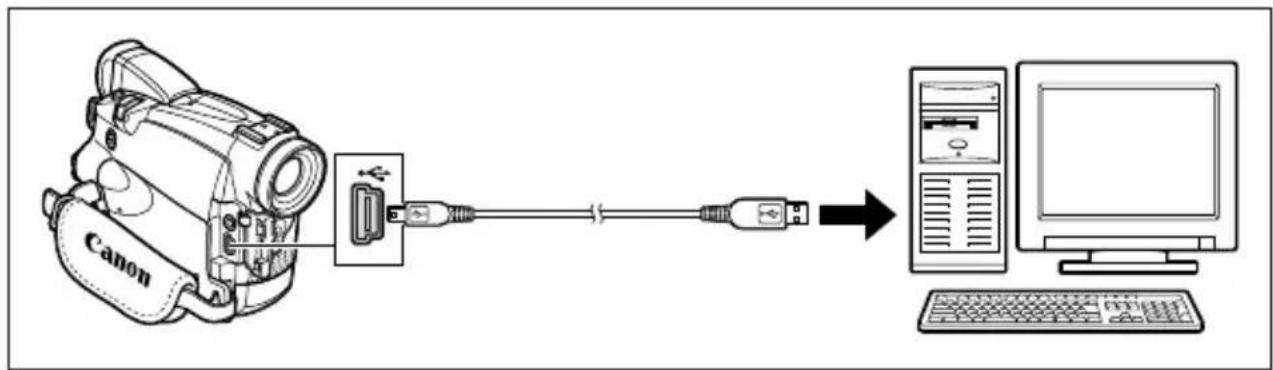
"PC CONNECT •emkommer for at fortælle at videokameraet er tilsluttet computeren via et USB kabel.
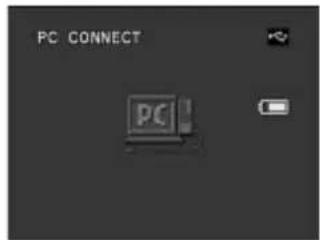

Du må ikke fjerne USB kablet, åbne dækslet over hukommelseskortet, fjerne hukommelseskortet, ændre TAPE/CARD omskifterens position eller slukke for videokameraet eller computeren, mens der overføres data til computeren (mens videokameraets indikator for kortkommunikation blinker). Hvis det sker, kan data på hukommelseskortet beskadiges.
○ Betjeningen virker måske ikke korrekt afhængig af softwaret og specifikationerne/indstillingerne på din computer.
○ Billedfilerne på dit hukommelseskort og de billedfiler, du har gemt på din computers harddisk, er dine originale billedfiler. Hvis du vil benytte billedfilerne på din computer, bør du tage en kopi af dem først og beholde originalerne.

○ Vi anbefaler, at du forsyner videokameraet med strøm fra lysnettet, när det er tilsluttet computeren.
○ Se også betjeningsvejledningen til computeren.
○ Billeder optaget bänd kan ikke overføres til en computer via USB interfacet.
Brugere af Windows XP og Mac OS X: Dit videokamera er forsynet med standard Picture Transfer Protocol (PTP) som tillader at overføre still-billeder (kun JPEG) ved helt enkelt at tilslutte videokameraet til computeren via USB kablet uden at skulle installere softwaret fra DIGITAL VIDEO SOLUTION DISK.
Du kan oprette 2 opstartsbilleder fra still-billeder på hukommelseskortet.

- Vælg et still-billede med CARD +/- tasterne.
- Åbn menuen, og vælg [MY CAMERA].
- Vælg [CREATE START-UP IMAGE].
Still-billedet bliver gemt, og det billede der tidligere var gemt under [MY IMAGE1] bliver slettet.

Behold de originale data til det still-billede, du valgt som opstartsbillede på din computer eller en flytbar disk.
Udskrivning af still-billeder
Du kan udskrive still-billeder ved at tilslutte videokameraet til en printer med Direct Print funktion. Du kan også benytte printordre indstillingerne til Direct Printing (126).
Følgende printere kan tilsluttes dit videokamera:
| Canon printere | PictBridge kompatibel CP printer |  |  |
| Bubble Jet Direct kompatibel printer |  |  | |
| PictBridge kompatibel Bubble Jet printer |  |  | |
| PictBridge kompatibel ikke-Canon printer |  |  | |

Hvis din CP-300 ikke er PictBridge kompatibel (den bærer ikke PictBridge logoet), kan printerens software opgraderes ved at følge instruktionerne på nedenstående hjemmeside, så den kan benyttes samme med dette videokamera.
http://www.canon.co.jp/Imaging/cp300/cp300_firmware-e.html Hvis du ikke har adgang til hjemmesiden, kan du kontakte følgende:
O Europa: En af de lokale Canon distributører, der er angivet i Canon European Warranty System List, som medfølger CP-300 sættet.
Tilslutning af printeren til videokameraet
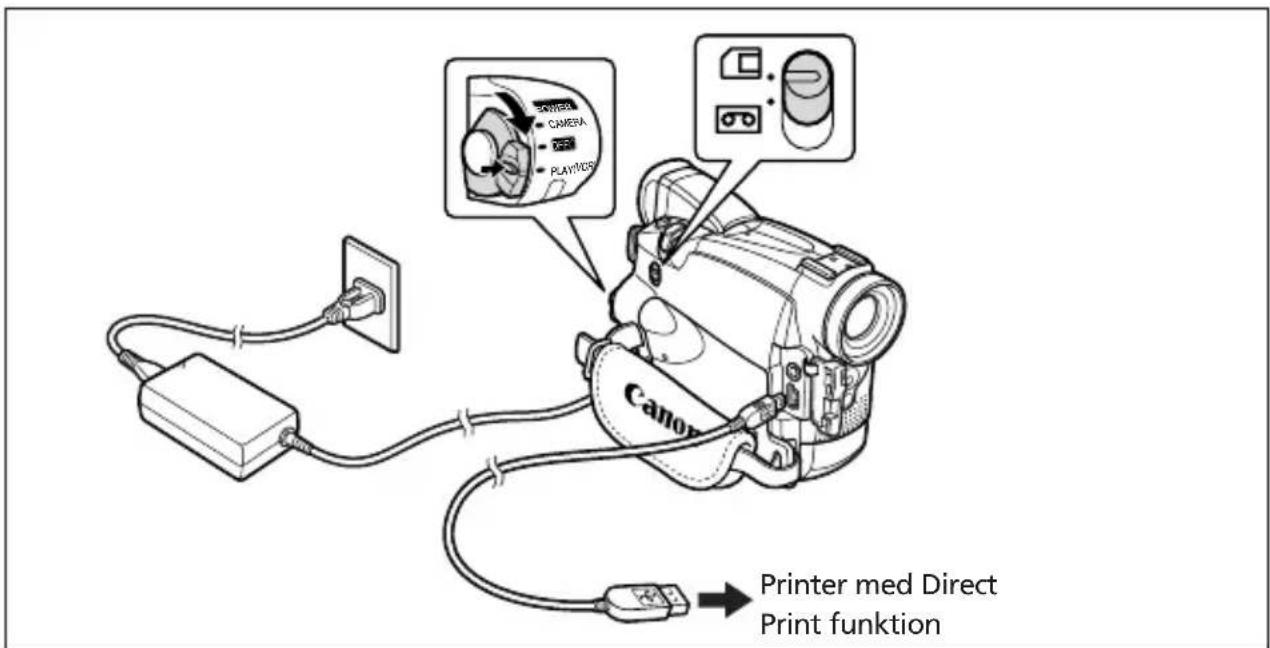
- Sluk videokameraet og indsæt et hukommelseskort, der indeholder still-billeder.
- Tænd printeren.
- Indstil videokameraet til CARD PLAY metoden.
4. Tilslut printeren til videokameraet ved hjælp af kablet.

fremkommer, og skifter til rSET, når prøseren er tilsluttet korrekt til
videokameraet. (Det fremkommer ikke ved videosekvenser, eller still-billeder der ikke kan afspilles med videokameraet.)

Hvis 📄sætter med at blinke (i mere end 1 minut), er videokameraet ikke korrekt tilsluttet til printeren. I dette tilfælde fjernes kablet fra videokameraet og printeren, videokameraet og printeren slukkes, hvorefter de begge tændes igen og videokameraet tilsluttes igen til printeren.

○ Der henvises til printerens betjeningsvejledning for informationer om hvilket kabel, der skal benyttes sammen med videokameraet.
O Vi anbefaler at forsyne videokameraet med strøm fra lysnettet.
○ Se også betjeningsvejledningen til den respektive printer.
○ Menuen for udskrivningsindstillinger kan variere lidt efter den tilsluttede printer.
Udskrivning
PLAY (VCR) CAMERA CARD CAMERA
CARD PLAY
1. Under still-billede afspilning, vælg det still-billede, du vil udskrive, og tryk på SET hjulet.
- Menuen for udskrivningsindstillinger fremkommer.
- Afhængig af printeren kan meddelelsen "BUSY" fremkomme, før videokameraet viser menuen for udskrivningsindstillinger.
Udskrivningen starter. Menuen for udskrivningsindstillinger forsvinder, när udskrivningen er færdig.
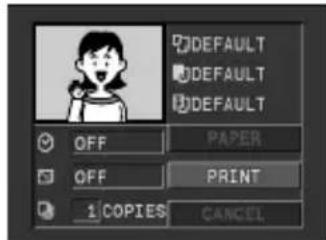

○ Vær opmærksom på følgende forholdsregler under udskrivning, da udskrivningen ellers måske ikke vil blive udført korrekt.
- Sluk ikke for videokameraet eller printeren.
- Skift ikke positionen på TAPE/CARD omskifteren.
- Afmonter ikke kablet.
- Åbn ikke dækslet over hukommelseskortet, og fjern ikke hukommelseskortet.
○ Billeder, der ikke er optaget med dette videokamera, overført fra en computer, redigeret på en computer og billeder, hvis filnavn er blevet ændret, kan måske ikke udskrives korrekt.

○ Annuller udskrivningen
Tryk på SET hjulet, mens "NOW PRINTING" vises. Der fremkommer en dialogboks for bekræftelse. Vælg [OK], og tryk på SET hjulet. Udskrivningen standser, selv om den ikke er færdig, og papiret køres ud.
○ Udskrivningsfejl
Hvis der opstår en fejl under udskrivningen, fremkommer en fejlmeddelelse (133).
- Canon printer: Ved de fleste fejl genoptages udskrivningen automatisk, efter du har rettet fejlen. Hvis fejlen fortsætter, trykkes på SET hjulet for at afbryde udskrivningen. Se også printerens betjeningsvejledning for detaljer.
-
Hvis fejlen fortsætter og udskrivningen ikke genstarter, følges proceduren nedenfor:
-
Fjern kablet.
- Drej videokameraets POWER omskifter til OFF og tilbage til PLAY (VCR).
- Tilslut kablet igen.
○ Når du er færdig med udskrivningen:
Der kan maksimalt vælges 99 kopier af et still-billede.
- I menuen for udskrivningsindstillinger, drej SET hjulet for at vælge (COPIES), og tryk på SET hjulet.
- Drej SET hjulet for at vælge antal kopier, og tryk på SET hjulet.
Valg af udskrivningsindstillinger (Type/papir indstillinger)
Kontroller hvilken menu for udskrivningsindstillinger, dit videokamera viser, og gå til det respektive afsnit. Udskrivningsindstillingerne afhænger af printeren.
| Udskrivningsindstilling 1 (☐ 123) | Udskrivningsindstilling 2 (☐ 125) | |
| Ikon, der fremkommernår printeren tilsluttes |  |  |
| Menu for udskrivnings-indstillinger |  |  |
| Papirstørrelse | ○ | ○ |
| Papirtype | ○ | × |
| Rammer | ○ | ○ |
| Flere kopier (8-UP) | ○ | × |
| Print effekt (Billedoptimering) | ○ | × |
| Dato | ○ | × |
○: Tilgængelig ×: Ikke tilgængelig

○ Med ramme: Billedarealet er relativt uændret i forhold til det optagede billede, när det udskrives.
O Uden ramme/flere kopier: Den centrale del af billedet udskrives forstørret. Billedets top, bund og sider kan blive let beskåret.
O [8-UP] kan vælges ved brug af card size papir (5,3 × 8,6 cm) med PictBridge kompatibel CP printere.
O Datoudskrift kan ikke vælges med CP printerne CP-200 og CP-300.
Udskrivningsindstillinger ①
Standardindstillingerne og indstillingsmulighederne afhænger af printeren. Se betjeningsvejledningen til printeren.
Papirindstillinger
- I menuen for udskrivningsindstillinger, drej SET hjulet for at vælge [PAPER], og tryk på SET hjulet.
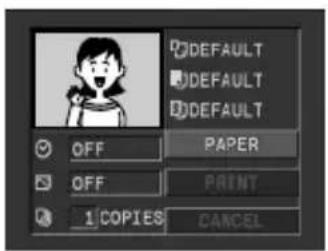
-
Drej SET hjulet for at vælge papirstørrelse, og tryk på SET hjulet.
-
Drej SET hjulet for at vælge papirtype, og tryk på SET hjulet.
-
Drej SET hjulet for at vælge et layout, og tryk på SET hjulet.
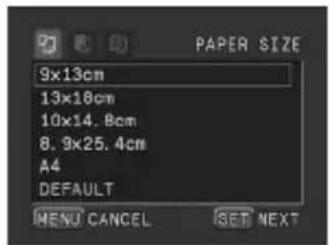
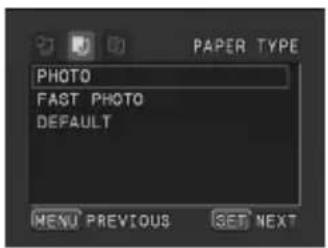
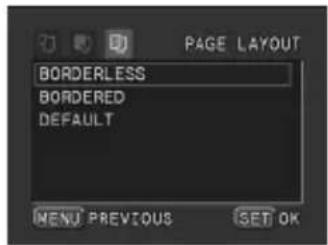
Indstilling af print effekten (billedoptimering)
Denne funktion benytter videokameraets informationer om optagelsen for at optimere billeddataene til højkvalitets udskrifter.
-
I menuen for udskrivningsindstillinger, drej SET hjulet for at vælge (print effekt), og tryk på SET hjulet.
-
Drej SET hjulet for at vælge en indstilling, og tryk på SET hjulet.
Inkludere datoen i udskriften
- I menuen for udskrivningsindstillinger, drej SET hjulet for at vælge (dato), og tryk på SET hjulet.
- Drej SET hjulet for at vælge en indstilling for datoudskrift, og tryk på SET hjulet.
Udskriftsindstillinger ②
Da
| Papirstørrelse Card #1*, | Card #2*, Card #3*,LTR, A4For detaljer om papirtyper henvises til brugervejledningen for Bubble Jet printeren. | |
| Rammer | Uden ramme | Udskriver helt til papirkanten. |
| Med ramme | Udskriver med en ramme. | |
- I menuen for udskrivningsindstillinger, drej SET hjulet for at vælge [STYLE], og tryk på SET hjulet.
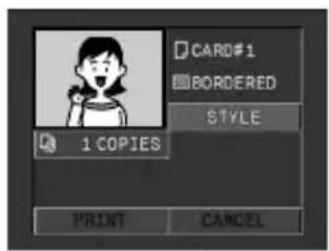
- Drej SET hjulet for at vælge papirstørrelse, og tryk på SET hjulet.
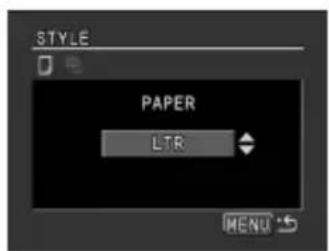
Ved at trykke på MENU tasten kommer du tilbage til menuen for udskrivningsindstillinger.
- Drej SET hjulet for at vælge (med rammer), og tryk på SET hjulet.
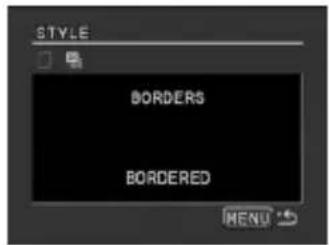
- Drej SET hjulet for at vælge en indstilling for rammer, og tryk på SET hjulet.
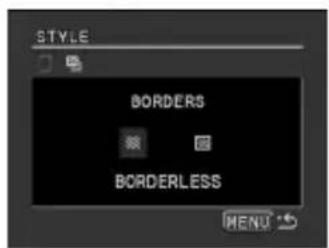
Ved at trykke på MENU tasten kommer du tilbage til menuen for udskrivningsindstillinger.
Udskrivning med Print Order indstillingerne
Du kan vælge still-billeder til udskrift og indstille antal kopier. Disse printordre indstillinger er kompatible med Digital Print Order Format (DPOF) standarderne og kan benyttes til udskrivning på DPOF kompatible printere (120). Der kan maksimalt vælges 200 still-billeder.
Valg af still-billeder til udskrift (Print Order)

- Vælg det still-billede, du vil udskrive.
- Tryk på SET hjulet for at åbne FILE OPERATION menuen.
- Vælg [ PRINT ORDER].
-
Indstil antallet af kopier.
-
"S" fremkommer i billedet.
-
Printordren annulleres ved at indstille antallet af kopier til 0.
-
Vælg [← RETURN] for at lukke menuen.
Valg under indeksbillede visning

flowchart
graph LR
    A[" "] --> B["PLAY (VCR)CAMERA"]
    B --> C["CARD CAMERA"]
    C --> D["CARD PLAY"]

flowchart
graph LR
    A["MENU (38)"] --> B["→ PRINT ORDERCARD OPERATIONS"]
-
Flyt zoomkontrollen mod W.
-
Der fremkommer op til 6 billeder.
• Vælg det still-billede, du vil udskrive. -
Åbn menuen, og vælg [CARD OPERATIONS]. Vælg [→ PRINT ORDER].
-
Tryk på SET hjulet, og indstil antallet af kopier med SET hjulet.
-
"S" fremkommer i billedet.
-
Printordren annulleres ved at indstille antallet af kopier til 0.
-
Luk menuen.
Sletning af alle printordre

-
Åbn menuen, og vælg [CARD OPERATIONS].
-
Vælg [PRINT ORDERS ALL ERASE].
-
Tilslut printeren til videokameraet (120).
-
Åbn menuen, og vælg [→ PRINT].
-
Menuen for udskrivningsindstillinger fremkommer.
-
"SET ➤ PRINT ORDER" fremkommer, når du tilslutter en printer med Direct Print funktion og vælger [→ ➤ PRINT] uden at have indstillet printordren.
-
Vær sikker på, at [PRINT] er valgt, og tryk på SET hjulet.
Udskrivningen starter. Menuen for udskrivningsindstillinger forsvinder, når udskrivningen er færdig.

○ Med PictBridge kompatible printere kan du vælge papirindstillinger, print effekt og datoudskrivning før trin 3 (123).
Med Bubble Jet Direct kompatible printere kan du vælge papirindstillinger og datoudskrivning før trin 3 (125).
○ Annuller udskrivningen
Tryk på SET hjulet, mens "NOW PRINTING" vises. Der fremkommer en dialogboks for bekræftelse. Vælg [OK], og tryk på SET hjulet. Udskrivningen standser, selv om den ikke er færdig, og papiret køres ud.
○ Genoptag udskrivningen
Åbn CARD PLAY menuen, og vælg [→ ➡ PRINT]. Vælg [RESUME] i menuen for udskrivningsindstillinger, og tryk på SET hjulet. De resterende billeder bliver udskrevet.
Udskrivningen kan ikke genoptages i følgende tilfælde:
- Når du ændrer printordre indstillingerne.
- Når du sletter et still-billede med printordre indstillinger.
Skjul informationerne på LCD skærmen
Du kan skjule informationerne på LCD skærmen for at få en klar skærm til afspilning.

Åbn menuen, og vælg [DISPLAY SETUP/∅Vælg [DISPLAYS], indstil det til [OFF
- A dvarsler fremkommer stadig, og datakoden vises, hvis den er tændt.
- Informationen om betjening af bänd fremkommer i 2 sekunder.
- Int750/oh750 kan ikke skjules i indeksbilleder.
Skjul/vis informationerne på TV skærmen
Når du tilslutter et TV for optagelse/afspilning, kan du skjule informationerne på TV skærmen. Under afspilning kan du skjule videokameraets informationer på TV skærmen.

Åbn menuen, og vælg [DISPLAY SETUP/∅Vælg [TV SCREEN], indstil den til [OFF], og luk menuen.
Informationerne forsvinder fra TV skærmen.

Åbn menuen, og vælg [DISPLAY SETUP/∅Vælg [TV SCREEN], indstil den til [ON], og luk menuen.
Informationerne fremkommer på TV skærmen.
Skærmens informationer under optagelse/afspilning
CAMERA metode
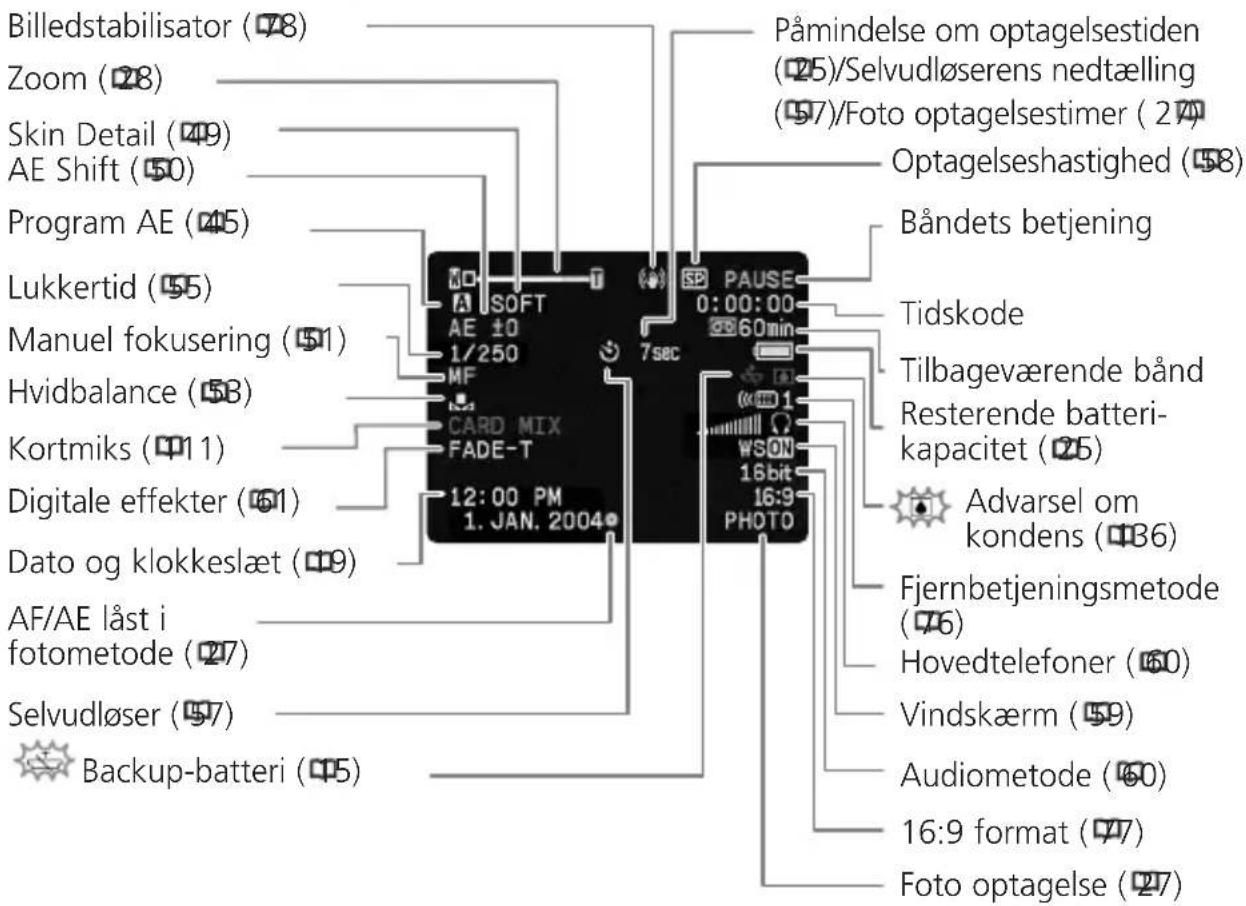
Da
PLAY (VCR) metode
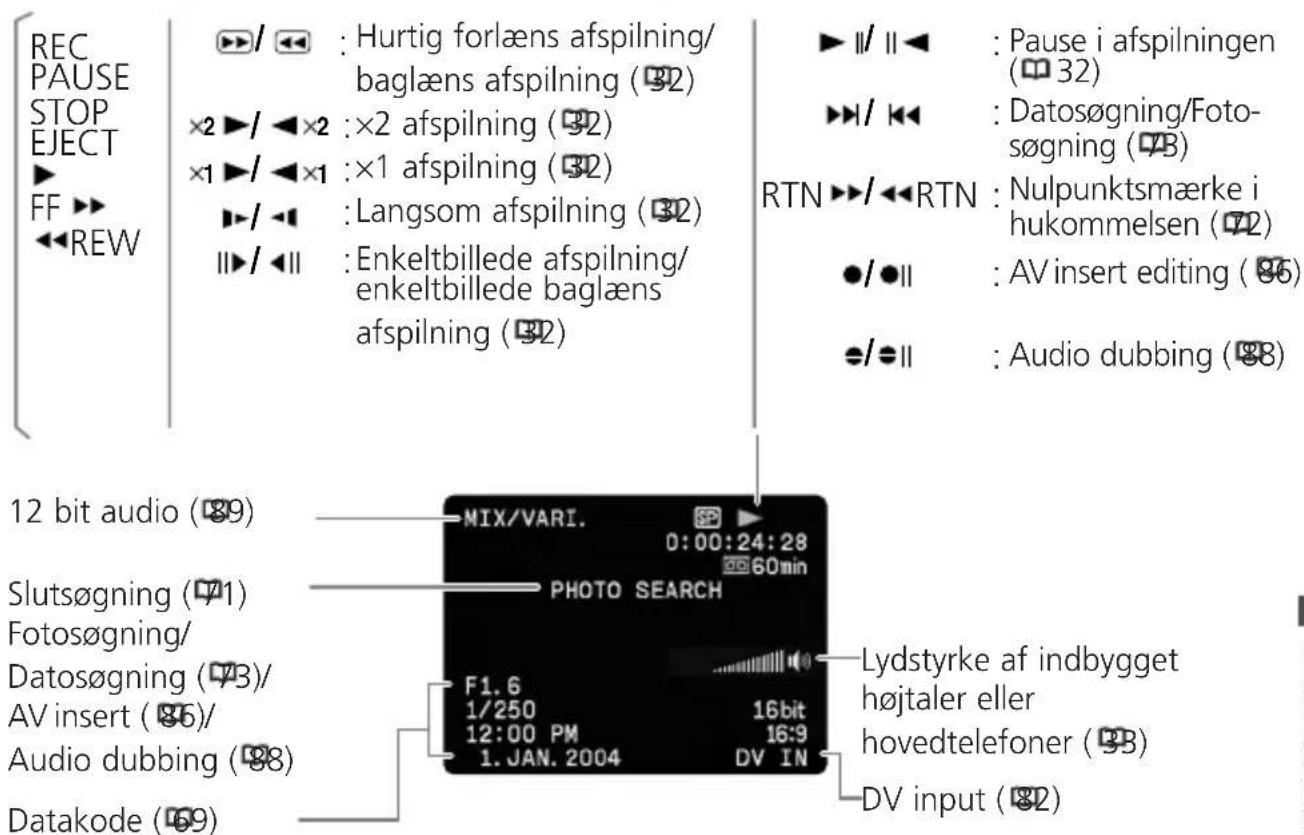
informationer
Yderligere
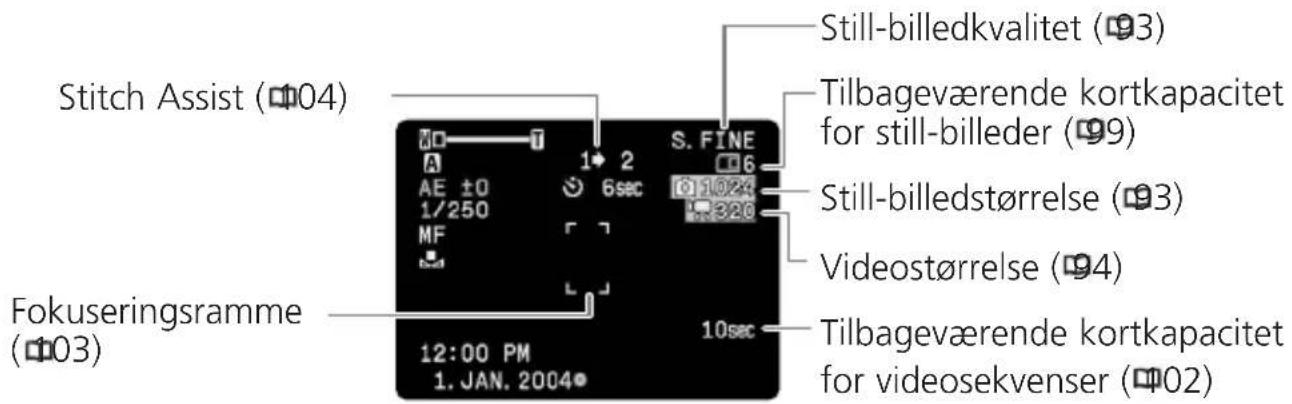
MV750i/MV730i CARD PLAY metode
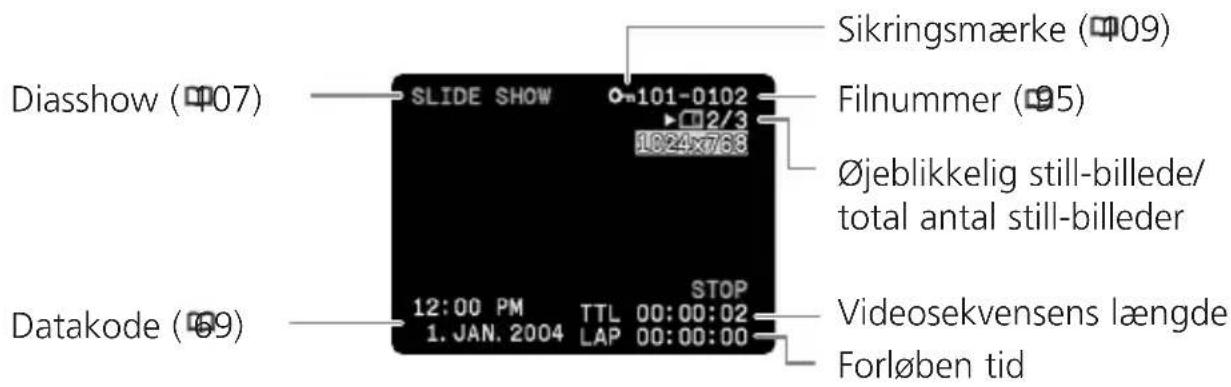
Oversigt over meddelelser
| Meddelelse | Forklaring | ☐ |
| SET THE TIME ZONE, DATE AND TIME | Du har ikke indstillet tidszone, dato og klokkeslæt. Denne meddelelse fremkommer hver gang, du tænder video-kameraet, indtil du indstiller tidszone, dato og klokkeslæt. | 19 |
| CHANGE THE BATTERY PACK | Batteripakken er opbrugt. Udskift eller oplad batteripakken. | 11 |
| THE TAPE IS SET FOR ERASURE PREVENTION | Kassetten er sikret. Udskift kassetten, eller skift position af sikringstappen. | 138 |
| REMOVE THE CASSETTE | Videokameraet standsede operationen for at beskytte båndet. Fjern kassetten og isæt den igen. | 14 |
| CHECK THE DV INPUT | DV kablet er ikke tilsluttet, eller det tilsluttede digitale udstyr er slukket. | 79 |
| CONDENSATION HAS BEEN DETECTED | Der er konstateret kondens i videokameraet. | 136 |
| TAPE END | Båndet er udløbet. Spol båndet tilbage eller udskift kassetten. | - |
| CHECK THE CASSETTE [REC MODE] | Du forsøgte at lave audio dubbing eller AV insert på et bånd, der er optaget i andre metoder end SP metoden. | 8688 |
| CHECK THE CASSETTE [AUDIO MODE] | Du forsøgte at lave audio dubbing på et bånd, der er optaget med 16-bit lyd eller 12-bit, 4-kanal lyd. | 8886 |
| CHECK THE CASSETTE [BLANK] | Du forsøgte at lave audio dubbing eller AV insert på et bånd med et blankt afsnit. | 88 |
| COPYRIGHT PROTECTED PLAYBACK IS RESTRICTED | Du forsøgte at afspille et bånd, der er beskyttet med copyright. | 82 |
| COPYRIGHT PROTECTED DUBBING RESTRICTED | Du forsøgte at kopiere et bånd, der er beskyttet med copyright. Kan også forekomme, når der modtages et unormalt signal under analog line-in optagelse eller ved analog-digital konvertering af bånd, der er beskyttet med copyright. | 82 |
MV750i/MV730i Meddelelser vedrørende hukommelseskort
| Meddelelse | Forklaring | ☐ |
| NO CARD | Der er ikke sat et hukommelseskort i videokameraet. | 92 |
| THE TAPE IS SET FOR ERASURE PREVENTION | SD Memory Card'et er sikret mod sletning. Udskift kortet, eller skift position af sikringsomskifteren. | 92 |
| NO IMAGES | Der er ikke optaget billeder på hukommelseskortet. | - |
| CARD ERROR | Der er opstået en fejl med hukommelseskortet.Videokameraet kan ikke optage eller afspille billedet.Fejlen kan være midlertidig. Hvis meddelelsen forsvinder efter 4 sekunder og blinker rødt, skal videokameraet slukkes og tændes igen, og kortet skal fjernes og isættes igen. Hvis skifter til grønt, kan du fortsætte med at optage eller afspille. | - |
| CARD FULL | Der er ikke mere ledig hukommelse på hukommelseskortet. Udskift kortet eller slet billeder. | - |
| NAMING ERROR | Du har nået det maksimale antal filer eller mapper. | 95 |
| UNIDENTIFIABLE IMAGE | Billedet er optaget i et inkompatibelt JPEG format eller andre formater, som videokameraet ikke kan afspille, eller billedfilen er beskadiget. | - |
| PRINT ORDER ERROR | Du forsøgte at vælge mere end 200 billeder i printordren. | 126 |
| THIS IMAGE CANNOT BE RECORDED | Nogle analoge billeder kan ikke optages på hukommelseskortet på grund af signalet. | - |
| THIS IMAGE CANNOT BE USED AS START-UP IMAGE | Du forsøgte at benytte et billede, der er optaget med et andet videokamera, optaget i et format, der ikke er kompatibelt med dette videokamera, eller som er blevet redigeret på en computer. | 119 |
MV750i/MV730i Meddelelser vedrørende Direct Print funktionen
| Meddelelse | Forklaring |
| PAPER ERROR | Der er et problem med papiret.Der er isat forkert papirstørrelse, eller blækket kan ikke benyttes til det valgte papir. |
| NO PAPER | Papiret er ikke sat korrekt i, eller der er ikke mere papir. |
| PAPER JAM | Papiret stoppede under udskrivningen. |
| PAPER HAS BEEN CHANGED | Papirstørrelsen er blevet ændret mellem udskrivningsindstillingerne og starten af udskrivningen. |
| MEDIA TYPE ERROR | Du forsøgte at vælge en papirstørrelse/type, der ikke understøttes af printeren. |
| INK ERROR | Der er et problem med blækket. |
| NO INK | Blækpatronen er ikke isat eller er løbet tør for blæk. |
| LOW INK LEVEL | Blækbeholderen skal snart udskiftes. |
| WASTE TANK FULL | Affaldsbeholderen er fuld. Se betjeningsvejledningen til printeren. |
| FILE ERROR | Du forsøgte at udskrive et billede, der var optaget med et andet videokamera, havde et andet format eller var redigeret på en computer. |
| CANNOT PRINT! | Du forsøgte at udskrive et billede, der var optaget med et andet videokamera, havde et andet format eller var redigeret på en computer. |
| COULD NOT PRINT X IMAGES | Du forsøgte at benytte printordre indstillingerne til at udskrive X billeder, der var optaget med et andet videokamera, havde et andet format eller var redigeret på en computer. |
| SET PRINT ORDER | Du forsøgte at udskrive et billede fra CARD PLAY menuen [→ PRINT] uden at have indstillet printordren først. |
| PRINTER ERROR | Afbryd udskrivningen. Sluk for printeren, og tænd den igen. Kontroller printerens status. |
| HARDWARE ERROR | Afbryd udskrivningen. Sluk for printeren, og tænd den igen. Kontroller printerens status. |
| COMMUNICATION ERROR | Der er problemer med datatransmissionen til printeren.Eller, du forsøgte at udskrive fra et hukommelseskort, der indeholdt et stort antal billeder. Reducér antallet af billeder. |
| PRINTER IN USE | Printeren er i brug. Kontroller printerens status. |
| PRINTER WARMING UP | Printeren varmer op. Hvis meddelelsen ikke forsvinder efter få sekunder, skal du kontrollere printerens status. |
| PAPER LEVER ERROR | Der er opstået en fejl med papirstyret. Justér papirstyret til den korrekte position. |
| PRINTER COVER OPEN | Luk printerlågen helt. |
| NO PRINTHEAD | Der er ikke installeret et printhovede i printeren. |
Forholdsregler ved håndtering af videokameraet
○ Benyt aldrig LCD panelet eller sögeren til at holde videokameraet med.
○ Efterlad ikke videokameraet på steder med høje temperaturer, som f.eks. en solopvarmet bil, eller høj luftfugtighed.
○ Benyt ikke videokameraet på steder med magnetiske eller elektriske felter, som f.eks. i nærheden af TV-sendere eller bærbart kommunikationsudstyr.
- Ret ikke objektivet eller sögeren mod kraftige lyskilder. Efterlad ikke videokameraet rettet mod et lyst motiv.
Benyt ikke videokameraet på steder med støv og sand. Støv eller sand, der kommer ind i kassetten eller videokameraet kan forårsage skade. Støv og sand kan også skade objektivet. Montér objektivdækslet efter brug.
○ Videokameraet er ikke vandtæt. Vand, mudder eller salt, der kommer ind i kassetten eller videokameraet kan forårsage skade.
○ Vær forsigtig med varmen fra belysningsudstyr.
○ Adskil ikke videokameraet. Hvis videokameraet ikke virker, som det skal, kontakt da et kvalificeret serviceværksted.
○ Behandl videokameraet varsomt. Udsæt ikke videokameraet for stød eller vibrationer, da dette kan beskadige videokameraet.
○ Undgå pludselige temperaturskift. Hvis videokameraet flyttes hurtigt mellem varme og kolde temperaturer, kan der dannes kondens på dets indre dele (136).
Opbevaring
○ Hvis du ikke skal benytte videokameraet i en længere periode, skal det opbevares i et tørt og rent rum, hvor temperaturen ikke overstiger 30°C.
○ Hvis videokameraet ikke har været benyttet i længere tid, husk da at kontrollere, at alt fungerer korrekt.
Rengøring
Kamerahus og objektiv
Benyt en ren, tør klud til at rengøre kamerahus og objektiv. Brug aldrig kemisk behandlede klude eller flydende opløsningsmidler, som f.eks. fortynder.
LCD skærm
○ Rens LCD skærmen med en kommerciel tilgængelig renseklud til glas.
○ Der kan dannes kondens på skærmens overflade, hvis temperaturen ændres brat. Tør den af med en blød, tør klud.
○ Ved lave temperaturer kan skærmen være mørkere end normalt. Det er ikke en fejl. Når videokameraet varmes op, bliver billedet normalt igen.
Søger
○ Drej sögeren opad. Fjern beskyttelsesdækslet, og rens glasset med en vatpind. Sæt beskyttelsesdækslet på igen, när du er færdig.
○ Vær forsigtig med ikke at ridse glasset under rengøringen.
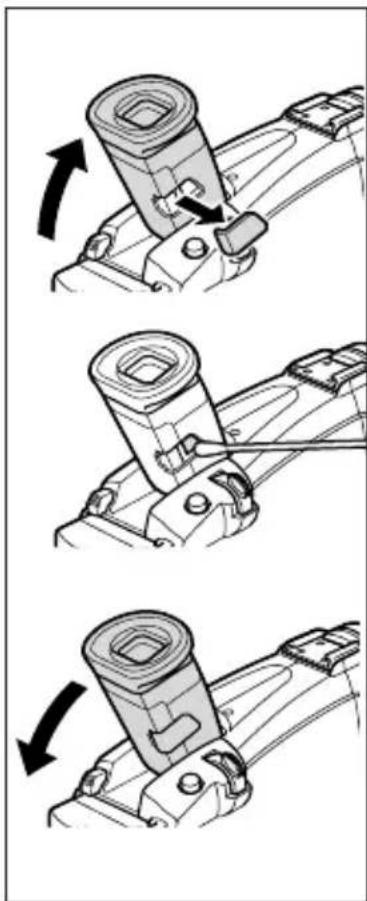
○ Når billedet under afspilning bliver forstyrret, skal videohovederne renses.
For at bevare den bedste billedkvalitet anbefaler vi at rense videohovederne med jævne mellemrum med en Canon DVM-CL Digital video rensekassette eller en kommerciel tilgængelig video rensekassette af den tørre type.
○ Benyt ikke rensekassetter af den våde type, da de kan skade videokameraet.

Kondens
Hvis videokameraet flyttes hurtigt mellem varme og kolde temperaturer, kan der dannes kondens (vanddråber) på de indre dele. Stop brugen af videokameraet, hvis der er konstateret kondens. Fortsat brug kan skade videokameraet.
Der er risiko for kondens i følgende tilfælde:
Når videokameraet flyttes fra et lokale med aircondition til et varmt og fugtigt sted
Når videokameraet flyttes fra et koldt sted til et varmt lokale

Når videokameraet efterlades i et fugtigt lokale

Når et koldt lokale opvarmes meget hurtigt
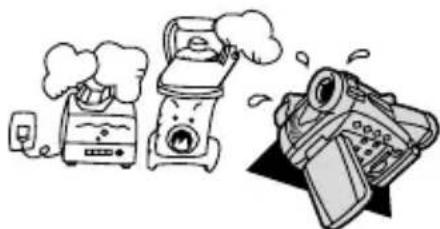
Hvordan kondens undgåes:
○ Tag kassetten ud, placér videokameraet i en lufttæt plastpose, og lad det langsomt tilpasse sig temperaturen, før det fjernes fra posen.
Når der er konstateret kondens:
○ Videokameraet standser, og advarslen "CONDENSATION HAS BEEN DETECTED" fremkommer i ca. 4 sekunder, og ♠ begynder at blinke.
Hvis der er en kassette i videokameraet, fremkommer advarslen "REMOVE THE CASSETTE", og begynder at blinke. Tag kassetten ud med det samme og lad kassetterummet stå åbent. Hvis kassetten efterlades i videokameraet, kan bändet tage skade.
○ Du kan ikke sætte en kassette i, när der er konstateret kondens.
Genoptag brugen:
Det tager ca. 1 time, før kondensen er fordampet. Når advarslen om kondens holder op med at blinke, bør man vente mindst 1 time mere, før det tages i brug.
FARE!
Behandl batteripakken med forsigtighed.
- Udsæt den ikke for ild (den kan eksplodere).
- Udsæt ikke batteripakken for højere temperaturer end 60°C. Efterlad den f.eks. aldrig i nærheden af et varmeapparat eller i en bil i varmt vejr.
- Forsøg ikke at adskille eller modificere den.
- Udsæt den ikke for stød eller slag.
- Gør den ikke våd.
Opladede batteripakker aflades langsomt af sig selv. Derfor bør du oplade dem samme dag, de skal bruges, eller dagen før, for at sikre fuld opladning.
Sæt altid beskyttelseskappen over kontaktpunkterne, når batteripakken ikke benyttes. Kontakt med metalgenstande kan give en kortslutning og beskadige batteripakken.
○ Snavsede kontaktpunkter kan give dårlig kontakt mellem batteripakken og videokameraet. Tør kontaktpunkterne af med en blød, tør klud.
Hvis du skal opbevare en batteripakke i en længere periode (ca. 1 år), kan en restladning skade batteripakken og afkorte dens levetid. Derfor anbefaler vi at aflade batteripakken helt og opbevare den på et tørt sted ved en temperatur på ikke højere end 30 °C. Hvis du ikke benytter batteripakken i lange perioder, skal den oplades og aflades helt mindst en gang om året. Hvis du har mere end 1 batteripakke, bør du udføre disse forholdsregler på samme tid for alle batteripakkerne.
○ Selv om du kan benytte batteripakkerne ved temperaturer mellem 0 °C og 40 °C, arbejder de bedst mellem 10 °C og 30 °C. Ved lave temperaturer vil ydeevnen midlertidigt være lavere. Opvarm den i din lomme før brug.
○ Udskift batteripakken, hvis brugstiden ved normale temperaturer efter fuld opladning bliver væsentlig kortere end normalt.
Om dækslet til batteripakken
Dækslet til batteripakken har et [中formet hul. Dette er nyttigt, når du skal skelne mellem opladede og afladede batteripakker. F.eks. kan du montere dækslet på opladede batteripakker, således det [中formede hul viser den blå etikette.
Dækslet monteret
Opladet
Forholdsregler ved håndtering af kassetter
- Spol båndet tilbage efter brug. Hvis båndet bliver slap eller beskadiget, kan det være årsag til billede og lydforstyrrelser.
○ Sæt kassetterne tilbage i de tilhørende æsker, og opbevar dem stående.
O Efterlad ikke kassetten i videokameraet efter brug.
○ Benyt ikke splejsede bånd eller ikke-standard kassetter, da de kan beskadige videokameraet.
○ Benyt ikke bänd, der er blevet ødelagt, da videohovederne derved kan blive snavsede.
O Fyld ikke noget i de små huller i kassetten, og tildæk dem ikke med tape.
○ Behandl kassetterne med forsigtighed. Tab dem ikke eller udsæt dem ikke for stød, da det kan ødelægge kassetten.
○ Spol båndene igennem fra tid til anden, hvis de opbevares gennem længere tid. - Metalkontaktpunkterne på kassetter med hukommelsesfunktion kan blive snavsede under brug. Rens kontaktpunkterne med en vatpind efter ca. 10 gange isætning/udtagning. Hukommelsesfunktionen understøttes ikke med dette videokamera.
Beskyt bånd mod utilsigtet sletning
Du sikrer dine optagelser mod utilsigtet sletning ved at skubbe sikringstappen på kassetten mod venstre. (Denne position er normalt mærket SAVE eller ERASE OFF.) Hvis du isætter en sikret kassette i CAMERA metoden, fremkommer meddelelsen "THE TAPE IS SET FOR ERASURE PREVENTION" i ca.
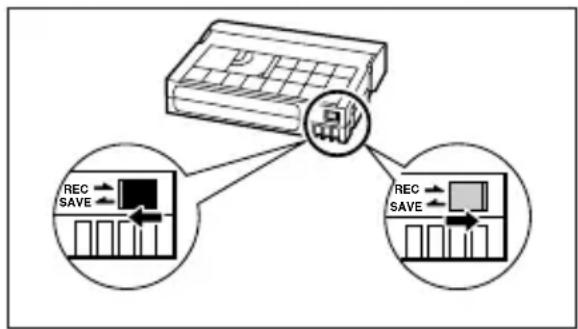
flowchart
graph TD
    A["Device"] --> B["Memory Unit 1"]
    A --> C["Memory Unit 2"]
    B --> D["Rectangular Circuit Layout"]
    C --> E["Rectangular Circuit Layout"]
    style A fill:#f9f,stroke:#333
    style B fill:#ccf,stroke:#333
    style C fill:#ccf,stroke:#333
4 sekunder, og begynder at blinke. Hvis du ønsker at optage på denne kassette, skal du skubbe sikringstappen tilbage til højre.
MV750i/MV730i Forholdsregler ved betjening af hukommelseskort
○ Formatér nye hukommelseskort med videokameraet. Hukommelseskort formateret med andet udstyr, så som en computer, virker måske ikke korrekt.
○ Vi anbefaler at gemme en sikkerhedskopi af hukommelseskortets billeder på din computers harddisk eller anden ekstern hukommelse. Billeddata kan beskadiges eller tabes på grund af defekter i hukommelseskortet, eller hvis det udsættes for statisk elektricitet. Canon Inc. kan ikke give garanti for ødelagte eller tabte data.
- Du må ikke slukke videokameraet, fjerne strømforsyningen, åbne dækslet over hukommelseskortet eller fjerne hukommelseskortet, mens indikatoren for kortkommunikation blinker.
○ Benyt ikke hukommelseskort på steder med kraftige magnetfelter.
○ Efterlad ikke hukommelseskort på steder med høj luftfugtighed eller høj temperatur.
○ Adskil ikke hukommelseskortet.
O Hukommelseskortet må ikke bøjes, tabes, udsættes for kraftige rystelser eller stød, og de må ikke udsættes for vand.
O Hvis et hukommelseskort flyttes hurtigt mellem høje og lave temperaturer, kan der dannes kondens på dets ydre og indre overflader. Hvis der er dannet kondens på kortet, skal det lægges til side, indtil kondensen er helt fordampet.
O Berør ikke kontaktpunkterne, og udsæt dem ikke for støv eller snavs.
- Kontrollér placeringen, før hukommelseskortet isættes. Hvis hukommelseskortet sættes omvendt i rillen med magt, kan det skade både hukommelseskortet og videokameraet.
- Fjern ikke etiketten fra hukommelseskortet, eller påsæt andre etiketter på hukommelseskortet.
Hvor kan videokameraet benyttes
Strømforsyninger
Du kan benytte den kompakte strømforsyning til at betjene videokameraet og oplade batteripakker i alle lande, der har en forsyningsspænding mellem 100 og 240 V AC, 50/60 Hz. Kontakt et Canon Servicecenter for informationer om hvilke stik-adaptere, der skal benyttes i andre lande.
TV afspilning
Du kan kun afspille dine optagelser på TV, der benytter PAL systemet. Dette system benyttes i følgende lande:
Algeriet, Australien, Bangladesh, Belgien, Brunei, Danmark, Finland, Forenede arabiske Emirater, Holland, Det administrative område Hong Kong, Indien, Indonesien, Irland, Island, Italien, Jordan, tidligere Jugoslavien, Kenya, Kina, Kuwait, Liberia, Malaysia, Malta, Mocambique, New Zealand, Nordkorea, Norge, Oman, Pakistan, Portugal, Qatar, Schweiz, Sierra Leone, Singapore, Spanien, Sri Lanka, Storbritannien, Sverige, Swaziland, Sydafrika, Tanzania, Thailand, Tyrkiet, Tyskland, Uganda, Yemen, Zambia og ∅strig.
Fejlfinding
Hvis du har problemer med videokameraet, kan nedenstående liste måske være en hjælp. Kontakt din forhandler eller et Canon Servicecenter, hvis problemet fortsætter.
Strømforsyning
| Problem Årsag Løsning | ☐ | ||
| Videokameraet vil ikke tænde. | Batteripakken er opbrugt. | Udskift eller oplad batteri-pakken. | 11 |
| Batteripakken er ikke påsat korrekt. | Påsæt batteripakken korrekt. | 11 | |
| Videokameraet slukkede selv. | Batteripakken er opbrugt. | Udskift eller oplad batteripakken. | 11 |
| Strøm-sparefunktionen er aktiveret. | Tænd videokameraet. | 23 | |
| Kassetterummet vil ikke åbne. | Batteripakken er opbrugt. | Udskift eller oplad batteripakken. | 11 |
| Dækslet over kassette-rummet er ikke helt åben. | Åbn dækslet over kassetterummet helt. | 14 | |
| Kassetterummet standsede midt i at isætte/udtage en kassette. | Batteripakken er opbrugt. | Udskift eller oplad batteripakken. | 11 |
| Videokameraet har udført en fejl. | Kontakt et Canon Servicecenter. | - | |
| LCD/søger tænder og slukker. | Batteripakken er opbrugt. | Udskift eller oplad batteripakken. | 11 |
Optagelse/Afspilning
| Tasterne virker ikke. | Videokameraet er ikke tændt. | Tænd videokameraet. | 22 |
| Der er ikke sat en kassette i. | Sæt en kassette i. | 14 | |
| blinker på skærmen. | Der er ikke sat en kassette i. | Sæt en kassette i. | 14 |
| blinker på skærmen. | Batteripakken er opbrugt. | Udskift eller oplad batteripakken. | 11 |
| blinker på skærmen. | Der er konstateret kondens. | Se referencesiden. | 138 |
| "Remove the cassette" fremkommer på skærmen. | Videokameraet standsede operationen for at beskytte bändet. | Fjern kassetten og isæt den igen. | 14 |
| Den trådløse fjernkontrol virker ikke. | Videokameraet og den trådløse fjernkontrol er ikke indstillet til samme metode. | Skift modtagersensorens metode. | 76 |
| Batterierne i den trådløse fjernkontrol er opbrugte. | Udskift batterierne. | 18 |
Optagelse
| Problem Årsag Løsning | |||
| Der fremkommer intet billede på skærmen. | Videokameraet er ikke indstillet til CAMERA metode. | Indstil videokameraet til CAMERA metoden. | 22 |
| "Set the time zone, date and time" fremkommer på skærmen. | Tidszone, dato og klokkeslæt er ikke indstillet, eller backup-batteriet er opbrugt. | Indstil tidszone, dato og klokkeslæt, eller udskift backup-batteriet og nulstil dato og klokkeslæt. | 19 |
| Tryk på start/stop tasten, starter ikke optagelsen. | Videokameraet er slukket. | Tænd for videokameraet. | 22 |
| Der er ikke sat en kassette i. | Sæt en kassette i. | 14 | |
| Båndet er udløbet (END blinker på skærmen). | Spol båndet tilbage eller udskift kassetten. | 14 | |
| Kassetten er sikret (blinker på skærmen). | Udskift båndet, eller flyt skydekontaktens position. | 138 | |
| Videokameraet er indstillet til en anden metode end CAMERA metoden. | Indstil videokameraet til CAMERA metoden. | 22 | |
| Videokameraet vil ikke fokusere. | Autofokus virker ikke på dette motiv. | Fokusér manuelt. | 51 |
| Søgeren er ikke justeret. | Justér sögeren med sögerens fokuseringskontakt. | 16 | |
| Objektivet er snavset. | Rens objektivet. | 134 | |
| En lodret lysstribe fremkommer på skærmen. | Kraftig lys i mørke scener kan give anledning til en lodret lysstribe i billedet ("smear"). Det er ikke en fejl. | --- | - |
| Lyden er forvrænget eller optaget med en lavere lydstyrke, end den aktuelle lydstyrke. | Ved optagelse nær kraftige lydkilder (f.eks. fyrværkeri, trommer eller koncerter) kan lyden blive forvrænget eller optaget ved et andet lydniveau end det sædvanlige. Det er ikke en fejl. | --- | - |
| Søgerens billede er uskarpt. | Søgeren er ikke justeret. | Justér sögeren med sögerens fokuseringskontakt. | 16 |
Afspilning
| Tryk på afspilningstasten, starter ikke afspilningen. | Videokameraet er slukket, eller ikke indstillet til PLAY (VCR) metoden. | Indstil videokameraet til PLAY (VCR) metoden. | 31 |
| Der er ikke sat en kassette i. | Sæt en kassette i. | 14 | |
| Båndet er udløbet (☐☐ END blinker på skærmen). | Spol båndet tilbage. | 31 | |
| Der fremkommer intet billede på skærmen. | [AV→PHONES☐] er indstillet til [PHONES☐] i menuen. | Indstil [AV/PHONES☐] til [AV] i menuen. | 34 |
| [AV\DV OUT] er indstillet til [ON]. | Indstil [AV→DV OUT] til [OFF]. | 85 | |
| Båndet kører, men der fremkommer intet billede på TV skærmen. | TV/VIDEO omskifteren på TV'et er ikke indstillet til VIDEO. | Indstil vælgeren til VIDEO. | 34 |
| Videohovederne er snavsede. | Rens videohovederne. | 135 | |
| Du forsøgte at afspille eller dubbe et bånd, der er beskyttet med copyright. | Stop afspilning/dubbing. | - | |
| Der kommer ingen lyd fra den indbyggede højtaler. | Højtalerens lydstyrke er skruet helt ned. | Justér lydstyrken med SET hjulet. | 33 |
MV750i/MV730i Betjening med hukommelseskort
| Problem Årsag Løsning | ☐ | ||
| Hukommelseskortet kan ikke sættes i. | Hukommelseskortet var ikke vendt rigtigt. | Vend hukommelseskortet, og sæt det i igen. | 92 |
| Der kan ikke optages på hukommelseskortet. | Hukommelseskortet er fuldt. | Udskift kortet eller slet billeder. | 92 |
| Hukommelseskortet er ikke formateret. | Formatér hukommelseskortet. | 117 | |
| Hukommelseskortet er ikke sat i. | Sæt et hukommelseskort i. | 92 | |
| Filnummeret har nået maksimalværdien. | Indstil [FILE NUMBERS] til [RESET], og sæt et nyt hukommelseskort i. | 95 | |
| SD Memory kortet er sikret. | Skift positionen af sikringsomskifteren. | 92 | |
| Hukommelseskortet kan ikke afspilles. | Videokameraet er ikke indstillet til CARD PLAY metode. | Indstil videokameraet til CARD PLAY metoden. | 106 |
| Der er ikke sat et hukommelseskort i. | Sæt et hukommelseskort i. | 92 | |
| Billedet kan ikke slettes. | Billedet er sikret. | Fjern sikringen. | 109 |
| SD Memory kortet er sikret. | Skift positionen af sikringsomskifteren. | 92 | |
| blinker rødt. | Der er opstået en kortfejl. | Sluk videokameraet.Fjern hukommelseskortet, og sæt det i igen. Formatér hukommelseskortet, hvis mærket fortsætter med at blinke. | 117 |
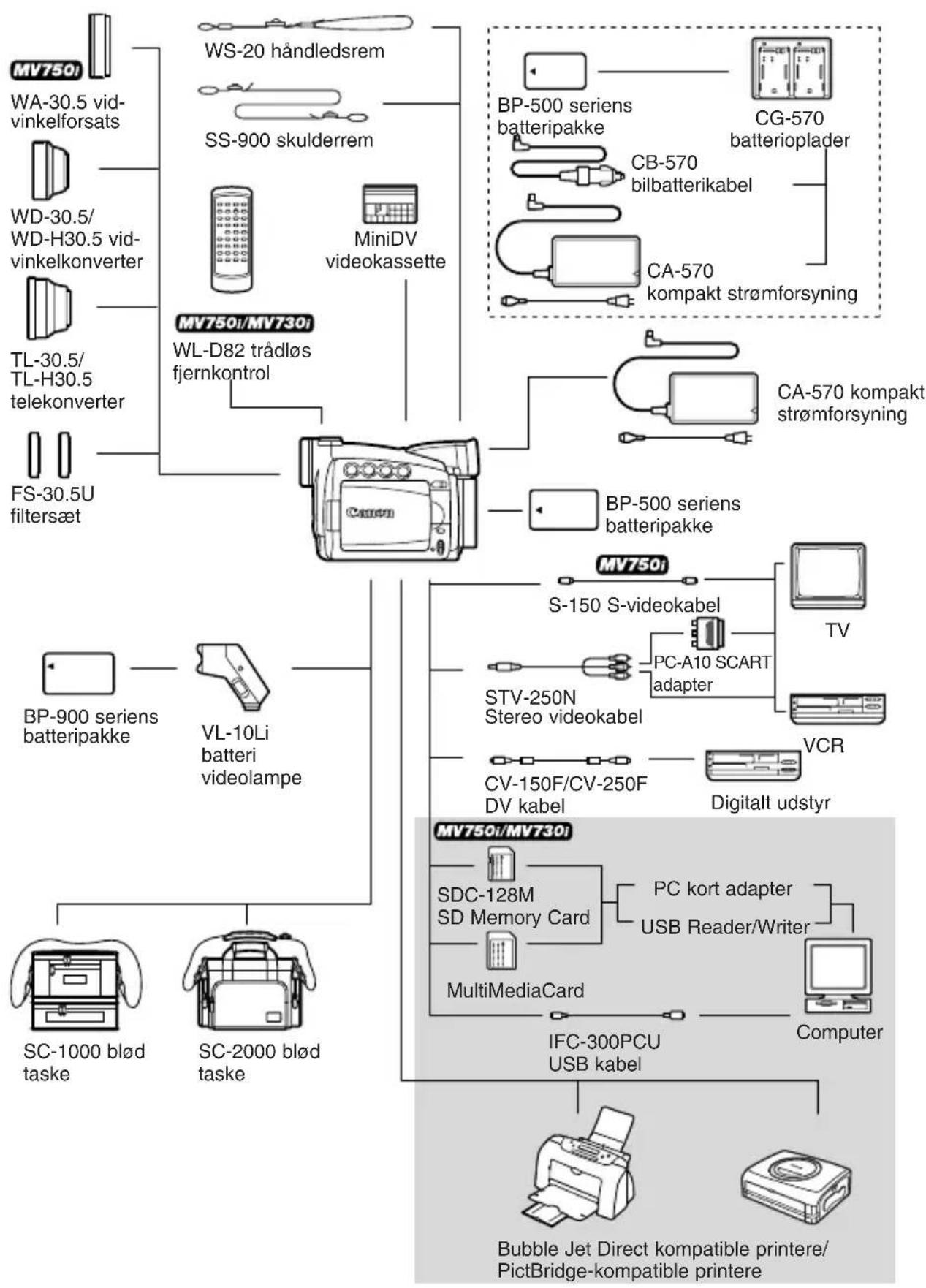
flowchart
graph TD
    A["MSV750i"] --> B["WA-30.5 vid-vinkelforsats"]
    A --> C["WD-30.5/WD-H30.5 vid-vinkelkonverter"]
    A --> D["TL-30.5/TL-H30.5 telekonverter"]
    A --> E["FS-30.5U filtersæt"]
    A --> F["WS-20 håndledsrem"]
    A --> G["SS-900 skulderrem"]
    A --> H["MiniDV videokassette"]
    A --> I["WL-D82 trådløs fjernkontrol"]
    A --> J["BP-500 seriens batteripakke"]
    A --> K["CB-570 bilbatterikabel"]
    A --> L["CA-570 kompakt strømforsyning"]
    A --> M["PG-500 seriens batteripakke"]
    A --> N["SG-570 kompakt strømforsyning"]
    A --> O["S-150 S-videokabel"]
    O --> P["TV"]
    O --> Q["STV-250N Stereo videokabel"]
    O --> R["CV-150F/CV-250F DV kabel"]
    O --> S["Digitalt udstyr"]
    O --> T["PC-A10 SCART adapter"]
    O --> U["MultiMediaCard"]
    O --> V["PC kort adapter USB Reader/Writer"]
    O --> W["IFC-300PCU USB kabel"]
    O --> X["Computer"]
    A --> Y["VB Bubble Jet Direct kompatible printere/PictBridge-kompatible printere"]
Det anbefales at benytte originalt Canon tilbehør.
Dette produkt er udviklet til optimal ydelse ved brug af originalt Canon tilbehør. Canon kan ikke gøres ansvarlig for nogen skade på dette produkt og/eller uheld, så som brand, etc. der skyldes fejlfunktion fra ikke-originalt Canon tilbehør (f.eks. en lækage og/eller eksplosion i batteripakken). Bemærk venligst, at garantien ikke dækker reparationer, som skyldes fejlfunktion af et ikke-originalt Canon tilbehør, men du kan dog betale for en sådan reparation.
BP-500 seriens batteripakker
Når du har behov for ekstra batteripakker, kan du vælge blandt følgende: BP-511, BP-512, BP-514, BP-522 eller BP-535.

CG-570 batterioplader
Batteriopladeren kan benyttes sammen med den medfølgende CA-570 kompakt strømforsyning eller ekstratilbehøret CB-570 bilbatterikabel til at oplade BP-500 seriens batteripakker.
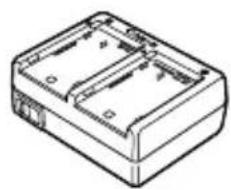
* Opladningstiden varierer efter opladningsbetingelserne.
CB-570 bilbatterikabel
Benyt bilbatterikablet sammen med CG-570 batteriopladeren til at oplade batteripakker under kørsel. Bilbatterikablet tilsluttes bilens cigarettænder og kræver et 12-24 V DC negativ jordet bilbatteri.
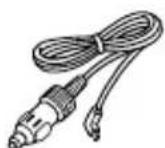
TL-30.5/TL-H30.5 telekonverter
Denne telekonverter forøger brændvidden for videokameraets objektiv med en faktor 1,9 (TL-30.5) eller 1,7 (TL-H30.5).
- Billedstabilisatoren er ikke så effektiv som normalt, när telekonverteren er monteret.
- Den mindste fokuseringsafstand med TL-30.5 er 4 m; 4 cm ved maksimal vidvinkel. Med TL-H30.5 er den 3 m; 3 cm ved maksimal vidvinkel.
- Når telekonverteren er monteret, kan der fremkomme en skygge i billedet, når du optager med en videolampe (MV750i: eller assist lampen).
WD-30.5/WD-H30.5 vidvinkelkonverter
Dette objektiv formindsker objektivets brændvidde med faktor 0,7 for at give dig et bredt perspektiv til indendørs- og panoramaoptagelser.
- Når vidvinkelkonverteren er monteret, kan der fremkomme en skygge i billedet, når du optager med en videolampe (MV750i: eller assist lampen).
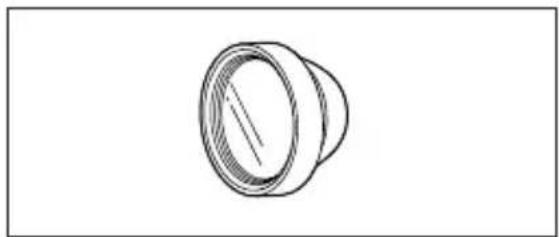
Et neutralt gråfilter og et MC beskyttelsesfilter hjælper dig med vanskelige belysningsforhold.
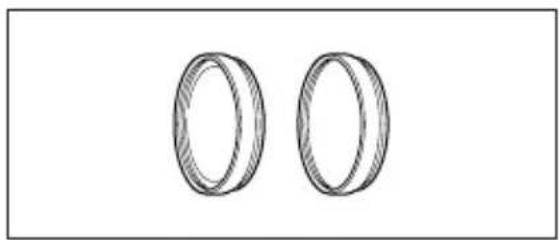
Denne kompakte, kraftige videolampe kan benyttes til både indendørs og udendørs optagelser. Den monteres i videokameraets tilbehørsko og forsynes med strøm fra en af BP-900 seriens batteripakker.
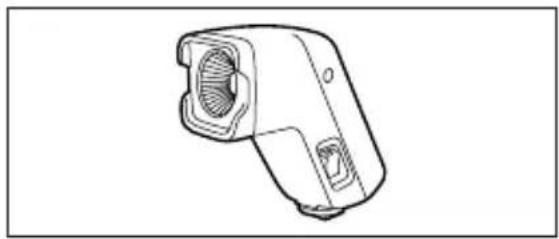
- Ca. brændtid: BP-915 60 min., BP-930: 120 min., BP-945: 170 min.
- BP-900 seriens batteripakker oplades med CA-920 kompakt strømforsyning eller CH-910 dobbelt batterilader/holder.
WS-20 håndledsrem
Benyt den for ekstra sikkerhed ved aktive optagelser.
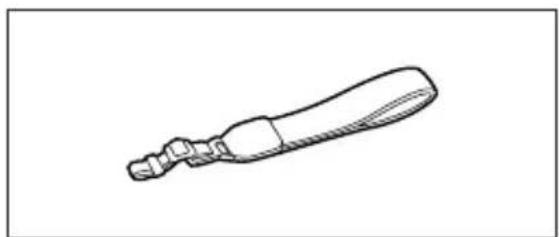
En handy kamerataske med polstrede rum og god plads til tilbehør.
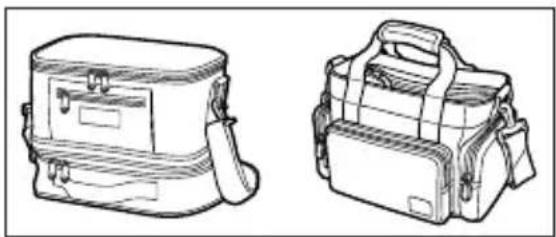
Dette mærke identificerer originalt Canon videotilbehør. Når du benytter Canon videoudstyr, anbefaler vi originalt Canon tilbehør eller tilbehør, der bærer dette mærke.

Båndformat Videokassetter, der bærer "MiniDV" mærket
Båndhastighed SP: 18,83 mm/s, LP: 12,57 mm/s
Maksimal optagelsestid SP: 80 min., LP: 120 min.
(80 min. kassette)
Hurtig fremspolings-/ Ca. 2 min. 20 sek. (med en 60 min. kassette)
tilbagespolingstid
LCD Screen 2,5" TFT farve, ca. 112.000 pixels
Søger 0,33", TFT farve, ca. 113.000 pixels
Mikrofon Stereo elektret kondensatormikrofon
Objektiv MV750i: f=2,8-61,6 mm, F=1,6-3,6, 22× motorzoom
MV730i: f=2,8-56 mm, F=1,6-3,2, 20× motorzoom
MV700i/MV700/MV690: f=2,8-50,4 mm, F=1,6-2,9, 18× motorzoom
Objektivets opbygning 11 elementer i 8 grupper
Filterdiameter 30,5 mm
Fokuseringssystem TTL autofokus, manuel fokusering mulig
Mindste fokuseringsafstand 1 m; 1 cm ved maksimal vidvinkel
Hvidbalance Auto hvidbalance, forindstillet hvidbalance (indendørs, udendørs) eller manuel hvidbalance
Mindste belysning 2 lx (med Night metoden)
Anbefalet belysning Mere end 100 lx
Billedstabilisator Elektronisk
Hukommelseskort (MV750i/MV730i)
| Optagelsesmedier | SD Memory Card, MultiMediaCard |
| Antal optaget pixels | Still-billede: 1024 × 768, 640 × 480 pixelsVideosekvens: 320 × 240 pixels, 160 × 120 pixels, 12,5 billeder/sek. |
| Filformat | Design rule for Camera File System (DCF), Exif 2.2* kompatibelt,DPOF kompatibelt (kun still-billeder) |
*Dette videokamera understøtter Exif 2.2 (også kaldet "Exif Print"). Exif Print er en standard for udvidet kommunikation mellem videokameraer og printere. Ved tilslutning til en Exif Print-kompatibel printer, benyttes videokameraets billeddata på optagelsestidspunktet og optimeres med henblik på ekstreme højkvalitets udskrifter.
| Billedoptagelsesformat | Still-billede: JPEG (komprimering: Super Fine, Fine, Normal)videosekvenser: AVI (Billeddata: Motion JPEG; audiodata: WAVE (mono)) |
Input/Output bøsninger (MV700/MV690: Kun output)
| AV bøsning ø3,5 mm minijack | |
| Video: 1 Vp-p/75 ohm ubalanceret | |
| Audioudgang: -10 dBV (47 kohm belastet)/3 kohm eller mindre | |
| Audioindgang*: -10 dBV/40 kohm eller mere | |
| DV bøsning Speciel 4-pin connector (opfylder IEEE 1394) | |
| Hovedtelefonbøsning ø3.5 mm stereo mini-jack | |
| USB bøsning (MV750i/MV730i) mini-B | |
| S-video bøsning (MV750i) | 1 Vp-p/75 ohm (Y signal), 0.3 Vp-p/75 ohm (C signal) |
| * Kun MV750i/MV730i/MV700i. | |
| Spænding/Andet | |
| Mærkespænding 7,4 V DC | |
| Effektforbrug (med AF tændt) 2,3 W (med søger), 3,3 W (med LCD skærm) | |
| Arbejdstemperatur 0 – 40°C | |
| Dimensioner | 53 × 95 × 139 mm uden fremspring |
| Vægt (kun videokameraets krop) | 485 g |
CA-570 kompakt strømforsyning
| Forsyningsspænding | 100 – 240 V AC, 50/60 Hz |
| Effektforbrug | 17 W |
| Udgangsspænding | 8,4 V DC, 1,5 A |
| Arbejdstemperatur 0 – 40°C | |
| Dimensioner | 52 × 90 × 29 mm |
| Vægt | 135 g |
BP-508 batteripakke
| Batteritype | Genopladeligt lithium-ion batteri |
| Mærkespænding 7,4 V DC | |
| Arbejdstemperatur 0 – 40°C | |
| Batterikapacitet | 800 mAh |
| Dimensioner | 38 × 21 × 55 mm |
| Vægt | 65 g |
SD Memory Card SDC-8M
| Kapacitet | 8 MB |
| Interface | SD Memory Card standard |
| Arbejdstemperatur 0 – 40°C | |
| Dimensioner | 32 × 24 × 2,1 mm |
| Vægt | 2 g |
Vægt og dimensioner er omtrentlige. Med forbehold for fejl og udeladelser. Ret til ændringer uden varsel forbeholdes.
12bit audio 89
16:9 widescreen 77
6-sekunders auto dato ..... 70
A
AE Shift 50
Afspilning - Bånd ..... 31
Afspilning - Hukommelseskort .. 106
Analog line-in 81
Analog-digital konvertering ..... 84
Assist lampe 48
Audio dubbing 88
Audio metode....59
Auto 45
Autofokus 51
AV→DV 84
AV/hovedtelefonbøsning . . . . 33, 34
AV insert 86
B
Backup-batteri 15
Basisprogram. 45
Batterioplader....144
Batteripakke 11
Beep 77
Betjeningsmetode. 3
Billedsamling....113
Billedstabilisator ..... 78
Brightness 24
C
Card jump 108
Computer 91, 118
Copyright signaler. 83
D
Datakode 69
Hvor kan videokameraet benyttes . 139
I
Indeksbillede 107
K
Kondens 136
Kontrol af optagelsen. 26
Kontrol af still-billeder ..... 100
Kopiering af still-billeder ..... 115
Kortmiks 111
L
LCD skærm 22
LCD spejlmetode 23
Low light metode 45
LP hastighed 58
Lukkertid. 55
M
Manuel fokusering ..... 51
Menuer....38-44
Multi-billedskærm. 63
MultiMediaCard 92
N
Night metode 48
Night+ metode 48
Nulpunktsmærke i hukommelsen. 72
0
Objektivdæksel 16
Op- og nedtoning 61
Optagelse af still-billeder (bånd) 27
Optagelse af still-billeder (hukommelseskort) ..... 96
Optagelse af videoer (bånd) ..... 22
Optagelse af videosekvenser (hukommelseskort) ..... 101
Optagelsesprogrammer ..... 45
P
Sletning af still-billeder. . . . . . . 110
Slutsøgning 71
Søgefunktionen 26
Søger....16
SP hastighed 58
Sports metode. 45
Spotlight metode 45
Sprog. 75
Stativ 30
Trådløs fjernkontrol ..... 18
TV skærm 34, 128
U
Udgangskanal 37
Knud Højgaards Vej 1
2860 Søborg
Tlf: 70 15 50 05
Fax: 70 15 50 25
www.canon.dk
Finland:
Canon Oy
Huopalahdentie 24
FIN-00351 Helsinki
Finland
Tel:010 544 20
www.canon.fi

Tryksagen indeholder 70% genbrugspapir.

- Vigtige instruktioner
- ADVARSEL:
- Om denne manual
- Symboler og referencer i denne vejledning
- CAMERA
- Varemaerker
- Indholdsfortegnelse
- Introduktion
- Grundlæggende funktioner
- Klargøring
- Optagelse
- Afspilning
- Udnyt alle mulighederne
- Andre funktioner
- Redigering
- MV750i/MV730i Anvend et hukommelseskort
- Yderligere informationer
- Oplad batteripakken
- Montering af backup-batteriet
- Klargøring af videokameraet
- Justering af sögeren (Dioptri justering)
- Montering af objektivdækslet
- Justering af håndremmen
- Montering af skulderremmen
- MV750i Montering af vidvinkelforsatsen
- MV750i/MV730i Benyt den trådløse fjernkontrol
- Isætning af batterier
- Indstilling af tidszone, dato og klokkeslæt
- Indstilling af tidszone og sommertid
- Indstilling af dato og klokkeslæt
- Visning af dato og klokkeslæt under optagelse
- Optagelse af videoer på et bånd
- Før du starter optagelsen
- Når du har afsluttet optagelsen
- Lad motivet iagttage optagelsen på LCD skærmen
- Justering af LCD skærmens lysstyrke
- Skærmens informationer under optagelse
- ② Resterende bänd
- ③ Resterende batterikapacitet
- ④ Når ✪ blinker
- ⑤ Påmindelse om optagelsestiden
- Kontrol af optagelsen
- Tryk og slip ⬇ tasten (kontrol af optagelsen).
- Søgefunktionen
- Tryk og hold REC SEARCH + tasten (forlæns) eller – tasten (baglæns).
- Optagelse af still-billeder på et bånd
- Åln-mänlrej og vælg [CAMERA
- Zoom
- Flyt zoomkontrollen mod W for at zoome ud (vidvinkel). Flyt den mod T for at zoome ind (tele).
- Digital zoom
- PLAY (VCR)
- CARD CAMERA
- CARD PLAY
- Da
- MENU
- Forslag til bedre videooptagelser
- Greb om videokameraet
- Afspilning af et bånd
- Specielle afspilningsmetoder
- ▶▶ (Hurtig forlæns afspilning) / ◀◀ (Hurtig baglæns afspilning)
- MV750i/MV730i
- -/◀II (Baglæns afspilning)
- +/III▶ (Enkeltbilled afspilning) / -/◀II (Baglæns enkeltbilled afspilning)
- SLOW I▶(Langsom forlæns afspilning)/(Langsom baglæns afspilning)
- × 2 (Forlæns ×2 afspilning)/(Baglæns ×2 afspilning)
- Justering af lydstyrken
- Ved brug af hovedtelefoner
- Drej SET hjulet opad for at forøge lydstyrken og nedad for at formindske lydstyrken.
- Afspilning på en TV skærm
- TV med SCART indgang
- TV med audio/video indgange
- MV750i TV med S (S1)-video indgang
- Valg af udgangskanaler for lyd
- Vælg menuer og indstillinger
- Benyt optagelsesprogrammerne
- Basisprogram
- Valg af Basisprogrammet
- Indstil programvælgeren til □.
- Indstil programvælgeren til P.
- Tryk på SET hjulet.
- Vælg en metode, og tryk på SET hjulet.
- AE kompensering (AE Shift)
- Manuel fokusering
- Uendelig fokus
- Indstil hvidbalancen
- Luk menuen.
- Auto Slow Shutter
- Benyt selvudløseren
- Ved optagelse af videoer
- Tryk på (selvudløser) tasten.
- Tryk på start/stop tasten.
- Ændring af optagelseshastigheden (SP/LP)
- PLAY (VCR) \*
- Ændring af audio metoden
- Vindskærm
- Benyt hovedtelefoner under optagelse
- Justering af hovedtelefonens lydstyrke
- Effekter (65)
- Multi-billedskærm (66)
- De digitale effekters tilgængelighed efter betjeningsmetode:
- Valg af op- og nedtoning
- Tryk på DIGITAL EFFECTS tasten.
- Tryk på DIGITAL EFFECTS tasten.
- Tryk på ON/OFF tasten.
- Benyt multi-billedskærmen
- Vælg overførselshastigheden.
- Vælg [MULTI-S] igen.
- Vælg antallet af sekvenser.
- Tryk på DIGITAL EFFECTS tasten.
- Tryk på start/stop tasten for at starte optagelsen.
- Forstørre billedet
- Flyt zoomkontrollen mod T.
- Vælg det forstørrede billedområde med SET hjulet.
- Visning af datakoden
- Valg af kombinationer af dato/klokkeslæt
- Valg af kombinationer af datakodens informationer.
- Tryk på DATA CODE tasten.
- 6-sekunders auto dato
- Slutsøgning
- MV750i/MV730i Returnér til en pre-markeret position
- Tryk på ZERO SET MEMORY tasten i det punkt, du vil vende tilbage til senere.
- Spol bändet tilbage, när du har afsluttet afspilningen.
- MV750i/MV730i Fotosøgning/Datosøgning
- Tryk på SEARCH SELECT tasten for at vælge mellem fotosøgning og datosøgning.
- Brugertilpasning af videokameraet
- Ændring af indstillingerne Mit Kamera
- Ændring af displayets sprog
- Ændring af datoformatet
- MV750i/MV730i Endring af metoden for modtagersensoren
- Sådan slukkes modtagersensoren
- Ændring af metoden for modtagersensoren
- Andre videokameraindstillinger
- Beep
- Optagelse i 16:9 (Widescreen TV optagelse)
- Sluk billedstabilisatoren
- Demonstrationsmetode
- Optagelse til en VCR eller et digitalt videoudstyr
- Tilslutning af udstyret
- MV750i/MV730i/MV700i Optagelse fra analogt videoudstyr (VCR, TV eller videokamera)
- MV750i/MV730i/MV700i Optagelse fra digitalt videoudstyr (DV dubbing)
- Om copyright
- Copyright advarsel
- Copyright signaler
- MV750i/MV730i/MV700i Konvertering af analoge signaler til digitale signaler (Analog-digital konvertering)
- Tænd analog-digital konvertering
- MV750i/MV730i Erstatte eksisterende scener (AV Insert)
- Tilslutning af et audio udstyr
- Dubbing
- Tryk på STOP ■ tasten på den trådløse fjernkontrol for at standse dubbingen.
- Afspilning af den tilføjede lyd
- Åbn menuen, og vælg [AUDIO SETUP]. Vælg [12bit AUDIO], vælg en indstilling, og luk menuen.
- Hvis du har valgt [MIX/VARI.], justeres mikser balancen: Åbn menuen, og vælg [AUDIO SETUP]. Vælg [MIX BALANCE], justér balancen med SET hjulet, og luk menuen.
- Tilslutning til en computer med et DV (IEEE1394) kabel
- Isætning og udtagning af hukommelseskortet
- Isætning af kortet
- Udtagning af kortet.
- Ændring af still-billedets kvalitet
- Ændring af still-billedets størrelse
- Ændring af størrelsen af videosekvenser
- Optagelse af still-billeder på et hukommelseskort
- Tryk PHOTO tasten halvvejs ned.
- Optagelse af et still-billede på et hukommelseskort, samtidig med optagelse af videoer på et bänd
- Afspil båndet.
- Tryk PHOTO tasten halvvejs ned, när den scene du ønsker at optage fremkommer.
- Optagelse fra andet videoudstyr
- Indstil videokameraet til PLAY (VCR) metoden.
- Tilsluttet udstyr: Sæt en kassette med optagelser i, og afspil båndet.
- Tryk PHOTO tasten halvvejs ned, när den scene du ønsker at optage fremkommer.
- Ved optagelse fra et bänd i videokameraet eller andet videoudstyr:
- Skærmens informationer under optagelse af still-billede
- ② Resterende kortkapacitet for still-billeder
- "►" Information om kortkommunikation
- ③ Billedstørrelse
- Kontrol af et still-billede umiddelbart efter optagelse
- Optagelse af Motion JPEG videosekvenser på et hukommelseskort
- Tryk på start/stop tasten for at starte optagelsen.
- Tryk på start/stop for at afslutte optagelsen.
- Tryk start/stop tasten, när den scene du ønsker at optage fremkommer.
- Tryk på start/stop for at afslutte optagelsen.
- Skærmens informationer under optagelse af videosekvenser
- ① "▶" Information om kortkommunikation
- ② Optagelsestid for videosekvensen
- ④ Resterende kortkapacitet for videosekvenser
- Sluk for Focus-Priority metoden
- Optagelse af panoramabilleder (Stitch Assist metoden)
- Når du optager med Stitch Assist metoden:
- Optag det andet billede, således det overlapping en del af det første billede.
- Tryk på tæsten efter sidste billede.
- Afspilning af et hukommelseskort
- Diasshow
- Indeksbillede
- Sikring ved visning af indeksbillede
- Sletning af et enkelt billede
- Sletning af et enkelt billede/alle billeder
- Kombinere billeder (Kortmiks)
- Kort chroma nøgle (CARD CHROMA)
- Kort luminans nøgle (CARD LUMI.)
- Kamera chroma nøgle (CAM. CHROMA)
- Kort animation (C. ANIMATION)
- Valg af kortmiks effekt
- Billedsamling
- Kort chroma nøgle
- Kopiering af still-billeder
- Kopiering af still-billeder fra bänd til hukommelseskort
- Kopiering af still-billeder fra hukommelseskort til bänd
- Formatere et hukommelseskort
- Tilslutning til en computer med et USB kabel
- Udskrivning af still-billeder
- Tilslutning af printeren til videokameraet
- Tilslut printeren til videokameraet ved hjælp af kablet.
- Udskrivning
- Under still-billede afspilning, vælg det still-billede, du vil udskrive, og tryk på SET hjulet.
- ○ Annuller udskrivningen
- ○ Udskrivningsfejl
- ○ Når du er færdig med udskrivningen:
- Valg af udskrivningsindstillinger (Type/papir indstillinger)
- Udskrivningsindstillinger ①
- Papirindstillinger
- Indstilling af print effekten (billedoptimering)
- Inkludere datoen i udskriften
- Udskriftsindstillinger ②
- Udskrivning med Print Order indstillingerne
- Valg af still-billeder til udskrift (Print Order)
- Valg under indeksbillede visning
- Sletning af alle printordre
- Skjul informationerne på LCD skærmen
- Skjul/vis informationerne på TV skærmen
- Skærmens informationer under optagelse/afspilning
- CAMERA metode
- PLAY (VCR) metode
- MV750i/MV730i CARD PLAY metode
- Oversigt over meddelelser
- Forholdsregler ved håndtering af videokameraet
- Opbevaring
- Rengøring
- Kamerahus og objektiv
- LCD skærm
- Søger
- Kondens
- Der er risiko for kondens i følgende tilfælde:
- Hvordan kondens undgåes:
- Når der er konstateret kondens:
- Genoptag brugen:
- FARE!
- Behandl batteripakken med forsigtighed.
- Om dækslet til batteripakken
- Forholdsregler ved håndtering af kassetter
- Beskyt bånd mod utilsigtet sletning
- MV750i/MV730i Forholdsregler ved betjening af hukommelseskort
- Hvor kan videokameraet benyttes
- Strømforsyninger
- TV afspilning
- Fejlfinding
- Det anbefales at benytte originalt Canon tilbehør.
- BP-500 seriens batteripakker
- CG-570 batterioplader
- CB-570 bilbatterikabel
- TL-30.5/TL-H30.5 telekonverter
- WD-30.5/WD-H30.5 vidvinkelkonverter
- WS-20 håndledsrem
- A
- B
- C
- D
- I
- K
- L
- M
- N
- 0
- P
- U
Mærke : CANON
Model : MV730i
Kategori : Videokamera