
Legria GX10 - Videokamera CANON - Gratis brugsanvisning og manual
Find enhedens vejledning gratis Legria GX10 CANON i PDF-format.


Brugerspørgsmål om Legria GX10 CANON
0 spørgsmål om dette apparat. Besvar dem du kender, eller stil dit eget.
Stil et nyt spørgsmål om dette apparat
Download vejledningen til din Videokamera i PDF-format gratis! Find din vejledning Legria GX10 - CANON og tag din elektroniske enhed tilbage i hånden. På denne side er alle dokumenter nødvendige for brugen af din enhed offentliggjort. Legria GX10 af mærket CANON.
BRUGSANVISNING Legria GX10 CANON
Denne vejledning indeholder kun de vigtigste oplysninger for at kunne komme i gang med at bruge videokameraet. Se side 2 for at downloade den fulde betjeningsvejledning.
Quick Guide

Installation af videokameraets Betjeningsvejledning (PDF-fil)
Denne vejledning indeholder kun de vigtigste oplysninger, der kræves for at komme i gang med at bruge videokameraet. Hvis du vil vide mere om videokameraet, læse vigtige forholdsregler vedrørende håndtering og se fejlfindingsafsnittet, hvis der vises en fejlmeddelelse i displayet, skal du sørge for at læse den seneste version af den fulde Betjeningsvejledning (PDF-fil). Gå til følgende websted. Klik på dit land/område, og følg anvisningerne på skærmen for at downloade PDF-filen.
http://www.canon.com/icpd/

Vigtige instruktioner
ADVARSEL
For at reducere risikoen for ildebrand eller elektrisk stød må dette apparat ikke udsættes for dryp eller stænk, og der må ikke placeres genstande indeholdende væske som f.eks. vaser oven på apparatet.
COPYRIGHTADVARSEL
Uautoriseret optagelse af materiale, der er beskyttet af copyright, kan bryde copyright indehaverens rettigheder og være i modstrid med copyrightlove.
Stikket i netledningen benyttes som afbryder. Stikket i netledningen skal være frit tilgængeligt, så det kan fjernes i tilfælde af et uheld.
Undlad at pakke AC-adapteren ind eller at tildække den med et klæde, når den er i brug, og undlad at placere den i trange rum.
CA-946 identifikationspladen er placeret i bunden.
Batteripakke
FARE!
Behandl batteripakken med forsigtighed.
- Udsæt den ikke for ild (den kan eksplodere).
- Udsæt ikke batteripakken for temperaturer over 60 °C. Efterlad den ikke tæt på et varmeapparat eller inde i en bil i varmt vejr.
- Forsøg ikke at adskille eller modificere den.
- Udsæt den ikke for stød eller slag.
• Gør den ikke våd.
Gælder kun i Europæiske Union og E∅S (Norge, Island og Liechtenstein)
Disse symboler betyder, at produktet ikke må bortskaffes sammen med dagrenovation i henhold til WEEE-direktivet (2012/19/EU), batteridirektivet (2006/66/EF) og/eller den lokale lovgivning, som disse direktiver er gennemført i.
Hvis der i overensstemmelse med batteridirektivet er trykt et kemisk symbol under det symbol, der er vist ovenfor, betyder det, at batteriet eller akkumulatoren indeholder tungmetaller (Hg = kviksølv, Cd = cadmium, Pb = bly) i en koncentration, som ligger over de grænseværdier, der er beskrevet i batteridirektivet.
Produktet skal afleveres på et godkendt indsamlingssted, f.eks. i overensstemmelse med en godkendt én-til-én-procedure, når du indkøber et nyt tilsvarende produkt, eller på et godkendt indsamlingssted for elektronikaffald samt for batterier og akkumulatorer. Forkert håndtering af denne type affald kan medføre negative konsekvenser for miljøet og menneskers helbred på grund af de potentielt sundhedsskadelige stoffer, der generelt kan forefindes i elektrisk og elektronisk udstyr. Når du foretager korrekt bortskaffelse af produktet, bidrager du til effektiv brug af naturressourcerne.
Kontakt din kommune, den lokale affaldsmyndighed, det lokale affaldsanlæg, eller besøg www.canon-europe.com/weee, eller www.canon-europe.com/battery for at få flere oplysninger om genbrug af dette produkt.
Complies with
IMDA Standards
DB00671
BRUGSREGIONER
LEGRIA GX10 overholder (pr. september 2017) radiosignalregulativerne i de regioner, der er angivet nedenfor. Få oplysninger om andre regioner, hvor de kan bruges, ved at kontakte et Canon Service Center.
REGIONER Forbudte radiokanaler til udendørs brug
| Australien, Belgien, Bulgarien, Cypern, Danmark, Estland, Finland, Frankrig, Grækenland, Holland, Hongkong S. A. R., Irland, Island, Italien, Kroatien, Letland, Liechtenstein, Litauen, Luxembourg, Malta, New Zealand, Norge, Polen, Portugal, Rumænien, Schweiz, Slovakiet, Slovenien, Spanien, Storbritannien, Sverige, Tjekkiet, Tyskland, Ungarn, ∅strig | Kanal 36-64 |
| Rusland, Singapore Tilladt |
Brugen af GPS kan være begrænset i flere lande/regioner. Sørg for at bruge GPS-modtageren i overensstemmelse med de love og regulativer, der gælder i det land/region, hvor modtageren bruges. Vær særlig forsigtig ved rejser i udlandet.
Erklæring vedrørende EC direktiv
Hermed erklærer Canon Inc., at dette udstyr er i overensstemmelse med direktiv 2014/53/EU. EU-overensstemmelseserklæringens fulde tekst kan findes på følgende internetadresse: http://www.canon-europe.com/ce-documentation
Specifikationer for trådlöst LAN Frekvensbänd: 2401-2483 MHz, 5170-5330 MHz Maksimum radiofrekvenseffekt: 16,4 dBm
Model ID0107: LEGRIA GX10
Visning af certificeringslogoer
Vælg [◀ Systemopsætning] ➤ [Vis certificeringslogo] i menuen for at se nogle certificeringsoplysninger om dette videokamera.
Varemaerker
- SD, SDHC og SDXC logoerne er varemærker tilhørende SD-3C, LLC.
- Microsoft og Windows er varemærker eller registrerede varemærker tilhørende Microsoft Corporation i USA og/eller andre lande.
- Apple, macOS er varemærker tilhørende Apple Inc., registeret i USA og andre lande.
- HDMI, HDMI logoet og High-Definition Multimedia Interface er varemærker eller registrerede varemærker fra HDMI Licensing LLC i USA og andre lande.
- Wi-Fi er et registreret varemærke tilhørende Wi-Fi Alliance.
- Wi-Fi Certified, WPA, WPA2 og Wi-Fi Certified logoet er varemærker tilhørende Wi-Fi Alliance.
- WPS benyttes i videokameraets indstillinger, skærminformationer og i denne vejledning som en forkortelse for Wi-Fi Protected Setup.
- Wi-Fi Proceited Setup Identifier Mark er et mærke tilhørende Wi-Fi Alliance.
- JavaScript er et varemærke eller registreret varemærke tilhørende Oracle Corporation, dets søsterselskaber eller datterselskaber i USA og andre lande.
- Andre navne og produkter, som ikke er nævnt ovenfor, kan være registrerede varemærker eller varemærker tilhørende deres respektive firmaer.
- Dette apparat indeholder exFAT teknologi givet i licens fra Microsoft.
- This product is licensed under AT&T patents for the MPEG-4 standard and may be used for encoding MPEG-4 compliant video and/or decoding MPEG-4 compliant video that was encoded only (1) for a personal and non-commercial purpose or (2) by a video provider licensed under the AT&T patents to provide MPEG-4 compliant video. No license is granted or implied for any other use for MPEG-4 standard.
1. Introduktion 7
Om denne vejledning 7
Symboler og referencer benyttet i denne vejledning 7
Klargøring af strømforsyningen 15
Brug af en batteripakke 15
Klargøring af videokameraet 18
Anvendelse af modlysblænde og objektivdæksel 18
Anvendelse af LCD-skærmen 18
Håndrem 19
Grundlæggende betjening af videokameraet 20
Tænd og sluk for videokameraet 20
Ændring af videokameraets betjeningsmetode 20
Indstillinger for dato, klokkeslæt og sprog 22
Indstilling af dato og klokkeslæt 22
Skift sproget 23
Brug af SD-kort 24
Kompatible SD-kort 24
Indsættelse og fjernelse af et SD-kort 25
Valg af SD-kortet til optagelser 26
3. Optagelse 27
Optagelse af video og fotos 27
Grundlæggende optagelse 27
Skærmvisninger 29
Brugertilpasning 32
CUSTOM-hjul og -knap 32
Valgbar knap 32
4. Afspilning 33
Grundlæggende afspilning 33
Oversigtsskærm til afspilning 33
Afspilning af optagelser 34
Afspilningskontroller 35
Justering af lydstyrken 36
5. Eksterne tilslutninger 37
Tilslutning til en ekstern skærm eller optager 37
Tilslutningsdiagram 37
Arbejde med videoklip på en computer 38
6. Netværksfunktioner 39
Om netværksfunktionerne 39
7. Yderligere informationer 41
Sikkerhedsinstruktioner og forholdsregler vedrørende håndtering 41
Forkortede specifikationer 43
Omtrentlige optagelsestider på et SD-kort 43
Om denne vejledning
Tak, fordi du har købt en Canon LEGRIA GX10. Læs omhyggeligt denne vejledning og Betjeningsvejledning (PDF-fil, 2), før du bruger videokameraet, og gem dem som reference til fremtidig brug. Hvis dit videokamera ikke fungerer korrekt, skal du se i Betjeningsvejledningen.
PDF》Fejlfinding
Symboler og referencer benyttet i denne vejledning
• VIGTIGT: forholdsregler vedrørende betjening af videokameraet.
- BEMÆRKNINGER: Yderligere emner, der supplerer de grundlæggende Betjeningsprocedurer.
- 📄: Sidetal for reference i denne vejledning.
- PDF: Se i et kapitel eller afsnit i den fulde version af Betjeningsvejledning (PDF-fil, 2)
- Følgende termer benyttes i denne vejledning:
"Hukommelseskort" henviser til et SD-, SDHC- eller SDXC-kort.
"Skærm" henviser til LCD-skærmen og søgerens skærm.
"Videoklip" refererer til en enkelt filmenhed, der er optaget med en enkelt optagelseshandling (f.eks. fra det punkt, hvor der trykkes på REC-knappen for at starte optagelse, og indtil der trykkes på den igen for at stoppe).
"Netværksenhed" refererer til en enhed (som f.eks. en smartphone eller tablet), der er tilsluttet videokameraet via Wi-Fi.
- Fotografierne i denne vejledning er simulerede billeder, optaget med et stillbillede kamera. Nogle skærmbilleder er blevet ændret for at gøre dem lettere at læse.
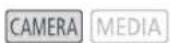
- Ikoner for betjeningsmetoder: Et nedtonet ikon (som f.eks. CAMERA) angiver, at den funktion, der er beskrevet, kan bruges i den viste betjeningstilstand. Et ikon, der ikke er nedtonet (som f.eks. MEDIA), angiver, at funktionen ikke kan bruges.
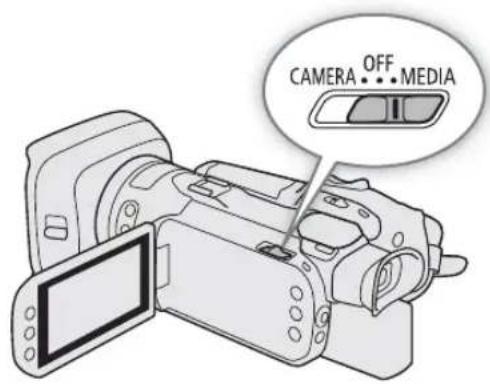
Placering af strømkontakten: optagelsesmetoden (KAMERA) eller afspilningsmetoden (MEDIA). For yderligere oplysninger henvises til Tænd og sluk for videokameraet (☐ 20).
flowchart
graph TD
    A["Betjeningsmetoder:"] --> B["CAMERA"]
    A --> C["MEDIA"]
    A --> D["AUTO"]
    A --> E["M"]
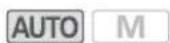
Placering af metodevælgeren. Hvis du ønsker yderligere oplysninger, henvises du til Ændring af videokameraets betjeningsmetode (☐ 20).
Om denne vejledning
- Følgende typografi bruges til at repræsentere menuvalg. Procedureme i denne vejledning forklares ved hjælp af touchscreenen og bruger denne forkortede notation. Få en detaljeret forklaring på, hvordan du skal bruge menuerne og en oversigt over alle tilgængelige menupunkter og -indstillinger, ved at se i Betjeningsvejledning. PDF Brug af menuerne, PDF Menupunkter
![Dette angiver, at du skal trykke på knappen MENU. 1 Vælg [Intern/ekstern opt.]. MENU ➤ [ ] Optagelsesopsætning] ➤ [Intern/ekstern opt.] 2 B e r ø [Intern opt. Prioritet], og berør [×]. Parenteser [ ] angiver tekst, som den vises på videokameraets skærm (menupunkter, skærmknapper, meddelelser osv.). Denne pil angiver et dybere niveau i menuhierarkiet eller næste trin i en procedure. Menuens sidetal angives kun for hovedprocedurerne.](/content/2026/05/884093/images/1882f6808104f9aa4cbda193ed5a6e06333594ac864a9897efcaaf9b5ffe25dd.jpg)
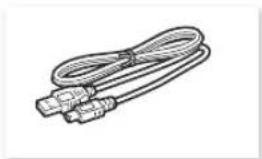
BP-828 batteripakke IFC-300PCU/S USB-kabel HTC-100/SS Højhastigheds
Modlysblænde med objektivbeskyttelse
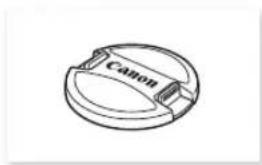
Objektivdæksel WL-D89 trådløs fjernbetjening
(inkl. CR2025-litiumknapbatteri)
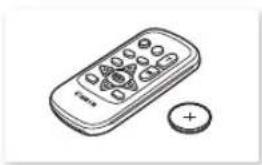
Quick Guide (denne vejledning)
Oversigt over delene
Videokamera
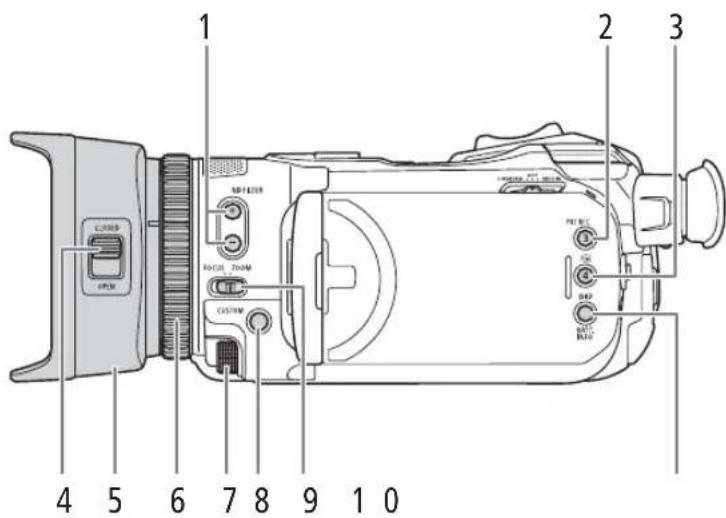
1 ND-FILTER (ND-filter) knapperne +/- (PDF) ND-filter)
2 PRE REC (pre-recording)-knap (PDF)
Pre-recording)/Brugertildelt knap 3 (33)
3 (gennemgå optag.)-knap (PDF)
Gennemgå senest optagne videoklip)/Brugertildelt knap 4 (33)
4 Objektivbeskyttelseskontakt (☐ 27)
5 M o d l y s b l æ n d e ( 18)
6 Fokuserings-/zoomring (PDF) Justering af fokus, PDF Zoom)
7 CUSTOM (brugerdefineret)-hjul (☐ 33)
8 CUSTOM (brugerdefineret)-knap (☐ 33)
9 Kontakt til fokuserings-/zoomring (PDF) Justering af fokus, PDF Zoom)
10 DISP (skærmvisning)-knap
(PDF) Skærmvisninger)/BATT. INFO
(batteroplysninger)-knap (PDF) Brug af en batteripakke)
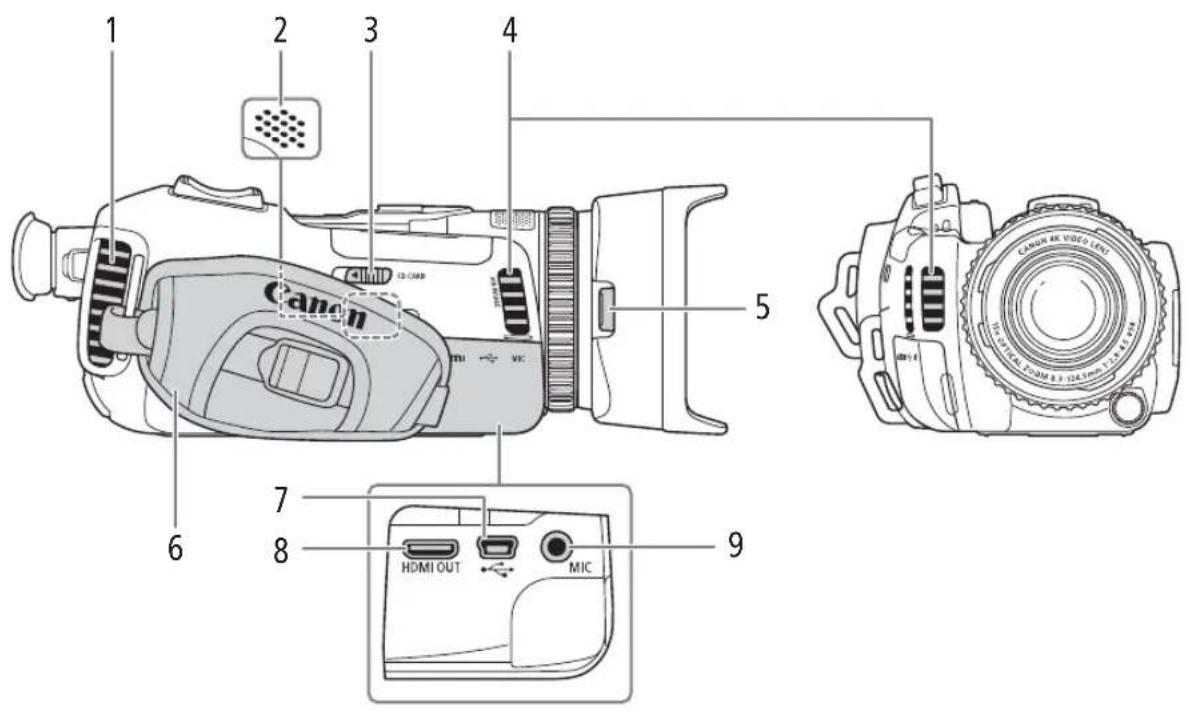
1 Luftudtagsventilatorer
2 Indbygget højttaler (☐ 36)
3 SD-CARD-kontakt (Åbn dækslet til rummet til SD-kortet) (☐ 25)
4 Åbninger til luftindtag
5 Udløserknap til modlysblænde
6 H å n d r e m
7 USB-stik (PDF) Brug af GP-E2 GPS-modtageren)
8 HDMI OUT-stik (☐ 37)
9 MIC (mikrofon)-stik (PDF) Audiooptagelse)
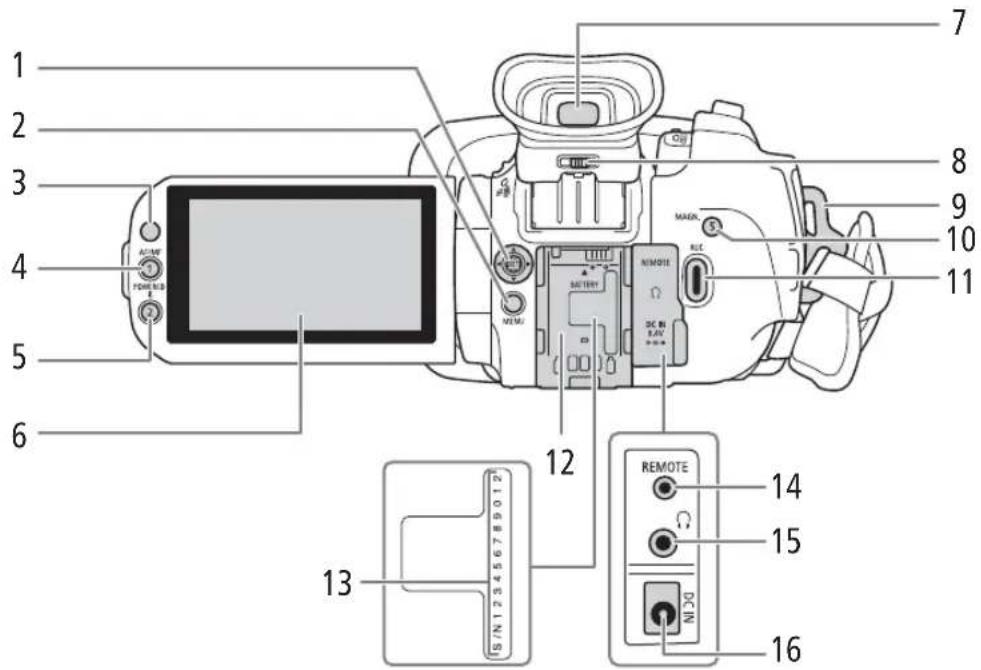
1 Joystick/SET-knap (PDF) Brug af MENU-knappen og joysticket)
2 MENU (menu)-knap (PDF) Brug af menuerne)
3 Fjernbetjeningssensor (PDF) Trådøs fjernbetjening)
4 AF/MF-knap (PDF) Justering af fokus)/ Brugertildelt knap 1 (33)
5 POWERED IS (powered IS)-knap
(PDF) Billedstabilisering)/Brugertildelt knap 2
(33)
6 LCD - touch screen
7 Søger (PDF) Brug af sögeren)
8 Dioptrijusteringskontakt
9 Remholder
10 MAGN. (forstørrelse)-knap
(PDF) Forstørrelse)/Brugertildelt knap 5
(33)
11 REC (start/stop videooptagelse)-knap (27)
12 Monteringssted for batteri (☐ 15)
13 Serienummer
14 REMOTE-stik (fjernbetjening)
Til tilslutning af RC-V100 fjernbetjening
(ekstratilbehør) (PDF) Brug af RC-V100
fjernbetjening (ekstratilbehør)) eller kommercielt
(Ⅰgæ) gelige fjernbetjeninger.
15 ⚡ (hovedtelefoner)-stik (PDF) Brug af hovedtelefoner)
16 DC IN-stik (☐ 15)
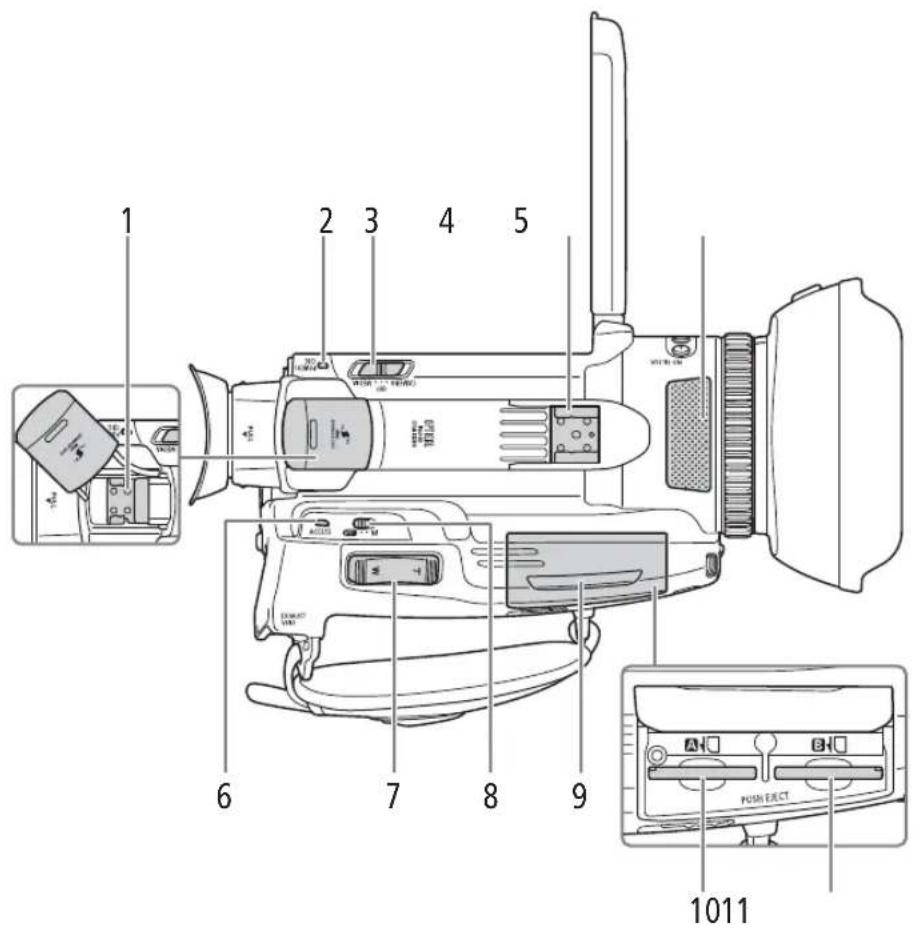
1 Mini Advanced-tilbehørsko (PDF) Brug af Mini Advanced-tilbehørsko)
2 POWER / CHG (batteriladnings-) indikator (15)
3 Strømkontakt (☐ 20)
4 Cold shoe
5 Indbygget stereomikrofon
6 ACCESS (access)-indikator (☐ 27)
7 Zoom knap (PDF)Zoom)
8 Metodevælger ( 20)
9 Dæksel til rum til SD-kort (☐ 25)
10 SD-kortslot A (25)
11 SD-kortslot B (25)
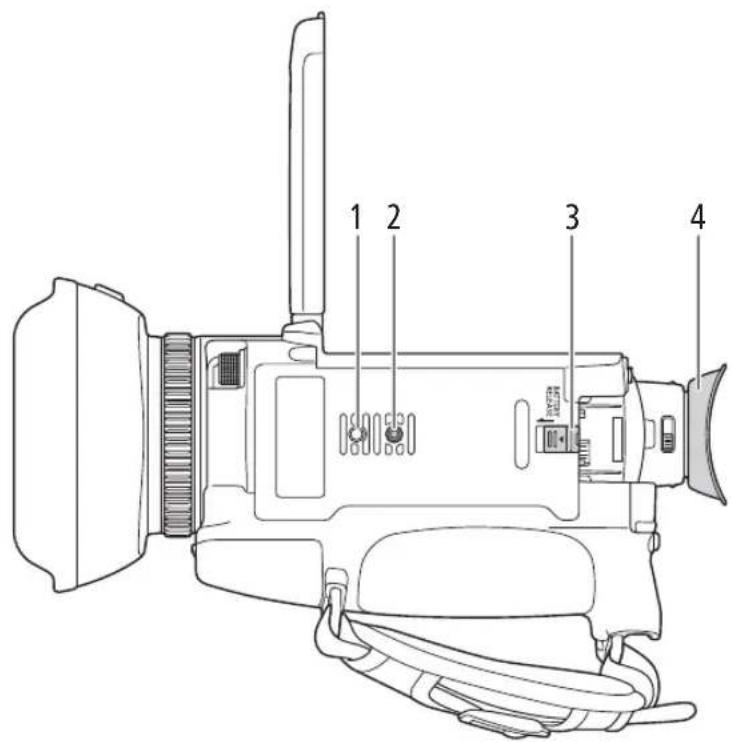
1 Stik til stativets antirotationspind
2 Stativgevind (PDF) Brug af et stativ)
3 BATTERY RELEASE-kontakt (batteriudlöser) (16)
4 ∅jestykke (PDF) Brug af sögeren)
2
Klargøring af strømforsyningen
Du kan strømforsyne videokameraet ved brug af en batteripakke eller direkte ved brug af den medfølgende AC-adapter. Hvis du tilslutter AC-adapteren til videokameraet, mens der er en batteripakke monteret, trækker videokameraet strøm fra stikkontakten.
Brug af en batteripakke
Du kan forsyne videokameraet med medfølgende BP-828-batteripakke eller BP-820-batteripakken (ekstratilbehør). Begge batteripakker er kompatible med Intelligent System, så du kan kontrollere batteriets omtrentlige resterende kapacitetstid (i minutter) på skærmen. Når du bruger en batteripakke første gang, kan du får mere nøjagtige aflæsninger ved at oplade den helt og derefter bruge videokameraet, indtil batteripakken er helt afladet.
Opladning af batteripakken
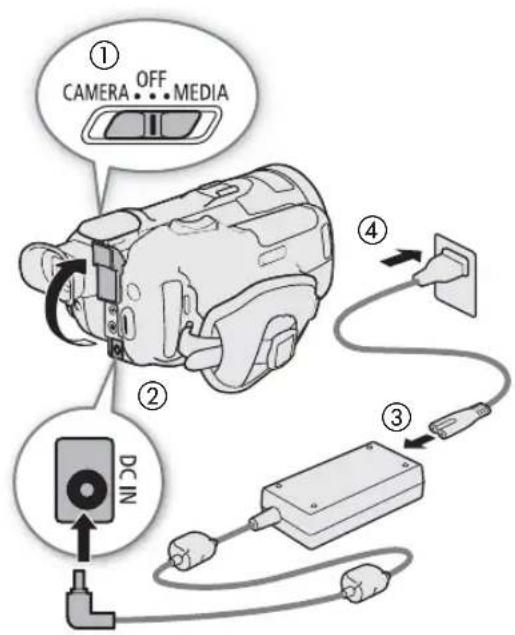
Oplad batteripakkerne med den medfølgende CA-946 AC-adapter.
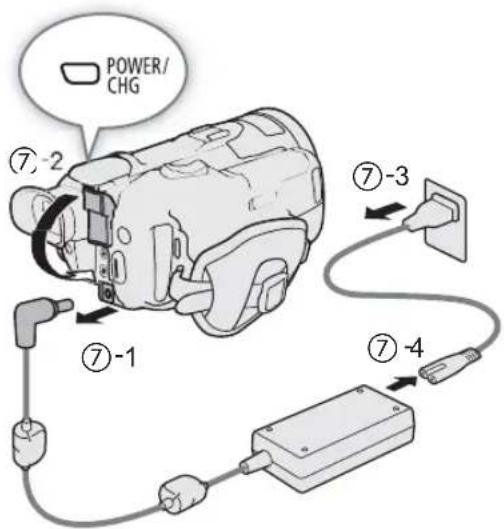
1 Sørg for, at strømkontakten er indstillet til OFF.
2 Tilslut AC-adapterens DC-stik til videokameraets DC IN-stik.
3 Sæt netledningen i AC-adapteren.
4 Sæt netledningens stik i stikkontakten.
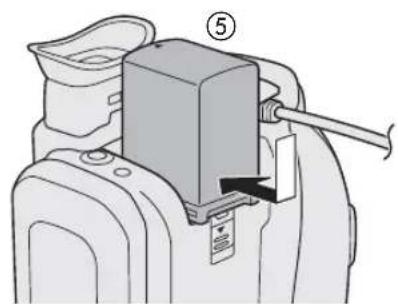
5 Montér batteripakken på videokameraet.
- Tryk batteripakken blidt ind i batterirummet, og skub den fremad, indtil den klikker på plads.
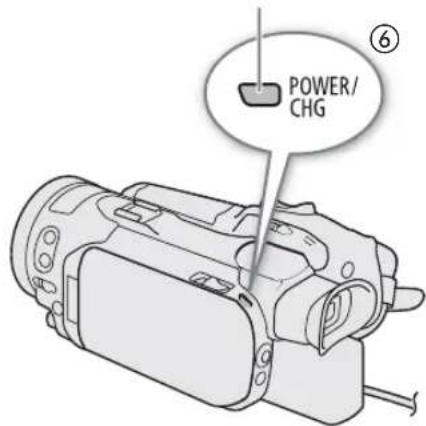
- POWER/CHG-indikatoren lyser rødt, når batteriet oplades. Indikatoren går ud, når opladningen er fuldført. Hvis POWER/CHG-indikatoren begynder at blinke, skal du se i Betjeningsvejledningen. PDF Fejlfinding
7 Når opladningen er fuldført, skal du tage AC-adapteren ud af stikket i den rækkefølge, der vises i illustrationen.
POWER/CHG (batteriladnings-) indikator
1 Skub BATTERY RELEASE-kontakten i pilens retning, og hold den nedtrykket.
2 Skub batteripakken ned, og træk den derefter ud.

VIGTIGT
- Tilslut ikke AC-adapteren til noget produkt, der ikke eksplicit er anbefalet til brug med dette videokamera.
- Sluk for videokameraet, før du tilslutter eller fjerner AC-adapteren. Når du har slukket videokameraet, opdateres vigtige data på SD-kortet. Sørg for at vente, indtil den grønne POWER/CHG-indikator går ud.
- Når AC-adapteren bruges, skal du ikke sætte den på et enkelt sted, da det kan give funktionsfejl.
- For at forhindre overophedning og udstyr i at gå i stykker må du ikke tilslutte den medfølgende AC-adapter til spændingsomformere til oversøiske rejser eller specielle strømkilder, som f.eks. dem der benyttes i fly og skibe. DC-AC-vekselrettere osv.
i BEMAERKNINGER
- Vi anbefaler, at du oplader batteripakken ved en temperatur mellem 10 °C og 30 °C. Hvis enten omgivelsernes temperatur eller batteripakkens temperatur er uden for temperaturområdet på cirka 0 °C til 40 °C, vil opladningen ikke starte.
- Batteripakken vil kun blive opladet, när videokameraet er slukket.
- Hvis strømforsyningen blev fjernet under opladning af en batteripakke, vær sikker på, POWER/CHG-indikatoren er gået ud, før du tilslutter strømforsyningen igen.
- Hvis den resterende batteritid er vigtig, kan du forsyne videokameraet med strom fra AC-adapteren, hvorved batteripakken ikke vil blive brugt.
- Hvis du ønsker oplysninger om omtrentlige opladningstider og optagelsestider med en fuldt opladet batteripakke, henvises der til Betjeningsvejledningen.
PDF》Referencetabeller
- Opladede batteripakker aflades langsomt af sig selv. Derfor bør du oplade dem samme dag, de skal bruges, eller dagen før, for at sikre fuld kapacitet.
- Vi anbefaler at klargøre batteripakker til mindst 2-3 gange længere tid, end du påregner at bruge.
- For forholdsregler vedrørende håndtering af batteripakken henvises du til Betjeningsvejledningen.
PDF》Batteripakke
Kontrol af den resterende batteriladning
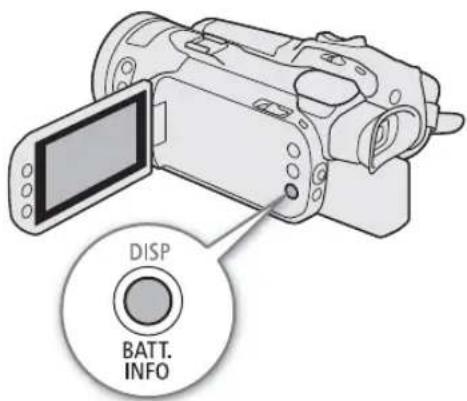
Sørg for, at videokameraet er slukket, og tryk på BATT. INFO-knappen for i ca. 5 sekunder at få vist en skærm, der viser det omtrentlige batterikapacitetniveau og et skøn over den resterende optagetid. Bemærk, at hvis batteriopladningen er for lav, vises batteriinformationsskærmen muligvis ikke.
Klargøring af videokameraet
Anvendelse af modlysblænde og objektivdæksel
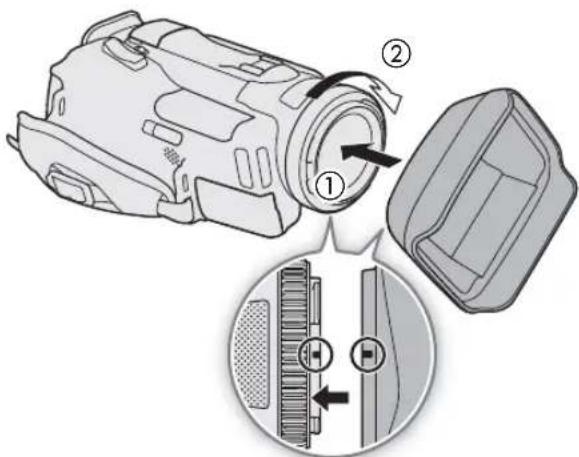
Under optagelse er den medfølgende modlysblænde med objektivbeskyttelse effektiv til at formindske spredt lys, der kan give overstråling i objektivet og spøgelsesagtige billeder. Endvidere kan du ved at lukke objektivbeskyttelsen forhindre fingeraftryk og støv på objektivet.
Hvis du vil bære/transportere videokameraet eller opbevare det efter brug, skal du fjerne modlysblænden og sætte objektivdækslet tilbage på videokameraet.
1 Fjern objektivdækslet.
- Objektivdækslet og modlysblænden kan ikke bruges samtidigt.
2 Placér modlysblænden på objektivets front, således at falsen på modlysblænden passer ind i kransen på objektivet (☐), og drej derefter modlysblænden med uret, indtil den stopper med et klik (☐).
- Pas på ikke at deformere modlysblænden.
- Kontrollér, at modlysblænden er placeret ud for dens fatning.
Anvendelse af LCD-skærmen
LCD-skærmen er en touchscreen, som du kan bruge til at få adgang til videokameraets menuer og ændre indstillinger. Du kan også bruge sögeren til overvågning og MENU-knappen og joysticket til at få adgang til menuerne.
PDF》Brug af sögeren, PDF》Brug af MENU-knappen og joysticket
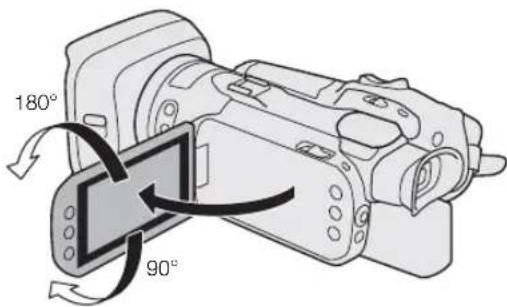
Åbn LCD-panelet 90 grader.
- Du kan rotere panelet 90 grader nedad og 180 grader fremad mod objektivet.

BEMAERKNINGER
- Du kan justere lysstyrken på LCD-skærmen med indstillingerne [☑ Display-opsætning] ➤ [LCD-lysstyrke] og [LCD Backlight] i opsætningsmenuerne. Når videokameraet er tændt, kan du også trykke på og holde DISP-knappen nede i mere end 2 sekunder for at skifte indstillingen [LCD Backlight] mellem [■■□ Normal] og [■■].
- En justering af lysstyrken påvirker ikke lysstyrken i optagelserne.
- Hvis du gør skærmen lysere med indstillingen [LCD Backlight], vil det afkorte den effektive anvendelsestide for batteripakken.
- Når LCD-panelet drejes 180 grader mod motivet, kan du indstille [☑ Display-opsætning] ➤ [LCD-spejlbillede] i opsætningsmenuerne til [ON Til] for at spejlvende billedet vandret, så det viser et spejlbillede af motivet.
- Få yderligere oplysninger om, hvordan du håndterer LCD-skærmen og sögeren, i Betjeningsvejledningen. PDF Forholdsregler vedrørende håndtering, PDF Rengøring
- Om LCD- og søgerskærmene: Skærmene er produceret ved brug af en ekstrem højpræcisions fremstillingsteknik med mere end 99,99% af billedpunkterne, som virker efter specifikationerne. Mindre end 0,01% af billedpunkterne kan lejlighedsvis lyse tilfældigt eller blive vist som sorte, røde, blå eller grønne prikker. Dette har ingen effekt på det billede, der optages, og dette vil ikke forårsage fejl.
Håndrem
Stram håndremmen.
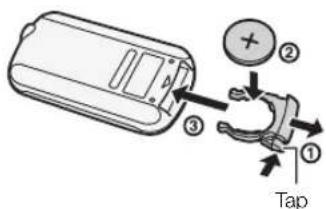
1 Tryk tappen i pilens retning, og træk batteriholderen ud.
3 Indsæt batteriholderen.
4 Ret den trådløse fjernbetjening mod videokameraets fjernbetjeningssensor, när du trykker på knapperne.
PDF》Trådløs fjernbetjening
Grundlæggende betjening af videokameraet
Tænd og sluk for videokameraet
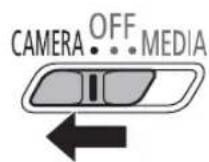
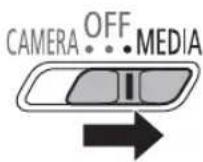
Videokameraet har to grundlæggende metoder: CAMERA-metoden (M) at lave optagelser eller MEDIA-metoden (M) afspilning af optagelser. Vælg betjeningsmetoden med strømkontakten.
For at tænde videokameraet
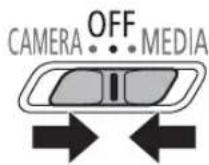
Indstil strømkontakten til CAMERA for cmetoden (☐ 27) eller MEDIA for mmietoden (☐ 33).
CAMERA -metode -metode
MEDIA
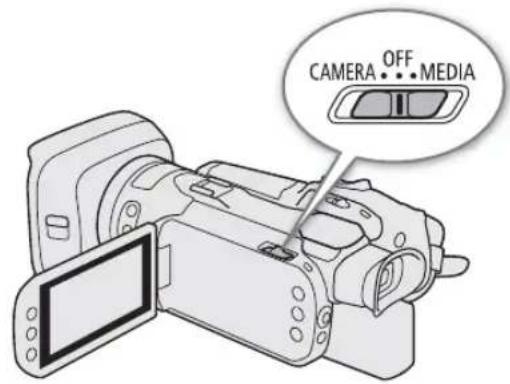
Indstil metodevælgeren til OFF.
i BEMAERKNINGER
- Når du tænder videokameraet, lyser POWER/CHG-indikatoren i grønt. Du kan indstille [Systemopsætning] ➤ [POWER-LED] i opsætningsmenuerne til [OFF Fra], så strømindikator ikke lyser.
Ændring af videokameraets betjeningsmetode
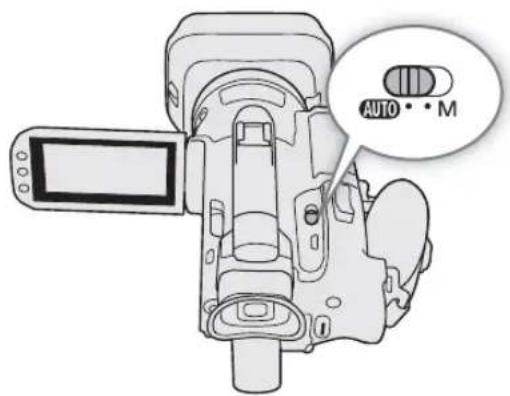
I CAMERA -metoden kan du vælge yderligere den kamerametode, der passer til din optagelsesstil.
AUTO (Auto)-metode
Indstil metodevælgeren til AUTO. Med denne metode tager videokameraet sig af alle indstillingerne, mens du koncentrerer dig om optagelsen. Denne betjeningsmetode er egnet, hvis du ikke vil bekymre dig om detaljerede videokameraindstillinger.
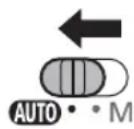
M (Manuel)-metode
Indstil metodevælgeren til M. Med denne metode kan du nyde den fulde adgang til menuer, indstillinger og avancerede funktioner.

Indstillinger for dato, klokkeslæt og sprog
Indstilling af dato og klokkeslæt
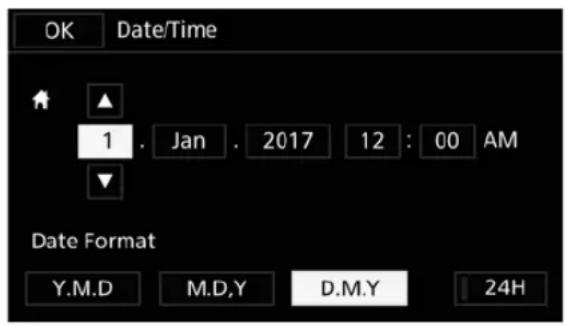
Du skal indstille dato og klokkeslæt for videokameraet, før du kan begynde at bruge det. Skærmen [Date/Time/Dato/klokkeslæt] (opsætningsskærm til dato og klokkeslæt) vises automatisk, når videokameraets ur ikke er indstillet.
Betjeningsmetoder: CAMERA MEDIA AUTO M
1 Tænd videokameraet.
- [Date/Time/Dato/klokkeslæt]-skærmbilledet vil fremkomme.
2 Berør det felt, du vil ændre (år, måned, dag, timer eller minutter).
3 Berør [▲] eller [▼] for at ændre feltet efter behov.
- Du kan også skubbe joystick (▲▼) for at ændre feltet.
4 Indstil den korrekte dato og klokkeslæt ved at ændre alle felterne på samme måde.
5 Berør [Y.M.D/Å.M.D], [M.D,Y/M.D,Å] eller [D.M.Y/D.M.Å] for at vælge det datoformat, du foretrækker.
- Du kan også skubbe joysticket for at vælge den ønskede knap og trykke på SET for at bekræfte. Det samme gælder resten af trinnene i denne procedure.
- I nogle skærmbilleder vil datoen blive vist i kort form (tal i stedet for månedens navn eller kun datoen og måneden), men den vil stadig følge den rækkefølge, du har valgt.
6 Berør [24H/24T] for at benytte 24-timers tidsangivelse, eller efterlad denne kontrol uberørt for at benytte 12-timers tidsangivelse (Om morgenen/Om aftenen).
- Med følgende indstillinger kan du også ændre tidszone, dato og klokkeslæt efter den første opsætning. Du kan også ændre dataformatet og urformatet (12 eller 24 timer).
- [ Systemopsætning] ➤ [Tidszone/sommertid]
- [ Systemopsætning] ➤ [Dato/klokkeslæt]
- Når du ikke benytter videokameraet i ca. 3 måneder, kan det indbyggede genopladelige lithium-batteri blive helt afladet, og dato/klokkeslæt indstillingerne kan gå tabt. Hvis det sker, skal du genoplade det indbyggede lithium-batteri og indstille tidszone, dato og klokkeslæt igen.
PDF Indbygget genopladeligt lithium-batteri
- Hvis du bruger GP-E2 GPS-modtageren (ekstratilbehør), kan du lade videokameraet indstille tidspunktet automatisk i henhold til UTC-dato/klokkeslætsoplysninger, der modtages fra GPS-signalet.
PDF Brug af GP-E2 GPS-modtageren (ekstratilbehør)
Skift sproget
Videokameraets standardsprog er engelsk. Du kan indstille det til ét ud af 27 sprog. Nogle indstillinger og skærmvisninger vises på engelsk, uanset sprogindstillingen.
Betjeningsmetoder: CAMERA MEDIA AUTO M
1 Vælg [Sprog 📁].
MENU ➤ [Υ 1 Systemopsætning] ➤ [Sprog 📋]
2 Berør det ønskede sprog, og berør derefter [OK].
Videokameraet optager videoklip på kommercielt tilgængelige SD-kort (Secure Digital) ^1 . Videokameraet har to SD-kortslots, og du kan bruge to SD-kort (i brugervejledningen er det "SD-kort A" og "SD-kort B") til at optage på begge samtidigt eller til automatisk at skifte til det andet SD-kort, når SD-kortet i brug er fyldt. Initialisér SD-kort, når du benytter dem første gang med dette videokamera.
PDF》Initialisering af et SD-kort, PDF》Dual recording og relay recording
^1 SD-kortet bruges også at gemme menuindstillingsfiler.
Kompatible SD-kort
Følgende typer SD-kort ^2 kan bruges sammen med dette videokamera. Hvis du ønsker de seneste oplysninger om SD-kort, der er testet til brug med dette videokamera, skal du besøge dit lokale Canon-websted.
SD-korttype:


UHS-hastighedsklasse ^3 :


Hastighedsklasse U1 Hastighedsklasse U3
SD-hastighedsklasse ^3 :


^2 Pr. februar 2018 er videoklipoptagelsesfunktionen blevet testet med SD-kort fra Panasonic, Toshiba og SanDisk.
^3 UHS- og SD-hastighedsklassen er standarder, der angiver den mindste garanterede dataoverførselshastighed for SD-kort. Hvis du vil optage 4K-videoklip med en oplosning på 3840x2160 eller bruge slow & fast motion-optagelse, anbefaler vi brugen af SD-kort, der er mærket som UHS-hastighedsklasse U3.

VIGTIGT
- Efter at have optaget, slettet og redigeret videoklip flere gange (hvis SD-kortet er fragmenteret) vil du muligvis bemærke langsommere skrivehastigheder til kortet, og optagelsen kan endda stoppe. I så fald skal du gemme dine optagelser og initialisere hukommelsen med videokameraet. Sørg for at initialisere SD-kort, især før du skal optage vigtige scener.
-
Om SDXC-kort: Du kan bruge SDXC-kort med dette videokamera, men SDXC-kort initialiseres af videokameraet ved hjælp af exFAT-filsystemet.
-
Når du bruger exFAT-formaterede kort med andre enheder (digitale optagere, kortlæsere osv.), skal du sikre dig, at den eksterne enhed er kompatibel med exFAT. Hvis du ønsker yderligere oplysninger om kompatibilitet, kan du kontakte fabrikanten af computeren, operativsystemet eller kortet.
- Hvis du bruger exFAT-formaterede kort med et computeroperativsystem, der ikke er exFAT-kompatibelt, kan du blive bedt om at formatere CF-kortet. I dette tilfælde skal du annullere operationen for at forhindre tab af data.

BEMAERKNINGER
- Korrekt betjening kan ikke garanteres med alle SF-kort.
Indsættelse og fjernelse af et SD-kort
1 Sluk videokameraet.
- Vær sikker på, at POWER/CHG-indikatoren er slukket.
2 Åbn dækslet til rummet til SD-kortet.
- Skub kontakten SD CARD helt i pilens retning for at åbne låget.
3 Sæt SD-kortet lige ind, så etiketten peger væk fra den højre side af videokameraet (siden med åbning til luftindtag), i et af SD-kortslotsene, indtil det klikker på plads.
- Du kan også bruge to kort, et i hvert SD-kortslot.
- Hvis du vil fjerne et SD-kort, skal du sørge for, at ACCESS-indikatoren er slukket, og derefter skubbe kortet én gang for at frigøre det. Når SD-kortet springer ud, skal du trække det helt ud.
4 Luk dækslet til rummet til SD-kortet.
- Luk ikke låget med magt, hvis SD-kortet ikke er korrekt indsat.
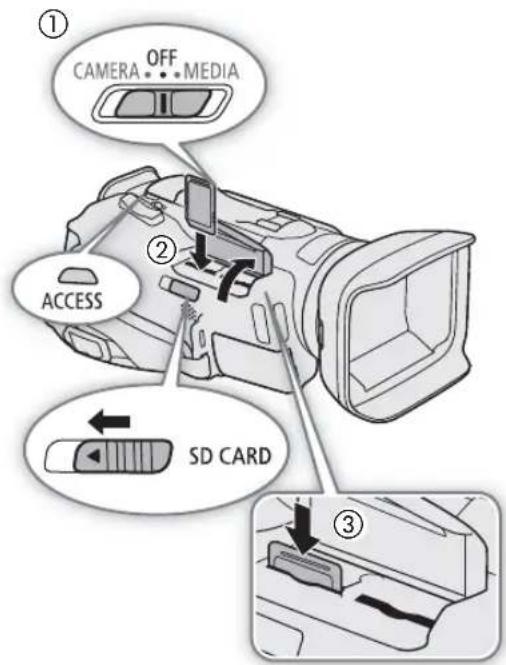
SD-kortadgangsindikator SD-kortstatus
Rødt (tændt eller blinker) Kommunikerer med SD-kortet/-kortene.
| Slukket | Der er kommunikation med nogen af SD-kortene, eller der er ikke sat et SD-kort i videokameraet. |
Hvis du indstiller [Systemopsætning] ▶ [ACCESS-LED] til [OFF Fra], lyser ACCESS-indikatoren ikke.
VIGTIGT
- Vær opmærksom på følgende forholdsregler, når ACCESS-indikatoren lyser rødt. Hvis du ikke er det, kan det resultere i permanent datatab.
- Fjern ikke strømforsyningen, og sluk ikke for videokameraet.
- Åbn ikke dækslet til rummet til SD-kortet.
-
Skift ikke videokameraets betjeningsmetode.
-
Sluk for videokameraet, før du indsætter eller udtager et SD-kort. Hvis du indsætter/fjerner et kort, mens videokameraet er tændt, kan det resultere i permanent datatab.
- SD-kort har en forside og en bagside, der ikke kan ombyttes. Indsættes et SD-kort med den forkerte side opad, kan det forårsage en fejlfunktion i videokameraet. Sørg for at indsætte SD-kortet som forklaret i punkt 3.
i BEMAERKNINGER
- SD-kort har en fysisk kontakt til at forhindre skrivning på kortet for at undgå utilsigtet sletning af kortets indhold. Hvis du vil skrivebeskytte SD-kortet, skal du indstille kontakten på LOCK-positionen.
Valg af SD-kortet til optagelser
Du kan vælge det SD-kort, som dine videoklip og fotos skal optages på.
Betjeningsmetoder: CAMERA MEDIA AUTO M
1 Vælg [Optagelsesmedie].
MENU ➤ [1 Optagelsesopsætning] ➤ [Optagelsesmedie]
2 Berør det ønskede SD-kort ([A Huk. kort A] eller [B Huk. kort B]) for optagelse af videoklip ([■ Optagelsesmedie til film]) og/fotos ([☐ Optagelsesmedie til fotos]).
3 Berør [X].
- Når menuen er lukket, vil ikonet for det valgte SD-kort til optagelse af videoklip blive vist på skærmen.
3
Optagelse af video og fotos
I dette afsnit forklares det grundlæggende i at optage videoklip* og fotos i AUTO -metoden. Få oplysninger om audiooptagelse i Betjeningsvejledning.
Før du laver vigtige optagelser første gange, skal du teste optagelserne ved at bruge den eller de videokonfigurationer, du har planer om at bruge, for at se, om videokameraet fungerer korrekt.
Hvis videokameraet ikke fungerer korrekt, skal du se i Betjeningsvejledningen.
PDF》Audiooptagelse, PDF》Fejlfinding
* "Videoklip" refererer til en enkelt filmenhed, der er optaget med en enkelt optagelseshandling.
Betjeningsmetoder:
Grundlæggende optagelse
1 Åbn objektivbeskyttelsen.
- Skub objektivbeskyttelseskontakten til OPEN.
2 Hvis du skal benytte sögeren, skal du trække den ud og om nødvendigt justere den.
3 Indstil metodevælgeren til AUTO (Auteoden).
4 Indstil strømkontakten til CAMERA.
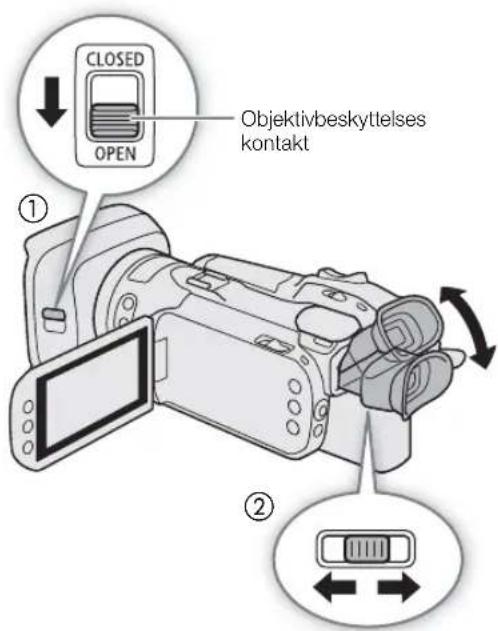
For at optage video
Tryk på REC-knappen for at starte optagelsen.
- Under optagelse vil ● fremkomme på skærmen.
- Tryk på REC-knappen igen for at stoppe optagelsen. ● vil skifte til ■, og videoklippet vil blive optaget på det kort, der er valgt til optagelsesklip.
- Du kan også trykke på knappen START/STOP på den medfølgende trådlöse fjernbetjening.
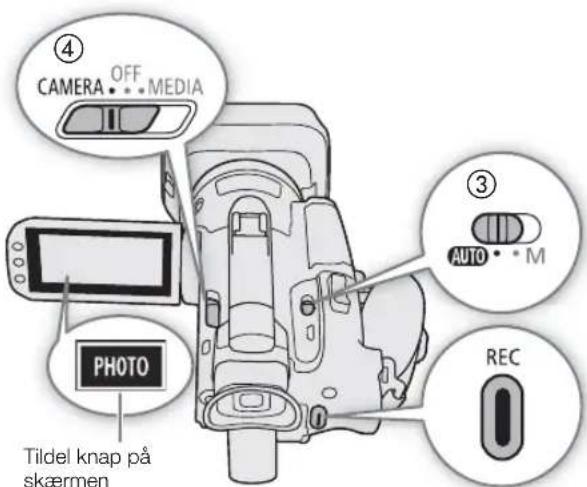
For at tage fotos
Berør [PHOTO].
- [PHOTO Photo]-funktionen er som standard tildelt til den valgbare knap på skærmen, men du kan om nødvendigt ændre den tildelte funktion (☐ 32).
- Et grønt -ikon vises nederst på skærmen. Endvidere vil ► fremkomme øverst til højre på skærmen med ikonet for det valgte kort til fotooptagelse.
- Du kan også trykke på knappen PHOTO på den medfølgende trådløse fjernbetjening.
Når du har afsluttet optagelse
1 Indstil objektivbeskyttelseskontakten til CLOSED for at lukke objektivbeskyttelsen.
2 Vær sikker på, at ACCESS-indikatoren er slukket.
3 Indstil metodevælgeren til OFF.
4 Luk LCD-panelet, og skub sögeren ind til den sammenklappede stilling.
VIGTIGT
- Vær opmærksom på følgende forholdsregler, når ACCESS-indikatoren lyser rødt. Hvis du ikke er det, kan det resultere i permanent datatab eller skade på kortet.
- Åbn ikke låget til SD-kortrummet.
- Fjern ikke strømforsyningen, og sluk ikke for videokameraet.
- Skift ikke videokameraets betjeningsmetode.
- Vær sikker på at gemme dine optagelser med jævne mellemrum (38), specielt efter at have lavet vigtige optagelser. Canon kan ikke gøres ansvarlig for tabte eller ødelagte data.
i BEMAERKNINGER
- Når der optages videoklip på et SDHC-kort, bliver videofilen (streamingen) opdelt i dele, der hver er på ca. 4 GB. Afspilningen med videokameraet vil dog stadig være kontinuerlig.
- Den maksimale kontinuerlige optagelsestid for enkelt videoklip er 6 timer. Derefter oprettes der automatisk et nyt videoklip, og optagelsen fortsætter som et separat videoklip.
-
Ved optagelse på kraftigt oplyste steder kan det være vanskeligt at benytte LCD-skærmen. I dette tilfælde skal du bruge sögeren eller justere skærmens lysstyrke.
PDF> Brug af sögeren, PDF> Brug af LCD-skærmen -
Om strømsparestatus: Når [Systemopsætning] ➤ [Automatisk sluk] er indstillet til [ON Til], slukker videokameraet automatisk for at spare strøm, når det får strøm fra en batteripakke og ikke bruges i 5 minutter. Benyt strømkontakten for at tænde videokameraet.
- Hvis du skal optage igennem længere tid med videokameraet på et stativ, kan du lukke LCD-panelet og kun benytte sögeren for at spare på strømmen, når du benytter en batteripakke.
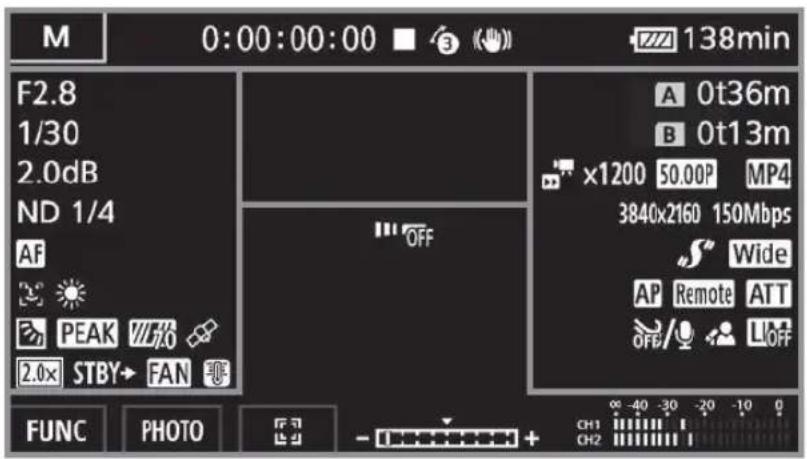
Skærmvisninger
Se dette afsnit for at få en forklaring på de forskellige skærmvisninger, der vises i metoden CAMERA.
De skærmvisninger, der rent faktisk vises på ethvert givent tidspunkt, kan variere, afhængigt af de aktuelle menuindstillinger og betjeningsmetoden.
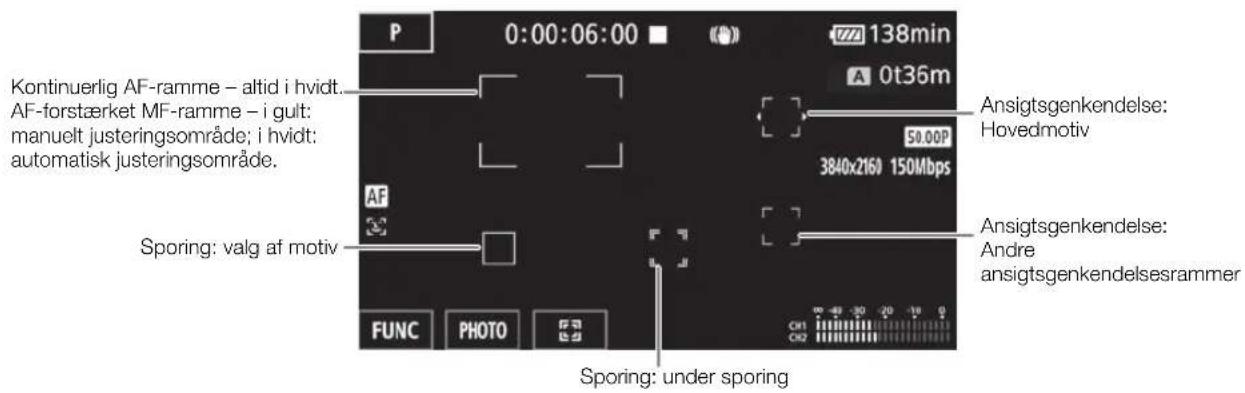
AF-rammer
Afhængigt af den fokusfunktion, der bruges, kan du se nogle af følgende AF-rammer.
PDF》Justering af fokuseringen
∅verst på skærmen
| Ikon/visning Beskrivelse | |
| AUTO 3 metode (20) | AUTO |
| P, Tv, Av, M, , , , , , , , , , , , , , , , , , , , , , , , , , , , , , , , , , , , , , , , , , , , , , , , , , , , , , , , , , , , , , , , , , , , , , , , , , , , , , , , , , , , , , , , , , , , , , , , , , , , , | Optagelsesprogram (PDF) Optagelsesprogrammer) |
| 00:00:00:00 | Tidskode (PDF) Indstilling af tidskoden) |
| ■, ● (i rødt) | Optagelsesbetjening (27)■ – optagelsesstandby, ● – optagelse |
| Pre-recording (PDF) Pre-Recording) | |
| (↓), (↓), (↓) (i gult) | Billedstabilisering (PDF) Billedstabilisering) |
| (↓), (↓), (↓), (i hvidt), (i gult), (↓)000 min | Resterende batterikapacitet (15)Ikonet viser en vurdering af den resterende kapacitet. Den resterende optagelsestid bliver vist i minutter ved siden af ikonet.Når vises, skal du udskifte batteripakken med en batteripakke, der er fuldt opladet.Batteripakkens aktuelle kapacitet bliver måske ikke angivet præcist. Dette afhænger af anvendelsesbetingelserne. |
| ▶A, ▶▶B(i rødt), (i rødt) | Foto optaget (27)Når (eller B) vises, kan fotoet ikke optages på grund af et problem med SD-kortet. |
Venstre side af skærmen
| Ikon/visning Beskrivelse | |
| F00 | Blændeværdi (PDF) Blændeprioriteret AE, Manuel eksponering) |
| 1/00000 | Lukkertid (PDF) Lukkertidsprioriteret AE, Manuel eksponering) |
| AE ±0 0/0 (i orange) | Eksponeringskompensation (PDF) Justering af eksponeringen) |
| ±0 0/0 ✕ (i orange) | Eksponeringslås (PDF) Justering af eksponeringen) |
| 00.0dB | Gainværdi (PDF) Manuel eksponering) |
| GAIN 00,0 dB (værdi i orange) | AGC-grænse (PDF) AGC-grænse (Automatic Gain Control)) |
| ND 1/00 | ND-filter (PDF) ND-filter) |
| MF, AF000m | Fokus (PDF) Justering af fokuseringen)Under justeringen af fokuseringen vises den estimerede fokuseringsafstand ud for ikonet. |
| Face Detection og sporing (PDF) Face Detection og sporing) | |
| Hvidbalance (PDF) Hvidbalance) | |
| 2,3 | Look (PDF) Brug af Looks) |
| Modlyskompensering (PDF) Modlyskompensering) | |
| PEAK, PEAK | Peaking (PDF) Peaking) |
| 70, 400 | Zebramønster (PDF) Zebramønster) |
| GPS-signal: kontinuerligt til – satellitsignal opnået, blinker –satellitsignal er ikke opnået.Kun når der er GP-E2 GPS-modtageren (ekstratilbehør) er tilsluttet videokameraet.PDF) Brug af GP-E2 GPS-modtageren (ekstratilbehør) | |
| 2.0x | Digital telekonverter (PDF) Digital telekonverter) |
| REC→, STBY→ | Optagelseskommando (PDF) Tilslutning til en ekstern skærm eller optager) |
| FAN, F | Betjening af blæser og temperaturadvarsel (PDF) Anvendelse af blæseren)Når videokameraets interne temperatur når over et bestemt niveau, vises i gult.Hvis temperaturen stiger endnu mere, vises i rødt.Når FAN vises i rødt, angiver dette en blæserrelateret adversel (PDF) Liste over meddelelser) |
Højre side af skærmen
| Ikon/visning Beskrivelse | |
| A 000h00m, B 000h00m,A Slut (i rødt), B Slut (i rødt) | Status på SD-kort og resterende optagetid (24)I grønt – kan optage; i gult – SD-kort er næsten fyldt; i hvidt – læser SD-kortet.Når SD-kortet er fyldt, visesA Slut (ellerB Slut) i rødt, og optagelsen stopper. |
| A (i rødt), B (i rødt) Intet SD-kort eller der | kan ikke optages på SD-kortet. |
| A→, B→ | Relay recording (PDF) Dual recording og Relay recording) |
| EXT HDMI | Ekstern optagelsesmetode (PDF) Videooptagelse med eksterne videooptager) |
| YCC422 , YCC42000bit | Farvesampling af den eksterne optagelse (PDF) Videooptagelse med en ekstern videooptager) |
| W—I—T | Zoombjælke (PDF) Zooming)Vises kun under zoom. |
| 0000x0000 | Opløsning (PDF) Valg af opløsning og bithastighed, PDF) Videooptagelse med en ekstern videooptager) |
| 50.00P , 25.00P | Billedhastighed (PDF) Valg af billedhastigheden, PDF) Videooptagelse med en ekstern videooptager) |
| MP4 Filmformat | |
| 000Mbps Bithastighed | |
| x0.00, x0000 | Slow & fast motion-optagelse (PDF) Slow & fast motion-optagelse) |
| „S“ | Ekstratilbehør tilsluttet mini advanced-tilbehørsko (PDF) Brug af Mini Advanced-tilbehørsko) |
| Tele , Wide | Indstillinger, der er optimeret til et konverteringsobjektiv (ekstratilbehør) (PDF)[Konverteringsobjektiv] i menuen [Kameraopsætning]) |
| AP, (P)Remote, FTP | Netværkstype, -funktion og -forbindelsesstatus (PDF) Netværksfunktioner)I hvidt – funktion er klar til at blive brugt; i gult – tilslutning til eller frakobling af et netværk;i rødt – fejl er opstået. |
| ATT | Mikrofondæmpning (PDF) Avancerede mikrofonindstillinger) |
| Low, Off | Vindskærm (PDF) Avancerede mikrofonindstillinger) |
| Lid | Lydscene (PDF) Lyd) |
| LidOff | Lyd-limiter (PDF) Avancerede mikrofonindstillinger) |
| MAGN. | Forstørrelse (PDF) Forstørrelse) |
Nederst og midt på skærmen
| Ikon/visning Beskrivelse | |
| [FUNC] | åbner FUNC.-menuen (PDF) FUNC-menu, PDF) FUNC-menu (CAMERA -metode) |
| [∅], [∅], [⊥], [WB], [★], [CH/CH], [AF/MF], [∅], [◇], [REC REVIEW], [MAGN], [PHOTO] | Tildel knap på skærmen (PDF) Valgbar knapper)• Funktionen [PHOTO Foto] (tag et foto) er som standard tildelt knappen. |
| [∅], [∅OFF] | Sporing (PDF) Face Detection og sporing) |
| -∅∅∅∅∅∅∅∅∅∅∅∅∅∅∅∅∅∅∅∅∅∅∅∅∅∅∅∅∅∅∅∅∅∅∅∅∅∅∅∅∅∅∅∅∅∅∅∅∅∅∅∅∅∅∅∅∅∅∅∅∅∅∅∅∅∅∅∅∅∅∅∅∅∅∅∅∅∅∅∅∅∅∅∅∅∅∅∅∅∅∅∅∅∅∅∅∅∅∅∅ø∅∅∅∅∅∅∅∅∅∅∅∅∅∅∅∅∅∅∅∅∅∅∅∅∅∅∅∅∅∅∅∅∅∅∅∅∅∅∅∅∅∅∅∅∅∅∅∅∅∅∅∅∅∅∅∅∅∅∅∅∅∅∅∅∅∅∅∅∅∅∅∅∅∅∅∅∅∅∅∅∅∅∅∅∅∅∅∅∅∅∅∅∅∅∅∅∅∅∅ ∅ ∅ ∅ ∅ ∅ ∅ ∅ ∅ ∅ ∅ ∅ ∅ ∅ ∅ ∅ ∅ ∅ ∅ ∅ ∅ ∅ ∅ ∅ ∅ ∅ ∅ ∅ ∅ ∅ ∅ ∅ ∅ ∅ ∅ ∅ ∅ ∅ ∅ ∅ ∅ ∅ ∅ ∅ ∅ ∅ ∅ ∅ ∅ ∅ ∅ ∮ ∅ ∅ ∅ ∅ ∅ ∅ ∅ ∅ ∅ ∅ ∅ ∅ ∅ ∅ ∅ ∅ ∅ ∅ ∅ ∅ ∅ ∅ ∅ ∅ ∅ ∅ ∅ ∅ ∅ ∅ ∅ ∅ ∅ ∅ ∅ ∅ ∅ ∅ ∅ ∅ ∅ ∅ ∅ ∅ ∅ ∅ ∅ ∅ ∅ ∵ ∅ ∅ ∅ ∅ ∅ ∅ ∅ ∅ ∅ ∅ ∅ ∅ ∅ ∅ ∅ ∅ ∅ ∅ ∅ ∅ ∅ ∅ ∅ ∅ ∅ ∅ ∅ ∅ ∅ ∅ ∅ ∅ ∅ ∅ ∅ ∅ ∅ ∅ ∅ ∅ ∅ ∅ ∅ ∅ ∅ ∅ ∅ ∅ ∅ ∸ ∅ ∅ ∅ ∅ ∅ ∅ ∅ ∅ ∅ ∅ ∅ ∅ ∅ ∅ ∅ ∅ ∅ ∅ ∅ ∅ ∅ ∅ ∅ ∅ ∅ ∅ ∅ ∅ ∅ ∅ ∅ ∅ ∅ ∅ ∅ ∅ ∅ ∅ ∅ ∅ ∅ ∅ ∅ ∅ ∅ ∅ ∅ ∅ ∅ ∉ ∅ ∅ ∅ ∅ ∅ ∅ ∅ ∅ ∅ ∅ ∅ ∅ ∅ ∅ ∅ ∅ ∅ ∅ ∅ ∅ ∅ ∅ ∅ ∅ ∅ ∅ ∅ ∅ ∅ ∅ ∅ ∅ ∅ ∅ ∅ ∅ ∅ ∅ ∅ ∅ ∅ ∅ ∅ ∅ ∅ ∅ ∅ ∅ ∅ ∂ ∅ ∅ ∅ ∅ ∅ ∅ ∅ ∅ ∅ ∅ ∅ ∅ ∅ ∅ ∅ ∅ ∅ ∅ ∅ ∅ ∅ ∅ ∅ ∅ ∅ ∅ ∅ ∅ ∅ ∅ ∅ ∅ ∅ ∅ ∅ ∅ ∅ ∅ ∅ ∅ ∅ ∅ ∅ ∅ ∅ ∅ ∅ ∅ ∅ ∶ ∅ ∅ ∅ ∅ ∅ ∅ ∅ ∅ ∅ ∅ ∅ ∅ ∅ ∅ ∅ ∅ ∅ ∅ ∅ ∅ ∅ ∅ ∅ ∅ ∅ ∅ ∅ ∅ ∅ ∅ ∅ ∅ ∅ ∅ ∅ ∅ ∅ ∅ ∅ ∅ ∅ ∅ ∅ ∅ ∅ ∅ ∅ ∅ ∅ ∞ ∅ ∅ ∅ ∅ ∅ ∅ ∅ ∅ ∅ ∅ ∅ ∅ ∅ ∅ ∅ ∅ ∅ ∅ ∅ ∅ ∅ ∅ ∅ ∅ ∅ ∅ ∅ ∅ ∅ ∅ ∅ ∅ ∅ ∅ ∅ ∅ ∅ ∅ ∅ ∅ ∅ ∅ ∅ ∅ ∅ ∅ ∅ ∅ ∅ ∎ ∅ ∅ ∅ ∅ ∅ ∅ ∅ ∅ ∅ ∅ ∅ ∅ ∅ ∅ ∅ ∅ ∅ ∅ ∅ ∅ ∅ ∅ ∅ ∅ ∅ ∅ ∅ ∅ ∅ ∅ ∅ ∅ ∅ ∅ ∅ ∅ ∅ ∅ ∅ ∅ ∅ ∅ ∅ ∅ ∅ ∅ ∅ ∅ ∅ ∤ ∅ ∅ ∅ ∅ ∅ ∅ ∅ ∅ ∅ ∅ ∅ ∅ ∅ ∅ ∅ ∅ ∅ ∅ ∅ ∅ ∅ ∅ ∅ ∅ ∅ ∅ ∅ ∅ ∅ ∅ ∅ ∅ ∅ ∅ ∅ ∅ ∅ ∅ ∅ ∅ ∅ ∅ ∅ ∅ ∅ ∅ ∅ ∅ ∅ ∾ ∅ ∅ ∅ ∅ ∅ ∅ ∅ ∅ ∅ ∅ ∅ ∅ ∅ ∅ ∅ ∅ ∅ ∅ ∅ ∅ ∅ ∅ ∅ ∅ ∅ ∅ ∅ ∅ ∅ ∅ ∅ ∅ ∅ ∅ ∅ ∅ ∅ ∅ ∅ ∅ ∅ ∅ ∅ ∅ ∅ ∅ ∅ ∅ ∅ ∴ ∅ ∅ ∅ ∅ ∅ ∅ ∅ ∅ ∅ ∅ ∅ ∅ ∅ ∅ ∅ ∅ ∅ ∅ ∅ ∅ ∅ ∅ ∅ ∅ ∅ ∅ ∅ ∅ ∅ ∅ ∅ ∅ ∅ ∅ ∅ ∅ ∅ ∅ ∅ ∅ ∅ ∅ ∅ ∅ ∅ ∵ ∅ ∅ ∅ ∵ ∅ ∅ ∵ ∅ ∵ ∅ ∵ ∅ ∵ ∅ ∵ ∵ ∵ ∵ ∵ ∵ ∵ ∵ ∵ ∵ ∵ ∵ ∵ ∵ ∵ ∵ ∵ ∵ ∵ ∵ ∵ ∵ ∵ ∵ ∵ ∵ ∵ ∵ ∵ ∵ ∵ ∵ ∵ ∵ ∵ ∵ ∵ ∵ ∵ ∵ ∵ ∵ ∵ ∵ ∵ ∵ ∵ ∵ ∵ ∵ ∮ ∮ ∮ ∮ ∮ ∮ ∮ ∮ ∮ ∮ ∮ ∮ ∮ ∮ ∮ ∮ ∮ ∮ ∮ ∮ ∮ ∮ ∮ ∮ ∮ ∮ ∮ ∮ ∮ ∮ ∮ ∮ ∮ ∮ ∮ ∮ ∮ ∮ ∮ ∮ ∮ ∮ ∮ ∮ ∮ ∮ ∮ ∮ ∮ ∮ ∵ ∮ ∮ ∮ ∮ ∮ ∮ ∮ ∮ ∮ ∮ ∮ ∮ ∮ ∮ ∮ ∮ ∮ ∮ ∮ ∮ ∮ ∮ ∮ ∮ ∮ ∮ ∮ ∮ ∮ ∮ ∮ ∮ ∮ ∮ ∮ ∮ ∮ ∮ ∮ ∮ ∮ ∮ ∮ ∮ ∮ ∮ ∮ ∮ ∵ ∵ ∵ ∵ ∵ ∵ ∵ ∵ ∵ ∵ ∵ ∵ ∵ ∵ ∵ ∵ ∵ ∵ ∵ ∵ ∵ ∵ ∵ ∵ ∵ ∵ ∵ ∵ ∵ ∵ ∵ ∵ ∵ ∵ ∵ ∵ ∵ ∵ ∵ ∵ ∵ ∵ ∵ ∵ ∵ ∵ ∵ ∵ ∵ ∤ Systemopsætning]) | |
i BEMAERKNINGER
- Du kan trykke på knappen DISP.-knappen i følgende rækkefølge for at deaktivere de fleste ikoner og visninger. Alle visninger på → Kun On-screen-markører (når indstillingen er aktiveret) → Minimale visninger (optagelseshandling osv.).
Brugertilpasning
Brugertilpasning
CUSTOM-hjul og -knap
Du kan tildele til CUSTOM-knappen og hjulet en af flere ofte anvendte funktioner (for eksempel justering af blændeværdien eller lukkertiden, kompensering af eksponeringen, indstilling af en AGC-grænse osv.). Du kan derefter justere den valgte funktion med CUSTOM-knappen og hjulet uden at skulle benytte menuen.
PDF》Custom-hjul og -knap
Valgbar knap
Videokameraet har 5 knapper, der kan tildeles på videokamerahuset og en skærmknap (berøringshandling), som du kan tildele forskellige funktioner til (valgbare knapper). Tildel ofte anvendte funktioner til de knapper, du synes er mest praktiske, så du kan tilpasse videokameraet efter dine behov og præferencer.
Navnene på knapperne, der er trykt på videokameraet, angiver også deres standardindstillinger. Den valgbare skærmknap viser kun ikonet for den funktion, der i øjeblikket er tildelt til den.
PDF》Valgbare knapper
Grundlæggende afspilning
I dette afsnit forklares det, hvordan du afspiller videoklip og fotos. Du kan få oplysninger om afspilning af optagelser med en ekstern skærm i Betjeningsvejledningen.
PDF》 Tilslutning til en ekstern skærm eller optager
Betjeningsmetoder:


Oversigtsskærm til afspilning
1 Indstil strømkontakten til MEDIA.
- Videokameraet skifter til -metode, og oversigtsskærmen for videoklip vises.
2 Se efter de videoklip, du vil afspille.
- Stryg til venstre/højre eller tryk på [◀]/[▶] for at kontrollere andre oversigtssider.
- Hvis du vil vise fotos eller afspille optagelser på det andet
- SD-kort, skal du skifte oversigtsskærmen.
3 Berør miniaturen for det ønskede videoklip for at starte afspilningen (☐ 34).
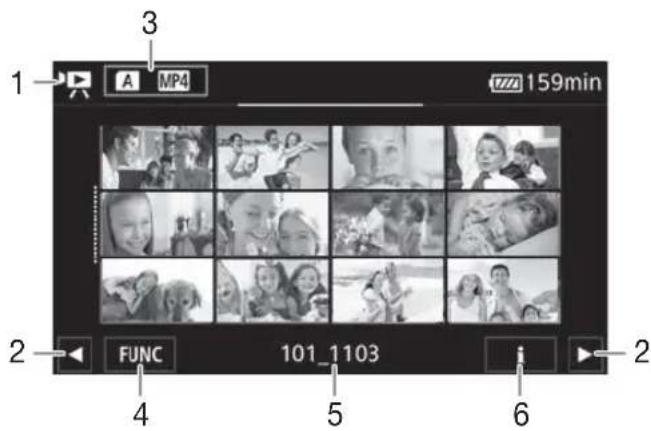
1 : Oversigtsskærm for videoklip
: Oversigtsskærm for billeder.
2 Vis den næste/forrige oversigtsside.
Du kan også stryge til venstre/højre på skærmen.
3 Oversigtsskærmknap: Berør for at ændre oversigtsskærmen.
4 [FUNC]-knap: Betjeninger med videoklip/fotos (PDF) Betjeninger med videoklip og fotos).
5 Mappenavn. De sidste fire cifre angiver optagelsesdatoen (1103 = 3. november).
6 Kun videooptagelser: Videoklipoplysninger (PDF) Visning af videoklipoplysninger).
Ændring af oversigtsskærmen
Du kan ændre oversigtsskærmen for at skifte mellem afspilning af videoklip (☐) og fotos (☐) eller afspille optagelser fra et andet SD-kort (☐/☐).
Berør oversigtsskærmknap, og berør derefter den ønskede oversigtsskærm.
- Du kan også trykke på knappen 📋 på den medfølgende trådløse fjernbetjening for at oversigtsmarkeringsskærmen.
- Vælg den ønskede kombination af kort (A eller B) og type af optagelse (videoklip eller fotos), som du vil afspille.
Afspilning af optagelser
1 Tryk på miniaturen for den ønskede optagelse på oversigtsskærmen.
- Videoklip: Afspilning vil starte fra det markerede videoklip og indtil det sidste videoklip på oversigtsskærmen.
Fotos: Det valgte foto vises. Stryg mod venstre/højre for at se andre fotos.
2 Berør skærmen for at vise afspilningskontrollerne.
- Under video- eller fotoafspilning vil afspilningskontrollerne forsvinde automatisk efter få sekunder. I pause i videoafspilningen, berør skærmen igen for at skjule afspilningskontrollerne.
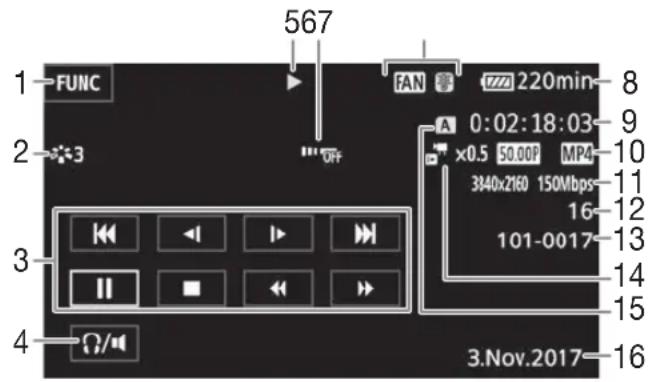
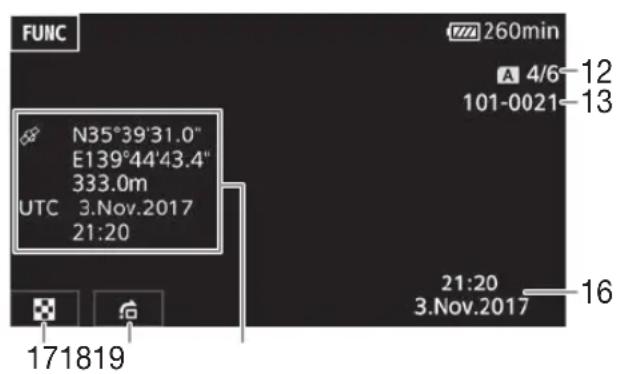
1 [ F U N C ] - k n a p : B e t (PDF) Betjeninger med videoklip og fotos)
2 Look (PDF) Brug af Looks)
3 Afspilningskontroller til videoklip (☐ 35)
4 Lydstyrke (☐ 36)
5 Afspilningsbetjening for videoklip (☐ 35)
6 Trådløs fjernbetjening er deaktiveret
7 Betjening af blæser og temperaturadvarsel (PDF) Liste over meddelelser)
8 Resterende batterikapacitet (☐ 30)
9 Tidskode (PDF) Indstilling af tidskoden)
10 Billedhastighed og filmformat (PDF) Valg af billedhastigheden)
jl 1 e Opløsning oggbitastighed (Vid e PDF i fato af oplosning og bithastighed)
12 Videoklip: klipnummer
Fotos: fotonummer/totalt fotoantal
13 Filnummer
14 Slow & fast motion-hastighed (PDF) Slow & fast motion-optagelse)
15 SD-hukukommelseskort valgt til afspilning (34)
16 Datakode (PDF) Menuen [Afspilningsopsætning])
17 Returner til oversigtsskærmen for billeder
18 Hop mellem billeder (☐ 35)
19 GPS-information (PDF) Brug af den valgfri GP-E2 GPS-modtager)

VIGTIGT
- Vær opmærksom på følgende forholdsregler, når ACCESS-indikatoren lyser rødt. Hvis du ikke er det, kan det resultere i permanent datatab.
- Åbn ikke dækslet til rummet til SD-kortet.
- Fjern ikke strømforsyningen, og sluk ikke for videokameraet.
- Skift ikke videokameraets betjeningsmetode.
- Med dette videokamera kan du måske ikke afspille film optaget på et SD-kort med andet udstyr.

BEMAERKNINGER
- Afhængigt af optagelsesbetingelserne kan du måske opleve et kort stop i videoen eller lyden mellem videoklippene under afspilningen.
-
Følgende billedfiler bliver måske ikke vist korrekt.
-
Billeder, der ikke er optaget med dette videokamera.
- Billeder, der er redigeret på en computer.
- Billeder, hvis filnavne er blevet ændret.
Afspilningskontroller
Følgende afspilningstyper er tilgængelige, når du bruger skærmkontrollerne. Skub joysticket for at vælge den ønskede knap, og tryk derefter på joysticket. Ved afspilning af videoklip kan du også bruge afspilningsknapperne på den medfølgende trådløse fjernbetjening.
Afspilningskontroller til videoklip
| Afspilningstype Betjening Skærm-ikon | ||
| Hurtig afspilning* | Tryk på [◀◀] / [▶▶] under afspilning.Berør gentagne gange for at øge afspilningshastigheden cirka 5x → 15x → 60x den normale hastighed.Under hurtig afspilning skal du trykke på [▶] for at gå tilbage til afspilning i normal hastighed. | x00▶▶◀◀x00 |
| Langsom afspilning* | Berør [◀◀] / [▶].Berør gentagne gange for at ændre afspilningshastigheden til cirka 1/4 1/8 af normal hastighed. | x1/0▶◀◀x1/0 |
| Enkeltbillede tilbage/frem* Under afspilningspausen skal du berøre [ ] / [ ]. ◀∥ ||▶ | ◀∥||▶ | |
| Spring til begyndelsen af det aktuelle videoklip | Berør [I◀◀]. | — |
| Spring til begyndelsen af det forrige videoklip | Berør [I◀◀] to gange. | — |
| Spring til begyndelsen af næste videoklip | Berør [▶▶▶]. | — |
| Hold pause i/Genoptag afspilningen | Under afspilningen skal du berøre [■] for at sætte på pause.Under afspilningspausen skal du berøre [▶] for at fortsætte normal afspilning. | ■► |
| Stands afspilningen. | Berør [■] for at stoppe afspilningen og gå tilbage til oversigtsskærmen. | — |
* Der er ingen lyd i denne afspilningsmetode.
Afspilningskontroller til fotos
| Afspilningstype Betjening | |
| Gå tilbage til oversigtsskærmen for billeder | Berør [☑]. |
| Hop mellem billeder | Berør [☐] for at vise rullebjælken. Berør [◀]/[▶], eller træk din finger langs rullepanelet for at finde det ønskede foto. Berør [☐] for at vende tilbage til enkelt foto-visning. |

BEMAERKNINGER
- Under hurtig/langsom afspilning kan du se nogle uregelmæssigheder (videostøj, opdelt videobillede osv.) i det afspillede billede.
- Hastighedsangivelserne på skærmen er omtrentlige.
- Langsom baglæns afspilning vil se ud på samme måde som kontinuerlig enkeltbillede baglæns.
Justering af lydstyrken
Under afspilning outputtes lyd fra den indbyggede monohøjttaler. Du kan indsætte et par hovedtelefoner i ⚡-stikket (hovedtelefon) for at lytte til lyd i stereo.
1 Berør scenen under afspilningen for at vise afspilningskontrollerne.
2 Berør [O/ ] .
- Du kan også stryge din finger langs den respektive lydstyrkelinje.
5
Eksterne tilslutninger
Tilslutning til en ekstern skærm eller optager
Få en oversigt over konfigurationen af udgangssignalet og yderligere indstillinger, der kræves for at bruge en ekstern optager, i Betjeningsvejledningen.
PDF》Konfiguration af videooutput, PDF》Optagelse af video med en ekstern optager
Betjeningsmetoder: CAMERA MEDIA AUTO M
Tilslutningsdiagram
Vi anbefaler, at du strømforsyner videokameraet fra en stikkontakt ved brug af AC-adapteren.
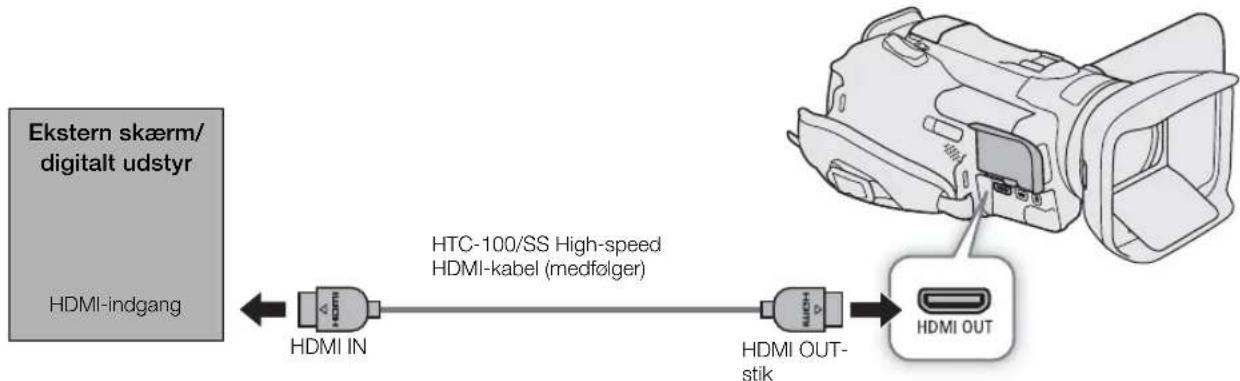
flowchart
graph LR
    A["Ekstern skærm/<br>digitalt udstyr"] --> B["HDMI-indgang"]
    B --> C["HDMI IN"]
    C --> D["HDMI OUT-<br>stik"]
    D --> E["HDMI OUT"]
    style A fill:#f9f,stroke:#333
    style E fill:#ccf,stroke:#333
i BEMAERKNINGER
- Afhængigt af den eksterne optager, der bruges, kan du muligvis ikke optage på en ekstern optager ved hjælp af den valgte konfiguration af outputvideo.
- Når du har tilsluttet videokameraet til en ekstern optager, kan du lave testoptagelser ved hjælp af den eller de videokonfigurationer, du har planer om at bruge, og kontrollere de optagelser, der laves med den eksterne optager.
- Du kan indstille [☐ Optagelsesopsætning] ➤ [Optagekommando] til [ON Til] for at bruge videokameraets REC-knap til også at styre optagelsesbetjeningen af de eksterne optagere, der har kompatible optagekommandoer. Når [Optagekommando] er indstillet til [ON Til], deaktiveres [☐ Systemopsætning] ➤ [Automatisk sluk] (strømsparestatus).
- Når opløsningen er indstillet til 3840x2160, og billedhastigheden er indstillet til 50.00P (PDF) Videokonfiguration: Opløsning, Bithastighed og Billedhastighed), skal fjernsynet eller den eksterne skærm være kompatibel med 4K/50p-video, for at du kan se videokameraets outputsignal på et fjernsyn eller en ekstern skærm, der er tilsluttet medet valgfrit højhastigheds HDMI-kabel.
Arbejde med videoklip på en computer
Brug Data Import Utility til at gemme dine videoklip. Se på PIXELA's websted herunder (kun på engelsk) for at downloade softwaren og se de seneste oplysninger. Har du andre spørgsmål og softwaren, kan du kontakte et Canon Service Center.
http://www Covera.co.jp/oem/canon/e/index_c.html
Lagring af videoklip med Data Import Utility
- Gem klik på computeren ved hjælp af en kortlæser.
- Sammensæt videoklip, der er blevet gemt på separate SD-kort, og gem dem som ét klip.
- Sammensæt videoklip, der er opdelt med en maksimal filstørrelse på 4 GB, og gem dem som ét enkelt videoklip.
Få flere oplysninger, herunder systemkrav, og hvordan du installerer softwaren ved at se i Data Import Utility Software Guide, som er en PDF-fil i mappen [Manuel] i den downloadede komprimerede fil, der indeholder softwaren.
VIGTIGT
- Før du begynder at bruge Data Import Utility til at gemme videoklip på computeren, må du ikke åbne eller manipulere filerne på SD-kortet med anden software. Hvis du ikke overholder dette, kan det medføre, at filerne ikke kan gemmes med Data Import Utility.
Om netværksfunktionerne
Du kan tilslutte videokameraet til et Wi-Fi-netværk for at bruge følgende netværksfunktioner.
PDF》Netværksfunktioner
Netværksfunktioner og tilslutningstyper
| Netværksfunktion Beskrivelse | Wi-Fi | ||
| Infrastruktur1 | Kameraadgangspunkt2 | ||
| Fjern browser | Fjernstyr videokameraet fra webbrowseren på en tilsluttet enhed. | - ● | |
| FTP-filoverførsel | Overfør optagne videoklip med videokameraet til en anden enhed, der er tilsluttet til netværket, ved brug af FTP-protokollen. | ● - | |
^1 Tilslutning til et Wi-Fi-netværk via et eksternt adgangspunkt (trådløs router osv.)
^2 Direkte forbindelse til en Wi-Fi-aktiveret enhed, hvor selve videokameraet fungerer som Wi-Fi-adgangspunkt.
Sådan startes ved hjælp af netværksfunktionerne
Før du kan bruge netværksfunktionerne, skal du på forhånd konfigurere forskellige indstillinger i videokameraet. Generelt set skal du følge disse 3 trin:
Trin 1
Konfigurer og gem konfigurationsfiler for det eller de netværk, du vil bruge.
Videokameraet har en kameraadgangspunktforbindelse, der gemmes som standard, og som du kan bruge til at tilslutte en mobilenhed og begynde at bruge Fjern browser.
PDF》Tilslutning til et Wi-Fi-netværk, PDF》Kameraadgangspunkt
Trin 2
Fuldfør funktionsspecifik(ke) netværksfunktion(er), du har planer om at bruge.
PDF> Indstilling af Fjern browser, PDF> Indstilling af FTP-server og overførselsindstillinger
Trin 3
Vælg en netværksprofil, og begynd at bruge den ønskede netværksfunktion.
PDF》 Start af Fjern browser, PDF》 Overførsel af videoklip (FTP-overførsel)
- Procedurerne i Betjeningsvejledning antager, at du allerede har et korrekt konfigureret og fungerende netværk, netværksenhed(er) og/eller Wi-Fi-adgangspunkt. Hvis det er nødvendigt, kan du se i den dokumentation, der blev leveret sammen med de netværksenheder, du ønsker at bruge.
- Konfiguration af netværksindstillinger kræver tilstrækkelig viden og konfiguration og brug af trådløse (Wi-Fi) netværk. Canon kan ikke yde support vedrørende netværkskonfigurationer.
VIGTIGT
- Data, der sendes via netværk, krypteres ikke.
- Canon kan ikke gøres ansvarlig for nogen form for tab af data eller skader, der er et resultat af forkert netværkskonfiguration eller forkerte indstillinger. Endvidere kan Canon ikke gøres ansvarlig for nogen form for tab af data eller skader, der er et resultat af anvendelse af netværksfunktioner.
- Hvis du benytter et ikke-sikret Wi-Fi-netværk, kan dine data blive iagttaget af uautoriseret tredjepart. Vær opmærksom på de risici, der er.

BEMAERKNINGER
- Om Wi-Fi-antennen: Når du benytter videokameraets Wi-Fi-funktioner, må du ikke tildække Wi-Fi-antennen med din hånd eller andre genstande. Hvis den tildækkes, kan det forstyrre de trådlöse signaler.
- Læg ikke kabler, der er forbundet med HDMI OUT-stikket tæt på Wi-Fi-antennen. Ellers kan det påvirke den trådløse kommunikation over Wi-Fi på en negativ måde.
- Åbn dækslet til rummet til SD-kortet, mens netværksfunktionerne er i brug.
Sikkerhedsinstruktioner og forholdsregler vedrørende håndtering
Sørg for at læse disse instruktioner, så du kan betjene produktet på en sikker måde. Følg disse instruktioner for at forhindre personskade på de, der betjener produktet.

ADVARSEL
Angiver risikoen for alvorlig personskade eller død.
- Hold op med at bruge produktet i tilfælde af usædvanlige omstændigheder, hvis det f.eks. begynder at ryge eller lugte underligt.
- Rør ikke ved nogen af de interne dele.
- Gør ikke produktet vådt. Undgå, at der kommer fremmedlegemer eller væske ind i produktet.
- Undgå at berøre produktet i tordenvejr, hvis det er tilsluttet en stikkontakt. Dette kan medføre elektrisk stød.
- Forsøg ikke at skille produktet ad eller at ændre det.
- Udsæt ikke produktet for hårde stød eller vibrationer.
-
Vær opmærksom på følgende anvisninger, når du benytter kommercielt tilgængelige batterier eller medfølgende batteripakker.
-
Brug kun batterier/batteripakker til det angivne produkt.
- Udsæt ikke batterier/batteripakkerne for varme eller åben ild.
- Oplad ikke batterier/batteripakker med batteriopladere, der ikke er godkendt.
- Udsæt ikke polerne for snavs, og lad dem ikke komme i kontakt med metalnåle eller andre metalgenstande.
- Brug ikke lækkende batterier/batteripakker. Hvis et batteri/en batteripakke lækker, og materialet kommer i kontakt med din hud eller dit tøj, skal du omgående skylle omhyggeligt med rindende vand. Hvis du får det i øjnene, skal du skylle omhyggeligt med rigelige mængder rindende vand og omgående søge lægehjælp.
-
Før du kasserer batterier/batteripakker, så dæk polerne med tape eller andet isolerende materiale. Dette kan medføre elektrisk stød, eksplosion eller brand.
-
Brug kun de strømkilder, der er angivet i denne Betjeningsvejledning sammen med dette produkt.
-
Vær opmærksom på følgende, når du bruger en batterioplader eller en AC-adapter.
-
Sæt ikke stikket i, og tag ikke stikket ud af produktet med våde hænder.
- Brug ikke produktet, hvis stikket ikke er sat helt ind i stikkontakten.
- Udsæt ikke strømstikket og polerne for snavs, og lad dem ikke komme i kontakt med nåle eller andre metalgenstande.
- Placer ikke tunge genstande på netledningen. Lad være med at beskadige, knække eller ændre lysnetledningen.
- Pak ikke produktet ind i klæder eller andre materialer, når det er i brug eller umiddelbart efter brug, når produktet stadig er varmt.
- Sæt ikke stikket i, og tag ikke stikket ud ved at trække i netledningen.
- Lad ikke produktet være tilsluttet en strømkilde i længere perioder.
- Tillad ikke, at produktet er i kontakt med det samme område af huden i længere perioder under anvendelse. Selvom produktet ikke føles for varmt, kan dette resultere brandsår ved lave temperaturer, som vises som hudrødmen eller vabler. Brug af et stativ eller et lignende udstyr anbefales, når produktet bruges på varme steder og af personer med kredsløbsproblemer eller med mindre følsom hud.
- Hold produktet uden for børns rækkevidde.
- Fjern regelmæssigt støvophobing fra strømstikket og stikkontakten med en tør klud.
- Følg alle anvisninger om at slukke for produktet på steder, hvor det er forbudt at bruge det. Hvis du ikke gør det, kan det få andet udstyr til at fejle på grund af virkningen af elektromagnetiske bølger. Det kan endda resultere i ulykker.
Sikkerhedsinstruktioner og forholdsregler vedrørende håndtering

ADVARSEL
Angiver risikoen for personskade.
- Efterlad ikke produktet på steder med ekstremt høje eller lave temperaturer. Produktet kan blive ekstremt varmt/koldt og forårsage forbrændinger eller personskade, hvis det berøres.
- Monter kun produktet på et stativ, der er tilstrækkeligt stabilt.
- Se ikke på skærmen eller gennem sögeren i længere tidsperioder. Dette kan give symptomer svarende til køresyge. I denne situation skal du straks stoppe med at bruge produktet og vente et stykke tid, før du bruger det igen.
Forkortede specifikationer
De specifikationer, der er angivet her, er en forkortet version af de komplette specifikationer for videokameraet. Vær sikker på at læse den fulde version af Betjeningsvejledningen for at få de alle informationer.
PDF》Specifikationer
- De opgivne værdier er omtrentlige angivelser.
- Optagelsesmedier (ikke inkluderet)
Du kan se de omtrentlige optagelsestider i tabellen til sidst i dokumentet.
SD-, SDHC- (SD High Capacity) eller SDXC-kort (SD eXtended Capacity) (2 slots)
- Mærkespænding
7,4 V DC (batteripakke), 8,4 V DC (AC-adapter)
- Effektforbrug
Konfiguration af videooptagelse: 3840x2160, 150 Mbps, 50.00P, autofokus aktiveret, skærmens baggrundsbelysning [Normal]
Kun brug af LCD-skærmen: 7,9 W
Kun brug af sögeren: 7,3 W
- Betjeningstemperatur ♦: 0 – 40 °C
- Dimensioner ♦ [B x H x D] (eksklusiv håndrem)
Kun videokamera: 135 x 97 x 214 mm
Videokamera med modlysblænde påsat: 150 x 97 x 267 mm
• V æ g t
Kun kamerahus (inklusive håndrem): 1.140 g
Typisk optagelseskonfiguration*: 1.355 g
* Videokamera med modlysblænde, BP-828-batteripakke og et SD-kort.
Omtrentlige optagelsestider på et SD-kort
Omtrentlige tider, kun som reference, baseret på en enkelt optagelse, der fortsætter, indtil kortet er fuldt.
Vægt og dimensioner er omtrentlige. Med forbehold for fejl og udeladelser.
Canon Europa N.V. Bovenkerkerweg 59, 1185 XB Amstelveen, The Netherlands http://www.canon-europe.com
- Oplysningerne i dette dokument er kontrolleret pr. februar 2018. Kan ændres uden varsel.
Du kan finde adressen på dit lokale Canon-kontor på dit garantibevis eller ved at besøge www.canon-europe.com/Support
Produktet og den tilknyttede garanti leveres i europæiske lande af Canon Europa N.V.

- Installation af videokameraets Betjeningsvejledning (PDF-fil)
- Vigtige instruktioner
- ADVARSEL
- COPYRIGHTADVARSEL
- Batteripakke
- FARE!
- Behandl batteripakken med forsigtighed.
- Gælder kun i Europæiske Union og E∅S (Norge, Island og Liechtenstein)
- BRUGSREGIONER
- Erklæring vedrørende EC direktiv
- Visning af certificeringslogoer
- Varemaerker
- Introduktion 7
- Optagelse 27
- Afspilning 33
- Eksterne tilslutninger 37
- Netværksfunktioner 39
- Yderligere informationer 41
- Om denne vejledning
- Symboler og referencer benyttet i denne vejledning
- Oversigt over delene
- Videokamera
- 2
- Klargøring af strømforsyningen
- Brug af en batteripakke
- Opladning af batteripakken
- VIGTIGT
- i BEMAERKNINGER
- Kontrol af den resterende batteriladning
- Klargøring af videokameraet
- Anvendelse af modlysblænde og objektivdæksel
- Anvendelse af LCD-skærmen
- BEMAERKNINGER
- Håndrem
- Grundlæggende betjening af videokameraet
- Tænd og sluk for videokameraet
- Ændring af videokameraets betjeningsmetode
- AUTO (Auto)-metode
- M (Manuel)-metode
- Indstillinger for dato, klokkeslæt og sprog
- Indstilling af dato og klokkeslæt
- Skift sproget
- Kompatible SD-kort
- Indsættelse og fjernelse af et SD-kort
- Sluk videokameraet.
- Åbn dækslet til rummet til SD-kortet.
- Sæt SD-kortet lige ind, så etiketten peger væk fra den højre side af videokameraet (siden med åbning til luftindtag), i et af SD-kortslotsene, indtil det klikker på plads.
- Luk dækslet til rummet til SD-kortet.
- Valg af SD-kortet til optagelser
- 3
- Optagelse af video og fotos
- Grundlæggende optagelse
- For at optage video
- For at tage fotos
- Når du har afsluttet optagelse
- Skærmvisninger
- AF-rammer
- Brugertilpasning
- CUSTOM-hjul og -knap
- Valgbar knap
- Grundlæggende afspilning
- Oversigtsskærm til afspilning
- Ændring af oversigtsskærmen
- Berør oversigtsskærmknap, og berør derefter den ønskede oversigtsskærm.
- Afspilning af optagelser
- Tryk på miniaturen for den ønskede optagelse på oversigtsskærmen.
- Berør skærmen for at vise afspilningskontrollerne.
- Afspilningskontroller
- Justering af lydstyrken
- 5
- Eksterne tilslutninger
- Tilslutning til en ekstern skærm eller optager
- Tilslutningsdiagram
- Arbejde med videoklip på en computer
- Lagring af videoklip med Data Import Utility
- Om netværksfunktionerne
- Sådan startes ved hjælp af netværksfunktionerne
- Trin 1
- Trin 2
- Trin 3
- Sikkerhedsinstruktioner og forholdsregler vedrørende håndtering
- Angiver risikoen for alvorlig personskade eller død.
- Angiver risikoen for personskade.
- Forkortede specifikationer
- Omtrentlige optagelsestider på et SD-kort
Mærke : CANON
Model : Legria GX10
Kategori : Videokamera