
Quantum 2626 - Hi-Fi PRESONUS - Gratis brugsanvisning og manual
Find enhedens vejledning gratis Quantum 2626 PRESONUS i PDF-format.


Brugerspørgsmål om Quantum 2626 PRESONUS
0 spørgsmål om dette apparat. Besvar dem du kender, eller stil dit eget.
Stil et nyt spørgsmål om dette apparat
Download vejledningen til din Hi-Fi i PDF-format gratis! Find din vejledning Quantum 2626 - PRESONUS og tag din elektroniske enhed tilbage i hånden. På denne side er alle dokumenter nødvendige for brugen af din enhed offentliggjort. Quantum 2626 af mærket PRESONUS.
BRUGSANVISNING Quantum 2626 PRESONUS
1.1 Introduktion - 1
1.2 Ledsagende produkter — 2
1.3 Studio One-kunstnerfunktioner - 2
1.4 Hvad er i kassen - 3
2 Tilslutning - 4
2.1 Frontpanelforbindelser og kontroller — 4
2.2 Bagpaneltilslutninger - 5
2.3 Kvantetilslutningsdiagram — 7
3 Tilslutning til en computer — 8
3.1 Installation til Windows og macOS - 8
3.2 Brug af en Quantum 2626-grænseflade med populære lydapplikationer — 9
4 Universal kontrolkontrol Software - 11
4.1 Universal Control Launch Window — 12
4.2 ADAT-indgange - 12
4.3 RTA - 12
5 Studio One Artist Lynstart — 14
5.1 Installation og autorisation - 14
5.2 Opsætning af Studio One — 15
5.2.1 Konfigurationaflydenheder—16
5.2.2 Konfiguration af MIDI-enheder — 16
5.3 Opret en ny sang — 20
5.3.1 KonfigurationafdinI/O—20
5.3.2 Oprettelse af lyd- og MIDI-spor — 22
5.3.3 Optagelseafetlydspor—23
5.3.4 Tilføjelseafvirtuelle instrumenterogeffekter—23
Tak, fordi du har købt en PreSonus Quantum 2626 Thunderbolt 3 Audio Interface. PreSonusAudioElectronicshardesignetQuantum2626-seriensgrænsefladevedatbruge komponenterafhøjkvalitetforatsikreoptimalydeevne,derholderhelelivet.Fyldtmedhøj hovedhøjde,KlasseAXMAX™ mikrofonforstærkere;enultra-lavlatens Thunderbolt3optage-ogafspilningsmotor;ogmere,Quantum2626brydernyegrænserfor musikalskeoptrædenerogproduktioner.AltdubehøverencomputermedenThunderbolt3-kompatibelforbindelse,etparmikrofonerogkabler,stromforsynedehøjttalereogdinkreativitet, ogduerklartilatoptage,mixeogudgivedinmusik.
Viopfordrerdigitilatkontakteosmedspørgsmålellerkommentarervedrørendedin PreSonusQuantum2626-grænseflade.PreSonusAudioElectronicserforpligtettil konstantproduktforbedringer,ogvisætterstorprispådineforslag.Vimener,atden bedstemådeatnåvoresmålomkonstantproduktforbedringervedatlyttetilderigtige eksperter:voresværdsattekunder.Visætterprispådenstøtte,duharvistosvedkøbaf detteprodukt,ogviersikrepå,atduvilnydedinQuantum2626!
Om denne vejledning: Vi foreslår, at du bruger denne vejledning til at gøre dig bekendtmedfunktionerne, applikationerneogkorrekteforbindelsesprocedurerfordin Quantum2626-grænseflade, førduforsøgerattilsluttedentildincomputer. Dettevillhjælpedigmedatundgåproblemerunderinstallationogopsætning.
Igennem denne manual vil du finde tip til superbrugere, der hurtigt kan gøre dig til en Quantum2626-ekspert.UdoverPowerUserTips,vildufindeetudvalgaftutorialsidenne manual.DissetutorialserdesignettilathjælpedigmedatfåmestmuligtudafdinQuantum2626og denssuiteafledsagendesoftware.
1.2
Ledsagende produkter
Tak, fordiduvalgte PreSonus! Somenløsningsvirksomhedmenervi, atdenbedstemådeattage sigafvoreskunder (deterdig) påeratsikre, atdufårdenbedstmuligeoplevelse fra begyndelsenafdinsignalkædetilslutningen. Foratnådettemålharviprioriteretproblemfri integrationgennemhverdesignfaseafdisseprodukterfradagét. Resultatetersystemer, derkommunikerermedhinandenefterhensigten-ligeudafkassen-udenoverdreven konfigurationsbesvær.
Vierherfordig.Fämereatvidepåwww.presonus.com.
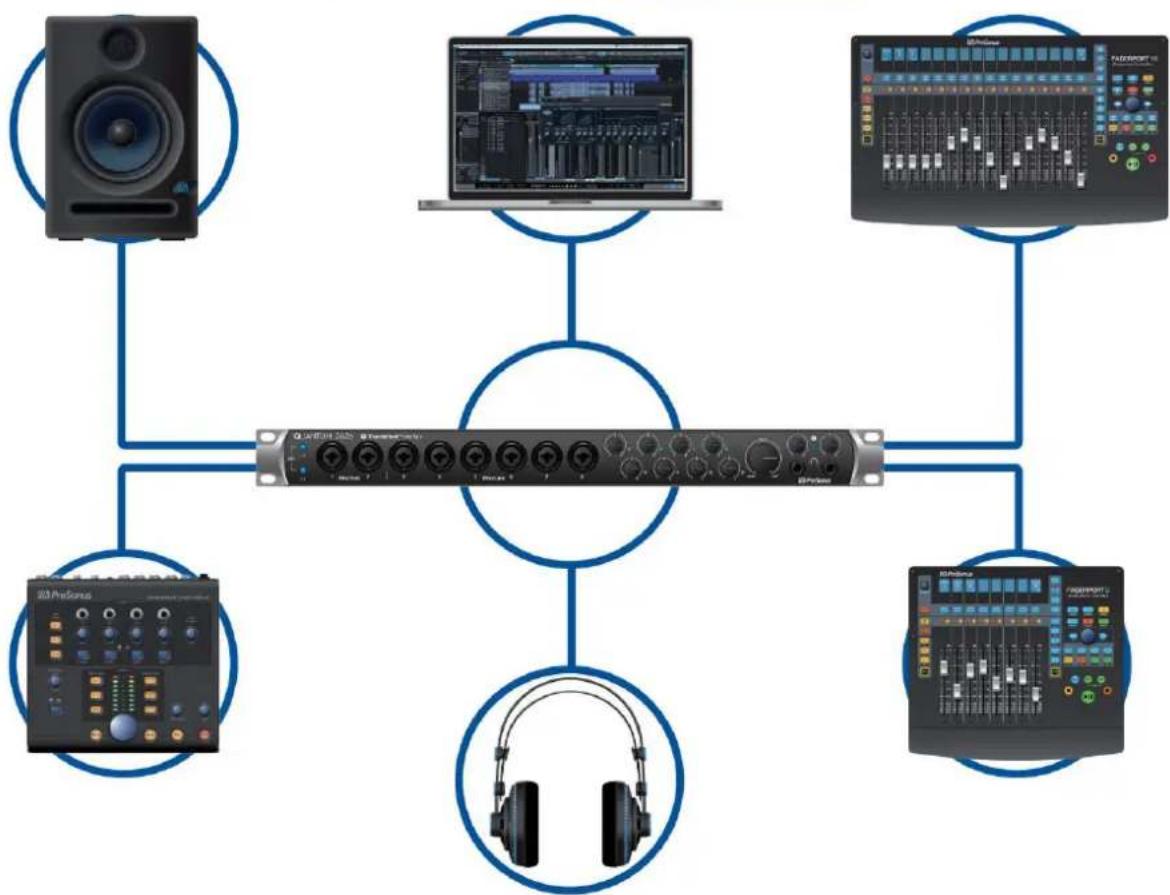
flowchart
graph TD
    A["Speaker"] --> C["Central Audio Amplifier"]
    B["Computer"] --> C
    D["Audio Analyzer"] --> C
    E["Audio Headset"] --> C
    F["Audio System"] --> C
    G["Audio Display"] --> C
    H["Audio Mask"] --> C
    I["Audio Audio"] --> C
    J["Audio Display"] --> C
    K["Audio System"] --> C
Studio One-kunstnerfunktioner1.3
AllePreSonus-lydgrænsefladerinkludererPreSonusStudioOneArtist-optagelsessoftware, somleveresmedmereend4GBplug-ins,loopsogsamples,hvilketgiverdigalt,hvad du behøver til musikoptagelse og produktion. Hurtigstartvejledningen i afsnit 5 i denne manual hjælperdigmedatkonfigureredinQuantum2626oggiverdigetkortoverblikoverStudio Onesfunktioner.
- CueMixgiverkompletintegreretkontroloveralleQuantumfunktioner
- Ubegrænsetsporantal,indsættelserogafsendelser
-
20 Native Effects™-plugins af høj kvalitet; amp modellering (Ampire), forsinkelse (AnalogDelay,BeatDelay),forvrængning(RedLightDist™),dynamikbehandling (ChannelStrip,Kompressor,Gate,Expander,FatChannel,Limiter,Tricomp™),equalizer (ChannelStrip,FatChannel,ProEQ),modulation(Autofilter, Chorus,Flage,Phaser,X-Trem),rumklang(Mixverb™,RoomReverb)ogværktøj (BinauralPan,Mixtool,PhaseMeter,SpectrumMeter,Tuner)
-
Mere end 4 GB loops, samples og instrumenter med:
Presence™ XT virtuel prøveafspiller, Impact virtuel trommemaskine,
SampleOne™ virtuel sampler, Mai Tai virtuel polyfonisk analog modelleringssynth, Mojito virtuel analog-modelleret subtraktiv synthesizer - Innovativ og intuitiv MIDI-kortlægning
- Kraftig træk-og-slip-funktionalitet for hurtigere arbejdsgang
- Tilgængelig til macOS og Windows
1.4Hvad er i æsken
Din Quantum 2626-grænsefladepakke indeholder følgende:

text_image
QUANTUM 2016 ■ Audio/Draw 100 MHz 1 2 3 4 5 6 7 8 9 10 11 12 13 14 15 16 17 18 19 20 21 22 23 24 25 26 27 28 29 30 31 32 33 34 35 36 37 38 39 40 41 42 43 44 45 46 47 48 49 50 51 52 53 54 55 56 57 58 59 60 61 62 63 64 65 66 67 68 69 70 71 72 73 74 75 76 77 78 79 80PreSonus Quantum 2626 Thunderbolt Audio Interface og Studio
Command Center
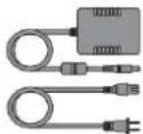
Ekstern strømforsyning
Quantum 2626 Quick Start Guide
Superbrugertip: Al ledsagende software og drivere til din Quantum 2626-grænseflade er tilgængelige til download fra din My PreSonus-brugerkonto. Du skal blot besøge http:// my.presonus.com og registrer din Quantum 2626-grænseflade for at modtage downloads og licenser.
2
Tilslutning
Om XMAX Preamps og Combo Jacks. Dit Quantum 2626-interface er udstyret med 8 PreSonusXMAXmikrofonforstærkeretilbrugmedalletypermikrofoner.XMAX-designet giverenklasseA-inputbufferefterfulgtafetdual-servo-forstærkningstrin.Dettearrangement resultereriultra-lavstøjogbredforstærkningskontrol,sådukanboostesignalerneudenat øgestøjen.Quantum2626hartoMic/Inst-indgangeogseksMic/Line-indgangepå frontpanelet.
HveranalogindgangpåQuantum2626-grænsefladenharetcombo-jackstik. Dette praktiskestikacceptererentenet ^14 -tommertelefonstikelleretXLR-stik.
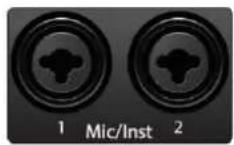
Mikrofon/instrument indgange. ¼-tommer TS-stikkene på kanal 1 og 2 er til brug med instrumenter(guitar,basosv.).Nåretinstrumentertilsluttetinstrumentindgangen,omgås mikrofonensforforstærker,ogsignaletsendestilinstrumentetsforforstærkertrin.
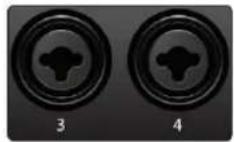
Mikrofon/Line indgange. 14-tommer TRS-stikkene på kanal 3 til 8 er til brug med kilder pålinjeniveau(synths, keyboards, effektprocessorerosv.). Nårendjævelertilsluttet Line-indgangen, omgåsmikrofonensforforstærker, ogsignaletdirigerestil instrumentetsforforstærkertrin.
Bemærk venligst: Som med enhver lydinputenhed, vil tilslutning af en mikrofon eller et instrument ellerattændeellerslukkeforfantomstrømmenskabeenkortvarigstigningilydoutputetpådin Quantum2626-grænseflade. Pågrundafdetteanbefalervistærkt, atduskruernedfor kanaltrimningen, førduændrertilslutningerellerslårfantomstrømmentilellerfra. Detteenkletrin viltilføjeårtilditlydudstyrslevetid.
flowchart
graph TD
    A["1"] --> B["2"]
    B --> C["3"]
    C --> D["4"]
    D --> E["5"]
    E --> F["6"]
    F --> G["7"]
    G --> H["8"]
    H --> I["End"]
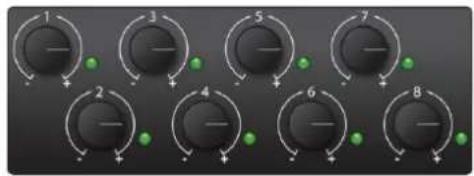
Preamp Gain: Brug denne kontrol til at justere niveauet af mikrofonforstærkerne forhverkanal.
Signal LED'er. Input Signal LED'erne tilbyder tre signaltærskelindikationer:
- Grøn. Lyset vil lyse grønt, när indgangssignalet overstiger -50 dBFS • Gul. Lyset vil lyse gult, närindgangssignaletoverstiger-2,0dBFS
- Rød (klip). Den røde Clip-LED vil lyse, når dit inputsignal når -0,5 dBFS. På detteniveauilsignaletbegyndeatoverbelasteanalog-til- digital-omformere ogudvisetegnpåklipning.Brugforstærkningsknappernetilatholdesignalet under dette niveau. (Bemærk: Når først signalet har overskredet Clip Threshold, vilLED'enforbliverødietsekund)
48V: Quantum2626-grænsefladernegiver48Vfantomkraftitobankeraf firemikrofonforforstærkere.Når48Veraktiv,vildenblåLEDøverstpåden kanalsmålerelyse.
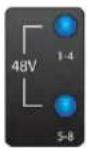
Advarsel: Fantomstrømerkunpåkrævettilkondensatormikrofoner ogkanalvorligtbeskadigeubalanceredynamiskemikrofoner,isærbåndmikrofoner. Slukderforfantomstrømmenforallekanaler,hvordetikkeernødvendigt.
Hoved. Dette er lydstyrkekontrollen for de vigtigste venstre/højre udgange på bagsiden af enhedenogharenrækkeviddepå-80dBtil0dB.
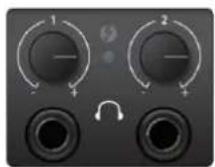
Hovedtelefoner. DitQuantum2626-interfacehartohovedtelefonudgange, hvermedsinegenniveaukontrol.Beggehovedtelefonudgangedeler enstreammedhovedudgangene.
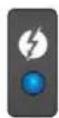
Synkroniser lys. Dette lys er urkilden/synkroniseringsindikatoren. Det lader digvide,omdinenhedmodtagerwordclockkorrekt.
- Blå. Når dette lys er blåt, er din Quantum 2626 korrekt synkroniseret via Thunderbolt,wordclock,ADATellerS/PDIF
- Blinker rødt og blåt. Quantum 2626 er i gang med at forsøge at synkroniseretiletmodtagetclocksignal.
- Rød. Quantum 2626 er enten ikke synkroniseret til din computer, eller også erdenseksterneurkildeikketilstede.
- Blinkende lilla. Identifikationsknappen er aktiv i Universal Control.
Superbrugertip: Word clock er det tidssignal, som digitale enheder synkroniserer billedhastigheder med.Korrektwordclock-synkroniseringforhindrerdigitaleenhederiathavepop,klikog forvrængningilydsignaletpågrundafuoverensstemmendedigitallydtransmission.Generelt vildubrugedinQuantum2626-grænsefladesommaster-uretiditstudie;detgiverordurafhøj kvalitettildetteformål.Menhvisdugernevilbrugeenandenenhedsommasterur,kanduindstille inputkilden til clocking i Universal Control.Se afsnit 4.1 for detaljer.
Bagpaneltilslutninger2.2

Linjeudgange. Quantum 2626 interfaces har 8 TRS Balanced Line Outputs til at dirigere til eksterneenheder, såsomhovedtelefonforstærkere, signalprocessorerogekstraskærme.
Hverudgangharenuafhængigafspilningsstrøm.
HverlinjeudgangerDC-kobletforatleverestyrespændingtileksterntanalogtudstyr. Denne funktionkanbrugesmedethvertplug-in, derunderstøtterdet.
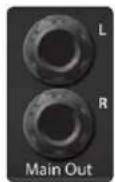
Main Outs. Disse er hovedudgangene til Quantum 2626. Udgangsniveauet for hovedudgangene styresafhovedniveaukontrollenpåforsidenafenheden. Ligesomdeottelinjeudgangekommer hovedudgangenefraafspilningsstrøm1og2.BeggehovedudgangeerDC-kobledeforatlevere styrespændingtileksterntanalogtudstyr.Dennefunktionkanbrugesmedethvertplug-in,der understøtterdet.
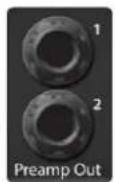
Preamp Outs og Line Returns. Disse line-level forbindelser til kanal 1 og 2 giver dig mulighed for atindsættepåhængsmotorhardwaresomkompressorerogEQ'erisignalkæden.
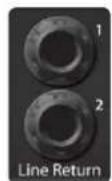
Line Returns normaliseres til kanal 1 og 2 forforstærkerudgangene, så de har forrang over den tilsvarendeMic/InstinputpåforsidenafQuantum2626.
Superbrugertip: Line Returns kan også bruges til at indtaste enheder på linjeniveau, der har deres egenlydstyrkekontrol;synths,kanalstrimler,forforstærkeremv.
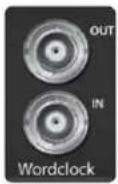
Word Clock ind og ud. Disse BNC-forbindelser gør det muligt for Quantum 2626 at modtageogsendewordclocktilogfraandredigitalelydenheder.
Superbrugertip: I Universal Control, når du bruger BNC Clock-indgangen, skal du indstille "BNC" som urkilden og indstille samplingsfrekvensen til at svare til den eksterne enheds. Se afsnit 4.1 for detaljer. Et75ÿBNCwordclock-kabelerpåkrævetforatopnåkorrektsynkronisering.

S/PDIF ind og ud. S/PDIF-forbindelserne gør det muligt at transmittere og modtage to kanaler medlydmedhastighederpåoptil24-bit,96kHz.S/PDIFI/OtiladerogsåalleQuantum2626-grænsefladeratsendeogmodtagewordclocktileksternedigitaleenheder.
Superbrugertip: I Universal Control skal du indstille "S/PDIF" som urkilden og samplingsfrekvensen, så densvarertildeneksterneenhed, nårdubrugereneksternS/PDIF-enhedsomditmasterur.Se afsnit 4.1 fordetaljer.
text_image
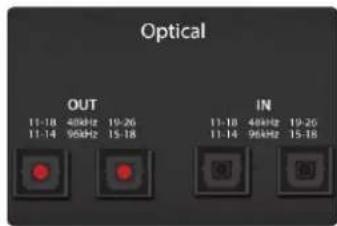
Optical OUT 11-18 40kHz 19-26 11-14 95kHz 15-18 IN 11-18 40kHz 19-26 11-14 95kHz 15-18ADAT – S/MUX ind og ud. Disse er ADAT – Dual S/MUX-forbindelserne til dine eksterne digitaleenheder.Nårderoptagesellerafspillesved44,1eller48kHz,vilhverADATI/O levere8afde16tilgængeligekanalerfortløbende,fravenstremodhøjre.Nårdu optagerellerafspillerved88,2eller96kHz,vilhverforbindelsegivefireafdeotte tilgængeligekanaler.
Disseind-ogudgangefungererikkeved176,4eller192kHz:
| ADAT 1-indgang | ADAT 2-indgang | ADAT 1 udgang | ADAT 2 udgang | |
| 44,1 / 48 kHz | Kanaler 11-18 / 7-14 Kanaler 19-26 / 15-22 Kanaler 17-24 / 9-16 Kanaler 25-32 / 17-24 | |||
| 88,2 / 96 kHz | Kanaler 11-14 / 7-10 Kanaler 15-18 / 11-14 Kanaler 17-20 / 9-12 Kanaler 21-24 / 13-16 | |||
NårdutilslutterenDigiMaxDP88tildinQuantum-grænseflade,vilADAT-forbindelserneogsåsendeog modtageforforstærkerkontrolinformationforDigiMaxDP88,sådenkanstyresdirektefra UniversalControlellerStudioOne.
Superbrugertip: I Universal Control skal du indstille "ADAT 1" som urkilden og samplingsfrekvensen foratsvaretildenksterneenhed, nårdubrugerenekstern ADAT-enhedsomdit masterur. Se afsnit 4.1 for detaljer. ADAT 2-indgangen kan ikke bruges til at modtage word clock.
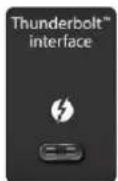
Thunderbolt port. Brug denne port til at forbinde dit Quantum 2626-interface til din computer.
Bemærk: Hvis din computer har Thunderbolt 2-porte, skal du bruge en tovejs Thunderbolt 3 til Thunderbolt2-adapter. Påudgivelsestidspunktelerdenenesteunderstøttedetovejsadapterden, derer lavetafApple.
MIDI I/O. Disse er MIDI input og output forbindelserne. MIDI står for "Musical Instrument DigitalInterface".MIDIkandogbrugestilmangeandretingendinstrumenterogsekventering.MIDI-indgangeneog-udgangenetilladerforbindelsetilenrækkeMIDI-udstyrethardware,såsom keyboard-controllere,ogkanbrugestilatsendeogmodtageMIDIMachineContrologMIDITime Code.
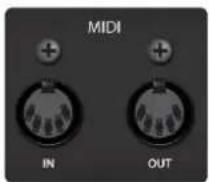
Bemærk: MIDI bærer ikke lydsignaler, men bruges ofte til at udløse eller styre en lydkilde, såsom et virtueltinstrumentellerhardwaresynthesizer. Dubørsikredig, atMIDI-datasendesogmodtages korrektafdenrelevantehardwareellersoftware. DuskalmuligvisogsådirigerehardwarelydkilderslydtilindgangenepåditQuantum2626-interface. Se venligst brugermanualen til dine MIDI-enheder for at få hjælp til opsætning og brug afMIDI.

Power knap. Dette tænder og slukker din Quantum 2626.
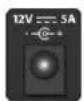
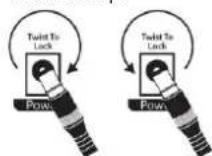
Strømtilslutning. Det er her du tilslutter Quantum 2626 interfacets eksterne strømforsyning. DitQuantum-interfaceerudstyretmedentwist-lock-strømforbindelse,huskdette,nårdutilslutter,og afbrydedetfraditinterface.
LåsLåsop
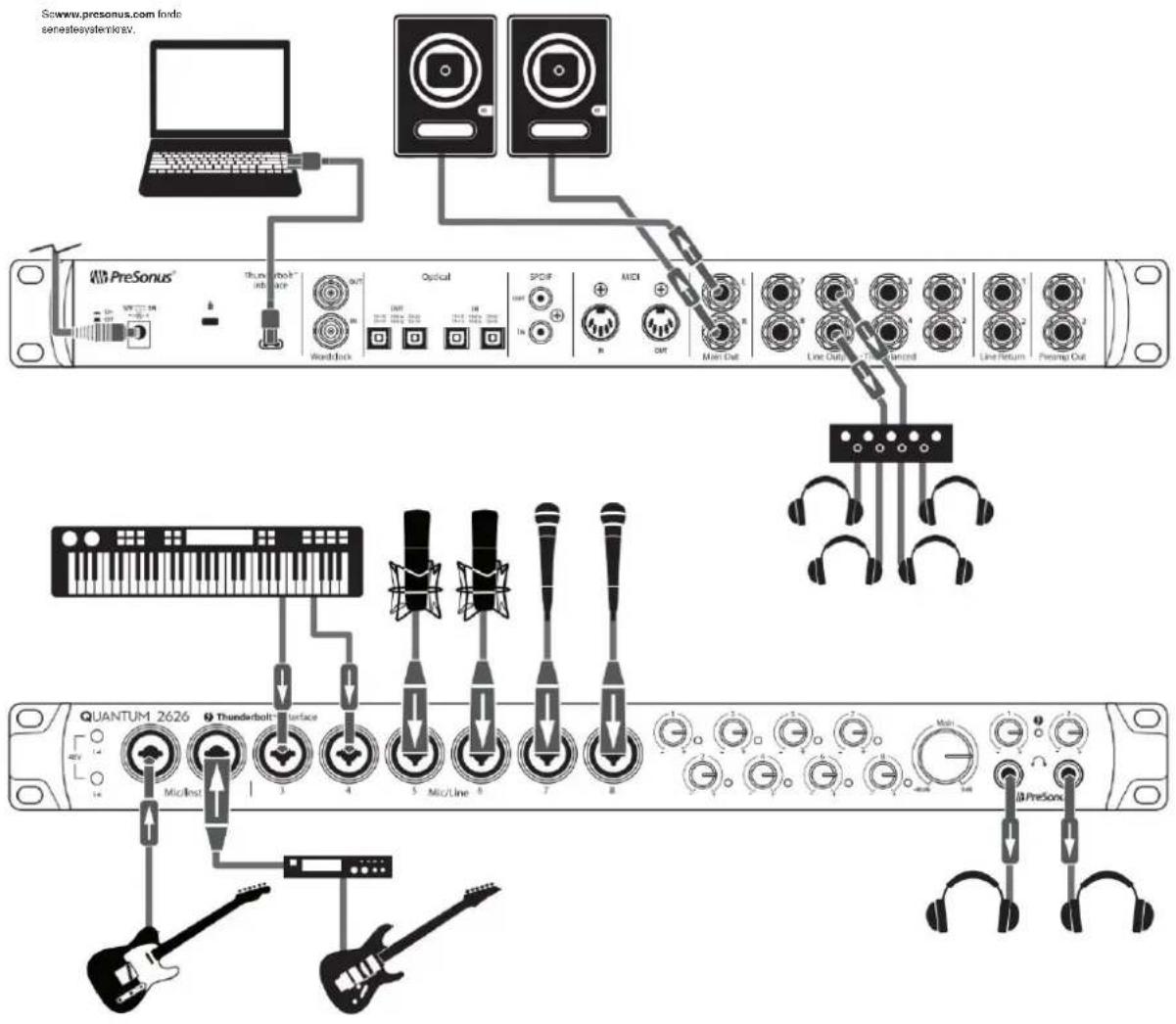
2.3
Kvantetilslutningsdiagram
text_image
Scwww.presonus.com findo senestesystemkstv. PreSonus® Thunderbolt Interface Wordlock Optical SPOFF MIDI Main Out Line Durchs Transcended Line Return Presmp Out QUANTUM 2626 Thunderbolt Interface 3 4 5 Mix/Line 6 7 8 Mio/Inst Guitar Bicycle Audio Multi PreSonus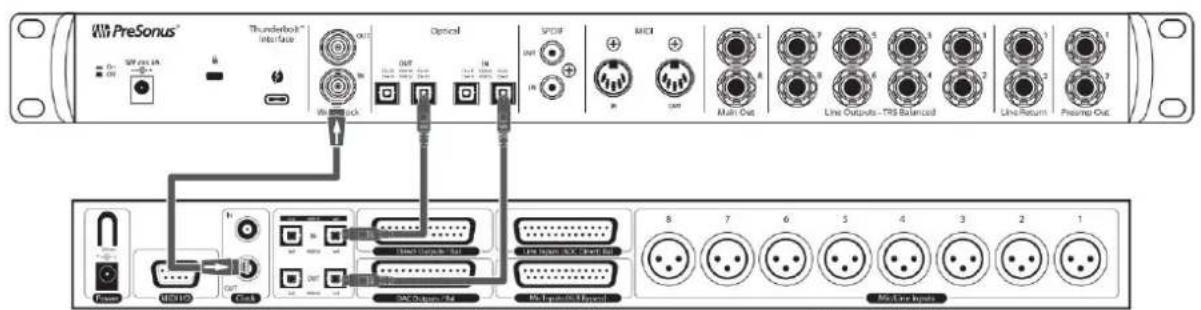
DigiMax-seriens forforstærkere
ellerandenkompalibelhardware
3 Tilslutning til en computer
DinQuantum2626-grænsefladeerfyldtmedprofessionellelydværktøjeroglleksibleovervågningskontroller. Førduopretterforbindelsetilencomputer,skaldubesøgewww.presonus.com/products/Quantum/techspecsforatverificeredesenestesystemkrav.
Bemærk: Din processors hastighed, mængden af RAM og kapacitet, størrelse og hastighed på dine harddiskevilihøjgradpåvirkeditoptagesystemsoverordnedeydeevne. Enhurtigereprocessorogmere RAMkanreduceresignalforsinkelse(forskelse)ogforbedredengenerelleydeevne.
UniversalControl-installationsprogrammettilmacOSogWindowskandownloadesfradinMyPreSonus-brugerkonto.DettemedfølgendeinstallationsprograminkludererUniversalControl,UniversalControl og lyddriveren til din Quantum 2626. For at begynde skal du først besøge http://my.presonus.com, opretellerlogindpådinbrugerkonto,ogregistrerdinQuantum2626-grænseflade.Nårduer registreret,vilallesoftwaredownloadsværetilgængeligefradinMyPreSonus-brugerkonto.
HvisdennemeddelelseikkevisesiSikkerhedogprivativiv,skaldugenstartecomputeren.
Bemærk: Hvis Universal Control allerede er installeret, og Quantum ikke synkroniserer, skal du køre afinstallationsprogrammetoggeninstalleredensenesteversionafUniversalControlforatinstalleredriveren.
3.2
Brug af en Quantum 2626-grænseflade med populære lydapplikationer
FuldstændigeopsætningsinstruktionertilStudioOneArtistogenkortvejledningom dets funktioner kan findes i afsnit 5 i denne manual. Du kan dog bruge din Quantum 2626-grænseflademedethvertlydoptagelsesprogram,derunderstøtterCoreAudioeller ASIO.Sevenligstdokumentationen,derfulgtemedditlydprogram,foratfåspecifikke instruktionerom,hvordanduvælgerQuantum2626-interfacedriverensom lydenhedsdriverentildinsoftware.
Nedenforergrundlæggendedriveropsætningsinstruktionertiletparpopulærelydapplikationer.
Ableton Live
- StartAbletonLive.
- GåtilIndstillingerlPræferencerlLyd.
- VælgDriverType: ASIOILydenhed: ASIOPreSonusQuantum2626GåtilInput Config: AktiverogvælgdeønskedelInput-kanaler.
- GåtilOutputConfig: Aktiverogvælgdeønskedeoutputkanaler.
Apple Logik
1.StartLogic.
2. GåtilLogiclPræferencerlLyd.
3.KlikpåfanenEnheder.
4. MarkerAktiveretpåfanenCoreAudio.
5. VælgPreSonusQuantum2626fraenhedsmenuen.
6. Dubliverspurgt, omduvilgenstarteLogic. Klikpåprøv(gen)start.
7. Din Quantum 2626 harbruger defineredel/O-etiketter for hurtigerearbejdsgang. Forataktiveredisseetiketter til brugi Logic, gåtil Indstillinger LydII/O-etiketter.
8. Denandenkolonneipopop-vinduetfårnavnet Leveretafdriveren. Aktiverhverafdisseetikettertildin Quantum2626. Lukdette vindue, nårduerfærdig.
Avid Pro Tools 10+
- StartProTools.
- GåtilOpsætning|HardwareogvælgQuantum2626fra listenPeripherals.KlikpåOK.
- GåtilOpsætning | PlaybackEngineogvælgQuantum2626fra menuenøverstivinduet.KlikpåOK.
Cakewalk af Bandlab
- StartCakewalkafBandlab.
- Gåtil Redigerl Præferencer
- Påfanen EnhederskaldufjernemarkeringenafoutputdriverenforGeneric LowLatencyDriver. Detteernormaltslåettiilsomstandardogvil ikkeladedigkontrollerenoget, medmindredetikkeermarkeret.
- Markeralle Quantuminput-ogoutput-driverbokse
5.Klikpåknapperne"Anvend"og"OK".
6.KlikpåfanenDriverindstillinger
7. IndstilPlaybackTimingMastertil"QuantumASIOdriverMainOutL/LineOut1"
8. Indstil Record Timing Mastertil: "QuantumASIOdriverMic/InstrumentIn1"
9. Klikpåknapperne "Anvend" og "OK".
Steinberg Cubase
1.StartCubase.
2. Gåtil Enhederl Enhedsopsætning.
3. Vælg"VSTAudioSystem"frakolonnenEnhederiEnhedsopsætning.
4. VælgPreSonusQuantum2626frarullelistenASIODriver.
5. Klikpå "Skift" foratbegyndeatbruge Quantum 2626-driveren.
6. Nårduharændretdriveren, skaldugåtil Enhederl VST-forbindelserfor ataktiveredineinput-ogoutputbusser.
4 Universal Control Control Software
UniversalControlerenkraftfuldkontrolsoftwaretildinQuantum2626-grænseflade.
DissekontrolfunktionererfuldstændigintegreretiStudioOne.UniversalControlgiverbrugere afandrepopulæreDAW-applikationeradgangtildissefunktioner.
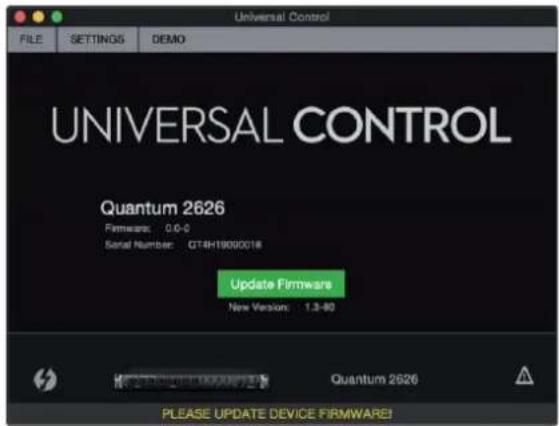
UniversalControllerdesignettilatverificere, atdit Quantum2626-interface hardenkorrektefirmwareversioninstalleret. Duvilblivespurgt, omdin
Quantum2626-grænsefladeskalopdateresmedfirmwaren.
KlikpåknappenOpdaterfirmwareforatstarteopdateringen.
text_image
Universal Control FILE SETTINGS DEMO UNIVERSAL CONTROL Quantum 2626 Firmware: 0.0-0 Serial Number: GT4H19000018 Update Firmware New Version: 1.3-80 QUANTUM 2626 PLEASE UPDATE DEVICE FIRMWARE!
Advarsel: SlukellerafbrydikkedinQuantum2626-grænsefladeunder
firmwareopdateringen.Nårfirmwareopdateringenergennemført,vildubliveadvaret
ogbedtomatafbrydedinstrømforsyningog Thunderbolt-kabletogtilsluttedetigen,fordu
genstarter din enhed. Det er ikke tilstrækkeligt blot at slukke for din enhed, du skal afbryde stromkilden.
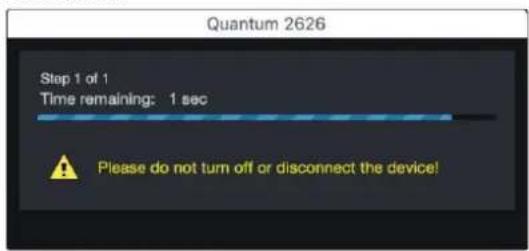
Närfirmwareopdateringenerfærdig,skalduafbrydedenfysisiskestrømkilde
fradinQuantum2626-grænsefladeogtilsluttedenigen.Hvisduslukkerfordet,vildet ikkefuldføreopdateringsprocessen.

Universal Control
Dukanindstillesamplingshastighedentil44,1,48,88,2,96,176,4eller192kHz.En højeresamplingshastighedviløgetroværdighedenafoptagelsen,menviløge filstorrelsenogmængdenafsystemressourcer,derernødvendigeforatbehandlelyden.
Urkilde. Indstillerdendigitaleurkilde.
FradennemenukanduindstilleurkildenfordinQuantum2626-grænseflade:Intern,ExternalS/PDIFellerExternalADAT.
Bemærk venligst: Kun ADAT 1 kan bruges som urkildeindgang til din Quantum 2626.
4.2ADAT-indgange
NårenDigiMaxDP88erforbundettilditQuantum-interfacesADAT-indgangog -udgang,vildublivepræsenteretforADAT-kontroller,sådukanfjernbetjenedin DigiMaxDP88'sforforstærkereogfantomkraft.
4.3 RTA
line
| Time | Amplitude | |------|---------| | 0 | 0.5 | | 1 | 0.6 | | 2 | 0.7 | | 3 | 0.8 | | 4 | 0.9 | | 5 | 1.0 | | 6 | 1.1 | | 7 | 1.2 | | 8 | 1.3 | | 9 | 1.4 | | 10 | 1.5 | | 11 | 1.6 | | 12 | 1.7 | | 13 | 1.8 | | 14 | 1.9 | | 15 | 2.0 | | 16 | 2.1 | | 17 | 2.2 | | 18 | 2.3 | | 19 | 2.4 | | 20 | 2.5 | | 21 | 2.6 | | 22 | 2.7 | | 23 | 2.8 | | 24 | 2.9 |
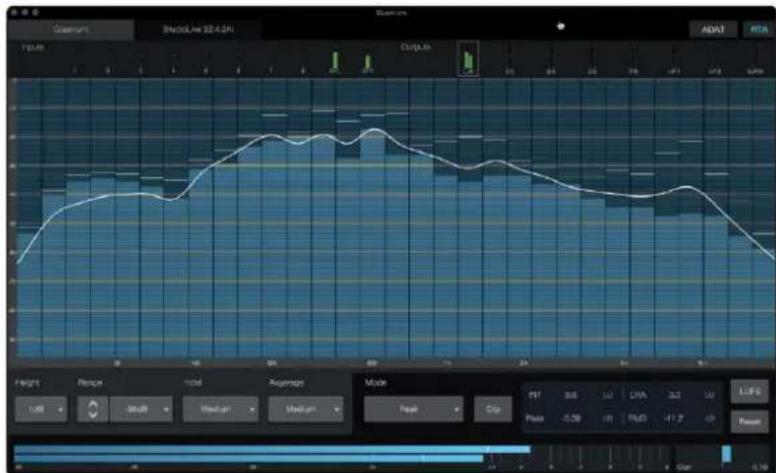
UniversalControlgiverenrealtidsanalysator(RTA),hvorx=frekvensogy=amplitudeforhver inputogoutput.EnRTAgiverentætvisuelrepræsentationafdet,duhører.Detgiveretoverblik oversignaletslangsigtedespektrum,såsomettredjeoktavspektrumslangtidsgennemsnitafen musikalskoptræden.
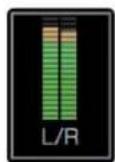
ForataktivereRTAforenhverinputelleroutputskalduvælgedensmålerfratoppenafskærmen.
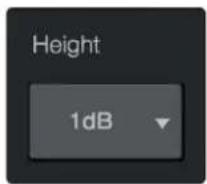
QuantumRTAgiverfleretilpasningsfunktioner,dergiverdigmulighedforatse RTApådenmåde,derermestnyttigfordinapplikation.
Højde. DettegiveretmereellermindregranulærtdisplaytilRTA.
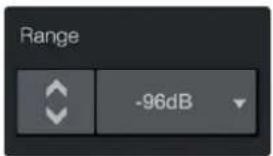
Rækkevidde. Brug Range-kontrollerne til at indstille de øvre og nedre decibelgrænser, som RTA'envilvise.
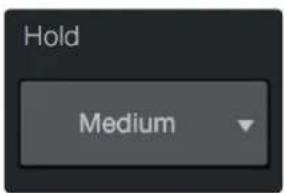
Gennemsnit. Gennemsnit er en matematisk proces, der tager flere dataprøver og udfører divisionforatopnåenstatistiskmerenøjagtigberegningafsvaret.
Deterentekniskmådeatsige, atdetsænker "realtid" afenrealtidsanalysator.
Ibundenafskærmenfinderdusignalmåleren.
Dennemålerkantilpassestildinapplikation.

bar
| Category | Value | |---|---| | Category 1 | -60 | | Category 2 | -48 | | Category 3 | -36 | | Category 4 | -24 | | Category 5 | -12 | | Category 6 | 0 | | Category 7 | 1 | | Category 8 | 2 | | Category 9 | 4 | | Category 10 | 5 |Meter stil. Denne menu giver dig mulighed for at ændre typen af outputmåling, dervisesnederstpåskærmen.
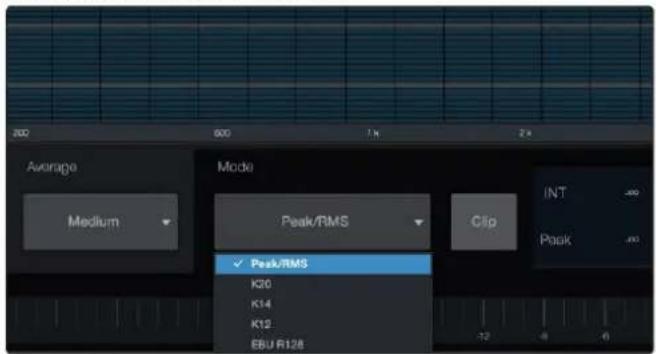
- Peak. Denne type måling viser det øjeblikkelige niveau af lydsignalet.
- K-20, K-14 og K-12. K-System måling viser lydstyrkemåling og dynamisk område.Vælgskalaenbaseretpågenrenellermedieformatet.K-20 brugestilfilm,klassiskmusikoghi-fi-optagelser. Detgiverdenmestdynamiskerækkeviddevisualisering.K-14brugestil mainstreampop,rockogcountry.K-12brugestiludsendelseogradioog giverdenmindstedynamiskerækkeviddevisualisering.
- EBU R128. Viser den opfattede lydstyrke af signalet baseretpåEBUR128-standarden.
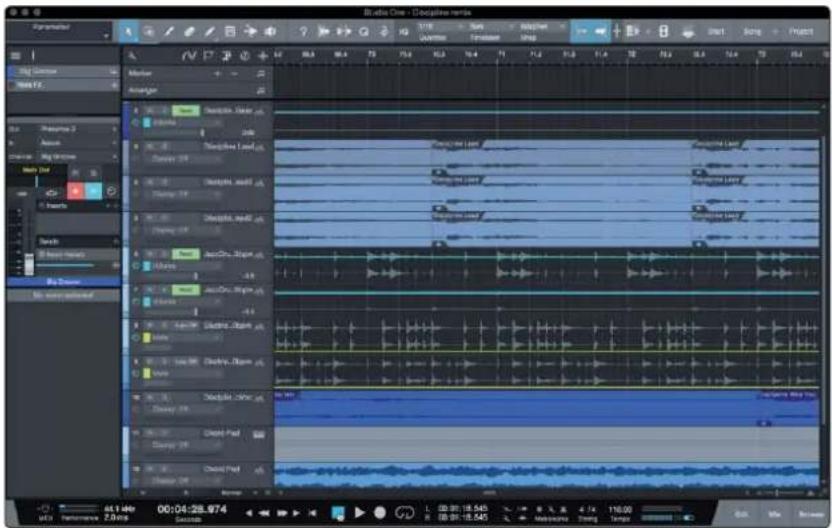
5 Studio One Artist Lynstart
text_image
Studio One - Decisitive mini Audio Stream Audio Key Audio Stream Audio Key Audio Stream Audio Key Audio Stream Audio Key Audio Stream Audio Key Audio Stream Audio Key Audio Stream Audio Key Audio Stream Audio Key Audio Stream Audio Key Audio Stream Audio Key Audio Stream Audio Key Audio Stream Audio Key Audio Stream Audio Key Audio Stream Audio Key Audio Stream Audio Key Audio Stream Audio Key Audio Stream Audio Key Audio StreamAllePreSonusprofessionelleoptagelsesprodukterleveresmedStudioOneArtistoptagelses-og produktionssoftware.Uansetomduervedatindspilleditførstealbumellerdithalvtredsindstyvende album,giverStudioOneArtistdigalledenødvendigeværktøjertilatfangeogmixeenfantastisk præstation.PreSonus-lydgrænsefladerharogsåadgangtilavanceredefunktioneriStudioOnes eksklusiveCueMix-funktiontilPreSonus-grænseflader.
Superbrugertip: Som værdsat PreSonus-kunde er du berettiget til en rabatopgradering til Studio OneProfessional.ForfleredetaljeromStudioOne-opgraderingsprogrammettilPreSonus-kunder, besøgvenligsthttp://studioone.presonus.com/.
5.1 Installation og autorisation
Nårduharinstalleretdrivernetildinlydgrænsefladeogtilsluttetdentildincomputer, kandu brugedenmedfølgendePreSonusStudioOneArtistmusikproduktionssoftwaretilatbegynde atoptage, mixeogproduceredinmusik.
ForatinstallereStudioOneArtistskalduloggeindpådinMyPreSonus-kontoogregistrere dingrænseflade. DinproduktnøgletilStudioOneArtistvilautomatiskbliveregistreretpå dinMyPreSonus-kontomeddinhardwareregistrering.
Downloader og kører Studio One-installationsprogrammet.
ForatinstallereStudioOneArtistskaldudownloadeStudioOneArtist- installationsprogrammetfradinMyPreSonus-kontotildencomputer,duvilbrugedetpå.
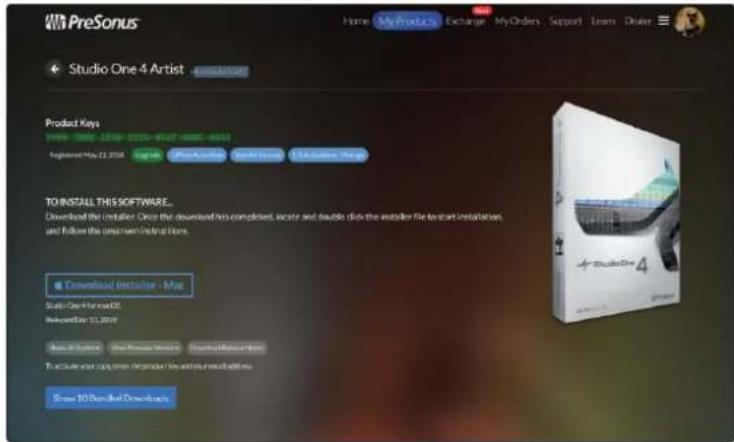
- Windows-brugere: Start Studio One Artist-installationsprogrammet ogfølginstruktionernepåskærmen.
- Mac-brugere: Træk Studio One Artist-programmet til mappen ProgrammerpådinMac-harddisk.
Godkendelse af Studio One
NårStudioOnelanceresforførstegangpådincomputer, vilden kommunikeremeddinMyPreSonus-kontoogbekræftedinregistrering. Forat sikreenproblemfrigodkendelsesprocesskaldusørgeforatdownloadedit installationsprogramtildencomputer, duskalbrugedetpå, ogværesikkerpå, atdin computererforbundettilinternettet, närdustarterprogrammetforførstegang.
Installerer bundtet indhold til Studio One Artist.
StudioOneArtistleveresmedenrækkedemo-ogvejledningsmaterialer, instrumenter, loopsogsamples. StudioOneArtist-pakkenindeholder alt, hvaddubehøverforatbegyndeatproduceremusik.
FørstegangdustarterStudioOneArtist,bliverdubedtomat installeredetsledsagendeindhold.Vælgdetindhold,duviltilføje, ogklikpå"Installer".Indholdetbegynderautomatiskatdownloade oginstallerefradinMyPreSonus-brugerkonto.
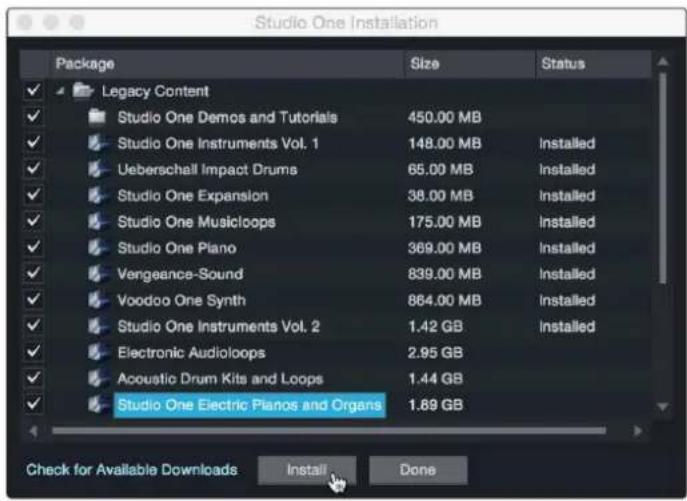
Superbrugertip: DublivermuligvisbedtomatindtastedineMyPreSonus-brugerkontooplysninger. Vedatklikkepå"Husklegitimationsoplysninger"fårduøjeblikkelig adgangtilaltindhold,dukøberfraPreSonusMarketplace.
5.2
Opsætning af Studio One
StudioOneArtisterdesigntilatarbejdemedPreSonus-grænsefladeroggiver unikinteroperabilitetogforenkletopsætning.NårStudioOneArtister lanceret,vildusomstandardbliveførttilstartsiden.Pådennesidefinderdu kontrolelementertildokumentstyringogenhedskonfiguration,samtentilpasselig kunstnerprofil,etnyhedsfeedoglinkstildemoerogselvstudierfraPreSonus.Hvis duhareninternetforbindelsepådincomputer,vildisselinksbliveopdateret, efterhåndensomnyeselvstudierblivertilgængeligepåPreSonus-webstedet.
FuldstændiginformationalleaspekterafStudioOneArtistertilgængeligi ReferenceManualPDF, somfindesiStudioOne.Oplysningerneidennevejledning dækkerkundegrundlæggendeaspekterafStudioOneArtistogerberegnettilatfå digopsatogoptagetsåhurtigtsommuligt.
5.2.1 Konfiguration af lydenheder
- ImidtenafstartsidenvilduseområdetOpsætning.StudioOne
Artistscannerautomatiskditsystemforalletilgængeligedrivereogvælgerendriver.
SomstandardvildenvælgeenPreSonus-driver, hvisensådanertilgængelig.
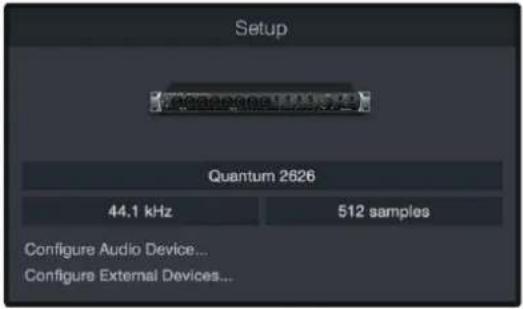
text_image
Setup Quantum 2826 44.1 kHz 512 samples Configure Audio Device... Configure External Devices...2.Hvisduikkekansedinenhedpåstartsidenhvornår
dustarterStudioOne,skalduklikkepålinketKonfigurerlydenhederi opsætningsområdetforatabnevinduetIndstillinger.
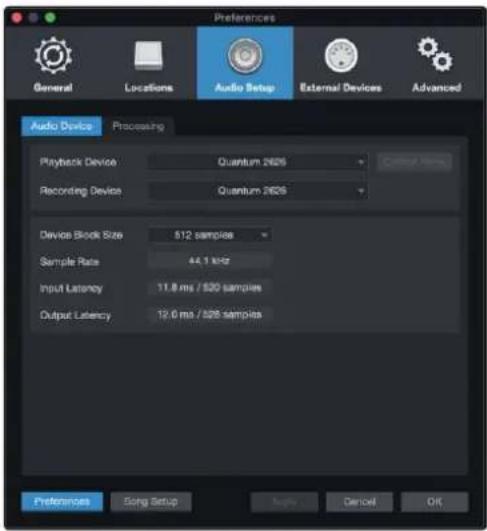
IvinduetIndstillingerskalduklikkepåfanenLydopsætningogvælge
dinenhedsdriverfrarullemenuen.
5.2.2 Konfiguration af MIDI-enheder
FravinduetEksterneenhederiStudioOneArtistkandukonfigureredinMIDI-
keyboardcontroller, lydmodulerogkontroloverflader. Detteafsnitvilguidediggennem opsætningafdinMIDIkeyboardcontrolleroglydmoduler. Sevenligstreferencemanualen iStudioOneforatfåkompletteopsætningsinstruktionertilandreMIDI-enheder.
HvisdubrugerettredjepartsMIDI-interfaceellerUSBMIDI-controller-keyboard, skalduinstallereallenodvendigedriveretildisseenheder,fordustarterdetteafsnit.
Sevenligstdokumentationen, derfulgtemeddinMIDI-hardware, forfuldstændig installationsinstruktioner.
Hvis du ikke har nogen MIDI-enheder, skal du gå til afsnit 5.3.
Opsætning af en ekstern MIDI keyboard controller fra startsiden.
EnMIDIkeyboardcontrollerenhardwareenhed,dergenereltbrugestilatspilleogstyreandre MIDI-enheder,virtuelleinstrumenterogsoftwareparametre.
IStudioOneArtistomtalesdisseenhedersomtastaturer,ogdeskalkonfigureres,førdeer tilgængeligetilbrug.InogletilfældebrugesdinMIDIkeyboardcontrollerogsåsomen tonegenerator.StudioOneArtistsercontrollerenogtonegenereringsfunktionernesomtoforskellige enheder;enMIDIkeyboardcontrollerogetlydmodul.MIDI-kontrollerne(keybar,drejeknapper, fadereosv.)vilblivesatopsometkeyboard.LydmodulernevilblivesatopsometInstrument.
DukankonfigureredineeksterneMIDI-enhederfraopsætningsområdetpå startsiden. Førdukonfigurererennysangtiloptagelse, skaldubruget øjeblikpåatkonfigurereeksterneenheder.
Sørgfor, atduhartilsluttetMIDI-udgangenpådineksterneMIDI-controllertiltenMIDI-indgang påditPreSonus-lydinterface(hvistilgængeligt)elleretandetMIDI-interface.Hvisdubruger en USBMIDI-controller, skaldusluttedentildincomputerogtændeden.
- KlikpålinketKonfigurereksterneenhederiområdetOpsætningpåstartsidenfor atåbnevinduetEksterneenheder.
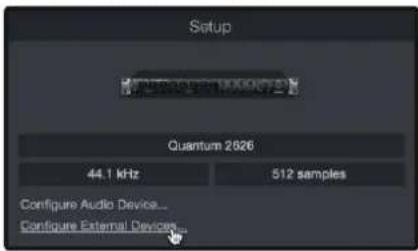
text_image
Setup Quantum 2026 44.1 kHz 512 samples Configure Audio Device... Configure External Devices...- KlikpäknappenTilføj.DetteåbnervinduetTilføjenhed.
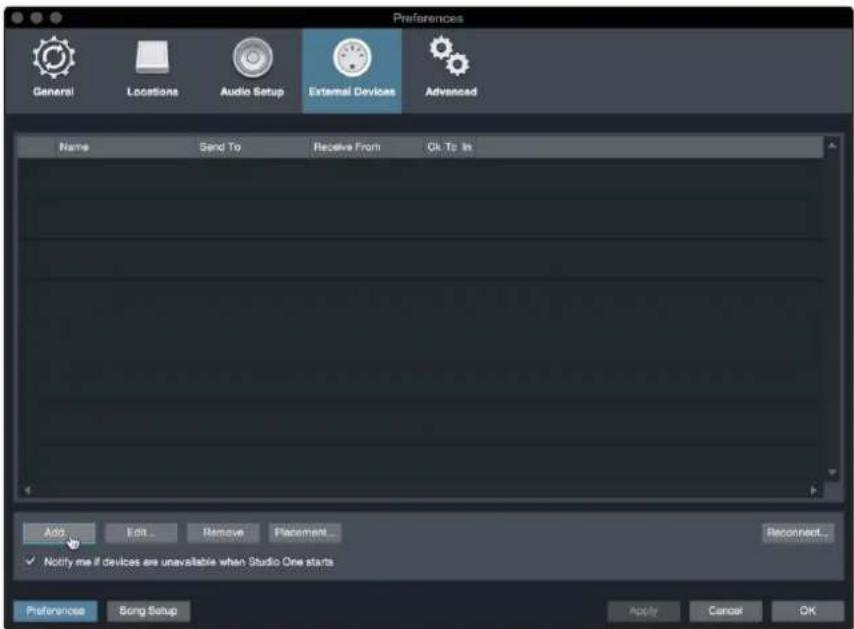
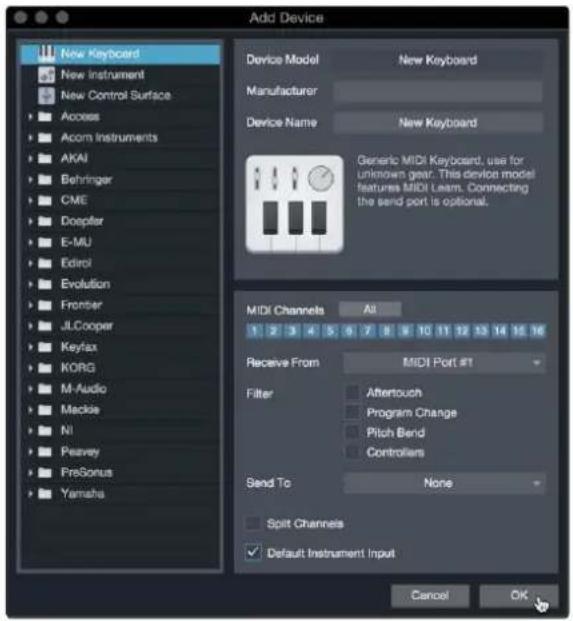
- FramenuentilvenstreskalduvælgedinMIDI-controllerfralistenover producenterogmodeller.HvisduikkekansedinMIDI-controllerpälisten,skalduvælge NewKeyboard.Pådettetidspunktkandutilpassenavnetpådittastaturvedat indtasteproducentenogenhedsnavnene.
-
Duskalangive, hvilkeMIDI-kanalerderskalbrugestilatkommunikeremeddettekeyboard. TildeflesteformålborduvælgealleMIDI-kanaler. Hvisduerusikkerpå, hvilkeMIDI-kanalerduskalvælge, skalduvælgealle16.
-
StudioOnegiverdigmulighedforatbortfiltrerespecifikkekontrolfunktioner. Hvisdugernevil haveStudioOnetilatignorereAftertouch, PitchBend, ProgramChangeellerAllCC-meddelelser, skalduaktiverefiltreringfornogenelleralledissemeddelelser.
-
IReceiveFrom-rullemenuenskalduvælgeMIDI-interface-indgangen, hvorfra StudioOneArtistvilmodtageMIDI-data(detvilsigeMIDI-porten, somdit keyboardertilsluttet).
Superbrugertip: I rullemenuen Send til skal du vælge MIDI-interface-output, hvorfra din Studio One-kunstnervilsendeMIDI-datatilditkeyboard.Hvisdinkeyboardcontrollerikkebehøver atmodtageMIDI-datafraStudioOne,kanduladedetteværeumarkeret.
- Hvisdetteerdetenestetastatur, duvilbrugetilatstyredineeksternesynthesizere ogvirtuelleinstrumenter, skaldumarkereafkrydsningsfeltetudforDefault InstrumentInput. DettevilautomatisktildeleditkeyboardtilatstyrealleMIDI-enhederiStudioOneArtist.
8.KlikpåOK.
Hvisduharetlydmodul, somdugerneviltilslutte, skalduladevinduetEksterne enhederstååbentogfortsættetilnæstedelafdetteafsnit. Hvisikke, kandulukke vinduet og springe til afsnit 5.3.
Opsætning af et eksternt MIDI-lydmodul fra startsiden.
MIDI-instrumentcontrollere(keyboards,MIDI-guitarerosv.)sendermusikalskinformationiformafMIDI-datatiltonemodulerogvirtuelleinstrumenter,somreagerervedatgenererelyd,somanvist. TonemodulerkanværeselvstændigelydenhederellerkanintegreresietMIDI-instrument,såsomen keyboardsynthesizer.StudioOneArtistrefererertilalletonegeneratororsominstrumenter.Nårduhar konfigureretdinMIDIkeyboardcontroller,skaldubrugeetøjeblikpåatkonfigurereditlydmodul.
Sørgfor, atduhartilsluttetMIDIInpåditeksternelydmodultilMIDIOut påditMIDI-interface.
- Klikpåknappen TilføjivinduetEksterneenheder.
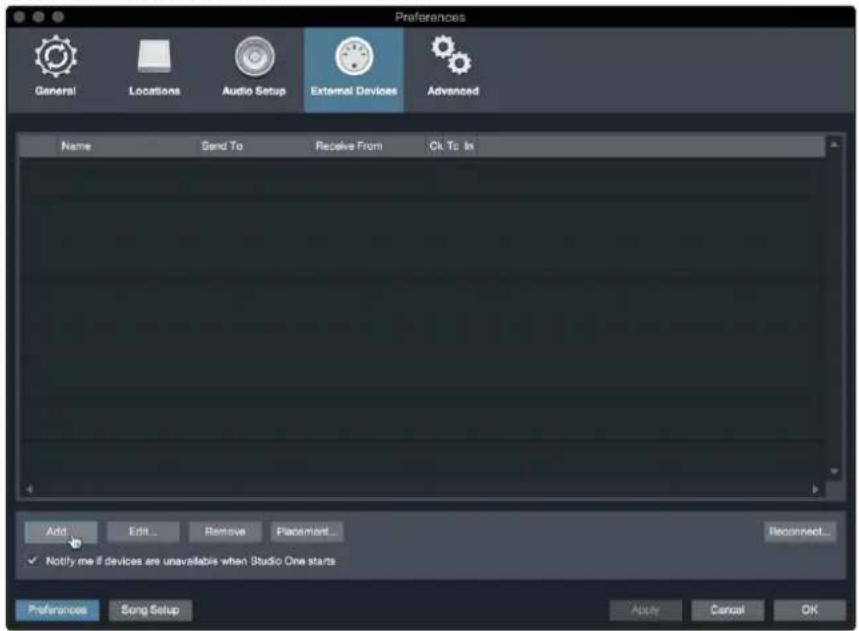
- Vælgdinenhedimenuentilvenstre. Hvisdinenhedikkeerpålisten, skal duvælgeNytinstrument. Pådettetidspunktkandutilpassenavnetpå dittastaturvedatindtasteproducentenogenhedsnavnene.
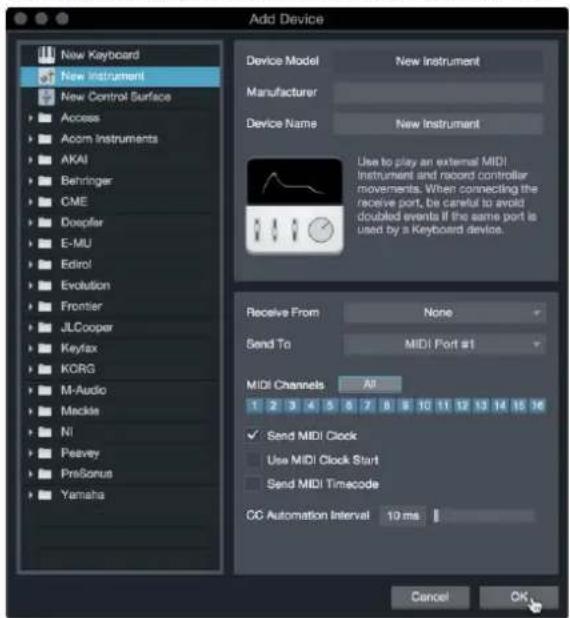
- Angiv, hvilkeMIDI-kanalerderskalbrugestilatkommunikeremeddette lydmodul. TildeflesteformålbørduvælgealleMIDI-kanaler. Hvisduer usikkerpå, hvilkeMIDI-kanalerduskalvælge, foreslårvi, atduvælgeralle 16.
- ImenuenSendtilskalduvælgeMIDI-interface-output, hvorfraStudioOne KunstnerensenderMIDI-datatilditlydmodul.KlikpåOK, oglukvinduetEksterne enheder.DuernuklartilatbegyndeatoptageiStudioOneArtist.
RestenafdenneQuickStartGuidevilgennemgå,hvordan manopsætterensangogvildiskuterenoglegenerelle workflowtiptilatnavigeregennemStudioOneArtist-miljøet.
5.3
Oprettelse af en ny sang
Nuhvorduharkonfigureretdinelyd-ogMIDI-enheder, ladosopretteenny sang. Vistartermedatkonfigureredinstandardaudiol/O.
- FrastartsidenskalduvælgeOpretennysang.
- Ivinduet Nysangskaldunavngivedinsangogvælgebiblioteketi somdugernevilhavegemt. Duvilbemærkeenlisteoverskabelonertilvenstre. Disseskabelonergiverhurtigeopsætningertilenrækkeforskelligeenheder ogoptagesituationer. Afsnittetvilbeskriveoprettelseafensangfraentomsession.
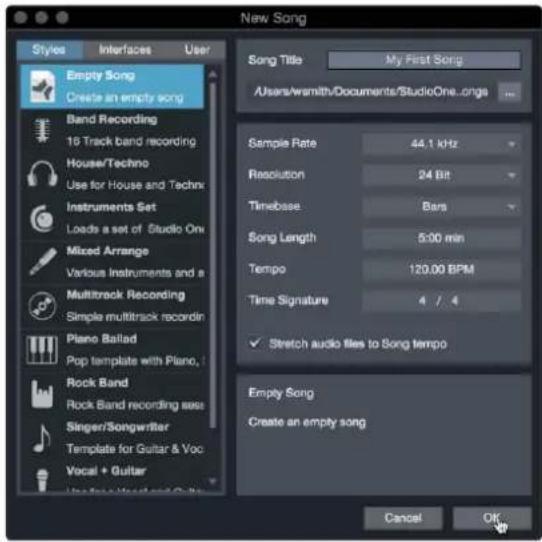
- VælgTomsangfralistenSkabeloner. Pådettetidspunktskaldugivedinsanget navnogvælgedinforetruknesamplerateogbitdybdetiloptagelseogafspilning. Dukanogsåindstillelængdenafdinsangogdentypetidsformat, duønsker, at tidslinjenskalfølge (notationsbjælker, sekunder, eksemplerellerrammer). Klik påknappenOK, närduerfærdig.
Superbrugertip: Hvis du planlægger at importere loops til din sang, skal du sørge for, at indstillingen Stræklydfilertilsangtempoervalgt. DettevilautomatiskimportereslojferveddenkorrekteBPM.
5.3.1 Konfiguration af din I/O
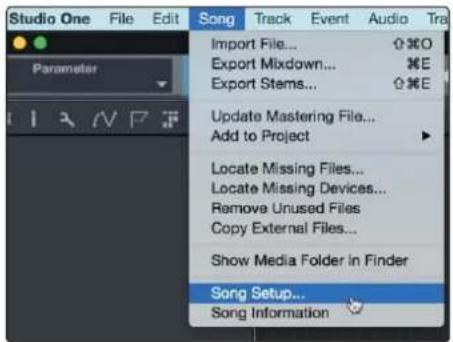
- KlikpåSanglSongSetupforatindstilledinsamplerateog opløsningogkonfigureredinaudiol/O.
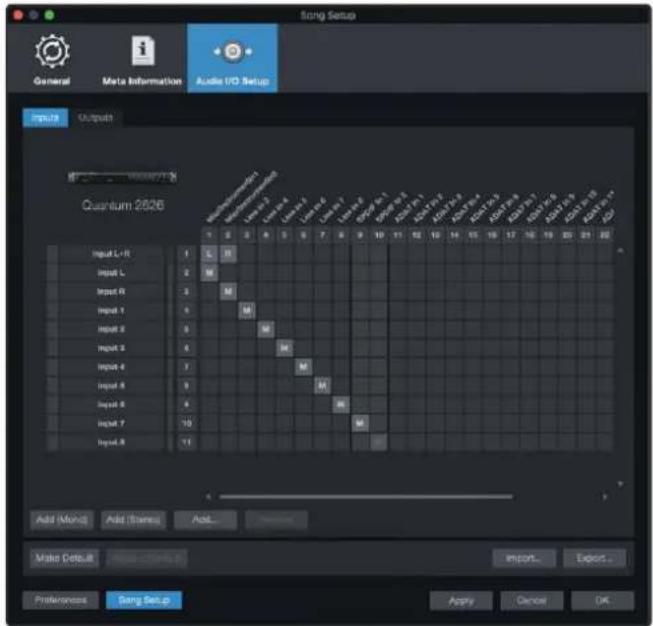
- Frafanen Indgangekanduaktivereenhverelleralledeindgangepädin PreSonus Quantum- lydgrønseflade, somdugernevilhavetilgængelig. Vianbefaler, atduopretterenmono-indgang forhverafindgangenepåditinterface. Hvisduplanlæggeratoptageistereo, børduogsåoprette etparstereo-indgange.
text_image
Song Setup General Meta Information Audio I/O Setup Input:0 Output: Quantum 2026 Input L-R Input L Input R Input 1 Input 5 Input 9 Input 4 Input 8 Input 9 Input 7 Input 8 Add (Mond) Add (Stress) Add... Make Default Import... Export... Preferences Song Setup Apply Cancel OKSuperbrugertip: Hvis du planlægger at bruge Talkback-mikrofonen, skal du aktivere den som input til dinsessionogopretteetsportilden.
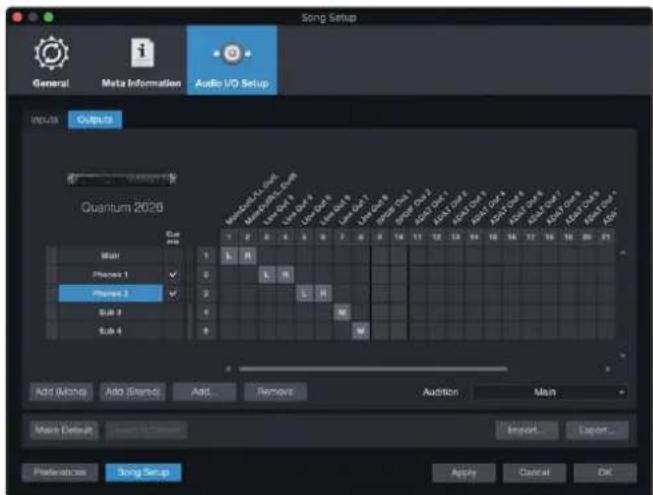
4.KlikpäfanerneUdgangeforataktiverenogenelleralleudgangenepådinQuantumlydgrænseflade.InederstehøjrehjørnevildusemenuenAuditionselect.Dettegiver digmulighedforatvælgedetoutput,hvorfraduvilprøvelydfiler,førduimporterderdemtil StudioOneArtist.Genereltvilduønske,atdetteskalværehovedudgangsbussen.
text_image
Song Setup General Meta Information Audio I/O Setup Inputs Outputs Quantum 2020 Multi Phases 1 Phases 2 Sub 1 Sub 4 Add (Add) Add (Added) Add... Remove Audition Main Main Default Import... Export... Preferences Song Setup Apply Cancel OKSuperbrugertip: Hvis du gerne vil have denne I/O-konfiguration til at være den samme, hver gang du åbnerStudioOne, skalduklikkepåknappenGørsomstandard.
StudioOnegiverdigmulighedforatoprettemonitormixdirektefrakonsollen.
ForataktiveredennefunktionskalduudpegemindstétoutputpartilatværeetCue
Mix-output.KlikpåCueMix-boksenvedsidenafethvertoutputpar,dugernevil
brugesommonitormix-outputforataktiveredennefunktion.
Formereinformation,se afsnit 5.4.
5.3.2 Oprettelse af lyd- og MIDI-spor
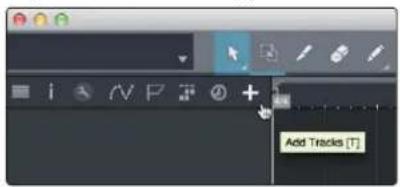
- løverstevenstrehjørneaf Arranger-vinduetvildubemærke
flereknapper.KnappenlængsttilhøjreerknappenTilføjspor.Klikpådenne knapforatåbnevinduetTilføjspor.
- Ivinduet Tilføjsporkandutilpassespornavnetogfarven, tilføjeetforudindstillet stativmedeffekterogindstilledenfysisiskekildeforinputogoutputafdine lydspor. Detvigtigsteer, atdukanvælgeantalletogtypenafspor, duvil oprette.
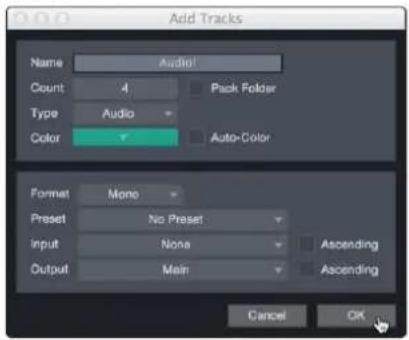
- Lyd. Brug denne sportype til at optage og afspille lydfiler.
- Instrument. Brug dette spor til at optage og afspille MIDI-data for at styre eksterneMIDI-enhederellerVirtualInstrument-plug-ins.
- Automatisering. Denne sportype giver dig mulighed for at oprette automatiskeparameterkontrollertildinsession.
- Mappe. Dette spor hjælper dig med at administrere din session samt hurtigtatredigerefleresporpåéngang.
Superbrugertip: Hvis du gerne vil tilføje et lydspor til hver af de tilgængelige indgange, skal du blotgåtilSporITilføjnumretilalleinput.
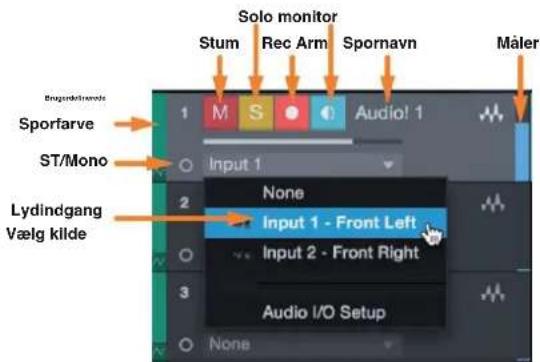
Spor anatomi:
text_image
Solo monitor Stum Rec Arm Spornavn Måler Brogendelmsels Sporfarve ST/Mono Input 1 None Input 1 - Front Left Input 2 - Front Right Audio I/O Setup Lydindgang Vælg kilde NoneBemærk: MIDI-spor er næsten identiske med lydspor. Listen over inputkilder for MIDI-spor viser tilgængeligeeksterneMIDI-enhedersåvelsomeventuellevirtuelleinstrumenter,dererblevet føjettilmelodien.
5.3.3 Optagelse af et lydspor
- ForatbegyndeoptagelsenskalduopretteetlydsporfraTilføj Sporvinduet, indstildetsinputtillInput1pådinQuantum2626-grænseflade, ogtilslutenmikrofontildensammeindgang.
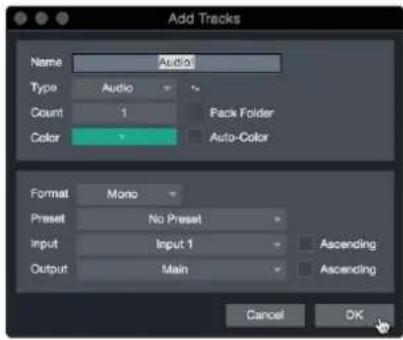
- VælgOptagAktiverpåsporet.SkruopforInput1-niveauetpådinlydgrænseflade, mensdutaler/syngerimikrofonen.DubørseinputmålereniStudioOneArtist reagerepåinputtet.Justerforstærkningen,såinputniveauetertætpådets maksimumudenatklippe(forvrænge).
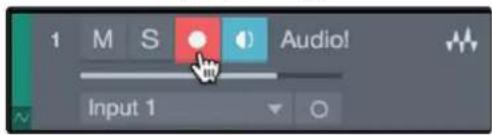
Du er nu klar til at starte optagelsen. For fuldstændige instruktioner, se venligst Studio One Referencemanualen i Hjælp I Studio One Referencemanual.
5.3.4 Tilføjelse af virtuelle instrumenter og effekter
Dukantilføjeplug-insoginstrumentertildinsangvedattrækkeogslippedemfra browseren.Dukanogsåtrækkeeneffektellergruppeafeffekterfraenkanaltilenanden, trækkeitilpassedeeffektkæderogøjeblikkeligtindlæsedinforetruknevirtuelleinstrument-forudindstillingudennogensindeatrullegennemenmenu.
Åbning af browseren.
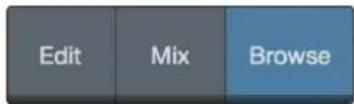
InederstehøjrehjørneafArranger-vindueterdertreknapper:
- Rediger - knappen åbner og lukker lyd- og MIDI-editorerne.
- Mix - knappen åbner og lukker Mixer-vinduet.
- Knappen Gennemse åbner browseren, som viser alle tilgængeligevirtuelleinstrumenter, plug-in-effekter, lydfilerogMIDI-filer, såvel sompuljenaflydfiler, dererindlæstidenaktuellesession.
Træk-og-slip virtuelle instrumenter.
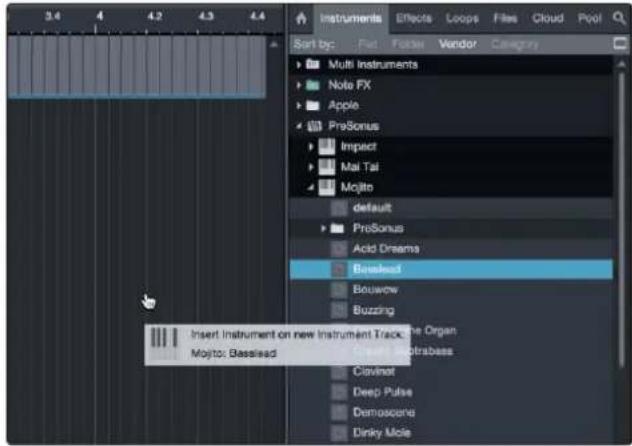
Forattilføjeetvirtueltinstrumenttildinsessionskalduåbnebrowseren ogklikkepåknappenInstrument.Vælginstrumentetellerenafdetspatches frainstrumentbrowseren,ogtrækdetindiArranger-visningen.StudioOne Artistvilautomatiskopretteetnytsporogindlæseinstrumentetsominput.
text_image
3.4 4.2 4.3 4.4 Instruments Effects Loops Files Cloud Pool Sort by: Full Follow Vendor Category Multi Instruments Note FX Apple ProSonus Impact Mail Tal Mojito default ProSonus Acid Dreams Basslead Bouwow Buzzing Insert Instrument on new Instrument Track the Organ Mojito: Basslead Climinet Deep Pulse Demoscape Dinky MoleTræk-og-slip-effekter.
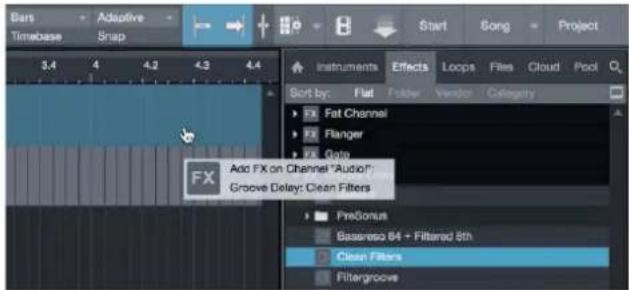
Forattilføjeenplug-in-effekttiletsporskalduklikkepåknappenEffekteri browserenogvælgeplug-in'etellerenafdetsforudindstillingeri effektbrowseren.Trækogslipmarkeringenoverdetspor,somduviltilføjeeffektentil.
Træk-og-slip lyd- og MIDI-filer.
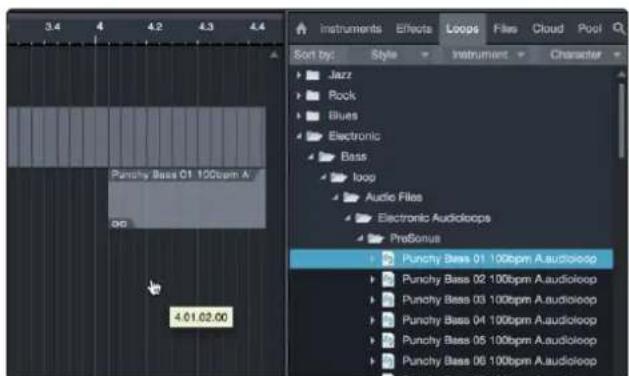
Lyd-ogMIDI-filerkanhurtigtlokaliseres, prøvesogimporterestildinsang vedattrækkedemfrafilbrowserentilArranger-visningen. Hvisdutrækkerfilentilettomtrum, oprettesetnytspormeddenfil placeretpådenposition, hvortildutrakden. Hvisdutrækkerfilentilet eksisterendespor, vilfilenbliveplaceretsomennydelafsporet.
text_image
Punchy Bass 01 100bpm A 4.01.02.00 instruments Effects Loops Files Cloud Pool Sort by: Style Instrument Character Jazz Rock Blues Electronic Bass loop Audio Files Electronic Audioloops PreSonus Punchy Bass 01 100bpm A.audioloop Punchy Bass 02 100bpm A.audioloop Punchy Bass 03 100bpm A.audioloop Punchy Bass 04 100bpm A.audioloop Punchy Bass 05 100bpm A.audioloop Punchy Bass 06 100bpm A.audioloop5.4
DukanopsættemonitormixmeddinQuantum2626-grænsefladevedhjælpafStudio
OnesunikkeCueMix-funktion.Dennefunktionovertagermonitormix-kontrolsoftwarentildin
Quantum2626-grænsefladeoggiverniveau-ogpanoreringskontrolfraStudioOne.Duskalblot
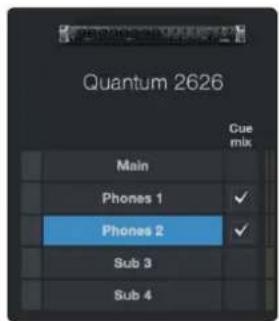
udpegeetellerflereudgangesometcue-mix,ogdufinderCueMix-kontrollerneidinStudio
One-mixer.
text_image
Quantum 2626 Main Phones 1 ✓ Phones 2 ✓ Sub 3 Sub 4 Cue mixDukanopretteetcue-mixogsendedettilethvertoutputpådinQuantum(Netværk,
Hovedtelefoner, General Purpose, ADATellerS/PDIF). Duskalblot
opretteenoutputbusogaktivereCueMix.
Power User Tip: Det er muligt at udpege hovedoutputtet som en cue-mix. Dette er nyttigt, hvis du ofte optagerdigselvogkræverhurtigadgangtilovervågningaflive-input.Nårhovedoutputteterudpeget sometCueMix,visesenknappåenhverlydkanalmedentildeltlydindgangikonsollenunderknapperne Mute,Solo,RecordogMonitor.
5.4.1 Cue Mix-funktioner
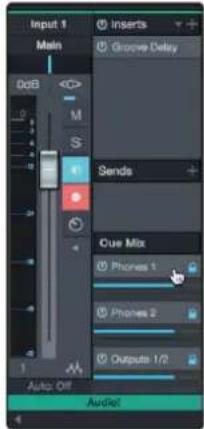
Nårduharoprettetetcuemix-output, vildubemærkeetsærligtSend-objektikonsollenskanaler.
DetteSend-objektkaldesetCueMix-objekt.
ISmallConsole-visningenvisesCueMix-objekteridenyderste
venstrekolonneidenudvidedekanal.
text_image
Input 1 Inserts Main Grove Delay M S Sends Cue Mix Phones 1 Phones 2 Outputs 1/2 Auto Off AudioIvisningenLargeConsolevisesCueMix-objekterunderSend-enhedsstativetpåhverkanal.
text_image
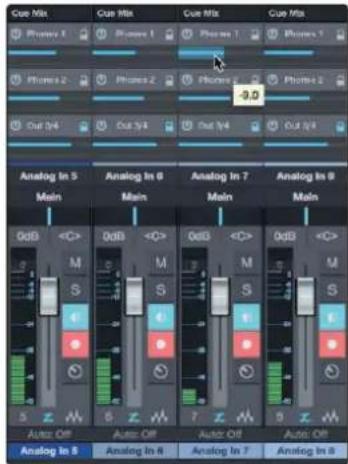
Cuts Mix Cuts Mix Cuts Mix Cuts Mix Cuts Mix Cuts Mix Cuts Mix Cuts Mix Cuts Mix Cuts Mix Cuts Mix Cuts Mix Cuts Mix Cuts Mix Cuts Mix Cuts Mix Cuts Mix Cuts Mix Cuts Mix Cuts Mix Cuts Mix Cuts Mix Cuts Mix Cuts Mix Cuts Mix Cuts Mix1234
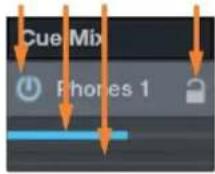
- Aktiver knap. For helt at fjerne enhver kanal fra et Cue Mix, skal du blot deaktivere CueMix-objektetfordenpågældendekanal.Idefleste tilfældevilduladedetteværeaktiveret.
- Vandret niveaufader. Dette er kanalens Cue Mix-volumenkontrol. Ved standardvildetteniveauværeidentiskmedniveauetindstilletpåkanalensfader.Nårdu flytterCueMix-niveaufaderen, villydstyrkenafdenkanaliCueMixværeuafhængigaf hovedmixetellerethvertandetcue-mixisessionen.
- Panoreringskontrol. Dette indstiller panoreringspositionen for kanalen i Cue Mix- udgangene.Ligesomvolumenerpanoreringsomstandardidentiskmedhovedmixet.
- Lås til kanal-knap. Som standard er knappen Lås til kanal aktiveret, og niveau- og panoreringsværdiererlåsttilkanalniveauetogpanoreringskontrollerneforMainmix.Det betyder,athvertCueMixvilværeidentiskmedMainmixetikonsollen./Endringafniveauet ellerpanoreringenihovedmixetvilændreniveauetellerpanoreringeniCueMix./Endringaf niveauetellerpanoreringeniCueMix-objektetvildoglåsebeggeindstillingerop,hvilket tilladeruafhængigkontrolafniveauogpanoreringforhverkanalihverCueMix.Såledeskan niveauetogpanoreringenforkanalerietCueMixværeheltanderledesenddetrelaterede niveauogpanoreringiMainmix.DukantilenhvertidlåseCueMix-niveauetogpanoreretilbage tilkanalindstillingernevedatklikkepåknappenLåstilkanal.
5.4.2 Indstikning
Quantum2626'sunikkeintegrationmedStudioOneogydeevnemedultralavlatency gørdetnemmereendnogensindeatslåind. Dennesektionvilguidediggennem opsætningafenpunchin, såderikkeskernogenlydmæssigændringmellemdenlyd, du afspiller, ogdenlyd, duoptager.
- Førdubegynder, skaldugåtilStudioOne>PræferencerogklikkepåfanenAvanceret.
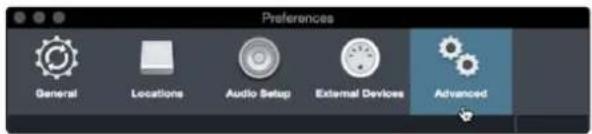
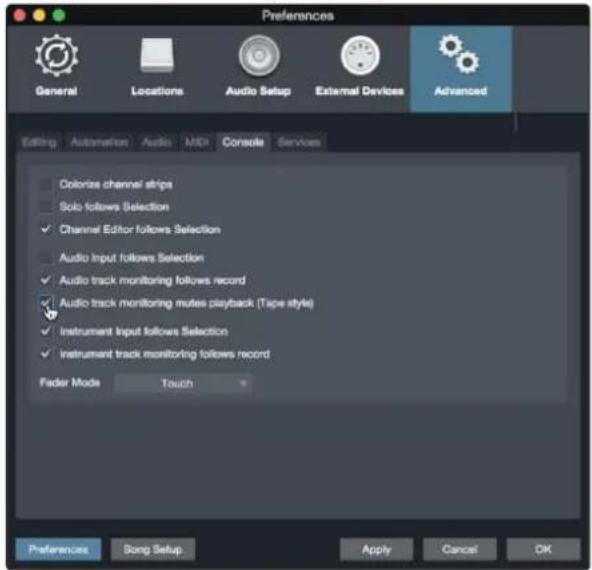
- Påfanen Konsolpræference, markerafkrydsningsfeltetudfor"Overvågningaf lydspordæmperafspilning(båndstil). DetteviltilladedigatbrugeCueMixtilat overvågeunderenpunch-in. Klikpå AnvendogderefterOK.
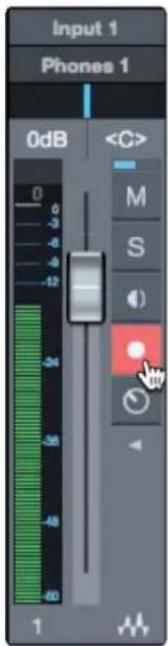
- OptagBevæbnditspor,ogsørgforatdeaktivereinputovervägning.
Duernuklartilatsländ. Duskalblotspoletilbagetildet punktisangen, hvorduvilstarte, ogklikpåoptag.
text_image
Input 1 Phones 1 0dB C> M S - - - - - - - - - - - - - - - - - - - - - - - - - - - - - - - - - - - - - - - - - - - - - - - - - - - - - - - - - - - - - - - - - - - - - - - - - - - - - -4 -3 -2 -1 0 -3 -2 -1 0 -3 -2 -1 0 -3 -2 -1 0 -3 -2 -1 0 -3 -2 -1 0 -3 -2 -1 0 -3 -2 -1 0 -3 -2 -1 0 -3 -2 -1 06 Teknisk information
6.1
specifikationer
Mikrofonforforstærker (XLR-balanceret)
| Type | XLRHun(viaCombo).Balanceret |
| Maksimalinputniveau | +10dBu(Balanceret,min.forstærkning) |
| Fäkontrolområde | 60dB |
| Frekvensrespons | 20Hztil20kHz(+/-0,15dB,enhedsforstærkning,48kHz) |
| Dynamiskrækkevidde | >110dB(A-wtd,min.forstærkning) |
| Totalharmoniskforvrængning | <0,005%(1kHz,min.forstærkning) |
| EIN | <-131dBu(maks.forstærkning,40y.22kHzBW,A-wtd) |
| Indgangsimpedans | 1,6ky |
| PhantomPower | +48V,>8mApr.indgang |
Instrumentindgange
| Type | 14"TSKvinde(viaCombo),Ubalanceret |
| Maksimalinputniveau | +15dBu(Ubalanceret,min.forstærkning) |
| Fåkontrolområde | 60dB |
| Frekvensrespons | 20Hztil20kHz(+/-0,15dB,enhedsforstærkning,48kHz) |
| Dynamiskrækkevidde | >106dB(A-wtd,min.forstærkning) |
| Totalharmoniskforvrængning | <0,005%(1kHz,min.forstærkning) |
| Indgangsimpedans | >1Mjy |
Linjeindgange
| Type | 1⁄4"TRSHun(viaCombo),Balanceret |
| MaksimalInputniveau | +18dBu(Balancerel,min.forstærkning) |
| Frekvensrespons | 20Hztil20kHz(+/-0,15dB,enhedsforstærkning,48kHz) |
| Dynamiskrækkevidde | >118dB(A-wtd,min.forstærkning) |
| Totalharmoniskforvrængning | <0,005%(1kHz,min.forstærkning) |
| Indgangsimpedans | 10kj |
Linjeudgange
| Type | 1⁄4 TRShun,impedansbalanceret,DC-koblet |
| Maksimaloutputniveau | +18dBu(balanceret) |
| Frekvensrespons | 20Hztil20kHz(+/-0,15dB,enhedstorstærkning,48kHz) |
| Dynamiskrækkevidde | >118dB(A-wtd) |
| Totalharmoniskforvængning | <0,0035%(1kHz,+fdBu) |
| Udgangsimpedans | 519 |
Hovedudgange
| Type | 1⁄4"TRShun, impedansafbalanceret |
| Maksimaloutputniveau | +18dBu(balancerel) |
| Frekvensrespons | 20Hztil20kHz(±0,05dB,enhedsforstærkning,48kHz) |
| Dynamiskrækkevidde | >118dB(A-wtd) |
| Totalharmoniskforvrængning | <0,0035%(1kHz,+4dBu) |
| Udgangsimpedans | 51 |
Hovedtelefonudgange
| Type | 14 "TRSHun,Stereo,Ubalanceret,x2 |
| Maksimaloutputniveau | 175mW/kanal(56ÿbelastning) |
| Frekvensrespons | 20Hztil20kHz( ± 0,5dB,48kHz) |
| Dynamiskrækkevidde | >110dB(A-wtd) |
| Totalharmoniskforvraøngning | <0,03%(1kHz) |
| Hovedtelefonimpedans(arbejdsområde) | 16ÿtil300ÿ |
Krydstale
| InputtilInput | <-110dB |
| OutputtilOutput | <-115dB |
| InputtilOutput | <-120dB |
Signalniveau LED
| Klip | -0,5dBFS |
| Signal | -50dBFS |
Digital lyd
| Tilslutningstype | Thunderbolt3 |
| ADCDynamicRange | 115dB(A-wtd) |
| DACDynamicRange | 115dB(A-wtd) |
| Bitdybde | 24bit |
| Interntunderstottedeprevefrekvenser | 44,1,48,88,2,96,176,4,192kHz |
Ur
| Jitter | <70psRMS(20Hz-20kHz) |
| Jitter-dæmpning | >60dB(1nsind=>1psud) |
Strøm
| 12VDC,5A,eksternstromforsyning |
Ur
| Jitter | <70psRMS(20Hz-20kHz) |
| Jitter-dæmpning | >60dB(1nsind=>1psud) |
Fysisk
| Højde | 1,75"(44,45mm) |
| bredde: | 19"(482,6mm) |
| Dybde | 7"(177,8mm) |
| Vægt: | 6lbs(2,72kg) |
Tilføjet bonus: PreSonus' tidligere Top Secret opskrift på... Andouille & tysk rødkål Po-boys
Ingredienser:
• 1lilleløg
• 3 spsk. frisk ingefær • 1
lillehovedRødkål
- 1tskSalt
• 3spsk.Honning
• ¼koprødeddike - 12ozAndouille-ellerBratwurstpølseskåretiskiverpålangs
• ¼lb.Muenster-ost
• Kreolskellertysksennepeftersmag
• 1brødfranskbrød
Madlavningsinstruktioner:
- Opvarm 2 spsk vegetabilsk olie i en stor stegepande. Tilsæt løg og ingefær, og kog dem derefter i cirka 3 minutter, indtil løg begynder at visne. Tilsætkål, eddikeoghonning, ogkogdereftericirka5minutter. Tilsætsalteftersmagogstiltilside.
- Opvarm olie i en stegepande, indtil den er varm. Tilsæt pølse med snitsiden nedad, indtil den er pæn og brun, vend og kog i ca. 5 minutter, indtil den er grundigt lavedemad.
- Skær brødet i skiver på langs, læg en bund af kål, derefter pølse og ost ovenpå. Rist under grillen eller i en varm ovn, indtil osten er smeltet og brødetersprødt.
- Smørsenneppåbrød. Sandwichkanderefterskæresi2-3stykkerogdeles (ellerej, hvisduerrigtigsulten).
BONUS: Ekstrakälkanbrugessomkrydderitilkød,æg,sandwichmv.
Quantum 2626
Quantum 26x26 Thunderbolt™ 3 Audio Interface
Brugervejledning

text_image
QUANTUM 2626 Thunderbolt Interface 14 1 Mic/Inst 2 | 3 4 5 Mic/Line 6 7 8 Mic PreSonus